
26LEDTALUSWBK - Televisión Sunstech - Manual de uso y guía de instrucciones gratis
Encuentra gratis el manual del aparato 26LEDTALUSWBK Sunstech en formato PDF.


| Tipo de producto | Televisor LED |
| Marca | Sunstech |
| Modelo | 26LEDTALUSWBK |
| Tamaño de pantalla | 26 pulgadas (66 cm) |
| Resolución | HD (1366 x 768 píxeles) |
| Relación de aspecto | 16:9 |
| Fuente de alimentación | CA 100-240 V ~ 50/60 Hz |
| Consumo de energía (máx.) | 50 W |
| Consumo en espera | < 1 W |
| Dimensiones (sin soporte) | 62 x 38 x 8 cm |
| Dimensiones (con soporte) | 62 x 42 x 18 cm |
| Peso (sin soporte) | 3,5 kg |
| Peso (con soporte) | 3,8 kg |
| Montaje VESA | 100 x 100 mm |
| Sintonizador | DVB-T/T2, DVB-C |
| Entradas | 2 x HDMI, 1 x USB, 1 x VGA (PC), 1 x RCA (AV), 1 x antena |
| Salidas | 1 x jack 3,5 mm, 1 x salida digital óptica |
| Funciones principales | Teletexto, control parental, temporizador de apagado, EPG |
| Idiomas del menú OSD | Español, inglés, francés, portugués, etc. |
| Limpieza | Limpiar con un paño suave y seco. No usar productos químicos. |
| Seguridad | No colocar sobre superficies inestables. Mantener ventilación libre. |
| Clase energética | A (estimado) |
| Accesorios incluidos | Base, mando a distancia, pilas, cable de alimentación |
| Reparabilidad | Piezas de repuesto disponibles a través del servicio técnico autorizado. |
Preguntas frecuentes - 26LEDTALUSWBK Sunstech
Preguntas de los usuarios sobre 26LEDTALUSWBK Sunstech
0 pregunta sobre este aparato. Responde a las que conoces o haz la tuya.
Hacer una nueva pregunta sobre este aparato
Descarga las instrucciones para tu Televisión en formato PDF gratis! Encuentra tus instrucciones 26LEDTALUSWBK - Sunstech y toma tu dispositivo electrónico nuevamente en la mano. En esta página están publicados todos los documentos necesarios para el uso de su dispositivo. 26LEDTALUSWBK de la marca Sunstech.
MANUAL DE USUARIO 26LEDTALUSWBK Sunstech
Contenido del paquete 4
Información Medioambiental 5
Botones del Mando a Distancia 6
TV LED y Control de Funcionamiento 7
Vista de las Conexiones Traseras 7
Vista de las conexiones - Conectores Laterales .... 8
Conexión de la Antena 9
Uso de las Entradas USB 9
Conexión del TV LED a un PC 10
Uso de Conectores AV laterales 10
Conexión a un Reproductor de DVD mediante
HDMI 11
Conexión a un Reproductor de DVD .....11
Colocación de las Pilas.... 12
Encendido/Apagado 12
Encendido del televisor.... 12
Apagado del Televisor 12
Selección de Entrada 12
Manejo Básico 12
Manejo con los Botones del Televisor ..... 12
Ajuste del Volumen 12
Selección de Canales 12
Vista del Menú Principal 12
Modo Auxiliar de Vídeo (AV) 12
Manejo con el Mando a Distancia.... 13
Ajuste del Volumen 13
Selección de Canal Anterior o Siguiente ..... 13
Selección Directa del Canal 13
Vista de la Guía de Programación Electrónica (EPG) 13
Grabación mediante la Pantalla de la Guía EPG
de Programación 14
Opciones de Canales 14
Teletexto Digital ( ^** sólo para el Reino Unido) .. 14
Instalación Inicial 15
Instalación 16
Funcionamiento del Menú de Búsqueda
Automática de Canales (resintonización) ..... 16
Sintonización manual 16
Búsqueda manual 16
Búsqueda Manual de Canales Analógicos ..... 16
Sintonización Fina de Canales Analógicos ..... 17
Borrado de Listas de Servicios (*) 17
Administración de Emisoras: Lista de Canales .... 17
Manejo de la Lista de Canales 17
Desplazar un Canal 17
Borrado de Canales 17
Renombrar Canales.... 17
Bloqueo de Canales 18
Administración de Emisoras: Favoritos 18
Funciones de los Botones 18
Administración de Emisoras: Ordenar la Lista de Canales 18
Información en Pantalla 18
Ver Vídeos desde la unidad USB 19
Ver Fotos desde la unidad USB 20
Opciones de Reproducción de Diapositivas ..... 20
Escuchar Música desde el USB 20
Biblioteca de Grabaciones 21
Configuración del Explorador Multimedia ..... 21
Cambio de Tamaño de Imagen: Formatos de imagen 23
Configuración de Imagen 24
Manejo de las Opciones del Menú de Configuración de Imagen.... 24
Opciones del Menú de Configuración de Imagen 24
Configuración de Imagen de PC 25
Configuración de Opciones de Sonido 25
Manejo de las Opciones del Menú de Configuración de Sonido 25
Opciones del Menú de Configuración de Sonido. 25
Configuración de las Opciones del Televisor ..... 26
Manejo de las Opciones del Menú de Configuración.... 26
Opciones del Menú de Configuración ..... 26
Uso de Módulos de Acceso Condicional ...... 27
Configuración de Idioma 28
Control Paterno 28
Manejo del Menú de Configuración Paternal ... 28
Configuración del Temporizador de Apagado ... 29
Configuración de Temporizadores de Programas 29
Añadir un Temporizador 29
Edición de Temporizadores 29
Borrado de Temporizadores 29
Configuración de la Grabación 29
Configuración de Fecha/Hora.... 30
Configuración de Opciones de Fuentes ...... 30
Funcionamiento 31
Apéndice A: Modos Habituales de Visualización de Entrada de PC 34
Apéndice B: Compatibilidad de señales HDMI y AV (tipos de señales de entrada) 34
Apéndice C: Resoluciones DVI Admitidas ..... 35
Apéndice E: Formatos de Archivo Admitidos en el Modo USB 36
Características Técnicas ...... 37
Funciones
Televisor LED a color con mando a distancia.
TV digital y por cable totalmente integrada (DVB-T y - MPEG-2, MPEG-4).
Conexiones HDMI para vídeo y sonido digital. Esta conexión también está diseñada para recibir señales de Alta Definición (HD).
Entrada USB•
Grabación de Canales•
Reproducción diferida (timeshifting) de programas.
1000 canales (analógicos+digitales).•
Sistema de menús en pantalla.•
- Sintonizador integrado compatible con DVB-T HD, MPEG 2, MPEG 4.
Toma de euroconector para dispositivos externos • (tales como vídeos, video-juegos, equipos de audio, etc.).
Sistema de sonido estéreo. (Alemán + Nicam)•
Teletexto, fastext, TOP Text (texto sobre imagen).
Conexión para auriculares.
- Sistema de programación automático (APS).
- Sintonización manual hacia adelante y hacia atrás.
- Temporizador de apagado / Bloqueo Infantil.
- Silenciado automático cuando no hay transmisión.
- Reproducción NTSC.
- Limitación automática del volumen (por las siglas en inglés AVL)
- Apagado Automático.
- PLL (Búsqueda de Frecuencia por Lazos de Seguimiento de Fase).
- Entrada de PC.
- Función “Conectar y Usar” (Plug&Play) para Windows 98, ME, 2000, XP, Vista, Windows 7.
- Modo de Juego.
Introducción
Le recomendamos que lea las instrucciones de este libro, antes de utilizar el aparato por primera vez, y aun cuando esté familiarizado con el uso de aparatos electrónicos. Preste especial atención al capítulo relativo a las PRECAUCIONES DE SEGURIDAD. Guarde cuidadosamente este manual para futuras consultas. En caso de vender o regalar este aparato, le recomendamos que entregue este manual con el mismo.
Gracias por haber elegido este producto. Este manual le guiará en el manejo adecuado de su televisor. Antes de ponerlo en marcha, le recomendamos que lea detenidamente este manual. Guarde este manual en un lugar adecuado, a fin de poder consultarlo en el futuro.
Este aparato está destinado a recibir y mostrar emisiones de programas de televisión. Las diferentes opciones de conexión a otros dispositivos ofrecen una ampliación adicional de las posibles fuentes de origen de recepción de señales (receptores, grabadores y reproductores de DVD, aparatos de veo, ordenadores, etc.). El aparato está diseñado para funcionar en interiores secos. Está diseñado sólo para uso doméstico y no puede utilizarse para fines industriales y/o comerciales. Se excluye cualquier responsabilidad si el aparato no se utiliza para los fines para los cuales se diseñó, o si se realiza en él cualquier modificación. Si hace funcionar el televisor en condiciones ambientales extremas, éste puede resultar dañado.
Preparación
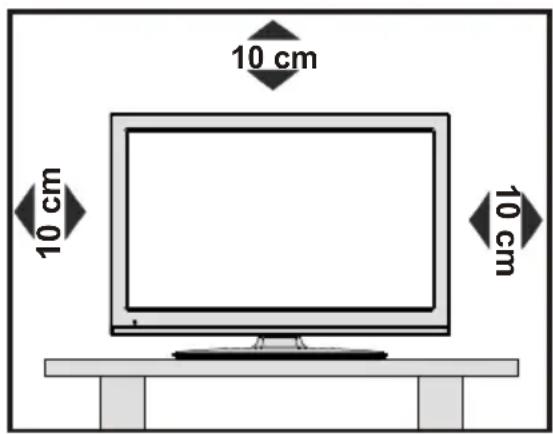
Para que el equipo se ventile adecuadamente, deje al menos 10 cm. de espacio libre a su alrededor. Para evitar cualquier tipo de avería o situación inestable, no coloque ningún objeto sobre el equipo. Utilice este aparato en climas moderados.
Precauciones de Seguridad
A fin de evitar accidentes, lea detenidamente estas recomendaciones sobre precauciones de seguridad.
Fuente de Alimentación
Utilice el televisor sólo con una toma de CA a 220-240 V de 50 Hz. Asegúrese de elegir el voltaje adecuado para el aparato.
Cable de Corriente
No sitúe la unidad, ni ningún mueble, etc., sobre el cable de alimentación (toma de corriente), ni lo pise. Agarre el cable de alimentación por la clavija del enchufe. No desenchufe el aparato tirando directamente del cable y nunca lo toque con las manos mojadas: podría provocar un cortocircuito o una descarga eléctrica. No haga nur un nudo en el cable ni lo empalme con otros cables. Coloque el cable de corriente de manera que nadie pueda pisarlo. Un cable deteriorado puede causar un incendio o provocarle una descarga eléctrica. Cuando el cable esté dañado y deba reemplazarse, esto sólo puede hacerlo personal técnico cualificado.
Humedad y Agua
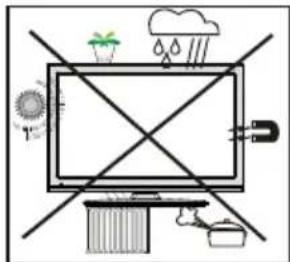
No utilice este aparato en lugares húmedos y mojados (evite el baño, la pila de la cocina y lugares cercanos a la lavadora). No exponga este aparato a la lluvia o al agua, pues podría ser peligroso. No coloque sobre el aparato objetos llenos de líquido, como por ejemplo jarrones. Evite goteos y salpicado

En caso de que algún líquido u objeto sólido se introduzcan en el interior del televisor, desenchúfelo y contacte con personal técnico para que lo revisen antes de ponerlo en marcha de nuevo.
Limpieza
Antes de limpiar el televisor, desenchúfelo de la toma de corriente. No utilice limpiadores líquidos o en aerosol. Utilice un paño suave y seco.

Ventilación
Las ranuras y aperturas del televisor están diseñadas para proporcionar ventilación adecuada y garantizar un funcionamiento seguro. Para evitar el sobrecalentamiento del aparato, estas ranuras no deben bloquearse ni taparse en ningún caso.
Fuentes de Calor y Llamas
No coloque el aparato cerca de llamas vivas o fuentes de calor intenso, como por ejemplo un radiador eléctrico. No sitúe fuentes de llamas vivas, como por ejemplo velas encendidas, encima del televisor. No exponga las pilas a una fue excesiva: por ejemplo luz solar, fuego o s

Rayos
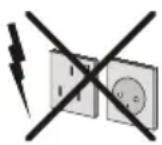
En caso de tormentas y rayos o cuando se vaya de vacaciones, desconecte el cable de corriente de la toma.
Piezas de Recambio
Cuando necesite recambios, asegúrese de que el operario del servicio técnico haya utilizado piezas recomendadas por el fabricante, o bien otras de iguales características que las originales. Los pecambios no autorizados podrían causar incendios, descargas eléctricas u otros riesgos.
Servicio Técnico
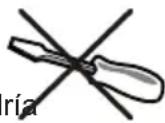
Acuda a personal cualificado para el mantenimiento técnico del aparato. No retire la cubierta usted mismo; esto podría ocasionarle una descarga eléctrica.
Desecho del Aparato
Instrucciones para el desecho del aparato:•
El embalaje y todos los accesorios del embalaje son • reciclables y deberían reciclarse. Los materiales de embalaje, como por ejemplo las bolsas, deben mantenerse lejos de los niños. Las pilas, inclusive aquellas que no contienen metales pesados, no deberán desecharse con los desechos del hogar. Deseche las pilas usadas de manera segura para el medio ambiente. Infórmese sobre la normativa vigente que sea de aplicación en su región.
No intente recargar las pilas. Existe riesgo de explosión. Sustitúyalas por pilas del mismo tipo o de un tipo equivalente.
Este símbolo, marcado sobre el aparato o sobre su embalaje, significa que se debe desechar
el aparato electrónico o eléctrico al final de su vida útil, de forma separada de la basura doméstica. Existen diferentes sistemas de recolección para el reciclaje en la UE. Para más información, contacte con las autoridades locales o el vendedor donde adquirió este aparato.

Desconexión del Aparato
El enchufe de corriente sirve para desconectar el televisor de la electricidad y, por lo tanto, siempre debe estar accesible.
Volumen de los Auriculares
Un nivel excesivo de volumen en los auriculares puede provocarle la pérdida de capacidad auditiva..

Instalación
En caso de instalar el aparato en la pared, y a fin de evitar cualquier lesión, debe hacerlo correctamente y según las instrucciones de instalación (si la opción está disponible).
Conexión a un sistema de difusión de televisión (TV por cable, etc.) desde el sintonizador
Los aparatos conectados a un sistema de toma de tierra de la instalación del edificio, mediante la toma de corriente ú otros aparatos equipados con sistema protector de toma de tierra, así como a un sistema de difusión de televisión mediante un cable coaxial, pueden suponer en ciertos casos un riesgo de incendio.
Por tanto se debe proveer la conexión a un sistema de distribución por cable mediante un dispositivo de aislamiento eléctrico bajo cierto rango de frecuencia (Aislamiento galvánico, ver EN 60728-11).
"Dolby" y el logotipo de la doble D son marcas registradas de Dolby Laboratories.

DIGITAL PLUS
Notificación de Licencia (opcional)
Fabricado con la autorización de Dolby Laboratories.

HIGH-DEFINITION MULTIMEDIA INTERFACE
No deje aparatos eléctricos al alcance de los niños
No permita nunca que los niños utilicen aparatos eléctricos sin supervisión alguna. Los niños no siempre pueden percatarse de los posibles peligros. Las pilas pueden suponer un riesgo mortal si se tragan. Guarde las pilas fuera del alcance de los más pequeños. Busque atención médica de inmediato en caso de tragar una pila. Guarde también los plásticos de embalaje fuera del alcance de los niños. Existe el riesgo de asfixia.
Nota: En el caso de conectar el PC al televisor mediante la conexión HDMI, podría haber interferencias de radio; por ello es recomendable utilizar un cable de monitor VGA (o D-SUB) de 15 patillas.
El botón de Modo de Espera/Encendido no desconecta totalmente el aparato de la red eléctrica. Además, el aparato consume electricidad en el modo de espera. A fin de desconectar el aparato por completo de la red eléctrica, desenchufe el cable de la toma de corriente. Por ello, el aparato debe colocarse de tal modo que
no se obstaculice el paso al enchufe de pared, y así poder garantizar que se pueda desenchufar el aparato en caso de emergencia. A fin de evitar cualquier riesgo de incendio, debe desenchufar el cable de la toma antes de un periodo prolongado de inactividad, por ejemplo durante las vacaciones.
Contenido del paquete

Manual de
Instrucciones
Mando a Distancia

1 x Cable para conexión de Vídeo y Sonido
Nota: Verifique los accesorios tras la compra, comprobando que estén todos incluidos..
Información Medioambiental
Este televisor está diseñado para consumir menos energía y salvaguardar el medio ambiente.
- No sólo ayuda así a salvar el medio ambiente, sino que también puede ahorrar dinero al reducir las facturas de electricidad gracias a la función de ahorro energético de este televisor. Para reducir el consumo de energía, deberá realizar los pasos siguientes:
Puede utilizar el modo de configuración de ahorro de energía que se encuentra en el menú Configuración de Imagen. Si activa el modo de ahorro de energía, el televisor pasará al mismo, y el nivel de luminancia del televisor se reducirá a un nivel óptimo. Tenga en cuenta que algunos ajustes de imagen no estarán disponibles para ser cambiados cuando el televisor esté en modo de ahorro de energía.
Modo de Ahorro Energético

Es recomendable que apague o desenchufe el televisor cuando no lo esté utilizando. De este modo se reducirá también el consumo eléctrico.
Desenchufe el aparato de la corriente si va a estar fuera por mucho tiempo.
Tenga en cuenta que, al cabo del año, con el televisor en modo de ahorro de energía ahorrará más que desenchufando el televisor en lugar de mantener el modo de espera. Es muy recomendable activar el modo de ahorro de energía para reducir el consumo energético anual. También se recomienda desenchufar el televisor de la corriente para ahorrar más energía cuando no lo utilice.
- Ayúdenos a proteger el medio ambiente siguiendo estos pasos.
Información sobre Reparaciones
Acuda a personal cualificado para el mantenimiento técnico del aparato. El televisor sólo debe repararlo personal técnico cualificado. Contacte con su distribuidor local, donde adquirió el televisor, para mayor información..
Botones del Mando a Distancia
Modo de espera1.
Tamaño de imagen / Zoom de vídeos (en el 2. modo de vídeo del Explorador Multimedia)
Temporizador de Apagado3.
Mono-Estéreo / Dual I-II / Idioma Actual (*) (en 4. los canales DVB, de emisión de Vídeo Digital)
Selección de Modo Favorito 5.
Teclas numéricas6.
Guía electrónica de programación (en los 7. canales DVB – emisión de Vídeo Digital)
Sin función8.
Explorador Multimedia9.
Teclas de desplazamiento (Arriba/abajo/10. Izquierda/derecha)
Sin función11.
Biblioteca de Grabaciones12.
Avanzar Canal / Subir página - Retroceder 13. Canal / Bajar página
Silencio (mute)14.
Grabación de canales15.
Pausa (en el modo del Explorador Multimedia) / 16. Grabación diferida (Timeshifting)
-
Retroceso Rápido (en el modo del Explorador Multimedia)
-
Reproducir (en el modo del Explorador Multimedia)
-
Botón Rojo / Detener (en el modo del Explorador Multimedia)
-
Botón verde / Lista de Programación (en la EPG) / Marcar / Desmarcar Todos (en lista de favoritos) / Reproducir-Presentación de Diapositivas (en el Explorador Multimedia)
-
Selección de modo de imagen. / Cambia el modo de imagen (en el modo de vídeo del Explorador Multimedia) Sin función22.
-
Teletexto / Mezcla (en modo de teletexto)
-
Activar-desactivar subtítulos (en los canales DVB- emisión de Vídeo Digital)
-
Canal anterior
-
AV / Selección de Fuente
-
Mostrar/ocultar el menú Ok (confirmar) / Detener Avance (en modo 28. TXT) / Editar Lista de Canales
-
Salir / Volver / Página Índice (en modo TXT) Sin función30.
-
Info / Mostrar (en modo TXT)

-
Subir/bajar volumen Sin función33. Sin función34.
-
Avance Rápido (en el modo del Explorador Multimedia)
-
Detener (en el modo del Explorador Multimedia)
-
Botón Azul / Editar Lista de Canales / Filtrar (en la lista de Favoritos y la EPG) / Bucle-Aleatorio (en el Explorador Multimedia)
-
Botón Amarillo / Pausa (en el modo del Explorador Multimedia) / Horario de Programación (en la EPG)
TV LED y Control de Funcionamiento
| Vista frontal y trasera | Vista de los botones de control | Botones de Control |
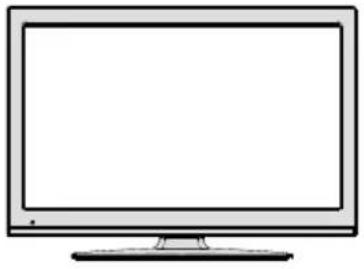 |  | Botón de dirección (Arriba)1.Botón de dirección (Abajo)2.Botón de Selección de Canal/3.Volumen/AV/Modo de EsperaNota:Puede utilizar el botón de dirección Arriba/Abajo para cambiar el volumen. Si desea cambiar de canal, pulse en el centro del botón Arriba/Abajo una vez (posición 3); después muévase pulsando el botón hacia arriba o abajo. Si pulsa el centro del botón una segunda vez, se mostrará en pantalla el menú OSD de fuentes. Si aprieta en el centro del botón y lo mantiene pulsado unos segundos, el televisor pasará al modo de espera. No es posible mostrar el menú principal en pantalla mediante los botones de control. |
Vista de las Conexiones Traseras

HDMI 2: Entrada HDMI.1.
HDMI 1: Entrada HDMI. 2.
Las entradas HDMI sirven para conectar aparatos con toma HDMI. Su televisor LED puede mostrar imágenes de Alta Definición de dispositivos tales como un Receptor de satélite de alta definición o un reproductor de DVD. Deberá conectar estos aparatos a través de la toma HDMI o de la toma de componentes. Estas tomas pueden admitir tanto señales del tipo 720p como 1080i. Para una conexión entre dispositivos HDMI no es necesario conectar cables de audio.
- La entrada RF sirve para conectar a un sistema de antena. Tenga en cuenta que si utiliza un decodificador o un grabador multimedia, deberá conectar el cable de antena primero al aparato, y luego desde éste conectar un cable hacia el televisor mediante un cable de antena adecuado, tal como se muestra en la ilustración siguiente.
- El EUROCONECTOR permite recibir y enviar señales de aparatos externos. Conecte el cable de EUROCONECTOR entre la toma del televisor y la toma de EUROCONECTOR del aparato externo (por ejemplo, un decodificador o un reproductor de vídeo o DVD).
Nota: Si se conecta un dispositivo externo en la toma de EUROCONECTOR, el televisor cambiará automáticamente al modo AV.
Nota: A través del euroconector se admite la señal S_VHS (opcional).
Nota: No estará disponible la señal de salida por el euroconector mientras se estén recibiendo señales de TDT (Mpeg4 H.264) o mientras esté en el modo del Explorador Multimedia.
- La Entrada VGA sirve para conectar un ordenador personal al televisor. Conecte el cable del PC entre la ENTRADA PC del televisor y la salida de PC del ordenador.
Nota: Si desea habilitar la señal YPbPr en la entrada VGA, utilice un cable YPbPr a VGA (no incluido). ADVERTENCIA: No podrá utilizar a la vez las opciones YPbPr y VGA.
- La Salida SPDIF emite las señales de sonido de la fuente vista recientemente. Utilice un cable SPDIF para enviar las señales de audio a un aparato que cuente con una entrada SPDIF.
Vista de las conexiones - Conectores Laterales
La Ranura CI se utiliza para introducir una tarjeta de Interfaz Común (CI). La tarjeta CI 1.
le permite ver todos los canales a los que esté abonado. Para más información, lea la sección “Acceso Condicional”.
Entrada USB lateral. 2.
Tenga en cuenta que la opción de grabación de canales sólo estará disponible a través de estas entradas USB. Podrá conectar discos duros externos a esta entrada.
La conexión lateral de audio-vídeo 3. sirve para conectar a señales de audio y vídeo de aparatos externos. Para realizar una conexión de vídeo, debe utilizar el cable de conexión AV con el fin de permitir la conexión. Primero, enchufe la clavija única del cable a la toma AV lateral del televisor. Después, enchufe el cable de vídeo (no incluido) en la entrada AMARILLA (ubicada en el lateral múltiple) del cable de conexión AV incluido. Los colores de las clavijas conectadas deben coincidir.
Para la conexión de sonido, debe utilizar las entradas ROJA y BLANCA del cable AV de conexión lateral. Después, introduzca los conectores del cable de audio en las tomas ROJA y BLANCA del Cable AV lateral incluido. Los colores de las clavijas conectadas deben coincidir. Nota: Debe utilizar las entradas del cable de conexión AV (ROJA Y BLANCA) para habilitar la conexión de sonido entre un aparato y el televisor mediante las entradas de PC o COMPONENTES DE VIDEO.
La entrada de auriculares sirve para conectar unos auriculares externos al aparato. 4. Conéctelos a la toma de AURICULARES para escuchar el sonido del televisor a través de dichos auriculares (opcionales).
Botón de Selección de Volumen/Canal/Fuente/Modo de Espera.5.

IMPORTANTE: Este televisor está diseñado para funcionar con corriente alterna de 220-240 V, 50 Hz.
Después de desembalar, permita que el televisor • esté a temperatura ambiente antes de conectarlo al suministro eléctrico. Enchufe el cable de corriente a la electricidad.
Conexión de la Antena
Conecte el cable de antena o el cable de TV de pago a la TOMA DE ANTENA de la parte trasera del televisor.

Uso de las Entradas USB
Conexión USB
Podrá conectar un disco duro o lápiz de memoria • USB al televisor mediante las entradas USB del propio televisor. Esta función le permite reproducir ficheros almacenados en una unidad USB, o también grabar programas.
El sistema admite unidades de disco duro externas de 2,5" y 3,5" (unidades de disco duro con alimentación externa).
Para grabar un programa, es necesario que conecte primero un disco USB al televisor mientras éste está apagado. A continuación deberá encender el televisor para poder utilizar la opción de grabación. De otro modo, no estará disponible esta opción.
IMPORTANTE!
A fin de evitar cualquier pérdida de información o • datos, puede realizar una copia de seguridad de los archivos antes de realizar cualquier conexión con el televisor. Tenga en cuenta que el fabricante no se hace responsable de los daños o pérdidas de ficheros, archivos, datos o información.
Es posible que algunos dispositivos USB (por • ejemplo, reproductores MP3), o algunos discos duros/lápices de memoria USB no sean compatibles con el televisor.
IMPORTANTE: El televisor sólo admite los formatos FAT32 y NTFS para discos. Sin embargo, el formao NTFS no se admite para las opciones de grabación. Para la grabación, en caso de conectar un dispositivo USB con formato NTFS, el televisor le pedirá que lo formatee. Lea la sección “Formatear Disco” en las páginas siguientes, a fin de obtener más información relativa al formateo de discos.
Tenga en cuenta que se perderán TODOS los datos almacenados en el dispositivo USB, y que el formato del mismo cambiará al sistema FAT32.
Conexión de Disco USB
- Conecte el dispositivo USB a la entrada USB del televisor.
Nota: Conecte o desconecte el disco USB cuando el televisor esté apagado.
Nota: Es recomendable, si va a conectar un disco duro USB al televisor, que el cable utilizado para ello tenga el logo USB y que sea lo más corto posible.
Nota: Podría experimentar problemas con el formateo, en caso de que la unidad USB a formatear posea una capacidad igual o mayor a 1TB (Terabyte). Si es así, deberá formatear la unidad como FAT 32 con su ordenador personal.

ATENCIÓN!
Es peligroso conectar y desconectar rápidamente los dispositivos USB. En concreto, no es recomendable realizar estas operaciones de forma repetida.
De esta forma puede ocasionar daños físicos al reproductor USB y de forma más concreta, al propio dispositivo USB.
No extraiga el dispositivo USB mientras esté •
- reproduciendo o grabando un archivo.
Grabación de Canales
Para grabar un programa, es necesario que conecte primero un disco USB al televisor mientras éste está apagado. A continuación deberá encender el televisor para poder utilizar la opción de grabación.
IMPORTANTE: Cuando vaya a utilizar un disco duro USB nuevo, es recomendable que lo formatee en primer lugar, mediante la opción del televisor "Formatear Disco".
Para poder utilizar la opción de grabación, deberá conectar un disco USB o un disco duro externo al televisor, y éste dispositivo deberá poseer al menos 1 GB de capacidad y una compatibilidad de velocidad 2.0. Se mostrará un mensaje de error en caso de que el dispositivo no admita la velocidad 2.0.
Nota: Los programas grabados se guardarán en el disco USB que haya conectado. Si lo desea, podrá guardar o copiar las grabaciones en un ordenador; sin embargo, no podrá reproducir estos ficheros en él. Podrá reproducir las grabaciones únicamente en el televisor.
- Para más información sobre la grabación de programas, lea las secciones “Grabación Instantánea”, “Grabación Diferida (Timeshifting)”, “Guía Electrónica de Programación”, “Librería de Grabaciones” o “Temporizadores de Grabación” que se encuentran más adelante.
Las grabaciones se dividirán en particiones de 4GB.
Los programas se grabarán en el directorio siguiente del disco USB conectado: \DVR\RECS. Todas las grabaciones estarán identificadas con números. Para cada grabación se creará un fichero de texto (.txt). Dicho fichero incluirá la información del canal, el programa y la hora de grabación.
La grabación en diferido (timeshifting) se puede detener en función de la velocidad de escritura del dispositivo USB. Si la velocidad no fuera suficiente para el bitrate del stream de vídeo, la grabación podría detenerse y ser errónea. Si el bitrate del servicio HD es mayor a 13 Mbp/seg., se puede ver algunas imágenes congeladas durante el timeshifting tanto en el disco USB como en la unidad HDD externa.
Las grabaciones de programas en alta definición (HD) pueden ocupar mayor tamaño en el disco USB dependiendo de la resolución de la emisión. Por esta razón, se recomienda el uso de unidades de disco duro USB para grabar programas en alta definición.
No conecte el USB / HDD durante la grabación. Podría provocar daños en el dispositivo USB/HDD conectado.
Soporte multipartición disponible. Se admite un máximo de 2 particiones distintas. En caso de que hayan más de 2 particiones en el disco, podría darse una avería. La primera partición del disco USB sirve para funciones listas para PVR; así mismo, dicha partición se debe formatear como partición principal para utilizar dichas funciones.
Algunos paquetes de secuencias no se pueden registrar por problemas de señal; por tanto, algunos ficheros de vídeo pueden quedar congelados durante la reproducción.
Cuando el teletexto esté activado, no se podrán utilizar las teclas de grabación, reproducción, pausa, mostrar (para la opción de mostrar diálogo de lista de reproducción, la PlayListDialog) Si se inicia una grabación de un temporizador cuando el teletexto está activado, el teletexto se desactivará automáticamente. También el uso de teletexto se desactiva cuando se hay una grabación o reproducción en curso.
No se admite la grabación de radio.
El televisor podrá grabar programas hasta las diez horas.
Conexión del TV LED a un PC
Puede conectar su PC al televisor, a fin de poder ver la imagen del ordenador en la pantalla del televisor LED. Antes de realizar cualquier conexión, primero desenchufe de la corriente el televisor y el ordenador. Para conectar el PC al televisor LED utilice un cable de monitor de 15 patillas. Cuando haya conectado el cable, cambie la fuente a PC. Lea el apartado Selección de Entradas. Establezca la resolución que le sea satisfactoria. En los apéndices podrá encontrar información acerca de la resolución del aparato.

flowchart
graph LR
    A["VGA"] --> B["CablePCRGB (Noincluido)"]
    C["EntradaPC (Trasera)"] --> D["CabledeConexión de Audio/video Lateral (incluido)"]
    E["SideAV"] --> F["CablePCAudio (Noincluido)"]
    G["EntradaAVLateral"] --> H["SideAV"]
Nota: En el caso de conectar el PC al televisor mediante la conexión HDMI, podría haber interferencias de radio. Es por ello que no es recomendable realizar este tipo de conexión. En su lugar, utilice la conexión VGA.
Uso de Conectores AV laterales
- Puede conectar una variedad de equipos opcionales a su televisor LED.
Para conectar una cámara de fotos o de vídeo, debe • utilizar una toma AV (lateral). Para ello, debe utilizar el cable de conexión de audio/vídeo suministrado. Primero, enchufe la clavija única del cable a la entrada AV lateral del televisor. Después, introduzca los conectores del cable de la cámara (no incluido) en la parte múltiple del cable de conexión de vídeo/audio. Los colores de las clavijas conectadas deben coincidir. Véase la ilustración más abajo.
A continuación, debe cambiar a la fuente AV Lateral. Para más información, lea el apartado Selección de Entradas de los próximos capítulos.

flowchart
graph LR
    A["SIDEAV"] --> B["CabledeConexiónAV lateral(incluido)"]
    A --> C["Auriculares"]
    B --> D["CableAV (noincluido)"]
    C --> D
    D --> E["Cámara"]
Para poder escuchar el sonido del televisor en sus auriculares, debe conectar los auriculares a su televisor mediante la clavija de AURICULARES, tal y como se indica a continuación.
Conexión a un Reproductor de DVD mediante HDMI
Consulte el manual de instrucciones del reproductor de DVD para obtener más información. Apague el televisor y el aparato antes de realizar cualquier conexión.
Nota: Tenga en cuenta que no todos los cables que se muestran en la ilustración vienen incluidos.
Si su reproductor de DVD cuenta con una toma HDMI, puede conectarlo a través de HDMI para obtener una mejor calidad de sonido e imagen.

Cuando conecte el aparato a un reproductor de DVD tal como se ilustra a continuación, cambie a la fuente HDMI conectada. Consulte el apartado Selección de Entradas para obtener más información acerca de cómo cambiar fuentes.
Conexión a un Reproductor de DVD
La mayoría de reproductores de DVD se conectan a través de las TOMAS DE COMPONENTES (YPbPr). Sólo podrá utilizar YPbPr cuando conecte un dispositivo que cuente con salida en formato YPbPr a través de la toma de entrada para PC utilizando un cable conversor de YPbPr a PC. (El cable YPbPr no se suministra con el aparato)..
Cuando haya conectado el cable, cambie la fuente a YPbPr. Lea el apartado "Selección de entrada".
Para realizar la conexión de audio, debe utilizar el cable de Audio de Componentes/VGA incluido. Primero, enchufe la clavija única del cable al televisor. Después, introduzca los conectores del cable de audio del reproductor de DVD en la parte múltiple del Cable de Conexión de Audio del Componente/VGA incluido (vea la ilustración siguiente). Los colores de las clavijas conectadas deben coincidir (BLANCO Y ROJO).
ConexióndeSonido

Conexión vídeo

Cuando haya conectado el cable, cambie la fuente a • YPbPr. Lea el apartado Selección de Entradas.
También pu ede cone ctarlo a través del • EUROCONECTOR.

- Nota: Estos tres métodos de conexión realizan la misma función pero con grados de calidad diferentes. No es necesario realizar las conexiones con los tres métodos.
Mando a Distancia
Colocación de las Pilas
Retire la tapa de las pilas de la parte trasera del • mando a distancia, tirando suavemente hacia abajo en la zona indicada.
- Coloque dos pilas AAA/R3 o de clase equivalente en su interior. Siga la polaridad correcta (+/-) cuando vaya a colocar las pilas y la tapa.

Nota: Retire las pilas del mando a distancia cuando no lo vaya a utilizar durante un período prolongado. De lo contrario el mando se puede dañar debido a fugas de las pilas. La distancia de alcance remoto es aproximadamente de 7 metros (23 pies).
Encendido/Apagado
Encendido del televisor
Conecte el cable de alimentación a una toma de corriente de CA de 220-240 V, 50 Hz. Se encenderá las luces de indicación de modo de espera. (El Led parpadeará en el apagado y encendido del modo de espera).
Para encender el televisor desde el modo de espera puede realizarlo de dos modos:
- Pulse el botón“○” CH ▲ / CH ▼, o una tecla numérica del mando a distancia.
Pulse el botón de control del lateral derecho del • televisor. El televisor se encenderá.
Nota: Si pone en marcha el televisor mediante los botones para de avance o retroceso de canales, ya sea del mando a distancia o del televisor, accederá al último canal que estuviera viendo antes de apagar el televisor.
El televisor se pondrá en marcha de cualquiera de los dos modos.
Apagado del Televisor
Pulse el botón 🔒” en el mando a distancia, o mantenga pulsado el botón de control hasta apagar para que el televisor cambie al modo de espera.
- Para apagar por completo el televisor, desenchufe el cable de alimentación de la toma de corriente.
Nota: Cuando el televisor accede al modo en espera, es posible que el indicador LED parpadee; ello indica que se están llevando a cabo algunas funciones del televisor, como por ejemplo la Búsqueda en Modo de Espera, la Descarga Inalámbrica, o que hay un Temporizador Activo.
Selección de Entrada
Cuando termine de conectar los aparatos externos al televisor, puede alternar entre las distintas fuentes de entrada. Pulse el botón "SOURCE" del mando a distancia, de forma consecutiva, para cambiar directamente la fuente.

Nota: Sólo podrá utilizar el modo YPbPr cuando conecte un dispositivo que cuente con salida en formato YPbPr a través de la toma de entrada para PC utilizando un cable conversor de YPbPr a PC (no incluido).
Manejo Básico
Puede manejar el televisor mediante el mando a distancia, o los botones del propio televisor.
Manejo con los Botones del Televisor
Ajuste del Volumen
Puede utilizar el botón de dirección Arriba/Abajo para • cambiar el volumen. Para subir el volumen, deberá pulsar hacia arriba el botón. Para bajarlo, deberá pulsar hacia abajo. Se mostrará en la pantalla una barra deslizante del nivel de volumen.
Selección de Canales
Pulse primero el botón de control para cambiar de canal. Puede empujar el botón hacia arriba para seleccionar el siguiente canal, o hacia abajo para seleccionar el anterior.
Vista del Menú Principal
Con el botón de control no podrá visualizar el menú • 9, en pantalla.
Modo Auxiliar de Vídeo (AV)
Pulse repetidas veces el botón de control hasta mostrar en pantalla el menú OSD.
Manejo con el Mando a Distancia
El mando a distancia del televisor está diseñado • para controlar todas las funciones del televisor seleccionado. Las funciones se describirán de acuerdo al sistema de menús del televisor.
Ajuste del Volumen
- Pulse el botón "V ▲" para aumentar el volumen. Pulse el botón "V ▼para reducir el volumen. Se mostrará en la pantalla una barra deslizante del nivel de volumen.
Selección de Canal Anterior o Siguiente
- Pulse el botón "CH▼" para seleccionar el canal anterior.
- Pulse el botón "CH▲" para seleccionar el canal siguiente.
Selección Directa del Canal
Pulse los botones numéricos del mando a distancia para seleccionar los canales entre 0 y 9. El televisor cambiará al canal seleccionado. Para seleccionar los canales entre éstos, pulse las teclas numéricas de forma consecutiva. Si tarda más de lo esperado en introducir el segundo dígito, se mostrará el canal del primer dígito pulsado. Para seleccionar canales de un sólo dígito, pulse el botón numérico adecuado.
Vista de la Guía de Programación Electrónica (EPG)
Puede acceder a la guía electrónica de programación (EPG) para ver la información de los programas disponibles. Si desea ver el menú de la EPG, pulse el botón GUIDE del mando a distancia.
- Pulse los botones “▼”/“▲” para desplazarse por los canales.
- Pulse los botones “◀”/“▶” para desplazarse por la lista de programas.
El menú EPG muestra la información disponibles • de todos los canales.
Tenga en cuenta que la información del programa • se actualiza automáticamente. Si los canales no ofrecen ninguna información sobre los programas, la guía de información se mostrará en blanco.

OK (Opciones): Muestra/graba o fija un temporizador para próximos programas.
INFO (Información del Evento): Muestra al detalle la información de los canales.
Botón verde: Se listará el horario de los programas
Botón amarillo: Muestra la información de la EPG según el horario de programación
Botón azul (Filtro): Muestra las opciones de filtros.
(GrH.\bar): El televisor iniciará la grabación del programa seleccionado. Puede pulsar de nuevo la tecla para detener la grabación.
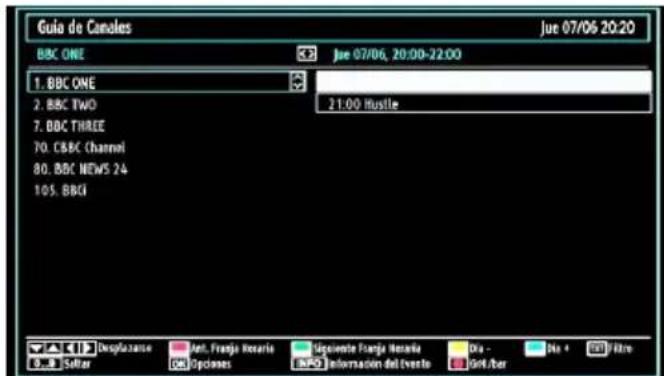
Botón rojo (Franja horaria anterior): Muestra los programas de la franja horaria anterior.
Botón verde (Franja horaria siguiente): Muestra los programas de la franja horaria siguiente.
Botón Amarillo (Día Ant.) muestra los programas del día anterior.
Botón AZUL (Día siguiente): muestra los programas del día siguiente.
"TXT" (Filtro): Muestra las opciones de filtros.
Botones Numéricos (Saltar): acceden al canal preferido mediante los botones numéricos.
OK (Opciones): Muestra/graba o fija un temporizador para próximos programas.
INFO (Información del Evento): Muestra al detalle la información de los canales.
(GrH.\bar): El televisor iniciará la grabación del programa seleccionado. Puede pulsar de nuevo la tecla para detener la grabación.
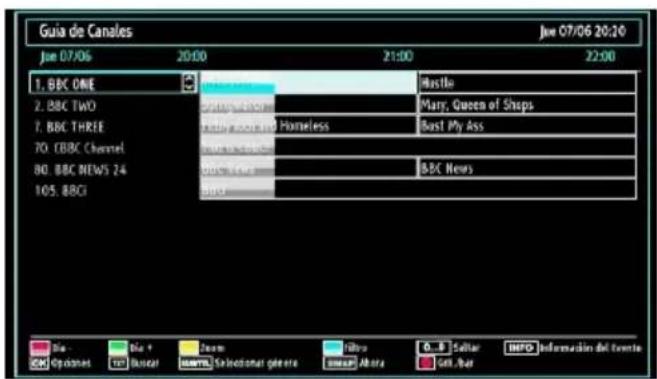
Botón rojo (Día Ant.) muestra los programas del día anterior.
Botón verde (Día siguiente): muestra los programas del día siguiente.
Botón amarillo (Zoom): Amplía la información del programa.
Botón azul (Filtrar): Muestra las opciones de filtros.
Botones Numéricos (Saltar): acceden al canal preferido mediante los botones numéricos.
INFO (Detalles): Muestra al detalle la información de los canales.
OK (Opciones): Muestra/graba o fija un temporizador para próximos programas.
"TXT" (Buscar): Muestra el menú "Búsqueda de Guía"
SUBTITLE: Pulse el botón SUBTITLE para ver el menú de selección de género. Mediante esta función podrá buscar en la base de datos de la guía de programas, según el género seleccionado. Se mostrarán los resultados a partir de la información disponible en la guía de programas, en función de los criterios establecidos.
"SWAP" (Ahora) : muestra el programa actual.
(GrH.\bar): El televisor iniciará la grabación del programa seleccionado. Puede pulsar de nuevo la tecla para detener la grabación.
Grabación mediante la Pantalla de la Guía EPG de Programación
IMPORTANTE: Para grabar un programa, es necesario que conecte primero un disco USB al televisor mientras éste está apagado. A continuación deberá encender el televisor para poder utilizar la opción de grabación. De otro modo, no estará disponible esta opción.
● (GRABAR): El televisor iniciará la grabación del programa seleccionado. Puede pulsar de nuevo la tecla para detener la grabación.
Nota: Durante la grabación no será posible cambiar de canal ni de fuente.
◀◀ / ▶▶ Página izquierda / Página derecha.
Opciones de Canales
En el menú EPG, pulse OK para acceder al menú "Opciones de Canal"
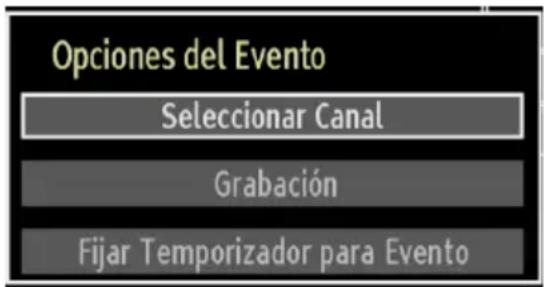
Seleccionar Canal
En el menú EPG, puede cambiar a los canales seleccionados utilizando esta opción.
Grabar / Borrar Temporizador de Grabación
IMPORTANTE: Para grabar un programa, es necesario que conecte primero un disco USB al televisor mientras éste está apagado. A continuación deberá encender el televisor para poder utilizar la opción de grabación. De otro modo, no estará disponible esta opción.
Tras seleccionar un programa de la guía electrónica, • pulse OK para mostrar las opciones disponibles.
Seleccione la opción “Grabar” y confirmela con el botón OK. Tras esto, se fijará la grabación del programa elegido.
Para anular una grabación programada, marque el programa en cuestión y pulse OK; a continuación seleccione la opción “Borrar Temporizador de Grabación”. Se cancelará la grabación.
Nota: Mientras haya una grabación activa en el canal actual, no será posible cambiar de canal ni de fuente.
Fijar Temporizador / Borrar Temporizador
Tras seleccionar un programa de la guía electrónica, pulse OK para mostrar las opciones disponibles. Seleccione la opción “Fijar Temporizador para el Programa” y confírmela con el botón OK. Puede fijar temporizadores para los siguientes programas.
Para cancelar un recordatorio fijado, marque el programa en cuestión y pulse OK. A continuación seleccione la opción "Borrar Temporizador". Se cancelará el temporizador.
Nota: No es posible grabar o fijar recordatorios para dos programas en el mismo intervalo de tiempo.
Teletexto Digital ( ^** sólo para el Reino Unido)
- Pulse el botón "TXT".
Aparecerá la información del teletexto digital.
Puede manejarlo con los botones de colores, los botones de cursor y el botón OK.
La forma de manejo puede variar en función de los contenidos del teletexto digital.
Siga las instrucciones que aparecen en la pantalla del teletexto digital.
Cuando pulse el botón "TXT", el televisor volverá a la imagen de televisión.
En la televisión digital terrestre (TDT), además de la emisión del teletexto digital junto a la imagen normal, también hay canales que sólo emiten teletexto digital.
- El tamaño de la imagen (configuración de la imagen), mientras esté viendo un canal que sólo emita teletexto digital, es igual al tamaño de la imagen visualizada previamente.
Si pulsa de nuevo el botón "TXT", se mostrará la ventana del teletexto digital.
Teletexto Analógico
El uso del teletexto y de sus funciones es idéntico al del teletexto analógico. Consulte el apartado "TELETEXTO".
Instalación Inicial
IMPORTANTE: Asegúrese de que el cable o antena esté conectado y que no haya insertado ningún módulo de Interfaz Común antes de encender el televisor para la instalación inicial.
Cuando encienda el televisor por primera vez, un asistente de instalación le guiará durante el proceso. En primer lugar se mostrará el menú de selección de idioma:

Utilice los botones “•▼ o “” para seleccionar el idioma; pulse OK para fijarlo y continuar.
Tras seleccionar el idioma, se mostrará el mensaje "¡Bienvenido!", instándole a elegir las opciones del País, Idioma del Teletexto y la Búsqueda de Canales Codificados.

Pulse los botones “◀” o “▶ para eligir el país que desee fijar y pulse el botón “ ” para marcar la opción de Idioma del Teletexto. Para seleccionar el Idioma de Teletexto deseado, pulse “◀ o “ ».
- Pulse el botón “▼” tras configurar el Idioma del Teletexto. A continuación se verá resaltada la opción de Búsqueda de Canales Codificados. Si desea buscar emisoras codificadas, puede seleccionar SÍ en la opción de Búsqueda de Canales Codificados. Después seleccione el Idioma de Teletexto.
Pulse OK en el mando a distancia para seguir, y se • mostrará el siguiente mensaje:

Para seleccionar la opción "Sí" o "No", márquela con los botones "◀o " ▶y pulse el botón OK.
Después, se mostrará una pantalla de información y el televisor digital buscará señales de emisión de TDT:

- Nota: Puede pulsar el botón "MENU" para cancelar la operación.

Al finalizar la búsqueda, se mostrará la pantalla de Selección de Región, en caso de que se detecten múltiples variantes de región. Seleccione el país y la región, y pulse OK para continuar.
La Lista de Canales se podrá ver en la pantalla una vez se hayan guardado todos los canales disponibles. Si desea ordenar los canales, según el LCN, seleccione "sí" y pulse OK a continuación.

- Pulse OK para salir de la lista de canales y ver la televisión.
Instalación
Pulse el botón MENU del mando a distanciay seleccione la opción Instalación con los botones “◀” o “▶” Pulse el botón OK y aparecerá el siguiente menú en pantalla.

Seleccione la Búsqueda Automática de Canales (Resintonizar) mediante el botón “▼”▲ pulse OK. Se mostrarán las diversas opciones para la Búsqueda Automática de Canales (resintonización). Mediante los botones “▼”/▲” pulsando OK, podrá elegir entre las diversas opciones.
Funcionamiento del Menú de Búsqueda Automática de Canales (resintonización)
Antena Digital: Busca y guarda emisoras de señal DVB.
Analógica: Busca y guarda emisoras de señal analógica.
Completo: Busca las emisoras tanto de señal de vídeo digital (TDT) como analógica.
Siempre que seleccione un tipo de búsqueda automática y pulse OK, se mostrará una pantalla de confirmación. Para iniciar la instalación seleccione SI; si desea cancelar la operación seleccione NO. Para confirmar la selección pulse OK.
La instalación comenzará cuando haya configurado y confirmado el tipo de búsqueda. También se mostrará una barra de progreso. Pulse "MENU" para cancelar. De ser así, no se guardarán los canales encontrados.
Sintonización manual
CONSEJO ÚTIL: Esta función puede utilizarse para la entrada directa de canales.
- Mediante los botones “▼”/“▲” y OK, seleccione la opción Búsqueda Manual de Canales. Se mostrará la pantalla de opciones de la búsqueda manual.
- Mediante los botones “◀” o “▶” seleccione la opción de Búsqueda deseada. Las opciones de búsqueda quedarán modificadas consecuentemente. Pulse el botón “▼” para marcar la opción deseada; pulse “◀o” para configurar dicha opción. Puede pulsar el botón “MENU” para cancelar la operación.
Búsqueda manual

En la opción de búsqueda manual, se indica el número del multiplexor o frecuencia en el que se realizará la búsqueda de canales. Tras seleccionar la búsqueda digital, podrá introducir los números mediante los botones numéricos y pulsando OK para iniciar la búsqueda.
Búsqueda Manual de Canales Analógicos

Tras seleccionar la búsqueda analógica, pulse el botón “▼”/“▲” para marcar la opción deseada; pulse “◀o “”para configurar dicha opción.
Introduzca el número de canal o frecuencia usando los botones numéricos. A continuación pulse OK para iniciar la búsqueda. Una vez localizado el multiplexor, se guardarán los canales que no estuvieran en la lista.
Sintonización Fina de Canales Analógicos
Mediante los botones “▼” o “▲” y OK, seleccione la opción Sintonización Fina de Canales Analógicos. Se mostrará la correspondiente pantalla. En caso de no haber canales analógicos, esta opción no estará disponible, y se guardarán solo los canales digitales y las fuentes externas.
Pulse OK para seguir. Pulse el botón ◀ " o ▶" para seleccionar la función de Sintonización Fina. Una vez terminado, pulse OK de nuevo.
Borrado de Listas de Servicios (\*)
(*) Este ajuste es visible sólo cuando el País sea Dinamarca, Suecia, Noruega o Finlandia.
Utilice este ajuste para borrar los canales almacenado. Pulse el botón “▼ o “” para seleccionar el Borrado de Lista de Servicios y a continuación pulse OK. Se mostrará la siguiente información en pantalla:

Pulse OK para cancelar. Seleccione Sí pulsando los botones “◀o “ ”y pulse OK para borrar todos los canales.
Administración de Emisoras: Lista de Canales
El televisor ordenará los canales guardados en la Lista de Canales. Podrá modificar esta lista, fijar sus canales favoritos o configurar las emisoras a mostrar mediante las opciones del menú de Lista de Canales.
- Pulse el botón MENU para acceder al menú principal. Seleccione la opción Lista de Canales mediante los botones “◀ o ” ▶ Pulse OK para ver el contenido del menú.

Seleccione Edición de Lista de Canales para administrar los canales guardados. Pulse “ ” y OK para seleccionar la opción Edición de Lista de Canales.
Manejo de la Lista de Canales
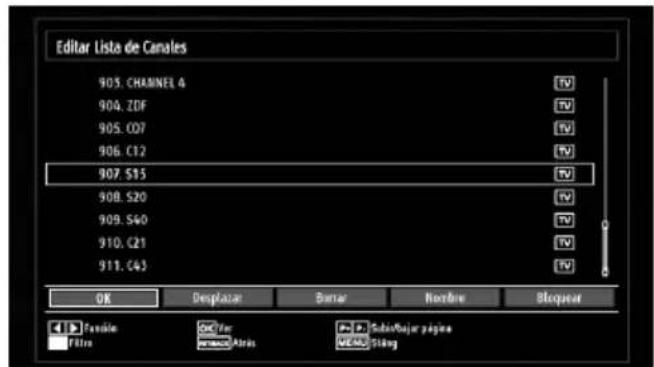
- Pulse los botones “▼” o “▲” para seleccionar el canal que desea gestionar. Pulse los botones “◀” o s. “▶” para seleccionar la opción que desee del menú de Lista de Canales.
- Use los botones CH ▲ o CH ▼ para subir o bajar una página.
- Pulse el botón AZUL para ver las opciones de filtro.
- Para salir, pulse el botón MENU.
Desplazar un Canal
- Seleccione el canal en primer lugar. Seleccione la opción Desplazar del menú de la Lista de Canales y pulse OK.
Se mostrará la pantalla de Edición del Número. Introduzca el número de canal deseado mediante el teclado numérico del mando a distancia. Si ya hubiera un canal ocupando ese número, se mostrará un mensaje de advertencia. Seleccione la opción "SI" si desea mover el canal, y pulse OK activa continuación.
- Pulse OK para proceder. El canal seleccionado se moverá a su nueva ubicación.
Borrado de Canales
Pulsando el botón VERDE marcará o desmarcará todos los canales; con el botón AMARILLO marcará o desmarcará un canal.
Seleccione el canal que desee borrar y seleccione la opción Borrar. Pulse el botón OK para continuar.
Se mostrará un mensaje de advertencia. Seleccione SI para borrar, o NO para cancelar el borrado. Pulse el botón OK para continuar
Renombrar Canales
- Seleccione el canal en cuestión y a continuación seleccione la opción Editar Nombre. Pulse el botón OK para continuar.
- Para avanzar o retroceder por los caracteres, pulse los botones “◀o “ ”▶Los botones “ ” o ▼▲” permiten cambiar los caracteres, por ejemplo, el carácter ‘b’ se convierte en“▲a’ al pulsar y en ‘c’ al pulsar “▼Para sustituir el carácter resaltado con los caracteres de los botones numéricos 0 a 9,
pulse el botón las veces necesarias para introducir el carácter
Cuando acabe, pulse OK para guardar. Pulse MENU para cancelar.
Bloqueo de Canales
Pulsando el botón VERDE marcará o desmarcará todos los canales; con el botón AMARILLO marcará o desmarcará un sólo canal.
Seleccione el canal que desee bloquear y seleccione la opción Bloquear. Pulse el botón OK para continuar.
Se le pedirá que introduzca el PIN de control • paterno. El PIN por defecto es 0000. Introduzca el PIN.
Nota: Podrá utilizar el código 4725 por defecto, en caso de fijar la opción de país para Francia.

Una vez tenga marcado el canal a bloquear o desbloquear, pulse OK. Se mostrará un icono de bloqueo junto al canal.
Administración de Emisoras: Favoritos
Puede crear una lista de canales favoritos.
- Pulse el botón MENU para acceder al menú principal. Seleccione la opción Lista de Canales mediante los botones “◀ o “ ” Pulse OK para ver el contenido del menú.
Para gestionar la lista de favoritos, seleccione • la opción Favoritos. Pulse “▼” ▲ OK para seleccionar la opción Favoritos.
Puede establecer algunos canales como favoritos • para así desplazarse sólo por estos.

- Seleccione un canal con los botones “▼” o “▲”. Pulse Ok para añadir el canal a la lista de favoritos. Para eliminarlo de la lista, pulse “OK”.
Funciones de los Botones
OK: • Añade/elimina una emisora.
• AMARILLO: Marca o desmarca un canal.
- VERDE: Marca o desmarca todos los canales.
- AZUL: Muestra las opciones de filtros.
Administración de Emisoras: Ordenar la Lista de Canales
Podrá seleccionar qué emisoras aparecerán en la lista de canales. Deberá utilizar la opción de Lista Activa de Canales para mostrar unos tipos determinados de emisoras.
Seleccione dicha opción, en el menú de Lista de Canales, mediante los botones “◀o “▶Pulse el botón OK para continuar.

Mediante los botones “▼”/“▲” y Ok, seleccione la correspondiente opción de emisoras de la lista.
Información en Pantalla
Puede pulsar INFO para mostrar la información en pantalla. En la barra de información se mostrarán los detalles de la emisora y el programa actual.

Dicha barra muestra la información sobre el canal seleccionado y los programas que se emiten en él. El nombre del canal se mostrará junto al número del canal dentro de la lista.
Consejo: No todos los canales emiten información sobre el programa. En caso de que el nombre y el número del canal no estén disponibles, la barra de información se mostrará en blanco.
Si el canal seleccionado está bloqueado, deberá introducir la clave de cuatro dígitos correcta para poder ver el canal (el código por defecto es 0000). En la pantalla se mostrará el mensaje "Introducir PIN".
Nota: Podrá utilizar el código 4725 por defecto, en caso de fijar la opción de país para Francia.
Reproducción Multimedia mediante el Explorador Multimedia
Si no se reconoce el dispositivo USB tras apagar y encender o después de la Instalación inicial: en primer lugar, extraiga el dispositivo y apague y encienda el televisor. Vuelva a conectar el dispositivo USB.
Para ver la ventana en la que se pueden examinar los ficheros de medios, pulse el botón "MENU" del mando a distancia y selección la opción "Examinar medios" pulsando los botones "→" →ulse el botón OK para continuar. Se mostrarán las opciones del menú del Explorador Multimedia.
Además, cuando conecte un dispositivo USB se mostrará automáticamente el explorador multimedia:

Puede reproducir ficheros de música imagen y vídeo desde una memoria USB. Mediante los botones◀" o "secciones entre las opciones de Vídeos, Fotos, Música, bioteca de grabac o Configuración.
Ver Vídeos desde la unidad USB
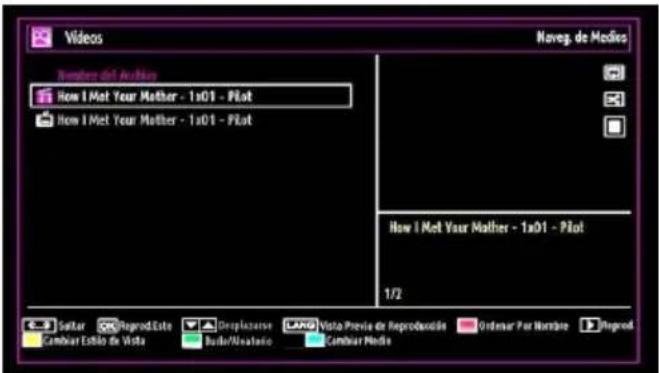
En caso de seleccionar la opción de Vídeo dentro del menú principal, se mostrarán todos los ficheros de vídeo disponibles en la pantalla. Utilice los botones"▼" o "para seleccionar un fichero de vídeo; pulse OK para iniciar la reproducción del mismo. Si selecciona un fichero de subtítulos y pulsa OK, podrá marcar o desmarcar dicho fichero. Mientras esté reproduciendo un archivo de vídeo, se mostrará la siguiente pantalla:
Saltar (teclas numéricas): El televisor saltará al fichero cuyo nombre empiece por la letra que introduzca mediante las teclas numéricas del mando a distancia.
Reproducir Éste (botón OK): Reproduce el archivo seleccionado.
▼ :Desplazarse por el menú
Lang (Previsualizar): Muestra el fichero seleccionado en una pequeña pantalla de previsualización.
ROJO: Ordena los ficheros según la fecha.
Reproducir (botón): Reproduce todos los archivos multimedia comenzando por el seleccionado.
Botón amarillo: Cambia el estilo de vista
Bucle/Aleatorio (botón VERDE) : Pulse una vez el botón para desactivar la reproducción en Bucle. Púlselo de nuevo para desactivar tanto la reproducción en Bucle como la Aleatoria. Púlselo de nuevo para activar sólo la reproducción Aleatoria. Púlselo de nuevo para activar todos. Podrá observar cuáles son las opciones desactivadas al ver los cambios en los iconos.
AZUL: Cambia las opciones de multimedia.

Reproducir ▶botón) : Inicia la reproducción de vídeo
Detener (■botón): Detiene la reproducción de vídeo..
Botón de pausa (I botón) : Pausa la reproducción de vídeo..
Rebobinar ( ### ): Rebobina durante la reproducción.
Avanzar (▶otón ): Avanza en la reproducción
Subtítulos/Sonido (IDIOMA): Fija los subtítulos y el sonido.
Saltar (Botón Verde): Salta a un punto temporal. Utilice las teclas numéricas para escribir la hora deseada y pulse la tecla VERDE de nuevo para continuar.
![Saltar A Segundo/Duración Total < [0]0h 00m 00s > / 00h 22m 04s OK Cancelar](/content/2026/05/1078127/images/9a4199a2e8860863f378cdabd0c94e5cfaf3dd5de6598d146f736c56561bcc04.jpg)
Amarillo: Abre el menú de correción de tiempo de subtítulos.
GET/BACK : Regresar al capítulo anterior

Pulse TXT para borrar
Pulsar RETURN (Salir) para cambiar al menú anterior.
Ver Fotos desde la unidad USB
En caso de seleccionar la opción de Fotografías, se mostrarán todos los ficheros de fotos disponibles en la pantalla.

Saltar (Teclas numéricas): Avanza hacia el archivo seleccionado mediante los botones numéricos.
OK: Podrá ver la imagen seleccionada a pantalla completa.
▼ : Desplazarse por el menú
Diapositivas (botón): Inicia una presentación de diapositivas utilizando todas las imágenes.
Botón VERDE: Muestra las imágenes en miniatura.
Botón ROJO: Ordena los ficheros según la fecha.
Botón amarillo: Cambia el estilo de vista
AZUL: Cambia las opciones de multimedia.
Opciones de Reproducción de Diapositivas

Botón de pausa (Dbtón): Pausa la presentación de diapositivas.
Continuar (botón) : Continúa con la reproducción de diapositivas.
Bucle/Aleatorio (botón VERDE) : Pulse una vez el botón para desactivar la reproducción en Bucle. Púlselo de nuevo para desactivar tanto la reproducción en Bucle como la Aleatoria. Púlselo de
nuevo para activar sólo la reproducción Aleatoria. Púlselo de nuevo para activar todos. Podrá observar cuáles son las opciones desactivadas al ver los cambios en los iconos.
Anterior/Siguiente (botones Izquierda/Derecha): Va a la diapositiva anterior o siguiente de la presentación.
Girar (botones Arriba/Abajo): Gira la imagen mediante los botones arriba/abajo.
RETURN (Salir) : Regresa a la lista de archivos.
INFO: Muestra la ayuda en pantalla..
Escuchar Música desde el USB
En caso de seleccionar la opción de Música, se mostrarán todos los ficheros de sonido disponibles en la pantalla.

▼/ ▲: Desplazarse por el menú
Reproducir ▶botón) : Inicia la reproducción.
Stop (botón): Detiene la reproducción.
Botón de pausa (Ibotón) : Pausa la reproducción seleccionada.
Botón ROJO: Ordena los ficheros según el Título, el Artista o el Album.
Bucle/Aleatorio (botón VERDE) : Pulse una vez el botón para desactivar la reproducción en Bucle. Púlselo de nuevo para desactivar tanto la reproducción en Bucle como la Aleatoria. Púlselo de nuevo para activar sólo la reproducción Aleatoria. Púlselo de nuevo para activar todos. Podrá observar cuáles son las opciones desactivadas al ver los cambios en los iconos.
Nota:
Si se inicia la reproducción pulsando el botón ▶, y se activa el símbolo □, el televisor reproducirá el siguiente archivo de música o vídeo. De esta forma se iniciará la reproducción, y cuando llegue al final de la lista, volverá a iniciarse desde el principio (función de reproducción en bucle o "loop").
Si se inicia la reproducción pulsando OK y se activa el símbolo 📄 se reproducirá en bucle el mismo archivo de música o vídeo (función de reproducción repetida).
Si se inicia la reproducción pulsando ▶u OK, y se activa el símbolo los archivos de música o vídeo se reproducirán en orden aleatorio ("shuffle").
Si se inicia la reproducción pulsando u OK, y se activan los símbolos 📄, los archivos de música o vídeo se reproducirán aleatoriamente y de forma contínua.
0...9 (teclas numéricas): El televisor saltará al fichero cuyo nombre empiece por la letra que introduzca mediante las teclas numéricas del mando a distancia.
Reproducir Éste (botón OK): Reproduce el archivo seleccionado.
Anterior/Siguiente (botones Izquierda/Derecha): Salta al archivo anterior o siguiente a reproducir.
Botón amarillo: Cambia el estilo de vista
AZUL: Cambia las opciones de multimedia.
Nota: Dentro de la configuración del Explorador Multimedia, si se fija el estilo de vista como de "Carpetas", la carpeta de Música se mostrará ya ordenada y no necesitará ordenar de nuevo los ficheros con el botón FAV.
INFO: Cambia las opciones de filtros.
Biblioteca de Grabaciones
IMPORTANTE: Para ver los programas grabados, es necesario que en primer lugar conecte un disco USB al televisor mientras éste está apagado. A continuación deberá encender el televisor para poder utilizar la opción de grabación. De otro modo, no estará disponible esta opción.
Para ver la lista de grabaciones, seleccione "Biblioteca de Grabaciones" y pulse OK. Se mostrará la librería de grabaciones, con las grabaciones disponibles.

Todas las grabaciones se guardan en una lista en la biblioteca de grabaciones.
Botón ROJO (borrar): Borra las grabaciones seleccionadas.
Botón VERDE (Editar): Permite realizar modificaciones a las grabaciones seleccionadas.
Botón AZUL (Ordenar): Permite cambiar el orden de las grabaciones. Podrá elegir entre diversas opciones para poder ordenar.
Botón OK: Activa el menú de opciones de reproducción:
- Reproducir desde el inicio: Reproduce la grabación desde el principio.
- Reanudar: Reanuda las grabaciones.
- Reproducir desde un punto concreto: Deb especificarse un punto de inicio de la reproducción.
Nota: Durante la reproducción no será posible acceder al menú principal ni a ninguna de sus opciones.
▶ (Reanudar): Reanuda las grabaciones.
INFO (Detalles): muestra breve información en detalle de los canales indicados.
Configuración del Explorador Multimedia
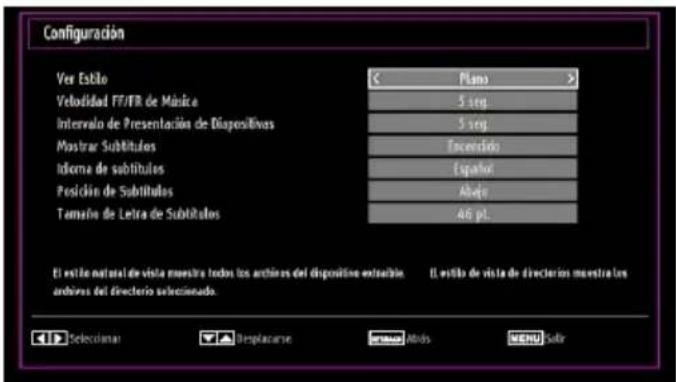
Podrá configurar las preferencias del Explorador Multimedia mediante la ventana de Configuración. Pulse el botón “▼o “” para marcar las opciones; utilice los botones “◀o “” para configurarlas.
Estilo de Vista: Configura el modo de navegación por defecto.
eVelodidad FF/FR de Música: Fija la velocidad de avance.
Intervalo de Presentación de Diapositivas: Establece el intervalo de reproducción de diapositivas.
Mostrar Subtítulos: Activa la opción de mostrar subtítulos por defecto.
Idioma de los Subtítulos: Configura el idioma admitido de los subtítulos
Posición de Subtítulos: Coloca los subtítulos en la parte superior o inferior de la pantalla.
Tamaño de Letra de Subtítulos: Establece el tamaño de la letra de los subtítulos (máx.54 pt.).
Grabación en Diferido (Timeshifting)
IMPORTANTE: Para grabar un programa, es necesario que conecte primero un disco USB al televisor mientras éste está apagado. A continuación deberá encender el televisor para poder utilizar la opción de grabación. De otro modo, no estará disponible esta opción.
- Pulse el botón (PAUSE) mientras esté viendo un programa, a fin de pasar al modo de grabación diferida (timeshifting).
En el modo de grabación diferida, el programa se pausa y a continuación se empieza a grabar de forma simultánea en el disco USB conectado (*). Pulse de nuevo el botón (PLAY) para ver el programa pausado desde el momento en que lo detuvo.
Esta reproducción tiene lugar a una velocidad de • x1. En la barra de información podrá ver el lapso de tiempo transcurrido entre el programa real y el grabado en diferido.
- Utilice los botones ◀◀ /▶▶ (ANTERIOR/SIGUIENTE) para avanzar o retroceder en la reproducción diferida. Una vez se alcanza el límite del lapso de tiempo, el televisor saldrá del modo timeshifting para volver al modo normal de emisión.
- Pulse el botón ■ (STOP) para salir del modo de grabación diferida.
(*) La duración de la grabación simultánea en diferido dependerá de la capacidad del disco USB conectado, así como del tiempo máximo de lapso que usted configure en el menú de configuración de grabaciones. Lea la sección “Grabaciones” para tener más información sobre la configuración del máximo de este lapso.
Nota: Durante el modo de grabación diferida, no será posible cambiar a otro canal ni a otra fuente, ni tampoco será posible acceder al menú principal.
Puede haber un retardo del Lip Sync durante el timeshifting.
Grabación Instantánea
IMPORTANTE: Para grabar un programa, es necesario que conecte primero un disco USB al televisor mientras éste está apagado. A continuación deberá encender el televisor para poder utilizar la opción de grabación. De otro modo, no estará disponible esta opción.
- Pulse el botón (RECORD) para grabar de forma instantánea un programa mientras lo esté viendo. Aparecerá en la pantalla el mensaje siguiente:

Se mostrará entonces en pantalla el menú de grabación por un tiempo, y se grabará el programa en curso.
- Podrá pulsar el botón (RECORD) del mando a distancia de nuevo para poder grabar el siguiente programa de la Guía Electrónica. En este caso, la pantalla mostrará los programas dispuestos para la grabación.

Pulse (STOP) para cancelar la grabación instantánea. En la pantalla se mostrará el siguiente menú:

Seleccione Sí con los botones “◀” o ▶”, o pulse OK para cancelar la grabación instantánea.
Nota: Durante la grabación no será posible cambiar a otro canal ni a otra fuente, ni tampoco será posible acceder al navegador de medios.
Ver los Programas Grabados
Desde el menú principal, acceda al Explorador Multimedia mediante los botones ◀" o ▶". En el menú principal seleccione la opción "Biblioteca de Grabaciones" mediante los botones "◀o " "; a continuación pulse OK. Se mostrará la librería de grabaciones.
IMPORTANTE: Para ver los programas grabados, es necesario que en primer lugar conecte un disco USB al televisor mientras éste está apagado. A continuación deberá encender el televisor para poder utilizar la opción de grabación. De otro modo, no estará disponible esta opción.
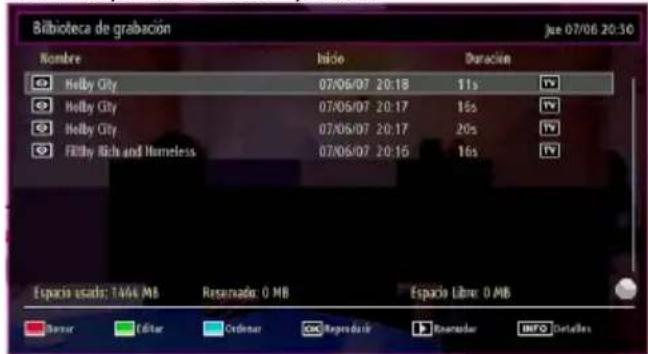
Seleccione un programa de la lista (previamente grabado) mediante los botones “▼” o “▲”. Pulse OK para ver las opciones de reproducción. Seleccione una de estas opciones mediante los botones “▼” “▲ú OK.
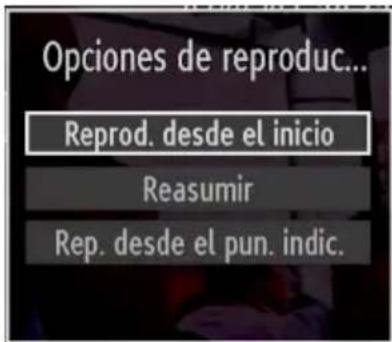
Las opciones de reproducción disponibles son:
Reproducir desde el inicio: Reproduce la grabación desde el principio.
Reanudar: Reanuda las grabaciones.
Reproducir desde un punto concreto: • Debe especificarse un punto de inicio de la reproducción.
Nota: Durante la reproducción no será posible acceder al menú principal ni a ninguna de sus opciones.
Pulse el botón ■ (STOP) para detener una reproducción y volver a la Biblioteca de Grabaciones.
Avance Lento
Mientras esté viendo los programas grabados pulsa el botón (PAUSE), estará disponible la opción de avance lento. Puede utilizar el botón para el avance lento. La velocidad de reproducción puede cambiarse pulsando el botón varias veces.
Cambio de Tamaño de Imagen: Formatos de imagen
Puede cambiar la relación de aspecto del televisor • para ver la imagen con distintos modos de zoom.
- Pulse varias veces el botón SCREEN para cambiar el formato de pantalla (tamaño de imagen). A continuación se muestran los modos de zoom disponibles:
Automático
Cuando seleccione la opción AUTO, el tamaño de pantalla se ajusta según la información ofrecida por la fuente seleccionada, si estuviera disponible.
El formato mostrado en el modo AUTO es totalmente independiente de la información de la señal WSS que pudiera estar incluida en la señal de emisión, o en la señal de cualquier aparato externo.
Nota: El modo automático sólo estará disponible para las fuentes HDMI, YPbPr y DTV.
16:9
Esta opción ensancha uniformemente los lados derecho e izquierdo de una imagen normal (formato 4:3) para cubrir todo el ancho de pantalla del televisor.
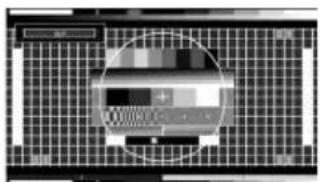
Para imágenes con una relación de aspecto de 16:9 • que se han achicado a una imagen normal (tasa de aspecto de 4:3), utilice el modo 16:9 para restaurar la imagen a su forma original.
Subtítulos
Este modo amplía la pantalla ancha (formato 16:9) con subtítulos a pantalla completa.

Nota: En los modos Zoom 14:9, Cine o Subtítulos, podrá desplazarse por la pantalla pulsando los botones ▼ con la imagen ampliada.
14:9
Este modo amplía los límites superior e inferior de la pantalla ancha (formato 14:9).
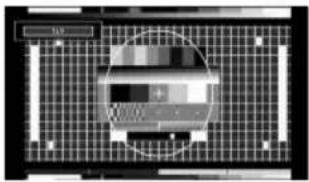
Esta opción aumenta el tamaño de la imagen a 14:9.
4:3
Utilícelo para ver una imagen normal (formato 4:3) ya que éste es su formato original.

Cine
Este modo amplía la pantalla ancha (formato 16:9) a pantalla completa.

Configuración de Imagen
Puede usar distintas configuraciones de imagen en detalle.
Pulse el botón MENU y seleccione el primer icono con los botones “◀ o “ ” Para acceder al menú de Configuración de Imagen, pulse OK.
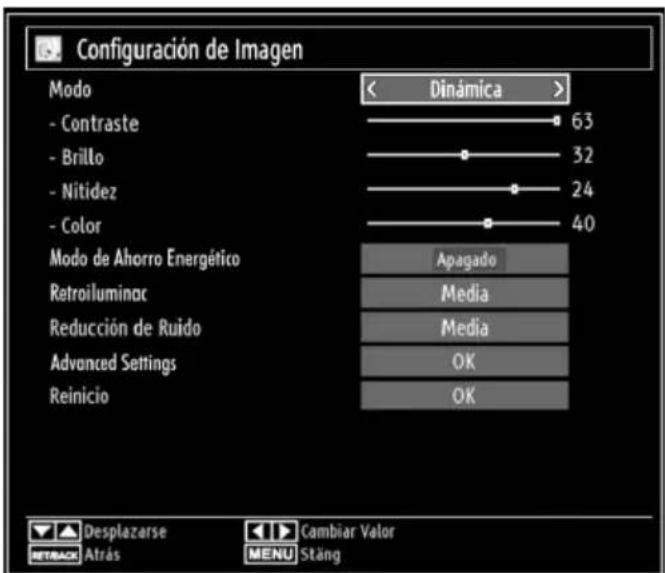
Manejo de las Opciones del Menú de Configuración de Imagen
Pulse los botones “▼” o “▲para marcar la opción deseada del menú.
Pulse los botones “◀” o “▶ para seleccionar una opción.
Para salir, pulse el botón • MENU.
Opciones del Menú de Configuración de Imagen
Modo: Para modificar las preferencias de visualización, puede configurar la opción Modo. El modo de imagen puede configurarse como: Cine, Juegos, Dinámico y Natural.
Contraste: Configura los valores de iluminación y oscuridad de la pantalla.
Brillo: Configura los valores del brillo de la pantalla.
Nitidez: Configura los valores de nitidez de los objetos mostrados en pantalla.
Color: Configura los valores de los colores ajustando éstos.
Modo de Ahorro Energético: Pulse el botón “▼o “▲para seleccionar el Modo de Ahorro Energético. Pulse los botones “◀ o “▶para fijar el modo de Ahorro Energético como Eco, Desactivación de Imagen y Desactivado. Lea el apartado “Información Medioambiental” de este manual para obtener más información sobre el Modo de Ahorro Energético.
Retroiluminación (opcional): Estos ajustes controlan el nivel de retoriluminación y pueden ajustarse al Mínimo, Medio, Máximo y Automático.
Reducción de Ruido: Si la señal de difusión es débil y la imagen es ruidosa, utilice la opción de Reducción de Ruido para reducir la cantidad de ruido. La Reducción de Ruido puede configurarse como:
Bajo, Medio, Alto o Desactivado.
Advanced Settings:
- Zoom de Imagen: Fija el formato de imagen en Auto,16:9, Subtítulos,14:9, 14:9 Zoom, 4:3 o Cine.
- Temperatura del Color: Configura el tono deseado en los colores.
Fijando la opción como Frío, los colores blancos se verán con un ligero tono azul.
Para ver los colores con un tono normal, seleccione la opción Normal.
Fijando esta opción como Cálido, los colores blancos se verán con un ligero tono rojo.
- HDMI True Black (opcional): Mientras ve la televisión desde esta fuente HDMI, en el menú de Configuración de Imagen se hará visible esta función. Puede utilizarla para mejorar los tonos
negros de la imagen. Puede fijar esta opción como activada para iniciar el modo HDMI True Black.
Modo Film (opcional):• Las películas se graban co un número de fotogramas por segundo diferente al de los programas de televisión. Para seleccionar Modo Film, pulse los botones “ ” .Palse el botón “ o ” para Activar o Desactivar esta función. Active esta función cuando vaya a ver películas y quiera ver las escenas más movidas con total claridad.
Cambio de Color: • Configura el tono deseado en los colores
Reiniciar: Restablece la imagen a los valores de fábrica.
Algunas de las opciones del menú de imagen no estarán disponibles en el modo VGA (modo PC). En su lugar, la configuración VGA se configuración de imagen mientras esté en PC.
Configuración de Imagen de PC
Para ajustar los elementos de Imagen de PC, realice lo siguiente:
Pulse el botón “ ” para seleccionar el icono de Imagen. El menú de imagen aparecerá en la pantalla.
Los ajustes de Contraste, Brillo, Color, y Temperatura de Color de este menú son idénticos a los definidos en el menú de imagen del televisor de "Sistema Principal de Menús".
La configuración del Sonido, Ajustes y Fuentes son idénticos a los ajustes explicados en el sistema principal de menús.
Posición de PC Seleccione esta opción para ver el menú de posición PC.

Posición Automática Optimiza de forma automática la pantalla. Pulse OK para optimizarla.
Posición H. (horizontal): Esta opción desplaza la imagen horizontalmente hacia la derecha o la izquierda de la pantalla.
Posición V: Esta opción desplaza la imagen verticalmente hacia la parte inferior o superior de la pantalla.
Frecuencia de Reloj Los ajustes de Frecuencia de Reloj corrigen las interferencias que aparecen como banda vertical en presentaciones que contengan muchos puntos como por ejemplo hojas de cálculo, o párrafos o textos de letra pequeña.
Fase: Dependiendo de la resolución y la frecuencia de barrido que usted fije en el televisor, usted puede ver una imagen con ruido o con neblina en la pantalla. En dicho caso, usted puede utilizar este elemento para obtener una imagen clara por medio del método de ensayo y error.
Configuración de Opciones de Sonido
La configuración del sonido puede realizarse acuerdo a sus preferencias.
Pulse el botón MENU y seleccione el icono de Sonido con los botones "◀ o " ▶ Para acceder al menú de Configuración de Sonido, pulse OK.

Manejo de las Opciones del Menú de Configuración de Sonido
Pulse los botones “▼” o “▲para marcar la opción deseada del menú.
- Pulse los botones “◀” o “▶” para seleccionar una opción.
- Para salir, pulse el botón MENU.
Opciones del Menú de Configuración de Sonido
Volumen: Ajusta el nivel del volumen.
Ecualizador: Pulse el botón OK para ver el menú del ecualizador.

En el menú del ecualizador, puede elegir entre las opciones "Música", "Película", "Narración", "Plano" (Flat), "Clásico" (Classic) o "Usuario" (User). Para regresar al menú anterior pulse el botón "MENU".
Nota: Los valores del menú ecualizador se pueden cambiar manualmente sólo cuando el Modo Ecualizador está fijado como Usuario.
Balance: Esta función se utiliza para dar más énfasis al altavoz derecho o al izquierdo.
Auriculares: Fija el volumen de los auriculares.
Modo de sonido: Puede elegir entre Mono, Estéreo, Dual-I o Dual-II, sólo si el canal elegido lo admite.
AVL (Limitación automática del volumen): La función Nivel de Volumen Automático (AVL) ajusta el sonido para obtener un nivel de salida fijo entre los programas que tienen diferentes niveles de sonido (por ejemplo, el sonido de los anuncios suele ser más alto que el de los programas).
Dynamic Bass (graves dinámicos): La función de Graves Dinámicos se utiliza para incrementar el efecto de bajos (sonidos graves) de su televisor.
Salida Digital Fija el tipo de salida de sonido digital.
Configuración de las Opciones del Televisor
La configuración en detalle puede realizarse de acuerdo a sus preferencias.
Pulse el botón MENU y seleccione el icono de Configuración con los botones “o” Para acceder al menú de Configuración, pulse OK.

Manejo de las Opciones del Menú de Configuración
Pulse los botones “▼” o “▲para marcar la opción deseada del menú.
Pulse • OK para seleccionar una opción.
Para salir, pulse el botón • MENU.
Opciones del Menú de Configuración
Acceso Condicional Controla los módulos de acceso condicional (CAM) si los hubiera disponibles.
Idioma: Configura las opciones de idioma.
Parental Configura las opciones de control paterno.
Temporizadores Configura temporizadores para los programas seleccionados.
Fecha/Hora Configura la fecha y hora.
Fuentes Activa o desactiva las opciones de la fuente elegida.
Otra Configuración Muestra las otras opciones del televisor.
Uso de Módulos de Acceso Condicional
IMPORTANTE: Introduzca o extraiga el módulo de Interfaz Común sólo si el televisor está APAGADO.
Para poder ver algunos canales digitales es necesario • utilizar un módulo de acceso condicional (CAM). Dicho módulo debe insertarse en la correspondiente ranura del televisor.
Obtenga un módulo de acceso restringido (CAM, • Conditional Access Module) y una tarjeta de visualización suscribiéndose a una empresa de televisión de pago e introdúzcalas, a continuación, en el televisor del siguiente modo.
Inserte el módulo CAM, y a continuación la tarjeta de visualización en la ranura situada en la tapa trasera del terminal del televisor.
Debe introducir correctamente el CAM; si lo introduce al revés, no podrá introducirlo hasta el final. El Módulo CAM o el terminal del televisor pueden averiarse si introduce el CAM de forma incorrecta.
Conecte el televisor a la corriente, enciéndalo y espero unos instantes a que se active la tarjeta.
Si no introduce ningún módulo, en la pantalla se • mostrará el mensaje “No se ha detectado ningún módulo de interfaz común” (No Common Interface module detected).
Consulte el manual de instrucciones del módulo para obtener más información sobre sus ajustes.
Vista del Menú de Acceso Condicional (\*)•
(*) La configuración de este menú puede variar en función del proveedor del servicio.
- Pulse el botón MENU y seleccione el segundo icono con los botones “▼o “ ” ▶ara acceder al menú de Configuración, pulse OK. Mediante los botones “▼o “ ” ▶arque la opción Acceso Condicional y pulse OK para ver las opciones.
Configuración de Preferencias de Idioma
Mediante este menú podrá configurar las opciones de idioma del televisor.
Pulse el botón MENU y seleccione el icono de Configuración con los botones “◀” o “▶”. Para acceder al menú de Configuración, pulse OK. Mediante los botones “▼o “ ” marque la opción Idioma y pulse OK.

Pulse los botones “▼” o “▲” para seleccionar una opción. La configuración se guardará automáticamente.
Menú: Muestra el idioma del sistema.
Preferido
Estos parámetros sólo se mostrarán si se dispone de ellos. De no ser así, se utilizarán los parámetros actuales.
- Sonido: Configura el idioma del sonido
- Subtítulos: Configura el idioma de los subtítulos En los subtítulos se mostrará el idioma seleccionado.
- Teletexto: Configura el idioma del teletexto.
- Guía: Configura el idioma del sonido
Actual (\*)
(*) Esta configuración sólo podrá modificarse si el canal emisor lo admite. De otro modo, no será posible modificar la configuración.
- Sonido: Cambia el idioma del sonido del canal actual
- Subtítulos: Configura el idioma de subtítulos del canal actual
Nota: Si fija el País como Dinamarca, Suecia, Noruega o Finlandia, el menú de Configuración de funcionará tal como se describe a continuación:
Configuración de Idioma

En el Menú de Configuración marque la opción Configuración de Idioma mediante los botones “▼” o “▲Pulse OK para que aparezca el submenú Configuración de Idioma (Language Settings) en pantalla:
Con los botones “▼ o “”▲marque la opción a configurar; a continuación pulse “◀ o “▶para configurarla.
Notas:
El Idioma del Sistema permite seleccionar el idioma del menú en pantalla.
- El Idioma de Audio sirve para seleccionar la banda sonora de los canales.
La configuración Principal es prioritaria frente a las diversas opciones de un canal. Las configuraciones secundarias son alternativas cuando las primeras opciones no estén disponibles.
Control Paterno
Mediante el sistema de control paterno, algunos canales y menús se podrán bloquear para que no puedan verse.
Esta función activa o desactiva el sistema de protección de menús y permite que el código PIN pueda cambiarse.
Pulse el botón MENU y seleccione el icono de Configuración con los botones “◀ o “▶ Para acceder al menú de Configuración, pulse OK. Mediante los botones “▼ o “ ”▲ marque la opción Control PAterno y pulse OK.

Para ver las opciones disponibles de bloqueo, deberá introducirse el PIN. El PIN por defecto es 0000.
Nota: Podrá utilizar el código 4725 por defecto, en caso de fijar la opción de país para Francia.
Tras introducir el código correcto, se mostrarán las opciones del menú de control paterno:
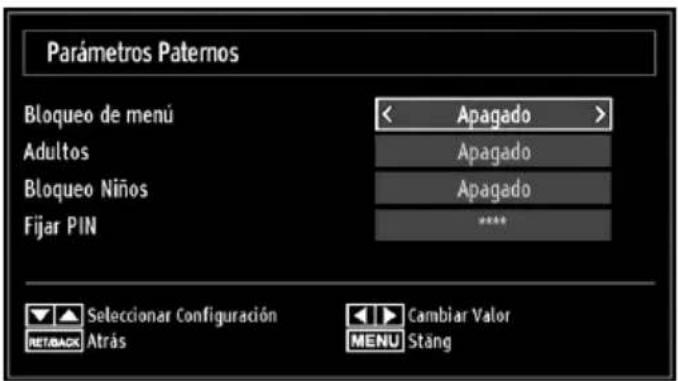
Manejo del Menú de Configuración Paternal
Seleccione la opción deseada mediante los botones • “▼o “ ”▲
Pulse los botones “◀” o “▶ para seleccionar una opción.
Pulse OK para ver más opciones.
Bloqueo del Menú: Esta configuración activa o desactiva el acceso al menú. Podrá desactivar el acceso al menú de instalación, o incluso a todo el sistema de menús.
Bloqueo por Edad (Opcional): Cuando lo haya fijado, esta opción permite recoger información sobre la emisión y si el bloqueo para adultos está activado y es una emisión no apta para menores, desactivará el acceso al canal.
Bloqueo Infantil (opcional): Si activa el Bloqueo Infantil, el televisor sólo podrá manejarse mediante el mando a distancia. En este caso, los botones del panel de control no funcionarán. Si se pulsa alguno de estos botones, aparecerá en la pantalla el mensaje "Bloqueo Infantil activo" cuando ésta no esté visible.
Establecer PIN: Define un nuevo PIN. Utilice las teclas numéricas para escribir un nuevo PIN. Deberá introducirlo dos veces a efectos de verificación.
IMPORTANTE: El PIN por defecto es 0000; asegúrese de que escribe el pin nuevo y lo guarda bien en caso de cambiarlo.
Nota: Podrá utilizar el código 4725 por defecto, en caso de fijar la opción de país para Francia.
Temporizadores
Para ver el menú de Temporizadores, pulse el botón MENU y seleccione el icono de Configu los botones “◀” o “▶”. Para acceder al menú de Configuración, pulse OK. Mediante los botones ▼” o “▲marque la opción Temporizadores y pulse OK.
Configuración del Temporizador de Apagado
Esta función sirve para apagar automáticamente el televisor tras un cierto tiempo.
Marque la correspondiente opción (Sleep Timer) con los botones “▼o “ ”▲
Utilice el botón “◆ o “” para fijar las opciones. Puede programar el temporizador entre los cero minutos (Desactivado) hasta las 2,00 horas (120 minutos) en escalas de 30 minutos.
Configuración de Temporizadores de Programas
Mediante esta función, podrá fijar temporiz para determinados programas.
Pulse “▼para fijar un temporizador para un evento. En la pantalla se mostrarán los botones de función de temporizadores.
Añadir un Temporizador
Para añadir un temporizador pulse el botón • AMARILLO del mando a distancia. En la pantalla se mostrará el siguiente mensaje:
Tipo de red: No será posible configurar esta función.
Tipo de Temporizador: Puede seleccionar entre los temporizadores Grabación o Temporizador.
Canal: Cambia el canal mediante “◀ o “ ”
Tipo de Grabación: No será posible configurar esta función.
Fecha: Introduzca la fecha con las teclas numéricas.
Inicio: Introduzca la hora de inicio con las teclas numéricas.
Fin: Introduzca la hora de fin con las teclas numéricas.
Duración: Muestra la duración entre las horas de inicio y fin.
Repetir: Puede fijar un temporizador para que éste se repita de forma Puntual, Diaria o Semanal. Pulse los botones “◀o “ ” para seleccionar una opción.
Cambiar/Borrar: Establece los permisos para cambiar o borrar.
Reproducción: Establece los permisos de reproducción y la configuración paterna.
Pulse el botón VERDE para guardar el temporizador. • Pulse el botón ROJO para cancelar la operación.
Edición de Temporizadores
Seleccione un temporizador a editar pulsando “•▼ ” o “▲ ión con
- Pulse el botón VERDE. Se mostrará la pantalla de Edición del Temporizador.
- Cuando acabe, pulse el botón VERDE para guardar. Puede pulsar el botón MENU para cancelar la operación.
Borrado de Temporizadores
Seleccione el temporizador a borrar pulsando “•▼” o “▲
- Pulse el botón ROJO.
- Seleccione SI pulsando “◀” o “▶” para borrar el temporizador. Seleccione NO para cancelar.
Configuración de la Grabación
Seleccione la opción de Configuración de Grabaciones en el menú de Configuración, a fin de configurar la grabación. Se mostrará el siguiente menú de configuración de la grabación.
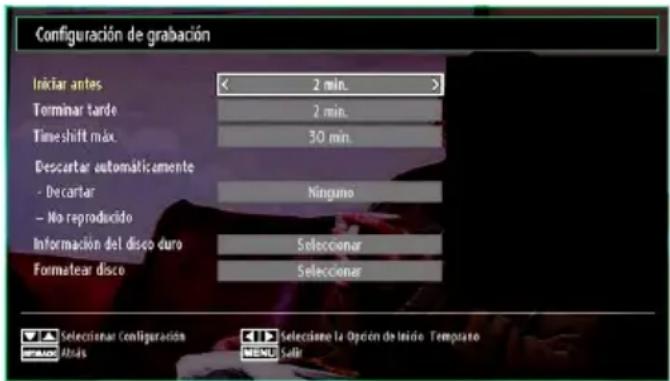
Están disponibles las siguientes opciones:
Comenzar Pronto (\*)
Podrá determinar que el inicio sea más pronto mediante esta opción.
(*) Sólo disponible para las opciones en los países de la UE.
Finalizar Más Tarde (\*)
Mediante esta opción podrá configurar el temporizador de grabación para que la hora de finalización acabe más tarde.
(*) Sólo disponible para las opciones en los países de la UE.
Tiempo Diferido (Timeshift) Máximo
Este parámetro le permite definir el lapso máximo de tiempo para el diferido. Las duraciones son aproximadas y podrán cambiar en función de la señal de emisión recibida.
Formatear Disco
IMPORTANTE: Tenga en cuenta que si activa esta opción, se perderán TODOS los datos almacenados en el dispositivo USB, y que el formato del mismo cambiará al sistema FAT32.
- Si desea borrar todos los ficheros del disco USB o lápiz de memoria, podrá utilizar la opción Formatear Disco.
- Además, en caso de que el disco USB no funcione bien del todo, podrá intentar formatearlo. En la mayor de los casos se restablece el funcionamiento normal formateando el disco duro; sin embargo, se perderán TODOS los datos que estuvieran almacenados.
- Pulse "OK" tras seleccionar la opción "Formatear disco". Aparecerá un menú en la pantalla pidiéndole el PIN. Si no lo ha cambiado, el código por defecto es 0000. Tras escribirlo aparecerá una ventana para confirmar el formateado del disco duro; seleccione la opción SI y pulse OK para formatearlo. O bien seleccione NO y pulse OK para cancelar el proceso. Asegúrese de realizar copias de seguridad de todas sus grabaciones importantes antes de formatear el disco USB.
Información del Disco Duro
Para ver la información del disco USB, marque la opción "Información del Disco Duro" con los botones "▼o "",▲y pulse OK a continuación. Se mostrará la información del disco USB.
Configuración de Fecha/Hora
Seleccione la opción Fecha/Hora del menú del configuración. Pulse el botón OK.

- Utilice los botones “▼” o “▲” para marcar la opción Fecha o la opción de Hora.
- Estarán disponibles las opciones: Fecha, Hora, Modo de Ajustes de Hora y Configuración de Zona Horaria.
- Utilice los botones “▼” o “▲” para marcar la opción Configuración de Zona horaria. La Configuración de la Zona Horaria se realiza mediante los botones “◀” o “▶Puede establecerse como AUTOMÁTICA o MANUAL.
Si selecciona la opción AUTO, no podrá configurar ni la Hora Actual ni la Zona Horaria. Si selecciona la opción MANUAL la Zona Horaria podrá modificarse:
- Seleccione Zona Horaria usando el botón “▼” o “▲”.
- Utilice los botones “▼” o “▲” para cambiar la zona horaria entre GMT-12 y GMT+12. La hora actual, que se muestra en la parte superior de la lista de menús, cambiará de acuerdo con la zona horaria elegida.
- Los cambios se guardarán automáticamente. Para salir, pulse el botón MENU.
Configuración de Opciones de Fuentes
Podrá activar o desactivar las opciones de la fuente elegida. El televisor no accederá a las opciones desactivadas mientras tenga pulsado el botón SOURCE.

En el menú de configuración, seleccione la opción • Fuentes y pulse OK.
- Pulse el botón “▼” o “▲” para elegir la fuente.
- Utilice los botones “◀” o “▶” para activar o desactivar la fuente. Los cambios se guardarán automáticamente.
Nota: Sólo podrá utilizar el modo YPbPr cuando conecte un dispositivo que cuente con salida en formato YPbPr a través de la toma de entrada para PC utilizando un cable conversor de YPbPr a PC (no incluido).
Configuración de Otras Opciones
Si desea ver otras opciones de configuración, selección Otras Opciones dentro del menú y pulse OK.

Funcionamiento
Pulse “▼” o “▲para seleccionar una opción.
Pulse los botones “◀” o “▶para seleccionar una opción.
Pulse el botón OK para ver el submenú.
Desconexión por: Tiempo del Menú Cambia la duración de tiempo de desconexión de las pantallas de menús.
Buscar Codificados : Cuando esta función esté activada, el proceso de búsqueda también localizará los canales codificados. Si se DESACTIVA manualmente, no se podrán encontrar los canales codificados mientras esté en búsqueda automática o manual.
Fondo Azul (Opcional): Activa o desactiva el Fondo Azul cuando la señal sea débil o no exista.
Actualización de Software: Para garantizar que el televisor se mantiene actualizado en información, utilice esta opción. A fin de garantizar el correcto funcionamiento, asegúrese de que el televisor esté en modo de espera.

Puede activar o desactivar esta opción si configura la Búsqueda Automática.
Puede hacer la búsqueda manual seleccionando la opción Buscar Actualizaciones.
Versión de la aplicación: Muestra la versión actual de la aplicación.
Personas Sordas: Si la emisora habilita alguna señal especial relativa al sonido, puede activar esta opción para recibir dicha señal.
Audio Descripción: La función de audio descripción consiste en una pista de narración adicional, durante la emisión de programas y películas, para las personas invidentes o con dificultades de visión. El narrador habla durante la presentación, describiendo lo que sucede en la pantalla durante las pausas naturales del sonido (y a veces también durante el diálogo, si es necesario). Sólo podrá utilizar esta función si el canal emisor admite esta pista de narración adicional.
Apagado Automático: Puede configurar el tiempo de apagado automático. Una vez se alcance el tiempo fijado, el televisor se apagará solo si no se utiliza dentro de ese tiempo fijado.
Búsqueda en Modo de Espera (opcional): Utilice el botón “▼o “ ” para seleccionar la Búsqueda en Modo de Espera; a continuación pulse el botón “◀” o ▶” para Activarla o Desactivarla. Si desactiva la búsqueda en modo de espera, esta función no estará disponible. Para poder utilizarla, asegúrese de activar esta opción.
Si se activa la Búsqueda en Modo de Espera, con el televisor en este modo, se buscarán las señales disponibles. Si el televisor encuentra cualquier señal nueva o que no se tuviera ya, se mostrará una pantalla solicitándole que confirme o no los cambios.
Otras Funciones
Visualización de Información de TV Cuando se accede a un canal nuevo o se pulsa el botón "INFO", se mostrará la información siguiente en pantalla: el Número y el Nombre del Canal, el Indicador de Sonido, la Hora, el Teletexto, el tipo de Canal y la Resolución.
Función de Silenciador: Pulse el botón “ ” para desactivar el sonido. El indicador de silencio se mostrará en la parte superior de la pantalla. Para cancelar el silenciador existen dos alternativas: la primera es pulsar el botón “ y la segunda es subir el nivel de volumen
Selección de Modo de Imagen: Pulsando el botón PRESETS podrá cambiar la configuración del Modo de Imagen según sus preferencias. Las opciones disponibles son las siguientes: Dinámico, Natural, Cine y Juego.
Mostrar Subtítulos: Pulse el botón SUBTITLE de mando a distancia para activar los subtítulos. Para seleccionar el idioma de los subtítulos, pulse el botón LANG; a continuación pulse el botón SUBTITLE para mostrar los que haya disponibles.
Si la opción “Subtítulos” está activada, al pulsar el bot “TXT” le aparecerá el mensaje siguiente en pantalla ( ^** sólo para el Reino Unido):

Teletexto
El sistema de teletexto transmite información de actualidad, deportes, meteorológica a su televisor. Tenga en cuenta que si la señal disminuye, como por ejemplo a consecuencia de malas condiciones meteorológicas, podrían aparecer algunos errores tipográficos o incluso puede fallar el modo de teletexto.
A continuación se muestran los botones de la función de teletexto:
“TXT” Teletexto / Mezclar Si lo pulsa una vez, activará el modo de teletexto. Púlselo de nuevo para colocar el teletexto sobre la imagen (mezcla). Pulsándolo de nuevo, saldrá del teletexto.
"RETURN" – Índice: Seleccione la página de teletexto que desee.
"INFO" – Mostrar: Muestra información oculta (soluciones a juegos, por ejemplo).
"OK" Detener Avance: Detiene el avance del teletexto en una página concreta cuando es necesario. Púlselo de nuevo para reanudar el avance.
“◀”/▶ “Páginas de Subcódigo: Selecciona páginas con subcódigo si está disponible en el teletexto activado
CH▲ o CH▼ y números (0-9): Pulse X para seleccionar una página.
Nota: La mayoría de canales de televisión utilizan el código 100 para sus páginas de índice.
Botones de Color (ROJO/VERDE/AMARILLO/AZUL)
Su televisor admite los sistemas de texto TEXTO RÁPIDO (FASTEXT) y Texto Sobre Imagen (TOP text). Siempre que estén disponibles, las páginas estarán divididas por grupos y por temas. Cuando esté disponible el sistema FASTEXT (acceso rápido al teletexto), las distintas partes de una página de teletexto aparecen codificadas por color y se pueden seleccionar pulsando los botones de colores. Pulse el botón del color correspondiente a la sección a la que desee acceder. Aparecerán los nombres de los apartados para cada uno de los colores siempre que esté disponible una transmisión de texto TOP. Pulsando los botones “▼o “ ” estos solicitarán la página siguiente o anterior respectivamente.
Consejos útiles
Cuidado de la Pantalla: Limpie la pantalla con un paño suave y ligeramente humedecido. No utilice disolventes abrasivos, ya que éstos pueden dañar la capa de protección de la pantalla del televisor. Por su seguridad, desenchufe el cable de corriente cuando vaya a limpiar el aparato. Cuando cambie el televisor de sitio, agárrelo fuertemente por la parte inferior.
Persistencia de Imágenes: Tenga en cuenta que puede haber imágenes dobles o fantasma mientras haya una imagen persistente en el televisor. Dicha persistencia puede desaparecer tras un corto tiempo. Apague el televisor durante un rato.
A fin de evitar este fenómeno, no deje que la misma imagen permanezca inmóvil en la pantalla durante mucho tiempo.
Sin Corriente: Si el televisor no tiene corriente, compruebe el cable de corriente y la conexión a la toma de corriente.
Mala Calidad de Imagen: ¿Ha elegido el sistema adecuado de Televisión? ¿El televisor y la antena de su casa están situados cerca de equipos de audio sin conexión a tierra, luces de neón, ú otros? Las montañas o edificios muy altos pueden causar el efecto de imágenes dobles o con sombras. A veces, la calidad de la imagen puede mejorar cambiando la orientación de la antena. ¿No se ve bien la imagen o el teletexto? Verifique si la frecuencia introducida es la adecuada. Sintonice los canales de nuevo. Cuando se conectan al televisor dos equipos periféricos a la vez puede disminuir la calidad de la imagen. En ese caso, desconecte uno de los equipos periféricos.
Sin Imagen: ¿La antena está correctamente conectada? ¿Las clavijas están correctamente conectadas a la toma de antena? ¿El cable de antena está dañado? ¿Se están utilizando los enchufes apropiados para conectar la antena? Si tiene dudas, consulte con su distribuidor. Sin imagen significa que su televisor no está recibiendo señal alguna. ¿Ha pulsado los botones correctos del mando a distancia? Inténtelo de nuevo. Asegúrese también de haber seleccionado la fuente de entrada correcta.
Sonido: No puede escuchar ningún sonido. ¿Ha interrumpido el sonido pulsando el botón? El sonido sólo sale por uno de los altavoces. ¿La opción balance está fijada para un solo altavoz? Consulte el Menú de Sonido.
Mando a Distancia: Su televisor no responde a la señal del mando a distancia. Tal vez se han agotado las pilas. De ser así, todavía puede utilizar los botones locales que se encuentran en el televisor.
Fuentes de Entrada: Si no puede seleccionar una fuente de entrada, puede deberse a que no haya conectado ningún dispositivo. Compruebe los cables y las conexiones AV si ha tratado de conectar un dispositivo.
Grabación No Disponible: Para grabar un programa, es necesario que conecte primero un disco USB al televisor mientras éste está apagado. A continuación deberá encender el televisor para poder utilizar la opción de grabación. De otro modo, no estará disponible esta opción. Si no puede realizar la grabación, apague el televisor, extraiga el dispositivo USB e insértelo de nuevo mientras el televisor esté apagado.
El USB funciona muy lento: Si aparece el mensaje "El dispositivo USB funciona muy lento" cuando vaya a empezar a grabar, intente reiniciar la grabación. Si aun así persiste el error, ello puede deberse a que el disco USB no cumpla con los requisitos de velocidad. Intente conectar otro disco USB.
Apéndice A: Modos Habituales de Visualización de Entrada de PC
Esta pantalla ofrece una resolución máxima de 1920 x 1200. En la tabla siguiente se muestran algunos de los modos de visualización típica de vídeo. Es posible que el televisor no admita otras resoluciones. A continuación se muestran los modos de resolución admitidos. Si utiliza el ordenador con un modo no admitido, aparecerá en la pantalla un mensaje de advertencia.
| Índice | Resolución | Frecuencia |
| 1 | 640x350 85 | Hz |
| 2 | 640x400 70 | Hz |
| 3 | 640x480 | 60Hz-66Hz-72Hz-75Hz-85Hz |
| 4 | 800x600 | 56Hz-60Hz-70Hz-72Hz-75Hz-85Hz |
| 5 | 832x624 75 | Hz |
| 6 | 1024x768 | 60Hz-66Hz-70Hz-72Hz-75Hz |
| 7 | 1152x864 | 60Hz-70Hz-75Hz-85 Hz |
| 8 | 1280x768 60 | HzA |
| 9 | 1280x768 60 | HzB |
| 10 | 1280x768 75 | Hz-85Hz |
| 11 | 1280x960 | 60Hz-75Hz-85Hz |
| 12 | 1280x1024 | 60Hz-75Hz-85Hz |
| 13 | 1360x768 60 | Hz |
| 14 | 1400x1050 60 | HzA |
| 15 | 1400x1050 60 | HzB |
| 16 | 1400x1050 | 75Hz-85Hz |
| 17 | 1400x900 | 65Hz-75Hz |
| 18 | 1600x1200 60 | Hz |
| 19 | 1680x1050 60 | Hz |
| 20 | 1920x1080 60 | HzA |
| 21 | 1920x1080 60 | HzB |
| 22 | 1920x1200 60 | HzA |
| 23 | 1920x1200 60 | Hz |
Apéndice B: Compatibilidad de señales HDMI y AV (tipos de señales de entrada)
| Fuente | Señales admitidas | Disponible | |
| EXT(SCART) | PAL 50/60 O | ||
| NTSC 60 O | |||
| RGB 50 O | |||
| RGB 60 O | |||
| Side AV | PAL 50/60 O | ||
| NTSC 60 O | |||
| YPbPr | 480I 60Hz | O | |
| 480P | 60Hz | O | |
| 576I 50Hz | O | ||
| 576P | 50Hz | O | |
| 720P | 50Hz | O | |
| 720P | 60Hz | O | |
| 1080I | 50Hz | O | |
| 1080I | 60Hz | O | |
| 1080P | 50Hz | O | |
| 1080P | 60Hz | O | |
| HDMI1HDMI2 | 480I 60Hz | O | |
| 480P | 60Hz | O | |
| 576I 50Hz | O | ||
| 576P | 50Hz | O | |
| 720P | 50Hz | O | |
| 720P | 60Hz | O | |
| 1080I | 50Hz | O | |
(X: No disponible, O: Disponible)
Puede que en algunos casos la señal del televisor LED no se muestre correctamente. El problema puede deberse a una incompatibilidad de las normas en las que emite el equipo fuente (DVD, receptor digital, etc.). Si experimenta este problema por favor contacte con su distribuidor y también con el fabricante del aparato.
Apéndice C: Resoluciones DVI Admitidas
Cuando se conecta las aplicaciones a los conectores del televisor con cables conversores de DVI a HDMI (no incluidos), puede remitirse a la siguiente información.
| Índice | Resolución | Frecuencia |
| 1 | 640x400 | 70Hz |
| 2 | 640x480 | 60Hz-66Hz-72Hz-75Hz |
| 3 | 800x600 | 56Hz-60Hz-70Hz-72Hz -75Hz |
| 4 | 832x624 | 75 Hz |
| 5 | 1024x768 | 60Hz-66Hz-70Hz-72Hz -75Hz |
| 6 | 1152x864 | 60Hz-70Hz-75Hz |
| 7 | 1152x870 | 75Hz |
| 8 | 1280x768 | 60 Hz |
| 9 | 1280x768 | 75Hz |
| 10 | 1280x960 | 60Hz-75Hz |
| 11 | 1280x1024 | 60Hz-75Hz |
| 12 | 1360x768 | 60 Hz |
| 13 | 1400x1050 | 60 Hz |
| 14 | 1400x1050 | 75Hz |
| 15 | 1400x900 | 65Hz-75Hz |
| 16 | 1600x1200 | 60 Hz |
| 17 | 1680x1050 | 60 Hz |
| 18 | 1920x1080 | 60 Hz |
| 19 | 480i-480p | 60Hz |
| 20 | 576i-576p | 50Hz |
Apéndice D: Actualización de Software
- Su televisor puede localizar nuevas actualizaciones del software sobre las señales de emisión de los canales.
- Para buscar canales de retrasmisión, el televisor busca los canales almacenados en su configuración. Por lo que, antes de buscar una actualización de software, se recomienda hacer una búsqueda automática y actualizar todos los canales disponibles.
1) Actualización de software mediante interfaz de usuario.
- Es posible buscar de forma manual si existen nuevas actualizaciones de software en su televisor.
- Simplemente navegue por el menú principal. Seleccione los menús Configuración y Otros Ajustes. Dentro del menú Otros Ajustes, desplácese a la opción Actualización de Software y pulse OK para abrir el menú correspondiente.
- En el menú Opciones de Actualización seleccione la opción Buscar Actualizaciones y pulse OK.
- Si encuentra una actualización, comenzará a descargarla. Una barra de progreso indicará el progreso de descarga restante. Cuando la descarga se complete, aparecerá un mensaje de reinicio para activar el nuevo software. Pulse OK para continuar con la operación de reinicio.
2) Búsqueda 3.AM y modo de actualización
- Si la búsqueda Automática en el menú de Opciones de Actualización está activada, el televisor se encenderá a las 3:00 y buscará actualizaciones de software. Si encuentra y descarga una nueva actualización, la próxima vez que se encienda contará con una nueva versión de software.
Nota en la operación de reinicio: El reinicio es el último paso del proceso de actualización de software una vez el mismo ha sido descargado y instalado. Durante el reinicio, el televisor lleva a cabo una serie de inicializaciones finales. En el reinicio, la potencia del panel de secuencias está cerrada y el indicador frontal muestra la actividad con un parpadeo. Unos 5 minutos después, el televisor se reiniciará con un nuevo software activado.
- Si el televisor no se vuelve a encender en 10 minutos, desenchúfelo durante 10 minutos y vuelva a enchufarlo. El televisor debería encenderse con una nueva versión del software. Si aún no consigue hacerlo funcionar, repita el último paso unas cuantas veces más. Si aún así el televisor no funcionase, por favor, llame a un técnico de servicio para que solucione el problema.
Precaución: Mientras el indicador parpadee durante el reinicio, no desenchufe el televisor. Esto podría hacer que el televisor no volviese a encenderse y tendría que ser reparado por un técnico de servicio.
Apéndice E: Formatos de Archivo Admitidos en el Modo USB
| Medio | Extensión de Archivo | Format | Notas | |
| Video | Audio | (Resolución máxima/Bit rate, etc.) | ||
| Película | .mpg, .mpeg | MPEG1, 2 MPEG Layer 1/2/3 | MAX 1920x1080 @ 30P 20Mbit/seg. | |
| .dat MPEG1, 2 | MPEG2 | |||
| .vob MPEG2 | ||||
| .mkv H.264, MPEG1,2,4 EAC3 / AC3 | ||||
| .mp4 | MPEG4, Xvid 1.00, Xvid 1.01, Xvid 1.02, Xvid 1.03, Xvid 1.10-beta1/2 H.264 | PCM/MP3 | ||
| .avi | MPEG2, MPEG4 PCM/MP3 | MAX 1920x1080 @ 30P 20Mbit/seg. | ||
| Xvid 1.00, Xvid 1.01, Xvid 1.02, Xvid 1.03, Xvid 1.10-beta1/2 H.264 | PCM | |||
| Música | .mp3 - | MPEG 1 Layer 1 / 2 (MP3) | 32Kbps ~ 320Kbps(Bit rate)32KHz ~ 48KHz(tasa de muestreo) | |
| Fotografia | .jpg .jpeg | Baseline JPEG max WxH = 15360x8640 4147200bytes | ||
| JPEG Progresivo max WxH = 1024x768 6291456bytes | ||||
| .bmp - max WxH = 9600x6400 3840000bytes | ||||
| Subtítulos | .sub | - | - | |
| .srt | ||||

Información para usuarios sobre la eliminación de baterías y equipos viejos
[ Sólo para la Unión Europea]
Estos símbolos indican que el equipo que contenga estos símbolos no de ben eliminarse junto con los residuos domésticos. Considere los sistemas de recolección o las instalaciones de reciclaje apropiadas, si quiere deshacerse del producto o de la batería.
Aviso: El signo Pb situado bajo el símbolo de las baterías, indica que esta batería contiene plomo.
Características Técnicas
EMISIÓN DE TELEVISIÓN
CANALES DE RECEPCION
VHF (BANDA I/III)
UHF (BANDA U)
HIPERBANDA
NÚMERO DE CANALES CONFIGURADOS
1000
INDICADOR DE CANAL
Ayuda en Pantalla
ENTRADA DE ANTENA RF
Sonido Nicam Estéreo + Alemán
POTENCIA DE SALIDA DE AUDIO (WRMS.) (10% THD)
2 × 6
CONSUMO ELÉCTRICO (W)
65 W (max)
PANEL
Pantalla de 26" en formato 16:9
TAMAÑO (mm)
AxAxL (con soporte): 203 x 641 x 451
Peso (kg): 6,25
AxAxL (sin soporte): 40 x 641 x 407
Peso (kg): 5,85
| Recepción Digital TDT | MOTOR MHEG-5 compatible con normativa ISO/IEC 13522-5, motor UK, perfil 1 | Para el Reino Unido |
| Admite transmisión de datos “Object carousel” compatible con normativa ISO/EC 135818-6 y perfil UK DTT. | ||
| Gama de frecuencia: De 474 a 850 MHz para los modelos del Reino Unido | ||
| De 170 a 862 MHz para los modelos de la UE | ||
| Estándares de transmisión: DVB-T. MPEG-2, MPEG-4 | ||
| Demodulación COFDM con modo 2K/8K FFT | ||
| FEC: todos los modos DVB | ||
| Video: MP@ML, PAL, 4:3/16:9 | ||
| Sonido: MPEG Layer I y II 32/44,148 kHz | ||
Índice
Características.... 39
Introdução.... 39
Preparação 39
Ver Guia Electrónico de Programas (EPG) ..... 50
Gravar via Ecrã EPG 51
Ajustar o temporizador.... 64
Ajustar os temporizadores de programas ..... 65
Programar tempo de deslocamento•
1000 programas (analógico+digital).•
Sistema de menu OSD•
Mono/Estéreo / Dual I-II / Idioma actual (*) / 4.
Programa anterior / Página seguinte - 13.
Programa seguinte / Página anterior
Cortar som14.
Gravar programa15.
Ver Guia Electrónico de Programas (EPG)
(GRAVAR): A TV gravará o programa seleccionado.
SWAP (Agora): Mostra o programa actual.
Gravar via Ecrã EPG
Ajustar Temporizador / Apagar Temporizador
AZUL: Muda o tipo de media.
Ajustar o Media Browser
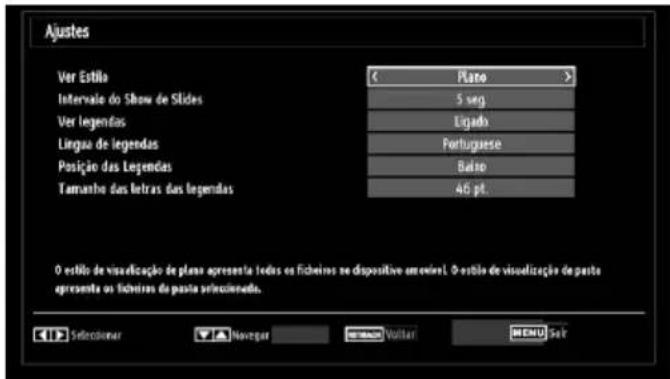
Ajustar o temporizador
Tipo de Temporizador: Pode seleccionar o tipo de temporizador como Gravar ou Temporizador.
Canal: Permite mudar o canal utilizando “◀ou ”.
Tempo de Deslocamento Máx.
Info do Disco Rígido
Condiciones de Garantía
- Este equipo tiene garantía de 2 años a partir de la fecha original de compra.
- Serán exentas de la garantía las averías producidas por un uso incorrecto del aparato, mala instalación o instalados en lugares inapropiados para su buena conservación, roturas, actualizaciones de software que no sean los facilitados por la marca, piezas desgastadas por su propio uso o por un uso no doméstico o inadecuado, así como, por manipulación por personas o talleres ajenos a nuestra empresa.
- Para que la garantía tenga validez, se deberá adjuntar la factura o tíquet de caja que corrobore la adquisición y fecha de venta de este producto.
(English)
Warranty conditions
- Funciones
- Introducción
- Preparación
- Precauciones de Seguridad
- Fuente de Alimentación
- Cable de Corriente
- Humedad y Agua
- Limpieza
- Ventilación
- Fuentes de Calor y Llamas
- Rayos
- Piezas de Recambio
- Servicio Técnico
- Desecho del Aparato
- Desconexión del Aparato
- Volumen de los Auriculares
- Instalación
- Conexión a un sistema de difusión de televisión (TV por cable, etc.) desde el sintonizador
- Notificación de Licencia (opcional)
- No deje aparatos eléctricos al alcance de los niños
- Contenido del paquete
- Información Medioambiental
- Información sobre Reparaciones
- Botones del Mando a Distancia
- Vista de las conexiones - Conectores Laterales
- Conexión de la Antena
- Uso de las Entradas USB
- Conexión USB
- IMPORTANTE!
- Conexión de Disco USB
- ATENCIÓN!
- Grabación de Canales
- Conexión del TV LED a un PC
- Uso de Conectores AV laterales
- Conexión a un Reproductor de DVD mediante HDMI
- Conexión a un Reproductor de DVD
- Mando a Distancia
- Colocación de las Pilas
- Encendido/Apagado
- Encendido del televisor
- Apagado del Televisor
- Selección de Entrada
- Manejo Básico
- Manejo con los Botones del Televisor
- Ajuste del Volumen
- Selección de Canales
- Vista del Menú Principal
- Modo Auxiliar de Vídeo (AV)
- Manejo con el Mando a Distancia
- Selección de Canal Anterior o Siguiente
- Selección Directa del Canal
- Vista de la Guía de Programación Electrónica (EPG)
- Grabación mediante la Pantalla de la Guía EPG de Programación
- Opciones de Canales
- Seleccionar Canal
- Grabar / Borrar Temporizador de Grabación
- Fijar Temporizador / Borrar Temporizador
- Teletexto Digital ( ** sólo para el Reino Unido)
- Teletexto Analógico
- Instalación Inicial
- Sintonización manual
- Sintonización Fina de Canales Analógicos
- Borrado de Listas de Servicios (\*)
- Administración de Emisoras: Lista de Canales
- Manejo de la Lista de Canales
- Desplazar un Canal
- Borrado de Canales
- Renombrar Canales
- Bloqueo de Canales
- Administración de Emisoras: Favoritos
- Funciones de los Botones
- Administración de Emisoras: Ordenar la Lista de Canales
- Información en Pantalla
- Reproducción Multimedia mediante el Explorador Multimedia
- Ver Fotos desde la unidad USB
- Opciones de Reproducción de Diapositivas
- Escuchar Música desde el USB
- Nota:
- Biblioteca de Grabaciones
- Configuración del Explorador Multimedia
- Grabación en Diferido (Timeshifting)
- Grabación Instantánea
- Ver los Programas Grabados
- Avance Lento
- Cambio de Tamaño de Imagen: Formatos de imagen
- Automático
- 16:9
- Subtítulos
- 14:9
- 4:3
- Cine
- Configuración de Imagen
- Manejo de las Opciones del Menú de Configuración de Imagen
- Opciones del Menú de Configuración de Imagen
- Advanced Settings:
- Configuración de Imagen de PC
- Configuración de Opciones de Sonido
- Manejo de las Opciones del Menú de Configuración de Sonido
- Opciones del Menú de Configuración de Sonido
- Configuración de las Opciones del Televisor
- Manejo de las Opciones del Menú de Configuración
- Opciones del Menú de Configuración
- Uso de Módulos de Acceso Condicional
- Vista del Menú de Acceso Condicional (\*)•
- Configuración de Preferencias de Idioma
- Preferido
- Actual (\*)
- Configuración de Idioma
- Control Paterno
- Manejo del Menú de Configuración Paternal
- Temporizadores
- Configuración del Temporizador de Apagado
- Configuración de Temporizadores de Programas
- Añadir un Temporizador
- Edición de Temporizadores
- Borrado de Temporizadores
- Configuración de la Grabación
- Comenzar Pronto (\*)
- Finalizar Más Tarde (\*)
- Tiempo Diferido (Timeshift) Máximo
- Formatear Disco
- Información del Disco Duro
- Configuración de Fecha/Hora
- Configuración de Opciones de Fuentes
- Configuración de Otras Opciones
- Funcionamiento
- Otras Funciones
- Teletexto
- Botones de Color (ROJO/VERDE/AMARILLO/AZUL)
- Consejos útiles
- Apéndice A: Modos Habituales de Visualización de Entrada de PC
- Apéndice C: Resoluciones DVI Admitidas
- Apéndice D: Actualización de Software
- 1) Actualización de software mediante interfaz de usuario.
- 2) Búsqueda 3.AM y modo de actualización
- Información para usuarios sobre la eliminación de baterías y equipos viejos
- Características Técnicas
- EMISIÓN DE TELEVISIÓN
- CANALES DE RECEPCION
- NÚMERO DE CANALES CONFIGURADOS
- INDICADOR DE CANAL
- ENTRADA DE ANTENA RF
- POTENCIA DE SALIDA DE AUDIO (WRMS.) (10% THD)
- CONSUMO ELÉCTRICO (W)
- PANEL
- TAMAÑO (mm)
- Índice
- Ver Guia Electrónico de Programas (EPG)
- Gravar via Ecrã EPG
- Ajustar Temporizador / Apagar Temporizador
- Ajustar o Media Browser
- Ajustar o temporizador
- Tempo de Deslocamento Máx.
- Info do Disco Rígido
- Condiciones de Garantía
- (English)
- Warranty conditions
Marca : Sunstech
Modelo : 26LEDTALUSWBK
Categoría : Televisión