
NVR-2572 DUG - Decodificador digital NEVIR - Manual de uso y guía de instrucciones gratis
Encuentra gratis el manual del aparato NVR-2572 DUG NEVIR en formato PDF.


| Tipo de producto | Decodificador digital TDT |
| Marca / Modelo | Nevir / NVR-2572 DUG |
| Dimensiones aprox. | 15 x 10 x 3 cm (estimado) |
| Peso aprox. | 300 g (estimado) |
| Alimentación | 5 V / 1 A (vía adaptador de corriente incluido) |
| Funciones principales | Recepción TDT, grabación USB, Time Shift, EPG, teletexto, subtítulos, juegos, reproducción multimedia (vídeo, música, fotos) |
| Salidas de video | Euroconector (SCART), salida de video compuesto y RGB |
| Formato de pantalla | 16:9, 4:3 PanScan, 4:3 LetterBox, Auto |
| Modo de TV | PAL, NTSC, Auto |
| Idiomas OSD | Múltiples (seleccionable en menú) |
| Control parental | Sí, con contraseña (por defecto 0000) |
| Grabación USB | Sí, hasta 3.8 GB por archivo, requiere USB compatible |
| Time Shift | Sí, permite pausar y rebobinar TV en directo |
| Actualización de software | Sí, vía USB |
| Juegos incluidos | Sí, varios juegos integrados |
| Entretimento multimedia | Reproduce películas, música y fotos desde USB |
| Mantenimiento | Limpiar con paño seco y suave. No usar disolventes. |
| Seguridad | No abrir el aparato. Solo servicio técnico autorizado para reparaciones. |
| Piezas de repuesto / reparabilidad | Las piezas internas no son reemplazables por el usuario. Contactar con soporte técnico. |
| Información ambiental | No desechar con residuos domésticos. Reciclar en punto limpio. |
Preguntas frecuentes - NVR-2572 DUG NEVIR
Preguntas de los usuarios sobre NVR-2572 DUG NEVIR
0 pregunta sobre este aparato. Responde a las que conoces o haz la tuya.
Hacer una nueva pregunta sobre este aparato
Descarga las instrucciones para tu Decodificador digital en formato PDF gratis! Encuentra tus instrucciones NVR-2572 DUG - NEVIR y toma tu dispositivo electrónico nuevamente en la mano. En esta página están publicados todos los documentos necesarios para el uso de su dispositivo. NVR-2572 DUG de la marca NEVIR.
MANUAL DE USUARIO NVR-2572 DUG NEVIR
Sintonizador Digital Terrestre con USB Grabador
NVR-2572DUG

MANUAL DE INSTRUCCIONES
INSTRUCTION MANUAL
1. Instalación del Receptor
1.1 Panel frontal

3. Funciones Básicas
3.1 Entrada al sistema y apagado
El receptor continua reproduciendo el canal que estaba reproduciéndose antes del apagado si el receptor tiene el canal en su base de datos de TV o radio.
- Encendido: Cuando ésta en modo "standby", presione el botón "power" para encender.
- Apagado: Cuando ésta encendido, pulse el botón "power" para entrar en modo "standby".
3.2 Cambio entre el TV/RADIO
Pulse "TV/RADIO" para cambiar la televisión o radio cuando ésta la pantalla completa.
3.3 Cambio de programa
- Pulse "OK" para mostrar el menú de selección rápida de canales, pulse "VOL+/VOL-" para seleccionar el tipo de programa y pulse "CH+/CH-" para escoger el canal.

Pulse "OK" para confirmar el canal seleccionado, pulse "EXIT" para ocultar el menú.
- Si hay algún canal en favoritos que fue añadido, presione el botón "FAV" para entrar en la lista de programas favoritos.
Pulse “CH+/CH-” para escoger el canal favorito, pulse “OK” para confirmar la selección, pulse “EXIT” para ocultar el menú.

3.4 Mostrar información de programas
Pulse la teclea "INFO" dos veces para mostrar la información del canal activo cuando ésta reproduciendo normalmente.

3.5 Volver al canal
Pulse "RECALL" RELLAMAD, pulse en el mando a distancia para volver al canal previo visualizado.
3.6 Cambio de Sonido y lenguaje
- Pulse el botón "LANG" para cambiar el lenguaje del sonido del canal actual y cambiar entre "stereo"- "left"- "right" (estereo-canal izquierdo-canal derecho).
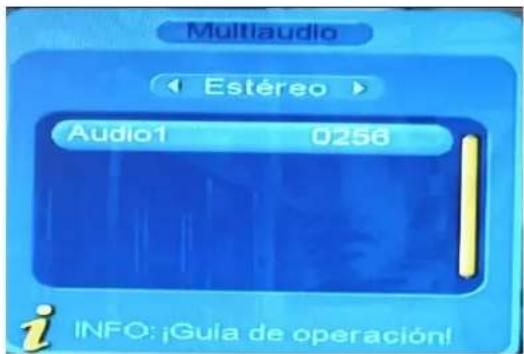
- Pulse "VOL+/VOL-" para cambiar "stereo"- "left"- "right"(estereo- canal izquierdo-canal derecho), pulse "CH+/CH-" para cambiar el lenguaje del sonido.
- Pulse "OK" para confirmar la selección y volver a la reproducción en pantalla completa.
3.7 Guía electrónica de programas (EPG)
- Puede pulsar el botón "EPG" en el mando a distancia para entrar en la página EPG para saber más al respecto a la programación de cada canal que pueden ser reproducidos como muestra la siguiente imagen:

Al entrar en el menú EPG por defecto se queda el modo diario, este menú contiene siete partes:
(1). Muestra el título,
(2). Muestra la hora y la fecha,
(3). Muestra la fecha particular,
(4). Muestra la lista de programas, pulse "CH+/CH-" para cambiar entre programas
(5). Muestra la cola de tiempo y la información del programa, pulse "F.R & F.F" para buscar la cola de tiempo y la información del programa de los días de cada semana,
(6). Muestra información detallada del programa,
(7). Muestra información de ayuda para los botones, correspondientes a los 3 colores en el mando la distancia: botón verde, botón Amarillo y botón azul,
(8). Pulsa "VOL+/VOL-" para cambiar entre (4) y (5),
Pulse la tecla verde para ir directamente al modo semanal para mostrar el programa y la información de programas en diferentes colas de tiempo.
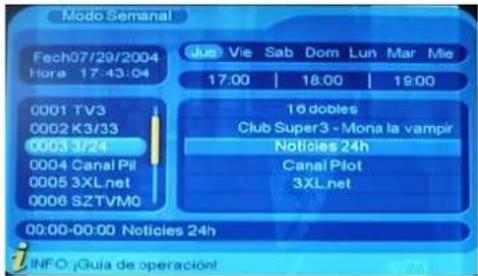
(1). Pulse el botón "VOL+/VOL-" para cambiar entre Martes—Miércoles en (3),
(2). Pulse el botón "CH+/CH-" para mover arriba o abajo y descargar para cambiar entre diferentes programas en (5),
(3).Pulse "VOL+/VOL-" para ver la información del programa en diferentes colas de tiempo en (6),
(4).Cuando el cursor esté (5), pulse la tecla amarilla para escoger la información detallada correspondiente Al programa activo.

-
Cuando el cursor se sitúe en (5), pulse a teclea azul para entrar en el menú contador del tiempo para grabar programas.
-
Pulsa "EXIT" para salir del EPG.
3.8 Teletexto
- Si quiere ver el teletexto, por favor pulse el botón "Teletext" en el mando a distancia para entrar en la página del teletexto.

-
Introduzca tres dígitos correspondientes a la página que quiera ir,
-
Pulse "CH+" para ir a la página siguiente y pulse "CH-" para ir a la página anterior,
-
Pulsa "VOL-" para volver a la página 100 y pulse "VOL+" para ir 100 páginas arriba.
-
Pulse "EXIT" para salir del teletexto.
3.9 Subtítulos
- Los subtítulos están apagados por defecto, para ver la información, pulse el botón "SUBTITLE" en el mando a distancia para entrar en el menú de subtítulos del programa activo.

- Pulse "VOL+/VOL-"para escoger el subitulo
4. TV Digital
En el menú principal del sistema, bajo TV Digital, hay opciones como gestor de canales, instalación, configuración, actualización de software, valores de fábrica y versión, pulse el botón "MENÚ" para entrar en este menú principal.

En el menú principal, pulse el botón "CH+/CH-"para escoger TV Digital y después pulse "OK"para entrar en este menú

4.1 Instalación
Hay dos tipos de instalación:
- Búsqueda Manual
- Búsqueda Automática
Puede entrar en la página de instalación y elegir la opción que desee
4.1.1 Búsqueda manual
Si conoce las frecuencias de búsqueda de los programas o si quiere buscar un programa en una frecuencia establecida, puede seleccionar busca manual, el cual le ahorra mucho tiempo.
Puede mover el cursor la busca manual pulsando el botón "CH+/CH-" en el menú de instalación, después pulse "OK" para entrar en el menú de busca manual

4.1.2 Búsqueda automática
Puede buscar los programas de cualquier canal.
- Puede mover el cursor a búsqueda automática pulsando "CH+/CH-" en el menú de instalación, después pulse "OK" para entrar en la página de búsqueda automática.
4.2 Gestor de canales
El sistema ofrece una eficiente función de gestión de canales como un organizador de canales, ordenación de canales, agrupar canales y apagar todos los canales.
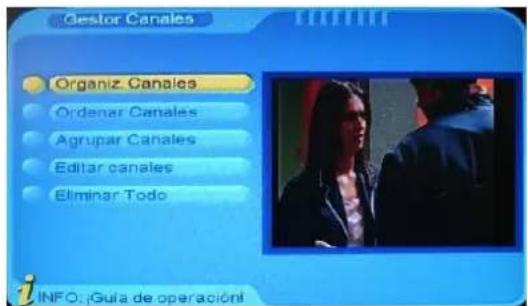
4.2.1 Organizador de canales
- Puede entrar en este menú por medio del MENÚ -> TV Digital -> Gestor de canales -> organizador de canales
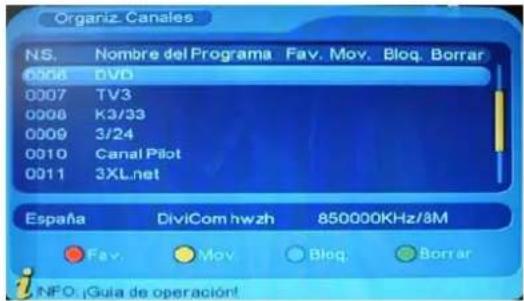
-
Saldrá una ventana con un dialogo con el texto "canal no disponible" cuando no haya canales en la base de datos y no entre en la pagina del menú.
-
El organizador de canales incluye: canal favorito, apagar canal, mover canal, bloquear canal, pulse el botón "CH+/CH-" para escoger la línea donde ésta el canal favorito, después pulse el botón de color en el mando a distancia, pulse el botón rojo para activar/cancelar un canal favorito y el botón verde para borrar un canal, el botón amarillo es para mover canales y el azul para bloquear los canales,
-
Para renombrar un canal, pulse "CH+/CH-" para escoger el canal para ser nombrado, pulse "VOL+/VOL-" para entrar en la página de renombre del canal

- Pulse el botón "EXIT" para salir de organizador de canales.
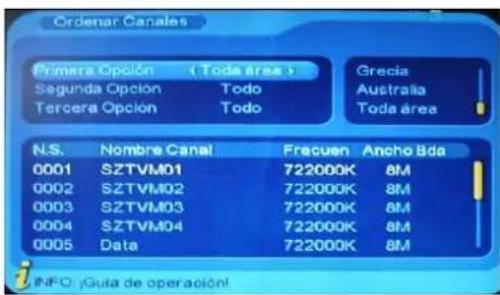
4.2.2 Orden de canales
Los canales pueden ser listados acorde a cierta secuencia que el usuario puede fácilmente encontrar.
- Puede entrar en la pagina que se muestra MENÚ -> TV Digital -> Orden de canales -> Ordenar canales,
-
Saldrá un dialogo con el texto "no hay canales disponibles" cuando no haya programas en la base de datos.
-
Antes de ordenar, el tipo de ordenación debe ser seleccionada, incluyendo el siguiente:
(1). Primera opción: Escoge seleccionar los canales por medio de la selección del área
(2). Segunda opción: pulse FTA(canales libres), Scramble (encriptados), Todos,
(3). Tercera opción: Por orden alfabético, A-Z, Z-A; Todos
(4). Pulse el botón "CH+/CH-"para elegir el tipo, Pulse el botón "VOL+/VOL-"para escoger los parámetros,
(5). Después de introducir los parámetros, para realizar la ordenación, pulse el botón "OK",
(6). Pulse "EXIT" para salir de la página de ordenación de canales.
4.2.3 Agrupar canales
Agrupe canales dependiendo si son de películas, deportivos, musicales, etc.
- Puede entrar en esta página por medio del MENÚ -> TV Digital -> gestor de canales -> Agrupar canales",

- Le saldrá un mensaje de "Canal no disponible" cuando no haya programas en la base de datos y no entrase en la página del menú,
- Pulse el botón "CH+/CH-" para escoger la línea donde ésta el canal que quiere agrupar, después pulse 1-8 en el mando a distancia para atribuir el canal a un grupo u otro,
- después de editar el canal, pulse "EXIT" y saldrá del menú.
4.2.4 Editar canales
Puede realizar operaciones de añadido, apagado y nombrado del canal.
- Puede entrar en esta página por medio del MENÚ -> TV Digital -> Gestor de canales -> Editar canal,

- Le saldrá un mensaje de "Canal no disponible" cuando no haya programas en la base de datos y no entre en la página del menú
- Pulse el botón rojo del mando a distancia para añadir un canal

Pulsar botón rojo del mando a distancia :
Bajo el menú de añadir canal, hay 6 parámetros para añadir un canal:
(1). Nombre de área: pulse el botón "VOL+" del mando a distancia para entrar en la lista de la derecha, después pulse "CH+/CH-" para escoger el nombre de la portadoa, pulse "OK" para confirmar,
(2). Canal: pulse "VOL+/VOL-" para escoger;
(3). Nombre del canal: Pulse "VOL+/VOL-" para renombrar un canal
(4).Audio PID, Vídeo PID, PCR PID: Pulse 0-9 para cambiar estos valores,
(5).Pulse "OK" para confirmar el canal agregado, el sistema mostrase un mensaje de "Actualizado correctamente" y volverá a menú de editar canales,
- Pulse el botón Amarillo del mando a distancia para entrar en el menú de renombrar canal. El uso de este menú es exacto al menú de añadir un canal

4.2.5 Borrar todos
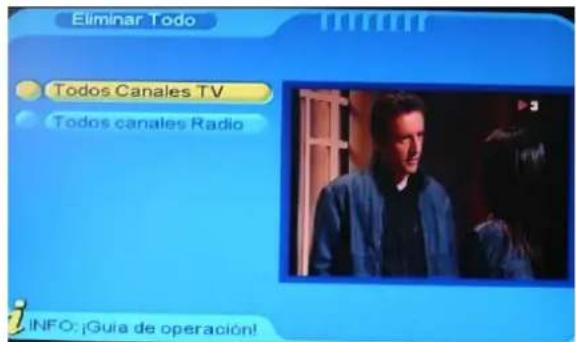
- Bajo el menú del gestor de canales, pulse "CH+/CH-" para elegir la opción eliminar todo.
-
Para borrar todos los canales de televisión, pulse el botón "CH+/CH-" para mover el cursor a la opción Todos los canales de TV, pulse OK, y el sistema le preguntará "Borrar todos los canales de TV?", pulse "OK" para confirmar,
-
Para borrar todos los canales de RADIO, pulse el botón "CH+/CH-" para mover el cursor a la opción Todos los canales de Radio, pulse el botón "OK" y el sistema le mostrara una ventana preguntándole "Borrar todos los canales de Radio?", pulse el botón "VOL+/VOL-" para elegir "Si" o "No", pulse "OK" para confirmar,
4.3 Configuración
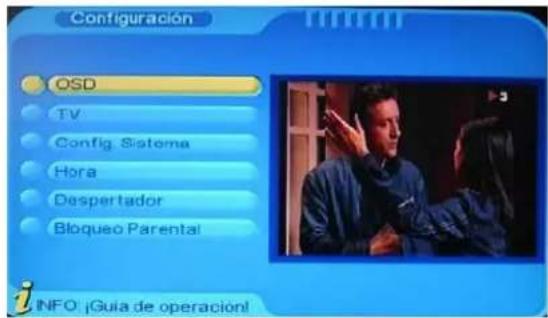
La configuración proporciona la función individualizada de la disposición del sistema, puede configurar el sistema según sus gustos, puede entrar en el menú de configuración por medio de MENU -> TV Digital -> Configuración.
4.3.1 OSD
Por medio del menú OSD, puedes configurar el interface de pantalla acorde a sus propias demandas, puede entrar en el menú por medio de MENU -> TV Digital -> Configuración -> OSD.

Las opciones están listadas a la izquierda del menú OSD, cuando mueve el cursor por las opciones los valores correspondientes a la opción se muestran a la derecha, pulse el botón "CH+/CH-" para subir y bajar y elegir las opciones en el menú.
Hay las siguientes opciones en el menú:
(1). Esta opción cambia el color del sistema,
(2). Muestra la hora en la ventana de pantalla completa
(3). Marca los segundos que se muestra el menú OSD, pulse el botón "VOL+/VOL-" para elegir entre 1-6 segundos, por defecto es 3 segundos,
(4). La opción OSD Trans selecciona la transparencia del menú, pulse el botón "VOL+/VOL- " para ajustar entre 0%-60%,
(5). La opción Lenguaje de OSD cambia el lenguaje del interface el cual soporta múltiples lenguajes, mueva el cursor en la opción Lenguaje OSD, pulse el botón "VOL+" y elija uno de los lenguajes listado a la derecha del menú.
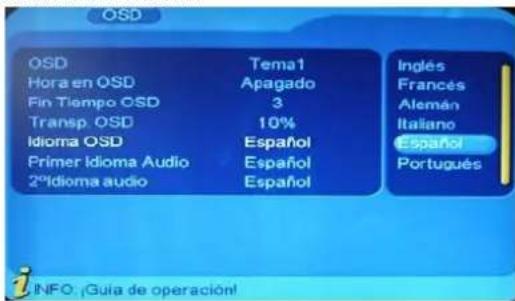
(6). Con la opción Lenguaje de audio 1 puede elegir el lenguaje del sonido que se escuchará por defecto, pulse el botón "VOL+" para entrar en la lista de lenguajes soportados, pulse el botón "CH+/CH-" para seleccionar el lenguaje, pulse el botón "ok" para confirmar,
Pulse el botón "OK" para confirmar la edición en el menú OSD.
4.3.2 TV
La configuración de la TV proporciona un modo de entrada correcto para la TV, puede acceder a este menú por medio de MENU -> TV Digital -> Configuración -> TV

Todas las opciones están listadas a la izquierda del menú, cuando el cursor se mueve por las opciones de la izquierda, los valores correspondientes a la opción son mostrados en el menú de la derecha.
4.3.2.1 Modo de Pantalla
El modo de pantalla puede ser cambiado en el modo de salida de video, puede ajustar el modo de su TV dependiendo del tipo de señal que recibe,
(1). Mueva el cursor sobre la opción de Modo de pantalla, pulse el botón "VOL+/VOL-" para elegir la opción y el modo de TV será cambiado de forma inmediata,
(2). El modo de TV puede ser Auto, PAL o NTSC,
(3). El modo por defecto es PAL,
(4). Pulse "OK" para salvar los cambios.
4.3.2.2 Formato de aspecto
El modo de salida de video puede ser cambiado, puede ajustar el modo de TV dependiendo del tipo de TV que posee.
(1). Mueva el cursor sobre la opción Ratio de aspecto, pulse el botón "VOL+/VOL-" para cambiar a la zona derecha y elegir una opción,
(2). El ratio de aspecto puede ser cambiado a 16:9, 4:3 PanScan y 4:3 LetterBox y AUTO;
(3). El modo por defecto es 16:9
(4). Pulse el botón "OK" para salvar los cambios.
4.3.2.3 Salida de video
La salida de video puede ser modificada, puede ajustar el modo de tu TV dependiendo del equipo que tenga. Mueva el cursor a la opción Salida de video, pulse el botón "VOL+/VOL-" y elija una opción y la actualización será efectiva. Las salidas de video por defecto es RGB.
Pulse "OK" para salvar los cambios.
4.3.2.4 Brillo
Si el brillo no es el adecuado durante la visualización, puede ajustarlo para que la visualización sea correcta.
- Mueva el cursor a al opción Brillo, pulse el botón "VOL+" para mover el cursor a la ventana de la derecha,

- Pulse "CH+/CH-" para mover arriba y abajo el cursor, pulse "OK" para confirmar, en este momento, mueva el cursor en las opciones de la izquierda y los valores serán los deseados,
- El brillo puede ser ajustado a:: 0%, 10%, 20%, 30%, 40%, 50%, 60%, 70%, 80%, 90% o 100%,
- Por defecto es 80%,
- Pulse "OK" para salvar los cambios.
4.3.2.5 Contraste
Puede elegir el contraste por medio de su opción de configuración,
- Mueva el cursor a la opción contraste, pulse el botón "VOL+" para mover el cursor en las propiedades de la derecha,

- Pulse el botón "CH+/CH-" para moverse arriba y abajo y elegir, pulse el botón "OK" para confirmar, en este momento, mueva el cursor a las opciones de la izquierda y el contraste estará establecido al nivel deseado.
- El contraste puede ser del 0%, 10%, 20%, 30%, 40%, 50%, 60%, 70%, 80%, 90% o 100%.
- Por defecto es 60%,
- Pulse "OK" para salvar los cambios.
4.3.2.6 Tonalidad
Ajusta la tonalidad del sistema.
- Mueva el cursor a la opción Tonalidad y pulse el botón "VOL+" para mover el cursor a las propiedades de la derecha,

- Pulse el botón "CH+/CH-" para mover arriba y abajo el cursor, pulse OK para confirmar, en este momento, mueva el cursor a las opciones de la izquierda y los valores serán los elegidos anteriormente,
- Puede ser configurado como: -6, -5, -4, -3, -2, -1, 0, 1, 2, 3, 4, 5 o 6,
- Por defecto es 0,
- Pulse "OK" para salvar los cambios.
4.3.2.7 Saturación
Ajusta la saturación del sistema.
- Mueve el cursor a la opción de saturación, pulsa el botón "VOL+" para mover el cursor en las propiedades de la derecha

- Pulsa el botón "CH+/CH-" para mover arriba o abajo el cursor y elije "OK" para confirmar, en este momento mueve el cursor a la izquierda y elije los valores que desees,
- La saturación puede ser ajustada de 0-12,
- Por defecto es 0,
- Pulsa el botón "OK" para salvar, el sistema mostrara un mensaje de "actualización con éxito".
4.3.3 Configuración del sistema
Puedes entrar en este menú por medio de MENU ->TV Digital -> Configuración -> Configuración del sistema

En este menú,
(1). Pulsa "CH+/CH-" para moverte arriba y abajo del menú,
(2). Cuando el cursor esta en una opción pulsa "VOL+/VOL-" para elegir los valores de la opción, pulsa "OK" para confirmar,
| Opción Propósito Valor | ||
| Configuración EQ | Para seleccionar el tipo de efecto de salida. | Estándar, Clásico, Rock, Jazz, POPPor defecto: Estándar |
| Surround | Para seleccionar el efecto específico | OFF, Concierto, Iglesia, Pasivo, En vivoPor defecto: Off |
| Area | Para seleccionar el área y elegir la presintonía de canales. | Lista de países.Por defecto: España |
| LCN | Para ordenar canales numéricamente | Por defecto: PAGADO |
4.3.4 Hora
Puede entrar a este menú por medio de MENU -> TV Digital -> Configuración -> Hora

4.3.5 Temporizador (Despertador)
Puede seleccionar la visualización de un canal en un determinado momento o programar una fecha como la del cumpleaños, como se muestra en la imagen:

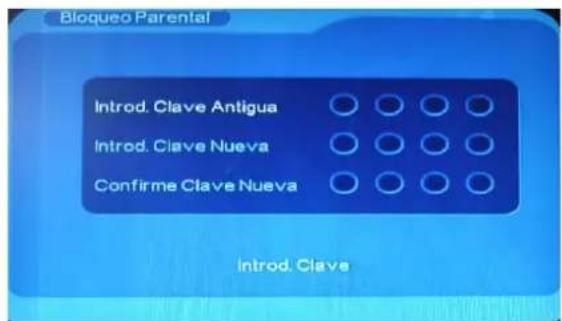
4.3.6 Control parental
Puede poner una contraseña al sistema por medio de MENU -> TV Digital -> Configuración -> Control parental.
- Pulsa números del 0 – 9 en el mando a distancia para introducir la vieja contraseña, la contraseña por defecto es "0000". Y después siga las instrucciones del punto 4.2.1 en organizador de canales y bloquee los canales que desee con el botón azul.
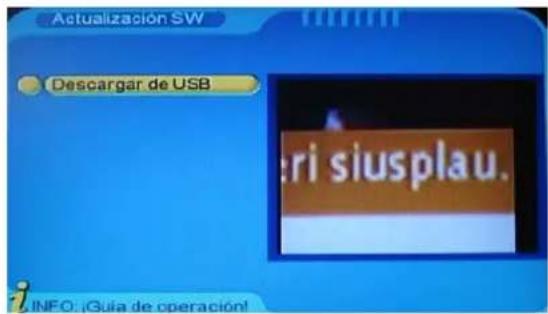
4.4 Actualización de software
Este menú solo se usa para actualizar el firmware del receptor.
4.5 Valores de fábrica
Se realiza en MENU -> TV Digital -> valores de fabrica, la contraseña por defecto es "0000"
4.6 Versión
MENU -> TV Digital -> Versión
Puedes ver información del sistema, incluyendo versión de Hardware y Software, tipo de sintonizador y fecha de la revisión, pulsa la tecla "EXIT" para volver al menú anterior.
5. Juegos
Si quieres tomar un respiro o divertirte después de un duro día de trabajo, puedes jugar a algunos juegos incluidos en el sistema. Pulse menú y elija la opción “juegos”
6. Guía de solución de problemas
Cuando ocurre algún problema con el receptor por favor revisa la siguiente tabla
| Fallo Posible | razón Solución | |
| Enciende, pero no muestra nada en pantalla | Revise el Euroconector | Ajuste de forma correcta el adaptador del euroconector |
| No hay señal | Esta la antena bien orientada? Recoloque la antena | |
| Señal de antena no conectada Conecte la antena al receptor | ||
| El ruido reduce la señal | Repita la búsqueda en unos minutos | |
| La configuración es incorrecta | Ajuste los parámetros bien en el receptor | |
| El receptor hace sonidos extraños | Debido a que el reproductor incluye varios canales de sonido | Puede usar el botón “AUDIO” en el mando a distancia para seleccionar el canal de sonido correcto |
NOTA:
Si lee esta guía pero el problema que tiene sigue sin resolverse, por favor contacte con su vendedor local o soporte técnico. Abrir el receptor en ausencia del servicio técnico es muy peligroso y puede dañar el receptor.
- En el menú principal pulse botones UP/DOWN para elegir opción Película. Pulse OK para confirmar y entrar en el directorio de función USB
- Pulse tecla OK para entrar en el directorio siguiente. Cada directorio reproduce un nombre de archivo y carpeta, pulse tecla EXIT para regresar al directorio anterior.
- Pulse tecla UP/DOWN para elegir la película o archivo que desee.
- Pulse tecla OK para reproducir la película o archivo.
- Pulse tecla AUDIO para cambiar entre canal derecha izquierda y estereo
- Pulse PAUSE para pausa
- Todas las películas pueden reproducirse nuevamente después de pulsar pausa
- Pulse tecla EXIT para salir de la película o regresar a el directorio de archivos.
USB Musica
- En el menu principal pulse UP/DOWN para elegir opción música ,elija tecla OK para confirmar y entrar al directorio menu USB
Pulse tecla OK para ver el siguiente directorio, cada directorio muestra archivos de música pulse EXITT para regresar al directorio anterior
Teclas UP/DOWN para elegir el archive de música
Pulse tecla OK para reproducer el archive de música
Pulse tecla AUDIO para cambiar entre canal derecha/izquierda y estereo
Pulse PAUSE para pausa o reproducer la música
Pulse tecla EXITpara salir de modo música play y regresar a directorio.
USB Fotos
- En el menú principal pulse botones UP/DOWN para elegir opción USB imagen. Pulse OK para confirmar y entrar en el directorio de función USB
- Pulse tecla OK para entrar en el directorio siguiente. Cada directorio reproduce un nombre de foto y carpeta, pulse tecla EXIT para regresar al directorio anterior.
- Pulse tecla UP/DOWN para elegir la imagen que desee.
- Pulse tecla PLAY Photo file 5. Para visualizar en pantalla complete:
(1) Pulse izquierda derecha, tecla derecha para hacer rotar la imagen en el sentido de las agujas del reloj en 90 grados cada rotación
(2).Pulse tecla UP para visualizar las fotos verticales
(3).Pulse tecla DOWN para cisualizar las fotos horizontales.
Pulse tecla AUDIO para cambiar entre canal derecha izquierda y estereo
Pulse tecla EXIT para salir del modo y regresar al directorio
8.Grabación de programas
Ajuste la grabación en vivo. Antes de grabar, debe de seleccionar de antemano la lista de directorio.
Especificaciones:
- Puede realizar una grabación en vivo mientras ve el mismo programa al mismo tiempo.
- La capacidad maxima de una grabación es de 3.8G Byte, el sistema se ajustará y continuará grabando en otro archivo una vez exceda 3.8G Byte.
- La grabación puede estar programada a través de la guía de canales (EPG o UI) (una ve, diario, semanal, mensual anual.)
- La grabación programada en modo standby, el sistema puede grabar de forma automática y volver a modo standby una vez finalizada la grabación.
- La grabación dependerá del espacio de memoria..
- La grabación no tiene función time shift ni editar el nombre de programa (utilice el ordenador para ello)
- No todos los USB son compatibles, hay muchos tipos de USB compatibles en el mercado.
NOTA: Si tiene problemas al realizar el playback o grabación o si el sistema va demasiado lento, por favor cambie de USB a uno de mayor capacidad o rapidez.
Grabación en vivo
- Inserte el USB a través de la ranura USB, seleccione el canal que desea grabar, luego pulse
para comenzar la grabación. En la pantalla visualizará en el lateral izquierdo un icono de "REC". - Pulse
para visualizar la información grabada (programa nombre, tiempo de grabación), pulse nuevamente para salir. - Para parar la grabación, pulse
y para seleccionar YES (SI) para regresar a la TV en vivo.
Nota: si el USB está lleno, se parará automáticamente la grabación y se guardará la información de forma automática, el mensaje aparecerá disco USB lleno.
REPRODUCCION:
- Inserte el USB a través de la ranura USB. Pulse tecla
(archivo) para abrir la lista de archives grabados. Pulse para seleccionar el archivo para comenzar la reproducción. - Pulse
para visualizar la información grabada (programa nombre, tiempo de grabación, duración de grabación y capacidad de grabación), pulse nuevamente para salir. - En modo REPRODUCCION, pulse tecla
para reproducir el programa de forma rápida o lenta, pulse tecla para regresar a la reproducción normal. Pulse para reproducir el archivo siguiente o anterior. - Parar para la reproducción pulse
y para seleccionar YES (SI) y regresar a modo en vivo.
Borrar archivos grabador:
- Inserte el USB a través de la ranura USB pulse
- Pulse tecla VERDE para seleccionar borrar un archivo o más, luego presione
para seleccionar SI YES y confirmar su eliminación.
Grabación programada (Timer recording)
A través de EPG: Pulse
El usuario debe de ajustar el tiempo de grabación.
Por medio de UI: Pulse
Principal Digital TV-Configuración -wakeup timer". (despertador)
9.Time Shift:
- Pulse TIMESHIF del mando a distancia, se visualizará la siguiente información:

Velocidad del dispositivo insuficiente, ¿desea
igualmente TIMESHIFT?
- Pulse TIMESHIFT otra vez como muestra las imágenes más abajo:

- Pulse tecla PLAY, podrá grabar y ver la TV al mismo tiempo.
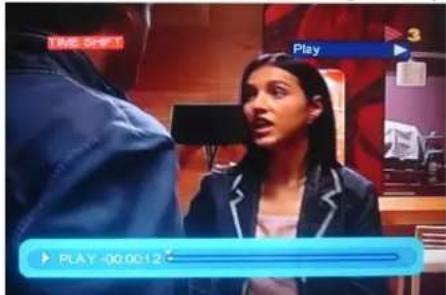
- Pulse EXIT para salir de la función timeshift :

5.Pulse SI guardará lo grabado ; Pulse NO, y no guardará el programa grabador

"ELIMINACION DE RESIDUOS DE EQUIPOS ELÉCTRICOS Y ELECTRÓNICOS POR PARTE DE USUARIOS PARTICULARES EN LA UNION EUROPEA"
Este símbolo en el producto o en su envase indica que no debe eliminarse junto con los desperdicios generales de la casa. Es responsabilidad del usuario eliminar los residuos de este tipo depositándolos en un "punto limpio" para el reciclado de residuos eléctricos y electrónicos. La recogida y el reciclado selectivos de los residuos de aparatos eléctricos en el momento de su eliminación contribuirán a conservar los recursos naturales y a garantizar el reciclado de estos residuos de forma que se proteja el medio ambiente y la salud. Para obtener más información sobre los puntos de recogida de residuos eléctricos y electrónicos para reciclado, póngase en contacto con su ayuntamiento, con el servicio de eliminación de residuos domésticos o con el establecimiento en el que adquirió el producto."
“Para dar cumplimiento a la Norma UNE EN-60065, indicamos que si el cable flexible se daña, únicamente puede ser sustituido por un taller de reparación reconocido por el fabricante NEVIR, S.A., ya que se necesitan herramientas especiales”

- Sintonizador Digital Terrestre con USB Grabador
- Instalación del Receptor
- Panel frontal
- Funciones Básicas
- Entrada al sistema y apagado
- Cambio entre el TV/RADIO
- Cambio de programa
- Mostrar información de programas
- Volver al canal
- Cambio de Sonido y lenguaje
- Guía electrónica de programas (EPG)
- Teletexto
- Subtítulos
- TV Digital
- Instalación
- Búsqueda manual
- Búsqueda automática
- Organizador de canales
- Orden de canales
- Agrupar canales
- Editar canales
- Borrar todos
- Configuración
- OSD
- TV
- Modo de Pantalla
- Formato de aspecto
- Salida de video
- Brillo
- Contraste
- Tonalidad
- Saturación
- Configuración del sistema
- Hora
- Temporizador (Despertador)
- Control parental
- Actualización de software
- Valores de fábrica
- Versión
- Juegos
- Guía de solución de problemas
- NOTA:
- USB Musica
- USB Fotos
- 8.Grabación de programas
- Especificaciones:
- Grabación en vivo
- REPRODUCCION:
- Borrar archivos grabador:
- 9.Time Shift:
- "ELIMINACION DE RESIDUOS DE EQUIPOS ELÉCTRICOS Y ELECTRÓNICOS POR PARTE DE USUARIOS PARTICULARES EN LA UNION EUROPEA"
Marca : NEVIR
Modelo : NVR-2572 DUG
Categoría : Decodificador digital