
Valiant Y301 - Teléfono inteligente HUAWEI - Manual de uso y guía de instrucciones gratis
Encuentra gratis el manual del aparato Valiant Y301 HUAWEI en formato PDF.


| Tipo de producto | Teléfono inteligente |
| Marca | Huawei |
| Modelo | Valiant Y301 |
| Dimensiones | 143 x 72 x 9 mm |
| Peso | 150 g |
| Alimentación | Batería recargable de iones de litio, 2000 mAh |
| Pantalla | 4.5 pulgadas, resolución 480x854 píxeles |
| Sistema operativo | Android 4.4 (KitKat) |
| Procesador | Dual-core 1.3 GHz |
| Memoria RAM | 512 MB |
| Almacenamiento interno | 4 GB, ampliable con microSD hasta 32 GB |
| Cámara trasera | 5 megapíxeles con flash LED |
| Cámara frontal | 2 megapíxeles |
| Conectividad | 3G, Wi-Fi 802.11 b/g/n, Bluetooth 4.0, GPS |
| Sensores | Acelerómetro, sensor de proximidad |
| Ranuras SIM | Doble SIM (Micro-SIM) |
| Puertos | Micro-USB, conector de audio de 3.5 mm |
| Funciones principales | Llamadas, SMS, navegación web, reproductor multimedia, cámara, GPS |
| Mantenimiento y limpieza | Limpiar con paño suave seco. Evitar líquidos y temperaturas extremas. |
| Seguridad | No exponer a golpes ni mojar. Usar cargador original. |
| Piezas de repuesto y reparabilidad | Batería reemplazable, pantalla y carcasa reparables en servicio técnico. |
| Información general | Manual de usuario disponible en PDF en la web del fabricante. |
Preguntas frecuentes - Valiant Y301 HUAWEI
Preguntas de los usuarios sobre Valiant Y301 HUAWEI
0 pregunta sobre este aparato. Responde a las que conoces o haz la tuya.
Hacer una nueva pregunta sobre este aparato
Descarga las instrucciones para tu Teléfono inteligente en formato PDF gratis! Encuentra tus instrucciones Valiant Y301 - HUAWEI y toma tu dispositivo electrónico nuevamente en la mano. En esta página están publicados todos los documentos necesarios para el uso de su dispositivo. Valiant Y301 de la marca HUAWEI.
MANUAL DE USUARIO Valiant Y301 HUAWEI

Contenido
Prólogo.... 1
Medidas de seguridad.... 2
Pasos previos 4
Descripción rápida del teléfono 4
Preparación del teléfono ....5
Carga de la batería....7
Encendido y apagado del teléfono 8
Configuración del teléfono por primera vez....8
Introducción......9
Opciones de la pantalla táctil....9
Bloqueo y desbloqueo de la pantalla 10
Información sobre la pantalla principal....11
Uso del panel de notificaciones....15
Acceso a aplicaciones....15
Mensajes de texto....16
Personalización del teléfono.... 21
Configuración del tema....21
Cambio del fondo de pantalla 21
Organización de íconos de aplicaciones y widgets en la pantalla principal .22
Administración de carpetas en la pantalla principal ....22
Personalización de las pantallas principales....23
Personalización de accesos directos del panel de notificaciones....23
Cómo configurar tonos ....24
Cambio del tamaño de fuente....24
Configuración del método de desbloqueo de pantalla....25
Ajuste del brillo de la pantalla 26
Llamadas....27
Marcación inteligente....27
Cómo responder o rechazar llamadas....27
Visualización del registro de llamadas....28
Acciones posibles durante una llamada 28
Cómo realizar llamadas en conferencia....29
Cómo responder llamadas de terceros....30
Llamadas de emergencia....30
Otros servicios de llamadas ....30
Operación TTY 32
Configuración de compatibilidad con audífonos....33
Contactos 34
Creación de contactos....34
Búsqueda de contactos 34
Copia de contactos ....34
Importación o exportación de contactos ....35
Cómo agregar contactos a favoritos....36
Eliminación de contactos....36
Asociación o separación de contactos ....37
Uso compartido de contactos....38
Grupos de contactos ....38
Mensajería 40
Envío de mensajes de texto ....40
Envío de mensajes multimedia....40
Contestación de mensajes....41
Búsqueda de mensajes....41
Administración de mensajes....41
Modificación de configuraciones de mensajes....43
Navegador 44
Navegación de páginas web....44
Administración de marcadores 44
Configuración de la página de inicio....45
Cómo borrar el historial de navegación .....45
Modificación de la configuración del navegador....46
E-mail....47
Cómo agregar una cuenta de e-mail POP3 o IMAP....47
Cómo agregar cuentas Exchange ....48
Cómo pasar de una cuenta de e-mail a otra 48
Envío de e-mails 48
Cómo revisar e-mails....49
Eliminación de cuentas de e-mail....49
Modificación de la configuración de las cuentas de e-mail.....50
Multimedia....51
Cámara 51
Galería 53
Cómo escuchar música....56
Conexión de datos móviles....58
Cómo establecer una conexión Wi-Fi....58
Wi-Fi Direct....60
Cómo compartir la conexión de datos móviles del teléfono....61
Control del consumo de datos....63
Uso compartido de datos.... 66
Bluetooth....66
Conexión del teléfono a una PC 68
Gestor de archivos 70
Creación de carpetas....70
Búsqueda de archivos....70
Cómo copiar o cortar archivos....71
Compresión o descompresión de archivos....71
Cambio de nombres de archivos....71
Eliminación de archivos 72
Creación de accesos directos a archivos o carpetas ......72
Verificación del estado de la memoria....72
Administración de aplicaciones 73
Descarga de aplicaciones ....73
Instalación de aplicaciones ....73
Visualización de aplicaciones....74
Desinstalación de aplicaciones....74
Cómo borrar la memoria caché de aplicaciones....75
Aplicaciones de Huawei 76
Respaldo....76
Servicios de Google....77
Gmail 77
Hangouts 78
Maps....79
YouTube 80
Play Store....81
Aplicaciones básicas.... 82
Calendario....82
Reloj....83
Calculadora....84
Notas....85
Radio FM 85
Cuentas y sincronización 87
Cómo agregar cuentas....87
Eliminación de cuentas....87
Activación de la sincronización de datos....88
Modificación de la configuración de la sincronización de cuentas......88
Configuración 89
Activación y desactivación del modo avión......89
Configuración de tonos....89
Configuración de la pantalla....90
Configuración de fecha y hora 90
Cambio del idioma del sistema 91
Modificación de la configuración del servicio de localización....91
Configuración del PIN de la tarjeta SIM 92
Activación o desactivación del arranque rápido 93
Restauración de la configuración de fábrica 93
Actualización en línea....94
Accesibilidad 94
Preguntas frecuentes.... 95

Prólogo
Gracias por elegir el smartphone HUAWEI VALIANT.
Esta guía presenta las características y funciones del teléfono. Lea esta guía detenidamente antes de comenzar a utilizar el teléfono.
Las imágenes de este documento se incluyen solo para fines de referencia. El producto adquirido puede presentar ciertas diferencias.
Símbolos y definiciones
Este documento utiliza los siguientes símbolos.
| Nota Brinda información adicional. | ||
| Precaución | Indica los problemas potenciales que pueden surgir si no se tiene cuidado suficiente y explica cómo resolverlos. | |

Medidas de seguridad
Lea cuidadosamente estas medidas de seguridad antes de utilizar el teléfono.

No golpee el teléfono, no lo deje caer ni lo perfore. Evite que el teléfono se caiga, se aplaste o se doble.

El teléfono no fue desarrollado para su uso en ambientes húmedos, como el cuarto de baño. Nunca sumerja el teléfono y procure que no se moje.

Evite utilizar el teléfono móvil en lugares donde pueda causar interferencia o representar un peligro. Cumpla con las leyes y normas locales.

No utilice el teléfono mientras conduzca. Su seguridad debe ser siempre su prioridad.

Obedezca las normas y los reglamentos vigentes en hospitales y centros de salud. Apague el teléfono cuando se encuentre cerca de dispositivos de uso médico.

Apague el teléfono cuando se encuentre a bordo de un avión. El teléfono puede interferir con los equipos de control y el sistema de navegación del avión.

Apague el teléfono cuando esté cerca de dispositivos electrónicos de alta precisión. El teléfono podría afectar el funcionamiento de dichos dispositivos.

No intente desarmar el teléfono ni sus accesorios. El teléfono solo puede ser reparado por personal calificado.

No coloque el teléfono ni sus accesorios en lugares con presencia de campos electromagnéticos de gran potencia.

No coloque medios de almacenamiento magnético en los alrededores del teléfono. La radiación del teléfono podría borrar la información almacenada en ellos.

No exponga el teléfono a temperaturas elevadas, y no lo utilice en lugares con presencia de gases inflamables, tales como las gasolineras.

No deje el teléfono ni sus accesorios al alcance de los niños. No permita que niños pequeños utilicen el teléfono sin la supervisión de un adulto.

Para evitar el riesgo de una explosión, solo utilice baterías y cargadores aprobados.

Obedezca las leyes y regulaciones aplicables al uso de dispositivos inalámbricos. Respete la privacidad y los derechos legales de terceros al utilizar el teléfono.

Para evitar que el teléfono o la PC se dañen, cumpla con las indicaciones correspondientes al cable USB.

Pasos previos
Descripción rápida del teléfono
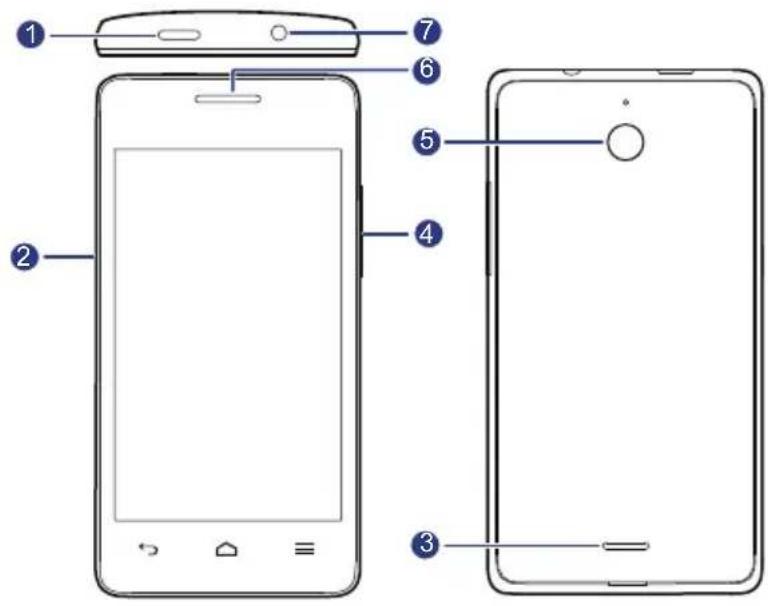
| 1 | Botón de encendido/apagado | 2 | Puerto microUSB |
| 3 | Altavoz Botón de volumen | 4 | |
| 5 | Cámara posterior Auricular | 6 | |
| 7 | Entrada para auriculares |
Botones
| • Cuando el teléfono esté apagado, mantenga presionado el botónpara encenderlo.• Desde cualquier pantalla, puede presionar para encender o apagar la pantalla. Cuando la pantalla está encendida, mantenga presionadopara ver el menú de opciones. | |
| • Presione para volver a la pantalla anterior o para salir de la aplicación actual.• Al ingresar texto, presione para ocultar el teclado en pantalla. | |
| • Presione para volver a la pantalla principal.• Mantenga presionada para buscar contenidos en su teléfono móvil o en la Web mediante Google. | |
| • Presione para ver el menú de opciones, si es que existe.• Mantenga presionado para ver la lista de las aplicaciones utilizadas recientemente. |
Preparación del teléfono

El teléfono solo soporta tarjetas micro-SIM. Cualquier otro tamaño de tarjeta posiblemente no funcione de forma correcta. Contacte a su proveedor de servicios para reemplazar o comprar una nueva tarjeta. Apague el teléfono antes de instalar o retirar la tarjeta micro-SIM.


El tamaño (largo y ancho) de una tarjeta micro-SIM estándar es de 15 mm x 12 mm (0,59 pulgadas x 0,47 pulgadas).
- Retire la cubierta de la batería.

- Inserte la tarjeta microSD (opcional).
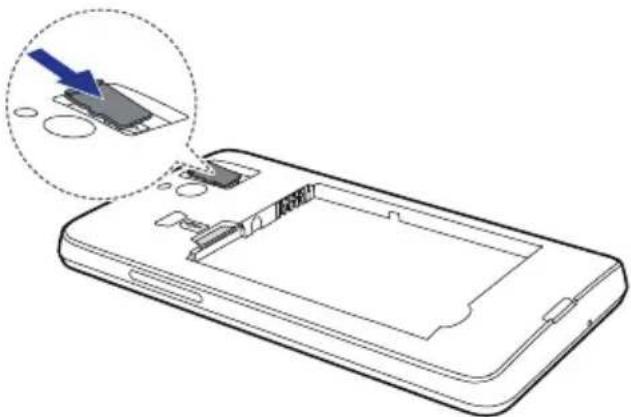
- Instalación de la batería.
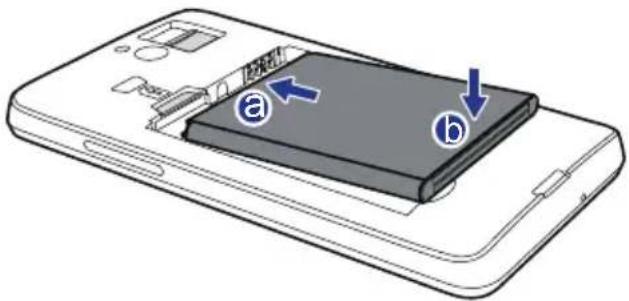
- Cierre la cubierta de la batería.

El teléfono soporta la carga rápida, para lo cual se requiere el adaptador de alimentación y el cable USB suministrados. El uso de otros adaptadores de alimentación o cables USB puede ocasionar que el teléfono se reinicie repetidamente, que se extienda el tiempo de carga, que el teléfono se sobrecaliente o se dañe, o en casos extremos, que se produzca una explosión.
Utilice el cable USB y el adaptador de alimentación suministrados con el teléfono para conectarlo a una toma de energía, o utilice el cable USB para conectarlo a una PC.
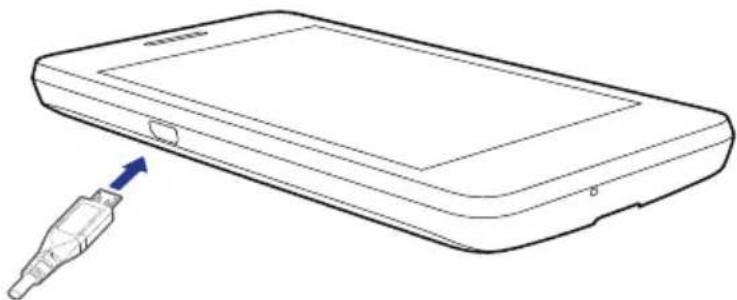
Indicador de batería
El indicador de la batería muestra el nivel de batería del teléfono.
- Rojo parpadeando: el nivel de carga de la batería es inferior a 10 %.
- Rojo sin parpadear (durante la carga): el nivel de carga de la batería es inferior a 10%.
- Amarillo sin parpadear (durante la carga): el nivel de carga de la batería es superior a 10 %.
- Verde sin parpadear (durante la carga): la batería está casi o totalmente cargada.
Información importante de la batería
- Si la batería está agotada, es posible que no pueda encender el teléfono inmediatamente después de comenzar la carga de la batería. Esto es normal. Cargue la batería durante unos minutos antes de intentar encender el teléfono.
- Las baterías recargables tienen una cantidad limitada de instancias de carga y es posible que en algún momento deban ser reemplazadas. Cuando la autonomía de la batería se acorta notablemente, reemplácela.
- El tiempo necesario para cargar la batería en forma completa depende de la temperatura ambiente y de la antigüedad de la batería.
- Si el teléfono tiene batería baja, emite un tono de alerta y muestra un mensaje. Cuando la batería del teléfono es extremadamente baja, se apaga automáticamente.
Encendido y apagado del teléfono
- Para encender el teléfono, mantenga presionado
- Para apagar el teléfono, mantenga presionado 🔒 para ver el menú de opciones y luego presione Apagar.
Configuración del teléfono por primera vez
Cuando use el teléfono por primera vez, siga las instrucciones que aparecen en pantalla para configurarlo.
Cuando encienda el teléfono o abra una aplicación por primera vez, el teléfono lo guiará con las operaciones básicas.

Introducción
Opciones de la pantalla táctil

Presionar: presione un elemento una vez. Por ejemplo, presione para seleccionar un elemento o abrir una aplicación.

natural_image
Hand holding a blue circular button on a gray background (no text or symbols)Mantener presionado/a: presione la pantalla y deje el dedo sobre ella durante 2 segundos o más. Por ejemplo, para ver el menú de opciones correspondiente, mantenga presionada una aplicación, un widget o un área vacía.

Deslizar: donde corresponda, deslice el dedo en el sentido en el que desee mover la pantalla. Por ejemplo, deslice el dedo hacia la izquierda o hacia la derecha sobre el panel de notificaciones para ignorar una notificación.
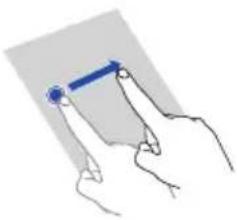
Arrastrar: mantenga presionado un elemento y muévalo para colocarlo en otra posición. Por ejemplo, se pueden reorganizar las aplicaciones y los widgets de la pantalla principal.

Pinch: pellizque la pantalla con los dedos para alejar la imagen o sepárelos para acercarla. Por ejemplo, para acercar o alejar una imagen o una página web.
Bloqueo y desbloqueo de la pantalla
El bloqueo de la pantalla no solo evita que el teléfono realice operaciones no deseadas cuando no está siendo usado, sino que lo protege contra usos no autorizados. La pantalla del teléfono se puede bloquear y desbloquear en formas diferentes. En esta sección, se usa como ejemplo el método de desbloqueo de pantalla preinstalado.
Bloqueo de la pantalla
- Presione para bloquear la pantalla.
- Después de estar inactivo por un período específico, el teléfono bloquea la pantalla en forma automática.

Para configurar el método de bloqueo de pantalla, presione 🎨 > 🎨 . En la pestaña General que aparece en pantalla, presione Bloqueo de pantalla.
Desbloqueo de la pantalla
- Si la pantalla está apagada, presione para activarla.
- Arrastre hacia la derecha para desbloquear la pantalla.

Información sobre la pantalla principal
Las pantallas principales contienen los widgets favoritos y todas las aplicaciones del usuario. Se eliminó la lista de aplicaciones para brindar un acceso directo y más conveniente a las aplicaciones. A continuación, se muestra la pantalla principal predeterminada.

| 1 | Barra de estado: muestra notificaciones e íconos. Deslice el dedo hacia abajo sobre la barra de estado para abrir el panel de notificaciones. |
| 2 | Área de visualización: muestra íconos de aplicaciones, carpetas y widgets. |
| 3 | Presione aquí para ver todas las aplicaciones. |
| 4 | Accesos directos |
íconos de estado
 | Intensidad de la señal No ha ial ial | ||
 | Red GPRS conectada Red 2G  ectada ectada | ||
 | Red EDGE (Tasas de Datos Mejoradas para la Evolución de GSM)conectada |  | Red 3G conectada |
 | Roaming Modo avión habilita | ||
 | Bluetooth activado |  | Recibiendo datos de ubicación del GPS |
 | Modo vibración habilitado |  | Modo silencio habilitado |
 | Alarmas habilitadas Cargand |  | |
 | Batería llena Batería baja |  | |
 | Llamada en curso Llamadas |  idas idas | |
 | Mensajes nuevos E-mails nue |  | |
 | Correo de voz nuevo |  | Seleccione el método de ingreso de texto |
 | Red Wi-Fi disponible |  | Conectado a una red Wi-Fi |
 | Cargando datos Descarganda |  tos tos | |
 | Memoria del teléfono llena |  | Eventos próximos |
| No se encontró la tarjeta SIM | [IMAGE] | Problema de inicio de sesión o de sincronización | |
| Sincronizando datos | [IMAGE] | No se pudo realizar la sincronización | |
| Área de acceso inalámbrico portátil activada | [IMAGE] | Más notificaciones | |
| Conectado a una VPN Auriculas conectados | |||
| Conectado a una PC | [IMAGE] | Función Compartir por USB activada | |
Cómo alternar entre pantallas principales
¿Se quedó sin espacio en la pantalla principal? No hay problema. El teléfono permite crear más pantallas principales para diversos íconos de aplicaciones y widgets.
- Deslice el dedo hacia la izquierda o la derecha sobre la pantalla para pasar de una pantalla principal a otra.

- Pellizque la pantalla con dos dedos para acceder a las vistas en miniatura de la pantalla principal. Presione una vista en miniatura para ingresar a esa pantalla principal en particular.

Cómo realizar una captura de pantalla
¿Desea compartir una escena interesante de una película o alardear con el nuevo puntaje obtenido en un juego? Realice una captura de pantalla y compártala.
Presione y el botón para bajar el volumen simultáneamente para realizar una captura de pantalla. Luego abra el panel de notificaciones y presione compartir la captura de pantalla. Las capturas de pantalla se guardan en el álbum Capturas de pantalla en Galería.
Rotación automática de la pantalla
El teléfono cuenta con un sensor de inclinación. Si se gira el teléfono durante la navegación de una página web o cuando se está viendo una foto, la orientación de la pantalla se modificará automáticamente para quedar horizontal o vertical. También es posible utilizar aplicaciones que se basan en el sensor de inclinación, como los juegos de carreras de autos que se hayan descargado.
Para activar o desactivar rápidamente la función de rotación automática de la pantalla, deslice el dedo hacia abajo desde la barra de estado para abrir el panel
de notificaciones y presione

Uso del panel de notificaciones
Deslice el dedo hacia abajo sobre la barra de estado para abrir el panel de notificaciones.

| 1 | Presione para ver la pantalla de configuración. |
| 2 | Presione para eliminar todas las notificaciones. |
| 3 | Presione los accesos directos del panel de notificaciones para activar o desactivar las funciones deseadas. |
| 4 | Presione una aplicación para abrirla y deslice el dedo hacia la izquierda o hacia la derecha sobre una notificación para cerrarla. |
Acceso a aplicaciones
Cómo abrir aplicaciones y pasar de una a otra
En la pantalla principal, presione el ícono de la aplicación deseada para abrirla.
Para seleccionar otra aplicación, presione para regresar a la pantalla principal y luego presione el ícono de la aplicación que desea abrir.
Cómo ver aplicaciones recientemente utilizadas
Para ver la lista de aplicaciones recientemente utilizadas, y mantenga presionado
≡. Luego haga lo siguiente:
- Presione una aplicación para abrirla.
- Deslice el dedo hacia la izquierda o la derecha sobre una aplicación para cerrarla.
- Presione para borrar la lista.
Mensajes de texto
El teléfono cuenta con múltiples métodos de ingreso de texto. El texto se puede ingresar rápidamente utilizando el teclado en pantalla.
- Presione un cuadro de texto para acceder al teclado en pantalla.
- Para ocultar el teclado en pantalla, presione ←
Selección de métodos de ingreso de texto
- En la pantalla de ingreso de texto, deslice el dedo hacia abajo sobre la barra de estado para abrir el panel de notificaciones.
- Presione y seleccione un método de ingreso de texto.

Para cambiar el método de ingreso de texto predeterminado del teléfono,
presione > en la pantalla principal. Luego presione la pestaña
TODAS. En PERSONAL, presione Idioma y entrada de texto >
Predeterminado para seleccionar un método de ingreso de texto.
Uso del teclado Swype
bay
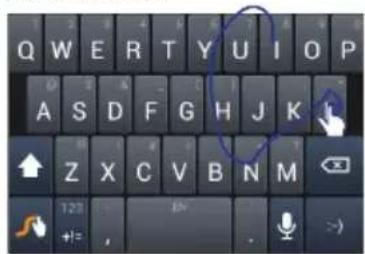
Para ingresar una palabra, sólo arrastre el dedo sobre las letras de la palabra.

Para que la letra sea mayúscula, presione la parte superior del teclado.
Para ingresar apóstrofos en palabras comunes, arrastre la 'n'.
Para ingresar dos letras iguales, encierre la letra con un círculo.
| 1 | • Presione esta tecla una vez para que la próxima letra ingresada sea mayúscula.• Presiónela dos veces para que todas las letras sean mayúsculas. |
| 2 | Mantenga presionada esta tecla para acceder a la configuración. |
| 3 | Presione esta tecla para pasar del modo de ingreso de texto al modo de ingreso de símbolos/números. |
| 4 | • Presione esta tecla para insertar un espacio.• Mantenga presionada esta tecla para seleccionar un método de ingreso de texto. |
| 5 | • Presione esta tecla para borrar el carácter que se encuentra a la izquierda del cursor.• Mantenenga presionada esta tecla para borrar todos los caracteres que se encuentran a la izquierda del cursor. |

La distribución del teclado puede variar ligeramente según el campo en el cual se está ingresando texto. La figura anterior se incluye solo como referencia.
Método de ingreso de texto de Android
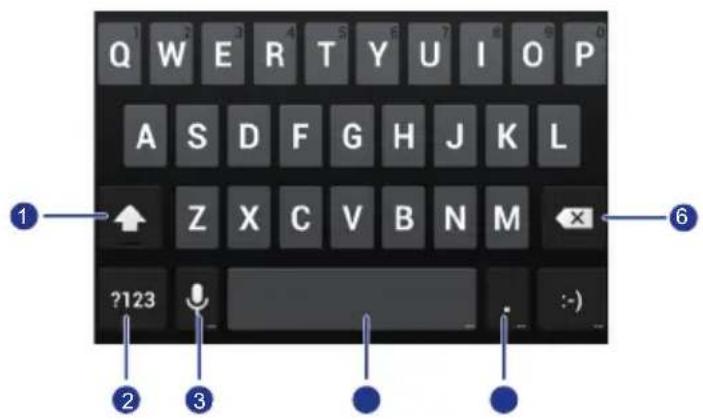
| 1 | Presione para cambiar de letras mayúsculas a minúsculas y viceversa.Presione dos veces y rápidamente para activar las mayúsculas. |
| 2 | Presione para ingresar números y símbolos. |
| 3 | Presione para seleccionar el ingreso de voz.Mantenga presionado para abrir el menú entrada. Opciones de |
| 4 | Presione para ingresar un espacio.Mantenga presionado para seleccionar otro método de ingreso de texto. |
| 5 | Presione para ingresar un punto.Mantenga presionado para ingresar símbolos. |
| 6 | Presionepara borrar el carácter que se encuentra a la izquierda del cursor.Mantenga presionadopara borrar todos los caracteres que se encuentran a la izquierda del cursor. |
Edición de texto
Para editar texto rápidamente, mantenga presionado el texto ingresado y seleccione el contenido que desea editar. Luego, podrá editar el texto rápidamente usando los íconos que aparecen en la esquina superior derecha, como se indica a continuación:
• para seleccionar todos los contenidos.
- : para cortar el contenido seleccionado. Mantenga presionado el texto. Arrastre los puntos de captura para seleccionar el texto que desea cortar. Luego, presione este botón para cortar el texto seleccionado. Una vez cortado el texto, presione un área en blanco del campo de texto para que aparezca en
pantalla

. Mueva

para seleccionar el lugar donde desea pegar el
texto. Presione

PEGAR para pegar el texto cortado.
- : para copiar el texto seleccionado. Mantenga presionado el texto. Arrastre los puntos de captura para seleccionar el texto que desea copiar. Presione este botón para copiar el texto. Una vez copiado el texto, presione un área en blanco del campo de texto para que aparezca en pantalla . Mueva
hacia el lugar donde desea pegar el texto. Presione > PEGAR para pegar el texto copiado.
- : para mover el cursor hacia un lugar de ingreso de texto. Presione este ícono para reemplazar el contenido seleccionado por el texto cortado o copiado.
Configuración de métodos de ingreso de texto
- En la pantalla principal, presione 🧑 > 🖱 y luego presione la pestaña TODAS.
- En PERSONAL, presione Idioma y entrada de texto.
- En Teclado y métodos de ingreso, presione que aparece al lado del método de ingreso para personalizar dicho método.

Personalización del teléfono
Configuración del tema
El teléfono ofrece una variedad de temas.
Cambio de temas
- En la pantalla principal, presione


- Seleccione un tema y presione Aplicar para que se aplique.
Personalización de temas
- En la grilla de temas, presione Personalizar tema actual.
- En la lista de elementos, seleccione los elementos que desea modificar.
- Al finalizar, presione Guardar como mi tema en la pantalla Personalizar.
El tema personalizado se guardará en la pestaña Local.
Cambio del fondo de pantalla
- En la pantalla principal, presione ≧ Fondo de pantalla.
-
Presione los siguientes elementos del menú para seleccionar una imagen y configurarla como fondo de pantalla.
-
Fondos de pantalla
- Fondos de pantalla animados
- Galería
- Temas
Organización de íconos de aplicaciones y widgets en la pantalla principal
Acceso a widgets
En la pantalla de la aplicación, presione la pestaña WIDGETS para seleccionar la pantalla del widget. Mantenga presionado un widget en la pantalla correspondiente y luego arrástrelo hacia la pantalla principal.
Eliminación del ícono de una aplicación o un widget
En la pantalla principal, mantenga presionado el ícono de la aplicación o el widget que desee eliminar hasta que aparezca en pantalla. Arrastre el ícono de la aplicación o el widget que desea eliminar hacia para borrarlo.
Cómo mover el ícono de una aplicación o un widget
Los íconos de aplicaciones y widgets se pueden colocar en cualquier espacio vacío de la pantalla principal que tenga un tamaño adecuado.
Administración de carpetas en la pantalla principal
- Para crear una carpeta: arrastre el ícono de una aplicación hacia el ícono de otra aplicación para crear una carpeta nueva que contenga ambos íconos.
- Para cambiar el nombre de una carpeta: en la pantalla principal, presione una carpeta y luego presione el nombre que aparece debajo de ella.
- Para eliminar una carpeta: en la pantalla principal, mantenga presionada una carpeta y luego arrástrela hacia la papelera de reciclaje.
Personalización de las pantallas principales
Reorganización de pantallas principales
- Pellizque la pantalla con dos dedos para acceder a las vistas en miniatura de la pantalla principal.
- Mantenga presionada una miniatura de la pantalla principal hasta que el teléfono vibre. Luego arrastre la miniatura a la nueva ubicación.
Cómo agregar una pantalla principal
- Pellizque la pantalla con dos dedos para acceder a las vistas en miniatura de la pantalla principal.
- Presione para agregar una pantalla principal.
Eliminación de una pantalla principal
Solo se pueden eliminar pantallas principales en blanco.
- Mantenga presionada una miniatura de la pantalla principal hasta que el teléfono vibre. Luego arrastre la miniatura a la nueva ubicación.
- Presione para eliminar una pantalla principal.
Personalización de accesos directos del panel de notificaciones
Es posible reorganizar los accesos directos y mover los más usados a la parte superior de la lista. Los accesos directos que se encuentran arriba se muestran completos en el panel de notificaciones.
- Deslice el dedo hacia abajo sobre la barra de estado para abrir el panel de notificaciones.
- Deslice el dedo hacia la izquierda sobre el área superior. Presione para ver la lista de accesos directos.
- Arrastre un acceso directo a la nueva ubicación en la lista.
Cómo configurar tonos
Configuración del tono de llamada
- En la pantalla principal, presione 🧑 > 🖱 y luego presione la pestaña TODAS.
- En DISPOSITIVO, presione Sonido.
-
Presione Tono de llamada y seleccione una de las siguientes opciones en el cuadro de diálogo que aparece en pantalla:
-
Tono: permite seleccionar uno de los tonos predeterminados.
-
Música local: permite seleccionar uno de los archivos de audio guardados en el teléfono.
-
Presione Aceptar.
Cambio del tono de mensaje y de otros tonos
- En la pantalla principal, presione 🧑 > 🖱 y luego presione la pestaña TODAS.
- En DISPOSITIVO, presione Sonido.
- Presione Tono de notificación.
- Seleccione un tipo de tono.

El tono de notificación de e-mail se puede configurar solo después de haber creado una cuenta de e-mail.
- Seleccione un tono.
- Presione Aceptar.
Cambio del tamaño de fuente
- En la pantalla principal, presione 🧑 > 🖱 y luego presione la pestaña TODAS.
- En DISPOSITIVO, presione Pantalla.
- Presione Tamaño de fuente y seleccione un tamaño de fuente.
Configuración del método de desbloqueo de pantalla
Patrón de desbloqueo de pantalla
- En la pantalla principal, presione 📋 > 🎨 y luego presione la pestaña TODAS.
- En PERSONAL, presione Seguridad.
- Presione Bloqueo de pantalla > Patrón.
- Siga las instrucciones que aparecen en pantalla para configurar un patrón de desbloqueo.

En caso de que dibuje cinco patrones incorrectos en forma consecutiva, la pantalla dejará de responder durante 30 segundos. Sin embargo, esto no impedirá realizar llamadas de emergencia durante dicho período.
Desbloqueo de pantalla con un PIN
- En la pantalla principal, presione 🧑 > 🖱 y luego presione la pestaña TODAS.
- En PERSONAL, presione Seguridad.
- Presione Bloqueo de pantalla > PIN.
- Siga las instrucciones que aparecen en pantalla para configurar un PIN de desbloqueo.
Una vez configurado el PIN de desbloqueo de pantalla, deberá ingresarlo cada vez que desee desbloquear la pantalla del teléfono.
Contraseña de desbloqueo de pantalla
- En la pantalla principal, presione 📋 > 🎯 y luego presione la pestaña TODAS.
- En PERSONAL, presione Seguridad.
- Presione Bloqueo de pantalla > Contraseña.
- Siga las instrucciones que aparecen en pantalla para configurar una contraseña de desbloqueo.
- Repita la contraseña y presione Aceptar.
Una vez configurada la contraseña, deberá ingresarla cada vez que desee desbloquear la pantalla del teléfono.

En caso de ingresar cinco contraseña incorrectas en forma consecutiva, la pantalla dejará de responder durante 30 segundos. Sin embargo, esto no impedirá realizar llamadas de emergencia durante dicho período.
Ajuste del brillo de la pantalla
- En la pantalla principal, presione 🧑 > 🖱 y luego presione la pestaña TODAS.
- En DISPOSITIVO, presione Pantalla.
- Presione Brillo.
-
En el cuadro de diálogo que aparece en pantalla, realice alguna de las siguientes operaciones:
-
Seleccione la casilla de verificación Brillo automático para que el teléfono ajuste automáticamente el brillo de la pantalla según la iluminación del entorno.
- Arrastre el control deslizante hacia la izquierda para reducir el brillo de la pantalla o hacia la derecha para incrementarlo.
También se puede deslizar el dedo hacia abajo sobre la barra de estado para abrir el panel de notificaciones y ajustar el brillo de la pantalla mediante los accesos directos.

Llamadas
Marcación inteligente
Además de los procedimientos de llamada estándar, la marcación inteligente permite encontrar contactos en forma rápida ingresando parte de sus nombres o números.
- En la pantalla principal, presione

- Ingrese un número de teléfono, las iniciales o las primeras letras del nombre de un contacto.
A continuación, aparecerá en pantalla una lista de los contactos del teléfono y los números telefónicos del registro de llamadas que coincidan con los datos ingresados.
-
En la lista, seleccione el contacto al que desea llamar.
-
Para finalizar la llamada, presione

Cómo responder o rechazar llamadas

Cuando reciba una llamada, presione el botón del volumen para silenciar el tono de llamada.

- Arrastre hacia la derecha para responder la llamada.
- Arrastre hacia la izquierda para rechazar la llamada.
- Arrastre hacia arriba para rechazar la llamada y enviar un mensaje al usuario llamante.

En la pantalla del marcador, presione ≡ Configuración > Respuestas rápidas para editar el mensaje que se enviará.
Visualización del registro de llamadas
- En la pantalla principal, presione para que las llamadas recientes aparezcan en pantalla arriba del marcador.
- Presione > Llamadas perdidas para ver las llamadas perdidas.
Acciones posibles durante una llamada
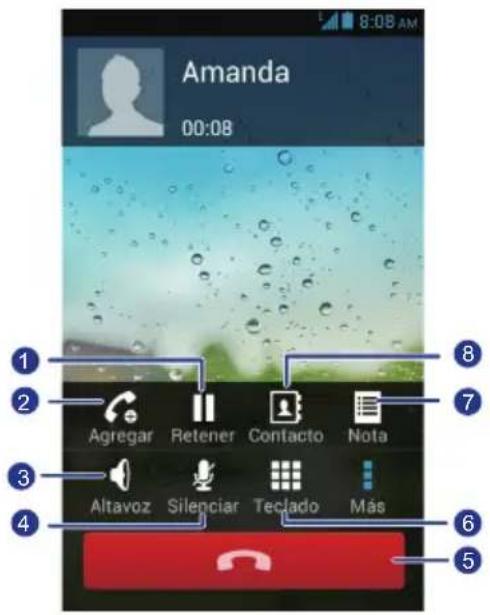
1
Presione : > || para retener la llamada en curso y presione || nuevamente para retomar la llamada.
2
Presione > para establecer una llamada tripartita. Para realizar llamadas tripartitas, asegúrese de haberse suscrito al servicio correspondiente. Para obtener más detalles, comuníquese con el proveedor de servicios.
| 3 | Presione para usar el altavoz. |
| 4 | Presione para silenciar o activar el micrófono. |
| 5 | Presione para finalizar la llamada. |
| 6 | Presione para ver el marcador. |
| 7 | Presione > para que una nota aparezca en pantalla. |
| 8 | Presione > para que la lista de contactos aparezca en pantalla. |
Para regresar a la pantalla de llamadas, deslice el dedo hacia abajo desde la barra de estado para abrir el panel de notificaciones y presione Llamada actual.
Cómo realizar llamadas en conferencia
Es fácil realizar llamadas en conferencia con amigos, familiares o compañeros de trabajo. Realice o responda una llamada, y luego marque otro número para agregar al segundo participante a la llamada en conferencia.

Antes de realizar una llamada en conferencia, asegúrese de haberse suscrito al servicio de llamadas en conferencia. Para obtener más detalles, comuníquese con el proveedor de servicios.
- Llame al primer participante.
- Cuando se establezca la llamada, presione > para llamar al segundo participante.
El primer participante será puesto en espera.
- Cuando se establezca la segunda llamada, presione para iniciar la llamada en conferencia.
- Para agregar más personas a la llamada, repita los pasos 2 y 3.
- Presione para finalizar la llamada.
Cómo responder llamadas de terceros
Para responder una llamada de un tercero, asegúrese de haber activado la función de llamada en espera.
- Si recibe una llamada mientras está utilizando el teléfono, arrastre hacia la derecha para responder la llamada más reciente y para retener la otra llamada.
- Para pasar de una llamada a otra, presione.
Llamadas de emergencia
En una emergencia, podrá realizar llamadas de emergencia sin utilizar la tarjeta SIM. Sin embargo, deberá estar dentro del área de cobertura.
- En la pantalla principal, presione

- Ingrese su número de emergencia local y presione .

Las llamadas de emergencia están sujetas a la calidad de la red celular, el entorno, las políticas de los proveedores de servicios, y las leyes y normas locales. Nunca dependa exclusivamente del teléfono para realizar llamadas de emergencia.
Otros servicios de llamadas
El teléfono también soporta otras funciones de llamada, tales como el desvío de llamadas, la llamada en espera y el correo de voz. Para usar estas funciones, asegúrese de haberse suscrito al servicio correspondiente. Para obtener más detalles, comuníquese con el proveedor de servicios.
Activación del desvío de llamadas
¿Está muy ocupado para responder todas las llamadas con un teléfono? Desvíelas a otro número y no vuelva a perder llamadas importantes.
- En la pantalla principal, presione 🧑 > 🖱 y luego presione la pestaña TODAS.
- En APLICACIONES, presione Llamadas.
-
Presione Desvío de llamadas.
-
Seleccione un modo de desvío.
- Ingrese el número de teléfono al que desea desviar las llamadas y presione
Activar.
Habilitación de la función llamada en espera
La función de llamada en espera permite responder otra llamada entrante cuando ya hay una llamada en curso; también permite alternar entre estas dos llamadas.
- En la pantalla principal, presione 📋 > ⚙️ y luego presione la pestaña TODAS.
- En APLICACIONES, presione Llamadas.
- Presione Configuración adicional
- Presione Llamada en espera para habilitar la función de llamada en espera.
Configuración del correo de voz
El correo de voz es el lugar personal del usuario en el que se almacenan las llamadas perdidas (como las llamadas perdidas que se registran cuando el usuario está ocupado utilizando el teléfono o cuando este está apagado).

Para usar el correo de voz, asegúrese de haberse suscrito al servicio y de haber obtenido un número de correo de voz. Para obtener más detalles, comuníquese con el proveedor de servicios. Si lo desea, habilite la función de desvío de llamadas y configure el desvío de todas las llamadas entrantes al correo de voz.
- En la pantalla principal, presione 🧑 > 🖱 y luego presione la pestaña TODAS.
- En APLICACIONES, presione Llamadas.
- Presione Correo de voz > Configuración de correo de voz > Núm. de buzón de voz.
- Ingrese su número de correo de voz y presione Aceptar.
Para escuchar los mensajes del correo de voz, mantenga presionada la tecla 1 en el marcador y siga las instrucciones de voz.
Operación TTY
Cómo utilizar el dispositivo TTY
El Teletipo (TTY) es un dispositivo telegráfico. Al conectar el teléfono con el dispositivo TTY, se pueden usar las funciones TTY para enviar y recibir mensajes. Cuando utilice la función TTY, haga lo siguiente:
- Configure el teléfono en el modo TTY y conecte el dispositivo TTY en la entrada para auriculares del teléfono.
- Realice o responda llamadas como lo hace habitualmente.
- Cuando la llamada esté establecida, use el dispositivo TTY para enviar y recibir caracteres.
- Presione para finalizar la llamada.
Cómo configurar el modo TTY
- En la pantalla principal, presione 📋 > 🌿 y luego presione la pestaña TODAS.
- En APLICACIONES, presione Llamadas.
- Presione Modo TTY.
-
Seleccione el modo TTY.
-
TTY apagado: modo de transmisión de voz y modo de escucha estándares.
• TTY total: transmite y recibe caracteres TTY. - TTY HCO: transmite los caracteres TTY pero los recibe a través del auricular.
- TTY VCO: recibe caracteres TTY pero los transmite mediante el micrófono.
Configuración de compatibilidad con audífonos
- En la pantalla principal, presione 🧑 > ⚙️ y luego presione la pestaña TODAS.
- En APLICACIONES, presione Llamadas.
- Presione Ayudas auditivas para configurar la compatibilidad del teléfono con audífonos.

Contactos
Olvídese de llevar siempre consigo porta tarjetas personales. El teléfono le permite almacenar y administrar sus contactos en forma fácil.
Creación de contactos
- En la pantalla principal, presione 🖱 y luego presione la pestaña 🔒.
- Presione
- Seleccione la cuenta que desea utilizar.
- Ingrese el nombre, el número de teléfono y demás información del contacto. Presione Agregar otro campo para ingresar más entradas.
- Presione LISTO para guardar el contacto.
Búsqueda de contactos
- En la pantalla principal, presione 📁 y luego presione la pestaña 🔥.
- Presione el cuadro de búsqueda.
- Ingrese el nombre del contacto o sus iniciales.
Se mostrarán en pantalla los resultados de la búsqueda a medida que se ingresan los datos.
Por ejemplo, para buscar a John Doe, ingrese John Doe o J D.
Copia de contactos
- En la pantalla principal, presione 🖱 y luego presione la pestaña 🔒.
- Presione ≡ Gestionar contactos > Copiar contactos.
- En el menú de opciones que aparece en pantalla, seleccione la ubicación de los contactos que desea copiar.
- Presione el contacto que desea copiar o presione SELECCIONAR TODOS para seleccionar todos los contactos.
- Presione COPIAR y seleccione la cuenta donde desea copiar los contactos.
Importación o exportación de contactos
El teléfono solo soporta archivos de contacto en formato .vcf. Este es un formato estándar para archivos que contienen contactos. En archivos .vcf se pueden guardar nombres de contactos, direcciones, números de teléfono y demás información.
Importación de contactos guardados en un dispositivo de almacenamiento
Es posible importar los contactos guardados en un archivo .vcf desde un dispositivo de almacenamiento al teléfono.
- En la pantalla principal, presione
y luego presione la pestaña - Presione ≡ Gestionar contactos > Importar desde el almacenamiento.
- Seleccione uno o más archivos .vcf.
- Presione Aceptar.
Importación de contactos guardados en un dispositivo Bluetooth
Es posible importar los contactos guardados en un archivo .vcf desde un dispositivo Bluetooth al teléfono.
Antes de importar los contactos, habilite la función Bluetooth en el teléfono.
- En la pantalla principal, presione
y luego presione la pestaña
- Presione Gestionar contactos > Importar vía Bluetooth.
Luego el teléfono buscará los dispositivos Bluetooth disponibles.
- Presione el dispositivo Bluetooth con el que desea emparejar el teléfono.
Cuando los dos dispositivos estén emparejados, el teléfono automáticamente importará el archivo .vcf del otro dispositivo.
Exportación de contactos
Haga un backup de sus contactos en un dispositivo de almacenamiento por si estos se pierden durante una actualización del sistema o por error.
- En la pantalla principal, presione 🖱 y luego presione la pestaña 🔒.
- Presione ≡ Gestionar contactos > Exportar al almacenamiento.
Aparecerá en pantalla un cuadro de diálogo que indicará el nombre del archivo .vcf exportado y la ubicación donde fue guardado.
- Presione Aceptar.
Para ver el archivo .vcf que acaba de exportar, abra la aplicación Gestor de archivos. El archivo aparecerá en el directorio raíz del almacenamiento interno del teléfono.
Cómo agregar contactos a favoritos
- En la pantalla principal, presione 🖱 y luego presione la pestaña ★.
- Presione .
- Presione el contacto que desea agregar a favoritos o presione SELECCIONAR TODOS para seleccionar todos los contactos.
- Presione AGREGAR.
Eliminación de contactos
- En la pantalla principal, presione 🖱 y luego presione la pestaña 🔒.
- Presione ≡ Eliminar contactos.
- Presione el contacto que desea eliminar o presione SELECCIONAR TODOS para seleccionar todos los contactos.
- Presione ELIMINAR
- Presione Aceptar.
Asociación o separación de contactos
¿Cansado de tener múltiples entradas de cuentas diferentes para el mismo contacto? Asocie estos datos para administrar sus contactos con mayor facilidad.

Los contactos almacenados en la tarjeta SIM no se pueden asociar ni separar.
Cómo asociar contactos
- En la pantalla principal, presione
y luego presione la pestaña - Seleccione el contacto principal con el que desea asociar los otros contactos.
- Presione Gestionar contactos asociados > Agregar contacto.
- Seleccione los contactos que desee asociar.
Después de asociar los contactos, todos se guardarán en el contacto principal.
Separación de contactos
¿Asoció contactos equivocados por error? No se preocupe; aún está a tiempo de volver atrás.
-
En la pantalla principal, presione 🖱 y luego presione la pestaña 🔒.
-
Presione el contacto que desea separar.
-
Presione Gestionar contactos asociados para ver la pantalla Contactos asociados.
-
Presione el ícono ✗ que se encuentra a la derecha del contacto para separarlo.
Uso compartido de contactos
Los contactos en formato .vcf se pueden compartir en diversas formas.
- En la pantalla principal, presione 🖱 y luego presione la pestaña 🔒.
- Presione ≡ Compartir contactos.
- Presione el contacto que desee compartir o presione SELECCIONAR TODOS para seleccionar todos los contactos.
- Presione CMOPARTIR y seleccione un método para compartir datos en el menú de opciones que aparece en pantalla.
Grupos de contactos
El teléfono permite crear un grupo de contactos y enviar un mensaje o un e-mail a todos los miembros de ese grupo en forma simultánea.
Creación de grupos de contactos
- En la pantalla principal, presione 🖱 y luego presione la pestaña 🏠.
- Presione
- Ingrese el nombre del grupo de contactos.
- Presione Agregar miembro.
- Seleccione uno o más contactos.
- Presione AGREGAR MIEMBRO.
- Presione LISTO.
Edición de grupos de contactos
- En la pantalla principal, presione 📁 y luego presione la pestaña 🌐.
- Mantenga presionado el grupo de contactos que desea editar.
- En el menú de opciones que aparece en pantalla, seleccione Editar.
- Cambie el nombre del grupo o administre los miembros respectivos.
- Presione LISTO.
Envío de mensajes o e-mails a grupos de contactos
- En la pantalla principal, presione y luego presione la pestaña
- Mantenga presionado el grupo de contactos al que desea enviarle un mensaje o e-mail.
- En el menú de opciones que aparece en pantalla, seleccione Enviar mensaje o Enviar e-mail.

También se puede abrir el grupo de contactos y luego presionar para enviar un mensaje o @ para enviar un e-mail.
Eliminación de grupos de contactos
- En la pantalla principal, presione 🖱 y luego presione la pestaña 🏠️.
- Mantenga presionado el grupo de contactos que desea eliminar.
- En el menú de opciones que aparece en pantalla, seleccione ELIMINAR.

Cuando se elimina un grupo de contactos, los contactos respectivos no se eliminan del teléfono.

Mensajería
Envío de mensajes de texto
- En la pantalla principal, presione

- En la lista de hilos de mensajes, presione

- Presione el cuadro de texto del destinatario e ingrese el nombre o el número de teléfono del contacto.

Presione para seleccionar más contactos.
- Redacte el mensaje.
- Al finalizar, presione Enviar.
Envío de mensajes multimedia
Asegúrese de que el servicio de datos esté activado antes de intentar enviar mensajes multimedia.
- En la pantalla principal, presione

- En la lista de hilos de mensajes, presione

- Presione el cuadro de texto del destinatario e ingrese el nombre o el número de teléfono del contacto.

Presione para seleccionar más contactos.
- Presione

Agregar asunto e ingrese el asunto del mensaje.
-
Redacte el mensaje.
-
Presione, seleccione el tipo de adjunto y adjunte un archivo.

Para adjuntar más de un archivo al mensaje, presione Presentación.
Contestación de mensajes

- En la pantalla principal, presione
- En la lista de hilos de mensajes, presione el nombre o el número de teléfono de un contacto para ver la conversación respectiva.
- Presione el campo de texto y escriba su respuesta.
- Al finalizar, presione Enviar.
Búsqueda de mensajes
- En la pantalla principal, presione

- En la lista de hilos de mensajes, presione

- Ingrese el mensaje o el contacto, o partes de ellos.
El teléfono mostrará los resultados que cumplan con el criterio de búsqueda.
Administración de mensajes
Cómo copiar mensajes

- En la pantalla principal, presione
- En la lista de hilos de mensajes, presione el nombre o el número de teléfono de un contacto para ver la conversación respectiva.
- Mantenga presionado el mensaje que desea copiar.
- En el menú de opciones que aparece en pantalla, seleccione Copiar el texto.
- Mantenga presionada el área donde desea copiar el mensaje y presione PEGAR.
Reenvío de mensajes
- En la pantalla principal, presione

-
En la lista de hilos de mensajes, presione el nombre o el número de teléfono de un contacto para ver la conversación respectiva.
-
Mantenga presionado el mensaje que desea reenviar.
-
En el menú de opciones que aparece en pantalla, seleccione Reenviar.
-
Presione el cuadro de texto del destinatario e ingrese el nombre o el número de teléfono del contacto.

Presione para seleccionar más contactos.
El teléfono permite bloquear mensajes importantes para evitar que se borren por error. La eliminación de una conversación no borra los mensajes bloqueados que puedan formar parte de ella.
- En la pantalla principal, presione

-
En la lista de hilos de mensajes, presione el nombre o el número de teléfono de un contacto para ver la conversación respectiva.
-
Mantenga presionado el mensaje que desea bloquear.
-
En el menú de opciones que aparece en pantalla, seleccione Bloquear.
Eliminación de mensajes
- En la pantalla principal, presione

-
En la lista de hilos de mensajes, presione el nombre o el número de teléfono de un contacto para ver la conversación respectiva.
-
Al finalizar, presione

Eliminar mensajes.
-
Seleccione los mensajes que desea eliminar.
-
Presione

- Presione Eliminar.
Eliminación de hilos de mensajes
- En la pantalla principal, presione

-
En la lista de hilos de mensajes, mantenga presionado el que desea eliminar.
-
Presione

- Presione Eliminar.
Modificación de configuraciones de mensajes
- En la pantalla principal, presione

- En la lista de hilos de mensajes, presione

-
Presione Configuración.
-
Cambie el tono de los mensajes y administre los mensajes de la tarjeta SIM, entre otras cosas.

Navegador
El navegador del teléfono permite navegar por la web y obtener información y noticias actualizadas. Nunca fue tan sencillo estar conectado.
Navegación de páginas web
- En la pantalla principal, presione

- Ingrese un sitio web en el cuadro de direcciones.
A medida que se ingresan las letras, el teléfono muestra distintos sitios web posibles.
- Presione el sitio web que desea visitar.
Administración de marcadores
Los marcadores permiten hacer un seguimiento de los sitios web preferidos.
Cómo agregar marcadores

- En la pantalla principal, presione
- En la pantalla Explorador, abra la página web que desee agregar como marcador.
- Presione ≡ Agregar a marcadores.
- Ingrese un nombre para el marcador o utilice el nombre predeterminado. Luego, presione Aceptar.
Acceso a marcadores


- En la pantalla principal, presione
- En la pantalla Explorador, presione
- Presione Marcadores.
- En Local, presione un marcador.
Edición de marcadores


- En la pantalla principal, presione
- En la pantalla Explorador, presione
- Presione Marcadores.
- Mantenga presionado el marcador que desea editar.
- En el menú de opciones que aparece en pantalla, seleccione Editar marcador.
- Edite el marcador (por ejemplo, cámbiele el nombre).
- Presione Aceptar.
Configuración de la página de inicio
Configure su página web favorita como la página de inicio del navegador para simplificar la navegación.
- En la pantalla principal, presione


- En la pantalla Explorador, presione
- Presione Configuración > General > Configurar página de inicio.
- En menú de opciones que aparece en pantalla, seleccione la página web que desee configurar como página de inicio.
Cómo borrar el historial de navegación
Para proteger su privacidad, se recomienda borrar el historial de navegación periódicamente.


- En la pantalla principal, presione
- En la pantalla Explorador, presione
- Presione Configuración > Seguridad y privacidad > Borrar historial.
- Presione Aceptar.
Modificación de la configuración del navegador
- En la pantalla principal, presione

- En la pantalla Explorador, presione

-
Presione Configuración.
-
Personalice la configuración del navegador para que este se ajuste a sus necesidades.

¿Teme pasar por alto e-mails importantes de sus amigos o clientes durante un viaje de negocios? Use el teléfono para leer y responder e-mails dondequiera que esté.
Cómo agregar una cuenta de e-mail POP3 o IMAP
Se deben configurar determinados parámetros cuando se agrega una cuenta de e-mail POP3 o IMAP. Para obtener más detalles, comuníquese con el proveedor de servicios de e-mail.
- En la pantalla principal, presione


- Seleccione un tipo de cuenta de e-mail.
- Ingrese su Dirección de correo electrónico y Contraseña, y luego presione Siguiente.
- Siga las instrucciones que aparecen en pantalla para establecer la configuración del e-mail.
Cuando la cuenta de e-mail se haya configurado, aparecerá la pantalla Bandeja de entrada.

Para agregar más cuentas de e-mail, presione

Configuración >
AGREGAR CUENTA
Cómo agregar cuentas Exchange
Exchange es un sistema de e-mail desarrollado por Microsoft para las comunicaciones internas de las empresas. Algunos proveedores de servicios de e-mail también ofrecen cuentas Exchange para particulares y familias.
Cuando se agrega una cuenta Exchange, se deben configurar ciertos parámetros. Para obtener más detalles, comuníquese con el proveedor de servicios de e-mail.
- En la pantalla principal, presione


- Presione Exchange.
- Ingrese su Dirección de correo electrónico, Dominio, Nombre de usuario y Contraseña. Luego, presione Siguiente.
- Siga las instrucciones que aparecen en pantalla para establecer la configuración del e-mail.
Cuando la cuenta Exchange se haya configurado, aparecerá la pantalla Bandeja de entrada.
Cómo pasar de una cuenta de e-mail a otra
- En la pantalla principal, presione


- Presione la dirección de e-mail que se encuentra en la parte superior para ver la lista de cuentas de e-mail.
- Presione la cuenta de e-mail que desea utilizar.
Envío de e-mails


- En la pantalla principal, presione
- Abra una cuenta de e-mail.
- En la pantalla Bandeja de entrada, presione
- Ingrese el destinatario y el asunto, y escriba el mensaje. Cargue los adjuntos, de haber alguno.
- Al finalizar, presione para enviar el e-mail.
Cómo revisar e-mails
- En la pantalla principal, presione


- Abra una cuenta de e-mail.
- En la pantalla Bandeja de entrada, presione el e-mail que desea leer.
-
Mientras lee un e-mail:
-
Presione para responderlo.
- Presione > Reenviar para reenviarlo.
- Presione para eliminarlo.
- Presione a marcarlo como no leído.
- Presione para leer el e-mail anterior.
- Presione para leer el e-mail siguiente.

La recuperación de e-mails puede demorarse un poco, según el estado de la red. Presione el ícono que se encuentra en el extremo inferior derecho para actualizar el buzón de entrada.
Eliminación de cuentas de e-mail
Después de eliminar una cuenta de e-mail, el teléfono no enviará ni recibirá más e-mails por medio de esa cuenta.
- En la pantalla principal, presione


- En la pantalla Bandeja de entrada, presione
- Presione Configuración.
- Seleccione la cuenta que desea eliminar.
- En ELIMINAR CUENTA, presione Eliminar cuenta.
- Presione Aceptar.
Modificación de la configuración de las cuentas de e-mail
- En la pantalla principal, presione


- En la pantalla Bandeja de entrada, presione

-
Presione Configuración > General.
-
Configure el tamaño de la fuente, las opciones de visualización y otras opciones de configuración.

Multimedia
Cámara
A medida que pasa el tiempo, algunos recuerdos se quieren atesorar por siempre. La cámara es una excelente herramienta para capturar esos momentos. Soporta una variedad de modos de captura, tales como grupal, panorámica y sonrisa.
Pantalla de captura de fotos

- Arrastre el control deslizante hacia para seleccionar el modo de captura de fotos.
- Arrastre el control deslizante hacia para seleccionar el modo de captura de video.
2
Presione a tomar una foto.
3
Presione la vista en miniatura para ver las fotos que acaba de tomar.
4
Arrastre el control deslizante para acercar o alejar la imagen.
Arrastre para que aparezca en pantalla un menú de opciones, donde podrá hacer lo siguiente:
- Presione para seleccionar un modo de captura.
5
- Presione para seleccionar un filtro.
- Presione para seleccionar un efecto especial.
- Presione 📍 para configurar el escenario de captura, el balance de blancos, ISO, etc.
Cómo tomar una foto
- En la pantalla principal, presione


-
Encuadre la imagen que desea capturar.
-
Presione a tomar una foto.
Grabación de videos
- En la pantalla principal, presione


-
Encuadre la imagen que desea grabar.
-
Presione para comenzar la grabación.
-
Presione para detener la grabación.
Cómo tomar fotos panorámicas
¿El ángulo de visión de su cámara no es lo suficientemente amplio como para capturar escenas increíbles? El modo panorámico es exactamente la solución que necesita. Este modo permite ensamblar varias fotos y combinarlas como si fuese una única captura.
- En la pantalla principal, presione


-
Arrastre √ para abrir el menú de configuración. Luego, presione □ > Panorámico.
-
Encuadre la imagen que desea capturar.
-
Presione

- Mueva el teléfono lentamente para capturar el paisaje en el sentido indicado por la flecha para que el teléfono tome múltiples fotos.

Si el visor se pone rojo, la imagen no será capturada. Esto puede pasar por haber movido el teléfono demasiado rápido o porque el alcance del visor excede el límite de la imagen panorámica.
- El teléfono dejará de disparar cuando haya tomado suficientes fotos para crear una panorámica. También se puede presionar 📋 para dejar de disparar. La cámara ensambla las fotos automáticamente para crear una foto panorámica.
Galería
Galería es un cofre personal de buenos recuerdos.
Visualización de fotos o videos
En Galería, las fotos y los videos se almacenan en álbumes separados.
- En la pantalla principal, presione


-
Presione el álbum que desea ver.
-
Presione una fotografía o un video para verlo en modo pantalla completa.

Al ver una foto, pellizque la pantalla con los dedos para alejar la imagen o sepárelos para acercarla.
Reproducción de una presentación de diapositivas
- En la pantalla principal, presione


- Presione un álbum.
- Presione ▶ para reproducir las fotos del álbum como una presentación de diapositivas.
- Presione la pantalla para detener la presentación de diapositivas.
Edición de fotos
Para que sus fotos sean aun más bellas, el teléfono permite eliminar los ojos rojos, recortar las fotos y aplicar diversos efectos visuales.
- En la pantalla principal, presione


- Presione la foto que desea editar.
-
Presione ≡ Editar y luego:
-
Presione para aclarar u oscurecer la foto.
- Presione para procesar o posterizar la foto.
- Presione 📋 para cambiar el tinte de la foto o convertirla en un negativo.
-
Presione pera rotar o recortar la foto.
-
Presione GUARDAR.
Rotación de fotos
- En la pantalla principal, presione


- Presione la fotografía que desea rotar.
- Presione > Girar a la izquierda o Girar a la derecha.

También se puede habilitar la función de rotación automática de la pantalla para que el teléfono ajuste automáticamente la orientación de la imagen cuando se rota el dispositivo.
Cómo recortar fotos
- En la pantalla principal, presione


-
Presione la foto que desea recortar.
-
Presione > Recortar y luego:
-
Arrastre la imagen para cambiar su posición.
-
Arrastre los bordes de la imagen para ajustar el tamaño.
-
Presione GUARDAR.
Eliminación de fotos
- En la pantalla principal, presione


-
Presione la foto que desea eliminar.
-
Presione

- Presione Aceptar.
Uso compartido de fotos o videos
¿Desea compartir sus mejores fotografías o mostrar un truco divertido que acaba de hacer su perro? Simplemente comparta sus fotos y videos por e-mail, Bluetooth, etc.
- En la pantalla principal, presione


-
Presione la foto o el video que desea compartir.
-
Presione

- Seleccione un método de uso compartido y siga las instrucciones que aparecen en pantalla.
Configuración de una foto como fondo de pantalla
- En la pantalla principal, presione


-
Seleccione la foto que desea configurar como fondo de pantalla.
-
Presione

Configurar imagen como > Fondo de pantalla.
-
Arrastre los bordes de la imagen para ajustar el tamaño.
-
Presione GUARDAR.
Cómo escuchar música
Antes de utilizar el reproductor de música, se deben copiar los archivos de música desde la PC a la tarjeta microSD.
Después de realizar esta acción, el reproductor buscará los archivos de música en la tarjeta microSD. Una vez concluida la búsqueda, se podrán ver todos los archivos de música disponibles en la biblioteca de música.
Cómo copiar música a la tarjeta microSD
- Conecte el teléfono móvil a la PC con un cable USB y coloque la tarjeta microSD.
- En la PC, busque la unidad USB y ábrala.
- Cree una carpeta en el directorio raíz de la tarjeta microSD (por ejemplo, Play Music).
- Copie las canciones de la PC a la carpeta creada.
- Una vez copiadas las canciones, retire o expulse la unidad de disco USB, según los requerimientos del sistema operativo de la PC para desconectar el teléfono en forma segura.
- Desconecte el teléfono móvil de la PC.
Acceso a la biblioteca de medios
- En la pantalla principal, presione


- Presione > Mi música para visualizar la biblioteca de medios.
La aplicación Mi música organiza los archivos de música según la ubicación de almacenamiento. Contiene: GÉNEROS, ARTISTAS, ÁLBUMES y CANCIONES.
Reproducción de música
- Presione una categoría en la pantalla de la biblioteca de música.
- Presione el nombre de la canción que desea reproducir.

| 1 | Volver Barra de progreso | 2 |
| 3 | Controles del reproductorde música |
Mientras escucha música, presionepresione para utilizar otra aplicación. La reproducción no se detendrá. Para regresar a los controles de música, acceda al panel de notificaciones y presione la canción.
Cómo agregar canciones a una lista de reproducción
- Presione una categoría en la pantalla de la biblioteca de música.
-
En la lista que aparece en pantalla, seleccione la canción que desea agregar a la lista de reproducción.
-
Presione > Agregar a lista de reproducción en el menú de opciones.
-
Presione una lista de reproducción existente para agregar la canción a dicha lista.
- Presione Lista de reproducción nueva para crear una lista de reproducción y agregar la canción a dicha lista.

Conexión a Internet
Conexión de datos móviles
Después de insertar una tarjeta SIM en el teléfono y de encenderlo por primera vez, el dispositivo se dará de alta automáticamente en los servicios de datos del proveedor de servicios del usuario.
Verificación de la conexión de red
- En la pantalla principal, presione 📋 > 🐵 y luego presione la pestaña TODAS.
- En Conexiones inalámbricas y redes, presione Redes móviles.
- Presione Nombres de puntos de acc. o Operadores de red para verificar la configuración de la conexión de red.

El teléfono lee automáticamente la configuración del punto de acceso de la tarjeta SIM. No modifique la configuración del punto de acceso. Si lo hace, es posible que no pueda acceder a la red.
Habilitación del servicio de datos
- En la pantalla principal, deslice el dedo hacia abajo sobre la barra de estado para abrir el panel de notificaciones.
- Presione para habilitar el servicio de datos del teléfono.

Si no necesita acceder a Internet, deshabilite el servicio de datos para ahorrar batería y disminuir el consumo de datos.
Cómo establecer una conexión Wi-Fi
Cuando use el teléfono en su hogar, podrá conectarse al punto de acceso inalámbrico creado en su router. También es posible que algunos lugares públicos, tales como aeropuertos y bibliotecas, tengan redes Wi-Fi disponibles.
Conexión a una red Wi-Fi
- En la pantalla principal, presione 📋 > 🌐 y luego presione la pestaña TODAS.
- En Conexiones inalámbricas y redes, presione el interruptor Wi-Fi para activar la función.
- En Conexiones inalámbricas y redes, presione Wi-Fi.
El teléfono buscará redes Wi-Fi disponibles y las mostrará.
- Seleccione la red Wi-Fi a la que desee conectarse y presione Establecer conexión.
Para acceder a una red Wi-Fi encriptada, ingrese la contraseña cuando se lo solicite.

Si están habilitadas tanto la función de conexión Wi-Fi como la función de datos móviles, el teléfono se conectará preferentemente a la red Wi-Fi.
Cuando la conexión Wi-Fi deje de estar disponible, el teléfono automáticamente seleccionará la conexión de datos móviles.
Conexión a una red Wi-Fi por medio de la función WPS
La función de configuración protegida de Wi-Fi (WPS) permite conectarse rápidamente a una red Wi-Fi. Para establecer una configuración segura, presione el botón WPS o ingrese el PIN en lugar de establecer configuraciones complejas en el software de gestión de los puntos de acceso inalámbricos, tales como routers inalámbricos.

Para usar la función WPS y configurar la conexión Wi-Fi entre el teléfono y el punto de acceso inalámbrico, asegúrese de que este último también soporte la función.
Uso del botón WPS
- En la pantalla principal, presione 🧑 > 📋 y luego presione la pestaña TODAS.
- En Conexiones inalámbricas y redes, presione el interruptor Wi-Fi para activar la función.
- En la lista de redes Wi-Fi, presione .
- En el dispositivo del punto de acceso inalámbrico, presione el botón WPS.
Uso del PIN WPS
- En la pantalla principal, presione 📋 > 📞 y luego presione la pestaña TODAS.
- En Conexiones inalámbricas y redes, presione el interruptor Wi-Fi para activar la función.
- En la lista de redes Wi-Fi, presione
- Presione Ingresar PIN WPS.
El teléfono generará un PIN.
- En el dispositivo del punto de acceso inalámbrico, ingrese el PIN.
Wi-Fi Direct
La función Wi-Fi Direct permite conectar en forma simple dos dispositivos y transmitir o compartir datos entre ellos.
Conexión de dos dispositivos mediante Wi-Fi Direct
- En la pantalla principal, presione 🧑 > ⚙️ y luego presione la pestaña TODAS.
- En Conexiones inalámbricas y redes, presione el interruptor Wi-Fi para activar la función.
- En la lista de redes Wi-Fi, presione
- Presione Wi-Fi Direct.
El teléfono buscará y mostrará los dispositivos disponibles.
- Seleccione un dispositivo.
Envío de archivos a través de una red Wi-Fi
- Mantenga presionado el archivo que desea enviar.
- En el menú de opciones que aparece en pantalla, seleccione Compartir.
- Presione Wi-Fi.
- Presione Otros dispositivos.
El teléfono buscará y mostrará los dispositivos disponibles. - Presione el dispositivo al que desea enviarle el archivo.

Los pasos específicos varían de acuerdo con el tipo de archivo.
Recepción de archivos a través de una red Wi-Fi
Cuando recibe un archivo, el teléfono muestra el cuadro de diálogo Transferencia de archivos. Para recibir el archivo, presione Aceptar
Por defecto, los archivos recibidos se guardan en la carpeta Wi-Fi en Gestor de archivos.
Cómo compartir la conexión de datos móviles del teléfono
¿Desea acceder a Internet desde múltiples dispositivos esté donde esté? Use la función de Compartir por UBS o configure el teléfono como punto de acceso inalámbrico para compartir la conexión de datos con otros dispositivos.
Compartir por USB
La conexión de datos del teléfono se puede compartir con una PC a través del cable USB.
Para usar la función Compartir por USB, es posible que deba instalar el controlador del teléfono en la PC o establecer una conexión de red, según el sistema operativo de la PC. Si el sistema operativo de la PC es Windows 7, Windows Vista o una versión reciente de Linux (por ejemplo, Ubuntu 10.4), la función Compartir por USB del teléfono se podrá usar sin realizar ninguna configuración en la PC. Si el sistema operativo de la PC es una versión anterior de Windows u otro sistema operativo, la PC identificará el teléfono e instalará el controlador automáticamente.
- Utilice el cable USB para conectar el teléfono a la PC.
- En la pantalla principal, presione 🧑 > 🖱 y luego presione la pestaña TODAS.
- En Conexiones inalámbricas y redes, presione Más....
- Presione Tethering y zona Wi-Fi.
- Seleccione la casilla de verificación Compartir por USB para compartir la conexión de datos del teléfono.

La función Compartir por USB del teléfono no se puede utilizar cuando el dispositivo funciona en modo de almacenamiento USB.
Punto de acceso inalámbrico
El teléfono también puede funcionar como punto de acceso inalámbrico para otros dispositivos mediante el uso compartido de la conexión de datos móviles.
- En la pantalla principal, presione 🧑 > ⚙️ y luego presione la pestaña TODAS.
- En Conexiones inalámbricas y redes, presione Más....
- Presione Tethering y zona Wi-Fi > Configurar zona Wi-Fi.
- Ingrese un nombre para el punto de acceso inalámbrico.
- Seleccione un modo de encriptación.

Se recomienda configurar el modo de encriptación como WPA2PSK para una mejor protección de la red Wi-Fi.
- Configure la contraseña del punto de acceso inalámbrico.
Cuando otros dispositivos intenten acceder a la red de su teléfono, se deberá ingresar esta contraseña. - Seleccione la casilla de verificación Área de acceso inalámbrico portátil.
- En el dispositivo que desea utilizar, busque la red Wi-Fi del teléfono y conéctese a esta.
Control del consumo de datos
La función de control del consumo de datos del teléfono permite verificar y controlar el consumo de datos.
Configure un ciclo de consumo de datos y un límite de datos móviles para un período de tiempo determinado. Así, podrá recibir una notificación cuando el consumo de datos llegue al límite establecido. El teléfono también permite consultar el consumo de datos correspondiente a un período determinado o el tráfico de datos consumido por una aplicación.
-
En la pantalla principal, presione 📋 > 🌐 y luego presione la pestaña TODAS.
-
En Conexiones inalámbricas y redes, presione Más....
-
Presione Uso de datos.

| 1 | Activa o desactiva la conexión de datos móviles. Para configurar el control de datos y consultar el consumo de datos, la conexión de datos móviles debe estar activada. |
| 2 | Activa o desactiva el límite de consumo de datos móviles. |
| 3 | Establece el ciclo de consumo de datos.Presione Ciclo de uso de datos y luego Cambiar ciclo... para configurar el ciclo de consumo de datos. |
| 4 | Establece los límites de consumo de datos. La línea amarilla indica el límite de advertencia, mientras que la línea roja indica el límite de consumo de datos.Arrastre las líneas roja y amarilla para ajustar los valores, o presiónelas para configurar valores específicos.Cuando el consumo de datos llegue a la línea amarilla, el teléfono mostrará una notificación de advertencia. Cuando el consumo de datos llegue a la línea roja, la conexión de datos móviles del teléfono se deshabilitará. |
| 5 | Eje temporal.Arrastre los ejes temporales para configurar un ciclo de consumo de datos. |
| 6 | Muestra el consumo de datos de cada aplicación. |
En la pantalla Uso de datos, presione para abrir un menú de opciones, donde podrá hacer lo siguiente:
- Activar o desactivar el roaming de datos
- Evitar que haya tráfico de datos móviles en segundo plano.
- Activar o desactivar la sincronización automática de datos.
- Seleccione la casilla de verificación Mostrar uso de Wi-Fi. Aparecerá en pantalla la pestaña Wi-Fi. Presione la pestaña para ver el consumo de datos Wi-Fi.
- Presione Zonas Wi-Fi móviles y seleccione las redes Wi-Fi que son puntos de acceso inalámbrico móviles para evitar que las aplicaciones accedan a esas redes en segundo plano. Si la aplicación está descargando un archivo pesado a través de estas redes, el teléfono lo notificará.

Uso compartido de datos
Bluetooth
El teléfono soporta Bluetooth, lo que permite conectarlo con otros dispositivos Bluetooth para la transmisión inalámbrica de datos. Para usar la función Bluetooth, manténgase a unos 10 metros (33 pies) de distancia de otros dispositivos Bluetooth.
Activación de la función Bluetooth
- En la pantalla principal, presione 🧑 > 🖱 y luego presione la pestaña TODAS.
- En Conexiones inalámbricas y redes, presione Bluetooth.
Cuando la función Bluetooth está activada, el nombre del teléfono se mostrará en la parte superior de la pantalla Bluetooth. Presione el nombre para configurar la visibilidad del teléfono.

Para cambiar el nombre del teléfono, presione ≫ Cambiar nombre del teléfono. Al finalizar, presione Cambiar nombre para guardar los cambios.
Búsqueda de dispositivos Bluetooth y emparejamiento
Para intercambiar datos con otro dispositivo Bluetooth, habilite la función Bluetooth en ambos dispositivos y emparéjelos.
- En la pantalla principal, presione 🧑 > ⚙️ y luego presione la pestaña TODAS.
- En Conexiones inalámbricas y redes, presione Bluetooth.
Luego, el teléfono buscará los dispositivos Bluetooth que se encuentren dentro del área.
- En la lista de dispositivos Bluetooth detectados, presione uno de ellos y siga las instrucciones que aparecen en pantalla para emparejarlo con su teléfono.
Para desconectarse de un dispositivo emparejado, en Dispositivos
sincronizados, presione > Desincronizar.

Si no se puede establecer la conexión Bluetooth entre el teléfono y otro dispositivo, es posible que estos sean incompatibles.
Transferencia de archivos a través de Bluetooth
Bluetooth permite enviar fotos, videos y otros archivos a familiares y amigos con facilidad. Es posible compartir archivos con otros dispositivos Bluetooth sin contar con una conexión a Internet.
- En la pantalla principal, presione


- Mantenga presionado el archivo que desea enviar.
- En el menú de opciones que aparece en pantalla, seleccione Compartir > Bluetooth.
- En la lista de los dispositivos Bluetooth detectados, seleccione un dispositivo.
Recepción de archivos por medio de Bluetooth
- Cuando el teléfono reciba una solicitud de transferencia de archivos, abra el panel de notificaciones.
- Presione Compartir con Bluetooth: Archivos recibidos para ver el cuadro de diálogo de recepción de archivos.
- Presione Aceptar para iniciar la recepción del archivo.
Cuando reciba un archivo, recibirá una notificación que le informará que la transferencia se realizó correctamente. Abra el panel de notificaciones para leer la notificación. Por defecto, los archivos recibidos se guardan en la carpeta
bluetooth en Gestor de archivos
Conexión del teléfono a una PC
Cuando conecte el teléfono a una PC con un cable USB, el teléfono mostrará una notificación que le solicitará que seleccione el tipo de conexión.
Modo MTP
El Protocolo de Transferencia de Medios (MTP) se utiliza para transferir archivos multimedia, tales como imágenes, canciones y videos entre el teléfono y una PC. El uso del modo MTP depende de la versión del Windows Media Player instalada en la PC. Antes de usar este modo de conexión, asegúrese de tener instalada la versión 10 de Windows Media Player o una posterior.
- Utilice el cable USB para conectar el teléfono a la PC.
-
En la pantalla principal del teléfono, deslice el dedo hacia abajo sobre la barra de estado para abrir el panel de notificaciones.
-
Seleccione Conexión de PC USB y seleccione la casilla de verificación Dispositivo multimedia (MTP).
El controlador del teléfono se instalará automáticamente en la PC.
- Una vez instalado el controlador, siga las instrucciones que aparecen en la pantalla de la PC para ver o transferir archivos.
Modo PTP
El Protocolo de Transferencia de Imágenes (PTP) es otro método para transferir archivos y videos a la PC.
- Utilice el cable USB para conectar el teléfono a la PC.
- En la pantalla principal del teléfono, deslice el dedo hacia abajo sobre la barra de estado para abrir el panel de notificaciones.
- Seleccione Conexión de PC USB y seleccione la casilla de verificación Cámara (PTP).
El controlador del teléfono se instalará automáticamente en la PC.
- Una vez instalado el controlador, siga las instrucciones que aparecen en la pantalla de la PC para ver o transferir archivos.
Modo de almacenamiento masivo
En el modo de almacenamiento masivo, es posible usar el teléfono como dispositivo de almacenamiento masivo USB y transferir archivos entre el teléfono y la PC.
- Utilice el cable USB para conectar el teléfono a la PC.
- En la pantalla principal del teléfono, deslice el dedo hacia abajo sobre la barra de estado para abrir el panel de notificaciones.
- Seleccione Conexión de PC USB y seleccione la casilla de verificación Dispositivo de almacenamiento USB.
El controlador del teléfono se instalará automáticamente en la PC.
- Proceda a transferir archivos entre el teléfono y la PC.

Finalizada la transmisión de archivos, extraiga el dispositivo de la PC en forma segura y desconéctelo del cable USB para evitar que los datos se pierdan o se dañen.

Gestor de archivos
La aplicación Gestor de archivos permite gestionar los archivos y las aplicaciones almacenadas en la memoria interna del teléfono y la tarjeta microSD. Con esta aplicación podrá ver, crear, editar, eliminar, mover, archivar, comprimir y descomprimir archivos.
Creación de carpetas
Es posible crear carpetas para gestionar de mejor manera los archivos y las aplicaciones de la memoria interna del teléfono o de la tarjeta microSD.


- En la pantalla principal, presione
- Presione Local o Tarjeta SD.
- Presione ≡ Carpeta nueva.
- En el cuadro de diálogo que aparece en pantalla, ingrese un nombre para la carpeta nueva.
- Presione Guardar.
Búsqueda de archivos
¿Estresado por una cantidad excesiva de archivos? La función de búsqueda permite encontrar lo que busca en muy poco tiempo.


- En la pantalla principal, presione
- Presione Local o Tarjeta SD.
- Presione ≡ Buscar.
- Ingrese parte o todo el nombre del archivo.
- Presione en el extremo inferior derecho del teclado.
Cómo copiar o cortar archivos
- En la pantalla principal, presione


- Mantenga presionado el archivo que desea copiar o cortar.
- En el menú de opciones que aparece en pantalla, seleccione Copiar o Cortar.
- Seleccione la ubicación donde desea pegar el archivo.
- Presione Pegar.
Compresión o descompresión de archivos
El dispositivo permite comprimir archivos en formato .zip para ahorrar espacio; también permite descomprimir archivos .zip y .rar.
- En la pantalla principal, presione


- Mantenga presionado el archivo o la carpeta que desea comprimir.
- En el menú de opciones que aparece en pantalla, seleccione Comprimir.
- Seleccione la ruta donde desea guardar el archivo comprimido e ingrese el nombre respectivo.
- Presione Aceptar.
Para descomprimir un archivo, manténgalo presionado y seleccione Extraer en el menú de opciones que aparece en pantalla.
Cambio de nombres de archivos
- En la pantalla principal, presione


- Mantenga presionado el archivo cuyo nombre desee cambiar.
- En el menú de opciones que aparece en pantalla, seleccione Cambiar nombre.
- En el cuadro de diálogo que aparece en pantalla, ingrese un nombre nuevo para el archivo.
- Al finalizar, presione Aceptar.
Eliminación de archivos
- En la pantalla principal, presione


- Mantenga presionado el archivo que desea eliminar.
- En el menú de opciones que aparece en pantalla, seleccione Eliminar.
- Presione Aceptar.
Creación de accesos directos a archivos o carpetas
- En la pantalla principal, presione


- Presione el archivo o la carpeta que desea crear o del/de la cual desea crear un acceso directo.
- En el menú de opciones que aparece en pantalla, seleccione Accesos directos del escritorio.
Verificación del estado de la memoria
Antes de guardar archivos pesados en la memoria interna del teléfono o la tarjeta microSD, asegúrese de que haya suficiente espacio disponible.
- En la pantalla principal, presione


- Presione ≡ Almacenamiento.
- En la pantalla Configuración de almacenamiento, vea el espacio total y el espacio disponible de la memoria interna del teléfono o de la tarjeta microSD.
Administración de aplicaciones
Descarga de aplicaciones
Hay una amplia variedad de aplicaciones disponibles para descargar desde la tienda de aplicaciones, como Play Store de Google. También puede conectar el teléfono a una PC y transferir aplicaciones de ese modo.
Instalación de aplicaciones

Se recomienda utilizar Play Store como fuente de descarga principal. Es posible que algunas aplicaciones de terceros provenientes de otras fuentes no sean compatibles con el teléfono.
- En la pantalla principal, presione


-
Seleccione la aplicación que desea instalar.
-
Presione > Instalar.
-
Presione Listo.

Durante la instalación, es posible que aparezca en pantalla un mensaje de Instalación bloqueada. Lea este mensaje con cuidado. Si desea seguir con
la instalación, presione 📄ego
TODAS > Seguridad y seleccione la
casilla de verificación Aplicaciones de origen desconocido para permitir
la instalación de aplicaciones de terceros. Luego, presione para continuar.
Visualización de aplicaciones
El teléfono permite ver información detallada de las aplicaciones instaladas en el teléfono.
- En la pantalla principal, presione 📋 > 🎯 y luego presione la pestaña TODAS.
- En APLICACIONES, presione Administrar aplicaciones.
- Deslice el dedo hacia TODAS.
- Seleccione la aplicación que desea ver.
Desinstalación de aplicaciones
Las aplicaciones no deseadas se pueden desinstalar para incrementar la memoria disponible del teléfono.
- En la pantalla principal, presione 📋 > 📋 y luego presione la pestaña TODAS.
- En APLICACIONES, presione Administrar aplicaciones.
- Deslice el dedo hacia TODAS.
- Seleccione la aplicación que desea desinstalar.
- Presione Desinstalar > Aceptar.

Ciertas aplicaciones preinstaladas no se pueden desinstalar.
Cómo borrar la memoria caché de aplicaciones
Borre la memoria caché de aplicaciones para liberar espacio en la memoria del teléfono.
- En la pantalla principal, presione 🧑 > 🖱 y luego presione la pestaña TODAS.
- En APLICACIONES, presione Administrar aplicaciones.
- Deslice el dedo hacia TODAS.
- Presione Borrar caché.

Aplicaciones de Huawei
Huawei se tomó la libertad creativa de ofrecer una variedad de aplicaciones útiles para su conveniencia. Es posible que se requiera una ID de Huawei para utilizar estas aplicaciones. En caso de no contar con una ID, abra una de estas aplicaciones y siga las instrucciones que aparecen en pantalla para crearla.
Respaldo
Respaldo permite realizar backup de los datos importantes y restablecerlos después de la actualización o el reinicio del sistema.
Copia de seguridad de datos en la memoria local
- En la pantalla principal, presione


- Presione Hacer respaldo en la tarjeta SD.
- Seleccione los datos de los que desea realizar copia de seguridad.
- Presione Respaldar.
- Ingrese la contraseña cuando sea requerido.
- Vuelva a presionar Aceptar.
Por defecto, los archivos de copia de seguridad se guardan en la carpeta HuaweiBackup en Gestor de archivos.
Restauración de datos de la memoria local
- En la pantalla principal, presione


- Presione Restaurar desde la tarjeta SD.
- En la lista de archivos de copia de seguridad, seleccione los archivos que desea restaurar.
- Ingrese la contraseña de copia de seguridad.
- Presione Aceptar.
- Presione Restaurar.

Servicios de Google
Para usar los servicios de Google, inicie sesión con una cuenta de Google. Si no la tiene, abra una aplicación de Google y siga las instrucciones que aparecen en pantalla para crearla.

Las aplicaciones, los servicios y las funciones de Google varían según el país y el proveedor de servicios. Cumpla con las leyes y normas locales al utilizar los servicios de Google.
Gmail
Gmail es el servicio oficial de e-mail de Google. Cuando use Gmail por primera vez, los e-mails de su cuenta web se sincronizarán con su teléfono.
Envío de e-mails
- En la pantalla principal, presione 🧑 > 🖼 para abrir el buzón de correo. En caso de haber agregado más de una cuenta de Gmail, seleccione la que desea usar.
- Presione
- Ingrese el destinatario y el asunto, y redacte el mensaje.
- Presione
Cómo revisar e-mails
- En la pantalla principal, presione 📋 > 📂 para ingresar al buzón de correo. En caso de tener más de una cuenta de Gmail, seleccione la que desea usar.
-
En la lista de e-mails, seleccione el que desea leer.
-
Presione para responder al remitente.
- Presione > Responder a todos para responder a todos.
- Presione > Reenviar para reenviar el e-mail.
Hangouts
Hangouts es una aplicación de mensajería instantánea provista por Google.
Hangouts permite comunicarse con amigos a través de mensajes o chats de voz y video.
Cómo iniciar una conversación por chat
- En la pantalla principal, presione


- Presione

-
Ingrese la dirección de Gmail del amigo.
-
Presione

chat.
Configuración de notificaciones de mensajes instantáneos nuevos
Cuando reciba un mensaje instantáneo, el teléfono móvil reproducirá un sonido, vibrará o mostrará un ícono. Para configurar uno de estos útiles métodos de
notificación, acceda a la lista de amigos y luego presione > Configuración. Luego presione la cuenta que desea configurar. Seleccione una de las siguientes posibilidades:
| Notificaciones | Seleccione esta casilla de verificación para recibir una notificación en la barra de notificaciones cada vez que reciba un mensaje instantáneo. |
| Sonido | Presione esta opción para seleccionar el tono de timbre que se reproducirá cuando reciba un nuevo mensaje instantáneo. Cuando seleccione el tono de timbre, se reproducirá una muestra breve de éste. Para desactivar el tono de timbre, seleccione Silencio. |
| Vibrar | Seleccione esta casilla de verificación para que el teléfono móvil vibre cuando reciba un mensaje instantáneo nuevo. |
Cierre de sesión en Hangouts
En la pantalla de la lista de amigos, presione salir de Hangouts.

Configuración > Salir para
Maps
Maps permite que el usuario sepa dónde se encuentra, indica cómo llegar a un destino y muestra el tránsito en tiempo real. También puede mostrar una vista satelital.
Activación de servicios de localización
Antes de usar la aplicación Maps para buscar un lugar, active los servicios de localización.
- En la pantalla principal, presione 🧑 > ⚙️ y luego presione la pestaña TODAS.
- Presione Servicios de ubicación.
- Seleccione las casillas de verificación Ubicación de Googley Satélites GPS.
Búsqueda de sitios de interés
- En la pantalla principal, presione


- Presione

- Ingrese la ubicación que desea buscar.
- Presione en el extremo inferior derecho del teclado.
Los resultados de la búsqueda se marcarán con letras en el mapa.
- Presione una marca para ver cómo llegar a ese lugar y ver más detalles de la ubicación.
Información sobre cómo llegar a un lugar
- Cuando explore un mapa, presione
- Presione el primer cuadro de texto para ingresar el punto de partida. Luego presione el segundo cuadro de texto para ingresar el destino.
- Seleccione el método de transporte: auto, transporte público o a pie. Se mostrará una lista de las rutas posibles.
- Presione la ruta que desea ver en el mapa.
- Para iniciar una búsqueda nueva, presione para borrar los resultados de la búsqueda.

YouTube
YouTube es un sitio web proporcionado por Google que permite compartir videos en línea, y buscar, ver y cargar videos.
Búsqueda de videos


- En la pantalla principal, presione
- Presione
- Ingrese las palabras clave.
- Presione en el extremo inferior derecho del teclado.
- Presione uno de los videos que aparecen en los resultados de la búsqueda.
Uso compartido de videos
En la lista de videos, seleccione el video que desea compartir. Luego, presione
< y seleccione el método para compartir.
Play Store
Play Store es un mercado de aplicaciones provisto por Google, desde donde se pueden descargar aplicaciones y juegos.
Instalación de aplicaciones
- En la pantalla principal, presione
- Busque la aplicación deseada.
- Siga las instrucciones que aparecen en pantalla para descargarla e instalarla.

Desinstalación de aplicaciones
- En la pantalla principal, presione

- Presione

Mis aplicaciones.
- En la lista de aplicaciones, presione la aplicación que desea desinstalar.
- Presione DESINSTALAR > OK para desinstalar la aplicación.

Aplicaciones básicas
El teléfono ofrece una gran variedad de herramientas útiles, entre ellas, Calendario, Reloj y Calculadora, que permiten mantenerse organizado.
Calendario
La aplicación Calendario es un asistente personal que permite gestionar y organizar eventos, así como estar al tanto de todos los eventos importantes.
Creación de eventos
- En la pantalla principal, presione


- Presione

Evento nuevo.
-
Ingrese los detalles del evento, como el nombre, la hora y la ubicación.
-
Presione


También se puede presionar una fecha del calendario para crear un evento.
Visualización de eventos
- En la pantalla principal, presione


- Presione la fecha y hora en el extremo superior izquierdo para alternar entre las vistas de día, semana, mes y agenda.
La vista de agenda muestra todos los eventos del calendario, lo cual permite conocer el cronograma de actividades en forma rápida.
Uso compartido de eventos
Es posible compartir un evento con su familia y amigos de diferentes maneras, como a través de Bluetooth.
- En la pantalla principal, presione


-
Abra el evento que desea compartir.
-
Presione ≧ Enviar evento.
-
Seleccione un método de uso compartido y siga las instrucciones que aparecen en pantalla.
Sincronización y visualización de eventos
Los eventos del calendario de las cuentas (como la cuenta de e-mail) se pueden sincronizar y ver en la aplicación Calendario.
- En la pantalla principal, presione


- Presione ≡ Calendarios.
- Seleccione la cuenta cuyo calendario desea que aparezca en pantalla.
- Presione ≡ Calendarios para sincronizar.
- Seleccione la cuenta con la cual desea sincronizar los eventos del calendario.
- Presione Aceptar.
Modificación de la configuración del calendario
- En la pantalla principal, presione


- Presione > Configuración.
- Siga las instrucciones que aparecen en pantalla para configurar el calendario.
Reloj
La aplicación Reloj muestra la fecha y la hora. También es posible utilizar la aplicación Reloj para utilizar el teléfono móvil como reloj despertador.
Acceso al Reloj
En la pantalla principal, presione ⚠️ > 📁 para acceder a la aplicación.
Acceso a Alarmas
En la pantalla Reloj, presione para acceder a las Alarmas.
Cómo agregar alarmas
- En la lista de alarmas, presione +
- Configure la hora de la alarma, el tono de llamada, la periodicidad de repetición, etc.
- Presione LISTO.

Las alarmas habilitadas sonarán incluso cuando el teléfono esté apagado.
Eliminación de alarmas
- En la lista de alarmas, mantenga presionada la alarma que desea eliminar.
- En el menú de opciones que aparece en pantalla, seleccione Eliminar alarma.
- Presione Aceptar.
Configuración de alarmas
- En la lista de alarmas, presione

Configuración.
- En la pantalla de la configuración de alarmas, configure el modo de timbre, la duración de la repetición de alarma, etc.
Calculadora
La aplicación Calculadora permite realizar cálculos simples o complejos.
- En la pantalla principal, presione


- En la pantalla Calculadora, deslícese hacia la izquierda o derecha para alternar entre los paneles avanzado y básico.
Notas
La aplicación Notas es una práctica herramienta que permite grabar ideas o información importante de forma rápida.
- En la pantalla principal, presione


- Presione

-
Ingrese la información que desea grabar.
-
Al finalizar, presione ↩

En la pantalla Notas, presione y seleccione una o más notas para eliminarlas de a una, o seleccione SELECCIONAR TODO para eliminar todas las notas.
Radio FM
¿Desea escuchar sus programas de radio favoritos? Abra la aplicación Radio FM en todo momento y en cualquier lugar.

Conecte los auriculares al teléfono. La aplicación Radio FM utiliza los auriculares como antena.
Búsqueda de estaciones
- En la pantalla principal, presione


-
Luego haga lo siguiente:
-
La primera vez que utilice la aplicación Radio FM en el teléfono, presione Sintonización automática para que el teléfono busque y guarde las estaciones disponibles.
- También podrá presionar Sintonización automática para que el teléfono busque y guarde las estaciones disponibles.
Cómo escuchar la radio FM
En la pantalla de la radio FM, lleve a cabo las siguientes operaciones:

| 1 | Deslice el dedo hacia la izquierda o la derecha para ajustar la sintonización de la radio. |
| 2 | Presione Úña volver a la estación anterior. |
| 3 | Presione Úra activar o desactivar el parlante. |
| 4 | Presione Úra pasar a la estación siguiente. |
| 5 | Presione Úra ver la lista de estaciones. |
| 6 | Presione Úra encender o apagar la radio FM. |

Cuentas y sincronización
El teléfono permite sincronizar datos tales como contactos, e-mails y eventos, tanto desde como hacia Internet.
Cómo agregar cuentas
- En la pantalla principal, presione 📋 > 🎯 y luego presione la pestaña TODAS.
- En CUENTAS, presione Agregar cuenta.
- Seleccione un tipo de cuenta.
- Siga las instrucciones que aparecen en pantalla para ingresar la información de la cuenta.
- Configure la cuenta y el tipo de datos que desea sincronizar.
Cuando se configure una cuenta, esta se mostrará en la sección CUENTAS.

Los tipos de datos que permiten sincronización con el teléfono varían según el tipo de cuenta en cuestión.
Eliminación de cuentas
- En la pantalla principal, presione 📋 > 📋 y luego presione la pestaña TODAS.
- En CUENTAS, seleccione un tipo de cuenta.
- Seleccione la cuenta que desea eliminar.
- Presione ≧ Eliminar cuenta.
- En el cuadro de diálogo que aparece en pantalla, presione Eliminar cuenta.
Activación de la sincronización de datos
- En la pantalla principal, presione 🧑 > 🖱 y luego presione la pestaña TODAS.
- En CUENTAS, presione Google.
- Seleccione la cuenta que desea sincronizar.
- Seleccione los datos que desea sincronizar.

Es posible presionar ≡ Sincronizar ahora para que la sincronización de datos se ejecute en segundo plano.
Modificación de la configuración de la sincronización de cuentas
- En la pantalla principal, presione 🧑 > 🖱 y luego presione la pestaña TODAS.
- En CUENTAS, presione E-mail.
- Seleccione la cuenta cuya configuración de sincronización desea modificar.
- En Configuración de sincronización, presione Sincronización de E-mail.

Configuración
Activación y desactivación del modo avión
Es posible que la recepción o transmisión de las señales del teléfono interfiera con el sistema de aeronavegación de un avión. Apague el teléfono o seleccione el modo avión cuando esté a bordo de un avión.
En modo avión, se deshabilitan las funciones inalámbricas del teléfono, pero se puede utilizar el dispositivo para escuchar música o usar juegos.
Use alguno de los siguientes métodos para activar o desactivar Modo avión:
- Mantenga presionado el botón de encendido/apagado. En el menú de opciones que aparece en pantalla, seleccione Modo avión.
- En la pantalla principal, presione ⚙ > ⚠ y luego presione la pestaña TODAS. En Conexiones inalámbricas y redes, presione Avión.
Cuando el modo avión está activado, aparecerá en la barra de estado.
Configuración de tonos
- En la pantalla principal, presione 🧑 > 🖱 y luego presione la pestaña TODAS.
- En DISPOSITIVO, presione Sonido.
-
En la pantalla de configuración, haga lo siguiente:
-
Presione Volumen y arrastre los controles deslizantes para configurar el volumen de la música, del tono de llamada, del tono de notificación de mensajes, etc.
- Presione Vibración para configurar si el teléfono debe vibrar al recibir una llamada, un mensaje nuevo, un e-mail nuevo o cuando se acerca un evento, entre otros.
- Presione Modo silencioso para activar o desactivar el modo silencioso.
- Presione Tono de llamada para seleccionar un tono de llamada.
- Presione Tono de notificación para seleccionar un tono de mensajes, e-mails, eventos y más.
- En Sistema, presione Tonos de teclado numérico, Sonidos al tacto, etc para activar o desactivar la vibración o el tono de notificación al presionar o bloquear la pantalla, realizar una captura de pantalla, marcar un número, etc.

Es posible ajustar el volumen desde la pantalla principal o la mayoría de las aplicaciones, como llamadas, música y video.
Configuración de la pantalla
- En la pantalla principal, presione 📋 > 📋 y luego presione la pestaña TODAS.
- En DISPOSITIVO, presione Pantalla.
- En la pantalla de configuración, haga lo siguiente:
- Presione Brillo para configurar el brillo de la pantalla. Para ajustar el brillo de la pantalla manualmente, deseleccione la casilla de verificación Brillo automático.
- Presione Rotación automática de pantalla para activar o desactivar la función de rotación automática de la pantalla. Si esta función está activada, la orientación de la pantalla cambiará automáticamente según la posición en la que sostenga el teléfono cuando realiza ciertas operaciones, como navegar por una página web, ver una imagen o redactar un mensaje.
- Presione Timepo de espera para configurar el tiempo de espera de la pantalla. Si el teléfono no se usa durante el período especificado, la pantalla se bloqueará automáticamente para ahorrar batería.
- Presione Tamaño de fuente para modificar el tamaño de fuente de la pantalla.
Configuración de fecha y hora
Por defecto, el teléfono usa la fecha y hora de la red. También es posible configurar la fecha y hora manualmente.
-
En la pantalla principal, presione 📋 > 🌐 y luego presione la pestaña TODAS.
-
En SISTEMA, presione Fecha y hora.
- En la pantalla de configuración, haga lo siguiente:
- Deseleccione la casilla de verificación Fecha y hora automáticas para que el teléfono deje de obtener la fecha y hora de la red automáticamente.
- Deseleccione la casilla de verificación Huso horario automático para que el teléfono deje de obtener el huso horario de la red automáticamente.
- Presione Establecer fecha y deslice el dedo hacia arriba y hacia abajo para configurar la fecha del teléfono.
- Presione Establecer hora, y deslice el dedo hacia arriba y hacia abajo para configurar la hora del teléfono.
- Presione Seleccionar huso horario y seleccione el huso horario deseado de la lista. Desplácese hacia arriba o hacia abajo para ver más husos horarios.
- Seleccione o deseleccione la casilla de verificación Usar formato de 24 h para alternar entre el formato de 12 horas y el de 24 horas.
- Presione Formato de fecha para seleccionar la forma en que desea que la fecha aparezca en pantalla.
Cambio del idioma del sistema
- En la pantalla principal, presione 🧑 > ⚙️ y luego presione la pestaña TODAS.
- En PERSONAL, presione Idioma y entrada de texto.
- Presione Idioma.
- Seleccione un idioma de la lista.
Modificación de la configuración del servicio de localización
La configuración del servicio de localización del teléfono se puede modificar para usar más fácilmente los servicios de posicionamiento y navegación.
- En la pantalla principal, presione ⚙ > ⚙ y luego presione la pestaña TODAS.
- En PERSONAL, presione Servicios de ubicación.
-
En la pantalla de configuración, haga lo siguiente:
-
Presione Acceder a mi ubicación para habilitar el teléfono para que utilice la información de ubicación.
- Presione Satélites GPS para que el teléfono obtenga su información de localización a través de los satélites GPS.
- Presione Ubicación de Google para que el teléfono obtenga su información de ubicación desde una red Wi-Fi o con una conexión de datos móviles.
Configuración del PIN de la tarjeta SIM
El Número de Identificación Personal (PIN) se entrega con la tarjeta SIM. Si habilita la función de protección por PIN de la tarjeta SIM, deberá ingresar el PIN cada vez que encienda el teléfono.
Para realizar las siguientes operaciones, solicite el PIN de la tarjeta SIM al proveedor de servicios.
- En la pantalla principal, presione 📋 > 📞 y luego presione la pestaña TODAS.
- En PERSONAL, presione Seguridad.
- Presione Bloqueo de tarjeta SIM.
- Seleccione la casilla de verificación Bloquear tarjeta SIM.
- Ingrese el PIN.
- Presione Aceptar.
Si ingresa el PIN en forma incorrecta una determinada cantidad de veces consecutivas, este se bloqueará y el equipo indicará que se debe ingresar la clave de desbloqueo de PIN (PUK). Si ingresa la clave PUK en forma incorrecta una determinada cantidad de veces consecutivas, la tarjeta SIM se invalidará en forma permanente. Para obtener más detalles sobre la cantidad máxima de intentos para el ingreso de PIN y PUK, comuníquese con el proveedor de servicios.
Activación o desactivación del arranque rápido
- En la pantalla principal, presione 📋 > 🎯 y luego presione la pestaña TODAS.
- En SISTEMA, active o desactive Inicio ráp.

Cuando está activada la función de arranque rápido, el teléfono no se apaga. Cuando intente apagarlo, ingresará al modo de suspensión. Es posible que esta función interfiera con el sistema de aeronavegación de un avión; por eso, desactive el arranque rápido cuando esté en vuelo.
Restauración de la configuración de fábrica
Al restaurar la configuración de fábrica del teléfono, se borrarán todos los datos personales del teléfono, incluso las cuentas de e-mail, la configuración de aplicaciones y del sistema, y las aplicaciones instaladas.

Antes de restaurar la configuración de fábrica, haga un backup de los datos importantes guardados en el teléfono.
- En la pantalla principal, presione 📋 > 📋 y luego presione la pestaña TODAS.
- En PERSONAL, presione Hacer copia de seguridad y restaurar.
- Presione Restablecer datos de fábrica > Restablecer teléfono > Restablecer teléfono.
Se restaurará la configuración de fábrica y se reiniciará el teléfono.
Actualización en línea
De vez en cuando, se publican en línea actualizaciones nuevas para el teléfono. Cuando haya actualizaciones disponibles, el usuario recibirá una notificación. Antes de actualizar, asegúrese de que el teléfono tenga suficiente espacio de almacenamiento para el paquete de actualización.
Para realizar una actualización manual, en la pantalla principal, presione 📄 >

Acerca del teléfono > Actualizaciones del sistema para buscar
actualizaciones y siga las instrucciones que aparecen en pantalla para actualizar el teléfono en línea.

Durante la actualización del sistema, es posible que se eliminen todos los datos personales. Se recomienda hacer un backup de los datos importantes antes de actualizar el teléfono.
Accesibilidad
Active o desactive las funciones de accesibilidad preestablecidas o instaladas del teléfono.
- En la pantalla principal, presione 📋 > 📋 y luego presione la pestaña TODAS.
- En SISTEMA, presione Accesibilidad.
- Seleccione las funciones que desea activar o desactivar.

Preguntas frecuentes
¿Cómo se reduce el consumo de energía de la batería?
- Si no necesita acceder a Internet, abra el panel de notificaciones y presione para desactivar la conexión de datos móviles.
- Si no necesita usar servicios de datos inalámbricos, tales como GPS, Bluetooth o Wi-Fi, abra el panel de notificaciones y presione 📄, 📋 para desactivar dichos servicios.
- En la pantalla principal, presione 🕒ueg TODAS > Pantalla para disminuir el brillo de la pantalla y acortar el tiempo de espera respectivo. Presione 🔒 para apagar la pantalla cuando no esté utilizando el teléfono.
- Cierre las aplicaciones que no se están utilizando. - Baje el volumen del tono.
¿Cómo se libera espacio adicional en la memoria del teléfono?
- Mueva archivos y adjuntos de e-mails a la tarjeta microSD.
- Abra el navegador y elimine contenidos almacenados en la memoria caché local.
- Desinstale las aplicaciones que ya no utilice.
- Restaure la configuración de fábrica del teléfono.
¿Cómo se usa una tarjeta microSD para importar contactos de otro teléfono?
El teléfono solo soporta archivos de contacto en formato .vcf.
- Guarde los contactos que desee importar en formato .vcf y luego guarde esos archivos en la tarjeta microSD.
- Inserte la tarjeta microSD en el teléfono. Presione Gestor de archivos y luego Tarjeta SD para buscar el archivo .vcf.
-
Presione el archivo .vcf. El teléfono mostrará un aviso en el que le preguntará si desea importar los contactos.
-
Presione Aceptar para importar los contactos.

Es posible que haya problemas de compatibilidad con los archivos .vcf creados por otros teléfonos; además, es posible que se pierda cierta información al importar los contactos.
¿Cómo se deshabilita la función Rotación automática de pantalla?
En la pantalla principal, presione

TODAS > Pantalla y
deseleccione Rotación automática de pantalla.
¿Cómo se configura el patrón de desbloqueo de la pantalla?
En la pantalla principal, presione

General > Bloqueo de pantalla
Bloqueo de pantalla > Patrón y luego siga las instrucciones que aparecen en pantalla para configurar un patrón de desbloqueo de pantalla.
¿Cómo se cambia el método de ingreso de texto?
Al ingresar texto, abra el panel de notificaciones y presione Selecciona el método de entrada para seleccionar un método de ingreso de texto.
¿Cómo se detiene la reproducción de una canción en segundo plano?
Abra el panel de notificaciones, presione la canción que se está reproduciendo para ver la pantalla de reproducción de música y detenga la reproducción.
¿Cómo se vuelve a la pantalla de llamadas?
Para volver desde otra pantalla, durante una llamada, abra el panel de notificaciones y presione la llamada en curso.
¿Cómo se mueve el ícono de una aplicación dentro de la pantalla principal?
En la pantalla, mantenga presionado el ícono de la aplicación que desee mover y arrástrelo hacia el nuevo lugar deseado.
¿Cómo se oculta el teclado en pantalla?
Presione para ocultar el teclado.
¿Cómo se reenvía un mensaje?
Mantenga presionado el mensaje que desee reenviar y seleccione Reenviaren el menú de opciones que aparece en pantalla.
¿Cómo se reinicia el teléfono?
Mantenga presionada la tecla el teléfono.

Reiniciar > Aceptar para reiniciar

Visite http://consumer.huawei.com/en/support/hotline para conocer la línea de acceso directo y la dirección de correo electrónico más recientes correspondientes a su país o región.
Las imágenes de este documento se presentan sólo a modo de referencia. Las funcionalidades de pantalla del teléfono adquirido pueden no coincidir con las descripciones de este documento y dependen de la versión de software del equipo.
- Contenido
- Prólogo.... 1
- Medidas de seguridad.... 2
- Pasos previos 4
- Introducción......9
- Personalización del teléfono.... 21
- Llamadas....27
- Contactos 34
- Mensajería 40
- Navegador 44
- E-mail....47
- Multimedia....51
- Uso compartido de datos.... 66
- Gestor de archivos 70
- Administración de aplicaciones 73
- Aplicaciones de Huawei 76
- Servicios de Google....77
- Aplicaciones básicas.... 82
- Cuentas y sincronización 87
- Configuración 89
- Preguntas frecuentes.... 95
- Prólogo
- Símbolos y definiciones
- Medidas de seguridad
- Pasos previos
- Botones
- Preparación del teléfono
- Indicador de batería
- Información importante de la batería
- Encendido y apagado del teléfono
- Configuración del teléfono por primera vez
- Introducción
- Opciones de la pantalla táctil
- Bloqueo y desbloqueo de la pantalla
- Bloqueo de la pantalla
- Desbloqueo de la pantalla
- Información sobre la pantalla principal
- íconos de estado
- Cómo alternar entre pantallas principales
- Cómo realizar una captura de pantalla
- Rotación automática de la pantalla
- Uso del panel de notificaciones
- Acceso a aplicaciones
- Cómo ver aplicaciones recientemente utilizadas
- Mensajes de texto
- Selección de métodos de ingreso de texto
- Uso del teclado Swype
- Método de ingreso de texto de Android
- Edición de texto
- Configuración de métodos de ingreso de texto
- Personalización del teléfono
- Configuración del tema
- Cambio de temas
- Personalización de temas
- Cambio del fondo de pantalla
- Organización de íconos de aplicaciones y widgets en la pantalla principal
- Administración de carpetas en la pantalla principal
- Personalización de las pantallas principales
- Reorganización de pantallas principales
- Cómo agregar una pantalla principal
- Eliminación de una pantalla principal
- Personalización de accesos directos del panel de notificaciones
- Cómo configurar tonos
- Configuración del tono de llamada
- Cambio del tono de mensaje y de otros tonos
- Cambio del tamaño de fuente
- Configuración del método de desbloqueo de pantalla
- Patrón de desbloqueo de pantalla
- Desbloqueo de pantalla con un PIN
- Contraseña de desbloqueo de pantalla
- Ajuste del brillo de la pantalla
- Llamadas
- Marcación inteligente
- Cómo responder o rechazar llamadas
- Visualización del registro de llamadas
- Acciones posibles durante una llamada
- 1
- 2
- Cómo realizar llamadas en conferencia
- Cómo responder llamadas de terceros
- Llamadas de emergencia
- Otros servicios de llamadas
- Activación del desvío de llamadas
- Activar.
- Habilitación de la función llamada en espera
- Configuración del correo de voz
- Operación TTY
- Cómo utilizar el dispositivo TTY
- Cómo configurar el modo TTY
- Configuración de compatibilidad con audífonos
- Contactos
- Creación de contactos
- Búsqueda de contactos
- Copia de contactos
- Importación o exportación de contactos
- Importación de contactos guardados en un dispositivo de almacenamiento
- Importación de contactos guardados en un dispositivo Bluetooth
- Exportación de contactos
- Cómo agregar contactos a favoritos
- Eliminación de contactos
- Asociación o separación de contactos
- Cómo asociar contactos
- Separación de contactos
- Uso compartido de contactos
- Grupos de contactos
- Creación de grupos de contactos
- Edición de grupos de contactos
- Envío de mensajes o e-mails a grupos de contactos
- Eliminación de grupos de contactos
- Mensajería
- Envío de mensajes de texto
- Envío de mensajes multimedia
- Contestación de mensajes
- Búsqueda de mensajes
- Administración de mensajes
- Cómo copiar mensajes
- Reenvío de mensajes
- Eliminación de mensajes
- Eliminación de hilos de mensajes
- Modificación de configuraciones de mensajes
- Navegador
- Navegación de páginas web
- Administración de marcadores
- Cómo agregar marcadores
- Acceso a marcadores
- Edición de marcadores
- Configuración de la página de inicio
- Cómo borrar el historial de navegación
- Modificación de la configuración del navegador
- Cómo agregar una cuenta de e-mail POP3 o IMAP
- Cómo agregar cuentas Exchange
- Cómo pasar de una cuenta de e-mail a otra
- Envío de e-mails
- Cómo revisar e-mails
- Eliminación de cuentas de e-mail
- Modificación de la configuración de las cuentas de e-mail
- Multimedia
- Cámara
- 3
- 4
- 5
- Cómo tomar una foto
- Grabación de videos
- Cómo tomar fotos panorámicas
- Galería
- Visualización de fotos o videos
- Reproducción de una presentación de diapositivas
- Edición de fotos
- Rotación de fotos
- Cómo recortar fotos
- Eliminación de fotos
- Uso compartido de fotos o videos
- Configuración de una foto como fondo de pantalla
- Configurar imagen como > Fondo de pantalla.
- Cómo escuchar música
- Cómo copiar música a la tarjeta microSD
- Acceso a la biblioteca de medios
- Reproducción de música
- Cómo agregar canciones a una lista de reproducción
- Conexión a Internet
- Conexión de datos móviles
- Verificación de la conexión de red
- Habilitación del servicio de datos
- Cómo establecer una conexión Wi-Fi
- Conexión a una red Wi-Fi
- Conexión a una red Wi-Fi por medio de la función WPS
- Uso del botón WPS
- Uso del PIN WPS
- Wi-Fi Direct
- Conexión de dos dispositivos mediante Wi-Fi Direct
- Envío de archivos a través de una red Wi-Fi
- Recepción de archivos a través de una red Wi-Fi
- Cómo compartir la conexión de datos móviles del teléfono
- Compartir por USB
- Punto de acceso inalámbrico
- Control del consumo de datos
- Uso compartido de datos
- Bluetooth
- Activación de la función Bluetooth
- Búsqueda de dispositivos Bluetooth y emparejamiento
- Transferencia de archivos a través de Bluetooth
- Recepción de archivos por medio de Bluetooth
- bluetooth en Gestor de archivos
- Conexión del teléfono a una PC
- Modo MTP
- Modo PTP
- Modo de almacenamiento masivo
- Gestor de archivos
- Creación de carpetas
- Búsqueda de archivos
- Cómo copiar o cortar archivos
- Compresión o descompresión de archivos
- Cambio de nombres de archivos
- Eliminación de archivos
- Creación de accesos directos a archivos o carpetas
- Verificación del estado de la memoria
- Administración de aplicaciones
- Descarga de aplicaciones
- Instalación de aplicaciones
- Visualización de aplicaciones
- Desinstalación de aplicaciones
- Cómo borrar la memoria caché de aplicaciones
- Aplicaciones de Huawei
- Respaldo
- Copia de seguridad de datos en la memoria local
- Restauración de datos de la memoria local
- Servicios de Google
- Gmail
- Hangouts
- Cómo iniciar una conversación por chat
- Configuración de notificaciones de mensajes instantáneos nuevos
- Cierre de sesión en Hangouts
- Maps
- Activación de servicios de localización
- Búsqueda de sitios de interés
- Información sobre cómo llegar a un lugar
- YouTube
- Búsqueda de videos
- Uso compartido de videos
- Play Store
- Mis aplicaciones.
- Aplicaciones básicas
- Calendario
- Creación de eventos
- Visualización de eventos
- Uso compartido de eventos
- Sincronización y visualización de eventos
- Modificación de la configuración del calendario
- Reloj
- Acceso al Reloj
- Acceso a Alarmas
- Cómo agregar alarmas
- Eliminación de alarmas
- Configuración de alarmas
- Calculadora
- Notas
- Radio FM
- Búsqueda de estaciones
- Cómo escuchar la radio FM
- Cuentas y sincronización
- Cómo agregar cuentas
- Eliminación de cuentas
- Activación de la sincronización de datos
- Modificación de la configuración de la sincronización de cuentas
- Configuración
- Activación y desactivación del modo avión
- Configuración de tonos
- Configuración de la pantalla
- Configuración de fecha y hora
- Cambio del idioma del sistema
- Modificación de la configuración del servicio de localización
- Configuración del PIN de la tarjeta SIM
- Activación o desactivación del arranque rápido
- Restauración de la configuración de fábrica
- Actualización en línea
- Accesibilidad
- Preguntas frecuentes
Marca : HUAWEI
Modelo : Valiant Y301
Categoría : Teléfono inteligente