
SCT020 - Teclado Sveon - Manual de uso y guía de instrucciones gratis
Encuentra gratis el manual del aparato SCT020 Sveon en formato PDF.


| Tipo de producto | Teclado |
| Marca | Sveon |
| Modelo | SCT020 |
| Conectividad | USB con cable |
| Distribución | Tamaño completo (104 teclas) |
| Retroiluminación | No |
| Dimensiones (Largo x Ancho x Alto) | 440 x 140 x 25 mm |
| Peso | 0.5 kg |
| Longitud del cable | 1.5 m |
| Fuente de alimentación | Alimentado por bus USB |
| Tipo de interruptor de tecla | Membrana |
| Sistemas operativos compatibles | Windows, macOS, Linux |
| Teclas multimedia | Sí (mediante combinación Fn) |
| Teclado numérico | Sí |
| Mantenimiento | Limpiar con un paño suave y húmedo; desconectar antes de limpiar |
| Advertencias de seguridad | Mantener alejado de líquidos; evitar fuerza excesiva sobre las teclas |
| Disponibilidad de piezas de repuesto | No aplica; sin piezas reparables por el usuario |
| Fabricante | Sveon |
Preguntas frecuentes - SCT020 Sveon
Preguntas de los usuarios sobre SCT020 Sveon
0 pregunta sobre este aparato. Responde a las que conoces o haz la tuya.
Hacer una nueva pregunta sobre este aparato
Descarga las instrucciones para tu Teclado en formato PDF gratis! Encuentra tus instrucciones SCT020 - Sveon y toma tu dispositivo electrónico nuevamente en la mano. En esta página están publicados todos los documentos necesarios para el uso de su dispositivo. SCT020 de la marca Sveon.
MANUAL DE USUARIO SCT020 Sveon
Teclado USB con lector de Smart Cards y DNI electrónico integrado.
Manual de usuario (2)
User Guide (10)
SCTo20 Manual de usuario
Índice
- Bienvenido
2.Caraterísticas
3.Especificaciones técnicas
- Requisitos del sistema
5.Contenido
6.Hardware
7.Instalación
7.1 Instalación del driver para el lector de tarjetas inteligentes
7.2 Instalación del software para DNle
- Uso del teclado multimedia
9.Teclado
9.1 Distribución de las teclas
9.2 Uso de las teclas especiales o de función de teclado
9.3 Teclado numérico
10.Preguntas frecuentes
11.Aviso: Reciclaje de productos electrónicos y baterías
1. Bienvenido
Gracias por elegir SCT020, el teclado multimedia con lector de tarjetas inteligentes de Sveon. Especialmente concebido para leer su DNI digital podrá hacer más cómodos, ágiles y seguros multitud de trámites electrónicos y on-line.
SCT020 dispone además de teclas de acceso rápido a las funciones más comunes y multimedia de su PC.
2. Características
Conexión USB con cable extra largo de 1,5 metros para una conectividad óptima
Teclas con acceso rápido a las funciones mas comunes y funciones multimedia: Correo, Página principal Internet (Web Home), Favoritos, Play/Pausa, Aumentar/Disminuir Volumen, Silencio (Mute), Reproducción archivos multimedia, Mi PC y Calculadora
Teclas para suspender, activar y apagar el equipo desde el teclado.
Luces Led indicadoras de funcionamiento
Compatible con DNle y tarjetas inteligentes (Smart Cards) cumpliendo con todos los protocolos exigidos por la Administración.
3. Especificaciones Técnicas
Lector de tarjetas inteligentes
1 slot
Cumple el estándar ISO 7816 1/2/3/4
Soporta tarjetas asíncronas basadas en protocolos T=0 y T=1
Soporta los estándares:
API PC/SC (Personal Computer / Smart Card)
Soporte para tarjetas de 1.8 / 3V / 5V (Class A, B, C)
4. Requisitos del sistema
Ordenador con un puerto USB libre
Sistema Operativo Windows 98/SE, Me, 2000, XP, Vista & W7
Unidad de CD ROM/ DVD
5. Contenido
- Teclado
2.CD Driver (contiene manual)
-
Tarjeta de garantía
-
Guía de instalación rápida
6. Hardware
- Teclas alfanuméricas (105)
- Teclas multimedia (10)
- Teclas de acceso rápido (3)
- Lector de tarjetas
- Leds indicadores:
Bloqueo numérico (simbolo 1) en color amarillo
Lector de tarjetas: tarjeta insertada (simbolo 1) en color rojo. Lector accediendo a tarjeta (simbolo 1)
parpadeando en color rojo.
Bloqueo Mayusculas (a-A) (Simbolo A)en color amarillo
Bloqueo/Desbloqueo (scroll look en MS-DOS) en color amarillo. (simbolo flecha abajo)

SCTo20 Manual de usuario
Índice
1.Bienvenido
2.Caraterísticas
3.Especificaciones técnicas
- Requisitos del sistema
5.Contenido
6.Hardware
7.Instalación
7.1 Instalación del driver para el lector de tarjetas inteligentes
7.2 Instalación del software para DNle
- Uso del teclado multimedia
9.Teclado
9.1 Distribución de las teclas
9.2 Uso de las teclas especiales o de función de
teclado
9.3 Teclado numérico
10.Preguntas frecuentes
11.Aviso: Reciclaje de productos
electrónicos y baterías
7. Instalación
7.1 Instalación del driver para el lector de tarjetas inteligentes
- Conecte el teclado al PC y espere hasta que su PC instale los controladores y confirme que el dispositivo está listo para usarse.
- Inserte el CD Driver, que encontrará en el pack, en el lector CD o DVD de su PC o portátil. Automáticamente deberá aparecer la ventana de comienzo de instalación
- Pulse el botón "Smart Card Reader Driver" para instalar los drivers del lector de smart cards.
-
Siga los pasos que indica el asistente para instalar con éxito los drivers de la unidad de lector de Smart Cards del teclado.
-
Una vez finalizado el proceso le recomendamos que reinicie su equipo.
Si no apareciera la ventana de instalación, acceda a "Mi PC" y luego a su unidad de CD o DVD. Haga clic en el archivo
"Setup.exe" y espere hasta que aparezca la ventana de instalación.


7.2 Instalación del software para DNle
Cómo instalar el módulo criptográfico para DNle
En el menú principal de instalación de la unidad, seleccione la opción "DNle V6.0.1" y siga los pasos que se indican.
Con solo ejecutar este fichero se instalará el módulo CSP para el entorno Microsoft Windows y el módulo PKCS#11 para navegadores Firefox Mozilla y Netscape.
A continuación haga clic en "Aplicación Java" para completar la instalación.
Una vez realizados los pasos anteriores, reinicie su PC. En el reinicio se instalará el Certificado Raíz de la DGP en los navegadores que estén instalados. También se configuran los dispositivos de seguridad de los navegadores Firefox Mozilla y Netscape instalados.
En el directorio C:\Archivos de Programa\DNIe se ubican dos ficheros para futuras configuraciones por parte del usuario.
Certificado raíz de la DGP
ACRAIZ_CERTIFICATE_AND_CRL_SIGNING_SHA1.crt
Módulo PKCS#11 para la instalación
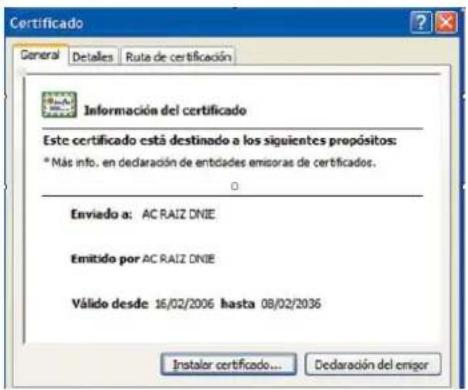
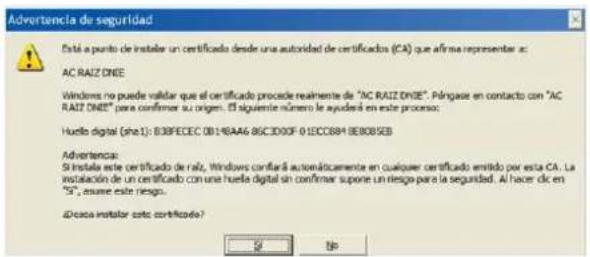
- En función de la configuración de su navegador, es posible que cuando reinicie su PC, le aparezca la pantalla siguiente solicitando que instale el certificado raíz del DNle, deberá aceptar/instalar. Este paso es necesario para el correcto funcionamiento del DNle.
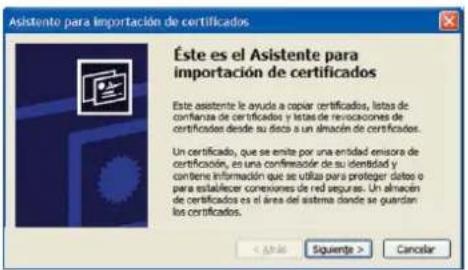
- En la siguiente pantalla haga clic en "Siguiente" para continuar.
SCTo20 Manual de usuario
Índice
1.Bienvenido
2.Caraterísticas
3.Especificaciones técnicas
4. Requisitos del sistema
5.Contenido
6.Hardware
7.Instalación
7.1 Instalación del driver para el lector de tarjetas inteligentes
7.2 Instalación del software para DNle
- Uso del teclado multimedia
9.Teclado
9.1 Distribución de las teclas
9.2 Uso de las teclas especiales o de función de
teclado
9.3 Teclado numérico
10.Preguntas frecuentes
11.Aviso: Reciclaje de productos
electrónicos y baterías
-
En la siguiente pantalla haga clic en "Siguiente" para continuar.
-
En la siguiente pantalla haga clic en "Finalizar"


-
En este punto pulsar sobre el botón "SI" para permitir que la autoridad raíz del DNIE, AC RAIZ DNIE, se instale en el navegador y de esta forma se pueda establecer adecuadamente la cadena de confianza de certificación.
-
Haga clic en "Aceptar".

Verificación de la instalación
Para verificar que la instalación se ha realizado correctamente se puede hacer uso de cualquiera de los servicios disponibles como se indica en http://www.dnielectronico.es/servicios_disponibles/.
También se puede verificar de modo manual como se indica a continuación. Dependiendo de los navegadores instalados en su PC
1. Internet Explorer
Paso 1. Con el DNle insertado en su slot correspondiente vaya al menú Herramientas / Opciones de Internet / Contenido / Certificados.

Paso 2. Si está instalado correctamente el módulo CSP (Proveedor de Servicios de Certificación) le pedirá el PIN del DNle.
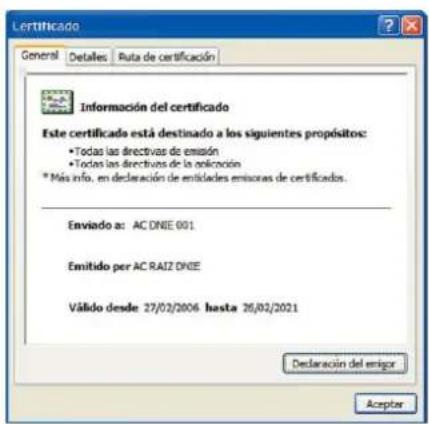
Una vez lo introduzca podrá ver sus certificados en la pestaña Personal/Entidades de certificación:
- un certificado con propósito de Autenticación
- y otro certificado con propósito de Firma.
Paso 4. En la pestaña Entidades emisoras raíz de confianza podrá visualizar el certificado raíz AC RAIZ DNIE.
Paso 5. Si ha podido seguir los pasos anteriores y ver los certificados esto indica que está correctamente instalado el módulo CSP y el certificado raíz para Microsoft.


SCTo20 Manual de usuario
Índice
1.Bienvenido
2.Caraterísticas
3.Especificaciones técnicas
- Requisitos del sistema
5.Contenido
6.Hardware
7.Instalación
7.1 Instalación del driver para el lector de tarjetas inteligentes
7.2 Instalación del software para DNle
- Uso del teclado multimedia
9.Teclado
9.1 Distribución de las teclas
9.2 Uso de las teclas especiales o de función de teclado
9.3 Teclado numérico
10.Preguntas frecuentes
11.Aviso: Reciclaje de productos
electrónicos y baterías
2. Netscape
Paso 1. Acceda al menú Herramientas / Opciones / Avanzado / Dispositivos de Seguridad
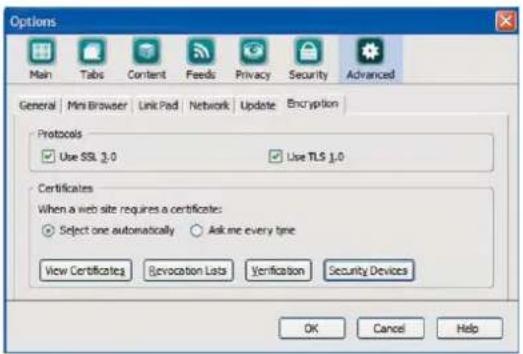
Paso 2. Si está correctamente instalado el módulo PKCS#11 aparecerán en la lista de Dispositivos y módulos de seguridad instalados el módulo DNle Modulo PKCS#11.

Paso 3. Con el módulo DNle Modulo PKCS#11 instalado, para ver los certificados del DNI electrónico hay que abrir el navegador Netscape, y seguir el menú Herramientas / Opciones / Avanzado / Ver certificados, esto le pedirá el PIN del DNle:
Después de introducir correctamente el PIN se abrirá una ventana del Gestor de certificados que mostrará en la pestaña Sus certificados los dos certificados que incorpora el documento:
- un certificado con propósito de Autenticación
- otro certificado con propósito de Firma.
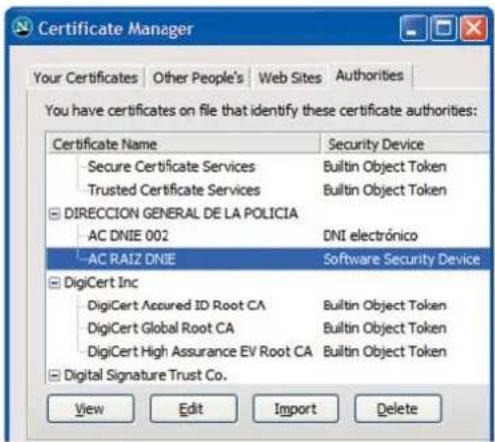
Paso 4. En la pestaña "Autoridades" se podrá visualizar el certificado intermedio AC DNIE 00X y el certificado raíz AC RAIZ DNIE.
Paso 5. Si ha podido seguir los pasos anteriores y ver los certificados, esto indica que está correctamente instalado el módulo PKCS#11 y el certificado raíz para Netscape.
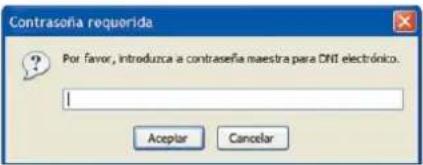
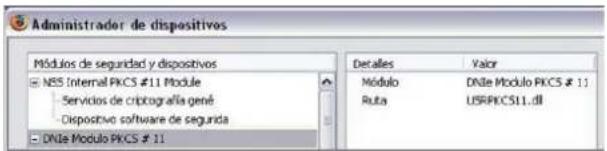
Paso 1. Acceda al menú Herramientas / Opciones / Avanzado, pestaña "Seguridad" botón "Dispositivos de Seguridad"

Paso 2. Si está correctamente instalado el módulo PKCS#11 aparecerán en la lista de Módulos de seguridad y dispositivos instalados el módulo DNIE Modulo PKCS#11.
SCTo20 Manual de usuario
Índice
1.Bienvenido
2.Caraterísticas
3.Especificaciones técnicas
4. Requisitos del sistema
5.Contenido
6.Hardware
7.Instalación
7.1 Instalación del driver para el lector de tarjetas inteligentes
7.2 Instalación del software para DNle
8.Uso del teclado multimedia
9.Teclado
9.1 Distribución de las teclas
9.2 Uso de las teclas especiales o de función de
teclado
9.3 Teclado numérico
10.Preguntas frecuentes
11.Aviso: Reciclaje de productos
electrónicos y baterías
Paso 3. Con el módulo DNle Modulo PKCS#11 instalado, para ver los certificados del DNI electrónico hay que abrir el navegador Mozilla/Firefox y acceder al menú Herramientas / Opciones / Avanzado / Ver certificados, esto le pedirá el PIN del DNle:
Después de introducir correctamente el PIN y a través de la ventana Opciones, pulse el botón "Ver Certificados" En la pestaña "Sus Certificados" podrá ver sus dos certificados:
- un certificado con propósito de Autenticación
- y otro certificado con propósito de Firma.
Paso 4. En la pestaña "Autoridades" podrá visualizar el certificado intermedio AC DNIE 00X y el certificado raíz AC RAIZ DNIE.


Paso 5. Si ha podido seguir los pasos anteriores y ver los certificados, esto indica que está correctamente instalado el módulo PKCS#11 y el certificado raíz para Firefox.
8. Uso del teclado multimedia
El teclado SCT020 dispone de 10 teclas multimedia con las siguientes funciones.
- Abre Microsoft Outlook o el cliente de correo configurado como predeterminado.
- Abre la ventana del explorador de Internet
- Abre los favoritos de Internet
- Play/Pause: reproducir o pausar una reproducción
- Pulse + o - para aumentar o reducir el volumen
6.Silenciar el audio - Abre el reproductor multimedia
- Abre Mi PC
- Abre la calculadora
10.Hiberna el PC - Reactiva el PC que está en estado de hibernación
12.Apaga el PC


9. Teclado
Este manual está basado en el teclado SCT020 de 105 teclas en español, por lo que puede haber algunas variaciones con la configuración en otros idiomas.
9.1 Distribución de las de teclas
La distribución de las teclas la podemos clasificar en tres partes;
Parte superior, con las teclas numéricas (del 1 al 0), que a su vez tienen una segunda función cuando actúan en combinación con la tecla Shift (mayúsculas) y en algunos casos una tercera función, en combinación con la tecla Alt Gr. A estas 10 teclas hay que añadir una tecla a la izquierda, con la simbología o , a y la barra invertida, que se introduce pulsando dicha tecla en combinación con la tecla Alt Gr, y a la derecha dos teclas de puntuación gramatical y la tecla Retroceso o Borrado.
Parte media, con las teclas alfabéticas, que dependiendo de la versión de idioma puede estar compuesta por 27 letras alfabéticas, distribuidas en tres filas, 8 teclas de puntuación gramatical y las teclas de control de escritura (tabulador, mayúsculas (2, una a cada lado), bloqueo de mayúsculas y una tecla de Intro.
Parte inferior, en la que tenemos a la izquierda un grupo de tres teclas de control (Ctrl, Win y Alt), la barra espaciadora en el centro, y a la derecha un grupo de cuatro teclas de control (Alt Gr, Win, Menú y Ctrl).
9.2 Uso de las teclas especiales o de función del teclado;
Esc o escape: Facilita la salida o interrupción de algunas funciones. También se utiliza para salir de algunas pantallas. Impr Pant: Nos permite hacer capturas de la pantalla. Usada sola nos captura la pantalla completa, y en combinación con la tecla Alt nos permite capturar sólo la ventana activa.
Bloq Despl o Scroll Look: Esta tecla no tiene ninguna utilidad en Windows, pero en MS-DOS hacia las funciones de la rueda de Scroll del ratón, combinándose con las teclas de dirección arriba y abajo. Una utilidad actual de esta tecla es, con la misma combinación de teclas, cambiar de CPU cuando estamos utilizando un adaptador KVM.
Pausa o Inter: En algunos programas (sobre todo de MS-DOS) unos permiten hacer una pausa en su ejecución.
Tab o tabulador: Esta tecla normalmente se identifica por dos flechas terminadas en tope, la superior hacia la izquierda y la inferior hacia la derecha. En programas de edición desplaza el puntero un determinado número de espacios a la derecha, o bien desplaza el puntero a una posición determinada. También se utiliza para pasar de un campo a otro en programas de bases de datos o de hojas de cálculo. En estos programas, en combinación con la tecla Shift hace el desplazamiento hacia la izquierda.
Bloq Mayús o Bloqueo de mayúsculas: Mantiene el teclado alfabético bloqueado en la posición mayúsculas. Esto NO afecta al resto de las teclas con doble función.
Shift o mayúsculas: Nos permite escribir una determinada letra en mayúscula. También activa la función indicada en la parte superior de las teclas de doble función, incluidas las funciones de las teclas numéricas, tanto del teclado alfanumérico como del Keypack numérico.
ctrl o Control: Por sí sola no tiene ninguna función, pero sí que se utiliza bastante en combinación con una tecla de fun-
SCTo20 Manual de usuario
Índice
1.Bienvenido
2.Caraterísticas
3.Especificaciones técnicas
- Requisitos del sistema
5.Contenido
6.Hardware
7.Instalación
7.1 Instalación del driver para el lector de tarjetas inteligentes
7.2 Instalación del software para DNle
- Uso del teclado multimedia
9.Teclado
9.1 Distribución de las teclas
g.2 Uso de las teclas especiales o de función de teclado
9.3 Teclado numérico
10.Preguntas frecuentes
11.Aviso: Reciclaje de productos
electrónicos y baterías
Win: Activa el menú Inicio de Windows.
Alt: Es el mismo caso de la tecla Ctrl.
Alt Gr: Activa y edita los caracteres gráficos en las teclas señaladas como tales, como por ejemplo |, @, #, ¬, [, ], {, } o €.
Insert: Activa el modo Inserción.
Inicio: Posiciona el puntero al inicio de una línea.
Re Pág o página arriba: Desplaza el puntero un determinado número de líneas hacia arriba.
Supr o Del (suprimir o delete): Elimina el carácter o espacio situado a la derecha del puntero. También se le suele asignar una determinada función en algunos programas, y en la BIOS se utiliza muy a menudo como tecla de acceso al Setup.
Fin: Posiciona el puntero al final de una línea.
Av Pág o página abajo: Desplaza el puntero un determinado número de líneas hacia abajo.
Bloq Num o bloque numérico: Activa o desactiva las funciones numéricas del Keypad numérico. Esta función se puede programar desde el Setup para que al arrancar esté activada o desactivada.
Retroceso: Esta tecla se identifica por una flecha apuntando hacia la izquierda. Desplaza el puntero hacia la izquierda, eliminando espacios o caracteres.
Teclas de dirección (arriba, abajo, izquierda, derecha): Normalmente se identifican por una flecha indicando la dirección. Desplazan el puntero hacia la dirección señalada, pero no producen ningún otro efecto. En algunos programas, como editores de texto, en combinación con la tecla Ctrl desplazan el puntero hasta la palabra siguiente o anterior y hacia el párrafo superior o inferior. Intro: En los teclados actuales se la identifica, cuando se trata de la situada en la zona alfanumérica, por una flecha quebrada, con la punta hacia la izquierda y la parte trasera hacia arriba. Quizás sea la principal tecla de función del teclado, y se utiliza para validar una operación, una opción o una orden de comando.
Windows también incorpora un Teclado virtual, llamado Teclado en pantalla, que se encuentra en Inicio -> Todos los programas -> Accesorios -> Accesibilidad, y que en un momento dado, ante una avería en el teclado, nos puede sacar de más de un apuro.
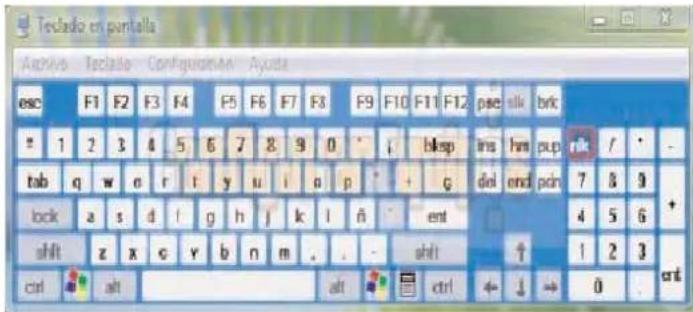
Captura del teclado de Windows, con el Bloqueo Mayúsculas desactivado.

Captura del teclado de Windows, con el Bloqueo Mayúsculas activado.
9.3 Teclado Numérico:
Este bloque está situado a la derecha del teclado, y consta de 17 teclas: En la fila superior encontramos las teclas Bloq Num, / (barra) y * (por o signo de la multiplicación).
Debajo de estas tenemos las teclas numéricas del 1 al 9, y están colocadas en el siguiente orden (empezando por tecla superior izquierda) 7 8 9, 4 5 6 y 1 2 3. Estas teclas tienen una función que se utiliza en combinación con la tecla Shift o desactivando la función Bloq Num. Estas combinaciones son:
7 ->Inicio.
8 -> Arriba
3 -> Av Pág (baja página).
En la fila inferior tenemos sólo tres teclas. Una tecla doble con el 0, una tecla con el . y una tecla doble en vertical con el intro. Estas teclas también están asociadas a una función: 0 -> Ins (insertar). -> Supr (suprimir).
Para una mayor comodidad en el uso del teclado se ha incluido tres teclas de acceso rápido a las funciones Esc (escape), Tab (tabulador), Caps Lock (bloqueo de mayúsculas) en la parte inferior del teclado numérico.
SCTo20 Manual de usuario
Índice
1.Bienvenido
2.Caraterísticas
3.Especificaciones técnicas
- Requisitos del sistema
5.Contenido
6.Hardware
7.Instalación
7.1 Instalación del driver para el lector de tarjetas inteligentes
7.2 Instalación del software para DNle
8.Uso del teclado multimedia
9.Teclado
9.1 Distribución de las teclas
9.2 Uso de las teclas especiales o de función de
teclado
9.3 Teclado numérico
10.Preguntas frecuentes
11.Aviso: Reciclaje de productos
electrónicos y baterías
10. Preguntas frecuentes
Meto el DNI en el lector pero no funciona el certificado.
Por favor asegúrese de que la tarjeta está insertada correctamente. Si aún así sigue sin reconocerlo, desconecte el teclado y vuelva a conectarlo. Si aún así siguiera sin leer su certificado por favor vaya a la pregunta: No puedo visualizar el certificado AC Raiz DNle, pues puede deberse a un problema con el instalador.
En el cd driver encontrara una aplicación que verificara si el lector esta instalado correctamente o el problema es del software de su equipo. Para ello inserte el CD driver en el lector de CD o DVD de su PC, explore el contenido del CD y vaya a la carpeta "Smartcard/TestReader/" y ejecute el software "Testreader.exe"
En el caso de que el lector lea correctamente el DNI, le aparecerá en pantalla la siguiente información.

Si tras instalar de nuevo la unidad, no funciona de forma correcta, por favor póngase en contacto con nuestro Servicio Técnico.
No puedo visualizar el certificado raíz AC RAIZ DNIE
Este problema puede aparecer en los navegadores Internet Explorer, Netscape y Firefox. El programa de instalación copia el certificado raíz en el directorio c:\Archivos de Programa\DNie\con el nombre ACRAIZ_CERTIFICATE_AND_CRL_SIGNING_SHA1.crt. Para solucionar este problema deberá abrir el navegador (Internet Explorer, Netscape y/o Firefox), arrastrar y soltar el certificado raíz sobre el navegador abierto y seguir los pasos que se indican. Para verificar que se ha instalado el certificado raíz debe seguir los pasos indicados en el apartado de instalación de este manual.
No puedo visualizar el módulo PKCS#11 para el DNle
Este problema puede aparecer en los navegadores Firefox y Netscape. El programa de instalación copia el instalador del módulo criptográfico PKCS#11 en el directorio c:\Archivos de Programa\DNl\e\ con el nombre instalac.htm Para solucionar este problema deberá abrir el navegador (Netscape y/o FireFox), arrastrar y soltar el fichero instalac.htm sobre el navegador abierto y seguir los pasos que se indican. Para verificar que se ha instalado el certificado raíz debe seguir los pasos indicados en el apartado de instalación de este manual.
Quiero usar el DNle pero soy diferente usuario que el que instaló el módulo criptográfico
La instalación del módulo criptográfico del DNIe se estructura de la siguiente manera:
Módulo CSP: para Microsoft
Módulo PKCS#11: para Netscape y Firefox
Certificado Raíz: para Microsoft, Netscape y Firefox
Cuando un nuevo usuario quiere usar el DNle en un PC que ya tiene instalado el módulo criptográfico de otro usuario de DNle tendrá que configurar su(s) navegador(es):
Internet Explorer
El usuario únicamente tendrá que instalar el Certificado Raíz. Para instalarlo deberá seguir los pasos que se indican en el apartado No puedo visualizar el certificado raíz AC RAIZ DNIE.
Netscape y/o Firefox
El usuario tendrá que realizar dos tareas:
-Tendrá que instalar el Certificado Raíz. Para instalarlo deberá seguir los pasos que se indican el apartado No puedo visualizar el certificado raíz ACRAIZ DNIE.
- Tendrá que configurar el Dispositivo de Seguridad. Para configurarlo deberá seguir los pasos que se indican en el apartado No puedo visualizar el módulo PKCS#11 para el DNle.
11. Aviso: Reciclaje de baterías

Este símbolo en el producto o sus baterías significa que ni este producto ni sus baterías deben desecharse junto con el resto de la basura doméstica.
En este caso, es su responsabilidad llevarlo a un punto de recogida adecuado para el reciclaje de baterías y equipos eléctricos y electrónicos. la recogida selectiva y el reciclaje ayudarán a conservar los recursos naturales y a evitar posibles consecuencias negativas para la salud del hombre y el medioambiente debidas a la posible presencia de sustancias peligrosas en baterías y equipos eléctricos y electrónicos desechados de forma inadecuada.
Para obtener más información acerca de dónde desechar baterías y equipos eléctricos o electrónicos, póngase en contacto con la oficina local de su ciudad/municipio.
SCTo20 Manual de usuario
Índice
1.Bienvenido
2.Caraterísticas
3.Especificaciones técnicas
- Requisitos del sistema
5.Contenido
6.Hardware
7.Instalación
7.1 Instalación del driver para el lector de tarjetas inteligentes
7.2 Instalación del software para DNle
- Uso del teclado multimedia
9.Teclado
9.1 Distribución de las teclas
9.2 Uso de las teclas especiales o de función de
teclado
9.3 Teclado numérico
10.Preguntas frecuentes
11.Aviso: Reciclaje de productos
electrónicos y baterías
SCTo20 User guide
Index
- Welcome
2.Features
SCTo20 User Guide
Index
- Welcome
2.Features

SCTo20 User Guide
Index
- Welcome
2.Features

SCTo20 User Guide
Index
- Welcome
2.Features


- SCTO20 MANUAL DE USUARIO
- ÍNDICE
- BIENVENIDO
- CARACTERÍSTICAS
- ESPECIFICACIONES TÉCNICAS
- REQUISITOS DEL SISTEMA
- CONTENIDO
- HARDWARE
- INSTALACIÓN
- 7.1 INSTALACIÓN DEL DRIVER PARA EL LECTOR DE TARJETAS INTELIGENTES
- 7.2 INSTALACIÓN DEL SOFTWARE PARA DNLE
- MÓDULO PKCS#11 PARA LA INSTALACIÓN
- INTERNET EXPLORER
- NETSCAPE
- USO DEL TECLADO MULTIMEDIA
- TECLADO
- 9.1 DISTRIBUCIÓN DE LAS DE TECLAS
- 9.2 USO DE LAS TECLAS ESPECIALES O DE FUNCIÓN DEL TECLADO
- 1 2 3 4 5 6 7 8 9 0 * I BLESP INS HVM PU# NK
- 5 % 6 / ( ) - ? L LKAP INS HIM PUP
- 9.3 TECLADO NUMÉRICO
- PREGUNTAS FRECUENTES
- METO EL DNI EN EL LECTOR PERO NO FUNCIONA EL CERTIFICADO
- NO PUEDO VISUALIZAR EL CERTIFICADO RAÍZ AC RAIZ DNIE
- NO PUEDO VISUALIZAR EL MÓDULO PKCS#11 PARA EL DNLE
- QUIERO USAR EL DNLE PERO SOY DIFERENTE USUARIO QUE EL QUE INSTALÓ EL MÓDULO CRIPTOGRÁFICO
- NETSCAPE Y/O FIREFOX
- AVISO: RECICLAJE DE BATERÍAS
- SCTO20 USER GUIDE
- INDEX
Marca : Sveon
Modelo : SCT020
Categoría : Teclado