
5500 series 49PFG5501 - Televisor PHILIPS - Manual de uso y guía de instrucciones gratis
Encuentra gratis el manual del aparato 5500 series 49PFG5501 PHILIPS en formato PDF.


| Tipo de producto | TV LED |
| Modelo | 49PFG5501 |
| Serie | Serie 5500 |
| Tamaño de pantalla | 49 pulgadas (123 cm) |
| Resolución | Full HD 1920 x 1080 |
| Tecnología de pantalla | LED |
| Frecuencia de actualización | 60 Hz |
| Smart TV | Sí (SAPHI OS) |
| Conectividad | 2x HDMI, 1x USB, 1x Componente, 1x SCART |
| Potencia de salida de audio | 16W (2x8W) |
| Consumo de energía (típico) | 75 W |
| Consumo de energía en espera | < 0.5 W |
| Dimensiones con soporte (An x Al x Pr) | 1109 x 704 x 252 mm |
| Peso con soporte | 11.8 kg |
| Montaje VESA | 200 x 200 mm |
| Clase energética | A+ |
| Control remoto | Sí (IR) |
| Garantía | 2 años |
| Instrucciones de limpieza | Limpie con un paño suave y seco. No use limpiadores líquidos. |
| Índice de reparabilidad | 7.2 / 10 |
Preguntas frecuentes - 5500 series 49PFG5501 PHILIPS
Preguntas de los usuarios sobre 5500 series 49PFG5501 PHILIPS
0 pregunta sobre este aparato. Responde a las que conoces o haz la tuya.
Hacer una nueva pregunta sobre este aparato
Descarga las instrucciones para tu Televisor en formato PDF gratis! Encuentra tus instrucciones 5500 series 49PFG5501 - PHILIPS y toma tu dispositivo electrónico nuevamente en la mano. En esta página están publicados todos los documentos necesarios para el uso de su dispositivo. 5500 series 49PFG5501 de la marca PHILIPS.
MANUAL DE USUARIO 5500 series 49PFG5501 PHILIPS
1.2 Uso de las aplicaciones 4
1.3 Juegos 4
1.4 Películas y programas que no pudo ver 4
1.5 Pause TV y grabaciones 4
1.6 Smartphones y tablets 5
1.7 Redes sociales 5
1.8 Conexión Bluetooth 5
2 Montaje 6
2.1 Leer información de seguridad 6
2.2 Soporte del televisor y montaje en pared 6
2.3 Sugerencias de colocación 6
2.4 Cable de alimentación 6
2.5 Cable de antena 7
3 Conexión del Android TV 8
3.1 Red e Internet 8
3.2 Cuenta de Google 11
3.3 Galería de aplicaciones de Philips 11
4 Conexión de dispositivos 13
4.1 Acerca de las conexiones 13
4.2 Receptor: decodificador 15
4.3 Sistema de cine en casa: HTS 16
4.4 Smartphones y tablets 17
4.5 Reproductor de Blu-ray Disc 18
4.6 Reproductor de DVD 18
4.7 Bluetooth - Parlantes y gamepads 18
4.8 Auriculares 19
4.9 Consolas de juegos 19
4.10 Gamepad 20
4.11 Disco rígido USB 20
4.12 Teclado USB 21
4.13 Unidad flash USB 22
4.14 Cámara de fotos 22
4.15 Videocámara 22
4.16 Computadora 23
5 Encendido y apagado 24
5.1 Encendido, en espera o apagado 24
5.2 Botones del televisor 24
5.3 Temporizador 24
5.4 Temporizador de apagado 24
6 Control remoto 26
6.1 Descripción de los botones 26
6.2 Teclado 27
6.3 Sensor de IR 28
6.4 Pilas 28
6.5 Limpieza 28
7 Canales 29
7.1 Listas de canales 29
7.2 Mirar canales 29
7.3 Canales favoritos 31
7.4 Subtítulos (CC) e idioma 32
7.5 Televisión interactiva 33
8 Guía de TV 34
8.1 Requisitos 34
8.2 Datos de la Guía de TV 34
8.3 Uso de la Guía de TV 34
9 Grabación y Pause TV 36
9.1 Grabación 36
9.2 Pause TV 37
10 Selecciones principales 39
10.1 Sobre Elecciones destacadas 39
10.2 TV a la carta 39
10.3 Video a pedido 39
11 Menú Inicio 41
11.1 Acerca del Menú Inicio 41
11.2 Abrir el Menú Inicio 41
11.3 Búsqueda y búsqueda por voz 41
11.4 Perfil restringido 41
12 Menú del televisor 42
12.1 Acerca del menú del televisor 42
12.2 Abra el Menú del televisor 42
13 Netflix 43
14 Fuentes 44
14.1 Cambiar a un dispositivo 44
14.2 Opciones para una entrada del televisor 44
14.3 Nombre y tipo de dispositivo 44
14.4 Juego o computadora 45
14.5 Volver a explorar las conexiones 45
15 Aplicaciones 46
15.1 Acerca de las aplicaciones 46
15.2 Google Play 16
15.3 App gallery (Galería de aplicaciones) 47
15.4 Iniciar o detener una aplicación 47
15.5 Bloquear aplicaciones 48
15.6 Administrar aplicaciones 49
15.7 Almacenamiento 49
16 Juegos 51
16.1 Requisitos 51
16.2 Gamepads 51
16.3 Jugar 51
17 Internet 52
17.1 Iniciar Internet 52
17.2 Opciones de Internet 52
18 Videos, fotos y música 53
18.1 Desde una conexión USB 53
18.2 Desde una computadora o NAS 53
18.3 Desde un servicio de almacenamiento en nube 53
18.4 Reproducir videos 53
18.5 Ver fotos 54
18.6 Reproducir música 55
19 Smartphones y tablets 56
20.2 Texto y televisión 57
20.3 Galería de aplicaciones y televisión 57
20.4 HDMI y TV 57
21 Ajustes 58
21.1 Imagen 58
21.2 Sonido 62
21.3 Configuración de Eco 65
21.4 Configuración general 65
21.5 Reloj, región e idioma 68
21.6 Acceso universal 68
22 Red inalámbrica y cableada 71
22.1 Red 71
22.2 Bluetooth 71
23 Configuración de Android 72
24 Instalación de canales 73
24.1 Instalación de antena/cable 73
24.2 Copia de lista de canales 73
24.3 Instalación de canales digitales 74
25 Software 75
25.1 Actualizar software 75
25.2 Versión de software 75
25.3 Software de código fuente abierto 75
25.4 Licencia de código abierto 76
26 Especificaciones 110
26.1 Medioambiente 110
26.2 Alimentación 110
26.3 Sistema operativo 110
26.4 Recepción 110
26.5 Tipo de pantalla 110
26.6 Resolución de entrada de pantalla 110
26.7 Dimensiones y pesos 111
26.8 Conectividad 111
26.9 Sonido 111
26.10 Multimedia 111
27 Ayuda y soporte 112
27.1 Registre su televisor 112
27.2 Uso de la Ayuda 112
27.3 Solución de problemas 112
27.4 Ayuda en línea 115
27.5 Soporte y reparación 115
28 Precaución y seguridad 116
28.1 Seguridad 116
28.2 Cuidado de la pantalla 117
29 Términos de uso 118
29.1 Términos de uso: televisor 118
29.2 Términos de uso: Smart TV 118
29.3 Términos de uso: Galería de aplicaciones de Philips 118
30 Derechos de autor 119
30.1 HDMI 119
30.2 Dolby Digital Plus 119
30.3 DTS 2.0+Digital Out™ 119
30.4 Microsoft 119
30.5 Wi-Fi Alliance 119
30.6 Kensington 119
30.7 Otras marcas comerciales 119
Indice 121
Tour del televisor
1.1
Philips Android TV
Este es un Philips Android TV™.
Android TV ofrece miles de películas, shows y juegos de Google Play, YouTube y sus aplicaciones favoritas.*
La búsqueda por voz y las recomendaciones personalizadas le permiten dedicar más tiempo a disfrutar del entretenimiento y menos tiempo a encontrar algo bueno. Con Google Cast integrado, puede enviar fácilmente películas, shows y fotos de su Chromebook o dispositivo Android al televisor.**
androidtv
Con la Philips TV Remote App en su smartphone o tablet, tiene los canales de televisión al alcance de su mano. Envíe una foto a la gran pantalla del televisor o siga su programa de cocina favorito en su tablet en la cocina. A partir de ahora, su televisor es parte de su hogar móvil.
Conecte el televisor a la red doméstica e Internet.
* El televisor debe estar conectado a Internet. Puede que se requieran suscripciones para ciertos proveedores de contenido.
** Traspaso optimizado solo para servicios seleccionados. La calidad de la transmisión de otro contenido puede variar. Sistemas operativos y dispositivos admitidos: Android 2.3 y superior, iOS® 7 y superior, Windows® 7 y superior, Mac OS® 10.7 y superior, y Chrome (versión 38 o superior).
Google, Android y Google Play y otras marcas son marcas registradas de Google Inc. El robot Android se reproduce o se modifica a partir de trabajo creado y compartido por Google y se usa en conformidad con los términos descritos en la Licencia de atribución de Creative Commons 3.0.
Uso de las aplicaciones
Para empezar, algunas aplicaciones prácticas ya vienen instaladas en el televisor.
Las páginas de aplicaciones muestran la colección de aplicaciones en el televisor. Al igual que las aplicaciones de su smartphone o tablet, las
aplicaciones del televisor ofrecen funciones específicas para una experiencia de televisión enriquecida. Aplicaciones como YouTube, Twitter, juegos de televisor o pronósticos meteorológicos (entre otros). O inicie una aplicación de un navegador de Internet, como Google Chrome, para navegar por Internet.
Para obtener más información, en Ayuda, presione la tecla de color — Palabras clave y busque Aplicaciones.
1.3
Juegos
Este televisor es su gran pantalla para jugar. Suficientemente grande para dos personas.
Puede jugar a un juego de una consola de juegos conectada, de una aplicación instalada o simplemente en línea en un sitio web. Puede ajustar el televisor para la configuración ideal para juegos, de modo de permitir una acción rápida. Si participa de un juego de multijugador con pantallas divididas, puede configurar el televisor para que muestre cada pantalla como una pantalla completa simultáneamente. Cada jugador puede concentrarse en su propio juego.
1.4
Películas y programas que no pudo ver
Para obtener un video de alquiler, no necesita salir de su hogar.
Abra Video a pedido y haga que la película del momento se transmita directamente a su televisor. Abra la aplicación de tienda de video, cree una cuenta personal, seleccione la película y presione el botón de reproducción.
Video a pedido está disponible en determinados países.
Para obtener más información, en Ayuda, presione la tecla de color — Palabras clave y busque Video a pedido.
1.5
Pause TV y grabaciones
Si conecta una unidad de disco duro USB, podrá realizar una pausa o grabar una transmisión de un canal de televisión digital.
Puede poner en pausa la televisión y responder a una llamada telefónica urgente o simplemente tomarse
un descanso durante un partido deportivo. Mientras tanto, el televisor almacena la transmisión en la unidad de disco duro USB para que pueda verla más tarde.
Con una unidad de disco duro USB conectada, también puede grabar las transmisiones digitales. Puede grabar mientras está viendo un programa o programar una grabación de un programa futuro.
Para obtener más información, en Ayuda, presione la tecla de color — Palabras clave y busque Pause TV o Grabación.
1.6
Smartphones y tablets
La nueva aplicación Philips TV Remote App es su nueva compañera a la hora de ver televisión.
Con TV Remote App en su smartphone o tablet, usted domina los medios que lo rodean. Envíe fotos, música o videos a la gran pantalla de televisión o vea cualquiera de los canales de TV en vivo en su tablet o teléfono. Abra la Guía de TV y programe una grabación para mañana. El televisor en casa hará el trabajo. Con TV Remote App, usted tiene el control. Usted podría considerar simplemente bajar el volumen del televisor.
Descargue hoy Philips TV Remote App en su tienda favorita de aplicaciones.
Es gratis.
Philips TV Remote App está disponible para iOS y Android.
1.7
Redes sociales
No es necesario que se levante para revisar los mensajes de sus amigos en la computadora.
En este televisor, reciba los mensajes de redes sociales en la pantalla del televisor. Puede enviar un mensaje de retorno desde su sofá.
Para obtener más información, en Ayuda, presione la tecla de color — Palabras clave y busque Aplicaciones.
1.8
Conexión Bluetooth
El televisor cuenta con tecnología Bluetooth.
Puede conectar parlantes inalámbricos adicionales o auriculares inalámbricos. Olvídese de conectar cables, basta emparejar el dispositivo con el televisor.
Para obtener más información, en Ayuda, presione la tecla de color — Palabras clave y busque Bluetooth o Parlantes inalámbricos.
2
Montaje
2.1
Leer información de seguridad
Lea primero las instrucciones de seguridad antes de utilizar el televisor.
Para leer las instrucciones, en Ayuda, presione la tecla de color — Palabras clave y busque Instrucciones de seguridad.
2.2
Soporte del televisor y montaje en pared
Soporte para TV
Puede encontrar las instrucciones para montar el soporte para TV en la Guía de inicio rápido proporcionada junto con el televisor. Si pierde esta guía, puede descargarla en www.philips.com.
Utilice el número de tipo de producto del televisor para encontrar la Guía de inicio rápido correspondiente y descargarla.
Montaje en pared
El televisor admite también un soporte de montaje en pared compatible con VESA (se vende por separado). Utilice el siguiente código VESA cuando compre el soporte de montaje en pared...
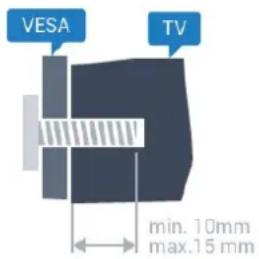
· 43PFx5501
VESA MIS-F 200 x 200, M6
· 49PFx5501
VESA MIS-F 400 x 200, M6
Preparación
En primer lugar, retire las 4 tapas de plástico de los tornillos de los cojinetes roscados en la parte posterior del televisor.
Asegúrese de que los tornillos de metal, para montar
el televisor en el soporte compatible con VESA, se introduzcan hasta aproximadamente 10 mm de profundidad en los cojinetes roscados del televisor.
Precaución
El montaje en pared del televisor requiere conocimientos especiales y solo debe ser realizado por personal calificado. El montaje del televisor en la pared debe cumplir los estándares de seguridad según el peso. Lea también las precauciones de seguridad antes de colocar el televisor. TP Vision Europe B.V. no asume ninguna responsabilidad por el montaje inadecuado del televisor o cualquier montaje que provoque accidentes o lesiones.
2.3
Sugerencias de colocación
- Ubique el televisor en un lugar donde no se refleje la luz directamente en la pantalla.
- Coloque el televisor a una distancia de 15 cm de la pared.
- La distancia ideal para ver televisión es de 3 veces el tamaño diagonal de la pantalla. Cuando esté sentado, sus ojos deberían quedar al nivel del centro de la pantalla.

2.4
Cable de alimentación
- Inserte el cable de alimentación en el conector POWER de la parte posterior del televisor.
- Asegúrese de que el cable de alimentación esté bien insertado en el conector.
- Asegúrese de que el enchufe de la toma de alimentación permanezca accesible en todo momento.
- Al desconectar el cable de alimentación, tire siempre del enchufe, nunca del cable.

Aunque este televisor tiene un consumo de energía muy bajo en el modo de espera, se debe desenchufar el enchufe del cable de alimentación si no se usa el televisor durante un período de tiempo prolongado para ahorrar energía.
Para obtener más información sobre cómo encender y apagar el televisor, en Ayuda, presione la tecla de color — Palabras clave y busque Encendido.
2.5
Cable de antena
Inserte el enchufe de la antena firmemente en la toma Antena de la parte posterior del televisor.
Puede conectar su propia antena o una señal de antena de un sistema de distribución de antenas. Utilice un conector de antena RF coaxial IEC de 75 ohmios.

3
Conexión del Android TV
3.1
Red e Internet
Red doméstica
Para disfrutar de todas las capacidades de su Philips Android TV, el televisor debe estar conectado a Internet.
Conecte el televisor a una red doméstica con una conexión a Internet de alta velocidad. Puede conectar el televisor de manera inalámbrica o por cable al router de la red.
Conectarse a la red
Conexión inalámbrica
Requisitos
Para conectar el televisor a Internet de manera inalámbrica, se necesita un router Wi-Fi con una conexión a Internet.
Use una conexión de alta velocidad (banda ancha) a Internet.

Establecimiento de la conexión
Inalámbrico
Para realizar una conexión inalámbrica:
1 - Presione ⚙, seleccione Todos los ajustes y presione OK.
2 - Seleccione Red inalámbrica y cableada y presione > (derecha) para ingresar en el menú.
3 - Seleccione Con cable o Wi-Fi > Conectarse a la red y presione OK.
4 - Seleccione Inalámbrico y presione OK.
5 - En la lista de redes encontradas, seleccione su
red inalámbrica. Si la red no está en la lista porque el nombre está oculto (usted desactivó la transmisión de SSID del router), seleccione Agregar nueva red para ingresar el nombre de la red.
6 - Según del tipo de router, introduzca la clave de codificación: WEP, WPA o WPA2. Si ingresó la clave de codificación para esta red antes, puede seleccionar OK para realizar la conexión inmediatamente.
7 - Se mostrará un mensaje cuando la conexión se realice correctamente.
Wi-Fi Activada/Desactivada
Asegúrese de que la opción Wi-Fi esté activada antes de realizar la conexión...
1 - Presione ⚙, seleccione Todos los ajustes y presione OK.
2 - Seleccione Red inalámbrica y cableada y presione > (derecha).
3 - Seleccione Con cable o Wi-Fi > Wi-Fi Activada/Desactivada y presione OK.
4 - En caso de que esté desactivada, seleccione Activada y presione OK.
WPS
Si el router tiene WPS, puede conectarse directamente al router sin explorar en busca de redes. Si hay dispositivos en la red inalámbrica que utilizan el sistema de cifrado de seguridad WEP, no puede utilizar WPS.
1 - Presione ⚙, seleccione Todos los ajustes y presione OK.
2 - Seleccione Red inalámbrica y cableada y presione > (derecha) para ingresar en el menú.
3 - Seleccione Con cable o Wi-Fi > Conectarse a la red y presione OK.
4 - Seleccione WPS y luego presione OK.
5 - Diríjase al router, presione el botón WPS y vuelva al televisor en menos de dos minutos.
6 - Seleccione Conectar para realizar la conexión.
7 - Se mostrará un mensaje cuando la conexión se realice correctamente.
WPS con código PIN
Si el router tiene WPS con código PIN, puede conectarse directamente al router sin explorar en busca de redes. Si hay dispositivos en la red inalámbrica que utilizan el sistema de cifrado de seguridad WEP, no puede utilizar WPS.
1 - Presione ⚙, seleccione Todos los ajustes y presione OK.
2 - Seleccione Red inalámbrica y cableada y presione > (derecha) para ingresar en el menú.
3 - Seleccione Con cable o Wi-Fi > Conectarse a la red y presione OK.
4 - Seleccione WPS con código PIN y presione OK.
5 - Anote el código PIN de 8 dígitos que se muestra en la pantalla e ingréselo en el software del router en la computadora. Consulte el manual del router para saber dónde ingresar el código PIN en el software del router.
6 - Seleccione Conectar para realizar la conexión.
7 - Se mostrará un mensaje cuando la conexión se realice correctamente.
Problemas
No se encontró la red inalámbrica o hay interferencias.
- Los hornos microondas, los teléfonos DECT y otros dispositivos Wi-Fi 802,11b/g/n cercanos pueden alterar la red inalámbrica.
- Asegúrese de que los firewalls de la red permitan al televisor acceder a la conexión inalámbrica.
- Si la red inalámbrica no funciona correctamente en su casa, pruebe con la instalación de la red con cable. Internet no funciona
- Si la conexión al router es correcta, compruebe la conexión del router a Internet.
La computadora y la conexión a Internet son lentas
- Consulte el manual del usuario de su router inalámbrico para conocer el alcance en interiores, la velocidad de transferencia y otros factores relacionados con la calidad de la señal.
- Utilice una conexión a Internet de alta velocidad (banda ancha) para su router.
DHCP
- Si hay un error en la conexión, puede comprobar la configuración DHCP (Dynamic Host Configuration Protocol) del router. El DHCP debe estar activado.
Conexión con cables
Requisitos
Para conectar el televisor a Internet, se necesita un router Wi-Fi con una conexión a Internet. Use una conexión de alta velocidad (banda ancha) a Internet.

Establecimiento de la conexión
Para realizar una conexión con cable:
1 - Conecte el router al televisor mediante un cable de red (cable Ethernet**).
2 - Compruebe que el router esté encendido.
3 - Presione ⚙, seleccione Todos los ajustes y presione OK.
4 - Seleccione Red inalámbrica y cableada y presione > (derecha) para ingresar en el menú.
5 - Seleccione Con cable o Wi-Fi > Conectarse a la red y presione OK.
6 - Seleccione C/cable y presione OK. El televisor busca constantemente la conexión de red.
7 - Se mostrará un mensaje cuando la conexión se realice correctamente.
Si hay un error en la conexión, puede comprobar la configuración DHCP del router. El DHCP debe estar activado.
**Para cumplir con las regulaciones de EMC, utilice un cable Ethernet blindado cat. Cable Ethernet 5E.
Configuración de red
Ver la configuración de red
Puede ver toda la configuración de la red aquí, por ejemplo, las direcciones IP y MAC, la intensidad de la señal, la velocidad, el método de codificación, etc.
Para comprobar la configuración de red actual:
1 - Presione ⚙, seleccione Todos los ajustes y presione OK.
2 - Seleccione Red inalámbrica y cableada y presione > (derecha) para ingresar en el menú.
3 - Seleccione Con cable o Wi-Fi > Ver la configuración de red y presione OK.
4 - Presione ◀ (izquierda), varias veces si es necesario, para cerrar el menú.
Configuración de la red
Si es un usuario avanzado y desea instalar la red con dirección IP estática, puede configurar el televisor en IP estática.
Para configurar el televisor con IP estática:
1 - Presione ⚙, seleccione Todos los ajustes y presione OK.
2 - Seleccione Red inalámbrica y cableada y presione > (derecha) para ingresar en el menú.
3 - Seleccione Con cable o Wi-Fi > Configuración de la red y presione OK.
4 - Seleccione IP estática y presione OK para activar la Configuración de IP estática.
5 - Seleccione Configuración de IP estática y
configurar la conexión.
6 - Puede establecer el número para Dirección IP, Máscara de red, Portal, DNS 1 o DNS 2.
7 - Presione ◀ (izquierda), varias veces si es necesario, para cerrar el menú.
Encender con Wi-Fi (WoWLAN)
Puede encender este televisor desde su smartphone o tablet si el televisor está en modo de espera. La configuración Encender con Wi-Fi (WoWLAN) debe estar activada.
Para encender WoWLAN:
1 - Presione ⚙, seleccione Todos los ajustes y presione OK.
2 - Seleccione Red inalámbrica y cableada y presione > (derecha) para ingresar en el menú.
3 - Seleccione Con cable o Wi-Fi > Encender con Wi-Fi (WoWLAN) y presione OK.
4 - Seleccione Encendido y presione OK.
5 - Presione ◀ (izquierda), varias veces si es necesario, para cerrar el menú.
Activar una conexión Wi-Fi
Puede activar o desactivar la conexión Wi-Fi en su televisor.
Para activar la conexión Wi-Fi...
1 - Presione ⚙, seleccione Todos los ajustes y presione OK.
2 - Seleccione Red inalámbrica y cableada y presione > (derecha) para ingresar en el menú.
3 - Seleccione Con cable o Wi-Fi > Wi-Fi Activada/Desactivada y presione OK.
4 - Seleccione Encendido y presione OK.
5 - Presione ◀ (izquierda), varias veces si es necesario, para cerrar el menú.
Digital Media Renderer - DMR
Si los archivos multimedia no se reproducen en el televisor, asegúrese de que Digital Media Renderer esté activado. DMR viene activado como configuración de fábrica.
Para activar el DMR:
1 - Presione ⚙, seleccione Todos los ajustes y presione OK.
2 - Seleccione Red inalámbrica y cableada y presione > (derecha) para ingresar en el menú.
3 - Seleccione Con cable o Wi-Fi > Digital Media Renderer - DMR y presione OK.
4 - Seleccione Encendido y presione OK.
5 - Presione ◀ (izquierda), varias veces si es necesario, para cerrar el menú.
Wi-Fi Smart Screen
Para ver canales de TV digitales en su smartphone o tablet con la Philips TV Remote App, debe activar Wi-Fi Smart Screen. Es posible que algunos canales codificados no estén disponibles en su dispositivo móvil.
Para activar Wi-Fi Smart Screen:
1 - Presione ⚙, seleccione Todos los ajustes y presione OK.
2 - Seleccione Red inalámbrica y cableada y presione > (derecha) para ingresar en el menú.
3 - Seleccione Con cable o Wi-Fi > Wi-Fi Smart Screen y presione OK.
4 - Seleccione Encendido y presione OK.
5 - Presione ◀ (izquierda), varias veces si es necesario, para cerrar el menú.
Nombre de la red del televisor
Si tiene más de un televisor en su red doméstica, puede darle a este un nombre único.
Para cambiar el nombre del televisor:
1 - Presione ⚙, seleccione Todos los ajustes y presione OK.
2 - Seleccione Red inalámbrica y cableada y presione > (derecha) para ingresar en el menú.
3 - Seleccione Con cable o Wi-Fi > Nombre de red de TV y presione OK.
4 - Escriba el nombre con el teclado en pantalla o el teclado del control remoto (si está disponible).
5 - Seleccione √ para confirmar el cambio.
6 - Presione ◀ (izquierda), varias veces si es necesario, para cerrar el menú.
Borrar memoria de Internet
Con Borrar memoria de Internet, puede borrar todos los archivos y los inicios de sesión de Internet almacenados en el televisor, como las contraseña, las cookies y el historial.
Para borrar la memoria de Internet:
1 - Presione ⚙, seleccione Todos los ajustes y presione OK.
2 - Seleccione Red inalámbrica y cableada y presione > (derecha) para ingresar en el menú.
3 - Seleccione Con cable o Wi-Fi > Borrar memoria de Internet y presione OK.
4 - Seleccione OK para confirmar.
5 - Presione ◀ (izquierda), varias veces si es necesario, para cerrar el menú.
Uso compartido de archivos
El televisor puede conectarse a otros dispositivos de la red inalámbrica, como computadoras o smartphones. Puede utilizar una computadora con Microsoft Windows o Apple OS X.
En este televisor puede abrir fotografías, música y videos almacenados en su computadora. Use cualquier software de servidor para medios con certificación DLNA.
Instale el software del servidor de multimedia en su computadora y configúrela para compartir los archivos multimedia con el televisor. Lea el manual del software del servidor de multimedia para obtener más información. Este software debe estar ejecutándose en la computadora para ver o reproducir los archivos en el televisor.
3.2
Cuenta de Google
Inicio de sesión
Para disfrutar de todas las capacidades de su Philips Android TV, puede iniciar sesión en su cuenta de Google.
Una vez que inicie sesión, podrá disfrutar de sus juegos favoritos en el teléfono, la tablet y el televisor. También obtendrá recomendaciones personalizadas de video y música en la pantalla de inicio de su televisor, así como acceso a YouTube, Google Play y otras aplicaciones.
Inicio de sesión
Utilice su cuenta de Google existente para iniciar sesión en Google en el televisor. Una cuenta de Google consiste en una dirección de correo electrónico y una contraseña. Si aún no tiene una cuenta de Google, use la computadora o tablet para crear una (accounts.google.com). Para jugar con Google Play, necesita un perfil de Google+. Si no inicia sesión durante la primera instalación del televisor, siempre puede iniciar sesión más tarde.
Para iniciar sesión después de la instalación del televisor...
1 - Presione ⚙, seleccione Todos los ajustes y presione OK.
2 - Seleccione Configuración de Android y presione OK.
3 - Presione ▼ (abajo) y seleccione Personal > Agregar cuenta y presione OK.
4 - Presione OK en SIGN IN.
5 - Con el teclado del control remoto, ingrese su dirección de correo electrónico y presione la
tecla OK pequeña a la derecha del teclado.
6 - Ingrese la contraseña y presione la misma tecla OK pequeña para iniciar sesión.
7 - Presione ◀ (izquierda), varias veces si es necesario, para cerrar el menú.
Si desea iniciar sesión con otra cuenta de Google, primero cierre sesión y luego inicie sesión con la otra cuenta.
Configuración de Android
Puede establecer o ver varias configuraciones o información específicas de Android. Puede encontrar la lista de aplicaciones instaladas en el televisor y el espacio de almacenamiento que requieren. Puede definir el idioma que desee usar con Voice Search. Puede configurar el teclado en pantalla o permitir que las aplicaciones utilicen su ubicación. Explore las diferentes configuraciones de Android. Puede ir a www.support.google.com/androidtv para obtener más información sobre estas configuraciones.
Para abrir la configuración...
1 - Presione ⚙, seleccione Todos los ajustes y presione OK.
2 - Seleccione Configuración de Android y presione OK.
3 - Explore las diferentes configuraciones de Android.
4 - Presione ← BACK si es necesario para cerrar el menú.
3.3
Galería de aplicaciones de Philips
Aplicaciones de Philips
Conecte el televisor a Internet para disfrutar las aplicaciones seleccionadas por Philips. Estas aplicaciones están diseñadas especialmente para el televisor. La Galería de aplicaciones de Philips ofrece una amplia diversidad de aplicaciones. En algunos países, puede instalar aplicaciones de un videoclub local o aplicaciones de las emisoras de televisión de su país. Estas últimas pueden ofrecer servicios de televisión "Catch-Up".
La colección de aplicaciones de la Galería de aplicaciones de Philips puede variar en cada país o región.
Algunas aplicaciones de la Galería de aplicaciones están preinstaladas en el televisor. Para instalar otras aplicaciones de la Galería de aplicaciones, se le solicitará que acepte los Términos de uso. Puede establecer la Configuración de privacidad según su
Términos de uso
Para instalar y utilizar las aplicaciones de la Galería de aplicaciones de Philips, debe aceptar los Términos de uso. Si no acepta estos términos durante la primera instalación del televisor, siempre puede aceptarlos más tarde. En el momento en que usted acepta los Términos de uso, algunas aplicaciones estarán disponibles de inmediato y puede navegar por la Galería de aplicaciones de Philips para instalar otras aplicaciones.
Para aceptar los Términos de uso después de haber realizado la instalación del televisor...
1 - Presione ⬆ HOME, seleccione Colección Philips
Galería de aplicaciones y presione OK para abrir la Galería de aplicaciones.
2 - Puede seleccionar Términos de uso y luego presionar OK para leer.
3 - Seleccione Aceptar y presione OK. No puede deshacer esta aprobación.
4 - Presione ← BACK para cerrar el menú.
Configuración de privacidad
Puede establecer algunas configuraciones de privacidad para las aplicaciones de la Galería de aplicaciones de Philips.
- Puede permitir que se envíen estadísticas técnicas a Philips.
- Puede permitir recomendaciones personales.
- Puede permitir cookies.
- Puede encender el Bloqueo infantil para aplicaciones clasificadas para mayores de 18 años.
Para establecer la configuración de privacidad de la Galería de aplicaciones de Philips...
1 - Presione Ⓞ HOME, seleccione Colección Philips > Galería de aplicaciones y presione OK para abrir la Galería de aplicaciones.
2 - Puede seleccionar Política de privacidad y luego presionar OK para leer.
3 - Seleccione Aceptar y presione OK. No puede deshacer esta aprobación.
4 - Presione ← BACK para cerrar el menú.
4
Conexión de dispositivos
4.1
Acerca de las conexiones
Guía de conectividad
Conecte siempre un dispositivo al televisor con la conexión de mayor calidad disponible. Además, use cables de buena calidad para garantizar una buena transmisión de imagen y sonido.
Cuando se conecta un dispositivo, el televisor reconoce su tipo y le otorga a cada dispositivo el nombre de tipo correcto. Puede cambiar el nombre de tipo si lo desea. Si hay configurado un nombre de tipo correcto para un dispositivo, el televisor cambiará automáticamente a la configuración ideal del televisor cuando usted cambie a este dispositivo en el menú Fuentes.
Si necesita ayuda para conectar varios dispositivos al televisor, puede visitar la Guía de conectividad del televisor Philips. La guía ofrece información acerca de cómo conectar el televisor y qué cables usar.
Visite www.connectivityguide.philips.com
Puerto de la antena
Si tiene un decodificador (receptor digital) o grabador, conecte los cables de la antena para ejecutar la señal de la antena a través del receptor o el registrador antes de que entre en el televisor. De esta manera, la antena y el decodificador pueden enviar los posibles canales adicionales al grabador para grabar.

Una conexión HDMI tiene la mejor calidad de imagen y sonido. Un cable HDMI combina las señales de video y audio. Utilice un cable HDMI para señales de televisión de alta definición (HD) o Ultra HD (UHD).
Para una transferencia con la mejor calidad de señal, use un cable HDMI de alta velocidad y no utilice un cable HDMI de más de 5 metros.

Protección contra copias
Los cables HDMI son compatibles con HDCP (protección de contenido digital de elevado ancho de banda). HDCP es una señal de protección contra copias que impide copiar contenido de un disco DVD o Blu-ray. También se conoce como gestión de derechos digitales (DRM).
HDMI ARC
Generalmente, un sistema de Home Theatre (HTS) cuenta con una conexión HDMI ARC; conéctelo a HDMI 1 o HDMI 2 en este televisor. Gracias a la conexión HDMI ARC, no es necesario que conecte el cable de audio adicional que envía el sonido de la imagen del televisor al HTS. La conexión HDMI ARC combina ambas señales.
Puede utilizar cualquier conexión HDMI 1 o HDMI 2 en este televisor para conectar el HTS, pero el ARC solo está disponible para un dispositivo o una conexión al mismo tiempo.
HDMI CEC: EasyLink
EasyLink
Una conexión HDMI tiene la mejor calidad de imagen y sonido. Un cable HDMI combina las señales de video y audio. Utilice un cable HDMI para señales de televisión de alta definición (HD) o Ultra HD (UHD). Para una transferencia con la mejor calidad de señal, use un cable HDMI de alta velocidad y no utilice un cable HDMI de más de 5 metros.
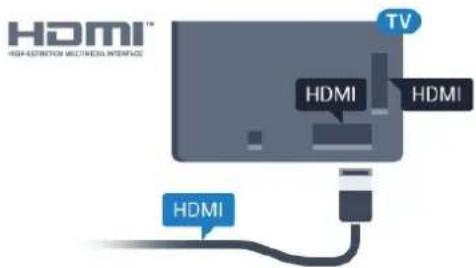
HDMI CEC de EasyLink
Si sus dispositivos están conectados con HDMI y cuentan con EasyLink, puede manejarlos con el control remoto del televisor. EasyLink HDMI CEC debe estar activado en el televisor y el dispositivo conectado.
Con EasyLink puede manejar un dispositivo conectado con el control remoto del televisor. EasyLink utiliza HDMI CEC (Consumer Electronics Control) para comunicarse con los dispositivos conectados. Los dispositivos deben ser compatibles con HDMI CEC y deben estar conectados a través de una conexión HDMI.
Configuración de EasyLink
El televisor tiene la función EasyLink activada. Asegúrese de que HDMI CEC este configurado correctamente en los dispositivo EasyLink dispositivos. EasyLink podría no funcionar con dispositivos de otras marcas.
HDMI CEC en otras marcas
La funcionalidad HDMI CEC tiene diferentes nombres según la marca. Algunos ejemplos son: Anynet, Aquos Link, Bravia Theatre Sync, Kuro Link, Simplink y Viera Link. No todas las marcas son totalmente compatibles con EasyLink.
Los nombres de marcas de HDMI CEC de ejemplo son propiedad de sus respectivos propietarios.
Control de dispositivos
Para controlar un dispositivo conectado a la interfaz HDMI y configurarlo con EasyLink, seleccione el dispositivo o su actividad en la lista de conexiones del televisor. Presione 📋 SOURCES, seleccione un dispositivo conectado a una conexión HDMI y presione OK.
Una vez que se ha seleccionado el dispositivo, el control remoto del televisor puede controlar el dispositivo. Sin embargo, las
teclas 📋 HOME, + OPTIONS y algunas otras teclas del televisor no se dirigirán al dispositivo.
Si el botón que necesita no está en el control remoto del televisor, puede seleccionar el botón en el menú Opciones.
Presione + OPTIONS y seleccione Controles en la
barra de menú. En la pantalla, seleccione la tecla del dispositivo que necesite y presione OK.
Puede que algunos botones del dispositivo muy específicos no estén disponibles en el menú Controles.
Solo los dispositivos compatibles con la función Control remoto EasyLink responderán al control remoto del televisor.
Encendido o apagado de EasyLink
Puede encender y apagar EasyLink. El televisor tiene la configuración EasyLink activada.
Para desactivar EasyLink totalmente:
1 - Presione ⚙, seleccione Todos los ajustes y presione OK.
2 - Seleccione Configuración general y presione > (derecha) para ingresar en el menú.
3 - Seleccione EasyLink, presione > (derecha) y seleccione EasyLink una vez más.
4 - Seleccione Desactivado.
5 - Presione ◀ (izquierda), varias veces si es necesario, para cerrar el menú.
Control remoto de EasyLink
Si desea que los dispositivos se comuniquen, pero no desea manejarlos con el control remoto del televisor, puede desactivar el Control remoto EasyLink por separado.
Para activar o desactivar el Control remoto EasyLink...
1 - Presione ⚙, seleccione Todos los ajustes y presione OK.
2 - Seleccione Configuración general y presione > (derecha) para ingresar en el menú.
3 - Seleccione EasyLink > Control remoto EasyLink y presione OK.
4 - Seleccione Activado o Desactivado y presione OK.
5 - Presione ◀ (izquierda), varias veces si es necesario, para cerrar el menú.
DVI a HDMI
Si usted todavía tiene un dispositivo que solo tiene una conexión DVI, puede conectarlo a cualquier conexión HDMI con un adaptador de DVI a HDMI.
Utilice un adaptador de DVI a HDMI si su dispositivo solo tiene una conexión DVI. Utilice uno de los conectores HDMI y agregue un cable de audio L/R (miniconector de 3,5 mm) en la entrada de audio para el sonido, en la parte posterior del televisor.
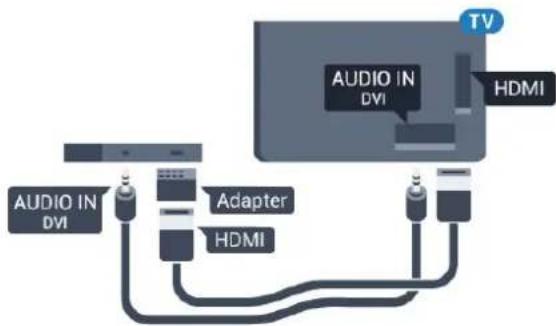
Protección contra copias
Los cables DVI y HDMI son compatibles con HDCP (protección de contenido digital de elevado ancho de banda). HDCP es una señal de protección contra copias que impide copiar contenido de un disco DVD o Blu-ray. También se conoce como gestión de derechos digitales (DRM).
CVBS: compuesto
Junto a las señales de CVBS, agregue las señales de Audio izquierdo y derecho para obtener sonido.
Utilice un conector RCA de audio L/R si el dispositivo también tiene sonido.
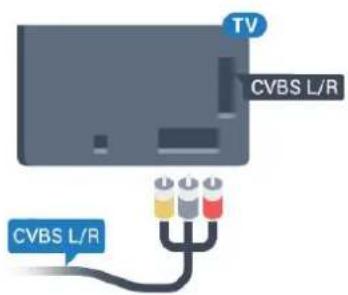
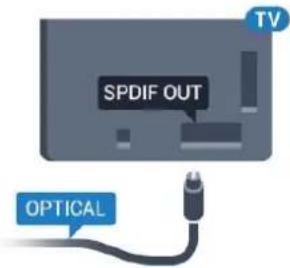
Salida de audio: óptica
La salida de audio óptica es una conexión de sonido de alta calidad.
Esta conexión óptica puede llevar canales de audio 5.1. Si el dispositivo, por lo general un sistema de Home Theatre (HTS), no tiene conexión HDMI ARC, puede utilizar esta conexión con la conexión de entrada de audio óptica del sistema de Home Theatre. La conexión de salida de audio óptica envía el sonido desde el televisor al sistema de Home Theatre.
Puede ajustar el tipo de señal de salida de audio para que se adapte a las capacidades de audio del
sistema de Home Theatre.
Para obtener más información, en Ayuda, presione la tecla de color — Palabras clave y busque Configuración de salida de audio.
Si el sonido no coincide con el video de la pantalla, puede ajustar la sincronización de audio y video. Para obtener más información, en Ayuda, presione la tecla de color — Palabras clave y busque Sincronización de audio a video.
4.2
Receptor: decodificador
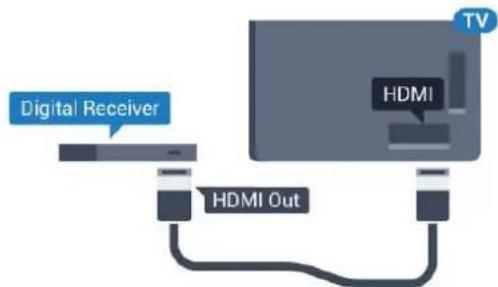
Utilice dos cables de antena para conectar la antena al decodificador de señal (receptor digital) y el televisor.
![graph LR TV["TV"] --> AntennaOut["Antenna Out"] AntennaOut --> AntennaIn["Antenna In"] AntennaIn --> DigitalReceiver["Digital Receiver"] DigitalReceiver --> TV style TV fill:#f9f,stroke:#333 style AntennaOut fill:#ccf,stroke:#333 style AntennaIn fill:#cfc,stroke:#333 style DigitalReceiver fill:#ffc,…](/content/2026/05/1031512/images/e9771cf42c5db4c0b546393794545dd2d33dbaa8d4fe7abf4f5e59ddce093f4e.jpg)
Después de conectar la antena, agregue un cable HDMI para conectar el decodificador de señal al televisor.
Temporizador de apagado
Apague el temporizador automático si solo utiliza el control remoto del decodificador. Desactive el temporizador para evitar que el televisor se apague automáticamente después de un tiempo preestablecido sin pulsar una tecla del control remoto del televisor.
Para obtener más información, en Ayuda, presione la
tecla de color — Palabras clave y busque Temporizador de apagado para obtener más información.
4.3
Sistema de cine en casa: HTS
Conectar con HDMI ARC
Utilice un cable HDMI para conectar un sistema de Home Theatre (HTS) al televisor. Puede conectar una barra de sonido Philips o un sistema de Home Theatre o con un reproductor de discos incorporado.
HDMI ARC
Si su sistema de Home Theatre tiene una conexión HDMI ARC, se puede utilizar cualquier conexión HDMI en el televisor para realizar la conexión. Con HDMI ARC, no es necesario conectar el cable de audio adicional. La conexión HDMI ARC combina ambas señales.
Todas las conexiones HDMI en el televisor pueden ofrecer la señal del canal de audio de retorno (ARC). Pero una vez que se haya conectado el sistema de Home Theatre, el televisor solo puede enviar la señal del ARC a esta conexión HDMI.

Sincronización de audio y video (sinc)
Si el sonido no coincide con el video de la pantalla, puede configurar un retraso en la mayoría de los sistemas de Home Theatre con un reproductor de discos para hacer coincidir el sonido con el video.
Para obtener más información, en Ayuda, presione la tecla de color — Palabras clave y busque Sincronización de audio a video.
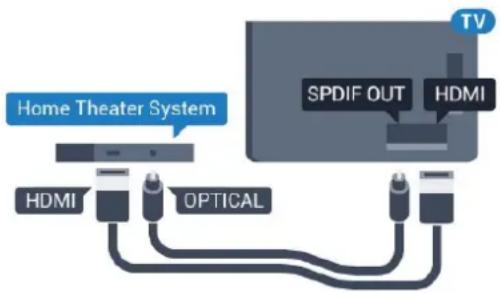
Conectar con HDMI
Utilice un cable HDMI para conectar un sistema de Home Theatre (HTS) al televisor. Puede conectar una barra de sonido Philips o un sistema de Home Theatre o con un reproductor de discos incorporado.
Si el sistema de Home Theatre no dispone de conexión HDMI ARC, agregue un cable de audio óptico para enviar el sonido de la imagen del televisor al sistema de Home Theatre.
Sincronización de audio y video (sinc)
Si el sonido no coincide con el video de la pantalla, puede configurar un retraso en la mayoría de los sistemas de Home Theatre con un reproductor de discos para hacer coincidir el sonido con el video.
Para obtener más información, en Ayuda, presione la tecla de color — Palabras clave y busque Sincronización de audio a video.
Configuración de salida de audio
Retardo de salida del audio
Con un sistema de Home Theatre (HTS) conectado al televisor, la imagen del televisor y el sonido del HTS deberían estar sincronizados.
Sincronización automática de audio y video
En los sistemas de Home Theatre Philips recientes, la sincronización de audio y video se realiza automáticamente y siempre es correcta.
Retraso de audio
Para algunos sistemas de Home Theatre es posible que necesite ajustar el retardo en la sincronización de audio para sincronizar el audio con el video. En el sistema de Home Theatre, aumente el valor de retardo hasta que haya una coincidencia entre la imagen y el sonido. Puede ser necesario un valor de retardo de 180 ms. Lea el manual de usuario del sistema de Home Theatre. Con un valor de retardo establecido en el sistema de Home Theatre, deberá desactivar Retardo de salida del audio del televisor.
Para desactivar Retardo de salida del audio:
1 - Presione ⚙, seleccione Todos los ajustes y presione OK.
2 - Seleccione Sonido y presione > (derecha) para ingresar en el menú.
3 - Seleccione Avanzado > Retardo de salida del audio y presione OK.
4 - Seleccione Desactivado.
5 - Presione ◀ (izquierda), varias veces si es necesario, para cerrar el menú.
Desfase de salida de audio
Si no puede configurar un retardo en el sistema Home Theatre, puede configurar que el televisor se sincronice con el sonido. Puede configurar un desfase que compense el tiempo que necesita el sistema de Home Theatre para procesar el sonido de la imagen del televisor. Puede configurar el valor en pasos de 5 ms. El valor de configuración máximo es de 60 ms.
La configuración de Retardo de salida del audio debe estar activada.
Para sincronizar el sonido del televisor:
1 - Presione ⚙, seleccione Todos los ajustes y presione OK.
2 - Seleccione Sonido y presione > (derecha) para ingresar en el menú.
3 - Seleccione Avanzado > Desfase de salida de audio y presione OK.
4 - Utilice la barra de desplazamiento para configurar el desfase de sonido y presione OK.
5 - Presione ◀ (izquierda), varias veces si es necesario, para cerrar el menú.
Formato de salida de audio
Si usted tiene un sistema de Home Theatre (HTS) con capacidades de procesamiento de sonido multicanal como Dolby® Digital, DTS® o similar, configure el formato de salida de audio en multicanal. Con Multicanal, el televisor puede enviar la señal de sonido multicanal comprimido desde un canal de televisión o reproductor conectado al sistema de Home Theatre. Si usted tiene un sistema de Home Theatre sin procesamiento de sonido multicanal, seleccione Estéreo.
Para configurar el Formato de salida de audio...
1 - Presione ⚙, seleccione Todos los ajustes y presione OK.
2 - Seleccione Sonido y presione > (derecha) para ingresar en el menú.
3 - Seleccione Avanzado > Formato de salida de audio y presione OK.
4 - Seleccione Multicanal o Estéreo (sin comprimir), luego presione OK.
5 - Presione ◀ (izquierda), varias veces si es necesario, para cerrar el menú.
Nivelación de salida de audio
Use la configuración de Nivelación de salida de audio para nivelar el volumen del televisor y el sistema de Home Theatre cuando cambie de uno a otro. Las diferencias de volumen puede deberse a diferencias en el procesamiento de sonido.
Para nivelar la diferencia de volumen:
1 - Presione ⚙, seleccione Todos los ajustes y presione OK.
2 - Seleccione Sonido y presione > (derecha) para ingresar en el menú.
3 - Seleccione Avanzado > Nivelación de salida de audio y presione OK.
4 - Seleccione Más, Medio o Menos, luego presione OK.
5 - Si la diferencia de volumen es grande, seleccione Más. Si la diferencia de volumen es pequeña, seleccione Menos.
6 - Presione ◀ (izquierda), varias veces si es necesario, para cerrar el menú.
La nivelación de salida de audio afecta a las señales de sonido Salida de audio óptica y HDMI-ARC.
Problemas con el sonido HTS
Sonido con mucho ruido
Si mira un video desde una unidad flash USB conectada o una computadora, el sonido de su sistema de Home Theatre puede distorsionarse. Este ruido se escucha cuando el archivo de audio o video tiene sonido DTS, pero el sistema de Home Theatre no tiene procesamiento de sonido DTS. Esto se puede solucionar mediante la configuración del Formato de salida de audio del televisor en Estéreo.
Presione ⚙ para Todos los ajustes > Sonido > Avanzado > Formato de salida de audio.
No hay sonido
Si no puede escuchar el sonido del televisor en su sistema de Home Theatre, compruebe si conectó el cable HDMI a una conexión HDMI ARC en el sistema de Home Theatre. Todas las conexiones HDMI del televisor son conexiones HDMI ARC.
4.4
Smartphones y tablets
Para conectar un smartphone o tablet al televisor, puede utilizar una conexión inalámbrica o cableada.
Inalámbrico
Para realizar una conexión inalámbrica en su smartphone o tablet, descargue Philips TV Remote App desde su tienda de aplicaciones favorita.
Con cable
Para realizar una conexión con cable, utilice la conexión HDMI MHL 1 de la parte posterior del televisor. En Ayuda, presione la tecla de color — Palabras clave y busque HDMI MHL para
4.5
Reproductor de Blu-ray Disc
Utilice un cable HDMI de alta velocidad para conectar el reproductor de Blu-ray Disc al televisor.

Si el reproductor de Blu-ray Disc dispone de EasyLink HDMI CEC, puede controlar el reproductor con el control remoto del televisor.
4.6
Reproductor de DVD
Utilice un cable HDMI para conectar el reproductor de DVD al televisor.

Si el reproductor de DVD está conectado mediante HDMI y dispone de EasyLink CEC, puede controlar el reproductor con el control remoto del televisor.
Para obtener más información sobre EasyLink, en Ayuda, presione la tecla de color — Palabras clave y busque EasyLink HDMI CEC.
4.7
Bluetooth - Parlantes y gamepads
Requisitos
Puede conectar un dispositivo inalámbrico con tecnología Bluetooth ® a este televisor: un parlante inalámbrico, un subwoofer, una barra de sonido o auriculares. También puede conectar un gamepad inalámbrico con Bluetooth LE.
Para reproducir el sonido del televisor en un parlante inalámbrico, debe emparejar el parlante inalámbrico con el televisor. Puede emparejar algunos parlantes inalámbricos y un máximo de 4 dispositivos Bluetooth LE (baja energía). El televisor solo puede reproducir el sonido de un parlante a la vez. Si conecta un subwoofer, se reproduce el sonido en el televisor y el subwoofer. Si conecta una barra de sonido, se reproduce solo en la barra de sonido.
Atención - Sincronización de audio a video
Muchos sistemas de parlantes Bluetooth tienen un alto, llamado comúnmente "latencia". Alta latencia significa que el audio va detrás del video, lo que causa una desincronización de la "sincronía de labios". Antes de comprar un sistema de parlantes inalámbricos Bluetooth, infórmese sobre los modelos más nuevos y busque un dispositivo con una baja latencia. Solicite asesoramiento a su distribuidor.
Para obtener más información sobre cómo emparejar un parlante inalámbrico, en Ayuda, presione la tecla de color — Palabras clave y busque Bluetooth, Emparejamiento.
Emparejamiento de un dispositivo
Ubique el parlante inalámbrico dentro de una distancia de 5 metros del televisor. Lea el manual del usuario del dispositivo para obtener información específica sobre el emparejamiento y el alcance inalámbrico. Asegúrese de que la configuración de Bluetooth en el televisor esté encendida.
Se puede utilizar el gamepad inalámbrico una vez que esté emparejado. Cuando un parlante inalámbrico se ha emparejado, puede seleccionarlo para reproducir el sonido del televisor. Cuando un dispositivo está emparejado, no es necesario emparejarlo nuevamente a menos que elimine el dispositivo.
Para emparejar un parlante inalámbrico con el televisor...
1 - Encienda el parlante inalámbrico y ubíquelo dentro del alcance del televisor.
2 - Presione ⚙, seleccione Todos los ajustes y presione OK.
3 - Seleccione Red inalámbrica y cableada y presione > (derecha) para ingresar en el menú.
4 - Seleccione Bluetooth > Buscar dispositivo Bluetooth y presione OK.
5 - Seleccione Buscar y presione OK. Siga las instrucciones que aparecen en pantalla. Emparejará el dispositivo con el televisor y el televisor almacenará la conexión.
6 - Seleccione el tipo de dispositivo (auricular, subwoofer, etc.), seleccione Siguiente y presione OK.
7 - Presione ◀ (izquierda), varias veces si es necesario, para cerrar el menú.
Para obtener más información sobre cómo seleccionar el parlante inalámbrico, en Ayuda, presione la tecla de color — Palabras clave y busque Parlantes, Seleccionar.
Para obtener más información sobre la configuración de encendido o apagado de Bluetooth, en Ayuda, presione la tecla de color — Palabras clave y busque Bluetooth, Encendido o apagado.
Selección de un dispositivo
Cuando un parlante Bluetooth inalámbrico se ha emparejado, puede seleccionarlo para reproducir el sonido del televisor.
Para seleccionar un parlante para reproducir el sonido del televisor...
1 - Presione ⚙, seleccione Parlantes y presione OK.
2 - Seleccione el sistema de parlantes que desea y presione OK.
3 - Presione ◀ (izquierda), varias veces si es necesario, para cerrar el menú.
Desconexión de un dispositivo
Puede conectar o desconectar un dispositivo Bluetooth inalámbrico. Cuando un dispositivo Bluetooth está conectado, puede utilizar el gamepad o escuchar el sonido del televisor a través del parlante inalámbrico. También puede eliminar un dispositivo inalámbrico Bluetooth. Si elimina un dispositivo Bluetooth, el dispositivo se desemparejará.
Para retirar o desconectar un dispositivo inalámbrico...
1 - Presione ⚙, seleccione Todos los ajustes y presione OK.
2 - Seleccione Red inalámbrica y cableada y presione OK.
3 - Seleccione Bluetooth > Quitar dispositivo y presione OK.
4 - En la lista, seleccione el dispositivo inalámbrico y presione OK.
5 - Seleccione Desconectar o Eliminar y presione OK.
6 - Seleccione OK y presione OK para confirmar.
7 - Presione < (izquierda), varias veces si es
necesario, para cerrar el menú.
4.8
Auriculares
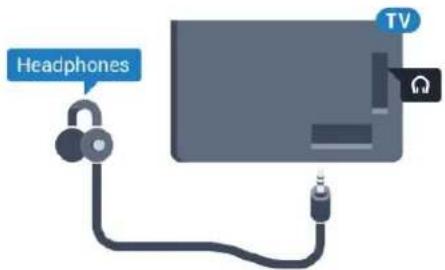
Puede conectar unos auriculares al conector 📞 en la parte posterior del televisor. La conexión se realiza en un miniconector de 3,5 mm. Puede ajustar el volumen de los auriculares por separado.
Para ajustar el volumen...
1 - Presione ⚙, seleccione Volumen de los auriculares y presione OK.
2 - Presione las flechas ▲ (arriba) o √ (abajo) para ajustar el valor.
3 - Presione ◀ (izquierda), varias veces si es necesario, para cerrar el menú.
4.9
Consolas de juegos
HDMI
Para una mejor calidad, conecte la consola de juegos al televisor mediante un cable HDMI de alta velocidad.

Video-Audio L/R
Conecte la consola de juegos con un cable compuesto (CVBS) y un cable de audio L/R al televisor.

Mejor configuración
Antes de comenzar a jugar en una consola conectada, le recomendamos que use la configuración ideal Juego en el televisor.
Cuando termine el juego y comience a ver televisión de nuevo, recuerde volver a cambiar la configuración Juego o computadora a Desactivado.
Para establecer la configuración ideal del televisor...
1 - Presione ⚙, seleccione Todos los ajustes y presione OK.
2 - Seleccione Imagen > Avanzado y seleccione Juego o computadora.
3 - Seleccione Desactivado, Juego o computadora.
4 - Presione ◀ (izquierda), varias veces si es necesario, para cerrar el menú.
4.10
Gamepad
Conectar un gamepad
Para jugar a juegos de Internet en el televisor, puede conectar una variedad seleccionada de gamepads inalámbricos. Puede utilizar gamepads con un receptor nano-USB o gamepads con Bluetooth.
Para conectar un gamepad con un receptor nano-USB...
1 - Conecte el pequeño receptor nano en una de las conexiones USB en el costado del televisor. El receptor nano inalámbrico se incluye con el gamepad.
2 - Puede utilizar el gamepad si está activado.
Puede conectar un segundo gamepad en la segunda conexión USB en el costado del televisor.
Bluetooth
Para conectar un gamepad inalámbrico con Bluetooth, en Ayuda, presione la tecla de color — Palabras clave y busque Bluetooth, Emparejamiento.
Gamepads adecuados
Hay una variedad seleccionada de gamepads inalámbricos adecuados y que están probados para su uso en este televisor. Es posible que otros gamepads no sean totalmente compatibles.
Los gamepads adecuados son...
- Logitech F710
- Logitech F510
• Control inalámbrico Xbox 360 para Windows
• Gamepad inalámbrico Strike FX Speedlink - Sony Play Station con cable
- Mad Catz C.T.R.L. Gamepad móvil para Android
• Ipega, PG-9023
• Ipega, PG-9025
• Gamepad PhoneJoy
Problemas
Para resolver posibles interferencias con otros dispositivos inalámbricos en el televisor...
- Use un cable de extensión USB y aleje el receptor nano a 1 metro de distancia del televisor.
- Si lo prefiere, puede utilizar un concentrador con alimentación por USB conectado al televisor y enchufar los receptores nano en el concentrador USB.
4.11
Disco rígido USB
Requisitos
Si conecta una unidad de disco duro USB, podrá realizar una pausa o grabar una transmisión de televisión. La transmisión del televisor debe ser digital (transmisión DVB o similar).
Cómo hacer una pausa
Para poner en pausa una transmisión, necesita una unidad de disco duro compatible con USB 2.0 que tenga 4 GB de espacio como mínimo.
Cómo grabar
Para poner en pausa y grabar una transmisión, debe contar con un espacio mínimo de disco de 250 GB. Si desea grabar una transmisión con la información de la guía de televisión de Internet, debe tener la conexión a Internet instalada en su televisor antes de instalar la unidad de disco duro USB.
Para obtener más información sobre cómo instalar una Unidad de disco duro USB, en Ayuda, presione la tecla de color — Palabras clave y busque Unidad de disco duro USB, Instalación.
Instalación
Antes de que usted pueda hacer una pausa o grabar una transmisión, debe conectar y formatear un disco duro USB. Formatear elimina todos los archivos de la unidad de disco duro USB.
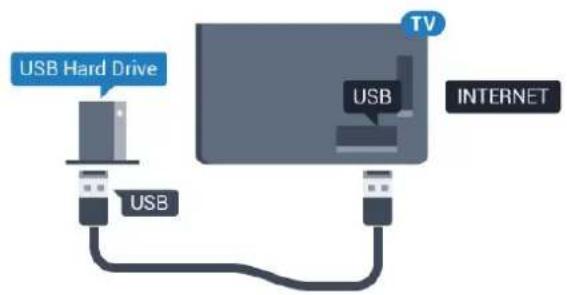
1 - Conecte la unidad de disco duro USB en una de las conexiones USB del televisor. No conecte otro dispositivo USB a los otros puertos USB al formatear.
2 - Encienda la unidad de disco duro USB y el televisor.
3 - Cuando el televisor esté sintonizado en un canal de televisión digital, presione II (Pausa). Si intenta poner pausa se iniciará el proceso de formateo.
Siga las instrucciones que aparecen en pantalla.
Cuando la unidad de disco duro USB esté formateada, déjela conectada de manera permanente.

Advertencia
La unidad de disco duro USB se formatea exclusivamente para este televisor; no podrá utilizar las grabaciones almacenadas en otro televisor o computadora. No copie ni cambie archivos de grabación en el disco duro USB a través de ninguna aplicación de PC. De lo contrario, se dañarán las grabaciones. Cuando formatee otra unidad de disco duro USB, el contenido de la anterior se perderá. Una unidad de disco duro USB instalada en el televisor necesitará formatearse para su uso con una computadora.
Formateo
Antes de poner en pausa o grabar una transmisión, o de almacenar aplicaciones, debe conectar y formatear un disco duro USB. Formatear elimina todos los archivos de la unidad de disco duro USB. Si desea grabar transmisiones con los datos de la guía de TV de Internet, debe configurar la conexión a Internet antes de instalar la unidad de disco duro USB.
Advertencia
La unidad de disco duro USB se formatea exclusivamente para este televisor; no podrá utilizar las grabaciones almacenadas en otro televisor o
computadora. No copie ni cambie archivos de grabación en el disco duro USB a través de ninguna aplicación de PC. De lo contrario, se dañarán las grabaciones. Cuando formatee otra unidad de disco duro USB, el contenido de la anterior se perderá. Una unidad de disco duro USB instalada en el televisor necesitará formatearse para su uso con una computadora.
Para formatear un disco duro USB...
1 - Conecte la unidad de disco duro USB a una de las conexiones USB del televisor. No conecte otro dispositivo USB a los otros puertos USB al formatear.
2 - Encienda la unidad de disco duro USB y el televisor.
3 - Cuando el televisor esté sintonizado en un canal de televisión digital, presione II (Pausa). Si intenta poner pausa se iniciará el proceso de formateo. Siga las instrucciones que aparecen en pantalla.
4 - El televisor le preguntará si desea utilizar la unidad de disco duro USB para almacenar aplicaciones; responda que sí a la pregunta si está de acuerdo.
5 - Cuando la unidad de disco duro USB esté formateada, déjela conectada de manera permanente.
4.12
Teclado USB
Conexión
Conecte un teclado USB (tipo USB-HID) para introducir texto en el televisor.
Utilice una de las conexiones USB.

Configuración
Instalación del teclado
Para instalar el teclado USB, encienda el televisor y conecte el teclado USB a una de las conexiones USB del televisor. Cuando el televisor detecta el teclado por primera vez, puede seleccionar la distribución del teclado y probar su selección. Si selecciona un diseño de teclado griego o cirílico primero, puede seleccionar un diseño latín.
Para cambiar la configuración de distribución del teclado cuando ya se seleccionó una distribución...
1 - Presione ⚙, seleccione Todos los ajustes y presione OK.
2 - Seleccione Configuración general y
presione > (derecha) para ingresar en el menú.
3 - Seleccione Configuración del teclado USB y presione OK para iniciar la configuración del teclado.
Teclas especiales
Teclas para introducir texto
- Botón Intro = OK
- Retroceso = eliminar carácter antes del cursor
- Teclas direcciones = navegar dentro de un campo de texto
-
Para alternar los diseños del teclado, si hay un diseño secundario establecido, presione las teclas Ctrl + Mayús simultáneamente.
Botones para las aplicaciones de Smart TV y las páginas de Internet -
Tab y Mayús + Tab = siguiente y anterior
- Inicio = desplazarse hasta la parte superior de la página
- Fin = desplazarse hasta la parte inferior de la página
- Re Pág = subir una página
• Av Pág = bajar una página -
-
- = acercar un paso
-
-
-
- = alejar un paso
• * = ajustar página web al ancho de la pantalla
- = alejar un paso
-
4.13
Unidad flash USB
Puede ver fotos o reproducir música y videos desde una unidad flash USB conectada.
Inserte una unidad flash USB en una de las conexiones USB del televisor mientras está encendido.

El televisor detecta la unidad flash y abre una lista que muestra su contenido.
Si la lista de contenido no aparece automáticamente, presione ▶ SOURCES y seleccione USB.
Para dejar de ver el contenido de la unidad flash USB, presione TV EXIT o seleccione otra actividad.
Para desconectar la unidad flash USB, puede extraerla en cualquier momento.
Ultra HD en USB
Puede ver fotos en resolución Ultra HD desde un dispositivo USB conectado o una unidad flash. El televisor disminuye la resolución a Ultra HD si la resolución de la foto es mayor. No puede reproducir un video de resolución original Ultra HD en ninguna de las conexiones USB.
Para obtener más información sobre como ver o reproducir contenido de una unidad flash USB, en Ayuda, presione la tecla de color — Palabras clave y busque Fotos, videos y música.
4.14
Cámara de fotos
Para ver las fotos almacenadas en su cámara de fotos digital, puede conectar la cámara directamente al televisor.
Utilice una de las conexiones USB del televisor.
Encienda la cámara después de haber realizado la conexión.
Si la lista de contenido no aparece automáticamente, presione SOURCES y haga clic en USB.
Puede que se necesite configurar la cámara para transferir su contenido con PTP (protocolo de transferencia de imágenes). Lea el manual del usuario de la cámara de fotos digital.
Ultra HD en USB
Puede ver fotos en resolución Ultra HD desde un dispositivo USB conectado o una unidad flash. El televisor disminuye la resolución a Ultra HD si la resolución de la foto es mayor. No puede reproducir un video de resolución original Ultra HD en ninguna de las conexiones USB.
Para obtener más información sobre cómo ver fotos, en Ayuda, presione la tecla de color — Palabras clave y busque Fotos, videos y música.
4.15
Videocámara
HDMI
Para obtener la mejor calidad, utilice un cable HDMI para conectar la videocámara al televisor.

Video-Audio L/R
Puede utilizar un cable de video y audio L/R para conectar la videocámara al televisor.
4.16
Computadora
Conexión
Puede conectar la computadora al televisor y utilizar el televisor como monitor de PC.
Con HDMI
Utilice un cable HDMI para conectar la computadora al televisor.

Con DVI a HDMI
También puede utilizar un adaptador de DVI a HDMI (se vende por separado) para conectar la PC a la toma HDMI y un cable de audio L/R (miniconector de 3,5 mm) a la toma AUDIO IN L/R de la parte posterior del televisor.
![graph TD A["Computer"] --> B["TV"] B --> C["HDMI"] C --> D["Adapter"] D --> E["AUDIO IN DVI"] E --> F["Computer"] style A fill:#f9f,stroke:#333 style B fill:#ccf,stroke:#333 style C fill:#cfc,stroke:#333 style D fill:#fcc,stroke:#333 style E fill:#cff,stroke:#333 style F fill:#ffc,stroke:#333](/content/2026/05/1031512/images/322dc6304595fe79b7156c08a98efecb1c317a3e74789fcba1879321a7382225.jpg)
Configuración ideal
Si conecta una computadora, le recomendamos que defina el nombre del tipo de dispositivo correcto para la conexión a la que el equipo está conectado en el menú Fuente. Si, a continuación, cambia
a Computadora en el menú Fuente, el televisor se establece con la configuración de computadora ideal automáticamente.
Puede cambiar manualmente la configuración ideal a Desactivado para ver la televisión o Juego para jugar un juego de una consola conectada (recuerde volver a cambiar a Desactivado cuando deje de jugar).
Si cambia a una fuente y cambia la configuración de Juego o computadora, se almacenará para esta fuente seleccionada.
Para establecer manualmente la configuración ideal del televisor...
1 - Presione ⚙, seleccione Todos los ajustes y presione OK.
2 - Seleccione Imagen y presione > (derecha) para ingresar en el menú.
3 - Seleccione Avanzado > Juego o computadora y presione OK.
4 - Seleccione Juego (para juegos) o Computadora (para ver una película).
5 - Presione ◀ (izquierda), varias veces si es necesario, para cerrar el menú.
Recuerde configurar el ajuste Juego o Computadora en Desactivado cuando deje de jugar.
Encendido y apagado
5.1
Encendido, en espera o apagado
Asegúrese de que el televisor esté conectado a la red eléctrica de CA. Conecte el cable de alimentación suministrado al conector de entrada de CA en la parte posterior del televisor. Se encenderá la luz del indicador en la parte inferior del televisor.
Encendido
Presione 🔒 en el control remoto para encender el televisor. Como alternativa, presione ⏱HOME.
También, puede presionar la pequeña tecla multidireccional en la parte posterior del televisor para encenderlo en caso de que no encuentre el control remoto o que las baterías estén agotadas.
Cambiar a modo de espera
Para activar el modo de espera en el televisor, presione 🔒 en el control remoto. Además, puede presionar la pequeña tecla multidireccional en la parte posterior del televisor.
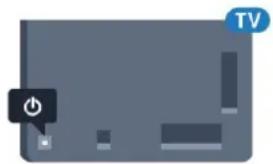
En modo de espera, el televisor está aún conectado a la red eléctrica, pero consume muy poca energía.
Para apagar completamente el televisor, desconecte el enchufe de alimentación.
Cuando se desconecta la alimentación, siempre tire del enchufe, nunca del cable. Asegúrese de que tiene acceso completo al enchufe, al cable de alimentación y a la toma de corriente en todo momento.
5.2
Botones del televisor
Si perdió el control remoto o las baterías están agotadas, todavía puede realizar algunas operaciones básicas en el televisor.
Para abrir el menú básico...
1 - Con el televisor encendido, presione la tecla multidireccional en la parte posterior del televisor para ver el menú básico.
2 - Presione izquierda o derecha para seleccionar
Volumen, Canal o Fuentes. Seleccione Demo para iniciar una película de demostración.
3 - Presione arriba o abajo para ajustar el volumen o sintonizar el canal siguiente o anterior. Presione arriba o abajo para desplazarse por la lista de fuentes, que incluye la selección del sintonizador. Presione la tecla multidireccional para iniciar la película de demostración.
4 - El menú desaparecerá automáticamente.
Para activar el modo de espera del televisor, seleccione ⏻ y presione la tecla multidireccional.

Con el Temporizador de desconexión, puede configurar el televisor para que cambie a modo de espera automáticamente luego de un tiempo establecido.
Para ajustar el Temporizador de desconexión...
1 - Presione ⚙, seleccione Todos los ajustes y presione OK.
2 - Seleccione Región e idioma > Reloj y presione OK.
3 - Seleccione Temporizador de desconexión y presione > (derecha). Con la barra de desplazamiento, puede establecer el tiempo en hasta 180 minutos, en incrementos de 5 minutos. Si se establece en 0 minutos, el Temporizador de desconexión se desactiva. Siempre podrá apagar el televisor antes o restablecer el tiempo durante la cuenta regresiva.
4 - Presione ◀ (izquierda), varias veces si es necesario, para cerrar el menú.
5.4
Temporizador de apagado
Si el televisor recibe una señal de TV, pero no presiona una tecla del control remoto durante 4 horas, el televisor se apaga automáticamente para ahorrar energía. Además, si el televisor no recibe una señal de TV ni un comando del control remoto durante 10 minutos, se apaga automáticamente.
Si usa el televisor como monitor o utiliza un receptor digital para ver televisión (un decodificador) y no utiliza el control remoto del televisor, debería
desactivar este apagado automático.
Para desactivar el Temporizador de apagado...
1 - Presione ⚙, seleccione Todos los ajustes y presione OK.
2 - Seleccione Configuración de Eco y presione > (derecha) para ingresar en el menú.
3 - Seleccione Temporizador de apagado y presione OK.
4 - Presione las flechas ▲ (arriba) o √ (abajo) para ajustar el valor. El valor 0 desactiva el apagado automático.
5 - Presione ◀ (izquierda), varias veces si es necesario, para cerrar el menú.
Para obtener más información sobre configuraciones ecológicas del televisor, en Ayuda, presione la tecla de color — Palabras clave y busque Configuración de Eco.
6
Control remoto
6.1
Descripción de los botones
Superior

1 - ⏻ En espera / Encendido
Para encender el televisor o volver al modo de espera.
2 - AMBILIGHT
No hay función.
3 - ★ TOP PICKS
Para abrir el menú con los programas recomendados, Video a pedido (Video de alquiler) o televisión en línea.
Si está disponible.
4 - TV GUIDE
Para abrir o cerrar la guía de televisión.
5 - → SOURCES
Para abrir o cerrar el menú Fuentes.
6 - ⚙ SETTINGS
Para abrir el menú Ajustes frecuentes y Todos los ajustes.
7 - TV EXIT
Para volver a ver televisión. Para salir de una aplicación de televisión interactiva.
8 - Ⓧ SEARCH
Para abrir la página de búsqueda.
9 - ≡ LIST
Para abrir o cerrar la lista de canales.
10 - Menú del televisor
Para abrir el menú del televisor con las funciones típicas de televisor.
Tonos medios

1 - tecla OK / teclas de flecha / navegación
Para confirmar una selección o configuración.
Permiten desplazarse hacia arriba, abajo, izquierda o derecha.
2 - ← BACK
Para volver al canal anterior que seleccionó.
Para cerrar un menú sin cambiar una configuración.
Para volver a la página de aplicaciones o Internet anterior.
3 - Teclas de color
Selección directa de opciones. La tecla azul — abre la Ayuda.
4 - + OPTIONS
Para abrir o cerrar el menú de opciones.
5 - Ⓞ HOME
Para abrir el Menú Inicio.
Base
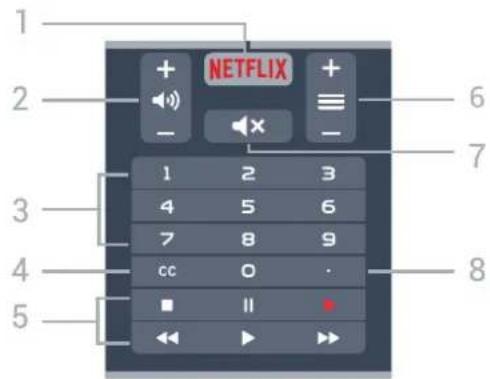
1 - NETFLIX
Para abrir la aplicación Netflix directamente. Con el televisor encendido o en modo de espera.
2 - 📌 Volumen
Ajusta el nivel volumen.
3 - Teclas numéricas
Para seleccionar un canal directamente.
4 - CC
Para activar o desactivar los subtítulos, o activarlos si no hay sonido.
5 - Reproducir y grabar
- Reproducir ▶, para reproducir.
- Pausa II, para pausar la reproducción
- Detener ■, para detener la reproducción
- Retroceder ◀◀, para retroceder
- Avance rápido ▶▶, para avanzar rápido
- Grabar ●, para iniciar la grabación
6 - ≡ Canal
Para cambiar al canal siguiente o anterior en la lista de canales. Para iniciar el capítulo siguiente o el anterior de un disco.
7 - 🖼 Silenciar
Activa o desactiva la función de silencio.
8 - (Punto)
Para abrir subcanales digitales.
6.2
Teclado
Descripción general
Descripción general de un teclado.

Ubicación de los caracteres.
2 - ↑Aa Mayús
Para escribir caracteres en mayúsculas.
3 - Ω Caracteres especiales
Para abrir el teclado en pantalla y seleccionar caracteres acentuados o símbolos.
4 - Tecla Fn
Para escribir un número o carácter de puntuación.
5 - Barra espaciadora
6 - Navegación y OK
7 - ← Compartir esto
Para compartir en línea lo que está viendo en ese momento.
Escritura de texto
Con el teclado de la parte posterior del control remoto, puede escribir texto en cualquier campo de texto en la pantalla. Gire el teclado hacia arriba para activar las teclas. Sujete el control remoto con las dos manos y escriba con ambos pulgares.
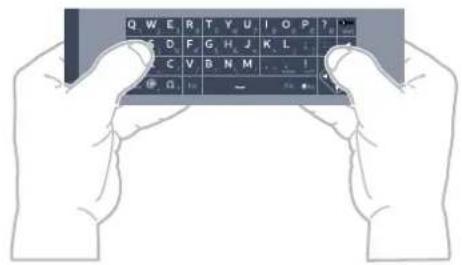
Para escribir texto...
1 - Seleccione un campo de texto si aún no está seleccionado.
2 - Gire el teclado del control remoto hacia arriba para activar las teclas. Sujete el control remoto con las dos manos y escriba con ambos pulgares.
3 - Para ocultar el teclado en la pantalla, presione ← BACK.
Presione OK para confirmar el texto.
Teclado en pantalla
Si utiliza el teclado en pantalla para ingresar texto, puede configurar el diseño del teclado con un diseño con el que se sienta cómodo.
Para abrir la configuración...
Presione ⏻ HOME, seleccione Todos los ajustes y presione OK.
5 - Seleccione Configuración de Android y presione OK.
6 - Seleccione Preferencias > 📄 Teclado y presione OK.
7 - Seleccione Configurar > Idioma y presione OK. Puede configurar el idioma del diseño del teclado aquí.
8 - Presione ← BACK para cerrar el menú y volver un paso atrás.
- La mejor distancia para manejar el control remoto con el televisor es menos de 5 m.
- Cuando se utiliza el teclado del control remoto, lo mejor es sujetar el control remoto con un ángulo inferior a 50 grados.
- No bloquee el rayo infrarrojo del control remoto.
Mayúsculas y minúsculas
Para escribir un carácter en mayúscula, presione la tecla ↑Aa (Mayús) justo antes de escribir el carácter. Para escribir varios caracteres en mayúsculas consecutivamente, mantenga presionada la tecla ↑Aa mientras escribe.
Para escribir en mayúsculas constantemente, presione la tecla Aa durante 2 segundos para cambiar el teclado a modo de mayúsculas.
Para cambiar a modo de mayúsculas, presione la tecla Aa nuevamente. Si no se presiona ninguna tecla durante 20 segundos, el modo de mayúsculas se desactiva automáticamente. Además, si presiona otra tecla modificadora, como Fn o Ω , saldrá del modo de mayúsculas.
Números y caracteres de puntuación
Para escribir un número o carácter de puntuación, presione la tecla Fn justo antes de escribir el número o carácter de puntuación que necesita. Puede activar o desactivar el modo Fn como lo hace con el modo de mayúsculas.
Internet
Puede utilizar la tecla Fn para escribir www.o.com.
Letras acentuadas y símbolos
Los caracteres acentuados y símbolos no están directamente disponibles en el teclado del control remoto.
Para escribir este tipo de caracteres, puede abrir el teclado en pantalla.
Para abrir el teclado en pantalla, presione Ω en la parte posterior del control remoto. En el teclado de la pantalla, puede navegar hasta el carácter que necesite. Cambie el diseño del teclado con las teclas de colores. Presione OK para introducir un carácter. El teclado en pantalla desaparece cuando se presiona un carácter en el teclado del control remoto.
6.3
Sensor de IR
El televisor también puede recibir comandos de un control remoto que utilice IR (infrarrojo) para enviar comandos. Si utiliza ese tipo de control remoto, asegúrese siempre de apuntar el control remoto al sensor de rayos infrarrojos en la parte frontal del televisor.
Advertencia
No coloque ningún objeto delante del sensor de IR del televisor, ya que puede bloquear la señal de IR.
6.4
Pilas
Si el televisor no reacciona cuando se presiona un botón del control remoto, es posible que las baterías estén agotadas.
Para sustituir las baterías, abra el compartimento de las baterías en la parte inferior frontal del control remoto.
1 - Deslice la tapa de la batería en la dirección que muestra la flecha.
2 - Sustituya las baterías usadas con 2 baterías alcalinas tipo AAA-R03-1.5V. Asegúrese de que los extremos + y - de las baterías se alinee correctamente.
3 - Vuelva a colocar la tapa de la batería y deslicela hasta que escuche un clic.
Si no utilizará el control remoto durante un período prolongado, extraiga las baterías.
Deseche de manera segura las baterías usadas según las instrucciones de fin de uso.
Para obtener más información, presione — Palabras clave y busque Fin de uso.
6.5
Limpieza
El control remoto tiene un revestimiento antirrayones.
Para limpiar el control remoto, utilice un paño suave humedecido. Nunca utilice sustancias como alcohol, productos químicos o detergentes domésticos en el control remoto.
Canales
7.1
Listas de canales
Acerca de las listas de canales
Tras la instalación de canales, todos los canales aparecen en la lista de canales. Los canales se muestran con su nombre y el logotipo si se dispone de esta información.
Para cada tipo de sintonizador, antena o cable, hay una lista con todos los canales instalados. Puede filtrar esta lista para mostrar solo canales de televisión o solo canales de radio.
Con la lista de canales seleccionada, solo puede sintonizar los canales de esa lista cuando utilice las teclas ≡ + o ≡ -
Iconos de canales
Después de una actualización de canal automática de la lista de canales, los nuevos canales encontrados quedan marcados con un ★ (asterisco). Si bloquea un canal, se marcará con un 🔒 (candado). Los 3 canales más populares que otras personas están viendo en este momento están marcados con un 1, 2 o 3.
Estaciones de radio
Si hay transmisiones digitales disponibles, se instalarán las estaciones de radio digitales durante la instalación. Cambie los canales de radio del mismo modo en que cambia de canal de televisión.
Abrir una lista de canales
Junto con la lista de todos los canales para cada sintonizador, antena o cable, se puede seleccionar una lista filtrada o puede seleccionar una de las listas de favoritos que ha creado.
Para abrir la lista actual de canales...
1 - Presione TV EXIT para cambiar al televisor.
2 - Presione OK para abrir la lista actual de canales.
3 - Presione ← BACK para cerrar la lista de canales.
Para seleccionar una de las listas de canales...
1 - Con la lista de canales abierta en la pantalla, presione + OPTIONS.
2 - Seleccione Seleccionar lista de canales y presione OK.
3 - En el menú de la lista, seleccione una de las listas de canales y presione OK.
Opcionalmente, puede seleccionar el nombre en la parte superior de la lista de canales y presionar OK para abrir el menú.
Filtrar una lista de canales
Puede filtrar una lista con todos los canales. Puede configurar la lista de canales para que muestre solo canales de televisión o solo emisoras de radio. Para los canales de Antena/Cable puede configurar la lista para mostrar los canales de señal abierta o los canales codificados.
Para filtrar una lista con todos los canales...
1 - Presione TV EXIT.
2 - Presione OK para abrir la lista actual de canales.
3 - Presione + OPTIONS.
4 - Seleccione Seleccionar lista de canales y presione OK.
5 - Seleccione la lista que desea filtrar.
6 - En el menú Opciones, seleccione el filtro que desee y presione OK para activarlo. El nombre del filtro aparece como parte del nombre de la lista de canales en la parte superior de esa lista.
7 - Presione ◀ (izquierda) para volver un paso atrás o ← BACK para cerrar el menú.
Buscar un canal
Puede buscar un canal en una larga lista de canales.
El televisor puede buscar un canal en una de las listas de canales: la lista de canales de Antena o Cable.
Para buscar un canal...
1 - Presione TV EXIT.
2 - Presione OK para abrir la lista actual de canales.
3 - Presione + OPTIONS.
4 - Seleccione Seleccionar lista de canales y presione OK.
5 - Seleccione el elemento que desea filtrar y presione OK.
6 - Seleccione Buscar canal y presione OK para abrir un campo de texto.
7 - Introduzca un número, un nombre o una parte del nombre y seleccione Aplicar y presione OK. El televisor buscará nombre de canales que coincidan en la lista que haya seleccionado.
Los resultados de la búsqueda se muestran como una lista de canales: vea el nombre de la lista en la parte superior. Los resultados de la búsqueda desaparecen una vez que seleccione otra lista de canales o cierre la lista de los resultados de la búsqueda.
7.2
Mirar canales
Sintonizar un canal
Para comenzar a ver canales de televisión, presione TV EXIT. El televisor sintoniza el canal que vio por última vez.
Cambiar canales
Para cambiar de canal, presione ≡+ o ≡-. Si conoce el número de canal, escribalo con las teclas numéricas. Presione OK una vez que haya ingresado el número para cambiar inmediatamente.
Ahora y a continuación
Mientras está viendo un canal de televisión, puede desplazarse rápidamente por el resto de los canales y ver lo que contiene.
Presione ▲ (arriba) o √ (abajo) para abrir una lista desplegable de canales. Si la información está disponible, el televisor muestra el nombre actual del programa y los detalles, además del nombre y los detalles del siguiente programa.
Canal anterior
Para volver al canal que estaba viendo antes, presione ← BACK.
Bloquear un canal
Bloquear y desbloquear un canal
Para evitar que los niños vean un canal, puede bloquearlo. Para ver un canal bloqueado, debe introducir el código PIN de Bloqueo infantil de 4 dígitos. No puede desbloquear programas desde dispositivos conectados.
Para bloquear un canal...
1 - Mientras ve un canal de televisión,
presione ≡ LIST para abrir la lista de canales.
2 - Seleccione el canal que desea bloquear.
3 - Presione + OPTIONS, seleccione Bloquear canal y presione OK.
4 - Ingrese su código PIN de 4 dígitos si el televisor lo solicita. Si bloquea un canal, se marcará con un 🔒 (candado).
5 - Presione ◀ (izquierda) para volver un paso atrás o ← para cerrar el menú.
Para desbloquear un canal...
1 - Mientras ve un canal de televisión,
presione ≡ LIST para abrir la lista de canales.
2 - Seleccione el canal que desea desbloquear.
3 - Presione + OPTIONS, seleccione Desbloquear canal y presione OK.
4 - Ingrese su código PIN de 4 dígitos si el televisor lo solicita.
5 - Presione ◀ (izquierda) para volver un paso atrás o ← para cerrar el menú.
Si bloquea o desbloquea canales de una lista de canales, solo debe introducir el código PIN una vez hasta que cierre la lista.
Para obtener más información, en Ayuda, presione la tecla de color — Palabras clave y busque Bloqueo infantil.
Clasificación por edad
Para evitar que los niños vean un programa inadecuado para ellos, puede establecer una clasificación por edad.
Los canales digitales pueden clasificar sus programas por edad. Cuando la clasificación por edad de un programa es igual o mayor que la edad que configuró como clasificación por edad para sus hijos, el programa se bloqueará. Para ver un programa bloqueado, primero debe introducir el código de Bloqueo infantil.
Para configurar una clasificación por edad...
1 - Presione ⚙, seleccione Todos los ajustes y presione OK.
2 - Seleccione Bloqueo infantil > Bloqueo de clasificación por edad y presione OK.
3 - Ingrese un código de bloqueo infantil de 4 dígitos. Si no ha establecido un código todavía, haga clic en Establecer el código en Bloqueo infantil. Ingrese un código de Bloqueo infantil de 4 dígitos y confirmelo. Ahora puede configurar una clasificación por edad.
4 - En Bloqueo de clasificación por edad, seleccione la edad y presione OK.
5 - Presione ◀ (izquierda), varias veces si es necesario, para cerrar el menú.
Para desactivar la clasificación parental por edad, seleccione Ninguno. Sin embargo, en algunos países se debe establecer una clasificación por edad.
Para algunas emisoras y operadores, el televisor solo bloquea programas con una clasificación superior. La clasificación parental por edad se aplica a todos los canales.
Opciones de canales
Abrir las Opciones
Mientras está viendo un canal, puede configurar algunas opciones.
Dependiendo del tipo de canal que esté viendo (analógico o digital) o en función de la configuración
del televisor, algunas de las opciones estarán disponibles.
Para abrir el menú de opciones...
1 - Mientras ve un canal, presione + OPTIONS.
2 - Presione + OPTIONS nuevamente para cerrar.
Subtítulos
Seleccione Subtítulos encendidos o apagados con estas opciones. Seleccione Encendido en silencio para mostrar los subtítulos solo cuando se haya silenciado el sonido con 📄.
Servicio de subtítulos
Seleccione el tipo correcto de servicios de subtítulos. Para obtener más información, en Ayuda, presione — Palabras clave y busque Subtítulos.
Idioma de audio
En el caso de emisiones digitales, puede seleccionar un idioma de audio disponible temporalmente si no hay disponible ninguno de los idiomas preferidos. Para obtener más información, en Ayuda, presione — Palabras clave y busque Idioma de audio.
Aplicaciones DTVi
Muestra la lista de aplicaciones interactivas de televisión digital.
Para obtener más información, en Ayuda, presione — Palabras clave y busque DTVi.
Información del canal
Puede ver las características técnicas de un canal en particular, como digital o analógico, tipo de sonido, etc.
Para ver la información técnica de un canal...
1 - Sintonice el canal.
2 - Presione +OPTIONS, seleccione Información del canal y presione OK.
3 - Para cerrar esta pantalla, presione OK.
Mono/estéreo
Puede cambiar el sonido de un canal analógico a mono o estéreo.
Para cambiar a mono o estéreo...
1 - Sintonice un canal analógico.
2 - Presione + OPTIONS, seleccione Mono / Estéreo y presione OK.
3 - Seleccione Mono o Estéreo y presione OK.
4 - Presione ◀ (izquierda) para volver un paso atrás
o ← para cerrar el menú.
7.3
Canales favoritos
Acerca de los Canales favoritos
En una lista de canales favoritos, puede recopilar los canales como desee.
Para cada tipo de sintonizador, puede crear 4 diferentes listas de canales favoritos para ir fácilmente de un canal a otro. Puede dar nombre a cada lista de favoritos individualmente. Solo en una lista de favoritos puede reorganizar los canales.
Con una lista de favoritos seleccionada, solo puede sintonizar los canales en esa lista cuando utilice las teclas ≡ + o ≡ -
Crear una lista de favoritos
Para crear una lista de canales favoritos...
1 - Presione TV EXIT para cambiar al televisor.
2 - Presione OK para abrir la lista actual de canales.
3 - Presione + OPTIONS.
4 - Seleccione Crear lista de favoritos y presione OK.
5 - En la lista de la izquierda, seleccione el canal que desea en la lista de favoritos y presione OK. Los canales se ingresan en la lista de la derecha en el orden en que los agregó. Para deshacer, seleccione el canal en la lista de la izquierda y presione OK nuevamente.
6 - Si es necesario, puede ir seleccionando y agregando canales como favoritos.
7 - Para terminar de agregar canales, presione ← BACK.
El televisor le pedirá que cambie el nombre de la lista de favoritos. Borre el nombre actual e introduzca un nombre nuevo. Cuando haya finalizado, seleccione Cerrar y presione OK.
El televisor se cambiará a la lista de favoritos recién creada.
Puede agregar una gama de canales o iniciar una lista de favoritos mediante la duplicación de la lista de canales con todos los canales y eliminar aquellos que no desea.
Los canales en la lista de favoritos se renumerarán.
Añadir un rango de canales
Para añadir un rango consecutivo de canales a una lista de favoritos de una sola vez, puede usar Selecionar rango de canales.
Para agregar un rango de canales...
1 - Abra la lista de favoritos en la que desee agregar una gama de canales.
2 - Presione + OPTIONS, seleccione Seleccionar bloque de canales y presione OK.
3 - En la lista de la izquierda seleccione el primer canal del rango que desee agregar y presione OK.
4 - Presione √ (abajo) para seleccionar el último canal del rango que desea agregar. Los canales están marcados a la izquierda.
5 - Presione OK para agregar este rango de canales y confirme.
También puede iniciar la creación de una lista de favoritos en Seleccionar rango.
Renombrar lista de favoritos
Solo puede renombrar una lista de favoritos.
Para renombrar una lista de favoritos...
1 - Abra la lista de favoritos que desee renombrar.
2 - Presione + OPTIONS, seleccione Renombrar lista de favoritos y presione OK.
3 - Borre el nombre actual e introduzca un nombre nuevo.
4 - Cuando haya finalizado, seleccione Aplicar y presione OK.
5 - Presione ← BACK para cerrar la lista de canales.
Eliminar una lista de favoritos
Solo puede eliminar una lista de favoritos.
Para eliminar una lista de favoritos...
1 - Abra la lista de favoritos que desee eliminar.
2 - Presione + OPTIONS, seleccione Eliminar lista de favoritos y presione OK.
3 - Confirme para eliminar la lista.
4 - Presione ← BACK para cerrar la lista de canales.
Reordenar canales
Solo en una lista de favoritos puede cambiar el orden de los canales (reorganizar).
Para cambiar el orden de los canales...
1 - Abra la lista de favoritos que desee reordenar.
2 - Presione + OPTIONS, seleccione Reorganizar canales y presione OK.
3 - En la lista de Favoritos, seleccione el canal que desea reorganizar y presione OK.
4 - Con las teclas ▲ (arriba) o ▼ (abajo) mueva el canal a la posición que desee.
5 - Presione OK para confirmar la nueva ubicación.
6 - Puede reordenar los canales con el mismo método hasta que cierre la lista de favoritos con la tecla ←BACK.
7.4
Subtítulos (CC) e idioma
Subtítulos
Puede mostrar subtítulos ocultos en todo momento o solo cuando el televisor está en silencio.
Para abrir Subtítulos, presione CC.
Nota:
- Las aplicaciones interactivas de televisión digital no están accesibles cuando el texto de subtítulos está activado.
- No todos los programas, comerciales o las funciones de televisión incluyen información de subtítulos. Consulte las guías programáticas de televisión local para obtener información sobre los canales con subtítulos. Los programas con subtítulos normalmente se muestran con marcas de servicio, como "CC", en las guías programáticas de televisión.
Activar subtítulos
1 - Mientras ve televisión, presione + OPTIONS.
2 - Seleccione Subtítulos > Encendido y presione OK.
Seleccionar tipo de subtítulos
1 - Mientras ve televisión, presione + OPTIONS.
2 - Seleccione Servicio de subtítulos.
3 - Seleccione el tipo correcto de subtítulos y presione OK.
Idioma de audio
Si el canal de televisión se emite en dos o más idiomas de audio, puede seleccionar el idioma de audio que prefiera.
1 - Mientras ve televisión, presione + OPTIONS.
2 - Para canales digitales, seleccione Idioma de audio. Para canales analógicos, seleccione Alternar audio. Presione OK para confirmar su selección.
3 - Seleccione entre los idiomas disponibles y presione OK.
Nota:
Si seleccionó Alternar audio para canales analógicos, seleccione entre:
• Principal: idioma de audio principal
• SAP: idioma de audio secundario
Idioma del menú
Para cambiar el idioma de menús y mensajes del televisor...
1 - Presione
2 - Seleccione Todos los ajustes y presione OK para entrar en el menú.
3 - Seleccione Región e idioma > Idiomas > Idioma del menú y presione OK.
4 - Seleccione el idioma que necesita.
5 - Presione ◀ (izquierda), varias veces si es necesario, para cerrar el menú.

7.5
Televisión interactiva
Acerca de la televisión interactiva
Con televisión interactiva, algunas emisoras digitales combinan su programación de televisión normal con páginas de información o entretenimiento.
Nota:
- No puede descargar archivos al televisor con esta función.
- No todos los programas, comerciales o las funciones de televisión incluyen información de subtítulos.
- No se puede responder al contenido digital.
Visite el sitio web de las emisoras para obtener más información.
Requisitos
La televisión Interactiva solo está disponible en canales de televisión digital. Para disfrutar de todas las ventajas de la televisión interactiva, necesita una conexión de Internet de alta velocidad (banda ancha) con el televisor.
Usar la televisión interactiva
Apertura de páginas iTV
La mayoría de los canales que ofrecen iTV requieren que el usuario presione la tecla de color (rojo) o la tecla OK para abrir los programas interactivos.
Navegación a través de páginas iTV
Puede utilizar las teclas de fecha y de colores, las teclas numéricas y la tecla ← BACK para navegar por las páginas de iTV.
Puede utilizar los botones ▶ (Reproducir), Ⅱ (Pausa) y ■ (Detener) para ver videos dentro de las páginas de iTV.
Cierre de páginas iTV
La mayoría de las páginas iTV indican qué tecla debe pulsarse para cerrar la aplicación.
Para cerrar una página iTV, pase al próximo canal de televisión y presione ← BACK.
Guía de TV
8.1
Requisitos
Con la Guía de TV puede ver una lista de los programas de televisión actuales y programados de sus canales. Dependiendo de dónde provenga la información de la Guía de TV (datos), solo se muestran los canales analógicos y digitales o solo los canales digitales. No todos los canales ofrecen información de la Guía de TV.
El televisor puede recoger información de la Guía de TV para los canales que estén instalados en el televisor. El televisor no puede recoger información de la Guía de TV para los canales visualizados desde un receptor digital o decodificador.
8.2
Datos de la Guía de TV
La Guía de TV recibe información (datos) de las emisoras o de Internet. En algunas regiones y para algunos canales, la información de la Guía de TV podría no estar disponible. El televisor puede recoger información de la Guía de TV para los canales que estén instalados en el televisor. El televisor no puede recoger información de la Guía de TV de los canales visualizados desde un receptor digital o decodificador.
El televisor tiene la información configurada en la opción Desde la emisora.
Si la información de la Guía de TV procede de Internet, la guía también puede crear una lista de canales analógicos junto a los canales digitales. El menú de la Guía de TV también muestra una pequeña pantalla con el canal actual.
Desde Internet
Si el televisor está conectado a Internet, puede configurarlo para que reciba la información de la Guía de TV desde Internet.
Para configurar la información de la Guía de TV...
1 - Presione ⚙, seleccione Todos los ajustes y presione OK.
2 - Seleccione Configuración general y presione > (derecha) para ingresar en el menú.
3 - Seleccione Avanzado > Guía de TV > Desde Internet y presione OK.
4 - Presione ◀ (izquierda), varias veces si es necesario, para cerrar el menú.
Grabaciones perdidas
Si algunas grabaciones parecen haber desaparecido de la lista de grabaciones, es posible que haya cambiado la información de la Guía de TV (datos). Las grabaciones realizadas con la configuración Desde la emisora se vuelven invisibles en la lista si las cambia a Desde Internet o viceversa. El televisor puede haberse cambiado a Desde Internet automáticamente.
Para que las grabaciones estén disponibles en la lista de grabaciones, cambie a la configuración que seleccionó al realizarlas.
8.3
Uso de la Guía de TV
Apertura de la Guía de TV
Para abrir la Guía de TV, presione TV GUIDE. La guía de televisión muestra los canales del sintonizador seleccionado.
Vuelva a presionar TV GUIDE para cerrarla.
La primera vez que abra la Guía de TV, el televisor buscará en todos los canales de televisión para obtener información del programa. Esto puede tardar unos minutos. Los datos de la guía de televisión se almacenan en el televisor.
Sintonizar un programa
En la Guía de TV, puede sintonizar un programa actual.
Para cambiar al programa (canal), seleccione el programa y presione OK.
Visualización de la información del programa
Para obtener los detalles del programa seleccionado...
1 - Mientras ve televisión, presione + OPTIONS.
2 - Seleccione Información del canal.
3 - Presione ← BACK para cerrar.
Cambiar día
La Guía de TV puede mostrar los programas programados para los siguientes días (máximo de 8 días).
Presione la tecla de color — Día y seleccione el día que necesita.
Configurar un recordatorio
Puede definir un recordatorio para un programa. Un mensaje le avisará al inicio del programa. Puede sintonizar este canal inmediatamente.
En la Guía de TV se marcan los programas que tienen un recordatorio con un 📞 (reloj).
Para configurar un recordatorio...
1 - Presione TV GUIDE y seleccione un programa futuro.
2 - Presione + OPTIONS.
3 - Seleccione Establecer recordatorio y presione OK.
4 - Presione ← BACK para cerrar el menú.
Para borrar un recordatorio...
1 - Presione TV GUIDE y seleccione un programa con el recordatorio.
2 - Presione + OPTIONS.
3 - Seleccione Borrar recordatorio y presione OK.
4 - Presione ← BACK para cerrar el menú.
Buscar por género
Si hay información disponible, puede buscar los programas programados por género, como películas, deportes, etc.
Para buscar programas por género...
1 - Presione : TV GUIDE.
2 - Presione + OPTIONS.
3 - Seleccione Buscar por género y presione OK.
4 - Seleccione el género que desea y presione OK. Aparecerá una lista con los programas encontrados.
5 - Puede establecer recordatorios o programar una grabación de un programa seleccionado.
6 - Presione ← BACK para cerrar el menú.
Lista de recordatorios
Puede ver una lista de los recordatorios que se ha definido.
Lista de recordatorios
Para abrir la lista de recordatorios...
1 - Presione : TV GUIDE.
2 - Presione la tecla de color - Grabaciones.
3 - En la parte superior de la pantalla, seleccione Programado y presione OK.
4 - En la lista de grabaciones y recordatorios programados, seleccione la ficha Recordatorios y presione OK para ver solo los recordatorios.
5 - Presione la tecla de color — Eliminar para eliminar el aviso seleccionado. Presione la tecla de color — Grabar para grabar el programa
seleccionado.
6 - Presione ← BACK para cerrar el menú.
Programar una grabación
Puede programar una grabación en la Guía de TV*.
En la Guía de TV se marcan los programas programados para grabarse con un ● (punto rojo).
Para grabar un programa...
1 - Presione TV GUIDE y seleccione un programa futuro o actual.
2 - Presione la tecla de color — Grabar.
3 - Presione ← BACK para cerrar el menú.
Para cancelar una grabación...
1 - Presione TV GUIDE y seleccione el programa configurado para grabación.
2 - Presione la tecla de color ■ Borrar grabación.
3 - Presione ← BACK para cerrar el menú.
* Vea el capítulo Grabación y Pause TV para obtener más información.
Grabación y Pause TV
9.1
Grabación
Requisitos
Puede grabar una transmisión de televisión digital y verla más tarde.
Para grabar un programa de televisión, necesita...
- una unidad de disco duro USB formateada conectada al televisor
- canales de TV digitales instalados en el televisor
- recibir información sobre el canal para la guía de televisión en pantalla
- una configuración de reloj del televisor confiable. Si reinicia el reloj del televisor de forma manual, las grabaciones pueden fallar.
No puede grabar cuando está utilizando una Pause TV.
Algunos operadores de televisión digital no permiten la grabación de los canales.
Para obtener más información sobre cómo instalar una unidad de disco duro USB, en Ayuda, presione la tecla de color — Palabras clave y busque Unidad de disco duro USB, Instalación.
Grabar un programa
Grabar ahora
Para grabar el programa que está viendo ahora, presione ● (Grabar) en el control remoto. La grabación se iniciará de inmediato.
Para detener la grabación, presione ■ (Detener).
Cuando los datos de Guía de TV están disponibles, el programa que está viendo se grabará a partir del momento que presiona la tecla de grabación hasta que finalice el programa. Si no hay datos de Guía de TV disponibles, la grabación solo durará 30 minutos. Puede ajustar la hora de finalización de la grabación en la lista de Grabaciones.
Programar una grabación
Puede programar la grabación de un programa futuro de hoy o dentro de unos días a partir de hoy (un máximo de 8 días). El televisor utilizará los datos de Guía de TV para iniciar y finalizar la grabación.
Para grabar un programa...
1 - Presione : TV GUIDE.
2 - En Guía de TV, seleccione el canal y el programa que desea grabar. Presione > (derecha)
o ◀ (izquierda) para desplazarse por los programas de un canal. Use la tecla de color — Día para seleccionar el día que necesita.
3 - Con el programa resaltado, presione la tecla de color ☐ Grabar. El programa está programado para la grabación. Cuando se superpongan grabaciones programadas, aparecerá automáticamente una advertencia. Si tiene la intención de grabar un programa en su ausencia, recuerde dejar el televisor en modo de espera y la unidad de disco duro USB encendida.
4 - El televisor añade algún margen de tiempo al final del programa. Puede ajustar este margen con Margen de término automático.
5 - Presione ← BACK para cerrar el menú.
Lista de grabaciones
Puede ver y administrar sus grabaciones en la lista de grabaciones. Al lado de la lista de grabaciones, hay una lista separada de grabaciones programadas y recordatorios.
Para abrir la lista de grabaciones...
1 - Presione : TV GUIDE.
2 - Presione la tecla de color - Grabaciones
3 - En la lista de grabaciones, seleccione las pestañas Nuevo, Visto o Vencido y presione OK para filtrar la vista.
4 - Con una grabación seleccionada en la lista, puede eliminar la grabación con la tecla de color - Eliminar o detener una grabación en curso con la tecla de color - Detener grabación. Puede cambiar el nombre de una grabación con la tecla de color - Renombrar.
5 - Presione ← BACK para cerrar el menú.
Las emisoras pueden limitar el número de días durante los cuales se puede ver la grabación. Cuando este período expira, la grabación estará marcada como vencida. Una grabación de la lista puede mostrar el número de días antes de que expire.
Cuando la emisora impide una grabación programada o cuando la transmisión se interrumpe, la grabación se marca como Fallida.
Conflictos de grabación
Cuando dos grabaciones programadas se superponen en el tiempo, se produce un conflicto de grabación. Para resolver un conflicto de grabación, puede ajustar la hora de inicio y finalización de una o ambas grabaciones programadas.
Para ajustar la hora de inicio o finalización de una grabación programada...
1 - Presione : TV GUIDE.
2 - Presione la tecla de color - Grabaciones.
3 - En la parte superior de la pantalla, seleccione Programado y presione OK.
4 - En la lista de grabaciones programadas y recordatorios, seleccione la pestaña Recordatorios y presione OK para ver solo las grabaciones programadas.
5 - Seleccione la grabación programada que está en conflicto con otra y presione la tecla de color — Ajustar hora.
6 - Seleccione la hora de inicio o de finalización y cambie la hora con las teclas ▲ (arriba)
o √ (abajo). Seleccione Aplicar y presione OK.
7 - Presione ← BACK para cerrar el menú.
Margen de término automático
Puede establecer el margen de tiempo que el televisor agregará automáticamente al final de cada grabación programada.
Para establecer el margen de tiempo de finalización automático...
1 - Presione TV GUIDE.
2 - Presione + OPTIONS y seleccione Margen de término automático y presione OK.
3 - Presione ▲ (arriba) o √ (abajo) y luego OK para establecer el margen de tiempo añadido a una grabación automáticamente. Puede agregar hasta 45 minutos a una grabación.
4 - Presione ← BACK para cerrar el menú.
Grabación manual
Puede programar una grabación que no está vinculada a un programa de televisión. Puede establecer usted mismo el tipo de sintonizador, el canal y la hora de inicio y de finalización.
Para programar una grabación manualmente...
1 - Presione : TV GUIDE.
2 - Presione la tecla de color - Grabaciones.
3 - En la parte superior de la pantalla, seleccione Programado y presione OK.
4 - Presione + OPTIONS, seleccione Programa y presione OK.
5 - Seleccione el sintonizador desde el cual desea grabar y presione OK.
6 - Seleccione el canal que desea grabar y presione OK.
7 - Seleccione el día de la grabación y presione OK.
8 - Establezca la hora de inicio y de finalización de la grabación. Seleccione un botón y utilice las teclas ▲ (arriba) o √ (abajo) para establecer la hora y los minutos.
9 - Seleccione Programa y presione OK para programar la grabación manual.
La grabación aparecerá en la lista de grabaciones programadas y recordatorios.
Mirar una grabación
Para ver una grabación...
1 - Presione : TV GUIDE.
2 - Presione la tecla de color - Grabaciones.
3 - En la lista de grabaciones, seleccione la grabación que necesita y presione OK para empezar a mirar.
4 - Puede utilizar las
teclas II (Pausa), ▶ (Reproducir), ◀
(Retroceso), ▶▶ (Avance rápido) o ■ (Detener).
5 - Para volver a ver televisión, presione TV SALIR.
9.2
Pause TV
Requisitos
Puede hacer una pausa en una transmisión de televisión digital y reanudarla un poco más tarde.
Para hacer una pausa en un programa de televisión, necesita...
- una unidad de disco duro USB formateada conectada al televisor
- canales de TV digitales instalados en el televisor
- recibir información sobre el canal para la guía de televisión en pantalla
Con la unidad de disco duro USB conectada y formateada, el televisor almacena de forma continua la transmisión de televisión que está viendo. Al cambiar a otro canal, la transmisión del canal anterior se borra. Además, cuando enciende el televisor en modo de espera, la transmisión se borra.
No puede utilizar Pause TV cuando está grabando.
Para obtener más información, en Ayuda, presione la tecla de color — Palabras clave y busque Unidad de disco duro USB, Instalación.
Hacer una pausa en un programa
Para hacer una pausa y reanudar una transmisión...
Para hacer una pausa en una transmisión, presione II (Pausa). Aparecerá brevemente una barra de progreso en la parte inferior de la pantalla. Para ver la barra de progreso, presione II (Pausa) de nuevo.
Para volver a ver la transmisión,
presione ▶ (Reproducir).
Con la barra de progreso en la pantalla, presione ◀◀ (Retroceso) o ▶▶ (Avance) para seleccionar desde dónde desea comenzar a ver la transmisión en pausa. Presione estas teclas varias veces para cambiar la velocidad.
Puede hacer una pausa en una transmisión durante un tiempo máximo de 90 minutos.
Para volver a la transmisión de televisión en directo, presione ■ (Detener).
Volver a reproducir
Dado que el televisor almacena la transmisión que está viendo, puede reproducirla durante unos pocos segundos.
Para volver a reproducir una transmisión en curso...
1 - Presione II (Pausa)
2 - Presione ◀◀ (Retroceso). Puede
presionar ◀ varias veces para seleccionar desde dónde desea comenzar a ver la transmisión en pausa. Presione estas teclas varias veces para cambiar la velocidad. En un punto, llegará al inicio del almacenamiento de la transmisión o al período de tiempo máximo.
3 - Presione ▶ (Reproducir) para ver la transmisión una vez más.
4 - Presione ■ (Detener) para ver la transmisión en vivo.
10
Selecciones principales
10.1
Sobre Elecciones destacadas
Con ★ TOP PICKS su televisor le recomienda programas de televisión actuales, videos de alquiler más recientes y servicios de televisión en línea. Asegúrese de estar de acuerdo con los Términos de uso. Para disfrutar de las Elecciones destacadas, conecte su televisor a Internet.
La información de Elecciones destacadas y servicios solo está disponible en determinados países.
Términos de uso
Para permitir que el televisor haga estas recomendaciones, debe aceptar los Términos de uso. Para obtener recomendaciones personalizadas en función de sus hábitos visualización, asegúrese de marcar la casilla de verificación de Consentimiento de recomendaciones personales.
Para aceptar los Términos de uso y el Consentimiento de recomendaciones personales...
1 - Presione ★ TOP PICKS.
2 - Presione + OPTIONS, seleccione Términos de uso y presione OK.
3 - Seleccione (....) y presione OK.
4 - Presione ← BACK.
10.2
TV a la carta
Acerca de TV a la carta
Con TV a la carta, puede ver programas de televisión que se ha perdido o ver sus programas favoritos cuando le convenga. Este servicio también se llama Catch Up TV, Replay TV u Online TV. Los programas disponibles en TV a la carta se pueden ver sin costo.
Puede permitir que TV a la carta haga algunas recomendaciones personalizadas de los programas según la instalación de TV y los programas que usted vea con regularidad.
El ícono 📋 solo aparecerá en la parte superior de la pantalla cuando TV a la carta esté disponible.
Usar TV a la carta
Para abrir TV a la carta...
1 - Presione ★ TOP PICKS para abrir el menú Elecciones destacadas.
2 - Seleccione TV a la carta en la parte superior de la pantalla y presione OK.
3 - Presione ▼ (abajo) para abrir la página en pantalla completa.
4 - Puede seleccionar una emisora específica si hay más de una disponible.
5 - Seleccione un ícono de programa y presione OK para empezar a ver.
6 - Presione ← BACK para cerrar.
Cuando abra TV a la carta, el televisor puede necesitar unos segundos para actualizar la información de la página.
Una vez que el programa se haya iniciado, puede utilizar las teclas ▶ (Reproducir) y Ⅱ (Pausa).
10.3
Video a pedido
Acerca de Video a pedido
Con 🚫 Video a pedido, puede alquilar películas en una tienda de video en línea.
Puede permitir que Video a pedido haga algunas recomendaciones personalizadas de las películas, según su país, la instalación de TV y los programas que usted ve con regularidad.
El ícono 📁 solo aparecerá en la parte superior de la pantalla cuando Video a pedido esté disponible.
Pago
Cuando alquile o compre una película, puede pagar en la tienda de video de manera segura con su tarjeta de crédito. La mayoría de las tiendas de video le pedirán que cree una cuenta de usuario la primera vez que alquile una película.
Tráfico de Internet
Si transmite muchos videos puede superar su límite de tráfico de Internet mensual.
Usar Video a pedido
Para abrir Video a pedido...
1 - Presione ★ TOP PICKS para abrir el menú Elecciones destacadas.
2 - Seleccione 🎨 Video a pedido en la parte superior de la pantalla y presione OK.
3 - Utilice las teclas de navegación para seleccionar
una cartelera de cine.
4 - Presione ← BACK para cerrar.
Cuando abra Video a pedido, el televisor puede necesitar unos segundos para actualizar la información de la página.
Puede seleccionar una tienda de video específica si hay más de una disponible.
Para alquilar una película...
1 - Navegue por el contenido destacado del afiche de una película. Se mostrará información limitada después de algunos segundos.
2 - Presione OK para abrir la página de la película de la tienda de video para ver una sinopsis de la película.
3 - Confirmar el pedido.
4 - Realizar el pago en el televisor.
5 - Empezar a mirar. Puede utilizar las teclas ▶ (Reproducir) y ∥ (Pausa).
11
Menú Inicio
11.1
Acerca del Menú Inicio
Para disfrutar de los beneficios de su Android TV, conecte el televisor a Internet.
Como en su smartphone Android o tablet, el Menú Inicio es el centro de su televisor. Desde el Menú Inicio puede iniciar cualquier aplicación, cambiar a un canal de televisión, alquilar una película, abrir una página web o cambiar a un dispositivo conectado. Dependiendo de la configuración del televisor y su país, el Menú Inicio puede contener elementos diferentes.
El Menú Inicio está organizado en filas...
Recomendaciones
La primera fila sugiere videos populares, videos musicales o visitas en Internet. Se puede establecer la Configuración de privacidad en Términos de uso para permitir sugerencias basadas en sus hábitos personales de visualización.

Colección Philips
Esta fila contiene sugerencias de aplicaciones.

Aplicaciones
La fila de aplicaciones contiene todas las aplicaciones que vienen con el televisor y las aplicaciones que usted descargue de la tienda Google Play. En esta fila se encuentran también las aplicaciones para el televisor, como Ver televisión, Fuentes, Medios, etc. Las aplicaciones que ha iniciado recientemente aparecen en la parte frontal de la fila.

Juegos
Desde aquí, puede iniciar un juego en el televisor. Si descarga un juego, aparecerá en esta fila.

Configuración
Desde aquí, se puede abrir una serie de configuraciones. Sin embargo, para encontrar todos los ajustes, presione ⚙️ SETTINGS y seleccione Todos los ajustes. También puede abrir la Ayuda aquí.
Consulte también
www.support.google.com/androidtv
11.2
Abrir el Menú Inicio
Para abrir el Menú Inicio y abrir un elemento...
1 - Presione ⬇ HOME.
2 - Seleccione un elemento y presione OK para abrirlo o iniciarlo.
3 - Presione ← BACK para cerrar el Menú Inicio sin iniciar nada.
11.3
Búsqueda y búsqueda por voz
Puede buscar videos, música o cualquier otra cosa en Internet con el ícono 🚙 en el Menú Inicio. Puede decir o escribir lo que está buscando.
Para obtener más información, en Ayuda, presione la tecla de color — Palabras clave y busque Búsqueda por voz para obtener más información.
11.4
Perfil restringido
Puede restringir el uso de determinadas aplicaciones utilizando un perfil restringido en el televisor. Este perfil restringido solo permitirá el uso de las aplicaciones que usted haya seleccionado. Solo puede salir de este perfil con un código PIN.
Con el televisor en un perfil restringido, usted no puede...
- Buscar o abrir aplicaciones que están marcadas como No permitidas
- Acceder a Google Play Store
- Comprar a través de Google Play Movies & TV, ni Google Play Games
- Utilizar aplicaciones de terceros que no utilicen el inicio de sesión de Google
Con el televisor en un perfil restringido, usted puede...
- Ver contenido ya alquilado o comprado en Google Play Movies & TV
- Jugar juegos ya comprados e instalados desde Google Play Games
- Acceder a las siguientes configuraciones: Redes Wi-Fi, Voz y Accesibilidad
• Añadir accesorios Bluetooth
La cuenta de Google en el televisor puede permanecer conectada. El uso de un perfil restringido no cambiar la cuenta de Google.
12
Menú del televisor
12.1
Acerca del menú del televisor
Si el televisor se puede conectar con Internet, puede utilizar el Menú del televisor como su Menú Inicio.
En el Menú del televisor, encontrará todas las funciones del televisor.
12.2
Abra el Menú del televisor
Para abrir el menú del televisor y abrir un elemento...
1 - Presione para abrir Menú del televisor.
2 - Seleccione un elemento y presione OK para abrirlo o iniciarlo.
3 - Presione ← BACK para cerrar el Menú del televisor sin iniciar nada.
13
Netflix
Si tiene una membresía de Netflix, puede disfrutar de ese servicio en este televisor. Su televisor debe estar conectado a Internet.
Para abrir Netflix, presione NETFLIX para abrir la aplicación Netflix. Puede abrir Netflix inmediatamente desde un televisor en modo de espera.
www.netflix.com
14
Fuentes
14.1
Cambiar a un dispositivo
En la lista de Fuentes, puede cambiar a cualquiera de los dispositivos conectados. Puede cambiar a un sintonizador para ver televisión, abrir el contenido de una unidad flash USB conectada o ver las grabaciones realizadas en una unidad de disco duro USB. Puede cambiar a los dispositivos conectados para ver el programa, un receptor digital o un reproductor de Blu-ray Disc.
Para cambiar a un dispositivo conectado...
1 - Presione ➤ SOURCES para abrir el menú Fuentes.
2 - Seleccione uno de los elemento de la lista de fuentes y presione OK. El televisor mostrará el programa o el contenido del dispositivo.
3 - Presione ➤ SOURCES nuevamente para cerrar el menú.
Reproducir con un solo toque
Con el televisor en modo de espera, puede cambiar a un reproductor de discos con el control remoto del televisor.
Para encender tanto el reproductor de discos como el televisor desde el modo de espera e iniciar la reproducción de discos inmediatamente,
presione ▶ (reproducir) en el control remoto del televisor. El dispositivo debe estar conectado con un cable HDMI y tanto el televisor como el dispositivo deben tener activada la opción HDMI CEC.
14.2
Opciones para una entrada del televisor
Algunos dispositivos de entrada del televisor ofrecen configuraciones específicas.
Para configurar las opciones para una entrada de televisor específica...
1 - Presione → SOURCES.
2 - Seleccione la entrada del televisor en la lista y presione OK.
3 - Presione + OPTIONS. Puede configurar las opciones para la entrada del televisor seleccionada aquí.
4 - Presione + OPTIONS nuevamente para cerrar el menú de opciones.
Opciones posibles...
Controles
Con esta opción, puede manejar el dispositivo conectado con el control remoto del televisor. El dispositivo debe estar conectado con un cable HDMI y tanto el televisor como el dispositivo deben tener activada la opción HDMI CEC.
Información del dispositivo
Abra esta opción para ver información sobre el dispositivo conectado.
14.3
Nombre y tipo de dispositivo
Cuando conecta un nuevo dispositivo al televisor y el televisor detecta el dispositivo, puede asignar un ícono que se adapta al tipo de dispositivo. Si conecta un dispositivo con un cable HDMI y HDMI CEC, el televisor detecta automáticamente el tipo de dispositivo y el dispositivo recibe un ícono correspondiente.
El tipo de dispositivo determina el estilo de imagen y sonido, los valores de resolución, la configuración específica o la posición en el menú Fuentes. Usted no tiene que preocuparse por la configuración ideal.
Renombrar o Cambiar tipo
Siempre puede cambiar el nombre o cambiar el tipo de un dispositivo conectado. Busque el ícono a la derecha del nombre del dispositivo en el menú Fuentes. Algunas fuentes de entrada del televisor no permiten un cambio de nombre.
Para cambiar el tipo de dispositivo...
1 - Seleccione el dispositivo en el menú Fuentes.
2 - Presione > (derecha) para seleccionar el ícono ⚙ y presione OK.
3 - Presione ← BACK para ocultar el teclado en pantalla.
4 - Presione √ (abajo) para encontrar todos los tipos de dispositivos disponibles. Seleccione el tipo que desea y presione OK.
5 - Si desea restablecer el tipo de dispositivo al tipo de conector original, seleccione Reiniciar y presione OK.
6 - Seleccione Cerrar y presione OK para cerrar este menú.
Para cambiar el nombre de dispositivo...
1 - Seleccione el dispositivo en el menú Fuentes.
2 - Presione > (derecha) para seleccionar el ícono ⚙️ y presione OK.
3 - Presione ← BACK para ocultar el teclado en pantalla.
4 - Utilice el teclado en la parte posterior del control remoto para borrar el nombre actual e ingresar uno nuevo.
5 - Si desea restablecer el nombre del dispositivo al
nombre de conector original, seleccione Reiniciar y presione OK.
6 - Seleccione Cerrar y presione OK para cerrar este menú.
conexiones. Los dispositivos conectados recientemente se agregarán al menú Fuentes.
14.4
Juego o computadora
El tipo de dispositivo determina los estilos de imagen y sonido, los valores de resolución y otras especificaciones. Usted no tiene que preocuparse por la configuración ideal.
Para algunos dispositivos, el tipo de dispositivo no es tan claro. Una consola de juegos puede tener un reproductor de Blu-ray Disc integrado y el tipo se establece como Reproductor, ya que se usa como reproductor de discos la mayor parte del tiempo. Para este tipo de dispositivos, puede cambiar temporalmente a la configuración ideal para juegos. O bien, vaya a la configuración ideal para una computadora conectada.
Solo puede utilizar la configuración Juego o computadora cuando cambia a un dispositivo conectado en el menú Fuentes. La configuración Juego o computadora se almacena para el dispositivo seleccionado.
Para cambiar a la configuración ideal para juegos o computadora manualmente...
1 - Presione ⚙️ SETTINGS, seleccione Todos los ajustes y presione OK.
2 - Seleccione Imagen > Avanzado y presione OK.
3
- Seleccione Juego, Computadora o Desactivado.
4 - Presione ◀ (izquierda) para volver un paso atrás o ← BACK para cerrar el menú.
Recuerde volver a establecer esta configuración en Desactivado cuando deje de jugar.
14.5
Volver a explorar las conexiones
Usted puede volver a explorar todas las conexiones del televisor para actualizar el menú Fuentes con los dispositivos conectados recientemente.
Para volver a explorar las conexiones...
1 - Presione ▶ SOURCES para abrir el menú Fuentes.
2 - Presione ∧ (arriba) para seleccionar el ícono ○ en la parte superior derecha del menú Fuentes.
3 - Presione OK para iniciar la exploración de las
15
Aplicaciones
15.1
Acerca de las aplicaciones
Puede encontrar todas las aplicaciones instaladas en la sección ■ Aplicaciones del Menú Inicio.
Al igual que las aplicaciones de su smartphone o tablet, las aplicaciones del televisor ofrecen funciones específicas para una experiencia de televisión enriquecida. Aplicaciones como YouTube, juegos, tiendas de video o pronósticos meteorológicos (entre otros). Puede utilizar la aplicación Internet para navegar por Internet.
Las aplicaciones pueden venir de la Galería de aplicaciones de Philips o de la tienda Google Play™. Para empezar, algunas aplicaciones prácticas vienen preinstaladas en el televisor.
Para instalar aplicaciones de la Galería de aplicaciones de Philips o de Google Play Store, el televisor debe estar conectado a Internet. Usted debe aceptar los Términos de uso para utilizar las aplicaciones de la Galería de aplicaciones. Debe iniciar sesión con una cuenta de Google para utilizar las aplicaciones de Google Play Store.
Para obtener más información, en Ayuda, presione la tecla de color — Palabras clave y busque Galería de aplicaciones, Términos de uso o Galería de aplicaciones, Configuración de privacidad.
15.2
Google Play
Movies and TV
Con Google Play Movies & TV, puede alquilar o comprar películas y programas de televisión para ver en el televisor.
Requisitos
- el televisor debe estar conectado a Internet
- debe iniciar sesión con su cuenta de Google en el televisor
- agregar una tarjeta de crédito a su cuenta de Google para comprar películas y programas de televisión
Para alquilar o comprar una película o un programa de televisión...
1 - Presione ⏱ HOME.
2 - Desplácese hacia abajo y seleccione
Aplicaciones > Google Play Movies & TV y presione OK.
3 - Seleccione una película o un programa de televisión y presione OK.
4 - Seleccione la compra que desea y presione OK. Será guiado a través del proceso de compra.
5 - Opcionalmente, presione > (derecha) y seleccione Añadir a la lista de deseos y presione OK. Este video se añadirá a Mi lista de deseos.
Para ver una película alquilada o comprada, o un programa de televisión...
1 - Presione ⬇ HOME.
2 - Desplácese hacia abajo y seleccione 📄
Aplicaciones > Google Play Movies & TV y presione OK.
3 - Seleccione Mi biblioteca y seleccione Mis películas o Mis programas de televisión y presione OK.
4 - Seleccione lo que desea mirar y presione OK. Puede usar las teclas ■ (Detener), Ⅱ (Pausa), ◀◀ (Retroceso) o ▶▶ (Avance rápido) del control remoto.
5 - Para detener la aplicación Movies & TV, presione ← BACK varias veces o presione TV EXIT.
Algunos productos y funciones de Google Play no están disponibles en todos los países.
Encuentre más información en support.google.com/androidtv
Música
Con Google Play Music, puede reproducir su música favorita en el televisor.
Con Google Play Music, puede comprar música nueva en su computadora o dispositivo móvil. O bien, en el televisor, puede registrarse para All Access, la suscripción de Google Play Music. Como alternativa, puede reproducir la música que ya tiene almacenada en la computadora.
Requisitos
- el televisor debe estar conectado a Internet
- debe iniciar sesión con su cuenta de Google en el televisor
- agregar una tarjeta de crédito a su cuenta de Google para realizar una suscripción a música
Para iniciar Google Play Music...
1 - Presione ⬇ HOME.
2 - Desplácese hacia abajo y seleccione Aplicaciones > Google Play Music y presione OK.
3 - Seleccione la música que desea y presione OK.
4 - Para detener la aplicación Música,
presione ← BACK varias veces o presione TV EXIT.
Algunos productos y funciones de Google Play no están disponibles en todos los países.
Encuentre más información en support.google.com/androidtv
Juegos
Con Google Play Games, puede jugar a juegos en el televisor. En línea o fuera de línea.
Puede ver lo que sus amigos están jugando actualmente o puede entrar en el juego y competir. Puede hacer un seguimiento de sus logros o comenzar desde donde lo dejó.
Requisitos
- el televisor debe estar conectado a Internet
- debe iniciar sesión con su cuenta de Google en el televisor
- agregar una tarjeta de crédito a su cuenta de Google para comprar nuevos juegos
Inicie la aplicación Google Play Games para seleccionar e instalar nuevas aplicaciones de juegos en el televisor. Algunos juegos son gratis. Aparece un mensaje si un juego en particular necesita un gamepad para jugar.
Para iniciar o detener Google Play Game...
1 - Presione ⏱ HOME.
2 - Desplácese hacia abajo y seleccione
Aplicaciones > Google Play Games y presione OK.
3 - Seleccione un juego al que jugar o seleccione un nuevo juego para instalar y presione OK.
4 - Cuando haya terminado, presione ← BACK varias veces o presione TV EXIT o detenga la aplicación con el botón salir/detener dedicado.
Los juegos que instale también aparecerán en la fila de 🎥 Juegos en el Menú Inicio
Algunos productos y funciones de Google Play no están disponibles en todos los países.
Encuentre más información en support.google.com/androidtv
Google Play Store
Desde Google Play Store, puede descargar e instalar nuevas aplicaciones. Algunas aplicaciones son gratis.
Requisitos
- el televisor debe estar conectado a Internet
- debe iniciar sesión con su cuenta de Google en el televisor
- agregar una tarjeta de crédito a su cuenta de Google para comprar aplicaciones
Para instalar una nueva aplicación...
1 - Presione ⬇ HOME.
2 - Desplácese hacia abajo y seleccione Aplicaciones > Google Play Store y presione OK.
3 - Seleccione la aplicación que desea instalar y presione OK.
4 - Para cerrar Google Play Store,
presione ← BACK varias veces o presione TV EXIT.
Filtrado de contenido (Controles parentales)
En Google Play Store, puede ocultar aplicaciones en función de la madurez de los usuarios/compradores. Debe ingresar un código PIN para seleccionar o cambiar el nivel de madurez.
Para establecer el control parental...
1 - Presione ⏱ HOME.
2 - Desplácese hacia abajo y seleccione Aplicaciones > Google Play Store y presione OK.
3 - Seleccione Configuración > Filtrado de contenido y presione OK.
4 - Seleccione el nivel de madurez que desea.
5 - Cuando le sea solicitado, ingrese el código PIN.
6 - Para cerrar Google Play Store,
presione ← BACK varias veces o presione TV EXIT.
Algunos productos y funciones de Google Play no están disponibles en todos los países.
Encuentre más información en support.google.com/androidtv
15.3
App gallery (Galería de aplicaciones)
Conecte el televisor a Internet para disfrutar las aplicaciones seleccionadas por Philips. Estas aplicaciones están diseñadas especialmente para el televisor. La Galería de aplicaciones de Philips ofrece una amplia variedad de aplicaciones. En algunos países, puede instalar aplicaciones de un videoclub local o aplicaciones de las emisoras de televisión de su país. Estas últimas pueden ofrecer servicios de televisión "Catch-Up". La descarga e instalación de aplicaciones de la Galería de aplicaciones es gratis.
La colección de aplicaciones de la Galería de aplicaciones de Philips puede variar en cada país o región.
Algunas aplicaciones de la Galería de aplicaciones están preinstaladas en el televisor. Para instalar otras aplicaciones de la Galería de aplicaciones, se le solicitará que acepte los Términos de uso. Puede establecer la Configuración de privacidad según su preferencia.
Para instalar una aplicación desde la Galería de aplicaciones...
1 - Presione ⏱ HOME.
2 - Desplácese hacia abajo y seleccione
Colección Philips > Galería de aplicaciones y presione OK.
3 - Seleccione el ícono de una aplicación y presione OK.
4 - Seleccione Instalar y presione OK.
15.4
Iniciar o detener una aplicación
Puede iniciar una aplicación desde el Menú Inicio.
Para iniciar una aplicación...
1 - Presione ⚙ HOME.
2 - Desplácese hacia abajo hasta 📄 Aplicaciones, seleccione la aplicación que desea y presione OK.
3 - Para detener una aplicación, presione ← BACK o presione TV EXIT o detenga la aplicación con el botón salir/detener.
15.5
Bloquear aplicaciones
Acerca del bloqueo de aplicaciones
Puede bloquear aplicaciones no adecuadas para niños. Puede bloquear aplicaciones clasificadas para mayores de 18 años en la Galería de aplicaciones o configurar un perfil restringido en el Menú Inicio.
Para mayores de 18 años
El bloqueo de aplicaciones para mayores de 18 años solicita un código PIN cuando intenta iniciar una aplicación con esta clasificación. El bloqueo solo es válido para aplicaciones clasificadas para mayores de 18 años de la Galería de aplicaciones de Philips.
Perfil restringido
Puede configurar un perfil restringido para el Menú Inicio donde solo están disponibles las aplicaciones que usted permite. Debe ingresar un código PIN para configurar y encender el perfil restringido.
Google Play Store - Madurez
En Google Play Store, puede ocultar aplicaciones en función de la madurez de los usuarios/compradores. Debe ingresar un código PIN para seleccionar o cambiar el nivel de madurez. El nivel de madurez determinará qué aplicaciones están disponibles para la instalación.
Para obtener más información, en Ayuda, presione la tecla de color — Palabras clave y busque Google Play Store.
Bloqueo de aplicaciones clasificadas para mayores de 18 años
Puede bloquear aplicaciones clasificadas para mayores de 18 años en la Galería de aplicaciones de Philips. Esta configuración controla el ajuste para mayores de 18 años en la Configuración de privacidad de la Galería de aplicaciones de Philips.
Para bloquear aplicaciones clasificadas para mayores de 18 años...
1 - Presione ⚙, seleccione Todos los ajustes y presione OK.
2 - Seleccione Bloqueo infantil, seleccione Bloqueo aplicaciones y presione OK.
3 - Seleccione Encendido y presione OK.
4 - Presione ◀ (izquierda), varias veces si es necesario, para cerrar el menú.
Para obtener más información, en Ayuda, presione la tecla de color — Palabras clave y busque Bloqueo infantil, Establecer código PIN.
Perfil restringido
Acerca del perfil restringido
Puede restringir el uso de determinadas aplicaciones utilizando un perfil restringido en el televisor. El Menú Inicio solo mostrará las aplicaciones que usted permita. Necesita un código PIN para desactivar el perfil restringido.
Con el televisor en un perfil restringido, usted no puede...
- Buscar o abrir aplicaciones que están marcadas como No permitidas
• Acceder a Google Play Store - Comprar a través de Google Play Movies & TV, ni Google Play Games
- Utilizar aplicaciones de terceros que no utilicen el inicio de sesión de Google
Con el televisor en un perfil restringido, usted puede...
- Ver contenido ya alquilado o comprado en Google Play Movies & TV
- Jugar juegos ya comprados e instalados desde Google Play Games
- Acceder a las siguientes configuraciones: Redes Wi-Fi, Voz y Accesibilidad
- Añadir accesorios Bluetooth
La cuenta de Google en el televisor puede permanecer conectada. El uso de un perfil restringido no cambiar la cuenta de Google.
Configuración
Para configurar el perfil restringido...
1 - Presione ⚙, seleccione Todos los ajustes y presione OK.
2 - Seleccione Configuración de Android y presione OK.
3 - Presione √ (abajo) y seleccione Personal > Seguridad y restricciones y presione OK.
4 - Seleccione Perfil restringido y presione OK.
5 - Seleccione Configuración y presione OK.
6 - Ingrese un código PIN con el control remoto.
7 - Seleccione Aplicaciones permitidas y presione OK.
8 - En la lista de aplicaciones disponibles, seleccione una aplicación y presione OK para permitir o no esta aplicación.
9 - Presione ← BACK para volver un paso atrás o presione TV EXIT para cerrar el menú.
Ahora, puede ingresar en el perfil restringido.
Con el código PIN, siempre puede cambiar el código PIN o editar la lista de aplicaciones permitidas o no permitidas.
Ingresar
Para ingresar (encender) en perfil restringido...
1 - Presione ⚙, seleccione Todos los ajustes y presione OK.
2 - Seleccione Configuración de Android y presione OK.
3 - Presione √(abajo) y seleccione Personal > Seguridad y restricciones y presione OK.
4 - Seleccione Ingresar en perfil restringido y presione OK.
5 - Ingrese un código PIN con el control remoto.
6 - Presione ← BACK para volver un paso atrás o presione TV EXIT para cerrar el menú.
Puede ver cuándo se ingresa en un perfil restringido si aparece un ícono en la pantalla de inicio.
Desplácese hacia abajo hasta ⚙Configuración y desplácese completamente hacia la derecha.
Salir
Para salir del perfil restringido...
1 - Presione ⏱ HOME, desplácese hasta ⚙
Configuración y desplácese completamente hacia la derecha.
2 - Seleccione Perfil restringido y presione OK.
3 - Seleccione Salir de perfil restringido y presione OK.
4 - Ingrese el código PIN. El televisor saldrá del perfil restringido.
15.6
Administrar aplicaciones
Si detiene una aplicación y vuelve al Menú Inicio, la aplicación no está realmente detenida. La aplicación sigue ejecutándose en segundo plano para estar fácilmente disponible cuando la inicie nuevamente. Para ejecutarse con fluidez, la mayoría de las aplicaciones necesitan guardar algunos datos en la memoria caché del televisor. Puede ser bueno detener una aplicación completamente o borrar los datos de la memoria caché de una aplicación particular para optimizar el rendimiento general de las aplicaciones y mantener bajo el uso de la memoria de su Android TV. Asimismo, se recomienda desinstalar las aplicaciones que ya no usa.
Para abrir la lista de aplicaciones descargadas y aplicaciones del sistema...
1 - Presione ⚙, seleccione Todos los ajustes y presione OK.
2 - Seleccione Configuración de Android y presione OK.
3 - Seleccione Dispositivo > Aplicaciones y presione OK.
4 - Seleccione una aplicación y presione OK. Si la aplicación aún está en ejecución, puede forzar su detención o puede borrar los datos de la memoria caché. Puede desinstalar las aplicaciones que ha descargado.
5 - Presione ← BACK para volver un paso atrás o presione TV EXIT para cerrar el menú.
Si está utilizando una unidad de disco duro USB para almacenar aplicaciones, puede mover la aplicación desde la unidad de disco duro USB hacia la memoria del televisor o viceversa.
15.7
Almacenamiento
Puede ver cuánto espacio de almacenamiento (memoria interna del televisor) utiliza para sus aplicaciones, videos, música, etc. Puede ver el espacio libre que queda disponible para la instalación de nuevas aplicaciones. Compruebe el almacenamiento si las aplicaciones empiezan a ejecutarse lentamente o en el caso de problemas con las aplicaciones.
Para ver la cantidad de almacenamiento que está usando...
1 - Presione ⚙, seleccione Todos los ajustes y presione OK.
2 - Seleccione Configuración de Android y presione OK.
3 - Seleccione Dispositivo > Almacenamiento y reiniciar y presione OK.
4 - Vea el uso del almacenamiento de la memoria del televisor.
5 - Presione ← BACK para volver un paso atrás o presione TV EXIT para cerrar el menú.
Disco rígido USB
Si conecta una unidad de disco duro USB, puede utilizar la unidad para extender la memoria del televisor para almacenar más aplicaciones. Permita que la unidad de disco duro USB sea utilizada como memoria adicional del televisor durante el proceso de formateo. El televisor intentará almacenar nuevas aplicaciones en la unidad de disco duro USB primero. Algunas aplicaciones no permiten ser almacenadas en una unidad de disco duro USB.
16
Juegos
16.1
Requisitos
En este televisor, puede jugar juegos...
- desde la Galería de la aplicación en el Menú Inicio
- desde Google Play Store en el Menú Inicio
- desde una consola de juegos conectada
Los juegos de la Galería de aplicaciones o de Google Play Store se deben descargar e instalar en el televisor antes de jugar con ellos. Algunos juegos requieren un gamepad.
Para instalar aplicaciones de juegos desde la Galería de aplicaciones de Philips o desde Google Play Store, el televisor debe estar conectado a Internet. Usted debe aceptar los Términos de uso para utilizar las aplicaciones de la Galería de aplicaciones. Debe iniciar sesión con una cuenta de Google para utilizar las aplicaciones de Google Play Store.
Para obtener más información, en Ayuda, presione la tecla de color — Palabras clave y busque Galería de aplicaciones, Términos de uso o Galería de aplicaciones, Configuración de privacidad.
Para obtener más información sobre la conexión a Internet, en Ayuda, presione la tecla de color — Palabras clave y busque Instalación de red.
16.2
Gamepads
Para jugar a juegos de Internet en el televisor, puede conectar una variedad seleccionada de gamepads inalámbricos. El televisor puede admitir 2 gamepads conectados al mismo tiempo. Cuando conecta el gamepad, se puede utilizar inmediatamente.
Para obtener más información sobre la conexión de un gamepad, en Ayuda, presione la tecla de color — Palabras clave y busque Gamepad, Conexión.
16.3
Jugar
Desde el Menú Inicio
Para iniciar un juego desde el Menú Inicio...
1 - Presione ⏱ HOME.
2 - Desplácese hacia abajo hasta 🎨 Juegos, seleccione un juego y presione OK.
3 - Presione ← BACK varias veces o presione tv EXIT o detenga la aplicación con el botón salir/detener dedicado.
Desde una consola de juegos
Para iniciar un juego desde una consola...
1 - Encienda la consola de juegos.
2 - Presione ▶ SOURCES y seleccione una consola de juegos o el nombre de la conexión.
3 - Inicie el juego.
4 - Presione ← BACK varias veces o presione tv EXIT o detenga la aplicación con el botón salir/detener dedicado.
Para obtener más información sobre la conexión de una consola de juegos, en Ayuda, presione la tecla de color — Palabras clave y busque Consola de juegos, conexión.
17
Internet
17.1
Iniciar Internet
Puede navegar por Internet en el televisor. Puede ver cualquier sitio web en Internet, pero la mayoría de ellos no están preparados para una pantalla de televisor.
- Algunos plug-ins (por ejemplo, para ver páginas o videos) no están disponibles en el televisor.
- No puede enviar o descargar archivos.
- Las páginas de Internet se muestran de a una página a la vez y en pantalla completa.
Para iniciar el navegador de Internet...
1 - Presione ⏱ HOME.
2 - Desplácese hacia abajo y seleccione Aplicaciones > Internet y presione OK.
3 - Ingrese una dirección de Internet y seleccione √, presione OK.
4 - Para cerrar Internet, presione ⏻ HOME o TV EXIT.
17.2
Opciones de Internet
Algunos extras están disponibles para Internet.
Para abrir los extras...
1 - Con el sitio web abierto, presione + OPTIONS.
2 - Seleccione uno de los elementos y presione OK.
3 - Presione ◀ (izquierda) varias veces si es necesario, para cerrar el menú.
Ingresar dirección
Para ingresar una nueva dirección de Internet.
Mostrar favoritos
Para ver las páginas que marcó como favoritos.
Volver a cargar la página
Para cargar la página de Internet nuevamente.
Ampliar página
Utilice la barra deslizante para ajustar el porcentaje de zoom.
Información de seguridad
Para ver el nivel de seguridad de la página actual.
Marcar como favorito
Para marcar la página actual como favorito.
Subtítulos
Para seleccionar los subtítulos, si están disponibles.
18
Videos, fotos y música
18.1
Desde una conexión USB
Puede ver fotos o reproducir música y videos desde una unidad flash USB conectada o una unidad de disco duro USB.
Con el televisor encendido, conecte una unidad flash USB o una unidad de disco duro USB a una de las conexiones USB. El televisor detecta el dispositivo y creará una lista con los archivos de medios.
Si la lista de archivos no aparece automáticamente...
1 - Presione 📋 SOURCES, seleccione 📄 USB y presione OK.
2 - Seleccione ■ Dispositivos USB y presione > (derecha) para seleccionar el dispositivo USB que necesita.
3 - Puede explorar los archivos en la estructura de carpetas que ha organizado en la unidad.
4 - Para dejar de reproducir videos, fotos y música, presione TV EXIT.
Advertencia
Si intenta detener o grabar un programa con una unidad de disco duro USB conectada, el televisor le pedirá que formatear la unidad de disco duro USB. Este formato eliminará todos los archivos actuales de la unidad de disco duro USB.
18.2
Desde una computadora o NAS
Puede ver sus fotos o reproducir música y videos desde una computadora o un sistema NAS (Network Attached Storage) de su red doméstica.
El televisor y la computadora o el sistema NAS deben estar en la misma red doméstica. En la computadora o en el sistema NAS, debe instalar un software del servidor de medios. El servidor de multimedia debe estar configurado para compartir archivos con el televisor. El televisor muestra los archivos y las carpetas como están organizados por el servidor de multimedia o como se estructuraron en la computadora o el sistema NAS.
El televisor no admite subtítulos en transmisiones de video desde una computadora o un sistema NAS.
Si el servidor de multimedia es compatible con la búsqueda de archivos, habrá un campo de búsqueda
disponible.
Para buscar y reproducir los archivos en la computadora...
1 - Presione ▶ SOURCES, seleccione 📄 Red y presione OK.
2 - Seleccione ■ Dispositivos SimplyShare y presione > (derecha) para seleccionar el dispositivo que necesita.
3 - Puede buscar y reproducir los archivos.
4 - Para dejar de reproducir videos, fotos y música, presione TV EXIT.
18.3
Desde un servicio de almacenamiento en nube
Puede ver fotos o reproducir música y videos que ha subido a un servicio de almacenamiento en la nube en línea*.
Con la aplicación ♣ Cloud Explorer puede conectarse a servicios de hospedaje en la nube. Puede utilizar su nombre de usuario y contraseña para conectarse.
1 - Presione ⬇ HOME.
2 - Desplácese hacia abajo y seleccione : Aplicaciones > Cloud Explorer y presione OK.
3 - Seleccione el servicio de hospedaje que necesita.
4 - Conéctese e inicie sesión en el servicio de hospedaje con su nombre de usuario y contraseña.
5 - Seleccione la foto o el video que desea reproducir y presione OK.
6 - Presione ◀(izquierda) para volver un paso atrás o presione ← BACK para cerrar el menú.
* Un servicio de almacenamiento como Dropbox™.
18.4
Reproducir videos
Reproducir videos
La forma de abrir la lista de sus archivos de medios en el televisor depende del tipo de dispositivo donde están almacenados los archivos. Consulte los capítulos anteriores.
Para reproducir un video en el televisor...
Seleccione ■ Videos, seleccione el nombre de archivo y presione OK.
- Para hacer una pausa en el video, presione OK. Vuelva a presionar OK para continuar.
- Para retroceder o avanzar, presione ▶▶ o ◀◀.
Presione las teclas varias veces para acelerar 2x, 4x, 8x, 16x, 32x.
- Para pasar al siguiente video en una carpeta, presione OK para hacer una pausa y seleccione ▶ en la pantalla y presione OK.
- Para detener la reproducción de video, presione ■ (Detener).
- Para volver a la carpeta, presione ← BACK. Barra de progreso
Para mostrar la barra de progreso cuando se está reproduciendo un video (posición del cabezal de reproducción, duración, título, fecha, etc.), presione i INFO.
Presione de nuevo para ocultar la información.
Opciones de video
Durante la reproducción de video, presione + OPTIONS para...
- Marcar como favorito: establecer el video seleccionado como favorito.
- Reproducir todo: reproducir todos los archivos de video en esta carpeta.
- Reproducir uno: reproducir este video únicamente.
- Subtítulos: si están disponibles, puede Activar, Desactivar o Encendido en silencio.
- Idioma de audio: si está disponible, seleccione un idioma de audio.
- Reproducción aleatoria: reproducir los archivos en orden aleatorio.
- Repetir: reproduce todos los videos de esta carpeta una vez o de forma continua.
18.5
Ver fotos
Ver fotos
La forma de abrir la lista de sus archivos de medios en el televisor depende del tipo de dispositivo donde están almacenados los archivos. Consulte los capítulos anteriores.
Para ver todas las fotos en el televisor...
Seleccione 📋 Fotos, seleccione Todo y presione OK.
Para ver una foto en el televisor...
Seleccione 📋 Fotos, seleccione el nombre de archivo y presione OK.
Para iniciar una secuencia de diapositivas en el televisor...
Si hay varias fotos en una carpeta, puede iniciar una secuencia de diapositivas.
Para iniciar una secuencia de diapositivas...
1 - Seleccione la carpeta con las fotos.
2 - Presione la tecla de color — Secuencia de diapositivas.
- Para pasar a la foto siguiente o anterior, presione ▶ (derecha - siguiente) o ◀ (izquierda - anterior).
- Para pausar la secuencia de diapositivas, presione OK. Para empezar de nuevo, presione OK nuevamente.
- Para detener la secuencia de diapositivas, presione OK y presione ← BACK.
Información
Para ver la información de una foto (tamaño, fecha de creación, ruta del archivo, etc.), seleccione una foto y presione 🟢 INFO.
Presione de nuevo para ocultar la información.
Secuencia de diapositivas con música
Puede mirar una secuencia de diapositivas de sus fotos y escuchar música al mismo tiempo. Debe iniciar la música antes de iniciar la secuencia de fotografías.
Para reproducir música con la secuencia de diapositivas...
1 - Seleccione una canción o una carpeta con canciones y presione OK.
2 - Presione i INFO para ocultar la información del archivo y la barra de progreso.
3 - Presione ← BACK.
4 - Ahora, use las flechas de navegación para seleccionar la carpeta con las fotos.
5 - Seleccione la carpeta con las fotos y presione — Secuencia de diapositivas.
6 - Para detener la secuencia de diapositivas, presione ← BACK.
Opciones de foto
Con una foto en la pantalla, presione + OPTIONS para...
- Marcar como favorito: establecer la foto seleccionada como favorito.
- Secuencia de diapositivas: mostrar las fotos una tras otra.
- Girar: girar la foto en formato vertical u horizontal.
- Reproducción aleatoria: reproducir los archivos en orden aleatorio.
- Repetir: reproducir la secuencia de diapositivas una vez o de forma continua.
-
Detener música: detener la reproducción de música en segundo plano.
-
Velocidad de la presentación de diapositivas: establecer la velocidad de la secuencia de diapositivas.
- Transición de la presentación de diapositivas: establecer el estilo de las transiciones de las fotos.
18.6
Reproducir música
Reproducir música
La forma de abrir la lista de sus archivos de medios en el televisor depende del tipo de dispositivo donde están almacenados los archivos. Consulte los capítulos anteriores.
Para reproducir una canción en el televisor...
Seleccione 🎥 Música, seleccione el nombre de archivo y presione OK
Si hay varias canciones en una carpeta, puede escuchar una tras otra.
- Para pausar una canción, presione OK. Vuelva a presionar OK para continuar.
- Para retroceder o avanzar, presione ▶▶ o ◀◀. Presione las teclas varias veces para acelerar 2x, 4x, 8x, 16x, 32x.
- Para pasar a la siguiente canción en una carpeta, presione OK para pausar y seleccione ▶ en la pantalla y presione OK.
- Para volver a la carpeta, presione ← BACK, la música seguirá reproduciéndose.
- Para detener la reproducción de música, presione ■ (Detener).
Barra de progreso
Para mostrar la barra de progreso cuando se está reproduciendo una canción (posición del cabezal de reproducción, duración, título, fecha, etc.),
presione i INFO.
Presione de nuevo para ocultar la información.
Opciones de música
Opciones de reproducción de música...
- Marcar como favorito: establecer la foto seleccionada como favorito.
- Reproducir todo: reproducir todas las canciones en esta carpeta.
- Reproducir uno: reproducir esta canción únicamente.
- Reproducción aleatoria: reproducir los archivos en orden aleatorio.
- Repetir: reproduce todas las canciones de la carpeta una vez o de forma continua.
19
Smartphones y tablets
19.1
La nueva Philips TV Remote App en su smartphone o tablet es el nuevo aliado del televisor.
Con TV Remote App, domina los medios que lo rodean. Envíe fotos, música o videos a la gran pantalla de televisión o vea cualquiera de los canales de TV en vivo en su tablet o teléfono. Busque lo que quiere mirar en la Guía de TV y mírelo en el teléfono o en el televisor. Con TV Remote App, puede usar el teléfono como control remoto.
Descargue hoy Philips TV Remote App en su tienda favorita de aplicaciones.
Philips TV Remote App está disponible para iOS y Android, y es gratis.
Wi-Fi Smart Screen
Para ver canales de TV digitales en su smartphone o tablet con la Philips TV Remote App, debe activar Wi-Fi Smart Screen. Para obtener más información, en Ayuda, presione la tecla de color — Palabras clave y busque Wi-Fi Smart Screen.
19.2
Google Cast
Requisitos
Si una aplicación en el dispositivo móvil tiene Google Cast, puede lanzar su aplicación en este televisor. En la aplicación móvil, busque el ícono de Google Cast. Puede utilizar su dispositivo móvil para controlar lo que hay en el televisor. Google Cast funciona en Android e iOS.
Su dispositivo móvil debe estar conectado a la misma red doméstica Wi-Fi que el televisor.
Aplicaciones con Google Cast
Hay aplicaciones de Google Cast nuevas disponibles todos los días. Ya puede probarlo con YouTube, Chrome, Netflix, Photowall ... o Big Web Quiz para Chromecast. Visite también google.com/cast
Algunos productos y funciones de Google Play no están disponibles en todos los países.
Encuentre más información en support.google.com/androidtv
Lanzar aplicaciones en el televisor
Para lanzar una aplicación en la pantalla del televisor...
1 - En el smartphone o tablet, abra una aplicación que sea compatible con Google Cast.
2 - Toque el ícono de Google Cast.
3 - Seleccione el televisor en que le gustaría lanzar la aplicación.
4 - Presione reproducir en su smartphone o tablet. Lo que seleccionó debe comenzar a reproducirse en el televisor.
19.3
AirPlay
Para agregar la funcionalidad AirPlay a su Android TV, puede descargar e instalar una de las varias aplicaciones Android que lo consiguen. Puede encontrar varias de estas aplicaciones en Google Play Store.
20
Multi View
20.1
Acerca de Multi View
Con la barra de tareas Multi View, puede cambiar fácilmente de una aplicación recientemente iniciada (TV, Text, Guía de TV, Chrome, etc.) a otra. Por ejemplo, puede cambiar directamente desde el canal de televisión que está viendo a la página web que abrió en Google Chrome hace un rato.
Con Multi View también puede ver dos canales de televisión al mismo tiempo. Un canal en una pantalla grande y el otro en una pantalla pequeña (Imagen en imagen).
La pantalla pequeña no tiene sonido.
La pantalla Multi View no puede mostrar video en 3D ni Ultra HD. Multi View no está disponible para los canales de televisión analógica. No todas las aplicaciones son compatibles con Multi View.
20.2
Texto y televisión
Puede ver un canal de televisión en la pantalla pequeña de Multi View cuando está viendo Texto.
Para ver un canal de televisión mientras ve Texto...
1 - Presione para abrir Menú del televisor.
2 - Seleccione Multi View y presione OK.
3 - Seleccione Multi View: Activado en la pantalla. El canal que estaba viendo aparece en la pantalla pequeña.
Para ocultar la pantalla pequeña, seleccione Multi View: Desactivado en la pantalla.
20.3
Galería de aplicaciones y televisión
Puede mirar un canal de televisión en la pantalla pequeña de Multi View mientras ve una aplicación de Nettv en Galería de aplicaciones.
Para ver un canal de televisión mientras ve una aplicación de Nettv en Galería de aplicaciones...
1 - Presione para abrir Menú del televisor.
2 - Seleccione Multi View y presione OK.
3 - Seleccione Multi View: Activado en la pantalla. El canal que estaba viendo aparece en la pantalla pequeña.
4 - Presione ≡ + o ≡ - para cambiar de canal en la pantalla pequeña.
Para ocultar la pantalla pequeña, seleccione Multi View: Desactivado en la pantalla.
* No todas las aplicaciones de Nettv son compatibles con Multi View y un canal de televisión, si la aplicación no es compatible con Multi View, entonces el televisor mostrará un mensaje: No compatible con Multi View.
20.4
HDMI y TV
Puede mirar un canal de televisión en la pantalla pequeña de Multi View cuando está viendo un video de un dispositivo HDMI conectado.
Para mirar un canal de televisión mientras mira un video en un dispositivo HDMI conectado*...
1 - Presione para abrir Menú del televisor.
2 - Seleccione Multi View y presione OK.
3 - Seleccione Multi View: Activado en la pantalla. El canal que estaba viendo aparece en la pantalla pequeña.
Para ocultar la pantalla pequeña, seleccione Multi View: Desactivado en la pantalla.
* Solo puede mirar la imagen de un canal de televisión en modo Multi View, el audio del canal de televisión estará en silencio.
21
Ajustes
21.1
Imagen
Estilo de imagen
Seleccionar un estilo
Para ajustar la imagen fácilmente, puede seleccionar un Estilo de imagen predeterminado.
1 - Mientras ve un canal, presione ⚙.
2 - Seleccione Estilo de imagen y seleccione uno de los estilos de la lista.
3 - Presione ◀ (izquierda), varias veces si es necesario, para cerrar el menú.
Los estilos disponibles son...
- Personal: las preferencias de imagen que establece durante el primer encendido.
- Vivo: ideal para la visualización con luz diurna
- Natural: configuración de imagen natural
- Estándar: configuración de menor consumo energético, ajuste de fábrica
• Cine: ideal para ver películas - Foto: ideal para la visualización de fotografías
Personalizar un estilo
Cualquier configuración de imagen que ajuste, como Color o Contraste, se almacena en el Estilo de imagen seleccionado actualmente. Le permite personalizar cada estilo.
Solo el estilo Personal puede guardar su configuración para cada dispositivo conectado en el menú Fuentes.
Restaurar un estilo
Con un Estilo de imagen seleccionado, puede ajustar cualquier configuración de imagen en Todos los ajustes > Imagen...
Los cambios que realice se almacenarán en el estilo seleccionado. Le recomendamos que ajuste la configuración de imagen solo para el estilo Personal. El estilo de imagen Personal puede guardar su configuración para cada dispositivo conectado en el menú Fuentes.
Para restaurar el estilo a su configuración original...
1 - Mientras ve un canal, presione ⚙.
2 - Seleccione Estilo de imagen y seleccione el
estilo de imagen que desea restaurar.
3 - Presione la tecla de color — Restaurar estilo y presione OK. Se restaura el estilo.
4 - Presione ◀ (izquierda), varias veces si es necesario, para cerrar el menú.
Hogar o Comercial
Si Estilo de imagen se cambia nuevamente a Deportes cada vez que encienda el televisor, la ubicación del televisor está fijada en Comercial. Este ajuste se concibió para la promoción en la tienda.
Para configurar el televisor para uso doméstico...
1 - Presione ⚙, seleccione Todos los ajustes y presione OK.
2 - Seleccione Configuración general y presione > (derecha) para ingresar en el menú.
3 - Seleccione Ubicación > Hogar y presione OK.
4 - Presione ◀ (izquierda), varias veces si es necesario, para cerrar el menú.
Configuración de imagen
Color
Con Color, puede ajustar la saturación de color de la imagen.
Para ajustar el color...
1 - Presione ⚙, seleccione Todos los ajustes y presione OK.
2 - Seleccione Imagen y presione > (derecha) para ingresar en el menú.
3 - Seleccione Color y presione > (derecha).
4 - Presione las flechas ∧ (arriba) o √ (abajo) para ajustar el valor.
5 - Presione ◀ (izquierda), varias veces si es necesario, para cerrar el menú.
Contraste
Con Contraste, puede ajustar el contraste de la imagen.
Para ajustar el contraste...
1 - Presione ⚙, seleccione Todos los ajustes y presione OK.
2 - Seleccione Imagen y presione > (derecha) para ingresar en el menú.
3 - Seleccione Contraste y presione > (derecha).
4 - Presione las flechas ∧ (arriba) o √ (abajo) para ajustar el valor.
5 - Presione ◀ (izquierda), varias veces si es necesario, para cerrar el menú.
Nitidez
Con Nitidez, puede ajustar el nivel de nitidez de los detalles de la imagen.
Para ajustar la nitidez...
1 - Presione ⚙, seleccione Todos los ajustes y presione OK.
2 - Seleccione Imagen y presione > (derecha) para ingresar en el menú.
3 - Seleccione Nitidez y presione > (derecha).
4 - Presione las flechas ∧ (arriba) o √ (abajo) para ajustar el valor.
5 - Presione ◀ (izquierda), varias veces si es necesario, para cerrar el menú.
Configuración avanzada de imagen
Juego o computadora
Cuando se conecta un dispositivo, el televisor reconoce su tipo y le otorga a cada dispositivo el nombre de tipo correcto. Puede cambiar el nombre de tipo si lo desea. Si hay configurado un nombre de tipo correcto para un dispositivo, el televisor cambiará automáticamente a la configuración ideal del televisor cuando usted cambie a este dispositivo en el menú Fuentes.
Si usted tiene una consola de juegos con un reproductor de Blu-ray Disc integrado, quizás haya configurado el nombre de tipo en Blu-ray Disc. Con Juego o computadora puede cambiar manualmente a la configuración ideal para juegos. No olvide desactivar la configuración Juego o Computadora al volver a ver televisión.
Para cambiar la configuración manualmente...
1 - Presione ⚙, seleccione Todos los ajustes y presione OK.
2 - Seleccione Imagen y presione > (derecha) para ingresar en el menú.
3 - Seleccione Avanzado > Juego o computadora y seleccione el tipo de dispositivo que desea usar. Para volver a televisor, seleccione Desactivar.
4 - Presione ◀ (izquierda), varias veces si es necesario, para cerrar el menú.
Configuración de color
Tinte
Con Tinte puede ajustar el nivel de tinte en los detalles de la imagen.
Para ajustar el tinte...
1 - Presione ⚙, seleccione Todos los ajustes y presione OK.
2 - Seleccione Imagen y presione > (derecha) para ingresar en el menú.
3 - Seleccione Avanzado > Color y presione OK.
4 - Seleccione Tinte y presione > (derecha).
5 - Presione las flechas ∧ (arriba) o √ (abajo) para ajustar el valor.
6 - Presione ◀ (izquierda), varias veces si es necesario, para cerrar el menú.
Realce de color
Con Realce de color puede mejorar la intensidad del color y los detalles de los colores claros.
Para ajustar el nivel...
1 - Presione ⚙, seleccione Todos los ajustes y presione OK.
2 - Seleccione Imagen y presione > (derecha) para ingresar en el menú.
3 - Seleccione Avanzado > Color > Realce de color y presione OK.
4
- Seleccione Máximo, Medio, Mínimo o Desactivado.
5 - Presione ◀ (izquierda), varias veces si es necesario, para cerrar el menú.
Temperatura del color
Con Temperatura del color puede configurar la imagen con una temperatura de color predeterminada o seleccionar Personalizado para crear un ajuste de temperatura propio con Temperatura del color personalizada. Temperatura del color y Temperatura del color personalizada son configuraciones destinadas a usuarios expertos.
Para seleccionar un valor predeterminado...
1 - Presione ⚙, seleccione Todos los ajustes y presione OK.
2 - Seleccione Imagen y presione > (derecha) para ingresar en el menú.
3 - Seleccione Avanzado > Color > Temperatura del color y presione OK.
4 - Seleccione Normal, Cálido o Frío. O seleccione Personalizado si desea personalizar una temperatura de color.
5 - Presione ◀ (izquierda), varias veces si es necesario, para cerrar el menú.
Temperatura del color personalizada
Con Temperatura del color personalizada puede establecer una temperatura de color propia. Para establecer una temperatura de color personalizada, en primer lugar seleccione Personalizado en el menú Temperatura del color. Temperatura del color
personalizada es una configuración destinada a usuarios expertos.
Para establecer una temperatura de color personalizada...
1 - Presione ⚙, seleccione Todos los ajustes y presione OK.
2 - Seleccione Imagen y presione > (derecha) para ingresar en el menú.
3 - Seleccione Avanzado > Color > Temperatura del color personalizada y presione OK.
4 - Presione las flechas ▲ (arriba) o √ (abajo) para ajustar el valor. WP es punto blanco y BL es nivel de negro. También puede seleccionar uno de los ajustes preestablecidos en este menú.
5 - Presione ◀ (izquierda), varias veces si es necesario, para cerrar el menú.
Configuración de contraste
Modos de contraste
Con Modo de contraste, puede establecer el nivel en que se puede reducir el consumo de energía atenuando la intensidad de la pantalla. Elija las opciones que desee para un mejor consumo de energía o para ver la imagen con la mejor intensidad.
Para ajustar el nivel...
1 - Presione ⚙, seleccione Todos los ajustes y presione OK.
2 - Seleccione Imagen y presione > (derecha) para ingresar en el menú.
3 - Seleccione Avanzado > Contraste > Modo de contraste y presione OK.
4 - Seleccione Estándar, Mejor energía, Mejor imagen o Desactivado.
5 - Presione ◀ (izquierda), varias veces si es necesario, para cerrar el menú.
Contraste dinámico
Con Contraste dinámico, puede definir el nivel al que el televisor realiza automáticamente los detalles de las zonas oscuras, intermedias y claras de la imagen.
Para ajustar el nivel...
1 - Presione ⚙, seleccione Todos los ajustes y presione OK.
2 - Seleccione Imagen y presione > (derecha) para ingresar en el menú.
3 - Seleccione Avanzado > Contraste > Contraste dinámico y presione OK.
4
- Seleccione Máximo, Medio, Mínimo o Desactivado.
5 - Presione ◀ (izquierda), varias veces si es necesario, para cerrar el menú.
Brillo
Con Brillo de Ambilight, puede ajustar el nivel de brillo de la señal de imagen. Brillo es una configuración destinada a usuarios expertos. Recomendamos que los usuarios no expertos ajusten el brillo de la imagen con la configuración de Contraste.
Para ajustar el nivel...
1 - Presione ⚙, seleccione Todos los ajustes y presione OK.
2 - Seleccione Imagen y presione > (derecha) para ingresar en el menú.
3 - Seleccione Avanzado > Contraste > Brillo y presione OK.
4 - Presione las flechas ▲ (arriba) o ▼ (abajo) para ajustar el valor.
5 - Presione ◀ (izquierda), varias veces si es necesario, para cerrar el menú.
Gamma
Con Gama, puede establecer una configuración no lineal de la luminancia y el contraste de la imagen. Gama es una configuración destinada a usuarios expertos.
Para ajustar el nivel...
1 - Presione ⚙, seleccione Todos los ajustes y presione OK.
2 - Seleccione Imagen y presione > (derecha) para ingresar en el menú.
3 - Seleccione Avanzado > Contraste > Gama y presione OK.
4 - Presione las flechas ▲ (arriba) o √ (abajo) para ajustar el valor.
5 - Presione ◀ (izquierda), varias veces si es necesario, para cerrar el menú.
Configuración de nitidez
Super Resolution
Con Super Resolution, disfrutará de una nitidez superior en los bordes de las líneas y los contornos.
Para encender o apagar...
1 - Presione ⚙, seleccione Todos los ajustes y presione OK.
2 - Seleccione Imagen y presione > (derecha) para ingresar en el menú.
3 - Seleccione Avanzado > Nitidez > Super Resolution y presione OK.
4 - Seleccione Encendido o Apagado.
5 - Presione ◀ (izquierda), varias veces si es necesario, para cerrar el menú.
Reducción de ruido
Con Reducción de ruido, puede filtrar y reducir el nivel de ruido de la imagen.
Para ajustar la reducción de ruido...
1 - Presione ⚙, seleccione Todos los ajustes y presione OK.
2 - Seleccione Imagen y presione > (derecha) para ingresar en el menú.
3 - Seleccione Avanzado > Nitidez > Reducción de ruido y presione > (derecha) para ingresar en el menú.
4
- Seleccione Máximo, Medio, Mínimo o Desactivado.
5 - Presione ◀ (izquierda), varias veces si es necesario, para cerrar el menú.
Reducción de distorsiones de MPEG
Con Reducción de distorsiones de MPEG, suavice las transiciones digitales en la imagen. Las distorsiones de MPEG son en su mayoría visibles como pequeños bloques o bordes dentados de las imágenes.
Para reducir las distorsiones de MPEG...
1 - Presione ⚙, seleccione Todos los ajustes y presione OK.
2 - Seleccione Imagen y presione > (derecha) para ingresar en el menú.
3 - Seleccione Avanzado > Nitidez > Reducción de distorsiones de MPEG y presione > (derecha) para ingresar en el menú.
4
- Seleccione Máximo, Medio, Mínimo o Desactivado.
5 - Presione ◀ (izquierda), varias veces si es necesario, para cerrar el menú.
Configuración de movimiento
Natural Motion
Con Movimiento natural, puede reducir la vibración por movimiento que se ve en las películas en el televisor. HD Natural Motion hace que cualquier movimiento sea suave y fluido.
Para ajustar la vibración...
1 - Presione ⚙, seleccione Todos los ajustes y presione OK.
2 - Seleccione Imagen y presione > (derecha) para ingresar en el menú.
3 - Seleccione Avanzado > Movimiento > Movimiento natural y presione OK.
4
- Seleccione Máximo, Medio, Mínimo o
Desactivado.
5 - Presione ◀ (izquierda), varias veces si es necesario, para cerrar el menú.
Formato de imagen
Básico
Si la imagen no abarca toda la pantalla, si aparecen barras negras en la parte superior o inferior o en ambos lados, puede ajustar la imagen para que ocupe toda la pantalla.
Para seleccionar una de las configuraciones básicas para llenar la pantalla...
1 - Mientras ve un canal, presione ⚙.
2 - Seleccione Formato de imagen > Llenar pantalla o Ajustar a la pantalla y presione OK.
3 - Presione ◀ (izquierda), varias veces si es necesario, para cerrar el menú.
- Llenar pantalla: aumenta el tamaño de la imagen de manera automática para que ocupe toda la pantalla. Hay una mínima distorsión de la imagen, los subtítulos se mantienen visibles. No apto para entrada de PC. Algunos formatos de imagen extremos aún pueden mostrar barras negras.
- Ajustar a la pantalla: hace un zoom de manera automática la imagen para que ocupe toda la pantalla sin distorsión. Pueden aparecer barras negras. No apto para entrada de PC.
Avanzada
Si los dos valores básicos son insuficientes para formatear la imagen que desee, puede utilizar la configuración avanzada. Con las opciones avanzadas formatea manualmente la imagen de la pantalla.
Puede hacer zoom, estirar y mover la imagen hasta que muestre lo que se necesita, por ejemplo, subtítulos faltantes o carteles de texto que se desplacen. Si da formato a la imagen para una fuente específica, como una consola de juegos conectada, puede volver a esta configuración la próxima vez que utilice la consola de juegos. El televisor almacena la última configuración que hizo para cada conexión.
Para dar formato a la imagen de forma manual...
1 - Mientras ve un canal, presione ⚙.
2 - Seleccione Avanzado y presione OK.
3 - Utilice Cambiar, Zoom, Estirar u Original para ajustar la imagen. Seleccione Deshacer para volver a la configuración que tenía la imagen cuando abrió Formato de imagen.
- Cambiar: seleccione las flechas para cambiar la imagen. Solo puede cambiar la imagen cuando está ampliada.
- Zoom: seleccione las flechas para acercar la imagen.
- Estirar: seleccione las flechas para estirar la imagen horizontal o verticalmente.
- Deshacer: seleccione esta opción para volver al formato de imagen con el que comenzó.
- Original: muestra el formato original de la imagen entrante. Este es un formato de píxel en píxel 1:1. Modo Experto para HD y entrada de PC.
Configuración rápida de imagen
Durante la primera instalación, siguió algunos pasos sencillos para configurar las imágenes. Puede repetir estos pasos con Configuración rápida de imagen. Para realizar estos pasos, asegúrese de que el televisor pueda sintonizar un canal de televisión o mostrar un programa desde un dispositivo conectado.
Para configurar imágenes en unos cuantos pasos...
1 - Presione ⚙, seleccione Todos los ajustes y presione OK.
2 - Seleccione Imagen y presione > (derecha) para ingresar en el menú.
3 - Seleccione Avanzado > Configuración rápida de imagen y presione OK.
4 - Seleccione Iniciar.
5 - Seleccione la configuración de imagen que prefiera y pase al siguiente ajuste.
6 - Por último, seleccione Finalizar.
7 - Presione ◀ (izquierda), varias veces si es necesario, para cerrar el menú.
21.2
Sonido
Estilo de sonido
Seleccionar un estilo
Para ajustar el sonido fácilmente, puede seleccionar una configuración predeterminada con Estilo de sonido.
1 - Mientras ve un canal, presione
2 - Seleccione Sonido y presione > (derecha) para ingresar en el menú.
3 - Seleccione Estilo de sonido y seleccione uno de los estilos de la lista.
4 - Presione ◀ (izquierda), varias veces si es necesario, para cerrar el menú.

Los estilos disponibles son...
- Personal: las preferencias de sonido que establece durante el primer encendido.
- Original: configuración de sonido más neutra
-
Película: ideal para ver películas
-
Música: ideal para escuchar música
- Juego: ideal para videojuegos
- Noticias: ideal para el realce de la voz
Restaurar un estilo
Con un Estilo de sonido seleccionado, puede ajustar la configuración de sonido en Configuración > Sonido...
Los cambios que realice se almacenarán en el estilo seleccionado. Le recomendamos que ajuste la configuración de sonido solo para el estilo Personal. El estilo de sonido Personal puede guardar su configuración para cada dispositivo conectado en el menú Fuentes.
Para restaurar el estilo a su configuración original...
1 - Mientras ve un canal, presione ⚙️.
2 - Seleccione Sonido y presione > (derecha) para ingresar en el menú.
3 - Seleccione Estilo de sonido y seleccione el Estilo de sonido que desea restaurar.
4 - Presione la tecla de color —Restaurar estilo. Se restaura el estilo
5 - Presione ◀ (izquierda), varias veces si es necesario, para cerrar el menú.
Ajustes de sonido
Tonos graves
Con Graves, puede ajustar el nivel de los tonos bajos del sonido.
Para ajustar el nivel...
1 - Presione ⚙, seleccione Todos los ajustes y presione OK.
2 - Seleccione Sonido y presione > (derecha) para ingresar en el menú.
3 - Seleccione Graves y presione >(derecha).
4 - Presione las flechas ∧ (arriba) o √ (abajo) para ajustar el valor.
5 - Presione ◀ (izquierda), varias veces si es necesario, para cerrar el menú.
Tonos agudos
Con Agudos, puede ajustar el nivel de los tonos altos del sonido.
Para ajustar el nivel...
1 - Presione ⚙, seleccione Todos los ajustes y presione OK.
2 - Seleccione Sonido y presione > (derecha) para ingresar en el menú.
3 - Seleccione Agudos y presione ▷ (derecha).
4 - Presione las flechas ▲ (arriba) o ▼ (abajo) para ajustar el valor.
5 - Presione ◀ (izquierda), varias veces si es necesario, para cerrar el menú.
Modo Surround
Con el Modo Surround, puede configurar los efectos de sonido de los parlantes del televisor.
Para establecer el modo surround...
1 - Presione ⚙, seleccione Todos los ajustes y presione OK.
2 - Seleccione Sonido y presione > (derecha) para ingresar en el menú.
3 - Seleccione Modo Surround y presione > (derecha) para ingresar en el menú.
4 - Seleccione Estéreo o Incredible Surround.
5 - Presione ◀ (izquierda), varias veces si es necesario, para cerrar el menú.
Configuración de sonido avanzada
Nivelado de volumen automático
Por medio de Nivelado de volumen automático, puede configurar el televisor para nivelar de manera automática las diferencias repentinas de volumen. Esto normalmente sucede al principio de los anuncios o cuando cambia de canal.
Para encender o apagar...
1 - Presione ⚙, seleccione Todos los ajustes y presione OK.
2 - Seleccione Sonido y presione > (derecha) para ingresar en el menú.
3 - Seleccione Avanzado y presione > (derecha) para ingresar en el menú.
4 - Seleccione Nivelado de volumen automático y presione > (derecha) para ingresar en el menú.
5 - Seleccione Encendido o Apagado.
6 - Presione ◀ (izquierda), varias veces si es necesario, para cerrar el menú.
Clear Sound
Con Clear Sound, puede mejorar el sonido de las voces. Ideal para los programas de noticias. Puede activar o desactivar la mejora de voz.
Para encender o apagar...
1 - Presione ⚙, seleccione Todos los ajustes y presione OK.
2 - Seleccione Sonido y presione > (derecha) para ingresar en el menú.
3 - Seleccione Avanzado > Clear Sound y
presione OK.
4 - Seleccione Encendido o Apagado y presione OK.
5 - Presione ◀ (izquierda), varias veces si es necesario, para cerrar el menú.
Formato de salida de audio
Para obtener más información, en Ayuda, presione la tecla de color — Palabras clave y busque Formato de salida de audio.
Nivelación de salida de audio
Para obtener más información, en Ayuda, presione la tecla de color — Palabras clave y busque Nivelación de salida de audio.
Retardo de salida del audio
Si configura un retardo en la sincronización de audio en su sistema de Home Theatre, debe desactivar Retardo de salida del audio en el televisor para sincronizar el sonido con la imagen.
Para desactivar Retardo de salida del audio:
1 - Presione ⚙, seleccione Todos los ajustes y presione OK.
2 - Seleccione Sonido y presione > (derecha) para ingresar en el menú.
3 - Seleccione Avanzado > Retardo de salida del audio y presione OK.
4 - Seleccione Desactivado.
5 - Presione ◀ (izquierda), varias veces si es necesario, para cerrar el menú.
Para obtener más información, en Ayuda, presione la tecla de color — Palabras clave y busque Retardo de salida del audio.
Desfase de salida de audio
Si no puede establecer un retardo en el sistema de Home Theatre, puede establecerlo en el televisor con Desfase de salida de audio.
Para sincronizar el sonido del televisor:
1 - Presione ⚙, seleccione Todos los ajustes y presione OK.
2 - Seleccione Sonido y presione > (derecha) para ingresar en el menú.
3 - Seleccione Avanzado > Desfase de salida de audio y presione OK.
4 - Utilice la barra de desplazamiento para configurar el desfase de sonido y presione OK.
5 - Presione ◀ (izquierda), varias veces si es necesario, para cerrar el menú.
Para obtener más información, en Ayuda, presione la tecla de color — Palabras clave y busque Desfase de salida de audio.
Volumen de los auriculares
Con Volumen de los auriculares, puede configurar el volumen de los auriculares conectados de manera independiente.
Para ajustar el volumen...
1 - Presione ⚙, seleccione Todos los ajustes y presione OK.
2 - Seleccione Sonido y presione > (derecha) para ingresar en el menú.
3 - Seleccione Volumen de los auriculares y presione OK.
4 - Presione las flechas ▲ (arriba) o ▼ (abajo) para ajustar el valor.
5 - Presione ◀ (izquierda), varias veces si es necesario, para cerrar el menú.
Parlantes
Parlantes TV
Puede enviar el sonido del televisor a un dispositivo de audio conectado; un sistema de cine en casa o un sistema de audio.
Puede seleccionar dónde desea escuchar el sonido del televisor y cómo controlarlo.
- Si selecciona Parlantes TV desactivados, apaga permanentemente los parlantes del televisor.
Si selecciona Parlantes TV activados, los parlantes del televisor siempre estarán encendidos.
Si tiene un dispositivo de audio conectado mediante HDMI CEC, puede utilizar una de las configuraciones de EasyLink.
- Si selecciona EasyLink, el televisor envía el sonido al dispositivo de audio. El televisor apagará los parlantes del televisor cuando el dispositivo esté reproduciendo el sonido.
Si selecciona Inicio automático de EasyLink, el televisor activará el dispositivo de audio, enviará el sonido del televisor al dispositivo y desactivará los parlantes del televisor.
Con EasyLink o Inicio automático de EasyLink seleccionado, puede cambiar a los parlantes del televisor si es necesario.
Para configurar los parlantes del televisor...
1 - Presione ⚙, seleccione Todos los ajustes y presione OK.
2 - Seleccione Sonido y presione > (derecha) para ingresar en el menú.
3 - Seleccione Avanzado y
presione > (derecha) para ingresar en el menú.
4 - Seleccione Parlantes del televisor y presione > (derecha) para ingresar en el menú.
5 - Seleccione Parlantes TV activados, Parlantes TV desactivados, EasyLink o Inicio automático de EasyLink.
6 - Presione ◀ (izquierda), varias veces si es necesario, para cerrar el menú.
Para cambiar a los parlantes directamente...
1 - Mientras ve televisión, presione ⚙️.
2 - Seleccione Parlantes y seleccione TV o Sistema de audio.
3 - Presione ◀ (izquierda), varias veces si es necesario, para cerrar el menú.
Parlantes inalámbricos
Requisitos
Puede conectar un parlante inalámbrico (un subwoofer o una barra de sonido) a este televisor.
Una variedad de parlantes inalámbricos seleccionados Philips pueden conectarse y reproducir el sonido del televisor. Si desea conocer los productos de audio inalámbricos aptos para este televisor, consulte el sitio web de
Para reproducir el sonido del televisor en un parlante inalámbrico, debe emparejar el parlante inalámbrico con el televisor. Puede emparejar hasta 10 parlantes inalámbricos, pero solo es posible reproducir el sonido de un parlante de audio inalámbrico a la vez. Si conecta un subwoofer, se reproduce el sonido en el televisor y el subwoofer. Si conecta una barra de sonido, se reproduce solo en la barra de sonido.
Seleccionar un parlante
Para conectar un parlante inalámbrico...
1 - Presione ⚙, seleccione Todos los ajustes y presione OK.
2 - Seleccione Sonido y presione > (derecha) para ingresar en el menú.
3 - Seleccione Parlantes inalámbricos > Conecte un parlante y presione OK.
4 - Presione ◀ (izquierda), varias veces si es necesario, para cerrar el menú.
Retirar un parlante
Para retirar un parlante inalámbrico...
1 - Presione ⚙, seleccione Todos los ajustes y presione OK.
2 - Seleccione Sonido y presione > (derecha)
para ingresar en el menú.
3 - Seleccione Parlantes inalámbricos > Retirar parlante y presione OK.
4 - Presione ◀ (izquierda), varias veces si es necesario, para cerrar el menú.
Volumen del subwoofer
Para ajustar el volumen del parlante inalámbrico...
1 - Presione ⚙, seleccione Todos los ajustes y presione OK.
2 - Seleccione Sonido y presione > (derecha) para ingresar en el menú.
3 - Seleccione Parlantes inalámbricos > Volumen del subwoofer y presione OK.
4 - Presione ◀ (izquierda), varias veces si es necesario, para cerrar el menú.
Problemas
Conexión perdida
- Ubique el altavoz inalámbrico dentro de un alcance de 5 metros del televisor.
- Los lugares con una gran actividad inalámbrica, como los departamentos con muchos routers inalámbricos, pueden obstaculizar la conexión inalámbrica. Mantenga el router y el parlante inalámbrico tan cerca del televisor como sea posible.
Desajuste de audio y video
- Algunos sistemas de parlantes inalámbricos pueden tener problemas de sincronización de audio y video. Le recomendamos que utilice los productos de audio inalámbrico de Philips.
21.3
Configuración de Eco
Ahorro de energía
Configuración de Eco incluye ajustes que permiten ayudar al medioambiente.
Ahorro de energía
Si selecciona Ahorro de energía, el televisor cambia automáticamente a Estilo de imagen: Estándar, la configuración ideal de ahorro de energía para la imagen.
Para configurar el televisor en Ahorro de energía...
1 - Presione ⚙, seleccione Todos los ajustes y presione OK.
2 - Seleccione Configuración de Eco y presione > (derecha) para ingresar en el menú.
3 - Seleccione Ahorro de energía y el Estilo de imagen se establecerá automáticamente en Estándar.
4 - Presione ◀ (izquierda), varias veces si es necesario, para cerrar el menú.
Apagar pantalla
Si solo desea escuchar música, puede apagar la pantalla del televisor para ahorrar energía.
Para apagar solo la pantalla del televisor...
1 - Presione ⚙, seleccione Todos los ajustes y presione OK.
2 - Seleccione Configuración de Eco y presione > (derecha) para ingresar en el menú.
3 - Seleccione Apagar pantalla.
4 - Presione ◀ (izquierda), varias veces si es necesario, para cerrar el menú.
Para activar nuevamente la pantalla, presione cualquier tecla en el control remoto.
Temporizador de apagado
Si el televisor recibe una señal de TV, pero no presiona una tecla del control remoto durante 4 horas, el televisor se apaga automáticamente para ahorrar energía. Además, si el televisor no recibe una señal de TV ni un comando del control remoto durante 10 minutos, se apaga automáticamente.
Si usa el televisor como monitor o utiliza un receptor digital para ver televisión (un decodificador) y no utiliza el control remoto del televisor, debería desactivar este apagado automático.
Para desactivar el Temporizador de apagado...
1 - Presione ⚙, seleccione Todos los ajustes y presione OK.
2 - Seleccione Configuración de Eco y presione > (derecha) para ingresar en el menú.
3 - Seleccione Temporizador de apagado. Ajuste el valor seleccionándolo en la barra de desplazamiento. El valor 0 (Desactivado) desactiva el apagado automático.
4 - Presione ◀ (izquierda), varias veces si es necesario, para cerrar el menú.
21.4
Configuración general
EasyLink
EasyLink
Para desactivar EasyLink totalmente:
1 - Presione ⚙, seleccione Todos los ajustes y presione OK.
2 - Seleccione Configuración general y presione > (derecha) para ingresar en el menú.
3 - Seleccione EasyLink, presione > (derecha) y seleccione EasyLink una vez más.
4 - Seleccione Desactivado.
5 - Presione ◀ (izquierda), varias veces si es necesario, para cerrar el menú.
Control remoto de EasyLink
Para desactivar el control remoto de EasyLink...
1 - Presione ⚙, seleccione Todos los ajustes y presione OK.
2 - Seleccione Configuración general y presione > (derecha) para ingresar en el menú.
3 - Seleccione EasyLink > Control remoto EasyLink y presione OK.
4 - Seleccione Desactivado.
5 - Presione ◀ (izquierda), varias veces si es necesario, para cerrar el menú.
Configuración de Android
Puede establecer o ver varias configuraciones o información específicas de Android. Puede encontrar la lista de aplicaciones instaladas en el televisor y el espacio de almacenamiento que requieren. Puede definir el idioma que desee usar con Voice Search. Puede configurar el teclado en pantalla o permitir que las aplicaciones utilicen su ubicación. Explore las diferentes configuraciones de Android. Puede ir a www.support.google.com/androidtv para obtener más información sobre estas configuraciones.
Para abrir la configuración...
1 - Presione ⚙, seleccione Todos los ajustes y presione OK.
2 - Seleccione Configuración de Android y presione OK.
3 - Explore las diferentes configuraciones de Android.
4 - Presione ← BACK si es necesario para cerrar el menú.
Disco rígido USB
Para establecer y formatear un disco duro USB...
1 - Presione ⚙, seleccione Todos los ajustes y presione OK.
2 - Seleccione Configuración general y presione > (derecha) para ingresar en el menú.
3 - Seleccione Unidad de disco duro USB y presione OK.
4 - Seleccione Iniciar y siga las instrucciones que aparecen en la pantalla.
5 - Presione ◀ (izquierda), varias veces si es necesario, para cerrar el menú.
Para obtener más información sobre cómo instalar una Unidad de disco duro USB, en Ayuda, presione la tecla de color — Palabras clave y busque Unidad de disco duro USB, Instalación.
Configuración del teclado USB
Para instalar el teclado USB, encienda el televisor y conecte el teclado USB a una de las conexiones USB del televisor.
Para cambiar la configuración de distribución del teclado cuando ya se seleccionó una distribución...
1 - Presione ⚙, seleccione Todos los ajustes y presione OK.
2 - Seleccione Configuración general y presione > (derecha) para ingresar en el menú.
3 - Seleccione Configuración del teclado USB y presione OK para iniciar la configuración del teclado.
Hogar o Comercial
Si el televisor está instalado en una tienda, puede configurarlo para mostrar un cartel de promoción en la tienda. Estilo de imagen se establece automáticamente en Deportes. El temporizador de apagado está desactivado.
Para configurar el televisor con Ubicación de tienda...
1 - Presione ⚙, seleccione Todos los ajustes y presione OK.
2 - Seleccione Configuración general y presione > (derecha) para ingresar en el menú.
3 - Seleccione Ubicación > Comercial y presione OK.
4 - Presione ◀ (izquierda), varias veces si es necesario, para cerrar el menú.
Si utiliza el televisor en casa, establézcalo en ubicación de Hogar.
Configuración de tienda
Si el televisor se fija en Comercial, se puede establecer la disponibilidad de una demostración específica para uso en la tienda.
1 - Presione ⚙, seleccione Todos los ajustes y presione OK.
2 - Seleccione Configuración general y presione > (derecha) para ingresar en el menú.
3 - Seleccione Configuración de Tienda y presione OK.
4 - Seleccione Desactivado o Cartel de promoción de funciones como la demostración en la tienda
5 - Presione ◀ (izquierda), varias veces si es necesario, para cerrar el menú.
Ubicación del televisor
Como parte de la primera instalación, esta configuración es En un soporte de TV o En la pared. Si posteriormente cambia la ubicación del televisor, ajuste este valor como corresponda para obtener la mejor reproducción de sonido.
1 - Presione ⚙, seleccione Todos los ajustes y presione OK.
2 - Seleccione Configuración general y presione > (derecha) para ingresar en el menú.
3 - Seleccione Ubicación del televisor y presione OK.
4 - Seleccione En un soporte de TV o En la pared.
5 - Presione ◀ (izquierda), varias veces si es necesario, para cerrar el menú.
Guía de TV
Para obtener más información, en Ayuda, presione la tecla de color — Palabras clave y busque Guía de TV, datos e información.
Logotipos de canales
En algunos países, la televisión puede mostrar el logotipo del canal.
Si no desea que aparezcan estos logotipos, puede desactivarlos.
Para desactivar los logotipos...
1 - Presione ⚙, seleccione Todos los ajustes y presione OK.
2 - Seleccione Configuración general > Avanzado y presione OK.
3 - Seleccione Logotipos de canales y presione > (derecha) para ingresar en el menú.
4 - Seleccione Apagado y presione OK.
5 - Presione ◀ (izquierda), varias veces si es necesario, para cerrar el menú.
Configuración de fábrica
Puede restablecer la configuración de fábrica del televisor para imagen y sonido. La lista de canales no cambia.
Para volver a la configuración original...
1 - Presione ⚙, seleccione Todos los ajustes y presione OK.
2 - Seleccione Configuración general y presione > (derecha) para ingresar en el menú.
3 - Seleccione Configuración de fábrica y presione OK.
4 - Ingrese el código PIN si se lo solicitan.
5 - Siga las instrucciones que aparecen en pantalla. La instalación puede tardar unos minutos.
Bloqueo infantil
Bloqueo de clasificación por edad
Para definir una edad mínima para ver programas calificados...
1 - Presione ⚙, seleccione Todos los ajustes y presione OK.
2 - Seleccione Bloqueo infantil > Bloqueo de clasificación por edad y seleccione una de las edades en la lista.
3 - Presione ◀ (izquierda), varias veces si es necesario, para cerrar el menú.
Bloqueo aplicaciones
Para obtener más información, en Ayuda, presione la tecla de color — Palabras clave y busque Bloqueo aplicaciones.
Determinar código/Cambiar código
El código PIN de Bloqueo infantil se utiliza para bloquear o desbloquear canales o programas.
Para establecer el código de bloqueo o cambiar el código actual...
1 - Presione ⚙, seleccione Todos los ajustes y presione OK.
2 - Seleccione Bloqueo infantil > Establecer código o Cambiar código y presione OK.
3 - Ingrese un código de 4 dígitos de su elección. Si ya estableció un código, ingrese el código de bloqueo infantil actual y el código nuevo dos veces.
4 - Presione ◀ (izquierda), varias veces si es
necesario, para cerrar el menú.
Se establece el nuevo código.
¿Olvidó el código PIN del bloqueo infantil?
Si olvidó el código PIN, puede anular el código actual e ingresar uno nuevo.
1 - Presione ⚙, seleccione Todos los ajustes y presione OK.
2 - Seleccione Bloqueo infantil > Cambiar código y presione OK.
3 - Ingrese el código de anulación 8888.
4 - Ahora introduzca un nuevo código PIN de bloqueo infantil y vuelva a introducirlo para confirmarlo.
5 - Presione ◀ (izquierda), varias veces si es necesario, para cerrar el menú.
Se establece el nuevo código.
Reinstalar TV
Puede volver a realizar una instalación completa del televisor. El televisor se reinstaló por completo.
Para volver a realizar una instalación completa del televisor...
1 - Presione ⚙, seleccione Todos los ajustes y presione OK.
2 - Seleccione Configuración general y luego Reinstalar TV.
3 - Siga las instrucciones que aparecen en pantalla. La instalación puede tardar unos minutos.
21.5
Reloj, región e idioma
Idioma del menú
Para cambiar el idioma de menús y mensajes del televisor...
1 - Presione ⚙, seleccione Todos los ajustes y presione OK.
2 - Seleccione Región e idioma y presione > (derecha) para ingresar en el menú.
3 - Seleccione Idiomas > Idioma del menú y presione OK.
4 - Seleccione el idioma que necesita.
5 - Presione ◀ (izquierda), varias veces si es necesario, para cerrar el menú.
Reloj
Fecha y hora
Automático
Para saber qué hora es, presione ⏻ HOME. El Menú Inicio muestra siempre la hora.
En algunos países, las transmisiones digitales no envían información sobre la hora UTC: Hora Universal Coordinada. Podría ignorarse el cambio a horario de verano y el televisor mostraría una hora incorrecta.
Cuando grabe programas que aparecen en la guía de televisión, le recomendamos que no cambie la fecha y la hora manualmente. En algunos países, para algunos operadores de red, la configuración Reloj está oculta para evitar una configuración incorrecta.
Para corregir automáticamente el reloj del televisor...
1 - Presione ⚙, seleccione Todos los ajustes y presione OK.
2 - Seleccione Región e idioma y presione ▶ (derecha) para ingresar en el menú.
3 - Seleccione Reloj > Modo de reloj automático y seleccione Automático.
4 - Presione ◀ (izquierda), varias veces si es necesario, para cerrar el menú.
Manual
Para configurar el reloj del televisor de forma manual...
1 - Presione ⚙, seleccione Todos los ajustes y presione OK.
2 - Seleccione Región e idioma y presione > (derecha) para ingresar en el menú.
3 - Seleccione Reloj > Modo de reloj automático y seleccione Manual.
4 - Seleccione Fecha y Hora para ajustarlas.
5 - Presione ◀ (izquierda), varias veces si es necesario, para cerrar el menú.
Zona horaria
Para configurar la zona horaria...
1 - Presione ⚙, seleccione Todos los ajustes y presione OK.
2 - Seleccione Región e idioma y presione > (derecha) para ingresar en el menú.
3 - Seleccione Reloj > Modo de reloj automático y seleccione Manual.
4 - Seleccione Zona horaria y presione OK.
5 - Seleccione la configuración adecuada.
6 - Presione ◀ (izquierda), varias veces si es necesario, para cerrar el menú.
21.6
Acceso universal
Encender
Con Acceso universal activado, el televisor está preparado para el uso por parte de personas sordas o con dificultades de audición y personas ciegas o con deficiencias visuales.
Encendido
Si no activó la opción Acceso universal durante la instalación, puede activarla en el menú Acceso universal.
Para encender Accesibilidad...
1 - Presione ⚙, seleccione Todos los ajustes y presione OK.
2 - Seleccione Acceso universal y presione > (derecha) para ingresar en el menú.
3 - Seleccione Acceso universal un paso más allá.
4 - Seleccione Encendido y presione OK.
5 - Presione ◀ (izquierda), varias veces si es necesario, para cerrar el menú.
Con Acceso universal activado, la opción Acceso universal se agrega al menú Opciones.
Guía de voz
Active Guía de voz para escuchar el texto de los menús y los mensajes como voz en su televisor.
Para activar Guía de voz...
1 - Presione ⚙, seleccione Todos los ajustes y presione OK.
2 - Seleccione Acceso universal y presione > (derecha) para ingresar en el menú.
3 - Seleccione Guía de voz y presione > (derecha) para ingresar en el menú.
4 - Seleccione Encendido y presione OK.
5 - Presione ◀ (izquierda), varias veces si es necesario, para cerrar el menú.
Dificultades de audición
Algunos canales de televisión digital emiten audio especial y subtítulos adaptados para las personas con deficiencias auditivas o sordos. Con la opción Personas con discapacidad auditiva activada, el televisor cambia automáticamente a audio y subtítulos adaptados, si están disponibles. Antes de activar Personas con discapacidad auditiva, debe activar Acceso universal.
Para activar Personas con discapacidad auditiva...
1 - Presione ⚙, seleccione Todos los ajustes y
presione OK.
2 - Seleccione Acceso universal y presione > (derecha) para ingresar en el menú.
3 - Seleccione Personas con discapacidad auditiva y presione > (derecha) para ingresar en el menú.
4 - Seleccione Encendido y presione OK.
5 - Presione ◀ (izquierda), varias veces si es necesario, para cerrar el menú.
Para activar Personas con discapacidad auditiva mientras mira televisión...
1: mientras mira un canal de televisión, presione + OPTIONS, seleccione Acceso universal y presione OK.
2: seleccione Personas con discapacidad auditiva y Encendido.
Para comprobar si un idioma de audio para personas con discapacidad auditiva está disponible,
presione + OPTIONS, seleccione Idioma de audio y busque un idioma de audio marcado con el símbolo 2+.
Si no aparece Accesibilidad en el menú de opciones, active Acceso universal en el menú Configuración.
Para obtener más información, en Ayuda, presione la tecla de color — Palabras clave y busque Acceso universal.
Descripción de audio
Encender
Los canales de televisión digital pueden transmitir comentarios de audio especiales que describen lo que está sucediendo en la pantalla.
Para poder configurar el audio y los efectos para discapacitados visuales, primero debe activar Descripción de audio.
Además, antes de activar Descripción de audio, debe activar Acceso universal en el menú Configuración.
Con la opción Descripción de audio, se agregan los comentarios del narrador al audio normal. Para activar estos comentarios (si están disponibles)...
Para activar Descripción de audio...
1 - Presione ⚙, seleccione Todos los ajustes y presione OK.
2 - Seleccione Acceso universal y presione > (derecha) para ingresar en el menú.
3 - Seleccione Descripción de audio y presione > (derecha) para ingresar en el menú.
4 - Seleccione Descripción de audio un paso más allá.
5 - Seleccione Encendido y presione OK.
6 - Presione ◀ (izquierda), varias veces si es necesario, para cerrar el menú.
Para activar Descripción de audio mientras ve la televisión...
1: mientras mira un canal de televisión, presione + OPTIONS, seleccione Acceso universal y presione OK.
2: seleccione Descripción de audio y luego Activado.
Puede comprobar si los comentarios de audio están disponibles.
En el menú Opciones, seleccione Idioma de audio y busque un idioma de audio marcado con el símbolo ⊕⁺.
Volumen mezclado
Puede mezclar el volumen del audio normal con los comentarios de audio.
Para mezclar el volumen...
1 - Presione ⚙, seleccione Todos los ajustes y presione OK.
2 - Seleccione Acceso universal y presione > (derecha) para ingresar en el menú.
3 - Seleccione Descripción de audio > Volumen mezclado y presione OK.
4 - Presione las flechas ▲ (arriba) o ▼ (abajo) para ajustar el valor.
5 - Presione ◀ (izquierda), varias veces si es necesario, para cerrar el menú.
Si hay un idioma de audio con comentarios de audio incluidos disponible, también puede encontrar esta configuración en + OPTIONS > Acceso universal > Volumen mezclado.
Efecto de audio
Algunos comentarios de audio pueden contener efectos de audio adicionales, como estéreo o atenuación del sonido.
Para activar Efectos de audio (si están disponibles)...
1 - Presione ⚙, seleccione Todos los ajustes y presione OK.
2 - Seleccione Acceso universal y presione > (derecha) para ingresar en el menú.
3 - Seleccione Descripción de audio > Efectos de audio y presione OK.
4 - Presione ◀ (izquierda), varias veces si es necesario, para cerrar el menú.
Voz
Los comentarios de audio también pueden contener subtítulos para las palabras que se pronuncian.
Para activar estos subtítulos (si están disponibles)...
1 - Presione ⚙, seleccione Todos los ajustes y presione OK.
2 - Seleccione Acceso universal y presione > (derecha) para ingresar en el menú.
3 - Seleccione Descripción de audio > Voz y presione OK.
4 - Seleccione Descriptivo o Subtítulos y presione OK.
5 - Presione ◀ (izquierda), varias veces si es necesario, para cerrar el menú.
22
Red inalámbrica y cableada
22.1
Red
Para obtener más información sobre cómo conectar el televisor a una red, en Ayuda, presione la tecla de color — Palabras clave y busque Red.
22.2
Bluetooth
Requisitos
Puede conectar un dispositivo inalámbrico con tecnología Bluetooth® a este televisor: un parlante inalámbrico, un subwoofer, una barra de sonido o auriculares. También puede conectar un gamepad inalámbrico con Bluetooth LE.
Para reproducir el sonido del televisor en un parlante inalámbrico, debe emparejar el parlante inalámbrico con el televisor. Puede emparejar algunos parlantes inalámbricos y un máximo de 4 dispositivos Bluetooth LE (baja energía). El televisor solo puede reproducir el sonido de un parlante a la vez. Si conecta un subwoofer, se reproduce el sonido en el televisor y el subwoofer. Si conecta una barra de sonido, se reproduce solo en la barra de sonido.
Atención - Sincronización de audio a video
Muchos sistemas de parlantes Bluetooth tienen un alto, llamado comúnmente "latencia". Alta latencia significa que el audio va detrás del video, lo que causa una desincronización de la "sincronía de labios". Antes de comprar un sistema de parlantes inalámbricos Bluetooth, infórmese sobre los modelos más nuevos y busque un dispositivo con una baja latencia. Solicite asesoramiento a su distribuidor.
Para obtener más información acerca de cómo emparejar un parlante inalámbrico, en Ayuda, presione la tecla de color — Palabras clave y busque Bluetooth, Emparejamiento.
Emparejamiento de un dispositivo
Para obtener más información sobre el emparejamiento de dispositivos inalámbricos, en Ayuda, presione la tecla de color — Palabras clave y busque Bluetooth, Emparejamiento.
Selección de un dispositivo
Para obtener más información sobre cómo seleccionar un parlante inalámbrico, en Ayuda, presione la tecla de color — Palabras clave y busque Bluetooth, Seleccionar dispositivo.
Desconexión de un dispositivo
Para obtener más información sobre cómo desactivar (quitar) un dispositivo Bluetooth inalámbrico, en Ayuda, presione la tecla de color — Palabras clave y busque Bluetooth, Quitar dispositivo.
Activar o desactivar Bluetooth
Para conectar dispositivos Bluetooth inalámbricos, asegúrese de que Bluetooth esté activado.
Para activar Bluetooth...
1 - Presione ⚙, seleccione Todos los ajustes y presione OK.
2 - Seleccione Red inalámbrica y cableada y presione OK.
3 - Seleccione Bluetooth > Bluetooth Activado/Desactivado y presione OK.
4 - Seleccione Activado o Desactivado y presione OK.
5 - Presione ◀ (izquierda), varias veces si es necesario, para cerrar el menú.
23
Configuración de Android
Puede establecer o ver varias configuraciones o información específicas de Android. Puede encontrar la lista de aplicaciones instaladas en el televisor y el espacio de almacenamiento que requieren. Puede definir el idioma que desee usar con Voice Search. Puede configurar el teclado en pantalla o permitir que las aplicaciones utilicen su ubicación. Explore las diferentes configuraciones de Android. Puede ir a www.support.google.com/androidtv para obtener más información sobre estas configuraciones.
Para abrir la configuración...
1 - Presione ⚙, seleccione Todos los ajustes y presione OK.
2 - Seleccione Configuración de Android y presione OK.
3 - Explore las diferentes configuraciones de Android.
4 - Presione ← BACK si es necesario para cerrar el menú.
24
Instalación de canales
24.1
Instalación de antena/cable
Actualizar canales
Siempre puede iniciar una actualización de canales.
1 - Presione ⚙, seleccione Todos los ajustes y presione OK.
2 - Seleccione Canales > Instalación de antena/cable y presione OK.
3 - Ingrese el código PIN si se lo solicitan.
4 - Seleccione Buscar canales y presione OK.
5 - Seleccione Iniciar y presione OK.
6 - Seleccione Actualizar canales
digitales > Siguiente y siga las instrucciones que aparecen en pantalla. La actualización puede tardar unos minutos.
Reinstalar canales
Reinstalar canales
Puede volver a instalar todos los canales y no modificar ninguna otra configuración del televisor.
Para reinstalar canales...
1 - Presione ⚙, seleccione Todos los ajustes y presione OK.
2 - Seleccione Canales > Instalación de antena/cable y presione OK.
3 - Ingrese el código PIN si se lo solicitan.
4 - Seleccione Buscar canales y presione OK.
5 - Seleccione Iniciar y presione OK.
6 - Seleccione Reinstalar canales > Siguiente y siga las instrucciones que aparecen en pantalla. La actualización puede tardar unos minutos.
Reinstalar TV
Para obtener más información, en Ayuda, presione la tecla de color — Palabras clave y busque Reinstalar TV.
24.2
Copia de lista de canales
Introducción
Copia de lista de canales ha sido diseñada para distribuidores y usuarios expertos.
Con Copia de lista de canales, puede copiar los canales instalados en un televisor Philips a otro de la misma línea. Con Copia de lista de canales evita perder el tiempo buscando canales, ya que carga una lista de canales predefinida en el televisor. Use una unidad flash USB de 1 GB como mínimo.
Requisitos
- Ambos televisores deben ser de la misma línea y del mismo año.
- Ambos televisores deben tener el mismo tipo de hardware. Verifique el tipo de hardware en la placa que se encuentra en la parte posterior del televisor. Se suele señalar como Q. . . LA
- Ambos televisores deben tener versiones de software compatibles.
Versión de software actual
Puede comprobar la versión actual del software del televisor en ⚙ > Todos los Ajustes > Actualizar software > Información del software actual.
Copiar la lista de canales
Para copiar la lista de canales...
1 - Encienda el televisor. Este televisor debe tener instalados los canales.
2 - Conecte una unidad flash USB.
3 - Presione ⚙, seleccione Todos los ajustes y presione OK.
4 - Seleccione Canales y presione > (derecha) para ingresar en el menú.
5 - Seleccione Copia de lista de canales y luego Copiar a dispositivo USB. Es probable que deba ingresar el código PIN de bloqueo infantil para copiar la lista de canales.
6 - Cuando se termine de copiar los canales, desconecte la unidad flash USB.
7 - Presione ◀ (izquierda), varias veces si es necesario, para cerrar el menú.
Ahora puede cargar la lista de canales copiada a otro televisor Philips.
Cargar la lista de canales
En televisores no instalados
Según si su televisor ya está o no instalado, debe utilizar un método distinto para cargar una lista de canales.
En un televisor que aún no tenga los canales instalados
1 - Conecte el enchufe de alimentación para iniciar la instalación y seleccione el idioma y el país. Puede omitir la búsqueda de canales. Finalice la instalación.
2 - Conecte la unidad flash USB que contiene la lista de canales del otro televisor.
3 - Para iniciar la carga de la lista de canales, presione ⚙.
4 - Seleccione Canales y presione > (derecha) para ingresar en el menú.
5 - Seleccione Copia de lista de canales y seleccione Copiar al televisor. Es probable que deba ingresar el código PIN de bloqueo infantil de este televisor.
6 - El televisor le notifica si la lista de canales se copió con éxito. Desconecte la unidad flash USB.
En televisores instalados
Según si su televisor ya está o no instalado, debe utilizar un método distinto para cargar una lista de canales.
Carga en un televisor ya instalado
1 - Verifique la configuración de país del televisor.
(Para verificar la configuración, presione ⚙️)
. Seleccione Instalación de antena/cable y Reinstalar canales. Presione ◀ y luego Cancelar para salir de la instalación).
Si el país es el correcto, continúe con el paso 2.
Si el país no está correcto, debe comenzar una reinstalación. Para iniciar la reinstalación, presione
*. Seleccione Instalación de antena/cable y Reinstalar canales. Seleccione el país correcto y omita la búsqueda de canales.
Finalice la instalación. Cuando haya terminado, continúe con el paso 2.
2 - Conecte la unidad flash USB que contiene la lista de canales del otro televisor.
3 - Para iniciar la carga de la lista de canales, presione ⚙.
4 - Seleccione Canales y presione > (derecha) para ingresar en el menú.
5 - Seleccione Copia de lista de canales y seleccione Copiar al televisor. Es probable que deba ingresar el código PIN de bloqueo infantil de este televisor.
6 - El televisor le notifica si la lista de canales se copió con éxito. Desconecte la unidad flash USB.
24.3
Instalación de canales digitales
Si conoce la frecuencia de canal de los canales que desea instalar, puede buscar y almacenar canales digitales uno por uno. Para obtener los mejores resultados, comuníquese con el proveedor de servicios.
1 - Presione ⚙, seleccione Todos los ajustes y presione OK.
2 - Seleccione Canales > Instalación de antena/cable y presione OK.
3 - Ingrese el código PIN si se lo solicitan.
4 - Seleccione Digital: Prueba de recepción > Buscar y presione OK.
5 - Presione los botones numéricos para ingresar la frecuencia de canal.
6 - Seleccione Buscar y presione OK.
7 - Cuando encuentre el canal, seleccione Guardar y presione OK.
25
Software
25.1
Actualizar software
Actualización a través de Internet
Si el televisor está conectado a Internet, puede recibir un mensaje para actualizar el software. Necesita una conexión a Internet de alta velocidad (banda ancha). Si recibe este mensaje, recomendamos que realice la actualización.
Con el mensaje en la pantalla, seleccione Actualizar y siga las instrucciones que aparecen en la pantalla.
Usted también puede buscar una actualización de software.
Durante la actualización de software, no hay imagen y el televisor se apagará y encenderá nuevamente. Esto puede ocurrir varias veces. La actualización puede tardar unos minutos. Espere hasta que vuelva la imagen del televisor. No presione el interruptor de encendido ☐ en el televisor o en el control remoto durante la actualización de software.
Para buscar una actualización de software manualmente...
1 - Presione ⚙, seleccione Todos los ajustes y presione OK.
2 - Seleccione Actualizar software > Buscar actualizaciones y presione OK.
3 - Seleccione Internet y presione OK.
4 - El televisor buscará una actualización en Internet.
5 - Si hay una actualización disponible, puede actualizar el software de inmediato.
6 - Una actualización de software puede tardar varios minutos. No presione la tecla 🔒 en el televisor o el control remoto.
7 - Cuando haya terminado la actualización, el televisor volverá al canal que estaba viendo.
Actualización desde USB
Tal vez sea necesario actualizar el software del televisor. Se necesita una computadora con conexión a Internet de alta velocidad y una unidad flash USB para cargar el software al televisor. Use una unidad flash USB con al menos 500 MB de espacio libre. Compruebe que la protección contra escritura esté activada.
Para actualizar el software del televisor...
1 - Presione ⚙, seleccione Todos los ajustes y presione OK.
2 - Seleccione Actualizar software > Buscar
actualizaciones y presione OK.
3 - Seleccione USB y presione OK.
Identificación del televisor
1 - Inserte la unidad flash USB en una de las conexiones USB del televisor.
2 - Seleccione Grabar a USB y presione OK. Se guardará un archivo de identificación en la unidad flash USB.
Descarga del software
1 - Inserte la unidad flash USB en la computadora.
2 - En la unidad flash USB, localice y haga doble clic en el archivo update.htm.
3 - Haga clic en Enviar ID.
4 - Si el nuevo software está disponible, descargue el archivo .zip.
5 - Después de la descarga, descomprima y copie el archivo autorun.upg en la unidad flash USB. No coloque el archivo en una carpeta.
Actualización del software del televisor
1 - Inserte la unidad flash USB nuevamente en el televisor. La actualización comienza automáticamente.
2 - Una actualización de software puede tardar varios minutos. No presione la tecla ⏻ en el televisor o el control remoto. No extraiga la unidad flash USB.
3 - Cuando haya terminado la actualización, el televisor volverá al canal que estaba viendo.
Si se produce un corte de energía durante la actualización, no extraiga la unidad flash USB del televisor. La actualización proseguirá al volver la energía.
Para evitar que el software del televisor se actualice por error, elimine el archivo autorun.upg de la unidad flash USB.
25.2
Versión de software
Para ver la versión actual del software...
1 - Presione ⚙, seleccione Todos los ajustes y presione OK.
2 - Seleccione Actualizar software > Información del software actual y presione OK.
3 - Se muestra la versión, las notas de lanzamiento y la fecha de creación.
4 - Presione ◀ (izquierda), varias veces si es necesario, para cerrar el menú.
25.3
Software de código fuente abierto
Este televisor contiene software de código abierto. Mediante el presente documento, TP Vision Europe B.V. ofrece la entrega, previa solicitud, de una copia completa del código fuente correspondiente a los paquetes de software de código abierto con derechos de autor utilizados en este producto y para los que la entrega de dicha copia sea necesaria de conformidad con sus respectivas licencias.
Esta oferta es válida hasta tres años después de la compra del producto para cualquiera que reciba esta información.
Para obtener el código fuente, escriba en inglés a...
Intellectual Property Dept.
TP Vision Europe B.V.
Licencia de código abierto
Consulte el archivo README para el código fuente de las partes del software de televisor de TP Vision Netherlands B.V. que se encuentran bajo licencia de código abierto.
Este es un documento en el que se describe la distribución del código fuente utilizado en el televisor de TP Vision Netherlands B.V., que se rige por la Licencia Pública General de GNU (GPL), la Licencia Pública General Reducida de GNU (LGPL) o cualquier otra licencia de código abierto. Puede encontrar instrucciones para obtener copias de este software en las Instrucciones de uso.
TP Vision Netherlands B.V. NO OFRECE NINGUNA GARANTÍA EN RELACIÓN CON ESTE SOFTWARE, SEA EXPRESA O IMPLÍCITA, INCLUIDAS LAS GARANTÍAS DE COMERCIABILIDAD O IDONEIDAD PARA UN PROPÓSITO EN PARTICULAR. TP Vision Netherlands B.V. no ofrece soporte para este software. Lo anterior no afecta sus garantías y derechos legales con respecto a cualquier producto de TP Vision Netherlands B.V. que haya adquirido. Solo se aplica a este código fuente que está disponible para usted.
Android (5.1.0)
Eliminación del producto antiguo y las baterías
Este producto ha sido diseñado y fabricado con materiales y componentes de alta calidad que pueden reciclarse y reutilizarse.

Los productos que tienen el símbolo de un tacho de basura con ruedas tachado cumplen con la Directiva Europea 2002/96/EC.

Solicite información sobre el sistema de recolección local para productos eléctricos y electrónicos.
Actúe de acuerdo con la normativa local y no deseche los productos antiguos con la basura normal del hogar. La eliminación correcta del producto antiguo ayudará a evitar posibles consecuencias negativas para el medio ambiente y la salud humana.
Este producto funciona con pilas que cumplen con la Directiva Europea 2006/66/EC, y no pueden desecharse junto con los residuos domésticos habituales.

Infórmese sobre las normas locales de recolección de pilas. La eliminación correcta ayuda a evitar consecuencias negativas para el medioambiente y la salud de los seres humanos.
26.2
Alimentación
Las especificaciones del producto están sujetas a cambio sin previo aviso. Para obtener más datos sobre las especificaciones de este producto, visite www.philips.com/support
Alimentación
• Red eléctrica: CA 110-240 V +/-10 %
• Temperatura ambiental: 5 °C a 35 °C
- Consumo de energía en modo de espera: < 0,8 W
- Funciones de ahorro de energía: Sensor de luz, modo Eco, Silenciar pantalla (para radio),
Temporizador de apagado automático, menú Ajustes de eco.
26.3
Sistema operativo
Android OS:
Android Lollipop 5.1
26.4
Recepción
- Entrada aérea: Coaxial de 75 ohm (tipo F)
- Sistema de televisión: PAL M, PAL N, NTSC M, SATVD-T, SBTVD-T
- Reproducción de video: NTSC, PAL
26.5
Tipo de pantalla
Tamaño de pantalla en diagonal
• 43PFx5501: 108 cm/43 pulg.
• 49PFx5501: 123 cm/49 pulg.
Resolución de pantalla
· 1920 × 1080p
26.6
Resolución de entrada de pantalla
Formatos de video
Resolución: frecuencia de actualización
· 480i - 60 Hz
• 480p - 60 Hz
· 576i - 50 Hz
- 576p - 50 Hz
· 720p: 50 Hz, 60 Hz
· 1080i: 50 Hz, 60 Hz
· 1080p: 24 Hz, 25 Hz, 30 Hz
Formatos de computadora
Resoluciones (entre otras)
- 640 x 480p: 60 Hz
- 800 x 600p: 60 Hz
· 1024 x 768p: 60 Hz -
1280 x 768p: 60 Hz
-
1360 x 765p: 60 Hz
- 1360 x 768p: 60 Hz
- 1280 x 1024p: 60 Hz
- 1920 x 1080p, 60 Hz
26.7
Dimensiones y pesos
43PFx5501
- sin soporte de televisor:
968,18 mm de ancho; 562,42 mm de alto; 81,8 mm de profundidad; peso de ±8,6 kg
- con soporte de televisor:
968,18 mm de ancho; 624,22 mm de alto; 192,52 mm de profundidad; peso de ±9,0 kg
49PFx5501
- sin soporte de televisor:
1099,18 mm de ancho; 631,9 mm de alto; 88,56 mm de profundidad; peso de ±10,84 kg
- con soporte de televisor:
1099,18 mm de ancho; 698,68 mm de alto;
204,51 mm de profundidad; peso de ±11,22 kg
26.8
Conectividad
Parte lateral del televisor
- Auriculares: miniconector estéreo de 3,5 mm
- Entrada HDMI 1: ARC
- 1x USB 2.0
- 1x USB 3.0
• CVBS: Audio L/R, entrada CVBS, RGB
Parte inferior del televisor
- Entrada HDMI 2: ARC
- Entrada HDMI 3: ARC, HDMI 2.0
- 1x USB 2.0
- Salida de audio: óptica
- Entrada de audio (DVI a HDMI): miniconector estéreo de 3,5 mm
- Red LAN: RJ45
- Antena (75 Ω)
26.9
Sonido
• wOOx
- Estéreo HD
- Potencia de salida (RMS): 16 W
• Dolby® Digital Plus
• DTS 2.0 + Digital Out TM
26.10
Multimedia
Conexiones
- USB 2.0
• Ethernet LAN RJ-45
• Wi-Fi 802.11a/b/g/n/ac (incorporado)
• BT2.1 con EDR y BT4.0 con BLE
Sistemas de archivos USB compatibles
• FAT 16, FAT 32, NTFS
Formatos de reproducción
- Contenedores: 3GP, AVCHD, AVI, MPEG-PS, MPEG-TS, MPEG-4, Matroska (MKV), Quicktime (MOV, M4V, M4A), Windows Media (ASF/WMV/WMA)
- Códecs de video: MPEG-1, MPEG-2, MPEG-4 Parte 2, MPEG-4 Parte 10 AVC (H264), H.265 (HEVC), VC-1, WMV9
- Códecs de audio: AAC, HE-AAC (v1/v2), AMR-NB, Dolby Digital, Dolby Digital Plus, DTS Premium Sound™, MPEG-1/2/2.5 Layer I/II/III (incluye MP3), WMA (v2 a v9,2), WMA Pro (v9/v10)
- Subtítulos:
- Formatos: SAMI, SubRip (SRT), SubViewer (SUB), MicroDVD (TXT), mplayer2 (TXT), TMPlayer (TXT)
- Codificaciones de caracteres: UTF-8, Europa Central y Europa Oriental (Windows-1250), Cirílico (Windows-1251), Griego (Windows-1253), Turco (Windows-1254), Europa Occidental (Windows-1252)
• Códecs de imagen: JPEG, JPS
- Limitaciones:
- La máxima frecuencia de bits total admitida para un archivo multimedia es de 30 Mbps.
- La máxima frecuencia de bits de video admitida para un archivo multimedia es de 20 Mbps.
- MPEG-4 AVC (H.264) es compatible hasta el perfil alto de @ L5.1.
- H.265 (HEVC) es compatible hasta el perfil principal/principal 10 Nivel 5.1
- VC-1 es compatible hasta el perfil avanzado de @ L3.
Software de servidor multimedia (DMS) compatible
- Puede utilizar cualquier software de servidor para medios con certificación DLNA V1.5 (clase DMS).
- Puede utilizar Philips TV Remote App (iOS y Android) en dispositivos móviles.
El rendimiento puede variar según las capacidades del dispositivo móvil y del software utilizados.
Regulación ESD
Este aparato cumple con los criterios de funcionamiento B para EDS. En caso de que el aparato no se restablezca en modo de compartir archivos a causa de una descarga electrostática, será necesaria la intervención del usuario.
Ayuda y soporte
27.1
Registre su televisor
Registre su televisor y disfrute de una gran variedad de beneficios como asistencia completa (y descargas), acceso privilegiado a información sobre nuevos productos, ofertas exclusivas y descuentos, la posibilidad de ganar premios y participar en encuestas especiales sobre productos nuevos.
Visite www.philips.com/welcome
27.2
Uso de la Ayuda
Este televisor ofrece ayuda en pantalla ?
Abrir Ayuda
Presione la tecla — (azul) para abrir inmediatamente la ventana de Ayuda. Ayuda se abrirá en el capítulo más relevante para lo que está haciendo o lo que se seleccionó en el televisor. Para buscar temas por orden alfabético, presione la tecla de color — Palabras clave.
Para leer la Ayuda como un libro, seleccione Libro.
También puede abrir ☐ Ayuda en el Menú Inicio o en el Menú del televisor.
Antes de ejecutar las instrucciones de la ayuda, ciérrela.
Para cerrar la Ayuda, presione la tecla de color Cerrar.
En algunas actividades, como Texto (Teletext), las teclas de color tienen funciones específicas y no permiten abrir la Ayuda.
Ayuda del televisor en una tablet, un smartphone o una computadora
Para llevar a cabo secuencias más largas de instrucciones con facilidad, puede descargar la Ayuda del televisor en formato PDF para leer en el smartphone, tablet o computadora. También puede imprimir la página de Ayuda que necesita desde su computadora.
Para descargar la Ayuda (manual del usuario), visite www.philips.com/support
UMv_5593_v2_20160315
27.3
Solución de problemas
Encendido y control remoto
El televisor no enciende
- Desconecte el cable de alimentación de la toma de corriente. Espere un minuto y vuelva a conectarlo.
- Asegúrese de que el cable de alimentación esté bien conectado.
Sonido de crujido durante el encendido o el apagado
Cuando enciende, apaga o pone el televisor en modo de espera, oye un crujido en el chasis del televisor. El crujido se debe a la expansión y contracción normal del televisor cuando se enfría y se calienta. Esto no afecta el rendimiento.
El televisor no responde al control remoto
El televisor requiere cierto tiempo para arrancar.
Durante este tiempo, no responde al control remoto ni a los controles del televisor. Este es un comportamiento normal.
Si el televisor sigue sin responder al control remoto, puede comprobar si el control remoto funciona correctamente por medio de la cámara de un teléfono móvil. Active el modo de cámara en el teléfono y apunte el control remoto hacia la lente de la cámara. Si presiona cualquier tecla en el control remoto y observa el parpadeo del LED infrarrojo a través de la cámara, el control remoto funciona. Se debe verificar el funcionamiento del televisor.
Si no nota ningún parpadeo, es posible que el control remoto esté roto o que las baterías se estén agotando.
Este método de comprobación del control remoto no se puede realizar con controles remotos que se emparejan de manera inalámbrica con el televisor.
El televisor regresa al modo de espera después de mostrar la pantalla de inicio de Philips
Cuando el televisor está en modo de espera, aparece una pantalla de inicio de Philips y luego el televisor vuelve al modo de espera. Este es un comportamiento normal. Cuando el televisor se desconecta y se vuelve a conectar a la fuente de alimentación, aparece la pantalla de inicio la próxima vez que se inicia. Para encender el televisor desde el modo de espera, presione Ⓧ en el control remoto o el televisor.
La luz de modo de espera sigue parpadeando
Desconecte el cable de alimentación de la toma de corriente. Espere 5 minutos antes de volver a conectar el cable de alimentación. Si la luz vuelve a parpadear, póngase en contacto con el servicio de atención al cliente de Philips.
Canales
No se encontraron canales digitales durante la instalación
Asegúrese de que todos los cables están conectados adecuadamente y que la red correcta está seleccionada.
Los canales instalados anteriormente no están en la lista de canales.
Compruebe que esté seleccionada la lista de canales correcta.
Imagen
No hay imagen/imagen distorsionada
- Compruebe que la antena esté bien conectada al televisor.
- Asegúrese de haber seleccionado el dispositivo correcto como fuente de visualización.
- Compruebe que el dispositivo o la fuente externos estén conectados correctamente.
Hay sonido, pero no hay imagen
- Compruebe que los ajustes de imagen estén bien configurados.
Recepción de antena deficiente
- Compruebe que la antena esté bien conectada al televisor.
- Los parlantes con el volumen alto, los dispositivos de audio sin aislamiento, las luces de neón, los edificios altos y otros objetos de gran tamaño pueden influir en la calidad de recepción. Si es posible, trate de mejorar la calidad de la recepción cambiando la orientación de la antena o alejando los dispositivos del televisor.
- Si la recepción es mala sólo en un canal, sintonice el canal con precisión.
Imagen deficiente desde un dispositivo
- Asegúrese de que el dispositivo esté conectado correctamente.
- Compruebe que los ajustes de imagen estén bien configurados.
La configuración de imagen cambia después de un tiempo
Asegúrese de que Ubicación esté configurada en Hogar. Puede cambiar y guardar la configuración en este modo.
Aparece un anuncio comercial
Asegúrese de que Ubicación esté configurada en Hogar.
La imagen no se ajusta a la pantalla
Cambiar a otro formato de imagen.
El formato de imagen sigue cambiando con los
distintos canales
Seleccione un formato de imagen que no sea automático.
La posición de la imagen es incorrecta
Es posible que las señales de imagen de ciertos dispositivos no se ajusten correctamente a la pantalla. Compruebe la salida de la señal del dispositivo conectado.
La imagen de la computadora no es estable
Compruebe que la computadora utilice una resolución y una frecuencia de actualización compatibles.
Sonido
No hay sonido o el sonido es de baja calidad
Si no detecta señales de audio, el televisor desactiva la salida de audio automáticamente. Esto no es un error de funcionamiento.
- Compruebe que los ajustes de sonido estén bien configurados.
- Asegúrese de que todos los cables estén bien conectados.
- Compruebe que el volumen no esté silenciado o ajustado a cero.
- Asegúrese de que la salida de audio del televisor esté conectada a la entrada de audio del sistema de Home Theatre.
Debería escuchar el sonido a través de los parlantes de Home Theatre. - Algunos dispositivos pueden requerir que se active de forma manual la salida de audio HDMI. Si el audio HDMI ya está activado, pero todavía no se escucha el sonido, intente cambiar el formato de audio digital del dispositivo a PCM (Modulación por impulsos codificados). Consulte la documentación que acompaña al dispositivo para obtener instrucciones.
HDMI y USB
HDMI
- Tenga en cuenta que la compatibilidad con HDCP (protección de contenido digital de elevado ancho de banda) puede retrasar el tiempo que requiere el televisor para mostrar el contenido de un dispositivo HDMI.
- Si el televisor no reconoce el dispositivo HDMI y no aparece imagen, cambie la fuente de un dispositivo a otro y de regreso a la fuente original.
- Si hay interrupciones intermitentes del sonido, compruebe que los ajustes de salida del dispositivo HDMI sean correctos.
- Si utiliza un adaptador HDMI a DVI o un cable HDMI
a DVI, asegúrese de que un cable de audio adicional esté conectado a AUDIO IN (solo miniconector), si está disponible.
HDMI EasyLink no funciona
- Asegúrese de que los dispositivos HDMI sean compatibles con HDMI-CEC. Las características de EasyLink solo funcionan con dispositivos compatibles con HDMI-CEC.
No aparece el icono de volumen
- Cuando un dispositivo de audio HDMI-CEC está conectado y usted utiliza el control remoto del televisor para ajustar el nivel de volumen desde el dispositivo, este comportamiento es normal.
No aparecen fotos, videos ni música desde un dispositivo USB
- Asegúrese de que el dispositivo de almacenamiento USB esté configurado para que sea compatible con la clase de almacenamiento masivo, tal como se describe en la documentación del dispositivo de almacenamiento.
- Asegúrese de que el dispositivo de almacenamiento USB sea compatible con el televisor.
- Asegúrese de que el televisor admita los formatos de archivo de audio e imagen.
Reproducción entrecortada de archivos USB
- El rendimiento de transferencia del dispositivo de almacenamiento USB puede limitar la velocidad de transferencia de datos al televisor y provocar una reproducción mala.
HDMI y USB
HDMI
- Tenga en cuenta que la compatibilidad con HDCP (protección de contenido digital de elevado ancho de banda) puede retrasar el tiempo que requiere el televisor para mostrar el contenido de un dispositivo HDMI.
- Si el televisor no reconoce el dispositivo HDMI y no aparece imagen, cambie la fuente de un dispositivo a otro y de regreso a la fuente original.
- Si la imagen y el sonido de un dispositivo conectado a HDMI 3 están distorsionados, conecte el dispositivo a HDMI 1 o HDMI 2 en este televisor.
- Si hay interrupciones intermitentes del sonido, compruebe que los ajustes de salida del dispositivo HDMI sean correctos.
- Si utiliza un adaptador HDMI a DVI o un cable HDMI a DVI, asegúrese de que un cable de audio adicional esté conectado a AUDIO IN (solo miniconector), si está disponible.
HDMI EasyLink no funciona
- Asegúrese de que los dispositivos HDMI sean compatibles con HDMI-CEC. Las características de EasyLink solo funcionan con dispositivos compatibles con HDMI-CEC.
No aparece el icono de volumen
- Cuando un dispositivo de audio HDMI-CEC está conectado y usted utiliza el control remoto del televisor para ajustar el nivel de volumen desde el dispositivo, este comportamiento es normal. No aparecen fotos, videos ni música desde un dispositivo USB
- Asegúrese de que el dispositivo de almacenamiento USB esté configurado para que sea compatible con la clase de almacenamiento masivo, tal como se describe en la documentación del dispositivo de almacenamiento.
- Asegúrese de que el dispositivo de almacenamiento USB sea compatible con el televisor.
- Asegúrese de que el televisor admita los formatos de archivo de audio e imagen.
Reproducción entrecortada de archivos USB
- El rendimiento de transferencia del dispositivo de almacenamiento USB puede limitar la velocidad de transferencia de datos al televisor y provocar una reproducción mala.
Wi-Fi, Internet y Bluetooth
No se encontró red Wi-Fi o hay interferencias
- Los hornos microondas, los teléfonos DECT y otros dispositivos Wi-Fi 802,11b/g/n cercanos pueden alterar la red inalámbrica.
- Asegúrese de que los firewalls de la red permitan al televisor acceder a la conexión inalámbrica.
- Si la red inalámbrica no funciona correctamente en su casa, pruebe con la instalación de la red con cable. Internet no funciona
- Si la conexión al router es correcta, compruebe la conexión del router a Internet.
La computadora y la conexión a Internet son lentas
- Consulte el manual del usuario de su router inalámbrico para conocer el alcance en interiores, la velocidad de transferencia y otros factores relacionados con la calidad de la señal.
- Utilice una conexión a Internet de alta velocidad (banda ancha) para su router.
DHCP
- Si hay un error en la conexión, puede comprobar la configuración DHCP (Dynamic Host Configuration Protocol) del router. El DHCP debe estar activado.
Pérdida de conexión Bluetooth
- Ubique el altavoz inalámbrico dentro de un alcance de 5 metros del televisor.
- Los lugares con una gran actividad inalámbrica, como los departamentos con muchos routers inalámbricos, pueden obstaculizar la conexión inalámbrica. Mantenga el router y el parlante inalámbrico tan cerca del televisor como sea posible.
Sincronización Bluetooth de audio y video
- Antes de comprar un parlante Bluetooth inalámbrico, infórmese acerca de la calidad de sincronización de audio y video, comúnmente
llamada "sincronía de labios". No todos los dispositivos Bluetooth funcionan correctamente. Solicite asesoramiento a su distribuidor.
27.4
Ayuda en línea
Para resolver cualquier problema relacionado con su televisor Philips, puede consultar nuestro soporte en línea. Seleccione el idioma e ingrese el número de modelo del producto.
En el sitio de soporte puede obtener el número de teléfono de contacto para su país, así como respuestas a las preguntas frecuentes (FAQ). En algunos países, puede chatear con uno de nuestros colaboradores y hacer sus preguntas directamente o bien enviar una pregunta por correo electrónico. Puede descargar el nuevo software del televisor o el manual para leerlo en la computadora.
27.5
Soporte y reparación
Para soporte y reparación, llame a la línea directa del servicio de atención al cliente de su país. Nuestros ingenieros de servicio se harán cargo de la reparación, si es necesario.
Encontrará el número de teléfono en la documentación impresa incluida con el televisor. O consulte nuestro sitio web www.philips.com/support y seleccione su país, si es necesario.
Aplicación de soporte
También puede buscar la Aplicación de soporte en la fila Aplicaciones del Menú Inicio. Abra esta aplicación para buscar el número de teléfono para ponerse en contacto con nosotros.
Número de serie y de modelo del televisor
Es posible que se le solicite el número de modelo y el número de serie del televisor. Estos números aparecen en la etiqueta del empaque o en la etiqueta ubicada en la parte posterior o inferior del televisor.
Advertencia
No intente reparar el televisor por usted mismo. Puede sufrir lesiones graves, causar daños irreparables en el televisor o anular la garantía.
28
Precaución y seguridad
28.1
Seguridad
Importante
Lea y comprenda todas las instrucciones de seguridad antes de usar el televisor. Si el daño es causado por no seguir las instrucciones, no se aplicará la garantía.
Asegure el televisor para evitar que se caiga
Utilice siempre el soporte de pared proporcionado para asegurar el televisor y evitar que se caiga. Monte el soporte y asegure el televisor en él, incluso si lo ubica en el suelo.
Puede encontrar las instrucciones de montaje en la Guía de inicio rápido incluida con el televisor. Si pierde esta guía, puede descargarla en www.philips.com.
Utilice el número de tipo de producto del televisor para encontrar la guía de inicio rápido correspondiente y descargarla.
Riesgo de incendio o descargas eléctricas
- Nunca exponga el televisor a la lluvia ni al agua. Nunca coloque objetos que contengan líquido, como jarrones, cerca del televisor.
Si se derrama algún líquido sobre el televisor o en su interior, desconéctelo de la toma de alimentación inmediatamente.
Comuníquese con el servicio de atención al cliente de Philips para que se revise el televisor antes de usarlo.
- Nunca exponga el televisor, el control remoto ni las baterías a un calor excesivo. Nunca coloque velas encendidas cerca de velas, llamas abiertas o fuentes de calor, incluida la luz solar directa.
- No inserte objetos en las ranuras de ventilación ni en las aberturas del televisor.
- Nunca coloque objetos pesados sobre el cable de alimentación.
- Procure no forzar los enchufes. Los enchufes sueltos pueden generar arcos voltaicos o un incendio. Asegúrese de no ejercer tensión en el cable de alimentación al mover la pantalla del televisor.
- Para desconectar el televisor de la red eléctrica, el enchufe de alimentación del televisor debe estar desconectado. Cuando se desconecta la alimentación, siempre tire del enchufe, nunca del cable. Asegúrese de que tiene acceso completo al enchufe, al cable de alimentación y a la toma de corriente en todo momento.
Riesgos de lesiones o daños al televisor
- Se necesitan dos personas para levantar y transportar un televisor que pesa más de 25 kilos o 55 libras.
- Si monta el televisor en un soporte, utilice solo el soporte suministrado. Fije el soporte al televisor firmemente.
Coloque el televisor sobre una superficie lisa y nivelada que aguante el peso del televisor y el soporte.
- Cuando está montado en la pared, asegúrese de que el soporte de pared puede soportar de manera segura el peso del televisor. TP Vision no asume ninguna responsabilidad por el montaje inadecuado del televisor en la pared que provoque un accidente, lesión o daño.
- Algunas piezas de este producto son de vidrio. Manipule con cuidado para evitar lesiones o daños.
Riesgo de daños al televisor
Antes de conectar el televisor a la toma de alimentación, asegúrese de que el voltaje coincide con el valor impreso en la parte posterior del televisor. Nunca se debe conectar el televisor a la toma de alimentación si el voltaje es diferente.
Riesgo de lesiones
Respete las indicaciones para evitar que el televisor se caiga y provoque lesiones:
- No coloque el televisor sobre una superficie cubierta por un mantel u otro objeto similar del que pueda tirarse.
- Ninguna parte del televisor debe sobresalir del borde de la superficie de montaje.
- Si coloca el televisor en un mueble alto (como una estantería), fije tanto el mueble como el televisor a la pared o un soporte adecuado.
- Enseñe a los niños los peligros que conlleva subirse a un mueble para llegar al televisor.
Riesgo de ingesta de las baterías
Es posible que el control remoto contenga baterías tipo moneda que pueden ser tragadas fácilmente por niños pequeños. Mantenga estas baterías fuera del alcance de los niños en todo momento.
Riesgo de sobrecalentamiento
Nunca instale el televisor en un espacio reducido. Deje siempre un espacio de al menos 10 cm o 4 pulgadas en torno al televisor para que se ventile. Asegúrese de que las cortinas u otros objetos no cubran las ranuras de ventilación del televisor.
Tormentas eléctricas
Desconecte el televisor de la toma de alimentación y la antena antes de que se produzcan tormentas eléctricas.
Durante este tipo de tormentas, nunca toque ninguna parte del televisor, del cable de alimentación ni del cable de antena.
Riesgo de daños auditivos
Evite usar los auriculares por períodos prolongados y con volúmenes altos.
Bajas temperaturas
Si el televisor se utiliza en zonas con temperaturas inferiores a 5 °C (41 °F), desembale el televisor y espere hasta que alcance la temperatura ambiente antes de conectarlo en la toma de alimentación.
Humedad
En raras ocasiones, dependiendo de la temperatura y la humedad, puede producirse una condensación menor en el interior del vidrio delantero del televisor (en algunos modelos). Para evitar que esto suceda, no exponga el televisor a la luz directa del sol, calor o humedad extrema. Si se produce condensación, desaparecerá espontáneamente si el televisor funciona un par de horas.
La humedad producto de condensación no produce daños ni desperfectos en el televisor.
28.2
Cuidado de la pantalla
- No toque, presione, frote ni golpee la pantalla con ningún objeto.
- Desenchufe el televisor antes de limpiarlo.
-
Limpie suavemente el televisor y el marco con un paño húmedo. Nunca utilice sustancias como alcohol, productos químicos o limpiadores domésticos en el televisor.
-
Para evitar deformaciones y desvanecimiento del color, limpie las gotas de agua lo antes posible.
- Evite las imágenes estáticas en la medida de lo posible. Las imágenes estáticas son las que permanecen en la pantalla durante períodos de tiempo prolongados. Algunos ejemplos son los menús en pantalla, las franjas negras, visualizaciones de la hora, etc. Si tiene que utilizar imágenes estáticas, reduzca el contraste y el brillo de la pantalla para evitar daños.
Términos de uso
29.1
Términos de uso: televisor
2016 © TP Vision Europe B.V. Todos los derechos reservados.
Este producto llegó al mercado gracias a TP Vision Europe B.V. o una de sus filiales, más adelante denominada como TP Vision en este documento, la cual es fabricante de este producto. TP Vision es la garante del televisor con el que fue empacado este folleto. Philips y el emblema de escudo de Philips son marcas registradas de Koninklijke Philips N.V.
Las especificaciones están sujetas a cambio sin aviso previo. Las marcas registradas son propiedad de Koninklijke Philips N.V. o de sus respectivos propietarios. TP Vision se reserva el derecho de cambiar los productos en cualquier momento sin estar obligada a adaptar de conformidad los suministros anteriores.
El material escrito empacado con el televisor y el manual almacenado en la memoria del televisor o descargado desde el sitio web de Philips www.philips.com/support se consideran los apropiados para el uso previsto del sistema.
El material incluido en este manual se considera adecuado para el uso al que está destinado el sistema. Si el producto o sus módulos o procedimientos individuales se utilizan con fines distintos a los que se especifican en el presente documento, se debe obtener una confirmación de su validez y adecuación. TP Vision garantiza que el material en sí no infringe ninguna patente de Estados Unidos. No se ofrece ninguna otra garantía expresa o implícita. TP Vision no se responsabiliza por los errores en el contenido de este documento ni por los problemas que pudiesen surgir como resultado de su contenido. Los errores informados a Philips se adaptarán y publicarán a la brevedad en el sitio web de asistencia de Philips.
Términos de la garantía: riesgo de lesiones personales, daños en el televisor o la anulación de la garantía.
Nunca intente reparar el televisor usted mismo. Utilice el televisor y los accesorios únicamente de la forma prevista por el fabricante. El signo de precaución impreso en la parte posterior del televisor indica riesgo de descarga eléctrica. Nunca quite la cubierta del televisor. Póngase en contacto con el servicio de atención al cliente de Philips si necesita servicio o reparación. Encontrará el número de teléfono en la documentación impresa incluida con el televisor. O consulte nuestro sitio
web www.philips.com/support y seleccione su país,
si es necesario. Cualquier funcionamiento prohibido de manera expresa en el presente manual, o cualquier ajuste o procedimiento de montaje no recomendado o no autorizado en este manual, anulará la garantía.
Características de píxeles
Este producto LCD/LED tiene un elevado número de píxeles en color. Aunque posee píxeles efectivos de un 99,999 % o más, pueden aparecer constantemente puntos negros o puntos brillantes de luz (rojo, verde o azul) en la pantalla. Esta es una propiedad estructural de la pantalla (dentro de los estándares habituales de la industria) y no de una falla.
TP Vision está comprometida con el desarrollo, la producción y la comercialización de productos que no causan efectos perjudiciales para la salud. TP Vision confirma que, siempre que sus productos se manipulen de forma correcta para el uso al que están destinados, se pueden usar de forma segura según los conocimientos científicos disponibles hoy en día. TP Vision desempeña un papel activo en el desarrollo de estándares internacionales de seguridad, lo que le permite a TP Vision anticiparse a futuros avances en la estandarización para la pronta integración en sus productos.
29.2
Términos de uso: Smart TV
Puede ver los términos de uso, la política de privacidad y, además, establecer la configuración de privacidad de su Smart TV.
Para abrir la página de los términos de uso del Smart TV...
1 - Presione ⏻ HOME para abrir el Menú Inicio.
2 - Seleccione ■ Aplicaciones para abrir Aplicaciones.
3 - Seleccione Soporte.
29.3
Términos de uso: Galería de aplicaciones de Philips
En Ayuda, presione la tecla de color — Palabras clave y busque Términos de uso, Galería de aplicaciones para obtener más información.
30
Derechos de autor
30.1
HDMI
Los términos HDMI y HDMI High-Definition Multimedia Interface, y el logotipo de HDMI son marcas comerciales o marcas registradas de HDMI Licensing LLC en los Estados Unidos y otros países.

30.2
Dolby Digital Plus
Dolby®
Fabricado bajo licencia de Dolby Laboratories. Dolby y el símbolo de la doble D son marcas comerciales de Dolby Laboratories.

DOLBY. DIGITAL PLUS
30.3
DTS 2.0+Digital Out TM
Para conocer las patentes de DTS, consulte http://patents.dts.com. Fabricado bajo licencia de DTS Licensing Limited. DTS, el símbolo y DTS con el símbolo son marcas registradas, y DTS 2.0+Digital Out es una marca comercial de DTS, Inc. © DTS, Inc. Todos los derechos reservados.
30.4
Microsoft
Windows Media
Windows Media es una marca registrada o marca comercial de Microsoft Corporation en los Estados Unidos y / u otros países.

Microsoft
Microsoft PlayReady
Los propietarios del contenido usan la tecnología de acceso a contenido Microsoft PlayReady™ para proteger su propiedad intelectual, lo que incluye el contenido de derechos de propiedad intelectual. Este dispositivo utiliza tecnología PlayReady para acceder a contenido protegido de PlayReady y/o contenido protegido de WMDRM. Si el dispositivo no puede cumplir correctamente las restricciones de uso del contenido, los propietarios de contenido pueden solicitar a Microsoft la revocación de la capacidad del dispositivo para usar contenido protegido de PlayReady. La revocación no afecta el contenido no protegido o protegido por otras tecnologías de acceso a contenido. Los propietarios de contenido pueden solicitar que actualice PlayReady para acceder a su contenido. Si rechaza la actualización, no podrá acceder al contenido que requiere dicha actualización.
30.5
Wi-Fi Alliance
Wi-Fi®, el logotipo de Wi-Fi CERTIFIED y el logotipo de Wi-Fi son marcas registradas de Wi-Fi Alliance.

30.6
Kensington
(Si corresponde)
Kensington y Micro Saver son marcas comerciales registradas en los Estados Unidos de ACCO World Corporation, con registros emitidos y solicitudes pendientes en otros países del mundo.

30.7
Otras marcas comerciales
Todas las demás marcas comerciales registradas y no registradas son propiedad de sus respectivos propietarios.
Indice
A
Acceso universal 69
Acceso universal, Dificultades de audición 69
Actualización de canales 73
Apagado automático 24
Aplicaciones 46
Archivos de medios, desde un almacenamiento en nube 53
Archivos multimedia, desde una computadora o NAS 53
Archivos multimedia, desde una unidad USB 53
Atención al cliente 115
Audio inalámbrico 64
Auriculares, conectar 19
B
Baterías, control remoto 28
Bloqueo de aplicaciones 48
Bloqueo infantil 67
Bluetooth 18
Bluetooth, Dispositivos 18
Bluetooth, Emparejamiento 18
Bluetooth, Quitar dispositivo 19
Bluetooth, Seleccionar el dispositivo 19
Borrar memoria de Internet 10
Botón rojo 33
Botones del televisor 24
C
Canal 29
Canal, cambiar a un canal 30
Canal, Clasificación por edad 30
Canal, Guía de TV 34
Canal, Instalación de la antena 73
Canal, Instalación del cable 73
Canal, opciones 30
Canal, Reinstalar 73
Canales, ver dos canales 57
Cámara de fotos, conectar 22
Clasificación por edad 30
Clear Sound 63
Color 58
Color, Mejora del color 59
Color, Temperatura del color 59
Color, Temperatura del color personalizada 59
Color, Tinte 59
Comentario de audio 69
Computadora, conectar 23
Conexión CVBS, Consejos 15
Conexión de alimentación 6
Conexión de un sistema de Home Theatre 16
Conexión, Unidad flash USB 22
Configuración de Android 11
Configuración de Eco 65
Configuración de la salida de audio 16
Consolas de juegos, conectar 19
Contraste 58
Contraste de retroiluminación 58
Contraste, Contraste dinámico 60
Contraste, Gamma 60
Contraste, Modo de contraste 60
Control remoto, acentos y símbolos 28
Control remoto, baterías 28
Control remoto, mayúsculas 28
Control remoto, teclado 27
Copia de lista de canales 73
Copia de lista de canales, cargar 74
Copia de lista de canales, copiar 73
D
Decodificador, conectar 15
Descripción de audio 69
Desfase de salida de audio 17
Dificultades de audición 69
Disco duro USB, espacio en disco 20
DMR, Digital Media Renderer 10
E
EasyLink 13
EasyLink, Control remoto 14
EasyLink, Encendido o apagado 14
En espera 24
En la pared, Ubicación del televisor 67
En un soporte de TV, Ubicación del televisor 67
Encendido y apagado 24
Estilo de imagen 58
Estilo de sonido 62
F
Formato de salida de audio 17
Fotos, videos y música 53
G
Gamepad, conectar 20
Gamma 60
Google Play Store 47
Grabación 36
Grabación, datos de la Guía de TV 34
Guía de conectividad 13
Guía de TV 34
Guía de TV, datos e información 34
Imagen, configuración rápida 62
Imagen, Contraste de retroiluminación 58
Imagen, formato de imagen 61
Imagen, formato de imagen, avanzado 61
Imagen, formato de imagen, básico 61
Imagen, Nitidez 59
Instalación de red 8
Instrucciones de seguridad 116
|
iTV 33
J
Juego o computadora 45
Juego o computadora, configuración 59
Juego o computadora, configuración 58
L
Lista de canales 29
Lista de canales, abrir 29
Lista de canales, acerca de 29
Lista de canales, buscar 29
Lista de canales, filtrar 29
Logotipos de canales 67
M
Medios 53
Memoria de Internet, borrar 9
Menú Inicio 41
Modo Surround 63
Movimiento, Movimiento natural 61
Multi View 57
N
Natural Motion 61
Nitidez 59
Nitidez, Reducción de distorsiones de MPEG 61
Nitidez, Reducción de ruido 61
Nitidez, Super Resolution 60
Nivelación de salida de audio 17
Nivelado de volumen automático 63
Nombre de la red del televisor 9
O
Opciones en un canal 30
P
Parlantes inalámbricos, acerca de 64
Parlantes inalámbricos, seleccionar 64
Parlantes TV 64
Parlantes, Inalámbricos 64
Póngase en contacto con Philips 115
Personas con discapacidad auditiva 69
Personas con discapacidad visual 69
Problemas 112
Problemas, Canales 113
Problemas, Conexión, HDMI 113
Problemas, Imagen 113
Problemas, Sonido 113
R
Red con cable 9
Red inalámbrica 8
Red, con cables 9
Red, Conexión 8
Red, Configuración 9
Red, Encender Wi-Fi 10
Red, inalámbrica 8
Red, IP estática 9
Red, Nombre de red de TV 10
Red, Ver configuración 9
Red, Wi-Fi Smart Screen 10
Red, WoWLAN 10
Red, WPS 8
Reducción de distorsiones de MPEG 61
Reducción de ruido 61
Registre su producto 112
Reinstalar TV 68
Reparación 115
Reproductor de Blu-ray Disc, conectar 18
Reproductor de DVD 18
Retardo de salida del audio 16
S
Salida de audio: óptica, Consejos 15
Sensor de rayos infrarrojos 28
Sincronización de audio y video 16
Sincronizar audio y video 16
Sistema de cine en casa, problemas 17
Sistema de Home Theatre, multicanal 17
Sistema de Home Theatre, nivelación de volumen 17
Sistema de Home Theatre, sonido 64
Software de código fuente abierto 76
Software, actualizar 75
Sonido, agudos 62
Sonido, Clear Sound 63
Sonido, graves 62
Sonido, modo surround 63
Sonido, Nivelado de volumen automático 63
Sonido, Volumen de los auriculares 64
Soporte en línea 115
Soporte, en línea 115
S
subtítulos 32
T
Términos de uso, Galería de aplicaciones 12
Teclado del control remoto 27
Teclado USB 21
Teclado USB, conectar 21
Televisión 30
Televisión interactiva, acerca de 33
Televisión interactiva, qué necesita 33
Temporizador de apagado 24
Temporizador de desconexión 24
Tonos agudos 62
Tonos graves 62
TV a la carta 39
U
Ubicación, Distancia de visualización 6
Ubicación, Ubicación del televisor 6
Unidad de disco duro USB, instalación 21
V
Video a pedido 39
Videocámara, conectar 23
Visión parcial 69
Volumen de los auriculares 64
W
Wi-Fi 8
WoWLAN 10


User Manual

FAQ

Chat

Forum

Call


Warranty
Atención al consumidor
913 496 582
(0,10€ + 0,08€/min.)
France



- 2 MONTAJE 6
- 3 CONEXIÓN DEL ANDROID TV 8
- 4 CONEXIÓN DE DISPOSITIVOS 13
- 5 ENCENDIDO Y APAGADO 24
- 6 CONTROL REMOTO 26
- 7 CANALES 29
- 8 GUÍA DE TV 34
- 9 GRABACIÓN Y PAUSE TV 36
- 10 SELECCIONES PRINCIPALES 39
- 11 MENÚ INICIO 41
- 12 MENÚ DEL TELEVISOR 42
- 13 NETFLIX 43
- 14 FUENTES 44
- 15 APLICACIONES 46
- 16 JUEGOS 51
- 17 INTERNET 52
- 18 VIDEOS, FOTOS Y MÚSICA 53
- 19 SMARTPHONES Y TABLETS 56
- 21 AJUSTES 58
- TOUR DEL TELEVISOR
- PHILIPS ANDROID TV
- ANDROIDTV
- USO DE LAS APLICACIONES
- JUEGOS
- PELÍCULAS Y PROGRAMAS QUE NO PUDO VER
- PAUSE TV Y GRABACIONES
- 1.6
- SMARTPHONES Y TABLETS
- 1.7
- REDES SOCIALES
- 1.8
- CONEXIÓN BLUETOOTH
- MONTAJE
- LEER INFORMACIÓN DE SEGURIDAD
- SOPORTE DEL TELEVISOR Y MONTAJE EN PARED
- SOPORTE PARA TV
- MONTAJE EN PARED
- PRECAUCIÓN
- SUGERENCIAS DE COLOCACIÓN
- CABLE DE ALIMENTACIÓN
- 2.5
- CABLE DE ANTENA
- CONEXIÓN DEL ANDROID TV
- RED E INTERNET
- RED DOMÉSTICA
- CONECTARSE A LA RED
- WPS
- WPS CON CÓDIGO PIN
- PROBLEMAS
- DHCP
- CONEXIÓN CON CABLES
- REQUISITOS
- ESTABLECIMIENTO DE LA CONEXIÓN
- CONFIGURACIÓN DE RED
- CONFIGURACIÓN DE LA RED
- ENCENDER CON WI-FI (WOWLAN)
- PARA ENCENDER WOWLAN
- ACTIVAR UNA CONEXIÓN WI-FI
- PARA ACTIVAR LA CONEXIÓN WI-FI
- DIGITAL MEDIA RENDERER - DMR
- PARA ACTIVAR EL DMR
- WI-FI SMART SCREEN
- PARA ACTIVAR WI-FI SMART SCREEN
- NOMBRE DE LA RED DEL TELEVISOR
- PARA CAMBIAR EL NOMBRE DEL TELEVISOR
- BORRAR MEMORIA DE INTERNET
- PARA BORRAR LA MEMORIA DE INTERNET
- USO COMPARTIDO DE ARCHIVOS
- 3.2
- CUENTA DE GOOGLE
- INICIO DE SESIÓN
- CONFIGURACIÓN DE ANDROID
- 3.3
- GALERÍA DE APLICACIONES DE PHILIPS
- APLICACIONES DE PHILIPS
- TÉRMINOS DE USO
- CONFIGURACIÓN DE PRIVACIDAD
- CONEXIÓN DE DISPOSITIVOS
- ACERCA DE LAS CONEXIONES
- GUÍA DE CONECTIVIDAD
- PUERTO DE LA ANTENA
- HDMI ARC
- EASYLINK
- HDMI CEC DE EASYLINK
- CONTROL DE DISPOSITIVOS
- ENCENDIDO O APAGADO DE EASYLINK
- CONTROL REMOTO DE EASYLINK
- DVI A HDMI
- CVBS: COMPUESTO
- SALIDA DE AUDIO: ÓPTICA
- RECEPTOR: DECODIFICADOR
- 4.3
- SISTEMA DE CINE EN CASA: HTS
- CONECTAR CON HDMI ARC
- SINCRONIZACIÓN DE AUDIO Y VIDEO (SINC)
- CONECTAR CON HDMI
- CONFIGURACIÓN DE SALIDA DE AUDIO
- RETARDO DE SALIDA DEL AUDIO
- RETRASO DE AUDIO
- PARA DESACTIVAR RETARDO DE SALIDA DEL AUDIO
- PROBLEMAS CON EL SONIDO HTS
- 4.5
- REPRODUCTOR DE BLU-RAY DISC
- 4.6
- REPRODUCTOR DE DVD
- 4.7
- BLUETOOTH - PARLANTES Y GAMEPADS
- EMPAREJAMIENTO DE UN DISPOSITIVO
- SELECCIÓN DE UN DISPOSITIVO
- DESCONEXIÓN DE UN DISPOSITIVO
- AURICULARES
- CONSOLAS DE JUEGOS
- HDMI
- VIDEO-AUDIO L/R
- MEJOR CONFIGURACIÓN
- GAMEPAD
- CONECTAR UN GAMEPAD
- GAMEPADS ADECUADOS
- DISCO RÍGIDO USB
- INSTALACIÓN
- ADVERTENCIA
- FORMATEO
- TECLADO USB
- CONEXIÓN
- CONFIGURACIÓN
- TECLAS ESPECIALES
- UNIDAD FLASH USB
- CÁMARA DE FOTOS
- VIDEOCÁMARA
- COMPUTADORA
- CONFIGURACIÓN IDEAL
- ENCENDIDO Y APAGADO
- ENCENDIDO, EN ESPERA O APAGADO
- BOTONES DEL TELEVISOR
- TEMPORIZADOR DE APAGADO
- CONTROL REMOTO
- DESCRIPCIÓN DE LOS BOTONES
- SUPERIOR
- TONOS MEDIOS
- BASE
- TECLADO
- DESCRIPCIÓN GENERAL
- ESCRITURA DE TEXTO
- MAYÚSCULAS Y MINÚSCULAS
- NÚMEROS Y CARACTERES DE PUNTUACIÓN
- LETRAS ACENTUADAS Y SÍMBOLOS
- 6.3
- SENSOR DE IR
- 6.4
- PILAS
- 6.5
- LIMPIEZA
- CANALES
- LISTAS DE CANALES
- ACERCA DE LAS LISTAS DE CANALES
- ABRIR UNA LISTA DE CANALES
- FILTRAR UNA LISTA DE CANALES
- BUSCAR UN CANAL
- MIRAR CANALES
- SINTONIZAR UN CANAL
- BLOQUEAR UN CANAL
- CLASIFICACIÓN POR EDAD
- OPCIONES DE CANALES
- SUBTÍTULOS
- SERVICIO DE SUBTÍTULOS
- IDIOMA DE AUDIO
- APLICACIONES DTVI
- INFORMACIÓN DEL CANAL
- MONO/ESTÉREO
- 7.3
- CANALES FAVORITOS
- ACERCA DE LOS CANALES FAVORITOS
- CREAR UNA LISTA DE FAVORITOS
- AÑADIR UN RANGO DE CANALES
- RENOMBRAR LISTA DE FAVORITOS
- ELIMINAR UNA LISTA DE FAVORITOS
- REORDENAR CANALES
- SUBTÍTULOS (CC) E IDIOMA
- IDIOMA DEL MENÚ
- TELEVISIÓN INTERACTIVA
- ACERCA DE LA TELEVISIÓN INTERACTIVA
- NOTA
- USAR LA TELEVISIÓN INTERACTIVA
- GUÍA DE TV
- DATOS DE LA GUÍA DE TV
- USO DE LA GUÍA DE TV
- APERTURA DE LA GUÍA DE TV
- SINTONIZAR UN PROGRAMA
- CAMBIAR DÍA
- CONFIGURAR UN RECORDATORIO
- BUSCAR POR GÉNERO
- LISTA DE RECORDATORIOS
- PROGRAMAR UNA GRABACIÓN
- GRABACIÓN Y PAUSE TV
- GRABACIÓN
- GRABAR UN PROGRAMA
- MIRAR UNA GRABACIÓN
- PAUSE TV
- HACER UNA PAUSA EN UN PROGRAMA
- VOLVER A REPRODUCIR
- SELECCIONES PRINCIPALES
- SOBRE ELECCIONES DESTACADAS
- TV A LA CARTA
- ACERCA DE TV A LA CARTA
- USAR TV A LA CARTA
- VIDEO A PEDIDO
- ACERCA DE VIDEO A PEDIDO
- USAR VIDEO A PEDIDO
- MENÚ INICIO
- ACERCA DEL MENÚ INICIO
- ABRIR EL MENÚ INICIO
- BÚSQUEDA Y BÚSQUEDA POR VOZ
- PERFIL RESTRINGIDO
- MENÚ DEL TELEVISOR
- ACERCA DEL MENÚ DEL TELEVISOR
- ABRA EL MENÚ DEL TELEVISOR
- NETFLIX
- FUENTES
- CAMBIAR A UN DISPOSITIVO
- OPCIONES PARA UNA ENTRADA DEL TELEVISOR
- NOMBRE Y TIPO DE DISPOSITIVO
- 14.4
- JUEGO O COMPUTADORA
- 14.5
- VOLVER A EXPLORAR LAS CONEXIONES
- APLICACIONES
- ACERCA DE LAS APLICACIONES
- GOOGLE PLAY
- MOVIES AND TV
- MÚSICA
- GOOGLE PLAY STORE
- APP GALLERY (GALERÍA DE APLICACIONES)
- INICIAR O DETENER UNA APLICACIÓN
- BLOQUEAR APLICACIONES
- ACERCA DEL BLOQUEO DE APLICACIONES
- BLOQUEO DE APLICACIONES CLASIFICADAS PARA MAYORES DE 18 AÑOS
- INGRESAR
- SALIR
- 15.6
- ADMINISTRAR APLICACIONES
- 15.7
- ALMACENAMIENTO
- GAMEPADS
- JUGAR
- DESDE EL MENÚ INICIO
- DESDE UNA CONSOLA DE JUEGOS
- INTERNET
- INICIAR INTERNET
- OPCIONES DE INTERNET
- VIDEOS, FOTOS Y MÚSICA
- DESDE UNA CONEXIÓN USB
- DESDE UNA COMPUTADORA O NAS
- DESDE UN SERVICIO DE ALMACENAMIENTO EN NUBE
- REPRODUCIR VIDEOS
- OPCIONES DE VIDEO
- VER FOTOS
- SECUENCIA DE DIAPOSITIVAS CON MÚSICA
- OPCIONES DE FOTO
- REPRODUCIR MÚSICA
- OPCIONES DE MÚSICA
- GOOGLE CAST
- LANZAR APLICACIONES EN EL TELEVISOR
- AIRPLAY
- MULTI VIEW
- ACERCA DE MULTI VIEW
- TEXTO Y TELEVISIÓN
- GALERÍA DE APLICACIONES Y TELEVISIÓN
- HDMI Y TV
- AJUSTES
- IMAGEN
- ESTILO DE IMAGEN
- CONFIGURACIÓN DE IMAGEN
- NITIDEZ
- CONFIGURACIÓN AVANZADA DE IMAGEN
- CONFIGURACIÓN DE COLOR
- TINTE
- REALCE DE COLOR
- TEMPERATURA DEL COLOR
- TEMPERATURA DEL COLOR PERSONALIZADA
- CONFIGURACIÓN DE CONTRASTE
- MODOS DE CONTRASTE
- CONTRASTE DINÁMICO
- BRILLO
- GAMMA
- CONFIGURACIÓN DE NITIDEZ
- SUPER RESOLUTION
- FORMATO DE IMAGEN
- CONFIGURACIÓN RÁPIDA DE IMAGEN
- SONIDO
- ESTILO DE SONIDO
- RESTAURAR UN ESTILO
- AJUSTES DE SONIDO
- TONOS AGUDOS
- MODO SURROUND
- CONFIGURACIÓN DE SONIDO AVANZADA
- NIVELADO DE VOLUMEN AUTOMÁTICO
- CLEAR SOUND
- FORMATO DE SALIDA DE AUDIO
- NIVELACIÓN DE SALIDA DE AUDIO
- DESFASE DE SALIDA DE AUDIO
- VOLUMEN DE LOS AURICULARES
- PARLANTES
- PARLANTES INALÁMBRICOS
- SELECCIONAR UN PARLANTE
- RETIRAR UN PARLANTE
- CONEXIÓN PERDIDA
- DESAJUSTE DE AUDIO Y VIDEO
- CONFIGURACIÓN DE ECO
- AHORRO DE ENERGÍA
- APAGAR PANTALLA
- CONFIGURACIÓN GENERAL
- CONFIGURACIÓN DEL TECLADO USB
- HOGAR O COMERCIAL
- CONFIGURACIÓN DE TIENDA
- UBICACIÓN DEL TELEVISOR
- LOGOTIPOS DE CANALES
- CONFIGURACIÓN DE FÁBRICA
- BLOQUEO INFANTIL
- REINSTALAR TV
- RELOJ, REGIÓN E IDIOMA
- RELOJ
- FECHA Y HORA
- AUTOMÁTICO
- MANUAL
- ZONA HORARIA
- ACCESO UNIVERSAL
- ENCENDER
- GUÍA DE VOZ
- DIFICULTADES DE AUDICIÓN
- DESCRIPCIÓN DE AUDIO
- RED INALÁMBRICA Y CABLEADA
- RED
- BLUETOOTH
- ACTIVAR O DESACTIVAR BLUETOOTH
- INSTALACIÓN DE CANALES
- INSTALACIÓN DE ANTENA/CABLE
- ACTUALIZAR CANALES
- REINSTALAR CANALES
- COPIA DE LISTA DE CANALES
- INTRODUCCIÓN
- COPIAR LA LISTA DE CANALES
- CARGAR LA LISTA DE CANALES
- INSTALACIÓN DE CANALES DIGITALES
- SOFTWARE
- ACTUALIZAR SOFTWARE
- ACTUALIZACIÓN A TRAVÉS DE INTERNET
- ACTUALIZACIÓN DESDE USB
- VERSIÓN DE SOFTWARE
- SOFTWARE DE CÓDIGO FUENTE ABIERTO
- LICENCIA DE CÓDIGO ABIERTO
- ALIMENTACIÓN
- SISTEMA OPERATIVO
- RECEPCIÓN
- TIPO DE PANTALLA
- RESOLUCIÓN DE ENTRADA DE PANTALLA
- DIMENSIONES Y PESOS
- CONECTIVIDAD
- MULTIMEDIA
- REGULACIÓN ESD
- AYUDA Y SOPORTE
- REGISTRE SU TELEVISOR
- USO DE LA AYUDA
- SOLUCIÓN DE PROBLEMAS
- ENCENDIDO Y CONTROL REMOTO
- HDMI Y USB
- WI-FI, INTERNET Y BLUETOOTH
- 27.4
- AYUDA EN LÍNEA
- 27.5
- SOPORTE Y REPARACIÓN
- APLICACIÓN DE SOPORTE
- PRECAUCIÓN Y SEGURIDAD
- SEGURIDAD
- IMPORTANTE
- ASEGURE EL TELEVISOR PARA EVITAR QUE SE CAIGA
- RIESGO DE INCENDIO O DESCARGAS ELÉCTRICAS
- RIESGOS DE LESIONES O DAÑOS AL TELEVISOR
- RIESGO DE LESIONES
- RIESGO DE SOBRECALENTAMIENTO
- TORMENTAS ELÉCTRICAS
- RIESGO DE DAÑOS AUDITIVOS
- BAJAS TEMPERATURAS
- HUMEDAD
- 28.2
- CUIDADO DE LA PANTALLA
- TÉRMINOS DE USO: TELEVISOR
- TÉRMINOS DE USO: SMART TV
- TÉRMINOS DE USO: GALERÍA DE APLICACIONES DE PHILIPS
- DERECHOS DE AUTOR
- DOLBY DIGITAL PLUS
- DTS 2.0+DIGITAL OUT TM
- MICROSOFT
- WI-FI ALLIANCE
- KENSINGTON
- OTRAS MARCAS COMERCIALES
- INDICE
- A
- B
- C
- D
- E
- F
- G
- J
- L
- M
- N
- O
- P
- R
- S
- T
- U
- V
- W
Marca : PHILIPS
Modelo : 5500 series 49PFG5501
Categoría : Televisor