
32DM54HA1 - Televisor DAEWOO - Manual de uso y guía de instrucciones gratis
Encuentra gratis el manual del aparato 32DM54HA1 DAEWOO en formato PDF.


| Tipo de producto | Televisor LED 32 pulgadas |
| Tamaño de pantalla | 81 cm (32 pulgadas) |
| Resolución | 1366 x 768 píxeles (HD Ready) |
| Formato de imagen | 16:9 |
| Sistema de recepción | TDT (DVB-T), cable (DVB-C), satélite (DVB-S2) |
| Potencia de sonido | 2 x 6 W |
| Conectores | 2x HDMI, 1x USB, 1x VGA, 1x entrada compuesta, 1x antena, 1x salida de audio óptica |
| Consumo en reposo | < 0,5 W |
| Consumo nominal | Aproximadamente 60 W |
| Tensión de alimentación | 220-240 V, 50/60 Hz |
| Dimensiones con soporte | 730 x 480 x 180 mm |
| Dimensiones sin soporte | 730 x 435 x 80 mm |
| Peso con soporte | Aproximadamente 6 kg |
| Peso sin soporte | 5,5 kg |
| Funciones principales | Guía electrónica de programas (EPG), temporizador de apagado, control parental, modo hotel, subtítulos, teletexto |
| Mantenimiento y limpieza | Limpiar la pantalla con un paño suave y seco. No usar productos químicos. |
| Seguridad | No exponer a la humedad, no bloquear las ranuras de ventilación, usar un enchufe de pared con toma de tierra. |
| Piezas de repuesto y reparabilidad | Manual de reparación disponible bajo solicitud. Piezas de repuesto disponibles a través del servicio postventa. |
| Información general | Marca Daewoo, modelo 32DM54HA1 |
Preguntas frecuentes - 32DM54HA1 DAEWOO
Preguntas de los usuarios sobre 32DM54HA1 DAEWOO
0 pregunta sobre este aparato. Responde a las que conoces o haz la tuya.
Hacer una nueva pregunta sobre este aparato
Descarga las instrucciones para tu Televisor en formato PDF gratis! Encuentra tus instrucciones 32DM54HA1 - DAEWOO y toma tu dispositivo electrónico nuevamente en la mano. En esta página están publicados todos los documentos necesarios para el uso de su dispositivo. 32DM54HA1 de la marca DAEWOO.
MANUAL DE USUARIO 32DM54HA1 DAEWOO
con otros cables. Deberá sustituirlo cuando esté dañado, siendo únicamente un profesional quien puede hacerlo.
Instalación de Stand y Montaje en Pared ..... 4
Otras Conecciones....6
Encender/Anagar TV 7
Control y Funcionamiento del Televisor ......7
Mando a Distancia 8
Asistente de Configuración Inicial .....9
Pantalla de inicio 12
Contenido de Menú de Modo Live TV ....13
Canales 13
Opciones de TV 13
Grabación 14
Configuración ....15
Red & Internet 15
Canal 15
Cuenta & Iniciar Sesión ....18
Apps 18
Preferencias de Dispositivo ....18
Lista de canales ....22
Reproductor de Multimedia 24
Desde Conexión de USB....26
Desde un Dispositivo Móvil a través de DMR .27
Grabación por USB 27
Grabación instantánea 27
Ver los Programas Grahados 27
Ver los Programas Grabados ......21 Grabación diferida ...... 27
Grabución diñenda ......27 Formato de Disco 28
Lista de Horarios 28
Lista de Horarios ......26 CEC 28
CEO 20
Google Cast 29
Sistema de TV Híbrida HBBTV 29
Solución de problemas y consejos....30
Modos Típicos de Visualización de Entrada VGA 32
Compatibilidad con señales AV y HDMI 32
Compatibilidad con senales AV y HDMI ......02 Recepciones RVs admitidos ...... 97
Resoluciones DVI admitidas ....37
Informacion sobre su desecho ....39

| ADVERTENCIA: PARA REDUCIR EL RIESGO DE DESCARGA |
| ELÉCTRICA NO RETIRE LA TAPA (O EL PANEL TRASERO). |
| NO CONTIENE PIEZAS QUE PUEDAN SER CAMBIADAS POR EL USUARIO. PÓNGASE EN CONTACTO CON PERSONAL TÉCNICO CUALIFICADO. |
En climas extremos (tormentas, relámpagos) y largos
periodos de inactividad (irse de vacaciones) desconecte el
televisor de la red eléctrica.
El enchufe de corriente sirve para desconectar el televisor de
la electricidad y, por lo tanto, siempre debe estar accesible. Si el televisor no se desconecta de la red eléctrica, el dispositivo
aún consumirá energía para todas las situaciones, incluso si
el televisor está en modo de espera o apagado.
Nota: Siga las instrucciones en pantalla para la operación de los funciones relacionados.
de las funciones relacionadas.
IMPORTANTE - Por favor, lea estas instrucciones detenidamente antes de instalar o encender el televisor.

- Nunca exponga las pilas a una fuente de calor
excesiva como por ejemplo la luz solar, el luego o similares.
- Un volumen excesivo en los auriculares podrían
provocar problemas de pérdida de audición.
MUY IMPORTANTE: NO DEBE dejar que nadie,
especialmente los niños, introduzcan ningún
objeto por los agujeros, las ranuras o por cualquier apertura de la carcasa.
apertura de la caudasa.
| Precaución | Riesgo de lesiones graves o muerte | |
| Riesgo de descarga eléctrica | Riesgo de tensión peligrosa | |
| Mantenimiento | Importante componente de mantenimiento |
lás aborturas de ventriculars con objetos como periódicos, manteles, cortinas, etc.
Se debe poder acceder fácilmente al cable de
corriente. No coloque el televisor, ni ningún mueble.
etc., sobre el cable de corriente, ni lo pise. Un cable
deteriorado puede causar un incendio o provocarle
una descarga eléctrica. Agarre el cable de corriente
por la clavija de enchufe; no desenchufe el televisor
tirando del cable de corriente. No toque nunca el
cable con las manos mojadas, pues podría causar un cartocircuito a sufrir una descerra eléctrica. No
un cortocircuito o sumir una descarga electrica. No bago punca un nudo en el cable ni lo om
naga nunca un mudo en el cable in lo éjpanne
Español- 2 -
| Marcas en el productoLos siguientes símbolos se utilizan como marcadores sobre las restricciones, precauciones e instrucciones de seguridad del producto. Cada explicación se deberá tomar en cuenta dependiendo de la ubicación de tales marcas. Tenga en cuenta dicha información por motivos de seguridad.[IMAGE]Equipo de Clase II: Este aparato está diseñado de una manera tal que no requiere una conexión de seguridad a tierra eléctrica.[IMAGE]Terminal Viva Peligrosa: La(s) terminal(es) marcada(s) live (viva) es/son peligrosa(s) bajo condiciones normales de operación.[IMAGE]Precaución, consulte las instrucciones de funcionamiento: El área marcada contiene baterías de celda de moneda o de botón reemplazable por el usuario.[IMAGE]Producto Láser Clase 1 Este producto contiene una fuente láser Clase 1 que es segura en condiciones razonable-mente previsibles de funcio-namiento.ADVERTENCIANo ingiera pilas, hay riesgo de quemaduras químicas. Este producto o los accesorios suministrados con el producto pueden contener una pila tipo moneda / botón. Si la pila de botón es ingerida, puede causar quemaduras internas graves en solo 2 horas y puede llevar a la muerte.Mantenga las pilas nuevas y viejas lejos de los niños. Si el compartimiento de las pilas no se cierra de forma segura, deje de usar el producto y manténgalo alejado de los niños. Si usted piensa que las pilas podrían haber sido in-geridas o estar dentro de cualquier parte del cuerpo, busque atención médica inmediata.----Un televisor puede caerse y causar lesiones personales graves o la muerte. Podrá evitar lesiones o heridas, especialmente a los niños, tomando precauciones tan sencillas como:• SIEMPRE utilice soportes o métodos recomendados de instalación por el fabricante del televisor.• SIEMPRE utilice mobiliario que pueda soportar segura y suficientemente el peso del televisor.• SIEMPRE asegurarse de que el televisor no sobre-salga del borde del mueble.• SIEMPRE enseñe a los niños los peligros de subirse al mueble para tocar el televisor y sus controles.• SIEMPRE pase los cables conectados a su tele-visor de manera que no se puedan tropezar, tirar o agarrarlos.• NUNCA coloque un aparato de televisión en un lugar inestable. | NUNCA coloque el televisor en un mueble alto (por ej., armarios y estanterías) sin fijar tanto el mueble como el televisor a un soporte adecuado.NUNCA coloque el conjunto de televisión sobre tela u otros materiales que estén colocados entre el conjunto de televisión y muebles de apoyo.NUNCA ponga artículos que puedan tentar a los niños a trepar en la parte superior del televisor o los muebles en los que se coloca el televisor, tales como juguetes y controles remotos.El equipo es solo apto para el montaje en alturas ≤2 m.Si el televisor existente está siendo retenido y trasla-dado, se deben aplicar las mismas consideraciones mencionadas aquí arriba.----El aparato conectado a la tierra de protección de la instalación del edificio a través de la conexión a la red o a través de otros aparatos con una conexión a tierra de protección, y a un sistema de distribución de televisión mediante un cable coaxial, en algunas circunstancias puede crear un peligro de incendio. La conexión a un sistema de distribución de televisión por lo tanto, ha de ser proporcionado a través de un dispositivo que proporciona aislamiento eléctrico por debajo de un determinado rango de frecuencias (aislador galvanizado)ADVERTENCIAS DE MONTAJE EN PARED• Lea las instrucciones antes de montar el televisor en la pared.• El kit de montaje de pared es opcional. Usted lo puede obtener de su distribuidor local, si no se suministra con el televisor.• No instale el televisor en un techo o en una pared inclinada.• Utilice los tornillos de montaje en la pared especificada y otros accesorios.• Apriete los tornillos de montaje de pared con firmeza para evitar que el televisor caiga. No apriete demasiado los tornillos.Las figuras y las ilustraciones de este manual se proporcionan solo para referencia y pueden diferir del aspecto real del producto. Las características del equipo pueden ser modificadas sin previo aviso | IntroducciónGracias por haber elegido nuestro producto. Pronto disfrutarás de su nuevo TV. Por favor, lea detenidamente estas instrucciones Ls instrucciones contienen información importante que le ayudará a obtener lo mejor de su TV y garantizar una instalación y operación correcta y segura.Accesorios IncluidosMando a DistanciaPilas: 2 X AAAManual de InstruccionesGuía Rápida de InicioCable de AlimentaciónFuncionesTelevisor a color con mando a distanciaSistema operativo de AndroidGoogle CastBúsqueda por vozTV de cable/digital/satélite (DVB-T-T2/C/S-S2)-totalmente integradaEntradas HDMI para conectar otros equipos con toma HDMIEntrada USB:Entradas compuestas para equipos externos (como reproductores de DVD, PVR, videojuegos, equipos de audio, etc.).Sistema de sonido estéreoTeletextoConexión para auricularesSistema automático de programación (APS)Sintonización manualTemporizador de ApagadoTemporizador de Encendido/ApagadoApagar el temporizadorFunción de apagado de imagenFunción de apagado automático sin señalEntrada VGAEthernet (LAN) para conectividad a Internet y servicio de mantenimiento.802.11 a/b/g/n/ac incorporado con soporte WLANHbbTV | Alto Rango Dinámico (HDR) / Gama de Registro Híbrido (HLG):Al usar esta función, el televisor puede reproducir un mayor rango dinámico de luminosidad capturando y combinando varias exposiciones diferentes. HDR / HLG promete una mejor calidad de imagen gracias a realces más brillantes, realistas, color más realista y otras mejoras. Ofrece el aspecto que los cineastas pretendían lograr, mostrando las áreas ocultas de las sombras oscuras y la luz solar con claridad, color y detalle. Los contenidos HDR/HLG son compatibles a través de aplicaciones nativas y de mercado, HDMI, entradas USB y transmisiones DVB.Instalación de Stand y Montaje en ParedMontaje / Desmontaje del pedestalPreparativosSaque el pedestal(es) y el televisor de la caja de embalaje y ponga el televisor en una mesa de trabajo con el panel de la pantalla hacia abajo sobre el paño limpio y suave (manta, etc.)• Utilice una mesa plana y firme más grande que la base del televisor.• No sostenga en la parte del panel de la pantalla.• Asegúrese de no rayar o romper el televisor.Montaje del pedestal1. Coloque el soporte(s) sobre las guías de soporte que hay en la parte trasera del televisor.2. Inserte tornillo incluido y apriételo ligeramente hasta que el soporte esté correctamente encajado.Extracción del pedestal de la TVAsegúrese de retirar el pedestal de la siguiente manera cuando se utiliza el soporte de suspensión de pared o vuelva a empacar el televisor.Coloque el televisor en una mesa de trabajo con el panel de la pantalla hacia abajo sobre el paño limpio y suave. Deje que el pie del soporte sobresalga del borde de la superficie.Destornille los tornillos que fijan el (los) soporte(s).• Retire el soporte(s).Cuando se utiliza el soporte de montaje en paredSu TV también está preparado para un soporte de montaje en pared compatible con VESA. Si no se suministra con su TV, comuníquese con su distribuidor local a fin de comprar el soporte recomendado para montaje en pared.Los orificios y las medidas para la instalación del soporte de montaje en pared; |
Otras Conecciones

Si desea conectar un dispositivo al televisor, asegúrese de que el televisor y el dispositivo están apagados antes de realizar cualquier conexión. Después de realizar la conexión, puede activar las unidades y utilizarlas.
Para habilitar el audio VGA/Compo-
nente, usted tendrá que utilizar las
entradas de audio traseras con un
cable de audio VGA/Componente. Cuando se utiliza el kit de montaje
ouando se utiliza el kit de montaje en pared (comunique con su distri-
buidor para comprar uno, si no está
suministrado), le recomendamos
que conecte todos los cables a la parte posterior del televiser antes
parte posterior del televisor antes de montar en la pared. Introduzca o
extraiga el módulo de interfaz común
(CI) solamente si el televisor está
APAGADO. Consulte el manual de instrucciones del módulo para ohtenor
más información sobre sus ajustes.
Las entradas de USB del TV admite
dispositivos de hasta 500mA. Los
dispositivos con valores superiores a
500mA podrian danar al televisor. Al
conectar el equipo mediante un cable HDMI a su televisor, para garantizar
una inmunidad suficiente contra la
radiación parasitaria y la transmisión
sin problemas de señales de alta
definición, como el contenido de 4K,
debe utilizar un cable HDMI blindado de alta velocidad con ferritas
2.3.1.1.1.
[Non-Text]
[Non-Text]
[Non-Text]
[Non-Text]
[Non-Text]
[Non-Text]
[Non-Text]
[Non-Text]
[Non-Text]
[Non-Text]
[Non-Text]
[Non-Text]
[Non-Text]
[Non-Text]
[Non-Text]
[Non-Text]
[Non-Text]
[Non-Text]
[Non-Text]
[Non-Text]
[Non-Text]
[Non-Text]
[Non-Text]
[Non-Text]
[Non-Text]

| MEDIDAS DEL MONTAJE PARA PARED DE VESA | ||
| Patrón del orificioTamaños (mm) | W | H |
| 75 75 | ||
| Tamaños de tornillo | ||
| Largo (X) | min. (mm) 7 | |
| máx. (mm) 8 | ||
| Roscado (Y) | M4 | |
Conexión de la Antena
Conecte la toma de antena o de TV por cable a la ENTRADA DE ANTENA (ANT) o enchufe el satélite a la ENTRADA DE SATÉLITE (LNB) en la parte trasera de TV.
Parte trasera inferior del TV

- Satéllite
- Antena o Cable
Si desea conectar un dispositivo al televisor
asegúrese de que el televisor y el dispositivo están
apagados antes de realizar cualquier conexión. Después de realizar la conexión, puede activar las
es y utilizarlas.


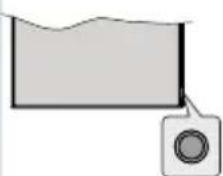
- Pulse el botón de control que se encuentra en TV
Pulse otra vez el botón de control para volver al modo de operación.
Control y Funcionamiento
del Televisor
Conecte la alimentación
IMPORTANTE: Este televisor está diseñado para funcionar con corriente alterna de 220-240 V CA,
50 Hz.
Tras desembalar el televisor, deje que éste alcance la temperatura ambiente antes de conectarlo a la corriente.

Gracias al botón de control puede controlar las funciones de Espera Rápida de TV.
Nota: Dependiendo del modelo. la posición de botón de control puede variar.
Para Apagar TV (En Espera Rápida): Pulse el botón de control a fin de poner TV en modo de espera rápida.
Para Apagar TV (En Espera): TV no puede ponerse en el modo de espera mediante el botón de control.
Para encender la TV: Pulse el botón de control, la
TV se encenderá.
Nota: El menú de configuración OSD de Live TV en modo Live TV no se puede mostrar a través del botón de control.
Manejo con el Mando a Distancia
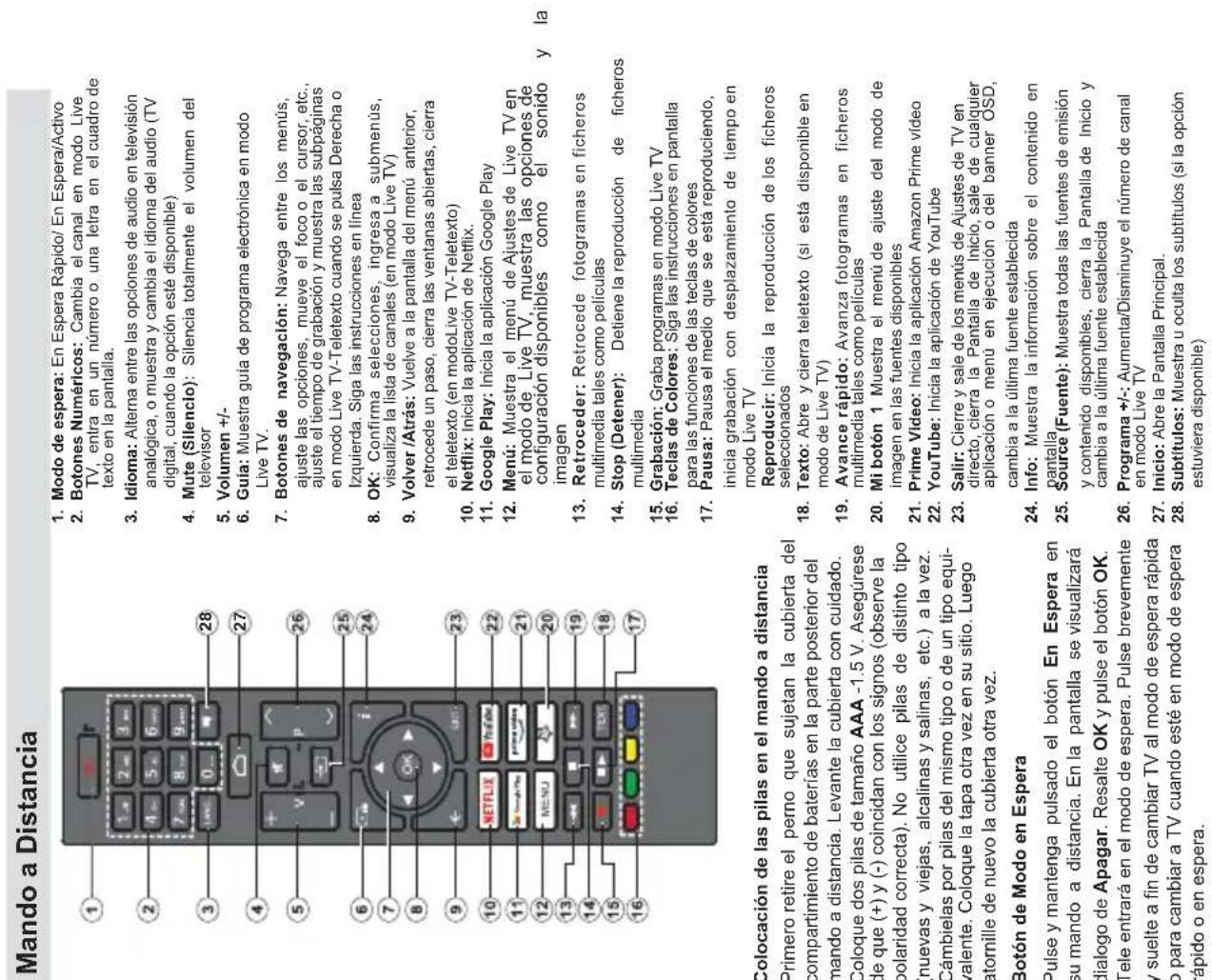
Cuando esté en modo Live TV, pulse el botón Menú en su control remoto a fin de mostrar el
configuración de Live TV. Pulse el botón de Inicio a
fin de mostrar o volver a Pantalla de Inicio de Android oTV. Utilice los botones direcciones para mover el
enfoque, continuar, ajustar algunas configuraciones
y pulse OK para hacer cambios, establecer sus preferencia ingresar a un submenú inicios una
preferencias, ingresar a un submend, iniciar una aplicación, etc. Presione Volver / Atrás para regresar
al anterior pantalla de menú
Selección de entrada
Cuando haya terminado de conectar los aparatos
externos al televisor, puede alternar entre las distintas fuentes de entrada. Pulse el botón Source (Fuente)
en su control remoto de forma consecutiva o utilice los
botones de direccion y luego pulse el boton OR a fin de necer o diferentes fuentes cuando está en modo Live
pasar a diferentes luentes cuando este en modo LIVE TV. O ingrese al menú Entradas en Pantalla de Inicio.
seleccione la fuente deseada de la lista y pulse OK.
Cambio de canales y volumen
Puede ajustar el volumen utilizando los botones
Volumen +/- y cambiar el canal en modo Live TV pulsando los botenes Programa +/- del control remoto
paisanas los Botones Programa 14 del control remoto.
Pulse otra para volver al modo de operación.
| Asistente de Configuración InicialNota:A fin de completar el proceso de configuración inicial siga las instrucciones mostradas en pantalla. A fin de seleccionar, configurar, confirmar y continuar utilice botones de dirección y el botón OK del control remoto.Cuando se enciende por primera vez, se mostrará la pantalla de Bienvenida. Seleccione el idioma que quiera y pulse OK. Siga las instrucciones en pantalla para configurar su TV e instalar canales. El asistente de instalación le guiará a través del proceso de configuración. Puede realizar la configuración inicial en cualquier momento utilizando la opción Restablecer en el menú Configuración>Preferencias del dispositivo. Es posible acceder al menú de Configuración desde la Pantalla de Inicio o desde el menú de opciones de TV en modo Live TV.1. Mensaje de Bienvenida y Selección de Idioma Mensaje de "Bienvenido" se mostrará en la pantalla junto con las opciones de selección de idioma. Seleccione el idioma desde la lista y pulse OK para seguir.2. Instalación inicialDespués de la selección del idioma, puede iniciar el asistente de configuración inicial. Resalte Continue (Continuar) y pulse OK para proceder. No podrá volver atrás y cambiar el idioma una vez que continúe. Si necesita cambiar el idioma después de este paso, tendrá que poner el televisor en modo de espera para que el proceso de configuración comience desde el principio cuando vuelva a encender el televisor. Para hacer esto, presione y mantenga presionado el botón Standby (En espera). Se mostrará un cuadro de diálogo para confirmación. Seleccione OK y presione OK.3. Buscar accesoriosSe realizará una búsqueda de accesorios después de que haya comenzado la configuración inicial. Siga las informaciones de pantalla a fin de emparejar su control remolo (dependiendo de modelo de su control remoto) y otros accesorios inálámbricos de su TV. A fin de terminar de agregar accesorios y proceder pulse botón de Back/Return (Atrás/Volver).4. Configuración RápidaEn caso de que no haya conectado previamente su TV a Internet a través de Ethernet, se visualizará una pantalla donde podrá transferir la red WLAN de su teléfono Android y la cuenta de Google a su TV. Resalte Continue (Continuar) y pulse OK para proceder. A fin de completar el proceso las instrucciones mostradas en pantalla de su TV y su teléfono. También se puede omitir este paso seleccionando la opción Skip (Omitir). Según la | configuración realizada en este paso algunos pasos pueden omitirse.En caso de haber conectado anteriormente su TV a Internet a través de Ethernet, se mostrará un mensaje indicando que está conectado. Se puede elegir los continuar con la conexión por cable o cambiar la red. ResalteChange network (Cambiar red) y pulse OK si desea utilizar una conexión inalámbrica en lugar de una conexión por cable.5. Conexión de RedSi conecta su TV a Internet a través de Ethernet en este punto, se dirigirá automáticamente a siguiente paso. En caso contrario, disponibles se buscarán y se enumerarán las redes inalámbricas en la pantalla siguiente. Seleccione su red WLAN de la lista y pulse OK para conectarse. Si la red se protege con contraseña, introduzca la contraseña utilizando el teclado virtual. En caso de que la red que desea conectar cuente con SSID oculto seleccione la opciónOther network (Otra red) de la lista.Si no prefiere conectarse a Internet en este punto, puede omitir este paso seleccionando la opción Omitir. Puede conectarse a Internet más tarde utilizando las opciones del menúNetwork & Internet (Red & Internet) en el menú de Configuración desde la Pantalla de inicio o desde el menú de opciones de TV en modo Live TV .En caso de haber establecido la conexión a Internet en el paso anterior, este paso se omitirá.6. Inicie sesión en su cuenta de GoogleEn la siguiente pantalla puede iniciar sesión en su cuenta de Google, si la conexión se realiza de manera correcta. A fin de utilizar los servicios de Google, tiene que iniciar sesión en una cuenta de Google. Si no se estableció una conexión a Internet en el paso anterior o si ya inició sesión en su cuenta de Google en el paso de Configuración Rápida, entonces, este paso se omitirá.Al iniciar sesión podrá hacer los siguientes; descubrir nuevas aplicaciones para videos, música y juegos en Google Play; obtener recomendaciones personalizadas desde aplicaciones como YouTube; comprar o alquilar las películas y programas más recientes en Google Play Movies & TV; acceder a su entretenimiento, controlar sus medios. ResalteSign In (Iniciar Sesión) y pulse OK para proceder. Las opciones de inicio de sesión son las siguientes:• Utilice su teléfono o computadora: A fin de iniciar sesión puede utilizar un navegador en su teléfono o computadora. Resalte esta opción y pulse el botón OK. En la pantalla de TV se mostrará un código. Asegúrese de que su teléfono o computadora esté en la misma red que su TV. Abra el sitio web proporcionado (androidtv.com/setup, siga las instrucciones en pantalla para la URL del sitio | web actualizada) en el navegador de su teléfono o computadora e ingrese el código que ve en la pantalla de su televisor en el campo de entrada relacionado. Luego siga las instrucciones en su dispositivo y complete el proceso.• Utilice su control remoto: Gracias a esta opción, se puede iniciar sesión en cuenta de Google ingresando dirección de correo electrónico o número de teléfono y contraseña.Si no prefiere iniciar sesión en su cuenta de Google en este momento, puede omitir este paso seleccionando la opción Omitir.7. Términos de ServicioA continuación se mostrará la pantalla de Términos de Servicio. Al continuar, aceptará los Términos de servicio de Google, la Política de Privacidad de Google y los Términos de Servicio de Google Play. A fin de confirmar y continuar, resalteAccept (Aceptar) y pulse OK en el control remoto. En esta pantalla también se puede visualizarTérminos de Servicio, Política de Privacidad y Términos de Servicio de Play. A fin de visualizar el contenido es necesario la conexión a Internet. Cuando no hay acceso a Internet, se mostrará un mensaje que menciona la dirección del sitio web donde también se puede visualizar esta información.8. UbicaciónEn la siguiente pantalla, puede permitir o no permitir que Google y aplicaciones de terceros utilizcen la información de ubicación de su TV. Seleccione Yes (Si) para confirmar y pulse OK. A fin de omitir este paso sin confirmación, SeleccioneNo y continúe pulsando OK. Puede cambiar esta configuración más tarde utilizando el menúSettings>Device Preferences>Location (Configuración >Preferencias del Dispositivo>Ubicación) en la Pantalla de Inicio.9. Ayuda a mejorar AndroidEnviar a Google de manera automática la información de diagnóstico tal como informes de fallas y datos de uso desde su dispositivo y aplicaciones. Esta información no se utilizará para identificarle. cioneYes (Si) para confirmar y pulse OK. A fin de omitir este paso sin confirmación, Seleccione continúe pulsando OK. Puede cambiar esta configuración más tarde utilizando el menúSettings>Device Preferences>Usage & Diagnostics (Configuración>Preferencias del Dispositivo>Uso & Diagnostico) en la Pantalla de Inicio.A continuación se mostrará información sobre los servicios de Google y algunas características de su TV. Selecionando la opción relacionada cuando se le solicite, puede activar los resultados personales para el Asistente. A fin de continuar pulse OK consecutivamente. | 10. PaísEn el siguiente paso, seleccione suPaisde la lista y pulse OK para continuar.11. ContraseñaEs posible que se le solicite definir una contraseña (PIN) en este momento conforme a la selección de país que haya realizado en el paso anterior. Pulse OK para seguir. Dicho PIN no podrá ser 0000. Este PIN es necesario para acceder a algunos menús, contenidos o para desbloquear canales bloqueados, fuentes, etc. Tendrá que introducirlo si se le solicita introducir un PIN para cualquier operación del menú más adelante.12. Seleccionar Modo de TVEn siguiente paso de la configuración inicial, puede configurar el modo de funcionamiento de TV como Home (Hogar) o comoRetail (Tienda). Opción de Retail (Tienda) configurará sus televisores para la tienda. Esta opción es solo para uso en establecimientos. Se recomienda seleccionar la opción Hogar para uso doméstico.13. Chromecast incorporado siempre está disponibleSeleccione su preferencia de disponibilidad de cromecast. En caso de que esté configurado como Encendido en su TV, se detectará como un dispositivo Google Cast y permitirá que Asistente de Google y otros servicios despierten TV para que responda a los comandos de Cast, incluso cuando esté en modo de espera y la pantalla esté apagada.14. Modo de SintonizaciónNota: Seleccione una de las opciones disponibles , si no quiera llevar a cabo un escaneo del sintonizador. Es posible omitir el escaneo en alguna etapa posterior del asistente de instalación. Si omite este paso, puede realizar una búsqueda de canales más tarde utilizando las opciones relacionadas del menú de Channels (Canales).En el siguiente paso se seleccionará el modo de sintonizador. Seleccione su preferencia de sintonizador a fin de instalar canales para la función de Live TV. Están disponibles las opciones deAntena, Calate y Satélite. Resalte la opción que corresponda a su entorno y para continuar pulse OK o el botón de NobrecciónDerecha.AntenaSi se selecciona la opciónAntena, TV buscará transmisiones digitales terrestres y analógicas. En la siguiente pantalla, resalte la opciónScan (Escanear) y pulse OK a fin de iniciar la búsqueda o seleccioneSkip Scan (Omitir Escaneo) a fin de continuar sin realizar una búsqueda.Nota: Si el país seleccionado no tiene emisiones analógicas, la opción de búsqueda analógica puede no estar disponible. Cable |
| de Escaneo de DVBS. Las siguientes opciones estarán disponibles: Modo de Escaneo y Canales. Es posible elegir llevar a cabo un escaneo completo o un escaneo de red. Configure el Modo de Escaneo en consecuencia. En caso de realizar un escaneo de red, asegúrese de haber configurado los parámetros de Frecuencia, Velocidad de Símbolo (Ksym/s) y Polarización bajo la opción Transpondedor desde la pantalla de Configuración de Satélite. Conforme a las selecciones anteriores, es posible que no pueda cambiar la configuración del Modo de Escaneo. Si la opción Canales está configurada como Gratuito, no se instalarán canales encriptados. Las opciones adicionales también pueden estar disponibles conforme el operador seleccionado, configure estos ajustes de acuerdo con sus preferencias. Una vez que haya terminado de configurar las opciones disponibles, pulse el botón de dirección Derecho a fin de iniciar el escaneo mientras está resaltado el Modo de Escaneo o Canales. Mientras la búsqueda continúa, puede pulsar el botón Back (Atrás) a fin de cancelar la búsqueda. Los canales que ya se han encontrado se almacenarán en la lista de canales. Cuando se complete la configuración inicial, se mostrarán los resultados. Pulse OK para completar la configuración.Se mostrará la Pantalla de Inicio. Puede pulsar el botón Salir del mando a distancia o resaltar la aplicación Live TV en la fila de Aplicaciones de la Pantalla de Inicio y pulsar OK para cambiar al modo Live TV y ver los canales de TV. Para algunos países, la aplicación de Live TV estará situada en la pestaña de Inicio en la Pantalla de Inicio y la fila con esta aplicación se llamará Aplicaciones Favoritas.Pantalla de inicioSu TV debe estar conectada a Internet para poder disfrutar de los beneficios de su Android TV. Conecte e TV a una red doméstica utilizando una conexión de alta velocidad a Internet. Puede conectar su TV a módem/enrutador de forma inalámbrica o por cable. A fin de obtener más información sobre cómo conectar su TV a Internet, consulte las secciones Red & Internet y Conexión a Internet.El menú de Inicio es el centro de su TV. botón de Inicio para mostrar la Pantalla de Inicio. Desde el menú de Inicio se puede iniciar cualquier aplicación, cambiar a un canal de TV, ver una película o cambiar a un dispositivo conectado. Conforme a la configuración de su TV y de la selección de su país en la configuración inicial, el menú de Inicio puede contener diferentes elementos.Las opciones disponibles de la pantalla de inicio están posicionadas en filas. A fin de navegar a través de las opciones de Pantalla de Inicio, utilice los botones direccionales del control remoto. Es posible que estén | disponibles las filas relacionadas con Aplicaciones, YouTube, Google Play Movies & TV, Google Play Music y Google Play y las filas que usted ha instalado. Seleccione una fila y luego mueva el foco al elemento deseado en la fila. Presione el botón OK para hacer una selección o ingresar un submenú.Las herramientas de búsqueda se ubicarán en la esquina superior izquierda de la pantalla. Puede escribir una palabra para iniciar búsqueda a través del teclado virtual o puede probar la opción de búsqueda por voz si su control remoto tiene un micrófono incorporado. Mueva el foco a la opción deseada y pulse OK para seguir.En la esquina superior derecha de la pantalla se mostrará Notificaciones, Entradas, Redes & Internet (se nombrarán como Conectado o No Conectado conforme al estado de conexión actual), Configuración y la hora actual. Puede configurar sus preferencias de fecha y hora utilizando las opciones del menú de Fecha & hora desde el menú de Settings>Device Preferences (Configuración>Preferencias del Dispositivo).La primera fila será la fila de Aplicaciones. Las aplicaciones Live TV y Reproductor de Multi Media estarán disponibles junto con otras aplicaciones. Resalte Live TV y pulse OK para pasar al modo de Live TV. Si la fuente se configuró anteriormente en una opción que no sea TV, pulse el botón de Fuente y configúrela como TV a fin de ver canales de Live TV. Seleccione Reproductor Multimedia y presione OK para explorar los dispositivos USB y reproducir/mostrar el contenido multimedia instalado en TV. Los archivos de audio se pueden reproducir a través de los altavoces de TV o mediante los sistemas de altavoces conectados a TV. Puede configurar su preferencia de salida de sonido desde la opción de Altavozdel menú Settings>Device Preferences>Sound (Configuración>Preferencias del Dispositivo> Sonido). Se necesita un navegador de Internet para navegar por la red. Realice una búsqueda o inicie la aplicación Google Play, encuentre un navegador y descárguelo.En algunos países, la Pantalla de Inicio estará organizada en varias pestañas. Las pestañas Inicio,DESCubrir y Aplicaciones estarán disponibles. Puede desplazarse por las pestañas con los botones de dirección. Cada pestaña tendrá una fila de contenido destacado en la parte superior. En la pestaña de Inicio aparecerán filas para las aplicaciones favoritas, los programas recientes de Elive TV y las recomendaciones de las aplicaciones de streaming. En la pestaña Descubrir se mostrarán las recomendaciones de los servicios de streaming. En la pestaña de Aplicaciones aparecerán todas las aplicaciones instaladas en su TV y podrás instalar más desde Play Store utilizando la opción relacionada. Dependiendo de la configuración de su TV y de |
Español- 12 -
| Si se selecciona la opción Cable, TV buscará cable digital y transmisiones analógicas. En la pantalla de Seleccionar Operador se enumerarán las opciones disponibles de operador, si hay alguna. En caso contrario, este paso se omitirá. Puede seleccionar solo un operador de la lista. Resalte el operador deseado y pulse OK o el botón de dirección Derecho para continuar. En la siguiente pantalla, resalte la opción Scan (Escanear) para iniciar una búsqueda o seleccione Skip Scan (Omitir Escaneo) a fin de continuar sin realizar una búsqueda. Si se selecciona Scan (Escanear), a continuación se mostrará una pantalla de configuración. Es posible que sea necesario configurar las opciones de Modo de Escaneo, Frecuencia (KHz), Modulación, Velocidad de Símbolo (Ksym/s), ID de Red. A fin de realizar un escaneo completo, configure el Modo de Escaneo como Completo/Avanzado, si está disponible. Algunas opciones tal vez no estén disponibles para ser configuradas conforme el operador seleccionado y/o el Modo de Escaneo.Nota: Si el país seleccionado no tiene emisiones analógicas, la opción de búsqueda analógica puede no estar disponible. Al acabar de configurar las opciones disponibles, pulse el botón de dirección Derecho para continuar. TV iniciará a buscar transmisiones disponibles.SatéliteSi se selecciona la opción Satélite, a continuación se mostrará la pantalla de Tipo de Satélite. Estarán disponibles las opciones de Preferred Satellite (Satélite preferido) y General Satellite (Satélite general). Resalte una opción y pulse OK para proceder.Nota: Satélite Preferida y Satélite General tal vez no sean disponibles dependiendo del país seleccionado. En este caso, la pantalla de Configuración de DVBS se mostrará después de seleccionar el modo de sintonizador como Satélite.Si se selecciona la opción de Satélite Preferido, la siguiente pantalla será la pantalla de Seleccionar Operador. Puede seleccionar solo un operador de la lista. Resalte el operador deseado y pulse OK o el botón de dirección Derecho para continuar. Conforme al operador seleccionado en este paso, es posible pre-establecer algunas de las siguientes opciones. Antes de proceder y configurar, verifique los parámetros, si es necesario.A continuación se mostrará la pantalla de Ajustes de Configuración de DVBS. Primero, se debe configurar Tipo de Antena (*). Están disponibles siguientes opciones; Universal, Single Cable (Cable único) y Jess Singlecable (Cable único). Para los sistemas satelitales Direct y DiSEqC configure el Tipo de Antena como Universal. Si el tipo de antena se configura como Universal, para continuar con el siguiente paso pulse el botón de dirección Derecha. Si el tipo de antena se configura como Cable Único o Cable Único Jess, habrá tres opciones adicionales | más en la pantalla de Ajuste de Configuración de DVBS: Sintonizador, Frecuencia de Banda y Definido por Usuario. La opción User Defined (Definido por el usuario) estará disponible si la Band frequency (Frecuencia de banda) se ha configurado como User Defined (Definido por el usuario). Configure estas opciones si están disponibles y pulse el botón de dirección Derecho para proceder.(*) Dependiendo de la selección del país esta opción se puede nombrar como Tipo de satélite.Dependiendo de las selecciones de país y tipo de satélite que haya realizado en los pasos anteriores del proceso de configuración inicial, es posible que se muestre a continuación la pantalla Load Preset List (Cargar lista de preajustes). Seleccione Load Preset List (Cargar lista de preajustes) y pulse OK o el botón de dirección Derecho para continuar con la instalación de SatcoDX. También se puede omitir este paso seleccionando la opción Skip (Omitir).Una vez que los parámetros de la pantalla de ajustes de DVBS Configuration Setting (Configuración de DVBS) se hayan configurado de acuerdo con su entorno y se haya seleccionado la preferencia de instalación de la lista preestablecida, el siguiente paso puede ser la pantalla Select Satellite (Seleccionar satélite). Es posible configurar diferentes satélites conforme el tipo de antena y el operador que fueron seleccionados en los pasos anteriores. Resalte la opción deseada de satélite y pulse OK para establecer los parámetros(*). Estado de Satélite de la primera opción de satélite se configurará como On (Activada). Esta opción debe establecerse como Activada a fin de realizar otras configuraciones del satélite y habilitar la búsqueda. Pulse el botón Back (Atrás) y seleccione el próximo satélite que desea configurar. Después de completar los cambios de configuración, pulse el botón de dirección Derecha para proceder.(*) Si tiene un sistema de satélite directo, la opción Establecer DiSEqC debe establecerse como DiSEqC A.Si se selecciona la opción Load Preset List (Cargar lista preestablecida) en el paso anterior, se omitirán los pasos siguientes y se iniciará la instalación de la lista de canales preestablecidos. Si no ha seleccionado el satélite correcto para la instalación de SatcoDX, se mostrará un diálogo de advertencia en la pantalla. Se enumerarán los satélites que se pueden seleccionar. Presione OK para cerrar el diálogo y luego configure el satélite en consecuencia.A continuación se mostrará la pantalla de Escaneo de Canales. Seleccione Escanear y pulse OK o el botón de dirección Derecho para continuar con las configuraciones de escaneo. Seleccione Skip Scan (Omitir escaneado) para continuar sin escanear y completar la configuración inicial.Si se selecciona la opción de Scan (Escanear), a continuación se mostrará la pantalla de Configuración |
| No Seguir: Configure su preferencia con respecto al comportamiento de seguimiento de los servicios de HBB TV.Ajustes de Cookie: Establezca su preferencia de configuración de cookies para los ser de HBBTV.Almacenamiento Persistente: Habilite o deshabilite la función de Almacenamiento Persistente. Si se establece como On las cookies se almacenarán con una fecha de caducidad en la memoria persistente del televisor.Bloquear Sitios de Seguimiento: Habilite o deshabilite la función de Bloquear Sitios de Seguimiento.ID de Dispositivo: Habilite o deshabilite la función de ID de Dispositivo.Restablecer ID del Dispositivo: Restablezca la ID del dispositivo para los Servicios de HBBTV.En la pantalla se mostrará un cuadro de diálogo para confirmación. Pulse OK para continuar, Atrás para cancelar.SubtítuloSubtítulo Analógico: Establezca esta opción como Desactivado, Activado o Silencio. Si se selecciona la opción Silencio el subtítulo analógico se mostrará en la pantalla, simultáneamente los altavoces se silenciarán.Subtítulo Digital: Establezca esta opción como Desactivado o Activado.Pistas de Subtítulos: Establezca su preferencia de pista de subtítulos, si está disponible.Idioma de Subtítulos Digitales:Establezca una de las enumeradas opciones de idioma como primera preferencia de idioma para subtítulo digital.2do Idioma de Subtítulos Digitales:Establezca una de las enumeradas opciones de idioma como segunda preferencia de idioma para subtítulo digital. Si el idioma seleccionado como Idioma de Subtítulos Digitales no está disponible, los subtítulos se mostrarán en este segundo idioma.Tipo de Subtítulo:Establezca esta opción como Normal o Discapacidad Auditiva. Si se selecciona la opción de Discapacidad Auditiva proporciona servicios de subtítulos a los espectadores sordos y con problemas de audición con descripciones adicionales.TeletextoIdioma de Teletexto Digital: Configure el idioma del teletexto para las transmisiones digitales. | Idioma de Página de Decodificación: Configure el idioma de la página de decodificación para la visualización de teletexto.Clave BISS: Aparecerá el mensaje "Haga Ellic Para Agregar Clave Biss". Pulse el botón OK para agregar una clave biss. Frecuencia, Velocidad de Símbolo (KSym/s), Polarización, ID de Programa y parámetros Clave de CW estarán disponibles para ser configurados. Al terminar la configuración, resalteGuardar Clave y pulse OK para guardar y agregar la clave biss. Cuando el Modo de Instalación de Canales en el menú Setting>Channel (Configuración>Canal) no está configurado como Satélite Preferido, Satélite General, o Satéliteesta opción no estará disponible. Las opciones disponibles variarán según el país seleccionado duranteel proceso de configuración inicial.Auto Sleep: Defina un tiempo de inactividad después del cual desea que su TV entre en modo de reposo automáticamente. Las opciones de 4 horas, 6 horas y 8 horas están disponibles. Establecer como Never (Nunca) para deshabilitar.Sistema de Información: Muestra información detallada sobre el sistema del canal actual, tal como Nivel de Señal, Calidad de Señal, Frecuencia etc.Información de Versión: Muestra información del sistema, tal como Nombre de Modelo y Versión..Configuración: Para obtener información detallada consulte la sección Settings (Configuración).GrabaciónLista de Grabaciones: La información de grabaciones sólo se mostrará si la emisora dispone de ella. Resalte una grabación según su elección y pulse el botón Amarillo a fin de eliminarla o pulse el botón Azul a fin de ver información detallada.. Puede utilizar los botones Rojo y Verde a fin de desplazar la página hacia arriba y hacia abajo.Información del Dispositivo: Se mostrarán los dispositivos de almacenamiento USB conectados. Resalte el dispositivo de su elección y pulse OK a fin de visualizar opciones disponible.Establecer Desplazamiento de Tiempo: Etiquete el seleccionado dispositivo de almacenamiento USB o una partición en él para desplazamiento de tiempo.Establecer PVR: Etiquete el seleccionado dispositivo de almacenamiento USB o una partición en él para PVR.Formato: Formatee el seleccionado dispositivo de almacenamiento USB. Consulte la sección de USB Recording (Grabación USB) para más información. |
Español- 14 -
| su selección de país en la configuración inicial, las pestañas de la pantalla de inicio pueden contener diferentes elementos. | |
| Contenido de Menú de Modo Live TV | |
| Primero cambie TV al modo Live TV y luego pulse el botónMenúen el control remoto a fin de ver las opciones del menú de Live TV. Para cambiar al modo de TV En Vivo, puedes pulsar el botón deSalidaoresaltar la aplicación deTV En Vivodesde la fila deAplicacionesque se encuentra en la Pantalla deInicio y pulsarOK. Para algunos países, la aplicación deLive TVestará situada en la pestaña deInicioen laPantalla deInicioy la fila con esta aplicación sellamaráAplicaciones Favoritas. | |
| Canales | |
| Añadir a Mis Favoritos:Añada el canal que se está viendo actualmente a la lista de favoritos seleccionada previamente. | |
| Guía de Programación:Abra la guía electrónica de programación Consulte la sección deProgramme Guide (Guía de Programas) a fin de obtener más información. | |
| Canales Nuevos Disponibles:Comience una búsqueda para canales nuevos. Seleccione la aplicación de fuente de canal o el sintonizador. Luego, haga los ajustes conforme a su entorno y sus preferencias, cuando es necesario. Es posible utilizar las opciones de menú deCanala fin de buscar canal de radiodifusión. Para obtener más información consulte la secciónCanal. Al terminar, resalte Done(Listo) y pulse OK. | |
| Opciones de TV | |
| Fuente:Mostrar la lista de fuentes de entrada. Seleccione la opción deseada y pulseOKpara pasar a esta fuente.. | |
| Modo de Imagen:Configure el modo de imagen para adaptarlo a sus preferencias o requisitos. El modo de imagen puede configurarse como:Usuario, Estándar, Vivo, Deporte Película y Juego. A fin de crear configuraciones personalizadas, puede utilizar el modoUsuario. Vaya a Settings>Device Preferences>Picture (Configuració>Preferencias del Dispositivo>Imagen) para ver las opciones detalladas de configuración. | |
| Modo de Visualización:Configure la relación de aspecto de pantalla Seleccione una de las opciones predefinidas conforme su preferencia. | |
| Altavoces:Para escuchar el audio de TV desde un compatible dispositivo de audio conectado configure comoSistema Externo de Audio. Configure como | |
| canal, la posición de este último canal se cambiará por la posición del canal seleccionado primero. Debe configurar la opción LCN como Desactivado o Predeterminado para activar esta función.Movimiento de Canal:Mueva un canal a la posición de otro canal. Resalte canal que desee mover y pulse OK para seleccionar. Después, haga lo mismo para un segundo canal. Cuando se selecciona el segundo canal, el canal seleccionado primero se moverá a la posición de canal segundo. Debe configurar la opción LCN como Desactivado o Predeterminado para activar esta función.Editar Canales:Edita canales en la lista de canales. Edite número y nombre de canal seleccionado y muestre información sobre ese canal, tales como Nombre de Red, Frecuencia, Sistema de Color y Sistema de Sonido, si está disponible. También se pueden editar otras opciones, según el canal. Puede pulsar la tecla Blue (Azul) para borrar canal resaltado.Ajuste Analógico de Canal:Haga ajuste preciso de un canal analógico. Después, se mostrará la lista de disponibles canales análogos. Seleccione canal deseado desde la lista y pulse OK para seguir. Después, cambie la frecuencia de canal pulsando los botones direccionales Izquierda/Derecha. Pulse OK para almacenar la nueva frecuencia de ese canal. Pulse Atrás para cancelar. Dependiendo de si el último canal visto fue analógico, es posible que este elemento no sea visible.Borrar Lista de Canales:Elimine todos los canales almacenados en la lista de canales que pertenece al modo seleccionado de instalación de canales. Se visualizará una cajita de diálogo para la confirmación. Seleccione OK y pulse el botón OK para seguir. Seleccione Cancelar y pulse OK para cancelar.Modo de Instalación de Canales - CableBúsqueda Automática de Canales: Inicie un escaneo para canales analógicos y digitales de cable. Las opciones de operario serán enumeradas, si existen. Seleccione la opción deseada y pulse OK. Pueden estar disponibles las opciones de Modo de Escaneo, Tipo de Escaneo de Canales, Frecuencia e ID de Red. Conforme al operador y las selecciones del Modo de Escaneo las opciones pueden variar. Si no sabe cómo configurar otras opciones, establezca el Modo de Escaneo como Completo. A fin de comenzar escaneo resalte Escaneo y pulse OK. Puede pulsar la tecla Back (Atrás) para cancelar escaneo. Los canales que ya se han encontrado se almacenarán en la lista de canales.Escaneo RF Único: Ingrese el valor de Frecuencia. Se mostrará Nivel de Señal y Calidad de Señal de Frecuencia seleccionada. Resalte la opción de Escaneo y pulse OK para escanear.. Los canales encontrados se almacenarán en la lista de canales. | LCN: Establezca su preferencia de LCN. LCN responde a las siglas de Logical Channel Number (Número Lógico de Canal); es un sistema que organiza las señales de emisión disponibles según una secuencia de canales reconocibles (si estuviera disponible la opción).Tipo de Escaneo de Canales:Ajuste la preferencia de tipo de escaneo.Tipo de Almacenaje de Canales:Ajuste la preferencia de tipo de almacenaje.Selección de Red Favorita:Seleccione su red favorita. Cuando hay más de una red disponible esta opción de menú estará activa. Puede que esta opción no esté disponible dependiendo del país seleccionado durante el proceso de configuración inicial.Salto de Canales:Defina los canales que se omitirán al cambiar los canales pulsando los botones Programa +/- en el control remoto. Seleccione canales deseados en la lista y pulse OK para seleccionar/ quitar la selección.Intercambio de canales:Cambia las posiciones de dos canales seleccionados en la lista de canales. Seleccione canales deseados de la lista y pulse OK para seleccionar. Cuando se selecciona el segundo canal, la posición de este último canal se cambiará por la posición del canal seleccionado primero. Debe configurar la opción LCN como Desactivado o Predeterminado para activar esta función.Movimiento de Canal:Mueva un canal a la posición de otro canal. Resalte canal que desee mover y pulse OK para seleccionar. Después, haga lo mismo para un segundo canal. Cuando se selecciona el segundo canal, el canal seleccionado primero se moverá a laposición de canal segundo. Debe configurar la opción LCN como Desactivado o Predeterminado para activar esta función.Editar Canales:Edita canales en la lista de canales. Edite número y nombre de canal seleccionado y muestre información sobre ese canal, tales como Nombre de Red, Frecuencia, Sistema de Color y Sistema de Sonido, Modulación y Ratio de Símbolo. También se pueden editar otras opciones, según el canal. Puede pulsar la tecla Blue (Azul) para borrar canal resaltado.Ajuste Analógico de Canal:Haga ajuste preciso de un canal analógico. Después, se mostrará la lista de disponibles canales análogos. Seleccione canal deseado desde la lista y pulse OK para seguir. Después, cambie la frecuencia de canal pulsando los botones direccionales IzQUIERDA/Derecha. Pulse OK para almacenar la nueva frecuencia de ese canal. Pulse Atrás para cancelar. Dependiendo de si el último canal visto fue analógico, es posible que este elemento no sea visible.Borrar Lista de Canales:Elimine todos los canales almacenados en la lista de canales que pertenece |
| Prueba de Velocidad: Inicie una prueba de velocidad para el seleccionado dispositivo de almacenamiento USB. El resultado de la prueba se mostrará al completarse.Lista de Horarios: Añada recordatorios o grabaciones por programador utilizando el menú deLista de Programación.Modo de Desplazamiento de Tiempo Habilite o deshabilite la opción de grabación con desplazamiento de tiempo. Consulte la sección deGrabación USB para más información.ConfiguraciónEs posible acceder al menú deConfiguración desde la Pantalla de Inicio o desde el menú deoptiones de TV en modo Live TV.Red & InternetPuede configurar ajustes de red de su TV utilizando las opciones de este menú. También puede resaltar icono de Conectado/No conectado en la pantalla de Inicio y pulsar OK para acceder a este menú.Wi-Fi: Habilite o deshabilite la función de LAN (WLAN) inalámbrica.Redes disponiblesSe enumerarán las redes inalámbricas disponibles cuando la función WLAN está activada. A fin de ver todas redes, resalteVertodasy pulseOK. Seleccione uno y presioneOKpara conectarse. Se le puede pedir que ingrese una contraseña para conectarse a la red seleccionada, en caso de que la red esté protegida por contraseña.Otras opcionesAñadir red nueva:Añadir red con SSID oculto.Búsqueda siempre disponible:Puede permitir que el servicio de ubicación y otras aplicaciones busquen redes, incluso cuando la función de Wi-Fi esté deshabilitada. Para habilitar y deshabilitar pulseOK.Wow: Activa y desactiva esta función. Esta función le permite encender su TV vía red inalámbrica.Wol: Activa y desactiva esta función. Esta función le permite encender su TV vía red.EthernetConectado/No conectado:Muestra el estado conexión a Internet vía direcciones de Ethernet, IP y MAC.Configuración del proxy: Manualmente ajuste un proxy de HTTP. Este proxy se puede utilizar por otras aplicaciones.Configuración de IP: Configura los ajustes de IP de su TV. | CanalCanalesConforme a la selección deModo de Instalación de Canaleslas opciones de este menú pueden cambiar o permanecer inactivas.Modo de Instalación de Canales - AntenaBúsqueda Automática de Canales: Inicie un escaneo para canales analógicos y digitales. Puede pulsar la tecla Back (Atrás) para cancelar escaneo. Los canales que ya se han encontrado se almacenarán en la lista de canales.Búsqueda de Actualizaciones:Búsqueda por actualizaciones No se eliminarán los canales agregados anteriormente, todos los canales recién encontrados se almacenarán en la lista de canales.Escaneo Analógico Manual: Inicie un escaneo manual para canales analógicos. Ingrese la Frequencia de Inicio y luego seleccione Escanear Hacia Arriba o Escanear Hacia Abajo. El escaneo se completará cuando se encuentra un canal, y el canal encontrado se almacenará en la lista de canales.Escaneo RF Único: Utilizando los botones de dirección Derecha/Izquierda seleccione el Canal RF. Se mostrará Nivel de Señal y Calidad de Señal del canal seleccionado. A fin de comenzar a buscar en el canal RF seleccionado pulse OK. Los canales encontrados se almacenarán en la lista de canales.Actualización Manual de Servicio: Inicie manualmente una actualización de servicio.LCN: Establezca su preferencia de LCN. LCN responde a las siglas de Logical Channel Number (Número Lógico de Canal); es un sistema que organiza las señales de emisión disponibles según una secuencia de canales reconocibles (si estuviera disponible la opción).Tipo de Escaneo de Canales: Ajuste la preferencia de tipo de escaneo.Tipo de Almacenaje de Canales: Ajuste la preferencia de tipo de almacenaje.Selección de Red Favorita: Seleccione su red favorita. Cuando hay más de una red disponible esta opción de menú estará activa.Salto de Canales: Defina los canales que se omitirán al cambiar los canales pulsando los botonesPrograma+/- en el control remoto. Seleccione canales deseados en la lista y pulseOKpara seleccionar/ quitar la selección.Intercambio de canales: Cambia las posiciones de dos canales seleccionados en la lista de canales. Seleccione canales deseados de la lista y pulseOKpara seleccionar. Cuando se selecciona el segundo |
| Canal de AudioEstablezca la preferencia del canal de audio, si está disponible. Dependiendo de si el último canal visto fue analógico, es posible que este elemento no sea visible.Idioma de AudioEstablezca una de las enumeradas opciones de idioma como primera preferencia de idioma para audio. Dependiendo de si el último canal visto fue digital, es posible que este elemento no sea visible.2do Idioma de AudioEstablezca una de las enumeradas opciones de idioma como segunda preferencia de idioma para audio. Si en la configuración deIdioma de Audiola opción de idioma seleccionada no es soportada, se considerará esta preferencia de idioma. Dependiendo de si el último canal visto fue digital, es posible que este elemento no sea visible.Licencias de Fuente AbiertoMuestra información de licencia de Open Source Software.VersiónMuestra el número de versión del sistema.Cuenta & Iniciar SesiónGoogle:Esta opción estará disponible si inicia sesión en su cuenta de Google. Puede configurar sus preferencias de sincronización de datos o eliminar su cuenta registrada en TV. Resalte un servicio que se muestra en la sección deElegir aplicaciones sincronizadasy pulseOKpara habilitar/deshabilitar la sincronización de datos. ResalteSincronizar ahoray pulseOKpara sincronizar a la vez todos los servicios habilitados.Añadir cuenta:Añada una nueva cuenta a las cuentas disponibles después de iniciar sesiónAppsPuede administrar las aplicaciones en su TV utilizando las opciones de este menú.Aplicaciones abiertas recientementePuede mostrar aplicaciones abiertas recientemente. A fin de ver todas las aplicaciones instaladas en su TV resalteVer todas aplicacionesy pulseOK. Al lado de esto, se mostrará la cantidad de espacio de almacenamiento que necesitan las aplicaciones. Puede visualizar la versión de la aplicación, abrir o forzar a detener la ejecución de la aplicación, desinstalar una aplicación descargada, visualizar los permisos y activarlos/desactivarlos, activar/desactivar las notificaciones, borrar los datos y el cachébotantes de dirección y pulseOKpara guardar el nuevo tiempo configurado. | PermisosAdministre los permisos y algunas otras características de las aplicaciones.Permisos de aplicación:Las aplicaciones se ordenarán por categorías de tipo de permiso. Dentro estas categorías puede habilitar y deshabilitar los permisos de las aplicaciones.Acceso especial a la aplicación:Configure algunas características de la aplicación y permisos especiales.Seguridad & restricciones:Usando las opciones de este menú:Puede permitir o restringir la instalación de aplicaciones de fuentes que no sean Google Play Store;Configure TV para que rechace o advierta antes de instalar una aplicaciones que pueda causar daños;Preferencias de DispositivoInformación:Verificar las actualizaciones del sistema, cambiar el nombre del dispositivo, reiniciar TV y mostrar información del sistema, como direcciones de red, números de serie, versiones, etc. Al lado de esto puedes hacer lo siguiente; mostrar información legal, administrar anuncios, mostrar su ID publicitario, restablecer anuncios personalizados basados en sus intereses y activarlos/desactivarlos.Netflix ESN:Muestra su número ESN. El número ESN es un número de identificación único para Netflix, creado especialmente para identificar el televisor.Fecha y hora:Configure las opciones de fecha y hora de su televisor. Puede configurar su TV para que actualice automáticamente los datos de hora y fecha a través de la red o de las transmisiones. Configure conforme a su entorno y preferencias. Desactive configurando comoOff (Desactivado)si desea cambiar manualmente la fecha o la hora. Luego configure las opciones de formato de fecha, hora, zona horaria.TemporizadorTipo de Tiempo de Encendido:Configure su TV para que se encienda de manera automática. Es-tablezca esta opción comoOn (Activada) o Once (Una Vez)a fin de activar el temporizador de encendido, configúrelo comoOff (Desactivada) para desactivar. Si se configura comoOnce (Una Vez), TV se encenderá solo una vez a la hora definida en la opciónTiempo de Encendido Automático a continuación.Tiempo de Encendido Automático:Disponible si elTipo de Tiempo de Encendidoestá habilitado. Configure el tiempo deseado para que su TV se encienda desde el modo de espera utilizando los cachébotantes de dirección y pulseOKpara guardar el nuevo tiempo configurado. |
Español- 18 -
| al modo seleccionado de instalación de canales. Se visualizará una cajita de diálogo para la confirmación.Seleccione OK y pulse el botón OK para seguir. Sele- cione Cancelar y pulse OK para cancelar. | de Red, Frecuencia, Sistema de Color y Sistema de Sonido, si está disponible. También se pueden editar otras opciones, según el canal. Puede pulsar la tecla Blue (Azul) para borrar canal resaltado. |
| Modo de Instalación de Canal - Satélite Preferi- do/General/SatéliteSatélite Re-escaneo: Inicie un escaneo de satélite para el modo de instalación de canal de Satélite Preferido empezando con la pantalla de selección de operador o con la pantalla se selección de satélite para modo de instalación de canal de Satélite General o Satélite. Cuando se prefiere esta opción de esca- neo, no estarán disponibles algunas configuraciones de escaneo y, por lo tanto, no se pueden cambiar las preferencias que realizó durante el proceso de configuración inicial.Añadir Satélite: Añadir satélite y realizar un escaneo satelital. | Borrar Lista de Canales: Elimine todos los canales almacenados en la lista de canales que pertenece al modo seleccionado de instalación de canales. Se visualizará una cajita de diálogo para la confirmación.Seleccione OK y pulse el botón OK para seguir. Sele- cione Cancelar y pulse OK para cancelar.Nota: Es posible que algunas opciones no estén disponibles y aparezcan en gris conforme à la selección del operador y la configuración relacionada con el operador. |
| Actualización Satelital: Repitiendo el escaneo ante- rior con la misma configuración busque cualquier actualización. Al lado de eso, podrá configurar estos ajustes antes de escaneo. Si el Modo de Instalación de Canal está configurado como Satélite Preferi- do, esta opción puede tener un nombre diferente según los servicios disponibles. Resalte el satélite y pulse el botón OK para configurar parámetros detallados de satélite. Pulse el botón direccional Derecho para continuar.Sintonización Manual de Satélite: Inicie un escaneo manual de satélite. | Modo de Instalación de CanalesConfigure esta opción como Antena, Cable, Satélite Preferido, Satélite General o Satélite.Actualización Auto de Canal |
| Selección de Red Favorita: Seleccione su red favori- ta. Cuando hay más de una red disponible esta opción de menú estará activa. Puede que esta opción no esté disponible dependiendo del país seleccionado durante el proceso de configuración inicial.Salto de Canales: Defina los canales que se omitirán al cambiar los canales pulsando los botones Pro- grama +/- en el control remoto. Seleccione canales deseados en la lista y pulse OK para seleccionar/ quitar la selección.Intercambio de canales: Cambia las posiciones de dos canales seleccionados en la lista de canales. Seleccione canales deseados de la lista y pulse OK para seleccionar. Cuando se selecciona el segundo canal, la posición de este último canal se cambiará por la posición del canal seleccionado primero.Movimiento de Canal: Mueva un canal a la posición de otro canal. Resalte canal que desee mover y pulse OK para seleccionar. Después, haga lo mismo para un segundo canal. Cuando se selecciona el segundo canal, el canal seleccionado primero se moverá a la posición de canal segundo.Editar Canales: Edita canales en la lista de canales. Edite número y nombre de canal seleccionado y mues- tre información sobre ese canal, tales como Nombre | Activa o desactiva la función de actualización auto de canal Mensaje de Actualización de CanalActiva o desactiva la función de mensaje de actualiz- zación de canal. Dependiendo de selección de Modo de Instalación de Canal este elemento tal vez no sea visible.Controles Parentales(*) Para ingresar a este menú, es necesario introducir pri- mero el PIN. El PIN predeterminado es 1234. Si después del proceso de configuración inicial ha definido un nuevo PIN, utilice el PIN definida. Es posible que algunas opciones no estén disponibles o varien conforme a la selección del país en Instalación Inicial.Canales Bloqueados: Seleccione los canales que se bloquearán de la lista de canales. Resalte un canal y pulseOK a fin de seleccionar/ quitar la sele- ción. A fin de ver canal bloqueado, primero se debe ingresarr PIN.Restricciones de Programa: Bloquee los programas conforme a la información de calificación de edad. Util- lizando las opciones de este menú se puede habilitar o deshabilitar las restricciones, establecer sistemas de clasificación, niveles de restricción y límites de edad.Entradas Bloqueadas: Evite el acceso al contenido de la fuente seleccionada de entrada. Resalte la opción deseada de entrada y pulse OK para seleccionar/ quitar la selección. A fin de cambiar a una fuente de entrada bloqueada, primero se debe introducir el PIN.Cambiar PIN: Cambia el PIN predeterminado. Resalte esta opción y pulse OK. Tendrá que introducir primero el PIN antiguo. A continuación, se mostrará la pantalla de introducción del nuevo PIN. Introduzca el nuevo PIN dos veces para confirmarlo. |
| Tipo de Tiempo de Apagado: Configure su TV para que se apague de manera automática.Establezca esta opción comoOn(Activada) oOnce(UnaVez) a fin de activar el temporizador de apagado,configúrelo comoOff(Desactivada) para desactivar. Si se configura comoOnce(UnaVez), TV se apagará solo una vez a la hora definida en la opciónTiempo de Apagado Automático a continuación.Tiempo de Apagado Automático: Disponible si elTipo de Tiempo de Apagadoestá habilitado. Configure el tiempo deseado para que su TV pase al modo de espera utilizando los botones de dirección y pulseOKpara guardar el nuevo tiempo configurado.Idioma:Establezca su preferencia de idioma.Teclado: Seleccione su tipo de teclado y administrela configuración del teclado.Entradas: Muestra u oculta un terminal de entrada, cambia la etiqueta de un terminal de entrada y configura las opciones para la funciónHDMI (Control Electrónico de Consumidor) y visualiza lista de dispositivo CEC.EnergíaImagen apagado: Seleccione esta opción y pulse OKpara apagar la pantalla. Pulse un botón en el control remoto o en TV para volver a encender la pantalla. No olvide que no puede encender la pantalla con los botones Volumen+/-, Silenciar y Enespera. Estos botones funcionarán normalmente.Apagado Automático PorNo Tener Señal: Configure el comportamiento de TV cuando no se detecte señal desde la fuente de entrada configurada actualmente. Defina un tiempo después del cual desea que su televisor se apague o configure como Off(Apagado) para deshabilitar.ImagenModo de Imagen: Configure el modo de imagen para adaptarlo a sus preferencias o requisitos. El modo de imagen puede configurarse como: Usuario, Estándar, Vivo, Deporte, Película y Juego.A fin de crear configuraciones personalizadas, puede utilizar el modoUsuario.Los ajustes de retroiluminación, brillo, contraste, color, tono y nitidez se ajustarán según el modo de imagen seleccionado. Si una de estas configuraciones se cambia manualmente, la opciónModo de Imagencambiará aUsuario, si aún no está configurada comoUsuario.Retroiluminación Automática: Establezca su preferencia de retroiluminación automática. Estarán disponibles las opcionesDesactivado,Bajo, Medio y Eco.Fije comoOff(Apagado) para desactivar. | Retroiluminación: Configure manualmente el nivel de retroiluminación de la pantalla. Este elemento no estará disponible si la opción deRetroiluminación Automática no está configurada comoApagado.Brillo: Configure el valor del brillo de la pantalla.Contraste: Configure el valor del contraste de la pantalla.Color: Configure el valor de saturación de color de la pantalla.Tono: Configure el valor de tono de la pantalla.Nitidez: Ajuste el valor de nitidez para los objetos que se muestran en la pantalla.Gamma: Establezca su preferencia de gamma. Estarán disponibles.las opcionesDark(Oscura), Medio y Brillo.Temperatura de Color: Ajuste su preferencia para la temperatura de color. Estarán disponibles las opcionesUsuario,Frio, Estándar y Cálido.Puede ajustar manualmente los valores de ganancia de OEP, verde y azul. Si uno de estos valores se cambia manualmente, la opciónTemperatura de Colorcambiará aUsuario, si aún no está configurada comoUsuario.Modo de Visualización: Configure la relación de aspecto de pantalla Seleccione una de las opciones predefinidas conforme su preferencia.HDR: Activa o desactiva la función de HDR. Este elemento estará disponible si se detecta contenidoHDR.Video AvanzadoDNR (reducción de ruidos): Reducción Dinámica de Ruido(DNR) es el proceso de eliminar el ruido de señal digital o analógica. Ajuste su preferencia de DNR comoBajo, Medio, Alto, Auto o apaga configurando comoApagado.MPEG NR: Reducción de Ruido MPEG limpia el ruido de bloque alrededor de los contornos y el ruido del fondo. Ajuste su preferencia de MPEG NR comoBajo, Medio, Alto, Auto o apaga configurando comoApagado.Control Adaptativo de Luma: Control Adaptativo de Luma ajusta la configuración de contraste globalmente conforme al histograma de contenido a fin de proporcionar una percepción más profunda de negro y más brillante de blanco. Ajuste su preferencia de Control Adaptivo de Luma comoBajo, Medio, Alto o apaga configurando comoApagado.Modo Película DI: Esta es la función a fin de detectar la cadencia 3:2 o 2:2 para contenidos de película de 24 fps y mejora los efectos secundarios (tal como efecto de entrelazado o sacudida) que se causan por estos métodos desplegables. | Establezca su preferencia de Modo de película DI comoAutoo o desactive estableciéndo comoOff(Desactivado). Este elemento no estará disponible si Modo Juego o Modo PC están activados.Blue Stretch: Ojo humano percibe a los blancos más frios como blancos más brillantes, la función de Blue Stretch cambia el balance de blancos de los niveles de gris medio alto a una temperatura de color más fria. Activa o desactiva la función de Blue StretchRESPodo de Juego: Modo de juego reduce algunos de los algoritmos de procesamiento de imágenes a fin de mantenerse al día con los video juegos que cuentan con las velocidades rápidas de cuadro. Activa o desactiva la función de Modo de Juego.Modo PC: Modo de PC reduce algunos de los algoritmos de procesamiento de imágenes a fin de mantenerse al día con el tipo de señal. Se puede utilizar especialmente para entradas de RGB. Activa o desactiva la función de Modo PC.Rango HDMI RGB: Esta configuración se debe configurar conforme al rango de señal RGB de entrada en la fuente HDMI. Puede ser de rango limitado (16-235) o de rango completo (0-255). Configure su preferencia de rango HDMI RGB: Estarán disponibles.las opcionesAuto, Completa y Limite.Este elemento no estará disponible si la fuente de entrada no se ha configurada como HDMI.Sintonizador de ColorSaturación de color, hue, el brillo se puede configurar para el rojo, verde, azul, cian, magenta, amarillo y flesh tone (tono de piel) para tener una imagen más vivida o más natural. Establezca de manera manual los valoresHue, Color, Brillo, Offset y Ganancia. Resalte Activary y pulseOKa fin de activar esta función.11 Puntos Corrección del Balance de Blanco: La función de balance de blanco calibra la temperatura de color de TV en niveles detallados de gris. La uniformidad de la escala de grises se puede mejorar mediante visión o medición. Configure de manera manual la intensidad de los coloresRojo, Verde, Azul y el valor de Ganancia. Resalte Activary y pulseOKa fin de activar esta función.Restablecer a Predeterminados: Restablezca la configuración de video a la configuración predeterminada de fábrica.Nota: Algunas opciones de menú tal vez no estén disponibles dependiendo de la fuente de entrada configurada actualmente.SonidoSonidos de Sistema: El sonido del sistema es el que se reproduce al navegar o seleccionar un elemento en la pantalla de TV. Resalte esta opción y pulseOKpara habilitar o deshabilitar esta función. | Estilo de Sonido: Para un ajuste fácil del sonido, puede seleccionar una configuración predeterminada. Estarán disponibles las opciones comoUsuario, Estándar, Vivo, Deporte, Película, Música oNoticias.La configuración de sonido se configurará conforme al estilo de sonido seleccionado. Conforme a la selección realizada, es posible que algunas otras opciones de sonido no estén disponibles.Balance: Ajuste el balance de volumen izquierdo y derecho para altavoces y auriculares.Detalle de Ecualizador: Ajuste los valores del eucualizador conforme a sus preferencias.Altavoces: Para escuchar el audio de TV desde un compatible dispositivo de audio conectado configure comoSistema Externo de Audio.Configuore como Altavoces de TV a fin de utilizar los altavoces de su TV para la salida de sonido.Digital Output (Salida digital): Ajuste la preferencia de salida digital de sonido. Estarán disponibles las opciones comoAuto, Bypass, PCM, Dolby Digital Plus y Dolby Digital.Resalte la opción que prefiera y pulseOKpara configurar.Retraso SPDIF: Ajuste el valor de retraso SPDIF. Control Automático de Volumen: Con el Control de Automático volumen, es posible configurar TV para nivelar automáticamente las diferencias repentinas de volumen. Por lo general, al comienzo de los anuncios o cuando está cambiando de canal. Active/desactive esta opción pulsando OK.Modo Downmix: Establezca su preferencia para convertir las señales de audio multicanal en señales de audio de dos canales. PulseOKa fin de ver las opciones y realizar ajustes. Las opcionesEstéreo y Surround estarán disponibles. Resalte la opción que prefiera y pulseOKpara configurar.Procesamiento de Audio Dolby: Con Procesamiento de Audio Dolby, puede mejorar la calidad de sonido de su TV. PulseOKa fin de ver las opciones y realizar ajustes. Algunas otras opciones de sonido pueden dejar de estar disponibles y aparecer en gris, dependiendo de los ajustes realizados aquí.Procesamiento de Audio Dolby: Resalte esta opción y pulseOKa fin de activar/desactivar esta función westerno: Si la opción de Procesamiento de Audio Dolby está activada, la opciónModo de Sonido estará disponible para configurar. A fin de ver los modos de sonido preestablecidos, resalte la opciónModo de Sonido y pulseOK. Estarán disponibles las opcionesSmart,Película,Música y Noticias.Resalte la opción que prefiera y pulseOKpara configurar.Restablecer a Predeterminados: Restablece la configuración de sonido a predeterminada: |
| Remoto & AccesoriosPuede usar accesorios inalámbricos, como su control remoto (dependiendo de modelo de control remoto), auriculares, teclados o controladores de juegos con su Android TV Agregue dispositivos para usarlos con su TV. Seleccione esta opción y presione OK para comenzar a buscar los dispositivos disponibles para vincularlos con su TV. Resalte Añada accesorios, si existe, y pulse OK para iniciar una búsqueda. Configurar su dispositivo en el modo de emparejamiento. Los dispositivos disponibles serán reconocidos y enumerados o se mostrará la solicitud de emparejamiento. Seleccione su dispositivo de la lista y pulse OK o resalte OK y pulse OK a fin de iniciar emparejamiento.Los dispositivos conectados también aparecerán aquí. Para desvincular un dispositivo, resáltelo y presione OK. Resalte la opción de Quitar emparejamiento y pulse OK. Luego seleccione OK y presione OK de nuevo para desvincular el dispositivo del televisor. También puede cambiar el nombre de dispositivo conectado. Resalte el dispositivo y pulse OK, luego resalte Cambiar nombre y pulse OK otra vez. Pulse OK otra vez, utilice el teclado virtual a fin de cambiar el nombre del dispositivo.Lista de canalesTV ordenará los canales guardados en la Lista de Canales. Pulse el botón OK para abrir la Lista de Canales en modo Live TV. Puede pulsar el botón Rojo a fin de desplazarse hacia arriba en la lista página, o pulsar el botón Verde para desplazarse hacia abajo. Si se desea, es posible filtrar u ordenar los canales o buscar un canal en la lista de canales. Pulse el botón Amarillo para mostrar las opciones de Seleccionar Más. Opciones disponibles son Selección de Tipo, Ordenar y Encontrar. Puede que esta opción de Clasificación no esté disponible dependiendo del país seleccionado durante el proceso de configuración inicial.A fin de filtrar los canales, resalte Selección de Tipo y pulse el botón OK. Puede seleccionar entre las Categorías, Digital, Radio, Gratuitos, Encriptados, Analógicos, Favoritos y Ned como opciones para filtrar la lista de canales o seleccionar la opción Broadcast para ver todos los canales instalados en la lista de canales. Las opciones disponibles pueden diferir en función del modo seleccionado.Para ordenar los canales, resalte Ordenar y pulse el botón OK. Seleccione una de las opciones disponibles y pulse OK otra vez. Los canales se ordenarán según su selección.Para buscar un canal, resalte Encontrar y pulse el botón OK. Se mostrará el teclado virtual. Ingrese todo o una parte del nombre o número del canal que desea | encontrar, resalte el símbolo de marca de verificación en el teclado y pulse OK. Los resultados coincidentes se enumerarán.Nota:Si se selecciona alguna opción, excepto Transmisión, en el menú de Selección de Tipo, solo puede desplazarse a través de los canales que están listados actualmente en la lista de canales utilizando los botones de Botones de Canales +/- en el control remoto.Editar Canales y Lista de CanalesUtilizando las opciones como Saltar Canal, Intercambiar Canal, Mover Canal y Editar Canal desde el menú de Configuración>Canal>Canales, puede editar los canales y la lista de canales Es posible acceder al menú de Configuración desde la Pantalla de Inicio o desde el menú de opciones de TV en modo Live TV.Nota:Las opciones Intercambiar Canales, Mover Canales y Editar Canales tal vez no estén disponibles y aparezcan en gris, conforme la selección del operador y la configuración relacionada con el operador. Se puede desactivar el ajuste de LCN en el menú Configuración>Canal, puesto que impide editar el canal. Es posible que esta opción esté Activada de forma predeterminada dependiendo del país seleccionado durante el proceso de configuración inicial.Administrar Listas de Canales FavoritosPuede crear cuatro listas diferentes de sus canales favoritos. Estas listas incluyen solo los canales que usted haya definido. Pulse el botón OK para visualizar la lista de canales. Luego pulse el botón Azul a fin de acceder a la lista de favoritos. En caso de que se muestre una de las listas en la pantalla, puede pulsar el botón de dirección Izquierdo o Derecho para pasar de una lista a otra. Con el fin de cambiar la posición de un canal, resalte ese canal y pulse el botón Amarillo. A continuación, utilice los botones de flecha Arriba y Abajo para mover el canal a la posición deseada y pulse OK. Resalte un canal en la lista y pulse botón OK para verSi desea añadir el canal que está viendo actualmente a una de sus listas de favoritos, seleccione la lista de favoritos deseada como se describe arriba y pulse el botón Menú en el control remoto. Después ingrese en el menú de Canales, resalte la opción Añadir a Mis Favoritos y pulse OK. El canal se añadirá a la lista seleccionada de favoritos Solo el canal que está viendo actualmente lo podrá añadir a una lista de favoritos. Para eliminar un canal de una lista de favoritos, abra la lista de favoritos, resalte ese canal y pulse el botón azul.Si desea establecer una de sus listas de canales favoritos como lista de canales principal, debe seleccionar la lista de favoritos deseada como se ha descrito anteriormente. A continuación, configure la opción Tipo de selección como Favorito. Abra la lista de canales y pulse el botón amarillo para ver las opciones. Dependiendo de la selección del operador, |
| Almacenamiento: Visualice el estado del es de almacenamiento total de TV y los dispositivos conectados, si están disponibles. A fin de visualizar información detallada sobre los detalles de uso, resalte y pulse OK. Al lado de esto, habrá opciones para expulsar y formatear los dispositivos conectados de almacenamiento.Pantalla de Inicio: Personaliza su Pantalla de Inicio. Seleccione los canales que se mostrarán en la pantalla de inicio, active/desactive la vista previa de vídeo y audio. Organice aplicaciones y juegos, cambie su orden u obtenga más. Muestra las licencias de código abierto. Para algunos países, la Pantalla de Inicio estará organizada en varias pestañas y este menú contendrá opciones adicionales para personalizar el contenido de estas pestañas. Resalte Configurar y pulse OK para iniciar sesión en una cuenta de Google, de modo que pueda examinar las recomendaciones personalizadas para esa cuenta en la pestaña Descubrir de la pantalla de inicio. Después de iniciar sesión, utilizando las opciones relacionadas de este menú, podrá ver los controles de actividad y los permisos de su cuenta, personalizar los servicios y definir las preferencias de contenido para obtener mejores recomendaciones.Modo de almacenaje: Resalte Modo tienda y pulse OK. Resalte Continue (Continuar) y pulse OK si desea continuar. Luego resalte On (Activado) para activar o Off (Desactivado) para desactivar y pulse OK. En el modo tienda, la configuración de su TV se configurará para el entorno de tienda y las funciones compatibles se mostrarán en la pantalla. Al activar, la configuración de Mensajería comercial estará disponible. Establezca conforme a sus preferencias. Se recomienda no activar el modo tienda para uso doméstico.Asistente de Google: Seleccione su cuenta activa, visualice permisos, seleccione las aplicaciones a incluir en los resultados de búsqueda, active el filtro de búsqueda segura, el bloqueo activo de palabras ofensivo y visualice las licencias de fuente abierto.Salvapantallas: Configure las opciones de salvapantallas y modo de reposo para su TV. Puede elegir su salvapantallas, establecer el tiempo de espera para salvapantalla, establecer cuándo TV entra en modo de reposo o iniciar el modo de salvapantalla.Ubicación: Puede permitir el uso de la conexión inalámbrica para estimar la ubicación, ver las solicitudes de ubicación recientes y permitir o restringir las aplicaciones enumeradas para usar su información de ubicación.Uso & Diagnósticos: Enviar a Google automáticamente datos de uso e información de diagnóstico. Establezca conforme a su preferencia.Fabricante Uso & Diagnósticos: Si acepta, su televisor enviará información de diagnóstico (como | Accidirección MAC, el país, el idioma, las versiones de software y firmware, las versiones del cargador de arranque y el origen del televisor) y datos de uso anónimos de su dispositivo a un servidor situado en Irlanda. No podemos identificarle y sólo recogemos y almacenamos esta información de diagnóstico y los datos de uso anónimos para garantizar el buen funcionamiento de su dispositivo.Accesibilidad: Establecer la configuración de Discapacitados Visuales, Subtítulos y/o activar/desactivar la Descripción de Audio, Discapacitados Auditivos, Subtítulos Pronunciados, Texto de alto contraste. Algunas de las configuraciones de subtítulos tal vez no se puedan aplicar.Discapacidad Visual: Los canales de TV digital pueden transmitir comentarios especiales de audio que describen la acción en pantalla, el lenguaje corporal, las expresiones y los movimientos para personas con discapacidades visuales.Altavoz: Active esta opción si desea escuchar los comentarios de audio a través de los altavoces de TV.Auriculares: Active esta opción si desea enrutar el sonido del comentario de audio a la salida de auriculares de TV:Volumen: Configure el nivel de volumen del comentario de audio.Pan y Fade: Active esta opción si desea escuchar el comentario de audio con mayor claridad, cuando esté disponible a través de la transmisión.Audio para personas con Discapacidad visual: Establezca el tipo de audio para personas con discapacidad visual. Las opciones estarán disponibles conforme a la transmisión seleccionada.Control de Atenuador: Configure el balance de volumen entre el audio principal de TV (Principal) y el comentario de audio (AD).Reiniciar: Restablece todas las configuraciones predeterminada: Resalte Restablecer y pulse OK. Aparecerá un mensaje de confirmación, seleccione Borrar todo para continuar con el restablecimiento. TV se apagará/encenderá y iniciará la configuración inicial. Seleccione Cancelar para salir.Nota: Se le puede solicitar un PIN para el reseteo Introduzca el PIN que ha definido durante el proceso de la Instalación Inicial. En caso de no haberlo configurado, podrá usar el PIN por defecto. El código predeterminado es “1234”. |
| La velocidad de transmisión varía en función de la distancia y el número de obstáculos entre los aparatos transmisores, la configuración de los mismos, el estado de las ondas de radio, el tráfico de la línea, y de los propios aparatos que utilice. La transmisión también se puede cortar o se desconecta en función de las condiciones de onda de radio de teléfonos DECT, o cualesquier otros aparatos WLAN 11b.. Los valores estándar de la velocidad de transmisión son los valores teóricos máximos para los estándares por cable. No suponen la velocidad real de la transmisión de datos. La ubicación donde la transmisión sea más efectiva, variará en función del entorno donde se utilice. La característica inalámbrica soporta módem tipo 802.11 a,b,g,n & ac. Es altamente recomendable que usted utilice el protocolo IEEE 802.11n de comunicación con el fin de evitar posibles problemas mientras ve vídeos. Debe cambiar el SSID de su módem cuando haya cualquier otro módem con el mismo SSID. De otra manera podría experimentar problemas con la conexión. Si el problema surge mientras utiliza una conexión inalámbrica, pruebe entonces a utilizar la conexión cableada. Se necesita una velocidad de conexión estable para reproducir contenido de transmisión. Utilice una conexión de Ethernet en caso de que la velocidad de LAN inalámbrico no es estable.. |
| Reproductor de MultimediaEn la Pantalla de Inicio, desplácese a la fila de Aplicaciones, seleccione Reproductor de Multimedia (MMP) y pulse el botón OK para iniciar. Para algunos países, la aplicación de Reproductor Multimedia estará situada en la pestaña de Inicio en la Pantalla de Inicio y la fila con esta aplicación se llamará Aplicaciones Favoritas. Seleccione el tipo de medio desde la pantalla principal del reproductor de medios. En la siguiente pantalla, puede pulsar el botón Menú a fin de acceder a una lista de opciones de menú mientras está resaltada una carpeta o un archivo multimedia. Al utilizar las opciones de este menú es posible cambiar el tipo de medio, ordenar archivos, cambiar el tamaño de la miniatura y convertir su televisor en un marco digital de fotos. Al lado de esto, se puede copiar, pegar y eliminar los archivos multimedia utilizando las opciones relacionadas de este menú, si un dispositivo de almacenamiento USB formateado en FAT32 se conecta a TV. Seleccionando Analizador Normal o Analizador Recursivo también se puede cambiar el estilo de visualización. En el modo de Analizador Normal, los archivos se mostrarán con carpetas, si están disponibles. Así que, solo se mostrará el tipo seleccionado de archivos de multimedia en la carpeta raíz o en la carpeta seleccionada. En caso |
Español- 24 -


Español- 23 -
| esta función puede estar bloqueada y no funcionar correctamente. Guía de Programación |
| Mediante la función de Guía Electrónica de Programas (EPH) de su televisor, puede navegar por el calendario de eventos de los canales actualmente instalados en su lista de canales. Depende de la transmisión relacionada si esta característica es compatible o no.A fin de acceder a la Guía Electrónica de Programas en la pantalla de inicio, pulse el botón Guide (Guía) del mando a distancia. Guía Electrónica de Programas también está disponible en el modo Live TV. Para cambiar al modo Live TV puede pulsar el botón Salir o resaltar la aplicación Live TV en la fila de Aplicaciones de la Pantalla de Inicio y pulsar OK. Para algunos países, la aplicación de Live TV estará situada en la pestaña de Inicio en la Pantalla de Inicio y la fila con esta aplicación se llamará Aplicaciones Favoritas. Para acceder a la guía de programas, pulse el botón Guide (Guía) en su control remoto, mientras que el modo Live TV esté activo. |
| Use los botones direccionales para navegar por la guía de programas. A fin de pasar al canal anterior/ siguiente en la lista puede utilizar los botones de dirección Arriba/Abajo o los botones de Programa +/- y a fin de seleccionar el evento deseado del canal actualmente resaltado puede utilizar los botones de dirección Derecha/Izquierda. En la parte inferior de la pantalla se mostrarán el nombre completo, la hora y la fecha de inicio y finalización, el género del evento resaltado y una breve información al respecto, si está disponible la información. |
| Para filtrar los eventos pulse el botón AZUL. Puede encontrar eventos del tipo deseado de manera más rápida gracias a la gran variedad de opciones de filtro. Pulse el botón Amarillo para ver información detallada sobre el evento resaltado. Al lado de esto, puede utilizar los botones Rojo y Verde a fin de ver eventos del día anterior y del día siguiente. Las funciones se asignarán a los botones de colores en el control remoto, si están disponibles. Siga la información mostrada en pantalla para las funciones de los botones de colores |
| Pulse el botón de grabación para añadir u temporizador para el evento marcado en la guía. Es posible definir el tipo de temporizador ajustando la opción de Tipo de Horario como Recordatorio o Grabar. Cuando se configuran otros parán resalte Añadir y pulse OK. El temporizador se añadirá a la lista. Puede acceder a la Lista de Horarios desde el menú de Grabar en modo Live TV. |
| Si la fuente de entrada de TV está bloqueada desde el menú Configuración>Canal>Control Parental>Entradas Bloqueadas en modo Live TV o desde la Pantalla de Inicio, entonces la guía no se puede mostrar. |
| Programa +: Pasa al siguiente archivo. Programa -: Pasa al anterior archivo.Botones de dirección (Abajo o derecha / Arriba o izquierda): Pasa al siguiente página. / Pasa a la página anterior.Volver /Atrás: Detiene la presentación de diapositivas y vuelva a la pantalla del reproductor multimedia.Opciones del MenúPulse el botón de Menú a fin de ver las disponibles mientras reproduce o visualiza archivos multimedia. El contenido de este menú varía en función del tipo de archivo multimedia.Reproducción / Pausa: Pausa y reanude la reproducción de presentación de diapositivas.Repetir: Configura la opción de repetición. Para cambiar la configuración resalte una opción y pulse OK. Si se selecciona la opción Repetir Uno, el archivo multimedia actual se reproducirá o visualizará repetidamente. Si se selecciona la opción Repetir Todo, se reproducirán o mostrarán repetidamente todos los archivos multimedia del mismo tipo que se encuentran en la carpeta actual o en el dispositivo de almacenamiento, en función del estilo de visualización.Activar/Desactivar reproducción aleatoria: Habilite o deshabilite la función de reproducción aleatoria. Para cambiar la configuración pulse OK.Duración: Establece el intervalo entre las diapositivas. Para cambiar la configuración resalte una pulse OK. También puede pulsar el botón Verde para configurar. Si la presentación de diapositivas está en pausa esta opción no estará disponible.Girar: Gira la imagen. Cada vez que pulse OK la imagen girará 90 grados en sentido horario. También puede pulsar el botón Verde para girar. Si la presentación de diapositivas no está en pausa esta opción no estará disponible.Efecto: Aplica varios efectos a la presentación de diapositivas. Para cambiar la configuración resalte una opción y pulse OK. También puede pulsar el botón Amarillo para configurar. Si la presentación de diapositivas está en pausa esta opción no estará disponible.Zoom: Amplíe la imagen que se está mostrando actualmente. Para cambiar la configuración resalte una opción y pulse OK. También puede pulsar el botón Amarillo para ampliar la imagen. Si la presentación de diapositivas no está en pausa, esta opción no estará disponible.Fuente: Configura la opción de tipo de letra. El tamaño, el estilo y el color se pueden establecer conforme a sus preferencias.Mostrar Info: Muestra la información ampliada. | Imagen de Marco de Fotos: Establece la imagen que se muestra actualmente como imagen de marco de fotos. Esta imagen se mostrará si se selecciona el modo de Una Foto en lugar del dispositivo de almacenamiento conectado mientras se activa la función de marco de fotos. De otro modo, todos los archivos se reproducirán como una presentación de diapositivas al activar la función de marco de fotos.Ocultar/Mostrar Espectro: Oculta o muestra el espectro, si está disponible.opcionesOpciones de Letras: Muestra las opciones de letras, si están disponibles.Pantalla apagada: Abre el menú de energía de su TV. Puede utilizar la opción Imagen apagada aquí con el fin de apagar la pantalla. Pulse un botón en el control remoto o en TV para volver a encender la pantalla.Configuración de Imagen: Muestra el menú de configuración de imagen.Configuración de Sonido: Muestra el menú de configuración de sonido.Configuración de audio: Configura la opción de banda sonora si están disponibles más de una.Última memoria: Establece el Tiempo si desea reanudar la reproducción desde la posición en la que se ha detenido la próxima vez que abra el mismo archivo de vídeo. Si se configura como Apagado, la reproducción comenzará desde el principio. Para cambiar la configuración resalte una opción y pulse opción yOK.Búsqueda: Salta a un tiempo específico del archivo de vídeo. Utiliza los botones numéricos y direcciones para introducir la hora y pulsa OK.Subtitle: Establezca su preferencia de subtítulos si está disponible. Establezca como Apagado para desactivar esta opción.Codificación de subtítulos: Muestra las opciones de codificación de subtítulos, si están disponibles.Desde Conexión de USBIMPORTANT! Realice una copia de seguridad de sus dispositivos de almacenamiento USB antes de conectarlos al televisor. El fabricante no será responsable de ningún archivo dañado o pérdida de datos. Ciertos tipos de dispositivos USB (por ejemplo, reproductores de MP3) o unidades de disco duro USB / tarjetas de memoria podrían no ser compatibles con este televisor. TV sólo admite el formato FAT32 para discos. No son compatibles los dispositivos con formato FAT32 con capacidad de almacenamiento superior a 192 TBPuede visualizar sus fotos, documentos de texto o reproducir sus archivos de música y video instalados en un dispositivo de almacenamiento USB conectado a TV. Conecte el dispositivo de almacenamiento USB a una de las entradas de USB de TV. seleccione el tipo de medio deseado en la pantalla principal del reproductor multimedia. En la siguiente |
| de que no exista ningún archivo multimedia del tipo seleccionado, se supondrá que la carpeta está vacía.En el modo Analizador Recursivo, se buscará en la fuente todos los archivos multimedia disponibles del tipo seleccionado y se enumerarán los archivos encontrados. A fin de cerrar este menú, pulse el botón Atrás/Volver.Con el fin de activar la función de marco seleccione Foto como el tipo de medio. Luego pulse el botón Menú, resalte Marco de Fotos y pulse OK.Si selecciona la opción de modo de Una Foto y pulse OK, se mostrará la imagen ajustada anteriormente como imagen de marco de fotos cuando al activar la función de marco de fotos. Si selecciona la opción de dispositivo de almacenamiento USB, se mostrará el primer archivo (en el modo Analizador Recursivo).Con el fin de configurar la imagen del marco de fotos, pulse el botón Menú mientras se muestra el archivo de foto que desee, resalte Imagen de Marco de Fotos y pulse OK.Si el estilo de visualizar está configurado como Vista de Lista, al buscar los archivos de video, se mostrará una vista previa del video resaltado en una pequeña ventana en el lado izquierdo de la pantalla. Pulse el botón Azul para pasar entre Visualización de Lista y Visualización de Cuadrícula. Con el fin de sal directamente a la primera y última carpeta o archivo, también puede utilizar los botones de Programa +/- si el estilo de visualización está configurado como Vista de Cuadrícula.Archivos de VídeoPulse OK para reproducir el archivo de video resaltado.Info: Muestra la barra de información. información ampliada y el siguiente archivo pulse dos veces.Reproducir/Pausar: Pausa y reanuda la reproducción.Retroceder: Inicia la reproducción inversa. Pulse de forma consecutiva para establecer la velocidad de retroceso.Avance Rápido: Inicie la reproducción en avance rápido. Pulse de forma consecutiva para establecer la velocidad de avance.Stop (Detener): Detiene la reproducción y vuelva a la pantalla del reproductor de multimedia.Programa +: Pasa al siguiente archivo.Programa -: Pasa al anterior archivo.Volver /Atrás: Vuelve a la pantalla del reproductor multimediaArchivos de MúsicaPulse OK para reproducir el archivo de música resaltado.Info: Muestra la información ampliada y el siguiente archivo.Reproducir/Pausar: Pausa y reanuda la reproducción. | Retroceder: Manténgalo pulsado para retroceder. Avance Rápido: Manténgalo pulsado para avanzar.Stop (Detener): Detiene la reproducción.Programa +: Pasa al siguiente archivo.Programa -: Pasa al anterior archivo.Volver /Atrás: Vuelve a la pantalla del reproductor de fotosmultimediaSi pulsa el botón Volver/Regresar sin parar la reproducción previamente, la reproducción continuará mientras usted está navegando en el reproductor multimedia. Puede utilizar los botones del reproductor multimedia con el fin de controlar la reproducción. La reproducción se detendrá si sales del reproductor de medios o si cambias el tipo de medios a Video.Archivos de FotosPulse OK para visualizar el archivo de foto resaltado. Cuando pulse el botón de Reproducción, comenzará la presentación de diapositivas y todos los archivos de fotos que se encuentren en la carpeta actual o en el dispositivo de almacenamiento, según el estilo de visualización, se mostrarán en orden. Si la opción Repetir se ajusta como Ninguno, sólo se mostrarán los archivos que se encuentren entre el resaltado y el último de la lista. Después de que se muestre el último archivo de la lista se detendrá la presentación de diapositivas.Info: Muestra la barra de información. Pulse dos veces para mostrar la información ampliada.Reproducir/Pausar: Pausa y reanude la presentación de diapositivas.Botón verde (Girar/Duración): Gira la imagen / establece el intervalo entre las diapositivas.Botón amarillo (Zoom/Efecto): Amplia la imagen / Aplica varios efectos a la presentación de diapositivas.Programa +: Pasa al siguiente archivo.Programa -: Pasa al anterior archivo.Volver /Atrás: Vuelve a la pantalla del reproductor multimediaArchivos de TextoCuando pulse el botón de OK, comenzará la presentación de todos los textos que se encuentren en la carpeta actual o en el dispositivo de almacenamiento, según el estilo de visualización, se mostrarán en orden. Si la opción Repetir se ajusta como Ninguno, sólo se mostrarán los archivos que se encuentren entre el resaltado y el último de la lista. Después de que se muestre el último archivo de la lista se detendrá la presentación de diapositivas.Info: Muestra la barra de información。Pulse dos veces para mostrar la información ampliada.Reproducir/Pausar: Pausa y reanude la presentación de diapositivas. |
| el modo de configuración Automático o Manual. En el modo Manual, si se prefiere, se puede formatear su dispositivo de almacenamiento USB y especificar el espacio de almacenamiento que se utilizará para la función de desplazamiento de tiempo. Una vez finalizada la configuración, se mostrará el Resultado de Configuración de Disco. Pulse el botón Salir para salir.La función de desplazamiento de tiempo no estará disponible para transmisiones de radio. | temporizador, se mostrará un diálogo de confirmación en la pantalla. Resalte Yes (Si) y pulse OK a fin de borrar el temporizador seleccionado.Se mostrará un mensaje de advertencia si los intervalos de tiempo de dos temporizadores se superponen. Para el mismo intervalo de tiempo no se puede configurar más de un temporizador.Pulse el botón EXIT (SALIR) para cerrar la Lista de Horario. |
| Formato de DiscoAl utilizar un nuevo dispositivo de almacenamiento USB, se recomienda que primero lo formatee utilizando la opción Formatear en el menú Grabar>Información de Dispositivo en modo de Live TV. Resalte el dispositivo conectado en la pantalla de Información de Dispositivo y pulse OK o el botón de dirección Derecho para ver la lista de opciones disponibles. Resalte Formatear y pulse OK para continuar. Se mostrará un mensaje de confirmación. Resalte Yes (Si) y pulse OK para formatear.¡IMPORTANTE! Formatear la unidad de almacenamiento USB se borrarán todos los datos en él y su sistema de archivos se convertirá a FAT32. En la mayoría de los casos los errores de operación se fijarán una vez un formato, pero se perderán todos los datos.Lista de HorariosPuede añadir recordatorios o temporizador de grabaciones utilizando el menú de Lista de Horarios.. Puede acceder a la Lista de Horarios desde el menú de Grabar en modo Live TV. Resalte Lista de Horarios y pulse OK. Los temporizadores anteriormente establecidos se enumerarán, si están disponibles.Pulse el botón de Grabar para añadir un temporizador mientras se visualiza en la pantalla el menú de Lista de Horarios. Es posible definir el tipo de temporizador ajustando la opción de Tipo de Horario como Recordatorio o Grabar. Cuando se configuran otros parámetros resalte Añadir y pulse OK. El temporizador se añadirá a la lista.Al lado de esto, puede editar o eliminar los temporizadores de esta lista, Si están disponibles. Resalte el temporizador según su elección y pulse OK. Las opciones de Editar y Borrar se mostrarán en la parte inferior de la pantalla. Resalte la opción deseada y pulse OK. Después de editar un temporizador, puede elegir reemplazarlo o añadirlo como un nuevo temporizador. Si elige la opción de Reemplazar el temporizador se guardará con la nueva configuración. Si elige la opción de Añadir, el temporizador se añadirá como una nueva temporizador. Resalte Reemplazar o Añadir conforme a sus preferencias y pulse OK para continuar. Cuando elige eliminar un | CECGracias a la función CEC de su TV, puede operar un dispositivo conectado vía el control remoto de TV. Esta función utiliza HDMI CEC (Control de Electrónica de Consumidor) para comunicarse con los dispositivos conectados. Los dispositivos deben ser compatibles con HDMI CEC y deben estar conectados vía una conexión HDMI.Para hacer uso de la funcionalidad CEC, la opción correspondiente en el menú debe estar activada. Para activarla, deberá hacer lo siguiente:.En la Pantalla de Inicio ingrese al menú de Settings>Device Preferences>Inputs (Configura-ción>Preferencias del Dispositivo>Entradas) o en el modo de Live TV ingrese en menú de TV options>Settings>Device Preferences>Inputs (Opciones de TV>Configuración>Preferencias del Dispositivo>Entradas).Desplácese hacia abajo hasta la sección de Control Electrónico de Consumidor (CEC). Compruebe si la opción HDMI está activada.Resalte la opción de control HDMI y pulse OK para activar o desactivar.Asegúrese de que todas las configuraciones de CEC estén configuradas correctamente en el dispositivo CEC conectado. La funcionalidad CEC cuenta con diferentes nombres en diferentes marcas. La función CEC tal vez no funcione con todos los dispositivos. Si conecta un dispositivo compatible con HDMI CEC a su TV, el nombre de la fuente de entrada HDMI relacionada cambiará su nombre con el nombre del dispositivo conectado.A fin de operar el dispositivo CEC conectado, seleccione la fuente de entrada HDMI relacionada desde el menú de Entradas en la Pantalla de Inicio. O pulse el botón Fuente si el TV está en modo de Live TV y seleccione la fuente de entrada HDMI relacionada de la lista. A fin de finalizar esta operación y controlar nuevamente el TV a través del control remoto, pulse en el control remoto el botón de Fuente, que seguirá funcionando, y cambie a otra fuente.El control remoto de TV podrá control el dispositivo de forma automática después de seleccionar la fuente de HDMI conectada. Sin embargo, no todos los botones se enviarán al dispositivo. Solo los dispositivos |
| pantalla, resalte un nombre de archivo de la lista de archivos disponibles de multimedia y pulse OK. A fin de obtener más información sobre otras funciones de botones disponibles siga las instrucciones en pantalla.Nota: Espere un poco antes de cada conexión y desconexión como el jugador todavía puede estar leyendo los archivos. El no hacerlo puede causar daños físicos al reproductor USB y el dispositivo USB en sí. No extraíga la unidad durante la reproducción de un archivo.Desde un Dispositivo Móvil a través de DMRAsegúrese de que su dispositivo móvil esté conectado a la misma red que su TV. En TV, en la Pantalla Principal desplácese a la fila de Aplicaciones, seleccione Reproductor de Multimedia (MMP) y pulse el botón OK para iniciar. Para algunos países, la aplicación de Reproductor Multimedia estará situada en la pestaña deInicioen la Pantalla deInicio y la fila con esta aplicación se llamará Aplicaciones Favoritas. Seleccione el tipo de medio desde la pantalla principal del reproductor de medios. En la siguiente pantalla, pulse el botón Azulpara cambiar el a Visualización de Lista. A continuación, pulse el botónAtrás. La opción DMR (Renderizador de Medios Digitales) aparecerá entre las opciones de tipo de medio. Resalte la opciónDMR y pulse el botón OK. TV está listo a recibir el archivo multimedia enviado desde su dispositivo móvil. Abra el archivo que desea compartir en el dispositivo móvil, y toque el icono para compartir o toque la opción relacionada del menú de opciones de su dispositivo móvil. Se enumerarán los dispositivos disponibles. Seleccione su televisor en la lista. Es posible obtener el nombre del dispositivo de su TV en la Pantalla deInicio, utilizando el menúConfiguración>Preferencias del Dispositivo>Información. Si se desea, el nombre de TV también puede cambiarse seleccionando uno de los nombres predefinidos o ingresando un nombre personalizado utilizando las opciones del menúNombre del Dispositivo. Si la conexión se establece con éxito, el archivo multimedia seleccionado se reproducirá/mostrará en su TV.Grabación por USBPara grabar un programa, primero debe conectar correctamente un dispositivo de almacenamiento USB a su TV, mientras que el televisor está apagado. A continuación deberá encender el televisor para activar la función de grabación.Para grabar programas de larga duración, tales como películas, se recomienda el uso de unidades de disco duro USB (HDD).Los programas grabados se guardan en el dispositivo B storage device. Si lo desea, podrá realizar una copia de seguridad, o copiar las grabaciones en un ordenador personal, pero las mismas no se podrá | reproducir en el. Solo las podrá reproducir en el televisor.Puede haber un retardo del Lip Sync durante el tiempo diferido. Permite grabación de radio.En caso de que la velocidad de escritura del dispositivo de almacenamiento USB conectado no sea suficiente, podría fallar la grabación y la función de tiempo diferido podría no estar disponibleSe recomienda el uso de discos USB adecuados para la grabación de programas en alta definición.No saque la USB / HDD durante una grabación. Esto podría dañar el dispositivo USB/HDD.Algunos paquetes de flujo no se pueden grabar por problemas de señal, como consecuencia a veces los vídeos se pueden congelar durante la reproducción.Si la grabación comienza desde una temporizador cuando el teletexto esté activado, se mostrará una pantalla de diálogo. Si resaltaSí y puls OK, el teletexto se apagará y iniciará la grabación.Grabación instantáneaPulse el botón Grabarpara iniciar la grabación de un evento al instante al ver un canal. Pulse el botónPARARpara detener y guardar la grabación instantánea.No puede cambiar las transmisiones durante el modo de grabación.Ver los Programas GrabadosSeleccione Lista de Grabación en el menú Grabar en modo Live TV y pulse OK. Seleccione un programa de la lista (previamente grabado). Pulse OKpara ver. Pulse el botón deParar o Atrás/Volverpara parar la reproducción.Las grabaciones se nombrarán en el siguiente formato: Nombre de Canal_Fecha(Año/Mes/Día)_Duración(Hora/Minuto/Segundo)_Nombre de Programa.Grabación diferidaA fin de utilizar la función de grabación con desplazamiento de tiempo, primero se debe habilitarse la opción deModo de Desplazamiento de Tiempo en el menú Grabar>Modo de Desplazamiento de Tiempo.En este modo, el programa se pausa y se graba de forma simultánea en el dispositivo de almacenamiento USB conectado. Pulse el botón Pausa/Reproducir mientras ve una emisión para activar el modo de grabación diferida. Pulse el botón Pausa/Reproducir de nuevo para reanudar el programa en pausa desde donde se detuvo. Pulse el botónDetenerpara detener la grabación diferida y volver a la emisión en directo. Al utilizar esta función por primera vez, se mostrará el asistente deInstalación de Discocuando se pulse el botón dePausa/Reproducir. Puede elegir |
| que soportan la función de control remoto CEC responderán al control remoto de TV.El televisor también admite la función ARC (Canal de Retorno de Audio). Esta función es una conexión de audio destinada a sustituir a otros cables entre el televisor y el sistema de audio (un receptor A/V o un equipo de altavoces). A fin de habilitar la función ARC conecte el sistema de audio a la entrada HDMI2 de TV Para activar la función ARC, la opción Altavoces debe configurarse como Sistema Externo de Audio. Puede acceder a esta opción desde las opciones de TV desde el menú de TV options>Settings>Device Preferences>Sound (Opciones de TV>Configuración>Preferencias del Dispositivo>Sonido) en modo Live TV o desde el menú de Settings>Device Preferences>Sound (Configuración>Preferencias del Dispositivo>Sonido) desde la Pantalla de Inicio. Cuando se activa la función ARC, TV silenciará sus otras salidas de audio de forma automática. Por lo que, si desea escuchar el audio solo desde el dispositivo conectado Los botones de control de volumen del control remoto se dirigirán al dispositivo conectado de audio y podrá controlar el volumen del dispositivo conectado con el control remoto de su TV.Nota: (*)ARC solo se soporta a través de la entrada HDMI2.Google CastGracias a la tecnología de Google Cast, puede transmitir contenido desde su dispositivo móvil a su TV. Si su dispositivo móvil cuenta con la función de Google Cast, puede reflejar la pantalla de su dispositivo a su TV de forma inálámbrica. Desde pantalla de Cast de su dispositivo Android seleccione la opción. Los dispositivos disponibles serán detectados y enumerados. Seleccione su TV desde la lista y toque para comenzar a transmitir. Es posible obtener el nombre de red de su TV utilizando el menú Settings>Device Preferences>About (Configuración>Preferencias del Dispositivo>Información). Nombre del dispositivo será uno de los artículos mostrados. Puede cambiar el nombre de su TV. Resalte Nombre de dispositivo y pulse OK. Luego, resalte Cambiar y pulse OK otra vez. Puede seleccionar uno de los nombres predefinidos o ingresar un nombre personalizado.A fin de transmitir la pantalla de su dispositivo a la pantalla de TV...1. En su dispositivo Android, vaya a "Configuración" desde el panel de notificaciones o desde la pantalla de inicio2. Toque en "Conectividad del Dispositivo"3. Toque en "Proyección fácil" y habilite "Proyección inalámbrica". Se enumerarán los dispositivos disponibles4. Seleccione el TV al que le gustaría transmitir | o1. Deslice el panel de notificaciones hacia abajo2. Toque en "Proyección inalámbrica"3. Seleccione el TV al que le gustaría transmitir Si la aplicación móvil está habilitada para Transmitir, como YouTube, Dailymotion, Netflix, puede transmitir su aplicación a su TV. En la aplicación móvil, busca el ícono de Google Cast y lócalo. Los dispositivos disponibles serán detectados y enumerados. Seleccione su TV desde la lista y toque para comenzar a transmitir.A fin de transmitir una aplicación a la pantalla de TV...1. En su teléfono inteligente o tableta, abra una aplicación compatible con Google Cast2. Toque el ícono de Google Cast3. Seleccione el TV al que le gustaría transmitir4. La aplicación que ha seleccionado debería comenzar a reproducirse en TVNotas:Google Cast funciona en Android e iOS. Asegúrese de que su dispositivo móvil esté conectado a la misma red que su TV.Las opciones de menú y los nombres para la función de Google Cast en su dispositivo Android pueden variar de una marca a otra y pueden cambiar con el tiempo. A fin de obtener la información más reciente sobre la función Google Cast consulte el manual de su dispositivo.Sistema de TV Híbrida HBBTVEl HbbTV (Híbrido de Emisiones de Televisión de Banda Ancha) es un estándar de la industria que combina a la perfección los servicios de televisión emitidos a través de banda ancha y también permite el acceso a servicios de Internet sólo para los consumidores con televisores conectados y set-top boxes. Los servicios prestados a través de HbbTV incluyen canales de televisión tradicionales, servicios de puesta al día, vídeo a pedido, guía electrónica de programas, publicidad interactiva, personalización, votación, juegos, redes sociales y otras aplicaciones multimedia.Las aplicaciones HbbTV están disponibles en aquellos canales indicados por el emisor.La aplicación de HbbTV se inician generalmente pulsando los botones de color desde mando a distancia. A fin de notificar al usuario que hay una aplicación HbbTV en ese canal, en general, aparece un pequeño icono rojo de botón en la pantalla. Pulse el botón indicado en la pantalla para iniciar la aplicación.Las aplicaciones HbbTV utilizan las teclas del mando a distancia para interactuar con el usuario. Cuando se lanza una aplicación HbbTV, el control de algunas teclas son propiedad de la aplicación. Por ejemplo, la selección numérica de un canal puede no funcionar | en una aplicación de teletexto, donde los números indican las páginas del teletexto.HbbTV requiere la capacidad de AV por demanda para la plataforma. Hay numerosas aplicaciones ofreciendo VOD (Vídeo a La Carta) y servicios de captura de televisión. Se pueden utilizar para interactuar con el contenido AV, los botones OK (reproducción & pausa), Parar, Avance rápido y Retroceder en el control remoto.Nota: Puede activar o desactivar esta función desde el Menú Opciones de TV>Opiones Avanzadas>Configuración de HBBTV en el modo de Live TV.Búsqueda de En Espera Rápido(Quick Standby)En caso de que se haya realizado antes una búsqueda automática, su TV buscará canales digitales nuevos o faltantes a las 05:00 am todas las mañanas mientras está en modo de espera rápida.Cuando se habilita la opción Actualización Automática de Canales a través del menú Configuraciones>Canales, TV se despertará dentro de los 5 minutos siguientes a su puesta en modo de espera rápida y buscará canales. Durante este proceso, el LED de espera parpadeará. El proceso de búsqueda se completa cuando el LED de espera deja de parpadear. Todos canales recién encontrados se almacenarán en la lista de canales. En el caso de que la lista de canales se actualice, se le informará de los cambios en el siguiente encendido.Actualización de SoftwareEl televisor puede buscar actualizaciones de firmware automáticamente a través de Internet.Asegúrese de que su sistema esté siempre actualizado a fin de experimentar su TV de mejor manera y beneficiarse de las últimas mejoras.Actualización del software mediante InternetA fin de actualizar la versión de su sistema Android, en la Pantalla de Inicio introduzca en el menú de Settings>Device Preferences>About (Configuración>Preferencias del Dispositivo>Información). Mueva el foco a la opción de Acutalización de sistema y pulse OK. Se le informará sobre el estado del sistema y se mostrará la hora a la que se verificó la última actualización del dispositivo. La opción Buscar Actualizaciones se resaltará, pulse OK si desea verificar si existe cualquiera actualización disponible.Nota: No desconecte el cable de alimentación durante el proceso de reinicio. Si el televisor no enciende luego de | una actualización, desconecte el televisor por 2 minutos y conéctelo de nuevo.Solución de problemas y consejosTV no se enciende• Compruebe si el cable está bien enchufado a la toma de corriente.• Desenchufe el cable de alimentación desde la toma de corriente. Espere un minuto y luego vuelva a enchufarlo.• Pulse el botón de En Espera/Encendido de TV.El televisor no responde al mando a distancia• El TV necesito un poco de tiempo para iniciarse. Durante este tiempo, el TV no responde al control remoto ni a los controles de TV. Este es un comportamiento normal.• Controle si el control remoto funciona mediante una cámara de teléfono móvil. Ponga el teléfono en modo cámara y apunte el control remoto a la lente de cámara. Si al pulsar una tecla del control remoto y nota que el LED infrarrojo parpadea a través de la cámara, esto significa que el control remoto está funcionando. TV necesita ser revisado.Si no nota el parpadeo, tal vez las baterías estén agotadas. Sustituya las pilas. Si el control remoto aún no funciona, el control remoto puede estar roto y debe ser controlado.Este método de control no se puede aplicar para los controles remotos que están emparejados de forma inalámbrica con TV.No Hay Canales• Asegúrese de que todos los cables estén conectados correctamente y de que esté seleccionada la red correcta.• Asegúrese de seleccionar la correcta lista de canales.• Asegúrese de haber ingresado la correcta frecuencia de canal si ha realizado la sintonización manual.No hay imagen / imagen distorsionada• Asegúrese de que la antena esté conectada correctamente al TV.• Asegúrese de que el cable de la antena no esté dañado.• Asegúrese de seleccionar el dispositivo correcto como fuente de entrada.• Asegúrese de que el dispositivo externo o la fuente estén conectados correctamente.• Asegúrese de que la configuración de imagen esté correcta. |
Compatibilidad con señales AV y HDMI
| Fuente Señales admitidas | ||
| Compuesto / AV Atras | PAL | |
| SECAM | ||
| NTSC4.43 | ||
| NTSC3.58 | ||
| Componente / YPbPr | 480i, 480p 60Hz | |
| 576i, 576p 50Hz | ||
| 720p 50Hz,60Hz | ||
| 1080i 50Hz,60Hz | ||
| HDMI | 480i 60Hz | |
| 480p 60Hz | ||
| 576i, 576p 50Hz | ||
| 720p 50Hz,60Hz | ||
| 1080i 50Hz,60Hz | ||
| 1080p | 24Hz, 25Hz, 30Hz, 50Hz, 60Hz | |
Puede que en algunos casos la señal del televisor no
se nuestro correctamento. El problema puede debarno
se indestre correctamente. El problema puede deberse
a una incompatibilidad de los normes en los que amite
a una incompatibilidad de las normas en las que emite
el equipo fuente (DVD, receptor digital, etc.). Si se presenta este problema, contacte con su distribuidor.
presenta este problema, contate con su distribuidor y también con el fabricante del equino fuente.
y también con el fabricante del equipo fuente.
Modos Típicos de Visualización
de Entrada VGA
La siguiente tabla es una ilustración de alguno de los
modos generales de visualización de vídeo. Es posible
que el televisor no admita todas las resoluciones.
| Índice | Resolución | Frecuencia |
| 1 640x480 60Hz | ||
| 2 640x480 72Hz | ||
| 3 640x480 75Hz | ||
| 4 800x600 56Hz | ||
| 5 800x600 60Hz | ||
| 6 800x600 72Hz | ||
| 7 800x600 75Hz | ||
| 8 1024x768 60Hz | ||
| 9 1024x768 70Hz | ||
| 10 1024x768 75Hz | ||
| 11 1152x864 75Hz | ||
| 12 1280x768 60Hz | ||
| 13 1280x768 75Hz | ||
| 14 1280x960 60Hz | ||
| 15 1280x960 75Hz | ||
| 16 1280x1024 60Hz | ||
| 17 1280x1024 75Hz | ||
| 18 1360x768 60Hz | ||
| 19 1366x768 60Hz | ||
| 20 1400x1050 59Hz | ||
| 21 1400x1050 60Hz | ||
| 22 1400x1050 75Hz | ||
| 23 1440x900 60Hz | ||
| 24 1440x900 75Hz | ||
| 25 1600x1200 60Hz | ||
| 26 1680x1050 59Hz | ||
| 27 1680x1050 60Hz | ||
| 28 1920x1080 60Hz |
| Los altavoces ruidosos, los dispositivos de audio desenterrados, las luces de neón, los edificios altos y otros objetos grandes pueden influir en la calidad de la recepción. Si es posible, intente mejorar la calidad de la recepción cambiando la dirección de la antena o alejando los dispositivos de TV.Si la imagen no cabe en la pantalla, cambie a un diferente formato de imagenAsegúrese de que su PC utilice la resolución y frecuencia de regeneración admitida. |
| No hay sonido / sonido pobreAsegúrese de que la configuración de sonido esté configurada de manera correcta.Asegúrese de que todos los cables estén conectado correctamente.Asegúrese de que el volumen no esté silenciado o configurado a cero, para controlar aumente volumen.Asegúrese de que la salida de audio de TV esté conectada a la entrada de audio del sistema de sonido externo.El sonido solo proviene de un altavoz Compruebe e balance de altavoces en el menú de Sonido. |
| No se pueden seleccionar las Fuentes de entradaAsegúrese de que el dispositivo esté conectado a TVAsegúrese de que todos los cables estén conectados correctamente.Asegúrese de seleccionar la fuente correcta de entrada que esté dedicada al dispositivo conectado.Asegúrese de que la fuente de entrada correcta no esté oculta en el menú Inputs (Entradas). |
Formatos admitidos para el modo USB
Vídeo
Audio
| Audio Codec | Tasa de Muestreo | Canal | Tasa de bit | Contiene | Nota |
| MPEG1/2 Layer1 | 16KHz ~ 48KHz | Hasta 2 | 32Kbps~ 448Kbps | MP3 (.mp3), AVI (.avi), ASF (.asf), WMV (.wmv), MKV (.mkv, .mka), WebM (.webm), 3GPP (.3gpp, .3gp),MP4 (.mp4, .mov, m4a), flujo de transporte MPEG (.ts, .trp, .tp), flujo de programa MPEG (.DAT, .VOB, .MPG, .MPEG), FLV (.flv), WAV (.wav), OGM (.ogm) | |
| MPEG1/2 Layer2 | 16KHz ~ 48KHz | Hasta 2 | 8Kbps ~ 384Kbps | MP3 (.mp3), AVI (.avi), ASF (.asf), WMV (.wmv), MKV (.mkv, .mka), WebM (.webm), 3GPP (.3gpp, .3gp),MP4 (.mp4, .mov, m4a), flujo de transporte MPEG (.ts, .trp, .tp), flujo de programa MPEG (.DAT, .VOB, .MPG, .0. MPEG), FLV (.flv), WAV (.wav), OGM (.ogm) | |
| MPEG1/2/2.5 Layer3 | 8KHz ~ 48KHz | Hasta 2 | 8Kbps ~ 320Kbps | MP3 (.mp3), AVI (.avi), ASF (.asf), WMV (.wmv), MKV (.mkv, .mka), WebM (.webm), 3GPP (.3gpp, .3gp),MP4 (.mp4, .mov, m4a), flujo de transporte MPEG (.ts, .trp, .tp), flujo de programa MPEG (.DAT, .VOB, .MPG, .MPEG), FLV (.flv), WAV (.wav), OGM (.ogm) | |
| AC3(DD) | 32KHz, 44.1KHz, 48KHz | Hasta 5,1 | 32Kbps ~ 640Kbps | AC3 (.ac3), AVI (.avi), MKV (.mkv, .mka), WebM (.webm), 3GPP (.3gpp, .3gp), MP4 (.mp4, .mov, m4a), flujo de transporte MPEG (.ts, .trp, .tp), flujo de programa MPEG (.DAT, .VOB, .MPG, .MPEG), WMV (.wmv), ASF (.asf), OGM (.ogm) | |
| EAC3(DDP) | 32KHz, 44.1KHz, 48KHz | Hasta 5,1 | 32Kbps ~ 6Mbps | EAC3 (.ec3), AVI (.avi), MKV (.mkv, .mka), WebM (.webm), 3GPP (.3gpp, .3gp), MP4 (.mp4, .mov, m4a), flujo de transporte MPEG (.ts, .trp, .tp), flujo de programa MPEG (.DAT, .VOB, .MPG, .MPEG), WMV (.wmv), ASF (.asf), OGM (.ogn) |
| Video Codec | Resolución Tasa de bit | Perfil | Contiene | |
| VP9 1920x1080@60fps 40Mbps Profile0,2 | MKV (.mkv)WebM (.webm) | |||
| HEVC/H.265 1920x1080@60fps 50Mbps | Principal/Principal10 Perfil, Nivel Alto @Nivel 4.1 | MP4 (.mp4, .mov), 3GPP (.3gpp, .3gp), flujo de transporte MPEG (.ts, .trp, .tp), MKV (.mkv), WebM (.webm), FLV (.flv), AVI (.avi), H265 (.265) | ||
| MPEG1/2 1920x1080@60fps 80Mbps MF @HL | Programa de MPEG por demanda (.DAT, .VOB, .MPG, .MPEG), transporte de MPEG por demanda (.ts, .trp, .tp), MP4 (.mp4, .mov), 3GPP (.3gpp, .3gp), AVI (.avi), MKV (.mkv), WebM (.webm), ASF (.asf), WMV (.wmv), OGM (.ogm) | |||
| MPEG4 1920x1080@60fps 40Mbps | • Perfil Simple• Perfil Simple Avanzado@Nivel 5• No se admite GMC. | MP4 (.mp4, .mov), 3GPP (.3gpp, .3gp), AVI (.avi), MKV (.mkv), WebM (.webm), ASF (.asf), WMV (.wmv),FLV (.flv), OGM (.ogm), flujo de transporte MPEG (.ts, .trp, .tp),flujo de programa MPEG (.DAT, .VOB, .MPG, .MPEG) | ||
| Sorenson H.263 1920x1080@60fps 40Mbps | FLV (.flv)AVI (.avi) | |||
| H.263 1920x1080@60fps 40Mbps | FLV (.flv), MP4 (.mp4, .mov), 3GPP (.3gpp, .3gp), AVI (.avi), ASF (.asf), WMV (.wmv) | |||
| H.264 1920X1080@30fps 62.5Mbps | principal y alto perfil hasta el nivel 4.1 | FLV (.flv), MP4 (.mp4, .mov), 3GPP (.3gpp, .3gp), flujo de transporte MPEG (.ts, .trp, .tp), ASF (.asf), WMV (.wmv), AVI (.avi), MKV (.mkv), WebM (.webm), OGM (.ogm), flujo de transporte MPEG (.DAT, .VOB, .MPG, .MPEG), H264 (.264) | ||
| AVS 1920x1080@60fps 40Mbps | Jizhun profile @ Nivel 6,0 | flujo de transporte MPEG (.ts, .trp, .tp), AVS (.avs) | ||
| AVS+ 1920x1080@60fps 50Mbps | Difusión perfil@Nivel 6.0.1.08.60 | flujo de transporte MPEG (.ts, .trp, .tp), AVS (.avs) | ||
| WMV3 1920x1080@60fps 40Mbps | ASF (.asf), AVI (.avi), MKV (.mkv), WebM (.webm), WMV (.wmv), 3GPP (.3gpp, .3gp), MP4 (.mp4, .mov), OGM (.ogm) | |||
| VC1 1920x1080@60fps 40Mbps | • Perfil Avanzado @Nivel 3• Perfil Simple• Perfil Principal | MPEG flojo de transporte (.ts, .trp, .tp), ASF (.asf), WMV (.wmv), AVI (.avi), MKV (.mkv), WebM (.webm), 3GPP (.3gpp, .3gp), MP4 (.mp4, .mov), VC1 (.vc1) | ||
| Audio Codec | Tasa de Muestreo | Canal Tasa de bit Contiene Nota | |||
| LBR (cook) | 8KHz11.025KHz, 22,05KHz, 44,1KHz | Hasta 5,1 | 6Kbps ~ 128Kbps | RM (.rm, .rmvb, .ra) | |
| FLAC | 8KHz~96KHz | Hasta 7,1 | < 1.6Mbps | MKV (.mkv, .mka), WebM (.webm), FLAC (.flac) | |
| OPUS 8KHz ~ 48KHz | Hz Hasta 6 | 6Kbps ~ 510Kbps | MKV (.mkv, .mka)WebM (.webm) | ||
| AMR-NB | 8KHz 1 | 4.75 ~ 12.2Kbps | 3GPP (.3gpp, .3gp)MP4 (.mp4, .mov, m4a) | ||
| AMR-WB 16KHz | 1 | 6.6 ~ 23.85Kbps | 3GPP (.3gpp, .3gp), MP4 (.mp4, .mov, m4a) | ||
Imagen
| Imagen | Foto | Resolución(anchura por altura) |
| JPEG | Línea base | 15360x8640 |
| Progresivo | 1024x768 | |
| PNG | 9600x6400 | |
| BMP | 9600x6400 | |
| GIF | 6400x4800 | |
| WebP | 3840x2160 | |
| HEIF | 4000x3000 |
Subtítulo
Interno
| Extensión de archivos Contiene | Códec de Subtítulos | |
| ts, trp, tp | TS | DVB SubtítuloTeletextCC(EIA608)PGS |
| mp4 | MP4 | VobsubPGSTX3G |
| mkv | MKV | ASSSSASRTVobSubPGS |
| Audio Codec | Tasa de Muestreo | Canal Tasa de bit Contiene Nota | |||
| AAC-LC, HEAAC 8KHz ~ 48KHz Hasta | 5,1 | AAC-LC: 12kbps~ 576kbps V1 6kbps ~ 288kbps V2: 3kbps ~ 144kbps | AAC (.aac), AVI (.avi), MKV (.mkv, .mka), WebM (.webm), 3GPP (.3gpp, .3gp), MP4 (.mp4, .mov, m4a), flujo de transporte MPEG (.ts, .trp, .tp), flujo de programa MPEG (.DAT, .VOB, .MPG, .MPEG), FLV (.flv), RM (.rm, .rmvb, .ra), WAV (.wav), WMV (.wmv), ASF (.asf), OGM (.ogm) | ||
| WMA 8KHz ~ 48KHz Hasta 2 | 128bps ~ 320Kbps | ASF (.asf), WMV (.wma, .wmv), AVI (.avi), MKV (.mkv, .mka), WebM (.webm), 3GPP (.3gpp, .3gp), MP4 (.mp4, .mov) | WMA 7, WMA 8, WMA 9 Estándar | ||
| WMA 10 Pro M0 | 8KHz ~ 48KHz Hasta 2 < 192kbps | ASF (.asf), WMV (.wma, .wmv), AVI (.avi), 3GPP (.3gpp, .3gp), MP4 (.mp4, .mov) | |||
| WMA 10 Pro M1 | 8KHz ~ 48KHz Hasta 5,1 < 384kbps | ASF (.asf), WMV (.wma, .wmv), AVI (.avi), 3GPP (.3gpp, .3gp), MP4 (.mp4, .mov) | |||
| WMA 10 Pro M2 | 8KHz ~ 96KHz Hasta 5,1 < 768kbps | ASF (.asf), WMV (.wma, .wmv), AVI (.avi), 3GPP (.3gpp, .3gp), MP4 (.mp4, .mov) | |||
| VORBIS Hasta 48KHz Hasta 2 | MKV (.mkv, .mka), WebM (.webm), 3GPP (.3gpp, .3gp), MP4 (.mp4, .mov, m4a), Ogg (.ogg), WMV (.wmv), ASF (.asf), AVI (.avi) | Solo admite decodificación estéreo | |||
| DTS Hasta 48KHz | Hasta 5,1 | < 1.5Mbps (Pure DTS core) | Flujo de transporte MPEG (.ts, .trp, .tp), Flujo de programa MPEG (.DAT, .VOB, .MPG, .MPEG), WAV (.wav), MKV (.mkv, .mka), WebM (.webm), 3GPP (.3gpp, .3gp), MP4 (.mp4, .mov, m4a), AVI (.avi), OGM (.ogm), DTS (.dts) | ||
| DTS LBR | 12KHz, 22KHz, 24KHz, 44.1KHz, 48KHz | Hasta 5,1 Hasta 2Mbps | MP4 (.mp4, .mov), 3GPP (.3gpp, .3gp) flujo de transporte MPEG (.ts, .trp, .tp) | ||
| DTS XLL Hasta 96KHz Hasta 6 | Flujo de transporte MPEG (.ts, .trp, .tp, .mts, .m2ts), MP4 (.mp4, .mov), 3GPP (.3gpp, .3gp) | ||||
| LPCM 8KHz ~ 48KHz | Mono Stereo, 5.1 | 64Kbps ~ 1.5Mbps | WAV (.wav), AVI (.avi), MKV (.mkv, .mka), WebM (.webm), 3GPP (.3gpp, .3gp), MP4 (.mp4, .mov, m4a), flujo de transporte MPEG (.ts, .trp, .tp), flujo de programa MPEG (.DAT, .VOB, .MPG, .MPEG), WMV (.wmv), ASF (.asf), FLV (.flv), OGM (.ogm) | ||
| IMA-ADPCM MS-ADPCM | 8KHz ~ 48KHz Hasta 2 | 2Kbps~ 384Kbps | WAV (.wav), AVI (.avi), MKV (.mkv, .mka), WebM (.webm), OGM (.ogm) | ||
| G711 A/mu-law 8KHz | 1 64Kbps | WAV (.wav), AVI (.avi), MKV (.mkv, .mka), WebM (.webm), FLV (.flv) | |||
Externo
Especificaciones de LAN inalámbrica
| Gama de frecuencias | Potencia máx. de salida |
| 2400 - 2483,5 MHz (CH1-CH13) < 100 mW | |
| 5150 - 5250 MHz (CH36 - CH48) < 200 mW | |
| 5250 - 5350 MHz (CH52 - CH64) < 200 mW | |
| 5470 - 5725 MHz (CH100 - CH140) < 200 mW | |
Restricciones del país
Este dispositivo está destinado a uso en el hogar y en la oficina en todos los países de la UE (y en otros países siguiendo la directiva pertinente de la UE) sin ninguna limitación excepto para los países mencionados a continuación.
| País | Restricción |
| Bulgaria | Autorización general necesaria para uso en exteriores y servicio público |
| Italia | Si se utiliza fuera de sus propias instalaciones, se requiere autorización general |
| Grecia | Uso en interiores solamente para banda de 5470 MHz a 5725 MHz |
| Luxemburgo | Autorización general necesaria para la provisión de redes y servicios (no para espectro) |
| Noruega | La transmisión por radio está prohibida para la zona geográfica dentro de un radio de 20 km del centro de Ny-Álesund |
| Federación Rusa | Solo para uso en interiores |
| Israel | Banda de 5 GHz solo para 5180 MHz-5320 MHz rango |
Los requisitos para cualquier país pueden cambiar en cualquier momento. Es recomendable que el usuario aprenda de las autoridades locales el estado actual de las regulaciones nacionales para LAN inalámbrica de 5 GHz.
Especificación
| Señal de Televisión | PAL BG/I/DK/SECAM BG/DK |
| Canales de Recepción | VHF (BANDA I/III) UHF(BANDA U) HIPERBANDA |
| Recepción Digital | TV por cable-señal terrestredigital totalmente integrada(DVB-T-C-S)(DVB-T2, DVB-S2compatible) |
| Número de Canales Predefinidos | 12 200 |
| Indicador de Canal Ayuda en pantalla | |
| Entrada de Antena RF 75 Ohm (sin balance) | |
| Tensión de Funcionamiento | 220-240V AC, 50Hz. |
| Audio Alemán+Nicam Eséreo | |
| Potencia de salida del audio (WRMS.) (10% THD) | 2 x 6 |
| Consumo Eléctrico (en W.) | 65W |
| Consumo de energía en espera (W) | < 2 |
| Dimensiones del TV AxAxF (con soporte) | 176 x 732 x 481 |
| Dimensiones del TV (sin soporte) AxAxF (en mm.) | 51/78 x 732 x 435 |
| Pantalla 32" | |
| Temperatura y humedad de funcionamiento | Desde 0°C hasta 40°C, 85% humedad máx. |
| Extensión de archivos Analizador de subtítulos Comentarios | |
| .srt SubRip | |
| .ssa/.ass | SubStation AlphaAdvanced SubStation Alpha |
| .smi SAMI | |
| .sub | MicroDVDSubIdx (VobSub) |
| .txt TMPlayer | |
Resoluciones DVI admitidas
Al conectar equipos a los conectores del televisor mediante el uso de cable convertidor de DVI (DVI a HDMI cable - no suministrado), puede hacer referencia a la siguiente información de resolución.
| 56Hz 60Hz 66Hz 70Hz 72Hz 75Hz | ||||||
| 640x480 | x | x | ||||
| 800x600 | x | x | x | |||
| 1024x768 | x | x | x | |||
| 1280x768 | x | x | ||||
| 1280x960 | x | |||||
| 1360x768 | x | |||||
| 1366x768 | x | |||||
| 1280x1024 | x | x | x | |||
| 1400x1050 | x | |||||
| 1600x900 | x | |||||
Información sobre su desecho
| [Unión Europea]Estos símbolos indican que aquellos equipos eléctricos y electrónicos, así como las pilas que lo tengan grabado, no se deben desechar como basura doméstica al final de su vida útil. Por ello, tales aparatos deberán llevarse a puntos de recogida destinados al reciclaje tanto de equipos eléctricos y electrónicos, como de pilas o baterías para su tratamiento, recuperación y reciclaje adecuados, de acuerdo con la normativa nacional y la directiva 2012/19/EU y 2013/56/EU.Al desechar este producto de forma correcta ayudará a conservar los recursos naturales y evitará las posibles consecuencias nocivas para el medio ambiente y la salud de las personas que podrían derivarse del mal manejo del producto como residuo.Para obtener más información sobre puntos de recogida y reciclaje de estos aparatos, póngase en contacto con su ayuntamiento, servicio de recogida de desechos, o bien con el establecimiento donde lo adquirió.En caso de no incumplir la normativa vigente en materia de desecho de materiales, se le podría sancionar.[Empresas Usuarias]Si desea desechar este aparato, contacte con el distribuidor y compruebe los términos y condiciones del contrato de adquisición.[Otros países fuera de la Unión Europea]Estos símbolos son válidos solo en la Unión Europea.Contacte con la autoridad local para obtener la información relativa al desecho y reciclado.El aparato y las pilas deben llevarse al punto local de recogida para su reciclado.Algunos de estos puntos recogen aparatos de forma gratuita.Nota: El símbolo Pb de abajo para la pilas indica que dicha batería contiene plomo. |
Licencias
| Los términos HDMI, HDMI High-Definition Multimedia Interface, la imagen comercial de HDMI y los logotipos de HDMI son marcas comerciales o marcas registra-das de HDMI Licensing Administrator, Inc. |
| HDMI®Fabricado bajo licencia de Dolby Laboratories. Dolby, Dolby sonido, y el logotipo de la doble D son marcas registradas de Dolby Laboratories Licensing Corporation. |
| Dolby AudioGoogle, Android, Android TV, Chromecast, Google Play y YouTube son marcas registradas de Google LLC.Este producto contiene tecnología sujeta a ciertos derechos de propiedad intelectual de Microsoft. El uso o distribución de esta tecnología fuera de este producto está prohibido sin la(s) licencia(s) apropiada(s) de Microsoft.Los propietarios de contenido utilizan la tecnología de acceso de contenido Microsoft PlayReadyTM para proteger su propiedad intelectual, incluyendo el contenido protegido por derechos de autor. Este dispositivo utiliza la tecnología PlayReady para acceder a contenido protegido por PlayReady y / o contenido protegido por WMDRM. Si el dispositivo no cumple correctamente las restricciones sobre el uso del contenido, los propietarios de contenido pueden requerir que Microsoft revogue la capacidad del dispositivo para consumir contenido protegido por PlayReady. La revocación no debe afecta a contenido desprotegido o contenido protegido por otras tecnologías de acceso a contenido. Los propietarios de contenido pueden requerir que actualice PlayReady para acceder a su contenido. Si rechaza una actualización, no podrá acceder al contenido que requiera la actualización.El logotipo “CI Plus” es una marca registrada de CI Plus LLP.Este producto está protegido por ciertos derechos de propiedad intelectual de Microsoft Corporation. El uso o la distribución de dicha tecnología fuera de este producto está prohibido sin una licencia de Microsoft o una subsidiaria autorizada de Microsoft. |
Accesorii incluse ....4
Funcții ....4


Marca : DAEWOO
Modelo : 32DM54HA1
Categoría : Televisor