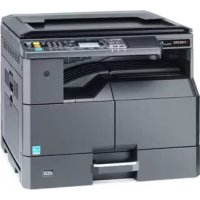
TASKalfa 2201 - εκτυπωτής KYOCERA - Δωρεάν εγχειρίδιο χρήσης
Βρείτε δωρεάν το εγχειρίδιο της συσκευής TASKalfa 2201 KYOCERA σε μορφή PDF.


| Τύπος προϊόντος | Μονόχρωμος πολυλειτουργικός εκτυπωτής |
| Τεχνολογία εκτύπωσης | Laser |
| Μέγιστο μέγεθος χαρτιού | A4 |
| Ταχύτητα εκτύπωσης | 22 σελίδες ανά λεπτό (A4) |
| Ανάλυση εκτύπωσης | Έως 1200 x 1200 dpi |
| Τυπική χωρητικότητα χαρτιού | 250 φύλλα (κύριος δίσκος) + 50 φύλλα (πολυλειτουργικός δίσκος) |
| Μηνιαίος κύκλος λειτουργίας | Έως 20.000 σελίδες |
| Κύριες λειτουργίες | Εκτύπωση, αντιγραφή, σάρωση (προαιρετική) |
| Συνδεσιμότητα | USB 2.0, Ethernet 10/100Base-TX |
| Κινητή εκτύπωση | AirPrint, Mopria, Google Cloud Print |
| Τροφοδοσία ρεύματος | 220-240 V AC, 50/60 Hz |
| Κατανάλωση ρεύματος (μέγιστη) | Λιγότερο από 1030 W (κατά τη λειτουργία) |
| Διαστάσεις (Μ x Π x Υ) | 555 x 508 x 475 mm |
| Βάρος | Περίπου 23 kg |
| Επίπεδο θορύβου | Λιγότερο από 49 dB(A) (κατά τη λειτουργία) |
| Συντήρηση και καθαρισμός | Καθαρίστε τους κυλίνδρους με ένα πανί χωρίς χνούδι· χρησιμοποιείτε μόνο γνήσια toner Kyocera. |
| Ασφάλεια | Κουμπί έκτακτης διακοπής λειτουργίας· αυτόματη απενεργοποίηση σε περίπτωση υπερθέρμανσης. |
| Ανταλλακτικά και δυνατότητα επισκευής | Τα δοχεία τόνερ και το τύμπανο αντικαθίστανται εύκολα· ο δείκτης επισκευασιμότητας διατίθεται στον ιστότοπο της Kyocera. |
| Γενικές πληροφορίες | Οδηγίες χρήσης διαθέσιμες για δωρεάν λήψη σε μορφή PDF. |
Συχνές ερωτήσεις - TASKalfa 2201 KYOCERA
Ερωτήσεις χρηστών για TASKalfa 2201 KYOCERA
0 ερώτηση για αυτή τη συσκευή. Απαντήστε σε αυτές που γνωρίζετε ή κάντε τη δική σας.
Κάντε μια νέα ερώτηση σχετικά με αυτή τη συσκευή
Κατεβάστε τις οδηγίες για το εκτυπωτής σε μορφή PDF δωρεάν! Βρείτε το εγχειρίδιό σας TASKalfa 2201 - KYOCERA και πάρτε ξανά την ηλεκτρονική σας συσκευή στα χέρια σας. Σε αυτή τη σελίδα δημοσιεύονται όλα τα έγγραφα που απαιτούνται για τη χρήση της συσκευής σας. TASKalfa 2201 της μάρκας KYOCERA.
ΕΓΧΕΙΡΊΔΙΟ ΧΡΉΣΗΣ TASKalfa 2201 KYOCERA
Το παρόν εγχειρίδιο χρήσης έχει ως στόχο να σας βοηθήσει στη σωστή λειτουργία του μηχανήματος, στην εκτέλεση εργασιών συντήρησης ρουτίνας και στη λήψη απλών μέτρων αντιμετώπισης προβλημάτων, όποτε χρειάζεται, ώστε το μηχάνημα να χρησιμοποιείται πάντα όντας σε καλή κατάσταση.
Παρακαλούμε διαβάστε το παρόν Εγχειρίδιο Χρήσης πριν από τη χρήση του μηχανήματος.
Σας συνιστούμε να χρησιμοποιείτε αναλώσιμα της δικής μας εταιρείας.
Παρακαλούμε χρησιμοποιείτε γνήσια δοχεία τόνερ τα οποία έχουν περάσει αυστηρές δοκιμές ελέγχου ποιότητας.
Η χρήση μη αυθεντικών δοχείων τόνερ μπορεί να προκαλέσει βλάβη.
Δεν αναλαμβάνουμε καμία ευθύνη για ζημιές που οφείλονται στη χρήση αναλώσιμων άλλων προμηθευτών στο μηχάνημα.
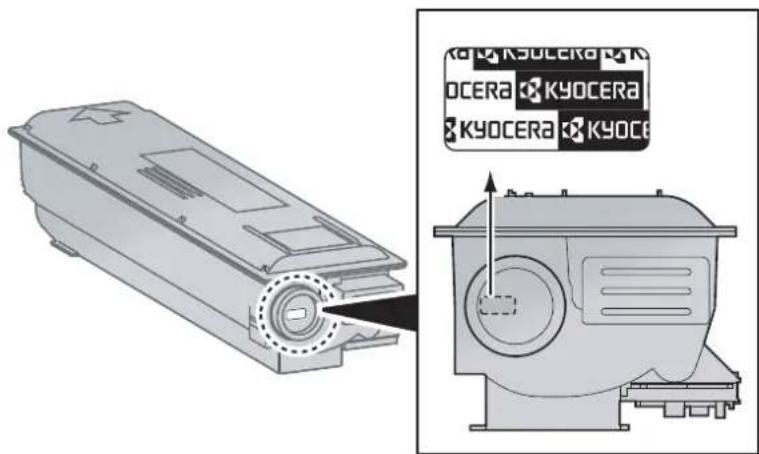
Τα γνήσια τόνερ μας φέρουν μια ετικέτα όπως αυτή που απεικονίζεται παρακάτω.
Συνοπτική παρουσίαση...... vi
Δυνατότητες του μηχανήματος...... viii
Εγχειρίδια που παρέχονται μαζί με το μηχάνημα...... xii
Πληροφορίες για το Εγχειρίδιο χρήσης (το παρόν εγχειρίδιο)...... xiii
Διάρθρωση του εγχειριδίου ...... xiii
Συμβάσεις που χρησιμοποιούνται στο παρόν εγχειρίδιο ...... xiv
Χάρτης Μενού...... xvii
1 Νομικές πληροφορίες και πληροφορίες ασφαλείας ......1-1
Ειδοποίηση 1-2
Συμβάσεις ασφαλείας στο παρόν εγχειρίδιο 1-2
Περιβάλλον 1-3
Προφυλάξεις κατά τη χρήση 1-3
Ασφάλεια Λέιζερ (Ευρώπη) 1-4
Νομικοί περιορισμοί σχετικά με την αντιγραφή/σάρωση 1-5
EN ISO 7779 1-5
EK1-ITB 2000 1-5
Νομικές πληροφορίες 1-6
Λειτουργία ελέγχου εξοικονόμησης ενέργειας 1-7
Λειτουργία αυτόματης αντιγραφής 2 όψεων ...... 1-7
Εξοικονόμηση πόρων - Χαρτιού 1-7
Οφέλη της «Διαχείρισης ενέργειας» για το περιβάλλον 1-7
Πρόγραμμα Energy Star (ENERGY STAR®) 1-8
2 Εγκατάσταση και ρύθμιση του μηχανήματος ......2-1
Ονόματα εξαρτημάτων 2-2
Εξωτερικό μηχανήματος 2-2
Συνδέσεις/Εσωτερικό 2-4
Με προσαρτημένο προαιρετικό εξοπλισμό 2-5
Σύνδεση του μηχανήματος με άλλες συσκευές 2-6
Σύνδεση των καλωδίων 2-7
Σύνδεση του καλωδίου USB 2-7
Σύνδεση καλωδίου LAN 2-8
Σύνδεση καλωδίου ρεύματος 2-8
Ενεργοποίηση/Απενεργοποίηση μηχανήματος ...... 2-9
Ενεργοποίηση μηχανήματος 2-9
Απενεργοποίηση 2-9
Όνομα χρήστη και κωδικός πρόσβασης διαχειριστή 2-11
Ρυθμίσεις διαχειριστή 2-12
Προεπιλεγμένες ρυθμίσεις του μηχανήματος 2-14
Ρύθμιση ημερομηνίας και ώρας 2-14
Ρύθμιση δικτύου 2-17
Ρυθμίσεις λειτουργίας εξοικονόμησης ενέργειας 2-22
Εγκατάσταση Λογισμικού 2-27
Λογισμικό στον δίσκο Product Library (Windows) 2-28
Εγκατάσταση λογισμικού στα Windows 2-30
Κατάργηση εγκατάστασης του λογισμικού 2-35
Ρύθμιση του κοινόχρηστου εκτυπωτή και ΦΑΞ 2-36
Εγκατάσταση λογισμικού σε υπολογιστή Μας ...... 2-37
Ρύθμιση KYOCERA Client Tool 2-40
Ρυθμίσεις του προγράμματος οδήγησης WIA 2-47
'Ελεγχος του μετρητή 2-48
Πρόσβαση Command Center RX 2-50
3 Προετοιμασία πριν από τη χρήση ......3-1
Χρήση του Πίνακα ελέγχου 3-2
Πλήκτρα του πίνακα ελέγχου 3-2
Μέθοδος λειτουργίας 3-3
Οθόνη Πρωτοτύπων και Χαρτιού 3-4
Οθόνη Βοήθειας 3-4
Τοποθέτηση χαρτιού 3-5
Προφυλάξεις κατά την τοποθέτηση χαρτιού 3-6
Τοποθέτηση στις κασέτες 3-7
Τοποθέτηση χαρτιού στη Θήκη πολλαπλών χρήσεων 3-10
Ορισμός Μεγέθους Χαρτιού και Τύπου Μέσου 3-13
4 Εκτύπωση από υπολογιστή ......4-1
Εκτύπωση από υπολογιστή 4-2
Ρυθμίσεις εκτύπωσης προγράμματος οδήγησης εκτυπωτή 4-5
Βοήθεια Προγράμματος Οδήγησης του Εκτυπωτή 4-7
Αλλαγή των προεπιλεγμένων ρυθμίσεων προγράμματος οδήγησης εκτυπωτή
(Windows 7) 4-7
Ακύρωση Εργασιών 4-8
Χρήση Θυρίδας Εκτύπωσης 4-10
Ροή εργασιών στη Θυρίδα Εκτύπωσης 4-11
Αποθήκευση Εγγράφου σε μια Θυρίδα Εκτύπωσης 4-15
Εκτύπωση Εγγράφου από Θυρίδα Εκτύπωσης 4-17
5 Εργασίες στο μηχάνημα ....5-1
Τοποθέτηση πρωτοτύπων 5-2
Τοποθέτηση πρωτοτύπων στην πλάκα εγγράφων 5-2
Τοποθέτηση πρωτοτύπων στον επεξεργαστή εγγράφων (Προαιρετικό) 5-3
Έλεγχος του Σειριακού Αριθμού του Εξοπλισμού 5-5
Αντιγραφή 5-6
Βασικές Λειτουργίες 5-6
Διακοπή αντιγραφής 5-8
Αντίγραφο κάρτας ταυτότητας 5-9
Χρήση Διαφόρων Λειτουργιών 5-11
Πρόγραμμα 5-26
Ρύθμ.Πλήκτ.Επιλ. 5-30
Ακύρωση Εργασιών 5-30
Σάρωση 5-32
Ροή εργασιών σάρωσης 5-32
Σάρωση της εικόνας στον καθορισμένο προορισμό 5-38
Σαρώστε την εικόνα επιλέγοντας τον προορισμό (Γρήγορη σάρωση) ...... 5-42
Σάρωση με χρήση TWAIN 5-44
Ακύρωση Εργασιών 5-45
Τρόπος χρήσης της λειτουργίας Φαξ 5-46
6 Έλεγχος της κατάστασης 6-1
'Ελεγχος Κατάστασης Εργασίας .... 6-2
'Ελεγχος Ιστορικού Εργασιών 6-6
Παύση και συνέχιση εργασιών 6-9
Ακύρωση των εργασιών σε εκτύπωση/αναμονή 6-10
'Ελεγχος Κατάστασης Συσκευής 6-12
'Ελεγχος του τόνερ και χαρτιού που απομένουν ...... 6-13
Ελεγχος μέσω KYOCERA Client Tool 6-14
7 Μενού συστήματος και KYOCERA Client Tool ......7-1
Προεπιλεγμένες Ρυθμίσεις στο Μηχάνημα (Μενού Συστήματος) ...... 7-2
Ρυθμίσεις Μενού Συστήματος 7-3
Αναφορά 7-5
Σύστημα 7-6
Διαχ./Λογιστ. (Διαχείριση/Λογιστικός έλεγχος εργασιών) 7-11
Κοινές Ρυθμίσεις 7-11
Αντιγραφή 7-23
Εκτυπωτής 7-23
ΦA≡ 7-23
Επεξεργ. Προορ. 7-24
Ρύθμιση/Συντήρ. (Ρύθμιση/Συντήρ.) 7-24
Προεπιλεγμένες Ρυθμίσεις στον υπολογιστή (KYOCERA Client Tool) ...... 7-25
Μέθοδος λειτουργίας 7-25
Επισκόπηση οθόνης 7-26
Διαμόρφωση των ρυθμίσεων διαχειριστή 7-29
Ρυθμίσεις Προορισμού Σάρωσης 7-30
Ρυθμίσεις Γρήγορης σάρωσης/TWAIN 7-33
Ρυθμίσεις Θυρίδας Εκτύπωσης 7-36
8 Λογ. Ελεγχ. Εργ. 8-1
Επισκόπηση του Λογιστικού ελέγχου εργασιών 8-2
Διαχείριση του λογαριασμού εργασιών από τον υπολογιστή 8-2
Ενεργοποίηση του λογιστικού ελέγχου εργασιών 8-4
Δημιουργία ενός λογαριασμού. 8-5
Προσθήκη λογαριασμού 8-5
Περιορισμός της χρήσης του μηχανήματος 8-7
Επεξεργασία λογαριασμού 8-8
Διαγραφή λογαριασμού 8-9
Λογιστικός έλεγχος εργασιών κατά την κοινή χρήση του εκτυπωτή ...... 8-10
Λογιστικός έλεγχος εργασιών για εκτύπωση μέσω δικτύου 8-12
Λογιστικός έλεγχος εργασιών σάρωσης μέσω Γρήγορης σάρωσης/TWAIN ...... 8-14
Λογιστικός έλεγχος εργασιών σάρωσης μέσω WIA 8-16
Λογιστική διαχείριση εργασιών ΦΑΞ που αποστέλλονται από υπολογιστή ...... 8-17
Εργασία Άγνωστου ID 8-18
Διαμόρφωση λογιστικού ελέγχου εργασιών 8-19
Προεπιλεγμένη ρύθμιση 8-19
Μέτρηση του αριθμού των σελίδων που έχουν εκτυπωθεί. 8-21
'Εκθεση λογ. (Έκθεση λογιστικής) 8-22
Χρήση λογιστικού ελέγχου εργασιών 8-24
Σύνδεση/Αποσύνδεση 8-24
Ρυθμίσεις διαχειριστή προστατευμένες με κωδικό πρόσβασης 8-24
9 Αντιμετώπιση προβλημάτων ......9-1
Τακτική Συντήρηση 9-2
Καθαρισμός 9-2
Αντικατάσταση δοχείου τόνερ 9-3
Αντικατάσταση δοχείου υπολειμμάτων τόνερ 9-6
Αντιμετώπιση προβλημάτων 9-8
Αντιμετώπιση προβλημάτων λειτουργίας 9-8
Ανταπόκριση στα μηνύματα 9-12
Αποκατάσταση εμπλοκών χαρτιού 9-17
10 Παράρτημα 10-1
Προαιρετικός εξοπλισμός 10-2
Συνοπτική παρουσίαση του προαιρετικού εξοπλισμού 10-2
Μέθοδος εισαγωγή χαρακτήρα 10-4
Χρησιμοποιώντας τα πλήκτρα 10-4
Επιλογή τύπου χαρακτήρων 10-5
Χαρακτήρες που μπορούν να εισαχθούν χρησιμοποιώντας τα αριθμητικά
πλήκτρα 10-5
Εισαγωγή συμβόλων 10-6
Εισαγωγή χαρακτήρων 10-7
Xapri 10-9
Βασικές προδιαγραφές χαρτιού 10-9
Επιλογή του Κατάλληλου Χαρτιού 10-10
Ειδικό χαρτί 10-13
Προδιαγραφές 10-17
Κοινές Λειτουργίες 10-17
Λειτουργίες Αντιγραφής 10-18
Λειτουργίες εκτυπωτή 10-19
Λειτουργίες Σαρωτή 10-19
Επεξεργαστής εγγράφων (Αυτόματη αντιστροφή) (Προαιρετικός εξοπλισμός) ..... 10-20
Τροφοδότης Χαρτιού (300 φύλλα) (προαιρετικός εξοπλισμός) 10-20
Μονάδα διπλής όψης (προαιρετικός εξοπλισμός) 10-21
Κιτ Διασύνδεσης Δικτύου (Προαιρετικός εξοπλισμός) 10-21
Γλωσσάρι 10-22
Ευρετήριο ......Ευρετήριο-1
Συνοπτική παρουσίαση
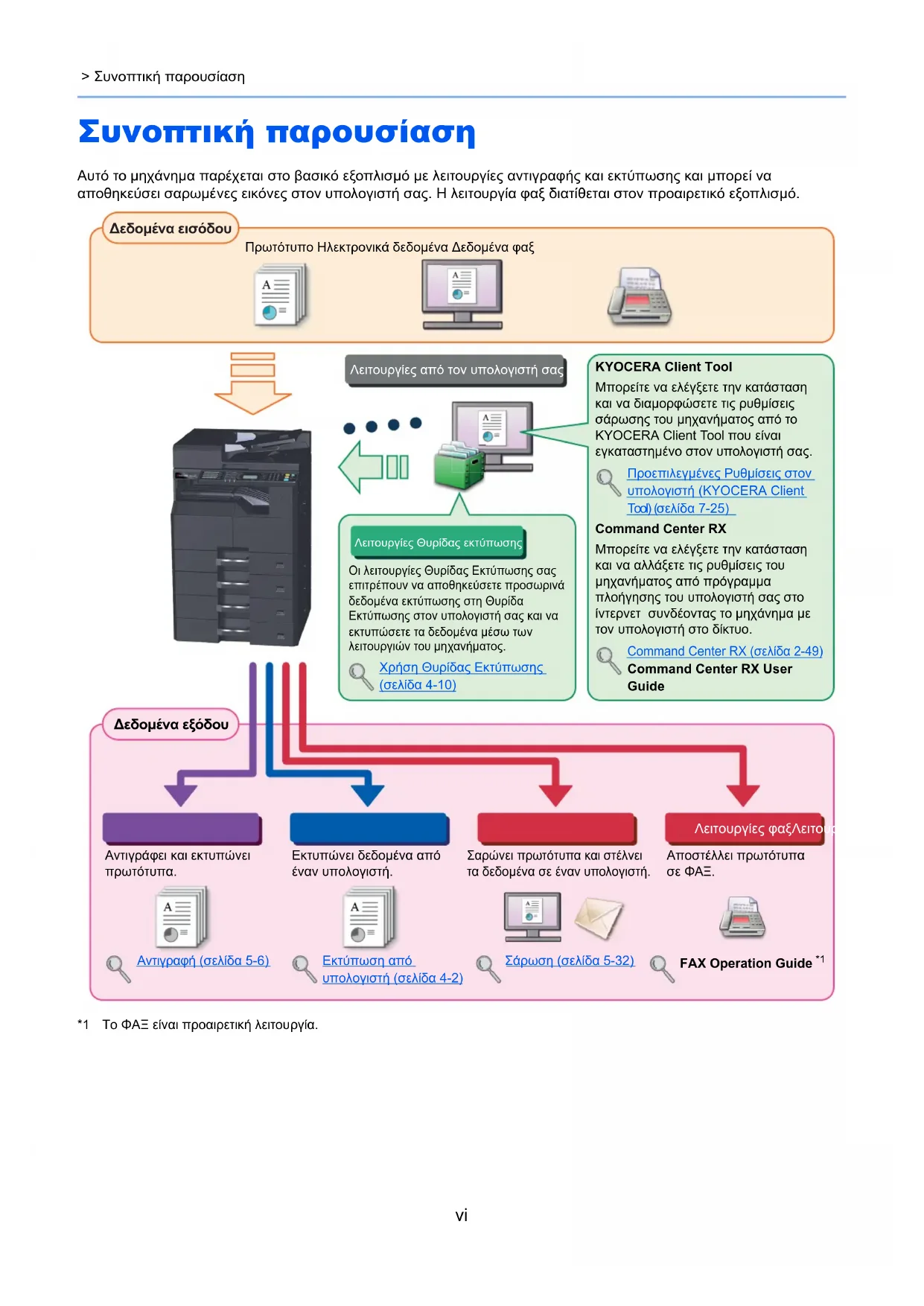
Αυτό το μηχάνημα παρέχεται στο βασικό εξοπλισμό με λειτουργίες αντιγραφής και εκτύπωσης και μπορεί να αποθηκεύσει σαρωμένες εικόνες στον υπολογιστή σας. Η λειτουργία φαξ διατίθεται στον προαιρετικό εξοπλισμό.
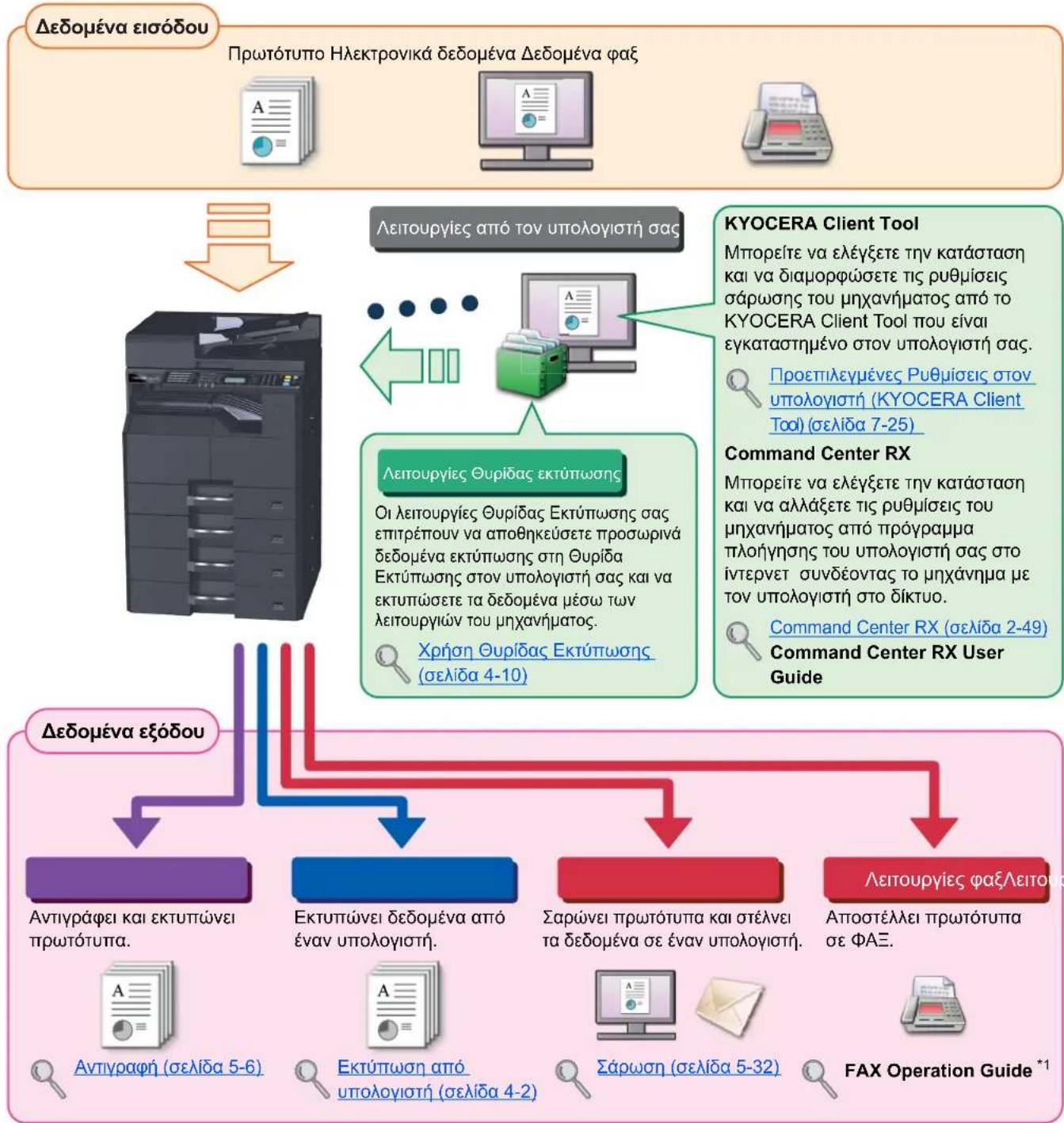
flowchart
graph TD
    A["Δεδομένα εισόδου"] --> B["Πρωτότυπο Ηλεκτρονικά δεδομένα Δεδομένα φαξ"]
    B --> C["Λειτουργίες από τον υπολογιστή σας"]
    C --> D["ΚΥΟΣΕΙΑ Client Tool"]
    D --> E["Μπορείτε να ελέγξετε την κατάσταση και να διαμορφώσετε τις ρυθμίσεις σάρωσης του μηχανήματος από το ΚΥΟΣΕΙΑ Client Tool που είναι εγκαταστημένο στον υπολογιστή σας."]
    D --> F["Προεπιλεγμένες Ρυθμίσεις στον υπολογιστή (ΚΥΟΣΕΙΑ Client Tool) (σελίδα 7-25)"]
    F --> G["Command Center RX"]
    G --> H["Μπορείτε να ελέγξετε την κατάσταση και να αλλάξετε τις ρυθμίσεις του μηχανήματος από πρόγραμμα πλοήγησης του υπολογιστή σας στο ίντερνετ συνδέοντας το μηχάνημα με τον υπολογιστή στο δίκτυο."]
    G --> I["Command Center RX (σελίδα 2-49)"]
    I --> J["Command Center RX User Guide"]
    K["Δεδομένα εξόδου"] --> L["Αντιγράφει και εκτυπώνει πρωτότυπα."]
    K --> M["Εκτυπώνει δεδομένα από έναν υπολογιστή."]
    K --> N["Σαρώνει πρωτότυπα και στέλνει τα δεδομένα σε έναν υπολογιστή."]
    K --> O["Αποστέλλει πρωτότυπα σε ΦΑΞ."]
    K --> P["Αντιγράφη (σελίδα 5-6)."]
    K --> Q["Εκτύπωση από υπολογιστή (σελίδα 4-2)."]
    K --> R["Σάρωση (σελίδα 5-32)."]
    K --> S["FAX Operation Guide *1"]
*1 To ΦΑΞ είναι προαιρετική λειτουργία.

ΣΗΜΕΙΩΣΗ
• Πριν τη χρήση του μηχανήματος, διαβάστε την ενότητα Νομικές πληροφορίες και πληροφορίες ασφαλείας στη σελίδα 1-1.
• Για την προετοιμασία πριν τη χρήση του μηχανήματος, όπως οι συνδέσεις των καλωδίων και η εγκατάσταση του λογισμικού, ανατρέξτε στην ενότητα Εγκατάσταση και ρύθμιση του μηχανήματος στη σελίδα 2-1.
• Για πληροφορίες σχετικά με τον τρόπο χρήσης του πίνακα χειρισμού και την τοποθέτηση χαρτιού, ανατρέξτε στην ενότητα Προετοιμασία πριν από τη χρήση στη σελίδα 3-1.
Δυνατότητες του μηχανήματος
Το μηχάνημα είναι εξοπλισμένο με πολλές χρήσιμες λειτουργίες. Ακολουθούν ορισμένα παραδείγματα. Για λεπτομέρειες, ανατρέξτε στην ενότητα Εργασίες στο μηχάνημα στη σελίδα 5-1.
Βελτιστοποιήστε τη ροή εργασίας στο γραφείο σας
| Πρόσβαση σε συχνά χρησιμοποιούμενες λειτουργίες με ένα μόνο πάτημα (Πρόγραμμα)[68K6)Μπορείτε να προκαθορίσετε συχνά χρησιμοποιούμενες λειτουργίες.Αφού ορίσετε τις λειτουργίες ως προκαθορισμένο πρόγραμμα, το μόνο που χρειάζεται να κάνετε είναι να πατήσετε τον αριθμό του προγράμματος για να χρησιμοποιήσετε τις λειτουργίες. Η χρήση αυτού του προγράμματος θα έχει τα ίδια αποτελέσματα ακόμη κι αν χρησιμοποιηθεί από άλλο άτομο.Πρόγραμμα (σελίδα 5-26) | Αντιγραφή και των δύο πλευρών μιας κάρτας ταυτότητας σε ένα μονό φύλλο χαρτιού(Αντιγραφή κάρτας ταυτότητας)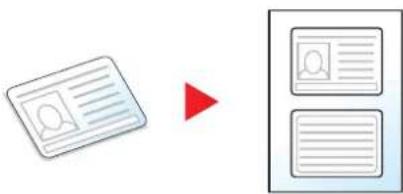 Μπορείτε να αντιγράψετε την μπροστινή και την πίσω πλευρά μιας κάρτας ταυτότητας σε ένα μόνο φύλλο χαρτιού.Αντίγραφο κάρτας ταυτότητας (σελίδα 5-9) Μπορείτε να αντιγράψετε την μπροστινή και την πίσω πλευρά μιας κάρτας ταυτότητας σε ένα μόνο φύλλο χαρτιού.Αντίγραφο κάρτας ταυτότητας (σελίδα 5-9) | Δακοπή άλλων εργασιών που εκτελούνται και άμεση εκτέλεση της εργασίας αντιγραφής σας (Διακοπή για αντιγραφή)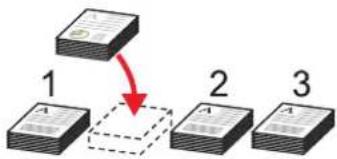 Μπορείτε να διακόψετε άλλες εργασίες που εκτελούνται και να εκτελέσετε άμεσα την εργασία αντιγραφής σας.Όταν άλλοι χρήστες αντιγράφουν μεγάλο αριθμό φύλλων, αυτή η λειτουργία σας επιτρέπτει να διακόψετε εκείνες τις εργασίες και να ετκελέσετε άμεσα την αντιγραφή σας.Όταν τελειώσει η διακοπή αντιγραφής, το μηχάνημα συνεχίζει τις εργασίες εκτύπτωσης που είχαν διακοπτεί.Διακοπή αντιγραφής (σελίδα 5-8) Μπορείτε να διακόψετε άλλες εργασίες που εκτελούνται και να εκτελέσετε άμεσα την εργασία αντιγραφής σας.Όταν άλλοι χρήστες αντιγράφουν μεγάλο αριθμό φύλλων, αυτή η λειτουργία σας επιτρέπτει να διακόψετε εκείνες τις εργασίες και να ετκελέσετε άμεσα την αντιγραφή σας.Όταν τελειώσει η διακοπή αντιγραφής, το μηχάνημα συνεχίζει τις εργασίες εκτύπτωσης που είχαν διακοπτεί.Διακοπή αντιγραφής (σελίδα 5-8) |
Βελτιστοποιήστε τη ροή εργασίας στο γραφείο σας
Σάρωση πρωτοτύπων διαφορετικούμεγέθους με μία τοποθέτηση(Πρωτότυπα Διαφόρων Μεγεθών)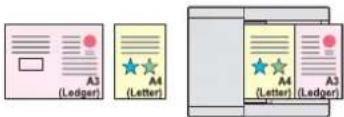 Αυτή η λειτουργία είναι χρήσιμη κατά την προετοιμασία υλικού για μια σύσκεψη.Μπορείτε να ορίσετε μία φορά τα διαφορετικά μεγέθη των πρωτοτύπων ώστε να μην χρειάζεται να ορίσετε ξανά τα πρωτότυπα, ανεξαρτήτως μεγέθους.[6HHX]Οργ. αναμ. μεγ. (ΠρωτότυπαΔιαφόρων Μεγεθών) (σελίδα 5-22) Αυτή η λειτουργία είναι χρήσιμη κατά την προετοιμασία υλικού για μια σύσκεψη.Μπορείτε να ορίσετε μία φορά τα διαφορετικά μεγέθη των πρωτοτύπων ώστε να μην χρειάζεται να ορίσετε ξανά τα πρωτότυπα, ανεξαρτήτως μεγέθους.[6HHX]Οργ. αναμ. μεγ. (ΠρωτότυπαΔιαφόρων Μεγεθών) (σελίδα 5-22) | Σάρωση μεγάλου αριθμού πρωτοτύπων σε ξεχωριστές δεσμίδες και στη συνέχεια παραγωγή σαν μία εργασία (Συνεχής Σάρωση)[ΧΗ8Υ]____Είναι χρήσιμη κατά την προετοιμασία πολυσέλιδων φυλλαδίων.Όταν δεν μπορεί να τοποθετηθεί ταυτόχρονα στον επεξεργαστή εγγράφων μεγάλος αριθμός πρωτοτύπων, τα πρωτότυπα μπορούν να σαρωθούν σε ξεχωριστές δεσμίδες και, στη συνέχεια, να αντιγραφούν ως μία εργασία.Συνεχής Σάρωση (σελίδα 5-25)[68H4] | Σάρωση εγγράφων σε αρχεία PDF υψηλής συμπίεσης (PDF υψηλής συμπίεσης)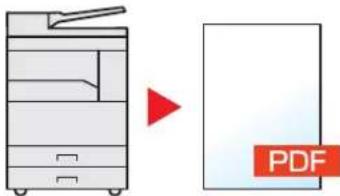 Μπορείτε να δημιουργήσετε έγγραφα σε μορφή έγχρωμων PDF υψηλής ποιότητας με μέγεθος αρχείου εξίσου μικρό με ασπρόμαυρων εγγράφων.Αυτή η λειτουργία σας επιτρέπει να σαρώσετε έγγραφα σε αρχεία PDF υψηλής συμπίεσης ενώ διατηρείται η αναγνωσιμότητα.Καθώς τα έγγραφα πλήρους χρώματος μπορούν να συμπιεστούν σε αρχεία με μέγεθος εξίσου μικρό με ασπρόμαυρων εγγράφων, μπορούν να επισυναφθούν σε μηνύματα ηλεκτρονικού ταχυδρομείου.[IMAGE]Ρυθμίσεις Γρήγορης σάρωσης/ TWAIN (σελίδα 7-33) Μπορείτε να δημιουργήσετε έγγραφα σε μορφή έγχρωμων PDF υψηλής ποιότητας με μέγεθος αρχείου εξίσου μικρό με ασπρόμαυρων εγγράφων.Αυτή η λειτουργία σας επιτρέπει να σαρώσετε έγγραφα σε αρχεία PDF υψηλής συμπίεσης ενώ διατηρείται η αναγνωσιμότητα.Καθώς τα έγγραφα πλήρους χρώματος μπορούν να συμπιεστούν σε αρχεία με μέγεθος εξίσου μικρό με ασπρόμαυρων εγγράφων, μπορούν να επισυναφθούν σε μηνύματα ηλεκτρονικού ταχυδρομείου.[IMAGE]Ρυθμίσεις Γρήγορης σάρωσης/ TWAIN (σελίδα 7-33) |
Βελτιστοποιήστε τη ροή εργασίας στο γραφείο σας
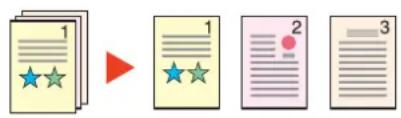
Χωρίστε κάθε σελίδα ενός σαρωμένου εγγράφου σε ξεχωριστό αρχείο (Διαχωρισμός αρχείων)
flowchart
graph LR
    A["1: 1, 2 stars"] --> B["1: 1, 2 stars"]
    B --> C["2: 2, red arrow"]
    C --> D["3: 3, 3 stars"]
Μπορείτε να δημιουργήσετε ξεχωριστό αρχείο για κάθε σελίδα ενός εγγράφου.
Δημιουργείται και αποθηκεύεται ένα ξεχωριστό αρχείο για κάθε σελίδα του πρωτοτύπου που σαρώθηκε.
Στο τέλος του ονόματος του αρχείου τοποθετείται ένας τριψήφιος αύξων αριθμός, όπως abc_001.pdf ή abc_002.pdf.

Ρυθμίσεις Γρήγορης σάρωσης/ TWAIN (σελίδα 7-33)
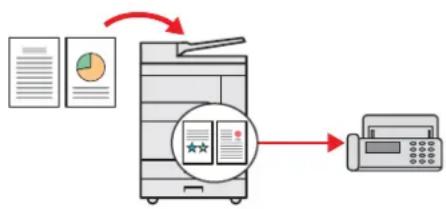
Προγραμματισμός αποστολής ΦΑΞ (Αποστολή σε αναμονή)
flowchart
graph TD
    A["Document Submission"] --> B["Receipt"]
    B --> C["Email Verification"]
    C --> D["Email Check"]
    D --> E["Printer"]
Μπορείτε να προγραμματίσετε την επόμενη αποστολή σαρώνοντας ένα πρωτότυπο κατά τη διάρκεια της επικοινωνίας. Όταν ολοκληρωθεί η επικοινωνία, ξεκινά αυτόματα η προγραμματισμένη αποστολή.

FAX Operation Guide ^*1
*1 Το ΦΑΞ είναι προαιρετική λειτουργία.
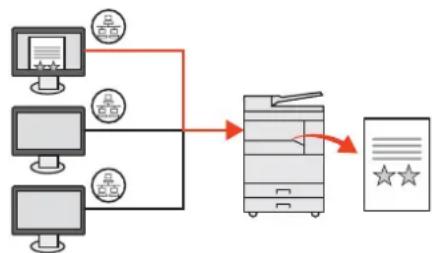
Χρησιμοποιήστε το μηχάνημα συνδέοντας το μηχάνημά σας στο δίκτυο (Εκτύπωση δικτύου)
flowchart
graph TD
    A["Desktop Computer"] --> B["Printer"]
    C["Desktop Computer"] --> B
    D["Desktop Computer"] --> B
    B --> E["Document Icon"]
    style A fill:#f9f,stroke:#333
    style C fill:#f9f,stroke:#333
    style D fill:#f9f,stroke:#333
    linkStyle 0 stroke:#ff0000,stroke-width:2px
    linkStyle 1 stroke:#ff0000,stroke-width:2px
    linkStyle 2 stroke:#ff0000,stroke-width:2px
    linkStyle 3 stroke:#ff0000,stroke-width:2px
Το μηχάνημα μπορεί να χρησιμοποιηθεί ως εκτυπωτής δικτύου, αν συνδέσετε το μηχάνημα στο δίκτυο.

Σύνδεση του μηχανήματος με άλλες συσκευές (σελίδα 2-6)
Επίσης, ο διαχειριστής μπορεί να ελέγξει τις ρυθμίσεις και την κατάσταση του μηχανήματος επικοινωνώντας απομακρυσμένα με το μηχάνημα από τον υπολογιστή του.

Command Center RX User Guide
Εξοικονόμηση ενέργειας και χρημάτων
Εξοικονομήστε ενέργεια ανάλογα με τις ανάγκες σας (Αναστολή / Απενεργοποίηση)
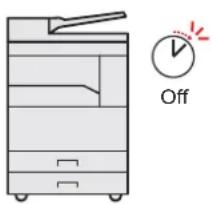
Το μηχάνημα είναι εξοπλισμένο με τη λειτουργία Εξοικονόμησης ενέργειας που απενεργοποιεί αυτόματα την τροφοδοσία ή τοποθετεί το μηχάνημα σε Λειτουργία Αναστολής.

Ρυθμίσεις λειτουργίας εξοικονόμησης ενέργειας (σελίδα 2- 22)
Διαγραφή μαύρων σκιών που εμφανίζονται στα άκρα ενός αντιγράφου (Διαγραφή Περιγραμμάτων)
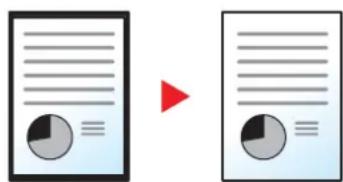
Αυτή η λειτουργία σας επιτρέπει να εκτυπώσετε έγγραφα χωρίς να αντιγράψετε τα περιττά τμήματα ώστε να μειώσετε την κατανάλωση τόνερ.
Μπορείτε να αφαιρέσετε τις σκιές που εμφανίζονται γύρω από το περίγραμμα ενός αντιγράφου κατά τη σάρωση του πρωτοτύπου. Μπορείτε επίσης να αφαιρέσετε τις σκιές που εμφανίζονται στο περίγραμμα και στο κέντρο του αντιγράφου κατά τη σάρωση ενός βιβλίου. Κατά αυτόν τον τρόπο δημιουργείται ένα πιο ελκυστικό έγγραφο.

Διαγραφή Περιγρ. (σελίδα 5-24)
Χρήση λιγότερου τόνερ για εκτύπωση (EcoPrint)
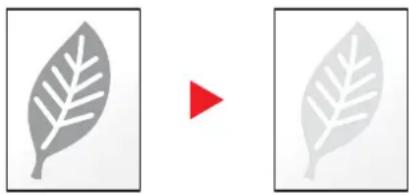
Με αυτήν τη λειτουργία μπορείτε να μειώσετε την κατανάλωση τόνερ.
Όταν χρειάζεται απτλά να ελέγξετε το εκτυπωμένο περιεχόμενο, για παράδειγμα κατά μία δοκιμαστική εκτύπωση ή για έγγραφα που προορίζονται για εσωτερική επιβεβαίωση, χρησιμοποιήστε αυτήν τη λειτουργία για εξοικονόμηση τόνερ.
Χρησιμοποιήστε αυτήν τη λειτουργία όταν δεν χρειάζεται εκτύπωση υψηλής ποιότητας.

EcoPrint (σελίδα 5-22)
| Εξοικονόμηση ενέργειας και χρημάτων | ||
Εκτύπωση πολλαπλών πρωτοτύπων σε ένα φύλλο (Διπλή όψη / Συνδυασμός)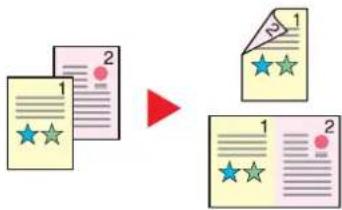 Μπορείτε να εκτυπώσετε πρωτότυπα και στις δύο πλευρές του χαρτιού. Μπορείτε επίσης να εκτυπώσετε πολλαπλά πρωτότυπα σε ένα φύλλο.[IMAGE]Συνδυασ. (σελίδα 5-16)Διπ. Όψη (σελίδα 5-13) Μπορείτε να εκτυπώσετε πρωτότυπα και στις δύο πλευρές του χαρτιού. Μπορείτε επίσης να εκτυπώσετε πολλαπλά πρωτότυπα σε ένα φύλλο.[IMAGE]Συνδυασ. (σελίδα 5-16)Διπ. Όψη (σελίδα 5-13) | Αποστολή ΦΑΞ για μείωση του κόστους τηλεπτικοινωνιών (Καθυστερημένη αποστολή ΦΑΞ)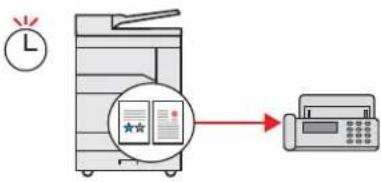 Με αυτή τη λειτουργία μπορείτε να μειώσετε το κόστος των τηλεπτικοινωνιών. Το κόστος των τηλεπτικοινωνιών μπορεί να μειωθεί, αν ορίσετε το χρονοδιακόπτη στην ώρα κατά την οποία το κόστος τηλεπτικοινωνιών είναι χαμηλό.[IMAGE]FAX Operation Guide*1*1 To ΦΑΞ είναι προαιρετική λειτουργία. Με αυτή τη λειτουργία μπορείτε να μειώσετε το κόστος των τηλεπτικοινωνιών. Το κόστος των τηλεπτικοινωνιών μπορεί να μειωθεί, αν ορίσετε το χρονοδιακόπτη στην ώρα κατά την οποία το κόστος τηλεπτικοινωνιών είναι χαμηλό.[IMAGE]FAX Operation Guide*1*1 To ΦΑΞ είναι προαιρετική λειτουργία. | Αποστολή ΦΑΞ από υπολογιστή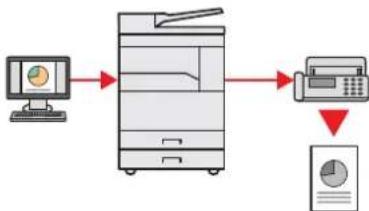 Με αυτή τη λειτουργία μπορείτε να εξοικονομήσετε το χαρτί που χρησιμοποιείται για την αποστολή ενός ΦΑΞ.Μπορείτε να στείλετε ένα αρχείο προς αποστολή με ΦΑΞ από τον υπολογιστή σας χωρίς να εκτυπώσετε το αρχείο, μειώνοντας τον αριθμό των χαρτιών που χρησιμοποιείτε και πραγματοποιώντας εργασίες αποστολής αποτελεσματικά.[ρωσον]FAX Operation Guide*1*1 To ΦΑΞ είναι προαιρετική λειτουργία. Με αυτή τη λειτουργία μπορείτε να εξοικονομήσετε το χαρτί που χρησιμοποιείται για την αποστολή ενός ΦΑΞ.Μπορείτε να στείλετε ένα αρχείο προς αποστολή με ΦΑΞ από τον υπολογιστή σας χωρίς να εκτυπώσετε το αρχείο, μειώνοντας τον αριθμό των χαρτιών που χρησιμοποιείτε και πραγματοποιώντας εργασίες αποστολής αποτελεσματικά.[ρωσον]FAX Operation Guide*1*1 To ΦΑΞ είναι προαιρετική λειτουργία. |
| Δημιουργία ελκυστικών εγγράφων | ||
| Προσθήκη περιθωρίων για συρραφή (Περιθώριο)[IMAGE]Αυτό είναι βολικό όταν προετοιμάζετε υλικά που πρέπει να αρχειοθετηθούν. Η εικόνα αντιγραφής μπορεί να μετατοπιστεί ώστε να προστεθεί ένα περιθώριο για το δέσιμο των αντιγράφων. Όταν τα αντίγραφα είναι δύο όψεων, τα περιθώρια στην μπροστινή και πίσω πλευρά μπορούν να ευθυγραμμιστούν στην ίδια θέση.[IMAGE]Περιθώρ. (σελίδα 5-23) | Έγχρωμη σάρωση πρωτοτύπων για αποστολή τους σε υπολογιστή (Σάρωση)[IMAGE]Μπορείτε να σαρώσετε πρωτότυπα και να τα μετατρέψετε σε ηλεκτρονικά δεδομένα, όπως έγχρωμα PDF.[IMAGE]Σάρωση (σελίδα 5-32) | Ενίσχυση ασφάλειαςΔιαχείριση του αριθμού αντιγράφων/εκτυπώσεων ανά λογαριασμό (Λογιστικός έλεγχος εργασιών)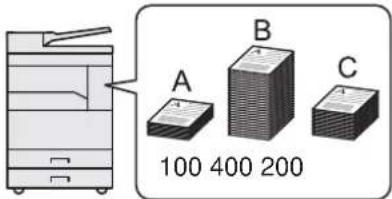 Μπορείτε να ελέγχετε και να περιορίζετε τον αριθμό αντιγράφων/εκτυπώσεων ανά λογαριασμό αποδίδοντας ένα αναγνωριστικό λογαριασμού σε κάθε λογαριασμό.[Επισκότηση του Λογιστικού ελέγχου εργασιών (σελίδα 8-2) Μπορείτε να ελέγχετε και να περιορίζετε τον αριθμό αντιγράφων/εκτυπώσεων ανά λογαριασμό αποδίδοντας ένα αναγνωριστικό λογαριασμού σε κάθε λογαριασμό.[Επισκότηση του Λογιστικού ελέγχου εργασιών (σελίδα 8-2) |
| Ενίσχυση ασφάλειας | Πιο αποτελεσματική χρήση λειτουργιών | |
Εκτυπώστε έγγραφα αποκρύπτοντας το περιεχόμενό τους από άλλους (Πλαίσιο εκτύπωσης)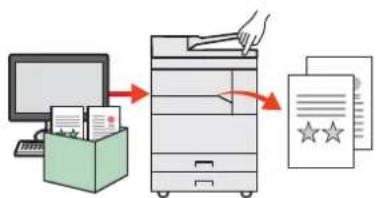 Μπορείτε να αποθηκεύσετε προσωρινά ένα έγγραφο εκτυπωτή σε μια Θυρίδα Εκτύπωσης στον υπολογιστή σας.Μπορείτε να εμποδίσετε κάποιον άλλο να δει αυτό το έγγραφο, πραγματοποιώντας την εκτύπωση στο μηχάνημα.Αποδίδοντας έναν κωδικό PIN στη Θυρίδα Εκτύπωσης, μπορείτε να ενισχύσετε περισσότερο την ασφάλεια. Μπορείτε να αποθηκεύσετε προσωρινά ένα έγγραφο εκτυπωτή σε μια Θυρίδα Εκτύπωσης στον υπολογιστή σας.Μπορείτε να εμποδίσετε κάποιον άλλο να δει αυτό το έγγραφο, πραγματοποιώντας την εκτύπωση στο μηχάνημα.Αποδίδοντας έναν κωδικό PIN στη Θυρίδα Εκτύπωσης, μπορείτε να ενισχύσετε περισσότερο την ασφάλεια. Χρήση Θυρίδας Εκτύπωσης (σελίδα 4-10) Χρήση Θυρίδας Εκτύπωσης (σελίδα 4-10) | Προώθηση ληφθέντος αρχείου (Προώθηση από μνήμης)[ΥΤΖΖ]Μπορείτε να προωθήσετε αυτόματα το ΦΑΞ που λάβατε σε άλλο ΦΑΞ. Ο προορισμός μπορεί να οριστεί ανάλογα με το χρονικό διάστημα.FAX Operation Guide*1*1 To ΦΑΞ είναι προαιρετική λειτουργία. | Ορισμός μορφής αρχείου εικόνας (Μορφή αρχείου)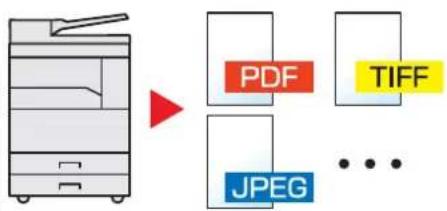 Μπορείτε να επιλέξετε από διάφορες μορφές αρχείου κατά την αποθήκευση εικόνων.Ρυθμίσεις γρήγορης σάρωσης (σελίδα 7-35) Μπορείτε να επιλέξετε από διάφορες μορφές αρχείου κατά την αποθήκευση εικόνων.Ρυθμίσεις γρήγορης σάρωσης (σελίδα 7-35) |
Πιο αποτελεσματική χρήση λειτουργιών
Προσθήκη ονόματος αρχείου (Εισαγωγή ονόματος αρχείου)
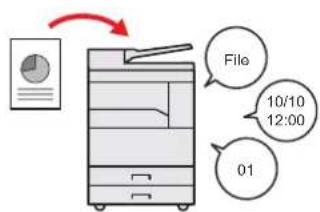
Αυτή η λειτουργία διευκολύνει τον έλεγχο του ιστορικού και της κατάστασης εργασιών.
Μπορείτε να προσθέσετε όνομα, ημερομηνία και αριθμό εργασίας σε μία εργασία.

Εισ. Ονόμ. Αρχ. (σελίδα 5-25)
Εγχειρίδια που παρέχονται μαζί με το μηχάνημα
Μαζί με το μηχάνημα παρέχονται τα ακόλουθα εγχειρίδια. Ανατρέχετε στο κάθε εγχειρίδιο όταν χρειάζεται. Τα περιεχόμενα των εγχειριδίων ενδέχεται να αλλάξουν χωρίς ειδοποίηση, για λόγους βελτίωσης της απόδοσης του μηχανήματος.
Έντυπα εγχειρίδια
Ξεκινήστε να χρησιμοποιείτε γρήγορα το μηχάνημα
Για ασφαλή χρήση του μηχανήματος
Quick Guide
Επεξηγεί τη χρήση βασικών λειτουργιών του μηχανήματος.
Safety Guide
Παρέχει πληροφορίες ασφαλείας και συμβουλές για την εγκατάσταση και τη χρήση του μηχανήματος. Βεβαιωθείτε ότι έχετε διαβάσει τον οδηγό αυτό προτού χρησιμοποιήσετε το μηχάνημα.
Safety Guide (TASKalfa 1801/TASKalfa 2201)
Υποδεικνύει το χώρο που απαιτείται για την εγκατάσταση του μηχανήματος και περιγράφει τις ετικέτες προειδοποίησης και άλλες πληροφορίες ασφαλείας. Βεβαιωθείτε ότι έχετε διαβάσει τον οδηγό αυτό προτού χρησιμοποιήσετε το μηχάνημα.
Εγχειρίδια (PDF) στον δίσκο Product Library
Χρησιμοποιήστε συνετά το μηχάνημα
Εκτύπωση δεδομένων από έναν υπολογιστή
Χρήση KYOCERA Client Tool
Χρήση των λειτουργιών φαξ
Αποστολή ΦΑΞ από τον υπολογιστή
Εύκολη καταχώρηση των πληροφοριών του μηχανήματος και διαμόρφωση των ρυθμίσεων
Παρακολούθηση του μηχανήματος και των εκτυπωτών στο δίκτυο
Εγχειρίδιο χρήσης (το παρόν εγχειρίδιο)
Επεξηγεί τον τρόπο τοποθέτησης χαρτιού και εκτέλεσης λειτουργιών αντιγραφής, εκτύπωσης και σάρωσης και παρουσιάζει τις προεπιλεγμένες ρυθμίσεις και άλλες πληροφορίες.
Printer Driver User Guide
Επεξηγεί τον τρόπο εγκατάστασης του προγράμματος οδήγησης του εκτυπωτή και χρήσης των λειτουργιών εκτύπωσης.
KYOCERA Client Tool User Guide
Επεξηγεί τον τρόπο χρήσης του KYOCERA Client Tool.
FAX Operation Guide
Επεξηγεί τον τρόπο χρήσης της λειτουργίας φαξ.
FAX Driver User Guide
Επεξηγεί τον τρόπο εγκατάστασης και λειτουργίας του προγράμματος οδήγησης ΦΑΞ, για να χρησιμοποιήσετε τις λειτουργίες του προγράμματος οδήγησης ΦΑΞ.
Command Center RX User Guide
Περιγράφει τον τρόπο πρόσβασης στο μηχάνημα από ένα πρόγραμμα περιήγησης διαδικτύου (browser) στον υπολογιστή σας, προκειμένου να ελέγξετε και να αλλάξετε τις ρυθμίσεις του.
KYOCERA Net ViewerUser Guide
Επεξηγεί τον τρόπο παρακολούθησης του συστήματος εκτύπωσης δικτύου σας (του μηχανήματος) μέσω του KYOCERA Net Viewer.
Εγκαταστήστε την εφαρμογή Adobe Reader (έκδοση 8.0 ή νεότερη) για την προβολή των εγχειριδίων που βρίσκονται στο δίσκο Product Library.
Πληροφορίες για το Εγχειρίδιο χρήσης (το παρόν εγχειρίδιο)
Διάρθρωση του εγχειριδίου
Το Εγχειρίδιο Χρήσης περιέχει τα ακόλουθα κεφάλαια.
| Κεφάλαιο Περιεχόμενα | ||
| 1 | Νομικές πληροφορίες και πληροφορίες ασφαλείας | Παρέχει προφυλάξεις σχετικά με τη χρήση του μηχανήματος και πληροφορίες σχετικά με τα εμπορικά σήματα. |
| 2 | Εγκατάσταση και ρύθμιση του μηχανήματος | Επεξηγεί τα ονόματα των εξαρτημάτων, τις συνδέσεις των καλωδίων, την εγκατάσταση του λογισμικού άλλα ζητήματα που σχετίζονται με τη διαχείριση του μηχανήματος. |
| 3 | Προετοιμασία πριν από τη χρήση | Επεξηγεί τις προετοιμασίες και τις ρυθμίσεις που απαιτούνται για τη χρήση του μηχανήματος, όπως τον τρόπο χρήσης του πίνακα λειτουργίας και την τοποθέτηση χαρτιού. |
| 4 | Εκτύπωση από υπολογιστή | Επεξηγεί λειτουργίες που είναι διαθέσιμες όταν χρησιμοποιείτε το μηχάνημα σαν εκτυπωτή. |
| 5 | Εργασίες στο μηχάνημα | Επεξηγεί τις βασικές διαδικασίες για τη χρήση του μηχανήματος, όπως την τοποθέτηση πρωτοτύπων, τη δημιουργία αντιγράφων και τη σάρωση. |
| 6 | Έλεγχος της κατάστασης | Επεξηγεί τον τρόπο ελέγχου της κατάστασης μιας εργασίας και του ιστορικού εργασίας καθώς και τον τρόπο ακύρωσης εργασιών που εκτυπώνονται ή βρίσκονται σε αναμονή προς εκτύπωση. Επίσης επεξηγεί τον τρόπο ελέγχου των ποσοτήτων χαρτιού και τόνερ και τον τρόπο ελέγχου της κατάστασης της συσκευής. |
| 7 | Μενού συστήματος και KYOCERA Client Tool | Επεξηγεί το Μενού Συστήματος όσον αφορά τη γενική λειτουργία του μηχανήματος και τα βοηθητικά προγράμματα. |
| 8 | Λογ. Ελεγχ. Εργ. | Επεξηγεί τη λογιστική κατανομή κάθε εργασίας. |
| 9 | Αντιμετώπιση προβλημάτων | Επεξηγεί τι να κάνετε όταν τελειώσει το τόνερ, όταν εμφανιστεί ένα σφάλμα ή παρουσιαστεί εμπλοκή χαρτιού ή άλλα προβλήματα. |
| 10 | Παράρτημα | Επεξηγεί τις επιλογές προαιρετικού εξοπλισμού που είναι διαθέσιμες για το μηχάνημα. Παρέχει πληροφορίες για τους τύπους μέσων και τα μεγέθη χαρτιού και παρέχει ένα γλωσσάρι όρων. Επεξηγεί τον τρόπο εισαγωγής χαρακτήρων και παρουσιάζει τις προδιαγραφές του μηχανήματος. |
Συμβάσεις που χρησιμοποιούνται στο παρόν εγχειρίδιο
Για τις επεξηγήσεις παρακάτω ως παράδειγμα χρησιμοποιείται η εφαρμογή Adobe Reader X.
Κάντε κλικ σε ένα στοιχείο στον Πίνακα Περιεχομένων για να μεταβείτε στην αντίστοιχη σελίδα.
Κάντε κλικ για να μετακινηθείτε από την τρέχουσα σελίδα στην προηγούμενη σελίδα που βλέπατε. Αυτό είναι χρήσιμο όταν θέλετε να επιστρέψετε στη σελίδα από την οποία μεταβήκατε στην τρέχουσα.
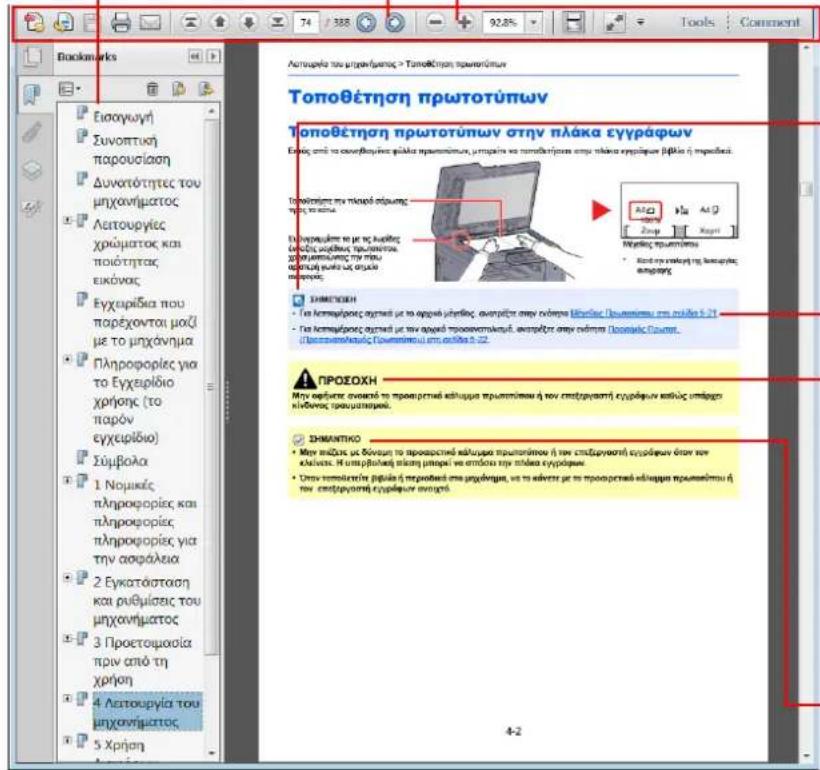

ΣΗΜΕΙΩΣΗ
Παρέχει επιπρόσθετες εξηγήσεις και πληροφορίες αναφοράς για τις λειτουργίες.
Ανατρέξτε στην ενότητα
Κάντε κλικ στο υπογραμμισμένο κείμενο για να μεταβείτε στην αντίστοιχη σελίδα.

ΠΡΟΣΟΧΗ
Υποδεικνύει ότι υπάρχει ενδεχόμενο προσωπικού τραυματισμού ή μηχανικής βλάβης από ανεπαρκή προσοχή ή λανθασμένη συμμόρφωση με τα σχετικά σημεία.

ΣΗΜΑΝΤΙΚΟ
Υποδεικνύει λειτουργικές απαιτήσεις και περιορισμούς για τη σωστή λειτουργία του μηχανήματος και την αποφυγή πρόκλησης βλάβης στο μηχάνημα ή υλικών ζημιών.

ΣΗΜΕΙΩΣΗ
Τα στοιχεία που εμφανίζονται στο Adobe Reader διαφέρουν ανάλογα με τον τρόπο που χρησιμοποιείται. Εάν δεν εμφανίζεται ο Πίνακας Περιεχομένων ή τα εργαλεία, ανατρέξτε στη Βοήθεια για το Adobe Reader.
Ορισμένα στοιχεία υποδεικνύονται στο παρόν εγχειρίδιο σύμφωνα με τις συμβάσεις που περιγράφονται παρακάτω.
| Σύμβαση | Περιγραφή Παράδειγμα | |
| [Έντονη γραφή] | Υποδεικνύει πλήκτρα στον πίνακα λειτουργίας και κουμπιά στην οθόνη του υπολογιστή σας. | Πιέστε το πλήκτρο [Start]. Πατήστε [OK]. |
| [Κανονική γραφή] | Υποδεικνύει ένα μήνυμα ή μια ρύθμιση που εμφανίζεται στην οθόνη μηνυμάτων. | Εμφανίζεται το μήνυμα [Ετοιμο για αντιγραφή.] στην οθόνη μηνυμάτων. Πατήστε το πλήκτρο [▲] ή [▼] για να επιλέξετε το [Ενεργοποίηση]. |
| «Κανονική γραφή» | Υποδεικνύει ένα μήνυμα ή μια ρύθμιση που εμφανίζεται στην οθόνη του υπολογιστή. | Μπορείτε να επιλέξετε από το μενού «Μέγεθος εκτύπωσης». |
Συμβάσεις που χρησιμοποιούνται στις διαδικασίες λειτουργίας
Τα πλήκτρα της οθόνης λειτουργίας που πρέπει να πατηθούν έχουν επισημανθεί με κόκκινο περίγραμμα.
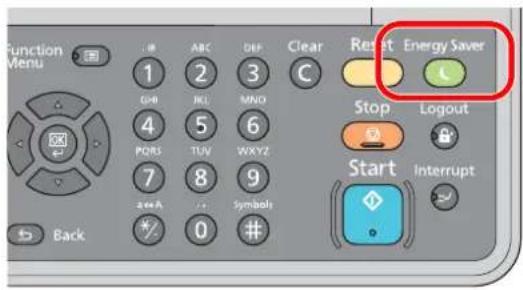
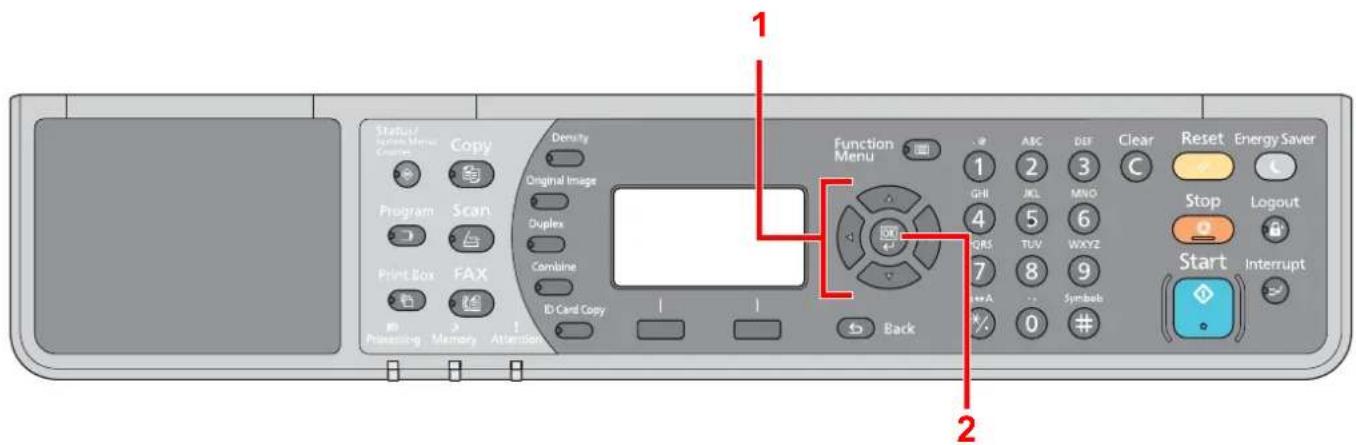
Οι διαδικασίες που αποτελούνται από μία σειρά χειρισμών στον πίνακα χειρισμού ή στον υπολογιστή είναι αριθμημένες ως εξής:
Μέγεθος και προσανατολισμός πρωτοτύπων και χαρτιού
Τα μεγέθη πρωτοτύπων και τα μεγέθη χαρτιών όπως τα Α4, Β5 και Letter μπορούν να χρησιμοποιηθούν τόσο σε οριζόντιο όσο και σε κατακόρυφο προσανατολισμό. Για διάκριση των προσανατολισμών όταν χρησιμοποιούνται αυτά τα μεγέθη, προστίθεται το «-R» στα μεγέθη που χρησιμοποιούνται σε οριζόντιο προσανατολισμό.
Τα ακόλουθα εικονίδια χρησιμοποιούνται στην οθόνη μηνυμάτων για να υποδείξουν τον προσανατολισμό τοποθέτησης των πρωτότυπων και των χαρτιών.
| Προσανατολισμός Ρύθμιση θέσης (Χ: Πλάτος, Υ: Μήκος) | Οθόνη | Μέγεθος σε αυτόν τον οδηγό*1 | ||
| Κατακόρυφος | Πρωτότυπο | 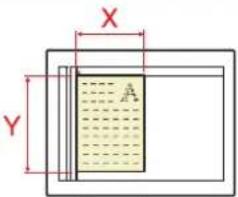 |  | A4, B5, Letter, κλπ. |
| Πρωτότυπο | Πρωτότυπο | |||
| Χαρτί | 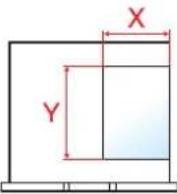 |  | ||
| Χαρτί | Χαρτί | |||
| Οριζόντιος | Πρωτότυπο | 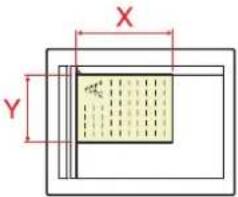 |  | A4-R, B5-R, Letter-R, κλπ. |
| Πρωτότυπο | Πρωτότυπο | |||
| Χαρτί | 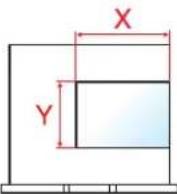 |  | ||
| Χαρτί | Χαρτί | |||
*1 Τα μεγέθη πρωτοτύπου/χαρτιού που μπορούν να χρησιμοποιηθούν εξαρτώνται από τη λειτουργία και τη θήκη προέλευσης. Για λεπτομέρειες, ανατρέξτε στην ενότητα Προδιαγραφές στη σελίδα 10-17.
Χάρτης Μενού
(Εδώ χρησιμοποιούνται τα ονόματα που εμφανίζονται στην οθόνη μηνυμάτων. Μπορεί να διαφέρουν από τους αναφερόμενους τίτλους.)
| Copy | Density | Πυκνότ. (σελίδα 5-13) |
| Original Image | Εικόνα Πρωτοτύπ. (σελίδα 5-13) | |
| Duplex | Διπ. όψη (σελίδα 5-13) | |
| Combine | Συνδυασ. (σελίδα 5-16) | |
| ID Card Copy | Αντγρ. Κάρτας ID (σελίδα 5-9) | |
| Copy | Function Menu | Επιλογή Χαρτιού (σελίδα 5-18) |
| Κατάτ./Μετατόπ. (σελίδα 5-19) | ||
| Ζουμ (σελίδα 5-20) | ||
| Μέγεθος πρωτοτ. (σελίδα 5-21) | ||
| Προσ/μός Πρωτότ. (σελίδα 5-21) | ||
| Οργ. αναμ. μεγ. (σελίδα 5-22) | ||
| EcoPrint (σελίδα 5-22) | ||
| Ρύθμ.Πυκν.Φόντ. (σελίδα 5-22) | ||
| Περιθώριο (σελίδα 5-23) | ||
| Διαγραφή Περιγρ. (σελίδα 5-24) | ||
| Συνεχής Σάρωση (σελίδα 5-25) | ||
| Αυτ. περιστροφή (σελίδα 5-25) | ||
| Εισ. Ονόμ. Αρχ. (σελίδα 5-25) | ||
| Scan | 'Ετοιμο για σάρωση (σελίδα 5-38) | |
| FAX | 'Ετοιμο για αποστολή. (Ανατρέξτε στο FAX Operation Guide.*1) |
*1 Το ΦΑΞ είναι προαιρετική λειτουργία.

Print Box


Θυρίδα Εκτύπωσης (σελίδα 4-17)
| Κατάσταση | Κατάστ εργ. εκτ. (σελίδα 6-2) | ||
| Κατ. εργ. αποστ. (σελίδα 6-2) | |||
| Προγρ/νη εργασία (σελίδα 6-2) | |||
| Ημερ. εργ. εκτ. (σελίδα 6-6) | |||
| Ημερ. εργ αποστ. (σελίδα 6-6) | |||
| Σαρωτής (σελίδα 6-12) | |||
| Εκτυπωτής (σελίδα 6-12) | |||
| ΦΑΞ (ανατρέξτε στο FAX Operation Guide*1) | |||
| Κατάσταση τόνερ (σελίδα 6-13) | |||
| Κατάσταση Χαρτ. (σελίδα 6-13) | |||
| Αναφορά | Εκτύπ. αναφοράς | Χάρτης μενού (σελίδα 7-5) | |
| Σελίδα κατάστασης (σελίδα 7-5) | |||
| Κατ. δικτύου (σελίδα 7-5) | |||
| Κατάσταση σέρβις (σελίδα 7-5) | |||
| Ρυθ. Αναφ. Διαχ. (ανατρέξτε στο FAX Operation Guide*1) | |||
| Ρύθμ.Αναφ.Αποτ. (ανατρέξτε στο FAX Operation Guide*1) | |||
| Μετρητής (σελίδα 2-48) | |||
| Σύστημα | Ρύθμιση δικτύου | Ρύθμιση TCP/IP | TCP/IP (σελίδα 7-7) |
| Ρύθμιση IPv4 (σελίδα 7-7) | |||
| Ρύθμιση IPv6 (σελίδα 7-8) | |||
| Bonjour (σελίδα 7-8) | |||
| Λεπτομ. Πρωτοκ. (σελίδα 7-9) | |||
| Ασφαλ. Πρωτόκ. | SSL (σελίδα 7-9) | ||
| Διεπαφή LAN (σελίδα 7-10) | |||
| Επανεκ. Δικτύου (σελίδα 7-10) | |||
| Διακοπή Ρύθμ.I/F | Συσκευή USB (σελίδα 7-10) | ||
| Επιλογή I/F (σελίδα 7-10) | |||
| Πρ. διεπ.-ΦΑΞ (σελίδα 7-10) | |||
*1 To ΦΑΞ είναι προαιρετική λειτουργία.
| Διαχ./Λογιστ. | Ρύθμιση διαχ. (σελίδα 2-12) | ||
| Ρύθ.Λογ.Ελ. Εργ. | Λογ. ελεγχ. Εργ. (σελίδα 8-4) | ||
| Έκθεση λογ. (σελίδα 8-22) | |||
| Συνόλ. Λογιστ. (σελίδα 8-21) | |||
| Λογ.Ελεγχ.εργ. (σελίδα 8-21) | |||
| Λίστα λογ. (σελίδα 8-5) | |||
| Προεπιλ. Ρύθμιση (σελίδα 8-19) | |||
| Εργ. Άγνωστου ID (σελίδα 8-18) | |||
| Κοινές Ρυθμίσεις | Γλώσσα (σελίδα 7-11) | ||
| Προεπιλ. Οθόνη (σελ. 7-9) | |||
| Ηχος Βομβητής (σελίδα 7-12) | |||
| Ηχείο ΦΑΞ (ανατρέξτε στο FAX Operation Guide*1) | |||
| Οθόνη ΦΑΞ (ανατρέξτε στο FAX Operation Guide*1) | |||
| Φωτεινότ.οθόνης (σελίδα 7-12) | |||
| Αθόρυβη λειτουρ. (σελίδα 7-12) | |||
| Ρυθ. Πρωτ./Χαρτ. | Προσ.Μέγ.Πρωτ/ου (σελίδα 7-13) | ||
| Προσ.Μέγ.Χαρτιού (σελίδα 7-13) | |||
| Ρύθμ. κασέτας 1 | Μέγ. κασέτας 1 (σελίδα 7-13) | ||
| Τύπος κασέτας 1 (σελίδα 7-13) | |||
| Ρύθμ. κασέτας 2 | Μέγ. κασέτας 2 (σελίδα 7-13) | ||
| Τύπος κασέτας 2 (σελίδα 7-13) | |||
| Ρύθμ. κασέτας 3 | Μέγ. κασέτας 3 (σελίδα 7-13) | ||
| Τύπος κασέτας 3 (σελίδα 7-13) | |||
| Ρύθμ. κασέτας 4 | Μέγ. κασέτας 4 (σελίδα 7-13) | ||
| Τύπος κασέτας 4 (σελίδα 7-13) | |||
| Ρύθμ. Θήκης ΠΧ | Μέγ. δίσκου ΜΡ (σελίδα 7-16) | ||
| Τύπος δίσκου ΜΡ (σελίδα 7-16) | |||
| Ρύθμ.Τύπου μέσου (σελίδα 7-13) | |||
| Αυτ. Ανίχν. Πρωτ. (σελίδα 7-14) | |||
| Μέσα για Αυτ. (σελίδα 7-14) | |||
| Προεπ. Πηγή Χαρτ. (σελίδα 7-14) | |||
| Ειδ. Ενέρ. Χαρτ. (σελίδα 7-14) | |||
| Προκαθ. Όριο (σελίδα 7-18) | |||
| Μέτρηση (σελίδα 7-18) | |||
| Χειρισμός σφαλμ. | Σφ χαρτ. διπλ.όψ (σελίδα 7-19) | ||
| Σφάλμα Αναντ. Χ. (σελίδα 7-19) | |||
*1 Το ΦΑΞ είναι προαιρετική λειτουργία.
| Κοινές Ρυθμίσεις | Ρυθμ. ημερομην. | Ημερομηνία/Ωρα (σελίδα 7-19) | |
| Μορφή Ημ/νίας (σελίδα 7-19) | |||
| Ζώνη ώρας (σελίδα 7-19) | |||
| Θερινή Ωρα (σελίδα 7-19) | |||
| Ρύθμ. χρονομ. | Χρον. Διαγρ.σφαλ (σελίδα 7-20) | ||
| Χρον αναστ. λειτ. (σελίδα 7-20) | |||
| Χρον.Επαν.Οθόνης (σελίδα 7-20) | |||
| Αναίρεση διακ. (σελίδα 7-20) | |||
| Κανόνας Απεν/σης (σελίδα 7-21) | |||
| Χρον/τροΑπεν/σης (σελίδα 7-21) | |||
| Αυτ. Διαγ. Σφαλ. (σελίδα 7-21) | |||
| Αυτόμ.Επαν.Πίνακα (σελίδα 7-21) | |||
| Άχρηστος Χρόνος (ανατρέξτε στο FAX Operation Guide*1) | |||
| Προεπιλ. Λειτ. | Ανάλυση FAX TX (σελίδα 7-21) | ||
| Εικόνα Πρωτοτύπ. (σελίδα 7-21) | |||
| Ζουμ (σελίδα 7-21) | |||
| Κατάτ./Μετατόπ. (σελίδα 7-21) | |||
| Προσ/μός Πρωτότ. (σελίδα 7-21) | |||
| Διαγραφή Περιγρ. (σελίδα 7-22) | |||
| Περιθώρ. (σελίδα 7-22) | |||
| Ρύθμ.Πυκν.Φόντ. (σελίδα 7-22) | |||
| EcoPrint (σελίδα 7-22) | |||
| Αυτ. Περιστροφή (σελίδα 7-22) | |||
| Εισ. Ονόμ. Αρχ. (σελίδα 7-22) | |||
| Συνεχής Σάρωση (σελίδα 7-22) | |||
| Ρύθμιση Λεπτομ. | Διάταξη 2 σε 1 (σελίδα 7-22) | ||
| Διάταξη 4 σε 1 (σελίδα 7-22) | |||
| Γραμμή Περιγράμ.(σελίδα 7-22) | |||
| Δέσιμο Πρωτοτ. (σελίδα 7-22) | |||
| Δέσ. πρωτ. βιβλ. (σελίδα 7-22) | |||
| Ολοκλήρ. Δεσίμ. (σελίδα 7-22) | |||
| Αντιγραφή | Επιλογή Χαρτιού (σελίδα 7-23) | ||
| Αυτ. Επιλ. Χαρ. (σελίδα 7-23) | |||
| Αυτ. Προτερ. % (σελίδα 7-23) | |||
| Ρύθμ.Πλήκτ.Επιλ. (σελίδα 7-23) | |||
| Εκτυπωτής | Λήξη χρ. FormFeed (σελίδα 7-23) | ||
*1 Το ΦΑΞ είναι προαιρετική λειτουργία.
| ΦΑΞ (ανατρέξτε στο FAX Operation Guide*1) | ||
| Επεξεργ. Προορ. (ανατρέξτε στο FAX Operation Guide*1) | ||
| Προσαρμ./Συντήρ. | Ρύθμιση Πυκνότητας Φόντου (σελίδα 7-24) | |
| Ρύθμ.Πυκν.Φόντ. (σελίδα 7-24) | ||
| Πυκνότητα εκτύπ. (σελίδα 7-24) | ||
| Διόρθ. Μαύρ. Γρ. (σελίδα 7-24) | ||
| Ρύθμιση υπηρεσ. | Ανανέωση Τυμπάν. (σελίδα 7-24) | |
*1 To ΦΑΞ είναι προαιρετική λειτουργία.
1 Νομικές πληροφορίες και πληροφορίες ασφαλείας
Διαβάστε αυτές τις πληροφορίες πριν από τη χρήση του μηχανήματος. Το παρόν κεφάλαιο παρέχει πληροφορίες για τα ακόλουθα θέματα.
Ειδοποίηση 1-2
Συμβάσεις ασφαλείας στο παρόν εγχειρίδιο 1-2
Περιβάλλον 1-3
Προφυλάξεις κατά τη χρήση 1-3
Ασφάλεια Λέιζερ (Ευρώπη) 1-4
Νομικοί περιορισμοί σχετικά με την αντιγραφή/σάρωση 1-5
Νομικές πληροφορίες 1-6
Λειτουργία ελέγχου εξοικονόμησης ενέργειας 1-7
Λειτουργία αυτόματης αντιγραφής 2 όψεων 1-7
Εξοικονόμηση πόρων - Χαρτιού 1-7
Οφέλη της «Διαχείρισης ενέργειας» για το περιβάλλον 1-7
Πρόγραμμα Energy Star (ENERGY STAR®) 1-8
Ειδοποίηση
Συμβάσεις ασφαλείας στο παρόν εγχειρίδιο
Τα τμήματα του παρόντος εγχειριδίου και τα μέρη του μηχανήματος που φέρουν σύμβολα, αποτελούν προειδοποιήσεις ασφαλείας που έχουν ως σκοπτό την προστασία του χρήστη, άλλων ατόμων και αντικειμένων του περιβάλλοντος καθώς και την εξασφάλιση μιας σωστής και ασφαλούς χρήσης του μηχανήματος. Τα σύμβολα και οι σημασίες τους εξηγούνται παρακάτω.
ΠΡΟΕΙΔΟΠΟΙΗΣΗ: Υποδεικνύει ότι υπάρχει ενδεχόμενο σοβαρού τραυματισμού ή και θανάτου από έλλειψη προσοχής ή εσφαλμένη συμμόρφωση με τα σχετικά σημεία.
ΠΡΟΣΟΧΗ: Υποδεικνύει ότι υπάρχει ενδεχόμενο προσωπικού τραυματισμού ή μηχανικής βλάβης από ανεπαρκή προσοχή ή λανθασμένη συμμόρφωση με τα σχετικά σημεία.
Σύμβολα
Το σύμβολο △ υποδεικνύει ότι η σχετική ενότητα περιλαμβάνει προειδοποιήσεις ασφαλείας. Μέσα στο σύμβολο εμφανίζονται ειδικά σημεία που χρήζουν προσοχής.
... [Γενική προειδοποίηση]
... [Προειδοποίηση υψηλής θερμοκρασίας]
Το σύμβολο ⊗ υποδεικνύει ότι η σχετική ενότητα περιλαμβάνει πληροφορίες για απαγορευμένες ενέργειες. Μέσα στο σύμβολο υποδεικνύονται λεπτομέρειες για την εκάστοτε απαγορευμένη ενέργεια.
... [Προειδοποίηση για απαγορευμένη ενέργεια]
... [Απαγορεύεται η αποσυναρμολόγηση]
Το σύμβολο ● υποδεικνύει ότι η σχετική ενότητα περιλαμβάνει πληροφορίες για ενέργειες που πρέπει να εκτελεστούν. Μέσα στο σύμβολο υποδεικνύονται λεπτομέρειες για την εκάστοτε απαιτούμενη ενέργεια.
... [Προειδοποίηση για απαιτούμενη ενέργεια]
... [Βγάλτε το φις του καλωδίου ρεύματος από την πρίζα]
... [Συνδέετε πάντα το μηχάνημα σε μια γειωμένη πρίζα]
Απευθυνθείτε στον αντιπρόσωπο της τεχνικής υποστήριξης εάν επιθυμείτε να παραγγείλετε ένα ανταλλακτικό, εάν οι προειδοποιήσεις ασφαλείας στο παρόν Εγχειρίδιο χρήσης είναι δυσανάγνωστες ή εάν χάσατε το εγχειρίδιο (έναντι αμοιβής).
Περιβάλλον
Οι συνθήκες περιβάλλοντος λειτουργίας είναι οι εξής:
• Θερμοκρασία: 10 έως 32,5 °C
• Υγρασία: 15 έως 80%
Ωστόσο, οι δυσμενείς συνθήκες περιβάλλοντος μπορούν να επηρεάσουν την ποιότητα της εκτύπωσης. Αποφύγετε τα παρακάτω σημεία κατά την επιλογή της θέσης όπου θα βρίσκεται το μηχάνημα.
- Αποφύγετε θέσεις κοντά σε παράθυρο ή θέσεις που εκτίθενται άμεσα στο φως του ηλίου.
• Αποφύγετε θέσεις με κραδασμούς.
- Αποφύγετε θέσεις με έντονες διακυμάνσεις της θερμοκρασίας.
- Αποφύγετε θέσεις με άμεση έκθεση σε θερμό ή κρύο αέρα.
• Αποφύγετε ανεπαρκώς αεριζόμενες θέσεις.
Αν το πάτωμα είναι ευαίσθητο στους τροχούς κύλισης, τότε σε περίπτωση που το μηχάνημα μετακινηθεί μετά την εγκατάσταση, το υλικό του πατώματος μπορεί να υποστεί ζημιά.
Κατά την αντιγραφή, απελευθερώνεται όζον, χωρίς όμως να αποτελεί κίνδυνο για την υγεία λόγω της μικρής του ποσότητας. Εάν, ωστόσο, το μηχάνημα χρησιμοποιηθεί για μεγάλο χρονικό διάστημα σε ανεπαρκώς αεριζόμενο χώρο ή όταν παράγεται υπερβολικά μεγάλος αριθμός αντιγράφων, η οσμή ενδεχομένως να γίνει δυσάρεστη. Για να διατηρήσετε το κατάλληλο περιβάλλον για τις εργασίες αντιγραφής, συνιστάται ο κατάλληλος εξαερισμός του χώρου.
Προφυλάξεις κατά τη χρήση
Προφυλάξεις κατά το χειρισμό αναλώσιμων

ΠΡΟΣΟΧΗ
Μην επιχειρήσετε να κάψετε εξαρτήματα που περιέχουν γραφίτη. Θα δημιουργηθούν επικίνδυνοι σπινθήρες και υπάρχει κίνδυνος πρόκλησης εγκαυμάτων.
Φυλάσσετε τα εξαρτήματα που περιέχουν γραφίτη μακριά από παιδιά.
Εάν χυθεί γραφίτης από εξαρτήματα που περιέχουν γραφίτη, αποφύγετε την εισπνοή και την κατάποση καθώς και την επαφή του με τα μάτια και το δέρμα σας.
- Εάν εισπνεύσετε γραφίτη (τόνερ), μετακινηθείτε σε μέρος με καθαρό αέρα και κάντε γαργάρες σχολαστικά με μεγάλη ποσότητα νερού. Εάν παρουσιαστεί βήχας, επικοινωνήστε με ένα γιατρό.
- Εάν καταπιείτε γραφίτη, ξεπλύνετε το στόμα σας με νερό και πιείτε 1 ή 2 φλιτζάνια νερό για να αραιώσετε το περιεχόμενου του στομάχου σας. Εάν χρειαστεί, επικοινωνήστε με ένα γιατρό.
- Εάν μπει γραφίτης στα μάτια σας, ξεπλύνετέ τα σχολαστικά με νερό. Εάν παραμείνει κάποια ευαισθησία, επικοινωνήστε με ένα γιατρό.
- Εάν ο γραφίτης έλθει σε επαφή με το δέρμα σας, πλυθείτε με σαπούνι και νερό.
Μην επιχειρήσετε να ανοίξετε με τη βία ή να καταστρέψετε εξαρτήματα τα οποία περιέχουν γραφίτη.
Άλλες προφυλάξεις
Επιστρέψτε το άδειο δοχείο τόνερ και τη θυρίδα τόνερ στον προμηθευτή σας ή στον αντιπρόσωπο της τεχνικής υποστήριξης. Το δοχείο τόνερ και το δοχείο υπολειμμάτων τόνερ συλλέγονται και ανακυκλώνονται ή απορρίπτονται σύμφωνα με τους ισχύοντες κανονισμούς.
Μην αποθηκεύετε το μηχάνημα σε χώρο άμεσα εκτεθειμένο σε ηλιακό φως.
Αποθηκεύετε το μηχάνημα σε μέρος όπου η θερμοκρασία παραμένει χαμηλότερη από 40 °C και αποφύγετε τις ακραίες αλλαγές θερμοκρασίας και υγρασίας.
Εάν το μηχάνημα δεν πρόκειται να χρησιμοποιηθεί για μεγάλο χρονικό διάστημα, αφαιρέστε το χαρτί από την κασέτα και τη θήκη πολλαπλών χρήσεων (ΠΧ), βάλτε το στην αρχική του συσκευασία και σφραγίστε το.
Ασφάλεια Λέιζερ (Ευρώπη)
Η ακτινοβολία λέιζερ μπορεί να αποβεί επικίνδυνη για τον ανθρώπινο οργανισμό. Για το λόγο αυτό, η ακτινοβολία λέιζερ που εκπέμπεται μέσα στο μηχάνημα αυτό έχει σφραγιστεί ερμητικά μέσα στο προστατευτικό περίβλημα και το εξωτερικό κάλυμμα. Κατά την κανονική λειτουργία του προϊόντος από το χρήστη, δεν μπορεί να σημειωθεί διαρροή ακτινοβολίας από το μηχάνημα.
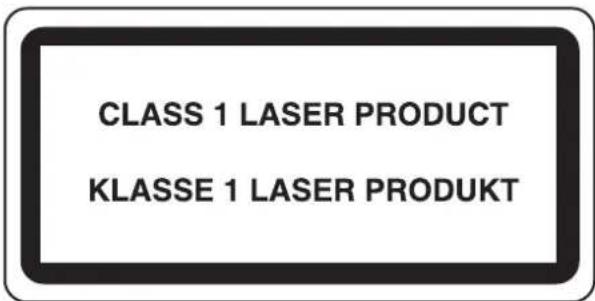
Το μηχάνημα αυτό έχει χαρακτηριστεί ως προϊόν λέιζερ Class 1 σύμφωνα με το πρότυπο IEC/EN 60825-1:2007.
Προσοχή: Η εφαρμογή διαδικασιών διαφορετικών από αυτές που καθορίζονται στο παρόν εγχειρίδιο ενδέχεται να προκαλέσει έκθεση σε επικίνδυνη ακτινοβολία.
Οι ετικέτες αυτές έχουν προσκολληθεί στη μονάδα σάρωσης με ακτίνες λέιζερ μέσα στο μηχάνημα και βρίσκονται σε περιοχή απρόσιτη για τον χρήστη.
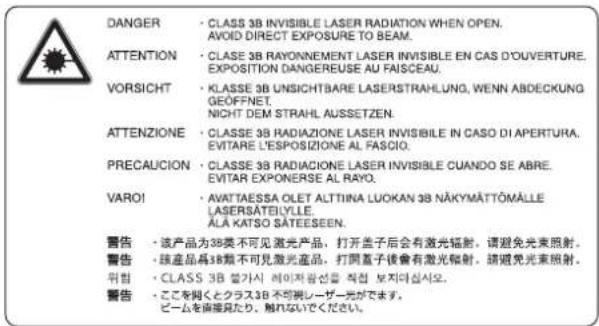
Η ετικέτα που φαίνεται παρακάτω έχει προσκολληθεί στην ετικέτα τεχνικών χαρακτηριστικών.
Νομικοί περιορισμοί σχετικά με την αντιγραφή/σάρωση
Ενδέχεται να απαγορεύεται η αντιγραφή/σάρωση υλικού κατοχυρωμένου ως πνευματική ιδιοκτησία χωρίς την άδεια του κατόχου των πνευματικών δικαιωμάτων.
Η αντιγραφή/σάρωση των παρακάτω αντικειμένων απαγορεύεται και ενδέχεται να διώκεται ποινικά. Η απαγόρευση ενδέχεται να μην περιορίζεται μόνο σε αυτά τα αντικείμενα. Μην αντιγράφετε/σαρώνετε εκουσίως αντικείμενα που δεν επιτρέπεται να αντιγραφούν/σαρωθούν.
• Χαρτονομίσματα
• Τραπεζογραμμάτια
• Αξιόγραφα
• Σφραγίδες
• Διαβατήρια
• Πιστοποιητικά
Οι τοπικοί νόμοι και κανονισμοί ενδέχεται να απαγορεύουν ή να περιορίζουν την αντιγραφή/σάρωση περαιτέρω στοιχείων που δεν αναφέρονται παραπάνω.

ΣΗΜΕΙΩΣΗ
Σε ορισμένες σπάνιες περιπτώσεις, δεν είναι δυνατή η αντιγραφή ενός πρωτοτύπου που μοιάζει σε μεγάλο βαθμό με χαρτονόμισμα.
EN ISO 7779
Απαγορεύεται η αντιγραφή ή η αναπαραγωγή ολόκληρου ή τμήματος του παρόντος εγχειριδίου χωρίς τη γραττή συναίνεση της KYOCERA Document Solutions Inc.
Σχετικά με τα Εμπορικά σήματα
• To TASKalfa είναι εμπορικό σήμα ή σήμα κατατεθέν της KYOCERA Document Solutions Inc.
- Οι επωνυμίες Microsoft, Windows, Windows XP, Windows Server 2003, Windows Vista, Windows Server 2008/R2, Windows 7, Windows Server 2012, Windows 8 και Internet Explorer αποτελούν κατοχυρωμένα εμπορικά σήματα ή εμπορικά σήματα της Microsoft Corporation στις Η.Π.Α. και/ή σε άλλες χώρες.
- Οι ονομασίες Adobe Acrobat και Flash είναι σήματα κατατεθέντα της Adobe Systems Incorporated.
• Τα IBM και IBM PC/AT αποτελούν εμπορικά σήματα της International Business Machines Corporation.
• Τα AppleTalk, Bonjour, Macintosh, και Mac OS είναι εμπορικά σήματα της Apple Inc., κατατεθέντα στις HΠΑ και σε άλλες χώρες.
Όλες οι άλλες μάρκες και ονομασίες προϊόντων αποτελούν σήματα κατατεθέντα ή εμπορικά σήματα των αντίστοιχων εταιρειών τους. Οι χαρακτηρισμοί ™ και ® δεν χρησιμοποιούνται στο παρόν Εγχειρίδιο χρήσης.
Λειτουργία ελέγχου εξοικονόμησης ενέργειας
Για τη μείωση της κατανάλωσης ενέργειας σε κατάσταση αναμονής, η συσκευή είναι εξοπλισμένη με μια λειτουργία ελέγχου εξοικονόμησης ενέργειας για τη μετάβαση σε Λειτουργία αναμονής καθώς και σε Λειτουργία απενεργοποίησης στην οποία η κατανάλωση ρεύματος μειώνεται αυτόματα στο ελάχιστο αφότου περάσει συγκεκριμένο χρονικό διάστημα μετά την τελευταία χρήση της συσκευής.
Αναμονή
Η συσκευή μεταβαίνει αυτόματα σε λειτουργία αναμονής μετά από 1 λεπτό από την τελευταία φορά που χρησιμοποιήθηκε η λειτουργία αντιγραφής. Μπορεί να επιλεγεί μεγαλύτερο χρονικό διάστημα αδράνειας που θα πρέπει να παρέλθει για να ενεργοποιηθεί η λειτουργία αναμονής. Κατά την εκτύπωση σε λειτουργία αναμονής, η συσκευή επιστρέφει σε λειτουργία αναμονής μετά την ολοκλήρωση της εκτύπωσης. Για περισσότερες πληροφορίες, ανατρέξτε στη ενότητα Αναμονή και χρονοδιακόπτης αναμονής στη σελίδα 2-22.
Λειτουργία απενεργοποίησης
Η συσκευή απενεργοποιείται αυτόματα όταν έχει περάσει 1 ώρα από την τελευταία φορά που χρησιμοποιήθηκε. Μπορεί να επιλεγεί μεγαλύτερο χρονικό διάστημα αδράνειας που θα πρέπει να παρέλθει για να ενεργοποιηθεί η λειτουργία απενεργοποίησης αλλάζοντας τη ρύθμιση του χρονομέτρου απενεργοποίησης. Για περισσότερες πληροφορίες, ανατρέξτε στη ενότητα Χρονοδιακόπτης απενεργοποίησης στη σελίδα 2-24.
Λειτουργία αυτόματης αντιγραφής 2 όψεων
Αυτή η συσκευή διαθέτει προαιρετική λειτουργία αντιγραφής 2 όψεων. Για παράδειγμα, με την αντιγραφή δύο πρωτοτύπων 1 όψης σε ένα φύλλο χαρτιού ως αντίγραφο 2 όψεων, μπορείτε να μειώσετε την ποσότητα χαρτιού που χρησιμοποιείτε. Για περισσότερες πληροφορίες, ανατρέξτε στην ενότητα Διπ. Όψη στη σελίδα 5-13.
Η εκτύπωση σε λειτουργία διπλής όψης μειώνει την κατανάλωση χαρτιού και συνεισφέρει στη διατήρηση των δασικών πόρων. Η λειτουργία εκτύπωσης διπλής όψης μειώνει επίσης την ποσότητα του χαρτιού που πρέπει να αγοραστεί και, συνεπώς, μειώνει το κόστος. Συνιστάται τα μηχανήματα που υποστηρίζουν τη λειτουργία εκτύπωσης διπλής όψης να ρυθμιστούν ώστε να χρησιμοποιούν από προεπιλογή τη λειτουργία εκτύπωσης διπλής όψης.
Εξοικονόμηση πόρων - Χαρτιού
Για τη διατήρηση και τη βιώσιμη αξιοποίηση των δασών, συνιστάται η χρήση ανακυκλωμένου χαρτιού καθώς και κανονικού χαρτιού που διαθέτει πιστοποίηση σύμφωνα με τις πρωτοβουλίες περιβαλλοντικής διαχείρισης ή το οποίο φέρει αναγνωρισμένες οικολογικές ετικέτες, οι οποίες δηλώνουν συμμόρφωση με το πρότυπο EN 12281:2002* ή με αντίστοιχο πρότυπο ποιότητας.
Αυτό το μηχάνημα υποστηρίζει επίσης την εκτύπωση σε χαρτί 64 g/m². Η χρήση αυτού του χαρτιού που περιέχει λιγότερες πρώτες ύλες μπορεί να οδηγήσει σε περαιτέρω εξοικονόμηση των δασικών πόρων.
* : EN12281:2002 «Εκτύπωση και επαγγελματικό χαρτί - Απαιτήσεις για φωτοαντιγραφικό χαρτί για διαδικασίες απεικόνισης με ξηρό τόνερ».
Ο αντιπρόσωπος πωλήσεων ή τεχνικής υποστήριξης μπορεί να σας παράσχει πληροφορίες σχετικά με τους συνιστώμενους τύπους χαρτιού.
Οφέλη της «Διαχείρισης ενέργειας» για το περιβάλλον
Για να μειωθεί η κατανάλωση ενέργειας κατά την αδράνεια, το μηχάνημα είναι εξοπλισμένο με μια λειτουργία διαχείρισης ενέργειας που ενεργοποιεί αυτόματα τη λειτουργία εξοικονόμησης ενέργειας όταν το μηχάνημα παραμείνει αδρανές για ένα ορισμένο χρονικό διάστημα.
Παρότι το μηχάνημα χρειάζεται λίγο χρόνο για να επιστρέψει σε κατάσταση ΕΤΟΙΜΟΤΗΤΑΣ όταν βρίσκεται στη λειτουργία εξοικονόμησης ενέργειας, μπορεί να επιτευχθεί μια σημαντική μείωση στην κατανάλωση ενέργειας. Συνιστάται το μηχάνημα να χρησιμοποιείται με το χρόνο ενεργοποίησης της λειτουργίας εξοικονόμησης ενέργειας στην προεπιλεγμένη ρύθμιση.
Πρόγραμμα Energy Star (ENERGY STAR®)

Ως συμμετέχουσα εταιρεία στο Διεθνές Πρόγραμμα Energy Star, έχουμε διαπιστώσει ότι η παρούσα συσκευή πληροί τα πρότυπα που ορίζονται στο Διεθνές Πρόγραμμα Energy Star.
Το πρόγραμμα ENERGY STAR® είναι ένα εθελοντικό πρόγραμμα ενεργειακής αποδοτικότητας με στόχο τη δημιουργία και την προώθηση της χρήσης προϊόντων με υψηλή ενεργειακή αποδοτικότητα ώστε να αποτραπεί η υπερθέρμανση του πλανήτη. Με την αγορά προϊόντων με πιστοποίηση ENERGY STAR®, οι καταναλωτές μπορούν να συντελέσουν στη μείωση των εκπομπών αερίων του θερμοκηπίου κατά τη χρήση του προϊόντος, καθώς και να μειώσουν το κόστος που σχετίζεται με την κατανάλωση ενέργειας.
2 Εγκατάσταση και ρύθμιση του μηχανήματος
Το παρόν κεφάλαιο παρέχει πληροφορίες για το διαχειριστή αυτού του μηχανήματος, όπως ονόματα εξαρτημάτων, συνδέσεις καλωδίων και εγκατάσταση λογισμικού.
Ονόματα εξαρτημάτων 2-2
Εξωτερικό μηχανήματος 2-2
Συνδέσεις/Εσωτερικό 2-4
Με προσαρτημένο προαιρετικό εξοπλισμό 2-5
Σύνδεση του μηχανήματος με άλλες συσκευές 2-6
Σύνδεση των καλωδίων 2-7
Σύνδεση του καλωδίου USB 2-7
Σύνδεση καλωδίου LAN 2-8
Σύνδεση καλωδίου ρεύματος 2-8
Ενεργοποίηση/Απενεργοποίηση μηχανήματος 2-9
Ενεργοποίηση μηχανήματος 2-9
Απενεργοποίηση 2-9
Όνομα χρήστη και κωδικός πρόσβασης διαχειριστή 2-11
Ρυθμίσεις διαχειριστή 2-12
Προεπιλεγμένες ρυθμίσεις του μηχανήματος 2-14
Ρύθμιση ημερομηνίας και ώρας 2-14
Ρύθμιση δικτύου 2-17
Ρυθμίσεις λειτουργίας εξοικονόμησης ενέργειας 2-22
Εγκατάσταση Λογισμικού 2-27
Λογισμικό στον δίσκο Product Library (Windows) 2-28
Εγκατάσταση λογισμικού στα Windows 2-30
Κατάργηση εγκατάστασης του λογισμικού 2-35
Ρύθμιση του κοινόχρηστου εκτυπωτή και ΦΑΞ 2-36
Εγκατάσταση λογισμικού σε υπολογιστή Μας 2-37
Púθμιση KYOCERA Client Tool 2-40
Ρυθμίσεις του προγράμματος οδήγησης WIA 2-47
'Ελεγχος του μετρητή 2-48
Πρόσβαση Command Center RX 2-50
Ονόματα εξαρτημάτων
Εξωτερικό μηχανήματος
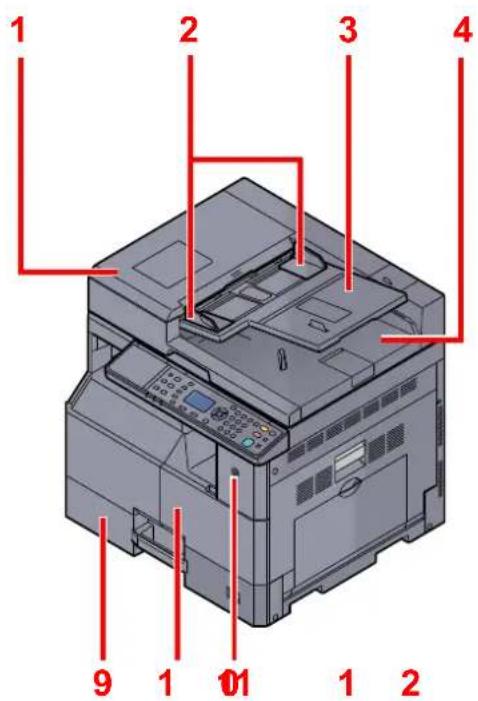
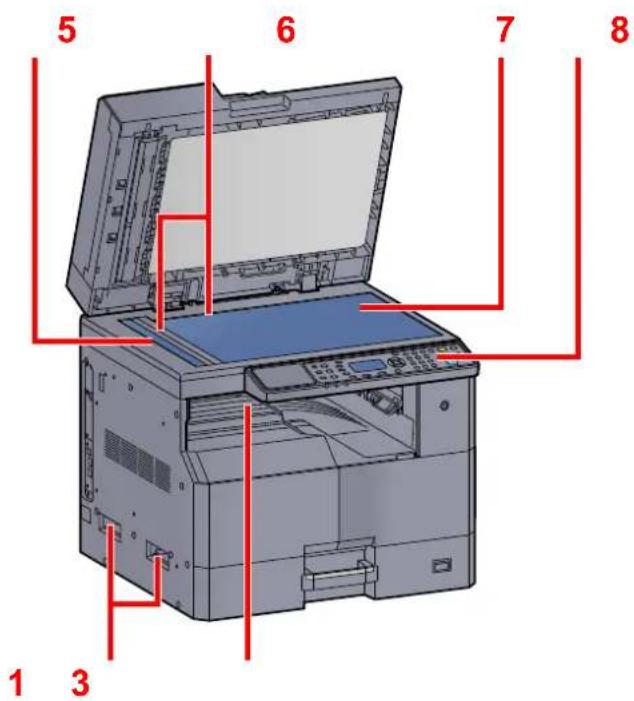
1 Επεξεργαστής εγγράφων (DP)
2 Οδηγοί Πλάτους Πρωτοτύπου
3 Θήκη εισόδου πρωτοτύπων
4 Θήκη εξόδου πρωτοτύπων
5 Γυάλινη επιφάνεια
6 Λωρίδες Ένδειξης Μεγέθους Πρωτοτύπου
7 Πλάκα Εγγράφων
8 Πίνακας λειτουργίας
9 Κασέτα 1
10 Μπροστινό κάλυμμα
11 Διακόπτης λειτουργίας
12 Λαβές
13 Εσωτερική Θήκη

Προαιρετικός εξοπλισμός (σελίδα 10-2)
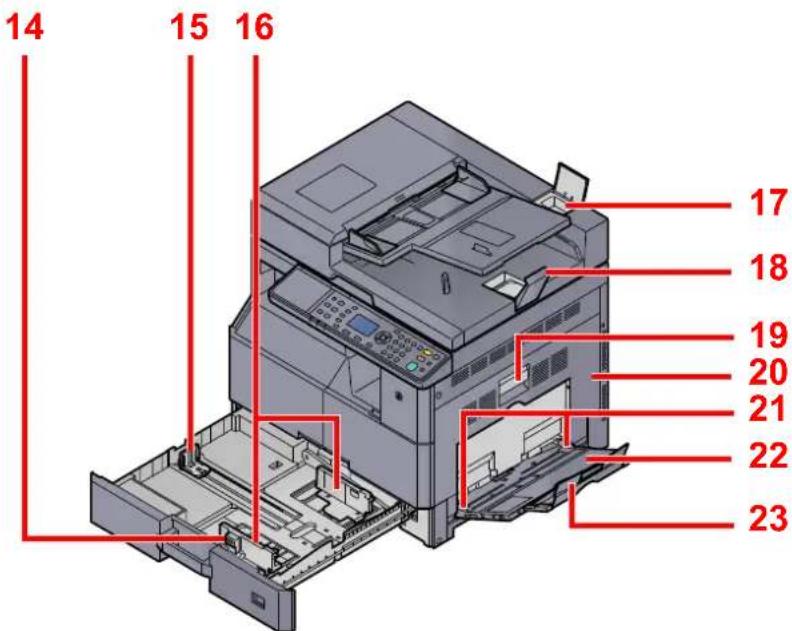
14 Γλωττίδα προσαρμογής πλάτους χαρτιού
15 Οδηγός προσαρμογής μήκους χαρτιού
16 Οδηγός πλάτους χαρτιού
17 Θήκη του πανιού καθαρισμού
18 Αναστολέας πρωτοτύπου
19 Μοχλός δεξιού καλύμματος 1
20 Δεξί κάλυμμα 1
21 Οδηγός πλάτους χαρτιού
22 Θήκη πολλαπλών χρήσεων
23 Τμήμα στήριξης της θήκης πολλαπλών χρήσεων
Συνδέσεις/Εσωτερικό
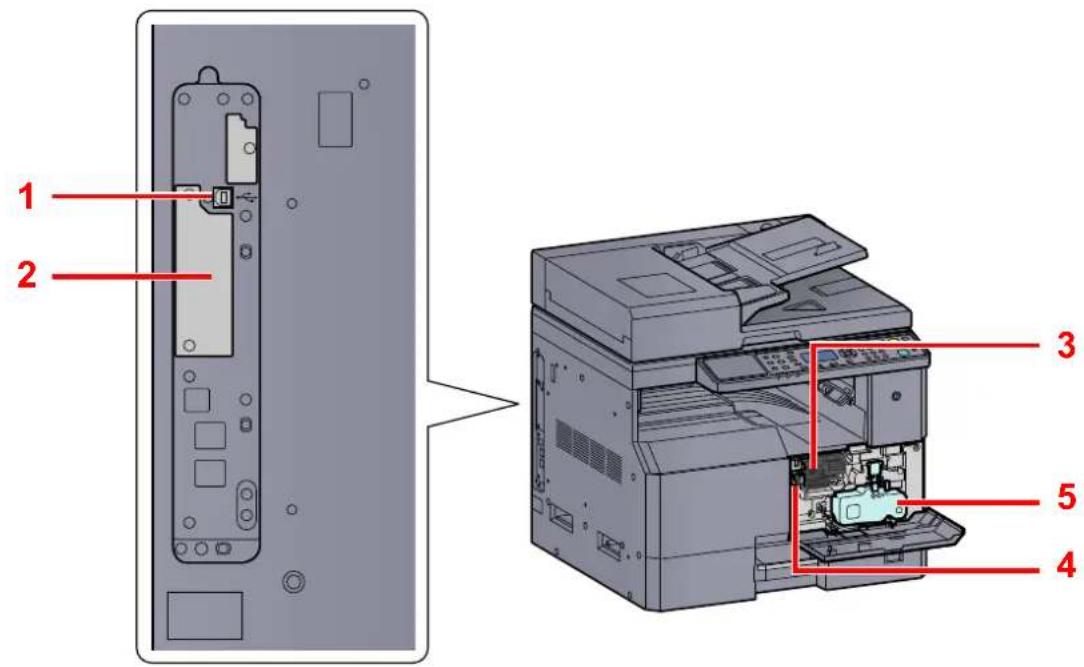
1 Υποδοχή διασύνδεσης USB
2 Προαιρετική υποδοχή διασύνδεσης 1
3 Δοχείο τόνερ
4 Μοχλός δοχείου τόνερ
5 Δοχείο υπολειμμάτων τόνερ
Με προσαρτημένο προαιρετικό εξοπλισμό
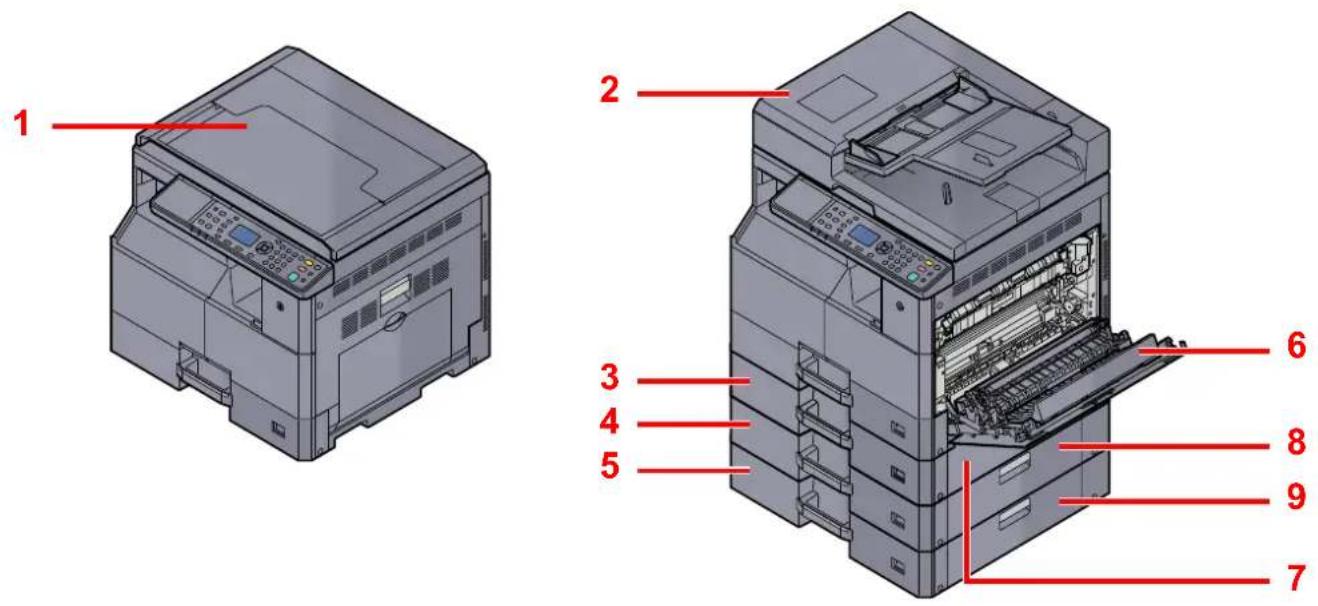
1 Κάλυμμα πρωτοτύπου
2 Επεξεργαστής εγγράφων (DP)
3 Κασέτα 2
4 Κασέτα 3
5 Κασέτα 4
6 Μονάδα διπλής όψης
7 Δεξί κάλυμμα 2
8 Δεξί κάλυμμα 3
9 Δεξί κάλυμμα 4

Προαιρετικός εξοπλισμός (σελίδα 10-2)
Σύνδεση του μηχανήματος με άλλες συσκευές
Προετοιμάστε τα απαραίτητα καλώδια για το περιβάλλον σας όταν συνδέετε το μηχάνημα με άλλες συσκευές, συμπεριλαμβανομένων υπολογιστών.
Όταν συνδέετε το μηχάνημα με τον υπολογιστή μέσω USB
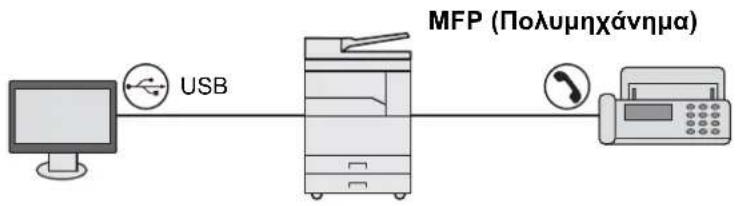
flowchart
graph LR
    A["Computer"] -->|USB| B["Mobile Device"]
    B --> C["Telephone"]
    C --> D["MFP (Poluynxávnuα)"]
Όταν συνδέετε το μηχάνημα με τον υπολογιστή μέσω Δικτύου *1
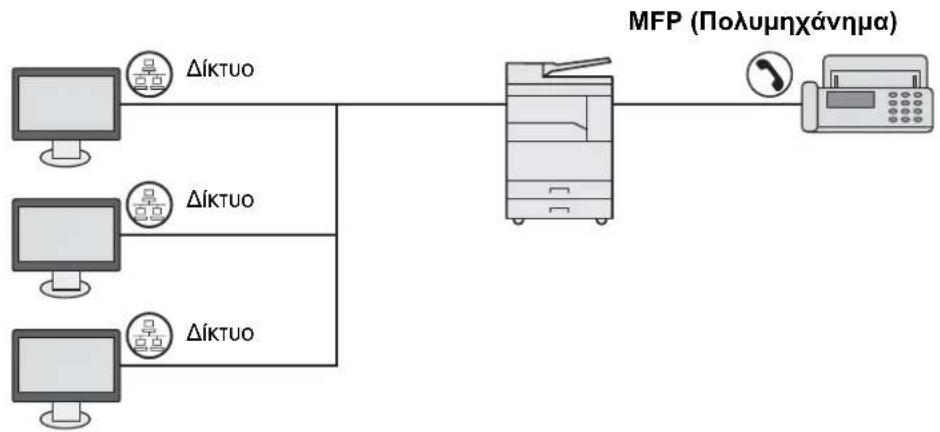
*1 Απαιτείται το προαιρετικό Κιτ Διασύνδεσης Δικτύου.
Διαθέσιμα καλώδια
| Περιβάλλον Σύνδεσης | Λειτουργία | Απαραίτητο Καλώδιο | Σελίδα αναφοράς |
| Συνδέστε ένα καλώδιο USB στο μηχάνημα. | Εκτυπωτής/Σαρωτής/Αποστολή ΦΑΞ από τον υπολογιστή*1 | Καλώδιο συμβατό με USB2.0 (συμβατό με Hi-Speed USB, Μέγ. 5,0 m, Θωρακισμένο) | σελίδα 2-7 |
| Συνδέστε ένα καλώδιο LAN στο μηχάνημα. | Εκτυπωτής/Σαρωτής/Αποστολή ΦΑΞ από τον υπολογιστή*1 | Διασύνδεση δικτύου LAN (10BASE-T ή 100BASE-TX Shielded) | σελίδα 2-8 |
*1 Λειτουργία διαθέσιμη όταν χρησιμοποιείτε το προαιρετικό Κιτ ΦΑΞ.

ΣΗΜΕΙΩΣΗ
Επικοινωνήστε με τον αντιπρόσωπο της τεχνικής υποστήριξης για τον τρόπο σύνδεσης ΦΑΞ.
Σύνδεση των καλωδίων
Σύνδεση του καλωδίου USB

ΣΗΜΑΝΤΙΚΟ
Εάν το μηχάνημα είναι ενεργοποιημένο, κλείστε το διακόπτη λειτουργίας.

Απενεργοποίηση (σελίδα 2-9)
1 Συνδέστε το καλώδιο με το μηχάνημα.
1 Συνδέστε το καλώδιο USB στη διασύνδεση USB που βρίσκεται τοποθετημένη στο αριστερό μέρος της κυρίως μονάδας.
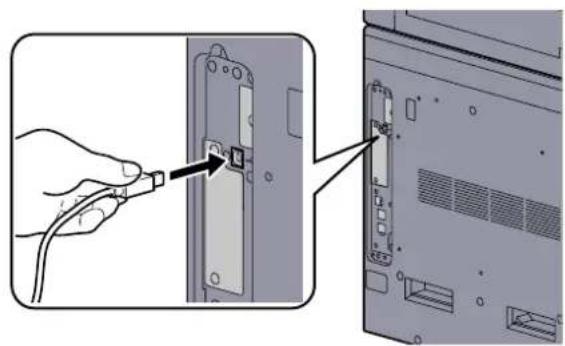
2 Συνδέστε την άλλη άκρη του καλωδίου στον υπολογιστή.
2 Ενεργοποιήστε το μηχάνημα.
Σύνδεση καλωδίου LAN

ΣΗΜΑΝΤΙΚΟ
Εάν το μηχάνημα είναι ενεργοποιημένο, κλείστε το διακόπτη λειτουργίας.

Απενεργοποίηση (σελίδα 2-9)
1 Συνδέστε το καλώδιο με το μηχάνημα.
1 Συνδέστε το καλώδιο LAN στον σύνδεσμο διασύνδεσης δικτύου.
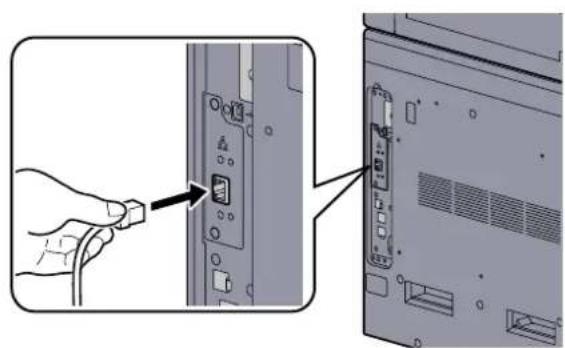
2 Συνδέστε το άλλο άκρο του καλωδίου στην υποδοχή.
2 Ενεργοποιήστε το μηχάνημα και ρυθμίστε το δίκτυο.

Ρύθμιση δικτύου (σελίδα 2-17)
Σύνδεση καλωδίου ρεύματος
Συνδέστε τη μία άκρη του παρεχόμενου καλωδίου ρεύματος στο μηχάνημα και την άλλη στην πρίζα.

ΣΗΜΑΝΤΙΚΟ
Χρησιμοποιήστε μόνο το παρεχόμενο καλώδιο ρεύματος και κανένα άλλο.
Ενεργοποίηση/Απενεργοποίηση μηχανήματος
Ενεργοποίηση μηχανήματος
1 Ανοίξτε τον διακόπτη λειτουργίας του μηχανήματος.
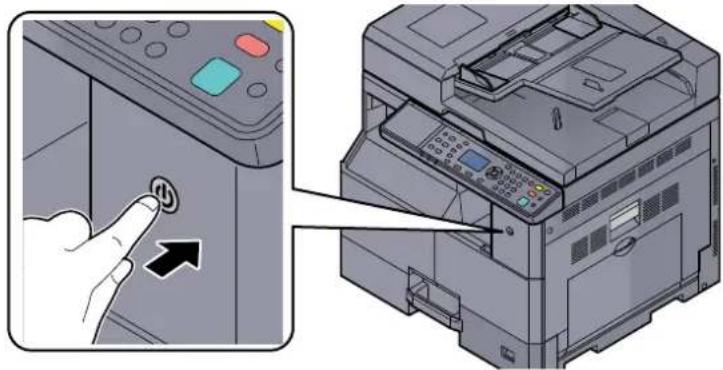
Μετά το κλείσιμο του διακόπτη λειτουργίας, μην τον ανοίγετε ξανά αμέσως μετά. Περιμένετε για περισσότερα από 5 δευτερόλεπτα και κατόπιν ανοίξτε το διακόπτη λειτουργίας.
Απενεργοποίηση

ΣΗΜΑΝΤΙΚΟ
Όταν η φωτεινή ένδειξη [Processing] ή η φωτεινή ένδειξη [Memory] είναι αναμμένη ή αναβοσβήνει, το μηχάνημα λειτουργεί. Εάν κλείσετε το διακόπτη λειτουργίας ενώ το μηχάνημα λειτουργεί, ενδέχεται να προκληθεί βλάβη.
1 Κλείστε το διακόπτη λειτουργίας του μηχανήματος.
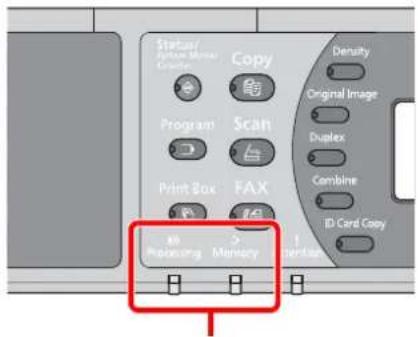
Βεβαιωθείτε ότι οι ενδείξεις έχουν σβήσει.

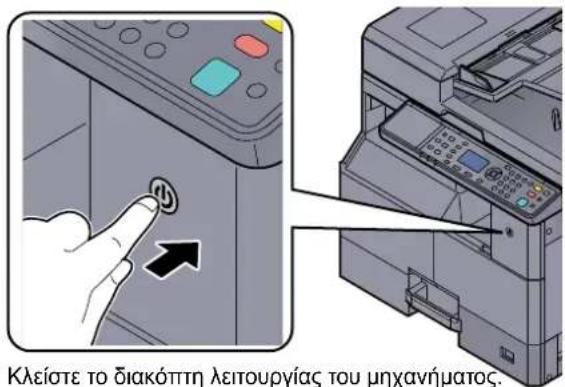
Σε περίπτωση που δεν θα χρησιμοποιήσετε το μηχάνημα για μεγάλο χρονικό διάστημα...

ΠΡΟΣΟΧΗ
Εάν αυτό το μηχάνημα δεν πρόκειται να χρησιμοποιηθεί για παρατεταμένο χρονικό διάστημα (π.χ. κατά τη διάρκεια της νύχτας), απενεργοποιήστε το από το διακόπτη τροφοδοσίας. Εάν το μηχάνημα δεν πρόκειται να χρησιμοποιηθεί για ακόμα μεγαλύτερο χρονικό διάστημα (π.χ. διακοπές), βγάλτε το φις από την πρίζα για λόγους ασφαλείας.

ΣΗΜΑΝΤΙΚΟ
Αφαιρέστε το χαρτί από τις κασέτες και σφραγίστε το μέσα στη συσκευασία φύλαξης χαρτιού για να προστατεύεται από την υγρασία.
Όνομα χρήστη και κωδικός πρόσβασης διαχειριστή
Εάν κάνετε ρύθμιση μιας λειτουργίας που απαιτεί δικαιώματα διαχειριστή θα πρέπει να εισάγετε το όνομα χρήστη και τον κωδικό πρόσβασής σας.
Το προεπιλεγμένο όνομα χρήστη και ο κωδικός πρόσβασης εμφανίζονται παρακάτω.
| Όνομα χρήστη σύνδεσης | Κωδικός πρόσβασης σύνδεσης |
| Admin*1 | Admin*1 |
*1 Γίνεται διαχωρισμός μεταξύ πεζών και κεφαλαίων (διάκριση πεζών κεφαλαίων).
Μπορείτε να αλλάξετε το προεπιλεγμένο όνομα χρήστη σύνδεσης και τον κωδικό πρόσβασης σύνδεσης. Ανατρέξτε στην ενότητα Ρυθμίσεις διαχειριστή στη σελίδα 2-12.
Εάν ξεχάσετε το όνομα χρήστη σύνδεσης ή τον κωδικό πρόσβασης σύνδεσής σας, δεν θα μπορείτε να συνδεθείτε στο μηχάνημα.
Εάν είναι ενεργοποιημένη η λογιστική κατανομής εργασιών, θα χρειαστεί να εισάγετε ένα ID λογαριασμού. Ανατρέξτε στην ενότητα Σύνδεση/Αποσύνδεση στη σελίδα 8-24.
1 Εισάγετε το όνομα χρήστη σύνδεσης.
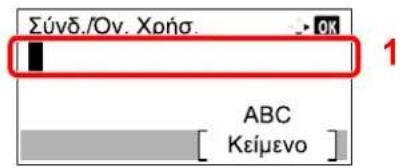
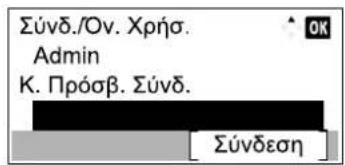
1 Αν κατά τη λειτουργία εμφανίζεται αυτή η οθόνη, πατήστε το πλήκτρο [ΟΚ] με επιλεγμένη τη στήλη εισαγωγής ονόματος χρήστη σύνδεσης.
![Σύνδ./Ον. Χρήσ. K. Πρόσβ. Σύνδ. [ Σύνδεση ]](/content/2026/02/363687/images/bc6c33c1939629773318b6c91197741c60bbdd04779f7205b05d397241072ce1.jpg)
2 Εισάγετε το όνομα χρήστη σύνδεσης χρησιμοποιώντας τα αριθμητικά πλήκτρα και πατήστε [ΟΚ].

Μέθοδος εισαγωγή χαρακτήρα (σελίδα 10-4)
2 Εισάγετε τον κωδικό πρόσβασης.
1 Πατήστε το πλήκτρο [▼] για να επιλέξετε τη στήλη εισαγωγής κωδικού πρόσβασης σύνδεσης και πατήστε το πλήκτρο [OK].
2 Εισάγετε τον κωδικό πρόσβασης σύνδεσης χρησιμοποιώντας τα αριθμητικά πλήκτρα και πατήστε [OK].
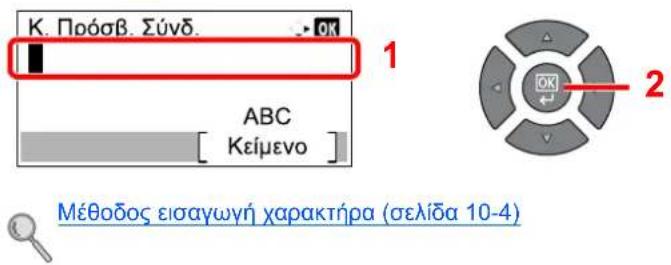
Μέθοδος εισαγωγή χαρακτήρα (σελίδα 10-4)
3 Πατήστε [Σύνδεση].
Ρυθμίσεις διαχειριστή
Αλλάξτε το όνομα χρήστη σύνδεσης και τον κωδικό πρόσβασης για τον διαχειριστή.
1 Προβάλετε την οθόνη.
1 Πατήστε το πλήκτρο [Status/System Menu/Counter].
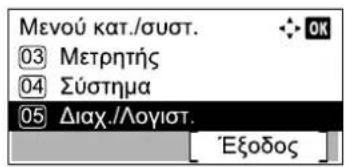
2 Πατήστε το πλήκτρο [▲] ή [▼] για να επιλέξετε [Διαχ./Λογιστ.] και πατήστε [ΟΚ].
ΣΗΜΕΙΩΣΗ
Εάν εμφανιστεί η οθόνη καταχώρησης ονόματος χρήστη σύνδεσης κατά τη διάρκεια των λειτουργιών, συνδεθείτε ανατρέχοντας στην ενότητα Όνομα χρήστη και κωδικός πρόσβασης διαχειριστή στη σελίδα 2-11.
Το προεπιλεγμένο όνομα χρήστη και ο κωδικός πρόσβασης εμφανίζονται παρακάτω.
| Όνομα χρήστη σύνδεσης | Κωδικός πρόσβασης σύνδεσης |
| Admin*1 | Admin*1 |
*1 Γίνεται διαχωρισμός μεταξύ πεζών και κεφαλαίων (διάκριση πεζών κεφαλαίων).
3 Πατήστε το πλήκτρο [▲] ή [▼] για να επιλέξετε το [Ρύθμιση διαχ.] και πατήστε το πλήκτρο [ΟΚ].
![Διαχ./Λογιστ. 01 Ρύθμιση διαχ. 02 Ρύθ.Λογ.Ελ.Εργ. 03 Εργ. Αγνωστου ID [ 'Εξοδος ]](/content/2026/02/363687/images/88d552510ede4841a087ceee4204d96dfe62b6714880f7090550c2733be4a73f.jpg)
2 Διαμορφώστε τις ρυθμίσεις.
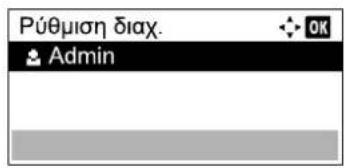
1 Πατήστε το πλήκτρο [ΟΚ].
2 Πατήστε [Επεξ/σία].
![Λεπτομέρεια Σύνδ./Ον. Χρήσ. Admin [ Επεξ/σία ]](/content/2026/02/363687/images/613ce2cb000e1cbc52d64a39592129e5b0ee8d8618c81be1fffc6ecef68ceb92.jpg)
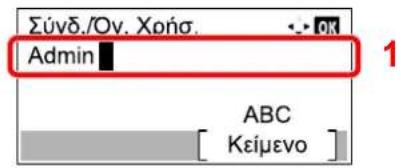
3 Εισάγετε ένα νέο όνομα χρήστη σύνδεσης χρησιμοποιώντας τα αριθμητικά πλήκτρα και πατήστε [OK].

ΣΗΜΕΙΩΣΗ
Ανατρέξτε στην ενότητα Εισαγωγή χαρακτήρων στη σελίδα 10-7 για λεπτομέρειες σχετικά με την εισαγωγή χαρακτήρων.
4 Πατήστε το πλήκτρο [▶].
5 Πατήστε [Επεξ/σία].
![Λεπτομέρεια K. Πρόσβ. Σύνδ. ••••••••••• [ Επεξ/σία ]](/content/2026/02/363687/images/da78a8f5658fcf1be65ecab42dc8c2ed1d124363f975f457a96e1c19060551c3.jpg)
6 Εισάγετε έναν νέο κωδικό πρόσβασης σύνδεσης χρησιμοποιώντας τα αριθμητικά πλήκτρα και πατήστε [OK].
![Νέος κωδ.πρόσβ. ABC [ Κείμενο ]](/content/2026/02/363687/images/5334abb94a339d66ad5213c801bfc51ae05d8beb62aefa7bec52855017783ecb.jpg)
7 Εισάγετε πάλι τον ίδιο κωδικό πρόσβασης σύνδεσης για επιβεβαίωση και πατήστε το πλήκτρο [ΟΚ].
8 Πατήστε το πλήκτρο [ΟΚ].
9 Πατήστε [Ναι] στην οθόνη επιβεβαίωσης.
Το όνομα χρήστη σύνδεσης και ο κωδικός πρόσβασης για τον διαχειριστή έχουν αλλάξει.
Προεπιλεγμένες ρυθμίσεις του μηχανήματος
Οι προεπιλεγμένες ρυθμίσεις του μηχανήματος μπορούν να αλλάξουν στο Μενού Συστήματος. Πριν χρησιμοποιήσετε αυτό το μηχάνημα, διαμορφώστε τις απαραίτητες ρυθμίσεις όπως η ημερομηνία, η ώρα και οι λειτουργίες εξοικονόμησης ενέργειας.

ΣΗΜΕΙΩΣΗ
Για ρυθμίσεις που μπορούν να διαμορφωθούν από το Μενού Συστήματος, ανατρέξτε στο Μενού συστήματος και KYOCERA Client Tool στη σελίδα 7-1
Ρύθμιση ημερομηνίας και ώρας
Ακολουθήστε τα παρακάτω βήματα για να ρυθμίσετε την τοπική ημερομηνία και ώρα της τοποθεσίας της εγκατάστασης.

ΣΗΜΕΙΩΣΗ
Φροντίστε να ρυθμίσετε τη διαφορά ώρας πριν ρυθμίσετε την ημερομηνία και την ώρα.
1 Προβάλετε την οθόνη.
1 Πατήστε το πλήκτρο [Status/System Menu/Counter].
2 Πατήστε το πλήκτρο [▲] ή [▼] για να επιλέξετε τις [Κοινές Ρυθμίσεις] και πατήστε το πλήκτρο [OK].
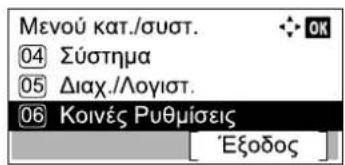
3 Πατήστε το πλήκτρο [▲] ή [▼] για να επιλέξετε τη [Ρυθμ. ημερομην.] και πατήστε το πλήκτρο [OK].
![Κοινές Ρυθμίσεις 08 Μέτρηση 09 Χειρισμός σφαλμ. 10 Ρυθμ. ημερομην. [Εξοδος]](/content/2026/02/363687/images/18d269a7db14d8e8e78446f2f9b63512e4c25f8c878921d4d3275ef0d236454c.jpg)

ΣΗΜΕΙΩΣΗ
Εάν εμφανιστεί η οθόνη καταχώρησης ονόματος χρήστη σύνδεσης κατά τη διάρκεια των λειτουργιών, συνδεθείτε ανατρέχοντας στην ενότητα Όνομα χρήστη και κωδικός πρόσβασης διαχειριστή στη σελίδα 2-11.
Το προεπιλεγμένο όνομα χρήστη και ο κωδικός πρόσβασης εμφανίζονται παρακάτω.
| Όνομα χρήστη σύνδεσης | Κωδικός πρόσβασης σύνδεσης |
| Admin*1 | Admin*1 |
*1 Γίνεται διαχωρισμός μεταξύ πεζών και κεφαλαίων (διάκριση πεζών κεφαλαίων).
2 Διαμορφώστε τις ρυθμίσεις.
1 Πατήστε το πλήκτρο [▲] ή [▼] για να επιλέξετε τη [Ζώνη ώρας] και πατήστε το πλήκτρο [ΟΚ].
![Púθμ. ημερομην. ①Ημερομηνία/Ωρα ②Μορφή Ημ/νίας ③Ζώνη ώρας [Εξοδος]](/content/2026/02/363687/images/163e8038df674c86bacd203a1412d0f7bd1c5fe0126432cce61de49c6ce16b3a.jpg)
2 Πατήστε το πλήκτρο [▲] ή [▼] για να ορίσετε τη ζώνη ώρας και πατήστε το πλήκτρο [OK].
3 Πατήστε το πλήκτρο [▲] ή [▼] για να επιλέξετε τη [Θερινή Όρα] και πατήστε το πλήκτρο [ΟΚ].
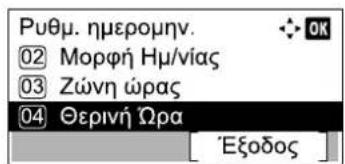

ΣΗΜΕΙΩΣΗ
Εάν επιλέξετε μια περιοχή που δεν χρησιμοποιεί θερινή ώρα, τότε η οθόνη ρύθμισης για θερινή ώρα δεν θα εμφανιστεί.
4 Πατήστε το πλήκτρο [▲] ή [▼] για να επιλέξετε [Απενεργοποίηση] ή [Ενεργοποίηση] και πατήστε το πλήκτρο [OK].
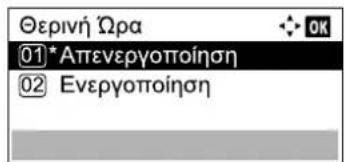
5 Πατήστε το πλήκτρο [▲] ή [▼] για να επιλέξετε το [Ημερομηνία/Ωρα] και πατήστε το πλήκτρο [OK].
![Ρυθμ. ημερομην. ①Ημερομηνία/Ωρα ②Μορφή Ημ/νίας ③Ζώνη ώρας [ 'Εξοδος ]](/content/2026/02/363687/images/c44c9dba10dd8ba4be55bbd5caeef7b9209d62bbd656873f556c2f364d3d55e4.jpg)
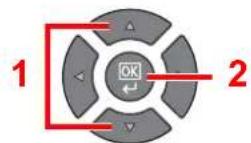
6 Πατήστε το πλήκτρο [▲] και[▼] για να ορίσετε το έτος, τον μήνα και την ημέρα.
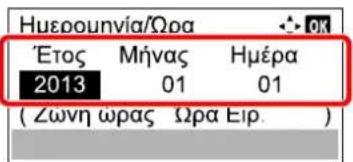
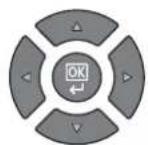
Πατήστε το πλήκτρο [◀] ή [▶] για να μετακινήσετε τον δρομέα δεξιά και αριστερά.
7 Πατήστε το πλήκτρο [ΟΚ].
8 Πατήστε το πλήκτρο [▲] ή [▼] για να ορίσετε την ώρα, το λεπτό και το δευτερόλεπτο.
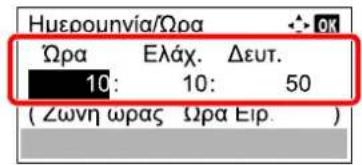
Πατήστε το πλήκτρο [◀] και [▶] για να μετακινήσετε τον δρομέα δεξιά και αριστερά.
9 Πατήστε το πλήκτρο [ΟΚ].
Ρύθμιση δικτύου
Στο μηχάνημα μπορεί να εγκατασταθεί το προαιρετικό κιτ διασύνδεσης δικτύου. Επιτρέπει την εκτύπωση μέσω δικτύου σε Windows, Macintosh, UNIX και άλλες πλατφόρμες.
Η παρούσα ενότητα επεξηγεί τη διαδικασία των ρυθμίσεων IPv4 και Bonjour για τις ρυθμίσεις TCP/IP. Για άλλες ρυθμίσεις δικτύου, ανατρέξτε στο Ρύθμιση δικτύου στη σελίδα 7-6.
Ρύθμιση IPv4
Ρυθμίστε το TCP/IP (IPv4) για να συνδεθείτε στο δίκτυο των Windows. Οι προεπιλεγμένες ρυθμίσεις είναι «Πρωτόκολλο TCP/IP: Ενεργοποίηση, DHCP: Ενεργοποίηση, Auto-IP: Ενεργοποίηση». Όταν χρησιμοποιείτε την σταθερή IP αλλάζοντας τις προεπιλεγμένες ρυθμίσεις, επικοινωνήστε με τον διαχειριστή του συστήματος για να ελέγξετε τη διεύθυνση IP, τη μάσκα υποδικτύου και την προεπιλεγμένη πύλη.

ΣΗΜΕΙΩΣΗ
Στις παρακάτω περιπτώσεις, ορίστε τη διεύθυνση IP του διακομιστή DNS στο Command Center RX.
- Όταν χρησιμοποιείτε το όνομα κεντρικού υπολογιστή με τη ρύθμιση "DHCP" σε "Απενεργοποιημένο"
- Όταν χρησιμοποιείτε τον διακομιστή DNS με διεύθυνση IP που δεν έχει αποδοθεί αυτόματα από το DHCP.
Ανατρέξτε στο Command Center RX User Guide.
1 Προβάλετε την οθόνη.
1 Πατήστε το πλήκτρο [Status/System Menu/Counter].
2 Πατήστε το πλήκτρο [▲] ή [▼] για να επιλέξετε [Σύστημα] και πατήστε το πλήκτρο [ΟΚ].
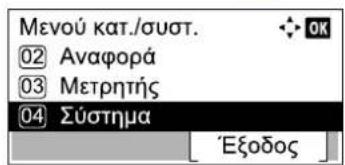

ΣΗΜΕΙΩΣΗ
Εάν εμφανιστεί η οθόνη καταχώρησης ονόματος χρήστη σύνδεσης κατά τη διάρκεια των λειτουργιών, συνδεθείτε ανατρέχοντας στην ενότητα Όνομα χρήστη και κωδικός πρόσβασης διαχειριστή στη σελίδα 2-11.
Το προεπιλεγμένο όνομα χρήστη και ο κωδικός πρόσβασης εμφανίζονται παρακάτω.
| Όνομα χρήστη σύνδεσης | Κωδικός πρόσβασης σύνδεσης |
| Admin*1 | Admin*1 |
*1 Γίνεται διαχωρισμός μεταξύ πεζών και κεφαλαίων (διάκριση πεζών κεφαλαίων).
3 Πατήστε το πλήκτρο [▲] ή [▼] για να επιλέξετε τη [Ρύθμιση δικτύου] και πατήστε το πλήκτρο [OK].
![Σύστημα 01 Ρύθμιση δικτύου 02 Διακοπή Ρύθμ.I/F [ 'Εξοδος ]](/content/2026/02/363687/images/ac6dace02c83b080c10c78f259021114cf48585afb9c140ddbea42f158fad484.jpg)
4 Πατήστε το πλήκτρο [▲] ή [▼] για να επιλέξετε τη [Ρύθμιση TCP/IP] και πατήστε το πλήκτρο [OK].
![Púθμιση δικτύου 01 Púθμιση TCP/IP 02 Ασφαλ. Πρωτόκ. 03 Διεπαφή LAN [ 'Εξοδος ]](/content/2026/02/363687/images/c174af8f780fc73b8abc8e6229b3d7419607b0571da1a9f71f6f66ebd0d09734.jpg)
5 Πατήστε το πλήκτρο [▲] ή [▼] για να επιλέξετε τη [Ρύθμιση IPv4] και πατήστε το πλήκτρο [OK].
![Púθμιση TCP/IP ① TCP/IP ② Púθμιση IPv4 ③ Púθμιση IPv6 [ 'Εξοδος ]](/content/2026/02/363687/images/ee5210c8147c9a894161301bf173e0096ee8c644f6d74658693b50f9cbb22e02.jpg)
2 Διαμορφώστε τις ρυθμίσεις.
Όταν ρυθμίζετε τη στατική διεύθυνση ΙΡ
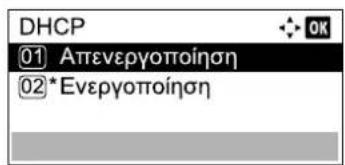
1 Πατήστε το πλήκτρο [▲] ή [▼] για να επιλέξετε το [DHCP] και πατήστε το πλήκτρο [OK].
![Púθμιση IPv4 01 DHCP 02 Auto-IP 03 Διεύθυνση IP [ 'Εξοδος ]](/content/2026/02/363687/images/7696f0e036f3fff2f5ed4fe20d94a341b06a60958f9368115a964573d837947f.jpg)
2 Πατήστε το πλήκτρο [▲] ή [▼] για να επιλέξετε την [Απενεργ.] και πατήστε το πλήκτρο [ΟΚ].
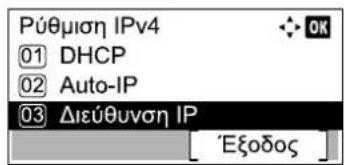
3 Πατήστε το πλήκτρο [▲] ή [▼] για να επιλέξετε τη [Διεύθυνση ΙΡ] και πατήστε το πλήκτρο [ΟΚ].
- Χρησιμοποιήστε τα αριθμητικά πλήκτρα ή πατήστε το πλήκτρο [▲] ή [▼] για να ορίσετε τη διεύθυνση ΙΡ.
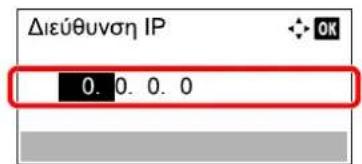
Μπορείτε να ορίσετε οποιαδήποτε τιμή μεταξύ 000 και 255.
Αυξήστε ή μειώστε τον αριθμό πατώντας το πλήκτρο [▲] ή [▼]. Πατήστε το πλήκτρο [◀] ή [▶] για να μετακινήσετε τη θέση που εισάγεται, η οποία εμφανίζεται τονισμένη.
5 Πατήστε το πλήκτρο [ΟΚ].
6 Πατήστε το πλήκτρο [▲] ή [▼] για να επιλέξετε τη [Μάσκα Υποδικτύου] και πατήστε το πλήκτρο [OK].
![Púθμιση IPv4 ② Auto-IP ③ Διεύθυνση IP ④ Máška Yποδικτύου [ 'Εξοδος ]](/content/2026/02/363687/images/0539c0e3c66894020c3cdb9756616c804d3880c666b064498f2a670b36d8d920.jpg)
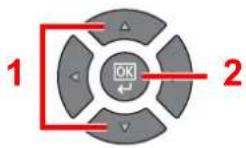
7 Χρησιμοποιήστε τα αριθμητικά πλήκτρα ή πατήστε το πλήκτρο [▲] ή [▼] για να ορίσετε τη μάσκα υποδικτύου.
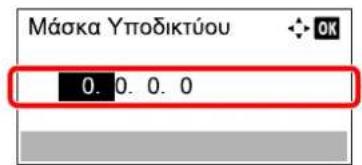
Μπορείτε να ορίσετε οποιαδήποτε τιμή μεταξύ 000 και 255. Η μέθοδος εισαγωγής είναι η ίδια μέθοδος με εκείνη της εισαγωγής της διεύθυνσης IP.
8 Πατήστε το πλήκτρο [ΟΚ].
9 Πατήστε το πλήκτρο [▲] ή [▼] για να επιλέξετε την [Προεπ. πύλη] και πατήστε το πλήκτρο [ΟΚ].
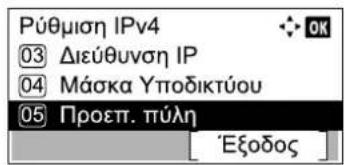
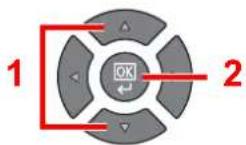
10 Χρησιμοποιήστε τα αριθμητικά πλήκτρα ή πατήστε το πλήκτρο [▲] ή [▼] για να ορίσετε την προεπιλεγμένη πύλη.
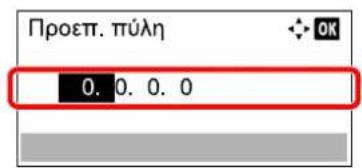
Μπορείτε να ορίσετε οποιαδήποτε τιμή μεταξύ 000 και 255. Η μέθοδος εισαγωγής είναι η ίδια μέθοδος με εκείνη της εισαγωγής της διεύθυνσης IP.
11 Πατήστε το πλήκτρο [ΟΚ].

ΣΗΜΑΝΤΙΚΟ
Μετά την αλλαγή της ρύθμισης, επανεκκινήστε το δίκτυο από το Μενού Συστήματος ή απενεργοποιήστε το μηχάνημα και ενεργοποιήστε το ξανά.

Επανεκ. Δικτύου (σελίδα 7-10)

ΣΗΜΕΙΩΣΗ
Το δίκτυο μπορεί να διαμορφωθεί από τον υπολογιστή με τη χρήση του Command Center RX. Ανατρέξτε στο Command Center RX User Guide.
Ρυθμίσεις Bonjour
Διαμορφώστε τις ρυθμίσεις για το Bonjour.
1 Προβάλετε την οθόνη.
1 Πατήστε το πλήκτρο [Status/System Menu/Counter].
2 Πατήστε το πλήκτρο [▲] ή [▼] για να επιλέξετε [Σύστημα] και πατήστε το πλήκτρο [ΟΚ].
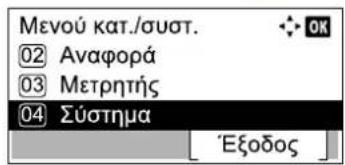
ΣΗΜΕΙΩΣΗ
Εάν εμφανιστεί η οθόνη καταχώρησης ονόματος χρήστη σύνδεσης κατά τη διάρκεια των λειτουργιών, συνδεθείτε ανατρέχοντας στην ενότητα Όνομα χρήστη και κωδικός πρόσβασης διαχειριστή στη σελίδα 2-11.
Το προεπιλεγμένο όνομα χρήστη και ο κωδικός πρόσβασης εμφανίζονται παρακάτω.
| Όνομα χρήστη σύνδεσης | Κωδικός πρόσβασης σύνδεσης |
| Admin*1 | Admin*1 |
*1 Γίνεται διαχωρισμός μεταξύ πεζών και κεφαλαίων (διάκριση πεζών κεφαλαίων).
3 Πατήστε το πλήκτρο [▲] ή [▼] για να επιλέξετε τη [Ρύθμιση δικτύου] και πατήστε το πλήκτρο [OK].
![Σύστημα 01 Ρύθμιση δικτύου 02 Διακοπή Ρύθμ.I/F [ 'Εξοδος ]](/content/2026/02/363687/images/006b29eed8f17b33c60b7708b39d72513b3a8f2e29eabb9d9107e6ea08647fbc.jpg)
4 Πατήστε το πλήκτρο [▲] ή [▼] για να επιλέξετε τη [Ρύθμιση TCP/IP] και πατήστε το πλήκτρο [OK].
![Púθμιση δικτύου 01 Púθμιση TCP/IP 02 Ασφαλ. Πρωτόκ. 03 Διεπαφή LAN [ 'Εξοδος ]](/content/2026/02/363687/images/486ebfbf3537f23260f16fd32d32890e3c10f5c625da70d277b9287f2f50a52f.jpg)
2 Διαμορφώστε τις ρυθμίσεις.
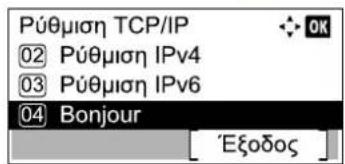
1 Πατήστε το πλήκτρο [▲] ή [▼] για να επιλέξετε [Bonjour] και πατήστε το πλήκτρο [OK].
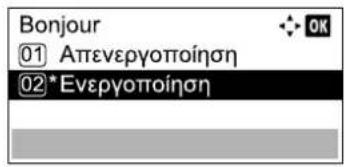
2 Πατήστε το πλήκτρο [▲] ή [▼] για να επιλέξετε [Απενεργοποίηση] ή [Ενεργοποίηση] και πατήστε το πλήκτρο [OK].

ΣΗΜΑΝΤΙΚΟ
Μετά την αλλαγή της ρύθμισης, επανεκκινήστε το δίκτυο από το Μενού Συστήματος ή απενεργοποιήστε το μηχάνημα και ενεργοποιήστε το ξανά.

Επανεκ. Δικτύου (σελίδα 7-10)

ΣΗΜΕΙΩΣΗ
Το δίκτυο μπορεί να διαμορφωθεί από τον υπολογιστή με τη χρήση του Command Center RX. Ανατρέξτε στο Command Center RX User Guide.
Ρυθμίσεις λειτουργίας εξοικονόμησης ενέργειας
Για να χρησιμοποιήσετε τη λειτουργία εξοικονόμησης ενέργειας, διαμορφώστε τις παρακάτω ρυθμίσεις:
• Αναμονή και χρονοδιακόπτης αναμονής (σελίδα 2-22)
• Χρονοδιακόπτης απενεργοποίησης (σελίδα 2-24)
Αναμονή και χρονοδιακόπτης αναμονής
Αναμονή
Για μετάβαση σε Αναμονή, πατήστε το πλήκτρο [Energy Saver]. Όλες οι ενδείξεις στον πίνακα λειτουργίας εκτός από τις ενδείξεις [Energy Saver] θα σβήσουν για να εξοικονομηθεί ενέργεια. Αυτή η κατάσταση αναφέρεται ως Αναμονή.
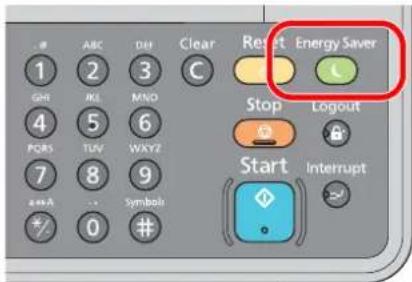
Εάν γίνει λήψη δεδομένων εκτύπωσης κατά τη διάρκεια της Αναμονής, η εργασία εκτύπωσης εκτελείται ενώ η οθόνη μηνυμάτων παραμένει σβηστή.
Όταν χρησιμοποιείτε την προαιρετική λειτουργία ΦΑΞ, τα δεδομένα που λαμβάνονται μέσω φαξ εκτυπώνονται ενώ η οθόνη μηνυμάτων παραμένει επίσης σβησμένη.
Για να χρησιμοποιήσετε το μηχάνημα, πατήστε οποιοδήποτε κουμπί στον πίνακα λειτουργίας.
Το μηχάνημα θα είναι έτοιμο για λειτουργία μέσα σε 11 δευτερόλεπτα.
Λάβετε υπόψη σας ότι οι συνθήκες του περιβάλλοντος λειτουργίας, όπως ο εξαερισμός, μπορούν να κάνουν το μηχάνημα να αντιδρά πιο αργά.
Χρονοδιακόπτης αναμονής
Ο Χρονοδιακόπτης αναμονής θέτει αυτόματα το μηχάνημα σε Αναμονή αν μείνει ανενεργό για ένα προκαθορισμένο χρονικό διάστημα.
Ο προεπιλεγμένος χρόνος είναι 1 λεπτό.
Για να αλλάξετε τον προεπιλεγμένο χρόνο αναμονής, ανατρέξτε στην ενότητα Χρον αναστ.λειτ. στη σελίδα 7-20.
Ακολουθήστε τα παρακάτω βήματα για να ρυθμίσετε το χρονοδιακόπτη αναμονής ώστε το μηχάνημα να μεταβαίνει σε αναμονή όταν δεν χρησιμοποιείται.
1 Προβάλετε την οθόνη.
1 Πατήστε το πλήκτρο [Status/System Menu/Counter].
2 Πατήστε το πλήκτρο [▲] ή [▼] για να επιλέξετε τις [Κοινές Ρυθμίσεις] και πατήστε το πλήκτρο [OK].
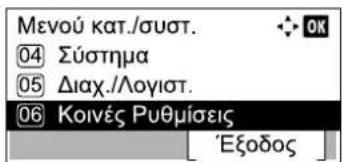
3 Πατήστε το πλήκτρο [▲] ή [▼] για να επιλέξετε τη [Ρύθμιση χρονοδ.] και πατήστε το πλήκτρο [OK].
![Κοινές Ρυθμίσεις 09 Χειρισμός σφαλμ. 10 Ρυθμ. ημερομην. 11 Ρύθμιση χρονοδ. [ 'Εξοδος ]](/content/2026/02/363687/images/e5735aae3ee06c0f54c837f401af2e1e628b6d63f374064844ed4d4ffa754d28.jpg)

ΣΗΜΕΙΩΣΗ
Εάν εμφανιστεί η οθόνη καταχώρησης ονόματος χρήστη σύνδεσης κατά τη διάρκεια των λειτουργιών, συνδεθείτε ανατρέχοντας στην ενότητα Όνομα χρήστη και κωδικός πρόσβασης διαχειριστή στη σελίδα 2-11.
Το προεπιλεγμένο όνομα χρήστη και ο κωδικός πρόσβασης εμφανίζονται παρακάτω.
| Όνομα χρήστη σύνδεσης | Κωδικός πρόσβασης σύνδεσης |
| Admin*1 | Admin*1 |
*1 Γίνεται διαχωρισμός μεταξύ πεζών και κεφαλαίων (διάκριση πεζών κεφαλαίων).
4 Πατήστε το πλήκτρο [▲] ή [▼] για να επιλέξετε το [Χρον αναστ.λειτ.] και πατήστε το πλήκτρο [ΟΚ].
![Púθμιση χρονοδ. ① Xρον.Διαγρ.σφαλ ② Xρον αναστ.λειτ. ③ Xρον.Επαν.Οθόνης [ 'Εξοδος ]](/content/2026/02/363687/images/f3559ca3870771ef745ee2bda79724c3e17d8bfbf4b231ce11980778406244f7.jpg)
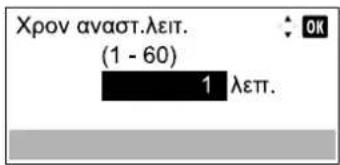
2 Ρυθμίστε το χρονικό διάστημα αναμονής.
Πατήστε το πλήκτρο [▲] ή [▼] για να ορίσετε το χρονικό διάστημα αναμονής και πατήστε το πλήκτρο [OK].
Χρονοδιακόπτης απενεργοποίησης
Εάν το μηχάνημα δεν χρησιμοποιηθεί όσο βρίσκεται σε λειτουργία αναμονής, απενεργοποιείται αυτόματα. Ο χρονοδιακόπτης απενεργοποίησης χρησιμεύει για να καθοριστεί ο χρόνος μέχρι την απενεργοποίηση. Η εργοστασιακή ρύθμιση για τον χρόνο μέχρι την απενεργοποίηση είναι 1 ώρα.
Για να αλλάξετε τον προεπιλεγμένο χρόνο αναμονής, ανατρέξτε στην ενότητα Κανόνας Απεν/σης στη σελίδα 7-21 και Χρον/τροΑπεν/σης στη σελίδα 7-21.
Για να χρησιμοποιήσετε το Χρονοδιακόπτη απενεργοποίησης, διαμορφώστε τις παρακάτω ρυθμίσεις:
• Κανόνας απενεργοποίησης στη σελίδα 2-24
• Χρονοδιακόπτης απενεργοποίησης στη σελίδα 2-25
Κανόνας απενεργοποίησης
Ακολουθήστε τα παρακάτω βήματα για να ορίσετε εάν θα απενεργοποιείται αυτόματα η τροφοδοσία όταν δεν χρησιμοποιείται το μηχάνημα.
1 Προβάλετε την οθόνη.
1 Πατήστε το πλήκτρο [Status/System Menu/Counter].
2 Πατήστε το πλήκτρο [▲] ή [▼] για να επιλέξετε τις [Κοινές Ρυθμίσεις] και πατήστε το πλήκτρο [OK].
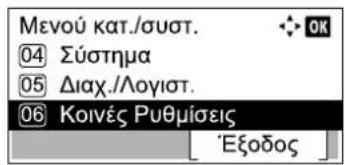
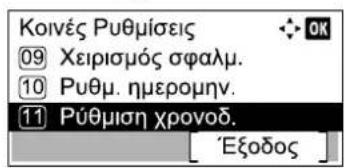
3 Πατήστε το πλήκτρο [▲] ή [▼] για να επιλέξετε τη [Ρύθμιση χρονοδ.] και πατήστε το πλήκτρο [OK].

ΣΗΜΕΙΩΣΗ
Εάν εμφανιστεί η οθόνη καταχώρησης ονόματος χρήστη σύνδεσης κατά τη διάρκεια των λειτουργιών, συνδεθείτε ανατρέχοντας στην ενότητα Όνομα χρήστη και κωδικός πρόσβασης διαχειριστή στη σελίδα 2-11.
Το προεπιλεγμένο όνομα χρήστη και ο κωδικός πρόσβασης εμφανίζονται παρακάτω.
| Όνομα χρήστη σύνδεσης | Κωδικός πρόσβασης σύνδεσης |
| Admin*1 | Admin*1 |
*1 Γίνεται διαχωρισμός μεταξύ πεζών και κεφαλαίων (διάκριση πεζών κεφαλαίων).
4 Πατήστε το πλήκτρο [▲] ή [▼] για να επιλέξετε το [Κανόνας Απεν/σης] και πατήστε το πλήκτρο [OK].
![Ρύθμιση χρονοδ. ③ Χρον.Επαν.Οθόνης ④ Αναίρεση διακ. ⑤ Κανόνας Απεν/σης [ Έξοδος ]](/content/2026/02/363687/images/603efa76b77ddbf0eeca89f30e4bddf8d61b8a62744308b4f757d3e1222882d7.jpg)
2 Ρυθμίστε τον κανόνα απενεργοποίησης.
1 Πατήστε το πλήκτρο [▲] ή [▼] για να επιλέξετε τη συνθήκη που θα οριστεί και πατήστε το πλήκτρο [OK].
![Kavóvács Απεν/σης 01 ΦΑΞ 02 Καλώδιο USB 03 NIC [ 'Εξοδος ]](/content/2026/02/363687/images/740080cc79e25ffbf44f49a3e33e8d07d26c2ea2c53f70164342a4aabdb582c7.jpg)
Το μήνυμα [ΦΑΞ] εμφανίζεται εάν έχει εγκατασταθεί το προαιρετικό Κιτ ΦΑΞ.
Το μήνυμα [NIC] εμφανίζεται εάν έχει εγκατασταθεί το προαιρετικό Κιτ Διασύνδεσης Δικτύου.
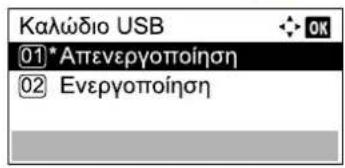
2 Πατήστε το πλήκτρο [▲] ή [▼] για να επιλέξετε [Απενεργοποίηση] ή [Ενεργοποίηση] και πατήστε το πλήκτρο [OK].

ΣΗΜΕΙΩΣΗ
Επαναλάβετε τα βήματα 1 και 2 για να ορίσετε μια διαφορετική συνθήκη.
Χρονοδιακόπτης απενεργοποίησης
Ακολουθήστε τα παρακάτω βήματα για να επιλέξετε το χρονικό διάστημα μετά το οποίο το μηχάνημα απενεργοποιείται αυτόματα εάν δεν χρησιμοποιηθεί.
1 Προβάλετε την οθόνη.
1 Πατήστε το πλήκτρο [Status/System Menu/Counter].
2 Πατήστε το πλήκτρο [▲] ή [▼] για να επιλέξετε τις [Κοινές Ρυθμίσεις] και πατήστε το πλήκτρο [OK].
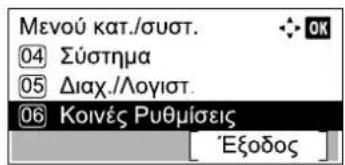
3 Πατήστε το πλήκτρο [▲] ή [▼] για να επιλέξετε τη [Ρύθμιση χρονοδ.] και πατήστε το πλήκτρο [OK].
![Κοινές Ρυθμίσεις 09 Χειρισμός σφαλμ. 10 Ρυθμ. ημερομην. 11 Ρύθμιση χρονοδ. [ 'Εξοδος ]](/content/2026/02/363687/images/2334185605311fab8a37c7382e40c8898ac621f5230698b592be0eff44ad4fc3.jpg)

ΣΗΜΕΙΩΣΗ
Εάν εμφανιστεί η οθόνη καταχώρησης ονόματος χρήστη σύνδεσης κατά τη διάρκεια των λειτουργιών, συνδεθείτε ανατρέχοντας στην ενότητα Όνομα χρήστη και κωδικός πρόσβασης διαχειριστή στη σελίδα 2-11.
Το προεπιλεγμένο όνομα χρήστη και ο κωδικός πρόσβασης εμφανίζονται παρακάτω.
| Όνομα χρήστη σύνδεσης | Κωδικός πρόσβασης σύνδεσης |
| Admin*1 | Admin*1 |
*1 Γίνεται διαχωρισμός μεταξύ πεζών και κεφαλαίων (διάκριση πεζών κεφαλαίων).
4 Πατήστε το πλήκτρο [▲] ή [▼] για να επιλέξετε το [Χρον/τροΑπεν/σης] και πατήστε το πλήκτρο [OK].
![Ρύθμιση χρονοδ. 04 Αναίρεση διακ. 05 Κανόνας Απτεν/σης 06 Χρον/τροΑπτεν/σης [ Έξοδος ]](/content/2026/02/363687/images/01369112c39d1699744288762321ae5d8cd2c3bbcb5f741ffc39139979d86be9.jpg)
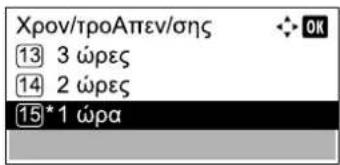
2 Ρυθμίστε το χρονικό διάστημα απενεργοποίησης.
Πατήστε το πλήκτρο [▲] ή [▼] για να επιλέξετε το χρονικό διάστημα απενεργοποίησης και πατήστε το πλήκτρο [OK].
Εγκατάσταση Λογισμικού
Εγκαταστήστε το κατάλληλο λογισμικό στον υπολογιστή σας από τον δίσκο Product Library.
Όταν χρησιμοποιείτε το μηχάνημα ως κοινόχρηστο εκτυπωτή
Η εκτύπωση από τον υπολογιστή του δικτύου γίνεται εφικτή μέσω της σύνδεσης του υπολογιστή (κεντρικός υπολογιστής), ο οποίος είναι συνδεδεμένος με το μηχάνημα μέσω USB, με τον υπολογιστή του δικτύου (υπολογιστής- πελάτης).
Πρέπει να διαμορφώσετε τις ακόλουθες ρυθμίσεις.
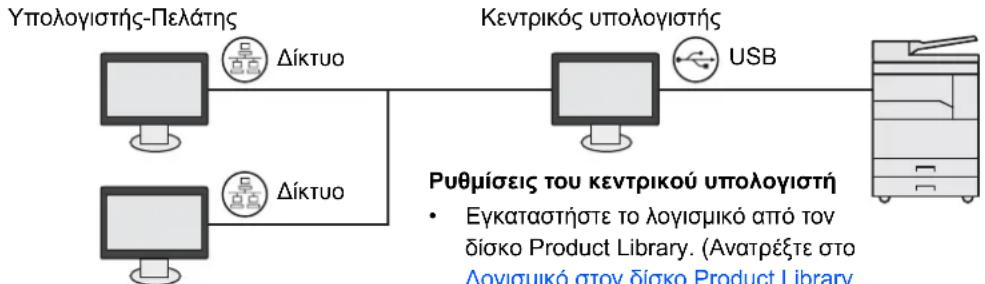
flowchart
graph LR
    A["Yπολογιστής-Πελάτης"] -->|Δίκτυο| B["Κεντρικός υπολογιστής"]
    C["Υπολογιστής-Πελάτης"] -->|Δίκτυο| B
    B -->|USB| D["Product Library"]
    style A fill:#f9f,stroke:#333
    style C fill:#f9f,stroke:#333
    style B fill:#ccf,stroke:#333
    style D fill:#cfc,stroke:#333
Ρυθμίσεις υπολογιστή-πελάτη
Διαμορφώστε τις ρυθμίσεις του κοινόχρηστου εκτυπωτή για κάθε υπολογιστή-πελάτη. (Ανατρέξτε στο Προσθήκη του κοινόχρηστου εκτυπωτή στον υπολογιστή-πελάτη στη σελίδα 2-36.)
Ρυθμίσεις του κεντρικού υπολογιστή
- Εγκαταστήστε το λογισμικό από τον δίσκο Product Library. (Ανατρέξτε στο Λογισμικό στον δίσκο Product Library (Windows) στη σελίδα 2-28.)
• Διαμορφώστε τις ρυθμίσεις του κοινόχρηστου εκτυπωτή. (Ανατρέξτε στο Κοινή χρήση του εκτυπωτή στον κεντρικό υπολογιστή στη σελίδα 2-36.)
Όταν χρησιμοποιείτε το μηχάνημα ως εκτυπωτή δικτύου \*1
Η εκτύπωση μέσω δικτύου γίνεται εφικτή μέσω της σύνδεσης του μηχανήματος με τον υπολογιστή μέσω του δικτύου. Πρέπει να διαμορφώσετε τις ακόλουθες ρυθμίσεις.
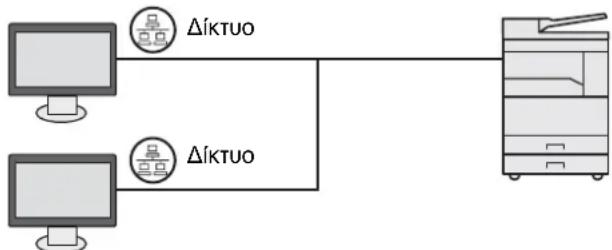
flowchart
graph LR
    A["Computer 1"] -->|Δίκτυο| C["Processing Unit"]
    B["Computer 2"] -->|Δίκτυο| C
    C --> D["Output"]
Εγκαταστήστε το λογισμικό από τον δίσκο Product Library σε κάθε υπολογιστή. (Ανατρέξτε στο Δογισμικό στον δίσκο Product Library (Windows) στη σελίδα 2-28.)
*1 Απαιτείται το προαιρετικό Κιτ Διασύνδεσης Δικτύου.
Λογισμικό στον δίσκο Product Library (Windows)
Μπορείτε να χρησιμοποιήσετε είτε την [Γρήγορη εγκατάσταση] είτε την [Προσαρμοσμένη εγκατάσταση] ως μέθοδο εγκατάστασης. Η [Γρήγορη εγκατάσταση] έχει οριστεί ως η τυπική μέθοδος εγκατάστασης. Για στοιχεία που δεν μπορούν να εγκατασταθούν χρησιμοποιώντας την [Γρήγορη εγκατάσταση], εγκαταστήστε τα χρησιμοποιώντας την [Προσαρμοσμένη εγκατάσταση]. Για τον τρόπο χρήσης της [Προσαρμοσμένη εγκατάσταση], ανατρέξτε στην ενότητα Προσαρμοσμένη εγκατάσταση στη σελίδα 2-32.
| Λογισμικό Περιγραφή Γρήγορη | εγκατάσταση | |
| KYOCERA Client Tool | Βοηθητικό πρόγραμμα που επιτρέπει την πρόσβαση στην κατάσταση, τις λειτουργίες και τις ρυθμίσεις της τρέχουσας συσκευών καθώς και όλων των υποστηριζόμενων συσκευών.Όταν εγκαθίσταται το KYOCERA Client Tool εγκαθίστανται τα εξής βοηθητικά προγράμματα.• Status Monitor (σελίδα 7-29)• Ρυθμίσεις Προορισμού Σάρωσης και Θυρίδας Εκτύπωσης (σελίδα 7-30, σελίδα 7-36)• Διαμόρφωση (σελίδα 7-29)To GX driver χρειάζεται να εγκατασταθεί όταν χρησιμοποιείτε το KYOCERA Client Tool.Όταν συνδέετε τον υπολογιστή (κεντρικό υπολογιστή) ο οποίος είναι συνδεδεμένος με το μηχάνημα μέσω USB στον υπολογιστή του δικτύου (υπολογιστής-πελάτης) και χρησιμοποιείτε το μηχάνημα ως κοινόχρηστο εκτυπωτή, το KYOCERA Client Tool πρέπει να είναι εγκαστεστημένο στον κεντρικό υπολογιστή. | ○ |
| GX XPS DRIVER(Πρόγραμμα οδήγησης GX XPS) | Πρόγραμμα οδήγησης εκτυπωτή για τη μορφή XPS (XML Paper Specification) που δημιούργησε η Microsoft Corporation. | — |
| GX DRIVER(Πρόγραμμα οδήγησης GX) | Πρόγραμμα οδήγησης για την εκτύπωση αρχείων από έναν εκτυπωτή χρησιμοποιώντας το μηχάνημα. Αυτό το πρόγραμμα οδήγησης εκτυπωτή επιτρέπει την πλήρη χρήση των δυνατοτήτων του μηχανήματος. | ○ |
| Kyocera TWAIN Driver GX (Πρόγραμμα οδήγησης TWAIN GX της Kyocera) | Αυτό το πρόγραμμα οδήγησης επιτρέπει τη σάρωση στο μηχάνημα με τη χρήση εφαρμογής λογισμικού η οποία είναι συμβατή με το πρότυπο TWAIN. | ○ |
| Kyocera WIA Driver(Πρόγραμμα οδήγησης WIA της Kyocera) | Η WIA (Λήψη εικόνων των Windows) είναι μία λειτουργία των Windows που δίνει τη δυνατότητα αμοιβαίας επικοινωνίας μεταξύ μιας συσκευής εικόνων όπως ο σαρωτής και μιας εφαρμογής λογισμικού για επεξεργασία εικόνων. Μπορεί να γίνει λήψη μιας εικόνας με τη χρήση μιας εφαρμογής λογισμικού που είναι συμβατή με τη λειτουργία WIA, που είναι ιδιαίτερα χρήσιμο όταν δεν έχει εγκατασταθεί στον υπολογιστή εφαρμογή λογισμικού η οποία να είναι συμβατή με TWAIN.To πρόγραμμα οδήγησης WIA του μηχανήματος μπορεί να χρησιμοποιηθεί όταν συνδέετε το μηχάνημα μέσω USB. | ○ |
| KYOCERA Net Viewer | Βοηθητικό πρόγραμμα που επιτρέπει στο μηχάνημα να παρακολουθείται όταν είναι συνδεδεμένο σε δίκτυο. | — |
| FAX Driver | Αυτό το πρόγραμμα καθιστά δυνατή την αποστολή ενός εγγράφου που έχει δημιουργηθεί σε εφαρμογή λογισμικού υπολογιστή ως φαξ μέσω του μηχανήματος. | — |

ΣΗΜΕΙΩΣΗ
• Η εγκατάσταση στα Windows πρέπει να γίνει από χρήστη που είναι συνδεδεμένος με προνόμια διαχειριστή.
- Όταν υπάρχει σύνδεση μέσω καλωδίου USB και το μηχάνημα βρίσκεται σε κατάσταση αναμονής, το Plug and Play στη συσκευή είναι απενεργοποιημένο. Για να συνεχίσετε την εγκατάσταση, πατήστε οποιοδήποτε πλήκτρο στον πίνακα λειτουργίας για να αφυπνίσετε τη συσκευή από τη λειτουργία αναστολής πριν να συνεχίσετε.
• Για να εκμεταλλευτείτε τις λειτουργίες φαξ, απαιτείται το προαιρετικό Κιτ ΦΑΞ.
• Το πρόγραμμα οδήγησης WIA και το GX XPS DRIVER δεν μπορούν να εγκατασταθούν σε Windows XP.
Εγκατάσταση λογισμικού στα Windows
Η παρακάτω διαδικασία είναι ένα παράδειγμα για την εγκατάσταση του λογισμικού στα Windows 7.
Μπορείτε να χρησιμοποιήσετε είτε την [Γρήγορη εγκατάσταση] είτε την [Προσαρμοσμένη εγκατάσταση] ως μέθοδο εγκατάστασης. Η επιλογή [Γρήγορη εγκατάσταση] εντοπίζει αυτόματα τα συνδεδεμένα μηχανήματα και εγκαθιστά το απαιτούμενο λογισμικό. Χρησιμοποιήστε την επιλογή [Προσαρμοσμένη εγκατάσταση] για να καθορίσετε συγκεκριμένα τη θύρα του εκτυπωτή και επιλέξτε το λογισμικό προς εγκατάσταση.
1 Τοποθετήστε το δίσκο Product Library.
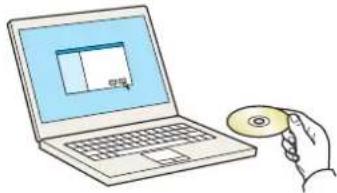
- Η εγκατάσταση στα Windows πρέπει να γίνει από χρήστη που είναι συνδεδεμένος με προνόμια διαχειριστή.
- Εάν εμφανιστεί το παράθυρο διαλόγου "Καλώς ορίσατε στον Οδηγό εύρεσης νέου υλικού", επιλέξτε [Ακυρο].
• Αν εμφανιστεί η οθόνη autorυπ (αυτόματη εκτέλεση), κάντε κλικ στο [Εκτελέστε το αρχείο Setup.exe]. - Εάν εμφανιστεί το παράθυρο διαχείρισης λογαριασμού χρήστη, κάντε κλικ στο [Ναι] ([Να επιτραπεί]).
2 Προβάλετε την οθόνη.
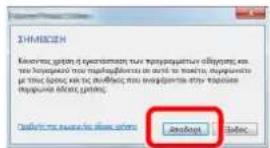
Κάντε κλικ στο [Προβολή της συμφωνίας άδειας χρήσης] και διαβάστε το Συμφωνητικό Αδείας Χρήσης. Κάντε κλικ στο [Αποδοχή].
Οι παρακάτω διαδικασίες διαφέρουν ανάμεσα στα [Γρήγορη εγκατάσταση] και [Προσαρμοσμένη εγκατάσταση]. Μεταβείτε στο κατάλληλο βήμα.
• Γρήγορη εγκατάσταση (σελίδα 2-31)
• Προσαρμοσμένη εγκατάσταση (σελίδα 2-32)
Γρήγορη εγκατάσταση
1 Εγκατάσταση με χρήση της επιλογής [Γρήγορη εγκατάσταση].
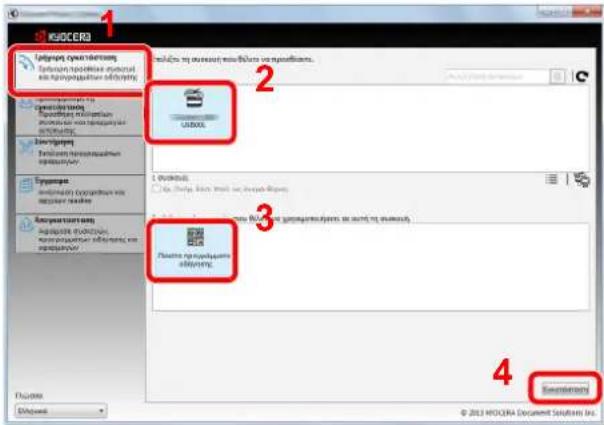
![KYOCERA TASKalfa 2201 - Εγκατάσταση με χρήση της επιλογής [Γρήγορη εγκατάσταση]. - 2](/content/2026/02/363687/images/d9f0b42e58b8381f24817a0b03232666b517a5977c94cc78f6f1661449db8fbd.jpg)
ΣΗΜΕΙΩΣΗ
• Δεν είναι δυνατός ο εντοπισμός του μηχανήματος, παρά μόνο εάν είναι ενεργοποιημένο. Αν ο υπολογιστής δεν καταφέρνει να εντοπίσει το μηχάνημα, βεβαιωθείτε ότι είναι συνδεδεμένο με τον υπολογιστή μέσω καλωδίου USB ή δικτύου και ότι είναι ενεργοποιημένο και πατήστε © (Ανανέωση).
- Εάν εμφανιστεί το παράθυρο ασφαλείας των Windows, κάντε κλικ στο [Εγκατάσταση του προγράμματος οδήγησης παρόλα αυτά].
2 Ολοκληρώστε την εγκατάσταση.
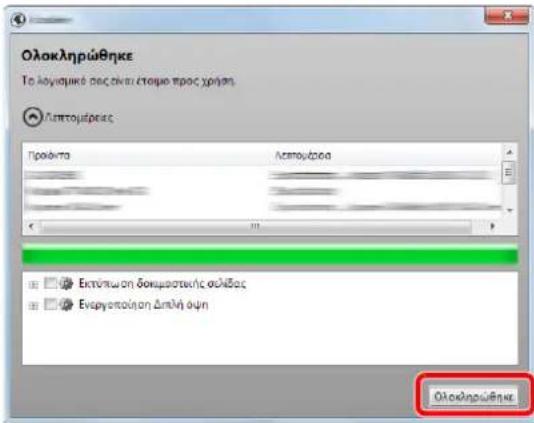

ΣΗΜΕΙΩΣΗ
Διαμορφώστε τις ρυθμίσεις για τις επιλογές που έχουν εγκατασταθεί στο μηχάνημα. Οι ρυθμίσεις της συσκευής μπορούν να διαμορφωθούν μετά την ολοκλήρωση της εγκατάστασης. Για λεπτομέρειες, ανατρέξτε στις Ρυθμίσεις συσκευής στο Printer Driver User Guide στο δίσκο Product Library.
Εάν εμφανιστεί μήνυμα για επανεκκίνηση του συστήματος, επανεκκινήστε τον υπολογιστή ακολουθώντας τις οδηγίες στην οθόνη. Αυτό το βήμα ολοκληρώνει τη διαδικασία εγκατάστασης του οδηγού του εκτυπωτή.
Όταν χρησιμοποιείτε τη Θυρίδα Εκτύπωσης, διαμορφώστε τις ρυθμίσεις ανατρέχοντας στο Ρύθμιση της Θυρίδας Εκτύπωσης στη σελίδα 2-40. Όταν χρησιμοποιείτε αυτό το μηχάνημα ως εκτυπωτή δικτύου, διαμορφώστε το δίκτυο ανατρέχοντας στο Όταν συνδέετε το μηχάνημα με τον υπολογιστή μέσω Δικτύου στη σελίδα 2-41.
Αν εγκαθιστάτε το πρόγραμμα οδήγησης WIA, συνεχίστε διαμορφώνοντας το Ρυθμίσεις του προγράμματος οδήγησης WIA στη σελίδα 2-47.
Προσαρμοσμένη εγκατάσταση
1 Εγκατάσταση με χρήση της επιλογής [Προσαρμοσμένη εγκατάσταση].
1 Επιλέξτε την καρτέλα [Προσαρμοσμένη εγκατάσταση].
Επιλέξτε την συσκευή που θα εγκατασταθεί και κάντε κλικ στο κουμπί με το βέλος για να το μετακινήσετε στη λίστα «Προϊόντα προς εγκατάσταση».
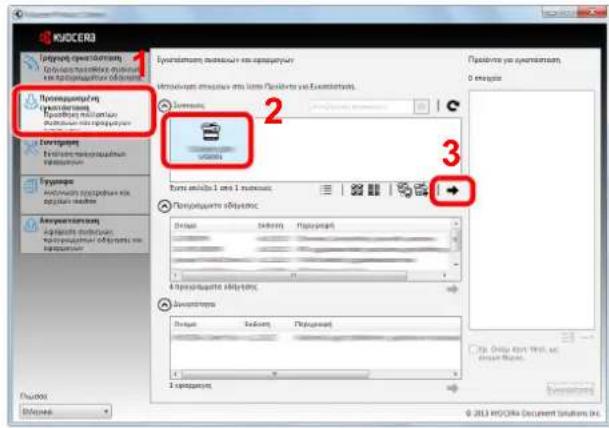
Είναι διαθέσιμα τα παρακάτω πλήκτρα:
![KYOCERA TASKalfa 2201 - Επιλέξτε την καρτέλα [Προσαρμοσμένη εγκατάσταση]. - 2](/content/2026/02/363687/images/d42fb2fae603d9739a0008f013d773e0c6ff5b3948e21873a7db2e861f39c4fb.jpg)
: Autó to πλήκτρο χρησιμοποιείται για την εναλλαγή της προβολής μεταξύ προβολής εικονιδίων και κειμένου.
![KYOCERA TASKalfa 2201 - Επιλέξτε την καρτέλα [Προσαρμοσμένη εγκατάσταση]. - 3](/content/2026/02/363687/images/7fa4cff58f2ee96aa76601d95cc63097374af308fa5315138d905c5a5787c201.jpg)
: Το πλήκτρο αυτό χρησιμοποιείται για να επιλέξετε πολλαπλά στοιχεία.
![KYOCERA TASKalfa 2201 - Επιλέξτε την καρτέλα [Προσαρμοσμένη εγκατάσταση]. - 4](/content/2026/02/363687/images/c32c0ff91946cf8eeec7952cad24e477b26749139c04689a4b7405dd76396c0b.jpg)
: Εάν δεν εμφανίζεται η συσκευή προορισμού, πατήστε αυτό το πλήκτρο για να επιλέξετε απευθείας τη συσκευή που θα χρησιμοποιηθεί.
![KYOCERA TASKalfa 2201 - Επιλέξτε την καρτέλα [Προσαρμοσμένη εγκατάσταση]. - 5](/content/2026/02/363687/images/b8528edc8e7287ea9ba4b537e0fe6b65a3c26b899ec0fc435174034d6772e04b.jpg)
ΣΗΜΕΙΩΣΗ
Δεν είναι δυνατός ο εντοπισμός του μηχανήματος, παρά μόνο εάν είναι ενεργοποιημένο. Αν ο υπολογιστής δεν καταφέρνει να εντοπίσει το μηχάνημα, βεβαιωθείτε ότι είναι συνδεδεμένο με τον υπολογιστή μέσω καλωδίου USB ή δικτύου και ότι είναι ενεργοποιημένο και πατήστε © (Ανανέωση).
2 Επιλέξτε τη συσκευή και το πρόγραμμα οδήγησης που θα εγκατασταθούν και, στη συνέχεια, κάντε κλικ στο κουμπί με το βέλος για να την μετακινήσετε στη λίστα «Προϊόντα προς εγκατάσταση».
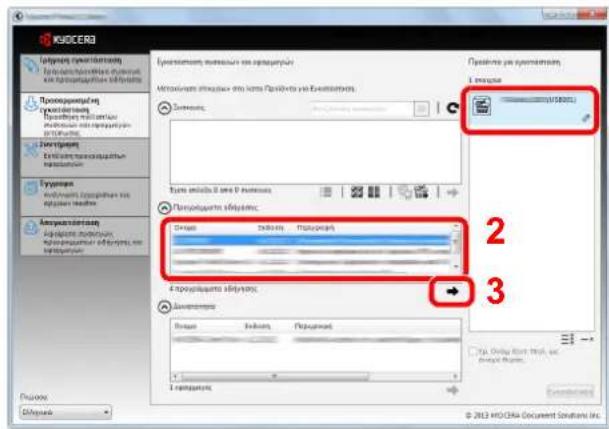
3 Επιλέξτε το βοηθητικό πρόγραμμα που θα εγκατασταθεί και κάντε κλικ στο κουμπί με το βέλος για να το μετακινήσετε στη λίστα «Προϊόντα προς εγκατάσταση».
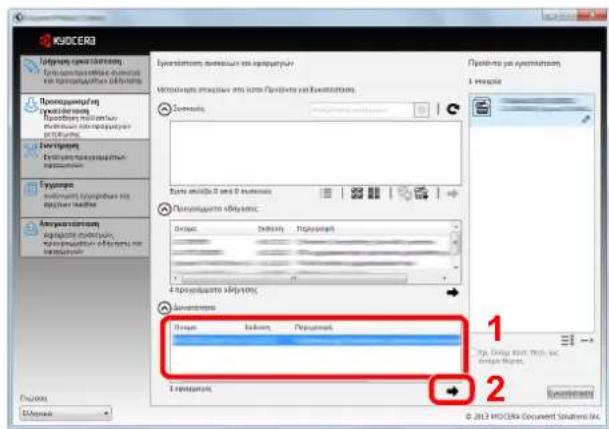
4 Κάντε κλικ στο [Εγκατάσταση].
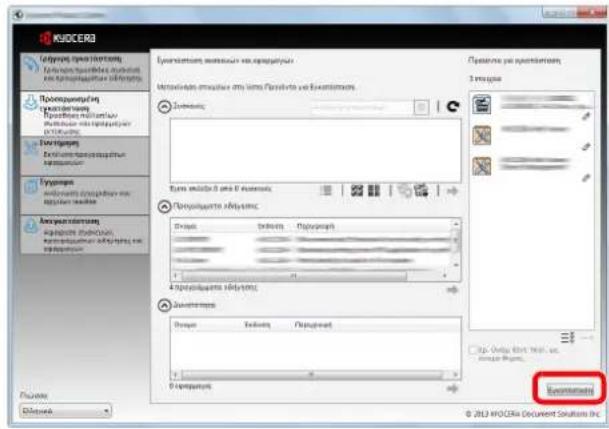
Εάν εμφανιστεί το παράθυρο ασφαλείας των Windows, κάντε κλικ στο [Εγκατάσταση του προγράμματος οδήγησης παρόλα αυτά].
2 Ολοκληρώστε την εγκατάσταση.
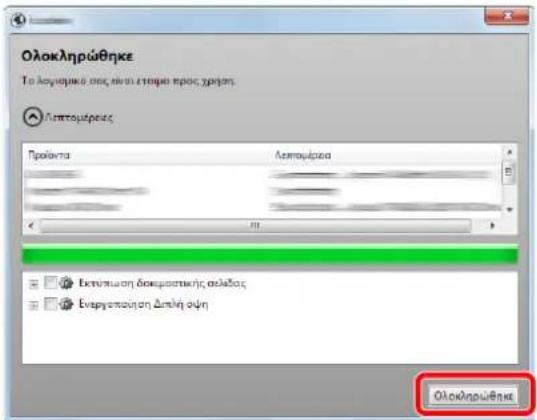

ΣΗΜΕΙΩΣΗ
Διαμορφώστε τις ρυθμίσεις για τις επιλογές που έχουν εγκατασταθεί στο μηχάνημα. Οι ρυθμίσεις της συσκευής μπορούν να διαμορφωθούν μετά την ολοκλήρωση της εγκατάστασης. Για λεπτομέρειες, ανατρέξτε στις Ρυθμίσεις συσκευής στο Printer Driver User Guide στο δίσκο Product Library.
Εάν εμφανιστεί μήνυμα για επανεκκίνηση του συστήματος, επανεκκινήστε τον υπολογιστή ακολουθώντας τις οδηγίες στην οθόνη. Αυτό το βήμα ολοκληρώνει τη διαδικασία εγκατάστασης του οδηγού του εκτυπωτή.
Όταν χρησιμοποιείτε τη Θυρίδα Εκτύπωσης, διαμορφώστε τις ρυθμίσεις ανατρέχοντας στο Ρύθμιση της Θυρίδας Εκτύπωσης στη σελίδα 2-40. Όταν χρησιμοποιείτε αυτό το μηχάνημα ως εκτυπωτή δικτύου, διαμορφώστε το δίκτυο ανατρέχοντας στο Όταν συνδέετε το μηχάνημα με τον υπολογιστή μέσω Δικτύου στη σελίδα 2-41.
Αν εγκαθιστάτε το πρόγραμμα οδήγησης WIA, συνεχίστε διαμορφώνοντας το Ρυθμίσεις του προγράμματος οδήγησης WIA στη σελίδα 2-47.
Κατάργηση εγκατάστασης του λογισμικού
Εκτελέστε την παρακάτω διαδικασία για να διαγράψετε το λογισμικό από τον υπολογιστή σας.

ΣΗΜΕΙΩΣΗ
Η κατάργηση της εγκατάστασης στα Windows πρέπει να γίνει από χρήστη που είναι συνδεδεμένος με δικαιώματα διαχειριστή.
1 Προβάλετε την οθόνη.
Κάντε κλικ στο κουμπί [Εναρξη] στα Windows και στη συνέχεια επιλέξτε [Ολα τα προγράμματα], [Kyocera], και [Απεγκατάσταση Κγος Κρος Product Library] για να εμφανίσετε τον Οδηγό Απεγκατάστασης.

ΣΗΜΕΙΩΣΗ
Στα Windows 8, επιλέξτε [Αναζήτηση] στα σύμβολα, [Εφαρμογές] και, στη συνέχεια, [Απεγκατάσταση Κγοσερα Product Library]
2 Καταργήστε την εγκατάσταση του λογισμικού.
Επιλέξτε το πλαίσιο ελέγχου του λογισμικού που θα διαγραφεί.
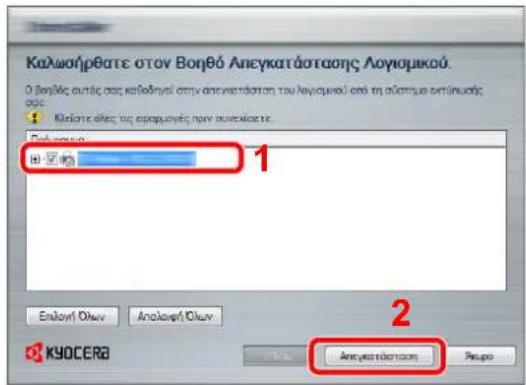
3 Ολοκλήρωση της κατάργησης εγκατάστασης.
Εάν εμφανιστεί μήνυμα για επανεκκίνηση του συστήματος, επανεκκινήστε τον υπολογιστή ακολουθώντας τις οδηγίες στην οθόνη. Με αυτό τον τρόπο, ολοκληρώνεται η διαδικασία της κατάργησης εγκατάστασης.

ΣΗΜΕΙΩΣΗ
- Η εγκατάσταση του λογισμικού μπορεί επίσης να καταργηθεί χρησιμοποιώντας το δίσκο Product Library.
- Στην οθόνη εγκατάστασης του Product Library, επιλέξτε [Απεγκατάσταση] και ακολουθήστε τις οδηγίες που εμφανίζονται στην οθόνη για να καταργήσετε την εγκατάσταση του λογισμικού.
Ρύθμιση του κοινόχρηστου εκτυπωτή και ΦΑΞ
Αν ο υπολογιστής που είναι συνδεδεμένος με το μηχάνημα (κεντρικός υπολογιστής) μέσω USB είναι επίσης συνδεδεμένος με υπολογιστή σε δίκτυο (υπολογιστής-πελάτης), είναι δυνατή η εκτύπωση από τον υπολογιστή του δικτύου, αν το μηχάνημα οριστεί ως κοινόχρηστος εκτυπωτής και ΦΑΞ.
Αυτή η ενότητα επεξηγεί τον τρόπο λειτουργίας της συσκευής στον κεντρικό υπολογιστή και στον υπολογιστή-πελάτη αντίστοιχα, χρησιμοποιώντας ως παράδειγμα τις ρυθμίσεις για τα Windows 7.
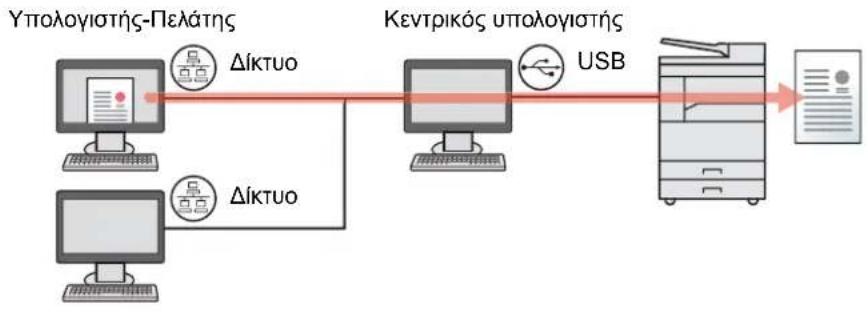
flowchart
graph LR
    A["Yπολογιστής-Πελάτης"] -->|Δίκτυο| B["Κεντρικός υπολογιστής"]
    A -->|Δίκτυο| C["USB"]
    D["Computer with 📁️ 📁️"] -->|Δίκτυο| B
    E["Computer with 📁️ 📁️"] -->|Δίκτυο| B
    B --> F["Output"]
Κοινή χρήση του εκτυπωτή στον κεντρικό υπολογιστή
1 Πατήστε το κουμπί [Εναρξη] στα Windows, και στη συνέχεια κάντε κλικ στο [Συσκευές και Εκτυπωτές].

ΣΗΜΕΙΩΣΗ
Στα Windows 8, επιλέξτε [Ρυθμίσεις] στα σύμβολα στην επιφάνεια εργασίας και επιλέξτε [Πίνακας ελέγχου] και, στη συνέχεια, [Συσκευές και εκτυπωτές].
2 Κάντε δεξί κλικ στο εικονίδιο του προγράμματος οδήγησης εκτυπωτή του μηχανήματος και κάντε κλικ στο μενού [Ιδιότητες εκτυπωτή] του προγράμματος οδήγησης του εκτυπωτή.
3 Επιλέξτε [Χρήση εκτυπωτή ως κοινόχρηστου] στην καρτέλα [Κοινή χρήση].
4 Πατήστε [ΟΚ].
Προσθήκη του κοινόχρηστου εκτυπωτή στον υπολογιστή-πελάτη
1 Πατήστε το κουμπί [Εναρξη] στα Windows, και στη συνέχεια κάντε κλικ στο [Συσκευές και Εκτυπωτές].

ΣΗΜΕΙΩΣΗ
Στα Windows 8, επιλέξτε [Ρυθμίσεις] στα σύμβολα στην επιφάνεια εργασίας και επιλέξτε [Πίνακας ελέγχου] και, στη συνέχεια, [Συσκευές και εκτυπωτές].
2 Επιλέξτε [Προσθήκη εκτυπωτή].

3 Επιλέξτε [Προσθήκη εκτυπωτή δικτύου, ασύρματου ή Bluetooth].
4 Επιλέξτε από την λίστα τον εκτυπωτή που έχετε προσθέσει μέσω του κεντρικού υπολογιστή και κάντε κλικ στο [Επόμενο].
5 Επιβεβαιώστε πως έχει προστεθεί ο εκτυπωτής και κάντε κλικ στο [Επόμενο].
6 Εκτυπώστε τη δοκιμαστική σελίδα εάν χρειάζεται και, στη συνέχεια, κάντε κλικ στο [Τέλος].
Εγκατάσταση λογισμικού σε υπολογιστή Μας
Σε υπολογιστές Μας μπορεί να χρησιμοποιηθεί μόνο η λειτουργία εκτυπωτή του μηχανήματος.

ΣΗΜΕΙΩΣΗ
- Η εγκατάσταση στα Mac OS πρέπει να γίνει από έναν χρήστη που είναι συνδεδεμένος με δικαιώματα διαχειριστή.
- Όταν είναι εγκατεστημένο το προαιρετικό Κιτ Διασύνδεσης Δικτύου, μπορεί να πραγματοποιηθεί σύνδεση μέσω του Bonjour. Αν συνδέεστε μέσω Bonjour, ενεργοποιήστε το Bonjour στις ρυθμίσεις δικτύου του μηχανήματος.

Ρυθμίσεις Bonjour (σελίδα 2-20)
- Στην οθόνη Authenticate (Έλεγχος ταυτότητας), εισαγάγετε το όνομα και τον κωδικό πρόσβασης που χρησιμοποιούνται για τη σύνδεση στο λειτουργικό σύστημα.
1 Τοποθετήστε το δίσκο Product Library.
Κάντε διπλό κλικ πάνω στο εικονίδιο [Kyocera].
2 Προβάλετε την οθόνη.
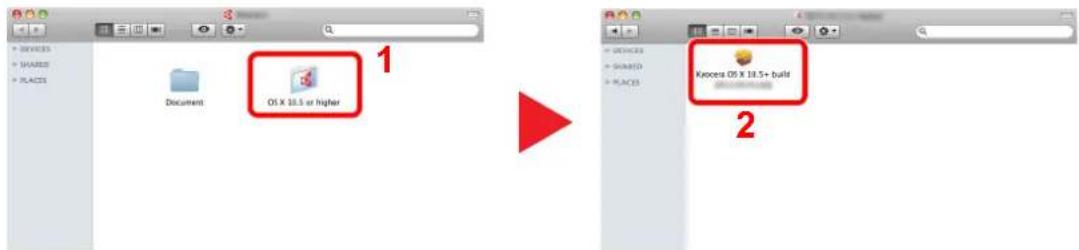
Κάντε διπλό κλικ στα [OS X 10.5 or higher] και [Kyocera OS X 10.5+].
3 Εγκατάσταση του λογισμικού.
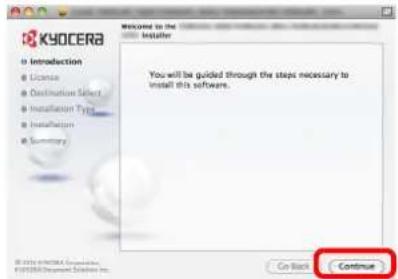
Εγκαταστήστε το πρόγραμμα οδήγησης εκτυπωτή σύμφωνα με τις οδηγίες στο λογισμικό εγκατάστασης.
'Ετσι ολοκληρώνεται η εγκατάσταση του προγράμματος οδήγησης εκτυπωτή.
Αν χρησιμοποιείται σύνδεση USB, το μηχάνημα αναγνωρίζεται και συνδέεται αυτόματα. Αν χρησιμοποιείται σύνδεση IP, απαιτούνται οι παρακάτω ρυθμίσεις.
4 Διαμόρφωση του εκτυπωτή.
1 Προβάλετε το παράθυρο.
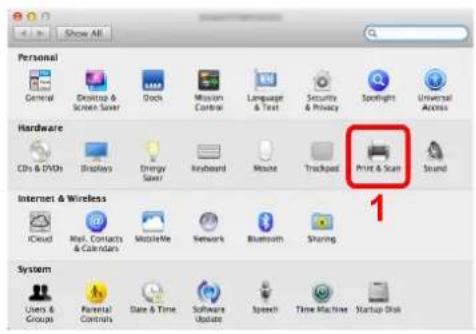

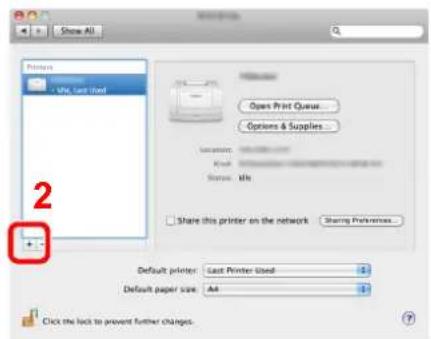
2 Κάντε κλικ στο εικονίδιο IP για σύνδεση IP και έπειτα εισάγετε την διεύθυνση IP και το όνομα του εκτυπωτή.
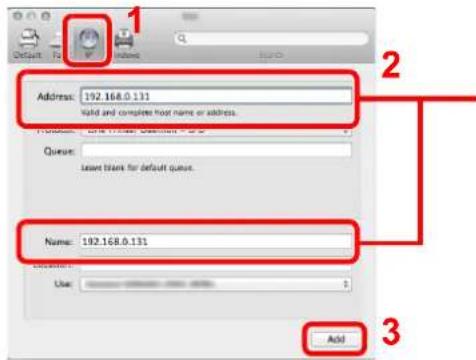
Ο αριθμός που εισάγεται στο πεδίο «Address» θα εμφανιστεί αυτόματα στο πεδίο «Name». Αλλάξτε τον, χρειάζεται.
Για σύνδεση μέσω Bonjour, κάντε κλικ στο προεπιλεγμένο εικονίδιο και επιλέξτε τον εκτυπωτή για τον οποίο εμφανίζεται το Bonjour στην Σύνδεση.
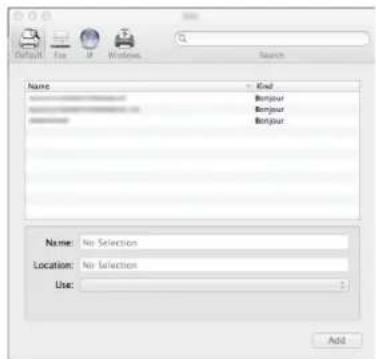
3 Επιλέξτε τις διαθέσιμες επιλογές για το μηχάνημα και κάντε κλικ στο [Continue].
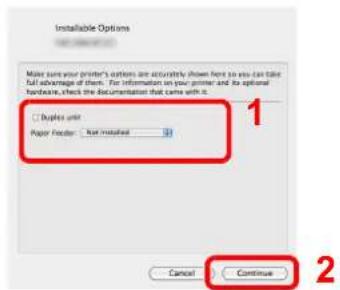
4 Το επιλεγμένο μηχάνημα προστέθηκε.
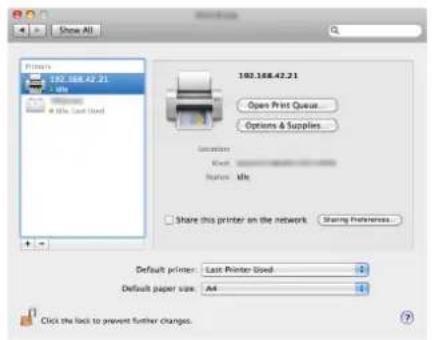
Ρύθμιση KYOCERA Client Tool
KYOCERA Client ToolTo σας παρέχει γρήγορη πρόσβαση σε συνηθισμένες λειτουργίες και ρυθμίσεις του μηχανήματος καθώς και στην τρέχουσα κατάσταση όλων των υποστηριζόμενων μηχανημάτων.
Μπορείτε επίσης να χρησιμοποιήσετε το ΚΥΟΣΕΑ Client Tool για να παραγγείλετε τόνερ, να κατεβάσετε προγράμματα οδήγησης του εκτυπωτή και να ανοίξετε την ιστοσελίδα της εταιρίας.
KYOCERA Client ToolTo έχει τις παρακάτω λειτουργίες.
| Λειτουργία | Περιγραφή | Σελίδα αναφοράς |
| Εκτύπωση | Πρόσβαση σε προτιμήσεις εκτύπωσης και ιδιότητες του προγράμματος οδήγησης του μηχανήματος. | σελίδα 7-26 |
| Συσκευή | Διαμόρφωση του Status Monitor, Προορισμού Σάρωσης και Θυρίδας Εκτύπωσης. | σελίδα 7-26 |
| Σάρωση | Διαμόρφωση ρυθμίσεων TWAIN και Ρυθμίσεων γρήγορης σάρωσης.Οι λειτουργίες Σάρωση σε PDF, Σάρωση σε μήνυμα ηλεκτρονικού ταχυδρομείου και Σάρωση σε φάκελο μπορούν επίσης να εκτελεστούν από αυτή την καρτέλα. | σελίδα 7-27 |
| ΦΑΞ *1 | Πρόσβαση στις ρυθμίσεις ΦΑΞ. | σελίδα 7-27 |
| Συντήρηση | Ενεργοποιεί το KYOCERA Net Viewer για απομακρυσμένη παρακολούθηση της συσκευής.*2Παραγγείλτε ανταλλακτικό τόνερ, επισκεφτείτε την ιστοσελίδα μας και κατεβάστε λογισμικό. | σελίδα 7-27 |
*1 Εμφανίζεται μόνο όταν είναι εγκατεστημένο το προαιρετικό Κιτ ΦΑΞ.
*2 KYOCERA Net ViewerTo μπορεί να εγκατασταθεί μόνο όταν χρησιμοποιείται σύνδεση δικτύου. Το προαιρετικό Κιτ Διασύνδεσης Δικτύου είναι απαραίτητο μόνο όταν συνδέετε το μηχάνημα με τον υπολογιστή μέσω του δικτύου.
Ρύθμιση της Θυρίδας Εκτύπωσης
Για να χρησιμοποιήσετε τη Θυρίδα Εκτύπωσης, η Θυρίδα Εκτύπωσης πρέπει να δημιουργηθεί.
Κάντε κλικ στο κουμπί [Εναρξη] στα Windows και στη συνέχεια επιλέξτε [Ολα τα προγράμματα], [Kyocera], [Client Tool] και [KYOCERA Client Tool] για να εκκινήσετε το KYOCERA Client Tool.

ΣΗΜΕΙΩΣΗ
Στα Windows 8, επιλέξτε [Αναζήτηση] στα Σύμβολα, [Εφαρμογές] και, στη συνέχεια, [KYOCERA Client Tool].
2 Προβάλετε την οθόνη.
Κάντε κλικ στο [Προορισμός πλαισίου εκτύπωσης] στην καρτέλα [Συσκευή].
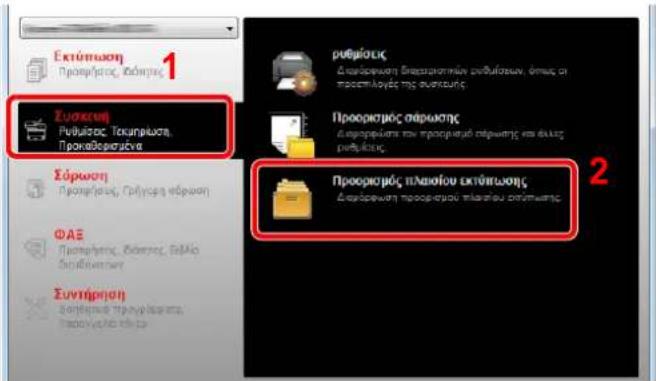
3 Διαμορφώστε τις ρυθμίσεις.
1 Επιλέξτε τον αριθμό θυρίδας (1 έως 30).
2 Ρυθμίστε ένα όνομα για τη Θυρίδα Εκτύπωσης. Μπορούν να εισαχθούν έως και 16 χαρακτήρες. Αυτό το όνομα εμφανίζεται όταν επιλέξετε μια Θυρίδα Εκτύπωσης στον πίνακα λειτουργίας του μηχανήματος.
3 Επιλέξτε τον απαραίτητο Κωδικό PIN. Επιλέξτε το πλαίσιο ελέγχου για να αναθέσετε έναν κωδικό PIN και να εισάγετε μια αριθμητική τιμή 4 ψηφίων.
Εάν έχει ανατεθεί ένας κωδικός PIN στη Θυρίδα Εκτύπωσης, η εκτέλεση εργασιών εκτύπωσης στη Θυρίδα Εκτύπωσης από το μηχάνημα απαιτεί την εισαγωγή του κωδικού PIN, περιορίζοντας κατά αυτόν τον τρόπο την πρόσβαση των χρηστών στις εργασίες εκτύπωσης. Καθώς όσοι δεν γνωρίζουν τον κωδικό PIN δεν μπορούν να εκτυπώσουν, ενισχύεται η ασφάλεια.
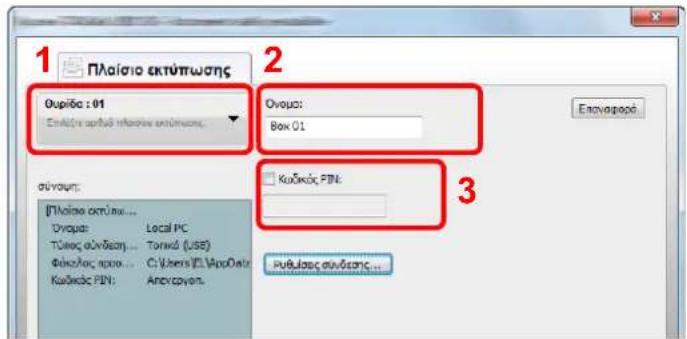
4 Κάντε κλικ στο [Αποθήκευση].
Όταν συνδέετε το μηχάνημα με τον υπολογιστή μέσω Δικτύου
Όταν συνδέετε το μηχάνημα με τον υπολογιστή μέσω δικτύου, διαμορφώστε το όνομα του κεντρικού υπολογιστή ή τη διεύθυνση ΙΡ του υπολογιστή που χρησιμοποιείται.
Όταν χρησιμοποιείτε DHCP, διαμορφώστε το όνομα του κεντρικού υπολογιστή. Αν δεν χρησιμοποιείτε DHCP, διαμορφώστε τη διεύθυνση IP.
1 Σημειώστε το όνομα κεντρικού υπολογιστή ή τη διεύθυνση ΙΡ.
1 Κάντε κλικ στο κουμπί [ˈΕναρξη] στα Windows και στη συνέχεια επιλέξτε [Όλα τα προγράμματα], [Βοηθήματα] και στη συνέχεια [Γραμμή εντολών].

ΣΗΜΕΙΩΣΗ
Στα Windows 8, επιλέξτε [Εφαρμογές] στην [Αναζήτηση] στα Σύμβολα της οθόνης Έναρξης και επιλέξτε [Γραμμή εντολών].
Θα εμφανιστεί το παράθυρο της Γραμμής εντολών.
2 Στη Γραμμή εντολών, εισάγετε "ipconfig /all" και έπειτα πατήστε [Εισαγωγή].
3 Ελέγξτε το όνομα του κεντρικού υπολογιστή και τη διεύθυνση ΙΡ.
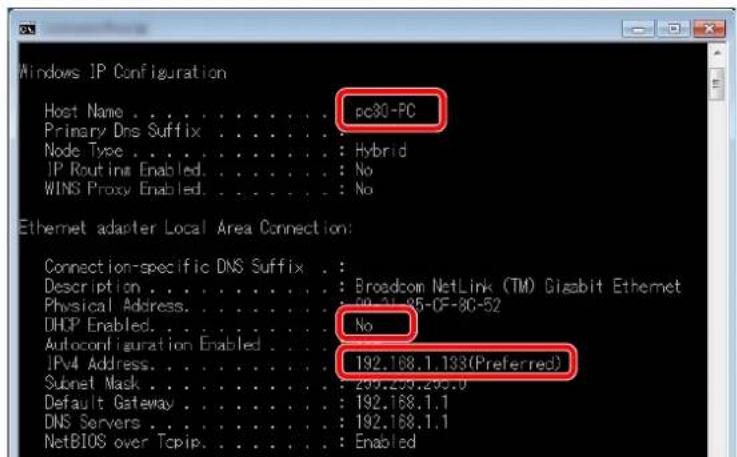
Παράδειγμα οθόνης
Όνομα κεντρικού υπολογιστή: pc30-PC, DHCP: Αρ. Διεύθυνσης IP: 192.168.1.133
2 Διαμορφώστε τις ρυθμίσεις.
Όταν συνδέετε το μηχάνημα στον υπολογιστή του δικτύου, διαμορφώστε τις παρακάτω ρυθμίσεις επιπλέον της διαμόρφωσης της ενότητας Ρύθμιση της Θυρίδας Εκτύπωσης (σελίδα 2-40).
1 Κάντε κλικ στο [Ρυθμίσεις σύνδεσης].
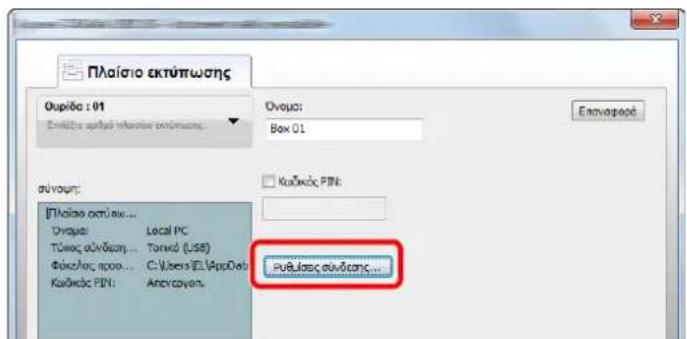
2 Επιλέξτε [Δίκτυο] και εισάγετε το όνομα του κεντρικού υπολογιστή ή τη διεύθυνση ΙΡ για τον υπολογιστή με τη Θυρίδα Εκτύπωσης που θα χρησιμοποιηθεί.
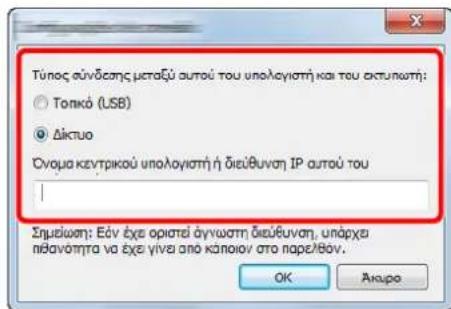
3 Πατήστε [ΟΚ].
4 Αλλάξτε τη θέση του φακέλου που χρησιμοποιείται ως Θυρίδα Εκτύπωσης όπως απαιτείται. Για να επιλέξετε το φάκελο, επιλέξτε [Αναζήτηση] για να ανοίξετε το παράθυρο "Αναζήτηση για φάκελο".
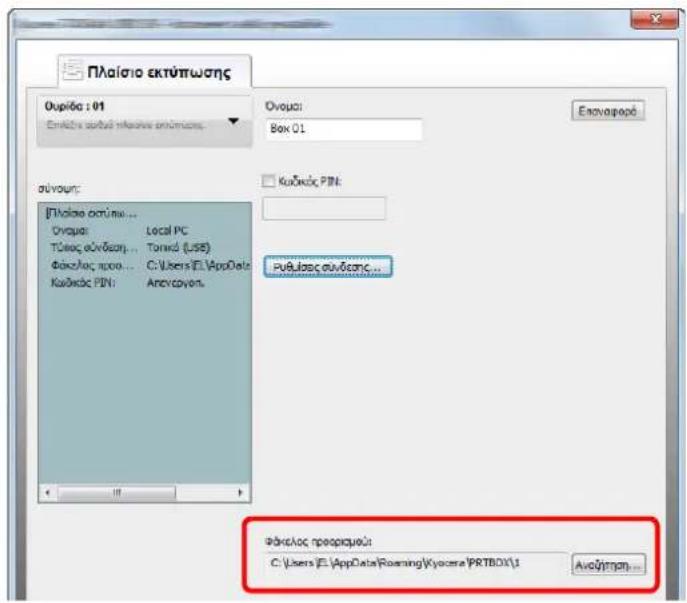
5 Κάντε κλικ στο [Αποθήκευση].
Για άλλες ρυθμίσεις της Θυρίδας Εκτύπωσης, ανατρέξτε στην ενότητα Ρυθμίσεις Θυρίδας Εκτύπωσης στη σελίδα 7-36.
Για τον τρόπο χρήσης της Θυρίδας Εκτύπωσης, ανατρέξτε στην ενότητα Χρήση Θυρίδας Εκτύπωσης στη σελίδα 4-10.
Ρύθμιση του προορισμού σάρωσης
Όταν αποθηκεύετε δεδομένα σε φάκελο εκτός του «Τα έγγραφά μου», ο προορισμός σάρωσης πρέπει να διαμορφωθεί εκ των προτέρων μέσω του KYOCERA Client Tool.
1 Εκκινήστε το KYOCERA Client Tool.
Κάντε κλικ στο κουμπί [Εναρξη] στα Windows και στη συνέχεια επιλέξτε [Όλα τα προγράμματα], [Kyocera], [Client Tool] και [KYOCERA Client Tool] για να εκκινήσετε το KYOCERA Client Tool.

ΣΗΜΕΙΩΣΗ
Στα Windows 8, επιλέξτε [Αναζήτηση] στα Σύμβολα, [Εφαρμογές] και, στη συνέχεια, [KYOCERA Client Tool].
2 Προβάλετε την οθόνη.
Κάντε κλικ στο [Προορισμός σάρωσης] στην καρτέλα [Συσκευή].
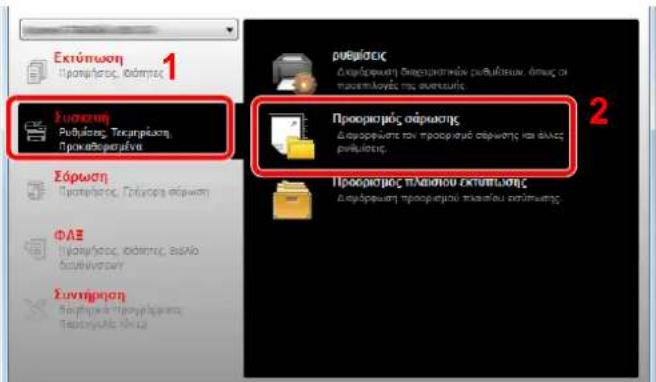
3 Διαμορφώστε τις ρυθμίσεις.
1 Επιλέξτε τον αριθμό προορισμού (1 έως 30).
2 Ρυθμίστε ένα όνομα για τον προορισμό. Μπορούν να εισαχθούν έως και 16 χαρακτήρες. Αυτό το όνομα εμφανίζεται όταν επιλέξετε έναν προορισμό στον πίνακα λειτουργίας του μηχανήματος.
3 Ο καθορισμένος φάκελος στον οποίο θα αποθηκευτεί η σαρωμένη εικόνα. Για να επιλέξετε το φάκελο, επιλέξτε [Αναζήτηση] για να ανοίξετε το παράθυρο "Αναζήτηση για φάκελο".
![1 Σάρωση Προσκετρός : 01 Επιλής συμέν ταμεσενοι σύνουση: [Δάρωση] Ευρανίζευνο νόνωση: Local PC Α4 Αργεκή εκδώνα: Δαλή δύμη: Αντόμηση: Ονομα αργείου: Scan Μορερή αργείου: PDF PDF/A-1: Αντόμηση: 30 Αντόμηση: Αντόμηση: 30 Ονομα αργείου: Scan Μορερή αργείου: PDF Φάνελος προσκετρός: C:\Users\EL Documents Ευρανίζευνο νόνωση: Local PC Α4 Αργεκή εκδώνα: Δαλή δύμη: Αντόμηση: Ονομα αργείου: Scan Μορερή αργείου: PDF Φάνελος προσκετρός: C:\Users\EL Documents Ευρανίζευνο νόνωση: Local PC Α4 Αργεκή εκδώνα: Δαλή δύμη: Αντόμηση: Ονομα αργείου: Scan Μορερή αργείου: PDF Φάνελος προσκετρός: C:\Users\EL Documents Ευρανίζευνο νόνωση: Local PC Α4 Αργεκή εκδώνα: Δαλή δύμη: Αντόμηση: Ονομα αργείου: Scan Μορερή αργείου: PDF Φάνελος προσκετρός: C:\Users\EL Documents Ευρανίζευνο νόνωση: Local PC Α4 Αρχείνωση: Χωμήση Κωσια εάρωση: Πλήσες χρέμα Φατανότητηση: Κωτονωκό(0) Αντόμηση: Αντόμηση: Αντόμηση: Αντόμηση: Αντόμηση: Αντόμηση: Αντόμηση: Αντόμηση: Αντόμηση: Αντόμηση: Αντόμηση: Αντόμηση: Avačtanan... Anočtnan...](/content/2026/02/363687/images/59ba061c3866487e1605a4666b58b7ae50546c558e06ad396ebc01c36598e203.jpg)
4 Κάντε κλικ στο [Αποθήκευση].
Όταν συνδέετε το μηχάνημα με τον υπολογιστή μέσω Δικτύου
Όταν συνδέετε το μηχάνημα με τον υπολογιστή μέσω δικτύου, διαμορφώστε το όνομα του κεντρικού υπολογιστή ή τη διεύθυνση ΙΡ του υπολογιστή που χρησιμοποιείται.
Όταν χρησιμοποιείτε DHCP, διαμορφώστε το όνομα του κεντρικού υπολογιστή. Αν δεν χρησιμοποιείτε DHCP, διαμορφώστε τη διεύθυνση IP.
1 Σημειώστε το όνομα κεντρικού υπολογιστή ή τη διεύθυνση ΙΡ.
1 Κάντε κλικ στο κουμπί [ˈΕναρξη] στα Windows και στη συνέχεια επιλέξτε [Όλα τα προγράμματα], [Βοηθήματα] και στη συνέχεια [Γραμμή εντολών].

ΣΗΜΕΙΩΣΗ
Στα Windows 8, επιλέξτε [Εφαρμογές] στην [Αναζήτηση] στα Σύμβολα της οθόνης Έναρξης και επιλέξτε [Γραμμή εντολών].
Θα εμφανιστεί το παράθυρο της Γραμμής εντολών.
2 Στη Γραμμή εντολών, εισάγετε "ipconfig /all" και έπειτα πατήστε [Εισαγωγή].
3 Ελέγξτε το όνομα του κεντρικού υπολογιστή και τη διεύθυνση ΙΡ.
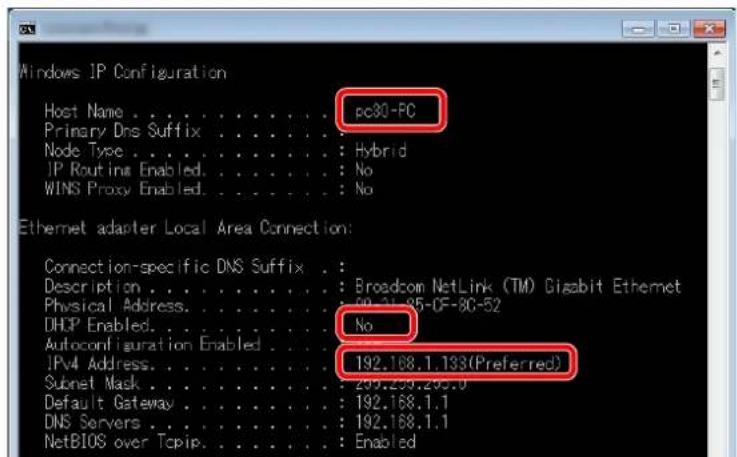
Παράδειγμα οθόνης
Όνομα κεντρικού υπολογιστή: pc30-PC, DHCP: Αρ. Διεύθυνσης IP: 192.168.1.133
2 Διαμορφώστε τις ρυθμίσεις.
Όταν συνδέετε το μηχάνημα στον υπολογιστή του δικτύου, διαμορφώστε τις παρακάτω ρυθμίσεις επιπλέον της διαμόρφωσης της ενότητας Ρύθμιση του προορισμού σάρωσης (σελίδα 2-44).
1 Κάντε κλικ στο [Ρυθμίσεις σύνδεσης].
![Σάρωση Προσκεισός : 01 Επίδε τα υπλό προσκεισής Ευρανίζευτο ονομα: Local PC Αρχικό λυγελος: A4 Αρχική Εκεύνα: Χαμηλη Κούμα αθρωσης: Πλήρες χρώμα Φετανατης: Κανωνοκί(0) Αυτάγσηση συνουση: [Σάρωση] Ευρανίζευτο ... Local PC Αρχικό μεγελος: A4 Ευρίνεσε: Χαμηλη Χούμα ασχωσης: Πλήρες χρώμα Αρχική Εκεύνα: Καμηνο Δυπλή δυμπ Ρύξησες συνέσεμης...](/content/2026/02/363687/images/7e8e6bda00f6b77dc6f4b12e74b289ed5f593b33f792d4ba10c975c147ff6920.jpg)
2 Επιλέξτε [Δίκτυο] και εισάγετε το όνομα του κεντρικού υπολογιστή ή τη διεύθυνση ΙΡ για τον υπολογιστή με τη Θυρίδα Εκτύπωσης που θα χρησιμοποιηθεί.
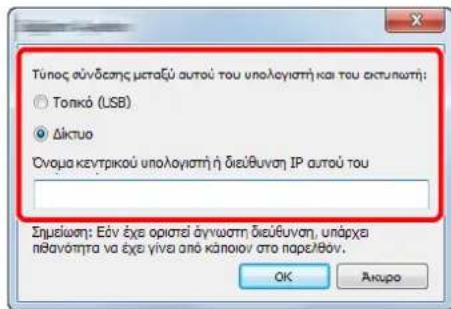
3 Πατήστε [ΟΚ] και [Αποθήκευση].
Για άλλες ρυθμίσεις σάρωσης, ανατρέξτε στην ενότητα Ρυθμίσεις Προορισμού Σάρωσης στη σελίδα 7-30.
Για τον τρόπο χρήσης της σάρωσης, ανατρέξτε στην ενότητα Χρήση του προορισμού που επιθυμείτε στη σελίδα 5-39.
Ρυθμίσεις του προγράμματος οδήγησης WIA
Καταχωρήστε αυτό το μηχάνημα στο πρόγραμμα οδήγησης WIA. Οι οδηγίες βασίζονται στα γραφικό περιβάλλον των Windows 7.
1 Προβάλετε την οθόνη.
Κάντε κλικ στο κουμπί [Εναρξη] στα Windows και εισάγετε [Σαρωτής] στην [Αναζήτηση προγραμμάτων και αρχείων]. Κάντε κλικ στην [Προβολή σαρωτών και καμερών] στη λίστα αναζήτησης και, στη συνέχεια, θα εμφανιστεί η οθόνη Σαρωτές και κάμερες.

ΣΗΜΕΙΩΣΗ
Στα Windows 8, κάντε κλικ στην [Αναζήτηση] στα σύμβολα και, στη συνέχεια, επιλέξτε [Ρυθμίσεις] και πληκτρολογήστε "Σαρωτής" στο πλαίσιο αναζήτησης. Κάντε κλικ στην [Προβολή σαρωτών και καμερών] στη λίστα αναζήτησης και, στη συνέχεια, θα εμφανιστεί η οθόνη Σαρωτές και κάμερες.
2 Διαμόρφωση του προγράμματος οδήγησης WIA.
Επιλέξτε το ίδιο όνομα που έχει αυτό το μηχάνημα από τα προγράμματα οδήγησης WIA.
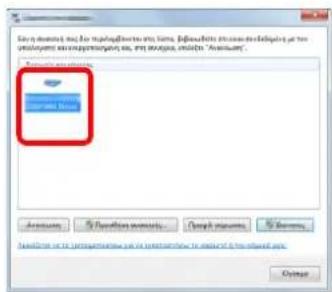
'Ελεγχος του μετρητή
Πατήστε το πλήκτρο [Status/System Menu/Counter] για να ελέγξετε τον αριθμό των φύλλων που έχουν εκτυπωθεί και σαρωθεί.
1 Προβάλετε την οθόνη.
1 Πατήστε το πλήκτρο [Status/System Menu/Counter].
2 Πατήστε το πλήκτρο [▲] ή [▼] για να επιλέξετε [Μετρητής] και πατήστε το πλήκτρο [ΟΚ].
![Μενού κατ./συστ. 01 Κατάσταση 02 Αναφορά 03 Μετρητής [Εξοδος]](/content/2026/02/363687/images/3e8e5fde6b85983e8bb4dec72e2c11635fb43dc98aae57ee9018cae50e8ecbad.jpg)
2 Ελέγξτε τον μετρητή.
Πατήστε το πλήκτρο [▲] ή [▼] για να επιλέξετε το στοιχείο που θέλετε να ελέγξετε και πατήστε [OK].
![Μετρητής 01 Εκτυπ.Σελίδες 02 Σαρωμένες σελίδ. [ 'Εξοδος ]](/content/2026/02/363687/images/62e1a2d2c819b4927348488c609fe423e53a9c282c5ac838856a6a78d33da1be.jpg)
Command Center RX
Αν το μηχάνημα είναι συνδεδεμένο στο δίκτυο, μπορείτε να διαμορφώσετε διάφορες ρυθμίσεις μέσω του Command Center RX.
Αυτή η ενότητα επεξηγεί τον τρόπο πρόσβασης στο Command Center RX.
Για λεπτομέρειες σχετικά με το Command Center RX, ανατρέξτε στο Command Center RX User Guide.

ΣΗΜΕΙΩΣΗ
• Το προαιρετικό Κιτ Διασύνδεσης Δικτύου είναι απαραίτητο μόνο όταν συνδέετε το μηχάνημα με τον υπολογιστή μέσω του δικτύου.
• Για πλήρη πρόσβαση στις δυνατότητες των σελίδων του Command Center RX εισάγετε το όνομα χρήστη και τον κωδικό πρόσβασης και κάντε κλικ στο [Login]. Η εισαγωγή του προκαθορισμένου κωδικού πρόσβασης διαχειριστή επιτρέπει στον χρήστη να αποκτήσει πρόσβαση σε όλες τις σελίδες συμπεριλαμβανομένων των Address Book (Βιβλίο διευθύνσεων) και Settings (Ρυθμίσεις) στο μενού πλοήγησης. Παρακάτω παρουσιάζεται η προεπιλεγμένη εργοστασιακή ρύθμιση για τον προεπιλεγμένο χρήστη με δικαιώματα διαχειριστή.
| Όνομα χρήστη σύνδεσης | Κωδικός πρόσβασης σύνδεσης |
| Admin*1 | Admin*1 |
*1 Γίνεται διαχωρισμός μεταξύ πεζών και κεφαλαίων (διάκριση πεζών κεφαλαίων).
Οι ρυθμίσεις που μπορεί να διαμορφώσει ο διαχειριστής και οι γενικοί χρήστες στο Command Center RX είναι οι εξής.
| Ρύθμιση | Περιγραφή | Διαχειριστής | Γενικός χρήστης |
| Device Information | Μπορεί να γίνει έλεγχος της δομής του μηχανήματος.[Configuration], [Counter], [About Command Center RX] | ○ | ○ |
| Job Status | Εμφανίζει όλα τα στοιχεία της συσκευής, συμπεριλαμβανομένων των εργασιών εκτύπωσης και σάρωσης, των προγραμματισμένων εργασιών και του ιστορικού εργασιών.[Printing Job Status], [Printing Job Log], [Sending Job Status]*1, [Scheduled Jobs]*1, [Sending Job Log]*1 | ○ | ○ |
| Address Book *1 | Δημιουργήστε, επεξεργαστείτε ή διαγράψτε διευθύνσεις και ομάδες διευθύνσεων.[Address Book], [One Touch Key] | ○ | ○ |
| Device Settings | Διαμορφώστε τις ρυθμίσεις για προχωρημένους του μηχανήματος.[Paper/Feed/Output], [Original Document], [Energy Saver/Timer], [Date/Time], [System] | ○ | — |
| Function Settings | Διαμορφώστε τις ρυθμίσεις λειτουργιών για προχωρημένους.[Common/Job Defaults], [Copy], [Printer], [E-mail], [FAX]*1, [Forward Rules]*1, [Operation Panel] | ○ | — |
| Network Settings | Διαμορφώστε τις ρυθμίσεις δικτύου για προχωρημένους.[General], [TCP/IP], [Protocol] | ○ | — |
| Security Settings | Διαμορφώστε τις ρυθμίσεις ασφαλείας για προχωρημένους.[Device Security], [Network Security], [Certificates] | ○ | — |
| Management Settings | Διαμορφώστε τις ρυθμίσεις διαχείρισης για προχωρημένους.[Job Accounting], [Administrator Settings], [Notification/Report], [SNMP], [Reset] | ○ | — |
*1 Εμφανίζεται μόνο όταν είναι εγκατεστημένο το προαιρετικό Κιτ ΦΑΞ.
Πρόσβαση Command Center RX
1 Προβάλετε την οθόνη.
1 Εκκινήστε το πρόγραμμα περιήγησης ίντερνετ (browser) σας.
2 Στη γραμμή διευθύνσεων ή θέσης, εισάγετε τη διεύθυνση IP του μηχανήματος ή το όνομα του κεντρικού υπολογιστή.
Παραδείγματα: https://192.168.48.21/ (για διεύθυνση IP)
https://MFP001 (αν το όνομα του κεντρικού υπολογιστή είναι «MFP001»)
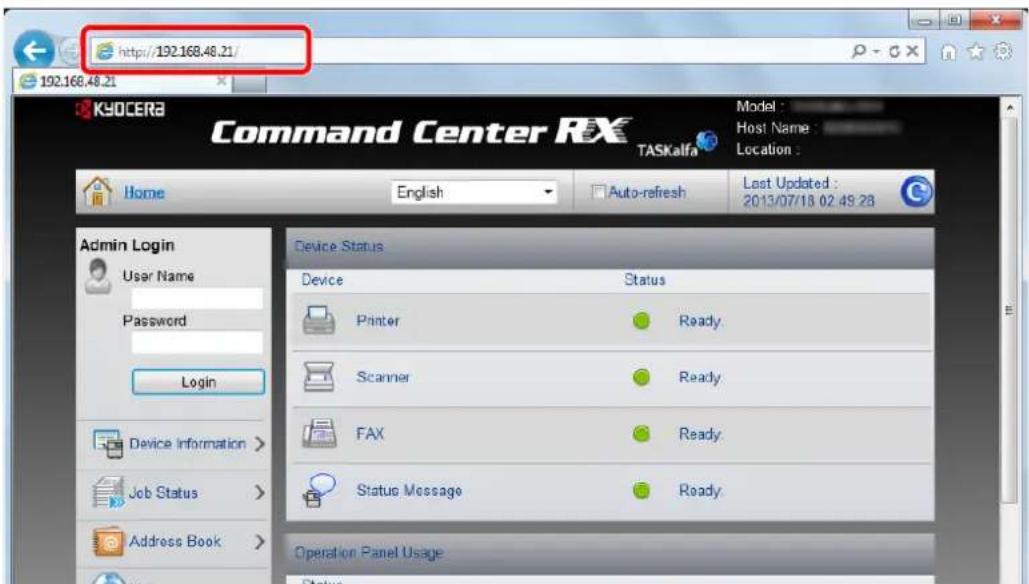
Η ιστοσελίδα εμφανίζει βασικές πληροφορίες σχετικά με το μηχάνημα και το Command Center RX καθώς και την τρέχουσα κατάστασή τους.

ΣΗΜΕΙΩΣΗ
Όταν συνδέεστε στο Command Center RX, ενδέχεται να εμφανιστεί το μήνυμα «There is a problem with the security certificate of this website». Για να αποτρέψετε την εμφάνιση του μηνύματος, εγκαταστήστε τα πιστοποιητικά συσκευής του μηχανήματος στο πρόγραμμα περιήγησης στο Web. Για λεπτομέρειες, ανατρέξτε στο Command Center RX User Guide.
2 Ρυθμίστε την λειτουργία.
Επιλέξτε μια κατηγορία από τη γραμμή πλοήγησης στο αριστερό μέρος της οθόνης. Για λεπτομέρειες, ανατρέξτε στο Command Center RX User Guide.
3 Προετοιμασία πριν από τη χρήση
Σε αυτό το κεφάλαιο περιγράφονται οι παρακάτω λειτουργίες.
Χρήση του Πίνακα ελέγχου 3-2
Πλήκτρα του πίνακα ελέγχου 3-2
Μέθοδος λειτουργίας 3-3
Οθόνη Πρωτοτύπων και Χαρτιού 3-4
Οθόνη Βοήθειας 3-4
Τοποθέτηση χαρτιού 3-5
Προφυλάξεις κατά την τοποθέτηση χαρτιού 3-6
Τοποθέτηση στις κασέτες 3-7
Τοποθέτηση χαρτιού στη Θήκη πολλαπλών χρήσεων 3-10
Ορισμός Μεγέθους Χαρτιού και Τύπου Μέσου 3-13
Χρήση του Πίνακα ελέγχου
Πλήκτρα του πίνακα ελέγχου
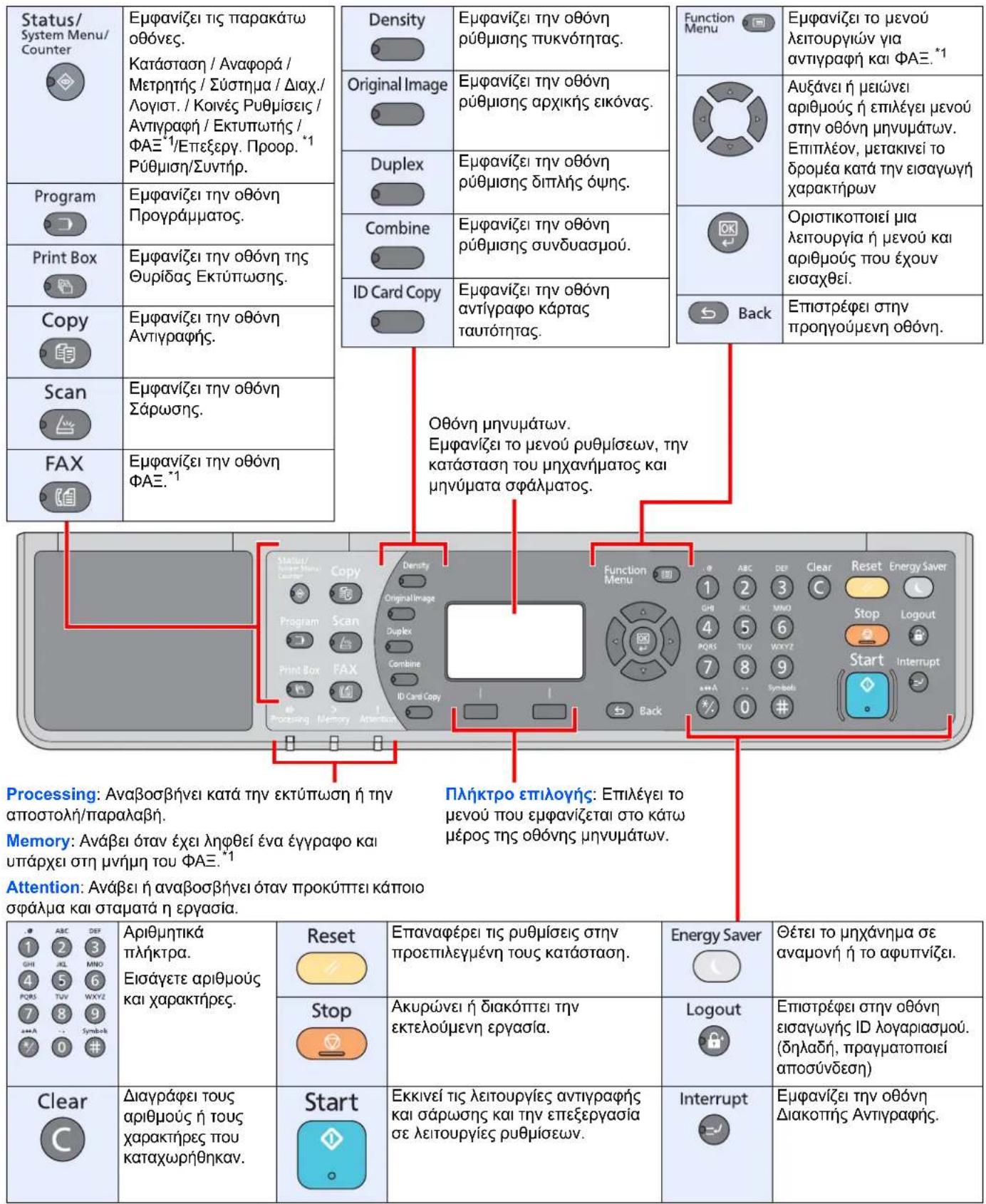
*1 Απαιτείται το προαιρετικό κιτ ΦΑΞ.
Μέθοδος λειτουργίας
Αυτή η ενότητα επεξηγεί τον τρόπο λειτουργίας των μενού συστήματος στην οθόνη μηνυμάτων.
Εμφάνιση των μενού και διαμόρφωση ρυθμίσεων
Πατήστε το κουμπί [Status/System Menu/Counter], το [Function Menu] ή τα κουμπιά λειτουργιών για να εμφανίσετε τα μενού ρυθμίσεων. Πατήστε το κουμπί [▲], το κουμπί [▼], το κουμπί [◀], το κουμπί [▶], το κουμπί [OK] ή το κουμπί [Back] για να επιλέξετε ένα μενού και να πραγματοποιήσετε ρυθμίσεις.
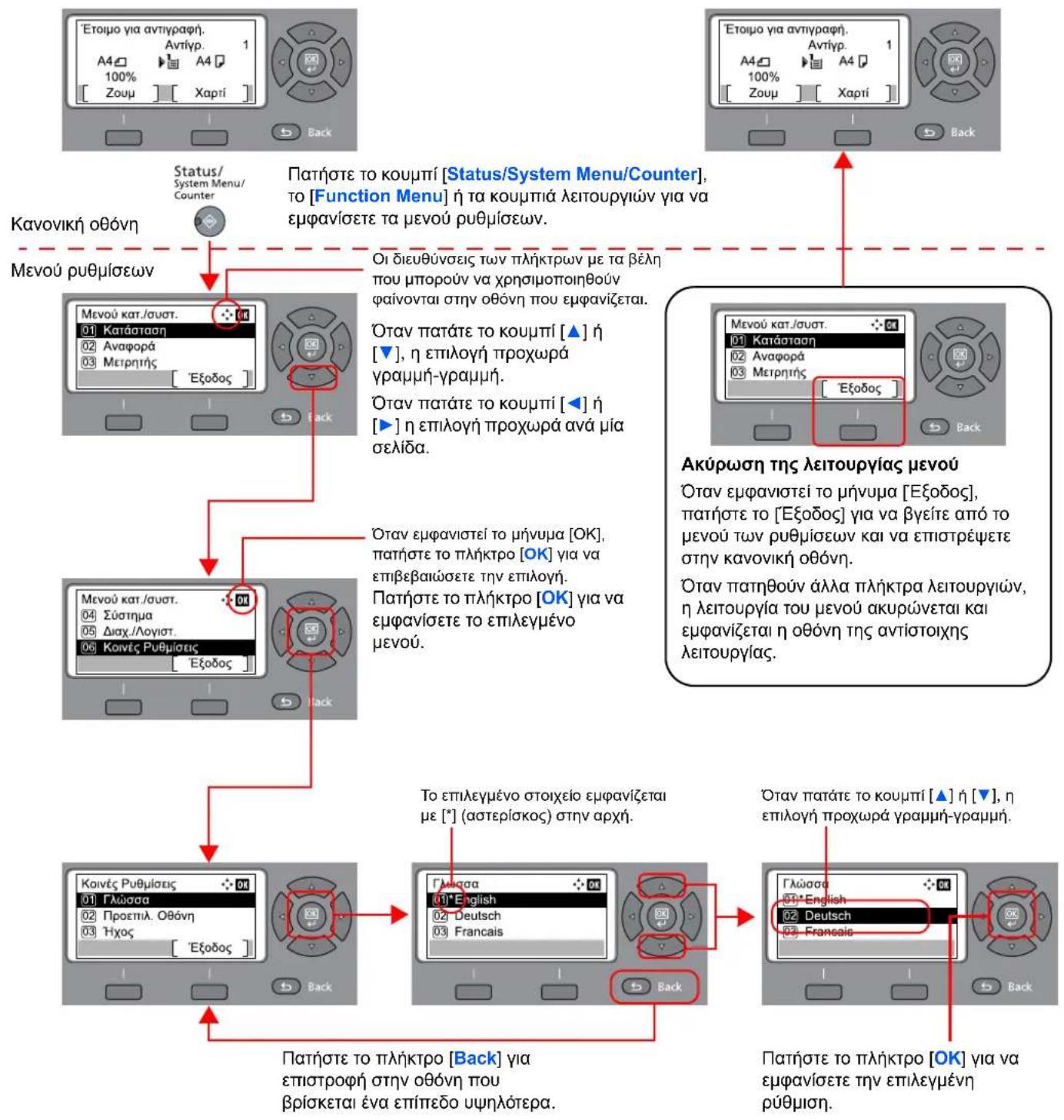
flowchart
graph TD
    A["Status/System Menu/Counter"] --> B["Status/System Menu/Counter"]
    B --> C["Status/System Menu/Counter"]
    C --> D["Status/System Menu/Counter"]
    D --> E["Status/System Menu/Counter"]
    E --> F["Status/System Menu/Counter"]
    F --> G["Status/System Menu/Counter"]
    G --> H["Status/System Menu/Counter"]
    H --> I["Status/System Menu/Counter"]
    I --> J["Status/System Menu/Counter"]
    J --> K["Status/System Menu/Counter"]
    K --> L["Status/System Menu/Counter"]
    L --> M["Status/System Menu/Counter"]
    M --> N["Status/System Menu/Counter"]
    N --> O["Status/System Menu/Counter"]
    O --> P["Status/System Menu/Counter"]
    P --> Q["Status/System Menu/Counter"]
    Q --> R["Status/System Menu/Counter"]
    R --> S["Status/System Menu/Counter"]
    S --> T["Status/System Menu/Counter"]
    T --> U["Status/System Menu/Counter"]
    U --> V["Status/System Menu/Counter"]
    V --> W["Status/System Menu/Counter"]
    W --> X["Status/System Menu/Counter"]
    X --> Y["Status/System Menu/Counter"]
    Y --> Z["Status/System Menu/Counter"]
    Z --> AA["Status/System Menu/Counter"]
    AA --> AB["Status/System Menu/Counter"]
    AB --> AC["Status/System Menu/Counter"]
    AC --> AD["Status/System Menu/Counter"]
    AD --> AE["Status/System Menu/Counter"]
    AE --> AF["Status/System Menu/Counter"]
    AF --> AG["Status/System Menu/Counter"]
    AG --> AH["Status/System Menu/Counter"]
    AH --> AI["Status/System Menu/Counter"]
    AI --> AJ["Status/System Menu/Counter"]
    AJ --> AK["Status/System Menu/Counter"]
    AK --> AL["Status/System Menu/Counter"]
    AL --> AM["Status/System Menu/Counter"]
    AM --> AN["Status/System Menu/Counter"]
    AN --> AO["Status/System Menu/Counter"]
    AO --> AP["Status/System Menu/Counter"]
    AP --> AQ["Status/System Menu/Counter"]
    AQ --> AR["Status/System Menu/Counter"]
    AR --> AS["Status/System Menu/Counter"]
    AS --> AT["Status/System Menu/Counter"]
    AT --> AU["Status/System Menu/Counter"]
    AU --> AV["Status/System Menu/Counter"]
    AV --> AW["Status/System Menu/Counter"]
    AW --> AX["Status/System Menu/Counter"]
    AX --> AY["Status/System Menu/Counter"]
    AY --> AZ["Status/System Menu/Counter"]
    AZ --> BA["Status/System Menu/Counter"]
    BA --> BB["Status/System Menu/Counter"]
    BB --> BC["Status/System Menu/Counter"]
    BC --> BD["Status/System Menu/Counter"]
    BD --> BE["Status/System Menu/Counter"]
    BE --> BF["Status/System Menu/Counter"]
    BF --> BG["Status/System Menu/Counter"]
    BG --> BH["Status/System Menu/Counter"]
    BH --> BI["Status/System Menu/Counter"]
    BI --> BJ["Status/System Menu/Counter"]
    BJ --> BK["Status/System Menu/Counter"]
    BK --> BL["Status/System Menu/Counter"]
    BL --> BM["Status/System Menu/Counter"]
    BM --> BN["Status/System Menu/Counter"]
    BN --> BO["Status/System Menu/Counter"]
    BO --> BP["Status/System Menu/Counter"]
    BP --> BQ["Status/System Menu/Counter"]
    BQ --> BR["Status/System Menu/Counter"]
    BR --> BS["Status/System Menu/Counter"]
    BS --> BT["Status/System Menu/Counter"]
    BT --> BU["Status/System Menu/Counter"]
    BU --> BV["Status/System Menu/Counter"]
    BV --> BW["Status/System Menu/Counter"]
Οθόνη Πρωτοτύπων και Χαρτιού
Στην οθόνη αντιγραφής εμφανίζεται η επιλεγμένη πηγή χαρτιού.
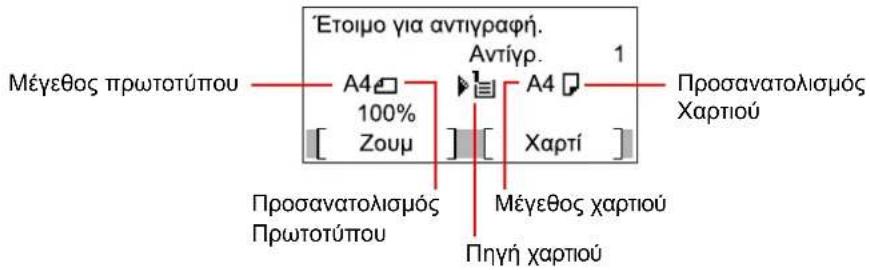
Οθόνη Βοήθειας
Αν αντιμετωπίζετε δυσκολίες στην χρήση του μηχανήματος, μπορείτε να ελέγξετε πως να το χρησιμοποιήσετε μέσω του πίνακα λειτουργίας.
Όταν εμφανιστεί το μήνυμα [Βοήθεια] στην οθόνη μηνυμάτων, πατήστε το [Βοήθεια] για να εμφανίσετε την οθόνη Βοήθειας. Η οθόνη Βοήθειας δείχνει τη λειτουργία του μηχανήματος.
![[ Βοήθεια ] Το χαρτί μπλόκαρε στην κασέτα 1. JAM****](/content/2026/02/363687/images/16529600b8a039550d853707e19d6a705d933bac331301121374fe8d97135aba.jpg)

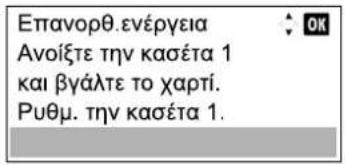
Πατήστε το [▼] για να εμφανίσετε το επόμενο βήμα ή [▲] για να εμφανίσετε το προηγούμενο βήμα.
Πατήστε το πλήκτρο [OK] για να βγείτε από την οθόνη βοήθειας.
Τοποθέτηση χαρτιού
Η τοποθέτηση του χαρτιού μπορεί να γίνει στη μία βασική κασέτα και στη θήκη πολλαπλών χρήσεων. Διατίθεται προαιρετικά και ένας τροφοδότης χαρτιού. (Ανατρέξτε στο Προαιρετικός εξοπλισμός στη σελίδα 10-2.)
Για τις μεθόδους τοποθέτησης χαρτιού για κάθε κασέτα, ανατρέξτε στην παρακάτω σελίδα.
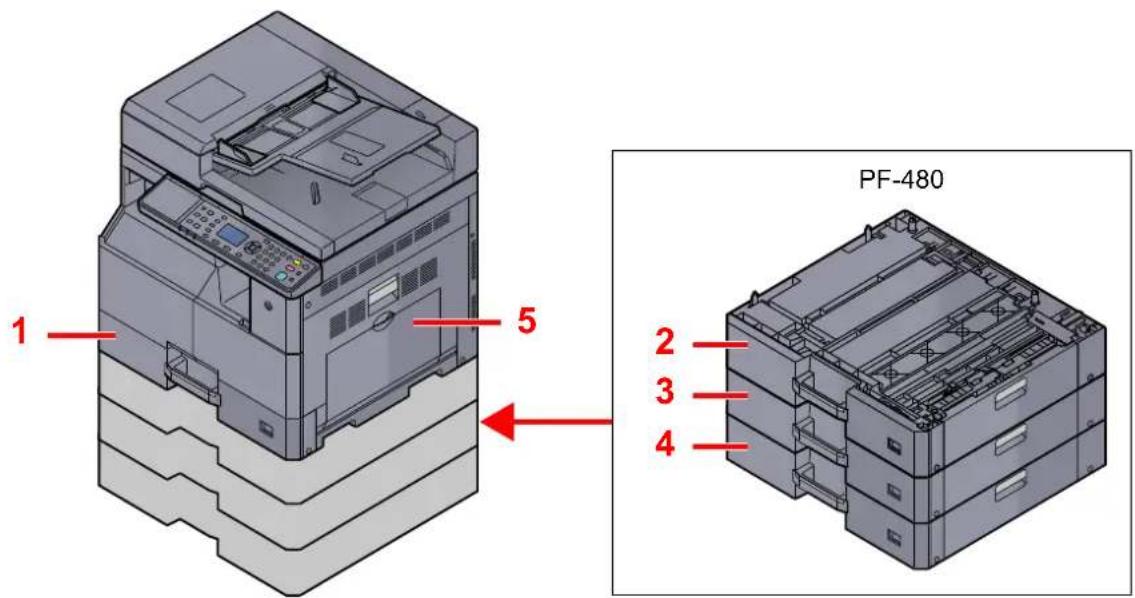
| Αρ. Κασέτες Σελίδα | ||
| 1 | Κασέτα 1 | σελίδα 3-7 |
| 2 | Κασέτα 2 | σελίδα 3-7 |
| 3 | Κασέτα 3 | σελίδα 3-7 |
| 4 | Κασέτα 4 | σελίδα 3-7 |
| 5 | Θήκη πολλαπλών χρήσεων | σελίδα 3-10 |

ΣΗΜΕΙΩΣΗ
- Ο αριθμός τον φύλλων που μπορεί να τοποθετηθεί διαφέρει ανάλογα με το περιβάλλον σας και τον τύπο χαρτιού.
- Δεν πρέπει να χρησιμοποιείτε χαρτί για εκτυπωτές inkjet ή οποιοδήποτε άλλο χαρτί φέρει ειδική επίστρωση επιφάνειας. (Το χαρτί αυτού του είδους μπορεί να προκαλέσει εμπλοκές χαρτιού ή άλλες βλάβες.)
Προφυλάξεις κατά την τοποθέτηση χαρτιού
Όταν ανοίγετε ένα νέο πακέτο χαρτιού, αερίστε τα φύλλα για να τα ξεχωρίσετε ελαφρώς πριν τα τοποθετήσετε στο μηχάνημα όπως περιγράφεται παρακάτω.
1
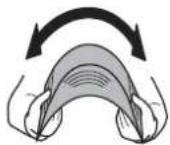
2
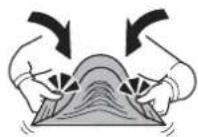
3
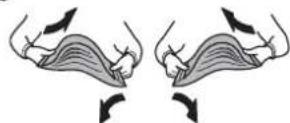
4
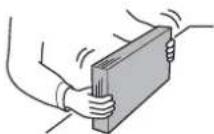
1 Λυγίστε τη δεσμίδα των φύλλων έτσι ώστε το μεσαίο τμήμα του χαρτιού να ανασηκωθεί.
2 Κρατήστε τη δεσμίδα από τα δύο άκρα και τεντώστε τα φύλλα, ενώ το μεσαίο τμήμα παραμένει ανασηκωμένο.
3 Σηκώστε εναλλάξ το δεξί και το αριστερό σας χέρι έτσι ώστε να δημιουργηθεί ένα κενό και να τροφοδοτηθεί αέρας ανάμεσα στα χαρτιά.
4 Τέλος, ευθυγραμμίστε τα χαρτιά σε ένα επίπεδο τραπέζι.
Επιπλέον, λάβετε υπόψη τα εξής:
- Αν το χαρτί είναι διπλωμένο ή τσακισμένο, ισιώστε το πριν το τοποθετήσετε στο μηχάνημα. Τυχόν διπλωμένο ή τσακισμένο χαρτί μπορεί να προκαλέσει εμπλοκή.
- Αποφεύγετε την έκθεση χαρτιού, του οποίου η συσκευασία έχει ανοιχτεί, σε υψηλές θερμοκρασίες και υψηλό επίπεδο υγρασίας, καθώς η υγρασία μπορεί να δημιουργήσει προβλήματα. Σφραγίστε το υπόλοιπο χαρτί στη συσκευασία φύλαξης χαρτιού μετά την τοποθέτηση του στη θήκη πολλαπλών χρήσεων ή στις κασέτες.
- Αν δεν πρόκειται να χρησιμοποιήσετε το μηχάνημα για μεγάλο χρονικό διάστημα, προστατεύστε το χαρτί από την υγρασία αφαιρώντας το από τις κασέτες και σφραγίζοντάς το στη συσκευασία φύλαξης χαρτιού.

ΣΗΜΑΝΤΙΚΟ
Εάν πραγματοποιήσετε αντιγραφή σε χρησιμοποιημένο χαρτί (χαρτί που έχει ήδη χρησιμοποιηθεί για εκτύπωση), μην χρησιμοποιήσετε χαρτί που έχει συρραφτεί ή έχει συνδετήρες. Κάτι τέτοιο μπορεί να προκαλέσει ζημιά στο μηχάνημα ή να οδηγήσει σε χαμηλή ποιότητα εικόνας των αντιγράφων.

ΣΗΜΕΙΩΣΗ
Αν χρησιμοποιείτε ειδικό χαρτί όπως επιστολόχαρτο, χαρτί με οπές ή προεκτυπωμένο χαρτί με λογότυπο ή το όνομα εταιρείας, ανατρέξτε στο Χαρτί στη σελίδα 10-9.
Τοποθέτηση στις κασέτες
Η βασική κασέτα μπορεί να δεχθεί κοινό, ανακυκλωμένο ή έγχρωμο χαρτί. Η Κασέτα 1 χωρά έως 300 φύλλα απλού χαρτιού (80 g/m²).
Για λεπτομέρειες σχετικά με τα υποστηριζόμενα μεγέθη χαρτιού, ανατρέξτε στην ενότητα Επιλογή του Κατάλληλου Χαρτιού στη σελίδα 10-10. Για τη ρύθμιση τύπου χαρτιού, ανατρέξτε στην ενότητα Ρύθμ.Τύπου μέσου (Ρύθμιση Τύπου μέσου) στη σελίδα 7-17.

ΣΗΜΑΝΤΙΚΟ
- Οι κασέτες χωρούν χαρτί με βάρος μεταξύ 64 - 105 g/m².
- Μην τοποθετείτε χοντρό χαρτί που είναι βαρύτερο από 106 g/m² στις κασέτες. Για χαρτί βαρύτερο από 106 g/m², χρησιμοποιείτε τη θήκη πολλαπλών χρήσεων.
1 Τραβήξτε την κασέτα προς το μέρος σας έως ότου σταματήσει.
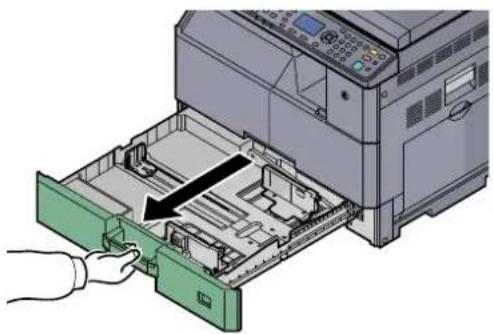
Μην τραβάτε προς τα έξω περισσότερες από μία κασέτες τη φορά.
2 Πατήστε την πλάκα βάσης της κασέτας και ασφαλίστε την.
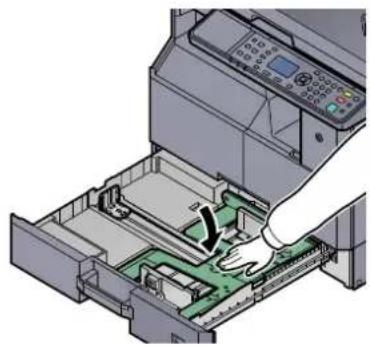
3 Προσαρμόστε το μέγεθος κασέτας.
1 Κρατώντας τη γλωπίδα προσαρμογής πλάτους χαρτιού, μετακινήστε τους οδηγούς πλάτους χαρτιού στο σωστό μέγεθος χαρτιού.
Τα μεγέθη χαρτιού είναι επισημασμένα επάνω στην κασέτα.
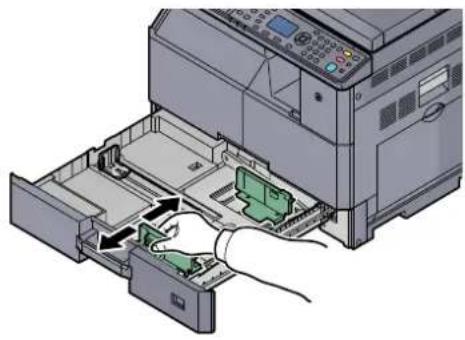
Βεβαιωθείτε ότι οι οδηγοί πλάτους ακουμπούν στο χαρτί. Εάν υπάρχει κενό ανάμεσα στους οδηγούς και το χαρτί, ρυθμίστε ξανά τους οδηγούς πλάτους.
2 Πιέστε τις άκρες στο κάτω μέρος του οδηγού προσαρμογής μήκους χαρτιού και μετακινήστε τον οδηγό ώστε να ταιριάζει με το μήκος του χαρτιού.
Τα μεγέθη χαρτιού είναι επισημασμένα επάνω στην κασέτα.
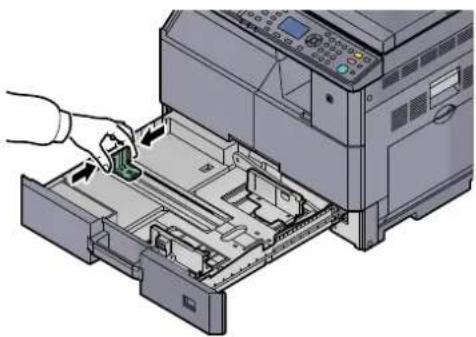
Βεβαιωθείτε ότι ο οδηγός μήκους ακουμπάει στο χαρτί. Εάν υπάρχει κενό ανάμεσα στον οδηγό και το χαρτί, ρυθμίστε ξανά τον οδηγό μήκους.
4 Τοποθετήστε χαρτί.
1 Ισιώστε το χαρτί από το επάνω μέρος του.
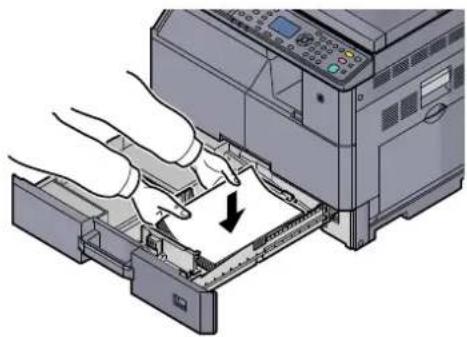
- Τοποθετήστε το χαρτί με την πλευρά εκτύπωσης προς τα πάνω.
- Αφότου βγάλετε το καινούριο χαρτί από την συσκευασία του, αερίστε τα φύλλα πριν τα τοποθετήσετε στην κασέτα. (Ανατρέξτε στο Προφυλάξεις κατά την τοποθέτηση χαρτιού στη σελίδα 3-6.)
• Πριν τοποθετήσετε το χαρτί, βεβαιωθείτε ότι δεν είναι διπλωμένο ή τσαλακωμένο. Χαρτί που έχει διπλωθεί ή τσαλακωθεί μπορεί να προκαλέσει εμπλοκή χαρτιού. - Βεβαιωθείτε ότι το χαρτί που έχετε τοποθετήσει δεν υπερβαίνει το δείκτη επιπέδου (βλέπε παρακάτω εικόνα).
- Οι οδηγοί μήκους και πλάτους χαρτιού πρέπει να προσαρμοστούν στο σωστό μέγεθος χαρτιού πριν την τοποθέτηση του χαρτιού. Η τοποθέτηση χαρτιού χωρίς προηγούμενη προσαρμογή αυτών των οδηγών μπορεί να οδηγήσει σε μη ευθυγραμμισμένη τροφοδοσία και εμπλοκή χαρτιού.
- Βεβαιωθείτε ότι οι οδηγοί μήκους και πλάτους χαρτιού ακουμπούν σταθερά στις άκρες του χαρτιού. Αν υπάρχει κενό, προσαρμόστε τους οδηγούς στο σωστό μέγεθος του χαρτιού.
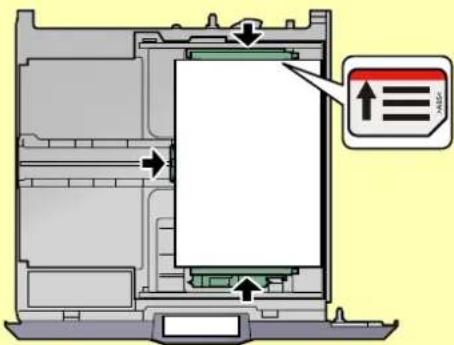
2 Τοποθετήστε την κάρτα κατάλληλου μεγέθους χαρτιού στην υποδοχή για να υποδείξετε το μέγεθος χαρτιού στο εσωτερικό.
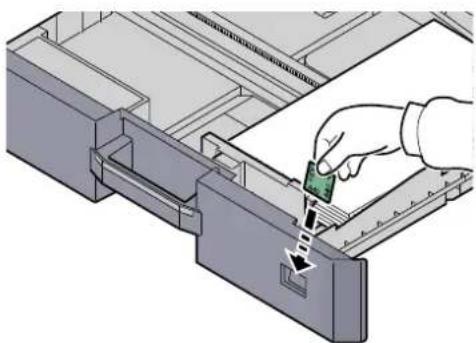
5 Σπρώξτε με προσοχή την κασέτα προς τα μέσα.
6 Επιλέξτε τον τύπο χαρτιού (απλό, ανακυκλωμένο κτλ.) που έχει τοποθετηθεί στην κασέτα.

Προσδιορισμός μεγέθους και τύπου χαρτιού για τις κασέτες (σελίδα 3-13)
Τοποθέτηση χαρτιού στη Θήκη πολλαπλών χρήσεων
Η θήκη πολλαπλών χρήσεων χωρά έως 100 φύλλα Α4 ή μικρότερου απλού χαρτιού (80 g/m²) ή έως 25 φύλλα απλού χαρτιού (80 g/m²) μεγαλύτερα του Α4.
Για λεπτομέρειες σχετικά με τα υποστηριζόμενα μεγέθη χαρτιού, ανατρέξτε στην ενότητα Επιλογή του Κατάλληλου Χαρτιού στη σελίδα 10-10. Για τη ρύθμιση τύπου χαρτιού, ανατρέξτε στην ενότητα Ρύθμ.Τύπου μέσου (Ρύθμιση Τύπου μέσου) στη σελίδα 7-17.

ΣΗΜΑΝΤΙΚΟ
Αν χρησιμοποιείτε χαρτί με βάρος 106 g/m² και πάνω, ορίστε τον τύπο μέσου σε Χοντρό και ορίστε το βάρος του χαρτιού που χρησιμοποιείτε.
Η χωρητικότητα της θήκης πολλαπλών χρήσεων είναι η εξής.
• A4 ή μικρότερο απλό χαρτί (80 g/m²), ανακυκλωμένο χαρτί ή έγχρωμο χαρτί: 100 φύλλα
• Β4 ή μεγαλύτερο απλό χαρτί (80 g/m²), ανακυκλωμένο χαρτί ή έγχρωμο χαρτί: 25 φύλλα
• Hagaki: 15 φύλλα
• Διαφάνειες για προτζέκτορα: 25 φύλλα
- Φάκελος DL, Φάκελος C4, Φάκελος C5, Φάκελος #10, Φάκελος #9, Φάκελος #6, Monarch, Youkei 4, Youkei 2: 5 φύλλα

ΣΗΜΕΙΩΣΗ
- Όταν τοποθετείτε προσαρμοσμένο μέγεθος χαρτιού, εισάγετε το μέγεθος χαρτιού ανατρέχοντας στην ενότητα Προσδιορισμός Μεγέθους και Τύπου Χαρτιού για τη Θήκη Πολλαπλών Χρήσεων (Ρυθμίσεις Θήκης ΠΧ) στη σελίδα 3-15.
- Όταν χρησιμοποιείτε ειδικό χαρτί όπως διαφάνειες ή χοντρό χαρτί, επιλέξτε τον τύπο χαρτιού ανατρέχοντας στην ενότητα Προσδιορισμός Μεγέθους και Τύπου Χαρτιού για τη Θήκη Πολλαπλών Χρήσεων (Ρυθμίσεις Θήκης ΠΧ) στη σελίδα 3-15.
1 Ανοίξτε τη θήκη πολλαπλών χρήσεων.
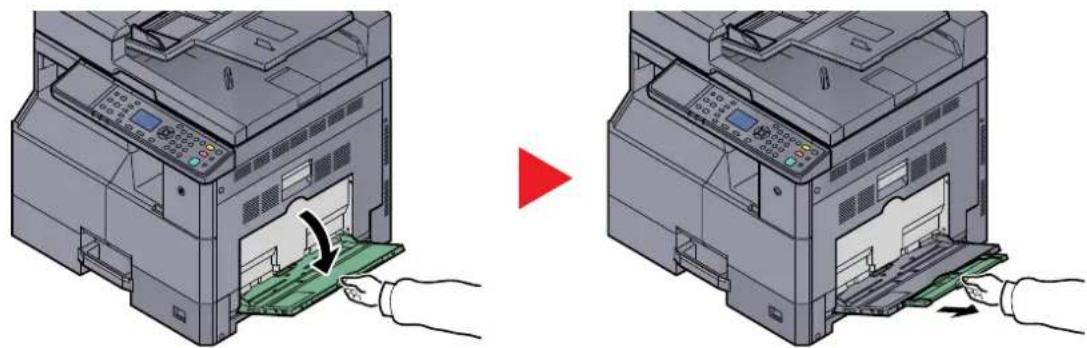
Τραβήξτε την προεξοχή του δίσκου ΜΡ ώστε να ταιριάζει με το μέγεθος χαρτιού. Ανατρέξτε στην ετικέτα που βρίσκεται στο εσωτερικό του μηχανήματος κατά το άνοιγμα του δίσκου πολλαπλών χρήσεων.
2 Προσαρμόστε το μέγεθος της θήκης πολλαπλών χρήσεων.
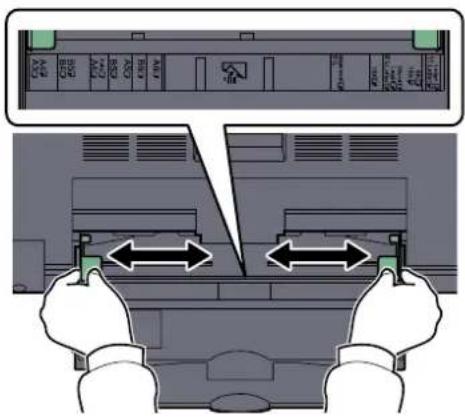
3 Τοποθετήστε χαρτί.
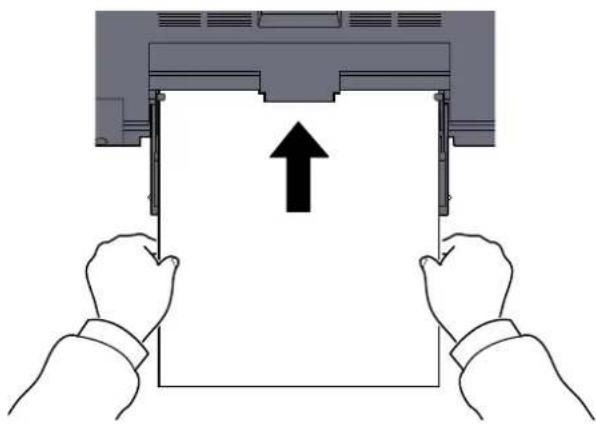
Εισάγετε το χαρτί κατά μήκος των οδηγών πλάτους χαρτιού στη θήκη μέχρι να σταματήσει. Αφότου βγάλετε το καινούριο χαρτί από την συσκευασία του, αερίστε τα φύλλα πριν τα τοποθετήσετε στη θήκη πολλαπλών χρήσεων.

Προφυλάξεις κατά την τοποθέτηση χαρτιού (σελίδα 3-6)

ΣΗΜΑΝΤΙΚΟ
- Όταν τοποθετείτε το χαρτί να έχετε την πλευρά εκτύπωσης προς τα κάτω.
• Πριν την τοποθέτηση, ισιώστε το χαρτί αν παρουσιάζει καμπυλώσεις.
• Ισιώστε την πάνω άκρη αν παρουσιάζει καμπύλωση. - Κατά την τοποθέτηση χαρτιού στη θήκη πολλαπλών χρήσεων, βεβαιωθείτε πριν την τοποθέτηση ότι δεν υπάρχει στη θήκη χαρτί που έχει περισσέψει από προηγούμενη εργασία. Εάν η ποσότητα του υπολειπόμενου χαρτιού στη θήκη πολλαπλών χρήσεων είναι μικρή και επιθυμείτε να προσθέσετε περισσότερο χαρτί, αφαιρέστε αρχικά το χαρτί που έχει περισσέψει και ενώστε το μαζί με το νέο χαρτί προτού τα τοποθετήσετε στη θήκη.
• Αν υπάρχει κενό ανάμεσα στο χαρτί και στον οδηγό πλάτους χαρτιού, ξαναρυθμίστε τον οδηγό ώστε να ταιριάζει με το χαρτί και να αποφύγετε μη ευθυγραμμισμένη τροφοδοσία και εμπλοκή χαρτιού.
4 Επιλέξτε τον τύπο μέσου (απλό, ανακυκλωμένο κ.τ.λ.) που έχετε τοποθετήσει στη θήκη πολλαπλών χρήσεων.

Προσδιορισμός Μεγέθους και Τύπου Χαρτιού για τη Θήκη Πολλαπλών Χρήσεων (Ρυθμίσεις Θήκης ΠΧ) (σελίδα 3-15)
Όταν τοποθετείτε φακέλους ή χαρτί καλύμματος στη θήκη πολλαπλών χρήσεων
Τοποθετήστε το χαρτί με την πλευρά εκτύπωσης προς τα κάτω. Για τη διαδικασία εκτύπωσης, ανατρέξτε στο Printer Driver User Guide.
Παράδειγμα: Κατά την εκτύπωση της διεύθυνσης.
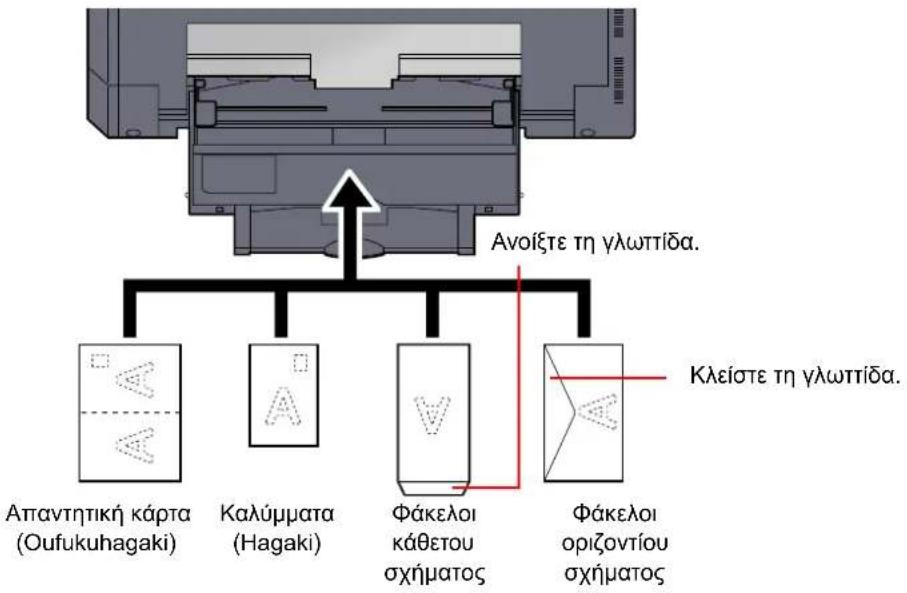

ΣΗΜΑΝΤΙΚΟ
- Χρησιμοποιήστε μία μη διπλωμένη απαντητική κάρτα (Oufukuhagaki).
- Ο τρόπος τοποθέτησης φακέλων (προσανατολισμός και όψη) διαφέρει ανάλογα με τον τύπο του φακέλου. Βεβαιωθείτε ότι τοποθετήσατε σωστά το φάκελο, διαφορετικά ο φάκελος μπορεί να εκτυπωθεί με λάθος κατεύθυνση ή όψη.

ΣΗΜΕΙΩΣΗ
Κατά την τοποθέτηση φακέλων στη θήκη πολλαπλών χρήσεων, επιλέξτε τον τύπο φακέλου ανατρέχοντας στην ενότητα Προσδιορισμός Μεγέθους και Τύπου Χαρτιού για τη Θήκη Πολλαπλών Χρήσεων (Ρυθμίσεις Θήκης ΠΧ) στη σελίδα 3-15.
Ορισμός Μεγέθους Χαρτιού και Τύπου Μέσου
Η προεπιλεγμένη τιμή μεγέθους χαρτιού για την κασέτα 1 και για τον προαιρετικό τροφοδότη χαρτιού (κασέτες 2 ως 4) είναι [Αυτόματο] και το προεπιλεγμένο είδος χαρτιού είναι [Απλό]. Για το δίσκο πολλαπλών χρήσεων, η προεπιλεγμένη ρύθμιση μεγέθους χαρτιού είναι [Α4] και η προεπιλεγμένη ρύθμιση τύπου είναι [Απλό].
Για να καθορίσετε το είδος χαρτιού που θα τοποθετηθεί στις κασέτες, ορίστε το μέγεθος του χαρτιού και την τιμή του είδους χαρτιού. (Ανατρέξτε στο Προσδιορισμός μεγέθους και τύπου χαρτιού για τις κασέτες στη σελίδα 3-13.) Για να αλλάξετε το είδος χαρτιού που θα χρησιμοποιηθεί στη θήκη πολλαπλών χρήσεων, ορίστε το μέγεθος του χαρτιού και τη ρύθμιση είδους χαρτιού. (Ανατρέξτε στο Προσδιορισμός Μεγέθους και Τύπου Χαρτιού για τη Θήκη Πολλαπλών Χρήσεων (Ρυθμίσεις Θήκης ΠΧ) στη σελίδα 3-15.)
Προσδιορισμός μεγέθους και τύπου χαρτιού για τις κασέτες
Για να προσδιορίσετε το είδος χαρτιού που θα χρησιμοποιηθεί στην κασέτα 1 ή τους προαιρετικούς τροφοδότες χαρτιού (κασέτες 2 ως 4), προσδιορίστε το μέγεθος του χαρτιού. Επίσης, αν χρησιμοποιείτε τύπο μέσου διαφορετικό από το απλό χαρτί, πραγματοποιήστε τη ρύθμιση τύπου μέσου.
| Επιλογή στοιχείου | Μέγεθος/Τύπος που μπορεί να επιλεγεί | |
| Μέγεθος Κασέτας 1 (ως 4) | Αυτόματο | Το μέγεθος χαρτιού ανιχνεύεται και επιλέγεται αυτόματα.Τιμή: Μετρικό, ίντσες |
| Τυποπ. Μέγεθος | Οι διαθέσιμες επιλογές είναι οι εξής:Τιμή: A3, A4-R, A4, A5-R, B4, B5-R, B5, Folio, 216 × 340 mm, Ledger, Letter-R, Letter, Legal, Statement, Oficio II, 8K, 16K-R, 16K | |
| Τύπος Κασέτας 1 (ως 4)*1 | Επιλέξτε τον τύπο χαρτιού.Τιμή: Απλό (52 ως 105 g/m2), Τραχύ, Περγαμ. (52 ως 105 g/m2), Ανακυκλ., Προεκτυπωμ*2, Άριστης ποιότητας, Έγχρωμο, Προτρυπημένο*2, Επιστ/χαρτο*2, Χοντρό (106 ως 128 g/m2), Υψηλής ποιότητας, Προσ. 1-8 | |
*1 Για να αλλάξετε σε τύπο μέσου διαφορετικό από το [Απλό], ανατρέξτε στην ενότητα Ρύθμ.Τύπου μέσου στη σελίδα 7-13. Όταν ορίζεται ως τύπος μέσου ένα βάρος χαρτιού το οποίο δεν μπορεί να φορτωθεί στην κασέτα, ο τύπος μέσου δεν εμφανίζεται.
*2 Για να εκτυπώσετε σε προεκτυπωμένο ή προτρυπημένο χαρτί ή επιστολόχαρτο, ανατρέξτε στην ενότητα Ειδ. Ενέρ. Χαρτ. στη σελίδα 7-14.
1 Προβάλετε την οθόνη.
1 Πατήστε το πλήκτρο [Status/System Menu/Counter].
2 Πατήστε το πλήκτρο [▲] ή [▼] για να επιλέξετε τις [Κοινές Ρυθμίσεις] και πατήστε το πλήκτρο [OK].
![Μενού κατ./συστ. 04 Σύστημα 05 Διαχ./Λογιστ. 06 Κοινές Ρυθμίσεις [Εξοδος]](/content/2026/02/363687/images/ccb93effffc6ba49935c06b2f307d835276199d4ff64b7c0882f1e0b9f114977.jpg)
3 Πατήστε το πλήκτρο [▲] ή [▼] για να επιλέξετε [Ρυθ. Πρωτ./Χαρτ.] και πατήστε το πλήκτρο [ΟΚ].
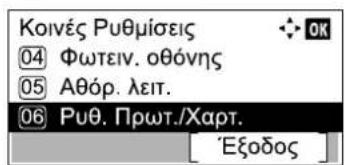
4 Πατήστε το πλήκτρο [▲] ή [▼] για να επιλέξετε τη [Ρύθμ. κασέτας 1 (ως 4)] και πατήστε το πλήκτρο [OK].
![Ρυθ. Πρωτ./Χαρτ. ① Προσ.Μέγ.Πρωτ/ου ② Προσ.Μέγ.Χαρτιού ③ Ρύθμ. κασέτας 1 [ 'Εξοδος ]](/content/2026/02/363687/images/0392ac63cadebbac88d1da6f851c02c481cbd4a0b58c24de8f8a16f0dc51547c.jpg)

ΣΗΜΕΙΩΣΗ
Τα [Κασέτα 2] έως [Κασέτα 4] εμφανίζονται μόνο εάν έχει εγκατασταθεί ο προαιρετικός τροφοδότης χαρτιού.
2 Καθορίστε το μέγεθος του χαρτιού.
1 Πατήστε το πλήκτρο [▲] ή [▼] για να επιλέξετε το [Μεγ. Κασέτας 1 (ως 4)] και πατήστε το πλήκτρο [ΟΚ].
![Púθμ. Kaσέτας 1 01 Méy. Kaσέτας 1 02 Túπος Kaσέτας 1 [ 'Εξοδος ]](/content/2026/02/363687/images/13da13f3164ff57556c9abe2cfd4551f125f1721fdd9b0d8b27a9821b6b56b15.jpg)
• Για αυτόματη αναγνώριση του μεγέθους χαρτιού, πατήστε το πλήκτρο [▲] ή [▼] για να επιλέξετε το [Αυτόμ.], και πατήστε το πλήκτρο [OK]
![Μέγ. Κασέτας 1 ①*Αυτόμ. ② Τυποπ. Μέγεθος [ 'Εξοδος ]](/content/2026/02/363687/images/69289cb759cb2bb70f5237b0048d5972d4a7a8f6fc07cb794e7d4c0af38938e1.jpg)
Πατήστε το πλήκτρο [▲] ή [▼] για να επιλέξετε [Μετρικό] ή [ Ivτσα ] ως τη μονάδα, και πατήστε το πλήκτρο [OK].
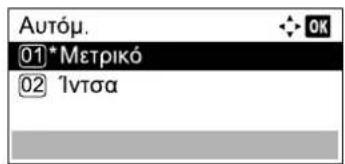
- Πατήστε το πλήκτρο [▲] ή [▼] για να επιλέξετε [Τυποπ. Μέγεθος] και πατήστε το πλήκτρο [ΟΚ].
![Μέγ. Κασέτας 1 ①* Autóμ. ② Tupont. Méveðos [ 'Εξοδος ]](/content/2026/02/363687/images/1c430f4812c81018269f285ab2de04613bb02ff7cac44b94395cabc6a1ada8d9.jpg)
Πατήστε το πλήκτρο [▲] ή [▼] για να επιλέξετε το μέγεθος του χαρτιού και πατήστε το πλήκτρο [OK].
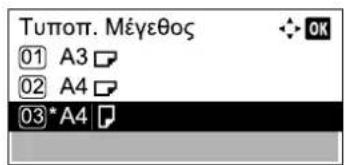
2 Πατήστε το πλήκτρο [Back].

Back
3 Καθορίστε τον τύπο χαρτιού.
1 Πατήστε το πλήκτρο [▲] ή [▼] για να επιλέξετε το [Τύπος Κασέτας 1 (ως 4)] και πατήστε το πλήκτρο [OK].
![Púθμ. Kaσέτας 1 ① Μέγ. Kaσέτας 1 ② Τύπος Kaσέτας 1 [ 'Εξοδος ]](/content/2026/02/363687/images/95edd993784da1a47be79613fb65f28ea823f918e418ea48cbb057900d2ed4ab.jpg)
2 Πατήστε το πλήκτρο [▲] ή [▼] για να επιλέξετε τον τύπο μέσου και πατήστε το πλήκτρο [OK].
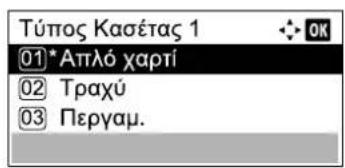
Προσδιορισμός Μεγέθους και Τύπου Χαρτιού για τη Θήκη Πολλαπλών Χρήσεων (Ρυθμίσεις Θήκης ΠΧ)
Για να αλλάξετε το είδος χαρτιού που θα χρησιμοποιηθεί στη θήκη πολλαπλών χρήσεων, ορίστε το μέγεθος του χαρτιού. Κατά τη χρήση άλλου είδους χαρτιού από το κοινό, ορίστε το είδος του χαρτιού.
| Επιλογή στοιχείου | Μέγεθος/Τύπος που μπορεί να επιλεγεί | |
| Θήκη πολλαπλών χρήσεων | Τυποπ. Μέγεθος | Οι διαθέσιμες επιλογές είναι οι εξής:Τιμή:A3, A4-R, A4, A5-R, A6-R, B4, B5-R, B5, B6-R, Folio, 216 × 340 mm, Ledger, Letter-R, Letter, Legal, Statement, Executive, Oficio II, 8K, 16K-R, 16K, ISO B5, Φάκελος #10, Φάκελος #9, Φάκελος #6, Φάκελος Monarch, Φάκελος DL, Φάκελος C5, Φάκελος C4, Hagaki, Oufukuhagaki, Youkei 4, Youkei 2, Προσαρμογή*1 |
| Εισαγωγή μεγέθους | Εισαγάγετε το μέγεθος που δεν συμπεριλαμβάνεται στο βασικό μέγεθος.ΤιμήΜετρικόX: 148 ως 432 mm (με βήμα αύξησης 1 mm)Y: 98 ως 297 mm (με βήμα αύξησης 1 mm) | |
| Τύπος θήκης πολλαπλών χρήσεων*2 | Επιλέξτε τον τύπο χαρτιού.Τιμή: Απλό (52 ως 105 g/m2), Διαφάνεια, Τραχύ, Περγαμ. (52 ως 105 g/m2), Ετικέτες, Ανακυκλ., Προεκτυπωμ*3, Άρ. Ποιότ., Κάλυμμα, Έγχρωμο, Προτρυπημένο*3, Επιστ/χαρτο*3, Φάκελος, Χοντρό (106 ως 163 g/m2), Υψ.Ποιότ, Προσ. 1-8 | |
*1 Για οδηγίες σχετικά με τον τρόπο καθορισμού του προσαρμοσμένου μεγέθους χαρτιού, ανατρέξτε στην ενότητα Προσ.Μέγ.Χαρτιού στη σελίδα 7-13.
*2 Για να αλλάξετε σε τύπο μέσου διαφορετικό από το [Απλό], ανατρέξτε στην ενότητα Ρύθμ.Τύπου μέσου στη σελίδα 7-13.
*3 Για να εκτυπώσετε σε προεκτυπωμένο ή προτρυπημένο χαρτί ή σε επιστολόχαρτο, ανατρέξτε στην ενότητα Ειδ. Ενέρ. Χαρτ. στη σελίδα 7-14.
1 Προβάλετε την οθόνη.
1 Πατήστε το πλήκτρο [Status/System Menu/Counter].
2 Πατήστε το πλήκτρο [▲] ή [▼] για να επιλέξετε τις [Κοινές Ρυθμίσεις] και πατήστε το πλήκτρο [OK].
![Μενού κατ./συστ. 04 Σύστημα 05 Διαχ./Λογιστ. 06 Κοινές Ρυθμίσεις [Εξοδος]](/content/2026/02/363687/images/0fbcb792a98ea98c2ce42286cd91e07d62f865d673b4df434af3c80cee53ddcb.jpg)
3 Πατήστε το πλήκτρο [▲] ή [▼] για να επιλέξετε [Ρυθ. Πρωτ./Χαρτ.] και πατήστε το πλήκτρο [ΟΚ].
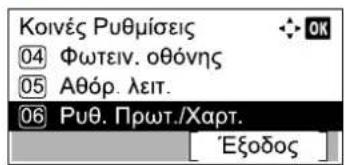
4 Πατήστε το πλήκτρο [▲] ή [▼] για να επιλέξετε [Ρύθμιση Θήκης ΠΧ] και πατήστε το πλήκτρο [ΟΚ].
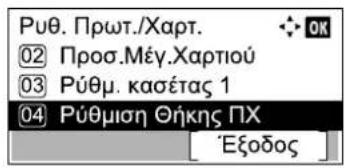
2 Καθορίστε το μέγεθος του χαρτιού.
1 Πατήστε το πλήκτρο [▲] ή [▼] για να επιλέξετε [Μέγ. δίσκου ΜΡ] και πατήστε το πλήκτρο [ΟΚ].
![Ρύθμιση Θήκης ΠΧ 01 Μέγ. δίσκου ΜΡ 02 Τύπος δίσκου ΜΡ [ 'Εξοδος ]](/content/2026/02/363687/images/c7956524a15d8db58f77f1a920fcbd0c04bf4024b163ac1ad6687d026ba0a271.jpg)
- Πατήστε το πλήκτρο [▲] ή [▼] για να επιλέξετε [Τυποπ. Μέγεθος] και πατήστε το πλήκτρο [ΟΚ].
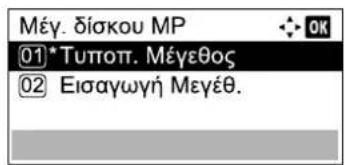
Πατήστε το πλήκτρο [▲] ή [▼] για να επιλέξετε το μέγεθος του χαρτιού και πατήστε το πλήκτρο [ΟΚ].
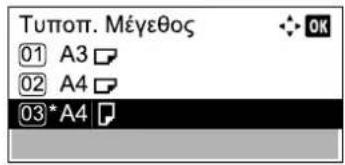
• Για να εισάγετε ένα μέγεθος που δεν εμφανίζεται στα τυποποιημένα μεγέθη, πατήστε το πλήκτρο [▲] ή [▼] για να επιλέξετε [Εισαγωγή Μεγέθ.] και πατήστε το πλήκτρο [OK].
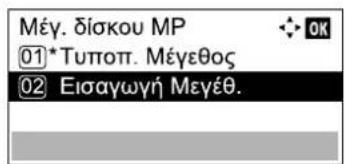
Πατήστε τα αριθμητικά πλήκτρα ή το πλήκτρο [▲] ή [▼] για να ορίσετε το μήκος του χαρτιού και πατήστε το πλήκτρο [OK].
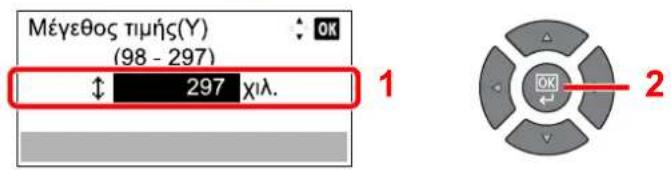
Πατήστε τα αριθμητικά πλήκτρα ή το πλήκτρο [▲] ή [▼] για να ορίσετε το πλάτος του χαρτιού και πατήστε το πλήκτρο [OK].
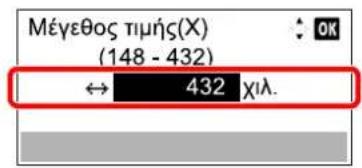
1
2 Πατήστε το πλήκτρο [Back].

Back
3 Καθορίστε τον τύπο χαρτιού.
1 Πατήστε το πλήκτρο [▲] ή [▼] για να επιλέξετε [Τύπος δίσκου ΜΡ] και πατήστε το πλήκτρο [ΟΚ].
![Ρύθμιση Θήκης ΠΧ ① Μέγ. δίσκου ΜΡ ② Τύπος δίσκου ΜΡ [ 'Εξοδος ]](/content/2026/02/363687/images/c3b52c5463c0c8cde81a3a432d6fe1d0aff3d6e2da3af0b443368d537d1977b7.jpg)
2 Πατήστε το πλήκτρο [▲] ή [▼] για να επιλέξετε τον τύπο μέσου και πατήστε το πλήκτρο [OK].
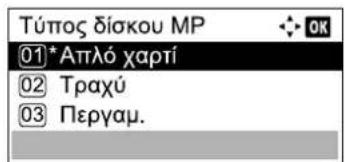
4 Εκτύπωση από υπολογιστή
Σε autó to κεφάλαιο περιγράφονται τα παρακάτω θέματα:
Εκτύπωση από υπολογιστή 4-2
Ρυθμίσεις εκτύπωσης προγράμματος οδήγησης εκτυπωτή 4-5
Βοήθεια Προγράμματος Οδήγησης του Εκτυπωτή 4-7
Αλλαγή των προεπιλεγμένων ρυθμίσεων προγράμματος οδήγησης εκτυπωτή (Windows 7) ...... 4-7
Ακύρωση Εργασιών 4-8
Χρήση Θυρίδας Εκτύπωσης 4-10
Ροή εργασιών στη Θυρίδα Εκτύπωσης 4-11
Αποθήκευση Εγγράφου σε μια Θυρίδα Εκτύπωσης 4-15
Εκτύπωση Εγγράφου από Θυρίδα Εκτύπωσης 4-17
Εκτύπωση από υπολογιστή
Ακολουθήστε τα παρακάτω βήματα για να εκτυπώσετε έγγραφα από εφαρμογές.

ΣΗΜΕΙΩΣΗ
• Για την εκτύπωση εγγράφου από εφαρμογές, εγκαταστήστε το πρόγραμμα οδήγησης εκτυπωτή στον υπολογιστή σας από τον παρεχόμενο δίσκο Product Library.
- Σε ορισμένα περιβάλλοντα, οι τρέχουσες ρυθμίσεις εμφανίζονται στο κάτω μέρος του προγράμματος οδήγησης εκτυπωτή.
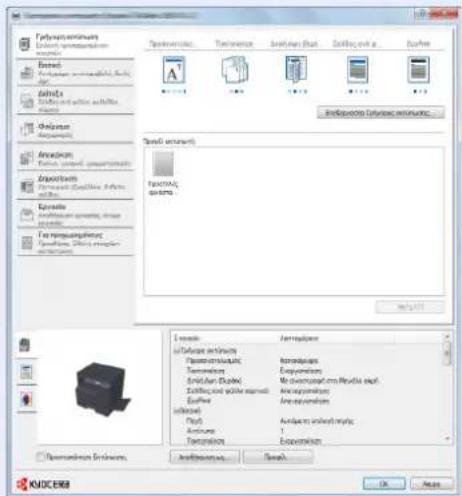
• Για την εκτύπωση καρτών ή φακέλων, τοποθετήστε τις κάρτες ή τους φακέλους πριν εκτελέσετε την παρακάτω διαδικασία. (Ανατρέξτε στο Όταν τοποθετείτε φακέλους ή χαρτί καλύμματος στη θήκη πολλαπλών χρήσεων στη σελίδα 3-12.)
1 Προβάλετε την οθόνη.
Κάντε κλικ στο [Αρχείο] και επιλέξτε [Εκτύπωση] στην εφαρμογή.
2 Διαμορφώστε τις ρυθμίσεις.
1 Επιλέξτε το μηχάνημα από το μενού «Όνομα» και κάντε κλικ στο [Ιδιότητες].
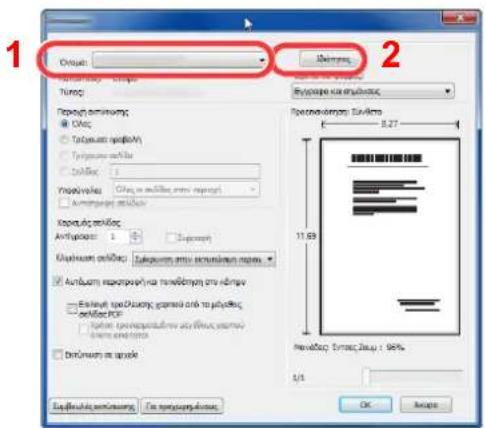
2 Επιλέξτε την καρτέλα [Βασικό].
3 Κάντε κλικ στο μενού «Μέγεθος Χαρτιού» και επιλέξτε το μέγεθος χαρτιού που θα χρησιμοποιήσετε για την εκτύπωση.
Για να τοποθετήσετε χαρτί μεγέθους που δεν περιλαμβάνεται στα μεγέθη χαρτιού του μηχανήματος, όπως κάρτες ή φακέλους, το μέγεθος χαρτιού θα πρέπει να καταχωρηθεί.

Καταχώρηση του μεγέθους πρωτοτύπου (σελίδα 4-3)
Για να εκτυπώσετε σε ειδικό χαρτί, όπως το χοντρό χαρτί ή οι διαφάνειες, κάντε κλικ στο «υλικών εκτύπωσης» και επιλέξτε τον τύπο του μέσου.
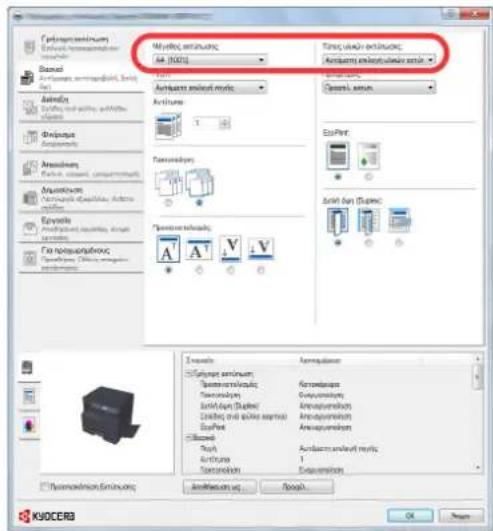
4 Κάντε κλικ στο [ΟΚ] για να επιστρέψετε στο πλαίσιο διαλόγου Εκτύπωσης.
3 Πατήστε [ΟΚ].
Εεκινήστε την εκτύπωση.
Καταχώρηση του μεγέθους πρωτοτύπου
Εάν τοποθετήσατε μέγεθος χαρτιού το οποίο δεν περιλαμβάνεται στα μεγέθη χαρτιού του μηχανήματος, καταχωρήστε το μέγεθος χαρτιού στην καρτέλα [Βασικό] στην οθόνη ρυθμίσεων εκτύπωσης του προγράμματος οδήγησης εκτυπωτή. Το καταχωρημένο μέγεθος μπορεί να επιλεγεί από το μενού «Μέγεθος εκτύπωσης».

ΣΗΜΕΙΩΣΗ
Για να πραγματοποιήσετε εκτύπωση στο μηχάνημα, καθορίστε το μέγεθος και τον τύπο χαρτιού στην ενότητα Προσδιορισμός μεγέθους και τύπου χαρτιού για τις κασέτες στη σελίδα 3-13.
1 Εμφανίστε την οθόνη ρυθμίσεων εκτύπωσης.
2 Καταχωρήστε το μέγεθος του χαρτιού.
1 Κάντε κλικ στην καρτέλα [Βασικό].
2 Επιλέξτε [Προσαρμοσμένο] στο μενού «Μέγεθος εκτύπωσης».
3 Κάντε κλικ στο [Δημιουργία].
4 Εισάγετε το όνομα του χαρτιού.
5 Εισάγετε το μέγεθος του χαρτιού.
6 Πατήστε [ΟΚ].
7 Στο μενού «Μέγεθος εκτύπωσης», επιλέξτε το μέγεθος χαρτιού (όνομα) που καταχωρήσατε στα βήματα 4 έως 7.
8 Κάντε κλικ στο [Δίσκος ΜΡ] στο μενού «Πηγή».
9 Επιλέξτε τον τύπο χαρτιού στο μενού «Τύπος μέσου».
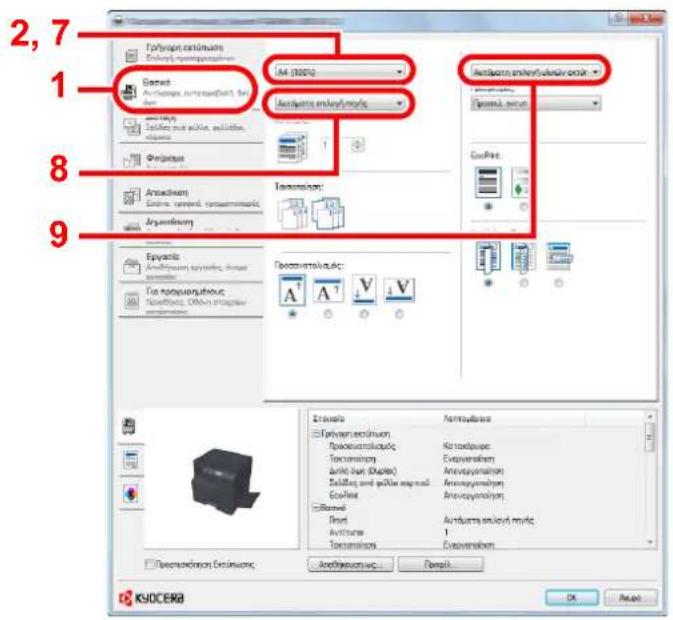
Εάν τοποθετήσατε καρτ-ποστάλ ή φάκελο, επιλέξτε [Κάρτες] ή [Φάκελος] στο μενού «Τύπος μέσου».
Ρυθμίσεις εκτύπωσης προγράμματος οδήγησης εκτυπωτή
Η οθόνη ρυθμίσεων εκτύπωσης προγράμματος οδήγησης εκτυπωτή σας δίνει τη δυνατότητα να διαμορφώσετε μια σειρά από ρυθμίσεις που σχετίζονται με την εκτύπωση. Για περισσότερες πληροφορίες, συμβουλευθείτε το Printer Driver User Guide στο δίσκο Product Library.
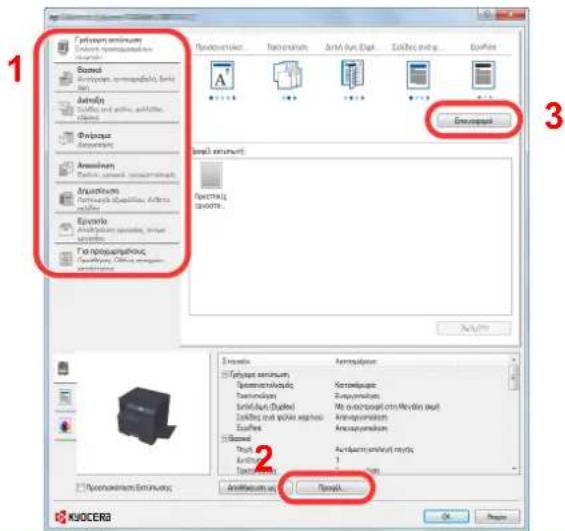
Αρ. Περιγραφή
1 Kaprtéla [Γρήγορη εκτύπωση]
Παρέχει εικονίδια τα οποία μπορούν να χρησιμοποιηθούν για την εύκολη ρύθμιση συχνά χρησιμοποιούμενων λειτουργιών. Κάθε φορά που κάνετε κλικ σε ένα εικονίδιο, αλλάζει σε μια εικόνα που μοιάζει με το αποτέλεσμα της εκτύπωσης και εφαρμόζει τις ρυθμίσεις.
![KYOCERA TASKalfa 2201 - Kaprtéla [Γρήγορη εκτύπωση] - 1](/content/2026/02/363687/images/a9ff4fc045455853fc4859517e90e0e6278ed941ee9ff79cb3e6fa39a2b1c439.jpg)
Αυτή η καρτέλα ομαδοποιεί βασικές λειτουργίες που χρησιμοποιούνται συχνά. Μπορείτε να την χρησιμοποιήσετε για να διαμορφώσετε το μέγεθος χαρτιού, τον προορισμό και την εκτύπωση διπλής όψης.
Καρτέλα [Διάταξη]
Αυτή η καρτέλα σας δίνει τη δυνατότητα να διαμορφώσετε τις ρυθμίσεις για την εκτύπωση διαφόρων διατάξεων, συμπεριλαμβανομένης της εκτύπωσης φυλλαδίων, της λειτουργίας συνδυασμού, της εκτύπωσης αφισών και της κλίμακας.
Καρτέλα [Φινίρισμα]
Αυτή η καρτέλα σας επιτρέπει να μετατοπίσετε εκτυπωμένα μέσα.
Καρτέλα [Απεικόνιση]
Αυτή η καρτέλα σας δίνει τη δυνατότητα να διαμορφώσετε τις ρυθμίσεις που σχετίζονται με την ποιότητα των εκτυπώσεων.
Καρτέλα [Δημοσίευση]
Αυτή η καρτέλα σας δίνει τη δυνατότητα να δημιουργήσετε εξώφυλλα και ένθετα για εργασίες εκτύπωσης και να βάλετε ένθετα μεταξύ των φύλλων διαφανειών για προτζέκτορα.
Καρτέλα [Εργασία]
Αυτή η καρτέλα σας δίνει τη δυνατότητα να διαμορφώσετε τις ρυθμίσεις για την αποθήκευση δεδομένων εκτύπωσης σε μια Θυρίδα Εκτύπωσης. Καθώς τα αποθηκευμένα έγγραφα μπορούν να εκτυπώνονται απευθείας από το μηχάνημα, αυτή η λειτουργία είναι βολική όταν επιθυμείτε να εκτυπώσετε ένα έγγραφο το οποίο δεν θέλετε να δουν άλλοι.
Καρτέλα [Για προχωρημένους]
Αυτή η καρτέλα σας δίνει τη δυνατότητα να διαμορφώσετε τις ρυθμίσεις για την προσθήκη υδατογραφημάτων σε δεδομένα εκτύπτωσης.
| Αρ. Περιγραφή | |
| 2 | [ Προφίλ]Οι ρυθμίσεις του προγράμματος οδήγησης του εκτυπωτή μπορούν να αποθηκευτούν ως προφίλ. Μπορεί να γίνει επαναφορά των αποθηκευμένων προφίλ οποιαδήποτε στιγμή, συνεπώς είναι μια βολική διαδικασία για την αποθήκευση συχνά χρησιμοποιούμενων ρυθμίσεων. |
| 3 | [ Επαναφορά]Κάντε κλικ για να επαναφέρετε τις ρυθμίσεις στις αρχικές τους τιμές. |
Βοήθεια Προγράμματος Οδήγησης του Εκτυπωτή
Το πρόγραμμα οδήγησης του εκτυπωτή περιλαμβάνει Βοήθεια. Για να μάθετε για τις ρυθμίσεις εκτύπωσης, ανοίξτε την οθόνη ρυθμίσεων εκτύπωσης προγράμματος οδήγησης εκτυπωτή και εμφανίστε τη Βοήθεια όπως επεξηγείται παρακάτω.
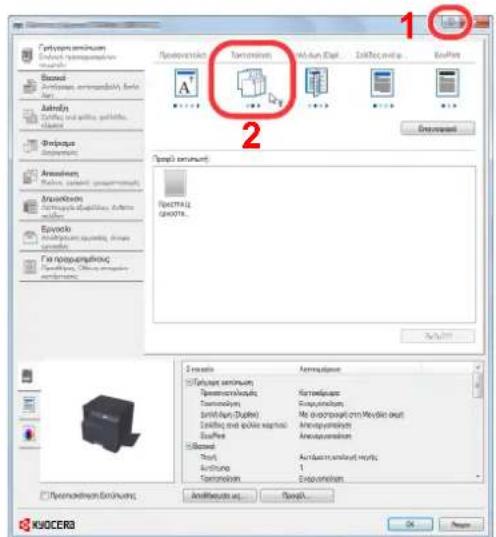
- Κάντε κλικ στο [?] στην επάνω δεξιά γωνία της οθόνης και, στη συνέχεια, κάντε κλικ στο στοιχείο για το οποίο θέλετε πληροφορίες.
- Κάντε κλικ στο στοιχείο για το οποίο θέλετε πληροφορίες και πατήστε το πλήκτρο [F1] στο πληκτρολόγιό σας.
Αλλαγή των προεπιλεγμένων ρυθμίσεων προγράμματος οδήγησης εκτυπωτή (Windows 7)
Μπορεί να γίνει αλλαγή των προεπιλεγμένων ρυθμίσεων προγράμματος οδήγησης εκτυπωτή. Επιλέγοντας τις συχνά χρησιμοποιούμενες ρυθμίσεις, μπορείτε να παραλείψετε βήματα κατά την εκτύπωση. Για τις ρυθμίσεις, ανατρέξτε στο Printer Driver User Guide.
1 Κάντε κλικ στο κουμπί [Start] στα Windows και, στη συνέχεια, στο [Συσκευές και Εκτυπωτές].
2 Κάντε δεξί κλικ στο εικονίδιο του προγράμματος οδήγησης εκτυπωτή του μηχανήματος και κάντε κλικ στο μενού [Ιδιότητες εκτυπωτή] του προγράμματος οδήγησης του εκτυπωτή.
3 Κάντε κλικ στο κουμπί [Προτιμήσεις] στην καρτέλα [Γενικά].
4 Επιλέξτε τις προεπιλεγμένες ρυθμίσεις και κάντε κλικ στο [ΟΚ].
Ακύρωση Εργασιών
Μπορείτε να ακυρώσετε εργασίες πατώντας το πλήκτρο [Stop].
Stop
Όταν υπάρχουν εργασίες σε αναμονή
Εμφανίζεται η [Εκτ. λίστας εργ.].

ΣΗΜΕΙΩΣΗ
Όταν είναι εγκατεστημένο το προαιρετικό Κιτ ΦΑΞ, εμφανίζεται το μήνυμα [Ακύρ.λίστας εργ.]. Πατήστε το πλήκτρο [▲] ή [▼] για να επιλέξετε [Εκτ. λίστας εργ.] και πατήστε το πλήκτρο [ΟΚ].
![Ακύρ.λίστας εργ. ① Εκτ. λίστας εργ. ② Αποστ. Λίσ. Εργ. [ 'Εξοδος ]](/content/2026/02/363687/images/eef766bbf56a2870cc93160fee9b147a60d183457c51283ae719670164d8ff37.jpg)
Εργασίες ΦΑΞ που αποστέλλονται μπορούν να ακυρωθούν, αν επιλέξετε [Αποστ. Λίσ. Εργ.].
1 Πατήστε το πλήκτρο [▲] ή [▼] για να επιλέξετε την εργασία που θα ακυρώσετε και πατήστε [Μενού].
![Εκτ. λίστας εργ. 0008 Copy 0009 doc001.doc [ Συνέχ. ] [ Μενού ] 2 1 OK OK OK](/content/2026/02/363687/images/22b2f3abd1755b458f7ba0464b40eebe0a39f0f9ce1e2b812ad95a767a5ca2c4.jpg)

ΣΗΜΕΙΩΣΗ
Εμφανίζονται δύο εργασίες με τη σειρά που τις έλαβε το μηχάνημα.
2 Πατήστε το πλήκτρο [▲] ή [▼] για να επιλέξετε [Ακύρωση εργασίας] και πατήστε το πλήκτρο [OK].
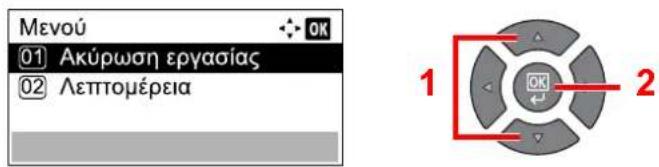

ΣΗΜΕΙΩΣΗ
Επιλέξτε [Λεπτομ.] και πατήστε το [ΟΚ] για να εμφανιστούν οι λεπτομερείς πληροφορίες για την εργασία.
3 Πατήστε [Ναι] στην οθόνη επιβεβαίωσης.
![Η εργ.θα ακυρωθεί. Είστε σίγουροι; →0009 doc001.doc [ Nai ] [ Oχι ]](/content/2026/02/363687/images/6347854caa0381f3d16a7b2e1e979c145e3580caa66226197b58afee17e8d8c2.jpg)
Η εργασία ακυρώθηκε.

ΣΗΜΕΙΩΣΗ
Εάν μια εργασία εκτύπωσης παραμένει σε έναν υπολογιστή, μπορείτε να ακυρώσετε την εργασία ακολουθώντας τα παρακάτω βήματα.
1 Κάντε διπλό κλικ στο εικονίδιο του εκτυπωτή ( ) που εμφανίζεται στη γραμμή εργασιών στο κάτω δεξί τμήμα της επιφάνειας εργασίας των Windows για να εμφανίσετε το πλαίσιο διαλόγου για τον εκτυπωτή.
2 Κάντε κλικ στο αρχείο που επιθυμείτε να ακυρώσετε την εκτύπωσή του και επιλέξτε [Ακύρωση] από το μενού «Έγγραφα».
Χρήση Θυρίδας Εκτύπωσης
Η Θυρίδα Εκτύπωσης είναι μια λειτουργία για την προσωρινή αποθήκευση ενός εγγράφου εκτυπωτή στη θυρίδα σε έναν υπολογιστή και την εκτέλεση της εκτύπωσης στο μηχάνημα. Η εργασία δεν εκτυπώνεται μέχρι να λειτουργήσετε το μηχάνημα και αυτό αποτρέπει την υποκλοπή των εκτυπωμένων χαρτιών από τρίτους. Αποδίδοντας έναν κωδικό PIN στη Θυρίδα Εκτύπωσης, μπορείτε να ενισχύσετε περισσότερο την ασφάλεια.
Εάν διαμορφώσετε τις ρυθμίσεις στο [Πλαίσο Εκτύπωσης] στην καρτέλα [Εργασία] του προγράμματος οδήγησης εκτυπωτή και στη συνέχεια εκτυπώσετε, τα δεδομένα εκτύπωσης θα αποθηκευτούν στη θυρίδα στον υπολογιστή και η εκτύπωση μπορεί να εκτελεστεί στο μηχάνημα.
Η Θυρίδα Εκτύπωσης μπορεί να ρυθμιστεί μέσω του KYOCERA Client Tool. Ανατρέξτε στην ενότητα Προεπιλεγμένες Ρυθμίσεις στον υπολογιστή (KYOCERA Client Tool) στη σελίδα 7-25.
Ροή εργασιών στη Θυρίδα Εκτύπωσης
Όταν συνδέετε το μηχάνημα με τον υπολογιστή μέσω USB: σελίδα 4-11
Όταν συνδέετε το μηχάνημα με τον υπολογιστή μέσω δικτύου: σελίδα 4-12
Ροή εργασιών στη Θυρίδα Εκτύπωσης όταν το μηχάνημα και ο υπολογιστής είναι συνδεδεμένα μέσω USB
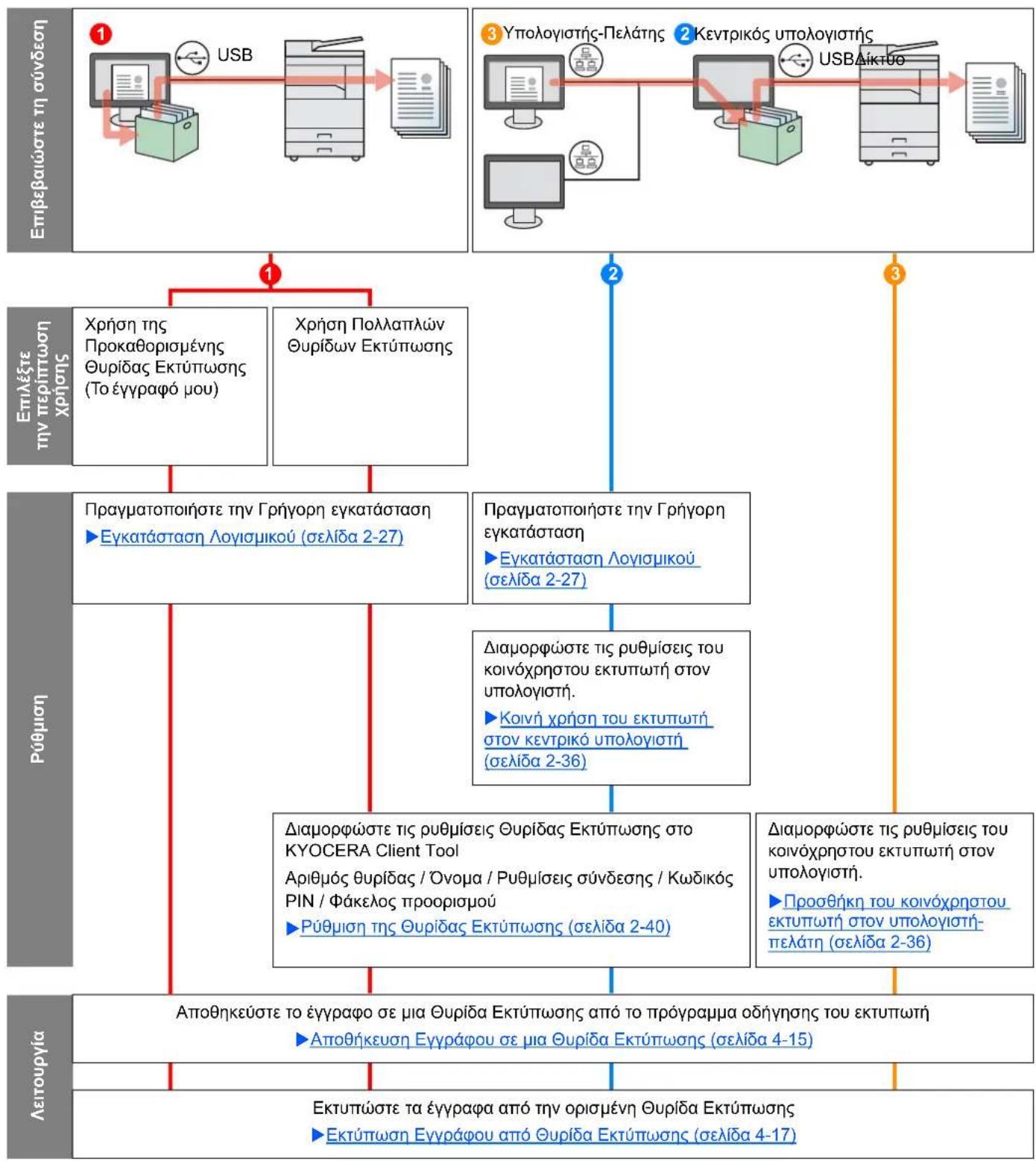
flowchart
graph TD
    A["Επιβεβαιώστε τη σύνδεση"] --> B["USB"]
    B --> C["Υπολογιστής-Πελάτης"]
    C --> D["Κεντρικός υπολογιστής"]
    D --> E["USBΔίκτύο"]
    F["Επιλέξετε την περίττωση χρήσης"] --> G["Xρήση της Προκαθορισμένης Θυρίδας Εκτύπωσης (Το έγγραφό μου)"]
    F --> H["Xρήση Πολλαπλών Θυρίδων Εκτύπωσης"]
    I["Ρύθμιση"] --> J["Πραγματοποιήστε την Γρήγορη εγκατάσταση ▶Εγκατάσταση Λογισμικού (σελίδα 2-27)"]
    I --> K["Πραγματοποιήστε την Γρήγορη εγκατάσταση ▶Εγκατάσταση Λογισμικού (σελίδα 2-27)"]
    I --> L["Διαμορφώστε τις ρυθμίσεις του κοινόχρηστου εκτυπωτή στον υπολογιστή. ▶Κοινή χρήση του εκτυπωτή στον κεντρικό υπολογιστή (σελίδα 2-36)"]
    I --> M["Διαμορφώστε τις ρυθμίσεις Θυρίδας Εκτύπωσης στο KYOCERA Client Tool Αριθμός Θυρίδας / Όνομα / Ρυθμίσεις σύνδεσης / Κωδικός PIN / Φάκελος προορισμού ▶Ρύθμιση της Θυρίδας Εκτύπωσης (σελίδα 2-40)"]
    I --> N["Διαμορφώστε τις ρυθμίσεις του κοινόχρηστου εκτυπωτή στον υπολογιστή. ▶Προσθήκη του κοινόχρηστου εκτυπωτή στον υπολογιστή-πελάτη (σελίδα 2-36)"]
    O["Λειτουργία"] --> P["Αποθηκεύστε το έγγραφο σε μια Θυρίδα Εκτύπωσης από το πρόγραμμα οδήγησης του εκτυπωτή ▶Αποθήκευση Εγγράφου σε μια Θυρίδα Εκτύπωσης (σελίδα 4-15)"]
    O --> Q["Εκτυπώστε τα έγγραφα από την ορισμένη Θυρίδα Εκτύπωσης ▶Εκτύπωση Εγγράφου από Θυρίδα Εκτύπωσης (σελίδα 4-17)"]
Ροή εργασιών στη Θυρίδα Εκτύπωσης όταν το μηχάνημα και ο υπολογιστής είναι συνδεδεμένα μέσω δικτύου
| Επιβεβαιώστε τη σύνδεση | |
| Ρύθμιση | Πραγματοποιήστε την Γρήγορη εγκατάσταση ►Εγκατάσταση Λογισμικού (σελίδα 2-27) |
| Διαμορφώστε τις ρυθμίσεις Θυρίδας Εκτύπωσης στο KYOCERA Client Tool Αριθμός θυρίδας / Όνομα / Ρυθμίσεις σύνδεσης / Κωδικός PIN / Φάκελος προορισμού ►Ρύθμιση της Θυρίδας Εκτύπωσης (σελίδα 2-40) | |
| Λειτουργία | Αποθηκεύστε το έγγραφο σε μια Θυρίδα Εκτύπωσης από το πρόγραμμα οδήγησης του εκτυπωτή ►Αποθήκευση Εγγράφου σε μια Θυρίδα Εκτύπωσης (σελίδα 4-15) |
| Εκτυπώστε τα έγγραφα από την ορισμένη Θυρίδα Εκτύπωσης ►Εκτύπωση Εγγράφου από Θυρίδα Εκτύπωσης (σελίδα 4-17) |
Χρήση της Προκαθορισμένης Θυρίδας Εκτύπωσης
Αποθηκεύστε τα δεδομένα εκτύπωσης στην προκαθορισμένη Θυρίδα Εκτύπωσης. Από προεπιλογή, έχει οριστεί η Θυρίδα 01. Όταν επιλέξετε τη Θυρίδα 01 από το πρόγραμμα οδήγησης GX Driver και εκτυπώσετε, η εκτύπωση μπορεί να εκτελεστεί μόνο επιλέγοντας τη Θυρίδα 01 στον πίνακα λειπουργίας.
1 Επιλέξτε [Θυρίδα 01] από το πρόγραμμα οδήγησης GX driver και, στη συνέχεια, εκτελέστε την εκτύπωση. (Ανατρέξτε στο Αποθήκευση Εγγράφου σε μια Θυρίδα Εκτύπωσης στη σελίδα 4-15.)
2 Επιλέξτε [Θυρίδα 01] για εκτύπωση στο μηχάνημα, όταν χρειαστεί. (Ανατρέξτε στο Εκτύπωση Εγγράφου από Θυρίδα Εκτύπωσης στη σελίδα 4-17.)
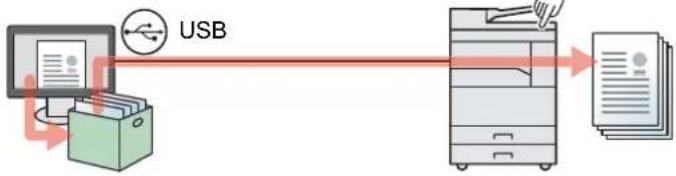
flowchart
graph LR
    A["Computer with USB icon"] --> B["File Folder"]
    B --> C["Document with Paper"]
    style A fill:#f9f,stroke:#333
    style C fill:#bbf,stroke:#333
Χρήση Πολλαπλών Θυρίδων
Μπορούν να ρυθμιστούν έως 30 Θυρίδες Εκτύπωσης (Θυρίδα 01 έως 30) μέσω του KYOCERA Client Tool.
Όταν συνδέετε το μηχάνημα με τον υπολογιστή μέσω USB
Κατά τη σύνδεση του υπολογιστή (κεντρικός υπολογιστής) που είναι συνδεδεμένος στο μηχάνημα μέσω USB με τον υπολογιστή στο δίκτυο (υπολογιστής-πελάτης) και τη χρήση του μηχανήματος ως κοινόχρηστου εκτυπωτή, κάθε υπολογιστής-πελάτης μπορεί να χρησιμοποιήσει διαφορετική Θυρίδα Εκτύπωσης.
1 Διαμορφώστε τη Θυρίδα Εκτύπωσης χρησιμοποιώντας το KYOCERA Client Tool. (Ανατρέξτε στο Ρύθμιση της Θυρίδας Εκτύπωσης στη σελίδα 2-40.)
2 Επιλέξτε τη Θυρίδα Εκτύπωσης από τον υπολογιστή-πελάτη και εκτελέστε την εκτύπωση. (Ανατρέξτε στο Αποθήκευση Εγγράφου σε μια Θυρίδα Εκτύπωσης στη σελίδα 4-15.)
3 Αποθηκεύεται μια εργασία εκτύπωσης σε μια Θυρίδα Εκτύπωσης στον κεντρικό υπολογιστή.
4 Επιλέξτε τη Θυρίδα Εκτύπωσης που θα εκτυπωθεί στο μηχάνημα όταν χρειαστεί. (Ανατρέξτε στο Εκτύπωση Εγγράφου από Θυρίδα Εκτύπωσης στη σελίδα 4-17.)
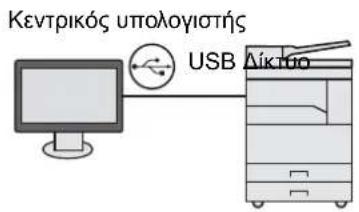
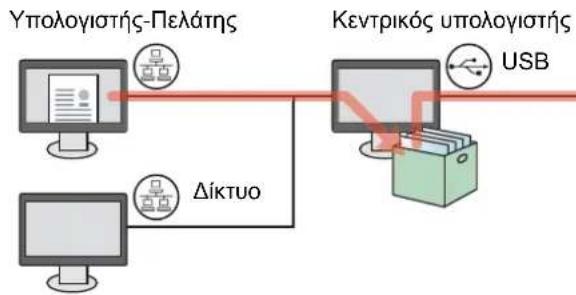
flowchart
graph LR
    A["Yπολογιστής-Πελάτης"] --> B["USB"]
    C["Δίκτυο"] --> B
    D["Computer"] --> E["Computer"]
    F["Computer"] --> G["Computer"]
    H["Kεντρικός υπολογιστής"] --> I["USB"]
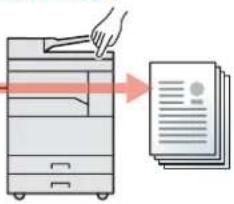
Κατά τη χρήση του μηχανήματος ως κοινόχρηστου εκτυπωτή, θα πρέπει να γίνουν ρυθμίσεις για τον κοινόχρηστο εκτυπωτή. Ανατρέξτε στην ενότητα Ρύθμιση του κοινόχρηστου εκτυπωτή και ΦΑΞ στη σελίδα 2-36.
Όταν συνδέετε το μηχάνημα με τον υπολογιστή μέσω δικτύου \*1
Αν το μηχάνημα είναι συνδεδεμένο με τον υπολογιστή μέσω δικτύου, μπορούν να χρησιμοποιηθούν πολλαπλές Θυρίδες Εκτύπωσης στον υπολογιστή που είναι συνδεδεμένος με το δίκτυο.
1 Διαμορφώστε τη Θυρίδα Εκτύπωσης στον υπολογιστή που είναι συνδεδεμένος στο δίκτυο χρησιμοποιώντας το ΚΥΟСΕΝΑ Client Tool. (Ανατρέξτε στο Ρύθμιση της Θυρίδας Εκτύπωσης στη σελίδα 2-40.)
2 Επιλέξτε τη Θυρίδα Εκτύπωσης από τον υπολογιστή και εκτελέστε την εκτύπωση. (Ανατρέξτε στο Αποθήκευση Εγγράφου σε μια Θυρίδα Εκτύπωσης στη σελίδα 4-15.) Αποθηκεύεται μια εργασία εκτύπωσης σε μια Θυρίδα Εκτύπωσης.
3 Επιλέξτε τη Θυρίδα Εκτύπωσης που θα εκτυπωθεί στο μηχάνημα όταν χρειαστεί. (Ανατρέξτε στο Εκτύπωση Εγγράφου από Θυρίδα Εκτύπωσης στη σελίδα 4-17.)
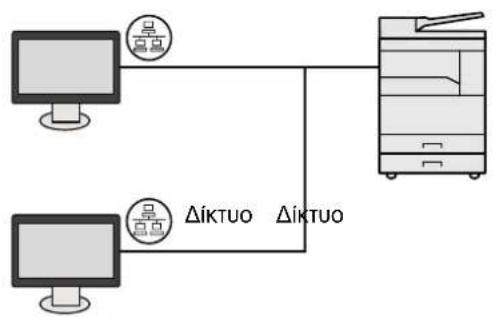
flowchart
graph TD
    A["Computer monitor"] --> B["Router"]
    C["Computer monitor"] --> D["Router"]
    B --> E["Server with antenna"]
    D --> E
    style A fill:#f9f,stroke:#333
    style C fill:#f9f,stroke:#333
    style B fill:#ccf,stroke:#333
    style D fill:#ccf,stroke:#333
    style E fill:#cfc,stroke:#333
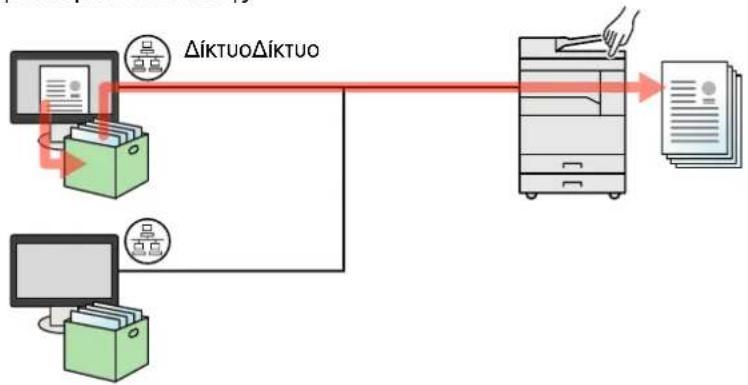
flowchart
graph TD
    A["Computer"] -->|ΔίκτυοΔίκτυο| B["Printer"]
    C["Computer"] -->|ΔίκτυοΔίκτυο| B
    B --> D["Document"]
    style A fill:#f9f,stroke:#333
    style C fill:#f9f,stroke:#333
    style B fill:#ccf,stroke:#333
    style D fill:#cfc,stroke:#333
*1 Απαιτείται το προαιρετικό Κιτ Διασύνδεσης Δικτύου.

ΣΗΜΕΙΩΣΗ
Ο διαχειριστής του μηχανήματος πρέπει να ορίσει τον αριθμό της Θυρίδας Εκτύπωσης με τέτοιον τρόπο, ώστε ο αριθμός της Θυρίδας Εκτύπωσης να μην επικαλύπτεται στο δίκτυο.
Αποθήκευση Εγγράφου σε μια Θυρίδα Εκτύπωσης
Χρησιμοποιήστε την παρακάτω διαδικασία για την αποθήκευση ενός εγγράφου στη Θυρίδα Εκτύπωσης που έχει δημιουργηθεί στον υπολογιστή. Η Θυρίδα Εκτύπωσης μπορεί να επιλεγεί από τις [Θυρίδα 01] έως [Θυρίδα 30]. Για να χρησιμοποιήσετε τις υπόλοιπες θυρίδες ή για να αλλάξετε το όνομα της προεπιλεγμένης θυρίδας, διαμορφώστε τις ρυθμίσεις μέσω του KYOCERA Client Tool. Ανατρέξτε στην ενότητα Προεπιλεγμένες Ρυθμίσεις στον υπολογιστή (KYOCERA Client Tool) στη σελίδα 7-25.
Επιπρόσθετα, μπορεί να οριστεί ένα κωδικός PIN για μια Θυρίδα Εκτύπωσης. Καθώς πρέπει να πληκτρολογηθεί ο κωδικός PIN κατά την εκτύπωση στο μηχάνημα, ενισχύεται η ασφάλεια.
1 Εκκινήστε το KYOCERA Client Tool στον κεντρικό υπολογιστή.
Κάντε κλικ στο κουμπί [Εναρξη] στα Windows και στη συνέχεια επιλέξτε [Ολα τα προγράμματα], [Kyocera], [Client Tool] και [KYOCERA Client Tool] για να εκκινήσετε το KYOCERA Client Tool.

ΣΗΜΕΙΩΣΗ
Στα Windows 8, επιλέξτε [Αναζήτηση] στα σύμβολα, [Εφαρμογές] και, στη συνέχεια, [KYOCERA Client Tool].
2 Εμφανίστε την οθόνη στον υπολογιστή σας.
1 Κάντε κλικ στο [Αρχείο] και επιλέξτε [Εκτύπωση] στην εφαρμογή.
2 Επιλέξτε το μηχάνημα από το μενού «Όνομα» και κάντε κλικ στο [Ιδιότητες].
3 Επιλέξτε την καρτέλα [Εργασία].
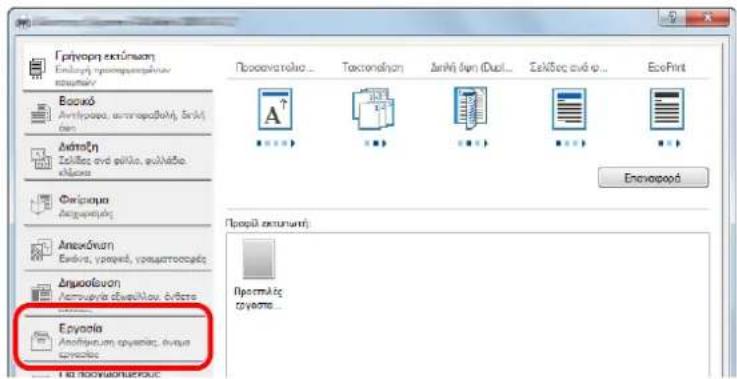
3 Διαμορφώστε τις ρυθμίσεις.
1 Επιλέξτε [Πλαίσο Εκτύπωσης], έπειτα επιλέξτε την Θυρίδα εκτύπωσης όπου πρέπει να αποθηκευτεί η εργασία εκτύπωσης από τη [Θυρίδα 01] ως τη [Θυρίδα 30].
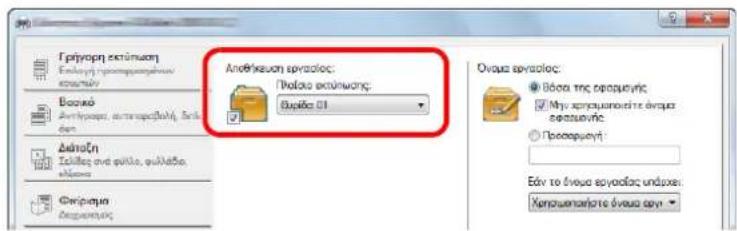
2 Εάν χρειαστεί, ορίστε το όνομα εργασίας για την εργασία εκτύπωσης.

ΣΗΜΕΙΩΣΗ
Σημειώστε πως εάν έχουν επιλεγεί τα [Προσαρμοσμένο] και [Αντκατάσταση υφιστάμενου αρχείου] ορίζεται το ίδιο όνομα εργασίας και η εργασία αντικαθίσταται.
4 Ξεκινήστε την εκτύπωση.
Επιλέξτε το [OK] για να επιστρέψετε στην οθόνη «Εκτύπωση» και κάντε κλικ στο [OK] για να ξεκινήσετε την αποθήκευση.
Εκτύπωση Εγγράφου από Θυρίδα Εκτύπωσης
Εκτυπώστε ένα έγγραφο που είναι αποθηκευμένο σε μια Θυρίδα Εκτύπωσης.

ΣΗΜΕΙΩΣΗ
- Εκτυπώνονται όλα τα έγγραφα που είναι αποθηκευμένα στην επιλεγμένη Θυρίδα Εκτύπωσης.
- KYOCERA Client ToolΘα πρέπει να εκτελείται το στον υπολογιστή από τον οποίο εκτελείται η εκτύπωση από Θυρίδα Εκτύπωσης.
- Μετά την εκτύπωσή τους, τα έγγραφα στη Θυρίδα Εκτύπωσης διαγράφονται.
1 Εκκινήστε το KYOCERA Client Tool στον κεντρικό υπολογιστή.
Κάντε κλικ στο κουμπί [Εναρξη] στα Windows και στη συνέχεια επιλέξτε [Ολα τα προγράμματα], [Kyocera], [Client Tool] και [KYOCERA Client Tool] για να εκκινήσετε το KYOCERA Client Tool.

ΣΗΜΕΙΩΣΗ
Στα Windows 8, επιλέξτε [Αναζήτηση] στα σύμβολα, [Εφαρμογές] και, στη συνέχεια, [KYOCERA Client Tool].
2 Πατήστε το πλήκτρο [Print Box] στο μηχάνημα.
Print Box
![KYOCERA TASKalfa 2201 - Πατήστε το πλήκτρο [Print Box] στο μηχάνημα. - 1](/content/2026/02/363687/images/3aec8f15458268b579e28653fd467fec94ba9eb6c96df87714d5684b99c5ab3f.jpg)
3 Επιλέξτε την Θυρίδα Εκτύπωσης.
Πατήστε το πλήκτρο [▲] ή [▼] για να επιλέξετε τη Θυρίδα Εκτύπωσης.
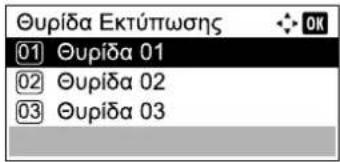

ΣΗΜΕΙΩΣΗ
Εμφανίζεται το όνομα που έχει καθοριστεί με το ΧΥΟΣΕΡΑ Client Tool. Όταν χρησιμοποιείτε τη Θυρίδα 01, το προεπιλεγμένο όνομα (Θυρίδα 01) ορίζεται από το ΧΥΟΣΕΡΑ Client Tool. Όταν χρησιμοποιείτε κάποια από τις Θυρίδα 02 έως 30, θα πρέπει να ορίσετε ένα όνομα Θυρίδας χρησιμοποιώντας το ΧΥΟΣΕΡΑ Client Tool. Εάν οριστεί μια θυρίδα χωρίς όνομα Θυρίδας, στην οθόνη μηνυμάτων εμφανίζεται το μήνυμα [----]. Εάν αποθηκευτεί ένα έγγραφο στη θυρίδα για την οποία δεν έχει οριστεί όνομα Θυρίδας, δεν θα είναι διαθέσιμη η εκτύπωση από τη θυρίδα.
Για λεπτομέρειες σχετικά με τον ορισμό του ονόματος θυρίδας ανατρέξτε στην ενότητα Προεπιλεγμένες Ρυθμίσεις στον υπολογιστή (KYOCERA Client Tool) στη σελίδα 7-25.
4 Πιέστε το πλήκτρο [Start].
Start
![KYOCERA TASKalfa 2201 - Πιέστε το πλήκτρο [Start]. - 1](/content/2026/02/363687/images/8565b2f444849baefd07b9de4e691d2636437629669bea9820f6300629e1da54.jpg)
Η εκτύπωση ξεκινά.
Εάν έχετε αποδώσει έναν κωδικό PIN στη Θυρίδα με το KYOCERA Client Tool, εισάγετε τον κωδικό PIN χρησιμοποιώντας τα αριθμητικά πλήκτρα και πατήστε το πλήκτρο [OK].
![KYOCERA TASKalfa 2201 - Πιέστε το πλήκτρο [Start]. - 2](/content/2026/02/363687/images/d85b9056bf2f0639047bbbe250d3ed07d33bebbf0aa9994f743bc6e899355c39.jpg)
5 Εργασίες στο μηχάνημα
Σε autó to κεφάλαιο περιγράφονται τα παρακάτω θέματα:
Τοποθέτηση πρωτοτύπων 5-2
Τοποθέτηση πρωτοτύπων στην πλάκα εγγράφων 5-2
Τοποθέτηση πρωτοτύπων στον επεξεργαστή εγγράφων (Προαιρετικό) 5-3
'Ελεγχος του Σειριακού Αριθμού του Εξοπλισμού 5-5
Αντιγραφή 5-6
Βασικές Λειτουργίες 5-6
Διακοπή αντιγραφής 5-8
Αντίγραφο κάρτας ταυτότητας 5-9
Χρήση Διαφόρων Λειτουργιών 5-11
Πρόγραμμα 5-26
Ρύθμ.Πλήκτ.Επιλ. 5-30
Ακύρωση Εργασιών 5-30
Σάρωση 5-32
Ροή εργασιών σάρωσης 5-32
Σάρωση της εικόνας στον καθορισμένο προορισμό 5-38
Σαρώστε την εικόνα επιλέγοντας τον προορισμό (Γρήγορη σάρωση) 5-42
Σάρωση με χρήση TWAIN 5-44
Ακύρωση Εργασιών 5-45
Τρόπος χρήσης της λειτουργίας Φαξ 5-46
Τοποθέτηση πρωτοτύπων
Τοποθέτηση πρωτοτύπων στην πλάκα εγγράφων
Εκτός από τα συνηθισμένα φύλλα πρωτοτύπων, μπορείτε να τοποθετήσετε στην πλάκα εγγράφων βιβλία ή περιοδικά.
![Τοποθετήστε την πλευρά σάρωσης προς τα κάτω. Ευθυγραμμίστε το με τις λωρίδες ένδειξης μεγέθους πρωτοτύπου, χρησιμοποιώντας την πίσω αριστερή γωνία ως σημείο αναφοράς. Μέγεθος Πρωτοτ. A4 100% [ Zouμ ] [ Xapτί ] * Κατά την επιλογή της λειτουργίας αντιγραφής](/content/2026/02/363687/images/e92ea9285539eaaad5f9169945149438dc8e7f1dbbdf9f2de163081b8eae7bb0.jpg)

ΣΗΜΕΙΩΣΗ
• Για λεπτομέρειες σχετικά με το μέγεθος του πρωτοτύπου, ανατρέξτε στην ενότητα Μέγεθος Πρωτοτύπου στη σελίδα 5-21.
• Για λεπτομέρειες σχετικά με τον προσανατολισμό του πρωτοτύπου, ανατρέξτε στην ενότητα Προσ/μός Πρωτοτ. (Προσανατολισμός Πρωτοτύπου) στη σελίδα 5-21.

ΠΡΟΣΟΧΗ
Μην αφήνετε ανοικτό το προαιρετικό κάλυμμα πρωτοτύπου ή τον επεξεργαστή εγγράφων καθώς υπάρχει κίνδυνος τραυματισμού.

ΣΗΜΑΝΤΙΚΟ
- Μην πιέζετε με δύναμη το προαιρετικό κάλυμμα πρωτοτύπου ή τον επεξεργαστή εγγράφων όταν τα κλείνετε. Η υπερβολική πίεση μπορεί να σπάσει το γυαλί της πλάκας εγγράφων.
- Όταν τοποθετείτε βιβλία ή περιοδικά στο μηχάνημα, να το κάνετε με το προαιρετικό κάλυμμα πρωτοτύπου ή τον επεξεργαστή εγγράφων ανοιχτό.
Τοποθέτηση πρωτοτύπων στον επεξεργαστή εγγράφων (Προαιρετικό)
Ο προαιρετικός επεξεργαστής εγγράφων σαρώνει αυτόματα κάθε φύλλο των πολλαπλών πρωτοτύπων. Και οι δυο όψεις των πρωτοτύπων διπλής όψης σαρώνονται.
Πρωτότυπα που υποστηρίζονται από τον επεξεργαστή εγγράφων
Ο επεξεργαστής εγγράφων υποστηρίζει τους ακόλουθους τύπους πρωτοτύπων.
| Λεπτομέρεια | Επεξεργαστής εγγράφων |
| Βάρος | 1 όψης: 45 έως 120 g/m^2 2 όψεων: 50 έως 120 g/m^2 |
| Μεγέθη | Μέγιστο: Ledger/A3Ελάχιστο: Statement-R/A5-R |
| Αρ. φύλλων | Απλό χαρτί (50 ως 80 g/m^2 ), Έγχρωμο χαρτί, Ανακυκλωμένο χαρτί, Χαρτί υψηλής ποιότητας: 50 φύλλα(Πρωτότυπα διαφόρων μεγεθών: 30 φύλλα)Χοντρό χαρτί (120 g/m^2 ): 33 φύλλαΧαρτί χαρακτικής: 1 φύλλο |
Πρωτότυπα που δεν υποστηρίζονται από τον επεξεργαστή εγγράφων
Μην χρησιμοποιείτε τον επεξεργαστή εγγράφων για τους παρακάτω τύπους πρωτοτύπων. Διαφορετικά, μπορεί να προκληθεί εμπλοκή των πρωτοτύπων ή να λερωθεί ο επεξεργαστής εγγράφων.
- Πρωτότυπα ενωμένα με συνδετήρες ή συνδετήρες συρραπτικού (Αφαιρέστε τους συνδετήρες ή τους συνδετήρες συρραπτικού και ισιώστε τις καμπυλώσεις, τις πτυχώσεις ή τα τσακίσματα πριν τα τοποθετήσετε στο μηχάνημα. Αν δεν το κάνετε μπορεί να προκληθεί εμπλοκή των πρωτοτύπων).
• Πρωτότυπα με autokóλλητη ταινία ή κόλλα
• Πρωτότυπα με κομμένα τμήματα
• Πρωτότυπο με γυρίσματα - Πρωτότυπα με τσακίσεις (Ισιώστε τις τσακίσεις πριν το τοποθετήσετε στο μηχάνημα. Αν δεν το κάνετε μπορεί να προκληθεί εμπλοκή των πρωτοτύπων).
- Χαρτί καρμπόν
• Τσαλακωμένο χαρτί
Τρόπος τοποθέτησης πρωτοτύπων

ΣΗΜΑΝΤΙΚΟ
• Πριν τοποθετήσετε τα πρωτότυπα, βεβαιωθείτε ότι δεν έχουν μείνει πρωτότυπα στη θήκη εξόδου πρωτοτύπων. Τα πρωτότυπα που έμειναν στη θήκη εξόδου πρωτοτύπων ενδέχεται να προκαλέσουν εμπλοκή στα επόμενα.
- Μη πιέζετε το επάνω κάλυμμα του επεξεργαστή εγγράφων, για παράδειγμα ευθυγραμμίζοντας τα πρωτότυπα στο επάνω κάλυμμα. Μπορεί να προκληθεί σφάλμα στον επεξεργαστή εγγράφων.
1 Προσαρμόστε τον οδηγό πλάτους πρωτοτύπων.
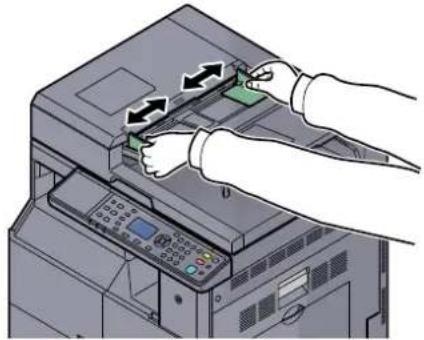
2 Τοποθετήστε τα πρωτότυπα.
![Μέγεθος πρωτοτύπου A4 100% [ Zouμ ] [ Xapri ]](/content/2026/02/363687/images/561375c73e6b6dee7582391c992dd0f5a845b81742735f914173c089aecedec2.jpg)
* Κατά την επιλογή της λειτουργίας αντιγραφής
Τοποθετήστε την όψη που θα σαρωθεί (ή την πρώτη όψη πρωτοτύπων διπλής όψεως) προς τα πάνω. Σπρώξτε την μπροστινή άκρη του πρωτοτύπου μέχρι μέσα στον επεξεργαστή εγγράφων.

ΣΗΜΕΙΩΣΗ
• Για λεπτομέρειες σχετικά με το μέγεθος του πρωτοτύπου, ανατρέξτε στην ενότητα Μέγεθος Πρωτοτύπου στη σελίδα 5-21.
• Για λεπτομέρειες σχετικά με τον προσανατολισμό του πρωτοτύπου, ανατρέξτε στην ενότητα Προσ/μός Πρωτοτ. (Προσανατολισμός Πρωτοτύπου) στη σελίδα 5-21.

ΣΗΜΑΝΤΙΚΟ
- Βεβαιωθείτε ότι οι οδηγοί πλάτους πρωτοτύπου εφαρμόζουν ακριβώς στα πρωτότυπα. Αν υπάρχει κενό, ρυθμίστε ξανά τους οδηγούς πλάτους πρωτοτύπου. Το κενό αυτό μπορεί να προκαλέσει εμπλοκή των πρωτοτύπων.
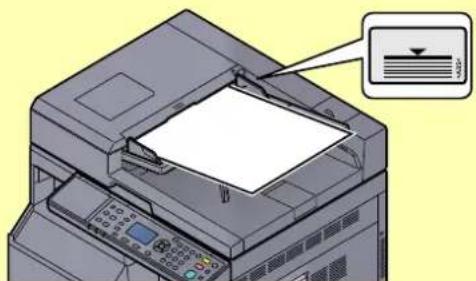
- Βεβαιωθείτε ότι τα πρωτότυπα που τοποθετήσατε δεν υπερβαίνουν το δείκτη στάθμης. Η υπέρβαση της μέγιστης στάθμης ενδέχεται να προκαλέσει εμπλοκή των πρωτοτύπων.
• Τα πρωτότυπα με οπές από διατρητή ή με διάστικτες γραμμές κοπής θα πρέπει να τοποθετηθούν έτσι ώστε οι οπές ή οι γραμμές να σαρωθούν τελευταίες (και όχι πρώτες).
Έλεγχος του Σειριακού Αριθμού του Εξοπλισμού
Ο σειριακός αριθμός του εξοπλισμού είναι εκτυπωμένος στο σημείο που φαίνεται στην εικόνα.
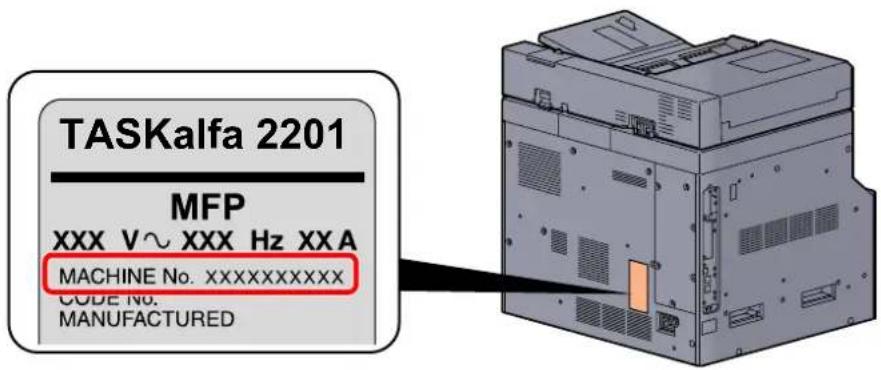

ΣΗΜΕΙΩΣΗ
Θα χρειαστείτε τον σειριακό αριθμό του εξοπλισμού κατά την επικοινωνία σας με τον αντιπρόσωπο τεχνικής υποστήριξης. Ελέγξτε τον αριθμό πριν επικοινωνήστε με τον αντιπρόσωπο της τεχνικής υποστήριξης.
Αντιγραφή
Βασικές Λειτουργίες
Ακολουθήστε τα παρακάτω βήματα για τη βασική αντιγραφή.
1 Πατήστε το πλήκτρο [Copy].
Copy
![KYOCERA TASKalfa 2201 - Πατήστε το πλήκτρο [Copy]. - 1](/content/2026/02/363687/images/8c8a99d6ee08367ad7b86a4070c0dbd8e18cb308437c271f36a289b64fc5b073.jpg)
2 Τοποθετήστε τα πρωτότυπα.
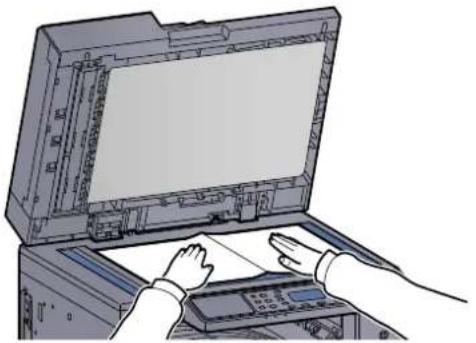
Ελέγξτε το μέγεθος πρωτοτύπου και το μέγεθος χαρτιού.

ΣΗΜΕΙΩΣΗ
• Για οδηγίες τοποθέτησης, ανατρέξτε στην ενότητα Τοποθέτηση πρωτοτύπων στη σελίδα 5-2.
• Για επιλογή της πηγής χαρτιού, ανατρέξτε στην ενότητα Επιλογή Χαρτιού στη σελίδα 5-18.
3 Επιλέξτε τις λειτουργίες.
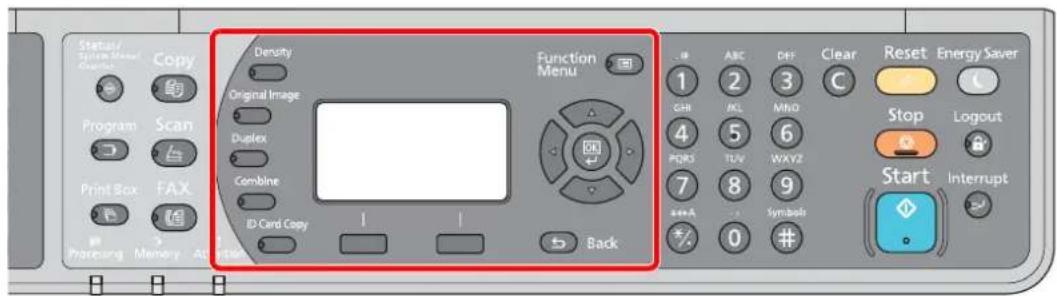
Επιλέξτε τη λειτουργία του φωτοαντιγραφικού που θα χρησιμοποιήσετε.

Χρήση Διαφόρων Λειτουργιών (σελίδα 5-11)
4 Χρησιμοποιήστε τα αριθμητικά πλήκτρα για να εισάγετε τον αριθμό αντιγράφων.
Καθορίστε τον επιθυμητό αριθμό έως το 999.
5 Πιέστε το πλήκτρο [Start].
Ξεκινάει η αντιγραφή.
Διακοπή αντιγραφής
Η λειτουργία αυτή σας επιτρέπει να διακόψετε προσωρινά τις τρέχουσες εκτελούμενες εργασίες για να βγάλετε κάποια επείγοντα αντίγραφα.
Όταν τελειώσει η διακοπή αντιγραφής, το μηχάνημα συνεχίζει τις εργασίες εκτύπωσης που είχαν διακοπεί.

ΣΗΜΕΙΩΣΗ
Εάν το μηχάνημα μείνει ανενεργό για 60 δευτερόλεπτα στη λειτουργία διακοπής αντιγραφής, η διακοπή αντιγραφής ακυρώνεται αυτόματα και η εκτύπωση συνεχίζεται. Μπορείτε να αλλάξετε την καθυστέρηση μέχρι να ακυρωθεί η διακοπή αντιγραφής. Αλλάξε την καθυστέρηση όπως απαιτείται.

Αναίρεση διακ. (σελίδα 7-20)
1 Πατήστε το πλήκτρο [Interrupt].
Interrupt
![KYOCERA TASKalfa 2201 - Πατήστε το πλήκτρο [Interrupt]. - 1](/content/2026/02/363687/images/0bc71554a06b48db48a037e7b8aa7a7e48f1fddbb5c85436b6b7bdd2f476ef51.jpg)
Η τρέχουσα εργασία εκτύπωσης θα διακοπεί προσωρινά.
2 Τοποθετήστε τα πρωτότυπα στο μηχάνημα για διακοπή αντιγραφής.

ΣΗΜΕΙΩΣΗ
Για οδηγίες τοποθέτησης, ανατρέξτε στην ενότητα Τοποθέτηση πρωτοτύπων στη σελίδα 5-2.
3 Επιλέξτε τις λειτουργίες.
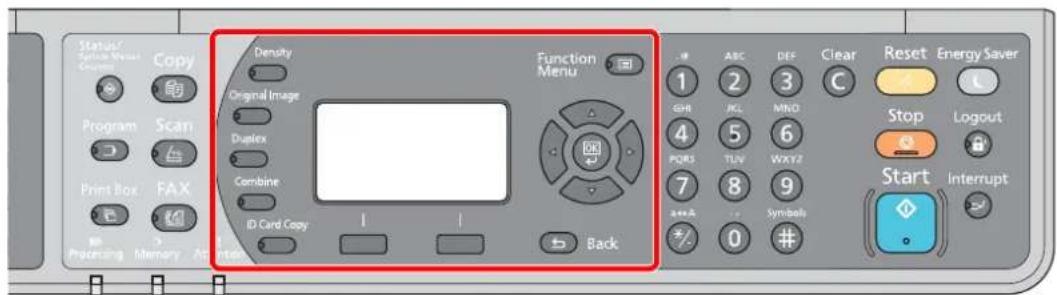
Επιλέξτε τη λειτουργία του φωτοαντιγραφικού που θα χρησιμοποιήσετε.

Χρήση Διαφόρων Λειτουργιών (σελίδα 5-11)
4 Πιέστε το πλήκτρο [Start].
Start
![KYOCERA TASKalfa 2201 - Πιέστε το πλήκτρο [Start]. - 1](/content/2026/02/363687/images/0cb68f649a96ebe49dbe936727f40a3c3b7450ee484ef448bc9164c45c95785c.jpg)
Ξεκινάει η διακοπή αντιγραφής.
5 Όταν ολοκληρωθεί η διακοπή αντιγραφής, πατήστε το πλήκτρο [Interrupt].
Το μηχάνημα συνεχίζει τις εργασίες εκτύπωσης που είχαν διακοπεί.
Αντίγραφο κάρτας ταυτότητας
Χρησιμοποιήστε την για αντιγραφή της μπροστινής και πίσω όψης ενός διπλώματος οδήγησης ή άλλης κάρτας ταυτότητας σε ένα φύλλο χαρτιού.
1 Διαμορφώστε τις ρυθμίσεις.
1 Πατήστε το πλήκτρο [ID Card Copy].
ID Card Copy

2 Πατήστε το πλήκτρο [▲] ή [▼] για να επιλέξετε [Ενεργοποίηση] και πατήστε [ΟΚ].
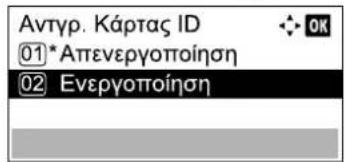
2 Τοποθετήστε τα πρωτότυπα.
Ευθυγραμμίστε με τα σημάδια ID Card στις πλάκες ένδειξης μεγέθους πρωτοτύπου.
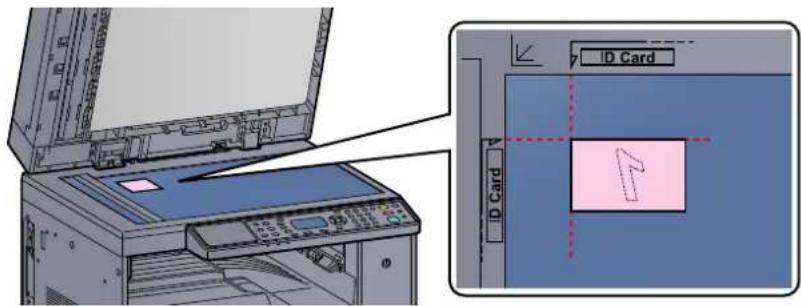
Για οδηγίες τοποθέτησης, ανατρέξτε στην ενότητα Τοποθέτηση πρωτοτύπων στη σελίδα 5-2.
3 Επιλέξτε τις λειτουργίες.
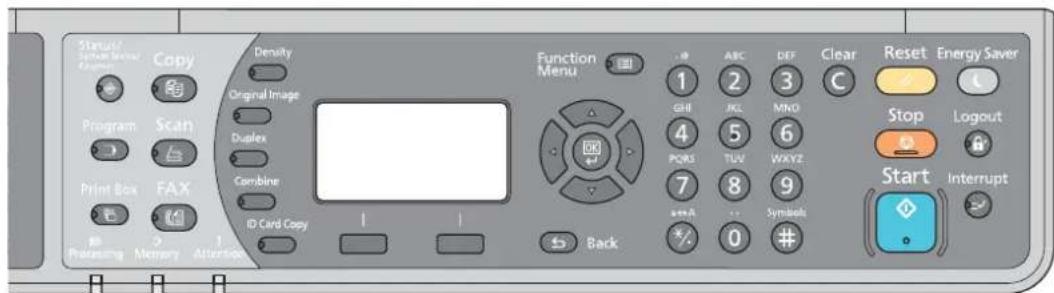
Επιλέξτε τη λειτουργία του φωτοαντιγραφικού που θα χρησιμοποιήσετε.

Χρήση Διαφόρων Λειτουργιών (σελίδα 5-11)
4 Χρησιμοποιήστε τα αριθμητικά πλήκτρα για να εισάγετε τον αριθμό αντιγράφων.
Ανατρέξτε στην ενότητα Βασικές Λειτουργίες στη σελίδα 5-6.
5 Πιέστε το πλήκτρο [Start].
![KYOCERA TASKalfa 2201 - Πιέστε το πλήκτρο [Start]. - 1](/content/2026/02/363687/images/a007537a5d66ab491ee21e7147e1a2c9b4ec33854373267c8db2a18d26e58513.jpg)
Γίνεται σάρωση της μίας όψης της κάρτας.
6 Γυρίστε το πρωτότυπο από την άλλη πλευρά.
Ευθυγραμμίστε με τα σημάδια ID Card στις πλάκες ένδειξης μεγέθους πρωτοτύπου.
![Αναποδογ. την κάρτα. Τοποθετήστε την ξανά. Αρ. εργ. 0001 Σελίδ. 1 [ Άκυρο ]](/content/2026/02/363687/images/09c66693816e9a29e4374006d752b7c1639beef218054237a6396aedcf91e595.jpg)

![Πατήστε το Έναρξη. Αρ. εργ. 0001 Σελίδ. 1 [ Άκυρο ]](/content/2026/02/363687/images/f2b4c20ebe799421848374801fcbf2be0ffda3404901e936b55b5cbf54d9e8f1.jpg)
(Εμφανίζονται εναλλάξ)
7 Πιέστε το πλήκτρο [Start].
Start
![KYOCERA TASKalfa 2201 - Πιέστε το πλήκτρο [Start]. - 1](/content/2026/02/363687/images/32311fe3c5cad1e0e273fb1c0592ebbb1482827523936b067256508930c80675.jpg)
Η μπροστινή και πίσω όψη της κάρτας αντιγράφονται σε ένα φύλλο χαρτιού.
Χρήση Διαφόρων Λειτουργιών
Για να διαμορφώσετε τις ρυθμίσεις για λειτουργίες, πατήστε το πλήκτρο της λειτουργίας που θέλετε να διαμορφώσετε. Μπορείτε επίσης να πατήσετε το πλήκτρο [Function Menu] για να επιλέξετε από άλλες λειτουργίες που εμφανίζονται στην οθόνη μηνυμάτων.

Μέθοδος λειτουργίας (σελίδα 3-3)
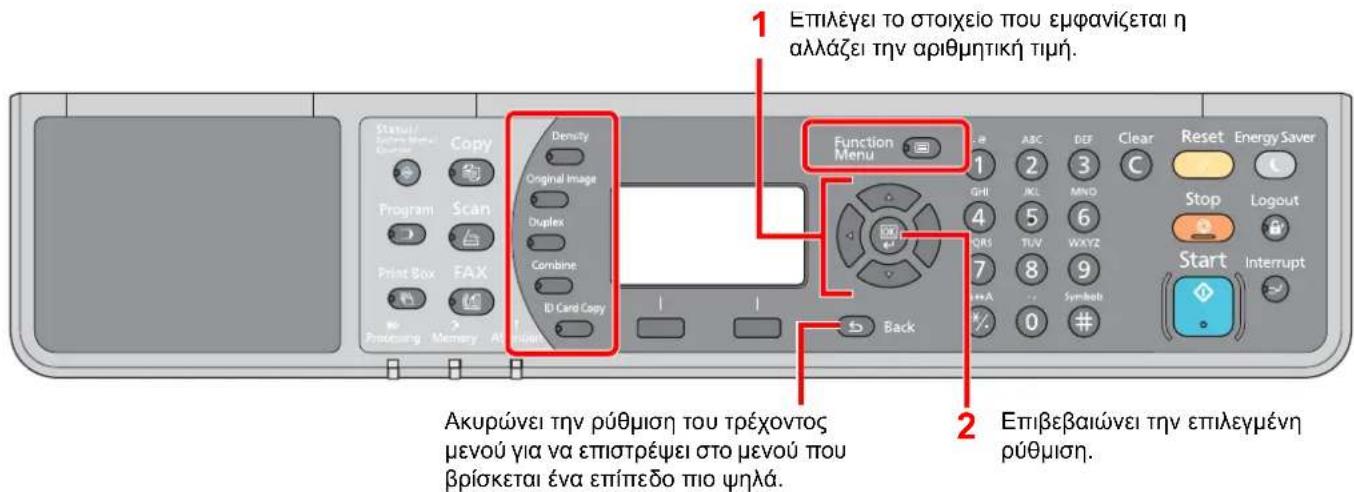
Για λεπτομέρειες σχετικά με κάθε λειτουργία, ανατρέξτε στον παρακάτω πίνακα.
| Πλήκτρο Λειτα | Περιγραφή | Σελίδα αναφοράς | |
| Density[IMAGE] | Πυκνότ. | Ρύθμιση Πυκνότητας. | σελίδα 5-13 |
| Original Image[IMAGE] | Εικόνα Πρωτοτύπου | Επιλέξτε τύπο εικόνας πρωτοτύπου. | σελίδα 5-13 |
| Duplex[IMAGE] | Διπλή όψη *1 | Εκτυπώνει αντίγραφα 1 όψης ή πρωτότυπα από ανοιχτό βιβλίο σε αντίγραφα 2 όψεων ή πρωτότυπα 2 όψεων ή από ανοιχτό βιβλίο σε αντίγραφο 1 όψης. | σελίδα 5-13 |
| Combine[IMAGE] | Συνδυασμός | Συνδυάζει 2 ή 4 φύλλα πρωτοτύπου σε 1 εκτυπωμένη σελίδα. | σελίδα 5-16 |
| ID Card Copy[IMAGE] | Αντίγραφο κάρτας ταυτότητας | Χρησιμοποιήστε την για αντιγραφή της μπροστινής και πίσω όψης ενός διπλώματος οδήγησης ή άλλης κάρτας ταυτότητας σε ένα φύλλο χαρτιού. | σελίδα 5-9 |
*1 Η προαιρετική μονάδα διπλής όψης και ο επεξεργαστής εγγράφων απαιτούνται για ορισμένες από τις λειτουργίες διπλής όψης.
| Πλήκτρο Λειτα Περιγραφή | Σελίδα αναφοράς | |
| Επιλογή Χαρτιού | Επιλέξτε την κασέτα ή τη θήκη πολλαπλών χρήσεων που περιέχει το απαιτούμενο μέγεθος χαρτιού. | σελίδα 5-18 |
| Κατάτ./Μετατόπ. | Μετατοπίζει την έξοδο βάσει σελίδας ή σετ σελίδων. | σελίδα 5-19 |
| Ζουμ | Ρυθμίζει το ζουμ, ώστε να σμικρυνθεί ή να μεγεθυνθεί η πρωτότυπη εικόνα. | σελίδα 5-20 |
| Μέγεθος Πρωτοτ. | Ορίστε το μέγεθος πρωτοτύπου για σάρωση. | σελίδα 5-21 |
| Προσ/μός Πρωτοτ. | Επιλέξτε τον προσανατολισμό του επάνω άκρου του πρωτότυπου εγγράφου για σάρωση με σωστή κατεύθυνση. | σελίδα 5-21 |
| Οργ. αναμ. μεγ.*1 | Σαρώνει όλα τα φύλα στον επεξεργαστή εγγράφων, ακόμα και αν είναι διαφορετικών μεγεθών. | σελίδα 5-22 |
| EcoPrint | Εξοικονομεί τόνερ κατά την εκτύπωση. | σελίδα 5-22 |
| Ρύθμ.Πυκν.Φόντ. | Αφαιρεί το σκούρο φόντο από πρωτότυπα, όπως εφημερίδες. | σελίδα 5-22 |
| Περιθώρ. | Προσθέτει περιθώριο (λευκό χώρο) κατά την εκτύπωση, ώστε να σας επιτρέψει να δέσετε τα αντίγραφα. | σελίδα 5-23 |
| Διαγραφή Περιγρ. | Διαγράφει τα μαύρα περιγράμματα γύρω από το πρωτότυπο κατά την εκτύπωση. | σελίδα 5-24 |
| Συνεχής Σάρωση | Πραγματοποιεί σάρωση μεγάλου αριθμού πρωτοτύπων σε ξεχωριστές δεσμίδες και, στη συνέχεια, τα παράγει σαν μία εργασία. | σελίδα 5-25 |
| Αυτ. περιστροφή | Περιστρέφει την εικόνα 90 μοίρες όταν τα μεγέθη πρωτοτύπου και πηγής χαρτιού είναι ίδια, αλλά είναι διαφορετικός ο προσανατολισμός τους. | σελίδα 5-25 |
| Εισ. Ονόμ. Αρχ. | Προσθέτει ένα όνομα αρχείου. | σελίδα 5-25 |
*1 Απαιτείται ο προαιρετικός επεξεργαστής εγγράφων.
Πυκνότ.
Ρύθμιση Πυκνότητας.
Πατήστε το πλήκτρο [▲] ή [▼] για να επιλέξετε [Πιο Σκούρο +3] έως [Πιο φωτεινό -3].

Επιλέξτε τύπο εικόνας πρωτοτύπου.
| Στοιχείο Περιγραφή | |
| Κείμ+Φωτ. | Ιδανικό για έγγραφα με ανάμεικτο κείμενο και φωτογραφίες. |
| Φωτογραφία | Ιδανικό για φωτογραφίες που έχουν τραβηχτεί με φωτογραφική μηχανή. |
| Κείμενο | Αποδίδει με υψηλή αντίθεση κείμενο και λεπτές γραμμές. |
Διπ. Όψη
Δημιουργεί αντίγραφα διπλής όψης.
Μπορείτε επίσης να εκτυπώσετε αντίγραφα μονής όψης από πρωτότυπα διπλής όψης ή από πρωτότυπα με αντικριστές σελίδες, όπως βιβλία. Διατίθενται οι εξής λειτουργίες:
Από πρωτότυπο 1 όψης σε αντίγραφο 2 όψεων
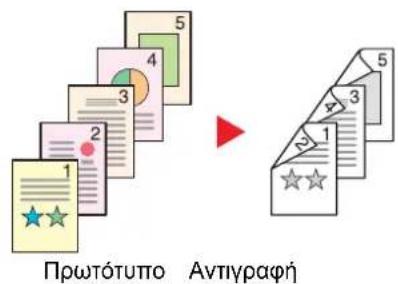
Εκτυπώνει αντίγραφα 2 όψεων από πρωτότυπα 1 όψης. Στην περίπτωση που ο αριθμός πρωτοτύπων είναι περιττός, η πίσω όψη του τελευταίου αντιγράφου θα είναι κενή. Απαιτείται η προαιρετική μονάδα διπλής όψης.
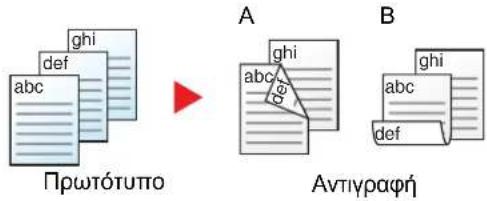
Διατίθενται οι παρακάτω επιλογές δεσίματος.
Α Πρωτότυπα αριστερά/δεξιά για δέσιμο αριστερά/δεξιά: Οι εικόνες στις δεύτερες όψεις δεν περιστρέφονται.
Β Πρωτότυπα αριστερά/δεξιά για δέσιμο επάνω: Οι εικόνες στις δεύτερες όψεις περιστρέφονται κατά 180 μοίρες. Τα αντίγραφα μπορούν να δεθούν στο επάνω άκρο, έχοντας τον ίδιο προσανατολισμό όταν γυρίζονται οι σελίδες.
Από πρωτότυπο 2 όψεων σε αντίγραφα 1 όψης
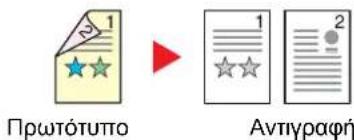
Αντιγράφει την κάθε όψη ενός πρωτοτύπου 2 όψεων σε δύο ξεχωριστά φύλλα.
Απαιτείται ο προαιρετικός επεξεργαστής εγγράφων.
Διατίθενται οι παρακάτω επιλογές δεσίματος.
Δέσιμο αριστερά/δεξιά: Οι εικόνες στις δεύτερες όψεις δεν περιστρέφονται.
Δέσιμο Επάνω: Οι εικόνες στις δεύτερες όψεις περιστρέφονται κατά 180 μοίρες.
Από πρωτότυπο 2 όψεων σε αντίγραφο 2 όψεων
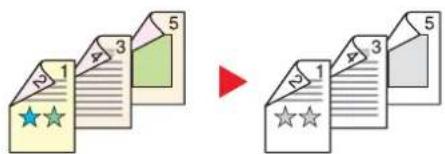
Εκτυπώνει αντίγραφα 2 όψεων από πρωτότυπα 2 όψεων. Απαιτούνται η προαιρετική μονάδα διπλής όψης και ο επεξεργαστής εγγράφων.
ΣΗΜΕΙΩΣΗ
Τα μεγέθη χαρτιού που υποστηρίζονται στη λειτουργία πρωτότυπο δύο όψεων σε αντίγραφο δύο όψεων είναι τα Α3, Β4, Α4, Α4-R, Β5, Β5-R, Α5-R, Ledger, Legal, Letter, Letter-R, Executive, Statement-R, Oficio II, 216 × 340 mm και Folio.
Από βιβλίο σε αντίγραφο 1 όψης
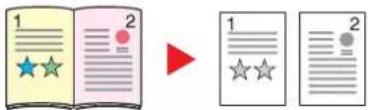
Εκτυπώνει ένα αντίγραφο 1 όψης από ένα πρωτότυπο 2 όψεων ή από ανοιχτό βιβλίο.
Διατίθενται οι παρακάτω επιλογές δεσίματος.
Δέσιμο Αριστερά: Τα πρωτότυπα με αντικριστές σελίδες εκτυπώνονται από τα αριστερά προς τα δεξιά.
Δέσιμο Δεξιά: Τα πρωτότυπα με αντικριστές σελίδες εκτυπώνονται από τα δεξιά προς τα αριστερά.
ΣΗΜΕΙΩΣΗ
• Τα μεγέθη πρωτοτύπων που υποστηρίζονται στη λειτουργία από Βιβλίο σε αντίγραφο μίας όψης είναι τα Ledger, Letter-R, A3, A4-R, A5-R, B4, B5-R και 8K.
• Τα υποστηριζόμενα μεγέθη χαρτιού είναι τα Α4, Β5, Letter και 16Κ. Μπορείτε να αλλάξετε το μέγεθος χαρτιού και να σμικρύνετε ή να μεγεθύνετε το αντίγραφο για να αντιστοιχεί σε αυτό το μέγεθος.
Από βιβλίο σε αντίγραφο 2 όψεων
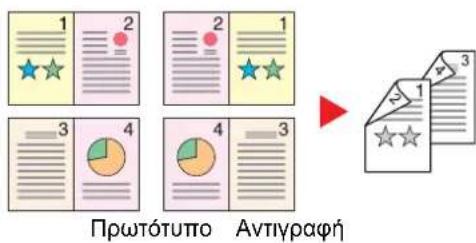
Εκτυπώνει αντίγραφα 2 όψεων από ένα πρωτότυπο ανοιχτού βιβλίου με αντικριστές σελίδες. Απαιτείται η προαιρετική μονάδα διπλής όψης.
ΣΗΜΕΙΩΣΗ
• Τα μεγέθη πρωτοτύπου που υποστηρίζονται στη λειτουργία από Βιβλίο σε αντίγραφο δύο όψεων είναι τα Α3, Β4, Α4-R, Β5-R, Α5-R, Ledger, Letter-R και 8K.
• Τα υποστηριζόμενα μεγέθη χαρτιού είναι τα Α4, Β5 και Letter.
Εκτυπώνει αντίγραφα 1 όψης ή πρωτότυπα από ανοιχτό βιβλίο σε αντίγραφα 2 όψεων ή πρωτότυπα 2 όψεων ή από ανοιχτό βιβλίο σε αντίγραφο 1 όψης. Επιλέξτε τον προσανατολισμό δεσίματος για το πρωτότυπο και τα έτοιμα έγγραφα.
Όταν τοποθετείτε το πρωτότυπο στη γυάλινη πλάκα εγγράφων, αντικαταστήστε με τη σειρά κάθε πρωτότυπο και πατήστε το πλήκτρο [Start].
Αφού σαρώσετε όλα τα πρωτότυπα, πατήστε [Τέλ. σάρ]. Η αντιγραφή ξεκινά.
| Στοιχείο Τιμή | Περιγραφή | |||
| 1-όψης>>1-όψης | — | Α π ε ν | ||
| 1-όψης>>2-όψεων | — | Πατήστε το πλήκτρο [OK] για να αντιγράψετε το πρωτότυπο με τις προεπιλεγμένες ρυθμίσεις. Για τις προεπιλεγμένες ρυθμίσεις, ανατρέξτε στην ενότητα Προεπιλ. Λειτ. στη σελίδα 7-21. | ||
| Ολοκλήρ. Δεσίμ. | Αριστερά / Δεξιά, Επάνω | Πατήστε το [Λεπτομ.] για να εμφανίσετε την οθόνη [Ολοκλήρ. Δεσίματος].Επιλέξτε τον προσανατολισμό δεσίματος των αντιγράφων και πατήστε το πλήκτρο [OK]. | ||
| Προσ/μός Πρωτοτ. | Κορυφή Επάνω,Κορυφή Αριστερά | Επιλέξτε τον προσανατολισμό του επάνω άκρου του πρωτότυπου εγγράφου για σάρωση με σωστή κατεύθυνση. Επιλέξτε τον προσανατολισμό των πρωτοτύπων, είτε [Κορυφή Επάνω] είτε [Κορυφή Αριστερά]. Έπειτα πατήστε το πλήκτρο [OK]. | ||
| 2-όψεων>>1-όψης | — | Πατήστε το πλήκτρο [OK] για να αντιγράψετε το πρωτότυπο με τις προεπιλεγμένες ρυθμίσεις. Για τις προεπιλεγμένες ρυθμίσεις, ανατρέξτε στην ενότητα Προεπιλ. Λειτ. στη σελίδα 7-21. | ||
| Ολοκλήρ. Δεσίμ. | Αριστερά / Δεξιά, Επάνω | Πατήστε το [Λεπτομ.] για να εμφανίσετε την οθόνη [Ολοκλήρ. Δεσίματος]. Επιλέξτε τον προσανατολισμό δεσίματος των πρωτοτύπων και πατήστε το πλήκτρο [OK]. | ||
| Προσ/μός Πρωτοτ. | Κορυφή Επάνω, Κορυφή Αριστερά | Επιλέξτε τον προσανατολισμό του επάνω άκρου του πρωτότυπου εγγράφου για σάρωση με σωστή κατεύθυνση. Επιλέξτε τον προσανατολισμό των πρωτοτύπων, είτε [Κορυφή Επάνω] είτε [Κορυφή Αριστερά]. Έπειτα πατήστε το πλήκτρο [OK]. | ||
| 2-όψεων>>2-όψεων | — | Πατήστε το πλήκτρο [OK] για να αντιγράψετε το πρωτότυπο με τις προεπιλεγμένες ρυθμίσεις. Για τις προεπιλεγμένεις ρυθμίσεις, ανατρέξτε στην ενότητα Προεπιλ. Λειτ. στη σελίδα 7-21. | ||
| Προσ/μός Δεσίμ. | Αριστερά / Δεξιά, Επάνω | Πατήστε το [Λεπτομ.] για να εμφανίσετε την οθόνη [Δέσιμο Πρωτότ.]. Επιλέξτε την κατεύθυνση δεσίματος των πρωτοτύπων και πατήστε το πλήκτρο [OK]. | ||
| Ολοκλήρ. Δεσίμ. | Αριστερά / Δεξιά, Επάνω | Επιλέξτε τον προσανατολισμό δεσίματος των αντιγράφων και πατήστε το πλήκτρο [OK]. | ||
| Προσ/μός Πρωτοτ. | Κορυφή Επάνω, Κορυφή Αριστερά | Επιλέξτε τον προσανατολισμο του επάνω άκρου του πρωτότυπου εγγράφου για σάρωση με σωστή κατεύθυνση. Επιλέξτε τον προσανατολισμο των πρωτοτύπων, είτε [Κορυφή Επάνω] είτε [Κορυφή Αριστερά]. Έπειτα πατήστε το πλήκτρο [OK]. | ||
| Βιβλίο>>1 όψης | — | Πατήστε το πλήκτρο [OK] για να αντιγράψετε το πρωτότυπο με τις προεπιλεγμένες ρυθμίσεις. Για τις προεπιλεγμενες ρυθμίσεις, ανατρέξτε στην ενότητα Προεπιλ. Λειτ. στη σελίδα 7-21. | ||
| Δέσιμο Πρωτότ. | Αριστερά, Δεξιά | Πατήστε το [Λεπτομ.] για να εμφανίσετε την οθόνη [Δέσιμο Πρωτότ.]. Επιλέξτε την κατεύθυνση δεσίματος των πρωτοτύ πων και πατήστε το πλήκτρο [OK]. | ||
| Βιβλίο>>2 όψεων | — | Πατήστε το πλήκτρο [OK] για να αντιγράψετε το πρωτότυπο με τις προεπιλεγμένες ρυθμίσεις. Για τις προεπιλεγρενες ρυθμίσεις, ανατρέξτε στην ενότητα Προεπιλ. Λειτ. στη σελίδα 7-21. | ||
| Δέσιμο Πρωτότ. | Αριστερά, Δεξιά | |||
Συνδυασ.
Συνδυάζει 2 ή 4 φύλλα πρωτοτύπου σε 1 εκτυπωμένη σελίδα. Μπορείτε να επιλέξετε τη διάταξη σελίδας και τον τύπο των γραμμών περιγράμματος γύρω από τις σελίδες.
Είναι διαθέσιμοι οι παρακάτω τύποι γραμμών περιγράμματος.
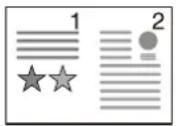
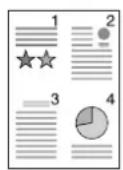
Kavéva
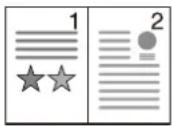
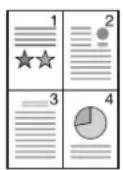
Συμπαγής Γραμμή
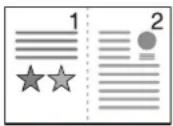
Διακεκομ. Γραμμή
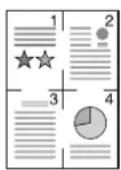
Τοποθέτ. σημαδ.
| Στοιχείο Τιμή | Περιγραφή | ||
| Απενεργοποιημένη | — | Α π ε ν | |
| 2 σε 1 | — | Πατήστε το πλήκτρο [OK] για να αντιγράψετε το πρωτότυπο με τις προεπιλεγμένες ρυθμίσεις. Για τις προεπιλεγμένες ρυθμίσεις, ανατρέξτε στην ενότητα Προεπιλ. Λειτ. στη σελίδα 7-21. | |
| Διάταξη 2 σε 1 | Α πρ Δ Π πρ Κ Δ πρ Α | ||
| Γραμμή Περιγράμ. | Καμία, Συμπαγής Γραμμή, Διακεκομ. Γραμμή, Τοποθέτ. σημαδ. | ||
| Προσαν/ός Πρωτοτύπου | Κορυφή Επάνω, Κορυφή Αριστερά | ||
| 4 σε 1 | — | Πατήστε το πλήκτρο [OK] για να αντιγράψετε το πρωτότυπο με τις προεπιλεγμένες ρυθμίσεις. Για τις προεπιλεγ μένες ρυθμίσεις, ανατρέξτε στην ενότητα Προεπιλ. Λειτ. στη σελίδα 7-21. | |
| Διάταξη 4 σε 1 | Δεξιά μετά Κάτω, Κάτω μετά Δεξιά, Αριστερά μετά Κάτω, Κάτω μετά Αριστ. | ||
| Γραμμή Περιγράμ. | Καμία, Συμπαγής Γραμμή, Διακεκομ. Γραμμή, Τοποθέτ. σημαδ. | ||
| Προσαν/ός Πρωτοτύπου. | Κορυφή Επάνω, Κορυφή Αριστερά | ||
Εικόνα διάταξης
| Τιμή Εικόνα | ||
| 2 σε 1 | Α πρ Δ Π πρ Κ | 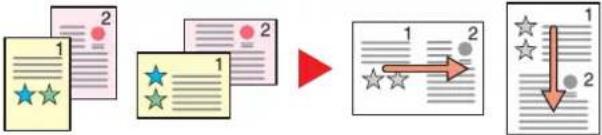 |
| Δ πρ Α | 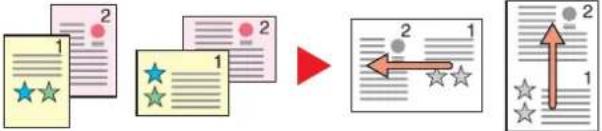 | |
| 4 σε 1 | Δεξιά μετά Κάτω | 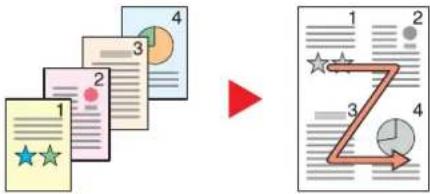 |
| Κάτω μετά Δεξιά | 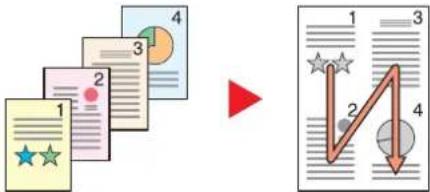 | |
| Αριστ.μετά Κάτω | 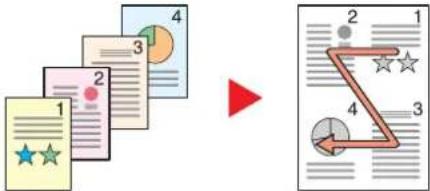 | |
| Κάτω μετά Αριστ. | 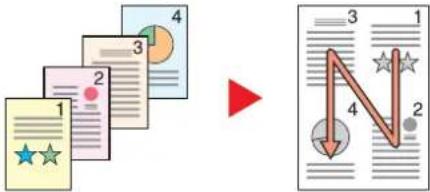 | |

ΣΗΜΕΙΩΣΗ
• Τα υποστηριζόμενα μεγέθη χαρτιού στη λειτουργία Συνδυασμός είναι τα Α3, Α4-R, Α4, Α5-R, Β4, Β5-R, Β5, Folio, 216 × 340 mm, Ledger, Letter-R, Letter, Legal, Statement-R, Oficio II, 8K, 16K-R και 16K.
- Κατά την τοποθέτηση του πρωτοτύπου στην γυάλινη επιφάνεια, βεβαιωθείτε πως θα αντιγράψετε τα πρωτότυπα με σειρά σελίδας.
- Εάν δεν έχει οριστεί το μέγεθος πρωτοτύπου, εμφανίζεται η οθόνη για τη ρύθμιση του μεγέθους πρωτοτύπου. Ανατρέξτε στην ενότητα Μέγεθος Πρωτοτύπου στη σελίδα 5-21.
Επιλογή Χαρτιού
Επιλέξτε την κασέτα ή τη θήκη πολλαπλών χρήσεων που περιέχει το απαιτούμενο μέγεθος χαρτιού.

ΣΗΜΕΙΩΣΗ
Καθορίστε εκ των προτέρων το μέγεθος και τον τύπο χαρτιού που έχει τοποθετηθεί στην κασέτα (ανατρέξτε στο Ορισμός Μεγέθους Χαρτιού και Τύπου Μέσου στη σελίδα 3-13).
| Στοιχείο Τιμή | Περιγραφή | ||
| Αυτόμ. | Επιλέγεται αυτόματα το χαρτί που ταιριάζει με το μέγεθος των πρωτοτύπων. | ||
| Κασέτα 1 (έως 4) *1 | Τροφοδοτήστε χαρτί από την κασέτα 1 (έως 4). | ||
| Δίσκος MP | Τροφοδοτήστε χαρτί από τη θήκη πολλαπλών χρήσεων. | ||
| Ρύθμιση Θήκης ΠΧ | Προτού επιλέξετε το [Δίσκος ΜΡ], πρέπει να επιλέξετε το [Ρύθμιση Θήκης ΠΧ] και να καθορίσετε το μέγεθος του χαρτιού και τον τύπο του μέσου. | ||
| Τυποπ. Μέγεθος | A3, A4-R, A4, A5-R, A6-R, B4, B5-R, B5, B6-R, Folio, 216 × 340 mm, Ledger, Letter-R, Letter, Legal, Statement-R, Executive, Oficio II, 8K, 16K, 16K-R, ISO B5, Φάκελος #10, Φάκελος #9, Φάκελος #6, Φάκελος Monarch, Φάκελος DL, Φάκελος C5, Φάκελος C4, Hagaki, Oufukuhagaki, Youkei 4, Youkei 2, Προσαρμογή*2 | Επιλέξετε από το βασικό μέγεθος. | |
| Εισαγωγή μεγέθους | Ρυθμίστε τα μεγέθη του [Υ] (κατακόρυφο).Μετρικό: 98 ως 297 mm (σε βαθμίδες του 1 mm) | Εισαγάγετε το μέγεθος που δεν συμπεριλαμβάνεται στο βασικό μέγεθος.*3Πατήστε τα αριθμητικά πλήκτρα ή το πλήκτρο [▲] ή [▼] για να ορίσετε τα μεγέθη του [Υ] (κατακόρυφο) και πατήστε το πλήκτρο [OK].Ρυθμίστε επίσης τα μεγέθη του [X] (οριζόντιο). | |
| Ρυθμίστε τα μεγέθη του [X] (οριζόντιο).Μετρικό: 148 ως 432 mm (σε βαθμίδες του 1 mm) | |||
| Τύπος χαρτιού | Απλό, Διαφάνεια, Τραχύ, Περγαμ., Ετικέτες, Ανακυκλ., Προεκτυπωμ, Άριστης Ποιότητας, Κάλυμμα, Έγχρωμο, Διάτρητο, Επιστ/χαρτο, Φάκελος, Χοντρό, Υψηλής Ποιότητας, Προσ. 1 έως 8 | Επιλέξετε τον τύπο χαρτιού.Εμφανίζεται αφότου οριστεί στη [Ρύθμιση Θήκης ΠΧ] [Τυποπ. Μέγεθος] ή [Εισαγωγή Μεγέθ.]. | |
*1 Τα Κασέτα 2 έως Κασέτα 4 εμφανίζονται μόνο εάν έχει εγκατασταθεί ο προαιρετικός τροφοδότης χαρτιού.
*2 Για οδηγίες σχετικά με τον τρόπο καθορισμού των προσαρμοσμένων μεγεθών χαρτιού, ανατρέξτε στην ενότητα Προσ.Μέγ.Χαρτιού στη σελίδα 7-13.
*3 Οι μονάδες εισαγωγής μπορούν να αλλάξουν στο Μενού Συστήματος. Για λεπτομέρειες, ανατρέξτε στην ενότητα Μέτρηση στη σελίδα 7-18.

ΣΗΜΕΙΩΣΗ
- Μπορείτε να επιλέξετε εκ των προτέρων το μέγεθος και τον τύπο χαρτιού που θα χρησιμοποιείται συχνά και να τα ορίσετε ως προεπιλογές (ανατρέξτε στο Ορισμός Μεγέθους Χαρτιού και Τύπου Μέσου στη σελίδα 3-13).
- Αν το καθορισμένο μέγεθος χαρτιού δεν τοποθετηθεί στην κασέτα πηγής χαρτιού ή στη θήκη πολλαπλών χρήσεων, εμφανίζεται το μήνυμα [Προσθέστε χαρτί στην κασέτα # (θήκη ΠΧ).]. Ανατρέξτε στην ενότητα Ανταπόκριση στα μηνύματα στη σελίδα 9-12.
Κατάταξη/Μετατόπιση
Μετατοπίζει την έξοδο βάσει σελίδας ή σετ σελίδων.
| Τιμή Εικόνα Περιγραφή | ||
| Απενεργοποιημένη | — | Α π |
| Μόνο Κατάταξη | 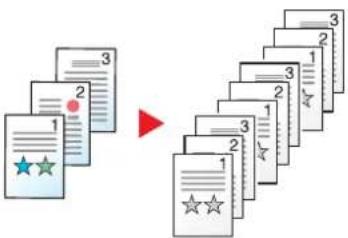 | Σαρώνει πολλαπλά πρωτότυπα και δημιουργεί πλήρη σετ αντιγράφων που ζητήθηκαν, σύμφωνα με τον αριθμό σελίδας. |
| Μετατ. κάθε σελ | 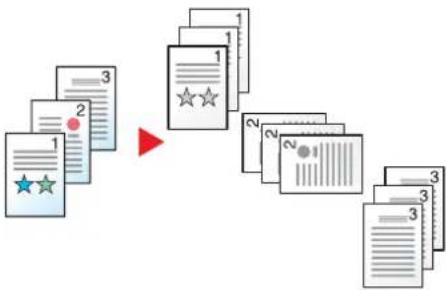 | Όταν χρησιμοποιείτε τη λειτουργία μετατόπισης, τα αντίγραφα εκτυπώνονται μόλις περιστραφεί κατά 90° η κάθε σελίδα.ΣΗΜΕΙΩΣΗΓια να χρησιμοποιήσετε την μετατόπιση, θα πρέπει να έχει τοποθετηθεί το ίδιο μέγεθος χαρτιού με τον επιλεγμένο δίσκο χαρτιού με διαφορετικό προσανατολισμό και σε διαφορετικό δίσκο χαρτιού.Η λειτουργία της μετατόπισης υποστηρίζει τα μεγέθη χαρτιού A4, B5, Letter και 16K. |
| Μετατ. κάθε σετ | 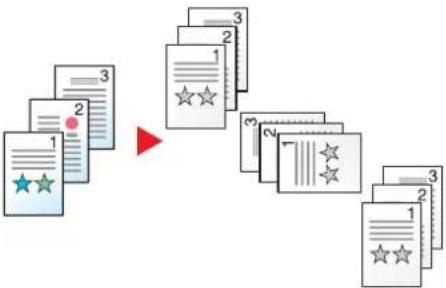 | Όταν χρησιμοποιείτε τη λειτουργία μετατόπισης, τα αντίγραφα εκτυπώνονται μόλις περιστραφεί κατά 90° το κάθε σετ.ΣΗΜΕΙΩΣΗΓια να χρησιμοποιήσετε την μετατόπιση, θα πρέπει να έχει τοποθετηθεί το ίδιο μέγεθος χαρτιού με τον ε πιλεγμένο δίσκο χαρτιού με διαφορετικό προσανατολισμό και σε διαφορετικό δίσκο χαρτιού.Η λειτουργία της μετατόπισ ις υποστηρίζει τα μεγέθη χαρτιού A4, B5, Letter και 16K. |
Zouμ
Ρυθμίστε το ζουμ, ώστε να σμικρυνθεί ή να μεγεθυνθεί η πρωτότυπη εικόνα. Διατίθενται οι παρακάτω επιλογές ζουμ:
| Στοιχείο Τιμή | Περιγραφή | |
| 100% | Αναπαράγει το μέγεθος πρωτοτύπου. | |
Αυτόματο A3: 141%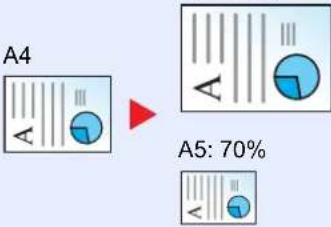 | Ρυθμίζει την εικόνα ώστε να ανταποκρίνεται στο μέγεθος χαρτιού. | |
| Στάνταρ ζουμ | Μειώνει ή μεγεθύνει σε προκαθορισμένες μεγεθύνσεις/σμικρύνσεις.Πατήστε το πλήκτρο [▲] ή [▼] για να επιλέξετε την επιθυμητή μεγέθυνση. | |
| Μετρικό 100% | 90% Folio>>A475% 11×15" >>A470% A3>>A4 A4>>A550%25% Ελάχ.400% Μέγιστο200% A5>>A3141% A4>>A3 A5>>A4127% Folio>>A3106% 11×15">>A3 | |
| Μετρικό (Ασία/Ειρηνικός) | 100%86% A3>>B4 A4>>B581% B4>>A4 B5>>A570% A3>>A4 B4>>B550%25% Ελάχ.400% Μέγιστο200% A5 >> A3141% A4>>A3 B5>>B4122% A4>>B4 A5>>B5115% B4>>A3 B5>>A4 | |
| Άντσες 100% | 78% Legal>>Letter77% Ledger>>Legal64% Ledger>>Letter50% Ledger>>STMT25% Ελάχ.400% Μέγιστο200% STMT>>Ledger154% STMT>>Legal129% Letter>>Ledger121% Legal>>Ledger | |
Καταχώριση Ζουμ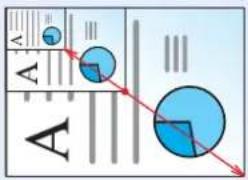 | 25 έως 400% (σε βαθμίδες του 1%) | Μειώνει ή μεγεθύνει μη αυτόματα την εικόνα του πρωτοτύπου σε βαθμίδες του 1% μεταξύ 25% και 400%.Χρησιμοποιήστε τα αριθμητικά πλήκτρα ή πατήστε το πλήκτρο [▲] ή [▼] για να εισάγετε τη μεγέθυνση.Μέθοδος εισαγωγή χαρακτήρα (σελίδα 10-4) |
Μέγεθος Πρωτοτύπου
Ορίστε το μέγεθος πρωτοτύπου για σάρωση.
| Στοιχείο Περιγραφή | |
| Αυτόμ. | Θα εντοπίζεται αυτόματα το μέγεθος του πρωτοτύπου. |
| A3, A4-R, A4, A5-R, A5, A6-R, B4, B5-R, B5, B6-R, B6, Folio, 216 × 340 mm, Ledger, Letter-R, Letter, Legal, Statement-R, Statement, 11 × 15", Oficio II, 8K, 16K-R, 16K, Hagaki, Oufukuhagaki, Προσαρμ.*1 | Επιλέξτε από τα τυποποιημένα μεγέθη. |
*1 Για οδηγίες σχετικά με τον τρόπο καθορισμού των προσαρμοσμένων μεγεθών πρωτοτύπου, ανατρέξτε στην ενότητα Προσ.Μέγ.Πρωτ/ου στη σελίδα 7-13.

ΣΗΜΕΙΩΣΗ
Βεβαιωθείτε πως ορίζετε πάντα το μέγεθος πρωτοτύπου όταν χρησιμοποιείτε πρωτότυπα προσαρμοσμένου μεγέθους.
Προσ/μός Πρωτοτ. (Προσανατολισμός Πρωτοτύπου)
Επιλέξτε τον προσανατολισμό του επάνω άκρου του πρωτότυπου εγγράφου για σάρωση με σωστή κατεύθυνση. Για να χρησιμοποιήσετε οποιαδήποτε από τις ακόλουθες λειτουργίες, πρέπει να έχει οριστεί ο προσανατολισμός του πρωτότυπου εγγράφου.
• Διπλή όψη
• Περιθώρ.
• Συνδυασ.
Επιλέξετε τον προσανατολισμό πρωτοτύπου από τους [Κορυφή Επάνω] ή [Κορυφή Αριστερά].
| Στοιχείο Εικόνα | |
| Κορυφή Επάνω | 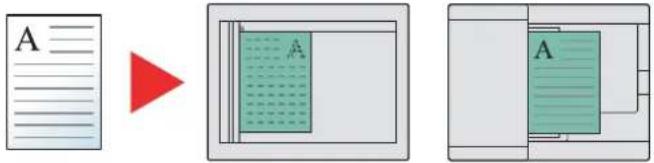 Πρωτότυπο Προσανατολισμός Πρωτοτύπου Πρωτότυπο Προσανατολισμός Πρωτοτύπου |
| ΚορυφήΑριστερά | 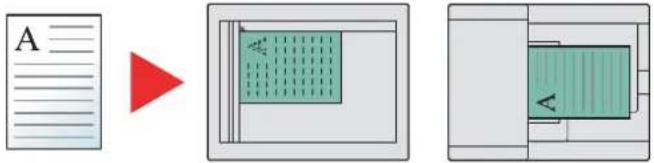 Πρωτότυπο Προσανατολισμός Πρωτοτύπου Πρωτότυπο Προσανατολισμός Πρωτοτύπου |

ΣΗΜΕΙΩΣΗ
Η προεπιλεγμένη ρύθμιση για τον Προσανατολισμό Πρωτοτύπου μπορεί να αλλάξει. Ανατρέξτε στο Προεπιλ. Λειτ. στη σελίδα 7-21 για λεπτομέρειες.
Οργ. αναμ. μεγ. (Πρωτότυπα Διαφόρων Μεγεθών)
Σαρώνει πολλαπλά φύλλα ίδιου πλάτους χρησιμοποιώντας τον επεξεργαστή εγγράφων.
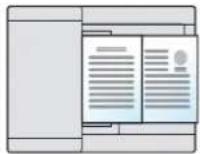

ΣΗΜΕΙΩΣΗ
Απαιτείται ο προαιρετικός επεξεργαστής εγγράφων.
| Τιμή Περιγραφή | |
| Απενεργοποίηση | Απενεργοποιεί τη λειτουργία. |
| Ενεργοποιημένη | Ενεργοποιεί τα Πρωτότυπα Διαφόρων Μεγεθών. |
EcoPrint
Η λειτουργία EcoPrint εξοικονομεί τόνερ κατά την εκτύπωση. Χρησιμοποιήστε αυτήν τη λειτουργία για δοκιμαστικές εκτυπώσεις ή άλλες περιπτώσεις στις οποίες δεν απαιτείται εκτύπωση υψηλής ποιότητας.
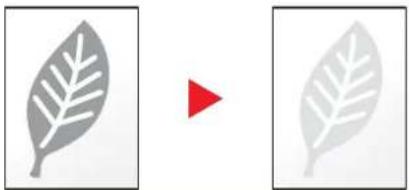
| Τιμή Περιγραφή | |
| Απενεργοποίηση | Απενεργοποιεί τη λειτουργία. |
| Ενεργοποιημένη | Ενεργοποιεί τη λειτουργία EcoPrint. |
Ρύθμ.Πυκν.Φόντ. (Ρύθμιση Πυκνότητας Φόντου)
Αφαιρεί το σκούρο φόντο από πρωτότυπα, όπως εφημερίδες.
| Τιμή Περιγραφή | |
| Απενεργοποίηση | Απενεργοποιεί τη λειτουργία. |
| Ενεργοποιημένη | Ενεργοποιεί την Πυκνότητα Φόντου. |
Περιθώρ.
Προσθέστε περιθώρια (λευκό διάστημα). Επιπλέον, μπορείτε να ορίσετε το πλάτος του περιθωρίου και το περιθώριο της πίσω σελίδας.

ΣΗΜΕΙΩΣΗ
Η προεπιλεγμένη ρύθμιση για το πλάτος περιθωρίου μπορεί να αλλάξει. Για λεπτομέρειες, ανατρέξτε στην ενότητα Περιθώριο στη σελίδα 7-22.
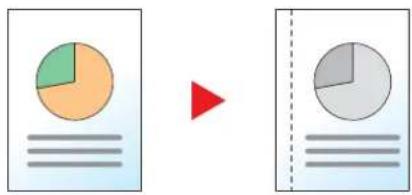
| Στοιχείο Τιμή | Περιγραφή | |
| Απενεργοποίηση | — | Απενεργοποιεί τη λειτουργία. |
| Ενεργοποιημένη | — | Πατήστε το πλήκτρο [OK] για να αντιγράψετε το πρωτότυπο με τις προεπιλεγμένες ρυθμίσεις. Για τις προεπιλεγμένες ρυθμίσεις, ανατρέξτε στην ενότητα Προεπιλ. Λειτ. στη σελίδα 7-21. |
| Αριστ./Δεξιά | Μετρικό: -18 mm ως +18 mm(σε βαθμίδες του 1 mm) | Πατήστε [Λεπτομ.] για να εμφανίσετε την οθόνη [Αριστ./Δεξιά]. Ορίστε το πλάτος περιθωρίου.*1Πατήστε τα αριθμητικά πλήκτρα ή το πλήκτρο [▲] ή [▼] για να ορίσετε τα περιθώρια για [Αριστ./Δεξιά] και πατήστε το πλήκτρο [OK]. |
| Επάνω/Κάτω | Μετρικό: -18 mm ως +18 mm(σε βαθμίδες του 1 mm) | Ορίστε το πλάτος περιθωρίου.*1Πατήστε τα αριθμητικά πλήκτρα ή το πλήκτρο [▲] ή [▼] για να ορίσετε τα περιθώρια για [Πάνω/Κάτω] και πατήστε το πλήκτρο [OK]. |
| Προσ/μός Πρωτοτ. | Κορυφή Επάνω, Κορυφή Αριστερά | Επιλέξτε τον προσανατολισμό του επάνω άκρου του πρωτότυπου εγγράφου για σάρωση με σωστή κατεύθυνση.Επιλέξτε τον προσανατολισμό των πρωτοτύπων, είτε [Κορυφή Επάνω] είτε [Κορυφή Αριστερά]. Έπειτα πατήστε το πλήκτρο [OK]. |
| Περιθ. πίσω σελ.*2 | Αυτόμ., Χειροκίν. | Για αντιγραφή διπλής όψης, επιλέξτε [Αυτόμ.] ή [Χειροκ.].Όταν έχει επιλεγεί το [Αυτόμ.], το κατάλληλο περιθώριο θα εφαρμοστεί αυτόματα στην πίσω σελίδα ανάλογα με το περιθώριο που έχει καθοριστεί στην μπροστά σελίδα και τον προσανατολισμό δεσίματος.Όταν οριστεί το [Χειροκ.], μπορείτε να ορίσετε διαφορετικό περιθώριο πίσω από ότι μπροστά. Ορίστε το περιθώριο στην οθόνη που εμφανίζεται. Οι επιλογές ρυθμίσεων είναι οι ίδιες όπως και για το εμπρός. |
*1 Οι μονάδες εισαγωγής μπορούν να αλλάξουν στο Μενού Συστήματος. Για λεππομέρειες, ανατρέξτε στην ενότητα Μέτρηση στη σελίδα 7-18.
*2 Απαιτείται η προαιρετική μονάδα διπλής όψης.
Διαγραφή Περιγρ.
Διαγράφει το μαύρο όριο που σχηματίζεται γύρω από την εικόνα. Διατίθενται οι εξής λειτουργίες:
Διαγραφή Περιγράμματος Φύλλου
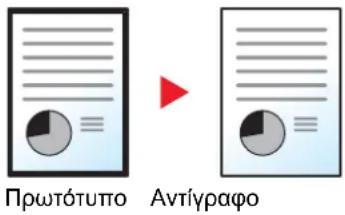
Διαγράφει τα μαύρα περιγράμματα γύρω από το πρωτότυπο ενός φύλλου.
Διαγραφή Περιγράμματος Βιβλίου
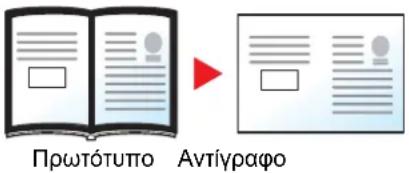
Διαγράφει τα μαύρα περιγράμματα γύρω από τα άκρα και το μέσο του πρωτοτύπου, π.χ. ενός χοντρού βιβλίου. Μπορείτε να καθορίσετε ξεχωριστά τα πλάτη για να διαγράψετε τα περιγράμματα γύρω από τα άκρα και στο κέντρο του βιβλίου.

ΣΗΜΕΙΩΣΗ
Η προεπιλεγμένη ρύθμιση για τη διαγραφή περιγράμματος μπορεί να αλλάξει. Για λεπτομέρειες, ανατρέξτε στην ενότητα Διαγραφή Περιγρ. στη σελίδα 7-22.
| Στοιχείο Τιμή | Περιγραφή | ||
| Απενεργοποιημένη | — | Απενεργοποιεί τη λειτουργία. | |
| Φύλλο | — | Πατήστε το πλήκτρο [OK] για να αντιγράψετε το πρωτότυπο με τις προεπιλεγμένες ρυθμίσεις. Για τις προεπιλεγμένες ρυθμίσεις, ανατρέξτε στην ενότητα Προεπιλ. Λειτ. στη σελίδα 7-21. | |
| Όριο | Μετρικό:0 mm ως 50 mm(σε βαθμίδες του 1 mm) | Πατήστε [Λεπτομ.] για να εμφανίσετε την οθόνη [όριο].Καθορίστε το πλάτος της διαγραφής περιγράμματος.*1Πατήστε τα αριθμητικά πλήκτρα ή το πλήκτρο [▲] ή [▼] για να ορίσετε το πλάτος διαγραφής περιγράμματος και πατήστε το πλήκτρο [OK]. | |
| Οπίσθια Σελίδα*2 | Όδιο με Εξώφυλλο, Όχι Διαγραφή | Για πρωτότυπα διπλής όψης, επιλέξτε [Όδιο με [Όδιο με Εξώφυλλο] ή [Όχι Διαγραφή], και πατήστε το πλήκτρο [OK]. | |
| Βιβλίο | — | Πατήστε το πλήκτρο [OK] για να αντιγράψετε το πρωτότυπο με τις προεπιλεγμένες ρυθμίσεις. Για τις προεπιλεγμέν ες ρυθμίσεις, ανατρέξτε στην ενότητα Προεπιλ. Λειτ. στη σελίδα 7-21. | |
*1 Οι μονάδες εισαγωγής μπορούν να αλλάξουν στο Μενού Συστήματος. Για λεπτομέρειες, ανατρέξτε στην ενότητα Μέτρηση στη σελίδα 7-18.
*2 Απαιτείται η προαιρετική μονάδα διπλής όψης.
Συνεχής Σάρωση
Πραγματοποιεί σάρωση μεγάλου αριθμού πρωτοτύπων σε ξεχωριστές δεσμίδες και, στη συνέχεια, τα παράγει σαν μία εργασία.
Για να σαρώσετε το επόμενο πρωτότυπο, πατήστε το πλήκτρο [Start].
Αφού σαρώσετε όλα τα πρωτότυπα, πατήστε [Τέλ. σάρ]. Η αντιγραφή ξεκινά.
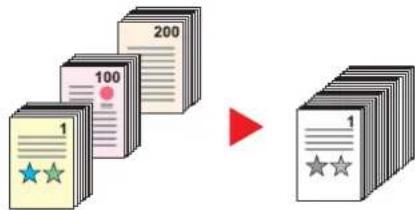
| Τιμή Περιγραφή | |
| Απενεργοποιημένη | Απενεργοποιεί τη λειτουργία. |
| Ενεργοποιημένη | Ενεργοποιεί τη Συνεχή Σάρωση. |
Αυτόματη περιστροφή
Περιστρέφει αυτόματα την εικόνα 90 μοίρες όταν τα μεγέθη του πρωτοτύπου και του τοποθετημένου χαρτιού είναι ίδια αλλά είναι διαφορετικοί οι προσανατολισμοί.
| Τιμή Περιγραφή | |
| Απενεργοποίηση | Απενεργοποιεί τη λειτουργία. |
| Ενεργοποιημένη | Ενεργοποιεί την Αυτόματη Περιστροφή. |

ΣΗΜΕΙΩΣΗ
Μπορείτε να επιλέξετε εάν θα περιστρέφεται αυτόματα η εικόνα στις προεπιλεγμένες ρυθμίσεις. Για λεπτομέρειες, ανατρέξτε στην ενότητα Aut. περιστροφή στη σελίδα 7-22.
Εισ. Ονόμ. Αρχ.
Προσθέτει ένα όνομα αρχείου. Μπορούν να οριστούν και πρόσθετες πληροφορίες, όπως αριθμός εργασίας και ημερομηνία. Μπορείτε να ελέγξετε ένα ιστορικό εργασιών ή μια κατάσταση εργασιών χρησιμοποιώντας το όνομα αρχείου, την ημερομηνία ή τον αριθμό εργασίας που ορίζεται εδώ.
Εισάγετε το όνομα αρχείου (έως 32 χαρακτήρες) και πατήστε το [ΟΚ].
Για να ορίσετε μια ημερομηνία ή έναν αριθμό εργασίας, επιλέξτε το [Πρόσθετες Πληρ.] και πατήστε το πλήκτρο [ΟΚ].

Μέθοδος εισαγωγή χαρακτήρα (σελίδα 10-4)
Πρόγραμμα
Εάν καταχωρήσετε ομάδες από συχνά χρησιμοποιούμενες λειτουργίες ως ένα ενιαίο πρόγραμμα, θα μπορείτε να επιλέξετε απλά τον αριθμό προγράμματος και να ανακαλείτε αυτές τις λειτουργίες. Μπορείτε επίσης να ονοματίσετε τα προγράμματα προκειμένου να τα αναγνωρίζετε εύκολα κατά την ανάκληση.

ΣΗΜΕΙΩΣΗ
- Μόνο οι εργασίες αντιγραφής μπορούν να καταχωρηθούν και να ανακληθούν ως προγράμματα. Η λειπουργία ΦΑΞ μπορεί να καταχωρηθεί ή να ανακληθεί όταν είναι εγκατεστημένο το προαιρετικό Κιτ ΦΑΞ.
- Μπορούν να καταχωρηθούν έως 10 προγράμματα για τη λειτουργία αντιγραφής και τη λειτουργία ΦΑΞ αντίστοιχα.
Καταχώρηση προγράμματος
Ακολουθήστε την παρακάτω διαδικασία για να καταχωρήσετε ένα πρόγραμμα.
1 Διαμορφώστε τις ρυθμίσεις για τις λειτουργίες.
Διαμορφώστε τις ρυθμίσεις για τις λειτουργίες που θέλετε να καταχωρήσετε σε ένα πρόγραμμα.
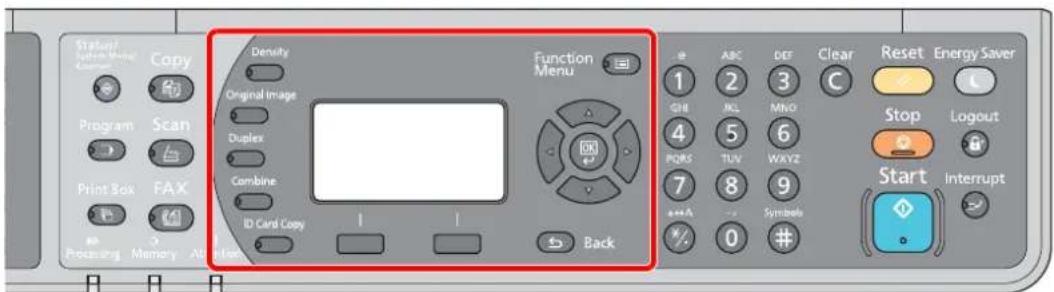
Για τις ρυθμίσεις των λειτουργιών, ανατρέξτε στην ενότητα Χρήση Διαφόρων Λειτουργιών στη σελίδα 5-11.
2 Καταχωρήστε το πρόγραμμα.
1 Πατήστε το πλήκτρο [Program].
Program

2 Πατήστε το πλήκτρο [▲] ή [▼] για να επιλέξετε έναν αριθμό προγράμματος (01 ως 10) για καταχώρηση και πατήστε [Μενού].
![Επιλογή προγρ. 01 02 03 [ Μενού ] 2 1](/content/2026/02/363687/images/a6756a5202752d0f4eddfc6c0932035d1e7f7fcd679355a062ab6598d7560eb0.jpg)

ΣΗΜΕΙΩΣΗ
• Οι μη καταχωρημένοι αριθμοί προγράμματος εμφανίζονται με [----].
- Εάν επιλέξετε έναν αριθμό προγράμματος που έχει ήδη καταχωρηθεί, οι καταχωρημένες λειτουργίες μπορούν να αντικατασταθούν από μία νέα ομάδα λειτουργιών.
3 Πατήστε το πλήκτρο [▲] ή [▼] για να επιλέξετε [Προσθήκη] και πατήστε [ΟΚ].

ΣΗΜΕΙΩΣΗ
Όταν εμφανιστεί η οθόνη για την επιλογή τύπου εργασίας, πατήστε το πλήκτρο [▲] ή [▼] για να επιλέξετε [Αντιγραφή] και πατήστε [ΟΚ].
4 Εισάγετε ένα όνομα προγράμματος χρησιμοποιώντας τα αριθμητικά πλήκτρα και πατήστε [ΟΚ].
![Program 1 ABC [ Kείμενο ]](/content/2026/02/363687/images/eb38fa342afa969503a60149340fe0634217b3a9163be70c045a887ce2722950.jpg)
Το πρόγραμμα καταχωρείται.
Μέθοδος εισαγωγή χαρακτήρα (σελίδα 10-4)


ΣΗΜΕΙΩΣΗ
- Μπορούν να εισαχθούν έως και 32 χαρακτήρες.
- Εάν ο αριθμός προγράμματος χρησιμοποιείται ήδη σε κάποιο από τα υφιστάμενα προγράμματα, εμφανίζεται η οθόνη επιβεβαίωσης αλλαγής. Πατήστε [Ναι].
- Οι ρυθμίσεις μπορούν να επιβεβαιωθούν ανακαλώντας το πρόγραμμα. Ανατρέξτε στην ενότητα Ανάκληση προγράμματος στη σελίδα 5-27.
Επιβεβαίωση του καταχωρημένου προγράμματος
Οι ρυθμίσεις του καταχωρημένου προγράμματος μπορούν να επιβεβαιωθούν ανακαλώντας το πρόγραμμα. Ανατρέξτε στην ενότητα Ανάκληση προγράμματος στη σελίδα 5-27.
Ανάκληση προγράμματος
Ακολουθήστε την παρακάτω διαδικασία για να ανακαλέσετε ένα καταχωρημένο πρόγραμμα.
1 Ανακαλέστε το πρόγραμμα.
1 Πατήστε το πλήκτρο [Program].
Program

2 Πατήστε το πλήκτρο [▲] ή [▼] για να επιλέξετε έναν αριθμό προγράμματος (01 ως 10) για ανάκληση και πατήστε [Μενού].
![Επιλογή προγρ. 01 Program 01 02 Program 02 03 Program 03 [ Μενού ]](/content/2026/02/363687/images/dfe1f17d4c5d23dfdf2f2eb0cd800be409949446ac1f068dfb138ae40c2cc3d3.jpg)
3 Πατήστε το πλήκτρο [▲] ή [▼] για να επιλέξετε [Επανάκληση] και πατήστε το πλήκτρο [ΟΚ].
2 Εκτελέστε το πρόγραμμα.
Τοποθετήστε τα πρωτότυπα και πατήστε το πλήκτρο [Start].
Αντικατάσταση προγράμματος
Τα προγράμματα μπορούν να αλλάξουν με την ίδια διαδικασία με εκείνη για την καταχώρηση προγραμμάτων. Κατά την επιλογή του αριθμού προγράμματος που θα καταχωρηθεί, επιλέξτε το πρόγραμμα που θέλετε να αλλάξετε και αντικαταστήστε τον αριθμό προγράμματος. Ανατρέξτε στην ενότητα Καταχώρηση προγράμματος στη σελίδα 5-26.
Αλλαγή του ονόματος προγράμματος
Ακολουθήστε την παρακάτω διαδικασία για να αλλάξετε το όνομα προγράμματος.
1 Προβάλετε την οθόνη.
1 Πατήστε το πλήκτρο [Program].
Program

2 Πατήστε το πλήκτρο [▲] ή [▼] για να επιλέξετε έναν αριθμό προγράμματος (01 ως 10) για επεξεργασία και πατήστε [Μενού].
![Επιλογή προγρ. 01 Program 01 02 Program 02 03 Program 03 [ Μενού ] 2 1](/content/2026/02/363687/images/30646692cfde9c048228c95a7076f63dbab64f48ac46f5822a8d1291ccb638f2.jpg)
2 Επεξεργασία του ονόματος του προγράμματος.
1 Πατήστε το πλήκτρο [▲] ή [▼] για να επιλέξετε [Επεξεργ. ονόμ.] και πατήστε το πλήκτρο [ΟΚ].
2 Εισάγετε ένα όνομα προγράμματος χρησιμοποιώντας τα αριθμητικά πλήκτρα και πατήστε [ΟΚ].

Μέθοδος εισαγωγή χαρακτήρα (σελίδα 10-4)
3 Πατήστε [Ναι] στην οθόνη επιβεβαίωσης.
Διαγραφή προγράμματος
Ακολουθήστε την παρακάτω διαδικασία για να διαγράψετε ένα πρόγραμμα.
1 Προβάλετε την οθόνη.
1 Πατήστε το πλήκτρο [Program].
Program

2 Πατήστε το πλήκτρο [▲] ή [▼] για να επιλέξετε έναν αριθμό προγράμματος (01 ως 10) για διαγραφή και πατήστε [Μενού].
![Επιλογή προγρ. 01 Program 01 02 Program 02 03 Program 03 [Μενού] 1 2](/content/2026/02/363687/images/c2352c0a6ed7282065a87118739f690599514e445394ac374ac3af046b98ff2c.jpg)
2 Διαγράψτε το πρόγραμμα.
1 Πατήστε το πλήκτρο [▲] ή [▼] για να επιλέξετε [Διαγραφή] και πατήστε [OK].
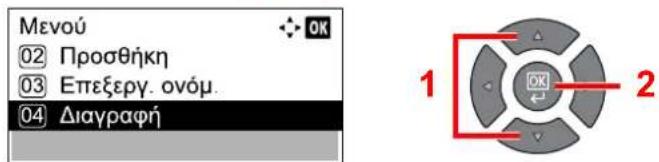
2 Πατήστε [Ναι] στην οθόνη επιβεβαίωσης.
Ρύθμ.Πλήκτ.Επιλ.
Μπορείτε να καταχωρήσετε στο κουμπί «Επιλογή» λειτουργίες που χρησιμοποιείτε συχνά. Μπορείτε να διαμορφώσετε εύκολα τις λειτουργίες πατώντας το πλήκτρο «Επιλογή».
Είναι διαθέσιμες οι εξής λειτουργίες:
- Επιλογή Χαρτιού
- Κατάτ./Μετατόπ.
• Zouμ
- Μέγεθος Πρωτοτ.
• Προσ/μός Πρωτοτ.
• Οργ. αναμ. μεγ.*¹
• E c o P r i n t
• Ρύθμ.Πυκν.Φόντ.
• Περιθώρ.
• Διαγραφή Περιγρ.
• Συνεχής Σάρωση
• Aut. περιστροφή
- Εισ. Ονόμ. Αρχ.
Για πληροφορίες σχετικά με την καταχώρηση λειτουργιών, ανατρέξτε στην ενότητα Ρύθμ.Πλήκτ.Επιλ. στη σελίδα 7-23.
*1 Απαιτείται ο προαιρετικός επεξεργαστής εγγράφων.
Ακύρωση Εργασιών
Μπορείτε να ακυρώσετε εργασίες πατώντας το πλήκτρο [Stop].
Stop
Αν εμφανιστεί στην οθόνη μηνυμάτων το μήνυμα [Άκυρο], μπορείτε να ακυρώσετε εργασίες πατώντας το [Άκυρο].
![Εκτύπωση... Αρ. εργ. 0001 Σελίδ. 999 Αντίνο 1/999 [ Άκυρο ]](/content/2026/02/363687/images/61c17dc84a05508bfecc686c9f7c42bd78dfcd2f565efe2677d0c32bb0f35250.jpg)
Κατά την εκτέλεση μιας εργασίας
Η εργασία αντιγραφής ακυρώνεται.
Όταν υπάρχουν εργασίες σε αναμονή
Εμφανίζεται η [Εκτ. λίστας εργ.].

ΣΗΜΕΙΩΣΗ
Όταν είναι εγκατεστημένο το προαιρετικό Κιτ ΦΑΞ, εμφανίζεται το μήνυμα [Ακύρ.λίστας εργ.]. Πατήστε το πλήκτρο [▲] ή [▼] για να επιλέξετε [Εκτ. λίστας εργ.] και πατήστε το πλήκτρο [ΟΚ].
![Ακύρ.λίστας εργ. ① Εκτ. λίστας εργ. ② Αποστ. Λίσ. Εργ. [ 'Εξοδος ]](/content/2026/02/363687/images/f7c11f39ccc86218f9af5a541749e0f2e909fd718b2116bb93dccb6d95ae775b.jpg)
Εργασίες ΦΑΞ που αποστέλλονται μπορούν να ακυρωθούν, αν επιλέξετε [Αποστ. Λίσ. Εργ.].
1 Πατήστε το πλήκτρο [▲] ή [▼] για να επιλέξετε την εργασία που θα ακυρώσετε και πατήστε [Μενού].
![Εκτ. λίστας εργ. 0008 Copy 0009 doc001.doc [ Συνέχ. ] [ Μενού ] 2 1](/content/2026/02/363687/images/5b22bef21b7cb9a5d4977c0edc32507541443abdbbe4d44a0454069378596bf8.jpg)

ΣΗΜΕΙΩΣΗ
Εμφανίζονται δύο εργασίες με τη σειρά που τις έλαβε το μηχάνημα.
2 Πατήστε το πλήκτρο [▲] ή [▼] για να επιλέξετε [Ακύρωση εργασίας] και πατήστε το πλήκτρο [OK].
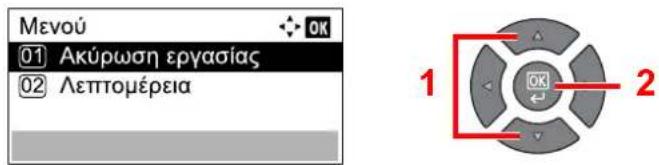

ΣΗΜΕΙΩΣΗ
Επιλέξτε [Λεπτομ.] και πατήστε το [ΟΚ] για να εμφανιστούν οι λεπτομερείς πληροφορίες για την εργασία.
3 Πατήστε [Ναι] στην οθόνη επιβεβαίωσης.
![Η εργ.θα ακυρωθεί. Είστε σίγουροι; →0009 doc001.doc [ Nai ] [ Oχι ]](/content/2026/02/363687/images/24e187478c018968d38138757a1728144654b71df56fb71358fb95bf6e69b05a.jpg)
Η εργασία ακυρώθηκε.
Σάρωση
Μπορείτε να σαρώσετε πρωτότυπα χρησιμοποιώντας το μηχάνημα και να αποθηκεύσετε τις σαρωμένες εικόνες στον υπολογιστή σας.
Είναι διαθέσιμοι οι παρακάτω τρεις τύποι σάρωσης.
Ροή εργασιών σάρωσης
Όταν συνδέετε το μηχάνημα με τον υπολογιστή μέσω USB: σελίδα 5-33
Όταν συνδέετε το μηχάνημα με τον υπολογιστή μέσω δικτύου: σελίδα 5-34
Ροή εργασιών σάρωσης όταν το μηχάνημα και ο υπολογιστής είναι συνδεδεμένα μέσω USB
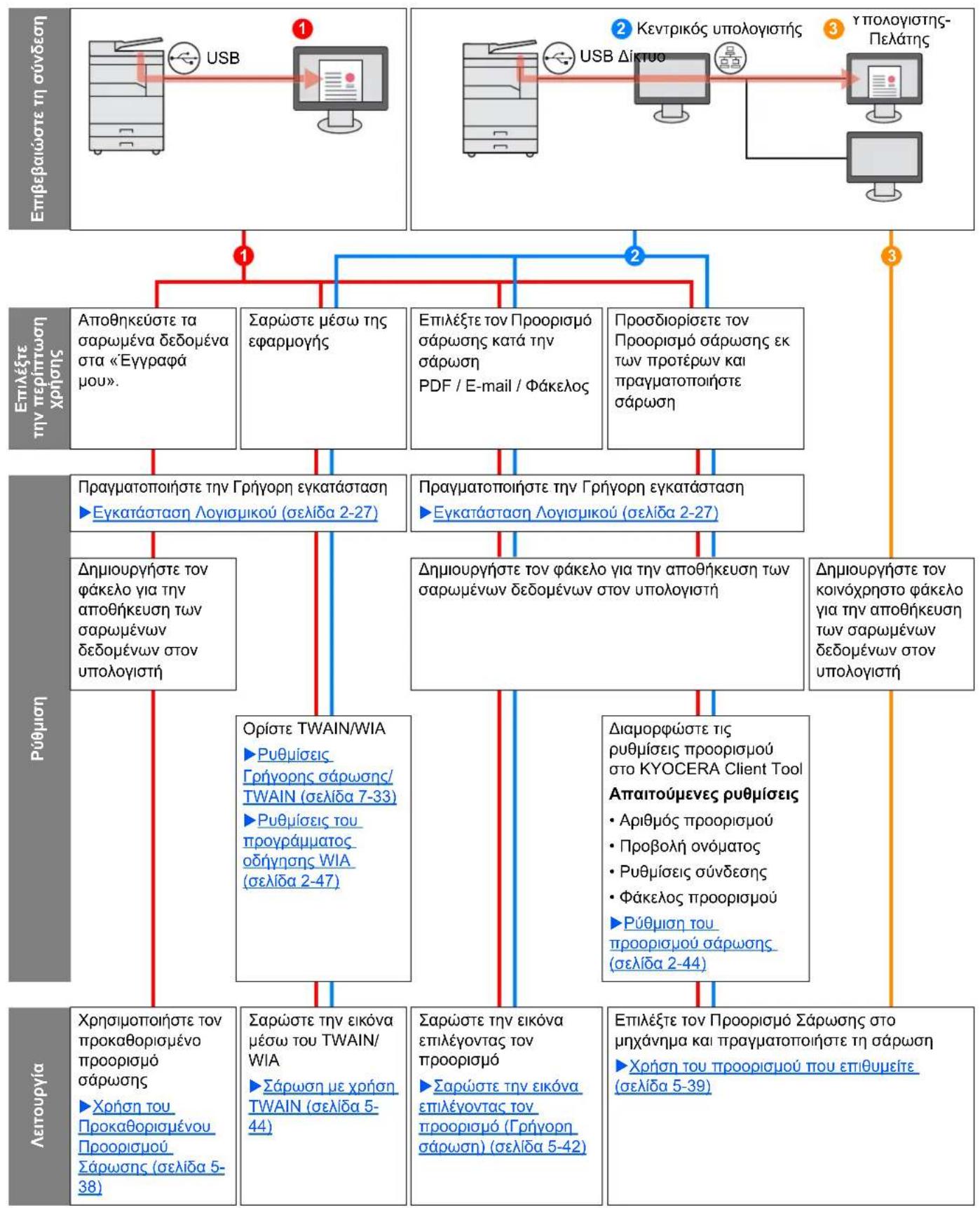
flowchart
graph TD
    A["Επιβεδαίωστε τη σύνδεση"] --> B["USB"]
    C["Επιλέξτε την περίπτωση χρήσης"] --> D["Αποθηκεύστε τα σαρωμένα δεδομένα στα «Έγγραφά μου»."]
    C --> E["Σαρώστε μέσω της εφαρμογής"]
    C --> F["Επιλέξτε τον Προορισμό σάρωσης κατά την σάρωση PDF / E-mail / Φάκελος"]
    C --> G["Προσδιορίσετε τον Προορισμό σάρωσης εκ των προτέρων και πραγματοποιήστε σάρωση"]
    H["Ρύθμιση"] --> I["Δημιουργήστε τον φάκελο για την αποθήκευση των σαρωμένων δεδομένων στον υπολογιστή"]
    H --> J["Ορίστε TWAIN/WIA ▶Ρυθμίσεις Γρήγορης σάρωσης/ TWAIN (σελίδα 7-33) ▶Ρυθμίσεις του προγράμματος οδήγησης WIA (σελίδα 2-47)"]
    H --> K["Διαμορφώστε τις ρυθμίσεις προορισμού στο KYOCERA Client Tool"]
    H --> L["Απαιτούμενες ρυθμίσεις ▪.Αριθμός προορισμού ▪.Προβολή ονόματος ▪.Ρυθμίσεις σύνδεσης ▪.Φάκελος προορισμού ▶Ρύθμιση του προορισμού σάρωσης (σελίδα 2-44)"]
    M["Λετουργία"] --> N["Xρησιμοποιήστε τον προκαθορισμένο προορισμό σάρωσης ▶Χρήση του Προκαθορισμένου Προορισμού Σάρωσης (σελίδα 5-38)"]
    M --> O["Σαρώστε την εικόνα μέσω του TWAIN/WIA ▶Σάρωση με χρήση TWAIN (σελίδα 5-44)"]
    M --> P["Σαρώστε την εικόνα επιλέγοντας τον προορισμό ▶Σαρώστε την εικόνα επιλέγοντας τον προορισμό (Γρήγορη σάρωση) (σελίδα 5-42)"]
    M --> Q["Επιλέξτε τον Προορισμό Σάρωσης στο μηχάνημα και πραγματοποιήστε τη σάρωση ▶Χρήση του προορισμού που επιθυμείτε (σελίδα 5-39)"]
Ροή εργασιών σάρωσης όταν το μηχάνημα και ο υπολογιστής είναι συνδεδεμένα μέσω δικτύου
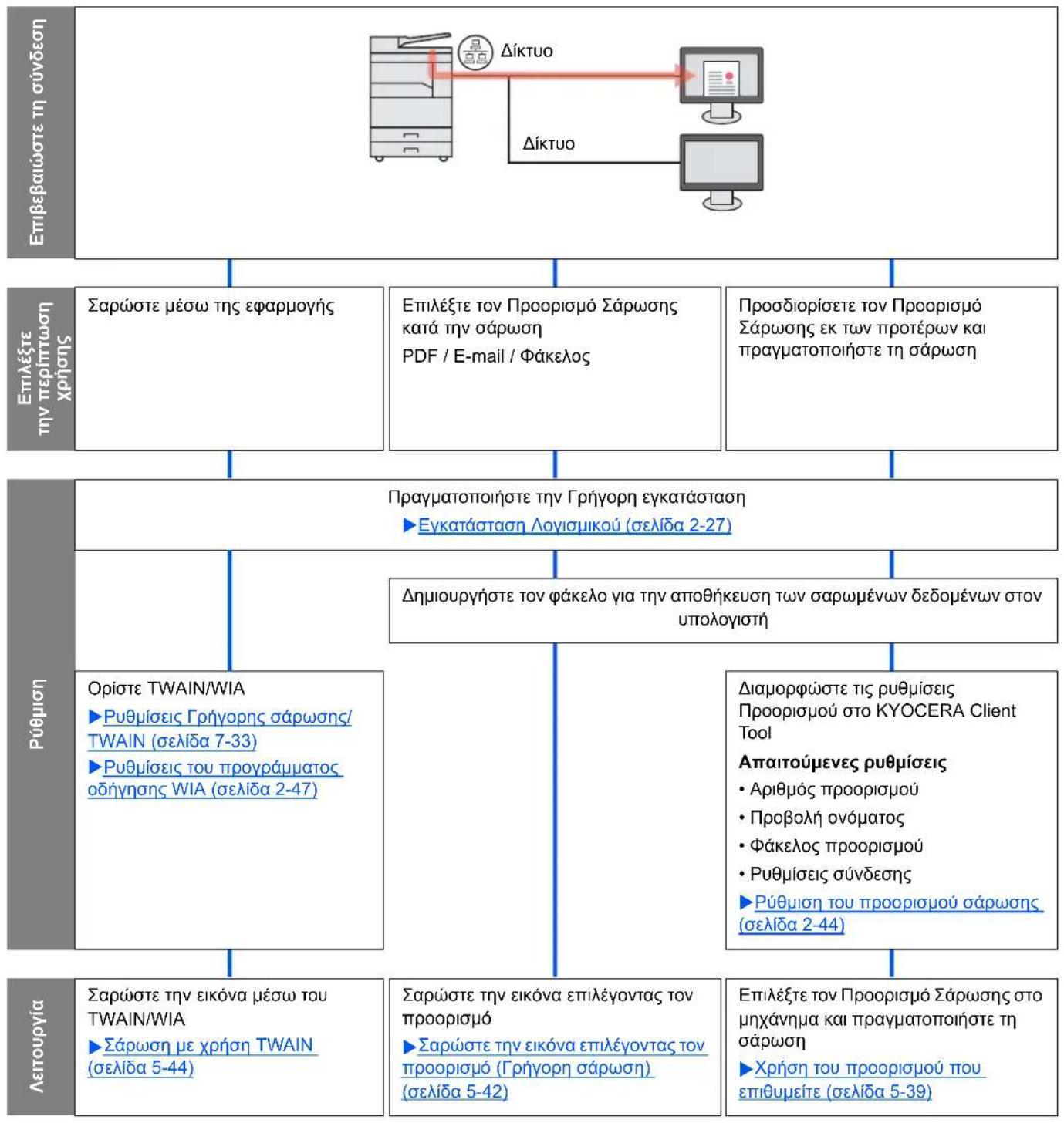
flowchart
graph TD
    A["Επιβεβαιώστε τη σύνδεση"] --> B["Δίκτυο"]
    B --> C["Δίκτυο"]
    C --> D["Επιλέξτε την περίητωση χρήσης"]
    D --> E["Σαρώστε μέσω της εφαρμογής"]
    D --> F["Επιλέξτε τον Προορισμό Σάρωσης κατά την σάρωση PDF / E-mail / Φάκελος"]
    D --> G["Προσδιορίσετε τον Προορισμό Σάρωσης εκ των προτέρων και πραγματοποιήστε τη σάρωση"]
    H["Ρυθμιση"] --> I["Πραγματοποιήστε την Γρήγορη εγκατάσταση ▶Εγκατάσταση Λογισμικού (σελίδα 2-27)"]
    H --> J["Δημιουργήστε τον φάκελο για την αποθήκευση των σαρωμένων δεδομένων στον υπολογιστή"]
    J --> K["Ορίστε TWAIN/WIA ▶Ρυθμίσεις Γρήγορης σάρωσης/ TWAIN (σελίδα 7-33) ▶Ρυθμίσεις του προγράμματος οδήγησης WIA (σελίδα 2-47)"]
    J --> L["Διαμορφώστε τις ρυθμίσεις Προορισμού στο KYOCERA Client Tool Απαιτούμενες ρυθμίσεις • Αριθμός προορισμού • Προβολή ονόματος • Φάκελος προορισμού • Ρυθμίσεις σύνδεσης ▶Ρύθμιση του προορισμού σάρωσης (σελίδα 2-44)"]
    K --> M["Σαρώστε την εικόνα μέσω του TWAIN/WIA ▶Σάρωση με χρήση TWAIN (σελίδα 5-44)"]
    K --> N["Σαρώστε την εικόνα επιλέγοντας τον προορισμό ▶Σαρώστε την εικόνα επιλέγοντας τον προορισμό (Γρήγορη σάρωση) (σελίδα 5-42)"]
    K --> O["Επιλέξτε τον Προορισμό Σάρωσης στο μηχάνημα και πραγματοποιήστε τη σάρωση ▶Χρήση του προορισμού που επιθυμείτε (σελίδα 5-39)"]
Σαρώστε την εικόνα επιλέγοντας τον προορισμό (Γρήγορη σάρωση)
Επιλέξτε τη μέθοδο σάρωσης και τον προορισμό για κάθε εργασία χρησιμοποιώντας το ΚΥΟΖΕΡΑ Client Tool.
Όταν συνδέετε το μηχάνημα με τον υπολογιστή μέσω USB
Πραγματοποιήστε μια σάρωση χρησιμοποιώντας τον υπολογιστή (κεντρικός υπολογιστής) που είναι συνδεδεμένος στο μηχάνημα μέσω USB. Εάν επιλεγεί ως προορισμός ο κοινόχρηστος φάκελος στον υπολογιστή (υπολογιστής-πελάτης) στο δίκτυο, η εικόνα μπορεί να αποθηκευτεί στον υπολογιστή που δεν είναι συνδεδεμένος στο μηχάνημα μέσω USB.
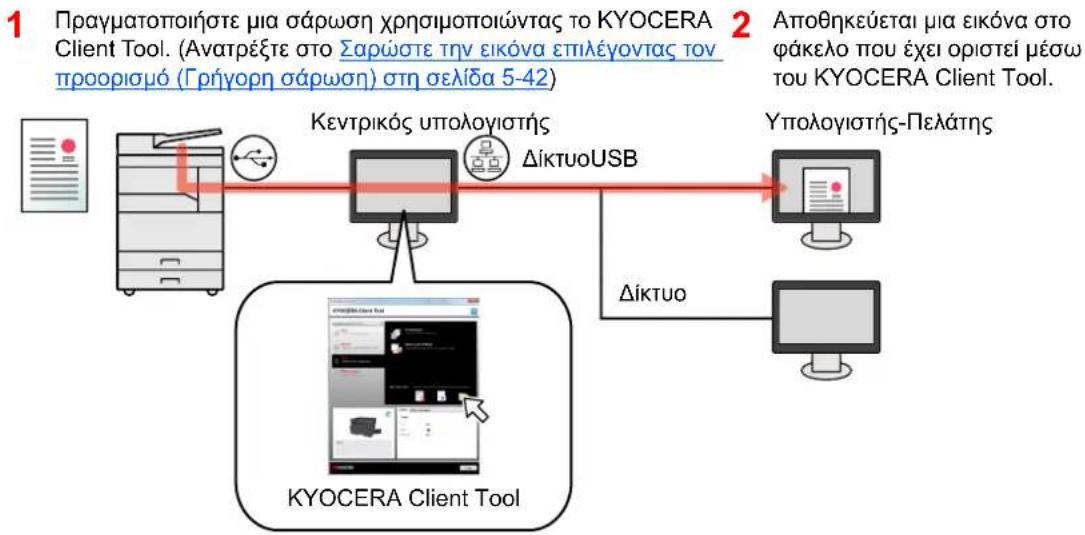
flowchart
graph TD
    A["Client Tool"] -->|1. Πραγματοποιήστε μια σάρωση χρησιμοποιώντας το KYOCERA Client Tool. (Ανατρέξτε στο Σαρώστε την εικόνα επιλέγοντας τον προορισμό (Γρήγορη σάρωση) στη σελίδα 5-42)| B["Κεντρικός υπολογιστής"]
    B -->|ΔίκτυοUSB| C["Υπολογιστής-Πελάτης"]
    B -->|Δίκτυο| D["KYOCERA Client Tool"]
    C --> E["Computer"]
    D --> F["Computer"]
Όταν συνδέετε το μηχάνημα με τον υπολογιστή μέσω δικτύου \*1
Αν το μηχάνημα είναι συνδεδεμένο με τον υπολογιστή μέσω δικτύου, μια εικόνα μπορεί να αποθηκευτεί στον υπολογιστή που είναι συνδεδεμένος με το δίκτυο.
1 Πραγματοποιήστε μια σάρωση χρησιμοποιώντας το KYOCERA Client Tool. (Ανατρέξτε στο Σαρώστε την εικόνα επιλέγοντας τον προορισμό (Γρήγορη σάρωση) στη σελίδα 5-42)
2 Αποθηκεύεται μια εικόνα στο φάκελο που έχει οριστεί μέσω του KYOCERA Client Tool.
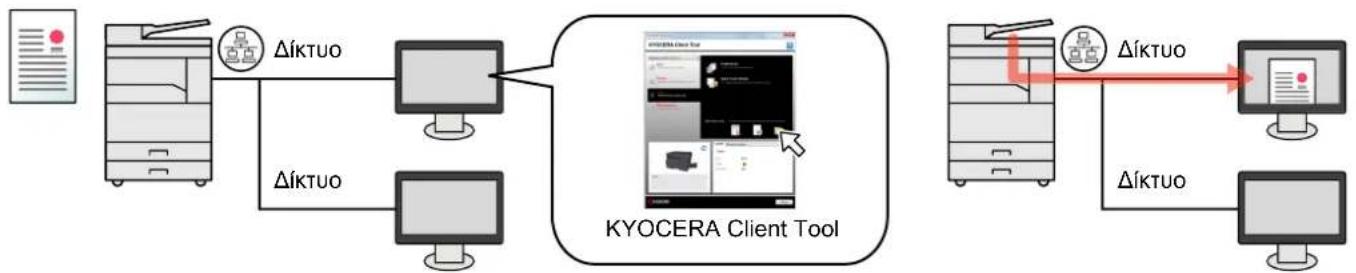
flowchart
graph LR
    A["Client System"] -->|Δίκτυο| B["Client Module"]
    B --> C["KYOCERA Client Tool"]
    C -->|Δίκτυο| D["Client Module"]
    D -->|Δίκτυο| E["Client Module"]
    style A fill:#f9f,stroke:#333
    style B fill:#ccf,stroke:#333
    style C fill:#cff,stroke:#333
    style D fill:#ffc,stroke:#333
    style E fill:#cfc,stroke:#333
*1 Απαιτείται το προαιρετικό Κιτ Διασύνδεσης Δικτύου.
Με τη Γρήγορη σάρωση, είναι εφικτοί οι 3 παρακάτω τύποι σάρωσης.
- Σάρωση σε PDF: Αποθηκεύει τη σαρωμένη εικόνα σε μορφή PDF.
- Σάρωση σε μήνυμα ηλεκτρονικού ταχυδρομείου: Επισυνάπτει τη σαρωμένη εικόνα σε νέο μήνυμα ηλεκτρονικού ταχυδρομείου.
• Σάρωση σε φάκελο: Αποθηκεύει τη σαρωμένη εικόνα σε έναν καθορισμένο φάκελο.
Σαρώστε την εικόνα στον καθορισμένο προορισμό
Χρησιμοποιήστε τον προκαθορισμένο προορισμό σάρωσης (Όταν συνδέετε το μηχάνημα στον υπολογιστή μέσω USB)
Εάν γίνει σάρωση πρωτοτύπων έχοντας επιλέξει [Τοπικός Η/Υ] ως προορισμό, η εικόνα αποθηκεύεται στο φάκελο «Τα έγγραφά μου» στον υπολογιστή (κεντρικός υπολογιστής) που είναι συνδεδεμένος στο μηχάνημα μέσω USB. Αν το KYOCERA Client Tool είναι ενεργοποιημένο στον κεντρικό υπολογιστή, τα πρωτότυπα μπορούν να σαρωθούν μόνο λειτουργώντας το μηχάνημα.
1 Σαρώστε τα πρωτότυπα στο μηχάνημα. (Ανατρέξτε στο Σάρωση της εικόνας στον καθορισμένο προορισμό στη σελίδα 5-38.)
2 Αποθηκεύεται μια εικόνα στο φάκελο «Τα έγγραφά μου».
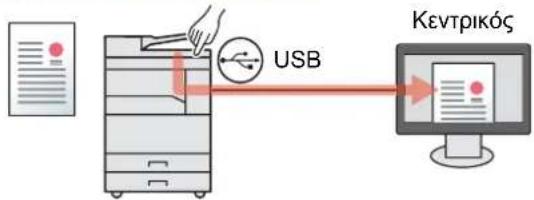
flowchart
graph TD
    A["File"] -->|USB| B["Computer"]
    style A fill:#f9f,stroke:#333
    style B fill:#ccf,stroke:#333
Χρήση του προορισμού που επιθυμείτε
Όταν αποθηκεύετε μια εικόνα σε τοποθεσία εκτός του «Τα έγγραφά μου», ο προορισμός πρέπει να οριστεί εκ των προτέρων μέσω του KYOCERA Client Tool.
- Όταν συνδέετε το μηχάνημα με τον υπολογιστή μέσω USB
Εάν επιλεγεί ως προορισμός ο κοινόχρηστος φάκελος στον υπολογιστή (υπολογιστής-πελάτης) στο δίκτυο, η εικόνα μπορεί να αποθηκευτεί στον υπολογιστή που δεν είναι συνδεδεμένος στο μηχάνημα μέσω USB.
1 Διαμορφώστε τον προορισμό μέσω του KYOCERA Client Tool. (Ανατρέξτε στο Ρύθμιση του προορισμού σάρωσης στη σελίδα 2-44.)
2 Σαρώστε τα πρωτότυπα στο μηχάνημα. (Ανατρέξτε στο Χρήση του προορισμού που επιθυμείτε στη σελίδα 5-39.)
3 Αποθηκεύεται μια εικόνα στο φάκελο που έχει οριστεί μέσω του KYOCERA Client Tool. Υπολογιστής-Πελάτης
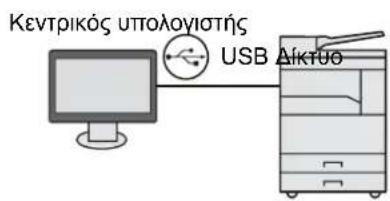
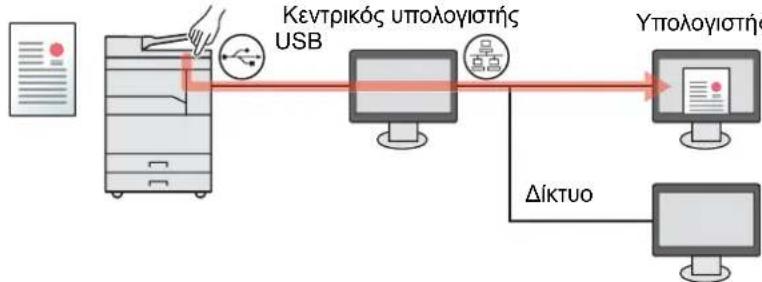
flowchart
graph LR
    A["User"] --> B["Server"]
    B --> C["Computer 1"]
    C --> D["Computer 2"]
    D --> E["Computer 3"]
    E --> F["Computer 4"]
    F --> G["Computer 5"]
    G --> H["Computer 6"]
    H --> I["Computer 7"]
    I --> J["Computer 8"]
    J --> K["Computer 9"]
    K --> L["Computer 10"]
    L --> M["Computer 11"]
    M --> N["Computer 12"]
    N --> O["Computer 13"]
    O --> P["Computer 14"]
    P --> Q["Computer 15"]
    Q --> R["Computer 16"]
    R --> S["Computer 17"]
    S --> T["Computer 18"]
    T --> U["Computer 19"]
    U --> V["Computer 20"]
    V --> W["Computer 21"]
    W --> X["Computer 22"]
    X --> Y["Computer 23"]
    Y --> Z["Computer 24"]
    Z --> AA["Computer 25"]
    AA --> AB["Computer 26"]
    AB --> AC["Computer 27"]
    AC --> AD["Computer 28"]
    AD --> AE["Computer 29"]
    AE --> AF["Computer 30"]
    AF --> AG["Computer 31"]
    AG --> AH["Computer 32"]
    AH --> AI["Computer 33"]
    AI --> AJ["Computer 34"]
    AJ --> AK["Computer 35"]
    AK --> AL["Computer 36"]
    AL --> AM["Computer 37"]
    AM --> AN["Computer 38"]
    AN --> AO["Computer 39"]
    AO --> AP["Computer 40"]
    AP --> AQ["Computer 41"]
    AQ --> AR["Computer 42"]
    AR --> AS["Computer 43"]
    AS --> AT["Computer 44"]
    AT --> AU["Computer 45"]
    AU --> AV["Computer 46"]
    AV --> AW["Computer 47"]
    AW --> AX["Computer 48"]
    AX --> AY["Computer 49"]
    AY --> AZ["Computer 50"]
    AZ --> BA["Computer 51"]
    BA --> BB["Computer 52"]
    BB --> BC["Computer 53"]
    BC --> BD["Computer 54"]
    BD --> BE["Computer 55"]
    BE --> BF["Computer 56"]
    BF --> BG["Computer 57"]
    BG --> BH["Computer 58"]
    BH --> BI["Computer 59"]
    BI --> BJ["Computer 60"]
    BJ --> BK["Computer 61"]
    BK --> BL["Computer 62"]
    BL --> BM["Computer 63"]
    BM --> BN["Computer 64"]
    BN --> BO["Computer 65"]
    BO --> BP["Computer 66"]
    BP --> BQ["Computer 67"]
    BQ --> BR["Computer 68"]
    BR --> BS["Computer 69"]
    BS --> BT["Computer 70"]
    BT --> BU["Computer 71"]
    BU --> BV["Computer 72"]
    BV --> BW["Computer 73"]
    BW --> BX["Computer 74"]
    BX --> BY["Computer 75"]
    BY --> BZ["Computer 76"]
    BZ --> CA["Computer 77"]
    CA --> CB["Computer 78"]
    CB --> CC["Computer 79"]
    CC --> CD["Computer 80"]
    CD --> CE["Computer 81"]
    CE --> CF["Computer 82"]
    CF --> CG["Computer 83"]
    CG --> CH["Computer 84"]
    CH --> CI["Computer 85"]
    CI --> CJ["Computer 86"]
    CJ --> CK["Computer 87"]
    CK --> CR["Computer 88"]
    CR --> CS["Computer 89"]
    CS --> CT["Computer 90"]
    CT --> CU["Computer 91"]
    CU --> CV["Computer 92"]
    CV --> CW["Computer 93"]
    CW --> CX["Computer 94"]
    CX --> CY["Computer 95"]
    CY --> CZ["Computer 96"]
    CZ --> DA["Computer 97"]
    DA --> DB["Computer 98"]
    DB --> DC["Computer 99"]
• Όταν συνδέετε το μηχάνημα με τον υπολογιστή μέσω δικτύου *1
Όταν το μηχάνημα είναι συνδεδεμένο με τον υπολογιστή μέσω δικτύου, μια εικόνα μπορεί να αποθηκευτεί στον υπολογιστή που είναι συνδεδεμένος με το δίκτυο.
1 Διαμορφώστε τον προορισμό στον υπολογιστή που είναι συνδεδεμένος στο δίκτυο χρησιμοποιώντας το ΚΥΟСЕРА Client Tool. (Ανατρέξτε στο Ρύθμιση του προορισμού σάρωσης στη σελίδα 2-44.)
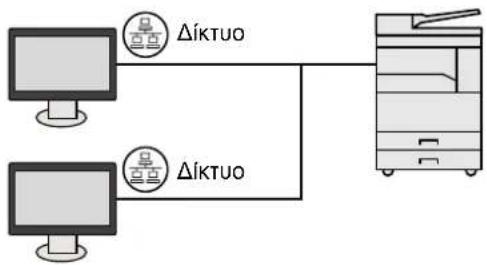
flowchart
graph TD
    A["Computer 1"] --> B["Process Unit"]
    C["Computer 2"] --> B
    D["Computer 3"] --> B
    B --> E["Output"]
2 Σαρώστε τα πρωτότυπα στο μηχάνημα. (Ανατρέξτε στο Χρήση του προορισμού που επιθυμείτε στη σελίδα 5-39.)
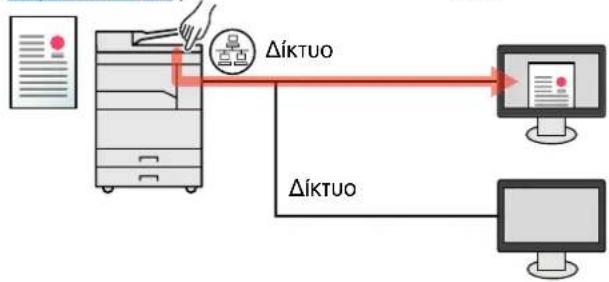
flowchart
graph TD
    A["Server"] -->|Δίκτυο| B["Computer"]
    B -->|Δίκτυο| C["Printer"]
    style A fill:#f9f,stroke:#333
    style B fill:#ccf,stroke:#333
    style C fill:#cfc,stroke:#333
3 Αποθηκεύεται μια εικόνα στο φάκελο που έχει οριστεί μέσω του KYOCERA Client Tool.
*1 Απαιτείται το προαιρετικό Κιτ Διασύνδεσης Δικτύου.

ΣΗΜΕΙΩΣΗ
Ο διαχειριστής του μηχανήματος πρέπει να ορίσει τον αριθμό προορισμού με τέτοιον τρόπο, ώστε ο αριθμός προορισμού να μην επικαλύπτεται στο δίκτυο.
Σάρωση με χρήση TWAIN
Στέλνει τη σαρωμένη εικόνα στην εφαρμογή επεξεργασίας εικόνων για ανάγνωση. (Ανατρέξτε στο Σάρωση με χρήση TWAIN στη σελίδα 5-44.)
Σάρωση της εικόνας στον καθορισμένο προορισμό
Η σάρωση από τον πίνακα λειτουργίας του μηχανήματος είναι εύκολη. Πριν χρησιμοποιήσετε αυτή τη λειτουργία, πρέπει να προκαθορίσετε τον φάκελο
προορισμού όπου θα αποθηκευτεί η σαρωμένη εικόνα και την ποιότητα της εικόνας μέσω του KYOCERA Client Tool. Ανατρέξτε στο Προεπιλεγμένες Ρυθμίσεις στον υπολογιστή (KYOCERA Client Tool) στη σελίδα 7-25.
Χρήση του Προκαθορισμένου Προορισμού Σάρωσης
Αποθηκεύστε τη σαρωμένη εικόνα στον προκαθορισμένο προορισμό σάρωσης. Ως προορισμός έχει καθοριστεί ο φάκελος «Τα έγγραφά μου». Η σάρωση μπορεί να πραγματοποιηθεί χωρίς να οριστεί ο προορισμός.
1 Εκκινήστε το KYOCERA Client Tool στον υπολογιστή.
Κάντε κλικ στο κουμπί [ˈΕναρξη] στα Windows και στη συνέχεια επιλέξτε [Όλα τα προγράμματα], [Kyocera], [Client Tool] και [KYOCERA Client Tool] για να εκκινήσετε το KYOCERA Client Tool.

ΣΗΜΕΙΩΣΗ
Στα Windows 8, επιλέξτε [Αναζήτηση] στα σύμβολα, [Εφαρμογές] και, στη συνέχεια, [KYOCERA Client Tool].
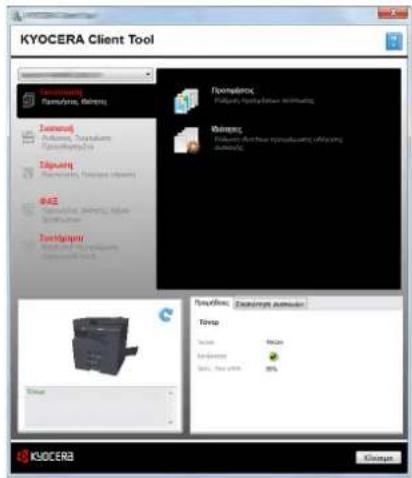
2 Πατήστε το πλήκτρο [Scan] στο μηχάνημα.
Scan
![KYOCERA TASKalfa 2201 - Πατήστε το πλήκτρο [Scan] στο μηχάνημα. - 1](/content/2026/02/363687/images/8959ac41edc8fc14fa2df6ca8b1593be51dd8a8b55cb3703199503ca694c5fd0.jpg)
3 Τοποθετήστε τα πρωτότυπα.
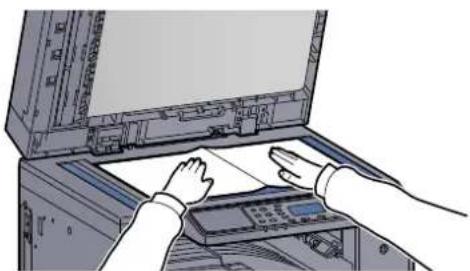
Τοποθέτηση πρωτοτύπων (σελίδα 5-2)
4 Πιέστε το πλήκτρο [Start].
![KYOCERA TASKalfa 2201 - Πιέστε το πλήκτρο [Start]. - 1](/content/2026/02/363687/images/083bc485b9f4b5a6b07eb19531a6baa159b0c2826143f462024c5e25e0850b7e.jpg)
Ξεκινάει η σάρωση.
![KYOCERA TASKalfa 2201 - Πιέστε το πλήκτρο [Start]. - 2](/content/2026/02/363687/images/1546b3a0b09db4a73d9daa16649b94eebd8e1138179289010d5c338ad208be58.jpg)
ΣΗΜΕΙΩΣΗ
!['Ετοιμο για σάρωση → Τοπικός Η/Υ [ Προορ ]](/content/2026/02/363687/images/c84adc3ec06294678423dcf60d557489a0be75c9903d9b95289df07308bbc412.jpg)
- Εάν έχετε επιλέξει [Τοπικός Η/Υ] ως προορισμό, η εικόνα αποθηκεύεται στο φάκελο «Τα έγγραφά μου» στον υπολογιστή (κεντρικός υπολογιστής) που είναι συνδεδεμένος στο μηχάνημα μέσω USB.
Windows Vista/Windows 7/Windows 8: C:\Xρήστες\<χρήστης>\Ta έγγραφά μου Windows XP: C:\Εγγραφα και Ρυθμίσεις\<χρήστης>\Ta έγγραφά μου - Όταν ολοκληρωθεί η σάρωση, ανοίγει ο φάκελος στον οποίο έχει αποθηκευτεί η εικόνα στον κεντρικό υπολογιστή.
Χρήση του προορισμού που επιθυμείτε
Αν υπάρχουν ρυθμίσεις που αλλάζετε από το «Τα έγγραφά μου» στον υπολογιστή (κεντρικό υπολογιστή) που είναι συνδεδεμένος με το μηχάνημα μέσω USB, ορίστε τον προορισμό μέσω του KYOCERA Client Tool. Μπορείτε απλά να επιλέξετε τον αριθμό προορισμού σύμφωνα με τις απαιτήσεις σας για ανάκληση αυτών των λειτουργιών.
Μπορούν να καταχωρηθούν 30 προορισμοί συμπεριλαμβανομένου του προεπιλεγμένου [Τοπικός Η/Υ]. Ανατρέξτε στο Προεπιλεγμένες Ρυθμίσεις στον υπολογιστή (KYOCERA Client Tool) στη σελίδα 7-25.
1 Εκκινήστε το KYOCERA Client Tool στον υπολογιστή.
Κάντε κλικ στο κουμπί [Εναρξη] στα Windows και στη συνέχεια επιλέξτε [Ολα τα προγράμματα], [Kyocera], [Client Tool] και [KYOCERA Client Tool] για να εκκινήσετε το KYOCERA Client Tool.

ΣΗΜΕΙΩΣΗ
Στα Windows 8, επιλέξτε [Αναζήτηση] στα σύμβολα, [Εφαρμογές] και, στη συνέχεια, [KYOCERA Client Tool].
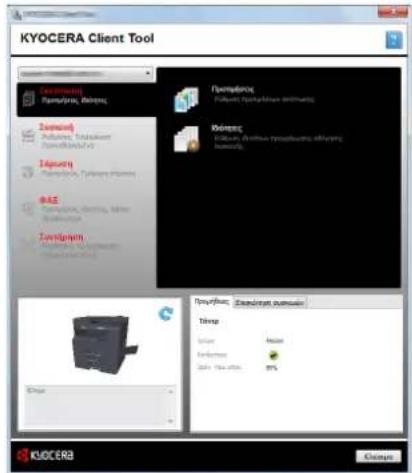
Αν το μηχάνημα είναι συνδεδεμένο με τον υπολογιστή μέσω δικτύου, οι «Ρυθμίσεις σύνδεσης» πρέπει να διαμορφωθούν μέσω του KYOCERA Client Tool. Ανατρέξτε στο Όταν συνδέετε το μηχάνημα με τον υπολογιστή μέσω Δικτύου στη σελίδα 2-45.
2 Πατήστε το πλήκτρο [Scan] στο μηχάνημα.
Scan
![KYOCERA TASKalfa 2201 - Πατήστε το πλήκτρο [Scan] στο μηχάνημα. - 1](/content/2026/02/363687/images/9d085298d385725284bb136151363d63f127a6235b53610ffdc4f4dc9b02a79d.jpg)
3 Τοποθετήστε τα πρωτότυπα.
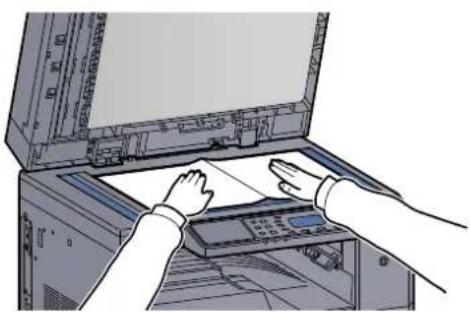
Τοποθέτηση πρωτοτύπων (σελίδα 5-2)
4 Επιλέξτε τον αριθμό προορισμού.
1 Πατήστε [Προορ].
!['Ετοιμο για σάρωση → Folder 01 [ Προορ ]](/content/2026/02/363687/images/5ba51996f82eb887c4652f8ec6ebe7f088bbbec3bc2c842f71cc465e4402bda1.jpg)
2 Πατήστε το πλήκτρο [▲] ή [▼] για να επιλέξετε έναν αριθμό προορισμού (01 ως 30) για ανάκληση και πατήστε [OK].
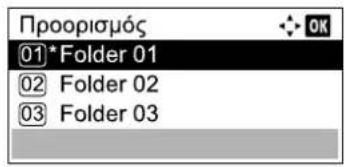
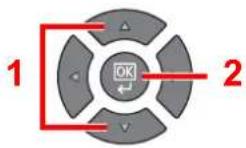

ΣΗΜΕΙΩΣΗ
Εμφανίζεται το όνομα που έχει καθοριστεί με το KYOCERA Client Tool. Για προορισμούς για τους οποίους δεν έχει καθοριστεί όνομα, εμφανίζεται [----].
5 Πιέστε το πλήκτρο [Start].
![KYOCERA TASKalfa 2201 - Πιέστε το πλήκτρο [Start]. - 1](/content/2026/02/363687/images/6b38d0dc423101159da3d1ee2e91ab7e029304fbc00ce89acc6b3b060da58bd6.jpg)
Εκινάει η σάρωση.
Όταν τελειώσει η σάρωση, ο φάκελος στον οποίο αποθηκεύεται μια εικόνα ανοίγει στον υπολογιστή.
Σαρώστε την εικόνα επιλέγοντας τον προορισμό (Γρήγορη σάρωση)
Εκτελέστε σάρωση από το KYOCERA Client Tool.

ΣΗΜΕΙΩΣΗ
Πρέπει να διαμορφώσετε τις ρυθμίσεις της Γρήγορης σάρωσης και του TWAIN μέσω του KYOCERA Client Tool. Ανατρέξτε στο Προεπιλεγμένες Ρυθμίσεις στον υπολογιστή (KYOCERA Client Tool) στη σελίδα 7-25.
1 Τοποθετήστε τα πρωτότυπα στο μηχάνημα.
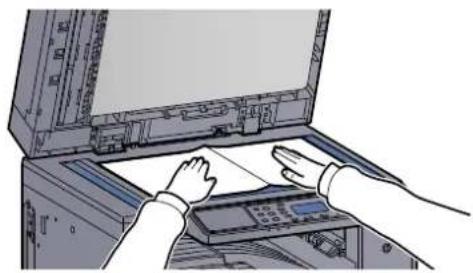
Τοποθέτηση πρωτοτύπων (σελίδα 5-2)
2 Πραγματοποιήστε σάρωση στον κεντρικό υπολογιστή.
1 Κάντε κλικ στο κουμπί [ˈΕναρξη] στα Windows και στη συνέχεια επιλέξτε [Όλα τα προγράμματα], [Kyocera], [Client Tool] και [KYOCERA Client Tool] για να εκκινήσετε το KYOCERA Client Tool.

ΣΗΜΕΙΩΣΗ
Στα Windows 8, επιλέξτε [Αναζήτηση] στα σύμβολα, [Εφαρμογές] και, στη συνέχεια, [KYOCERA Client Tool].
2 Επιλέξτε το εικονίδιο [Σάρωση σε PDF], [Σάρωση σε μήνυμα ηλεκτρονικού ταχυδρομείου] ή [Σάρωση σε φάκελο] στην καρτέλα [Σάρωση].
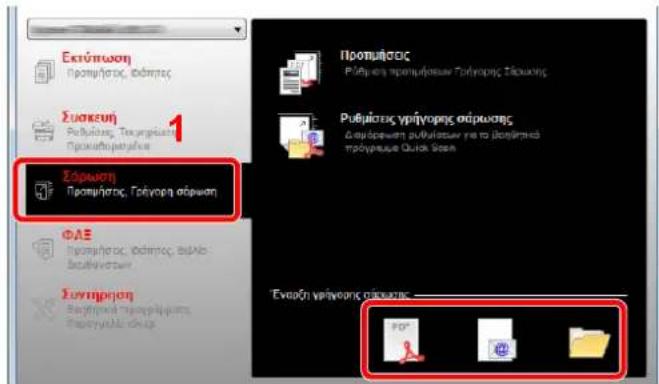
2
• Σάρωση σε PDF

Ξεκινάει η σάρωση. Όταν ολοκληρωθεί η σάρωση, εμφανίζεται το παράθυρο διαλόγου [Αποθήκευση αρχείου PDF ως]. Καθορίστε το όνομα αρχείου PDF και τον φάκελο στον οποίο θα αποθηκευτεί η εικόνα.
• Σάρωση σε μήνυμα ηλεκτρονικού ταχυδρομείου

Ξεκινάει η σάρωση. Όταν ολοκληρωθεί η σάρωση, εκκινεί το πρόγραμμα αποστολής ηλεκτρονικού ταχυδρομείου και επισυνάπτεται η σαρωμένη εικόνα. Πληκτρολογήστε τη διεύθυνση, το θέμα και το μήνυμα και στείλτε το μήνυμα.
• Σάρωση σε φάκελο

Εμφανίζεται το παράθυρο διαλόγου [Αναζήτηση για φάκελο]. Καθορίστε τον φάκελο στον οποίο θα αποθηκευτεί η εικόνα και πατήστε [ΟΚ]. Ξεκινάει η σάρωση.
Σάρωση με χρήση TWAIN
Αυτή η ενότητα επεξηγεί τον τρόπο σάρωσης ενός πρωτοτύπου με τη χρήση του TWAIN.
Η διαδικασία για τη σάρωση με τη χρήση του προγράμματος οδήγησης TWAIN επεξηγείται ως παράδειγμα. Το πρόγραμμα οδήγησης WIA χρησιμοποιείται με τον ίδιο τρόπο.
1 Τοποθετήστε τα πρωτότιπα.
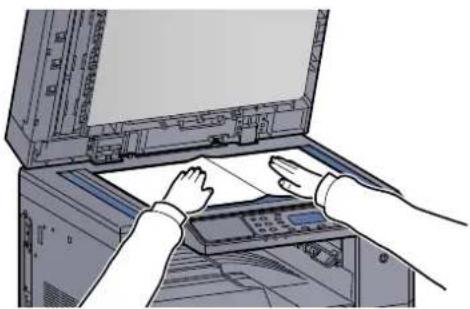
Τοποθέτηση πρωτοτύπων (σελίδα 5-2)
2 Προβάλετε την οθόνη.
1 Ενεργοποιήστε την εφαρμογή λογισμικού που είναι συμβατή με το TWAIN.
2 Επιλέξτε το μηχάνημα χρησιμοποιώντας την εφαρμογή και εμφανίστε το παράθυρο διαλόγου [TWAIN].

ΣΗΜΕΙΩΣΗ
Για την επιλογή του μηχανήματος, ανατρέξτε στο Εγχειρίδιο χρήσης ή τη Βοήθεια για κάθε εφαρμογή λογισμικού.
3 Διαμορφώστε τις ρυθμίσεις σάρωσης.
Επιλέξτε ρυθμίσεις σάρωσης στο παράθυρο διαλόγου TWAIN που ανοίγει.
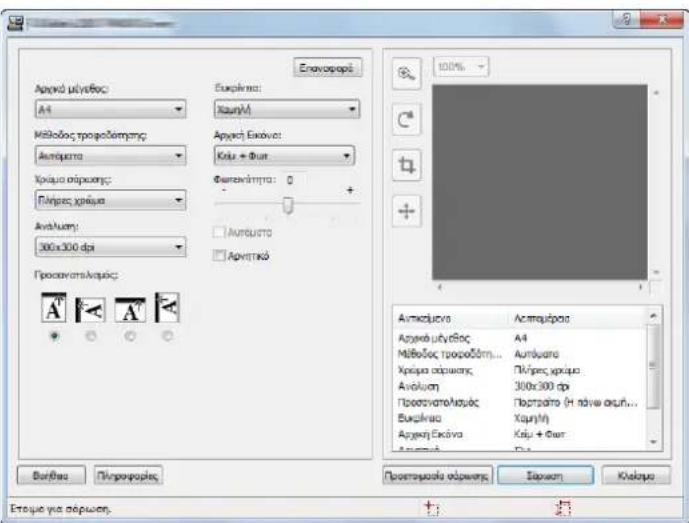
Διαμορφώστε τις ρυθμίσεις σάρωσης σύμφωνα με τις απαιτήσεις σας. Για περισσότερες λεπτομέρειες, ανατρέξτε στη Βοήθεια.
4 Σάρωση των πρωτοτύπων.
Κάντε κλικ στο [Σάρωση]. Γίνεται σάρωση των δεδομένων του εγγράφου.
Ακύρωση Εργασιών
Μπορείτε να ακυρώσετε εργασίες πατώντας το πλήκτρο [Stop].
Αν εμφανιστεί στην οθόνη μηνυμάτων το μήνυμα [Άκυρο], μπορείτε να ακυρώσετε εργασίες πατώντας το [Άκυρο].
![Σάρωση... Αρ. εργ. 0001 Σελίδ 1 [ Άκυρο ]](/content/2026/02/363687/images/d9cc4fc493137f45deb42f92c54ecaaedc0ec1237b408643cc442246d695e834.jpg)
Τρόπος χρήσης της λειτουργίας Φαξ
Μέσω της εγκατάστασης του προαιρετικού Κιτ ΦΑΞ στο μηχάνημα, μπορείτε να χρησιμοποιήσετε τη λειτουργία φαξ. Αυτή η ενότητα περιγράφει τη βασική μέθοδο αποστολής ενός ΦΑΞ. Για περισσότερες πληροφορίες σχετικά με τη χρήση του ΦΑΞ, ανατρέξτε στο FAX Operation Guide *¹.
*1 To ΦΑΞ είναι προαιρετική λειτουργία.
1 Πιέστε το πλήκτρο [FAX].
FAX
![KYOCERA TASKalfa 2201 - Πιέστε το πλήκτρο [FAX]. - 1](/content/2026/02/363687/images/081d9290b430491ebe4ded7c2ec27cb4a77b55a91025b2b788514f892cbf3fe2.jpg)
![KYOCERA TASKalfa 2201 - Πιέστε το πλήκτρο [FAX]. - 2](/content/2026/02/363687/images/adaec5cf44cdda685a48d8559652a8c89a8e09336fec3f579d3cdd44dd197265.jpg)
![Έτοιμο για αποστολή. 2013/08/08 10:10 200x200 Απενεργοποίηση [ Ανάλυση ] [ Διπ. Όψη ]](/content/2026/02/363687/images/a4b621de827648465d03bdfeb4354b4992eaac49a9ad1d9320e0adf83245e39f.jpg)
Εμφανίζεται η οθόνη βάσης για το φαξ.
2 Τοποθετήστε τα πρωτότυπα.
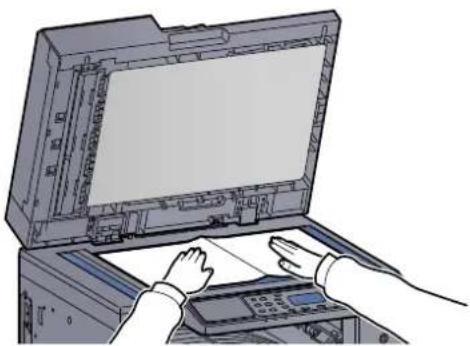
Για οδηγίες τοποθέτησης, ανατρέξτε στην ενότητα Τοποθέτηση πρωτοτύπων στη σελίδα 5-2.
3 Επιλέξτε τη μέθοδο αποστολής.
Υπάρχουν δύο μέθοδοι αποστολής: η αποστολή από μνήμης και η άμεση αποστολή.
Αποστολή από μνήμης: Το πρωτότυπο σαρώνεται στη μνήμη προτού ξεκινήσει η επικοινωνία. Η αποστολή από μνήμης είναι η προεπιλεγμένη ρύθριση.
Άμεση αποστολή: Σχηματίζεται ο αριθμός του προορισμού και η επικοινωνία ξεκινά πριν σαρωθεί το πρωτότυπο.

Για λεπτομέρειες, ανατρέξτε στο FAX Operation Guide*1.
*1 To ΦΑΞ είναι προαιρετική λειτουργία.
4 Προσδιορίστε τον προορισμό του αρχείου προς αποστολή.
![Εισαγ. Αριθ. ΦΑΞ 0123456789 [ Αλυσίδα ] [ Λεπτομ. ]](/content/2026/02/363687/images/d401fb85e78f01ad95de38a489c187c3b9f1c1dd21e6107bb8a02a1089be2569.jpg)
Εισάγετε τον αριθμό φαξ του συστήματος λήψης μέσω των αριθμητικών πλήκτρων.
ΣΗΜΕΙΩΣΗ
Ο προορισμός μπορεί να οριστεί μέσω του Βιβλίου διευθύνσεων και των Πλήκτρων Απλής Αφής. Για λεπτομέρειες, ανατρέξτε στο FAX Operation Guide *1.
*1 To ΦΑΞ είναι προαιρετική λειτουργία.
5 Επιλέξτε τις λειτουργίες.
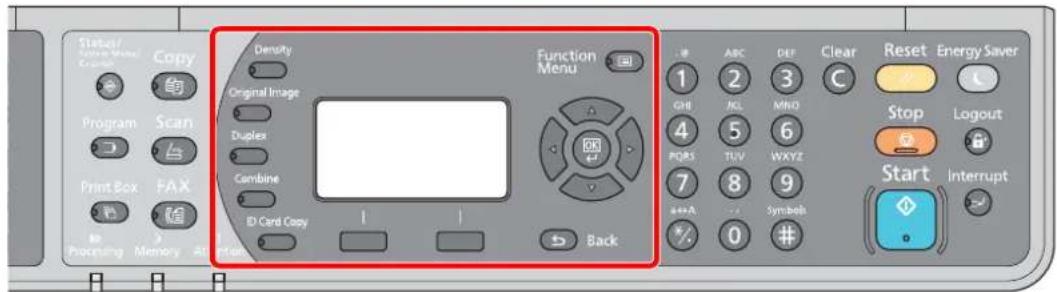
Επιλέξτε τις λειτουργίες ΦΑΞ προς χρήση.

Για λεπτομέρειες, ανατρέξτε στο FAX Operation Guide*1.
*1 To ΦΑΞ είναι προαιρετική λειτουργία.
6 Πιέστε το πλήκτρο [Start].
![KYOCERA TASKalfa 2201 - Πιέστε το πλήκτρο [Start]. - 1](/content/2026/02/363687/images/5c9b2f55e1964e7b2c764c8403254a6a3303fb4f3e23d352105ce16f26f552bd.jpg)
Η αποστολή ξεκινά.
6 Έλεγχος της κατάστασης
Σε αυτό το κεφάλαιο περιγράφονται τα παρακάτω θέματα:
'Ελεγχος Κατάστασης Εργασίας 6-2
'Ελεγχος Ιστορικού Εργασιών 6-6
Παύση και συνέχιση εργασιών 6-9
Ακύρωση των εργασιών σε εκτύπωση/αναμονή 6-10
'Ελεγχος Κατάστασης Συσκευής 6-12
'Ελεγχος του τόνερ και χαρτιού που απομένουν 6-13
'Ελεγχος μέσω KYOCERA Client Tool 6-14
Ελεγχος Κατάστασης Εργασίας
Ελέγξτε την κατάσταση των εργασιών που βρίσκονται υπό επεξεργασία ή σε αναμονή για εκτύπωση.
Διαθέσιμες Οθόνες Κατάστασης
Μπορείτε να ελέγξετε την κατάσταση των εργασιών που βρίσκονται υπό επεξεργασία ή σε αναμονή στην οθόνη μηνυμάτων. Είναι διαθέσιμες οι παρακάτω καταστάσεις.
| Οθόνη κατάστασης | Κατάσταση εργασίας που εμφανίζεται |
| Κατάστ εργ. εκτ. | ΑντιγραφήΕκτυπωτήςΕκτύπωση από Θυρίδα ΕκτύπωσηςΛήψη ΦΑΞ*1Αναφορά/Λίστα Εργασίας |
| Κατ. εργ. αποστ.*1 | Αποστολή ΦΑΞ |
| Προγρ/νη εργασία*1 | Αποστολή εργασίας ΦΑΞ με χρήση της Καθυστερημένης αποστολής |
*1 Εμφανίζεται μόνο όταν είναι εγκατεστημένο το προαιρετικό Κιτ ΦΑΞ.
Εμφάνιση Οθονών Κατάστασης
1 Προβάλετε την οθόνη.
1 Πατήστε το πλήκτρο [Status/System Menu/Counter].
2 Πατήστε το πλήκτρο [▲] ή [▼] για να επιλέξετε [Κατάσταση] και πατήστε το πλήκτρο [ΟΚ].
![Μενού κατ./συστ. 01 Κατάσταση 02 Αναφορά 03 Μετρητής [ 'Εξοδος ]](/content/2026/02/363687/images/247f9c71ed636a96b1dc27c5b7a627163b95b331794a9e5c8e271ef08468022e.jpg)
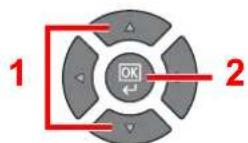
3 Πατήστε το πλήκτρο [▲] ή [▼] για να επιλέξετε [Κατάστ εργ. εκτ.], [Κατ. εργ. αποστ.] ή [Προγρ/νη εργασία] και πατήστε το πλήκτρο[OK].
![Κατάσταση 01 Κατάστ εργ. εκτ. 02 Κατ. εργ. αποστ. 03 Προγρ/νη εργασία [ Παύση ]](/content/2026/02/363687/images/2a74bcddf6f6b8997e0f5006ff3bcbafcb1e1355e517db24941960779ccb5437.jpg)
2 Επιλέξτε την εργασία που θέλετε να ελέγξετε.
1 Πατήστε το πλήκτρο [▲] ή [▼] για να επιλέξετε την εργασία που θέλετε να ελέγξετε και πατήστε [Μενού].
![Κατάστ εργ εκτ. 0001 doc001 0002 doc002.doc 0003 Microsoft [ Παύση ] [ Μενού ] 1 2](/content/2026/02/363687/images/f2e16e3207e140eb769a42cf8a2db1055d327eaad49bd7d4782da27eb4f2f289.jpg)
2 Πατήστε το πλήκτρο [▲] ή [▼] για να επιλέξετε [Λεπτομέρεια] και πατήστε το πλήκτρο [ΟΚ].
Εμφανίζεται η κατάσταση λεπτομερειών εργασιών.
3 Έλεγχος της κατάστασης.
Πατήστε το πλήκτρο [▶] για να δείτε την επόμενη οθόνη. Πατήστε το πλήκτρο [◀] για να επιστρέψετε στην προηγούμενη οθόνη.
Κατάσταση εργασιών εκτύπωσης
| Στοιχείο Περιγραφή | |
| Κατάσταση | Κατάσταση της εργασίας[Επεξεργασία]:Η κατάσταση πριν την έναρξη της εκτύπωσης.[Σε αναμονή]: Εκτύπωση σε αναμονή[Παύση]: Παύση εργασίας εκτύπωσης ή σφάλμα[Ακύρωση]: Ακύρωση της εργασίας[Διακοπή]: Η εκτύπωση έχει διακοπεί λόγω ενεργοποίησης της λειτουργίας διακοπής αντιγραφής.[----]: Η εργασία ολοκληρώθηκε. |
| Αποδεκτός χρόν | Αποδεκτός χρόνος για την εργασία |
| Όνομα εργασίας | Όταν εμφανίζεται το όνομα της εργασίας στο Όνομα εργασίας σε σύντομη μορφή, πατήστε [Λεπτομ.] για να δείτε το πλήρες όνομα της εργασίας. Πατήστε το πλήκτρο [ΟΚ] για να επιστρέψετε στην προηγούμενη οθόνη. |
| Τύπος εργ. | [Αντιγραφή]: Εργασία αντιγραφής[Εκτυπωτής]: Εργασία εκτυπωτή[ΦΑΞ]*1: Λήψη ΦΑΞ[Αναφορά]: Αναφορά/Λίστα |
| Σελ. και Αντίγρ | Αριθμός σελίδων που έχουν εκτυπωθείΑριθμός αντιγράφων που έχουν εκτυπωθεί / Συνολικός αριθμός αντιγράφων που θα εκτυπωθούν |
| Πρωτότ. Σελ. | Αριθμός πρωτότυπων σελίδων |
*1 Εμφανίζεται μόνο όταν είναι εγκατεστημένο το προαιρετικό Κιτ ΦΑΞ.
| Στοιχείο Περιγραφή | |
| Πληρ. Αποστολέα | Αν κατά τη λήψη ΦΑΞ παρέχεται το όνομα του αποστολέα, εμφανίζεται το όνομα. Αν παρέχεται μόνο ο αριθμός του αποστολέα, εμφανίζεται ο αριθμός.Αν δεν υπάρχουν στοιχεία για τον αποστολέα ή αν δεν λαμβάνεται ΦΑΞ, εμφανίζεται το μήνυμα [----].Όταν εμφανίζονται τα στοιχεία αποστολέα σε σύντομη μορφή, πατήστε [Λεπτομ.] για να δείτε τα πλήρη στοιχεία του αποστολέα. Πατήστε το πλήκτρο [OK] για να επιστρέψετε στην προηγούμενη οθόνη. |
Κατ. εργ. αποστ.
| Στοιχείο Περιγραφή | |
| Κατάσταση | Κατάσταση της εργασίας[Επεξεργασία]:Η κατάσταση πριν από την έναρξη αποστολής όπως και κατά την σάρωση πρωτοτύπων[Αναμονή]: Σε αναμονή για αποστολή[Παύση]: Παύση της εργασίας[Ακύρωση]: Ακύρωση της εργασίας[----]: Η εργασία ολοκληρώθηκε. |
| Αποδεκτός χρόν | Αποδεκτός χρόνος για την εργασία |
| Όνομα εργασίας | Όταν εμφανίζεται το όνομα της εργασίας στο Όνομα εργασίας σε σύντομη μορφή, πατήστε [Λεπτομ.] για να δείτε το πλήρες όνομα της εργασίας. Πατήστε το πλήκτρο [OK] για να επιστρέψετε στην προηγούμενη οθόνη. |
| Τύπος εργ. | Εμφανίζεται το μήνυμα [ΦΑΞ]. |
| Πρωτότ. Σελ. | Αριθμός πρωτότυπων σελίδων |
| Έγχρωμο/Μονόχρωμο | Εμφανίζεται το μήνυμα [Μονόχρωμο]. |
| Προορισμός | Εμφανίζεται ο προορισμός.Αν υπάρχει ένας προορισμός/αποδέκτης:Εμφανίζεται ο αριθμός ΦΑΞ.Όταν εμφανίζεται ο αριθμός ΦΑΞ σε σύντομη μορφή, πατήστε [Λεπτομ.] για να δείτε τον πλήρη αριθμό ΦΑΞ. Πατήστε το πλήκτρο [OK] για να επιστρέψετε στην προηγούμενη οθόνη.Αν υπάρχουν πολλοί προορισμοί/αποδέκτες:Εμφανίζεται το μήνυμα [Εκπομπή].Όταν πατάτε το [Λίστα], εμφανίζονται όλοι οι αριθμοί ΦΑΞ των προορισμών/αποδεκτών;Όταν εμφανίζεται ο αριθμός ΦΑΞ σε σύντομη μορφή, επιλέξτε τον αριθμό ΦΑΞ και έπειτα πατήστε το πλήκτρο [OK] για να δείτε τον πλήρη αριθμό ΦΑΞ. Πατήστε το πλήκτρο [OK] για να επιστρέψετε στην προηγούμενη οθόνη.Πατήστε το [Εξοδος] για να επιστρέψετε στην αρχική οθόνη. |
Κατάσταση προγραμματισμένων εργασιών
| Στοιχείο Περιγραφή | |
| Κατάσταση | Κατάσταση της εργασίας[Αναμονή]: Σε αναμονή για αποστολή |
| Ώρα Έναρξης | Ώρα έναρξης της προγραμματισμένης εργασίας |
| Όνομα εργασίας | Όταν εμφανίζεται το όνομα της εργασίας στο Όνομα εργασίας σε σύντομη μορφή, πατήστε [Λεπτομ.] για να δείτε το πλήρες όνομα της εργασίας.Πατήστε το πλήκτρο [OK] για να επιστρέψετε στην προηγούμενη οθόνη. |
| Τύπος εργ. | Εμφανίζεται το μήνυμα [ΦΑΞ]. |
| Πρωτότ. Σελ. | Αριθμός πρωτότυπων σελίδων |
| Έγχρ/Ασπρόμαυρο | Εμφανίζεται το μήνυμα [Μονόχρωμο]. |
| Προορισμός | Εμφανίζεται ο προορισμός.[42CH] Προορισμός (σελίδα 6-4). |
Έλεγχος Ιστορικού Εργασιών
Ελέγξτε το ιστορικό των ολοκληρωμένων εργασιών.
Διαθέσιμες Οθόνες Ιστορικού Εργασιών
Είναι διαθέσιμα τα παρακάτω ιστορικά εργασιών.
| Οθόνη | Ιστορικά εργασιών που εμφανίζονται |
| Ημερ. εργ. εκτ | ΑντιγραφήΕκτυπωτήςΕκτύπωση από Θυρίδα ΕκτύπωσηςΛήψη ΦΑΞ*1Αναφορά/Λίστα Εργασίας |
| Ημερ. εργ αποστ. | Σάρωση (μόνο για TWAIN)ΦΑΞ* *1 |
*1 Εμφανίζεται μόνο όταν είναι εγκατεστημένο το προαιρετικό Κιτ ΦΑΞ.
Εμφάνιση Οθόνης Ιστορικού Εργασιών
1 Προβάλετε την οθόνη.
1 Πατήστε το πλήκτρο [Status/System Menu/Counter].
2 Πατήστε το πλήκτρο [▲] ή [▼] για να επιλέξετε [Κατάσταση] και πατήστε το πλήκτρο [ΟΚ].
![Μενού κατ./συστ. 01 Κατάσταση 02 Αναφορά 03 Μετρητής [ 'Εξοδος ]](/content/2026/02/363687/images/bf31cecf837f3f060b7c281be80eab3ae555a067b99946c85d959db3427b8609.jpg)
3 Πατήστε το πλήκτρο [▲] ή [▼] για να επιλέξετε [Ημερ. εργ. εκτ.] ή [Ημερ. εργ αποστ.] και πατήστε [OK].
![Κατάσταση ①2 Κατ. εργ. αποστ. ③ Προγρ/νη εργασία ④ Ημερ. εργ. εκτ. [ Παύση ]](/content/2026/02/363687/images/cb694ef480e176bd8133d23c227e6ebeb89be0a2aaad603f93d3723ce5165713.jpg)
2 Επιλέξτε την εργασία που θέλετε να ελέγξετε.
Πατήστε το πλήκτρο [▲] ή [▼] για να επιλέξετε την εργασία που θέλετε να ελέγξετε και πατήστε [Λεπτομ.].
![Ημερ. εργ. εκτ. 0008 Copy 0009 Copy 0010 Microsoft [ Λεπτομ. ] 2 1](/content/2026/02/363687/images/83463844f0766d0c0042bbead2cf501ae8ead56517f765cb7afd61fe267ce0c9.jpg)
Εμφανίζεται ένα εικονίδιο αποτελέσματος εργασίας τέρμα στα δεξιά της κάθε εργασίας
• ΟΚ: Η εργασία έχει ολοκληρωθεί.
• ⚠️: Παρουσιάστηκε σφάλμα.
• : Η εργασία έχει ακυρωθεί.
3 Ελέγξτε το ιστορικό εργασιών.
Πατήστε το πλήκτρο [▶] για να δείτε την επόμενη οθόνη. Πατήστε το πλήκτρο [◀] για να επιστρέψετε στην προηγούμενη οθόνη.
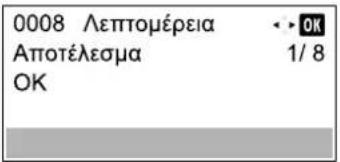
*1 Εμφανίζεται μόνο όταν είναι εγκατεστημένο το προαιρετικό Κιτ ΦΑΞ.
Ημερ. εργ. εκτ
| Στοιχείο Περιγραφή | |
| Αποτέλεσμα | Αποτέλεσμα της εργασίας[OK]: H εργασία έχει ολοκληρωθεί.[NG]: Παρουσιάστηκε σφάλμα.[Ακύρωση]: H εργασία έχει ακυρωθεί. |
| Αποδεκτός χρόν | Αποδεκτός χρόνος για την εργασία |
| Λήξη Χρ. | Ολοκληρωμένος χρόνος για την εργασία |
| Όνομα εργασίας | Όταν εμφανίζεται το όνομα της εργασίας στο Όνομα εργασίας σε σύντομη μορφή, πατήστε [Λεπτομ.] για να δείτε το πλήρες όνομα της εργασίας. Πατήστε το πλήκτρο [OK] για να επιστρέψετε στην προηγούμενη οθόνη. |
| Τύπος εργ. | [Αντιγραφή]: Εργασία αντιγραφής[Εκτυπωτής]: Εργασία εκτυπωτή[ΦΑΞ]*1: Λήψη ΦΑΞ[Αναφορά]: Αναφορά/Λίστα |
| Σελ. και Αντίγρ | Αριθμός σελίδων που έχουν εκτυπωθείΑριθμός αντιγράφων που έχουν εκτυπωθεί / Συνολικός αριθμός αντιγράφων που θα εκτυπωθούν |
| Πρωτότ. Σελ. | Αριθμός πρωτότυπων σελίδων |
| Πληρ. Αποστολέα | Αν κατά τη λήψη ΦΑΞ παρέχεται το όνομα του αποστολέα, εμφανίζεται το όνομα. Αν παρέχεται μόνο ο αριθμός του αποστολέα, εμφανίζεται ο αριθμός.Αν δεν υπάρχουν στοιχεία για τον αποστολέα ή αν δεν λαμβάνεται ΦΑΞ, εμφανίζεται το μήνυμα [----].Αν εμφανίζονται τα στοιχεία αποστολέα σε σύντομη μορφή, πατήστε [Λεπτομ.] για να δείτε τα πλήρη στοιχεία του αποστολέα. Πατήστε το πλήκτρο [OK] για να επιστρέψετε στην προηγούμενη οθόνη. |
Ημερ. εργ αποστ.
| Στοιχείο Περιγραφή | |
| Αποτέλεσμα | Αποτέλεσμα της εργασίας[OK]: H εργασία έχει ολοκληρωθεί.[NG]: Παρουσιάστηκε σφάλμα.[Ακύρωση]: H εργασία έχει ακυρωθεί. |
| Αποδεκτός χρόν | Αποδεκτός χρόνος για την εργασία |
| Λήξη Χρ. | Ολοκληρωμένος χρόνος για την εργασία |
| Όνομα εργασίας | Όταν εμφανίζεται το όνομα της εργασίας στο Όνομα εργασίας σε σύντομη μορφή, πατήστε [Λεπτομ.] για να δείτε το πλήρες όνομα της εργασίας. Πατήστε το πλήκτρο [OK] για να επιστρέψετε στην προηγούμενη οθόνη. |
| Τύπος εργ. | [Εφαρμογή]: Εργασία σάρωσης (TWAIN)[ΦΑΞ]*1: Αποστολή ΦΑΞ |
| Πρωτότ. Σελ. | Αριθμός πρωτότυπων σελίδων |
| Έγχρ/Ασπρόμαυρο | Λειτουργία χρώματος των δεδομένων σάρωσης[Πλήρ. χρώμα][Μονόχρωμο][Κλίμ. γκρι] |
| Προορισμός | Για ΦΑΞ, εμφανίζεται ο προορισμός. Προορισμός (σελίδα 6-4).Για Σάρωση, εμφανίζεται το μήνυμα [----]. |
*1 Εμφανίζεται μόνο όταν είναι εγκατεστημένο το προαιρετικό Κιτ ΦΑΞ.

ΣΗΜΕΙΩΣΗ
Εάν εμφανιστεί η οθόνη καταχώρησης ονόματος χρήστη σύνδεσης κατά τη διάρκεια των λειτουργιών, συνδεθείτε ανατρέχοντας στην ενότητα Όνομα χρήστη και κωδικός πρόσβασης διαχειριστή στη σελίδα 2-11.
Το προεπιλεγμένο όνομα χρήστη και ο κωδικός πρόσβασης εμφανίζονται παρακάτω.
| Όνομα χρήστη σύνδεσης | Κωδικός πρόσβασης σύνδεσης |
| Admin*1 | Admin*1 |
*1 Γίνεται διαχωρισμός μεταξύ πεζών και κεφαλαίων (διάκριση πεζών κεφαλαίων).
Παύση και συνέχιση εργασιών
Κάντε παύση/συνέχιση όλων των εργασιών εκτύπωσης που εκτυπώνονται/βρίσκονται σε αναμονή.
1 Προβάλετε την οθόνη.
1 Πατήστε το πλήκτρο [Status/System Menu/Counter].
2 Πατήστε το πλήκτρο [▲] ή [▼] για να επιλέξετε [Κατάσταση] και πατήστε το πλήκτρο [ΟΚ].
![Μενού κατ./συστ. ① Κατάσταση ② Αναφορά ③ Μετρητής [ 'Εξόδος ]](/content/2026/02/363687/images/dc7c961428e0c2c182da878d849574b27071c99c193582be0940cce59479119a.jpg)
2 Πατήστε [Παύση].
![Κατάσταση 01 Κατάστ εργ. εκτ. 02 Κατ. εργ. αποστ. 03 Προγολήν εργασία [ Παύση ]](/content/2026/02/363687/images/407350ed7dd8e72d39a11302d93ecae3ddbe604e701ee23d0a2985cad40e4cb4.jpg)
Γίνεται παύση της εκτύπωσης.
Όταν συνεχίζετε την εκτύπωση εργασιών που είχαν διακοπεί, πατήστε [Συνέχ.].
![KYOCERA TASKalfa 2201 - Πατήστε [Παύση]. - 2](/content/2026/02/363687/images/855f1d96b5c8906db922826512e35046e595334f14d292df4b3295855570cec4.jpg)
ΣΗΜΕΙΩΣΗ
Εάν κατά τη διάρκεια της Παύσης πατηθεί το πλήκτρο [Back] ή άλλο πλήκτρο λειτουργίας, όπως το πλήκτρο [Copy], εμφανίζεται το [Επανεκκίνηση εργασιών]. Εάν επιλεγεί το [Ναι] και, στη συνέχεια, πατηθεί το [OK], η εργασία συνεχίζεται και εμφανίζεται η παρακάτω οθόνη. Εάν επιλεγεί το [Οχι] και, στη συνέχεια, πατηθεί το [OK], εμφανίζεται η παρακάτω οθόνη ενώ η εργασία βρίσκεται σε παύση.
Ακύρωση των εργασιών σε εκτύπωση/αναμονή
Ακύρωση των εργασιών εκτύπωσης που εκτυπώνονται/βρίσκονται σε αναμονή.
1 Προβάλετε την οθόνη.
1 Πατήστε το πλήκτρο [Status/System Menu/Counter].
2 Πατήστε το πλήκτρο [▲] ή [▼] για να επιλέξετε [Κατάσταση] και πατήστε το πλήκτρο [ΟΚ].
![Μενού κατ./συστ. 01 Κατάσταση 02 Αναφορά 03 Μετρητής [ 'Εξοδος ]](/content/2026/02/363687/images/2754fdfb3cd8d1bab6cf65c82bc4abfb002f0addecc05ae7b22d4ce8062f383c.jpg)
3 Πατήστε το πλήκτρο [▲] ή [▼] για να επιλέξετε [Κατάστ εργ. εκτ.], [Κατ. εργ. αποστ.] ή [Προγρ/νη εργασία] και πατήστε το πλήκτρο[OK].
![Κατάσταση 01 Κατάστ εργ. εκτ. 02 Κατ. εργ. αποστ. 03 Προγρ/νη εργασία [ Παύση ]](/content/2026/02/363687/images/155e76afac945c162d98f3420413de4f88e884477762a1cf33e4a372a995612a.jpg)
2 Ακυρώστε μία εργασία.
Κατάστ εργ. εκτ.
1 Πατήστε το πλήκτρο [▲] ή [▼] για να επιλέξετε την εργασία που θα ακυρωθεί και πατήστε [Μενού].
![Kataστ εργ. εκτ. 0001 doc001 0002 doc002.doc [ Παύση ] [ Μενού ]](/content/2026/02/363687/images/156d03131f0118f4bc4c79a5dd72c08865f8267ed7816e62a291e970e2025af8.jpg)
ΣΗΜΕΙΩΣΗ
Εμφανίζονται δύο εργασίες με τη σειρά που τις έλαβε το μηχάνημα.
2 Πατήστε το πλήκτρο [▲] ή [▼] για να επιλέξετε [Ακύρωση εργασίας] και πατήστε το πλήκτρο [OK].
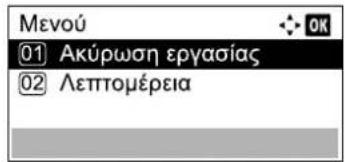
ΣΗΜΕΙΩΣΗ
Όταν επιλέγεται μια εργασία λήψης ΦΑΞ, εμφανίζεται το μήνυμα [Αδύνατη η διαγραφή εργασιών λήψης ΦΑΞ.] και η εργασία δεν μπορεί να ακυρωθεί.
3 Πατήστε [Ναι] στην οθόνη επιβεβαίωσης.
Κατ. εργ. αποστ. ή Κατάσταση Προγρ/νης εργασίας
1 Πατήστε το πλήκτρο [▲] ή [▼] για να επιλέξετε την εργασία που θα ακυρωθεί και πατήστε [Ακυρο].
![Kat. εργ. απτοστ. 0010 0123456789 0011 1234567890 . 0012 2345678901 . [ Akupo ] [ Mevoú ]](/content/2026/02/363687/images/462ecec4b9cab0e4cd2b5864f17b7592efc2dce77d0c77453af3264cd673722f.jpg)

ΣΗΜΕΙΩΣΗ
Μπορείτε να ακυρώσετε μια εργασία πατώντας το [Μενού], επιλέγοντας [Ακύρωση εργασίας] και έπειτα πατώντας το πλήκτρο [ΟΚ].
2 Πατήστε [Ναι] στην οθόνη επιβεβαίωσης.
Ελεγχος Κατάστασης Συσκευής
Διαμορφώστε τις συσκευές ή ελέγξτε την κατάστασή τους.

ΣΗΜΕΙΩΣΗ
Για τον έλεγχο της κατάστασης ΦΑΞ, ανατρέξτε στο FAX Operation Guide ^*1 .
*1 Το ΦΑΞ είναι προαιρετική λειτουργία.
1 Προβάλετε την οθόνη.
1 Πατήστε το πλήκτρο [Status/System Menu/Counter].
2 Πατήστε το πλήκτρο [▲] ή [▼] για να επιλέξετε [Κατάσταση] και πατήστε το πλήκτρο [ΟΚ].
![Μενού κατ./συστ. 01 Κατάσταση 02 Αναφορά 03 Μετρητής [ 'Εξοδος ]](/content/2026/02/363687/images/54694700147b205cf8ffdf382840e2587beab8508bf529b979f23a1049020c81.jpg)
2 Έλεγχος της κατάστασης.
Πατήστε το πλήκτρο [▲] ή [▼] για να επιλέξετε [Σαρωτής] ή [Εκτυπωτής]. Στη συνέχεια, πατήστε [ΟΚ] για να εμφανιστεί η κατάσταση της επιλεγμένης συσκευής.
![Κατάσταση 05 Ημερ. εργ απτοστ. 06 Σαρωτής 07 Εκτυπωτής [ Παύση ]](/content/2026/02/363687/images/850c0e53fce11ac6deea0310b492974b0f8e9f908a390a036cadc17dfc6012f2.jpg)
Σαρωτής
| Στοιχείο Περιγραφή | |
| Έτοιμο. | Η συσκευή είναι έτοιμη. |
| Παύση... | Η συσκευή βρίσκεται σε παύση. |
| Σάρωση... | Η συσκευή πραγματοποιεί σάρωση. |
| Παρακαλώ περιμένετε. | Η συσκευή προετοιμάζεται. |
Εκτυπωτής
| Στοιχείο Περιγραφή | |
| Έτοιμο. | Η συσκευή είναι έτοιμη. |
| Παύση... | Η συσκευή βρίσκεται σε παύση. |
| Εκτύπωση... | Η συσκευή εκτυπώνει. |
| Παρακαλώ περιμένετε. | Η συσκευή προετοιμάζεται. |
| Επεξεργασία... | Η συσκευή επεξεργάζεται μια εργασία εκτύπωση. |
Έλεγχος του τόνερ και χαρτιού που απομένουν
Ελέγξτε την ποσότητα του τόνερ και χαρτιού που απομένουν στην οθόνη μηνυμάτων.
1 Προβάλετε την οθόνη.
1 Πατήστε το πλήκτρο [Status/System Menu/Counter].
2 Πατήστε το πλήκτρο [▲] ή [▼] για να επιλέξετε [Κατάσταση] και πατήστε το πλήκτρο [ΟΚ].
![Μενού κατ./συστ. 01 Κατάσταση 02 Αναφορά 03 Μετρητής [ 'Εξόδος ]](/content/2026/02/363687/images/d689a9b4862322d9efb14e25e0069848566124c0579601ff6e47907cd43002b6.jpg)
2 Έλεγχος της κατάστασης.
Πατήστε το πλήκτρο [▲] ή [▼] για να επιλέξετε [Κατάσταση τόνερ] ή [Κατάσταση Χαρτ.] και πατήστε [OK].
![Kataótaon 07 Ektupwth% 08 Kataótaon tóver 09 Kataótaon Xapt. [ Παύση ]](/content/2026/02/363687/images/bf795b69dabf7a4911384ed48b7803b8ce83d65f0692e251aba9484035c0cd5d.jpg)
Κατάσταση τόνερ
Μπορείτε να ελέγξετε την ποσότητα του τόνερ που απομένει από 100 έως 0% (σε βήματα των 10%).
Κατάσταση χαρτιού
Εμφανίζεται η κατάσταση της πηγής. Πατήστε το πλήκτρο [▶] για να δείτε την επόμενη πηγή. Πατήστε το πλήκτρο [◀] για να επιστρέψετε στην προηγούμενη οθόνη.
![Κατάσταση Χαρτ. •• OK Κασέτα 1 1/5 Α4 □ Άδειο Απλό χαρτί Εάν έχει τελειώσει το χαρτί ή δεν είναι εγκαταστημένη η κασέτα, εμφανίζεται το μήνυμα [Άδειο].](/content/2026/02/363687/images/9f3dabbd6a72f57c1f64c75e233b2a2e87e296b0e6d55086c2a1dd3a8b1d4087.jpg)
ΣΗΜΕΙΩΣΗ
- Εάν δεν είναι ξεκάθαρο το μέγεθος χαρτιού, εμφανίζεται το μήνυμα [----].
- Εμφανίζεται το μήνυμα [Κασέτα 2 (έως 4)] όταν έχει εγκατασταθεί ο προαιρετικός τροφοδότης χαρτιού.
Ελεγχος μέσω KYOCERA Client Tool
Μπορείτε να ελέγξετε την τρέχουσα κατάσταση του μηχανήματος από το KYOCERA Client Tool.
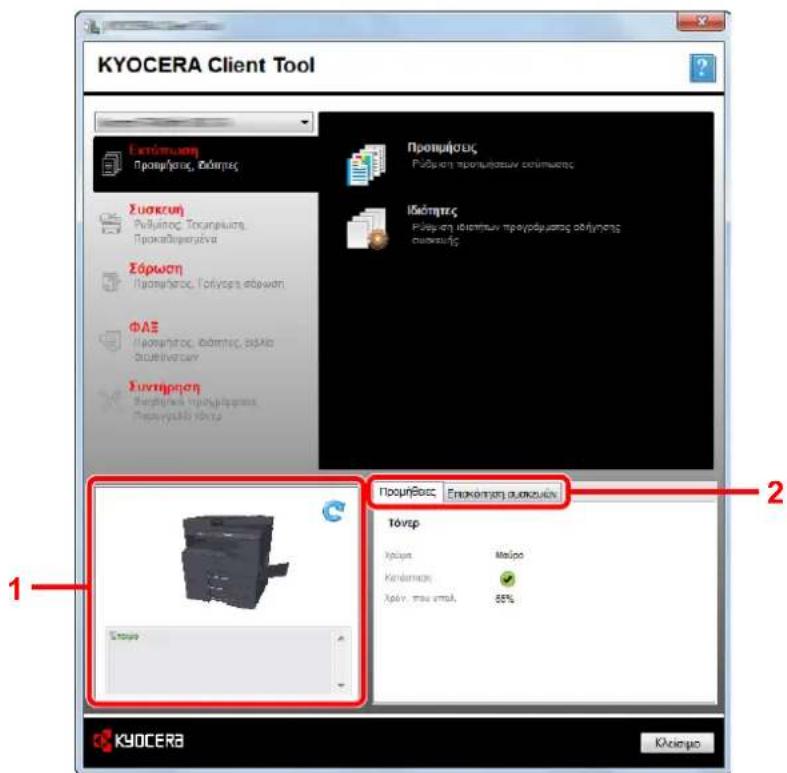
| Αρ. Στοιχείο Περιγραφή | |
| 1 Κατάστασημηχανήματος | Εμφάνιση μιας εικόνας 3D του επιλεγμένου μηχανήματος και της τρέχουσας κατάστασής του. Πατήστε (Ανανέωση) για να ανανεώσετε την κατάσταση του μηχανήματος. |
| 2 Προμήθειες | Εμφάνιση της κατάστασης του τόνερ. |
| Επισκόπηση συσκευών Εμφάνιση των ρυθμίσεων του μηχανήματος. |
7 Μενού συστήματος και KYOCERA Client Tool
Σε αυτό το κεφάλαιο περιγράφονται τα παρακάτω θέματα:
Προεπιλεγμένες Ρυθμίσεις στο Μηχάνημα (Μενού Συστήματος) 7-2
Ρυθμίσεις Μενού Συστήματος 7-3
Αναφορά 7-5
Σύστημα 7-6
Διαχ./Λογιστ. (Διαχείριση/Λογιστικός έλεγχος εργασιών) 7-11
Κοινές Ρυθμίσεις 7-11
Αντιγραφή 7-23
Εκτυπωτής 7-23
ΦΑΞ 7-23
Επεξεργ. Προορ. 7-24
Ρύθμιση/Συντήρ. (Ρύθμιση/Συντήρ.) 7-24
Προεπιλεγμένες Ρυθμίσεις στον υπολογιστή (KYOCERA Client Tool) 7-25
Μέθοδος λειτουργίας 7-25
Επισκόπηση οθόνης 7-26
Διαμόρφωση των ρυθμίσεων διαχειριστή 7-29
Ρυθμίσεις Προορισμού Σάρωσης 7-30
Ρυθμίσεις Γρήγορης σάρωσης/TWAIN 7-33
Ρυθμίσεις Θυρίδας Εκτύπωσης 7-36
Προεπιλεγμένες Ρυθμίσεις στο Μηχάνημα (Μενού Συστήματος)
Διαμορφώστε ρυθμίσεις που σχετίζονται με τη γενική λειτουργία του μηχανήματος.
Πατήστε το πλήκτρο [Status/System Menu/Counter] για να εμφανιστούν οι ρυθμίσεις στην οθόνη μηνυμάτων. Στη συνέχεια, επιλέξτε από τις ρυθμίσεις που εμφανίζονται.

Μέθοδος λειτουργίας (σελίδα 3-3).
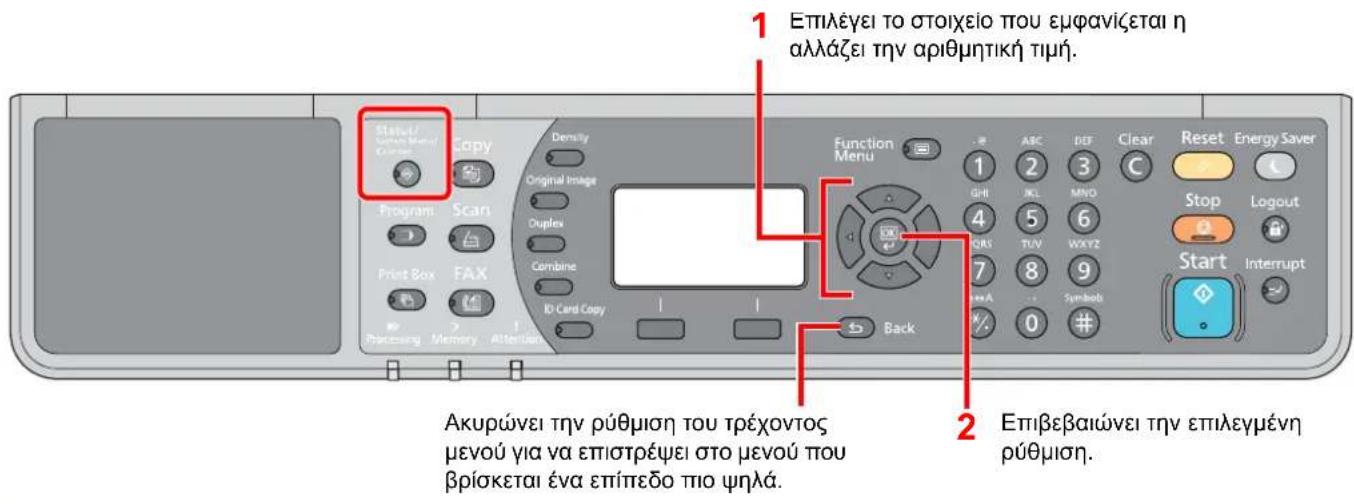

ΣΗΜΕΙΩΣΗ
- Εάν εμφανιστεί η οθόνη καταχώρησης ονόματος χρήστη σύνδεσης κατά τη διάρκεια των λειπουργιών, συνδεθείτε ανατρέχοντας στην ενότητα Όνομα χρήστη και κωδικός πρόσβασης διαχειριστή στη σελίδα 2-11.
Το προεπιλεγμένο όνομα χρήστη σύνδεσης και ο κωδικός πρόσβασης σύνδεσης εμφανίζονται παρακάτω.
| Όνομα χρήστη σύνδεσης | Κωδικός πρόσβασης σύνδεσης |
| Admin*1 | Admin*1 |
*1 Γίνεται διαχωρισμός μεταξύ πεζών και κεφαλαίων (διάκριση πεζών κεφαλαίων).
• Αν αλλάξουν οι ρυθμίσεις, οι αλλαγές εφαρμόζονται αυτόματα, όταν πατηθεί το πλήκτρο[Reset].
Ανατρέξτε στην ενότητα Ρυθμίσεις Μενού Συστήματος στην επόμενη σελίδα και διαμορφώστε ανάλογα με τις απαιτήσεις σας.
Ρυθμίσεις Μενού Συστήματος
Η παρούσα ενότητα επεξηγεί τις λειτουργίες που μπορούν να διαμορφωθούν στο Μενού Συστήματος. Για να διαμορφώσετε τις ρυθμίσεις, επιλέξτε το στοιχείο στο Μενού Συστήματος και πατήστε το στοιχείο ρύθμισης. Για λεπτομέρειες σχετικά με κάθε λειτουργία, ανατρέξτε στον παρακάτω πίνακα.
| Στοιχείο Περιγραφή | Σελίδα αναφοράς | |
| Κατάσταση | Ελέγξτε καταστάσεις και ιστορικά εργασιών και τις ποσότητες χαρτιού και τόνερ που απομένουν. Μπορεί επίσης να πραγματοποιηθεί παύση ή ακύρωση εργασιών. | σελίδα 6-1 |
| Αναφορά | Εκτυπώστε αναφορές για τον έλεγχο των ρυθμίσεων, της κατάστασης και του ιστορικού του μηχανήματος. Μπορούν επίσης να διαμορφωθούν ρυθμίσεις για αναφορές εκτύπωσης. | σελίδα 7-5 |
| Εκτύπ. αναφοράς | Εκτύπωση αναφορών. | σελίδα 7-5 |
| Ρυθ. Αναφ. Διαχ. | Ανατρέξτε στο FAX Operation Guide*1. | |
| Ρύθμ.Αναφ.Αποτ. | ||
| Μετρητής | Ελέγξτε τον αριθμό των φύλλων που έχουν εκτυπωθεί και σαρωθεί. | σελίδα 2-48 |
| Σύστημα | Διαμορφώστε τις ρυθμίσεις συστήματος του μηχανήματος. | σελίδα 7-6 |
| Ρύθμιση δικτύου | Διαμορφώστε ρυθμίσεις για το προαιρετικό Κιτ Διασύνδεσης Δικτύου. | σελίδα 7-6 |
| Διακοπή Ρύθμ.Ι/Γ | Προστατεύστε αυτό το μηχάνημα αποκλείοντας τη διεπαφή με εξωτερικές συσκευές, όπως συσκευές USB ή προαιρετικές διεπαφές. | σελίδα 7-10 |
| Διαχ./Λογιστ. | Διαμορφώστε ρυθμίσεις που σχετίζονται με τη διαχείριση του μηχανήματος. Για λεπτομέρειες σχετικά με τις Ρυθμίσεις διαχειριστή, ανατρέξτε στο Ρυθμίσεις διαχειριστή στη σελίδα 2-12, και για λεπτομέρειες σχετικά με τον Λογιστικό Έλεγχο Εργασιών, ανατρέξτε στο Ενεργοποίηση του λογιστικού ελέγχου εργασιών στη σελίδα 8-4. | — |
| Κοινές Ρυθμίσεις | Διαμορφώστε τη γενική λειτουργία του μηχανήματος. | σελίδα 7-11 |
| Γλώσσα | Επιλέξτε τη γλώσσα που εμφανίζεται στην οθόνη μηνυμάτων. | σελίδα 7-11 |
| Προεπιλ. οθόνη | Επιλέξτε τη οθόνη που εμφανίζεται αμέσως μετά την εκκίνηση (προεπιλεγμένη οθόνη). | σελίδα 7-11 |
| Ήχος | Καθορίστε επιλογές για τον ήχο βομβητή κατά τη διάρκεια των λειτουργιών του μηχανήματος. | σελίδα 7-12 |
| Φωτειν.οθόνης | Ρυθμίστε τη φωτεινότητα της οθόνης μηνυμάτων. | σελίδα 7-12 |
| Αθόρ. λειτ. | Κάντε τη διαδικασία μετά την εκτύπωση να λειτουργεί πιο αθόρυβα. Επιλέξτε αυτήν τη λειτουργία όταν ο θόρυβος λειτουργίας σάς δημιουργεί πρόβλημα. | σελίδα 7-12 |
| Ρυθ. Πρωτ./Χαρτ. | Διαμορφώστε ρυθμίσεις για πρωτότυπα και χαρτί. | σελίδα 7-13 |
| Προκαθ. Όριο | Περιορίστε τον αριθμό των αντιγράφων που μπορούν να γίνουν κάθε φορά. | σελίδα 7-18 |
| Μέτρηση | Επιλέξτε ίντσες ή μετρικό σύστημα ως μονάδα για τις διαστάσεις χαρτιού. | σελίδα 7-18 |
| Χειρισμός σφαλμ. | Επιλέξτε εάν σε περίπτωση σφάλματος η εργασία θα ακυρώνεται ή θα συνεχίζει. | σελίδα 7-19 |
| Ρυθμ. ημερομην. | Διαμορφώστε ρυθμίσεις που σχετίζονται με την ημερομηνία και την ώρα. | σελίδα 7-19 |
| Ρύθμ. χρονοδ. | Διαμορφώστε ρυθμίσεις που σχετίζονται με την ώρα. | σελίδα 7-20 |
| Προεπιλ. Λειτ. | Οι προεπιλογές είναι οι τιμές που ορίζονται αυτόματα μετά την ολοκλήρωση της προθέρμανσης ή εάν πατηθεί το πλήκτρο [Reset].Ρυθμίστε τις προεπιλογές για τις διαθέσιμες ρυθμίσεις. Η ρύθμιση συχνά χρησιμοποιούμενων τιμών ως προεπιλογών διευκολύνει τις επόμενες εργασίες. | σελίδα 7-21 |
| Στοιχείο Περιγραφή | Σελίδα αναφοράς | |
| Αντιγραφή | Διαμορφώστε ρυθμίσεις για τις λειτουργίες αντιγραφής. | σελίδα 7-23 |
| Εκτυπωτής | Κατά την εκτύπωση από υπολογιστές, οι ρυθμίσεις γενικά πραγματοποιούνται στην οθόνη της εφαρμογής λογισμικού. Ωστόσο, είναι διαθέσιμες οι παρακάτω ρυθμίσεις για διαμόρφωση των προεπιλογών και εξατομίκευση του μηχανήματος. | σελίδα 7-23 |
*1 Το ΦΑΞ είναι προαιρετική λειτουργία.
| Στοιχείο Περιγραφή | Σελίδα αναφοράς | |
| ΦΑΞ | Διαμορφώστε ρυθμίσεις για τις λειτουργίες φαξ. Για λεπτομέρειες, ανατρέξτε στο FAX Operation Guide*1. | — |
| Επεξεργ. Προορ. | Διαμορφώστε ρυθμίσεις για το Βιβλίο διευθύνσεων. Για λεπτομέρειες, ανατρέξτε στο FAX Operation Guide*1. | — |
| Ρύθμιση/Συντήρ. | Προσαρμογή της ποιότητας εκτύπωσης και διεξαγωγή συντήρησης του μηχανήματος. | σελίδα 7-24 |
*1 Το ΦΑΞ είναι προαιρετική λειτουργία.

ΣΗΜΕΙΩΣΗ
Αν το μηχάνημα είναι συνδεδεμένο με τον υπολογιστή μέσω δικτύου, το μηχάνημα μπορεί να διαμορφωθεί μέσω του Command Center RX στον υπολογιστή. *¹ Για λεπτομέρειες σχετικά με το Command Center RX, ανατρέξτε στο Command Center RX User Guide.
*1 Απαιτείται το προαιρετικό Κιτ Διασύνδεσης Δικτύου.
Αναφορά
Εκτυπώστε αναφορές για τον έλεγχο των ρυθμίσεων και της κατάστασης του μηχανήματος.
Εκτύπ. αναφοράς

Εάν το μενού συστήματος χρησιμοποιείται χωρίς σύνδεση (δεν έχει εισαχθεί ID λογαριασμού) ενώ είναι ενεργοποιημένος ο λογιστικός έλεγχος εργασιών, θα πρέπει να εισαχθεί το ID λογαριασμού πριν καταστεί δυνατή η εκτύπωση της αναφοράς.
| Στοιχείο Περιγραφή | ||
| Εκτύπ.αναφοράς | Χάρτης μενού | Εκτυπώνει το Χάρτη μενού για έλεγχο των ρυθμίσεων του μηχανήματος. |
| Σελίδακατάστασης | Εκτυπώνει τη σελίδα κατάστασης, επιτρέποντάς σας να ελέγξετε τις πληροφορίες συμπεριλαμβανομένων των τρεχουσών ρυθμίσεων, του διαθέσιμου χώρου μνήμης και του εγκαταστημένου προαιρετικού εξοπλισμού.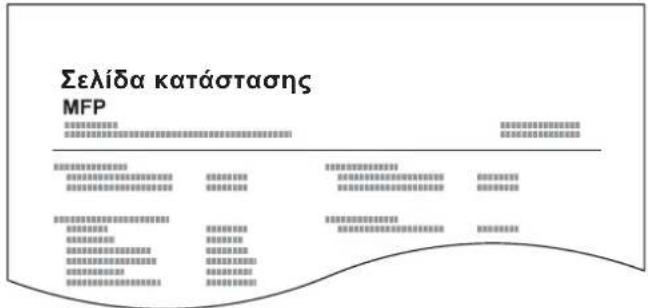 | |
| Κατ. δικτύου | Εκτυπώνει την κατάσταση δικτύου, επιτρέποντάς σας να ελέγξετε τις πληροφορίες, συμπεριλαμβανομένης της έκδοσης υλικολογισμικού διεπαφής, της διεύθυνσης δικτύου και του πρωτοκόλλου.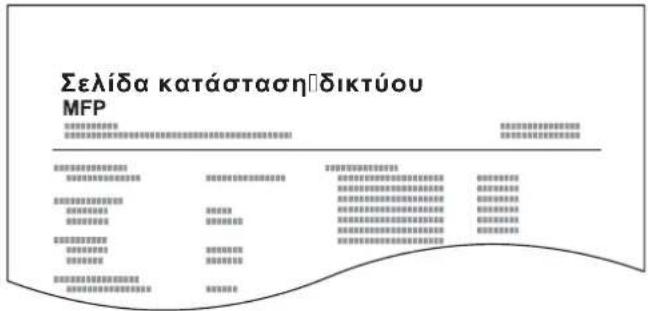 ΣΗΜΕΙΩΣΗΗ λειτουργία αυτή εμφανίζεται εάν έχει εγκατασταθεί το προαιρετικό Κιτ Διασύνδεσης Δικτύου. ΣΗΜΕΙΩΣΗΗ λειτουργία αυτή εμφανίζεται εάν έχει εγκατασταθεί το προαιρετικό Κιτ Διασύνδεσης Δικτύου. | |
| Κατάστασησέρβις | Εκτυπώνει την κατάσταση σέρβις. Είναι διαθέσιμες περισσότερες πληροφορίες από ότι στη Σελίδα κατάστασης. Το προσωπικό του σέρβις συνήθως εκτυπώνει τις σελίδες κατάστασης σέρβις για λόγους συντήρησης. | |
Ρυθ. Αναφ. Διαχ. (Ρυθμίσεις αναφοράς διαχειριστή) / Ρύθμ.Αναφ.Αποτ. (Ρυθμίσεις αναφοράς αποτελέσματος)

Διαμορφώστε ρυθμίσεις για τις λειτουργίες φαξ. Για λεπτομέρειες, ανατρέξτε στο FAX Operation Guide*1.
*1 Το ΦΑΞ είναι προαιρετική λειτουργία.
Σύστημα
Διαμορφώστε τις ρυθμίσεις συστήματος του μηχανήματος.
Ρύθμιση δικτύου
Διαμορφώστε τις ρυθμίσεις δικτύου.

ΣΗΜΕΙΩΣΗ
Η λειτουργία αυτή εμφανίζεται εάν έχει εγκατασταθεί το προαιρετικό Κιτ Διασύνδεσης Δικτύου.
Ρύθμιση TCP/IP
| Status/System Menu/Counter | Σύστημα | Ρύθμιση δικτύου | Ρύθμιση TCP/IP |
*1 Η ρύθμιση θα αλλάξει μετά την επανεκκίνηση της συσκευής ή του δικτύου.
| Στοιχείο Περιγραφή | ||
| Ρύθμιση TCP/IP | TCP/IP | Επιλέξτε αν θα χρησιμοποιείτε πρωτόκολλο TCP/IP.Τιμή: Απενεργ., Ενεργοπ.* |
| Ρύθμιση IPv4 | Ρυθμίστε το TCP/IP (IPv4) για να συνδεθείτε στο δίκτυο. Η ρύθμιση είναι διαθέσιμη όταν το [TCP/IP] είναι ρυθμισμένο στο [Ενεργοπ.]. | |
| DHCP | Επιλέξτε αν θα χρησιμοποιείτε τον διακομιστή DHCP (IPv4).Τιμή: Απενεργ., Ενεργοπ.* | |
| Auto-IP | Επιλέξτε αν θα χρησιμοποιείτε το Auto-IP.Τιμή: Απενεργ., Ενεργοπ.* | |
| Διεύθυνση IP | Ορίστε τις διευθύνσεις IP.Τιμή: ####.###.###.###ΣΗΜΕΙΩΣΗΑν το DHCP είναι ρυθμισμένο στο [Ενεργοπ.], εμφανίζεται μόνο αυτό το αντικείμενο και δεν μπορεί να εισαχθεί. | |
| ΜάσκαΥποδικτύου | Ορίστε τις μάσκες υποδικτύου των IP.Τιμή: ####.###.###.###ΣΗΜΕΙΩΣΗΑν το DHCP είναι ρυθμισμένο στο [Ενεργοπ.], εμφανίζεται μόνο αυτό το αντικείμενο και δεν μπορεί ναεισαχθεί. | |
| Προεπ. πύλη | Ορίστε τις διευθύνσεις IP της πύλης.Τιμή: ####.###.###.###ΣΗΜΕΙΩΣΗΑν το DHCP είναι ρυθμισμένο στο [Ενεργοπ.], εμφανίζεται μόνο αυτό το αντικείμενο και δεν μπορεί να είσαχθεί. | |
| Ρύθμιση TCP/IP | Ρύθμιση IPv6 | Ρυθμίστε το TCP/IP (IPv6) για να συνδεθείτε στο δίκτυο. Η ρύθμιση είναι διαθέσιμη όταν το [TCP/IP] είναι [Ενεργοπ.]. |
| IPv6 | Επιλέξτε αν θα χρησιμοποιείτε το IPv6.Τιμή:Απενεργ.,Ενεργοπ.* | |
| Μη αυτόμ. ρυθμ. | Καθορίστε χειροκίνητα τη διεύθυνση IP, το μήκος προθέματος και τη διεύθυνση πύλης του TCP/IP(IPv6).ΤιμήΔιεύθυνση IP: (αριθμοί (συνολικά 128 bit) διαχωρισμένοι από άνω και κάτω τελείες)Μήκος Προθέματος: 0 ως 128Προεπιλεγμένη πύλη: (αριθμοί (συνολικά 128 bit) διαχωρισμένοι από άνω και κάτω τελείες)[IMAGE] ΣΗΜΕΙΩΣΗΗ λειτουργία εμφανίζεται όταν το [IPv6] είναι ρυθμισμένο στο [Ενεργοπ.].Για να εισάγετε «Προεπ. πύλη», ορίστε το [RA(Stateless)] σε [Απενεργ.]. | |
| RA (Stateless) | Επιλέξτε αν θα χρησιμοποιείτε το RA(Stateless).Τιμή:Απενεργ.,Ενεργοπ.*[IMAGE] ΣΗΜΕΙΩΣΗΗ λειτουργία εμφανίζεται όταν το [IPv6] είναι ρυθμισμένο στο [Ενεργοπ.].Η επιλογή του [Ενεργοπ.] εμφανίζει τη διεύθυνση IP στο [Διεύθ. IP 1 (έως 5)] αφότου επανεκκινήσετε το δίκτυο. | |
| Ρύθμιση DHCPv6 | Επιλέξτε αν θα χρησιμοποιείτε τον διακομιστή DHCP (IPv6).Τιμή:Απενεργοπ.,Ενεργοπ.*[IMAGE] ΣΗΜΕΙΩΣΗΗ λειτουργία εμφανίζεται όταν το [IPv6] είναι ρυθμισμένο στο [Ενεργοπ.].Η επιλογή του [Ενεργοπ.] eμφανίζει τη διεύθυνση IP στο [Διεύθυνση IP] αφότου επανεκκινήσετε το δίκτυο. | |
| Bonjour | Επιλέξτε αν θα χρησιμοποιείτε το Bonjour.Τιμή:Απενεργ.,Ενεργοπ.* | |
| Ρύθμιση TCP/IP | Λεπτομ. Πρωτοκ. | Επιλέξτε τις ρυθμίσεις για τις Λεπτομέρειες Πρωτοκόλλου. |
| SMTP | Επιλέξτε αν θα στέλνετε E-mail χρησιμοποιώντας το SMTP.Τιμή: Απενεργ., Ενεργοπ.* | |
| Εκτύπωση WSD | Επιλέξτε αν θα χρησιμοποιείτε την Εκτύπωση WSD.*1Τιμή: Απενεργ., Ενεργοπ.* | |
| LPD | Επιλέξτε αν θα λαμβάνετε έγγραφα μέσω του LPD.*1Τιμή: Απενεργ., Ενεργοπ.* | |
| RAW Port | Επιλέξτε αν θα λαμβάνετε έγγραφα μέσω της Raw Port.*1Τιμή: Απενεργ., Ενεργοπ.* | |
| IPP | Επιλέξτε αν θα λαμβάνετε έγγραφα μέσω του IPP.*1Τιμή: Απενεργ., Ενεργοπ.* | |
| IPP over SSL | Επιλέξτε αν θα λαμβάνετε έγγραφα μέσω του IPP over SSL.*1Τιμή: Απενεργ., Ενεργοπ.* | |
| HTTP | Επιλέξτε αν θα λαμβάνετε έγγραφα μέσω του HTTP.*1Τιμή: Απενεργ., Ενεργοπ.* | |
| HTTPS | Επιλέξτε αν θα λαμβάνετε έγγραφα μέσω του HTTPS.*1Τιμή: Απενεργ., Ενεργοπ.* | |
| SNMP | Επιλέξτε αν θα λαμβάνετε έγγραφα μέσω του SNMP.*1Τιμή: Απενεργ., Ενεργοπ.* | |
| SNMPv3 | Επιλέξτε αν θα λαμβάνετε έγγραφα μέσω του SNMPv3.*1Τιμή: Απενεργ., Ενεργοπ.* | |
| Enhanced WSD | Επιλέξτε αν θα χρησιμοποιείτε το Enhanced WSD.*1Τιμή: Απενεργ., Ενεργοπ.* | |
| EnhancedWSD (SSL) | Επιλέξτε αν θα χρησιμοποιείτε το EnhancedWSD(SSL).*1Τιμή: Απενεργ., Ενεργοπ.*ΣΗΜΕΙΩΣΗΗ επιλογή [Απενεργ.] θα απενεργοποιήσει τη δυνατότητα SSL των προγραμμάτων οδήγησης TWAIN. | |

ΣΗΜΑΝΤΙΚΟ
Μετά την αλλαγή της ρύθμισης, επανεκκινήστε το δίκτυο ή απενεργοποιήστε το μηχάνημα και ενεργοποιήστε το ξανά.
Ασφαλ. Πρωτόκ.
Status/
System Menu/
Counter


Σύστημα

Ρύθμιση δικτύου

Ασφαλ. Πρωτόκ.
| Στοιχείο Περιγραφή | ||
| Ασφαλ. Πρωτόκ. SSL | Επιλέξτε αν θα χρησιμοποιείτε SSL για επικοινωνία.Tιμή: Απενεργοπ., Ενεργοπ.* | |
Διεπαφή LAN

| Στοιχείο Περιγραφή | |
| Διεπαφή LAN | Καθορίστε τις ρυθμίσεις για τη χρήση της διεπαφής LAN.Tιμή: Auto, 10Base-Ημισυ, 10Base-Πλήρες, 100Base-Ημισυ, 100Base-Πλήρες |

ΣΗΜΑΝΤΙΚΟ
Μετά την αλλαγή της ρύθμισης, επανεκκινήστε το δίκτυο ή απενεργοποιήστε το μηχάνημα και ενεργοποιήστε το ξανά.
Επανεκ. Δικτύου

| Στοιχείο Περιγραφή | |
| Επανεκ. Δικτύου | Επανεκκινεί το δίκτυο. |
Διακοπή Ρύθμ.Ι/Β (Ρύθμιση Δέσμευσης Διεπαφής)

Προστατεύστε αυτό το μηχάνημα αποκλείοντας τη διεπαφή με εξωτερικές συσκευές, όπως συσκευές USB ή προαιρετικές διεπαφές.
| Στοιχείο Περιγραφή | ||
| Διακοπή Ρύθμ.Ι/Τ | Συσκευή USB | Αυτή η λειτουργία κλειδώνει και προστατεύει τη σύνδεση διεπαφής USB (συσκευή USB).Τιμή: Ξεμπλοκάρισμα, Μπλοκάρισμα |
| Επιλογή Ι/Τ | Κλειδώνει και προστατεύει τις υποδοχές προαιρετικών διεπαφών.Τιμή: Ξεμπλοκάρισμα, ΜπλοκάρισμαΣΗΜΕΙΩΣΗΗ λειτουργία αυτή εμφανίζεται εάν έχει εγκατασταθεί το προαιρετικό Κιτ Διασύνδεσης Δικτύου. | |
| Πρ. διεπ.-ΦΑΞ *1 | Κλειδώνει και προστατεύει το ΦΑΞ.Τιμή: Ξεμπλοκάρισμα, Μπλοκάρισμα | |
*1 Εμφανίζεται μόνο όταν είναι εγκατεστημένο το προαιρετικό Κιτ ΦΑΞ.

ΣΗΜΑΝΤΙΚΟ
Αφότου τροποποιήσετε τη ρύθμιση, επανεκκινήστε το σύστημα ή απενεργοποιήστε και ενεργοποιήστε πάλι το μηχάνημα.
Διαχ./Λογιστ. (Διαχείριση/Λογιστικός έλεγχος εργασιών)
Διαμορφώστε ρυθμίσεις που σχετίζονται με τη διαχείριση του μηχανήματος.

Ρυθμίσεις διαχειριστή (σελίδα 2-12)
Λογ. Ελεγχ. Εργ. (σελίδα 8-1)
Εργασία Άγνωστου ID (σελίδα 8-18)
Κοινές Ρυθμίσεις
Διαμορφώστε τη γενική λειτουργία του μηχανήματος.
Γλώσσα
| Στοιχείο Περιγραφή | |
| Γλώσσα | Επιλέξτε τη γλώσσα που εμφανίζεται στην οθόνη μηνυμάτων. |
Προεπιλ. οθόνη

| Στοιχείο Περιγραφή | |
| Προεπιλ. οθόνη | Επιλέξτε τη οθόνη που εμφανίζεται αμέσως μετά την εκκίνηση (προεπιλεγμένη οθόνη).Τιμή: Αντιγραφή, Σάρωση, ΦΑΞ*1, Θυρίδα Εκτύπωσης, Πρόγραμμα |
*1 Εμφανίζεται μόνο όταν είναι εγκατεστημένο το προαιρετικό Κιτ ΦΑΞ.
'Hxos


Κοινές Ρυθμίσεις

| Στοιχείο Περιγραφή | ||
| Ηχος Βομβητής | Καθορίστε επιλογές για τον ήχο βομβητή κατά τη διάρκεια των λειτουργιών του μηχανήματος. | |
| Επαλήθ. πλήκτρου Παράγει ήχο όταν πατηθεί ένα πλήκτρο στον πίνακα λειτουργίας.Τιμή: Απενεργ., Ενεργοπ.* | ||
| Τέλος εργασίας Παράγει έναν ήχο όταν ολοκληρωθεί φυσιολογικά μια εργασία εκτύπωσης.Τιμή: Απενεργ., Ενεργοπ., Μόνο λήψη FAX*1 | ||
| Έτοιμο Παράγει έναν ήχο όταν ολοκληρωθεί η προθέρμανση.Τιμή: Απενεργ., Ενεργοπ.* | ||
| Σφάλμα Παράγει έναν ήχο όταν παρουσιαστούν σφάλματα.Τιμή: Απενεργ., Ενεργοπ.* | ||
| Ηχείο ΦΑΞ*1Για λεπτομέρειες, ανατρέξτε στο FAX Operation Guide. | ||
| Οθόνη ΦΑΞ*1Για λεπτομέρειες, ανατρέξτε στο FAX Operation Guide. | ||
*1 Εμφανίζεται μόνο όταν είναι εγκατεστημένο το προαιρετικό Κιτ ΦΑΞ.
Φωτειν.οθόνης (Φωτεινότητα οθόνης)


Κοινές Ρυθμίσεις

Φωτειν.οθόνης
| Στοιχείο Περιγραφή | |
| Φωτειν.οθόνης | Ρυθμίστε τη φωτεινότητα της οθόνης μηνυμάτων.Τιμή: Πιο Αχνό +3, Πιο Αχνό +2, Πιο Αχνό +1, Κανονικό 0, Πιο Σκούρο -1, Πιο Σκούρο -2, Πιο Σκούρο -3 |
Αθόρ. λειτ.


Κοινές Ρυθμίσεις

Αθόρ. λειτ.
| Στοιχείο Περιγραφή | |
| Αθόρ. λειτ. | Κάντε τη διαδικασία μετά την εκτύπωση να λειτουργεί πιο αθόρυβα. Επιλέξτε αυτήν τη λειτουργία όταν ο θόρυβος λειτουργίας σάς δημιουργεί πρόβλημα.Tιμή: Απενεργοπ., Ενεργοπ.*ΣΗΜΕΙΩΣΗΌταν έχει επιλεγεί το [Ενεργοπ.], η προετοιμασία για την επόμενη εκτύπωση ενδέχεται να διαρκέσει περισσότερο. |
Ρυθ. Πρωτ./Χαρτ. (Ρυθμίσεις πρωτοτύπου/χαρτιού)

Κοινές Ρυθμίσεις

Руθ. Прωτ./Харт.
| Στοιχείο Περιγραφή | ||
| Ρυθ.Πρωτ./Χαρτ. | Προσ.Μέγ.Πρωτ/ου | Ρυθμίστε προσαρμοσμένο μέγεθος πρωτοτύπου που χρησιμοποιείται συχνά.Για να καταχωρήσετε ένα προσαρμοσμένο μέγεθος πρωτοτύπου, εισάγετε το επιθυμητό μέγεθος. Οι επιλογές προσαρμοσμένου μεγέθους εμφανίζονται στην οθόνη για την επιλογή μεγέθους πρωτοτύπου.ΤιμήΧ: Πλάτος / Υ: ΜήκοςΜετρικόΚατακόρυφα ΟριζοντίωςΧ: 50 έως 432 mm (σε βαθμίδες του 1 mm)Υ: 50 έως 297 mm (σε βαθμίδες του 1 mm)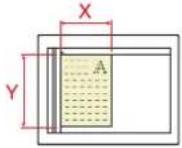 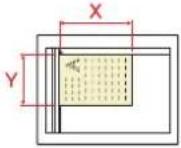 |
| Προσ.Μέγ.Χαρτιού | Ρυθμίστε προσαρμοσμένο μέγεθος χαρτιού που χρησιμοποιείται συχνά.Για να καταχωρήσετε ένα προσαρμοσμένο μέγεθος χαρτιού, εισάγετε το επιθυμητό μέγεθος. Η επιλογή προσαρμοσμένου μεγέθους εμφανίζεται στην οθόνη για να επιλέξετε το μέγεθος χαρτιού που έχει ρυθμιστεί στη θήκη πολλαπλών χρήσεων.ΤιμήΧ: Πλάτος / Υ: ΜήκοςΜετρικόΚατακόρυφα ΟριζοντίωςΧ: 148 έως 432 mm (σε βαθμίδες του 1 mm)Υ: 98 έως 297 mm (σε βαθμίδες του 1 mm)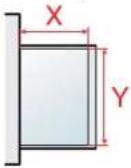 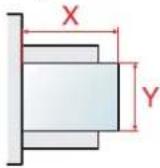 | |
| Ρυθμ. Κασέτας 1 (έως 4) | Επιλέξτε το μέγεθος και τον τύπο μέσου για τις κασέτες. Για πληροφορίες σχετικά με το πώς θα καθορίσετε το μέγεθος και τον τύπο μέσου, ανατρέξτε στην ενότητα Ρυθμ. Κασέτας 1 (έως 4) (Ρυθμίσεις Κασέτας 1 (έως 4)) στη σελίδα 7-15. | |
| Ρύθμιση Θήκης ΠΧ | Επιλέξτε το μέγεθος και τον τύπο μέσου για τη θήκη πολλαπλών χρήσεων. Για πληροφορίες σχετικά με το πώς θα καθορίσετε το μέγεθος και τον τύπο μέσου, ανατρέξτε στην ενότητα Ρυθμιση Θήκης ΠΧ (Ρυθμίσεις Θήκης ΠΧ) στη σελίδα 7-16. | |
| Ρύθμ.Τύπου μέσου | Καθορίστε το βάρος για κάθε τύπο μέσου.Για τα Προσαρμοσμένο 1-8, μπορούν να αλλάξουν οι ρυθμίσεις για την εκτύπωση διπλής όψης και το όνομα του τύπου μέσου.Για λεπτομέρειες σχετικά με τον καθορισμό τιμής, ανατρέξτε στην ενότητα Ρύθμ.Τύπου μέσου (Ρύθμιση Τύπου μέσου) στη σελίδα 7-17. | |
| Ρυθ.Πρωτ./Χαρτ. | Αυτ. Ανίχν. Οργ. | Επιλέξτε εάν θα γίνεται αυτόματη ανίχνευση πρωτοτύπων ειδικού ή μη τυποποιημένου μεγέθους.[A553]ΣΗΜΕΙΩΣΗΓια Αυτ. Ανίχν. Οργ., αυτή η αλλαγή είναι διαθέσιμη σε ορισμένες χώρες. |
| Α6/ Hagaki | Καθώς τα Α6 και Hagaki έχουν παρόμοιο μέγεθος, επιλέξτε ένα από τα δύο για αυτόματη ανίχνευση.Τιμή: Α6, Hagaki | |
| Folio | Επιλέξτε εάν θα ενεργοποιηθεί η αυτόματη ανίχνευση του Folio.Τιμή: Απενεργ., Ενεργοπ.* | |
| 11 × 15" | Επιλέξτε εάν θα ενεργοποιηθεί η αυτόματη ανίχνευση του μεγέθους 11 × 15".Τιμή: Απενεργ., Ενεργοπ.* | |
| Μέσα για Αυτ. | Επιλέξτε έναν προεπιλεγμένο τύπο μέσου για αυτόματη επιλογή χαρτιού όταν έχει επιλεγεί το [Αυτόμ.] για την Επιλογή Χαρτιού. Εάν έχει επιλεγεί το [Αππλό χαρτί], επιλέγεται η πηγή χαρτιού στην οποία έχει τοποθετηθεί απλό χαρτί με το συγκεκριμένο μέγεθος. Επιλέξτε [Ολοι οι Τύπ.Μέσ.] για την πηγή χαρτιού στην οποία έχει τοποθετηθεί οποιοσδήποτε τύπος χαρτιού στο συγκεκριμένο μέγεθος.Τιμή: Όλοι οι Τύπ.Μέσ., Απλό, Διαφάνεια, Τραχύ, Περγαμ., Ετικέτες, Ανακυκλ., Προεκτυπωμ, Άρ.Ποιότ., Κάλυμμα, Έγχρωμο, Προτρυπημένο, Επιστ/χαρτο, Φάκελος, Χοντρό, Υψ.Ποιότ., Προσ. 1-8 | |
| Προεπ.Πηγή Χαρτ. | Επιλέξτε κασέτα χαρτιού για προεπιλεγμένη ρύθμιση.Τιμή: Κασέτα 1 έως 4, Δίσκος ΜΡ[Α4482]ΣΗΜΕΙΩΣΗΤα [Κασέτα 2], [Κασέτα 3] και [Κασέτα 4] εμφανίζονται μόνο όταν έχει εγκατασταθεί ο προαιρετικός τροφοδότης χαρτιού. | |
| Ειδ. Ενέρ. Χαρτ. | Κατά την εκτύπωση σε Προτρυπημένο, Προτυπωμένο και Επιστολόχαρτο, οι οπές διάτρησης ενδέχεται να μην είναι ευθυγραμμισμένες ή η κατεύθυνση εκτύπωσης ενδέχεται να είναι ανάποδα ανάλογα με τον τρόπο που έχουν τοποθετηθεί τα πρωτότυπα και το συνδυασμό λειτουργιών αντιγραφής. Σε αυτήν την περίπτωση, επιλέξτε [Προσ. Κατ. Εκτ.] για να προσαρμόσετε την κατεύθυνση εκτύπωσης. Όταν δεν είναι σημαντικός ο προσανατολισμός χαρτιού, επιλέξτε [Προτερ. Ταχύτ.].Εάν επιλέξετε το [Προσ. Κατ. Εκτ.], τοποθετήστε χαρτί σύμφωνα με τα παρακάτω βήματα.Παράδειγμα: αντιγραφή σε Επιστολόχαρτο  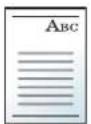 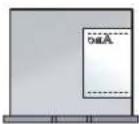 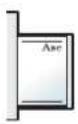 ΠρωτότυποΧαρτίΤελικόΚασέταΔίσκος ΜΡ ΠρωτότυποΧαρτίΤελικόΚασέταΔίσκος ΜΡ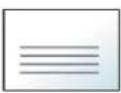     ΠρωτότυποΧαρτίΤελικόΚασέταΔίσκος ΜΡΤιμή: Προσ. Κατ. Εκτ., Προτερ. Ταχύτ. ΠρωτότυποΧαρτίΤελικόΚασέταΔίσκος ΜΡΤιμή: Προσ. Κατ. Εκτ., Προτερ. Ταχύτ. | |
Ρυθμ. Κασέτας 1 (έως 4) (Ρυθμίσεις Κασέτας 1 (έως 4))

Για να προσδιορίσετε το είδος χαρτιού που θα χρησιμοποιηθεί στις κασέτες 1 ή στους προαιρετικούς τροφοδότες χαρτιού (κασέτες 2 ως 4), προσδιορίστε το μέγεθος του χαρτιού και τον τύπο μέσου.
| Στοιχείο Περιγραφή | |||
| Ρυθμ.Κασέτας 1(έως 4) | Μέγεθοςκασέτας 1(έως 4) | Αυτόματο | Το μέγεθος χαρτιού ανιχνεύεται και επιλέγεται αυτόματα.Τιμή: Μετρικό, ίντσες |
| Τυποπ.Μέγεθος | Οι διαθέσιμες επιλογές είναι οι εξής:Τιμή: A3, A4-R, A4, A5-R, B4, B5-R, B5, Folio, 216 × 340 mm, Ledger, Letter-R, Letter, Legal, Statement-R, Oficio II, 8K, 16K-R, 16K | ||
| Τύπος Κασέτας 1 (έως 4) | Επιλέξτε τον τύπο χαρτιού.Τιμή: Απλό (52 ως 105 g/m2), Τραχύ*1, Περγαμ. (52 ως 105g/m2), Ανακυκλ., Προεκτυπωμ*2,Αρ.Ποιότ. Έγχρωμο, Προτρυπημένο*2, Επιστ/χαρτο*2, Χοντρό (106 ως 128g/m2)*1, Υψ.Ποιότ., Προσ. 1-8*1 | ||
*1 Για να αλλάξετε σε άλλο τύπο μέσου εκτός από [Απλό], ανατρέξτε στην ενότητα Ρύθμ.Τύπου μέσου στη σελίδα 7-13. Όταν έχουν επιλεγεί οι ρυθμίσεις βάρους χαρτιού που φαίνονται παρακάτω, δεν μπορεί να επιλεγεί ο τύπος για κάθε ρύθμιση.
Απλό χαρτί, Προεκτυπωμένο, Ανακυκλ., Περγαμ., Τραχύ, Επιστ/χαρτο, Έγχρωμο, Υψ.Ποιότ.: [Βαρύ 1], [Βαρύ 2] ή [Πολύ Βαρύ]
Χαρτί άριστης ποιότητας, Χοντρό: [Βαρύ 2] ή [Πολύ Βαρύ]
Προσ. 1 ως 8: [Πολύ Βαρύ]
*2 Για εκτύπωση σε προεκτυπωμένο ή προτρυπημένο χαρτί ή σε Επιστ/χαρτο, ανατρέξτε στην ενότητα Ειδ. Ενέρ. Χαρτ. στη σελίδα 7-14.
Ρύθμιση Θήκης ΠΧ (Ρυθμίσεις θήκης ΠΧ)


Κοινές Ρυθμίσεις

Руθ. Прωτ./Харт.

Ρύθμιση Θήκης ΠΧ
Για να καθορίσετε το είδος χαρτιού που θα χρησιμοποιηθεί στη θήκη πολλαπλών χρήσεων, ορίστε το μέγεθος του χαρτιού.
| Στοιχείο Περιγραφή | |||
| ΡύθμισηΘήκης ΠΧ | Μέγεθοςδίσκου ΜΡ | Τυποπ.Μέγεθος | Οι διαθέσιμες επιλογές είναι οι εξής:Τιμή:A3, A4-R, A4, A5-R, A6-R, B4, B5-R, B5, B6-R, Folio, 216 × 340 mm,Ledger, Letter-R, Letter, Legal, Statement-R, Executive, Oficio II, 8K, 16K-R,16K, ISO B5, Φάκελος #10, Φάκελος #9, Φάκελος #6, Φάκελος Monarch,Φάκελος DL, Φάκελος C5, Φάκελος C4, Hagaki, Oufukuhagaki, Youkei 4,Youkei 2, Προσαρμογή *1 |
| ΕισαγωγήΜεγέθ. | Εισαγάγετε το μέγεθος που δεν συμπεριλαμβάνεται στο βασικό μέγεθος.ΤιμήX: Πλάτος / Y: ΜήκοςΜετρικόΚατακόρυφα ΟριζοντίωςX: 148 έως 432 mm (σε βαθμίδες του 1 mm)Y: 98 έως 297 mm (σε βαθμίδες του 1 mm)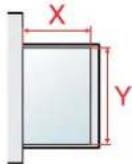 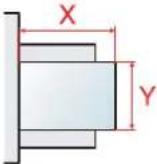 | ||
| Τύπος δίσκου ΜΡ*2 | Επιλέξτε τον τύπο χαρτιού.Τιμή:Απλό (52 ως 105 g/m2), Διαφάνεια, Τραχύ, Περγαμ. (52 ως 105 g/m2),Ετικέτες, Ανακυκλ., Προεκτυπωμ *3, Άριστης ποιότητας, Κάλυμμα,Έγχρωμο, Προτρυπημένο *3, Επιστ/χαρτο *3, Φάκελος, Χοντρό (106 ως163 g/m2), Υψηλής ποιότητας, Προσ. 1-8 | ||
*1 Για οδηγίες σχετικά με τον τρόπο καθορισμού του προσαρμοσμένου μεγέθους χαρτιού, ανατρέξτε στην ενότητα Προσ.Μέγ.Χαρτιού στη σελίδα 7-13.
*2 Για να αλλάξετε σε άλλο τύπο μέσου εκτός από [Απλό], ανατρέξτε στην ενότητα Ρύθμ.Τύπου μέσου στη σελίδα 7-13.
*3 Για εκτύπωση σε προεκτυπωμένο ή προτρυπημένο χαρτί ή σε Επιστ/χαρτο, ανατρέξτε στην ενότητα Ειδ. Ενέρ. Χαρτ. στη σελίδα 7-14.
Ρύθμ.Τύπου μέσου (Ρύθμιση Τύπου μέσου)
Μπορούν να επιλεγούν οι παρακάτω ρυθμίσεις. Ν (προεπιλογή): Προεπιλεγμένη ρύθμιση, Ν: Διαθέσιμο, Ο: Μη διαθέσιμο
| Βάρος Χαρτιού | Ελαφρύ | Κανονικό 1 | Κανονικό 2 | Κανονικό 3 | Βαρύ 1 | Βαρύ 2 | Πολύ Βαρύ |
| Βάρος (g/m2)Τύπος χαρτιού | 52 g/m2 έως59 g/m2 | 60 g/m2 έως74 g/m2 | 75 g/m2 έως90 g/m2 | 91 g/m2 έως105 g/m2 | 106 g/m2 έως 128 g/m2 | 129 g/m2 έως 163 g/m2 | Διαφάνειες |
| Απλό | N | N | N(προεπιλογή) | N | O | O | |
| Διαφάνεια | O | O | O | O | N1 | N*1 | N*1(προεπιλογή) |
| Τραχύ | N | N | N | N(προεπιλογή) | N*1 | N*1 | O |
| Περγαμ. | N(προεπιλογή) | N | N | N | O | O | O |
| Ετικέτες | N*1 | N*1 | N*1 | N*1 | N*1(προεπιλογή) | N*1 | N*1 |
| Ανακυκλ. | N | N | N(προεπιλογή) | N | O | O | O |
| Προεκτυπωμ | N | N | N(προεπιλογή) | N | O | O | O |
| Άρ.Ποιότ. | N | N | N | N(προεπιλογή) | N | N*1 | O |
| Κάρτες | O | O | O | O | N1 | N*1(προεπιλογή) | N*1 |
| Έγχρωμο | N | N | N(προεπιλογή) | N | O | O | O |
| Προτρυπημένο | N | N | N(προεπιλογή) | N | O | O | O |
| Επιστολόχαρτο | N | N | N(προεπιλογή) | N | O | O | O |
| Φάκελος | O | O | O | O | N1 | N*1(προεπιλογή) | N*1 |
| Χοντρό | O | O | O | O | N | N*1(προεπιλογή) | N*1 |
| Υψ.Ποιότ. | N | N | N(προεπιλογή) | N | O | O | |
| Προσ. 1-8 | N | N | N(προεπιλογή) | N | N | N | N*1 |
*1 Autóç o túπος μέσου δεν μπορεί να επιλεγεί για τις κασέτες.
Για τα Προσαρμοσμένο 1-8, μπορούν να αλλάξουν οι ρυθμίσεις για την εκτύπωση διπλής όψης και το όνομα του τύπου μέσου.
| Στοιχείο Περιγραφή | ||
| Προσ. 1 (έως 8) | Διπ. όψη | Επιλέξτε τη ρύθμιση για τη διπλή όψη.TιμήΑπαγόρευση: Δεν επιτρέπεται η εκτύπωση διπλής όψης.Αποδοχή: Επιτρέπεται η εκτύπωση διπλής όψης. |
| Όνομα | Αλλάξτε τα ονόματα για τα Προσαρμοσμένο 1-8. Τα ονόματα δεν μπορούν να είναι περισσότερο από 16 χαρακτήρες Κατά την επιλογή τύπου μέσου στη θήκη πολλαπλών χρήσεων, θα εμφανιστεί το όνομα μετά την αλλαγή. Μέθοδος εισαγωγή χαρακτήρα (σελίδα 10-4) Μέθοδος εισαγωγή χαρακτήρα (σελίδα 10-4) | |
Προκαθ. Όριο (Προκαθορισμένο όριο)

| Στοιχείο Περιγραφή | |
| Προκαθ. Όριο | Περιορίστε τον αριθμό των αντιγράφων που μπορούν να γίνουν κάθε φορά.Tιμή: 1 έως 999 αντίγραφα |
Μέτρηση
| Στοιχείο Περιγραφή | |
| Μέτρηση | Επιλέξτε ίντσες ή μετρικό σύστημα ως μονάδα για τις διαστάσεις χαρτιού.Τιμές: ίντσες, mm |
Χειρισμός σφαλμ.

Κοινές Ρυθμίσεις

Χειρισμός σφαλμ.
| Στοιχείο Περιγραφή | ||
| Χειρισμός σφαλμ. | Σφ χαρτ. διπλ.όψ | Ρυθμίστε τι θα συμβαίνει όταν δεν είναι εφικτή η εκτύπωση διπλής όψης για τα επιλεγμένα μεγέθη χαρτιού και τύπους μέσων.Tιμή1 όψης: Θα εκτυπωθεί σε 1 όψηΈνδειξη Σφάλμ. Εμφανίζεται μήνυμα για την ακύρωση της εκτύπωσης. |
| Σφάλμα Αναντ. Χ. | Ρυθμίστε τι θα συμβαίνει όταν το επιλεγμένο μέγεθος ή ο τύπος χαρτιού δεν ταιριάζει με το μέγεθος ή τον τύπο χαρτιού που έχει τοποθετηθεί στην καθορισμένη πηγή χαρτιού κατά την εκτύπωση από τον υπολογιστή με καθορισμό της κασέτας ή της θήκης πολλαπλών χρήσεων.TιμήΑγνοήστε: Η ρύθμιση αγνοείται και η εργασία εκτυπώνεται.Προβολή σφάλματος: Εμφανίζεται μήνυμα για την ακύρωση της εκτύπωσης. | |
Ρυθμ. ημερομην.

Κοινές Ρυθμίσεις

Ρυθμ. ημερομην.
Διαμορφώστε ρυθμίσεις που σχετίζονται με την ημερομηνία και την ώρα.
| Στοιχείο Περιγραφή | ||
| Ρυθμ. ημερομην. | Ημερομηνία/Ωρα | Ορίστε την ημερομηνία και την ώρα για την τοποθεσία όπου χρησιμοποιείτε το μηχάνημα.Tιμή: Έτος (2000 ως 2037), Μήνας (01 ως 12), Ημέρα (01 ως 31), Ωρα (00 ως 23), Λεπτό (00 ως 59), Δευτ. (00 ως 59)Ρύθμιση ημερομηνίας και ώρας (σελίδα 2-14) |
| Μορφή Ημ/νίας | Επιλέξτε τη μορφή εμφάνισης του έτους, του μήνα και την ημέρας. Το έτος εμφανίζεται με τη δυτική μορφή.Tιμή: MM/DD/YYYY, DD/MM/YYYY, YYYY/MM/DD | |
| Ζώνη ώρας | Ορίστε τη διαφορά ώρας από την ώρα Γκρίνουιτς (GMT). Επιλέξτε την πλησιέστερη καταχωρημένη τοποθεσία από τη λίστα. Αν επιλέξετε μια περιοχή που χρησιμοποιεί θερινή ώρα, διαμορφώστε ρυθμίσεις για τη θερινή ώρα.Pύθμιση ημερομηνίας και ώρας (σελίδα 2-14) | |
| Θερινή Ωρα | ||
Ρύθμιση χρονοδ.
Διαμορφώστε ρυθμίσεις που σχετίζονται με την ώρα.
*1 Εμφανίζεται μόνο όταν είναι εγκατεστημένο το προαιρετικό Κιτ ΦΑΞ.
*2 Εμφανίζεται μόνο όταν είναι εγκατεστημένο το προαιρετικό Κιτ Διασύνδεσης Δικτύου.
| Στοιχείο Περιγραφή | ||
| Ρύθμιση χρονοδ. | Χρον. Διαγρ.σφαλ | Εάν επιλέξετε το [Ενεργοποιημένο] για την Αυτ. Διαγ.Σφαλ., καθορίστε το χρονικό διάστημα αναμονής πριν την αυτόματη διαγραφή σφαλμάτων.Τιμή: 5 ως 495 δευτερόλεπτα (σε βαθμίδες των 5 δευτερολέπτων)[IMAGE]ΣΗΜΕΙΩΣΗΗ λειτουργία αυτή εμφανίζεται όταν το [Αυτ. Διαγ. Σφαλ.] είναι ορισμένο στο [Ενεργοποιημένο]. |
| Χρον αναστ.λειτ. | Ρυθμίστε το χρονικό διάστημα πριν τη μετάβαση σε Λειτουργία Αναμονής.ΤιμήΓια την Ευρώπη: 1 έως 60 λεπτά (σε βαθμίδες του 1 λεπτού)Εκτός Ευρώπης: 1 έως 240 λεπτά (σε βαθμίδες του 1 λεπτού)[IMAGE]ΣΗΜΕΙΩΣΗΑνατρέξτε στην ενότηταΑναμονή και χρονοδιακόπτης αναμονής στη σελίδα 2-22για τη Λειτουργία Αναμονής | |
| Χρον.Επαν.Οθόνης | Εάν επιλέξετε το [Ενεργοποιημένο] για το Χρονόμετρο Επαναφ. Οθόν., καθορίστε το χρονικό διάστημα αναμονής πριν την Αυτ.Επαν.Οθόνης.Τιμή: 5 ως 495 δευτερόλεπτα (σε βαθμίδες των 5 δευτερολέπτων)[IMAGE]ΣΗΜΕΙΩΣΗΑυτή η λειτουργία εμφανίζεται όταν η [Αυτ.Επαν.Οθόνης] έχει ρυθμιστεί σε [Ενεργοποιημένη]. | |
| Αναίρεση διακ. | Ρυθμίστε το χρονικό διάστημα μετά το οποίο το μηχάνημα επιστρέφει στην Κανονική λειτουργία όταν έχει ρυθμιστεί σε λειτουργία Διακοπής αντιγραφής και, στη συνέχεια, έχει μείνει αχρησιμοποίητο.Τιμή: 5 ως 495 δευτερόλεπτα (σε βαθμίδες των 5 δευτερολέπτων) | |
| Ρύθμ. χρονομ. | Κανόνας Απεν/σης | Επιλέξτε εάν θα απενεργοποιείται αυτόματα το μηχάνημα για την παρακάτω λειτουργία:ΦΑΞ *1Καλώδιο USBΝ Ι2 CTιμή: Απενεργ., Ενεργοπ.* |
| Χρον/τροΑπεν/σης | Επιλέξτε εάν θα απενεργοποιείται αυτόματα το μηχάνημα μετά από ένα διάστημα αδράνειας.Tιμή: 1 ώρα, 2 ώρες, 3 ώρες, 4 ώρες, 5 ώρες, 6 ώρες, 9 ώρες, 12 ώρες, 1 ημέρα, 2 ημέρες, 3 ημέρες, 4 ημέρες, 5 ημέρες, 6 ημέρες, 1 εβδομάδα | |
| Αυτ. Διαγ. Σφαλ. | Εάν παρουσιαστεί ένα σφάλμα κατά τη διάρκεια της επεξεργασίας, η επεξεργασία σταματάει και περιμένει να κάνει ο χρήστης το επόμενο βήμα. Στη λειτουργία Αυτόματης διαγραφής σφαλμάτων, το σφάλμα διαγράφεται αυτόματα αφότου περάσει ένα καθορισμένο χρονικό διάστημα. Για λεπτομέρειες, ανατρέξτε στην ενότητα Ανταπόκριση στα μηνύματα στη σελίδα 9-12.Tιμή: Απενεργοπ., Ενεργοπ. | |
| Αυτ.Επαν.Οθόνης | Εάν δεν εκτελεστούν εργασίες για συγκεκριμένο χρονικό διάστημα, γίνεται αυτόματη επαναφορά ρυθμίσεων και επιστροφή στην προεπιλεγμένη ρύθμιση. Επιλέξτε τη λειτουργία για χρήση της Αυτόματης Επαναφοράς Οθόνης.Tιμή: Απενεργ., Ενεργοπ.*ΣΗΜΕΙΩΣΗΟ χρόνος που επιτρέπεται να περάσει πριν να γίνει επαναφορά της οθόνης ρυθμίζεται με τοΧρον.Επαν.Οθόνης στη σελίδα 7-20. | |
| Άχρηστος Χρόνος *1 | Για λεπτομέρειες, ανατρέξτε στο FAX Operation Guide. | |
Προεπιλ. Λειτ.
Status/
System Menu/
Counter

Κοινές Ρυθμίσεις

Προεπιλ. Λειτ.
Ρυθμίστε τις προεπιλογές για τις παρακάτω λειτουργίες.
| Στοιχείο Περιγραφή | ||
| Προεπιλ.Λειτ. | Ανάλυση FAX TX *1 | Για λεπτομέρειες, ανατρέξτε στο FAX Operation Guide. |
| Εικόνα Πρωτοτύπ. | Ρυθμίστε τον προεπιλεγμένο τύπο πρωτότυπου εγγράφου.Τιμή: Κείμενο+Φωτογρ., Φωτογραφία, Κείμενο | |
| Ζουμ | Επιλέξτε την προεπιλογή μεγέθυνσης/σμίκρυνσης όταν το μέγεθος χαρτιού/μέγεθος αποστολής έχουν αλλάξει μετά τη ρύθμιση των πρωτοτύπων.Τιμή: 100%, Αυτόματα | |
| Κατάτ./Μετατόπ. | Ρυθμίστε τις προεπιλογές για την Κατάτ./Μετατόπ.Τιμή: Απενεργοπ., Μόνο Κατάταξη, Μετατ. κάθε σελ, Μετατ. κάθε σετ | |
| Προσ/μός Πρωτοτ. | Ρυθμίστε τις προεπιλογές για τον προσανατολισμό πρωτοτύπου.Τιμή: Κορυφή Επάνω, Κορυφή Αριστερά | |
*1 Εμφανίζεται μόνο όταν είναι εγκατεστημένο το προαιρετικό Κιτ ΦΑΞ.
| Στοιχείο Περιγραφή | ||
| Προεπιλ.Λειτ. | Διαγραφή Περιγρ. | Ρυθμίστε το προεπιλεγμένο πλάτος που θα διαγραφεί ως περίγραμμα.ΤιμήΜετρικό: 0 έως 50 mm (σε βαθμίδες του 1 mm)‘Ιντσα: 0 έως 2” (σε βαθμίδες της 0,01”)[ΣΧΤΑ] ΣΗΜΕΙΩΣΗΓια να καθορίσετε πλάτη διαγραφής περιγράμματος γύρω από το πρωτότυπο,καθορίστε την τιμή στο [όριο]. Για να καθορίσετε πλάτη διαγραφής περιγράμματος στομέσο του πρωτοτύπου, καθορίστε την τιμή στο [Περιθώριο]. |
| Περιθώριο | Ρυθμίστε το προεπιλεγμένο περιθώριο.ΤιμήΜετρικόΑριστ./Δεξιά: -18 ως 18 mm (σε βαθμίδες του 1 mm)Πάνω/Κάτω: -18 ως 18 mm (σε βαθμίδες του 1 mm) | |
| Ρύθμ.Πυκν.Φόντ. | Ρυθμίστε την προεπιλεγμένη Πυκνότητα Φόντου (Αντιγραφή).Τιμή: Απενεργ., Ενεργοπ.* | |
| EcoPrint | Επιλέξτε την προεπιλογή για το EcoPrint.Τιμή: Απενεργ., Ενεργοπ.* | |
| Αυτ. περιστροφή | Επιλέξτε την προεπιλεγμένη ρύθμιση για την Αυτόματη Περιστροφή.Τιμή: Απενεργ., Ενεργοπ.* | |
| Εισ. Ονόμ. Αρχ. | Ρυθμίστε ένα όνομα που εισάγεται αυτόματα (προεπιλογή) για εργασίες. Μπορούν ναοριστούν και πρόσθετες πληροφορίες, όπως ημερομηνία και αριθμός εργασίας.ΤιμήΕισ. Ονόμ. Αρχ. Μπορούν να εισαχθούν έως και 32 χαρακτήρες.Πρόσθετες Πληρ.: Καμία, Ημερομηνία, Αρ. εργ., Αρ.Εργ. + Ημ/νία, Ημ/νία +Αρ.Εργ. | |
| Συνεχής Σάρωση | Ρυθμίστε τις προεπιλογές για τη συνεχή σάρωση.Τιμή: Απενεργ., Ενεργοπ.* | |
| Ρύθμιση Λεπτομ. | Ρυθμίστε τις προεπιλογές για τις παρακάτω ρυθμίσεις λεπτομερειών: | |
| Διάταξη 2 σε 1 | Ρυθμίστε την προεπιλογή για τη διάταξη 2-σε-1 των αντιγράφων Συνδυασμού.Τιμή: Α πρ Δ Π πρ Κ, Δ πρ Α | |
| Διάταξη 4 σε 1 | Ρυθμίστε την προεπιλογή για τη διάταξη 4-σε-1 των αντιγράφων Συνδυασμού.Τιμή: Δεξιά μετά Κάτω, Κάτω μετά Δεξιά, Αριστ. μετά Κάτω, Κάτω μετά Αριστ. | |
| ΓραμμήΠεριγράμ. | Ρυθμίστε την προεπιλογή για τη γραμμή περιγράμματος των αντιγράφων Συνδυασμού.Τιμή: Καμία, Συμπαγής Γραμμή, Διακεκομ. Γραμμή, Τοποθέτ. σημαδ. | |
| Δέσιμο Πρωτοτ.*1 | Ρυθμίστε την προεπιλογή για τον προσανατολισμό δεσίματος πρωτοτύπων δύο όψεωνγια την παραγωγή αντιγράφων δύο όψεων.Τιμή: Αριστ./Δεξιά, Πάνω | |
| Δέσ. πρωτ.βιβλ. | Ρυθμίστε την προεπιλογή για τον προσανατολισμό δεσίματος πρωτοτύπων ανοικτούβιβλίου για την παραγωγή αντιγράφων δύο όψεων.Τιμή: Αριστερά, Δεξιά | |
| Ολοκλήρ.Δεσίμ. | Ρυθμίστε την προεπιλογή για τον προσανατολισμό δεσίματος των ολοκληρωμένωναντιγράφων δύο όψεων.Τιμή: Αριστ./Δεξιά, Πάνω | |
*1 Εμφανίζεται μόνο όταν είναι εγκατεστημένος ο προαιρετικός επεξεργαστής εγγράφων.
Αντιγραφή
Διαμορφώστε ρυθμίσεις για τις λειτουργίες αντιγραφής.
| Στοιχείο Περιγραφή | ||
| Αντιγραφή | Επιλογή Χαρτιού | Ρυθμίζει την προεπιλεγμένη επιλογή χαρτιού.Τιμή: Αυτόμ., Προεπ.Πηγή Χαρτ. |
| Αυτ. Επιλ. Χαρ. | Εάν έχει επιλεγεί το [Αυτόμ.] για την Επιλογή Χαρτιού, ρυθμίστε τη μέθοδο επιλογής μεγέθους χαρτιού όταν αλλάζει το ζουμ.ΤιμήΚατάλληλο Μέγ.: Επιλέγει μέγεθος χαρτιού με βάση το τρέχον ζουμ και το μέγεθος του πρωτοτύπου.Όδια με πρωτ.: Επιλέγει χαρτί που ταιριάζει με το μέγεθος του πρωτοτύπου, ανεξάρτητα από το ζουμ. | |
| Αυτ. Προτερ. % | Όταν επιλεγεί μια πηγή χαρτιού διαφορετικού μεγέθους από το πρωτότυπο, επιλέξτε εάν θα πραγματοποιηθεί αυτόματο ζουμ (σμίκρυνση/μεγέθυνση).Τιμή: Απενεργ., Ενεργοπ.* | |
| Ρύθμ.Πλήκτ.Επιλ. | Μπορείτε να καταχωρήσετε στο κουμπί «Επιλογή» λειτουργίες που χρησιμοποιείτε συχνά. Μπορείτε να διαμορφώσετε εύκολα τις λειτουργίες πατώντας το πλήκτρο «Επιλογή».Τιμή: Καμία, Επιλογή Χαρτιού, Κατάτ./Μετατόπ., Ζουμ, Μέγεθος Πρωτοτ., Προσ/ μός Πρωτότ., Οργ. αναμ. μεγ.*1, EcoPrint, Ρύθμ.Πυκν.Φόντ., Περιθώριο, Διαγραφή Περιγρ., Συνεχής Σάρωση, Αυτ. περιστροφή, Εισ. Ονόμ. Αρχ. | |
*1 Απαιτείται ο προαιρετικός επεξεργαστής εγγράφων.
Εκτυπωτής
Κατά την εκτύπωση από υπολογιστές, οι ρυθμίσεις γενικά πραγματοποιούνται στην οθόνη της εφαρμογής λογισμικού. Ωστόσο, είναι διαθέσιμες οι παρακάτω ρυθμίσεις για διαμόρφωση των προεπιλογών και εξατομίκευση του μηχανήματος.
| Στοιχείο Περιγραφή | ||
| Εκτυπωτής | Λήξη χρ.FormFeed | Κατά τη λήψη δεδομένων εκτύπωσης από τον υπολογιστή, το μηχάνημα ενδέχεται ορισμένες φορές να περιμένει, εάν δεν υπάρχουν πληροφορίες που να υποδεικνύουν πως η τελευταία σελίδα δεν έχει άλλα δεδομένα για εκτύπωση. Όταν περάσει το προκαθορισμένο χρονικό διάστημα, το μηχάνημα εκτυπώνει αυτόματα το έγγραφο. Οι επιλογές είναι από 5 έως 495 δευτερόλεπτα.Tιμή: 5 έως 495 δευτερόλεπτα |
ΦΑΕ
Διαμορφώστε ρυθμίσεις για τις λειτουργίες φαξ. Για λεπτομέρειες ανατρέξτε στο FAX Operation Guide *1.
*1 Το ΦΑΞ είναι προαιρετική λειτουργία.
Επεξεργ. Προορ.

Επεξεργ. Προορ.
Διαμορφώστε ρυθμίσεις για το Βιβλίο διευθύνσεων. Για λεπτομέρειες, ανατρέξτε στο FAX Operation Guide*1.
*1 Το ΦΑΞ είναι προαιρετική λειτουργία.
Ρύθμιση/Συντήρ. (Ρύθμιση/Συντήρ.)

Ρύθμιση/Συντήρ.
Ρύθμιση της ποιότητας εκτύπωσης και διεξαγωγή συντήρησης του μηχανήματος.
| Στοιχείο Περιγραφή | ||
| Ρύθμιση/Συντήρ. | Ρυθ. πυκν. | Ρύθμιση Πυκνότητας. |
| Αντιγραφή | Ρυθμίστε την πυκνότητα αντιγραφής. Η ρύθμιση μπορεί να γίνει σε 7 επίπεδα.Τιμή: +3 Πιο σκούρο, +2, +1, 0 Κανονικό, -1, -2, -3 Πιο αχνό | |
| Σάρωση | Ρυθμίστε την πυκνότητα σάρωσης. Η ρύθμιση μπορεί να γίνει σε 7 επίπεδα.Τιμή: +3 Πιο σκούρο, +2, +1, 0 Κανονικό, -1, -2, -3 Πιο αχνό | |
| Ρύθμ.Πυκν.Φόντ. | Σκουραίνει ή ανοίγει τη γενική προσαρμογή πυκνότητας φόντου. | |
| Αντιγραφή | Σκουραίνει ή ανοίγει τη γενική προσαρμογή πυκνότητας φόντου κατά τη διάρκεια της αντιγραφής. Η ρύθμιση μπορεί να γίνει σε 7 επίπεδα.Τιμή: +3 Πιο σκούρο, +2, +1, 0 Κανονικό, -1, -2, -3 Πιο αχνό | |
| Σάρωση | Σκουραίνει ή ανοίγει τη γενική προσαρμογή πυκνότητας φόντου κατά τη σάρωση εικόνων. Η ρύθμιση μπορεί να γίνει σε 7 επίπεδα.Τιμή: +3 Πιο σκούρο, +2, +1, 0 Κανονικό, -1, -2, -3 Πιο αχνό | |
| Πυκνότητα εκτύπ. | Ρυθμίστε την πυκνότητα εκτύπωσης. Η ρύθμιση μπορεί να γίνει σε 5 επίπεδα.Τιμή: 5(Πιο σκούρο), 4, 3, 2, 1 (Πιο αχνό) | |
| Διόρθ. Μαύρ. Γρ. | Διορθώνει λεπτές γραμμές (ρίγες που προκαλούνται από αλλοίωση), οι οποίες ενδέχεται να εμφανιστούν στην οθόνη όταν χρησιμοποιείται ο επεξεργαστής εγγράφων.ΤιμήΑπενεργοπ.: Δεν εκτελείται διόρθωση.Ενεργοπ.: Εκτελείται διόρθωση. Η αναπαραγωγή λεπτών γραμμών στο πρωτότυπο ενδέχεται να είναι πιο ανοιχτή όταν έχει επιλεγεί η [Απενεργοπ.]. | |
| Ρύθμιση υπηρεσ. | — | |
| ΑνανέωσηΤιμπάν. | Αφαιρέστε τις λευκές γραμμές από την εικόνα.Πατήστε το πλήκτρο [OK] και έπειτα πατήστε [Ναι] για να πραγματοποιήσετε Ανανέωση Τιμπάνων. | |
Προεπιλεγμένες Ρυθμίσεις στον υπολογιστή (KYOCERA Client Tool)
Διάφορες ρυθμίσεις στο μηχάνημα μπορούν να διαμορφωθούν από έναν υπολογιστή μέσω του KYOCERA Client Tool. Εγκαταστήστε το KYOCERA Client Tool από τον παρεχόμενο δίσκο Product Library.

ΣΗΜΕΙΩΣΗ
Για τις λειτουργίες του KYOCERA Client Tool αναλυτικά, ανατρέξτε στο KYOCERA Client Tool User Guide.
Μέθοδος λειτουργίας
Διαμορφώστε τις ρυθμίσεις στο KYOCERA Client Tool ως εξής:
1 Κάντε κλικ στο κουμπί [ˈΕναρξη] στα Windows και στη συνέχεια επιλέξτε [Ολα τα προγράμματα], [Kyocera], [Client Tool] και [KYOCERA Client Tool] για να εκκινήσετε το KYOCERA Client Tool.

ΣΗΜΕΙΩΣΗ
Στα Windows 8, επιλέξτε [Αναζήτηση] στα σύμβολα, [Εφαρμογές] και, στη συνέχεια, [KYOCERA Client Tool].
2 Επιλέξτε την επιθυμητή καρτέλα.
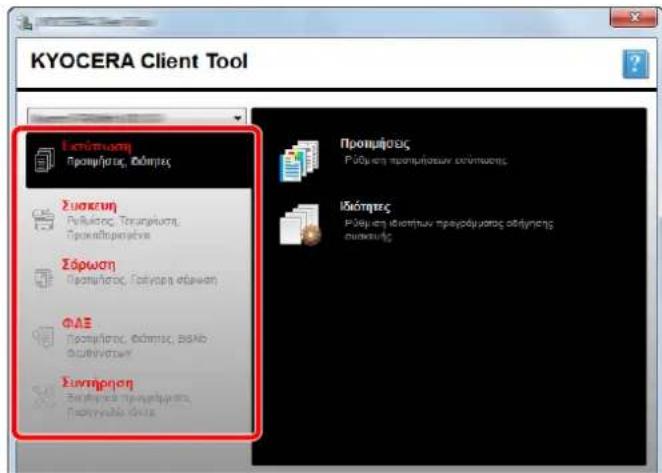
3 Διαμορφώστε τις ρυθμίσεις.
Επισκόπηση οθόνης
Η επισκόπηση οθόνης του KYOCERA Client Tool είναι η εξής.
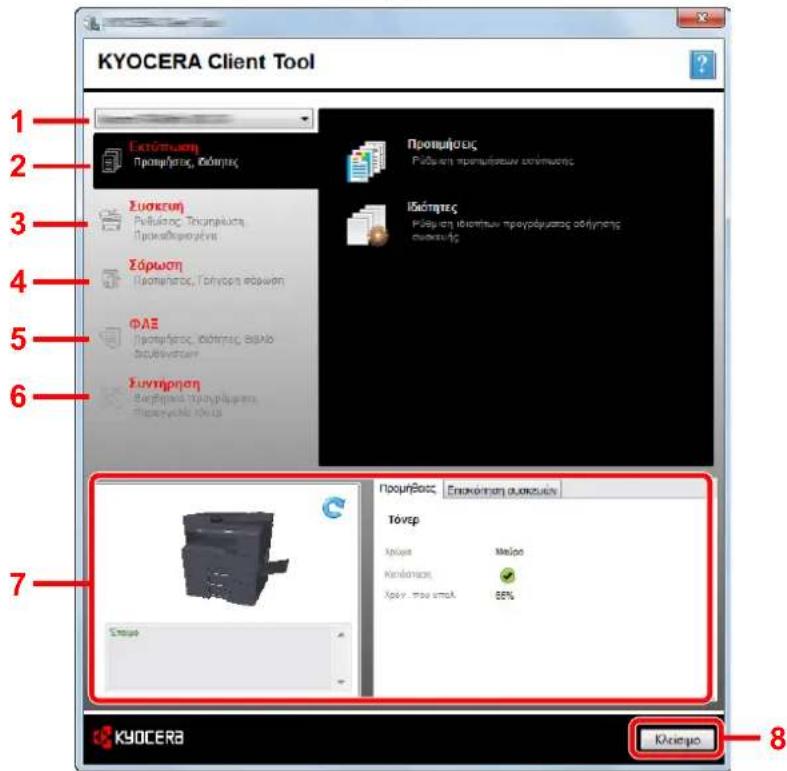
| Αρ. | Στοιχείο | Περιγραφή | Σελίδα αναφοράς |
| 1 Λίστα μηχανημάτων | Η λίστα στο επάνω μέρος της οθόνης του KYOCERA Client Tool περιλαμβάνει όλα τα υποστηριζόμενα μηχανήματα που υπάρχουν εγκατεστημένα στον υπολογιστή σας. Μπορείτε να επιλέξετε ένα μηχάνημα από αυτή τη λίστα για να δείτε τις ιδιότητές του και να επιλέξετε διαθέσιμες επιλογές, όπως διαμόρφωση, συντήρηση και λήψη προγράμματος οδήγησης. | — | |
| 2 Εκτύπωση | Πρόσβαση σε προτιμήσεις εκτύπωσης και ιδιότητες του προγράμματος οδήγησης του μηχανήματος. | — | |
| Προτιμήσεις | Ανοίγει την οθόνη "Προτιμήσεις Εκτύπωσης" για το επιλεγμένο μηχάνημα. | ||
| Ιδιότητες | Ανοίγει την οθόνη "Ιδιότητες" για το επιλεγμένο μηχάνημα. | ||
| 3 Συσκευή | Διαμόρφωση της Οθόνης στοιχείων κατάστασης, Προορισμού Σάρωσης και Θυρίδας Εκτύπωσης. | — | |
| Ρυθμίσεις | Ανοίγει την οθόνη "Ρυθμίσεις" για το επιλεγμένο μηχάνημα. | ||
| Προορισμός σάρωσης | Διαμορφώστε τις ρυθμίσεις Προορισμού σάρωσης. | ||
| Προορισμός πλαισίου εκτύπωσης | Διαμορφώστε τις ρυθμίσεις Θυρίδας Εκτύπωσης. | ||
| Αρ. | Στοιχείο | Περιγραφή | Σελίδααναφοράς | |
| 4 Σάρωση | Διαμόρφωση ρυθμίσεων TWAIN και Ρυθμίσεων γρήγορης σάρωσης.Οι λειτουργίες Σάρωση σε PDF, Σάρωση σε μήνυμα ηλεκτρονικού ταχυδρομείου και Σάρωση σε φάκελο μπορούν επίσης να εκτελεστούν από αυτή την καρτέλα. | — | ||
| Προτιμήσεις | Ανοίξτε την οθόνη "Πρόγραμμα οδήγησης TWAIN". Ρυθμίστε την προεπιλεγμένη τιμή για τη σάρωση TWAIN. | |||
| Ρυθμίσεις γρήγορης σάρωσης | Ανοίξτε την οθόνη "Ρυθμίσεις γρήγορης σάρωσης". | |||
Σάρωση σε PDF | Αυτή είναι μία από τις λειτουργίες Γρήγορης σάρωσης. Η εκτέλεση αυτής της λειτουργίας αποθηκεύει τη σαρωμένη εικόνα σε μορφή PDF. | |||
Σάρωση σε μήνυμα ηλεκτρονικού ταχυδρομείου | Αυτή είναι μία από τις λειτουργίες Γρήγορης σάρωσης. Η εκτέλεση αυτής της λειτουργίας επισυνάπτει τη σαρωμένη εικόνα σε νέο μήνυμα ηλεκτρονικού ταχυδρομείου. | |||
| Σάρωση σε φάκελο[ΗΧW4] | Αυτή είναι μία από τις λειτουργίες Γρήγορης σάρωσης. Η εκτέλεση αυτής της λειτουργίας αποθηκεύει τη σαρωμένη εικόνα εσ έναν καθορισμένο φάκελο. | |||
| 5 ΦΑΞ | *1 | Πρόσβαση στις ρυθμίσεις ΦΑΞ. | Ανατρέξτε στο FAXOperationGuide. | |
| Προτιμήσεις | Ανοίξτε την οθόνη «Προτιμήσεις εκτύπωσης ΦΑΞ». | |||
| Ιδιότητες | Ανοίξτε την οθόνη «Ιδιότητες ΦΑΞ». | |||
| 6 Συντήρηση | Παραγγείλτε ανταλλακτικό τόνερ, επισκεφτείτε την ιστοσελίδα μας και κατεβάστε λογισμικό. | — | ||
| KYOCERA Net Viewer | Ανοίξτε το KYOCERA Net Viewer. | |||
Παραγγελία τόνερ | Μπορείτε να παραγγείλετε ανταλλακτικό τόνερ μέσω μηνύματος ηλεκτρονικού ταχυδρομείου ή από την ιστοσελίδα. Κάντε κλικ στο εικονίδιο [Παραγγελία τόνερ] για τις παρακάτω επιλογές:• Αποστολή e-mailΧρησιμοποιήστε την προεπιλεγμένη διεύθυνση ηλεκτρονικού ταχυδρομείου ή πληκτρολογήστε μια διαφορετική διεύθυνση ηλεκτρονικού ταχυδρομείου και κάντε κλικ στο [OK] για να ανοίξετε το προεπιλεγμένο πρόγραμμα ηλεκτρονικού ταχυδρομείου σας.• Ανοιγμα ιστοσελίδαςΧρησιμοποιήστε την προεπιλεγμένη διεύθυνση ιστοσελίδας ή πληκτρολογήστε μια διαφορετική διεύθυνση ιστοσελίδας και κάντε κλικ στο [OK] για να ανοίξετε την ιστοσελίδα στο προεπιλεγμένο πρόγραμμα περιήγησης σας. | — | ||
| Αρ. | Στοιχείο | Περιγραφή | Σελίδα αναφοράς | |
Σύνδεση με Κγοσερα | Επισκεφτείτε την ιστοσελίδα μας. | — | ||
Λήψη προγράμματος οδήγησης | Κάντε κλικ για να ανοίξετε τη σελίδα λήψης στην ιστοσελίδα μας. Μπορείτε να κάντε λήψη λογισμικού και να βρείτε εξουσιοδοτημένο αντιπρόσωπο. | — | ||
| 7 Κατάσταση μηχανήματος | Μπορείτε να ελέγξετε την τρέχουσα κατάσταση του μηχανήματος. | σελίδα 6-14 | ||
| 8 Κλείσιμο | Έξοδος από το ΚΥΟСЕРА Client Tool. | — | ||
*1 Εμφανίζεται μόνο όταν είναι εγκατεστημένο το προαιρετικό Κιτ ΦΑΞ.
Διαμόρφωση των ρυθμίσεων διαχειριστή
Διαμορφώστε τις ρυθμίσεις διαχειριστή στις [Ρυθμίσεις] της καρτέλας [Συσκευή].
Η οθόνη ρυθμίσεων έχει τις παρακάτω καρτέλες.
- Καρτέλα [Προεπιλογές συσκευής]: Επιλέξτε ίντσες ή χιλιοστά ως μονάδα μέτρησης για μεγέθη σελίδας, υδατογράφημα, αφίσα και ρυθμίσεις κενού βιβλιοδεσίας στο πρόγραμμα οδήγησης εκτυπωτή.
- Καρτέλα [Επικοινωνία]: Εισάγετε την Ανάγνωση κοινότητας και την Εγγραφή κοινότητας με έως 16 χαρακτήρες. Η προεπιλεγμένη κοινότητα είναι η δημόσια. Μπορείτε να πληκτρολογήσετε Ανάγνωση κοινότητας και Εγγραφή κοινότητας ακόμη κι αν ο υπολογιστής δεν είναι συνδεδεμένος.
- Kaprtéla [Status Monitor]: Επιλέξτε ρυθμίσεις ειδοποίηση επιπέδου τόνερ και συμβάντων για το Status Monitor. To Status Monitor εμφανίζει μηνύματα κατάστασης της συσκευής.
| Στοιχείο Περιγραφή | |
| Ειδοποίηση ρύθμισης επιπέδου τόνερ | Επιλέξτε για να δημιουργήσετε μια ειδοποίηση όταν το τόνερ τελειώνει και επιλέξτε ένα ποσοστό από 0 έως 100. Αν η στάθμη του τόνερ μειωθεί κάτω από αυτό το ποσοστό, εμφανίζεται ένα εικονίδιο ειδοποίησης στην καρτέλα [Προμήθειες] στο κάτω μέρος της οθόνης του KYOCERA Client Tool. |
| Ενεργοποίηση ειδοποίησης συμβάντος | Επιλέξτε για να ενεργοποιήσετε τη δυνατότητα ειδοποίησης για επιλεγμένα συμβάντα του μηχανήματος. Όταν επιλεγεί, είναι διαθέσιμες οι επιλογές ειδοποίησης. |
| Ενεργοποίηση αναδυόμενης ειδοποίησης | Όταν επιλεγεί, εμφανίζεται ένα αναδυόμενο μήνυμα κάτω δεξιά στην οθόνη για κάθε επιλεγμένο συμβάν, όταν αυτό λαμβάνει χώρα. |
| Λίστα συμβάντων | Επιλέξτε ένα ή περισσότερα συμβάντα για την ειδοποίηση. Για να επιλέξτετε όλα τα συμβάντα, επιλέξτε [Γεγονότα]. |
| Αρχείο ήχου | Με επιλεγμένα ένα ή περισσότερα συμβάντα, επιλέξτε το για να ενεργοποιήσετε την ηχητική ειδοποίηση. Πληκτρολογήστε την τοποθεσία του αρχείου ήχου (.WAV), ή κάντε κλικ στο [Αναζήτηση] για να βρείτε ένα αρχείο ήχου από τον υπολογιστή σας. Μπορείτε να πατήσετε το κουμπί με το βελάκι για να ακούσετε τον επιλεγμένο ήχο. |
| Χρησιμοποιήστε την εφαρμογή Σύνθεση ομιλίας | Με επιλεγμένα ένα ή περισσότερα συμβάντα, επιλέξτε το και πληκτρολογήστε το κείμενο που θέλετε. Η βοηθητική εφαρμογή Microsoft Text to Speech διαβάζει το κείμενο και το αναπαραγάγει με μια φωνή. Μπορείτε να πατήσετε το κουμπί με το βελάκι για να ακούσετε το επιλεγμένο κείμενο. |
Ρυθμίσεις Προορισμού Σάρωσης
Διαμορφώστε τις ρυθμίσεις Προορισμού Σάρωσης στον [Προορισμός σάρωσης] της καρτέλας [Συσκευή].

ΣΗΜΑΝΤΙΚΟ
Για να εφαρμοστούν οι ρυθμίσεις στο μηχάνημα, πρέπει να πατήσετε το πλήκτρο [Reset] στον πίνακα λειτουργίας του μηχανήματος.

ΣΗΜΕΙΩΣΗ
Η Σάρωση, η Θυρίδα Εκτύπωσης και η παρακολούθηση της συσκευής θα απενεργοποιηθούν όσο είναι ανοικτό το παράθυρο [Σάρωση].
*1 Απαιτείται το προαιρετικό Κιτ Διασύνδεσης Δικτύου.
*2 Απαιτείται ο προαιρετικός επεξεργαστής εγγράφων.
| Στοιχείο Περιγραφή | |
| Αριθμός προορισμού | Επιλέξτε τον αριθμό προορισμού (1 έως 30) που θα καταχωρηθεί.Όταν επιλεγεί ένας αριθμός προορισμού, οι ρυθμίσεις που έχουν καταχωρηθεί σε εκείνο τον αριθμό εμφανίζονται στη οθόνη στα δεξιά. |
| Σύνοψη | Δείχνει μια λίστα των ρυθμίσεων του επιλεγμένου προγράμματος. |
| Εμφανιζόμενο όνομα | Ρυθμίστε ένα όνομα για τον προορισμό. Μπορούν να εισαχθούν έως και 16 χαρακτήρες. Αυτό το όνομα εμφανίζεται όταν επιλέξετε έναν προορισμό στον πίνακα λειτουργίας του μηχανήματος. |
| Ρυθμίσεις σύνδεσης | Επιλέξτε τη διεπαφή που χρησιμοποιείτε για να συνδεθείτε με το μηχάνημα.Όταν συνδέετε το μηχάνημα με τον υπολογιστή μέσω δικτύου, διαμορφώστε το όνομα του κεντρικού υπολογιστή ή τη διεύθυνση ΙΡ του υπολογιστή που χρησιμοποιείται.*1 Ανατρέξτε στοΌταν συνδέετε το μηχάνημα με τον υπολογιστή μέσω Δικτύου στη σελίδα 2-45. |
| Αρχικό μέγεθος | Καθορίστε το μέγεθος των πρωτοτύπων που σαρώνονται.Τιμή:Autóμ., A3, A4, A5, A6, B4, B5 (JIS), B6, Folio, 216 × 340 mm, Ledger, Letter, Legal, Statement, 11 × 15", Oficio II, 8K, 16K, Hagaki, Ofuku, Hagaki, Προσαρμ.ΣΗΜΕΙΩΣΗΑνατρέξτε στοΠροσ.Μέγ.Πρωτ/ου στη σελίδα 7-13 για να επιλέξετε [Προσαρμ.] |
| Αρχική Εικόνα | Μπορείτε να επιλέξετε την ποιότητα εικόνας που ταιριάζει στον τύπο του πρωτοτύπου.Τιμή:   Κείμενο + Φωτογραφία Φωτογραφία Κείμενο Κείμενο + Φωτογραφία Φωτογραφία Κείμενο |
| Διπλή όψη*2 | Ρυθμίστε τη διπλή όψη του πρωτοτύπου.Τιμή:   ΑπενεργοποιημένηΔέσιμο αριστερά/δεξιάΔέσιμο επάνω ΑπενεργοποιημένηΔέσιμο αριστερά/δεξιάΔέσιμο επάνω |
| Προσανατολισμός Πρωτοτύπου | Επιλέξτε τον προσανατολισμό του επάνω άκρου του πρωτότυπου εγγράφου για σάρωση με σωστή κατεύθυνση.Τιμή:    ΠορτρέτοΠάνω ακμήΠορτρέτοΠάνω αρ. ακΤοπίοΠάνω ακμήΤοπίοΠάνω αρ. ακ ΠορτρέτοΠάνω ακμήΠορτρέτοΠάνω αρ. ακΤοπίοΠάνω ακμήΤοπίοΠάνω αρ. ακ |
| Ευκρίνεια | Ρυθμίστε την ευκρίνεια της εικόνας.Τιμή:Καμία,Χαμηλή,Μεσαίο,Υψηλή,Εκτός οθόνης (Θολώνει τα περιγράμματα και μειώνει την ευκρίνεια.) |
| Χρώμα σάρωσης | Επτιλέξτε τις ρυθμίσεις λειτουργίας χρώματος.Τιμή:Μονοχρωμία,Κλίμακα του γκρι,Πλήρες χρώμα |
| Στοιχείο Περιγραφή | |
| Φωτεινότητα | Επιλέξτε την πυκνότητα.Τιμή: Πιο Αχνό (-3), Πιο Αχνό (-2), Πιο Αχνό (-1), Κανονικό (0), Πιο Σκούρο (+1), Πιο Σκούρο (+2), Πιο Σκούρο (+3)Για αυτόματη ρύθμιση της πυκνότητας ανάλογα με την πυκνότητα των πρωτοτύπων, επιλέξτε το πλαίσιο ελέγχου [Αυτόματα]. (Αυτό το στοιχείο μπορεί να ρυθμιστεί μόνο εάν έχει επιλεγεί η [Μονοχρωμία] για το Χρώμα σάρωσης.) |
| Ανάλυση | Επιλέξτε την λεπτότητα της ανάλυσης σάρωσης.Τιμή:    200×200 dpi 300×300 dpi 400×400 dpi 600×600 dpi[2W02] ΣΗΜΕΙΩΣΗΟι επιλογές [400×400dpi] και [600×600dpi] μπορούν να ρυθμιστούν μόνο εάν έχει επιλεγεί η [Μονοχρωμία] για το Χρώμα σάρωσης. 200×200 dpi 300×300 dpi 400×400 dpi 600×600 dpi[2W02] ΣΗΜΕΙΩΣΗΟι επιλογές [400×400dpi] και [600×600dpi] μπορούν να ρυθμιστούν μόνο εάν έχει επιλεγεί η [Μονοχρωμία] για το Χρώμα σάρωσης. |
| Αρνητικό | Όταν έχει επιλεγεί, αντιστρέφεται το χρώμα της εικόνας. |
| Όνομα αρχείου | Αναθέστε ένα όνομα εγγράφου στις σαρωμένες εικόνες. Όταν υπάρχουν πολλαπλές σελίδες, προστίθεται ένας τριψήφιος αύξων αριθμός όπως Σάρωση_001, Σάρωση_002... στο τέλος του ονόματος αρχείου. Μπορούν να εισαχθούν έως και 16 χαρακτήρες. |
| Μορφή αρχείου | Ορίστε την μορφή αρχείου εικόνας.Τιμή: BMP, JPEG, PNG, TIFF, PDF, PDF υψηλής συμπίεσης, CCITT Group 4, Image Mask, PDF υψηλής συμπίεσης, JBIG2, Mask + Image Mask |
| Ρυθμίσεις μορφής αρχείου (Το προβαλλόμενο στοιχείο αλλάζει ανάλογα με την τιμή που έχει καθοριστεί για τη Μορφή αρχείου.) | |
| Ποιότητα | Επιλέξτε την ποιότητα εικόνας. Η αύξηση του αριθμού οδηγεί σε υψηλότερη ποιότητα και η μείωση του αριθμού σε χαμηλότερη ποιότητα. Η υψηλότερη ποιότητα θα αυξήσει το μέγεθος των αρχείων που θα αποθηκευτούν.Τιμή: 1 έως 100[IMAGE] ΣΗΜΕΙΩΣΗΑυτή η ρύθμιση ισχύει για τις μορφές αρχείου PDF, TIFF και JPEG.Δεν είναι δυνατή η εισαγωγή μη αριθμητικών χαρακτήρων. Εάν εισαχθεί αριθμός πέραν του εύρους, θα γίνει επαναφορά της μέγιστης/ελάχιστης τιμής. |
| PDF/A-1 | Ρυθμίστε τον τύπο μορφής PDF/A-1.Τιμή: Απενεργοπ., PDF/A-1a, PDF/A-1b |
| Ποιότητα PDF υψηλής συμπίεσης | Ρυθμίστε το επίπεδο ποιότητας για PDF υψηλής συμπίεσης.Τιμή: Τυπικός, Προτεραιότητα λόγου συμπίεσης, Προτεραιότητα ποιότητας |
| Διαχωρισμός αρχείων*1 | Όταν έχει επιλεγεί αυτή η ρύθμιση, τα σαρωμένα δεδομένα διαχωρίζονται σε αρχεία ανά σελίδα. |
ΣΗΜΕΙΩΣΗ
*1 Απαιτείται ο προαιρετικός επεξεργαστής εγγράφων.
| Στοιχείο Περιγραφή | |
| Φάκελος προορισμού | Ο καθορισμένος φάκελος στον οποίο θα αποθηκευτεί η σαρωμένη εικόνα. Για να επιλέξετε το φάκελο, επιλέξετε [Αναζήτηση] για να ανοίξετε το παράθυρο "Αναζήτηση για φάκελο".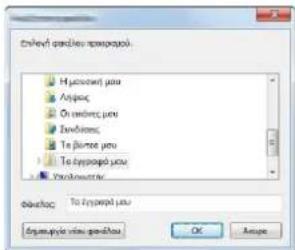 Οι προεπιλεγμένες ρυθμίσεις εμφανίζονται παρακάτω:C:\Χρήστες\<χρήστης>\Τα έγγραφά μου (στα Windows Vista/Windows 7/Windows 8)C:\Έγγραφα και Ρυθμίσεις\<χρήστης>\Τα έγγραφά μου (στα Windows XP) Οι προεπιλεγμένες ρυθμίσεις εμφανίζονται παρακάτω:C:\Χρήστες\<χρήστης>\Τα έγγραφά μου (στα Windows Vista/Windows 7/Windows 8)C:\Έγγραφα και Ρυθμίσεις\<χρήστης>\Τα έγγραφά μου (στα Windows XP) |
| Επαναφορά | Επαναφορά του προορισμού στις προεπιλεγμένες τιμές. |
| Αποθήκευση | Αποθηκεύστε τις ρυθμίσεις σας. |
Ρυθμίσεις Γρήγορης σάρωσης/ΤWAIN
Διαμορφώστε τις ρυθμίσεις Γρήγορης σάρωσης/TWAIN στις [Προτιμήσεις] ή [Ρυθμίσεις γρήγορης σάρωσης] της καρτέλας [Σάρωση].
| Στοιχείο Περιγραφή | |
| Προτιμήσεις | Αλλάξτε τις ρυθμίσεις σάρωσης TWAIN. Αυτή η ρύθμιση ισχύει μόνο για τη Γρήγορη σάρωση. |
| Ρυθμίσεις γρήγορης σάρωσης | Αλλάξτε τις ρυθμίσεις για Σάρωση σε PDF, Σάρωση σε μήνυμα ηλεκτρονικού ταχυδρομείου και Σάρωση σε φάκελο. |
Ρυθμίσεις TWAIN
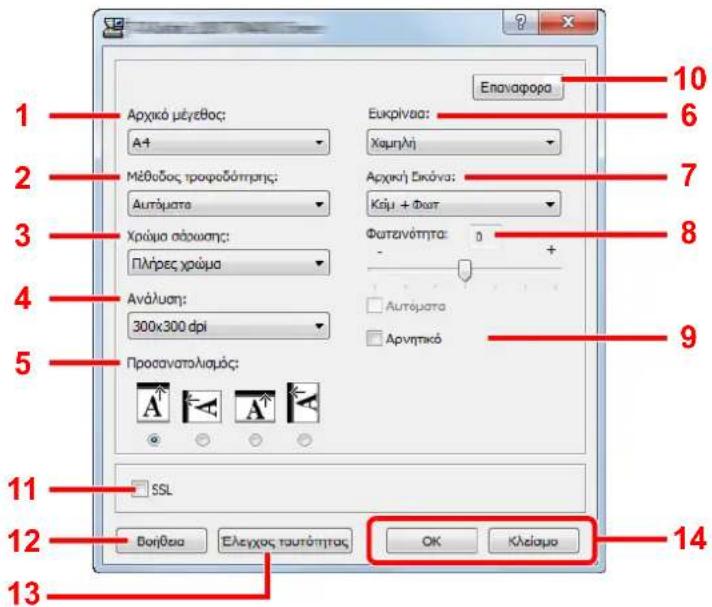
| Αρ. Στοιχείο Περιγραφή | |
| 1 Αρχικό μέγεθος | Καθορίστε το μέγεθος των πρωτοτύπων που σαρώνονται.Τιμή:Autóμ., A3, A4, A5, A6, B4, B5 (JIS), B6, Folio, 216 × 340 mm, Ledger, Letter, Legal, Statement, 11 × 15", Oficio II, 8K, 16K, Hagaki, Ofukuhagaki, Προσαρμ. ΣΗΜΕΙΩΣΗΑνατρέξτε στο Προσ.Μέγ.Πρωτ/ου στη σελίδα 7-13 για να επιλέξετε [Προσαρμ.] ΣΗΜΕΙΩΣΗΑνατρέξτε στο Προσ.Μέγ.Πρωτ/ου στη σελίδα 7-13 για να επιλέξετε [Προσαρμ.] |
| 2 Μέθοδοςτροφοδοσίας*1 | Επιλέξτε τη μέθοδο τροφοδοσίας πρωτοτύπου.Τιμή:Autóμ., Επεξεργαστής εγγράφων, Γυάλινη επιφάνεια, 2 όψεων (Δέσιμο Επάνω), 2 όψεων (Δέσιμο Αριστ./Δεξιά) |
| 3 Χρώμα σάρωσης | Επιλέξτε τις ρυθμίσεις λειτουργίας χρώματος.Τιμή:Μονοχρωμία, Κλίμακα του γκρι, Πλήρες χρώμα |
| 4 Ανάλυση | Επιλέξτε την λεπτότητα της ανάλυσης σάρωσης.Τιμή:200 × 200 dpi, 300 × 300 dpi, 400 × 400 dpi, 600 × 600 dpi[SCCH] ΣΗΜΕΙΩΣΗΟι επιλογές [400×400dpi] και [600×600dpi] μπορούν να ρυθμιστούν μόνο εάν έχει επιλεγεί η [Μονοχρωμία] για το Χρώμα σάρωσης. |
| Αρ. Στοιχείο Περιγραφή | ||
| 5 | Προσανατολισμός | Επιλέξτε τον Προσανατολισμό του επάνω άκρου του πρωτότυπου εγγράφου για σάρωση με σωστή κατεύθυνση.Τιμή: Πορτραίτο (Η πάνω ακμή επάνω), Πορτραίτο (Η πάνω ακμή αριστερά), Τοπίο (Η πάνω ακμή επάνω), Τοπίο (Η πάνω ακμή αριστερά) |
| 6 | Ευκρίνεια | Ρυθμίστε την ευκρίνεια της εικόνας.Τιμή: Καμία, Χαμηλή, Μεσαίο, Υψηλή, Εκτός οθόνης (Θολώνει τα περιγράμματα και μειώνει την ευκρίνεια.) |
*1 Απαιτείται ο προαιρετικός επεξεργαστής εγγράφων.
| Αρ. Στοιχείο Περιγραφή | |
| 7 Αρχική Εικόνα | Επιλέξτε τύπο εικόνας πρωτοτύπου.Τιμή: Κείμενο, Φωτογραφία, Κείμενο/Φωτογραφία |
| 8 Πυκνότητα | Επιλέξτε την πυκνότητα.Τιμή: -3 (Πιο αχνό) έως 3 (Πιο Σκούρο)Για αυτόματη ρύθμιση της πυκνότητας ανάλογα με την πυκνότητα των πρωτοτύπων, επιλέξτε το πλαίσιο ελέγχου [Αυτόματα]. (Αυτό το στοιχείο μπορεί να ρυθμιστεί μόνο εάν έχει επιλεγεί η [Μονοχρωμία] για το Χρώμα σάρωσης.) |
| 9 Αρνητικό | Όταν έχει επιλεγεί, αντιστρέφεται το χρώμα της εικόνας. |
| 10 Επαναφορά | Επαναφορά των ρυθμίσεων στις προηγούμενες. |
| 11 SSL *1 | Επιλέξτε αν θα χρησιμοποιείτε το SSL. |
| 12 Βοήθεια | Εμφανίζει την οθόνη Βοήθειας. |
| 13 Έλεγχος ταυτότητας | Εισάγετε το ID λογαριασμού σας για να διαχειριστείτε το σύνολο σαρώσεων που έχουν συσσωρευθεί για εργασίες Γρήγορης σάρωση/TWAIN χρησιμοποιώντας το λογιστικό έλεγχο εργασιών. |
| 14 ΟΚ/Κλείσιμο | Κάνοντας κλικ στο [ΟΚ] κλείνουν οι ρυθμίσεις TWAIN μετά την εφαρμογή των τροποποιημένων ρυθμίσεων σάρωσης.Κάνοντας κλικ στο [Κλείσιμο] κλείνουν οι ρυθμίσεις TWAIN χωρίς να γίνει εφαρμογή των τροποποιημένων ρυθμίσεων σάρωσης. |
*1 Εμφανίζεται μόνο όταν είναι εγκατεστημένο το προαιρετικό Κιτ Διασύνδεσης Δικτύου.
Ρυθμίσεις γρήγορης σάρωσης
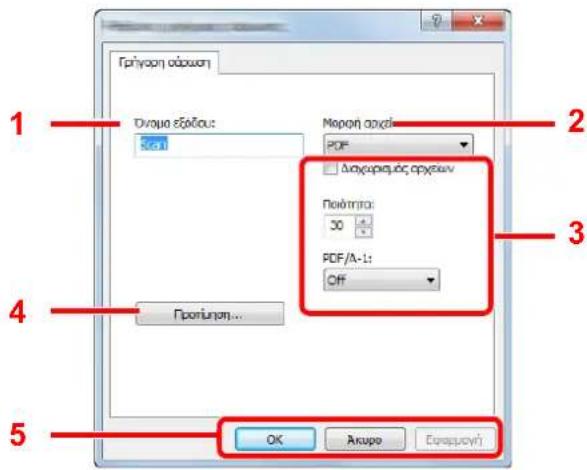
| Αρ. Στοιχείο Περιγραφή | |
| 1 Όνομα εξόδου | Αναθέστε ένα όνομα εγγράφου στις σαρωμένες εικόνες. Όταν αποθηκεύονται πολλαπλές εικόνες στον ίδιο φάκελο, προστίθεται ένας τριψήφιος αύξων αριθμός όπως Σάρωση_001, Σάρωση_002... στο τέλος του ονόματος αρχείου. Μπορούν να εισαχθούν έως και 16 χαρακτήρες. |
| 2 Μορφή αρχείου | Ορίστε την μορφή αρχείου εικόνας.Τιμή: BMP, JPEG, PNG, TIFF, PDF, PDF υψηλής συμπίεσης, CCITT Group 4, Image Mask, PDF υψηλής συμπίεσης, JBIG2, Mask + Image Mask |
| 3 | Ρυθμίσεις μορφής αρχείου (Το προβαλλόμενο στοιχείο αλλάζει ανάλογα με την τιμή που έχει καθοριστεί για τη Μορφή αρχείου.) |
| Διαχωρισμός αρχείων | |
| Ποιότητα | |
| PDF/A-1 | |
| Στάδιο Ποιότητας | |
| 4 Προτιμήσεις | Εμφανίζει την οθόνη ρυθμίσεων TWAIN. Για λεπτομέρειες, ανατρέξτε στην ενότητα Ρυθμίσεις TWAIN στη σελίδα 7-33. |
| 5 ΟΚ/Ακυρο/ Εφαρμογή | Κάνοντας κλικ στο [ΟΚ] κλείνουν οι ρυθμίσεις Γρήγορης Σάρωσης μετά την εφαρμογή των τροποποιημένων ρυθμίσεων σάρωσης.Κάνοντας κλικ στο [Ακυρο] κλείνουν οι ρυθμίσεις Γρήγορης Σάρωσης χωρίς να γίνει εφαρμογή των τροποποιημένων ρυθμίσεων σάρωσης.Κάνοντας κλικ στην [Εφαρμογή] εφαρμόζονται οι τροποποιημένες ρυθμίσεις σάρωσης χωρίς να κλείσουν οι Ρυθμίσεις γρήγορης σάρωσης. |
Ρυθμίσεις Θυρίδας Εκτύπωσης
Διαμορφώστε τις ρυθμίσεις Θυρίδας Εκτύπωσης στο [Προορισμός πλαισίου εκτύπωσης] της καρτέλας [Συσκευή]. Μπορούν να δημιουργηθούν το πολύ 30 Θυρίδες Εκτύπωσης.

ΣΗΜΑΝΤΙΚΟ
- Όταν στέλνετε μια εργασία εκτύπωσης από τον υπολογιστή-πελάτη μέσω ενός δικτύου, η Θυρίδα, ο Φάκελος προορισμού και ο Κωδικός PIN που έχουν οριστεί μέσω του KYOCERA Client Tool πρέπει να αποδοθούν σε κάθε υπολογιστή-πελάτη ξεχωριστά.
• Για να εφαρμοστούν οι ρυθμίσεις στο μηχάνημα, πρέπει να πατήσετε το πλήκτρο [Reset] στον πίνακα λειτουργίας του μηχανήματος.

ΣΗΜΕΙΩΣΗ
Η Σάρωση, η Θυρίδα Εκτύπωσης και η παρακολούθηση της συσκευής θα απενεργοποιηθούν όσο είναι ανοικτό το παράθυρο [Θυρίδα Εκτύπωσης].
| Στοιχείο Περιγραφή | |
| Αριθμός θυρίδας | Επιλέξτε τον αριθμό θυρίδας (1 έως 30) που θα καταχωρηθεί.Όταν επιλεγεί ένας αριθμός θυρίδας, οι ρυθμίσεις που έχουν καταχωρηθεί σε εκείνο τον αριθμό εμφανίζονται στη οθόνη στα δεξιά. |
| Σύνοψη | Εμφανίζει μια λίστα των ρυθμίσεων της επιλεγμένης θυρίδας. |
| Όνομα | Ρυθμίστε ένα όνομα για τη Θυρίδα Εκτύπωσης. Μπορούν να εισαχθούν έως και 16 χαρακτήρες. Αυτό το όνομα εμφανίζεται όταν επιλέξετε μια Θυρίδα Εκτύπωσης στον πίνακα λειτουργίας του μηχανήματος.[IMAGE]Εάν αποθηκευτεί ένα έγγραφο στη θυρίδα για την οποία δεν έχει καθοριστεί όνομα θυρίδας, δεν θα είναι διαθέσιμη η εκτύπωση από τη θυρίδα. |
| Κωδικός PIN | Εάν έχει ανατεθεί ένας κωδικός PIN στη Θυρίδα Εκτύπωσης, η εκτέλεση εργασιών εκτύπωσης στη Θυρίδα Εκτύπωσης από το μηχάνημα απαιτεί την εισαγωγή του κωδικού PIN, περιορίζοντας κατά αυτόν τον τρόπο την πρόσβαση των χρηστών στις εργασίες εκτύπωσης. Καθώς όσοι δεν γνωρίζουν τον κωδικό PIN δεν μπορούν να εκτυπώσουν, ενισχύεται η ασφάλεια. (Η εισαγωγή ενός κωδικού πρόσβασης δεν είναι υποχρεωτική.)Επιλέξτε το πλαίσιο ελέγχου για να αναθέσετε έναν κωδικό PIN και να εισάγετε μια αριθμητική τιμή 4 ψηφίων. |
| Ρυθμίσεις σύνδεσης | Επιλέξτε τη διεπαφή που χρησιμοποιείτε για να συνδεθείτε με το μηχάνημα.Όταν συνδέετε το μηχάνημα με τον υπολογιστή μέσω δικτύου, διαμορφώστε το όνομα του κεντρικού υπολογιστή ή τη διεύθυνση IP του υπολογιστή που χρησιμοποιείται.*1 Ανατρέξτε στην ενότηταΌταν συνδέετε το μηχάνημα με τον υπολογιστή μέσω Δικτύου στη σελίδα 2-41. |
| Φάκελος προορισμού | Καθορίστε τη διαδρομή για το φάκελο που θα χρησιμοποιηθεί ως Θυρίδα Εκτύπωσης. Για να επιλέξετε το φάκελο, επιλέξτε [Αναζήτηση ] για να ανοίξετε το παράθυρο "Αναζήτηση για φάκελο".[IMAGE]ΣΗΜΑΝΤΙΚΟΔεν μπορεί να δημιουργηθεί κανένας φάκελος σε μηχάνημα διαφορετικό από τον υπολογιστή που χρησιμοποιείται. |
| Επαναφορά | Επαναφορά της Θυρίδας Εκτύπωσης στις προεπιλεγμένες τιμές. |
| Αποθήκευση | Αποθηκεύστε τις ρυθμίσεις σας. |
*1 Απαιτείται το προαιρετικό Κιτ Διασύνδεσης Δικτύου.
8 Λογ. Ελεγχ. Εργ.
Σε αυτό το κεφάλαιο περιγράφονται τα παρακάτω θέματα:
Επισκόπηση του Λογιστικού ελέγχου εργασιών 8-2
Διαχείριση του λογαριασμού εργασιών από τον υπολογιστή 8-2
Ενεργοποίηση του λογιστικού ελέγχου εργασιών 8-4
Δημιουργία ενός λογαριασμού. 8-5
Προσθήκη λογαριασμού 8-5
Περιορισμός της χρήσης του μηχανήματος 8-7
Επεξεργασία λογαριασμού 8-8
Διαγραφή λογαριασμού 8-9
Λογιστικός έλεγχος εργασιών κατά την κοινή χρήση του εκτυπωτή 8-10
Λογιστικός έλεγχος εργασιών για εκτύπωση μέσω δικτύου 8-12
Λογιστικός έλεγχος εργασιών σάρωσης μέσω Γρήγορης σάρωσης/TWAIN 8-14
Λογιστικός έλεγχος εργασιών σάρωσης μέσω WIA 8-16
Λογιστική διαχείριση εργασιών ΦΑΞ που αποστέλλονται από υπολογιστή 8-17
Εργασία Άγνωστου ID 8-18
Διαμόρφωση λογιστικού ελέγχου εργασιών 8-19
Προεπιλεγμένη ρύθμιση 8-19
Μέτρηση του αριθμού των σελίδων που έχουν εκτυπωθεί. 8-21
'Εκθεση λογ. (Έκθεση λογιστικής) 8-22
Χρήση λογιστικού ελέγχου εργασιών 8-24
Σύνδεση/Αποσύνδεση 8-24
Ρυθμίσεις διαχειριστή προστατευμένες με κωδικό πρόσβασης 8-24
Επισκόπηση του Λογιστικού ελέγχου εργασιών
Ο Λογιστικός έλεγχος εργασιών διαχειρίζεται τα σύνολα αντιγράφων. εκτυπώσεων/σαρώσεων/ΦΑΞ που αθροίζονται από τους ξεχωριστούς λογαριασμούς αναθέτοντας ένα ID σε κάθε λογαριασμό.
1 Ενεργοποίηση του λογιστικού ελέγχου εργασιών. (Ανατρέξτε στο σελίδα 8-4.)
2 Δημιουργία ενός λογαριασμού. (Ανατρέξτε στο σελίδα 8-5.)
3 Εισαγωγή του ανατεθειμένου ID λογαριασμού κατά την εκτέλεση της εργασίας. (Ανατρέξτε στο Χρήση λογιστικού ελέγχου εργασιών στη σελίδα 8-24.)
4 Μέτρηση του αριθμού σελίδων που έχουν αντιγραφεί, εκτυπωθεί, σαρωθεί και αποσταλεί με φαξ.
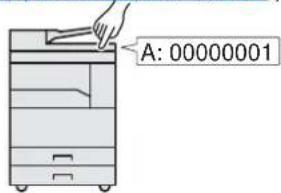
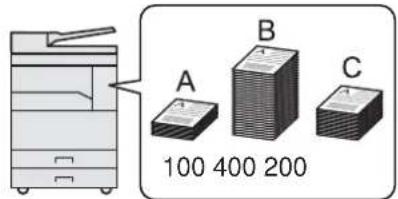
Διαχείριση του λογαριασμού εργασιών από τον υπολογιστή
Εκτός από τις παραπάνω ρυθμίσεις, είναι απαραίτητες και οι ακόλουθες για τη διαχείριση του λογαριασμού εργασιών από τον υπολογιστή.
Όταν χρησιμοποιείτε το μηχάνημα ως κοινόχρηστο εκτυπωτή
Για τη διαχείριση του λογιστικού ελέγχου εργασιών εκτύπωσης χρησιμοποιώντας το μηχάνημα ως κοινόχρηστο εκτυπωτή, θα χρειαστεί να διαμορφώσετε τις ρυθμίσεις εκτυπωτή στον υπολογιστή (κεντρικό υπολογιστή) που είναι συνδεδεμένος στο μηχάνημα μέσω USB.
1 Ρύθμιση του λογιστικού ελέγχου εργασιών του κοινόχρηστου εκτυπωτή χρησιμοποιώντας τον κεντρικό υπολογιστή. (Ανατρέξτε στο Λογιστικός έλεγχος εργασιών κατά την κοινή χρήση του εκτυπωτή στη σελίδα 8-10.)
2 Εισαγωγή του ID λογαριασμού από τον υπολογιστή-πελάτη και εκτέλεση της εκτύπωσης. (Ανατρέξτε στο Ρυθμίσεις διαχειριστή προστατευμένες με κωδικό πρόσβασης στη σελίδα 8-24.)
3 Μέτρηση του αριθμού των σελίδων που έχουν εκτυπωθεί.
Κεντρικός υπολογιστής
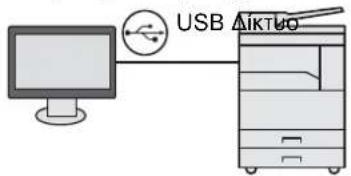
Υπολογιστής-Πελάτης
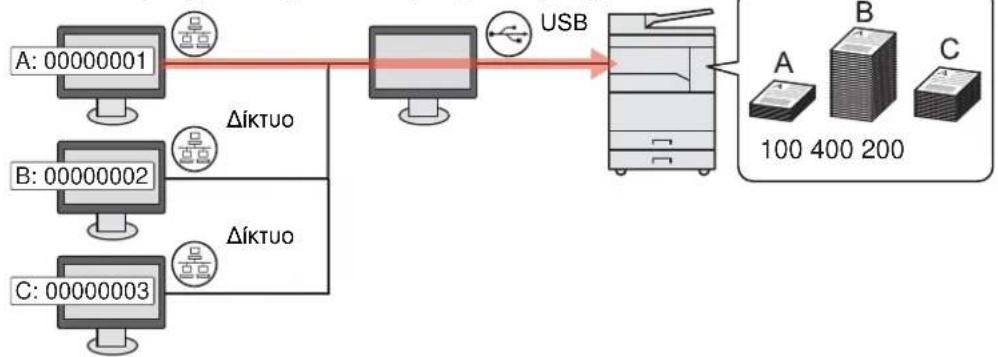
flowchart
graph LR
    A["00000001"] -->|Δίκτυο| C["Computer"]
    B["00000002"] -->|Δίκτυο| C
    C -->|USB| D["Server"]
    D --> E["100 400 200"]
    style A fill:#f9f,stroke:#333
    style B fill:#f9f,stroke:#333
    style C fill:#f9f,stroke:#333
    style D fill:#ccf,stroke:#333
    style E fill:#ccf,stroke:#333

ΣΗΜΕΙΩΣΗ
Κατά τη χρήση του μηχανήματος ως κοινόχρηστο εκτυπωτή, θα πρέπει να γίνουν ρυθμίσεις για τον κοινόχρηστο εκτυπωτή. Ανατρέξτε στην ενότητα Ρύθμιση του κοινόχρηστου εκτυπωτή και ΦΑΞ στη σελίδα 2-36.
Όταν χρησιμοποιείτε το μηχάνημα ως εκτυπωτή δικτύου \*1
Για να διαχειριστείτε τον αριθμό των εργασιών που θα εκτυπωθούν από τον υπολογιστή στο δίκτυο, χρειάζεται να διαμορφώσετε ρυθμίσεις χρησιμοποιώντας το πρόγραμμα οδήγησης του εκτυπωτή στον υπολογιστή.
1 Ορίστε την υπέρβαση του ορίου λογιστικής για τον υπολογιστή που είναι συνδεδεμένος στο δίκτυο χρησιμοποιώντας το πρόγραμμα οδήγησης του εκτυπωτή. (Ανατρέξτε στο Λογιστικός έλεγχος εργασιών για εκτύπωση μέσω δικτύου στη σελίδα 8-12.)
2 Εκτέλεση εκτύπωσης.
3 Μέτρηση του αριθμού των σελίδων που έχουν εκτυπωθεί.
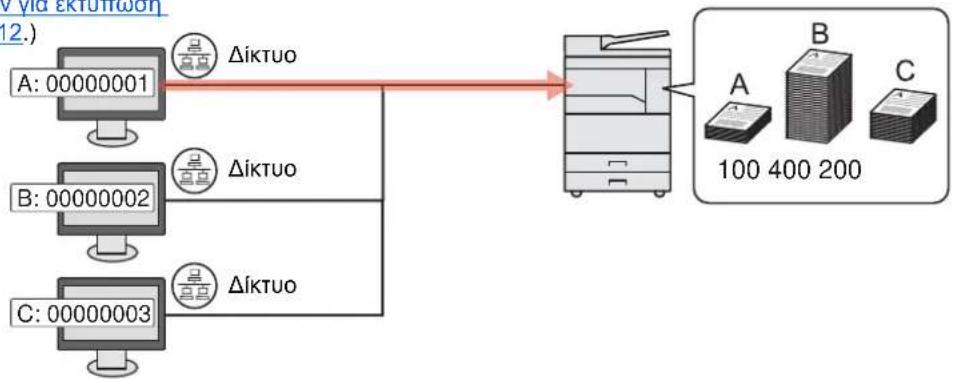
flowchart
graph TD
    A["Client 1: 00000001"] -->|Δίκτυο| C["Server Unit"]
    B["Client 2: 00000002"] -->|Δίκτυο| C
    D["Client 3: 00000003"] -->|Δίκτυο| C
    C --> E["Output: Server Unit"]
    style A fill:#f9f,stroke:#333
    style B fill:#f9f,stroke:#333
    style D fill:#f9f,stroke:#333
    style E fill:#ccf,stroke:#333
*1 Απαιτείται το προαιρετικό Κιτ Διασύνδεσης Δικτύου.
Διαχείριση του λογαριασμού εργασιών σάρωσης χρησιμοποιώντας τη Γρήγορη σάρωση/TWAIN
Για τη διαχείριση του λογιστικού ελέγχου εργασιών σάρωσης χρησιμοποιώντας τη Γρήγορη σάρωση ή το TWAIN, θα χρειαστεί να διαμορφώσετε τις ρυθμίσεις του KYOCERA Client Tool στον υπολογιστή που είναι συνδεδεμένος στο μηχάνημα. (Ανατρέξτε στο Λογιστικός έλεγχος εργασιών σάρωσης μέσω Γρήγορης σάρωσης/TWAIN στη σελίδα 8-14.)
Διαχείριση του λογαριασμού εργασιών σάρωσης χρησιμοποιώντας το WIA
Για τη διαχείριση του λογιστικού ελέγχου εργασιών σάρωσης χρησιμοποιώντας το WIA, θα χρειαστεί να διαμορφώσετε τις ρυθμίσεις του προγράμματος οδήγησης WIA στον υπολογιστή (κεντρικό υπολογιστή) που είναι συνδεδεμένος στο μηχάνημα μέσω USB. (Ανατρέξτε στο Λογιστικός έλεγχος εργασιών σάρωσης μέσω WIA στη σελίδα 8-16.)
Για να διαχειριστείτε την εργασία ΦΑΞ που εστάλη από τον υπολογιστή \*2
Για να διαχειριστείτε τον αριθμό των εργασιών ΦΑΞ που αποστέλλονται από τον υπολογιστή, χρειάζεται να διαμορφώσετε τις ρυθμίσεις χρησιμοποιώντας το πρόγραμμα οδήγησης του ΦΑΞ στον υπολογιστή. (Ανατρέξτε στο Λογιστική διαχείριση εργασιών ΦΑΞ που αποστέλλονται από υπολογιστή στη σελίδα 8-17.)
*2 Απαιτείται το προαιρετικό Κιτ ΦΑΞ.
Ενεργοποίηση του λογιστικού ελέγχου εργασιών
Ενεργοποίηση του λογιστικού ελέγχου εργασιών. Ακολουθήστε τη διαδικασία που περιγράφεται παρακάτω.
1 Προβάλετε την οθόνη.
1 Πατήστε το πλήκτρο [Status/System Menu/Counter].
2 Πατήστε το πλήκτρο [▲] ή [▼] για να επιλέξετε [Διαχ./Λογιστ.] και πατήστε [ΟΚ].
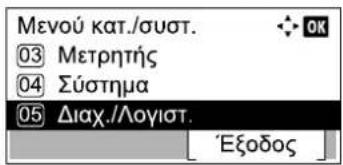
ΣΗΜΕΙΩΣΗ
Εάν εμφανιστεί η οθόνη καταχώρησης ονόματος χρήστη σύνδεσης κατά τη διάρκεια των λειτουργιών, συνδεθείτε ανατρέχοντας στην ενότητα Όνομα χρήστη και κωδικός πρόσβασης διαχειριστή στη σελίδα 2-11.
Το προεπιλεγμένο όνομα χρήστη και ο κωδικός πρόσβασης εμφανίζονται παρακάτω.
| Όνομα χρήστη σύνδεσης | Κωδικός πρόσβασης σύνδεσης |
| Admin*1 | Admin*1 |
*1 Γίνεται διαχωρισμός μεταξύ πεζών και κεφαλαίων (διάκριση πεζών κεφαλαίων).
3 Πατήστε το πλήκτρο [▲] ή [▼] για να επιλέξετε [Ρύθ.Λογ.Ελ.Εργ.] και πατήστε [ΟΚ].
2 Ενεργοποίηση του λογιστικού ελέγχου εργασιών.
1 Πατήστε το πλήκτρο [▲] ή [▼] για να επιλέξετε [Λογ. ελεγχ. Εργ.] και πατήστε [ΟΚ].
2 Πατήστε το πλήκτρο [▲] ή [▼] για να επιλέξετε [Ενεργοποίηση] και πατήστε [ΟΚ].
ΣΗΜΕΙΩΣΗ
• Για να απενεργοποιήσετε το λογιστικό έλεγχος εργασιών, επιλέξτε [Απενεργοπ.].
- Εάν η ρύθμιση λογιστικού ελέγχου εργασιών έχει ολοκληρωθεί με την επιλογή άλλων πλήκτρων λειτουργιών, όπως το πλήκτρο [Copy], πραγματοποιείται αυτόματα αποσύνδεση και, στη συνέχεια, εμφανίζεται η οθόνη για την εισαγωγή του ID λογαριασμού. Για να συνεχίσετε τη λειτουργία, πληκτρολογήστε το ID λογαριασμού.
Δημιουργία ενός λογαριασμού.
Μπορείτε να προσθέσετε, να αλλάξετε και να διαγράψετε ένα λογαριασμό και ορίσετε τους περιορισμούς για κάθε λογαριασμό.
Προσθήκη λογαριασμού
Μπορούν να προστεθούν έως 30 ξεχωριστοί λογαριασμοί. Οι παρακάτω καταχωρήσεις είναι απαραίτητες.
| Στοιχείο Περιγραφές | |
| Όνομα Λογ/μού | Εισάγετε το όνομα λογαριασμού (έως 32 χαρακτήρες). |
| ID λογαριασμού | Εισάγετε το ID λογαριασμού έως οκτώ ψηφία (από 0 έως 99999999). |
| Περιορισμός | Αυτή η ρύθμιση απαγορεύει την εκτύπωση/σάρωση ή περιορίζει τον αριθμό των φύλλων που θα τοποθετηθούν.Ανατρέξτε στο Περιορισμός της χρήσης του μηχανήματος στη σελίδα 8-7. |
1 Προβάλετε την οθόνη.
1 Πατήστε το πλήκτρο [Status/System Menu/Counter].
2 Πατήστε το πλήκτρο [▲] ή [▼] για να επιλέξετε [Διαχ./Λογιστ.] και πατήστε [ΟΚ].
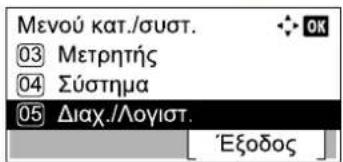

ΣΗΜΕΙΩΣΗ
Εάν εμφανιστεί η οθόνη καταχώρησης ονόματος χρήστη σύνδεσης κατά τη διάρκεια των λειτουργιών, συνδεθείτε ανατρέχοντας στην ενότητα Όνομα χρήστη και κωδικός πρόσβασης διαχειριστή στη σελίδα 2-11.
Το προεπιλεγμένο όνομα χρήστη και ο κωδικός πρόσβασης εμφανίζονται παρακάτω.
| Όνομα χρήστη σύνδεσης | Κωδικός πρόσβασης σύνδεσης |
| Admin*1 | Admin*1 |
*1 Γίνεται διαχωρισμός μεταξύ πεζών και κεφαλαίων (διάκριση πεζών κεφαλαίων).
3 Πατήστε το πλήκτρο [▲] ή [▼] για να επιλέξετε [Ρύθ.Λογ.Ελ.Εργ.] και πατήστε [ΟΚ].
4 Πατήστε το πλήκτρο [▲] ή [▼] για να επιλέξετε το [Λίστα Λογ.] και πατήστε το πλήκτρο [ΟΚ].
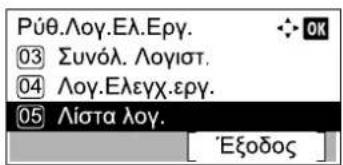
5 Πατήστε [Μενού].
![Λίστα λογ. [ Μενού ]](/content/2026/02/363687/images/d11842b759149c0c25ac9e292dfdc330391da764fb5abf6085728d294d0aa23a.jpg)
6 Πατήστε το πλήκτρο [▲] ή [▼] για να επιλέξετε [Προσθήκη λογαρ.] και πατήστε [ΟΚ].
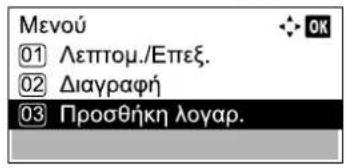
2 Εισάγετε τα στοιχεία του λογαριασμού.
1 Εισάγετε το όνομα λογαριασμού και πατήστε [ΟΚ].
![Όνομα Λογ/μού OK ABC [ Κείμενο ]](/content/2026/02/363687/images/76290ba1069f6cfc7c64c1c5c833f785f1fe461be454c356a117e2af6028f0e5.jpg)
ΣΗΜΕΙΩΣΗ
Ανατρέξτε στην ενότητα Εισαγωγή χαρακτήρων στη σελίδα 10-7 για λεπτομέρειες σχετικά με την εισαγωγή χαρακτήρων.
2 Εισάγετε το ID λογαριασμού και πατήστε [OK].
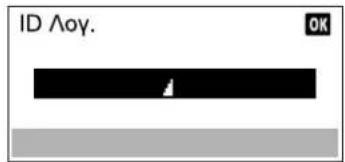
ΣΗΜΕΙΩΣΗ
Οποιοδήποτε «ΙΔ λογαριασμού» που έχει ήδη καταχωρηθεί δεν μπορεί να χρησιμοποιηθεί. Εισάγετε ένα άλλο ID λογαριασμού.
3 Για να εφαρμόσετε περιορισμούς στο ID λογαριασμού, πατήστε το πλήκτρο [▲] ή [▼] για να επιλέξετε [Λεπτομέρεια] και πατήστε [OK].
Για έξοδο από τη λειτουργία, πατήστε το πλήκτρο [▲] ή [▼] για να επιλέξετε [Εξοδος] και πατήστε [ΟΚ].
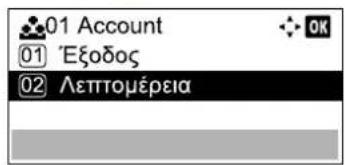

Περιορισμός της χρήσης του μηχανήματος (σελίδα 8-7)
Περιορισμός της χρήσης του μηχανήματος
Αυτή η ενότητα επεξηγεί τον τρόπο περιορισμού της χρήσης του μηχανήματος με έλεγχο του αριθμού των διαθέσιμων φύλλων.
Τα στοιχεία που μπορούν να περιοριστούν διαφέρουν ανάλογα με το εάν έχει επιλεγεί η [Διαίρεση] ή το [Σύνολο] για το Αρ. αντιγρ./εκτ. στη σελίδα 8-19. Πατήστε [Επεξ/σία] για να αλλάξετε τους περιορισμούς.
- Εάν έχει επιλεγεί η [Διαίρεση] για το Μετρητή Αντιγραφής/Εκτυπωτή
| Στοιχείο Περιγραφές | |
| Περιορ. Εκτύπ. | Περιορίζει τον αριθμό των φύλλων που χρησιμοποιούνται για αντιγραφή.ΤιμήΑπενεργοπ.: Δεν εφαρμόζεται περιορισμός.Όριο μετρητή: Περιορίζει τον μετρητή με βήματα της μιας σελίδας έως 9.999.999 αντίγραφα. *1Απόρριψη Χρήσης: Εφαρμόζεται περιορισμός. |
| Περιορ. Εκτύπ. | Περιορίζει τον αριθμό των φύλλων που χρησιμοποιούνται για εκτύπωση.ΤιμήΑπενεργοπ.: Δεν εφαρμόζεται περιορισμός.Όριο μετρητή: Περιορίζει τον μετρητή με βήματα της μιας σελίδας έως9.999.999 αντίγραφα. *1Απόρριψη Χρήσης: Εφαρμόζεται περιορισμός. |
| Περιορ. Σάρωσης | Περιορίζει τον αριθμό των σαρωμένων φύλλων (εξαιρείται η αντιγραφή).ΤιμήΑπενεργοπ.: Δεν εφαρμόζεται περιορισμός.Όριο μετρητή: Περιορίζει τον μετρητή με βήματα της μιας σελίδας έως 0.999.999 αντίγραφα. *1Απόρριψη Χρήσης: Εφαρμόζεται περιορισμός. |
| Περιορ. Απτ. ΦΑΞ | Περιορίζει τον αριθμό των φύλλων που στέλνονται μέσω φαξ. Η επιλογή αυτή εμφανίζεται, εάν έχει εγκατασταθεί το προαιρετικό Κιτ ΦΑΞ.ΤιμήΑπενεργοπ.: Δεν εφαρμόζεται περιορισμός.Όριο μετρητή: Περιορίζει τον μετρητή με βήματα της μιας σελίδας έως8.999.999 αντίγραφα. *1Απόρριψη Χρήσης: Εφαρμόζεται περιορισμός. |
- Εάν έχει επιλεγεί το [Σύνολο] για το Μετρητή Αντιγραφής/Εκτυπωτή
| Στοιχείο Περιγραφές | |
| Περιορ. Εκτύπ. | Περιορίζει το συνολικό αριθμό φύλλων που χρησιμοποιούνται για αντιγραφή και εκτύπωση.ΤιμήΑπενεργοπ.: Δεν εφαρμόζεται περιορισμός.Όριο μετρητή: Περιορίζει τον μετρητή με βήματα της μιας σελίδας έως 9.999.999 αντίγραφα. *1Απόρριψη Χρήσης: Εφαρμόζεται περιορισμός. |
| Περιορ. Σάρωσης | Περιορίζει τον αριθμό των σαρωμένων φύλλων (εξαιρείται η αντιγραφή).ΤιμήΑπενεργοπ.: Δεν εφαρμόζεται περιορισμός.Όριο μετρητή: Περιορίζει τον μετρητή με βήματα της μιας σελίδας έως 6.999.999 αντίγραφα. *1Απόρριψη Χρήσης: Εφαρμόζεται περιορισμός. |
| Περιορ. Απτ. ΦΑΞ | Περιορίζει τον αριθμό των φύλλων που στέλνονται μέσω φαξ. Η επιλογή αυτή εμφανίζεται, εάν έχει εγκατασταθεί το προαιρετικό Κιτ ΦΑΞ.ΤιμήΑπενεργοπ.: Δεν εφαρμόζεται περιορισμός.Όριο μετρητή: Περιορίζει τον μετρητή με βήματα της μιας σελίδας έως Κ.999.999 αντίγραφα. *1Απόρριψη Χρήσης: Εφαρμόζεται περιορισμός. |
*1 Εάν έχει επιλεγεί το [Όριο μετρητή], εμφανίζεται η οθόνη [Όριο Σελίδων] αφότου πατηθεί το [ΟΚ]. Εισάγετε ένα όριο μετρητή για τις σελίδες, χρησιμοποιώντας τα αριθμητικά πλήκτρα και πατήστε [ΟΚ].
Επεξεργασία λογαριασμού
Αυτή η λειτουργία αλλάζει τα στοιχεία του καταχωρημένου λογαριασμού.
1 Προβάλετε την οθόνη.
1 Πατήστε το πλήκτρο [Status/System Menu/Counter].
2 Πατήστε το πλήκτρο [▲] ή [▼] για να επιλέξετε [Διαχ./Λογιστ.] και πατήστε [ΟΚ].
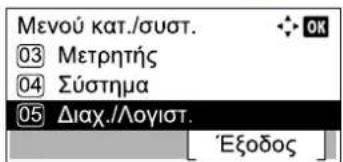
ΣΗΜΕΙΩΣΗ
Εάν εμφανιστεί η οθόνη καταχώρησης ονόματος χρήστη σύνδεσης κατά τη διάρκεια των λειτουργιών, συνδεθείτε ανατρέχοντας στην ενότητα Όνομα χρήστη και κωδικός πρόσβασης διαχειριστή στη σελίδα 2-11.
Το προεπιλεγμένο όνομα χρήστη και ο κωδικός πρόσβασης εμφανίζονται παρακάτω.
| Όνομα χρήστη σύνδεσης | Κωδικός πρόσβασης σύνδεσης |
| Admin*1 | Admin*1 |
*1 Γίνεται διαχωρισμός μεταξύ πεζών και κεφαλαίων (διάκριση πεζών κεφαλαίων).
3 Πατήστε το πλήκτρο [▲] ή [▼] για να επιλέξετε [Ρύθ.Λογ.Ελ.Εργ.] και πατήστε [ΟΚ].
4 Πατήστε το πλήκτρο [▲] ή [▼] για να επιλέξετε το [Λίστα Λογ.] και πατήστε το πλήκτρο [ΟΚ].
2 Αλλάξτε τα στοιχεία του λογαριασμού.
1 Πατήστε το πλήκτρο [▲] ή [▼] για να επιλέξετε το λογαριασμό που θέλετε να αλλάξετε και πατήστε [OK].
![Λίστα λογ. 01 Account 02 Account 03 Account [ Mενού ]](/content/2026/02/363687/images/bb7b7d2f307ec7a2c39b2f7202a12ac7cd432c107f657f8ab843e954be8b6529.jpg)
ΣΗΜΕΙΩΣΗ
Μπορείτε να αλλάξετε τις πληροφορίες του λογαριασμού πατώντας το [Μενού], επιλέγοντας [Λεπτομ./Επεξ.] και έπειτα πατώντας το πλήκτρο [ΟΚ].
2 Πατήστε το πλήκτρο [▶] ή [◀] για να επιλέξετε το αντικείμενο που θέλετε να αλλάξετε και πατήστε [Επεξεργασία].
3 Ανατρέξτε στο βήμα 2 της ενότητας Προσθήκη λογαριασμού στη σελίδα 8-5 και Περιορισμός της χρήσης του μηχανήματος στη σελίδα 8-7 για να αλλάξετε τα στοιχεία του λογαριασμού.
Διαγραφή λογαριασμού
Αυτή η λειτουργία διαγράφει το λογαριασμό.
1 Προβάλετε την οθόνη.
1 Πατήστε το πλήκτρο [Status/System Menu/Counter].
2 Πατήστε το πλήκτρο [▲] ή [▼] για να επιλέξετε [Διαχ./Λογιστ.] και πατήστε [ΟΚ].
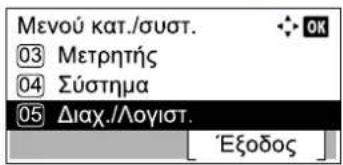
ΣΗΜΕΙΩΣΗ
Εάν εμφανιστεί η οθόνη καταχώρησης ονόματος χρήστη σύνδεσης κατά τη διάρκεια των λειτουργιών, συνδεθείτε ανατρέχοντας στην ενότητα Όνομα χρήστη και κωδικός πρόσβασης διαχειριστή στη σελίδα 2-11.
Το προεπιλεγμένο όνομα χρήστη και ο κωδικός πρόσβασης εμφανίζονται παρακάτω.
| Όνομα χρήστη σύνδεσης | Κωδικός πρόσβασης σύνδεσης |
| Admin*1 | Admin*1 |
*1 Γίνεται διαχωρισμός μεταξύ πεζών και κεφαλαίων (διάκριση πεζών κεφαλαίων).
3 Πατήστε το πλήκτρο [▲] ή [▼] για να επιλέξετε [Ρύθ.Λογ.Ελ.Εργ.] και πατήστε [ΟΚ].
4 Πατήστε το πλήκτρο [▲] ή [▼] για να επιλέξετε το [Λίστα Λογ.] και πατήστε το πλήκτρο [ΟΚ].
2 Διαγράψτε ένα λογαριασμό.
1 Πατήστε το πλήκτρο [▲] ή [▼] για να επιλέξετε τον λογαριασμό που θέλετε να διαγράψετε και πατήστε [Μενού].
2 Πατήστε το πλήκτρο [▲] ή [▼] για να επιλέξετε [Διαγραφή] και πατήστε [OK].
3 Πατήστε [Ναι] στην οθόνη επιβεβαίωσης.
Ο λογαριασμός διαγράφεται.
Λογιστικός έλεγχος εργασιών κατά την κοινή χρήση του εκτυπωτή
Κατά τη χρήση του μηχανήματος ως κοινόχρηστο εκτυπωτή, μπορεί να γίνει διαχείριση της εκτύπωσης από τον υπολογιστή (υπολογιστής-πελάτης) στο δίκτυο με το λογιστικό έλεγχο εργασιών διαμορφώνοντας τον λογιστικό έλεγχο εργασιών για τον υπολογιστή (κεντρικός υπολογιστής) που είναι συνδεδεμένος στο μηχάνημα μέσω USB.
Ρυθμίσεις κατά την κοινή χρήση του εκτυπωτή
Κατά τη χρήση του μηχανήματος ως κοινόχρηστο εκτυπωτή και τη διαχείριση της εκτύπωσης από τον υπολογιστήπελάτη με τη χρήση του λογιστικού ελέγχου εργασιών, διαμορφώστε τον κεντρικό υπολογιστή ως εξής.
1 Προβάλετε την οθόνη.
1 Κάντε κλικ στο κουμπί [Εναρξη] στα Windows και, στη συνέχεια, επιλέξτε [Συσκευές και Εκτυπωτές].

ΣΗΜΕΙΩΣΗ
Στα Windows 8, επιλέξτε [Ρυθμίσεις] στα σύμβολα στην επιφάνεια εργασίας και επιλέξτε [Πίνακας ελέγχου] και, στη συνέχεια, [Συσκευές και εκτυπωτές].
2 Κάντε δεξί κλικ στο εικονίδιο του προγράμματος οδήγησης εκτυπωτή του μηχανήματος και κάντε κλικ στο μενού [Ιδιότητες εκτυπωτή] του προγράμματος οδήγησης του εκτυπωτή.
3 Κάντε κλικ στο [Διαχειριστής] στην καρτέλα [Ρυθμίσεις συσκευής].
2 Διαμορφώστε τις ρυθμίσεις.
1 Επιλέξτε [Ρυθμίσεις προστασίας κωδικού πρόσβασης διαχειριστή] στην καρτέλα [Γενικά]. Θα εμφανιστεί το παράθυρο "Κωδικός πρόσβασης".
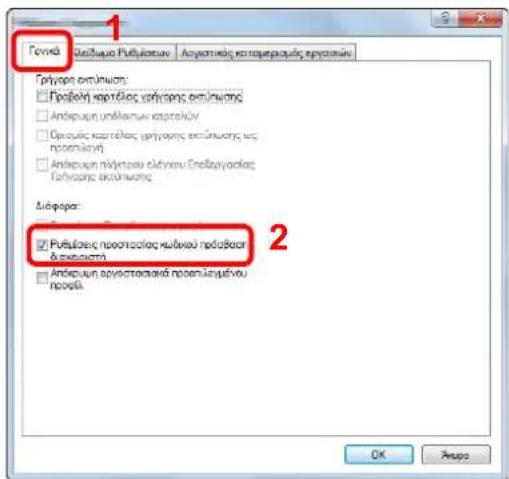
2 Εισάγετε τον ίδιο κωδικό πρόσβασης (προαιρετικό) στο πεδίο [Κωδικός πρόσβασης] και [Επιβεβαιώστε το νέο κωδικό πρόσβασης] και, στη συνέχεια, κάντε κλικ στο [ΟΚ].
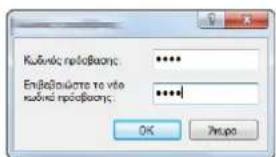
Ο κωδικός πρόσβασης είναι απαραίτητος για το άνοιγμα του παραθύρου Ρυθμίσεις διαχειριστή.
3 Επιλέξτε [Λογιστικός καταμερισμός εργασιών] και [Ερώτηση για κωδικό λογαριασμού] στην καρτέλα [Λογιστικός καταμερισμός εργασιών].
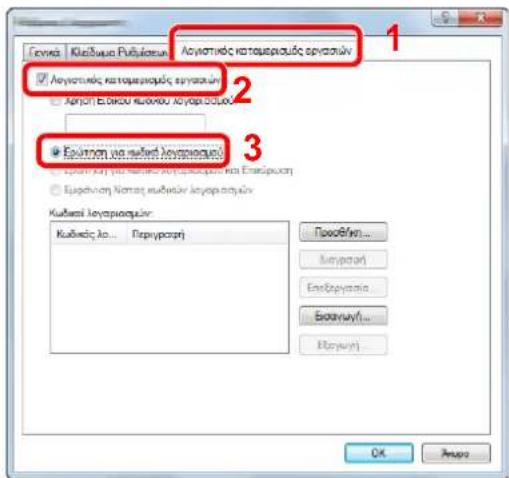
4 Πατήστε [ΟΚ].

ΣΗΜΕΙΩΣΗ
- Εάν έχει επιλεγεί το [Ερώτηση για ID λογαριασμού], θα εμφανιστεί η οθόνη για την εισαγωγή του ID λογαριασμού κατά την εκτύπωση από τον υπολογιστή-πελάτη. Κατά την εκτύπωση από τον υπολογιστή-πελάτη, ανατρέξτε στην ενότητα Ρυθμίσεις διαχειριστή προστατευμένες με κωδικό πρόσβασης στη σελίδα 8-24.
• Για άλλες ρυθμίσεις του λογιστικού ελέγχου εργασιών, ανατρέξτε στην ενότητα Printer Driver User Guide.
Λογιστικός έλεγχος εργασιών για εκτύπωση μέσω δικτύου
Μπορείτε να διαχειριστείτε τον αριθμό των εργασιών που θα εκτυπωθούν από τον υπολογιστή στο δίκτυο μέσω του Λογιστικού ελέγχου εργασιών.

ΣΗΜΕΙΩΣΗ
Απαιτείται το προαιρετικό Κιτ Διασύνδεσης Δικτύου.
Ρύθμιση του προγράμματος οδήγησης εκτυπωτή
Για να διαχειριστείτε τον αριθμό των εργασιών που θα εκτυπωθούν από τον υπολογιστή στο δίκτυο, χρειάζεται να διαμορφώσετε τις ακόλουθες ρυθμίσεις χρησιμοποιώντας το πρόγραμμα οδήγησης του εκτυπωτή στον υπολογιστή.
1 Προβάλετε την οθόνη.
1 Κάντε κλικ στο κουμπί [Έναρξη] στα Windows και, στη συνέχεια, επιλέξτε [Συσκευές και Εκτυπωτές].

ΣΗΜΕΙΩΣΗ
Στα Windows 8, επιλέξτε [Ρυθμίσεις] στα σύμβολα στην επιφάνεια εργασίας και επιλέξτε [Πίνακας ελέγχου] και, στη συνέχεια, [Συσκευές και εκτυπωτές].
2 Κάντε δεξί κλικ στο εικονίδιο του προγράμματος οδήγησης εκτυπωτή του μηχανήματος και κάντε κλικ στο μενού [Ιδιότητες εκτυπωτή] του προγράμματος οδήγησης του εκτυπωτή.
3 Κάντε κλικ στο [Διαχειριστής] στην καρτέλα [Ρυθμίσεις συσκευής].
2 Διαμορφώστε τις ρυθμίσεις.
1 Επιλέξτε [Λογιστικός καταμερισμός εργασιών] στην καρτέλα [Λογιστικός καταμερισμός εργασιών]
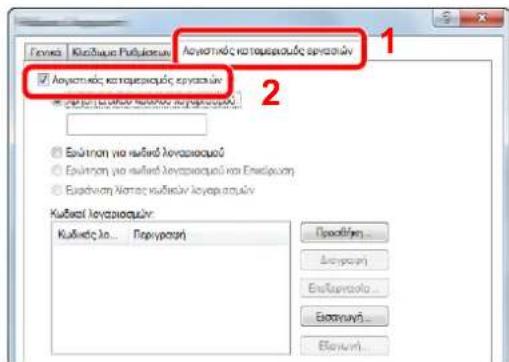
2 Ορίστε το ID λογαριασμού.
[Χρήση Ειδικού κωδικού λογαριασμού]: Εισάγετε το ID λογαριασμού. Θα πραγματοποιηθεί εκτύπωση με χρήση του ID λογαριασμού που εισαγάγατε.
[Ερώτηση για κωδικό λογαριασμού]: Θα εμφανιστεί μια οθόνη για την εισαγωγή του ID λογαριασμού, όταν θα επιχειρήσετε εκτύπωση. To ID λογαριασμού πρέπει να εισαχθεί κάθε φορά που επιχειρείται εκτύπωση.
[Ερώτηση για κωδικό λογαριασμού και Επικύρωση]: Θα εμφανιστεί μια οθόνη για την εισαγωγή του ID λογαριασμού, όταν θα επιχειρήσετε εκτύπωση. Πρέπει να εισαχθεί το ID λογαριασμού που είναι αποθηκευμένο στη λίστα ID λογαριασμών. Το ID λογαριασμού πρέπει να εισαχθεί κάθε φορά που επιχειρείται εκτύπωση.
[Εμφάνιση λίστας κωδικών λογαριασμών]: Κατά την εκτύπωση εμφανίζεται η λίστα ID λογαριασμών. Το ID λογαριασμού που θα χρησιμοποιηθεί πρέπει να επιλεγεί από τη λίστα.
3 Πατήστε [ΟΚ].
![KYOCERA TASKalfa 2201 - Πατήστε [ΟΚ]. - 1](/content/2026/02/363687/images/1719f19d196f59e1d696a5368851eee7b72670d22a6938a19230d3ce3e0ff913.jpg)
ΣΗΜΕΙΩΣΗ
Για άλλες ρυθμίσεις του λογιστικού ελέγχου εργασιών, ανατρέξτε στην ενότητα Printer Driver User Guide.
Λογιστικός έλεγχος εργασιών σάρωσης μέσω Γρήγορης σάρωσης/TWAIN
Μπορείτε να διαχειριστείτε τον αριθμό των εργασιών που θα σαρωθούν από τον Λογιστικό Έλεγχο Εργασιών χρησιμοποιώντας τη Γρήγορη σάρωση/το TWAIN.
Ρυθμίσεις του προγράμματος οδήγησης TWAIN
Για να διαχειριστείτε τον αριθμό των εργασιών που θα σαρωθούν μέσω της Γρήγορης σάρωσης/του TWAIN, χρειάζεται να διαμορφώσετε τις ακόλουθες ρυθμίσεις χρησιμοποιώντας το πρόγραμμα οδήγησης του TWAIN στον υπολογιστή που είναι συνδεδεμένος με το μηχάνημα.
1 Προβάλετε την οθόνη.
1 Κάντε κλικ στο κουμπί [ˈΕναρξη] στα Windows και στη συνέχεια επιλέξτε [Ολα τα προγράμματα], [Kyocera], [Client Tool] και [KYOCERA Client Tool] για να εκκινήσετε το KYOCERA Client Tool.

ΣΗΜΕΙΩΣΗ
Στα Windows 8, επιλέξτε [Αναζήτηση] στα σύμβολα, [Εφαρμογές] και, στη συνέχεια, [KYOCERA Client Tool].
2 Επιλέξτε το [Προτιμήσεις] στην καρτέλα [Σάρωση].
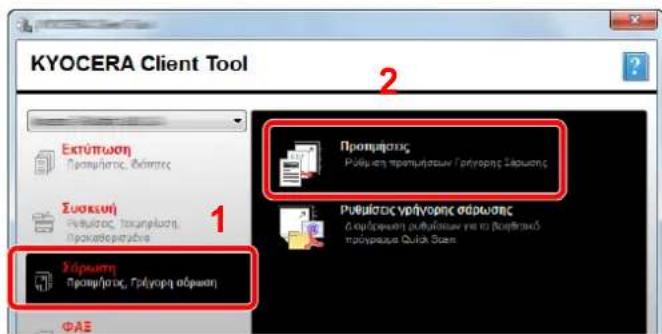
2 Διαμόρφωση του προγράμματος οδήγησης TWAIN.
1 Κάντε κλικ στο [Έλεγχος ταυτότητας]
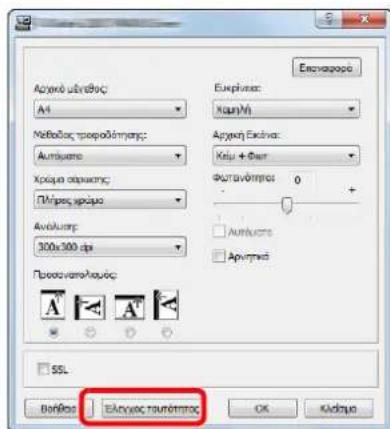
2 Επιλέξτε το πλαίσιο επιλογής δίπλα στο [ID λογαριασμού] και εισάγετε το ID λογαριασμού που αποτελείται από οκτώ ψηφία.
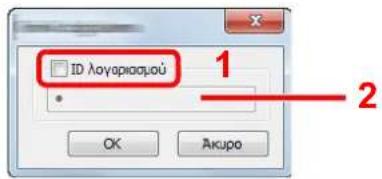
3 Πατήστε [ΟΚ].
Λογιστικός έλεγχος εργασιών σάρωσης μέσω WIA
Μπορείτε να διαχειριστείτε τον αριθμό των εργασιών που θα σαρωθούν από τον Λογιστικό Έλεγχο Εργασιών χρησιμοποιώντας το WIA.
Ρύθμιση του προγράμματος οδήγησης WIA
Για να διαχειριστείτε τον αριθμό των εργασιών που θα σαρωθούν μέσω του WIA, χρειάζεται να διαμορφώσετε τις ακόλουθες ρυθμίσεις χρησιμοποιώντας το πρόγραμμα οδήγησης του WIA στον υπολογιστή (κεντρικός υπολογιστής) που είναι συνδεδεμένος με το μηχάνημα μέσω USB.
1 Προβάλετε την οθόνη.
1 Κάντε κλικ στο κουμπί [Εναρξη] στα Windows και εισάγετε [Σαρωτής] στην [Αναζήτηση προγραμμάτων και αρχείων]. Κάντε κλικ στην [Προβολή σαρωτών και καμερών] στη λίστα αναζήτησης και, στη συνέχεια, θα εμφανιστεί η οθόνη Σαρωτές και κάμερες.

ΣΗΜΕΙΩΣΗ
Στα Windows 8, κάντε κλικ στην [Αναζήτηση] στα σύμβολα και, στη συνέχεια, επιλέξτε [Ρυθμίσεις] και πληκτρολογήστε "Σαρωτής" στο πλαίσιο αναζήτησης. Κάντε κλικ στην [Προβολή σαρωτών και καμερών] στη λίστα αναζήτησης και, στη συνέχεια, θα εμφανιστεί η οθόνη Σαρωτές και κάμερες.
2 Επιλέξτε το ίδιο όνομα που έχει αυτό το μηχάνημα στα προγράμματα οδήγησης WIA και επιλέξτε [Ιδιότητες].
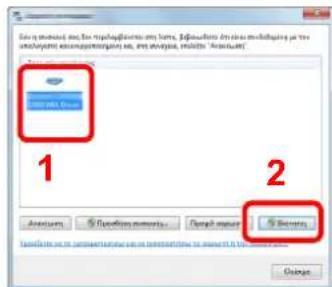
2 Διαμόρφωση του προγράμματος οδήγησης WIA.
1 Επιλέξτε το πλαίσιο επιλογής δίπλα στο [ID λογαριασμού] στην καρτέλα [Ρύθμιση] και εισάγετε το ID λογαριασμού που αποτελείται από οκτώ ψηφία.
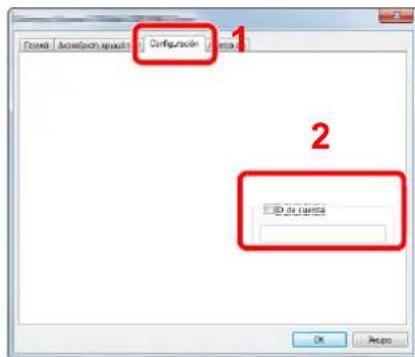
Λογιστική διαχείριση εργασιών ΦΑΞ που αποστέλλονται από υπολογιστή
Μπορείτε να διαχειριστείτε τον αριθμό των εργασιών ΦΑΞ που θα αποσταλούν από τον Λογιστικό Έλεγχο Εργασιών.

ΣΗΜΕΙΩΣΗ
Απαιτείται το προαιρετικό Κιτ ΦΑΞ.
Ρύθμιση του προγράμματος οδήγησης ΦΑΞ
Για να διαχειριστείτε τον αριθμό των εργασιών ΦΑΞ που θα αποσταλούν από τον υπολογιστή που είναι συνδεδεμένος στο δίκτυο, χρειάζεται να διαμορφώσετε τις ακόλουθες ρυθμίσεις χρησιμοποιώντας το πρόγραμμα οδήγησης του ΦΑΞ στον υπολογιστή.
1 Προβάλετε την οθόνη.
1 Κάντε κλικ στο κουμπί [Έναρξη] στα Windows και, στη συνέχεια, επιλέξτε [Συσκευές και Εκτυπωτές].

ΣΗΜΕΙΩΣΗ
Στα Windows 8, επιλέξτε [Ρυθμίσεις] στα σύμβολα στην επιφάνεια εργασίας και επιλέξτε [Πίνακας ελέγχου] και, στη συνέχεια, [Συσκευές και εκτυπωτές].
2 Κάντε δεξί κλικ στο όνομα του μηχανήματος που θα χρησιμοποιηθεί ως πρόγραμμα οδήγησης ΦΑΞ και επιλέξτε [Προτιμήσεις εκτύπωσης] από το αναπτυσσόμενο μενού. Κάντε κλικ στο [Ρύθμιση αποστολής ΦΑΞ] στο παράθυρο [Προτιμήσεις εκτύπωσης].
2 Διαμορφώστε τις ρυθμίσεις.
1 Επιλέξτε [Λογιστικός καταμερισμός εργασιών] στην καρτέλα [Έλεγχος ταυτ.]
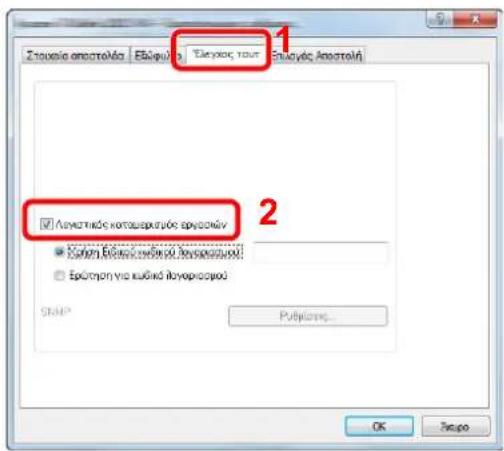
2 Επιλέξτε είτε [Χρήση Ειδικού κωδικού λογαριασμού] ή [Ερώτηση για κωδικό λογαριασμού] ανάλογα με τις επιθυμίες σας.
[Χρήση Ειδικού κωδικού λογαριασμού]: Εισάγετε το ID λογαριασμού. Θα πραγματοποιηθεί αποστολή με χρήση του ID λογαριασμού που εισαγάγατε.
[Ερώτηση για κωδικό λογαριασμού]: Θα εμφανιστεί μια οθόνη για την εισαγωγή του ID λογαριασμού, όταν θα επιχειρήσετε αποστολή. Το ID λογαριασμού πρέπει να εισαχθεί κάθε φορά που επιχειρείται αποστολή.
3 Πατήστε [ΟΚ].
Εργασία Άγνωστου ID
Αυτή η λειτουργία καθορίζει τη συμπεριφορά για το χειρισμό των εργασιών που έχουν αποσταλεί με άγνωστα ID (δηλαδή, δεν έχουν στείλει ID).
Τα στοιχεία ρύθμισης έχουν ως ακολούθως.
| Στοιχείο Περιγραφές | |
| Αποδοχή | Επιτρέπεται η εκτύπωση της εργασίας. |
| Απόρριψη | Η εργασία απορρίπτεται (δεν εκτυπώνεται). |
1 Προβάλετε την οθόνη.
1 Πατήστε το πλήκτρο [Status/System Menu/Counter].
2 Πατήστε το πλήκτρο [▲] ή [▼] για να επιλέξετε [Διαχ./Λογιστ.] και πατήστε [ΟΚ].

ΣΗΜΕΙΩΣΗ
Εάν εμφανιστεί η οθόνη καταχώρησης ονόματος χρήστη σύνδεσης κατά τη διάρκεια των λειτουργιών, συνδεθείτε ανατρέχοντας στην ενότητα Όνομα χρήστη και κωδικός πρόσβασης διαχειριστή στη σελίδα 2-11.
Το προεπιλεγμένο όνομα χρήστη και ο κωδικός πρόσβασης εμφανίζονται παρακάτω.
| Όνομα χρήστη σύνδεσης | Κωδικός πρόσβασης σύνδεσης |
| Admin*1 | Admin*1 |
*1 Γίνεται διαχωρισμός μεταξύ πεζών και κεφαλαίων (διάκριση πεζών κεφαλαίων).
2 Διαμορφώστε τις ρυθμίσεις.
1 Πατήστε το πλήκτρο [▲] ή [▼] για να επιλέξετε [Εργ. Άγνωστου ID] και πατήστε [OK].
2 Πατήστε το πλήκτρο [▲] ή [▼] για να επιλέξετε [Απόρριψη] ή [Αποδοχή] και πατήστε το πλήκτρο [ΟΚ].
Διαμόρφωση λογιστικού ελέγχου εργασιών
Προεπιλεγμένη ρύθμιση
Ρυθμίστε τις προεπιλογές για το λογιστικό έλεγχο εργασιών. Για να διαμορφώσετε τις ρυθμίσεις, επιλέξτε το στοιχείο στην Προεπιλ. Ρύθμιση και πατήστε το στοιχείο ρύθμισης.
Διαχ./Λογιστ.
Ρύθ.Λογ.Ελ. Εργ.
Προεπιλ. Ρύθμιση
Για λεπτομέρειες σχετικά με κάθε λειτουργία, ανατρέξτε στον παρακάτω πίνακα.
| Στοιχείο Περιγραφή | |
| Εφαρμογή ορίου | Αυτή η λειτουργία καθορίζει τη συμπεριφορά του μηχανήματος όταν ο μετρητής έχει φτάσει στο όριο περιορισμού. Ο παρακάτω πίνακας περιγράφει την ενέργεια που θα πραγματοποιηθεί.ΤιμήΆμεση: Η εργασία σταματάει μόλις ο μετρητής φτάσει στο όριο.Αργή: Η εκτύπωση/σάρωση της εργασίας συνεχίζει, ωστόσο η επακόλουθη εργασία θα απορριφθεί.Μόνο Ειδοποίηση: Η εργασία συνεχίζει ενώ εμφανίζεται ένα μήνυμα ειδοποίησης. |
| Αρ. αντιγρ./εκτ. | Μπορείτε να επιλέξετε τον τρόπο εμφάνισης των μετρήσεων σελίδων αντιγραφής και εκτύπωσης, είτε το σύνολο και των δύο ή η κάθε μέτρηση για αντιγραφή και εκτύπωση ξεχωριστά (Διαίρεση). Η επιλογή μπορεί να επηρεάσει τον περιορισμό στο μετρητή και τη μέθοδο μέτρησης. Για λεπτομέρειες, ανατρέξτε στην ενότητα Περιορισμός της χρήσης του μηχανήματος (σελίδα 8-7) και Έκθεση λογ. (Έκθεση λογιστικής) (σελίδα 8-22).Τιμή: Σύνολο, Διαίρεση |
| Όριο μετρητή | Όταν προσθέτετε ένα νέο λογαριασμό, μπορείτε να αλλάξετε τους προεπιλεγμένους περιορισμού για τον αριθμό των φύλλων που χρησιμοποιούνται. Μπορείτε να καταχωρίσετε οποιονδήποτε αριθμό από το 1 έως το 9.999.999.Τα στοιχεία που μπορούν να ρυθμιστούν διαφέρουν ανάλογα με το εάν έχει επιλεγεί η [Διαίρεση] ή το [Σύνολο] για το [Αρ. αντιγρ./εκτ.]. |
| Εάν έχει επιλεγεί η [Διαίρεση] για το Μετρητή Αντιγραφής/Εκτυπωτή | |
| Περιορ. Αντιγρ. | Ρυθμίζει τον προεπιλεγμένο περιορισμό για τον αριθμό των φύλλων που χρησιμοποιούνται για αντιγραφή. |
| Περιορ. Εκτύπ. | Ρυθμίζει τον προεπιλεγμένο περιορισμό για τον αριθμό των φύλλων που χρησιμοποιούνται για εκτύπωση. |
| Ανάλ.Σ. (Αλλα) | Ρυθμίζει τον προεπιλεγμένο περιορισμό για τον αριθμό των φύλλων που χρησιμοποιούνται για σάρωση (εξαιρείται η αντιγραφή). |
| Περ. Αποσ. ΦΑΞ*1 | Ορίζει τον προεπιλεγμένο περιορισμό επί του αριθμού των φύλλων που χρησιμοποιούνται για την αποστολή φαξ. |
| Εάν έχει επιλεγεί το [Σύνολο] για το Μετρητή Αντιγραφής/Εκτυπωτή | |
| Περιορ. Εκτύπ. | Ρυθμίζει τον προεπιλεγμένο περιορισμό για το συνολικό αριθμό των φύλλων που χρησιμοποιούνται για αντιγραφή και εκτύπωση. |
| Ανάλ.Σ. (Αλλα) | Ρυθμίζει τον προεπιλεγμένο περιορισμό για τον αριθμό των φύλλων που χρησιμοποιούνται νια σάρωση (εξαιρείται η αντιγραφή). |
| Περ. Αποσ. ΦΑΞ | Ορίζει τον προεπιλεγμένο περιορισμό επί του αριθμού των φύλλων που χρησιμοποιούνται για την αποστολή φαξ. |
*1 Εμφανίζεται μόνο όταν είναι εγκατεστημένο το προαιρετικό Κιτ ΦΑΞ.
| Στοιχείο Περιγραφή | |
| Μέτρ. κατά ΜέγΧαρ | Αυτή η λειπουργία μετράει τον αριθμό των σελίδων ανά μέγεθος χαρτιού (π.χ. Letter).Εκτός από το μέγεθος χαρτιού, μπορεί επίσης να καθοριστεί ο τύπος μέσου (π.χ. μέτρηση του έγχρωμου χαρτιού μεγέθους Letter που έχει χρησιμοποιηθεί). Εάν δεν καθορίσετε τον τύπο μέσου, ο αριθμός των φύλλων που χρησιμοποιούνται θα μετριέται για το καθορισμένο μέγεθος φύλλου, ανεξάρτητα από τον τύπο μέσου.[IMAGE]ΣΗΜΕΙΩΣΗΤο μέγεθος χαρτιού είναι διαθέσιμο σε πέντε τύπους, 1 έως 5. Αυτοί οι τύποι καθορίζονται στις αναφορές λογιστικού ελέγχου. Ανατρέξτε στο Έκθεση λογ. (Εκθεση λογιστικής) στη σελίδα 8-22.Τιμή: Απενεργ., Ενεργοπ.*Μέγεθος χαρτιού: A3, A4, A5, B4, B5, Folio, Ledger, Legal, Letter, StatementΤύπος μέσου: Όλοι οι Τύπ.Μέσ., Απλό, Διαφάνεια, Τραχύ, Περγαμ., Ετικέτες, Ανακυκλ., Προεκτυπωμ, Άρ.Ποιότ., Κάλυμμα, Έγχρωμο, Προτρυπημένο, Επιστ/χαρτο, Φάκελος, Χοντρό, Υψ.Ποιότ., Προσ. 1 έως 8 |
| Μέγεθος Χαρτιού 1 (έως 5) | |
Μέτρηση του αριθμού των σελίδων που έχουν εκτυπωθεί.
Αυτή η λειτουργία μετράει τον αριθμό των σελίδων που έχουν εκτυπωθεί. Οι μετρήσεις ταξινομούνται σε Συνολικό Λογιστικό Έλεγχο Εργασιών και Λογιστικό Έλεγχο Κάθε Εργασίας. Μπορεί επίσης να ξεκινήσει νέα μέτρηση μετά το μηδενισμό των δεδομένων μέτρησης τα οποία ήταν αποθηκευμένα για ένα συγκεκριμένο χρονικό διάστημα.

Συνόλ. Λογιστ.
Αυτή η λειτουργία μετράει τον αριθμό των σελίδων για όλους τους λογαριασμού και μηδενίζει τις μετρήσεις για όλους αυτούς τους λογαριασμούς ταυτόχρονα.
Λογ.Ελεγχ.εργ.
Αυτή η λειτουργία μετράει τον αριθμό των σελίδων για κάθε λογαριασμό και μηδενίζει τις μετρήσεις ανά λογαριασμό. Κατά τον έλεγχο Λογιστικής κατανομής κάθε εργασίας, επιλέξτε το λογαριασμό για τον οποίο θέλετε να ελέγξετε τη μέτρηση.
Οι τύποι μετρήσεων είναι οι παρακάτω.
| Στοιχείο Περιγραφές | |
| Εκτυπ. Σελίδες | Εμφανίζει τον αριθμό των σελίδων που έχουν αντιγραφεί και εκτυπωθεί και το συνολικό αριθμό των σελίδων που έχουν χρησιμοποιηθεί. Μπορείτε επίσης να χρησιμοποιήσετε τα [Σελ. Λήψης ΦΑΞ]*1, [Duplex Pages] (σελίδες διπλής όψης) και [Combine Pages] (συνδυασμός σελίδων) για να ελέγξετε τον αριθμό των σελίδων που χρησιμοποιούνται. |
| Αντιγ./Εκτ. Σελ. | Εμφανίζει τον αριθμό των σελίδων που έχουν αντιγραφεί και εκτυπωθεί και το συνολικό αριθμό των σελίδων που έχουν χρησιμΟποιηθεί. Πατήστε το πλήκτρο [▶] για να δείτε την επόμενη οθόνη. Πατήστε το πλήκτρο [◀] για να επιστρέψετε στην προηγούμενη οθόνη. |
| Σελ. Λήψης ΦΑΞ | Εμφανίζει τον αριθμό των σελίδων που έχουν ληφθεί. |
| Σύνολο ΕκτυπΣελ. | Εμφανίζει το συνολικό αριθμό σελίδων που έχουν χρησιμοποιηθεί για αντιγραφή και εκτύπωση. |
| Σελ. Διπλής Όψης | Εμφανίζει τον αριθμό σελίδων που έχουν εκτυπωθεί σε λειτουργία [1 όψης], [2 όψεων] και το συνολικό αριθμό σελίδων και για τις δύο λειτουργίες. Πατήστε το πλήκτρο [▶] για να δείτε την επόμενη οθόνη. Πατήστε το πλήκτρο [◀] για να επιστρέψετε στην προηγούμενη σθόνη. |
| Συνδυασμός Σελ. | Εμφανίζει τον αριθμό σελίδων που έχουν εκτυπωθεί σε λειτουργία [Καμία] (χωρίς Συνδυασμό), σε λειτουργία [2 σε 1], σε λειτουργία [4 σε 1] και το συνολικό αριθμό σελίδων και για τις δύο λειτουργίες. Πατήστε το πλήκτρο [▶] για να δείτε την επόμενη οθόνη. ΠατΗστε το πλήκτρο [◀] για να επιστρέψετε στην προηγούμενη σθόνη. |
| Σαρωμένες σελίδες | Εμφανίζει τον αριθμό των σελίδων που έχουν σαρωθεί για αντιγραφή, αποστολή μέσω φαξ και άλλες λειτουργίες καθώς και τον συνολικό αριθμό των σελίδων που έχουν σαρωθεί. Πατήστε το πλήκτρο [▶] για να δείτε την επόμενη οθόνη. Πατήστε το πλήκτρο [◀] για να επιστρέψετε στην προηγούμένη οθόνη. |
| Σελ. Αποστ. ΦΑΞ*1 | Εμφανίζει τον αριθμό των σελίδων που έχουν αποσταλεί με φαξ. |
| Χρον. Αποστ. ΦΑΞ*1 | Εμφανίζει τη συνολική διάρκεια των αποστολών ΦΑΞ. |
| Επαναφ. Μετρητή | Μηδενίζει το μετρητή. Πατήστε [Ναι] στην οθόνη επιβεβαίωσης. |
*1 Εμφανίζεται μόνο όταν είναι εγκατεστημένο το προαιρετικό Κιτ ΦΑΞ.
Για να ελέγξετε άλλα αντικείμενα, πατήστε το πλήκτρο [OK] για επιστροφή στην οθόνη που βρίσκεται ένα επίπεδο υψηλότερα.
'Εκθεση λογ. (Εκθεση λογιστικής)
Ο συνολικός αριθμός σελίδων που έχει καταμετρηθεί για όλους τους σχετικούς λογαριασμούς μπορεί να εκτυπωθεί ως αναφορά λογιστικού ελέγχου.
Οι αναφορές έχουν διαφορετικές μορφές ανάλογα με τον τρόπο διαχείρισης της μέτρησης των αντιγραφικών και των εκτυπωτών.
Όταν επιλεγεί η [Διαίρεση] για τη Διαχείριση της μέτρησης αντιγράφων/εκτυπώσεων
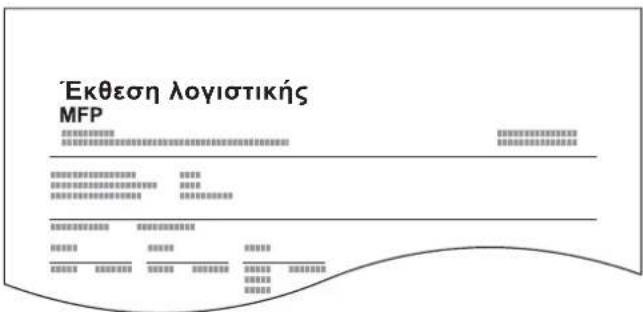
Για τη μέτρηση ανά μέγεθος χαρτιού, η αναφορά θα εκτυπωθεί ανά μέγεθος.
Χρησιμοποιήστε την παρακάτω διαδικασία για την εκτύπωση μιας αναφοράς λογιστικού ελέγχου.
1 Προετοιμάστε το χαρτί.
Ελέγξτε πως έχει τοποθετηθεί χαρτί Α4 ή Letter στην κασέτα.
2 Προβάλετε την οθόνη.
1 Πατήστε το πλήκτρο [Status/System Menu/Counter].
2 Πατήστε το πλήκτρο [▲] ή [▼] για να επιλέξετε [Διαχ./Λογιστ.] και πατήστε [ΟΚ].
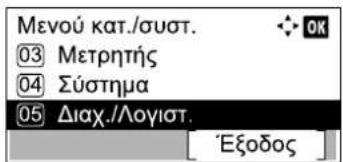

ΣΗΜΕΙΩΣΗ
Εάν εμφανιστεί η οθόνη καταχώρησης ονόματος χρήστη σύνδεσης κατά τη διάρκεια των λειτουργιών, συνδεθείτε ανατρέχοντας στην ενότητα Όνομα χρήστη και κωδικός πρόσβασης διαχειριστή στη σελίδα 2-11.
Το προεπιλεγμένο όνομα χρήστη και ο κωδικός πρόσβασης εμφανίζονται παρακάτω.
| Όνομα χρήστη σύνδεσης | Κωδικός πρόσβασης σύνδεσης |
| Admin*1 | Admin*1 |
*1 Γίνεται διαχωρισμός μεταξύ πεζών και κεφαλαίων (διάκριση πεζών κεφαλαίων).
3 Πατήστε το πλήκτρο [▲] ή [▼] για να επιλέξετε [Ρύθ.Λογ.Ελ.Εργ.] και πατήστε [ΟΚ].
3 Εκτυπώστε την αναφορά.
1 Πατήστε το πλήκτρο [▲] ή [▼] για να επιλέξετε το [Εκθεση Λογ.] και πατήστε το πλήκτρο [ΟΚ].
![Púθ.Λογ.Ελ.Εργ. ① Λογ. ελεγχ. Εργ. ② 'Εκθεση λογ. ③ Συνόλ. Λογιστ. [ 'Εξοδος ]](/content/2026/02/363687/images/dcdb65fe7c5d1967a95f047e3d287c17ed421e84b1bfdb4dab525d4d50b0d598.jpg)
2 Πατήστε [Ναι] στην οθόνη επιβεβαίωσης.
Εκτυπώνεται η αναφορά λογιστικού ελέγχου.
Χρήση λογιστικού ελέγχου εργασιών
Αυτή η ενότητα επεξηγεί τις διαδικασίες κατά τη ρύθμιση του λογιστικού ελέγχου εργασιών.
Σύνδεση/Αποσύνδεση
Εάν έχει ενεργοποιηθεί ο λογιστικός έλεγχος εργασιών, εμφανίζεται μια οθόνη εισαγωγής ID λογαριασμού κάθε φορά που χρησιμοποιείτε αυτό το μηχάνημα.
Ακολουθήστε την παρακάτω διαδικασία για να συνδεθείτε και να αποσυνδεθείτε.
Σύνδεση
1 Στην παρακάτω οθόνη, εισάγετε το ID λογαριασμού χρησιμοποιώντας τα αριθμητικά πλήκτρα και πατήστε [OK].
![ID Λογ. OK [Μετρητής]](/content/2026/02/363687/images/57a49d4789d994547a8beef9613517f8b8513632c1e8e72e3b47d7360dcf5385.jpg)

ΣΗΜΕΙΩΣΗ
- Εάν πληκτρολογήσατε λάθος χαρακτήρα, πατήστε το [Clear] και εισάγετε ξανά το ID λογαριασμού.
- Εάν το ID λογαριασμού που έχετε εισάγει δεν ταιριάζει με το καταχωρημένο ID, θα ακουστεί ένας ήχος προειδοποίησης και η σύνδεση θα αποτύχει. Εισάγετε το σωστό ID λογαριασμού.
2 Προχωρήστε για να ολοκληρώσετε τα υπόλοιπα βήματα.
Αποσύνδεση
Όταν έχουν ολοκληρωθεί οι λειτουργίες, πατήστε το πλήκτρο [Logout] για να επιστρέψετε στην οθόνη εισαγωγής ID λογαριασμού.
Logout

Ρυθμίσεις διαχειριστή προστατευμένες με κωδικό πρόσβασης
Αν εμφανιστεί στον υπολογιστή σας η παρακάτω οθόνη εισαγωγής ID λογαριασμού, εισάγετε το ID λογαριασμού που σας έχει αποδοθεί και κάντε κλικ στο [OK].
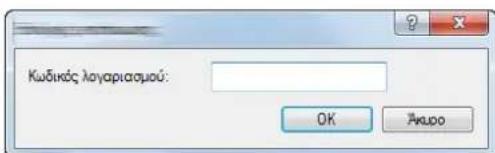
9 Αντιμετώπιση προβλημάτων
Το παρόν κεφάλαιο περιγράφει τα ακόλουθα θέματα:
Τακτική Συντήρηση 9-2
Καθαρισμός 9-2
Αντικατάσταση δοχείου τόνερ 9-3
Αντικατάσταση δοχείου υπολειμμάτων τόνερ 9-6
Αντιμετώπιση προβλημάτων 9-8
Αντιμετώπιση προβλημάτων λειτουργίας 9-8
Ανταπόκριση στα μηνύματα 9-12
Αποκατάσταση εμπλοκών χαρτιού 9-17
Τακτική Συντήρηση
Καθαρισμός
Καθαρίζετε τακτικά το μηχάνημα έτσι ώστε να εξασφαλίζεται η βέλτιστη ποιότητα εκτύπωσης.

ΠΡΟΣΟΧΗ
Για λόγους ασφαλείας, αποσυνδέετε πάντα το καλώδιο ρεύματος πριν καθαρίσετε το μηχάνημα.
Κάλυμμα πρωτοτύπου/Γυάλινη πλάκα εγγράφων
Σκουπίστε την πίσω πλευρά του καλύμματος πρωτοτύπου, το εσωτερικό του επεξεργαστή εγγράφων και τη γυάλινη πλάκα εγγράφων με καθαρό πανί βρεγμένο με οινόπνευμα ή ήπιο απορρυπαντικό.

ΣΗΜΑΝΤΙΚΟ
Μην χρησιμοποιείτε νέφτι ή άλλους οργανικούς διαλύτες.
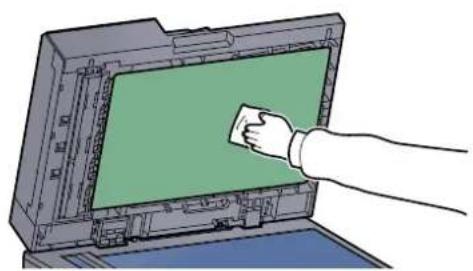
Κατά τη χρήση του επεξεργαστή εγγράφων, καθαρίστε την γυάλινη επιφάνεια και τον οδηγό ανάγνωσης με το στεγνό πανί που παρέχεται. Οι ακαθαρσίες στη γυάλινη επιφάνεια ή στον οδηγό ανάγνωσης ενδέχεται να οδηγήσει στην εμφάνιση μαύρων ριγών στις εκτυπώσεις.

ΣΗΜΑΝΤΙΚΟ
Μη χρησιμοποιείτε νερό, σαπούνι ή διαλύτες καθαρισμού.
1
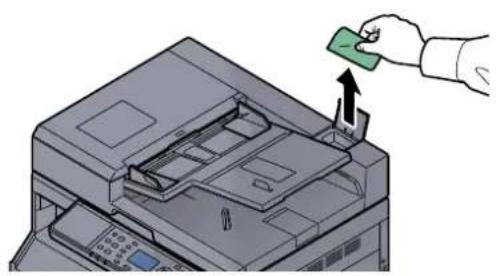
Αντικατάσταση δοχείου τόνερ
Όταν χαμηλώσει η στάθμη του τόνερ, θα εμφανιστεί το μήνυμα [Χαμ. στάθμη γραφίτη.] στην οθόνη μηνυμάτων. Βεβαιωθείτε πως έχετε διαθέσιμο ένα νέο δοχείο τόνερ για αντικατάσταση.
Όταν εμφανιστεί στην οθόνη μηνυμάτων το μήνυμα [Προσθέστε τόνερ.], αντικαταστήστε το τόνερ.

ΠΡΟΣΟΧΗ
Μην επιχειρήσετε να κάψετε εξαρτήματα που περιέχουν γραφίτη. Θα δημιουργηθούν επικίνδυνοι σπινθήρες και υπάρχει κίνδυνος πρόκλησης εγκαυμάτων.

ΣΗΜΕΙΩΣΗ
- Χρησιμοποιήστε πάντα ένα γνήσιο δοχείο τόνερ για την αντικατάσταση του δοχείου τόνερ. Η χρήση δοχείου τόνερ που δεν είναι γνήσιο μπορεί να προκαλέσει ατέλειες στην εικόνα και βλάβη στο μηχάνημα.
• Το τσιπ μνήμης στο δοχείο τόνερ αυτού του προϊόντος αποθηκεύει πληροφορίες απαραίτητες για την βελτίωση της εξυπηρέτησης πελατών, της λειτουργίας του συστήματος ανακύκλωσης για χρησιμοποιημένα δοχεία τόνερ και τον σχεδιασμό και την ανάπτυξη νέων προϊόντων. Οι αποθηκευμένες πληροφορίες δεν περιέχουν πληροφορίες που να κάνουν εφικτή την αναγνώριση ατόμων και χρησιμοποιούνται ανώνυμα για τους παραπάνω σκοπούς.
1
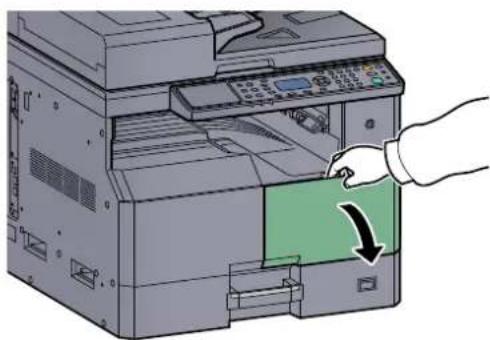
Ανακινήστε το δοχείο τόνερ σύμφωνα με τη διαδικασία και τοποθετήστε το δοχείο στη θέση του.
5
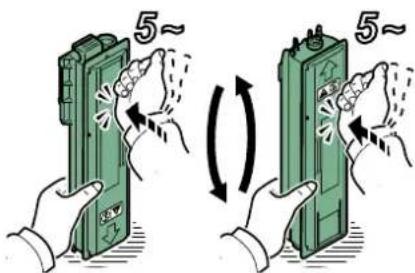
6
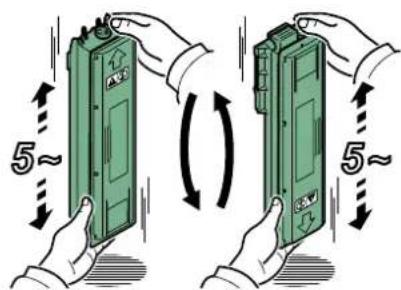
7
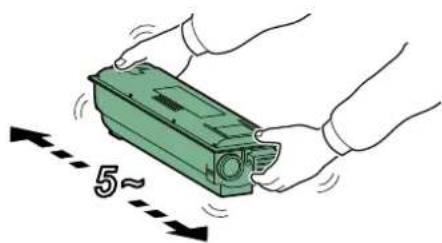
8
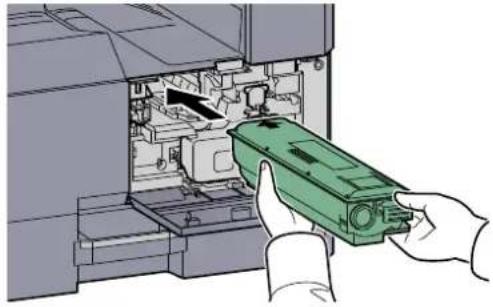
Επιστρέψτε το άδειο δοχείο τόνερ και τη θυρίδα τόνερ στον προμηθευτή σας ή στον αντιπρόσωπο της τεχνικής υποστήριξης. Το δοχείο τόνερ και το δοχείο υπολειμμάτων τόνερ που συλλέγονται, ανακυκλώνονται ή απορρίπτονται σύμφωνα με τους ισχύοντες κανονισμούς.
Αντικατάσταση δοχείου υπολειμμάτων τόνερ
Κατά την αντικατάσταση του δοχείου τόνερ, να αντικαθιστάτε και το δοχείο υπολειμμάτων τόνερ. Θα χρειαστεί επίσης να αντικαταστήσετε το δοχείο υπολειμμάτων τόνερ όταν εμφανιστεί το μήνυμα [Άδειο ή μη εγκαταστ.δοχείο αποβλ. γραφ. Ελέγξετε το δοχείο.] εμφανίζεται στην οθόνη μηνυμάτων.

ΠΡΟΣΟΧΗ
Μην επιχειρήσετε να κάψετε εξαρτήματα που περιέχουν γραφίτη. Θα δημιουργηθούν επικίνδυνοι σπινθήρες και υπάρχει κίνδυνος πρόκλησης εγκαυμάτων.
1
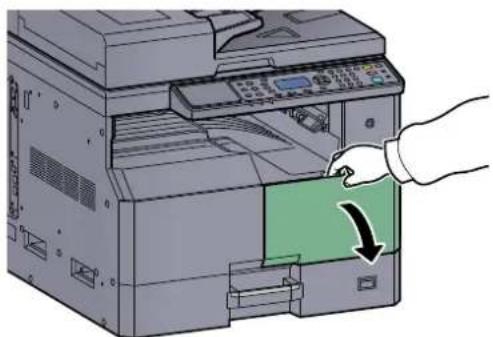
Επιστρέψτε το άδειο δοχείο τόνερ και τη θυρίδα τόνερ στον προμηθευτή σας ή στον αντιπρόσωπο της τεχνικής υποστήριξης. Το δοχείο τόνερ και το δοχείο υπολειμμάτων τόνερ που συλλέγονται, ανακυκλώνονται ή απορρίπτονται σύμφωνα με τους ισχύοντες κανονισμούς.
Αντιμετώπιση προβλημάτων
Αντιμετώπιση προβλημάτων λειτουργίας
Ο παρακάτω πίνακας παρέχει γενικές κατευθυντήριες οδηγίες για την αντιμετώπιση προβλημάτων.
Αν το μηχάνημά σας παρουσιάσει κάποιο πρόβλημα, ανατρέξτε στα σημεία ελέγχου και εφαρμόστε τις διαδικασίες που υποδεικνύονται στις παρακάτω σελίδες. Αν το πρόβλημα συνεχίζεται, επικοινωνήστε με τον αντιπρόσωπο της τεχνικής υποστήριξης.
| Σύμπτωμα | Σημεία ελέγχου | Διορθωτικές ενέργειες | Σελίδα αναφοράς |
| Η οθόνη δεν αποκρίνεται παρότι ο διακόπτης τροφοδοσίας είναι αναμμένος. | Ελέγξτε το καλώδιο τροφοδοσίας. | Συνδέστε καλά και τα δύο άκρα του καλωδίου τροφοδοσίας. | σελίδα 2-8 |
| Δεν παράγονται αντίγραφα όταν πατιέται το πλήκτρο [Start]. | Εμφανίζεται κάποιο μήνυμα στην οθόνη, στο KYOCERA Client Tool ή στο Status Monitor; | Αποφασίστε ποια είναι η κατάλληλη αντίδραση στο μήνυμα και προβείτε στις ανάλογες ενέργειες. | σελίδα 9-12 |
| Μήπως το μηχάνημα βρίσκεται σε Λειτουργία αναμονής; | Πατήστε οποιοδήποτε πλήκτρο στον πίνακα λειτουργίας για να επαναφέρετε το μηχάνημα από την Αναστολή λειτουργίας. | σελίδα 2-22 | |
Εξέρχονται κενά φύλλα. | Έχουν τοποθετηθεί σωστά τα πρωτότυπα; | Κατά την τοποθέτηση των πρωτοτύπων στην πλάκα εγγράφων, τοποθετήστε τα με την τυπωμένη πλευρά προς τα κάτω και ευθυγραμμίστε τα με τις λωρίδες ένδειξης μεγέθους πρωτοτύπου. | σελίδα 5-2 |
| Όταν τοποθετείτε πρωτότυπα στον επεξεργαστή εγγράφων, τοποθετήστε τα με την εκτυπωμένη πλευρά προς τα πάνω. | σελίδα 5-3 | ||
| Συχνά παρατηρείται εμπλοκή χαρτιού. | Έχετε τοποθετήσει σωστά το χαρτί; | Τοποθετήστε σωστά το χαρτί. | σελίδα 3-7σελίδα 3-10 |
| Χρησιμοποιείτε το σωστό τύπο χαρτιού;Βρίσκεται σε καλή κατάσταση; | Αφαιρέστε το χαρτί, γυρίστε το από την άλλη και τοποθετήστε το ξανά. | σελίδα 3-7 | |
| Μήπως το χαρτί είναι τσαλακωμένο, διπλωμένο ή εμφανίζει πτυχώσεις; | Αντικαταστήστε το χαρτί με καινούριο χαρτί. | σελίδα 3-7 | |
| Μήπως υπάρχουν υπολείμματα χαρτιού ή μπλοκαρισμένο χαρτί στο μηχάνημα; | Αφαιρέστε τυχόν μπλοκαρισμένο χαρτί. | σελίδα 9-17 | |
| Κατά την εξαγωγή, 2 ή περισσότερα φύλλα επικαλύπτονται. (πολλαπλή τροφοδοσία)ABC123 | — | Τοποθετήστε σωστά το χαρτί. | σελίδα 3-7σελίδα 3-10 |
Η εκτύπωση εμφανίζει πτυχώσεις. | Μήπως το χαρτί είναι νοτισμένο; | Αντικαταστήστε το χαρτί με καινούριο χαρτί. | σελίδα 3-5 |
Οι εκτυπώσεις είναι τοαλακωμένες. | Μήπως το χαρτί είναι νοτισμένο; | Αντικαταστήστε το χαρτί με καινούριο χαρτί. | σελίδα 3-7σελίδα 3-10 |
| Η εκτύπωση είναι αδύνατη. | Είναι το μηχάνημα συνδεδεμένο στην πρίζα; | Συνδέστε το καλώδιο ρεύματος σε μια πρίζα εναλλασσόμενου ρεύματος. | — |
| Έχει τεθεί σε λειτουργία το μηχάνημα; | Ανάψτε το διακόπτη ισχύος. | σελίδα 2-9 | |
| Είναι συνδεδεμένο καλώδιο εκτυπωτή και το καλώδιο δικτύου; | Συνδέστε σωστά το κατάλληλο καλώδιο εκτυπωτή και καλώδιο δικτύου. | σελίδα 2-6 | |
| Χρησιμοποιείται το μηχάνημα ως κοινόχρηστος εκτυπωτής; | Εκκινήστε τον κεντρικό υπολογιστή. | — | |
| Μήπως το μηχάνημα είχε τεθεί σε λειτουργία πριν συνδεθεί το καλώδιο εκτυπωτή; | Ενεργοποιήστε το μηχάνημα αφού συνδέσετε το καλώδιο εκτυπωτή. | — | |
| Έχει γίνει παύση της εργασίας εκτύπωσης; | Συνεχίστε την εκτύπωση. | σελίδα 6-9 | |
Η εκτύπωση είναι υπερβολικά αχνή/ ανοιχτόχρωμη.  | Μήπως το χαρτί είναι νοτισμένο; | Αντικαταστήστε το χαρτί με καινούριο χαρτί. | σελίδα 3-5 |
| Έχετε αλλάξει την πυκνότητα; | Επιλέξτε το κατάλληλο επίπεδο πυκνότητας. | σελίδα 5-13σελίδα 7-24 | |
| Κατανέμεται ομοιόμορφα ο γραφίτης μέσα στο δοχείο τόνερ; | Ανακινήστε το δοχείο γραφίτη (τόνερ) δεξιά-αριστερά αρκετές φορές. | σελίδα 9-3 | |
| Μήπως είναι ενεργοποιημένη η λειτουργία EcoPrint; | Απενεργοποιήστε τη λειτουργία EcoPrint. | σελίδα 5-22σελίδα 7-22 | |
| — | Βεβαιωθείτε πως η ρύθμιση τύπου χαρτιού είναι σωστή για το χαρτί που χρησιμοποιείται. | σελίδα 7-13 | |
Μέρος της εικόνας είναι κατά τόπους αχνό ή εμφανίζει λευκές γραμμές. | — | Εκτελέστε την [Ανανέωση Κυλίνδρου]. | σελίδα 7-24 |
Η εκτύπωση είναι θολή. | Μήπως το μηχάνημα χρησιμοποιείται σε συνθήκες υψηλής υγρασίας ή συνθήκες γρήγορης αλλαγής της υγρασίας ή της θερμοκρασίας; | Χρησιμοποιήστε σε περιβάλλον με κατάλληλα επίπεδα υγρασίας. | — |
Η εκτύπωση των κειμένων δεν είναι καθαρή. | Επιλέξατε την κατάλληλη ποιότητα εικόνας για το πρωτότυπο; | Επιλέξτε την κατάλληλη ποιότητα εικόνας. | σελίδα 5-13 |
Η εκτύπωση είναι υπερβολικά σκουρόχρωμη αν και το φόντο του σαρωμένου πρωτοτύπου είναι άσπρο. | Έχετε αλλάξει την πυκνότητα; | Επιλέξτε το κατάλληλο επίπεδο πυκνότητας. | σελίδα 5-13σελίδα 7-24 |
Τα αντίγραφα παρουσιάζουν κυματοειδείς σχηματισμούς (κουκκίδες που εμφανίζονται μαζί σε σχήματα και χωρίς ενιαία ευθυγράμμιση). | Μήπως το πρωτότυπο είναι εκτυπωμένη φωτογραφία; | Ρυθμίστε την εικόνα πρωτοτύπου σε [Φωτογραφία]. | σελίδα 5-13 |
Εμφανίζονται μαύρες κουκίδες στο λευκό φόντο όταν γίνεται σάρωση λευκού πρωτοτύπου. | Είναι βρόμικο το κάλυμμα πρωτοτύπων ή η γυάλινη πλάκα εγγράφων; | Καθαρίστε το κάλυμμα πρωτοτύπων ή τη γυάλινη πλάκα εγγράφων. | σελίδα 9-2 |
Οι εκτυπώσεις έχουν κάθετες γραμμές. | Μήπως η γυάλινη επιφάνεια δεν είναι καθαρή; | Καθαρίστε τη γυάλινη επιφάνεια. | σελίδα 9-2 |
Οι εικόνες δεν είναι ευθυγραμμισμένες. | Έχουν τοποθετηθεί σωστά τα πρωτότυπα; | Όταν τοποθετείτε τα πρωτότυπα στην πλάκα εγγράφων, ευθυγραμμίζετέ τα με τις λωρίδες ένδειξης μεγέθους πρωτοτύπου. | σελίδα 5-2 |
| Όταν τοποθετείτε τα πρωτότυπα στον επεξεργαστή εγγράφων, ευθυγραμμίζετε σωστά τους οδηγούς πλάτους πρωτοτύπου πριν τοποθετήσετε τα πρωτότυπα. | σελίδα 5-3 | ||
| Έχετε τοποθετήσει σωστά το χαρτί; | Ελέγξετε τη θέση των οδηγών πλάτους χαρτιού. | σελίδα 3-7σελίδα 3-10 |
Ανταπόκριση στα μηνύματα
Εάν έχει παρουσιαστεί ένα πρόβλημα στο μηχάνημα, θα ειδοποιηθείτε από την παρακάτω ένδειξη.
• Η ένδειξη [Attention] στον πίνακα λειτουργίας είναι αναμμένη ή ανοβοσβήνει.
- Εμφανίζεται ένα μήνυμα σφάλματος στην οθόνη μηνυμάτων του πίνακα λειτουργίας του μηχανήματος.
Εάν η ένδειξη [Attention] είναι αναμμένη ή αναβοσβήνει και εμφανιστεί ένα μήνυρα σφάλρατος στην οθόνη μηνυμάτων στον πίνακα λειτουργίας του μηχανήματος, ελέγξτε το KYOCERA Client Tool ή το Status Monitor.
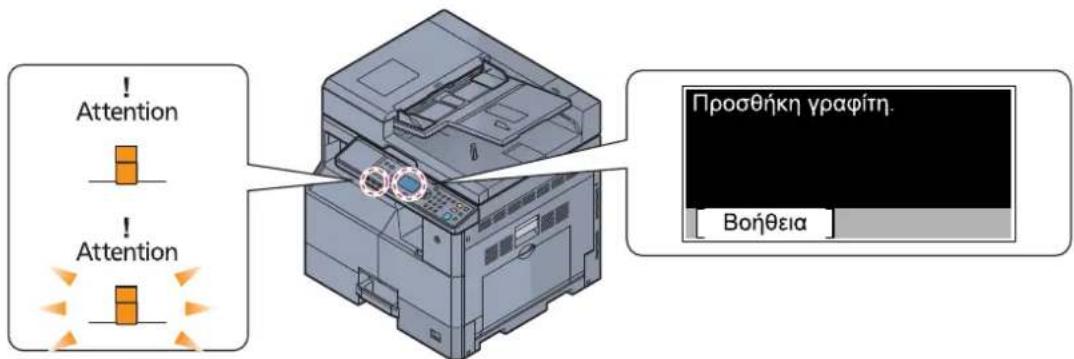

ΣΗΜΕΙΩΣΗ
Εάν οι ενδείξεις ανάβουν ή αναβοσβήνουν επανειλημμένα με τρόπο που δεν περιγράφεται παραπάνω, πιθανώς να έχει παρουσιαστεί ένα σφάλμα υπηρεσίας. Απενεργοποιήστε το μηχάνημα, βγάλτε το καλώδιο τροφοδοσίας και έπειτα συνδέστε το ξανά και ενεργοποιήστε το μηχάνημα. Αυτή η διαδικασία ενδέχεται να διορθώσει το σφάλμα. Εάν δεν διορθωθεί το σφάλμα, επικοινωνήστε με την αντιπροσωπία.
Τα προβλήματα που μπορούν να επιλυθούν από το χρήστη περιγράφονται παρακάτω.
A
| Μήνυμα σφάλματος | Σημεία Ελέγχου | Διορθωτικές ενέργειες | Σελίδα αναφοράς |
| Άδειο ή μη εγκαταστ. δοχείο αποβλ. γραφ. Ελέγξτε το δοχείο. | — | Η θυρίδα τόνερ δεν έχει εγκατασταθεί σωστά. Τοποθετήστε το σωστά. | σελίδα 9-6 |
| Είναι το δοχείο υπολειμμάτων τόνερ πλήρες; | Αντικαταστήστε το δοχείο υπολειμμάτων τόνερ. | σελίδα 9-6 | |
| Αδύνατη εκτυπ. διπλ. όψης στο χαρτί αυτό.↑↓ (Εμφανίζονται εναλλάξ) Πατ. ΟΚ για συνέχεια με χρήση κασέτ. 1. | Επιλέξατε ένα μέγεθος/τύπο χαρτιού που δεν μπορεί να εκτυπωθεί; | Πατήστε [Χαρτί] για να επιλέξετε το διαθέσιμο χαρτί. Πατήστε το πλήκτρο [ΟΚ] για να εκτυπώσετε χωρίς να χρησιμοποιείτε τη λειτουργία διπλής όψης. | — |
| Αδύνατη εκτυπ. διπλ. όψης στο χαρτί αυτό.↑↓ (Εμφανίζονται εναλλάξ) Πατ. ΟΚ για συνέχεια χρήσης θήκης ΠΧ. | |||
| Ανακινήστε το δοχείο τόνερ. | — | Ανοίξτε το μπροστινό κάλυμμα του μηχανήματος και τραβήξτε έξω το δοχείο τόνερ. Ανακινήστε καλά το δοχείο τόνερ και τοποθετήστε το ξανά στη θέση του. | σελίδα 9-3 |
| Μήνυμα σφάλματος | Σημεία Ελέγχου | Διορθωτικές ενέργειες | Σελίδα αναφοράς |
| Ανεπαρκής μνήμη. Έναρξη εργ. αδύνατη. | — | Δεν είναι δυνατή η έναρξη της εργασίας. Δοκιμάστε ξανά αργότερα. | — |
| Απόρριψη από Λογ. Καταμ. Εργασιών. Η εργασία ακυρώθηκε. | — | Η εργασία ακυρώνεται επειδή περιορίζεται από το Λογ. Καταμ. Εργασιών. Πιέστε το πλήκτρο [OK]. | — |
B
| Μήνυμα σφάλματος | Σημεία Ελέγχου | Διορθωτικές ενέργειες | Σελίδα αναφοράς |
| Βγάλτε το πρωτότυπο από τον επεξεργ εγγρ. | Υπάρχουν ακόμη πρωτότυπα στον επεξεργαστή εγγράφων; | Αφαιρέστε τα πρωτότυπα από τον επεξεργαστή εγγράφων. | — |
| Βλάβη μηχανήματος Καλέστε το σέρβις. | — | Έχει παρουσιαστεί ένα σφάλμα στο μηχάνημα. Σημειώστε τον κωδικό σφάλματος που εμφανίζεται στην οθόνη μηνυμάτων και επικοινωνήστε με τον αντιπρόσωπο τεχνικής υποστήριξης. | — |
E
| Μήνυμα σφάλματος | Σημεία Ελέγχου | Διορθωτικές ενέργειες | Σελίδα αναφοράς |
| Επανατοποθε. τα πρωτ. και πατήστε Start. | — | Αφαιρέστε τα πρωτότυπα από τον επεξεργαστή εγγράφων, βάλτε τα στην αρχική σειρά και τοποθετήστε τα ξανά. Πατήστε [Άκυρο] για να ακυρώσετε την εργασία. | — |
| Εσφαλμένο ID λογ/μού. Η εργασία ακυρώθηκε. | — | Το ID λογαριασμού ήταν εσφαλμένο κατά την επεξεργασία της εργασίας εξωτερικά. Η εργασία ακυρώθηκε. Πιέστε το πλήκτρο [ΟΚ]. | — |
| Έχει εγκατασταθεί άγνωστος γραφίτης.PC | Ταιριάζουν οι τοπικές προδιαγραφές του δοχείου τόνερ με εκείνες του μηχανήματος; | Εγκαταστήστε το προκαθορισμένο δοχείο τόνερ. | — |
H
| Μήνυμα σφάλματος | Σημεία Ελέγχου | Διορθωτικές ενέργειες | Σελίδα αναφοράς |
| Η γυάλινη επιφάνεια απαιτεί καθαρισμό. | — | Καθαρίστε τη γυάλινη επιφάνεια χρησιμοποιώντας το πανί καθαρισμού που περιλαμβάνεται στο συνοδευτικό εξοπλισμό του επεξεργαστή εγγράφων. | σελίδα 9-2 |
| Η εσωτερική θήκη είναι γεμάτη χαρτί. Αφαιρέστε το χαρτί. | — | Αφαιρέστε το χαρτί από την εσωτερική θήκη. Πατήστε [Συνέχεια] για να συνεχίσετε την εκτύπωση. Πατήστε [Άκυρο] για να ακυρώσετε την εργασία. | — |
| Η μνήμη γέμισε. Η εργασία ακυρώθηκε. | — | Δεν είναι δυνατή η συνέχιση της εργασίας. Η μνήμη έχει εξαντληθεί. Αλλάξτε την ανάλυση της εκτύπωσης από Fast 1200 σε 600 dpi. Ανατρέξτε στην ενότητα Printer Driver User Guide. | — |
K
| Μήνυμα σφάλματος | Σημεία Ελέγχου | Διορθωτικές ενέργειες | Σελίδα αναφοράς |
| Κλείστε εμπρ κάλυμμα. | Έχει μείνει κάποιο κάλυμμα ανοιχτό; | Κλείστε το κάλυμμα που υποδεικνύεται στην οθόνη. | — |
| Κλείστε το δεξί κάλυμμα #. | — | ||
| Κλείστε το καπτάκι του επεξ. εγγράφων. | Είναι ανοιχτό το πάνω κάλυμμα του επεξεργαστή εγγράφων; | Κλείστε το κάλυμμα του επεξεργαστή εγγράφων. | — |
| Κλείστε τον επεξεργ. εγγράφων. | Είναι ανοιχτός ο επεξεργαστής εγγράφων; | Κλείστε τον επεξεργαστή εγγράφων. | — |
M
| Μήνυμα σφάλματος | Σημεία Ελέγχου | Διορθωτικές ενέργειες | Σελίδα αναφοράς |
| Μέγιστος αριθμός σαρωμένων σελίδων. Η εργασία ακυρώθηκε. | — | Δεν είναι δυνατή η εκτέλεση της σάρωσης λόγω ανεπαρκούς μνήμης του σαρωτή. Πατήστε [OK] για να ακυρώσετε την εργασία. | — |
| Μη-γνήσιο τόνερ. Πιέστε το [Βοήθεια]. | Είναι το τόνερ που εγκαταστήσατε της ίδιας εταιρείας; | Ο κατασκευαστής δεν αναλαμβάνει καμία ευθύνη για βλάβες που έχουν προκληθεί από τη χρήση μη γνήσιου τόνερ. Σας συνιστούμε να χρησιμοποιείτε μόνο αυθεντικά δοχεία τόνερ. Όταν θέλετε να χρησιμοποιήσετε το δοχείο τόνερ που είναι εγκατεστημένο, πατήστε ταυτόχρονα το [OK] και το [Stop] για 3 δευτερόλεπτα ή περισσότερο. | — |
π
| Μήνυμα σφάλματος | Σημεία Ελέγχου | Διορθωτικές ενέργειες | Σελίδα αναφοράς |
| Πλήρης μνήμη σαρωτή. Η εργασία ακυρώθηκε. | — | Δεν είναι δυνατή η εκτέλεση της σάρωσης λόγω ανεπαρκούς μνήμης του σαρωτή. Η εργασία ακυρώθηκε. Πιέστε το πλήκτρο [OK]. | — |
| Προσ. χαρτ. σε θήκη πολλ. χρήσ.↑↓ (Εμφανίζονται εναλλάξ) Πατ. ΟΚ για συνέχεια χρήσης θήκης ΠΧ. | Ταιριάζει το επιλεγμένο μέγεθος χαρτιού με το μέγεθος του χαρτιού που έχει τοποθετηθεί στην καθορισμένη πηγή χαρτιού; | Τοποθετήστε χαρτί.Πατήστε [Χαρτί] για να επιλέξετε την άλλη πηγή χαρτιού. Πατήστε το πλήκτρο [OK] για να εκτυπώσετε στο χαρτί τις τρέχουσας επιλεγμένης πηγής χαρτιού. | σελίδα 3-5 |
| Προσ. χαρτ. σε θήκη πολλ. χρήσ. | Έχει τοποθετηθεί το χαρτί του επιλεγμένου μεγέθους στη θήκη πολλαπλών χρήσεων; | Τοποθετήστε χαρτί. | σελίδα 3-5 |
| Προσθέστε γραφίτη. | Δεν υπάρχει άλλος γραφίτης. | Αντικαταστήστε το δοχείο τόνερ. | σελίδα 9-3 |
| Μήνυμα σφάλματος | Σημεία Ελέγχου | Διορθωτικές ενέργειες | Σελίδα αναφοράς |
| Προσθήκη χαρτιού στην κασέτα #.↑↓ (Εμφανίζονται εναλλάξ) Πατ. ΟΚ για συνέχεια με χρήση κασέτ. #. | Ταιριάζει το επιλεγμένο μέγεθος χαρτιού με το μέγεθος του χαρτιού που έχει τοποθετηθεί στην καθορισμένη πηγή χαρτιού; | Τοποθετήστε χαρτί.Πατήστε [Χαρτί] για να επιλέξετε την άλλη πηγή χαρτιού. Πατήστε το πλήκτρο [ΟΚ] για να εκτυπώσετε στο χαρτί τις τρέχουσας επιλεγμένης πηγής χαρτιού. | σελίδα 3-5 |
| Προσθήκη χαρτιού στην κασέτα #. | Έχει εξαντληθεί το χαρτί στην επισημασμένη κασέτα; | Τοποθετήστε χαρτί. | σελίδα 3-5 |
Σ
| Μήνυμα σφάλματος | Σημεία Ελέγχου | Διορθωτικές ενέργειες | Σελίδα αναφοράς |
| Συνέβη σφάλμα Ανάψτε και κλείστε το γενικό διακόπτη. | — | Παρουσιάστηκε σφάλμα συστήματος. Σβήστε το διακόπτη ισχύος και, στη συνέχεια, ανάψτε τον. | — |
| Σφάλμα δεδομ. εκτύπ. Η εργασία ακυρώθηκε. | — | Η εργασία ακυρώθηκε. Πιέστε το πλήκτρο [OK]. | — |
| Μήνυμα σφάλματος | Σημεία Ελέγχου | Διορθωτικές ενέργειες | Σελίδα αναφοράς |
| Το δίκτυο αποσυνδέθηκε. | Είναι συνδεδεμένο το καλώδιο δικτύου; | Πατήστε το πλήκτρο [OK] και συνδέστε το καλώδιο δικτύου. | σελίδα 2-8 |
| Είναι ενεργοποιημένος ο υπολογιστής; | Πατήστε [OK] και ενεργοποιήστε τον υπολογιστή. | — | |
| Η εύρεση του KYOCERA Client Tool είναι αδύνατη. | Πατήστε το πλήκτρο [OK] και ανοίξτε το KYOCERA Client Tool. | σελίδα 7-25 | |
| Το καλώδιο USB αποσυνδέθηκε. | Είναι συνδεδεμένο το καλώδιο USB; | Πατήστε [OK] και συνδέστε το καλώδιο USB. | σελίδα 2-7 |
| Είναι ενεργοποιημένος ο υπολογιστής; | Πατήστε [OK] και ενεργοποιήστε τον υπολογιστή. | — | |
| Η εύρεση του KYOCERA Client Tool eίναι αδύνατη. | Πατήστε το πλήκτρο [OK] και ανοίξτε το KYOCERA Client Tool. | σελίδα 7-25 | |
| Το χαρτί μπλ. στη θήκη ΠΧ. | — | Σε περίπτωση εμπλοκής χαρτιού, το μηχάνημα θα σταματήσει και στην αθόνη θα εμφανιστεί η τοποθεσία της εμπλοκής. Αφήστε το μηχάνημα ενεργοποιημένο και ακολουθήστε τις οδηγίες για να αφαιρέσετε το χαρτί που έχει μπλοκάρει. | σελίδα 9-17 |
| Το χαρτί μπλόκαρε στη κασ. #. | |||
| Εμπλοκή χαρτ.στον επεξεργ.εγγράφων. | |||
| Εμπλοκή στο δεξί κάλυμμα #. |
Y
| Μήνυμα σφάλματος | Σημεία Ελέγχου | Διορθωτικές ενέργειες | Σελίδα αναφοράς |
| Υπ. εκτύπωσης Η εργασία ακυρώθηκε. | — | Προειδοποίηση. Χαμηλή μνήμη εκτυπωτή. Η εργασία ακυρώθηκε. Πιέστε το πλήκτρο [OK]. | — |
| Υπέρβαση του περιορ. της Λογ. Κατ. Εργ. Η εργασία ακυρώθηκε. | Έχει σημειωθεί υπέρβαση του ορίου αποδεκτής τιμής εκτύπωσης από το Όνομα Εργασίας; | Η τιμή εκτύπωσης υπερέβη το όριο αποδεκτής τιμής από το Όνομα Εργασίας. Δεν είναι δυνατή η διεξαγωγή περαιτέρω εκτυπώσεων. Αυτή η εργασία ακυρώθηκε. Πιέστε το πλήκτρο [OK]. | — |
X
| Μήνυμα σφάλματος | Σημεία Ελέγχου | Διορθωτικές ενέργειες | Σελίδα αναφοράς |
| Χαμηλή στάθμη γραφίτη. (Αντικατ. όταν αδειάσει.) | — | Είναι σχεδόν ώρα να αντικαταστήσετε το δοχείο τόνερ. Άγοράστε ένα νέο δοχείο τόνερ. | — |
Αποκατάσταση εμπλοκών χαρτιού
Αν συμβεί κάποια εμπλοκή χαρτιού, το μήνυμα [Εμπλοκή χαρτιού] εμφανίζεται στην οθόνη μηνυμάτων και το μηχάνημα θα σταματήσει. Η παρούσα ενότητα επεξηγεί τις διαδικασίες αφαίρεσης της εμπλοκής χαρτιού.
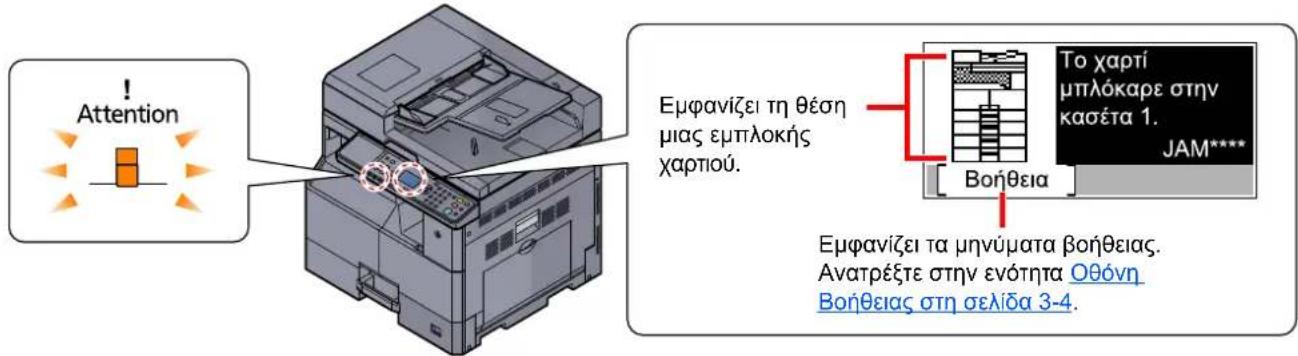
Θέση εμπλοκής
Λεπτομερώς οι τοποθεσίες εμπλοκής χαρτιού είναι οι ακόλουθες.
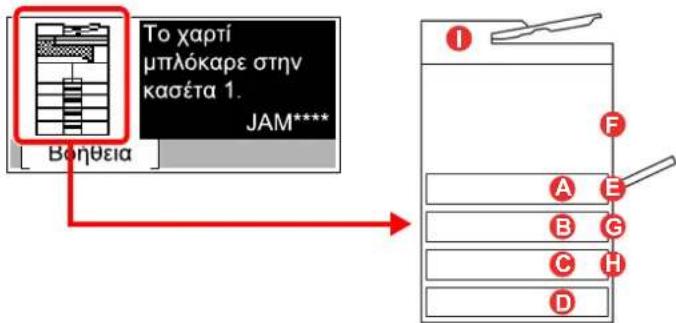
| Μήνυμα σφάλματος | Τοποθεσία εμπλοκής χαρτιού | Σελίδα αναφοράς | |
| Το χαρτί μπλόκαρε στη κασ. 1. | A | Κασέτα 1 | σελίδα 9-18 |
| Το χαρτί μπλόκαρε στη κασ. 2. | B | Κασέτες 2 ως 4 | σελίδα 9-18 |
| Το χαρτί μπλόκαρε στη κασ. 3. | C | ||
| Το χαρτί μπλόκαρε στη κασ. 4. | D | ||
| Το χαρτί μπλ. στη θήκη ΠΧ. | E | Θήκη πολλαπλών χρήσεων | σελίδα 9-18 |
| Εμπλοκή στο δεξί κάλυμμα 1. | F | Εσωτερικό δεξί κάλυμμα 1. | σελίδα 9-19 |
| Εμπλοκή στο δεξί κάλυμμα 2. | G | Εσωτερικά δεξιά καλύμματα 2 ή 3 | σελίδα 9-20 |
| Εμπλοκή στο δεξί κάλυμμα 3. | H | ||
| Εμπλοκή χαρτ.στον επεξεργ.εγγράφων. | I | Επεξεργαστής εγγράφων | σελίδα 9-20 |
Μετά την απεμπλοκή, το μηχάνημα θα προθερμανθεί ξανά και το μήνυμα σφάλματος θα διαγραφεί. Το μηχάνημα θα συνεχίσει με την σελίδα που εκτύπωνε όταν συνέβη η εμπλοκή.
Προφυλάξεις σε περίπτωση εμπλοκής χαρτιού
• Μην ξαναχρησιμοποιείτε μπλοκαρισμένα χαρτιά.
- Εάν το χαρτί σκιστεί κατά την αφαίρεση, βεβαιωθείτε ότι έχετε αφαιρέσει τυχόν υπολείμματα χαρτιού από το εσωτερικό του μηχανήματος. Τα υπολείμματα χαρτιού μπορεί να προκαλέσουν εμπλοκή αν παραμείνουν στο μηχάνημα.
• Μετά τον καθαρισμό της εμπλοκής χαρτιού, κλείστε την κασέτα και το κάλυμμα με την αντίστροφη διαδικασία.

ΠΡΟΣΟΧΗ
Η θερμοκρασία της μονάδας σταθεροποίησης είναι υπερβολικά υψηλή. Απαιτείται ιδιαίτερη προσοχή κατά την εργασία σε αυτή την περιοχή, καθώς υπάρχει κίνδυνος εγκαύματος.
Κασέτα 1
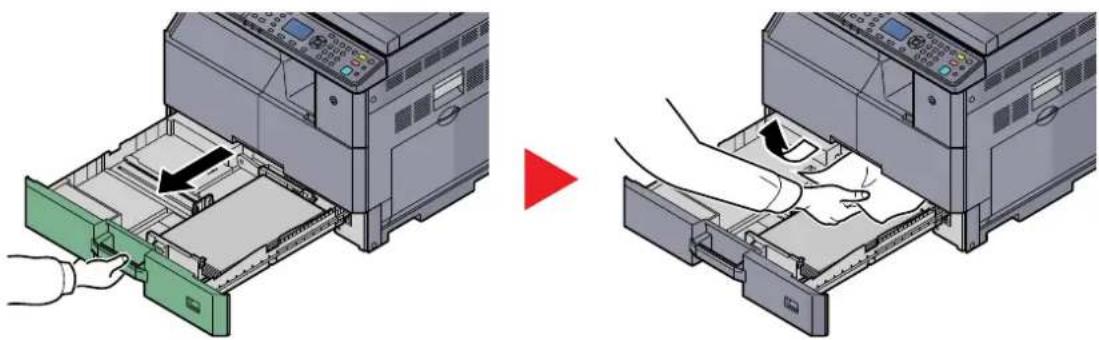
Οι διαδικασίες για τη διαχείριση εμπλοκής χαρτιού στις Κασέτες 2, 3 και 4 είναι όλες ίδιες. Η ενότητα αυτή επεξηγεί τις διαδικασίες χρησιμοποιώντας ως παράδειγμα την Κασέτα 2.
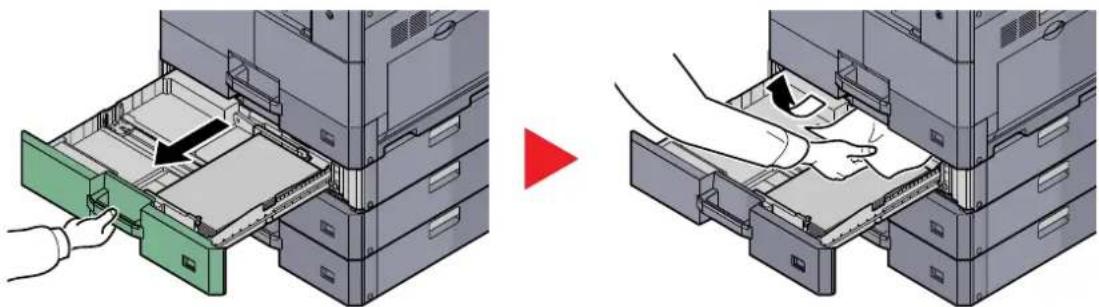
Θήκη πολλαπλών χρήσεων
1
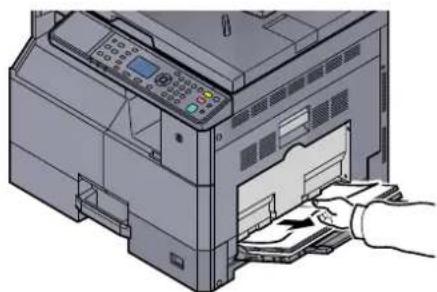
Εάν δεν μπορείτε να αφαιρέσετε το χαρτί, μην το τραβάτε με δύναμη. Ανατρέξτε στην ενότητα Εσωτερικό δεξί κάλυμμα 1 στη σελίδα 9-19.
Εσωτερικό δεξί κάλυμμα 1
1
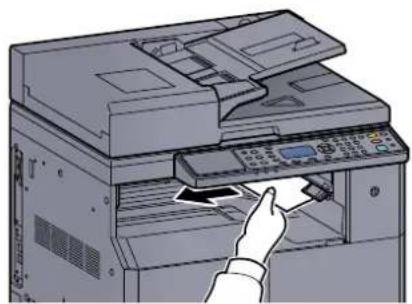
Εσωτερικά δεξιά καλύμματα 2 ή 3
Οι διαδικασίες για τη διαχείριση εμπλοκής χαρτιού στα Δεξιά καλύμματα 2 και 3 είναι όλες ίδιες. Η ενότητα αυτή επεξηγεί τις διαδικασίες χρησιμοποιώντας ως παράδειγμα το Δεξί κάλυμμα 2.
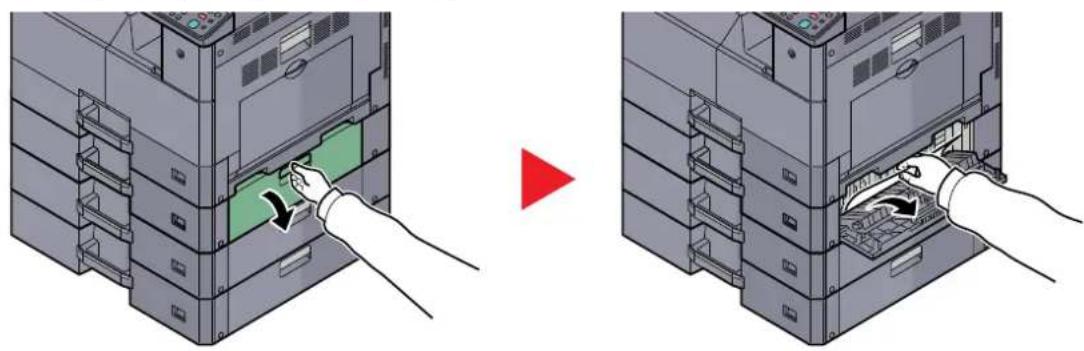
Επεξεργαστής εγγράφων
1
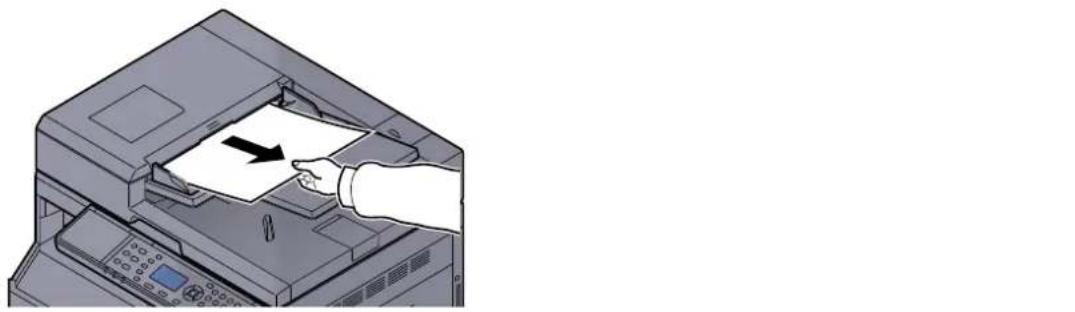
Αν είναι δύσκολο να αφαιρέσετε το πρωτότυπο, γυρίστε το κουμπί (Β). Το πρωτότυπο θα μετακινηθεί προς τα έξω, επιτρέποντάς σας να το αφαιρέσετε με ευκολία.
10 Παράρτημα
Το παρόν κεφάλαιο εξηγεί τα ακόλουθα θέματα:
Προαιρετικός εξοπλισμός 10-2
Συνοπτική παρουσίαση του προαιρετικού εξοπλισμού 10-2
Μέθοδος εισαγωγή χαρακτήρα 10-4
Χρησιμοποιώντας τα πλήκτρα 10-4
Χαρακτήρες που μπορούν να εισαχθούν χρησιμοποιώντας τα αριθμητικά πλήκτρα 10-5
Εισαγωγή χαρακτήρων 10-7
Xapri 10-9
Βασικές προδιαγραφές χαρτιού 10-9
Επιλογή του Κατάλληλου Χαρτιού 10-10
Ειδικό χαρτί 10-13
Προδιαγραφές 10-17
Κοινές Λειτουργίες 10-17
Λειτουργίες Αντιγραφής 10-18
Λειτουργίες εκτυπωτή 10-19
Λειτουργίες Σαρωτή 10-19
Επεξεργαστής εγγράφων (Αυτόματη αντιστροφή) (Προαιρετικός εξοπλισμός) 10-20
Τροφοδότης Χαρτιού (300 φύλλα) (προαιρετικός εξοπλισμός) 10-20
Μονάδα διπλής όψης (προαιρετικός εξοπλισμός) 10-21
Κιτ Διασύνδεσης Δικτύου (Προαιρετικός εξοπλισμός) 10-21
Γλωσσάρι 10-22
Προαιρετικός εξοπλισμός
Συνοπτική παρουσίαση του προαιρετικού εξοπλισμού
Ο ακόλουθος προαιρετικός εξοπλισμός είναι διαθέσιμος για το μηχάνημα.
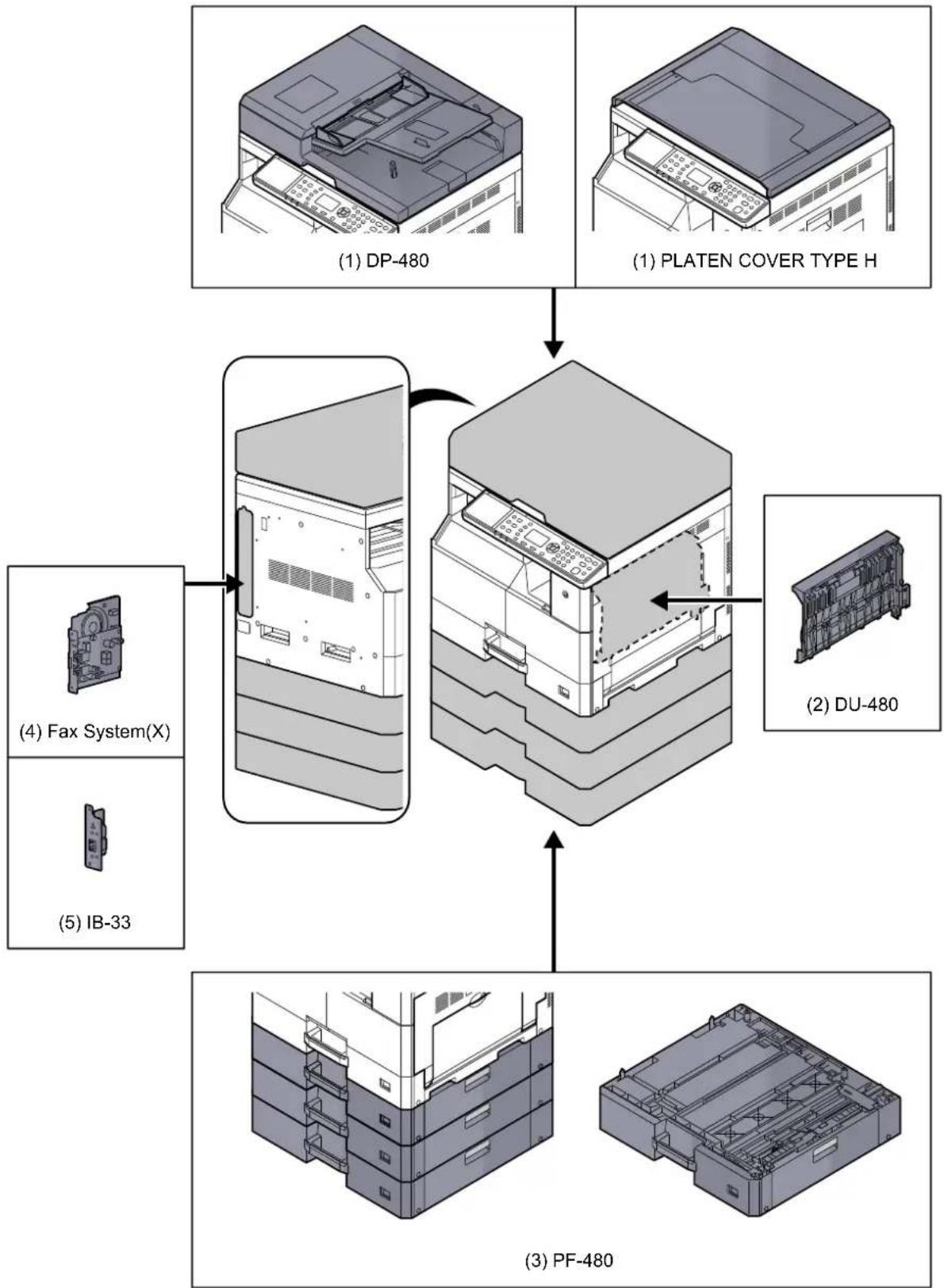
flowchart
graph TD
    A["(1) DP-480"] --> C["Central Unit"]
    B["(1) PLATEN COVER TYPE H"] --> C
    D["(2) DU-480"] --> C
    E["(3) PF-480"] --> C
    F["(4) Fax System(X)"] --> C
    G["(5) IB-33"] --> C
(1) DP-480 «Επεξεργαστής εγγράφων (αυτόματη αντιστροφή)» PLATEN COVER TYPE H «Κάλυμμα πρωτοτύπου»
Σαρώνει αυτόματα πρωτότυπα. Μπορείτε επίσης να εκτελέσετε αντιγραφή διπλής όψης και αντιγραφή διαίρεσης. Για τη λειτουργία του επεξεργαστή εγγράφων, ανατρέξτε στην ενότητα Τοποθέτηση πρωτοτύπων στον επεξεργαστή εγγράφων (Προαιρετικό) στη σελίδα 5-3. Όταν δεν χρησιμοποιείται ο επεξεργαστής εγγράφων, χρησιμοποιήστε το PLATEN COVER TYPE H.
(2) DU-480 "Μονάδα διπλής όψης"
Η εγκατάσταση της μονάδας διπλής όψης σας επιτρέπει να παράγετε αντίγραφα διπλής όψης. Τα αντίγραφα διπλής όψης είναι διαθέσιμα σε μεγέθη Α3 έως Α5-R, Folio, Ledger έως Statement-R, Executive, 216 x 340 mm (64 έως 105 g/m²).
Για τις ρυθμίσεις αντιγραφής διπλής όψης, ανατρέξτε στην ενότητα Διπ. Όψη στη σελίδα 5-13.
(3) PF-480 «Τροφοδότης χαρτιού (300 φύλλων)»
Στο μηχάνημα μπορούν να εγκατασταθούν έως τρεις επιπλέον κασέτες ίδιες με τις κασέτες του μηχανήματος. Η χωρητικότητα χαρτιού και η μέθοδος τοποθέτησης είναι ίδιες με εκείνες των κασετών που παρέχονται στο βασικό εξοπλισμό. Ανατρέξτε στην ενότητα Τοποθέτηση στις κασέτες στη σελίδα 3-7 για την τοποθέτηση χαρτιού.
(4) Fax System(X) «Kit ΦΑΞ»
Εγκαθιστώντας το Κιτ ΦΑΞ, ενεργοποιείται η δυνατότητα αποστολής/λήψης φαξ. Είναι επίσης δυνατή η χρήση του ως προγράμματος οδήγησης ΦΑΞ, αν χρησιμοποιηθεί μαζί με υπολογιστή. Για περισσότερες λεπτομέρειες, ανατρέξτε στο FAX Operation Guide.
(5) IB-33 «Κιτ Διασύνδεσης Δικτύου»
Καθώς το Κιτ Διασύνδεσης Δικτύου σχεδιάστηκε ώστε να λειτουργεί με το πρωτόκολλο TCP/IP με τον ίδιο τρόπο όπως η κύρια μονάδα, καλύπτει τις ανάγκες του δικτύου για εκτυπώσεις στα περιβάλλοντα Windows, Macintosh, και UNIX.
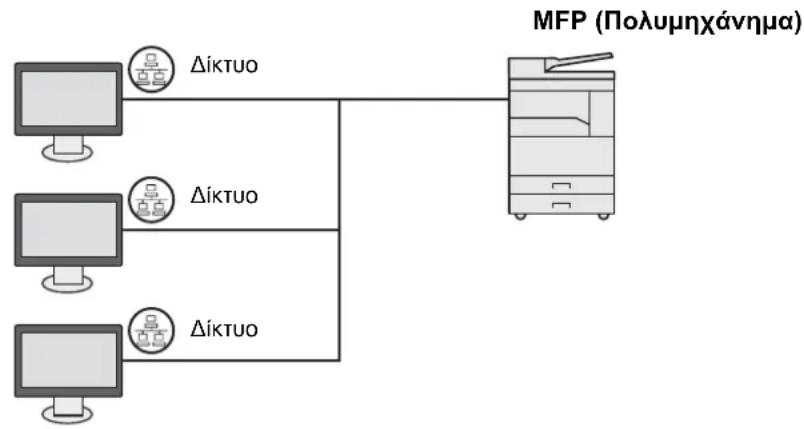
flowchart
graph TD
    A["Computer monitor"] --> B["Δíktuo"]
    C["Computer monitor"] --> D["Δíktuo"]
    E["Computer monitor"] --> F["Δíktuo"]
    B --> G["MFP (Polymnávnu)"]
    D --> G
    F --> G
Μέθοδος εισαγωγή χαρακτήρα
Η ενότητα αυτή επεξηγεί τον τρόπο εισαγωγής χαρακτήρων.
Χρησιμοποιώντας τα πλήκτρα
![Status Scan Name Control Program Scan Print Box FAX ID Producing Memory Attention Copy Density Original Image Duplex Combine ID Card Copy Functional Menu Back 6 4 21 ABC DEF Clear Reset Energy Saver 1 2 3 GHI JKL MNO 4 5 6 PGA5 TUV WXYZ 7 8 9 sxA Symbolb *. 0 # 5 Stop Logout Start Interrupt Ovoa Λογ/μού OK 7 ABC [ Keiμενο ]](/content/2026/02/363687/images/37aecb8dc5af9627605c3273a602af87aae8c20d2322dc61801e8bf9bb09218b.jpg)
| Αρ. Ένδειξη/Πλήκτρο | Περιγραφή | |
| 1 | Οθόνη μηνυμάτων | Εμφανίζει τους χαρακτήρες που έχουν εισαχθεί. |
| 2 | Πλήκτρο [Clear] | Πατήστε για να διαγράψετε χαρακτήρες. |
| 3 | Αριθμητικάπλήκτρα. | Πατήστε για εισαγωγή χαρακτήρων και συμβόλων. |
| 4 | Πλήκτρα με βέλη | Πατήστε για να επιλέξετε τη θέση εισαγωγής ή επιλέξτε έναν χαρακτήρα από τη λίστα χαρακτήρων. |
| 5 | Πλήκτρο [OK] | Πατήστε για να ολοκληρώσετε την καταχώρηση και να επιστρέψετε στην οθόνη που χρησιμοποιούσατε πριν την καταχώρηση. Για να εισάγετε ένα σύμβολο, πατήστε για να επιβεβαιώσετε το επιλεγμένο σύμβολο. |
| 6 | Δεξί πλήκτροεπιλογής | Πατήστε το για να επιλέξετε τον τύπο χαρακτήρων που θέλετε να εισάγετε. (Όταν εμφανίζεται το [Κείμενο]) |
| 7 | Δρομέας | Οι χαρακτήρες εισάγονται στη θέση του δρομέα. |
Επιλογή τύπου χαρακτήρων
Τρεις τύποι χαρακτήρων είναι διαθέσιμοι για εισαγωγή:
| Τύποι Περιγραφή | |
| ABC | Για να εισάγετε γράμματα. |
| 123 | Για να εισάγετε αριθμούς. |
| Σύμβολα | Για να εισάγετε σύμβολα. |
Σε μια οθόνη εισαγωγής χαρακτήρων, πατήστε το [Κείμενο] για να επιλέξετε τον τύπο χαρακτήρων που θέλετε να εισάγετε.

flowchart
graph TD
A["Ονομα Λογ/μού"] --> B["ABC [Κείμενο"]]
B --> C["Ονομα Λογ/μού"]
C --> D["Σύμβολα !"#$%&'()*+,-./;;<=>?@[V"]^-_{}~€£#¥§8["Κείμενο"]]
D --> E["→"]
E --> F["→"]
Κάθε φορά που πατάτε το [Κείμενο], ο τύπος χαρακτήρων αλλάζει ως εξής: [ABC], [123], [Σύμβολα], [ABC] ...
Χαρακτήρες που μπορούν να εισαχθούν χρησιμοποιώντας τα αριθμητικά πλήκτρα
Ο παρακάτω πίνακας αναφέρει τους χαρακτήρες που μπορούν να εισαχθούν χρησιμοποιώντας τα αριθμητικά πλήκτρα.
| Πλήκτρα | Χαρακτήρες (Κάθε πάτημα του πλήκτρου αλλάζει το χαρακτήρα με τη σειρά, από τα αριστερά προς τα δεξιά.) | |||||||||||||||
 | . | @ | - | – | / | : | ~ | 1 | (Επαναλαμβάνει από τον πρώτο χαρακτήρα στα αριστερά) | |||||||
| 1 (Κατά την εισαγωγή αριθμών) | ||||||||||||||||
ABC | α | b | c | A | B | C | 2 | (Επαναλαμβάνει από τον πρώτο χαρακτήρα στα αριστερά) | ||||||||
| 2 (Κατά την εισαγωγή αριθμών) | ||||||||||||||||
DEF | d | e | f | D | E | F | 3 | (Επαναλαμβάνει από τον πρώτο χαρακτήρα στα αριστερά) | ||||||||
| 3 (Κατά την εισαγωγή αριθμών) | ||||||||||||||||
GHI | g | h | i | G | H | I | 4 | (Επαναλαμβάνει από τον πρώτο χαρακτήρα στα αριστερά) | ||||||||
| 4 (Κατά την εισαγωγή αριθμών) | ||||||||||||||||
JKL | j | k | l | J | K | L | 5 | (Επαναλαμβάνει από τον πρώτο χαρακτήρα στα αριστερά) | ||||||||
| 5 (Κατά την εισαγωγή αριθμών) | ||||||||||||||||
MNO | m | n | o | M | N | O | 6 | (Επαναλαμβάνει από τον πρώτο χαρακτήρα στα αριστερά) | ||||||||
| 6 (Κατά την εισαγωγή αριθμών) | ||||||||||||||||
PORC | p | q | r | s | P | Q | R | S | 7 | (Επαναλαμβάνει από τον πρώτο χαρακτήρα στα αριστερά) | ||||||
| 7 (Κατά την εισαγωγή αριθμών) | ||||||||||||||||
| Πλήκτρα | Χαρακτήρες (Κάθε πάτημα του πλήκτρου αλλάζει το χαρακτήρα με τη σειρά, από τα αριστερά προς τα δεξιά.) | |||||||||||||||
| Τυν[ЭΥGT] | t | u | v | T | U | V | 8 | (Επαναλαμβάνει από τον πρώτο χαρακτήρα στα αριστερά) | ||||||||
| 8 (Κατά την εισαγωγή αριθμών) | ||||||||||||||||
WXYZ | w | x | y | z | W | X | Y | Z | 9 | (Επαναλαμβάνει από τον πρώτο χαρακτήρα στα αριστερά) | ||||||
| 9 (Κατά την εισαγωγή αριθμών) | ||||||||||||||||
| ..[ΥΥ76] | . | , | - | - | ' | ! | ? | (διάστημα) | 0 | (Επαναλαμβάνει από τον πρώτο χαρακτήρα στα αριστερά) | ||||||
| 0 (Κατά την εισαγωγή αριθμών) | ||||||||||||||||
a↔A | Πατήστε για εναλλαγή του χαρακτήρα στη θέση του δρομέα μεταξύ πεζών και κεφαλαίων. | |||||||||||||||
| «*» ή «..» (Κατά την εισαγωγή αριθμών) | ||||||||||||||||
Symbols | ! | " | # | $ | % | & | ' | ( ) | * | + | , | - | . | / | : | ; |
| < | = | > | ? | @ | [ | \ ] | ^ | - | ` | { | | | } | ~ | |||
| # (Κατά την εισαγωγή αριθμών)* Ανάλογα με τις λειτουργίες, υπάρχουν σύμβολα που δεν μπορούν να εισαχθούν. | Εμφανίζει τη λίστα συμβόλων. Για λεπτομέρειες, ανατρέξτε στην ενότητα Εισαγωγή συμβόλων στη σελίδα 10-6. | |||||||||||||||
Εισαγωγή συμβόλων
Η εισαγωγή συμβόλων είναι εφικτή.
1 Πατήστε το πλήκτρο [#]. Εμφανίζει τη λίστα συμβόλων.
![Σύμβολα !"#$%&'()*+,-./:;<=> ?@[^]^-.{}~€£□¥§8 [ Kείμενο ]](/content/2026/02/363687/images/3cbf00425d6a296c70787c1776227746d6c27b226e16148980455e780de80a15.jpg)
2 Πατήστε το πλήκτρο [▲], [▼], [▶] ή [◀]για να μετακινήσετε τον δρομέα και να επιλέξετε το σύμβολο που θα εισαχθεί.
![Σύμβολα !"#$%&'()*+,-./;;<=> ?@[^]^-.{1}~€£口¥§8 [ Kείμενο ]](/content/2026/02/363687/images/dfb5ff69b84ef04db343ae599f2e060782d1e341f5da3d46132854b42648821a.jpg)
3 Πατήστε το πλήκτρο [ΟΚ]. Γίνεται εισαγωγή του επιλεγμένου συμβόλου.
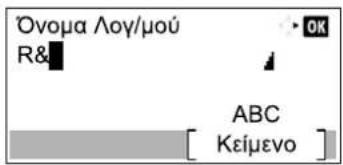
Εισαγωγή χαρακτήρων
Ακολουθήστε τα βήματα που εμφανίζονται παρακάτω για να εισάγετε, για παράδειγμα, το σύμβολο «R&D».
1 Πατήστε τρεις φορές το πλήκτρο [7]. Εισάγεται το [r].
![Όνομα Λογ/μού r OK ABC [ Κείμενο ]](/content/2026/02/363687/images/756298a3aff90289782df18208d7f9d554738deb374fdf8563bd9ada3378b8cf.jpg)
2 Πατήστε το πλήκτρο [*/.]. Το [r] αλλάζει σε [R].
![Όνομα Λογ/μού R OK ABC [ Κείμενο ]](/content/2026/02/363687/images/8322db47a1dc821726e5cb58e479dc05e7e63b56b98ebf5e1ae11bc8cc0bd2f6.jpg)
3 Πατήστε το πλήκτρο [▶]. Ο δρομέας μετακινείται προς τα δεξιά.
![Όνομα Λογ/μού R OK ABC [ Κείμενο ]](/content/2026/02/363687/images/d1ee60498278de3efdea7ca7559025e636f9aa7326e809834a297fa84f64d7f0.jpg)
4 Πατήστε το πλήκτρο [#]. Εμφανίζει τη λίστα συμβόλων.
![Σύμβολα !"#$%&'()*+,-./:;<=> ?@[]^-.'{}~€£=¥§8 [ Kείμενο ]](/content/2026/02/363687/images/f10311ecec8b4dacc6bb1a029ee8a4c93016efcf0adf70f38d96e81ec89cc49b.jpg)
5 Πατήστε το πλήκτρο [▲] ή [▼] για να μετακινήσετε το δρομέα και να επιλέξετε το [&].
![Σύμβολα !"#$%&'()*+,-./;;<=> ?@[1]^-_{}~€£=¥§8 [ Kείμενο ]](/content/2026/02/363687/images/53f4178826e23021989f3793fe1aff8aa87f93a86771e0fd62d97368c00bbd2a.jpg)
6 Πατήστε το πλήκτρο [OK]. Εισάγεται το [&].
![Όνομα Λογ/μού R& OK ABC [Κείμενο]](/content/2026/02/363687/images/3f3366133b10db573cb0f1ee775d9aa7e7e398df31480b314b07c83199e932da.jpg)
7 Πατήστε τέσσερις φορές το πλήκτρο [3]. Εισάγεται το [D].
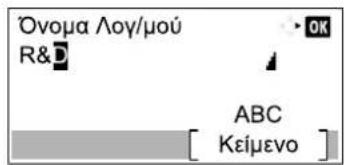
8 Πατήστε το πλήκτρο [▶].
![Ovoa Λογ/μού R&D ABC [ Kείμενο ]](/content/2026/02/363687/images/de7fd7f001aa5d9ec8d2f358052a2aa6509ba2a17732cf3cfca4b6aa8316767d.jpg)
Χαρτί
Η παρούσα ενότητα περιγράφει τα μεγέθη και είδη χαρτιού που μπορούν να χρησιμοποιηθούν στην πηγή χαρτιού.

Για λεπτομέρειες σχετικά με τα μεγέθη τους τύπους και τον αριθμό φύλλων του χαρτιού που μπορεί να τοποθετηθεί σε κάθε δίσκο χαρτιού, ανατρέξτε στην ενότητα Προδιαγραφές στη σελίδα 10-17.
Βασικές προδιαγραφές χαρτιού
Το μηχάνημα αυτό έχει σχεδιαστεί για εκτυπώσεις σε κανονικό χαρτί αντιγραφής, όπως αυτό που χρησιμοποιείται σε κανονικούς ("στεγνούς") αντιγραφείς και εκτυπωτές σελίδων, όπως τους εκτυπωτές λέιζερ. Υποστηρίζει επίσης ένα μεγάλο αριθμό διαφορετικών τύπων χαρτιού, εφόσον πληρούν τις προδιαγραφές που περιγράφονται στο παρόν παράρτημα.
Να είστε προσεκτικοί κατά την επιλογή χαρτιού. Η χρήση χαρτιού που δεν ενδείκνυται για το μηχάνημα μπορεί να προκαλέσει εμπλοκές ή να εμφανίζει πτυχώσεις.
Υποστηριζόμενο Χαρτί
Χρησιμοποιήστε κανονικό χαρτί αντιγραφής για απλούς αντιγραφείς ή εκτυπωτές λέιζερ. Η ποιότητα εκτύπωσης επηρεάζεται από την ποιότητα του χαρτιού. Η χρήση χαρτιού χαμηλής ποιότητας μπορεί να οδηγήσει σε μη ικανοποιητικά αποτελέσματα.
Βασικές προδιαγραφές χαρτιού
Ο παρακάτω πίνακας απαριθμεί τις προδιαγραφές των τύπων χαρτιού που υποστηρίζονται από το παρόν μηχάνημα. Συμβουλευθείτε τις επακόλουθες ενότητες για περισσότερες λεπτομέρειες.
| Κριτήρια Προδιαγραφές | |
| Βάρος | Κασέτες: 64 έως 105 g/m2 |
| Θήκη πολλαπλών χρήσεων: 45 έως 160 g/m2 | |
| Ακρίβεια διαστάσεων ± 0,7 mm | |
| Ορθότητα των γωνιών | 90° ± 0,2^ |
| Βαθμός υγρασίας | 4 έως 6% |
| Περιεκτικότητα σε χαρτοπολτό | 80% ή περισσότερο |

ΣΗΜΕΙΩΣΗ
Ορισμένα είδη ανακυκλωμένου χαρτιού δεν πληρούν τις προδιαγραφές χρήσης του παρόντος μηχανήματος, όπως αναφέρονται στις Βασικές Προδιαγραφές Χαρτιού στον παρακάτω πίνακα, όπως π.χ. το βαθμό υγρασίας ή την περιεκτικότητα σε χαρτοπολτό. Για το λόγο αυτό σας συνιστούμε να αγοράσετε πρώτα μία μικρή ποσότητα ανακυκλωμένου χαρτιού ως δείγμα για δοκιμαστική χρήση, προτού ξεκινήσετε να το χρησιμοποιείτε κανονικά. Επιλέξτε ανακυκλωμένο χαρτί που παρουσιάζει τα βέλτιστα αποτελέσματα εκτύπωσης και χαιμηλά επίπεδα σκόνης χαρτιού.
Δεν αναλαμβάνουμε την ευθύνη για προβλήματα που μπορούν να προκύψουν λόγω της χρήσης χαρτιού, το οποίο δεν πληρεί τις προδιαγραφές μας.
Επιλογή του Κατάλληλου Χαρτιού
Η παρούσα ενότητα περιγράφει τις οδηγίες για την επιλογή χαρτιού.
Κατάσταση
Αποφύγετε τη χρήση χαρτιού με κυρτωμένες γωνίες ή χαρτιού που είναι κυρτωμένο, λερωμένο ή σκισμένο. Μη χρησιμοποιείτε χαρτί με τραχιά επιφάνεια ή με ίνες χαρτιού που παρουσιάζουν χνούδι, ή ιδιαίτερα ευαίσθητο χαρτί. Η χρήση τέτοιου χαρτιού όχι μόνο θα έχει ως αποτέλεσμα την εκτύπωση αντιγράφων χαμηλής ποιότητας, αλλά ενδέχεται να προκαλέσει και εμπλοκές χαρτιού και να μειώσει το χρόνο ζωής του μηχανήματος. Επιλέγετε χαρτί με λεία και ομοιόμορφη επιφάνεια. Αποφύγετε, ωστόσο, επιχρισμένο χαρτί ή χαρτί με επιφάνεια που έχει υποστεί επεξεργασία, καθώς κάτι τέτοιο μπορεί να προκαλέσει βλάβες στο τύμπανο ή τη μονάδα σύντηξης.
Συστατικά
Μη χρησιμοποιείτε χαρτί με επιχρισμένη ή επεξεργασμένη επιφάνεια ή χαρτί που περιέχει πλαστικό ή άνθρακα. Αυτοί οι τύποι χαρτιού μπορούν να προκαλέσουν βλαβερές αναθυμιάσεις λόγω της θερμότητας που αναπτύσσεται κατά την εκτύπωση και μπορούν επίσης να προκαλέσουν βλάβες στο τύμπανο.
Βεβαιωθείτε ότι χρησιμοποιείτε κανονικό χαρτί με περιεκτικότητα σε χαρτοπολτό τουλάχιστον 80%, π.χ. χαρτί με συνολική περιεκτικότητα σε βαμβάκι ή άλλες ίνες όχι μεγαλύτερη από 20%.
Υποστηριζόμενα μεγέθη χαρτιού
Το μηχάνημα υποστηρίζει τα παρακάτω μεγέθη χαρτιού.
Οι μετρήσεις του πίνακα περιλαμβάνουν έναν υπολογισμό ακρίβειας διαστάσεων ±0,7 mm σε μήκος και πλάτος. Οι ορθές γωνίες θα πρέπει να είναι 90° ± 0,2°.
| Θήκη πολλαπλών χρήσεων | Κασέτα ή Θήκη πολλαπλών χρήσεων |
| A6-R (105 × 148 mm) A3 (297 × 420 mm) | |
| B6-R (128 × 182 mm) B4 (257 × 364 mm) | |
| Hagaki (100 × 148 mm) A4 (297 × 210 mm) | |
| Oufukuhagaki (148 × 200 mm) A4-R (210 × 297 mm) | |
| Executive (7 1/4 × 10 1/2") B5 (257 × 182 mm) | |
| Φάκελος DL (110 × 220 mm) B5-R (182 × 257 mm) | |
| Φάκελος C5 (162 × 229 mm) A5-R (148 × 210 mm) | |
| Φάκελος C4 (229 × 324 mm) Folio (210 × 330 mm) | |
| ISO B5 (176 × 250 mm) Ledger | |
| Φάκελος #10 (4 1/8 × 9 1/2") Legal | |
| Φάκελος #9 (3 7/8 × 8 7/8") Letter | |
| Φάκελος #6 3/4 (3 5/8 × 6 1/2") Letter-R | |
| Φάκελος Monarch (3 7/8 × 7 1/2") Statement-R | |
| Youkei 2 (114 × 162 mm) | Oficio II |
| Youkei 4 (105 × 235 mm) | 8K (273 × 394 mm) |
| Καταχώρηση Μεγέθους (98 × 148 έως 297 × 432 mm) | 16K (273 × 197 mm) |
| 16K-R (197 × 273 mm) | |
| 216 × 340 mm |
Στιλπνότητα
Η επιφάνεια του χαρτιού θα πρέπει να είναι στιλπνή (απαλή), αλλά όχι επιχρισμένη. Εάν το χαρτί είναι υπερβολικά στιλπνό και ολισθηρό, υπάρχει ο κίνδυνος να τροφοδοτούνται περισσότερα φύλλα ταυτόχρονα, προκαλώντας εμπλοκές χαρτιού.
Βάρος χάρτου
Σε χώρες που χρησιμοποιούν το μετρικό σύστημα, το βάρος χάρτου (basis weight) είναι το βάρος σε γραμμάρια ενός φύλλου χαρτιού σε επιφάνεια ενός τετραγωνικού μέτρου. Στις Ηνωμένες Πολιτείες, το βάρος χάρτου είναι το βάρος σε λίβρες μίας δεσμίδας (500 φύλλων) χαρτιού, κομμένου στο κανονικό μέγεθος (ή το μέγεθος εμπορίας) για μία συγκεκριμένη ποιότητα χαρτιού. Χαρτί, το οποίο είναι υπερβολικά βαρύ ή υπερβολικά ελαφρύ, ενδέχεται να τροφοδοτείται ελαττωματικά ή να προκαλεί εμπλοκές χαρτιού, οδηγώντας σε υπερβολική φθορά του μηχανήματος. Το μικτό βάρος χαρτιού (π.χ. πάχος) ενδέχεται να προκαλέσει την τροφοδοσία πολλών φύλλων ταυτόχρονα και μπορεί επίσης να προκαλέσει προβλήματα ασάφειας ή εκτύπωσης, εάν ο γραφίτης (τόνερ) δεν προσκολλάται σωστά.
Βαθμός υγρασίας
Ο βαθμός υγρασίας είναι η αναλογία υγρασίας προς ξηρότητα, εκπεφρασμένη ως ποσοστό. Η υγρασία επηρεάζει τον τρόπο τροφοδοσίας του χαρτιού, την ηλεκτροστατική μεταβλητότητα του χαρτιού και τον τρόπο επίθεσης του τόνερ.
Ο βαθμός υγρασίας του χαρτιού διαφέρει ανάλογα με τη σχετική ατμοσφαιρική υγρασία του δωματίου. Η υψηλή ατμοσφαιρική υγρασία διαποτίζει το χαρτί κάνοντας τις γωνίες του να εκτείνονται. Έτσι το χαρτί παίρνει μία κυματοειδή μορφή. Η χαμηλή ατμοσφαιρική υγρασία προκαλεί την απώλεια υγρασίας από το χαρτί. Έτσι οι γωνίες του συρρικνώνονται, ενώ η χρωματική αντίθεση της εκτύπωσης εξασθενίζει.
Γωνίες που έχουν συρρικνωθεί ή έχουν κυματοειδή μορφή μπορούν να κάνουν το χαρτί να γλιστρά κατά την τροφοδοσία του. Προσπαθήστε να κρατάτε το βαθμό υγρασίας μεταξύ 4 και 6%.
Για να μπορείτε να διατηρείτε το βαθμό υγρασίας στα σωστά επίπεδα, λάβετε υπόψη σας τις εξής συστάσεις.
- Αποθηκεύετε το χαρτί σε ένα δροσερό μέρος με επαρκή εξαερισμό.
- Αποθηκεύετε το χαρτί σε επίπεδη θέση και σε κλειστή συσκευασία. Εάν η συσκευασία έχει ανοιχθεί, σφραγίστε την ξανά εάν το χαρτί δεν πρόκειται να χρησιμοποιηθεί για ορισμένο διάστημα.
- Αποθηκεύετε το χαρτί στη σφραγισμένη αρχική συσκευασία του και το κουτί του. Τοποθετήστε μία παλέτα κάτω από το κουτί προκειμένου αυτό να μην ακουμπά στο έδαφος. Κρατάτε το χαρτί σε επαρκή απόσταση από ξύλινα ή τσιμεντένια δάπεδα, ειδικότερα κατά τη διάρκεια εποχών με υψηλά επίπεδα βροχοπτώσεων.
- Προτού χρησιμοποιήσετε το αποθηκευμένο χαρτί, διατηρήστε το σε κατάλληλο επίπεδο υγρασίας για τουλάχιστον 48 ώρες.
- Μην αποθηκεύετε χαρτί σε σημεία που είναι εκτεθειμένα σε υψηλές θερμοκρασίες, στο ηλιακό φως ή σε υγρασία.
Άλλες προδιαγραφές χαρτιού
Πορώδες: Η πυκνότητα των ινών χαρτιού.
Ακαμψία: Το χαρτί θα πρέπει να είναι αρκούντως άκαμπτο. Σε διαφορετική περίπτωση ενδέχεται να λυγίζει μέσα στο μηχάνημα, προκαλώντας εμπλοκές.
Κύρτωση: Τα περισσότερα χαρτιά τείνουν να κυρτώνουν μόλις ανοιχτεί η συσκευασία. Μόλις το χαρτί περάσει μέσα από τη μονάδα σύντηξης, κυρτώνει ελαφρώς προς τα πάνω. Για να επιτύχετε επίπεδες εκτυπώσεις, τοποθετήστε το χαρτί με την κύρτωση προς τα κάτω δηλ. με την κύρτωση να δείχνει προς τη βάση του θυρίδας χαρτιού.
Στατικός ηλεκτρισμός: Κατά τη διάρκεια της εκτύπωσης, το χαρτί φορτίζεται ηλεκτροστατικά προκειμένου ο γραφίτης (τόνερ) να επικολλάται στο χαρτί. Επιλέξτε χαρτί, το οποίο αποφορτίζεται γρήγορα, ούτως ώστε τα αντίγραφα να μην κολλούν μεταξύ τους.
Λευκότητα: Η λευκότητα χαρτιού επηρεάζει τη χρωματική αντίθεση της εκτύπωσης. Χρησιμοποιείτε λευκό χαρτί για πιο ευδιάκριτα, πιο ανοιχτόχρωμα αντίγραφα.
Ποιότητα: Το μηχάνημα μπορεί να παρουσιάσει προβλήματα εάν το μέγεθος των φύλλων δεν είναι ομοιόμορφο ή εάν οι γωνίες δεν είναι ορθές ή λείες, τα φύλλα δεν έχουν κοπεί ή οι άκρες ή οι γωνίες έχουν τσαλακωθεί. Προκειμένου να αποτραπούν τα προβλήματα αυτά, επιδείξτε ιδιαίτερη προσοχή όταν κόβετε οι ίδιοι το χαρτί.
Συσκευασία: Επιλέξτε χαρτί, το οποίο έχει συσκευαστεί σωστά και έχει στοιβαχθεί σε κουτιά. Στην ιδανική περίπτωση, η συσκευασία θα πρέπει να φέρει ειδική επίστρωση για προστασία από την υγρασία.
Ειδικά επεξεργασμένο χαρτί: Δεν συνιστάται η εκτύπωση στους παρακάτω τύπους χαρτιού, ακόμα κι αν αυτοί συμμορφώνονται με τις βασικές προδιαγραφές. Εάν χρησιμοποιείτε τέτοια είδη χαρτιού, αγοράστε πρώτα μία μικρή ποσότητα ως δείγμα για δοκιμαστική χρήση.
• Γυαλιστερό χαρτί
• Χαρτί με υδατογράφημα
• Χαρτί με ανώμαλη επιφάνεια
• Χαρτί με διατρήσεις
Ειδικό χαρτί
Η ενότητα αυτή περιγράφει την εκτύπωση σε ειδικό χαρτί και ειδικά μέσα εκτύπωσης.
Μπορούν να χρησιμοποιηθούν τα εξής είδη χαρτιού και μέσων εκτύπωσης.
• Διαφάνειες
- Проектупωμένο χαρτί
• Χαρτί Άριστης Ποιότητας (Bond)
• Ανακυκλωμένο χαρτί
• Λεπτό χαρτί (από 52 g/m² ως 105 g/m² ή λιγότερο)
- Επιστολόχαρτο
- Έγχρωμο χαρτί
• Διάτρητο χαρτί
• Φάκελοι
• Καλύμματα (Hagaki)
• Χοντρό χαρτί (από 106 g/m² ως 163 g/m² ή λιγότερο)
- Ετικέτες
• Χαρτί υψηλής ποιότητας
Κατά τη χρήση αυτών των τύπων χαρτιού και μέσων εκτύπωσης, επιλέξτε εκείνα που έχουν σχεδιαστεί ειδικά για αντιγραφείς και εκτυπωτές σελίδων (όπως εκτυπωτές λέιζερ). Χρησιμοποιήστε τη θήκη πολλαπλών χρήσεων για διαφάνειες, φακέλους, κάρτες και χαρτί ετικετών.
Επιλογή ειδικού χαρτιού
Παρότι η χρήση ειδικού χαρτιού που πληροί τις παρακάτω προδιαγραφές είναι δυνατή με το παρόν μηχάνημα, η ποιότητα εκτύπωσης θα διαφέρει σημαντικά λόγω των διαφορών στη σύσταση και την ποιότητα του ειδικού χαρτιού. Κατά συνέπεια, το ειδικό χαρτί είναι πιθανότερο να προκαλέσει προβλήματα εκτύπωσης απ' ότι το κανονικό χαρτί.
Προτού αγοράσετε μεγάλες ποσότητες ειδικού χαρτιού, χρησιμοποιήστε ένα δείγμα δοκιμαστικά για να βεβαιωθείτε ότι η ποιότητα εκτύπωσης είναι ικανοποιητική. Παρακάτω αναφέρονται ορισμένες γενικότερες προφυλάξεις που θα πρέπει να τηρούνται κατά τη χρήση ειδικού χαρτιού. Σημειώστε ότι δεν αναλαμβάνουμε την ευθύνη για οποιοδήποτε τραυματισμό του χρήστη ή βλάβη του μηχανήματος λόγω υγρασίας ή λόγω των προδιαγραφών του ειδικού χαρτιού.
Επιλέξτε μία κασέτα ή τη θήκη πολλαπλών χρήσεων για το ειδικό χαρτί.
Διαφάνειες
Οι διαφάνειες θα πρέπει να είναι αρκούντως ανθεκτικές απέναντι στις θερμοκρασίες που αναπτύσσονται κατά την εκτύπωση. Οι διαφάνειες θα πρέπει να πληρούν τις εξής προδιαγραφές.
| Αντοχή στη θερμότητα | Αντοχή σε τουλάχιστον 190 °C |
| Πάχος | 0,100 έως 0,110 mm |
| Υλικό | Πολυεστέρας |
| Ακρίβεια διαστάσεων | ± 0,7 mm |
| Ορθότητα των γωνιών | 90° ± 0,2^ |
Για να αποφύγετε προβλήματα, χρησιμοποιείτε τη θήκη πολλαπλών χρήσεων για τις διαφάνειες και φορτώνετε τις διαφάνειες με την επιμήκη τους πλευρά αντικριστά προς στο μηχάνημα.
Εάν παρουσιάζονται συχνά εμπλοκές των διαφανειών, προσπαθήστε να τραβάτε την μπροστινή πλευρά των φύλλων κατά την έξοδό τους.
Ετικέτα
Φροντίστε να τροφοδοτείτε τις ετικέτες από τη θήκη πολλαπλών χρήσεων.
Επιδείξτε εξαιρετικά μεγάλη προσοχή κατά την επιλογή ετικετών: βεβαιωθείτε ότι η πλευρά της συγκόλλησης δεν έρχεται σε επαφή με κανένα μέρος του μηχανήματος και βεβαιωθείτε επίσης ότι οι ετικέτες δεν αποκολλούνται εύκολα από το βασικό φύλλο. Η κόλλα που έχει παραμείνει επάνω στο τύμπανο ή στους κυλίνδρους ή οι ετικέτες που έχουν αποκολληθεί και παραμένουν μέσα στο μηχάνημα μπορούν να προκαλέσουν σφάλμα λειτουργίας του μηχανήματος.
Κατά την εκτύπωση σε ετικέτες, θα πρέπει να αναλάβετε την ευθύνη ως προς την ποιότητα της εκτύπωσης και τυχόν προβλήματα
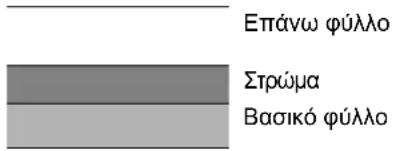
Οι ετικέτες αποτελούνται από τρία στρώματα, όπως φαίνεται στην εικόνα. Το στρώμα συγκόλλησης περιέχει υλικά, τα οποία επηρεάζονται εύκολα από την πίεση που ασκείται από το μηχάνημα. Το βασικό φύλλο χρησιμοποιείται ως βάση για το ανώτερο στρώμα μέχρι η ετικέτα να χρησιμοποιηθεί. Η σύσταση αυτή των ετικετών μπορεί να προκαλέσει ακόμα περισσότερα προβλήματα.
Η επιφάνεια της ετικέτας θα πρέπει να καλύπτεται εξ ολοκλήρου από το ανώτερο φύλλο. Τυχόν κενά μεταξύ των επιμέρους ετικετών μπορούν να προκαλέσουν την αποκόλλησή τους με αποτέλεσμα τη σοβαρή βλάβη του μηχανήματος.
Ορισμένα είδη χαρτιού ετικέτας διαθέτουν μεγάλα περιθώρια στο επάνω φύλλο. Όταν χρησιμοποιείτε τέτοιο χαρτί, μην αφαιρείτε αυτά τα περιθώρια από το βασικό φύλλο μέχρι να ολοκληρωθεί η εκτύπωση.

Χρησιμοποιείτε χαρτί ετικέτας που πληρεί τις εξής προδιαγραφές.
| Βάρος ανώτερου φύλλου | 44 έως 74 g/m2 |
| Βάρος χάρτου(βάρος συνολικού χαρτιού) | 104 έως 151 g/m2 |
| Πάχος ανώτερου φύλλου | 0,086 έως 0,107 mm |
| Συνολικό πάχος χαρτιού | 0,115 έως 0,145 mm |
| Βαθμός υγρασίας | 4 έως 6 % (μικτός) |
Hagaki
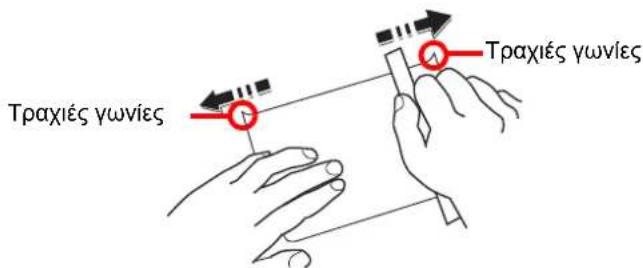
Протоύ τοποθετήσετε φύλλα Hagakí στη θήκη πολλαπλών χρήσεων, αερίστε τα και ευθυγραμμίστε τις γωνίες τους. Εάν το χαρτί Hagakí είναι κυρτωμένο, ισιώστε το πριν το τοποθετήσετε στο μηχάνημα. Η εκτύπωση σε κυρτωμένο Hagakí μπορεί να προκαλέσει εμπλοκές χαρτιού.
Χρησιμοποιήστε μη διπλωμένο Ουφυκυακαι (διατίθεται στα ταχυδρομεία). Ορισμένα Hagaki ενδέχεται να παρουσιάζουν τραχιές γωνίες λόγω του χαρτοκόπτη στην πίσω πλευρά. Εξαλείψτε τις τραχιές γωνίες τοποθετώντας το Hagaki επάνω σε μία λεία επιφάνεια και τρίβοντας ελαφρά τις γωνίες μερικές φορές με τη βοήθεια ενός χάρακα.
Φάκελοι
Χρησιμοποιήστε τη θήκη πολλαπλών χρήσεων για τους φακέλους.
Λόγω της δομής των φακέλων, η ομοιόμορφη εκτύπωση σε ολόκληρη την επιφάνειά τους ενδέχεται να μην είναι δυνατή σε όλες τις περιπτώσεις. Ειδικότερα οι λεπτοί φάκελοι ενδέχεται σε ορισμένες περιπτώσεις να εμφανίσουν πτυχώσεις καθώς διέρχονται μέσα από το μηχάνημα. Προτού αγοράσετε μεγάλες ποσότητες φακέλων, χρησιμοποιήστε ένα δείγμα δοκιμαστικά για να βεβαιωθείτε ότι η ποιότητα εκτύπωσης είναι ικανοποιητική.
Η αποθήκευση φακέλων για μεγάλο χρονικό διάστημα μπορεί να τους δημιουργήσει πτυχώσεις. Γι' αυτό το λόγο, διατηρείτε σφραγισμένη τη συσκευασία τους μέχρι να τους χρησιμοποιήσετε.
Λάβετε υπόψη σας τα εξής.
- Μη χρησιμοποιείτε φακέλους με εκτεθειμένη την επιφάνεια συγκόλλησής τους. Επίσης μη χρησιμοποιείτε το είδος εκείνο φακέλων, στους οποίους η πλευρά συγκόλλησης είναι εκτεθειμένη μόλις αφαιρεθεί η ταινία επικάλυψης. Μπορεί να προκληθεί σημαντική βλάβη εάν η ταινία επικάλυψης της ζώνης συγκόλλησης αποκολληθεί μέσα στο μηχάνημα.
- Μη χρησιμοποιείτε φακέλους που διαθέτουν ορισμένα ειδικά χαρακτηριστικά. Για παράδειγμα, μη χρησιμοποιείτε φακέλους που διαθέτουν δακτύλιο για το πέρασμα νήματος με σκοπό το κλείσιμο του φακέλου ή φακέλους με ανοιχτό πλαίσιο ή πλαίσιο επικαλυμμένο με ταινία.
- Εάν σημειώνονται εμπλοκές χαρτιού, τοποθετείτε λιγότερους φακέλους στη θήκη.
• Για να αποφύγετε εμπλοκές χαρτιού κατά την εκτύπωση σε πολλαπλούς φακέλους, μην αφήνετε να παραμένουν περισσότεροι από δέκα φάκελοι μέσα στη εσωτερική θήκη.
Χοντρό χαρτί
Προτού τοποθετήσετε χοντρά φύλλα στη θήκη πολλαπλών χρήσεων, αερίστε τα και ευθυγραμμίστε τις γωνίες τους. Ορισμένοι τύποι χοντρού χαρτιού ενδέχεται να παρουσιάζουν τραχιές γωνίες λόγω του χαρτοκόπτη στην πίσω πλευρά. Εξαλείψτε τις τραχιές γωνίες όπως και στην περίπτωση του Hagakí, τοποθετώντας το χαρτί επάνω σε μία λεία επιφάνεια και τρίβοντας ελαφρά τις γωνίες μερικές φορές με τη βοήθεια ενός χάρακα. Η εκτύπωση σε χαρτί με τραχιές γωνίες μπορεί να προκαλέσει εμπλοκές.

ΣΗΜΕΙΩΣΗ
Εάν το χαρτί δεν τροφοδοτείται σωστά ακόμα και μετά τη λείανσή του, τοποθετήστε το χαρτί στη θήκη πολλαπλών χρήσεων υψώνοντας το μπροστινό άκρο κατά μερικά χιλιοστόμετρα.
'Εγχρωμο χαρτί
Το έγχρωμο χαρτί θα πρέπει να πληροί τις προδιαγραφές που αναφέρονται στη σελίδα σελίδα 10-9. Ταυτόχρονα, οι χρωστικές ύλες του χαρτιού θα πρέπει να είναι ανθεκτικές στις θερμοκρασίες που αναπτύσσονται κατά την εκτύπωση (έως 200 °C).
Проектупωμένο χαρτί
Το προεκτυπωμένο χαρτί θα πρέπει να πληροί τις προδιαγραφές που αναφέρονται στη σελίδα σελίδα 10-9. Η έγχρωμη μελάνη θα πρέπει να είναι επαρκώς ανθεκτική απέναντι στις θερμοκρασίες που αναπτύσσονται κατά την εκτύπωση. Θα πρέπει επίσης να είναι ανθεκτική απέναντι σε λάδι σιλικόνης. Μη χρησιμοποιείτε χαρτί με επεξεργασμένη επιφάνεια, όπως γυαλιστερό χαρτί που χρησιμοποιείται για ημερολόγια.
Ανακυκλωμένο χαρτί
Το ανακυκλωμένο χαρτί θα πρέπει να πληροί τις προδιαγραφές που αναφέρονται στη σελίδα σελίδα 10-9. Ωστόσο, η λευκότητα του θα πρέπει να αξιολογηθεί ξεχωριστά.

ΣΗΜΕΙΩΣΗ
Προτού αγοράσετε μεγάλες ποσότητες ανακυκλωμένου χαρτιού, χρησιμοποιήστε ένα δείγμα δοκιμαστικά για να βεβαιωθείτε ότι η ποιότητα εκτύπωσης είναι ικανοποιητική.
Προδιαγραφές

ΣΗΜΑΝΤΙΚΟ
Οι προδιαγραφές υπόκεινται σε αλλαγές χωρίς προειδοποίηση.
Κοινές Λειτουργίες
| Στοιχείο Περιγραφή | ||
| Τύπος | Εκτυπωτής γραφείου | |
| Μέθοδος εκτύπωσης | Ηλεκτροφωτογραφία μέσω λέιζερ ημιαγωγού, σύστημα μονού τυμπάνου | |
| Βάρος χαρτιού | Κασέτα | 64 έως 105 g/m2 |
| Δίσκος πολλαπλών χρήσεων | 45 έως 160 g/m2, 230 g/m2 (Κάρτες) | |
| Τύπος χαρτιού | Κασέτα | Απλό, Τραχύ, Περγαμ., Ανακυκλ., Προεκτυπωμ, Άριστης Ποιότητας, Έγχρωμο, Διάτρητο από πριν, Επιστολόχαρτο, Χοντρό, Υψηλής Ποιότητας, Προσ. 1 έως 8 |
| Δίσκος πολλαπλών χρήσεων | Απλό, Διαφάνεια (προτζέκτορα), Τραχύ, Περγαμ., Ετικέτες, Ανακυκλ., Προεκτυπωμ, Άριστης Ποιότητας, Κάρτες, Έγχρωμο, Διάτρητο από πριν, Επιστολόχαρτο, Φάκελος, Χοντρό, Υψηλής Ποιότητας, Προσ. 1 έως 8 | |
| Μέγεθος χαρτιού | Κασέτα | A3, B4, A4, A4-R, B5, B5-R, A5-R, Ledger, Legal, Oficio II, Letter-R, Letter, Statement-R, Folio, 8K, 16K, 16K-R, 216 × 340 mm |
| Δίσκος πολλαπλών χρήσεων | A3, B4, A4, A4-R, B5, B5 (ISO), B5-R, A5-R, B6-R, A6-R, Oufukuhagaki, Hagaki, Φάκελος DL, Φάκελος C5, Φάκελος C4, Φάκελος #10, Φάκελος #9, Φάκελος #6 3/4, Φάκελος Monarch, Youkei 2, Youkei 4, Ledger, Legal, Oficio II, Letter, Letter-R, Statement-R, Executive, Folio, 216 × 340 mm, 8K, 16K, 16K-R, Εισαγωγή μεγέθους (Μετρικό: X, 148 έως 432 mm (με βήμα αύξησης 1 mm) Y, 98 έως 297 mm (με βήμα αύξησης 1 mm) | |
| Χρόνος προθέρμανσης (22 °C, 60%) | Ενεργο-ποίηση μη-χανήματος | 18,8 δευτερόλεττα ή λιγότερο |
| Αναμονή | 11 δευτερόλεττα ή λιγότερο | |
| Χωρητικότητα χαρτιού | Κασέτα | 300 φύλλα (80 g/m2) |
| Δίσκος πολλαπλών χρήσεων | A4/Letter ή μικρότερο: 100 φύλλα (80 g/m2)Μεγαλύτερο από A4/Letter: 25 φύλλα (80 g/m2) | |
| Χωρητικότητα θήκης εξόδου | 250 φύλλα (80 g/m2) | |
| Σύστημα εγγραφής εικόνας | Λέιζερ ημιαγωγού και ηλεκτροφωτογραφία | |
| Κύρια μνήμη | 256 MB | |
| Διασύνδεση Βασική | Υποδοχή διεπαφής USB: 1 (USB Hi-Speed) | |
| Προαιρετικά Φαξ: 1Διασύνδεση δικτύου: 1 (10 BASE-T/100 BASE-TX) | ||
| Λειτουργία Περιβάλλον | Θερμοκρα-σία | 10 έως 32,5 °C |
| Υγρασία | 15 έως 80 % | |
| Υψόμετρο | Έως 3.500 m κατά το μέγιστο | |
| Φωτεινότητα | Έως 1.500 lux kατά το μέγιστο | |
| Στοιχείο Περιγραφή | ||
| Διαστάσεις (Π × Β × Υ)(με κάλυμμα πρωτοτύπου) | 565 × 527 × 485 mm | |
| Βάρος (με δοχείο τόνερ) | 26 kg ή λιγότερο | |
| Απαιτούμενος χώρος (Π × Β)(Με χρήση της θήκης πολλαπλών χρήσεων) | 829 × 527 mm | |
| Τροφοδοσία ρεύματος | 230 V Μοντέλο προδιαγραφών:220-240 V 50/60 Hz 6,3 A | |
| Προαιρετικά στοιχεία | Ανατρέξτε στην ενότητα Προαιρετικός εξοπλισμός στη σελίδα 10-2. | |
Λειτουργίες Αντιγραφής
| Στοιχείο Περιγραφή | |||
| Ταχύπητα αντιγραφής | τροφοδοσία από Κασέτα | TASKalfa 1801 TASKalfa 2201 | |
| A4/Letter | 18 φύλλα/λεπτό 22 φύλλα/λεπτό | ||
| A4-R/Letter-R | 13 φύλλα/λεπτό 13 φύλλα/λεπτό | ||
| A3/Ledger | 8 φύλλα/λεπτό 10 φύλλα/λεπτό | ||
| B4/Legal | 8 φύλλα/λεπτό 11 φύλλα/λεπτό | ||
| B5 | 18 φύλλα/λεπτό 22 φύλλα/λεπτό | ||
| B5-R | 13 φύλλα/λεπτό 13 φύλλα/λεπτό | ||
| A5-R | 10 φύλλα/λεπτό 10 φύλλα/λεπτό | ||
| A4/Letter | 13 φύλλα/λεπτό 16 φύλλα/λεπτό | ||
| A4-R/Letter-R | 11 φύλλα/λεπτό 11 φύλλα/λεπτό | ||
| A3/Ledger | 7 φύλλα/λεπτό 9 φύλλα/λεπτό | ||
| B4/Legal | 7 φύλλα/λεπτό 10 φύλλα/λεπτό | ||
| B5 | 13 φύλλα/λεπτό 16 φύλλα/λεπτό | ||
| B5-R 11 φύλλα/λεπτό | 11 φύλλα/λεπτό | ||
| A5-R | 9 φύλλα/λεπτό 9 φύλλα/λεπτό | ||
| A6-R | 9 φύλλα/λεπτό 9 φύλλα/λεπτό | ||
| Χρόνος μέχρι την διεξαγωγή της πρώτης αντιγραφής (Α4, τροφοδοσία από Κασέτα) | 5,7 δευτερόλεπτα ή λιγότερο | ||
| Επίπεδο ζουμ | Μη αυτόματη λειτουργία: 25 έως 400%, σε βήματα του 1%Αυτόματη λειτουργία: Προκαθορισμένο ζουμ | ||
| Συνεχής φωτοαντιγραφή | 1 έως 999 φύλλα | ||
| Ανάλυση | 600 × 600 dpi | ||
| Τύποι πρωτοτύπων που υποστηρίζονται | Φύλλα, βιβλία, τρισδιάστατα αντικείμενα (μέγιστο μέγεθος πρωτοτύπου: Ledger/A3) | ||
| Σύστημα τροφοδοσίας πρωτοτύπων | Σταθερό | ||
Λειτουργίες εκτυπωτή
| Στοιχείο Περιγραφή | ||
| Ταχύτητα εκτύπωσης | 'Ιδια με την Ταχύτητα αντιγραφής. | |
| Χρόνος μέχρι την διεξαγωγή της πρώτης εκτύπωσης (Α4, τροφοδοσία από Κασέτα) | 5,7 δευτερόλεπτα ή λιγότερο | |
| Ανάλυση | 600 × 600 dpi, Fast 1200 dpi | |
| Λειτουργικό σύστημα | Windows XP, Windows Server 2003, Windows Vista, Windows 7, Windows 8, Windows Server 2008/R2, Windows Server 2012, Mac OS 10.5 ή νεότερο | |
| Διασύνδεση Βασική | Υποδοχή διεπαφής USB: 1 (USB Hi-Speed) | |
| Προαιρετικά | ||
| Γλώσσα περιγραφής σελίδας | Με βάση κεντρικό υπολογιστή (GDI) | |
Λειτουργίες Σαρωτή
| Στοιχείο Περιγραφή | |
| Ανάλυση | Ασπρόμαυρη: 600 dpi, 400 dpi, 300 dpi, 200 dpiΈγχρωμη, Κλίμακα του Γκρι: 300 dpi, 200 dpi |
| Μορφή αρχείου | TIFF (MMR/συμπίεση JPEG), PDF (MMR/συμπίεση JPEG/υψηλή συμπίεση), JPEG, BMP |
| Ταχύπητα σάρωσης | <600 dpi>1 όψης Ασπρόμαυρη 22 εικόνες/λεπτό2 όψεων Ασπρόμαυρη 8 εικόνες/λεπτό<300dpi>1 όψης Ασπρόμαυρη 22 εικόνες/λεπτόΚλίμακα του γκρι 14 εικόνες/λεπτόΈγχρωμη 14 εικόνες/λεπτό2 όψεων Ασπρόμαυρη 8 εικόνες/λεπτόΚλίμακα του γκρι 6 εικόνες/λεπτόΈγχρωμη 6 εικόνες/λεπτό(Α4 οριζοντίως, Ποιότητα εικόνας: Πρωτότυπο κείμενο/φωτογραφία) |
| Διασύνδεση | USB |
Επεξεργαστής εγγράφων (Αυτόματη αντιστροφή) (Προαιρετικός εξοπλισμός)
| Στοιχείο Περιγραφή | |
| Μέθοδος τροφοδότησης πρωτοτύπων | Αυτόματη τροφοδότηση |
| Τύποι πρωτοτύπων που υποστηρίζονται | Πρωτότυπα φύλλων |
| Μέγεθος χαρτιού | Μέγιστο: Ledger/A3Ελάχιστο: Statement-R/A5-R |
| Βάρος χαρτιού | 1 όψεων: 45 έως 120 g/m22 όψεων: 50 έως 120 g/m2 |
| Χωρητικότητα σε χαρτί | μέγιστο 50 φύλλα (50 ως 80 g/m2)Όταν τα πρωτότυπα έγγραφα έχουν διαφορετικό πλάτος: μέγιστο 30 φύλλα (50 ως 80 g/m2) |
| Διαστάσεις(Π) × (Β) × (Υ) | 563 × 439 × 128 mm |
| Βάρος | 6 kg ή λιγότερο |
Τροφοδότης Χαρτιού (300 φύλλα) (προαιρετικός εξοπλισμός)
| Στοιχείο Περιγραφή | |
| Μέθοδος τροφοδότησης χαρτιού | Αυτόματη τροφοδότηση (Αρ. φύλλων: 300, 80 g/m2) |
| Μέγεθος χαρτιού | A3, B4, A4, A4-R, B5, B5-R, A5-R, Ledger, Legal, Oficio II, Letter-R, Letter, Statement-R, Folio, 8K, 16K, 16K-R, 216 × 340 mm |
| Υποστηριζόμενο Χαρτί | Βάρος χαρτιού: 64 έως 105 g/m2Τύποι χαρτιού: Απλό, Τραχύ, Περγαμ., Ανακυκλ., Προεκτυπωμ, Άριστης Ποιότητας, Έγχρωμο, Διάτρητο από πριν, Επιστολόχαρτο, Χοντρό, Υψηλής Ποιότητας, Προσ. 1 έως 8 |
| Διαστάσεις(Π) × (Β) × (Υ) | 565 × 520 × 148,5 mm |
| Βάρος | 6 kg |
Μονάδα διπλής όψης (προαιρετικός εξοπλισμός)
| Στοιχείο Περιγραφή | |
| Μέγεθος χαρτιού | A3, B4, A4, A4-R, B5, B5-R, A5-R, Ledger, Legal, Oficio II, Letter-R, Letter, Statement-R, Executive, Folio, 216 × 340 mm |
| Υποστηριζόμενο Χαρτί | Βάρος χαρτιού: 64 έως 105 g/m2Τύποι χαρτιού: Απλό, Τραχύ, Ανακυκλ., Προεκτυπωμ, Άριστης Ποιότητας, Έγχρωμο, Διάτρητο από πριν, Επιστολόχαρτο, Χοντρό, Υψηλής Ποιότητας, Προσ. 1 έως 8 |
| Διαστάσεις(Π) × (Β) × (Υ) | 375 × 60 × 220 mm |
| Βάρος | Περίπτου 1 kg |
Κιτ Διασύνδεσης Δικτύου (Προαιρετικός εξοπλισμός)
| Στοιχείο Περιγραφή | |
| Σύνδεση | 10Base-T/100Base-TX |
| Διασύνδεση εκτυπωτή | RMII (3,3V) |
| Συνθήκες λειτουργίας | -10 έως 35 °C, σχετική υγρασία 15 έως 80%, έλλειψη υγροποίησης |
| Συνθήκες αποθήκευσης | -20 έως 55 °C, σχετική υγρασία 10 έως 90%, έλλειψη υγροποίησης |
| Συμμόρφωση όσον αφορά την ηλετρομαγνητική παρεμβολή | CE (EE) |

ΣΗΜΕΙΩΣΗ
Ο αντιπρόσωπος πωλήσεων ή τεχνικής υποστήριξης μπορεί να σας παράσχει πληροφορίες σχετικά με τους συνιστώμενους τύπους χαρτιού.
Γλωσσάρι
Αυτόματη Λήξη χρόνου αλλαγ. σελ.
Κατά την αποστολή δεδομένων, το μηχάνημα ενδέχεται ορισμένες φορές να χρειαστεί να περιμένει μέχρι να λάβει τα επόμενα δεδομένα. Αυτή είναι η αυτόματη λήξη χρόνου αλλαγής σελίδας. Όταν περάσει το προκαθορισμένο χρονικό διάστημα, το μηχάνημα εκτυπώνει αυτόματα. Ωστόσο, δεν υπάρχει εκτύπωση εάν η τελευταία σελίδα δεν έχει δεδομένα προς εκτύπωση.
Αυτ. Επιλογή Χαρ.
Μια λειτουργία για την αυτόματη επιλογή χαρτιού με το ίδιο μέγεθος όπως τα πρωτότυπα, κατά την εκτύπωση
Bonjour
Το Bonjour, γνωστό και ως δικτύωση μηδενικής παραμετροποίησης, είναι μια υπηρεσία που εντοπίζει αυτόματα υπολογιστές, συσκευές και υπηρεσίες σε ένα δίκτυο IP. Το Bonjour χάρη στη χρήση ενός πρωτοκόλλου IP βιομηχανικών προδιαγραφών, επιτρέπει στις συσκευές να αναγνωρίζουν αυτόματα η μία την άλλη χωρίς να καθορίζεται διεύθυνση IP ή να ορίζεται διακομιστής DNS. Επίσης, το Bonjour αποστέλλει και λαμβάνει πακέτα δικτύου μέσω θύρας UDP 5353. Αν υπάρχει ενεργοποιημένο τοίχος προστασίας, ο χρήστης πρέπει να ελέγξει ότι η θύρα UDP 5353 έχει μείνει ανοιχτή, ώστε το Bonjour να λειτουργεί σωστά. Κάποια τείχη προστασίας είναι ρυθμισμένα να απορρίπτουν μόνο ορισμένα πακέτα Bonjour. Αν η λειτουργία του Bonjour δεν είναι σταθερά ομαλή, ελέγξτε τις ρυθμίσεις του τοίχους προστασίας και βεβαιωθείτε ότι το Bonjour συμπεριλαμβάνεται στον κατάλογο των εξαιρέσεων και ότι τα πακέτα Bonjour γίνονται αποδεκτά. Αν εγκαταστήσετε το Bonjour στα Windows XP Service Pack 2 ή σε μεταγενέστερη έκδοση, το τείχος προστασίας των Windows θα ρυθμιστεί σωστά για το Bonjour.
Διεύθυνση IP
Η διεύθυνση πρωτοκόλλου Internet είναι ένας μοναδικός αριθμός που αντιπροσωπεύει έναν συγκεκριμένο υπολογιστή ή μια σχετική συσκευή στο δίκτυο. Η διεύθυνση IP έχει τη μορφή τεσσάρων συνόλων αριθμών χωρισμένων με τελείες, π.χ. 192.168.110.171. Κάθε αριθμός πρέπει να είναι μεταξύ 0 και 255.
Δίσκος πολλαπλών χρήσεων (ΠΧ)
Ο δίσκος τροφοδοσίας χαρτιού στη δεξιά πλευρά του μηχανήματος. Χρησιμοποιήστε αυτόν τον δίσκο αντί για τις κασέτες κατά την εκτύπωση σε φακέλου, Hagaki, διαφάνειες ή ετικέτες.
Κλίμακα του γκρι
Μια χρωματική έκφραση υπολογιστών. Οι προβαλλόμενες εικόνες αυτού του τύπου συνήθως αποτελούνται από αποχρώσεις του γκρι, οι οποίες ποικίλουν από το μαύρο στην πιο ασθενή ένταση μέχρι το λευκό στην πιο ισχυρή, χωρίς άλλα χρώματα. Τα επίπεδα του γκρι εμφανίζονται σε αριθμητικά επίπεδα: δηλαδή, το λευκό και το μαύρο μόνο για 1 bit, τα 256 επίπεδα του γκρι (περιλαμβανομένου του λευκού και του μαύρου) για 8 bit και τα 65.536 επίπεδα του γκρι για 16 bit.
Λειτουργία EcoPrint
Μια λειτουργία εκτύπωσης η οποία συντελεί στην εξοικονόμηση τόνερ. Συνεπώς, τα αντίγραφα που δημιουργούνται με αυτήν τη λειτουργία είναι πιο αχνά από ότι τα κανονικά.
Μάσκα υποδικτύου
Η μάσκα υποδικτύου είναι ένας τρόπος βελτίωσης της ενότητας διεύθυνσης δικτύου μιας διεύθυνσης IP. Μια μάσκα υποδικτύου αναπαριστά όλες τις ενότητες διεύθυνσης δικτύου ως 1 και όλες τις ενότητες διεύθυνσης κεντρικού υπολογιστή ως 0. Ο αριθμός των bit στο πρόθεμα υποδεικνύει το μήκος της διεύθυνσης δικτύου. Ο όρος «πρόθεμα» αναφέρεται σε κάτι το οποίο προστίθεται στην αρχή και, σε αυτήν την περίπτωση, δηλώνει την πρώτη ενότητα της διεύθυνσης IP. Όταν γράφεται μια διεύθυνση IP, το μήκος της διεύθυνσης IP δηλώνεται από το μήκος του προθέματος μετά από μια κάθετο (/). Για παράδειγμα, το «24» στη διεύθυνση «133.210.2.0/24». Έτσι, το «133.210.2.0/24» δηλώνει τη διεύθυνση IP «133.210.2.0» που έχει ένα πρόθεμα των 24 bit (ενότητα δικτύου). Αυτή η νέα ενότητα διεύθυνσης δικτύου (αρχικά μέρος της διεύθυνσης του κεντρικού υπολογιστή), η οποία καθίσταται δυνατή από τη μάσκα υποδικτύου δηλώνεται ως διεύθυνση υποδικτύου. Όταν εισάγετε τη μάσκα υποδικτύου, βεβαιωθείτε ότι έχετε ορίσει τη ρύθμιση «DHCP» στο «Απενεργοποίηση».
Προεπιλεγμένη πύλη
Υποδεικνύει τη συσκευή, π.χ. τον υπολογιστή ή τον δρομολογητή, που εξυπηρετεί ως είσοδος/έξοδος (πύλη) για την πρόσβαση σε υπολογιστές εκτός του δικτύου στο οποίο είστε συνδεδεμένοι. Όταν δεν έχει οριστεί συγκεκριμένη πύλη για μια διεύθυνση IP προορισμού, αποστέλλονται δεδομένα στον κεντρικό υπολογιστή που είναι ορισμένος ως προεπιλεγμένη πύλη.
Πρόγραμμα Οδήγησης Εκτυπωτή
Το λογισμικό που σας επιτρέπει να εκτυπώνετε τα δεδομένα που έχουν δημιουργηθεί από οποιαδήποτε εφαρμογή λογισμικού. Το πρόγραμμα οδήγησης εκτυπωτή για το μηχάνημα περιέχεται στο δίσκο Product Library που περιλαμβάνεται στη συσκευασία. Εγκαταστήστε το πρόγραμμα οδήγησης εκτυπωτή στον υπολογιστή που είναι συνδεδεμένος στο μηχάνημα.
Σελίδα κατάστασης
Η σελίδα αναφέρει τις συνθήκες του μηχανήματος, όπως τη χωρητικότητα μνήμης, το συνολικό αριθμό εκτυπώσεων και σαρώσεων και τις ρυθμίσεις πηγής χαρτιού.
Χρον αναστ.λειτ.
Μια λειτουργία που έχει σχεδιαστεί για εξοικονόμηση ενέργειας, η οποία ενεργοποιείται όταν το μηχάνημα δεν χρησιμοποιηθεί ή όταν δεν υπάρχει μεταφορά δεδομένων για ένα συγκεκριμένο διάστημα. Στην Αναστολή λειτουργίας, η κατανάλωση ενέργειας διατηρείται στο ελάχιστο.
DHCP (Πρωτόκολλο Δυναμικής Διαμόρφωσης Κεντρικού Υπολογιστή)
Το Πρωτόκολλο Δυναμικής Διαμόρφωσης Κεντρικού Υπολογιστή (DHCP) εκχωρεί διευθύνσεις IP, μάσκες υποδικτύου και διευθύνσεις πυλών σε ένα δίκτυο TCP/IP. Το DHCP ελαχιστοποιεί τον φόρτο της διαχείρισης δικτύου που αποτελείται από μεγάλο αριθμό υπολογιστών-πελατών, γιατί απαλλάσσει τους μεμονωμένους πελάτες, συμπεριλαμβανομένων των εκτυπωτών από τη διαδικασία απόδοσης διευθύνσεων IP.
DHCP (IPv6)
Το DHCP (IPv6) είναι η επόμενη γενιά του Πρωτοκόλλου Δυναμικής Διαμόρφωσης Κεντρικού Υπολογιστή και υποστηρίζει IPv6. Επεκτείνει το πρωτόκολλο εκκίνησης BOOTP το οποίο ορίζει τα πρωτόκολλα που χρησιμοποιούνται για τη μεταφορά πληροφοριών σχετικών με τη διαμόρφωση σε κεντρικούς υπολογιστές του δικτύου. Το DHCP (IPv6) επιτρέπει στον διακομιστή DHCP να χρησιμοποιεί τη διευρυμένη λειτουργικότητά του για να αποστείλει παραμέτρους διαμόρφωσης σε έναν κόμβο IPv6. Επειδή οι διευθύνσεις δικτύου που μπορούν να χρησιμοποιηθούν εκχωρούνται αυτόματα, ο φόρτος εργασίας για τη διαχείριση του κόμβου IPv6 μειώνεται σε συστήματα όπου ο διαχειριστής πρέπει να ασκεί αυστηρό έλεγχο στην εκχώρηση των διευθύνσεων IP.
dpi (dots per inch = κουκίδες ανά ίντσα)
Μια μονάδα για την ανάλυση, η οποία αντιπροσωπεύει τον αριθμό κουκίδων που εκτυπώνονται ανά ίντσα (25,4 mm).
PDF/A
Αυτό είναι το "ISO 19005-1. Διαχείριση εγγράφων - Ηλεκτρονική μορφή αρχείων για έγγραφα για μακροχρόνια διατήρηση - Μέρος 1: Χρήση του PDF (PDF/A)" και είναι μια μορφή η οποία βασίζεται στο PDF 1.4. Έχει τυποποιηθεί ως το ISO 19005-1 και είναι μια ειδίκευση του PDF, η οποία χρησιμοποιείται κυρίως για εκτύπωση και μακροχρόνια αποθήκευση. Ένα νέο μέρος, το ISO 19005-2 (PDF/A- 2), ετοιμάζεται επί του παρόντος.
PPM (prints per minute - εκτυπώσεις ανά λεπτό)
Αυτό υποδεικνύει τον αριθμό των εκτυπώσεων μεγέθους Α4 που πραγματοποιήθηκαν σε ένα λεπτό.
RA (Stateless)
Ο δρομολογητής IPv6 κοινοποιεί (μεταδίδει) πληροφορίες όπως το πρόθεμα της καθολικής διεύθυνσης μέσω του ICMPv6. Αυτές οι πληροφορίες αποτελούν το Router Advertisement (RA). ICMPv6 σημαίνει Πρωτόκολλο Ελέγχου Μεταφοράς Μηνυμάτων (Internet Control Message Protocol), και είναι ένα πρότυπο IPv6 που ορίζεται στο RFC 2463 «Προδιαγραφές Πρωτοκόλλου Ελέγχου Μεταφοράς Μηνυμάτων (ICMPv6) για το Internet Protocol Version 6 (IPv6)».
TCP/IP (IPv6)
To TCP/IP (IPv6) βασίζεται πάνω στο τρέχον πρωτόκολλο Internet TCP/IP (IPv4). To IPv6 είναι το πρωτόκολλο Internet επόμενης γενιάς και διευρύνει τον διαθέσιμο χώρο για διευθύνσεις, επιλύοντας το πρόβλημα έλλειψης διευθύνσεων που είχε το IPv4, ενώ επίσης εισάγει άλλες βελτιώσεις καθώς και λειτουργίες πρόσθετης ασφάλειας και τη δυνατότητα να θέτει σε προτεραιότητα την αποστολή δεδομένων.
TCP/IP (Transmission Control Protocol/Internet Protocol)
Το TCP/IP είναι ένα σύνολο πρωτοκόλλων που είναι σχεδιασμένα να ορίζουν τον τρόπο επικοινωνίας των υπολογιστών και άλλων συσκευών μεταξύ τους μέσω ενός δικτύου.
TWAIN (Technology Without An Interesting Name - Τεχνολογία Χωρίς Ένα Σημαντικό Όνομα)
Μια τεχνική προδιαγραφή για τη σύνδεση σαρωτών, ψηφιακών καμερών και άλλου εξοπλισμού απεικόνισης σε υπολογιστές. Οι συσκευές που είναι συμβατές με το TWAIN σας επιτρέπουν να επεξεργαστείτε τα δεδομένα εικόνας σε οποιαδήποτε σχετική εφαρμογή λογισμικού. Το TWAIN έχει υιοθετηθεί από ένα μεγάλο ποσοστό του λογισμικού γραφικών (π.χ. Adobe Photoshop) και του λογισμικού OCR.
USB (Universal Serial Bus - Ενιαίος Σειριακός Δίαυλος) 2.0
Μια διασύνδεση USB που είναι τυπική για Hi-Speed USB 2.0. Η μέγιστη ταχύτητα μεταφοράς δεδομένων είναι 480 Mbps. Αυτό το μηχάνημα είναι εξοπλισμένο με USB 2.0 για μεταφορά δεδομένων με υψηλή ταχύτητα.
WIA (Windows Imaging Acquisition - Λήψη εικόνων των Windows)
Μια λειτουργία για την εισαγωγή εικόνων που υποστηρίζεται μετά τα Windows Me/XP από ψηφιακές κάμερες και άλλες περιφερειακές συσκευές. Αυτή η λειτουργία αντικαθιστά τη λειτουργία του TWAIN. Η λειτουργία παρέχεται ως κομμάτι των λειτουργιών των Windows και βελτιώνει την ευκολία χρήσης, ώστε να μπορείτε να κάνετε απευθείας εισαγωγή στον υπολογιστή χωρίς τη χρήση άλλων εφαρμογών.
Ευρετήριο
A
Αθόρυβη λειτουργία 7-12
Ακύρωση Εργασιών
Αντιγραφή 5-30
Σάρωση 5-45
Ακύρωση εργασιών 6-10
Εκτυπωτής 4-8
Αντιγραφή 5-6
Αντικατάσταση δοχείου τόνερ 9-3
Αντικατάσταση θυρίδας τόνερ 9-6
Αντιμετώπιση προβλημάτων λειτουργίας 9-8
Ανταπόκριση στα μηνύματα 9-12
Αντίγραφο κάρτας ταυτότητας 5-9
Ανακυκλωμένο χαρτί 10-16
Ανάλυση 10-18, 10-19
Ανάλυση Σάρωσης 7-31, 7-33
Αναμονή 1-7, 2-22
Ανανέωση τυμπάνου 7-24
Αναφορά
Αναφορά Λογιστικού Ελέγχου 8-22
Εκτύπωση αναφοράς 7-5
Αναίρεση διακ. 7-20
Αναστολέας πρωτοτύπου 2-3
Απενεργοποίηση 2-9
Aut. Διαγ.Σφαλ. 7-21
Αυτ. Επιλογή Χαρ. 7-23, 10-22
Αυτ. περιστροφή
Προεπιλογή 7-22
Aut. Протер. % 7-23
Αυτ.Επαν.Οθόνης 7-21
Αυτόματη Λήξη χρόνου αλλαγ. σελ. 10-22
Αυτόματη περιστροφή 5-25
Αυτόματη ανίχνευση μεγέθους πρωτοτύπου 7-14
B
Βομβητής 7-12
Γ
Γλωττίδα προσαρμογής πλάτους χαρτιού 2-3, 3-8
Γλωσσάρι 10-22
Γλώσσα 7-11
Γραμμή Περιγράμ. 5-16
Προεπιλογή 7-22
Γρήγορη σάρωση 5-42
Ρυθμίσεις 7-33
Γυάλινη Επιφάνεια 2-2
A
Δεξιά καλύμματα 2 έως 4 2-5
Δεξί κάλυμμα 1 2-3
Διεπαφή LAN 7-10
Διεύθυνση IP 10-22
Ρύθμιση 7-7
Διπλή όψη 5-13
Διαγραφή Περιγρ. 5-24
Προεπιλογή 7-22
Διακοπή αντιγραφής 5-8
Διακόπτης λειτουργίας 2-2
Διάταξη 2 σε 1 5-17
Προεπιλογή 7-22
Διάταξη 4 σε 1 5-17
Προεπιλογή 7-22
Διαφάνειες 10-13
Διαχ./Λογιστ.
Εργ. Άγνωστου ID 8-18
Λογ. ελεγχ. Εργ. 8-1
Ρυθμίσεις διαχειριστή 2-12
Διαχείριση Ενέργειας 1-7
Διασύνδεση Δικτύου 2-6
Διασύνδεση USB 2-6
Διόρθωση μαύρων γραμμ. 7-24
Δοχείο τόνερ 2-4
Δέσ. πρωτ.βιβλ. 5-15
Δέσιμο Πρωτοτ. 5-15
Προεπιλογή 7-22
Δέσιμο Πρωτοτύπου Βιβλίου 5-15
Προεπιλογή 7-22
Δίκτυο
Προετοιμασία 2-17
Ρύθμιση 7-6
Δίσκος πολλαπλών χρήσεων 10-22
E
Εγκατάσταση
Λογισμικό 2-28
Mac 2-37
Windows 2-30
Εγχειρίδια που παρέχονται μαζί με το μηχάνημα xii
Εγχρωμο χαρτί 10-16
Ειδική ενέργεια Χαρτ. 7-14
Εικόνα Πρωτοτύπ.
Προεπιλογή 7-21
Εικόνα Πρωτοτύπου 5-13
Εισ. Ονόμ. Αρχ.
Προεπιλογή 7-22
Εισαγωγή
Όνομα αρχείου 5-25
Εισαγωγή Ονόματος Αρχείου 5-25
Εκτυπωτής 7-23
Λήξη χρ.FormFeed 7-23
Εκτύπ. αναφοράς
Κατ. δικτύου 7-5
Εκτύπωση
Ρυθμίσεις εκτύπωσης 4-5
Εκτύπωση WSD
Ρυθμίσεις πρωτοκόλλου 7-9
Εκτύπωση αναφοράς
Κατάσταση σέρβις 7-5
Σελίδα κατάστασης 7-5
Χάρτης μενού 7-5
Εκτύπωση από υπολογιστή 4-2
Εκτύπωση...
Εκτύπωση από υπολογιστή 4-2
Ελεγχος του Μετρητή 2-48
Ελεγχος του τόνερ που απομένει 6-13
Εμπλοκές Χαρτιού
Επεξεργαστής Εγγράφων 9-20
Θήκη πολλαπλών χρήσεων 9-18
Κασέτα 1 9-18
Τοποθεσία εμπλοκής 9-17
Εμπλοκές χαρτιού 9-17
Κασέτες 2 και 4 9-18
Εμπλοκή χαρτιού
Εσωτερικά δεξιά καλύμματα 2 ή 3 9-20
Εσωτερικό δεξί κάλυμμα 1 9-19
Ενεργοποίηση μηχανήματος 2-9
Εξοικονόμηση πόρων - Χαρτιού 1-7
Επεξεργαστής εγγράφων 2-2, 2-5, 10-3
Ονόματα εξαρτημάτων 2-2
Πρωτότυπα που δεν υποστηρίζονται από τον επεξεργαστή εγγράφων 5-3
Πρωτότυπα που υποστηρίζονται από τον επεξεργαστή εγγράφων 5-3
Τοποθέτηση πρωτοτύπων 5-3
Τρόπος τοποθέτησης πρωτοτύπων 5-3
Επιλογή Χαρτιού 7-23
Επανεκκίνηση Δικτύου 7-10
Εργασία
Ακυρώνεται 6-10
Διαθέσιμη Κατάσταση 6-2
Εμφάνιση Οθονών Κατάστασης 6-2
Εμφάνιση Οθόνης Ιστορικού 6-6
Παύση και συνέχιση 6-9
'Ελεγχος Ιστορικού 6-6
'Ελεγχος Κατάστασης 6-2
Εργασία Άγνωστου ID 8-18
Ετικέτα 10-14
Είδος κασέτας 1 (έως 4) 7-15
Εσωτερική Θήκη 2-2
Z
Zouμ 5-20
Προεπιλογή 7-21
Ζώνη ώρας 7-19
H
Ημερομηνία/Ωρα 7-19
Ηχος 7-12
Βομβητής 7-12
-
Θερινή Όρα 7-19
Θυρίδα Εκτύπωσης 4-10
Αποθήκευση Εγγράφου σε μια Θυρίδα Εκτύπωσης 4-15
Εκτύπωση Εγγράφου από μια Θυρίδα Εκτύπωσης 4-17
Ροή εργασιών στη Θυρίδα Εκτύπωσης 4-11
Ρυθμίσεις 7-36
Θυρίδα τόνερ 2-4
Θήκη Εισόδου Πρωτοτύπων 2-2
Θήκη εξόδου πρωτοτύπων 2-2
Θήκη Πολλαπλών Χρήσεων 2-3
Μέγεθος και Τύπος Χαρτιού 3-15
Θήκη πολλαπλών χρήσεων
Τοποθέτηση χαρτιού 3-10
Θήκη του πανιού καθαρισμού 2-3
K
Κιτ Διασύνδεσης Δικτύου 10-3
Kit ΦA≡ 10-3
Κλίμακα του Γκρι 10-22
Κοινές Ρυθμίσεις 7-11
Αθόρυβη λειτουργία 7-12
Γλώσσα 7-11
Ηχος 7-12
Μέτρηση 7-18
Προεπιλ. Λειτ. 7-21
Προεπιλεγμένη οθόνη 7-11
Прокаθ. Орю 7-18
Ρυθμ. ημερομην. 7-19
Ρυθμιση χρονοδ. 7-20
Ρυθμίσεις πρωτοτύπου/χαρτιού 7-13
Φωτεινότητα οθόνης 7-12
Χειρισμός σφαλμ. 7-19
Κωδικός πρόσβασης σύνδεσης 2-11
Καθαρισμός
Γυάλινη Επιφάνεια 9-2
Κάλυμμα πρωτοτύπου/Γυάλινη πλάκα εγγράφων 9-2
Κάλυμμα πρωτοτύπου 2-5, 10-3
Καλώδιο ρεύματος
Σύνδεση 2-8
Καλώδιο LAN
Σύνδεση 2-8
Καλώδιο USB
Σύνδεση 2-7
Κανόνας Απεν/σης 7-21
Κανόνας απενεργοποίησης 2-24
Καταμέτρηση του αριθμού εκτυπωμένων σελίδων
Εκτύπωση Αναφοράς Λογιστικού Ελέγχου 8-22
Εργ. Άγνωστου ID 8-18
Λογιστική κατανομή κάθε εργασίας 8-21
Μετρητής 2-48
Συνολική Λογιστική Ελέγχου Εργασιών 8-21
Κατάτ./Μετατόπ.
Προεπιλογή 7-21
Κατάταξη/Μετατόπιση 5-19
Κατάσταση
Αρχείο Καταγραφής Εργασιών Αποστολής 6-6
Αρχείο Καταγραφής Εργασιών Εκτύπωσης 6-6
Εκτυπωτής 6-12
Κατάσταση Εργασίας Εκτύπωσης 6-2
Κατάσταση τόνερ 6-13
Κατάσταση χαρτιού 6-13
Σαρωτής 6-12
KYOCERA Client Tool 6-14
Κασέτες 2 ως 4 2-5
Εμπλοκές χαρτιού 9-18
Κασέτα
Μέγεθος χαρτιού και είδους χαρτιού 3-13
Τοποθέτηση χαρτιού 3-7
Κασέτα 1 2-2
Εμπλοκές χαρτιού 9-18
Λ
Λειτουργία ελέγχου εξοικονόμησης ενέργειας 1-7
Λειτουργία απενεργοποίησης 1-7
Λειτουργία αυτόματης αντιγραφής 2 όψεων 1-7
Λογ. Ελεγχ. Εργ.
Εργ. Άγνωστου ID 8-18
Πρόγραμμα οδήγησης εκτυπωτή 8-12
Πρόγραμμα οδήγησης ΦΑΞ 8-17
Ρυθμίσεις διαχειριστή προστατευμένες με κωδικό πρόσβασης 8-24
Λογ. ελεγχ. Εργ.
Αποσύνδεση 8-24
Αρ. αντιγρ./εκτ. 8-19
Διαγραφή λογαριασμού 8-9
Εκτύπωση Αναφοράς Λογιστικού Ελέγχου 8-22
Ενεργοποίηση του Λογιστικού ελέγχου εργασιών 8-4
Επεξεργασία λογαριασμού 8-8
Επισκόπηση του Λογιστικού ελέγχου εργασιών 8-2
Καταμέτρηση του αριθμού εκτυπωμένων σελίδων 8-21
Περιορισμός της χρήσης του μηχανήματος 8-7
Προεπιλ. Ρύθμιση 8-19
Προσθήκη λογαριασμού 8-5
Σύνδεση 8-24
TWAIN 8-14
WIA 8-16
Λογιστικός έλεγχος εργασιών
Ρυθμίσεις κατά την κοινή χρήση του εκτυπωτή 8-10
Λωρίδες ένδειξης μεγέθους πρωτοτύπου 2-2
Λαβές 2-2
Λήξη χρ.FormFeed 7-23
M
Μενού Συστήματος 7-2
Μη αυτόμ. ρυθμ. (IPv6)
Ρύθμιση 7-8
Μονάδα διπλής όψης 10-3
Μονάδα εκτύπωσης διπλής όψης 2-5
Μορφή Ημ/νίας 7-19
Μοχλός δεξιού καλύμματος 1 2-3
Μοχλός δοχείου τόνερ 2-4
Μπροστινό Κάλυμμα 2-2
Μάσκα Υποδικτύου Ρύθμιση 7-7
Μάσκα υποδικτύου 10-23
Μέγεθος δίσκου ΜΡ 7-16
Μέγεθος κασέτας 1 (έως 4) 7-15
Μέγεθος Πρωτοτύπου 5-21
Μέθοδος εισαγωγή χαρακτήρα 10-4
Μέθοδος Σύνδεσης 2-6
Μέτρηση 7-18
Μέσα για Αυτ. 7-14
N
Νομικοί περιορισμοί σχετικά με την αντιγραφή 1-5
Νομικοί περιορισμοί σχετικά με την σάρωση 1-5
Νομικές πληροφορίες 1-6
0
Οδηγοί Πλάτους Πρωτοτύπου 2-2
Οδηγός Πλάτους Χαρτιού 2-3
Οδηγός πλάτους χαρτιού 3-8
Οδηγός προσαρμογής μήκους χαρτιού 2-3, 3-8
Ολοκλήρ. Δεσίματος 5-14, 5-15
Ολοκλήρωση δεσίματος Προεπιλογή 7-22
Ονομα χρήστη σύνδεσης 2-11
Ονόματα μερών 2-2
Π
Περιβάλλον 1-3
Περιθώρ. 5-23
Περιθώριο Προεπιλογή 7-22
Πλάκα εγγράφων 2-2
Προδιαγραφές 10-17 Επεξεργαστής εγγράφων 10-20
Κιτ Διασύνδεσης Δικτύου 10-21
Κοινές λειτουργίες 10-17
Λειτουργίες Αντιγραφής 10-18
Λειτουργίες εκτυπωτή 10-19
Λειτουργίες σαρωτή 10-19
Μονάδα διπλής όψης 10-21
Τροφοδότης Χαρτιού (300-φύλλα) 10-20
Проектипωμένο χαρτί 10-16
Προεπ. πύλη
Ρύθμιση 7-7
Προεπ.Πηγή χαρτιού 7-14
Προεπιλεγμένη οθόνη 7-11
Προεπιλεγμένη πύλη 10-23
Προεπιλογή 7-21
Прокаθ. Орю 7-18
Προμήθειες
'Ελεγχος της ποσότητας που απομένει 6-13
Προφυλάξεις κατά τη χρήση 1-3
Προαιρετικά
Κιτ Διασύνδεσης Δικτύου 10-3
Kit ΦΑΞ 10-3
Προαιρετική υποδοχή διασύνδεσης 1 2-4
Προαιρετικός εξοπλισμός
Επεξεργαστής εγγράφων 10-3
Επισκόπηση 10-2
Κάλυμμα πρωτοτύπου 10-3
Μονάδα διπλής όψης 10-3
Τροφοδότης χαρτιού (300 φύλλων) 10-3
Προσ.Μέγ.Χαρτιού 7-13
Προσ/μός Πρωτοτ.
Προεπιλογή 7-21
Προσαν/ός Πρωτοτύπου 5-21
Προσαρ. Μέγεθ. Πρωτότυπ. 7-13
Прωτότυπο
Αυτόματη ανίχνευση μεγέθους πρωτοτύπου 7-14
Μέγεθος xvi
Προσαρμ. 7-13
Ρυθμίσεις 7-13
Πρωτότυπα Διαφόρων Μεγεθών 5-22
Πρόγραμμα 5-26
Αλλαγή του ονόματος προγράμματος 5-28
Αντικατάσταση 5-28
Ανάκληση 5-27
Διαγραφή 5-29
Επιβεβαίωση 5-27
Καταχώρηση 5-26
Πρόγραμμα Οδήγησης Εκτυπωτή 10-23
Πρόγραμμα οδήγησης εκτυπωτή Βοήθεια 4-7
Πρόγραμμα Energy Star (ENERGY STAR®) 1-8
Пуквóт. 5-13
Πυκνότητα εκτύπ. 7-24
Πυκνότητα Φόντου 5-22, 7-24
Πίνακας λειτουργίας 2-2, 3-2
P
Ρυθμ. ημερομην. 2-14, 7-19
Ζώνη ώρας 7-19
Ημερομηνία/Ωρα 7-19
Θερινή Όρα 7-19
Μορφή Ημ/νίας 7-19
Ρυθμ. Κασέτας 1 (έως 4) 7-13, 7-15
Μέγεθος κασέτας 1 (έως 4) 7-15
Ρυθμίσεις 7-29
Bonjour 2-20, 7-8
Ρυθμίσεις Αντιγραφής
Aut. Протер. % 7-23
Ρυθμίσεις διαχειριστή 2-12
Ρυθμίσεις εκτύπωσης 4-5
Ρυθμίσεις θήκης ΠΧ 7-13, 7-16
Ρυθμίσεις κασέτας 3-13
Ρυθμίσεις Κασέτας 1 (έως 4)
Είδος κασέτας 1 (έως 4) 7-15
Ρυθμίσεις Προορισμού Σάρωσης 7-30
Ρυθμίσεις πρωτοτύπου/χαρτιού
Αυτόματη ανίχνευση μεγέθους πρωτοτύπου 7-14
Ειδική ενέργεια χαρτιού 7-14
Μέσα για Αυτ. 7-14
Προεπιλεγμένη πηγή χαρτιού 7-14
Προσαρμοσμένο μέγεθος πρωτοτύπου 7-13
Προσαρμοσμένο μέγεθος χαρτιού 7-13
Ρυθμίσεις Κασέτας 1 (έως 4) 7-13
Ρύθμιση Θήκης ΠΧ 7-13
Ρύθμιση τύπου μέσου 7-13
Ρυθμίσεις αντιγραφής 7-23
Αυτόματη Επιλογή Χαρτιού 7-23
Επιλογή Χαρτιού 7-23
Ρύθμ.Πλήκτ.Επιλ. 7-23
Ρύθμ. Τύπου μέσου 7-17
Ρύθμ. χρονοδ. 7-20
Ρύθμ.Πλήκτ.Επιλ. 7-23
Ρύθμ.Πυκν.Φόντ.
Προεπιλογή 7-22
Ρύθμιση Δέσμευσης Διεπαφής 7-10
Ρύθμιση Θήκης ΠΧ
Μέγεθος δίσκου ΜΡ 7-16
Τύπος δίσκου ΜΡ 7-16
Ρύθμιση Πυκνότητας 7-24
Ρύθμιση του κοινόχρηστου εκτυπωτή 2-36
Ρύθμιση Τύπου μέσου 7-13
Ρύθμιση υπηρεσ. 7-24
Ανανέωση Τυμπάν. 7-24
Ρύθμιση χρονοδ.
Αναίρεση διακ. 7-20
Aut. Διαγ.σφαλμ. 7-21
Αυτ.Επαν.Οθόνης 7-21
Κανόνας Απεν/σης 7-21
Χρον αναστ.λειτ. 7-20
Χρον.Διαγρ.σφαλ 7-20
Χρον/τροΑπεν/σης 7-21
Χρονόμετρο Επαναφ. Οθόν. 7-20
Ρύθμιση/Συντήρ. 7-24
Σ
Σειριακός Αριθμός 5-5
Σελίδα κατάστασης 10-23
Συμβάσεις που χρησιμοποιούνται στο παρόν εγχειρίδιο xiv
Συμβάσεις ασφαλείας στο παρόν εγχειρίδιο 1-2
Συνδυασ. 5-16
Συνεχής Σάρωση 5-25
Προεπιλογή 7-22
Συσκευή 6-12
Σφάλμα Αναντ. χαρτ. 7-19
Σφάλμα χαρτιού διπλής όψης 7-19
Σχετικά με τα Εμπορικά σήματα 1-6
Σάρωση 5-32
Ροή εργασιών σάρωσης 5-32
Σάρωση της εικόνας στον καθορισμένο προορισμό 5-38
Σαρώστε την εικόνα επιλέγοντας τον προορισμό (Γρήγορη σάρωση) 5-42
TWAIN 5-44
Σύμβολα 1-2
Σύνδεση
Καλώδιο ρεύματος 2-8
Καλώδιο LAN 2-8
Καλώδιο USB 2-7
Σύνδεσμος διασύνδεσης USB 2-4
Σύστημα 7-6
Ρύθμιση δικτύου 7-6
Ρύθμιση Δέσμευσης Διεπαφής 7-10
T
Τμήμα στήριξης της θήκης πολλαπλών χρήσεων 2-3
Τοποθέτηση πρωτοτύπων
Τοποθέτηση πρωτοτύπων στην πλάκα εγγράφων 5-2
Τοποθέτηση πρωτοτύπων στον επεξεργαστή εγγράφων 5-3
Τροφοδότης χαρτιού (300 φύλλων) 10-3
Τακτική Συντήρηση 9-2
Αντικατάσταση Δοχείου Τόνερ 9-3
Αντικατάσταση Δοχείου Υπολειμμάτων Τόνερ 9-6
Καθαρισμός 9-2
Ταχύτητα εκτύπωσης 10-19
Ταχύτητα αντιγραφής 10-18
Τύπος δίσκου ΜΡ 7-16
Φ
Φωτεινότητα οθόνης 7-12
Φάκελοι 10-15
X
Χειρισμός σφαλμ. 7-19
Σφ χαρτ. διπλ.όψ 7-19
Σφάλμα Αναντ. Χ. 7-19
Χοντρό χαρτί 10-15
Χρον αναστ.λειτ. 7-20, 10-23
Χρον/τροΑπεν/σης 7-21
Χρονοδιακόπτης διαγραφ. σφαλ 7-20
Χρονοδιακόπτης αναμονής 2-22
Χρονοδιακόπτης απενεργοποίησης 2-24, 2-25
Χρονόμετρο Επαναφ. Οθόν. 7-20
Χρόνος μέχρι την διεξαγωγή της πρώτης εκτύπωσης 10-19
Χρόνος μέχρι την διεξαγωγή της πρώτης αντιγραφής 10-18
Χρώμα σάρωσης 7-31, 7-33
Χαρτί
Βάρος 7-17
Ειδική ενέργεια χαρτιού 7-14
Ειδικό χαρτί 10-13
Θήκη ΠΧ 7-16
Κατάλληλο χαρτί 10-10
Κασέτα 7-15
Μέγεθος και Τύπος Μέσου 3-13, 7-13, 10-9
Προδιαγραφές 10-9
Προεπιλεγμένη πηγή χαρτιού 7-14
Προφυλάξεις κατά την τοποθέτηση χαρτιού 3-6
Προσαρμοσμένο μέγεθος χαρτιού 7-13
Ρύθμιση Τύπου μέσου 7-17
Τοποθέτηση φακέλων 3-12
Τοποθέτηση χαρτιού 3-5
Τοποθέτηση χαρτιού στη Θήκη πολλαπλών χρήσεων 3-10
Τοποθέτηση χαρτιού στις κασέτες 3-7
'Ελεγχος του χαρτιού που απομένει 6-13
A
Auto-IP
Ρύθμιση 7-7
B
Bonjour 10-22
D
DHCP 10-23
Ρύθμιση 7-7
DHCP (IPv6) 10-23
Ρύθμιση 7-8
dpi 10-24
E
Ρυθμίσεις πρωτοκόλλου 7-9
EnhancedWSD(SSL)
Ρυθμίσεις πρωτοκόλλου 7-9
H
Hagaki 10-15
HTTP
Ρυθμίσεις πρωτοκόλλου 7-9
HTTPS
Ρυθμίσεις πρωτοκόλλου 7-9
|
IPP
Ρυθμίσεις πρωτοκόλλου 7-9
IPP over SSL
Ρυθμίσεις πρωτοκόλλου 7-9
K
KYOCERA Client Tool 7-25
L
LPD
Ρυθμίσεις πρωτοκόλλου 7-9
P
PDF/A 10-24
PPM 10-24
Product Library xii
R
Ρυθμίσεις πρωτοκόλλου 7-9
S
SMTP
Ρυθμίσεις πρωτοκόλλου 7-9
SNMP
Ρυθμίσεις πρωτοκόλλου 7-9
SNMPv3
Ρυθμίσεις πρωτοκόλλου 7-9
SSL
Ρύθμιση 7-9
T
TCP/IP 10-24
Ρύθμιση 7-7
TCP/IP (IPv4)
Ρυθμίσεις 2-17
Ρύθμιση 7-7
TCP/IP (IPv6) 10-24
Ρύθμιση 7-8
TWAIN 10-24
Ρυθμίσεις 7-33
Σάρωση με χρήση TWAIN 5-44
U
USB 10-24
W
WIA 10-24
Ρυθμίσεις του προγράμματος οδήγησης WIA 2-47