
App (iOS) - Foto-/Videosoftware DoorBird - Kostenlose Bedienungsanleitung
Finden Sie kostenlos die Bedienungsanleitung des Geräts App (iOS) DoorBird als PDF.


| Produkttyp | Video-Türklingel-App (iOS) |
| Kompatibilität | iPhone, iPad, iPod Touch mit iOS 12.0 oder neuer |
| Unterstützte Geräte | DoorBird IP-Video-Türklingeln (D2101, D2102, D2103, D21DK, A1101, usw.) |
| Hauptfunktionen | Live-Video, Gegensprechanlage, Bewegungserkennung, Push-Benachrichtigungen, Nachtsicht, Schnappschussaufnahme, Videoaufzeichnung |
| Videoauflösung | Bis zu 1920x1080 (Full HD) |
| Audio | Gegensprechanlage mit Echounterdrückung |
| Sicherheit | Ende-zu-Ende-Verschlüsselung, sicheres Login, Datenschutzmodi |
| Benachrichtigungen | Push-Benachrichtigungen für Anrufe und Bewegungsereignisse |
| Aufnahme | Manuelle Schnappschuss- und Videoaufnahme auf Gerät oder Cloud (Abonnement erforderlich) |
| Speicher | Lokaler Speicher auf dem Gerät, optionaler Cloud-Speicher |
| Netzwerk | WLAN oder Mobilfunkdaten für Fernzugriff |
| Mehrbenutzer | Unterstützt mehrere Benutzer mit unterschiedlichen Zugriffsrechten |
| Wartung & Reinigung | Keine physische Reinigung erforderlich; App über den App Store aktualisieren |
| Ersatzteile & Reparierbarkeit | Nicht zutreffend (nur Software); Updates und Fehlerbehebungen über App-Updates |
| Allgemeine Informationen | Kostenloser Download; kompatibel mit DoorBird-Hardware; mehrsprachige Unterstützung (einschließlich Englisch) |
Häufig gestellte Fragen - App (iOS) DoorBird
Benutzerfragen zu App (iOS) DoorBird
0 Frage zu diesem Gerät. Beantworten Sie die, die Sie kennen, oder stellen Sie Ihre eigene.
Eine neue Frage zu diesem Gerät stellen
Laden Sie die Anleitung für Ihr Foto-/Videosoftware kostenlos im PDF-Format! Finden Sie Ihr Handbuch App (iOS) - DoorBird und nehmen Sie Ihr elektronisches Gerät wieder in die Hand. Auf dieser Seite sind alle Dokumente veröffentlicht, die für die Verwendung Ihres Geräts notwendig sind. App (iOS) von der Marke DoorBird.
BEDIENUNGSANLEITUNG App (iOS) DoorBird
App Bedienungsanleitung
Seiten 21-40
Version 4.31

DoorBird
App User Manual
Bird Home Automation GmbH
Joachimsthaler Str. 12
10719 Berlin
Germany
Web: www.doorbird.com
Email: hello@doorbird.com

App Bedienungsanleitung
Seiten 21-40
Version 4.31

DoorBird
App Bedienungsanleitung
Da sich die Bedienungsanleitung der App laufend an die Weiterentwicklungen der App anpasst, steht diese nicht in gedruckter Form zur Verfügung. Die stets aktuelle Version der Bedienungsanleitung finden Sie unter www.doorbird.com/de/support
Zusätzliche Hinweise wie z.B. Quickstartanleitung, Installationsanleitung für das Gerät und vieles mehr finden Sie ebenfalls unter www.doorbird.com/de/support
Zur Vereinfachung der Begriffe verwenden wir „Gerät“ für die Produkte „DoorBird Video Türstation“ und „BirdGuard“ sowie „mobiles Endgerät“ für ein Smartphone oder Tablet.
Download
Laden und öffnen Sie die App "DoorBird" von Bird Home Automation aus dem Apple App Store oder Google Play Store.
Bildschirmoberflächen
Wir haben versucht, die Bedienung so einfach und intuitiv wie nur möglich zu gestalten. Deswegen verzichten wir in der App auch auf hunderte Einstellungsmöglichkeiten und Schalter und haben nur die wichtigsten Funktionen von außen einstellbar gemacht; so wie es z.B. bei herkömmlichen Türsprechanlagen auch der Fall ist. Alle unsere Produkte sind auf optimale Einstellungen vorkonfiguriert, was Video, Transportprotokolle, Kompression, Verschlüsselung, Ports und vieles mehr angeht. Es sind auch keine Eingaben von IP-Adressen
oder die Einrichtung von Portweiterleitungen etc. erforderlich. Das macht unsere Produkte nicht nur einfach konfigurierbar, sondern auch sicher und zuverlässig. Die Bildschirmoberflächen orientieren sich an der Darstellung von Apple iOS auf einem iPhone. Auf iPad und Android Smartphones / Tablets kann die Darstellung geringfügig abweichen. Die Bezeichnungen und Funktionen sind aber identisch.
Inhalt
Live-Ansicht 23
Historie....24
Einstellungen 25
Gerät hinzufügen....26
Gerät bearbeiten 27
Administration – Login....28
Administration – Einstellungen....29
Administration – Gültigkeitstypen/-pläne 33
Administration – Benutzer bearbeiten 34
Administration – SIP Einstellungen 35
Administration – Peripherie hinzufügen....36
Administration – IP Türgong....37
D301 – Einstellmöglichkeiten....39
Rechtliche Hinweise....40

DoorBird
Live-Ansicht
Dieser Bildschirm dient der Kommunikation mit Ihrem Besucher.
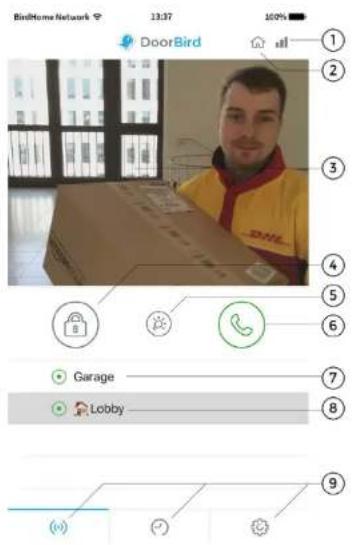
1) Verbindungsqualität
Diese Balken zeigen die Qualität der Verbindung über die gesamte Netzwerkstrecke von der App bis hin zum Gerät an, d.h. über alle Access Points, Router, Leitungen usw. Die Verbindungsqualität steht gleichzeitig für den Datendurchsatz und die Latenz der übertragenen Daten.
2) Verbindungsweg
Zeigt die Art der Verbindung zwischen der App und Video Türstation an. Das Haus-Symbol steht für eine direkte Verbindung der App zum Gerät über LAN. Das Wolken Symbol steht für eine Verbindung der App zum Gerät über unseren hochsicheren Cloud-Server über das Internet.
3) Livebild
Die Auflösung, Kompression und Anzahl der Frames pro Sekunde hängen sowohl von der Qualität der Verbindung als auch vom Verbindungstyp ab.
4) Türöffnungsschalter
Betätigen Sie diesen Schalter, um die Tür zu öffnen. Voraussetzung ist, dass Sie einen Türöffner an das Gerät angeschlossen haben.
5) Lichtschalter
Betätigen Sie diesen Schalter, um den Infrarot LED Ring am Gerät einzuschalten. Sobald der Infrarot LED Ring aktiv ist, schaltet das Gerät in den Nachtsichtmodus und es wird nur Infrarotlicht vom Bildsensor erkannt. Das Bild wird dann ohne Farben dargestellt. Das Licht schaltet sich nach kurzer Zeit wieder selbst aus.
6) Abnehmen-/Auflegen-Schalter
Betätigen Sie diesen Schalter, um eine Sprachverbindung zu starten bzw. zu beenden.
7) Status der Verbindung
Ein grüner Punkt sagt aus, dass die App eine Verbindung zum Gerät aufbauen kann. Ein roter Punkt sagt aus, dass die App das Gerät nicht erreichen kann. Es kann manchmal einige Sekunden dauern, bis der aktuelle Status angezeigt wird.
8) Geräteliste
Sie können bis zu 10 kompatible Geräte zur App hinzufügen. Wenn kürzlich ein Ereignis stattgefunden hat, z.B. jemand am Gerät geklingelt hat, wird Ihnen dies auch rechts neben der Beschriftung des Geräts angezeigt.
9) Hauptmenü
Über diese drei Punkte kommen Sie zu den folgenden Bildschirmen
Live-Ansicht
Historie (Seite 23)
Einstellungen (Seite 24)

DoorBird
Historie
Dieser Bildschirm dient der Navigation in der Besucherhistorie. Es werden jeweils 50 Ereignisse als VGA-Bilder in the Video Türstation archiviert, das 51. Ereignis überschreibt dann das Erste nach dem Ringspeicherprinzip. Ein Bild in der Besucherhistorie entsteht, sobald ein Besucher die Türklingeltaste betätigt. Bilder können aus Konsistenz- und Sicherheitsgründen nicht manuell gelöscht werden. Sollten etwaige Datenschutzanforderungen vorliegen, können Sie zwecks deren Einhaltung die Historie über den Administrationsbereich vollständig abschalten.
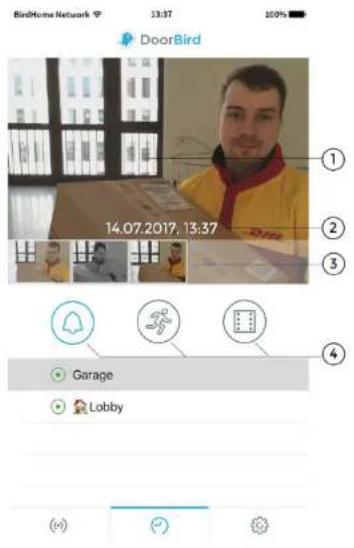
1) Bild der Besucherhistorie
Wenn Sie lange auf ein Bild in der Besucherhistorie drücken, können Sie das Bild auf Ihrem mobilen Endgerät speichern und z.B. per Email weiterleiten.
2) Ereignisdatum mit Uhrzeit
Zeigt das Ereignisdatum mit Uhrzeit an. Sollten diese Angaben nicht mit der Realität übereinstimmen, überprüfen Sie bitte die Angaben und Erreichbarkeit des NTP-Servers, den Sie im Administrationsbereich konfigurieren können.
3) Navigationsschalter (links, rechts)
Klicken und wischen („swipen“) Sie die kleinen Bilder, um zwischen den Ereignissen in der Besucherhistorie hin- und herzuwechseln.
4) Button für die Besucherhistorie
Drücken Sie bitte hier um zwischen Klingel, Bewegungsereignissen oder Videoaufzeichnungen umzuschalten. Letzteres benötigt ein aktives Cloud Recording Pro Abonnement und ermöglicht ein unlimitiertes Speichervolumen.
Weitere Informationen zum Cloud-Recording finden Sie auf unserer Website: www.doorbird.com/de/cloud-recording
Einstellungen
Auf diesem Bildschirm können Sie alle relevanten Einstellungen vornehmen.
![Einlungen GERÄTE Hinzufügen Garage [g n0001] Lobby [g 001] APP-EINSTELLUNGEN Freisprech Modus LAN Only Modus WEitere Funktionen Administration W-LAN Setup Handbuch & Videos Auf Werkseinstellungen zurücksetzen News Blog Info](/content/2026/05/969427/images/9275351715b5f13d879671e11d4dea0816af5bba2e4a760629cf426884373184.jpg)
1) Geräte – Hinzufügen
Betätigen Sie diesen Schalter, um ein Gerät zur App hinzufügen.
2) Geräte – Bearbeiten
Drücken Sie auf den Eintrag, um ein Gerät zu bearbeiten, das Sie bereits zur App hinzugefügt haben.
3) Freisprech Modus – Aktivieren
Nutzen Sie diese Option, um den Freisprech Modus in der App zu aktivieren oder deaktivieren. Der Freisprech Modus ist z.B. dann praktisch, wenn Sie den Besucher sehen möchten, während Sie mit ihm sprechen. Wir empfehlen diese Funktion zu aktivieren, wenn sie Bluetooth-Geräte wie Kopfhörer oder Lautsprecher mit ihrem mobilen Gerät nutzen.
4) LAN Only Modus
Im LAN Only Modus wird die Video- & Audioverbindung für die Live-Ansicht nur mit dem lokalen Netzwerk/mit Wifi hergestellt. Dieser Modus ist besonders gut für festinstalliere Geräte bspw. als „Indoor Station“ geeignet.
5) Administration
Betätigen Sie diesen Schalter, um in den Administrationsbereich für Ihr Gerät zu gelangen.
6) W-LAN Setup
In diesem Bereich können Sie eine W-LAN für Ihr Gerät einrichten. Sollten Sie Ihr Gerät mit dem lokalen W-LAN verbinden wollen, so beachten Sie dann exakt die Schrittfür-Schrittanleitung für Ihr Gerät und führen Sie diese bis zum letzten Schritt durch.

DoorBird
7) Handbuch & Videos
Betätigen Sie diesen Schalter, um im Browser das Handbuch und Anleitungs-Videos für Ihr Gerät auf unserer Webseite aufzurufen.
8) Auf Werkseinstellungen zurücksetzen
Drücken Sie hier, um Ihr Gerät zurückzusetzen und die Bildhistorie komplett zu löschen. Sie erhalten nach dem Zurücksetzen neue Zugangsdaten an die zum Gerät hinzugefügte Eigentümer-Emailadresse. Beachten Sie, dass Ihr Gerät per Netzwerkkabel angebunden sein muss. Zusätzlich muss sich das mobile Endgerät im gleichen Netzwerk befinden.
9) News Blog
Hier finden Sie aktuelle News aus dem Hause DoorBird und alle Informationen über unsere Produkte.
10) Info
Betätigen Sie diesen Schalter, um allgemeine Infos zur App einzusehen. Außerdem können Sie uns hier ein Feedback via Email zukommen lassen; es besteht die Möglichkeit diagnostische Informationen Ihres DoorBirds Ihrer Email beizufügen.

DoorBird
Gerät hinzufügen
Auf diesem Bildschirm können Sie alle relevanten Einstellungen für das Hinzufügen eines Geräts vornehmen. Weitere Einstellungen stehen Ihnen dann beim Bearbeiten hinzugefügter Geräte zur Verfügung.
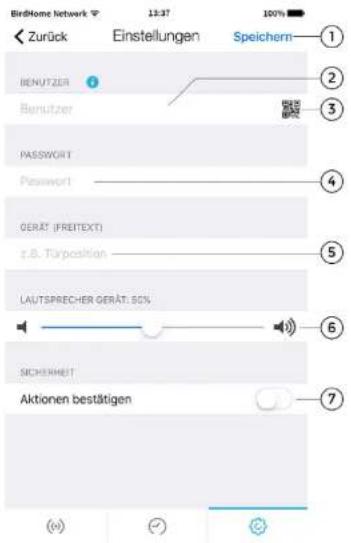
1) Speichern
Betätigen Sie diesen Schalter, um die Einstellungen zu speichern.
2) Benutzer
Geben Sie hier den Benutzer Ihres Geräts an.
3) QR-Code Scanner
Falls Sie einen QR-Code vorliegen haben (in der beigelegten QUICKSTART Anleitung das Dokument „DIGITAL PASSPORT“), können Sie die Daten (Benutzer, Passwort) durch Klick auf das QR-Code Symbol einscannen und müssen dann diese nicht eintippen. Hierfür müssen Sie der App Zugriff auf Ihre Kamera gewähren.
4) Password
Geben Sie hier das Passwort Ihres Geräts an.
5) Gerät (Freitext)
Geben Sie hier einen Freitext für Ihr Gerät an. Diesen können Sie frei wählen, z.B. „Lobby“ oder „Gartentor“. Umlaute und Sonderzeichen können aus Kompatibilitätsgründen nicht angegeben werden.
6) Lautsprecher Gerät
Mit diesem Schieberegler können Sie einstellen, wie laut Ihre Sprache aus dem Gerät ausgegeben werden soll. Der Standardwert beträgt "50%". Der Standardwert von 50% passt zu nahezu jeder Installation. Eine Veränderung dieses Werts kann schnell zu Übersteuern und / oder nicht verständlicher Sprache führen.
7) Sicherheit – Aktion bestätigen
Aktivieren Sie diese Option, damit jede Aktion in der Live-Ansicht per Tastendruck noch einmal bestätigt werden muss. Diese Funktion dient der Prävention von Fehleingaben, z.B. das unbeabsichtigte Öffnen der Tür.

DoorBird
Gerät bearbeiten
Auf diesem Bildschirm können Sie alle relevanten Einstellungen des Geräts innerhalb der App vornehmen und auf Ihre individuellen Bedürfnisse anpassen. Die Einstellungsmöglichkeiten sind erweiterte Optionen zu denen, die Ihnen beim Hinzufügen eines Geräts angeboten werden. Das Gerät muss hierfür online oder im selben Netzwerk wie Ihr mobiles Endgerät sein.
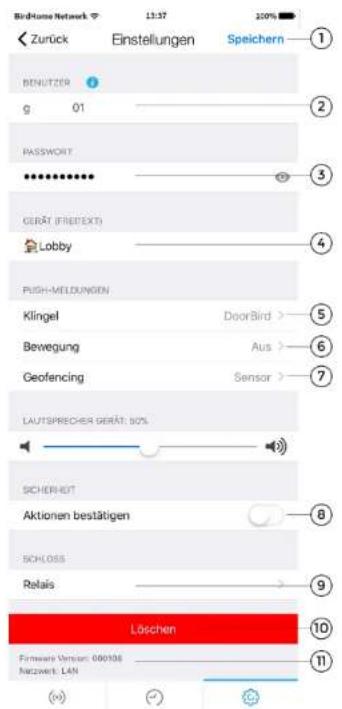
Betätigen Sie diesen Schalter, um die Einstellungen zu speichern.
2) Benutzer
Hier steht der Benutzer Ihres Gerätes.
3) Password
Hier steht das Passwort Ihres Gerätes.
4) Gerät (Freitext)
Tippen Sie hier, um das Kommentarfeld Ihres Geräts zu bearbeiten, der angezeigt wird, sobald Sie eine Push-Benachrichtigung durch das Gerät erhalten.
5) Push-Meldungen – Klingel
Aktivieren Sie diese Option, um Push-Meldungen zu erhalten, wenn jemand geklingelt hat. Bitte stellen Sie sicher, dass die App Push-Meldungen generell verwenden darf (globale Einstellungen im Betriebssystem bzw. der Mitteilungszentrale). Hier können Sie den Ton ändern.
6) Push-Meldungen – Bewegung
Aktivieren Sie diese Option, um Push-Meldungen zu erhalten, wenn der Bewegungssensor eine Bewegung erkannt hat. Prüfen Sie über den Administrationsbereich der App, ob der Bewegungssensor im Gerät aktiviert ist. Bitte stellen Sie sicher, dass die App Push-Meldungen generell verwenden darf (globale Einstellungen im Betriebssystem bzw. der Mitteilungszentrale). Hier können Sie auch den Klingel-Ton für das Gerät ändern.
7) Push-Meldungen – Geofencing
Aktivieren Sie diese Option, um ein Areal festzulegen, in dem sie Push-Meldungen von ihrem DoorBird erhalten möchten. Sie können einen Radius zwischen 100m und 500m einstellen.
8) Aktionen bestätigen
Tippen Sie hier um die Funktion "Aktionen bestätigen" zu aktivieren. Vor jede Aktion werden Sie dann gefragt, ob Sie die folgende Aktion durchführen möchten.
9) Relais
Tippen Sie hier, um neben den standardmäßigen Relais auch Smart Locks anderer Anbieter ins Türöffner-Menü hinzuzufügen.
10) Löschen
Betätigen Sie diesen Schalter, um das Gerät aus der App zu löschen.
11) Firmware Information und Verbindung
Sie finden hier die Firmware-Version, die auf Ihrem DoorBird aktiv ist, und den Verbindungstyp (LAN/W-LAN) Ihres Geräts. Bitte beachten Sie, dass alle Geräte automatisch mit der neusten Version der Firmware versorgt werden, wenn diese online sind. Sie finden aktuelle Firmware-Informationen unter www.doorbird.com/changelog

DoorBird
Administration – Login
Über diesen Bereich können Sie die Einstellungen des Geräts vornehmen, die für alle Benutzer gelten sowie die Benutzer des Geräts bearbeiten. Das Gerät muss hierfür online oder im selben Netzwerk wie Ihr mobiles Endgerät sein.
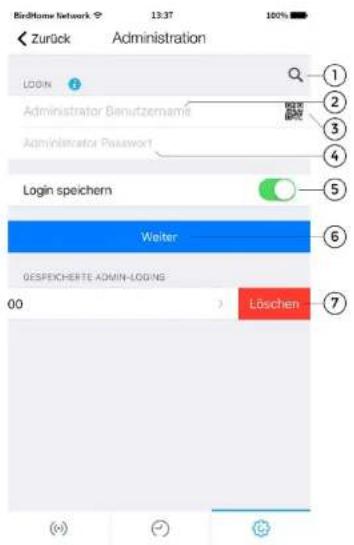
1) Suchen
Betätigen Sie diesen Schalter, um alle Geräte im lokalen Netzwerk (LAN) zu suchen, mit denen Ihr mobiles Endgerät verbunden ist. Die Geräte werden dabei über die Bonjour Technologie ermittelt. Diese Funktion ist für Supportzwecke hilfreich; ist für normale Anwendungszwecke jedoch nicht relevant.
2) Administrator Benutzername
Geben Sie hier den Administrator Benutzernamen Ihres Geräts an.
3) QR-Code Scanner
Falls Sie einen QR-Code vorliegen haben (siehe in der QUICKSTART Anleitung „DIGITAL PASSPORT“), können Sie die Daten (Administrator Benutzername, Administrator Passwort) per Klick auf das Symbol einscannen und müssen die Daten nicht eintippen.
4) Administrator Passwort
Geben Sie hier das Administrator Passwort Ihres Geräts ein.
5) Login speichern
Wenn Sie diese Funktion aktivieren, wird der Login in „Gespeicherten Admin-Logins“ beim nächsten Besuch der Seite aufgeführt und lässt sich betätigen.
6) Weiter
Betätigen Sie diesen Schalter, um zu den Einstellungen im Administrations-Bereich zu gelangen.
7) Löschen
Wischen Sie nach links, um die gespeicherten Zugangsdaten zu löschen.
Administration – Einstellungen
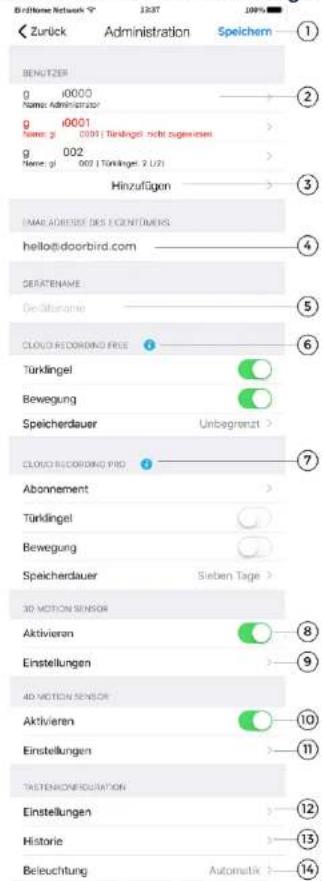
Die Einstellungsmöglichkeiten unterscheiden sich je nach Gerätekonfiguration.
Für das Gerät nicht zutreffende Einstellungen werden automatisch ausgeblendet, daher kann diese Anzeige zu der Ihrigen abweichen.
1) Speichern
Betätigen Sie diesen Schalter, um die gemachten Einstellungen zu speichern.
2) Benutzer
Zeigt die Liste aller im Gerät vorhandenen Benutzer und erlaubt es sie zu bearbeiten. Der Benutzer „Gerätename“0000 ist der Administrator Benutzername des Geräts. Benutzer, denen man das Gerät in der App zur Verwendung zuweisen kann, beginnen ab „...“0001.
Klicken Sie auf einen Benutzer, um diesen zu bearbeiten. Bei Anlagen mit mehreren Klingeln muss dem Nutzer hier die entsprechende Taste/der entsprechende Code zugewiesen werden. Nutzer ohne Zuweisung erscheinen rot.
3) Benutzer – Hinzufügen
Betätigen Sie diesen Schalter, um einen Benutzer im Gerät hinzuzufügen und ihm die jeweilige Taste/ den jeweiligen Code zuzuweisen. Sie können beliebig viele Benutzer hinzufügen wie z.B. für Ihre Familienmitglieder oder Mitarbeiter. Sie können einen Benutzer auch jederzeit wieder löschen, z.B. wenn der Arbeitsvertrag Ihres Mitarbeiters endet und er keinen Zugriff mehr auf das Gerät haben soll.
4) Emailadresse des Eigentümers
Geben Sie hier eine Emailadresse des Eigentümers des Geräts an. Dies wird strengstens empfohlen. Über diese Emailadresse kann das Gerät z.B. auf Werkseinstellungen zurückgesetzt werden, sollten Sie die Daten für den Administrator Benutzer und das Administrator Passwort

DoorBird
verlieren. Voraussetzung für das Versenden per Email ist ein im mobilen Endgerät bereits eingerichtetes Emailkonto. Die App wird sie beim Speichern bitten, Ihre Emailadresse zu bestätigen.
5) Gerätename
Geben Sie hier den Gerätenamen Alias ein, der dann in der Liste der gespeicherten Administrationszugänge angezeigt wird.
6) Cloud Recording Free
Tippen Sie hier, um die kostenlose Bildhistorie für Bewegung und Türklingel zu aktivieren, welche über unseren Cloud Server läuft – unter Speicherdauer ist es möglich einzustellen, wann die Daten automatisch gelöscht werden.
Das Betätigen des Information-Icons bringt Sie auf unsere Website http://www.doorbird.com/cloud-recording
7) Cloud Recording Pro
Tippen Sie hier, um die zusätzliche Videohistorie zu aktivieren (Türklingel und Bewegung – HD Video 720p) – unter Speicherdauer ist es möglich einzustellen, wann die Daten automatisch gelöscht werden. Mehr Infos: http://www.doorbird.com/de/cloud-recording
Unter dem Punkt „Abonnement“ sehen Sie den aktuellen Stand Ihres Cloud-Recording Pro Abonnements und können einmalig eine Testversion anfordern. (Modelle: D10x und D20x)
8) 3D Bewegungssensor – Aktivieren
Aktivieren Sie diese Option, um den 3D Bewegungssensor Ihres Geräts zu aktivieren. Ist der Bewegungssensor deaktiviert, wenn dies z.B. von den am Installationsort geltenden Datenschutzvorschriften gefordert wird, kann sich kein Benutzer des Geräts per Push-Meldung benachrichtigen lassen, wenn eine Bewegung erkannt wurde. (Modelle: D10x und D20x)
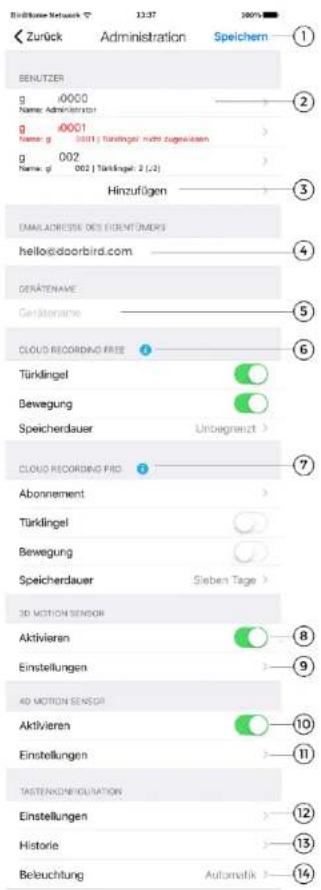
Tippen Sie hier, um zu den Einstellungen des 3D Bewegungssensors zu gelangen, wo sie räumliche Zonen konfigurieren und einen Zeitplan setzen können. (Modelle: D10x und D20x)
10) 4D Bewegungssensor – Aktivieren
Aktivieren Sie diese Option, um den 4D Bewegungssensor Ihres Geräts zu aktivieren. Ist der Bewegungssensor deaktiviert, wenn dies z.B. von den am Installationsort geltenden Datenschutzvorschriften gefordert wird, kann sich kein Benutzer des Geräts per Push-Meldung benachrichtigen lassen, wenn eine Bewegung erkannt wurde. Bei dem Modell mit Display ist diese Funktion fest voreingestellt. Denn über diesen Sensor wird die Bereichserkennung gesteuert mit der das Display aktiviert wird, wenn sich jemand dem DoorBird nähert. (Modelle: D21x)
11) 4D Motion – Einstellungen
Hier haben Sie die Möglichkeit eine Pause zwischen den Alarmen (30s bis 5min), eine Distanz (\~1 bis \~10m), die Bewegungsrichtung (Gehend, Kommend, Beide) sowie einen Zeitplan einzustellen. Über diesen Zeitplan können Sie bestimmen an welchen Tagen und zu welcher Zeit Sie bspw. eine Push-Nachricht bekommen, ein Relais ausgelöst wird oder Sie einen SIP Anruf erhalten. Weitere Informationen finden Sie unter dem Menüpunkt „Gültigkeitstypen/-pläne“ auf Seite 32. (Modelle: D21x)
In dem Bereich „Tastenkonfiguration“, der nur bei D21x Modellen mit mehreren Klingeltasten erscheint, können Sie den jeweiligen Tasten den entsprechenden Nutzer zuweisen.
12) Tastenkonfiguration – Einstellungen
Tippen sie hier um eine Liste aller Klingelanschlüsse zu bekommen. Bis zu 18 Anschlüsse können konfiguriert werden. Die Klingeln in der Anlage sind in der Regel von oben nach unten angeschlossen. Jeder angeschlossenen Taste können Sie einen Namen Alias geben und über den Punkt „Gültigkeitstypen“ Zeitpläne für Mitteilungen und Aktionen erstellen. (Modelle: D21x mit mehreren Klingeltasten)
13) Tastenkonfiguration – Historie
Hier finden Sie eine Übersicht, der letzten 30 Klingel-Aktivitäten mit Datum und Uhrzeit. (Modelle: D21x mit mehreren Klingeltasten)
14) Tastenkonfiguration – Beleuchtung
Tippen Sie hier um die Beleuchtung der Klingelbuttons zwischen "Automatisch"; "Immer an" und "Aus" zu wechseln. (Modelle: D21x mit mehreren Klingeltasten)

DoorBird
| KEYPAD | |
| Einstellungen | 15 |
| Historie | 16 |
| Beleuchtung | Automatik 17 |
| Tastenton | 18 |
| RIO TRANSPONDER | |
| Einstellungen | 19 |
| Historie | 20 |
| FAVORITEN | |
| HTTP Aufrufe | 21 |
| SIP Nummern | 22 |
| PERIPHERIE | |
| Einstellungen | 23 |
| EXPERTENEINSTEILLINGEN | |
| NTP-Server | pool.ntp.org 24 |
| Relais | 25 |
| Button LED | Immer an 26 |
| Button Ton | Keiner 27 |
| IR Licht | Automatik 28 |
| Bildsensor | 29 |
| Zeitplan für Türkingel | 30 |
| Systemdiagnose-Lautstärke | Standard 31 |
| SIP Einstellungen | 32 |
| Gerät neu starten | 33 |
Die Einstellung Keypad ist verfügbar bei D21x Modellen mit fest installiertem Hardware Keypad.
15) Keypad – Einstellungen
Tippen Sie hier um dem Gerät Klingel und Zugangscodes zuzuweisen. Sie können jedem Code einen Namen und einen Gültigkeitstypen (Wochenplan, Datumsbereich und einmalig) mit den entsprechenden Aktionen zuweisen. Weitere Informationen finden Sie unter dem Menüpunkt „Gültigkeitstypen/-pläne“. Eine doppelte Vergabe des gleichen Codes ist nicht möglich, es können aber mehrere Aktionen durchgeführt werden. (Modelle: D21x mit Keypad)
16) Keypad - Historie
Hier finden Sie eine Übersicht, der letzten 30 eingegeben Codes mit Datum und Uhrzeit. (Modelle: D21x mit Keypad)
17) Keypad – Beleuchtung
Tippen Sie hier um die Beleuchtung des Keypads zwischen "Automatisch", "Immer an" und "Aus" umzuschalten. (Modelle: D21x mit Keypad)
Aktivieren oder deaktivieren Sie hier den Tastenton des Keypads. (Modelle: D21x mit Keypad)
Der RFID Transponder steht allen Geräten der D21x Serien zur Verfügung
19) RFID – Einstellungen
Tippen Sie hier, um Ihrem Gerät einen RFID Transponder zuzuweisen. Halten Sie dazu den Transponder dafür zunächst vor das kleine schwarze Fenster unterhalb des Lautsprechers, um die ID im Gerät zu hinterlegen. Erst dann können sie unter „Hinzufügen“ den Transponder auswählen und ihm einen Namen und Gültigkeitstypen (Wochenplan, Datumsbereich und einmalig) mit den entsprechenden Aktionen zuweisen. Hinzugefügte Transponder können dann jederzeit bearbeitet werden. Weitere Informationen finden Sie unter dem Menüpunkt „Gültigkeitstypen/-pläne“. (Modelle: D21x)
20) RFID - Historie
Hier finden Sie eine Übersicht, der letzten 30 Zugriffsversuche mittels RFID. (Modelle: D21x)

DoorBird
| KEYPAD | |
| Einstellungen | 15 |
| Historie | 16 |
| Beleuchtung | Automatik 17 |
| Tastenton | 18 |
| RIFO TRANSPONDER | |
| Einstellungen | 19 |
| Historie | 20 |
| FAVORITEN | |
| HTTP Aufrufe | 21 |
| SIP Nummern | 22 |
| PERIPHERIE | |
| Einstellungen | 23 |
| EXPERTENEINSTEILLINGEN | |
| NTP-Server | pool.ntp.org 24 |
| Relais | 25 |
| Button LED | Immer an 26 |
| Button Ton | Keiner 27 |
| IR Licht | Automatik 28 |
| Bildsensor | 29 |
| Zeitplan für Türklingel | 30 |
| Systemdiagnose-Lautstärke | Standard 31 |
| SIP Einstellungen | 32 |
| Gerät neu starten | 33 |
Im Bereich Favoriten können Einstellungen für SIP und HTTP Aufrute hinterlegt werden, die in Kombinationen mit Aktionen (Klingeln, RFID oder Keypad-Code) einen An-/Aufruf starten. Die Favoriten werden in den entsprechenden Menüpunkten erstellt und dann in den allgemeinen oder nutzerspezifischen Gültigkeitsplänen als Aktionen zugewiesen.
21) HTTP Aufrufe
Tippen Sie hier um eine URL und die dazugehörige Bezeichnung zu hinterlegen.
22) SIP Nummern
Tippen Sie hier um eine SIP Adresse und die dazugehörige Bezeichnung zu hinterlegen.
23) Peripherie Einstellungen
Tippen Sie hier, um Peripheriegeräte wie z.B. unseren DoorChime hinzuzufügen. Mehr dazu Seite 36–38)
24) NTP-Server
Geben Sie hier einen NTP-Server (Zeitserver) an, mit dem sich das Gerät für das Abgleichen der aktuellen Uhrzeit synchronisieren soll. Der Standardserver ist „pool.ntp.org“.
25) Relais
Tippen Sie hier, um dem Relais einen Namen Alias zu zuzuweisen und die Dauer festzulegen, die der Relaiskontakt bei Betätigung in der Live-Ansicht triggert. Hinweis: Beim Modus „Umschalten“ muss das Relays ein zweites Mal manuell betätigt werden, um zurückzuschalten.
26) Info Modul LED
Tippen Sie hier, um die Beleuchtung des Info-Moduls zwischen "Automatisch", "Immer an" und "aus" umzuschalten. Sie können auch in der Live-Ansicht die LEDs an- und ausschalten. (D21x mit Info Panel Modul)
27) Button Ton
Wählen sie hier den Ton aus, der am Gerät selbst erklingt, wenn der Besucher die Klingeltaste betätigt.
28) IR Licht
Tippen Sie hier, um die Einstellungen der IR-LEDs zwischen „Automatik“ und „Aus“ umzuschalten.
29) Bildsensor
Tippen Sie hier, um Helligkeit und Kontrast Ihrer Türsprechanlage zu ändern.
30) Zeitplan für Türklingel (bei nur einer Klingel/Code) Hier kann man Zeitplaneinstellungen für das Gerät einstellen, die für alle Benutzer gelten. Wenn man einem Benutzer bspw. keinen Zugang zum Türöffner geben möchte, stellt man das bei den Nutzer Zugriffsrechten ein.
31) Systemdiagnose-Lautstärke
Stellen sie hier die Systemnachrichten Lautstärke runter.
Tippen Sie hier, um die SIP-Einstellungen zu betreten. Näheres dazu unter „SIP Einstellungen“
Tippen Sie hier um Ihren DoorBird neu zu starten. Der Neustart dauert zirka 120 Sekunden.

Neu: DoorBird Connect
Mit dem ONVIF Protokoll kann Ihr DoorBird mit Drittanbieteranwendungen kommunizieren oder integriert werden. Weiteres unter http://www.doorbird.com/connect
Neu: Modul Ports
Hier finden Sie eine Übersicht angeschlossener Module.
Administration – Gültigkeitstypen/-pläne
Sie haben in unterschiedlichen Bereichen die Möglichkeit zu wählen, ob Sie einen Button, einen Code oder einen RFID Transponder einmalig, in einem bestimmten Datumsbereich oder mit einem Wochenplan nutzen möchten. Im Folgenden sind alle drei Einstellmöglichkeiten erläutert.
Einmalig
| Gültigkeitstyp | Einmalig > |
| Gültig | |
| Aktionen |
1) Gültigkeit
Hier können Sie die Gültigkeit Ihres Buttons, Codes oder Transponders aktivieren oder erst später konfigurieren.
2) Aktionen
Wählen Sie hier, ob eine Aktion mit Favoriten und/oder Relais ausgeführt werden soll. Nach deren Ausführung wird die Aktion kein weiteres Mal getriggert und müsste wieder erneut aktiviert werden (u.a. sinnvoll für einen Einmalcode mit dem Keypad).
Datumsbereich
| Gültigkeitstyp | Datumsbereich |
| Gültig von | 05.10.17, 22:04 |
| Gültig bis | 12.10.17, 22:04 |
| Aktionen |
Legen Sie hier den Zeitrahmen fest, in dem Aktionen für einen bestimmten Code, Transponder oder Button ausgeführt werden sollen.
2) Aktionen
Wählen Sie hier, ob eine Aktion mit Hilfe eines vorher angelegten Favoriten und/oder eines Relais geschaltet werden soll.
Wochenplan
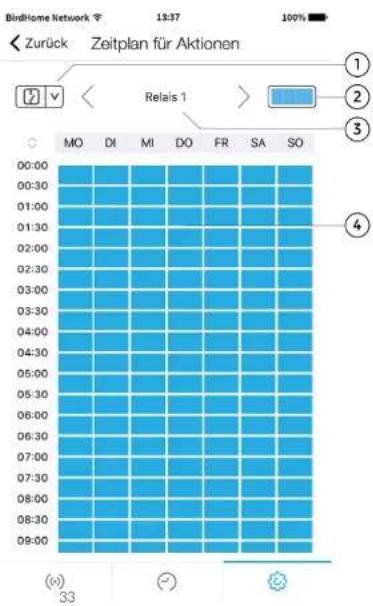
1) Kategorie auswählen
Tippen Sie hier, um den Zeitplan für Relais, einen HTTP Aufruf oder einen SIP Anruf aufzurufen. HTTP und SIP müssen zuvor unter den Favoriten eingetragen sein.
2) Bereichsauswahl
Füllen oder leeren Sie den kompletten Bereich.
3) Aktionen auswählen
Tippen Sie hier, um den Wochenplan für die gewünschten Relais bzw. den gewünschten Favoriten aufzurufen. Bitte beachten sie, dass - zur Zeit – lediglich ein HTTP- und ein SIP-Favorit ausführbar sind.
4) Wochenplan
Hier können Sie mittels tippen und/oder ziehen der Felder den gewünschten Bereich aktivieren (blau) oder deaktivieren (weiß). Auf der linken Seite können sie nach unten scrollen.

DoorBird
Administration – Benutzer bearbeiten
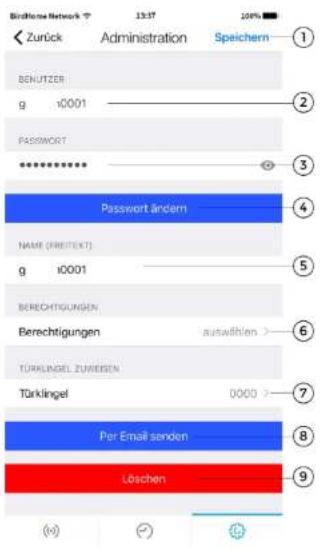
1) Speichern
Betätigen Sie diesen Schalter, um die Einstellungen zu speichern.
2) Benutzer
Zeigt den Benutzer an. Da wir großen Wert auf sichere Produkte legen, können Benutzer-Namen nicht frei editiert werden; diese werden vom Produkt automatisch generiert.
3) Password
Zeigt das Passwort an.
4) Passwort ändern
Betätigen Sie diesen Schalter, um ein neues Passwort zu vergeben. Da wir großen Wert auf sichere Produkte legen, können Passwörter nicht frei erstellt werden, sondern werden vom Produkt automatisch generiert.
5) Name (Freitext)
Geben Sie hier einen Namen Alias für den Benutzer an. Diesen können Sie frei wählen, z.B. „David“. Umlaute und Sonderzeichen können aus Kompatibilitätsgründen nicht angegeben werden.
6) Berechtigungen
Tippen Sie hier, um einem Benutzer Berechtigungen zu erteilen wie über die Historie, den Bewegungssensor oder API-Operatoren. Wenn sie „Immer live sehen“ deaktivieren, kann der Benutzer nur die Live-Ansicht sehen, wenn jemand kürzlich den Klingelknopf betätigt hat. Auch kann ihm hier der Zugriff auf die Relais des DoorBirds oder die der verbundenen Peripherie gewährt werden. Beispielsweise könnte man hier einem Nutzer den Zugang zum Gartentor aber nicht der Haustür gewähren.
7) Türklingel zuweisen
Bei Klingelanlagen mit mehreren Klingelbuttons oder Zugriffcodes müssen dem einzelnen Nutzer die zugehörigen Buttons/Codes zugewiesen werden. (Modelle:D21x)
8) Per Email senden
Betätigen Sie diesen Schalter, um das geänderte Zugangspasswort per Email zu versenden. Hierbei wird auch ein QR-Code im Anhang generiert, um weiterhin nach Änderungen die Daten einfach scannen zu können.
9) Löschen
Betätigen Sie diesen Schalter, um den anzeigten Benutzer aus dem Gerät zu löschen. Der Benutzer „...0000“ ist der Administrator Benutzername und kann nicht gelöscht werden.
Administration – SIP Einstellungen
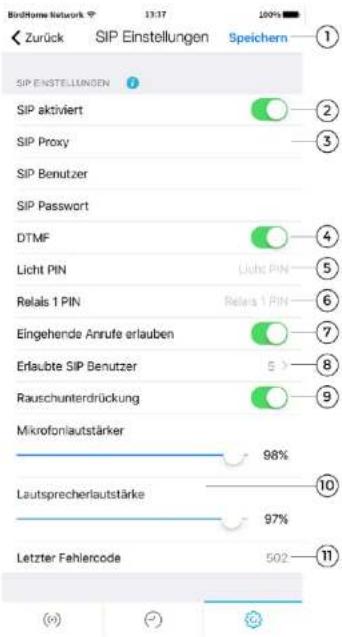
bar
| Metric | Value | | --- | --- | | SIP Einstellungen | 1 | | SIP aktiviert | 2 | | SIP Proxy | 3 | | SIP Benutzer | 4 | | SIP Password | 5 | | DTMF | 6 | | Licht PIN | 7 | | Relais 1 PIN | 8 | | Eingehende Anrufe erlauben | 9 | | Erlaubte SIP Benutzer | 10 | | Rauschunterdrückung | 11 | | Mikrofonlautstärker | 98% | | Lautsprecherlautstärke | 97% | | Letzter Fehlercode | 502 |
DoorBird
1) Speichern
Sichern Sie hiermit Ihre getätigten Einstellungen.
2) SIP aktiviert
Betätigen Sie diesen Schalter, um die SIP Funktionalität zu aktivieren.
3) SIP Anmeldedaten
Tragen Sie hier die Daten (SIP Proxy-Domäne/Ip, Benutzer, Passwort) von Ihrer SIP Konfiguration ein.
4) DTMF
Aktivieren Sie diese Funktion, damit Sie mit einem PIN das Licht anschalten oder die Tür über Relais öffnen können.
5) Licht PIN
Schalten Sie das Licht mittels Pin über das Eingabefeld am Telefon ein. Den Code am Telefon immer mit # bestätigen.
6) Relais 1 PIN
Schalten Sie das Relais mittels Pin über das Eingabefeld am Telefon ein. Den Code am Telefon immer mit # bestätigen. Hinweis: Sollte sich das Relais im Modus „Umschalten“ befinden, muss der PIN erneut eingegeben werden, um es zurückzuschalten.
7) Eingehende Anrufe erlauben
Aktivieren/Deaktivieren Sie hier die Möglichkeit mit dem SIP Telefon auf Ihren DoorBird zu zugreifen.
8) Erlaubte SIP Benutzer
Sie können hier mehrere SIP-Benutzer festlegen.
9) Rauschunterdrückung
Aktivieren/Deaktivieren Sie hier die Rauschunterdrückung. Testen Sie am besten die Verbindungsqualität beim Einrichten und prüfen Sie welche Einstellung für Sie am besten ist.
10) Mikrofon und Lautsprecher-Lautstärke
Sie können hier die SIP Anruf Lautstärke von Mikrofon und Lautsprecher einstellen.
11) Letzter Fehlercode
Sie können anhand des Fehlercodes Probleme bei der SIP Installation abgleichen. Hierzu werden die gängigen SIP Statuscodes („SIP response codes“) ausgegeben.

DoorBird
Administration – Peripherie hinzufügen
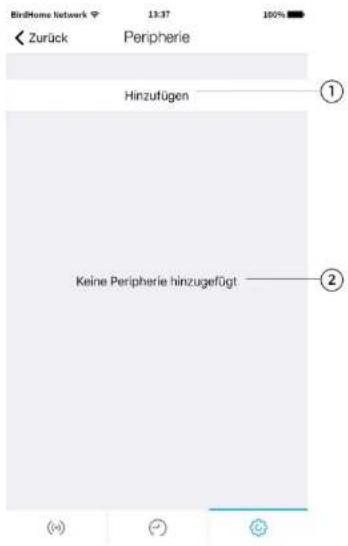
1) Hinzufügen
Klicken Sie hier, um neue Geräte hinzuzufügen. Wählen sie im folgenden Schritt zwischen den entsprechenden Geräten und folgen Sie den Anweisungen. Sie benötigen die Zugangscodes aus dem „DIGITAL PASSPORT“ Dokument des hinzuzufügenden Geräts.
2) Peripherieliste
Hier werden alle zusätzlichen Geräte (z.B. DoorBird IP-Türgong) angezeigt, welche mit dem aktuellen Gerät verknüpft sind, und können bearbeitet werden.
1) Speichern
Sichern Sie hier Ihre Einstellungen.
2) Geräteelgenschaften
Hier werden Informationen zum Peripherie-Gerät aufgelistet.
3) Name
Name des Peripherie-Geräts.
3) Emailadresse des Eigentümers
Tragen Sie hier Ihre aktuelle Emailadresse ein.
5) Passwort
Passwort Ihres Gerätes.
6) Passwort ändern
Klicken Sie hier, um sich ein neues Passwort für das Gerät generieren zu lassen.
7) LED blinkt beim Klingeln
Mit dem Schieberegler aktivieren bzw. deaktivieren Sie das Blinken der LED an Ihrem Türgong.
8) Lautstärke
Stellen Sie mit dem Schieberegler die Lautstärke Ihres Türgongs ein.
9) Auf Türgong testen
Testen Sie die Lautstärke und Ton auf dem verknüpften Türgong.

DoorBird
10) Klingeleinstellungen
In diesem Menü-Unterpunkt konfigurieren Sie die Einstellungen Ihres Türgongs oder können die Einstellung wieder entfernen.
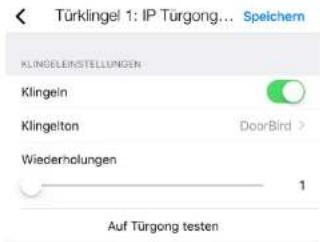
12) Hinzufügen
Hier können Sie weitere Signale hinzufügen. Bei Anlagen mit mehreren Klingelbuttons oder Keypad-Codes können einzelnen Nutzern bestimmte Klingeltöne zugewiesen werden; dafür muss dann das Signal „Standard“ deaktiviert werden.
13) Löschen
Löschen Sie hier die Verbindung Ihres DoorBirds / BirdGuards mit dem IP Türgong.
Passwort ändern
Per Email senden
Neu: Per Email senden
Sie können nun die neuen Zugangsdaten und den neugenerierten QR-Code auch per Email versenden.
Sichern Sie hier Ihre Einstellungen.
2) Geräteeigenschaften
Hier werden die Informationen zu dem Peripherie-Gerät aufgelistet.
3) Name
Name des Peripherie-Geräts.
3) Emailadresse des Eigentümers
Tragen Sie hier Ihre aktuelle Emailadresse ein.
5) Passwort
Passwort Ihres Gerätes.
6) Passwort ändern
Klicken Sie hier, um ein neues Passwort für Ihr Gerät zu generieren.
7) Per Email senden
Sie können sich hiermit die neuen Zugangsdaten mit generiertem QR-Code per Email versenden.
8) LED blinkt beim Auslösen
Mit dem Schieberegler aktivieren bzw. deaktivieren Sie das Blinken der LED an Ihrem Tür Controller.
9) Relais 1 - Einstellmöglichkeiten
Abschnitt der Einstellmöglichkeiten für das Relais 1. Einzelne Einstellmöglichkeiten sind in den Punkten 10) bis 12) beschrieben. Hinweis: Im Umschalten Modus muss das Relais nach einem Trigger zurückgeschaltet werden.

DoorBird
10) Modus
Ändern Sie hier die Schaltungsmodi Ihres Controllers.
11) Standardposition
Geben Sie an, ob das Relais im Ruhezustand offen oder geschlossen ist.
11) Dauer
Nutzen Sie den Schieberegler, um die Schaltdauer des Relais im Standard Modus einzustellen.
12) Relais 2 - Einstellmöglichkeiten
Die Einstellungen für das Relais 2 sind äquivalent zum Relais 1 und den Punkten 10) bis 12) vorzunehmen.
13) Relais 3 - Einstellmöglichkeiten
Die Einstellungen für das Relais 3 sind äquivalent zum Relais 1 und den Punkten 10) bis 12) vorzunehmen.
14) Löschen
Löschen Sie hier die Verbindung Ihres DoorBirds / BirdGuards mit dem IP E/A Tür Controller.
Passwort ändern
Per Email senden
Neu: Per Email senden
Sie können nun die neuen Zugangsdaten und den neugenerierten QR-Code auch per Email versenden.
Abschließende Bemerkung:
Im „Gerät bearbeiten“ Menü erscheint nun ein hinzugefügter Tür Controller; dort kann man nun für diesen Push-Mitteilungen aktivieren.

DoorBird
D301 – Einstellmöglichkeiten
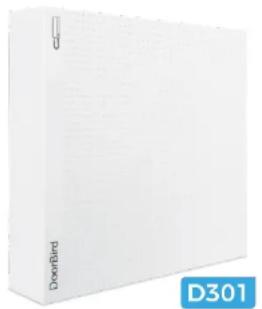
Der D301 kann wie der DoorBird als Nutzer (Seite 25) hinzu-gefügt werden.
Der Login in den Administrationsbereich funktioniert ebenfalls wie beim DoorBird (Seite 28).
Auf der Seite Live-Ansicht wird statt des Live-Bildes ein Platzhalter angezeigt.
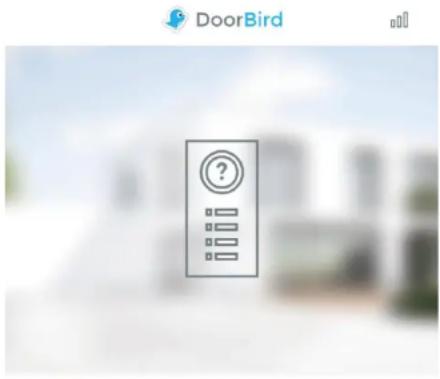
Die Oberfläche ist gleich die der DoorBird Benutzer Einstellungen (Seite 27).
Der Einstellmöglichkeiten des Administrationsbereichs sind auf den Seiten 29-38 beschrieben.
Ergänzend ist das Menü zur Einrichtung des D301 an Ihrer externen Gegensprechanlage, in dem Sie sehen welche Anlage mit dem D301 verbunden ist.
EXTERNE GEGENSPRECHANLAGE
Hersteller
Modell
Neu konfigurieren

Bei der ersten Installation des D301 werden Sie durch diese Einstellungen geführt und Sie können später über den Punkt „Neu konfigurieren“ diese auch ändern und neu einrichten.
Rechtliche Hinweise
Allgemeines
- DoorBird ist ein registriertes Warenzeichen der Bird Home Automation GmbH.
- Apple, das Apple Logo, Mac, Mac OS, Macintosh, iPad, Multi-Touch, iOS, iPhone und iPod touch sind Warenzeichen von Apple Inc.
- Google, Android und Google Play sind Warenzeichen von Google, Inc.
- Die Bluetooth® Wortmarke und Logos sind Warenzeichen von Bluetooth SIG, Inc.
- Alle anderen Firmen- und Produktnamen können Warenzeichen der jeweiligen Firmen sein, mit denen sie in Verbindung gebracht werden.
- Änderungen an unseren Produkten, die dem technischen Fortschritt dienen, behalten wir uns vor. Die abgebildeten Produkte können im Zuge der ständigen Weiterentwicklung auch optisch von den ausgelieferten Produkten abweichen.
- Abdrucke oder Übernahme von Texten, Abbildungen und Fotos in beliebigen Medien aus dieser Anleitung – auch auszugsweise – sind nur mit unserer ausdrücklichen schriftlichen Genehmigung gestattet.
- Die Gestaltung dieser Anleitung unterliegt dem Urheberschutz. Für eventuelle Irrtümer, sowie inhaltliche- bzw. Druckfehler (auch bei technischen Daten oder innerhalb von Grafiken und technischen Skizzen) übernehmen wir keine Haftung.
- Unsere Produkte entsprechen den in Deutschland, EU und USA geltenden technischen Richtlinien, elektrischen Bestimmungen und Telekommunikationsbestimmungen.
Datenschutz und Datensicherheit
- Für maximale Sicherheit verwendet das Gerät dieselben Verschlüsselungstechnologien wie beim Onlinebanking. Zu Ihrer Sicherheit sind auch keine Portweiterleitungen oder DynDNS im Einsatz.
- Der Standort des Rechenzentrums für den Fernzugriff per App über das Internet ist verbindlich in der EU, wenn der festgestellte Internet IP-Adressen Standort des Geräts in der EU ist. Das Rechenzentrum wird nach strengsten Sicherheitsstandards betrieben.
- Video-, Audio- und jede andere Überwachungsmethode sind durch Gesetze geregelt, die von Land zu Land variieren. Überprüfen Sie die Gesetze in Ihrer Region vor der Installation und Verwendung dieses Gerätes für Überwachungszwecke.
Beachten Sie, wenn es sich bei dem Gerät um eine Tür-, Innenstation oder Kamera handelt:
- In vielen Ländern darf Videobild und Sprache erst dann übertragen werden, wenn ein Besucher geklingelt hat (Datenschutz, konfigurierbar in der App)
- Führen Sie die Montage so durch, dass sich der Erfassungsbereich der Kamera ausschließlich auf den unmittelbaren Eingangsbereich beschränkt.
- Das Gerät verfügt ggf. über eine integrierte Besucherhistorie und Bewegungssensor. Sie können diese Funktionen, wenn erforderlich, aktivieren oder deaktivieren.
Weisen Sie bei Erfordernis an geeigneter Stelle und in geeigneter Form auf das Vorhandensein des Geräts hin. Beachten Sie alle am Installationsort geltenden relevanten landespezifischen gesetzlichen Regelungen für den Einsatz von Überwachungskomponenten und Überwachungskameras.
Entsorgungshinweis
Gerät nicht im Hausmüll entsorgen! Elektronische Geräte sind entsprechend der Richtlinie über Elektro- und Elektronik-Altgeräte zu entsorgen, z.B. über die örtlichen Sammelstellen für Elektronik-Altgeräte.
Herausgeber
Bird Home Automation GmbH
Joachimsthaler Str. 12
10719 Berlin
Germany
Web: www.doorbird.com
Email: hello@doorbird.com
- App User Manual
- App Bedienungsanleitung
- Download
- Bildschirmoberflächen
- Inhalt
- Live-Ansicht
- 1) Verbindungsqualität
- 2) Verbindungsweg
- 3) Livebild
- 4) Türöffnungsschalter
- 5) Lichtschalter
- 6) Abnehmen-/Auflegen-Schalter
- 7) Status der Verbindung
- 8) Geräteliste
- 9) Hauptmenü
- Historie
- 1) Bild der Besucherhistorie
- 2) Ereignisdatum mit Uhrzeit
- 3) Navigationsschalter (links, rechts)
- 4) Button für die Besucherhistorie
- Einstellungen
- 1) Geräte – Hinzufügen
- 2) Geräte – Bearbeiten
- 3) Freisprech Modus – Aktivieren
- 4) LAN Only Modus
- 5) Administration
- 6) W-LAN Setup
- 7) Handbuch & Videos
- 8) Auf Werkseinstellungen zurücksetzen
- 9) News Blog
- 10) Info
- Gerät hinzufügen
- 1) Speichern
- 2) Benutzer
- 3) QR-Code Scanner
- 4) Password
- 5) Gerät (Freitext)
- 6) Lautsprecher Gerät
- 7) Sicherheit – Aktion bestätigen
- Gerät bearbeiten
- 3) Password
- 4) Gerät (Freitext)
- 5) Push-Meldungen – Klingel
- 6) Push-Meldungen – Bewegung
- 7) Push-Meldungen – Geofencing
- 8) Aktionen bestätigen
- 9) Relais
- 10) Löschen
- 11) Firmware Information und Verbindung
- Administration – Login
- 1) Suchen
- 2) Administrator Benutzername
- 4) Administrator Passwort
- 5) Login speichern
- 6) Weiter
- 7) Löschen
- 3) Benutzer – Hinzufügen
- 4) Emailadresse des Eigentümers
- 5) Gerätename
- 6) Cloud Recording Free
- 7) Cloud Recording Pro
- 8) 3D Bewegungssensor – Aktivieren
- 10) 4D Bewegungssensor – Aktivieren
- 11) 4D Motion – Einstellungen
- 12) Tastenkonfiguration – Einstellungen
- 13) Tastenkonfiguration – Historie
- 14) Tastenkonfiguration – Beleuchtung
- 15) Keypad – Einstellungen
- 16) Keypad - Historie
- 17) Keypad – Beleuchtung
- 19) RFID – Einstellungen
- 20) RFID - Historie
- 21) HTTP Aufrufe
- 22) SIP Nummern
- 23) Peripherie Einstellungen
- 24) NTP-Server
- 25) Relais
- 26) Info Modul LED
- 27) Button Ton
- 28) IR Licht
- 29) Bildsensor
- 31) Systemdiagnose-Lautstärke
- Neu: DoorBird Connect
- Neu: Modul Ports
- Administration – Gültigkeitstypen/-pläne
- 1) Gültigkeit
- 2) Aktionen
- 1) Kategorie auswählen
- 2) Bereichsauswahl
- 3) Aktionen auswählen
- 4) Wochenplan
- Administration – Benutzer bearbeiten
- 4) Passwort ändern
- 5) Name (Freitext)
- 6) Berechtigungen
- 7) Türklingel zuweisen
- 8) Per Email senden
- 9) Löschen
- 2) SIP aktiviert
- 3) SIP Anmeldedaten
- 4) DTMF
- 5) Licht PIN
- 6) Relais 1 PIN
- 7) Eingehende Anrufe erlauben
- 8) Erlaubte SIP Benutzer
- 9) Rauschunterdrückung
- 10) Mikrofon und Lautsprecher-Lautstärke
- 11) Letzter Fehlercode
- 1) Hinzufügen
- 2) Peripherieliste
- 2) Geräteeigenschaften
- 3) Name
- 3) Emailadresse des Eigentümers
- 5) Passwort
- 6) Passwort ändern
- 7) Per Email senden
- 8) LED blinkt beim Auslösen
- 9) Relais 1 - Einstellmöglichkeiten
- 10) Modus
- 11) Standardposition
- 11) Dauer
- 12) Relais 2 - Einstellmöglichkeiten
- 13) Relais 3 - Einstellmöglichkeiten
- 14) Löschen
- Neu: Per Email senden
- Abschließende Bemerkung:
- D301 – Einstellmöglichkeiten
- Rechtliche Hinweise
- Allgemeines
- Datenschutz und Datensicherheit
- Entsorgungshinweis
- Herausgeber
Marke : DoorBird
Modell : App (iOS)
Kategorie : Foto-/Videosoftware