
QNV-7080R - Überwachungskamera Hanwha - Kostenlose Bedienungsanleitung
Finden Sie kostenlos die Bedienungsanleitung des Geräts QNV-7080R Hanwha als PDF.


| Produkttyp | Netzwerk-Überwachungskamera |
| Modell | QNV-7080R |
| Auflösung | 2 Megapixel (1920 x 1080) |
| Sensor | 1/2,8" CMOS |
| IR-Reichweite | Bis zu 30 Meter |
| Objektiv | 3,6 mm Festobjektiv |
| Sichtfeld | 90° (horizontal) |
| Stromversorgung | PoE (IEEE 802.3af) oder 12V DC |
| Leistungsaufnahme | Max. 6,5 W |
| Abmessungen (B x H x T) | 70 x 56 x 156 mm |
| Gewicht | ca. 280 g |
| Wetterbeständigkeit | IP66 |
| Betriebstemperatur | -30°C bis +55°C |
| Videokompression | H.265, H.264, MJPEG |
| Hauptfunktionen | Bewegungserkennung, Manipulationsalarm, IR-Sperrfilter, PoE |
| Speicher | MicroSD-Kartensteckplatz (max. 128 GB) |
| Netzwerkschnittstelle | 1x RJ-45 10/100 Mbit/s |
| Zertifizierung | CE, FCC, IP66 |
| Wartung und Reinigung | Reinigen Sie das Objektiv mit einem weichen Tuch; vermeiden Sie aggressive Chemikalien |
| Ersatzteile und Reparierbarkeit | Kontaktieren Sie den Hanwha-Support für Ersatzteile; nicht vom Benutzer reparierbar |
| Sicherheitshinweise | Verwenden Sie nur das mitgelieferte Netzteil; installieren Sie es sicher, um Stürze zu vermeiden |
Häufig gestellte Fragen - QNV-7080R Hanwha
Benutzerfragen zu QNV-7080R Hanwha
0 Frage zu diesem Gerät. Beantworten Sie die, die Sie kennen, oder stellen Sie Ihre eigene.
Eine neue Frage zu diesem Gerät stellen
Laden Sie die Anleitung für Ihr Überwachungskamera kostenlos im PDF-Format! Finden Sie Ihr Handbuch QNV-7080R - Hanwha und nehmen Sie Ihr elektronisches Gerät wieder in die Hand. Auf dieser Seite sind alle Dokumente veröffentlicht, die für die Verwendung Ihres Geräts notwendig sind. QNV-7080R von der Marke Hanwha.
BEDIENUNGSANLEITUNG QNV-7080R Hanwha
©2016 Hanwha TechwinCo., Ltd. Alle Rechte vorbehalten.
Handelsmarke
Alle Marken in diesem Dokument sind registriert. Der Name dieses Produkts und andere Marken in diesem Handbuch gelten als eingetragenes Warenzeichen der jeweiligen Unternehmen.
Richtlinien
Alle Rechte dieses Dokuments sind vorbehalten. Unter keinen Umständen darf dieses Dokument reproduziert, verteilt oder ganz oder teilweise ohne ausdrückliche Genehmigung modifiziert werden.
Haftungsausschluss
Hanwha Techwin ist bemüht, die Korrektheit integrität des Inhaltes dieses Dokuments sicherzustellen, wird aber keine Garantie zur Verfügung gestellt. Die Verwendung dieses Dokuments und der darauffolgender Ergebnisse erfolgt auf alleinige Verantwortung des Benutzers, Hanwha Techwin behält sich das Recht vor, Änderungen der Dokumenteninhalte ohne vorherige Ankündigung vorzunehmen.
Design und technische Daten können ohne vorherige Ankündigung geändert werden.
- Die Initiale Administrator-ID ist "Administrator" und das Passwort sollte eingestellt werden, wenn Sie sich das erste Mal anmelden. Bitte ändern Sie das Passwort alle drei Monate um die persönlichen Daten zu schützen und Schaden infolge Datendiebstahl zu vermeiden. Beachten Sie bitte, der Benutzer ist für die Sicherheit und alle weiteren Probleme, die sich aus einem Missmanagement des Passworts ergeben verantwortlich.
Wichtige sicherheitshinWeise
- Lesen Sie diese Anweisungen.
- Bewahren Sie sie auf.
- Beachten Sie alle Warnungen.
- Befolgen Sie alle Anweisungen.
- Verwenden Sie dieses Gerät nicht in der Nähe von Wasser.
- Die verunreinigte Stelle auf der Produktoberfläche mit einem weichen, trockenen oder leuchten Tuch reinigen. (Keine Reinigungs- oder kosmatischen Mittel verwenden, die Alkohol, Lösungsmittel oder Ölbestandteile enthalten, da diese das Produkt deformieren oder schädigen können.)
- Blockieren Sie keine Belüftungsöffnungen. Installieren Sie es gemäß den Herstelleranweisungen.
- Installieren Sie das Gerät nicht in der Nähe von Wärmequellen wie beispielsweise von Radiatoren, Heizkörpern oder anderen Geräten (einschließlich Verstärkern), die Wärme erzeugen.
- Bitte achten Sie darauf, die Schutzvorrichtung des gepolten bzw. geerdeten Steckers nicht zu beschädigen. Ein gepolter Stecker verfügt über zwei Stifte, von denen einer breiter als der andere ist. Ein geerdeter Stecker hat zwei Stifte und einen Erdungsstift. Der breite Stift oder der dritte Stift ist für Ihre Sicherheit vorgesehen. Wenn der vorgesehene Stecker nicht in Ihre Steckdose passt, wenden Sie sich an einen Elektriker, um die verallete Steckdose austauschen zu lassen.
- Schützen Sie das Netzkabel so, dass nicht darauf getreten wird, und dass es insbesondere an den Steckern oder passenden Steckdosen bzw. der Stelle, an der das Kabel das Gerät verlässt, nicht abgeklemmt wird.
- Verwenden Sie nur die vom Hersteller angegebenen Zusatzgeräte/Zubehörtelle.
- Verwenden Sie für das Gerät nur Gestelle, Ständer, Stative, Konsolen und Tische, die vom Hersteller empfohlen oder in Verbindung mit dem Gerät verkauft werden. Bei Verwendung eines Transportiwagens bewegen Sie das Gerät nur mit äußerster Vorsicht, um Verletzungen durch Umkippen zu vermeiden.
- Trennen Sie das Gerät bei Gewitter oder längerer Abwesenheit vom Stromnetz.
- Überlassen Sie alle Wartungsarbeiten qualifiziertern Kundendienstpersonal. Wartungsarbeiten sind erforderlich, wenn das Gerät in irgendeiner Weise beschädigt wurde, wie zum Beispiel ein beschädigtes Netzkabel oder Stecker, verschüttete Flüssigkeiten oder Gegenstände, die in das Gerät gefallen sind, das Gerät Regen oder Feuchligkeit ausgesetzt wurde, nicht normal funktioniert oder fallen gelassen wurde.
- Dieses Produkt soll mit einem Listennetzteil der „Klasse 2" oder „LPS" geliefert und von 12 V DC mind. für jedes Produkt bewertet werden.

WArnUng
SETZEN SIE DIESES GERÄT NICHT REGEN ODER FEUCHTIGKEIT AUS, UM DIE GEFAHR EINES BRANDS ÖDER ELEKTROSCHOCKS ZU REDUZIEREN. STECKEN SIE KEINE METALLGEGENSTÄNDE DURCH DIE BELÜFTUNGSSCHLITZE ODER ANDERE ÖFFNUNGEN DER AUSRÜSTUNG.
Schützen Sie das Gerät vor Flüssigkeitsspritzern und Tropfen. Stellen Sie keine mit Flüssigkeiten gefüllten Behälter auf dem Gerät ab (z. B. Vasen).
Zur Vermeidung von Verletzungen muss das Gerät gemäß der Montageanleitung sicher an der Wand oder Decken befestigt werden.
VOrsicht

VOrsicht
geFAhr eines eLeKtrOschOcKsnicht ÖFFnen

VORSICHT : NICHT DIE RÜCKSEITIGE ABDECKUNG ÖFFNEN, ABDECKUNG (ODER RÜCKSEITE) NICHT ABNEHMEN. KEINE VOM BENUTZER ZU WARTENDE TEILE INNEN. VENDEN SIE SICH AN QUALIFIZIERTESKUNDENDIENSTPERSONAL
erKLÄrUng Der grAPhischen sYMbOLe

Das Blitzsymbol im gleichseitigen Dreieck warnt den Benutzer davor, dass im Inneren des Produkts nicht isolierte, „gefährliche Spannungen“ anliegen. Dies kann zu einem elektrischen Schlag führen und stellt eine ernsthafte Verletzungsgefahr dar.

Das Ausrufezeichen im gleichseitigen Dreieck soll Benutzer darauf hinweisen, dass die zum Lieferumfang des Produkts gehörende Dokumentation wichtige Bedienungs- und Instandhaltungsanweisungen (Reparaturanweisungen) enthält.
übersicht
Klasse Inbauart
Ein Gerät der KLASSE I sollte nur an einen NETZ-Anschluss mit Schutzerdung angeschlossen werden.
Akku
Akkus (Akkusatz oder eingelegter Akku) dürfen keiner extremen Hitze, z. B. Sonneneinstrahlung, Feuer oder Ähnlichem, ausgesetzt werden.
Trennung des Geräts
Trennen Sie den Hauptslecker vom Gerät, wenn dieser beschädigt ist. Und wenden Sie sich bitte für die Reparatur an einen Fachmann in Ihrer Nähe.
Außerhalb der USA könnte ein HAR-Code verwendet werden. Eine Fachwerkstatt wird mit Zubehör einer Fachwerkstatt beauftragt.
ACHTUNG
Wird die Batterie nicht mit der richtigen Batterie ausgetauscht, besteht Explosionsgefahr. Entsorgen Sie gebrauchte Batterien vorschriftsgemäß.
Diese Hinweise zur Wartung und Reparatur gelten nur für qualifiziertes Kundendienstpersonal. Um die Gefahr von Stromschlägen zu verringern, führen Sie nur die Reparaturen aus, die in der Bedienungsanleitung enthalten sind. Überlassen Sie alle weiterführenden Reparaturarbeiten qualifiziertem Personal.
Bitte verwenden Sie die Eingangsleistung für nur eine Kamera und schließen Sie keine zusätzlichen Geräte an.
Der ITE darf nur mit PoE-Netzwerken und ohne Routing zur äußeren Anlage verbunden werden.
Lesen Sie die folgenden empfohlenen Sicherheitsmaßnahmen sorgfältig durch.
- Stellen sie das Gerät nicht auf eine unebene Fläche.
- Setzen Sie das Gerät keiner direkten Sonneneinstrahlung aus, stellen Sie es nicht in der Nähe von Heizgeräten oder in sehr kalten Bereichen auf.
- Das Gerät nicht in der Nähe von leitendem Material aufstellen.
- Versuchen Sie auf keinen Fall, selbst Reparaturarbeiten auszuführen.
- Stellen Sie kein Glas Wasser auf das Produkt.
- Stellen Sie das Gerät nicht in der Nähe einer magnetischen Quelle auf.
- Blockieren Sie nicht die Belüftungsöffnungen.
- Legen Sie keine schweren Gegenstände auf das Produkt.
- Bitte nutzen Sie beim Installieren/Entfernen der Kamera Schutzhandschuhe. Die hohe Temperatur der Produktoberfläche könnte zu Verbrennungen führen.
Das Benutzerhandbuch ist ein Anleitungsbuch zur Art der Verwendung von Produkten.
Die Verwendungshinweise im Handbuch bedeuten folgendes.
- Referenz: Im Falle einer weiterleitenden Information als Hilfe bei der Produktverwendung
- Hinweis: Wenn die Möglichkeit besteht, dass Güter oder Menschen durch das Nichtbefolgen der Anleitung zu Schaden kommen
※ Bitte lesen Sie das vorliegende Benutzerhandbuch zur eigenen Sicherheit vor der Verwendung von Gütern sorgfältig durch, und heben Sie es an einem sicheren Ort auf.
inhALte
ÜBERSICHT

3 Wichtige Sicherheitshinweise
6 Produkt-Funktionen
6 Empfohlene PC-Spezifikationen
6 Empfohlene Technische Daten Für MICRO SD/SDHC/SDXC Speicherkarten
6 Empfohlene NAS-Spezifikationen
7 Lieferumfang
8 Auf einen Blick (QND-7080R)
10 Auf einen blick (QNO-7080R)
11 Auf einen Blick (QNV-7080R)
INSTALLATION & VERBINDUNG

13 Installation (QND-7080R)
14 Installation (QNO-7080R)
15 Installation (QNV-7080R)
18 Einlegen/Herausnehmen Einer Micro SD-Speicherkarte
19 Speicherkarteninformation (Nicht Enthalten)
20 Anschluss an Andere Geräte
NETZWERKVERBINDUNG UND KONFIGURATION

23 Direktes Verbinden der Kamera an das LAN
23 Verbinden der Kamera Direkt mit Einem DHCP Basierten DSL/Kabelmodem
24 Die Kamera Direkt mit Einem PPPoE-Modem Verbinden
24 Verbinden der Kamera an Einen Breitband-Router über das PPPoE/Kabelmodem
25 Schaltflächen des IP-Installationsprogramms
25 Einstellung der Statischen IP
27 Einstellung der Dynamischen IP
27 Portbereichweiterleitung Konfigurieren (Port Mapping)
28 Von Einem Gemeinsamen Lokalen PC Eine Verbindung zu der Kamera Herstellen
28 Von Einem Entfernten PC eine Verbindung zu der Kamera über das Internet Herstellen
WEB VIEWER

29 Verbindung mit der Kamera
30 Passworteinstellung
30 Anmelden
30 Plug-in-Spezifikationen für jeden Browser
31 Installation des WebViewer Plug-ins
31 Einen kostenlosen Plug-in-Webviewer verwenden
31 Den Live-Bildschirm Benutzen (Plug-In Freier Web-Viewer)
32 Den Live-Bildschirm Benutzen (Plug-In-Web-Viewer)
34 Wiedergabe des aufgenommenen Videos (Plug-in freier Web-Viewer)
36 Wiedergabe des aufgenommenen Videos (Plug-In-Web-Viewer)
SETUP-BILDSCHIRM

39 Konfiguration
39 Standard-Einstellungen
43 Audio Und Video-Setup
48 Netzwerk-Setup
51 Ereigniss-Setup
53 NAS (Network-Attached Storage) Leitfaden
58 System-Setup
ANHANG

60 Spezifikationen
62 Produktansicht
63 Fehlersuche
64 Open Source Announcement
PRODUKT-FUNKTIONEN
• Staub/Wasserdicht (IP66) (QNO-7080R/QNV-7080R)
Durch die staub- und wasserdichte Auslegung kann diese Kamera problemlos außerhalb von Gebäuden auch an Orten installiert werden, an denen Sie Regen ausgesetzt ist.
- IR-Modus
Wenn die IR-Anzeige anspricht, schaltet das Gerät in den IR-Modus, damit ein Objekt nicht zu hell dargestellt wird, wodurch sich nahe am Objektiv befindende Objekt leichter identifiziert werden können.
• Videos mit einer Auflösung von 4 Megapixel
- Multi-Übertragung
Dieser Netzwerk Encoder kann Videos in verschiedenen Auflösungen und Qualitäten über verschieden CODECs gleichzeitig anzeigen.
• Überwachung über Webbrowser
Der Webbrowser kann verwendet werden, um die Bildanzeige in einer lokalen Netzwerkumgebung wiederzugeben.
- Alarm
Bei Eintritt eines Ereignisses, wird das Viedo entweder an die vom Benutzer angegebene E-Mail-Adresse oder an den FTP-Server geschickt, auf eine microSD-Karte oder NAS gespeichert oder es wird an den Alarmausgabeterminal ein Signal übermittelt.
• Manipulation Erkennung
Erkennt Versuche, die Video Überwachung zu manipulieren.
• Funktion der Unschärfe-Ermittlung
Ermittelt das Unschärfe-Phänomen der Kameralinse.
- Bewegungserkennung
Erkennt Bewegungen auf den von der Kamera eingehenden Videobildern.
• Automatische Erkennung eines unterbrochenes Netzwerk
Erkennt ein unterbrochenes Netzwerk, bevor ein Ereignis ausgelöst wird.
• ONVIF Compliance
Dieses Produkt unterstützt das ONVIF Profil S&G.
Weitere Informationen finden Sie unter www.onvif.org.
• CPU : Intel(R) Core(TM) i7 3.4 GHz oder höher
- Unterstützte Betriebssystem : Windows 7, 8.1, 10, Mac OS X 10.9, 10.10, 10.11
- Plug-in freier Web-Viewer
Unterstützte Webbrowser: Google Chrome 47, MS Edge 20
- Plug-in-Web-Viewer
Unterstützte Webbrowser: MS Explorer 11, Mozilla Firefox 43, Apple Safari 9 ※ wird nur bei Mac OS X unterstützt
VGA : PCIe 256MB GDDR3 Videografikkarte oder höher
EMPFOHLENE TECHNISCHE DATEN FÜR MICRO SD/SDHC/SDXC SPEICHERKARTEN
- Empfohlene Kapazität : 4 GB - 128 GB (UHS-1-Klasse)
- Wir empfehlen Ihnen für Ihre Kamera die Verwendung einer Speicherkarte der folgenden Hersteller: Micro SD/SDHC/SDXC Speicherkarte : Sandisk, Transcend
EMPFOHLENE NAS-SPEZIFIKATIONEN
- Empfohlene Kapazität : 200GB oder mehr wird empfohlen.
- Gleichzeitiger Zugriff : Eine NAS-Einheit kann maximal sechzehn Kamerazugriffe aufnehmen.
- Bei dieser Kamera raten wir zu NAS mit den folgenden Spezifikationen.
Empfohlene Produkte Verfügbare Größen
Netgear NAS Maximal 16 Kameras können gleichzeitig zugreifen.
Synologie NAS Maximal 16 Kameras können gleichzeitig zugreifen.
- Bei Nutzung von NAS-Geräten von Netgear, dürfen Sie keine Nutzungskapazität zuweisen.
- Falls Sie NAS-Geräte für sonstige Zwecke, als die Videospeicherung verwenden, wird möglicherweise die Anzahl von zugänglichen Kameras reduziert.
LieFerUMFAng
Überprüfen Sie bitte, ob in der Produktverpackung die Kamera und alle Zubehörteile enthalten sind. (Da in jedem Vertrebsland die Zubehörteile nicht die gleichen sind.)
| Produktdesign | Bezeichnung | Menge Beschreibung | Modellbezeichnung | |
 | Kamera | 1 | CND-7080R | |
 | 1 | CNO-7080R | ||
 | 1 | CNV-7080R | ||
 | Bodionungsanleitung, Installations-CD | 1 | CND-7080R/CNO-7080R/CNV-7080R | |
 | Kurzanteilung (Optional) | 1 | CND-7080R/CNO-7080R/CNV-7080R | |
 | Garantiekarte (Optional) | 1 | CND-7080R/CNO-7080R/CNV-7080R | |
 | Schablone 1 | Installationsanleitung des Produkts | ||
| Produktdesign | Bezahlung | Menge Beschreibung | Modellbezahlung | |
 | Selbstreihende Schraube | 2 | Zur Montage an die Wand oder Decke | QND-7080R |
 | 3 | QND-7080R/QNV-7080R | ||
 | Netzklennleiste | 1 | Der Netzstecker ist eingestellt | QND-7080R/QNV-7080R |
 | L. förmiger Schraubenschlüssel | 1 | Wird verwendet, um die Richtung der Kamera zu steuern / Wird verwendet, um die Dome- Abdeckung zu entieren und zu ersetzen | QND-7080R/QNV-7080R |
 | Kartentyp Feuchtigkeitsabsorhiorand | 3 | Bei Installation belegigt. | QND-7080R |
 | 1 | QNV-7080R | ||
 | Alarmkabel | 1 | Wird zum Verbinden mit einem Alarm genutzt | QND-7080R |
 | RJ45 wassordichtes Zubehör | 1 | Wird zur Installation an leuchten Orden verwendet | QND-7080R |
| [0848] | Sonnenschutz | 1 | Schützt die Kamera vor direkter Sonnoinstrahlung | QND-7080R |
übersicht
| Produktdesign Bezeichnung | Menge Beschreibung | Mobilbezeichnung | |
 | Sonnenschutz Hallerung | 1 | Dient der Befestigung des Sonnenschulzes an der Kamera |
 | Maschinenschraube | 3 | Benutzt um das Kuppelgehäuse zusammenzubauen, wenn das Produkt auf Rohr. Wandhalterung, use, installiert oder ein Loch bockiert wird. |
 | Netzkabel 1 | Wird zum Anschließen an den Netzanschluss verwendet | |
 | Audio-/Alarmkabel | 1 | Für die Verbindung mit dem Audio- und Alarmport |
 | Kabeltülle | 1 | Wird zum Verbinden des LAN-Kabel mit einem Durchmesser von 7-8.5 verwendet. |
AUF EINEN BLICK (QND-7080R)
Aufbau
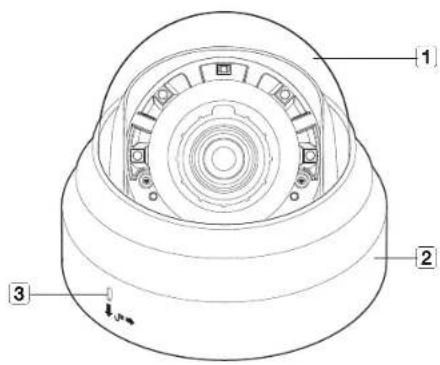
| Bezeichnung Beschreibung | |
| 1 Abdeckklappe | Gehäuseabdeckung zum Schutz des Objektivs und der Haupteinheit. |
| 2 Kamera-Gehäuse | Teil des Kamtergehäuses. |
| 3 Mikrofonloch | Integriertos Mikrofon. |
Komponenten
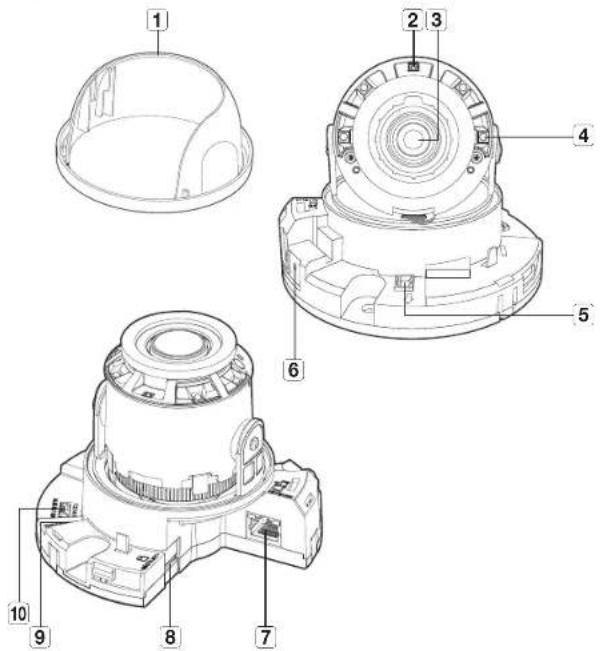
| Bezahlung Beschreibung | ||
| 1 | Innendockel Schutzablockung für das Gehäuse. | |
| 2 | Beleuchtungssensor | Erkennt das einfallonde Licht, und steuert die Infrarot-LED. |
| 3 | Objektiv | Kamcrachbjoktv. |
| 4 | IR LED | Diese infrarot LEDs werden über den Beleuchtungssensor gesteuert. |
| 5 | Stromanschluss | Port für die Netzklemmenleste. |
| 6 | Mikrofonloch Integriertes Mikolor. | |
| 7 | Netzwerkanschluss | Dient zum Anschluss des PoE oder Ethernet Kabels für die Netzwerkverbindung. |
| 8 | Micro SD-Speicherkartentach | Fach für die Micro SO Speicherkarte. |
| 9 | Reset-Taste | Diese Taste setzt alle Kameraenstellungen auf die Werkseinstellungen zurück, Drücken und 5 Sekunden gedrückt halten, um das System neu zu starten.Wenn Sie die Kamera zürckselzen, werden die Netzwerkeinstellungen so eingestellt, dass DHCP aktiviert sein kann. Wenn kein DHCP-Server im Netzwerk verfügbar st. muss das IP-Installier-Programm gestamet werden und Netzwerkeinstellungen wie P. Adresse, Subnetzmaske, Gateway uso, konfiguriert werden, damit das System mit dem Internet erbunden werden kann. |
| 10 | Anschlüsse für Alarm E/A | ARM-INWird verwonder, um den Alarm-Eingang-Sensor oder den externen Tag-/Nachtsensor zu verbinden. |
| ARM-OUT Anschlussfür Audioausgabe. | ||
| GNDDics sind gebräutliche Ports um Alarmingangs/-ausgangssignato zu verbinden. | ||
AUF EINEN BLICK (QNO-7080R)
Aufbau
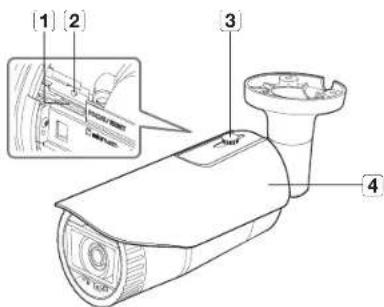
| Bezeichnung Beschreibung | ||
| 1 | Micro-SD-Kartensteckplatz | (Innenraum des Produkts) In diesen Steckplatz lässt sich eine Micro-SD-Karte einlagen. |
| 2 | Fokus-Anpassung/Zurücksetz-Knopf | FOCUSWenn Sie diesen Knopf drücken, wird der Fokus automatisch angepasst. |
| RESETDiese Taste setzt alle Kamenpainstellungen auf die Werksenstellungen zurückDrücken und 5 Sekunden gedrückt halten, um das System neu zu starten.Wenn Sie die Kamera zürksetzen, worden die Netzwerkeinstellungen so eingestellt, dass DHCP aktiviert sein kann. Wenn kein DHCP-Sorver im Netzwerk verfügbar ist, muss das P-Instaler-Programme gastartet werden und Netzvereinstellungen wie IP-Adresse, Subnetzmaske, Gatewayusw konfigurort worden, damit das System mit dem Internet arunbden werden kann. | ||
| 3 | Sonnenschutz Halterung | Dient der Befestigung des Sonnenschutzes an der Kamera. |
| 4 | Sonnenschutz | Schützt die Kamera vor direkter Sonneneinstrahlung. |
Komponenten
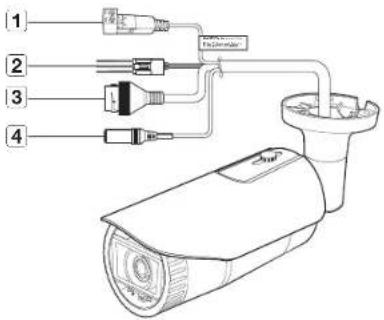
| Bezeichnung Beschreibung | ||
| 1 | Stromanschluss | Zum Anschluss des Stromkabels. |
| 2 | Anschlüsse für Alarm E/A | ARM-OUT Anschluss für Audioausgabe. |
| CND Dies sind gebreüchtliche Ports um Alarmeingangs/-ausgangssignale zu verbinden. | ||
| ARM-IN Wird verwendet, um den Alarm-Eingang-Sensor oder den externen Tag-/Nachtsensor zu verbinden. | ||
| 3 | Netzwerkanschluss | Dient zum Anschluss des PoE oder Ethernet Kabels für die Netzwerkverbindung. |
| 4 | Audioeingang Wird zum Anschließen eines Mikrofons verwendet. | |
AUF EINEN BLICK (QNV-7080R)
Aufbau
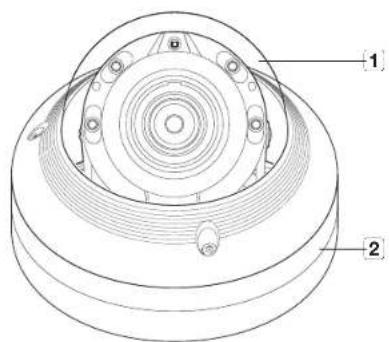
| Bezeichnung Beschreibung | |
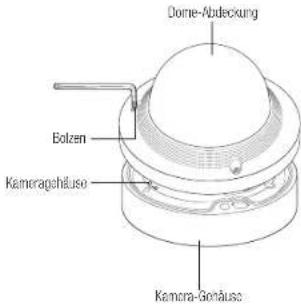
| 1 Abdeckklappe | Gehäuseabdeckung zum Schutz des Objektivs und der Haupteinheit. |
| 2 Kamera-Gehäuse | Teil des Kameragehäuses. |
Komponenten
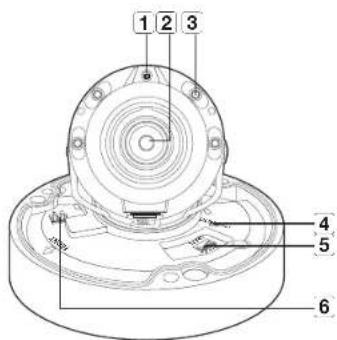
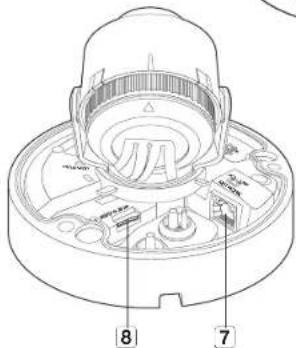
| Bezahlung Beschreibung | ||
| 1 | Belleuchtungssensor | Erkennt das einfallende Licht, und steuert die Infrerot-LED. |
| 2 | Objektiv | Kamoraobjektiv. |
| 3 | IR LED | Dissc infrerot LEDs werden über den Belleuchtungssensor gesteuert. |
| 4 | Fokus-Anpassung/Zurücksetz-Knopf | FOCUSWenn Sie diesen Knopf drücken, wird der Fokus automatisch angepasst. |
| RESETDiese Taste setzt alle Kamereinstellungen auf die Werkseinstellungen zurück.Drücken und 5 Sekunden gedrückt halten, um das System neu zu starten.Wonst Sie die Kamara zrücksetzen, worden die Netzwerkinstellungen zu eingestellt, dass DHCP aktiviert sein kann. Wenn kein DHCP-Sarwar im Netzwerk verfügbar ist, muss das P-insteller-Programm gestaltet werden und Netzwerksstellungen wie P-Adresse, Subnotzmaske, Gettoway usw. konfiguriert werden, damit das System mit dem Internet erunden werden kann. | ||
| 5 | Audio- und Alarmkabelanschluss | Anschluss für Audio- und Alarmkabel, um ein externes Alarmgeräl/Mikrofon anzuschließen. |
| 6 | Stromanschluss | Port für die Netzkemmenleiste. |
| 7 | Netzwerkanschluss | Dient zum Anschluss des PoE oder Ethernet Kahole für die Netzwerkverbindung. |
| 8 | Micro SD-Speicherkartenfach | Fach für die Micro SD-Speicherkarte. |
INSTALLATION (QND-7080R)
Bevor Sie mit der Installation beginnen
Bitte lesen Sie die folgenden Anweisungen, bevor Sie die Kamera installieren:
- Sie muss an einer Stelle (Decke oder Wand) installiert werden, die fünf (5) Mal das Gewicht der Kamera zusammen mit der Hallerung tragen kann.
- Verkemmte Kabel oder ein abgelöster Kabelschutz können zu Schäden an dem Produkt und Brandgefahr führen.
- Halten Sie aus Sicherheitsgründen andere Personen von dem Ort der Kamerainstallation fern. Achten Sie darauf, dass sich in der Nähe der Kamerainstallation keine Gegenstände des Personals befinden.
Demontage
- Um sie zu trennen den Kameraboden mit einer Hand halten und mit der anderen Hand den Kamoradeckel gegen den Uhrzoigersinn drohen.
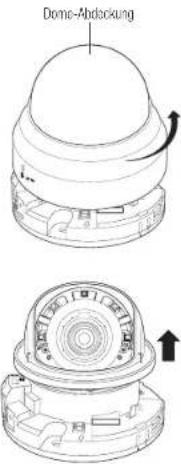
- Den inneren Deckel heben, um sie zu trennen.
Installation
- Die Installationsschabione an der ausgewählten Stelle befestigen und, wie in der Abbildung dargestellt, drei (3) Löcher stanzen.
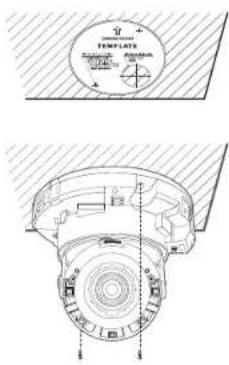
- Belestigen Sie die Kamera an den 2 mit der Schablone gebohrten Löchem mithilfe von 2 Blechschrauben.
- Die < ⚙️ Markierung, die auf der Kamera aufgedruckt ist, so festiegen, dass sie der Kamerarichtung zur Überwachung gegenüberlegt.
- Das kamerainteme Terminal mit dem entsprechenden Kabel verbinden.
-
Stellen Sie das Objektiv in eine gewünschte Richtung ein, indem Sie den Abschnitt „Überwachungsrichtung der Kamera einstellen“ nachsehen. (Seite 17)
-
Wir empfenen, die Kameralinse nicht zu berühren, da diese während der Herstellung kommt folussiert wurde. Falls Sie sie berühren, kann der Fokus der Linse verändert oder diese verumreinigt werden.
- Bitte schließen Sie die innere Decke an den Hauptteil an.
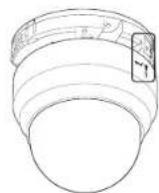
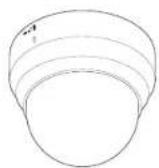
- Während Sie die Untersete der Kamera mit der Hand greifen, bitte drücken Sie ihre Abdeckung mit der anderen Hand, so dass sie mit den zwei Pfeil-Symbolen ausgerichtet wird, wie es in der Abbildung angezeigt wird.
- Um den Dornedeker zu montieren, stellen Sie die Piele aufeinander und drücken Sie die Abdeckung fest. Wenn das Kuppelgehäuse während des Zusammenbaus gedreit oder falsch zusammengecaut wird, kann es vorkommen, dass eine diffuse Reflektion auftritt oder die Linsensaktion sich dreht, wodurch sich die Aufnahmereichwerte ändern kann.
- Stellen Sie sicher, dass die Kuppelabdeckung korrekt mit dem unterer Toll verbunden ist, wie in der Abbildung angezeigt. Wenn der Schnapphafen nicht korrekt eingerastet ist, könnte die Kuppelabdeckung herunterfallen. Dies könnte zu einer Verzübung führen.
INSTALLATION (QNO-7080R)
Diese Kamera ist wasserdicht und entspricht den IP60-Spezifikationen, allerdings trifft das nicht auf die an das äußere Kabel angeschlossene Buchse zu. Es wird eine Produktinstallation unter der Traufenkante empfohlen, damit eine äußerliche Freilegung des Kabels unterbunden wird.
Bevor Sie mit der Installation beginnen
Bitte lesen Sie die folgenden Anweisungen, bevor Sie die Kamera installieren:
- Sie muss an einer Stelle (Decke oder Wand) installiert werden, die fünf (5) Mai das Gewicht der Kamera zusammen mit der Halterung tragen kann.
- Verklemmte Kabel oder ein abgelöster Kabelschulz können zu Schäden an dem Produkt und Brandgelahr führen.
- Halten Sie aus Sicherheitsgründen andere Personen von dem Ort der Kamerainstallation fern. Achten Sie darauf, dass sich in der Nähe der Kamerainstallation keine Gegenstände des Personals befinden.
Installation
- Befestigen Sie die Installationschablone der gewünschten Stelle und stanzen Sie 3 Löcher, die genauso groß sind wie im Bild unten angezeigt.
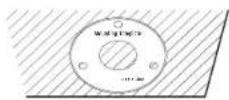
- Drehen Sie 3 der mitgelieferten Schrauben in die Löcher, um die Kamera zu sichern.
- Die entsprechenden Kabel mit den Kameraanschlüssen verbinden.
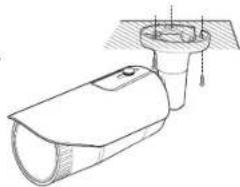
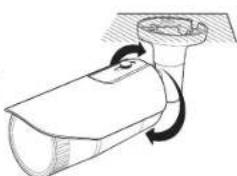
- Die Kamerarichtung mit dem gelieferten L-Schraubenschlüssel einstellen.
- Wird die Kameraposition mit einem Halter eingestellt, bitte die Schraube vom Halter lockern, die Kamera einstellen und Schraube wieder anzienen. Sollten Sie versuchen, während die Schraube fest angerogen ist, die Einstellung mittels Kraftaufwand vorzunehmen, kann es Kratzer oder andere Probleme geben.
So verbinden Sie das wasserdichte RJ45-Kabel mit einem LAN-Kabel
- Schleben Sie es in Pfeilrichtung durch.
- Verbinden Sie den LAN-Stecker mit dem Kabel.
- Verbinden Sie die RJ45-Modularbuchse mit dem RJ45-Stecker.
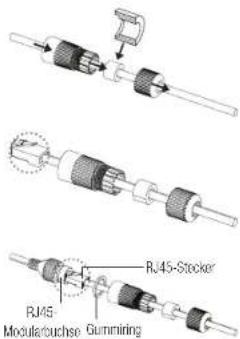
- Halten Sie bitte jeden Teil getrennt von einanzier.
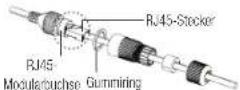
- Montieren durch Drehen der RJ45-Modularbuchse und der Schutzklappe im Uhrzeigersinn (dem Pfell folgen).
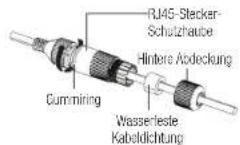
- Montieren durch Drehan der RJ45-Schutznaube und der hinteren Abdeckung im Uhrzeigersinn (dem Pfeil folgen). e hintere Abdeckung montiert, wird die wasserfeste Dichtung des Kabels fest an dem Kabel angebracht, damit das Kabel wasserdicht ist.
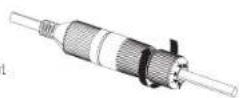
So müssen os vollständig mentieren, um die hintere Abdeckung bis zum Ende des Gewindes des RJ45-Stockers zu drehen.
Einbau im Außenbereich
Wird die Installation außerhalb des Gebäudes vorgenommen, ist sie mit einem Butylisollerband (im Handel erhältlich) wasserundurchlässig zu machen, damit das Wasser nicht vom an die Außenseite angeschlossenen Kabelspalt auslaufen kann.
- Stromversorgung, E/A, AUDIO, und LAN-Kabel anschließen.
- Die schwarze Kabelummantelung (Bereich A) und den Kabelanschlussbereich mit dem wasserundurchlässigen (Butylisoller-) Band so umwicklen, dass mehr als die Hälfte des Butylisolierbandes überlappt wird.
- Sollte die Kabelummantelung nicht richtig wasserundurchlässig sein, kann das zu einer unmittelbaren Undichtigkeit führen. Stellen Sie sicher, dass das Kabel dicht mit einem Klebehand geschätzt ist.
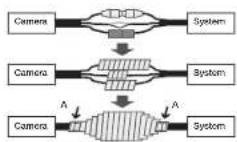
Das wasserdichte Butylklebeband besteht aus Butylkautschuk und kann auf das Ooppelte seiner normalen Länge ausgedehnt werden.
INSTALLATION (QNV-7080R)
Diese Kamera ist wassericht und entspricht den IP68-Spezifikationen, allerdings trifft das nicht auf die an das äußere Kabel angeschlossene Buchse zu. Es wird eine Produktinstallation unter der Traufenkante empfohlen, damit eine äußerliche Freilegung des Kabels unterbunden wird.
Bevor Sie mit der Installation beginnen
Bitte lesen Sie die folgenden Anweisungen, bevor Sie die Kamera installieren:
- Sie muss an einer Stelle (Decke oder Wand) installiert werden, die fünf (5) Mal das Gewicht der Kamera zusammen mit der Halterung tragen kann.
- Verklemmte Kabel oder en abgelöster Kabelschutz können zu Schäden an dem Produkt und Brandgefahr führen.
- Halten Sie aus Sicherheitsgründen andere Personen von dem Ort der Kamerainstallation fern.
- Achten Sie darauf, dass sich in der Nähe der Kamerainstallation keine Gegenstände des Personals befinden.
Demontage
- Drehen Sie die 3 Befestigungsschrauben der Kuppelabdeckung mithilfe des mitgelieferten Inbusschlüssels gegen den Uhrzeigersinn, um die Abdeckung zu entfemen.
Installation
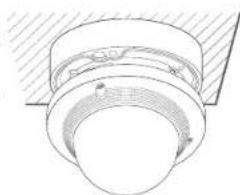
- Verwenden Sie die mitgelieferte Schabione, um Löcher für die Installationsschrauben zu bohren (mindesten 55 mm tief mit einem Durchmesser von 6 mm).
- Richten Sie die Installationslöcher aus, führen Sie dann die selbstdrehenden Schrauben ein und ziehen Sie sie fest (M4.5 x L50).
- Verbinden Sie und ordnen Sie die benötigten Kabel sorgfältig, andernfalls werden sie während der Installation beschädigt oder verdraht.
- Stellen Sie das Objektiv in eine gewünschte Richtung ein, indem Sie den Abschnitt „Überwachungsrichtung der Kamera einstellen“ nachsehen. (Seite 17)
- Die Dome-Abdeckung schließen. ■ Befestigen Sie die Bestigungsschrauen sicher mithille des Inbusschlüssels, damit kein Wasser eindringen kann.
Anschließen des LAN-Kabels
- Die Dome-Abdeckung und den Behälter entlernen.
- Das lange herausragende Teil des Gummistopfen am Boden herausziehen und, wie in der Abbildung dargestellt, entfernen.
- Eine geeignete Kabeltülle zum Verbinden des LAN-Kabels verwenden. - Basiskamera: Das Kabel mit dem Durchmesser 5-6.5 verwenden - Bereitgestellte Komponenten: Das Kabel mit dem Durchmesser 7-8.5 verwenden
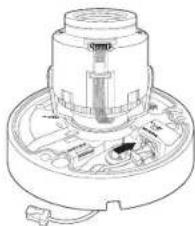
- Nachdem in Schritt 2 der Gummistopfen entfernt wurde, entsteht eine große Öffnung in die das LAN-Kabel einzustecken ist.
- Entfernen Sie den Mantel mit einem Kabelschneider und gleichen Sie die Kabel an.
- Das LAN-Kabel mit einem LAN-Stecker verbinden und in das LAN-Werkzeug einstecken.
- Nachdem das Kabel fertigt ist, kann es mit dem Ethernet-Port verbunden werden.
Anschließen des Audio-/Alarmkabels und Stromkabels
- Die Dome-Abdeckung und den Behälter entfernen.
- Ziehen Sie, wie in der Abbildung dargestellt, den Gummistopfen am Boden heraus.
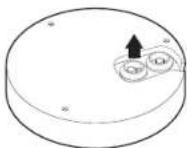
- Fügen Sie das Alarm-/Audiokabel durch das Loch, das durch Entfernen der Gummikappe in Nr. 2 entsteht. Verbinden Sie das Kabel zum Alarmanschluss.
- Arrangieren Sie beim installieren der Kamera die Kabel, indem Sie sie auf den Fixierhaken hängen, um zu verhindern, dass sie beschädigt werden oder sich verlangen.
- Geben Sie die Gummikappe, die auf dem Alarm-/Audickabel steckt, in das Loch.
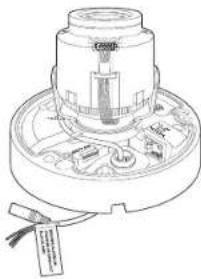
- Führen Sie das Stromkabel durch das kleine Loch und hängen Sie es auf den Fixierhaken.
- Schließen Sie das Stromkabel an der Anschlusselste an.
- Stellen Sie das Objektiv in eine gewünschte Richtung ein, indem Sie den Abschnitt „Überwachungsrichtung der Kamera einstellen“ nachsehen. (Seite 17)
- Befestigen Sie die Dome-Abdeckung.
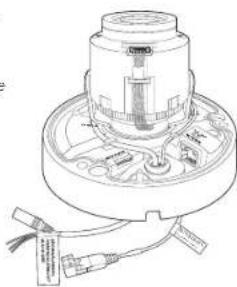
Anbindung an den entbündelten Anschluss
Wählen Sie eine der Optionen (entbündelt) aus und kaufen Sie was für den Ort der Installation oder Ihr Kornfort notwendig ist.
- Die Dome-Abdeckung vom Behälter entfernen, wir verweisen diesbezüglich auf den Abschnitt "Demontage". (Seite 15)
- Verwenden Sie die mitgelieferte Maschinenschraube, um die Kamera bei den entbündelten Adapter zu befestigen.
- Verbinden Sie und ordnen Sie die benötigten Kabel sorgfältig, andernfalls werden sie während der Installation beschädigt oder verdirecht.
- Installieren Sie das Kameragehäuse in umgekehrter Reihenfolge der „Demontage“.
- Stellen Sie das Objektiv in eine gewünschte Richtung ein, indem Sie den Abschnitt „Überwachungsrichtung der Kamera einstellen“ nachsehen. (Seite 17)
- Die Dome Abdeckung schließen.
- Befestigen Sie die Bestigungsschraufen sicher mithilfe des Inbusschlüssels, damit kein Wasser eindringen kann
Einbau im Außenbereich
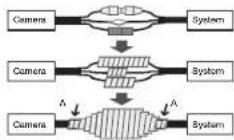
Wird die Installation außerhalb des Gebäudes vorgenommen, ist sie mit einem Butylsolierband (im Handel erhältlich) wasserundurchlässig zu machen, damit das Wasser nicht vom an die Außenseite angeschlossenen Kabelspalt auslaufen kann.
- Stromversorgung, E/A, BNC, und LAN-Kabel anschließen.
- Die schwarze Kabelummantelung (Bereich A) und den Kabelanschlussbereich mit dem wasserundurchlässigen (Butylisolier-) Bend so umwicken, dass mehr als die Hälfte des Butylisolierbandes überlappt wird.
- Sollte die Kabelummanteung nicht richtig wasserundurchlässig sein, kann das zu einer unmittelbaren Undichtigkeit führen. Stellen Sie sicher, dass das Kabel dicht mit einem Klebetand geschützt ist.
- Das wasserdichte Butyklebeband besteht aus Butykautschuk und kann auf das Doppelte seiner normalen Länge ausgedehnt worden.
Optionales Zubehör für die Installation
Darmit sich die Installation einfacher gestaltet, können Sie das entsprechende optionale Zubehör kaufen.
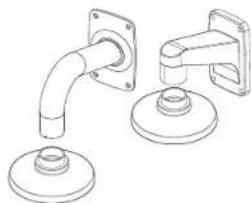
- WANDADAPTER (SBP-300WM oder SBP-300WM1) / HÄNGEADAPER (QND-7060R; SBP-300HM8, QNV-7060R; SBP-301HM2)
Dabel handelt es sich um einen Adapter, der zur Montage der Kuppelkamera an einer Wand verwendet wird.
- DECKENADAPTER (SBP-300CM) / HÄNGEADAPTER (GND-701CR/7020R/7030R : SBP-300HM8, QNV-7080R : SBP-301HM2) Dabei handelt es sich um einen Adapter, der zur Montage der Kuppelkamera an einer Belondecke verwendet wird.
- MASTADAPTER (SBP-300PM) Dabel handelt es sich um einen WANDADAPTER (SBP-300WM oder SBP-300WM1), der zur Installation auf einem Masten mit einem Durchmesser von mehr als 80 mm geeignet ist.
- ECKADAPTER (SBP-300KM) Dabei handelt es sich um einen WANDADAPTER (SBP-300WM oder SBP-300WM1), der zur Installation in einer Wanddecke verwendet wird.
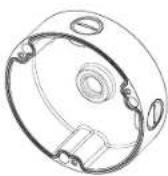
- BULLET-LEERDOSE (SBO-100B1) Adapter für die Installation einer Bullet-Kamera an der Wand oder Decke.
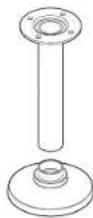
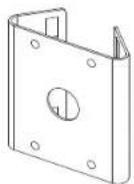
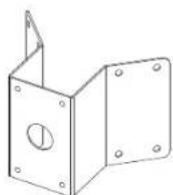
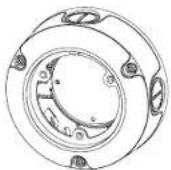
- VANDAL-LEERDOSE (SBV-136B) Adapter für die Installation einer Vandal-Kamera an die Wand oder Decke.
Überwachungsrichtung der Kamera einstellen (QND-7080R/QNV-7080R)
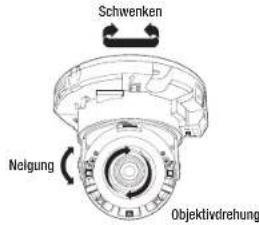
■ Anpassen der Überwachungsrichtung
Sie können die Richtung der Kamera nur einstellen, wenn die Kamera an der Decke befestigt ist. Wobei das Drehen der Kamera nach links oder rechts Schwenken, die Einstellung der Neigung Neigen und das Drehen des Objektivs um seine Achse Drehen genannt wird.
- Der effektive Pan-Bereich ist insgesamt 350° Grad.
- Der effektive Rotationsbereich ist insgesamt 355° Grad.
- Der effektive Neigebereich ist insgesamt 67° Grad.
Das Bild kann, je nach Winkel, von der Kameralasche abgedeckt werden.
Das Fokus-/Zoom-Objektiv nicht gewarksam drehen, nachdem das Objektivgehäuse auseinandemontiert wurde. Ansonsten kann es aufgrund eines Motorfehlers zu einer unkorrekten Bildscharfeinstellung kommen.
■ Anpassungsmethode
- Nach der Installation der Kamera stellen Sie den Schwenkwinkel so ein, dass die Überwachungsrichtung berücksichtigt wird.
- Den horizontalen Winkel so festlegen, dass das Bild nicht umgedreht ist.
- Stellen Sie darach den Neigungswinkel so ein, dass die Kamera die Überwachungsrichtung blickt.
EINLEGEN/HERAUSNEHMEN EINER MICRO SD-SPEICHERKARTE

Das Netzkabel von der Kamera abtrennen, bevor die Micro SD-Speicherkarte angelegt wird.
Die Micro SD-Speicherkarte nicht mit Gewalt einlegen. Prüfen, ob die Karte richtig herum eingelegt wird. Ansonsten kann die Micro SD-Speicherkarte beschädigt werden.
- Bei Regen oder hoher Luftfuchtigkeit empfieht es sich nicht, die Micro-SD-Karte einzulegen oder zu entfernen.
Der Austau des Produktdeckels sollte innerhalb von 5 Minuten abgeschlossen sein, sonst besteht die Gefahr der Innenkondensation von Tau.
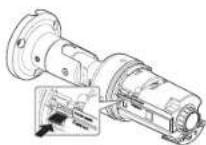
Einlegen einer Micro SD-Speicherkarte (QNO-7080R)
- Drehen Sie das vordere Gehäuse in die Richtung LÖSEN [2].
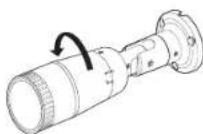
- Vordere Abdeckung ziehen und abnehmen.
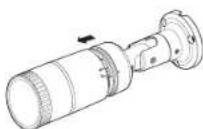
- Eine Micro-SD-Karte in Pfeilrichtung einlegen, siehe Abbildung.
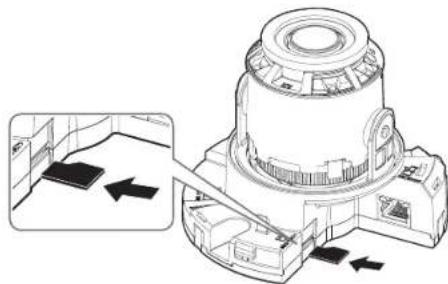
Einlegen einer Micro SD-Speicherkarte (QND-7080R/QNV-7080R)
- Den Domedeckel von der Kamera entfernen.
- Eine Micro-SD-Karte in Pfeilrichtung einlagen, siehe Abbildung.
Herausnehmen einer Micro SD-Speicherkarte
Drücken Sie leicht am ungeschützten Ende der Speicherkarte, wie im Schaubild zu sehen, um die Speicherkarte aus dem Steckplatz auszuwerfen.
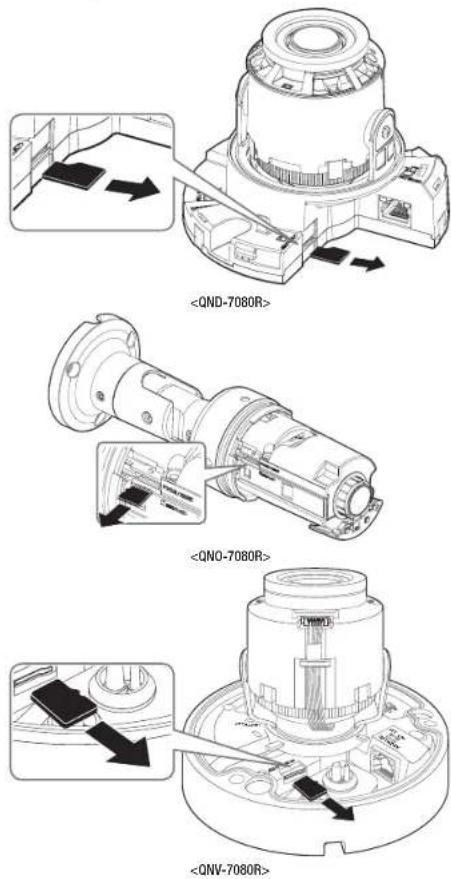
- Wenn die Micro SO-Speicherkarte zu stark hineingedrückt wird, kann die Karte beim Loslassen unkontrolliert aus dem Steckplatz herausschießen.
- Bevor Sie ihre microSD Speicherkarte entiemen, schalten Sie de Kamera aus oder gehen Sie zu
schalten Sie das Gerät aus und drücken Sie das [Übemehmen (Übemehmen)] Taste. (Seite 52) - Wenn Sie die Kamera ausschalten oder die Micro SD-Speicherkarte mit Produktdaten entferen, gehen Daten möglicherweise verloren oder werden beschädigt.
SPEICHERKARTENINFORMATION (NICHT ENTHALTEN)
Was ist eine Speicherkarte?
Die Speicherkarte ist ein externes Datenspeichergerät, das entwickelt wurde, um einen völlig neuen Weg für die Aufnahme und die Freigabe von Video-, Audio- und Textdaten mithilfe digitaler Geräte anzubieten.
Wählen Sie eine für Ihre Zwecke geeignete Speicherkarte
Die Kamera unterstützt Micro SD/SDHC/SDXC Speicherkarten. Sie können jedoch Kompabilitätsprobleme abhängig vom Modell und der Marke der Speicherkarte erhalten.
Wir empfehlen Ihnen für Ihre Kamera die Verwendung einer Speicherkarte der folgenden Hersteller: Micro SD/SDHC/SDXC Speicherkarte : Sandisk, Transcend
Es wird empfohlen, eine Speicherkarte mit 4 bis 128 GB (Klasse UHS-1) für diese Kamera zu nutzen. Die Wiedergabeleistung kann abhängig von der Geschwindigkeit der Speicherkarte beeinträchtigt werden, verwenden Sie deshalb eine Hochgeschwindigkeits-Speicherkarte.
Komponenten der Speicherkarte
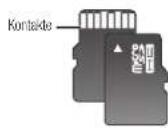
Micro SD/SDHC/SDXC
ANSCHLUSS AN ANDERE GERÄTE
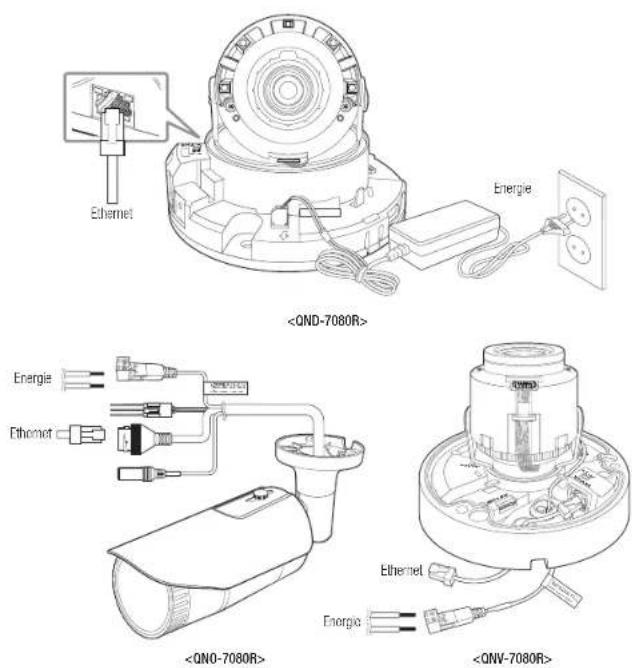
Ethernet-Verbindung
Verbinden Sie das Ethernetkabel mit dem lokalen Netzwerk oder dem Internet.
Stromversorgung.
Verwenden Sie einen Schraubenzieher, um die verschiedenen Leitungen (+,-) des Stromkabels an die entsprechenden Stromanschlüsse der Kamera anzuschließen.

- Wenn sovichl die PoE als auch die 12 V Gleichstrom Stromversorgung angeschlossen ist, wird das Gerät über die PoE Versorgung gespeist.
- Es kann ebenfalls ein Router mit PoE Funktion für die Stromversorgung der Kamera verwendet werden,
- Verwenden Sie PoE, das mit den IEEE 802.3af Protokollen kompatibel ist
- Es wird empfohlen, nur entweder die PoE oder 12V Gleichstrom Stromversorgung zu verwenden.
- Achten Sie beim Anschluss des Stromkabels darauf. Plus- und Minuspol nicht zu vertauschen.
- Wenn ein externes Gerät angeschlossen werden soll, muss das Gerät vor dem Anschließen abgeschaltet werden.
Netzkabel-Spezifikation für jedes Modell
Bei DC 12V Eingabe:
| Kabeltyp (AWG) #22 #20 #18 | |||
| Kabellänge (max.) 24m 33m 60m |
Netzwerkkabel-Spezifikation
| Artikel Inhalte Anmerkung | ||
| Stecker RJ45 | ||
| Ethernet 10/100BASE-T 10/100 Mbps | ||
| Kabel UTP Kategorie 5e | ||
| Max. Entfernung 100M | Gleichstromwiderstand | ≤ 0,188,0/m |
| PoE Support | IEEE 802.3af | |

- Wenn Sie kein Kabel der 5e-Kategorie verwenden, ist eine Übertragungsdistanz von 100 m nicht garantiert.
Audio E Blockdiagramm
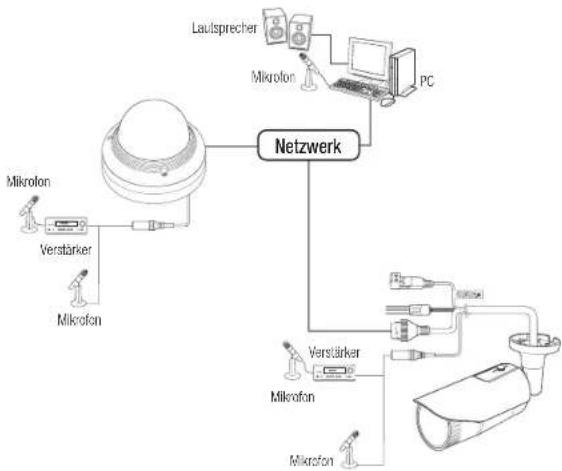
flowchart
graph TD
    A["Mikrolon"] --> B["Verstärker"]
    B --> C["Mikrofon"]
    C --> D["Netzwerk"]
    D --> E["Lautsprecher"]
    D --> F["Mikrolon"]
    D --> G["PC"]
    D --> H["Verstärker"]
    H --> I["Mikrofon"]
    H --> J["Mikrofon"]
    H --> K["Computer"]
- Verbinden Sie den AUDIO IN Anschluss der Kamera mit dem Mikrofon oder dem LINE OUT Anschluss des Verstärkers, an den das Mikrofon angeschlossen ist.

- Se können das integrierte Mikrofon der Kamara ruben, ohne ein externes Mikrofon anschließen zu müssen. (Nur bei GND-7080R verfügbar)
- Überprüfen Sie die Spezifikationen für den Auolceingang.
- Audio Codec
- Audioeingang : G.711 PCM (Bitrate: 64 Kops/Sampling-Frequenz: 8 kHz), G.726 ADPCM (Bitrate: 16 Kbps, 24 Kbps, 32 Kbps, 40 Kbps/Sampling-Frequenz: 8 kHz)
• Vollduplex Audio
- Audio Ein (QND-7080R) : Wahlweise (Intagriertes Mikrofon), unterstützte Spannung: 2,5 VDO (4 mA), Eingangsimpedanz: 2 K Ohm
- Audio Ein (QND-7080R/QNV-7080R) : Wahlweise (Mlkrofon/Line-in), unterstützte Spannung: 2,5 VDC (4 mA), Eingangsimpodanz: 2 K Ohm
I/O-Anschlüsse
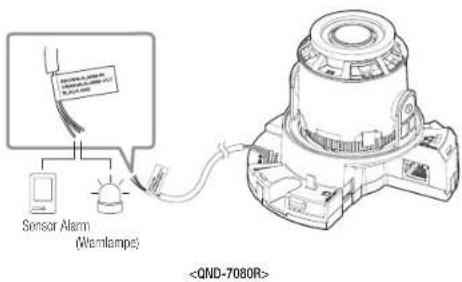
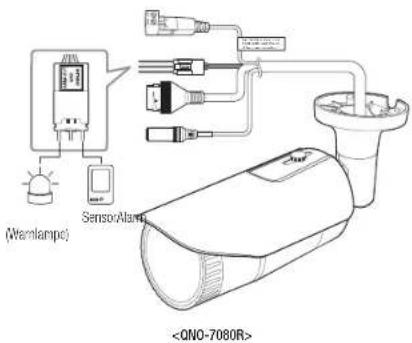
Verbinden Sie das Alarm-E/A-Kabel mit dem entsprechenden Port der Portbox.
installation & verbindung
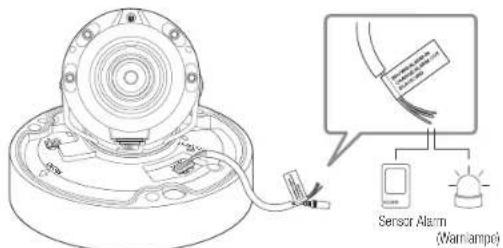
- ALARM-IN : Wird verwendet, um den Alarm-Eingang-Sensor oder den externen Tag-/Nachtsensor zu verbinden.
• ALARM-OUT : Anschluss für Audioeingang.
• GND : Gemeinsamer Port für Alarmeingang-/Alarmausgang-Signal.
- Wenn Geräte (z.b. Blinklichter und Strenne), die die Spannungs- und Stromspezifikation überschreiten, mithilfe eines Open-Kollektors angeschlossen werden, kann es zu Funktionsstörungen kommen.
Wenn Sie Geräte anschließen, die die Spezifikationen zu Netzspannung und Stromstärke überschreiten, ziehen. Sie den "Schaltplan Alarmausgabe", zurale. (Seite 22)
Anschließen des externen Sensors
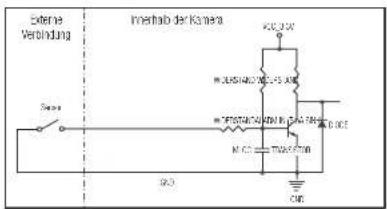
Eine Ader jedes Signalkabels (2-adrig) des Sensors an den [ALARM IN] Anschluss und die zweite Ader an den [GND] Anschluss anschließen.
Alarm im Schaltplan
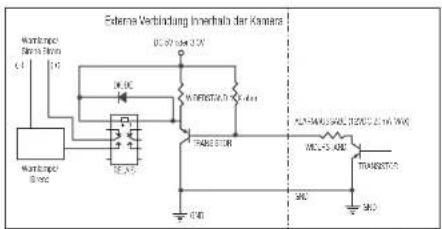
Zum Verbinden der Alarmausgabe
Wenn Geräte (z.b. Blinklichter und Sirenc), die die Spannungs- und Stromspezifikation überschreiten, mithilfe eines Open-Kollektors angeschlossen werden, kann es zu Funktionsstörungen kommen.
Sehen Sie sich den Alarmausgabe-Verbindungsschaltplan unten an, wenn Sie Geräte verbinden, die die Spannungs- und Stromspezifikationen überschreiten.
Schaltplan Alarmausgabe
netzwerkvoröhnung und konfiguration
Sie können die Netzwerkeinstellungen gemäß Ihrer Netzwerkkonfigurationen einrichten.
DIREKTES VERBINDEN DER KAMERA AN DAS LAN
Anschluss an die Kamera von einem lokalen PC im LAN
- Starten sie einen Internetbrowser am lokalen PC.
- Geben sie die IP-adresse der kamera in die adressenleiste des browsers ein.
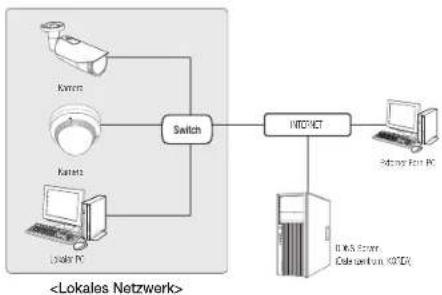
- Ein Fern-PC in einem externen internetausgang des LAN Netzwerks kann eventuell die im intranet installierte Kamera nicht ansteuern, wenn die Portweiterleitung nicht kornekt festgelegt oder eine Firewall eingestellt ist. Wenden Sie sich in dem Fall zur Lösung des Problems an Ihren Netzwerkadministrator.
- Bei dem IP-instaler können Sie das Anfangspasswort "4321" zum Einstellen der IP-Adresse, Subnet Mask, Gateway, HTTP Port, WNP Port, IP-Typ verwenden. Nach Änderung der Netzwerk-Schniftstelle greiten Sie zwecks besserer Sicherheit auf den Webviewer zu und ändern Sie das Passwort.
Standardmäßig, wird die IP-Adresse vom DHCP-Server automatisch zugehlt. Wenn keinen DHCP-Server verfügbar ist, wird die IP Adresse auf 192.168.1.100 gesetzt. Vorwenden Sie die IP-Adresse, um den IP-Installer zu ändern. Wortere Informationen zur Vorwendung des IP-Installers finden Sie unter „Einstellung der statischen IP“. (Soite 25)
VERBINDEN DER KAMERA DIREKT MIT EINEM DHCP BASIERTEN DSL/KABELMODEM
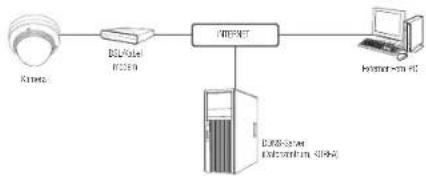
flowchart
graph LR
    A["Kines"] --> B["DS/Video"]
    B --> C["Internet"]
    C --> D["Computer"]
    C --> E["DS/Server"]
    E --> F["Internet"]
- Den Benutzer-PC direkt mit der Netzwerkamera verbinden.
- Führen Sie den IP-Installer aus und ändern Sie die IP-Adresse der Kamera, damit Sie den Webbrowser Ihres Desktops mit dem Internet verbinden können.
- Verwenden Sie den Webbrowser, um eine Verbindung mit dem Web Viewer herzustellen.
- Gehen Sie weiter zur [Setup] Seite.
- Cehen Sie weiter zum [Netzwerk] – [DDNS] und konfigurieren Sie die DDNS-Einstellungen.
- Zu [Basic] - [IP & Port] navigieren und den IP-Typ auf [DHCP] einstellen.
- Verbinden Sie die Kamera, die von Ihrem PC entfernt wurde, direkt mit dem Modem.
- Starten Sie die Kamera erneut.

Für die Konfiguration der DDNS-Einstellungen, siehe „DDNS“. (Seite 48)
Für das Registrieren der DONS-Ersstellungen, siehe „Registrierung unter DDNS vornehmen“ (Seite 48)
■ Siehe "IP & Port" für Information über das IP-Setup. (Seite 42)
DIE KAMERA DIREKT MIT EINEM PPPoE-MODEM VERBINDEN
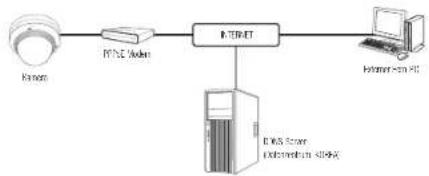
flowchart
graph LR
    A["Input"] --> B["Internet"]
    B --> C["Output"]
    B --> D["Linux Server - Information & DISRU"]
    D --> E["Computer"]
- Den Benutzer-PC direkt mit der Netzwerkkamera verbinden.
- Führen Sie den IP-Installer aus und ändern Sie die IP-Adresse der Kamera, damit Sie den Webbrowser Ihres Desktops mit dem Internet verbinden können.
- Verwenden Sie den Webbrowser, um eine Verbindung mit dem Web Viewer herzustellen.
- Gehen Sie weiter zur [Setup] Seite.
- Gehen Sie weiter zum [Netzwerk] - [DDNS] und konfigurieren Sie die DDNS-Einstellungen.
- Zu [Basic] - [IP & Port] Setup-Sete navigieren und den IP-Typ auf [PPPoE] sowie die ID und das Passwort des Netzwerkdiensles eingeben.
- Verbinden Sie die Kamera, die von Ihrem PC entfernt wurde, direkt mit dem Modern.
- Starten Sie die Kamera erneut.
- Für die Konfiguration der DDNS-Einstellungen, siehe „DDNS“. (Seite 48)
Für das Registrieren der DDNS-Enstellungen, siehe „Registrierung unter DDNS vornehmen“. (Seite 48)
■ Siehe "IP & Port" für Information über das IP-Setup. (Seite 42)
VERBINDEN DER KAMERA AN EINEN BREITBAND-ROUTER ÜBER DAS PPPoE/KABELMODEM
Das ist für eine kleine Netzwerkumgebung wie zum Beispiel Eigenheime, SOHO und gewöhnliche Geschäfte.
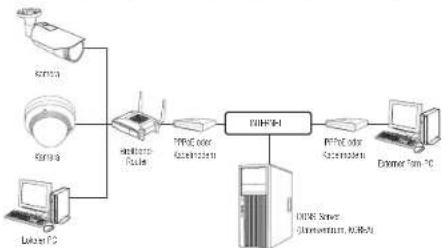
flowchart
graph LR
    A["Sensor"] --> B["Network Interface"]
    C["Sensor"] --> B
    D["Router PC"] --> B
    B --> E["PPSC color screen"]
    E --> F["DDHRS1"]
    F --> G["PC"]
    G --> H["External fan PC"]
    I["User"] --> B
Konfigurieren der Netzwerkeinstellungen des an einen Breitband-Router
Befolgen Sie die nachfolgenden Anweisungen zur Konfiguration der Netzwerkeinstellungen des an einen Breitband-Router angeschlossenen lokalen PCs.
- Wählen SieNetwork> →
→ → → → → → oder - Befolgen Sie die nachfolgenden Anweisungen bei der Auswahl von
IP-Adresse: 192.168.1.100
Subnetz Maske : 255.255.255.0
Standard Gateway: 192.168.1.1
bsp2) Wenn die Adresse (LAN IP)des Breitband-Routers 192.168.0.1 ist
IP-Adresse:192.168.0.100
Subnetz Maske : 255.255.255.0
Standard Gateway: 192.168.0.1
bsp3) Wenn die Adresse (LAN IP)des Breitband-Routers 192.168.xxx.1 ist
IP-Adresse: 192.168.xxx.100
Subnetz Maske : 255.255.255.0
Standard Gateway: 192.168.xxx.
Sehen Sie bezüglich der Adresse des Breitband-Routers in der Dokumentation des Gerätes nach.
- Für weitere Informationen über due Portwelterleitung des Breitband Reuters, bitte unter "Portbereichwelterleitung Konfigurieren (Port Mapping)" nachschlagt. (Seite 27)
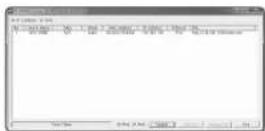
SCHALTFLÄCHEN DES IP-INSTALLATIONSPROGRAMMS
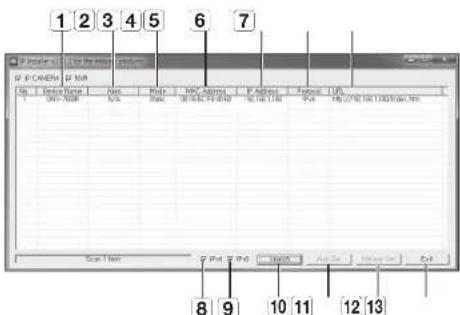
| Bezeichnung Beschreibung | |
| 1 | Device Name Modellname der verbundenen Kamera.Klicken Sie auf die Spalte, um die Liste nach Modellnahmen zu sortieren.Wann Sie jedoch während einer Suche darauf kicken, wird die Suche gestoppt. |
| 2 | Alias Diese Funktion steht zugeit nicht zur Verfügung. |
| 3 | Mode Für den aktuellen Verbindungstatus des Netwerkes wird ontwider<Static>,<Dynamic> oder <PPPoE> angezeigt. |
| 4 | MAC(Ethermet) Address Ethernetadresse der verbundenen Kamera.Klicken Sie auf die Spalte, um die Liste nach Ethernetadressen zu sortieren.Wann Sie jedoch während einer Suche darauf kicken, wird die Suche gestoppt. |
| 5 | IP Address IP-Adresse.Klicken Sie auf die Spalte, um die Liste nach IP-Adressen zu sortieren.Wenn Sie jedoch während einer Suche darauf kicken, wird die Suche gestoppt. |
| 6 | Protocol Netzwerkeinstellungen der Kamera.Standardmäßig ist „IPv4“ eingestellt.Kameras mit der Einstellung „IPv6“ werden mit „IPv6“ angezeigt. |
| 7 | URL DDNS URL-Adresse für den externen Zugriff vom Internet aus.Diese wird jedoch von der <IP Address> der Kamera ersetzt, wenn die DDNS-Registneurung fehlischlug. |
| 8 | IPv4 Sucht nach Kameras mit der Einstellung IPv4. |
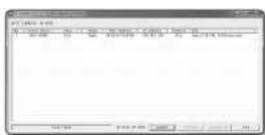
EINSTELLUNG DER STATISCHEN IP
Manuelle Netzwerkeinstellung
Führen Sie die Datei
- Für gefundene Kameras mit der Einstellung IPv6 werden close Schaltflächen grau dargestellt, da die Kameras diese Funktion nicht unterstützen.
-
Wählern Sie eine Kamera aus der Suchliste. Lesen Sie die MAC-Adresse der Kamera vom Elikelt der Kamera ab. Die Scheitflächen [Auto Set] und [Manual Set] sind nun aktiviert.
-
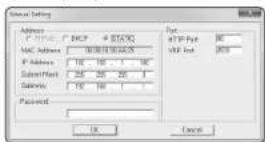
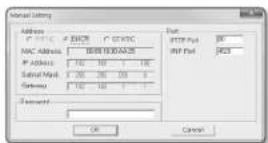
Klicken Sie auf [Manual Set]. Das Dialoglenster für die Manual Setting erscheint.
, , , und der Kamera werden bei den voreingestellten Werten angezeigt. -
Geben Sie die nötigen Informationen in dem Fenster
an. MAC (Ethernot) Address : Die auf dem Etikott der Kamera abgedruckte MAC-Adresse wird automatisch angezeigt und erfordert keine Einstellung durch den Benutzer.
- Auf das IP bezogene Parameter lassen sich nur einstellen, wenn DHCP nicht aktiviert ist.
netzwerkvoröhnung und konfiguration
Wenn Sie keinen Breitband-Router verwenden
Kontaktieren Sie ihren Netzwerkadministrator für die Einstellung der
- Geben Sie die nötigen Informationen in dem Fenster
an.
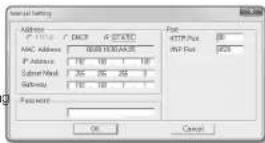
- HTTP Port: Zum Zugriff auf die Kamera über den Internetbrowser. Standardmäßig ist der Wert 80 eingestellt.
• VNP Port : Wird verwendet, um die Videosignalübertragung zu steuern. Der Standardwert lautet 4520.
- Geben Sie das Kennwort ein.
Geben Sie das Passwort des „admin“ Kontos für den Zugriff auf die Kamora ein.
Es wird empfohlen, dass Sie für Ihr Passwort aus Sicherheitsgründen eine Kombination aus Zahlen, alphabetischen Groß- und Kleinbuchstaben und Sonderzeichen verwenden.
- Wenn das Passwort geändert worden soll, bitte unter „Administrator-Kennwort Ändern“ im Berutzer Setup nachschlagen (Seite 41)
- Klicken Sie auf [OK].
Die manuelle Netzwerkeinstellung ist beendet.
Bei Verwendung eines Breitband-Routers
- IP AddressGeben Sie eine Adresse ein, die sich im IP-Bereich des Breitband-Routers befindet.
bsp) 192.168.1.2\~254, 192.168.0.2\~254, 192.168.XXX.2\~254
- Subnet Mask : Die
- Gateway : Die
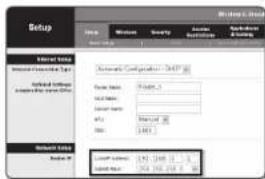
- Die Netzverkeinstellungen können sich je nach verbundenem Breitband-Router model unterscheiden.
Für mehr Informationen, lesen Sie im Bonutzerhandbuch des Routers nach.
- Für weitere Informationen über die Portweiterleitung des Breitband Routers, bitte unter "Portbereichweiterleitung Konfigurieren (Port Mapping)" nachschlagen. (Seite 27)
Wenn mehrere Kameras mit dem Breitband-Router verbunden sind
Konfigurieren Sie die IP- und Port-Einstellungen für jede Kamera einzeln und in Übereinstimmung mit den anderen.
bsp)
| Kategorie Kamera #1 Kamera #2 | |||
| IP-Einstellungen | IP Address | 192.168.1.100 | 192.168.1.101 |
| Subnet Mask | 255.255.255.0 | 255.255.255.0 | |
| Gateway | 192.168.1.1 | 192.168.1.1 | |
| Port-Einstellungen | HTTP Port | 8080 | 8081 |
| VNP Port | 4520 | 4521 | |
- Wenn der Wert des
bsni. http://IP-Adresse: HTTP-Port
http://192.168.1.100:8080
Automatische Netzwerkeinstellung
Führen Sie die Datel
Anfangs werden sowohl [Auto Set] als auch [Manual Set] grau dargestellt.
- Für gefundene Kameras mit der Einstellung IPv6 werden diese Schaltflächen grau dargestellt, da die Kameras diese Funktion nicht unterstützen.
- Wählen Sie eine Kamera aus der Suchliste.
Lesen Sie die MAC-Adresse der Kamera vom Eitkett der Kamera ab.
Die Schafflächen [Auto Set] und [Manual Set] sind nun aktiviert.
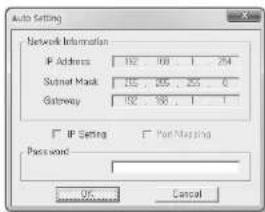
- Klicken Sie auf [Auto Set].
Das Dialogfenster für die Auto Setting erscheint.
Die
- Geben Sie das Kenriwort ein.
Gaben Sie das Passwort des "admin" Kontos für den Zugriff auf die Kamera ein.
Es wird emplohten, dass Sie für Ihr Passwort aus Sicherheitsgründen eine Kombination aus Zahlen, alphabetischen Groß- und Kleinbuchstaben und Sonderzeichen verwenden.
- Wenn das Passwort geändiert wurde soll, bitte unter "Administrator-Kennwort Ändern" im Benutzer Setup nachschlagen. (Soite 41)
- Klicken Sie auf [OK].
Die automatische Netzwerkeinstellung ist beendet.
EINSTELLUNG DER DYNAMISCHEN IP
Einstellung der dynamischen IP-Umgebung
- Beispiel einer dynamischen IP-Umgebung
- Wenn einem Breitband-Router, mit dem Kameras verbunden sind, eine IP-Adresse von einem DHCP-Server zugewiesen wird
- Wenn die Kamera direkt mit einem xDSL- oder Kabelmodem mithilfe eines DHCP-Protokolls verbunden wird
- Wenn die IP-Adressen von dem internen DHCP-Server über eine LAN-Verbindung zugewiesen werden
Die dynamische IP überprüfen
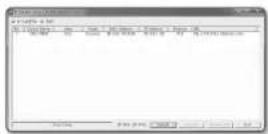
- Führen Sie den IP-installer auf dem lokalen Computer des Benutzers aus.
Kameras mitwerden in der Liste angezeigt. - Wählen Sie eine Kamera aus den Suchergebnissen aus,
- Klicken Sie auf die Schaltfläche [Manual Set] und prüfen Sie die
der Kamera.
Wenn die Markierung von, gelöscht wird, kann IP auf eingestellt werden.
PORTBEREICHWEITERLEITUNG KONFIGURIEREN (PORT MAPPING)
Wenn Sie einen Breitband-Router mit verbundener Kamera installiert haben, müssen Sie die Weiterleitung des Portbereichs für den Breitband-Router einstellen, damit auch ein entfernter Computer auf die verbundene Kamera zugreilen kann.
Manuelle Portbereichweiterleitung
- Wählen Sie aus dem Einstellungsmenü das Breitband-Routers
- . Für die Einstellung der Portbereichweiterleitung eines Breitband-Routers von einem anderen Anbieter lesen Sie die Bedienungsanleitung dieses Breitband-Routers, - Wahlen Sie
und für jede Kamera, die mit dem Breitband-Router verbunden ist. Jode Portnummer, die beim IP-Router eingestellt wird, sollte entsprechend der bei den - - Im Kamera-Web-Viewer festgelegten Portnummer übereinstimmen.
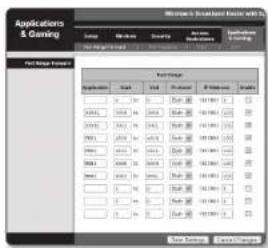
- Wann Sie fertig sind, klicken Sie auf [Save Settings]. Ihre Einstellungen werden gespeichert.

- Die oben Beispielanweisungen basieren auf dem CISCO's Breitband-Router.
- Die Netzwerkeinstellungen können sich je nach Breitband-Routermodell unterscheiden. Für mehr Informationen, lesen Sie im Bonutzerhandbuch des Routers nach.
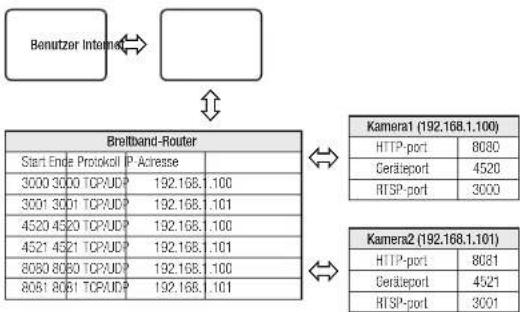
Einstellen des Portweiterleitungsbereichs für mehrere Netzwerkkameras
- Sie können auf dem Breitband-Router-Gerät durch seine Websetekonfiguration Portweiterleitung-Richlinien setzen.
- Ein Benutzer kann jeden Port durch Verwendung des Kamera-Einstellungsbildschirms ändern.
Wenn Kamera 1 und Kamera 2 an einen Router angeschlossen sind:
flowchart
graph TD
    A["Benutzer Internet"] --> B["Breitband-Router"]
    B --> C["Kamera1 (192.168.1.100)"]
    B --> D["Kamera2 (192.168.1.101)"]
    C --> E["HTTP-port 8080"]
    C --> F["Cerlieport 4520"]
    C --> G["RISP-port 3000"]
    D --> H["HTTP-port 8081"]
    D --> I["Cerlieport 4521"]
    D --> J["RISP-port 3001"]

- Die Port-Melterleitung lässt sich ohne zusätzliche Reuter-Einstellung vornehmen, wenn der Reuter die UPnP (Universal Plug and Playi Funktion unterstützt.
Nach Anschließen der Netzwerkkamera,von zu im 'Setup → Netzwerk → DONS' Menu festegen.
VOn eineM geMeinsAMen LOKALen Pc eine VerbinDUng ZU Der KAMerA hersteLLen
- Führen den IP-Installer aus. Es wird nach verbundenen Kameras gesucht und eine entsprechende Liste angezeigt.
- Doppelkicken Sie auf eine Kamera, um auf sie zuzugreifen. Der Internetbrowser wird gestartet und stellt eine Verbindung zu der Kamera her.
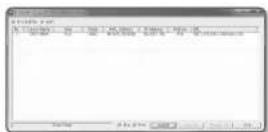
- Sie können ebenfalls auf die Kamera zugreifen, indem Sie die IP-Acresse der gefundenen Kamera in der Adresszeile des Internothrowsers eingeben.
VOn eineM entFernten Pc eine VerbinDUng ZU Der KAMerA über DAs internet hersteLLen
Da die Verwendung des IP-Installers auf einem Remotecomputer der nicht im Netzwerk-Cluster des Breitband-Routersverbunden ist, nicht zugelassen wird, können Benutzer auf die Kameras Innerhalo des Breitband-Router-Netzwerks über die DDNS URL der Kamera zugreifen.
- Bevor Sie auf eine Kamera im Breitband-Routernetzwerk zugreifen können, sollten Sie die Portbereichwerteleitung für den Breitband-Router eingestellt haben.
- Starten Sie den Internetbrowser auf dem entfernten Computer und geben Sie die DDNS-URL der Kamera oder die IP-Adresse des Breitband-Routers in die Adresszeile ein. bsp) http://www.samsungipolis.com/Produkt ID
Für das Registrieren der DDNS-Einstellungen, siehe „Registrierung unter DDNS vornehmen“ (Seite 48)
VERBINDUNG MIT DER KAMERA
Sie würden, normalerweise
-
Starten Sie den Internetbrowser.
-
Die IP-Adresse der Kamera in die Adresszeile eingeben. bsp) • IP Adresse (IPv4) : 192.168.1.100 → http://192.168.1.100
- Der Anmeldedialog sollte erscheinen.
• IP Adresse (IPv6) : 2001:230:abcd: ffff:0000:0000:ffff:1111
→ http://[2001:230:abcd:ffff:0000:0000:ffff:1111] - Der
Anmeldedialog sollte erscheinen.
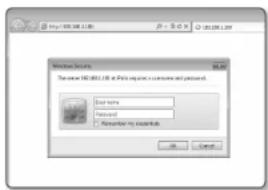
Falls die Nummer des HTTP-Ports nicht 80 ist
-
Starten Sie den Internetbrowser.
-
Geben Sie in die Adressleiste des Browsers die IP-Adresse und die HTTP-Portnummer ein. (bsp) IP Adresse: 192.168.1.100:HTTP-Portnummer(8080)
→ http://192.168.1.100:8080 - Der Anmeldedialog sollte erscheinen.
URL Benutzen
-
Starten Sie den Internetbrowser.
-
Geben Sie in die Adressleiste des Browsers die DDNS-URL-Adresse der Kamera ein.
bsp) URL-Adresse: http://www.samsungipolis.com/Produkt ID
- Der Anmeldedialog sollte erscheinen.
! Die Netzwerkverbindung ist in der nur LAN-Umgebung deaktiviert.
Verbindung über UPnP
-
Das Kunden- oder Betriebssystem zur Unterstützung des UPnP-Protokolls ausführen.
-
Für die Suche den Kameranamen anklicken.
Den Kameranamen, der aus dem Netzwerkmenü gesucht wurde, im Windows Betriebssystem anklicken. - Das Fenster Anmelden wird angezeigt.
Verbindung über Bonjour
- Das Kunden- oder Betriebssystem zur Unterstützung des Bonjour- Protokolls ausführen.
- Für die Suche den Kameranamen anklicken.
Beim Mac-Betriebssystem den Kameranamen anklicken, der von der Bonjour Registerkarle von Salari gesucht wurde.
- Das Fenster Anmelden wird angezeigt.
So überprüfen Sie die DDNS-Adresse
Wenn die Kamera direkt mit dem DHCP-Kabelmodem, DSL-Modem oder PPPoE-Modem verbunden ist, wird die IP-Adresse Ihres Netzwerks jedes Mal geändert, wenn Sie versuchen eine Verbindung mit dem ISP (Internetserviceanbieter) -Server aufzunehmen.
In diesem Fall werden Sie nicht über die durch DDNS geänderte IP-Adresse informiert.
Sobald Sie ein auf dynamischer IP basierendes Gerät beim DDNS-Server registrieren, können Sie die geänderte IP-Adresse einfach überprüfen, wenn Sie versuchen auf das Gerät zuzugreifen.
Um das Gerät auf dem
PASSWORTEINSTELLUNG
Beim ersten Zugriff auf das Produkt, müssen Sie das Anmelde-Passwort registrieren. Beim Erscheinen des Fensters "Passwort ändern", ein neues Passwort eingeben.
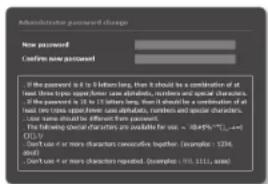
- Für ein neues Passwort mit 8 bis 9 Ziffern müssen Sie mindestens drei der Folgenden verwenden: Groß-/Kleinbuchstaben, Zahlen und Sonderzeichen. Für ein Passwort mit 10 bis 15 Ziffern müssen Sie mindestens zwei dieser Zeichentypen verwenden. -Zulässige Sonderzeichen sind. : -1@#\$%^*)_+-=10]).?
- Zur erhöhten Sicherheit wird empfohlen, nicht die gleichen Zeichen oder aufeinanderfolgende Eingaben der Tastatur zu wiederholen.
- Falls Sie Ihr Passwort vergessen haben, können Sie die Schaltfläche [RESET] drücken und das Produkt initialisieren. Verwenden Sie ein Memo-Pad oder merken Sie sich Ihr Passwort.
ANMELDEN
Immer, wenn Sie auf die Kamera zugreifen, wird das Anmeldefenster angezeigt. Geben Sie den Benutzernamen und das Passwort ein, um auf die Kamera zuzugreifen.
- Geben Sie „admin“ in das
Eingabefeld ein. Die Administrator ID, „admin“, kann nicht verändert werden. - Geben Sie das Passwort in dem Eingabefeld
ein. - Klicken Sie auf [OK]. Wenn Sie sich erfolgreich angemeldet haben, werden Sie den Live Viewer Bildschirm schon.
Achten Sie beim Zugriff auf den Kamera-Webviewer besonders auf die Sicherheit. Indem Sie nachprüfen ob die Biddaten verschlüsselt sind.
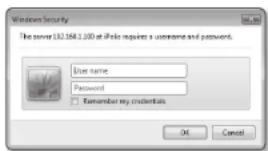
- Wenn Sie die Option „Remember my credentials“ wählen, nachdem Ihre Eingabe beendet ist, werden Sie automatisch angemeldet ohne zukünftig aufgefordert zu werden, Ihre Anmeldedaten einzugeben.
- Die beste Bilsoqualität wird erreicht, wenn die Bildschirmgröße auf 100% eingestellt ist. Reduzierung des Bildseitenverhältnis kann das Bild an den Rändern abschneiden.
PLUG-IN-SPEZIFIKATIONEN FÜR JEDEN BROWSER
Der vorhandene Plug-in-Web-Viewer und ein neuer kostenloser Plug-in-Web-Viewer sind gemeinsam eingebaut. Dadurch können Sie den Web-Viewer selbst bei aktuellen Browser nutzen, die keine Plug-ins unterstützen (wie Chrome und EDGE).
Je nach Browserumfeld können folgende Unterschiede auftreten.
- Chrome-, EDGE-Browser : bwohl diese beiden Browser keine Plug-ins unterstützen, können Sie einen Web-Viewer nutzen, da ein kostenloser Plug-in-Web-Viewer integriert ist.
- Da der Plug-in-freie Webviewer eine geringere Leistung als der Plug-in-Webviewer hat, besteht ein Limit bei der Überwachung von hochqualitativen Profillen. Darüber hinaus unterstützt der Plug-in-freie Webviewer auch nicht die Audiolunktion. Um Profile mit hoher Qualität zu überwachen und gespeicherte Vicoes wiederzugeben, verwenden Sie bitte einen Plug-in-Webviewer oder einen SmartViewer.
- Plug-in-freies Profit ein Profil mit einer Auflösung von H.264 20 FPS HD (1280x720), das optimal für den Plug-in-froien Webviewer ist.
-Voraussetzung zur Plug-in-freien Profil-Erstellung: Ein Plug-in-freies Profil wird erstellt, wenn das ausgewählte Profil FHD 20fps oder höher (H.264)/FHD 10fps oder höher (H.265) oder 4M 1fps oder höher (MUPEG) ist.
-Voraussetzung zu Plug-in-freien Wiedergabe: Ein aufgezeichnetes Video mit einer HD-Auflösung oder niedriger
- In den folgenden Fällen könnte die Erkennungsleistung beeinträchtigt sein oder eine Fehlfunktion auftreten.
-Monolones Überwachungsumfeld. Nacht oder Umfeld mit geringer Beleuchtung
-Starkes Wackeln der Kamera und plötzliche Änderungen der Beleuchtung
- Browser IE, Firefox oder Safari : Sie können einen Web-Viewer auch nutzen, wenn Sie den vorhandenen Plug-in-Web-Viewer nicht installieren.

- Zur nahtlosen Überwachung/zum nahtlosen Abspielen des Videos müssen Sie ein Plug-in installieren.
- In den folgenden Fällen könnte die Erkennungsleistung beeinträchtigt sein oder eine Fehlfunktion auftreten.
- Monolones Überwachungsumfeld. Nacht oder Umfeld mit geringer Beleuchtung
-Slarkes Wackeln der Kamera und plötzliche Änderungen der Beleuchtung
INSTALLATION DES WebViewer PLUG-INS
Um auf den Plug-in-Webviewer zuzugreifen und ein Live-Video (H.264/H.265) oder ein außernommenes Video abspielen zu können, erscheint eine Installationsnachricht. Dann müssen Sie das Webviewer-Plug in installieren, um die Funktion korrekt nutzen zu können.
- Wird zum ersten Mal auf die Seite Überwachen zugegriffen, wird die Seite Installation angezeigt. [Click Here] anklicken, um mit der Installation zu beginnen.
- Wenn der Status des Herunterladens der Plugin-Dale zur Installation im Internetbrowser bei 99% abgebrochen wird, dann versuchen Sie es erneut nachdem "SmartScreen Filter folgaben" in "Workzu → SmartScreen Filter" gewählt wurde.
- [Bun] im Meldungsfenster anklicken.
- [Yes] anklicken, wenn das Hinweisfenster angibt, dass alle Browserfenster geschlossen werden.
- Schritt 4 und 5 werden übersorungen, falls das Web Viewer-Plugin installiert ist.
- Wenn die alte Version des Web Viewer-Plugins Installiert ist, wird auf einem Hinweisfenster angezeigt, dass die alte Version gelöscht werden wird. [Yes] anklicken, wenn das Hinweisfenster angezeigt wird.
- [OK] anklicken. Die alte Version des Web Viewer-Plugins ist gelöscht.
- [Install] anklicken, um mit der Installation des Web Viewer-Plugins zu beginnen.
- [Finish] anklicken. Die Web Viewer-Plugin-Installation ist abgeschlossen.
Wenn Sie nach der installation des Webweizer Plug ins bei Ihrem Internet Explorer zu dem Installationsbidschirm gehen, prüfen, ob wewelerer aktivexplugin lib.control in dem Menü "Werkzeug → Zusätzliches Funktionsmanagement" "Activated", ist. Falls nicht und wenn es ein beierendes Problem gibt, dann wählen Sie "Werkzeug → Internet-Optionen → Allgemein" und föschen Sie alle Such Aufzeichnungen.
EINEN KOSTENLOSEN PLUG-IN-WEBVIEWER VERWENDEN
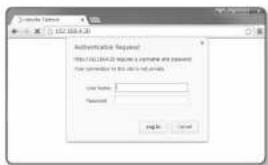
Wenn Sie auf die Kamera über den Google-Chrome- oder MS-Edge-Webbrowser zugreilen, können Sie das Kamerabild ohne Installation eines eigenen Plug-ins überprüfen.
- Geben Sie Ihren Benutzernamen und ihr Passwort zur Anmeldung ein.
- Sobald Sie angemeldet sind, erscheint ein Bildschirm mit der Kamara-Liveansicht.
DEN LIVE-BILDSCHIRM BENUTZEN (PLUG-IN FREIER WEB-VIEWER)
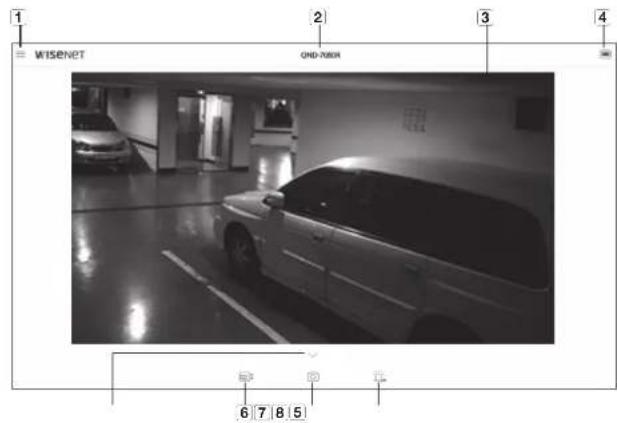
| Bezeichnung Beschreibung | ||
| 1 | Setup Gehen Sie zum Setup-Bildschirm. | |
| 2 | Modellname der Kamera Zogen den Modellnamen der Kamera an, auf die zugegriffen wird. | |
| 3 | Viewer-Bildschirm | Gibt das Live-Video auf dem Bildschirm wieder.■ Sie können das Mauzrai verwenden, um den Digitalzoom auf dem Viewer Bildschirm zu aktivieren. |
| 4 | Ansichtsmodus ändern | Anpassen ( [IMAGE]) Ein Ansichtsmodus, bei dem die Größe des Kameravideos automatisch an die Größe des Webbrowsers angepasst wird. |
| Originalgröße ( [IMAGE]) Ansichtsmodus, in dem das Video in der tatsächlichen Auflösung abgespielt wird. | ||
| Bilciformat ( [IMAGE]) Ansichtsmodus, der das Seitenverhältnis anpasst, um die bestmögliche Auflösung zu erzielen. | ||
| Vollbildschirm Klicken Sie doppelt auf den Vicerobildschirm, um das aktuelle Video im Vollbildschirm auf dem Monitor atzuspelen. | ||
| 5 | Wiedergabe | Navigieren Sie zum Bildschirm. In dem Sie nach der auf ihrer Micro SD Speicherkarte oder NAS gespeicherten Viceroulnahme suchen können.■ Suchen Sie nach einem aufgenommenen Vide, indem Sie zum Wiedergabe-Bildschirm genen, die Maus über dem Video positionieren und doppelt Kicken. |
woo viewer
| Bezeichnung Beschreibung | |
| 6 Profiltyp | Sie können einen Profityp inImSetupmenü auswählen.Kirksen Sie auf das Symbol um den Namen des aktuellen Profis anzuzigen.Nachbilder lassen sich auf dem Bildschirm unter folgenden Bedingungen angezeigt, worden, wenn das Video in der Überwachungssolte abgespieht wird:Die Auflösung wurde aufgrund einer Profiländerung geändert.Engehende Daten werden bei einer Profiländerung durch eine Netzwerkverzügerung verlangsamt.Die Fenstergräße und -Position vom Webbrowser wurden geändert. |
| 7 Aufnahme Speichert den Snapshot als song-Bildatei. | |
| 8 Alarmsignal Aktiviert den Alarm Ausgang. | |
Den Schnappschuss aufnehmen
- Klicken Sie [Aufnehmen (☐) auf die Szene um aufzunehmen.
- Wird ein aufgenommenes Video gespeichert, wird eine Meldung angezeigt.
Das aufgenommene Bild wird im dafür vorgesehenen Ordner für jeden Browser gespeichert.
An den Vollbildschirm anpassen
- Positionieren Sie die Maus über dem Video und klicken Sie doppelt.
- Dadurch wird der Viewer in den Vollbildschirmmodus gebracht.
- Um den Vollbildschirminodus zu verlassen drücken Sie [Esc] auf der Tastatur.
DEN LIVE-BILDSCHIRM BENUTZEN (PLUG-IN-WEB-VIEWER)
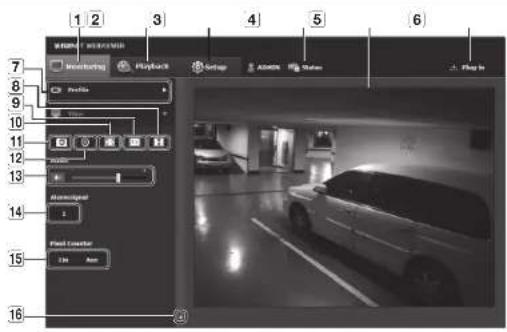
| Bezeichnung Beschreibung | |
| 1 | Überwachen Gehen Sie zum Überwachungsbildschirm. |
| 2 | Wiedergabe Navigieren Sie zum Bildschirm. In dem Sie nach der auf ihrer Micro SD Speicherkarte oder NAS gespeicherten Videoaufnahme suchen können. |
| 3 | Setup Gehen Sie zum Setup-Bildschirm. |
| 4 | Profitzugriffinformation Sie können die Profilinformation lesen. |
| 5 | Viewer-Bildschirm Gibt das Live-Video auf dem Bildschirm wieder.■ Sie können das Mausrad verwenden, um den Digitalzoom auf dem Viewer Bildschirm zu aktivieren. |
| 6 | Webviewer-Plug-In-Installation Sie können Webviewer-Plug-ins zur Anzeige eines Live-Video oder eines aufgenommenen Videos installieren. |
| 7 | Profiltyp Sie können einen Profityp inImSetupmenü auswählen.■ Wenn eine Verbindung zum Web Viewer besteht, werden die Informationen des gerade verwendeten Profils angezeigt.■ Nachbilder lassen sich auf dem Bildschirm unter folgenden Bedingungen angezeigt werden, wenn das Video in der Überwachungsseite abgospült wird.De Aufweisung wurde aufgrund einer Profitänderung geändert.Engenernde Daten werden bei einer Profitänderung durch eine Netzwerkverzögerung verlangsamt.Die Fensterglöbe und -Position vom Webbrowser wurden geändert. |
| 8 | Bildschirm OptimierungDie Größe der Videobildar der Kamera wird auf die Wabbrowser Größe umgeschaltet. |
| 9 | Fixiert die AuflösungUnabhängig von der in der Kamera eingestellten Auflösung, wird die Auflösung auf 640x480 eingestellt, noch einmal drücken, um zur Standardauflösung zurückzukehren. |
| 10 | Vollbild Schaltet das aktuelle Videobild auf die maximale Größe des Monitors um. |
| 11 | Aufnahme Speichert den Snapshot als jpg-Bildster. |
| 12 | Manuelle Aufnahme Der Benutzer kann das Video auf dem PC spechern. |
| 13 | Ton anpassen Aktviort den Ton und stolt die Lautstärko ein. |
| 14 | Alarmsignal Aktivort den Alarm Ausgang. |
| 15 | Pixelzähler Prüft die Anzahl der Pixel im ausgewählten Bereich des Videobildschirns. |
| 16 | Kontextmenü verbergen Das Mendesymbol des Kontextmenüs der Inken Ecke verschwindet. |
Den Schnappschuss aufnehmen
- Klicken Sie [Aufnahme ( 13) of die Szene um aufzunehmen.
- Wird ein aufgenommenes Video gespeichert, wird eine Meldung angezeigt.
Das aufgenommene Bild wird im dafür vorgesehenen Ordner für jeden Browser gespeichert.
- Wenn der Bildschirm durch den IE-Browser in Windows 7 nicht angezeigt werden kann, sollten Sie den IE-Browser mit Administratorenrechten ausführen.
So nehmen Sie Videos manuell auf
- Auf [Manuelle Aufnahme ( [● ]).
- Um das Aufnehmen zu beenden, erneut auf [Manuelle Aufnahme ( @ )] drücken.
- Sie können die aufgenommene Datei auf dem PC in einem av-Dateformat speichern. Legen Sie einen Pfad fest und speichern Sie das Video.
An den Vollbildschirm anpassen
- Klicken Sie den [Vollbild ( )] schleter.
- Dadurch wird der Viewer in den Vollbildschimmodus gebracht.
- Um den Vollbildschirmmodus zu verlassen drücken Sie [Esc] auf der Tastatur.
Anwendung von Audio
- Klicken Sie auf das [Audio (◀)] Symbol, um die Audio Kommunikation einzuschalten.
- Verwenden Sie die [■] Leiste, um die Lautstarke einzustellen.
Gibt es während der Betriebnahme beim Einstecken und Herausziehen der Audiobuchse keinen Ton, dann klicken Sie auf das [Audio (◀) Symbol, um Audio erneut zu aktivieren.
Zur Zählung der Pixelanzahl
- Klicken Sie auf das Symbol [Ein (■■)] icon to activate it.
- Ziehen Sie die Maus auf das Video, um den Bereich auszuwählen.
- Die Pixelanzahl im ausgewählten Bereich wird auf dem Bildschirm angezeigt.
WIEDERGABE DES AUFGENOMMENEN VIDEOS (PLUG-IN FREIER WEBVIEWER)

- Bevor Sie ein Video wiedergeben können, müssen Sie die Aufnahmeeinstellungen konligunieren. Für ausführliche Anweisungen schiagon Sie bitte unter „Speicherkapazität“ nach. (Seite 52)
- Suchen Sie nach einem aufgenommenen Vives mit spezifischem Datum, indem Sie zum Wiedorgabe-Bildschirm wechseln, die Maus über dem Vives positionieren und doppelt klicken.
Name des Ereignissuche-Bilds und seine Funktion
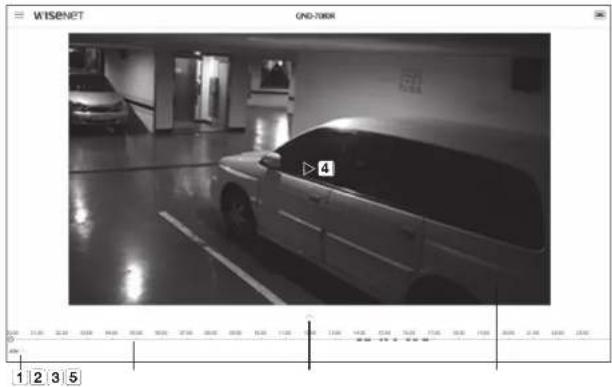
| Bezeichnung Beschreibung | |
| 1 | Einstellung ErlognissucheStolen Sie die Ereignistype so ein, dass innerhalb des Suchzeitraums gesucht wird. |
| 2 | ZettielsteVerachibten Sie die Zahlstete, um das Vidso zu einer gewünschten Zeit abzuspielen. |
| 3 | Menü-NavigationSie können zwischen dem Menü Live und Aufgenommenes Video atspielen wechseln. |
| 4 | Abspielen Abspielen/Anhalten des Videos. |
| 5 | VollbildschirmKlickon Sie doppelt auf den Videobildschirm, um das aktuelle Vidso im Vollbildschirm auf dem Monitor abzuspielen. |
Inhaltswiedergabe nach „Suche nach Ereignis“
- Klicken Sie auf dem Live-Bildschirm auf die Schaffläche Zeigen ( √ ).
- Wenn zum gesuchten Datum ein Video aufgenommen wurde, wird das entsprechende Video auf der Zeileiste angezeigt.
- Führen Sie eine ereignisspezifische Suche durch, indem Sie unten auf der Zertleiste auf die Schaltfläche [Alle] klicken, um einen Ereignistyp auszuwählen.
- Klicken Sie auf die Schaltfläche [OK].
Das gesuchte Ereignis wird auf der Zeilleste angezeigt.
- Klicken Sie auf die Schaffläche [Spielen (▷)].
- Halten Sie das Video an, indem Sie auf die Schaltfläche [Pause (Ⅲ)] klicken.
Name des Zeitsuch-Bilds und seine Funktion
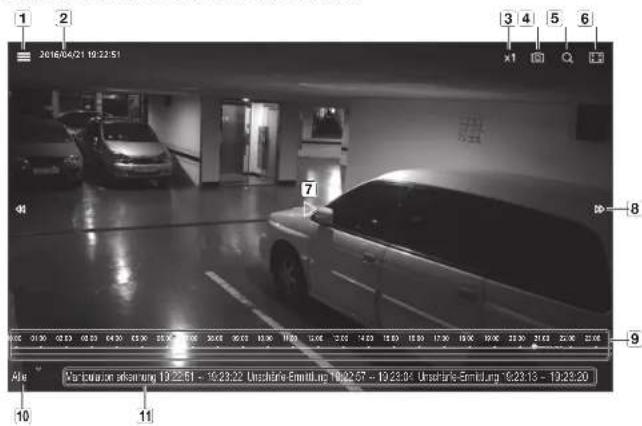
Bezeichnung Beschreibung
1 Setup Gehen Sie zum Setup-Bildschirm
2 Videoinformation Zeigt Informationen zur Zeit des abgespiellen Videos an.
3 Abspielgeschwindigkeit Steuert die Abspielgeschwindigkeit.
| Bezeichnung Beschreibung | |
| 4 | Erfassung Speichert das derzeit abgespielte Video als Bäddaten in einem jog-Format. |
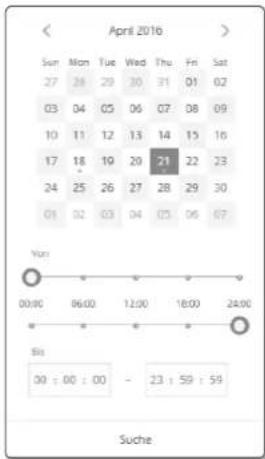
| 5 | Dateieinstellungen durchsuchen Legt die gewünschte Zeit und das gewünschte Datum auf dem Kalender festDas Datum, an dem ein Video gespeichert wurde, wird eingekreist. |
| 6 | Ansichtsmodus ändern Wechselt die angezeigte Dateigröße auf dem Biltschirm. |
| 7 | Abspielen Abspielen/Anhalten des Videos. |
| 8 | Wlodergabo-Intervall wechseln Klicken Sie auf die ←→ Schaltfläche, um zu 1 Bild vorwärts/rückwärts zu wechseln |
| 9 | Zeitleiste Verschieben Sie die [Zeitleste ( [ ]] um das Video zu einem gewünschten Zertpunkt abzuspielen. |
| 10 | Ereignis-Einstellungen durchsuchen Legen Sie der Ereignistyp fest, um das Suchfeld zu durchsuchen. |
| 11 | Ereignis suchen Zeit und die Zeit eines gesuchten Ereignisses an. |
Wiedergabe nach „Suche nach Zeit“
- Klicken Sie auf dem Live-Bildschirm auf die Schaffläche Zeigen ( √ ).
- Positionieren Sie die Maus über dem Video und klicken Sie doppelt. Dar Bildschirm wechselt zum Vollbildschirm.
-
Klicken Sie auf das Symbol [Suche (Q)].
-
Legen Sie auf dem Kalender das Suchdatum, die Startzeit und die Endzeit fest. Das gesuchte Ereignis wird auf der Zeitleste angezeigt.
- Führen Sie eine ereignisspezifische Suche durch, indem Sie unten auf der Zetleiste auf die Schaltfläche [Alle] klicken, um einen Ereignistyp auszuwählen.
- Klicken Sie auf die Schaltfläche [Spielen (▷)]. Das Video der ausgewählten Zeit wird abgespielt.
- Wenn das Video abgespielt wird, wird die Aufnahmezeit des aktuel gespieten Videos angezeigt.
- Durchsuchen Sie das Video vor- und rückwärts und passen Sie die Wiedergabegeschwindigkeit an.
- Wechsel des Wiedergabe-Intervalls
Wählen die ◀◀/▶▶-Schaltfläche aus, um zu 1 Bild vorwärts/rückwärts zu wechseln.
- Steuerung der Wiedergabegeschwindigkeit
Wenn Sie auf die Schaltfläche 1x, 2x, 4x oder 6x klicken, erhöht sich die Wiedergabegeschwindigkeit entsprechend. Wenn Sie auf die Schaltfläche -1x, -2x, -4x oder -8x klicken, verringert sich die Wiedergabegeschwindigkeit um -1x, -2x, -4x oder -8x und die Rückspulgeschwindigkeit erhöht sich.
- Verschieben Sie die Position der [Zeitleiste (☐)], um das Video zu einer gewünschten Zeit abzuspielen.
WIEDERGABE DES AUFGENOMMENEN VIDEOS (PLUG-IN-WEB-VIEWER)

- Bevor Sie ein Video wiedergeben können, müssen Sie die Aufnahmeeinstellungen konligurieren. Für ausführliche Anweisungen schlagen Sie bitte unter „Speicherkapazität“ nach. (Seite 52)
Name des Ereignissuche-Bilds und seine Funktion
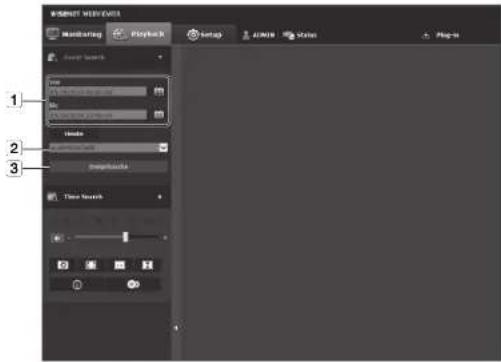
| Bezeichnung Beschreibung | |
| 1 | Einstellung des Suchbereichs |
| 2 | Einstellung Ereignissuche |
| 3 | Ereignissuche Ereignissuche ausführen. |
Inhaltswiedergabe nach „Suche nach Ereignis“
- Klicken Sie auf die Taste [Playback ( 2)].
- Legen Sie die Start- und Endzeit Ihrer Suche fest.
- Einen Ereignistyp für die Suche innerhalb des angegebenen Zeitraums auswählen.
- Klicken Sie auf die Taste [Ereignissuche]. Die Suchresultale werden in der Liste ange

Wenn während einem Suchzeitraum mehr als 800 Ereignisse aufgezeichnet sind, wird Ihre Suche bis zu das Datum des 800 aufgezeichnete Ereignis begrenzt.
Wann beispielsweise ein Suchzeltraum zwischen 10. und 15. Tag des Monats liegt, und zwischen 10. und 11. Tag mehr als 800 Ereignisse aufgerechnet wurden, wird ihre Suche bis zum 11. Tag mit eine Summe von 800 Ereignisse begrenzt, und Ereignisse dansch (von 12. Tag) werden nicht gefunden.
- Wählen Sie einen Datenpunkt in der Suchliste zum Abspielen.
- Klicken Sie auf die Taste [Wiedergabe (D)].
- Um die Wiedergabe anzuhalten, drücken Sie auf [Anhalten (☐)].
- Um zum Suchbildschirm zurückzukehren drücken Sie [Beenden ( )].
Name des Zeitsuch-Bilds und seine Funktion
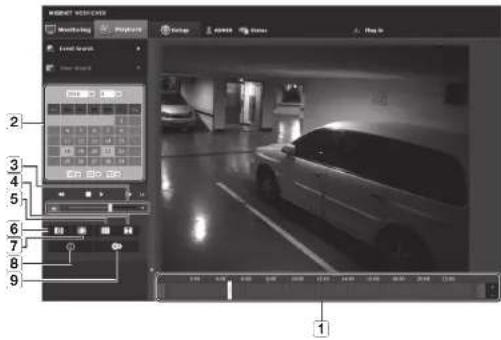
| Bezeichnung Beschreibung | |
| 1 | ZeitleisteDie Wiedergabe des Abschnitts im vorgegebenen Zeitraum erfolgt mit der Zeitleiste. |
| 2 | Einstellung SuchdatumDas Suchdatum wird mit dem Kalender eingestellt.Falls es auch Daten gibt, die am seben Tag auf ihrer Micro SD Speicherkarte oder NAS gespeichert wurden, werden sie im Kalender als Kästchen markiert. |
| 3 | AudioUm sich ein Tonsignal (wenn vorhanden) im aufgenommenen Video anzuhören, aktivieren Sie das Signal-Icon, wenn Sie das Video vorspielen. |
| 4 | BildschirmoptimierungDas Kamerabild wird so umgewandelt, dass es in das Web-Browser-Fenster passt. |
| 5 | Fixiert die AuflösungUnabhängig von der in der Kamera eingestalten Auflösung, wird die Auflösung auf 800x600 eingesielt. Noct einmal drücken, um zur Standardauflösung zurückzukehren. |
| 6 | Aufnahme Das aktuelle Bild wird als „jog-Bildiatei gespeichert. |
| 7 | VollbildDas aktuelle Bild wird so umgewandelt, dass die maximale Monitorgroße ausgeschopft wird. |
| 8 | VideoinformationenDie Zeitdaten des wiedergegebenen Videos werden am Bildschirm angezeigt. |
| 9 | SicherungStellen Sie das gewünschte Datum zur Erstellung einer Sicherungskopie für alle Videodaten ein, die auf ihrer Micro SD Speicherkarte oder NAS gespeichert sind.Sie können bis zu 5 Minuten für die Sicherung eines gespeicherten Videos festlegen. |
Wiedergabe nach „Suche nach Zeit“
- Auf [Time Search ( ) klicken.
- Ein gewünschtes Datum im Kalender anklicken. Das an diesem Tag aufgezeichnete Video wird wiedergegeben.
- Wenn die Video Wiedergabe angehalten ist, wählen Sie eine Zeit aus und klicken Sie auf [Wiedergabe (▶)]. Das Video wird von der angegebenen Zeit an wiedergegeben.
- Während das Video wiedergegeben wird, wird die Aufnahmezeit für das aktuelle Video angezeigt.
- Sucht nach dem Video vorwärts oder rückwärts und steuert die Wiedergabegeschwindigkeit. Das Abspielintervall steuernl
▶: Diese Schaltfläche wählen, um ein (1) Bild vorzurücken.
: Diese Schaltfläche wählen, um eine (1) Sekunde zurückzusetzen.
- Einstellen der Wiedergabegeschwindigkeit
Wenn ▶ ausgewählt wird, schaltet die Schaltfläche zwischen x1, x2, x4, x8, und die Wiedergabegeschwindigkeit liegt entsprechend.
Wenn Sie die Schaltfläche ← auswählen, verringert sich die Wiedergabogeschwindigkeit um -1x, -2x, -4x oder -8x und die Rückspulgeschwindigkeit erhöht sich.
- Einstellen der Wiedergaberichtung
Wenn die Schatfläche ▶▶ mit der Wiedergabegeschwindigkeit angezeigt, das Video wird vorwärts wiedergegeben; wenn hingegen die Schatfläche ◀◀ mit der Wiedergabegeschwindigkeit angezeigt wird, wird das Video rückwärts wiedergegeben.
- Wie die Zeitleiste eingestellt werden kann
Wenn Sie die Taste drücken, können die Details der Zeitleiste angezeigt werden. Wenn Sie die Taste drücken, können Sie eine größere Auswahl an Zeiten und gewünschten Zeiten einfacher auswählen.
- Gehlt [Zeitleiste (D)] zu dem gewünschten Zeitpunkt des Videos bevor die Wiedergabe startet. Die Zeit mit einer normalen Aufnahmedatei wird in blau markiert; die Zeit mit der Ereignisaufnahme wird rot markiert.
Das herausgesuchte Video sichern.
- Während der Wiedergabe in der zu sichemden Szene auf
[80cken]
Das Planungstenster zum Einstellen der Start- und Endzeit des Backups erscheint.
Klicken Sie auf die Schaltfäche
Das Speichern unter Fenster erscheint.
- Bestätigen Sie den Speicherplad und klicken Sie auf die [Save] Schaltfläche.
Der Bildschirmschnappeschuss wird im festgelegten Pfad gesichert.
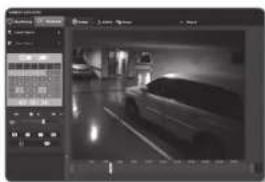
Zum Abspielen des Sicherungsvideos
Die gesicherten Bilder sind im AVI-Format gespeichert. Gom Player, VLC Player und Windows Media Player werden zur Medienwiedergabe empfohlen, da sie mit diesem Format kompatibel sind.

- Laden Sie bei Vorwendung des Windows Media Players den neuesten Codoc von www.windows7codocs.com herunter und installieren Sie ihn vor der Anwendung.
Abspielen einer AVI-Datei
(1) Micro-Speicherkarte
- Entfernen Sie die Micro SD-Karte von der Kamera.

- Vor dem Entfermen der Micro SO-Karte das
-
Einfügen der Micro SD-Karte in den PC.
-
Abspielen der AVI-Datei in dem "\ch00\img\YYYY_mm_DD\AVI" Verzeichnis, unter Verwendung einer Medienwiedergabe

Ein Dateiname beginnt im Format "001_YYYYMMDD_HHMMSS.avi" und die Dateinummer steigt jeweils um eins an. YYYYMMDD_HHMMSS weist auf die Startzeit der Datenspelicherung hin.
- Bei '001_YYYYMMDD_HHMMSS.smi' handelt es sich um eine Beschriftungsdatel und sie kann angesehen werden, wenn sie sich im selben Verzeichnis, als die zugehörige AM-Datei befindet.
■ Die max. Aufnahmezeit pro AVI-Datei beträgt 5 Minuten.
- Falls beschädigt, können die Daten auf der Micro SD-Speicherkarte nicht mehr auf Web-Ansicht [Playback] vorgespielt werden.
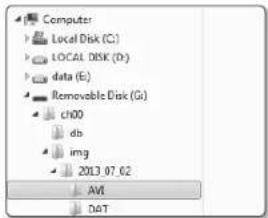
- Zugriff: mittels \
\im Windowsfenster, ex:\192.168.20.31\defaultfolder\ch01\img\2013_07_02\AVI - Zu
→ → 1 eingaben. - Mit NAS verbunden. Die Verzeichnisstruktur entspricht derjenigen einer Micro SD-Speicherkarte.

- Ein Dateiname beginnt im Format '001_YYYYMMDD_HHMMSS.avi' und die Datenummer steigt jeweils um eins an. YYYYMMDD_HHMMSS weist auf die Startzeit der Datenspeicherung hin.
- Bei "001_YYYYMMDD_HHMMSS.smI" handelt es sich um eine
Beschriftungsdatel und sie kann angesehen werden, wenn sie sich im selben Verzeichnis, als die zugehörige AM-Datei befindet.
■ Die max. Aufnahmezeit pro AVI-Datei beträgt 30 Minuten. - Wenn Sie selbst die gespeicherten Daten ändern oder beschädigen, erfolgt die Wiedergabe oder Speicherung nicht ordnungsgonäß.
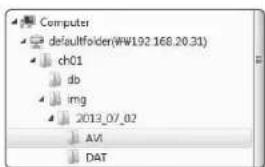
setup bildschrm
KONFIGURATION
Unter Netzwerk können Sie Grunddaten für Kamera, Video und Audio, Netzwerkeregnisse und das System festlogen.
- Klicken Sie auf dem Live-Bildschirm auf die Schaltfläche [Menü (≡)].
- Klicken Sie auf der Menüliste auf die Registerkarte [Setup (☐)].
- Der Setup-Bildschirm erscheint.
STANDARD-EINSTELLUNGEN
Video profil
- Wählen Sie die Registerkarte <Basic (1) aus dem Setup-Menü.
- Klicken Sie
- Legen Sie
fest. Wenn Sie die Modusauswahl ändern, wird eine Nachricht angezeigt, um die Einstellungen des initialisierten Videos zu bestätigen.
Klicken Sie auf die Schaltfläche [OK] zur Änderung der Videoeinstellungen.
Die folgenden Einstellungen im 2 MB-Modus und 4 MB-Modus werden gespeichert.
(Audio & Video; Videoeinstellungen/Audioeinstellungen/Kameraeinstellungen, Eregnis: Manipulationserkennung/Unschärfe-Ermittlung (die Bewegung und die Bewegungszeit werden allerdings nicht geändert))
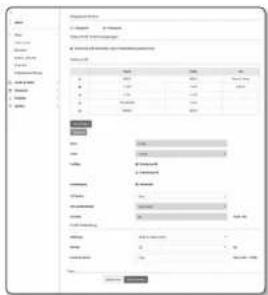
- Bei Änderung der Einstellungen auf 2 MB- oder 4 MB-Modus wird das Browserlenster automatisch geschlossen und die Kamera erneut gestartet.
-
Stellen Sie die
-
Verbindung aufrechterhalten, wenn Profileinstellung geändert wird: Die Ausgabe verwendet die gleichen Einstellungen, auch wenn sich die Einstellungen des aktiven Profils ändern. Falls nicht eingestellt, wird bei Änderung eines Profils, das eine bestehende Verbindung benutzt, die Verbindung unterbrochen.
-
Wählen Sie die Profileigenschaften aus. Lesen Sie für weitere Einzelheiten "Hinzufügen/Ändern beim Videoprofil". (Seite 40)
-
Klicken Sie in das Eingabefeld jedes Punktes und geben Sie ein oder wählen Sie einen gewünschten Wert aus.
Das Kontextmenü kann abhängig vom gewählten Codec-Typ verschieden sein.
- Standard profil: Wenn bei der Verwendung des Web Viewer kein Profil angegeben wird, wird das Standard Videoprofil verwendet.
- E-mail/FTP profil : Video-Profil zur festgelegten E-Mail oder FTP-Seite übertragen.
- Nur der MJPEG Codec kann als das E-mail/FTP Profil festgelegt werden.
- Aufnahmeprofil: Dies ist das Profil, das bei der Videcaufzeichnung übernommen wird.
- Wählen Sie aus, ob eine Audiodatel im Video eingegeben wird oder nicht.
Wählen Sie das Kontrollkästchen
- Stellen Sie gemäß Ihrer Situation den ATC (Auto Transmit Control) ein.
- ATC Modus: Stellt die Videocigenschaften entsprechend den Veränderungen in der Bandbrete des Netzwerks ein, indem die Bitrate geregelt wird. Die Einstellung der Bitrate hängt vom ATC-Modus ab.
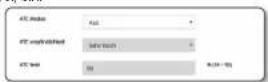
- Bildfrequenz regeln: Reduziert die Bildfrequenz, wenn die Bandbreite des Netzwerks absinkt.
- Kompression regeln: Regelt die Kompressionsrate, wenn die Bandbreite des Netzwerks absinkt. Die Kompression kann zu einer Verschlechterung der Bildqualität führen.
- Ereignis(MD) : Wird aktiviert, wenn das Bewegungserkennung-Ereignis (MD - motion detection) festgelegt wird. Die Framerate wird beim Eintritt eines Ereignisses angepasst. Wird keine Bewegung der Umgebung ermittelt, wird die Mindestanzahl an Bildern angezeigt, um Bandbreite bei der Übertragung einsparen zu können.
- Wenn
auf eingestellt ist, wird die Priorität der Codierung gemäß dem ATC-Modus wie folgt fest eingestellt:
| Bitrate-Kontr. / ATC Modus Bildfrequenz regeln Kompression regeln Ereignis(MD) | |||
| CBR | Kompression | Bildfrequenz | Bildfrequenz |
- ATC empfindlichkeit: Beenflusst die Übertragungsgeschwindigkeit je nach Veränderung der Bandbreite des Netzwerks.
Die Übertragungsgeschwindigkeit wird auf das Maximum eingestellt, wenn die Bandbreite
ist und auf das Minimum, wenn die Bandbreite ist. - ATC limit: Wenn die Qualität oder Bildfrequenz eingestellt ist, wird die Eigenschaft auf den eingegebenen Wert (%) in Bezug auf die vorherige Einstellung (100 %) eingestellt.
- Beachten Sie, dass wenn der Wert dieser Eigenschaft zu stark reduziert wird, es zu einem Flimmern auf dem Bildschirm kommen kann. Es wird empfohlen, den Wert innerhalb der Grenzwerte einzustellen.
Es wird empfohlen, die ATC Steuerung nur für Kameras zu verwenden, die ATC unterstützen.
- Stellen Sie die ATC-Empfindlichkeit in Netzverkumgebungen mit hohen Schwankungen in der Bandbreite des Netzwerks auf
. -
Wenn die Netzwerkverbindung instabil ist, kann es zu einem Flimmern auf dem Bildschirm kommen.
-
Klicken Sie auf [Übemehmen (Übemehmen)], wenn Sie die Einstellungen vorgenommen haben.
setup bildschirm
Hinzufügen/Ändern beim Videoprofil
Die Profileinstellungen können hinzugefügt oder geändert werden, um je nach den Aufnahmebedingungen verschiedene Profile anzupassen.
- Klicken Sie im
- Geben Sie einen namen und wählen sie ein codec aus.
- Legen Sie die umstände fest unter welchen der codec angewendet werden wird.
- Lagen Sie die details des gewählten codec fest, inklusive auflösung und bildviedemohrate. Klicken Sie auf die Schalfläche
um die detaillierten Elemente anzuzeigen.
- Auflösung: Bestimmen Sie die Videogröße von H.264/H.265 und MJPEG Dateien.
- Bildrate: Die maximale Anzahl der Videobilder pro Sekunde einstellen.

Megapixel-Modus/Sensor 2M/25 fps 2M/30 fps 4M/20 fps
Bildfrequenz 1-25 fps 1-30 fps 1-20 fps
- Maximale Bitrate : Die maximale Bitrate des Videos festlegen, wenn die Steuerung der Bitrate auf VBR eingestellt ist.
- Da die Bitrate entsprechend der Aufülsung, der Bildsfrequenz, und der Bildschlimkomplexität eingestellt werden kann, kann die aktuelle Bitrate höher sein, als die maximale Bitrate. Beachten Sie also diese Bedingungen bei der Einstellung dieses Werts.
- Ziel-Bitrrate: Die Zielbitrate festlegen, wenn die Steuerung der Bitrate auf CBR eingestellt ist.
- Bitrate-Steuerung: Sie können eine der Konstante Bitrate und variable Bitrate für die Komprimierung auswahlen. Fixierte Bitfrequenz bedeutet, dass die Netzwerkübertragungsbitfrequenz fixiert ist, während die Qualität des Videos oder Rahmenfrequenz variiert; variable Bitfrequenz bedeutet, das eine höhere Priorität auf die Videoqualität gelegt wird, während die Bitfrequenz variiert.
- Wenn Sie nach der Einstellung der fixon Bitrate-Stuierung den Video-Qualitätsprioritätsmodus wählen, kann die tatsächlich übermittelte Bildrate, je nach der Komplektät des Bildschirms, von dem Setup der Bildrate differieren, damit die optimale Videoqualität für die vorhandene Bitrate garantiert werden kann.
- Priorität Kodierung : Sie können die Priorität der Videobübertragung zu Bildfrequenz bzw. Kompression einstellen.
- GDV Länge: Es gibt den Abstand (in Bezug auf die Anzahl der Bilder) zwischen zwei aufeinander folgenden I-Frames in einer Videosequenz, wenn H.264/H.265-Codec ausgewählt wurde. (Eine I-Frame + 0 \~ Mehrere P-Frames)
• Profil : Sie können die H.264/H.265-Profilierungsmethode auswählen. -
Entropiekodierung: Reduzert den möglichen Kompressionsverlust durch das Codieren.
-
Dynamische GOV: Wenn die Bitrate-Steuernung im H.264/H.265-Codec VBR ist, ändert sich die GOV-Länge automatisch, um den Wert der maximalen dynamischen GOV festzulegen.
- Multicast (SVNP): Legen Sie die Benutzung des SVNP-Protokolls fest.
- IP-Adresse: Geben Sie eine IPv4 Adresse ein, mit der Sie eine Verbindung zum IPv4. Netzwerk herstellen können.
- Port : Legen Sie den Port für die Videokommunikation fest.
- TTL : Legen die TTL für das SVNP Packet fest.
- Multicast (RTSP) : Legen Sie die Benutzung des RTSP-Protokolls fest.
- IP-Adresse : Geben Sie eine IPv4 Adresse ein, mit der Sie eine Verbindung zum IPv4 Netzwerk herstellen können.
- Port : Legen Sie den Port für die Videokommunikation fest.
- TTL : Sie können die TTL für das RTP-Packet festlegen.

- Wenn Sie die Multicast-Adresse bei 224.0.0.0 - 224.0.0.255 festlagen, wird Multicast eventuell nicht in allen Umgebungen richtig arbeiten. In diesem Falle empfehlen wir Ihnen, die Multicast-Adresse zu ändern.
Was ist die GOV-Länge?
GOV (Group of Video object planes) ist ein Salz an Videobildern für die H.264/H.265 Kompression, die eine Sammlung an Einzelbildern vom ersten I-Frame (Schlüsselbild) bis zum nächsten I-Frame anzeigt. GOV besteht aus zwei Arten an Einzelbildern I-Frame und P-Frame.
I-Frame ist das grundlegende Einzelbild für die Kompression, auch als Key Frame bekannt, welches die kompletten Bilddaten enthält. P-Frame enthält nur die Daten, die sich seit dem vorhergehenden I-Frame geändert haben.
Was den H.264/H.265 Codec betrifft, können Sie die GOV-Länge ermitteln. Wenn Sie ein Aufnahmoprofil mit H.264/H.265 Codec einstellen, wird die GOV-Länge Framerate/2 betragen.
Was ist das dynamische GOV?
Das dynamische GOV ist eine Funktion, die GOV ermöglicht, je nach Videosituation automatisch in einem Bereich mit der festgelegten Mindest-GOV-Länge zum maximalen Wert der dynamischen GOV zu wachseln.
In einem Video mit beinahe keiner Bewegung arbeitet die GOV mit einer dynamischen GOV-Einstellung, wodurch die Bitrate des gesamten Videos reduziert wird. Der I-Frame wird direkt nach Ermittlung einer Bewegung ausgegeben und GOV funktioniert mit den GOV-Länge-Einstellungen bis die Bewegung verschwindet.
Wenn Sie diese Funktion nutzen, funktioniert das GOV eines Videos mit den Einstellungen der Mindest-GOV-Länge.
Benutzer
- Wählen Sie die Registerkarte
aus dem Setup-Menü. - Klicken Sie auf
. - Geben Sie die nötigen Benutzeninformationen an.
- Administrator-Kennwort Ändern : Ändern Sie das Administrator-Kennwort.
Es wird empfohlen, dass Sie für Ihr Passwort aus Sicherheitsgründen eine Kombination aus Zeilen, alphacetischen Groß- und Kleinbuchstaben und Sonderzeichen verwencien.
- Es wird empfohlen, dass Sie Ihr Passwert alle drei Monate ändern.
- Die Passwortlänge und Einschränkungen sind wie folgt.
-Eine Kombination aus mindestens drei Typen von Groß- und
Kiehlbuchstaben, numerischen und Sondereichen: 8 bis 9
Zeichen.
-Eine Kombination aus mindesten zwei Arten von Groß- und Kleinbuchstaben, Zahlen und Sonderzeichen: 10-15 Zeichen.
-Sollte anders als die ID sein.
-Derselbe Buchstabe, die gleiche Nummer oder das gleiche Sonderzeichen dürfen nicht mehr als 4 Mal wiederholt werden.
-Nicht 4 oder mehr aufeinanderfolgende Zeichen verwenden. (Beispiele: 1234, abcd)
-Nicht 4 oder mehr Zeichen wiederholt verwenden. (Beispiele: !!!, 1111, aaaa)
-Zulässige Sonderzeichen sind. : \~104%^) + -100.?
-Nach der Werkseinstellung werden der Administrator und das Benutzerpasswort initialserl. Sie müssen das Passwort zurückzusetzen.
-Wenn Sie nach der Initialisierung erstmals Zugriff auf die Kamera-Weeseite nehmen, werden Sie zum
Einstelungsmerü des Administratorpassworts geleitet.
-In diesem Menü müssen Sie sich, ehe Sie die Menüs der Kamera Webseite nutzen, erneut mit dem neuen Passwort anmelden.
-Wenn das vorhandene Passwort nicht überinstimmt, können Sie durch Ändern des Administratorpassworts das Passwort ändern.
Nachdem Sie Ihr Passwort geändert haben, müssen Sie sich, wenn eine Kamera mit einem CMS oder NVR Klienten verbunden ist, mit dem neu geänderten Passwort erneut registrieren. Wird die Kamera weiter mit dem gleichen Passwort verbunden, kann das Konto gesperrt werden, da ein Klient das verherige Passwort verwendet.
- Wenn Sie versuchen sich bei dem registrieren Konto anzumelden und die Passwort-Aubrentilizierung ist fünf mal oder after hintereinander fehlgeschlagen, kann das Konto eventuell für dreißig Sekunden gespont werden:
- Wenn das Passwort während mehrere Verbindungen von einem PC aus aktiv sind geändert wird, kann es zu einer Fehllunktion des Browsers kommen. Steilen Sie in diesem Falle eine neue Verbindung zum Server her.
- EinstellungWenn Sie
- Authentifizierungseinstellungen: Wenn Sie
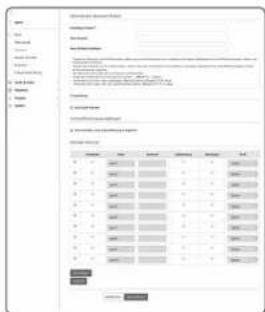
- Aktueller Benutzer: Wenn Sie
- Der Manager kann den Eingang von Audio sowie den Alarm-Ausgang einrichten.
- Audioeingabe/Alarmausgabe - Sie können die Audioeingabe/Alarmausgabe im Live-Modus im aktuellen Bonutzarkonto aktiveren/deaktivieren.
- Profil: Wenn Sie
wählen, können Sie nur Videobilder mit dem Voreinstellung Profil ansehen; wenn Sie wählen, können Sie Videobilder aller Profile ansehen.
- Die für registrierte Benutzer verfügbaren CNVIF Funktionen sind auf die Benutzer beschränkt, die über die entsprechenden Rechte verfügen.
- Klicken Sie auf [Übemehmen ( )] wenn Sie die Enstellungen vorgenommen haben.
Datum und Zeit
- Wählen Sie die Registerkarte <Basic( ) aus dem Setup-Menü.
- Klicken Sie auf
- Legen Sie das Datum und die Uhrzeit fest, die für die Kamera übernommen werden sollen.
- Aktuelle Systemzeit: Die aktuellen Zeiteinstellungen Ihres Systems werden angezeigt.
- Timezone (Zeitzone) : Legen Sie die lokale Zeitzone basierend auf der Greenwich-Zelt (GMT) fest.
- Daylight Saving Time (Sommerzeit) Wenn diese Option ausgewählt ist, wird die Zeit für den festgelegten Zeitraum eine Stunde vor der lokalen Zeitzone eingestellt. Diese Option wird nur in Gegenzen angezeigt, in denen die Sommerzeit angewendet wird.
Einstellung der Systemzeit : Legen Sie das Datum und die Zeit fest, die für Ihr System angewendet werden.
- Benutzerhandbuch : Legt die aktuelle Zeit der Kamera manuell fest.
Wenn Sie das Auswahlfeld
auswählen, wird die Zeit des Webviewers auf die des PC gestellt, auf dem der Webviewer läuft. -
Mit dem NTP-Server Synchronisieren: Die Zeit wird mit der Zeit der festgelegten Serveradresse synchronisiert.
-
Klicken Sie auf Übernehmen ( [hemahme] ), wenn Sie die Einstellungen vorgenommen haben.
- Wenn
- Wahlen Sie die Registerkarte
- Klicken Sie auf
. - Klicken Sie auf
. - Konfigurieren Sie das
.
• IP-Typ : Wählen Sie einen IP-Verbindungs-Typ.
Manuell :Legen Sie IP Addresse, Subnetmaske, Gateway, DNS1, und DNS2 fest.
- DHCP : Legen Sie DNS1 und DNS2 fest.
- PPPoE : Geben Sie DNS1, DNS2, ID und das Passwort an.
Wenn Sie auf
• MAC-Adresse : Zeigt die MAC Adresse an.
• IP-Adresse : Zeigt die gegenwärtige IP Adresse an.
- Subnetzmaske: Zeigt die
- Gateway : Hier wird das
- DNS1/DNS2 : Hier wird die Adresse des DNS (Domain Name Service)-Servers angezeigt.
- Konfigurieren Sie das
.
Stellen Sie diese Option auf
- Stand.: Verwenden Sie die Standard IPv6 Adresse.
- DHCP : Die über den DHCP-Server bezogene IPv6-Adresse anzeigen und verwenden.
- Manuel : Geben Sie die zu verwendende IP-Adresse und das Gateway manuell ein.
- Die Zuweisung der IP-Adresse wird auf DHCP voreingestellt. Wenn kein DHCP-Server gefunden wird, werden die vorherigen Einstellungen automatisch wieder hergestellt.
- Wenn die Bearbeitung abgeschlossen ist, auf [Übernehmen (Übernehmen)] klicken, um die Änderungen zu übernehmen und den Browser zu verlassen. Stellen Sie nach einer gewissen Zeit erneut eine Verbindung mit der geänderten IP her.
- Klicken Sie auf
. - Machen Sie nach Bedarf Ihre Eingaben im Port-Menü.
- Der Port-Bereich kann sich nicht zwischen 0 und 1023 befinden und der Port 3702 steht nicht zur Verfügung.
- HTTP : Der HTTP-Port, mit dem über den Webbrowser auf die Kamera zugegriffen wird.
Die Standardeinstellung ist 80 (TCP).
■ Die Einstellung des HTTP-Ports auf 65535 ist aufgrund der Sicherheitsrichtlinie für Safari und Google Chrome nicht erlaubt.
- HTTPS : In dieser Version wird die Sicherheit des Web-Komunikationsprotokolls HTTP verstärkt. Lässt sich verwenden, wenn der HTTPS-Modus auf SSL eingestellt ist. Der Anfangswert Ist auf 443(TOP) eingestellt.
- Der verfügbare Einstellungsbereich liegt bei 1024-65535. (Möglicherweise können Sie aus Sicherheitsgründen bei Ihrem Safari oder Google Chrome Browser 65535 nicht als Ihren HTTPS-Port verwenden.)
- RTSP: Wird verwendet, um Videos im RTSP-Modus zu übertragen; die Standardenstellung ist 554.
- Timeout verwendung: Bei Verbindung mit RTSP wird durch diese Funktion die Verbindung
zurückgesetzt, wenn es eine bestimmte Zeitlang keine Heaktion gibt. - Geräteport: Legen Sie einen Port fest, der zur Übertragung von Videosignalen mit Hilfe der Samsung-Protokolle verwendet wird.
■ Wenn der HTTP-Port geändert wurde, wird der Browser verlassen.
Anschließend muss die Adresse den neu zugewiesenen HTTP-Port gelogt von der IP-Adresse enthalten. Bisp.: IP-Adresse 192.168.1.100, HTTP-Port: 8080 → http://192.168.1.100.8080 (Wenn der HTTP-Port auf 80 eingestellt ist, muss keine Fortnummer angegeben worden.)
Es wird empfohlen RTSP und HTTPS zu verwenden, damit verhindert wird, dass die Bildinformationen wiederhergestellt
werden.
- Klicken Sie auf Übernehmen ( [ ] wenn Sie die Einstellungen vorgenommen haben.
Ereigniseinrichtung
Sie können auf einfache Weise die Kriterien zur Erkennung von Ereignissen festlegen und zu den detaillierten Einstellungen gehen.
- Wählen Sie die Registerkarte
aus dem Setup Menü. - Klicken Sie auf
. - In der Ereignisliste die gewünschten Punkte auswählen.
- Klicken Sie auf [Übernehmen (Übernehmen)], wenn Sie die Einstellungen vorgenommen haben.
- Konfigurieren Sie detaillierte Ersignis-Einstellungen, indem Sie auf den gewünschten Typ klicken. Sie worden zu den detaillierten Einstellungen umgeleitet.
AUDIO UND VIDEO-SETUP
Video Setup
- Wählen Sie die Registerkarte
- Klicken Sie
-
Wählen Sie einen
Modus. -
Modus Flip : Drehen Sie das von der Kamera aufgenommene Bild herum.
- Spiegel Modus : Drehen Sie das von der Kamera aufgenommene Bild horizontal.
- Hausfluransicht : Dreht das von der Kamera erfasste Video entsprechend dem festgelegten Winkel.
Sie können das Video um 0,90 oder 270 Grad drehen. -
Wenn Sie die Einstellungen ändern, wird das Browserfenster geschlossen und die Kamera neu gestartet. Bitte greifen Sie später ernaut zu.
-
Logen Sie die Privatsphärenzone fest.
- Klicken Sie auf [Übernehmen ( )], wenn Sie die Einstellungen vorgenommen haben.
Privatezone einrichten
Sie können einen speziellen Bereich des Videos als geschützten Bereich für ihre Privatsphäre festlegen.
- Stellen Sie es auf
. - KlickenSia Übernehmen (Übernehmen)
- Fahren Sie mit dem Mauszelger über das Video, um einen Bereich auszuwahlen.
- Den Namen eingeben und die Farbe wählen und dann [OK] anklicken.
- Wenn Sie einen Namen auf der Liste löschen möchten, wählen Sie ihn und drücken Sie auf [Löschen ( ülsten) ].
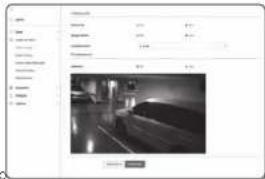
Sie können den Eingabewert des mit der Kamera verboundenen Audio einstellen.
- Wählen Sie die Registerkarte
- Klicken Sie
- Den Wert für den Audio Eingang festlegen.
- Quelle: Stellt die Audio Eingangsquelle ein.
- Intemes mikrofon : Ein integriertes Mikrofon, das in der Kamera eingebaut ist.
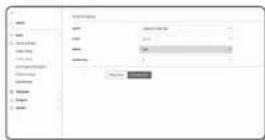
• Codec: Den Audio-Codec angeben.
G.711: Ein Audio Codec der eine 64 Kbps PCM (Pulse Code Modulation) Codierung verwendet. Ein ITU-Standard Audio Codec, der sich für die digitale Tonübertragung in PSTN Netzwerken oder über PBX eignet.
- G.726: ITU Standard Audio Codec gemäß ADPCM (Adaptive Differential Pulse Code Modulation) für variable Bitraten von 40/32/24/16 Kbps bis 64 Kbps PCM Codierung.
- Bitrate: Stellt die Bitrate ein, um das Kompressionsverhältnis bei der Verwendung des G.726 Codecs aufzureilen.
- Verstärkung: Die Audioeingabe-Lautverstärkung angeben.
- Eine Verschlechterung der Tonqualität oder Pfeifen kann auftreten, wenn die Lautstärke der Tonquelle oder der Verstärkungswert unvorhältnismäßig eingestellt wurden.
- Klicken Sie auf [Übernehmen (Übernehmen)], wenn Sie die Einstellungen vorgenommen haben.
Sie können den Engabewert des mit der Kamera verbundenen Audio einstellen.
- Wählen Sie die Registerkarte
- Klicken Sie
- Den Wert für den Audio Eingang festlegen.
• Quelle: Stellt die Audio Eingangsquelle ein.
- Line: Das Kabel mit dem Audiogerät verbinden.
-
Externes mikrofon; Nutzt ein externes Mikrofon.
-
Stromversorgung für das Ext. Mikrofon einschalten.: Aktivieren Sie dieses Kontrollkästchen, wenn das externe Mikrofon keinen Strom hat und das Mikrofon über die Kamera mit Strom versorgt wird. Sie können die Einstellungen konfigurieren, wenn Sie die Auswahl
treffen.
• Codec: Den Audio-Codec angeben.
G.711: Ein Audio Codec der eine 64 Kbps PCM (Pulse Code Modulation) Codierung verwendet. Ein ITU-Standard Audio Codec, der sich für die digitale Tonübertragung in PSTN Netzwerken oder über PBX eignet.
- G.726: ITU Standard Audio Codec gemäß ADPCM (Adaptive Differential Pulse Code Modulation) für variable Bitraten von 40/32/24/16 Kbps bis 64 Kbps PCM Codierung.
- Bitrate: Stellt die Bitrate ein, um das Kompressionsverhältnis bei der Verwendung des G.726 Codes aufzuteilen.
- Verstärkung: Die Audioengabe-Lautverstärkung angeben.
- Eine Verschlechterung der Tonqualität oder Pfeifen kann auftreten, wenn die Lautstärke der Tonquelle oder der Verstärkungswort unverhältnismäßig eingostellt wurden.
- Klicken Sie auf [Übernehmen (Übernehmen)], wenn Sie die Einstellungen vorgenommen haben.
setup bildschirm
Kamera Einstellungen
Sie können die Kameraeinstellungen je nach Kameraumgebung ändern.
- Wählen Sie die Registarkarte
- Klicken Sie
. - Konfigurieren Sie nach Bedarf die Einstellungen für: Bildvoreinstellung, Sensor, SSDR, Weißabgleich, Hintergrundlicht, Belichtung, Tag/Nacht, Besonderes, OSD, IR
- Klicken Sie auf Übernehmen ( ) wenn Sie die Einstellungen vorgenommen haben.
- Wern innerhalb einer bestimmten Zeit (240s) nach der Änderung von Einstellungen die Übernehmen (Übernehmen). Taste nicht gedrückt wird, werden die Änderungen nicht übernommen.
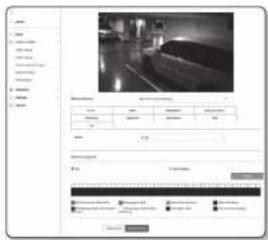
Möchten Sie ein Bild voreinstellen
Voreinstellungen lassen sich vom Benutzer leicht einstellen.
Der ausgewählte Voreinstellungsmodus ist während der Konfigurationszeit in Betrieb, sonst wird der Wert, der im Benutzervoreinstellungsmodus konfiguriert ist, reflektiert.
-
Wählen Sie in dem voreingestellten Bild einen gewünschten Modus.
-
Bestimmung der Bildschärfe: Das die Werkseinstellung Ihrer Kamera. Zum Videoaufnehmen mit Schwerpunkt auf Reproduzierbarkeit auswählen.
- Bewegungsschärfe: Zur klaren Aufnahme eines sich bewegenden Gegenstands. Gibt es viele sich bewegende Objekte, wie beispielsweise auf einer Straße oder in einem stark besuchten Museum, wählen Sie diese Option.
Der Rauschpegel erhöht sich bei schlechten Umgebungslicht, wodurch die Empfindlichkeit nach unten gehlt.
- Reduziertes Rauschen: Treffen Sie diese Auswahl, wenn Sie bei schlechtem Umgebungslicht ein Video mit geringem Rauschen brauchen.
- Video Aufhellung: Dadurch werden die dunklen Bereiche in einem Vollvideo aufgehelt.
■ Videoverdeinerungseffekte sind reduziert.
- Bewegungsscharle&Reduziertes Rauschen : Verwenden Sie bei vielen in Bewegung befindlichen Objekten, wie beispielsweise auf einer Straße oder in einem stark besuchten Museum bzw. wenn Sie bei schlechtem Umgebungslicht geringes Rauschen benötigen,
- Bewegungsschärfe&Video Aufteilung: Verwenden Sie bei vielen in Bewegung befindlichen Objekten, wie beispielsweise auf einer Straße oder in einem stark besuchten Museum bzw. wenn Sie einen dunklen Bereich in einem Vollvideo aufhellen möchten.
- Lebendiges Video : Zeigt das gesamte Video in lebendigen Farben.
Der Kontrast des Videos wird reduziert und die Reproduzierbarkeit der Farben hat einen niedrigen Wert.
- Benutzervoreinstellung : Wählen Sie es, falls Sie ein Video mit von Ihnen gewählten Einstellungen anzeigen wollen.
-
Wenn ein anderer Mocus als der voreingestellte ausgewählt wird, können Sie die Verschlussgeschwindigkeit. AGC, SSDR, SSNR und Farbe nicht einstellen.
-
Stellen Sie die Kamera für jeden Bildvoreinstellungsmodus ein.
-
einstellen. -
Aus: Ihre Kamera führt immer einen besonderen Bildvoreinstellungsbetrieb aus.
-
Nur festgelegte Zeit: Ihre Kamera führt für den von Ihnen zum jeweiligen Datum eingestellten Zeitraum einen besonderen Bildvoreinstellungsbetrieb aus.
-
Auf die Schaltfläche [Setup ( Setup )] klicken.
-
Stellen Sie
und . - Klicken Sie auf [Übernehmen (Übernehmen)]
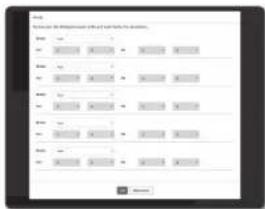
Ersteinstellung für jeden Bildvoreinstellungsmodus
| Bildvoreinstellung | Minimale Verschlusszeit | Maximale Verschlusszeit | AGC SSDR | SSNR COLOR | ||
| Bestimmung der Biloschärfe | Voreinstellung (1/5) | 1/1 2000 | Voreinstellung (Hocht) | Voreinstellung (12) | Voreinstellung (12) | Voreinstellung (50) |
| Bewegungsschärfe 1/30 | 1/12000 | Voreinstellung (Hocht) | Voreinstellung (12) | 4 | Voreinstellung (50) | |
| Reduziertes Rauschen 1/7 | 5 1/12000 Mittel | Voreinstellung (12) | Voreinstellung (12) | Voreinstellung (50) | ||
| Video Aufstellung | Voreinstellung (1/5) | 1/1 2000 | Voreinstellung (Hocht) | 18 | Voreinstellung (12) | Voreinstellung (50) |
| Bewegungsschärfe & Reduziertes Rauschen | 1/30 1/12000 Mittel | Voreinstellung (12) | 4 | Voreinstellung (50) | ||
| Bewegungsschärfe&Video Aufstellung | 1/30 1/12000 | Voreinstellung (Hocht) | 18 | 4 | Voreinstellung (50) | |
| Lebendiges Video | Voreinstellung (1/5) | 1/1 2000 | Voreinstellung (Hocht) | 18 | Voreinstellung (12) | 90 |
| Benutzvereinstellung | Manuell | Manuell | Manuell | Manuell | Manuell | Manuell |
Das Setup der Voreinstellungen clont den Benutzern als Hilfe zur Konfiguration des Setup. Sollten Sie die Voreinstellungsfunktion nicht wünschen, dann deaktiveren Sie sie vor der Nutzung.
- Wenn Sie die Bildverinstellung ändern, werden nur Verschluss/AGO/SSDR/SSNR/FARBE für jedes Model zum Standardwort zurückgesetzt.
Der Kameraeinstellung Wert ändert sich zwischen den Voreinstellungen nicht.
Den Sensor festlegen
Gibt an, wie viele Bilder der CMOS-Sensor der Kamera pro Sekunde aufnehmen wird.
wählen. wählen.

Auf "Video Profil" für den Bildfrequenzenstellungsbereich des
Festlegen von SSDR (Samsung Super Dynamic Range)
In einer Szene mit starkem Unterschied zwischen hell und dunkel, können Sie die Helligkeit des dunklen Bereichs separat erhöhen um die allgemeine Helligkeit zu regulieren.
- Wählen Sie
- Steilen Sie
auf ein. - Konfigurieren Sie die
und Einstellungen so wie erforderlich.
- Stule: Passt den Level des dynamischen Bereichs an.
• D-Bereich : Wählen Sie die Schwingungsweite des dynamischen Bereichs.
Festlegen des Weißabgleichs
Sie können die auf Weiß basierenden Bildfarben unter allen Lichtverhältnissen korrigieren.
- Wählen Sie
. - Wählen Sie
.
• ATW : Korrigiert die Farben des Kamera-Videos automatisch.
- Manuell : Regelt die Rot- und Blauantelle des Kamera-Videos manuell.
- Außen: Die Videolarben der Kamera werden automatisch für die Aussenumgebung optimiert.
- Innen: Die Videofarben der Kamera werden automatisch für die Innenumgebung optimiert.
- AWC : Regelt die Farben des Kamera-Videos um eine Optimierung entsprechend der Lichtverhältnisse und des Bildschirmmodus zu erwichen.
Um die optimalen Einstellungen für die vorliegenden Lichtverhältnisse zu erhalten, richten Sie den Fokus der Kamera auf ein welbes Blatt Papier und drücken Sie die Taste (Einstellen). Wenn sich die Lichtverhältnisse geänden haben, sollten die Einstellungen entsprechend angepasst werden.

- Im AWC Modus die [Einstellen] drücken, wenn der der Grad des Weißabgleichs des aktuellen Bildes beibehalten werden soll.

- Der Weißagleich könnte aus folgenden Gründen möglicherweise nicht einwandfrei funktionieren: In solch einem Fall, schalten Sie den AWC Modus um.
-Wenn die Umgebung rund um das Objekt außerhalb des Temperaturkorrekturbereichs ist bspj Klarer Himmel, Sornenuntergang
-Wenn die Umgebung rund um das Motiv dunkel ist
-Wenn der Fokus der Kamera direkt gegenüber fluoreszierendem Licht steht oder wenn die Kamera an einem Ort mit mehreren Typen von Beleuchtungen installiert ist, kann die Leistung der Weißabgleich instabi sein.
BLC Setup
Sie können manuell einen gewünschten Bereich im Video festegen und diesen mit höherer Klarheit darstellen.
- Wählen Sie
- Stellen Sie
auf ein. - Stellen Sie
ein. Sie können den Pegel ändern um die Helligkeit des Überwachungsbereichs anzupassen. - Lagen Sie die

- Wenn Sie BLC einstellen, wird auf dem Bildschirm 15 Sekunden lang ein grünes Feld angeregt.
- Um während der Einst. B.C. technische Störungen zu vermoden, sollte der vertikal verfügbare Raum des B.C.-Berichs über 40 und unter 60 betragen, während der horizontal verfügbare Raum über 30 und unter 60 liegen sollte.
Festlegen von WDR
Hier wird ein scharles Bild der Objekte einer Szene angezeigt, in der sowohl helle, als auch dunkle Stellen vorkommen.
- Wählen Sie
aus. - Setzen Sie
auf . - Stellen Sie den
fest.

Es wird empfohlen WDR in den innenräumen zu verwenden.
- Beim Einsatz von WDR verringert sich die Framerale um die Hällte. Beispiel: Beim Einsatz des 30 BpS Modus und WDR Modus wird ein Video mit 15 BpS ausgegeben.
- Im WDR Modus kann zwischen dem dunklen und dem hellen Bereich Rauschen auftreten.
- Die maximalen und geringsten Verschlusswerte werden immer dann initialisiert, wenn Sie den WDR Modus an- oder ausschalten.
setup bildschirm
Belichtung festlegen
Sie können den Belichtungspegel der Kamera anpassen.
-
Wählen Sie
. -
Wählen Sie jeden Punkt aus und stellen Sie ihn angemessen ein.
• Helligkeit : Stellen Sie die Bildschirmhelligkeit ein.
- Minimale Verschlusszeit: Die Grenze der längsten Belichtungszeit.
- Verschluss ist der Modus, der den Bereich der Sensor-Belichtungszelt lesliegt, durch den die oberen und unteren Grenzen für die elektronische Verschlussbewegung angegeben werden.
- Die Bildfrequenz kann unter dunklen Bedingungen verringert werden, fals der Verschluss einen niedrigeren Wert hat, als dies in dem Sensor-Modus angegeben ist.
- Maximalerschlusszeit: Die Grenze der kürzesten Belichtungszeit.
Anti-Flimmern: Es verhindert Bildschirmflimmern, das durch die Unstimmigkeit zwischen der Umgebungsbeleuchtung und der Frequenz ausgelöst wird.
• SSNR: Das Rauschen beim Video wird entfernt.
• SSNBtufe : Stellen Sie den Pogel der Rauschunterdrückung ein.
- Iris : Stellt die Kamerabende manuell/automatisch ein.
- DC(Auto) : Passt die Blende automatisch nach Umgebungslicht an.
- Manuel : Stellt die Blenden-F-Nr. manuel.
- Iris-F-No : Stellt den F-Wert der Irisblende ein.
• AGC : Den AGC Steuerungsmodus auswählen.
Den Verstärkungsfaktor für das Video wählen (insbesondere für Aufnahmen die unter kontrastamen Bedingungen aufgenommen wurden und die einen niedrigeren Helligkeitsgrad aufweisen als normal), um die Helligkeit des Videos zu regeln.
Die Belichtung des Bildes kann je nach Verschluss-Einstellungsbereich saturiert sein.
Auf Tag/Nacht einstellen
- Wählen Sie
. - Wählen Sie jeden Punkt aus und stellen Sie ihn angemessen ein.
- Modus: Modus wird verwendet, um die Farbe Schwarz oder Weß anzupassen.
- Farbe: Das Video wird immer in Farbe ausgegeben. - S/W: Das Video wird immer in Schwarz und Weiß ausgegeben.
- Auto: Normalerweise ist es auf Farbe eingestellt, S&W bei schwacher Beleuchtung bei Nacht.
- Wenn AGC des
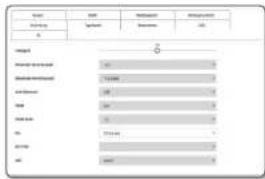
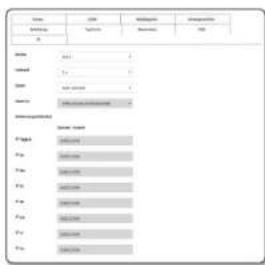
- Extern: Steuert die Farce des Videos, wenn die Alarmangangsklemme mit einem externen Gerät synchronisiert ist.
- Programm: Legt die Zeit fest, während der die Kamera im Farmodus arbeitet.
- Haltezeit: Gibt den Zeitraum an, in dem die ausgewählte Helligkeitsbedingung beibehalten werden muss, um den Lichtmodus von Tag auf Nacht oder umgekehrt zu schalten.
• Dauer: Gibt das Interval der Umstellung des Lichtmodus an. - Alarm in: Das Video ist auf Farbe oder S&W eingestellt, wenn der Alarmsensor offen oder geschlossen ist.
- Ist der Tag/Nacht Modus auf Externe Eingabe festgelegt, wird die Alarmeingabefunktion auf der Eregnis-Alarm-Engabe Seite deaktivert.
- Aktivierungszeit(Farbe): Ist er festgelegt, wird der Farbmodus vom Anfang bis zum Ende 59 Sekunden lang beibehalten:
- Ist er festgelegt, wird der Farbmodus von Sekunde 00 der Starzeit bis Sekunde 59 am Ende bebehalten.
- Wenn in den Tag/Nachtmodus gewechselt wird, funktioniert der Bewegungserkennungsmodus nicht.
Besonderes festlegen
- Wählen Sie
aus. - Wählen Sie jeden Punkt aus und stellen Sie ihn angemessen ein.
- Schärfe: Verändert die allgemeine Bildschärfe. Wenn Sie
- Schärfestufe: Je höher der Pegel, umso schärfer und klare werden die Bildumrisse.
• Gamma-Wert: Verändert den Bildkontrast.
• Farbebene: Die Stärke der Videofarbe anpassen.
• LDC: Aktiviert/deaktiviert die Bild-Entzerrung.
• LDC Stufe: Passt den Grad der Entzerrung an.
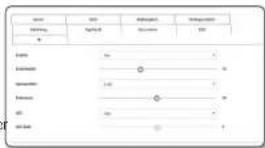
Besonderes festlegen
-
auswählen. -
Jeden Menüpunkt auswählen und richtig einstellen.
- Kameratitel : Gibt den Kameranamen an, der auf dem Bildschirm angezeigt werden soll.
Wählen Sie das Auswahlkästchen
- Hinzufügen : Klicken Sie auf die Schaltfläche
- Vorschau: Klicken Sie auf die Schaltfläche
, um den Namen der Kamera zu überprüfen, die auf dem Bildschirm angezeigt wird. - Kameratitel X, Y: Glot die Position des Kameranamen auf dem Bildschirm an.
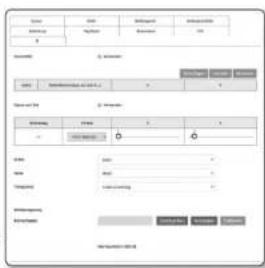
- Datum und Zeit : Stellen Sie das Zeit-Display und die Datumsformate auf dem Bloschirm ein.
- Datum und Zeit X, Die Position der Zeitanzeige auf dem Bildschirm festlegen.
- Wochentag: Schaltet die Datumsanzeige auf dem Bildschirm ein oder aus.
- Größe : Legt die Größe von OSD auf klein/mittel/groß fest.
- Farbe : Legt die Farbe von OSD auf weiß/rot/blau/grün/schwarz/grau fest.
- Transparenz : Legt die Transparenz auf durchsichtig/Transparenz 1/Transparenz 2/Transparenz 3 fest.
- Bildüberlagerung: Das vom Nutzer ausgewählte Bild kann oben links auf dem Bildschirm angezeigt werden.
- Durchsuchen : Sucht und wählt einen Bitmap-Dateityp aus.
- Hochladen : Lädt eine ausgewählte Datei hoch.
- Entfernen: Löscht eine ausgewählte Datel.

- Die Spezifikationen einer entsprechenden Datel umfassen eine Bitmap-Datel mit 16 Bit (RGB565 wird nicht unterstützt) oder 24 Bit mit einer Länge von 128 Pixel für die Breite und Höhe und einer Dategröße von maximal 52 KB.

- Ein Positions anpassbares Element (Kameratitel, Datum und Zeit) werden normalerweise nicht angereigt, wenn es mit anderen befestigten OSD-Elementen überlappt.
- Wenn Sie die Sprache ändern, werden die X-Y-Koordinaten initialisiert. Es empfiehlt sich, nach einer Sprachenstellung die X-Y-Koordinaten anzupassen.
IR einstellen
auswählen. - Jeden Merüpunkt auswählen und richtig einstellen.
- Modus: Wenn sich die IR-Anzeige im B/W Modus einschaltet, wird der Bildschirm vor Sättigung im zentralen Bereich geschützt, sodass ein sich nahe an der Kamera befindendes Objekt identifiziert werden kann.
- Aus: Der IR-Modus wird abgeschaltet.
- Auto: Stellt die IR-Helligkeit gemäß der Helligkeit des Objekts in der Bildschirmmitte dar.
Kamera Fokus
Sie können den Fokus von Videobildern einstellen.
- Wählen Sie die Registerkarte
- Klicken Sie
.
- Legt den Fokus entsprechend der folgenden Abläufe fest.
1) Fokus initialisieren: Drücken Sie die Schaltfläche [ ] um den Fokus auf die Standardposition zu wechseln (x1).
- Vorsichtsmaßnahme: Es wird ein Zuricksetzen das Fokus beim ersten Gebrauch der Kamera empfohlen.
2) Zoom (Anpassung der Linse): Passt die Vergrößerungen manuell an (Breit↔Tele).
3) Einfacher Fokus: Zieht die Maus auf den Bildschirm, um eine Position zu bestimmen, bei dem der Auto-Fokus festgelegt wird. Drücken Sie die Schaltfläche [•], um beim Video automatisch den Fokus anzuwenden.
4) Fokus (Anpassung der Linse): Passt den Fokus der Linse (Fem ↔ Nah) an und schärt das Bild.

Der Einfacher Fokus Modus kann in den folgenden Fällen nicht richtig funktionieren:
-Plötzliche Änderung des Motivs im Einfacher Fokus Modus (plötzliche Bewegung, plötzliches Erscheinen oder Verschwinden)
-Radikale Änderung der Helligkeit im Einfacher Fokus Modus
-Bild mit niedrigem Kontrast
-Wenn die Kamera einer starken Lichtquelle von vorne oder in der Nähe ausgesetzt ist
-Wenn Sie kein Zurücksetzen vornehmen, kann es sein, dass Fehler bei der Fokusanpassung auftreten.
- Wenn der Fokus aufgrund der oben genannten Ursachen nicht richtig eingestellt wird, verwenden Sie die [____, ____, ____] Tasto, um den Fokus manuell einzustellen.
- Wenn der Einflache Fokus nur schwer eingestellt werden kann, versuchen Sie den manuellen Fokus Modus.
WiseStream
Funktion zur Erkennung der Komplextät eines Videos in einer Umgebung, in der keine größere Bewegung erzeugt wird, und zur Anpassung der Videoqualität, um die Ausgabe-Bitrate zu verringern. Stellt die Videoqualität wieder auf die ursprüngliche Einstellung ein, wenn eine Bewegung erzeugt wird, um Video-Informationsverlust zu verhindern.
- Wählen Sie die Registerkarte
- Klicken Sie
. - Wählen Sie die Intensität von Wise Stream aus.
- Aus : Die Wise-Stream-Funktion wird deaktiviert.
- Niedrig : Verringert die Bildqualität des Videos ein
wenig. Wenn die Bitrate AUSGESCHALTET ist, wird die Bildqualität um 15 % reduziert. - Mittel: Verringert die Bildqualität des Videos auf ein mittleres Level. Wenn die Bitrate AUSGESCHALTET ist, wird die Bildqualität um 30% reduziert.
-
Hoch : Verringert die Bildqualität des Videos erheblich. Wenn die Bitrate AUSGESCHALTET ist, wird die Bildqualität um 50% reduziert.
-
Klicken Sie auf [Übernehmen (Öbernehmen)], wenn Sie die Einstellungen vorgenommen haben.

In den folgenden Fällen kann die WiseStream-Funktion fehlerhaft funktionieren.
-Pläblicher Bildschirmwechsel kann zur Verzerung des Videns führen.
-Die Anwendung in einer Umgebung mit zu viel Bewegung auf dem Bidschirm ist nicht ratsam.
NETZWERK-SETUP
DDNS
DDNS steht für „Dynamic Domain Name Service“. Dieser Service konvertiert die IP-Adresse einer Kamera in einen allgemeinen Hostnamen, damit der Benutzer sich besser daran erinnem kann.

- Sie können den DDMS-Service nur verwenden, wenn eine Internetverbindung besteht.
- Wählen Sie die Registerkarte
aus dem Setup-Menü. - Klicken Sie auf
. - Wählen Sie als Verbindungstyp
aus. - Goben Sie entsprechend des ausgewählten Type die DDNS- Angaben ein.
- Samsung DynDNS : Wählen Sie diese Option, wenn Sie den von Hanwha Techwin zur Verfügung gestellten DDNS-Server benutzen.
- Produkt-ID : Geben Sie die im Samsung DDNS Dienst registrierte Produkt-ID ein.
Quick connect: Stellt die Portweiterleitung automatisch ein, wenn ein Router mit UPnP (Universal Plug and Play) verwendet wird.

Wenn Sie DONS-Dienstleistungen verwenden möchten, ohne den Hub zur Unterstützung von UFnP-Funktion zu verwenden, drücken Sie auf schöne Verbindung, dann gehen Sie zum Hub-Menü und aktivieren Sie den Anschuss für die Weiterleitung an Ihren Hub. Für mehr Informationen dazu, wie man ein Port für die Weiterleitung an Ihr Hub erstellt, wenden Sie sich auf „Portberachweiterleitung Konfigurieren (Port Mapping)“, (Seite 28)
- ÖffentlichenDNS : Wählen Sie einer der verfügbaren Öffentlichen DDNS-Server aus, wenn Sie einen Öffentlichen DDNS-Server benutzen.
- Service : Wählen Sie den gewünschten Server für den DDNS-Service aus.
- Hostname : Geben Sie den Hostnamen ein, der auf dem DDNS-Server registriert ist.
- Benutzername : Ceben Sie einen Benutzernamen für den DDNS-Service ein.
- Kennwort : Geben Sie das Kennwort für den DDNS-Service ein.
Klicken Sie auf [Übernehmen (Übernehmen)], wenn Sie die Einstellungen vorgenommen haben.

- Wenn
Registrierung unter DDNS vornehmen
Ihr Produkt unter Samsung DDNS registrieren
- Besuchen Sie die Webseite von IPOLIS (www.samsungipolls.com) und melden Sie sich mit einem gültigen Benutzerkonto an.
- Wählen Sie aus der oberen Menüleiste
- .
- Klicken Sie auf [PRODUCT REGISTRATION].
- Die Produkt-ID eingeben.
- Es muss geprüft werden, ob die von ihnen eingagebene ID bereits vorhanden ist.
- Wählen Sie eine
und geben Sie die an. - Wenn nötig, geben Sie den Standort des Produktes und eine Beschreibung an.
- Klicken Sie auf [REGISTRATION]. Das Produkt wird zu der Produktliste hinzugefügt, die Sie überprüfen können.
Über das Kamera-Setup eine Verbindung zu Samsung DDNS herstellen
- Stellen Sie im DDNS-Setup
auf . - Den
eingeben, der bei der Registrierung des Produkts auf der DDNS-Seite festgelegt wurde. - Klicken Sie auf (Übernehmen (Übernehmen)). Wenn die Verbindung erfolgreich hergestellt wurde, erscheint die Nachricht <(Success)> auf dem Bildschirm.
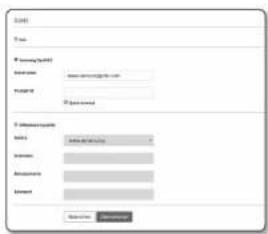
Öffentliches DDNS in Kameraeinstellungen Konfigurieren
- Öffnen Sie die Seite der DDNS-Einstellungen und wählen Sie <Öffentliche DynDNS> für
aus. - Geben Sie der entsprechenden Hostname der Seite, das Benutzerkennwort und Passwort ein.
- Klicken Sie auf die Taste [Übernehmen (Übernehmen)]. Wenn die Verbindung ordnungsgemäß hergestellt wird, erscheint <(Success)>
- Klicken Sie auf [Übernehmen (Übernehmen)], wenn Sie die Einstellungen vorgenommen haben.
- Um den DDMS-Dierst richtig nutzen zu können, ist ein DDMS-Setup und die Einrichtung der Portweiterleitung des Routers erforderlich
Für die Portwelterleitung bitte unter "Portbereichwelterleitung Konfigurieren (Port Mapping)". (Seite 27)
IP Filterung
Sie können eine Liste von IPs erstellen, denen der Zugang erlaubt oder verweigert wird.
- Wählen Sie die Registerkarte
aus dem Setup-Menü. - Klicken Sie auf
. - Wählen Sie
. • Abgelehnt : Wenn Sie diese Option wählen, wird den IP Adressen, die dieser Filterliste hinzugefügt wurden, der Zugang verweigert.
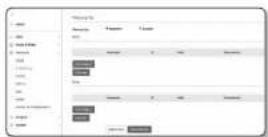
- Zulassen: Wenn Sie diese Option wählen, wird nur den IP-Adressen, die dieser Filterliste hinzugefügt wurden, der Zugang erlaubt.
- Klicken Sie auf die [Hinzufügen (Hinzufügen)] Schaltfläche. Die IP-Liste wird erstellt.
- Geben Sie die IP-Adresse ein, für die Sie den Zugriff gewähren oder verbieten wollen. Wenn Sie eine IP-Adresse und einen Präfix eingeben, erscheint die Liste der verfügbaren IP-Adressen in der rechten Filterbereichspalte,
- Wenn für die IP-Filterung
- Die IP-Adresse des für die Finrichtung verwendeten Computers darf nicht zu der
Liste hinzugefügt werden, sondern muss zur Liste hinzugefügt werden. -
Nur die IP-Adressen, die auf
eingestellt sind, werden in der Filterspalle angezeigt. -
Die zu löscherde IP-Adresse aus der Lisle auswählen.
Klicken Sie auf die [Löschen ( Läufen)] Schaltfläche.
- Klicken Sie auf [Übernehmen ( übernehmen )], wenn Sie die Einstellungen vorgenommen haben.
HTTPS
Sie können ein sicheres Verbindungssystem oder ein öffentliches Zertifikat zu diesem Zweck auswählen.
- Wählen Sie die Registerkarte
aus dem Setup-Menü. - Klicken Sie auf
. - Wählen Sie ein sicheres Verbindungssystem aus.
- Um über den HTTPS-Modus auf eine Kamora zuzugroten, müssen Sie die IP-Adresse wie folgt eingeben: https://
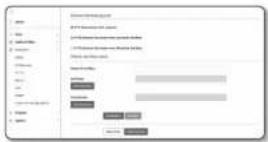
- Suchen Sie nach einem öffentlichen Zertifikat, das Sie auf Ihrer Kamera installieren möchten. Sie müssen einen Zertifikatnamen (dieser kann beliebig vom Benutzer gewählt werden), eine Zertifikatdatai der Zertifikatsstelle und eine Schlüsseldatoi angeben, um das Zertifikat auf der Kamera zu installieren.
- Die Option
ist nur aktiv, wenn ein öffentliches Zertifikat installiert wurde. - Klicken Sie auf [Übernehmen ( übernehmen )], wenn Sie die Einstellungen vorgenommen haben.
Einlegen des Zertifikats
- Zertifikatname eingeben.
- Klicken Sie die Schaltfläche [Durchsuchen ( ) an, wählen Sie zur Installation eine öffentliche Zertifikatsdatei und Schlüsseldatei und klicken Sie auf die Schaltfläche [Installation ( )].
Das Zertifikat Löschen
- Klicken Sie auf die Taste [Löschen ( )]nen
- Um ein öffentliches Zertifikat zu löschen, muss auf den Netzwerk Video Decoder im
oder Modus zugegriffen werden.
setup bildschirm
802.1x
Bei dem Verbindungsaufbau mit einem Netzwerk kann festgelegt werden, ob das 802.1x Protokoll verwendet werden soll und anschließend das Zertifikat installiert werden.
- Wählen Sie die Registerkarte
aus dem Setup-Menu. - Klicken Sie auf <802.1x>.
-
einstellen. -
IEEE 802.1x : Die Verwendung des 802.1x Protokolls einstellen.
• EAPOL version : EAP-TLS oder LEAP wählen.
• EAPOL version : Version 1 oder 2 auswählen.
• ID : Geben Sie die Client-Zertifikats-ID in EAP-TLS und die Benutzer-ID in LEAP ein.
- Kenniwort: Geben Sie das private Schlüssel-Passwort vom Client in EAP-TLS und das Benutzerpasswort in LEAP ein. Das Passwort muss nicht in EAP-TLS eingegeben werden, wenn eine nicht verschlüsselte Schlüsseldatei verwendet wird.
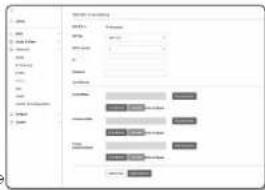
- Wenn das angeschlossene Netzwerkgerät das 802. 1x Protokoll nicht unterstützt, funktioniert das Protokoll nicht einwandfrei, selbst wenn sie es eingestellt haben.
-
LEAP ist eine Authentäußerungstechnik mit geringer Sicherheit. Verwenden Sie sie nur in einer Umgebung, in der EAP-TLS nicht verfügbar ist
-
Installieren/Entfernen von Zertifikaten.
Das Zertifikat wird nur für EAP-TLS benötigt.
- CA Zertifikate: Wählen Sie ein öffentliches Zertifikat, das einen öffentlichen Schlüssel enthält.
- Kundenzertifikat: Wählen Sie ein öffentliches Zertifikat, das einen Client Zertifikat Schlüssel enthält.
-
Privater Kundenschlüssel: Wählen Sie ein öffentliches Zertifikat, das den Privaten Client Schlüssel enthält.
-
Klicken Sie auf [Übernehmen (übersetzen)], wenn Sie die Einstellungen vorgenommen haben.
Installieren/Löschen der 802.1x Zertifikate
- Die [Durchsuchen (Synstituten)] Tasten für jede Position drücken und das zu instellierende Zertifikat auswählen.
- Wenn kein Zertifikat installiert ist, erscheint die Meldung "Nicht verfügbar" neben der ausgewählten Position.
- Die [Installation (Installion)] Taste neben der Information "Installiert" drücken.
- Die [Löschen (Löschern)] Taste drücken, um das Zertifikat zu löschen.
QoS
Es kann die Priorität festgelegt werden, um eine stable Übertragungsgeschwindigkeit für eine bestimmte IP zu sichern.
- Wählen Sie die Registerkarte
aus dem Setup-Menü - Klicken Sie auf
. - Klicken Sie auf die [Hinzufügen (heinflagen)] Schaltfläche. Die IP-Liste wird erstellt.
- Ceben Sie eine IP-Adresse ein, der QoS zugeordnet werden soll.

■ Der vorsingestellte Präfix für IPv4 lautet 32;
Für DSCP ist die Voreinstellung 63
- Nur die IP-Adressen, die auf
- Die zu löschende IP-Adresse aus der Liste auswählen.
Klicken Sie auf die [Löschen ( löschen)] Schaltfläche. - Klicken Sie auf [Übernehmen (Übernehmen)], wenn Sie die Einstellungen vorgenommen haben.
SNMP
Mit Hilfe des SNMP Protokolls kann der System- oder Netzwerk Administrator die Netzwerkgeräte aus der Ferne überwachen und die Umgebungseinstellungen konfigurieren.
- Wählen Sie die Registerkarte <Netzwerk ( ) aus dem Setup-Menü.
- Klicken Sie auf
. - Das
festlegen.
• SNMP v1 aktivieren : SNMP Version 1 ist aktiviert.
• SNMP v2c aktivieren : SNMP Version 2 ist aktiviert.
- Lesen Gruppe: Den Namen der Read Community die auf die SNMP Informationen zugreifen kann.
Der vorengestellte Name lautet
- Schreiben Gruppe : Den Namen der Write Community
die auf die SNMP Informationen zugreifen kann. Der voreingestellte Name lautet
• SNMP v3 aktivieren: SNMP Version 3 ist aktiviert.
- Kennwort: Das Standard Password für SNMP Version 3 festlegen.
Das voreingestellte Passwort kann einem Hacker angriff ausgesetzt sein. Es wird daher empfohlen, das Passwort nach der
Installation zu ändern.
Beachten Sie, dass für die Sicherheit und andere durch ein unverändertes Passwort verursachte Probleme der Benutzer die Vorantwortung trägt.
Das Passwort sollte wenigstens 8 und nicht mehr als 16 Zeichen haben.
- SNMP Trap aktivieren: SNMP Trap wird verwendet, um wichtige Ereignisse und Bedingungen an den Admin System zu senden.
- Gemeinschaft: Den Namen der Trap Community eingeben, um Nachrichten zu empfangen.
- IP-Adresse: Die IP-Adresse eingeben, an die die Nachrichten gesendet werden.
- Authentifizierungstehler: Gibt an, ob ein Ereignis generiert werden soll, wenn die Community-Information ungültig ist.
- Netzwerkverbindung: Gibt an, ob ein Ereignis generiert werden soll, nachdem die Netzwerkunterbrechung wieder hergestellt ist.
- Klicken Sie auf [Übernehmen ( übernehmen )], wenn Sie die Einstellungen vorgenommen haben.
- SNMP v3 kann nur dann eingestellt werden, wenn der sichere Datenübertragungsmodus HTTPS eingestellt ist. Schlagen Sie unter „HTTPS“ nach. (Seite 49)
- Falls Sie SNMP v3 nicht verwenden, kann es ein Sicherheitsproblem geben.
Autom. IP-Konfiguration
Sie können festlagen, dass die IP-Adresse für die Suche und den Zugriff auf die Kamera automatisch festgelegt wird.
-
Wählen Sie die Registerkarte
aus dem Setup-Menu. -
Klicken Sie auf
. -
einstellen.
Eine zusätzliche IP-Adresse kann zugewiesen werden, um auf die Kamera über einen Link aus einem lokalen Netzwerk zuzugreifen.
- Auto-Konfiguration: Gibt Befähigen oder Deaktivieren für die Link-Lokale IPv4-Adresse an.
• IP-Adresse : Die zugeoronete IP-Adresse anzeigen.
- Subnetzmaske : Die Subnetzmaske des zugeordneten IP anzeigen.
einstellen.
Nach Kameras kann automatisch mit Unterstützung des UpnP-Protokolls sowohl im Client als auch im Betriebssystem gesucht werden.
UPnP entdeckung: Gibt Befähigen oder Deaktivieren für UPnP-Ermittlung an
- Freundlicher name: Den Kameranamen anzeigen.
Der Anzeigename wird im Format von WISENET-
- Beim Windows-Betriebssystem, das grundsätzlich UPnP unterstützt werden die Kameras, die mit dem Netzwerk verbunden sind, angezeigt.
einstellen.
Nach Kameras kann automatisch mit Unterstützung des Bonjour-Protokolls sowohl im Client als auch im Betriebssystem gesucht werden.
- Bonjour: Glot Aktivieren oder Deaktivieren für Bonjour an.
- Freundlicher name: Den Kameranamen anzeigen.
Der Anzeigename wird im Format von WISENET-
Beim Mac-Betriebsystem, das Bonjour standardmäßig unterstützt, werden die verbundenen Kameras automatisch in dem Bonjour-Lesezeichen des Safari Webbrowsers angezeigt.
Wird das Bonjour-Lesezeichen nicht angezeigt, dann prüfen Sie die Lasezeicheneinstellungen in dem "Präferenz" Menu.
- Kloken Sie auf [Übernehmen ( ) berühren], wenn Sie die Einstellungen vorgerommen haben.
EREIGNISS-SETUP
FTP / E-mail
Es können die FTP / E-Mail Server Einstellungen konfiguriert werden, sodass die mit der Kamera aufgenommenen Bilder an Ihren PC gesendet werden, wenn ein Ereignis eintritt.
- Wählen Sie die Registerkarte
aus dem Setup-Monü. - Klicken Sie auf
. - Wählen Sie
oder <E-mail-
Konfiguration> und gebenlöschen Sie einen gewünschten Wert ein.
- FTP-Konfiguration
- Serveradresse : Geben Sie die IP-Adresse des FTP-Servers ein, an den die Bilder eines Alarms oder Erelgnisses gesendet werden sollen.
- ID : Geben Sie die Benutzer-ID ein, mit der Sie sich auf dem FTP-Server anmelden werden.
- Kennwort : Geben Sie ein Benutzerkennwort ein, um sich beim FTP-Server anzumelden.
- Verzeichnis Hochladen : Geben Sie den Pfd auf dem FTP-Server an, unter dem die Bilder eines Alarms oder Ereignisses gespeichert werden.
- Port : Standardmäßig wird für den FTP-Server Port 21 verwendet; Sie können die Portnummer jedoch den FTP-Serverinstellungen entsprechend ändern.
Passivmodus : Wählen Sie, wenn aufgrund der Firewall- oder FTP Serverinstellungen eine Verbindung mit Passivmodus erforderlich ist.
• E-mail-Konfiguration
- Serveradresse : Geben Sie die SMTP-Adresse des E-Mail-Servers ein, an den die Bilder eines Alarms oder Ereignisses gesendet werden sollen.
- Verwendung Authentifizierung : Wählen ob die Berechtigung benutzt werden soll.
- TLS Verwendung : Legen Sie die Verwendung von TLS fest.
- ID : Geben Sie den Benutzernamen zur Anmeldung auf dem E-Mail-Server ein.
- Kennwort : Geben Sie das Benutzerkennwort ein, um sich beim E-Mail-Server anzumelden.
Port : Standardmäßig wird für den E-Mail-Server Port 25 verwendet; Sie können die Portnummer jedoch den E-Mail-Servereinstellungen entsprechend ändern. - Emplänger : Geben Sie die E-Mail-Adresse des Emplängers ein.
- Absender : Geben Sie die E-Mail-Adresse des Absenders ein. Wenn Sie eine falsche
Absenderadresse eingeben, wird die E-Mail vom E-Mail-Server eventuell als SPAM eingestuft und nicht verschickt. - Betreff: Geben Sie einen Betreff für Ihre E-Mail ein.
-
Textfeld: Geben Sie den Text Ihrer Nachricht ein, Fügen Sie die Bilder des Alarms oder Ereignisses an die E-Mail an, die Sie gerade bearbeiten.
-
Klicken Sie auf Übernehmen (Übernehmen), wenn Sie die Einstellungen vorgenommen haben.
Sie können auf Ihrem Gerät die Aufnahmefunktion aktivieren, die Aufnahmebedingungen einstellen, die gespeicherte Datenkapazität prüfen und das Gerät selbst formatieren.
- Wählen Sie die Registerkarte <Ereignis (☑) aus dem Setup-Menu.
- Klicken Sie auf
. - Gerät zum Speichern auswählen
- Wenn die Aufnahme von Daten im Ihrem Gerät ordnungsgemäß erfolgt, wird "Aufnahme" angezeigt.
- Falls Sie eine "Fehler"-Meltung sehen, überprüfen Sie folgende Punkte -Den Speicher daraufhin prüfen, ob er mit dem Gerät verbundet ist.
-Überprüfen Sie die Dateien im Speicher, um zu sehen, ob sie beschädigt sind.
-Überprüfen Sie den Speicher, um zu sehen, ob sie physisch beschädigt sind.
- Sollte die "Fehler" Banachrichtigung nach den folgenden Anweisungen nicht verschwinden, formalieren Sie die Micro SD-Karto.
Sollte die Fehler-Benachrichtigung nach dem Formatieren noch immer vorhanden sein, dann ersetzen Sie die Micro SD-Karte.
- Wenn Sie die Micro SD-Karte entfernen, ohne eine Schaltfläche in den Einstellungen zur Position "Aus" ändern oder wenn Sie eine Kamera zu einer Instabilen Stromquelle anschließen, kann die Micro SD-Larte beschädigt werden.
- Die Anzahl der zeitgleich zugrelöbaren neuen Profile nach Aktierung des Aufnahmemodus ist 2.
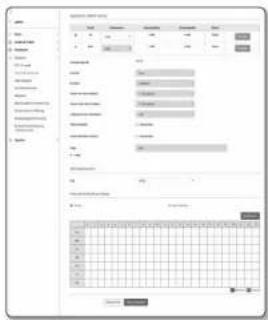
Auf die Micro SD Speicherkarte aufnehmen
- Legen Sie die SD-Karte-Einheit auf
fest. - Klicken Sie auf die Schaltfläche [Übernehmen (übernehmen)].
- Prüfen Sie die
und die Ihrer Speicherkarte.
Sie können die Micro SD -Karte l'ormatieren, indem Sie auf die Schaltflächeklicken.
- Einige Bilder können übersprungen werden, wenn die Micro SD Karte mit einer geringeren Geschwindigkeit arbeitet, als empfohlen wird.
Lesen Sie für weitere Einzelheiten die "Micro SD/SDHC/SDXC Speicherkarte-Spezifikationsempfehlungen". (Seite 6)
- Bei Micro SD Speicherkarten mit hoher Speicherkapazität dauert die Formatierung entsprechend länger.
Der Datenverkehr nimmt zu, wenn die Kamera auf eine höhere Auflösung, eine höhere Bitrate und/oder eine höhere Bildfrequenz eingestellt ist.
Wenn der Datenverkehr zu hoch ist, könnten einige Bilder übersprungen werden, auch wenn sie in einem vollständigen Frame gespeichert sind.
- Wird ein Einzelbild übersprungen, werden die Bilder in einer Frequenz einer Minute bzw. ein Bild pro Sekunde gespeichert.
-
Legen Sie die Speicheraktion fest.
-
Aufnahmeprofil : Der Name des aufzuzeichnenden Profils wird angezeigt.
- Normal: Macht Aufnahmen bei einer bestimmten Bildfrequenz.
- Ereignis : Stellt den Aufnahmetyp für bestimmte eintretenden Ereignisse ein.
52 setup-bildschirm
- Dauer vor dem Ereignis: Wählen Sie einen Zeitpunkt vor dem Alarmauftritt aus; alle Bilder, die von diesem Zeitpunkt an aufgenommen wurden, werden übertragen. Sie können bis 5 Sekunden vor dem Einsetzen des Alarms auswählen.
- Dauer nach dem Eregnis: Wählen Sie einen Zeitpunkt nach dem Alarmauftritt aus; alle Bilder, die bis zu diesem Zeitpunkt aufgenommen wurden, werden übertragen. Sie können bis 120 Sekunden nach dem Einsetzen des Alarms auswählen.
- Aufgezeichnete Dateitype : Glot das Dateiformat der aufgenommenen Bilder an.
- STW : Dies ist das spezifische Dateiformat von Hanwna Techwin.
- AVI : Es ist das konventionelle AVI-Format.
Wird der Speicher-Datertyp geändert, werden die vorhandenen Daten formatiert.
- Überschreiben: Wenn die Micro SD Speicherkarte voll ist, werden die alten Daten gelöscht und durch neue ersetzt.
- Autom. Löschen: Es werden Daten eines bestimmten Zeitraums gelöscht, während andere Daten nicht gelöscht werden.
Das kann in einem Zeitraum von einem bis 180 Tagen erfolgen.
- Wenn der Speicherzeitraum abgelaufen ist, werden die Daten automatisch gelöscht und neue Daten werden aufgenommen. Nach dem Löschen ist eine Wiederherstellung unmöglich.
5. Legen Sie .
- Typ: Die Kamera unterstützt VFAT und ext4 als SD-Karten-Dateisystem, das vom Nutzer konfiguriert werden kann. (Im Falle eines ext4-Dateisystems ist allerdings eine zusätzliche Anwendung erforderlich, um das Windows-Betriebssystem zu erkennen)
- Wenn die Einstellungen geändert werden, wird die bestehende Daten formatiert.
-
Es könnte bis zu 10 Minuten dauern, um eine SO-Karte im ext4-Datesystem zu formatieren.
-
Legen Sie die
fest. -
Immer: Speichert die aufgezeichneten Videos immer auf der Micro SD Speicherkarte.
- Wenn immer eingestellt ist, kann die Aktvierungszeit nicht geändert werden.
- Nur festgelegte Zeit : Führt die Aufnahme zur festgelegten Zeit am festgelegten Wochenstag durch.
-
[Entfernet Einkomm] : Setzt alle Einstellungen zurück.
-
Klicken Sie auf [Übernehmen ( übernehmen)], wenn Sie die Einstellungen vorgenommen haben.
Wenn Sie in Ihrem NAS aufnehmen möchten
- Speicherbetrieb und Hauptlaufnahme einstellen.
- Die Auto-Löschfunktion wird nur unterstützt, wenn ihr NAS den empfohlenen Spezifikationen entspricht.
- Geben Sie die in Ihrem NAS registrierten Informationen ein.
- IP-Adresse : Endeutige dem NAS zugewiesene IP-Adresse.
• ID : Eine im NAS registrierte ID.
- Kennwort : Das im NAS registrierte Passwort.
- Standard Ordener: Bezeichnen Sie den NAS Benutzerordner, um darin Daten zu speichern.
- Die Schaltfläche [Test] anklicken und feststellen, ob Sie sich erfolgreich mit NAS verbinden können.
Wird eine Erfolgsmeldung angezeigt, bedeutet dies, dass Sie Daten erfolgreich in NAS speichern können.
- Wird eine Fehlormeldung angezeigt, ist Folgendes zu prüfen.
-Bestätigen Sie, dass die IP-Adresse des NAS gültig ist.
-Bestätigen Sie, dass die ID-dass Passwort des NAS gültig ist.
-Bestätigen Sie, dass Sie auf den als Basisordner bezeichneten Ordner mit der NAS-ID zugreifen können.
-Bestätigen Sie, dass die NAS SMB/CFS-Punkte nicht angekreuzt sind.
-Bestätigen Sie, dass die NAS IP-Adresse und die Kamera-IP-Adresse dasselbe Format haben.
hsp) Der Erstwert des NAS & der Kamerasubnetmaske ist 255.255.255.0.
ist die IP-Adresse 192.168.20.32, sollte sich die NAS IP-Adresse im Bereich von 192.168.20.1--192.168.20.255, befinien
-Prüfen Sie, ob Sie als ein anderer Benutzer ohne Formatierung des gespeicherten oder beruteten Bassordners zugreifen wollen.
-Bestätigen Sie, dass Sie empfohlene NAS-Ausrüstung benutzten.
- Nachdem die Einstellungen abgeschlossen worden sind, legen Sie das NAS-Gerät auf
fest. - Klicken Sie auf die Schaltfläche [Übernehmen (Übernetzern)]
- Melden Sie sich bei NAS an und prüfen Sie den
und den .
Sie können den Standardordner, der in der NAS-Verbindung angegeben wurde formatieren, indem Sie auf die Schaltfläche
- Da Daton nach einer zeitweiligen Netzwerkunterbrechung bei der Verwendung von NAS eventuell nicht gespeichert werden, empfiehlt es sich gleichzeitig SD zu verwenden, um den Verlust von aufgenommenen Bildern zu verhindern.
- Der Daterverkehr nimmt zu, wenn die Kamera auf eine höhere Auflösung, eine höhere Bitrates und/oder eine höhere Bildfrequenz eingestellt ist.
Wenn der Datenverkehr zu hoch ist, könnten einige Bilder übersprungen werden, auch wenn sie in einem vollständigen Frame gespeichert sind.
- Wird ein Einzelbild übersprungen, werden die Bilder in einer Frequenz einer Minute bzw. ein Bild pro Sekunde gespeichert.
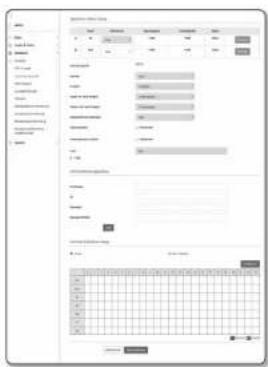
- Da Daten nach einer zeitwolligen Netzwerkunterbrechung bei der Verwendung von NAS eventuell nicht gespeichert werden, empfiehlt es sich gleichzeitig SD zu verwenden, um den Verlust von aufgenommenen Bildern zu verhindern.
- Wenn es die Einstellungen zulassen, dass eine Micro SD Karte gleichzeitig mit dem NAS angeschlossen werden kann, liegt die Aufnahmepriorität bei NAS.
- Wenn Sie den NAS zum Überschreiben aktivieren indem Sie ihn auf
einstellen und die verfügbare Kapazität ist weniger als 1%, wird in der Micro SD Karte gespeichert. - Wieden Daten in NAS gespeichert, kann eine Speicherung unmöglich sein, wenn Sie eine von einer anderen Kamera benutzte Micro SD Karte einsetzen.
Empfohlene NAS Spezifikationen : Sehe "Empfohlene NAS-Spezifikationen" (Seite 6) - Wenn Sie die NAS-Speicherung ändern, während Sie Daten in NAS spelchem, wirkt sich das nicht sofort im System aus.
- Wenn Sie NAS-Geräte während einer Datenspeicherung entlemen oder wenn das Netzwerk getrennt ist, wird der NAS-Speichenvorgang als regelwidig besondet
- Beim NAS Speichern wird nur eine Kamera für jeden Ordner verwendet. Die Anmeidung mit einer anderen Kamera ist nicht möglich und die Bilder werden nicht gespeichert.
Nachfolgend eine Darstellung zur Datenspeicherung mittels NAS laut dem Synologie-NAS-Verfahren, das zu den empfohlenen Produkten gehört.
- Auf Synologie-NAS als Admin zugraifen. In diesem Beispiel wird die NAS-IP-Adresse auf [192.168.20.253] eingestellt.
- Wenn Sie darauf als Admin zugreifen, wird der folgende Bildschim angezeigt. Auf [Control Panel] klicken.
- Im Menü Berechtigungen und Dateinutzung auf
klicken.
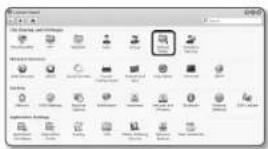
- Auf die Schaltfläche [Create] klicken.
- Nach Eingabe des Namens des gemeinsamen Ordners(ID), auf die Schaltfläche [OK] klicken und einen gemeinsamen Ordner erstellen. In diesem Beispiel lautet die Bezeichnung des gemeinsamen Ordners [testDirectory].
- Unter Windows müssen, um auf NAS zugreifen zu können, die Berechtigungen für den gemeinsamen Ordner wie folgt sein. Admins [Read/Write] prüfen;
- Im Menu Berechtigungen und Dateinutzung auf
klicken. - Nachdem auf die Schaltfläche [Create] geklickt wurde, Name (ID) und Passwort eingeben.
In diesem Beispiel werden Name (ID) und Passwort auf [testID] gesetzt.
Entsprachend den NAS-Empfehlungen und bei Nutzung von Netgears NAS-Geräten, dürfen Sie keine Nutzungskapazität zuweisen. - In Windows ist die Berechtigung für den NAS-Zugriff einzustellen. Für den in Schritt 4 erstellten und als "testDirectory" benannten Ordner ist der [Read/Write] zu prülen.
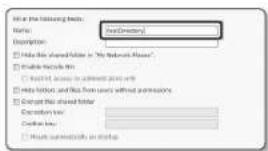
-
Die Grundeinstellung im NAS wurde abgeschlossen. Verbinden Sie Ihre Kamera mit dem aktuellen NAS. Geben Sie, wie unten gezeigt, die NAS Verbindungeinstellungselemente ein.
-
Nach Eingabe von Element 10,
markieren. -
Auf die Schaltfläche [Übernehmen ( )] unternehmen. Speichervorgang mit NAS abschließen.
Alarmsignal
- Wählen Sie die Registerkarte <Ereignis ( 25 aus dem Setup- Menü.
- Klicken Sie auf
. -
Konfigurieren Sie die Einstellungen der Kameraalarm-Ausgabe.
-
Wenn Sie den Typ des Alarm Ausgangs ändern, wird die Alarm Ausgang Schaltfläche auf der Überwachungsseite und der auf der Ereigns Setup Seite angezeigte Typ des Alarm Ausgangs entsprechend geändert.
• Typ
- Normal Ölfnen: Der Status „Schaltkreis offen“ des Sensors oder des Geräts am Alarm Eingang wird als normaler Zustand betrachtet. Es wird ein Alarmereignis ausgelöst, wenn der Status sich auf „Schaltkreis geschlossen“ ändert.
- Normal schliessen: Der Status "Schaltkreis geschlossen" des Sensors oder des Geräts am Alarm Eingang wird als normaler Zustand betrachtet. Es wird ein Alarmereignis ausgelöst, wenn der Status sich auf „Schaltkreis offen“ ändert.
- Modus: Stellt die Methode der Alarmausgabe ein.
- Die Operationen unterscheiden sich, wenn die deaktivierte. Alarm Ausgang Taste gedrückt wird.
- Impuis: Die Taste für die unter Dauer (Schaltinterval) festgelegte Zeitdauer aktiviert und wird automatisch deaktiviert.
- Aktiv/Inaktiv: Die Taste bleibt aktiv, bis der Benutzer die Taste erneut anklickt, um sie zu deaktivieren.
-
Dauer : Stellt die Dauer des aktiven Alarms zwischen 1 bis 15 Sekunden ein, wenn der Takt Modus ausgewählt wurde.
-
Kicken Sie auf Übernehmen ( ) wenn Sie de Einstellungen vorgenommen haben.
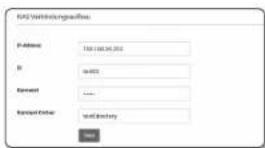
Sie können die Art des Alarmeingangs, die Aktivierungszeit und den Betriebsmodus einstellen.
- Wählen Sie die Registerkarte
aus dem Setup-Merü. - Klicken Sie auf
. - Entscheiden Sie, ob Sie die Option auf
einstellen möchten oder nicht. - Den Typ auswählen
- Normal Öffnen: Ist normalerweise geöffnet, wird es jedoch geschlossen, so wird ein Alarm ausgelöst.
- Normal schliessen: Ist normalerweise geschlossen, wird es jedoch geöffnet, so wird ein Alarm ausgelöst.
-
Legen Sie die
fest. -
Immer: Überprüfen Sie immer, wenn ein Alarmsignal auftritt. Bei Eintreten eines Alamzustands wird es im Betriebsmodus aktiviert.
- Wenn
eingestellt ist, kann die Aktivierungszelt nicht geändert werden. - Nur festgelegte Zeit: Überprüfen Sie of ein Alarm an einem bestimmten Wochentag um eine bestimmte Zeitperiode auftritt. Bei Eintreten eines Alamzustands wird es im Betriebsmodus aktiviert.
• [Entfemen (dennis) ] : Setzt alle Einstellungen zurück. - Minuten: Einen Bereich in Aktivierungszeit anklicken und die Zeit nach Minuten einstellen.
-
Stunde: Ihre Maus bei Aktivierungszelt ziehen und die Zeit nach Stunden einstellen.
-
Legen Sie eine Funktion fest, die durchgeführt werden soll, wenn ein Alarm auftritt.
-
FTP : Legen Sie den Gebrauch von FTP-Übertragung im Alarmengangs-Setup fest.
- Lesen Sie zu mehr auf "FTP / E-Mail". (Seile 51)
- E-mail : Legen Sie die Verwendung der E-Mail-Uberragun im Setup für den Alarmeingang fest.
- Lesen Sie zu mehr auf 'FTP / E-Mail'. (Seite 51)
- Speichem: Man kann den Alarm so einstellen, dass er im Betrieb auf einer Micro-SD-Karte oder auf NAS aufzeichnet.
-
auf im festlegen. (Seite 52)
Alarmsignal1 : Wählen Sie, ob die Alarmausgabe eingestellt werden soll, wenn ein Alarm hereinkommt, und geben Sie die Alarmausgabezeit an. -
Klicken Sie auf [Übernehmen ( )] wenn Sie die Einstellungen vorgenommen haben.
Sie können die Einstellungen konfigurieren, um Bilder in regelmäßigen Abständen zu einer geplanten Betriebszeit zu übermitteln, und dies ungeachtet dem Auftreten eines Ereignisses.
- Wählen Sie die Registerkarte
aus dem Setup- Menü. - Klicken Sie auf
- Entscheiden Sie, ob Sie die Option auf
einstellen möchten oder nicht - Legen Sie das <Übertragungsintervall> fast.
- Legen Sie die
fest.
- Immer: Wird immer im Betriebsmodus am eingestellten Intervall aktiviert.
- Nur festgelegte Zeit: Wird regelmäßig im Betrieosmodus am festgelegten Datum und Uhrzeit aktiviert.

- Damit die Bildübertragung erfolgreich ist, muss der Einstellungswert des Übertragungsintervals kleiner als das voreingestellte Aktivierungsinterval sein.
- Legen Sie die Aktivierungsbedingungen fest.
- FTP : Legen Sie die Verwendung der FTP-Übertragung fest, wenn ein Ereignis auftritt.
- Lesen Sie zu mehr auf 'FTP / E-Mail'. (Seite 51)
- Klicken Sie auf [Übernehmen ( übernehmen )], wenn Sie die Einstellungen vorgenommen haben.
Manipulation erkennung
Es kann eingestellt werden Manipulationsversuche und auslösende Ereignisse zu erkennen, wie plötzliche Änderung der Aufnahmerichtung der Kamera, blockiertes Objektiv und andere allgemeine Veränderungen am Videomotiv.
- Wählen Sie die Registerkarte <Ereignis (✗) aus dem Setup- Menü.
- Klicken Sie auf
. - Entscheiden Sie, ob Sie die Option auf
einstellen möchten oder nicht. - Stellen Sie die Empfindlichkeit der Manipulationserkennung ein. Je höher die Empfindlichkeit, desto geringere Manipulationsversuche werden erkannt.
- Lagen Sie die Aktivierungszeit und Aktivierungsbedingung fest.
-
Weitere Informationen über
und finden Sie unter „ALARMEINGABE“. (Seite 55) -
Klicken Sie auf [Übernehmen (Übernehmen)], wenn Sie die Einstellungen vorgenommen haben.
- Die Manipulationserkernung kann in folgenden Fällen nicht störungsfrei lunktionieren:
-Bei eintönigen Hintergründen oder schwachen Lichtverhältnissen und während der Nacht kann die Erkonnungssomplindlichkeit niedriger sein.
-Starke Erschütterungen der Kamera oder eine drastische Helligkeitsänderung können als Manipulationsversuch interpretiert worden.
-Das Erkennen eines Manipulationsversuchs kann eine gewisse Zeit in Anspruch nehmen (maximal 5 Sekunden).
-Nachdem ein ein Manipulationsversuch erkannt wurde, führt die Kamera für eine bestimmte Stabilisierungszeit mit dem normalen Betrieb fort (ca. 5 Sekunden), während der keine weitere Erkennung vorgenommen wird.
- Wenn häufig Fehalarm ausgelöst wird, verringert sich die Empfindlichkeit graduell, um Fehlalamre zu verringem. Wenn Sie eine niedrigere Empfindlichkeit auswählen, wird nur ein plötzliches Tempering erfasst.
- Wenn Sie eine höhere Empfindlichkeit nutzen, wird ein Alarm selbst bei kiersten Veränderungen ausgelöst, aber es kann als Resultat von Änderungen in einem Objekt oder in der Helligkeit falsch erkannt werden.
Unschärfe-Ermittlung
Sie können die Einstellungen konfigurieren, um ein Alarmsignal zu generieren, wenn eine Unschärfe der Kameralinse ermittelt wird.
- Wählen Sie die Registerkarte <Ereignis ( aus dem Setup- Menü.
- Klicken Sie auf
. - Entscheiden Sie, ob Sie die Option auf
einstellen möchten oder nicht. - Legen Sie die Empfindlichkeit fest.
Je höher der Wert der Empfindlichkeit, desto feiner kann eine Unscharfe ermittelt werden. -
Logen Sie die Aktivierungszeit und Aktivierungsbedingung fest. ■ Weitere Informationen über
und finden Se unter „ALARMEINGABE“. (Seite 55) -
Klicken Sie auf [Übernehmen (Übernehmen)], wenn Sie die Einstellungen vorgenommen haben.
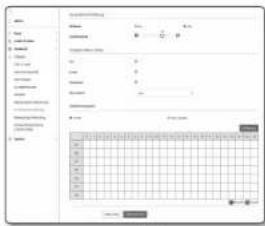
Es könnte nach Auftreten einer Urschärde einige Zeit dauern (bis zu 5 Sekunden), um sie zu ermitteln.
In den folgenden Fällen könnte die Urscharle-Ermittlung beeinträchtigt sein oder eine Fehllurktion auftreten.
-Monotones Überwachungsumfeld, Nacht oder Umfeld mit geringer Beleuchtung
-Plötzliche Änderungen der Beleuchtung (z. B. Innenbeleuchtung schaltet sich aus)
Die Linse wird von einem großen Objekt blockiert, das beinahe den gesannten Bildschirm verdeckt
-Ändert das Fokusobjekt durch Verändern der Kameraposition.
Bewegungserkennung
Sie können die Einstellungen konfigurieren, um ein Ereignissignal zu erzeugen, wenn ein Bewegungserkennungsereignis erzeugt wird.
- Wählen Sie die Registerkarte
aus dem Setup- Menü. - Klicken Sie auf
. - Aktivieren Sie den Bewegungserkennungsmodus.
- Stellen Sie
, und ein. -
Legen Sie die Aktivierungszelt und Aktivierungsbedingung fest.
Weitere Informationen überund finden Sie unter „ALARMEINGABE“. (Seite 55) -
Klicken Sie auf [Übernehmen ( )] wenn Sie die Einstellungen vorgenommen haben.
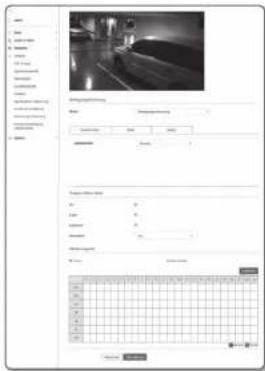
- Stellen Sie zuerst die minimale und maximale Bewegungsgröße ein, um den zu erkennenden Bewegungsbereich anzupassen
- Die erkannte Größe eines Objekts kann aufgrund seiner Form von der tatsächlichen Größe abweichen.
- Bis zu 16 Objekte vom oberen Fand des Bildschirms können angezeigt werden.
- In den folgenden Fällen kann die Leistung der Bewegungserkannung eingeschränkt sein oder ein Fehler auftreten.
-Die Farbe oder Helligkeit des Objekts ist ähnlich zum Hintergrund.
-Geringe Aktivitäten in der Nähe des Randbereichs des Sichtfelds der Kamera.
-Es treten laufend mehrere zufällige Bewegungen aufgrund eines Szenenwechsels, schnele Änderungen der
Lichtverhältnisse oder andere Gründe auf
-Ein feststehendes Objekt bewegt sich laufend an der selben Stelle
-Bewegungen mit geringen Positionswechseln, wie das Arnähem an die oder sich entformen von der Kamera.
-Das sich bewegende Objekt erscheint zu dicht an der Kamera.
-Ein Objekt verbirgt andere Objekte hinter sich.
-Zwzi oder mehr Objekte überlaspen oder ein Objekt teilt sich in mehrere Teile auf.
- Das Objekt ist zu schnell für eine korrekte Erkennung muss sich ein Objekt in den überlappenden Bereichen der
ancinander angrenzenden Rahmen befinden.
-Reflexionen / Urschärle / Schatten aufgrund starken Lichteinfalls, wie direkte Sonnenstrahlung, Beleuchtung oder
Scheinwerfer.
-Heftiger Regen, Schneosfall, Wind oder bei Dämmerung / Halbdunkel.
Bewegungserkennung verwenden
Es werden Bewegungen erkannt, die alle unter Empfindlichkeit, Größe und Bereich festgelegten Bodingungen erfüllen.
- Einen Bewegungserkennungsmodus auswählen.
- Wählen Sie die Karteikarte
, um eine Empfindlichkeitsstufe einzustellen. Sie können die Empfindlichkeit des Sensors so einstellen, dass Bewegungen im Hintergrund erkannt werden.
In Situationen, in den deutlich Objekte im Hintergrund erkannt werden, eine niedrige Empfindlichkeitstufe einstellen. Im entgegengesetzten Fall, wenn Objekte schwer erkannt werden, wie bei schwachen Lichtverhältnissen, eine hohe Empfindlichkeitstufe einstellen.
-
Wählen Sie die Karteikarte
. Sie können die minimale/maximale Größe der zu erkennenden Bewegung festlegen. -
Minimale Größe (Pixel) : Um die minimale Größe der zu erkenrenden Bewegungen einzustellen,
auswählen und mit der Maus auf dem Bildschirm klicken und auf die gewünschte Größe ziehen. - Maximale Größe (Pixel) : Um die maximale Größe der zu erkennenden Bewegungen einzustellen, <Maximale
Größe (Pixel)> auswählen und mit der Maus auf dem Bildschirm klicken und auf die gewünschte Größe ziehen.
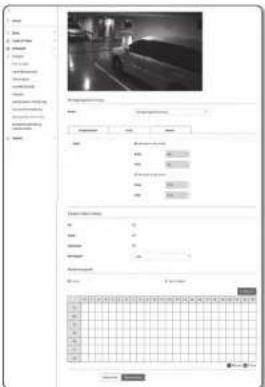
- Bewegungen, die kliner oder größer als die Minimale oder Maximale Größe sind, worden nicht erkannt. Um eine falsche Erkennung zu verhindern, die durch starkes oder schwaches Rauschen veranscht werden kann, die maximale/mediale Größe der Bewegung entsprechend an Ihre Ungebung anpassen. Beschten Sie bitte, dass die gleichen Bewegungen am gleichen Standort aufgrund der Erkennungsgröße unterschiedlich erkannt werden können, es wird empfohlen, die akzeptalen Abreichungen bei der Einstellung der minimalen/maximalen Erkennungsgröße zu berücksichtigen.
- Wählen Sie die Karteikarte
.
Sie können einen Bereich auf dem Bildschirm auswählen, der von der Erkennung eingeschlossen oder ausgeschlossen werden soll.
s können bis zu 4 Bereiche definiert werden.
- Erkennungsbereich: Schließt den gesamten Bildschirm von der Erkennung aus und fügt einen festgelegten Bereich für die Bewegungserkennung fest. Mit Ihrer Maus 4 Eckpunkte in dem Bild wählen, um den Erkennungsbereich anzugeben.
-
Erkennungsfreier Bereich: Der gesamte Bildschirm wird von der Erkennung eingeschlossen und fügt einen Bereich hinzu, der von der Erkennung ausgeschlossen werden soll. Mit Ihrer Maus 4 Eckpunkte in dem Bild wählen, um den Nicht-Erkennungsbereich anzugeben.
-
Löschen Sie einen festgelegten Bereich, indem Sie mit der rechten Maustaste auf das Video und auf die Schaltfläche [Löschen] klicken, die im Pop-up Fenster angezeigt wird.
- Klicken Sie auf Übernehmen ( ) wenn Sie die Einstellungen vorgenommen haben.
Netzwerkverbindung unterbrochen
Wenn das Netzwerk physikalisch nicht verbunden ist, wird das als Ereignis betrachtet, das zu speichern ist.
- Wählen Sie die Registerkarte
aus dem Setup- Menü. - Klicken Sie auf
. - Entscheiden Sie, ob Sie die Option auf
einstellen möchten oder nicht. - Legen Sie die Aktivierungszeit und Aktivierungsbedingung fest.
- Weitere Informationen über
und finden Sie unter „ALARMEINGABE“ (Seite 55) - Klicken Sie auf [Übernehmen ( übernehmen) ], wenn Sie die Einstellungen vorgenommen haben.
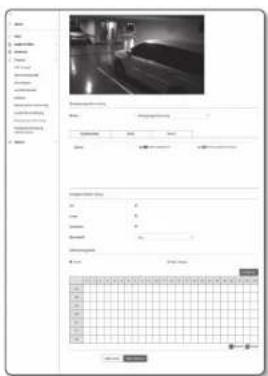
- Wählen Sie die Registerkarte <System ( ) aus dem Setup- Merü.
- Klicken Sie auf
. - Überprüfen Sie die Kamerainformationen oder geben Sie Einzelheiten bezüglich Ihrer Netzwerkumgebung an.
• Modell : Modelname des Geräts.
- Seriennummer : Seriennummer des Geräts.
- Gerätename : Den Gerätenamen eingeben, der auf dem Live Sören angezeigt wird.
- Standort: Geben Sie den Ort an, an dem die Kamera installiert ist.
Beschreibung : Geben Sie detaillierte Informationen des Installationsortes der Kamera an.
Memo (Notizen) : Geben Sie für ein besseres Verständnis eine Beschreibung der Kamera an.
Sprache : Wählen Sie die gewünschte Sprache für das OSD des Web Viewers.

Die Standardsprache ist auf
- Klicken Sie auf Übernehmen ( ) und in Sie die Einstellungen vorgenommen haben.
Aktualisierung / Neustart
- Wählen Sie die Registerkarte <System ( ) aus dem Setup- Merü.
- Klicken Sie auf
. -
Wählen Sie einen bestimmten Menüpunkt und stellen Sie ihn entsprechend ein.
-
Upgraden : Führt eine Systemaktualisierung durch.
- Standardwerte: Initialisiert alle Einstellungsinformationen,
einschließlich die Kameraeinstellungen für die Standardeinstellungen. (Protokolle werden allerdings nicht initialisiert)
- Exklusionseinstel. : Wenn Sie das Kontrollkästchen
- Die Zuweisung der IP-Adresse wird auf DHCP voreingestellt, wenn die Kamera zurückgesetzt wird. Wenn kein DHCP-Server gefunden wird, werden die vorherigen Einstellungen automatisch wieder hergestellt.
- Konfiguration Backup und Wiederherstellen: Zur Erzeugung einer Sicherungskopie der Systemeinstellungen, bevor der Wiederherstellungsprozess durchgeführt wird. Das System startet automatisch neu nach einem Backup oder einer,
- Neu starten: Das System wird neu gestartet.
Eine Aktualisierung durchführen
- Klicken Sie auf [Durchsucher] und legen Sie eine Datei für die Aktualisierung fest.
- Klicken Sie auf [Aktualisierung].
- Eine "Aktualisierung"-Fortschrittsleiste wird aufgerufen, um den Aktualisierungsstatus anzuzeigen.
- Nachdem die Aktualisierung abgeschlossen ist, wird der Browser geschlossen und die Kamera neu gestartet.

- Die Aktualisierung kann maximal 10 Minuten in Anspruch nehmen. Wenn Sie den Aktualisierungsprozess abbrechen, so kann er nicht fertiggestellt werden.
- Während des System Neustaris findet der Zugriff über Web Viewer nicht statt.
■ Die neueste Softwareversion kann von der Hanwha Techwin Electronics-Website heruntergeladen werden.
Sicherung der aktuellen Einstellungen
- Klicken Sie auf [Backup].
- Eine Datei in einem *.bin*-Dateiformat wird in "Bibliothek" -> "Dokument" -> "Downloads" gespeichert.
Wiederherstellen der gesicherten Einstellungen
- Klicken Sie auf [Wiederhersteller] um die Backup-Einstellungen.
-
Wählen Sie eine gewünschte Sicherungsdatei.
-
Wenn Sie eine Sicherungskopie anliegen oder eine Wiederherstellung der Daten vornehmen, wird der Browser geschlossen und die Kamera startet neu.
- Wenn Sie versuchen, die in einem anderen Modell gespeicherte, konfigurierte Datei wieder herzustellen, werden einige Funktionen nicht funktionieren und Sie müssen die Einstellung manuell ändern.
Protokoll
Sie können das System- oder das Ereignisprotokoll überprüfen.
- Wählen Sie die Registerkarte
aus dem Setup- Menü. - Klicken Sie auf
. -
Wählen Sie einen Protokolltyp aus.
-
Zugriffsprotokoll: Sie können die Protokollinformationen überprüfen, die den Zugriff des Nutzers und den Zugriffszeitpunkt enthalten.
- System Protokol : Sie können anhand der Systemprotokolle nachprüfen, an welcher Stelle Systemänderungen, gemeinsam mit Zeitangaben, aufgezeichnet wurden.
-
Ereignisprotokol : Sie können die Ereignisprotokolle gemeinsam mit Zeltangaben überprüfen.
-
Wahlen Sie aus der rechten Protokolliste ein Element, nach dem gesucht werden soll.
- Wenn Sie
in dem Aufklappmenü oben links wählen, werden alle Protokolle des entsprechenden Protokolltyps angezeigt. - Wenn alle verfügbaren Protokolle nicht auf einer Seite angezeigt werden können, verwenden Sie die unteren Schaltflächen, um zum vorherigen, nächsten oder letzten Element zu wechseln.
- Klicken Sie auf die Schaltfläche
, um alle Protokolldaten für den aktuell ausgewählten Modus in der Datei "Zeitstempel-Wert erstellt von der Kamera i Modelname-Modus-Kamera.txt Datei" im für den Browser heruntergeladenen Ordner zu speichem.
- Auf jeder Seite worden 15 Protokolle angezeigt, wobei das Aktuellste stets ganz oben angezeigt wird.
Sie können die Angaben der Profil überprüfen.
- Wählen Sie die Registerkarte
aus dem Setup- Menü. - Klicken Sie auf
. - Der Bildschirm Profilinformation wird angezeigt.
• Profil Zugriff : Zeigt die Angaben des neu hinzugefügten Profils an.
- Profil : Zeigt die Angaben des neu hinzugelügten Codeos an.
- Bitrate(kbps) : Zeigt sowohl die aktuelle als auch die eingestellte Bitrate an.
- Bildfrequenzifps) : Zelgt sowohl die aktuelle als auch die eingestellte Bildfrequenz an,
- ATC (%) : Zeigt den ATC Status an.
- Anzahl der gleichzeitigen benutzer: Zegt die Anzahl der Benutzer an, die zur gleichen Zeit auf das Profil zugreifen.
- Aktuelle Benutzer: Zeigt Informationen über die Benutzer an, die auf den Web Viewer zugreilen und Überwachungsvideo anzeigen.
- Profil : Zeigt den Namen des Profils an, auf das vom Benutzer zugegriffen wird.
- Bitrate(kbps) : Zeigt die aktuelle Bitrate an.
- Netzwerk Verbindungsstatus: Das zeigt, ob das Netzwerk ordnungsgemäß funktioniert.
- IP : Zeigt die IP-Adresse des aktuellen Benutzers an.
- Um Informationen über das gerade verwendete Profi zu erhalten, erneut auf [Aktualisieren] drücken, um die Informationen zu aktualisieren.
Damit Änderungen in Krall treten, braucht es eine gewisse Zeit.
Se können den Profilzugriffsstatus prüfen, indem Sie auf die Registerkarte [Menü (≡)] - [Status (3)] klicken.
sPeZiFiKAtiOnen
| Elemente | Beschreibung | |||
| QND-7080R QNO-7080R QNV-7080R | ||||
| Video | Bildaufnahmegerät 1/3" 4M C40S | |||
| Gesamtpixelanzahl 2720x1536 | ||||
| Effektive Pixel 2688x1620 | ||||
| Abtastsystem Progressiv | ||||
| Mindestbeleuchtung Farbe : 0,15 Lux, SW : 0 Lux | ||||
| Objektiv | Brennweite (Zoomrate) Motorisert 2,8-12 mm | |||
| Max. Blondenverhältnis | F:1.4 | |||
| Sichtwinkelfold H: 109,7-26,0" / V : 60,8-26,0" / V : 131,3-30,1" | ||||
| Mindestentfernung zum Objekt | 0.5m | |||
| Fokusssteuerung | Einflacher Fokus (Motorisier1 W/F) / manuell, Remote-Sleuerung via Netzwerk | |||
| Objektivart DC-Auto-Irisblende | ||||
| Montagetyp Boardtyp | ||||
| Schwenken / Nelgen / Drehen | Schwenkbereich 0° ~ +350° - | 0° ~ +350° | ||
| Neigebereich | 0° ~ -67° | - | 0° ~ +67° | |
| Drehbereich | 0° ~ -355° | - | 0° ~ +355° | |
| Funktionsweise | Sichtweite | 20m | 30m | |
| Kameratitel | Aus / Ein (20 Zeichen pro Zelle angezeigt)- WW / Englisch/Numarisch/Sondorzschon-Algemein: Mehrfachleistungen (Max. S), Farce (Grau'Grün/Rot/Bau/Schwarz/Well), Transparenz, Automat: Skalierung je nach Auflösung | |||
| Tag und Nacht | Tag & Nacht Modul | |||
| Gegenlichtkompensation | Aus / BLC / WDR | |||
| BREIT-Dynamischer Bereich | 120xB | |||
| Digitale Rauschunterdrückung | SSNR (Aus / Ein) | |||
| Elemente | Beschreibung | ||
| QNO-7080R QNO-7080R QNV-7080R | |||
| Funktionsweise | Bewegungserkennung | Aus / Ein (4 Pöjgonfrüder) | |
| Privatsphärenausblendung | Aus / Ein (6 rechteckige Felder) | ||
| Verstärkungssteuerung | Aus / Getring / Mittel / Hoch | ||
| Weißabgleich | ATW / AWC / Manuell / Innenbereich / Außerbereich | ||
| LDC (Linsenentzerrung) | Ein/aus (5 Stufen mit Min/Max) | ||
| Elektronischer Blendenverschluss | Minimum / Maximum / Anti-Filmmam | ||
| Drehen/Spiegeln | Drehen/Spiegeln/Hausfluransicht | ||
| Intelligente Video-Analyse | Bewegungserkennung mit Melastalen, Tempering, Defokus-Erkennung | ||
| Alarm E/A | Eingabe je 1 / Ausgabe je 1 | ||
| Alarm Auslöser | Bewegungserkennung, Manipulation erkennung, SD-Kartenfehler, NAS-Fehler, Alarmeingabe, Linschärte Ermittlung | ||
| Alarmereignisse | • Datoi Hochladon über FTP, E-Mail• Benachrichtigung über E-Mail• Lokao Spoichierung (SD/SDIHC/SDXC) oder NAS Aufnahme bei getrennten Netzwerk & Ereignis (Alarmauslöse)• Externe Ausgabe | ||
| Pixelzähler | Support (nur Plug-in-Viewer) | ||
| Netzwerk | Ethernet | RJ-45 (10/10GBASE-T) | |
| Videokomprimierungsformat | H.265, H.264, MJPEG | ||
| Auflösung | 2592x1520 / 2560x1440 / 2304x1296 / 1320x1080 / 1280x1024 / 1280x960 / 1280x720 / 1024x768 / 800x600 / 800x450 / 720x576 / 720x480 / 640x480 / 640x360 / 320x240 | ||
| Max. Framerate | H.265/H.264 - Max 20fps bei 4M, Max 30fps bei 2M alle Auflösungen MJPEG - Max 15fps | ||
| Smart Codec | WiseStream | ||
| Video Qualität Anpassung | H.264/H.265 : Zielbitrate Pegelsteuerung MJPEG : Qualitätsniveau-Kontrolle | ||
| Netzwerk | Bitrate Steuerungsmethode | H.264N-L265 - CBR oder VBRMIPEG : VBR | |
| Streaming Kapazität Mehrisch | Streaming (Bis zu 3 Profile) | ||
| Audio I/O Integrierles Mikrolon | Unie IX | ||
| Audiokompritmierungsformat | G.711 μ-law /G.726 WahlbarG.726 (ADPCM) 8KHz, G.711 8KHzG.726 : 16Kcps. 24Kcps. 32Kcps. 40Kcps | ||
| Audiokommunikation Unidirektional | |||
| IP | IPv4, IPv6 | ||
| Protokoll | TCP/IP, UDP/IP, RTP(UDP), RTP(TCP), RTCP, RTSP, NTP, HTTP, HTTPS, SSL/TLS, DHPFPPoE, FTP, SMTP, ICMP, IGMP, SMIPv1/V2v3/G(MIB-Z), ARP, DNS, DONS, QoS,PIM-SM, UPnP, Bonjour | ||
| Sicherheit | HTTPS (SSL) AuthentifizierungsprotokollAnmalo-Übersicht AuthentifizierungIP AdressfilterBenutzerzugriff Protokoll802,1X Authentifizierungsmahe | ||
| Streaming-Methode | Unicast / Multicast | ||
| Max. Benutzerzugriff | 6 Benutzer im Unicast Modus | ||
| Randspelcher | Micro SD/SDHC/SDXC (bis zu 128 GB)- Bewegungsbilder, die mit einer SD-/SDHC-/SDXC-Specherkarte aufgenommen werden, können heruntergeladen werden.NAS (Network Attached Storage)Lokaler PC für Sofortaufnahme | ||
| Anwendungsprogrammerschriftstelle | OMVIF Profile SVGSUNAP@HTTP AP# | ||
| Sprache der Webseite | Englisch, Französisch, Deutsch, Spanisch, nallisch, Chinasisch, Kercanisch, Russsch, Japanisch, Schwedisch, Portugessch, Tschechsch, Politisch, Türisch, Niederlandsch, Hungarisch, Erlöchisch | ||
| Elemente | Beschreibung | |||
| QND-7080R QNO-7080R QNV-7080R | ||||
| Netzwerk | Web Viewer | Unterstützte Gebietssystem: Windows 7 / 8.1 / 10, MAC OS X 10.9, 10.10, 10.11Plug-in freier Web-ViewerUnterstützte Webbrowser: Google Chrome 47, MS Edge 20Plug-in-Web-ViewerUnterstützte Webbrowser: MS Explorer 11, Mozilla Firefox 43, Apple Safari 9 ※ wird nur bei Mac OS X unterstützt | ||
| Software zur zentralen Vorwaltung | SmartViewer | |||
| Betriebsbedingungen | Betriebstemperatur / Feuchtigkeit | -10°C ~ +55°C (14°F ~ +131°F) / Weniger als 90% rol Luftfeuchtigkeit | -30°C ~ +55°C (-22°F ~ +131°F) / Weniger als 90% rol Luftfeuchtigkeit* Es sollte bei -20°C oder höher eingeschaltet werden. | |
| Lagerungstemperatur / Feuchtigkeit | -30°C ~ +60°C (-22°F ~ -140°F) / Weniger als 90% rol Luftfeuchtigkeit | |||
| Schutz vor Eindringling | IP66 | |||
| Vandalismusschutz | IK10 | |||
| Elektrisch | Eingangsspannung/Strom | PoE(IEEE802 3sf, Cass3), DC 12V | ||
| Energieverbrauch | Max. 7,2W (PoE), Max. 6,4W (DC 12V) | Max. 8W (PoE), Max. 7W (DC12V) | Max. 7,2W (PoE), Max. 6,4W (DC12V) | |
| Mechanisch | Farbe / Materiell | Eifenboin / Kunststoff | Dunkolgrau / Metall | Eifenboin / Metall |
| Abmessungen (0xH) | ∅119,8mm x H98,8mm | ∅70,0mm x H246mm | ∅137mm x H105,1mm | |
| Gewicht | 355g 750g 680g | |||
PrODUKtAnsicht
QnD-7080r
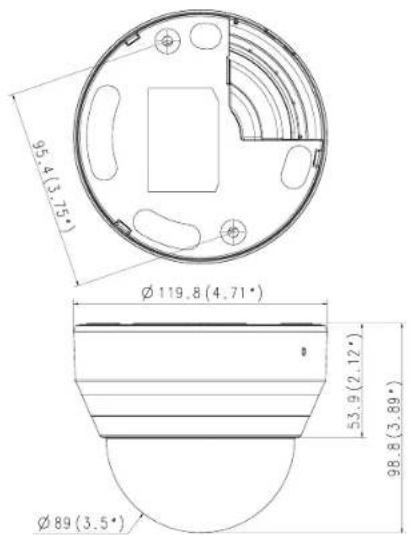
Einheit: mm (inch)
QnO-7080r
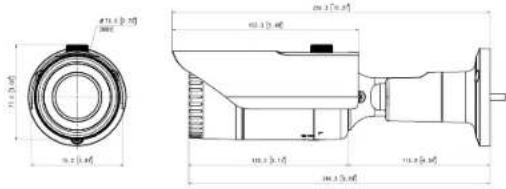
| PROBLEM LÖSUNG | |
| Wenn Sie unter Safari per HTML auf den Plug-In-freien Webviewer zugreifen, wird kein Video angezeigt. | Bei dem ersten Zugriff auf HTTPS klicken Sie im Pop-up-Fenster zu Authentilizierung auf 'Authentilizierungszertifikat anzeigen' und wählen Sie das Feld "Beim Verbinden zur IP des designierten Webviewers immer vertrauen" aus.Wenn im Webviewer weiterhin kein Video angezeigt wird, nachdem Sie im Nachrichterlenster unten "Weiter" ausgewählt haben, klicken Sie auf die Beliefslaste + 0, um den Safari-Browser zu verlassen. Rufen Sie ihn dann erneut auf und folgen Sie den oben angegebenen Schritten. |
| Ich kann von einem Webbrowser nicht auf die Kamera zugreifen. | Überprüfen Sie, ob die Netzwerkenstellungen der Kamera entsprechend sind.Kontrollieren Sie, o BCalls Netzwerkabel korrekt angeschlossen wurden.Prüfet Sie bei einer Verbindung über DHCP, ob die Kamera dynamische IP-Adressen problemos erhalten kann.Prüfet Sie, wenn die Kamera mit einem Breitband-Router verbunden ist, oo die Portweilerleitung korrekl konliguriert ist. |
| Der Viewer wurde während der Überwachung getrennt. | Verbundene Viewer werden nach etwaigen Änderungen an der Kamera oder den Netzwerkconfigurationen getrennt.Prüfen Sie alle NetzwerkverbindungenWenn die Kamera über ein PPPcE Netzwerk verbunden ist, kann der Viewer bei schlechten Netzwerkceitingungen getrennt werden. |
| Es wird kein Video angezeigt, wenn Ich auf den Webviewer neu zugreifte oder zum Client streamen. | Die maximal verfügbare Profillanzahl ist 3.Die Verbindung kann unterbrachen werden, wenn Sie 4 oder mehr Profile nutzen. Beispiel: Wenn Sie auf MJPE3. H264 und H265 zugreifen und dann mit einem anderen Profill zugreifen, geht die Verbindung verloren. |
| Die an das Netzwerk verbundene Kamera wird Im IP-Installationsprogramm nicht erkannt. | Schalten Sie die Firewall-Einstellungen an ihrem PC aus und suchen Sie dann die Kamera ameut. |
| Die Bilder überlappen. | Prüfen Sie, ob zwei oder mehr Kameras auf einer einzigen Multicast-Adresse anstelle verschiedener Adressen festgelegt sind. Wenn eine einzige Adresse für mehrere Kameras verwendet wird, können die Bilder überlappen. |
| Es wird kein Bild eingeblendet. | Wenn die Übertragungsmethode auf Multicast festgelegt ist, müssen Sie überprüfen, ob ein Router vorhanden ist der Multicast im LAK, an das die Kamera verbunden ist, unterstützt. |
| PROBLEM LÖSUNG | |
| Datei wird nicht an E-Mail übermittelt, selbst wenn ein Ereignis miterzeugt wird, wenn aufIn der Seite. | Überprüfen Sie die Einstellungen in der folgenden Reihenfolge:A. Prüfen Sie die Einstellungen unter.mass aufgestellt sein.C. Prüfen Sie, ob die Option imMenü markiert ist. |
| Auf die Micro SD Speicherkarte kann nicht aufgenommen werden. | Auf die SD-Speicherkarte kann nicht aufgenommen werden. |
| Die Micro SD Speicherkarte ist eingelegt, aber die Kamera funktioniert nicht richtig. | Überprüfen Sie, ob die Speicherkarte richtig herum eingelegt wurde. Für diese Kamera kann nicht garantiert werden, dass eine Speicherkarte, die mit einem anderen Gerät formatiert wurde, rebungslos funktioniert.Formalieren Sie die Speicherkarte über das Menü→→ |
| Kann nicht in NAS aufnehmen. | Bestätigen Sie, dass die in NAS registierten Informationen richtig sind. |
| Meldet, dass die NAS-Einstellung fehlgeschlagen ist. | Bestätigen Sie, dass die IP-Adresse des NAS gültig ist.Bestätigen Sie, dass die ID/lass Passwort des NAS gültig ist.Bestätigen Sie, dass Sie auf den als Basisordner bezeichneter Orcher mit der NAS-ID zugreifen können.Bestätigen Sie, dass die NAS SIMB/CIFS-Punkte nicht angekreuzt sind.Bestätigen Sie, dass die NAS IP-Adresse und die Kamera-IP-Adresse dasselbe Format haben.Ex) Der Erstwert des NAS & der Kamerasubnetzmaske ist 255,255,255,0 Ist die IP-Acrosse 192,168,20,32, sollte sich die NAS IP-Adresse im Bereich von 192,168,20,1–192,168,20,255, befindenPrüfen Sie, ob Sie als ein anderer Benutzer ohne Formatierung des gespeicherten oder benutzten Basisordners zugreifen wollten.Bestätigen Sie, dass Sie empfohlene NAS-Ausrüstung benutzten. |
Hanwha Techwin hat sich dem Schutz der Umwelt verpflichtet und wendet in allen Phasen des Produktherstellungspmzesses umweltfreundliche Verfahren an, um seinen Kunden umwelrgerechtere Produkte zu liefern.
Das Eco-Giltesiegel ist ein Zeichen für die Absicht von Hanwha Techwin, Produkte zu liefern, und zeigt an, dass di Produkte die RoHS-Richtlinie der EU erfüllen.
Korrekte Entsorgung von Altgeräten (Elektroschrott)
(In den Ländern der Europäischen Union und anderen europäischen Ländern mit einem separaten Sammelsystem) Die Kennzeichnung auf dem Produkt, Zubehörteilen bzw. auf der dazugehörigen Dokumentation gibt an, dass das Produkt und Zubehörteile (z. L. Ladegerät, Kopfhörer, USB-Kabel) nach ihrer Lebensdauer nicht zusammen mit dem normalen Haushaltsmüll entsorgt werden dürfen. Entsorgen Sie dieses Gerät und Zubehörteile bitte getrennt von anderen Abfällen, um der Umwelt bzw. der menschlichen Gesundheit nicht durch unkontrollierte Müllheseitigung zu schaden. Hellen Sie mit, das Altgerät und Zubehörteile fachgerecht zu entsorgen, um die nachhaltige Wiederverwertung von stofflichen Ressourcen zu fördern.
Private Nutzer wenden sich an den Händler, bei dem das Produkt gekauft wurde, nder kontaktieren die zuständige Behörden, um in Erfahrung zu bringen, wn Sie das Altgerät bzw. Zubehörente für eine umweltfreundliche Entsorgung abgeben können.
Gewerbliche Nutzer wenden sich an ihren Lieferanten und gehen nach den Bedingungen des Verkaufsvertrags vor. Dieses Produkt und elektronische Zubehörteile dürfen nicht zusammen mit anderem Gewerbemüll entsorgt werden.

Korrekte Entsorgung der Batterien dieses Produkts
(In den Ländern der Europäischen Union und anderen europäischen Ländern mit einem separaten Althatterie-Rücknahmesystem)
Die Kennzeichnung auf der Batterie bzw. auf der dazugehörigen Dokumentation oder Verpackung gibt an, dass die Batterie z zu diese Produkt nach seiner Lebensdauer nicht zusammen mit dem normalen Haushaltsmüll entsorgt werden darf. Wenn die Batterie mit die chemischen Symbolen Hg, Cd oder Pb gekennzeichnet ist, liegt der Quecksilber-, Cadmium- oder Blei-Gehalt der Batterie über den in der EG-Richtlinie 2006/66 festgelegten Referenzwerten. Wenn Batterien nicht ordnungsgemäß entsorgt werden, können sie der menschlichen Gesundheit bzw. der Umwelt schaden.
Bitte helfen Sie, die natürlichen Ressourcen zu schützen und die nachhaltige Wiederverwertung von stofflichen Ressourcen zu förde indem Sie die Batterien von anderen Abfällen getrennt über ihr örtliches kostenloses Altbatterie-Rücknahmesystem entsorgen.
Head Office
86 Cheonggyecheon-ro Jung-gu Seoul 04541 Korea
- Handelsmarke
- Richtlinien
- Haftungsausschluss
- Wichtige sicherheitshinWeise
- WArnUng
- VOrsicht
- erKLÄrUng Der grAPhischen sYMbOLe
- übersicht
- Klasse Inbauart
- Akku
- Trennung des Geräts
- ACHTUNG
- inhALte
- INSTALLATION & VERBINDUNG
- NETZWERKVERBINDUNG UND KONFIGURATION
- WEB VIEWER
- SETUP-BILDSCHIRM
- ANHANG
- PRODUKT-FUNKTIONEN
- EMPFOHLENE TECHNISCHE DATEN FÜR MICRO SD/SDHC/SDXC SPEICHERKARTEN
- EMPFOHLENE NAS-SPEZIFIKATIONEN
- AUF EINEN BLICK (QND-7080R)
- AUF EINEN BLICK (QNO-7080R)
- AUF EINEN BLICK (QNV-7080R)
- INSTALLATION (QND-7080R)
- Bevor Sie mit der Installation beginnen
- Demontage
- Installation
- INSTALLATION (QNO-7080R)
- So verbinden Sie das wasserdichte RJ45-Kabel mit einem LAN-Kabel
- Einbau im Außenbereich
- INSTALLATION (QNV-7080R)
- Anschließen des LAN-Kabels
- Anschließen des Audio-/Alarmkabels und Stromkabels
- Anbindung an den entbündelten Anschluss
- Optionales Zubehör für die Installation
- ■ Anpassen der Überwachungsrichtung
- ■ Anpassungsmethode
- EINLEGEN/HERAUSNEHMEN EINER MICRO SD-SPEICHERKARTE
- Einlegen einer Micro SD-Speicherkarte (QNO-7080R)
- Einlegen einer Micro SD-Speicherkarte (QND-7080R/QNV-7080R)
- Herausnehmen einer Micro SD-Speicherkarte
- SPEICHERKARTENINFORMATION (NICHT ENTHALTEN)
- Was ist eine Speicherkarte?
- Wählen Sie eine für Ihre Zwecke geeignete Speicherkarte
- ANSCHLUSS AN ANDERE GERÄTE
- Ethernet-Verbindung
- Stromversorgung.
- Netzkabel-Spezifikation für jedes Modell
- Anschließen des externen Sensors
- Zum Verbinden der Alarmausgabe
- netzwerkvoröhnung und konfiguration
- DIREKTES VERBINDEN DER KAMERA AN DAS LAN
- Anschluss an die Kamera von einem lokalen PC im LAN
- VERBINDEN DER KAMERA DIREKT MIT EINEM DHCP BASIERTEN DSL/KABELMODEM
- DIE KAMERA DIREKT MIT EINEM PPPoE-MODEM VERBINDEN
- VERBINDEN DER KAMERA AN EINEN BREITBAND-ROUTER ÜBER DAS PPPoE/KABELMODEM
- Konfigurieren der Netzwerkeinstellungen des an einen Breitband-Router
- EINSTELLUNG DER STATISCHEN IP
- Manuelle Netzwerkeinstellung
- Wenn Sie keinen Breitband-Router verwenden
- Bei Verwendung eines Breitband-Routers
- Wenn mehrere Kameras mit dem Breitband-Router verbunden sind
- Automatische Netzwerkeinstellung
- EINSTELLUNG DER DYNAMISCHEN IP
- Einstellung der dynamischen IP-Umgebung
- Die dynamische IP überprüfen
- PORTBEREICHWEITERLEITUNG KONFIGURIEREN (PORT MAPPING)
- Manuelle Portbereichweiterleitung
- Einstellen des Portweiterleitungsbereichs für mehrere Netzwerkkameras
- VOn eineM geMeinsAMen LOKALen Pc eine VerbinDUng ZU Der KAMerA hersteLLen
- VOn eineM entFernten Pc eine VerbinDUng ZU Der KAMerA über DAs internet hersteLLen
- VERBINDUNG MIT DER KAMERA
- Sie würden, normalerweise
- Falls die Nummer des HTTP-Ports nicht 80 ist
- URL Benutzen
- Verbindung über UPnP
- Verbindung über Bonjour
- So überprüfen Sie die DDNS-Adresse
- PASSWORTEINSTELLUNG
- ANMELDEN
- PLUG-IN-SPEZIFIKATIONEN FÜR JEDEN BROWSER
- INSTALLATION DES WebViewer PLUG-INS
- EINEN KOSTENLOSEN PLUG-IN-WEBVIEWER VERWENDEN
- woo viewer
- Den Schnappschuss aufnehmen
- An den Vollbildschirm anpassen
- So nehmen Sie Videos manuell auf
- Anwendung von Audio
- Zur Zählung der Pixelanzahl
- WIEDERGABE DES AUFGENOMMENEN VIDEOS (PLUG-IN FREIER WEBVIEWER)
- Inhaltswiedergabe nach „Suche nach Ereignis“
- Bezeichnung Beschreibung
- Wiedergabe nach „Suche nach Zeit“
- WIEDERGABE DES AUFGENOMMENEN VIDEOS (PLUG-IN-WEB-VIEWER)
- Das herausgesuchte Video sichern.
- Zum Abspielen des Sicherungsvideos
- Abspielen einer AVI-Datei
- Micro-Speicherkarte
- setup bildschrm
- KONFIGURATION
- STANDARD-EINSTELLUNGEN
- Video profil
- setup bildschirm
- Hinzufügen/Ändern beim Videoprofil
- Was ist die GOV-Länge?
- Was ist das dynamische GOV?
- Benutzer
- Datum und Zeit
- Ereigniseinrichtung
- AUDIO UND VIDEO-SETUP
- Video Setup
- Privatezone einrichten
- Kamera Einstellungen
- Möchten Sie ein Bild voreinstellen
- Den Sensor festlegen
- Festlegen von SSDR (Samsung Super Dynamic Range)
- Festlegen des Weißabgleichs
- BLC Setup
- Festlegen von WDR
- Belichtung festlegen
- Auf Tag/Nacht einstellen
- Besonderes festlegen
- IR einstellen
- Kamera Fokus
- WiseStream
- NETZWERK-SETUP
- DDNS
- Registrierung unter DDNS vornehmen
- Ihr Produkt unter Samsung DDNS registrieren
- Über das Kamera-Setup eine Verbindung zu Samsung DDNS herstellen
- Öffentliches DDNS in Kameraeinstellungen Konfigurieren
- IP Filterung
- HTTPS
- Einlegen des Zertifikats
- Das Zertifikat Löschen
- 802.1x
- Installieren/Löschen der 802.1x Zertifikate
- QoS
- SNMP
- Autom. IP-Konfiguration
- EREIGNISS-SETUP
- FTP / E-mail
- Auf die Micro SD Speicherkarte aufnehmen
- Legen Sie .
- Wenn Sie in Ihrem NAS aufnehmen möchten
- Alarmsignal
- Manipulation erkennung
- Unschärfe-Ermittlung
- Bewegungserkennung
- Bewegungserkennung verwenden
- Netzwerkverbindung unterbrochen
- Aktualisierung / Neustart
- Eine Aktualisierung durchführen
- Sicherung der aktuellen Einstellungen
- Wiederherstellen der gesicherten Einstellungen
- Protokoll
- PrODUKtAnsicht
- Korrekte Entsorgung von Altgeräten (Elektroschrott)
- Korrekte Entsorgung der Batterien dieses Produkts
- Head Office
Marke : Hanwha
Modell : QNV-7080R
Kategorie : Überwachungskamera