
DigitRadio 370 CD IR - Radio TECHNISAT - Kostenlose Bedienungsanleitung
Finden Sie kostenlos die Bedienungsanleitung des Geräts DigitRadio 370 CD IR TECHNISAT als PDF.


| Produkttyp | Digitalradio FM/DAB+/Internet mit CD-Player und Bluetooth |
| Marke | TechniSat |
| Modell | DigitRadio 370 CD IR |
| Abmessungen (B x H x T) | 35,1 x 12,3 x 21,2 cm |
| Gewicht | Ca. 2,73 kg |
| Stromversorgung | AC 100-240 V, 50/60 Hz; USB-Ausgang DC 5 V, 1 A |
| Stromverbrauch (Betrieb) | Max. 28 W |
| Stromverbrauch (Standby) | Weniger als 1 W (ohne WLAN) / weniger als 2 W (mit WLAN) |
| Audioleistung | 2 x 5 W RMS |
| Empfangsarten | DAB/DAB+, FM (RDS), Internetradio, Podcasts |
| Wiedergabemodi | Audio-CD, MP3-CD, USB, Bluetooth, AUX |
| Konnektivität | Wi-Fi (WLAN), Bluetooth V4.2, USB-Anschluss (Laden 5V/1A), Kopfhöreranschluss 3,5 mm, AUX-Eingang 3,5 mm |
| Anzahl der Voreinstellungen | 20 Sender (FM/DAB+/Internet) |
| Display | Farb-TFT-Display |
| Antenne | Teleskopantenne |
| Fernbedienung | Ja, mit AAA-Batterien (2x 1,5 V) |
| Sicherheit | Schutzklasse II; nicht öffnen; Laser Klasse 1; bei Geruch oder Rauch ausschalten |
| Reinigung | Weiches, trockenes Tuch; keine Lösungsmittel oder Wasser |
| Batterien Fernbedienung | 2 x AAA (LR03) 1,5 V – im Handel erhältlich |
| Garantie | 24 Monate gesetzlich (Kaufbeleg erforderlich) |
Häufig gestellte Fragen - DigitRadio 370 CD IR TECHNISAT
Benutzerfragen zu DigitRadio 370 CD IR TECHNISAT
0 Frage zu diesem Gerät. Beantworten Sie die, die Sie kennen, oder stellen Sie Ihre eigene.
Eine neue Frage zu diesem Gerät stellen
Laden Sie die Anleitung für Ihr Radio kostenlos im PDF-Format! Finden Sie Ihr Handbuch DigitRadio 370 CD IR - TECHNISAT und nehmen Sie Ihr elektronisches Gerät wieder in die Hand. Auf dieser Seite sind alle Dokumente veröffentlicht, die für die Verwendung Ihres Geräts notwendig sind. DigitRadio 370 CD IR von der Marke TECHNISAT.
BEDIENUNGSANLEITUNG DigitRadio 370 CD IR TECHNISAT
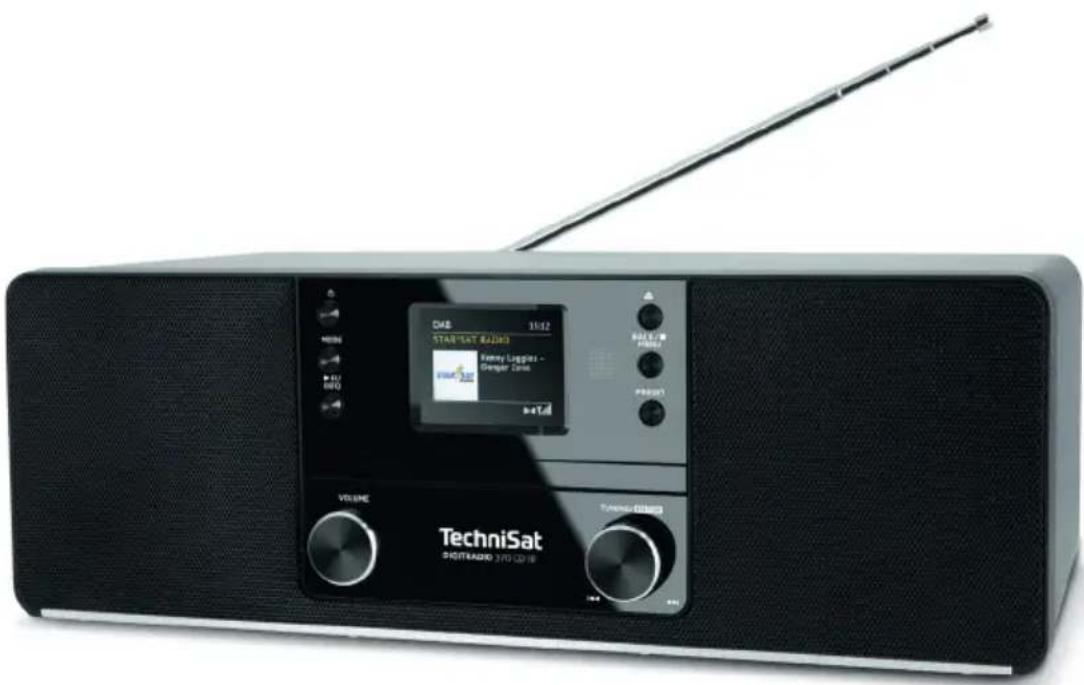
1.1 Ansicht von vorne
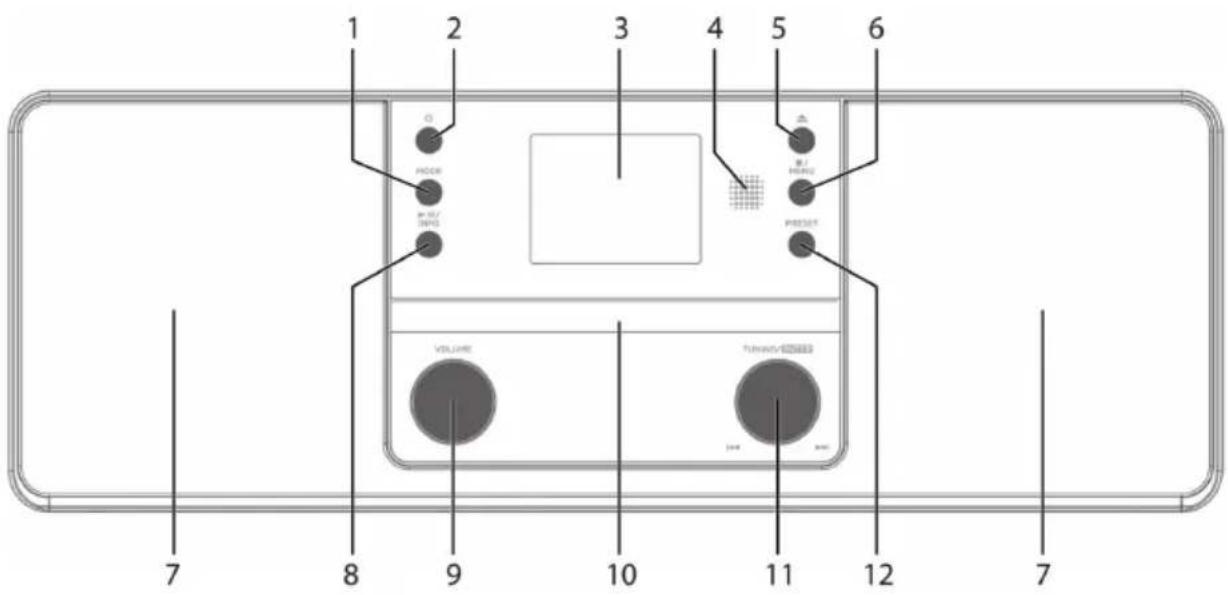
1 MODE Quellenwahl/Modusumschaltung
2 Ein/Standby
3 Farb-Display
4 Infrarot-Empfänger
5 Eject CD-Auswurftaste
6 Stopp/MENU Wiedergabe stoppen, Hauptmenü aufrufen (gedrückt halten)
7 Stereo-Lautsprecher
8 Wiedergabe/Pause/INFO
9 Lautstärke laut/leise
10 CD-Lade
11 TUNING/ENTER Drehregler
12 PRESET Favoritenspeicher
13 Stromkabel
14 Teleskopantenne
15 USB-Anschluss 5 V, 1 A
16 Kopfhöreranschluss 3,5mm Klinke
17 AUX-IN 3,5mm Klinke
1.3 Fernbedienung
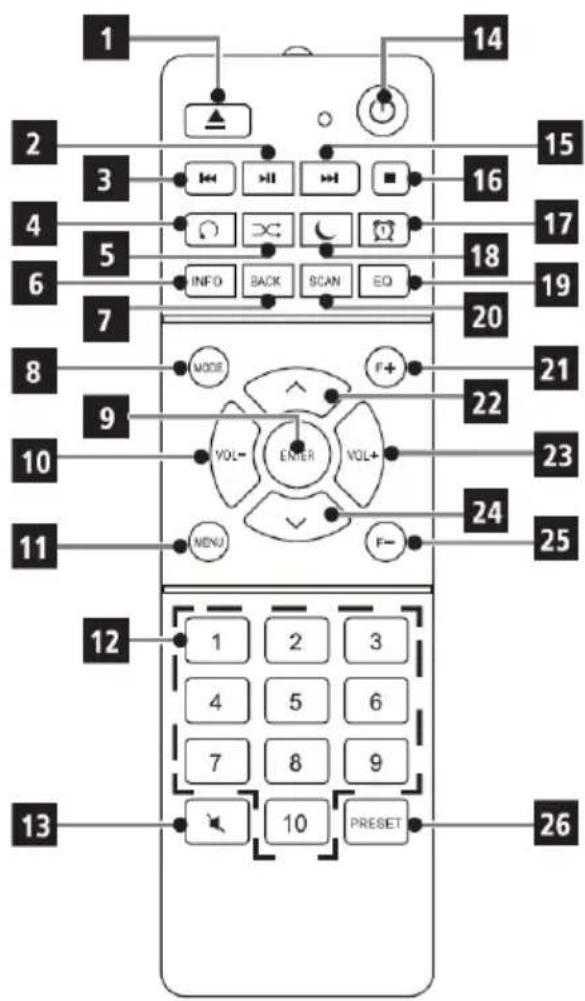
1 Eject CD-Auswurftaste
2 Wiedergabe/Pause
3 Vorheriger Titel/Suchlauf
4 Wiederholung
5 Zufallswiedergabe
6 INFO
7 BACK (Zurück/Abbrechen)
8 Mode (Quellenumschaltung)
9 ENTER (Bestätigen)
10 Lautstärke -
11 MENÜ
12 Zifferntasten/Direktwahltasten
13 Mute/Stumm
14 Ein/Standby
15 Nächster Titel/Suchlauf
16 Stopp
17 Wecker 1 / 2
18 Sleeptimer
19 Equalizer/EQ
20 SCAN (Sendersuche)
21 F+ (Ordnerwahl CD-Betrieb)
22 Programm + / ▲
23 Lautstärke +
24 Programm - / ▼
25 F- (Ordnerwahl CD-Betrieb)
26 PRESET (FAV-Speicher)
2 Inhaltsverzeichnis
1 Abbildungen 4
1.1 Ansicht von vorne 4
1.2 Rückansicht 4
1.3 Fernbedienung....5
2 Inhaltsverzeichnis 6
3 Sicherheitshinweise 9
3.1 Vorwort 9
3.2 Verwendete Zeichen und Symbole 9
3.3 Bestimmungsgemäßer Gebrauch....10
3.4 Sicherer Umgang mit dem Produkt....10
3.4.1 Rechtliche Hinweise....12
4.1 Der Lieferumfang....14
4.2 Die besonderen Eigenschaften des DIGITRADIO 370/371 CD IR....14
4.3 DIGITRADIO 370/371 CD IR zum Betrieb vorbereiten ....14
4.3.1 Teleskopantenne ausrichten....14
4.3.2 An das Stromnetz anschließen 14
4.3.3 Batterien in Fernbedienung einlegen....15
4.3.4 Kopfhörer benutzen....16
4.4 Allgemeine Geräte-Funktionen 16
4.4.1 Gerät einschalten....16
4.4.2 Gerät ausschalten....16
4.4.3 Quellenwahl....17
4.4.4 Lautstärke einstellen....18
4.4.5 Display....18
5 Menübedienung....19
6 Ersteinrichtung....20
7 Die DAB+ (Digital Radio)-Funktion.... 21
7.1 Was ist DAB+ 21
7.2 DAB+ (Digital Radio) Empfang 21
7.2.1 Vollständigen Suchlauf durchführen 21
7.2.2 Sender wählen 21
7.2.3 DAB+ -Sender auf einem Speicherplatz ablegen....22
7.2.4 DAB+ -Sender von einem Speicherplatz abrufen 22
7.2.5 Überschreiben/Löschen einer Programmplatz-Speicherung......22
7.2.6 Signalstärke....22
7.2.7 Manuell einstellen....23
7.2.8 Lautstärkeanpassung (DRC)......23
7.2.9 Inaktive Sender löschen....23
8 FM (UKW)-Betrieb....24
8.1 UKW-Radiobetrieb einschalten....24
8.2 FM (UKW)-Empfang mit RDS-Informationen....24
8.3 Automatische Sendersuche 24
8.4 Manuelle Sendersuche 24
8.5 Suchlauf-Einstellung 24
8.6 Audio-Einstellung....25
8.7 UKW-Sender auf einem Speicherplatz ablegen....25
8.8 UKW-Sender von einem Speicherplatz abrufen 25
8.9 Überschreiben/Löschen einer Programmplatz-Speicherung......26
9 Internetradio 26
9.1 Senderliste....26
9.2 Zuletzt gehört....26
9.3 Favoriten hinzufügen 26
9.4 Favoriten abrufen....27
10 Podcasts 27
11 Bluetooth....27
11.1 Bluetooth-Betrieb einschalten 27
11.2 Externes Gerät koppeln....28
11.3 Koppelung aufheben....28
12 CD-Player....29
12.1 Allgemeine Informationen zu CD's/MP3 CD's 29
12.2 Welche Discs Sie verwenden können 29
12.3 CD abspielen....30
12.4 Titel einstellen....30
12.5 Schneller Suchlauf 31
12.6 Wiederholen Funktion....31
12.7 Zufällige Wiedergabe....31
12.8 Programmierfunktion....31
12.9 CD Auswerfen 32
13 USB-Musikwiedergabe 32
13.1 USB Wiedergabe steuern 32
13.2 Titel einstellen....33
13.3 Schneller Suchlauf 33
13.4 Wiederholen Funktion....33
13.5 Zufällige Wiedergabe....33
14 Audioeingang....33
15 Weitere Funktionen....34
15.1 Sleep-Timer 34
15.2 Wecker 34
15.2.1 Wecker einrichten....34
15.2.2 Wecker nach Alarm ausschalten 35
16 Systemeinstellungen....36
16.1 Equalizer....36
16.2 Audiostream-Qualität....36
16.3 Interneteinstellungen....36
16.3.1 Verbindung per WLAN....36
16.3.2 Einstellungen anzeigen 38
16.3.3 TechniSat Connect PIN 38
16.3.4 Netzwerkprofil löschen....38
16.3.5 WLAN-Verbindung in Standby 39
16.4 Uhrzeit- und Datumseinstellungen....39
16.4.1 Zeit/Datum manuell einstellen....39
16.4.2 Aktualisierung 39
16.4.3 Uhrzeitformat einstellen 40
16.4.4 Standby Uhr....40
16.5 Auto-Standby 40
16.6 Sprache....41
16.7 Werkseinstellung....41
16.8 Softwareupdate 41
16.9 Einrichtungsassistent....41
16.10 Software-Version 42
16.11 Datenschutz 42
16.12 Beleuchtung 42
17 Reinigen....42
18 Fehler beseitigen 43
19 Technische Daten / Herstellerhinweise 44
3 Sicherheitshinweise
3.1 Vorwort
Sehr geehrte Kunden,
vielen Dank, dass Sie sich für ein Digitalradio von TechniSat entschieden haben.
Die vorliegende Bedienungsanleitung soll Ihnen helfen, die umfangreichen
Funktionen Ihres neuen Gerätes kennen zu lernen und optimal zu nutzen. Sie hilft Ihnen beim bestimmungsgemäßen und sicheren Gebrauch. Sie richtet sich an jede Person, die das Gerät installiert, bedient, reinigt oder entsorgt.
Bewahren Sie die Bedienungsanleitung für einen späteren Gebrauch sorgfältig auf.
Eine aktuelle Version der Bedienungsanleitung finden Sie im Downloadbereich Ihres Produktes auf der TechniSat-Webseite
www.technisat.de.
Wir wünschen Ihnen viel Freude mit Ihrem
TechniSat Digitalradio!
Ihr
TechniSat Team
3.2 Verwendete Zeichen und Symbole
In dieser Bedienungsanleitung:

Kennzeichnet einen Sicherheitshinweis, der bei Nichtbeachtung zu schweren Verletzungen oder zum Tod führen kann. Beachten Sie die folgenden Signalwörter:
GEFAHR - Schwere Verletzungen mit Todesfolge
WARNUNG - Schwere Verletzungen, eventuell mit Todesfolge
ACHTUNG - Verletzungen

Kennzeichnet einen Hinweis, den Sie zur Vermeidung von Gerätedefekten, Datenverlusten/-missbrauch oder ungewolltem Betrieb unbedingt beachten sollten. Des Weiteren beschreibt er weitere Funktionen zu Ihrem Gerät.

Warnung vor elektrischer Spannung. Befolgen Sie alle Sicherheitshinweise, um einen elektrischen Schlag zu vermeiden. Öffnen Sie niemals das Gerät.
Auf dem Gerät:

Benutzung in Innenräumen - Geräte mit diesem Symbol sind nur für die Verwendung in Innenräumen geeignet.

Schutzklasse II – Elektrogeräte der Schutzklasse II sind Elektrogeräte die durchgehende doppelte und/oder verstärkte Isolierung besitzen und keine Anschlussmöglichkeiten für einen Schutzleiter haben. Das Gehäuse eines isolierstoffumschlossenen Elektrogerätes der Schutzklasse II kann teilweise oder vollständig die zusätzliche oder verstärkte Isolierung bilden.

Ihr Gerät trägt das CE-Zeichen und erfüllt alle erforderlichen EU-Normen.

Elektronische Geräte gehören nicht in den Hausmüll, sondern müssen - gemäß Richtlinie 2002/96/EG des Europäischen Parlaments und Rates vom 27. Januar 2003 über Elektro- und Elektronik-Altgeräte - fachgerecht entsorgt werden. Bitte geben Sie dieses Gerät am Ende seiner Verwendung zur Entsorgung an den dafür vorgesehenen öffentlichen Sammelstellen ab.
3.3 Bestimmungsgemäßer Gebrauch
Das DIGITRADIO 370/371 CD IR ist für den Empfang von DAB+/UKW/Internet Radiosendungen entwickelt. Des Weiteren können Sie Digitale Audio und MP3 CDs wiedergeben. Das Gerät ist für den privaten Gebrauch konzipiert und nicht für gewerbliche Zwecke geeignet.
3.4 Sicherer Umgang mit dem Produkt
Bitte beachten Sie die nachfolgend aufgeführten Hinweise, um Sicherheitsrisiken zu minimieren, Beschädigungen am Gerät zu vermeiden, sowie einen Beitrag zum Umweltschutz zu leisten.
Lesen Sie bitte alle Sicherheitshinweise sorgfältig durch und bewahren Sie diese für spätere Fragen auf. Befolgen Sie immer alle Warnungen und Hinweise in dieser Bedienungsanleitung und auf der Rückseite des Gerätes.

WARNUNG!
Öffnen Sie niemals das Gerät! Das Berühren Spannung führender Teile ist lebensgefährlich!

WARNUNG!
Erstickungsgefahr! Verpackung und deren Teile nicht Kindern überlassen. Erstickungsgefahr durch Folien und andere Verpackungsmaterialien.

Beachten Sie alle nachfolgenden Hinweise zur bestimmungsgemäßen Nutzung des Gerätes und um Gerätedefekten und Personenschäden vorzubeugen.
- Reparieren Sie das Gerät nicht selbst. Eine Reparatur darf nur von geschultem Fachpersonal durchgeführt werden. Wenden Sie sich an unsere Kundendienststellen.
- Das Gerät darf nur in den dafür angegebenen Umgebungsbedingungen betrieben werden.
- Setzen Sie das Gerät nicht Tropf- oder Spritzwasser aus. Ist Wasser in das Gerät gelangt, schalten Sie es aus und verständigen Sie den Service.
- Setzen Sie das Gerät nicht Heizquellen aus, die das Gerät zusätzlich zum normalen Gebrauch erwärmen.
- Bei auffälligem Gerätedefekt, Geruchs- oder Rauchentwicklung, erheblichen Fehlfunktionen, Beschädigungen an Gehäuse unverzüglich den Service verständigen.
- Das Gerät darf nur mit der vorgeschriebenen Netzspannung betrieben werden. Versuchen Sie niemals, das Gerät mit einer anderen Spannung zu betreiben.
- Wenn das Gerät Schäden aufweist, darf es nicht in Betrieb genommen werden.
- Nehmen Sie das Gerät nicht in der Nähe von Badewannen, Duschen, Swimmingpools oder fließendem/spritzendem Wasser in Betrieb. Es besteht die Gefahr eines elektrischen Schlages und/oder Gerätedefekten.
- Fremdkörper, z.B. Nadeln, Münzen, etc., dürfen nicht in das Innere des Gerätes fallen. Die Anschlusskontakte nicht mit metallischen Gegenständen oder den Fingern berühren. Die Folge können Kurzschlüsse sein.
- Dieses Gerät ist nicht dafür bestimmt, durch Personen (einschließlich Kinder) mit eingeschränkten physischen, sensorischen oder geistigen Fähigkeiten oder mangels Erfahrung und/oder mangels Wissen benutzt zu werden, es sei denn, sie werden durcheine für ihre Sicherheit zuständige Person beaufsichtigt oder erhielten von ihr Anweisungen, wie das Gerät zu benutzen ist.
- Es ist verboten Umbauten am Gerät vorzunehmen.
- Der CD-Player verwendet einen unsichtbaren Laserstrahl. Dieser kann Ihre Augen bei falscher Handhabung verletzten. Schauen Sie niemals in das geöffnete CD-Fach.

- Dieses Gerät wurde als Laser-Gerät der Klasse 1 (CLASS 1 LASER) eingestuft.
3.4.1 Rechtliche Hinweise

Hiermit erklärt TechniSat, dass der Funkanlagentyp DIGITRADIO 370/371 CD IR der Richtlinie 2014/53/EU entspricht. Der vollständige Text der EU-Konformitätserklärung ist unter der folgenden Internetadresse verfügbar: DIGITRADIO 370 CD IR: http://konf.tsat.de/?ID=22628 DIGITRADIO 371 CD IR: http://konf.tsat.de/?ID=22630

TechniSat ist nicht für Produktschäden auf Grund von äußeren Einflüssen, Verschleiß oder unsachgemäßer Handhabung, unbefugter Instandsetzung, Modifikationen oder Unfällen haftbar.

Änderungen und Druckfehler vorbehalten. Stand 6/20. Abschrift und Vervielfältigung nur mit Genehmigung des Herausgebers. Die jeweils aktuelle Version der Anleitung erhalten Sie im PDF-Format im Downloadbereich der TechniSat-Homepage unter www.technisat.de.

TechniSat und DIGITRADIO 370/371 CD IR sind eingetragene Warenzeichen der:
TechniSat Digital GmbH
TechniPark
Julius-Saxler-Straße 3
D-54550 Daun/Eifel
www.technisat.de
Namen der erwähnten Firmen, Institutionen oder Marken sind Warenzeichen oder eingetragene Warenzeichen der jeweiligen Inhaber.

In den nachfolgend aufgeführten Ländern darf das Gerät im 5GHz WLAN-Bereich nur in geschlossenen Räumen betrieben werden.
| BE CY FI FR | HU LV LI | |||
| LU NL ES SE | UK CH DE |
Dieses Produkt ist qualitätsgeprüft und mit der gesetzlichen Gewährleistungszeit von 24 Monaten ab Kaufdatum versehen. Bitte bewahren Sie den Rechnungsbeleg als Kaufnachweis auf. Bei Gewährleistungsansprüchen wenden Sie sich bitte an den Händler des Produktes.

Für Fragen und Informationen oder wenn es mit diesem Gerät zu einem Problem kommt, ist unsere Technische Hotline:
Mo. - Fr. 8:00 - 18:00 unter Tel.:
03925/9220 1800 erreichbar.

Reparaturaufträge können auch direkt online unter www.technisat.de/reparatur, beauftragt werden.
Für eine eventuell erforderliche Einsendung des Gerätes verwenden Sie bitte ausschließlich folgende Anschrift:
TechniSat Digital GmbH
Service-Center
Nordstr. 4a
39418 Staßfurt
4.1 Der Lieferumfang
Bitte überprüfen sie vor Inbetriebnahme, ob der Lieferumfang vollständig ist:
1x DIGITRADIO 370/371 CD IR
1x Fernbedienung
1x Batterien für Fernbedienung
1x Bedienungsanleitung
4.2 Die besonderen Eigenschaften des DIGITRADIO 370/371 CD IR
Das DIGITRADIO 370/371 CD IR besteht aus einem DAB+/UKW/Internetradio-Empfänger, mit folgend aufgeführten Funktionen:
- Sie können bis zu 20 DAB+ / UKW / Internet-Sender speichern.
- Das Radio empfängt auf den Frequenzen UKW 87,5–108 MHz (analog) und DAB+ Band III 174,9–239,2 MHz (digital Antenne).
- Internetradio
- Bluetooth Musik-Streaming
- Das Gerät verfügt über eine Zeit- und Datumsanzeige.
- MP3 Musikwiedergabe über USB-Sticks oder MP3 CDs.
- Farb-Display
4.3 DIGITRADIO 370/371 CD IR zum Betrieb vorbereiten
4.3.1 Teleskopantenne ausrichten
Die Anzahl und Qualität der zu empfangenden Sender hängt von den Empfangsverhältnissen am Aufstellort ab. Mit der Teleskopantenne kann ein ausgezeichneter Empfang erzielt werden.
Richten Sie die Teleskopantenne auf und ziehen Sie sie der Länge nach aus.

Wichtig ist oft die exakte Ausrichtung der Teleskopantenne, insbesondere in den Randgebieten des DAB+ -Empfangs. Im Internet kann man z. B. unter „www.dabplus.de“ die Lage des nächstgelegenen Sendemastes schnell ausfindig machen.

Starten Sie den ersten Suchlauf an einem Fenster in Richtung des Sendemastes. Bei schlechtem Wetter kann der DAB+ -Empfang nur eingeschränkt möglich sein.

Fassen Sie die Teleskopantenne während der Wiedergabe eines Senders nicht an. Dies kann zu Empfangsbeeinträchtigungen und Tonaussetzern führen.
4.3.2 An das Stromnetz anschließen

WARNUNG!
Netzstecker nicht mit nassen Händen anfassen, Gefahr eines elektrischen Schlages!

ACHTUNG!
Verlegen Sie das Netzkabel so, dass niemand darüber stolpern kann.
Stecken Sie den Netzstecker des DIGITRADIO 370/371 CD IR in eine Netzsteckdose (AC 100 - 240 V \~, 50/60 Hz)
Vergewissern Sie sich, dass die Betriebsspannung des Gerätes mit der örtlichen Netzspannung übereinstimmt, bevor Sie es in die Wandsteckdose stecken.

Ziehen Sie bei Nichtverwendung den Stecker aus der Steckdose. Ziehen Sie am Stecker und nicht am Kabel. Ziehen Sie vor Ausbruch eines Gewitters den Netzstecker. Wenn das Gerät längere Zeit nicht benutzt wird, z.B. vor Antritt einer längeren Reise, ziehen Sie den Netzstecker. Die beim Betrieb entstehende Wärme muss durch ausreichende Luftzirkulation abgeführt werden. Deshalb darf das Gerät nicht abgedeckt oder in einem geschlossenen Schrank untergebracht werden. Sorgen Sie für einen Freiraum von mindestens 10 cm um das Gerät.
4.3.3 Batterien in Fernbedienung einlegen
Öffnen Sie das Batteriefach auf der Rückseite der Fernbedienung, indem Sie es in Pfeilrichtung schieben.
Legen Sie die Batterien (2x AAA 1,5V) gemäß der im Batteriefach abgebildeten Polung in das Batteriefach ein.
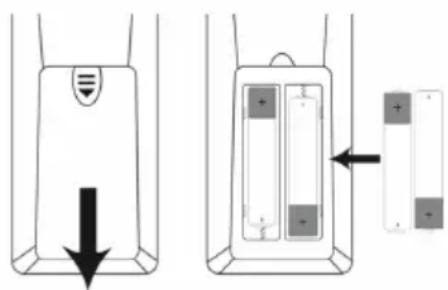
Schließen Sie den Batteriefachdeckel wieder sorgfältig, so dass die Haltelaschen des Deckels im Gehäuse einrasten.

Zum Betrieb der Fernbedienung benötigen Sie eine alkalische Batterie, Typ Micro, 1,5 V, LR03/AAA. Achten Sie beim Einlegen auf die richtige Polung.

Wechseln Sie eine schwächer werdende Batterie rechtzeitig aus.

Auslaufende Batterien können Beschädigungen an der Fernbedienung verursachen.

Wenn das Gerät längere Zeit nicht benutzt wird, nehmen Sie die Batterie aus der Fernbedienung.

Wichtiger Hinweis zur Entsorgung: Batterien können Giftstoffe enthalten, die die Umwelt schädigen. Entsorgen Sie die Batterien deshalb unbedingt entsprechend der geltenden gesetzlichen Bestimmungen. Werfen Sie die Batterie niemals in den normalen Hausmüll.
4.3.4 Kopfhörer benutzen
Gehörschäden!
Hören Sie Radio nicht mit großer Lautstärke über Kopfhörer. Dies kann zu bleibenden Gehörschäden führen. Regeln Sie vor der Verwendung von Kopfhörern die Gerätelaufstärke auf minimale Lautstärke.
i Verwenden Sie nur Kopfhörer mit 3,5 Millimeter Stereo-Klinkenstecker.
Stecken Sie den Stecker des Kopfhörers in die Kopfhörerbuchse (16) des Gerätes. Die Klangwiedergabe erfolgt jetzt ausschließlich über den Kopfhörer, der Lautsprecher ist stumm geschaltet.
Wenn Sie wieder über die Lautsprecher hören möchten, ziehen Sie den Stecker des Kopfhörers aus der Kopfhörerbuchse des Gerätes.
4.4 Allgemeine Geräte-Funktionen
4.4.1 Gerät einschalten
Um einen guten DAB+/FM(UKW)-Empfang zu gewährleisten, ziehen Sie bitte die Teleskopantenne (14), die sich an der Rückseite des Gerätes befindet, ganz aus. Beachten Sie hierzu auch Punkt 4.3.1.
Bereiten Sie das DIGITRADIO 370/371 CD IR zunächst wie unter Punkt 4.3.1 und 4.3.3 beschrieben, zum Betrieb vor.
Durch Drücken der Taste Ein/Standby (2) am Gerät oder auf der Fernbedienung (14), schalten Sie das DIGITRADIO 370/371 CD IR ein.
i Nach dem erstmaligen Einschalten müssen Sie zuerst die Bediensprache und den Erstinstallationsassistenten Konfigurieren.
4.4.2 Gerät ausschalten
Durch Drücken der Taste Ein/Standby können Sie das Gerät in den Standby-Modus schalten. Im Display erscheint kurz der Hinweis [Standby]. Datum und Uhrzeit werden im Display angezeigt. Die Displayhelligkeit im Standby-Modus können Sie wie unter Punkt 16.12 beschrieben ändern.
4.4.3 Quellenwahl
Mit der Taste MODE (1) am Gerät oder (8) auf der Fernbedienung, kann zwischen den Quellen DAB+ (Digital Radio), FM (UKW), Internetradio/Podcasts, Bluetooth, CD, AUX und USB-Wiedergabe umgeschaltet werden.
Alternativ:
Öffnen Sie das Menü durch Drücken der Taste MENU. Wählen Sie anschließend mit ▲ / ▼ > Hauptmenü und drücken Sie ENTER. Wählen Sie die Quelle mit dem TUNING/ENTER Drehregler (11) am Gerät oder mit ▲ / ▼ (22, 24) auf der Fernbedienung. Drücken Sie anschließend ENTER (9).

Die Quellen werden anhand eines Symbols dargestellt.

DAB+
FM (UKW)

Internetradio
Podcast
Bluetooth
AUX-Analog

CD-Player

USB-Wiedergabe
4.4.4 Lautstärke einstellen
Stellen Sie die Lautstärke mit den Tasten VOL +/- (23, 10) der Fernbedienung oder durch drehen des VOLUME Drehreglers (9) am Gerät ein.
- Im Uhrzeigersinn drehen – lauter
- Gegen den Uhrzeigersinn drehen – leiser.
Die eingestellte Lautstärke wird im Display anhand eines Balkendiagrammes gezeigt. Beachten Sie auch Punkt 4.3.4 zum Betrieb mit angeschlossenen Kopfhörern.
Drücken Sie die Taste Mute/Stummschaltung (13) auf der Fernbedienung, um den Ton direkt stummzuschalten. Drücken Sie die Taste erneut, um die zuletzt eingestellte Lautstärke wiederzugeben.

Wird die Lautstärke komplett heruntergeregelt (Stumm), schaltet das Gerät nach ca. 15 Minuten in den Standby-Modus.
4.4.5 Display
Je nach gewählter Funktion oder Option, werden im Display folgende Informationen angezeigt:
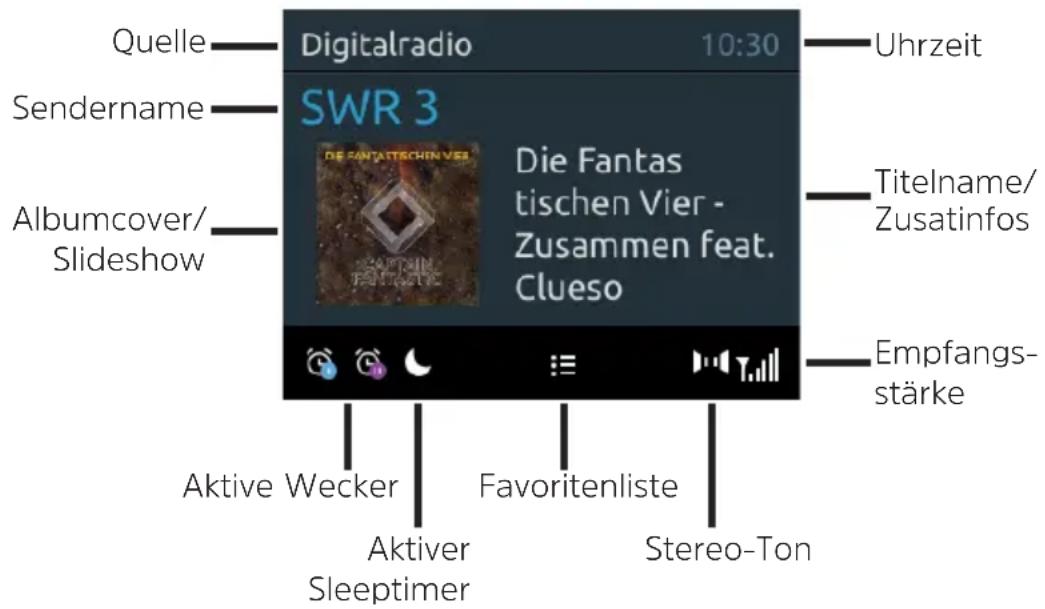
4.4.5.1 Displayanzeigen aufrufen
Drücken Sie mehrmals die Taste INFO (6) auf der Fernbedienung. Sie haben die Wahl, sich folgende Infos anzeigen zu lassen:
Im Internetradio -Betrieb (gewählte Funktion wird mit einem “*” gekennzeichnet):
[Titel, Interpret], [Beschreibung], [Genre], [Zuverlässigkeit], [Bit-Rate], [Tonformat], [Abspiel-Puffer], und [Datum].
Im DAB+ -Betrieb:
[Lauftext] (DLS - durchlaufender Text mit zusätzlichen Informationen, die die Sender u. U. Bereitstellen), [Signalqualität], [Programmtyp], [Ensemble], [Frequenz], [Bitrate und Codec] und [Datum].
Im FM/UKW-Betrieb:
[Radiotext] (falls ausgesendet), [Frequenz], [Programmtyp] (PTY), [Audioinformation] und [Datum].
Im Bluetooth-Betrieb:
[Koppelstatus] und [Datum].
Im CD/USB-Betrieb (nur wenn entsprechende Daten vorhanden):
[Datum], [Titel], [Album], [Interpret], [Wochentag].
4.4.5.2 Slideshow
Einige DAB+ Sender übertragen Zusätzliche Informationen wie z. B. Albumcover des Aktuellen Titels, Werbung oder Wetterdaten. Die Größe des Fensters kann mit der Taste ENTER bzw. TUNING/ENTER eingestellt werden.
5 Menübedienung
Über das Menü gelangen Sie zu allen Funktionen und Einstellungen des DIGITRADIO 370/371 CD IR. Die Menü-Navigation erfolgt mit den Tasten MENU, BACK, ▲ / ▼ und ENTER der Fernbedienung. Das Menü ist aufgeteilt in Untermenüs und enthält je nach gewählter Quelle unterschiedliche Menüpunkte bzw. aktivierbare Funktionen. Zum Öffnen des Menüs, einfach die Taste MENU kurz drücken. Um in Untermenüs zu wechseln, drücken Sie zuerst die Tasten ▲ / ▼, um ein Untermenü anzuzeigen und anschließend die Taste ENTER, um das Untermenü aufzurufen. Ein Sternchen (*) Markiert die aktuelle Auswahl.

Menü schließen: Taste MENU mehrmals drücken (je nachdem, in welchem Untermenü Sie sich befinden), bis das aktuelle Radioprogramm wieder angezeigt wird.

Einstellungen werden erst durch Drücken der Taste ENTER gespeichert. Wird stattdessen die Taste MENU oder BACK gedrückt, wird die Einstellungen nicht übernommen und gespeichert. Mit der Taste BACK gelangen Sie einen Schritt zurück.

Funktionen und zu drückende Tasten werden in dieser Bedienungsanleitung in fett dargestellt. Displayanzeigen in [eckigen Klammern].

Einige Textdarstellungen (z. B. Menüeinträge, Senderinformationen) sind eventuell für die Anzeige im Display zu lang. Diese werden dann nach kurzer Zeit als Lauftext dargestellt.
Hinweis zur Bedienung am Gerät:
Der TUNING/ENTER Drehregler kann sowohl gedreht, als auch gedrückt werden.
Drücken des TUNING/ENTER Drehregler : Bestätigen / ENTER / Schlummern.
Drehen des TUNING/ENTER Drehregler : P+/- bzw. ▲ / ▼ / Titelsuche.

Alle nachfolgenden Bedienschritte werden anhand der Tasten auf der Fernbedienung erklärt. Drücken Sie die entsprechenden Tasten am Gerät, wenn Sie die Funktion am Gerät ausführen möchten.
6 Ersteinrichtung
Nach dem erstmaligen Einschalten des DIGITRADIO 370/371 CD IR startet der Ersteinrichtungsassistent.

Alle Einstellungen können auch zu einem späteren Zeitpunkt jederzeit geändert werden.
Wählen Sie mit ▲ / ▼ die Bediensprache und bestätigen Sie mit ENTER.
Um den Ersteinrichtungsassistent zu starten, wählen Sie mit ▲ / ▼ der Fernbedienung das Feld [JA] und drücken Sie die Taste ENTER.
Im nächsten Schritt können Sie das Uhrzeitformat wählen. Wählen Sie die gewünschte Einstellung [12] oder [24] und drücken Sie die Taste ENTER, um zum nächsten Schritt zu gelangen.
Hier kann gewählt werden, über welche Quelle (DAB+, FM oder Internet) das DIGITRADIO 370/371 CD IR die Uhrzeit und das Datum bezieht und aktualisiert.

Haben Sie Aktualisierung von NET gewählt, müssen Sie im nächsten Schritt noch die Zeitzone wählen, damit die Uhrzeit korrekt dargestellt wird. Legen Sie anschließend fest, ob zum Zeitpunkt der Einstellung die Sommerzeit oder die Winterzeit aktuell ist.
Im nächsten Schritt können Sie festlegen, ob das DIGITRADIO 370/371 CD IR auch im Standby mit dem Internet verbunden bleiben soll. Dies kann z. B. für die App-Steuerung von Vorteil sein. Jedoch erhöht sich dadurch der Stromverbrauch im Standby-Modus.
Anschließend startet der Netzwerkassistent und Sie können eine Internetverbindung einrichten. Wählen Sie das Ihnen bekannte WLAN-Netz mit den Tasten ▲ / ▼ und ENTER aus, und geben Sie das entsprechende Passwort über die eingeblendete Tastatur ein (WPS überspringen). Wählen Sie anschließend 📊 OK drücken Sie die Taste ENTER. War das Passwort korrekt, wird nun eine Verbindung zu diesem Netzwerk hergestellt. Ob eine Verbindung besteht, erkennen Sie an den Signalbalken 📌 der Statusleiste des Displays. Um die Eingabe abzubrechen, wählen Sie CANCEL drücken Sie die Taste ENTER. Haben Sie sich vertippt, können sie den zuletzt eingegebenen Buchstaben mit 📊 OK 🐎.

Während die virtuelle Tastatur im Display dargestellt wird, können Sie mit ▲ / ▼ der Fernbedienung navigieren. Die Tasten ▲ / ▼ bewegen die Markierung auf- und abwärts, die Tasten ◀ / ▶ bewegen die Markierung nach rechts und links.
Bestätigen Sie nach Abschluss der Netzwerkkonfiguration den Hinweis, das die Ersteinrichtung abgeschlossen ist, durch Drücken der Taste ENTER.
7 Die DAB+ (Digital Radio)-Funktion
7.1 Was ist DAB+
DAB+ ist ein digitales Format, durch welches Sie kristallklaren Sound ohne Rauschen hören können. Anders als bei herkömmlichen Analogradiosendern werden bei DAB+ mehrere Sender auf derselben Frequenz ausgestrahlt. Weitere Infos erhalten z. B. unter www.dabplus.de oder www.dabplus.ch.
7.2 DAB+ (Digital Radio) Empfang
Drücken Sie die Taste MODE bis [DAB] im Display angezeigt wird.

Wird DAB+ zum ersten Mal gestartet, wird ein kompletter Sendersuchlauf durchgeführt. Nach Beendigung des Suchlaufes wird der erste Sender in alphanumerischer Reihenfolge wiedergegeben.
7.2.1 Vollständigen Suchlauf durchführen

Der automatische Suchlauf Vollständiger Suchlauf scannt alle DAB+ Band III - Kanäle und findet somit alle Sender, die im Empfangsgebiet ausgestrahlt werden.

Nach Beendigung des Suchlaufes wird der erste Sender in alphanumerischer Reihenfolge wiedergegeben.
Um einen vollständigen Suchlauf durchzuführen, drücken Sie die Taste SCAN (20) auf der Fernbedienung.
Alternativ:
Öffnen Sie das MENÜ > [Vollständiger Suchlauf] und drücken Sie die Taste ENTER.
Im Display erscheint [Suchlauf...].

Während des Suchlaufs wird ein Fortschrittsbalken und die Anzahl an gefundenen Sendern angezeigt.

Wird keine Station gefunden, prüfen Sie die Teleskopantenne und verändern Sie ggf. den Aufstellort (Punkt 4.3.1).
7.2.2 Sender wählen
Durch Drücken der Tasten ▲ / ▼ kann die Senderliste aufgerufen und zwischen den verfügbaren Sendern umgeschaltet werden. Drücken Sie die Taste ENTER, um den Sender wiederzugeben.
Alternativ:
Öffnen Sie das MENÜ > [Senderliste] und drücken Sie die Taste ENTER.
7.2.3 DAB+ -Sender auf einem Speicherplatz ablegen

Der Programm-Speicher kann bis zu 20 Stationen im DAB+ -Bereich speichern.
Wählen Sie zunächst den gewünschten Sender aus (siehe Punkt 7.2.2).
Um diesen Sender auf einem Speicherplatz abzulegen, halten Sie während der Wiedergabe die Taste PRESET gedrückt, bis [Progr. Speichern] im Display erscheint. Wählen Sie anschließend mit den Tasten ▲ / ▼ einen Favoritenspeicher (1...20). Drücken Sie die Taste ENTER zum Speichern.
Zum Speichern weiterer Sender wiederholen Sie diesen Vorgang.

Sie können Sender auch direkt auf eine der Direktwahltasten 1...10 auf der Fernbedienung speichern, indem Sie die entsprechende Taste länger gedrückt halten.
7.2.4 DAB+ -Sender von einem Speicherplatz abrufen
Um einen Sender abzurufen, den Sie zuvor im FAV-Speicher abgelegt haben, drücken Sie kurz die Taste PRESET und wählen Sie mit den Tasten ▲ / ▼ einen Senderspeicher (1...20). Drücken Sie die Taste ENTER, zur Wiedergabe des Senders.

Ist kein Sender auf dem gewählten Programmplatz gespeichert, erscheint im Display [(leer)].

Alternativ kann auch die entsprechende Direktwahltaste 1...10 auf der Fernbedienung genutzt werden.
7.2.5 Überschreiben/Löschen einer Programmplatz-Speicherung
Speichern Sie wie beschrieben einfach einen neuen Sender auf einen Favoritenspeicherplatz ab.

Beim Aufruf der Werkseinstellungen werden alle Speicherplätze gelöscht.
7.2.6 Signalstärke
Drücken Sie mehrmals die Taste INFO, bis der Signalstärkebalken angezeigt wird.
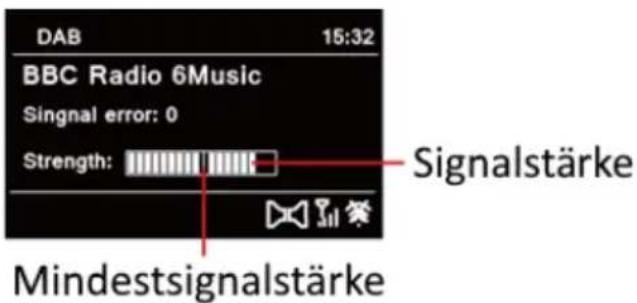
Im Display wird die Signalstärke anhand eines Balkendiagrammes dargestellt. Die Markierung zeigt die Mindestsignalstärke.

Sender, deren Signalstärke unterhalb der erforderlichen Mindestsignalstärke liegt, senden kein ausreichendes Signal. Richten Sie die Teleskopantenne ggf. wie unter Punkt 4.3.1 beschrieben aus.
7.2.7 Manuell einstellen
Dieser Menüpunkt dient der Überprüfung der Empfangskanäle und kann zur Ausrichtung der Antenne dienen. Des Weiteren können Sender manuell hinzugefügt werden.
Drücken Sie die Taste MENU und wählen Sie mit den Tasten ▲ / ▼ den Eintrag > [Manuell einstellen] und drücken Sie die Taste ENTER.
Wählen Sie mit den Tasten ▲ / ▼ und ENTER einen Kanal (5A bis 13F). Im Display wird nun dessen Signalstärke angezeigt. Wird auf einem Kanal ein DAB+ -Sender empfangen, wird der Ensemblename des Senders angezeigt. Die Antenne kann nun auf maximale Signalstärke ausgerichtet werden.

Sender, deren Signalstärke unterhalb der erforderlichen Mindestsignalstärke liegt, senden kein ausreichendes Signal. Richten Sie die Teleskopantenne ggf. wie unter Punkt 4.3.1 beschrieben aus.

Befinden sich Sender auf der eingestellten Frequenz bzw Kanal, die noch nicht in der Senderliste gespeichert wurden, werde diese nun ebenfalls gespeichert.
7.2.8 Lautstärkeanpassung (DRC)
Mit dem Menüpunkt DRC wird die Kompressionsrate, welche Dynamikschwankungen und damit einhergehende Lautstärkevariationen ausgleicht, eingestellt.
Drücken Sie die Taste MENU und wählen Sie mit den Tasten ▲ / ▼ den Eintrag [Lautstärkeanpassung].
Drücken Sie die Taste ENTER.
DRC hoch - Hohe Kompression
DRC tief - Niedrige Kompression
DRC aus - Kompression abgeschaltet.
Bestätigen Sie die Einstellung mit ENTER.
7.2.9 Inaktive Sender löschen
Dieser Menüpunkt dient der Entfernung alter und nicht mehr empfangbarer Sender aus der Senderliste.
Drücken Sie die Taste MENU und wählen Sie mit den Tasten ▲ / ▼ den Eintrag > [Inaktive Sender löschen].
Drücken Sie die Taste ENTER.
Es erfolgt die Abfrage [Löschen], ob die inaktiven Sender gelöscht werden sollen.
Wählen Sie mit ▲ / ▼ den Eintrag [Ja] und bestätigen Sie durch Drücken der Taste ENTER.
8 FM (UKW)-Betrieb
8.1 UKW-Radiobetrieb einschalten
Wechseln Sie durch Drücken der Taste MODE in den FM-Modus.
Im Display wird [FM] angezeigt.
i Beim erstmaligen Einschalten ist die Frequenz 87,50 MHz eingestellt.
i Haben Sie bereits einen Sender eingestellt oder gespeichert, spielt das Radio den zuletzt eingestellten Sender.
i Bei RDS-Sendern erscheint der Sendername.
i Um den Empfang zu verbessern, richten Sie die Teleskopantenne aus (Punkt 4.3.1).
8.2 FM (UKW)-Empfang mit RDS-Informationen
RDS ist ein Verfahren zur Übertragung von zusätzlichen Informationen über UKW-Sender. Sendeanstalten mit RDS senden z. B. ihren Sendernamen oder den Programmtyp. Dieser wird im Display angezeigt. Das Gerät kann die RDS-Informationen RT (Radiotext), PS (Sendername), PTY (Programmtyp) darstellen.
8.3 Automatische Sendersuche
Drücken Sie die Taste SCAN (20), um automatisch den nächsten Sender mit ausreichendem Signal zu suchen.
Wird ein UKW-Sender mit ausreichend starkem Signal gefunden, stoppt der Suchlauf und der Sender wird wiedergegeben. Wird ein RDS-Sender empfangen erscheint der Sendername und ggf. der Radiotext.
i Für die Einstellung schwächerer Sender benutzen Sie bitte die manuelle Sendersuche.
8.4 Manuelle Sendersuche
Drücken Sie mehrmals die Tasten ▲ / ▼, um den gewünschten Sender, bzw. die Frequenz einzustellen.
i Das Display zeigt die Frequenz in Schritten von 0,05 MHz an.
i Das gedrückt Halten einer Taste startet ebenfalls den Sendersuchlauf.
8.5 Suchlauf-Einstellung
In diesem Menüpunkt kann die Empfindlichkeit des Suchlaufs eingestellt werden.
Drücken Sie die Taste MENU und wählen Sie den Eintrag [Suchlauf-Einstellungen].
Wählen Sie aus, ob der Suchlauf nur bei starken Sendern [Nur kräftige Sender] > [JA] stoppen soll oder bei allen Sendern [Nur kräftige Sender] > [NEIN].

Bei der Einstellung [NEIN] stoppt der automatische Suchlauf bei jedem verfügbaren Sender. Das kann dazu führen, dass schwache Sender mit einem Rauschen wiedergegeben werden.
Drücken Sie zum Speichern die Taste ENTER.
8.6 Audio-Einstellung
Drücken Sie die Taste MENU und wählen Sie mit den Eintrag > [Audio-Einstellung].
Wählen Sie mit ▲ / ▼ den Eintrag [Nur Mono] > [NEIN], um die Ton-Wiedergabe in Stereo wiederzugeben oder [Nur Mono] > [JA] (bei schwachem FM-Empfang).
Bestätigen Sie die Einstellung durch Drücken der Taste ENTER.
8.7 UKW-Sender auf einem Speicherplatz ablegen

Der Programm-Speicher kann bis zu 20 Stationen im FM/UKW-Bereich speichern.
Stellen Sie zunächst die gewünschte Senderfrequenz ein (Punkt 8.3, 8.4)
Um diesen Sender auf einem Speicherplatz abzulegen, halten Sie während der Wiedergabe die Taste PRESET gedrückt, bis [Progr. Speichern] im Display erscheint. Wählen Sie anschließend mit den Tasten ▲ / ▼ einen Favoritenspeicher (1...20). Drücken Sie die Taste ENTER zum Speichern.
Zum Speichern weiterer Sender wiederholen Sie diesen Vorgang.

Sie können Sender auch direkt auf eine der Direktwahltasten 1...10 auf der Fernbedienung speichern, indem Sie die entsprechende Taste länger gedrückt halten.
8.8 UKW-Sender von einem Speicherplatz abrufen
Um einen Sender abzurufen, den Sie zuvor im FAV-Speicher abgelegt haben, drücken Sie kurz die Taste PRESET und wählen Sie mit den Tasten ▲ / ▼ einen Senderspeicher (1...20). Drücken Sie die Taste ENTER, zur Wiedergabe des Senders.

Ist kein Sender auf dem gewählten Programmplatz gespeichert, erscheint im Display [(leer)].

Alternativ kann auch die entsprechende Direktwahltaste 1...10 auf der Fernbedienung genutzt werden.
8.9 Überschreiben/Löschen einer Programmplatz-Speicherung
Speichern Sie wie beschrieben einfach einen neuen Sender auf dem jeweiligen Speicherplatz ab.

Beim Aufruf der Werkseinstellungen werden alle Speicherplätze gelöscht.
9 Internetradio
Das DIGITRADIO 370/371 CD IR ist mit einem Internet-Radio Empfänger ausgestattet. Um Internet-Radio Stationen/Sender empfangen zu können, benötigen Sie eine Internetverbindung über einen WLAN-Router zu einem Drahtlosnetzwerk.
Drücken Sie die Taste MODE so oft, bis [Internet Radio] im Display angezeigt wird.

Starten Sie zum ersten Mal den Internet-Radio Betrieb, ohne dass eine WLAN-Verbindung bei der Erstinstallation konfiguriert wurde, erscheint der Suchlauf Assistent, welcher Ihnen alle in Reichweite befindlichen WLAN-Stationen anzeigt. Wählen Sie das Ihnen bekannte WLAN-Netz mit der Taste ENTER aus, und geben Sie das entsprechende Passwort über die eingeblendete Tastatur ein (WPS überspringen). Wählen Sie anschließend OK drücken Sie die Taste ENTER. War das Passwort korrekt, wird nun eine Verbindung zu diesem Netzwerk hergestellt. Ob eine Verbindung besteht, erkennen Sie an den Signalbalken 📋 der Statusleiste des Displays. Um die Eingabe abzubrechen, wählen Sie CANCErücken Sie die Taste ENTER. Haben Sie sich vertippt, können sie den zuletzt eingegebenen Buchstaben mit BKSP löschen.
9.1 Senderliste
Drücken Sie die Taste MENU und wählen Sie > Senderliste.

Unter Senderliste werden alle Internet-Radiostationen in verschiedenen Kategorien unterteilt angezeigt.
Wählen Sie anhand einer Kategorie/Land/Genre einen Sender und drücken Sie die Taste OK.
9.2 Zuletzt gehört
Wählen Sie MENU > Senderliste > Verlauf, um eine Liste mit den zuletzt wiedergegebenen Sendern anzuzeigen.
Wählen Sie mit ▲ / ▼ einen Sender und geben Sie ihn mit ENTER wieder.
9.3 Favoriten hinzufügen

Der Programm-Speicher kann bis zu 20 Stationen im Internetradio-Bereich speichern.
Um einen Sender auf einem Speicherplatz abzulegen, halten Sie während der Wiedergabe die Taste PRESET gedrückt, bis [Progr. Speichern] im
Display erscheint. Wählen Sie anschließend mit den Tasten ▲ / ▼ einen Favoritenspeicher (1...20). Drücken Sie die Taste ENTER zum Speichern.
Zum Speichern weiterer Sender wiederholen Sie diesen Vorgang.

Sie können Sender auch direkt auf eine der Direktwahltasten 1...10 auf der Fernbedienung speichern, indem Sie die entsprechende Taste länger gedrückt halten.
9.4 Favoriten abrufen
Um einen Sender abzurufen, den Sie zuvor im FAV-Speicher abgelegt haben, drücken Sie kurz die Taste PRESET und wählen Sie mit den Tasten ▲ / ▼ einen Senderspeicher (1...20). Drücken Sie die Taste ENTER, zur Wiedergabe des Senders.

Ist kein Sender auf dem gewählten Programmplatz gespeichert, erscheint im Display [(leer)].

Alternativ kann auch die entsprechende Direktwahltaste 1...10 auf der Fernbedienung genutzt werden.
10 Podcasts
Podcasts werden wie Internetradio-Sender über das Internet abgerufen. Die Grundsätzliche Bedienung erfolgt wie unter Punkt „9 Internetradio“ auf Seite 26 beschrieben.
11 Bluetooth
Im Bluetooth-Modus können Sie Musik von einem verbundenen Smartphone oder Tablet über die Lautsprecher des DIGITRADIO 370/371 CD IR wiedergeben. Hierzu müssen zuerst beide Geräte miteinander „gekoppelt“ werden.

Die USB-Buchse am DIGITRADIO 370/371 CD IR kann zum Aufladen oder als Stromversorgung externer Geräte genutzt werden. Der maximale Ladestrom beträgt DC 5 V, 1 A.
11.1 Bluetooth-Betrieb einschalten
Wechseln Sie durch Drücken der Taste MODE in den Bluetooth-Modus.
Im Display wird [Bluetooth] angezeigt.

Beim erstmaligen Einschalten muss zuerst ein externes Gerät (Smartphone/Tablet) gekoppelt werden.

Wurde bereits ein externes Gerät gekoppelt, welches sich in Reichweite befindet, wird die Verbindung automatisch hergestellt. Je nach verbundenem Gerät, startet die Musikwiedergabe eventuell automatisch.
11.2 Externes Gerät koppeln
Um ein externes Gerät, z. B. ein Smartphone oder Tablet mit dem DIGITRADIO 370/371 CD IR zu koppeln, gehen Sie folgendermaßen vor:
Starten Sie den Bluetooth-Modus, wie unter Punkt 11.1 beschrieben.
Im Display erscheint [Bluetooth] und [Bitte koppeln].
Starten Sie nun an Ihrem externen Gerät die Suche nach Bluetooth-Geräten in der Nähe. Eventuell müssen Sie die Bluetooth-Funktion an Ihrem externen Gerät erst aktivieren.
Wie Sie die Bluetooth-Funktion an Ihrem externen Gerät aktivieren und eine Suche durchführen, entnehmen Sie bitte der Bedienungsanleitung Ihres externen Gerätes.
i Während des Koppel-Vorganges sollten sich beide Geräte innerhalb von 10cm befinden.
In der Liste der gefundenen Bluetooth Geräte an Ihrem externen Gerät sollte nun der Eintrag DIGITRADIO 370/371 CD IR erscheinen. Tippen Sie darauf, um den Koppel-Vorgang abzuschließen. Ist der Koppelvorgang erfolgreich abgeschlossen, erscheint Verbunden im Display.
Sie können nun die Musikwiedergabe an Ihrem externen Gerät starten.
Je nach Bluetooth-Protokoll Ihres externen Gerätes, können Sie die Musikwiedergabe über die Wiedergabetasten auf der Fernbedienung steuern.
Wiedergabe/Pause - Taste
Nächster Titel - Taste
Vorheriger Titel - 2x Taste
Titel von Anfang - Taste
Wiedergabe beenden - Taste
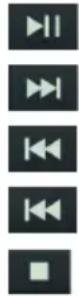
Alternative können Sie die Wiedergabesteuerung der Musik-App Ihres externen Gerätes verwenden.
Wenn keine Wiedergabe erfolgt bzw. kein Gerät gekoppelt wird, schaltet das DIGITRADIO 370/371 CD IR nach ca. 15 Minuten in den Standby-Modus.
11.3 Koppelung aufheben
Halten Sie die Taste PRESET (12) am DIGITRADIO 370 CD BT gedrückt, um eine aktive Koppelung aufzuheben.
Alternativ können Sie die Koppelung an Ihrem externen Gerät aufheben. Beachten Sie hierbei die Hinweise in der Bedienungsanleitung Ihres externen Gerätes.
12 CD-Player
12.1 Allgemeine Informationen zu CD's/MP3 CD's
Das Gerät ist für Musik-CDs geeignet, die mit Audio-Daten (CD-DA oder MP3 für CD-R und CD-RW) bespielt sind. MP3-Formate müssen mit ISO 9660 Level 1 oder Level 2 erstellt werden. Multisession-CDs können nicht gelesen werden.
Im MP3-Betrieb sind die Begriffe „Folder“ = Album und „Titel“ ausschlaggebend. „Album“ entspricht dem Ordner am PC, „Titel“ der Datei am PC oder einem CD-DA-Titel.
Das Gerät sortiert die Alben bzw. die Titel eines Albums nach Namen in alphabetischer Reihenfolge. Wenn Sie eine andere Reihenfolge bevorzugen sollten, ändern Sie den Namen des Titels bzw. Albums und stellen Sie eine Nummer vor den Namen.
Beim Brennen von CD-R und CD-RW mit Audio-Daten können verschiedene Probleme auftreten, die eine störungsfreie Wiedergabe bisweilen beeinträchtigen.
Ursache hierfür sind fehlerhafte Software- und Hardware-Einstellungen oder der verwendete Rohling. Falls solche Fehler auftreten, sollten Sie den Kundendienst Ihres CD-Brenner/
Brennersoftware-Herstellers kontaktieren oder entsprechende Informationen – z.B. im Internet – suchen.
Wenn Sie Audio-CDs anfertigen, beachten Sie die gesetzlichen Grundlagen und verstoßen Sie nicht gegen die Urheberrechte Dritter.
Das Gerät kann CDs mit MP3 Daten (.mp3) und normale Audio CDs (.wav) abspielen. Keine anderen Erweiterungen, wie z.B. *.doc, *.txt, *.pdf usw. benutzen, wenn Audiodateien zu MP3 gewandelt werden.
i Aufgrund der Vielfalt an unterschiedlicher Encodersoftware kann nicht garantiert werden, dass jede MP3 Datei störungsfrei abgespielt werden kann.
i Bei fehlerhaften Titeln/Files wird die Wiedergabe beim nächsten Titel/File fortgesetzt.
Es ist von Vorteil beim Brennen der CD mit niedriger Geschwindigkeit zu brennen und die CD als Single-Session und finalisiert anzulegen.
12.2 Welche Discs Sie verwenden können
Der CD-Player ist mit CD-, CD-R/RW- und MP3-CD Medien kompatibel.
Wenn Sie das Gerät transportieren, entfernen Sie die Disc aus dem Laufwerk. Damit vermeiden Sie Beschädigungen am CD-Player und der Disc.
i Die Wiedergabequalität bei MP3-CDs ist von der Einstellung der Bitrate und der verwendeten Brenn-Software abhängig.
12.3 CD abspielen
Wechseln Sie durch Drücken der Taste MODE in den CD-Player -Modus.
Im Display wird [CD] angezeigt.
Drücken Sie die Taste EJECT, um die CD-Lade zu öffnen.
Legen Sie eine CD mit der bedruckten Seite nach oben vorsichtig ein. Vergewissern Sie sich, dass die CD nicht schief sitzt.
Drücken Sie die Taste EJECT, um die CD-Lade wieder zu schließen.
Die Daten auf der CD werden geprüft. Im Display erscheint [Einlesen].

Warten Sie mit der Bedienung, bis der CD Inhalt komplett eingelesen wurde, um sicherzustellen, dass alle benötigten Informationen von der CD gelesen wurden. Besonders bei MP3-CDs kann dieser Vorgang einige Zeit in Anspruch nehmen.

Zum Einlegen/Entfernen der CD, diese bitte am Rand anfassen.
Durch Drücken der Taste Wiedergabe/Pause ▶II können Sie die Wiedergabe pausieren (im Display blinkt die Spielzeit), bzw. durch erneutes Drücken weiter fortsetzen.
Mit der Taste Stopp stappen Sie die Wiedergabe. Im Display erscheint die Gesamtzahl der Titel.

Stoppen Sie stets vor der Entnahme der CD die Wiedergabe.

Wenn keine Wiedergabe erfolgt, schaltet DIGITRADIO 370/371 CD IR nach 15 Minuten in Standby.
12.4 Titel einstellen
Mit Hilfe der Tasten Vorheriger Titel 🏠 oder Nächster Titel 🏠 springen Sie zum jeweils nächsten bzw. vorherigen Titel.

Das Display zeigt bei MP3-CDs den jeweils wiedergegebenen Ordner [F] und Titel [T] -Nummer.
Alternativ können Sie die Zifferntasten drücken, um direkt zu einer Titelnummer zu springen.

Befinden sich mehrere Order/Alben auf der MP3-CD, können Titel nur nacheinander angewählt werden. Um einen Ordner gezielt zu wählen, benutzen Sie die Tasten F+ und F-.
12.5 Schneller Suchlauf
Sie können im laufenden Titel einen schnellen Suchlauf vorwärts oder rückwärts durchführen, um eine bestimmte Stelle zu suchen.
Halten Sie die Tasten Vorheriger Titel 🚗 oder Nächster Titel 🚗 gedrückt, um einen schnellen Vor- bzw. Rücklauf innerhalb des Titels für die Dauer des Gedrückthaltens durchzuführen.
12.6 Wiederholen Funktion
Sie können auswählen, ob Sie einen Titel, den ganzen Ordner/Album (nur bei MP3 CDs) oder alle Stücke der CD wiederholen möchten.
Drücken Sie hierzu mehrmals die Taste Wiederholung. Der angewählte Modus wird im Display angezeigt (Wiederholen 1x, Wiederholen Album, Wiederholen Alles).
Um die Funktion wieder Auszuschalten, drücken Sie die Taste Wiederholung erneut, bis das Wiederholen-Icon im Display verschwindet.
12.7 Zufällige Wiedergabe
Mit dem Zufallsgenerator können Sie die Titel einer CD in einer beliebig gemischten Reihenfolge abspielen.
Drücken Sie bei laufender Wiedergabe die Taste SHUFFLE, in Display erscheint das Shuffle-Icon
Um die Funktion wieder Auszuschalten, drücken Sie die Taste SHUFFLE erneut.
12.8 Programmierfunktion
Mit der Programm-Funktion können Sie Titel (bis zu 20) einer Musik-CD einer MP3-CD in einer von Ihnen festgelegten Reihenfolge abspielen.
i Die Programmierung können Sie nur vornehmen, wenn eine Disc eingelegt ist und wenn sich das Gerät im Stopp-Modus befindet.
Drücken Sie die Taste PRESET auf der Fernbedienung. Im Display blinkt nun die Titelnummer (T). Links davon erscheint [P01]. P01 ist der erste Programmplatz. Es können nun nacheinander beliebige Titel auf die Programmplätze gelegt werden. Bei MP3 CDs können Sie den Ordner mit F+ und F- wechseln.
Wählen Sie mit den Tasten Vorheriger Titel oder Nächster Titel den ersten zu programmierenden Titel aus.
Drücken Sie zum übernehmen des Titels die Taste ENTER.
Anschließen ist der Programmplatz 2 aktiv (P02). Gehen Sie zum Speichern eines Titel auf den Programmplatz 2 wie zuvor beschrieben vor. Auf diese Weise belegen Sie alle Programmplätze mit beliebigen Titeln.
Drücken Sie die Taste Wiedergabe/Pause ▶, um die Programmierten Titel abzuspielen.

Drücken Sie Stopp, Wechseln Sie die Quelle oder wird die CD entfernt, wird die Programmierung gelöscht.
12.9 CD Auswerfen
Drücken Sie zum Auswerfen der CD die Taste EJECT.

Stoppen Sie stets vor der Entnahme der CD die Wiedergabe.
13 USB-Musikwiedergabe
Sie haben die Möglichkeit MP3-Audiodateien, die sich auf einem USB-Datenträger befinden, über das DIGITRADIO 370/371 CD IR abzuspielen.

Zur Wiedergabe von einem USB-Datenträger, muss dieser an dem USB-Anschluss (15) angeschlossen sein.

Das Gerät unterstützt nicht den Anschluss von USB-Medien (Hubs ...) über USB-Verlängerungskabel.

Nicht zu direktem Anschluss an PCs geeignet!

Das Gerät unterstützt USB-Medien (USB 1.1, 2.0) bis 32 GB, die im FAT16 oder FAT32 Dateiformat formatiert sind. Die maximale Dateigröße einer Mediendatei beträgt max. 4 GB.
Wechseln Sie durch Drücken der Taste MODE in den USB-Modus.
Im Display wird [USB] angezeigt.

Die Wiedergabe startet mit dem ersten Titel, des ersten Ordners automatisch.

Die Anzeige der Kategorisierung/Ordner ist abhängig von der Struktur auf Ihrem USB-Medium. Achten Sie daher auf die Angaben im Display.

Die MP3/Audio-Dateien werden eingelesen und im Display in Form von Gesamtanzahl der Titel [T] und Ordner/Alben [F] angezeigt. Warten Sie mit der Bedienung, bis der Inhalt komplett eingelesen wurde, um sicherzustellen, dass alle benötigten Informationen vom Speichermedium gelesen wurden.

Wenn kein Speichermedium angeschlossen ist oder nicht gelesen werden kann, erscheint die Anzeige [No USB] im Display.

Wenn keine Wiedergabe erfolgt, schaltet das DIGITRADIO 370/371 CD IR nach 15 Minuten in Standby.
13.1 USB Wiedergabe steuern
Durch Drücken der Taste Wiedergabe/Pause ▶ können Sie die Wiedergabe pausieren (im Display blinkt die Spielzeit), bzw. durch erneutes Drücken weiter fortsetzen.
Mit der Taste Stopp stoppen Sie die Wiedergabe. Im Display erscheint die Gesamtzahl der Titel.
13.2 Titel einstellen
Mit Hilfe der Tasten Vorheriger Titel 🏠 oder Nächster Titel 🏠 springen Sie zum jeweils nächsten bzw. vorherigen Titel.
Das Display zeigt den jeweils wiedergegebenen Ordner [F] und Titel [T] -Nummer.
Alternativ können Sie die Zifferntasten drücken, um direkt zu einer Titelnummer zu springen.
Befinden sich mehrere Order/Alben auf dem USB-Medium, können Titel nur nacheinander angewählt werden. Um einen Ordner gezielt zu wählen, benutzen Sie die Tasten F+ und F-.
13.3 Schneller Suchlauf
Sie können im laufenden Titel einen schnellen Suchlauf vorwärts oder rückwärts durchführen, um eine bestimmte Stelle zu suchen.
Halten Sie die Tasten Vorheriger Titel 🖱◀ oder Nächster Titel 🖱◀ gedrückt, um einen schnellen Vor- bzw. Rücklauf innerhalb des Titels für die Dauer des Gedrückthaltens durchzuführen.
13.4 Wiederholen Funktion
Sie können auswählen, ob Sie einen Titel, den ganzen Ordner/Album oder alle Stücke wiederholen möchten.
Drücken Sie hierzu mehrmals die Taste Wiederholung. Der angewählte Modus wird im Display angezeigt (Wiederholen 1x, Wiederholen Album, Wiederholen Alles).
Um die Funktion wieder Auszuschalten, drücken Sie die Taste Wiederholung erneut, bis das Wiederholen-Icon im Display verschwindet.
13.5 Zufällige Wiedergabe
Mit dem Zufallsgenerator können Sie die Titel in einer beliebig gemischten Reihenfolge abspielen.
Drücken Sie bei laufender Wiedergabe die Taste SHUFFLE, in Display erscheint das Shuffle-Icon
Um die Funktion wieder Auszuschalten, drücken Sie die Taste SHUFFLE erneut.
14 Audioeingang
Sie können den Ton eines externen Gerätes über den Lautsprecher des DIGITRADIO 370/371 CD IR wiedergeben.
Verbinden Sie das externe Gerät mit dem AUDIO IN-Anschluss (17, 3,5mm Stereo-Klinke) an der Rückseite
Wählen Sie mit der Taste MODE den Audioeingang. Im Display wird [AUX-Eingang] angezeigt.
i Die Steuerung und Wiedergabe erfolgt am externen Gerät. Stellen Sie die Lautstärke nicht zu leise ein, um Störgeräusche zu vermeiden.
Im Betriebsfall AUX-Eingang bleibt das Gerät, auch im Fall dass die angeschlossene Audioquelle kein Signal liefert, eingeschalten.
Die USB-Buchse am DIGITRADIO 370/371 CD IR kann zum Aufladen oder als Stromversorgung externer Geräte genutzt werden. Der maximale Ladestrom beträgt DC 5 V, 1 A.
15 Weitere Funktionen
15.1 Sleep-Timer
Durch den Sleep-Timer schaltet das DIGITRADIO 370/371 CD IR nach der eingestellten Zeit automatisch in den Standby.
Drücken Sie die Taste MENU und wählen Sie mit den Tasten ▲ / ▼ den Eintrag [Hauptmenü] > [Sleep].
Drücken Sie die Taste ENTER.
Wählen Sie mit ▲ / ▼ einen Zeitraum, nach dem das DIGITRADIO 370/371 CD IR ausschalten soll. Sie haben die Wahl zwischen Aus, 15, 30, 45 und 60 Minuten.
Drücken Sie zum Übernehmen der Einstellung die Taste ENTER.
Alternativ kann auch die Taste SLEEP genutzt werden. Drücken Sie sie mehrmals, um die Zeiten durchzuschalten.
i Bei aktivem Sleeptimer erscheint im Display ein Mond-Symbol mit der noch zur Verfügung stehenden Zeit.
15.2 Wecker
Der Wecker schaltet das DIGITRADIO 370/371 CD IR zur eingestellten Weckzeit ein. Es können 2 Weckzeiten programmiert werden. Als Beispiel erfolgt die Beschreibung der Programmierung von Wecker 1.
15.2.1 Wecker einrichten
Drücken Sie die Taste Wecker 1/2 (17) auf der Fernbedienung.
Alternativ:
Drücken Sie die Taste MENU und wählen Sie mit den Tasten ▲ / ▼ den Eintrag [Hauptmenü] > [Wecker] und drücken Sie die Taste ENTER.
Wählen Sie mit ▲ / ▼ einen Wecker, den Sie Einrichten möchten und drücken Sie die Taste ENTER.
Anschließend können die einzelnen Weckerparameter eingestellt werden.
Wiederholung
Sie können hier zwischen Aus (Wecker ausgeschaltet), Täglich (jeden Tag in der Woche), Einmal, Werktage (Mo. - Fr.) oder Wochenende (Sa. u. So.) wählen. Drücken Sie zum Übernehmen der Einstellung die Taste ENTER.
Uhrzeit
Hier können Sie die Weckzeit und ggf. das Datum eingeben.
Wählen Sie zuerst mit den Tasten ▲ / ▼ die Stunden und drücken Sie zum Übernehmen die Taste ENTER. Es folgt die Eingabe der Minuten. Übernehmen Sie diese ebenfalls mit der Taste ENTER.

Wurde unter Wiederholung > [Einmal] gewählt, müssen Sie neben der Uhrzeit auch das Datum eingeben.
Modus
Anschließend erfolgt die Eingabe der Quelle. Es stehen SUMMER, Internetradio, DAB, FM, CD oder USB zur Verfügung. Drücken Sie die Taste ENTER zum Übernehmen der Einstellung.
Programm
Haben Sie Internetradio, DAB oder FM gewählt, können Sie anschließend angeben, ob Sie mit dem zuletzt gehörten Sender geweckt werden wollen, oder mit einem aus Ihrer Favoritenliste (falls Favoriten gespeichert wurden). Drücken Sie die Taste ENTER zum Übernehmen der Einstellung.
Lautstärke
Zuletzt können Sie die Weckton-Lautstärke mit den Tasten ▲ / ▼ festlegen. Drücken Sie zum Übernehmen die Taste ENTER.
Speichern
Drücken Sie die Taste ENTER zum Speichern des Wecker.

Damit der Wecker ordnungsgemäß funktioniert, muss die Uhrzeit eingelesen werden. Näheres hierzu unter Punkt 16.4.2.

Bei aktivem Wecker erscheint ein Wecker-Symbol im Display.
15.2.2 Wecker nach Alarm ausschalten
Drücken Sie die Taste Ein/Standby auf der Fernbedienung oder am Gerät, um den Wecker auszuschalten.
16 Systemeinstellungen
Alle unter diesem Punkt erläuterten Einstellungen gelten für alle Quellen gleichermaßen.
Öffnen Sie das MENU und wählen Sie mit den Tasten ▲ / ▼ > [Systemeinstellungen]. Drücken Sie die Taste ENTER, um die Systemeinstellungen zu öffnen.
16.1 Equalizer
Mit dem Equalizer können Sie den Ton Ihren Wünschen entsprechend anpassen.
Drücken Sie die Taste EQ (19) auf der Fernbedienung.
Wählen Sie mit ▲ / ▼ eine Equalizer-Voreinstellung. Drücken Sie zum Übernehmen der Auswahl die Taste ENTER.
Alternativ:
Drücken Sie die Taste MENU und wählen Sie mit den Tasten ▲ / ▼ den Eintrag [Systemeinstellungen] > [Equalizer].
Drücken Sie die Taste ENTER.
16.2 Audiostream-Qualität
Hier kann die Internetradio Audiostream-Qualität voreingestellt werden. Einige Internetradio-Sender bieten unterschiedliche Streams ihrer Sender an. Je nach vorhandener Bandbreite der Internetverbindung kann es erforderlich sein, diese Einstellungen anzupassen.
Drücken Sie die Taste MENU und wählen Sie mit den Tasten ▲ / ▼ den Eintrag [Systemeinstellungen] > [Audiostream-Qualität].
Drücken Sie die Taste ENTER.
Wählen Sie mit ▲ / ▼ eine Stream-Qualitätsstufe und drücken Sie zum Übernehmen ENTER.
16.3 Interneteinstellungen
Drücken Sie die Taste MENU und wählen Sie mit den Tasten ▲ / ▼ den Eintrag [Systemeinstellungen] > [Interneteinstellungen].
Drücken Sie die Taste ENTER.
16.3.1 Verbindung per WLAN
Zur Konfiguration der Netzwerkverbindung per WLAN haben Sie die Möglichkeit den Netzwerkassistenten zu nutzen oder diese manuell vorzunehmen.
16.3.1.1 Konfiguration per Netzwerkassistent
Wählen Sie [Netzwerkassistent], um diesen zu starten.

Der Netzwerkassistent sucht nun alle in Reichweite befindlichen WLAN-Netze und zeigt Ihnen diese an.
Wählen Sie anschließend Ihr WLAN-Netz aus.

Nun können Sie wählen, ob Sie die WPS-Funktion nutzen oder Ihr WLAN-Passwort manuell eingeben möchten.
Wenn Sie die WPS-Funktion nutzen möchten, starten Sie diese zunächst an Ihrem Router gemäß dessen Bedienungsanleitung und wählen Sie anschließend im Netzwerkassistenten [WPS Taste drücken] aus.

Bitte beachten Sie die Displayeinblendungen. Der Verbindungsvorgang ist im Regelfall nach einigen Sekunden abgeschlossen und die WLAN-Verbindung kann nun genutzt werden.
Wenn Sie Ihr WLAN-Passwort manuell eingeben möchten oder Ihr Router die WPS-Funktion nicht unterstützt, so wählen Sie [WPS überstpringen] aus.
Geben Sie das Passwort über die eingeblendete virtuelle Tastatur ein. Wählen Sie anschließend und drücken Sie die Taste ENTER. War das Passwort korrekt, wird nun eine Verbindung zu diesem Netzwerk hergestellt. Um die Eingabe abzubrechen, wählen Sie CANCE zurück Sie die Taste ENTER. Haben Sie sich vertippt, können sie den zuletzt eingegebenen Buchstaben mit BKSP löschen.

Während die virtuelle Tastatur im Display dargestellt wird, können Sie mit ▲ / ▼ der Fernbedienung navigieren. Die Tasten ▲ / ▼ bewegen die Markierung auf- und abwärts, die Tasten ◀ / ▶ bewegen die Markierung nach rechts und links.

Das eingegebene Passwort wird nun überprüft. Dieser Vorgang ist im Regelfall nach einigen Sekunden abgeschlossen und die WLAN-Verbindung kann dann genutzt werden. Ob eine Verbindung besteht, erkennen Sie an den Signalbalken 📷 der Statusleiste des Displays.
16.3.1.2 Konfiguration per WPS-Funktion
Hierdurch wird eine direkte Verbindung zum Router hergestellt. Eine Auswahl und/oder Eingabe von WLAN-Netz (SSID) und Passwort ist nicht nötig.
Starten Sie die WPS-Funktion an Ihrem Router gemäß dessen Bedienungsanleitung.
Wählen Sie anschließend [PBC WLAN Aufbau], um den Verbindungsvorgang zu starten.

Bitte beachten Sie die Displayeinblendungen. Der Verbindungsvorgang ist im Regelfall nach einigen Sekunden abgeschlossen und die WLAN-Verbindung kann nun genutzt werden. Alternativ kann auch die Funktion [PIN] genutzt werden, wenn diese Funktion vom Router unterstützt wird.
16.3.1.3 Manuelle Konfiguration
Wählen Sie [Manuelle Einstellungen] und anschließend [Drahtlos] um die manuelle Konfiguration zu starten.
Wählen Sie nun aus, ob Sie die IP-Adresse, Gateway usw. von Ihrem Router automatisch abrufen lassen (DHCP aktiv) oder diese manuell eingeben (DHCP inaktiv) möchten.

Bitte beachten Sie, dass das automatische Abrufen der IP-Adresse, Gateway, Subnetzmaske nur funktioniert, wenn die DHCP-Funktion in Ihrem Router aktiviert ist.
Geben Sie nacheinander die IP-Adresse, Subnetzmaske, Gateway-Adresse, Primärer DNS und ggf. Sekundärer DNS mit Hilfe der Pfeiltasten auf der Fernbedienung ein. Bestätigen Sie jeden eingestellten Wert mit der Taste ENTER.
Geben Sie nun den Namen (SSID) Ihres WLAN-Netzes mit der virtuellen Tastatur ein und bestätigen Sie durch Auswahl von OK.
Wählen Sie aus, ob Ihr WLAN-Netz keine Verschlüsselung, per WEP oder per WPA/WPA2 verschlüsselt ist und bestätigen Sie den nachfolgenden Punkt.
Geben Sie abschließend nun noch mit der virtuellen Tastatur Ihr WLAN-Passwort ein und bestätigen Sie durch Auswahl von OK, um den Verbindungsvorgang zu starten.

Im Regelfall kann nach einigen Sekunden die WLAN-Verbindung genutzt werden.
16.3.2 Einstellungen anzeigen
Wählen Sie [Einstellungen anzeigen] aus, um sich die aktuellen Netzwerkeinstellungen anzeigen zu lassen.
16.3.3 TechniSat Connect PIN
Sie können das DIGITRADIO 370/371 CD IR mit der TechniSat CONNECT App steuern. Hierzu muss in der App die PIN des DIGITRADIO 370/371 CD IR eingetragen werden. Die PIN können Sie hier wie folgt ändern.
Geben Sie unter [NetRemote PIN] eine 4 stellige PIN ein und wählen OK zum Speichern.
16.3.4 Netzwerkprofil löschen
Verwenden Sie die Menüpunkte [Alle inaktive Netzwerke löschen] oder [Alle Netzwerkverbindungen löschen] um alle bestehende Verbindung zu einem WLAN-Netzwerk oder allen konfigurierten Netzwerken zu löschen und die vorgenommenen Einstellungen zu löschen. Wenn Sie das Gerät erneut mit diesen Netzwerken verbinden möchten, müssen Sie alle Einstellungen erneut vornehmen.
16.3.5 WLAN-Verbindung in Standby
Wählen Sie unter [WLAN Verbindung im Standby] aus, ob auch im Standby-Betrieb die WLAN-Verbindung aufrecht erhalten bleiben soll (JA) oder nicht (NEIN).
i Beachten Sie, für den uneingeschränkten und reibungslosen Betrieb und Bedienung per TechniSat CONNECT-App, muss diese Funktion eingeschaltet bleiben.
i Die TechniSat CONNECT-App kann in den App-Stores Ihres Smartphones heruntergeladen werden.
16.4 Uhrzeit- und Datumseinstellungen
16.4.1 Zeit/Datum manuell einstellen
Je nach Einstellung der Zeitaktualisierung (Punkt 16.4.2), müssen Sie Uhrzeit und das Datum manuell einstellen.
Drücken Sie die Taste MENU und wählen Sie mit den Tasten ▲ / ▼ den Eintrag [Systemeinstellungen] > [Zeit und Datum].
Drücken Sie die Taste ENTER.
Wählen Sie mit den Tasten ▲ / ▼ Eintrag [Zeit/Datumseinstellung] und drücken Sie ENTER.
Die ersten Ziffern (Tag) des Datums blinken und können mit den Tasten ▲ / ▼ abgeändert werden.
Drücken Sie zum Übernehmen der Einstellung ENTER.
Anschließend blinken die nächsten Ziffern (Monat) des Datums und können ebenfalls wie zuvor beschrieben abgeändert werden.
Drücken Sie nach jeder weiteren Einstellung die Taste ENTER, um zur nächsten Einstellung zu springen.
Verfahren Sie bei der Uhrzeit wie zuvor beschrieben.
Nachdem alle Einstellungen vorgenommen wurden und letztmalig ENTER gedrückt wurde, erscheint [Uhrzeit Gespeichert] im Display.
16.4.2 Aktualisierung
Hier können Sie festlegen, ob die Zeitaktualisierung automatisch über Internet, DAB+ oder FM (UKW) erfolgen soll oder ob Sie sie manuell eingeben möchten (Punkt 16.4.1).
Drücken Sie die Taste MENU und wählen Sie mit den Tasten ▲ / ▼ den Eintrag [Systemeinstellungen] > [Zeit und Datum] > [Aktualisierung] und drücken Sie ENTER.
Wählen Sie mit den Tasten ▲ / ▼ folgende Optionen:
[Aktualisieren von DAB] (Aktualisierung nur über DAB+) [Aktualisieren von FM] (Aktualisierung nur über UKW)
[Aktualisieren von NET] (Aktualisierung nur über Internetradio)
[Keine Aktualisierung] (Uhrzeit/Datum muss manuell eingegeben werden, siehe Punkt 16.4.1).
Drücken Sie zum Speichern der Einstellung die Taste ENTER.

Haben Sie [Aktualisieren von NET] gewählt, müssen Sie auch die Zeitzone und die Sommer/Winterzeiteinstellung konfigurieren. Dies geschieht unter [Systemeinstellungen] > [Zeit und Datum] > [Zeitzone einstellen] und [Systemeinstellungen] > [Zeit und Datum] > [Sommerzeit?].
16.4.3 Uhrzeitformat einstellen
Unter Zeitformat können Sie das 12 oder 24 Stunden Format aktivieren.
Drücken Sie die Taste MENU und wählen Sie mit den Tasten ▲ / ▼ den Eintrag [Systemeinstellungen] > [Zeit und Datum] > [Zeitformat] und drücken Sie ENTER.
Wählen Sie mit ▲ / ▼ eine der folgenden Optionen:
[24 Stunden]
[12 Stunden]
Drücken Sie zum Speichern die Taste ENTER.
16.4.4 Standby Uhr
Hier kann die Optik der Uhrzeitanzeige im Standby-Modus konfiguriert werden. Sie haben die Wahl zwischen der Analogen anzeige oder der Digitalen Anzeige.
Drücken Sie die Taste MENU und wählen Sie mit den Tasten ▲ / ▼ den Eintrag [Systemeinstellungen] > [Zeit und Datum] > [Standby Uhr] und drücken Sie ENTER.
Wählen Sie mit ▲ / ▼ eine der Optionen.
Drücken Sie zum Speichern die Taste ENTER.
16.5 Auto-Standby
Das DIGITRADIO 370/371 CD IR kann nach einer festgelegten Zeit, in der es nicht bedient wurde, automatisch in den Standby-Modus wechseln.
Drücken Sie die Taste MENU und wählen Sie mit den Tasten ▲ / ▼ den Eintrag [Systemeinstellungen] > [Auto-Standby] und drücken Sie ENTER.
Wählen Sie mit ▲ / ▼ eine Zeit, nach der das Gerät in den Standby schalten soll.
Drücken Sie zum Speichern die Taste ENTER.

In den Modi Bluetooth, CD, AUX, und USB wird das Gerät, wenn keine Wiedergabe stattfindet, automatisch nach ca. 15 Minuten in den Standby-Modus geschaltet.
16.6 Sprache
Drücken Sie die Taste MENU und wählen Sie mit den Tasten ▲ / ▼ den Eintrag [Systemeinstellungen] > [Sprache] und drücken Sie ENTER.
Wählen Sie mit ▲ / ▼ eine der zur Verfügung stehenden Sprachen und bestätigen Sie die Auswahl durch Drücken der Taste ENTER.
16.7 Werkseinstellung
Wenn Sie den Standort des Gerätes verändern, z. B. bei einem Umzug, sind möglicherweise die gespeicherten Sender nicht mehr zu empfangen. Mit dem Zurücksetzen auf Werkseinstellungen können Sie in diesem Fall alle gespeicherten Sender löschen, um anschließend einen neuen Sendersuchlauf zu starten.
Drücken Sie die Taste MENU und wählen Sie mit den Tasten ▲ / ▼ den Eintrag [Systemeinstellungen] > [Werkseinstellung] und drücken Sie ENTER.
Wählen Sie mit ▲ / ▼ zum Ausführen der Werkseinstellung den Eintrag [Ja] und drücken Sie ENTER.
Alle zuvor gespeicherten Sender und Einstellungen werden gelöscht. Das Gerät befindet sich nun im Auslieferungszustand.
Im Display erscheint [Neustart...].
i Nach erfolgreicher Zurücksetzung auf die Werkseinstellungen befindet sich das Gerät im Standby. Anschließend müssen Sie erneut den Erstinstallations-Assistenten durchlaufen.
16.8 Softwareupdate
Der Punkt Softwareupdate dient der Aktualisierung der Gerätesoftware.
Drücken Sie die Taste MENU und wählen Sie mit den Tasten ▲ / ▼ den Eintrag [Systemeinstellungen] > [Softwareupdate] und drücken Sie ENTER.
Auto-Update
Aktivieren Sie diese Funktion, damit das DIGITRADIO 370/371 CD IR automatisch im Betrieb nach neuen Softwareversionen sucht. Wird eine neue Software gefunden, erhalten Sie einen Hinweis auf dem Display. Beachten Sie die Hinweise auf dem Bildschirm und schalten Sie das Gerät während dem Softwareupdate nicht aus.
Jetzt prüfen
Wählen Sie [Jetzt prüfen], um sofort eine neue Software-Version über das Internet zu suchen. Beachten Sie die Hinweise auf dem Bildschirm und schalten Sie das Gerät während dem Softwareupdate nicht aus.
16.9 Einrichtungsassistent
Hier kann der Ersteinrichtungsassistent erneut aufgerufen werden. Näheres hierzu unter Punkt „6 Ersteinrichtung“ auf Seite 20.
16.10 Software-Version
Unter Info können Sie die aktuell installierte SW-Version abfragen.
Drücken Sie die Taste MENU und wählen Sie mit den Tasten ▲ / ▼ den Eintrag [Systemeinstellungen] > [Info] und drücken Sie ENTER.
Es wird die aktuelle SW-Version angezeigt.
16.11 Datenschutz
Unter diesem Punkt finden Sie Datenschutzinformationen.
16.12 Beleuchtung
Sie können die Displayhelligkeit sowohl für den Betrieb als auch für Standby einstellen. Außerdem stehen verschiedene Farbschemas zur Verfügung.
Drücken Sie die Taste MENU und wählen Sie mit den Tasten ▲ / ▼ den Eintrag [Systemeinstellungen] > [Beleuchtung] und drücken Sie ENTER.
[Betrieb] regelt die Helligkeit im normalen, eingeschalteten Zustand. Sie können hier zwischen den Helligkeitsstufen [Hoch], [Mittel] und [Niedrig] wählen. Wählen Sie mit ▲ / ▼ eine Helligkeitsstufe und drücken Sie zum Speichern ENTER.
[Standby] regelt die Helligkeit im Standby-Modus. Sie können hier zwischen den Helligkeitsstufen [Mittel] und [Niedrig] wählen. Wählen Sie mit dem ▲ / ▼ eine Helligkeitsstufe und drücken Sie zum Speichern ENTER.
[Auto-Dimm] dimmt das Display automatisch nach der eingestellten Zeit ohne Bedienung des Radios, auf den Helligkeitswert Niedrig.
Wird die Option [Aus] gewählt, leuchtet das Display mit der unter der Funktion [Betrieb] gewählten Helligkeit dauerhaft. Drücken Sie zum Speichern einer Einstellung ENTER.
17 Reinigen
Um die Gefahr eines elektrischen Schlags zu vermeiden, dürfen Sie das Gerät nicht mit einem nassen Tuch oder unter fließendem Wasser reinigen. Vor der Reinigung den Netzstecker ziehen und Gerät ausschalten!
i Sie dürfen keine Scheuerschwämme, Scheuerpulver und Lösungsmittel wie Alkohol oder Benzin verwenden.
i Keine der folgenden Substanzen verwenden: Salzwasser, Insektenvernichtungsmittel, chlor- oder säurehaltige Lösungsmittel (Salmiak).
Reinigen Sie das Gehäuse mit einem weichen, mit Wasser angefeuchteten Tuch. Kein Spiritus, Verdünnungen usw. verwenden; sie könnten die Oberfläche des Gerätes beschädigen.

Das Display nur mit einem weichen Baumwolltuch reinigen. Baumwolltuch gegebenenfalls mit geringen Mengen nicht-alkalischer, verdünnter Seifenlauge auf Wasser- oder Alkoholbasis verwenden.

Mit dem Baumwolltuch sanft über die Oberfläche reiben.
18 Fehler beseitigen
Wenn das Gerät nicht wie vorgesehen funktioniert, überprüfen Sie es anhand der folgenden Tabelle.
| Symptom Mögliche Ursache/Abhilfe | |
| Gerät lässt sich nicht einschalten. Das Gerät wird nicht mit Strom versorgt. | |
| Es ist kein Ton zu hören. Erhöhen Sie die Lautstärke. | |
| Das Display schaltet sich nicht ein. Gerät vom Stromnetz trennen und Gerät wieder mit Strom versorgen. | |
| Empfang über DAB+/FM ist schlecht. | Ziehen Sie die Antenne ganz aus. Ändern Sie die Position der Antenne oder des DIGITRADIO 370/371 CD IR. |
| Gerät lässt sich nicht bedienen. Gerät vom Stromnetz trennen und Gerät wieder mit Strom versorgen. | |
| Schlechte Bluetooth-Verbindung und Aussetzer | Die maximale Reichweite über Bluetooth von 10m nicht überschreiten. |
| Kein Ton vom externen Eingang (AUX). | Ist das externe Gerät korrekt Verbunden? |
| Ist AUX als Eingangsquelle angewählt?. | |
| Wurde die Wiedergabe am externen Gerät gestartet und wurde die Ausgangslautstärke eingestellt? | |
| Gerät schaltet selbstständig in Standby | Die Auto-Standby-Funktion schaltet das Gerät selbstständig nach ca. 15 Minuten in Standby, wenn keine Wiedergabe in den Modi DAB, CD, Bluetooth und USB stattfindet. |
| Es ist ein Störgeräusch zu hören. In der Nähe des Gerätes sendet ein Mobiltelefon oder ein anderes Gerät störende Radiowellen aus. Entfernen Sie das Mobiltelefon oder das Gerät aus der Umgebung des Gerätes. | |
| Es treten andere Bedienungsstörungen, laute Geräusche oder eine gestörte Display-Anzeige auf. | Elektronische Bauteile des Gerätes sind gestört. Ziehen Sie den Netzstecker. Lassen Sie das Gerät ca. 10 Sek. von der Stromquelle getrennt. Schließen Sie das Gerät erneut an. |
| Symptom Mögliche Ursache/Abhilfe | |
| CD oder MP3-CD wird nicht erkannt oder Musikwiedergabe „Springt“. | Reinigen Sie vorsichtig die Unterseite der CD. Benutzen Sie eine andere CD. |
Wenn Sie die Störung auch nach den beschriebenen Überprüfungen nicht beheben können, nehmen Sie bitte Kontakt mit der technischen Hotline auf.
19 Technische Daten / Herstellerhinweise
Technische Änderungen und Irrtümer vorbehalten.
| Empfangswege DAB/DAB+, Internetradio, FM, Bluetooth, AUX, USB, CD | |
| Stromversorgung AC Input: 100-240 V, 50/60 HzDC output (USB-Buchse): 5 V, 1 A | |
| Frequenzen UKW: 87,5 - 108 MHz | DAB/DAB+: 174 - 240 MHzBluetooth: 2,402 - 2,480 GHzSendeleistung: 2 dBm ERIPWLAN: 2,471 - 2,472 MhzSendeleistung: 19 dBm ERIP |
| Bluetooth-Version V4.2 | |
| Display TFT-Color Display | |
| Stromverbrauch im Betrieb max.: 28 W | Standby: < 1 W (ohne WLAN-Verbindung)< 2 W (mit WLAN-Verbindung) |
| Verbrauchsminimierung (automatisches Abschalten nach 15 Minuten in Standby) | Wenn keine Wiedergabe:DAB, Bluetooth, CD, USB.AUX nach 4 Stunden. |
| Audio Ausgangsleistung 2x5 W RMS | |
| Umgebungsbedingung Betrieb: 0 ~ 35 °C | |
| Gewicht (kg) ~2,73 | |
| Abmessungen (BxHxT) cm 35,1 x 12,3 x 21,2 | |
Instruction Manual
DIGITRADIO 370 CD IR
DIGITRADIO 371 CD IR
TechniSat Digital GmbH
TechniPark
Julius-Saxler-Strasse 3
TechniSat Digital GmbH
Service-Center
Nordstr. 4a
Here the initial set-up wizard can be accessed again. For more details, see Section „6 Ersteinrichtung“ auf Seite 62.
16.10 Software version
DIGITRADIO 371 CD IR : http://konf.tsat.de/?ID=22630

TechniSat Digital GmbH
TechniPark
Julius-Saxler-Strasse 3
TechniSat Digital GmbH
Service-Center
Nordstr. 4a
TechniSat Digital GmbH
TechniPark
Julius-Saxler-Strasse 3
D-54550 Daun/Eifel
www.technisat.de
TechniSat Digital GmbH
Service-center
Nordstr. 4a
8.3 Automatische zenderkeuze
12.4 Titel instellen
13.2 Titel instellen
- Ansicht von vorne
- Fernbedienung
- Inhaltsverzeichnis
- Abbildungen 4
- Inhaltsverzeichnis 6
- Sicherheitshinweise 9
- Menübedienung....19
- Ersteinrichtung....20
- Die DAB+ (Digital Radio)-Funktion.... 21
- FM (UKW)-Betrieb....24
- Internetradio 26
- Podcasts 27
- Bluetooth....27
- CD-Player....29
- USB-Musikwiedergabe 32
- Audioeingang....33
- Weitere Funktionen....34
- Systemeinstellungen....36
- Sicherheitshinweise
- Vorwort
- Sehr geehrte Kunden,
- Verwendete Zeichen und Symbole
- In dieser Bedienungsanleitung:
- Auf dem Gerät:
- Bestimmungsgemäßer Gebrauch
- Sicherer Umgang mit dem Produkt
- WARNUNG!
- Rechtliche Hinweise
- TechniSat Digital GmbH
- Der Lieferumfang
- Die besonderen Eigenschaften des DIGITRADIO 370/371 CD IR
- DIGITRADIO 370/371 CD IR zum Betrieb vorbereiten
- Teleskopantenne ausrichten
- An das Stromnetz anschließen
- ACHTUNG!
- Batterien in Fernbedienung einlegen
- Kopfhörer benutzen
- Gehörschäden!
- Allgemeine Geräte-Funktionen
- Gerät einschalten
- Gerät ausschalten
- Quellenwahl
- Lautstärke einstellen
- Display
- Displayanzeigen aufrufen
- Slideshow
- Menübedienung
- Ersteinrichtung
- Die DAB+ (Digital Radio)-Funktion
- Was ist DAB+
- DAB+ (Digital Radio) Empfang
- Vollständigen Suchlauf durchführen
- Sender wählen
- DAB+ -Sender auf einem Speicherplatz ablegen
- DAB+ -Sender von einem Speicherplatz abrufen
- Überschreiben/Löschen einer Programmplatz-Speicherung
- Signalstärke
- Manuell einstellen
- Lautstärkeanpassung (DRC)
- Inaktive Sender löschen
- FM (UKW)-Betrieb
- UKW-Radiobetrieb einschalten
- FM (UKW)-Empfang mit RDS-Informationen
- Automatische Sendersuche
- Manuelle Sendersuche
- Suchlauf-Einstellung
- Audio-Einstellung
- UKW-Sender auf einem Speicherplatz ablegen
- UKW-Sender von einem Speicherplatz abrufen
- Überschreiben/Löschen einer Programmplatz-Speicherung
- Internetradio
- Senderliste
- Zuletzt gehört
- Favoriten hinzufügen
- Favoriten abrufen
- Podcasts
- Bluetooth
- Bluetooth-Betrieb einschalten
- Externes Gerät koppeln
- Koppelung aufheben
- CD-Player
- Allgemeine Informationen zu CD's/MP3 CD's
- Welche Discs Sie verwenden können
- CD abspielen
- Titel einstellen
- Schneller Suchlauf
- Wiederholen Funktion
- Zufällige Wiedergabe
- Programmierfunktion
- CD Auswerfen
- USB-Musikwiedergabe
- USB Wiedergabe steuern
- Titel einstellen
- Schneller Suchlauf
- Wiederholen Funktion
- Zufällige Wiedergabe
- Audioeingang
- Weitere Funktionen
- Sleep-Timer
- Wecker
- Wecker einrichten
- Wiederholung
- Uhrzeit
- Modus
- Programm
- Lautstärke
- Speichern
- Wecker nach Alarm ausschalten
- Systemeinstellungen
- Equalizer
- Audiostream-Qualität
- Interneteinstellungen
- Verbindung per WLAN
- Konfiguration per Netzwerkassistent
- Konfiguration per WPS-Funktion
- Manuelle Konfiguration
- Einstellungen anzeigen
- TechniSat Connect PIN
- Netzwerkprofil löschen
- WLAN-Verbindung in Standby
- Uhrzeit- und Datumseinstellungen
- Zeit/Datum manuell einstellen
- Aktualisierung
- Uhrzeitformat einstellen
- [24 Stunden]
- [12 Stunden]
- Standby Uhr
- Auto-Standby
- Sprache
- Werkseinstellung
- Softwareupdate
- Auto-Update
- Jetzt prüfen
- Einrichtungsassistent
- Software-Version
- Datenschutz
- Beleuchtung
- Reinigen
- Fehler beseitigen
- Technische Daten / Herstellerhinweise
- Instruction Manual
- Software version
- Automatische zenderkeuze
- Titel instellen
- Titel instellen
Marke : TECHNISAT
Modell : DigitRadio 370 CD IR
Kategorie : Radio