
CC600 - Nicht kategorisiert ZEBRA - Kostenlose Bedienungsanleitung
Finden Sie kostenlos die Bedienungsanleitung des Geräts CC600 ZEBRA als PDF.


| Produkttyp | Interaktives Kiosk-System |
| Modell | CC600 (auch CC6000) |
| Hersteller | Zebra Technologies Corporation |
| Abmessungen (CC600) | Ca. 116 mm (B) x 169 mm (H) x 75 mm (T) (laut Abbildung 10) |
| Stromversorgung | DC-Netzteil (mitgeliefert) oder Power over Ethernet (PoE) |
| Display | Touchscreen-Display (Größe nicht näher bezeichnet) |
| Scanner | Integrierter Barcode-Imager (Scanfenster) zum Lesen von 1D/2D-Codes |
| Audio | Eingebauter Lautsprecher und Mikrofon für Freisprechfunktion |
| NFC | Nur CC6000: NFC-Antenne zum Lesen von NFC-Tags |
| Näherungssensor | Ja, zur automatischen Aktivierung des Displays bei Annäherung |
| Kamera | Nur CC6000: Nach vorne gerichtete Kamera für Fotos und Videos |
| Schnittstellen | Stromanschluss, Audio-Port, USB-C, 2x USB-A, Ethernet mit PoE |
| Speichererweiterung | MicroSD-Kartensteckplatz (optional, auf der Rückseite) |
| Montage | Wandmontage mit mitgelieferter Halterung (erforderlich) |
| Betriebssystem | Android (Version in der Anleitung nicht genannt) |
| Lieferumfang | CC600/CC6000, Montagehalterung, Netzteil, Leitfaden zu Rechtsvorschriften, Ferritperle (nur CC600) |
| Garantie | Details unter www.zebra.com/warranty |
| Bedienungsanleitung | Deutsch (vorliegend) |
| Reset-Optionen | Soft Reset, Enterprise Reset, Werkseinstellungen |
Häufig gestellte Fragen - CC600 ZEBRA
Benutzerfragen zu CC600 ZEBRA
0 Frage zu diesem Gerät. Beantworten Sie die, die Sie kennen, oder stellen Sie Ihre eigene.
Eine neue Frage zu diesem Gerät stellen
Laden Sie die Anleitung für Ihr Nicht kategorisiert kostenlos im PDF-Format! Finden Sie Ihr Handbuch CC600 - ZEBRA und nehmen Sie Ihr elektronisches Gerät wieder in die Hand. Auf dieser Seite sind alle Dokumente veröffentlicht, die für die Verwendung Ihres Geräts notwendig sind. CC600 von der Marke ZEBRA.
BEDIENUNGSANLEITUNG CC600 ZEBRA
ZEBRA und der stilisierte Zebrakopf sind in vielen Ländern eingetragene Marken von Zebra Technologies Corporation. Alle anderen Marken sind das Eigentum ihrer jeweiligen Inhaber.
©2019-2020 Zebra Technologies Corporation und/oder Tochterunternehmen. Alle Rechte vorbehalten. Alle anderen Marken sind das Eigentum ihrer jeweiligen Inhaber.
URHEBERRECHTE UND MARKEN: Ausführliche Informationen zu Urheberrecht und Marken finden Sie unter www.zebra.com/copyright.
GARANTIE: Vollständige Informationen zur Garantie finden Sie unter www.zebra.com/warranty.
LIZENZVEREINBARUNG FÜR DEN ENDBENUTZER: Ausführliche EULA-Informationen finden Sie unter www.zebra.com/eula.
Nutzungsbedingungen
• Urheberrechtshinweis
Diese Bedienungsanleitung enthält eigentumsrechtlich geschützte Informationen von Zebra Technologies Corporation und deren Tochterunternehmen („Zebra Technologies“). Sie dient ausschließlich zur Information und zur Verwendung durch Parteien, die die hier beschriebene Ausrüstung verwenden und warten. Derartige urheberrechtlich geschützte Informationen dürfen ohne ausdrückliche schriftliche Genehmigung von Zebra Technologies weder verwendet, reproduziert noch an Dritte weitergegeben werden.
- Produktverbesserungen
Die kontinuierliche Verbesserung von Produkten gehört zur Firmenpolitik von Zebra Technologies. Alle Spezifikationen und Designs können ohne vorherige Ankündigung geändert werden.
• Haftungsausschluss
Zebra Technologies ergreift Maßnahmen, um sicherzustellen, dass die veröffentlichten technischen Vorgaben und Handbücher korrekt sind. Es können jedoch Fehler auftreten. Zebra Technologies behält sich das Recht zur Korrektur solcher Fehler vor und schließt jegliche Haftung für daraus entstandene Schäden aus.
• Haftungsbeschränkung
In keinem Fall haftet Zebra Technologies oder eine Person, die an der Entwicklung, Produktion oder Lieferung des beiliegenden Produkts (einschließlich Hardware und Software) beteiligt war, für Schäden jeglicher Art (einschließlich ohne Einschränkung für Folgeschäden wie entgangenem Gewinn, Geschäftsunterbrechung oder Verlust von Geschäftsinformationen), die aus der Verwendung, dem Ergebnis der Verwendung oder der Nichtverwendbarkeit des Produkts entstehen, selbst wenn Zebra Technologies von der Möglichkeit solcher Schäden unterrichtet wurde. Einige Rechtsgebiete lassen den Ausschluss oder die Beschränkung von Neben- oder Folgeschäden nicht zu, sodass die oben aufgeführten Ausschlüsse und Beschränkungen möglicherweise nicht für Sie gelten.
Versionshinweise
Nachfolgend sind die am ursprünglichen Handbuch vorgenommenen Änderungen aufgeführt:
| Änderung | Datum | Beschreibung |
| -01 Rev. A 5 | /2019 Erste | Veröffentlichung |
| -02 Rev. A 7 | /2020 - Android-Betriebssystemversion entfernt.- Näherungssensor in Abbildung 1 beschrifte.- Abschnitt zum Erfassen von Barcodes per Imager aktualisiert. | |
Einführung
Diese Anleitung enthält Informationen zum Auspacken des Geräts sowie zu Funktionen, Einrichtung, Montage, Barcode-Erfassung und Zurücksetzen.
Auspacken
- Entfernen Sie vorsichtig das Schutzmaterial vom Gerät, und heben Sie die Versandverpackung für spätere Lager- oder Versandzwecke auf.
-
Überprüfen Sie, ob Folgendes enthalten ist:
-
CC600 oder CC6000 – interaktives Kiosk-System.
• Leitfaden zu Rechtsvorschriften. -
Nur für CC600: Ferritperle für EMI. Anschluss an das DC-Leistungsmodul.
-
Vergewissern Sie sich, dass der Packungsinhalt unbeschädigt ist. Falls der Packungsinhalt nicht vollständig oder beschädigt ist, wenden Sie sich unverzüglich an den globalen Kundendienst.
-
Entfernen Sie vor dem ersten Gebrauch des Geräts die Schutzfolie, die während des Versands das Display bedeckt.
Funktionen

HINWEIS: Die Seitenausrichtungen der CC6000 Hochformat- und Querformat-Geräte weichen zwar voneinander ab, die Funktionen unterscheiden sich jedoch nicht.
Abbildung 1 CC6000 Vorderansicht
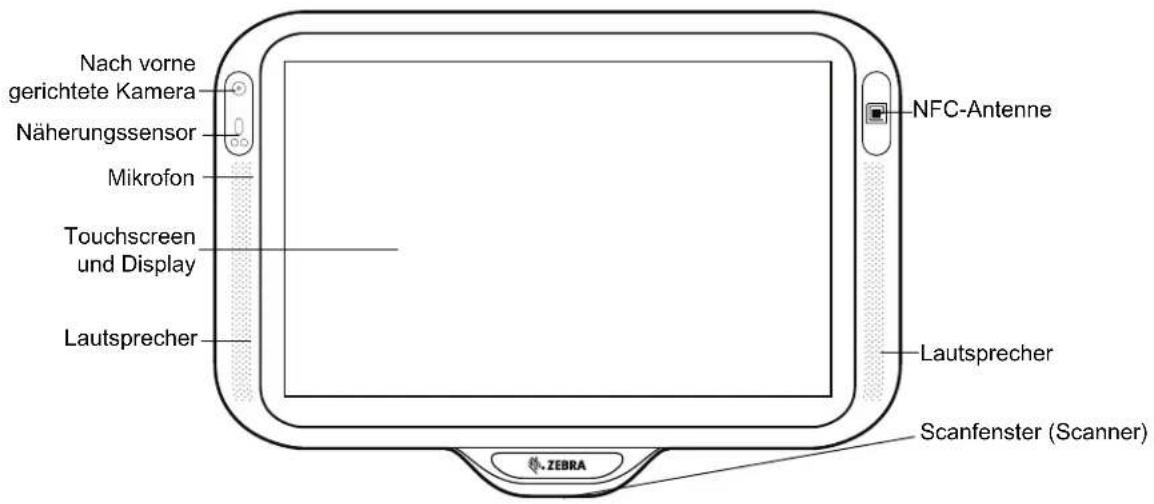
Abbildung 2 Rückansicht des CC6000
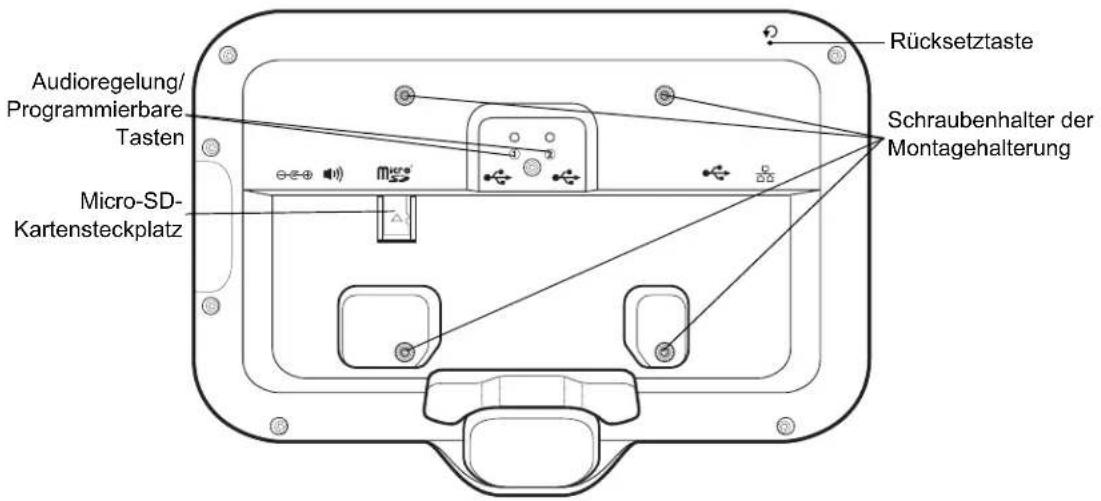
Abbildung 3 CC6000 – Strom- und Kabelanschlüsse
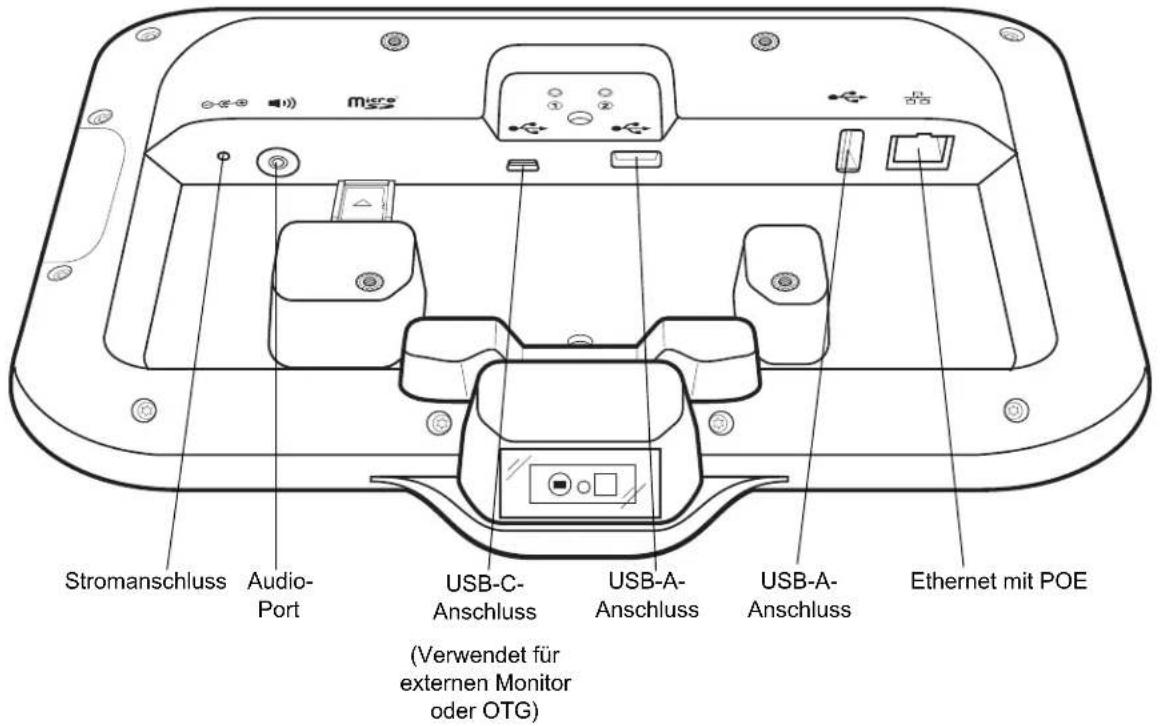
Abbildung 4 CC6000 – Rückansicht mit Halterung
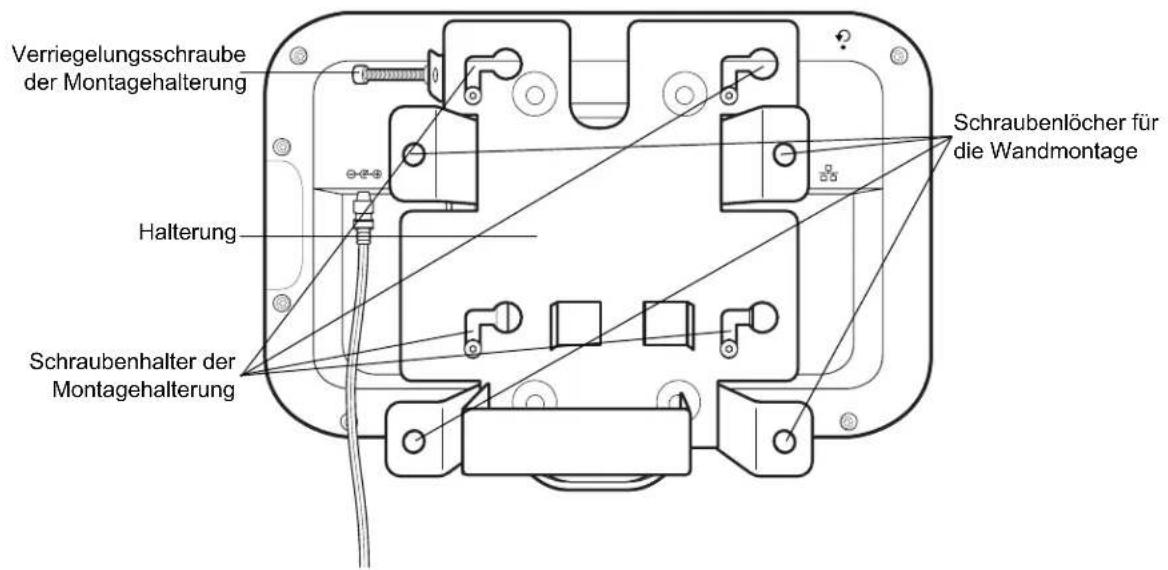
Abbildung 5 CC600 – Vorderansichten
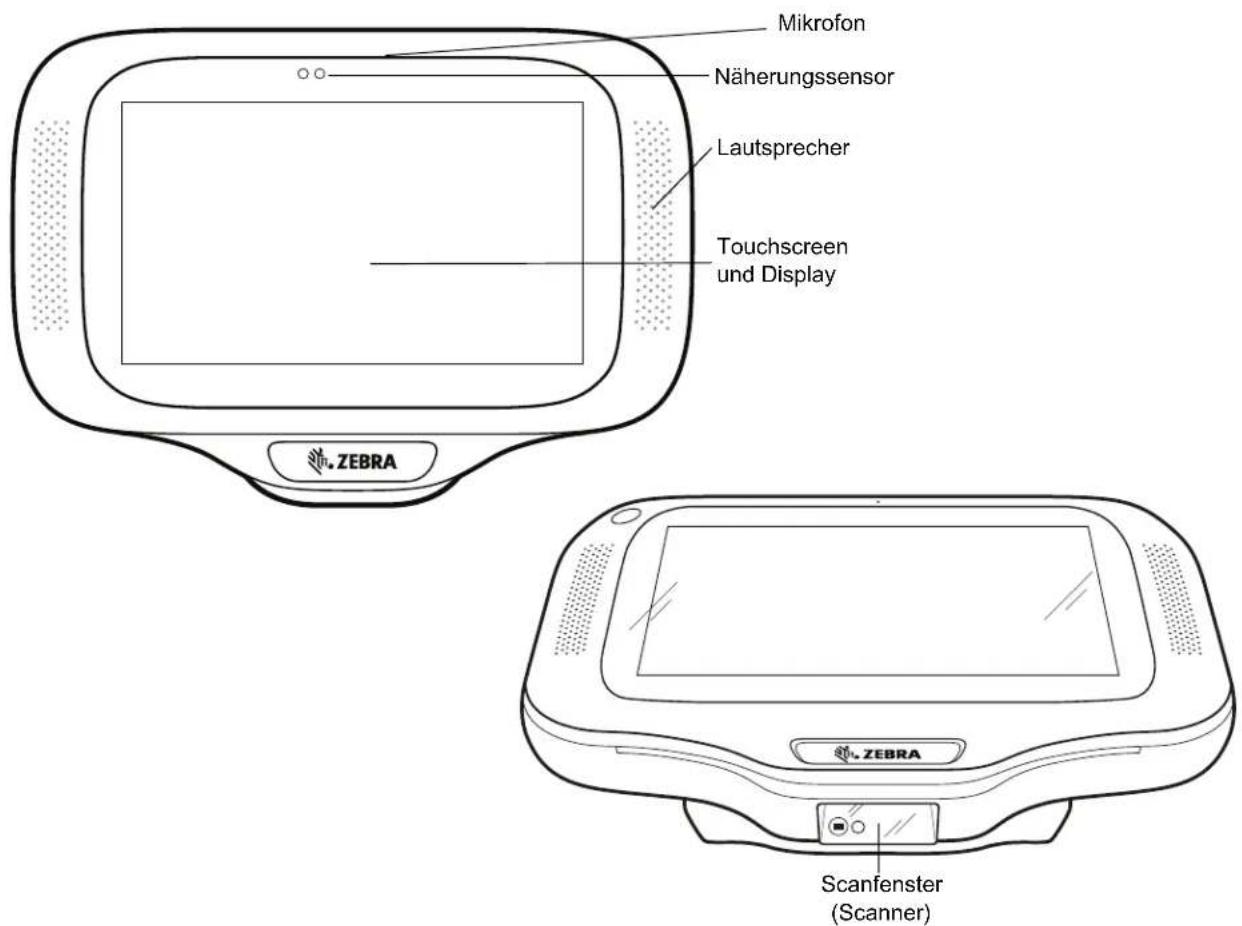
Abbildung 6 Rückansicht des CC600
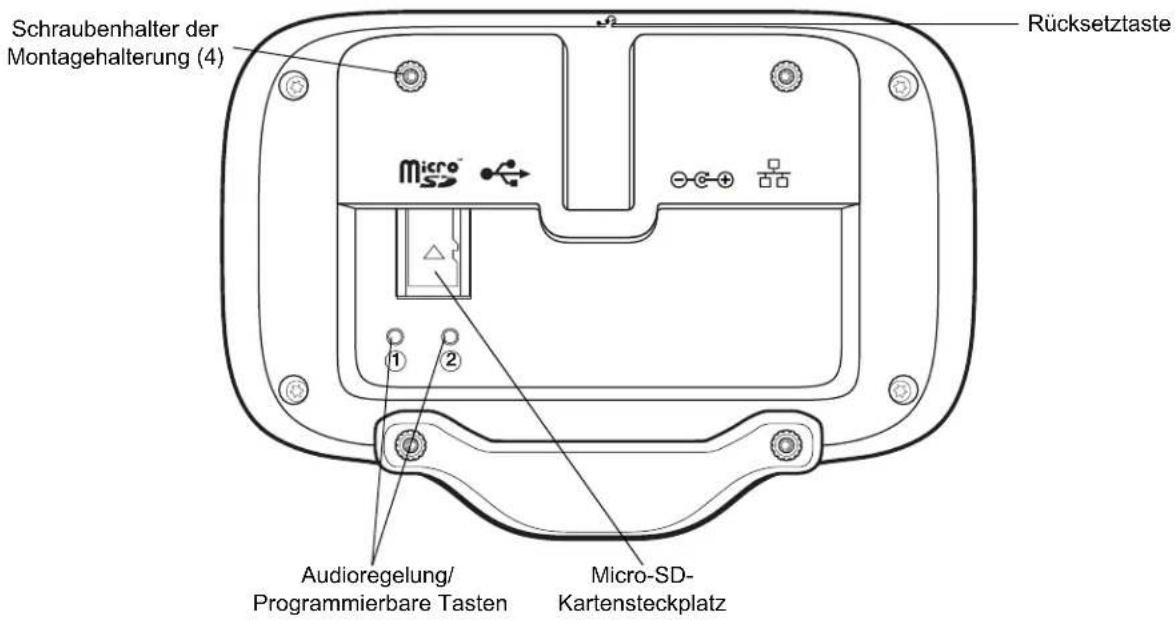
Abbildung 7 CC600 – Strom- und Kabelanschlüsse
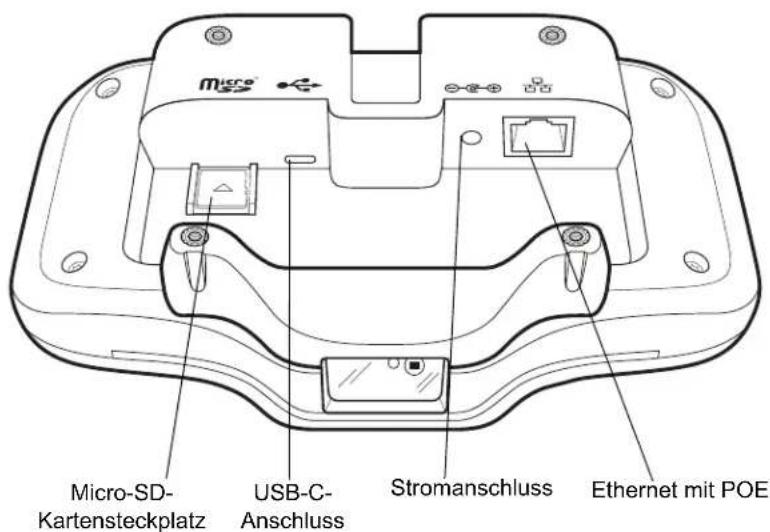
(Verwendet für externen Monitor oder OTG und andere USB-2-Peripheriegeräte)
Abbildung 8 CC600 – Rückansicht mit Halterung
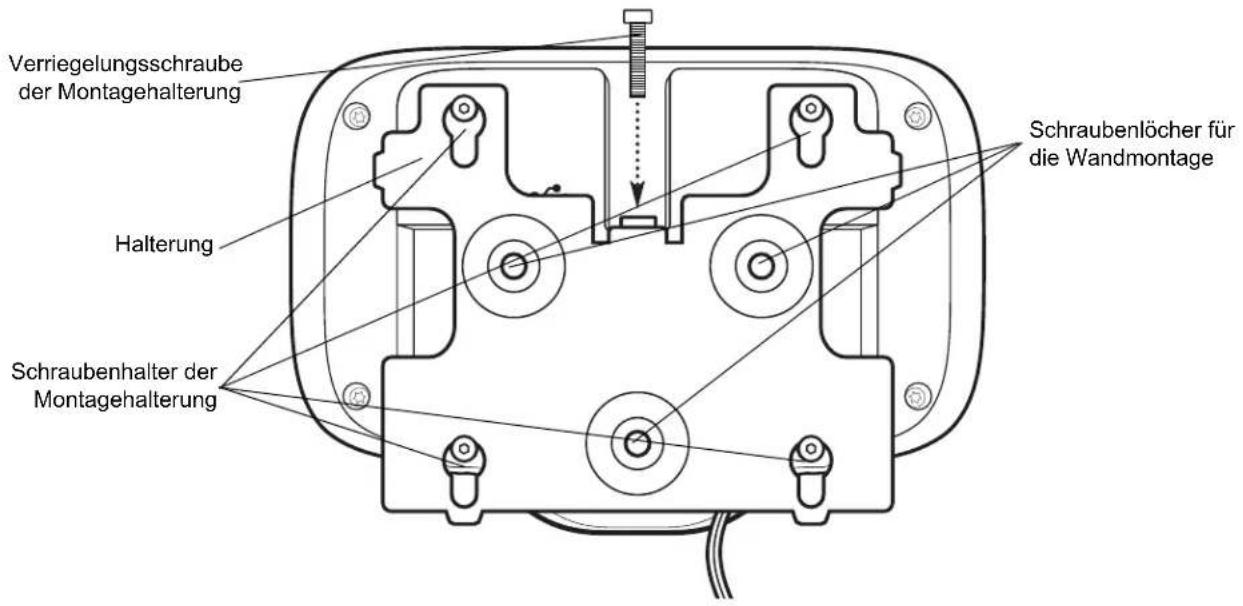
Tabelle 1 Funktionsbeschreibungen
| Element Funktion | |
| Touchscreen und Display Zeigt alle für die Bedienung des Geräts benötigten Informationen an. | |
| Scanfenster (Scanner) Erfasst Daten mit dem Imager und liest Barcodes.Hinweis: Zum Lesen eines Barcodes muss eine zum Scannen geeignete App auf dem Gerät installiert sein. | |
| Lautsprecher | Zur Ausgabe von Audiosignalen für die Wiedergabe von Videos und Musik. Bietet Audio im Freisprechtelefonmodus. |
| NFC-Antenne Liest NFC-Tags. (nur CC6000) | |
| Näherungssensor | Erkennt die Nähe eines Benutzers zum Einschalten des Displays. |
| Mikrofon Für die Kommunikation im Freisprechmodus. | |
| Nach vorne gerichtete Kamera | Nimmt Fotos und Videos auf.Hinweis: Wählen Sie nur CC6000-Geräte aus. |
| Schnittstellenanschlüsse | Siehe Abbildung 3 und Abbildung 7. |
| Lautstärketaste | Erhöhen und Verringern der Lautstärke (programmierbar). |
| Externes Display Zur Verwendung des USB-C-Anschlusses. | |
Einrichtung
Führen Sie dieses Verfahren aus, wenn Sie das Gerät zum ersten Mal verwenden.
• Installieren Sie eine Micro Secure Digital (SD)-Karte (optional).
• Schließen Sie das Netzteil an, um das Gerät einzuschalten.
- Konfigurieren Sie das Gerät.
- Montieren Sie das Gerät mit der Montagehalterung.
Installieren der microSD-Karte (optional)
Der microSD-Kartensteckplatz stellt einen sekundären, nicht flüchtigen Speicher bereit. Der Steckplatz befindet sich auf der Rückseite des Geräts rechts neben der Audio-Buchse. Weitere Informationen entnehmen Sie bitte der mit der Karte gelieferten Dokumentation. Beachten Sie die Verwendungsempfehlungen des Herstellers.

VORSICHT: Beachten Sie die Vorkehrungen gegen elektrostatische Entladungen (Electrostatic Discharge, ESD), um eine Beschädigung der microSD-Karte zu vermeiden. Zu diesen ESD-Vorkehrungen gehören u. a. die Verwendung einer Antistatikunterlage und die ordnungsgemäße Erdung des Benutzers.
So setzen Sie die microSD-Karte ein:
- Falls das Gerät in der Montagehalterung installiert ist, nehmen Sie es heraus.
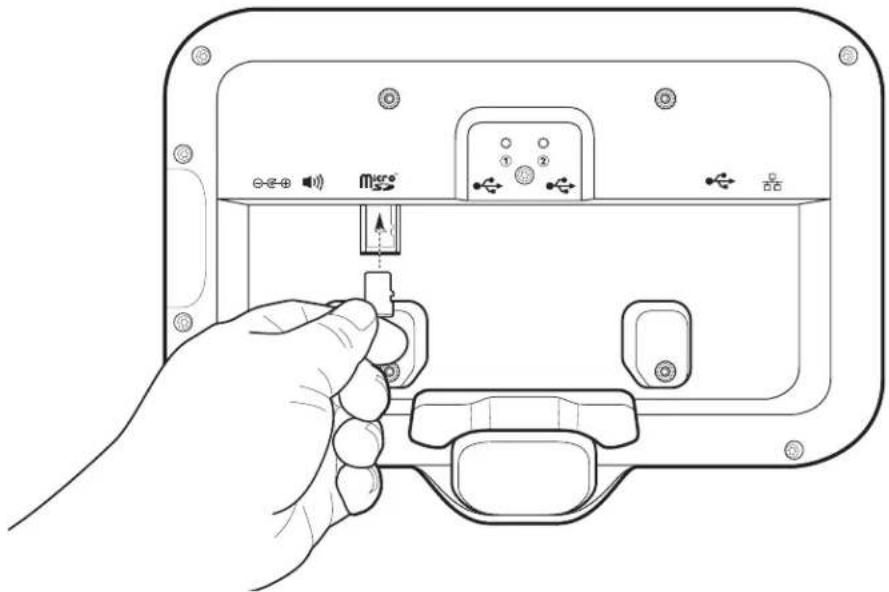
- Schieben Sie die Anschlüsse der microSD-Karte nach unten in das Gerät, wie in Abbildung 9 gezeigt.
Abbildung 9 Einsetzen der microSD-Karte
Montieren des Geräts
Für jede Konfiguration des Geräts ist eine entsprechende Montagehalterung erforderlich, um das Gerät an einer Wand oder einer anderen flachen Oberfläche zu befestigen. Der Durchmesser der Löcher für die Schrauben an der Wand beträgt 5,8 mm (0,228 Zoll).

HINWEIS: Gerätemessungen in Abbildung 10, Abbildung 11 und Abbildung 12 sind in Millimetern angegeben.
Abbildung 10 CC600 – Abmessungen
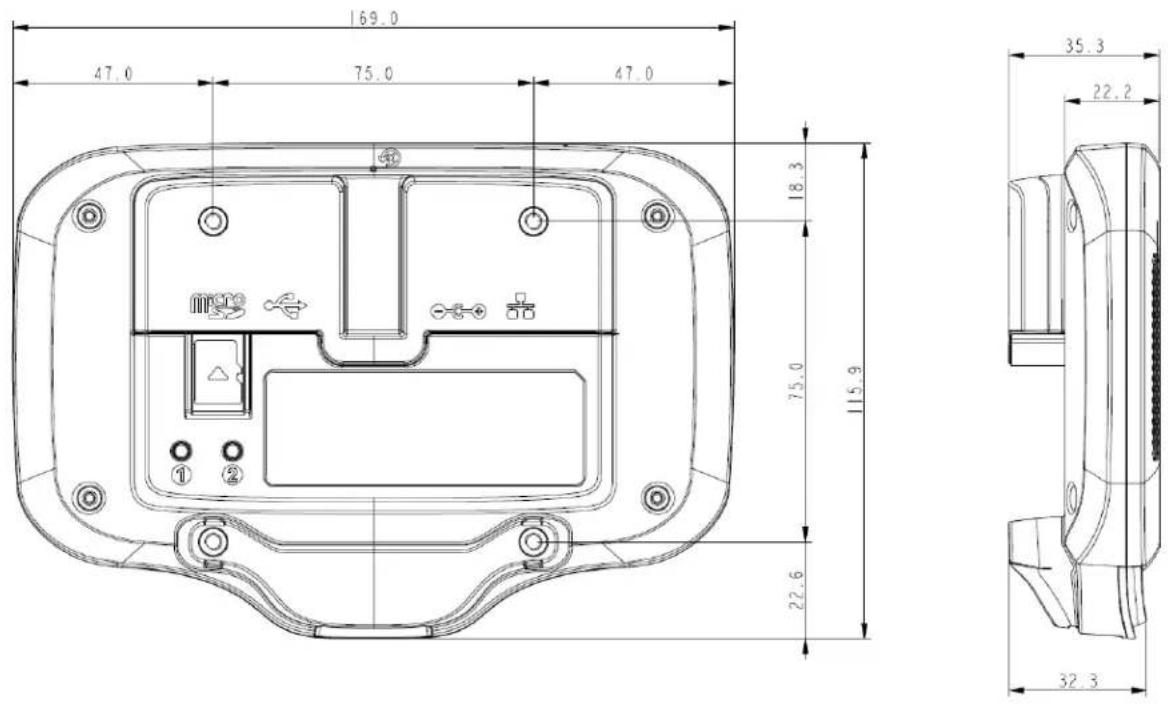
Abbildung 11 CC6000 – Abmessungen in Hochformat
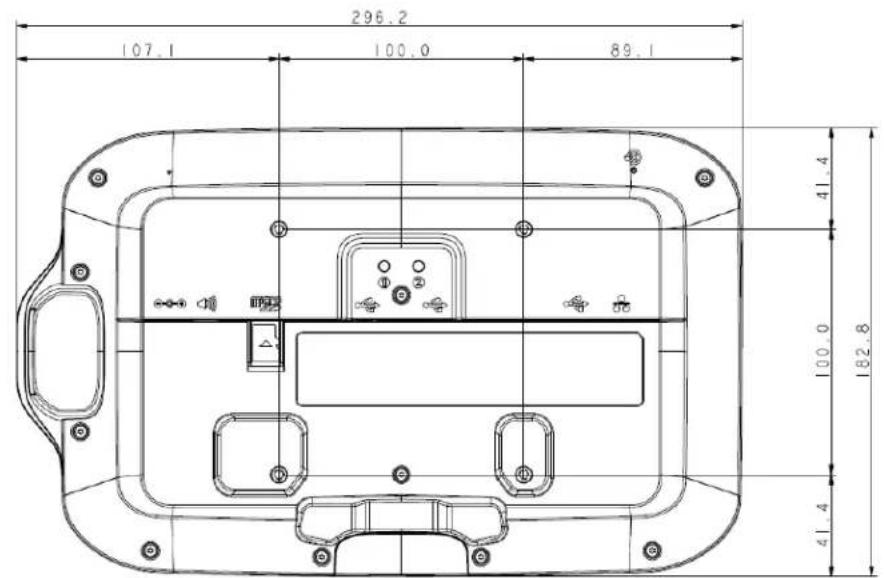

Abbildung 12 CC6000 – Abmessungen in Querformat
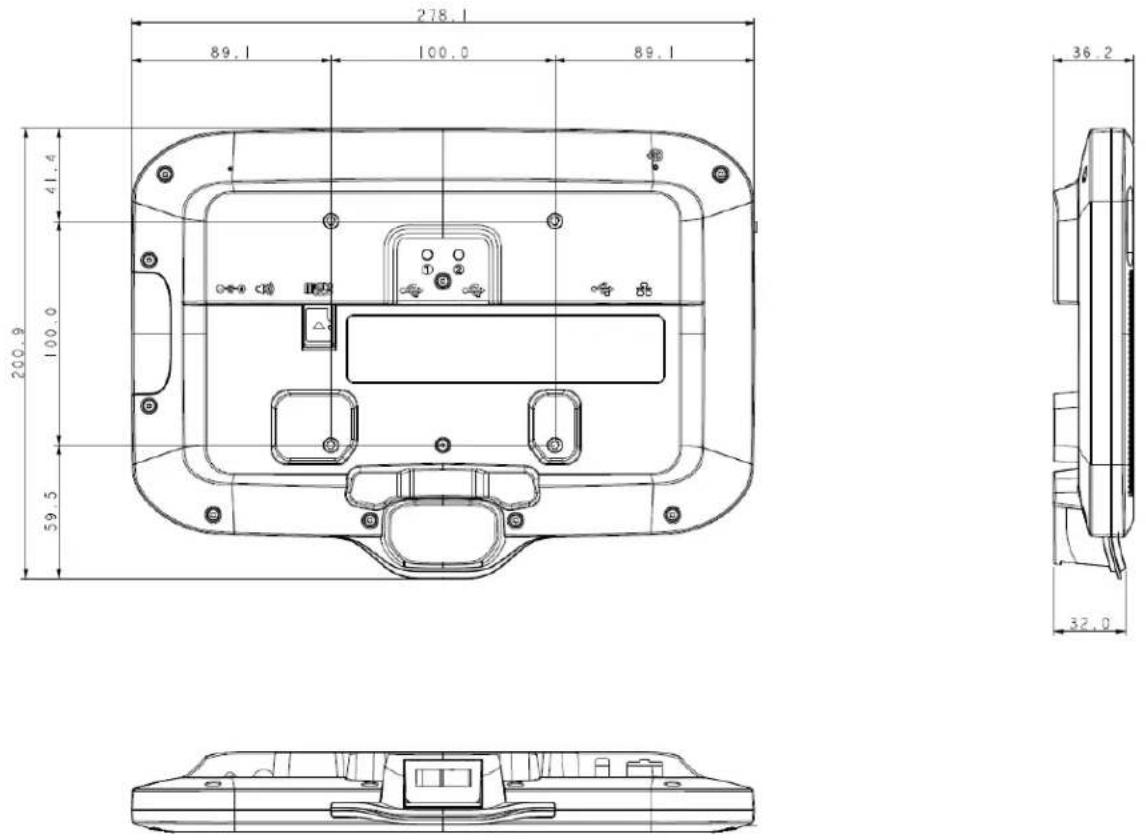
Abbildung 13 CC600 – Montagehalterung
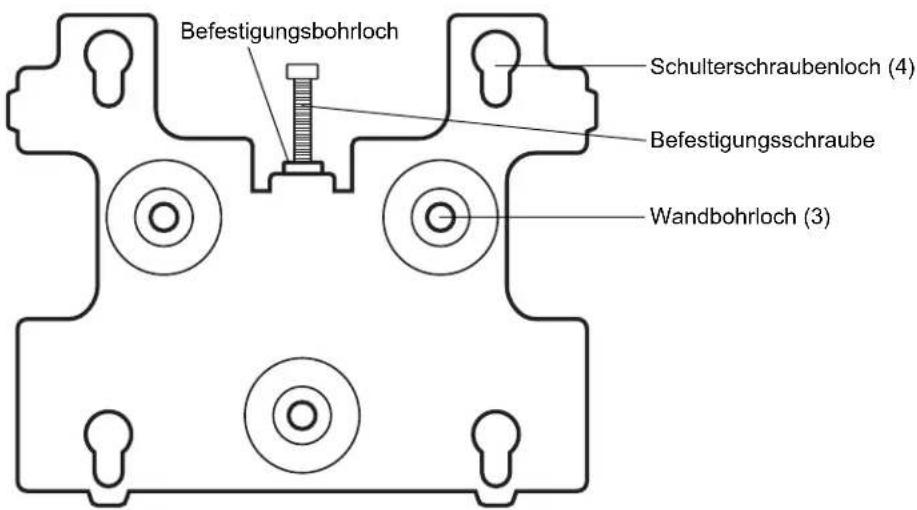
Abbildung 14 CC6000 Montagehalterung – Hochformat
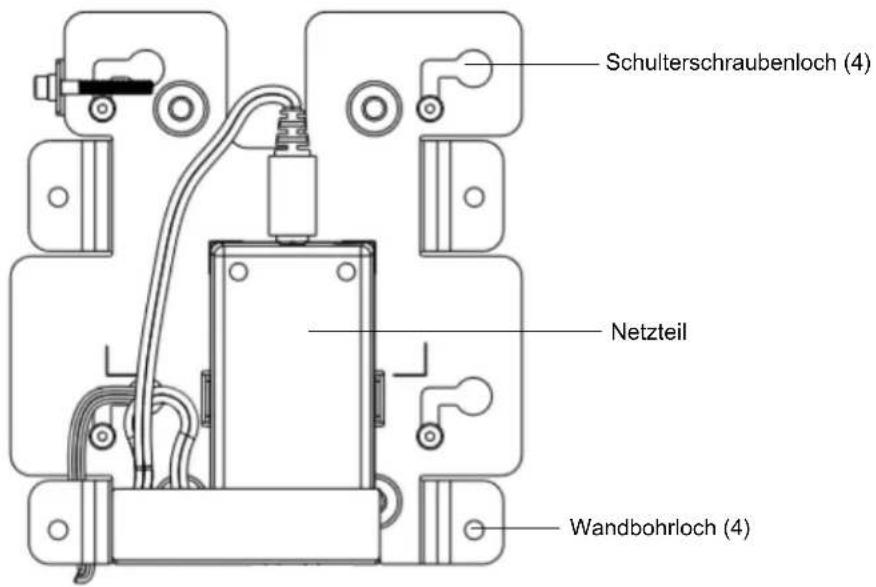
Abbildung 15 CC6000 Montagehalterung (KT-152098-03) – Querformat
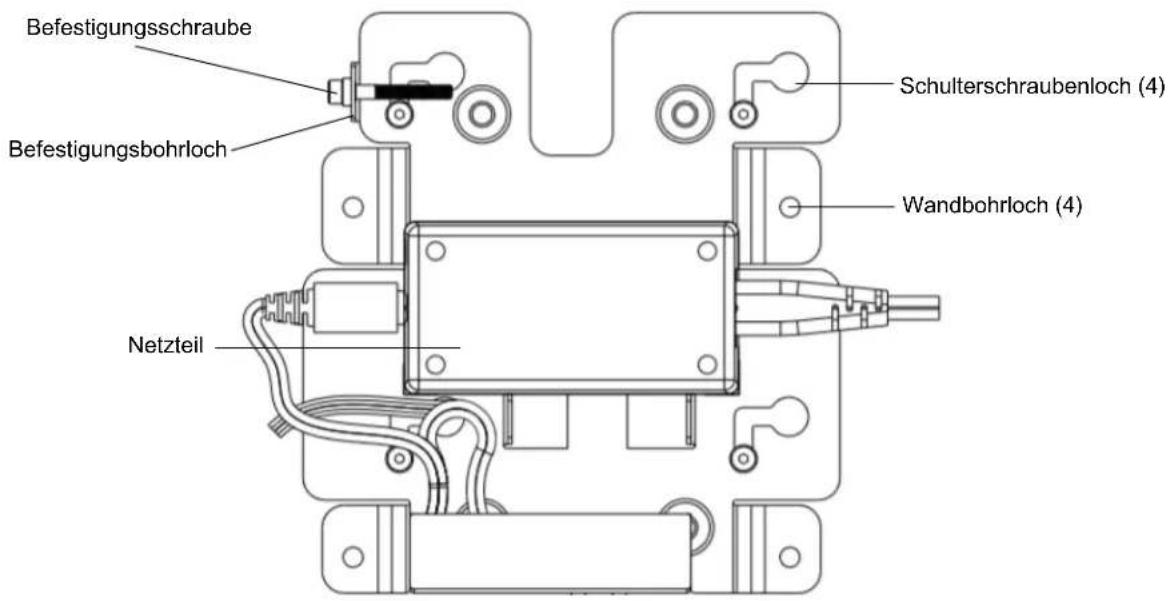
So montieren Sie das Gerät:
- Legen Sie fest, wo Sie das CC600 oder CC6000 montieren möchten.
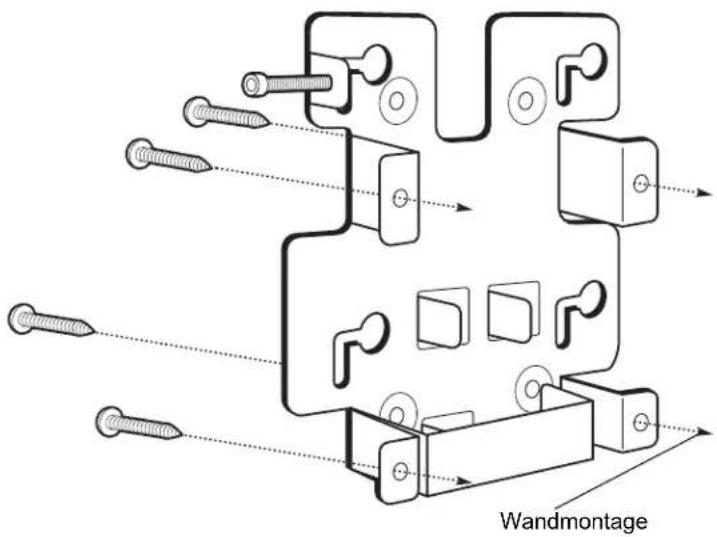
- Befestigen Sie die Montageplatte mit den mitgelieferten Schrauben an der Wand (drei Schrauben für das CC600, vier Schrauben für das CC6000).
Abbildung 16 Anbringen der CC600-Halterung an der Wand
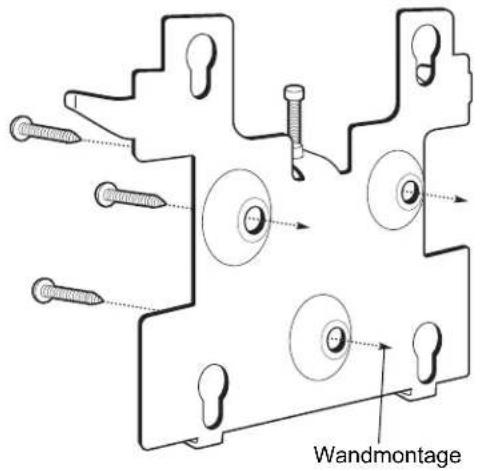
Abbildung 17 Anbringen der CC6000-Halterung an der Wand
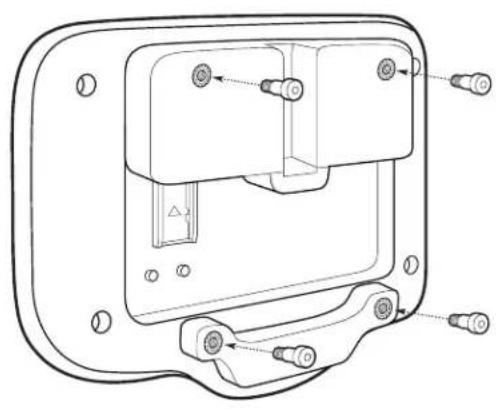
- Setzen Sie die vier Schulterschrauben (ebenfalls im Lieferumfang enthalten) in die Montagelöcher an der Rückseite des Geräts ein.
Abbildung 18 Einsetzen der Schulterschrauben
- Verbinden Sie das Netzteil mit dem Netzanschluss. Verbinden Sie alle zusätzlichen Kabel mit den entsprechenden Anschlüssen, wie in Abbildung 3 und Abbildung 7 dargestellt.
- Montieren Sie das Gerät, indem Sie die Schulterschrauben durch die vier Löcher auf der Montageplatte stecken, und schieben Sie das Gerät nach unten, um es zu befestigen.
Abbildung 19 Anbringen des Geräts an der Halterung
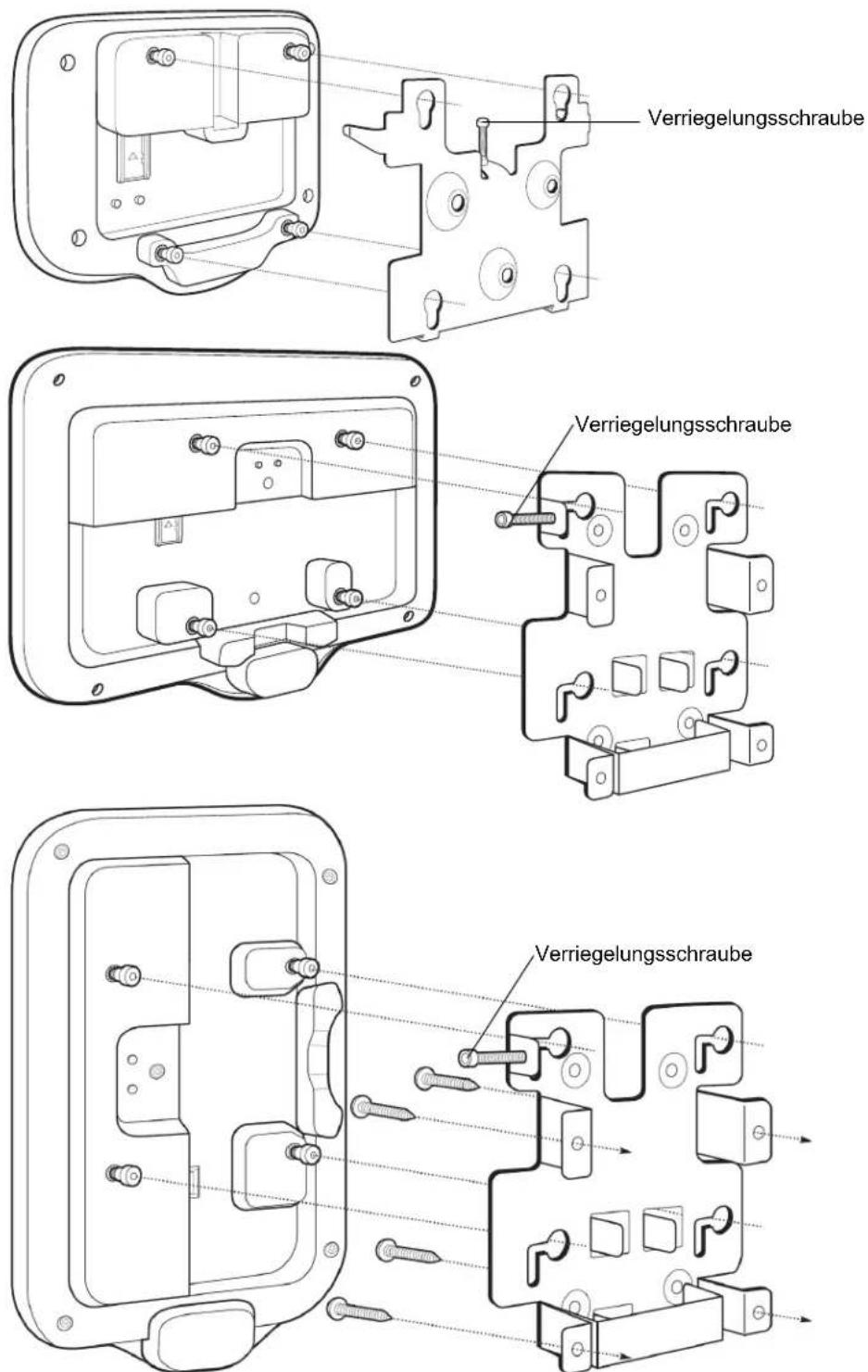
- Setzen Sie die Verriegelungsschraube durch das Loch in der Halterung oben an der Montageplatte ein. Ziehen Sie die Schraube mit der Hand fest, um das Gerät zu befestigen.
Barcode-Erfassung
Der Scanvorgang kann über den Portierdienst des CC600 und CC6000 oder einen Imager wie den DS22X8 oder den DS81X8 durchgeführt werden.
Erfassen von Barcodes per Imager
So erfassen Sie Barcode-Daten über den Portierdienst des CC600/CC6000.
- Stellen Sie sicher, dass auf dem Gerät eine Anwendung geöffnet ist und sich ein Textfeld im Fokus befindet (Textcursor in Textfeld).
- Platzieren Sie den Barcode so, dass das Scanfenster des Geräts diesen erfassen kann. Achten Sie darauf, dass sich der Barcode innerhalb des Lasermuster des Scanners befindet.
- Standardmäßig ertönt ein Signalton, wenn der Barcode erfolgreich decodiert wurde. Wenn sich das Gerät im Entnahmelistenmodus befindet, dekodiert das Gerät den Barcode solange nicht, bis die Mitte der leuchtenden Zeile oder des Punktes den Barcode berührt.
So erfassen Sie Barcode-Daten über den Imager DS22X8 oder DS81X8:
- Stellen Sie sicher, dass auf dem Gerät eine Anwendung geöffnet ist und sich ein Textfeld im Fokus befindet (Textcursor in Textfeld).
- Halten Sie die Auslösetaste gedrückt, bis eine der folgenden Möglichkeiten zutrifft:
a. Der Bildscanner liest den Barcode. Der Scanner gibt einen Piepton aus, die LED blinkt, und die Scanzeile wird ausgeschaltet.
oder
b. Der Bildscanner liest den Barcode nicht, und die Scanzeile wird ausgeschaltet.
Wenn sich das Gerät im Entnahmelistenmodus befindet, dekodiert das Gerät den Barcode solange nicht, bis die Mitte der leuchtenden Zeile oder des Punktes den Barcode berührt.
Zurücksetzen des Geräts
Das Gerät verfügt über eine eingelassene Rücksetztaste.
Um die Rücksetztaste zu aktivieren, setzen Sie die Spitze einer kleinen Büroklammer (1 mm Durchmesser) in die Aussparung ein, und halten Sie sie 3 Sekunden lang gedrückt.
Das Gerät verfügt über eine Wiederherstellungskonsole, auf die beim Einschalten des Geräts durch Drücken der Taste Nr. 1 auf der Rückseite oder über ADB-Verbindung und Befehl zugegriffen werden kann.
Folgende Rücksetzfunktionen werden unterstützt:
- Soft Reset (per ADB-Befehl)
- Enterprise Reset
- Auf Werkseinstellungen zurücksetzen.
Der Modus zur Gerätewiederherstellung unterstützt die folgenden Funktionen:
- Flash-Bild aus einer ZIP-Datei auf einer SD-Karte oder von einem internen Flash.
- Systemaktualisierung einer SD-Karte oder eines internen Flasks.

Marke : ZEBRA
Modell : CC600
Kategorie : Nicht kategorisiert