
103939 - Nicht kategorisiert ZEBRA - Kostenlose Bedienungsanleitung
Finden Sie kostenlos die Bedienungsanleitung des Geräts 103939 ZEBRA als PDF.


| Produkttyp | Thermodirekt- / Thermotransferdrucker |
| Marke | Zebra |
| Modell | 103939 |
| Drucktechnologie | Thermodirekt und Thermotransfer |
| Maximale Druckauflösung | 203 dpi |
| Maximale Druckgeschwindigkeit | bis zu 150 mm/s |
| Medienbreite | 25,4 - 112 mm |
| Etikettenlänge | 6,4 - 990 mm |
| Schnittstelle | USB, Ethernet, RS-232 |
| Speicher | 128 MB RAM, 256 MB Flash |
| Abmessungen (B x T x H) | 267 x 202 x 192 mm |
| Gewicht | 2,5 kg |
| Stromversorgung | 100-240 VAC, 50/60 Hz, 1,5 A |
| Leistungsaufnahme | ca. 50 W (Betrieb), 10 W (Standby) |
| Unterstützte Barcodes | Code 39, Code 128, EAN-13, QR-Code u.v.m. |
| Sprachen | ZPL, EPL |
| Gehäusematerial | Kunststoff |
| Betriebstemperatur | 5 °C bis 40 °C |
| Luftfeuchtigkeit | 20 % - 85 % (nicht kondensierend) |
| Reinigung | Druckkopf mit Isopropylalkohol reinigen |
| Sicherheit | CE, FCC, UL |
| Ersatzteile | Druckkopf, Andruckwalze, Netzteil |
| Reparaturfähigkeit | Modulares Design, viele Teile austauschbar |
| Lieferumfang | Drucker, Netzkabel, USB-Kabel, Kurzanleitung |
Häufig gestellte Fragen - 103939 ZEBRA
Benutzerfragen zu 103939 ZEBRA
0 Frage zu diesem Gerät. Beantworten Sie die, die Sie kennen, oder stellen Sie Ihre eigene.
Eine neue Frage zu diesem Gerät stellen
Laden Sie die Anleitung für Ihr Nicht kategorisiert kostenlos im PDF-Format! Finden Sie Ihr Handbuch 103939 - ZEBRA und nehmen Sie Ihr elektronisches Gerät wieder in die Hand. Auf dieser Seite sind alle Dokumente veröffentlicht, die für die Verwendung Ihres Geräts notwendig sind. 103939 von der Marke ZEBRA.
BEDIENUNGSANLEITUNG 103939 ZEBRA
Handbuch für Hardware-Integratoren
© 2010 ZIH Corp. Die Urheberrechte für dieses Handbuch und die darin beschriebene Software und/oder Firmware des Druckers liegen bei ZIH Corp. Die unbefugte Vervielfältigung dieses Handbuchs bzw. der im Drucker enthaltenen Software und/oder Firmware wird sowohl straf- als auch zivilrechtlich verfolgt und kann entsprechend den im jeweiligen Land geltenden Gesetzen und Rechtsvorschriften zu schweren Geldstrafen und/oder Freiheitsstrafen führen. Urheberrechtsverletzungen werden zivilrechtlich verfolgt.
Dieses Produkt enthält möglicherweise ZPL ^® -, ZPL II ^® - und ZebraLink ^™ -Programme, Element Energy Equalizer ^® Circuit, E ^3® und Monotype Imaging-Schriftarten. Software © ZIH Corp. Alle Rechte weltweit vorbehalten.
ZebraLink und alle Produktnamen und -nummern sind Marken, und Zebra, das Zebra-Logo, ZPL, ZPL II, Element Energy Equalizer Circuit und E^3 Circuit sind eingetragene Marken der ZIH Corp. Alle Rechte weltweit vorbehalten.
Alle übrigen Markennamen, Produktnamen oder Marken sind Eigentum der jeweiligen Markeninhaber. Zusätzliche Informationen zu Marken finden Sie auf der dem Produkt beigefügten CD unter „Marken“.
Urheberrechtshinweis Dieses Handbuch enthält urheberrechtlich geschützte Informationen von Zebra Technologies Corporation und ihren Tochtergesellschaften („Zebra Technologies“). Es ist ausschließlich als Informationsquelle und zur Verwendung durch diejenigen vorgesehen, die das hierin beschriebene Gerät bedienen und warten. Diese urheberrechtlich geschützten Informationen dürfen nicht ohne ausdrückliche schriftliche Zustimmung von Zebra Technologies verwendet, reproduziert oder, zu welchem Zweck auch immer, an Dritte weitergegeben werden.
Produktverbesserungen Es gehört zur Strategie von Zebra Technologies, die eigenen Produkte ständig zu verbessern. Alle technischen Daten und Modelle können ohne Vorankündigung geändert werden.
Haftungsausschluss Zebra Technologies ist bemüht sicherzustellen, dass die vom Unternehmen veröffentlichten technischen Spezifikationen und Handbücher korrekt sind. Dennoch können Fehler nicht völlig ausgeschlossen werden. Zebra Technologies behält sich vor, solche Fehler zu korrigieren, und übernimmt keinerlei Haftung für eventuelle Folgeschäden.
Haftungsbeschränkung Keinesfalls können Zebra Technologies oder andere an der Entwicklung, Herstellung und Lieferung des Produkts (einschließlich Hardware und Software) beteiligte Dritte für jedwede Schäden haftbar gemacht werden (einschließlich, aber nicht beschränkt auf Schäden aus Verlust geschäftlichen Gewinns, Arbeitsunterbrechung oder Verlust von Geschäftsinformationen), die in Zusammenhang mit dem Gebrauch, den Folgen des Gebrauchs oder mit Fehlern des Produkts entstehen, selbst dann nicht, wenn durch Zebra Technologies auf die Möglichkeit solcher Schäden hingewiesen wurde. In einigen Rechtssystemen ist das Einschränken bzw. Ausschließen der Haftung für zufällige Schäden oder Folgeschäden nicht erlaubt, sodass die obige Beschränkung bzw. der obige Ausschluss möglicherweise auf Sie nicht zutrifft.
Inhalt
Zielgruppe des Handbuchs 1
Aufbau des Handbuchs 1
Kontaktadressen 2
Typografische Konventionen 3
2 • Designübersicht 5
Kiosk-Belegdrucker KR203 5
Lieferumfang 6
Auspacken und Prüfen des Druckers. 6
Designkriterien im Überblick. 7
3 • Übersicht über den Drucker 9
Abmessungen des Druckers 9
Druckerausrichtung 10
Druckerteile 11
Öffnen des Druckkopfes. 13
Öffnen des Presenters 13
Druckerinformationen.... 14
Medientypen. 15
Druckermontage.... 16
Montageausrichtungen.... 17
Entwicklung eigener Montagelösungen 18
Drucken 19
Looping-Presenter 19
Seitenmodi 20
Methoden und Dienstprogramme für die Druckerkonfiguration ..... 20
Tasten, Anzeigen und Sensoren 21
Vorschubtaste 21
Netzanzeige 21
Abtastung und Fehlermeldung. 22
Manuelles Zurücksetzen des Druckers 22
4 • Verbindungen ..... 23
Kabel und Kabelführung. 23
Adapterzubehör für große Medienrollenkerne 23
Anschluss an die Stromversorgung 24
Elektrostatische Entladungen und Erdströme 25
Anschließen des Druckers an den Host. 26
Anforderungen für Schnittstellenkabel 26
Anforderungen für USB-Schnittstellen 26
Kommunikation mit dem Drucker 27
5 • Medien 29
Gestaltung einer individuellen Medienzufuhr 29
Aufbau einer Rollenhalterung. 30
Aufbau von Medienrandführungen. 30
Hinweise zu Faltmedien.... 30
Hinweise zur Medieninstallation 31
Medienzufuhrmethode 32
Medieneinzugsöffnung. 32
Medienrandführung 34
Installation der Medienrandführung 34
Kalibrierung der Medienrandführung 35
Ermitteln der Medientypen für den Thermodruck. 36
Anforderungen von Medien mit scharzen Markierungen .... 37
Vorbereiten einer Medienrolle 38
Einlegen von Medien 40
Automatischer Medieneinzug. 40
Manueller Medieneinzug 41
Entfernen von Papierstaus 42
Drucken eines Testbelegs 42
6 • Zubehör 43
Übersicht über das Zubehör. 43
Blenden-Kit für die Medienausgabe – P1011185 45
Quick-Fit-Flanschnaben - 103939 46
Quick-Fit-Blattfederhalterung - 01473-000 46
Rollenhalterung für die Wandmontage – P1014123 47
Rollenhalterung 49
Sensor für niedrigen Papierstand. 50
Adapter für kleine Medienrollenkerne – P1027727 51
Druckermontageplatte - 104208 52
Universelle Rollenhalterung – P1014125. 53
Druckernetzteil - 808099-004 57
Anschließen des Netzteils 57
USB-Kabel-P1027715 59
Adapter für große Medienrollenkerne – P1026858 60
Befestigung am Drucker. 61
Einlegen der Medien 62
Montageplatte für den Adapter für große Medienrollenkerne – P1027728 63
Befestigung am Drucker.... 63
Einsatz anderer Zubehörteile mit dem Adapter für große Medienrollenkerne64
Universelle Rollenhalterung 64
Kabelführung beim Adapter für große Medienrollenkerne ..... 65
Sensor für niedrigen Papierstand. 65
Netzkabel 66
Datenkabel....66
7 • Fehlerbehebung 67
Beschreibung der Statusanzeigen 67
LED-Status – Anwendung 67
Benutzeroberfläche – Anwendung. 69
Probleme bei der Druckqualität 70
Probleme bei der Medienabtastung 71
Sonstige Probleme.... 73
Zurücksetzen auf die werkseitigen Standardwerte. 74
Technischer Support. 74
Zielgruppe des Handbuchs
Dieses Handbuch richtet sich an Personen, die mit dem KR203-Drucker ein Kiosk entwickeln möchten, den Drucker betreiben oder eventuell auftretende Probleme am Drucker beheben müssen.
Aufbau des Handbuchs
Das Handbuch ist in die folgenden Abschnitte gegliedert:
| Kapitel Beschreibung | |
| Einführung Behandelte Themen, Kontaktinformationen. | |
| Designübersicht Einführung in den Drucker KR203 und den Lieferumfang sowie eine Übersicht der Designkriterien. | |
| Übersicht über den Drucker | Abmessungen, Ausrichtung und andere Merkmale. |
| Verbindungen Netz- und Kommunikationsanschlüsse. | |
| Medien Einlegen der Medien, Montage und Medienzufuhrwinkel. | |
| Zubehör Verfügbare Optionen zur Verbesserung des Kioskdesigns. | |
| Fehlerbehebung Behandelt mögliche Probleme beim Betrieb sowie Lösungen für Statusanzeigecodes und Druckmängel vor. | |
Kontaktadressen
Technischer Support über das Internet steht Ihnen rund um die Uhr zur Verfügung, an 365 Tagen im Jahr.
Website: www.zebra.com
Anforderung technischer Dokumente:
• E-Mail-Adresse: emb@zebra.com
• Betreffzeile: Emaillist
Wissensdatenbank für die Eigenrecherche: www.zebra.com/knowledgebase
Onlineregistrierung von Supportvorgängen: www.zebra.com/techrequest
| An welche Abteilung wenden Sie sich? | Nord- und Südamerika | Europa, Afrika, Nahost, Indien | Asiatisch-pazifischer Raum |
| Regionale Hauptgeschäftsstelle | Zebra Technologies International, LLC475 Half Day Road, Suite 500Lincolnshire, IL 60069 USAT: +1 847 634 6700Gebührenfreie Rufnummer:+1 866 230 9494F: +1 847 913 8766 | Zebra Technologies EuropeLimitedDukes MeadowMillboard RoadBourne EndBuckinghamshire, SL8 5XFGroßbritannienT: +44 (0) 1628 556000F: +44 (0) 1628 556001 | Zebra Technologies Asia PacificPte. Ltd.120 Robinson Road#06-01 Parakou BuildingSingapur 068913T: +65 6858 0722F: +65 6885 0838 |
| Technischer SupportBei Fragen zum Betrieb der Geräte und Software von Zebra wenden Sie sich an den zuständigen Vertriebspartner. Wenn Sie zusätzliche Hilfe benötigen, nehmen Sie bitte mit uns Kontakt auf.Halten Sie in jedem Fall die Modell- und Seriennummer Ihres Geräts bereit. | T: +1 877 ASK ZEBRA (275 9327)F: +1 847 913 2578Hardware: ts1@zebra.comSoftware: ts3@zebra.comKioskdrucker:T: +1 866 322 5202kiosksupport@zebra.com | T: +44 (0) 1628 556039F: +44 (0) 1628 556003E: Tseurope@zebra.com | T: +65 6858 0722F: -65 6885 0838E: China: tschina@zebra.comAlle anderen Regionen:tsasiapacific@zebra.com |
| Abteilung ReparaturserviceRücksendung von Geräten zur Wartung und Reparatur | T: +1 877 ASK ZEBRA (275 9327)F: +1 847 821 1797E: repair@zebra.comFür Reparaturanforderungen in den USA besuchen Siewww.zebra.com/repair. | T: +44 (0) 1772 693069F: +44 (0) 1772 693046Neue Anforderungen:ukrma@zebra.comStatusaktualisierungen:repairupdate@zebra.com | T: +65 6858 0722F: +65 6885 0838E: China: tschina@zebra.comAlle anderen Regionen:tsasiapacific@zebra.com |
| Abteilung Technische SchulungenFür Zebra Schulungskurse | T: +1 847 793 6868T: +1 847 793 6864F: +1 847 913 2578E: ttamerica@zebra.com | T: +44 (0) 1628 556000F: +44 (0) 1628 556001E: Eurtraining@zebra.com | T: +65 6858 0722F: -65 6885 0838E: China: tschina@zebra.comAlle anderen Regionen:tsasiapacific@zebra.com |
| Abteilung AnfragenProduktdokumentationen und Vertriebs- und Händlerinformationen | T: +1 877 ASK ZEBRA (275 9327)E: inquiry4@zebra.com | T: +44 (0) 1628 556037F: +44 (0) 1628 556005E: mseurope@zebra.com | E: China: Gcmarketing@zebra.comAlle anderen Regionen:APACChannelmarketing@zebra.com |
| Abteilung Kundendienst (USA)Interne Vertriebsabteilung(Großbritannien)Drucker, Ersatzteile, Druckmedien und Farbbänder können Sie über Ihren Fachhändler oder direkt bei uns bestellen. | T: +1 877 ASK ZEBRA (275 9327)E: clientcare@zebra.com | T: +44 (0) 1628 556032F: +44 (0) 1628 556001E: cseurope@zebra.com | T: +65 6858 0722F: +65 6885 0836E: China: order-csr@zebra.comAlle anderen Regionen:csasiapacific@zebra.com |
| Legende:T: TelefonF: FaxE: E-Mail | |||
Typografische Konventionen
Im gesamten Dokument gelten für die Darstellung und Hervorhebung bestimmter Informationen die folgenden Konventionen:
Unterschiedliche Farben – Querverweise enthalten Links, über die Sie zu anderen Abschnitten des Handbuchs gelangen. Wenn Sie die Onlineversion dieses Handbuchs lesen, klicken Sie auf den blauen Text, um den gewünschten Abschnitt anzuzeigen.

Achtung • Warnung vor einer möglichen elektrostatischen Entladung.

Achtung • Warnung bei Stromschlaggefahr.

Achtung • Warnung vor hohen Temperaturen, die zu Verbrennungen führen können.

Achtung • Warnung vor der Gefahr einer möglichen Schnittverletzung.

Achtung • Hinweis, dass ein falsch oder nicht ausgeführter Vorgang zu Verletzungen führen kann.

Achtung • Hinweis, dass ein falsch oder nicht ausgeführter Vorgang zu Beschädigungen der Hardware führen kann.

Achtung • Hinweis zum Tragen einer Schutzbrille.

Wichtiger Hinweis • Hinweis auf Informationen, die zum Ausführen eines beschriebenen Schrittes wichtig sind.

Hinweis • Informationen, die wichtige Aspekte im Haupttext unterstreichen oder zusätzlich erläutern.
Designübersicht
Das Modell KR203 von Zebra ist der branchenweit beste Kiosk-Thermodrucker mit einem großen Funktionsumfang. Der Drucker KR203 bietet direkten Thermodruck mit Geschwindigkeiten von bis zu 150 mm/s (5,9 Zoll pro Sekunde) bei einer Druckdichte von 203 dpi. Der KR203 unterstützt ein treiberbasiertes Druckprotokoll.
Der Drucker KR203 bietet folgende Funktionen und Merkmale:
- Patentierter Looping-Presenter: Um Papierstaus und Druckbildverzerrungen bei vorzeitigem Herausziehen des Belegs zu vermeiden, verfügt der KR203 über eine innovative „Looping-Station“. Der Beleg wird dabei so lange im Drucker „festgehalten“, bis das Druckbild fertig ist, und kann erst dann vom Benutzer herausgezogen werden.
- Medienzugerkennung: Sobald der Benutzer versucht, den Beleg herauszuziehen, erkennt der KR203 die wirkende Zugkraft und gibt den Beleg kontrolliert aus. Auf diese Weise werden Papierstaus und das Zerreißen der Belege vermieden.
- Vereinfachtes Einlegen der Druckmedien: Die Druckmedien werden automatisch eingezogen und für den Druck vorbereitet. Optional ist ein Sensor für niedrigen Medienstand erhältlich.
- Flexible Medien: Unterstützung von Endlosbelegmedien, gefalteten Belegmedien sowie Belegmedien mit schwarzen Linien mit automatischer Medienerkennung und -kalibrierung.
- Flexible Montage: Horizontale und vertikale Druckermontage ermöglicht eine Druckerausrichtung von bis zu 90°.
- Barcode-Unterstützung: Darstellung aller Schriftarten, Barcodes und Grafiken, die von der Anwendung über den Druckertreiber gesendet werden.
- Unterstützte Schnittstellen: USB Version 1.1 (2.0-kompatibel)
Für KR203-Drucker sind eine Vielzahl von Zusatzoptionen und Zubehörteilen verfügbar:
- Führungen für Medienbreiten von 58, 60, 80 und 82,5 mm
- Externes 70-Watt-Netzmodul
- Verschiedene Konfigurationen und Optionen für die Montage von Medienrollen
- Papierstandssensor für Zebra-Medienrollenbefestigungen oder Spezialanfertigungen
Dieses Integratorenhandbuch enthält Informationen, die Sie benötigen, um einen Kiosk mit dem KR203-Drucker und den Zubehörteilen zu entwickeln.
Lieferumfang
In der KR203-Verpackung ist Folgendes enthalten:
• Der Drucker KR203
• Informationen zur Garantie

Hinweis • Um Kosten und Abfall zu minimieren, sind im KR203 keine unnötigen Komponenten oder Zubehörteile enthalten. Zur Betriebsbereitschaft des Drucker sind zusätzliche Teile erforderlich.
Auspacken und Prüfen des Druckers
Nach Erhalt des Druckers öffnen Sie bitte sofort das Paket, und überprüfen Sie den Inhalt auf eventuelle Transportschäden.
- Heben Sie das gesamte Verpackungsmaterial auf.
- Überprüfen Sie alle Außenflächen auf Beschädigungen.
- Öffnen und schließen Sie den Drucker, und entfernen Sie jegliche Medien oder Testausdrucke aus dem Drucker.
Falls Sie beim Überprüfen Transportschäden entdecken:
- Benachrichtigen Sie sofort das Logistikunternehmen, und reichen Sie einen Schadensbericht ein. Zebra Technologies Corporation haftet gemäß seinen Garantierichtlinien nicht für Schäden, die im Zusammenhang mit der Lieferung des Druckers entstanden sind, und übernimmt auch nicht die Kosten für die Reparatur solcher Schäden.
- Bewahren Sie das gesamte Verpackungsmaterial zur eventuellen Inspektion durch das Logistikunternehmen auf.
- Benachrichtigen Sie Ihren autorisierten Zebra-Händler.
Designkriterien im Überblick
Bei der Entwicklung des Kioskaufbaus sind neben der geplanten Verwendung des Druckers und der Art der Bedienung (Medienzufuhr und -wartung) auch Fragen der Reparatur, der Integration mit anderen Kioskkomponenten und des Einbaus in das Gehäuse selbst zu berücksichtigen. Für eine ordnungsgemäße und sichere Funktionsweise sowie einfache Bedienung des Druckers KR203 gelten folgende Überlegungen und Richtlinien:
- Verschließbares Gehäuse: Der Drucker KR203 sollte immer in einem sicheren Gehäuse installiert werden. Benutzer oder ungeschultes Personal dürfen nicht in der Lage sein, auf den Drucker zuzugreifen bzw. ihn zu bedienen oder zu warten.
- Montageausrichtung.
- Einbau des Druckers im Kiosk.
- Stromanforderungen des Druckers und Gleichstromnetzanschluss.
- Verbindung des Druckers mit dem Hostcomputer.
- Medienhandhabung – Bei der Konstruktion des Kiosks muss der zu verwendende Medientyp berücksichtigt werden: Rollen- oder Faltmedien, das geeignete Medienzufuhrsystem, die Position der Medienaufbewahrung relativ zum Drucker, und die Gesamtgröße der Medienpackung (Rollendurchmesser und Stapelhöhe).
-
Betreiberzugriff – Dabei ist der Zugriff auf folgende Elemente erforderlich:
-
Das Bedienfeld des Druckers mit den Statusleuchten muss sichtbar sein. Der Betreiber muss die Vorschubtaste drücken und dabei die Statusleuchten für den Medieneinzug und die Einrichtung und Wartung des Druckers beobachten können (siehe „Tasten, Anzeigen und Sensoren“ auf Seite 21).
- Öffnen und Reinigen des Druckkopfes und Entfernen von Medienstaus. (siehe „Entfernen von Papierstaus“ auf Seite 42).
- Die Medienführung zwischen dem Drucker und den Medien (Rollen- oder Faltmedien). Mindestabstand auf einer der Seiten des Druckers, der Druckersteuerung und der Medien: 250 mm.
- Wartung und Druckeraustausch: Zugriff auf die Befestigungselemente.
- Konstruktionshinweise für den Betreiber – Ideen für eine intuitive Medienzuführung, Medienvorbereitung und den Einzug von Etiketten und Dokumenten.
- Umgebungsbeleuchtung und externe Lichtquellen, die sich auf die Druckersensoren auswirken können.
- Kühlung – Auf beiden Seiten des Druckers wird zusätzlicher Raum benötigt, um eine Konvektionskühlung des Druckers zu ermöglichen. Dies ist besonders bei Kioskinstallationen mit extremen Umgebungsbedingungen und hohem Druckergebrauch wichtig.
Übersicht über den Drucker
Abmessungen des Druckers
In der nachstehenden Abbildung finden Sie die wichtigsten Montageabmessungen, die Sie für die Installation des Druckers in einem Kiosk benötigen. Diese grundlegenden Maßangaben reichen nicht für die speziellen Integrationsanforderungen aus, die im Zusammenhang mit bestimmtem Druckerzubehör, Wartungszugriff, Montage und Handhabung von Medien sowie Strom- und Kabelanschlüssen auftreten können.
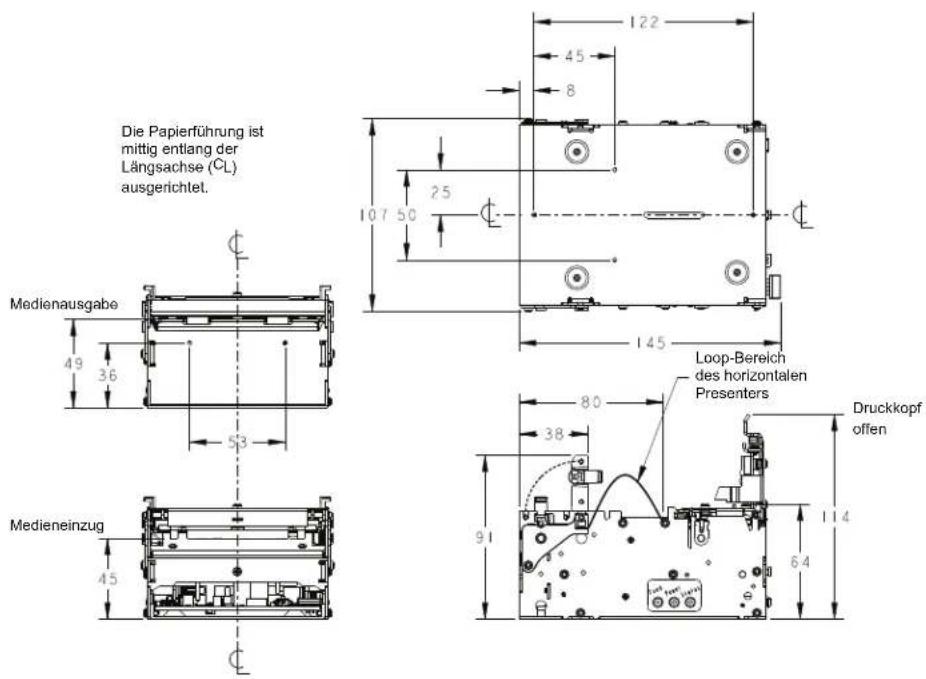
Abbildung 3-1 • Abmessungen des Druckers
Druckerausrichtung
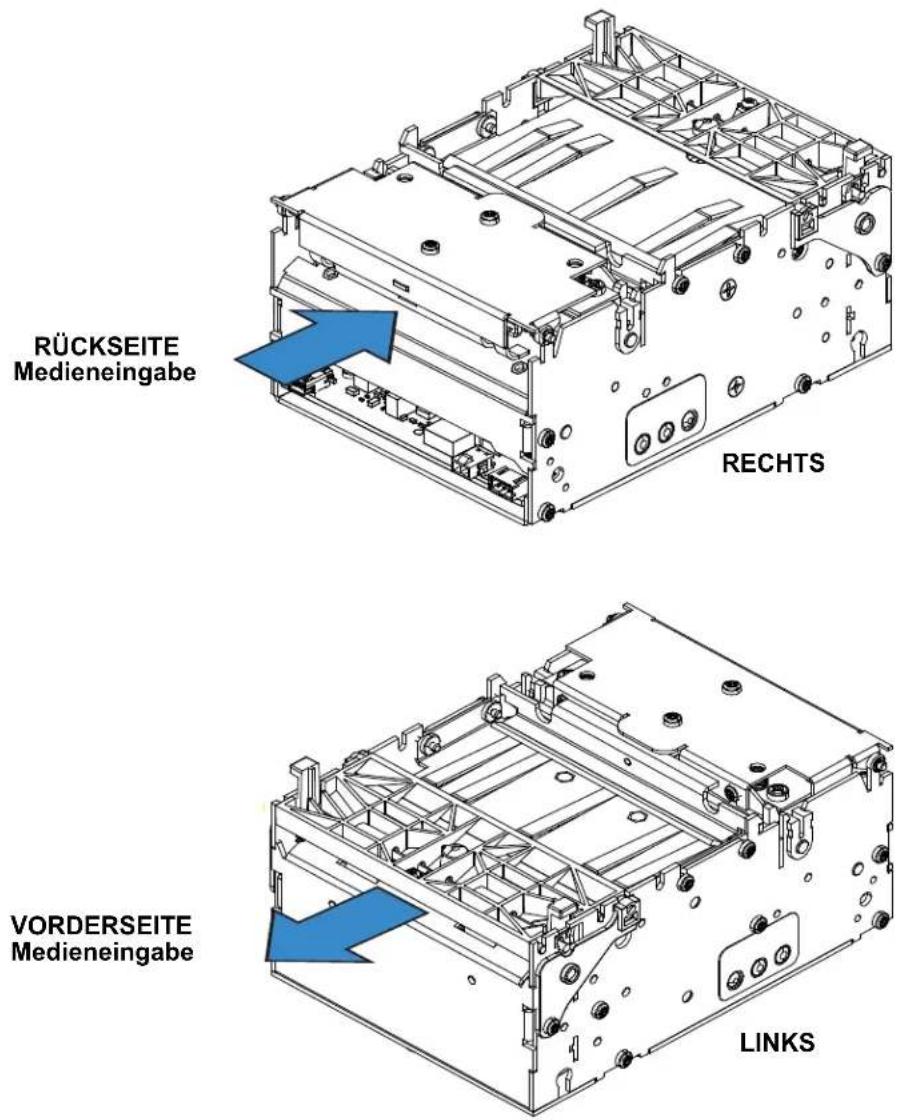
Abbildung 3-2 • Druckerausrichtung
Druckerteile
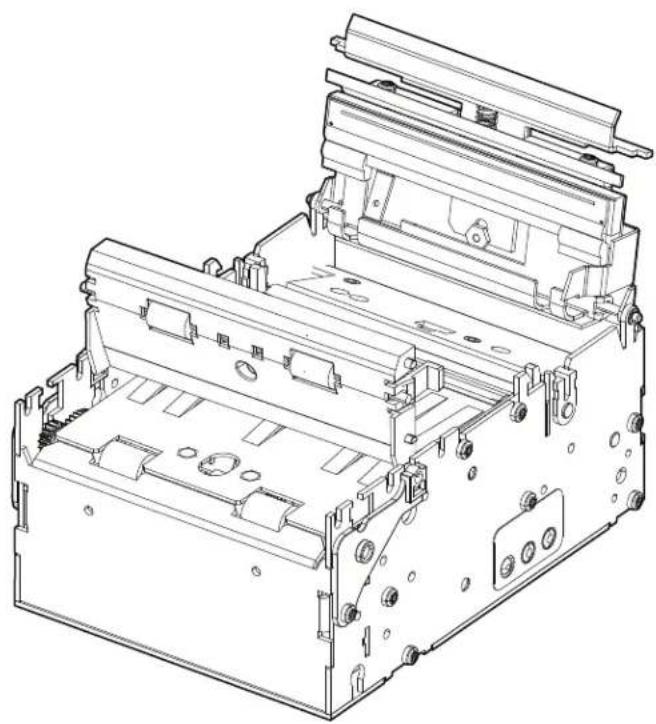
Abbildung 3-3 • Druckerteile
Tabelle 3-1 • Druckerteile
| 1 | Freigabebügel für den Druckkopf Schnutzste | |
| 3 | Druckkopf Auflagewalze (Antriebswalze) | 4 |
| 5 | Medienausgabesensor Schneidvorrichtung | 5 |
| 7 | Bedienfeld Mediensensoren | 8 |
Druckerteile (Fortsetzung)
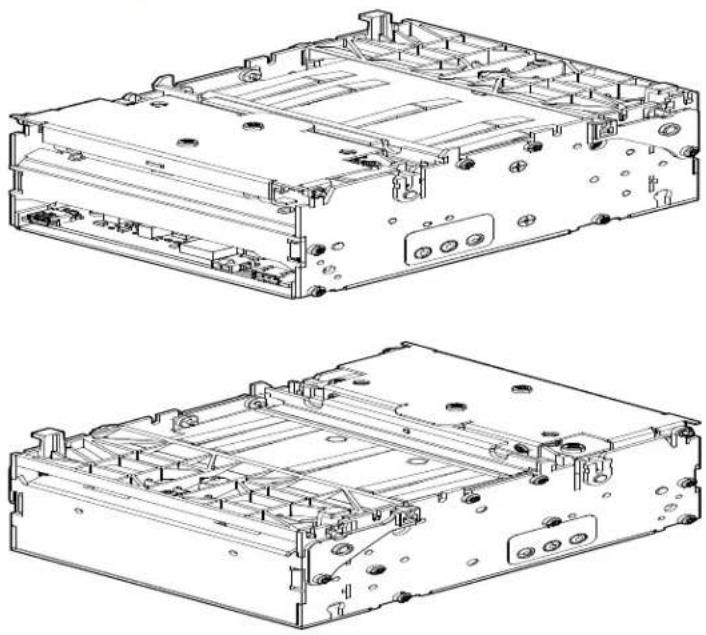
Abbildung 3-4 • Druckerteile
Tabelle 3-2 • Druckerteile
| 1 | USB-Anschluss Netzanschluss | 2 | |
| 3 | Eingang für den Papierstandssensor |
Öffnen des Druckkopfes
Bei der Reinigung und Wartung des Druckers ist es manchmal notwendig, auf den Druckkopf zuzugreifen.
- Drücken Sie den grünen Freigabebügel, um den Druckkopf zu ensperren.
- Drehen Sie die Druckkopfeinheit nach oben.
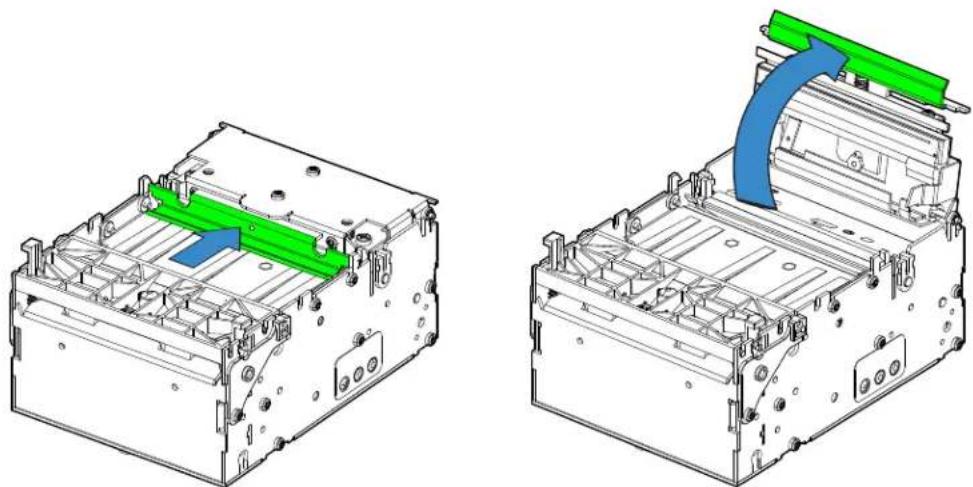
Abbildung 3-5 • Öffnen des Druckkopfes
Öffnen des Presenters
Bei der Reinigung und Wartung des Druckers ist es manchmal notwendig, auf den Presenter zuzugreifen.
- Drücken Sie die beiden Verriegelungslaschen des Presenters zusammen, um die Presenter-Einheit freizugeben.
- Drehen Sie die Presenter-Einheit nach oben.
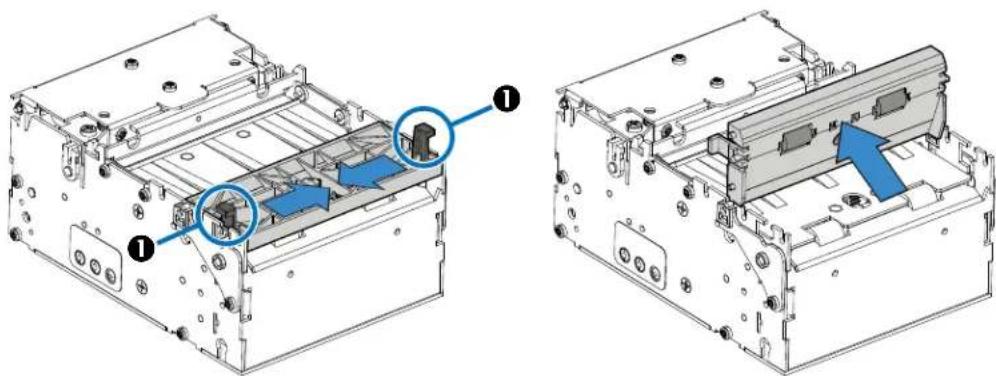
Abbildung 3-6 • Öffnen des Presenters

Hinweis • Achten Sie beim Schließen des Presenters darauf, dass er hörbar an beiden Verriegelungslaschen einrastet.
Druckerinformationen
| Druckersteuerung | Bedienfeld – Ermöglicht grundlegendeDruckerkonfigurationseinstellungen, einschließlich einer Testseite |
| Druckmethode Direkter Thermoseitendruck auf thermoempfindlichen Medien | |
| Auflösung 8 Punkte/mm (203 dpi) | |
| Druckgeschwindigkeit | 152 mm/s (6,0 Zoll/Sek.) – Standard127 mm/s (5 Zoll/Sek.)101,6 mm/s (4 Zoll/Sek.)76,2 mm/s (3 Zoll/Sek.)Hinweis: Druckermedien sind für bestimmte Geschwindigkeitsbereiche ausgelegt, und bei einigen Medientypen und Materialien ist die Druckqualität bei geringeren Geschwindigkeiten besser. |
| Ausgabegeschwindigkeit | 300 mm/s (11,81 Zoll/Sek.)Beim KR203 werden die Looping-Presenter-Modi verwendet.Im Durchlauf-Presenter-Modus (Schlaufengröße gleich null) entspricht die Presenter-Geschwindigkeit der Druckgeschwindigkeit. |
| Arbeitszyklus Bis zu 33 % | |
| Mediensensoren | Papier fehlt, Papier im Presenter, schwarze Markierung und ein optionaler externer Sensor, der anzeigt, dass nur noch wenig Papier vorhanden ist |
| Maximale Druckbreite 80 mm = 640 Pixel | |
Automatisch ausgewählte Druckbreiten
| 58- und 60-mm-Führung 60 | mm = 480 Pixel maximal |
| 80- und 82,5-mm-Führung | 80 mm = 640 Pixel maximal |
Medientypen
| Belegmedientyp | Mit der Außenseite nach außen aufgewickelteEndlosrolle: Einfacher Beleg, Beleg mit schwarzen Markierungen und vorgedruckte Belegmedien mit schwarzen Markierungen.Zickzackgefaltet: Gestapelte Belegmedien mit schwarzen Markierungen und vorgedruckte Belegmedien mit schwarzen Markierungen. |
| ÄußererRollendurchmesser | 250 mm (9,84 Zoll) maximalHinweis: Der maximale Rollendurchmesser hängt von der verwendeten Rollenhalterung und dem Kioskdesign ab. |
| Spulen-(Kern-)durchmesser | mindestens 25 mm (normale Kerngröße)höchstens 40 mmmindestens 12 mm mit Adapter für kleine Medienrollenkerne |
| Papierbreite | 58, 60, 80 und 82,5 mm (allgemein übliche Belegrollenbreiten)Informationen zum Bestellen von Medien finden Sie unter „Kontaktadressen“ auf Seite 2. |
| Papierdicke bzw. -stärke 0,054 – 0,11 mm | |
| Papierdichte bzw.Quadratmetergewicht | 55–110 g/m ^2 (oder g/qm)Hinweis: Hierbei handelt es sich um eine ungefähre Flächendichteangabe, die je nach Land, Papiertyp und Messmethode unterschiedlich ausfallen kann. |
Druckermontage
Der Drucker kann nur über die vier entsprechenden Schraubenlöcher (siehe Abbildung unten) in den Kiosk eingebaut werden. Der Drucker ist am sichersten, wenn das Druckerunterteil über alle vier Befestigungspositionen mit einer stabilen Metallbasisplatte im Kiosk befestigt wird. Die metallische Druckermontageplatte muss an die elektrische Erdung des Kiosks angeschlossen sein, um den Drucker vor elektrostatischen Entladungen zu schützen und elektrische Störungen zu verhindern.
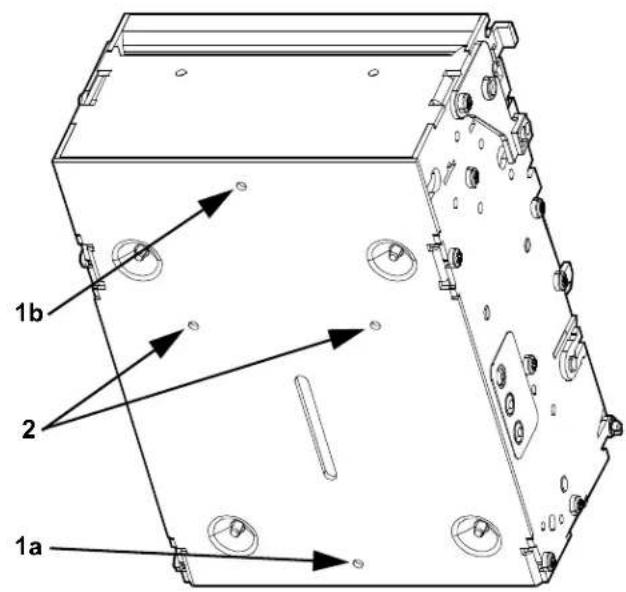
Abbildung 3-7 • Druckermontage
Tabelle 3-3 • Montagekonfiguration
| Montagepositionen Druckerbasis im Kiosk Details zur Montagevariante | ||
| 1a und 1b | Volle Abdeckung der Druckerbasisplatte | • Mindestmontagepositionen.• Unterstützt die Quick-Fit-Flanschnaben.• Wird von den meisten Zebra-Zubehörmontagelösungen unterstützt. |
| 1a und 2 Teilweise (und 1 (a und b) und 2 | vollständige) Abdeckung der Druckerbasisplatte | • Minimum-Dreipunktmontage gegen Drehkrafteinwirkung. |
Informationen zum Bestellen von Zubehör finden Sie unter „Kontaktadressen“ auf Seite 2.
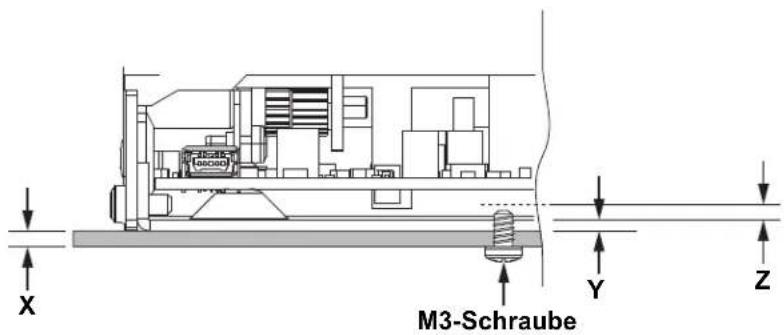
Abbildung 3-8 • Druckermontage
Tabelle 3-4 • M3-Befestigungsschrauben – Länge
| X mindestens 1,5 mm Montageoberfläche des Druckers | ||
| Y 1,5 mm Stärke der Druckerbasisplatte | ||
| Z höchstens 2 mm | Eindringtiefe in denHauptplatinenbereich | |
| X + Y = Mindestlänge | ||
| X + Y + Z = maximale Länge | ||
Montageausrichtungen
Der Drucker kann je nach Kioskdesign horizontal oder vertikal montiert werden.
Der maximale Winkel, in dem der Drucker noch in den nominalen vertikalen oder horizontalen Ausrichtungen funktioniert, hängt von den Umgebungsbedingungen und den verwendeten Medien ab.
Zu den Umgebungsbedingungen, die den Betrieb beeinflussen können, gehören: Luftfeuchtigkeit, Temperatur, Luftströme innerhalb des Kiosks und statische Aufladungen auf angrenzenden Kioskkomponenten und Oberflächen usw.
Bei den Medien ist Folgendes zu beachten: Länge des Belegs, Teilschnitt des Belegs im Belegdesign, Medienwölbung am Ende der Medienrolle, Mediendicke und -gewicht, Perforationen auf Falt- oder Belegmedien usw.
Zu anderen Faktoren, die zu berücksichtigen sind, gehören: Medieninstallation, Medienführung, Medienzugriff, Druckerwartung, Verkabelung usw.

Hinweis • Bei einer vertikalen Montageausrichtung kann mit dem Adapter für kleine Medienrollenkerne (Seite 51) sichergestellt werden, dass die Medien im Ausgabepfad eingezogen werden.
Bei der Entwicklung eines Kiosks muss vor allem der Loop-Bereich berücksichtigt werden. Der Drucker benötigt Platz für die Aufbewahrung des gedruckten Belegs, bevor dieser an den Kunden ausgegeben wird. Je länger der Beleg ist, desto größer muss der Bereich sein. Bei der Montage des Druckers in einem anderen Winkel als bei der vertikalen oder horizontalen Ausrichtung sollte der Druckbetrieb mit den für den Kiosk ausgewählten Medien und unter den Umgebungsbedingungen simuliert werden, die bei einem Betrieb vor Ort zu finden sind.
Entwicklung eigener Montagelösungen
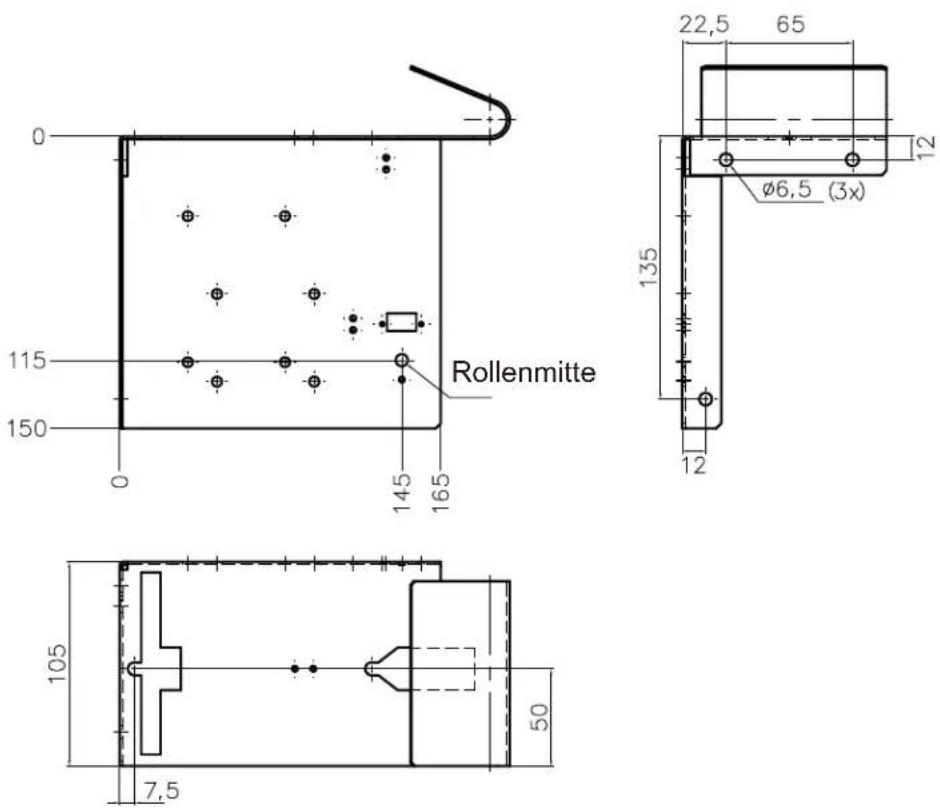
Die folgende Abbildung zeigt ein Beispiel für eine Druckermontageplatte:
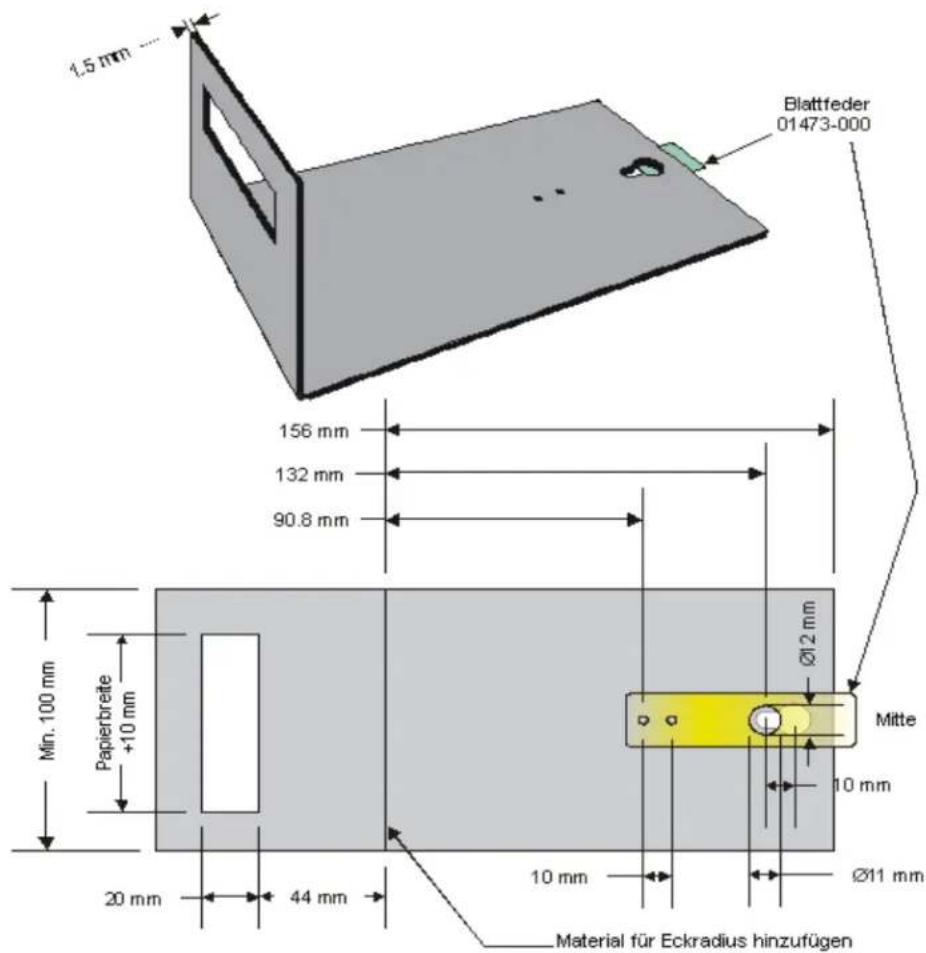
Abbildung 3-9 • Druckermontage
Zusätzlicher Platz ist für das Einlegen von Papier und den Zugriff zu Wartungszwecken erforderlich. Erwägen Sie die Montage des Druckers auf einer bewegbaren Plattform, damit der Drucker außerhalb des Druckergehäuses gewartet werden kann.

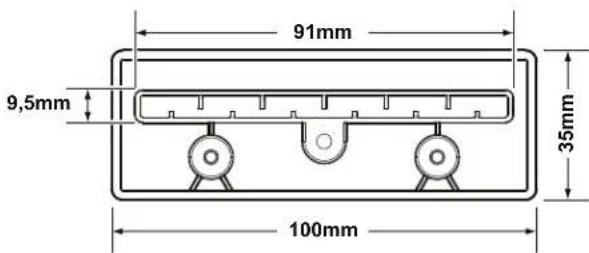
Hinweis • Für den Ausgabeschlitz wird eine Breite von 97 mm empfohlen. Bei dieser Breite sollten alle Papierformate hindurchpassen, die in KR203-Druckern verwendet werden können.

Achtung • Schrauben dürfen NICHT länger als 4 mm sein, da andernfalls die Elektronik im Druckerinneren beschädigt oder zerstört wird. Siehe „Druckermontage“ auf Seite 16.
Der Druck startet, wenn die Vorderkante des Belegs auf der Schneideposition ruht, nachdem Medien eingelegt oder der vorherige Beleg gedruckt worden sind. Der Drucker beginnt mit dem Druck nach Erhalt des zu druckenden Bildes. Sobald die Seite fertig gedruckt ist, wird der Beleg abgeschnitten.
Dann wird der Beleg dem Kioskkunden präsentiert. Wenn der Kunde am Beleg zieht, wird die Walzbewegung sofort im Drucker erkannt und die Ausgabe des Belegs wird beschleunigt. Dadurch werden Schäden am Beleg vermieden.
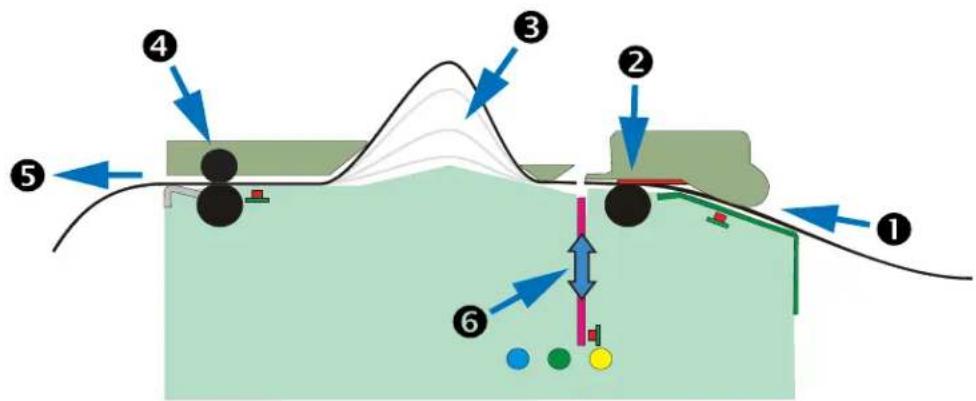
Abbildung 3-10 • Druckabfolge
Tabelle 3-5 • Druckabfolge
| 1 | Medieneinzug – manuell oder automatisch. | 2 | Druckkopf und Auflagewalze (Antriebswalze). |
| 3 | Loop-Bereich – Lagerung des Belegs bis zum Abschluss des Druckvorgangs. | 4 | Medienantriebswalze und Loop-Stopp (nur vorwärts). |
| 5 | Schneidvorrichtung – Vollständiger oder teilweiser Medienschnitt. | 6 | Medienausgabe – Erkennt Zug an den Medien mit einem Motor. |
Looping-Presenter
Dieser schlaufenbildende Presenter-Mechanismus hat viele Vorteile:
- Es werden Dokumente verschiedener Längen verarbeitet, indem das bedruckte Papier in einer Schlaufe (Loop) zurückgehalten wird.
- Der Ausdruck wird zurückgehalten, bis der Druckvorgang abgeschlossen ist. Der fertige Ausdruck wird dann abgeschnitten und dem Kunden zur Entnahme ausgegeben. Dadurch werden viele Probleme vermieden, die häufig bei anderen Druckern auftreten, wenn Kioskkunden versuchen, die Medien vor Beendigung des Druckvorgangs herauszuziehen.
- Ein Teil des Ausdrucks wird ausgegeben. Wenn der Kunde den Beleg nimmt, wird diese Bewegung vom Drucker erkannt, und der Rest des Belegs wird mit einer Geschwindigkeit von 300 mm/s ausgegeben, damit der Beleg ohne Beschädigungen entnommen werden kann. Die Länge des zuerst ausgegebenen Belegabschnitts kann an die jeweilige Dicke der Kioskwand angepasst werden.
Seitenmodi
Mithilfe des Windows-Treibers werden folgende Modi eingestellt.
| Variabler Seitenmodus | Die Länge der Seite (des Belegs) hängt vom Inhalt ab. Seiten, die kürzer als die Mindestseitenlänge sind, werden an die Mindestlänge angepasst. Bei Seiten (Belegen), die länger als die maximale Seiten-(Beleg-)länge sind, wird zuerst die maximale Seiten-(Beleg-)länge gedruckt und der Rest dann auf zusätzlichen Seiten (Belegen). |
| Fester Seitenmodus | Die Länge der Seite (des Belegs) ist festgelegt. Der Drucker wird immer eine Seite (einen Beleg) mit der definierten Länge erstellen. Wenn der Inhalt der Seite (des Belegs) kürzer als die definierte Länge ist, werden leeren Medien eingeführt, bis die definierte Länge erreicht ist. Daten, die über die definierte Länge hinausgehen, werden auf Folgeseiten (-belegen) gedruckt. Zwischen Seiten (Belegen) erfolgt der für den Druckauftrag festgelegte (vollständige oder teilweise) Schnitt. |
| Modus für schwarze Markierungen | Die Formularlänge wird durch Markierungen auf dem Papier festgelegt. Bei jedem Modus für schwarze Markierungen sind feste oder variable Seiten-(Beleg-)längen möglich. Im festen Seitenmodus wird nach jeder schwarzer Markierung geschnitten, und mehrere Seiten können für ein Dokument bedruckt werden. Im variablen Seitenmodus wird an der nächsten schwarzen Markierung nach dem Ende der Daten geschnitten. |
Methoden und Dienstprogramme für die Druckerkonfiguration
Für den KR203-Drucker steht Software- und Hardware-Integratoren eine große Auswahl an Konfigurationsmethoden zur Verfügung. Die einzelnen Methoden wurden entwickelt, um Sie bei den verschiedenen Aufgaben der Kioskentwicklung und -integration zu unterstützen. Zu solchen Integrationsaufgaben gehören: Druckerstart, Konzeptanalyse, Belegdesign, Statusmeldung, Konfiguration mehrerer Drucker und Kiosk-Anwendungsdesign. Konfigurationsmethoden von der Hardware bis zur Programmieranwendung sind beispielsweise:
- Medienrandführungen – Einstellung der maximalen Druckbreite. Siehe „Medienrandführung“ auf Seite 34 und „Installation der Medienrandführung“ auf Seite 34.
- Bedienfeld – Über das Bedienfeld des Druckers (Vorschubtaste) können Sie auf die Selbsttestfuntion zugreifen, Medienrandführungen erkennen, Testdrucke durchführen und den Drucker auf die Werkeinstellungen zurücksetzen. Siehe „Vorschubtaste“ auf Seite 21.
- Windows-Treiber – Ermöglichen dem Entwickler, schnell die Einsatzbereitschaft des Druckers herzustellen, Konfigurationsoptionen zu testen, Programmierbefehle oder Dateien zu senden und direkt aus Windows-Anwendungen zu drucken. Weitere Informationen finden Sie im Handbuch für Software-Integratoren (P1028248).
Tasten, Anzeigen und Sensoren
Der Drucker KR203 verfügt über eine Reihe von Bedienelementen, Anzeigen und Sensoren, mit denen die Verwendbarkeit des Druckers in der Kioskumgebung des Kunden verbessert, die Wartungsaufgaben des Kioskbetreibers erleichtert und dem Entwickler mehr Möglichkeiten erschlossen werden, Druck- und Wartungsinformationen im Host-Kiosksystem bereitzustellen. Zu diesen Bedienelementen, Anzeigen und Sensoren gehören:
- Bedienelemente und Anzeigen auf beiden Seiten des Druckers ermöglichen größere Flexibilität beim Einbau und der Wartung des Druckers.
- Medienvorschubtaste mit Konfigurationsfunktionen.
- Sensoren für die Medienerkennung und -steuerung.
- Erkennung der Ausgangsposition der Schneidvorrichtung und von Medienstaus.
- Zugsensor an der Medienausgabe.
- Unterstützung für einen optionalen externen Sensor für niedrigen Papierstand (Rolle). Siehe „Sensor für niedrigen Papierstand“ auf Seite 50.
Vorschubtaste
Der Vorschubtaste hat drei Funktionen:
Eingeschaltet – Drücken und Loslassen
Wenn der Drucker an die Stromversorgung angeschlossen ist, wird ein kurzer Selbsttest ausgeführt. Durch Drücken und Loslassen der Vorschubtaste werden Medien eingeführt, geschnitten und ein leerer Beleg ausgegeben. Im Modus für schwarze Markierungen wird der Schnitt mit der nächsten schwarzen Markierung synchronisiert.
Eingeschaltet – Benutzeroberflächen-Modus
Wenn der Drucker an die Stromversorgung angeschlossen ist, wird ein kurzer Selbsttest ausgeführt. Wenn Sie die Vorschubtaste gedrückt halten, können Sie auf die Funktionen der Benutzeroberfläche zugreifen. Informationen zu den Funktionen der Benutzeroberfläche finden Sie in Tabelle 7-2, Benutzeroberfläche der Vorschubtaste auf Seite 69.
Netzanzeige
Die Netzanzeige ist grün, wenn der Drucker an eine 24-V-Gleichstromquelle angeschlossen ist.
Abtastung und Fehlermeldung
Der KR203 verfügt über Sensor- und Fehlermeldungsfunktionen für die interne Prozesssteuerung, die Statusmeldung an den Host und die Entwicklung speziell angepasster Druckersoftware durch den Software-Integrator. Viele dieser Merkmale und Funktionen werden direkt vom Windows-Treiber unterstützt. Informationen zu Fehlercodes finden Sie in Tabelle 7-1, LED-Status – Anwendung auf Seite 67.
- Der Drucker überwacht den Druckkopf, die Schneidvorrichtung und eine Reihe interner Hauptplatinenfunktionen.
- Außerdem überwacht der Drucker die Medienposition über IR-Sensoren, die zur Erkennung einiger Motorprobleme verwendet werden können.
Manuelles Zurücksetzen des Druckers
Der Drucker KR203 verfügt über keinen Netzschalter und keine Reset-Taste. Um den Drucker manuell zurückzusetzen, trennen Sie den Drucker von der 24-V-Gleichstromversorgung. Warten Sie einige Sekunden, bis die Stromversorgungs-LED ausgeschaltet ist, und schließen Sie dann den Netzstecker wieder an. Der Drucker wird erneut gestartet und initialisiert.
Im Idealfall sollte der Netzanschluss mit einem fest zugeordneten Schalter verbunden sein, um zu verhindern, dass Kabel entfernt werden müssen, um die Stromzufuhr zu unterbrechen. Bei Installation bestimmter Zubehörteile und auf Grund der Nähe zu anderen Anschlüssen kann ein solcher Schalter außerdem verhindern, dass die Stromzufuhr am falschen Druckeranschluss angeschlossen wird.
Verbindungen
Kabel und Kabelführung
Fixieren Sie alle Kabel, verwenden Sie möglichst arretierbare Stecker, und berücksichtigen Sie die Wartungsanforderungen von Kioskkomponenten. Schließen Sie eine Unterbrechung der Stromzufuhr aus.
- Alle Kabel in der Nähe des Druckers, der Medienführung und der Medien sollten am Kioskgehäuse oder an den Befestigungselementen befestigt werden. Ansonsten ist es möglich, dass die Kabel für den Drucker oder andere Kioskomponenten versehentlich bei der Wartung des Kiosks vom Betreiber herausgezogen werden. Die Verkabelung darf den ordnungsgemäßen Betrieb des Druckers und der Medien nicht behindern. Wenn sich der Betreiber in der Verkabelung verfängt und schwere Medien fallen lässt, kann dies zur Verletzung von Personen und zu Schäden am Kiosk führen.
- Stellen Sie sicher, dass die Kabel lang genug sind, dass kein Druck bzw. Zug auf die Kabelanschlüsse und Platinen ausgeübt wird. Außerdem ist eine ausreichende Kabellänge erforderlich, um den Drucker (oder andere Kioskkompontenen) zur Wartung herausnehmen zu können. Berücksichtigen Sie einen gewissen Bewegungsfreiraum, um auf die Kabelsperren zugreifen und den Drucker bei Verwendung von Quick-Fit-Flanschnaben herausziehen zu können.
- Vermeiden Sie Quellen für elektrische Störungen: Leuchtstofflampen und Vorschaltgeräte, Stromquellen, Ventilatoren, Wechselstromleitungen, CRT-Monitore usw.
- Achten Sie darauf, dass sich die Strom- und Kommunikationskabel nicht verheddern. Dies kann zu Störgeräuschen am Kommunikationsanschlusss oder zu einer Erhöhung der Emissionen führen.
Adapterzubehör für große Medienrollenkerne
Durch den Adapter für große Medienrollenkerne werden an der Vorderseite des Druckers weitere 10 cm hinzugefügt. Aus diesem Grund ist es bei Verwendung dieses Zubehörteils notwendig, die Kabelführung zu ändern. Weitere Informationen finden Sie unter „Kabelführung beim Adapter für große Medienrollenkerne“ auf Seite 65.
Anschluss an die Stromversorgung
Für den effizienten, sicheren Betrieb des Druckers KR203 unter Einhaltung der geltenden Sicherheitsstandards und Richtlinien gelten spezielle Stromanforderungen. Um eine optimale Leistung zu erhalten, sollte für den Betrieb des Druckers KR203 ein zugelassenes Netzteil verwendet werden. Siehe „Druckernetzteil – 808099-004“ auf Seite 57.
Bei Verwendung eines Netzteils, das nicht mit dem Drucker KR203 geliefert wurde, müssen folgenden Anforderungen erfüllt sein.
Tabelle 4-1 • Kenndaten der Stromversorgung
| Ausgangsleistung 24,0 Volt. 2,92 A, +5 | °C bis +40 °C |
| Spannung 24,0 V +5/-2 % (Anfangstoleranz, lastfrei) | |
| Stromstärke 2,92 A maximal | |
| Ausgangsanforderungen beim Drucken (ungünstigster Fall) | |
| Max. Ausgangsleistung 24,0 V x 2,92 A | = 70 Watt |
| Leistungsspitze (90 VACin, 47 Hz) 243 W | |
| Ausgangsregelung | |
| Spannungsregelung ± 0,5 % über Betriebseingangsspannung | |
| Überlagerter Wechselstrom 240 mVpp bei E/A = 2,92 A, Ohmsche Last (4,7 μF/50 VKeramikkondensator am Ausgang, 20 MHz BW) | |
| Einschwingverhalten < 5 ms Verzögerung, 40 bis 80 % Laständerung | |
| Überschwingen Max. 10 % beim Ein- und Ausschalten | |
| Netzausfallüberbrückung 20 ms Minimum, Gleichstrom-Nennlast, 120 VAC / 60 Hz | |
| Überspannung Ausgang auf max. +28 V begrenzt | |
| Sicherung Ja | |
| Thermik | Zulässig, aber nicht erforderlich |
| Anmerkung:Bei Auslösen des Kurzschluss- oder Überstromschutzschalters wird die Stromversorgung automatisch abgeschaltet. Sobald der Zustand, der das Auslösen des Schalters verursacht hat, behoben ist, wird die Stromversorgung wieder eingeschaltet. | |
| Automatische Wiederherstellung:Wenn der Überspannungsschutzschalter auslöst, wird die Stromversorgung abgeschaltet. Die Stromversorgung ist vollständig gegen Kurzschlüsse geschützt und wird nach Beseitigung des Kurzschlusses automatisch wiederhergestellt. | |

Hinweis • Der Drucker verfügt über keinen integrierten Netzschalter.
Anforderungen an den Gleichstromnetzstecker
Der Drucker KR203 verwendet einen zweipoligen Anschluss. Der Gegenstecker ist Tyco Teilenummer 1445022-2. Dieser Anschluss sollte zur Erfüllung der Stromanforderungen mit 20-AWG-Isolierdraht (UL-Typ 1007) verdrahtet sein.
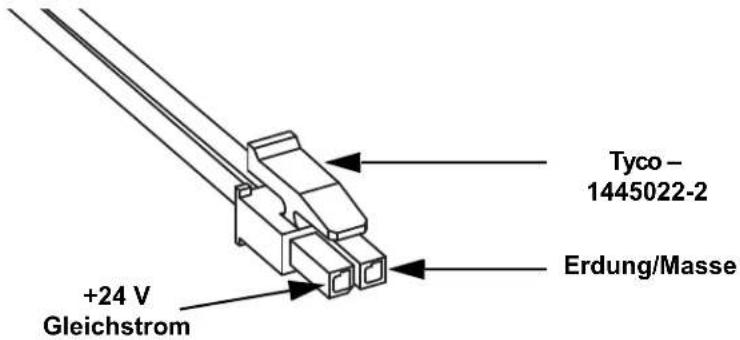
Abbildung 4-1 • Netzstecker

Achtung • Nehmen Sie den Drucker und das Netzteil niemals an Orten in Betrieb, an denen sie nass werden könnten. Dies kann zu ernsthaften Verletzungen führen!
Elektrostatische Entladungen und Erdströme
Der Drucker muss einen dedizierten Erdungsanschluss aufweisen. Um eine Beeinträchtigung des Druckerbetriebs durch elektrostatische Entladungen und Erdströme zu vermeiden, muss das Druckergehäuse ordnungsgemäß über einen 12-AWG-Draht an einen Erdungsschutz angeschlossen werden.
Das Erdungskabel sollte folgendermaßen an den Drucker angeschlossen werden:
- Entfernen Sie die abgebildete Schraube ① mithilfe eines Torx-Schraubenziehers Nr. 8.
- Befestigen Sie das 12-AWG-Erdungskabel mit der Kabelöse 2n das Druckergehäuse.
- Verbinden Sie das andere Ende des Erdungskabels mit einem Erdungsschutz.
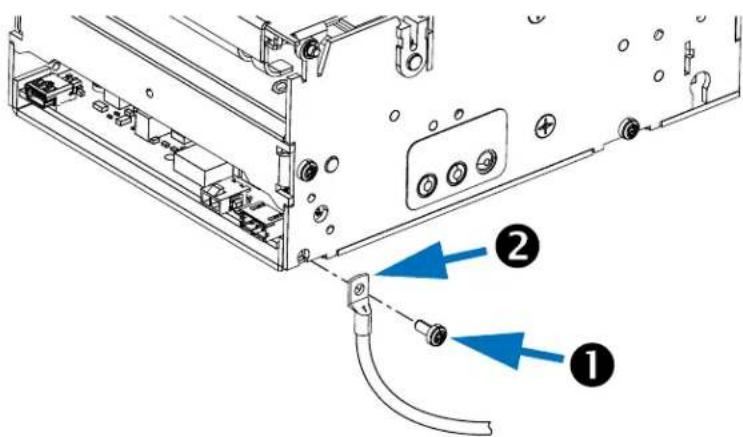
Abbildung 4-2 • Erdung
Anschließen des Druckers an den Host
Anforderungen für Schnittstellenkabel
Die Datenkabel müssen vollständig geschirmt und mit Metall- oder metallisierten Steckverbindergehäusen versehen sein. Geschirmte Kabel und Steckverbinder sind erforderlich, um die Ausstrahlung und den Empfang elektromagnetischer Störungen zu vermeiden.
Außerdem sollte sich an dem Ende des USB-Kabels, das dem Hostcomputer am nächsten ist, ein Ferrit befinden. Dadurch kann verhindert werden, dass eventuelle, vom Drucker erzeugte elektrische Störungen den Hostcomputer beeinträchtigen.
Anforderungen für USB-Schnittstellen
Universal Serial Bus (Version 2.0) ist ein serielles Bussystem zur schnellen Verbindung externer Geräte (z. B. Ihres Druckers) mit Ihrem Computer. Das Plug-and-Play-Konzept von USB erleichtert die Installation, da die Geräte im laufenden Betrieb miteinander verbunden werden können. Dabei kann ein zentraler USB-Anschluss (Hub) für mehrere Drucker verwendet werden.
Wenn Sie ein (nicht im Lieferumfang des Druckers enthaltenes) USB-Kabel verwenden, überprüfen Sie bitte, ob das Kabel die USB-2.0-Spezifikation erfüllt. Sie erkennen dies anhand des USB-Logos auf dem Kabel bzw. der Kabelverpackung (siehe unten).
Die folgende Abbildung zeigt die Anschlussbelegung am Kabel, wie sie zum Verwenden der USB-Schnittstelle des Druckers erforderlich ist.
| Pin Signal | ||
| 1 Vbus – nicht angeschlossen | 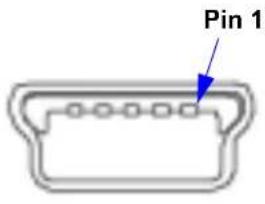 | |
| 2 | D- | |
| 3 | D+ | |
| 4 Nicht angeschlossen | ||
| 5 Erdung/Masse | ||
| Ummantelung Schirmung | ||
Wenn Sie nach Betriebssystemen suchen, die vom Drucker unterstützt werden, oder neue Treiber herunterladen möchten, besuchen Sie die Zebra-Website unter:
http://www.zebra.com

Achtung • Schalten Sie den Kiosk AUS, wenn Sie das Schnittstellenkabel anschließen. Bevor Sie die Kommunikationskabel anschließen bzw. entfernen, müssen Sie das Stromkabel an das Netzteil und an die Netzbuchse an der Rückseite des Druckers anschließen.

Wichtiger Hinweis • Dieser Drucker entspricht Teil 15 der geltenden FCC-Vorschriften für digitale Geräte der Klasse B, sofern vollständig geschirmte Datenkabel verwendet werden. Bei Verwendung ungeschirmter Kabel kann die Strahlungsemission die vorgeschriebenen Grenzwerte der Klasse B überschreiten.
So minimieren Sie elektrische Störungen im Kabel:
- Halten Sie die Datenkabel so kurz wie möglich (empfohlene Länge: 6 Fuß bzw. 1,83 m).
- Verlegen Sie Datenkabel nicht in unmittelbarer Nähe von Netzkabeln.
- Verlegen Sie Datenkabel nicht gemeinsam mit Stromleitungen (z. B. in demselben Kabelkanal oder Kabelbaum).
- Vermeiden Sie Leuchtstofflampen und Netzteilkomponenten.
Kommunikation mit dem Drucker
Der einzige Weg, die vollständige Betriebsbereitschaft Ihrer Kioskdrucklösung herzustellen, besteht darin, den Windows-Treiber zu verwenden. Wenn der Treiber geladen ist, können Sie das Kioskdrucksystem testen, den Drucker konfigurieren und Druckerfehlercodes anzeigen. Installationsanweisungen finden Sie im Handbuch für Software-Integratoren (P1028248).
Den aktuellen Treiber finden Sie unter www.zebra.com.
Gestaltung einer individuellen Medienzufuhr
Die ordnungsgemäße Zufuhr der Medien zum Drucker ist für den Betrieb des Druckers und die Qualität der Ausdrucke von großer Bedeutung. Die Zufuhr der Rollen- oder Faltmedien muss gleichmäßig und hindernisfrei erfolgen. Die Medien sollten idealerweise in einer sauberen und kühlen Umgebung gelagert und zugeführt werden. Die Zufuhr und der Einzug der Medien in den Drucker sollte weder durch das Kioskgehäuse noch durch andere interne Komponenten behindert oder eingeschränkt werden.
- Die Medien müssen beim Einzug mittig im Drucker ausgerichtet sein. Verwenden Sie eine für die Breite der gewünschten Medien geeignete Medienrandführung (siehe „Medienrandführung“ auf Seite 34).
- Rollenmedien sollten sich auf gleicher Höhe mit dem Drucker befinden, um Zerrungen an der Rollenseite und Schäden an den Belegrändern zu vermeiden. Andernfalls können Medienstaus und Druckerblockierungen auftreten.
• Die Medien sollten unter keinen Umständen mit der Verkabelung, den Kioskwänden und -komponenten, Abluftventilatoren (Staub und Hitze), Kühlkörpern usw. in Berührung kommen.
• Die Medien sollten im Kiosk gut sichtbar und einfach zu erreichen sein. Vermeiden Sie, dass sich der Betreiber zum Auffüllen der Medien und Warten des Druckers in den Kiosk hineinbeugen oder mit seinen Armen zu weit hineingreifen muss.
- Optionale Medienlagerung: Die Lagerung von Medien innerhalb des Kioskgehäuses sollte in einem separaten, dunklen und kühlen Bereich erfolgen, der vor der Wärmeentwicklung der Kioskkomponenten, Feuchtigkeit und chemischen Dämpfen von Reinigungsmitteln ausreichend geschützt ist.
Aufbau einer Rollenhalterung
Bei der Konstruktion einer guten Medienhalterung sind folgende Faktoren zu berücksichtigen:
- Einfacher Aufbau ohne lose Teile, die verloren gehen oder falsch installiert werden können, und der keine spezielle Techniken erfordert, die bei falscher oder unachtsamer Durchführung dazu führen können, dass die Medien im Kiosk herunterfallen.
- Vermeiden Sie Hindernisse. Verwenden Sie keine Drähte, Kabel oder Stangen als Rollenhalterung, da sie ein gleichmäßiges Abrollen der Medien durch ruckartige oder schwingende Bewegungen verhindern. Rollenhalterungen mit einem kleineren Radius verursachen solche Bewegungen in geringerem Maße. Einige Hersteller verwenden Faserstoffkerne für Rollenmedien, die Fugen aufweisen können. Die optionale KR203-Rollenhalterung (Seite 49) minimiert den Medienkontaktbereich (nur Kontakt mit den äußeren Rändern) und bietet einen Radius, der groß genug ist, dass Fugen keine Behinderung darstellen. Je massiver die Rolle ist, desto größer ist die Bremswirkung (siehe „Adapter für große Medienrollenkerne – P1026858“ auf Seite 60).
- Lassen Sie bei der Gestaltung des Rollenhalterungsbereichs ausreichend Spielraum für das Einlegen der Medien und genug Abstand für eventuelle Schwingbewegungen der Rolle auf der Halterung. Beachten Sie, dass der Betreiber zum Einlegen der Medien genug Freiraum für seine Hände haben muss.
Aufbau von Medienrandführungen
Die Medienrandführungen müssen über einen Mindestradius von 10 mm verfügen. Die Oberfläche sollte glatt sein und nicht die Ränder des Mediums berühren (um eine Bremswirkung und Schäden an den Rändern zu vermeiden). Die Medien sollten bei allen eventuell verwendeten Rollengrößen (voll oder fast leer) nur die Oberfläche und nicht den Rand des Radius berühren. Eine Veranschaulichung des Zusammenhangs zwischen Rollengröße und Kontakt mit einer Medienrandführung finden Sie in den Seitenansichten unter „Rollenhalterung für die Wandmontage – P1014123“ auf Seite 47 und „Universelle Rollenhalterung – P1014125“ auf Seite 53.
Hinweise zu Faltmedien
Gefaltete Medien stellen eine besondere Herausforderung dar. Das Medium hat eckige Kanten, die sich verfangen können, und der Stapel kann in andere Komponenten und die Verkabelung fallen.
Sofern die Faltmedien nicht gerade nach oben gezogen werden, sollten Sie zu ihrer Aufbewahrung ein spezielles Fach verwenden. Testen Sie Ihre Anordnung immer an den tatsächlichen Medien. Gefaltete Medien können sich ungleichmäßig entfalten und sich am Anfang des Stapels anders verhalten als am Ende.
Konstruieren Sie das Fach etwas höher als den vollen Medienstapel. Das Medienfach sollte so beschaffen sein, dass die Faltmedien immer im gestapelten Zustand bleiben und nicht in den Kiosk hineingezogen werden können.
Bei Verwendung einer Medienrandführung sollte die Führung idealerweise zweimal so weit vom Medienstapel entfernt sein, wie der Stapel lang ist, und an der Mitte des Stapels ausgerichtet sein. Dadurch können die Medien vollständig entfaltet werden, was wiederum das Risiko verringert, dass sie sich in anderen Komponenten verfangen bzw. mehrere Belege oder Tickets gedruckt werden.
Hinweise zur Medieninstallation
Der Drucker KR203 verwendet direkte Thermomedien, die chemisch behandelt sind, sodass sie auf Hitzeinwirkung reagieren. Für den Drucker gelten einige grundlegende Anforderungen für die Abgabe von Rollen- oder Faltmedien an den Drucker, beispielsweise:
- Richten Sie den Drucker und die Medien aneinander aus – Die Mitte der Medienrolle oder des Medienstapels muss an der Mitte des Druckers ausgerichtet sein, um die beste Bildqualität und die Unversehrtheit der Medien zu garantieren. Eine Medienrandführung ist ein notwendiges Zubehör für den Druck (siehe „Medienrandführung“ auf Seite 34).
- Die Medien kommen im Kiosk nur mit der Medienhalterung und dem Drucker in Kontakt – Die Medien berühren keine Kabel, andere Kiosskomponenten oder Oberflächen als die Medienrandführung oder das Faltmedienfach. Informationen zu den Mindestabständen finden Sie unter „Medieneinzugsöffnung“ auf Seite 32.
- Blasen Sie keine Luft auf die Medien – Luft sollte aus dem Medienbereich des Kiosk gezogen werden, um das Eindringen von Staub (verkürzt die Lebensdauer des Druckkopfes und beeinträchtigt die Druckqualität), Chemikalien aus der Sprühdose (z. B. Reinigungslösungen wie Ammoniak) und Abgaswärme von anderen Kioskomponenten oder Stromquellen zu verhindern.
- Direktes Sonnenlicht, Glüh- oder Infrarotlicht oder Wärmequellen – Licht von diesen Quellen kann durch Spalten im Kiosk oder aus anderen Kioskomponenten eindringen. Glühlampen und Kühlkörper sind Beispiele für Wärmequellen, die sich nicht in der Nähe des Druckers, der Medien oder Medienlagerbereiche befinden sollten.
- Die Medienzufuhr sollte gleichmäßig und reibungsarm erfolgen – Rollenmedien sollten sich ohne oder nur mit minimaler Bremswirkung drehen können und dem Drucker ermöglichen, Medien gleichmäßig ohne Zerren und Rucken herauszuziehen. Besonders große und schwere Medienrollen sind anfällig für diese Probleme (siehe „Adapter für große Medienrollenkerne – P1026858“ auf Seite 60). Beschränken Sie den Kontakt zwischen Rolle und Rollenhalterung auf ein Minimum, und vermeiden Sie scharfkantige Kontaktoberflächen. Gefaltete Medien brauchen ausreichend Platz zum Entfalten und dürfen nicht an Medienführungsoberflächen, Perforationen oder Seiten hängenbleiben. Wenn die Medienzufuhr an den Drucker nicht gleichmäßig und hindernisfrei abläuft, können verzerrte Ausdrucke (z. B. komprimierter Druck, kurze Belege usw.), Motorblockierungen und Medienstaus die Folge sein.
Medienzufuhrmethode
Der Drucker KR203 unterstützt zwei Medienzufuhrarten: Rollenhalterung mit Außenaufwicklung und gestapelte Faltmedien. Die Druckoberfläche der Medien zeigt vom Inneren des Druckers weg und nach oben zur Druckeroberseite.
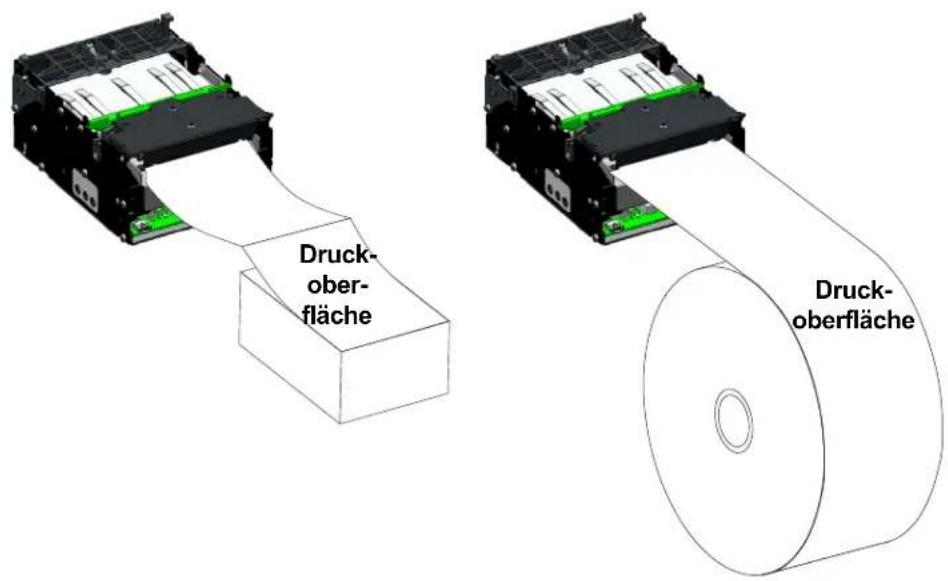
Abbildung 5-1 • Medienzufuhr
Medieneinzugsöffnung
Der Drucker KR203 verfügt über eine breite Öffnung für viele verschiedene Medienhalterpositionen. Die Zufuhr der Medien an den Drucker kann direkt oder indirekt über zusätzliche Spezialmedienführungen bzw. Montagezubehörkits für Druckerrollen erfolgen.
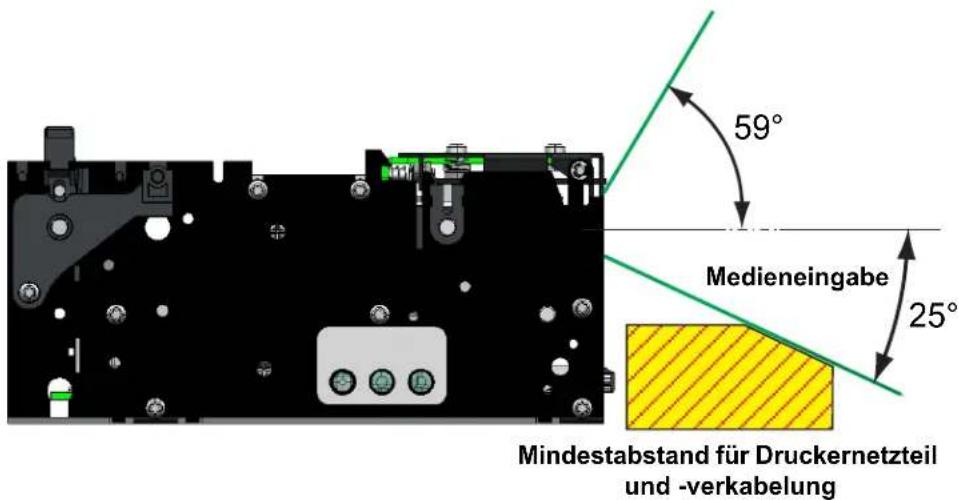
Abbildung 5-2 • Medieneinzugsöffnung
Der direkte Medieneinzug (oder der Kontaktwinkel mit den Medienrandführungen – hier nicht abgebildet) ändert sich mit dem Verbrauch der Medien.
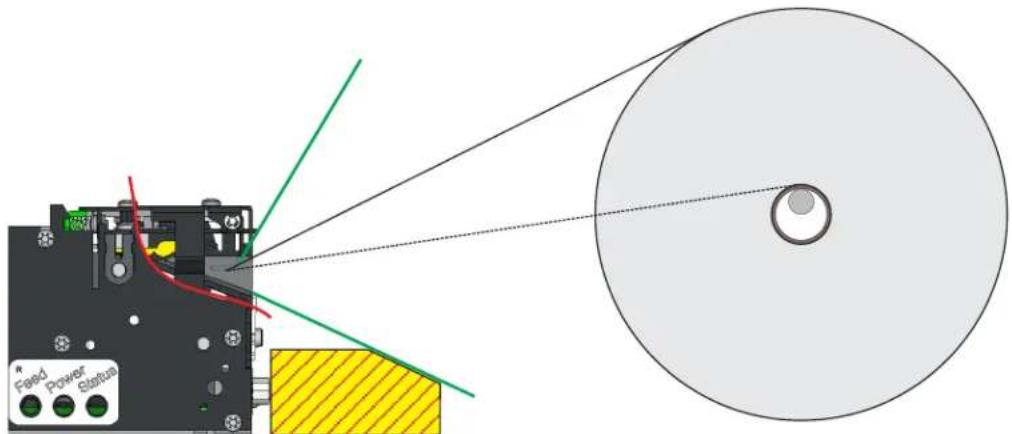
Mindestabstand für Druckernetzteil und -verkabelung
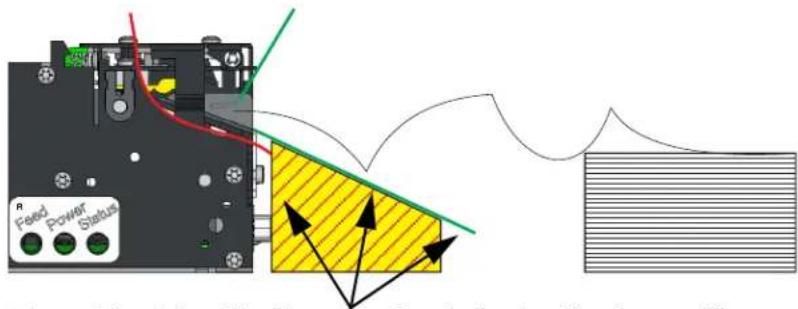
Dieser Bereich sollte über eine durchgängige Barriere verfügen, um zu verhindern, dass sich die Roll- und Faltmedien in der Verkabelung, dem Inneren des Druckers, den Fugen des Kioskgehäuses o. Ä. verfangen.
Abbildung 5-3 • Medienöffnung
Medienrandführung
Die Medienrandführung ist ein notwendiges Zubehör und muss installiert sein, damit der Drucker ordnungsgemäß funktioniert. Die Medienrandführung ist in vier Breiten erhältlich (siehe unten):
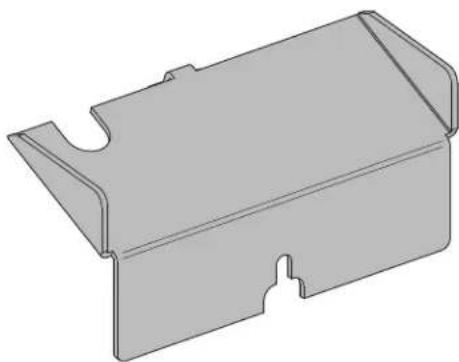
Abbildung 5-4 • Medienrandführung
| Breite (mm) Teilenummer Breite (mm) Teilenummer | |||
| 58 09170-0 | 58-3 80 09170-080-3 | ||
| 60 09170-0 | 60-3 82.5 09170-082-3 | ||
Für den Drucker KR203 ist ein Druckerdemokit (Teilenr. P1021954) erhältlich, in dem alle vier Medienrandführungen sowie weiteres Zubehör enthalten sind, die für die Installation und den Betrieb des Druckers erforderlich sind.
Installation der Medienrandführung
Nach Installation der Medienrandführung muss eine Kalibrierung durchgeführt werden. Ausführlichere Informationen finden Sie unter „Kalibrierung der Medienrandführung“ auf Seite 35.

Achtung • Der Druckkopf wird beim Drucken heiß. Um Verletzungen sowie Beschädigungen des Druckkopfes zu vermeiden, sollten Sie den Druckkopf nicht mit der Hand berühren. Verwenden Sie zum Reinigen des Druckkopfes ausschließlich den Reinigungsstift.

Achtung • Stellen Sie bei Wartungs- oder Reinigungsarbeiten sicher, dass der Drucker nicht mit Strom versorgt wird, indem Sie den Drucker von der Stromversorgung des Kiosks trennen oder den Drucker und/oder den Kiosk ausschalten.
- Entfernen Sie die Schraube, mit der die Medienrandführung gesichert ist.
-
Öffnen Sie den Druckkopf.
-
Bringen Sie die Medienrandführung unter dem Druckkopf an. Stecken Sie die T-förmige Lasche der Medienrandführung in den „T“-Schlitz, schieben Sie sie nach vorn, und ziehen Sie die Schraube an.
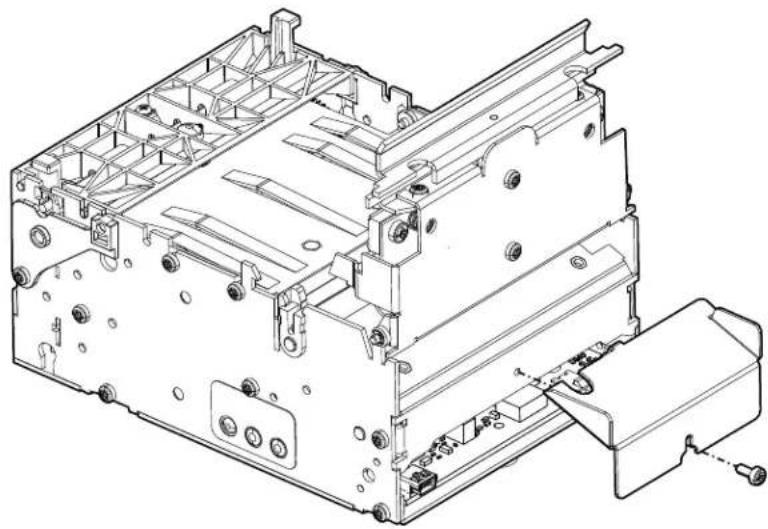
Abbildung 5-5 • Installation der Medienrandführung
- Schließen Sie den Druckkopf.
Kalibrierung der Medienrandführung
Wenn die Medienrandführung ausgewechselt wird, zeigt der Drucker an, dass Medien vorhanden sind, auch wenn dies gar nicht der Fall ist. Sie müssen den Drucker anweisen, den Sensor zu finden, der wieder genutzt werden soll. Dies ist mithilfe der zweimaligen Blinkfunktion möglich (siehe Tabelle 7-2, Benutzeroberfläche der Vorschubtaste auf Seite 69).
Für diesen Vorgang dürfen keine Medien im Drucker vorhanden sein. Wenn Sie dennoch fortfahren, obwohl sich Medien im Drucker befinden, wird ein Fehler angezeigt. Nach erfolgreicher Erkennung der Medienrandführung werden die zugehörigen Einstellungen gespeichert.
Ermitteln der Medientypen für den Thermodruck
Der Drucker KR203 verwendet direkte Thermomedien. Direkte Thermomedien weisen eine chemisch behandelte Druckoberfläche auf, die durch Hitzeeinwirkung bedruckt wird. Für Thermotransfermedien oder gewöhnliches unbehandeltes Papier ist ein Farbband oder Druckfarbe erforderlich, bei direkten Thermomedien jedoch nicht. Um festzustellen, welche Art von Medien verwendet wird und welche Druckoberfläche die Medien aufweisen, führen Sie einen Medienkratztest durch.
- Kratzen Sie mit dem Fingernagel oder einer Stiftkappe an der Druckoberfläche des Druckmediums. Medien für Thermodirektdruck sind chemisch behandelt und werden bei Hitzeeinwirkung bedruckt (geschwärzt). Bei diesem Verfahren wird getestet, ob die Medien durch Reibung geschwärzt werden.
Sehen Sie auf den Medien eine schwarze Markierung?
| Wenn eine schwarze Markierung... dann ist das Medium für... | |
| auf dem Medium nicht sichtbar ist, | denThermotransferdruckgeeignet. Ein Farbband oder Druckfarbe ist erforderlich, d. h., der KR203 unterstützt dieses Medium nicht. |
| auf dem Medium sichtbar ist, | denThermodirektdruckgeeignet. Es sind kein Farbband und keine Druckfarbe erforderlich. |
Anforderungen von Medien mit scharzen Markierungen
Der Drucker wurde so optimiert, dass schwarze Markierungen, die mit IR-empfindlicher Farbe gedruckt wurden, erkannt und Vorgedrucktes in IR-unempflindlicher Farbe ignoriert wird.
Bei 80-mm- und 82,5-mm-Medien werden die schwarzen Markierungen 30 mm rechts neben der Papiermitte zentriert, wenn die bedruckte Belegseite nach oben und die Druckrichtung nach unten weist; bei 58-mm- und 60-mm-Medien werden die schwarzen Markierungen 22 mm links neben der Papiermitte zentriert, wenn die bedruckte Belegseite nach oben und die Druckrichtung nach unten weist.
Der Drucker unterstützt Medien mit schwarzen Markierungen mit einer Dicke in Druckrichtung von 2,5 – 9,0 mm und einer Breite von 5,0 – 10,0 mm, wenn die schwarze Markierung auf dem Sensor zentriert ist.
In der nachfolgenden Abbildung ist „Kein Druckbereich“ der Bereich auf der Rückseite der Medien, auf den keine anderen Markierungen (als die schwarzen Markierungen für den Sensor) gedruckt werden dürfen.
Bei Medien, die sowohl Perforierungen als auch schwarze Markierungen aufweisen, müssen die Perforierungen in der Mitte der schwarzen Markierung positioniert sein. Standardmäßig schneidet der Drucker die Medien in der Mitte der schwarzen Markierung.
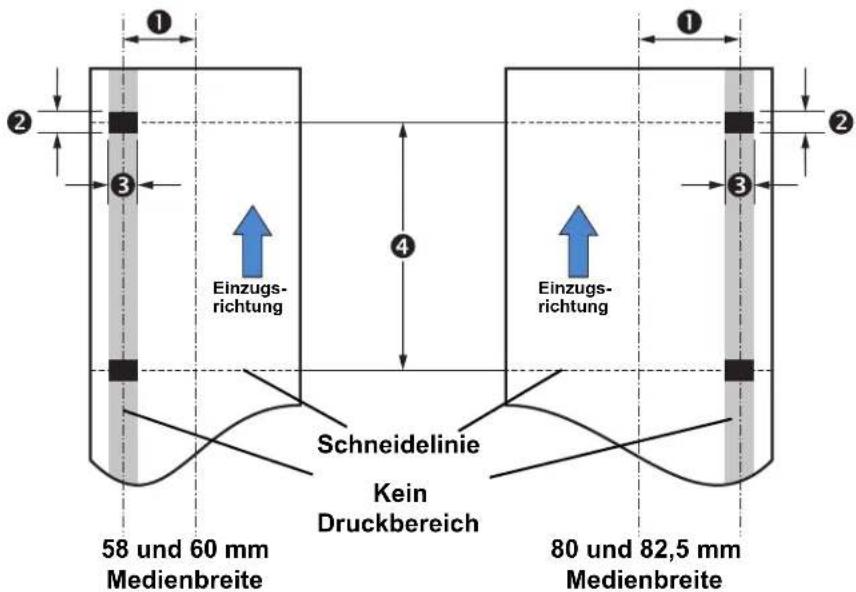
Beispiel mit der bedruckten Seite nach oben. Die gezeigten schwarzen Markierungen befinden sich auf der anderen Seite.
| Abmessungen 58 und 60 mm Breite 80 und 82,5 mm Breite | ||
| 1 | 22 mm 30 mm | |
| 2 | 2,5 mm–9,0 mm 2,5 mm–9,0 mm | |
| 3 | 5,0 mm–10,0 mm | 5,0 mm–10,0 mm |
| 4 | 92 mm–600 mm 92 mm–600 mm | |
Vorbereiten einer Medienrolle
- Drehen Sie die neue Medienrolle wie in der nachfolgenden Abbildung.
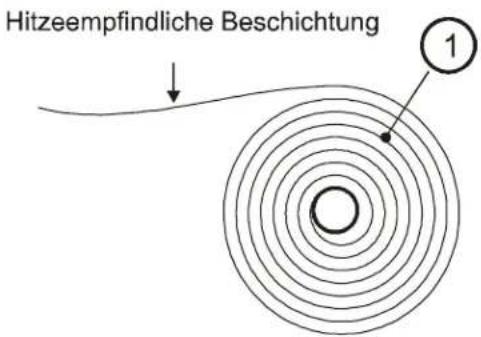
Abbildung 5-6 • Papierrollenausrichtung
- Reißen Sie eine volle Umdrehung von der neuen Medienrolle ab.

Achtung • Das ist wichtig, da der Anfang des Papiers in der Regel mit einer Art Kleber an der Rolle fixiert ist, wodurch Papierstaus oder sogar Schäden am Druckkopf verursacht werden können.
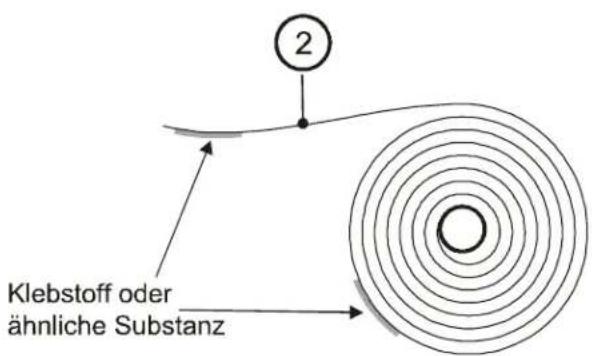
Abbildung 5-7 • Entfernen einer vollen Umdrehung von der Medienrolle
- Das Papier wird am besten eingezogen, wenn der Schnitt einen rechtwinkligen und geraden Rand hat. Schneiden Sie das Papier in einem entsprechenden Winkel.
Wenn das Medium nicht gerade geschnitten wird und der Betreiber keine Möglichkeit hat, einen geraden Rand zu schneiden oder abzureißen, kann es vorkommen, dass der Drucker die Medien nicht einziehen kann oder ein Papierstau entsteht. Die Medien sollten nicht in Kontakt mit der Auflagewalze kommen, bevor der Sensor die Medien erkennt.
Im Winkel von 85°-95° Grad abschneiden
Thermobeschichtung (oben)
Autom. Einzug
Autom. Einzug
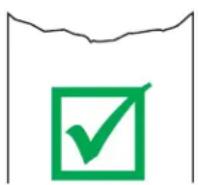
Autom. Einzug schmaler Medien
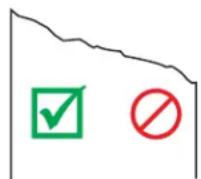
Autom. Einzug
breiter Medien
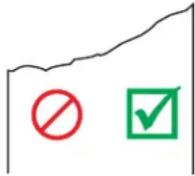
Kein Autom. Einzug
Medienkontakt
leitet
Medienabtastung

Abbildung 5-8 • Geeignete Papierkante für den Medieneinzug

Wichtiger Hinweis • Der breite Mediensensor (80 und 82,5 mm) und der Netzanschluss des Druckers befinden sich beide von der Rückseite des Druckers aus gesehen auf der rechten Seite. Der Mediensensor für schmale Medien (58 und 60 mm) befindet sich auf der linken Seite, wenn Sie von der Rückseite des Druckers in den Medieneinzugsschlitz sehen.
Einlegen von Medien
Automatischer Medieneinzug
Der Drucker erkennt die Medien, wenn sie in den leeren Medieneinzugsschlitz an der Rückseite des Druckers eingeführt werden. Wenn die Vorderkante der Medien über den Mediensensor geschoben wird, fängt die Auflagewalze (Antriebswalze) an sich zu drehen.
Der Drucker wird dann das Papier einziehen und einen leeren Beleg schneiden und ausgeben und dann automatisch betriebsbereit sein (Statusanzeige ist dauerhaft grün).
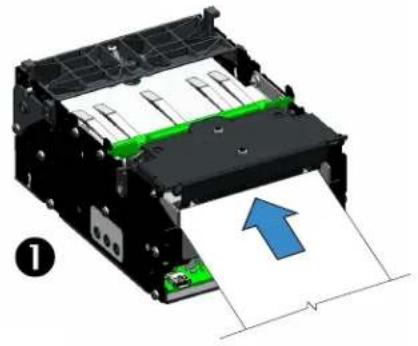
Abbildung 5-9 • Abfolge des automatischen Medieneinzugs
Tabelle 5-1 • Abfolge der Medienzufuhr
| Abfolge Aktion | |
| 1 | Papier wird in den Drucker eingeführt. |
| 2 | Vorschubwalzen schieben die Medien zum Presenter. |
| 3 | Medien werden geschnitten. |
| 4 | Geschnittene Medien werden durch den Presenter geführt und ausgeworfen. |
Drücken Sie die Vorschubtaste mehrere Male, um Medien einzuziehen, zu schneiden und auszugeben und somit die ordnungsgemäße Zufuhr der Medien sicherzustellen.
Manueller Medieneinzug
Ein manueller Medieneinzug ist bei Wartungsmaßnahmen, wie der Reinigung des Druckkopfes und dem Beseitigen von Medienstaus, erforderlich. Für den normalen Betrieb verwenden Sie bitte den automatischen Medieneinzug (Seite 40).
- Öffnen Sie den Druckkopf.
- Führen Sie die Medien durch die Rückseite des Druckers ein und unter dem geöffneten Druckkopf hindurch. Ziehen Sie die Medien über den Cutter und die Auflagewalze (Antriebswalze) hinweg. Führen Sie die Medien nicht über den Presenter hinweg ein, und legen Sie die Medien auch nicht auf dem Presenter ab, da die Medien ansonsten nicht ordnungsgemäß eingezogen werden und ein Fehler auftritt.
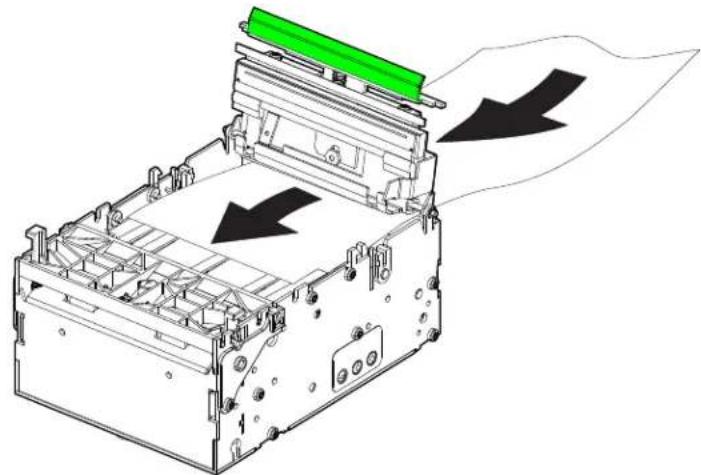
Abbildung 5-10 • Manueller Medieneinzug
-
Schließen Sie den Druckkopf. Drücken Sie den Schiebebügel nach unten, bis der Druckkopf sicher einrastet.
-
Der Drucker wird das Papier einziehen und einen leeren Beleg schneiden und ausgeben und dann automatisch betriebsbereit sein (Statusanzeige ist dauerhaft grün).
Entfernen von Papierstaus
Wenn ein Papierstau auftritt, befolgen Sie nachstehende Anweisungen:
Reinigen des Druckkopfes:

Achtung • Der Druckkopf wird beim Drucken heiß. Um Verletzungen sowie Beschädigungen des Druckkopfes zu vermeiden, sollten Sie den Druckkopf nicht mit der Hand berühren.

Achtung • Stellen Sie bei Wartungs- oder Reinigungsarbeiten sicher, dass der Drucker nicht mit Strom versorgt wird, indem Sie den Drucker von der Stromversorgung des Kiosks trennen oder den Drucker und/oder den Kiosk ausschalten.
- Schneiden Sie die Medien vorsichtig auf der Rückseite des Druckers.
- Öffnen Sie den Druckkopf (siehe „Öffnen des Druckkopfes“ auf Seite 13).
- Entfernen und entsorgen Sie die beschädigten Medien.
- Schließen Sie den Druckkopf, und laden Sie die Medien durch den automatischen Einzug (Seite 40).
Reinigen des Presenter:
- Öffnen Sie den Presenter (siehe „Öffnen des Presenters“ auf Seite 13).
- Entfernen und entsorgen Sie die beschädigten Medien.
- Schließen Sie den Presenter ordnungsgemäß.
Drucken eines Testbelegs
Bevor Sie den Drucker an den Computer anschließen, müssen Sie sicherstellen, dass der Drucker betriebsbereit ist.
Zu diesem Zweck können Sie einen Testbeleg drucken.
- Vergewissern Sie sich, dass das Medium ordnungsgemäß eingelegt wurde und der Druckkopf geschlossen ist. Schalten Sie den Drucker ein (sofern er noch nicht eingeschaltet ist).
- Drücken Sie die Vorschubtaste, um Medien einzuführen, zu schneiden und auszugeben. Wiederholen Sie diesen vorgang zwei- oder dreimal, damit der Drucker für die eingelegten Medien ordnungsgemäß kalibriert werden kann. Der Drucker zieht während dieses Vorgangs eventuell einige zusätzliche Belege ein, wenn die Medienkalibrierung angepasst werden muss (dies ist eine automatische Druckerfunktion).
- Wenn die Statusanzeige konstant grün leuchtet, drücken Sie die Vorschubtaste, und halten Sie sie gedrückt, bis die Anzeige einmal blinkt.
- Lassen Sie die Vorschubtaste los. Der Drucker führt einen Selbsttest durch.
Übersicht über das Zubehör
Für den Drucker KR203 wurde eine breite Palette an Zubehör entwickelt und getestet. Die Zubehörteile können einzeln, in Kombination mit anderen Zubehörteilen oder als Teil Ihres eigenen Druckerintegrationsdesigns verwendet werden. Zu den für Ihren Drucker erhältlichen Zubehörteilen gehören:
- Blende für die Medienausgabe – Eine durchsichtige Blende für die Medienausgabe, die den Einfassungen ähnelt, die für die Chipkarteneingabe in Geldautomaten und anderen Kiosks verwendet werden.
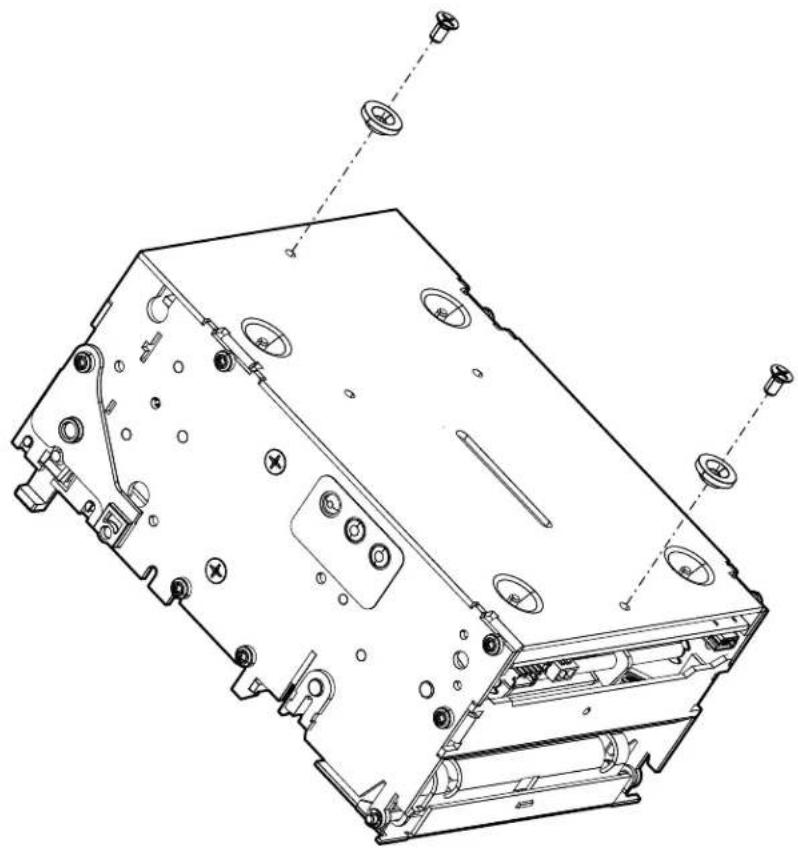
- Quick-Fit-Druckerhalterung – Ein Einbausystem, das eine schnelle Freigabe des Druckers ermöglicht und zusammen mit dem KR203-Montagezubehör oder Ihrem eigenen Design verwendet werden kann. Der Wartungstechniker kann an der Blattfeder (Schnappverschluss) ziehen. Dadurch wird der Drucker freigegeben und kann schnell zum Austausch oder zur Wartung herausgezogen werden. Die Teile können auch einzeln bestellt werden:
- Quick-Fit-Flanschnaben – Flanschnaben und Druckerbefestigungsschrauben
- Blattfederhalterung – Feder und zwei M3 x 3 mm-Schrauben
- Rollenhalter für die Wandmontage – Die Wandhalterung unterstützt einen maximalen Rollendurchmesser von 150 mm. Die Wandhalterung wird an der Vorderseite des Druckers und entlang der Kioskwand befestigt.
- Rollenhalterung – Eine stabile Medienrollenhalterung, die sich durch minimale Reibung auszeichnet und eine Selbstzentrierung der Medienrolle ermöglicht.
- Sensor für niedrigen Papierstand – Optischer Sensor, der an die Rollenhalterung oder an anderes KR203-Druckerbefestigungszubehör angebaut und direkt an der Rückseite des Druckers angeschlossen wird.
- Adapter für kleine Medienrollenkerne – Wurde entwickelt, um die Vorderkante der Belegmedien in den Einzug der Medienausgabewalzen zu führen. Ermöglicht die Verwendung von Medienrollen mit einem Innendurchmesser von weniger als 25 mm (in der Regel Einzelhandelsmedien) und erhöht den Einsatzbereich des Druckers in der jeweiligen Einbauausrichtung (siehe „Druckermontage“ auf Seite 16).
- Druckermontageplatte (für Rollenhalterungen, die unter dem Drucker befestigt werden) – Diese Montageplatte wurde für den universellen Rollenhalter entwickelt, wenn sich die Rolle in der niedrigen oder unteren Halterposition befindet. Dazu gehört eine Federwalze zur Trägheitsdämpfung, die die Druckerleistung bei Verwendung von Rollen mit großem Durchmesser (250 mm) optimiert.
- Universaler Rollenhalter – Dieses vielseitig einsetzbare Zubehörteil unterstützt drei Rollenpositionen und kann auf beiden Seiten des Druckers befestigt werden.
- Druckernetzteil (70 Watt) – Dieses Zubehörteil wurde für den Einsatz bei Thermodruckern und im Besonderen für Ihren Drucker KR203 optimiert. Es wurde so entwickelt und getestet, dass es die Anforderungen der meisten internationalen Sicherheitsstandards und Vorschriften erfüllt oder sogar übertrifft. Weitere Informationen zu diesem Netzteil und den Sicherheitsstandards und Vorschriften, die für diesen Drucker gelten, finden Sie auf der Zebra-Website: www.zebra.com.
- Adapter und Montageplatte für große Medienrollenkerne – Wurde zur Verwendung großer Medienrollen (200–250 mm) entwickelt, um eine zu große Zugkraft durch den Einzugsmotor zu vermeiden.
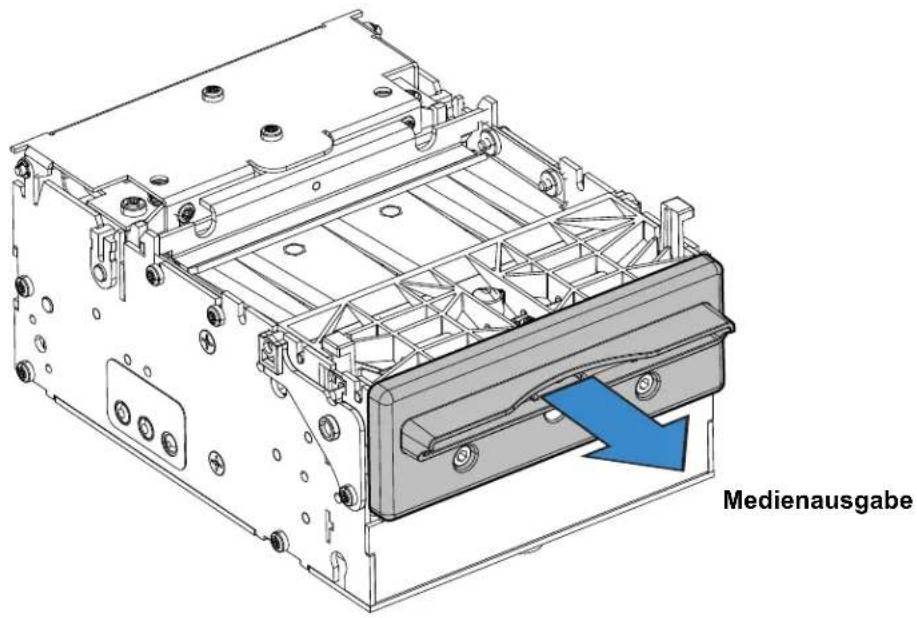
Blenden-Kit für die Medienausgabe – P1011185
Die Blende für die Medienausgabe dient nicht nur Dekorationszwecken, sondern soll auch verhindern, dass Kunden versehentlich Geldkarten in den Drucker einführen, was zu Schäden am Drucker und an der Karte führen könnte.
Die Blende wird mithilfe von zwei 2,5-mm-Sechskantschrauben an der Vorderseite des Druckers (an der Medienausgabe) angebracht.
In jedem Blenden-Kit sind Schrauben und 10 Blenden enthalten.
Quick-Fit-Flanschnaben - 103939
Die Quick-Fit-Flanschnaben werden bei der Montage des Druckers auf einer 1,5 mm dicken sondergefertigten Blechplatte an den Befestigungslöchern des Druckers angebracht. Mithilfe der Quick-Fit-Flanschnaben kann der Drucker dann schnell an der Platte angebracht bzw. von der Platte entfernt werden. Weitere Informationen hierzu finden Sie unter „Entwicklung eigener Montagelösungen“ auf Seite 18.
Quick-Fit-Blattfederhalterung - 01473-000
Die Blattfederhalterung dient als Sperrmechanismus, wenn die Quick-Fit-Flanschnaben auf einer sonderangefertigten Montageplatte verwendet werden.
Rollenhalterung für die Wandmontage – P1014123
Mithilfe dieser Rollenhalterung ist es möglich, den Drucker an der Wand eines Kiosks zu befestigen. Die Quick-Fit-Flanschnaben und die Blattfederhalterung sind im Lieferumfang enthalten.
Auf die Halterung passen ohne Anpassung Medienrollen mit bis zu 150 mm Durchmesser und 58, 60, 80 und 82,5 mm Medienbreite.
- Bringen Sie die Quick-Fit-Flanschnaben in der Unterseite des Druckers an.
- Montieren Sie die Blattfederhalterung an der Unterseite der Wandhalterung . ③
- Befestigen Sie die Wandhalterung an der gewünschten Position im Kiosk.
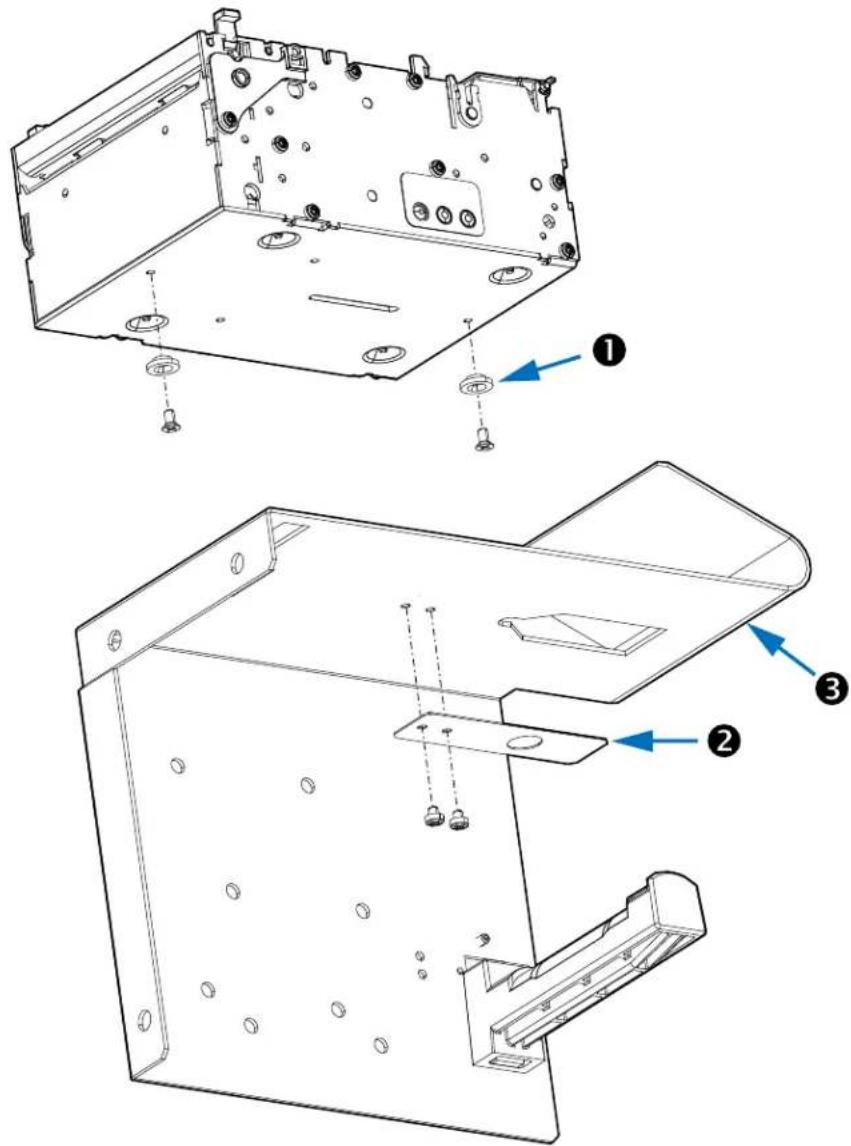
- Schieben Sie den Drucker in die Wandhalterung, und rasten Sie die Blattfederhalterung ein.
Rollenhalterung
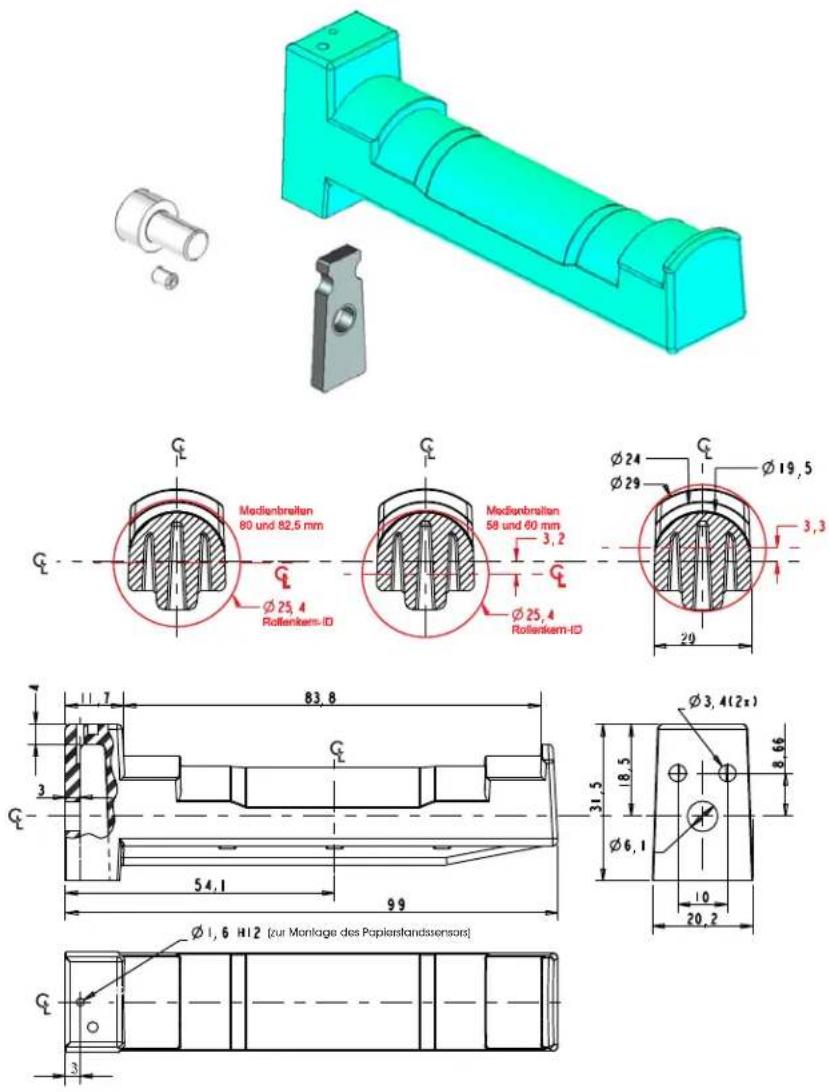
Die Rollenhalterung wurde zur Befestigung von Medienrollen mit einem äußeren Durchmesser von bis zu 250 mmm und Medienrollenkernen mit einem inneren Durchmesser von 25,4 mm an einer 1,5 mm dicken Blechwand entwickelt (und getestet). Die breiteren Medienrollen (80 und 82,5 mm) passen auf die höheren Stufen der Rollenhalterung und die schmaleren Medienrollen (58 und 60 mm) auf die niedrigere Stufe der Rollenhalterung.
An der Rollenhalterung kann auch der Medienstandssensor angebracht werden.
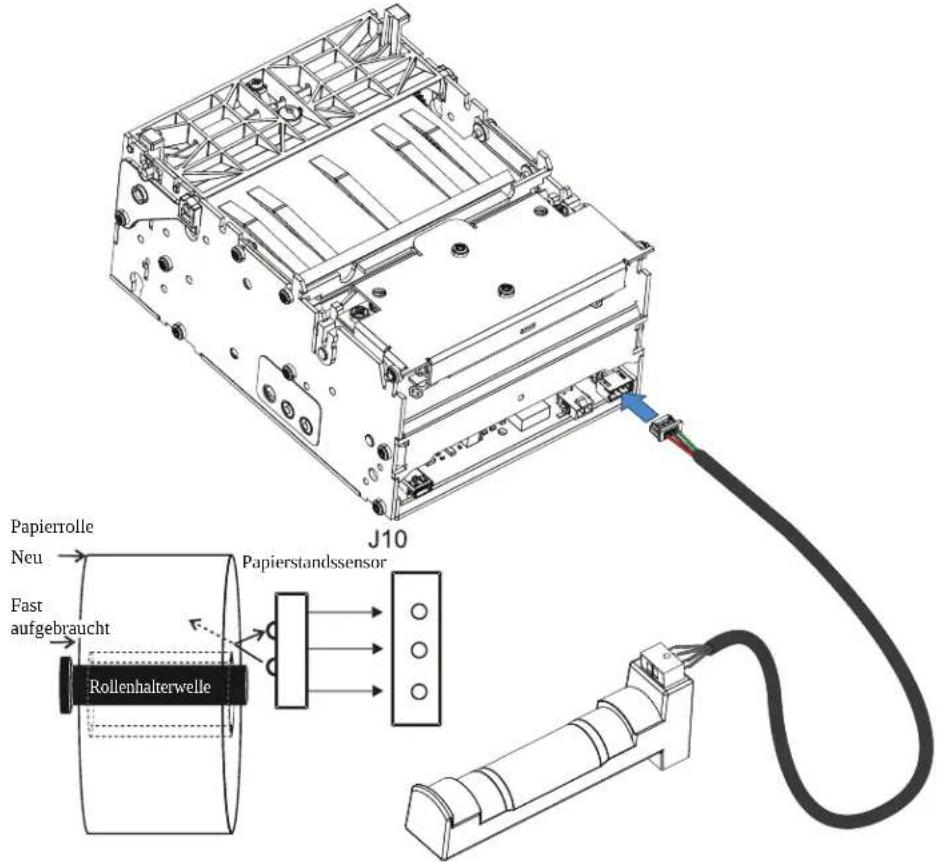
Sensor für niedrigen Papierstand
Der Sensor für niedrigen Papierstand ist in zwei Längen erhältlich:
• 01890-300 – PAPIERSTANDSSENSOR-KIT 300 MM CBL
• 01890-500 – PAPIERSTANDSSENSOR-KIT 500 MM CBL
Durch den Sensor wird das System alarmiert, wenn nur noch eine bestimmte Menge an Medien auf der Rolle übrig ist.
Dazu wird vom Sensor ein Licht auf der weißen Seite der Medienrolle reflektiert. Bei einem geringen Restbestand wird kein Licht reflektiert. Wenn vom Drucker dreimal hintereinander ein niedriger Medienstand erkannt wurde, wird ein entsprechendes Flag gesetzt. Durch Installation einer neuen Medienrolle wird das Flag zurückgesetzt.

Hinweis • Schwarze Markierungen oder Schmutz auf der Seite der Medienrolle können zu falschen Ergebnissen führen.
Adapter für kleine Medienrollenkerne – P1027727
Eine sogar noch flexiblere Montage des Druckers KR203 ist möglich, wenn der optionale Adapter für kleine Medienrollenkerne verwendet wird, um die Vorderkante des Belegs in den Einzug der Medienantriebswalzen einzuführen. Dadurch sind noch mehr Ausrichtungen bei der Montage des Druckers möglich (siehe Abbildung unten).
Mit dem Adapter für kleine Medienrollenkerne soll eine Papierwölbung am Ende einer straff gewickelten Medienrolle verhindert werden. Außerdem hält er die Medien für den Einzug in den Presenter in Position.
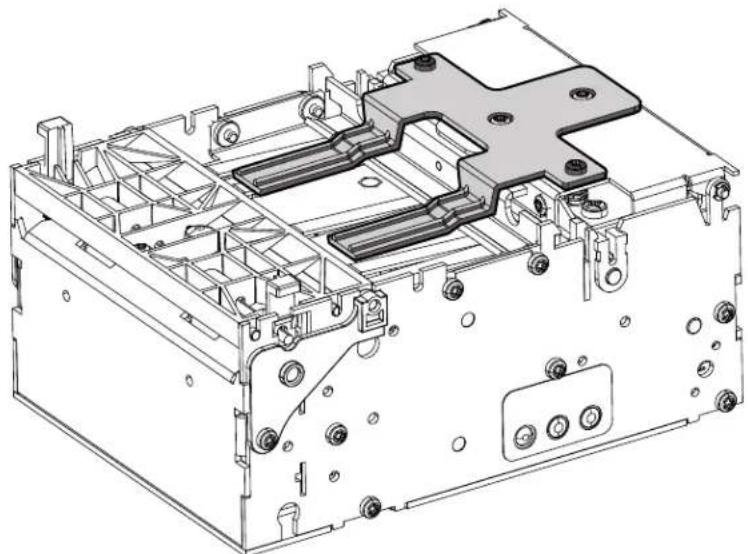
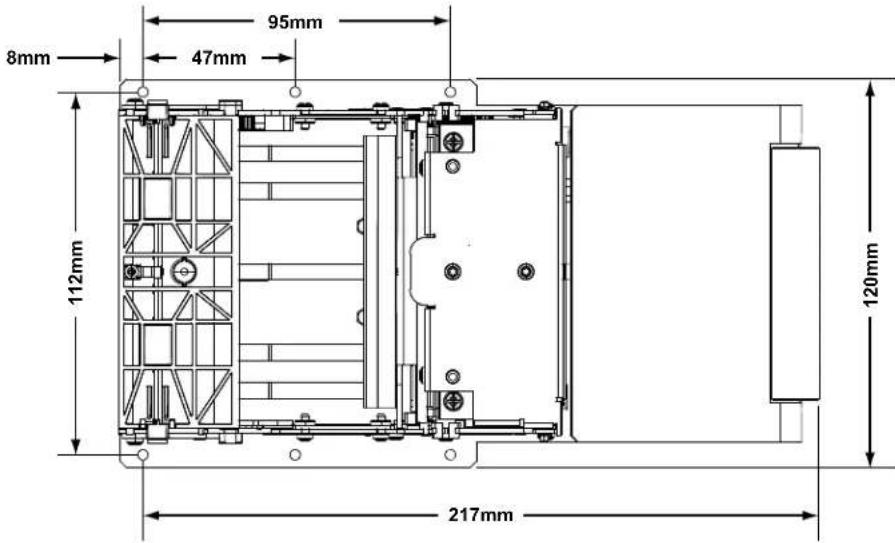
Die Druckermontageplatte erfüllt verschiedene Funktionen:
- Sie bietet eine stabile Montageunterlage für den Drucker.
- Sie ist für die universelle Rollenhalterung (Seite 53) bei der „niedrigen“ und „unteren“ Druckermontageposition erforderlich.
- Mit dieser Platte oder einer äquivalenten Eigenentwicklung soll verhindert werden, dass sich die Kabel und Medien gegenseitig behindern bzw. den Betreiber stören, wenn die Medienrolle unter dem Drucker befestigt wird.
- Sie enthält eine Federwalze zur Trägheitsdämpfung, um die Druckerleistung bei Verwendung von Medienrollen mit großem Durchmesser (250 mm) zu optimieren.
Universelle Rollenhalterung – P1014125
Diese Rollenhalterung kann entweder auf der rechten oder linken Seite des Druckers befestigt werden. Der Arm kann in drei unterschiedlichen Winkeln eingestellt werden. Das erleichtert die Integration in den Kiosk.
- Bei Medienbreiten von 58 mm, 60 mm, 80 mm und 82,5 mm sind keine Anpassungen erforderlich.
- Die universelle Rollenhalterung unterstützt Rollen mit einem Durchmesser von bis zu 200 mm in der „hohen“ und „niedrigen“ Armposition, und Rollen mit einem Durchmesser von 250 mm in der „unteren“ Postion mit genug Platz für die Verkabelung.
- Für die „hohe“ Armposition ist kein weiteres Zubehör erforderlich, bei den beiden anderen Positionen werden jedoch die Druckermontageplatte (Seite 52) mit trägheitsdämpfender Federführung und eine Kabelabschirmung benötigt.
- An der Rollenhalterung kann der optionale Papierstandssensor (Seite 50) angebracht werden.
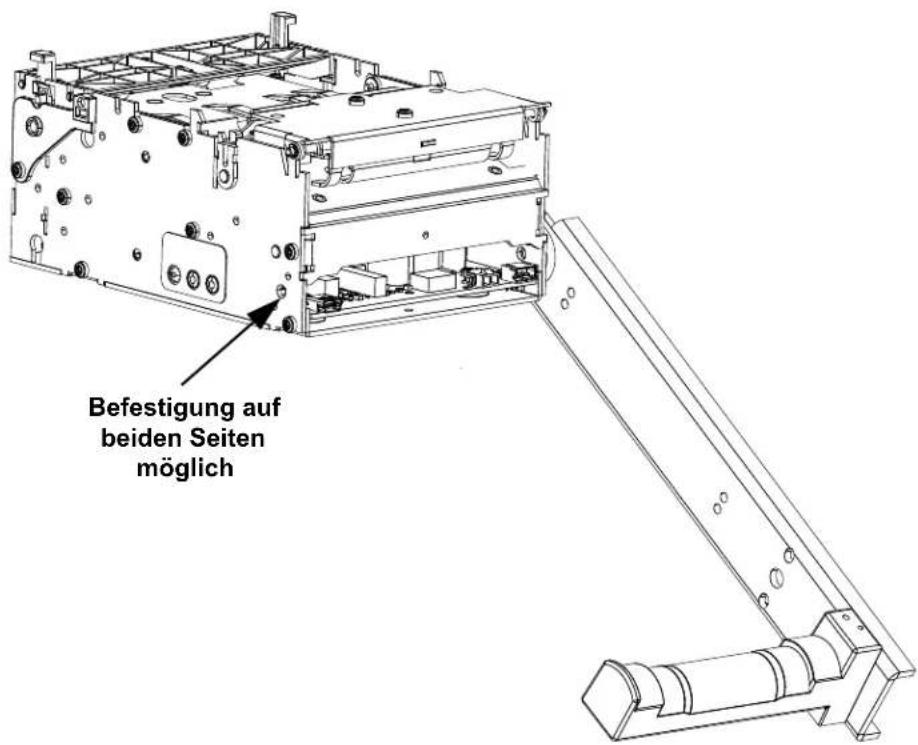
„Hohe“ Position (ohne Montageplatte)
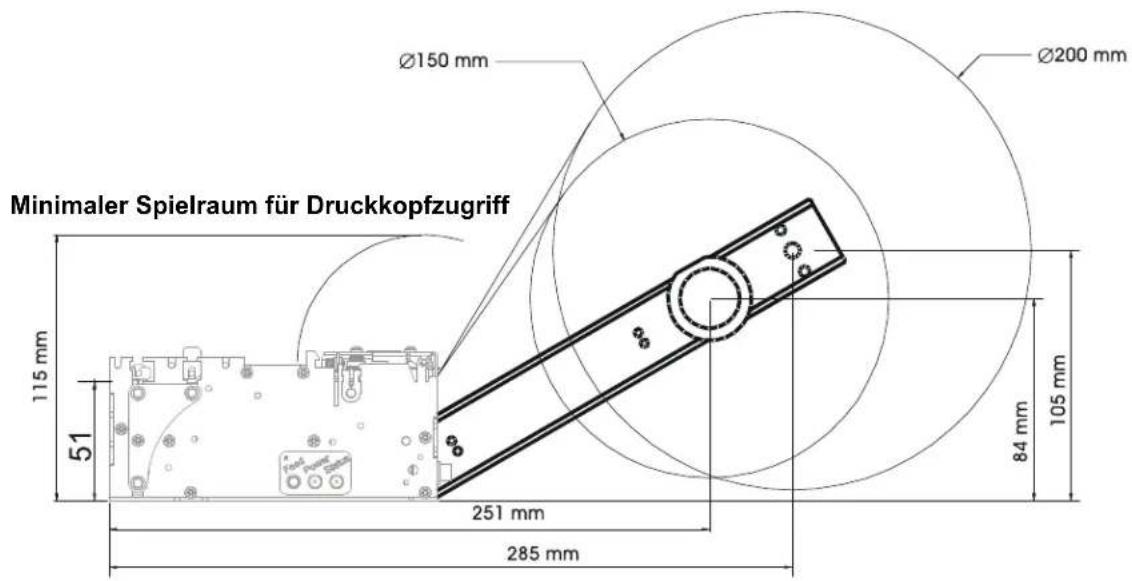
„Niedrige“ Position mit Montageplatte
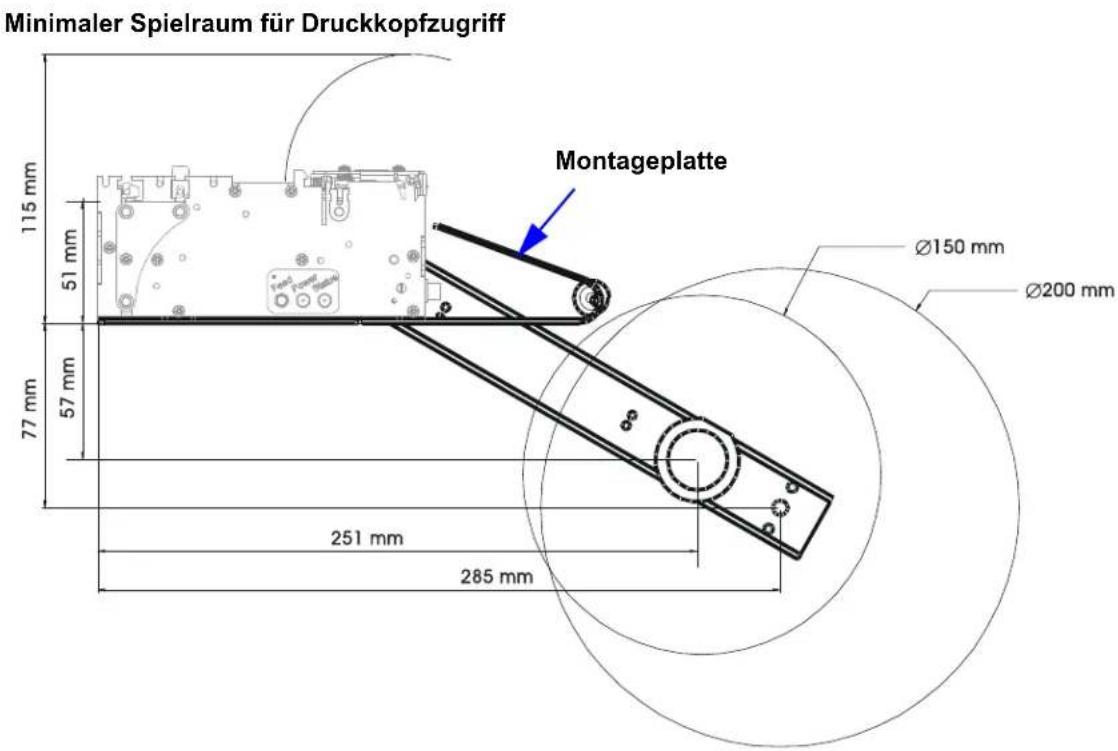
„Untere“ Position mit Montageplatte
Minimaler Spielraum für Druckkopfzugriff
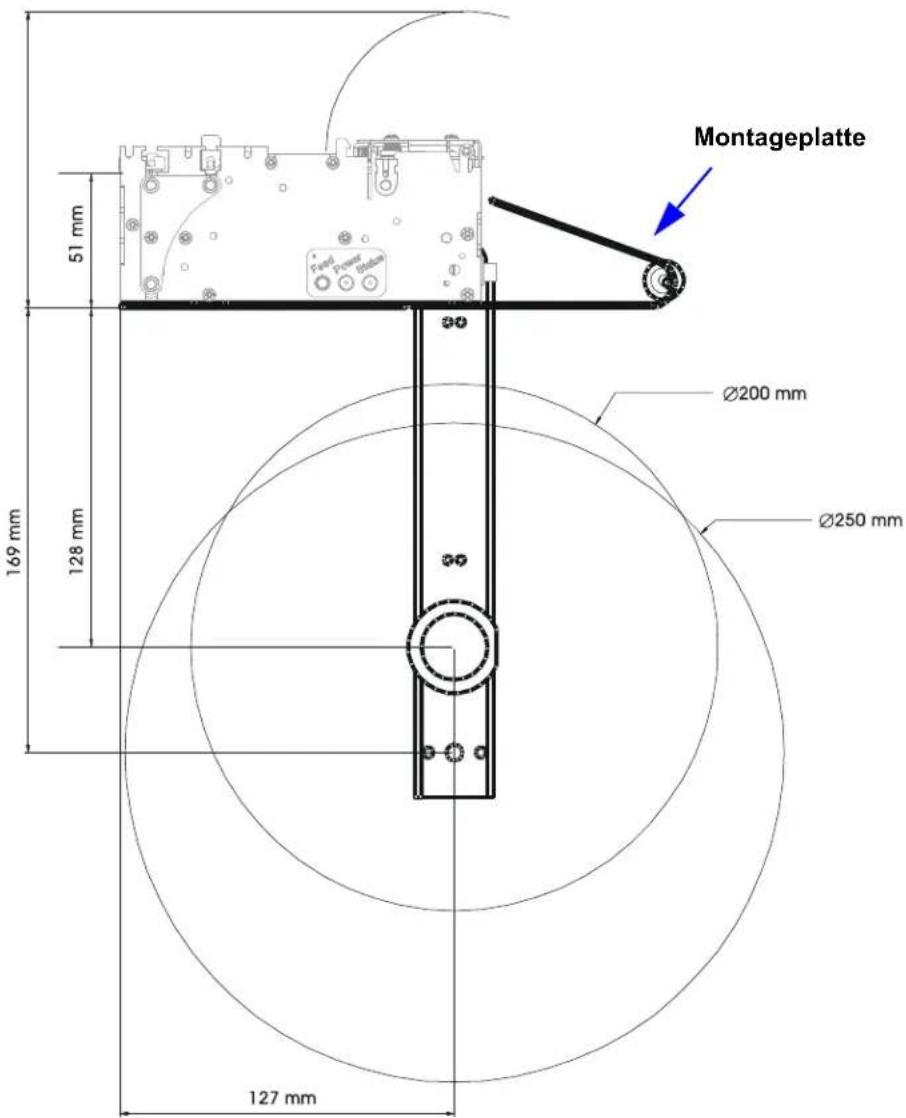
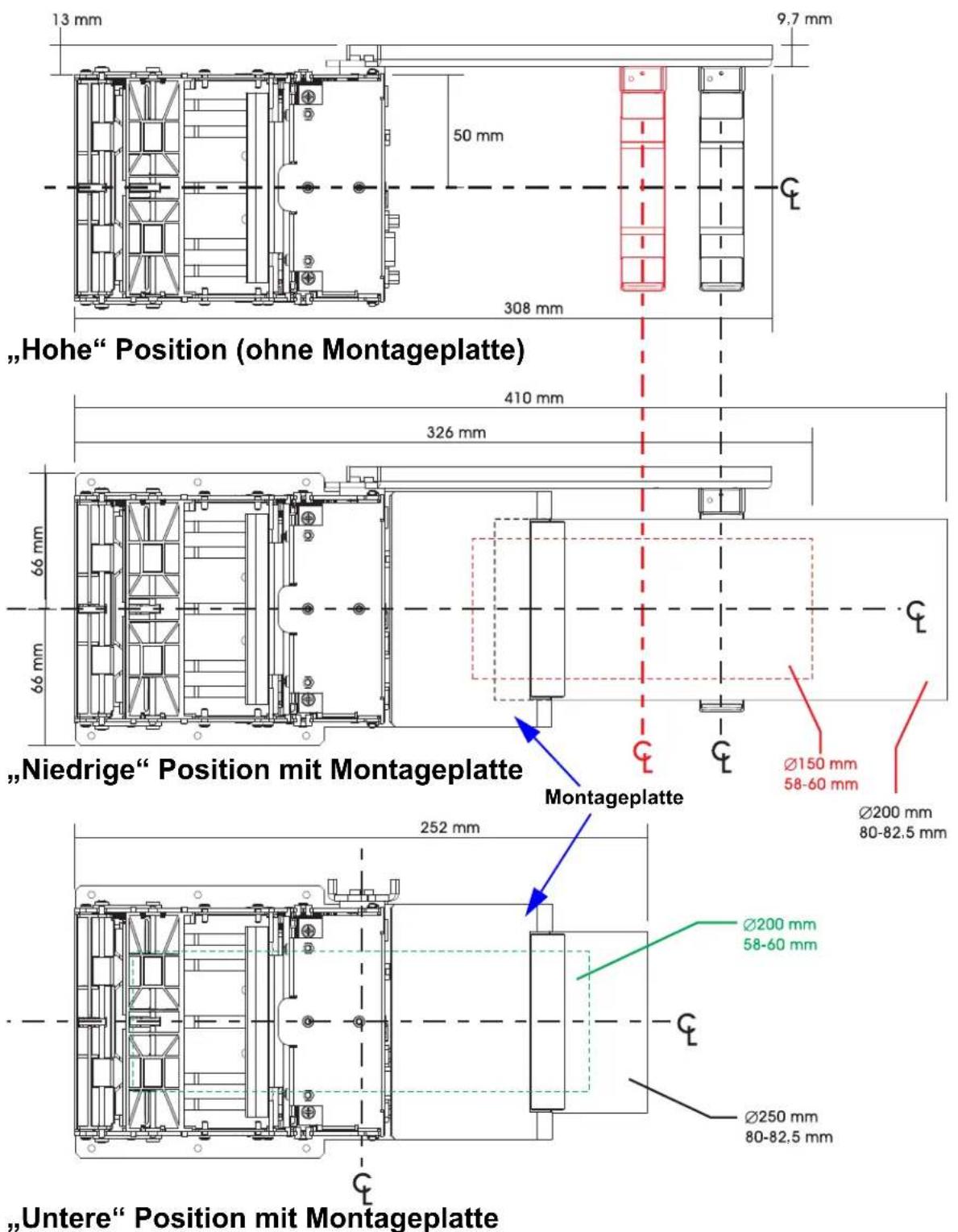
Zu Illustrationszwecken:
- „Hohe“ Position - Medien nicht abgebildet
- „Hohe“ Position – beide Rollenhalterungen sind abgebilde
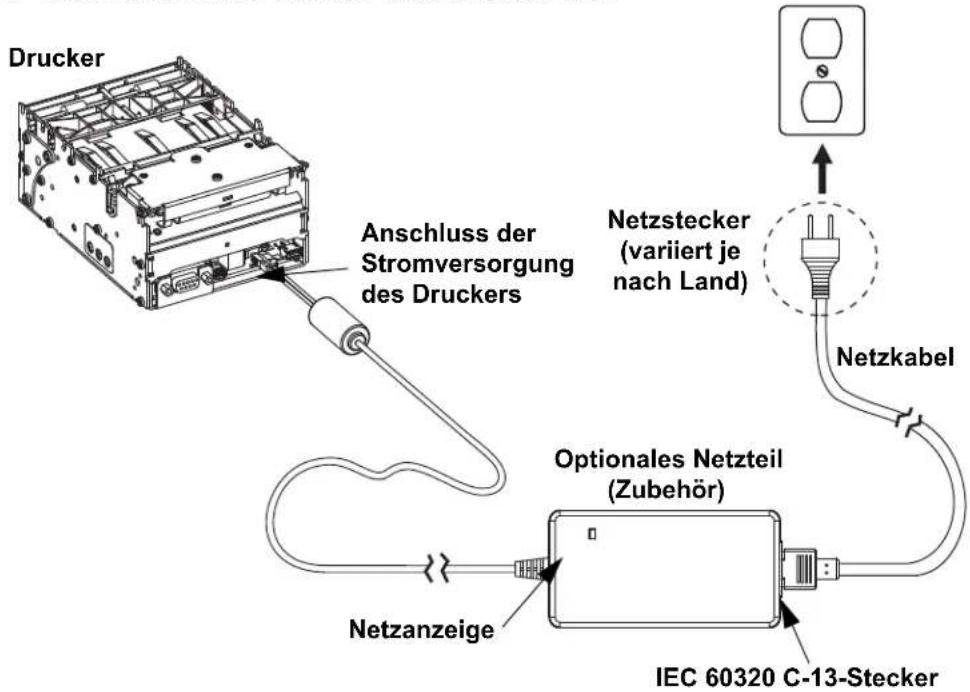
Druckernetzteil – 808099-004
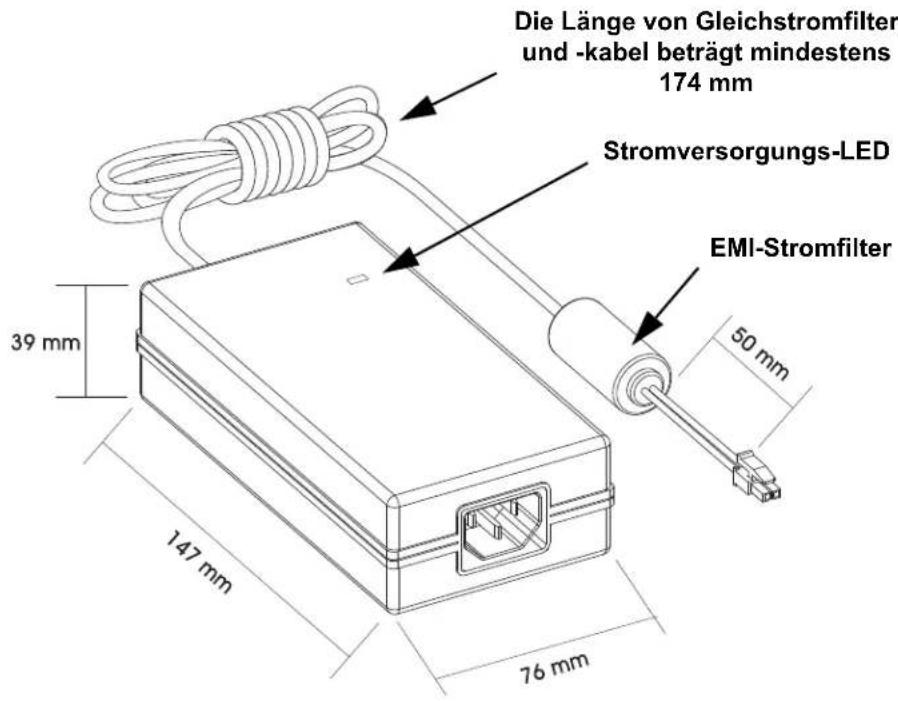
Das optionale KR203-Netzteil kann mühelos im Kioskdesign integriert werden. Das Netzteil kann einfach am Kiosk mit Kabelbindern angebracht werden.
Das Netzteil wurde für den Betrieb mit dem Drucker KR203 getestet, erfüllt die gleichen Sicherheitsstandards und Vorschriften und weist folgende Spezifikationen auf:
• Ausgangsspannung: +24 V Gleichstrom
• 70 Watt, 90-264 V Wechselstrom bei 47-63 Hz
• Leistungsspitze 243 Watt
• Eingangsstrom: 2,92 A max.
- Einschaltstrom: 40 A, max. 115 V Wechselstrom, oder 80 A, max. 230 V Wechselstrom
Anschließen des Netzteils
- Stecken Sie den Netzanschluss des 24-V-Gleichstromnetzteils in die Netzbuchse des Druckers. Stellen Sie sicher, dass der Netzstecker fest im Anschluss eingerastet ist, indem Sie leicht daran ziehen.
-
Schließen Sie das Wechselstromkabel an das Netzteil an. Schließen Sie das andere Ende des Netzkabels an eine geeignete Steckdose an. Die Netzanzeige leuchtet, wenn Strom an der Steckdose anliegt.
-
Wenn die Stromzufuhr eingeschaltet ist und der Drucker angeschlossen ist, leuchtet die Stromstatusanzeige des Druckers grün auf. Der Drucker beginnt mit dem Initialisierungsprozess. Der Drucker testet die Schneidvorrichtung und prüft, ob Medien geladen sind. Die Statusanzeige leuchtet grün, wenn Medien vorhanden sind, und blinkt (einmal) rot, wenn keine Medien geladen sind.

Hinweis • Das Gerät darf nur über ein dreiadriges Stromkabel (mit Erdung) und einen Kaltgerätestecker gemäß IEC 60320-C13 an das Stromnetz angeschlossen werden. Das verwendete Stromkabel muss zudem das Zertifizierungszeichen einer Prüforganisation des Landes aufweisen, in dem das Gerät betrieben wird.
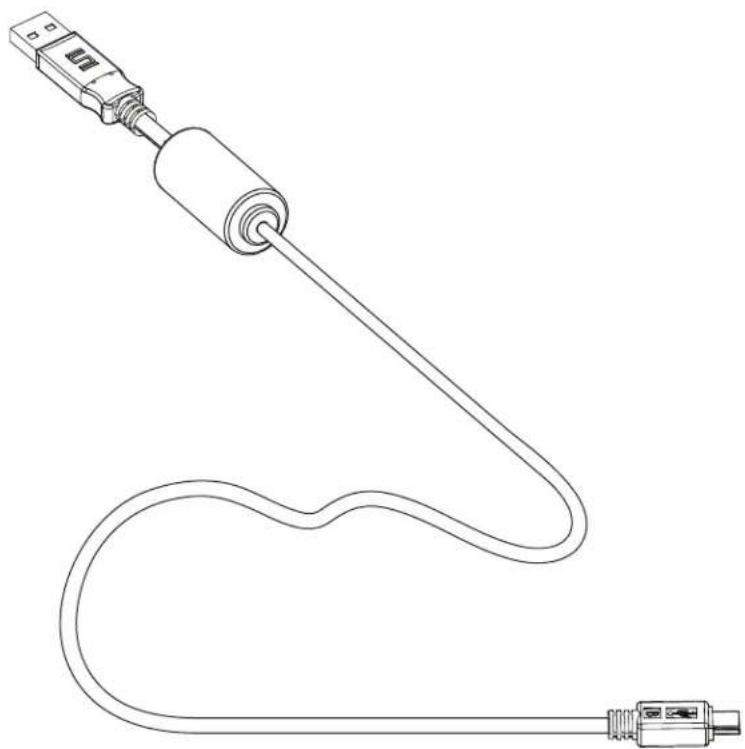
USB-Kabel – P1027715
Das KR203-USB-Kabel kann mühelos im Kioskdesign integriert werden. Das Kabel kann einfach mit Kabelbindern am Kiosk angebracht werden.
Das USB-Kabel wurde für den Betrieb mit dem Drucker KR203 getestet und erfüllt alle Sicherheitsstandards und Vorschriften.
Adapter für große Medienrollenkerne – P1026858
Mit diesem Adapter soll bei der Verwendung von großen Medienrollen (250 mm) zu große Zugkraft am Druckereinzugsmotor verhindert werden. Manchmal kann es bei großen Medienrollen passieren, dass der Motor abgewürgt wird, wenn die Medien zwischen der Rolle und dem Drucker nicht straff genug sind.
Hinweis • Stellen Sie sicher, dass Sie die richtige Medienrandführung für die ausgewählte Medienbreite installiert haben, bevor Sie den Adapter anbringen.
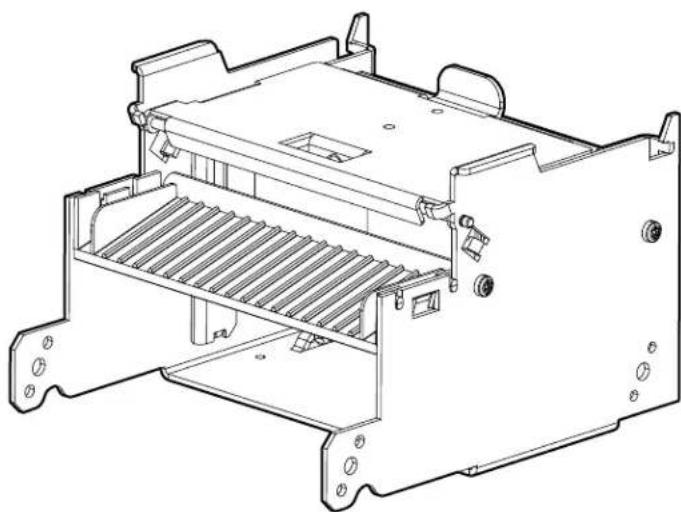
Befestigung am Drucker
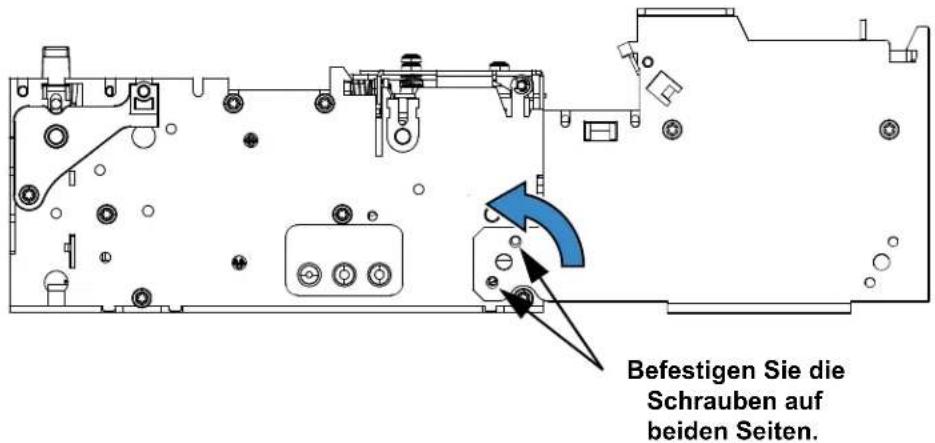
- Positionieren Sie den Adapter am Drucker in dem angezeigten Winkel.
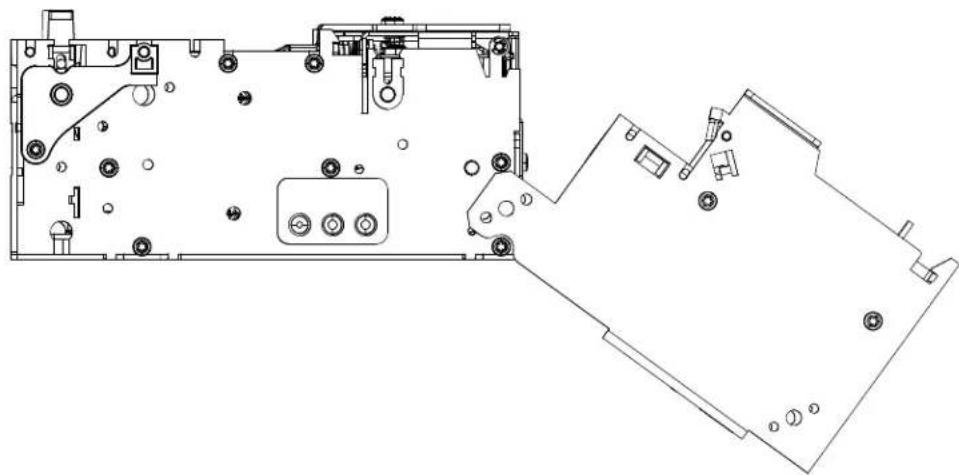
- Drehen Sie den Adapter wie abgebildet nach oben, und bringen Sie die Schrauben an.
Einlegen der Medien
-
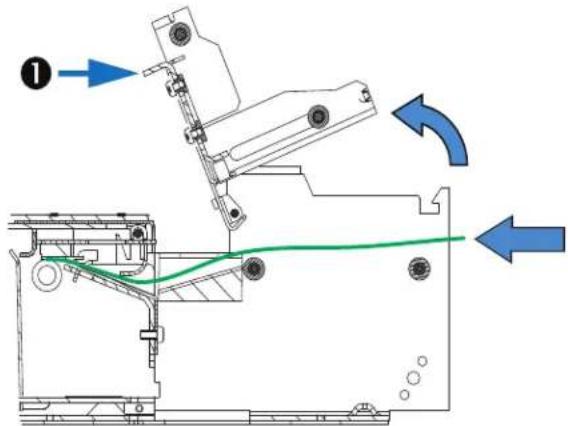
Öffnen Sie die Adapter-Spanneinheit, indem Sie die Verriegelungslasche drücken ①.
-
Geben Sie die Medien durch den Adapter in den Drucker ein. Schmale Medien werden vom Drucker automatisch geladen. Bei breiten Medien ist möglicherweise ein manueller Einzug erforderlich (siehe „Einlegen von Medien“ auf Seite 40).
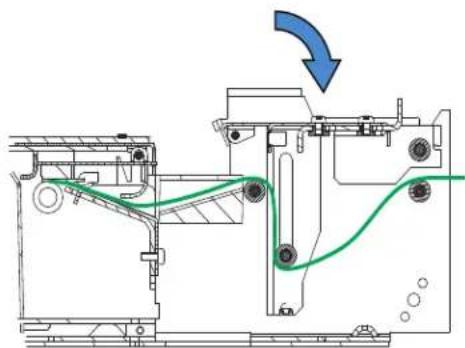
- Schließen und verriegeln Sie die Adapter-Spanneinheit.
Montageplatte für den Adapter für große Medienrollenkerne – P1027728
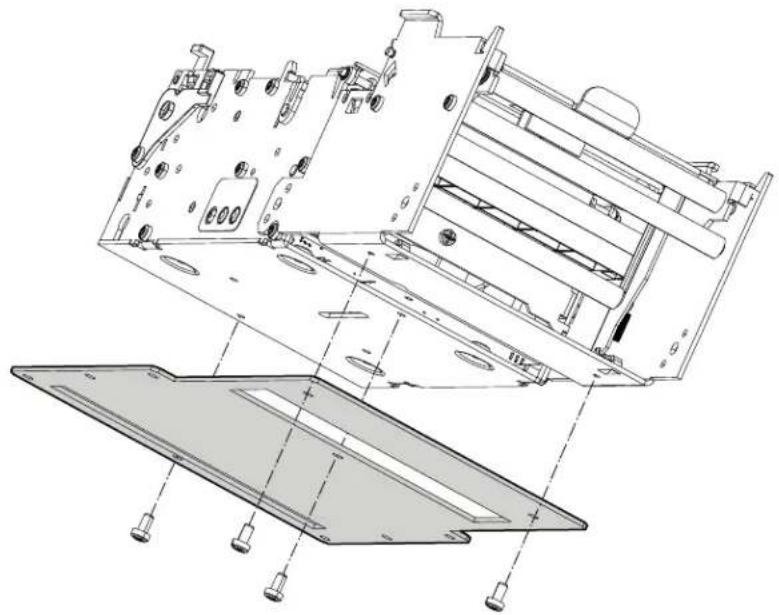
Wenn der Adapter für große Medienrollenkerne verwendet wird, kann die Standardmontageplatte nicht eingesetzt werden.
Befestigung am Drucker
Befestigen Sie die Platte wie abgebildet mithilfe der Schrauben am Drucker und am Adapter.
Einsatz anderer Zubehörteile mit dem Adapter für große Medienrollenkerne
Universelle Rollenhalterung
Die universelle Rollenhalterung (Seite 53) kann an einer der beiden Seiten des Adapters angebracht werden. In dieser Konfiguration kann noch zusätzlich der Sensor für niedrigen Papierstand (Seite 50) verwendet werden (siehe „Kabelführung beim Adapter für große Medienrollenkerne“ auf Seite 65).
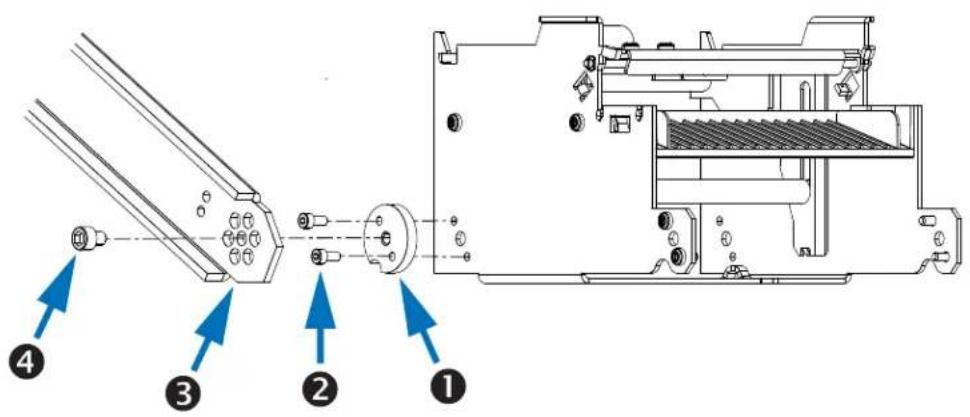
- Befestigen Sie den Montageblock ⑦ie abgebildet m②ilfe der zwei Schrauben am Adapter für große Medienrollenkerne.
- Bringen Sie die universelle Rollenhalterung 3ithilfe der Schraube an Montageblock 1 an.
Hinweis • Der Drucker ist zur besseren Übersicht nicht abgebildet.
Kabelführung beim Adapter für große Medienrollenkerne
Sensor für niedrigen Papierstand
Wenn die universelle Rollenhalterung am Adapter für große Medienrollenkerne befestigt ist, sollte der 500-mm-Papierstandssensor verwendet werden (siehe „Sensor für niedrigen Papierstand“ auf Seite 50).
Kabelführung auf der linken Seite
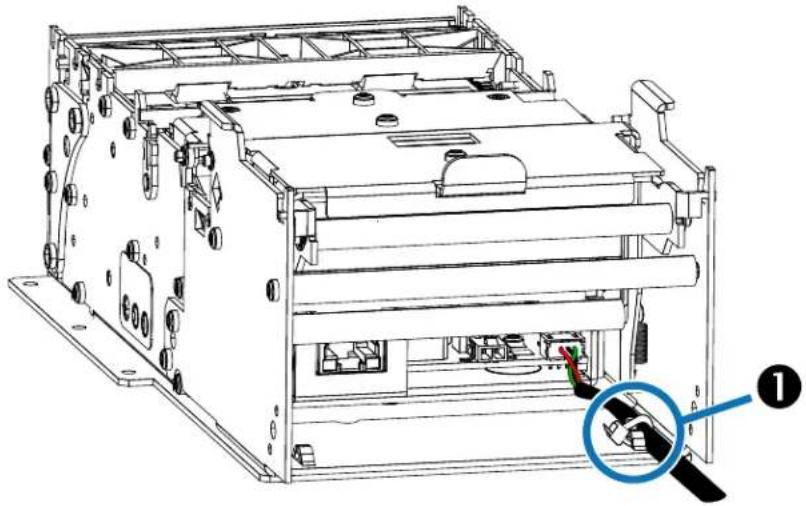
- Schließen Sie den Papierstandssensor am Drucker an.
- Fixieren Sie die Verkabelung mithilfe eines Plastikkabelbinders 📊 in der dafür vorgesehenen Stelle am Adapter für große Medienrollenkerne.
- Führen Sie die Verkabelung unterhalb und an der Außenseite der universellen Rollenhalterung entlang, und fixieren Sie sie mit Kabelbindern aus Plastik ②
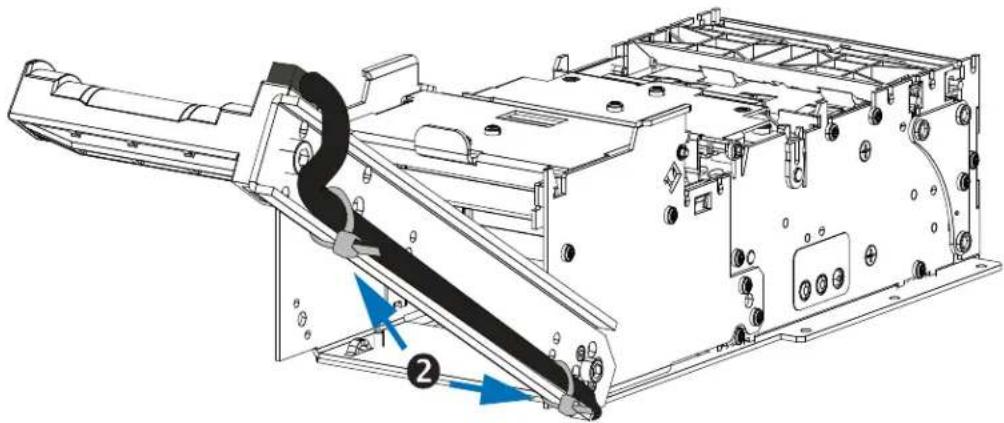
- Befestigen Sie den Sensor mithilfe der Schraube an der Rollenhalterung.
Kabelführung auf der rechten Seite
-
Schließen Sie den Papierstandssensor am Drucker an.
-
Fixieren Sie die Verkabelung mithilfe von Plastikkabelbindern in den dafür vorgesehenen Stellen am Adapter für große Medienrollenkerne.
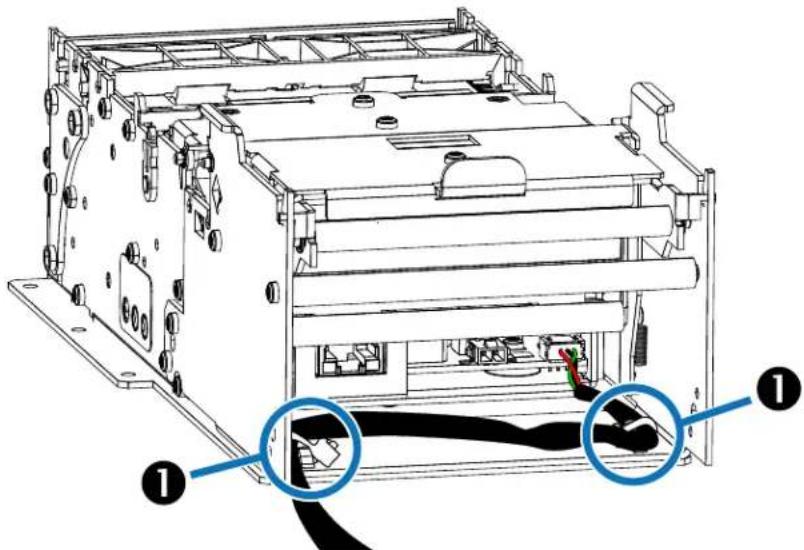
-
Führen Sie die Verkabelung unterhalb und an der Außenseite der universellen Rollenhalterung entlang, und fixieren Sie sie mit Kabelbindern aus Plastik.
-
Befestigen Sie den Sensor mithilfe der Schraube an der Rollenhalterung.
Netzkabel
Aufgrund des am Netzkabel befestigten Ferrits ist es erforderlich, das Kabel so zu führen, dass es nicht die Funktionsweise des Adapters für große Medienrollenkerne behindert.
Wenn die Stromzufuhr nicht über das Netzteilzubehör erfolgt, wird die Verkabelung entlang der linken Seite des Adapters für große Medienrollenkerne geführt und mithilfe eines Plastikkabelbinders an der dafür vorgesehenen Stelle fixiert.
Datenkabel
Datenkabel werden entlang der rechten Seite des Adapters für große Medienrollenkerne geführt. Fixieren Sie die Kabel mithilfe von Plastikkabelbindern an der dafür vorgesehenen Stelle am Adapter für große Medienrollenkerne.
Fehlerbehebung
Beschreibung der Statusanzeigen
LED-Status – Anwendung
Sofort nachdem der Drucker an die Stromzufuhr angeschlossen ist, wird ein kurzer Selbsttest durchgeführt und die Statusanzeige meldet folgendene Bedingungen:
Tabelle 7-1 • LED-Status – Anwendung
| Leuchtet dauerhaft grün | 0 – OK Dieser Code wird | gemeldet, wenn keine anderen Codes aktiv sind. Weist darauf hin, dass der Drucker normal funktioniert. |
| Blinkt einmal rot 1 – Papierstau im Presenter | Dieser Code weist darauf hin, dass Medien im Presenter feststecken. Dieser Fehler tritt auf, wenn der Drucker versucht, Medien auszuwerfen, den Vorgang aber nicht abschließen kann. Der Fehler wird behoben, indem die Medien aus dem Presenter-Sensor entfernt werden. | |
| Blinkt zweimal rot 2 – Stau an der Schneidvorrichtung | Dieser Code weist darauf hin, dass die Klinge der Schneidvorrichtung nicht gefunden bzw. deren Position nicht ordnungsgemäß verarbeitet werden konnte. Dieser Fehler tritt auf, wenn der Drucker dreimal erfolglos versucht hat zu schneiden. Der Fehler wird behoben, indem Sie den Drucker aus- und wieder einschalten. | |
Tabelle 7-1 • LED-Status – Anwendung
| Blinkt dreimal rot 3 – Kein Papier mehr vorhanden | Dieser Code weist darauf hin, dass der ausgewählte Sensor keine Medien finden konnte. Dieser Wert wird ausgegeben, wenn entweder eine Markierung entdeckt wurde, die die „Markierungslänge OBEN“ plus 5 mm überschreitet oder die A/D-Messung des Papierstandssensors unter den „Schwellwert für das Papierende“ sinkt. Dieser Fehler wird behoben, wenn Medien erfolgreich geladen werden (entweder über Kalibrierung oder Einlegen von Medien). |
| Blinkt viermal rot 4 – Druckkopf angehoben | Dieser Code weist darauf hin, dass der Druckkopf angehoben wurde. Der Fehler wird behoben, indem der Druckkopf an seine Position zurückgesetzt wird. |
| Blinkt fünfmal rot 5 – Papiereinzugsfehler Dieser | Code weist darauf hin, dass das Papier den Presenter-Sensor nicht innerhalb des erwarteten Zeitraums erreicht hat. Der Fehler erscheint, wenn die Medien nicht den Presenter-Sensor erreichen, nachdem die Länge von der Schneidvorrichtung bis zum Sensor plus 15 mm eingezogen wurde. Dieser Fehler wird durch Öffnen und Schließen des Druckkopfes oder durch Ein- und Ausschalten des Druckers behoben. |
| Blinkt gelb 6 – Temperaturfehler am Druckkopf | Dieser Code weist darauf hin, dass der Druckkopf die zulässige Höchsttemperatur überschritten hat. Dieser Statuscode erscheint, wenn die Temperatur des Druckkopfes 65 °C (149 °F) übersteigt. Wenn dieser Zustand eintritt, zieht der Drucker 100 mm (4 Zoll) leere Medien ein, schneidet und gibt sie aus. Dieser Fehler wird automatisch behoben, wenn die Druckkopftemperatur unter 55 °C (131 °F) fällt. |
| Blinkt schnell gelb Firmware fehlt oder ist beschädigt | Dieser Code weist darauf hin, dass durch die Bootware eine falsche oder fehlende Prüfsumme in der Firmware entdeckt wurde. Dieser Fehler wird durch erneutes Laden oder eine Aktualisierung der Firmware behoben. Anweisungen zur Aktualisierung von Firmware finden Sie im Handbuch für Software-Integratoren. |
Benutzeroberfläche – Anwendung
Wenn der Drucker eingeschaltet ist, halten Sie die Vorschubtaste gedrückt, bis die Blinksequenz der Statusanzeige erscheint. Die nächste Blinksequenz wird nach Abschluss der vorherigen Blinksequenz angezeigt. Die Blinksequenzen führen folgende Funktionen aus:
Tabelle 7-2 • Benutzeroberfläche der Vorschubtaste
| Statusblinksequenz Aktion | |
| Einmal Blinken, dann dauerhaft grün | Wird eine Sekunde lang angezeigt. Dadurch wird eine interne Selbsttestseite ausgedruckt. |
| Zweimal Blinken, dann dauerhaft grün | Wird eine Sekunde lang angezeigt. Führt eine Systemkalibrierung durch – beim Start darf sich kein Papier im Presenter oder unter dem Druckkopf befinden, und es darf keine Fehlermeldung angezeigt werden. |
| Dreimal Blinken, dann dauerhaft grün | Wird eine Sekunde lang angezeigt. Anschließen und erneutes Anschließen des USB-Kabels wird simuliert, wodurch USB-Plug-and-Play ausgeführt wird. |
| Viermaliges Blinken, dann dauerhaft grün | Wird eine Sekunde lang angezeigt. Alle Druckereinstellungen werden auf den Standard zurückgesetzt, mit Ausnahme der Kalibrierung der Medienrandführung, die im Anschluss ausgeführt wird |
| Fünfmal Blinken, dann dauerhaft grün | Wird eine Sekunde lang angezeigt. Druckt ein 50-%iges Graumuster, gibt es aus, und druckt dann ein Muster mit diagonalen Linien und gibt dieses auch aus. |
| Wenn die Vorschubtaste nach der Sequenz „Fünfmal blinken“ gedrückt bleibt, erlischt die Statusanzeige. | |
Der Druckerstatus wird auch während des normalen Betriebs gemeldet, wenn ein Fehler auftritt. Es ist auch über den Windows-Treiber möglich, eine Statusanfrage an den Drucker zu senden. Informationen zu Fehlercodes, die vom Windows-Treiber gemeldet werden, finden Sie im Handbuch für Software-Integratoren.

Probleme bei der Druckqualität
Das Etikett wird nicht bedruckt.
- Möglicherweise sind die Medien nicht für den direkten Thermodruck geeignet, oder die Thermobeschichtung der Medien weist nicht nach oben. Siehe „Ermitteln der Medientypen für den Thermodruck“ auf Seite 36.
- Ist das Medium ordnungsgemäß eingelegt? Weist die Thermobeschichtung der Medien nach oben? „Einlegen von Medien“ auf Seite 40.
- Möglicherweise ist der Druckkopf verschmutzt oder beschädigt.
- Der Druckkopf ist verschmutzt. Reinigen Sie den Druckkopf. Anweisungen finden Sie im Servicehandbuch (P1028249).
- Der Druckkopf ist beschädigt. Tauschen Sie den Druckkopf aus. Anweisungen finden Sie im Servicehandbuch (P1028249).
- Die Verkabelung des Druckkopfes ist möglicherweise beschädigt oder nicht korrekt angeschlossen.
- Überprüfen Sie die Kabelanschlüsse am Druckkopf und an der Hauptplatine. Anweisungen finden Sie im Servicehandbuch (P1028249).
- Prüfen Sie die Verkabelung auf Beschädigungen. Wechseln Sie beschädigte Kabel aus. Anweisungen finden Sie im Servicehandbuch (P1028249).
Das Druckbild entspricht nicht den Erwartungen.
- Der Druckkopf ist verschmutzt. Reinigen Sie den Druckkopf. Anweisungen finden Sie im Servicehandbuch (P1028249).
- Der Druckkopf ist verschlissen. Der Druckkopf ist ein Verschleißteil und wird aufgrund der Reibung zwischen Medien und Druckkopf abgenutzt. Durch den Einsatz nicht autorisierter Druckmedien kann sich die Lebensdauer des Druckkopfes verringern oder der Druckkopf beschädigt werden. Tauschen Sie den Druckkopf aus. Anweisungen finden Sie im Servicehandbuch (P1028249).
- Passen Sie die Druckschwärzung und/oder Druckgeschwindigkeit an. Anweisungen finden Sie im Handbuch für Software-Integratoren (P1028248).
- Diese Einstellungen werden u. U. durch den Windows-Druckertreiber oder durch die Anwendungssoftware geändert und müssen gegebenenfalls zur Optimierung der Druckqualität angepasst werden.
- Das verwendete Medium ist nicht mit dem Drucker kompatibel. Stellen Sie sicher, dass Sie die für Ihre Anwendung empfohlenen Medien verwenden. Verwenden Sie ausschließlich Medien, die von Zebra zugelassen sind.
• Die Zugkraft der Auflagewalze (Antriebswalze) kann aus folgenden Gründen nachlassen: - Auf der Walzenoberfläche befinden sich Fremdstoffe.
• Die Gummioberfläche ist glatt und rutschig geworden.
• Die Walze muss gereinigt oder ausgetauscht werden. Anweisungen finden Sie im Servicehandbuch (P1028249).
Auf mehreren Etiketten gibt es lange unbedruckte Streifen (weiße vertikale Linien).
- Möglicherweise ist der Druckkopf verschmutzt oder beschädigt.
- Der Druckkopf ist verschmutzt. Reinigen Sie den Druckkopf. Anweisungen finden Sie im Servicehandbuch (P1028249).
- Der Druckkopf ist beschädigt. Tauschen Sie den Druckkopf aus. Anweisungen finden Sie im Servicehandbuch (P1028249).
- Der Druckkopf ist verschlissen. Der Druckkopf ist ein Verschleißteil und wird aufgrund der Reibung zwischen Medien und Druckkopf abgenutzt. Durch den Einsatz nicht autorisierter Druckmedien kann sich die Lebensdauer des Druckkopfes verringern oder der Druckkopf beschädigt werden. Tauschen Sie den Druckkopf aus. Anweisungen finden Sie im Servicehandbuch (P1028249).
Der Druckvorgang beginnt nicht am Anfang des Belegs, oder einer von drei Belegen ist ein Fehldruck.
- Der Drucker muss kalibriert werden (siehe zweimalige Blinksequenz unter „Benutzeroberfläche – Anwendung“ auf Seite 69).
- Legen Sie die Druckmedien wieder ein. Siehe „Einlegen von Medien“ auf Seite 40.
Probleme bei der Medienabtastung
Der Standardmedienmodus des KR203-Druckers bleibt unverändert. Der Drucker bleibt in diesem Modus, bis er vom Windows-Treiber geändert wird.
Der KR203-Drucker hat eine automatische Kalibrierungsfunktion für Medien mit schwarzen Markierungen. Bei Druckvorgängen oder beim Einzug von Medien wird die Medienabtastung ständig überprüft und angepasst, sodass auch geringfügige Änderungen der Medienparameter bei Seiten auf einer Rolle sowie bei verschiedenen Medienrollen berücksichtigt werden. Wenn die erwartete Medienlänge oder der Abstand zwischen den einzelnen Seiten beim Starten eines Druckvorgangs oder beim Einzug von Medien den zulässigen Abweichungsbereich überschreitet, wird automatisch eine Kalibrierung der Medienlänge gestartet.
Wenn der Drucker die Medien um den maximalen Standardetikettenabstand von 610 mm (24 Zoll) eingezogen hat und keine schwarzen Linien (oder Aussparungen mit Abtastung der schwarzen Markierungen) erkennt, wird ein Medienfehler gemeldet.
Optional kann der Drucker so konfiguriert werden, dass nach dem Einzug der Medien oder beim Schließen der Abdeckung des eingeschalteten Druckers eine kurze Medienkalibrierung durchgeführt wird. Während der Kalibrierung werden dann bis zu drei Etiketten eingezogen.
Die Medien werden nicht in den Drucker eingezogen.
- Der Medientyp wurde geändert, oder eine andere Medienrandführung wurde installiert.
- Stellen Sie sicher, dass die richtige Medienrandführung für die gewünschten Medien verwendet wird. Siehe „Medienrandführung“ auf Seite 34.
- Führen Sie eine zweimalige Blinksequenz aus, um den Drucker neu zu kalibrieren, und dann eine viermalige Blinksequenz, um die Standardeinstellungen des Druckers wieder herzustellen (siehe „Benutzeroberfläche – Anwendung“ auf Seite 69).
- Legen Sie die Medien manuell ein (siehe „Manueller Medieneinzug“ auf Seite 41).
• Die Zugkraft der Auflagewalze (Antriebswalze) kann aus folgenden Gründen nachlassen: - Auf der Walzenoberfläche befinden sich Fremdstoffe.
• Die Gummioberfläche ist glatt und rutschig geworden.
• Die Walze muss gereinigt oder ausgetauscht werden. Anweisungen finden Sie im Servicehandbuch (P1028249). - Möglicherweise ist der Mediensensor verschmutzt oder beschädigt. Anweisungen finden Sie im Servicehandbuch (P1028249).
• Die Druckkopfeinheit ist nicht geschlossen. - Prüfen Sie die Statusleuchte auf einer der beiden Seiten des Druckers. Wenn die Statusleuchte viermal rot blinkt, ist der Druckkopf nicht geschlossen. Drücken Sie die Druckkopfeinheit nach unten, bis sie einrastet.
- Unter dem Druckkopf ist ein Medienstau aufgetreten. Anweisungen finden Sie im Servicehandbuch (P1028249).
- Der Einzugsmotor ist möglicherweise durch die große Medienrolle überlastet. Installieren Sie den Adapter für große Medienrollenkerne. Siehe „Adapter für große Medienrollenkerne – P1026858“ auf Seite 60.
Die Medien werden nicht vom Drucker ausgegeben.
• Die Presenter-Walzen sind verschmutzt oder beschädigt.
• Die Presenter-Walzen sind verschmutzt. Anweisungen finden Sie im Servicehandbuch (P1028249).
• Die Presenter-Walzen sind beschädigt. Anweisungen finden Sie im Servicehandbuch (P1028249).
- Unter dem Presenter ist ein Medienstau aufgetreten. Anweisungen finden Sie im Servicehandbuch (P1028249).
- Möglicherweise ist der Presenter-Sensor verschmutzt oder beschädigt.
- Der Presenter-Sensor ist verschmutzt. Anweisungen finden Sie im Servicehandbuch (P1028249).
- Der Presenter-Sensor ist beschädigt. Anweisungen finden Sie im Servicehandbuch (P1028249).
- Der Presenter enthält noch den vorherigen Beleg.
- Prüfen Sie die Statusleuchte auf einer der beiden Seiten des Druckers. Wenn die Statusleuchte einmal rot blinkt, meldet der Drucker, dass sich Medien im Presenter befinden. Entfernen Sie alle Medien aus dem Presenter.
- Möglicherweise muss der Presenter-Motor ausgewechselt werden. Anweisungen finden Sie im Servicehandbuch (P1028249).
- Möglicherweise sind die Antriebsräder des Presenters beschädigt oder abgenutzt. Anweisungen finden Sie im Servicehandbuch (P1028249).
Sonstige Probleme
Die Belege werden nicht richtig abgeschnitten.
- Möglicherweise ist die Klinge der Schneidvorrichtung abgenutzt. Tauschen Sie die Schneidmesser aus. Anweisungen finden Sie im Servicehandbuch (P1028249).
- Möglicherweise ist die Spanneinheit der Schneidvorrichtung verschlissen oder beschädigt. Setzen Sie die Abdeckplatteneinheit wieder ein. Anweisungen finden Sie im Servicehandbuch (P1028249).
- Prüfen Sie die Moduseinstellung der Schneidvorrichtung und die Breiteneinstellung für Teilschnitte im Windows-Treiber. Informationen finden Sie im Handbuch für Software-Integratoren (P1026208).
- Möglicherweise muss der Motor der Schneidvorrichtung ausgewechselt werden. Anweisungen finden Sie im Servicehandbuch (P1028249).
- Möglicherweise sind die Antriebsräder, der Mitnehmerbolzen oder der Auslöser der Schneidvorrichtung abgenutzt oder beschädigt. Anweisungen finden Sie im Servicehandbuch (P1028249).
- Erkundigen Sie sich nach der neuesten Firmware- oder Treiberversion. Informationen finden Sie im Handbuch für Software-Integratoren (P1028248) oder unter „Kontaktadressen“ auf Seite 2.
Die Leuchtanzeigen am Drucker sind nicht eingeschaltet.
- Stellen Sie sicher, dass der Drucker an die Stromzufuhr angeschlossen ist. Siehe „Anschluss an die Stromversorgung“ auf Seite 24.
- Möglicherweise ist das Bedienfeld verschmutzt oder beschädigt. Anweisungen finden Sie im Servicehandbuch (P1028249).
- Möglicherweise ist die Hauptplatine beschädigt. Anweisungen finden Sie im Servicehandbuch (P1028249).
- Erkundigen Sie sich nach der neuesten Firmware- oder Treiberversion. Informationen finden Sie im Handbuch für Software-Integratoren (P1028248) oder unter „Kontaktadressen“ auf Seite 2.
Ein Belegformat wurde an den Drucker gesendet, aber nicht erkannt.
- Falls die Status-LED leuchtet oder blinkt, lesen Sie die entsprechenden Hinweise unter „Benutzeroberfläche – Anwendung“ auf Seite 69 durch.
- Stellen Sie sicher, dass das USB-Kabel ordnungsgemäß angeschlossen ist. Siehe „Anschließen des Druckers an den Host“ auf Seite 26.
- Ein Kommunikationsproblem ist aufgetreten. Führen Sie eine USB-Erkennung aus (siehe dreimalige Blinksequenz unter „Benutzeroberfläche – Anwendung“ auf Seite 69).
Die Belege werden nicht an der schwarzen Markierung abgeschnitten.
- Stellen Sie sicher, dass Sie die richtige Medienrandführung für die gewünschte Medienbreite verwenden. Siehe „Medienrandführung“ auf Seite 34.
- Führen Sie eine Kalibrierung der Medienrandführung aus. Siehe viermalige Blinksequenz unter „Benutzeroberfläche – Anwendung“ auf Seite 69.
- Stellen Sie sicher, dass Sie die richtigen Medien verwenden. Siehe „Ermitteln der Medientypen für den Thermodruck“ auf Seite 36.
- Verwenden Sie den Windows-Treiber, um den Druckermodus für schwarze Markierungen einzustellen. Anweisungen zum Einstellen des Modus für schwarze Markierungen finden Sie im Handbuch für Software-Integratoren (P1026208).
- Legen Sie die Druckmedien wieder ein. Siehe „Einlegen von Medien“ auf Seite 40.
Zurücksetzen auf die werkseitigen Standardwerte
- Einige Probleme können behoben werden, indem Sie den Drucker auf die werkseitigen Standardeinstellungen zurücksetzen. Siehe zweimalige Blinksequenz unter „Benutzeroberfläche – Anwendung“ auf Seite 69.
- Setzen Sie die Druckereinstellungen mithilfe des Windows-Treibers zurück. Anweisungen finden Sie im Handbuch für Software-Integratoren (P1026208).
Technischer Support
Technischer Support über das Internet steht Ihnen rund um die Uhr an 365 Tagen im Jahr zur Verfügung.
www.zebra.com
Bei Fragen zum Betrieb der Geräte und Software von Zebra wenden Sie sich an den zuständigen Vertriebspartner. Wenn Sie zusätzliche Hilfe benötigen, nehmen Sie bitte mit uns Kontakt auf (siehe „Kontaktadressen“ auf Seite 2).
Halten Sie in jedem Fall die Modell- und Seriennummer Ihres Geräts bereit.

- Handbuch für Hardware-Integratoren
- Inhalt
- • Designübersicht 5
- • Übersicht über den Drucker 9
- • Verbindungen ..... 23
- • Medien 29
- • Zubehör 43
- • Fehlerbehebung 67
- Zielgruppe des Handbuchs
- Aufbau des Handbuchs
- Kontaktadressen
- Typografische Konventionen
- Designübersicht
- Lieferumfang
- Auspacken und Prüfen des Druckers
- Designkriterien im Überblick
- Übersicht über den Drucker
- Abmessungen des Druckers
- Druckerausrichtung
- Druckerteile
- Druckerteile (Fortsetzung)
- Öffnen des Druckkopfes
- Öffnen des Presenters
- Druckermontage
- Montageausrichtungen
- Entwicklung eigener Montagelösungen
- Looping-Presenter
- Seitenmodi
- Methoden und Dienstprogramme für die Druckerkonfiguration
- Tasten, Anzeigen und Sensoren
- Vorschubtaste
- Netzanzeige
- Abtastung und Fehlermeldung
- Manuelles Zurücksetzen des Druckers
- Verbindungen
- Kabel und Kabelführung
- Adapterzubehör für große Medienrollenkerne
- Anschluss an die Stromversorgung
- Anforderungen an den Gleichstromnetzstecker
- Elektrostatische Entladungen und Erdströme
- Anschließen des Druckers an den Host
- Anforderungen für Schnittstellenkabel
- Anforderungen für USB-Schnittstellen
- Kommunikation mit dem Drucker
- Gestaltung einer individuellen Medienzufuhr
- Aufbau einer Rollenhalterung
- Aufbau von Medienrandführungen
- Hinweise zu Faltmedien
- Hinweise zur Medieninstallation
- Medienzufuhrmethode
- Medieneinzugsöffnung
- Medienrandführung
- Installation der Medienrandführung
- Kalibrierung der Medienrandführung
- Ermitteln der Medientypen für den Thermodruck
- Anforderungen von Medien mit scharzen Markierungen
- Vorbereiten einer Medienrolle
- Im Winkel von 85°-95° Grad abschneiden
- Einlegen von Medien
- Automatischer Medieneinzug
- Manueller Medieneinzug
- Entfernen von Papierstaus
- Reinigen des Druckkopfes:
- Reinigen des Presenter:
- Drucken eines Testbelegs
- Übersicht über das Zubehör
- Blenden-Kit für die Medienausgabe – P1011185
- Quick-Fit-Flanschnaben - 103939
- Quick-Fit-Blattfederhalterung - 01473-000
- Rollenhalterung für die Wandmontage – P1014123
- Rollenhalterung
- Sensor für niedrigen Papierstand
- Adapter für kleine Medienrollenkerne – P1027727
- Universelle Rollenhalterung – P1014125
- „Untere“ Position mit Montageplatte
- Druckernetzteil – 808099-004
- Anschließen des Netzteils
- USB-Kabel – P1027715
- Adapter für große Medienrollenkerne – P1026858
- Befestigung am Drucker
- Einlegen der Medien
- Montageplatte für den Adapter für große Medienrollenkerne – P1027728
- Einsatz anderer Zubehörteile mit dem Adapter für große Medienrollenkerne
- Universelle Rollenhalterung
- Kabelführung beim Adapter für große Medienrollenkerne
- Kabelführung auf der linken Seite
- Kabelführung auf der rechten Seite
- Netzkabel
- Datenkabel
- Fehlerbehebung
- Beschreibung der Statusanzeigen
- LED-Status – Anwendung
- Benutzeroberfläche – Anwendung
- Probleme bei der Druckqualität
- Auf mehreren Etiketten gibt es lange unbedruckte Streifen (weiße vertikale Linien).
- Der Druckvorgang beginnt nicht am Anfang des Belegs, oder einer von drei Belegen ist ein Fehldruck.
- Probleme bei der Medienabtastung
- Die Medien werden nicht in den Drucker eingezogen.
- Die Medien werden nicht vom Drucker ausgegeben.
- Sonstige Probleme
- Die Belege werden nicht richtig abgeschnitten.
- Die Leuchtanzeigen am Drucker sind nicht eingeschaltet.
- Ein Belegformat wurde an den Drucker gesendet, aber nicht erkannt.
- Die Belege werden nicht an der schwarzen Markierung abgeschnitten.
- Zurücksetzen auf die werkseitigen Standardwerte
- Technischer Support
Marke : ZEBRA
Modell : 103939
Kategorie : Nicht kategorisiert