
Smart Connect 5.1 - Empfänger CANTON - Kostenlose Bedienungsanleitung
Finden Sie kostenlos die Bedienungsanleitung des Geräts Smart Connect 5.1 CANTON als PDF.


| Produkttyp | AV-Receiver |
| Marke | Canton |
| Modell | Smart Connect 5.1 |
| Kanäle | 5.1 |
| Verstärkerleistung | 5 x 100 W (8 Ohm) |
| Unterstützte Audioformate | Dolby Digital, DTS, PCM |
| HDMI-Eingänge | 4 (HDMI 2.0, HDCP 2.2) |
| HDMI-Ausgang | 1 (ARC-Unterstützung) |
| Kabellose Konnektivität | Bluetooth 5.0, Wi-Fi (2,4/5 GHz) |
| Streaming-Dienste | Spotify Connect, AirPlay 2, Chromecast integriert |
| Abmessungen (B x H x T) | 430 x 70 x 330 mm |
| Gewicht | 6,5 kg |
| Stromversorgung | AC 230 V, 50/60 Hz |
| Stromverbrauch | 350 W (Standby: <0,5 W) |
| Verfügbare Farben | Schwarz |
| Fernbedienung | enthalten (IR) |
| Lautsprecherimpedanz | 4-8 Ohm |
| UKW/MW-Tuner | UKW mit RDS |
| USB-Anschluss | 1 (für Wiedergabe) |
| Optischer Eingang | 1 |
| Subwoofer-Ausgang | 1 (RCA) |
| Reinigungshinweise | Mit einem trockenen, weichen Tuch abwischen. Lösungsmittel vermeiden. |
| Sicherheitszertifizierungen | CE, RoHS |
| Ersatzteilverfügbarkeit | Kontaktieren Sie den Canton-Service oder autorisierte Händler |
| Garantie | 2 Jahre |
Häufig gestellte Fragen - Smart Connect 5.1 CANTON
Benutzerfragen zu Smart Connect 5.1 CANTON
0 Frage zu diesem Gerät. Beantworten Sie die, die Sie kennen, oder stellen Sie Ihre eigene.
Eine neue Frage zu diesem Gerät stellen
Laden Sie die Anleitung für Ihr Empfänger kostenlos im PDF-Format! Finden Sie Ihr Handbuch Smart Connect 5.1 - CANTON und nehmen Sie Ihr elektronisches Gerät wieder in die Hand. Auf dieser Seite sind alle Dokumente veröffentlicht, die für die Verwendung Ihres Geräts notwendig sind. Smart Connect 5.1 von der Marke CANTON.
BEDIENUNGSANLEITUNG Smart Connect 5.1 CANTON
Vielen Dank, dass Sie sich für ein Produkt von Canton entschieden haben. Ihnen stehen nun viele Hörstunden mit hervorragenden Klängen bevor.
Sollten Sie Fragen haben oder weitere Informationen benötigen, stehen wir Ihnen gerne zur Verfügung!
Service-Telefon: 06083 / 287-87
Service E-Mail: service@canton.de
Canton Elektronik GmbH + Co. KG
Neugasse 21-23
61276 Weilrod, Germany
CANTON
Deutsch
Inhalt
Sicherheitshinweise ...... Seite 6
Auspacken und Anschließen....Seite 11
Inbetriebnahme der Fernbedienung (optional)......Seite 11
Anschlussterminal Seite 12
Tastenfeld......Seite 14
Fernbedienung (optional)...... Seite 15
LED Anzeigen...... Seite 16
Displayanzeigen ...... Seite 16
Verwendung von Chromecast built-in™...... Seite 19
Google Assistant Sprachsteuerung......Seite 20
Verwendung von Spotify Connect......Seite 20
Wiedergabe via Bluetooth® Funktechnologie.... Seite 21
Verwendung der AirPlay 2 Technologie......Seite 22
Wiedergabe mittels AirPlay 2 Technologie....Seite 23
Speichertasten 1-3......Seite 24
Automatische Updates....Seite 25
Menüstruktur und Navigation......Seite 25
- Lautsprecher-Einstellung [SPS]......Seite 26
- Kanalpegel [CHL]......Seite 26
- Lautsprecher-Abstand [DST]......Seite 27
- DRC [DRC]......Seite 28
- Sprachverständlichkeit [VOI]......Seite 28
- EQ [EQ]......Seite 29
- Xover kleine Lautsprecher [XOV]......Seite 29
- Subwoofer Setup [SUB]......Seite 30
- Sub Phasenlage [PHA]......Seite 30
- Sub Stereo [SSM]......Seite 30
- Stereo Sub Xover [SSX]...... Seite 31
Deutsch
- Raumhöhe [RHE]...... Seite 31
- Gerätehöhen [DHE]......Seite 32
- Klangeinstellung [SND]......Seite 32
- Systemeinstellung [SYS]......Seite 33
- Schlummerfunktion [SLP]......Seite 33
- IR Menü [IRM]......Seite 34
- Infrarot Lernen [IRL]......Seite 34
- Eingang-Direkt Wahl [DIL]......Seite 35
- Infrarot Löschen [RES]......Seite 36
- Gerätesteuerung [CEC]......Seite 37
- Standby Modus [STB]......Seite 38
- Eingangskonfig [INP]......Seite 39
- Eingangswahl [SEL]......Seite 40
- Lippensynchronität [LIP]......Seite 40
- Maximale Lautstärke [VOL]...... Seite 41
- Verstärkung Analog [OFS]...... Seite 41
- Wiedergabemodus [PM]......Seite 42
- 3D Audio [3D]......Seite 42
- Displayeinstellungen [UI]......Seite 43
- Sprache [LAN]......Seite 43
- LED Blinken [LED]......Seite 43
- Datenstromanzeige [ISD]......Seite 44
- Slave Display [SUI]......Seite 44
-
Werkseinstellungen [RES]......Seite 45
OTA Wiederherstellung [OTA]......Seite 46 -
Netzwerkeinstellung [NWS]......Seite 46
- Netzwerkverbindung [NWC]......Seite 46
- Netzwerk Reset [NST]......Seite 47
- Funkeinstellung [WIS]......Seite 48
- Bluetooth Setup [BT]......Seite 49
Deutsch
- Kopplungsmodus [BTP]......Seite 49
- BT Auswahl [BTS]......Seite 50
- Autom. Wiedergabe [APL]......Seite 50
- BT Reset [BRE]......Seite 51
- HF Sendeleistung [TXP]......Seite 52
- HF Kanal [CHN]......Seite 52
-
Funk Reset [WRE]......Seite 53
-
Ausgangskonfiguration [OPS]......Seite 53
- Lautsprecherkonfiguration [SPC]......Seite 54
- Lautsprecherzuordnung [SPM]......Seite 57
- System Info [INF]......Seite 59
- Firmware Info [FWI]......Seite 60
- Netzwerk Info [NWI]...... Seite 61
Fehlersuche ......Seite 62
Technische Daten......Seite 69
EU Konformitätserklärung......Seite 70
Weitere wichtige Informationen......Seite 71
- Informationen über den „bestimmungsgemäßen Betrieb“......Seite 71
- Informationen über einen umweltgerechten Betrieb .......Seite 71
- Informationen zur CE-Kennzeichnung......Seite 71
- Entsorgungshinweise......Seite 71
Garantie Seite 72
Lizenzhinweise......Seite 73
Deutsch
SICHERHEITSHINWEISE

Bitte beachten Sie die Sicherheitshinweise bei der Wahl des richtigen Platzes für Ihren Smart Connect 5.1, bei dessen Pflege und Bedienung! Die sachgemäße Handhabung des Verstärkers fällt in die Verantwortung des Anwenders. Canton kann keine Verantwortung für Schäden oder Unfälle übernehmen, die durch unsachgemäße Aufstellung oder unsachgemäßen Anschluss ver ursacht werden.
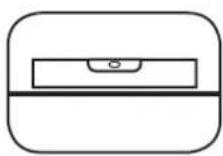
Wählen Sie einen
ebenen Untergrund

Feuchtigkeit vermeiden
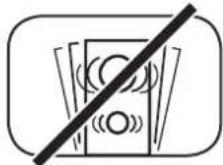
Erschütterungen vermeiden
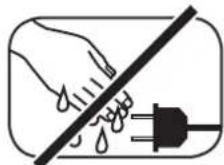
Netzkabel nicht mit nassen Händen anfassen

Nicht in den
Hausmüll werfen

Direkte
Sonneneinstrahlung
vermeiden

Vor extremer Kälte schützen
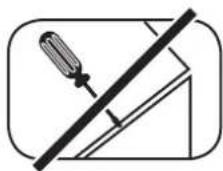
Gehäuse nicht öffnen
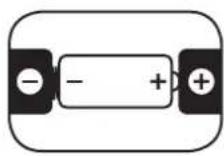
Bei Batterie und
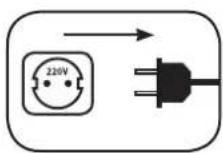
Freien Zugang zum
Netzstecker gewähr-
leisten
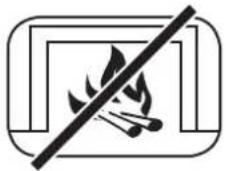
Abstand zu Wärmequellen
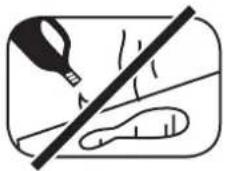
Zur Reinigung keine aggressiven, alkoholhaltigen oder scheuernden Mittel einsetzen
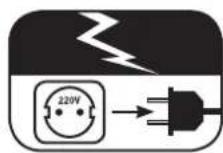
Netzstecker bei Gewitter ziehen
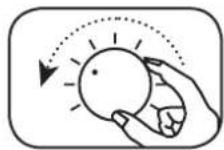
Bei Überlastung System
leiser drehen
WICHTIGE SICHERHEITSUNTERWEISUNG

Hinweis
Lesen und befolgen Sie alle Anweisungen.
Bewahren Sie diese Anweisungen auf.
Beachten Sie alle Warn- und Sicherheitshinweise.
Betreiben Sie dieses Gerät nur in gemäßigtem Klima (nicht in tropischem Klima).
Betreiben Sie dieses Gerät nicht in Höhen von über 2000 m über dem Meeresspiegel.
Betreiben Sie dieses Gerät nur im Innenbereich, nicht im Außenbereich oder in Feuchträumen.
Um die Gefahr eines Brandes oder Stromschlages zu vermeiden, darf das Gerät weder Regen noch Nässe ausgesetzt werden.
Betreiben Sie dieses Gerät nicht in der Nähe von Wasser.
Setzen Sie dieses Gerät keinem Tropf- oder Spritzwasser aus.
Deutsch
| Starke Temperaturschwankungen führen zu Kondensniederschlag (Wassertröpfchen) im Gerät.Warten Sie mit der Inbetriebnahme, bis sich die entstandene Feuchtigkeit verflüchtigt hat (mind. drei Stunden). |
| Stellen Sie keine Gegenstände auf das Gerät, die mit Flüssigkeiten gefüllt sind (wie z. B. Vasen). |
| Stellen Sie kein offenes Feuer, wie z. B. brennende Kerzen, auf oder in die Nähe des Gerätes. |
| Stellen Sie das Gerät nicht in die Nähe von Wärmequellen wie z. B. Heizkörpern, Wärmespeichern,Öfen oder sonstigen Geräten (auch Verstärkern), die Wärme erzeugen. |
| Verhindern Sie direkte Sonneneinstrahlung. |
| Halten Sie einen Freiraum von wenigstens 5 cm um das Gerät herum ein. |
| Verhindern Sie in keinem Fall die Schutzfunktion von gepolten oder geerdeten Steckern: Ein gepolter Stecker hat zwei Stifte, von denen einer breiter ist als der andere. Ein geerdeter Stecker hat einen dritten Erdungsstift. Der breite bzw. dritte Stift dient Ihrer Sicherheit. Falls der Stecker nicht in Ihre Steckdose passt, wenden Sie sich an einen qualifizierten Elektriker, um die veraltete Steckdose auszutauschen. |
| Zur Vermeidung eines elektrischen Schlages, verbinden Sie den Netzstecker nur mit Steckdosen oder Verlängerungen,bei denen die Kontaktstifte vollständig eingesteckt werden können, um freiliegende Kontaktstifte zu unterbinden. |
| Berühren Sie niemals Signal- und Netzkabel mit nassen Händen. |
| Treten Sie nicht auf das Netzkabel und klemmen Sie es nicht ein, insbesondere nicht im Bereich der Stecker,Steckdosen und an der Stelle, an der das Kabel aus dem Gerät geführt wird. |
| Bei Geräten ohne Netzschalter, bei denen der Netzstecker bzw. die Geräte-Netzbuchse als Trenneinrichtung dient,muss der Stecker des Netzkabels bzw. die Geräte-Netzbuchse jederzeit frei zugänglich sein. |
| Trennen Sie bei Gewittern oder längerem Nichtgebrauch das Gerät vom Stromnetz. |
| Um das Gerät komplett vom Stromnetz zu trennen, ziehen Sie das Netzkabel aus der Steckdose. |
| Schalten Sie das Gerät vor dem Anschließen oder Abziehen von Anschlussleitungen immer aus. |
| Immer an den Steckern und nicht an den Leitungen ziehen. |
| Stellen Sie das Gerät gemäß den Herstellerhinweisen auf. |
| Wählen Sie immer einen ebenen Untergrund. Das Gerät muss lotrecht stehen. |
Üben Sie keine Gewalt auf Bedienelemente, Anschlüsse und Leitungen aus.
Das Gerät darf nur mit der auf dem Gerät oder dem Typenschild spezifizierten Spannung und Frequenz betrieben werden.
Verwenden Sie nur Befestigungsmaterial und Zubehör, welches vom Hersteller zugelassen ist und/oder mit dem Gerät mitgeliefert wird.
Verwenden Sie nur Rollwagen, Ständer, Stative, Halter oder Tische, die vom Hersteller spezifiziert oder mit dem Gerät verkauft werden. Wenn Sie einen Rollwagen verwenden, bewegen Sie den Rollwagen/Geräte-Verbund nur vorsichtig, um Schäden und Verletzungen durch Umkippen zu vermeiden.

Reinigen Sie dieses Gerät nur mit einem sauberen, trockenen Tuch.
Verwenden Sie zur Reinigung keine aggressiven, alkoholhaltigen oder scheuernden Mittel.
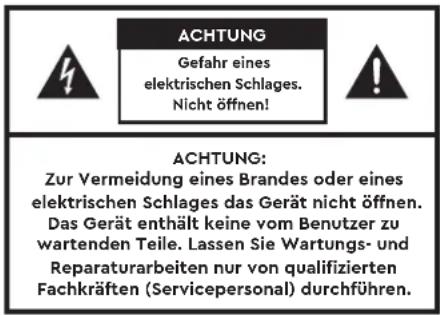
Zur Vermeidung eines elektrischen Schlages das Gehäuse nicht öffnen! Das Gerät enthält keine vom Benutzer zu wartenden Teile.
Wenden Sie sich bei allen Reparatur- und Wartungsarbeiten an qualifizierte Fachkräfte. Dies ist dann erforderlich, wenn das Gerät in irgendeiner Weise beschädigt ist, wie z. B. bei Beschädigungen von Netzkabeln oder Steckern, wenn Flüssigkeiten oder Gegenstände in das Gerät gelangt sind, dieses Regen oder Feuchtigkeit ausgesetzt wurde, nicht ordnungsgemäß funktioniert oder fallen gelassen wurde.
Nehmen Sie keine Veränderungen am Gerät oder Zubehör vor. Nicht autorisierte Veränderungen können die Sicherheit, die Einhaltung von Gesetzen oder die Systemleistung beeinträchtigen. In diesem Fall kann die Betriebserlaubnis/Garantie erlöschen.
Falls bei der Wiedergabe Tonverzerrungen wie z. B. unnatürliches Klopfen, Pochen oder hochfrequentes Klicken auftreten, ist der Lautstärkepegel umgehend zu reduzieren.
Um mögliche Gehörschäden zu vermeiden, hören Sie nicht über einen längeren Zeitraum bei hohen Pegeln. Unterbrechen Sie die Wiedergabe, falls Sie Klingel- oder Pfeifgeräusche in den Ohren hören oder den Eindruck haben, hohe Töne (auch kurzzeitig) nicht mehr wahrnehmen zu können.

Neue sowie gebrauchte Batterien sind von Kindern fernzuhalten. Geräte, bei denen das Batteriefach nicht sicher geschlossen werden kann, dürfen nicht weiter verwendet werden und sind von Kindern fernzuhalten.
Bei Verdacht auf verschluckte oder in sonstige Körperöffnungen eingeführte Knopfzellen ist umgehend ein Arzt aufzusuchen.
Achten Sie bei der Batterie-Entsorgung auf Ihre Umwelt. Batterien müssen bei einer Batterie-Sammelstelle entsorgt werden.
Batterien dürfen keinen hohen Temperaturen ausgesetzt werden, wie z. B. direkter Sonneneinstrahlung, Feuer oder Ähnlichem.
Batterien müssen entsprechend dem Polaritätsaufdruck korrekt eingelegt werden. Falsches Einsetzen kann zu Beschädigungen führen.
Deutsch
Verwenden Sie ausschließlich die für das Gerät spezifizierten Batterien oder Akkus.
Bei den mitgelieferten Batterien handelt es sich nicht um Akkus, d. h. diese Batterien dürfen nicht wieder aufgeladen werden.
Das Gerät und/oder der Beipack kann Kleinteile enthalten, die verschluckt werden können. Daher nicht geeignet für Kinder unter drei Jahren.
Dieses Symbol weist Sie auf nicht isolierte, gefährliche Spannungen im Inneren des Gehäuses hin, die eine ausreichende Stärke (Amplitude) haben um einen Brand oder elektrischen Schlag zu verursachen.
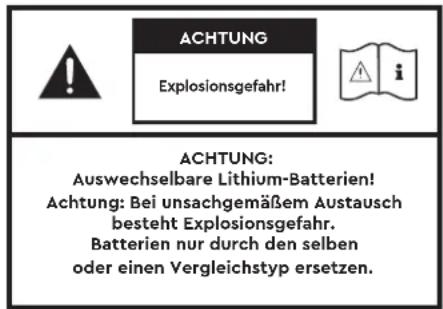
Dieses Symbol weist Sie auf wichtige Bedienungs- und Instandhaltungsanweisungen in den mitgelieferten Begleitunterlagen (Anleitung) hin.
Dieses Symbol kennzeichnet Schutzklasse II – Geräte, bei denen der Schutz vor einem elektrischen Schlag während des bestimmungsgemäßen Betriebs durch eine doppelte oder verstärkte Isolation gewährleistet wird und daher kein Schutzleiteranschluss erforderlich ist.


AUSPACKEN
Packen Sie den Connect 5.1 vorsichtig aus und überprüfen Sie, ob die hier aufgeführten Teile enthalten sind:
Lieferumfang:
• 1x Smart Connect 5.1
• 1x Netzkabel
• 1x Kurzanleitung
ANSCHLIEßEN
In diesem Kapitel zeigen wir Ihnen die einzelnen Anschlüsse des Connect 5.1 und die Steuerung mittels optional erhältlicher Fernbedienung.
Platzieren Sie den Connect 5.1 am gewünschten Ort und schließen Sie diesen mithilfe des Netzkabels an der Steckdose an. Stellen Sie bitte bei Nutzung eines TV's sicher, dass dieser am Stromnetz angeschlossen ist. Falls Sie den Connect 5.1 mit dem WLAN verbinden möchten, prüfen Sie bitte, ob Ihr WLAN-Router aktiv ist und auf das Internet zugreifen kann.
Deutsch
INBETRIEBNAHME DER FERN- BEDIENUNG (OPTIONAL ERHÄLTLICH)
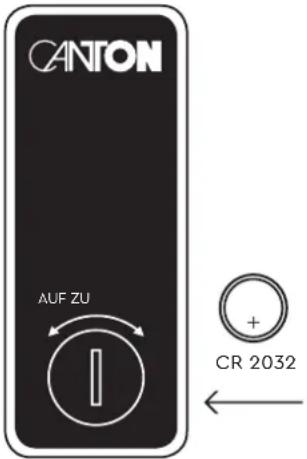
Die mitgelieferte Batterie ist bereits in die Fernbedienung eingelegt. Zur Inbetriebnahme entfernen Sie lediglich die Schutzfolie. Achten Sie bei einer Ersatzbatterie darauf, dass diese entsprechend den Polaritätsmarkierungen(+/-) korrekt eingelegt wird. Verwenden Sie ausschließlich die für dieses System spezifizierte Batterie (CR 2032).
Deutsch
ANSCHLUSSTERMINAL (RÜCKSEITE)
![1 [FL] 3 [SL] 5 [C] LINE L COAX 2 Dolby dtsio HDMI [LIN] [COA] [OPT] [LAN] HD1 IN [HD2 IN] [HD3 IN] [ARC OUT] S2 2 [FR] 4 [SR] 6 [SUB] LINE R COAX 1 OPTICAL ETHERNET SERVICE ATTENTION: RISQUE D'ÉLECTRÉCUITION - NE PAS OUVER PRE OUT INPUT SERVICE ACHTIURG. STROMSCHLAGGFAKR - NICHT OFFEND 100-24V~ 50/90Hz 10W STB<0.5W CE](/content/2026/05/918062/images/dc6bd1ac55141b14f82f594df82bcabd0019758cd74748a84d054071b166e2b7.jpg)
Für den Anschluss aktiver Lautsprecher und/oder von Leistungsverstärkern.
2 Analog Line Eingang L/R (2x Cinch, max. 2Vrms)
Für die Verbindung mit dem analogen Line Ausgang an Ihrem Zuspielgerät.
Für die Verbindung mit dem digitalen koaxialen Audioausgang an Ihrem TV oder digitalen Zuspielgerät.
4 Digital S/PDIF Optisch (TOSLINK, max. 96kHz)
Für die Verbindung mit dem optischen Audioausgang an Ihrem TV oder digitalen Zuspielgerät.
5 Ethernet (RJ45 Buchse, 8-polig)
Für die Verbindung mit dem Internet via Netzwerkkabel (RJ45).
6 Service Anschluss (USB-A Anschluss, keine Musikwiedergabe, keine Ladefuktion)
Wird nur für den Canton Kundenservice verwendet.
7 HDMI °Eingänge (3x HDMI * mit 3D, 4K, HDCP 2.2, CEC, HDR)
Für die Verbindung mit dem HDMI-Ausgang Ihrer digitalen Zuspielgeräte.
8 HDMI® Ausgang (HDMI® mit 3D, 4K, eARC/ARC, HDCP 2.2, CEC, HDR)
Für die Verbindung mit dem HDMI (eARC / ARC)-Eingang an Ihrem TV.
9 Netzeingang (IEC C8, 100-240V\~, 50/60Hz, 10W)
Zum Anschluss des Amp an das Stromnetz.
Hinweis:
eARC ist nur bei Geräten der zweiten
Generation (Connect 5.1 S2) verfügbar.
Hinweis: Die physischen Eingänge haben bei Auslieferung folgende Bezeichnungen, welche (mit Ausnahme von NET und BT) auf Wunsch angepasst werden können (siehe Kapitel Eingangskonfiguration [INP]):
| Phys. Eingang | On-Screen-Display | LED Display |
| ARC | ARC | TV |
| HD1 | HDMI1 | BDP |
| HD2 | HDMI2 | SAT |
| HD3 | HDMI3 | PS |
| OPT | OPT | CD |
| COA / COAX1 | COAX1 | DVD |
| COA / COAX2 | COAX2 | PAD |
| LIN | ANALOG | AUX |
| WLAN / LAN (Ethernet) | NETWORK | NET |
| Bluetooth* | BT | BT |
Hinweis: Die enhanced Audio Return Channel (eARC) / Audio Return Channel (ARC) Funktion ist beim Connect 5.1 jederzeit nutzbar und muss nicht aktiviert oder deaktiviert werden. Damit Ihr Fernsehgerät die eARC / ARC Funktion unterstützen kann, muss es über min. einen HDMI® Eingang mit enhanced Audio Return Channel (eARC) / Audio Return Channel (ARC) verfügen. Weiterhin muss die Consumer Electronics Control (CEC) Funktion zwingend aktiviert sein. Für weitere Informationen schauen Sie bitte in der Anleitung Ihres TV-Gerätes nach.
Deutsch
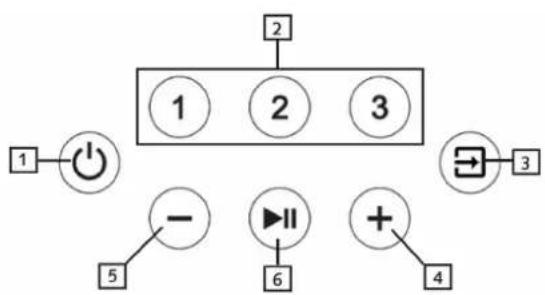
TASTENFELD
Gerätesteuerung:
1 Power: Schaltet das Gerät ein bzw. aus (On / Standby)
2 Speichertasten 1-3: Direktwahlspeicher zum Aufrufen gespeicherter Playlists und abgespeicherter Klangeinstellungen
3 Eingangswahl: Durchschalten der Eingänge
4 Plus: Lautstärke erhöhen
5 Minus: Lautstärke verringern
6 Play/Pause: Wiedergabe/Pause Funktion bei Verwendung von Chromecast built-in, Spotify Connect, AirPlay und Bluetooth ° Funktechnologie
Menüsteuerung:
3 Eingangswahl
- Ins Menü gelangen (3 Sekunden gedrückt halten)
- Im Menü eine Ebene zurück
• Das Menü verlassen (3 Sekunden gedrückt halten)
4 Plus
- Menüauswahl aufwärts
- Menüwert erhöhen
5 Minus
- Menüauswahl abwärts
- Menüwert verringern
6 Play/Pause
- Weiter zur nächsten Menü-Ebene
- Auswahl bestätigen
flowchart
graph TD
    A["1"] --> B["①"]
    C["2"] --> D["②"]
    E["3"] --> F["③"]
    G["4"] --> H["+"]
    I["5"] --> J["一"]
    K["6"] --> L["▶II"]
FERNBEDIENUNG (OPTIONAL)
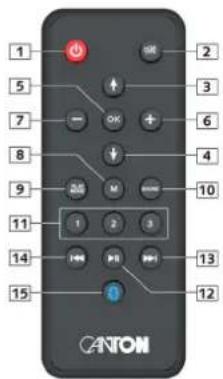
Hinweis: Jede Canton Smart Fernbedienung, die mit einem Smart Lautsprecher mitgeliefert wird, kann zur Steuerung des Connect 5.1 verwendet werden. Die Smart Remote Control ist auf www.canton.de erhältlich.
1 Power Schaltet den Connect 5.1 ein bzw. aus (On/Standby)
2 Stumm Stummschaltung (Mute)
3 Aufwärts [↑] Eingang bzw. Menü Auswahl hoch
4 Abwärts [↓] Eingang bzw. Menü Auswahl runter
5 OK Weiter zur nächsten Menü-Ebene (Bestätigung der Auswahl)
6 Plus [+] Erhöht die Lautstärke oder den Menü-Wert
7 Minus [-] Verringert die Lautstärke oder den Menü-Wert
8 Menü Ins Menü gelangen oder (im Menü) eine Menü-Ebene zurück
9 Play Mode Auswahl zwischen den verschiedenen Klang-Modi:
Stereo Für Stereo Wiedergabe
Movie Virtueller Raumklang für Filme
Music Virtueller Raumklang für Musikkonzerte, etc.
Discrete Raumklang für Filme, Musikkonzerte, etc.
(Play Mode nur verfügbar bei verbundenen Surround-Lautsprechern)
Party Wiedergabe der vorderen Kanäle (FL+FR) auch auf den Surround-Lautsprechern
(Play Mode nur verfügbar bei verbundenen Surround-Lautsprechern)
Night (Virtueller) Raumklang mit reduzierter Dynamik und verbesserter Sprachverständlichkeit für den "Nachtbetrieb"
Pure Direct Gibt alle Signale so wieder, wie sie im Audiosignal vorgesehen sind, ohne Verwendung eines Virtualizers oder Upmixers.
10 Sound Auswahl zwischen Bass-, Mittelton- und Hochton-Einstellungen:
Bass Bass-Anpassung von -10dB bis +10dB
Midrange Mittelton-Anpassung von -10dB bis +10dB
Treble Hochton-Anpassung von -10dB bis +10dB
11 Preset 1-3 Speichertasten zum Abspeichern oder Aufrufen von (Klang)Einstellungen und Spotify Wiedergabelisten (Playlists)
12 Play/Pause Play/Pause Funktion bei Wiedergabe mittels Chromecast built-in, Spotify Connect, AirPlay und Bluetooth* Funktechnologie
13 Skip FW Nächster Titel bei Wiedergabe mittels Chromecast built-in, Spotify Connect, AirPlay und Bluetooth® Funktechnologie
14 Skip BW Vorheriger Titel bei Wiedergabe mittels Chromecast built-in, Spotify Connect, AirPlay und Bluetooth® Funktechnologie
15 Bluetooth Pairing Startet den Kopplungsvorgang mit einem (mobilen) Endgerät
Deutsch
LED ANZEIGEN
Die LED zeigt folgende Zustände an:
- LED aus (leuchtet nicht) Vorverstärker ist vom Stromnetz getrennt
• LED leuchtet rot Vorverstärker im Standby Modus
• LED blinkt schnell grün Vorverstärker fährt hoch - LED leuchtet grün Vorverstärker ist aktiv und mit dem Netzwerk verbunden
- LED blinkt grün/rot Vorverstärker führt ein Firmware-Update durch
• LED blinkt langsam grün Netzwerk nicht verbunden
• LED blinkt grün Netzwerk-Einrichtungsmodus
- LED blinkt zweimal grün Ethernet Einrichtungsmodus (Netzwerkkabel angeschlossen)
DISPLAYANZEIGEN
Der Connect 5.1 verfügt über ein On-Screen Display (Menü im TV sichtbar) sowie ein LED Display in der Front des Gerätes.
Alle Einstellungen und die Konfiguration des Connect 5.1 können bequem über das On-Screen Display auf Ihrem TV-Bildschirm durchgeführt werden. Dazu muss der Connect 5.1 mit Ihrem TV via HDMI-Kabel verbunden sein. Das Menü ist verständlich und strukturiert aufgebaut. Alle Änderungen, die Sie auf dem Connect 5.1 vornehmen, werden auf Ihrem TV angezeigt. Durch Drücken der Eingangswahl-Taste "→" für mindestens 3 Sekunden gelangen Sie in das Hauptmenü.
Praxistipp:
Um die Standardsprache des On-Screen Displays (deutsch oder englisch) zu ändern, gehen Sie bitte in das Hauptmenü durch Drücken der Eingangswahl-Taste für mindestens 3 Sekunden. Wählen Sie nun „Systemeinstellung“ aus und ändern die Sprache unter dem Menüpunkt „Sprache“ in dem Untermenü "Displayeinstellungen".
LED DISPLAY
Das Multifunktions-LED-Display befindet sich in der Front des Connect 5.1 und leuchtet bei einem gesendeten Befehl für fünf Sekunden auf. Die wichtigsten Anzeigen und Ihre Bedeutung sind hier aufgeführt:
| Funktion | Display | Bedeutung | |
| Eingang | TV | ^ ARDEingang gewählt | |
| Eingang | BDP | ^ HD1EDingang gewählt | |
| Eingang | SAT | ^ HD2EDingang gewählt | |
| Eingang | PS | ^ HDBEingang gewählt | |
| Eingang | BT | BluEingang gewählt | |
| Eingang | NET | Netzwerk-Eingang | gewählt |
| Eingang | AUX | Analogeingang | gewählt |
| Eingang | DVD | Erster koaxialer Digitaleingang gewählt | |
| Eingang | PAD | Zweiter koaxialer Digitaleingang gewählt | |
| Eingang | CD | Optischer Digitaleingang gewählt | |
| Ton-Einstellung | V35 | Lautstärke auf 35 (von max. 70) | |
| Ton-Einstellung | --- | Vorverstärker ist stumm geschaltet | |
| Ton-Einstellung | BAS | Bass Anpassung | |
| Ton-Einstellung | MID | Mittelton Anpassung | |
| Ton-Einstellung | TRE | Hochton Anpassung | |
| Wiedergabe-Modus | STEREO | Stereo Modus ausgewählt | |
| Wiedergabe-Modus | MOVIE | Virtueller Raumklang für Film | |
| Wiedergabe-Modus | MUSIC | Virtueller Raumklang für Musik | |
| Wiedergabe-Modus | DISCRETE | Raumklang für Film und Musik | |
| Wiedergabe-Modus | NIGHT | (Virtueller) Raumklang für Nachtbetrieb | |
| Wiedergabe-Modus | PARTY | Wiedergabe der vorderen Kanäle (L+R) auch auf Surround-Lautsprechern | |
| Wiedergabe-Modus | PURE DIRECT | Quellengetreue Wiedergabe ohne Verwendung eines Virtualizers / Upmixers | |
| Bluetooth® | BTP | Kopplungs-Modus | (Pairing) |
| Bluetooth® | BT-/CON | Verbindung hergestellt | |
| Bluetooth® | BT-/DIS | Verbindung unterbrochen | |
| Bluetooth® | FAI | Verbindungvorgang | fehlgeschlagen |
| Eingangssignal | DOLBY ATMOS | Dolby Atmos® Datenstrom | |
Deutsch
| Funktion | Display | Bedeutung |
| Eingangssignal | DOLBY DIGITAL Dolby | ^ Digital Mehrkanal-Datenstrom |
| Eingangssignal | DOLBY DIGITAL 2.0 Dolby | ^ Digital Zweikanal-Datenstrom |
| Eingangssignal | DOLBY DIGITAL PLUS Dolby Digital Plus | ^TM Mehrkanal-Datenstrom |
| Eingangssignal | DOLBY SURROUND Dolby | ^ Surround Raumklang |
| Eingangssignal | DTS-HD | ^ DatenstromDTS-HD |
| Eingangssignal | DTS | ^ Digital Surround Datenstrom |
| Eingangssignal | PCM | Digitales Stereo-Signal |
| Netzwerkbetrieb | CAST Verwendung von Chromecast built-in | |
| Netzwerkbetrieb | SPOTIFY Verwendung von Spotify Connect | |
| Netzwerkbetrieb | AIRPLAY | Verwendung der AirPlay Technologie |
| Netzwerkbetrieb | WIF / CON | Netzwerk (WLAN) Verbindung hergestellt |
| Netzwerkbetrieb | WIF / DIS | Netzwerk (WLAN) Verbindung unterbrochen |
| Netzwerkbetrieb | ETH / CON | Netzwerk (Ethernet) Verbindung hergestellt |
| Netzwerkbetrieb | ETH / DIS | Netzwerk (Ethernet) Verbindung unterbrochen |
| Netzwerkbetrieb | NET / SET | Smart Connect 5.1 ist bereit für die Netzwerkeinrichtung |
Hinweis: Die Wiedergabemodi (Playmodes) Discrete, Party und Pure Direct sind im Normalbetrieb nur auswählbar, wenn Surround-Lautsprecher in dem Menü "Ausgangskonfig." [OPS] aktiviert sind. Weitere Informationen hierzu finden Sie in der Beschreibung des Menüpunkts "Ausgangskonfig." [OPS].
VERWENDUNG VON CHROMECAST BUILT-IN™
Voraussetzungen:
- (Mobiles) Endgerät mit aktivierter WLAN und Bluetooth® Funktion
- Netzwerkzugang (WLAN oder LAN)
• Die Google Home App
- Eine App, die die Wiedergabe mittels Chromecast built-in unterstützt (z.B. Spotify, Deezer, AllCast, radio.de, etc.). Eine Musikwiedergabe über die Google Home App direkt ist nicht möglich.
- Bitte behalten Sie die Standardeinstellungen Ihres WLAN Routers bei. Änderungen der Einstellungen Ihres Routers, im speziellen Änderungen an den DHCP Einstellungen, können zu einer instabilen oder zum kompletten Verlust der Netzwerkverbindung führen. Im folgenden Link sind alle kompatiblen Router aufgeführt: https://support.google.com/chromecast/table/3477832
Um die integrierte Funktion Chromecast built-in nutzen zu können, müssen Sie die Google Home App auf Ihrem (mobilen) Endgerät installieren und Ihr Gerät mit dem Smart Connect 5.1 verbinden. Ihr (mobiles) Endgerät und der Smart Connect 5.1 müssen sich hierfür im selben Netzwerk befinden. Dazu gehen Sie bitte wie folgt vor:
Zur Einrichtung gehen Sie bitte wie folgt vor:
1 Schalten Sie den Smart Connect 5.1 ein und aktivieren Sie Ihr (mobiles) Endgerät. An Ihrem (mobilen) Endgerät muss die Funktion WLAN und Bluetooth zwingend eingeschaltet sein. Falls der Connect 5.1 zuvor vom Stromnetz getrennt war, warten Sie mit dem weiteren Vorgehen bitte bis das Display [NET] und anschließend [SET] angezeigt hat.
Hinweis: Wenn Sie die Google Home App bereits auf Ihrem (mobilen) Endgerät installiert haben, können Sie die Punkte 2 und 3 überspringen.
2 Öffnen Sie die App "Play Store" / "App Store" auf Ihrem (mobilen) Endgerät.
3 Suchen Sie nach der Google Home App und installieren Sie diese auf Ihrem (mobilen) Endgerät. Sie müssen den Zugriff auf mehrere Funktionen bestätigen, wie z.B. Identität, etc.
4 Starten Sie die Google Home App und folgen Sie den Anweisungen. Sie müssen der App ein Google Konto zuweisen, gegebenfalls müssen Sie dieses erstellen.
5 Ihr (mobiles) Endgerät sucht nun nach verfügbaren Lautsprechern in Reichweite. Gegebenenfalls müssen Sie die entsprechende Suchfunktion an Ihrem (mobilen) Endgerät manuell auswählen.
Deutsch
6 Wählen Sie Smart Connect 5.1xxxx als einzurichtendes Gerät aus.
7 Ihr (mobiles) Endgerät versucht sich jetzt mit dem Smart Connect 5.1 mittels Bluetooth® Funktechnologie zu verbinden. Befolgen Sie dazu bitte die weiteren Installationsschritte der Google Home App.
8 Nachdem die Verbindung hergestellt wurde, spielt der Connect 5.1 über die angeschlossenen Lautsprecher eine Melodie (Klangfolge). Bitte bestätigen Sie in der App, dass Sie die Melodie gehört haben.
9 Wählen Sie als nächstes den „Raum“ in dem Sie den Vorverstärker verwenden möchten (z.B. Wohnzimmer) und bestätigen Sie mit „weiter“.
10 Bitte wählen Sie nun das WiFi-Netzwerk (WLAN) aus, welches Sie für den Connect 5.1 verwenden möchten und klicken Sie auf „weiter“.
11 Das ausgewählte Funk-Netzwerk (WLAN) und der Connect 5.1 werden nun verbunden. Nach erfolgreicher Verbindung zeigt das Display des Connect 5.1 nacheinander [WIF] und [CON] an.
12 Die Installation ist nun fast abgeschlossen. Bitte folgen Sie einigen letzten Schritten auf Ihrem (mobilen) Endgerät, um die Installation abzuschließen.
13 Um Musik mittels Chromecast built-in wiederzugeben, öffnen Sie eine App (Spotify, Tuneln, o.ä.), die diese Funktion unterstützt. Dies ist an dem Chromecast built-in Icon in der jeweiligen App zu erkennen. Je nach App kann es erforderlich sein, zunächst die Wiedergabe (den Stream) zu starten, damit diese Funktion angezeigt wird und zur Verfügung steht.
14 Um Musik, die Sie lokal auf Ihrem (mobilen) Endgerät (Smartphone, Tablet) gespeichert haben, mittels Chromecast built-in über den Connect 5.1 wiederzugeben, können Sie in vielen Fällen das herstellereigene Wiedergabeprogramm (App) nutzen. Sollte die Musik-App des Herstellers die Funktion Chromecast built-in nicht unterstützen, können Sie alternativ eine frei verfügbare App (wie z.B. die App „AllCast“ von ClockworkMod) verwenden.
GOOGLE ASSISTENT SPRACHSTEUERUNG
Sie können den Connect 5.1 auf zwei Möglichkeiten mit der "Google Assistant" Sprachsteuerung bedienen.
a.) Verbindung mit einem seperaten Google Home-Gerät
b.) Verwendung der in der Google Home App integrierten Sprachsteuerung
Nähere Informationen finden Sie unter: www.assistant.google.de
Hinweis: Google Assistant ist nicht in allen Sprachen und Ländern verfügbar.
VERWENDUNG VON SPOTIFY CONNECT
Verwenden Sie Ihr Smartphone, Tablet oder Ihren Computer als Fernbedienung für Spotify. Auf spotify.com/connect erfahren Sie mehr.
WIEDERGABE VIA BLUETOOTH® FUNKTECHNOLOGIE
Voraussetzungen
- Bluetooth ^ muss auf dem (mobilen) Endgerät aktiviert sein.
- Das (mobile) Endgerät muss mindestens den Bluetooth® Standard 2.0 unterstützen.
- Das (mobile) Endgerät muss sich in der Reichweite des Smart Connect 5.1 befi nden (max. 10m).
Kopplungsvorgang
1 Wählen Sie durch (wiederholtes) Drücken deEingangswahltaste "→" den Eingang [BT].
2 Starten Sie den Suchlauf auf Ihrem (mobilen) Endgerät.
3 Wählen Sie Smart Connect 5.1 als Wiedergabegerät aus.
Hinweis: Wenn Sie dem Smart Connect 5.1 bei der Netzwerkeinrichtung einen Namen zugewiesen haben (z.B. Wohnzimmer), wird hier ebenfalls dieser Name angezeigt.
4 Die Verbindung stellt sich, nach Bestätigung, automatisch her und wird Ihnen mit der Meldung [BT-] und [CON] im Display angezeigt.
5 Sollte die Verbindung fehlgeschlagen sein, erhalten Sie die Meldung [FAI].
6 Sollte das (mobile) Endgerät einen Zugangscode verlangen, geben Sie 0000 ein.
7 Erscheint im Display [BT-] und [DIS], ist Ihr (mobiles) Endgerät außer Reichweite oder abgemeldet.
Betrieb eines (mobilen) Endgeräts
Das jeweils zuletzt mit der Smart Connect verbundene Gerät stellt automatisch die Verbindung her, sofern die Bluetooth Funktion aktiviert und der Eingang [BT] gewählt ist. Sie erhalten in diesem Fall die Meldung [BT-] gefolgt von [CON]. Starten Sie die Wiedergabe eines Titels auf Ihrem (mobilen) Endgerät und der Ton wird automatisch über die mit dem Smart Connect 5.1 verbundenen Lautsprecher ausgegeben.
Deutsch
VERWENDUNG DER AIRPLAY 2 TECHNOLOGIE
Hinweis: AirPlay bzw. AirPlay 2 ist nur bei Geräten der zweiten Generation (Connect 5.1 S2) verfügbar.
Mit der Apple AirPlay Technologie können Sie Audioinhalte über das Funknetzwerk (WLAN) mittels Smart Connect 5.1 wiedergeben.
Die AirPlay 2 Technologie bietet Ihnen zusätzlich die Möglichkeit, Ihre Inhalte auf mehreren Lautsprechern und/oder Verstärkern synchron wiederzugeben.
Einbindung des Smart Connect 5.1 ins WLAN mittels iPhone, iPad oder iPod touch
Um Ihren Smart Connect 5.1 mittels iPhone, iPad oder iPod touch mit Ihrem Funknetzwerk (WLAN) zu verbinden, gehen Sie bitte wie folgt vor:
1 Trennen Sie den Smart Connect 5.1 vom Stromnetz, warten Sie mind. 30 Sekunden und verbinden Sie den Connect 5.1 anschließend erneut mit dem Stromnetz. Warten Sie nun, bis das Display [NET] / [SET] anzeigt und fahren Sie mit den folgenden Schritten innerhalb von max. 10 Minuten fort.
2 Wählen Sie an Ihrem iPhone, iPad bzw. iPod touch die Funktion „Einstellungen“ und dort „Wi-Fi“ (WLAN).
3 Wählen Sie unter dem Menüpunkt „NEUEN AIRPLAY LAUTSPRECHER EINRICHTEN“ den Smart Connect 5.1 als einzurichtendes Gerät aus.
4 Das Fenster „AirPlay Konfig...“ öffnet sich.
a. Wählen Sie unter „Netzwerk“ das Netzwerk aus, mit dem Sie den Smart Connect 5.1 verbinden möchten.
b. Geben Sie unter „Lautsprechername“ den gewünschten Namen (Synonym) für den Connect 5.1 ein.
c. Optional können Sie unter „LAUTSPRECHERPASSWORT“ noch ein Passwort vergeben.
d. Wählen Sie die Funktion „Weiter“ und warten Sie anschließen (ca. 30 Sekunden), bis der Connect 5.1 im Display [WIF] / [CON] anzeigt.
5 Schließen Sie den Anmeldevorgang in dem sich öffnenden Fenster „Konfiguration beendet" durch betätigen der Funktion „Fertig" ab.
Der Smart Connect 5.1 ist nun mit Ihrem WLAN (Wi-Fi Netzwerk) verbunden und einsatzbereit.
WIEDERGABE MITTELS AIRPLAY BZW. AIRPLAY 2 TECHNOLOGIE
Hinweis: AirPlay bzw. AirPlay 2 ist nur bei Geräten der zweiten Generation (Connect 5.1 S2) verfügbar.
Voraussetzungen, um Musik mittels AirPlay 2 Technologie wiedergeben zu können:
- iPhone, iPad, iPod touch oder HomePod mit iOS 11.4 oder höher
- Apple TV 4k oder Apple TV HD mit tvOS 11.4 oder höher
• Mac oder PC mit iTunes 12.8 oder höher bzw. Mac mit macOS Catalina oder höher.
Wiedergabe auf dem Smart Connect 5.1 (und weiteren Geräten):
1 Um Ihre Musik mittels Connect 5.1 abzuspielen, starten Sie auf Ihrem (mobilen) Endgerät die Wiedergabe des gewünschten Titels in einer Medien-App.
2 Öffnen Sie auf ihrem Apple Gerät das Kontrollzentrum. Wischen Sie hierzu von der rechten oberen Ecke (iOS 12 oder höher) oder von der Unterkante (iOS 11 oder niedriger) in Richtung Displaymitte.
3 Wählen Sie in der Audio-Karte das AirPlay Symbol und in dem sich öffnenden Dialog den oder die Lautsprecher / Verstärker aus, auf dem bzw. denen die Wiedergabe erfolgen soll.
Wie Sie die Wiedergabe auf einem oder mehreren AirPlay-fähigen Lautsprecher(n) mittels Mac, Apple TV oder Apple Music starten, entnehmen Sie bitte der folgenden Hilfe-Seite: https://support.apple.com/de-de/HT202809#mac
Hinweise: • Verwenden Sie Siri auf Ihrem iPhone, iPad, HomePod oder Apple TV, um den Smart Connect 5.1 mit Ihrer Stimme zu steuern.
- Der Smart Connect 5.1 unterstützt nur Audio-Streaming, kein Video-Streaming.
Deutsch
SPEICHERTASTEN 1-3 BELEGEN
Der Smart Connect 5.1 ist in der Lage, drei Speichertasten mit „Presets“ zu belegen. Einstellungen wie Lautstärke, gewählter Eingang und Einstellungen im Menü Lautsprecher-Einstellung [SPS] (Klangeinstellungen, etc.), sowie Playlists (Wiedergabelisten) aus der App „Spotify“ können dort abgespeichert werden. Die Speichertasten lassen sich sowohl über das Tastenfeld auf der Oberseite des Smart Connect 5.1, als auch über die optionale Smart-Fernbedienung konfigurieren.
Praxistipp:
- Wir empfehlen Ihnen, die bei der Ersteinrichtung des Smart Connect 5.1 vorgenommenen Einstellungen im Lautsprechermenü z.B. bzgl. Lautsprecherpegel und -abstände, Klangeinstellungen, u.s.w. auf einem der drei Presets abzuspeichern, damit Ihre Einstellungen bei einem versehentlichen Drücken einer der Preset-Tasten nicht durch die werksseitig vorgegebenen (neutralen) Einstellungen überschrieben werden.
Zum Abspeichern von Playlists und/oder (Klang)Einstellungen gehen Sie bitte wie folgt vor:
1 Nehmen Sie die gewünschten Einstellungen bzgl. Lautstärke, Klang, Eingang, etc. vor und halten Sie die entsprechende Speichertaste 1, 2 oder 3 so lange gedrückt, bis die zugehörige Nummer [P1], [P2] oder [P3] im Display angezeigt wird und nicht mehr blinkt.
2 Zum Abspeichern einer Playlist öffnen Sie die gewünschte Playlist in der App „Spotify“ auf ihrem (mobilen) Endgerät und starten Sie die Wiedergabe. Wählen Sie als Verbindung zum Smart Connect 5.1 unbedingt Spotify Connect aus, nicht Chromecast built-in. Halten Sie nun die entsprechende Speichertaste 1, 2 oder 3 so lange gedrückt, bis die zugehörige Nummer [P1], [P2] oder [P3] im Display angezeigt wird und nicht mehr blinkt. Beim Abspeichern einer Playlist werden automatisch auch alle (Klang)Einstellungen mit abgespeichert.
3 Zum Abrufen der gespeicherten Einstellungen bzw. der Playlist drücken Sie kurz die entsprechende Taste 1, 2 oder 3. Die Einstellungen werden dann aufgerufen bzw. die Titel aus der gespeicherten Playlist (auch ohne Verwendung Ihres (mobilen) Endgerätes) automatisch über die mit dem Smart Connect 5.1 verbundenen Lautsprecher wiedergegeben.
Hinweis: Zum Löschen der Einstellungen bzw. einer Playlist auf einem Preset halten Sie die entsprechende Taste für 10 Sekunden gedrückt, bis der entsprechende Preset [P1], [P2] bzw. [P3] schnell blinkend im Display angezeigt wird.
AUTOMATISCHE UPDATES
Nachdem Sie den Smart Connect 5.1 mit dem Netzwerk verbunden haben, werden automatisch Firmware Updates auf Ihrem Gerät durchgeführt. Nach jedem Verbinden mit dem Stromnetz und in regelmäßigen Abständen (auch im Standby) sucht der Smart Connect 5.1 nach einer Aktualisierung und installiert diese, sofern vorhanden. Die LED blinkt während des Updates grün/rot und das Display zeigt zunächst „DOWNLOADING“, danach „UPDATING“ an. Während dieser Zeit ist der Smart Connect 5.1 nicht betriebsbereit.
Der Smart Connect 5.1 muss hierzu mittels Google Home App bzw. einem iOS Gerät (mittels WLAN) oder alternativ einem Netzwerkkabel (mittels LAN) mit dem Netzwerkrouter verbunden worden sein.
Achtung: Trennen Sie den Smart Connect 5.1 während eines Updates NICHT vom Stromnetz!
MENÜSTRUKTUR UND NAVIGATION
Übersicht
Die meisten Einstellungen des Connect 5.1 sind im Hauptmenü enthalten. Dieses "Einstellungsmenü" wird über das integrierte Tastenfeld auf der Oberseite gesteuert. Das Menü wird über das OSD (On Screen Display) auf Ihrem Fernseher angezeigt. Das LED Display im Vorverstärker zeigt die jeweilige Funktion in Form einer Abkürzung bzw. als Lauftext an. Somit können Sie den Connect 5.1 auch ohne angeschlossenen Bildschirm einstellen. Nachfolgend fi nden Sie eine Beschreibung, wie Sie generell durch das Menü navigieren können:
- Um das Menü aufzurufen, halten Sie die Eingangswahltaste "→" für mindestens 3 Sekunden gedrückt.
- Um im Menü nach oben oder unten zu navigieren, drücken Sie die "+" bzw. "-" Taste.
- Um in die nächste Menüebene zu gelangen, drücken Sie die Play-/Pause-Taste "▶II".
- Um eine Funktion auszuwählen, drücken Sie ebenfalls die Play-/Pause-Taste "▶II".
- Um den Wert bzw. Zustand einer Funktion zu ändern, drücken Sie die Taste "+" oder "-"
- Um den Wert bzw. Zustand der Funktion zu bestätigen, drücken Sie die Eingangswahltaste "→".
- Um in die vorherige Menüebene zu gelangen, drücken Sie ebenfalls die Eingangswahltaste "→".
- Um das Menü zu verlassen:
a) Halten Sie entweder die Eingangswahltaste "→" gedrückt, bis der zuvor ausgewählte Eingang (z.B. TV) angezeigt wird, oder b) warten Sie 30 Sekunden, ohne eine Taste auf dem Tastenfeld zu drücken.
Hinweis: Um die Standardsprache des On-Screen Displays von Deutsch auf Englisch zu ändern, gehen Sie bitte in das Hauptmenü. Wählen Sie unter „Systemeinstellung“ [SYS] den Menüpunkt „Displayeinstellungen“ [UIS] aus und ändern Sie die Sprache im Menüpunkt „Language“ [LAN].
Deutsch
1. LAUTSPRECHER-EINSTELLUNG [SPS]
Der erste Punkt im Hauptmenü ist die Lautsprecher Einstellung. Hier können Sie klangrelevante Einstellungen vornehmen. Dieses Lautsprechermenü beinhaltet folgende Punkte:
- Kanalpegel [CHL]
• Lautspr.-Abstand [DST]
• DRC [DRC]
• Sprachverständlichkeit [VOI]
• EQ [EQ]
• Xover kleine Lautsprecher [XOV] - Subwoofer Setup [SUB]
- Sub Phasenlage [PHA] - Sub Stereo [SSM] - Sub Stereo Xover [SSX]
• Raumhöhe [RHE]
• Gerätehöhen [DHE]
• Klangeinstellung [SND]
KANALPEGEL [CHL]
Im Menü Kanalpegel können Sie den Lautstärkepegel jedes einzelnen Kanals in 1dB (1 Dezibel) Schritten zwischen -10dB und +10dB einstellen, wobei 0dB die Werkseinstellung ist. Für eine einfachere relative Lautstärkeanpassung zwischen den verschiedenen Lautsprechern ist der Vorverstärker mit einem Testtongenerator ausgestattet.
Achtung: Bevor Sie den Testtongenerator aktivieren, stellen Sie bitte die Hauptlautstärke auf einen Wert zwischen 20 und 30 ein. Der Testtongenerator ist abhängig vom Hauptlautstärkepegel und kann innerhalb des Menüs nicht verändert werden.
Um die relative Lautstärke der verschiedenen Lautsprecher einzustellen, gehen Sie bitte wie folgt vor:
Halten Sie die Eingangswahl-Taste "→" für mindestens 3 Sekunden gedrückt.
2 Bestätigen Sie den ersten Menüpunkt Lautsprecher-Einstellung [SPS] mit der Play-/Pause-Taste "▶II".
3 Bestätigen Sie den Menüpunkt Kanalpegel [CHL] mit der Play-/Pause-Taste "▶II".
4 Als erstes Element ist „Testton“ [TON] automatisch gewählt. Drücken Sie die Play-/Pause-Taste "▶", wenn Sie den Testton aktivieren möchten.
5 Drücken Sie die Taste "+" um den Testton zu aktivieren [ON] bzw. die Taste "-" um ihn wieder zu deaktivieren [OFF].
Deutsch
6 Bei aktiviertem Testton erzeugt nun der linke Front-Lautsprecher [FL] ein Rauschsignal (Rosa Rauschen). Drücken Sie die Eingangswahl-Taste "→", um auf Testton zurück zu springen. Wählen Sie nun durch Drücken der Taste "-" den linken Front-Lautsprecher. Um den Pegel dieses Lautsprechers zu verändern, wählen Sie ihn durch Drücken der Play-/Pause-Taste "▶" aus.
7 Mit den Tasten "+" oder "-" können Sie nun den Pegel anpassen. Um in die Auswahlliste zurück zu gelangen, drücken Sie die Eingangswahl-Taste "→".
8 Um einen anderen Lautsprecher auszuwählen, verwenden Sie die "+" bzw. "-" Taste.
9 Der in der Lautsprecherliste ausgewählte Lautsprecher gibt den Testton wieder. An Ihrer Hörposition sollten alle Lautsprecher die gleiche Lautstärke haben.
10 Es sind nur die Lautsprecher auswählbar, die im Menü Ausgangskonfiguration [OPS] / Lautsprecherkonfiguration [SPC] aktiviert sind. Lautsprecher, die dort deaktiviert wurden (Displayanzeige [NO]), werden ausgegraut und sind nicht auswählbar.
11 Aufgrund des unterschiedlichen Frequenzbandes ist es schwierig, einen vergleichbaren Pegel für den Subwoofer zu finden. Stellen Sie die Lautstärke des Subwoofers, sofern vorhanden, auf den von Ihnen gewünschten Wert.
12 Um den jeweiligen Menüpunkt zu verlassen, drücken Sie die Eingangswahl-Taste "→". Beim Verlassen wird der Testtongenerator automatisch deaktiviert.
LAUTSPRECHER-ABSTAND [DST]
Für eine optimale Räumlichkeit, insbesondere bei mehrkanaligen Eingangssignalen, ist die Eingabe des Abstandes zwischen den Lautsprechern und der Hörposition erforderlich. Messen und stellen Sie den Abstand zwischen den Lautsprechern und Ihrer Hörposition ein. Der Abstand ist zwischen 0,0m und 9,9m in Schritten von 0,1m einstellbar, wobei 3m die Werkseinstellung darstellt.
Um den Abstand der einzelnen Lautsprecher zur Hörposition einzustellen, gehen Sie bitte wie folgt vor:
1 Halten Sie die Eingangswahl-Taste "→" für mindestens 3 Sekunden gedrückt.
2 Bestätigen Sie den ersten Menüpunkt Lautsprecher-Einstellung [SPS] mit der Play-/Pause-Taste "▶II".
3 Wählen Sie mit den Tasten "+" oder "-" den Menüpunkt Lautsprecher-Abstand [DST] und bestätigen Sie diesen mit der Play-/Pause-Taste "▶".
4 Wählen Sie mit der "+" oder "-" Taste den Lautsprecher aus, dessen Abstand Sie einstellen möchten. Es sind nur die Lautsprecher auswählbar, die im Menü Ausgangskonfiguration [OPS] / Lautsprecherkonfiguration [SPC] aktiviert sind. Lautsprecher, die dort deaktiviert wurden (Displayanzeige [NO]), werden ausgegraut und sind nicht auswählbar.
5 Springen Sie durch Drücken der Play-/Pause-Taste "▶" ins Einstellfeld und passen Sie den Abstand zwischen dem Lautsprecher und Ihrer Hörposition mit den Tasten "+" oder "-" an. Verlassen Sie den jeweiligen Lautsprecher mit der Eingangswahl-Taste "☐".
6 Wiederholen Sie das Procedere für alle weiteren Lautsprecher.
7 Drücken Sie die Eingangswahl-Taste "→", um den Menü-Punkt zu verlassen.
Hinweis: Sollte der Abstand größer als 9,9m sein, stellen Sie die Differenzwerte der einzelnen Abstände, bezogen auf 3m ein. Entscheidend für die Berechnung des räumlichen Effekts sind die Differenzen zwischen den Kanälen, nicht die absoluten Entfernungswerte.
Deutsch
DRC [DRC]
Dynamic Range Control (DRC) ist eine Einstelloption von Dolby Laboratories. Bei aktivierter Funktion kann bei codierten Datenströmen der Dynamikumfang automatisch verringert werden, was Lautstärkeunterschiede reduziert. Leise Töne werden dabei angehoben und laute abgesenkt. Werksseitig ist diese Funktion deaktiviert.
Um die Funktion DRC zu aktivieren bzw. zu deaktiveiren, gehen Sie bitte wie folgt vor:
1 Halten Sie die Eingangswahl-Taste "→" für mindestens 3 Sekunden gedrückt.
2 Bestätigen Sie den ersten Menüpunkt Lautsprecher-Einstellung [SPS] mit der Play-/Pause-Taste "▶II".
3 Wählen Sie mit den Tasten "+" oder "-" den Menüpunkt DRC [DRC] und bestätigen Sie dies mit der Play-/Pause-Taste "▶II".
4 Aktivieren bzw. deaktivieren Sie mit der "+" oder "-" Taste die Funktion Dynamic Range Control [DRC]:
EIN [ON] bedeutet, dass die Funktion DRC aktiviert ist und der Dynamikumfang durch die Metadaten des Datenstroms gesteuert wird. AUS [OFF] bedeutet, dass die Funktion deaktiviert ist und der Dynamikbereich orginalgetreu wiedergegeben wird.
5 Drücken Sie die Eingangswahl-Taste "→", um Ihre Auswahl zu bestätigen und den Menü-Punkt zu verlassen.
SPRACHVERSTÄNDLICHKEIT [VOI]
Verwenden Sie diese Funktion, um die Sprachverständlichkeit zu erhöhen. So können Sie z.B. Dialoge (Sprache) in Filmen mit lauten Effekt-Geräuschen besser verstehen.
Um die Funktion Sprachverständlichkeit zu aktivieren bzw. zu deaktivieren, gehen Sie bitte wie folgt vor:
1 Halten Sie die Eingangswahl-Taste "→" für mindestens 3 Sekunden gedrückt.
2 Bestätigen Sie den ersten Menüpunkt Lautsprecher-Einstellung [SPS] mit der Play-/Pause-Taste "▶II".
3 Wählen Sie mit der "+" oder "-" Taste den Menüpunkt Sprachverständlichkeit [VOI] und bestätigen Sie diesen mit der Play-/Pause-Taste "▶II".
4 Aktivieren bzw. deaktivieren Sie die Funktion Sprachverständlichkeit mit der "+" bzw. "-" Taste:
[ON] = Funktion aktiviert
[OFF] = Funktion deaktiviert
5 Drücken Sie die Eingangswahl-Taste "→", um Ihre Auswahl zu bestätigen und den Menü-Punkt zu verlassen.
EQ [EQ]
In diesem Menü können Sie den Frequenzgang der mit dem Connect 5.1 verbundenen Lautsprecher an den jeweiligen Aufstellungsort anpassen. Sie haben für jeden Lautsprecher bzw. jedes Lautsprecherpaar die Auswahl zwischen drei EQ – Einstellungen. Werksseitig ist eine freie Aufstellung des Lautsprechers im Raum ausgewählt.
Um den Equalizer für einen bestimmten Lautsprecher bzw. ein Lautsprecherpaar zu ändern, gehen Sie bitte wie folgt vor:
1 Halten Sie die Eingangswahl-Taste "→" für mindestens 3 Sekunden gedrückt.
2 Bestätigen Sie den ersten Menüpunkt Lautsprecher-Einstellung [SPS] mit der Play-/Pause-Taste "▶II".
3 Wählen Sie mit der "+" oder "-" Taste den Menüpunkt EQ [EQ] und bestätigen Sie diesen mit der Play-/Pause-Taste "▶II".
4 Wählen Sie mit der "+" oder "-" Taste den gewünschten Lautsprecher / das Lautsprecherpaar aus und bestätigen Sie Ihre Auswahl mit der Play-/Pause-Taste ►
5 Wählen Sie eine der folgenden Einstellungen:
EQ1 für eine freie Aufstellung im Raum.
EQ2 für eine Aufstellung an einer Rück- oder Seitenwand.
EQ3 für eine Aufstellung in einer Raumecke.
6 Drücken Sie die Eingangswahl-Taste "→", um zurück in die Auswahlliste zu gelangen und wiederholen Sie den Vorgang für die übrigen Lautsprecher.
7 Drücken Sie die Eingangswahl-Taste "→", um den Menü-Punkt zu verlassen.
XOVER KLEINE LAUTSPRECHER [XOV]
Mit der Funktion "Xover kleine Lautsprecher" stellen Sie die Übernahmefrequenz zwischen einem Klein- bzw. Regallautsprecher (Lautsprecherkonfiguration [SPC] = Small) und einem angeschlossenem Subwoofer ein. Die Funktion ist nur verfügbar, wenn mindestens einer der verbundenen Lautsprecher auf Small gestellt ist oder bei der Verwendung von Canton Smart Klein- bzw. Regallautsprechern (Lautsprecherkonfiguration [SPC] = Smart), andernfalls ist diese Funktion ausgegraut. Allen Lautsprechern, die auf groß (Lautsprecherkonfiguration [SPC] = Large) gestellt sind, wird das vollständige Signal ungefiltert zugeführt. Zwischen 40Hz und 200Hz sind mehrere Übernahmefrequenzen verfügbar. Generell gilt: Je kleiner ein Lautsprecher, desto höher die Übernahmefrequenz.
Um die Übernahmefrequenz zwischen Lautsprecher(n) und Subwoofer einzustellen, gehen Sie bitte wie folgt vor:
1 Halten Sie die Eingangswahl-Taste "→" für mindestens 3 Sekunden gedrückt.
2 Bestätigen Sie den ersten Menüpunkt Lautsprecher-Einstellung [SPS] mit der Play-/Pause-Taste "▶II".
3 Wählen Sie mit der "+" oder "-" Taste den Menüpunkt Xover kleine Lautspr. [XOV] aus und bestätigen Sie diesen mit der Play-/Pause-Taste "▶II".
4 Wählen Sie mit der "+" oder "-" Taste die gewünschte Übernahmefrequenz aus und bestätigen Sie diese mit der Play-/Pause-Taste "▶".
5 Drücken Sie die Eingangswahl-Taste "→", um den Menü-Punkt zu verlassen.
Deutsch
In diesem Menü können Sie die Phasenlage eines mit dem Connect 5.1 verbundenen Subwoofer sowie verschiedene Sub Stereo Modi [SSM] und eine Trennfrequenz zwischen einem Subwoofer und den Frontlautsprechern einstellen. Dieser Menüpunkt ist nur verfügbar, wenn im Menüpunkt Lautsprecherkonfi guration [SPC] ein Subwoofer (Smart oder Analog) ausgewählt ist.
SUB PHASENLAGE [PHA]
Als Phasenlage bezeichnet man die Lage zweier Schwingungsverläufe zueinander. Verwenden Sie diese Funktion, um die Phasenlage eines verbundenen Subwoofers von 0 Grad (Werkseinstellung) auf 180 Grad (invertiert) bezogen auf die übrigen Lautsprecher zu ändern. Versuchen Sie eine Phasenlage von 180 Grad, falls der Basspegel bei der im Menüpunkt Xover kleine Lautsprecher [XOV] eingestellten Trennfrequenz viel zu niedrig erscheint. Diese Funktion kann sowohl für drahtlose als auch für drahtgebundene Subwoofer verwendet werden. Sie ist jedoch nur verfügbar, wenn im Menüpunkt Lautsprecherkonfi guration [SPC] ein Subwoofer (Smart oder Analog) ausgewählt ist.
Um die Phase des Subwoofers auf 180 Grad bzw. wieder auf 0 Grad einzustellen, gehen Sie bitte wie folgt vor:
1 Halten Sie die Eingangswahl-Taste "→" für mindestens 3 Sekunden gedrückt.
2 Bestätigen Sie den ersten Menüpunkt Lautsprecher-Einstellung [SPS] mit der Play-/Pause-Taste "▶II".
3 Wählen Sie mit der "+" oder "-" Taste den Menüpunkt Subwoofer Setup [SUB] aus und bestätigen Sie diesen mit der Play-/Pause-Taste "▶I".
4 Wählen Sie mit der "+" oder "-" Taste die Funktion Sub Phasenlage [PHA] aus und bestätigen Sie Ihre Auswahl mit der Play-/Pause-Taste "▶II".
5 Ändern Sie die Einstellung mit der "+" bzw. "-" Taste zwischen 0 Grad [0] und 180 Grad [180] und bestätigen Sie Ihre Eingabe mit der
Play-/Pause-Taste
6 Drücken Sie die Eingangswahl-Taste "→", um den Menü-Punkt zu verlassen.
SUB STEREO [SSM]
Bei Verwendung von großen Lautsprechern (Lautsprecherkonfiguration [SPC] = Large) besteht über den Sub Stereo Modus "Parallel" die Möglichkeit, im Wiedergabemodus Stereo das vollständige Musiksignal (auch die Bassanteile) über die vorderen Lautsprecher (FL, FR) sowie die Bassanteile zusätzlich über den Subwoofer wiederzugeben.
Beim Sub Stereo Modus "Xover" besteht die Möglichkeit, die Signale zwischen dem Subwoofer und den großen Frontlautsprechern durch eine Frequenzweiche zu trennen. Die Trennfrequenz kann über den Menüpunkt Stereo Sub Xover für Frequenzen zwischen 40 Hz und 100 Hz eingestellt werden. Diese Funktion ist nur verfügbar, wenn im Menüpunkt Lautsprecherkonfiguration [SPC] ein Subwoofer (Smart oder Analog) ausgewählt ist. Werksseitig ist die Funktion auf AUS [OFF] gestellt.
Deutsch
Um den Sub Stereo Modus zu aktivieren bzw. zu ändern, gehen Sie bitte wie folgt vor:
1 Halten Sie die Eingangswahl-Taste "→" für mindestens 3 Sekunden gedrückt.
2 Bestätigen Sie den ersten Menüpunkt Lautsprecher-Einstellung [SPS] mit der Play-/Pause-Taste "▶II".
3 Navigieren Sie mit der "+" oder "-" Taste zum Menüpunkt Subwoofer Setup [SUB] und bestätigen Sie ihn mit der Play-/Pause-Taste "▶II".
4 Wählen Sie mit der "+" oder "-" Taste die Funktion Sub Stereo [SSM] aus und bestätigen Sie diesen mit der Play-/Pause-Taste "▶II".
5 Wählen Sie mit der "+" bzw. "-" Taste zwischen den folgenden drei Einstellungen und bestätigen Sie diese mit der Play-/Pause-Taste "▶II".
AUS / [OFF] bedeutet, dass die Bassanteile von den Frontlautsprechern FL / FR wiedergegeben werden.
Parallel / [PAR] bedeutet, dass der Subwoofer die Bassignale zusätzlich zu den Frontlautsprechern FL / FR wiedergibt.
Xover / [XOV] bedeutet, dass der Subwoofer die Bassignale unterhalb der eingestellten Trennfrequenz Stereo Sub Xover wiedergibt.
6 Drücken Sie die Eingangswahl-Taste "→", um den Menü-Punkt zu verlassen.
In diesem Menüpunkt können Sie die Frequenz einstellen, bei welcher im Subwoofer Stereo Modus Xover das Audiosignal in die Signalanteile für den Subwoofer und die Signalanteile für die Frontlautsprecher aufgeteilt werden soll. Dieser Menüpunkt ist nur verfügbar / auswählbar, wenn der Sub Stereo Modus auf Xover gestellt ist.
Um die Trennfrequenz zwischen Subwoofer und den Frontlautsprechern zu verändern, gehen Sie bitte wie folgt vor:
1 Halten Sie die Eingangswahl-Taste "→" für mindestens 3 Sekunden gedrückt.
2 Bestätigen Sie den ersten Menüpunkt Lautsprecher-Einstellung [SPS] mit der Play-/Pause-Taste "▶II".
3 Wählen Sie mit der "+" oder "-" Taste den Menüpunkt Subwoofer Setup [SUB] aus und bestätigen Sie diesen mit der Play-/Pause-Taste "▶I".
4 Wählen Sie mit der "+" oder "-" Taste die Funktion Stereo Sub Xover [SSX] aus und bestätigen Sie Ihre Auswahl mit der Play-/Pause-Taste "▶II".
5 Ändern Sie die Frequenz mit der "+" bzw. "-" Taste zwischen 40 Hz [40] und 100 Hz [100] und bestätigen Sie anschließend Ihre Eingabe mit der Play-/Pause-Taste "▶"
6 Drücken Sie die Eingangswahl-Taste "→", um den Menü-Punkt zu verlassen.
RAUMHÖHE [RHE]
Um bei der Wiedergabe von Titeln mit Dolby Atmoß Datenstrom eine optimale Räumlichkeit (3D Klang) zu erzielen, ist eine Einstellung der Raumhöhe erforderlich. Die Raumhöhe ist bis zu 9,90m in Schritten von 0,1m einstellbar, wobei 2,5m die Werkseinstellung darstellt.
Deutsch
Um die Raumhöhe einzustellen, gehen Sie bitte wie folgt vor:
1 Halten Sie die Eingangswahl-Taste "→" für mindestens 3 Sekunden gedrückt.
2 Bestätigen Sie den ersten Menüpunkt Lautsprecher-Einstellung [SPS] mit der Play-/Pause-Taste "▶II".
3 Wählen Sie mit der "+" oder "-" Taste den Menüpunkt Raumhöhe [RHE] und bestätigen Sie diesen mit der Play-/Pause-Taste "▶II".
4 Stellen Sie mit der "+" oder "-" Taste die Raumhöhe ein.
5 Drücken Sie die Eingangswahl-Taste "→", um Ihre Auswahl zu bestätigen und den Menü-Punkt zu verlassen.
GERÄTEHÖHEN [DHE]
Bei der Verwendung von Dolby Atmos* lizensierten (Aufsatz-)Lautsprechern, die in Richtung Zimmerdecke abstrahlen, ist die Einstellung der Höhe dieser Lautsprecher erforderlich (z.B. bei der Positionierung auf einem Standlautsprecher), um eine optimale Räumlichkeit (3D Klang) zu erzielen. Die Höhe ist in 0,1m Schritten für die vorderen und hinteren "Upfire" Lautsprecher getrennt einstellbar, wobei 1m die Werkseinstellung darstellt.
Um die Gerätehöhen einzustellen, gehen Sie bitte wie folgt vor:
1 Halten Sie die Eingangswahl-Taste "→" für mindestens 3 Sekunden gedrückt.
2 Bestätigen Sie den ersten Menüpunkt Lautsprecher-Einstellung [SPS] mit der Play-/Pause-Taste "▶II".
3 Wählen Sie mit der "+" oder "-" Taste den Menüpunkt Gerätehöhen [DHE] und bestätigen Sie diesen mit der Play-/Pause-Taste "▶II".
4 Wählen Sie mit der "+" oder "-" Taste das gewünschte Lautsprecherpaar (Front- oder Rück-Lautsprecher) aus und bestätigen Sie Ihre Auswahl mit der Play-/Pause-Taste "▶"
5 Stellen Sie mit der "+" oder "-" Taste die Gerätehöhe ein und bestätigen Sie Ihre Einstellung mit der Eingangswahl-Taste "☐". Wiederholen Sie den Vorgang für das jeweils andere Lautsprecherpaar, falls erforderlich.
6 Drücken Sie die Eingangswahl-Taste "→", um Ihre Auswahl zu bestätigen und den Menü-Punkt zu verlassen.
KLANGEINSTELLUNG [SND]
In diesem Menü können Sie klangliche Anpassungen im Bereich des Bass-, Mittelton- und Hochtonbereichs vornehmen. Diese Einstellungen sind identisch mit denen, die über die Sound-Taste auf der optionalen Smart Fernbedienung vorgenommen werden können.
Um den Bass-, Mittel- oder Hochtonbereich anzupassen, gehen Sie bitte wie folgt vor:
1 Halten Sie die Eingangswahl-Taste "→" für mindestens 3 Sekunden gedrückt.
2 Bestätigen Sie den ersten Menüpunkt Lautsprecher-Einstellung [SPS] mit der Play-/Pause-Taste "▶II".
3 Wählen Sie mit der "+" oder "-" Taste den Menüpunkt Klangeinstellung [SND] und bestätigen Sie diesen mit der Play-/Pause-Taste "▶II".
4 Wählen Sie mit der "+" oder "-" Taste den gewünschten Parameter (Bass, Mittelton bzw. Hochton) aus und passen Sie den Pegel des gewählten Parameters mittels der "+" bzw. "-" Taste an.
4 Drücken Sie die Eingangswahl-Taste "→", um den Menü-Punkt zu verlassen.
2. SYSTEMEINSTELLUNG [SYS]
Der zweite Punkt im Hauptmenü ist die Systemeinstellung. Sie enthält die folgenden Menüpunkte:
• Schlummerfunktion [SLP]
- IR Menü [IRM]
- Infrarot Lernen [IRL] - Eingang-Direkt Wahl [DIL] - Infrarot Löschen [CLR]
• Gerätesteuerung [CEC]
• Standby Modus [STB]
• Eingangskonfi g [INP]
• Eingangswahl [SEL]
• Lippensynchronität [LIP]
• Maximale Lautstärke [VOL]
• Verstärkung Analog [OFS]
• Wiedergabemodus [PM]
• 3D Audio [3D]
• Displayeinstellungen [UI]
- Sprache [LAN] - LED Blinken [LED] - Datenstromanzeige [ISD] - Slave Display [SUI]
• Werkseinstellung [RES]
- OTA Wiederherstellung [OTA]
SCHLUMMERFUNKTION [SLP]
Wenn diese Funktion aktiviert ist, schaltet sich der Connect 5.1 nach einer vorgewählten Zeit in den Standby-Modus. Sie können zwischen 15 [15M], 30 [30M], 45 [45M] oder 60 Minuten [60M] wählen. Wenn der Wert [OFF] ausgewählt ist, ist die Funktion deaktiviert.
Um die Abschaltzeit einzustellen, folgen Sie bitte den nächsten Schritten:
1 Halten Sie die Eingangswahl-Taste "→" für mindestens 3 Sekunden gedrückt.
2 Navigieren Sie mit der "+" oder "-" Taste zum Menüpunkt Systemeinstellung [SYS] und bestätigen Sie diesen mit der Play-/Pause-Taste "▶".
3 Bestätigen Sie den ersten Menüpunkt Schlummerfunktion [SLP] mit der Play-/Pause-Taste "▶II".
4 Stellen Sie die gewünschte Zeit mit der "+" bzw. "-" Taste ein.
5 Drücken Sie die Eingangswahl-Taste "→", um Ihre Auswahl zu bestätigen und den Menü-Punkt zu verlassen.
Hinweis: Diese Funktion wird nach dem Ausschalten automatisch deaktiviert. Die Abschaltzeit muss nach jedem Einschalten neu ausgewählt werden.
Deutsch
IR MENÜ [IRM]
Im Infrarot (IR) Menü sind die für die Steuerung des Connect 5.1 mittels TV- bzw. Universal-Fernbedienung relevanten Funktionen enthalten.
INFRAROT LERNEN [IRL]
Der Connect 5.1 kann den Infrarotcode Ihrer Infrarot TV-/ Universal-Fernbedienung lernen und ermöglicht es, die Funktionen des Vorverstärkers und TV-Gerätes mit einer Fernbedienung zu steuern. Dabei kann jede beliebige Taste der TV-Fernbedienung vom Connect 5.1 gelernt werden. Achten Sie bei der Tastenwahl darauf, dass Befehle für den Connect und das TV-Gerät dabei nicht im Konflikt stehen. So empfiehlt es sich, die internen Lautsprecher des TV-Gerätes nach Anschluss des Connect 5.1 zu deaktivieren, um die Lautstärke-Tasten für den Connect 5.1 nutzen zu können. Halten Sie für das Anlernen der IR Codes die Fernbedienung Ihres TV-Gerätes bereit.
Zum Lernen von Infrarot Codes, gehen Sie bitte wie folgt vor:
1 Halten Sie die Eingangswahl-Taste "→" für mindestens 3 Sekunden gedrückt.
2 Navigieren Sie mit der "+" oder "-" Taste zum Menüpunkt Systemeinstellung [SYS] und bestätigen Sie diesen mit der Play-/Pause-Taste "▶II".
3 Wählen Sie mit der "+" oder "-" Taste den Menüpunkt IR Menü [IRM] und bestätigen Sie diesen mit der Play-/Pause-Taste "▶II".
4 Bestätigen Sie den ersten Menüpunkt Infrarot Lernen [IRL] mit der Play-/Pause-Taste "▶II". Auf dem Bildschirm erscheint die Aufforderung "Drücken Sie die Originaltaste". Im Display blinkt [IRL].
5 Drücken Sie die gewünschte Funktion auf dem Tastenfeld des Connect 5.1.
Hinweis: Ebenso kann allen Tasten der optionalen Canton Smart Fernbedienung ein IR Code einer TV Fernbedienung zugewiesen werden.
6 Sie erhalten die Aufforderung "Drücken Sie die neue Taste" sowie darunter die Angabe der gewählten Taste, z.B. "Volume +". Im Display erscheint ebenfalls die gewählte Funktion, z.B. [V+].
7 Drücken Sie auf der TV / Universal – Fernbedienung innerhalb von 15 Sekunden die Taste, die Sie dieser Funktion zuordnen möchten.
8 Nach erfolgreicher Zuordnung des IR-Befehls erscheint die im OSD Meldung "Erfolgreich", in der Anzeige steht [OK] und Sie können mit der Programmierung der nächsten Tastenfunktion, z.B. „Volume –“, fortfahren.
9 Wenn auf dem Display [FAI] angezeigt wird und die Tastenbezeichnung auf dem Bildschirm verschwindet, ist die Zuordnung fehlgeschlagen bzw. die zulässige Zeit überschritten. Sie müssen nun die Schritte 5 bis 8 wiederholen. Bitte versuchen Sie einen geringeren oder höheren Abstand zwischen dem Connect 5.1 und der TV / Universal – Fernbedienung, falls der Prozess erneut fehlschlägt. Alternativ können Sie auch versuchen, die Tasten auf der TV / Universal-Fernbedienung kürzer oder länger zu drücken.
10 Um das IR Learn Menü wieder zu verlassen, warten Sie bitte 60 Sekunden oder halten Sie die Eingangswahl-Taste "→" für 5 Sekunden gedrückt.
Deutsch
Hinweise: • Die Taste „ON/Standby“ hat eine Doppelfunktion. Durch einmaliges Drücken erscheint in der Anzeige [ON], wodurch die Einschaltfunktion "an" programmiert werden kann. Wird diese Taste zweimal kurz hintereinander gedrückt, zeigt das Display [STB] und somit kann die Ausschaltfunktion "Standby" gelernt werden. Wenn Ihre TV-/Universal-Fernbedienung ebenfalls nur eine Taste für die Funktion „an“ und „Standby“ hat, müssen diesem Befehl sowohl die Funktion „an“ als auch „Standby“ zugeordnet werden. Die Eingangswahl-Taste "→" hat ebenfalls zwei Funktionen. Kurz gedrückt kann die Eingangswahl-Taste "→" [IN+] gelernt werden, für 3 Sekunden gedrückt gehalten die Funktion Menü [MEN].
- Aufgrund der Vielzahl von Infrarot-Codes kann nicht garantiert werden, dass jedes IR-Fernbedienungssignal vom Connect 5.1 gelernt werden kann.
• Signale von Funkfernbedienungen (RF) können prinzipiell nicht gelernt werden!
EINGANG-DIREKT WAHL [DIL]
Diese Funktion ermöglicht Ihnen eine direkte Auswahl der Signaleingänge bei Verwendung einer TV-Fernbedienung eines Drittanbieters. Zusätzlich zur Funktion Eingangswahl können Sie bei Verwendung Ihrer TV-Fernbedienung die Signaleingänge (z.B. TV / ARC) direkt auswählen. Das heißt, Sie können jedem gewünschten Eingang eine beliebige Taste auf Ihrer TV-Fernbedienung zuweisen.
Lernbare Eingänge: HDMI ^ Eingänge 1–3 [HD1-HD3], HDMI ^ Ausgang [ARC], optischer Eingang [OPT], koaxialer Eingang [COA], analoger Eingang [AUX], Netzwerk-Eingang [NET], Bluetooth ^* Eingang [BT].
Zum Lernen von Infrarot Codes für eine direkte Eingangswahl, gehen Sie bitte wie folgt vor:
1 Halten Sie die Eingangswahl-Taste "→" für mindestens 3 Sekunden gedrückt.
2 Navigieren Sie mit der "+" oder "-" Taste zum Menüpunkt Systemeinstellung [SYS] und bestätigen Sie diesen mit der Play-/Pause-Taste "▶II".
3 Wählen Sie mit der "+" oder "-" Taste den Menüpunkt IR Menü [IRM] und bestätigen Sie diesen mit der Play-/Pause-Taste "▶I".
4 Wählen Sie mit der "+" oder "-" Taste den Menüpunkt Eingang-Direkt Wahl [DIL] und bestätigen Sie ihn mit der Play-/Pause-Taste "▶II".
5 Auf dem Bildschirm erscheint die Aufforderung "Drücken Sie die neue Taste" in Verbindung mit dem ersten zu programmierenden Eingang "BDP". Im Display blinkt [HD1]. Sie können dem Eingang BDP [HD1] nun eine Taste auf Ihrer TV / Universal – Fernbedienung zuordnen.
Hinweis: Wenn Sie diese Taste auf der Fremdfernbedienung drücken, während sich der Connect 5.1 im Normalbetrieb befindet, schaltet das System direkt auf den Eingang BDP um, unabhängig davon auf welchem Eingang er sich gerade befin det.
Deutsch
6 Drücken Sie die gewünschte Taste auf der TV / Universal – Fernbedienung. Wenn der Infrarot Code erfolgreich gespeichert wurde, erscheint die Meldung "Erfolgreich" und in der Anzeige [OK] und Sie können mit der Programmierung des nächsten Eingangs fortfahren.
7 Wenn der Code nicht gespeichert werden konnte, erscheint "Fehlgeschlagen" auf dem Bildschirm und im Display steht [FAI], um anzuzeigen, dass kein Code gespeichert wurde. In diesem Fall wird BDP [HD1] weiterhin angezeigt. Bitte versuchen Sie einen geringeren oder höheren Abstand zwischen dem Connect 5.1 und der TV Fernbedienung, falls der Prozess erneut fehlschlägt. Alternativ können Sie auch versuchen, die Tasten auf der TV Fernbedienung kürzer oder länger zu drücken.
8 Falls Sie dem Eingang BDP [HD1] keine Taste zuordnen möchten, wählen Sie über die "+" bzw. "-" Taste den Eingang, den Sie programmieren möchten.
Hinweis: Bei Nutzung der optionalen Canton Smart Fernbedienung verwenden Sie bitte die Taste "↓", um den nächsten bzw. die Taste "↑" um den vorherigen Eingang auszuwählen.
9 Wenn Sie innerhalb von 15 Sekunden keine Taste auf der TV Fernbedienung drücken, springt das System zurück in das IR Menü.
10 Der Eingang [BT] ist der letzte Eintrag der Liste. Danach springt das System zurück ins IR Menü.
Hinweis: Aufgrund der Vielzahl von Infrarot-Codes kann nicht garantiert werden, dass jedes IR-Fernbedienungssignal vom Connect 5.1 gelernt werden kann. Signale von Funkfernbedienungen (RF) können prinzipiell nicht angelernt werden!
INFRAROT LÖSCHEN [CLR]
Verwenden Sie diese Funktion, um die auf dem Connect 5.1 gespeicherten IR Codes zu löschen.
Um die gelernten Infrarot-Befehle zu löschen, gehen Sie bitte wie folgt vor:
1 Halten Sie die Eingangswahl-Taste "→" für mindestens 3 Sekunden gedrückt.
2 Navigieren Sie mit der "+" oder "-" Taste zum Menüpunkt Systemeinstellung [SYS] und bestätigen Sie diesen mit der Play-/Pause-Taste "▶"
3 Wählen Sie mit der "+" oder "-" Taste den Menüpunkt IR Menü [IRM] und bestätigen Sie diesen mit der Play-/Pause-Taste "▶II".
4 Wählen Sie mit der "+" oder "-" Taste den Punkt Infrarot Löschen [RES] und bestätigen Sie ihn mit der Play-/Pause-Taste "▶I". Auf dem Bildschirm wird "No", im Display [NO] angezeigt.
5 Um den Vorgang abzubrechen, drücken Sie die Eingangswahl-Taste "→" bzw. wählen Sie "No" [NO] durch Drücken der Play-/Pause-Taste "▶I".
6 Um den Löschvorgang durchzuführen, wählen Sie "Reset All" mit der "+" oder "-" Taste und bestätigen Sie dies mit der Play-/Pause-Taste "▶II". Auf dem Bildschirm wird „Please Wait!!“ (Bitte Warten) angezeigt, das Display zeigt [YES]. Danach springt das System zurück ins IR Menü [IRM].
GERÄTESTEUERUNG [CEC]
Bei CEC (Consumer Electronics Control) handelt es sich um ein markenübergreifendes, standardisiertes Protokoll zur Steuerung der an den HDMI ^® Eingängen / Ausgängen angeschlossenen Geräte. Im Auslieferzustand ist diese Funktion aktiviert [ON].
Die vom Connect 5.1 unterstützten CEC Funktionen sind:
- One touch Play: Durch Drücken der „Play“ Taste, beispielsweise eines Blu-Ray-Players schaltet sich der Connect 5.1 automatisch ein und wechselt auf den entsprechenden HDMI *Eingang.
- System Standby: Schalten Sie den TV in eingeschaltetem durch Drücken der „Power“ Taste in den Standby-Zustand, so wird auch der Connect 5.1 automatisch in den Standby-Zustand geschaltet.
Hinweis: Je nach Programmierung des TV-Gerätes kann der Connect 5.1 mit dem TV auch wieder automatisch werden.
- Lautstärke/Mute: Bedienung der Lautstärke des Connect 5.1 über die Mute- und Lautstärketasten der Fernbedienung des Fernsehgerätes.
Um diese Funktion CEC zu deaktivieren bzw. wieder zu aktivieren, gehen Sie bitte wie folgt vor:
1 Halten Sie die Eingangswahl-Taste "→" für mindestens 3 Sekunden gedrückt.
2 Navigieren Sie mit der "+" oder "-" Taste zum Menüpunkt Systemeinstellung [SYS] und bestätigen Sie diesen mit der Play-/Pause-Taste "▶".
3 Wählen Sie mit der "+" oder "-" Taste den Menüpunkt Gerätesteuerung [CEC] und bestätigen Sie ihn mit der Play-/Pause-Taste "▶"
4 Wählen Sie durch Drücken der "+" oder "-" Taste "AUS" [OFF] aus, um die CEC Funktion zu deaktivieren bzw. "EIN" [ON], um sie wieder zu aktivieren.
5 Drücken Sie die Eingangswahl-Taste "→", um Ihre Auswahl zu bestätigen und den Menü-Punkt zu verlassen.
Hinweise: • Eine Vielzahl der Gerätehersteller entwickeln basierend auf dem CEC Standard eigene Protokolle zur Steuerung ihrer Geräte. Dies kann dazu führen, dass die o.g. Funktionen nur teilweise oder überhaupt nicht funktionieren.
- Um Konflikte bei der Ansteuerung des Connect 5.1 zu vermeiden, dürfen bei Verwendung der CEC Funktion die Tasten „Volume +/-“, „Mute“ sowie „Power“ der TV Fernbedienung nicht über die Infrarot Lernen – Funktion auf den Connect 5.1 angelernt worden sein. Bitte löschen Sie bei Bedarf die Codes vom Connect 5.1.
Deutsch
STANDBY MODUS [STB]
Mit dieser Funktion stellen Sie ein, wie der Smart Connect 5.1 ein- bzw. ausgeschaltet wird – manuell oder automatisch, teilweise abhängig von einem eingehenden Audiosignal.
- Wenn ECO [ECO] ausgewählt ist, schaltet der Connect 5.1 nach 20 Minuten ohne erkanntes Audiosignal am ausgewählten Eingang selbsttätig in den Standby-Modus und muss manuell über das Tastenfeld am Gerät wieder eingeschaltet werden.
- Wenn Netzwerk [NSB] ausgewählt ist, muss der Connect 5.1 manuell eingeschaltet werden und wird nach 20 Minuten ohne erkanntes Audiosignal am ausgewählten Eingang automatisch in den Standby-Modus geschaltet. Es gibt jedoch einen Unterschied zum ECO-Modus, wie weiter unten beschrieben. Netzwerk [NSB] ist die Werkseinstellung.
- Wenn Auto [AUT] ausgewählt ist, schaltet sich der Connect 5.1 automatisch ein, wenn ein Audiosignal an dem Eingang erkannt wird, welcher zuletzt aktiviert war. Wird kein Signal mehr erkannt, wechselt der Vorverstärker nach 1 Minute (an den digitalen Eingängen optisch, koaxial und Bluetooth) bzw. 15 Minuten (am Analogeingang Line) in den Standby-Modus.
- Wenn Manuell [MAN] ausgewählt ist, bleibt der Connect 5.1 für unbegrenzte Zeit aktiv und muss manuell aus- bzw. eingeschaltet werden.
Wenn ECO ausgewählt ist, werden alle per Funk verbundenen (Smart-)Lautsprecher automatisch abgeschaltet, jedoch muss jeder Lautsprecher separat manuell wieder eingeschaltet werden. Dies ist die Betriebsart mit der geringsten Leistungsaufnahme im Bereitschaftszustand (Standby). Alle anderen Modi Netzwerk [NSB], Auto [AUT] und Manuell [MAN] bieten eine automatische Einschaltfunktion für drahtlos verbundene (Smart-)Lautsprecher beim Einschalten des Smart Connect 5.1 („Master“ Gerät).
Hinweise: • Wenn der Standby-Modus auf Auto [AUT] eingestellt ist und der Connect 5.1 mit der "Power" Taste "O" des Tastenfeldes manuell in den Standby-Modus versetzt wird, ist es für ihn nicht möglich, automatisch wieder einzuschalten. Bei Verwendung der Auto – Funktion warten Sie bitte immer, bis der Connect selbstständig in den Standby-Modus schaltet. • Um ein unbeabsichtigtes Einschalten des Connect 5.1 über den Analogeingang zu vermeiden, wurde der Schwellenwert recht hoch eingestellt. Um sicherzustellen, dass der Connect 5.1 richtig eingeschaltet wird, stellen Sie bitte den Ausgangspegel Ihrer Audioquelle auf einen hohen Pegel (aber nicht höher als 2 Vrms).
Um den Standby-Modus einzustellen, gehen Sie bitte wie folgt vor:
1 Halten Sie die Eingangswahl-Taste "→" für mindestens 3 Sekunden gedrückt.
2 Navigieren Sie mit der "+" oder "-" Taste zum Menüpunkt Systemeinstellung [SYS] und bestätigen Sie diesen mit der Play-/Pause-Taste "▶"
3 Wählen Sie mit der "+" oder "-" Taste den Menüpunkt Standby Modus [STB] und bestätigen Sie diesen mit der Play-/Pause-Taste "▶II".
4 Wählen Sie durch Drücken der "+" oder "-" Taste den gewünschten Standby-Modus aus.
5 Drücken Sie die Eingangswahl-Taste "→", um Ihre Auswahl zu bestätigen und den Menü-Punkt zu verlassen.
Werkseitig sind alle physisch verfügbaren Eingänge bereits mit einer Quellgeräte-Bezeichnung versehen. Im LED Display und auf dem Bildschirm escheint daher nicht die Bezeichnung des physischen Eingangs (z.B. HD1 bzw. HDMI1), sondern die Bezeichnung eines (möglichen) Quellgerätes.
Die werksseitige Zuordnung ist wie folgt:
Physischer Eingang OSD Display Bezeichnung
HDMI ^® Eingang 1 HDMI1 [HD1] = BDP (Blu-Ray Spieler)
HDMI ^9 Eingang 2 HDMI2 [HD2] = SAT (Satelliten-Empfänger)
HDMI® Eingang 3 HDMI3 [HD3] = PS (Spielekonsole)
| HDMI ^ Ausgang | ARC | [ARC] = TV (Fernseher) | |
| Optischer Digitaleingang | OPT | [OPT] = CD (CD Spieler) | |
| Koaxialer Digitaleingang 1 | COAX1 | [CX1] = DVD (DVD Spieler) | |
| Koaxialer Digitaleingang 2 | COAX2 | [CX2] = PAD (Computer) | |
| Analoger Line Eingang L/R | Analog | [ANA] = AUX (Analoges Gerät) | |
Um die Quellgeräte-Bezeichnung für einen Eingang zu ändern und/oder einen Eingang zu deaktivieren, gehen Sie bitte wie folgt vor:
1 Halten Sie die Eingangswahl-Taste "→" für mindestens 3 Sekunden gedrückt.
2 Navigieren Sie mit der "+" oder "-" Taste zum Menüpunkt Systemeinstellung [SYS] und bestätigen Sie diesen mit der Play-/Pause-Taste "▶II".
3 Wählen Sie mit der "+" oder "-" Taste den Menüpunkt Eingangskonfig [INP] und bestätigen Sie ihn mit der Play-/Pause-Taste "▶II".
4 Wählen Sie mittels "+" oder "-" Taste den gewünschten Eingang aus und drücken Sie die Play-/Pause-Taste "▶II".
5 Wählen Sie die gewünschte Quellgeräte-Bezeichnung mit der "+" oder "-" Taste. Sie können aus den folgenden vordefinierten Bezeichnungen wählen: „ - - - " (Eingang deaktiviert), TV, BDB, SAT, CD, DVD, CAM, REC, PAD, POD, TAB, TUN, DAB. PS, VCR, ATV, PC, AUX.
Nachdem Sie den Namen ausgewählt haben, verlassen Sie diesen Eingang durch Drücken der Eingangswahl-Taste "→".
6 Um einen weiteren Eingang eine neue Bezeichnung zuzuweisen, wiederholen Sie die Schritte 4 und 5.
7 Drücken Sie die Eingangswahl-Taste "→", um den Menü-Punkt zu verlassen.
Hinweise: • Wenn Sie einem Eingang eine bereits vergebene Quellgeräte-Bezeichnung zuweisen, wird der zuvor mit diesem Namen bezeichnete Eingang deaktiviert (---). Um diesen deaktivierten Eingang weiterhin nutzen zu können, müssen Sie ihm eine andere Quellgeräte-Bezeichnung zuordnen. Jede Quellgeräte-Bezeichnung kann nur einmal zugeordnet werden.
- Deaktivierte Eingänge (---) werden beim Durchschalten der Eingänge nicht mehr angezeigt, was die Auswahl des gewünschten Eingangs beschleunigt.
- Der Name für den Eingang [BT] (Bluetooth®) bzw. [NET] (Netzwerk) kann nicht geändert werden.
Deutsch
EINGANGSWAHL [SEL]
Wenn die Funktion automatische Eingangswahl aktiviert ist Auto [AUT], ändert der Connect 5.1 automatisch auf den optischen, koaxialen, analogen oder Bluetooth*-Eingang, sobald das Signal an dem aktuell ausgewählten Signaleingang wegfällt oder abgeschaltet wird und ein Eingangssignal an einem der anderen Eingänge des Connect 5.1 erkannt wird. Wenn Manuell [MAN] ausgewählt ist, müssen die Eingänge wie gewohnt manuell über die Eingangswahl-Taste "√" ausgewählt werden. Werkseitig ist diese Funktion deaktiviert.
Um die Funktion "Eingangswahl" zu aktivieren (Auto / [AUT]) oder deaktivieren (Manuell / [MAN]), gehen Sie bitte wie folgt vor:
1 Halten Sie die Eingangswahl-Taste "→" für mindestens 3 Sekunden gedrückt.
2 Navigieren Sie mit der "+" oder "-" Taste zum Menüpunkt Systemeinstellung [SYS] und bestätigen Sie diesen mit der Play-/Pause-Taste "▶II".
3 Wählen Sie mit der "+" oder "-" Taste den Menüpunkt Eingangswahl [SEL] und bestätigen Sie ihn mit der Play-/Pause-Taste "▶II".
4 Wählen Sie durch Drücken der "+" bzw. "-" Taste die gewünschte Betriebsart aus.
5 Drücken Sie die Eingangswahl-Taste "→", um Ihre Auswahl zu bestätigen und den Menü-Punkt zu verlassen.
Hinweise: • Der Eingang [NET] wird bei einem eingehenden Audiosignal immer automatisch ausgewählt, selbst aus dem Standby-Modus.
- Wenn Sie möchten, dass auch die HDMI ^® Eingänge automatisch geschaltet werden, aktivieren Sie bitte die Funktion Gerätesteuerung [CEC] im gleichnamigen Menü.
- Um automatisch vom optischen oder koaxialen Digitaleingang auf einen der anderen Eingänge umzuschalten, muss das Quellgerät ggf. ausgeschaltet werden. Für den Analogeingang und für Bluetooth * Funktechnologie ist ein Stoppen der Wiedergabe ausreichend.
LIPPENSYNCHRONITÄT [LIP]
Die Bildverarbeitung in einem Fernseher oder Videoprojektor dauert üblicherweise länger als die Audiosignalverarbeitung im Verstärker. Mit der Funktion Lipsync [LIP] können Sie bei Bedarf das Tonsignal im Connect 5.1 zeitlich verzögern, um es an das Bild des Fernsehers / Projektors anzupassen, damit Bild und Ton (lippen)synchron sind. Die Verzögerung des wiedergegebenen Audiosignals kann bis max. 200ms (0.2 Sekunden), in Schritten von 10ms, eingestellt werden.
Um eine zeitliche Verzögerung einzustellen, gehen Sie bitte wie folgt vor:
1 Halten Sie die Eingangswahl-Taste "für mindestens 3 Sekunden gedrückt.
2 Navigieren Sie mit der "+" oder "-" Taste zum Menüpunkt Systemeinstellung [SYS] und bestätigen Sie diesen mit der Play-/Pause-Taste "▶".
3 Wählen Sie mit der "+" oder "-Taste den Menüpunkt Lippensynchronität [LIP] und bestätigen Sie ihn mit der Play-/Pause-Taste "
4 Wählen Sie durch Drücken der "+" bzw. "-Taste die gewünschte Verzögerung aus.
5 Drücken Sie die Eingangswahl-Taste "→", um Ihre Auswahl zu bestätigen und den Menü-Punkt zu verlassen.
Hinweis: Aufgrund verbundener Smart-Lautsprecher (Funklautsprecher) kann die maximal mögliche Verzögerung geringer als 200ms sein.
MAXIMALE LAUTSTÄRKE [VOL]
Mit dieser (Schutz-)Funktion können Sie die maximal einstellbare Lautstärke so begrenzen, dass der Wert (Anzeige im OSD bzw. LED Display des Connect 5.1) nicht über den hier eingestellten Wert hinaus erhöht werden kann. Sie können einen Wert von 1 bis 70 wählen, wobei 70 das Maximum und die Werkseinstellung darstellt.
Um die maximale Lautstärke zu ändern, gehen Sie bitte wie folgt vor:
1 Halten Sie die Eingangswahl-Taste "→" für mindestens 3 Sekunden gedrückt.
2 Navigieren Sie mit der "+" oder "-" Taste zum Menüpunkt Systemeinstellung [SYS] und bestätigen Sie diesen mit der Play-/Pause-Taste "▶II".
3 Wählen Sie mit der "+" oder "-" Taste den Menüpunkt Maximale Lautstärke [VOL] und bestätigen Sie ihn mit der Play-/Pause-Taste "▶II".
4 Wählen Sie durch Drücken der "+" bzw. "-" Taste den gewünschten maximalen Lautstärkewert aus.
5 Drücken Sie die Eingangswahl-Taste "→", um Ihre Auswahl zu bestätigen und den Menü-Punkt zu verlassen.
Achtung: Diese Funktion begrenzt nicht die Ausgangslautstärke des Connect 5.1 auf einen bestimmten Pegel, sondern nur die wählbare Lautstärke-Anzeige. Abhängig vom Quellgerät und vom Eingangssignal (Signalpegel) kann die reale Ausgangslautstärke höher oder niedriger sein.
VERSTÄRKUNG ANALOG [OFS]
Mit dieser Funktion können Sie die Signalverstärkung des Line - Eingangs [AUX] von -6db bis +6dB in Schritten von 1dB an den Pegel der digitalen Eingänge anpassen. Dadurch können unterschiedlich hohe Ausgangspegel von analogen Quellgeräten (teilweise) ausgeglichen werden. 6dB erlauben Ihnen maximal eine Verdopplung (+6dB) bzw. Halbierung (-6dB) des Ausgangspegels Ihrer Quelle.
Um die Verstärkung für den Analogeingang (Line) anzupassen, gehen Sie bitte wie folgt vor:
1 Halten Sie die Eingangswahl-Taste "→" für mindestens 3 Sekunden gedrückt.
2 Navigieren Sie mit der "+" oder "-" Taste zum Menüpunkt Systemeinstellung [SYS] und bestätigen Sie diesen mit der Play-/Pause-Taste "▶II".
3 Wählen Sie mit der "+" oder "-" Taste den Menüpunkt Verstärkung Analog [OFS] und bestätigen Sie ihn mit der Play-/Pause-Taste "▶II".
4 Passen Sie durch Drücken der "+" oder "-" Taste die Verstärkung an.
5 Drücken Sie die Eingangswahl-Taste "→", um Ihre Auswahl zu bestätigen und den Menü-Punkt zu verlassen.
Deutsch
In diesem Menü können Sie weitere Wiedergabemodi (Playmodes) aktivieren, welche Sie dann zusätzlich zu den drei Standardmodi Stereo, Movie und Music, durch Drücken der Play-/Pause-Taste "▶" für mindestens 4 Sekunden, auswählen und nutzen können. Diese sind:
- Discrete: Raumklang für Filme, Musik, etc. ohne Verwendung eines Virtualizers.
• Night: (Virtueller) Raumklang mit reduzierter Dynamik für den "Nachtbetrieb" und einer verbesserten Sprachverständlichkeit.
• Party: Die Surround-Lautsprecher spielen das gleiche Stereo Signal wie die Front-Lautsprecher.
• Pure Direct: Gibt alle Signale exakt wie vorgesehen von der Quelle wieder, ohne Verwendung eines Virtualizers oder Upmixers.
Um einen zusätzlichen Wiedergabemodus zu aktivieren bzw. wieder zu deaktivieren, gehen Sie bitte wie folgt vor:
1 Halten Sie die Eingangswahl-Taste "→" für mindestens 3 Sekunden gedrückt.
2 Navigieren Sie mit der "+" oder "-" Taste zum Menüpunkt Systemeinstellung [SYS] und bestätigen Sie diesen mit der Play-/Pause-Taste "▶".
3 Wählen Sie mit der "+" oder "-" Taste den Menüpunkt Wiedergabemodus [PM] und bestätigen Sie ihn mit der Play-/Pause-Taste "▶II".
4 Wählen Sie mit der "+" bzw. "-" Taste den gewünschten Wiedergabemodus aus und drücken Sie die Play-/Pause-Taste "▶II".
5 Aktivieren bzw. deaktivieren Sie den gewünschten Modus mit der "+" oder "-" Taste, und verlassen Sie den Menüpunkt mit der Eingangswahl-Taste "→".
6 Um einem anderen Wiedergabemodus zu aktivieren / deaktivieren, wiederholen Sie die Schritte 4 und 5.
7 Drücken Sie die Eingangswahl-Taste "→", um den Menüpunkt zu verlassen.
3D AUDIO [3D]
Mit dieser Option können Sie die Intensität des Virtualizers und den virtual Dolby Atmos ^® Effekt an Ihren persönlichen Geschmack anpassen. Die Werkeinstellung ist Normal [NOR], Sie können die Effekte auf der Einstellung Stark [HIG] verstärken bzw. auf der Einstellung Gering [LOW] reduzieren.
Um die Einstellung zu ändern, gehen Sie bitte wie folgt vor:
Halten Sie die Eingangswahl-Taste "→" für mindestens 3 Sekunden gedrückt.
2 Navigieren Sie mit der "+" oder "-" Taste zum Menüpunkt Systemeinstellung [SYS] und bestätigen Sie diesen mit der Play-/Pause-Taste "▶"
3 Wählen Sie mit der "+" oder "-" Taste den Menüpunkt 3D Audio [3D] und bestätigen Sie ihn mit der Play-/Pause-Taste "▶II".
4 Wählen Sie durch Drücken der "+" bzw. "-" Taste die gewünschte Intensität aus.
5 Drücken Sie die Eingangswahl-Taste "→", um Ihre Auswahl zu bestätigen und den Menü-Punkt zu verlassen.
DISPLAYEINSTELLUNGEN [UI]
Im Menü Displayeinstellungen sind die für das Display und die Menüdarstellung relevanten Funktionen enthalten.
SPRACHE [LAN]
Mit dieser Option können Sie die Sprache des On Screen Menüs (OSD) auf Ihrem Fernseher / Projektor von Deutsch auf Englisch und zurück ändern.
Um die (Menü)Sprache zu ändern, gehen Sie bitte wie folgt vor:
1 Halten Sie die Eingangswahl-Taste "→" für mindestens 3 Sekunden gedrückt.
2 Navigieren Sie mit der "+" oder "-" Taste zum Menüpunkt Systemeinstellung [SYS] und wählen Sie diesen durch Drücken der Play-/Pause-Taste "▶" aus.
3 Wählen Sie mit der "+" oder "-" Taste den Menüpunkt Displayeinstellungen [UI] und bestätigen Sie diesen durch Drücken der Play-/Pause-Taste "▶I".
4 Wählen Sie mit der "+" oder "-" Taste den Menüpunkt Sprache [LAN] und bestätigen Sie diesen durch Drücken der Play-/Pause-Taste "▶II".
5 Wählen Sie durch Drücken der "+" bzw. "-" Taste die gewünschte Sprache aus und verlassen Sie den Menüpunkt mit der Play-/Pause-Taste "▶".
6 Drücken Sie die Eingangswahl-Taste "→", um den Menüpunkt zu verlassen.
LED BLINKEN [LED]
Mit dieser Option können Sie das Blinken der grünen LED in der Gehäusefront bei fehlender Netzwerkeinrichtung abschalten und durch ein permanentes / dauerhaftes Leuchten der roten und grünen LED ersetzen.
Um die Netzwerk-Indikation durch die Front-LED zu ändern, gehen Sie bitte wie folgt vor:
1 Halten Sie die Eingangswahl-Taste "→" für mindestens 3 Sekunden gedrückt.
2 Navigieren Sie mit der "+" oder "-" Taste zum Menüpunkt Systemeinstellung [SYS] und wählen Sie diesen durch Drücken der Play-/Pause-Taste "▶II" aus.
3 Wählen Sie mit der "+" oder "-" Taste den Menüpunkt Displayeinstellungen [UI] und bestätigen Sie diesen durch Drücken der Play-/Pause-Taste "▶"
4 Wählen Sie mit der "+" oder "-" Taste den Menüpunkt LED Blinken [LED] und bestätigen Sie diesen durch Drücken der Play-/Pause-Taste "▶".
5 Wählen Sie durch Drücken der "+" bzw. "-" Taste die gewünschte Indikation aus und verlassen Sie den Menüpunkt mit der Play-/Pause-Taste "▶".
6 Drücken Sie die Eingangswahl-Taste "→", um den Menüpunkt zu verlassen.
Deutsch
DATENSTROMANZEIGE [ISD]
Mit dieser Option können Sie die Einblendung der Informationsleiste auf dem TV Bildschirm mit den Informationen über den eingehenden Datenstrom sowie des Playmodes und der Lautstärke deaktivieren (Manuel) bzw. aktivieren (Auto).
Um die Einblendung des Eingangdatenstroms zu deaktivieren bzw. zu aktivieren, gehen Sie bitte wie folgt vor:
1 Halten Sie die Eingangswahl-Taste "→" für mindestens 3 Sekunden gedrückt.
2 Navigieren Sie mit der "+" oder "-" Taste zum Menüpunkt Systemeinstellung [SYS] und wählen Sie diesen durch Drücken der Play-/Pause-Taste "▶II" aus.
3 Wählen Sie mit der "+" oder "-" Taste den Menüpunkt Displayeinstellungen [UI] und bestätigen Sie diesen durch Drücken der Play-/Pause-Taste "▶II".
4 Wählen Sie mit der "+" oder "-" Taste den Menüpunkt Datenstromanzeige [ISD] und bestätigen Sie diesen durch Drücken der Play-/Pause-Taste "▶II".
5 Wählen Sie durch Drücken der "+" bzw. "-" Taste die gewünschte Indikation (Auto bzw. Manuel) aus und verlassen Sie den Menüpunkt mit der Play-/Pause-Taste "▶"
6 Drücken Sie die Eingangswahl-Taste "→", um den Menüpunkt zu verlassen.
SLAVE DISPLAY [SUI]
Mit dieser Option können Sie die Synchronisierung und das gleichzeitige Aufleuchten der blauen LED-Displays von verbundenen Smart Lautsprechern aktivieren bzw. deaktivieren.
Um die Synchronisierung der Displays von verbundenen Smart (Slave)-Lautsprechern zu ändern, gehen Sie bitte wie folgt vor:
1 Halten Sie die Eingangswahl-Taste "→" für mindestens 3 Sekunden gedrückt.
2 Navigieren Sie mit der "+" oder "-" Taste zum Menüpunkt Systemeinstellung [SYS] und wählen Sie diesen durch Drücken der Play-/Pause-Taste "▶" aus.
3 Wählen Sie mit der "+" oder "-" Taste den Menüpunkt Displayeinstellungen [UI] und bestätigen Sie diesen durch Drücken der Play-/Pause-Taste "▶"
4 Wählen Sie mit der "+" oder "-" Taste den Menüpunkt Slave Display [SUI] und bestätigen Sie diesen durch Drücken der Play-/Pause-Taste "▶"
5 Wählen Sie durch Drücken der "+" bzw. "-" Taste die gewünschte Indikation (Auto bzw. Manuel) aus und verlassen Sie den Menüpunkt mit der Play-/Pause-Taste "▶"
6 Drücken Sie die Eingangswahl-Taste "→", um den Menüpunkt zu verlassen.
WERKSEINSTELLUNGEN [RES]
Mit dieser Funktion können Sie den Connect 5.1 in den Auslieferzustand (Werkseinstellungen) zurücksetzen und einen sog. Reset durchführen. Sollte der Connect 5.1 z.B. Fehlfunktionen aufweisen oder sich nicht (mehr) mit dem Netzwerk verbinden (lassen), führen Sie bitte einen solchen Reset durch und richten Sie den Vorverstärker neu ein, bevor Sie sich an den Kundendienst wenden.
Achtung: Bei einem Reset werden alle von Ihnen vorgenommenen Einstellungen, auch Netzwerkeinstellungen, gekoppelte Endgeräte und Lautsprecher sowie gespeicherte Infrarot-Codes gelöscht!
Um den Rücksetzvorgang mittels Tastenfeld durchzuführen, gehen Sie bitte wie folgt vor:
1 Schalten Sie den Connect 5.1 durch drücken der Power Taste" ein.
1 Halten Sie die Eingangswahl-Taste "→" für mindestens 3 Sekunden gedrückt.
3 Navigieren Sie mit der "+" oder "-" Taste zum Menüpunkt Systemeinstellung [SYS] und bestätigen Sie diesen mit der Play-/Pause-Taste "▶II".
4 Wählen Sie mit der "+" oder "-" Taste den Menüpunkt Werkseinstellungen [RES] und bestätigen Sie ihn mit der Play-/Pause-Taste "▶II". Auf dem Bildschirm erscheint die Anzeige "No", das Display zeigt [NO].
5 Um den Vorgang abzubrechen, drücken Sie die Eingangswahl-Taste "→" oder alternativ die Play-/Pause-Taste "▶". Die Anzeige wechselt zurück ins Menü Systemeinstellung [SYS] und im Display erscheint wieder [RES].
6 Um den Rücksetzvorgang durchzuführen, navigieren Sie durch Drücken der "+" bzw. "-" Taste " zu dem Eintrag "Zurücksetzen", das Display zeigt [YES]. Bestätigen Sie den Menüpunkt mit der Play-/Pause-Taste "▶I". Auf dem Bildschirm wird "Bitte warten" (Please Wait!) angezeigt, im Display wird [YES] für weitere 5 Sekunden angezeigt, danach [OFF].
7 Anschließend startet der Connect 5.1 automatisch neu. Während des Startvorgangs blinkt die LED schnell grün.
Um den Rücksetzvorgang mittels optionaler Fernbedienung durchzuführen, gehen Sie bitte wie folgt vor:
1 Schalten Sie den Connect 5.1 durch Drücken der Power Taste" ein.
2 Drücken Sie die Menü-Taste "M" auf der Fernbedienung, um in das Hauptmenü zu gelangen.
2 Navigieren Sie mit der Pfeiltaste "↑" oder "↓" zum Menüpunkt Systemeinstellung [SYS] und bestätigen Sie diesen mit der "OK" Taste.
3 Wählen Sie mit der Pfeiltaste "↑" oder "↓" den Punkt Werkseinstellungen [RES] und bestätigen Sie ihn mit der "OK" Taste. Auf dem Bildschirm erscheint die Anzeige "No", das Display zeigt [NO].
4 Um den Vorgang abzubrechen, drücken Sie die "OK" Taste oder alternativ die Menü-Taste "M". Die Anzeige wechselt zurück ins Menü Systemeinstellung [SYS] und im Display erscheint wieder [RES].
5 Um den Rücksetzvorgang durchzuführen, navigieren Sie durch Drücken der Pfeiltaste "√" oder "↓" zu dem Eintrag "Zurücksetzen", das Display zeigt [YES]. Bestätigen Sie den Menüpunkt mit der "OK" Taste. Auf dem Bildschirm wird "Bitte warten" (Please Wait!) angezeigt, im Display wird [YES] für weitere 5 Sekunden angezeigt, danach [OFF].
6 Anschließend startet der Connect 5.1 automatisch neu. Während des Startvorgangs blinkt die LED schnell grün.
Deutsch
OTA WIEDERHERSTELLUNG [OTA]
Mit dieser Funktion können Sie den Updatevorgang des Smart Connect 5.1 wiederholen und etwaige Fehler, welche durch einen fehlerhaften oder fehlgeschlagenen Updatevorgang hervorgerufen wurden, beheben.
Um ein Software-Update wiederherzustellen, gehen Sie bitte wie folgt vor:
1 Halten Sie die Eingangswahl-Taste "→" für mindestens 3 Sekunden gedrückt.
2 Navigieren Sie mit der "+" oder "-" Taste zum Menüpunkt Systemeinstellung [SYS] und bestätigen Sie diesen mit der Play-/Pause-Taste "▶".
3 Wählen Sie mit der "+" oder "-" Taste den Menüpunkt Werkseinstellung [RES] und bestätigen Sie diesen durch Drücken der Play-/Pause-Taste "▶II". Im OSD erscheint das Menü Werkseinstellung und die Auswahl steht auf "Nein", im Display steht [NO].
4 Wählen Sie mit der "+" oder "-" Taste den Menüpunkt OTA Wiederherstellung [OTA] und bestätigen Sie diesen durch Drücken der Play-/Pause-Taste "▶II".
5 Im OSD erscheint die Meldung "Bitte stellen Sie sicher, dass das Netzwerk verfügbar ist. Das OTA-Update wird automatisch gestartet".
6 Nach etwa 10 Sekunden führt der Smart Connect 5.1 ein Software-Update, falls vorhanden, durch und startet anschließend neu. Während des Startvorgangs blinkt die LED schnell grün.
3. NETZWERKEINSTELLUNG [NWS]
Der dritte Menüpunkt des Hauptmenüs enthält Funktionen zum WiFi Modul (LAN/WLAN Verbindung). Es enthält die beiden Elemente:
• Netzwerkverbindung [NWC]
- Netzwerk Reset [NST]
NETZWERKVERBINDUNG [NWC]
In diesem Menü wird die Verbindungsart des WiFi Moduls eingestellt. Das Modul kann kabellos (wireless) per WLAN [WLA] verbunden werden, oder kabelgebunden [ETH] per Netzwerkkabel über den Ethernet-Port auf der Geräterückseite. Werksseitig ist die Funkverbindung (WLAN) ausgewählt.
Um die Verbindung von kabellos auf drahtgebunden und umgekehrt zu ändern gehen Sie bitte wie folgt vor:
Halten Sie die Eingangswahl-Taste "→" für mindestens 3 Sekunden gedrückt.
2 Navigieren Sie mit der "+" oder "-" Taste zum Menüpunkt Netzwerkeinstellung [NWS] und bestätigen Sie diesen mit der Play-/Pause-Taste "▶II".
3 Bestätigen Sie den ersten Menüpunkt Netzwerkverbindung [NWC] mit der Play-/Pause-Taste "▶II".
Deutsch
4 Wählen Sie mit der "+" bzw. "-" Taste die gewünschte Verbindungsart aus:
Wireless [WLA] für eine Verbindung mittels WLAN bzw.
Wired [ETH] für eine kabelgebundene Verbindung.
5 Drücken Sie die Eingangswahl-Taste "→", um Ihre Auswahl zu bestätigen und den Menü-Punkt zu verlassen.
Hinweis: Wird die Netzwerkverbindung von kabellos [WLA] auf kabelgebunden [ETH] umgestellt, wird die Funkverbindung per WLAN automatisch abgeschaltet.
NETZWERK RESET [NST]
Mit dieser Funktion können Sie alle auf dem Connect 5.1 gespeicherten Netzwerkeinstellungen löschen und den Vorverstärker in den Auslieferzustand zurücksetzen.
Achtung: Alle Einstellungen, einschließlich der Einrichtungsdaten für Chromecast built-in bzw. AirPlay, die Sie in Bezug auf das WiFi Modul vorgenommen und auf dem Connect 5.1 gespeichert haben, werden gelöscht.
Um den Rücksetzvorgang mittels Tastenfeld durchzuführen gehen Sie bitte wie folgt vor:
1 Schalten Sie den Connect 5.1 durch Drücken der Power Taste 🔊 " ein.
2 Halten Sie die Eingangswahl-Taste "→" für mindestens 3 Sekunden gedrückt.
3 Navigieren Sie mit der "+" oder "-" Taste zum Menüpunkt Netzwerkeinstellung [NWS] und bestätigen Sie diesen mit der Play-/Pause-Taste "▶"
4 Wählen Sie mit der "+" oder "-" Taste den Menüpunkt Netzwerk Reset [NST] und bestätigen Sie ihn mit der Play-/Pause-Taste "▶". Auf dem Bildschirm erscheint die Anzeige "Zurücksetzen" (Reset), das Display zeigt Ihnen [YES] an.
5 Um den Vorgang abzubrechen, drücken Sie die Eingangswahl-Taste "→". Die Anzeige wechselt zurück ins Menü Netzwerkeinstellung [NWS] zum Menüpunkt Netzwerk Reset und im Display erscheint wieder [NST]. Drücken Sie die Eingangswahl-Taste "→" erneut zweimal, um das Hauptmenü zu verlassen.
6 Um den Rücksetzvorgang durchzuführen, drücken Sie die Play-/Pause-Taste "▶". Auf dem Bildschirm wird "Bitte warten" (Please Wait!) angezeigt, im Display erscheint [YES] für weitere 5 Sekunden.
7 Anschließend wechselt der Connect 5.1 zurück zum Menüpunkt Netzwerk Reset und im Display erscheint wieder [NST]. Drücken Sie die Eingangswahl-Taste "→" erneut zweimal, um das Hauptmenü zu verlassen.
Deutsch
Um den Rücksetzvorgang mittels optionaler Fernbedienung durchzuführen, gehen Sie bitte wie folgt vor:
1 Schalten Sie den Connect 5.1 durch Drücken der Power Taste 🔊" ein.
2 Drücken Sie die Menü-Taste "M" auf der Fernbedienung, um in das Menü zu gelangen.
3 Navigieren Sie mit der Pfeiltaste "↑" oder "↓" zum Menüpunkt Netzwerkeinstellung [NWS] und bestätigen Sie diesen mit der "OK" Taste.
4 Wählen Sie mit der Pfeiltaste "↑" oder "↓" die Funktion Netzwerk Reset [NST] und bestätigen Sie ihn mit der "OK" Taste. Auf dem Bildschirm erscheint die Anzeige "Zurücksetzen" (Reset), das Display zeigt [YES].
5 Wenn Sie den Rücksetzvorgang abbrechen möchten, verlassen Sie den Menüpunkt durch Drücken der Menü-Taste "M". Drücken Sie die Menü-Taste "M" erneut zweimal, um das Hauptmenü zu verlassen.
6 Um den Rücksetzvorgang durchzuführen, drücken Sie die "OK" Taste. Auf dem Bildschirm wird "Bitte warten" (Please Wait!) angezeigt, im Display erscheint [YES] für weitere 5 Sekunden.
1 Anschließend wechselt der Connect 5.1 zurück zum Menüpunkt Netzwerk Reset und im Display erscheint wieder [NST]. Drücken Sie die Menü-Taste "M" erneut zweimal, um das Hauptmenü zu verlassen.
4. FUNKEINSTELLUNG [WIS]
Der vierte Punkt des Hauptmenüs ist die Funkeinstellung. Hier können Sie sowohl Einstellungen am Wireless Audio Modul vornehmen (welches für die kabellose Übertragung von Audiosignalen zu Smart Lautsprechern verantwortlich ist), als auch Funktionen bezüglich Bluetooth* Funktechnologie anpassen. Es enthält die Elemente:
- Bluetooth Setup [BT]
- Kopplungsmodus [BTP] - BT Auswahl [BTS] - Automatische Wiedergabe [APL] - BT Reset [BRE]
• HF Sendeleistung [TXP]
• HF Kanal [CHN] - Funk Reset [WRE]
In diesem Menü können Sie alle Funktionen bezüglich des im Connect 5.1 integrierten Bluetooth® Funkmoduls einstellen.
Das Einrichtungs-Menü umfasst vier Unterpunkte, wie folgt:
KOPPLUNGSMODUS [BTP]
In diesem Menü können Sie einstellen, ob der Connect 5.1 permanent eine Kopplungsanfrage an (mobile) Endgeräte sendet [AUT], oder ob diese Funktion zur Vermeidung unerwünschter Kopplungen von (mobilen) Endgeräten deaktiviert werden soll [MAN]. Wenn Sie diese Funktion deaktivieren, kann die Kopplungsanfrage ausschließlich manuell mittels optionaler Smart Fernbedienung über die Bluetooth Pairing Taste initiiert werden. Werksseitig ist die Funktion aktiviert [AUT], um Kopplungen auch ohne Fernbedienung zu ermöglichen.
Wenn Sie die Funktion deaktivieren [MAN], müssen Sie, um ein weiteres Gerät koppeln zu können, die Funktion wieder aktivieren (bzw. eine Smart Fernbedienung verwenden).
Um die Einstellung zu ändern, gehen Sie bitte wie folgt vor:
1 Halten Sie die Eingangswahl-Taste "→" für mindestens 3 Sekunden gedrückt.
2 Navigieren Sie mit der "+" oder "-" Taste zum Menüpunkt Funkeinstellung [WIS] und bestätigen Sie diesen mit der Play-/Pause-Taste "▶II".
3 Bestätigen Sie den ersten Menüpunkt Bluetooth Setup [BT] mit der Play-/Pause-Taste "▶II".
4 Bestätigen Sie den Menüpunkt Kopplungsmodus [BTP] durch Drücken der Play-/Pause-Taste "▶II".
5 Wählen Sie mit der "+" oder "-" Taste den gewünschten Parameter Manuell [MAN] bzw. Auto [AUT].
[AUT] = Das Gerät sendet die Kopplungsanfrage permanent (automatisch).
[MAN] = Die Kopplungsanfrage wird durch Drücken der Taste „Bluetooth Pairing“ auf der optionalen Smart Fernbedienung initiiert.
6 Drücken Sie die Eingangswahl-Taste "→", um Ihre Auswahl zu bestätigen und den Menüpunkt zu verlassen.
Hinweise: • Während ein Audiosignal per Bluetooth * Funktechnologie übertragen wird, sendet der Connect 5.1 generell keine Kopplungsanfrage an ein zweites (mobiles) Endgerät, auch wenn die Funktion auf Auto [AUT] gestellt ist.
- Wenn der Eingang Bluetooth® [BT] nicht gewählt ist, ist weder eine automatische noch eine manuelle Kopplung möglich. Bitte wählen Sie zum Koppeln den Eingang [BT]. Um eine vom gewählten Eingang unabhängige Kopplung zu erreichen, muss die Funktion
BT Auswahl [BTS] aktiviert sein.
- Die Voraussetzung für einen erfolgreichen Kopplungsprozess finden Sie im Kapitel „Wiedergabe via Bluetooth ^ Funktechnologie“
Deutsch
BT AUSWAHL [BTS]
Wenn diese Funktion in den Automatik-Modus versetzt wird [AUT], schaltet der Connect 5.1 automatisch auf den Eingang Bluetooth ^® [BT] um, sobald er ein Audiosignal von einem verbundenen (mobilen) Endgerät empfängt. Der Eingang muss in diesem Fall nicht mehr manuell gewählt werden. Wenn diese Funktion auf der Werkseinstellung Manuell [MAN] steht, muss der Eingang wie gewohnt über die Eingangswahl [BTS] ausgewählt werden.
Um diese Funktion zu aktivieren oder wieder zu deaktivieren, gehen Sie bitte wie folgt vor:
1 Halten Sie die Eingangswahl-Taste "→" für mindestens 3 Sekunden gedrückt.
2 Navigieren Sie mit der "+" oder "-" Taste zum Menüpunkt Funkeinstellung [WIS] und bestätigen Sie diesen mit der Play-/Pause-Taste "▶I".
3 Bestätigen Sie den ersten Menüpunkt Bluetooth Setup [BT] mit der Play-/Pause-Taste "▶II".
4 Wählen Sie mit der "+" oder "-" Taste den Menüpunkt BT Auswahl [BTS] und bestätigen Sie ihn mit der Play-/Pause-Taste "▶II".
5 Wählen Sie mit der "+" oder "-" Taste den gewünschten Parameter Auto [AUT] bzw. Manuell [MAN].
6 Drücken Sie die Eingangswahl-Taste "→", um Ihre Auswahl zu bestätigen und den Menüpunkt zu verlassen.
Hinweise: • Abhängig vom verwendeten (mobilen) Endgerät kann bei aktivierter Automatik der Connect 5.1 auch beim Tippen einer Nachricht oder bei anderen Systemtönen auf den Eingang [BT] schalten. Zur Vermeidung eines ständigen Umschaltens (z. B. bei Ankunft einer Nachricht) ist eine Zeitverzögerung von 5 Sekunden programmiert.
- Wenn die Funktion BT Eingangswahl aktiviert ist [AUT], kann der Eingang [BT] nicht mehr über die Eingangswahl-Taste "→" ausgewählt werden. In diesem Modus kann der Connect 5.1 jederzeit mit dem (mobilen) Endgerät gekoppelt werden, unabhängig vom gewählten Signaleingang.
AUTOMATISCHE WIEDERGABE [APL]
Wenn die Funktion automatische Wiedergabe [APL] eingeschaltet wird [ON], startet die Wiedergabe auf einem verbundenen Endgeräte mit Bluetooth* Funktechnologie automatisch, wenn der Connect 5.1 aus dem Standby-Modus eingeschaltet wird. Dabei wird die Wiedergabe in der zuletzt geöffneten Mediaplayer-App (Musik-App) auf dem (mobilen) Endgerät gestartet.
Gehen Sie bitte wie folgt vor, um diese Funktion zu aktivieren bzw. zu deaktivieren:
1 Halten Sie die Eingangswahl-Taste "→" für mindestens 3 Sekunden gedrückt.
2 Navigieren Sie mit der "+" oder "-" Taste zum Menüpunkt Funkeinstellung [WIS] und bestätigen Sie diesen mit der Play-/Pause-Taste "▶"
3 Bestätigen Sie den ersten Menüpunkt Bluetooth Setup [BT] mit der Play-/Pause-Taste "▶II".
4 Wählen Sie mit der "+" oder "-" Taste den Menüpunkt Autom. Wiedergabe [APL] und bestätigen Sie ihn mit der Play-/Pause-Taste "▶II".
5 Wählen Sie mit der "+" oder "-" Taste den gewünschten Parameter EIN [ON] bzw. AUS [OFF].
6 Drücken Sie die Eingangswahl-Taste "→", um Ihre Auswahl zu bestätigen und den Menüpunkt zu verlassen.
Deutsch
Hinweis: Abhängig vom Betriebssystem des (mobilen) Endgerätes und der verwendeten App muss diese im Vordergrund oder wenigstens im Hintergrund laufen. Läuft keine App oder eine, die einen Betrieb im Hintergrund nicht unterstützt, startet auch die Wiedergabe nicht.
BT RESET [BRE]
Mit dieser Funktion können Sie alle auf dem Connect 5.1 gespeicherten Einstellungen und gekoppelten Endgeräte bezüglich Bluetooth* Funktechnologie löschen und auf die Werkseinstellung zurücksetzten.
Achtung: Alle Einstellungen, die Sie im Bezug auf das Bluetooth® Funkmodul vorgenommen und auf dem Connect 5.1 gespeichert haben, werden gelöscht.
Um den Löschvorgang durchzuführen, gehen Sie bitte wie folgt vor:
1 Halten Sie die Eingangswahl-Taste "→" für mindestens 3 Sekunden gedrückt.
2 Navigieren Sie mit der "+" oder "-" Taste zum Menüpunkt Funkeinstellung [WIS] und bestätigen Sie diesen mit der Play-/Pause-Taste "▶II".
3 Bestätigen Sie den ersten Menüpunkt Bluetooth Setup [BT] mit der Play-/Pause-Taste "▶II".
4 Wählen Sie mit der "+" oder "-" Taste den Menüpunkt BT Reset [BRE] und bestätigen Sie ihn mit der Play-/Pause-Taste "▶II". Auf dem Bildschirm wird "Zurücksetzen" (Reset) angezeigt, im Display steht [YES].
5 Um den Vorgang abzubrechen, drücken Sie die Eingangswahl-Taste "→". Die Anzeige wechselt zurück ins Menü Bluetooth Setup [BT] zum Menüpunkt BT Reset [BRE] und im Display erscheint wieder [BRE]. Drücken Sie die Eingangswahl-Taste "→" weitere dreimal, um das Menü zu verlassen.
6 Um den Löschvorgang durchzuführen, drücken Sie die Play-/Pause-Taste "▶". Auf dem Bildschirm wird "Bitte warten" (Please Wait!) angezeigt, im Display weiterhin [YES]. Der Löschvorgang dauert etwa 35 Sekunden.
7 Anschließend springt der Connect 5.1 aus dem Menü in den Normalbetrieb.
Deutsch
HF SENDELEISTUNG [TXP]
Das Wireless Audio Modul des Connect 5.1 ist werksseitig auf 25% der maximalen Sendeleistung eingestellt [ECO], entsprechend -6dB. Diese ist in aller Regel für eine störungsfreie Funkverbindung zu Smart Lautsprechern und/oder einem Subwoofer im gleichen Raum völlig ausreichend. Bei Verbindungsproblemen und/oder Tonaussetzern besteht jedoch die Möglichkeit, die Sendeleistung zu erhöhen. Bei der mittleren Einstellung Mittel [MID] liegt die Sendeleistung bei 50% (-3dB), und bei Max [MAX] bei 100% (0dB).
Um die Sendeleistung des Wireless Audio Moduls anzupassen, gehen Sie bitte wie folgt vor:
1 Halten Sie die Eingangswahl-Taste "→" für mindestens 3 Sekunden gedrückt.
2 Navigieren Sie mit der "+" oder "-" Taste zum Menüpunkt Funkeinstellung [WIS] und bestätigen Sie diesen mit der Play-/Pause-Taste "▶II".
3 Wählen Sie mit der "+" oder "-" Taste den Menüpunkt HF Sendeleistung [TXP] und bestätigen Sie diesen mit der Play-/Pause-Taste "▶".
4 Wählen Sie durch Drücken der "+" bzw. "-" Taste die gewünschte Sendeleistung aus:
$$ - E C O = 25 \% = -6 \mathrm{dB} $$
$$ - \text { Middle } = 50 \% = -3 \mathrm{dB} $$
$$ - \text { Max } = 100 \% = 0 \text { dB }. $$
5 Drücken Sie die Eingangswahl-Taste "→", um Ihre Auswahl zu bestätigen und den Menüpunkt zu verlassen.
HF KANAL [CHN]
Werkseitig wählt das im Connect 5.1 verbaute Wireless Audio Modul eigenständig einen freien Funkkanal im 5.2GHz bzw. 5.8GHz Frequenzband für die Audio-Datenübertragung [AUT]. Falls Sie Ihr WLAN ebenfalls im 5GHz Band betreiben kann es ggf. zu Störungen bei der Audio- und/oder Befehlsübertragung kommen. Das Menü HF Kanal [CHN] bietet Ihnen die Möglichkeit, die Sendefrequenz des Wireless Audio Moduls auf einen festen Kanal zu stellen. Wenn Sie gleichzeitig bei Ihrem WLAN Router eine feste, davon abweichende Frequenz auswählen, sollten keine gegenseitigen Beeinflussungen und somit Störungen mehr auftreten. Die für den Connect 5.1 und den Router gewählten Frequenzen sollten dabei möglichst weit auseinander liegen. Die vom Connect 5.1 verwendeten Funkkanäle sind wie folgt:
Um den Funkkanal des Wireless Audio Moduls auf eine feste Frequenz zu stellen, gehen Sie bitte wie folgt vor:
Halten Sie die Eingangswahl-Taste "→" für mindestens 3 Sekunden gedrückt.
2 Navigieren Sie mit der "+" oder "-" Taste zum Menüpunkt Funkeinstellung [WIS] und bestätigen Sie diesen mit der Play-/Pause-Taste "▶II".
3 Wählen Sie mit der "+" oder "-" Taste den Menüpunkt HF Kanal [CHN] und bestätigen Sie ihn mit der Play-/Pause-Taste "▶II".
4 Wählen Sie nun durch Drücken der "+" bzw. "-" Taste den gewünschten Funkkanal (siehe oben) aus.
5 Drücken Sie die Eingangswahl-Taste "→", um Ihre Auswahl zu bestätigen und den Menüpunkt zu verlassen.
FUNK RESET [WRE]
Mit dieser Funktion können Sie alle auf dem Connect 5.1 im Wireless Audio Modul gespeicherten Einstellungen und gekoppelten Smart Lautsprecher und/oder Subwoofer löschen und das Modul somit auf die Werkseinstellungen zurücksetzen.
Achtung: Alle für das Wireless Audio Modul vorgenommenen Einstellungen und gekoppelten Smart Lautsprecher / Subwoofer werden gelöscht.
Um den Löschvorgang durchzuführen, gehen Sie bitte wie folgt vor:
1 Halten Sie die Eingangswahl-Taste "→" für mindestens 3 Sekunden gedrückt.
2 Navigieren Sie mit der "+" oder "-" Taste zum Menüpunkt Funkeinstellung [WIS] und bestätigen Sie diesen mit der Play-/Pause-Taste "▶II".
3 Wählen Sie mit der "+" oder "-" Taste den Punkt Funk Reset [WRE] und bestätigen Sie ihn mit der Play-/Pause-Taste "▶II". Auf dem Bildschirm wird "Zurücksetzen" (Reset) angezeigt, im Display [YES].
4 Um den Vorgang abzubrechen, drücken Sie die Eingangswahl-Taste "→". Die Anzeige wechselt zurück in das Menü Funkeinstellung [WIS] zum Menüpunkt Funk Reset [WRE]. Drücken Sie die Eingangswahl-Taste "→" erneut zweimal, um das Menü zu verlassen.
5 Um den Löschvorgang durchzuführen, drücken Sie die Play-/Pause-Taste "▶II". Auf dem Bildschirm wird "Bitte warten" (Please Wait!) angezeigt, im Display weiterhin [YES]. Der Löschvorgang dauert etwa 35 Sekunden.
6 Anschließend springt der Connect 5.1 aus dem Menü in den Normalbetrieb.
Der fünfte Punkt des Hauptmenüs ist die Ausgangskonfiguration [OPS]. Hier nehmen Sie Einstellungen bzgl. des Typs und der Größe der verbundenen (Smart) Lautsprecher vor und können Smart Lautsprecher und Smart Subwoofer koppeln.
Die beiden Menüpunkte lauten:
• Lautsprecherkonfi guration [SPC]
• Lautsprecherzuordnung [SPM]
Deutsch
LAUTSPRECHERKONFIGURATION [SPC]
Im Menü Lautsprecherkonfiguration [SPC] können Sie den Typ und die Verfügbarkeit für jedes Lautsprecher-Paar (beispielsweise Front Links und Front Rechts), den Center Lautsprecher sowie den Subwoofer, einstellen. Werksseitig ist der Connect 5.1 auf ein 2.0 Smart Lautsprechersystem voreingestellt. Es sind unter Verwendung von Canton Smart Lautsprechern jedoch Konfigurationen von 2.0 bis zu 7.1.4 möglich, wobei maximal 6 Lautsprecher per Kabel und 8 Smart Lautsprecher Wireless (kabellos) verbunden werden können.
Die vom Connect 5.1 ansteuerbaren Lautsprecher sind:
• (2) Front Links und Front Rechts [FRT]: Die Hauptlautsprecher stehen vorne links und vorne rechts und stellen eine "2.0 Minimalkonfiguration" dar. Von der Hörposition aus gesehen, sollten sie in einem Winkel von jeweils 25° bis 30° aufgestellt werden.
• (3) Center [CE]: Der Mittenlautsprecher in einem Heimkino-System verbessert die Mittenortung und ist die primäre Quelle für Sprache. Dieser sollte mittig unter oder über dem TV positioniert werden.
• (4) Surround Links und Surround Rechts [SUR]: Diese bilden in einem 5.0 / 5.1 System die beiden hinteren Lautsprecher. Um die besten Surround-Effekte zu erzielen, sollten die Lautsprecher von der Hörpostion aus in einem Winkel von jeweils 90° bis 110° (also zur Linken und Rechten, etwas hinter der Hörposition) in einer Höhe von min. 60cm aufgestellt werden.
• (5) Rear Links und Rear Rechts [RER]: Diese Lautsprecher kommen in einem 7-Kanal Heimkino-System zur Anwendung. Sie unterstützen die Surround-Lautsprecher bei der Erzeugung eines homogenen Surroundtons. Im Idealfall stehen die beiden hinteren Lautsprecher in einem Winkel von jeweils 135° bis 150°. Bei Verwendung der Rear-Lautsprecher [RER] sollten die Surround-Lautsprecher [SUR] etwas weiter vorne, etwa neben dem Hörplatz, positioniert werden.
Hinweis: Rear-Lautsprecher [RER] können nur dann in der Lautsprecherkonfiguration aktiviert werden, wenn Surround-Lautsprecher [SUR] aktiviert sind.
• (6) Top Front Links und Top Front Rechts [TF]: Diese sind für die Wiedergabe des Dolby Atmos® Signals verantwortlich. Zur Wiedergabe stehen Ihnen zwei Möglichkeiten zur Verfügung: Aufsatz-Lautsprecher (Upfire) oder Deckenlautsprecher. Die Aufsatz-Lautsprecher (Dolby Atmos® Enabled speaker) werden auf den Lautsprechern Front Links und Front Rechts platziert. Bei Nutzung von Deckenlautsprechern sollte die Positionierung rechts und links über der Hörposition erfolgen (90° vom Hörplatz aus gesehen, siehe Abb. 1.1).
Deutsch
• (7) Top Rear Links und Top Rear Rechts [TR]: Diese sind ebenfalls für die Wiedergabe des Dolby Atmos® Signals maßgeblich. Um eine noch detailliertere räumliche Darstellung (3D Klang) zu erhalten besteht die Möglichkeit, zwei weitere Aufsatz-Lautsprecher (Upfire) oder Deckenlautsprecher zu nutzen. Die Aufsatz-Lautsprecher (Dolby Atmos® Enabled Speaker) werden auf den Lautsprechern Rear Links und Rear Rechts [RER] bzw. alternativ auf den Surroundlautsprechern links und rechts [SUR] platziert. Bei Nutzung von Deckenlautsprechern sollte die Positionierung der vorderen Lautsprecher [TF] in einem Winkel von 30° bis 55°, die der Hinteren [TR] in einem Winkel von 125° bis 150° erfolgen (siehe Abb. 1.1).
Hinweis: Top Rear-Lautsprecher [TR] können nur dann in der Lautsprecherkonfiguration aktiviert werden, wenn Top Front-Lautsprecher [TF] aktiviert sind.
• (8) Subwoofer [SUB]: Der Subwoofer ist für die Wiedergabe des LFE-Kanals (Low Frequency Effect) zuständig. Weiterhin gibt er alle Frequenzen wieder, die nicht von den verwendeten "kleinen" Lautsprechern wiedergegeben werden und unterhalb der eingestellten Übernahmefrequenz (z.B. 100Hz) liegen (siehe Menüpunkt Frequenzweiche [XOV]).
Für folgende Lautsprecher-Positionen stehen Ihnen im Menü Lautsprecherkonfiguration [SPC] unterschiedliche Lautsprecher-Typen zur Auswahl:
- Front Links und Front Rechts [FRT]: Smart, Large, Small
• Center [CE]: NO, Smart, Large, Small - Surround Links und Surround Rechts [SUR]: NO, Smart, Large, Small
- Rear Links und Rear Rechts [RER]: NO, Smart, Large, Small
- Top Front Links und Top Front Rechts [TF]: NO, Smart, Decken-LS, Upfire
• Top Rear Links und Top Rear Rechts [TR]: NO, Smart, Decken-LS, Upfire - Subwoofer [SUB]: NO, Smart, Analog
Abbildung 1: Aufstellung Heimkino-Setup
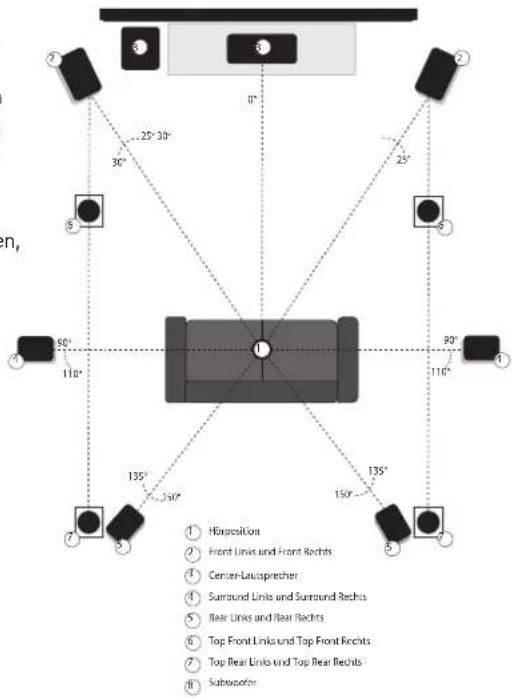
Im Einzelnen haben diese Lautsprecher-Typen folgende Bedeutung:
- Smart [SMT]: Dieser Typ bezieht sich auf die Lautsprecher der Canton Smart Serie. Sie können das Audiosignal sowohl wireless (per Funk) als auch kabelgebunden (mittels Signalkabel) übertragen. Die Steuerungsbefehle (Zustand Ein/Standby, Lautstärke, etc.) werden hingegen immer kabellos an die Lautsprecher gesendet. Bei Verwendung eines Smart Lautsprechers erfolgt die Auswahl der Größe vollautomatisch. Eine 2.0 Konfiguration, bestehend aus den Lautsprechern Front Links [FL] und Front Rechts [FR], stellt das Minimum dar, weshalb der Typ [NO] nicht zur Verfügung steht.
Deutsch
- Large [LAR]: Diesen Typ verwenden Sie sowohl für aktive Standlautsprecher, als auch für passive Standlautsprecher die über einen Leistungsverstärker (Endstufe) angesteuert werden. Das gesamte Audiosignal wird somit ungefi ltert zugeführt.
- Small [SMA]: Verwenden Sie diese Einstellung sowohl für aktive Kompaktlautsprecher, als auch für passive Kompaktlautsprecher die über einen Leistungsverstärker (Endstufe) angesteuert werden. Hierbei werden die Signalanteile oberhalb der eingestellten Übernahmefrequenz (z.B. 100Hz) von den Kompaktlautsprechern übertragen. Alle Frequenzen darunter werden dem Subwoofer (falls vorhanden) zugeführt.
- NO [NO]: Diese Einstellung nehmen Sie vor, falls der entsprechende Lautsprecher-Typ nicht verwendet werden soll und kein Lautsprecher an dieser Position aufgestellt bzw. angebracht ist.
- Decken-LS [CEI]: Diese Option wählen Sie bei Verwendung von an der Decke montierten Lautsprechern zur Wiedergabe des Dolby Atmos® Signals.
- Upfire [UP]: Bei Verwendung von Aufsatz-Lautsprechern (Dolby Atmos® Enabled Speaker), die auf den Front und ggf. Surround bzw. Rear Lautsprechern aufgestellt werden, verwenden Sie die Option Upfi re.
- Analog [ANA]: Diese Einstellung verwenden Sie bei Verwendung eines kabelgebundenen Aktiv-Subwoofers.
Abbildung 1.1: Aufstellung Atmos-Lautsprecher
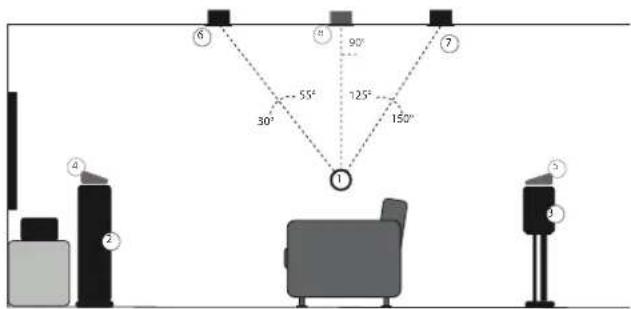
① Hörposition
2 Front Lautsprecher
③ Rear Lautsprecher
4 Front Atmos Aufsatz Lautsprecher
5 Rear Atmos-Aufsatz-Lautsprechen
⑥ Top Front Links und Rechts
⑦ Top Rear Links und Rechts
8 Decken-Lautsprecher (Bel zwei Atmos-Kanalen)
Abbildung 1: Aufstellung Heimkino-Setup
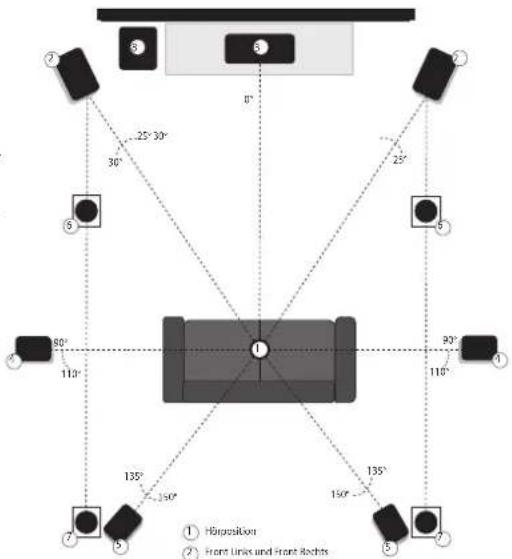
① Hörposition
② Front Links and Front Rechts
③ Center-Lautsprecher
④ Surround Links and Surround Rechts
⑤ Rear Links und Rear Rechts
⑤ Top Front Links und Top Front Rechts
7 Top Rear Links und Top Rear Rechts
⑨ Subwoofer
Deutsch
Um einzustellen, ob ein Lautsprecher / -paar vorhanden ist und welchem Lautsprecher-Typ dieser entspricht, gehen Sie bitte wie folgt vor:
1 Halten Sie die Eingangswahl-Taste "→" für mindestens 3 Sekunden gedrückt, um in das Hauptmenü zu gelangen.
2 Navigieren Sie mit der "+" oder "-" Taste zum Menüpunkt Ausgangskonfiguration [OPS] und wählen Sie ihn durch Drücken der Play-/Pause-Taste "▶II" aus.
3 Bestätigen Sie mit der Play-/Pause-Taste "▶II" den ersten Menüpunkt Lautsprecherkonfiguration [SPC].
4 Wählen Sie mit der "+" oder "-" Taste das Lautsprecher-Paar / den Lautsprecher, dessen Einstellungen Sie ändern möchten und bestätigen Sie Ihre Auswahl durch Drücken der Play-/Pause-Taste "▶".
5 Wählen Sie mit der "+" oder "-" Taste den gewünschten Lautsprecher-Typ aus und springen Sie durch Drücken der Eingangswahl-Taste "→" zurück in die Auswahlliste.
6 Wiederholen Sie die Schritte 4 und 5, bis Sie alle Lautsprecher/-paare konfi guriert haben.
7 Verlassen Sie den Menüpunkt Ausgangskonfiguration durch Drücken der Eingangswahl-Taste "→".
LAUTSPRECHERZUORDNUNG [SPM]
Das Menü Lautsprecherzuordnung [SPM] dient dem Einrichten einer Verbindung zwischen dem Connect 5.1 und den Lautsprechern. Es können immer nur die im Menü Lautsprecherkonfiguration [SPC] aktivierten Lautsprecher verbunden werden. Die Verbindung kann kabellos oder kabelgebunden erfolgen. Maximal können 6 Lautsprecher analog per Cinchkabel sowie zusätzlich 8 Smart Lautsprecher kabellos verbunden werden. In der Werkseinstellung entsprechen die Lautsprecherkanäle Front Links [FL], Front Rechts [FR], Surround Links [SL], Surround Rechts [SR], Center [CE] und Subwoofer [SUB] den auf der Rückseite aufgedruckten Zuordnungen.
Folgende drei Verbindungsarten sind möglich:
- Canton Smart Lautsprecher mit der Verbindungsart Wireless (Funk): In diesem Fall werden sowohl Audiosignale als auch Steuerbefehle (Zustand Ein/Standby, Lautstärke, etc.) Wireless (per Funk) übertragen. Um eine Verbindung zwischen Connect 5.1 und Smart Lautsprechern herstellen zu können, müssen diese gekoppelt werden.
- Canton Smart Lautsprecher mit der Verbindungsart Analog 1 bis Analog 6: Die Steuerung des Smart Lautsprechers erfolgt in diesem Fall wie zuvor beschrieben Wireless (per Funk). Die Übertragung des Audiosignals hingegen erfolgt kabelgebunden per Cinchkabel über einen der sechs Vorverstärkerausgänge. Um jedoch die Steuerungsbefehle (Zustand Ein/ Standby, Lautstärke, etc.) übermitteln zu können, muss der Smart Lautsprecher auch in diesem Fall mit dem Connect 5.1 gekoppelt werden.
- Aktivlautsprecher mit der Verbindungsart Analog 1 bis Analog 6: Bei dieser Verbindungsart erhalten Aktivlautsprecher bzw. Leistungsverstärker (Endstufen) mit daran angeschlossenen Passivlautsprechern das Audiosignal ebenfalls kabelgebunden per Cinchkabel. Bitte beachten Sie, dass die Lautstärkesteuerung in diesem Fall über den Connect 5.1 erfolgt. Gegebenenfalls muss die Laustärke am Aktivlautsprecher auf Maximum gestellt werden.
Deutsch
Zum Herstellen einer (Wireless) Verbindung zwischen Connect 5.1 und (Smart) Lautsprecher, gehen Sie bitte wie folgt vor:
1 Achtung: Um einen Smart Lautsprecher mit dem Connect 5.1 verbinden zu können, muss dieser vor dem Kopplungsvorgang für mindestens 30 Sek. vom Stromnetz getrennt gewesen sein. Ziehen Sie dafür entweder den Netzstecker oder schalten Sie den Lautsprecher mittels Netzschalter aus.
2 Halten Sie die Eingangswahl-Taste "→" für mindestens 3 Sekunden gedrückt, um in das Hauptmenü zu gelangen.
3 Navigieren Sie mit der "+" oder "-" Taste zum Menüpunkt Ausgangskonfiguration [OPS] und wählen Sie ihn durch Drücken der Play-/Pause-Taste "▶II" aus.
4 Wählen Sie durch Drücken der "+" bzw. "-" Taste den Menüpunkt Lautsprecherzuordnung [SPM] und bestätigen Sie ihn mit der Play-/Pause-Taste "▶II".
5 Wählen Sie mit der "+" oder "-" Taste den Lautsprecher, den Sie konfigurieren und/oder verbinden möchten und bestätigen Sie Ihre Auswahl durch Drücken der Play-/Pause-Taste "▶I". Wenn Sie im Menü Lautsprecherkonfiguration [SPC] ein Lautsprecherpaar / einen Lautsprecher nicht als Smart definiert haben, wird Ihnen diese Verbindungsart nicht angeboten, die Option Wireless steht damit nicht zur Auswahl.
6 Wählen Sie mit der "+" oder "-" Taste zwischen Wireless (sofern vorhanden) und Analog (Analog1 – Analog6) aus. Wenn Sie einen Aktivlautsprecher bzw. Passivlautsprecher mit Leistungsverstärker betreiben möchten, können Sie nach der Auswahl des Anschlusses den Menüpunkt durch Drücken der Eingangswahl-Taste "→" verlassen. Wiederholen Sie den Vorgang für alle weiteren "nicht smarten" Lautsprecher.
7 Wenn Sie einen Smart Lautsprecher vollständig Wireless (per Funk) ansteuern möchten (Audio und Steuerbefehle), wählen Sie Wireless aus. Falls Sie den Lautsprecher hingegen per Signalkabel betreiben möchten, wählen Sie einen der Ausgänge Analog1 bis Analog6 aus. Dabei haben die Abkürzungen hinter Wireless folgende Bedeutung:
Wireless (DIS) = Smart Lautsprecher nicht verbunden (Disconnected)
- Wireless (PIR) = Smart Lautsprecher kann verbunden werden (Pairing Prozess)
8 Nach dem Drücken der Play-/Pause-Taste "▶II" gelangen Sie zum Verbindungsprozess. Die Anzeige auf dem Bildschirm wechselt von Wireless auf Wireless(PIR). Die Statusmeldung am oberen Bildschirmrand wechselt von "Zum Koppeln OK drücken" auf "Funklautsprecher Koppeln wird ausgeführt". Im Display wird der aktuell ausgewählte Lautsprecher angezeigt.
9 Verbinden Sie nun innerhalb von 20 Sekunden den Smart Lautsprecher, den Sie koppeln möchten, mit dem Stromnetz bzw. schalten Sie ihn am Netzschalter ein. Es spielt dabei keine Rolle, ob sich der Lautsprecher danach im Standby Modus befindet oder hochfährt.
10 Nach einigen Sekunden wird ein erfolgreicher Verbindungsaufbau durch Wireless (CON) hinter dem ausgewählten Lautsprecher auf dem Bildschirm angezeigt. Auch der neu verbundene Smart Lautsprecher zeigt in seinem Display [CON] an. Von nun an arbeiten die Displays von Connect 5.1 und Smart Lautsprecher synchron und zeigen den aktuell ausgewählen Lautsprecher an. Als Statusmeldung wird am oberen Bildschirmrand kurz "Lautsprecher Koppeln erfolgreich" angezeigt.
11 Der Connect 5.1 springt nach einem erfolgreichen Verbindungsaufbau zum nächsten Lautsprecher in der Liste. Wiederholen Sie die Schritte 7 bis 10, um weitere Lautsprecher zu verbinden.
12 Verlassen Sie nach Verbindung aller gewünschter Lautsprecher den Menüpunkt durch Drücken der Eingangswahl-Taste "→".
Hinweis: Wenn der Verbindungsaufbau fehlschlägt und am oberen Bildschirmrand die Meldung "Lautsprecher Koppeln fehlgeschlagen" angezeigt wird, wiederholen Sie die Schritte 7 bis 10 und stellen Sie sicher, dass...
a) ...der gewünschte Smart Lautsprecher für mindestens 30 Sekunden vom Stromnetz getrennt war.
b) ...zwischen dem Drücken der Play-/Pause-Taste "▶II" und dem Einschalten des Lautsprechers nicht mehr als 20 Sekunden vergehen.
c) ...ein Abstand von ca. 10 m zwischen Connect 5.1 und Lautsprecher nicht überschritten wird und sich beide im selben Raum befinden.
Erhöhen Sie ggf. die Sendeleistung des Wireless Audio Moduls gemäß Kapitel HF Sendeleistung [TXP].
6. SYSTEM INFO [INF]
Der letzte Menüpunkt des Hauptmenüs ist die Systeminfo. Er enthält die folgenden Elemente:
- Netzwerk Info [NWI]
Mit dieser Funktion können Sie die auf dem Connect 5.1 installierten Firmware-Versionen (Geräteprogramme) anzeigen lassen. Im Falle von Problemen und/oder einer Serviceanfrage überprüfen und notieren Sie sich zuvor bitte die angegebenen Versionsnummern und teilen Sie uns diese mit.
Die aufgeführten Programme haben folgende Bedeutung:
- WiFi [WIF]: Die Firmware-Version des verbauten WiFi Moduls.
- Google Cast [GC]: Die Chromecast build-in Version.
- MCU Host [MCU]: Die Firmware-Version des Hauptprozessors (ähnlichem einem Computer – Betriebssystem).
• STS Wireless [STS]: Die Firmware-Version des Audiofunkmoduls.
- DSP Audio [DSP]: Die Firmware-Version des digitalen Signalprozessor mit allen Algorithmen zur Signaldekodierung und -verarbeitung.
- OSD Fonts [OSD]: Die Version der auf dem Bildschirm und im Display angezeigten Texten und Zeichen.
Um diese Firmware-Versionen abzurufen, gehen Sie bitte wie folgt vor:
1 Halten Sie die Eingangswahl-Taste "→" für mindestens 3 Sekunden gedrückt.
2 Navigieren Sie mit der "+" oder "-" Taste zum Menüpunkt System Info [INF] und bestätigen Sie diesen mit der Play-/Pause-Taste "▶II".
3 Bestätigen Sie den ersten Menüpunkt Firmware Info [FWI] mit der Play-/Pause-Taste "▶II". Alle Firmware Versionen werden bei Anschluss eines Bildschirms über das On-Screen-Display (OSD) in einer Übersicht angezeigt.
4 Um die Firmware-Versionen auf dem LED Display des Connect 5.1 anzuzeigen, wählen Sie mit der "+" bzw. "-" Taste die Firmware, die Sie anzeigen lassen möchten und bestätigen Sie Ihre Auswahl durch Drücken der Play-/Pause-Taste "▶". Die Information läuft nun als Fließtext über das Display. Verlassen Sie die gewählte Anzeige durch Drücken der Eingangswahl-Taste "▶".
5 Wiederholen Sie Schritt 4, bis Sie alle gewünschten Informationen erhalten haben.
6 Verlassen Sie den Menüpunkt durch Drücken der Eingangswahl-Taste "→".
Hinweis: Nach einem Netz-Aus (Connect 5.1 vom Stromnetz getrennt) dauert es etwa 1½ Minuten, bis die Firmware – Versionen für das WiFi Modul [WIF] und die Chromecast built-in Version [GC] angezeigt werden können.
NETZWERK INFO [WII]
In diesem Menüpunkt werden alle Informationen über die Netzwerk-Funktionen und die zugehörigen Einstellungen im Connect 5.1 angezeigt.
Die aufgeführten Einträge haben folgende Bedeutung:
- IP Adresse [IP]: Die dem WiFi Modul vom Netzwerk – Router zugewiesene IP (Internet Protocol) Adresse.
- MAC Adresse [MAC]: Die Media Access Control Adresse ist die individuelle, unveränderliche Identifikationsnummer des WiFi Moduls.
- Name [NAM]: Der dem Connect 5.1 bei der Einrichtung zugewiesene (Netzwerk)Name. Werksseitig ist der Name Smart Connect 5.1 voreingestellt.
- SSID [SSI]: Der Name des verwendeten Netzwerks.
- WiFi Band [BAN]: Das Frequenzband, auf dem das WiFi Modul arbeitet.
- STS Wireless [WCH]: Das Frequenzband, auf dem das Audio-Funkmodul arbeitet.
Um die Netzwerk – Informationen anzeigen zu lassen, gehen Sie bitte wie folgt vor:
1 Halten Sie die Eingangswahl-Taste "→" für mindestens 3 Sekunden gedrückt.
2 Navigieren Sie mit der "+" oder "-" Taste zum Menüpunkt System Info [INF] und bestätigen Sie diesen mit der Play-/Pause-Taste "▶II".
3 Wählen Sie mit der "+" bzw. "-" Taste den Menüpunkt Netzwerk Info [NWI] und bestätigen Sie ihn mit der Play-/Pause-Taste "▶II". Alle Netzwerk-Informationen werden bei Anschluss eines Bildschirms über das OSD in einer Übersicht angezeigt.
4 Um die Netzwerk-Informationen auf dem LED Display des Connect 5.1 anzuzeigen, wählen Sie mit der "+" bzw. "-" Taste den Eintrag, den Sie anzeigen lassen möchten und bestätigen Sie Ihre Auswahl durch Drücken der Play-/Pause-Taste "▶". Die Information läuft nun als Fließtext über das Display. Verlassen Sie die gewählte Anzeige durch Drücken der Eingangswahl-Taste "→".
5 Wiederholen Sie Schritt 4, bis Sie alle gewünschten Informationen erhalten haben.
6 Verlassen Sie den Menüpunkt durch Drücken der Eingangswahl-Taste "→".
Deutsch
FEHLERSUCHE
Anbei finden Sie eine Übersicht der am häufigsten auftretenden Probleme. Sollten Sie weiterführende Fragen haben, wenden Sie sich bitte an Ihren Canton Fachhändler, kontaktieren Sie unseren Kundenservice unter der Tel. +49 (0) 6083 287-87 oder senden Sie uns eine E-Mail an info@canton.de.
| Problem Mögliche Ursache Lösung | ||
| Der Connect 5.1 reagiert nicht auf die Fernbedienung. | 1. Die Batterie ist leer. 1. Batterie auswechseln. Auf den richtige Typ achten!Beim Einlegen auf die richtige Polarität achten! | |
| 2. Die Schutzfolie wurde nicht entfernt. 2. Schutzfolie an der Fernbedienung entfernen. | ||
| Es erfolgt keine Tonwiedergabe. | 1. Tonformat des Quellgerätes falsch ausgewählt. 1. Bittte prüfen Sie die korrekte Einstellung Ihres Quellgerätes. | |
| 2. Der Zuspieler gibt kein Signal aus bzw. die Lautstärke steht auf "Null". | 2. (Digital-)Ausgang am Quellgerät einschalten, Lautstärke erhöhen (ggf. Anleitung des Gerätes zur Hand nehmen). | |
| 3. Das Signalkabel ist nicht korrekt verbunden oder defekt. | 3.1 Überprüfen Sie die Verbindung zwischen Zuspieler und Connect 5.1 und wechseln Sie bei Bedarf das Kabel aus. | |
| 3.2 Entfernen Sie die Schutzkappen an den Steckern des optischen (TOSLINK) Kabels. | ||
| Die Tonwiedergabe ist zu leise. | 1. Die Lautstärke am Quellgerät, insbes. bei (mobilen) Endgeräten, ist zu niedrig eingestellt. | 1. Die Lautstärke am Quellgerät, insbes. bei (mobilen) Endgeräten, über die Lautstärketaste erhöhen. |
| 2. Die auswählbare Lautstärke wurde mittels Funktion "Max. Lautstärke [VOL]" begrenzt. | 2. Erhöhen Sie die maximal einstellbare Lautstärke gemäß Anleitung. | |
| Der Connect 5.1 schaltet nicht ein. | 1. Das Netzkabel ist nicht korrekt mit der Steckdose oder dem Connect 5.1 verbunden. | 1. Stellen Sie sicher, dass das Netzkabel korrekt mit der Steckdose und dem Connect 5.1 verbunden und vollständig eingesteckt ist. |
Deutsch
| Problem Mögliche Ursache Lösung | ||
| Der Connect 5.1 schaltet nicht automatisch ein. | 1. Die Standby Funktion ist werksseitig auf NSB gestellt. Der Connect 5.1 muss manuell eingeschaltet werden. | 1. Damit der Connect 5.1 einschalten kann, musst die Standby - Funktion auf Auto [AUT] gestellt werden. |
| 2. Der Connect 5.1 wurde manuell über die POWER (On/Standby) Taste des Tastenfelds oder bei Verwendung der Funktion IR Lernen [IRL] über die POWER Taste der TV-/Universal-Fernbedienung in den Standby geschaltet. | 2.1 Schalten Sie den Connect 5.1 über die POWER Taste des Tastenfelds ein und warten Sie künftig, bis der Connect 5.1 automatisch in den Standby - Zustand schaltet. | |
| 2.2 Löschen Sie die POWER Taste Ihrer TV-/Universal - Fernbedienung vom Connect 5.1, um diesen nicht zusammen mit Ihrem TV auszuschalten. | ||
| 3. Das am analogen Eingang [AUX] anliegende Signal hat einen zu niedrigen Signalpegel. | 3. Erhöhen Sie den Ausgangspegel (Lautstärke) Ihres analogen Quellgerätes. | |
| Der Connect 5.1 schaltet ungewollt in den Standby- Zustand. | 1. Die Standby - Funktion wurde auf ECO, AUT oder NSB gestellt. | 1. Wählen Sie die Standby - Funktion Manuell [MAN], wenn der Connect 5.1 auch ohne ein Eingangssignal dauerhaft eingeschaltet bleiben soll. |
| 2. Sie nutzen die Funktion IR Lernen und haben den falschen IR-Code für On/Standby gelernt. | 2. Lernen Sie den IR-Code für On (Einschalten) bzw. Standby (Ausschalten) erneut mit der korrekten Zuordnung. | |
| Der Connect 5.1 schaltet nicht automatisch in den Standby - Zustand. | 1. Die Standby - Funktion wurde auf Manuell [MAN] gestellt. | 1. Aktivieren Sie eine der Standby Funktion ECO, AUT oder NSB. |
| 2. Die Standby - Funktion Auto [AUT] ist aktiviert und das Quellgerät am optischen und/oder coaxialen Digitaleingang erzeugt auch im Standby - Zustand ein "Trägersignal". | 2. Schalten Sie das Quellgerät am Netzschalter aus bzw. trennen Sie es auf eine andere Weise vom Stromnetz. | |
Deutsch
| Problem Mögliche Ursache Lösung | ||
| Der Connect 5.1 brummt hörbar. | Das Signalkabel vom Quellgerät zum Analog-eingang [AUX] des Connect 5.1 ist zu lang. | Verwenden Sie ein kürzeres und/oder hochwertigeres (besser geschirmtes) Signalkabel. |
| Das verwendete Signalkabel ist nicht geschirmt oder die Abschirmung unterbrochen (defekt). | Tauschen Sie das Signalkabel gegen ein geschirmtes und ggf. hochwertigers Kabel aus. | |
| Erdungsschleife (Brummschleife) „erzeugt“: Eine Erdungsschleife kann entstehen, wenn min. zwei mittels Signalkabel elektrisch verbundene Geräte mit Schutzkontaktstecker (z. B. Verstärker und Computer) an örtlich getrennten Steckdosen angeschlossen sind. | Schließen Sie alle mit dem Connect 5.1 verbundenen Geräte mit Schutzkontaktstecker an einer einzelnen Steckdosenleiste (Vielfachsteckdose) an. | |
| Sie betreiben einen nicht entstörten Verbraucher (z. B. einen alten Kühlschrank) am Stromnetz. | 4.1 Mögliche Störquelle zum Test abschalten und betreffendes Gerät entstören lassen, falls das Brummgeräusch verschwindet. Alternativ die Störquelle an einer anderen Netzphase (L1, L2 bzw. L3) anschließen (falls erforderlich, einen Fachmann zu Rate ziehen).4.2 Einen „Mantelstromfilter“ (im Fachhandel erhältlich) zwischen Quellgerät und Connect 5.1 schalten, um das Brummen zu eliminieren.4.3 Den Netzstecker drehen, um die sog. Brummspannung zu reduzieren. Dies kann besonders hilfreich sein, wenn das Quellgerät nicht geerdet ist. | |
| Der Connect 5.1 schaltet ungewollt auf den Eingang [BT]. | Die Funktion BT Eingangswahl [BTS] ist aktiviert und Ihr (mobiles) Endgerät gibt auch Systemtöne, z. B. das Tippen auf der Tastatur, aus. | Deaktivieren Sie die Funktion BT Eingangswahl [BTS] und stellen Sie diese zurück auf Manuell [MAN]. |
| Deaktivieren Sie die Systemtöne an Ihrem Endgerät. | ||
| Der Connect 5.1 schaltet ungewollt ein. | Ihr (mob.) Endgerät gibt auch Systemtöne, z.B. das Tippen auf der Tastatur, aus oder eine digitale Quelle wurde eingeschaltet oder eine analoge Quelle gibt ein Tonsignal wieder. | Wechseln Sie die Standby - Funktion von Auto [AUT] auf ECO, MAN oder NSB. |
| Der Eingang [BT] ist über die Input Taste nicht wählbar. | 1. Die Funktion BT Eingangswahl [BTS] ist aktiviert und die Umschaltung erfolgt automatisch, sobald der Connect 5.1 ein Signal empfängt. | 1. Um den Eingang [BT] manuell auswählen zu können, deaktivieren Sie die Funktion BT Eingangswahl [BTS]. |
| Der Connect 5.1 schaltet nicht automatisch auf den Eingang [BT]. | 1. Die Funktion BT Eingangswahl [BTS] ist deaktiviert (Manuell / [MAN]). | 1. Aktivieren Sie die Funktion BT Eingangswahl [BTS]. |
| 2. An Ihrem (mobilen) Endgerät ist die Funktion Bluetooth® Funktechnologie deaktiviert. | 2. Aktivieren Sie die Funktion Bluetooth® Funktechnologie an Ihrem (mobilen) Endgerät. | |
| 3. Der Connect 5.1 ist mit einem anderen (mobilen) Endgerät verbunden. | 3. Deaktivieren Sie die Funktion Bluetooth® Funktechnologie an dem anderen (mobilen) Endgerät. | |
| 4. Das (mobile) Endgerät ist nicht mit dem Connect 5.1 gekoppelt. | 4. Koppeln Sie Ihr (mobiles) Endgerät mit dem Connect gemäß Anleitung. | |
| Keine oder gestörte Wiedergabe mittels Bluetooth® Funktechnologie. | 1. Es besteht keine Verbindung zwischen dem Connect 5.1 und dem (mobilen) Endgerät. | 1. Koppeln und verbinden Sie Ihr (mobiles) Endgerät mit dem Connect 5.1 gemäß Anleitung. |
| 2. Das (mobile) Endgerät ist gekoppelt, aber es erfolgt dennoch keine Musik-Wiedergabe. | 2.1 Das (mobile) Endgerät muss erneut verbunden werden. | |
| 2.2 Erhöhen Sie die Lautstärke am (mobilen) Endgerät. | ||
| 2.3 Erhöhen Sie die Lautstärke an dem Connect 5.1. | ||
| 2.4 Stellen Sie sicher, dass mögliche Störquellen wie z. B. ein WLAN Router oder ein Laptop nicht in direkter Nähe zum Connect 5.1 aufgestellt sind. | ||
| 2.5 Ein gleichzeitiger Betrieb von Bluetooth® Funktechnologie und WLAN ist bei einigen (mobilen) Endgeräten nicht störungsfrei möglich. Deaktivieren Sie daher WLAN an Ihrem (mobilen) Endgerät. | ||
| 3. Sie befinden Sich außerhalb der Reichweite des Connect 5.1. Diese beträgt max. etwa 10m. | 3. Verringern Sie den Abstand zwischen Ihrem (mobilen) Endgerät und dem Connect 5.1 auf unter 10m. | |
| Der Connect 5.1 kann in der App Spotify nicht ausgewählt werden. | 1. Solange Sie Offline sind ("Spotify ist zurzeit offline."), ist die Auswahl eines Spotify Connect Gerätes wie dem Connect 5.1 nicht möglich. | 1. Um Spotify Connect nutzen zu können, müssen Sie in der App Spotify online sein. |
Deutsch
| Problem Mögliche Ursache Lösung | ||
| Die Wiedergabe eines (mobilen) Endgerätes startet automatisch beim Einschalten des Connect 5.1. | 1. Die Funktion Autom. Wiedergabe [APL] wurde aktiviert. | 1. Wenn diese Funktion nicht erwünscht ist, deaktivieren Sie Autom. Wiedergabe [APL]. |
| Das Koppeln von Smart Lautsprechern bzw. eines Smart Sub-woofers schlägt fehl. | 1. Der (Slave-)Lautsprecher war vor der Kopplung nicht oder nicht lange genug vom Stromnetz getrennt. | 1. Trennen Sie den zu koppelnden (Slave-)Lautsprecher für min. 30 Sekunden vom Stromnetz. |
| 2. Der (Slave-)Lautsprecher befand sich während des Kopplungsvorgangs zu lange im Standby - Zustand. | 2. Nachdem Sie den Netzschalter des (Slave-)Lautsprechers eingeschaltet bzw. diesen mit dem Stromnetz verbunden haben,schalten Sie ihn über die POWER Taste ein. | |
| 3. Der (Slave-)Lautsprecher wurde mit dem Stromnetz verbunden, bevor der Kopplungsvorgang am Connect 5.1 (dem sog. "Master") initiiert wurde. | 3. Starten Sie immer erst den Kopplungsvorgang am Connect 5.1, bevor Sie den jeweiligen (Slave-)Lautsprecher mit dem Stromnetz verbinden. | |
| 4. Der Abstand zwischen (Slave-)Lautsprecher und Connect ist zu groß. | 4.1 Erhöhen Sie die Sendeleistung des Audio-Funkmoduls gemäß Anleitung.4.2 Verringern Sie den Abstand zwischen (Slave-)Lautsprecher und Connect 5.1. Der max. Abstand beträgt ca. 10m im selben Raum. | |
| Zwei Smart Lautsprecher geben dasselbe Audiosignal wieder. | 1. Den beiden (Slave-)Lautsprechern wurde beim Koppeln derselbe Kanal zugeordnet. | 1. Prüfen Sie mittels Testton-Generator zunächst, welcher (Slave-) Lautsprecher das falsche Audiosignal wiedergibt. Führen Sie anschließend eine erneute Kopplung dieses Lautsprechers gemäß Kapitel Funklautsprecher Koppeln [WSP] durch und wählen Sie den korrekten Kanal aus. |
| Der Connect 5.1 wechselt die Eingänge nicht automatisch. | 1. Ein Quellgerät am koaxialen bzw. optischen Digitaleingang wurde nicht abgeschaltet bzw. das Quellgerät schaltet im Standby - Zustand seinen S/PDIF Transmitter nicht ab. | 1. Um ein Umschalten vom koaxialen bzw. optischen Digitaleingang zu ermöglichen, muss das Quellgerät in diesem speziellen Fall am Netzschalter abgeschaltet bzw. andersweitig vom Stromnetz getrennt werden. |
| 2. Das am analogen Eingang [AUX] anliegende Signal hat einen zu geringen Signalpegel. | 2. Erhöhen Sie den Ausgangspegel (Lautstärke) Ihres analogen Quellgerätes. | |
Deutsch
| Problem Mögliche Ursache Lösung | ||
| Der Connect 5.1 wechselt ungewollt den Eingang. | 1. Die Funktion Eingangswahl [SEL] ist aktiviert und an dem analogen Eingang [AUX] tritt eine längere Pause im Titel von über 10 Sekunden auf und zusätzlich liegt an einem anderen Eingang ein Signal an bzw. beim optischen oder koaxialen Eingang ist ein Quellgerät eingeschaltet. | 1. Achten Sie darauf, dass während der Wiedergabe am analogen Eingang [AUX] an keinem anderen Eingang ein Signal anliegt bzw. am optischen und koaxialen Digitaleingang kein Gerät eingeschaltet ist. |
| 2. Ihr (mobiles) Endgerät gibt auch Systemtöne, wie z. B. das Tippen auf der Tastatur, aus. | 2.1 Deaktivieren Sie diese Systemtöne an Ihrem Endgerät. | |
| 2.2 Deaktivieren Sie die Funktion Eingangswahl [SEL] und/oder BT Eingangswahl [BTS]. | ||
| Gekoppelte Smart Lautsprecher (Slave Lautsprecher) schalten nicht gemeinsam mit dem Connect 5.1 ein. | 1. Die Smart Lautsprecher sind nicht oder nicht korrekt mit dem Connect 5.1 gekoppelt. | 1. Koppeln Sie alle Smart Lautsprecher gemäß Kapitel Funklautsprecher Koppeln [WSP]. |
| 2. Der Funtion Standby [STB] steht auf ECO [ECO]. 2. | Wenn die Funktion Standby auf ECO [ECO] steht, muss jeder (Slave-)Lautsprecher separat (mit der Fernbedienung) eingeschaltet werden. Wenn Sie ein gemeinsames automatisches Einschalten aller Lautsprecher wünschen, stellen Sie die Funktion auf NSB, MAN oder AUT. | |
| Ein Eingang ist über die „Input“ Tasten nicht wählbar. | 1. Dieser Eingang wurde im Menü Eingangskonfiguration [INP] deaktiviert „---". | 1. Aktivieren Sie den Eingang gemäß Kapitel "Eingangskonfiguration" [INP]. |
| Die einstellbare Lautstärke ist auf einen Wert kleiner 70 begrenzt. | 1. Im Menü Max Lautstärke [VOL] wurde ein maximaler Wert von unter 70 vorgegeben. | 1. Erhöhen Sie den Wert gemäß Kapitel Max Lautstärke [VOL]. |
Deutsch
| Problem Mögliche Ursache Lösung | ||
| Ein (Slave-) Lautsprecher zeigt [WLS] im Display an. | 1. Der (Slave-)Lautsprecher wird ohne den Connect 5.1 betrieben. | 1. Schalten Sie immer zuerst den Connect 5.1 ein. |
| 2. Der (Slave-)Lautsprecher ist noch nicht gekoppelt. | 2. Koppeln Sie den (Slave-)Lautsprecher mit dem Connect 5.1 gemäß Kapitel Funklautsprecher Koppeln [WSP]. | |
| Der Subwoofer gibt kein Signal wieder. | 1. Der Smart Subwoofer ist noch nicht gekoppelt. 1. Koppeln Sie den Smart Subwoofer mit dem Connect 5.1 gemäß Kapitel Funklautsprecher Koppeln [WSP]. | |
| 2 Der (Aktiv)Subwoofer ist mittels Cinchkabel mit dem Connect 5.1 verbunden, der Ausgang ist jedoch nicht aktiviert. | 2. Aktivieren Sie den Subwoofer im Menü Lautsprecher-konfiguration [SPC] bzw. weisen sie ihm den entsprechenden Analog-Ausgang im Menü Lautsprecherzuordnung [SPM] zu. | |
| Es kann keine Verbindung zwischen Netzwerk-Router und Connect 5.1 hergestellt werden. | 1. Im Netzwerk - Router ist der DHCP Server deaktiviert. | 1. Aktivieren Sie den DHCP Server Ihres Netzwerk - Routers gemäß Bedienungsanleitung des Routers. |
| 2. Im Netzwerk - Router wurde ein Filter für MAC Adressen eingerichtet. | 2. Deaktivieren Sie den MAC Adressen Filter bzw. fügen Sie die MAC Adresse des Connect 5.1 hinzu.. | |
| 3. Ihr Router ist zu Chromecast built-in nicht kompatibel. | 3. Router, die nachweislich kompatibel sind, finden Sie im Weblink des Kapitels Verwendung von Chromecast built-in. Es gibt jedoch mehr kompatible Router, als die in der Liste aufgeführten Geräte. | |
| Ihr WLAN Netzwerk wird bei der Einrichtung nicht angezeigt. | 1. Beim Connect 5.1 ist die Netzwerkverbindung auf Kabel (Wired) [ETH] eingestellt. | 1. Ändern Sie die Einstellung im Menü Netzwerkverbindung [NWC] auf Kabellos (Wireless) [WLA]. |
| Der Connect 5.1 wird in der App auf Ihrem (mobilen) Endgerät nicht angezeigt. | 1. (Mobiles) Endgerät und Connect 5.1 müssen sich zwingend im selben Netzwerk befinden. | 1. Verbinden Sie Ihr (mobiles) Endgerät bzw. den Connect 5.1 mit dem entsprechenden Netzwerk (z.B. bei Nutzung eines Gast-Netzwerks). |
TECHNISCHE DATEN
Spannungsversorgung:
• Betriebsspannung 100-240V\~
• Betriebsfrequenz 50/60Hz
• Leistungsaufnahme ECO Standby 0,46W
- Leistungsaufnahme NSB Standby WLAN [WIF] 1,92W (Werkseinstellung)
• Leistungsaufnahme NSB Standby LAN [ETH] ca. 6,8W
• Leistungsaufnahme AUT Standby ca. 7,8W
• Leistungsaufnahme MAN Standby ca. 5,3W
• Leistungsaufnahme maximal ca. 10W
Signalpegel:
- PRE OUT 1-6 (Ausgänge) max. 2,0V (effektiv)
• LINE L + LINE R (Eingänge) max. 2.0V (effektiv)
Bluetooth® Funktechnologie:
- Bluetooth® Standard 4.1 (A2DP)
• Reichweite Bis zu 10m
• Max. Sendeleistung 100mW (+20dBm)
• Frequenzbereich 2402-2480MHz
• Antennenverstärkung 4.2dBi
WLAN:
• Max. Sendeleistung 100mW (+20dBm)
- Frequenzbereich 2412–2472MHz (802.11b/g/n) 5150–5350MHz und 5470–5725MHz (802.11a/n/ac)
- Antennenverstärkung 4.2dBi @ 2.4GHz, 4.5dBi @ 5GHz
Wireless Audio:
• Max. Sendeleistung 100mW (+20dBm)
• Frequenzbereich 2402–2480 MHz (2412MHz, 2438MHz und 2464MHz)
5180-5240 MHz (5180MHz, 5210MHz und 5240MHz)
5736-5814 MHz (5736MHz, 5762MHz und 5814MHz)
- Antennenverstärkung 4.2dBi @ 2.4GHz, 4.5dBi @ 5GHz
Abmessungen:
• B: 24,5cm
• H: 5,2cm
• T: 14,0cm
Gewicht:
• 1,23kg
Decoder:
- Dolby Atmos ^
• DTS-HD ^®
• PCM (32kHz-96kHz, 8Bit-24Bit)
Virtualizer:
- Dolby® Surround
Betriebstemperaturen:
• Minimum 5°C (41°F)
• Maximum 35°C (95°F)
Deutsch
EU - Konformitätserklärung
CE Kennzeichnung
Wir, der Hersteller / Importeur
Canton Elektronik GmbH + Co. KG • Neugasse 21-23 • 61276 Weilrod • Germany
CANTON
bestätigen und erklären in alleiniger Verantwortung, dass sich das Produkt
Smart Connect 5.1
(AV Prozessor mit mehreren Signalein- und -ausgängen, WiFi und Ethernet Netzwerkanbindung,
Bluetooth® Funktechnologie, internem Weitbereichsnetzteil und Infrarot-Fernbedienung.)
in Übereinstimmung befi nden mit den Richtlinien des Europäischen Parlaments und des Rates
Richtlinie 2014/53/EU (Funkanlagen)
Richtlinie 2014/35/EU (Niederspannungsrichtlinie)
Richtlinie 2011/65/EU (Beschränkung der Verwendung bestimmter gefährlicher Stoffe)
Richtlinie 2012/19/EU (Elektro- und Elektronik-Altgeräte)
Richtlinie 2009/125/EG (Umweltgerechte Gestaltung energieverbrauchsrelevanter Produkte)
Der Betrieb ist zulässig in allen Ländern der Europäischen Union.
Eine vollständige Konformitätserklärung fi nden Sie unter: www.canton.de/de/doc.htm
Rechtsverbindliche Unterschrift: …… Datum: 01. Juni 2021 Name: Günther Seitz Funktion: Geschäftsführer
WEITERE WICHTIGE INFORMATIONEN
Informationen über den „bestimmungsgemäßen Betrieb“
Der Smart Connect 5.1 ist zur Verwendung in geschlossenen Räumen konzipiert und darf nicht im Freien oder in nasser Umgebung verwendet werden. Das Gerät darf nicht umgebaut oder verändert werden. Schließen Sie den Smart Connect 5.1 so an, wie in der Anleitung beschrieben und beachten Sie die Sicherheitshinweise. Betreiben Sie das Gerät ausschließlich mit der auf dem Typenschild spezifizierten Netzspannung und -frequenz.
Informationen über einen umweltgerechten Betrieb
Schalten Sie zur Reduzierung der Leistungsaufnahme den Smart Connect 5.1 bei Nichtgebrauch durch Drücken der Taste POWER 📋 den Bereitschafts-Modus (Standby). Dies „spart Strom“ und senkt Ihre Stromrechnung.
Informationen zum Firmware - Stand
Die dieser Anleitung zugrunde liegenden Firmware-
Versionen sind wie folgt:
- WiFi [WIF]: P14472
- Google Cast [GC]: 1.44.191608
- STS Wireless [STS]: 1.23
- MCU Host [MCU]: 4.067
- DSP Audio [DSP]: 1.60
- OSD Fonts [OSD]: 1.20
Aufgrund neuerer FW-Versionen kann es zu einem erweiterten
Funktionsumfang, aber auch zu Abweichungen
bzgl. der Anzeigen und/oder der Bedienung kommen.
Bitte schauen Sie in einem solchen Fall nach der neuesten
Version der Bedienungsanleitung auf unserer Homepage.

Informationen zur CE-Kennzeichnung
Innerhalb der Europäischen Union in Verkehr gebrachte Elektro- und Elektronikgeräte müssen mit einem CE-Kennzeichen versehen sein um anzuzeigen, dass das Gerät den geltenden Anforderungen (z. B. zur elektromagnetischen Verträglichkeit oder zur Geräte sicherheit) entspricht.

Entsorgungshinweise
Gemäß der EU -Richtlinie über Elektro- und Elektronik-Altgeräte dürfen mit diesem Symbol gekennzeichnete Geräte nicht mit dem Siedlungsabfall (Hausmüll) entsorgt werden. Bitte informieren Sie sich bei Bedarf bei Ihrem zuständigen Entsorgungsunternehmen oder der Gemeinde-/Stadtverwaltung über die für Sie kostenfreie Entsorgung. Sie dient dem Umwelt- und Gesundheitsschutz als auch der Einsparung von (seltenen) Rohstoffen durch Wiederverwertung (Recycling).
Batterien dürfen ebenfalls nicht mit dem allgemeinen Haushaltsmüll entsorgt werden. Sie müssen getrennt gesammelt und bei einer Batterie-Sammelstelle abgegeben werden. Werfen Sie leere Batterien unentgeltlich in die z. B. beim Handel aufgestellten Sammelbehälter. Nicht ordnungsgemäß entsorgte Batterien können der Gesundheit von Menschen und Tieren und/oder der Umwelt schaden.
DEU GARANTIE
Über die gesetzlich vorgeschriebene Gewährleistung hinaus übernimmt Canton für alle Passivlautsprecher eine Garantie von 5 Jahren. Für die aktiven und teilaktiven Boxen sowie Verstärker werden 2 Jahre Garantie gewährt. Die Garantiezeit beginnt mit dem Kauf und gilt nur für den Erstkäufer. Ein Garantieanspruch besteht nur bei Verwendung der Originalverpackung. Ausgeschlossen sind Transportschäden und Schäden, die durch unsachgemäßen Gebrauch verursacht wurden. Der Anspruch verlängert sich nicht durch den Austausch von Bauteilen innerhalb der Garantiezeit. Dies gilt für alle Lautsprecher, die bei einem autorisierten Canton Fachhändler gekauft wurden. Wenden Sie sich im Schadensfall bitte an ihn oder direkt an den Canton Service.
LICENSE INFORMATION
Bei Fragen oder Anregungen wenden Sie sich bitte an unseren Kundenservice:
Canton Elektronik GmbH + Co. KG
Neugasse 21-23
61276 Weilrod, Germany
Tel. +49 (0)6083 287-87
info@canton.de
www.canton.de
Alle Angaben ohne Gewähr.
Technische Änderungen, Tippfehler und Irrtümer vorberhalten.
- Deutsch
- Inhalt
- SICHERHEITSHINWEISE
- WICHTIGE SICHERHEITSUNTERWEISUNG
- Hinweis
- AUSPACKEN
- Lieferumfang:
- ANSCHLIEßEN
- INBETRIEBNAHME DER FERN- BEDIENUNG (OPTIONAL ERHÄLTLICH)
- ANSCHLUSSTERMINAL (RÜCKSEITE)
- TASTENFELD
- Gerätesteuerung:
- Menüsteuerung:
- Eingangswahl
- Plus
- Minus
- Play/Pause
- FERNBEDIENUNG (OPTIONAL)
- LED ANZEIGEN
- Die LED zeigt folgende Zustände an:
- DISPLAYANZEIGEN
- Praxistipp:
- LED DISPLAY
- VERWENDUNG VON CHROMECAST BUILT-IN™
- Voraussetzungen:
- GOOGLE ASSISTENT SPRACHSTEUERUNG
- VERWENDUNG VON SPOTIFY CONNECT
- WIEDERGABE VIA BLUETOOTH® FUNKTECHNOLOGIE
- Voraussetzungen
- Kopplungsvorgang
- Betrieb eines (mobilen) Endgeräts
- VERWENDUNG DER AIRPLAY 2 TECHNOLOGIE
- WIEDERGABE MITTELS AIRPLAY BZW. AIRPLAY 2 TECHNOLOGIE
- SPEICHERTASTEN 1-3 BELEGEN
- AUTOMATISCHE UPDATES
- MENÜSTRUKTUR UND NAVIGATION
- Übersicht
- LAUTSPRECHER-EINSTELLUNG [SPS]
- KANALPEGEL [CHL]
- LAUTSPRECHER-ABSTAND [DST]
- DRC [DRC]
- SPRACHVERSTÄNDLICHKEIT [VOI]
- EQ [EQ]
- XOVER KLEINE LAUTSPRECHER [XOV]
- SUB PHASENLAGE [PHA]
- SUB STEREO [SSM]
- RAUMHÖHE [RHE]
- GERÄTEHÖHEN [DHE]
- KLANGEINSTELLUNG [SND]
- SYSTEMEINSTELLUNG [SYS]
- SCHLUMMERFUNKTION [SLP]
- IR MENÜ [IRM]
- INFRAROT LERNEN [IRL]
- EINGANG-DIREKT WAHL [DIL]
- INFRAROT LÖSCHEN [CLR]
- GERÄTESTEUERUNG [CEC]
- STANDBY MODUS [STB]
- Physischer Eingang OSD Display Bezeichnung
- EINGANGSWAHL [SEL]
- LIPPENSYNCHRONITÄT [LIP]
- MAXIMALE LAUTSTÄRKE [VOL]
- VERSTÄRKUNG ANALOG [OFS]
- 3D AUDIO [3D]
- DISPLAYEINSTELLUNGEN [UI]
- SPRACHE [LAN]
- LED BLINKEN [LED]
- DATENSTROMANZEIGE [ISD]
- SLAVE DISPLAY [SUI]
- WERKSEINSTELLUNGEN [RES]
- OTA WIEDERHERSTELLUNG [OTA]
- NETZWERKEINSTELLUNG [NWS]
- NETZWERKVERBINDUNG [NWC]
- NETZWERK RESET [NST]
- FUNKEINSTELLUNG [WIS]
- KOPPLUNGSMODUS [BTP]
- BT AUSWAHL [BTS]
- AUTOMATISCHE WIEDERGABE [APL]
- BT RESET [BRE]
- HF SENDELEISTUNG [TXP]
- HF KANAL [CHN]
- FUNK RESET [WRE]
- LAUTSPRECHERKONFIGURATION [SPC]
- LAUTSPRECHERZUORDNUNG [SPM]
- SYSTEM INFO [INF]
- NETZWERK INFO [WII]
- FEHLERSUCHE
- TECHNISCHE DATEN
- Spannungsversorgung:
- Signalpegel:
- Bluetooth® Funktechnologie:
- WLAN:
- Wireless Audio:
- Abmessungen:
- Gewicht:
- Decoder:
- Virtualizer:
- Betriebstemperaturen:
- EU - Konformitätserklärung
- CANTON
- Smart Connect 5.1
- WEITERE WICHTIGE INFORMATIONEN
- Informationen über den „bestimmungsgemäßen Betrieb“
- Informationen über einen umweltgerechten Betrieb
- Informationen zum Firmware - Stand
- Informationen zur CE-Kennzeichnung
- Entsorgungshinweise
- DEU GARANTIE
- LICENSE INFORMATION
Marke : CANTON
Modell : Smart Connect 5.1
Kategorie : Empfänger