FRITZ!Repeater 2700 - Wi-Fi-Repeater AVM - Kostenlose Bedienungsanleitung
Finden Sie kostenlos die Bedienungsanleitung des Geräts FRITZ!Repeater 2700 AVM als PDF.


| Produkttyp | Wi-Fi-Mesh-Repeater |
| Marke | AVM |
| Modell | FRITZ!Repeater 2700 |
| Abmessungen (L x H x T) | ca. 76,5 mm x 155 mm x 62,6 mm |
| Stromversorgung | 230 V / 50 Hz |
| Drahtlose Konnektivität | Wi-Fi 7 (IEEE 802.11be) Dualband: 2,4 GHz (bis zu 688 Mbit/s) und 5 GHz (bis zu 5760 Mbit/s, 4x4 MIMO) |
| Kabelgebundene Konnektivität | 1 RJ45-Anschluss 2,5 Gigabit Ethernet (NBase-T) |
| Hauptfunktionen | WLAN-Erweiterung, Mesh, Router-Modus, Zugangspunkt, WPS, Gast-WLAN, Kindersicherung, Firewall, Priorisierung |
| Sicherheit | Verschlüsselung WPA2/WPA3, Administratorkennwort, integrierte Firewall |
| Wartung und Reinigung | Vor der Reinigung vom Netz trennen; leicht feuchtes Tuch verwenden, keine aggressiven Reinigungsmittel |
| Reparierbarkeit | Nicht vom Benutzer reparierbar – nicht öffnen |
| Betriebstemperatur | 0 °C bis +40 °C |
| Relative Luftfeuchtigkeit | 10 % bis 90 % |
| Lieferumfang | FRITZ!Repeater 2700, Schuko-Netzadapter, LAN-Kabel, Kurzanleitung |
| Garantie | 5 Jahre (vorbehaltlich der Herstellerbedingungen) |
| Zertifizierungen | CE |
| Bedienoberflächensprachen | Deutsch, Englisch, Spanisch, Französisch, Italienisch, Niederländisch, Polnisch |
| LED-Anzeigen | Status- und Signalstärke-LED |
| Physischer Taster | Connect-Taste (WPS / Mesh / Reset) |
Häufig gestellte Fragen - FRITZ!Repeater 2700 AVM
Benutzerfragen zu FRITZ!Repeater 2700 AVM
0 Frage zu diesem Gerät. Beantworten Sie die, die Sie kennen, oder stellen Sie Ihre eigene.
Eine neue Frage zu diesem Gerät stellen
Laden Sie die Anleitung für Ihr Wi-Fi-Repeater kostenlos im PDF-Format! Finden Sie Ihr Handbuch FRITZ!Repeater 2700 - AVM und nehmen Sie Ihr elektronisches Gerät wieder in die Hand. Auf dieser Seite sind alle Dokumente veröffentlicht, die für die Verwendung Ihres Geräts notwendig sind. FRITZ!Repeater 2700 von der Marke AVM.
BEDIENUNGSANLEITUNG FRITZ!Repeater 2700 AVM
Allgemeines zum FRITZ!Repeater....5
Sicherheitshinweise....6
Über dieses Handbuch......8
Lieferumfang....9
Anleitungen und Hilfe.... 10
Informationen zur Reinigung.... 11
Funktionen und Aufbau.... 12
Funktionen....13
Gerätedaten auf dem Typenschild.... 15
Anschlussbuchse.... 16
Taste....17
LEDs....18
Anschließen.... 22
Übersicht: Anschließen.... 23
WLAN-Verbindung mit FRITZ!Box oder anderem Router herstellen......24
Mit LAN-Kabel an FRITZ!Box oder anderen Router anschließen.... 28
Optimalen Standort wählen.... 30
WLAN-Gerät mit FRITZ!Repeater verbinden....32
Mesh....33
FRITZ!Repeater im Mesh....34
Mesh aktivieren....35
FRITZ!Repeater mit Mesh Repeater in Reihe schalten.... 36
FRITZ!Repeater als Router nutzen....38
Übersicht: FRITZ!Repeater als Router nutzen.... 39
FRITZ!Repeater am Glasfaseranschluss einrichten....40
FRITZ!Repeater am Kabelanschluss einrichten....42
FRITZ!Repeater an Internetrouter einrichten.... 45
Benutzeroberfläche öffnen....48
Übersicht: Benutzeroberfläche öffnen....49
Benutzeroberfläche öffnen im FRITZ!-Heimnetz.... 50
Benutzeroberfläche öffnen im Netzwerk eines beliebigen Internetrouters....52
Benutzeroberfläche öffnen ohne Verbindung zum Heimnetz.... 53
AVM-Dienste für Diagnose und Wartung nutzen....54
Benutzeroberfläche: Menü Heimnetz....56
WLAN-Einstellungen vom Router übernehmen.... 57
Übernahme der Einstellungen aus dem Mesh deaktivieren....58
FRITZ!Repeater-Name ändern....60
Benutzeroberfläche: Menü WLAN.... 61
WLAN-Name (SSID) ändern....62
WLAN-Verschlüsselung ändern 63
WLAN-Zeitschaltung einrichten....65
WLAN-Gastzugang einrichten....66
Benutzeroberfläche: Menü System....67
FRITZ!Repeater-Kennwort einrichten.... 68
Helligkeit der LEDs einstellen....69
LEDs ein- und ausschalten....70
Sprache der Benutzeroberfläche einstellen....71
Land (Region) für den FRITZ!Repeater einstellen....72
FRITZ!OS aktualisieren....73
FRITZ!Repeater auf Werkseinstellungen zurücksetzen.... 76
Störungen....78
Vorgehen bei Störungen....79
Wissensdatenbank....80
Support....81
Außer Betrieb nehmen und entsorgen....82
Außer Betrieb nehmen.... 83
Entsorgen....84
Technische Daten....85
Technische Daten....86
Rechtliches....88
Rechtliches....89
Stichwortverzeichnis....95
Allgemeines zum FRITZ!Repeater
Sicherheitshinweise....6
Über dieses Handbuch....8
Lieferumfang....9
Anleitungen und Hilfe....10
Informationen zur Reinigung....11
Sicherheitshinweise
Beachten Sie vor dem Anschließen des FRITZ!Repeater 2700 die folgenden Sicherheitshinweise, um sich selbst, Ihre Umgebung und den FRITZ!Repeater 2700 vor Schäden zu bewahren.
Allgemeine Sicherheitshinweise
- Stecken Sie den FRITZ!Repeater in eine leicht erreichbare Steckdose, damit Sie den FRITZ!Repeater jederzeit vom Stromnetz trennen können.
- Installieren Sie den FRITZ!Repeater nicht bei Gewitter.
- Verwenden Sie den FRITZ!Repeater nur innerhalb von Gebäuden.
- Lassen Sie keine Flüssigkeiten in den FRITZ!Repeater gelangen.
- Schützen Sie den FRITZ!Repeater vor Dämpfen und Feuchtigkeit.
- Installieren Sie den FRITZ!Repeater an einem Ort ohne direkte Sonneneinstrahlung.
- Sorgen Sie für eine ausreichende Luftzirkulation rund um den FRITZ!Repeater.
- Achten Sie darauf, dass die Lüftungsschlitze am Gehäuse immer frei sind.
- Decken Sie den FRITZ!Repeater nicht ab.
- Vermeiden Sie den Betrieb in direkter Nähe eines Heizkörpers.
- Verzichten Sie möglichst auf den Einsatz von Steckdosenleisten und Verlängerungskabeln.
- Verbinden Sie nicht mehrere Verlängerungskabel oder Steckdosenleisten miteinander.
Unsachgemäßes Reinigen
Unsachgemäßes Reinigen mit scharfen Reinigungs-, Lösungsmitteln oder tropfnassen Tüchern kann den FRITZ!Repeater beschädigen.
- Beachten Sie die Informationen zur Reinigung Ihres FRITZ!Repeater, siehe Seite 11.
Unsachgemäßes Öffnen und Reparieren
Durch unsachgemäßes Öffnen und unsachgemäße Reparaturen können Gefahren für Benutzer des FRITZ!Repeaters entstehen.
- Öffnen Sie den FRITZ!Repeater nicht.
Über dieses Handbuch
Version FRITZ!OS
Dieses Handbuch bezieht sich auf FRITZ!OS ab Version 8.
Verwendete Symbole
In diesem Handbuch werden folgende Symbole verwendet:
| Symbol | Bedeutung |
 | Wichtiger Hinweis, den Sie befolgen sollten, um Sachschäden, Fehler oder Störungen zu vermeiden. |
 | Nützlicher Tipp zum Einrichten und Bedienen des FRITZ!Repeater 2700. |
Lieferumfang
Lieferumfang
| Anzahl Lieferteil |
| 1 FRITZ!Repeater 2700 |
| 1 Schuko-Adapter (montiert) |
| 1 LAN-Kabel |
| 1 Kurzanleitung |
Schuko-Adapter
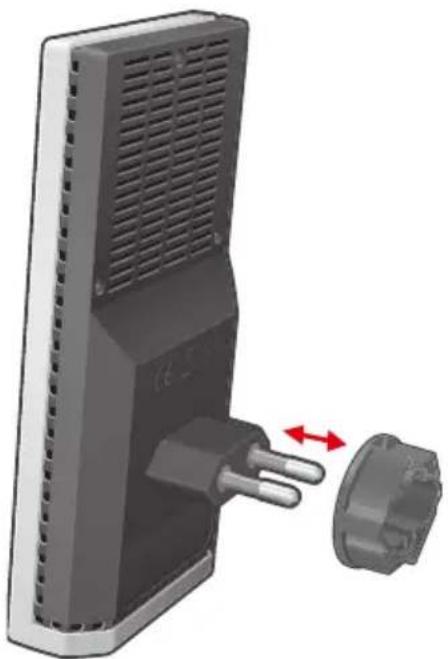
Zur Stabilisierung des FRITZ!Repeater in Schuko-Steckdosen ist ein Schuko-Adapter auf dem Stromstecker vormontiert. Sie können den Schuko-Adapter bei Bedarf abnehmen.
Anleitungen und Hilfe
Anleitungen und Hilfe
Nutzen Sie zum Anschließen, Einrichten und Bedienen Ihres FRITZ!Repeater 2700 die umfassende Kundendokumentation.
| Hilfe Inhalt Ort | ||
| Handbuch Anschluss, Einrichtung und Bedienungaktuelles FRITZ!OS | fritz.com/service/handbuecher | |
| Kurzanleitung Anschluss und Einrichtung gedruckt, im Liefer- umfang | ||
| Online-Hilfe Einrichtung und Bedienung Benutzeroberfläche | http://fritz repetition | |
| Wissensdatenbank | Lösungen zu Problemen bei Anschluss, Einrichtung und Bedienung | fritz.com/service |
| Soziale Medi-en | Neuigkeiten rund um den FRITZ!Repeater | YouTube |
| Telegram | ||
| X | ||
Informationen zur Reinigung
Beachten Sie
- Trennen Sie den FRITZ!Repeater vor der Reinigung vom Stromnetz.
- Wischen Sie den FRITZ!Repeater mit einem leicht feuchten, fusselfreien Tuch oder mit einem Antistatik-Tuch ab.
- Verwenden Sie zur Reinigung keine scharfen Reinigungs- oder Lösungsmittel.
- Verwenden Sie zur Reinigung keine tropfnassen Tücher.
Funktionen und Aufbau
Funktionen.... 13
Gerätedaten auf dem Typenschild....15
Anschlussbuchse....16
Taste....17
LEDs....18
Funktionen
Mesh Repeater
Der FRITZ!Repeater 2700 erweitert das Heimnetz Ihrer FRITZ!Box oder eines anderen Routers um einen weiteren WLAN-Zugangspunkt.
WLAN-Geräte erhalten über den FRITZ!Repeater auch dort Zugang zum Internet, wo das WLAN des Routers sonst zu schwach ist.
Mit einer FRITZ!Box unterstützt der FRITZ!Repeater die Mesh-Technologie. Mesh verbindet die einzelnen WLANs Ihrer FRITZ!-Produkte zu einem großen, leistungsstarken WLAN mit einem einheitlichen Namen und Netzwerkschlüssel.
Dual-WLAN
Sie können den FRITZ!Repeater 2700 gleichzeitig im 5-GHz- und im 2,4-GHz-Frequenzband nutzen.
Anschluss an den Router über WLAN oder LAN-Kabel
Sie können den FRITZ!Repeater über WLAN mit Ihrer FRITZ!Box oder einem anderen Router verbinden oder mit einem LAN-Kabel an den Router anschließen.
Bei Verwendung eines LAN-Kabels können Sie den FRITZ!Repeater mit einem Router ohne WLAN nutzen oder an einem Standort, an dem keine stabile WLAN-Verbindung zum Router möglich ist.
Anschluss von Netzwerkgeräten über WLAN oder LAN-Kabel
Computer, Smartphones, Media Receiver und andere Netzwerkgeräte können Sie über WLAN mit dem FRITZ!Repeater verbinden oder mit einem LAN-Kabel anschließen.
Der Anschluss mit einem LAN-Kabel ist nur dann möglich, wenn die Verbindung zum Router (FRITZ!Box) über WLAN hergestellt ist.
Router
Sie können den FRITZ! Repeater auch als Router nutzen mit den von FRITZ! bekannten Funktionen wie Gastzugang, Kindersicherung und automatischen Updates.
Der FRITZ!Repeater lässt sich dazu per LAN-Kabel an ein Glasfaser-modem (ONT), ein Kabelmodem oder einen beliebigen Internetrouter anschließen.
Wenn Sie weitere FRITZ!Repeater haben, können Sie ein WLAN Mesh einrichten, in dem der FRITZ!Repeater Router und Mesh Master ist.
Gerätedaten auf dem Typenschild
Wichtige Gerätedaten zu Ihrem FRITZ!Repeater finden Sie auf dem Typenschild außen am Gehäuse.
Typenschild
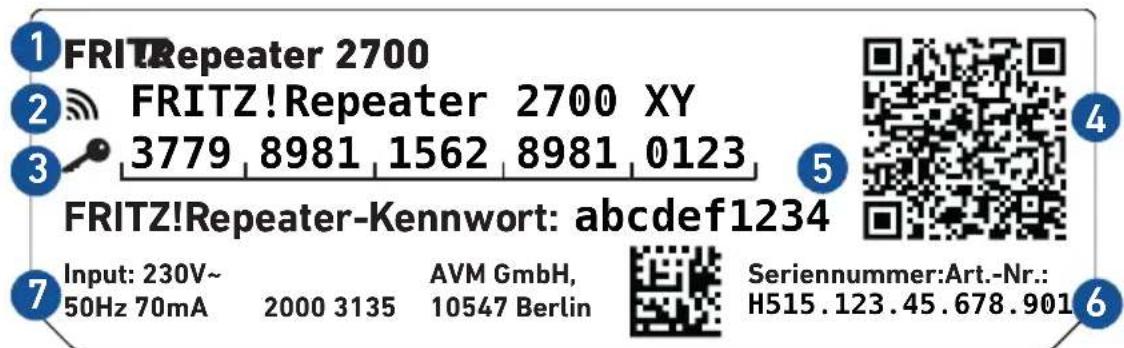
Nr. Bedeutung
1 Produktname
2 Name WLAN-Funknetz (SSID)
3 WLAN-Netzwerkschlüssel (WLAN-Kennwort)
4 QR-Code für das WLAN
5 FRITZ!Repeater-Kennwort für die Benutzeroberfläche
6 Seriennummer
7 Spezifikation Netzteil
Anschlussbuchse
Funktion der Anschlussbuchse
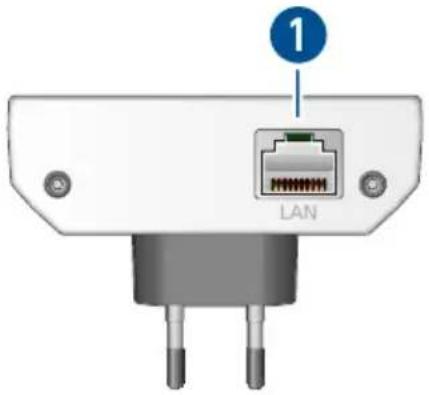
Nr. Bezeichnung Funktion
1 LAN Ethernet-Anschluss für:
- Anschluss von PC, Notebook, Spielkonsole, Smart-TV und andere netzwerkfähige Geräte
- Anschluss an Router, Glasfasermodem (ONT) oder Kabelmodem
Taste
Funktionen der Taste
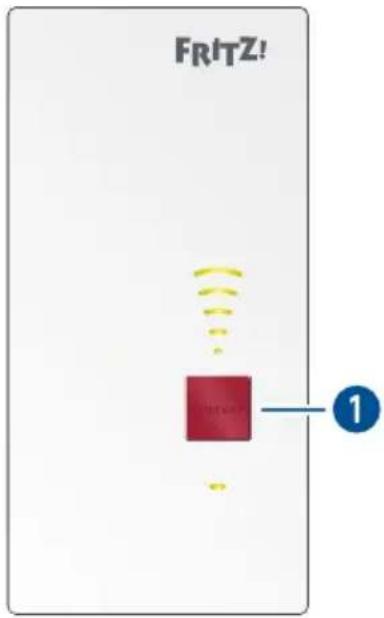
| Nr. | Taste Drücken Funktion | |
| 1 Connect | 1 Sekunde • WLAN-Verbindung herstellen (WPS starten)• Mesh aktivieren | |
| mindestens 15 Sekunden | ||
LEDs
Bedeutung der LEDs bei WLAN-Verbindung zu FRITZ!Box, Router oder Repeater
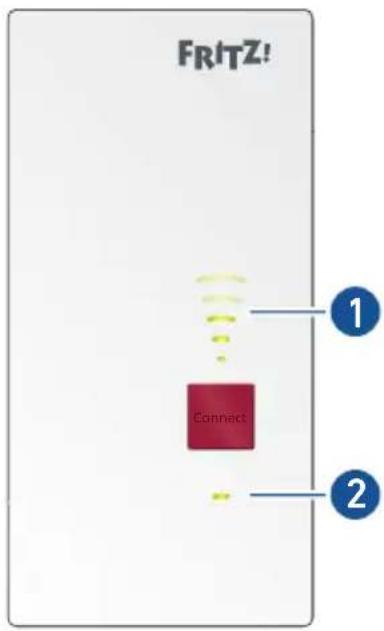
| Nr. | LED Zustand andere LED Bedeutung | |||
| 1 3 | -5 leuch-  | ten grün | leuchtet grün | FRITZ!Repeater einsatzbereit, gute WLAN-Verbindung zu ei-nem Router oder Repeater |
 | 1 - 2 leuch- ten grün | leuchtet grün | schwache WLAN-Verbindung zu einem Router oder Repea-ter | |
 | aus | blinkt grün keine Verbindung zu einem Router/Repeater eingerichtet | ||
| blinkt orange keine Verbindung zu einem Router oder Repeater | ||||
| 2 leuchtet | grün | leuchtet Verbindung zu einem Router oder Repeater hergestellt | ||
| aus FRITZ!Repeater startet | ||||
| Nr. | LED Zustand andere | LED Bedeutung | |
| 2 | blinkt grün: | ||
| alle 2 Sekunden | aus keine Verbindung zu einemRouter/Repeater eingerichtet | ||
| 2-mal pro Sekunde | aus oder leuchtetAnmeldung an Router läuftWLAN-Verbindung per Tas-tendruck wird hergestellt (WPS wird ausgeführt)FRITZ!-Produkt wird ins Mesh eingebundenFRITZ!OS-Update läuft | ||
| 4-mal pro Sekunde | leuchtet • Aufbau WLAN-Verbindung abgebrochen: mehr als 2 Geräte führen gleichzeitig WPS ausMesh-Aktivierung fehlge-schlagen | ||
| 2 blinkt orange aus keine Verbindung zu einemRouter oder Repeater | |||
| 2 aus aus • keine Stromzufuhr | • WLAN durch WLAN-Zeit-schaltung ausgeschaltet | ||

Sie können die Helligkeit der LEDs anpassen, siehe Seite 69.
Bedeutung der LEDs bei LAN-Verbindung zu FRITZ!Box
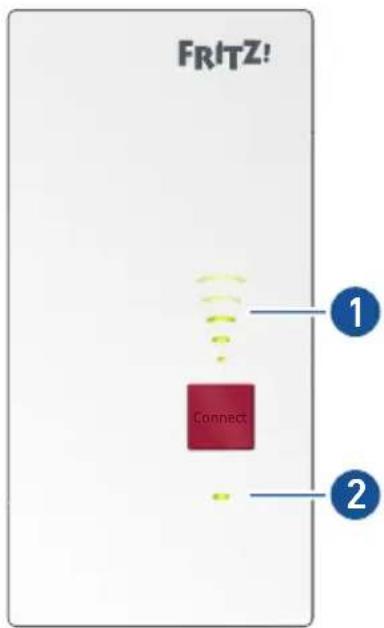
| Nr. | LED Zustand andere | LED Bedeutung | |
| 1 alle leuchten | leuchtet grün | WLAN angeschaltet | |
| 2 leuchtet | grün | leuchtet Verbindung zu einem Router oder Repeater hergestellt | |
| aus • FRITZ!Repeater startet | |||
| 2 | blinkt grün: | ||
| 2-mal pro Sekunde | aus oder leuchtet | ||
| 4-mal pro Sekunde | leuchtet • Aufbau WLAN-Verbindung abgebrochen: mehr als 2 Geräte führen gleichzeitig WPS aus• Mesh-Aktivierung fehlgeschlagen | ||
| 2 leuchtet | orange | aus keine Verbindung zu einem Router, Router nicht ange-schlossen | |
| 2 blinkt orange aus keine Kabelverbindung zumRouter | |||
| aus aus keine Stromzufuhr | |||

Sie können die Helligkeit der LEDs anpassen, siehe Seite 69.
Anschließen
Übersicht: Anschließen....23
WLAN-Verbindung mit FRITZ!Box oder anderem Router herstellen......24
Mit LAN-Kabel an FRITZ!Box oder anderen Router anschließen...... 28
Optimalen Standort wählen....30
WLAN-Gerät mit FRITZ!Repeater verbinden.... 32
Übersicht: Anschließen
Verbinden Sie den FRITZ!Repeater mit Ihrer FRITZ!Box oder einem anderen Router. Der FRITZ!Repeater erweitert Ihr Heimnetz um einen weiteren WLAN-Zugangspunkt.
Die Verbindung zur FRITZ!Box oder zum anderen Router können Sie über WLAN oder per LAN-Kabel herstellen.
Anschlussart WLAN
Eine WLAN-Verbindung können Sie herstellen, wenn der FRITZ!Repeater innerhalb der WLAN-Reichweite des Routers genutzt werden soll.
Wenn die WLAN-Verbindung eingerichtet ist, können Sie den FRITZ!Repeater bei Bedarf schnell in eine andere Steckdose stecken.
Der LAN-Anschluss des FRITZ!Repeater bleibt frei für den Anschluss eines Netzwerkgeräts ohne WLAN (zum Beispiel IPTV-Receiver).
Anschlussart LAN-Kabel
Wenn Sie die Verbindung zum Router mit einem LAN-Kabel herstellen, können Sie den FRITZ!Repeater auch dort nutzen, wo keine stabile WLAN-Verbindung zum Router möglich ist.
Sie können den FRITZ!Repeater direkt am Router anschließen oder über Netzwerkverkabelung, die in Ihrem Haus oder Ihrer Wohnug vorhanden ist.
WLAN-Verbindung mit FRITZ!Box oder anderem Router herstellen
Sie können den FRITZ!Repeater über WLAN mit Ihrer FRITZ!Box oder mit einem anderen Router verbinden.
Die WLAN-Verbindung können Sie per Tastendruck herstellen oder mit einem Einrichtungsassistenten in der FRITZ!Repeater-Benutzeroberfläche.
Übernahme der WLAN-Einstellungen vom Router
- Beim Hersteller der WLAN-Verbindung übernimmt der FRITZ!Repeater von der FRITZ!Box oder dem anderen Router den WLAN-Namen (SSID), den WLAN-Netzwerkschlüssel und die WLAN-Verschlüsselung.
- Im Mesh mit FRITZ! übernimmt der FRITZ!Repeater automatisch auch alle Änderungen, wenn Sie in der FRITZ!Box (Mesh Master) WLAN-Einstellungen ändern.
Voraussetzungen
- Der FRITZ!Repeater ist in den Werkseinstellungen, siehe Seite 76.
- Für WLAN-Verbindungen per Tastendruck mit einem Router eines anderen Herstellers: Der Router unterstützt WPS (Wi-Fi Protected Setup) und WPS ist aktiviert.
Anleitung: WLAN-Verbindung per Tastendruck herstellen
- Stecken Sie den FRITZ!Repeater in eine Steckdose in der Nähe Ihrer FRITZ!Box (Router).
- Warten Sie, bis die LED langsam blinkt.
- Drücken Sie die Taste Connect.
Die LED blinkt schneller.
- Starten Sie an der FRITZ!Box oder am anderen Router innerhalb von 2 Minuten den Verbindungsaufbau:
| Router Verbindungsaufbau starten | |
| FRITZ!Box mit Taste Connect,Connect/WPS oder WPS | Taste kurz drücken (1 Sekunde) |
| FRITZ!Box mit Taste WLANoder WLAN/WPS | Taste mindestens 6 Sekundendrücken |
| Anderer Router Taste drücken, die WPS startet | |
Die WLAN-Verbindung ist hergestellt, wenn am FRITZ!Repeater die LEDs grün leuchten.
- Stecken Sie den FRITZ!Repeater dort in eine Steckdose, wo er das WLAN erweitern soll.
- Der FRITZ!Repeater stellt die WLAN-Verbindung wieder her. Warten Sie 1 bis 2 Minuten.
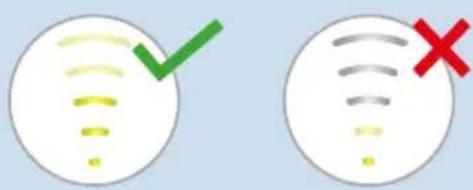
- Wenn jetzt 3 bis 5 Signalstärke-LEDs leuchten, ist der FRITZ!Repeater gut positioniert.
Wenn nur 0 bis 2 Signalstärke-LEDs leuchten, ist die WLAN-Verbindung schwach oder konnte nicht hergestellt werden. Positionieren Sie den FRITZ!Repeater näher an der FRITZ!Box (Router), siehe Seite 30.
Anleitung: WLAN-Verbindung per Assistent herstellen
- Stecken Sie den FRITZ!Repeater in eine Steckdose in der Nähe des Routers.
- Warten Sie, bis die LED langsam blinkt.
- Schließen Sie einen Computer mit einem LAN-Kabel an den FRITZ!Repeater an.
Stellen Sie an einem Computer, Tablet oder Smartphone eine WLAN-Verbindung zum FRITZ!Repeater her, siehe Seite 32. - Geben Sie am Computer in einem Internetbrowser die Adresse http://fritz.repeater ein.
Die FRITZ!Repeater-Benutzeroberfläche wird geöffnet. - Wenn Sie gefragt werden, stellen Sie die gewünschte Sprache für die FRITZ!Repeater-Benutzeroberfläche ein und das Land, in dem Sie den FRITZ!Repeater einsetzen.
Der FRITZ!Repeater startet neu und die Benutzeroberfläche wird erneut geöffnet. - Vergeben Sie ein Kennwort für die FRITZ!Repeater-Benutzeroberfläche und klicken Sie auf OK.
Der Einrichtungsassistent erscheint. - Wählen Sie WLAN-Verbindung und klicken Sie auf Weiter.
- Folgen Sie den Anweisungen des Einrichtungsassistenten, bis die FRITZ!Repeater-Einrichtung abgeschlossen ist.
Wenn die WLAN-Verbindung zum Router hergestellt ist, leuchten die LEDs. - Stecken Sie den FRITZ!Repeater dort in eine Steckdose, wo er das WLAN erweitern soll.
- Der FRITZ!Repeater startet und stellt die WLAN-Verbindung wieder her (LED blinkt grün). Warten Sie 1-2 Minuten.
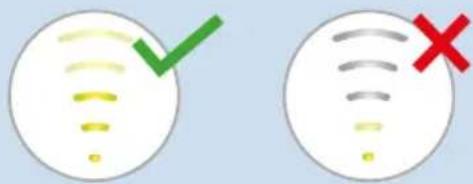
- Wenn jetzt 3 bis 5 Signalstärke-LEDs leuchten, ist der FRITZ!Repeater gut positioniert.
oder
Wenn nur 0 bis 2 Signalstärke-LEDs leuchten, ist die WLAN-Verbindung schwach oder konnte nicht hergestellt werden. Positionieren Sie den FRITZ!Repeater näher am Router, siehe Seite 30.
- Für die Verbindung zu einer FRITZ!Box mit FRITZ!OS 7.00 oder neuer aktivieren Sie noch Mesh, siehe Seite 35.
Mit LAN-Kabel an FRITZ!Box oder anderen Router anschließen
Sie können den FRITZ!Repeater mit einem LAN-Kabel an Ihre FRITZ!Box oder einen anderen Router anschließen.
Voraussetzungen
- Der FRITZ!Repeater ist in den Werkseinstellungen, siehe Seite 76.
Anleitung: Mit LAN-Kabel an FRITZ!Box (ab FRITZ!OS 7) anschließen
Schließen Sie den FRITZ!Repeater wie im Folgenden beschrieben an, wenn Ihre FRITZ!Box mindestens FRITZ!OS 7 hat.
- Schließen Sie den FRITZ!Repeater mit einem LAN-Kabel an die FRITZ!Box an.
- Stecken Sie den FRITZ!Repeater in eine Steckdose.
Die LED blinkt grün. Wenn beide LEDs grün leuchten, ist die Verbindung zur FRITZ!Box hergestellt. - Drücken Sie am FRITZ!Repeater die Taste Connect.
Die LED blinkt schneller. - Für diesen Schritt haben Sie 2 Minuten Zeit: Drücken Sie an der FRITZ!Box kurz (1 Sekunde) die Taste Connect, Connect/WPS oder WPS.
Wenn die FRITZ!Box keine dieser Tasten hat, drücken Sie die Taste WLAN oder WLAN/WPS mindestens 6 Sekunden lang.
Mesh wird aktiviert und der FRITZ!Repeater übernimmt von der FRITZ!Box den WLAN-Namen und WLAN-Netzwerkschlüssel.
Anleitung: LAN-Verbindung zum Router per Assistent einrichten
Richten Sie die LAN-Verbindung per Assistent ein, wenn Ihr Router keine FRITZ!Box ist oder Ihre FRITZ!Box ein FRITZ!OS vor Version 7 hat.
- Stecken Sie den FRITZ!Repeater in eine Steckdose.
- Warten Sie, bis die LED langsam blinkt.
- Schließen Sie einen Computer mit einem LAN-Kabel an den FRITZ!Repeater an.
Stellen Sie an einem Computer, Tablet oder Smartphone eine WLAN-Verbindung zum FRITZ!Repeater her, siehe Seite 32. - Geben Sie am Computer im Browser die Adresse http://fritz.repeater ein.
Die FRITZ!Repeater-Benutzeroberfläche wird geöffnet. - Wenn Sie gefragt werden, stellen Sie die gewünschte Sprache für die Benutzeroberfläche ein und das Land, in dem Sie den FRITZ!Repeater einsetzen.
Der FRITZ!Repeater startet neu und die Benutzeroberfläche wird erneut geöffnet. - Vergeben Sie ein Kennwort für die Benutzeroberfläche und klicken Sie auf OK.
Der Einrichtungsassistent erscheint. - Wählen Sie LAN-Verbindung und klicken Sie auf Weiter.
- Folgen Sie den Anweisungen des Einrichtungsassistenten, bis die FRITZ!Repeater-Einrichtung abgeschlossen ist.
- Stecken Sie den FRITZ!Repeater dort in eine Steckdose, wo Sie ihn einsetzen möchten.
- Schließen Sie den FRITZ!Repeater mit einem LAN-Kabel an den Router an.
oder
Optimalen Standort wählen
Beachten Sie die folgenden Tipps, damit der FRITZ!Repeater Ihr WLAN optimal erweitern kann.
Wenn Sie eine FRITZ!Box haben, können Sie zusätzlich die FRITZ!App WLAN verwenden. Die App-Funktion Repeater-Position bewerten hilft Ihnen bei der Wahl des optimalen Standorts für den FRITZ!Repeater.
Tipps zur Wahl des Standorts
- Positionieren Sie den FRITZ!Repeater nicht hinter oder unter einem Hindernis (zum Beispiel Schrank, Heizung). Sie können den FRITZ!Repeater bei Bedarf in einer Steckdosenleiste oder mit einem Verlängerungskabel betreiben.
- Positionieren Sie den FRITZ!Repeater nicht in einer Zimmerecke.
- Positionieren Sie den FRITZ!Repeater so, dass sich zwischen dem FRITZ!Repeater und anderen WLAN-Geräten möglichst wenige Hindernisse befinden. Besonders stark stören Hindernisse, die Metall oder Wasser enthalten (zum Beispiel Heizkörper, Kühlschrank, Zimmerpflanze).
- Positionieren Sie den FRITZ!Repeater nicht in der Nähe anderer funkender Geräte (zum Beispiel Mikrowelle, Funklautsprecher, Bluetooth-Gerät).
FRITZ!App WLAN herunterladen
Die FRITZ!App WLAN ist kostenlos verfügbar für Android und iOS:
Google Play Store App Store (iOS)
Anleitung: FRITZ!Repeater mit FRITZ!App WLAN positionieren
- Starten Sie die FRITZ!App WLAN.
- Tippen Sie unter Mein WLAN auf Meine Repeater.
- Tippen Sie auf Repeater-Position bewerten.
Wenn der FRITZ!Repeater nicht optimal positioniert ist, erhalten Sie Hinweise zur Verbesserung der WLAN-Reichweite.
WLAN-Gerät mit FRITZ!Repeater verbinden
Wenn der FRITZ!Repeater sich in den Werkseinstellungen befindet, können Sie einen Computer, ein Tablet oder ein Smartphone über WLAN direkt mit dem FRITZ!Repeater verbinden.
Sie können dann zum Beispiel per Einrichtungsassistent die Verbindung zu Ihrer FRITZ!Box oder einem anderen Router einrichten.
Die WLAN-Verbindung stellen Sie per QR-Code oder mit dem WLAN-Netzwerkschlüssel des FRITZ!Repeater her.
Anleitung: WLAN-Verbindung mit QR-Code herstellen
- Sie benötigen den QR-Code mit den voreingestellten WLAN-Zugangsdaten des FRITZ!Repeater.
Diesen finden Sie auf der Rückseite der Kurzanleitung. - Öffnen Sie an Ihrem Smartphone oder Tablet eine App zum Scannen von QR-Codes.
Viele Mobilgeräte können QR-Codes mit der Kamera-App scannen. - Scannen Sie den WLAN-QR-Code des FRITZ!Repeater.
Das Mobilgerät erkennt den QR-Code automatisch und bietet eine Möglichkeit zum Herstellen der WLAN-Verbindung an.
Anleitung: WLAN-Verbindung mit Netzwerkschlüssel herstellen
- Sie benötigen Sie den voreingestellten WLAN-Namen (SSID) und WLAN-Netzwerkschlüssel des FRITZ!Repeater.
Diese finden Sie auf der Rückseite der Kurzanleitung und auf dem Typenschild außen am FRITZ!Repeater-Gehäuse.
-
Wählen Sie am WLAN-Gerät das WLAN des FRITZ!Repeater aus.
-
Starten Sie den Verbindungsaufbau.
-
Geben Sie den Netzwerkschlüssel des FRITZ!Repeater ein.
Die WLAN-Verbindung wird hergestellt.
Mesh
FRITZ!Repeater im Mesh....34
Mesh aktivieren....35
FRITZ!Repeater mit Mesh Repeater in Reihe schalten....36
FRITZ!Repeater im Mesh
Mesh verbindet WLAN-fähige FRITZ!-Produkte zu einem großen, flächendeckenden WLAN mit einem einheitlichen Namen und Kennwort.
Im Mesh gibt es einen Mesh Master. Der Mesh Master ist die Zentrale im Mesh und kann eine FRITZ!Box oder ein FRITZ!Repeater sein.
Alle anderen FRITZ!-Produkte im Mesh sind Mesh Repeater.
Merkmale im Mesh
- Mesh Repeater übernehmen vom Mesh Master automatisch folgende Einstellungen: WLAN-Name (SSID), WLAN-Netzwerkschlüssel, WLAN-Verschlüsselung, WLAN-Gastzugang und WLAN-Zeitschaltung.
Außerdem werden die Einstellungen zu automatischen Updates und Push Services übernommen.
- Updates für den FRITZ!Repeater und andere FRITZ!-Produkte im Mesh können Sie zentral in der Benutzeroberfläche des Mesh Masters durchführen.
- Sie können mehrere Mesh Repeater in Reihe schalten, um die WLAN-Reichweite in eine bestimmte Richtung zu erweitern, siehe Seite 36.
- Mit WLAN Mesh Steering verbinden sich WLAN-Geräte im Mesh immer über den besten Zugangspunkt mit dem Heimnetz.
Mesh aktivieren
Prüfen Sie nach dem Anschließen, ob Mesh für den FRITZ!Repeater aktiviert wurde. Wenn das nicht der Fall ist, aktivieren Sie Mesh.
Voraussetzungen
- Der FRITZ!Repeater ist mit dem Heimnetz einer FRITZ!Box (ab FRITZ!OS 7.00) oder mit einem FRITZ!Repeater (ab FRITZ!OS 7.80) verbunden.
Anleitung: Prüfen, ob Mesh aktiviert ist
- Öffnen Sie die FRITZ!Box-Benutzeroberfläche. Geben Sie dazu im Browser die Adresse http://fritz.box ein.
- Klicken Sie im Menü auf Heimnetz > Mesh.
- Prüfen Sie, ob der FRITZ!Repeater in der Mesh-Übersicht mit dem Symbol Mesh aktiv angezeigt wird.
- Wenn das Symbol fehlt, dann aktivieren Sie Mesh.
Anleitung: Mesh aktivieren
- Drücken Sie am FRITZ!Repeater kurz auf die Taste Connect.
Die LED blinkt.
- Starten Sie am Mesh Master innerhalb von 2 Minuten das Aktivieren von Mesh:
| Mesh Master Aktivieren von Mesh starten | |
| FRITZ!Box mit Taste Connect,Connect/WPS oder WPS | Taste kurz drücken (1 Sekunde) |
| FRITZ!Box mit Taste WLANoder WLAN/WPS | Taste mindestens 6 Sekundendrücken |
| FRITZ!Repeater mit TasteConnect | Taste kurz drücken (1 Sekunde) |
FRITZ!Repeater mit Mesh Repeater in Reihe schalten
Im FRITZ!-Mesh können Sie mehrere FRITZ!-Geräte als Mesh Repeater in Reihe schalten, um das WLAN in eine Richtung zu erweitern. Ein Mesh Repeater kann ein FRITZ!Repeater, ein FRITZ!Powerline-Gerät mit WLAN oder eine FRITZ!Box sein.
Beachten Sie
- Damit Daten ohne Engpass schnell zum Mesh Master transportiert werden, setzen Sie leistungsfähigere Mesh Repeater in der Reihe vor weniger leistungsfähigen Mesh Repeatern ein. Den leistungsstärksten Mesh Repeater verbinden Sie mit dem Mesh Master.
- Am leistungsstärksten sind Triband-Repeater (zum Beispiel FRITZ!Repeater 6000). Danach kommen Dualband-Repeater (zum Beispiel FRITZ!Repeater 2400) und am wenigsten leistungsstark sind Singleband-Repeater (zum Beispiel FRITZ!Repeater 600).
Voraussetzungen
- Im Mesh ist schon ein Mesh Repeater vorhanden.
- Für den vorhandenen Mesh Repeater ist Mesh aktiviert, siehe Seite 35 und in der Benutzeroberfläche des Geräts ist unter Heimnetz-Zugang die automatische Übernahme der Einstellungen aus dem Mesh aktiviert.
- Der FRITZ!Repeater, der mit dem vorhandenen Mesh Repeater verbunden werden soll, ist in den Werkseinstellungen, siehe FRITZ! Repeater auf Werkseinstellungen zurücksetzen, Seite 76.
Anleitung: FRITZ!Repeater mit anderem Mesh Repeater verbinden
- Stecken Sie den FRITZ!Repeater in eine Steckdose in der Nähe des anderen Mesh Repeaters.
- Warten Sie, bis die LED langsam blinkt.
-
Drücken Sie die Taste Connect.
Die LED blinkt schneller. -
Am anderen Mesh Repeater: Starten Sie den Verbindungsaufbau:
| Mesh Repeater Verbindungsaufbau starten | |
| FRITZ!Box mit Taste Connect oder Connect/WPS oder WPS | Taste kurz drücken (1 Sekunde) |
| FRITZ!Box mit Taste WLAN oder WLAN/WPS | Taste mindestens 6 Sekunden drücken |
| FRITZ!Repeater Taste kurz drücken (1 Sekunde) | |
| FRITZ!Powerline Taste kurz drücken (1 Sekunde) | |
- Warten Sie, bis am FRITZ!Repeater die LEDs leuchten.
Die WLAN-Verbindung zum anderen Mesh Repeater ist hergestellt. - Stecken Sie den FRITZ!Repeater dort in eine Steckdose, wo er das WLAN erweitern soll.
- Der FRITZ!Repeater startet und stellt die Verbindung zum anderen Mesh Repeater wieder her (LED -blinkt grün). Warten Sie 1-2 Minuten.
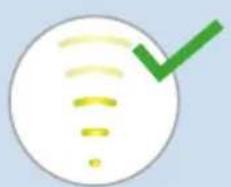
- Wenn jetzt 3 bis 5 Signalstärke-LEDs leuchten, ist der FRITZ!Repeater gut positioniert.
Wenn nur 0 bis 2 Signalstärke-LEDs leuchten, ist die WLAN-Verbindung schwach oder konnte nicht hergestellt werden. Positionieren Sie den FRITZ!Repeater näher am anderen Mesh Repeater, siehe Seite 30.
- Aktivieren Sie Mesh für den neu eingerichteten FRITZ!Repeater, siehe Seite 35.
FRITZ!Repeater als Router nutzen
Übersicht: FRITZ!Repeater als Router nutzen.... 39
FRITZ!Repeater am Glasfaseranschluss einrichten....40
FRITZ!Repeater am Kabelanschluss einrichten....42
FRITZ!Repeater an Internetrouter einrichten.... 45
Übersicht: FRITZ!Repeater als Router nutzen
Der FRITZ!Repeater kann das Heimnetz einer FRITZ!Box oder eines anderen Routers erweitern oder selbst als Router genutzt werden.
Der Betrieb als Router ist an folgenden Internetzugängen möglich:
- beliebiger Internetzugang mit Internetrouter
- Glasfaseranschluss mit Glasfasermodem (ONT)
• Kabelanschluss mit Kabelmodem
Funktionen
Als Router stellt der FRITZ!Repeater die Internetverbindung für alle Geräte im Heimnetz bereit.
Der FRITZ!Repeater weist Geräten im Heimnetz die IP-Einstellungen zu und stellt folgende Funktionen zur Verfügung:
- Firewall
- Kindersicherung
- WLAN-Gastzugang
- Portfreigaben
- Priorisierung
- VPN-Verbindungen
FRITZ!Repeater am Glasfaseranschluss einrichten
Sie können den FRITZ!Repeater als Router nutzen, der die Internetverbindung über ein Glasfasermodem (ONT) herstellt und für alle Geräte im Heimnetz bereitstellt.
Schließen Sie den FRITZ!Repeater an Ihr Glasfasermodem (ONT) an und richten Sie den FRITZ!Repeater für den Betrieb als Router ein.
Voraussetzungen
- Der FRITZ!Repeater ist in den Werkseinstellungen.
Wenn der FRITZ!Repeater schon per LAN-Kabel angeschlossen oder in Betrieb war, setzen Sie ihn zurück, siehe Seite 76.

Ein FRITZ!Repeater ist nicht mehr in den Werkseinstellungen, wenn er schon per LAN-Kabel mit einem Gerät verbunden war, zum Beispiel mit einem PC, Notebook oder anderen FRITZ!Repeater.
Anleitung: FRITZ!Repeater mit Glasfasermodem (ONT) verbinden
- Schließen Sie den FRITZ!Repeater mit einem LAN-Kabel an den LAN-Anschluss des Glasfasermodems (ONT) an.
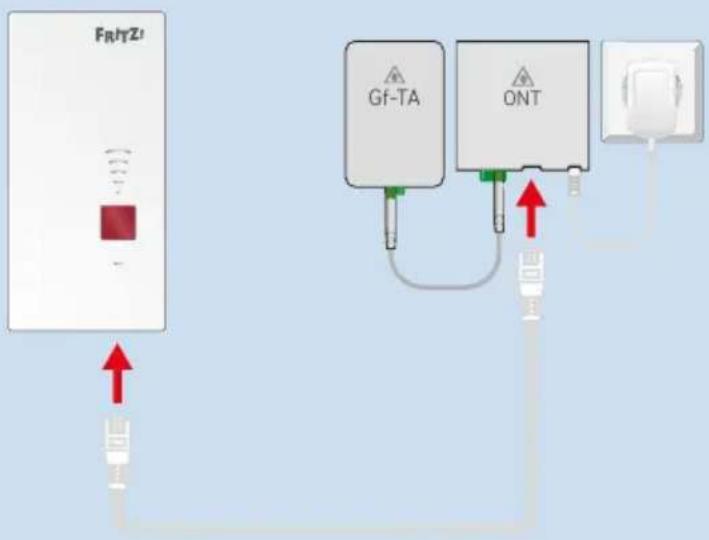
Anleitung: FRITZ!Repeater einrichten
- Stecken Sie den FRITZ!Repeater in eine Steckdose.
Die LED blinkt grün. - Schließen Sie einen Computer mit einem LAN-Kabel an den FRITZ!Repeater an.
Stellen Sie an einem Computer, Tablet oder Smartphone eine WLAN-Verbindung zum FRITZ!Repeater her, siehe Seite 32. - Geben Sie am Computer oder Mobilgerät im Browser die Adresse http://fritz.repeater ein.
Die FRITZ!Repeater-Benutzeroberfläche wird geöffnet. - Geben Sie das FRITZ!Repeater-Kennwort ein.
Das Kennwort finden Sie auf der Rückseite der Kurzanleitung und auf dem Typenschild außen am FRITZ!Repeater-Gehäuse. - Klicken Sie im Menü auf Internet > Zugangsdaten.
- Wählen Sie in der Ausklappliste Ihren Internetanbieter aus. Wenn Ihr Internetanbieter nicht verfügbar ist, wählen Sie anderer Internetanbieter.
- Wenn Zugangsdaten benötigt werden, geben Sie die Zugangsdaten ein, die Sie von Ihrem Internetanbieter erhalten haben.
- Wenn Sie anderer Internetanbieter gewählt haben und keine Zugangsdaten benötigt werden, aktivieren Sie unter Zugangsdaten die Option Nein.
- Wenn Sie anderer Internetanbieter gewählt haben und Ihr Internetanbieter die Nutzung einer bestimmten VLAN-ID vorschreibt: Klicken Sie auf Verbindungseinstellungen ändern, aktivieren Sie VLAN für den Internetzugang verwenden und tragen Sie die VLAN-ID ein.
- Tragen Sie bei Downstream und Upstream die Werte für Ihren Internetzugang ein.
- Speichern Sie mit Übernehmen.
oder
FRITZ!Repeater am Kabelanschluss einrichten
Sie können den FRITZ!Repeater als Router nutzen, der die Internetverbindung über einen Kabelanschluss herstellt und für alle Geräte im Heimnetz bereitstellt.
Zusätzlich zum FRITZ!Repeater benötigen Sie dafür ein Kabelmodem.
Schließen Sie den FRITZ!Repeater an Ihr Kabelmodem an und richten Sie den FRITZ!Repeater für den Betrieb als Router ein.
Voraussetzungen
- Das Kabelmodem ist an der ersten Multimediadose angeschlossen oder an der Dose, die der Installateur bei der Ersteinrichtung verwendet hat.
Tipp
Verwenden Sie das vom Installateur bereitgestellte Koaxialkabel (ohne Verlängerungen).
- Der FRITZ!Repeater ist in den Werkseinstellungen.
Wenn der FRITZ!Repeater schon per LAN-Kabel angeschlossen oder in Betrieb war, setzen Sie ihn zurück, siehe Seite 76.
Anleitung: FRITZ!Repeater mit Kabelmodem verbinden
- Schließen Sie den FRITZ!Repeater mit einem LAN-Kabel an den LAN-Anschluss des Kabelmodems an.
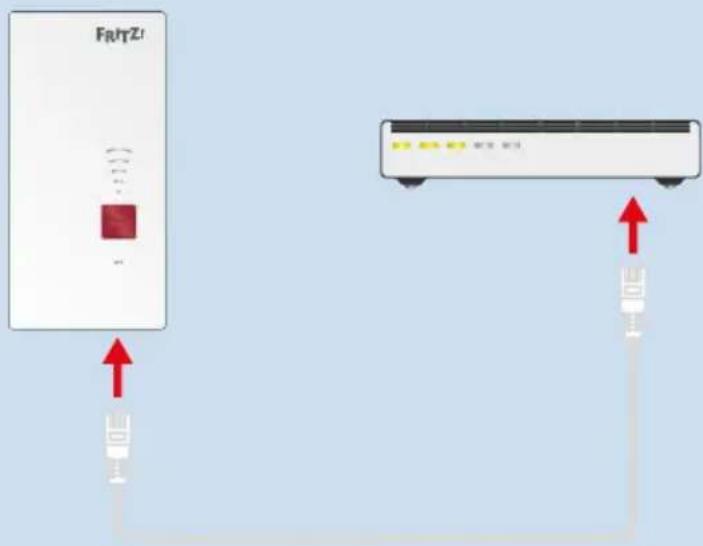
Anleitung: FRITZ!Repeater einrichten
- Stecken Sie den FRITZ!Repeater in eine Steckdose.
Die LED blinkt grün.
- Schließen Sie einen Computer mit einem LAN-Kabel an den FRITZ!Repeater an.
oder
Stellen Sie an einem Computer, Tablet oder Smartphone eine WLAN-Verbindung zum FRITZ!Repeater her, siehe Seite 32.
- Geben Sie am Computer oder Mobilgerät im Browser die Adresse http://fritz.repeater ein.
Die FRITZ!Repeater-Benutzeroberfläche wird geöffnet.
- Geben Sie das FRITZ!Repeater-Kennwort ein.
Das Kennwort finden Sie auf der Rückseite der Kurzanleitung und auf dem Typenschild außen am FRITZ!Repeater-Gehäuse.
-
Klicken Sie im Menü auf Internet > Zugangsdaten.
-
Wählen Sie in der Ausklappliste Internetzugang über den Eintrag Anschluss an Router oder externes Modem.
-
Tragen Sie bei Downstream und Upstream die Werte für Ihren Internetzugang ein.
- Speichern Sie mit Übernehmen.
FRITZ!Repeater an Internetrouter einrichten
Sie können den FRITZ!Repeater hinter einem Internetrouter als Router und Mesh Master einrichten.
Der FRITZ!Repeater nutzt die vorhandene Internetverbindung und Sie können mit weiteren FRITZ!-Produkten (FRITZ!Repeater, FRITZ!Powerline) ein leistungsstarkes WLAN Mesh einrichten.
Schließen Sie den FRITZ!Repeater an den Internetrouter an und richten Sie den FRITZ!Repeater für den Betrieb als Router und Mesh Master ein.
Beachten Sie
- Wenn der FRITZ!Repeater als Router eingerichtet ist, erhalten Smartphones, Computer und andere Geräte im Heimnetz die IP-Einstellungen von diesem FRITZ!Repeater.
- Sie können Firewall, Kindersicherung, WLAN-Gastzugang, Priorisierung und alle anderen Funktionen des FRITZ!Repeater nutzen.
- Geräte im FRITZ!Repeater-Heimnetz können nicht auf Geräte im Netzwerk des Internetrouters zugreifen und umgekehrt.
- Funktionen, für die eine öffentliche IP-Adresse benötigt wird, sind im FRITZ!Repeater-Heimnetz nicht nutzbar (zum Beispiel Portfreigaben, eingehende VPN-Verbindungen).
- Wir empfehlen, am Internetrouter das WLAN dauerhaft auszuschalten. Die FRITZ!-Produkte stellen ein leistungsstarkes WLAN Mesh zur Verfügung. Wenn das WLAN des Internetrouters angeschaltet bleibt, könnten sich WLAN-Geräte weiterhin mit dem Internetrouter verbinden und die Vorteile der Mesh-Technologie nicht nutzen.
Voraussetzungen
- Der FRITZ!Repeater ist in den Werkseinstellungen.
Wenn der FRITZ!Repeater schon per LAN-Kabel angeschlossen oder in Betrieb war, setzen Sie ihn zurück, siehe Seite 76.

Ein FRITZ!Repeater ist nicht mehr in den Werkseinstellungen, wenn er schon per LAN-Kabel mit einem Gerät verbunden war, zum Beispiel mit einem PC, Notebook oder anderen FRITZ!Repeater.
Anleitung: FRITZ!Repeater mit Internetrouter verbinden
- Schließen Sie den FRITZ!Repeater mit einem LAN-Kabel an einen LAN-Anschluss des Internetrouters an.
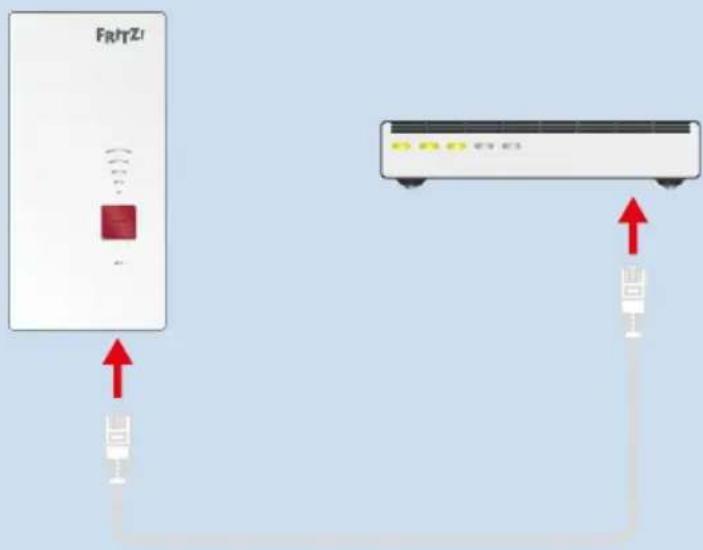
Anleitung: FRITZ!Repeater einrichten
- Stecken Sie den FRITZ!Repeater in eine Steckdose.
Die LED blinkt grün.
- Schließen Sie einen Computer mit einem LAN-Kabel an den FRITZ!Repeater an.
oder
Stellen Sie an einem Computer, Tablet oder Smartphone eine WLAN-Verbindung zum FRITZ!Repeater her, siehe Seite 32.
- Geben Sie am Computer oder Mobilgerät im Browser die Adresse http://fritz.repeater ein.
Die FRITZ!Repeater-Benutzeroberfläche wird geöffnet.
- Geben Sie das FRITZ!Repeater ein.
Das Kennwort finden Sie auf der Rückseite der Kurzanleitung und auf dem Typenschild außen am FRITZ!Repeater-Gehäuse.
-
Klicken Sie im Menü auf Internet > Zugangsdaten.
-
Wählen Sie in der Ausklappliste Internetzugang über den Eintrag Anschluss an Router oder externes Modem.
-
Tragen Sie bei Downstream und Upstream die Werte für Ihren Internetzugang ein.
-
Speichern Sie mit Übernehmen.
Benutzeroberfläche öffnen
Übersicht: Benutzeroberfläche öffnen.... 49
Benutzeroberfläche öffnen im FRITZ!-Heimnetz 50
Benutzeroberfläche öffnen im Netzwerk eines beliebigen Internetrouters....52
Benutzeroberfläche öffnen ohne Verbindung zum Heimnetz....53
AVM-Dienste für Diagnose und Wartung nutzen.... 54
Übersicht: Benutzeroberfläche öffnen
Der FRITZ!Repeater hat eine Benutzeroberfläche, die Sie im Browser öffnen. In der Benutzeroberfläche richten Sie den FRITZ!Repeater ein.
Benutzeroberfläche öffnen
Wie Sie die Benutzeroberfläche öffnen, hängt davon ab, wie Sie den FRITZ!Repeater verwenden.
| Verwendung des FRITZ!Repeater Anleitung | |
| im Heimnetz einer FRITZ!Box oder eines anderen FRITZ!Repeater | siehe Seite 50 |
| mit Internetrouter eines anderen Herstellers | siehe Seite 52 |
| ohne Verbindung zum Heimnetz siehe Seite 53 | |
Benutzeroberfläche öffnen im FRITZ!-Heimnetz
Öffnen Sie die Benutzeroberfläche wie hier beschrieben, wenn der FRITZ!Repeater sich im Heimnetz einer FRITZ!Box oder eines anderen FRITZ!Repeater (Mesh Master) befindet.
Anleitung: Benutzeroberfläche öffnen in FRITZ!Box-Heimnetz
- Öffnen Sie an einem Computer, Tablet oder Smartphone im Heimnetz einen Browser.
- Öffnen Sie die FRITZ!Box-Benutzeroberfläche: Geben Sie dazu im Browser die Adresse http://fritz.box ein.
Außerdem ist die FRITZ!Box über ihre lokale IP-Adresse erreichbar (in den Werkseinstellungen http://192.168.178.1). - Klicken Sie im Menü auf Heimnetz > Mesh und auf den Tab Mesh Übersicht.
- Klicken Sie in der Mesh Übersicht auf den Namen eines FRITZ!Repeater.
Sie können auch die IP-Adresse des FRITZ!Repeater im Browser eingeben. Die IP-Adresse wird angezeigt, wenn Sie die Maus in der Mesh Übersicht über den Gerätenamen bewegen.
Die Benutzeroberfläche des FRITZ!Repeater wird geöffnet.
Anleitung: Benutzeroberfläche öffnen in FRITZ!Repeater-Heimnetz
Öffnen Sie die Benutzeroberfläche wie hier beschrieben, wenn der FRITZ!Repeater sich im Heimnetz eines anderen FRITZ!Repeater (Mesh Master) befindet.
- Öffnen Sie an einem Computer, Tablet oder Smartphone im Heimnetz einen Browser.
-
Öffnen Sie die Benutzeroberfläche des Mesh Masters: Geben Sie dazu im Browser die Adresse http://fritz.repeater ein. Außerdem ist der FRITZ!Repeater (Mesh Master) über seine lokale IP-Adresse erreichbar (in den Werkseinstellungen entweder http://192.168.178.1 oder http://192.168.178.2).
-
Klicken Sie im Menü auf Heimnetz > Mesh > Mesh Übersicht.
- Klicken Sie in der Mesh Übersicht auf den Namen eines FRITZ!Repeater.
Die Benutzeroberfläche des FRITZ!Repeater wird geöffnet.
Tipp
Sie können auch die IP-Adresse des FRITZ!Repeater im Browser eingeben. Die IP-Adresse wird angezeigt, wenn Sie die Maus in der Mesh Übersicht über den Gerätenamen bewegen.
Benutzeroberfläche öffnen im Netzwerk eines beliebigen Internetrouters
Öffnen Sie die Benutzeroberfläche wie hier beschrieben, wenn Sie den FRITZ!Repeater im Netzwerk eines Internetrouters eines anderen Herstellers einsetzen.
Anleitung: Benutzeroberfläche öffnen
- Öffnen Sie an einem Computer, Tablet oder Smartphone im Netzwerk des Internetrouters einen Browser.
- Geben Sie die Adresse http://fritzrepeater.local ein.
Wenn das Betriebssystem Ihres Computers oder Mobilgeräts mDNS (Multicast DNS) unterstützt, wird die FRITZ!Repeater-Benutzeroberfläche geöffnet. - Wenn die FRITZ!Repeater-Benutzeroberfläche nicht geöffnet wird:
Finden Sie in der Benutzeroberfläche des Internetrouters die IP-Adresse heraus, die der Internetrouter dem FRITZ!Repeater zu-gewiesen hat. - Geben Sie im Browser http:// und die IP-Adresse des FRITZ!Repeater ein.
Beispiel: http://192.168.10.23
Benutzeroberfläche öffnen ohne Verbindung zum Heimnetz
Öffnen Sie die Benutzeroberfläche wie hier beschrieben, wenn der FRITZ!Repeater nicht mit einem anderen FRITZ!Repeater, einer FRITZ!Box oder einem anderen Router verbunden ist.
Voraussetzungen
- Der FRITZ!Repeater ist in den Werkseinstellungen.
Wenn der FRITZ!Repeater schon per LAN-Kabel angeschlossen oder in Betrieb war, setzen Sie ihn zurück, siehe Seite 76.

Ein FRITZ!Repeater ist nicht mehr in den Werkseinstellungen, wenn er schon per LAN-Kabel mit einem Gerät verbunden war, zum Beispiel mit einem PC, Notebook oder anderen FRITZ!Repeater.
Anleitung: Benutzeroberfläche öffnen
- Stecken Sie den FRITZ!Repeater in eine Steckdose.
- Schließen Sie einen Computer per LAN-Kabel an den FRITZ!Repeater an oder stellen Sie an einem Computer, Tablet oder Smartphone eine WLAN-Verbindung zum FRITZ!Repeater her. Den voreingestellten WLAN-Netzwerkschlüssel des FRITZ!Repeater finden Sie außen am FRITZ!Repeater-Gehäuse und auf der Kurzanleitung.
- Geben Sie am Computer im Browser die Adresse http://fritz.repeater oder http://169.254.1.1 ein. Außerdem ist der FRITZ!Repeater über seine lokale IP-Adresse erreichbar (in den Werkseinstellungen entweder http://192.168.178.1 oder http://192.168.178.2).
AVM-Dienste für Diagnose und Wartung nutzen
Die AVM-Dienste zur Diagnose und Wartung unterstützen die Sicherheit und die Weiterentwicklung Ihres FRITZ!Repeater 2700 und halten das FRITZ!OS auf dem neuesten Stand.
Wir empfehlen, alle AVM-Dienste aktiviert zu lassen.
AVM-Dienste
| AVM-Dienst Funktion | |
| Suche nach Updates Der FRITZ!Repeater verbindet sich regelmäßig mit dem FRITZ!-Updateserver, um FRITZ!OS-Updates zu suchen und zu installieren. | |
| Diagnosedaten zur Fehleranalyse | Der FRITZ!Repeater übermittelt an FRITZ!Fehlerberichte und technische Diagnosedaten bei Verdacht des Missbrauchs durch Dritte. |
| Diagnosedaten zur Systemwartung | Um das FRITZ!OS sicherer zu machen und weiterzuentwickeln, übermittelt der FRITZ!Repeater gerätespezifische Daten wie FRITZ!Repeater-Modell, FRITZ!OS-Version, grundlegende Einstellungen und Ihren Netzanbieter an FRITZ!. |
Datenschutz
Die Diagnosedaten und die gerätespezifischen Daten, die Ihr FRITZ!Repeater an FRITZ! übermittelt, enthalten keine personenbezogenen Daten. Die übermittelten Daten dienen ausschließlich technischen Anpassungen und Optimierungen Ihres FRITZ!Repeaters. Ebenso gibt FRITZ! die gerätespezifischen Daten nicht an Dritte weiter. Den genauen Wortlaut der Datenschutzerklärung finden Sie in der Online-Hilfe unter Rechtliches > Datenschutzerklärung.
Anleitung: AVM-Dienste einrichten
- Öffnen Sie die Benutzeroberfläche, siehe Seite 48.
- Klicken Sie im Menü auf Internet > Zugangsdaten und auf den Tab AVM-Dienste.
- Für eine Anleitung öffnen Sie die Online-Hilfe . ?
Benutzeroberfläche: Menü Heimnetz
WLAN-Einstellungen vom Router übernehmen....57
Übernahme der Einstellungen aus dem Mesh deaktivieren....58
FRITZ!Repeater-Name ändern....60
WLAN-Einstellungen vom Router übernehmen
Sie können die WLAN-Einstellungen per Tastendruck vom Router übernehmen. Diese Funktion benötigen Sie nur dann, wenn Ihr Router keine FRITZ!Box ist.
Im Mesh einer FRITZ!Box übernimmt der FRITZ!Repeater den WLAN-Namen (SSID), den WLAN-Netzwerkschlüssel und andere Einstellungen automatisch von der FRITZ!Box.
Anleitung: WLAN-Einstellungen per Tastendruck vom Router übernehmen
- Drücken Sie am FRITZ!Repeater die Taste Connect.
Die LED blinkt. - Drücken Sie am Router innerhalb von 2 Minuten die Taste, die WPS (Wi-Fi Protected Setup). Eine Anleitung finden Sie in der Bedienungsanleitung des Routers
Übernahme der Einstellungen aus dem Mesh deaktivieren
Wenn ein FRITZ!Repeater als Mesh Repeater eingerichtet ist, übernimmt der FRITZ!Repeater den WLAN-Namen (SSID), den WLAN-Netzwerkschlüssel und andere Einstellungen automatisch vom Mesh Master (zum Beispiel FRITZ!Box).
Sie können die Übernahme der Einstellungen deaktivieren und den FRITZ!Repeater individuell einrichten.
Beispiel
Sie möchten an einem Laptop oder anderen WLAN-Gerät gezielt das WLAN des FRITZ!Repeater auswählen, der als Mesh Repeater eingerichtet ist.
Dafür deaktivieren Sie im Mesh Repeater die Übernahme der WLAN-Einstellungen aus dem Mesh. Anschließend richten Sie im Mesh Repeater einen anderen WLAN-Namen (SSID) ein als im Mesh Master.
Beachten Sie

Wir empfehlen, die Übernahme der Einstellungen aus dem Mesh aktiviert zu lassen.
Wenn Sie die Übernahme der Einstellungen in einem Mesh Repeater deaktivieren, gilt Folgendes:
- WLAN-Funknetz, WLAN-Funkkanal und WLAN-Sicherheit richten Sie im Mesh Repeater getrennt vom Mesh Master ein.
- WLAN-Zeitschaltung und WLAN-Gastzugang können Sie vom Mesh Master übernehmen oder im Mesh Repeater individuell einrichten.
- Änderungen der Einstellungen im Mesh Master werden nicht mehr automatisch vom Mesh Repeater übernommen.
- Mesh Steering ist für den Mesh Repeater nicht mehr verfügbar. Mesh Steering optimiert die WLAN-Verbindungen der FRITZ!-Produkte im Mesh
Anleitung: Einstellungsübernahme deaktivieren
- Öffnen Sie die Benutzeroberfläche, siehe Seite 48.
- Klicken Sie im Menü auf Heimnetz > Mesh und auf den Tab Mesh Einstellungen.
- Deaktivieren Sie unter Einstellungen aus dem Mesh automatisch übernehmen das Kontrollkästchen Einstellungsübernahme aktiv.
- Speichern Sie mit Übernehmen.
FRITZ!Repeater-Name ändern
Der FRITZ!Repeater wird im Heimnetz standardmäßig mit seinem Produktnamen angezeigt. Sie können dem FRITZ!Repeater einen anderen Namen geben.
Beachten Sie
Folgendes gilt, wenn der FRITZ!Repeater ein Mesh Repeater im WLAN Mesh einer FRITZ!Box oder eines anderen FRITZ!Repeater ist:
- Der FRITZ!Repeater erhält seinen Namen automatisch von der FRITZ!Box oder dem anderen FRITZ!Repeater (Mesh Master).
Wir empfehlen, diese Einstellung nicht zu ändern. Sie können die Übernahme der Einstellungen aber auch deaktivieren und den FRITZ!Repeater individuell einrichten, siehe Seite 58.
Anleitung: FRITZ!Repeater-Name vergeben
- Öffnen Sie die FRITZ!Repeater-Benutzeroberfläche.
- Klicken Sie im Menü auf Heimnetz > FRITZ!Repeater-Name.
- Für eine Anleitung öffnen Sie die Online-Hilfe . ?
Benutzeroberfläche: Menü WLAN
WLAN-Name (SSID) ändern....62
WLAN-Verschlüsselung ändern....63
WLAN-Zeitschaltung einrichten....65
WLAN-Gastzugang einrichten....66
WLAN-Name (SSID) ändern
Sie können den WLAN-Namen (SSID) des FRITZ!Repeater 2700 ändern.
Beachten Sie
Wenn Sie den FRITZ!Repeater in einem WLAN Mesh mit weiteren FRITZ!-Geräten einsetzen, beachten Sie Folgendes:
- Wenn der FRITZ!Repeater der Mesh Master ist, übernehmen die anderen FRITZ!-Geräte automatisch den WLAN-Namen, den Netzwerkschlüssel und andere WLAN-Einstellungen vom FRITZ!Repeater. Die anderen FRITZ!-Geräte sind dann Mesh Repeater.
- Wenn der FRITZ!Repeater ein Mesh Repeater ist, übernimmt er den WLAN-Namen, den Netzwerkschlüssel und andere WLAN-Einstellungen automatisch vom Mesh Master. Das kann eine FRITZ!Box sein oder ein anderer FRITZ!Repeater.
Anleitung: WLAN-Namen (SSID) ändern
- Öffnen Sie die Benutzeroberfläche, siehe Seite 48.
- Klicken Sie im Menü auf WLAN > Funknetz.
- Für eine Anleitung öffnen Sie die Online-Hilfe . ?
WLAN-Verschlüsselung ändern
Sie können den WLAN-Netzwerkschlüssel und den WPA-Modus (Verschlüsselungsstandard) im FRITZ!Repeater ändern.
Beachten Sie
Wenn Sie den FRITZ!Repeater in einem WLAN Mesh mit weiteren FRITZ!-Geräten einsetzen, beachten Sie Folgendes:
- Wenn der FRITZ!Repeater der Mesh Master ist, übernehmen die anderen FRITZ!-Geräte automatisch den WLAN-Namen, den Netzwerkschlüssel und andere WLAN-Einstellungen vom FRITZ!Repeater. Die anderen FRITZ!-Geräte sind dann Mesh Repeater.
- Wenn der FRITZ!Repeater ein Mesh Repeater ist, übernimmt er den WLAN-Namen, den Netzwerkschlüssel und andere WLAN-Einstellungen automatisch vom Mesh Master. Das kann eine FRITZ!Box sein oder ein anderer FRITZ!Repeater.
Beispiel 1
Sie möchten an WLAN-Geräten gezielt das FRITZ!Repeater-WLAN auswählen. Dazu haben Sie dem WLAN einen anderen Namen (SSID) gegeben als dem WLAN des Routers. Jetzt soll das FRITZ!Repeater-WLAN noch einen anderen Netzwerkschlüssel erhalten.
Beispiel 2
Sie möchten mit WLAN-Geräten den neuen Verschlüsselungsstandard WPA3 nutzen.
Anleitung: Netzwerkschlüssel und WPA-Modus festlegen
- Öffnen Sie die Benutzeroberfläche, siehe Seite 48.
- Klicken Sie im Menü auf WLAN > Sicherheit.
-
Wählen Sie einen WPA-Modus, siehe Seite 64.
-
Geben Sie einen WLAN-Netzwerkschlüssel ein.
Ein sicherer Netzwerkschlüssel hat mindestens 20 Zeichen und enthält Ziffern, Groß- und Kleinbuchstaben und andere Zeichen.
Eine Liste erlaubter Zeichen finden Sie in der Online-Hilfe ? -
Speichern Sie mit Übernehmen.
WPA-Modus
| WPA-Modus Eigenschaften | |
| WPA2+WPA3 WLAN-Geräte mit WPA3- oder WPA2-Unterstützung können eine Verbindung zum FRITZ!Repeater herstellen.Der FRITZ!Repeater nutzt WPA3, wenn ein WLAN-Gerät WPA3 unterstützt. | |
| WPA2 (voreingestellt) | WLAN-Geräte mit WPA2-Unterstützung können eine Verbindung zum FRITZ!Repeater herstellen.Alle aktuellen WLAN-Geräte unterstützen WPA2. |
WLAN-Zeitschaltung einrichten
Wenn Sie Ihr WLAN regelmäßig zu bestimmten Zeiten nicht nutzen, können Sie eine Zeitschaltung im FRITZ!Repeater 2700 einrichten. Damit reduzieren Sie Stromverbrauch und WLAN-Strahlung.
Beachten Sie
Wenn Sie den FRITZ!Repeater in einem WLAN Mesh mit weiteren FRITZ!-Geräten einsetzen, beachten Sie Folgendes:
- Wenn der FRITZ!Repeater der Mesh Master ist, übernehmen die anderen FRITZ!-Geräte automatisch die Zeitschaltung und andere WLAN-Einstellungen vom FRITZ!Repeater. Die anderen FRITZ!-Geräte sind dann Mesh Repeater.
- Wenn der FRITZ!Repeater ein Mesh Repeater ist, übernimmt er die WLAN-Einstellungen automatisch vom Mesh Master. Das kann eine FRITZ!Box sein oder ein anderer FRITZ!Repeater.
Wenn Sie im FRITZ!Repeater eine andere Zeitschaltung einrichten wollen als im Mesh Master, können Sie die Übernahme der Einstellungen deaktivieren, siehe Übernahme der Einstellungen aus dem Mesh deaktivieren, Seite 58.
Anleitung: Zeitschaltung einrichten
- Öffnen Sie die Benutzeroberfläche, siehe Seite 48.
- Klicken Sie im Menü auf WLAN > Zeitschaltung.
- Für eine Anleitung öffnen Sie die Online-Hilfe . ?
WLAN-Gastzugang einrichten
Wenn Sie den FRITZ!Repeater als Router einsetzen, können Sie einen WLAN-Gastzugang im FRITZ!Repeater einrichten. Ihre Gäste erhalten damit einen Internetzugang, der von Ihrem Heimnetz vollständig getrennt ist. Durch Scannen eines QR-Codes können sich Ihre Gäste schnell mit dem WLAN-Gastzugang verbinden.
Sie können einen privaten WLAN-Gastzugang oder einen öffentlichen WLAN-Hotspot einrichten:
Der private WLAN-Gastzugang kann nur mit Kennwort genutzt werden und die Datenübertragung erfolgt verschlüsselt. Dieser Gastzugang eignet sich für Freunde und Bekannte, die bei Ihnen zuhause auf das Internet zugreifen wollen.
Der öffentliche WLAN-Hotspot kann ohne Kennwort genutzt werden (offenes WLAN) und eignet sich zum Beispiel für Geschäfte, Cafés und Arztpraxen.
Beachten Sie
Wenn Sie den FRITZ!Repeater in einem WLAN Mesh mit weiteren FRITZ!-Geräten einsetzen, beachten Sie Folgendes:
- Wenn der FRITZ!Repeater der Mesh Master ist, übernehmen die anderen FRITZ!-Geräte automatisch den Gastzugang und andere WLAN-Einstellungen vom FRITZ!Repeater. Die anderen FRITZ!-Geräte sind dann Mesh Repeater.
- Wenn der FRITZ!Repeater ein Mesh Repeater ist, übernimmt er die WLAN-Einstellungen automatisch vom Mesh Master. Das kann eine FRITZ!Box sein oder ein anderer FRITZ!Repeater.
Anleitung: WLAN-Gastzugang einrichten
- Öffnen Sie die Benutzeroberfläche, siehe Seite 48.
- Klicken Sie im Menü auf WLAN > Gastzugang.
- Für eine Anleitung öffnen Sie die Online-Hilfe . ?
Benutzeroberfläche: Menü System
FRITZ!Repeater-Kennwort einrichten.... 68
Helligkeit der LEDs einstellen....69
LEDs ein- und ausschalten.... 70
Sprache der Benutzeroberfläche einstellen.... 71
Land (Region) für den FRITZ!Repeater einstellen....72
FRITZ!OS aktualisieren....73
FRITZ!Repeater auf Werkseinstellungen zurücksetzen....76
FRITZ!Repeater-Kennwort einrichten
Beachten Sie
- Wählen Sie ein Kennwort mit mindestens 12 Zeichen, das Kleinbuchstaben, Großbuchstaben, Ziffern und Sonderzeichen enthält.
| erlaubte Zeichen nicht erlaubte Zeichen | |
| Kleinschreibung | Buchstabe Buchstaben a bis z in Groß- und Umlaute ä, ö, ü in Groß- und Kleinschreibung |
| Ziffern 0 bis 9 | |
| Leerzeichen | |
| Sonderzeichen: _ - ! " # $ % & ' () * + , . / : ; <= > ? @ [ \ ] ^ ' { | } ~ | Sonderzeichen: § ' |
- Richten Sie in der FRITZ!Repeater-Benutzeroberfläche unter System > Push Service den Push-Service Kennwort vergessen ein. Bei vergessenem Kennwort müssen Sie den FRITZ!Repeater dann nicht auf die Werkseinstellungen zurücksetzen.
Anleitung: FRITZ!Repeater-Kennwort einrichten
- Öffnen Sie die Benutzeroberfläche, siehe Seite 48.
- Klicken Sie im Menü auf System > Kennwort.
- Für eine Anleitung öffnen Sie die Online-Hilfe . ?
Helligkeit der LEDs einstellen
Sie können die Helligkeit der LEDs anpassen.
Anleitung: Helligkeit einstellen
- Öffnen Sie die Benutzeroberfläche, siehe Seite 48.
- Klicken Sie im Menü auf System > LEDs.
- Stellen Sie die LED-Helligkeit ein.
- Speichern Sie mit Übernehmen.
LEDs ein- und ausschalten
Sie können die LEDs dauerhaft ein- oder ausschalten.
Anleitung: LEDs aus- und anschalten
- Öffnen Sie die Benutzeroberfläche, siehe Seite 48.
- Klicken Sie im Menü auf System > Tasten und LEDs.
- Aktivieren oder deaktivieren Sie LED-Anzeige ausschalten.
- Speichern Sie mit Übernehmen.
Sprache der Benutzeroberfläche einstellen
Sie können die Sprache der Benutzeroberfläche umstellen. Dabei haben Sie die Wahl zwischen Deutsch, Englisch, Spanisch, Französisch, Italienisch, Niederländisch und Polnisch.
Anleitung: Sprache der Benutzeroberfläche einstellen
- Öffnen Sie die Benutzeroberfläche, siehe Seite 48.
- Klicken Sie im Menü auf System > Region und Sprache > Sprache.
- Wählen Sie aus der Dropdown-Liste eine Sprache für die Benut-zeroberfläche.
- Speichern Sie mit Übernehmen.
Der FRITZ!Repeater startet automatisch neu.
Nach dem Neustart wird die FRITZ!Repeater-Benutzeroberfläche in der gewählten Sprache angezeigt.
Land (Region) für den FRITZ!Repeater einstellen
Stellen Sie im FRITZ!Repeater das Land ein, in dem Sie den FRITZ!Repeater einsetzen. In den einzelnen Ländern sind für WLAN unterschiedliche Kanäle, Frequenzen und Sendeleistungen erlaubt.
Anleitung: Land einstellen
- Öffnen Sie die Benutzeroberfläche, siehe Seite 48.
- Klicken Sie im Menü auf System > Region und Sprache > Ländereinstellungen.
- Wählen Sie aus der Dropdown-Liste das Land, in dem Sie den FRITZ!Repeater betreiben.
- Speichern Sie mit Übernehmen.
Der FRITZ!Repeater startet automatisch neu.
Nach dem Neustart sind die WLAN-Einstellungen für die regionalen WLAN-Frequenzen optimiert.
FRITZ!OS aktualisieren
FRITZ! stellt Ihnen mit neuen FRITZ!OS-Versionen regelmäßig kostenlose Updates für Ihren FRITZ!Repeater bereit. FRITZ!OS-Updates enthalten neue Funktionen und sorgen für mehr Sicherheit.
Sie können in der FRITZ!Repeater-Benutzeroberfläche nach Updates suchen und mit der Funktion Auto-Update festlegen, ob und welche Updates automatisch installiert werden.
Wenn auf einem anderen Weg kein Update möglich ist, können Sie ein manuelles Update mit einer FRITZ!OS-Datei durchführen. Dafür muss der FRITZ!Repeater keine Internetverbindung haben.
Updates im Mesh mit FRITZ!
Im Mesh mit FRITZ! können Sie Updates für den FRITZ!Repeater und andere FRITZ!-Produkte in der Mesh Übersicht des Mesh Masters durchführen. Der Mesh Master kann eine FRITZ!Box oder ein FRITZ!Repeater sein.
Die Mesh Übersicht finden Sie in der Benutzeroberfläche des Mesh Masters im Menü Heimnetz > Mesh.
Beachten Sie
- Einstellungen für die Funktion Auto-Update sind im FRITZ!Repeater nicht verfügbar, wenn der FRITZ!Repeater im Mesh mit FRITZ! als Mesh Repeater eingesetzt wird.
Der FRITZ!Repeater übernimmt die Einstellungen dann vom Mesh Master. Das kann eine FRITZ!Box oder ein anderer FRITZ!Repeater sein.
Anleitung: Neues FRITZ!OS suchen
- Öffnen Sie die Benutzeroberfläche, siehe Seite 48.
- Klicken Sie im Menü auf System > Update und auf den Tab FRITZ!OS-Version.
-
Klicken Sie auf Neues FRITZ!OS suchen.
-
Wenn ein Update verfügbar ist, klicken Sie auf Update jetzt starten.
Die neue FRITZ!OS-Version wird auf den FRITZ!Repeater übertragen und der FRITZ!Repeater startet neu.
Wichtig
Unterbrechen Sie während des Updates nicht die Stromversorgung des FRITZ!Repeater.
Anleitung: Auto-Update im FRITZ!Repeater einrichten
- Öffnen Sie die Benutzeroberfläche, siehe Seite 48.
- Klicken Sie im Menü auf System > Update > Auto-Update.
- Für eine Anleitung öffnen Sie die Online-Hilfe . ?
Anleitung: FRITZ!OS ohne Internetverbindung aktualisieren
- Geben Sie an einem Computer mit Internetverbindung im Browser die Adresse download.avm.de ein.
- Wechseln Sie nacheinander in folgende Ordner: fritzwlan > Ihr FRITZ!Repeater-Modell > deutschland > fritz.os.
Die Modellbezeichnung Ihres FRITZ!Repeater finden Sie in der Benutzeroberfläche und auf dem Typenschild außen am Gehäuse. - Laden Sie die Datei mit der Dateiendung .image herunter. Speichern Sie die Datei auf einem Speicher, auf den Sie über die FRITZ!Repeater-Benutzeroberfläche zugreifen können.
- Öffnen Sie die FRITZ!Repeater-Benutzeroberfläche, siehe Seite 48.
- Klicken Sie im Menü auf System > Update und auf den Tab FRITZ!OS-Datei.
- Klicken Sie auf die Dateiauswahl-Schaltfläche und wählen Sie die heruntergeladene Datei aus.
7. Klicken Sie auf Update starten.
Wichtig
Trennen Sie während des FRITZ!OS-Updates nicht die Verbindung zwischen dem FRITZ!Repeater und dem Computer und ziehen Sie keine Netzstecker.
FRITZ!Repeater auf Werkseinstellungen zurücksetzen
Sie können den FRITZ!Repeater auf die Werkseinstellungen zurücksetzen.
Anwendungsfall
Setzen Sie FRITZ!Repeater in folgenden Fällen zurück:
- Sie haben das FRITZ!Repeater-Kennwort für die Benutzeroberfläche vergessen.
- Sie wollen eine LAN-Verbindung zur FRITZ!Box herstellen oder die Verbindungsart zwischen LAN und WLAN wechseln.
- Der FRITZ!Repeater soll an einer anderen FRITZ!Box oder an einem anderen Router betrieben werden.
- Der FRITZ!Repeater soll an andere Nutzer weitergegeben werden.
- Der FRITZ!Repeater soll entsorgt werden.
Auswirkungen des Zurücksetzens
- Alle Einstellungen werden auf die voreingestellten Werte zurückgesetzt. Die installierte FRITZ!OS-Version bleibt erhalten.
- Der Gerätename im Heimnetz wird auf fritz.repeater zurückgesetzt.
- Der WLAN-Name (SSID) wird zurückgesetzt.
Anleitung: FRITZ!Repeater per Tastendruck auf Werkseinstellungen zurücksetzen
- Stecken Sie den FRITZ!Repeater in eine Steckdose und warten Sie etwa 1 Minute, bis der FRITZ!Repeater gestartet ist.
- Halten Sie die Taste am FRITZ!Repeater länger als 15 Sekunden gedrückt.
- Warten Sie ungefähr 2 Minuten, bis der FRITZ!Repeater sich auf die Werkseinstellungen zurückgesetzt hat.
Anleitung: FRITZ!Repeater über Benutzeroberfläche auf Werkseinstellungen zurücksetzen
- Öffnen Sie die Benutzeroberfläche, siehe Seite 48.
- Klicken Sie im Menü auf System > Zurücksetzen > Werkseinstellungen.
- Klicken Sie auf Werkseinstellungen laden.
- Warten Sie ungefähr 2 Minuten, bis der FRITZ!Repeater sich auf die Werkseinstellungen zurückgesetzt hat.
Störungen
Vorgehen bei Störungen....79
Wissensdatenbank....80
Support....81
Vorgehen bei Störungen
Wo finde ich Hilfe?
Nutzen Sie für die verschiedenen Arten von Störungen folgende Hilfen:
| Störung Hilfe | |
| Problem mit:• Einrichten• WLAN• Internet | Wissensdatenbank, siehe Seite 80 |
| Wissensdatenbank führt zu keiner Lösung. Support, siehe Seite 81 | |
Wissensdatenbank
Hilfe bei Problemen mit dem FRITZ!Repeater erhalten Sie in unserer Wissensdatenbank. Dort finden Sie Antworten zu den häufigsten Fragen an den Support.
Wenn der Fehler sich mithilfe der Wissensdatenbank nicht beheben lässt, kontaktieren Sie den FRITZ!Support, siehe Seite 81.
24/7 erreichbar
Unsere Wissensdatenbank finden Sie im Internet unter: fritz.com/service
Support
Unser FRITZ!Support unterstützt Sie bei allen Problemen mit Ihren FRITZ!-Produkten.
Vorbereitungen
Halten Sie für eine Supportanfrage folgende Daten bereit:
• FRITZ!Repeater-Modell
- Artikelnummer, siehe Seite 15
- FRITZ!OS-Version
- FRITZ!Box-Modell oder gegebenenfalls Gerätedaten des Routers eines anderen Herstellers
- Fehlermeldungen, wenn vorhanden
Anleitung: FRITZ!-Support kontaktieren
Kontakt zum FRITZ!-Support nehmen Sie über die FRITZ!-Internetseiten auf.
- Rufen Sie die Internetseite fritz.com auf.
- Klicken Sie auf Service und dann auf Support.
- Halten Sie Ihre Daten bereit (siehe Vorbereitungen, Seite 81).
- Kontaktieren Sie unseren FRITZ!-Support per E-Mail-Formular, Telefon oder Chat.
Wichtig
E-Mail, Telefon- oder Chat-Support sind nicht immer in allen Sprachen verfügbar. Wählen Sie gegebenenfalls eine andere Sprache für die Internetseiten.
Außer Betrieb nehmen und entsorgen
Außer Betrieb nehmen....83
Entsorgen....84
Außer Betrieb nehmen
Persönliche Daten löschen

Als Endnutzer eines FRITZ!-Produkts sind Sie selbst für das Löschen personenbezogener Daten auf den zu entsorgenden Altgeräten verantwortlich.
Löschen Sie Ihre persönlichen Einstellungen und personenbezogenen Daten von Ihrem FRITZ!Repeater, bevor Sie diesen außer Betrieb nehmen oder entsorgen. Setzen Sie dazu den FRITZ!Repeater auf Werkseinstellungen zurück, siehe Seite 76.
Entsorgen
Entsorgung von Elektronikgeräten und Elektronikteilen
Das FRITZ!-Produkt sowie alle im Lieferumfang enthaltenen Elektronikteile dürfen gemäß europäischen Richtlinien und deutschem Elektro- und Elektronikgerätegesetz (ElektroG) (für Deutschland) nicht über den Hausmüll, die Restmülltonne oder die gelbe Tonne entsorgt werden.
Geben Sie Ihr FRITZ!-Produkt und alle im Lieferumfang enthaltenen Elektronikteile zur ordnungsgemäßen Entsorgung bei einer kommunalen Sammelstelle für elektronische Altgeräte ab. Auch Vertreiber von Elektronikgeräten sind nach den Kriterien aus § 17 Abs. 1 und Abs. 2 ElektroG (für Deutschland) zur unentgeltlichen Rücknahme von Altgeräten verpflichtet.
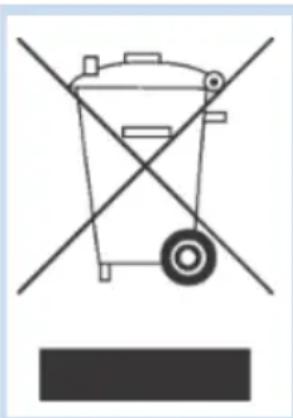
Die durchgestrichene Mülltonne auf dem Typenschild oder auf dem Gehäuse Ihres FRITZ!-Produkts bedeutet, dass Sie gesetzlich verpflichtet sind, das Altgerät ordnungsgemäß einer vom Hausmüll getrennten Entsorgung zuzuführen.
Technische Daten
Technische Daten....86
Technische Daten
Geräteeigenschaften
| Eigenschaft Wert | |
| Abmessungen (B x H x T) circa 76,5 mm × 155 mm × 62,6 mm | |
| Betriebsspannung 230 V / 50 Hz | |
| Zulassung CE-konform | |
Umgebungsbedingungen
| Eigenschaft Wert | |
| Betriebstemperatur 0 °C – +40 °C | |
| relative Luftfeuchtigkeit (Betrieb) 10 % – 90 % |
Leistungsaufnahme (Stromverbrauch)
| Eigenschaft Wert | |
| Mittlere Leistungsaufnahme |
Funkfrequenzen WLAN
| Frequenz Frequenzbereich max. Sendeleistung | |
| 2,4 GHz 2400 - 2483 MHz 100 mW | |
| 5150 - 5350 MHz 200 mW5 GHz | |
| 5470 - 5725 MHz 1000 mW | |
Im 5-GHz-Band für WLAN ist der Bereich von 5150 MHz bis 5350 MHz nur für die Nutzung in geschlossenen Räumen bestimmt. Diese Beschränkung oder Anforderung gilt in den Ländern AT, BE, BG, CY, CZ, DE, DK, EE, EL, ES, FI, FR, HR, HU, IE, IT, LT, LU, LV, MT, NL, PL, PT, RO, SE, SI, SK, UK(NI).
Anschlüsse und Schnittstellen
| Anschluss Schnittstelle |
| LAN ein Netzwerkanschluss über RJ45-Buchse (2,5-Gigabit-Ethernet, 802.3bz-2016, NBase-T) |
| WLAN, 2,4 GHz • Wi-Fi 7 (IEEE 802.11be), bis zu 688 Mbit/s Übertragungsrate• kompatibel zu IEEE 802.11g/n/ax |
| WLAN, 5 GHz • Wi-Fi 7 (IEEE 802.11be), bis zu 5760 Mbit/s Übertragungsrate• kompatibel zu IEEE 802.11a/n/ac/ax• 4x4 MIMO |
Rechtliches
Rechtliches....89
Rechtliches
Herstellergarantie
Wir, FRITZ! GmbH, Alt-Moabit 95, 10559 Berlin, bieten als Hersteller dieses Originalprodukts 5 Jahre Garantie auf Mängel des Produkts, die nachweislich auf Material- oder Fertigungsfehler zurückzuführen sind. Ihre gesetzlichen Rechte bei Mängeln, deren Inanspruchnahme unentgeltlich ist, werden durch diese Garantie nicht eingeschränkt.
Die Garantiezeit beginnt mit dem Kaufdatum durch den Erst-Endabnehmer. Die Einhaltung der Garantiezeit muss durch Vorlage der Originalrechnung des Erst-Endabnehmers oder vergleichbarer Unterlagen sowie Zusendung des betreffenden Produkts nachgewiesen werden. Unser Support wird Ihnen für die Rücksendung Ihres Produkts einen Link zu einem sogenannten „RMA-Formular“ zusenden, nach dessen Ausfüllen Sie eine RMA-Nummer erhalten, die zur Rücksendung berechtigt. Diese RMA-Nummer muss deutlich sichtbar und gut lesbar auf dem ausreichend frankierten Versandpaket (versicherter Versand wird empfohlen) angebracht werden. Die Versendung muss innerhalb von 14 Tagen nach Vergabe der RMA-Nummer erfolgen. Der Versand hat ohne Originalkarton und Zubehör sowie sorgfältig und transportsicher verpackt zu erfolgen. Für etwaige Transportschäden übernimmt FRITZ! keine Haftung. Einsendungen ohne RMA-Nummer, unfrei oder nicht ausreichend frankiert eingesandte Pakete oder Pakete ohne Kaufbeleg werden nicht bearbeitet und unfrei an den Absender zurückgesendet; in solchen Fällen behalten wir uns vor, eine Bearbeitungspauschale in Höhe von bis zu € 35 zu berechnen.
Wir beheben innerhalb der Garantiezeit angezeigte Mängel der Hardware des Produkts, die nachweislich auf Material- oder Fertigungsfehler zurückzuführen sind. Leider müssen wir Mängel ausschließen, die infolge nicht vorschriftsmäßiger Installation, unsachgemäßer Handhabung, Nichtbeachtung des Handbuchs, normalen Verschleißes oder Defekten in der Systemumgebung (Hard- oder Software Dritter) auftreten. In diesem Fall behalten wir uns vor, das Gerät unbearbeitet zurückzusenden sowie eine Bearbeitungspauschale in Höhe von € 35 zu berechnen. Wir können zwischen Nachbesserung und Ersatzlieferung
wählen. FRITZ! trägt die Kosten für die Rücksendung des reparierten oder ausgetauschten Produkts. Andere Ansprüche als das in diesen Garantiebedingungen genannte Recht auf Behebung von Produktmängeln werden durch diese Garantie nicht begründet. Wir garantieren, dass die Software den allgemeinen Spezifikationen entspricht, nicht aber, dass die Software Ihren individuellen Bedürfnissen entspricht. Versandkosten werden Ihnen nicht erstattet. Aufgrund eines Garantiefalls auszutauschende Produkte gehen gegen Übereignung des Ersatzprodukts in unser Eigentum über. Garantieleistungen bewirken weder eine Verlängerung noch einen Neubeginn der Garantiezeit. Sollten wir einen Garantieanspruch ablehnen, so verjährt dieser spätestens sechs Monate nach unserer Ablehnung. Für sämtliche Ansprüche aus oder im Zusammenhang mit dieser Garantie gilt deutsches Recht unter Ausschluss des Übereinkommens der Vereinten Nationen über Verträge über den internationalen Warenkauf (CISG).
Rechtliche Hinweise
Diese Dokumentation und die zugehörigen Programme (beides wird nachfolgend als "Software" bezeichnet) sind urheberrechtlich geschützt.

Hinweise auf fehlerhafte oder nicht mehr aktuelle Inhalte nehmen wir gerne über info@avm.de entgegen.
Die Überlassung von Software erfolgt ausschließlich in maschinen-lesbarer Form (Object Code Format). FRITZ! räumt dem Lizenznehmer das nicht ausschließliche Recht ein, die Software zu nutzen. Das Nutzungsrecht ist auf den vereinbarten Zeitraum begrenzt, in Ermangelung einer solchen Vereinbarung ist das Nutzungsrecht zeitlich unbefristet. Der Lizenznehmer darf von der Software nur eine Vervielfältigung erstellen, die ausschließlich für Sicherungszwecke verwendet werden darf (Sicherungskopie). Der Lizenznehmer ist außer in den gesetzlich gestatteten Fällen (insbesondere nach § 69e deutsches Urheberrechtsgesetz, Dekompilierung) nicht berechtigt, die Software zu ändern, zurückzuentwickeln, zu disassemblieren, zu übersetzen oder Teile herauszulösen. FRITZ! behält sich alle Rechte vor, die nicht ausdrücklich eingeräumt werden. Der Lizenznehmer darf alphanumerische und sonstige Kennungen von den Datenträgern nicht entfernen
und hat sie auf jede Sicherungskopie unverändert zu übertragen. Eine Weitergabe der Ihnen hiermit überlassenen Informationen an Dritte ist nur mit schriftlicher Zustimmung von FRITZ! erlaubt.
Der Lizenznehmer, dem die Software nicht zu Zwecken der gewerblichen Weiterveräußerung überlassen wird (Endkunde), darf das Nutzungsrecht nur zusammen mit dem Produkt, das er zusammen mit der Software von FRITZ! erworben hat, an Dritte weiter geben. Im Falle einer Übertragung des Nutzungsrechts an Dritte hat der Lizenznehmer sicherzustellen, dass dem Dritten keine weitergehenden Rechte eingeräumt werden, als FRITZ! nach den vorliegenden Bestimmungen zu- stehen, und dem Dritten mindestens die bezüglich der Software bestehenden Verpflichtungen aus den vorliegenden Bestimmungen auferlegt werden. Hierbei darf der Lizenznehmer keine Kopien der Software zurückbehalten. Der Lizenznehmer ist zur Einräumung von Unterlizenzen nicht berechtigt. Überlässt der Lizenznehmer die Software einem Dritten, so ist der Lizenznehmer für die Beachtung etwaiger Ausfuhrerfordernisse verantwortlich und hat FRITZ! insoweit von Verpflichtungen freizustellen.
Soweit FRITZ! Software zur Verfügung stellt, für die FRITZ! nur ein abgeleitetes Nutzungsrecht besitzt (Fremdsoftware), gelten zusätzlich und vorrangig vor den vorliegenden Bestimmungen die für die Fremdsoftware vereinbarten Nutzungsbedingungen. Der Lizenznehmer darf etwaige, mit dieser Software im Object Code Format überlassene Fremdsoftware von Texas Instruments ("TI Software") nur mit der Maßgabe verbreiten, dass er die Nutzung der TI Software im Wege einer schriftlichen Lizenzvereinbarung auf das FRITZ!-Produkt beschränkt, das er zusammen mit der FRITZ!-Software erworben hat, und dabei (außer in den gesetzlich gestatteten Fällen) Vervielfältigung, Reverse Engineering, Dekompilierung oder Disassemblierung der TI Software verboten sind. Falls und soweit Open Source Software überlassen wird, gelten zusätzlich und vorrangig vor den vorliegenden Bestimmungen die Nutzungsbedingungen, denen die Open Source Software unterliegt. FRITZ! überlässt auf Verlangen den Quellcode relevanter Open Source Software, soweit die Nutzungsbedingungen solcher Open Source Software eine Herausgabe des Quellcodes vorsehen. FRITZ! wird in den Vertragsunterlagen auf das Vorhandensein und die
Nutzungsbedingungen überlassener Fremdsoftware bzw. Open Source Software hinweisen sowie die entsprechenden Nutzungsbedingungen auf Verlangen zugänglich machen.
Die Lizenzbestimmungen finden Sie in der Hilfe der FRITZ!Repeater 2700-Benutzeroberfläche unter dem Stichwort Rechtliche Hinweise.
Diese Dokumention und die Software wurde mit größter Sorgfalt erstellt und nach dem Stand der Technik auf Korrektheit überprüft. Für die Qualität, Leistungsfähigkeit sowie Marktgängigkeit der Software für einen bestimmten Zweck, der von dem durch die Softwarebeschreibung abgedeckten Leistungsumfang abweicht, übernimmt FRITZ! we- der ausdrücklich noch implizit die Gewähr oder Verantwortung. Für Schäden, die sich direkt oder indirekt aus dem Gebrauch der Dokumentation oder der übrigen Programme ergeben, sowie für beiläufige Schäden oder Folgeschäden haftet FRITZ! nur im Falle des Vorsatzes oder der groben Fahrlässigkeit. Für den Verlust oder die Beschädigung von Hardware oder Software oder Daten im Zusammenhang mit direkten oder indirekten Fehlern oder Zerstörungen, für Schadensfälle (einschließlich Fraud-Fällen) aufgrund mangelnder oder fehlerhafter Konfigurationen (einschließlich Konfigurationen, die ohne oder nur mit unzureichendem Passwortschutz ausgestattet sind) über Verbindungen (einschließlich Breitbandverbindungen wie DSL, Kabel/Docsis und Glasfaser, auch einschließlich VoIP- oder SIP-Verbindungen), sowie für Kosten, einschließlich der Kosten für solche Verbindungen, die im Zusammenhang mit den gelieferten Programmen und der Dokumentation stehen oder auf fehlerhafte Installationen, die von FRITZ! nicht vorgenommen wurden, zurückzuführen sind, sind alle Haftungsansprüche insoweit ausdrücklich ausgeschlossen.
FRITZ! übernimmt keine Verpflichtungen zur Erbringung von Software-Service-Leistungen. Diese bedürfen einer gesonderten Vereinbarung. Die in dieser Dokumentation enthaltenen Informationen und die zugehörigen Programme können ohne besondere Ankündigung zum Zwecke des technischen Fortschritts geändert werden.
Marken: Kennzeichen wie FRITZ! und FRITZ!Box (Produktnamen und Logos) sind geschützte Marken der FRITZ! GmbH. Microsoft, Windows und das Windows Logo sind Marken der Microsoft Corporation in den USA und/oder anderen Ländern. Apple, App Store, iPhone, iPod und
iPad sind Marken der Apple Inc. in den USA und/oder anderen Ländern. IOS ist eine Marke der Cisco Technology Inc. in den USA und/oder anderen Ländern. Google und Android sind Marken der Google Inc. in den USA und/oder anderen Ländern. WireGuard ist eine eingetragene Marke von Jason A. Donenfeld in den USA und/oder anderen Ländern (wireguard.com). Zigbee ist eine eingetragene Marke der Connectivity Standards Alliance in den USA und/oder anderen Ländern (csa-iot.org). Alle anderen Kennzeichen (wie Produktnamen, Logos, geschäftliche Bezeichnungen) sind geschützt für den jeweiligen Inhaber.
Copyright
FRITZ!
© FRITZ! GmbH 2024 –2025. Alle Rechte vorbehalten.
FRITZ! Entwicklungs GmbH
FRITZ! GmbH
Alt-Moabit 95
Alt-Moabit 95
10559 Berlin
10559 Berlin
FRITZ! Webseite: fritz.com
CE-Konformitätserklärung
Hiermit erklärt die FRITZ! GmbH, dass das Gerät der Richtlinie 2014/53/EU entspricht.
Den vollständigen Text der EU-Konformitätserklärung finden Sie in englischer Sprache unter en.fritz.com/service/declarations.
Stichwortverzeichnis
A
Anschließen 22
Anschließen an Router (FRITZ!Box) mit LAN-Kabel .... 28 über WLAN .... 24
Anschlüsse 87
Assistent FRITZ!OS aktualisieren .... 73
Aufbau 12
Außer Betrieb nehmen 83
B
Benutzeroberfläche öffnen ....48, 49 Sprache einstellen ....71
Betriebstemperatur 86
Blinken LEDs 18
C
CE-Konformitätserklärung 94
Copyright 94
D
Diagnosedaten 54
Dokumentation 10
E
Einstellungen übernehmen vom Router ....57 übernehmen von FRITZ!Box ....57
Entsorgung 84
F
FAQs 80
Fehlerbehebung 78
Firmware-Version 8
Frequenzbereiche WLAN 86
FRITZ!-Dienste 54
FRITZ!OS aktualisieren 73
FRITZ!OS-Version 8
Funkfrequenzen WLAN 86
Funknetzname (SSID) 62
Funktionen 12, 13
G
Garantie 89
Gastzugang 66
Gefahrenhinweise 6
Geräteeigenschaften 86
H
Herstellergarantie 89
Hilfe bei Problemen Dokumentation .... 10
Support 81
Wissensdatenbank 80
Hotspot (WLAN) 66
|
Impressum 94
Inbetriebnahme 22
K
Kennwort einrichten ....68
Konformitätserklärung 94
Konventionen 8
Kundendokumentation 10
Kundenservice 81
Kurzanleitung ....10
L
Lagertemperatur 86
LAN-Buchse 16
LEDs
Bedeutung 18
dimmen 69
Helligkeit anpassen 69
Zustände 18
LEDs ein-/ausschalten 70
Leistungsaufnahme 86
Leistungsmerkmale 12, 13
Leuchtdioden 18
Lieferumfang 9
Luftfeuchtigkeit 86
M
Menüs der Benutzeroberfläche Heimnetz ....56
System 67
WLAN 61
Mesh 33
Einstellungsübernahme deaktivieren 58
N
Nachtschaltung 65
Netzwerkschlüssel 32
P
Passwort einrichten 68
Persönliche Daten löschen 83
Problembehebung 78
R
Rechtliche Hinweise 88, 90
Recycling 84
Reihenschaltung ....36
Reinigen 6,11
Reset 17,76
Roaming 62
S
Schnittstellen 87
Service 81
Sicherheitshinweise 6
Software-Version 8
software: FRITZ!OS 73
Sprache einstellen 71
SSID 62
Standortwahl 86
Störungen 78
Support 81
Vorgehen bei Störungen 79
Wissensdatenbank 80
Stromverbrauch 86
Support 10
per Telefon 81
Wissensdatenbank 80
Symbole 8
T
Taste 17
Technische Daten 85
Geräteeigenschaften 86
Luftfeuchtigkeit 86
Temperatur 86
Umgebungsbedingungen ....86
WLAN-Funkfrequenzen 86
Typenschild 15
U
Update 73
W
Werkseinstellungen 17, 76
WLAN
Funkfrequenzen 86
Mesh 33
Netzwerkschlüssel 32
Passwort 32
QR-Code 32
SSID 62
Standards 87
WPA-Modus 63
Zeitschaltung 65
WLAN-Gastzugang 66
WPA-Modus 63
Z
Zeitschaltung 65
Zurücksetzen 76
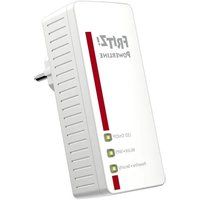
- Allgemeines zum FRITZ!Repeater....5
- Funktionen und Aufbau.... 12
- Anschließen.... 22
- Mesh....33
- FRITZ!Repeater als Router nutzen....38
- Benutzeroberfläche öffnen....48
- Benutzeroberfläche: Menü Heimnetz....56
- Benutzeroberfläche: Menü WLAN.... 61
- Benutzeroberfläche: Menü System....67
- Störungen....78
- Außer Betrieb nehmen und entsorgen....82
- Allgemeines zum FRITZ!Repeater
- Sicherheitshinweise
- Allgemeine Sicherheitshinweise
- Unsachgemäßes Reinigen
- Unsachgemäßes Öffnen und Reparieren
- Über dieses Handbuch
- Lieferumfang
- Schuko-Adapter
- Anleitungen und Hilfe
- Informationen zur Reinigung
- Beachten Sie
- Funktionen und Aufbau
- Funktionen
- Mesh Repeater
- Dual-WLAN
- Anschluss an den Router über WLAN oder LAN-Kabel
- Anschluss von Netzwerkgeräten über WLAN oder LAN-Kabel
- Router
- Gerätedaten auf dem Typenschild
- Typenschild
- Nr. Bedeutung
- Anschlussbuchse
- Nr. Bezeichnung Funktion
- LAN Ethernet-Anschluss für:
- Taste
- LEDs
- Anschließen
- Übersicht: Anschließen
- Anschlussart WLAN
- Anschlussart LAN-Kabel
- WLAN-Verbindung mit FRITZ!Box oder anderem Router herstellen
- Übernahme der WLAN-Einstellungen vom Router
- Voraussetzungen
- Anleitung: WLAN-Verbindung per Tastendruck herstellen
- Anleitung: WLAN-Verbindung per Assistent herstellen
- oder
- Mit LAN-Kabel an FRITZ!Box oder anderen Router anschließen
- Anleitung: LAN-Verbindung zum Router per Assistent einrichten
- Optimalen Standort wählen
- Tipps zur Wahl des Standorts
- FRITZ!App WLAN herunterladen
- WLAN-Gerät mit FRITZ!Repeater verbinden
- Anleitung: WLAN-Verbindung mit QR-Code herstellen
- Anleitung: WLAN-Verbindung mit Netzwerkschlüssel herstellen
- Mesh
- FRITZ!Repeater im Mesh
- Merkmale im Mesh
- Mesh aktivieren
- Anleitung: Prüfen, ob Mesh aktiviert ist
- Anleitung: Mesh aktivieren
- FRITZ!Repeater mit Mesh Repeater in Reihe schalten
- FRITZ!Repeater als Router nutzen
- Übersicht: FRITZ!Repeater als Router nutzen
- FRITZ!Repeater am Glasfaseranschluss einrichten
- Anleitung: FRITZ!Repeater einrichten
- FRITZ!Repeater am Kabelanschluss einrichten
- Tipp
- Anleitung: FRITZ!Repeater mit Kabelmodem verbinden
- FRITZ!Repeater an Internetrouter einrichten
- Benutzeroberfläche öffnen
- Übersicht: Benutzeroberfläche öffnen
- Benutzeroberfläche öffnen im FRITZ!-Heimnetz
- Anleitung: Benutzeroberfläche öffnen in FRITZ!Box-Heimnetz
- Anleitung: Benutzeroberfläche öffnen in FRITZ!Repeater-Heimnetz
- Benutzeroberfläche öffnen im Netzwerk eines beliebigen Internetrouters
- Anleitung: Benutzeroberfläche öffnen
- Benutzeroberfläche öffnen ohne Verbindung zum Heimnetz
- AVM-Dienste für Diagnose und Wartung nutzen
- Datenschutz
- Anleitung: AVM-Dienste einrichten
- Benutzeroberfläche: Menü Heimnetz
- WLAN-Einstellungen vom Router übernehmen
- Übernahme der Einstellungen aus dem Mesh deaktivieren
- Beispiel
- Anleitung: Einstellungsübernahme deaktivieren
- FRITZ!Repeater-Name ändern
- Benutzeroberfläche: Menü WLAN
- WLAN-Name (SSID) ändern
- WLAN-Verschlüsselung ändern
- Beispiel 1
- Beispiel 2
- Anleitung: Netzwerkschlüssel und WPA-Modus festlegen
- WLAN-Zeitschaltung einrichten
- Anleitung: Zeitschaltung einrichten
- WLAN-Gastzugang einrichten
- Anleitung: WLAN-Gastzugang einrichten
- Benutzeroberfläche: Menü System
- FRITZ!Repeater-Kennwort einrichten
- Anleitung: FRITZ!Repeater-Kennwort einrichten
- Helligkeit der LEDs einstellen
- Anleitung: Helligkeit einstellen
- LEDs ein- und ausschalten
- Anleitung: LEDs aus- und anschalten
- Sprache der Benutzeroberfläche einstellen
- Anleitung: Sprache der Benutzeroberfläche einstellen
- Land (Region) für den FRITZ!Repeater einstellen
- Anleitung: Land einstellen
- FRITZ!OS aktualisieren
- Updates im Mesh mit FRITZ!
- Anleitung: Neues FRITZ!OS suchen
- Anleitung: Auto-Update im FRITZ!Repeater einrichten
- Anleitung: FRITZ!OS ohne Internetverbindung aktualisieren
- Klicken Sie auf Update starten.
- Wichtig
- FRITZ!Repeater auf Werkseinstellungen zurücksetzen
- Anwendungsfall
- Auswirkungen des Zurücksetzens
- Anleitung: FRITZ!Repeater per Tastendruck auf Werkseinstellungen zurücksetzen
- Anleitung: FRITZ!Repeater über Benutzeroberfläche auf Werkseinstellungen zurücksetzen
- Störungen
- Vorgehen bei Störungen
- Wissensdatenbank
- 24/7 erreichbar
- Support
- Vorbereitungen
- Anleitung: FRITZ!-Support kontaktieren
- Außer Betrieb nehmen und entsorgen
- Außer Betrieb nehmen
- Entsorgen
- Entsorgung von Elektronikgeräten und Elektronikteilen
- Technische Daten
- Rechtliches
- Herstellergarantie
- Rechtliche Hinweise
- Copyright
- FRITZ!
- CE-Konformitätserklärung
- Stichwortverzeichnis
- A
- B
- C
- D
- E
- F
- G
- H
- |
- K
- L
- M
- N
- P
- R
- S
- T
- U
- W
- Z
Marke : AVM
Modell : FRITZ!Repeater 2700
Kategorie : Wi-Fi-Repeater