
55MOD9001Y - Fernseher METZ - Kostenlose Bedienungsanleitung
Finden Sie kostenlos die Bedienungsanleitung des Geräts 55MOD9001Y METZ als PDF.


| Produkttyp | Fernseher |
| Marke | Metz |
| Modell | 55MOD9001Y |
| Bildschirmdiagonale | 55 Zoll (139,7 cm) |
| Auflösung | 4K Ultra HD (3840 x 2160 Pixel) |
| Bildwiederholfrequenz | 120 Hz |
| Smart-TV | Ja, mit integriertem WLAN |
| Betriebssystem | Metz Smart-Interface |
| Anschlüsse | 3 x HDMI, 2 x USB, 1 x LAN, 1 x CI+ Slot |
| Energieeffizienzklasse | A+ (SDR), G (HDR) |
| Leistungsaufnahme (Betrieb) | ca. 100 W |
| Leistungsaufnahme (Standby) | < 0,5 W |
| Gewicht (ohne Standfuß) | ca. 18,5 kg |
| Abmessungen (ohne Standfuß, B x H x T) | 123,2 x 71,1 x 8,9 cm |
| Standfuß | Im Lieferumfang enthalten |
| Wandmontage | VESA 400 x 200 mm |
| Lautsprecherleistung | 2 x 10 W |
| Unterstützte Videoformate | MPEG-4, HEVC, H.264, VP9 |
| Reinigung | Gehäuse mit weichem, trockenem Tuch abwischen; Bildschirm mit Mikrofasertuch reinigen |
| Sicherheitshinweise | Gerät nicht in feuchter Umgebung aufstellen; Lüftungsschlitze nicht abdecken |
| Reparatur & Ersatzteile | Nur vom autorisierten Fachdienst durchführen lassen; Ersatzteile über Kundendienst erhältlich |
Häufig gestellte Fragen - 55MOD9001Y METZ
Benutzerfragen zu 55MOD9001Y METZ
0 Frage zu diesem Gerät. Beantworten Sie die, die Sie kennen, oder stellen Sie Ihre eigene.
Eine neue Frage zu diesem Gerät stellen
Laden Sie die Anleitung für Ihr Fernseher kostenlos im PDF-Format! Finden Sie Ihr Handbuch 55MOD9001Y - METZ und nehmen Sie Ihr elektronisches Gerät wieder in die Hand. Auf dieser Seite sind alle Dokumente veröffentlicht, die für die Verwendung Ihres Geräts notwendig sind. 55MOD9001Y von der Marke METZ.
BEDIENUNGSANLEITUNG 55MOD9001Y METZ
für Google UHD-TV-Geräte der Serie
MUD7xxxY/Z
MQE7xxxZ
MUD8xxxY/Z
MOD9xxxY/Z
Sehr geehrte Kundin,
sehr geehrter Kunde,
vielen Dank, dass Sie sich für ein Metz TV-Gerät entschieden haben.
Wir haben in diesem TV-Gerät eine Menüführung geschaffen, mit der wir Ihnen eine leicht verständliche Bedieneroberfläche bereitstellen.
Vor der ersten Inbetriebnahme sollten Sie jedoch auf jeden Fall die Kapitel 1 bis 5 der Bedienungsanleitung lesen.
Lieferumfang
• TV-Gerät
• Fernbedienung + 2 Stck. AAA-Batterien
- Netzkabel
• Kurzanleitung mehrsprachig
- Energielabel
- Gerätefuß
Erklärung

Fingerzeig, Hinweis

Achtung, besondere Sicherheitshinweise!
„Hiermit erklärt die Metz Consumer Electronics GmbH, dass sich alle auf dem beiliegenden Datenblatt aufgeführten TV-Geräte in Übereinstimmung mit den grundlegenden Anforderungen und den anderen relevanten Vorschriften der Richtlinie 2014/53/EU befinden“.
Die Konformitätserklärungen können abgerufen werden unter: https://metzblue.com/de-DE/support/downloads/konformitaetserklaerungen
Dieses Produkt enthält freie Software, die der GNU General Public License (GPL) und/oder der GNU Lesser General Public License (LGPL) unterliegt. Sie können diese unter den Bedingungen der GNU General Public License bzw. der GNU Lesser General Public License, wie von der Free Software Foundation veröffentlicht, entweder gemäß Version 2 der Lizenz oder (nach Ihrer Option) jeder späteren Version weitergeben und/oder veröffentlichen.
Die Veröffentlichung dieses Programms erfolgt in der Hoffnung, dass es Ihnen von Nutzen ist, aber OHNE IRGENDEINE GARANTIE, vor allem ohne die implizite Garantie der MARKTREIFE oder der VERWENDBARKEIT FÜR EINEN BESTIMMTEN ZWECK. Details finden Sie in der GNU General Public License (GPL) und der GNU Lesser General Public License (LGPL).
Sie können die Software über den Kundendienst der Metz Consumer Electronics GmbH (support-blue@metz-ce.de oder über die Postadresse Ohmstraße 55, D-90513 Zirndorf) beziehen. Die GNU General Public License (GPL) und die GNU Lesser General Public License (LGPL) können Sie unter http://www.gnu.org/licenses/herunterladen.
1 Bestimmungsgemäßer Gebrauch .... 3
2 Aufstellhinweise.... 3
3 Sicherheitshinweise 4
4 Anschließen, ein- und ausschalten 5
4.1 Netzanschluss 5
4.2 Antennenanschluss 5
4.2.1 Empfangsart DVB-C, DVB-T/T2 und Analog-TV ..... 5
4.2.2 Empfangsart DVB-S und DVB-S2 5
4.3 Ein- bzw. Ausschalten 5
4.3.1 Einschalten aus dem Stand-by Zustand ..... 5
5 Die Fernbedienung 7
5.1 Alltägliche Funktionen....7
5.2 Videotext Funktionen....8
5.3 USB Funktionen 9
6 Sprache des TV-Menü einstellen ..... 10
7 Kanalsuche 10
7.1 Empfangsart 10
7.2 DVB-T(T2) Kanalsuche, automatisch.... 10
7.2.1 LCN Schalter (Logical Channel Numbering).... 11
7.3 DVB-C Kanalsuche, automatisch.... 11
7.4 Sat-Sendersuche 11
7.4.1 LNB-Leistung und Typ 11
7.4.2 DiSEqC-Anlage 11
7.4.3 Unicable 12
7.4.3.1 Unicable einschalten 12
7.4.3.2 IF-Index und IF-Frequenz einstellen ..... 12
7.4.3.3 Sat-Sendersuche starten.... 12
7.5 Kanalauswahl über die Kanalliste.... 12
7.6 Kanäle überspringen 12
7.7 Favoritenliste erstellen 12
7.8 Kanalauswahl über die Favoritenliste.... 13
7.9 Kanal aus der Favoritenliste löschen 13
8 Bildeinstellungen 13
8.1 Bildmodus 13
8.1.1 Bildeinstellungen konfigurieren 13
8.1.2 Bildeinstellung „Gamma“ einstellen.... 13
8.1.3 Bildeinstellung „Farbtemperatur“ einstellen: ..... 14
8.2 Erweiterte Einstellungen 14
8.2.1 DNR (Dynamic Noise Reduction) 14
8.2.2 Adaptive Helligkeitseinstellung.... 14
8.2.3 Lokale Kontraststeuerung 14
8.2.4 MPEG-Rauschreduktion 14
8.2.5 DI-Filmmodus 14
9 Audio/Klang-Einstellungen ..... 15
9.1 Klangmodus 15
9.2 DTS Studio Sound 15
9.3 Automatische Lautstärke.... 15
9.4 Digitale Audioausgang 15
9.4.1 Digitale Audioverzögerung.... 16
9.4.2 Audiobeschreibung (Audiodeskription) 16
10 Einstellungen 16
10.1 Schnell hochfahren (Schnellstart) 16
10.2 Standby 16
10.2.1 Deep-Standby 16
10.2.2 Auto-Standby 17
10.3 Bildschirmmodus.... 17
10.4 Untertitelsprache.... 17
10.4.1 Auswahl der Untertitelsprache ..... 17
10.4.2 Untertitelt für Hörgeschädigte einstellen ..... 17
10.5 Ruhemodus-Timer (Sleep Timer).... 17
10.6 Energiesparmodus.... 17
10.7 Nach dem Einschaltem 18
10.8 Standbild aktivieren 18
10.8.1 Standbild deaktivieren.... 18
11 TV-Guide.... 18
11.1 An Sendung erinnern.... 18
11.2 Sendung aufzeichnen 18
12 GoogleTV 19
12.1 Apps 19
12.1.1 Angebotene Apps downloaden und installieren ..... 19
12.1.2 Apps-Kacheln verschieben oder wechseln ..... 19
12.1.3 Apps-Kacheln entfernen.... 19
12.2 Fernbedienung für Spracheingabe einstellen ..... 19
12.3 YouTube 19
12.3.1 Suche bei YouTube, Schrifteingabe.... 19
12.3.2 Suche bei YouTube, Spracheingabe ..... 19
12.4 Google-Konto 19
12.4.1 Google Play 19
12.5 Die Kurzwahltaste 20
12.5.1 Kurzwahl Anwendung festlegen.... 20
12.5.2 Kurzwahl Sytemfunktion festlegen 20
12.5.3 Funktion der Kurzwahltaste löschen / ändern ..... 20
13 Externe Geräte über Bluetooth verbinden ..... 20
14 DVB-Radio 20
15 Videotext 21
15.1 Videotext bei ausgeschaltetem HbbTV.... 21
15.1.1 Videotext-Grundfunktionen 21
15.1.2 Videotextseite gezielt anwählen 21
15.1.3 Antwortfreigabe oder Rätselauflösung 21
15.1.4 Videotext verlassen 21
16 Kindersicherung 21
16.1 Kanal Blockieren 21
16.1.1 Blockierten Kanal kurzzeitig entsperren 21
16.1.2 Kanal dauerhaft entsperren 21
16.2 Altersfreigabe.... 22
16.3 Alle Einstellungen der Kindersicherung löschen ..... 22
17 HbbTV.... 22
18 Digital-/ USB-Recording auf Festplatte ..... 23
18.1 Hinweise zur Handhabung von Festplatten 23
18.2 Externes USB-Laufwerk vorbereiten 23
18.2.1 Externe Festplatte für Timeshiftaufnahmen initialisieren 23
18.3 Freischaltung Ihres TV-Gerätes für USB-Recording ..... 23
18.3.1 Freischalten des TV-Gerätes.... 23
18.4 Timeshift starten / stoppen.... 24
18.5 Sofortaufnahme 24
18.6 Timeraufnahme 24
18.6.1 Aufnahmeliste anzeigen 24
18.7 Wiedergabe von Aufnahmen.... 24
19 Timeshift (zeitversetztes Fernsehen).... 25
19.1 Hinweise zur Handhabung von Festplatten 25
19.2 Externes USB-Laufwerk vorbereiten 25
19.3 Freischaltung Ihres TV-Gerätes für USB-Recording ..... 25
19.3.1 Freischalten des TV-Gerätes.... 25
19.4 Timeshiftmodus einrichten 26
19.5 Timeshift starten / stoppen.... 26
19.6 Sofortaufnahme 26
19.6.1 Sofortaufnahme beenden 26
19.7 Aufnahmeplanung 26
19.8 Aufnahmeliste anzeigen 26
19.9 Wiedergabe von Aufnahmen.... 26
20 AV Geräte. 27
20.1 Geräte anschließen 27
20.2 Signalquellen bzw. Eingangssignal auswählen (AV-Geräte) 27
20.2.1 Eingänge einstellen 27
20.2.2 HDMI-Steuerung (CEC-Funktion) 27
20.2.3 TV-Gerät über HDMI-Steuerung automatisch einschalten 27
20.3 Interne Lautsprecher des TV-Gerätes ausschalten ..... 27
21 Reinigung des Gerätes 28
22 TV-Gerät auf Werkszustand zurücksetzen und Konfigurationsassistent neu starten ..... 28
23 Probleme, Ursache, Abhilfe. 29
1 Bestimmungsgemäßer Gebrauch
Dieses TV-Gerät ist ausschließlich für den Empfang und die Wiedergabe von Bild- und Tonsignalen bestimmt.
Das TV-Gerät ist für trockene Räume (Wohn- u. Büroräume) konzipiert.
Das Raumklima sollte sich im Bereich von +5°C bis +35°C bei max. 75 % Luftfeuchte bewegen.
Das TV-Gerät darf in Räumen mit höherer Luftfeuchtigkeit (z.B. Bad, Sauna etc.) nicht betrieben werden.
Das TV-Gerät darf nicht in Räumen mit hoher Staubkonzentration (z.B. Werkstatt) betrieben werden.
Sollten Sie ausnahmsweise das TV-Gerät im Freien betreiben, so sorgen Sie bitte dafür, dass es vor Feuchtigkeit (Regen, Wasserspritzer, Betauung) geschützt ist.
2 Aufstellhinweise
- Achten Sie darauf, dass kein helles Licht oder Sonnenschein direkt auf den Bildschirm fällt. Es können Spiegelungen entstehen, die die Brillanz des Bildes beeinträchtigen.
- Der günstigste Betrachtungsabstand ist die 3-fache Bildschirm-diagonale, bei Geräten mit
- 43 Zoll Bildschirm ca. 3,3 m - 48-50 Zoll Bildschirm ca. 3,7 m
- 55 Zoll Bildschirm ca. 4,2 m - 58 Zoll Bildschirm ca. 4,4 m
- 65 Zoll Bildschirm ca. 5,0 m - 75 Zoll Bildschirm ca. 5,7 m bei einem HDTV-Bild kann die Entfernung auch auf die Hälfte reduziert werden.
- Antennenanschlusskabel und sonstige Bauteile zwischen der fest eingebauten Antennen-/Breitbandsteckdose und dem Rundfunkempfänger (z. B. TV-Gerät, Videorecorder) müssen der Euro-Norm EN 60966-2-4 entsprechen.
- Als Geräte-Anschlusskabel für Antenne und HDMI sollen Kabel verwendet werden, die qualitativ so wertig ausgeführt sind, dass eine durchgängige HF-Schirmung mit wirksamer Kontaktierung an den Anschlusssteckern gewährleistet ist. Für das Antennenanschlusskabel ist ein durchgängiges Schirmungsmaß von > 85 dB erforderlich.
- Bei Verwendung nicht zugelassener Kabel und Bauteile erlischt die Betriebserlaubnis des Rundfunkempfängers.
- Verwenden Sie ausschließlich Metz-Gerätefüße zum Aufstellen des TV-Gerätes auf eine waagerechte, tragfähige und rutschfeste Ebene.
- DasTV-Gerätes darf nicht über die Kante der Stellfläche hinausragen.
- Starker Tabakgenuss am Aufstellort des TV-Gerätes kann zu Nikotin- und Rußablagerungen hinter der Panelscheibe und damit zu einer Beeinträchtigung der Bildqualität führen. Solche Ablagerungen können nur von einem Fachmann entfernt werden.
Im Extremfall kann es zu einer dauerhaften Schädigung des Panels führen, die den Ersatz des Panels notwendig macht. Die Reinigung bzw. der Ersatz des Panels ist von den Garantieansprüchen ausgeschlossen.
Wenn Sie das TV-Gerät an die Wand anbringen möchten, empfehlen wir Ihnen den Einsatz einer Wandhalterung. Entscheiden Sie sich für eine Wandhalterungslösung bitten wir zu beachten, dass der Anschluss fachgerecht ausgeführt sein muss. Die Wandmontage darf nur durch Fachpersonal ausgeführt werden.
⚠️ Das TV-Gerät darf nicht an der Decke montiert werden.
⚠️ Stellen Sie das TV-Gerät auf eine feste, tragfähige, ebene und stabile Unterlage!
Stellen Sie das TV-Gerät nicht auf hohe Möbel, ohne sowohl das Möbel als auch das TV-Gerät an einer dafür geeigneten Stütze zu verankern.
Zwischen dem TV-Gerät und dem Möbel dürfen keine ander Materialien (z.B. Tischläufer etc.) liegen.
Um Verletzungen vorzubeugen, muss das TV-Gerät gemäß den Aufstellanweisungen zuverlässig am Fußboden/ an der Wand befestigt werden.
⚠️ Klären Sie Kinder über die Gefahren des Kletterns auf Möbel um das TV-Gerät und dessen Bedienelemente zu erreichen auf.
Bei direkter Sonneneinstrahlung kann in ungünstigen Fällen die Hitzeentwicklung an der Geräterückwand so groß werden, dass sie zu Beschädigungen führt.
Netzkabel so verlegen, dass keine Gegenstände darauf stehen oder Personen darüber stolpern können!
3 Sicherheitshinweise
⚠️ Ihr Gerät ist für den Betrieb in trockenen Räumen bestimmt. Sollten Sie ausnahmsweise das Gerät im Freien betreiben, so sorgen Sie bitte dafür, dass es vor Feuchtigkeit (Regen, Wasserspritzer, Betauung) geschützt ist.
TV-Gerät nicht Tropf- und Spritzwasser (z.B. Regen) aussetzen!
⚠ Vor dem Reinigen des Gerätes den Netzstecker ziehen!
⚠ Fernbedienung nicht direkt vor die Augen halten und eine Taste drücken ! Infrarotlicht!
Das Fernsehgerät darf nur mit einer Netzspannung von 100-240V\~ 50/60Hz betrieben werden.
Für Wartungs- und Instandsetzungstätigkeiten ist der Netzstecker oder die geräteseitige Steckvorrichtung des Netzkabels des Fernsehgerätes - im Sinne der zutreffenden Norm - als Trennvorrichtung vom Netz anzusehen und benutzbar zu halten.
⚠️ Kerzen und andere offene Flammen müssen zu jeder Zeit von diesem Produkt ferngehalten werden, um das Ausbreiten von Feuer zu vermeiden.
Öffnen des Gerätes und Durchführen von Reparaturen sind dem Fachpersonal vorbehalten.
LEBENSGEFÄHR!
Wenden Sie sich bitte bei erforderlicher Reparatur an Ihren Fachhändler.
Bluetooth®-Geräte arbeiten mit Kurzwellen-Funksignalen. Diese können, unter Umständen, den Betrieb anderer elektronischer Geräte sowie medizinischer Geräte stören.
⚠️ Funkwellen können die Funktion von Herzschrittmachern und anderen medizinischen Geräten beeinflussen. Halten Sie mindestens 20cm Abstand!
⚠ Spritzen Sie niemals Reinigungsflüssigkeit auf die Bildschirmoberfläche! Sollte Reinigungsflüssigkeit in den unteren Rahmen des Bildschirms eindringen, werden die dort befindlichen Bauteile irreparabel beschädigt.
Die Fernbedienung wird mit zwei Batterien LR03/AM4/AAA 1,5V Micro ausgeliefert. Wird eine Batterie heruntergeschluckt, kann sie innerhalb von 2 Stunden ernsthafte innere Verletzungen verursachen, die zum Tode führen können. Wenn Sie vermuten, Batterien könnten verschluckt oder in irgendeinen Teil des Körpers gelangt sein, suchen Sie unverzüglich medizinische Hilfe auf. Neue und gebrauchte Batterien sind von Kindern fernzuhalten.
- In das Batteriefach der Fernbedienung dürfen keine Akkus eingelegt werden. Es dürfen nur 2 Stück Batterien LR03/AM4/AAA 1,5V Micro verwendet werden.
- Ein kaltes Gerät darf in einem warmen Raum erst in Betrieb genommen werden, wenn ein eventuell vorhandener Feuchtigkeitsbeschlag auf der Bildschirmfläche verdunstet ist.
- Fernsehgeräte benötigen eine ausreichende Kühlung. Die Öffnungen in der Rückwand dürfen nicht durch Gardinen o. ä. verdeckt werden.
Die Lüftungsschlitze an der Geräteunterseite müssen frei zugänglich bleiben, denn darüber saugt das Gerät die Kühlluft an.
- Sorgen Sie für einen ausreichenden Kühlluftstrom, wenn Sie Ihr Gerät in einen Einbauschrank stellen.
- Stellen/Hängen Sie Ihr Gerät nicht direkt neben oder über einer Heizung auf, die Gerätekühlung könnte beeinträchtigt werden.
- Auf oder über das TV-Gerät dürfen keine brennenden Kerzen oder Gefäße mit Flüssigkeit gestellt werden. Heißes Wachs und Flüssigkeiten, die ins Geräteinnere gelangen, zerstören die elektrischen Bauteile Ihres TV-Gerätes. Die elektrische Sicherheit des Gerätes ist in solchen Fällen nicht mehr gewährleistet.
- Gewitter sind eine Gefahr für elektrische Geräte. Bei einem Blitzschlag in die Netzleitung oder die Antenne kann das Gerät beschädigt werden, auch dann, wenn es ausgeschaltet ist. Ziehen Sie bei Gewitter Netzstecker und Antennenstecker aus der Steckdose bzw. aus dem Fernsehgerät.
- Das TV-Gerät ist ausschließlich für den Empfang und die Wiedergabe von Bild- und Tonsignalen bestimmt.
- Standbilder, Logo-Einblendungen, 4:3 Darstellungen mit Randstreifen etc. nicht über einen langen Zeitraum darstellen. Es besteht die Gefahr, dass diese stehenden Bilder zu Markierungen auf dem Bildschirm führen.
- Hinter der Panelscheibe des TV-Gerätes kann es zu Ruß- und Staubablagerungen kommen, ohne dass eine rußerzeugende Quelle sichtbar vorhanden ist. Solche Ruß- und Staubablagerungen werden auch als „Fogging“ oder „Magic dust“ bezeichnet. Dieses Phänomen tritt vereinzelt, insbesondere aber während der Heizperiode und nach Renovierungsarbeiten bzw. in Neubauten auf. Als Ursache werden verschiedene Faktoren genannt, siehe dazu auch Berichte im Internet. Die Reinigung bzw. der Ersatz des Panels ist in solchen Fällen von den Garantieansprüchen ausgeschlossen, da es sich nicht um einen Mangel des Gerätes, sondern um eine äußere Einwirkung handelt.
• Die Reinigung der Bildschirmoberfläche muss mit einem trockenen, weichen Reinigungstuch (z.B. Mikrofasertuch) erfolgen. - Sollten dennoch stärkere Verschmutzungen entstanden sein, kann die Reinigung der Bildschirmoberfläche mit einem nur leicht angefeuchteten, weichen Tuch erfolgen, siehe auch Kap. 20.
4 Anschließen, ein- und ausschalten
4.1 Netzanschluss
Das TV-Gerät mit dem beiliegenden Netzkabel an die Steckdose anschließen.
4.2 Antennenanschluss
Das TV-Gerät mit einem Antennenkabel an die Antennendose anschließen.
4.2.1 Empfangsart DVB-C, DVB-T/T2 und Analog-TV
Die Einstellung für die DVB-T Antenne ist im Kapitel 7.2 beschrieben.
4.2.2 Empfangsart DVB-S und DVB-S2
Bei Verwendung einer Standard Satellitenanlage mit einer Antennenzuleitung, sowie bei Verwendung einer „Einkabel“ sowie „Unicable“ Satellitenanlage.
Die Einstellung für die Satellitenantenne ist im Kapitel 7.4 beschrieben.
4.3 Ein- bzw. Ausschalten
Im Stand-by Zustand leuchtet die rote LED-Anzeige.
4.3.1 Einschalten aus dem Stand-by Zustand
Mit der Taste wird der letzte Programmplatz oder die Oberfläche angewählt die vor dem Ausschalten aktiv war.

Beim ersten Einschalten des Gerätes erscheint der „Installationsassistent“, der Sie zur Inbetriebnahme des Gerätes durch das Menü führen wird.
4.3.2 Ausschalten in den Stand-by Zustand
- Drücken Sie die Taste der Fernbedienung. Das TV-Gerät schaltet in den Stand-by Zustand - die LED-Anzeige leuchtet rot.
4.3.3 Ausschalten in den Deep-Stand-by Zustand
Der Deep-Stand-by Zustand verhindert, dass Apps im Hintergrund ausgeführt werden und speichert die Sender- bzw. Kanalliste dauerhaft.
- Drücken Sie die Taste der Fernbedienung so lange, bis die Meldung "Ausschalten, möchtest du das Gerät herunterfahren?" auf dem Bildschirm erscheint.
- Taste OK drücken.
Das TV-Gerät schaltet in den Deep-Stand-by Zustand - die LED-Anzeige leuchtet rot.
AV-Anschlußfeld für TV-Geräte
Variante 1


Für den Anschluss von HDMI-Geräten sind qualitativ hochwertige Kabel mit entsprechender Wirksamkeit der Schirmung zu verwenden.
Mit einem optischen Audio-kabel („Toslink“ im Zubehörhandel erhältlich), kann das zur Verfügung gestellte Digitale Audio Signal zur externen Verarbeitung weitergeleitet werden.
Digital Audio out
AV-Anschlußfeld für TV-Geräte Variante 2

5 Die Fernbedienung
Die Fernbedienung übermittelt die Steuerbefehle per Infrarotlicht zum TV-Gerät. Die Fernbedienung muss immer zum TV-Gerät gerichtet sein. Andere infrarotgesteuerte Geräte oder Systeme (z.B. Infrarot-Kopfhörer) im Wirkungsbereich können u.U. gestört werden.
Direkte Sonneneinstrahlung auf das TV-Gerät kann u.U. zu Störungen führen, weil das TV-Gerät die Infrarotsignale der Fernbedienung nicht erkennt.
In das Batteriefach der Fernbedienung dürfen keine Akkus eingelegt werden!
Es dürfen nur 2 Batterien vom Typ LR03 / AM4 / AAA 1,5V Micro verwendet werden.
Die verwendeten Batterien dürfen nicht übermäßiger Wärme wie Sonnenschein, Feuer oder dergleichen ausgesetzt werden!
5.1 Alltägliche Funktionen

5.2 Videotext Funktionen

5.3 USB Funktionen
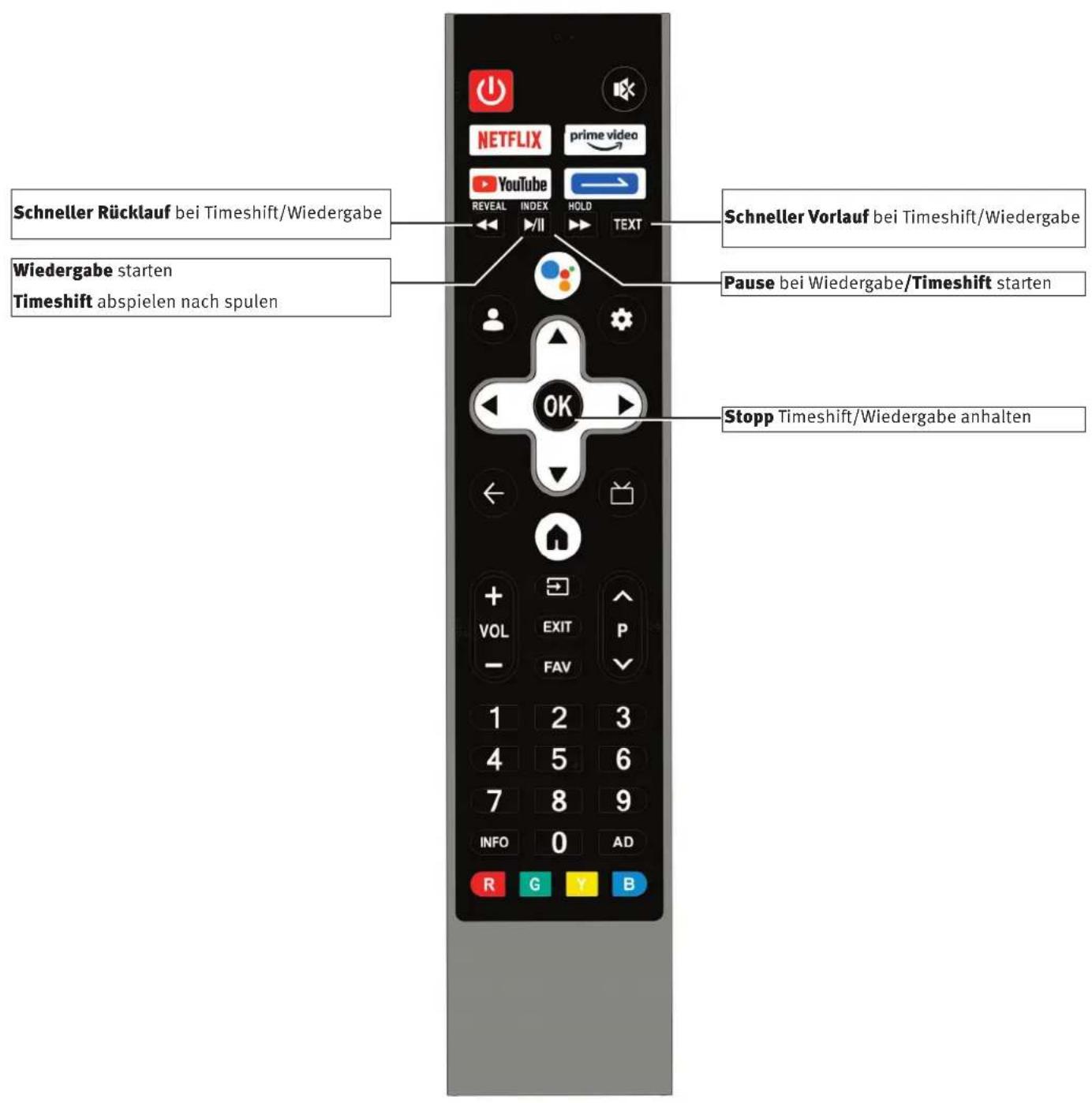
6 Sprache des TV-Menü einstellen
Sprachwahl in den Menüs
Im Menüpunkt „Einstellungen“ können Sie eine Sprache, entsprechend der angebotenen Auswahl, einstellen.
Alle Texte in den Menüs und in der Bedienhilfe (Information) werden in der gewählten Sprache angezeigt.
Sprache einstellen:
- Taste dücken.
Die Auswahl erscheint.
- Mit der Cursortaste ▼ „Einstellungen“ anwählen und Taste OK drücken.
- Mit der Cursorartaste ▼ „System“ anwählen und Taste OK drücken.
- Mit der Cursortaste ▼ „Sprache“ anwählen und Taste OK drücken.
- Mit den Cursorasten ▲▼ die gewünschte Sprache anwählen.
- Taste OK drücken und die Auswahl übernehmen. Die Sprache wird eingestellt.
- Taste Mehrmals drücken und das Menü verlassen.
7 Kanalsuche
7.1 Empfangsart
Dieses TV-Gerät ist für bis zu vier verschiedene Empfangsarten ausgestattet:
Analog TV: Die Verbreitungstechnik, die seit Jahrzehnten existiert und mittlerweile nur noch über Kabel zu empfangen ist.
DVB-C: Die digitale Verbreitungstechnik, die über einen Kabelanschluss empfangen werden kann. Fragen Sie hierzu Ihren örtlichen Kabelanbieter oder Fachhändler.
DVB-T(T2): Die digitale Verbreitungstechnik, die über eine übliche bisher verwendete Hausantenne oder über eine Zimmerantenne (je nach Empfangsverhältnissen) empfangen werden kann. Fragen Sie hierzu Ihren Fachhändler oder informieren Sie sich unter „www.ueberallfernsehen.de/dvbt175.html“ oder „www.dvb-t2hd.de”.
DVB-S(2) Die digitale Verbreitungstechnik, die über einen Satelliten empfangen werden kann. Fragen Sie hierzu Ihren örtlichen Fachhändler oder informieren Sie sich unter „www.lyngsat.com/europe.html“
Stellen Sie die Empfangsart ein, die bei Ihnen eingerichtet ist.
Empfangsart einstellen, im Beispiel DVB-C:
- Taste 📋 en.
Die Quellenauswahl (Empfangsarten) werden angezeigt.
- Mit den Cursortasten ◀▶ die gewünschte Empfangsart anwählen und Taste OK drücken.
7.2 DVB-T(T2) Kanalsuche, automatisch
Stellen Sie die Empfangsart DVB-T/T2 (Terrestrisch) ein, siehe Kap. 7.1.
Bei der automatischen Kanalsuche wird der Empfangsbereich nach TV- und Radiokanälen durchsucht. Die gefundenen Kanäle werden in einer TV- und einer Radio-Kanalliste abgelegt.
Wenn Sie mit der Reihenfolge der gefundenen Kanäle nicht zufrieden sind, können die Kanäle noch verschoben oder gelöscht werden, siehe Kap. 7.6, 7.7 und 7.8.
Wenn Ihr örtlicher Anbieter (Provider) eine Sortierung der Kanäle anbietet, so muss vor der Suche die Funktion „LCN“ (Logical Channel Numbering oder logische Kanalsortierung) auf „ein“ gestellt werden, siehe Kap. 7.2.3
Automatische Suche durchführen:
• Die gewünschte Empfangsart, wie im Kapitel 7.1 beschrieben einstellen.
• Taste drücken. Die Auswahl erscheint.
- Mit der Cursortaste ▼ „Einstellungen“ anwählen und Taste OK drücken.
- Taste OK drücken und den Menüpunkt „Kanäle & Eingänge“ öffnen.
- Cursortasten ▶ mehrmals drücken bis der Menüpunkt „Verschlüsselt“ angewählt ist.
- Mit den Cursortasten ▲▼ die Auswahl „Alle“, „Freie“ oder „Verschlüsselte“ anwählen und Taste OK drücken.
- Mit der Cursortaste ◀ den Menüpunkt „Scannen“ anwählen und Taste OK drücken. Die Kanalsuche startet.
Nach erfolgreicher Sendersuche werden die gefundenen Programme in einer Kanalliste präsentiert.

Nach abgeschlossener Kanalsuche das TV-Gerät in den Deep-Stand-by Zustand schalten, siehe Kap. 4.3.3.
7.2.1 LCN Schalter (Logical Channel Numbering)
Mit der „LCN“ Funktion bietet Ihr örtlicher Anbieter eine dem Standort bzw. Land entsprechende Sendersortierung (fragen Sie ihren Anbieter) an.
LCN Schalter einstellen:
• Die gewünschte Empfangsart, wie im Kapitel 7.1 beschrieben einstellen.
- Taste drücken.
Die Auswahl erscheint.
- Mit der Cursortaste ▼ „Einstellungen“ anwählen und Taste OK drücken.
- Taste OK drücken und den Menüpunkt „Kanäle & Eingänge“ öffnen.
- Cursorasten ▶ mehrmals drücken bis der Menüpunkt „LCN“ markiert ist.
- Mit den Cursorstasten ▼ den Menüpunkt „LCN“ anwählen und Taste OK drücken.
- Mit den Cursorasten ▲▼ „Ein“ anwählen und Taste OK drücken. Die gewählte Einstellung wird übernommen.
Bei der folgenden Kanalsuche wird die logische Sortierung des Anbieters übernommen.
7.3 DVB-C Kanalsuche, automatisch
Stellen Sie die Empfangsart DVB-C (Kabel) ein, siehe Kap. 7.1.
Bei der automatischen Kanalsuche wird der Empfangsbereich nach TV- und Radiosendern durchgesucht. Die gefundenen Programme werden in einer TV- und einer Radio-Senderliste abgelegt. Wenn Sie mit der Reihenfolge der gefundenen Sender nicht zufrieden sind, können die Sender noch verschoben oder gelöscht werden (Kap. 11 „Favoritenliste bearbeiten“).
Automatische Suche durchführen:
• Die gewünschte Empfangsart, wie im Kapitel 7.1 beschrieben einstellen.
- Taste drücken.
Die Auswahl erscheint.
- Mit der Cursortaste ▼ „Einstellungen“ anwählen und Taste OK drücken.
- Taste OK drücken und den Menüpunkt „Kanäle & Eingänge“ öffnen.
- Mit den Cursorasten ▶ die voreingestellte Empfangsart anwählen und Taste OK drücken.
- Mit den Cursorstasten ▼ den Menüpunkt „LCN“ anwählen und Taste OK drücken.
- Mit den Cursorasten ▲▼ „Ein“ anwählen und Taste OK drücken.
Die gewählte Einstellung wird übernommen.
- Mit den Cursorstasten ▶ ▲▼ die Verschlüsselungsart „Alle“, Verschlüsselte“ oder „Freie“ anwählen und Taste OK drücken.
- Taste ←rücken und im Menü einen Schritt zurückspringen.
- Mit der Cursorartaste ◀▼ den Menüpunkt „Scannen“ anwählen und Taste OK drücken. Die Kanalsuche startet.

Nach abgeschlossener Kanalsuche das TV-Gerät in den Deep-Stand-by Zustand schalten, siehe Kap. 4.3.3.
7.4 Sat-Sendersuche
• Die gewünschte Empfangsart, wie im Kapitel 7.1 beschrieben einstellen.
- Taste drücken.
Die Auswahl erscheint.
- Mit der Cursortaste ▼ „Einstellungen“ anwählen und Taste OK drücken.
- Taste OK drücken und den Menüpunkt „Kanäle & Eingänge“ öffnen.
- Mit den Cursorasten ▶ die voreingestellte Empfangsart anwählen und Taste OK drücken.
- Mit den Cursorstasten ▼ den Menüpunkt „Scannen“ anwählen und Taste OK drücken.
- Mit den Cursortasten ▲▼ den gewünschten Satelliten auswählen und Taste OK drücken.
7.4.1 LNB-Leistung und Typ
- Mit den Cursorasten ▶ die Menüzeile „LNB-Leistung“ anwählen und Taste OK drücken.
- Mit den Cursorasten ▲▼ die gewünschte Einstellung auswählen.
Die LNB-Spannungen zur Auswahl der Polarisation (Horizontal H = 18V, Vertikal V = 13V) sind fest eingestellt. Im Normalfall brauchen Sie hier keine Veränderung durchführen.
Wenn durch eine lange Antennenleitung eine korrekte Spannungsversorgung des LNB's nicht mehr gewährleistet ist, kann mit der Leitungskompensation die Versorgungsspannung um 1V erhöht werden.
Sollten Änderungen erforderlich sein, so beachten Sie die folgenden Einstellschritte.

Wenn das TV-Gerät an einer „Einkabel-SAT-Anlage“ ange- schlossen ist, muss die LNB-Leistung immer auf „Aus“ eingestellt werden.
LNB-Typ
Der LNB-Typ ist standardmäßig auf „Universal“ eingestellt. In der Regel sind hier keine Änderungen erforderlich.
7.4.2 DiSEqC-Anlage
„DiSEqC“ bietet die Möglichkeit einer digitalen Steuerung der Satellitenanlage über das vorhandene Antennenkabel und ist Voraussetzung für den Empfang von zwei oder mehr Satelliten (z. B. Astra, Eutelsat, Hotbird).
Ab drei Satelliten (z. B. ASTRA 19,2°, Eutelsat 16°, Hotbird 13°) ist eine Steuerung der SAT-Anlage ohne „DiSEqC“ nicht mehr möglich.
Wenn sie zwei oder mehr Satelliten empfangen, muss entsprechen Ihrer Satellitenanlage ein Zuordnung von Satellit A (z.B. Astra) zu LNB1, Satellit B (z.B. Hotbird) zu LNB2 usw. getroffen werden. Der Satellit A, in der Regel Astra, muss dabei immer an ersten Stelle stehen.
DiSEqC-Anlage ein- ausschalten:
- Mit der Cursorartaste im Kontextmenü „DiSEqC 1.0“ anwählen und Taste OK drücken.
- Mit der Cursortaste die „DiSEqC-Funktion“ einem LNB 1. . 4 zuweisen und Taste OK drücken, wenn in Ihrer SAT-Antenneanlage DiSEqC-Komponenten integriert sind.
7.4.3 Unicable
Die Antennenanlage mit Channel-Router speist ein Kabel und ist für den Empfang der vollen Programmauswahl ausgelegt. Dabei wird jedem Empfangsteil eine bestimmte Frequenz im SAT-Frequenzbereich (950-2150 MHz) zugeteilt. Der Channel-Router hat mehrere feste Frequenzen (SCR-Freq.) in einer Frequenzbank gespeichert, IF Index-Nummer und IF-Frequenz müssen korrespondieren siehe Bedienungsanleitung des Channel-Routers.
7.4.3.1 Unicable einschalten
- Mit den Cursortasten ▲▼ den Menüpunkt „Unicable“ auswählen und Taste OK drücken.
- Mit den Cursorasten ▲▼ „Ein“ anwählen und Taste OK drücken.
7.4.3.2 IF-Index und IF-Frequenz einstellen
- Mit den Cursorasten ▲▼ den Menüpunkt „IF-Frequenz“ auswählen und Taste OK drücken.
- Mit den Cursorasten ◀ den „IF Index“ bzw. Teilnehmer- oder Geräte-Nr. einstellen. Die „IF Frequenz“ wird entsprechend den Vorgaben eingestellt. Falls diese vorgegebenen Frequenzen mit ihrem Router nicht übereinstimmen, können abweichende Frequenzen eingestellt werden.
- Mit den Cursortasten ▲▼ den Menüpunkt „IF-Freq“ auswählen.
- Mit den Cursortasten ◀ kann die „IF Frequenz“ eingestellt werden.
7.4.3.3 Sat-Sendersuche starten
- Taste drücken. Das Untermenü „Satellit Kanalsuche“ erscheint.
- Mit den Cursorasten ◀▶ die Auswahl „Vollständiger Suchlauf“ einstellen.
Nur mit der Einstellung „Vollständiger Suchlauf“ werden alle DVB-S/S2 Sender gefunden.
- Mit der Cursorartaste ▲▼ den Menüpunkt „Verschlüsselt“ anwählen.
- Mit den Cursortasten ◀▶ die Auswahl „Alle“, „Freie“ oder „Verschlüsselte“ anwählen.
- Mit der Cursorartaste ▲▼ „Diensttyp“ anwählen.
- Mit den Cursorasten ◀ die gewünschte Auswahl einstellen.
- Taste OK drücken. Die Infoeinblendung mit „ja“ bestätigen, dazu die Taste OK drücken.

Nach abgeschlossener Kanalsuche das TV-Gerät in den Deep-Stand-by Zustand schalten, siehe Kap. 4.3.3.
7.5 Kanalauswahl über die Kanalliste
- Im LiveTV-Betrieb die Taste OK drücken. Auf dem Bildschirm erscheint das Auswahlmenü „Schnelltaste“.
- Mit den Cursorasten ▲▼ den Menüpunkt „Kanalliste“ anwählen und Taste OK drücken.
- Mit den Cursorasten ◀▶ ▲▼ den gewünschten Kanal ansteuern und Taste OK drücken.
- Taste EXIT drücken und das Menü verlassen.
7.6 Kanäle überspringen
In der Kanalliste können Kanäle markiert werden die bei einer Programmfortschaltung mit der ▲P▼ Taste übersprungen werden.
Kanal überspringen:
- Im LiveTV-Betrieb die Taste OK drücken. Auf dem Bildschirm erscheint das Auswahlmenü „Schnelltaste“.
- Mit den Cursorasten ▲▼ den Menüpunkt „Kanalliste“ anwählen und Taste OK drücken.
- Mit den Cursorstasten ◀▶ ▲▼ den Kanalplatz anwählen, der übersprungen werden soll.
- Taste OK lange drücken. Auf dem Bildschirm erscheint die Funktionsauswahlliste.
- Mit den Cursorasten ▲▼ die Funktion „Überspringen“ anwählen.
- Taste OK drücken. Der Kanal wird mit einem Pfeil markiert. Bei mehrfachem Drücken der Cursortasten ▲▼ wird der markierte Kanal übersprungen.
- Taste EXIT drücken und das Menü verlassen.

Nach den getroffenen Einstellungen das TV-Gerät in den Deep-Stand-by Zustand schalten, siehe Kap. 4.3.3.
7.7 Favoritenliste erstellen
In der Kanalliste können Sie Kanäle markieren, die dann in eine Favoritenliste kopiert werden.
Kanal markieren und exportieren:
- Im LiveTV-Betrieb die Taste OK drücken. Auf dem Bildschirm erscheint das Auswahlmenü „Schnelltaste“.
- Mit den Cursorasten ▲▼ den Menüpunkt „Kanalliste“ anwählen und Taste OK drücken.
- Mit den Cursortasten ◀▶ ▲▼ den Kanalplatz anwählen, der in die Favoritenliste exportiert werden soll.
- Taste OK lange drücken. Auf dem Bildschirm erscheint die Funktionsauswahlliste.
- Mit den Cursorasten ▲▼ die Funktion „Favoriten“ anwählen.
- Taste OK drücken. Der Kanal wird selektiert.
- Taste OK drücken.
Der Kanal wird mit einem markiert und in die Favoritenliste exportiert.
Die Sender werden in der Reihenfolge in die Favoritenliste übertragen, wie sie markiert und exportiert werden. In der Favoritenliste kann später keine Sortierung vorgenommen werden. - Taste EXIT drücken und das Menü verlassen.

Nach den getroffenen Einstellungen das TV-Gerät in den Deep-Stand-by Zustand schalten, siehe Kap. 4.3.3.
7.8 Kanalauswahl über die Favoritenliste
- Im LiveTV-Betrieb die Taste FAV drücken. Auf dem Bildschirm erscheint das Auswahlmenü „Schnelltaste“.
- Mit den Cursorasten ◀▶ ▲▼ den gewünschten Kanal ansteuern und Taste OK drücken.
- Taste oder mensals drücken und das Menü verlassen.
7.9 Kanal aus der Favoritenliste löschen
- Im LiveTV-Betrieb die Taste OK drücken. Auf dem Bildschirm erscheint das Auswahlmenü „Schnelltaste“.
- Mit den Cursorasten ▲▼ den Menüpunkt „Favoriten“ anwählen und Taste OK drücken.
- Mit den Cursorasten ▲▼ den gewünschten Kanal ansteuern und Taste OK ca. 2 Sekunden lang drücken.
- Mit den Cursorasten ◀▶ „Ja“ anwählen und Taste OK drücken. Der Kanal wird gelöscht.
Nach den getroffenen Einstellungen das TV-Gerät in den Deep-Stand-by Zustand schalten, siehe Kap. 4.3.3.
8 Bildeinstellungen
8.1 Bildmodus
Die Bildeinstellungen sind gespeichert im Menüpunkt „Bildmodus“.
Hier sind die Bildmodi „Lebhaft“, „Standard“, „Sport“, „Film“ „Benutzer“ und „Energiesparen“ werkseitig programmiert. Im folgenden Beispiel wird der Bildmodus eingestellt. Alle anderen Bildeinstellungen können entsprechend eingestellt werden.
Bildmodus einstellen:
- Taste drücken.
- Mit den Cursorasten ▼▶ „Bild“ anwählen und Taste OK drücken.
- Taste OK drücken und den Menüpunkt „Bildmodus“ öffnen.
- Mit den Cursorasten ▲▼ die gewünschten Einstellung anwählen und Taste OK drücken..
- Es erscheint eine Meldung auf dem Bildschirm die auf einen erhöhten Stromverbrauch hinweist.
- Taste Föter menials drücken und das Menü verlassen.
8.1.1 Bildeinstellungen konfigurieren
Der Bildmodus „Benutzer“ kann mit Ihren eigenen Bildeinstellungen für Helligkeit, Kontrast, Sättigung, Farbe, Bildschärfe, Gamma und Farbtemperatur eingestellt und gespeichert werden.
Bildeinstellungen einstellen:
- Taste drücken.
Die Auswahl erscheint. - Mit den Cursortasten ▼▶ „Bild“ anwählen und Taste OK drücken.
- Taste OK drücken und den Menüpunkt „Bildmodus“ öffnen.
- Mit den Cursorasten ▲▼ „Benutzer“ anwählen und Taste OK drücken.
- Mit den Cursorasten ▲▼ den gewünschten Bildparameter anwählen.
- Mit den Cursorasten ◀ den Bildparameter verändern.
- Mit den Cursorasten ▲▼ weitere Bildparameter anwählen und mit den Cursorasten ◀▶ verändern.
- Taste oder mellons drücken und das Menü verlassen.
8.1.2 Bildeinstellung „Gamma“ einstellen
Gamma beeinflußt die Grauabstufung des Bildes, jedoch nicht das Weiß und das Schwarz. Ein höheres Gamma macht die mittleren Graustufen dunkler und ist bei dunkler Betrachtungsumgebung günstiger, ein niedriges ist bei heller Umgebung vorteilhafter.
- Taste drücken. Die Auswahl erscheint.
- Mit den Cursortasten ▼▶ „Bild“ anwählen und Taste OK drücken.
- Mit den Cursortasten ▲▼ „Gamma“ anwählen und Taste OK drücken.
- Mit den Cursortasten ▲▼ den gewünschte Einstellung anwählen und Taste OK drücken. Die gewählte Einstellung wird übernommen.
8.1.3 Bildeinstellung „Farbtemperatur“ einstellen:
Die Farbtemperatur kann in drei Stufen, „Warm“, „Standard“, und „Kühl“ eingestellt werden.
- Taste drücken.
Die Auswahl erscheint.
- Mit den Cursorasten ▼▶ „Bild“ anwählen und Taste OK drücken.
- Mit den Cursorasten ▲▼ „Farbtemperatur“ anwählen und Taste OK drücken.
- Mit den Cursortasten ▲▼ weitere Bildparameter anwählen und mit den Cursortasten ◀▶ verändern.
- Taste ← oder menimals drücken und das Menü verlassen.
8.2 Erweiterte Einstellungen
Bildrauschen ist eine Störung im Videosignal, die sich als körnige Flecken zeigt. Dies kann durch niedrige Beleuchtungssituationen, Störungen in der Nähe, Hitze oder Gerätealgorithmen verursacht werden.
DNR ist eine Technik zum Entfernen von Bildrauschen von einem Videosignal durch Anwenden eines digitalen Kammfilters. Es macht Bilder klarer und reduziert die Videodateigröße.
Ein 2D-Filter reduziert das Rauschen, das bei schlechten Lichtverhältnissen auftreten kann. Dieser Filtertyp wird manchmal durch Bewegung verwechselt, was zu verschwommenen Spuren führt.
Ein 3D-Filter geht einen Schritt weiter und reduziert effektiv das Rauschen in statischen Bildern und Bildern mit Bewegung.
DNR einstellen:
- Taste drücken.
Die Auswahl erscheint.
- Mit den Cursortasten
Taste OK drücken.
▼▶ „Bild“ anwählen und
- Mit den Cursorasten ▲▼ „Erweiterte Einstellungen“ anwählen und Taste OK drücken.
- Taste OK drücken und den Menüpunkt „DNR“ öffnen.
- Mit den Cursorasten ▲▼ die gewünschte Einstellung anwählen und Taste OK drücken.
Die gewählte Einstellung wird übernommen.
- Taste oder mensals drücken und das Menü verlassen.
8.2.2 Adaptive Helligkeitseinstellung
Die Leuchtkraft des Bildes wird in Abhängigkeit des Videosignals automatisch abgestimmt.
Adaptive Luma-Einst. einstellen:
- Taste drücken.
Die Auswahl erscheint.
- Mit den Cursorasten
Taste OK drücken.
▼▶ „Bild“ anwählen und
- Mit den Cursorasten ▲▼ „Erweiterte Einstellungen“ anwählen und Taste OK drücken.
- Mit den Cursorasten ▲▼ „Adaptive Helligkeitseinst.“ anwählen und Taste OK drücken.
- Mit den Cursorasten ▲▼ die gewünschte Einstellung anwählen und Taste OK drücken.
Die gewählte Einstellung wird übernommen.
- Taste oder mellanals drücken und das Menü verlassen.
8.2.3 Lokale Kontraststeuerung
Die Leuchtkraft des Bildes wird in Abhängigkeit des Bildinhaltes automatisch abgestimmt.
Lokale Kontraststeuerung einstellen:
- Taste drücken.
Die Auswahl erscheint.
- Mit den Cursortasten ▼▶ „Bild“ anwählen und Taste OK drücken.
- Mit den Cursorstasten ▲▼ „Erweiterte Einstellungen“ anwählen und Taste OK drücken.
- Mit den Cursorstasten ▲▼ „Lokale Kontraststeuerung“ anwählen und Taste OK drücken.
- Mit den Cursorstasten ▲▼ die gewünschte Einstellung anwählen und Taste OK drücken.
Die gewählte Einstellung wird übernommen.
- Tasteółter menihals drücken und das Menü verlassen.
8.2.4 MPEG-Rauschreduktion
Bei TV-Sendungen, welche digital erzeugt wurden, können systembedingt digitale Bildfehler auftreten. Diese Bildfehler machen sich als rechteckige Struktur (Klotzchenbildung) in bewegten Flächen bemerkbar.
Mit Hilfe der MPEG-Rauschreduktion können diese Bildfehler reduziert werden. Die rechteckige Struktur (Klotzchenbildung) kann im Menüpunkt „MPEG-Rauschreduktion“ korrigiert werden.
MPEG NR einstellen:
- Taste drücken.
Die Auswahl erscheint.
- Mit den Cursortasten ▼▶ „Bild“ anwählen und Taste OK drücken.
- Mit den Cursorasten ▲▼ „Erweiterte Einstellungen“ anwählen und Taste OK drücken.
- Mit den Cursortasten ▲▼ „MPEG NR“ anwählen und Taste OK drücken.
- Mit den Cursortasten ▲▼ die gewünschte Einstellung anwählen und Taste OK drücken. Die gewählte Einstellung wird übernommen.
- Taste oder mehrnals drücken und das Menü verlassen.
8.2.5 DI-Filmmodus
Unterdrückung von Bildverwackelungen für ein stabiles und flüssiges Abspielen von bewegten Bildern.
DI-Filmmodus einstellen:
- Taste drücken.
Die Auswahl erscheint.
- Mit den Cursorasten ▼▶ „Bild“ anwählen und Taste OK drücken.
- Mit den Cursorasten ▲▼ „Erweiterte Einstellungen“ anwählen und Taste OK drücken.
- Mit den Cursortasten ▲▼ „DI-Filmmodus“ anwählen und Taste OK drücken.
- Mit den Cursorasten ▲▼ die gewünschte Einstellung anwählen und Taste OK drücken.
Die gewählte Einstellung wird übernommen.
- Taste oder melennals drücken und das Menü verlassen.
9 Audio/Klang-Einstellungen
9.1 Klangmodus
Die Klangeinstellungen sind gespeichert im Menüpunkt „Klangmodus“.
Hier sind die Klangmodi „Standard“, „Sport“, „Film“ und „Musik“ werkseitig programmiert.
Im folgenden Beispiel wird der Klangmodus eingestellt. Alle anderen Klangeinstellungen können entsprechend eingestellt werden.
Klangmodus einstellen:
- Taste drücken.
Die Auswahl erscheint. - Mit der Cursorartaste ▼ „Einstellungen“ anwählen und Taste OK drücken.
- Mit den Cursorasten ▼ „Display & Ton“ anwählen und Taste OK drücken.
- Mit der Cursortaste ▼ „Ton“ anwählen und Taste OK drücken.
- Taste OK drücken und den Menüpunkt „Klangmodus“ öffnen.
- Mit den Cursorasten ▲▼ den Klangmodus verstellen.
Es sind folgende Einstellungen möglich: Standard, Musik, Sport und Film.
- Taste OK drücken und die gewählte Einstellung übernehmen.
- Mit den Cursortasten ▲▼ weitere Bildparameter anwählen und mit den Cursortasten ◀▶ verändern.
- Taste oder melinals drücken und das Menü verlassen.
9.2 DTS Studio Sound
DTS ist neben Dolby Digital ein weiteres digitales Surround-Ton-system. DTS Studio Sound ist dabei ein Klangoptimierer, der einen virtuellen Raumklang ohne die Verwendung zusätzlicher Surround-Lautsprecher erzeugt.
DTS Studio Sound bezeichnet ein Mehrkanal-Tonsystem und ist eine geschützte Audio-Technologie.
DTS Studio Sound, Surround und TruVolume einstellen:
- Taste drücken.
Die Auswahl erscheint.
- Mit der Cursortaste ▼ „Einstellungen“ anwählen und Taste OK drücken.
- Mit den Cursorasten ▼ „Display & Ton“ anwählen und Taste OK drücken.
- Mit der Cursortaste ▼ „Ton“ anwählen und Taste OK drücken.
- Mit der Cursorartaste ▼ „DTS Studio Sound“ anwählen und Taste OK drücken.
- Taste OK drücken und die Funktion ein oder ausschalten.
- Mit den Cursortasten ▲▼ die Menüpunkte „Umgeben“ und “TruVolume“ anwählen.
- Taste OK drücken und die Funktion ein oder ausschalten.
9.3 Automatische Lautstärke
Der Menüpunkt „Automatische Lautstärke“ sorgt für einen gleichen Lautstärkepegel über alle Programmplätze. Um die automatische Lautstärke einzustellen darf der DTS Studio Sound nicht eingeschaltet sein.
Automatische Lautstärke einstellen:
- Taste drücken.
Die Auswahl erscheint.
- Mit der Cursortaste ▼ „Einstellungen“ anwählen und Taste OK drücken.
- Mit den Cursorasten ▼ „Display & Ton“ anwählen und Taste OK drücken.
- Mit der Cursorartaste ▼ „Ton“ anwählen und Taste OK drücken.
- Mit der Cursorartaste ▼ „Automatische Lautstärke“ anwählen.
- Taste OK drücken und die Funktion ein oder ausschalten.
9.4 Digitale Audioausgang
An der Rückseite des TV-Gerätes finden Sie die „Digital Audio out“ Buchse.
Der digitale Ton kann über ein optisches Audiokabel („Toslink“, im Zubehörhandel erhältlich) an das AV Gerät ausgegeben werden.

Im Menüpunkt „Digitaler Audioausgang“ sind nur dann Einstellungen nötig, wenn das TV-Gerät über die AUDIO OUT DIGITAL-Buchse an ein AV-Gerät, z.B. HiFi-Receiver, Funkkopfhörer, Surround-Decoder etc., angeschlossen wird.
Dolby Digital
Der über ARC bzw. SPDIF empfangene Ton wird im Dolby Digital Format ausgegeben unabhängig von den unterstützten Formaten, die ein angeschlossenes Gerät evtl. über CEC signalisiert.
Empfangener Ton im MPEG- (DTV) bzw. PCM-Format wird allerdings als PCM ausgegeben.
Bypass
Der empfangene Ton wird in dem Format ausgegeben, in dem er angeliefert wird, unabhängig von den unterstützten Formaten, die ein angeschlossenes Gerät evtl. über CEC signalisiert.
Dabei gilt MPEG / PCM wird als PCM ausgegeben, AAC / HE-AAC als Dolby Digital.
Ist ARC nicht aktiv, wird über SPDIF DolbyDigitalPlus als DolbyDigital ausgegeben.
SPDIF ist ein digitales Audioformat, das für das Transportieren der digitalen Stereoaudiosignale verwendet wird. SPDIF wird auf PC Audiokarten, CD-Spielern, DVD Spielern, Autoaudiosystemen und anderen Systemen verwendet, die digitalen Stereoaudio übertragen oder empfangen. Hier können Sie mittels Lichtleiterkabel Ihren Audiosignal z.B. an einen geeigneten Verstärker senden. SPDIF gekennzeichnet auch als S/PDIF, S/P-DIF.
Digitalen Audioausgang einstellen:
- Taste drücken.
Die Auswahl erscheint. - Mit der Cursortaste ▼ „Einstellungen“ anwählen und Taste OK drücken.
- Mit den Cursorasten ▼ „Display & Ton“ anwählen und Taste OK drücken.
- Mit der Cursortaste ▼ „Audioausgang“ anwählen und Taste OK drücken.
- Taste OK drücken und den Menüpunkt „Digitaler Audioausgang“ öffnen.
- Mit den Cursorstasten ▲▼ die gewünschte Auswahl treffen und Taste OK drücken.
Wenn Sie eine Soundbar oder einen optischen Adapter für das Tonsignal am optischen Ausgang anschließen, ist es im Regelfall erforderlich, unter dem Menüpunkt SPDIF Typ den Punkt „PCM“ auszuwählen bzw. einzustellen!
Das optische Tonsignal am optischen Ausgang kann mit der Lautstärkeregelung des TV-Gerätes nicht beeinflusst werden! Die neu Einstellung wird gespeichert.
9.4.1 Digitale Audioverzögerung
Der Menüpunkt „Digitale Audioverzögerung“ sorgt für die passende Lippensynchronität entsprechend dem externen Receiver.
Digitale Audioverzögerung einstellen:
- Taste dücken.
Die Auswahl erscheint. - Mit der Cursortaste ▼ „Einstellungen“ anwählen und Taste OK drücken.
- Mit den Cursortasten ▼ „Display & Ton“ anwählen und Taste OK drücken.
- Mit der Cursorartaste ▼ „Audioausgang“ anwählen und Taste OK drücken.
- Mit der Cursorartaste ▼ „Digitale Audioverzögerung“ anwählen.
- Mit den Cursorasten ◀▶ die Einstellung verändern. Die gewählte Einstellung wird übernommen.
9.4.2 Audiobeschreibung (Audiodeskription)
Bei Hörfilmen werden die Bildszenen in den Dialogpausen beschrieben.
Audiobeschreibung einstellen:
- Taste drücken.
Die Auswahl erscheint. - Mit der Cursorartaste ▼ „Einstellungen“ anwählen und Taste OK drücken.
- Mit den Cursortasten ▼ „Display & Ton“ anwählen und Taste OK drücken.
- Mit der Cursortaste ▲▼ „Ton“ anwählen und Taste OK drücken.
- Mit der Cursorartaste ▲▼ „Audiotyp“ anwählen und Taste OK drücken.
- Mit der Cursorartaste ▲▼ „Audiobeschreibung“ anwählen und Taste OK drücken.
- Mit den Cursorasten ▲▼ die Einstellung verändern. Die gewählte Einstellung wird übernommen.
Audiodeskription über Taste AD einstellen:
- Taste AD drücken.
Der aktuelle Status wird auf dem Bildschirm angezeigt. - Taste AD drücken um den Status zu ändern.
10 Einstellungen
10.1 Schnell hochfahren (Schnellstart)

Bei OLED TV-Geräten empfehlen wir grundsätzlich die Schnellstart-Funktion „Schnell hochfahren“ nicht zu aktivieren bzw. auf „Aus“ zu belassen!
Das TV-Gerät startet bei aktivierter Funktion schneller aus dem Standby-Modus. Allerdings wird dadurch der Standby-Stromverbrauch von <0,5W auf <2W erhöht.
• Taste flücken.
Die Auswahl erscheint.
- Mit der Cursortaste ▼ „Einstellungen“ anwählen und Taste OK drücken.
- Mit den Cursorasten ▼ „System“ anwählen und Taste OK drücken.
- Mit der Cursorartaste ▼ „Stromversorgung & Energie“ anwählen und Taste OK drücken.
- Mit der Cursortaste ▼ „Schnell hochfahren“ anwählen und Taste OK drücken.
- Taste Alter menchals drücken und das Menü verlassen. Wenn am TV-Gerät die Funktion „Schnell hochfahren“ eingestellt ist, stehen zwei verschiedene Standby-Arten zur Verfügung: Der Modus „Standby“ und der Modus „Deep-Standby“.
10.2 Standby

Nur möglich, wenn die Funktion „Schnell hochfahren“ eingeschaltet ist.
Um das TV-Gerät in den Modus Standby zu schalten, drücken Sie kurz die Taste ☐ der Bildschirm wird sofort dunkel und der Ton wird abgeschaltet. Die LED-Anzeige des TV-Gerätes leuchtet rot.

Das Betriebssystem des TV-Gerätes wird NICHT vollständig heruntergefahren, sondern quasi nur kurz „angehalten“.
Um das TV-Gerät einzuschalten, drücken Sie kurz die Taste Das TV-Gerät wird innerhalb von ca. 5 Sek. hochgefahren.
10.2.1 Deep-Standby

Nur möglich, wenn die Funktion „Schnell hochfahren“ eingeschaltet ist.
Um das TV-Gerät in den Deep-Standby zu schalten, drücken Sie die Taste 📋r ca. 3-4 Sekunden. Auf dem Bildschirm erscheint die Meldung „Ausschalten / Möchtest du das Gerät herunterfahren?“. Das Antwortfeld „OK“ ist bereits ausgewählt und mit einem hellen Feld markiert. Taste OK drücken und die Auswahl bestätigen.
Das TV-Gerät befindet sich nun im energiesparenden „Deep-Standby“ Modus.
Um das TV-Gerät einzuschalten, drücken Sie kurz die Taste
Das TV-Gerät benötigt zum hochfahren ca. 45 Sek.
10.2.2 Auto-Standby
Das TV-Gerät schaltet automatisch in den Standby-Zustand, wenn über einen längeren Zeitraum (ca. 15 min) kein Signal anliegt. Wenn die letzte Minute beginnt, wird als Erinnerung "Countdown" auf dem Bildschirm angezeigt.
Auto-Standby einstellen:
- Taste drücken.
Die Auswahl erscheint. - Mit der Cursortaste ▼ „Einstellungen“ anwählen und Taste OK drücken.
- Mit den Cursorasten ▼ „System“ anwählen und Taste OK drücken.
- Mit der Cursorartaste ▼ „Stromversorgung & Energie“ anwählen und Taste OK drücken.
- Mit der Cursorartaste ▼ „Auto-Standby“ anwählen und Taste OK drücken.
- Taste oder mehrmals drücken und das Menü verlassen.
10.3 Bildschirmmodus
Der Bildschirmmodus des TV-Gerätes kann eingestellt werden.
Autom. = empfohlene Einstellung.
4:3 = Bild im alten 4:3 Format.
16:9 = Bild im normalem 16:9 Format.
Zoom = Das TV-Bild wird vergrößert dargestellt.
P2P = Bildformat für Überwachungskamera.
Bildschirmmodus einstellen:
- Im LiveTV-Betrieb die Taste OK drücken.
Auf dem Bildschirm erscheint das Auswahlmenü „Schnelltaste“. - Mit den Cursorasten ▲▼ „Bildschirmmodus“ anwählen und Taste OK drücken.
- Taste OK mehrmals drücken und das gewünschte Bildformat einstellen.
- Taste oder menials drücken und das Menü verlassen.
10.4 Untertitelsprache
Für Menschen mit einer Hörbehinderung gibt es die Möglichkeit der Einblendung von Untertiteln. Grundsätzlich muß die Funktion „Untertitel“ im Menü erst eingeschaltet werden.
Das Angebot von Untertiteln unterliegt den jeweiligen Sendeanstalten.
Untertitel aktivieren:
- Im LIVE TV-Betrieb die Taste 🎨zaken. Das Quelle-Menü wird angezeigt.
- Mit der Cursortaste ▼ „Kurzbefehle, Fernseh.“ anwählen und Taste OK drücken. Das Menü „TV-Einstellungen“ wird geöffnet.
- Mit den Cursorstasten ▲▼ den Menüpunkt „Untertitelsprache“ anwählen und Taste OK drücken.
- Taste OK drücken und den Menüpunkt „Untertitelsprache“ öffnen.
- Mit der Cursorartaste ▼ „Ein“ anwählen und Taste OK drücken. Die neu Einstellung wird gespeichert. Im Folgenden die Untertitelsprache auswählen.
10.4.1 Auswahl der Untertitelsprache
Für die Einblendung von Untertiteln kann eine vorgegebene Auswahl an Sprachen getroffen werden.
Untertitelsprache einstellen:
- Im LIVE TV-Betrieb die Taste 🎨üken. Das Schnellmenü wird angezeigt.
- Mit der Cursorartaste ▼ „Kurzbefehle, Fernseh.“ anwählen und Taste OK drücken. Das Menü „TV-Einstellungen“ wird geöffnet.
- Mit den Cursorasten ▲▼ den Menüpunkt „Untertitelsprache“ anwählen und Taste OK drücken.
- Taste OK drücken und den Menüpunkt „Untertitelsprache“ öffnen.
- Mit den Cursorasten ▲▼ den Menüpunkt „Untertitelsprache“ anwählen und Taste OK drücken.
Die eingestellte Sprache wird nur dann angezeigt, wenn diese vom Sender angeboten wird. - Taste EXIT drücken und das Menü verlassen.
10.4.2 Untertitelt für Hörgeschädigte einstellen
Untertitel einstellen:
- Im LIVE TV-Betrieb die Taste 🎨. D着 Schnellmenü wird angezeigt.
- Mit der Cursorartaste ▼ „Kurzbefehle, Fernseh.“ anwählen und Taste OK drücken. Das Menü „TV-Einstellungen“ wird geöffnet.
- Mit den Cursorasten ▲▼ den Menüpunkt „Untertitelsprache“ anwählen und Taste OK drücken.
- Mit der Cursorartaste ▼ den Menüpunkt „Untertiteltyp“ anwählen und Taste OK drücken.
- Mit der Cursorartaste ▼ „Hörgeschädigt“ anwählen und Taste OK drücken. Die Einblendung der Untertitel erfolgt automatisch, wenn diese vom Sender angeboten wird.
- Taste ✉ter menimals drücken und das Menü verlassen.
10.5 Ruhemodus-Timer (Sleep Timer)
Der Sleep Timer schaltet das TV-Gerät nach einer von Ihnen eingegebenen Zeitdauer (10 / 30 / 60 / 90 / 120 min) ab.
- Taste drücken.
Die Auswahl erscheint.
- Mit der Cursorartaste ▼ „Einstellungen“ anwählen und Taste OK drücken.
- Mit den Cursortasten ▼ „System“ anwählen und Taste OK drücken.
- Mit der Cursortaste ▼ „Stromversorgung & Energie“ anwählen und Taste OK drücken.
- Mit der Cursortaste ▼ „Ruhemodus-Timer“ anwählen und Taste OK drücken.
- Mit den Cursorasten ◀▶ die gewünschte Zeit 10, 30, 60, 90, 120 Minuten einstellen und Taste OK drücken.
- Taste ☑Exter menimals drücken und das Menü verlassen.
10.6 Energiesparmodus
Mit dem Energiesparmodus kann der Bildschirm währen einer Medienwiedergabe abgeschaltet werden.
- Taste drücken. Die Auswahl erscheint.
- Mit der Cursortaste ▼ „Einstellungen“ anwählen und Taste OK drücken.
- Mit den Cursorasten ▼ „System“ anwählen und Taste OK drücken.
- Mit der Cursorartaste ▼ „Stromversorgung & Energie“ anwählen und Taste OK drücken.
- Mit der Cursorartaste ▼ „Energiesparmodus“ anwählen und Taste OK drücken.
- Mit den Cursortasten ▶▼ die gewünschte Zeit 15, 30, 1 Stunde, 4 Stunde, 8 Stunde, 12 Stunde, 24 Stunde oder „Nie“ einstellen und Taste OK drücken.
- Mit den Cursorasten ◀ ▼ die Auswahl „Abschalten des Bildschirms zulassen“ anwählen und Taste OK drücken.
- Taste oder mensals drücken und das Menü verlassen.
10.7 Nach dem Einschaltem
Nach dem Einschalten kann das TV-Gerät so eingestellt werden, dass es den „Startbildschirm“ oder den „Zuletzt verwendeter Eingang“ anzeigt.
- Taste drücken. Die Auswahl erscheint.
- Mit der Cursortaste ▼ „Einstellungen“ anwählen und Taste OK drücken.
- Mit den Cursorasten ▼ „System“ anwählen und Taste OK drücken.
- Mit der Cursorartaste ▼ „Stromversorgung & Energie“ anwählen und Taste OK drücken.
- Mit der Cursorartaste ▼ „Nach dem Einschalten“ anwählen und Taste OK drücken.
- Mit den Cursorasten ▲▼ die gewünschte Einstellung „TV-Startbildschirm“ oder „Zuletzt verwendeter Eingang“ anwählen und Taste OK drücken.
- Taste oder mellons drücken und das Menü verlassen.
10.8 Standbild aktivieren
- Taste 🔍 kicken. Auf dem Bildschirm erscheint das Menü „Schnelltaste“ mit den einzelnen Funktionen.
- Mit den Cursorasten ▲▼ „Standbild“ anwählen.
- Taste drücken, das laufende Bild wird eingefroren.
10.8.1 Standbild deaktivieren
- Im LiveTV-Betrieb die Taste OK drücken. Auf dem Bildschirm erscheint das Auswahlmenü „Schnelltaste“.
- Mit den Cursortasten ▲▼ „Standbild“ anwählen.
- Taste ☐kicken, das angehaltene Bild wird wieder freigegeben.
11 TV-Guide
Im TV-Guide sehen Sie die aktuellen und zukünftigen Sendungen, entsprechend der gespeicherten Kanalliste.
Im TV-Signal (DVB-S, DVB-C oder DVB-T) werden sogenannte DVB-SI Daten mit übertragen.
DVB-SI (Digital Video Broadcasting-Service Information) ist ein Service der verschiedenen Sendeanstalten. Die Programmdaten werden von jedem Sender einzeln, für das von ihm gesendete Programm, digital ausgestrahlt.
- Taste 📂rücken. Die Übersicht erscheint.
- Mit den Cursortasten ▲▼ können die Kanäle auswählen.
- Taste G drücken und die „Datum-Funktion“ aufrufen.
- Mit den Cursorasten ◀ kann das Datum weitergeschaltet werden. Der Vorschauzeitraum beträgt ca. 6 Tage.
- Mit der Cursortaste ▶ kann für den gewählten Kanal in die Zukunft gesehen werden.
- Taste OK drücken. Die Programminfo für die angewählte Sendung erscheint. Taste ← drücken und die Info wieder ausblenden.
11.1 An Sendung erinnern
- Taste erücken. Die Übersicht erscheint.
- Mit den Cursortasten ▲▼ können die Kanäle auswählen.
- Mit den Cursortasten ◀▶ ▲▼ die gewünschte Sendung ansteuern.
- Taste drücken und den „Bearbeiten-Modus“ aufrufen.
- Mit der Cursorartaste ▼ den Menüpunkt „Erinnern“ anwählen und Taste OK drücken. Wenn der Zeitpunkt der ausgewählten Sendung erreicht ist, erfolgt eine Einblendung und das TV-Gerät schaltet auf die Sendung um.
11.2 Sendung aufzeichnen
Eine Sendung kann nur aufgezeichnet werden, wenn an einer USB-Buchse eine externe Festplatte angeschlossen ist. Die Festplatte muss im Format FAT32 formatiert sein.
- Taste ☑rücken. Die Übersicht erscheint.
- Mit den Cursortasten ▲▼ können die Kanäle auswählen.
- Mit den Cursortasten ◀▶ ▲▼ die gewünschte Sendung ansteuern.
- Taste drücken und den „Bearbeiten-Modus“ aufrufen.
- Der Menüpunkt „Aufzeichnen“ ist selektiert. Taste OK drücken. Die Einblendung für die Aufzeichnung erscheint am unteren Bildrand.
- Mit der Cursortaste ▶ die rechte Spalte ansteuern.
- Mit den Cursorstasten ▲▼ kann ausgewählt werden, obe eine „Einmal“ Aufzeichnung oder eine Serienaufzeichnung (Wiederholen) programmiert wird.
- Taste OK drücken.
12 GoogleTV
Google TV dient auf dem TV-Gerät als zentrales Betriebssystem. Das Google-Betriebssystem bedient Internetdienste, Apps und alle anderen Medieninhalt.
Der Anwender hat über das TV-Gerät Zugriff auf Google-Stores für Filme, Musik und Spiele sowie auf die NETFLIX-Mediathek oder dem YouTube-Portal und verschiedenen Webbrowsern.

Die folgend beschriebenen Funktionen des Kapitel 12 sind nur möglich, wenn das TV-Gerät bei Google angemeldet ist.
12.1 Apps
Wie auch auf ihrem Smartpone oder Tablet bieten die installierten Apps auf dem TV-Gerät verschiedene Funktionen für ein umfassendes Fernseherlebnis.
- Taste drücken.
Die Auswahl der angebotenen Apps erscheint.
- Mit den Cursorasten ◀▶ ▲▼ können die verschiedenen Apps angewählt werden.
- Taste OK drücken und die gewählte App öffnen.
12.1.1 Angebotene Apps downloaden und installieren
- Taste drücken.
Die Auswahl der angebotenen Apps erscheint.
- Cursorartaste ▲ mehrmals drücken und die Selektionszeile der anwählen.
- Mit den Cursorasten ◀ eine Auswahlkachel „Apps“ anwählen und Taste OK drücken.
- Mit den Cursorasten ◀▶ ▲▼ die gewünschte App anwählen und Taste OK drücken.
- zur Installation der App die Kachel „Installieren“ anwählen und Taste OK drücken.
12.1.2 Apps-Kacheln verschieben oder wechseln
- Taste drücken.
Die Auswahl der angebotenen Apps erscheint.
- Mit den Cursorasten ◀▶ die gewünschte App-Kachel anwählen.
- Taste OK so lange drücken bis das Menü zum weiteren Verfahren (Verschieben, Öffnen) erscheint.
- Mit den Cursorstasten ▲▼ die gewünschte Funktion, z.B. „Wechseln“ anwählen und Taste OK drücken.
- Mit den Cursorasten ◀ die neue Position für die App-Kachel ansteuern und Taste OK drücken.
12.1.3 Apps-Kacheln entfernen
- Taste drücken.
Die Auswahl der angebotenen Apps erscheint.
- Mit den Cursorasten ▲▼ ◀▶ die gewünschte App-Kachel anwählen.
- Taste OK drücken.
- Mit den Cursorstasten ▲▼ „Details ansehen“ anwählen und Taste OK drücken.
- Mit der Cursorartaste ◀▶ „Deinstallieren“ anwählen und Taste OK drücken.
• Die eingeblendete Sicherheitsabfrage durch Drücken der Taste OK bestätigen.
Die App-Kachel wird aus dem Angebot entfernt.
- Taste oder menimals drücken und das Menü verlassen.
12.2 Fernbedienung für Spracheingabe einstellen
- Taste dücken.
Die Auswahl erscheint.
- Mit der Cursorartaste ▼ den Menüpunkt „Einstellungen“ anwählen und Taste OK drücken.
- Mit der Cursortaste ▼ die Menüzeile „Fernbedienung & Zubehör“ anwählen und Taste OK drücken.
- Taste und die Cursorartaste ◀ gleichzeitig drücken, bis die grüne Leuchte blinkt.
- Auf dem Bildschirm wird „TV BLE Remote“ angezeigt.
- Taste OK drücken. Die Fernbedienung ist nun im Bluetooth-Kopplungsmodus. Die Suche nach Zubehör startet.
12.3 YouTube
- Taste drücken.
Die Auswahl der angebotenen Beiträge erscheint.
- Mit den Cursorasten ◀▶ ▲▼ die „YouTube“ auswählen und Taste OK drücken.
Die Inhalte werden entsprechend den Empfehlungen der Redaktion angezeigt.
- Mit den Cursorasten ◀▶ ▲▼ den gewünschte Inhalt anwählen und Taste OK drücken. Die Auswahl wird geöffnet.
12.3.1 Suche bei YouTube, Schrifteingabe
- Mit den Cursorstasten ◀▶ ▲▼ das Symbol 🔒 anwählen und Taste OK drücken. Die Suchfunktion wird geöffnet.
- Die Cursorartaste ▶ 3mal drücken und die Tastatur für die Schrifteingabe anwählen.
- Mit den Cursorstasten ◀▶ ▲▼ die Schriftzeichen der Reihe nach auswählen und jeweils die Taste OK drücken.
- Mit der Cursorartaste ▲ die Auswahlzeile anwählen.
- Mit den Cursorstasten ▲▼das entsprechende Angebot anwählen und Taste OK drücken.
12.3.2 Suche bei YouTube, Spracheingabe
- Taste für die Spracheingabe drücken, gedrückt halten und den Suchbegriff in das Microfon sprechen.
12.4 Google-Konto
Um alle Funktionen des TV-Gerätes nutzen zu können sollten Sie sich mit Ihrem Google-Konto anmelden.
Durch die Anmeldung können Sie Spiele, Videos und Musik auf dem Smartphone, Tablet oder TV-Gerät wiedergeben.
Verwenden Sie Ihr bestehendes Google-Konto, um sich auf Ihrem TV-Gerät bei Google anzumelden.
Ein Google Konto besteht aus einer email-Adresse und einem Passwort.
12.4.1 Google Play
- Mit den Cursorasten ◀▶ ▲▼ die gewünschte Google-Kachel anwählen.
- Taste OK drücken und und die gewählte App öffnen. Sie müssen sich mit Ihrem Google-Konto beim TV-Gerät anmelden.
- Mit den Cursortasten ◀▶ ▲▼ die Auswahl einstellen und anschließend die gewünschte Kachel anwählen und Taste OK drücken.
12.5 Die Kurzwahltaste
Mit der Kurzwahltaste können Sie über die „Daily Key“ App eine Anwendung oder eine Systemfunktion festlegen.
12.5.1 Kurzwahl Anwendung festlegen
- Taste → drücken.
Die Auswahl der angebotenen Anwendungen erscheint.
- Mit den Cursorstasten ◀▶ ▲▼ die gewünschte Anwendung z.B. „Bluetooth Audio“ oder „LIVE“ anwählen und Taste OK drücken.
Die gewählte Anwendung wird als Funktion auf die Taste programmiert.
Wenn Sie jetzt die Taste 📄 drücken wird immer auf die programmierte Anwendung geschaltet.
- Taste Mehrmals drücken und das Menü verlassen.
12.5.2 Kurzwahl Sytemfunktion festlegen
- Taste drücken.
Die Auswahl der angebotenen Anwendungen erscheint.
- Mit der Cursortaste ▶ drücken und „Sytemfunktionen“ ansteuern.
- Mit den Cursorasten ◀▶ ▲▼ die gewünschte Sytemfunktionen z.B. „HDMI 1“ oder „Kabel“ anwählen und Taste OK drücken. Die gewählte Systemfunktion wird als Funktion auf die Taste programmiert.
Wenn Sie jetzt die Taste → drücken wird immer auf die programmierte Anwendung geschaltet.
- Taste Mehrmals drücken und das Menü verlassen.
12.5.3 Funktion der Kurzwahltaste löschen / ändern
- Taste drücken.
Die Auswahl der angebotenen Apps erscheint.
- Mit den Cursorasten ◀▶ ▲▼ die App-Kachel „Alle ansehen“ ansteuern und Taste OK drücken.
- Mit den Cursorasten ◀▶ ▲▼ die App-Kachel „DAILY KEY“ ansteuern und Taste OK drücken.
- Die programmierte Funktion und die Zeile „Entfernen“ ist markiert.
- Taste OK drücken und die Funktion entfernen.
- Taste Mehrmals drücken und das Menü verlassen.
13 Externe Geräte über Bluetooth verbinden
Externe Geräte, z.B. Bluetooth-Kopfhörer können über die Bluetooth-Funktion mit dem TV-Gerät verbunden werden.
- Taste dücken.
Die Auswahl erscheint. - Mit der Cursortaste ▼ „Einstellungen“ anwählen und Taste OK drücken.
- Mit der Cursortaste ▼ die Menüzeile „Fernbedienung & Zubehör“ anwählen und Taste OK drücken.
- Das externe Bluetooth-Gerät in den „Pairing Modus“ schalten. Wenn das externe Gerät gefunden wurde, erscheint rechts in Menü die entsprechende Einblendung.
- Mit der Cursorartaste ▼ den Menüpunkt „Zubehör koppeln“ anwählen und Taste OK drücken. Die Suche startet.
- Taste OK drücken und die Bluetooth-Kopplungsabfrage aktivieren. Wenn die Kopplung abgeschlossen ist erscheint ein Hinweistext.
- Taste OK drücken und „Koppeln“ bestätigen.
- Taste oder menimals drücken und das Menü verlassen.
14 DVB-Radio
Die DVB-Radioprogramme werden bei der Kanalsuche (siehe Kap. 7) automatisch gesucht und auf der Radiobedienebene in einer Senderliste gespeichert.
Umschalten auf DVB-Radiobetrieb
- Im LiveTV-Betrieb die Taste OK drücken. Auf dem Bildschirm erscheint das Auswahlmenü „Schnelltaste“.
- Mit den Cursortasten ▲▼ "Kanalliste" anwählen und Taste OK drücken..
- Mit den Cursorasten ◀▶ ▲▼ in der Kopfzeile „Radio“ anwählen und Taste OKicken.
- Mit den Cursorasten ◀▶ ▲▼ in der angezeigten Liste den gewünschten Kanal anwählen.
- Taste EXIT drücken und das Menü verlassen.
15 Videotext
15.1 Videotext bei ausgeschaltetem HbbTV
Der Videotext ist ein zusätzlicher, kostenloser Infoservice der Sendeanstalten. In dieser elektronischen Zeitung kann auf verschiedene Arten geblättert werden.
Videotext aufrufen:
- Taste djencken.
Die Seite 100 (Inhaltsverzeichnis) erscheint auf dem Bildschirm.
15.1.1 Videotext-Grundfunktionen
- Taste : Beitenweise rückwärts blättern.
- Taste : Gum nächsten Thema.
• Taste : 6um nächste Kapitel. - Taste : Beitenweise vorwärts blättern.
- Zifferntasten: Seitennummern numerisch eingeben.
15.1.2 Videotextseite gezielt anwählen
Wenn die Videotextseite bekannt ist, kann die Seitenzahl mit den Zifferntasten eingegeben werden.
Die gewählte Seitennummer erscheint links oben am Bildschirm. Der Suchvorgang wird gestartet. Ist die betreffende Seite gefunden, wird sie am Bildschirm dargestellt.
Wahl einer Videotext-Mehrfachseite
Bei verschiedenen Videotextseiten gibt es Mehrfachseiten. Diese Mehrfachseitenkennung steht meistens unterhalb der Uhrzeit in Form von z. B. „1/9“. Die einzelnen Unterseiten werden automatisch weitergeschaltet.
Zum Aufrufen einer bestimmten Unterseite die Cursorartaste ◀▶ drücken.
15.1.3 Antwortfreigabe oder Rätselauflösung
Verborgene Antworten zu Quiz- oder Rätselfragen werden angezeigt, wenn Sie die Taste (REVEAL) drücken.
Durch erneuten Druck auf die Taste (REVEAL) werden die Antworten wieder verborgen.
15.1.4 Videotext verlassen
Drücken Sie die Taste EXIT
Das Fernsehprogramm wird wieder eingeblendet.
16 Kindersicherung
Mit Hilfe der Kindersicherung können einzelne Kanäle blockiert oder einzelne Programme mit einer Altersfreigabe belegt werden.
16.1 Kanal Blockieren
- Im LiveTV-Betrieb die Taste OK drücken. Auf dem Bildschirm erscheint das Auswahlmenü „Schnelltaste“.
- Mit den Cursorasten ▲▼ "Fernseher-Menü" anwählen und Taste OK drücken.
- Mit den Cursorasten ▲▼ "Kindersicherung" anwählen und Taste OK drücken.
- Die markierten Menüzeile "Passwort eingeben" mit der Taste OK freischalten.
- Mit den Zifferntasten den werkseitig eingestellten Code“0000“ eingeben.
• Die markierten Menüzeile "Kanal blockieren" mit der Taste OK freischalten.
• Die markierten Menüzeile "Kanal umschalten" mit der Taste OK freischalten. - In der angezeigten Kanalliste mit den Cursorasten ▲▼ den Kanal ansteuern der blockiert werden soll.
- Taste OK drücken, der Schieber wird in der Kanalliste nach rechts geschoben und der Kanal ist blockiert.
- Taste EXter menials drücken und das Menü verlassen.
16.1.1 Blockierten Kanal kurzzeitig entsperren
- Wenn auf einen blockierten Kanal umgeschaltet wird erscheint die Einblendung zur Eingabe des Passwortes. Geben Sie die Geheimzahl ein um diesen Kanal wieder zu entsperren. Der Kanal ist nun bis zum nächsten Umschalten freigegeben.
16.1.2 Kanal dauerhaft entsperren
- Im LiveTV-Betrieb die Taste OK drücken. Auf dem Bildschirm erscheint das Auswahlmenü „Schnelltaste“.
- Mit den Cursorstasten ▲▼ "Fernseher-Menü" anwählen und Taste OK drücken.
- Mit den Cursorasten ▲▼ "Kindersicherung" anwählen und Taste OK drücken.
- Die markierten Menüzeile "Passwort eingeben" mit der Taste OK freischalten.
- Mit den Zifferntasten den Code eingeben den Sie zum sperren verwendet haben.
• Die Menüzeile „Kanal Blockieren“ ist selektiert. - Taste OK drücken und die Kanaltabelle einblenden.
- Mit den Cursorstasten ▲▼ den Kanal anwählen, der entsperrt werden soll und Taste OK drücken. Das Schaltersymbol wird von rechts nach links verschoben und der Kanal ist ab jetzt entsperrt.
- Taste EXIT drücken und das Menü verlassen.
16.2 Altersfreigabe
Eine Altersfreigabe kann prinzipiell eingestellt werden, funktioniert aber nur dann, wenn die Sendung mit einem Jugendschutz im Datenstrom versehen ist.
- Im LiveTV-Betrieb die Taste OK drücken. Auf dem Bildschirm erscheint das Auswahlmenü „Schnelltaste“.
- Mit den Cursorasten ▲▼ "Fernseher-Menü" anwählen und Taste OK drücken.
- Mit den Cursorasten ▲▼ "Kindersicherung" anwählen und Taste OK drücken.
- Mit der Cursorartaste ▼ den Menüpunkt „Altersfreigabe“ anwählen und Taste OK drücken.
- Die markierten Menüzeile "Altereinschränkung einschalten" mit der Taste OK freischalten.
- Taste EXIT drücken und das Menü verlassen.
16.3 Alle Einstellungen der Kindersicherung löschen
- Im LiveTV-Betrieb die Taste OK drücken. Auf dem Bildschirm erscheint das Auswahlmenü „Schnelltaste“.
- Mit den Cursorasten ▲▼ "Fernseher-Menü" anwählen und Taste OK drücken.
- Mit den Cursorasten ▲▼ "Kindersicherung" anwählen und Taste OK drücken.
• Die markierten Menüzeile "Passwort eingeben" mit der Taste OK freischalten. - Mit den Zifferntasten den Code eingeben den Sie zum sperren verwendet haben.
• Die Menüzeile „Kanal Blockieren“ ist selektiert. - Mit der Cursorartaste ▼ den Menüpunkt „Alles Löschen“ anwählen und Taste OK drücken.
- Taste OK drücken und somit alle getroffenen Einstellungen zurücksetzen.
17 HbbTV
Damit die Mediatheken des HbbTV-Betriebs genutzt werden können, muss das TV-Gerät über einen eigenen TV-Empfang über Satellit, Kabel oder DVB-T2 verfügen und mit dem Internet verbunden sein, z.B. über ein LAN-Kabel oder drahtlos über ein WLAN-Netz!
HbbTV wird nicht in allen Ländern angeboten.
Eine Wiedergabe bzw. ein Beitrag aus der Mediathek kann aus urheberrechtlichen Gründen nicht aufgezeichnet werden.
Sendeanstalten die HbbTV anbieten, erkennen Sie an der „Red button“-Logoeinblendung unten rechts am Bildschirm.
HbbTV ein-/ausschalten:
- Im LIVE TV-Betrieb die Taste OK drücken. Das Menü „Schnelltaste“ ist aktiv.
- Mit der Cursorartaste ▲▼ „Fernseher-Menü“ anwählen und Taste OK drücken. Das Menü wird geöffnet.
- Mit den Cursortasten ▲▼ den Menüpunkt „HbbTV Einstellungen“ anwählen und Taste OK drücken.
- Mit den Cursorstasten ▲▼ den Menüpunkt „HbbTV“ anwählen und Taste OK drücken.
- Mit den Cursorasten ▲▼ den Menüpunkt „Ein“ oder „Aus“ anwählen und Taste OK drücken. Die gewählte Einstellung wird übernommen.
- Taste FÄK Tücken. Die HbbTV-Funktion ist jetzt aktiv.
HbbTV aufrufen:
- Taste dRicken.
Der HbbTV-Dienst wird eingeblendet. - Mit den Cursorstasten ◀▶ ▲▼ oder den farbigen Tasten die gewünschte Auswahl anwählen und Taste OK drücken. Die Auswahl erscheint am Bildschirm.
HbbTV beenden:
- Taste Erflücken.
18 Digital-/ USB-Recording auf Festplatte
Kapitel 18 ist abhängig von der Geräteausstattung.
Am TV-Gerät kann eine externe Festplatte, welche nicht im Lieferumfang des TV-Gerätes enthalten ist, an einer USB-Buchse angeschlossen werden.
USB-Recording bietet die Möglichkeit, TV- oder Radio-Sendungen über die USB-Buchse auf eine externe Festplatte aufzunehmen.
Für Aufnahmen von TV-Sendungen steht die elektronische Programmzeitung (TV-Guide) zur Verfügung, siehe Kap. 11.2.
Wir empfehlen externe Festplatten als Aufnahmemedium für USB-Recording.
Speichersticks sind nur sehr eingeschränkt verwendbar. Zum einen muss die Speichergröße ausreichend für die aufzunehmende Sendung sein (minimal 8GB), zum anderen muss das Aufnahmemedium eine Mindestanforderung an die Schreib- und Lesegeschwindigkeit erfüllen.
18.1 Hinweise zur Handhabung von Festplatten
Festplattenlaufwerk
Ein Festplattenlaufwerk ist sehr empfindlich. Bei längerer Verwendung auf unsachgemäße Weise oder in ungeeigneter Umgebung ist es möglich, das die Festplatte versagt. Anzeichen dafür sind unter anderem, dass die Wiedergabe unerwartet blockiert wird und dass merkliches Blockrauschen (Mosaik) im Bild zu verzeichnen ist.
Wenn das Festplattenlaufwerk versagt, ist eine Wiedergabe von Aufzeichnungen unmöglich.
Wenden Sie sich in diesem Fall an Ihren Fachhändler.
Wichtige Aufnahmen auf der Festplatte
Eine Festplatte ist nicht dafür vorgesehen, als Permanentspeichen für Ihre Aufnahmen zu dienen. Die für den Anwender wichtigen Daten bzw. Aufzeichnungen sollten zusätzlich als Sicherungskopie auf einem externen Datenträger, z.B. externe Festplatte, abgelegt werden.
Die Firma METZ kann keine Verantwortung für aufgenommenes Material übernehmen, das aufgrund einer Fehlfunktion oder einer Störung des Festplattenlaufwerkes verloren geht oder beschädigt wird, sei es direkt oder indirekt.
Installation und Handhabung
- Setzen Sie die externe Festplatte nicht Stößen oder Vibrationen aus, insbesondere dann nicht, wenn das TV-Gerät in Betrieb ist.
- Stellen Sie das TV-Gerät und die externe Festplatte auf eine ebene, stabile und vibrationsfreie Fläche.
- Verdecken oder blockieren Sie nicht die Kühlschlitze oder andere Lüftungsöffnungen an der externen Festplatte bzw. am TV-Gerät.
18.2 Externes USB-Laufwerk vorbereiten
Die externe Festplatte ist bis zur Kapazität von 1 Terabyte sicher geeignet und muss als „Primäre Partition“ mit „FAT16“ oder „FAT32“ formatiert sein.
Die angeschlossene USB-Festplatte erscheint im TV-Gerätemenü unter „Benachrichtigungen“. Die USB-Festplatte auf keinen Fall über das Menü des TV-Gerätes unter „Als Speichergarät einrichten“ formatieren.
18.2.1 Externe Festplatte für Timeshiftaufnahmen initialisieren
Vor der ersten Verwendung der Festplatte als Aufnahmemedium für den Timeshift-Betrieb, muss eine Initialisierung stattfinden.
Externe Festplatte für Timeshift initialisieren
- Externe Festplatte an der USB-Buchse mit 900mA anschließen.
- Taste ▶/lücken.
Auf dem Bildschirm erscheint die Meldung:
„Laufwerk wird initialisieren?“
18.3 Freischaltung Ihres TV-Gerätes für USB-Recording
Sie können an Ihrem TV-Gerät eine externe Festplatte anschließen und diese zur Aufzeichnung von Sendungen und für die Timeshift-Funktion verwenden.
Wir nennen das "USB-Recording". Diese äußerst nützliche Funktion können Sie ganz einfach selbst freischalten. Sie müssen sich dazu nur im Internet auf der Homepage www.metzblue.com / Support kostenlos und ohne Anmeldung oder Registrierung einen Freischaltcode anzeigen lassen und diesen in Ihr Gerät eintippen.
18.3.1 Freischalten des TV-Gerätes
Ihr TV-Gerät verfügt über einen 20-stelligen spezifischen „Anforderungsschlüssel“. Mit diesem können Sie den 7-stelligen „Aktivierungsschlüssel“ über die Metz-Homepage www.metzblue.com anfordern.
- Taste drücken.
Die Infoleiste wird eingeblendet.
- Mit der Cursorartaste ▶ „Aufnehmen“ ansteuern und Taste OK drücken.
- Wenn das TV-Gerät noch nicht freigeschaltet ist, erscheint hier die Information für den Anforderungsschlüssel.
Bitte fragen Sie auf www.metzblue.com unter USB-Recording mit dem Anforderungsschlüssel nach dem kostenlosen
Aktivierungsschlüssel und geben Sie diesen in das Eingabefeld ein.
Anforderungscode JWWW-XXXXX-YYYYY-ZZZZZ
Aktivierungsschlüssel

Besuchen Sie im Internet unsere Homepage unter www.metzblue.com / Support /USB-Recording und geben den Anforderungsschlüssel ein, welcher vom TV-Gerät angezeigt wird.
Die Eingabe bitte ausschließlich in Großbuchstaben durchführen.
Nach der Eingabe erhalten Sie ein en Aktivierungsschlüssel (Nummerncode).
- Geben Sie mit den Zifferntasten der Fernbedienung den Aktivierungsschlüssel ein.
Nach der Eingabe mit der Cursorartaste ▼ die Menüzeile „Fertig“ anwählen und Taste OK drücken.
Das TV-Gerät beginnt sofort mit der Aufnahme.
Das TV-Gerät ist nun für die Timeshift- und Aufnahmefunktion freigeschaltet. Sie können ab jetzt jede Festplatte anschließen, die für diese Funktionen geeignet ist.
18.4 Timeshift starten / stoppen
Wenn sie während einer laufenden Sendung pausieren wollen, können Sie den Timeshiftbetrieb starten.
- Taste ▶/lücken.
Die laufende Sendung wird gestoppt und das Bild wird eingefroren (Standbild). - Taste ▶/lücken und die Sendung im Timeshiftbetrieb starten. Die Sendung läuft nun zeitversetzt weiter.
- Taste ← drücken und den Timeshiftbetrieb abbrechen. Zur Sicherheit erfolgt eine Abfrage auf dem Bildschirm. Diese Abfrage mit „Ja“ quittieren.
18.5 Sofortaufnahme
Sie können im Fernsehbetrieb zu jedem Zeit eine Sofortaufnahme starten.
- Taste 🔍️drücken.
Die Infoleiste wird eingeblendet. - Mit der Cursorartaste ▶ „Aufnehmen“ ansteuern und Taste OK drücken.
Auf dem Bildschirm erscheinen die Angaben für Datum und Endzeit der laufenden Sendung.
- Taste OK drücken und die Angaben bestätigen. Die Aufnahme startet.
- Taste ← drücken und den Timeshiftbetrieb abbrechen. Zur Sicherheit erfolgt eine Abfrage auf dem Bildschirm. Diese Abfrage mit „Ja“ quittieren.
18.6 Timeraufnahme
Siehe Kap. 11.2.
18.6.1 Aufnahmeliste anzeigen
- Im LiveTV-Betrieb die Taste OK drücken.
Auf dem Bildschirm erscheint das Auswahlmenü „Schnelltaste“.
• Die Menüzeile „Kanalliste“ ist selektiert. - Taste OK drücken.
- Mit den Cursorasten ▲▶ „Aufnahmeliste“ anwählen und Taste OK drücken.
Die Aufnahmeliste erscheint. - Mit den Cursorasten ▲▶ ▲▼ Aufnahme anwählen und Taste OK drücken. Die Wiedergabe startet.
18.7 Wiedergabe von Aufnahmen
(Nur bei Geräten mit externer Festplatte)
Das Abspielen von TV-Aufnahmen auf der externen Festplatte erfolgt über die Aufnahmeliste.
TV-Aufnahme wiedergeben:
- Im LiveTV-Betrieb die Taste OK drücken.
Auf dem Bildschirm erscheint das Auswahlmenü „Schnelltaste“. - Mit den Cursorasten ▲▼ den Menüpunkt „Kanalliste“ anwählen und Taste OK drücken.
- Mit den Cursortasten ◀▶ ▲▼ den Menüpunkt „Aufnahmeliste“ anwählen und Taste OK drücken.. Die Inhalte werden angezeigt.
- Mit den Cursorasten ◀▶ ▲▼ den gewünschte Inhalt anwählen und Taste OK drücken. Die Auswahl wird geöffnet.
- Taste ← drücken um die Wiedergabe zu beenden.
19 Timeshift (zeitversetztes Fernsehen)
Am TV-Gerät kann ein Speichermedium, welches nicht im Lieferumfang des TV-Gerätes enthalten ist, an einer USB-Buchse angeschlossen werden.
USB-Timeshift bietet die Möglichkeit, TV- oder Radio-Sendungen über die USB-Buchse auf eine externes Speichermedium temporär aufzunehmen.
Wir empfehlen externe Speichermedien (Festplatte, USB-Speicherstick) als Aufnahmemedium für USB-Recording.
USB-Speichersticks sind nur sehr eingeschränkt verwendbar. Zum einen muss die Speichergröße ausreichend für die aufzunehmende Sendung sein (minimal 8GB, max. 1TB), zum anderen muss das Aufnahmemedium eine Mindestanforderung an die Schreib- und Lesegeschwindigkeit erfüllen.
19.1 Hinweise zur Handhabung von Festplatten
Festplattenlaufwerk
Ein Festplattenlaufwerk ist sehr empfindlich. Bei längerer Verwendung auf unsachgemäße Weise oder in ungeeigneter Umgebung ist es möglich, das die Festplatte versagt. Anzeichen dafür sind unter anderem, dass die Wiedergabe unerwartet blockiert wird und dass merkliches Blockrauschen (Mosaik) im Bild zu verzeichnen ist.
Wenn das Festplattenlaufwerk versagt, ist eine Wiedergabe von Aufzeichnungen unmöglich.
Wenden Sie sich in diesem Fall an Ihren Fachhändler.
Wichtige Aufnahmen auf der Festplatte
Eine Festplatte ist nicht dafür vorgesehen, als Permanentspeicher für Ihre Aufnahmen zu dienen. Die für den Anwender wichtigen Daten bzw. Aufzeichnungen sollten zusätzlich als Sicherungskopie auf einem externen Datenträger, z.B. externe Festplatte, abgelegt werden.
Die Firma METZ kann keine Verantwortung für aufgenommenes Material übernehmen, das aufgrund einer Fehlfunktion oder einer Störung des Festplattenlaufwerkes verloren geht oder beschädigt wird, sei es direkt oder indirekt.
Installation und Handhabung
- Setzen Sie die externe Festplatte nicht Stößen oder Vibrationen aus, insbesondere dann nicht, wenn das TV-Gerät in Betrieb ist.
- Stellen Sie das TV-Gerät und die externe Festplatte auf eine ebene, stabile und vibrationsfreie Fläche.
- Verdecken oder blockieren Sie nicht die Kühlschlitze oder andere Lüftungsöffnungen an der externen Festplatte bzw. am TV-Gerät.
19.2 Externes USB-Laufwerk vorbereiten
Die externe Festplatte ist bis zur Kapazität von 1 Terabyte sicher geeignet und muss als „Primäre Partition“ mit „FAT16“ oder „FAT32“ formatiert sein.
Das angeschlossene USB-Speicher erscheint im TV-Gerätemenü unter „Benachrichtigungen“. Die USB-Festplatte auf keinen Fall über das Menü des TV-Gerätes unter „Als Speichergarät einrichten“ formatieren.
19.3 Freischaltung Ihres TV-Gerätes für USB-Recording
Sie können an Ihrem TV-Gerät eine externe Festplatte anschließen und diese zur Aufzeichnung von Sendungen und für die Timeshift-Funktion verwenden.
Wir nennen das "USB-Recording". Diese äußerst nützliche Funktion können Sie ganz einfach selbst freischalten. Sie müssen sich dazu nur im Internet auf der Homepage www.metzblue.com /
Support kostenlos und ohne Anmeldung oder Registrierung einen Freischaltcode anzeigen lassen und diesen in Ihr Gerät eintippen.
19.3.1 Freischalten des TV-Gerätes
Ihr TV-Gerät verfügt über einen 20-stelligen spezifischen „Anforderungsschlüssel“. Mit diesem können Sie den 7-stelligen „Aktivierungsschlüssel“ über die Metz-Homepage www.metzblue.com anfordern.
- Taste krücken.
Die Übersicht erscheint.
- Mit den Cursortasten ◀▶ ▲▼ die gewünschte Sendung auswählen und Taste OK drücken.
- Wenn das TV-Gerät noch nicht freigeschaltet ist, erscheint hier die Information für den Anforderungsschlüssel.
Bitte rufen Sie auf www.metzblue.com mit diesem Anforderungscode den kostenlosen Aktivierungsschlüssel ab und geben diesen in das Eingabefeld ein.
Anforderungscode JWWW-XXXXX-YYYYY-ZZZZZ
Aktivierungsschlüssel

Besuchen Sie im Internet unsere Homepage unter www.metzblue.com / Support /USB-Recording und geben den Anforderungsschlüssel ein, welcher vom TV-Gerät angezeigt wird.
Die Eingabe bitte ausschließlich in Großbuchstaben durchführen.
Nach der Eingabe erhalten Sie ein en Aktivierungsschlüssel (Nummerncode).
- Geben Sie mit den Zifferntasten der Fernbedienung den Aktivierungsschlüssel ein.
Nach der Eingabe mit der Cursorartaste ▼ die Menüzeile „Fertig“ anwählen und Taste OK drücken.
Das TV-Gerät beginnt sofort mit der Aufnahme.
Das TV-Gerät ist nun für die Timeshift- und Aufnahmefunktion freigeschaltet. Sie können ab jetzt jede Festplatte anschließen, die für diese Funktionen geeignet ist.
19.4 Timeshiftmodus einrichten
Wenn sie während einer laufenden Sendung pausieren wollen, können Sie den Timeshiftbetrieb starten.
Im LIVE TV-Betrieb die Taste 📋cken. Das Quelle-Menü wird angezeigt.
- Mit der Cursorartaste ▼ „Kurzbefehle, Fernseh.“ anwählen und Taste OK drücken. Das Menü „TV-Optionen“ wird geöffnet.
- Mit der Cursorartaste ▼ „Aufnahme starten“ anwählen. Die temporäre Timeshift Aufnahme wird gestartet.
- Mit der Cursorartaste ▶ den Menüpunkt „Modus für zeitversetztes Fernsehen“ anwählen und Taste OK drücken.
- Taste OK drücken und den Modus für zeitversetztes Fernsehen aktivieren.
- Taste ← drücken und das Menü ausblenden.
19.5 Timeshift starten / stoppen
Der Timeshiftmodus muss wie unter 17.4 beschrieben eingerichtet werden.
Wenn sie während einer laufenden Sendung pausieren wollen, können Sie den Timeshiftbetrieb starten.
- Taste ▶ II lücken.
Die laufende Sendung wird gestoppt und das Bild wird eingefroren (Standbild). - Taste ▶ lücken und die Sendung im Timeshiftbetrieb starten. Die Sendung läuft nun zeitversetzt weiter.
- Taste ← drücken und den Timeshiftbetrieb beenden.
19.6 Sofortaufnahme
Sie können im Fernsehbetrieb zu jedem Zeit eine Sofortaufnahme starten.
- Im LIVE TV-Betrieb die Taste Einken. Das Schnellmenü wird angezeigt.
- Mit der Cursorartaste ▼ „Kurzbefehle, Fernseh.“ anwählen und Taste OK drücken. Das Menü „TV-Optionen“ wird geöffnet.
- Mit der Cursortaste ▼ „Aufnahme starten“ ansteuern und Taste OK drücken.
- Taste OK drücken und die Aufnahme starten.
19.6.1 Sofortaufnahme beenden
- Taste ← drücken und die Aufnahme beenden. Zur Sicherheit erfolgt eine Abfrage auf dem Bildschirm. Diese Abfrage mit „Ja“ quittieren.
19.7 Aufnahmeplanung
- Im LIVE TV-Betrieb die Taste 🎨icken. Das Schnellmenü wird angezeigt.
- Mit der Cursortaste ▼ „Kurzbefehle, Fernseh.“ anwählen und Taste OK drücken. Das Menü „TV-Optionen“ wird geöffnet.
- Mit der Cursortaste ▼ „Aufnahme“ ansteuern.
- Mit den Cursortasten ▶ „Planungsliste“ anwählen und Taste OK drücken. Das Infofenster wird geöffnet.
- Mit den Cursorasten ▶ "Hinzufügen" anwählen und Taste OK drücken.
- Im Menü "Planungsliste" die Daten der geplanten Aufnahme eintragen.
- Taste drücken und die Planung abschließen.
Das TV-Gerät muss zur geplanten Aufnahmezeit eingeschaltet sein.
Auf dem Bildschirm erscheint die Meldung zur geplanten Aufnahme, diese Meldung mit "ja" quittieren.
19.8 Aufnahmeliste anzeigen
- Im LIVE TV-Betrieb die Taste 🎨 zucken. Das Schnellmenü wird angezeigt.
- Mit der Cursortaste ▼ „Kurzbefehle, Fernseh.“ anwählen und Taste OK drücken. Das Menü „TV-Optionen“ wird geöffnet.
- Mit der Cursortaste ▼ „Aufnahme“ ansteuern.
- Mit den Cursortasten ▶ „Aufnahmeliste“ anwählen und Taste OK drücken. Die Aufnahmeliste erscheint.
19.9 Wiedergabe von Aufnahmen
Das Abspielen von TV-Aufnahmen auf der externen Festplatte erfolgt über die Aufnahmeliste.
TV-Aufnahme wiedergeben:
- Im LIVE TV-Betrieb die Taste 🎨ücken. Das Schnellmenü wird angezeigt.
- Mit der Cursortaste ▼ „Kurzbefehle, Fernseh.“ anwählen und Taste OK drücken. Das Menü „TV-Optionen“ wird geöffnet.
- Mit der Cursortaste ▼ „Aufnahme“ ansteuern.
- Mit den Cursortasten ▶ „Aufnahmeliste“ anwählen und Taste OK drücken. Die Aufnahmeliste erscheint.
- Mit den Cursorasten ▲▼ die Aufnahme anwählen und Taste OK drücken. Die Wiedergabe startet.
- Taste ← drücken um die Wiedergabe zu beenden.
20 AV Geräte
20.1 Geräte anschließen
AV Geräte (Audio/Video) sind Zusatzgeräte, die Bild- oder/und Tonsignale ausgeben (z.B. Videorecorder, DVD-Player, DVD-Recorder, PC, Decoder etc.) und an ein TV-Gerät angeschlossen werden können.
20.2 Signalquellen bzw. Eingangssignal auswählen (AV-Geräte)
Um das Bild eines angeschlossenen AV-Gerätes zu sehen, muß dessen Anschlussbuchse ausgewählt werden.
AV-Geräte Eingangssignal auswählen:
- Im LIVE TV-Betrieb die Taste 🎨icken. Das Quelle-Menü wird angezeigt.
- Mit der Cursorartaste ▶ den gewünschten Eingang, z.B. „HDMI1“ anwählen und Taste OK drücken.
20.2.1 Eingänge einstellen
Die angeschlossenen AV Geräte können mit einem logischen Namen versehen werden und entsprechend in der Auswahl angezeigt oder verborgen werden.
Eingang anzeigen und Name einstellen:
- Taste drücken.
Die Auswahl erscheint. - Mit der Cursortaste ▼ „Einstellungen“ anwählen und Taste OK drücken.
- Mit der Cursorartaste ▼ „Kanäle & Eingänge“ anwählen und Taste OK drücken.
- Mit den Cursorasten ▶ ▲▼ den gewünschten Eingang, z.B. HDMI1, anwählen und Taste OK drücken. Der Eingang wird angezeigt, die Menüzeile „Diesen Eingang anzeigen“ ist selektiert.
- Taste OK drücken, der Eingang wird mit einem Haken √ markiert und somit im Menü angezeigt. Wird kein Haken gesetzt, so wird dieser Eingang im Menü nicht angezeigt.
20.2.2 HDMI-Steuerung (CEC-Funktion)
Consumer Elektronics Control (CEC) ist eine Steuerfunktion, mit der angeschlossene AV Geräte in ihren Grundfunktionen mit der METZ Fernbedienung gesteuert werden können.
Das AV-Gerät muss dazu über ein HDMI Kabel mit dem TV-Gerät verbunden sein und die HDMI CEC Funktionen unterstützen.
Die CEC-Funktion steht generell für eine einfache Verkabelung und eine integrierte Bedienung.
CEC Funktion einstellen
- Taste drücken.
Die Auswahl erscheint.
- Mit der Cursortaste ▼ „Einstellungen“ anwählen und Taste OK drücken.
- Mit der Cursor taste ▼ „Kanäle & Eingänge“ anwählen und Taste OK drücken.
- Mit den Cursorasten ▼ „Eingänge“ anwählen und Taste OK drücken.
- Mit der Cursorartaste ▼ „HDMI-Steuerung“ anwählen und Taste OK drücken. Der Schieberegler wandert nach rechts und die HDMI-Steuerung ist aktiviert.
20.2.3 TV-Gerät über HDMI-Steuerung automatisch einschalten
Das TV-Gerät kann zusammen mit dem AV- bzw. HDMI-Gerät eingeschaltet werden.
- Taste drücken. Die Auswahl erscheint.
- Mit der Cursortaste ▼ „Einstellungen“ anwählen und Taste OK drücken.
- Mit der Cursorartaste ▼ „Kanäle & Eingänge“ anwählen und Taste OK drücken.
- Mit den Cursorasten ▼ „Eingänge“ anwählen und Taste OK drücken.
- Mit der Cursortaste ▼ „TV automatisch einschalten“ anwählen und Taste OK drücken. Der Schieberegler wandert nach rechts und die HDMI-Steuerung ist aktiviert.
20.3 Interne Lautsprecher des TV-Gerätes ausschalten
Das TV-Gerät kann zusammen mit dem AV- bzw. HDMI-Gerät eingeschaltet werden.
- Im LIVE TV-Betrieb die Taste M#nleken. Das Menü „Bildmodus“ ist aktiv.
- Mit der Cursortaste ▲▼ „Mehr“ anwählen und Taste OK drücken. Das Menü „TV-Einstellungen“ wird geöffnet.
- Mit den Cursorasten ▲▼ den Menüpunkt „Ton“ anwählen und Taste OK drücken.
- Mit der Cursorartaste ▼ „Lautsprecher“ anwählen und Taste OK drücken.
- Taste OK drücken und die Funktion ein oder ausschalten.
21 Reinigung des Gerätes
Vor dem Reinigen das Gerät mit der Taste 65sschalten und den Netzstecker ziehen!
Unsachgemäße Behandlung und Reinigung können den Bildschirm irreparabel beschädigen. Beachten Sie daher die Vorschriften zur Behandlung und Pflege des Gerätes.
- Behandeln Sie die Bildschirmoberfläche sehr sorgsam und pfleglich.
- Vermeiden Sie jegliche mechanische Beanspruchung der Bildschirmoberfläche durch Schlag, Stoß, Druck, Kratzen, Schaben etc., da dies eine Beschädigung verursachen kann.
- Verhindern Sie den Kontakt mit spitzen, scharfkantigen oder harten Gegenständen.
• Die Bildschirmoberfläche ist vor Verschmutzung zu bewahren.
Pflege und Reinigung:
- Achten Sie darauf, dass niemals Wasser oder andere Flüssigkeiten in das Gerät eindringen, da diese eine Beschädigung des Gerätes verursachen.
- Die Reinigung der Bildschirmoberfläche muß mit einem trockenen, weichen Reinigungstuch (z.B. Microfasertuch) erfolgen.
- Sollten dennoch stärkere Verschmutzungen entstanden sein, kann die Reinigung der Bildschirmoberfläche mit einem nur leicht angefeuchteten, weichen Tuch erfolgen. Ein spezielles TFT/LCD-Reinigungsmittel (im Fachhandel erhältlich) ist das perfekte Reinigungsmittel.
⚠ Spritzen Sie niemals Reinigungsflüssigkeit auf die Bildschirmoberfläche! Sollte Reinigungsflüssigkeit in den unteren Rahmen des Bildschirms eindringen, werden die dort befindlichen Bauteile irreparabel beschädigt.
Ziehen Sie sofort den Netzstecker, falls Fremdkörper wie Wasser, sonstige Flüssigkeiten, Metallteile usw. in den Bildschirm gelangt sind.
Versuchen Sie niemals mit irgendwelchen Gegenständen oder mit den Händen in das Gerät zu fassen. Es besteht die Gefahr eines elektrischen Stromschlages oder Unfalls.
22 TV-Gerät auf Werkszustand zurücksetzen und Konfigurationsassistent neu starten
Werkseinstellungen herstellen
- Taste flücken. Die Auswahl erscheint. Das Symbol selektiert
- Taste OK drücken.
- Mit der Cursorartaste ▼ „System“ anwählen und Taste OK drücken.
- Mit der Cursorartaste ▼ „Info“ anwählen und Taste OK drücken.
- Mit den Cursortasten ▼ „Zurücksetzen“ anwählen und Taste OK drücken.
- Den Menüpunkt „Auf Werkseinstellungen zurücksetzen“ mit der Taste OK bestätigen.
- Mit der Cursorartaste ▼ „Auf Werkseinstellungen zurücksetzen“ anwählen und Taste OK drücken.
- Mit der Cursortaste ▼ „Alle löschen“ anwählen und Taste OK drücken.

Das TV-Gerät wird auf den Auslieferungszustand zurückgesetzt. Alle gespeicherten Einstellungen werden gelöscht.
23 Probleme, Ursache, Abhilfe
| Problem Mögliche Ursache Abhilfe | ||
| TV-Gerät reagiert nicht auf die Fernbedienung. | Kein Sichtkontakt zwischen Fernbedienung und TV-Gerät.Direktes Sonnenlicht scheint auf das Infrarotfenster des TV-Gerätes.Batterien der Fernbedienung sind leer. | Sichtkontakt herstellen.Sonnenlichteinstrahlung vermeiden.Batterien erneuern. |
| Nach dem Einschalten erscheint auf dem Bildschirm die Meldung „Bitte Passwort eingeben“ bzw. | Die Kindersicherung wurde programmiert und dieses Programm oder diese Programme wurden gesperrt. | Tasteokdrücken und die Geheimzahl eingeben mit der die Kindersicherung von Ihnen programmiert wurde. |
| Internet- bzw. HbbTV Probleme | Softwareversion nicht aktuell.Nutzungsbestimmungen nicht zugestimmt.TV-Gerät über ein LAN-Kabel mit dem Internet-Router verbunden.TV-Gerät über WLAN mit dem Internet-Router verbunden.Die beiden WLAN-Frequenzbänder des Internet-Routers für 2,4 GHz und für 5 GHz haben den gleichen Namen.WLAN Internet-Router steht zu nahe am TV-Gerät. | Stellen Sie sicher, dass das TV-Gerät derzeit mit der aktuell verfügbaren Software-Version ausgerüstet ist.Bei der Installation des TV-Gerätes muss allen Abfragen zu Nutzungs-Bestimmungen, Datenschutz-Bestimmungen und den Google-Abfragen (Standort, Verbesserungen) etc. zugestimmt werden.Es darf nichts abgelehnt werden.Im Zweifelsfall, das TV-Gerät in den Werkszustand zurücksetzen (Werks-RESET ausführen) und das TV-Gerät neu installieren.Wenn das TV-Gerät über ein LAN-Kabel mit dem Internet-Router verbunden ist, so muss der WLAN-Betrieb am TV-Gerät ausgeschaltet bzw. deaktiviert sein.Wenn das TV-Gerät drahtlos über WLAN mit dem TV-Gerät verbunden ist, so darf am TV-Gerät kein LAN-Kabel angeschlossen sein.Wenn das TV-Gerät drahtlos über WLAN mit dem TV-Gerät verbunden ist, so darf am TV-Gerät kein LAN-Kabel angeschlossen sein.Die beiden WLAN-Frequenzbänder des Internet-Routers für 2,4 GHz und für 5 GHz müssen unterschiedliche Namen (verschiedene SSIDs) haben. Prüfen Sie deren Einstellung am Internet-Router und korrigieren Sie diese gegebenenfalls.Löschen Sie die bisherige WLAN-Verbindung im Menü des TV-Gerätes.Schalten Sie das TV-Gerät komplett aus bzw. trennen Sie es vom Stromnetz und warten Sie ca. 2 bis 3 Minuten, bis sich die Kondensatoren im TV-Gerät entladen haben.Verbinden Sie danach das TV-Gerät wieder mit dem Stromnetz und schalten es ein.Verbinden Sie JETZT das TV-Gerät mit dem 2,4 GHz WLAN-FrequenzbereichHalten Sie einen Mindest-Abstand von ca. 1,5 bis 3 Metern ein. |
| Internet- bzw. HbbTV Probleme. | Datum und Uhrzeit werden nicht automatisch aktualisiert.Hochfrequente Funk-Störquellen.WLAN Verbindung ist möglicherweise abgeschirmtAllgemeine Probleme mit dem Internet-Router . | Wenn das TV-Gerät mit dem Internet verbunden ist (über LAN oder WLAN), dann muss im Menü des TV-Gerätes die Einstellung von „Datum & Uhrzeit“ auf „Automatisch aus dem Netzwerk beziehen“ einge-stellt sein.Achten Sie darauf, dass sich in der Nähe des TV-Gerätes und des Internet-Routers keine hochfrequenten Funk-Störquellen befinden (Haustelefon, Basisstation von Haustelefon, Handy-Ablageplatz, Mikrowelle etc.).Achten Sie darauf, dass sich im WLAN-Betrieb keine abschirmenden Flächen zwischen dem TV-Gerät und dem Internet-Router befinden, die den Funkverkehr unterbrechen könnten.Wenn es mit dem vorhandenen Internet-Router weiterhin Probleme gibt, so richten Sie mit einem Smartphone (Handy) bitte versuchsweise einen WLAN-Hotspot ein. Löschen Sie die WLAN-Verbindung des TV-Gerätes mit dem derzeitigen Internet-Router im Menü des TV-Gerätes.Schalten Sie das TV-Gerät komplett aus bzw. trennen Sie es vom Stromnetz und warten Sie ca. 2 bis 3 Minuten, bis sich die Kondensatoren im TV-Gerät entladen haben.Verbinden Sie danach das TV-Gerät wieder mit dem Stromnetz und schalten es ein.Verbinden Sie JETZT das TV-Gerät mit dem WLAN-Hotspot des Handys. |
| Streaming Dienste gestört oder starten nicht. | Internet-Infrastruktur am Empfangsort ist gestört. | Wenn die Internet-Kapazität des Empfängers für hohe Datenmengen bei maximaler Bildqualität nicht ausreicht, so wird gegebenenfalls die Bildqualität und Datenmenge vom Anbieter automatisch reduziert.Zur Abhilfe kann man aber über den PC diese Grundeinstellung in seinem jeweiligen Account von maximaler Datenübertragung auf „Automatisch“ umstellen. |
Rücknahme von Altgeräte
(Deutschland Rücknahmepflicht der Vertreiber)
Vertreiber mit einer Verkaufsfläche für Elektro- und Elektronikgeräte von mindestens 400 Quadratmetern sowie Vertreiber von Lebensmitteln mit einer Gesamtverkaufsfläche von mindestens 800 Quadratmetern, die mehrmals im Kalenderjahr oder dauerhaft Elektro- und Elektronikgeräte anbieten und auf dem Markt bereitstellen, sind verpflichtet, bei der Abgabe eines neuen Elektro- oder Elektronikgeräts an einen Endnutzer ein Altgerät des Endnutzers der gleichen Geräteart unentgeltlich zurückzunehmen. Dies bedeutet, dass Sie bei Kauf eines neuen TV-Geräts bei einem Fach- oder Lebensmittelhändler mit der oben genannten Mindestfläche und dem oben genannten Produktangebot Ihr TV-Altgerät kostenfrei zurückgeben können. Im Fall der Lieferung des neuen Geräts durch einen solchen Fach- oder Lebensmittelhändler an einen privaten Haushalt ist der Händler verpflichtet, ein Altgerät der gleichen Geräteart unentgeltlich abzuholen.
Für Versandhändler besteht für manche Gerätearten (Wärmeüberträger, Großgeräte und Bildschirmgeräte, d.h. auch für TV-Geräte) die Pflicht, bei Kauf und Lieferung eines neuen Geräts ein Altgerät der gleichen Geräteart kostenfrei bei einem privaten Haushalt abzuholen, falls alle Lager- und Versandflächen für Elektro- und Elektronikgeräte eines Versandhändlers für Elektro- und Elektronikgeräte mindestens 400 Quadratmeter betragen oder falls bei einem Versandhändler von Lebensmitteln, der mehrmals im Kalenderjahr oder dauerhaft Elektro- und Elektronikgeräte anbietet und auf dem Markt bereitstellt, Lager- und Versandflächen von mindestens 800 Quadratmetern vorhanden sind.
Für nähere Informationen zur Rücknahme von Altgeräten fragen Sie bitte den jeweiligen Händler.

Ihr Metz-Produkt wurde mit hochwertigen Materialien und Komponenten entworfen und hergestellt, die recyclebar sind und wieder verwendet werden können.
Dieses Symbol bedeutet, dass elektrische und elektronische Geräte am Ende ihrer Nutzungsdauer vom Hausmüll getrennt entsorgt werden müssen.
Bitte entsorgen Sie dieses Gerät bei Ihrer örtlichen kommunalen Sammelstelle oder im Ihrem Wertstoffhof.
Bitte helfen Sie mit die Umwelt, in der wir leben, zu erhalten.
Löschen von personenbezogenen Daten bzw. Werkseinstellungen herstellen
Um zu verhindern, dass Dritte nach der Entsorgung auf Ihre ggf. auf dem TV-Altgerät gespeicherten personenbezogenen Daten zugreifen können, empfehlen wir auf zu entsorgenden TV-Altgeräten eine Initialisierung auf die Werkseinstellungen durchzuführen.
Werkseinstellungen herstellen
- Taste flücken.
Die Auswahl erscheint.
- Mit den Cursortasten ▼ „Einstellungen“ anwählen und Taste OK drücken.
- Mit der Cursorartaste ▼ „System“ anwählen und Taste OK drücken.
- Mit den Cursorasten ▼ „Neu starten“ anwählen und Taste OK drücken.
Das TV-Gerät wird auf den Auslieferungszustand zurückgesetzt. Alle gespeicherten Einstellungen werden gelöscht.
Batterie-Entsorgung
Batterien/Akkus gehören nicht in den Hausmüll!
Bitte bedienen Sie sich bei der Rückgabe verbrauchter Batterien/Akkus eines vorhandenen Rücknahmesystems.
Bitte geben Sie nur entladene Batterien/Akkus ab.
Batterien/Akkus sind in der Regel dann entladen, wenn das damit betriebene Gerät
- abschaltet und signalisiert „Batterien leer“
- nach längerem Gebrauch der Batterien nicht mehr einwandfrei funktioniert.
Zur Kurzschlusssicherheit sollten die Batteriepole mit einem Klebestreifen überdeckt werden.
Deutschland: Als Verbraucher sind Sie gesetzlich verpflichtet, gebrauchte Batterien zurückzugeben.
Sie können Ihre alten Batterien überall dort unentgeltlich abgeben, wo die Batterien gekauft wurden. Ebenso bei den öffentlichen Sammelstellen in Ihrer Stadt oder Gemeinde.
Diese Zeichen finden Sie auf schadstoffhaltigen Batterien:

Pb = Batterie enthält Blei
Cd = Batterie enthält Cadmium
Hg = Batterie enthält Quecksilber
Li = Batterie enthält Lithium
Metz Consumer Electronics GmbH • Ohmstraße 55 • 90513 Zirndorf/Germany • www.metzblue.com

- Sehr geehrte Kundin,
- sehr geehrter Kunde,
- Lieferumfang
- Erklärung
- Fingerzeig, Hinweis
- Achtung, besondere Sicherheitshinweise!
- Bestimmungsgemäßer Gebrauch
- Aufstellhinweise
- Sicherheitshinweise
- Anschließen, ein- und ausschalten
- Netzanschluss
- Antennenanschluss
- Empfangsart DVB-C, DVB-T/T2 und Analog-TV
- Empfangsart DVB-S und DVB-S2
- Ein- bzw. Ausschalten
- Einschalten aus dem Stand-by Zustand
- Ausschalten in den Stand-by Zustand
- Ausschalten in den Deep-Stand-by Zustand
- AV-Anschlußfeld für TV-Geräte Variante 2
- Die Fernbedienung
- In das Batteriefach der Fernbedienung dürfen keine Akkus eingelegt werden!
- Alltägliche Funktionen
- Videotext Funktionen
- USB Funktionen
- Sprache des TV-Menü einstellen
- Sprachwahl in den Menüs
- Sprache einstellen:
- Kanalsuche
- Empfangsart
- Empfangsart einstellen, im Beispiel DVB-C:
- DVB-T(T2) Kanalsuche, automatisch
- Stellen Sie die Empfangsart DVB-T/T2 (Terrestrisch) ein, siehe Kap. 7.1.
- Automatische Suche durchführen:
- LCN Schalter (Logical Channel Numbering)
- LCN Schalter einstellen:
- DVB-C Kanalsuche, automatisch
- Stellen Sie die Empfangsart DVB-C (Kabel) ein, siehe Kap. 7.1.
- Sat-Sendersuche
- LNB-Leistung und Typ
- LNB-Typ
- DiSEqC-Anlage
- DiSEqC-Anlage ein- ausschalten:
- Unicable
- Unicable einschalten
- IF-Index und IF-Frequenz einstellen
- Sat-Sendersuche starten
- Nur mit der Einstellung „Vollständiger Suchlauf“ werden alle DVB-S/S2 Sender gefunden.
- Kanalauswahl über die Kanalliste
- Kanäle überspringen
- Kanal überspringen:
- Favoritenliste erstellen
- Kanal markieren und exportieren:
- Kanalauswahl über die Favoritenliste
- Kanal aus der Favoritenliste löschen
- Bildeinstellungen
- Bildmodus
- Bildmodus einstellen:
- Bildeinstellungen konfigurieren
- Bildeinstellungen einstellen:
- Bildeinstellung „Gamma“ einstellen
- Bildeinstellung „Farbtemperatur“ einstellen:
- Erweiterte Einstellungen
- DNR einstellen:
- Adaptive Helligkeitseinstellung
- Adaptive Luma-Einst. einstellen:
- Lokale Kontraststeuerung
- Lokale Kontraststeuerung einstellen:
- MPEG-Rauschreduktion
- MPEG NR einstellen:
- DI-Filmmodus
- DI-Filmmodus einstellen:
- Audio/Klang-Einstellungen
- Klangmodus
- Klangmodus einstellen:
- DTS Studio Sound
- DTS Studio Sound, Surround und TruVolume einstellen:
- Automatische Lautstärke
- Automatische Lautstärke einstellen:
- Digitale Audioausgang
- Dolby Digital
- Bypass
- Digitalen Audioausgang einstellen:
- Digitale Audioverzögerung
- Digitale Audioverzögerung einstellen:
- Audiobeschreibung (Audiodeskription)
- Audiobeschreibung einstellen:
- Audiodeskription über Taste AD einstellen:
- Einstellungen
- Schnell hochfahren (Schnellstart)
- Standby
- Deep-Standby
- Auto-Standby
- Auto-Standby einstellen:
- Bildschirmmodus
- Bildschirmmodus einstellen:
- Untertitelsprache
- Untertitel aktivieren:
- Auswahl der Untertitelsprache
- Untertitelsprache einstellen:
- Untertitelt für Hörgeschädigte einstellen
- Untertitel einstellen:
- Ruhemodus-Timer (Sleep Timer)
- Energiesparmodus
- Nach dem Einschaltem
- Standbild aktivieren
- Standbild deaktivieren
- TV-Guide
- An Sendung erinnern
- Sendung aufzeichnen
- GoogleTV
- Apps
- Angebotene Apps downloaden und installieren
- Apps-Kacheln verschieben oder wechseln
- Apps-Kacheln entfernen
- Fernbedienung für Spracheingabe einstellen
- YouTube
- Suche bei YouTube, Schrifteingabe
- Suche bei YouTube, Spracheingabe
- Google-Konto
- Google Play
- Die Kurzwahltaste
- Kurzwahl Anwendung festlegen
- Kurzwahl Sytemfunktion festlegen
- Funktion der Kurzwahltaste löschen / ändern
- Externe Geräte über Bluetooth verbinden
- DVB-Radio
- Umschalten auf DVB-Radiobetrieb
- Videotext
- Videotext bei ausgeschaltetem HbbTV
- Videotext-Grundfunktionen
- Videotextseite gezielt anwählen
- Wahl einer Videotext-Mehrfachseite
- Antwortfreigabe oder Rätselauflösung
- Videotext verlassen
- Kindersicherung
- Kanal Blockieren
- Blockierten Kanal kurzzeitig entsperren
- Kanal dauerhaft entsperren
- Altersfreigabe
- Alle Einstellungen der Kindersicherung löschen
- HbbTV
- HbbTV ein-/ausschalten:
- HbbTV aufrufen:
- HbbTV beenden:
- Digital-/ USB-Recording auf Festplatte
- Hinweise zur Handhabung von Festplatten
- Festplattenlaufwerk
- Wichtige Aufnahmen auf der Festplatte
- Installation und Handhabung
- Externes USB-Laufwerk vorbereiten
- Externe Festplatte für Timeshiftaufnahmen initialisieren
- Externe Festplatte für Timeshift initialisieren
- Freischaltung Ihres TV-Gerätes für USB-Recording
- Freischalten des TV-Gerätes
- Timeshift starten / stoppen
- Sofortaufnahme
- Timeraufnahme
- Aufnahmeliste anzeigen
- Wiedergabe von Aufnahmen
- (Nur bei Geräten mit externer Festplatte)
- TV-Aufnahme wiedergeben:
- Timeshift (zeitversetztes Fernsehen)
- Hinweise zur Handhabung von Festplatten
- Externes USB-Laufwerk vorbereiten
- Freischaltung Ihres TV-Gerätes für USB-Recording
- Freischalten des TV-Gerätes
- Timeshiftmodus einrichten
- Timeshift starten / stoppen
- Sofortaufnahme
- Sofortaufnahme beenden
- Aufnahmeplanung
- Aufnahmeliste anzeigen
- Wiedergabe von Aufnahmen
- AV Geräte
- Geräte anschließen
- Signalquellen bzw. Eingangssignal auswählen (AV-Geräte)
- AV-Geräte Eingangssignal auswählen:
- Eingänge einstellen
- Eingang anzeigen und Name einstellen:
- HDMI-Steuerung (CEC-Funktion)
- CEC Funktion einstellen
- TV-Gerät über HDMI-Steuerung automatisch einschalten
- Interne Lautsprecher des TV-Gerätes ausschalten
- Reinigung des Gerätes
- Pflege und Reinigung:
- TV-Gerät auf Werkszustand zurücksetzen und Konfigurationsassistent neu starten
- Werkseinstellungen herstellen
- Rücknahme von Altgeräte
- (Deutschland Rücknahmepflicht der Vertreiber)
- Löschen von personenbezogenen Daten bzw. Werkseinstellungen herstellen
- Batterie-Entsorgung
Marke : METZ
Modell : 55MOD9001Y
Kategorie : Fernseher