
Madras-SF 72 TD 68 – 100 HT - Fernseher METZ - Kostenlose Bedienungsanleitung
Finden Sie kostenlos die Bedienungsanleitung des Geräts Madras-SF 72 TD 68 – 100 HT METZ als PDF.


| Produkttyp | Fernseher |
| Modell | Madras-SF 72 TD 68 – 100 HT |
| Marke | Metz |
| Bildschirmdiagonale | 72 cm (28 Zoll) |
| Bildformat | 4:3 |
| Bildröhre | CRT (Kathetenstrahlröhre) |
| Auflösung | 625 Zeilen (PAL) |
| Ton | Stereo, 2 Lautsprecher |
| Anschlüsse | 2x Scart, Antenne (Koax), S-Video, Cinch (Audio) |
| Stromversorgung | 230 V, 50 Hz |
| Leistungsaufnahme | ca. 100 W |
| Gewicht | ca. 30 kg |
| Abmessungen (B×H×T) | ca. 70 × 55 × 55 cm |
| Farbe | Schwarz / Silber |
| Fernbedienung | Ja, enthalten |
| Besonderheiten | Sleep-Timer, Kindersicherung, Senderspeicher (100 Programme) |
| Reinigung | Weiches, trockenes Tuch; keine aggressiven Reinigungsmittel |
| Sicherheit | Nur von Fachpersonal öffnen; Netzstecker vor Reinigung ziehen |
| Ersatzteile / Reparatur | Über autorisierte Servicepartner; Reparaturanleitung in der Bedienungsanleitung |
Häufig gestellte Fragen - Madras-SF 72 TD 68 – 100 HT METZ
Benutzerfragen zu Madras-SF 72 TD 68 – 100 HT METZ
0 Frage zu diesem Gerät. Beantworten Sie die, die Sie kennen, oder stellen Sie Ihre eigene.
Eine neue Frage zu diesem Gerät stellen
Laden Sie die Anleitung für Ihr Fernseher kostenlos im PDF-Format! Finden Sie Ihr Handbuch Madras-SF 72 TD 68 – 100 HT - METZ und nehmen Sie Ihr elektronisches Gerät wieder in die Hand. Auf dieser Seite sind alle Dokumente veröffentlicht, die für die Verwendung Ihres Geräts notwendig sind. Madras-SF 72 TD 68 – 100 HT von der Marke METZ.
BEDIENUNGSANLEITUNG Madras-SF 72 TD 68 – 100 HT METZ
Sehr geehrte Kundin, sehr geehrter Kunde,
wir freuen uns, daß Sie sich für dieses TV-Gerät mit perfekter 100 Hz Technik entschieden haben.
Damit diese perfekte Technik zu einem ungetrübten Fernsehgenuß wird, sollten Sie sich ein wenig Zeit nehmen, die Bedienungsanleitung zu lesen.
Das TV-Gerät ist mit einer Bedienhilfe ausgestattet (siehe Kap. 2.1).
Wir haben versucht, die Bedienhilfe im TV-Gerät mit der Bedienungsanleitung sinnvoll zu ergänzen und wünschen Ihnen viel Freude an diesem neuen Fernsehgerät.
Ihre METZ-Werke
Inhaltsverzeichnis
Fernbedienung Carat, Stratos, Kreta u.s.w.....3
- Aufstellen und Anschließen....4
1.1 Ein- und Ausschalten 5
- Programmwahl....6 Programmplatzverwaltung....6 9-PRG-Übersicht....7
2.1 TV-Menü und Bedienhilfe 8
2.2 Sprachwahl im TV-Menü 8
- Sender einstellen ..... 9 Farbnorm/Sendestandard..... 9 Direkte Kanaleingabe / Sendersuchlauf ..... 10 Autostore-Funktion..... 11
3.1 Sender sortieren....12 Verschieben, Kopieren, Löschen....12
3.2 Feinabstimmung 13
3.3 Sender-Logo einstellen....14
- Verändern einzelner Bildeinstellwerte ..... 15
4.1 Verändern einzelner Toneinstellwerte.....15
4.2 Bild- und Tonnormwerte einstellen. 16
-
Gerätekonfiguration....17 Funktionstasten festlegen....17 Einstellungen bei Programmwechsel....19 RGB-Vorrang einstellen....20 Daueranzeige-Einstellung....20 Toneinstellungen....21
-
Lautstärkekorrektur und Zwangsmono ..... 22
6.1 Bildabweichungen korrigieren .... 23 Rauschreduktion und CTI-Funktion.... 23 Kammfilter .... 23
-
AV-Aufnahme 25 Camcorder → Videorecorder 25 Videorecorder → Videorecorder 26
-
Zeiteinstellungen 27 Einschalt,- Ausschalt,- Erinnerungszeit 27
8.1 Kindersicherung 29 Einschalten 29
8.1 Erlaubte Programme .... 29 Geheimzahl .... 30 Fernsehbeginn und -ende.... 30 Ausschalten .... 30
8.2 Timeraufnahme .... 31
-
Kopfhörer anschließen 32 Kopfhörer-Lautstärke einstellen 32
-
Hi Text....33 Grundfunktionen....33 Mehrfachseiten....35 Direkte Seitenanwahl....36 Zurück zur letzten Inhaltsübersicht....36 Bild im Text, 3 PRG.Übersicht im Txt....36 Doppelte Schriftgröße....37 Marken setzen....38 Infotext....40 Marken löschen....41 Untertitel....42 Rätseltaste....42
-
Besondere Bildeffekte .... 43 Variables Zoom (Formatanpassung) .... 43 Zoom, Neun-Bild, Film im Foto .... 44 Foto im Film, Zeitlupe, Zeitlupe-Zeit .... 45 Standbild .... 46
-
Betrieb ohne Fernbedienung ..... 46
-
Fernbedienung für Videorecorder ..... 47
-
Zusatzgeräte anschließen ..... 48 Anschlußschema ..... 48 Camcorder / Videorecorder anschließen ..... 48, 49 Menü Geräteanschluß ..... 50 Videorecorder über Antennenbuchse anschließen. . 51 Bildsignal Videorecorder einstellen ..... 52 Pay-TV-Decoder (z.B. Premiere) anschließen ..... 53 Bildsignal Pay-TV-Decoder ..... 54
-
Technische Daten....55 15.1 Nachrüstmöglichkeiten....55 15.2 Wartung und Pflege....55
- Fachchinesisch....56
- PIP-Funktion (Bild im Bild)....57
- Data Logic....60
- NexTView (elektronische Programmzeitschrift)...62
- Stichwortverzeichnis....67
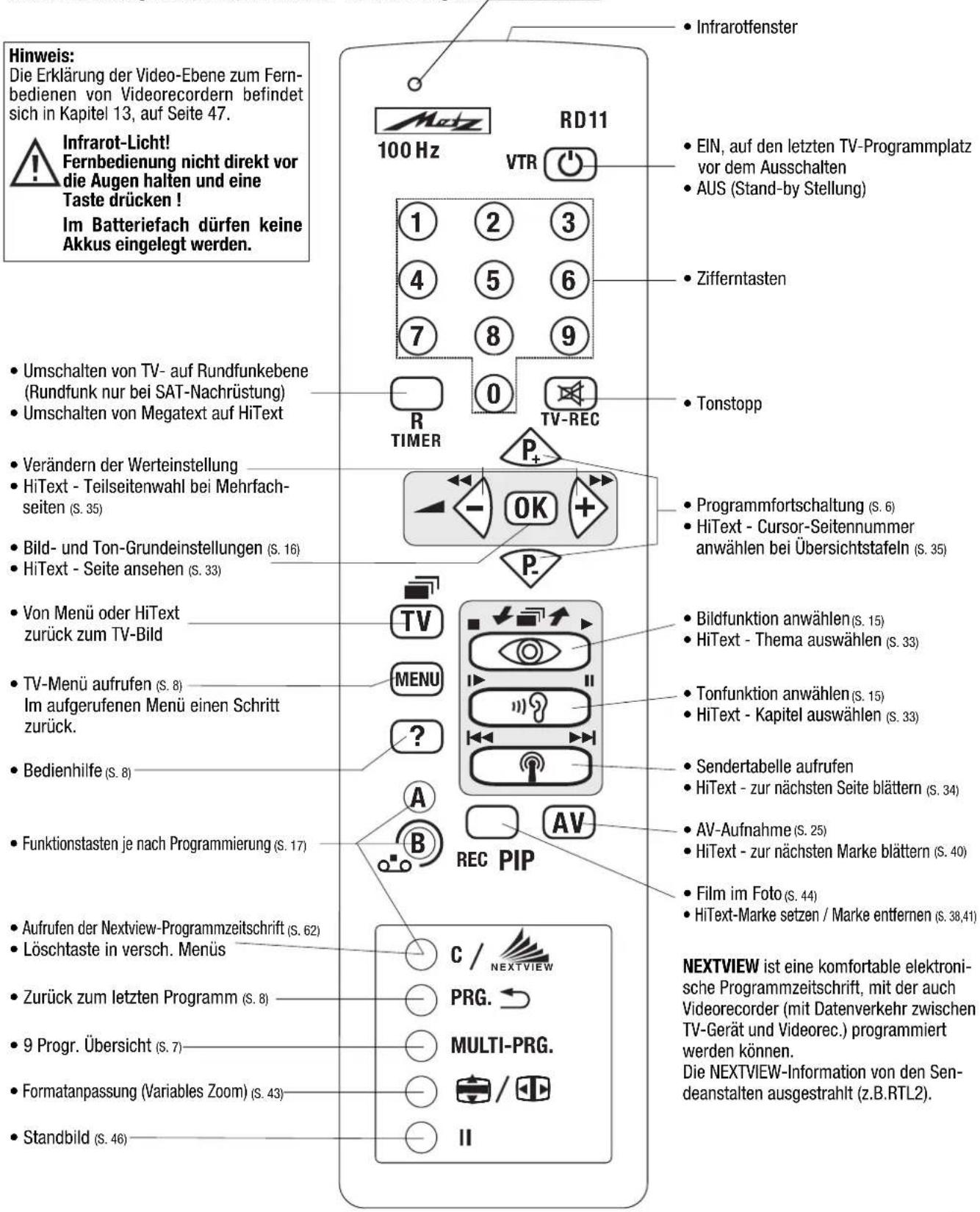
Fernbedienung RD 11
Die Fernbedienung übermittelt die Steuerbefehle per Infrarotlicht zum TV-Gerät. Deshalb, für den bestimmungsgemäßen Gebrauch, die Fernbedienung immer zum TV-Gerät richten. Andere infrarotgesteuerte Geräte oder Systeme (z.B. Infrarot-Kopfhörer) können u.U. gestört werden.
Direkte Sonneneinstrahlung auf das TV-Gerät kann u.U. zu Störungen führen, weil das TV-Gerät die Infrarotsignale der Fernbedienung nicht erkennt.
Um das TV-Gerät mit der Fernbedienung steuern zu können, darf es nicht mit der Netztaste ausgeschaltet sein.
Sobald eine Taste gedrückt wird, blinkt auf der Fernbedienung eine Kontrolleuchte.
1. Aufstellen und Anschließen
Aufstellen
Achten Sie darauf, daß kein helles Licht oder Sonnenschein direkt auf den Bildschirm fällt. Es können Spiegelungen entstehen, die die Brillanz des Bildes beeinträchtigen.
Der günstigste Betrachtungsabstand ist die 5-fache Bildschirm-diagonale, bei Geräten mit 70 cm Bildschirm also ca. 3,5 m.


Fernsehgeräte benötigen eine ausreichende Kühlung. Die Öffnungen in der Rückwand dürfen nicht durch Gardinen, Deckchen, Zeitungen o. ä. verdeckt werden. Die Lüftungsschlitze an der Geräteunterseite müssen frei zugänglich bleiben, denn darüber saugt das Gerät die Kühlluft an.

Stellen Sie Ihr Gerät nicht direkt neben einer Heizung auf; die Kühlung könnte beeinträchtigt werden.

Ihr Gerät ist für den Betrieb in trockenen Räumen bestimmt. Sollten Sie ausnahmsweise das Gerät im Freien betreiben, so sorgen Sie bitte dafür, daß es vor Feuchtigkeit (Regen, Wasserspritzer, Betauung) geschützt ist.
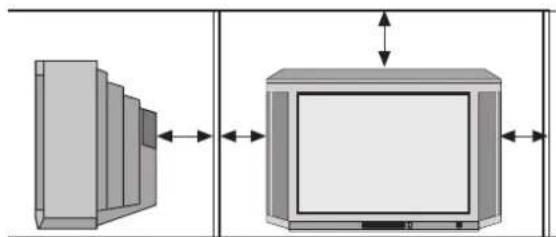
Sorgen Sie für einen ausreichenden Kühlluftstrom, wenn Sie Ihr Gerät in einem Einbauschrank stellen.

Auf oder über das TV-Gerät gehören keine
- brennenden Kerzen
- Gefäße mit Flüssigkeit.
Heißes Wachs und Flüssigkeiten, die ins Geräteinnere gelangen, zerstören die elektrischen Bauteile Ihres TV-Gerätes. Die elektrische Sicherheit des Gerätes ist in solchen Fällen nicht mehr gewährleistet.
Antennenanschluß
Antennenanschlußkabel und sonstige Bauteile zwischen der fest eingebauten Antennen- / Breitbandsteckdose und dem Rundfunkempfänger (z. B. TV-Gerät, Videorecorder) müssen von der Post zugelassen sein, gemäß Postvorschrift 1 R 8 15.
Bei Verwendung nicht zugelassener Kabel und Bauteile erlischt die Betriebserlaubnis des Rundfunkempfängers.
Gewitter sind eine Gefahr für elektrische Geräte. Bei einem Blitzschlag in die Netzleitung oder die Antenne kann das Gerät beschädigt werden, auch dann, wenn es ausgeschaltet ist.
Ziehen Sie bei Gewitter Netzstecker und Antennenstecker aus der Steckdose bzw. aus dem Fernsehgerät. Bei längeren Benutzungspausen, wie Urlaub, sollten grundsätzlich beide Stecker gezogen sein.
Antennenanschluß

Die Anschlußbuchsen befinden sich unter den Symbolen an der Geräterückseite.
Die Lautsprecherimpedanz beträgt 4 Ohm und darf nicht unterschritten werden. Bei Anschluß externer Lautsprecher werden die eingebauten Lautsprecher an der Frontseite abgeschaltet. Der Subwoofer an der Geräterückseite bleibt eingeschaltet.
Netzanschluß
Verbinden Sie den Netzstecker mit einer Steckdose. Das Gerät ist für 230 V Wechselspannung ausgelegt.
1.1 Ein- und Ausschalten
Einschalten mit der Netztaste

Ein kaltes Gerät darf in einem warmen Raum erst in Betrieb genommen werden, wenn ein vorhandener Feuchtigkeitsbeschlag auf der Bildschirmfläche verdunstet ist.
Drücken Sie die Netztaste.
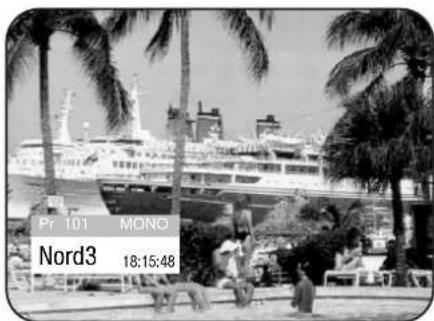
Der Programmplatz 1 wird angewählt. In der Bildschirmbox erscheint, je nach Belegung des Programmplatzes:
| Pr 1 | MONO |
| ARD | 18:15:33 |
In der Daueranzeige erscheint ebenfalls der Programmplatz.
Einschalten mit der Fernbedienung
Wenn sich das Gerät in Bereitschaftsstellung befindet, können mit den Tasten 0-9 die Programme direkt angewählt werden.
Auf das zuletzt gesehene Programm vor dem Ausschalten kann mit der Taste geschaltet werden.
10 Minuten nach Sendeschluß schaltet das Gerät automatisch in Stand-by Stellung. Wird innerhalb dieser Zeit nach Sendeschluß ein Testbild ausgestrahlt, erfolgt keine Abschaltung.
Ausschalten mit der Fernbedienung
Taste drücken, und das Gerät schaltet sich in den Stand-by Betrieb.
Die rote Leuchte zeigt den Stand-by Zustand an.
Ausschalten mit der Netztaste
Drücken Sie die Netztaste. Das TV-Gerät ist nun vom Netz getrennt.
Zum Sendeschluß und wenn Sie das Gerät länger nicht benutzen, empfehlen wir, das Gerät mit der Netztaste auszuschalten.
1.2 TV-Menü
Sprachwahl
Drücken Sie diese Taste der Fernbedienung ...
- Menü „Gerätekonfiguration“ aufrufen
![graph TD A["MENU"] --> B["rot"] B --> C["grün"]](/content/2026/05/1021012/images/28e8dd1d2762fe2b9f61c18fc6b32b61053aa1d5b881ab548a27891326123ffb.jpg)
- Sprache einstellen

- Auswahl speichern

... und am Bildschirm erscheint Erklärung / Erläuterung

TV-Bild
Die Sprachzuteilung für das gesamte TV-Menü wird im Menü „Gerätekonfiguration“ vorgenommen.
Ist das Sprachmenü mit einem grünen Balken hinterlegt, kann mit den Tästen eine Sprache ausgewählt werden.
Nach dem Drücken der Taste is die getroffene Sprachauswahl gespeichert, und der gesamte Text im TV-Menü erscheint in der gewählten Sprache.
2. Programmwahl
Programmplatzverwaltung
Dieses TV-Gerät kann maximal 225 TV-Programmplätze verwalten. So viele Programmplätze werden Sie im Kabelnetz oder im terrestrischen Bereich momentan nicht empfangen, aber bei einer SAT-Nachrüstung kann die Anzahl der Sender um ein Vielfaches steigen. Und wieviele Sender in Zukunft angeboten werden, wissen wir nicht, aber wir haben noch ein paar Programmplätze zu Ihrer Verfügung vorgehalten.
Bei der Programmplatzwahl haben wir einen einfachen Weg gefunden, nicht immer drei Ziffern eingeben zu müssen.
Die erste gedrückte Zifferntaste steht für die Hunderterstelle - sind keine Hundert Prog.-Plätze gespeichert, so rückt die gedrückte Ziffer auf die Zehnerstelle vor - sind keine zehn Prog.-Plätze gespeichert, so wird die Einerstelle gewählt.
Beispiel: Es sind die Prog.-Plätze 1 . . . 35 belegt. Es soll Prog.-Platz 3 eingestellt werden. Tasten ① und ③ oder ③ und OK drücken. Prog.-Platz 4 kann mit Drücken der ④ eingestellt werden, weil kein Prog.-Platz über 39 existiert. Weitere Beispiele folgen im Bildtext.
Der
Drücken Sie diese Taste der Fernbedienung ...
... und am Bildschirm erscheint Erklärung / Erläuterung
- Prog-Platz 2 anwählen (Die Sendertabelle ist nur bis Prog. 9 belegt)
②
- Prog-Platz 25 anwählen (Die Sendertabelle ist nur bis Prog. 99 belegt)
② 5


- Prog-Platz 101 anwählen (Die Sendertabelle ist über Prog. 100 belegt)
101

In der TV-Sendertabelle dürfen nur die Prog-Plätze 0 . . .9 belegt sein, damit durch Drücken einer Ziffern-taste eine Umschaltung erfolgt.
Mit dem Drücken der Zifferntaste wird ein Zeitfenster* von 3 Sekunden gestartet, d.h. innerhalb dieses Zeitraumes können noch weitere Zifferntasten gedrückt werden. Wird keine weitere Zifferntaste gedrückt, so wird auf den Prog.-Platz geschaltet, der mit der ersten Ziffer gewählt wurde.
*Zeitfenster kann verändert werden, siehe Seite 20, Punkt 5, PW-Zeiteinstellungen.
In der TV-Sendertabelle sind weniger als 99 Prog-Plätze belegt, damit durch Drücken von zwei Zifferntasten eine Umschaltung erfolgt.
Nach erfolgter Programmwahl erscheint am Bildschirm eine Box mit Programmplatz, Uhrzeit und der momentan gültigen Tonart, z. B. Stereo.
Einstellige Prog-Plätze werden mit vorangestellter 0, also z.B. 0 2 oder mit 2 und OK eingestellt.
In der TV-Sendertabelle sind mehr als 100 Prog-Plätze belegt, damit durch Drücken von drei Zifferntasten eine Umschaltung erfolgt.
Nach erfolgter Programmwahl erscheint am Bildschirm eine Box mit Programmplatz, Uhrzeit und der momentan gültigen Tonart, z. B. Stereo.
Einstellige und zweistellige Prog.-Plätze werden mit vorangestellter 0, also z.B. 0 2 oder mit 2 und OK eingestellt.
Mit den Fasten können die Programme der Reihe nach durchgeschaltet werden. Wird die Taste bzw. länger als 2 Sekunden gedrückt, wird auf dem Bildschirm eine Programm-Box zur Auswahl des Programmplatzes eingeblendet. Wenn der weiße Balken auf dem gewünschten Logo steht, die Taste bzw. föslassen. Der Programm-Platz wird dann angewählt.
2. Programmwahl
9-PRG.-Übersicht
Drücken Sie diese Taste der Fernbedienung ...
... und am Bildschirm erscheint Erklärung / Erläuterung
1. 9-PRG. Übersicht aufrufen

MULTI-PRG.

Die 9-PRG. Übersicht bietet Ihnen die Möglichkeit, sich einen Überblick über die gerade laufenden Sendungen von 9 Programmen zu verschaffen.
Nach Drücken der Taste Multi-PRG. wird der Bildschirm in neun kleine Felder aufgeteilt, von denen jedes eine Momentaufnahme aus den gerade laufenden TV-Programmen der nächsten 8 Programmplätze darstellt, ausgehend von dem Programm, das Sie gerade eingeschaltet haben.
Zu den nächsten 9 Programmen können Sie mit den Tasten weiterschalten.
2. Zu den nächsten 9 Program- men


Wenn Sie auf einen der nächsten Programmplätze umschalten wollen, drücken Sie die Taste ③, ⑥ oder ⑨. Die Bildschirmaufteilung ist mit den numerischen Tasten verknüpft.
Zum Abbrechen der Funktion die Taste ☐ der nach einer Wartezeit von min. 5 Sek. wieder Taste Multi-PRG. drücken.
3. Programmplatz wählen


Wenn Sie auf einen der angezeigten Programmplätze umschalten wollen, brauchen Sie nur eine der Tasten 1...9 zu drücken. Die Bildschirmaufteilung ist mit den numerischen Tasten verknüpft.
Wenn z.B. auf NTV geschaltet werden soll, dann drücken Sie die Taste 5, auch wenn der Programmplatz z.B. auf Pr. 14 gespeichert ist.
Zum Abbrechen der Funktion die Taste oder wieder Taste Multi-PRG. drücken.
4. Zurück zum ursprünglichen Programm

MULTI-PRG.
zurück zum letzten Programm
Drücken Sie diese Taste der Fernbedienung ...
... und am Bildschirm erscheint Erklärung / Erläuterung
Zurück zum letzten Programm
PRG.

Mit dieser Taste kann zwischen den zwei zuletzt gewählten Programmplätzen hin- und hergeschaltet werden.
Beispiel:
Sie sehen das Programm RTL. Während der Werbung schalten Sie mit den Zifferntasten 0 . .9 auf das Programm ARD.
Mit der Taste Rönn nun zwischen diesen beiden Programmen hin- und hergeschaltet werden.
2.1 Menüsteuerung und Bedienhilfe
Die Menüsteuerung des TV-Gerätes und die Vielseitigkeit des Systems erlauben es, scheinbar komplizierte Einstellungen und Eingaben für jeden leicht und verständlich darzustellen. Im Fernsehbetrieb kann mit der Taste ☐ eine Bedienhilfe aufgerufen werden, die zeigt, welche Funktionen die einzelnen Tasten erfüllen.
Alle Einstellungen werden über die verschiedenen Untermenüs eingegeben. Sollten bei der Eingabe von verschiedenen Gerätekonfigurationen oder bei der Bedienung des TV-Gerätes Probleme auftreten, dann rufen Sie mit der Taste ☐ die Bedienhilfe auf. Diese Bedienhilfe ist individuell dem entsprechenden Menü angepaßt und stellt bei der Eingabe oder Programmierung von Einstellungen eine Gedächtnisstütze dar.
Drücken Sie diese Taste der Fernbedienung ...
Bedienhilfe aufrufen und ausblenden

TV-Menü aufrufen und aus- blenden

... und am Bildschirm erscheint Erklärung / Erläuterung



Im Fernsehbetrieb zeigt Ihnen die Bedienhilfe, welche Funktionen die einzelnen Tasten im gerade geschalteten Betriebszustand erfüllen.
Die Funktionstasten A, B und C sind vom Anwender programmierbar und können deshalb eine andere Funktion erfüllen als die im Bild dargestellte werkseitige Einstellung.
Zu jedem auf dem Bildschirm angezeigten Menü kann eine individuelle Bedienhilfe aufgerufen werden (im Beispiel die Bedienhilfe beim Fernsehbetrieb).
Die einzelnen Menüzeilen werden mit den farbigen Tasten der Fernbedienung angewählt und das entsprechende Untermenü geöffnet. Tasten, die nicht weiß oder farbig angezeigt werden, haben im momentanen Betriebszustand keine Funktion.
In den Untermenüs kann mit den Tasten ◇◇ die Einstellung geändert werden.
Mit der Taste wird die neue Einstellung gespeichert.
Innerhalb des TV-Menüs kann mit der Taste MENU ein Schritt zurückgeschaltet werden.
3. Sender einstellen
Im Untermenü Norm kann die Farbnorm bzw. der Sendestandard gewählt werden. Im Normalfall erkennt das TV-Gerät die Farbnorm (PAL, SECAM, NTSC) automatisch, der Sendestandard muß jedoch immer eingestellt werden. Für die zusätzlichen Sendestandard L, I, D/K und NTSC 4,43 wird der Multi-Standard-Nachrüstsatz benötigt. In Ausnahmefällen kann es vorkommen, daß die Farbnorm nicht erkannt wird. Dann muß die unter Pkt. 1 beschriebene Einstellung vorgenommen werden.
Beispiel:
Der Sendestandard I soll eingestellt werden. Die Einstellung des Sendestandard muß manuell durchgeführt werden.
Drücken Sie diese Taste der Fernbedienung ...
... und am Bildschirm erscheint Erklärung / Erläuterung
1. Untermenü „Norm“ aufrufen

Werkseitig wurde im Untermenü „Norm“ die Automatik-Funktion eingestellt.
Die Einstellungen PAL, SECAM und NTSC müssen nur dann manuell eingestellt werden, wenn die Automatik diese Farbnorm nicht erkennt.
![graph TD A["weiB"] --> B["rot"] B --> C["weiB"]](/content/2026/05/1021012/images/b9bf8ed8ce84392c79d643af5d0088b217a3278c08e6168d3a22c86489c8aaea.jpg)

2. Sendestandard oder Farb-norm wählen (z.B. Standard I)

Der Sendestandard muß immer manuell eingestellt werden.
Die verschiedenen Sendestandards können mit den zugeordneten farbigen Tasten angewählt werden. Im Beispiel wird der Sendestandard | PAL eingestellt.
![graph TD A["rot"] --> B["gelb"]](/content/2026/05/1021012/images/7de4ffd824754213a56d1c670313db3211dcb7e6aabcbe84a475475f41dcf8ad.jpg)

Zum Empfang der Sendestandards L, I, D/K und NTSC 3,58 MHz in Farbe muß der Multi-Norm Nachrüstsatz 031 NC 1030 (Sonderzubehör) eingebaut werden.
3. Einstellungen speichern und zurück zum TV-Bild
3. Sender einstellen
Direkte Kanaleingabe
Sendersuchlauf
Das TV-Gerät ist werkseitig mit keinen Sendern programmiert. Die Sender haben, je nach Wohnort, verschiedene Kanalnummern. Zur Programmierung der Sender bieten wir Ihnen drei Möglichkeiten:
a) direkte Kanaleingabe
b) Sendersuchlauf
c) Autostore-Funktion
Drücken Sie diese Taste der Fernbedienung ...
1. Sendertabelle und Kanal-artübersicht aufrufen
![graph TD A["weiß"] --> B["gelb"]](/content/2026/05/1021012/images/2bb4e26f1b70ce9e7e1155c0d83e17f523ac282fe920b5e904ac507c4afe20d3.jpg)
2. Kanalart wählen (z. B. Standardkanal)

3. Kanalnummer eingeben (im Beispiel Standardk. 06) oder Sendersuchlauf starten

4. Einstellung speichern und zurück zum TV-Bild

... und am Bildschirm erscheint Erklärung / Erläuterung


TV-Bild
Bei der direkten Kanaleingabe müssen die Kanalart und Kanalnummer bekannt sein.
Sind Kanalart und Kanalnummer unbekannt, so kann mit dem Sendersuchlauf der gesamte Empfangsbereich automatisch nach Sendern abgesucht werden.
In der Sendertabelle sind alle bisher gespeicherten Sender aufgeführt.
Diese Sender können jederzeit verändert werden.
Der Cursor steht immer auf der Kanalart, die momentan auf diesem Programmplatz gespeichert ist.
Für den Sendersuchlauf empfehlen wir, auf einen Programmplatz zu schalten, auf dem noch kein Sender gespeichert ist.
Im gelb umrandeten Feld sind zwei Kanalarten angeboten. Wählen Sie mit den zugeordneten farbigen Tasten die Kanalart aus.
Ist die Kanalart ausgewählt, so wird im Balken eine Kanalnummer angezeigt, wenn ein Sender auf diesem Programmplatz gespeichert ist. Ist kein Sender auf diesem Platz gespeichert, so werden zwei Striche angezeigt.
„SAT-Freq.“ und „Antennensteuerung“ können nur dann angewählt werden, wenn ein SAT-Nachrüstsatz eingebaut ist.
Bei der direkten Kanaleingabe wird nach Eingabe der Kanalnummer kurzzeitig die Sendertabelle ausgeblendet und der gewählte Sender angezeigt.
Beim Sendersuchlauf wird ausgehend von der Kanalnummer die angezeigt wird, die Suchfunktion mit der Taste in aufsteigender Reihenfolge, mit der Taste
kanan abfallender Reihenfolge gestartet. Sind zwei Striche angezeigt, so startet die Suchfunktion vom unteren Kanalbereich nach oben oder nach unten. Wird ein Sender gefunden, bleibt der Suchlauf stehen.
Soll der gefundene Sender gespeichert werden, dann wie unter nachstehendem Pkt. 4 weitermachen.
Soll der gefundene Sender nicht gespeichert werden, dann die oder Taste drücken und mit dem Suchlauf fortfahren.
Wird der Sender nicht klar empfangen, kann eine Feinabstimmung durchgeführt werden (siehe Kapitel 3.2).
3. Sender einstellen
Autostore-Funktion, sortiert nach Länder
Mit der Autostore-Funktion kann der gesamte Empfangsbereich automatisch nach Sendern abgesucht werden. Die gefundenen Sender werden in der TV-Sendertabelle präsentiert und können mit der Taste GBspeichert werden.
Wenn Sie mit der Reihenfolge der Sender nicht zufrieden sind, können Sie die Programm-Belegung nach Ihrer eigenen Wahl sortieren, wie auf der folgenden Seite beschrieben ist.
Drücken Sie diese Taste der Fernbedienung ...
... und am Bildschirm erscheint Erklärung / Erläuterung
1. Menü „Sendereinstellungen“ aufrufen
![graph TD A["MENU"] --> B["weiß"]](/content/2026/05/1021012/images/f3720a05c0b884579a01519426ef7a1d426edf27e7db18d86e947954e91df010.jpg)

Sendertabelle →VTR
Menüzeile ist nur wählbar, wenn ein vollbeschaltetes Scart-Kabel angeschlossen ist.
Wenn der Videorecorder noch keine Sender gespeichert hat, kann die TV-Sendertabelle auf den Videorecorder übertragen werden.
Sollen die TV-Sender übertragen werden, dann:
•Videorecorder einschalten.
- Menüzeile „Sendertabelle →VTR“ anwählen.
- Menüzeile „Sendertabelle →VTR“ mit Taste bestätigen.
2. Autostore-Funktion aufrufen und starten
![graph TD A["gelb"] --> B["blau"] B --> C["OK"]](/content/2026/05/1021012/images/02f84126904516d3e85b03b918c53b1e4958e13923054f8db89ffaa497a96a8f.jpg)
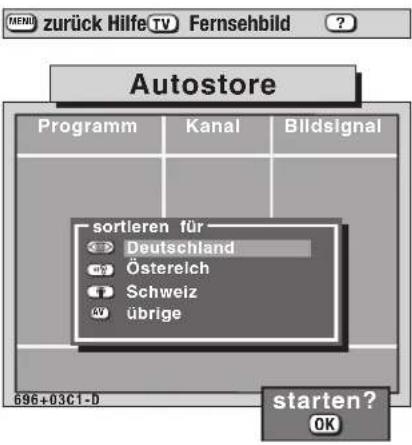
Mit Drücken der gelben Taste wird die Autostore-Funktion aufgerufen.
Mit den farbigen Tasten kann eine Landesauswahl getroffen werden, um somit die später gefundenen Sender zu sortieren, so daß z.B. in Deutschland die Reihenfolge 1. ARD, 2. ZDF usw. entsteht.
Taste ☑Kücken und das TV-Gerät beginnt mit dem Absuchen des gesamten Empfangsbereiches.
Die Funktion kann mit der Taste Obgebrochen werden.
3. Sendertabelle nach Wunsch bearbeiten und speichern
![graph TD A["1 2 3"] --> B["4 5 6"] B --> C["7 8 9"] C --> D["0"] D --> E["OK"]](/content/2026/05/1021012/images/ab8c9cb1c132bfe58627280a7109e70a54af1dbe3626df6e8a7746023852bf37.jpg)

Nachdem alle Sender gefunden wurden, wird eine Sendertabelle am Bildschirm präsentiert.
Die Kanalnummer und ein automatisches Logo werden angezeigt. Automatische Logos erscheinen nur bei Sendern, die ein VPS-Signal ausstrahlen.
Sie können einzelne Sender, die nicht gut empfangen werden oder nicht gewünscht sind, mit der blauen Taste löschen.
Programmplatznummer eingeben, ab der die Sender gespeichert werden sollen und mit Taste ①Bstätigen.
Zur weiteren Vorgehensweise lesen Sie in Kapitel 3.1 Sender sortieren nach.
3.1 Sender sortieren
Im Untermenü „Sortieren“ können Programmplätze verschoben, vertauscht, kopiert oder gelöscht werden. Das Untermenü „Sortieren“ erscheint automatisch nach dem Auffinden der Sender durch die Autostore-Funktion.
Eine Änderung der Senderprogrammierung kann auch jederzeit nach Aufrufen der Sendertabelle vorgenommen werden.
Drücken Sie diese Taste der Fernbedienung ...
- Untermenü „Sortieren“ aufrufen und Sender verschieben
automatisch nach Autostore, oder

- Programmplätze miteinan- der vertauschen
![graph TD A["gelb"] --> B["1"] A --> C["2"] A --> D["3"] B --> E["4"] B --> F["5"] C --> G["6"] C --> H["7"] D --> I["8"] D --> J["9"] E --> K["0"]](/content/2026/05/1021012/images/521453b21e7cf188000b5eaa182306131ad6527405776be0c2e625e5e0b9422b.jpg)
- Einstellung speichern

- Zurück zum TV-Bild

... und am Bildschirm erscheint Erklärung / Erläuterung
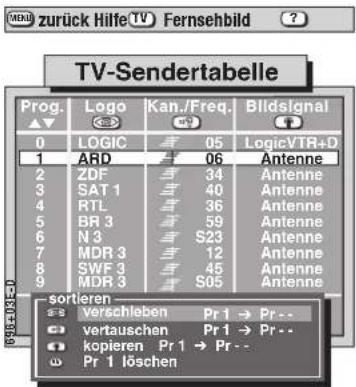


Nachdem das Untermenü „Sortieren“ auf dem Bildschirm erscheint, ist der Unterpunkt „Verschieben“ angewählt.
Ausgehend vom angewählten Programmplatz kann der Sender gespeichert oder auf einen beliebigen anderen Programmplatz verschoben werden.
Beim Verschieben, Vertauschen oder Kopieren müssen die jeweils neuen Programmplätze dreistellig mit den Zifferntasten eingegeben werden. Der blinkende Strich auf der rechten Seite des Untermenüs fordert Sie nun zur Eingabe einer Programmplatznummer auf.
Mit der Taste B kann ein versehentlich gelöschter Programmplatz wieder eingefügt werden.
Mit der Taste C kann ein falsch eingegebene Programmplatznummer wieder gelöscht werden.
Durch Drücken der gelben Taste und Eingabe der Ziffern können zwei Programmplätze miteinander vertauscht werden.
Nachdem ein Programmplatz verschoben, vertauscht, kopiert oder gelöscht wurde, erscheint die rote Speicherbox und fragt, ob Sie diese Veränderung speichern wollen.
Soll die Veränderung gespeichert werden, dann die Taste 🔍 können, oder den Vorgang mit der Taste TV abbrechen.
3.2 Feinabstimmung
Beim Einstellen der Sender werden die einzelnen Kanäle automatisch auf Kanalmitte abgestimmt. In der Regel reicht diese Abstimmung vollkommen aus. Sollte diese automatische Abstimmung zu keinem guten Ergebnis führen, kann eine manuelle Feinabstimmung vorgenommen werden.
Programmplatz anwählen, bei dem eine Feinabstimmung vorgenommen werden soll.
Drücken Sie diese Taste der Fernbedienung ...
... und am Bildschirm erscheint Erklärung / Erläuterung
1. Feinabstimmung anwählen
![graph TD A["weiß"] --> B["gelb"] B --> C["weiß"]](/content/2026/05/1021012/images/f84a31fa1b64b0bd600e9c85e93e69224e62864eaea9e9ec34a1b368375812cf.jpg)

Die Funktion „Feinabstimmung“ ist erst aktiv, wenn die Zeile aktiviert wurde.

2. Feinabstimmung einstellen
Mit den Tasten kann die Feinabstimmung im Bereich von -99 bis +99 verstellt werden.
Damit das Bild zu beurteilen ist, wird die Sendertabelle ausgeblendet.
3. Feinabstimmung speichern und zurück zum TV-Bild


Ist der Sender abgestimmt, kann die Einstellung mit der Taste gespeichert werden.
3.3 Sender-Logo einstellen
Jedem Sender wird über das VPS-Signal ein Senderkürzel (Logo) mit max. 8 Stellen gegeben, z. B. dem Sender BR 3 das Logo Bayern 3. Bei den meisten Sendern brauchen Sie das Logo nicht manuell einzustellen. Wird ein Sender z. B. mit direkter Kanaleingabe eingestellt und erscheint das Bild auf dem Bildschirm, so erscheint wenige Sekunden später das dazugehörende Senderkürzel. Ein automatisches Logo erscheint jedoch nur bei Sendern, die das VPS-Signal ausstrahlen.
Drücken Sie diese Taste der Fernbedienung ...
... und am Bildschirm erscheint Erklärung / Erläuterung
- Logo-Menü aufrufen

Bei Programmplätzen, die bereits ein Logo haben, wird dieses angezeigt. Ist auf dem Programmplatz noch kein Logo vergeben, so ist das Feld leer. Automatisch erkannte Logos können max. 8 stellig sein, manuell eingegebene Logos sind auf 5 Stellen begrenzt.
Eventuell vorhandene Logos werden überschrieben.
- Erstes Zeichen auswählen


Wählen Sie mit den Tasten -+ , den gewünschten Buchstaben aus, im Beispiel R.
Eventuell vorhandene Logos werden überschrieben.
- Cursor auf die zweite Position stellen und zweites Zeichen auswählen

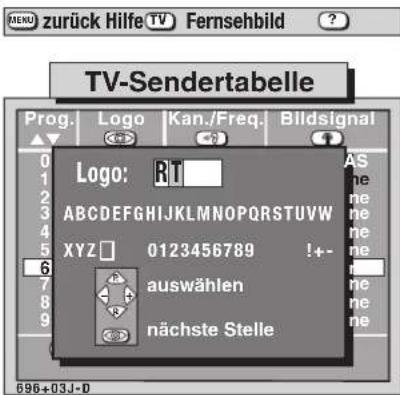
Mit der blauen Taste wird der Cursor im Logofeld verschoben.
Wählen Sie mit den Tasten ☐, den ☐ gewünschten Buchstaben aus, im Beispiel T. Geben Sie das gewünschte Logo ein.
- Einstellung speichern und zurück zum TV-Bild

TV-Bild
Ist das gewünschte Logo eingegeben, kann die Einstellung mit der Taste gespeichert werden.
In der Sendertabelle erscheint das programmierte Logo automatisch.
4. Verändern einzelner Bildeinstellwerte
Drücken Sie diese Taste der Fernbedienung ...
... und am Bildschirm erscheint Erklärung / Erläuterung
- Helligkeit verstellen
Nach dem Drücken der blauen Taste erscheint auf dem Bildschirm die Funktion, die zuletzt verändert wurde.
Drücken Sie die blaue Taste so oft, bis der Bildeinstellwert angezeigt wird, der verändert werden soll.
Parallel zur Bildschirmanzeige erscheint in der Daueranzeige für: Helligkeit H oder Hell.
Kontrast C oder Kontr.
Farbstärke F oder Farbe
Bildschärfe F oder Focus
Mit den Fasten den gewünschten Wert einstellen.
Drücken Sie die blaue Taste so oft, bis das Kontrastfeld auf dem Bildschirm angezeigt wird.
Mit den Tasten den gewünschten Wert einstellen.
Die Farbstärke und die Bildschärfe werden in gleicher Weise eingestellt.
4.1 Verändern einzelner Toneinstellwerte
Drücken Sie diese Taste der Fernbedienung ...
... und am Bildschirm erscheint Erklärung / Erläuterung
- Lautstärke verstellen

- Höhen verstellen
![graph TD A["gelb"] --> B["-"] A --> C["+"]](/content/2026/05/1021012/images/400cf46484f7ec88f85182791c43733311718d8b13e7c48be041192d4dfd6cf2.jpg)
- Tonstopp



Nach dem Drücken der gelben Taste erscheint auf dem Bildschirm die Funktion, die zuletzt verändert wurde.
Drücken Sie die gelbe Taste so oft, bis das Lautstärkefeld angezeigt wird.
Mit den ◇+ Tasten den gewünschten Wert einstellen.
Drücken Sie die gelbe Taste so oft, bis das Feld Höhen auf dem Bildschirm angezeigt wird.
Mit den ◀+ Tasten den gewünschten Wert einstellen.
Die Bässe, Balance, Ton-Effekte und der Ton-Mode Lautsprecher werden analog dazu eingestellt.
Parallel zur Bildschirmanzeige erscheint in der Daueranzeige für:
Lautstärke L oder Laut.
Höhen h oder Höhen
Bässe b oder Bässe
Balance +1 oder 00 oder z.B. 02 → R
Toneffekte ohne
Ton-Mode Lautsprecher ohne
Taste 📋 drücken. Der Ton wird abgeschaltet.
Taste 📋 noch einmal drücken. Der Ton wird in der vorher eingestellten Lautstärke wieder eingeschaltet.
Hinweis:
Die OSD-Stelleranzeige (Bildschirmanzeige) kann ein- oder ausgeschaltet werden, siehe dazu Seite 20, Punkt 8.
Alle hier veränderten Einstellwerte können gespeichert werden, wenn das Menü „Bildnormwerte“ bzw. „Tonnormwerte“ aufgerufen und die Taste gegrückt wird. Mit der Taste kann oder gespeicherte Wert immer wieder aufgerufen werden.
4.2 Bild- und Tonnormwerte einstellen
Drücken Sie diese Taste der Fernbedienung ...
... und am Bildschirm erscheint Erklärung / Erläuterung
- TV-Menü aufrufen
Beispiel 2: Untermenü „Tonnormwerte“ aufrufen, Lautstärke einstellen und anschließend speichern
![graph TD A["gelb"] --> B["-"] A --> C["+"] D["OK"] --> E["-"]](/content/2026/05/1021012/images/3d21af04416ad3f6c47ee6cc3fd79621bdc765d70f9faa331a961b0048a07e86.jpg)
- Zurück zum TV-Bild


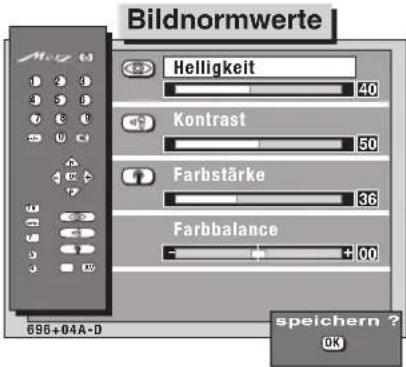


Mit jedem Druck auf eine farbige Taste schalten Sie weiter auf ein Untermenü. Mit der blauen Taste wird das Untermenü „Bildnormwerte“, mit der gelben Taste das Untermenü „Tonnormwerte“ aufgerufen.
Im Untermenü „Bildnormwerte“ können die Helligkeit, der Kontrast, die Farbstärke und die Farbbalance* eingestellt werden.
Wählen Sie mit den zugeordneten farbigen Tasten die Menüzeile aus, deren Wert verändert werden soll.
Analog dazu können im Untermenü „Tonnormwerte“ die Lautstärke, die Höhen, die Bässe, die Balance und die Kopfhörerlautstärke eingestellt werden.
* (nur beim Empfang von NTSC-Sendern)
Mit den Tasten den gewünschten Wert einstellen.
Wenn keine anderen Bildnormwerte bzw. Tonnormwerte geändert werden sollen, kann der geänderte Wert mit der Taste gespeichert werden.
Nach dem Drücken der Taste ☐ord die rote Speicherbox ausgeblendet.
Funktionstasten festlegen
Die Fernbedienung hat drei Funktionstasten A, B und C. Diese Funktionstasten sind werkseitig vorprogrammiert. Die werkseitige Programmierung können Sie erkennen, wenn Sie im normalen Fernsehbetrieb die Taste ☐ drücken. Die angezeigte Bedienhilfe beschreibt im vorletzten Absatz die momentane Programmierung. Diese Programmierung können Sie nach Ihren eigenen Wünschen, entsprechend der angezeigten Auswahl, ändern. Die Beschreibung der Auswahl ist im Kapitel „Fachchinesisch“ beschrieben.
Beispiel für eine Programmierung der Funktionstaste B:
Im TV-Betrieb soll die Taste B die „Untertitel“-Funktion, im HiTextbetrieb die Funktion „Seite-Stop“ ausführen.

Funktionstasten festlegen
Drücken Sie diese Taste der Fernbedienung ...
... und am Bildschirm erscheint Erklärung / Erläuterung
- Funktion für TV-Betrieb auswählen (im Beispiel „Untertitel“)

Mit den Easter kann die Funktion im rechten Feld gewählt werden. Sobald der Cursor (weißer Balken) verschoben wird, wechselt auch der Text auf der linken Seite.
Wird auf Taste B die Funktion „Untertitel“ programmiert, so werden nach dem Einschalten des TV-Geräts die Untertitel angezeigt, sofern die Sendung mit Untertiteln ausgestrahlt wird.
- Auf HiText umschalten und Funktionstasten programmieren

Der Cursor (weißer Balken) steht nun in der zweiten Zeile auf der Funktion, die bisher programmiert wurde.
Die Programmierung der HiText-Funktionen kann in gleicher Reihenfolge vorgenommen werden, wie in den Punkten 3 und 4 beschrieben.
- Speichern der Auswahl und zurück zum Menü „Geräte-konfiguration“

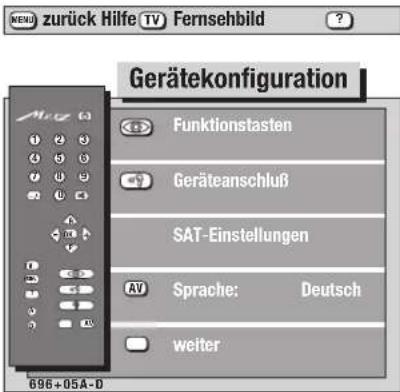
- Zurück zum TV-Bild


Einstellungen bei Programmwechsel
Drücken Sie diese Taste der Fernbedienung ...
... und am Bildschirm erscheint Erklärung / Erläuterung
- Menü „Gerätekonfiguration“ aufrufen


Im Menü „Gerätekonfiguration“ kann dem TV-Gerät ein bestimmtes Verhalten zugeordnet werden.
- Einstellungen für Programmwechsel aufrufen
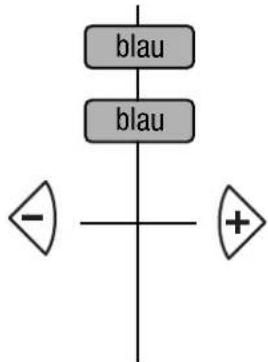


In diesem Menü werden die Tonfunktionen bei einem Programmwechsel festgelegt.
In dieser Menüzeile kann mit den Tasten gewählt werden, ob bei einem Programmwechsel der Tonstopp erhalten bleibt (Stellung „Ja“) oder ob die Funktion aufgehoben wird (Stellung „Nein“).
Die geänderten Einstellungen können mit der OK Taste gespeichert werden.
- Raumklang bei Programmwechsel einstellen


In dieser Menüzeile kann mit den Tästen gewählt werden, ob bei einem Programmwechsel auf einen Mono–Sender der Raumklang ein- oder ausgeschaltet wird.
Im Monobetrieb kann mit einer selbstprogrammierten Funktionstaste (Ton-Effekte) auf Raumklang umgeschaltet werden.
Wenn keine anderen Einstellungen geändert werden sollen, kann die Veränderung mit der Oeste gespeichert werden.
Die Erklärungen für Raumklang finden Sie im Kapitel „Fachchinesisch“ auf Seite 56.
- Basisbreite bei Programmwechsel einstellen
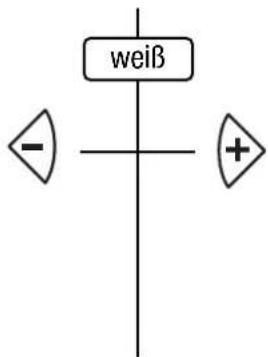


In dieser Menüzeile kann mit den Tästen gewählt werden, ob bei einem Programmwechsel auf einen Stereo–Sender die Basisbreite ein- oder ausgeschaltet wird.
Im Stereobetrieb kann mit einer selbstprogrammierten Funktionstaste (Ton-Effekte) auf Basisbreite umgeschaltet werden.
Wenn keine anderen Einstellungen geändert werden sollen, kann die Veränderung mit der Taste OK gespeichert werden.
Die Erklärungen für Basisbreite finden Sie im Kapitel „Fachchinesisch“ auf Seite 56.
Daueranzeige-Einstellung
Drücken Sie diese Taste der Fernbedienung ...
... und am Bildschirm erscheint Erklärung / Erläuterung
- RGB-Vorrang einstellen

- PW-Zeiteinstellung einstellen

- Daueranzeige und Anzeigehelligkeit einstellen
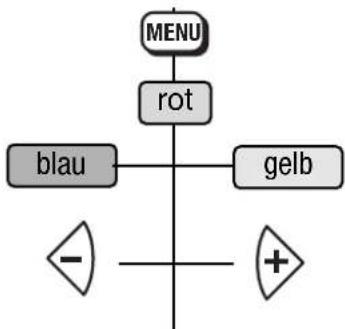
- OSD-Stelleranzeige ein- oder ausblenden
![graph TD A["weiß"] --> B["-"] A --> C["+"]](/content/2026/05/1021012/images/054ada67d124655f67a81de9818031724adeae617cc45c74677bf48186f47a96.jpg)
- Einstellungen speichern und zurück zum Fernsehbild



TV-Bild
Der RGB-Vorrang muß auf Ja stehen, wenn an das TV-Gerät ein Premiere-Decoder angeschlossen werden soll.
Die Stellung Ja oder Nein kann mit den ◇◇ Tasten eingestellt werden.
Mit der Taste werden alle durchgeführten Änderungen gespeichert.
Bei der Programmwechsel-Zeitsteuerung stehen zwei Möglichkeiten zur Auswahl:
Ein = 3 Sekunden nach Eingabe der ersten Ziffer wird der Programmplatz umgeschaltet.
Aus= nach Eingabe der ersten Ziffer müssen weitere Ziffern oder die Taste ☑drückt werden.
Die Stellung Ja oder Nein kann mit den ◀️ Tasten eingestellt werden.
Mit der Taste worden alle durchgeführten Änderungen gespeichert.
In der Daueranzeige kann der Programmplatz, die Uhrzeit oder das Logo (nur bei Stratos) angezeigt werden. Die Daueranzeige-Helligkeit kann mit den Tasten in Stufen von 1 . . . 7 (bei Stratos 1 . . 3) eingestellt werden.
Die OSD-Stelleranzeige erscheint immer dann im TV-Bild, wenn z. B. die Lautstärke, die Helligkeit usw. verändert wird.
Mit den ◀◀ Tasten kann auf Ein oder Aus gestellt werden.
Wenn keine anderen Werte geändert werden sollen, kann die gewählte Einstellung mit der Taste OK gespeichert werden.
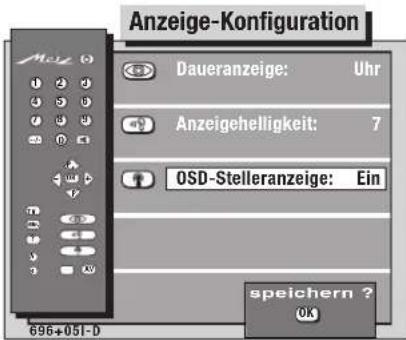
Im Menü „Toneinstellungen“ sind Veränderungen nötig, wenn das TV-Gerät an eine HiFi-Anlage angeschlossen wird oder wenn Sender mit verschiedenen Lautstärken ausgeglichen werden sollen.
An der Rückseite des TV-Gerätes sind Audio-Buchsen mit denen das TV-Gerät mit der HiFi-Anlage verbunden werden kann. Die werkseitige Einstellung dieses Menüs zeigt das folgende Bild.
Beispiel: Das TV-Gerät wird an die HiFi-Anlage angeschlossen und die Tonsteuerung von der HiFi-Anlage übernommen.
Drücken Sie diese Taste der Fernbedienung ...
... und am Bildschirm erscheint Erklärung / Erläuterung
- Menü „Toneinstellungen“ aufrufen und Lautsprecher ausschalten
![graph TD A["MENU"] --> B["rot"] B --> C["rot"] C --> D["grün"] D --> E["blau"]](/content/2026/05/1021012/images/7a69378c94bf84fd21f4458ac28fb98d32f50c18ff8b3749d3ad3d621fd9f4f6.jpg)

Die TV-Gerätelautsprecher können aus- und eingeschaltet werden.
Beim Anschluß des TV-Gerätes an eine HiFi-Anlage empfehlen wir, die Lautsprecher abzuschalten.
Werden die Lautsprecher eingeschaltet, wird der HiFi-Ausgang automatisch auf variabel gestellt.
Wird der HiFi-Ausgang auf linear gestellt, werden die Lautsprecher automatisch abgeschaltet.
- HiFi-Ausgang ändern und Pegel angleichen
![graph TD A["gelb"] --> B["-"] A --> C["+"]](/content/2026/05/1021012/images/6a65ff6382c0c0451bc46be97cac4ac8c30d6160ae86dcf3ffce51aeedca46cb.jpg)

Zum oben angeführten Beispiel:
Wenn die Toneinstellungen des TV-Gerätes über die HiFi-Anlage veränderbar sein sollen, dann muß der HiFi-Ausgang auf linear gestellt werden.
Mit der Metz Fernbedienung können jetzt keine Tonveränderungen mehr vorgenommen werden, außer Tonstop 📄.
Wenn die Verstellung wieder mit der Metz–Fernbedienung durchführbar sein soll, dann den HiFi–Ausgang wieder auf variabel stellen.
In der Stellung „HiFi-Ausgang linear“ kann mit dem „Pegel HiFi-Ausgang“ die Lautstärke des TV-Gerätes an die Lautstärke der anderen Geräte angepaßt werden.
Die Umstellung der Funktion kann auch auf einer Funktionstaste programmiert werden (siehe Seite 17).
- Lautstärke-Anpassung ein- und ausschalten
![graph TD A["rot"] --> B["-"] A --> C["+"]](/content/2026/05/1021012/images/4fc0b1a32f14b3af7cc2cd1e9fe6edebf343e580005469309be3b7bf73215274.jpg)
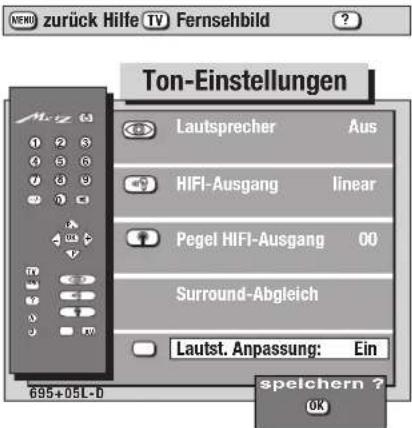
Verschiedene Sendeanstalten strahlen Werbeeinlagen lauter aus, als die eigentliche Sendung. Damit Sie bei den vielen Werbeblöcken nicht immer zur Fernbedienung greifen müssen, haben Sie die Möglichkeit eine automatische Lautstärke-Anpassung einzuschalten.
Lautstärkedifferenzen werden somit bei eingeschalteter Lautstärke-Anpassung ausgeglichen.
Die hier gewählte Einstellung gilt für alle Programmplätze.
- Einstellung speichern und zurück zum TV-Bild

TV-Bild
6. Lautstärkekorrektur und Zwangsmono
Es kann vorkommen, daß Sie Sender mit verschiedenen Lautstärken empfangen, obwohl der Lautstärkewert auf beiden Programmplätzen der gleiche ist. Ihr TV-Gerät bietet Ihnen deshalb die Möglichkeit, für jeden Programmplatz eine Lautstärkekorrektur vorzunehmen.
Beispiel:
Programm 1 ist leise, Lautstärkewert 40. Programm 3 ist laut, Lautstärkewert 40. Sie möchten auf Programm 1 die gleiche Lautstärke wie auf Programm 3. Schalten Sie auf Programmplatz 1.
Drücken Sie diese Taste der Fernbedienung ...
... und am Bildschirm erscheint Erklärung / Erläuterung
1. Tonuntermenü aufrufen und Lautstärkewert anpassen
![graph TD A["weiß"] --> B["rot"] B --> C["gelb"] C --> D["-"] C --> E["+"]](/content/2026/05/1021012/images/d06a28c92e853b45f5a4862c23efc4345b2c2f0bb6d2868b795394bf13676dde.jpg)
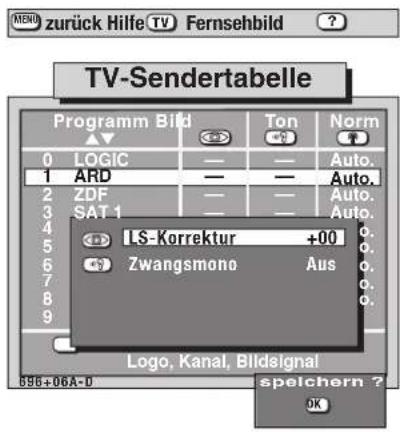
In diesem Untermenü kann dem Programmplatz ein Lautstärkekorrekturwert zugeordnet und bei Bedarf „Zwangsmono“ eingeschaltet werden.
Wenn der Schriftzug blau hinterlegt ist, kann mit den Tasten ein Lautstärkekorrekturwert eingegeben werden. Wird die Taste betätigt, so wird der angegebene Korrekturwert zum Lautstärkenormwert addiert. Wird die Taste betätigt, wird der angegebene Korrekturwert vom Lautstärkenormwert abgezogen.
Zurück zum Beispiel:
Drücken Sie die Taste und erhöhen Sie die Lautstärke so weit, bis die Lautstärke von Programmplatz 3 erreicht ist. Als Korrekturwert kann z.B. 05 erscheinen.
2. Zwangsmono einstellen
![graph TD A["gelb"] --> B["-"] A --> C["+"]](/content/2026/05/1021012/images/14220aaccd4b35cf26dbb8a30c939e5670aabed6067d5a7d5da0566ced25b91a.jpg)
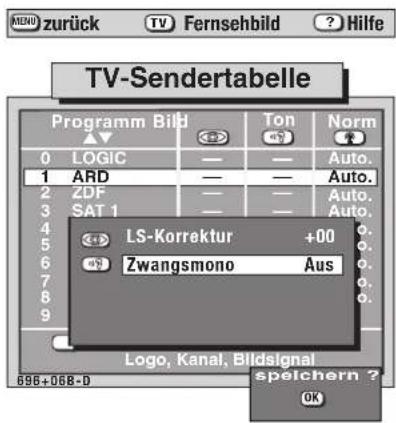
Es kann vorkommen, daß das TV-Gerät während einer Sendung unerwünscht von Mono auf Stereo schaltet, obwohl kein Stereo Sender empfangen wird. In der Regel hängt das von den Empfangsverhältnissen ab.
Mit den Tasten kann die Funktion „Zwangsmono“ eingeschaltet werden.
Wird diese Einstellung gespeichert, so werden alle Sendungen auf diesem Programmplatz immer in Mono wiedergegeben.
3. Speichern der Einstellung und zurück zum TV-Bild

Alle geänderten Werte werden gespeichert.
6.1 Bildabweichungen korrigieren
Es kann vorkommen, daß Sie Sender mit verschiedener Farbstärke, Bildschärfe, Kontrast usw. empfangen, obwohl der Einstellwert auf beiden Programmplätzen der gleiche ist. Ihr TV-Gerät bietet Ihnen deshalb die Möglichkeit, für jeden Programmplatz eine Wertkorrektur vorzunehmen bzw. eine Bildkorrektur (CTI, Rauschreduktion) einzustellen.
Drücken Sie diese Taste der Fernbedienung ...
- Erstes Bildmenü in der Sendertabelle aufrufen und Bildschärfe verändern
![graph TD A["weiß"] --> B["rot"] B --> C["blau"] C --> D["-"] C --> E["+"]](/content/2026/05/1021012/images/f7bca5a7a8c1c20a35f28431f4576ae517999a3734e96a8bbabc343654fe047d.jpg)
- Rauschreduktion einschalten
![graph TD A["gelb"] --> B["-"] A --> C["+"]](/content/2026/05/1021012/images/00d4c041701c3ff79d7d8b04573e7679e0b5884159ba450d2c95bc08479e077f.jpg)
- CTI-Funktion einschalten
![graph TD A["weiß"] --> B["-"] A --> C["+"]](/content/2026/05/1021012/images/daabb81fb4278199148ab14cb2ada966cb2c189fd95304bed06ef20871668a33.jpg)
- Kammfilter einschalten

... und am Bildschirm erscheint Erklärung / Erläuterung
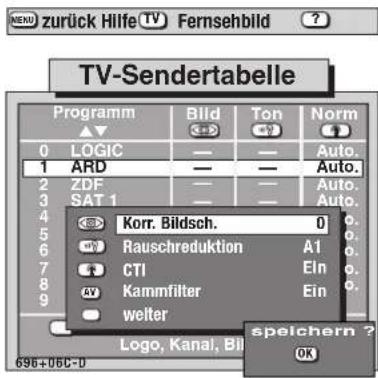
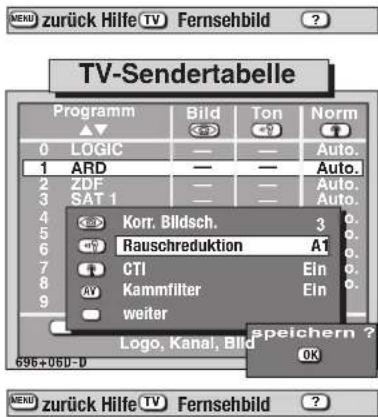
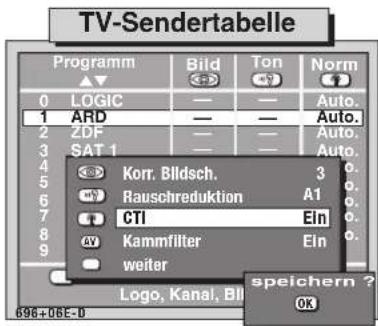

Im Bildmenü sind alle Einstellungen untergebracht, die das Bild verändern können.
Wenn Sie einen Sender empfangen, der ein unscharfes Bild hat, können Sie mit dieser Funktion die Bildschärfe programmplatzbezogen korrigieren und speichern.
Die Bildschärfe kann mit den Tasten von 1-5 verändert werden.
Die Ausstattung dieses Fernsehgerätes gibt Ihnen die Möglichkeit, bei vergrieselten oder verrauschten Bildern eine Rauschreduktion vorzunehmen.
Die Rauschreduktion kann in den Stellungen A1 (autom. Bewegungsanpassung, niedrige Rauschunterdr.), A2 (autom. Bewegungsanpassung, hohe Rauschunterdr.), M1 (keine Bewegungsanpassung, niedrige Rauschunterdr.), M2, M3, M4, M5 (keine Bewegungsanpassung, max. Rauschunterdr.) oder AUS geschaltet werden.
Die CTI-Schaltung sorgt für exakte Farbkantenübergänge und somit für einen schärferen Bildeindruck. Die Wirksamkeit ist sowohl über den Antenneneingang als auch über die AV-Buchsen gegeben. Auch bei Wiedergabe eines Videorecorderes ist eine sichtbare Verbesserung mit CTI zu beobachten.
Bei bestimmten Anwendungsbereichen (zum Beispiel Anschluß eines S-VHS-Videorecorders) kann es vorkommen, das die CTI-Schaltung gerade das Gegenteil der erwünschten Bildverbesserung bewirkt.
Bei Wiedergabe von solchen Recordern kann durch eine aktivierte CTI-Schaltung eine Bildverschlechterung entstehen. Hierfür bieten wir die Möglichkeit, die CTI-Schaltung programmplatzbezogen auszu-
Mit dem Kammfilter werden „Color Störungen“, wie sie von Streifen oder Karomustern als Farbmoiré hervorgerufen werden, herausgefiltert.
Die Funktion kann in der Sendertabelle programmplatzbezogen gespeichert werden.
Im Menü „Funktionstasten“ kann der Kammfilter auf eine Funktionstaste programmiert werden. Mit dieser Funktionstaste kann die Funktion dann ein- oder ausgeschaltet werden.
Bei AV-Prog-Plätzen ist diese Funktion nicht sinnvoll.
6.1 Bildabweichungen korrigieren
Drücken Sie diese Taste der Fernbedienung ...
... und am Bildschirm erscheint Erklärung / Erläuterung
- Zweites Bildmenü aufrufen und Farbstärke einstellen
- Farbversatz oder Kontrast einstellen
![graph TD A["gelb"] --> B["oder"] C["weiß"] --> D["-"] C --> E["+"]](/content/2026/05/1021012/images/6651b5925c9319ffa4b9b1ad2c0ce110f78bf47bbd4cbe1691d94016181b8d5d.jpg)
- Bildformat umstellen

- Alle Einstellungen speichern und zurück zum TV-Bild


TV-Sendertabelle


TV-Sendertabelle


TV-Sendertabelle

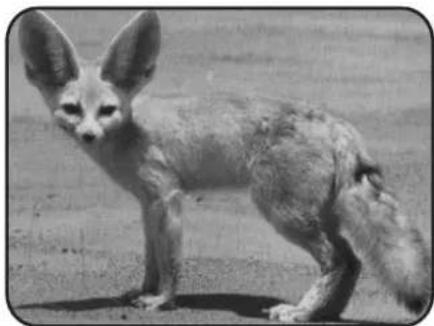
Im zweiten Bildmenü können Farbstärke, Farbversatz und Kontrast programmplatzbezogen verändert werden.
Im Beispiel soll die Farbstärke auf Programm 1 vermindert werden. Drücken Sie die Taste so lange, bis die Farbstärke etwa der des 3. Programmes entspricht.
Der Stellbereich der Farbstärke liegt zwischen -15 und +15.
Wenn keine anderen Werte verstellt werden sollen, kann der geänderte Wert mit der Taste gespeichert werden.
Der Farbversatz braucht im allgemeinen nicht verändert zu werden.
Unter Umständen kann es vorkommen, daß beim Anschluß externer Geräte das Farb- und das Schwarzweiß-Bild nicht deckungsgleich sind. Bei Zeitschriften kann dieser Effekt auch auftreten. Wenn Schwarzweiß-Druck und Farbdruck nicht deckungsgleich sind, verschwimmen die Konturen.
Der Stellbereich des Farbversatzes liegt zwischen -3 und +3.
Der Stellbereich der Kontrastkorrektur liegt zwischen -15 und +15.
Wenn keine anderen Werte verstellt werden sollen, kann der geänderte Wert mit der Taste gespeichert werden.
Das Bildformat eines normalen TV-Gerätes ist 4 : 3. Bei einem Eingangssignal an den Cinch-Buchsen oder an der Mini-Din-Buchse (YC) im Format 16 : 9 muß das Bildschirmformat manuell umgestellt werden.
Liegt eine externe Schaltspannung von 4 - 7 Volt an der EURO-Buchse an, schaltet das TV-Gerät automatisch auf das 16 : 9 - Format um, vorausgesetzt, im Menü „Gerätekonfiguration, Geräteanschluß“ wurde die Signalart unter der Rubrik „ . . .steuert AV-Betrieb“ gespeichert.
7. AV-Aufnahme
Im Menü „AV-Aufnahme“ können Sie festlegen, mit welchen angeschlossenen AV-Geräten eine Überspielung durchgeführt wird.
AV-Gerät ist ein Sammelbegriff für alle externen Bildgeräte, z. B. Videorecorder, Camcorder, Bildplattenspieler, Foto CD-Player usw., die an ein Fernsehgerät angeschlossen werden können.
Beispiel: Der mit einem S-VHS/Hi8-Camcorder aufgenommene Film soll auf dem angeschlossenen S-VHS/Hi8-Videorecorder überspielt werden.
Drücken Sie diese Taste der Fernbedienung ...
... und am Bildschirm erscheint Erklärung / Erläuterung
1. AV-Menü aufrufen

2. Gewünschte AV-Geräte aufrufen (im Beispiel von Camcorder auf Videorec. 1)
3. Einstellung speichern und Menü ausblenden

4. AV-Aufnahme beenden oder abbrechen
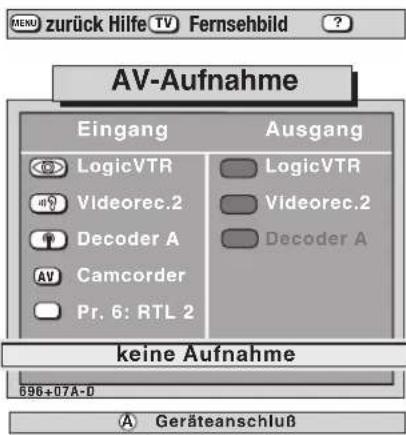
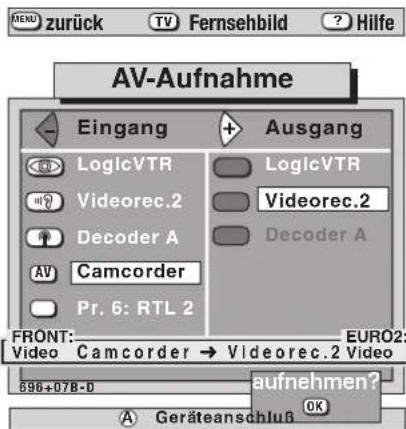

Im Menü „AV-Aufnahme“ kann ausgewählt werden, wie mit den angeschlossenen Geräten (siehe Kapitel „11. Zusatzgeräte anschließen, Geräteanschluß“) überspielt wird.
Auf der linken Bildseite (Eingang) sind die Geräte beschrieben, die Bild und Ton für eine Überspielung liefern.
Die Eingangswahl für ein Programm ist nur bei SAT-/oder Decoder-Betrieb sinnvoll.
Auf der rechten Seite (Ausgang) des Bildes sind die Geräte aufgelistet, die Bild und Ton aufnehmen.
Nach Aufruf dieses Menüs muß zunächst die Eingangswahl getroffen werden, d.h. welches Gerät liefert das Bild. Nach der Eingangswahl wird im Menü automatisch auf die Ausgang-Seite gewechselt und die Tasten farbig dargestellt. Wenn auf der Ausgang-Seite noch eine Auswahlmöglichkeit besteht, so muß manuell das aufnehmende AV-Gerät gewählt werden. Sollten Sie sich vertippt haben, so kann mit den Tasten die Eingangs- bzw. Ausgangsseite angewählt werden.
Zurück zum Beispiel:
Sie wollen die Aufnahme des Camcorders auf den Videorecorder 1 überspielen.
Drücken Sie die Taste 🐎nd am Bildschirm erscheint das Bild, das der Camcorder gerade abgibt. Anschließend die gelbe Taste drücken um das Aufnahmegerät auszuwählen.
Die eingestellte Überspielauswahl ist jetzt aktiv.
Sollte beim Umschalten die Überspielauswahl gefährdet werden, so erscheint auf dem Bildschirm eine Warnbox mit der Schrift „AV-Aufnahme“ und die Umschaltung wird nicht durchgeführt.
Zur Kontrolle der Überspielung die Taste ☎ücken, am Bildschirm erscheint das Bild des abspielenden Gerätes.
Soll die Überspielung im Stand-by durchgeführt werden, dann kann das TV-Gerät mit der Taste 10 den Stand-by Zustand geschaltet werden.
Wenn diese Einstellung nicht gespeichert wird, muß der Programmplatz neu angewählt werden damit das TV-Programm wieder erscheint.
7. AV-Aufnahme
Der Videorecorder 1 spielt einen Film ab, den der Videorecorder 2 aufnehmen soll.

Nach Aufruf dieses Menüs muß zunächst die Eingangswahl getroffen werden, im Beispiel Videorec. 1 mit der gelben Taste.
Nach der Eingangswahl wird im Menü automatisch auf die Ausgang-Seite gewechselt und der Videorec. 2 ausgewählt, weil kein anderes Aufnahmegerät mehr vorhanden ist.
Ist jedoch an der EURO 3-Buchse noch ein Videorecorder angeschlossen, so muß das Aufnahmegerät mit der entsprechenden Taste angewählt werden.
Die eingestellte Überspielauswahl ist jetzt aktiv. Sollte beim Umschalten die Überspielauswahl gefährdet werden, so erscheint auf dem Bildschirm eine Warnbox mit der Schrift „AV-Aufnahme“ und die Umschaltung wird nicht durchgeführt.
Zur Kontrolle der Überspielung die Taste drücken, am Bildschirm erscheint das Bild des abspielenden Gerätes.
Soll die Überspielung im Stand-by durchgeführt werden, dann kann das TV-Gerät mit der Taste 📊 den Stand-by Zustand geschaltet werden.
Wenn diese Einstellung aktiv ist, muß der Programmplatz neu angewählt werden, damit das Fernsehprogramm wieder erscheint.
8. Zeiteinstellungen
Einschalt-, Ausschalt- u. Erinnerungszeit
Im Menü „Zeiteinstellungen“ kann dem TV-Gerät eine Einschaltzeit, eine Ausschaltzeit und eine Erinnerungszeit eingegeben werden.
Die Zeitumstellung von Sommer- auf Winterzeit und umgekehrt geschieht automatisch durch die Videotextuhr, wenn das TV-Gerät mit der Netztaste aus- und wieder eingeschaltet bzw. aus Stand-by auf Programmplatz 1 geschaltet wird.
Die Einschaltzeit erlaubt das automatische Einschalten zu einer von Ihnen gewünschten Zeit. Dazu muß das TV-Gerät aber im Stand-by Betrieb stehen. Die Ausschaltzeit gestattet ein automatisches Ausschalten zu Ihrer gewünschten Zeit. Mit der Erinnerungszeit kann z.B. an ein Telefongespräch erinnert werden, das Sie zu einem späteren Zeitpunkt führen wollen. Alle drei Zeiteinstellungen können natürlich auch kombiniert programmiert werden.
Beispiel: Das TV-Gerät soll um 20:00 Uhr einschalten, um 21:45 Uhr an etwas erinnern und um 23.30 Uhr wieder ausschalten.
Drücken Sie diese Taste der Fernbedienung ...
... und am Bildschirm erscheint Erklärung / Erläuterung
- Menü „Zeiteinstellungen“ aufrufen
Im Bild sehen Sie das Menü „Zeiteinstellungen“, wenn noch keine Zeiten programmiert sind.
- Einschaltzeit eingeben (im Beispiel 20:00 Uhr)
![graph TD A["blau"] --> B["-"] A --> C["+"] B --> D["2000"] C --> E["000"] D --> F[" "] E --> G[" "]](/content/2026/05/1021012/images/8a6d6282b27c4ca2a0c2161e062e881bcc477d6e7e3a223a83fb37d373c215dc.jpg)
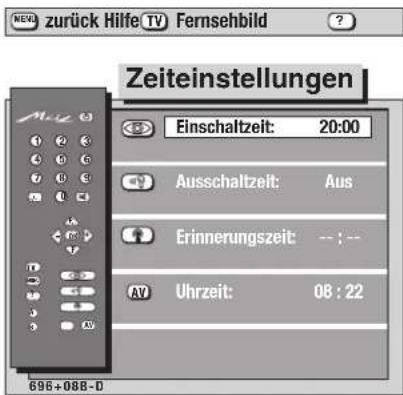
Nach Drücken der blauen Taste die oder Taste drücken, damit die Funktion eingeschaltet wird.
Mit den numerischen Tasten die gewünschte Einschaltzeit eingeben. Nach Eingabe der letzten Ziffer ist die Funktion aktiviert, und das Gerät schaltet jeden Tag zur programmierten Uhrzeit ein.
Es wird das Programm eingeschaltet, mit dem das TV-Gerät ausgeschaltet wurde.
Auf dem Bildschirm erscheint On - - .
Nach dem automatischen Einschalten muß auf der Fernbedienung eine beliebige Taste gedrückt werden; sonst schaltet das TV-Gerät nach ca. 10 min. wieder in den Stand-by Betrieb. Damit ist sichergestellt, daß das Gerät nicht eingeschaltet bleibt, wenn Sie einmal nicht zu Hause sind.
- Ausschaltzeit eingeben (im Beispiel 23:30 Uhr)
![graph TD A["gelb"] --> B["-"] A --> C["+"] B --> D["②"] B --> E["③"] C --> F["③"] C --> G["①"]](/content/2026/05/1021012/images/c675cc7f68921d4489345fb780c92ed7de484f5cf24aa5b6fae0ba0abce69468.jpg)

Nach Drücken der gelben Taste ist die Schrift in der zweiten Zeile gelb hinterlegt.
Danach die Taste oder drücken, damit die Funktion eingeschaltet wird.
Mit den numerischen Tasten die gewünschte Ausschaltzeit eingeben. Nach Eingabe der letzten Ziffer ist die Funktion aktiviert.
„Löschen“ von Ein- und Ausschaltzeit erfolgt mit den Tasten ◇◇ (Funktion auf AUS).
8. Zeiteinstellungen
Einschalt-, Ausschalt- u. Erinnerungszeit
Drücken Sie diese Taste der Fernbedienung ...
... und am Bildschirm erscheint Erklärung / Erläuterung
- Erinnerungszeit eingeben (im Beispiel 21:45 Uhr)


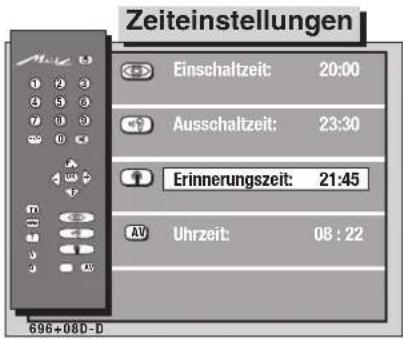
Nach Drücken der weißen Taste ist die Schrift in der dritten Zeile weiß hinterlegt.
Mit den numerischen Tasten die gewünschte Erinnerungszeit eingeben. Nach Eingabe der letzten Ziffer ist die Funktion aktiviert.
Aus dem Stand-by Betrieb schaltet das TV-Gerät um 20:00 Uhr ein. Um 21:45 Uhr werden Sie an Ihr Telefongespräch erinnert, und um 23:30 Uhr schaltet das TV-Gerät wieder in den Stand-by Betrieb.
Die Erinnerungszeit kann mit der Taste C wieder gelöscht werden.

Zur eingestellten Uhrzeit erscheint, bei eingeschaltetem Gerät, eine Box mit der Schrift »Hallo« auf dem Bildschirm.
Mit den Tasten OKodev durch Umschalten auf einen anderen Programmplatz kann die Einblendung gelöscht werden.
- Uhrzeit manuell einstellen (z.B. 14:24 Uhr)

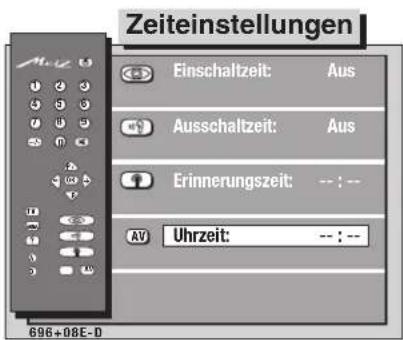
Sobald auf einen Programmplatz geschaltet wird auf dem Videotext gespeichert ist, erscheint automatisch die Uhrzeit in diesem Menü.
Soll die Uhr manuell eingestellt werden, so braucht die Uhrzeit nur vierstellig eingegeben werden.
- TV-Gerät in den Stand-by Betrieb schalten
TV-Bild
Aus dem Stand-by Betrieb schaltet das TV-Gerät um 20:00 Uhr ein. Um 21:45 Uhr werden Sie an Ihr Telefongespräch erinnert, und um 23:30 Uhr schaltet das TV-Gerät wieder in den Stand-by Betrieb.
8.1 Kindersicherung
Einschalten
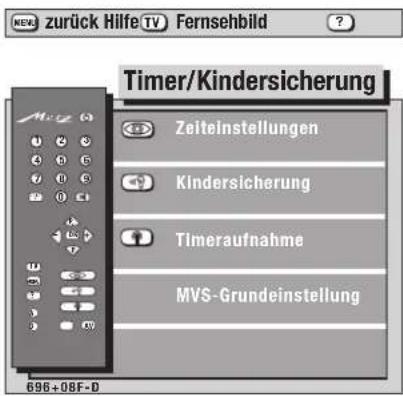
Dieses Fernsehgerät kann gegen unbefugte Benutzung gesichert werden. Die Benutzung kann generell gesperrt oder für 1-5 festzulegende Programme zugelassen werden. So können Sie Ihren Kindern z. B. verbieten, Kriminalfilme anzusehen, zugleich aber erlauben, auf ausgewählten Programmplätzen Kindersendungen zu betrachten. Die zugelassenen Programme können generell oder innerhalb eines bestimmten Zeitraumes freigegeben werden.
Beispiel:
Die Kinder sollen nur die Sendungen auf den Programmplätzen 01, 02 und 05 in der Zeit zwischen 14:00 und 18:00 Uhr ansehen dürfen. Alle anderen Programmplätze sollen gesperrt sein.
Drücken Sie diese Taste der Fernbedienung ...
... und am Bildschirm erscheint Erklärung / Erläuterung
1. Menü „Timer/Kindersicherung“ aufrufen

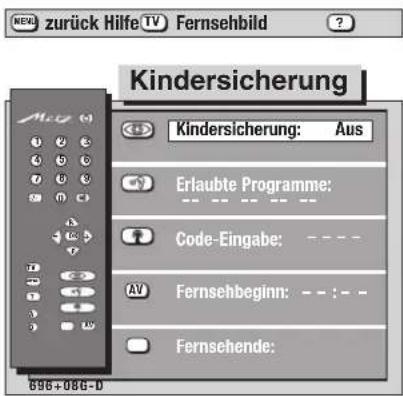
2. Menü „Kindersicherung“ aufrufen und Kindersicherung einschalten
![graph TD A["gelb"] --> C["×"] B["blau"] --> C["×"] C --> D["−"] C --> E["+"]](/content/2026/05/1021012/images/d7d0de056610a7e87d6fffcc9a1ce89b8e7de4c4116e3b2746dcb67ed9b89d04.jpg)
3. Erlaubte Programme ein- stellen und speichern
![graph TD A["gelb"] --> B["123"] B --> C["456"] C --> D["789"] D --> E["0"] E --> F["OK"]](/content/2026/05/1021012/images/026c9f7a0e6f6276f5248f2f3f3a17f66af33cbef478c48d8f2704d0f2ba2965.jpg)

Die Kindersicherung kann mit den Tasten ein- oder ausgeschaltet werden.
Wird hier „Ein“ programmiert, so muß vorher auch eine 4-stellige persönliche Geheimzahl eingegeben werden.
Wurde bereits vorher eine Kindersicherungs-Auswahl getroffen, so wird diese übernommen, und das TV-Gerät schaltet in den Stand-by Betrieb.
Jetzt kann das TV-Gerät zwar eingeschaltet werden, aber es wird keine Sendung am Bildschirm sichtbar. Anstelle der Sendung erscheint das Menübild „Kindersicherung“, und der Cursor steht auf der Zeile „Code-Eingabe“.
Die Kindersicherung kann mit Eingabe der 4-stelligen persönlichen Geheimzahl wieder ausgeschaltet werden. Das TV-Gerät schaltet sich automatisch nach ca. 10 Minuten in die Stand-by Stellung, wenn es vorher nicht manuell ausgeschaltet wird.
Hier können maximal 5 Programmplätze eingetragen werden, die nicht gesichert sind.
Mit den Zifferntasten werden Programmplätze eingegeben; mit der Taste C können die Eingaben wieder gelöscht werden.
Zurück zum Beispiel:
Geben Sie die Programmplätze ein, die Sie zulassen wollen. Im Beispiel werden die Programmplätze 01, 02 und 05 zugelassen.
Vor den nächsten Programmierschritten müssen die erlaubten Programmplätze gespeichert werden; sonst geht die Eingabe verloren.
8.1 Kindersicherung
Einschalten
Drücken Sie diese Taste der Fernbedienung ...
... und am Bildschirm erscheint Erklärung / Erläuterung
- Eigene Geheimzahl eingeben


Geben Sie an dieser Stelle Ihre persönliche 4-stellige Geheimzahl ein.
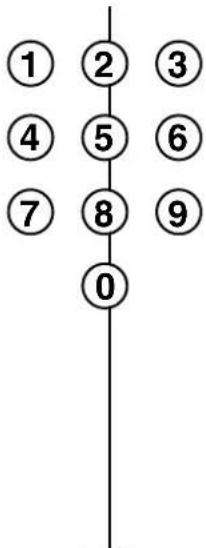
Die Eingabe der Ziffern wird mit den numerischen Tasten durchgeführt; die Ziffern werden dabei jedoch nicht sichtbar.
Sollten Sie Ihre persönliche Geheimzahl vergessen haben, fragen Sie Ihren Fachhändler; er kann Ihnen helfen.
- Fernsehbeginn und -ende eingeben


Hier können die Zeiten eingegeben werden, zwischen denen die zugelassenen Programme freigegeben werden.
Das TV-Gerät wird nicht automatisch eingeschaltet; es schaltet jedoch automatisch aus.
Sind keine erlaubten Programme eingegeben, so können während der Zeiten Fernsehbeginn/-ende alle Programme angesehen werden.
- Kindersicherung aktivieren

Nach dem Ausschalten mit der Taste über der Netztaste am TV-Gerät ist die Kindersicherung aktiviert.
8.1 Kindersicherung
Ausschalten
TV-Menü aufrufen und eigenen Code eingeben

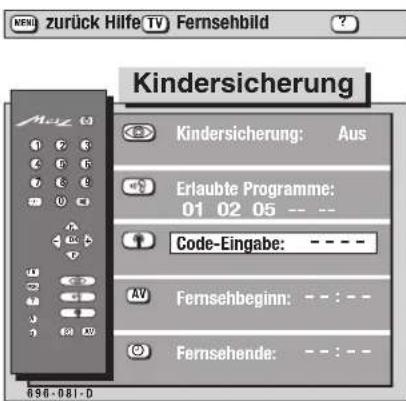
Durch Eingabe der persönlichen Geheimzahl wird die Kindersicherung abgeschaltet, und am Bildschirm erscheint die Sendung des angewählten Programmplatzes.
Sollten Sie Ihre persönliche Codenummer vergessen haben, fragen Sie Ihren Fachhändler; er kann Ihnen helfen.
8.2 Timeraufnahme
Das Menü „Timer-Aufnahme“ dient vorzugsweise zur Aufnahme von Pay-TV-Sendungen (z.B. Premiere). Bei Verwendung eines Metz–Videorecorders der VC- oder VD-Serie können auch SAT-Sendungen* über das Timermenü aufgenommen werden. Dazu muß der Videorecorder an der EURO 1-Buchse angeschlossen sein. *nur bei eingebauten SAT-Nachrüstsatz
Acht Timer können max. 2 Monate im voraus programmiert werden.
*nur bei eingebauten SAT-Nachrüstsatz
Beispiel:
Am TV-Gerät ist an der EURO 1-Buchse ein VHS-Videorecorder mit Data Logic angeschlossen. An der EURO 3-Buchse des TV-Gerätes ist ein Pay TV-Decoder (z.B. Premiere) angeschlossen. Es soll eine Pay-TV-Sendung mit dem Videorecorder aufgezeichnet werden.
Drücken Sie diese Taste der Fernbedienung ...
... und am Bildschirm erscheint Erklärung / Erläuterung
1. Menü „Timeraufnahme“ aufrufen
![graph TD A["MENU"] --> B["grün"] B --> C["weiß"]](/content/2026/05/1021012/images/591dae68bcc75371dda888df325a22c9f8ceee0beec9b57bfc184a18ca3722e0.jpg)
2. Daten der Sendung eingeben (siehe Beispiel)
3. Programmierte Daten speichern und zurück zum TV-Bild oder in den Stand-by
![graph TD TV["TV"] -->|oder| OK["OK"] OK -->|power symbol| Power["Power"]](/content/2026/05/1021012/images/c7b89a5014569a8ebabc65935ba49b8d3a599162a0d43b58b1ba4278692ba099.jpg)

Wenn noch nie eine Programmierung durchgeführt wurde, ist dieses Menü nicht beschriftet. Wurde bereits eine Programmierung eingestellt, so wird diese angezeigt.
Für das Timer-Menü werden Uhrzeit und Datum benötigt. Die Uhrzeit wird aus dem Videotext und das Datum aus dem VPS-Signal gelesen. VPS-Signal oder/und Videotext werden von einigen Sendeanstalten nicht ausgestrahlt.
Wenn Uhrzeit oder/und Datum nicht automatisch erkannt werden, müssen diese Daten manuell eingegeben werden.
Bei eingeschalteter Kindersicherung kann keine Timeraufnahme ausgeführt werden.
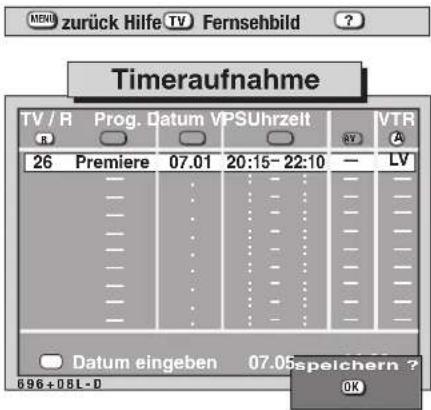
Die Daten müssen immer zweistellig eingegeben werden, z.B. 01.09 für den 1. Sept. oder 09:00 für 9 Uhr.
Werden Daten versehentlich falsch eingegeben, so kann mit der Taste C die Eingabe in der jeweiligen Spalte bzw. die ganze Zeile gelöscht werden. Die ganze Zeile kann nur dann gelöscht werden, wenn die Tastensymbole in der Kopfzeile farbig dargestellt werden.
In der Spalte „VTR“, nur wählbar wenn ein Videorec. mit Data Logic oder eine MVS-Steuerung angeschlossen ist, kann mit der Taste A folgende Auswahl getroffen werden:
— keine Weitergabe der Timerdaten an Videorec. Videorec. selbst programmieren.
LV 1) bei angeschlossenen „Data Logic“ Videorecorder M1 2) Videorec. 1 bei Verwendung einer MVS-Steuernung M2 2) Videorec. 2 bei Verwendung einer MVS-Steuernung
1) ohne „LV“ funktioniert ein „Data Logic“ Videorecorder nicht, dann Timer am Videorec. selbst programmieren.
2) ohne „M1/M2“ gibt die MVS-Steuerung keine Timerdaten an den Videorecorder, dann Timer am Videorec. selbst programmieren.

Die Aufnahme kann auf Wunsch zu jedem beliebigen Zeitpunkt abgebrochen werden, indem die Tastenfolge (A) und (B) gedrückt wird, oder bei angezeigtem Timermenü die Taste C drücken.
Absatz gilt nicht für Videorec. mit Datenverkehr! Die gleichen Daten für Datum und Uhrzeit müssen auch am Videorecorder auf dem AV-Programmplatz eingegeben werden.
9. Kopfhörer anschließen
An das Gerät kann ein Kopfhörer angeschlossen werden. Die Anschlußbuchse befindet sich hinter einer Abdeckung an der Vorderseite des Gerätes. Es können nur Kopfhörer mit einem Klinkenstecker 3,5 mm (Carat / Stratos 6,3mm) angeschlossen werden.
Wir empfehlen Kopfhörer mit einer Impedanz von nicht weniger als 32 Ω. Bei Kopfhörer mit kleinerer Impedanz (bis ca. 8 Ω), verringert sich der Aussteuerbereich.
Die Kopfhörerlautstärke kann als Normwert gespeichert werden. Der Kopfhörer kann gleichzeitig auch mit den normalen Gerätelautsprechern betrieben werden.
Bei 2-Ton-Sendungen kann, unabhängig von den Gerätelautsprechern, Ton 1 oder Ton 2 über den Kopfhörer wiedergegeben werden.
9. Kopfhörer
Lautstärke
Drücken Sie diese Taste der Fernbedienung ...
... und am Bildschirm erscheint Erklärung / Erläuterung
- Gerätelautsprecher abschalten und Kopfhörerlautstärke einstellen
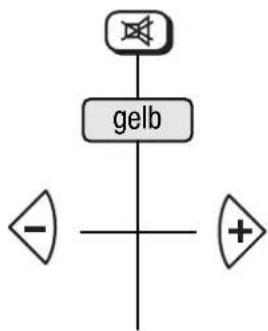
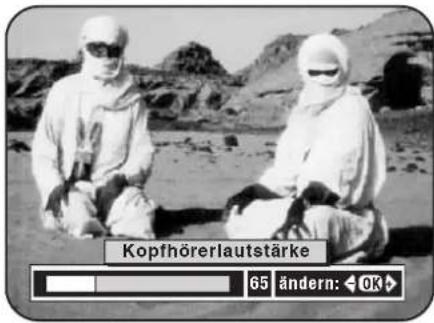
Zum Einstellen der Kopfhörerlautstärke empfehlen wir, zunächst die Gerätelautsprecher mit der Taste abzuschalten.
Nach Drücken der gelben Taste erscheint die Balkenanzeige für die Kopfhörerlautstärke.
Mit den †asten kann die Kopfhörerlautstärke eingestellt werden.
- Kopfhörerlautstärke als Normwert speichern

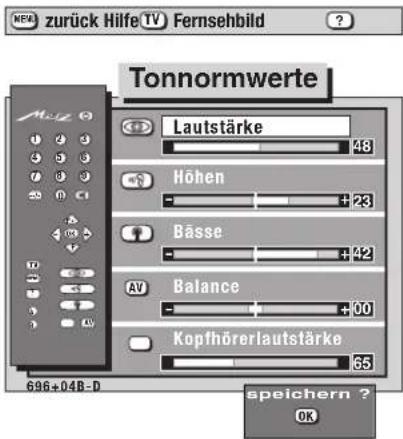
Der Normwert für die Kopfhörerlautstärke kann nur über das TV-Menü gespeichert werden.
Im Untermenü „Tonnormwerte“ können alle Normwerte gespeichert werden.
Die Lautstärke wurde bereits eingestellt (siehe Pkt. 1.). Es muß nur noch die Taste ☑drückt werden, und die Kopfhörerlautstärke ist gespeichert.
- Zurück zum TV-Bild

TV-Bild
Kopfhörertonwahl

Bei einer 2-Ton-Sendung kann auf Ton 1 oder Ton 2 umgeschaltet werden.
Ist ein Kopfhörer angeschlossen, so kann z. B. über die Gerätelaufsprecher der deutsche Ton (Ton 1) und über Kopfhörer der englische Ton (Ton 2) gehört werden.
Diese Einstellung kann, bei eingeschalteten Tonstopp, auch mit der gelben Taste durch mehrmaliges Drücken aufgerufen werden. Mit den Tasten kann auf die gewünschte Tonart umgeschaltet werden.
10. HiText
Grundfunktionen
Der Hi Text öffnet für die Sendeanstalten neue Wege zur Darstellung von Informationen und Grafiken. Waren bisher nur 8 Farben darstellbar, sind heute 4096 Farben möglich.
Durch die Einführung von Pixelgrafiken besteht die Möglichkeit, Informationen bildhaft darzustellen. Die Sendeanstalten sind gerade dabei, diese Neuerungen umzusetzen.
Wir haben die Möglichkeit für den Benutzer offen gelassen, den Hi Text abzuschalten. Mit einem Druck auf die Taste R wird von Hi Text auf Megatext geschaltet und umgekehrt.
Ein Hinweis auf Megatext „HiText?“ steht in der Kopfzeile der angezeigten Seite.
Drücken Sie diese Taste der Fernbedienung ...
... und am Bildschirm erscheint Erklärung / Erläuterung
1. Aufrufen des HiText


In der HiText Kartei werden alle auf dem Programmplatz vorhandenen Themen und die zum Thema gehörenden Kapitel angezeigt.
Die Themen und die Kapitelauswahl sind abhängig vom Sender und können somit völlig verschieden sein.
Bei verschiedenen Sendern z. B. erscheinen nur Nummern in der HiTextkartei.
2. Thema auswählen
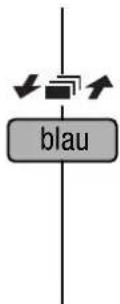

Mit jedem einzelnen Druck auf die blaue Taste wird das nächste Thema gewählt und die Karteikarte nach oben gestellt. Mit einem langen Druck auf die blaue Taste werden die Themen der Reihe nach angewählt.
Zum Blättern nach hinten die rechte Seite der Taste, zum Blättern nach vorne die linke Seite der Taste drücken.
Die Kapitelauswahl wird dem Thema angepaßt.
3. Kapitel auswählen
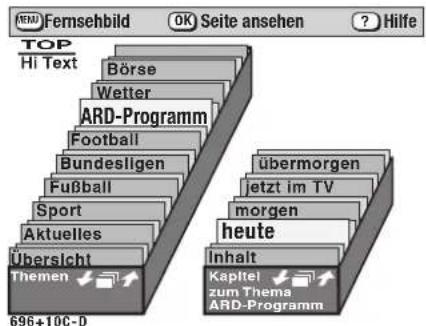
Mit jedem einzelnen Druck auf die gelbe Taste wird das nächste Kapitel gewählt und die Karteikarte nach oben gestellt.
Zum Blättern nach hinten die rechte Seite der Taste, zum Blättern nach vorne die linke Seite der Taste drücken.
Mit einem langen Druck auf die gelbe Taste werden die Kapitel der Reihe nach angewählt.
4. Erste Kapitelseite aufschlagen


Die erste Seite der Themen- und Kapitelauswahl wird angezeigt.
In der Fußzeile weisen die Karteisymbole mit den Pfeilen darauf hin, daß mit den entsprechenden farbigen Tasten themenweise, kapitelweise oder seitenweise geblättert werden kann.
Das blaue Textfenster beschreibt die momentan geöffnete Themenauswahl, das gelbe Textfenster das momentan angezeigte Kapitel.
10. HiText
Grundfunktionen
Drücken Sie diese Taste der Fernbedienung ...
... und am Bildschirm erscheint Erklärung / Erläuterung
- Seitenweises Blättern


Die einzelnen Seiten können weitergeblättert werden.
Wie in einem Buch können Sie, ausgehend von der angezeigten Seite, alle Seiten nach hinten oder nach vorne durchblättern.
Zum Blättern nach hinten die rechte Seite der Taste, zum Blättern nach vorne die linke Seite der Taste drücken.
- Kapitelweises Blättern


Die einzelnen Kapitel können weitergeblättert werden. Mit jedem Druck auf die gelbe Taste wird die erste Seite des nächsten oder vorherigen Kapitels aufgeschlagen.
Zum Blättern nach hinten die rechte Seite der Taste, zum Blättern nach vorne die linke Seite der Taste drücken.
- Themenweises Blättern

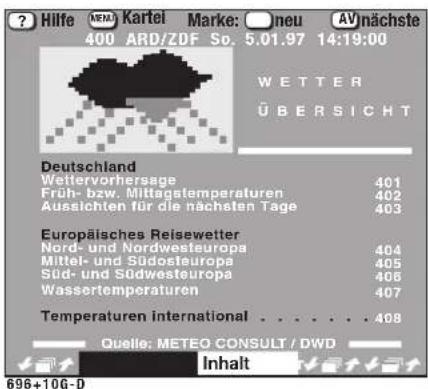
Mit jedem Druck auf die blaue Taste wird die erste Seite des nächsten oder vorherigen Themas aufgeschlagen. In den meisten Fällen ist das die Übersicht.
Zum Blättern nach hinten die rechte Seite der Taste, zum Blättern nach vorne die linke Seite der Taste drücken.
10. HiText
Mehrfachseiten
Drücken Sie diese Taste der Fernbedienung ...
... und am Bildschirm erscheint Erklärung / Erläuterung
1. Erkennen von Mehrfachseiten

696+10H-D
Bei Mehrfachseiten erscheint in der Kopfzeile die Anzeige der Teilseitennummer.
Die hellen Zahlen zeigen an, wieviele Teilseiten unter dieser Mehrfachseite zu finden sind. Die Anzahl der Teilseiten wird im 20 Sek.-Rhythmus von den Sendern ausgestrahlt. Somit kann es u. U. einige Zeit dauern, bis alle Teilseiten numerisch angezeigt werden.
Sind mehr als 5 Teilseiten vorhanden (z. B. bei Sender BR 3), so kann mit der Taste der Cursor (weißes Feld) nach rechts bewegt werden, und die Teilseitennummern werden erweitert (z. B. 01 bis 11).
Bei Sendern, die keine Mehrfachseitenkennung anzeigen, laufen die Teilseiten der Reihe nach durch. Sollen die Seiten zum Lesen angehalten werden, muß eine der Funktionstasten A, B oder C im HiTextbetrieb mit der Funktion „Seite Stop“ programmiert werden. Durch nochmaliges Drücken der Funktionstaste „Seite Stop“ wird auf eine andere Teilseite weitergeschaltet, so wie sie der Sender gerade ausstrahlt.
2. Anwählen von Teilseiten


696+101-D
Mit den Tasten kann der Cursor (weißes Feld) nach rechts oder links bewegt werden. Die Teilseite, auf der der Cursor steht, erscheint auf dem Bildschirm.
Auf der angezeigten Seite steht in der Kopfzeile oben am Bildschirmrand z. B. 02, d. h. die Teilseite 2 von insgesamt 8 wird am Bildschirm angezeigt.
10. HiText
Cursor - Seitenwahl
![graph TD A["P+"] --> C["OK"] B["P-"] --> C["OK"]](/content/2026/05/1021012/images/917059c1aff0bde64633965d9fa9d8f364e46a8505e4d5145dde45f31da76c1c.jpg)

696+10D-D
Mit den Tasten kann der Cursor (farbiges Feld) auf den Seitennummern nach oben/unten bewegt werden. Die Seitenummer, auf der der Cursor steht, kann mit der Taste direkt aufgerufen werden.
10. HiText
Direkte Seitenanwahl
Drücken Sie diese Taste der Fernbedienung ...
Seitenzahl eingeben, z. B. Seite 589
⑤ ⑧ ⑨
... und am Bildschirm erscheint Erklärung / Erläuterung

696+10H-D
Nach Drücken der ersten numerischen Taste erscheinen im Bildschirm oben links die Ziffer der gedrückten Taste und zwei Striche. Geben Sie die dreistellige Ziffer vollständig ein. Nach Eingabe der letzten Ziffer erscheint ganz oben am Bildschirm eine grüne Zeile mit dem Text „Bitte warten, Seite kommt“. Wenn die von Ihnen eingegebene Seitennummer nicht existiert, erscheint oben am Bildschirm eine rote Zeile mit dem Text „Seite wird nicht gesendet“. Das TV-Gerät sucht die entsprechende Seite und zeigt sie nach dem Auffinden sofort an.
10. HiText
Aktuelle- oder News-Flash-Seiten
News-Flash-Seiten ausblenden

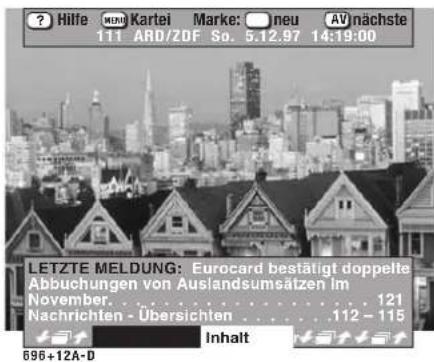
Verschiedene Sendeanstalten strahlen Videotext-Seiten mit den letzten Meldungen, Nachrichten, Bundesliga-Ergebnisse usw. aus, z.B. ARD - Seite 111 oder Pro 7 - Seite 111.
Wurde eine News-Flash-Seite von Ihnen einmal angewählt und mit der Taste ☐der ausgeblendet, so wird diese Seite in regelmäßigen Abständen von den Sendeanstalten, entsprechend dem Tagesgeschehen, aktualisiert und in das TV-Bild eingeblendet.
Unter Umständen kann es vorkommen, daß eine News-Flash-Seite ein Umschalten auf einen anderen Programmplatz verhindert.
Abhilfe erfolgt durch das Anwählen einer „normalen“ Videotextseite mit der weißen Taste. Anschließend ist ein Umschalten auf andere Programmplätze problemlos möglich.
10. HiText
Zurück zur letzten Inhaltsübersicht
Zurück zur letzten Inhalts- übersicht
0

696+10D-D
Mit der Taste 0 kann auf die zuletzt gesehene Inhaltsübersicht zurückgeschaltet werden.
Im Bild ist z. B. die Inhaltsübersicht des ARD-Programmes.
10. HiText
Doppelte Schriftgröße
Drücken Sie diese Taste der Fernbedienung ...
... und am Bildschirm erscheint Erklärung / Erläuterung
- Auf doppelte Schriftgröße stellen, z. B. Taste A * drücken

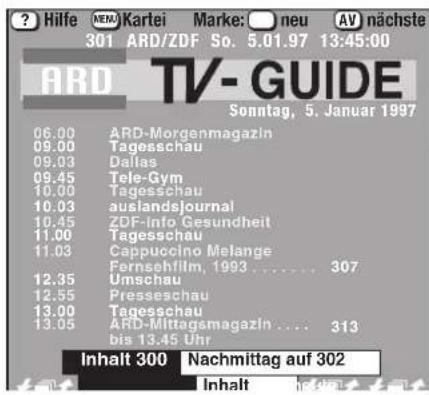
Nach dem erstmaligen Drücken der Taste A* wird der obere Teil der dargestellten Seite in der doppelten Schriftgröße angezeigt.
Durch stetiges Drücken kann die Seite auch auf einen Zug langsam durchgescrollt werden.
* Die Taste A wurde werkseitig programmiert. Diese Programmierung kann auch geändert werden (siehe Kapitel „Gerätekonfiguration, Funktionstasten festlegen“).
- Seite nach oben weiter- scrollen, z. B. Taste A* drücken

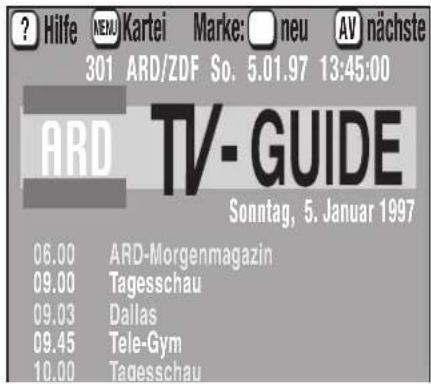
Nach dem zweiten Druck auf die Taste A* wird die Seite weiter nach oben gescrollt.
- Seite nach oben weiter- scrollen, z. B. Taste A* drücken

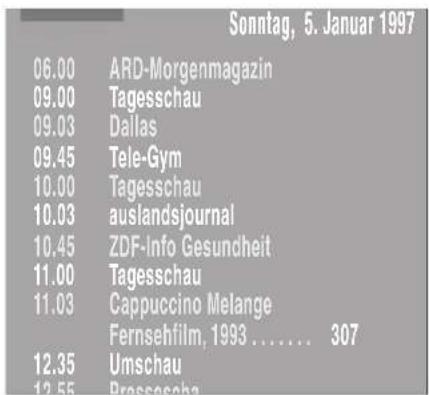
Nach dem dritten Druck auf die Taste A* wird die Seite weiter nach oben gescrollt, usw.
- Zurück zur normalen Schriftgröße

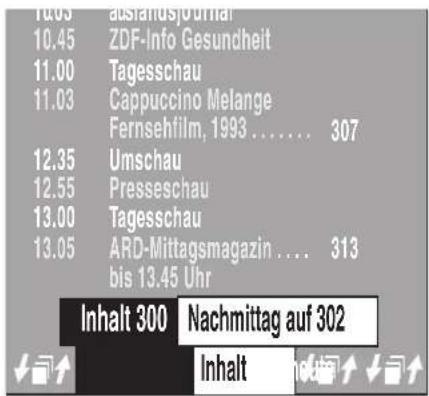
Der fünfte Druck auf die Taste A* führt zurück zur normalen Schriftgröße.
* je nach Funktionstastenbelegung; werkseitig ist A eingestellt.
10. HiText
Marken setzen
Als Hi Text-Anwender werden Sie bestimmte Seiten, z. B. Börse, Nachrichten, Wetter usw., immer wieder lesen wollen. Hierfür haben wir einen einfachen Weg programmiert, der Ihnen das Lesen solcher Seiten leicht macht. Mit Hilfe von Marken (Kartenreiter) können HiText–Seiten gekennzeichnet werden.
Wir haben einen Vorrat von 100 Marken (Kartenreiter) angelegt. Auf jedem Programmplatz können 10 Marken gesetzt werden, solange der Vorrat nicht aufgebraucht ist.
Die Marken können auf Textseiten Ihrer Wahl gesetzt und auch wieder gelöscht werden. Sind auf einem Programmplatz Marken gesetzt, können Sie im geöffneten HiText mit der grünen Taste der Reihe nach durchgeblättert werden.
Drücken Sie diese Taste der Fernbedienung ...
... und am Bildschirm erscheint Erklärung / Erläuterung
- Gewünschte Seite aufrufen, z. B. Seite 400
④ 0 0

- Erste Marke setzen
rot

- Nächste Seite anwählen, z. B. Seite 589
⑤ ⑧ ⑨

Sind auf diesem Programmplatz noch keine Marken vergeben, so muß zum Setzen der ersten Marke die rote Taste gedrückt werden.
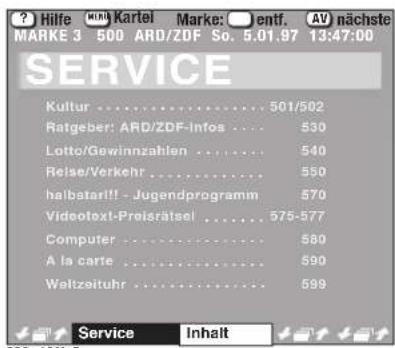
Im Bildschirm links oben erscheint „MARKE 1“.
Bei der ARD z. B. ist die Seite 589 eine Mehrfachseite. Bei Mehrfachseiten werden die Marken immer auf die Hauptseite gesetzt.
10. HiText
Marken setzen
Drücken Sie diese Taste der Fernbedienung ...
... und am Bildschirm erscheint Erklärung / Erläuterung
- Zweite Marke setzen

- Weitere Marken setzen, z. B. Seite 500
![graph TD A["⑤0 0"] --> B(( )) C[" "] --> D(( )) E["rot"] --> F["( "]](/content/2026/05/1021012/images/79ebf8b5cca14489332e570fd8cbb23833c067b57020bf38d69812f4a3531bd6.jpg)
- Zurück zum TV-Bild


696+10K-D
Ist die gewünschte Seite angezeigt (im Beispiel die Seite 589), auf der die zweite Marke gesetzt werden soll, dann drücken Sie wieder die rote Taste.
Im Bildschirm links oben erscheint „MARKE 2“.
696+10M-D
Sie können auf jedem Programmplatz 10 Marken setzen, solange der Markenvorrat von 100 nicht erschöpft ist, wie es unter den Punkten 1-4 beschrieben ist.
Wenn der Vorrat von 100 Marken erschöpft ist, so wechselt der rote Punkt in der Menükopfzeile seine Farbe in grau.

Der Sinn des Infotext besteht darin, daß man markierte Text-Seiten zur Info schnell vom TV-Programm ausgehend aufrufen und durchblättern kann. Dazu müssen Marken gesetzt werden, wie auf den beiden vorangehenden Seiten beschrieben.
Wenn die Marken gesetzt sind, kann mit einer programmierten Taste (werkseitig ist die Taste C programmiert) vom laufenden Fernsehprogramm ausgehend, alle Marken der Reihe nach durchgeblättert werden.
Drücken Sie diese Taste der Fernbedienung ...
... und am Bildschirm erscheint Erklärung / Erläuterung
- Vom TV-Bild zur ersten Marke
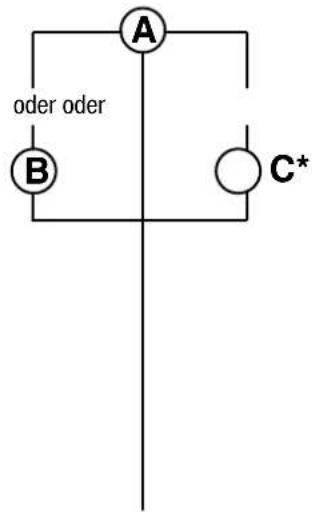

Nach dem Drücken der Taste A, B oder C erscheint die Tafel mit der „Marke 1“.
Auf Programmplätzen ohne Marken erscheint ein weißes Feld mit dem Schriftzug „Keine Marke“.
- Zur nächsten Marke blättern


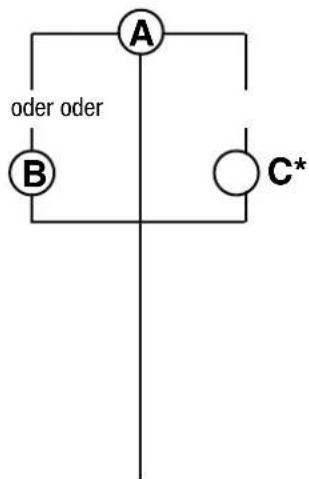
Mit jedem Druck auf die Taste A, B oder C wird zur nächsten Marke weitergeblättert. So können alle Marken der Reihe nach durchgeblättert werden.
- Zurück zum Fernsehbild

Mit der Taste A, B oder C erreichen Sie nach dem Abrufen aller Marken wieder das TV-Bild.
Wollen Sie nicht alle Marken durchblättern, so erreichen sie durch Drücken der Taste jederzeit das TV-Bild.
* je nach Funktionstastenbelegung; werkseitig ist C eingestellt.
10. HiText
Marken löschen
Drücken Sie diese Taste der Fernbedienung ...
... und am Bildschirm erscheint Erklärung / Erläuterung
- Gewünschte Seite aufrufen,
z. B. Seite 400
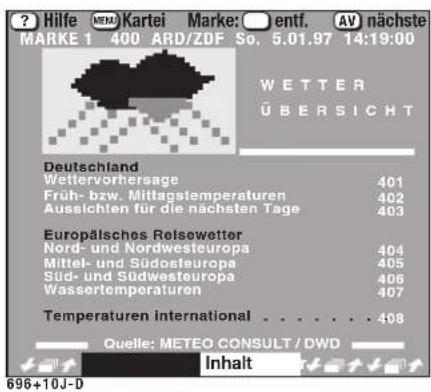
Mit der Taste A, B oder C können Sie die Seite aufrufen, deren Marke entfernt werden soll.
* je nach Funktionstastenbelegung; werkseitig ist C eingestellt.
- Marke löschen


Mit dem Entfernen der Marke auf der Textseite ändert sich auch die Reihenfolge der anderen Marken.
Beispiel:
Auf einem Programmplatz sind 3 Marken gesetzt:
-Marke 1 auf Textseite 400
-Marke 2 auf Textseite 500
-Marke 3 auf Textseite 589.
Sie entfernen die Marke 1 auf der Textseite 400.
Die Reihenfolge der Marken wird sofort neu organisiert und sieht wie folgt aus:
-Marke 1 auf Textseite 500
-Marke 2 auf Textseite 589.
- Zurück zum TV-Bild

Dieses TV-Gerät bietet Ihnen die Möglichkeit, automatisch den Untertitel zur Sendung einzublenden.
Dazu muß eine der drei Funktionstasten A, B oder C auf der Fernbedienung programmiert werden. Die Programmierung kann im Kapitel Gerätekonfiguration, Funktionstasten festlegen nachgelesen werden. Nur nach Programmierung einer Funktionstaste erscheint der Untertitel automatisch.
Beispiel: Sie wollen die Tagesschau mit Untertitel sehen. Programmieren Sie eine der Funktionstasten mit der Funktion „Untertitel“.
Drücken Sie diese Taste der Fernbedienung ...
... und am Bildschirm erscheint Erklärung / Erläuterung
1. Untertitel zur Sendung ein- blenden
automatisch
Im Fernsehbild erscheint im unteren Teil die Einblendung des Videotextes, sobald dieser vom Sender ausgestrahlt wird.
Mit der Funktionstaste A*, B* oder C* kann die Untertitelfunktion generell ein- oder ausgeschaltet werden.
2. Untertitel ausblenden *

Wenn Untertitel eingeblendet ist, so kann er mit der programmierten Funktionstaste ausgeschaltet und wieder eingeschaltet werden.
Hinweis: Wenn auf eine der Funktionstasten „Untertitel“ programmiert ist, so werden diese nach Inbetriebnahme des TV-Gerätes automatisch eingeschaltet.
* je nach Funktionstastenbelegung
10. HiText
Anwortfreigabe o. Rätseltaste
Antwortfreigabe oder Rätselauflösung

Im Hitext gibt es Rätselfragen mit verborgenen Antworten.
Mit den Funktionstasten A*, B* oder C* können diese verborgenen Antworten angezeigt werden.
* je nach Funktionstastenbelegung
11. Besondere Bildeffekte
Variables Zoom bzw. Formatanpassung
Alle Sendungen, die nicht im 4:3 Format (Bildschirmformat) gesendet werden, z. B. Kino-Breitwand bzw. Super-Breitwand oder 16:9 Filme, haben am oberen und unteren Bildschirmrand einen schwarzen Streifen.
Mit der Zoomfunktion haben Sie die Möglichkeit, das Bild zu vergrößern und somit die schwarzen Streifen in einen nicht sichtbaren Bereich zu schieben. Dadurch geht gleichzeitig ein geringer Teil der Bildinformation auf der rechten und linken Seite verloren, was jedoch weniger störend wirkt als die schwarzen Streifen.
Drücken Sie diese Taste der Fernbedienung ...
... und am Bildschirm erscheint Erklärung
Erläuterung
- Zoomfunktion einschalten und Bild vergrößern


Taste Solange Drücken, bis am oberen und unteren Bildrand die schwarzen Streifen verschwunden sind. Der Bildinhalt wird gleichmäßig vergrößert.
Der eingestellte Vergrößerungsfaktor wird automatisch auf diesem Programmplatz gespeichert, solange das TV-Gerät nicht ausgeschaltet wird. Beim Wechsel auf ein anderes Programm, sehen Sie das normale Bild wieder. Schalten Sie wieder auf das vorherige Programm, bei dem die Zoomfunktion aktiviert wurde, so wird das Bild bei gleicher Sendung automatisch vergrößert.
- Zoomfunktion für eingestellten Programmplatz aufrufen


Soll der eingestellte Zoomwert auch für andere Programmplätze angewendet werden, so muß nach dem Vergrößern mit der Taste nochmals die Taste bedrückt werden. Das Bild wird dann auf „normal“ zurückgesetzt, aber der vorher eingestellte Zoomfaktor wird gespeichert.
Nach dem Ausschalten des TV-Gerätes mit der Fernbedienung oder mit der Netztaste, kann nach zweimaligen Drücken der Taste der Vergrößerungsfaktor wieder aufgerufen werden.
- Zoomfunktion ausschalten
2x


11. Besondere Bildeffekte
Zoom
Drücken Sie diese Taste der Fernbedienung ...
... und am Bildschirm erscheint Erklärung / Erläuterung
Zoomfunktion aufrufen und zurück zum Normalbild
![graph TD A["A"] -->|oder oder| B["B"] A --> C["C*"] B --> P["P+"] C --> P P --> P-["-"] P --> P+[+] P --> P-["-"]](/content/2026/05/1021012/images/e38999bf50d9ba989c0a7de7c3e138a47c7c6f5524efe00757c18de98a0ca35b.jpg)

Die Funktion „Zoom 2:1“ muß vor der Anwendung im Menü „Funktionstasten“ als Funktion programmiert werden. Den Programmiervorgang können Sie im Kapitel „Gerätekonfiguration, Funktionstasten festlegen“ nachlesen.
Nach Drücken der Taste wird das Bild um 100% vergrößert dargestellt. Dabei treten jedoch Unschärfen auf.
Mit den sowie den Tasten kann das gezoomte Bild verschoben werden.
Tip:
Bei einem bewegten Bild verliert man dabei leicht die Orientierung. Es empfiehlt sich deshalb, vorher mit der Taste II auf Standbild zu schalten.
* je nach Funktionstastenbelegung
11. Besondere Bildeffekte
Neun-Bild
Funktion aufrufen und zurück zum Normalbild

Die Funktion „Neun-Bild“ muß vor der Anwendung im Menü „Funktionstasten“ als Funktion programmiert werden. Den Programmiervorgang können Sie im Kapitel „Gerätekonfiguration, Funktionstasten festlegen“ nachlesen.
Diese Funktion ist der Zeitlupe ähnlich. Acht der neun Bilder auf dem Bildschirm stellen eine Momentaufnahme der laufenden Sendung (oder Videofilm) dar. Das neunte Bild rechts unten im Bildschirm zeigt die laufende Sendung (oder Videofilm) als bewegtes Bild an.
Auch diese Funktion ist mit dem Standbild kombinierbar.
* je nach Funktionstastenbelegung
11. Besondere Bildeffekte
Film im Foto
Funktion aufrufen und zurück zum Normalbild
rot

Nach Drücken der roten Taste erscheint ein kleines Bild im linken oberen Eck des Bildschirmes.
Die laufende Sendung (oder Videofilm) läuft im kleinen Ausschnitt weiter, der restliche Bildschirm wird zum Standbild.
Das kleine Bild kann durch wiederholtes Drücken der Taste II in alle Ecken des Bildschirmes verschoben und mit Taste gespeichert werden.
Bei PIP-Geräten ist diese Funktion nicht möglich!
11. Besondere Bildeffekte
Foto im Film
Drücken Sie diese Taste der Fernbedienung ...
... und am Bildschirm erscheint Erklärung / Erläuterung
Funktion aufrufen und
zurück zum Normalbild
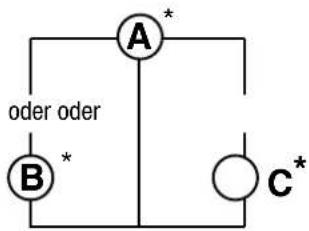
Die Funktion „Foto im Film“ muß vor der Anwendung im Menü „Funktionstasten“ als Funktion programmiert werden. Den Programmiervorgang können Sie im Kapitel „Gerätekonfiguration, Funktionstasten festlegen“ nachlesen.
Nach Drücken der programmierten Taste erscheint ein kleines Foto (Standbild) im linken oberen Eck des Bildschirmes.
Die laufende Sendung (oder Videofilm) läuft auf dem Bildschirm weiter.
Das kleine Bild kann durch wiederholtes Drücken der Taste II in alle Ecken des Bildschirmes verschoben und mit Taste gespeichert werden.
* je nach Funktionstastenbelegung
11. Besondere Bildeffekte
Zeitlupe
Zeitlupe-Zeit
Funktion aufrufen und zurück zum Normalbild

Die Funktion „Zeitlupe“ muß vor der Anwendung im Menü „Funktionstasten“ als Funktion programmiert werden. Den Programmiervorgang können Sie im Kapitel „Gerätekonfiguration, Funktionstasten festlegen“ nachlesen.
Nach dem Aufrufen der Funktion wird der Bildschirm in neun kleine Felder aufgeteilt. In Zeitabständen von 0,1 Sek. . . . 2,0 Sek. werden die Bilder der laufenden Sendung eingefroren und auf dem Bildschirm dargestellt.
Diese Funktion läßt sich auch mit dem Standbild kombinieren.
* je nach Funktionstastenbelegung
Einstellen der Zeitlupe-Zeit
![graph TD A["MENU"] --> B["rot"] B --> C["rot"] C --> D["weiß"] D --> E["-"] D --> F["+"]](/content/2026/05/1021012/images/411af309bf156ebec227d19e2de4d14ddd3f28eea46b08685652238c6b97243f.jpg)

Die Zeitlupe-Zeit beschreibt den zeitlichen Abstand, in dem die Einzelbilder geschaltet werden.
In 0,1 Sek. Schritten kann die Zeit mit den Fasten von 0,1 Sek. bis auf max. 2,0 Sek. eingestellt werden.
Die gewählte Einstellung kann mit der Taste OK gespeichert werden.
Hinweis:
Die Zeitlupe-Zeit gilt nicht für die 9-PRG-Funktion
11. Besondere Bildeffekte
Standbild
Drücken Sie diese Taste der Fernbedienung ...
... und am Bildschirm erscheint Erklärung / Erläuterung
1. Standbild einschalten


Nach Drücken der Taste II wird das Bild sofort eingefroren und am Bildschirm angezeigt. Die Sendung (oder Videofilm) läuft jedoch im Hintergrund weiter.
2. Standbild ausschalten


Nach dem wiederholten Drücken der Taste II wird wieder auf die laufende Sendung (oder Videofilm) umgeschaltet.
12. Betrieb ohne Fernbedienung
Diese Betriebsart ist nur als Notbedienung gedacht, wenn die Batterie Ihrer Fernbedienung leer ist oder die Fernbedienung nicht zur Hand sein sollte.
Die Ortsbedienung ist hinter der Klappe an der Vorderseite des TV-Gerätes. Klappe an der Markierung drücken und öffnen.
Ohne Fernbedienung können Sie folgende Funktionen auch am Gerät bedienen. Die Vorwahl der Funktion ist 10 Sek. gültig, davon werden in der Daueranzeige nur 5 Sek. angezeigt.
Programm und Werteinstelltasten
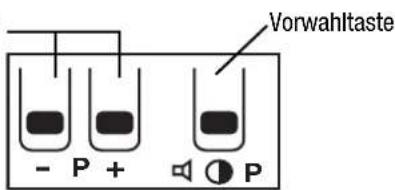
Tasten - P + drücken.
Lautstärke:
Drücken Sie die Vorwahltaste, bis am Bildschirm die Balkenanzeige für die Lautstärke erscheint. Drücken Sie dann die - P + Tasten, um die Lautstärke zu ändern.
Kontrast:
Drücken Sie die Vorwahltaste, bis am Bildschirm die Balkenanzeige für den Kontrast erscheint. Drücken Sie dann die - P + Tasten, um den Kontrast zu ändern.
13. Fernbedienung für Videorecorder
Mit dieser Fernbedienung können die Metz-Videorecorder (9836, 9837, 9847, 9874, 9875, 9876, 9877, 21VA12, 21VB11, 31VA13, 42VA11, 42VB12, 64VA14, VC 21, VC 43, VC 44, VC 62, VD 21, VD 43, VD 44, VD 45) in ihren Grundfunktionen gesteuert werden (Stand: August 1998). Die Fernbedienung sollte bei Benutzung in Richtung Videorecorder zeigen.

Damit die Videorecorder gesteuert werden können, muß am TV-Gerät im Menü „Gerätekonfiguration, Funktionsta- sten festlegen“ auf der Funktionstaste B für die TV-Ebene „VTR-Bedienung“ programmiert werden! Sobald eine Taste gedrückt wird, blinkt auf der Fernbedienung eine Kontrolleuchte.

14. Zusatzgeräte anschließen
Videorecorder können über die Antennenbuchse oder über eine EURO-Buchse an das TV-Gerät angeschlossen werden.
Wir empfehlen, den Videorecorder über eine EURO-Buchse (=Scart) anzuschließen, da nur EURO-Buchsen über getrennte Ein- und Ausgänge für Bild - und Tonsignale verfügen.
Camcorder können über die Cinch- oder/und der Hosiden-Buchse an der Frontseite des TV-Geräts oder des Videorecorders angeschlossen werden.
Das folgende Anschlußschema kann sinngemäß für alle Geräte unserer Produktpalette verwendet werden.
Die einzelnen Buchsen können bei anderen Geräte u.U. an anderen Orten sein.
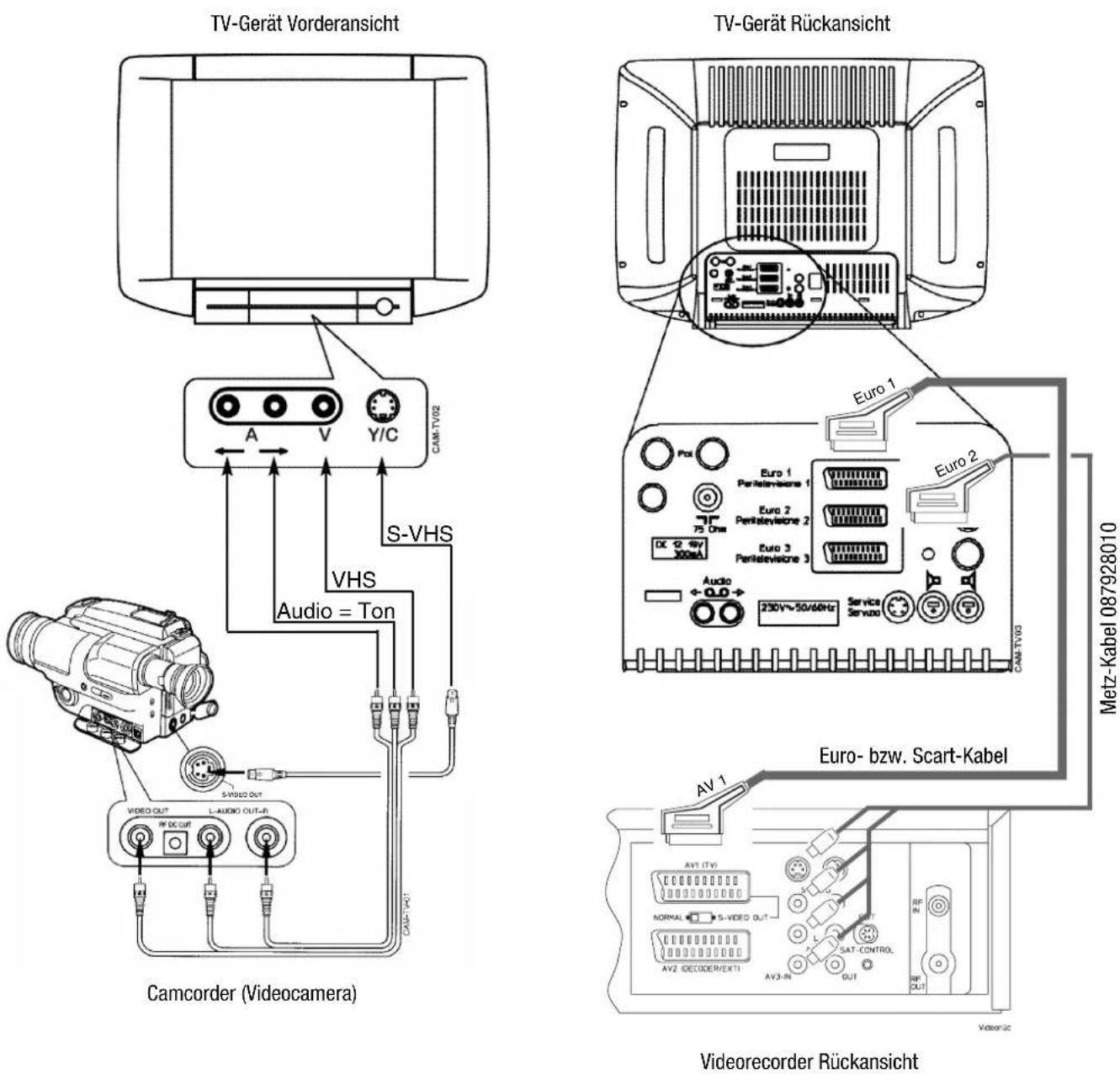
Metz-Kabel 087928010
nur zum Überspielen von S-VHS/Hi8-Filmen die über die
TV-FRONT-Buchsen eingehen oder von EURO 1 (AV 1)
auf EURO 3 = AV 3 (Cinch-Eingang)
14. Zusatzgeräte anschließen
Beispiel 1:
Ein S-VHS Videorecorder mit Data Logic soll an das TV-Gerät angeschlossen werden. Gleichzeitig sollen, bei Bedarf, mit einem S-VHS Camcorder Aufnahmen auf den S-VHS Videorecorder überspielt werden.
Anschluß:
- S-VHS Videorecorder mit Data Logic über ein vollbeschaltetes Scart-Kabel mit der Euro 1-Buchse des TV-Gerätes verbinden. Über diesen Anschluß erfolgt der Datenaustausch (z.B. Sendertabelle, Timeraufnahme) vom TV-Gerät zum Videorecorder.
- S-VHS Videorecorder mit Data Logic über Metz Kabel 087928010 mit der Euro 2-Buchse des TV-Gerätes verbinden (siehe Bild Seite 48). Mit Hilfe dieses Kabels werden Bild und Ton des Camcorders über das TV-Gerät an den S-VHS Videorecorder weitergegeben.
Überspielmöglichkeiten mit S-VHS Camcorder auf S-VHS Videorecorder mit Data Logic:
a) Camcorder mit einem Hosiden-Kabel am Frontanschluß des TV-Gerätes anschließen - Bilder werden überspielt. Camcorder mit einem Cinch-Kabel am Audio-Frontanschluß des TV-Gerätes anschließen - Ton wird überspielt, oder
b) Camcorder mit einem Hosiden-Kabel am „S-Video in“ Frontanschluß des S-VHS Videorecorders mit Data Logic anschließen - Bilder werden überspielt. Camcorder mit einem Cinch-Kabel am Audio-Frontanschluß des S-VHS Videorecorders mit Data Logic anschließen - Ton wird überspielt.
Einstellung des Überspielvorganges, siehe Seite 25.
Beispiel 2:
Ein VHS Videorecorder soll an das TV-Gerät angeschlossen werden. Gleichzeitig sollen, bei Bedarf, mit einem VHS Camcorder Aufnahmen auf den VHS Videorecorder überspielt werden.
Anschluß:
VHS Videorecorder über ein vollbeschaltetes Scart-Kabel mit der Euro 1-Buchse des TV-Gerätes verbinden.
Überspielung mit VHS-Camcorder auf VHS Videorecorder:
Camcorder mit einem Cinch-Kabel am Video-Frontanschluß des TV-Geräts anschließen - Bilder werden über TV-Gerät zum VHS Videorecorder überspielt. Camcorder mit einem Cinch-Kabel am Audio-Frontanschluß des TV-Geräts anschließen - Ton wird über TV-Gerät zum VHS Videorecorder überspielt.
14. Zusatzgeräte anschließen
Geräteanschluß
Im Menü „Geräteanschluß“ kann bestimmt werden, welche AV-Geräte an welchen Buchsen angeschlossen sind. Eine Auswahl der gebräuchlichsten AV-Geräte ist in der Box „Geräte“ beschrieben. An den FRONT-Buchsen kann nur eine begrenzte Auswahl von AV-Geräten angeschlossen werden. Die AV-Geräte sind an bestimmten EURO-Buchsen bevorzugt anzuschließen, dies sind:
EURO 1: VHS-Videorecorder, S-VHS bzw. VHS-Videorec.+Pay-TV-Decoder, Videorecorder mit Datenaustausch zum TV-Gerät, PC, Spiele (z.B. Nintendo), Laser Disk, Foto CD, SAT-Receiver, Pay-TV-Decoder, SAT/Set Top, S-VHS-Abspielgerät.
EURO 3: VHS-Videorec., S-VHS bzw. VHS-Videorec. + Pay-TV-Decoder, Spiele (z.B. Nintendo), Laser Disk, Foto CD, SAT-Receiver, Pay-TV-Decoder.
Der Geräteanschluß ist bereits werkseitig vorprogrammiert, so wie es das Bild unter Pkt. 1 zeigt.
Drücken Sie diese Taste der Fernbedienung ...
... und am Bildschirm erscheint Erklärung / Erläuterung
1. Menü „Geräteanschluß“ aufrufen
![graph TD A["MENU"] --> B["rot"] B --> C["gelb"]](/content/2026/05/1021012/images/6ea40c7ee0c9ef0402026127ae8b9f0d5fdfcdcb9c085ebfa3c5afdaf6468a3c.jpg)

Im Menü „Geräteanschluß“ kann den EURO-Buchsen ein AV-Gerät, entsprechend der Geräteauswahl, zugeordnet werden.
Die Abkürzungen in der rechten Box bedeuten:
Videorec. 1 ist der Videorecorder, der immer angeschlossen ist. Videorec. 2 und 3 sind Überspielgeräte.
LogicVTR= Videorec. mit Datenaustausch zum TV-Gerät VTR+Dec.= Videorecorder und Decoder (z.B. Premiere), der Decoder ist nur am Videorecorder angeschlossen.
Spiel = Spielecomputer
2. Geräteanschluß verändern
![graph TD A["blau"] --> B["gelb"] B --> C["weiß"] C --> D["grün"] D --> E["P+"] D --> F["P-"]](/content/2026/05/1021012/images/84f25d5497d5df4c9930be19a481cccfd01c5d2013c473862cdcc4e267a137ab.jpg)
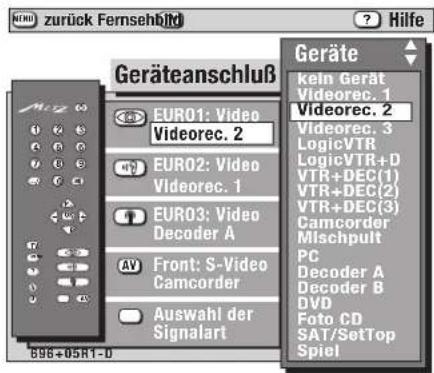
Die werkseitige, empfehlenswerte Grundeinstellung kann nach eigenen Wünschen geändert werden. Beachten Sie dabei jedoch die Ein- und Ausgang Signalbelegung:
Zum Ändern der Einstellung die jeweilige EURO-Buchse mit den farbigen Tasten anwählen und mit den P
Tasten eine andere Geräteauswahl treffen.
3. Signalart verändern
![graph TD A["rot"] --> B["P+"] A --> C["P-"]](/content/2026/05/1021012/images/f817bb5012a11faa4c5533eccafc96907662b001f5056cb95c60e4bea87f41b1.jpg)

Die Signalart wird bei der Auswahl der Geräte immer auf „Video“ gestellt. Nach Drücken der roten Taste erscheint die Box zur Auswahl der Signalart.
Unterschied der Signalarten:
- ständiger AV-Betrieb: Am Bildschirm erscheint das Bild, welches vom AV-Gerät geliefert wird. Die Kanaleinstellung des TV-Gerätes ist unwirksam.
- ... steuert AV-Betrieb: Ist das AV-Gerät auf „Play“ gestellt, erscheint am Bildschirm das Bild, welches vom AV-Gerät geliefert wird. Ist das AV-Gerät auf „Stop“ gestellt, erscheint am Bildschirm das TV-Programm.
4. Einstellung speichern und zurück zum TV-Bild

TV-Bild
14. Zusatzgeräte anschließen
Videorecorder
Anschluß eines Videorecorders über die Antennenbuchse
- Antennenausgang des Videorecorders (RF-out) über Antennenkabel mit der Antennenbuchse des TV-Gerätes verbinden.
- Bespielte Kassette in den Videorecorder einlegen.
- Wiedergabe starten oder das Testsignal des Videorecorders einschalten. Das Testsignal der meisten Videorecorder liegt im Bereich der Standardkanäle Ch 30 bis Ch 40 (siehe Bedienungsanleitung des Videorecorders).
- Sendersuchlauf ab Standardkanal 25 starten. Siehe Kapitel 3. Sender einstellen, Sendersuchlauf.
- Erscheint auf dem Bildschirm das Wiedergabebild der Videokassette oder das Testsignal, dann kann dieser Kanal gespeichert werden. Siehe Kapitel 3. Sender einstellen.
- Damit eine gute Bildqualität gewährleistet wird, müssen Sie im Menü noch die Einstellung „VCR Ein“ wählen. Gehen Sie dazu wie unter beschrieben vor.
Drücken Sie diese Taste der Fernbedienung ...
... und am Bildschirm erscheint Erklärung / Erläuterung
- Sendertabelle wählen und Bilduntermenü aufrufen

- Zweites Bilduntermenü aufrufen und VCR einstellen
![graph TD A["rot"] --> B["rot"] B --> C["-"] B --> D["+"] C --> E["OK"]](/content/2026/05/1021012/images/6e3822385984efb853426868df4e7b71752db6da6363ce166653bf39737b9675.jpg)

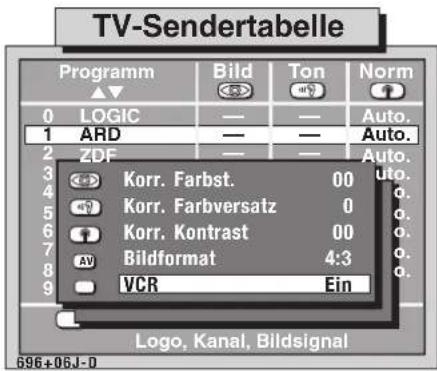
Auf einem terrestrischen Programmplatz mit Standardkanal kann eine Bildverbesserung für einen Videofilm erzielt werden.
Das Bildsignal dieses Programmplatzes muß auf „Antenne“ stehen.
Damit immer eine optimale Bildqualität gewährleistet wird, muß die Funktion „VCR“ eingeschaltet werden.
Die Funktion mit den Tasten auf „Ein“ stellen und mit der Taste okgogramplatzbezogen speichern.
Mit der Taste Wieder zurück zum Fernsehbild schalten.
14. Zusatzgeräte anschließen
Videorecorder Bildsignal
Im folgenden Beispiel soll der Videorecorder 2 an der EURO 1-Buchse angeschlossen werden.
Der Videorecorder 1 ist werkseitig auf EURO 2 programmiert und auf Programmplatz 0 gespeichert - deshalb - diesen Videorec. mit EURO-Kabel an EURO 2-Buchse anschließen, Cassette einlegen, Taste ▶ drücken und am TV-Gerät das Prog. 0 einstellen.
Beispiel: Den Videorecorder 2 an der EURO 1-Buchse anschließen, wie im Bild auf Seite 48 oder 53 dargestellt.

Drücken Sie diese Taste der Fernbedienung ...
... und am Bildschirm erscheint Erklärung / Erläuterung
Beliebigen Programmplatz aufrufen (im Beispiel 25).
Das Bildsignal wird grundsätzlich immer von der Antenne direkt geliefert.
Damit das Bild der laufenden Videocassette auf dem Bildschirm erscheint, muß das Bildsignal auf „EURO1“ gestellt werden.
TV-Bild
14. Zusatzgeräte anschließen
Pay-TV-Decoder
Mit diesem Zusatzgerät können codiert gesendete Programme (z.B. Premiere-Sender) entschlüsselt und auf dem Bildschirm sichtbar gemacht werden. Um einen Decoder anschließen zu können, benötigen Sie ein EURO-Kabel (=Scart), bei dem alle 21 Pole belegt sind.
Wenn Pay-TV-Sendungen auch mit einem Videorecorder aufgezeichnet werden sollen, empfehlen wir, den Decoder direkt an den Videorecorder anzuschließen. Besteht diese Möglichkeit nicht, so kann der Decoder am TV-Gerät an der EURO 1 bzw. EURO 3-Buchse angeschlossen werden (siehe dazu auch Seite 50 „Geräteanschluß“).
Im Folgenden erklären wir zwei verschiedene Anschlußarten eines Premiere-Decoder Typ G2.
![graph TD A["Decoder (z.B. Premiere)"] --> B["vollbeschaltetes Scart- oder EURO-Kabel, für S-VHS/Hi8- Wiedergabe erforderlich, oder"] B --> C["S-VHS/Hi8-Videorecorder"] C --> D["Euro 1 / 3"] C --> E["Euro 1 / 3"] C --> F["Anschlüsse an der Rückseite des TV-Gerätes"] F --> G["Euro 1/3"] F --> H["Euro…](/content/2026/05/1021012/images/bf255b1b733d9680b1ace3f392126886c81ab3846b6f8ba03d3cb2a79150ce16.jpg)
14. Zusatzgeräte anschließen
In der folgenden Erklärung ist der Premiere-Decoder (Decoder A) an der EURO 3-Buchse angeschlossen. Am TV-Gerät sind folgende Einstellungen nötig:
Drücken Sie diese Taste der Fernbedienung ...
... und am Bildschirm erscheint Erklärung / Erläuterung
- Premiere-Programmplatz einstellen und Sendertabelle aufrufen

Den Decoder wie im Bild Seite 53 dargestellt anschließen.
Am TV-Gerät das Menü Geräteanschluß aufrufen, siehe Seite 50:
Eine der EURO-Buchsen mit der Anschlußkonfiguration z. B. „Decoder A“ oder „VTR+Dec (1)“, je nach Anschlußart des Decoders, belegen.
- Untermenü Bildsignal aufrufen


Das Bildsignal wird grundsätzlich immer von der Antenne direkt geliefert.
- Bildsignal „via Decoder“ wählen

Bei Verwendung eines Decoders muß das Bildsignal zunächst entschlüsselt werden um dann am Bildschirm zu erscheinen.
Mit den Tästen kann das Bildsignal umgeschaltet werden von „Antenne direkt“ auf „Antenne via Decoder“ und umgekehrt.
- Einstellung speichern und zurück zum TV-Bild


Den Premiere Info-Service können Sie nur aufrufen, wenn die Menüzeile RGB-Vorrang im Menü „Gerätekonfiguration“ auf „ja“ programmiert ist. Siehe dazu Kapitel 5. Gerätekonfiguration, RGB-Vorrang.
15. Technische Daten
Netzspannung: 230 V \~ 50 / 60 Hz
Leistungsaufnahme:
| Leistungsaufnahme(nach CENELEC/TC 59 X) | Musikleistung nach DIN 45324an 4 Ωbei 1 kHz(Sinusleistung) | |
| CaratKretamadrasSumatraStratos | ca. 135 W | 2 x 20 + 40W(2 x 10 + 20W) |
| PIP-Geräte | ca. 145 W | 2 x 20 + 40W(2 x 10 + 20W) |
Energieverbrauch pro Stunde:
Carat, Kreta, Madras, Sumatra, Stratos 135 Wh PIP-Geräte 145 Wh
Stand-by (Alle Geräte): ca. 2,5 W
Antenneneingang: 75 Ohm asymmetrisch DIN 45325
Empfangsbereich: Standardkanäle 2 ... 12, 21 ... 69 Sonderkanäle S1 ... S20, S21 ... S41, S42 ... S46 (Belgien Kanäle OIR)
15.1 Nachrüstmöglichkeiten
- Sat-Nachrüstsatz 081 NB 1010 für den Empfang von Satellitensendern ohne zusätzlichen Receiver.
- Sat-Nachrüstsatz 082 NB 1014 SAT-Receiver, der das terrestrische Empfangsteil ersetzt.
- Sat-Nachrüstsatz 083 NB 1018 SAT-Receiver, der zusätzlich auch unverschlüsselte ADR-Sender (Astra-Digital-Radio) empfangen kann.
- Metz-Surround-Decoder-Box 4661 für räumlichen Klangeffekt.
- MVS - Videorecorder-Steuerung 013 ZC 1048 für Datenübertragung von TV-Timerprogrammierungen an den Videorecorder.
- PIP-Nachrüstsatz 061 NB 1068 (BB-Modul) BILD im BILD Nachrüstsatz. Das zweite Bild liefert:
- der Videorecorder an der EURO-Buchse.
- der Camcorder an den Cinch-Buchsen.
- der zweite TV-Tuner, falls vorhanden.
- PIP-Nachrüstsatz 062 NB 1061 (BB- und TZ-Modul) BILD im BILD Nachrüstsatz mit einem terrestrischen Tuner.
- Multi-Standard-Nachrüstsatz 031 NC 1030 (TZ-Modul) für den Empfang von Sendenormen L, I, D/K und NTSC (Farbe).
• VGA-Nachrüstsatz 010 NC 1033 zum Betrieb des Fernsehgerätes als VGA-Monitor.
Fragen Sie für weitere Nachrüstsätze Ihren Fachhändler.
15.2 Wartung und Pflege
Garantie
Achten Sie beim Kauf bitte darauf, daß Ihnen Ihr Fachhändler den Gerätepaß komplett ausgefüllt aushändigt, also mit Datum, Stempel und Unterschrift versehen. Bewahren Sie den Gerätepaß zusammen mit der Rechnung gut auf. Denn nur so können Sie im Falle eines Falles Ihre Garantieansprüche geltend machen. Zur Werterhaltung Ihres Gerätes empfehlen wir eine sorgfältige Behandlung und Pflege.
Reinigung des Gerätes

Vor dem Reinigen ist das Gerät mit dem Netzschalter auszuschalten!
Für das Gehäuse verwenden Sie bitte nur ein weiches, trockenes oder nur ganz leicht angefeuchtetes Tuch. Vermeiden Sie die Anwendung von scharfen Reinigungsmitteln. Diese könnten den Lack und die Bedruckung beschädigen. Für den Bildschirm verwenden Sie ein feuchtes Fensterleder.
Reparaturen

Öffnen des Gerätes und Reparaturen dürfen nur vom Fachmann vorgenommen werden.
ACHTUNG ! LEBENSGEFAHR.
Wenden Sie sich bitte bei erforderlicher Reparatur an Ihren Fachhändler.
Unsachgemäße Eingriffe können ein Erlöschen der Betriebserlaubnis sowie den Verfall des Garantieanspruchs zur Folge haben.
Die entstehende Röntgenstrahlung ist ausreichend abgeschirmt (siehe Hinweis auf der Rückwand).
Unsachgemäße Eingriffe, insbesondere Verändern der Hochspannung oder Einbau eines anderen Bildröhrentyps, können dazu führen, daß Röntgenstrahlung in erheblicher Stärke auftritt. So veränderte Geräte entsprechen nicht mehr der Zulassung und dürfen nicht betrieben werden.
16. Fachchinesisch
2-Tonkanal-Sendung
Getrennte Wiedergabe von 2 Tonkanälen (z. B. 2 verschiedene Sprachen).
Audio
Ausdruck für den Hörbereich (lat. "ich höre"). Die vom Menschen hörbare Frequenz liegt etwa zwischen 60 und 20000 Hz.
Basisbreite
Bei Stereo-Sendungen kann die Basisbreite (räumlicher Abstand zwischen den Lautsprechern) künstlich erweitert werden, um ein größeres Stereo-Dreieck zu erreichen.
Camcorder
Kompakteinheit aus Videokamera und Videorecorder.
Cinch
Einpolige Steckverbindung für getrennte Audio- und / oder Videoüberspielung.
Decoder
Einrichtung zum Entschlüsseln von TV-Signalen; wird zum Empfang von TV-Übertragungen benötigt, die verschlüsselt sind (z. B. PREMIERE).
Dual-Band-LNC
LNC, der zwei Transponderfrequenzbereiche (11 GHz und 12 GHz) gleichzeitig verarbeiten kann.
Signalart Video = FBAS-Signal
F = Farb-, B = Bild-, A = Austast-, S = Synchron-Signal.
Funktionstasten Fernsehen
- ohne Funktion die Taste erfüllt im Betrieb keine Funktion.
- Logo Einblenden des Senderlogo. Nur sinnvoll, wenn ein PIP-Nachrüstsatz eingebaut ist.
- Bildformat Umschalten von 4:3 auf 16:9 – Format.
- Kammfilter Ein- und Ausschalten der Kammfilterfunktion (siehe auch Seite 24)
- Zoom 2:1 Bild auf doppelte Größe zoomen und wieder zurück auf 1:1
- Foto im Film kleines Foto (Standbild) im laufenden Großen Bild.
- Zeitlupe Funktion zum Aufrufen von 9 kleinen Bildern, die Momentausschnitte des Films zeigen.
- Neun-Bild Funktion zum Aufrufen von 8 kleinen Bildern, die Momentausschnitte des Films zeigen. Das neunte Bild zeigt den laufenden Film.
- Sprache-Musik Absenkung von Bässe und Höhen bei Einstellung „Sprache“.
- Ton-Effekte Aktivieren oder Ausschalten von Raumklang bzw. Basisbreite
-
Stereo/Ton 1-2 Umschalten auf Mono bei Stereo-Sendungen. Wahl zwischen Ton 1 u. Ton 2 bei 2-Ton-Sendungen.
-
Muting -12dB Absenken der Lautstärke um 12 dB
• HIFI-Ausgang siehe dazu Seite 21 - Infotext Vom TV-Bild zur selbst gesetzten Marke 1, Marke 2 usw.
- Untertitel Einblendung des Untertitels bei entsprechenden Sendungen.
- Untertitel groß Einblendung des um 100% vergrößerten Untertitels bei entsprechenden Sendungen.
Funktionstasten Videotext:
- ohne Funktion die Taste erfüllt im Betrieb keine Funktion.
- Antwort Antwortfreigabe oder Rätseltaste, die verborgene Texte aufdeckt.
- Große Schrift Umschalten auf doppelte Schriftgröße im Videotext.
- Seite Stop Bei Mehrfachseiten, die über 15 Teilseiten haben, blättern die Seiten automatisch durch. Mit „Seite Stop“ kann die Seite angehalten und manuell weitergeblättert werden.
NF-Betriebsart
Die Art und Weise, in welcher das Tonsignal verarbeitet wird.
Übersichtliche Anzeige aller Funktionen zum Einstellen des TV-Gerätes auf dem Bildschirm. Dabei werden diese in das laufende Programm eingeblendet.
Raumklang
Bei Mono-Sendungen kann ein künstlicher Stereo-Effekt erzeugt werden.
Rauschreduktion
Einstellmöglichkeit zur Verbesserung der Bildqualität von großflächigen Bildern.
RGB-Ansteuerung
R = rot, G = grün, B = blau ; steht für getrennte Verarbeitung der Farbsignale.
Stand-by (oder Bereitschaftsstellung)
TV-Gerät wurde mit der Fernbedienung ausgeschaltet oder hat sich selbständig ausgeschaltet.
Standardkanäle
02-12 u. 21-69 können über die Antenne und über die Kabelanlage empfangen werden.
Timer
Zeitschaltvorrichtung, z. B. bei Videorecordern und TV-Geräten, mit der eine automatische Aufnahme programmiert werden kann oder automatisch zu einer bestimmten Zeit ein- oder ausgeschaltet wird.
17. PIP-Funktion für TV-Geräte mit Bild im Bild
Übersicht
Mit der PIP-Funktion (Picture in Picture = Bild im Bild) kann in das große Fernsehbild ein zweites, kleineres Bild eingeblendet werden. Beide Bildinhalte können bewegte Bilder sein.
Das kleinere Bild kann ein anderer terrestrischer- oder Kabel-TV Programmplatz, ein Videofilm vom angeschlossenen Videorecorder oder das Bild eines laufenden Camcorders sein. Die unten stehende Grafik zeigt eine Übersicht der Möglichkeiten
So kann beispielsweise das Kinderzimmer mit einem Camcorder, der am TV-Gerät angeschlossen ist, überwacht und gleichzeitig ein TV-Programm angesehen werden.

Eine SAT-Nachrüstung ist nur anstelle eines- oder beider terrestrischer Empfangsteile möglich.
![graph TD A["Terrestrischer TV-Empfang (Hausantenne) oder Kabel-TV"] --> B["Antennensplitter"] B --> C["75 Ohm"] D["Mögliche PIP-Bildinhalte"] --> E["Zusatzgeräte über Euro-Buchse 1/2/3"] D --> F["Zusatzgeräte über Front-Buchsen"] D --> G["Terrestrisches- oder Kabel-TV"] H["Front-Buchsen: Camcorder"]…](/content/2026/05/1021012/images/5570314c3b841251bb255508ddda8beddc41090c7b07e45d50e05eb657f7aada.jpg)
17. PIP-Funktion
Bild im Bild
Drücken Sie diese Taste der Fernbedienung ...
... und am Bildschirm erscheint Erklärung / Erläuterung
1. PIP-Bild aufrufen

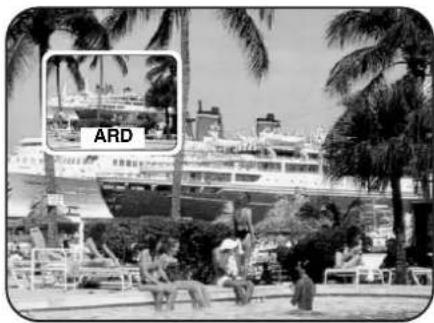
Nach dem Drücken der roten Taste erscheint das kleine Bild. Der Bildinhalt des kleinen Bildes entspricht dem des großen Bildes.
Folgende Einstellungen sind möglich:
- Großes Bild terrestrisches- oder Kabel-TV Programm, kleines Bild:
-ein anderer terrestrischer- oder Kabel-TV Programmplatz.
-der EURO 1/2/3-Programmplatz.
-der Cinch-Programmplatz.
2. Programmplatz verändern

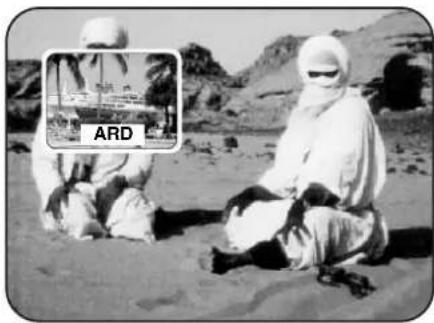
Mit den numerischen Tasten kann nur im großen Bild ein anderer Programmplatz angewählt werden.
3. Bildinhalte vertauschen


Mit der Taste Röfenen die Bildinhalte der ange- zeigten Bilder vertauscht werden.
4. PIP- Bildgröße und Position verändern

Die PIP-Bildposition kann mit der Taste II in die 4 Ecken des Bildschirmes verschoben werden.
Die PIP-Bildgröße kann mit der Taste am ca. 25% verkleinert werden. Taste nochmals drücken um zur ursprünglichen Größe zurückzukehren.
Die geänderten Einstellungen können mit der Taste OK gespeichert werden.
Mit Drücken der roten Taste wird die PIP-Funktion ausgeblendet und der Programmplatz des kleinen Bildes bleibt erhalten.
Mit Drücken der Taste 📂d die PIP-Funktion ausgeblendet und der Programmplatz des großen Bildes bleibt erhalten.
5. PIP-Funktion ausblenden
17. PIP-Funktion Überwachung mit Videokamera
Im folgenden Beispiel wollen wir Ihnen zeigen, was gemacht werden muß um eine Videüberwachung durch einen Camcorder (Videokamera) durchzuführen.
Schließen Sie einen Camcorder an das TV-Gerät an (siehe Kapitel 14 der TV-Anleitung).
Drücken Sie diese Taste der Fernbedienung ...
... und am Bildschirm erscheint Erklärung / Erläuterung
- Camcorder Programmplatz wählen und Camcorder einschalten
![graph TD A["1"] --> B["2"] B --> C["3"] D["4"] --> E["5"] E --> F["6"] G["7"] --> H["8"] H --> I["9"] J["0"] --> K[" "] L[" "] --> M[" "] N[" "] --> O[" "]](/content/2026/05/1021012/images/d04fb20e8993e2415905b4f0e827549f9269203c1bc87fe50dcf43f70dfad687.jpg)
- PIP aufrufen und gegebenenfalls auf anderen Programmplatz umschalten
Der Programmplatz zur Überwachung mit einem Cam-corder muß zuerst programmiert werden, dazu:
- Mit Taste die Sendertabelle aufrufen.
- Mit Taste das Untermenü Bildsignal aufrufen.
- Mit der entsprechenden farbigen Taste die Buchse anwählen, an der „Camcorder“ steht. Im Menü „Geräteanschluß“ muß vorher jedoch ein Camcorder programmiert werden.
Nach Aufrufen der PIP-Funktion sind beide Bildinhalte gleich.
Wenn mit den Zifferntasten ein anderer Programmplatz angewählt wird, so bleibt im PIP-Bild das Camcorderbild erhalten und im großen Bild erscheint der angewählte Programmplatz.
- Bildinhalte austauschen
PRG.
Überwachung
Mit der Taste Rönnen die Bildinhalte ausge- tauscht werden.
Zum Ausblenden der PIP-Funktion die rote Taste oder die Taste drücken.
18. Data Logic
Was ist Data Logic?
Bisher waren Videorecorder und TV-Gerät zwei verschiedene Geräte, die ihr Eigenleben führten.
Mit dem neuen „Data Logic“ wurde ein Dialogsystem geschaffen, mit dem Videorecorder und TV-Gerät miteinander Daten austauschen können.
Videorecorder der Metz VC/VD-Serie mit Data Logic System bieten:
- automatische Übernahme der TV-Sender bei terrestrischem oder Kabel-Empfang
- Sofortaufnahme (Direct TV REC) der Videorecorder nimmt auf, was der TV–Bildschirm zeigt, egal ob terrestrisches-, Kabel- oder SAT-Programm.
- NexTView-Programmierung anhand der elektronischen Programmzeitschrift kann der Video- bzw. der TV-SAT-Timer programmiert werden.
- direkte Aufnahmesteuerung des Videorec. über das Menü „AV-Aufnahme“ oder „Timeraufnahme“.
- Statusmeldungen (nicht bei VC-Serie) werden vom Videorec. zum TV-Gerät übertragen und dort angezeigt (z.B. „Timeraufnahme hat begonnen“).
- automatisches Umschalten auf den AV-Platz (nicht bei VC-Serie).
- automatisches Ausschalten (nicht bei VC-Serie) des Videorec. wenn das TV-Gerät in Stand by geschaltet wird.
Der herausragende Vorteil der Metz Videorecorder der VC/VD–Serie in Verbindung mit einem Metz TV-Gerät mit SAT-Ausstattung liegt darin, das problemlos SAT-Sendungen aufgenommen werden können.
1. Data-Logic Videorecorder an das TV-Gerät anschließen
- AV-1 Buchse des Videorec. mit einem vollbeschaltetem Scart-Kabel mit der Euro 1-Buchse des TV-Gerätes verbinden.

Nur die Verbindung AV-1 nach Euro-1 gewährleistet „Data Logic“.
• Videorecorder einschalten.
2. Einstellungen am TV-Gerät
- TV-Gerät auf Programmplatz 0 einschalten. Das TV-Gerät ist für den Videorec.-Betrieb werkseitig auf Pr 0 eingestellt. Zur Kontrolle auf Programmplatz 0 mit der weißen Taste die Sendertabelle aufrufen. Das Bildsignal des Programmplatz muß auf „EURO1: LogicVTR“ oder „EURO1: LogicVTR+D“ stehen.
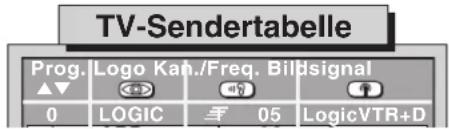
Ist das Bildsignal anders eingestellt, dann muß vorher im Menü „Geräteanschluß“ auf EURO 1 „LogicVTR“ oder „LogicVTR+D“ programmiert werden (siehe Bed. Anl. Seite 50).
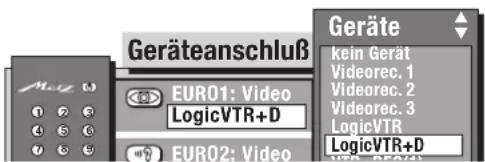
Einstellungen für die Übernahme der TV-Sender, siehe nächste Seite.
18. Data Logic
automatische Übernahme der Programmplätze
Die automatische Übernahme der im TV-Gerät gespeicherten Sender auf den Videorecorder, ist mit SAT-Programmen nicht möglich! Es können nur terrestrische (mit herkömmlicher Hausantenne zu empfangen) oder Kabelprogramme übernommen werden.
Mit der automatischen Übernahme der TV-Sender sparen Sie sich die mühsame Arbeit der Programmierung des Tuners im Videorecorder. Nach der Übernahme der TV-Sender können auch Timeraufnahmen mit dem Videorecorder programmiert werden.
Drücken Sie diese Taste der Fernbedienung ...
... und am Bildschirm erscheint Erklärung / Erläuterung
- Menü „Sendereinstellungen“ am TV-Gerät aufrufen
![graph TD A["MENU"] --> B["weiß"] B --> C["grün"] C --> D["OK"]](/content/2026/05/1021012/images/0aa3636fbc95a6fd02ba80dc5096a93d9e14c6e81b940ae82ff9a5f0ec7eeb9b.jpg)
- Menü ausblenden und am Videorec. Datum/Uhrzeit einstellen

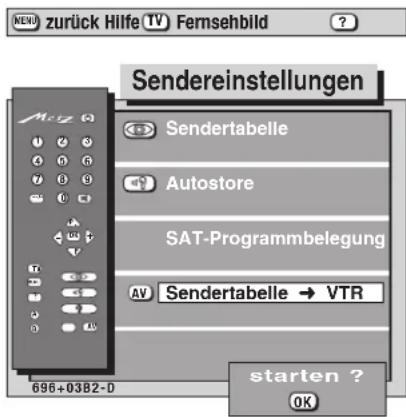

TV-Gerät auf Videoprogrammplatz, werkseitig Pr 0, schalten!
Sendertabelle →VTR
Menüzeile ist nur wählbar, wenn ein vollbeschaltetes Scart-Kabel angeschlossen ist.
Wenn der Videorecorder noch keine Sender gespeichert hat, kann die TV-Sendertabelle auf den Videorecorder übertragen werden.
Sollen die TV-Sender übertragen werden, dann:
- Videorecorder einschalten.
- Menüzeile „Sendertabelle → VTR“ anwählen.
- Menüzeile „Sendertabelle →VTR“ mit Taste bestätigen - im Hintergrund erscheint das Hauptmenü des Videorec.
- Nach Übernahme der TV-Sender erscheint im Hintergrund ein blaues Menü des Videorec.
- Menü „Sendereinstellungen“ mit der Taste aus-blenden.
- Datum und Uhrzeit am Videorecorder einstellen und speichern.
19. NEXTVIEW
NEXTVIEW ist eine elektronische Programmzeitschrift für alle wichtigen Programmanbieter. Diese Programmzeitschrift wird von verschiedenen Sendern ausgestrahlt (z.B. RTL 2) und enthält auch die Daten der anderen Sendeanstalten.
Zum erstmaligen Einsammeln der umfangreichen Datenmengen benötigt das TV-Gerät 20 Minuten.
Nach dem Einsammeln legt das TV-Gerät die Programmzeitschrift in einem Speicher ab. Die Programmzeitschrift in diesem Speicher wird in regelmäßigen Abständen aktualisiert, solange das TV-Gerät nicht mit der Netztaste ausgeschaltet wird. Bei TV-Geräten mit zwei Empfangsteilen geschieht die Aktualisierung während des Betriebs, bei TV-Geräten mit einem Empfangsteil werden die Daten nachts ab 2 Uhr eingesammelt oder aktualisiert.
- Bei TV-Geräten mit nur einem Empfangsteil:
- muß der NEXTVIEW-Programmplatz für min. 20 Min. eingeschaltet bleiben, oder
- die Daten werden im Stand-by Zustand nachts ab 02:00 Uhr eingesammelt.
- Bei TV-Geräten mit zwei Empfangsteilen geschieht der Sammelvorgang während des Betriebs mit Hilfe des zweiten Empfangsteils (siehe dazu auch nächste Seite).
19.1 NEXTVIEW installieren
Drücken Sie diese Taste der Fernbedienung ...
... und am Bildschirm erscheint Erklärung / Erläuterung
- Menü „Funktionstasten“ aufrufen

Das Menü zeigt die momentane Programmierung der Funktionstasten an.
- NEXTVIEW Funktionstaste festlegen und speichern

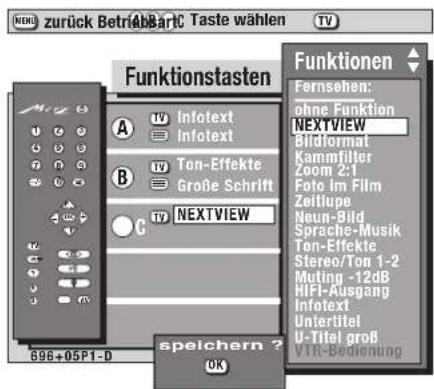
Die Funktion „NEXTVIEW“ kann nur auf der Taste C programmiert werden.
Deshalb erscheint „NEXTVIEW“ auch nur dann in der Auswahl, wenn die Taste C vorher gedrückt wurde.
19.1 NEXTVIEW installieren
Drücken Sie diese Taste der Fernbedienung ...
... und am Bildschirm erscheint Erklärung / Erläuterung
3a. NEXTVIEW Programmplatz festlegen (Sender unbekannt)
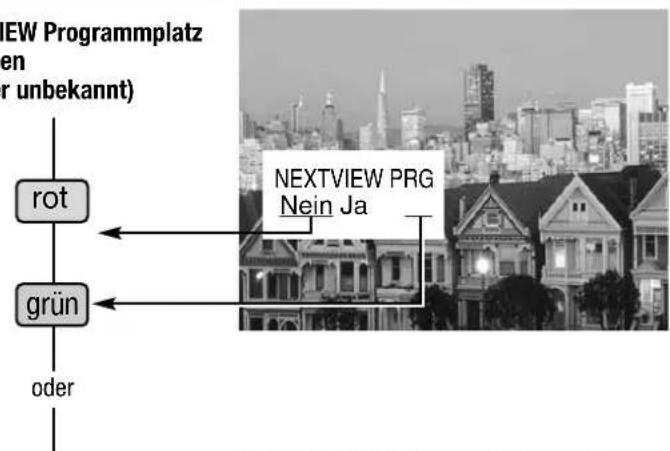
3b. NEXTVIEW Programmplatz festlegen (Sender bekannt)
![graph TD A["MENU"] --> B["weiß"] B --> C["rot"] C --> D["0"] C --> E["9"]](/content/2026/05/1021012/images/6cd364b75279842417a6bf9bb20187f0da4726bea777d4a6c05e3db99de3c75a.jpg)
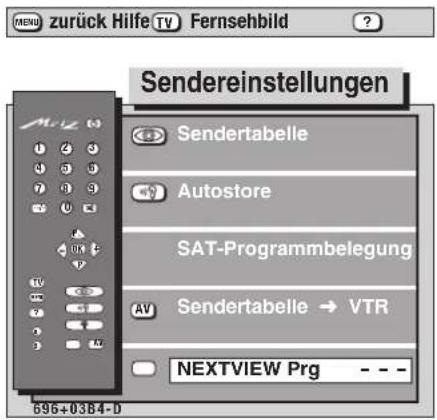
Bei allen Programmplätzen, auf denen NEXTVIEW empfangen wird, erscheint nach einiger Zeit die im Bild ersichtliche Meldung.
Das TV-Gerät fragt damit, ob dieser Programmplatz für das Einsammeln der Daten für die NEXTVIEW Programmzeitschrift genutzt werden soll.
Rote Taste für „Nein“ drücken - der Prog.-Platz wird nicht als NEXTVIEW angenommen. Die Meldung erscheint auf allen Progr.-Plätzen die NEXTVIEW empfangen wieder.
Grüne Taste für „Ja“ drücken - der Prog.-Platz wird als NEXTVIEW angenommen. Die Meldung erscheint danach nicht mehr.
Wenn der NEXTVIEW Prog.-Platz bekannt ist, kann er mit den Zifferntasten auch numerisch eingegeben werden.
Vorhandene Prog.-Platz Nummern können auch überschrieben oder mit der Taste C gelöscht werden.
19.2 NEXTVIEW-Daten einsammeln
Die NEXTVIEW Programmzeitschrift wird in Zukunft von verschiedenen Sendeanstalten ausgestrahlt. Dementsprechend wird sich auch der informative Inhalt unterschiedlich gestalten. Sie haben somit die Wahl zwischen verschiedenen NEXTVIEW Programmzeitschriften.
- Bei TV-Geräten mit einem Empfangsteil:
Auf den NEXTVIEW Programmplatz schalten. Danach 20 Minuten lang nicht umschalten!
- Bei TV-Geräten mit zwei Empfangsteilen:
Das TV-Gerät versucht mit dem zweiten Empfangsteil die Daten die NEXTVIEW-Daten zu sammeln.
Der Sammelvorgang wird unter-/ bzw. abgebrochen wenn:
- der Prog. Platz von terrestrisch auf SAT oder umgekehrt gewechselt wird.
- die „Bild im Bild“ Funktion aufgerufen wird.
- Megatext aufgerufen wird.
- im Menü „AV-Aufnahme“ eine Aufnahme programmiert ist.
- eine „Timeraufnahme“ läuft oder in einer Stunde beginnt.
- die Megatext-Funktionen „Untertitel“ oder/und „News-Flash-Seiten“ eingeschalten sind.
Wenn das TV-Gerät während des Sammels in Stand-by geschaltet wird, erscheint in der Daueranzeige „NEXTVIEW“ oder „EPS“ als Hinweis, dass der Sammelvorgang noch läuft.
Besondere Hinweise:
Sender, die in der TV-Sendertabelle des Gerätes mit einem automatischen Logo (werden automatisch vom TV-Gerät gesetzt) aufgeführt sind, werden auch in der Programmzeitung aufgeführt. Sender die einem Zeitsplitting unterliegen z.B. arte/Kinderkanal müssen auf zwei Programmplätzen gespeichert werden.
Sender, deren Logo von Hand erstellt oder verändert wurden (z.B. Leerzeichen vor Logo), erscheinen in der TV-Sendertabelle nicht oder werden nach der Logo-Änderung nicht mehr aktualisiert.
Auf diese Art können Sender, von denen Sie keine Daten wünschen, ausgeschlossen werden.
Wenn die Senderdaten eines ausgeschlossenen Senders wieder in der Programmzeitschrift erscheinen sollen, dann führen Sie die „Direkte Kanaleingabe“ durch (siehe Kap. 3.), denn dadurch wird in der Sendertabelle wieder ein automatisches Logo erstellt. Nach der nächsten Aktualisierung der Programmzeitschrift erscheinen die Daten wieder.
19.3 NEXTVIEW anwenden
Drücken Sie diese Taste der Fernbedienung ...
... und am Bildschirm erscheint Erklärung / Erläuterung
- NEXTVIEW im TV-Betrieb aufrufen


*Die Tageszeiten sind in 5 Gruppen eingeteilt: 00:00-04:59 Uhr (Nacht)
05:00-11:59 Uhr (Vormittag)
12:00-17:59 Uhr (Nachmittag)
18:00-19:59 Uhr (Vorabend)
20:00-24:00 Uhr (Abend)
Wenn die Daten vollständig vorhanden sind, erscheint nach dem Drücken der Taste C die NEXTVIEW-Programmzeitschrift und weist auf die momentan laufende Sendung dieses Programmplatzes hin.
In der linken Spalte sind die Tasten angezeigt, die eine Funktion erfüllen:
P. P. Sendung auswählen
OK angewählte Sendung sehen oder daran erinnern
Tageszeit* vor-/zurückblättern
0-9 Uhrzeit eingeben für Auswahl der Sendungen ab ..
TV zurück zum TV-Bild
blau: Programmauswahl des heutigen Tages
gelb: Programmauswahl für die nächsten Tage (Tageweise vor-/zurückblättern)
weiß: sortiert die Programmzeitung entsprechend den ausgewählten Themen.
grün: Themenauswahl öffnen.
rot: gewählte Sendung steht zur Aufnahme bereit.
- Sendung auswählen ansehen erinnern


In der Programmzeitung kann mit den Tasten eine Sendung ausgewählt werden

- Taste ☐CKen und angewählte Sendung
- sehen, wenn die Sendung bereit läuft.
- oder daran erinnern lassen, wenn die Startzeit noch in der Zukunft liegt. Vor der Startzeit erscheint ein grüner Haken.
Im laufenden Fernsehbetrieb erscheint, bei eingeschalteter Erinnerungsfunktion, ca. 2 Min. vor Beginn der Sendung eine Hinweisbox.
Mit der roten Taste kann diese Meldung ausge- blendet werden.
Mit der grünen Taste wird auf diese Sendung umgeschaltet.
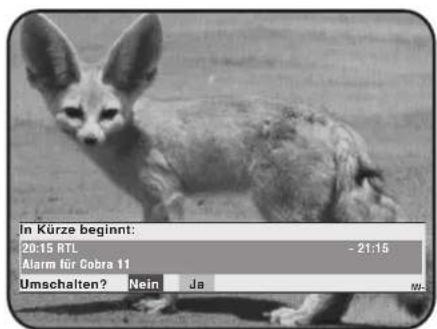
19.3 NEXTVIEW anwenden
Themen auswählen
Sendungen sortieren
Es wird Ihnen die Möglichkeit angeboten, die elektronische Programmzeitschrift nach Themengebieten zu gliedern.
Sie haben somit die Möglichkeit, nur die Sendungen anzeigen zu lassen, deren Inhalte für Sie interessant sind.
Drücken Sie diese Taste der Fernbedienung ...
... und am Bildschirm erscheint Erklärung / Erläuterung
- Themen auswählen


Die Themenbereiche sind grob gegliedert in:
Spielfilm / Aktuelles und Soziales / Shows / Freizeit und Hobby / Sport / Kinder, Jugend, Schule / Bildung und Wissenschaft / Musik, Ballet, Tanz / Kunst und Kultur.
Aus diesen Themenbereichen können Sie bis zu 8 Sachthemen auswählen.
Mit den Tasten können die Themenbereiche weitergeblättert werden.
Mit den Tasten können in den Themenbereichen die gewünschten Sachthemen gewählt werden. Ein gewähltes Sachthema muß mit der Taste Markiert werden. Als Markierung erscheint ein grüner Haken vor dem Sachthema.
- Programmzeitschrift nach Themen sortiert anzeigen

Nach dem Drücken der weißen Taste, wird die Programmzeitschrift entsprechend der von Ihnen getroffenen Themenauswahl angezeigt.
19.4 Sendung aufnehmen
Die NEXTVIEW Programmzeitschrift bietet, bei Verwendung eines Metz-Videorecorders der VC/VD-Serie mit Dialogsystem, den großen Vorteil, mit einem Knopfdruck eine Aufnahme zu starten.
Bei Verwendung einer Metz MVS-Steuerung können auch viele Videorecorder ohne Dialogsystem gesteuert werden.
Drücken Sie diese Taste der Fernbedienung ...
... und am Bildschirm erscheint Erklärung / Erläuterung
- Sendung mit Logic-Videore-corder aufnehmen


NEXTVIEW Programmzeitschrift aufrufen und mit den Tasten Sendung auswählen, die aufgenommen werden soll.
Wenn ein Videorecorder der VC/VD-Serie mit Dialogsystem angeschlossen ist:
- Videorecorder einschalten.
- auf TV-Fernbedienung die rote Taste drücken.
Bei terrestrischen Sendungen:
Der Timer im Videorecorder wird programmiert.
Bei SAT-Sendungen:
Der TV-Timer wird programmiert.
Die Steuerung der Aufnahme wird automatisch durchgeführt. Das TV-Gerät darf nicht mit der Netztaste ausgeschaltet werden.
19.4 Sendung aufnehmen
Drücken Sie diese Taste der Fernbedienung ...
... und am Bildschirm erscheint Erklärung
Erläuterung
- Sendung mit Videorecorder aufnehmen, der über MVS gesteuert wird
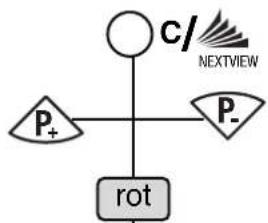

NEXTVIEW Programmzeitschrift aufrufen und mit den Tasten eine Sendung auswählen, die aufgenommen werden soll.
Wenn ein Videorecorder mit Metz-MVS-Steuerung angeschlossen ist:
- auf TV-Fernbedienung die rote Taste drücken.
- der TV-Timer wird programmiert.
- mit der Ziffertaste 0 oder 1 das Aufnahme-steuergerät „MVS1“ (=Steuercode 1 der MVS-Steuerung) oder „MVS2“ (=Steuercode 2 der MVS-Steuerung) bestätigen.
-
Mit der Zifferntaste ② kann ein Videorecorder bestätigt werden, der mit MVS nicht steuerbar ist. Am Videorecorder auf dem AV-Programmplatz einen Timer mit Datum und Uhrzeit programmieren, damit das vom TV-Timer gelieferte Programm aufgezeichnet werden kann.
-
Sendung mit Videorecorder aufnehmen

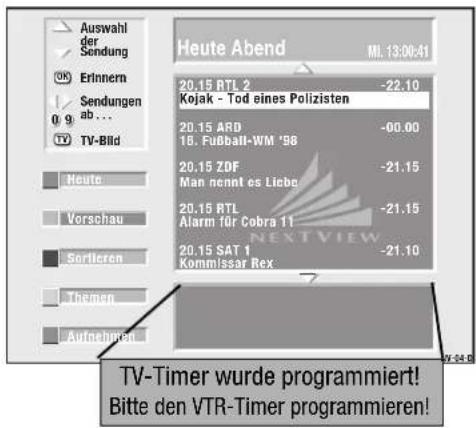
NEXTVIEW Programmzeitschrift aufrufen und mit den Fasten eine Sendung auswählen, die aufgenommen werden soll.
Wenn ein Videorecorder angeschlossen ist:
- Videorecorder einschalten.
- auf TV-Fernbedienung die rote Taste drücken.
- der TV-Timer wird programmiert.
- am Videorecorder auf dem AV-Programmplatz einen Timer mit Datum und Uhrzeit programmieren, damit das vom TV-Timer gelieferte Programm aufgezeichnet werden kann.
Meldungen Ursache Abhilfe
Timer konnte nicht programmiert werden!
Keine Daten vorhanden!
TV-Timer wurde programmiert! Bitte den VTR-Timer programmieren!
Der VTR-Timer im Videorecorder selbst konnte nicht programmiert werden.
Der Sender stellt keine Daten zur Verfügung.
Der Sender ist im Empfangsteil des Videorecorders nicht gespeichert. Die Daten der Sendung wurden im TV-Timer abgelegt und werden dem Videorecorder zum Startzeitpunkt zur Verfügung gestellt.
•Videorecorder einschalten
• Rote Taste auf der TV-Fernbedienung nochmal drücken.
Taste C einige Minuten später nochmal drücken - oder - anderen Nextview-Sender einstellen (siehe „Nextview installieren“)
Die Ein- und Ausschaltzeit des TV-Timer auf dem AV-Programmplatz des Videorecorders programmieren.
20. Stichwortverzeichnis
Antennenanschluß 5
Antwortfreigabe (HiText) 42
Audio 22,56
Autostore-Funktion 11
Ausschaltzeit 27
AV-Aufnahme 25
AV-Geräte anschließen 48
Balance....15, 16
Basisbreite 19, 56
Bässe....15, 16
Bedienhilfe 8
Bildformat. 24, 56
Bildnormwerte 16
Bildschärfe 15, 23
Camcorder anschließen 49
Cursor-Seitenwahl 35
CTI-Funktion 23
Data Logic. 60
Direkte Seitenanwahl. 36
Decoder anschließen. 53
Doppelte Schriftgröße ..... 38
Einschaltzeit 27
Erinnerungszeit 28
Fachchinesisch 56
Farbnorm 9
Farbstärke 15, 16, 24
FBAS 56
Feinabstimmung 13
Fernbedienung. 3
Funktionstasten 17, 56
Formatanpassung 43
Foto im Film 45
Film im Foto 44
Garantie 55
Geheimzahl (Codenummer) 30
Kopfhörer, Kopfhörer-Tonwahl ..... 32
Kopieren (Programmplätze)....12
Kühlung 4
Lautsprecher, externe 5
Lautstärke-Anpassung 21
Lautstärke 15, 16
Lautstärkekorrektur 22
Löschen (Programmplätze) 12
Logo 14
Logoeinblendung 14
Marken setzen 38
Markenweise blättern. 40
Marken löschen 41
Mehrfachseiten 35
Nachrüstmöglichkeiten 55
NexTView....62
Netzanschluß 4
Neun-Bild 44
News-Flash-Seiten ausblenden 36
OSD-Anzeige 20
Premiere-Decoder....53
Programmwahl....6
Rätseltaste 42
Raumklang....19,56
Rauschreduktion 23, 56
Reinigen....55
RGB-Vorrang 20
Seite Stop 56
Sender einstellen 10
Sendestandard....9
Sendersuchlauf (siehe auch Autostore)....10
Sendeschluß 5
Sommerzeit, Winterzeit 27
Sprachwahl (für TV-Menü)....8
Standbild 3,46
Stand-by. 5
Sender sortieren, verschieben, vertauschen, kopieren 12
Technische Daten 55
Timer 31
Ton 1 / Ton 2 32
Toneffekte 15
Tonnormwerte 16
Tonstopp 3, 15, 19
TV-Menü 6,8
Überspielen 25, 26, 43 ff
Uhrzeit manuell einstellen ..... 28
Untertitel. 42
Verschieben (Programmplätze) ..... 12
Videorecorder anschließen 49
Videotext (siehe HiText)
Winterzeit, Sommerzeit 27
Zeiteinstellungen 27
Zeitumstellung 27
Zeitlupe 45
Zeitlupe-Zeit 45
Zusatzgeräte 48
Zoom 44
Zoom, variabel (Formatanpassung)....43
Zwangsmono 22
Änderungen im Sinne des Technischen Fortschrittes und Irrtümer vorbehalten!
Batterie-Entsorgung
Batterien/Akkus gehören nicht in den Hausmüll!
Bitte bedienen Sie sich bei der Rückgabe verbrauchter Batterien/Akkus eines vorhandenen Rücknahmesystems.
Bitte geben Sie nur entladene Batterien/Akkus ab.
Batterien/Akkus sind in der Regel dann entladen, wenn das damit betriebene Gerät
- abschaltet und signalisiert „Batterien leer“
- nach längerem Gebrauch der Batterien nicht mehr einwandfrei funktioniert.
Zur Kurzschlußsicherheit sollten die Batteriepole mit einem Klebestreifen überdeckt werden.
Deutschland: Als Verbraucher sind Sie gesetzlich verpflichtet, gebrauchte Batterien zurückzugeben.
Sie können Ihre alten Batterien überall dort unengeltlich abgeben, wo die Batterien gekauft wurden.
Ebenso bei den öffentlichen Sammelstellen in Ihrer Stadt oder Gemeinde.
Diese Zeichen finden Sie auf schadstoffhaltigen Batterien:
Pb = Batterie enthält Blei
Cd = Batterie enthält Cadmium
Hg = Batterie enthält Quecksilber
Li = Batterie enthält Lithium


Qualität aus Prinzip.
Mit Spitzentechnik von Metz treffen
Sie immer die richtige Wahl.
Sprechen Sie mit Ihrem Fachhändler.
Er führt Ihnen gerne die aktuellen
Metz Geräte vor.
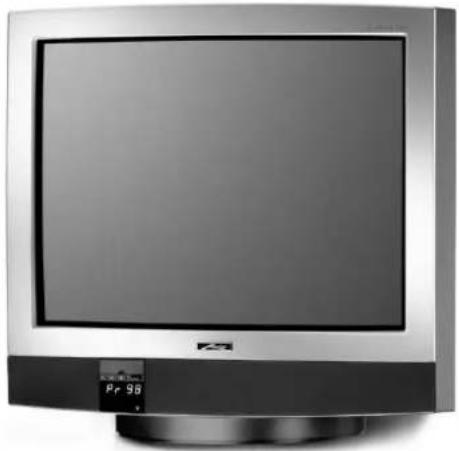
mecablitz
Elektronenblitzgeräte

Metz-Werke GmbH & Co KG Postfach 1267, D-90506 Zirndorf
Internet: http://www.metz.de
E-Mail: info@metz.de
Der Umwelt zuliebe wurde diese Bedienungsanleitung auf 100% Recyclingpapier gedruckt.
Tel.: (0911) 9706-0
Fax:: (0911) 9706-340
Liefermöglichkeiten und Änderungen vorbehalten

Immer erster Klasse.
698 47 0056.A2
- INHALTSVERZEICHNIS
- FERNBEDIENUNG RD 11
- AUFSTELLEN UND ANSCHLIESSEN
- AUFSTELLEN
- ANTENNENANSCHLUSS
- NETZANSCHLUSS
- 1.1 EIN- UND AUSSCHALTEN
- EINSCHALTEN MIT DER NETZTASTE
- DRÜCKEN SIE DIE NETZTASTE
- EINSCHALTEN MIT DER FERNBEDIENUNG
- AUSSCHALTEN MIT DER FERNBEDIENUNG
- AUSSCHALTEN MIT DER NETZTASTE
- 1.2 TV-MENÜ
- SPRACHWAHL
- PROGRAMMWAHL
- PROGRAMMPLATZVERWALTUNG
- 9-PRG. ÜBERSICHT AUFRUFEN
- ZU DEN NÄCHSTEN 9 PROGRAM- MEN
- PROGRAMMPLATZ WÄHLEN
- ZURÜCK ZUM URSPRÜNGLICHEN PROGRAMM
- ZURÜCK ZUM LETZTEN PROGRAMM
- 2.1 MENÜSTEUERUNG UND BEDIENHILFE
- BEDIENHILFE AUFRUFEN UND AUSBLENDEN
- TV-MENÜ AUFRUFEN UND AUS- BLENDEN
- SENDER EINSTELLEN
- BEISPIEL
- UNTERMENÜ „NORM“ AUFRUFEN
- SENDESTANDARD ODER FARB-NORM WÄHLEN (Z.B. STANDARD I)
- EINSTELLUNGEN SPEICHERN UND ZURÜCK ZUM TV-BILD
- DIREKTE KANALEINGABE
- SENDERSUCHLAUF
- SENDERTABELLE UND KANAL-ARTÜBERSICHT AUFRUFEN
- KANALART WÄHLEN (Z. B. STANDARDKANAL)
- KANALNUMMER EINGEBEN (IM BEISPIEL STANDARDK. 06) ODER SENDERSUCHLAUF STARTEN
- EINSTELLUNG SPEICHERN UND ZURÜCK ZUM TV-BILD
- MENÜ „SENDEREINSTELLUNGEN“ AUFRUFEN
- SENDERTABELLE →VTR
- AUTOSTORE-FUNKTION AUFRUFEN UND STARTEN
- SENDERTABELLE NACH WUNSCH BEARBEITEN UND SPEICHERN
- 3.1 SENDER SORTIEREN
- 3.2 FEINABSTIMMUNG
- FEINABSTIMMUNG ANWÄHLEN
- FEINABSTIMMUNG EINSTELLEN
- FEINABSTIMMUNG SPEICHERN UND ZURÜCK ZUM TV-BILD
- 3.3 SENDER-LOGO EINSTELLEN
- VERÄNDERN EINZELNER BILDEINSTELLWERTE
- 4.1 VERÄNDERN EINZELNER TONEINSTELLWERTE
- HINWEIS
- 4.2 BILD- UND TONNORMWERTE EINSTELLEN
- FUNKTIONSTASTEN FESTLEGEN
- BEISPIEL FÜR EINE PROGRAMMIERUNG DER FUNKTIONSTASTE B
- EINSTELLUNGEN BEI PROGRAMMWECHSEL
- DAUERANZEIGE-EINSTELLUNG
- ZUM OBEN ANGEFÜHRTEN BEISPIEL
- TV-BILD
- LAUTSTÄRKEKORREKTUR UND ZWANGSMONO
- TONUNTERMENÜ AUFRUFEN UND LAUTSTÄRKEWERT ANPASSEN
- ZURÜCK ZUM BEISPIEL
- ZWANGSMONO EINSTELLEN
- SPEICHERN DER EINSTELLUNG UND ZURÜCK ZUM TV-BILD
- 6.1 BILDABWEICHUNGEN KORRIGIEREN
- AV-AUFNAHME
- AV-MENÜ AUFRUFEN
- GEWÜNSCHTE AV-GERÄTE AUFRUFEN (IM BEISPIEL VON CAMCORDER AUF VIDEOREC. 1)
- EINSTELLUNG SPEICHERN UND MENÜ AUSBLENDEN
- AV-AUFNAHME BEENDEN ODER ABBRECHEN
- ZEITEINSTELLUNGEN
- 8.1 KINDERSICHERUNG
- MENÜ „TIMER/KINDERSICHERUNG“ AUFRUFEN
- MENÜ „KINDERSICHERUNG“ AUFRUFEN UND KINDERSICHERUNG EINSCHALTEN
- ERLAUBTE PROGRAMME EIN- STELLEN UND SPEICHERN
- WURDE BEREITS VORHER EINE KINDERSICHERUNGS-AUSWAHL GETROFFEN, SO WIRD DIESE ÜBERNOMMEN, UND DAS TV-GERÄT SCHALTET IN DEN STAND-BY BETRIEB
- 8.2 TIMERAUFNAHME
- MENÜ „TIMERAUFNAHME“ AUFRUFEN
- DATEN DER SENDUNG EINGEBEN (SIEHE BEISPIEL)
- PROGRAMMIERTE DATEN SPEICHERN UND ZURÜCK ZUM TV-BILD ODER IN DEN STAND-BY
- BEI EINGESCHALTETER KINDERSICHERUNG KANN KEINE TIMERAUFNAHME AUSGEFÜHRT WERDEN
- DIE AUFNAHME KANN AUF WUNSCH ZU JEDEM BELIEBIGEN ZEITPUNKT ABGEBROCHEN WERDEN, INDEM DIE TASTENFOLGE (A) UND (B) GEDRÜCKT WIRD, ODER BEI ANGEZEIGTEM TIMERMENÜ DIE TASTE C DRÜCKEN
- ABSATZ GILT NICHT FÜR VIDEOREC. MIT DATENVERKEHR! DIE GLEICHEN DATEN FÜR DATUM UND UHRZEIT MÜSSEN AUCH AM VIDEORECORDER AUF DEM AV-PROGRAMMPLATZ EINGEGEBEN WERDEN
- KOPFHÖRER ANSCHLIESSEN
- KOPFHÖRER
- LAUTSTÄRKE
- HITEXT
- GRUNDFUNKTIONEN
- AUFRUFEN DES HITEXT
- THEMA AUSWÄHLEN
- KAPITEL AUSWÄHLEN
- ERSTE KAPITELSEITE AUFSCHLAGEN
- MEHRFACHSEITEN
- ERKENNEN VON MEHRFACHSEITEN
- ANWÄHLEN VON TEILSEITEN
- CURSOR - SEITENWAHL
- DIREKTE SEITENANWAHL
- AKTUELLE- ODER NEWS-FLASH-SEITEN
- ZURÜCK ZUR LETZTEN INHALTSÜBERSICHT
- DOPPELTE SCHRIFTGRÖSSE
- MARKEN LÖSCHEN
- UNTERTITEL ZUR SENDUNG EIN- BLENDEN
- UNTERTITEL AUSBLENDEN
- ANTWORTFREIGABE ODER RÄTSELAUFLÖSUNG
- BESONDERE BILDEFFEKTE
- TIP
- STANDBILD EINSCHALTEN
- STANDBILD AUSSCHALTEN
- BETRIEB OHNE FERNBEDIENUNG
- DIE ORTSBEDIENUNG IST HINTER DER KLAPPE AN DER VORDERSEITE DES TV-GERÄTES. KLAPPE AN DER MARKIERUNG DRÜCKEN UND ÖFFNEN
- KONTRAST
- FERNBEDIENUNG FÜR VIDEORECORDER
- ZUSATZGERÄTE ANSCHLIESSEN
- BEISPIEL 1
- ANSCHLUSS
- ÜBERSPIELMÖGLICHKEITEN MIT S-VHS CAMCORDER AUF S-VHS VIDEORECORDER MIT DATA LOGIC
- BEISPIEL 2
- ÜBERSPIELUNG MIT VHS-CAMCORDER AUF VHS VIDEORECORDER
- MENÜ „GERÄTEANSCHLUSS“ AUFRUFEN
- DIE ABKÜRZUNGEN IN DER RECHTEN BOX BEDEUTEN
- GERÄTEANSCHLUSS VERÄNDERN
- SIGNALART VERÄNDERN
- UNTERSCHIED DER SIGNALARTEN
- ANSCHLUSS EINES VIDEORECORDERS ÜBER DIE ANTENNENBUCHSE
- VIDEORECORDER BILDSIGNAL
- TECHNISCHE DATEN
- ENERGIEVERBRAUCH PRO STUNDE
- 15.1 NACHRÜSTMÖGLICHKEITEN
- 15.2 WARTUNG UND PFLEGE
- GARANTIE
- REINIGUNG DES GERÄTES
- REPARATUREN
- FACHCHINESISCH
- 2-TONKANAL-SENDUNG
- AUDIO
- BASISBREITE
- CAMCORDER
- CINCH
- DECODER
- DUAL-BAND-LNC
- SIGNALART VIDEO = FBAS-SIGNAL
- FUNKTIONSTASTEN FERNSEHEN
- FUNKTIONSTASTEN VIDEOTEXT
- NF-BETRIEBSART
- RAUMKLANG
- RAUSCHREDUKTION
- RGB-ANSTEUERUNG
- STAND-BY (ODER BEREITSCHAFTSSTELLUNG)
- STANDARDKANÄLE
- TIMER
- PIP-FUNKTION FÜR TV-GERÄTE MIT BILD IM BILD
- PIP-FUNKTION
- PIP-BILD AUFRUFEN
- PROGRAMMPLATZ VERÄNDERN
- BILDINHALTE VERTAUSCHEN
- PIP- BILDGRÖSSE UND POSITION VERÄNDERN
- PIP-FUNKTION AUSBLENDEN
- PIP-FUNKTION ÜBERWACHUNG MIT VIDEOKAMERA
- DATA LOGIC
- WAS IST DATA LOGIC
- VIDEORECORDER DER METZ VC/VD-SERIE MIT DATA LOGIC SYSTEM BIETEN
- DATA-LOGIC VIDEORECORDER AN DAS TV-GERÄT ANSCHLIESSEN
- NUR DIE VERBINDUNG AV-1 NACH EURO-1 GEWÄHRLEISTET „DATA LOGIC
- EINSTELLUNGEN AM TV-GERÄT
- NEXTVIEW
- 19.1 NEXTVIEW INSTALLIEREN
- BEI ALLEN PROGRAMMPLÄTZEN, AUF DENEN NEXTVIEW EMPFANGEN WIRD, ERSCHEINT NACH EINIGER ZEIT DIE IM BILD ERSICHTLICHE MELDUNG
- 19.2 NEXTVIEW-DATEN EINSAMMELN
- BESONDERE HINWEISE
- 19.3 NEXTVIEW ANWENDEN
- 19.4 SENDUNG AUFNEHMEN
- MELDUNGEN URSACHE ABHILFE
- STICHWORTVERZEICHNIS
- BATTERIE-ENTSORGUNG
- QUALITÄT AUS PRINZIP
Marke : METZ
Modell : Madras-SF 72 TD 68 – 100 HT
Kategorie : Fernseher