
TECHNISMART Startpaket - Alarm TECHNISAT - Kostenlose Bedienungsanleitung
Finden Sie kostenlos die Bedienungsanleitung des Geräts TECHNISMART Startpaket TECHNISAT als PDF.


| Produkttyp | Alarmanlagen-Starterpaket |
| Marke | TechniSat |
| Modell | TECHNISMART Startpaket |
| Abmessungen (B x H x T) | 145 x 145 x 32 mm |
| Gewicht | 300 g |
| Stromversorgung | Externes Netzteil DC 5 V / 1,5 A / 7,5 W; AC 100-240 V / 50/60 Hz |
| Backup-Akku | Lithium-Ionen, 3,7 V / 2600 mAh / 9,68 Wh, Standby bis zu 8 Stunden |
| Funkmodul Zentrale | 433,92 MHz, AES-256 Verschlüsselung, Reichweite bis zu 300 m |
| WLAN | 2,4 GHz (802.11 b/g/n) |
| Mobilfunk | GSM 850/900/1800/1900 MHz (optional microSIM) |
| LAN | 1x RJ45 10/100 Fast Ethernet |
| Bluetooth | V4.2 BLE |
| Eingebaute Sirene | 100 dB @ 30 cm |
| Benachrichtigungen | Push (App) und SMS (mit SIM-Karte) |
| Arbeitstemperatur | -10 °C bis 50 °C |
| Gehäusematerial | ABS/PC |
| Lieferumfang | Zentrale, Netzteil, Akku, Netzwerkkabel, Wandbefestigung, Bewegungsmelder, Fernbedienung, Tür-/Fensterkontakt, Bedienungsanleitung |
| Artikelnummer Starterpaket | 0100/9560 |
| App-Kompatibilität | iOS (ab 11.0) und Android (ab 8.0) |
| Sprachsteuerung | Nur iOS (über Widgets) |
Häufig gestellte Fragen - TECHNISMART Startpaket TECHNISAT
Benutzerfragen zu TECHNISMART Startpaket TECHNISAT
0 Frage zu diesem Gerät. Beantworten Sie die, die Sie kennen, oder stellen Sie Ihre eigene.
Eine neue Frage zu diesem Gerät stellen
Laden Sie die Anleitung für Ihr Alarm kostenlos im PDF-Format! Finden Sie Ihr Handbuch TECHNISMART Startpaket - TECHNISAT und nehmen Sie Ihr elektronisches Gerät wieder in die Hand. Auf dieser Seite sind alle Dokumente veröffentlicht, die für die Verwendung Ihres Geräts notwendig sind. TECHNISMART Startpaket von der Marke TECHNISAT.
BEDIENUNGSANLEITUNG TECHNISMART Startpaket TECHNISAT
1.1 Zeichen und Symbole 4
1.2 Bestimmungsgemäßer Gebrauch....6
1.3 Die Zielgruppe dieser Bedienungsanleitung......6
1.4 Sicherer Umgang mit dem Gerät 6
2 Rechtliche Hinweise....9
2.1 Servicehinweise....11
3 Geräteübersicht....12
4 Inbetriebnahme....14
4.1 Lieferumfang....14
4.2 Akku installieren....15
4.3 SIM-Karte installieren (optional)....15
4.4 Stromversorgung herstellen....16
4.5 TECHNISMART Zentrale einschalten....17
5 TECHNISMART APP 18
5.1 TECHNISMART Zentrale hinzufügen....21
6 Home-Ansicht....23
7 TECHNISMART Komponenten 26
7.1 Komponenten hinzufügen/einlernen....27
7.2 Komponenten konfigurieren....28
8 Benutzerverwaltung....31
8.1 Benutzer hinzufügen/konfigurieren....31
8.2 Kontakte hinzufügen (SMS-Benachrichtigung)......34
9 Alarm Regeln....35
10 FAQ 36
11 Technische Daten....39
12 Entsorgungshinweise....42
1 Sicherheitshinweise
1.1 Zeichen und Symbole
In dieser Bedienungsanleitung:

Kennzeichnet einen Sicherheitshinweis, der bei Nichtbeachtung zu schweren Verletzungen oder zum Tod führen kann. Beachten Sie die folgenden Signalwörter:
GEFAHR - Schwere Verletzungen mit Todesfolge
WARNUNG - Schwere Verletzungen, eventuell mit Todesfolge
ACHTUNG - Verletzungen

Kennzeichnet einen Hinweis, den Sie zum bestimmungsgemäßen Gebrauch, zur Vermeidung von Gerätedefekten, Datenverlusten/-missbrauch oder ungewolltem Betrieb unbedingt beachten sollten. Des Weiteren beschreibt er weitere Funktionen zu Ihrem Gerät.

Warnung vor elektrischer Spannung. Befolgen Sie alle Sicherheitshinweise, um einen elektrischen Schlag zu vermeiden. Öffnen Sie niemals das Gerät.

Warnung vor explosiven Stoffen.
Allgemeine Symbole:

Benutzung in Innenräumen - Geräte mit diesem Symbol sind nur für die
Verwendung in Innenräumen geeignet.

Schutzklasse II - Elektrogeräte der Schutzklasse II sind Elektrogeräte die durchgehende doppelte und/oder verstärkte Isolierung besitzen und keine Anschlussmöglichkeiten für einen Schutzleiter haben. Das Gehäuse eines isolierstoffumschlossenen Elektrogerätes der Schutzklasse II kann teilweise oder vollständig die zusätzliche oder verstärkte Isolierung bilden.

Ihr Gerät trägt das CE-Zeichen und erfüllt alle erforderlichen EU-Normen.

Elektronische Geräte gehören nicht in den Hausmüll, sondern müssen - gemäß Richtlinie 2012/19/EU des Europäischen Parlaments und Rates vom 4. Juli 2012 über Elektro- und Elektronik-Altgeräte - fachgerecht entsorgt werden. Bitte geben Sie dieses Gerät am Ende seiner Verwendung zur Entsorgung an den dafür vorgesehenen öffentlichen Sammelstellen ab. Löschen Sie vor der Entsorgung jegliche Personenbezogenen Daten auf dem Gerät.

Beachten Sie alle Hinweise und Sicherheitshinweise in dieser Bedienungsanleitung. Heben Sie die Bedienungsanleitung für späteres Nachschlagen an einem sicheren Ort auf.

Das Netzteil entspricht der Energieeffizienzklasse VI.
1.2 Bestimmungsgemäßer Gebrauch
Die TECHNISMART Zentrale kann in Verbindung mit den zugehörigen Komponenten Statusmeldungen senden, empfangen, auswerten und als Alarmierungssystem genutzt werden. Das Senden/Empfangen erfolgt über LAN/WLAN oder GSM Netzwerkverbindungen auf ein mobiles Empfangssystem. Das Gerät darf ausschließlich mit dem mitgelieferten Zubehör (Netzteil, Batterien, Kabel, usw ...) betrieben werden. Eine anderweitige Verwendung dieser Zubehörteile ist nicht zulässig. Das Gerät ist nur für die private Nutzung zugelassen.
1.3 Die Zielgruppe dieser Bedienungsanleitung
Die Bedienungsanleitung richtet sich an jede Person, die das Gerät aufstellt, bedient, reinigt oder entsorgt. Lesen Sie bitte die Bedienungsanleitung und alle Sicherheitshinweise sorgfältig durch und bewahren Sie sie für späteres Nachschlagen sorgfältig auf. Befolgen Sie immer alle Warnungen und Hinweise in dieser Bedienungsanleitung und auf der Rückseite des Gerätes.
1.4 Sicherer Umgang mit dem Gerät
Bitte beachten Sie die nachfolgend aufgeführten Hinweise, um Sicherheitsrisiken zu minimieren, Beschädigungen am Gerät zu vermeiden, sowie einen Beitrag zum Umweltschutz zu leisten.

WARNUNG!
Öffnen Sie niemals das Gerät oder das Netzteil! Das Berühren Spannung führender Teile ist lebensgefährlich!

Beachten Sie alle nachfolgenden Hinweise zur bestimmungsgemäßen Nutzung des Gerätes und um Gerätedefekten und Personenschäden vorzubeugen.
- Reparieren Sie das Gerät nicht selbst. Eine Reparatur darf nur von geschultem Fachpersonal durchgeführt werden. Wenden Sie sich an unsere Kundendienststellen.
- Das Gerät darf nur in den dafür angegebenen Umgebungsbedingungen betrieben werden.
- Setzen Sie das Gerät nicht Tropf- oder Spritzwasser aus. Ist Wasser in das Gerät gelangt, trennen Sie es vom Stromnetz und verständigen Sie den Service
- Setzen Sie das Gerät nicht Heizquellen aus, die das Gerät zusätzlich zum normalen Gebrauch erwärmen.
- Bei auffälligem Gerätedefekt, Geruchs- oder Rauchentwicklung, erheblichen Fehlfunktionen, Beschädigungen an Gehäuse oder am Netzteil unverzüglich den Service verständigen.
- Wenn das Gerät Schäden aufweist, darf es nicht in Betrieb genommen werden.
- Nehmen Sie das Gerät nicht in der Nähe von Badewannen, Duschen, Swimmingpools oder fließendem/spritzendem Wasser in Betrieb. Es besteht die Gefahr eines elektrischen Schlages und/oder Gerätedefekten.
- Fremdkörper, z.B. Nadeln, Münzen, etc., dürfen nicht in das Innere des Gerätes fallen. Die Anschlusskontakte nicht mit metallischen Gegenständen oder den
Fingern berühren. Die Folge können Kurzschlüsse sein.
- Dieses Gerät ist nicht dafür bestimmt, durch Personen (einschließlich Kinder) mit eingeschränkten physischen, sensorischen oder geistigen Fähigkeiten oder mangels Erfahrung und/oder mangels Wissen benutzt zu werden, es sei denn, sie werden durch eine für ihre Sicherheit zuständige Person beaufsichtigt oder erhielten von ihr Anweisungen, wie das Gerät zu benutzen ist. Lassen Sie Kinder niemals unbeaufsichtigt dieses Gerät benutzen.
- Es ist verboten Umbauten am Gerät vorzunehmen.
- Halten Sie Verpackungsmaterial und Kleinteile wie Batterien/Akkus von Kindern fern. Es besteht Erstickungsgefahr.
Sicherheitshinweise in Verbindung mit Lithium-Ionen Akkus

ARNUNG!
Das Gerät ist mit einem modernen, leistungsstarken und allen Sicherheitsanforderungen entsprechenden Li-Ion-Akku ausgestattet. Wegen des höheren Gefahrenpotenzials moderner Akkus achten Sie bitte bewusst auf einen sorgsamen Umgang mit dem Gerät sowie dem Akku und beachten Sie die folgenden Sicherheitshinweise.

ARNUNG!
Setzten Sie den Akku keinerlei mechanischer Belastung wie Knicken oder Quetschen aus und stecken Sie keine spitzen oder scharfen Gegenstände in den Akku. Es besteht Explosionsgefahr.
- Betreiben Sie Ihr Gerät möglichst an einem Ort mit Rauch- bzw. Brandmelder.
- Achten Sie darauf, dass sich beim Aufladen in der unmittelbaren Nähe keine brennbaren Materialien und Gegenstände befinden.
- Betreiben Sie das Gerät nicht im Außenbereich, nicht in feuchten Räumen sowie nicht an Orten, an denen sehr hohe Temperaturen zu erwarten sind.
- Wenn der Akku Schäden aufweist, darf er nicht mehr benutz/geladen werden. Überprüfen Sie daher den Akku regelmäßig auf Beschädigungen oder Verformungen.

ichtiger Hinweis zur Entsorgung von Batterien/Akkus: Batterien/Akkus müssen getrennt vom Gerät entsorgt werden und können Giftstoffe enthalten, die die Umwelt schädigen. Entsorgen Sie Batterien/Akkus deshalb unbedingt entsprechend der geltenden gesetzlichen Bestimmungen. Werfen Sie Batterien/Akkus niemals in den normalen Hausmüll. Sie können verbrauchte Batterien/Akkus bei Ihrem Fachhändler oder an speziellen Entsorgungsstellen unentgeltlich entsorgen.
2 Rechtliche Hinweise

Hiermit erklärt TechniSat, dass der Funkanlagentyp TECHNISMART der Richtlinie 2014/53/EU entspricht. Der vollständige Text der EU-Konformitätserklärung ist unter der folgenden Internetadresse verfügbar:
http://konf.tsat.de/?ID=23580

TechniSat ist nicht für Produktschäden auf Grund von äußeren Einflüssen, Verschleiß oder unsachgemäßer Handhabung, unbefugter Instandsetzung, Modifikationen oder Unfällen haftbar.

Änderungen und Druckfehler vorbehalten. Stand 11/23.
Abschrift und Vervielfältigung nur mit Genehmigung des Herausgebers. Die jeweils aktuelle Version der Anleitung erhalten Sie im PDF-Format im Downloadbereich der TechniSat-Homepage unter www.technisat.de.

TECHNISMART und TechniSat sind eingetragene Warenzeichen der:
TechniSat Digital GmbH
TechniPark
Julius-Saxler-Straße 3
D-54550 Daun/Eifel
www.technisat.de
Namen der erwähnten Firmen, Institutionen oder Marken sind Warenzeichen oder eingetragene Warenzeichen der jeweiligen Inhaber.
Die TECHNISMART Datenschutzerklärung können Sie unter folgenden Link einsehen: https://www.technisat.com/de_DE/Datenschutzbedingungen-TECHNISMART-App/352-100174/
2.1 Servicehinweise

Dieses Produkt ist qualitätsgeprüft und mit der gesetzlichen Gewährleistungszeit von 24 Monaten ab Kaufdatum versehen. Bitte bewahren Sie den Rechnungsbeleg als Kaufnachweis auf. Bei Gewährleistungsansprüchen wenden Sie sich bitte an den Händler des Produktes.

Hinweis!
Für Fragen und Informationen oder wenn es mit diesem Gerät zu einem Problem kommt, ist unsere Technische Hotline:
Mo. - Fr. 8:00 - 18:00 unter Tel.:
03925/9220 1800 erreichbar.

Reparaturaufträge können auch direkt online unter
www.technisat.de/reparatur, beauftragt werden.
Für eine eventuell erforderliche Einsendung des Gerätes verwenden Sie bitte ausschließlich folgende Anschrift:
TechniSat Digital GmbH
Service-Center
Nordstr. 4a
39418 Staßfurt
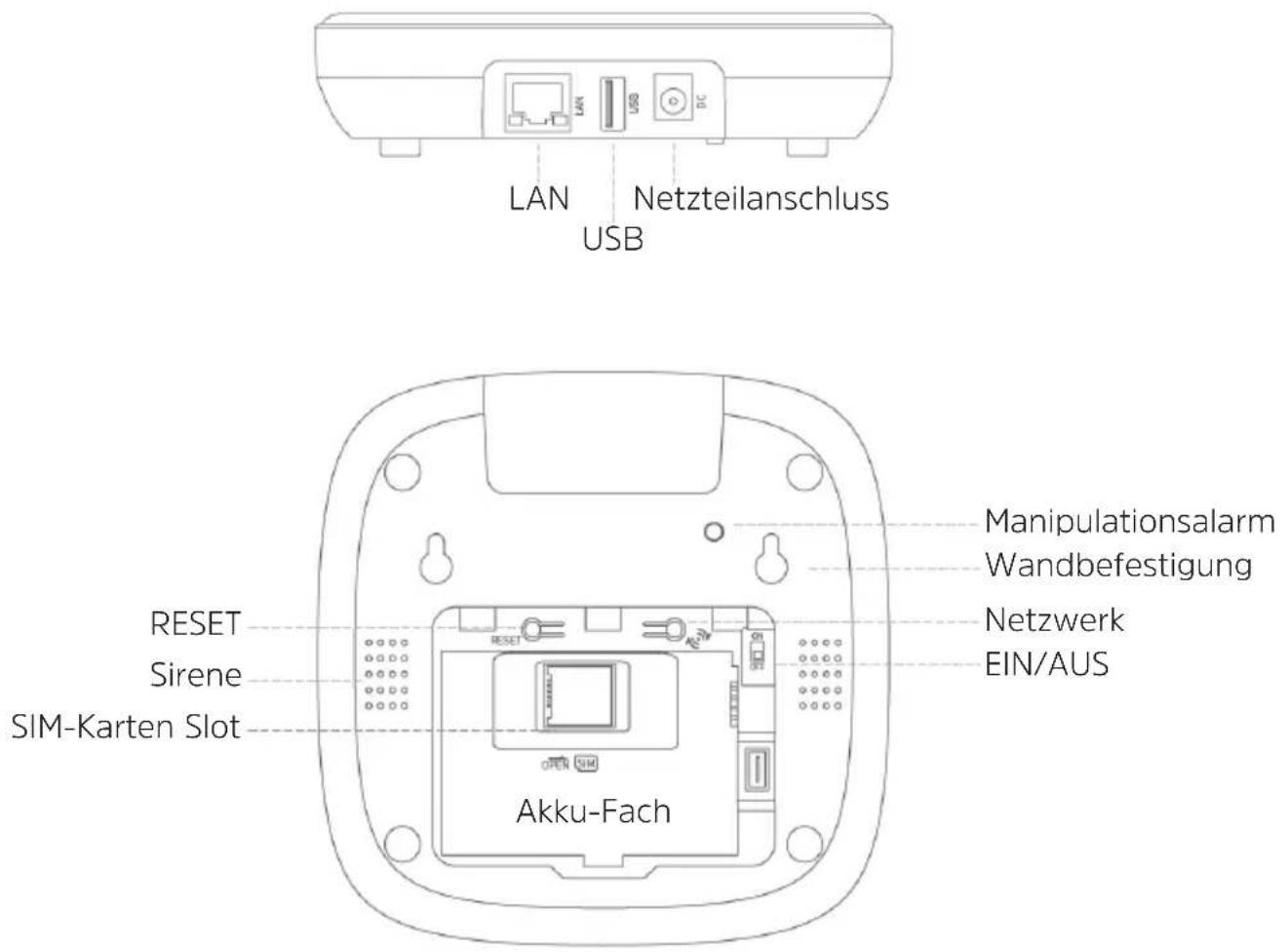
3 Geräteübersicht
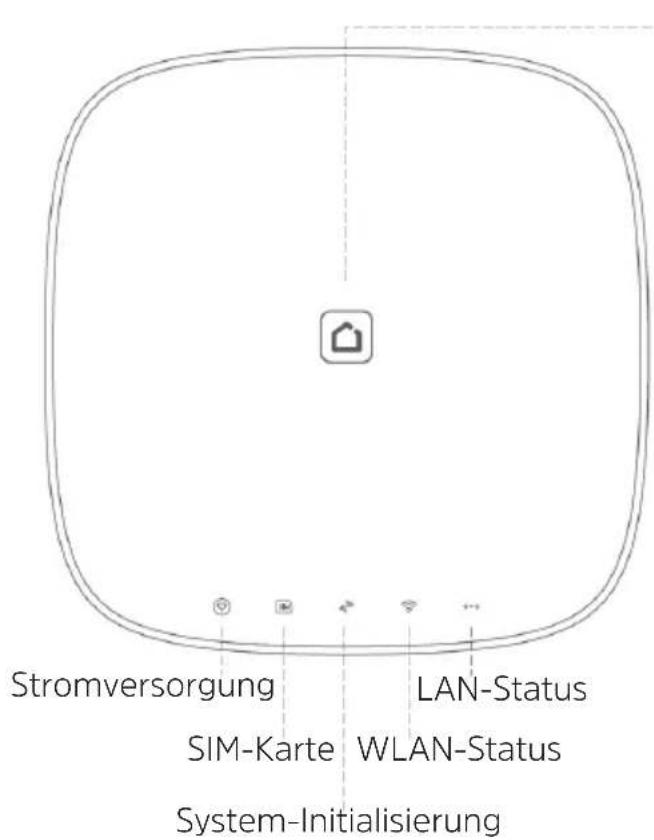
Alarm System-Status:
| Rot -> blinkend System initialisiert | |
| Rot/Grün/Blau -> blinkend | System ist im Verbindungs-Modus |
| Rot -> konstant Alarmierung ist aktiv (scharf) | |
| Grün -> konstant Alarmierung ist deaktiviert (unscharf) | |
| Blau -> konstant System im Home-Modus (nur zuvor definierte Sensoren sind aktiv/scharf) | |
4 Inbetriebnahme
Hinweise zum Installationsort der Zentrale und den Komponenten
Das Funksignal der Komponenten und der Zentrale ist von den Umgebungsbedingungen am Installationsort abhängig. Metallgegenstände, Betondecken, Wände und Stromleitungen verringern oder stören eventuell die Reichweite der Funksignale. Störungen können auch durch andere Funksender und weitere Umgebungseinflüsse auftreten.
Beachten Sie daher: Der Melder kann nur so gut funktionieren, wie es der Installationsort und die Umgebungsbedingungen zulassen. Der Melder kann Gefahrensituation anzeigen, aber nicht vermeiden.
4.1 Lieferumfang
1x TECHNISMART Zentrale
1x Bedienungsanleitung
1x Netzteil für Zentrale
1x Akku für Zentrale
1x Netzwerkkabel
1x Wandbefestigungsmaterial
1x Bewegungsmelder inkl. Zubehör/Montagematerial
1x Fernbedienung inkl. Zubehör
1x Tür- / Fensterkontakt inkl. Zubehör
4.2 Akku installieren
Öffnen Sie die hintere Abdeckung des Akku-Faches und setzen Sie den Akku mit den Kontaktflächen zueinander ausgerichtet, in die Zentrale ein.
Schließen Sie den Akkufach-Deckel wieder.
4.3 SIM-Karte installieren (optional)
Gehen Sie wie folgt vor, um eine microSIM-Karte (optional) zu installieren.

Die microSIM-Karte muss bei einem Mobilfunkprovider registriert sein sowie ausreichender GSM Empfang der SIM Karte und Guthaben müssen vorhanden sein.

Die PIN-Abfrage der microSIM-Karte muss deaktiviert sein. Stecken Sie hierzu zunächst die SIM-Karte in eine Mobiltelefon/Smartphone und deaktivieren Sie dort die PIN-Abfrage. Nehmen Sie bei Problemen die Bedienungsanleitung Ihres Mobiltelefons/Smartphones zu Rate.
Öffnen Sie die hintere Abdeckung des Akku-Faches und entnehmen Sie den Akku (falls verbaut).
-
Schieben Sie die Metall-Klammer in die „OPEN“ Position und klappen Sie sie auf.
-
Setzen Sie die microSIM-Karte wie in der Abbildung zu sehen in den microSIM-Karten Slot ein. Achten Sie auf die Ausrichtung der Kerbe. Die Metall-Kontakte der microSIM-Karte müssen nach unten zeigen.
-
Klappen Sie die Metall-Klammer wieder herunter und schieben Sie sie in die „LOCK“-Position.
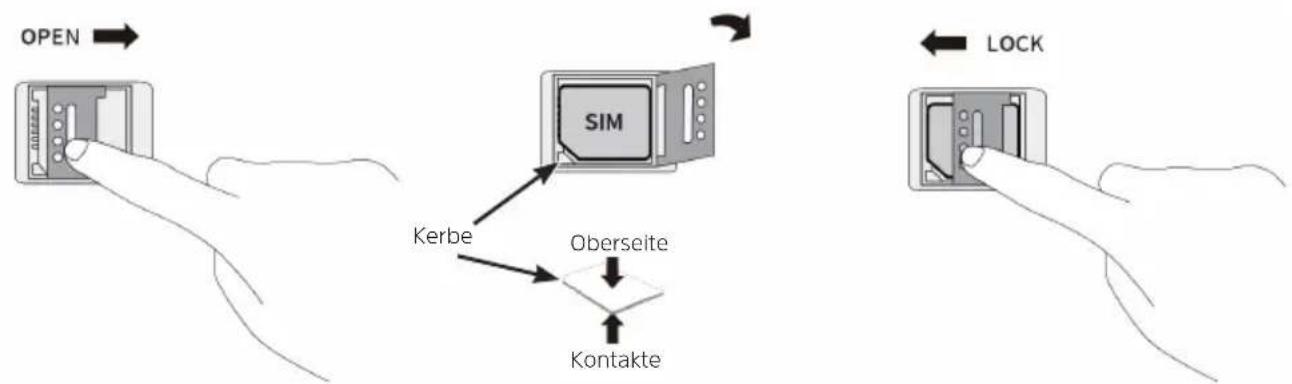
Setzen Sie den Akku wieder in das Akku-Fach und bringen Sie den den Akkufach Deckel wieder an, bis er einrastet.
4.4 Stromversorgung herstellen

Das Gerät darf nur an die auf dem Netzteil aufgedruckte Netzspannung betrieben werden. Verwenden Sie nur das mitgelieferte original Netzteil. Versuchen Sie niemals, das Gerät mit einer anderen Spannung oder Netzteil zu betreiben.

Da bei diesem Gerät die Trennung vom Stromnetz durch das Ziehen des Steckernetzteils erfolgt, ist es unbedingt notwendig, dass dieses jederzeit leicht zugänglich ist.

Beim Abziehen des Netzteils von der Steckdose am Netzteil ziehen - nicht am Kabel.
Stecken Sie den DC-Stecker des Netzteils in die mit „DC“ beschriftete Buchse an der TECHNISMART Zentrale.
Stecken Sie das Netzteil in eine Steckdose.
4.5 TECHNISMART Zentrale einschalten
Öffnen Sie die hintere Abdeckung des Akku-Faches.
Schieben Sie den EIN/AUS-Schalter auf die „ON“-Position, um die TECHNISMART Zentrale einzuschalten.
Die Alarm System-Status Anzeige beginnt rot zu blinken und die Zentrale wird initialisiert.

Fahren Sie als nächstes mit der Einrichtung der TECHNISMART App fort. Anschließend können Sie in der TECHNISMART App Ihre TECHNISMART Zentrale hinterlegen und konfigurieren.
5 TECHNISMART APP
Die Konfiguration, Bedienung, Alarmierung und das Einbinden neuer Sensoren bzw. Komponenten erfolgt mit der TECHNISMART App. Diese können Sie kostenlos in den entsprechenden App-Stores Ihres Smartphone Betriebssystems herunterladen. Die TECHNISMART App ist für Apple iOS (ab iOS 11.0) und Google Android (ab Version 8) Geräte verfügbar.
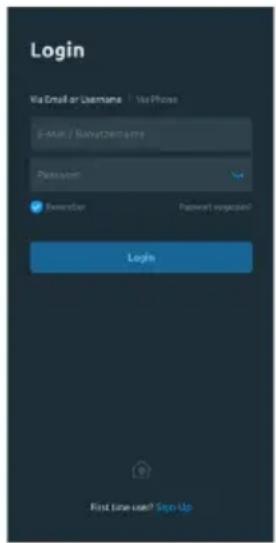
Starten Sie die TECHNISMART App auf Ihrem Smartphone. Der Login-Bildschirm erscheint.
Tippen unten Sie auf die Schaltfläche „Sign Up“, um ein neues Benutzerkonto zu erstellen.
Geben Sie im darauffolgenden Fenster Ihre E-Mail Adresse ein und tippen Sie anschließend auf „Account erstellen“.
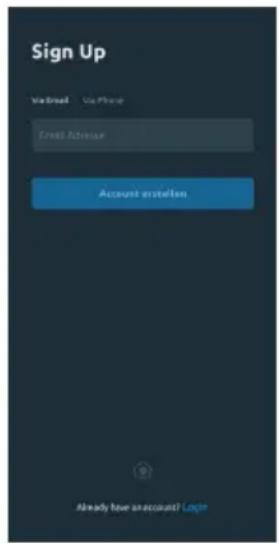
in Verifizierungscode an die eingegebene E-Mail Adresse geschickt.
schließend den Verifizierungscode in das entsprechende Feld in der TECHNISMART App ein. Der Code wird überprüft und Sie gelangen automatisch zur Eingabe des Benutzernamen.
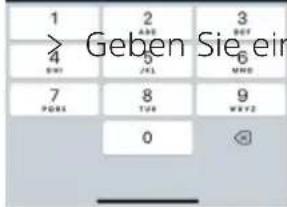
hen Benutzernamen ein und tippen Sie auf die Schaltfläche „Weiter“.
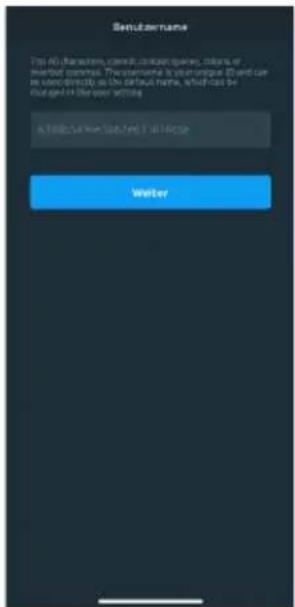
Geben Sie abschließend ein Passwort für die Nutzung der TECHNISMART App ein. Bitte merken Sie sich den Benutzernamen und das Passwort gut bzw. verwahren Sie es an einem sicheren Ort.
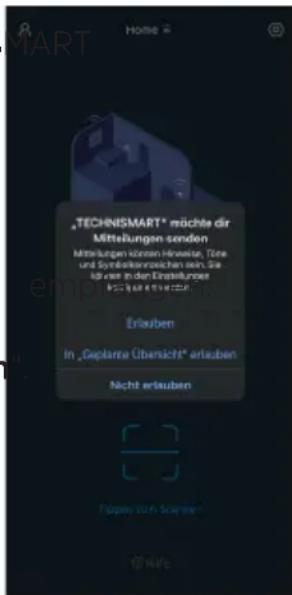
Tippen Sie anschließend auf „Bestätigen“.Sie gelangen nun auf den
HOME-Bildschirm der TECHNIS
App. Bei der erstmaligen Nutzung der TECHNISMART App, werden Sie dazu aufgefordert, das Empfangen
von Mitteilungen zu erlauben.
Dies ist wichtig, um Alarm-
Mitteilungen
ZU
Tippen Sie daher auf die
Schaltfläche
„Erlauben
5.1 TECHNISMART Zentrale hinzufügen
Nachdem Sie die TECHNISMART App eingerichtet haben (Kapitel „5 TECHNISMART APP“ auf Seite 18) und die TECHNISMART Zentrale eingeschaltet haben (Kapitel „4.5 TECHNISMART Zentrale einschalten“ auf Seite 17), können Sie nun die TECHNISMART Zentrale in der TECHNISMART App anmelden und einrichten.
Schalten Sie die TECHNISMART Zentrale ein, und warten Sie den Initialisierungsprozess ab. Nach Abschluss des Initialisierungsprozess befindet sich die TECHNISMART Zentrale im Netzwerkverbindungs-Modus. Die Alarm System-Status LED blinkt in diesem Modus abwechselnd rot, grün und blau.
Tippen Sie auf dem HOME-Bildschirm der TECHNISMART App auf die Schaltfläche „Tippen zum Scannen“.

Eventuell werden Sie dazu aufgefordert den Zugriff auf die Kamera Ihres Smartphones zu erlauben.
Scannen Sie nun mit der Kamera Ihres Smartphones den QR-Code auf der Rückseite der TECHNISMART Zentrale. Achten Sie darauf, dass Bluetooth an Ihrem Smartphone aktiv ist, und dass sich beide Geräte in unmittelbarer Nähe zueinander befinden.
Tippen Sie auf den Namen der TECHNISMART Zentrale, um sie zu verbinden.
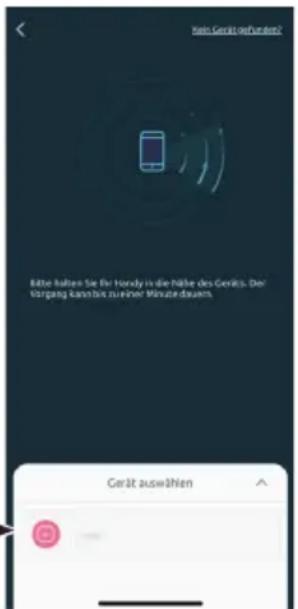
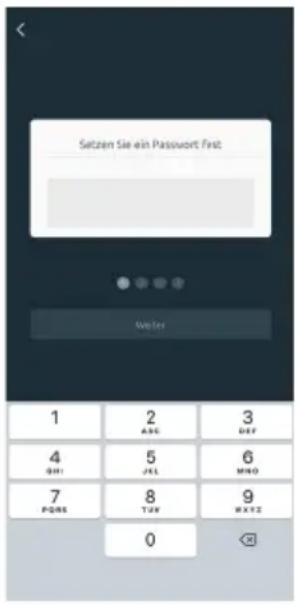
Nach erfolgreicher Verbindung der TECHNISMART Zentrale, müssen Sie ein Passwort (numerisch) zum aktivieren/deaktivieren der Alarmfunktion vergeben. Dieses Passwort bzw. PIN wird anschließend auch zum aktivieren/deaktivieren der Alarmfunktion über ein eingebundenes Keypad genutzt.
Nun können Sie die Netzwerkverbindung konfigurieren:
Wählen Sie LAN, wenn die TECHNISMART Zentrale mit einem Netzwerkkabel Netzwerkrouter
mit verbunWählen Sie ein WLAN-Netz aus der Liste der gefundenen WLAN- Netzwerke aus und geben Sie das entsprechende Passwort ein, um eine WLAN-Verbindung herzustellen. Es werden nur 2,4 GHz WLAN-Netzwerke
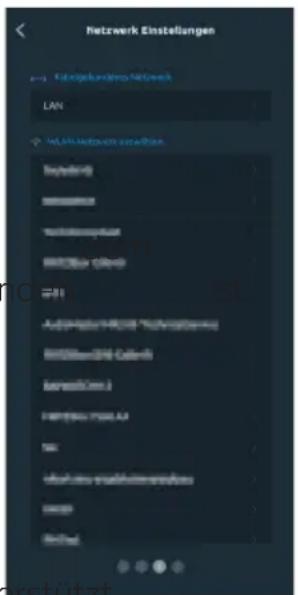
unterstützt.
6 Home-Ansicht
Nachdem die TECHNISMART Zentrale ordnungsgemäß eingerichtet wurde, gelangen Sie zur HOME-Ansicht. Von hier aus können Sie die Nutzereinstellungen aufrufen, die Zentrale verwalten, neue Sensoren einlernen und den Alarm-Modus ändern.
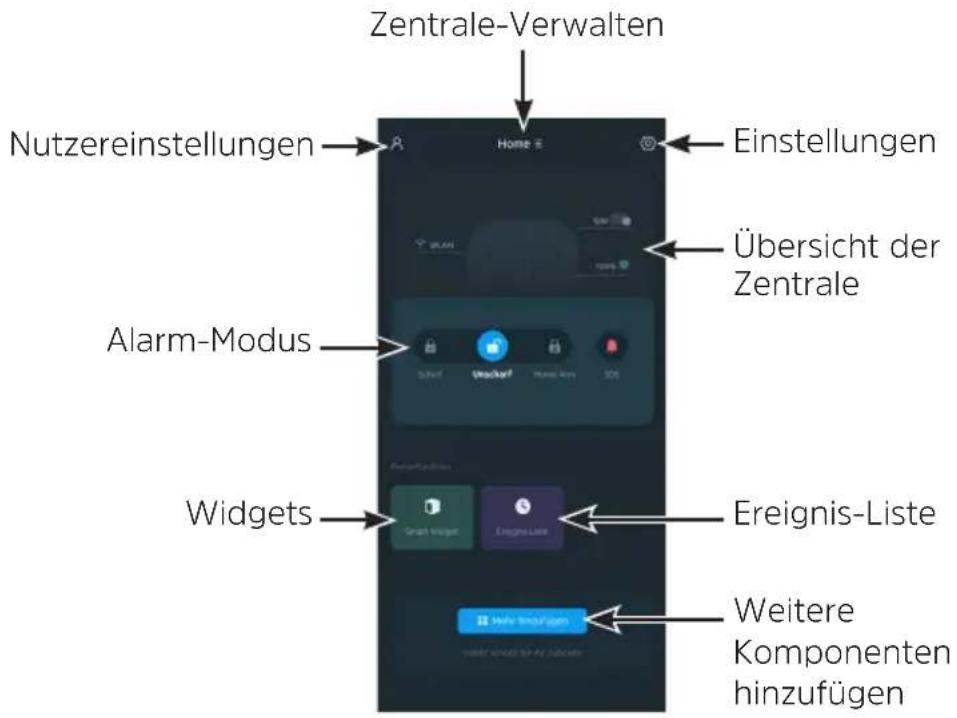
Zentrale-Verwalten
Tippen Sie auf HOME und anschließend auf TECHNISMART Zentrale, um eine weitere TECHNISMART Zentrale hinzuzufügen. Dies ist dann von Vorteil, wenn Sie mehrere TECHNISMART Zentral Geräte in unterschiedlichen Wohneinheiten oder Häusern betreiben möchten.
Nutzereinstellungen
In den Nutzereinstellungen erhalten Sie einen Schnellzugriff auf grundsätzliche Einstellungen wie das festlegen der E-Mail Adresse, das Ändern des App-Passwortes und die TECHNISMART Zentrale-Umschaltung. Hier können Sie auch über das „+“ -Symbol ein Profilbild festlegen.
Einstellungen
Grundsätzliche Einstellungen zur aktiven TECHNISMART Zentrale und App Einstellungen. Hier können auch die verbundenen Sensoren angezeigt und konfiguriert werden (je nach Sensor).
Alarm-Modus
Durch Tippen auf eines der Symbole können Sie den Alarm-Modus zwischen Scharf, Unscharf und Home-Alarm wechseln.
Scharf - Alle Sensoren reagieren und lösen Alarm aus.
Unscharf - Kein Sensor reagiert, es wird kein Alarm ausgelöst.
Home-Alarm - Es reagieren nur Sensoren, die Sie vorher für den Home-Alarm festgelegt haben und lösen Alarm aus.
SOS - Es wird sofort Alarm ausgelöst.

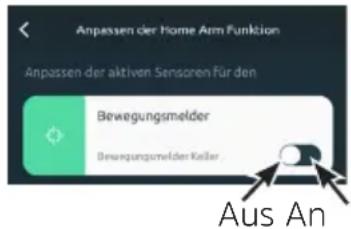
Den Home-Alarm können Sie unter Einstellungen -> System Einstellungen -> Alarm Regeln -> Anpassen der Home Alarm Funktion konfigurieren. Die im Home-Alarm aktiven Sensoren können Sie hier ganz einfach durch Tippen auf den Schalter an oder ausschalten. Tippen Sie anschließend auf Bestätigen.
Übersicht der Zentrale
Hier erhalten Sie eine kurze Übersicht über den aktuellen Status Ihrer TECHNISMART Zentrale: Welche und ob eine Netzwerkverbindung besteht, ob eine Stromverbindung besteht oder wie der Akku-Ladezustand ist (wenn das Netzkabel abgezogen wurde) und ob eine SIM-Karte eingelegt wurde.
Widgets
Über die Smart-Widgets können Zusatzfunktionen wie den Störsignalschutz, zeitgesteuerte Befehle oder die Sprach-Steuerung (nur iOS) aktiviert/konfiguriert werden.
Ereignis Liste
In der Ereignis-Liste werden alle Ereignisse aufgelistet und können zur besseren Übersicht auch gefiltert werden.
Komponenten hinzufügen
Tippen Sie auf Mehr hinzufügen, um z. B. weitere Komponenten zur TECHNISMART Zentrale hinzuzufügen. Mehr dazu im nächsten Kapitel.
7 TECHNISMART Komponenten
Nachfolgend erhalten Sie eine kurze Übersicht der verfügbaren TECHNISMART Komponenten.
| Artikelnummer Bezeichnung | |
| 0000/9561 Fernbedienung | |
| 0000/9562 Tür/Fensterkontakt | |
| 0000/9563 Bewegungsmelder | |
| 0000/9564 RFID-Keypad | |
| 0000/9565 RFID-Tag | |
| 0000/9566 Innensirene | |
| 0000/9567 Außensirene | |
| 0000/9568 Vibrationssensor | |
7.1 Komponenten hinzufügen/einlernen
Jede TECHNISMART Komponente muss zuvor an der TECHNISMART Zentrale angemeldet werden. Hierzu besitzen die Geräte einen individuellen QR-Code, der auf dem Gehäuse aufgedruckt ist. Nachdem der QR-Code mit der TECHNISMART App gescannt wurde, ist das Gerät einsatzbereit.
Legen Sie die Batterien in die hinzuzufügende Komponente ein und schalten Sie sie ein.
Tippen Sie in der HOME-Ansicht der TECHNISMART App auf Mehr hinzufügen.
Scannen Sie den QR-Code.
Das Gerät wird automatisch erkannt. Anschließend können Sie noch einen individuellen Namen vergeben.
Tippen Sie auf Speichern, um das Gerät Ihrer TECHNISMART Zentrale hinzuzufügen.

Alternativ können Komponenten auch manuell eingelernt werden. Tippen Sie hierzu in der Home-Ansicht auf „Einstellungen“ und dann auf „+ Komponenten hinzufügen“. Wählen Sie anschließend den „Lern-Modus“. Befolgen Sie nun den angezeigten Schritten, indem Sie zuerst die einzulernende Komponente auswählen und dann auf „Mit dem Einlernen beginnen“ tippen.
7.2 Komponenten konfigurieren
Unter Einstellungen -> System Einstellungen und der Kategorie Verwaltung von Komponenten, werden alle der aktuell gewählten TECHNISMART Zentrale eingelernten Komponenten angezeigt.
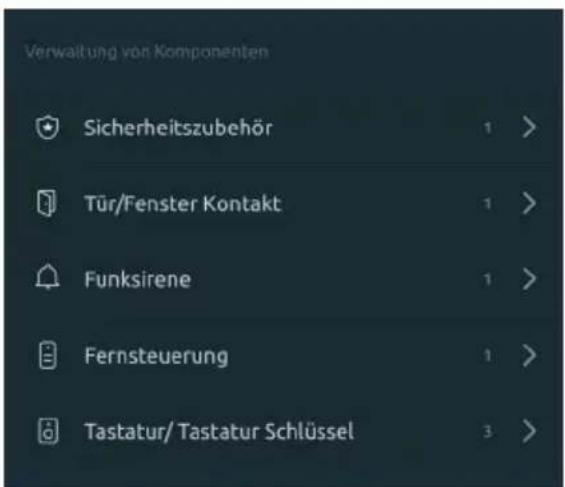
Tippen Sie auf eine Komponente, um deren Status abzufragen und (je nach Gerät) weitere Einstellungen vorzunehmen (als Beispiel dient hier die Funksirene).
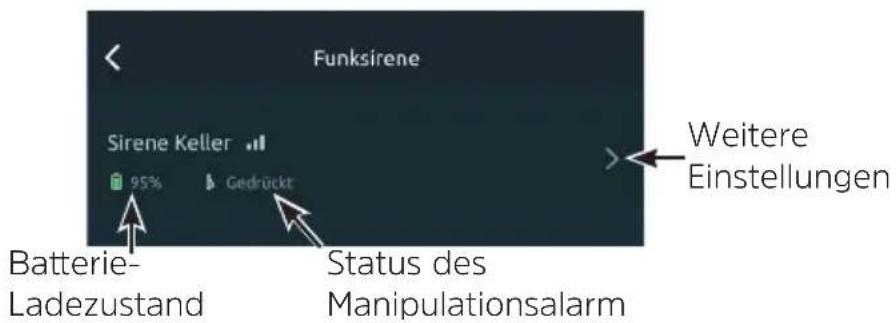
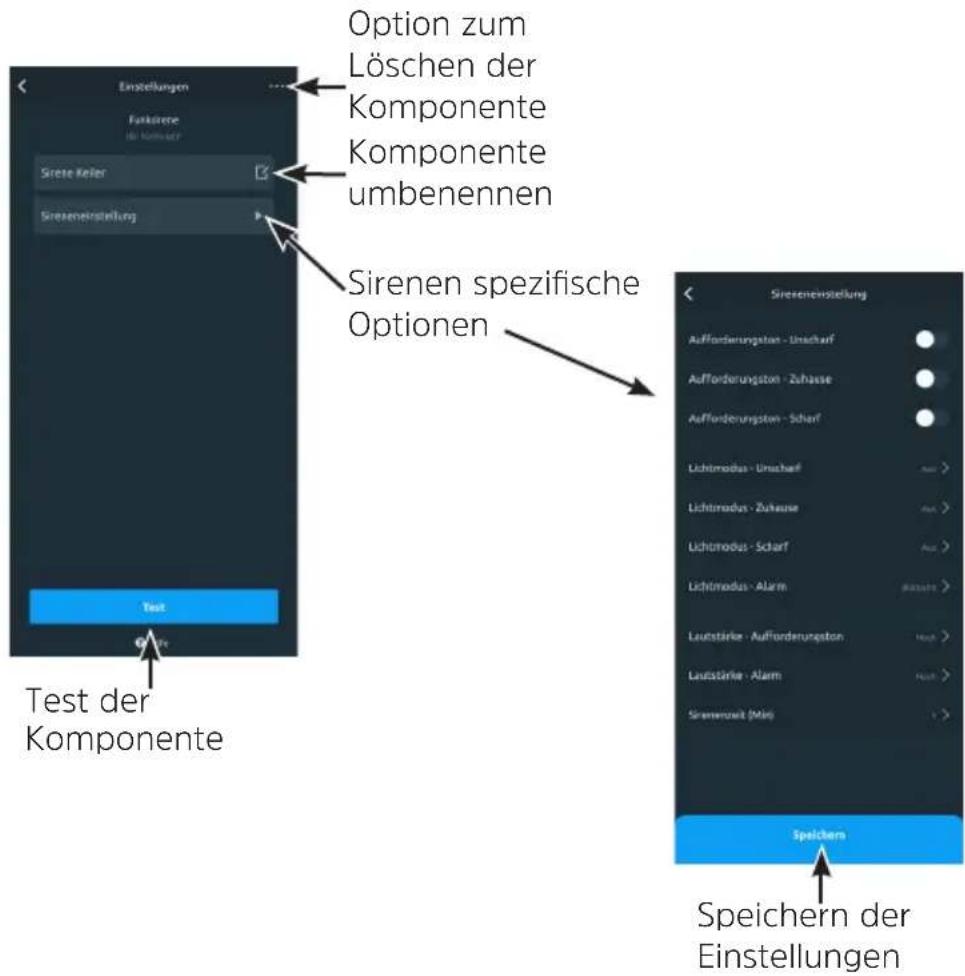
Tippen Sie auf den Pfeil, um weitere Einstellungen vorzunehmen.
8 Benutzerverwaltung
Es gibt drei Arten von Benutzern: Administrator, Nutzer und Gast.
Administrator Vollzugriff auf jegliche Funktionen und Einstellungen. Nur ein Administrator kann weitere Administratoren als Benutzer hinzufügen.
Nutzer Alarm aktivieren/deaktivieren Home-Alarm aktivieren/deaktivieren SOS-Funktion aktivieren/deaktivieren Neue Komponenten hinzufügen/konfigurieren Neue Benutzer hinzufügen (nur Nutzer oder Gast)
Gast Alarm aktivieren/deaktivieren Home-Alarm aktivieren/deaktivieren
8.1 Benutzer hinzufügen/konfigurieren

Bevor Sie einen neuen Benutzer hinzufügen können, muss dieser ebenfalls die TECHNISMART-App heruntergeladen und installiert haben. Außerdem muss der neue Benutzer bereits ein Nutzerkonto für die TECHNISMART-App erstellt haben. Die Ersteinrichtung der TECHNISMART-App ist im Kapitel „5 TECHNISMART APP“ auf Seite 18 erklärt.

Nur Administratoren können weitere Administratoren, Nutzer oder Gäste hinzufügen. Ein Nutzer kann nur weitere Nutzer oder Gäste hinzufügen.
Öffnen Sie Einstellungen (System Einstellungen) und tippen Sie auf Benutzereinstellungen.
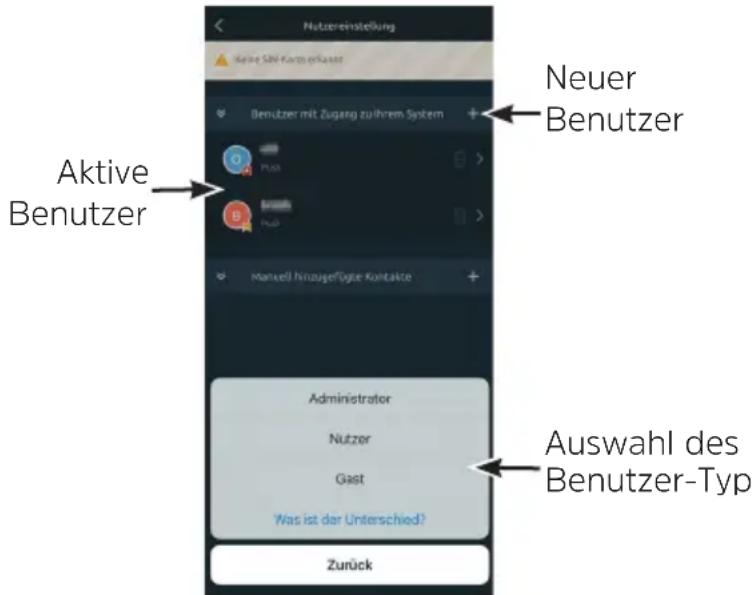

Hier erhalten Sie auch eine Übersicht der aktuell angemeldeten Benutzer (aktive Benutzer). Wenn Sie auf einen aktiven Benutzer Tippen, können Sie für diesen die Berechtigung oder auch die Benachrichtigungseinstellungen konfigurieren.
Tippen Sie auf das „+“ -Symbol (neuer Benutzer). Anschließend erscheint die Auswahl des Benutzer-Typs. Wählen Sie Administrator, Nutzer oder Gast.
Es wird nun ein QR-Code angezeigt.Der neue Benutzer tippt nun in seiner geöffneten TECHNISMART-App auf „Tippen zum Scannen“ und scannt den angezeigten QR-Code.
Anschließend wird der neue Benutzer hinzugefügt.
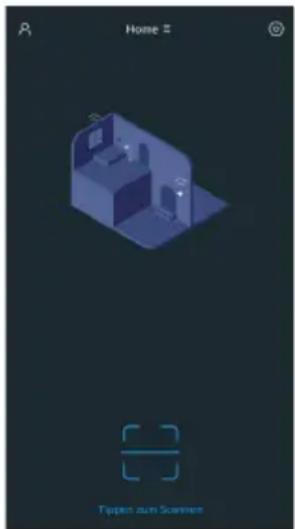
8.2 Kontakte hinzufügen (SMS-Benachrichtigung)
Externe Kontakte können der App hinzugefügt werden, um ebenfalls System-Benachrichtigungen, Status-Benachrichtigungen oder Alarm-Benachrichtigungen über SMS zu erhalten.
Über die Schaltfläche Manuell hinzugefügte Kontakte können Sie durch Tippen auf das „+“- Symbol und anschließend auf Kontakt hinzufügen einen Kontakt manuell konfigurieren, welche dann Benachrichtigungen über den SMS-Dienst erhält.
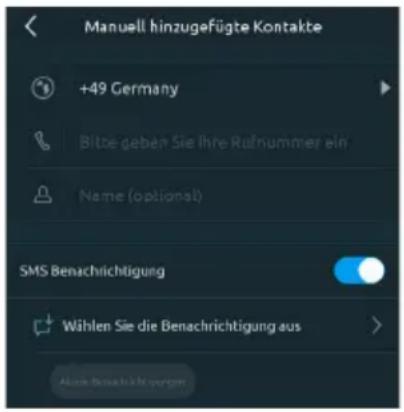
< Hier muss die Telefonnummer des Kontaktes eingetragen werden. Optional geben Sie den Namen des Kontaktes ein.
< Schalten Sie hier die Benachrichtigung Ein- oder Aus. Anschließend können Sie auch das Ereignis der Benachrichtigung auswählen.

Kontakte können auch direkt aus dem Adressbuch des Telefons hinzugefügt werden. Wählen Sie hierzu im vorherigen Schritt Von Kontakten importieren.
9 Alarm Regeln
Unter System Einstellungen -> Alarm Regeln können Sie einige spezielle Funktionen aktivieren/konfigurieren, die das Alarmsystem noch komfortabler und benutzerfreundlicher machen.
Bereit zum Scharfschalten
Ist diese Funktion aktiviert, überprüft das System nach jedem Scharfschalten der Alarmfunktion, ob alle Sensoren bzw. Kontakte (z. B. der Tür/Fensterkontakt) geschlossen sind. Sie erhalten eine Mitteilung und können in dieser noch offene Kontakte akzeptieren und die Alarmfunktion trotzdem scharfschalten.
Einschalt und Ausschaltverzögerung
Beispielszenario: Das Tastenfeld ist im Erfassungsbereich eines Bewegungsmelders montiert. Problem: Wenn Sie jetzt den Alarm über das Tastenfeld scharfschalten, würde sofort Alarm ausgelöst werden. Gleiches gilt, wenn Sie einen Alarm über das Tastenfeld unscharf schalten möchten und sich dem Tastenfeld nähern, welcher vom Bewegungssensor erfasst wird. In diesem Fall würde ebenfalls sofort der Alarm auslöst. Lösung: Durch aktivieren der Einschaltverzögerung verhindern Sie ein sofortiges auslösen des Alarms, wenn Sie den Alarm scharfschalten.
Durch aktivieren der Ausschaltverzögerung verhindern Sie ebenfalls ein sofortiges auslösen des Alarms, wenn Sie den Erfassungsbereich des Bewegungssensors betreten. Beachten Sie, dass Sie bei der Ausschaltverzögerung auch Sensoren oder Kontakte auswählen können, für die die Ausschaltverzögerung gilt. Bei einem Einbruchsversuch ist an diesen Komponenten auch die Ausschaltverzögerung aktiv. Wählen Sie daher die Komponenten mit Ausschaltverzögerung mit bedacht aus. Im genannten Beispielszenarion sollte daher nur der Bewegungsmelder in die Ausschaltverzögerung mit einbezogen werden.
10 FAQ
| Frage/Problem Antwort/Mögliche Lösung | |
| Die TECHNISMART Zentrale wird während der Ersteinrichtung nicht gefunden. | Achten Sie darauf, dass sich die TECHNISMART Zentrale im Netzwerkeinrichtungs-Modus befindet. Wenn nicht, schalten Sie sie kurz aus und wieder ein. Warten Sie den Initialisierungsprozess ab. |
| Die TECHNISMART Zentrale und das Smartphone mit der TECHNISMART-App müssen sich in unmittelbarer Nähe zueinander befinden. | |
| Achten Sie darauf, dass die Bluetooth-Funktion an Ihrem Smartphone aktiv ist. | |
| Halten Sie die Netzwerk-Taste hinter der Akku-Abdeckung gedrückt, bis ein Bestätigungston ertönt. | |
| Es konnte keine Verbindung zu einem WLAN-Netz hergestellt werden. | Die TECHNISMART Zentrale muss sich in Funkreichweite des WLAN-Netzes befinden, mit dem Sie es verbinden möchten. Ändern Sie ggf. den Standort. |
| Es wurde eine falsches WLAN-Passwort eingegeben -> Überprüfen Sie das WLAN-Passwort Ihres Routers und geben Sie das richtige WLAN-Passwort ein. | |
| Setzen Sie die TECHNISMART Zentrale zurück, indem Sie den RESET-Knopf hinter der Akku-Abdeckung für 5 Sekunden gedrückt halten. | |
| Halten Sie die Netzwerk-Taste hinter der Akku-Abdeckung gedrückt, bis ein Bestätigungston ertönt. | |
| Die Internetverbindung über den Router ist ausgefallen, erfolgt weiterhin eine Mitteilung über Ereignisse? | In diesem Fall erfolgen Mitteilungen über Ereignisse über die optionale SIM-Karte. |
| Die installierte SIM-Karte funktioniert nicht. Die | Sim-Karte muss in einem GSM-Netz freigeschaltet sein und über ausreichend Guthaben für den SMS-Versand verfügen. Achten Sie drauf, dass die PIN-Abfrage der SIM-Karte deaktiviert ist. |
| Wie kann ich die PIN-Abfrage einer SIM-Karte deaktivieren. | Installieren Sie hierzu die SIM-Karte in einem normalen Smartphone/Handy. In den Einstellungen können Sie nun die PIN-Abfrage deaktivieren. Beachten Sie hierzu die Hinweise in der Bedienungsanleitung Ihres Smartphone/Handy Herstellers. |
| Wie kann die TECHNISMART Zentrale zurückgesetzt werden? | Halten Sie die RESET-Taste hinter der Akku-Abdeckung für ca. 5 Sekunden gedrückt. |
| Sind nach dem Zurücksetzten der TECHNISMART Zentrale alle Einstellungen verloren? | Nein! Alle Einstellungen Sind mit Ihrem TECHNISMART-Konto verknüpft. |
11 Technische Daten
| Stromversorgung Über externes Netzteil | DC 5 V / 1,5 A / 7,5 WAC 100-240 V / 50/60 Hz |
| Stromverbrauch Betrieb: 1,7 W | Standby: 1,5 WNetzwerkstandby: 1,6 W |
| Backup-Akku Aufladbarer Lithium-Ionen | Akku BL-53YH3,7 V / 2600 mAh / 9,68 Wh |
| Standby über Akku max. 8 Stunden (bei voller Ladung) | |
| Funkmodul Zentrale Frequenz: 433.92 MHz | Sendeleistung: 10 dBm EIRPBis zu 300 mVerschlüsselung: AES-256 |
| WLAN 2.4 GHz (802.11 b/g/n) | Frequenz: 2,412 - 2,472 GHzSendeleistung: 9,86 dBm EIRP |
| Mobilfunk GSM 850/900/1800/1900 MHz | |
| SIM-Karte Micro SIM-Karte | |
| LAN 1xRJ45 10 / 100 Fast Ethernet | |
| Bluetooth Version: V4.2 BLE | Frequenz: 2,40 - 2,483 GHzSendeleistung: 3,14 dBm EIRP |
| Eingebaute Sirene 100 dB @ 30 cm | |
| Benachrichtigungen Push/SMS | |
| Arbeitstemperatur -10 °C ~ 50 °C | |
| Gehäusematerial ABS/PC | |
| Installation Wandbefestigung, Desktop | |
| Abmessungen (B x H x T) 145 x 145 x 32 mm | |
| Gewicht 300 g | |
| Artikelnummer Starterpaket 0100/9560 | |
| Artikelnummer Zentrale 0010/9560 | |
| Fernbedienung für Set 0010/9561 | |
| Tür-/Fensterkontakt für Set 0010/9562 | |
| Bewegungsmelder für Set 0010/9563 | |
Technische Daten des mitgelieferten Netzteils
| Hersteller TechniSat Digital GmbH, Julius-Saxler-Straße 3, D-54550 Daun | |
| Modellkennung AS015-0501500VU | |
| Eingangsspannung AC 100 - 240 V | |
| Eingangswechselstromfrequenz 50/60 Hz | |
| Ausgangsspannung DC 5,0 V | |
| Ausgangsstrom 1,5 A | |
| Ausgangsleistung 7,5 W | |
| Durchschnittliche Effizienz im Betrieb 76 | 7 % |
| Leistungsaufnahme bei Nulllast 0,10 W | |
12 Entsorgungshinweise
Die Verpackung Ihres Gerätes besteht ausschließlich aus wiederverwertbaren Materialien. Bitte führen Sie diese entsprechend sortiert wieder dem "Dualen System" zu. Dieses Produkt ist entsprechend der Richtlinie 2012/19/EU über Elektro- und Elektronik-Altgeräte (WEEE) gekennzeichnet und darf am Ende seiner Lebensdauer nicht über den normalen Haushaltsabfall entsorgt werden, sondern muss an einem Sammelpunkt für das Recycling von elektrischen und elektronischen Geräten abgegeben werden.
Das Symbol auf dem Produkt, der Gebrauchsanleitung oder der Verpackung weist darauf hin.
Die Werkstoffe sind gemäß ihrer Kennzeichnung wiederverwertbar. Mit der Wiederverwendung, der stofflichen Verwertung oder anderen Formen der Verwertung von Altgeräten leisten Sie einen wichtigen Beitrag zum Schutze unserer Umwelt.

Bitte erfragen Sie bei der Gemeindeverwaltung die zuständige Entsorgungsstelle. Achten Sie darauf, dass die leeren Batterien/Akkus sowie Elektronikschrott nicht in den Hausmüll gelangen, sondern sachgerecht entsorgt werden (Rücknahme durch den Fachhandel, Sondermüll).
Wichtiger Hinweis zur Entsorgung von Batterien/Akkus: Batterien/Akkus können Giftstoffe enthalten, die die Umwelt schädigen und müssen getrennt vom Gerät entsorgt werden. 42
Die Chemische Zusammensetzung entnehmen Sie bitte den Technischen Daten oder dem Aufdruck auf der Batterie/Akku.
Entsorgen Sie Batterien/Akkus deshalb unbedingt entsprechend der geltenden gesetzlichen Bestimmungen. Werfen Sie Batterien/Akkus niemals in den normalen Hausmüll. Sie können verbrauchte Batterien/Akkus bei Ihrem Fachhändler oder an speziellen Entsorgungsstellen unentgeltlich entsorgen.
Bei Produkten mit einem Batterie/Akkufach können Sie die Batterie oder den Akku direkt entnehmen. Sofern Batterien/Akkus fest verbaut sind, versuchen Sie bitte auf keinen Fall, diese selbst auszubauen. Wenden sich in diesem Fall an entsprechendes Fachpersonal z. B. eines Entsorgungsbetriebes..
Wir weisen Sie hiermit darauf hin, vor der Entsorgung des Gerätes alle personenbezogenen Daten, die auf dem Gerät gespeichert wurden, eigenverantwortlich zu löschen.
Alles zu Ihrem TechniSat Produkt in einer App.
Mit der INFODESK-App von TechniSat können Sie sich Bedienungsanleitungen, Kataloge, Prospekte und informative Produktvideos bequem und schnell auf dem Smartphone oder Tablet ansehen.


INFODESK QR-Code scannen und App kostenfrei für iOS oder Android herunterladen.
www.technisat.de/infodesk
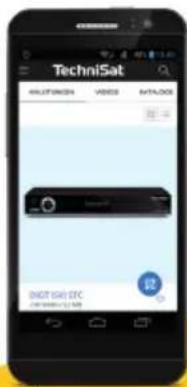
Bedienungs- anleitungen
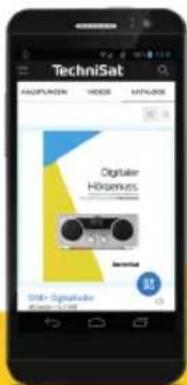
Kataloge/Prospekte
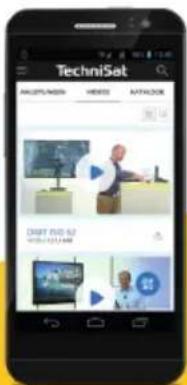
Informative Videos
TechniSat Digital GmbH ist ein Unternehmen der Technicoba Holding GmbH und der LEPPER Stiftung. TechniPark - Julius-Saxler Straße 3 - 54550 Daun/Eife!
TechniSat
202311160RV5
- Rechtliche Hinweise....9
- Geräteübersicht....12
- Inbetriebnahme....14
- TECHNISMART APP 18
- Home-Ansicht....23
- TECHNISMART Komponenten 26
- Sicherheitshinweise
- Zeichen und Symbole
- Allgemeine Symbole:
- Bestimmungsgemäßer Gebrauch
- Die Zielgruppe dieser Bedienungsanleitung
- Sicherer Umgang mit dem Gerät
- WARNUNG!
- Sicherheitshinweise in Verbindung mit Lithium-Ionen Akkus
- ARNUNG!
- Rechtliche Hinweise
- TechniSat Digital GmbH
- Servicehinweise
- Geräteübersicht
- Inbetriebnahme
- Hinweise zum Installationsort der Zentrale und den Komponenten
- Lieferumfang
- Akku installieren
- SIM-Karte installieren (optional)
- Stromversorgung herstellen
- TECHNISMART Zentrale einschalten
- TECHNISMART APP
- TECHNISMART Zentrale hinzufügen
- Home-Ansicht
- Zentrale-Verwalten
- Nutzereinstellungen
- Einstellungen
- Alarm-Modus
- Übersicht der Zentrale
- Widgets
- Ereignis Liste
- Komponenten hinzufügen
- TECHNISMART Komponenten
- Komponenten hinzufügen/einlernen
- Komponenten konfigurieren
- Benutzerverwaltung
- Benutzer hinzufügen/konfigurieren
- Kontakte hinzufügen (SMS-Benachrichtigung)
- Alarm Regeln
- Bereit zum Scharfschalten
- Einschalt und Ausschaltverzögerung
- Entsorgungshinweise
- Alles zu Ihrem TechniSat Produkt in einer App.
Marke : TECHNISAT
Modell : TECHNISMART Startpaket
Kategorie : Alarm