
AL4142 - Nicht kategorisiert IFM - Kostenlose Bedienungsanleitung
Finden Sie kostenlos die Bedienungsanleitung des Geräts AL4142 IFM als PDF.


| Produkttyp | Gateway zwischen digitalen Sensoren und einem übergeordneten Steuerungssystem (ModbusTCP) |
| Hersteller | ifm electronic gmbh |
| Modell | AL4142 |
| Versorgungsspannung | 24 V DC (20...30 V PELV) für US und UA |
| Stromaufnahme maximal | 16 A (USmax bei 30 °C, ohne Daisy Chain) |
| Anzahl digitale Eingänge | 16 (2 pro Port, Typ 2 nach EN 61131-3) |
| Eingangsfilter | Entprellen, Halten, Invertieren; Entprellzeit bis 50 ms, Haltezeit bis 6000 ms |
| Zählermodule | 8 (pro Port) mit Aufwärts-, Abwärts- und Aufwärts-/Abwärtszähler; Zählfrequenz bis 4500 Hz |
| Feldbus | Modbus TCP (Server, independent mode) |
| Ethernet-Anschlüsse | 2 × M12 (XF1, XF2), Switch integriert |
| Prozessanschlüsse | 8 × M12 (X1...X8), max. 3,6 A pro Port |
| Spannungsversorgung | M12 L-codiert (XD1 Power IN, XD2 Power OUT für Daisy Chain) |
| Schutzart | IP65/IP66/IP67 (bei korrekt montierten Steckverbindungen) |
| Umgebungstemperatur | -30...80 °C (Betrieb) |
| LED-Anzeigen | Status (RDY, ERR, RUN), Ethernet (LNK, ACT), Spannungsversorgung (US), Prozessanschlüsse (DI1, DI2) |
| Parametrierung | Über ifm moneo, IoT-Core Visualizer, ModbusTCP oder CODESYS |
| Wartung | Wartungsfrei; Reinigung mit weichem, trockenem Tuch |
| Sicherheit | PELV-Betrieb, Verpolungsschutz, Überspannungsschutz, Cyber-Sicherheitshinweise beachten |
| Firmware-Update | Über IoT-Core Visualizer ( *.bin-Datei) |
| Zubehör | M12-Kabel, Schutzkappen, Montageschrauben M5 |
| Abmessungen (ca.) | Siehe Montagezeichnung in der Anleitung |
| Gewicht | Nicht angegeben; typisch für solche Module ca. 200–500 g |
Häufig gestellte Fragen - AL4142 IFM
Benutzerfragen zu AL4142 IFM
0 Frage zu diesem Gerät. Beantworten Sie die, die Sie kennen, oder stellen Sie Ihre eigene.
Eine neue Frage zu diesem Gerät stellen
Laden Sie die Anleitung für Ihr Nicht kategorisiert kostenlos im PDF-Format! Finden Sie Ihr Handbuch AL4142 - IFM und nehmen Sie Ihr elektronisches Gerät wieder in die Hand. Auf dieser Seite sind alle Dokumente veröffentlicht, die für die Verwendung Ihres Geräts notwendig sind. AL4142 von der Marke IFM.
BEDIENUNGSANLEITUNG AL4142 IFM
1.1 Rechtliche Hinweise 5
1.2 Verwendete Symbole 5
1.3 Warnhinweise 5
1.4 Sicherheitssymbol auf dem Gerät 6
1.5 Änderungshistorie 6
2 Sicherheitshinweise 7
2.1 Cyber-Sicherheit 7
3 Bestimmungsgemäße Verwendung 8
4 Funktion 9
4.1 Optische Signalisierung 9
4.2 Parametrierung 9
4.3 Eingänge.... 9
4.3.1 Sensorversorgung.... 9
4.4 Digitale Eingangsfilter 9
4.4.1 Entprellen 10
4.4.2 Halten 10
4.4.3 Invertieren.... 11
4.4.4 Filterkombination.... 11
4.5 Zähler 11
4.5.1 Zählermodus CTU.... 12
4.5.2 Zählermodus CTD.... 12
4.5.3 Zählermodus CTUD 13
4.5.4 Zählermodus CTDIR.... 13
4.6 Modbus TCP 14
5 Montage 15
5.1 Überblick.... 15
5.2 Gerät montieren 15
6 Elektrischer Anschluss 16
6.1 Überblick.... 16
6.2 Generelle Anschlusshinweise 16
6.2.1 Anschlusstechnik 16
6.3 Ethernet 17
6.4 Prozessanschlüsse 17
6.5 Spannungsversorgung 17
6.5.1 Derating-Verhalten 18
6.5.1.1 Derating ohne Daisy Chain 18
6.5.1.2 Derating mit Daisy Chain.... 19
6.6 Spannungsausgang 20
7 Bedien- und Anzeigeelemente 21
7.1 LEDs....21
7.1.1 Status 21
7.1.2 Ethernet 22
7.1.3 Spannungsversorgung 22
7.1.4 Prozessanschlüsse 22
8 Inbetriebnahme 23
9 Einstellungen 24
9.1 Parametriersoftware 24
9.1.1 Unterstützte Parametriersoftware 24
9.1.2 Verbindung zum Gerät herstellen 24
9.1.3 Feldbusschnittstelle.... 25
9.1.3.1 ModbusTCP-Schnittstelle konfigurieren 25
9.1.3.2 ModbusTCP-spezifische Parameter einstellen 25
9.1.3.3 Verbindungsstatus lesen 26
9.1.4 Prozessanschlüsse 26
9.1.4.1 Eingangsfilter parametrieren 26
9.1.4.2 Anordnung der digitalen Eingänge einstellen 27
9.1.4.3 Zählermodule konfigurieren.... 28
9.1.5 Prozessdaten 29
9.1.5.1 Digitale Eingangsdaten lesen 29
9.1.5.2 Zählerwerte lesen 30
9.1.5.3 Zählermodule steuern 30
9.1.5.4 Zustand- und Diagnoseinformationen lesen 30
9.1.6 Geräteinformationen 31
9.1.6.1 Identifikationsinformationen lesen 31
9.1.7 Gerätekennung 31
9.1.7.1 Anwendungskennung einstellen 31
9.1.8 Gerätesteuerung 32
9.1.8.1 Gerät zurücksetzen.... 32
9.1.8.2 Gerät neu starten 32
9.1.8.3 Firmware-Version lesen 32
9.2 IoT-Core Visualizer 34
9.2.1 IoT-Core Visualizer starten 34
9.2.2 Elemente des IoT Core suchen.... 35
9.2.3.1 ModbusTCP-Schnittstelle konfigurieren 36
9.2.3.2 Anordnung der digitalen Eingänge einstellen 37
9.2.3.3 Eingangsfilter parametrieren 38
9.2.3.4 Zählermodule konfigurieren.... 38
9.2.3.5 Geräteinformationen lesen 39
9.2.3.6 Firmware-Version lesen 40
9.2.3.7 Anwendungskennung einstellen 40
9.2.4 Auf Prozessdaten zugreifen 40
9.2.4.1 Digitale Eingangsdaten lesen 41
9.2.4.2 Zählerwerte lesen 41
9.2.4.3 Zählermodule steuern 42
9.2.4.4 Zustands- und Diagnoseinformationen lesen 42
9.2.5 Firmware aktualisieren 42
9.3 ModbusTCP 44
9.3.1 Gerät in Modbus-TCP-Projekt einbinden.... 44
9.3.1.1 Beispiel: Gerät in ein CODESYS-Projekt einbinden 44
9.3.2 Gerätespezifische Hinweise 45
9.3.2.1 Regeln für den Zugriff auf Modbus-Register 45
9.3.2.2 Unterstützte Function Codes.... 45
9.3.2.3 Exception Codes.... 45
9.3.4 Digitale Eingänge konfigurieren 46
9.3.5 Zählermodule konfigurieren.... 46
9.3.6 Prozessdaten lesen.... 46
9.3.7 Zählermodule steuern 47
9.3.8 Gerät steuern 47
9.3.9 Diagnosedaten lesen 47
9.3.10 Identifikationsinformationen lesen 47
10 Wartung, Instandsetzung und Entsorgung 49
10.1 Reinigung 49
10.2 Firmware aktualisieren 49
11 Anhang 50
11.1 ModbusTCP 50
11.1.1 Register 50
11.1.1.1 Input Data (0 - 34)....50
11.1.1.2 Digital Input Configuration (100 - 163)....52
11.1.1.3 Counter Configuration (200 - 271)....54
11.1.1.4 Counter Control (300 - 355) 56
11.1.1.5 Block Configuration (400 - 408).... 58
11.1.1.6 Byte Swap (500) 60
11.1.1.7 Connection Timeout (510)....61
11.1.1.8 DI Channel Mapping (550) 62
11.1.1.9 System Command (600) 63
11.1.1.10 Diagnostic Data (2000 - 2002) 64
1 Vorbemerkung
Anleitung, technische Daten, Zulassungen und weitere Informationen über den QR-Code auf dem Gerät / auf der Verpackung oder über documentation.ifm.com.
1.1 Rechtliche Hinweise
© Alle Rechte bei ifm electronic gmbh. Vervielfältigung und Verwertung dieser Anleitung, auch auszugsweise, nur mit Zustimmung der ifm electronic gmbh.
Alle verwendeten Produktnamen, Bilder, Unternehmen oder sonstige Marken sind Eigentum der jeweiligen Rechteinhaber.
1.2 Verwendete Symbole
√ Voraussetzung
▶ Handlungsanweisung
Reaktion, Ergebnis
[...] Bezeichnung von Tasten, Schaltflächen oder Anzeigen
→ Querverweis

Wichtiger Hinweis
Fehlfunktionen oder Störungen sind bei Nichtbeachtung möglich

Information
Ergänzender Hinweis
1.3 Warnhinweise
Warnhinweise warnen vor möglichen Personen- und Sachschäden. Dadurch wird der sichere Umgang mit dem Produkt ermöglicht. Warnhinweise sind wie folgt abgestuft:

WARNUNG
Warnung vor schweren Personenschäden
Tödliche und schwere Verletzungen sind möglich, wenn der Warnhinweis nicht beachtet wird.

VORSICHT
Warnung vor leichten bis mittelschweren Personenschäden
▷ Leichte bis mittelschwere Verletzungen sind möglich, wenn der Warnhinweis nicht beachtet wird.
ACHTUNG
Warnung vor Sachschäden
Sachschäden sind möglich, wenn der Warnhinweis nicht beachtet wird.
1.4 Sicherheitssymbol auf dem Gerät

Sicherheitssymbol auf dem Gerät:
Für den sicheren Betrieb des Geräts die Betriebsanleitung beachten.
1.5 Änderungshistorie
| Ausgabe Thema Datum | ||
| 00 Neuerstellung des Dokuments 11 / 2022 | ||
| 01 | Korrigiert: Kapitel DI Channel Mapping (550) ( ☐ 62) | 04 / 2023 |
| 02 | Hinzugefügt: UL-Anwendungen - Derating,Derating-Verhalten ( ☐ 18)Hinzugefügt: UL-Anwendungen – Verkabelung,Anschlusstechnik ( ☐ 16)Hinzugefügt: UL-Anwendungen – Prozessanschlüsse,Prozessanschlüsse ( ☐ 17)Hinzugefügt: UL-Anwendungen – Spannungsausgang,Spannungsausgang ( ☐ 20) | 10 / 2023 |
| 03 • Geändert: | Unterstützte Versorgungsspannungen,Generelle Anschlusshinweise ( ☐ 16)Geändert: Unterstützte Parametriersoftware,Unterstützte Parametriersoftware ( ☐ 24)Geändert: Screenshots IoT-Core Visualizer | 11 / 2024 |
2 Sicherheitshinweise
- Das beschriebene Gerät wird als Teilkomponente in einem System verbaut.
– Die Sicherheit dieses Systems liegt in der Verantwortung des Erstellers.
- Der Systemersteller ist verpflichtet, eine Risikobeurteilung durchzuführen und daraus eine Dokumentation nach den gesetzlichen und normativen Anforderungen für den Betreiber und den Benutzer des Systems zu erstellen und beizulegen. Diese muss alle erforderlichen Informationen und Sicherheitshinweise für den Betreiber, Benutzer und ggf. vom Systemersteller autorisiertes Servicepersonal beinhalten.
- Dieses Dokument vor Inbetriebnahme des Produktes lesen und während der Einsatzdauer aufbewahren.
- Das Produkt muss sich uneingeschränkt für die betreffenden Applikationen und Umgebungsbedingungen eignen.
- Das Produkt nur bestimmungsgemäß verwenden (→ Bestimmungsgemäße Verwendung).
- Die Missachtung von Anwendungshinweisen oder technischen Angaben kann zu Sach- und / oder Personenschäden führen.
- Für Folgen durch Eingriffe in das Produkt oder Fehlgebrauch durch den Betreiber übernimmt der Hersteller keine Haftung und keine Gewährleistung.
- Montage, elektrischer Anschluss, Inbetriebnahme, Bedienung und Wartung des Produktes darf nur ausgebildetes, vom Anlagenbetreiber autorisiertes Fachpersonal durchführen.
- Geräte und Kabel wirksam vor Beschädigung schützen.
- Beschädigte Geräte austauschen, da anderenfalls die technischen Daten und die Sicherheit beeinträchtigt werden.
- Mitgeltende Dokumente beachten.
2.1 Cyber-Sicherheit
ACHTUNG
Betrieb des Geräts in ungeschützter Netzwerkumgebung
▷ Unzulässiger Lese- oder Schreibzugriff auf Daten möglich.
▷ Unzulässige Beeinflussung der Gerätefunktion möglich.
▶ Zugriffsmöglichkeiten auf das Gerät prüfen und einschränken.
3 Bestimmungsgemäße Verwendung
Das Gerät darf für folgende Zwecke eingesetzt werden:
- Gateway zwischen digitalen Sensoren und einem übergeordneten Steuerungssystem
Das Gerät ist für den schaltschranklosen Einsatz im Anlagenbau konzipiert.
4 Funktion
4.1 Optische Signalisierung
Das Gerät bietet folgende optische Anzeigen:
- Status- und Fehleranzeige des ModbusTCP-Gateways und des Systems
- Status- und Aktivitätsanzeige der Ethernet-Verbindungen
• Status der Spannungsversorgung US - Status- und Fehleranzeige der Sensor-Ports
4.2 Parametrierung
Das Gerät kann über folgende Optionen parametriert werden:
- Parametriersoftware
- ifm moneo OS + ifm moneo|configure
- ifm moneo|configure free
- ifm IoT Core
- IoT-Core Visualizer
- ModbusTCP
- Projektierungssoftware
4.3 Eingänge
Die Ports X1...X8 verfügen über jeweils 2 digitale Eingänge (Typ 2 nach EN 61131-3).
Die digitalen Eingänge liegen jeweils an den Pins 2 und 4 der Ports an.
4.3.1 Sensorversorgung
Das Gerät bietet insgesamt 8 Sensorversorgungen (1 Sensorversorgung pro Port).
4.4 Digitale Eingangsfilter
Das Gerät bietet eine Vorverarbeitung der digitalen Eingangssignale an den Ports X1...X8. Das Ergebnis der Filterung wird als Prozesswert und als Eingangssignal für ein Zählermodul weitergeleitet.
Die folgenden Filter können in der angegebenen Reihenfolge auf die digitalen Eingangssignale angewendet werden.
- Entprellen
- Halten
- Invertieren

flowchart
graph LR
    A["Digitaleingang"] --> B["Entprellen"]
    B --> C["Halten"]
    C --> D["Invertieren"]
    D --> E["Zählereingang"]
    D --> F["Prozessdaten"]
    style A fill:#f9f,stroke:#333
    style B fill:#ccf,stroke:#333
    style C fill:#cfc,stroke:#333
    style D fill:#fcc,stroke:#333
    style E fill:#ffc,stroke:#333
    style F fill:#fcc,stroke:#333
    subgraph Filtermodul
        B
        C
        D
    end
Die einzelnen Filter können separat parametriert werden.
• Maximale Eingangsfrequenz: 4500 Hz
- Minimale erkennbare positive Impulsbreite: 0,115 ms (+ positive Flanke)
- Minimale erkennbare negative Impulsbreite: 0,115 ms (+ negative Flanke)
4.4.1 Entprellen
Der Filter entfernt Störsignale. Der Filter schaltet die Eingangssignale mit einer Verzögerung (Entprellzeit) auf den Filterausgang. Alle Signale, die kürzer sind als die eingestellte Entprellzeit, ignoriert der Filter.
Zeitdiagramm Entprellfilter:
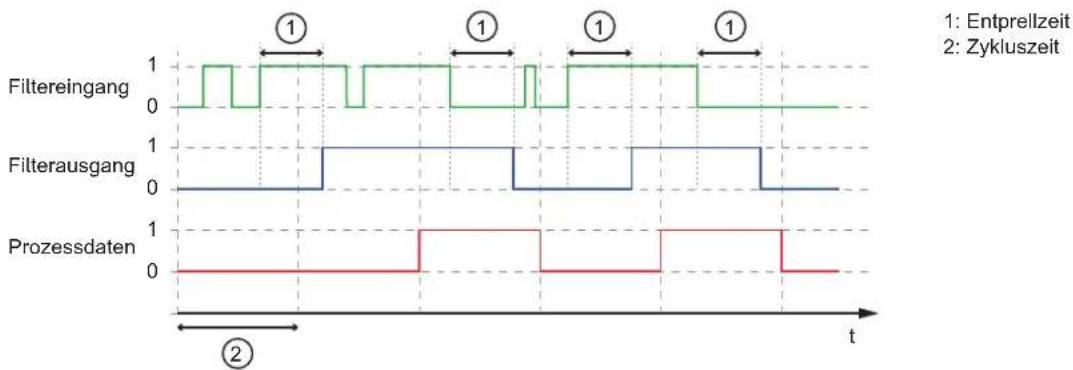
line
| Time | Filtereingang | Filterausgang | Prozessdaten | |------|---------------|---------------|--------------| | 0 | 1 | 0 | 0 | | 1 | 0 | 1 | 0 | | 2 | 1 | 0 | 1 | | 3 | 0 | 1 | 0 | | 4 | 1 | 0 | 1 | | 5 | 0 | 1 | 0 | | 6 | 1 | 0 | 1 | | 7 | 0 | 1 | 0 | | 8 | 1 | 0 | 1 | | 9 | 0 | 1 | 0 | | 10 | 1 | 0 | 1 | | 11 | 0 | 1 | 0 | | 12 | 1 | 0 | 1 | | 13 | 0 | 1 | 0 | | 14 | 1 | 0 | 1 | | 15 | 0 | 1 | 0 | | 16 | 1 | 0 | 1 | | 17 | 0 | 1 | 0 | | 18 | 1 | 0 | 1 | | 19 | 0 | 1 | 0 | | 20 | 1 | 0 | 1 | | 21 | 0 | 1 | 0 | | 22 | 1 | 0 | 1 | | 23 | 0 | 1 | 0 | | 24 | 1 | 0 | 1 | | 25 | 0 | 1 | 0 | | 26 | 1 | 0 | 1 | | 27 | 0 | 1 | 0 | | 28 | 1 | 0 | 1 | | 29 | 0 | 1 | 0 | | 30 | 1 | 0 | 1 | | 31 | 0 | 1 | 0 | | | | | | | | | | | | | | | | | | | | | | | | | | | | | | | | | | | | | | | | | | | | | | | | | | | | | | | | | | | | | | | | | |4.4.2 Halten
Der Filter verlängert kurze Eingangsimpulse. Pegelwechsel, die während einer Halteperiode auftreten, werden ignoriert. Der Filter wird über folgende Parameter konfiguriert:
- Haltezeit: Impulsdauer, auf die kurze Impulse verlängert werden sollen. Impulse, die länger als die Haltezeit anliegen, werden nicht verlängert.
- Haltepegel: Signalpegel, der verlängert werden soll (HIGH oder LOW)
Zeitdiagramm Haltefilter (Status HIGH):
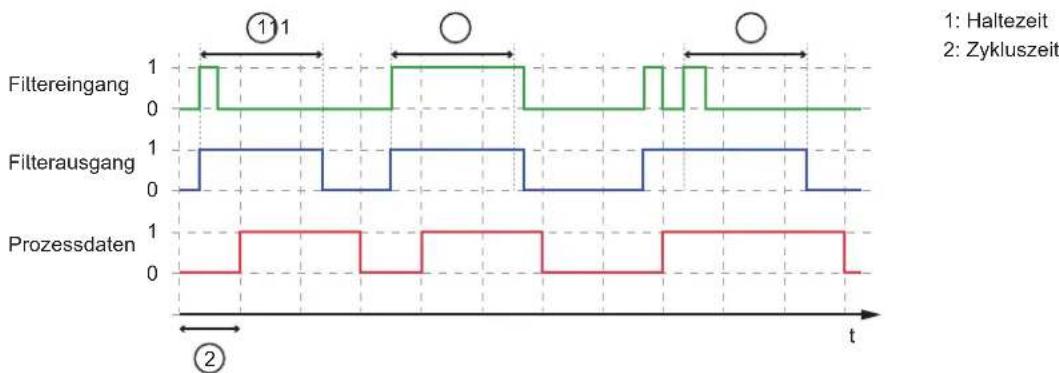
line
| Signal | Value | |-----------------|-------| | Filtereingang | 1 | | Filterausgang | 1 | | Prozessdaten | 1 |Zeitdiagramm Haltefilter (Status LOW):
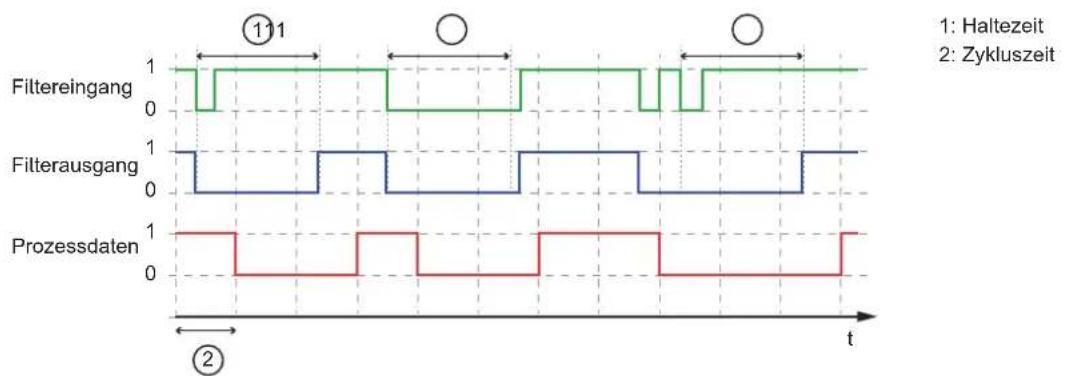
line
| Signal | Time Segment | Value | |-----------------|--------------|-------| | Filtereingang | 1 | 1 | | Filtereingang | 2 | 0 | | Filterausgang | 1 | 1 | | Filterausgang | 2 | 0 | | Prozessdaten | 1 | 1 | | Prozessdaten | 2 | 0 |4.4.3 Invertieren
Der Filter invertiert Signale.
4.4.4 Filterkombination
Die Filter können miteinander kombiniert werden.
Beispiel: Alle 3 Filter sind aktiviert
Zeitdiagramm:
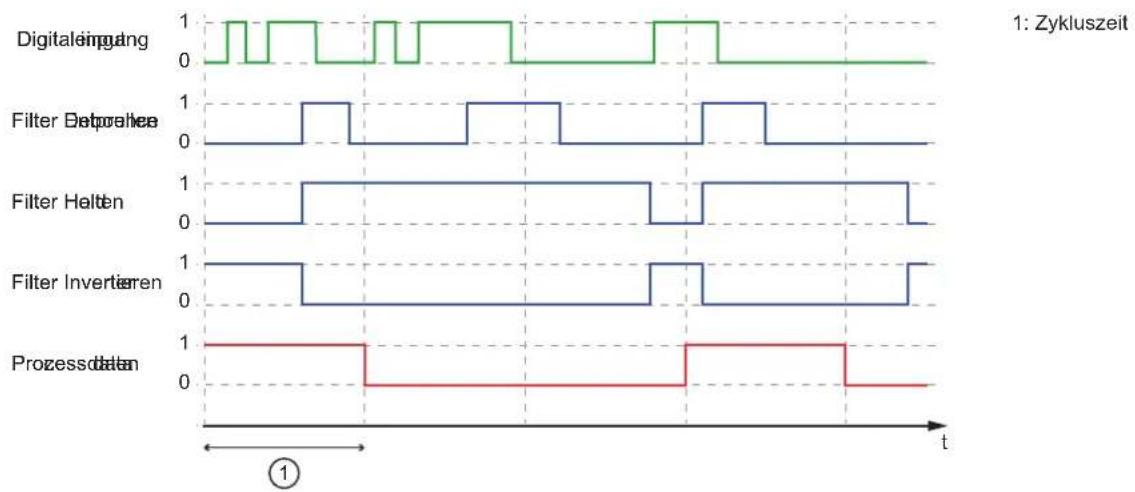
line
| Signal Type | Time Segment | Value | |-----------------------|--------------|-------| | Digitaleimgang | 1 | 1 | | Digitaleimgang | 2 | 0 | | Digitaleimgang | 3 | 1 | | Digitaleimgang | 4 | 0 | | Digitaleimgang | 5 | 1 | | Filter Betaine | 1 | 1 | | Filter Betaine | 2 | 0 | | Filter Betaine | 3 | 1 | | Filter Betaine | 4 | 0 | | Filter Betaine | 5 | 1 | | Filter Helten | 1 | 1 | | Filter Helten | 2 | 0 | | Filter Helten | 3 | 1 | | Filter Helten | 4 | 0 | | Filter Helten | 5 | 1 | | Filter Inverteren | 1 | 1 | | Filter Inverteren | 2 | 0 | | Filter Inverteren | 3 | 1 | | Filter Inverteren | 4 | 0 | | Filter Inverteren | 5 | 1 | | Prozessdaten | 1 | 1 | | Prozessdaten | 2 | 0 | | Prozessdaten | 3 | 1 | | Prozessdaten | 4 | 0 | | Prozessdaten | 5 | 1 |4.5 Zähler
Das Gerät verfügt pro Port über ein Zählermodul.
Ein Zählermodul besteht aus 2 separaten Zählern:
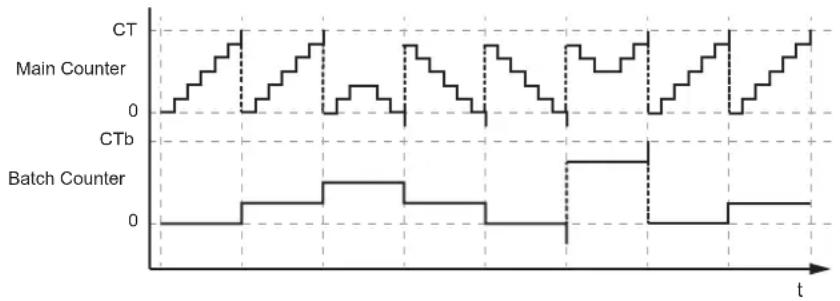
- Main Counter: Der Main Counter zählt die steigenden Flanken der gefilterten digitalen Eingangssignale. Der Main Counter besitzt einen Wertebereich, der durch einen Schwellenwert definiert ist. Wird der Wertebereich des Main Counters überschritten bzw. unterschritten, wird ein Überlaufsignal bzw. ein Unterlaufsignal an den Batch Counter gesendet.
- Batch Counter: Der Batch Counter zählt die Überlaufsignale bzw. Unterlaufsignale des Main Counters.
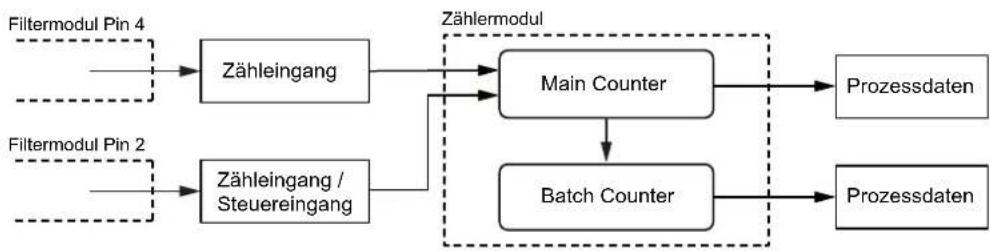
flowchart
graph TD
    A["Filtermodul Pin 4"] --> B["Zähleingang"]
    C["Filtermodul Pin 2"] --> D["Zähleingang / Steuereingang"]
    B --> E["Main Counter"]
    D --> E
    E --> F["Prozessdaten"]
    E --> G["Batch Counter"]
    G --> H["Prozessdaten"]
    style A fill:#f9f,stroke:#333
    style C fill:#f9f,stroke:#333
    style B fill:#ccf,stroke:#333
    style D fill:#ccf,stroke:#333
    style E fill:#cfc,stroke:#333
    style F fill:#fcc,stroke:#333
    style G fill:#fcc,stroke:#333
    style H fill:#fcc,stroke:#333
Ein Zählermodul kann in unterschiedlichen Betriebsmodi betrieben werden. Folgende Betriebsmodi sind verfügbar.
Maximale Zählfrequenz: 4500 Hz
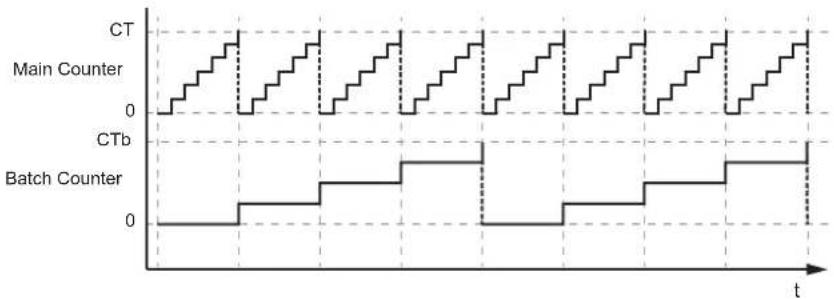
4.5.1 Zählermodus CTU
Im Modus CTU (Count Up) arbeitet das Zählermodul als Aufwärtszähler mit Überlauferkennung und Überlaufzähler.
Verhalten:
- Der Initialwert des Main Counters ist m = 0 . Der Initialwert des Batch Counters ist b = 0 . Der Main Counter hat einen Schwellenwert CT. Der Batch Counter hat einen Schwellenwert CTb.
- Wenn das Zählermodul an Pin 4 des Ports eine positive Flanke erkennt, wird der Wert des Main Counters inkrementiert (m = m+1).
- Wenn der Main Counter den Schwellenwert CT erreicht (m = CT), wird der Zählerwert zurückgesetzt (m = 0). Durch die Überlauferkennung wird der Wert des Batch Counters inkrementiert (b = b+1).
- Wenn der Batch Counter den Schwellenwert CTb erreicht (b = CTb), wird der Zählerwert zurückgesetzt (b = 0).
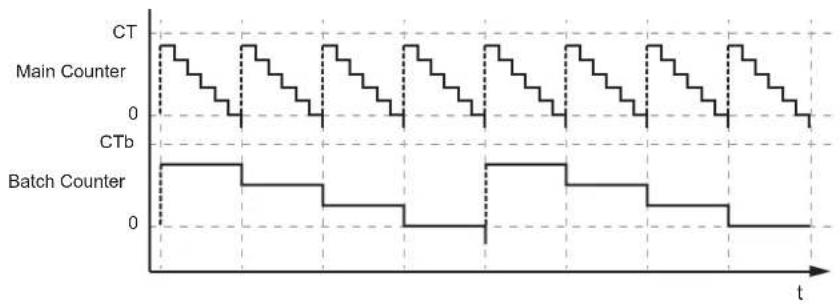
Im Modus CTD (Count Down) arbeitet das Zählermodul als Abwärtszähler mit Unterlauferkennung und Unterlaufzählung.
Verhalten:
- Der Initialwert des Main Counters ist m = 0 . Der Initialwert des Batch Counters ist b = 0 . Der Main Counter hat einen Schwellenwert CT. Der Batch Counter hat einen Schwellenwert CTb.
- Bei der ersten Erkennung einer positiven Flanke an Pin 4 wird der Wert des Main Counters auf den Schwellenwert CT-1 gesetzt (m = CT-1). Gleichzeitig wird der Wert des Batch Counters auf den Schwellenwert CTb-1 gesetzt (b = CTb-1).
- Wenn das Zählermodul an Pin 4 des Ports eine positive Flanke erkennt, wird der Wert des Main Counters dekrementiert (m = m-1).
- Wenn der Main Counter den Wert 0 unterschreitet, wird der Zählerwert auf den Schwellenwert zurückgesetzt (m = CT-1). Durch die Unterlauferkennung wird der Wert des Batch Counters dekrementiert (b = b-1).
- Wenn der Batch Counter den Wert 0 unterschreitet, wird der Zählerwert auf den Schwellenwert zurückgesetzt (b = CTb-1).
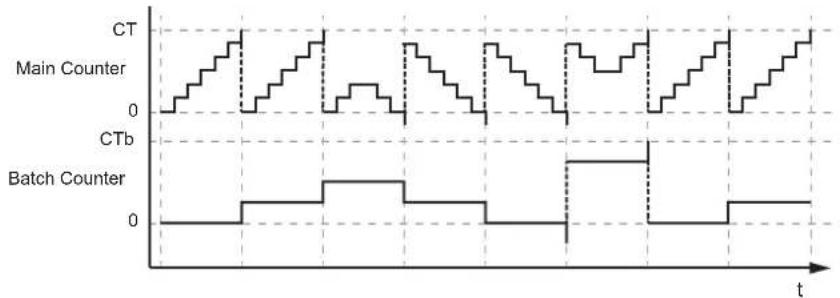
Im Modus CTUD (Count Up Down) arbeitet das Zählermodul gleichzeitig als Aufwärts- und Abwärtszähler mit Überlauf- und Unterlauferkennung.
Verhalten:
- Der Initialwert des Main Counters ist m = 0 . Der Initialwert des Batch Counters ist b = 0 . Der Main Counter hat einen Schwellenwert CT. Der Batch Counter hat einen Schwellenwert CTb.
- Wenn das Zählermodul an Pin 4 des Ports eine positive Flanke erkennt, wird der Wert des Main Counters inkrementiert (m = m+1).
- Wenn das Zählermodul an Pin 2 des Ports eine positive Flanke erkennt, wird der Wert des Main Counters dekrementiert (m = m-1).
- Wenn das Zählermodul gleichzeitig eine positive Flanke an Pin 4 und Pin 2 des Ports erkennt, dann bleibt der Zählerwert des Main Counters unverändert.
- Wenn der Main Counter den Schwellenwert CT erreicht (m = CT), wird der Zählerwert zurückgesetzt (m = 0). Durch die Überlauferkennung wird der Wert des Batch Counters inkrementiert (b = b+1).
- Wenn der Main Counter den Wert 0 unterschreitet, wird der Zählerwert auf den Schwellenwert zurückgesetzt (m = CT-1). Durch die Unterlauferkennung wird der Wert des Batch Counters dekrementiert (b = b-1).
- Wenn der Batch Counter den Schwellenwert CTb erreicht (b = CTb), wird der Zählerwert zurückgesetzt (b = 0).
- Wenn der Batch Counter den Wert 0 unterschreitet, wird der Zählerwert auf den Schwellenwert zurückgesetzt (b = CTb-1).
Im Modus CTDIR (Count Direction) arbeitet das Zählermodul wahlweise als Aufwärtszähler mit Überlauferkennung oder als Abwärtszähler mit Unterlauferkennung. Die Zählrichtung kann eingestellt werden.
Verhalten:
- Der Initialwert des Main Counters ist m = 0 . Der Initialwert des Batch Counters ist b = 0 . Der Main Counter hat einen Schwellenwert CT. Der Batch Counter hat einen Schwellenwert CTb.
• Die Zählrichtung kann der Anwender bestimmen. Initial arbeitet das Zählermodul als Aufwärtszähler mit Überlauferkennung. - Wenn das Zählermodul an Pin 4 des Ports eine positive Flanke erkennt und die Zählrichtung des Ports auf „Aufwärts“ eingestellt ist, wird der Wert des Main Counters inkrementiert (m = m+1).
- Wenn der Main Counter den Schwellenwert CT erreicht (m = CT), wird der Zählerwert zurückgesetzt (m = 0). Durch die Überlauferkennung wird der Wert des Batch Counters inkrementiert (b = b+1).
- Wenn der Batch Counter den Schwellenwert CTb erreicht (b = CTb), wird der Zählerwert zurückgesetzt (b = 0).
- Wenn das Zählermodul an Pin 4 des Ports eine positive Flanke erkennt und die Zählrichtung an Pin 2 des Ports auf „Abwärts“ eingestellt ist, wird der Wert des Main Counters dekrementiert (m = m-1).
- Wenn der Main Counter den Wert 0 unterschreitet, wird der Zählerwert auf den Schwellenwert zurückgesetzt (m = CT-1). Durch die Unterlauferkennung wird der Wert des Batch Counters dekrementiert (b = b-1).
- Wenn der Batch Counter den Wert 0 unterschreitet, wird der Zählerwert auf den Schwellenwert zurückgesetzt (b = CTb-1).
Das Gerät bietet folgende Modbus-TCP-Funktionen:
- Geräteprofil: Modbus TCP Server (Message mode)
- 2-Port Switch für Zugriff auf Modbus-TCP-Schnittstelle (XF1 / XF2)
5 Montage
5.1 Überblick
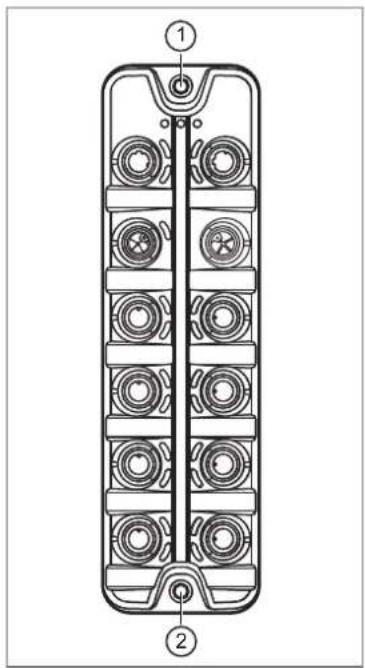
1: Obere Befestigungslasche
2: Untere Befestigungslasche
5.2 Gerät montieren

Anlage vor Montage spannungsfrei schalten.
Zur Montage eine plane Montageoberfläche verwenden.
Maximales Anzugsdrehmoment beachten.
Gerät auf der Montageoberfläche mit 2 Montageschrauben und Unterlegscheiben Größe M5 befestigen (Anzugsdrehmoment: 1,8 Nm).
6 Elektrischer Anschluss
6.1 Überblick
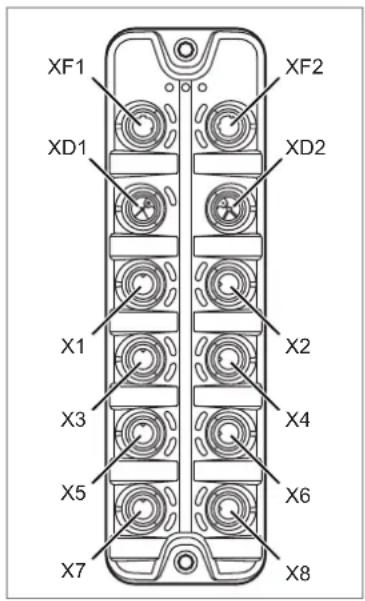
XF1: Ethernet 1 (ModbusTCP)
XF2: Ethernet 2 (ModbusTCP)
XD1: Power IN
XD2: Power Out
X1: Prozessanschluss 1 (Sensor)
X2: Prozessanschluss 2 (Sensor)
X3: Prozessanschluss 3 (Sensor)
X4: Prozessanschluss 4 (Sensor)
X5: Prozessanschluss 5 (Sensor)
X6: Prozessanschluss 6 (Sensor)
X7: Prozessanschluss 7 (Sensor)
X8: Prozessanschluss 8 (Sensor)
6.2 Generelle Anschlusshinweise
Das Gerät darf nur von einer Elektrofachkraft installiert werden.
▶ Nationale und internationale Vorschriften zur Errichtung elektrotechnischer Anlagen befolgen.
Das Gerät ist nur für den Betrieb an PELV-Spannungen geeignet.
Das Gerät enthält Bauelemente, die durch elektrostatische Entladung (ESD) beschädigt oder zerstört werden können.
Notwendige Sicherheitsmaßnahmen gegen elektrostatische Entladung beachten!
Die Stromkreise sind untereinander und zu berührbaren Oberflächen des Geräts isoliert mit Basisisolierung nach EN 61010-1.
Die Kommunikationsschnittstellen sind untereinander und zu berührbaren Oberflächen des Geräts isoliert mit Basisisolierung nach EN 61010-1.
6.2.1 Anschlusstechnik
Die Gewindeanschlüsse im Gerät entsprechen dem M12-Standard. Für die Einhaltung der spezifizierten Schutzart dürfen nur Kabel verwendet werden, die diesem Standard entsprechen. Bei selbst konfektionierten Kabeln ist der Systemersteller für die Schutzart verantwortlich.
▶ Steckverbindungen mit vergoldeten Kontakten verwenden.
▶ Steckverbindungen bei der Montage senkrecht aufsetzen, damit die Überwurfmutter nicht das Gewinde beschädigt.
Codierung der Steckverbindungen bei der Montage beachten.
Nicht belegte Anschlüsse mit Schutzkappen verschließen. Drehmoment: 1,3 ± 0,1 Nm
Für UL-Anwendungen:
Für den Anschluss des Geräts und der Sensoren nur UL-zertifizierte Kabel der Kategorie CYJV oder PVVA mit einer Mindesttemperatur von 80 °C verwenden (75 °C bei einer maximalen Umgebungstemperatur von 40 °C).
6.3 Ethernet
Über die Ethernet-Ports XF1 / XF2 wird das Gerät mit dem ModbusTCP-Netzwerk verbunden (z. B. ModbusTCP-Steuerung, zusätzliches ModbusTCP-Gerät). Zusätzlich kann das Gerät über die Ethernet-Ports mit einem IT-Netzwerk verbunden werden. Über das IT-Netzwerk kann der Anwender auf Funktionen des ifm IoT Core zugreifen (Parametriersoftware, IoT-Core Visualizer).
Anschlussbelegung:

1: DATA TX +
2: DATA RX +
3: DATA TX -
4: DATA RX -
5: n.c.
Das Gerät über einen freien Ethernet-Port mit dem ModbusTCP-Netzwerk verbinden.
▶ Optional: Das Gerät über einen freien Ethernet-Port mit dem IT-Netzwerk verbinden.
Für den Anschluss eine M12-Steckverbindung verwenden (min. Schutzart: IP65 / IP66 / IP67).
▶ Kabelstecker mit 1,3 ± 0,1 Nm verschrauben.
6.4 Prozessanschlüsse
Über die Ports X1...X8 werden die Sensoren mit dem Gerät verbunden.
Maximale Strombelastbarkeit der Ports: 3,6 A (für UL-Anwendungen: 3,2 A).
Die Ports verfügen über Kurzschluss- / Überlasterkennung.
▶ Die Sensoren an die Ports X1...X8 anschließen.
Für den Anschluss M12-Steckverbindungen verwenden (min. Schutzart: IP65 / IP66 / IP67; max. Kabellänge: 30 m).
▶ Kabelstecker mit 1,3 ± 0,1 Nm verschrauben.
Anschlussbelegung:

6.5 Spannungsversorgung
Über den Port Power IN wird das Gerät an die Versorgungsspannung US angeschlossen.
Die Versorgungsspannung US versorgt das Gerät und die an den Ports X1...X8 angeschlossenen Sensoren.
Optional kann dem Gerät über den Port Power IN eine zusätzliche Versorgungsspannung UA zugeführt werden. UA wird zu Port Power OUT durchgeschleift. UA dient ausschließlich der Versorgung zusätzlicher Geräte über den Port Power OUT (Daisy Chain).
Der Port XD1 verfügt über einen Überspannungsschutz (US).
Der Port XD1 verfügt über einen Verpolungsschutz (US).
Der Port XD1 verfügt über einen Kreuzverpolungsschutz (US, UA).

VORSICHT
Überschreitung der maximalen Eingangsstromstärke von 16 A
▷ Brandgefahr
J und I _A der Versorgungsspannungen US und UA unter Berücksichtigung des Derating-Verhaltens des Geräts entsprechend dimensionieren: Derating-Verhalten (→ 18)
Anschlussbelegung:

1: L+ (US)
2: L-(UA)
3: L- (US)
4: L + (UA)
5: FE
▶ Anlage spannungsfrei schalten.
Das Gerät über Port XD1 anschließen an Versorgungsspannung US mit 24 V DC (20...30 V PELV).
▶ Optional: Das Gerät über Port XD1 anschließen an Versorgungsspannung UA mit 24 V DC (20...30 V PELV).
Für den Anschluss eine L-codierte M12-Steckverbindung verwenden (min. Schutzart: IP65 / IP66 / IP67).
Kabelbuchsen nach den Drehmoment-Angaben des Kabelherstellers verschrauben. Maximal zulässiges Drehmoment: 0,8 Nm
6.5.1 Derating-Verhalten
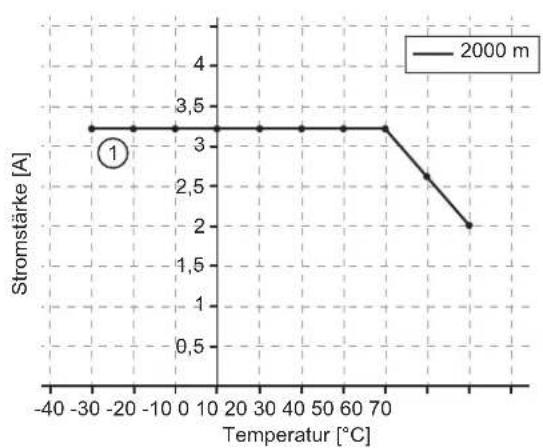
Die an den Ports X1...X8 verfügbare Stromstärke I_US und am Port XD2 verfügbaren Stromstärken I_US-daisy-chain und I_UA-daisy-chain sind abhängig von der Umgebungstemperatur des Geräts.
6.5.1.1 Derating ohne Daisy Chain
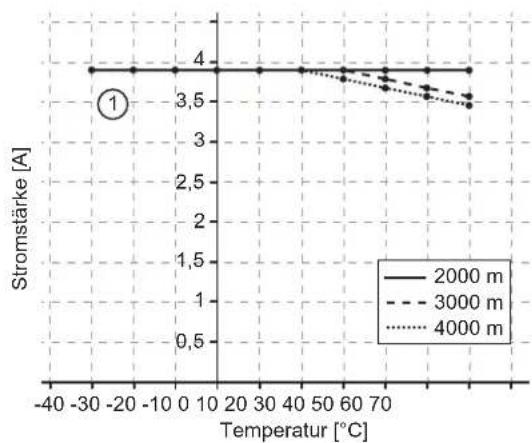
Beispiel: Derating (2000 m)
| Temperatur I | UA-daisy-chain (XD2) I | USmax (XD1) I | US (X1...X8) I | US-daisy-chain (XD2) |
| 30°C 16 A 15,9 A 3,9 A 12 A | ||||
| 30°C | 0 A 15,9 A | |||
| 30°C | 1,8 A 14,1 A | |||
| 60°C 8 A | 8 A | 2 A | 6 A | |
| 60°C | 0 A | 8 A | ||
| 60°C | 1 A | 7 A |
Erklärung: Der Strom I_USmax an Port XD1 ergibt sich aus der Summe der entnommenen Ströme I_US an den Ports X1...X8 und dem an Port XD2 entnommenen Strom I_US-daisy-chain für die Versorgung weiterer Geräte.
Formel: I_USmax (XD1) = I_US (X1...X8) + I_US-daisy-chain (XD2)
Je weniger Strom an den Ports X1...X8 entnommen wird, desto mehr Strom steht für die Versorgung weiterer Geräte per Daisy-Chain über Port XD2 zur Verfügung.
Für UL-Anwendungen:
6.6 Spannungsausgang
Über den Port Power OUT kann ein zusätzliches Gerät versorgt werden (Daisy Chain). Die Versorgungsspannungen US und UA werden von Port XD1 nach Port XD2 durchgeschleift.
Max. Stromstärke von US: 15,9 A (für UL-Anwendungen: 10,8 A)
Max. Stromstärke von UA: 16 A (für UL-Anwendungen: 14 A)
Anschlussbelegung:
▶ Optional: Zusätzliches Gerät an Port XD2 anschließen.
Für den Anschluss eine L-codierte M12-Steckverbindung verwenden (min. Schutzart: IP65 / IP66 / IP67).
Kabelstecker mit 1,3 ± 0,1 Nm verschrauben.
Derating-Verhalten des Geräts beachten (→ Derating-Verhalten ☐ 18)!
7 Bedien- und Anzeigeelemente
7.1 LEDs
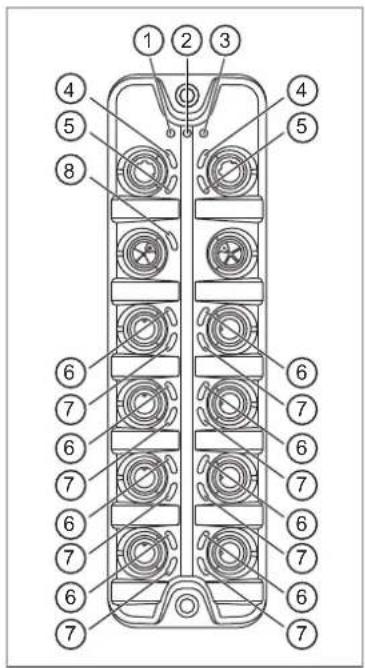
1: Status: RDY
2: Status: ERR
3: Status: RUN
4: Modbus TCP: LNK
5: Modbus TCP: ACT
6: Prozessanschluss: DI1
7: Prozessanschluss: D12
8: Spannungsversorgung: US
7.1.1 Status
| LED Beschreibung Farbe Zustand Beschreibung | ||||
| RDY Gateway-Status - aus nicht aktiv oder startet neu | ||||
| grün blinkt | 3 s (1 Hz) DCP-Signaft | sierungsdienst über Feldbus eingeleitet | ||
| blinkt (5 Hz) Fehler | ||||
| blinkt (200 ms ein, 800 ms aus) | Firmware-Update läuft | |||
| ein OK | ||||
| rot | ein Fehler beim Firmware | are-Update (z. B. Firmware in-kompatibel) | ||
| ERR Fehleranzeige - aus | kein Fehler | |||
| rot | blinkt (10 Hz) | Boot-Fehler | ||
| blinkt (200 ms ein, 200 ms aus, 200 ms ein, 1000 ms aus) | Watchdog-Fehler (Modbus TCP oder Prozessdaten) | |||
| blinkt (200 ms ein, 1000 ms aus) | Lokaler Fehler | |||
| blinkt (2,5 Hz) | Ungültige Konfiguration | |||
| ein Kommunikationsfehler | ||||
| RUN | Zustand Modbus TCP (Zu-standmaschine) | - aus Nicht bereit | ||
| grün blinkt | (1 Hz) Bereit, aber noch nicht konfiguriert | |||
| blinkt (5 Hz) Auf Verbindung wartend | ||||
| ein Verbindung hergestellt | ||||
7.1.2 Ethernet
| LED Beschreibung Farbe Zustand | Beschreibung | |
| LNK Status der Verbindung - aus keine Ethernet-Verbindung | ||
| grün ein Ethernet-Verbindung hergestellt | ||
| ACT Status der Datenübertragung | - aus keine Datenübertragung | |
| gelb blinkt Datenübertragung |
7.1.3 Spannungsversorgung
| LED Beschreibung Farbe Zustand | Beschreibung | ||
| US Status | Spannungsversorgung US | - aus keine Versorgungsspannung | anliegend oder anliegende Versorgungsspannung zu niedrig (<4,5 V) |
| grün ein Versorgungsspannung liegt an | |||
| rot ein Unterspannung / Überspannung / Kurzschluss an Sensorversorgung | |||
7.1.4 Prozessanschlüsse
| LED Beschreibung Farbe Zustand | Beschreibung | |||
| DI1 Signal | pegel Digitaler Ein-gang (Pin 4) | gelb aus | Digitaler Eingang - Pin 4 | LOW |
| ein Digitaler Eingang - | Pin 4: HIGH | |||
| DI2 Signal | pegel Digitaler Ein-gang (Pin 2) | gelb aus | Digitaler Eingang - Pin 2 | LOW |
| ein Digitaler Eingang - | Pin 2: HIGH | |||
8 Inbetriebnahme
▶ Gerät ordnungsgemäß montieren.
Gerät ordnungsgemäß elektrisch anschließen.
Nach dem Anschluss an die Versorgungsspannung startet das Gerät.
▷ Die LEDs zeigen Status und Fehlerzustände.
Das Gerät ist betriebsbereit.
Das Gerät kann konfiguriert werden.
9 Einstellungen
9.1 Parametriersoftware
9.1.1 Unterstützte Parametriersoftware
Unterstützte Parametrieroptionen:
- ifm moneo|IloT Core On-Premises (Art.-Nr. QM9112)
- ifm moneo|IloT Core Cloud (Art.-Nr. QCM100)
- ifm moneo|configure free

Für die korrekte Installation: Installationsanleitung ifm moneo beachten.
▶ Die gewünschte Parametriersoftware installieren.
▶ Die für den Betrieb notwendigen Lizenzen aktivieren.
Die installierte Software kann für die Parametrierung des Geräts genutzt werden.
9.1.2 Verbindung zum Gerät herstellen
Voraussetzungen:
√ Parametriersoftware ist korrekt auf Laptop / PC installiert.
√ Laptop / PC ist mit einem freien Ethernet-Port des Geräts verbunden.
▶ Parametriersoftware starten.
▶ Netzwerk nach Geräten scannen.
▷ Parametriersoftware erkennt das Gerät.
▶ Optional: Feldbus-Schnittstelle konfigurieren
▶ Verbindung zu Gerät herstellen.
Parametriersoftware kann auf die Parameter des Geräts zugreifen.
9.1.3 Feldbusschnittstelle
Das Menü [fieldbus] bietet Zugriff auf die Konfiguration der Feldbusschnittstelle.

Die Feldbusschnittstelle kann nur über die Feldbus-Projektierungssoftware konfiguriert werden.
9.1.3.1 ModbusTCP-Schnittstelle konfigurieren
Für die Kommunikation mit dem ModbusTCP-Netzwerk muss die ModbusTCP-Schnittstelle des Geräts konfiguriert werden.
Verfügbare Parameter:
| Name Beschreibung Wertebereich Zugriff | |||
| [dhcp] Status des DHCP-Clients des Geräts • Static IP: IP-Parameter werden vom Anwender eingestellt• DHCP: IP-Parameter werden von einem DHCP-Server im Netzwerk eingestellt (Default)• BOOTP: IP-Parameter werden über Bootstrap Protocol eingestellt | rw ^1 | ||
| [ipaddress] IP-Adresse der ModbusTCP-Schnittstelle | z. B. 192.100.0.10• 192.168.1.250 (Default) | rw ^1 | |
| [subnetmask] Subnetzmaske des Netzwerksegments | z. B. 255.255.255.0• 255.255.255.0 (Default) | rw ^1 | |
| [ipdefaultgateway] IP-Adresse des Netzwerk-Gateways z. B. 192.100.0.1• 0.0.0.0 (Default) | rw ^1 | ||
| [macaddress] MAC-Adresse der Ethernet-Schnittstelle | z. B. 00:02:01:0E:10:7F ro | ^2 | |
| [hostname] Name des Geräts in ModbusTCP-Netzwerk | z. B. al4x4x ro | ^2 |
^1 lesen und schreiben
^2 nur lesen
Um die ModbusTCP-Schnittstelle zu konfigurieren:
Voraussetzungen:
√ Parametriersoftware ist gestartet.
√ Verbindung zum Gerät ist hergestellt.
▶ Menü [fieldbussetup] > [network] wählen.
▷ Menüseite zeigt aktuelle Einstellungen.
▶ IP-Parameter der Schnittstelle einstellen.
▶ Geänderte Werte auf das Gerät schreiben.
▶ Gerät neu starten.
ModbusTCP-Schnittstelle ist konfiguriert
9.1.3.2 ModbusTCP-spezifische Parameter einstellen

Änderungen des Parameters [byteswap] werden erst wirksam nach einem Neustart des Geräts.
Verfügbare Parameter:
| Name Beschreibung Wertebereich Zugriff | ||
| [connectiontimeout] Timeout für Unterbrechung der Feldbus-Verbindung einstellen (Wert in Millisekunden) | 20: 20 ms30000: 30000 ms (Default)60000: 60000 ms | rw^1 |
| [byteswap] Anordnung der Bytes in Daten-WORD | 0: Big-Endian (Default)65535: Little-Endian | rw^1 |
^1 lesen und schreiben
Um die ModbusTCP-spezifischen Parameter einzustellen:
Voraussetzungen:
√ Parametriersoftware ist gestartet.
√ Verbindung zum Gerät ist hergestellt (Online).
▶ Menü [fieldbus] > [configuration] wählen.
▷ Menüseite zeigt aktuelle Einstellungen.
ModbusTCP-spezifische Parameter einstellen.
▶ Geänderte Werte auf das Gerät schreiben.
ModbusTCP-spezifische Parameter sind eingestellt.
9.1.3.3 Verbindungsstatus lesen
Verfügbare Informationen:
| Name Beschreibung Wertebereich Zugriff | ||
| [connectionstatus] Status der ModbusTCP-Verbindung • Disconnected: | nicht verbunden• Connected: verbunden | ro ^1 |
| [disconnectioncounter] Zähler für Verbindungsunterbrechungen | • 0: keine Unterbrechung...• 65535: 65535 Unterbrechungen | ro ^1 |
| [fieldbusfirmware] Firmware-Version des ModbusTCP-Stacks | z. B. 5.4.0.3 (ModbusTCP Server) | ro ^1 |
^1 nur lesen
Voraussetzungen:
√ Parametriersoftware ist gestartet.
√ Detailansicht des Geräts ist aktiv.
▶ Menü [fieldbussetup] wählen.
▷ Menüseite zeigt Status der ModbusTCP-Verbindung.
9.1.4 Prozessanschlüsse
Das Menü [io] bieten Zugriff auf die Parameter der Prozessanschlüsse.
9.1.4.1 Eingangsfilter parametrieren

▶ Hinweise zu Eingangsfiltern beachten: Digitale Eingangsfilter ( ☐ 9)
Verfügbare Parameter:
| Name Beschreibung Wertebereich Zugriff | ||
| [debounce_time] Entprellzeit (= Wert * 0,1 ms) • 0: 0 ms (default) | ...• 500: 50 ms | rw^1 |
| [hold_time] Haltezeit (= Wert * 0,1 ms) • 0: 0 ms (default) | ...• 60000: 6000 ms | rw^1 |
| [hold_level] Haltepegel • 0: Pegel LOW halten | • 1: Pegel HIGH halten (default) | rw^1 |
| [invert] Invertierung • 0: nicht invertieren (default) | • 1: invertieren | rw^1 |
1 lesen und schreiben; Parameter nur änderbar, wenn keine Verbindung zu Feldbus-Steuerung aktiv ist
▶ Menü [io] > [port[n]] > [pin2] (n: 1...8) wählen.
▷ Menüseite zeigt verfügbare Filterparameter für Pin 2 des Ports.
▶ Parameter einstellen.
▶ Menü [io] > [port[n]] > [pin4] (n: 1...8) wählen.
▷ Menüseite zeigt verfügbare Filterparameter für Pin 4 des Ports.
▶ Parameter einstellen.
▶ Geänderte Werte auf das Gerät schreiben.
▶ Digitale Eingangsfilter sind parametriert.
9.1.4.2 Anordnung der digitalen Eingänge einstellen
Die Anordnung der digitalen Eingangskanäle in den Modbus-Registern 0, 400 und 401 kann eingestellt werden.
Verfügbare Optionen:
- Pin-basiert:
| Word | Bit | |||||||||||||||
| 15 | 14 | 13 | 12 | 11 | 10 | 9 | 8 | 7 | 6 | 5 | 4 | 3 | 2 | 1 | 0 | |
| n | X8Pin 2 | X7Pin 2 | X6Pin 2 | X5Pin 2 | X4Pin 2 | X3Pin 2 | X2Pin 2 | X1Pin 2 | X8Pin 4 | X7Pin 4 | X6Pin 4 | X5Pin 4 | X4Pin 4 | X3Pin 4 | X2Pin 4 | X1Pin 4 |
- Port-basiert:
| Word | Bit | |||||||||||||||
| 15 | 14 | 13 | 12 | 11 | 10 | 9 | 8 | 7 | 6 | 5 | 4 | 3 | 2 | 1 | 0 | |
| n | X8Pin 2 | X8Pin 4 | X7Pin 2 | X7Pin 4 | X6Pin 2 | X6Pin 4 | X5Pin 2 | X5Pin 4 | X4Pin 2 | X4Pin 4 | X3Pin 2 | X3Pin 4 | X2Pin 2 | X2Pin 4 | X1Pin 2 | X1Pin 4 |
Verfügbare Parameter:
| Name | Beschreibung | Wertebereich | Zugriff |
| [di_channel_mapping] | Anordnung der digitalen Eingänge in den Prozessdaten einstellen | • 0: Pin-basiert• 1: Port-basiert | rw ^1 |
^1 lesen und schreiben
Um die Anordnung der digitalen Eingänge in den Prozessdaten einzustellen:
Voraussetzungen:
√ Parametriersoftware ist gestartet.
√ Verbindung zum Gerät ist hergestellt.
▶ Menü [io] wählen.
▷ Menüseite zeigt aktuelle Einstellungen.
▶ Parameter einstellen.
▶ Geänderte Werte auf das Gerät schreiben.
Anordnung der digitalen Eingänge in den Prozessdaten ist eingestellt.
9.1.4.3 Zählermodule konfigurieren

▶ Hinweise zu Zählermodulen beachten: Zähler (→ 11)

Bei einer Änderung der Betriebsart eines Zählermoduls werden die aktuellen Zählerstände zurückgesetzt und aktive Ereignisse gelöscht.
Verfügbare Parameter:
| Name Beschreibung Wertebereich Zugriff | |||
| [mode] Betriebsart des Zähler | moduls • CTU (Up-counter): Aufwärtszähler (default)• CTD (Down-counter): Abwärtszähler• CTUD (Up-counter / Down-counter): Auf- und Abwärtszähler• CTDIR (Direction Counter): Aufwärts- oder Abwärtszähler | rw ^1 | |
| [pin2_function] | Funktion Pin 2 des Ports (→ Hinweis beachten!) | • N/C: ohne Funktion (default)• Counter Edge Input 2: Zählimpuls (steigende Flanke)• Count Direction: Zählrichtung• Reset (Main & Batch Counter): Main & Batch Counter zurücksetzen• Disable (Main & Batch Counter): Main & Batch Counter deaktivieren | rw ^1 |
| [count_direction_selection] | Steuerinstanz für Wahl der Zählrich-tung (→ Hinweis beachten!) | • Pin 2 Count Direction: Pin 2 des Ports (default)• IoT / PLC Count Direction: Feldbus- Steuerung | rw ^1 |
| [main_threshold] Schwellenwert | Main Counter (CT) • 1 | ...• 4294967295 (default) | rw ^1 |
| [batch_threshold] Schwellenwert | Batch Counter (CTb) • 1 | ...• 65535 (default) | rw ^1 |
1 lesen und schreiben; Parameter nur änderbar, wenn keine Verbindung zu Feldbus-Steuerung aktiv ist
Für die Parameter [pin2_function] und [count_direction_selection] können alle dargestellten Parameterwerten gewählt werden. Es erfolgt keine Prüfung auf Sinnhaftigkeit. Die folgende Tabelle zeigt für jede Zählerbetriebsart (Parameter [mode]) die gültigen Wertebereiche (√ : gültige Einstellung; × : ungültige Einstellung):
√ Parametriersoftware ist gestartet.
√ Detailansicht des Geräts ist aktiv.
▶ Menü [io] > [counter[n]] (n: 1...8) wählen.
▷ Menüseite zeigt Konfigurationsoptionen des Zählers.
Zählermodul konfigurieren.
▶ Optional: Weitere Zählermodule konfigurieren.
▶ Geänderte Werte auf das Gerät schreiben.
▷ Zählermodule sind konfiguriert.
9.1.5 Prozessdaten
Der Dashboard-Bereich bietet Zugriff auf die Prozessdaten des Geräts.
Um den Dashboard-Bereich einzublenden:
√ Editor für Parameterwerte des Geräts ist geöffnet.
In der senkrechten Leiste am rechten Bildrand: Auf 🔒 klicken.
▷ Dashboard-Ansicht wird eingeblendet.
Um den Dashboard-Bereich auszublenden:
√ Dashboard-Bereich ist eingeblendet.
In der senkrechten Leiste in der Mitte des Bilds: Auf 🔒 klicken.
▷ Dashboard-Ansicht wird ausgeblendet.
9.1.5.1 Digitale Eingangsdaten lesen
Verfügbare Informationen:
| Name Beschreibung Wertebereich Zugriff | ||
| [digital] Signalpegel des digitalen Eingangs-kanals (nach der Filterung) | • LOW: aus• HIGH: ein | ro ^1 |
^1 nur lesen
Voraussetzungen:
√ Parametriersoftware ist gestartet.
√ Detailansicht des Geräts ist aktiv.
In der senkrechten Leiste am rechten Bildrand: Auf 🔊 klicken.
▷ Dashboard-Ansicht wird eingeblendet.
Ansicht zeigt in Unterstruktur [io/port[n]] (n: 1...8) die aktuellen Signalpegel der digitalen Ausgänge an Pin 2 und Pin 4.

Die angezeigten Signalpegel sind die gefilterten Eingangsdaten.
9.1.5.2 Zählerwerte lesen
Verfügbare Parameter:
| Name Beschreibung Wertebereich Zugriff | ||
| [maincounter_value] Zählerstand Main Counter 0...4294967294 ro | 1 | |
| [batchcounter_value] Zählerstand Batch Counter 0...65534 ro | 1 |
^1 nur lesen
Voraussetzungen:
√ Parametriersoftware ist gestartet.
√ Detailansicht des Geräts ist aktiv.
In der senkrechten Leiste am rechten Bildrand: Auf klicken.
▷ Dashboard-Ansicht wird eingeblendet.
Ansicht zeigt in Unterstruktur [io/counter[n]] (n: 1...8) die aktuellen Zählerwerte des Main Counter und Batch Counter.
9.1.5.3 Zählermodule steuern
Verfügbare Parameter:
| Name Beschreibung Wertebereich Zugriff | ||
| [disable] Main Counter und Batch Counter de-aktivieren | • 0: Zählermodul ist aktiv (default)• 1: Zählermodul ist inaktiv | r w ^1 |
| [reset] Main Counter, Batch Counter und Schwellenwerte CT und CTb auf Initialwerte zurücksetzen | • 0: keine Aktion (default)• 1: zurücksetzen | r w ^1 |
| [direction] ^2 | Zählrichtung für Main Counter und Batch Counter einstellen | • 0: aufwärts (default)• 1: abwärts |
1 lesen und schreiben; Parameter nur änderbar, wenn keine Verbindung zu Feldbus-Steuerung aktiv ist
^2 nur wirksam, wenn Betriebsart des Zählermoduls = CTDIR
Voraussetzungen:
√ Parametriersoftware ist gestartet.
√ Detailansicht des Geräts ist aktiv.
In der senkrechten Leiste am rechten Bildrand: Auf 🔊 klicken.
▷ Dashboard-Ansicht wird eingeblendet.
Ansicht zeigt in Unterstruktur [io/counter[n]] (n: 1...8) die verfügbare Steuersignale der Zählermodule.
▶ Optional: Zählermodul deaktivieren.
▶ Optional: Zählermodul zurücksetzen.
▶ Optional: Zählrichtung des Zählermoduls einstellen.
▶ Geänderte Parameterwerte auf das Gerät schreiben.
▷ Gewählte Aktionen werden ausgeführt.
9.1.5.4 Zustand- und Diagnoseinformationen lesen
Verfügbare Informationen:
| Parameter Beschreibung | Wertebereich Zugriff | ||
| [temperature] | Temperatur des Geräts (Wert in °C) | -30...80 ro | 1 |
| Parameter Beschreibung Wertebereich Zugriff | ||
| [voltage_us] aktueller Spannungswert der Geräteversorgung US (Wert in mV) | 0...40000 ro | 1 |
| [supervisionstatus_us] Status der Geräteversorgung US • 0: kein Fehler• 1: Fehler | ro 1 | |
| [current_us] aktueller Stromwert der Geräteversorgung US (Wert in mA) | 0...40000 ro | 1 |
^1 nur lesen
Voraussetzungen:
√ Parametriersoftware ist gestartet.
√ Detailansicht des Geräts ist aktiv.
In der senkrechten Leiste am rechten Bildrand: Auf klicken.
▷ Dashboard-Ansicht wird eingeblendet.
▷ Ansicht zeigt in Unterstruktur [processdatamaster] die Zustands- und Diagnoseinformationen des Geräts.
9.1.6 Geräteinformationen
Das Menü [deviceinfo] bietet Zugriff auf die Identifikationsinformationen des Geräts.
9.1.6.1 Identifikationsinformationen lesen
Verfügbare Informationen:
| Name Beschreibung Wertebereich Zugriff | |||
| [productcode] Artikelnummer | AL4142 | ro | ^1 |
| [devicefamily] Gerätefamilie | Ethernet Module | ro | ^1 |
| [vendor] | Hersteller | ifm electronic gmbh | ro ^1 |
| [swrevision] | Firmware-Revision | z. B. AL4x4x_fw_md_1.4.0.142 | ro ^1 |
| [hwrevision] | Hardware-Revision (Stand) | z. B. AA | ro ^1 |
| [bootloaderrevision] | Bootlader-Version | z. B. AL4xxx_bl_1.4.0.39 | ro ^1 |
| [serialnumber] | Seriennummer | z. B. 0002043100003 | ro ^1 |
| [fieldbustype] | Feldbus ModbusTCP | ro | ^1 |
^1 nur lesen
Voraussetzungen:
√ Parametriersoftware ist gestartet.
√ Detailansicht des Geräts ist aktiv.
▶ Menü [deviceinfo] wählen.
▷ Menüseite zeigt Identifikationsinformationen des Geräts.
9.1.7 Gerätekennung
Das Menü [devicetag] bietet Zugriff auf die Gerätekennung.
9.1.7.1 Anwendungskennung einstellen
Verfügbare Parameter:
| Parameter Beschreibung Wertebereich Zugriff | ||
| [applicationtag] Anwendungsspezifische Kennung des Geräts in moneo | z. B. plant 1 machine 3 rw | 1 |
^1 lesen und schreiben
Voraussetzungen:
√ Parametriersoftware ist gestartet.
√ Detailansicht des Geräts ist aktiv.
▶ Menü [devicetag] wählen.
▶ Anwendungskennung eingeben.
▶ Geänderte Werte auf das Gerät schreiben.
▶ Gerät ist unter gewählter Anwendungskennung identifizierbar.
9.1.8 Gerätesteuerung
Das Menü [firmware] bietet Zugriff auf die Funktionen zur Steuerung des Geräts.
9.1.8.1 Gerät zurücksetzen
Voraussetzungen:
√ Parametriersoftware ist gestartet.
√ Detailansicht des Geräts ist aktiv.
▶ Menü [firmware] wählen.
▶ Auf [factoryreset] klicken.
▶ Gerät wird auf Werkseinstellungen zurückgesetzt.
Alle Parameter werden auf ihre Default-Werte gesetzt.
9.1.8.2 Gerät neu starten
Voraussetzungen:
√ Parametriersoftware ist gestartet.
√ Detailansicht des Geräts ist aktiv.
▶ Menü [firmware] wählen.
▶ Auf [reboot] klicken.
▷ Gerät wird neu gestartet.
Alle eingestellten Parameterwerte bleiben erhalten.
9.1.8.3 Firmware-Version lesen
Verfügbare Informationen:
| Parameter Beschreibung W | Wertebereich Zugriff | ||
| [version] Firmware-Version z. | B. AL4x4x_fw_md_1.4.0.142 ro | 1 |
^1 nur lesen
Voraussetzungen:
√ Parametriersoftware ist gestartet.
√ Detailansicht des Geräts ist aktiv.
▶ Menü [firmware] wählen.
▷ Menüseite zeigt Firmware-Version des Geräts.
9.2 IoT-Core Visualizer
Der IoT-Core Visualizer bietet eine grafische Benutzeroberfläche für den Zugriff auf die Funktionen des ifm IoT-Cores.
9.2.1 IoT-Core Visualizer starten
Um den IoT-Core Visualizer zu starten:
Voraussetzungen:
√ Laptop / PC ist direkt oder über eine geeignetes Netzwerkkopplungselement (z. B. Switch) mit einem ModbusTCP-Port (XF1 / XF2) des Geräts verbunden.
√ ModbusTCP-Schnittstelle ist konfiguriert.
▶ Webbrowser starten.
▶ Folgende URL aufrufen: http://
▶ Webbrowser zeigt die Startseite des IoT-Core Visualizers.
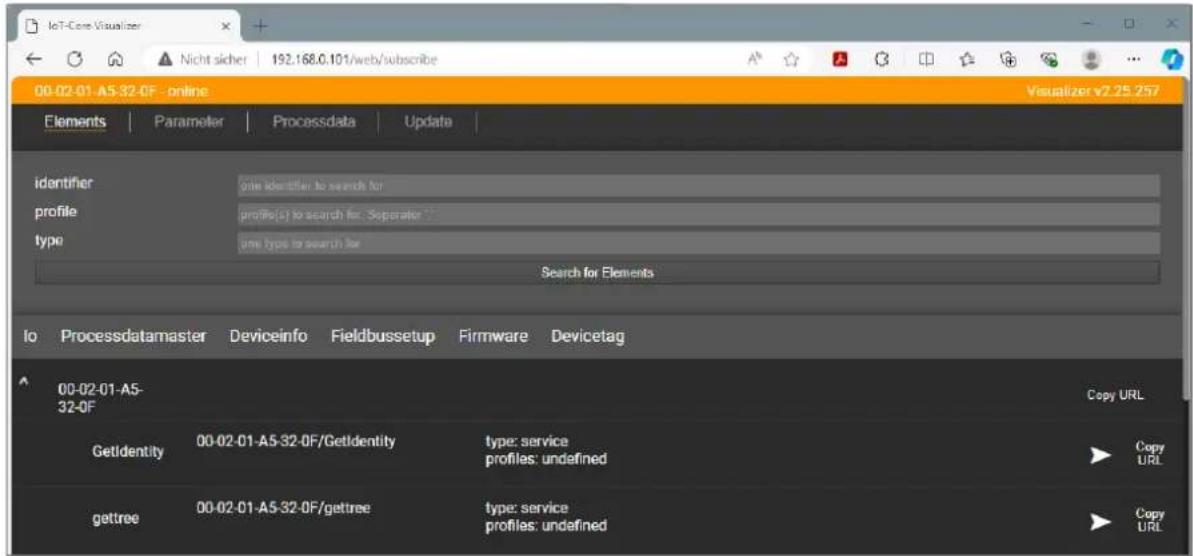
Über das Navigationsmenü hat der Anwender Zugriff auf folgende Funktionen:
• [Elements]: Elemente des IoT Core suchen (→ 35)
• [Parameter]: Gerät konfigurieren (→ □ 36)
• [Processdata]: Auf Prozessdaten zugreifen (→ 40)
- [Update]: Firmware aktualisieren (→ 42)
9.2.2 Elemente des IoT Core suchen
Die Menüseite [Elements] ermöglicht es, den IoT-Core-Baum nach Elementen mit bestimmten Eigenschaften zu durchsuchen und die Ergebnisse auszugeben.
Nach den folgenden Eigenschaften kann gesucht werden:
• [identifier]: Name des Elements
• [profile]: Profil des Elements
• [type]: Typ des Elements
Voraussetzungen:
√ IoT-Core Visualizer ist gestartet.
√ Menü [Elements] ist aktiv.
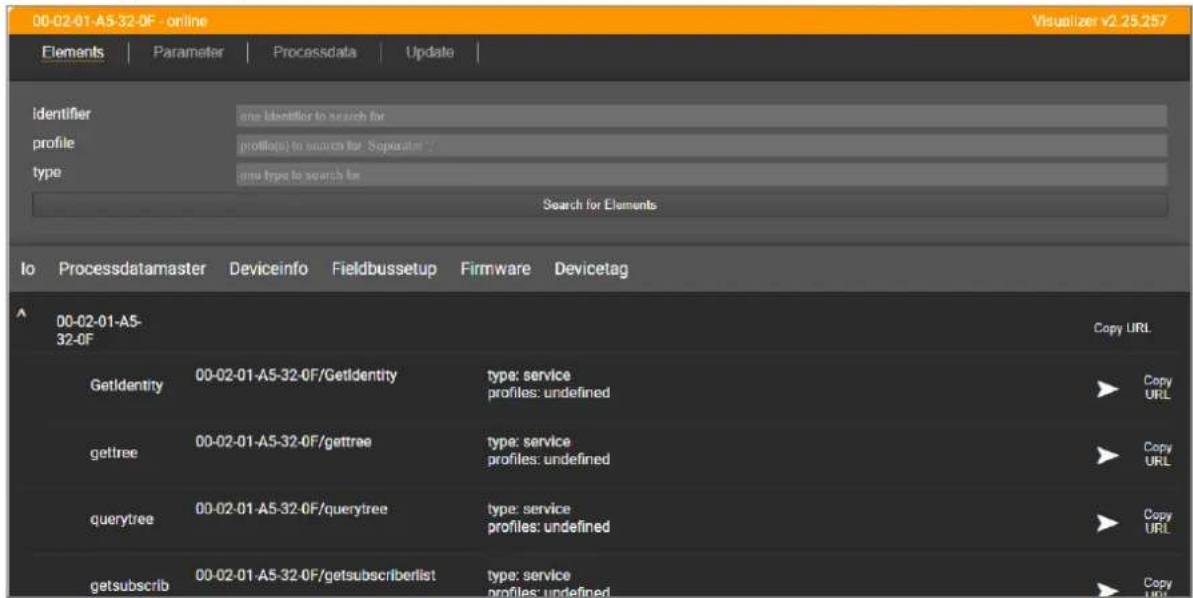
In den Auswahllisten [identifier], [profile] und [type] die Suchkriterien für das gewünschte Element wählen.
▶ Auf [Search for...] klicken.
IoT-Core Visualizer durchsucht Gerätebeschreibung nach Elementen mit gewählten Suchkriterien.
Ergebnisliste zeigt alle gefundenen Elemente.
Die Menüseite [Parameter] bietet Zugriff auf die Konfigurationsoptionen des Geräts.

Die über den IoT-Core Visualizer erstellte Konfiguration wird überschrieben, wenn eine Verbindung zwischen dem Gerät und der ModbusTCP-SPS hergestellt wird.
Voraussetzungen:
√ IoT-Core Visualizer ist gestartet.
▶ Menü [Parameter] wählen.
▷ Menüseite zeigt verfügbare Parameter des Geräts.
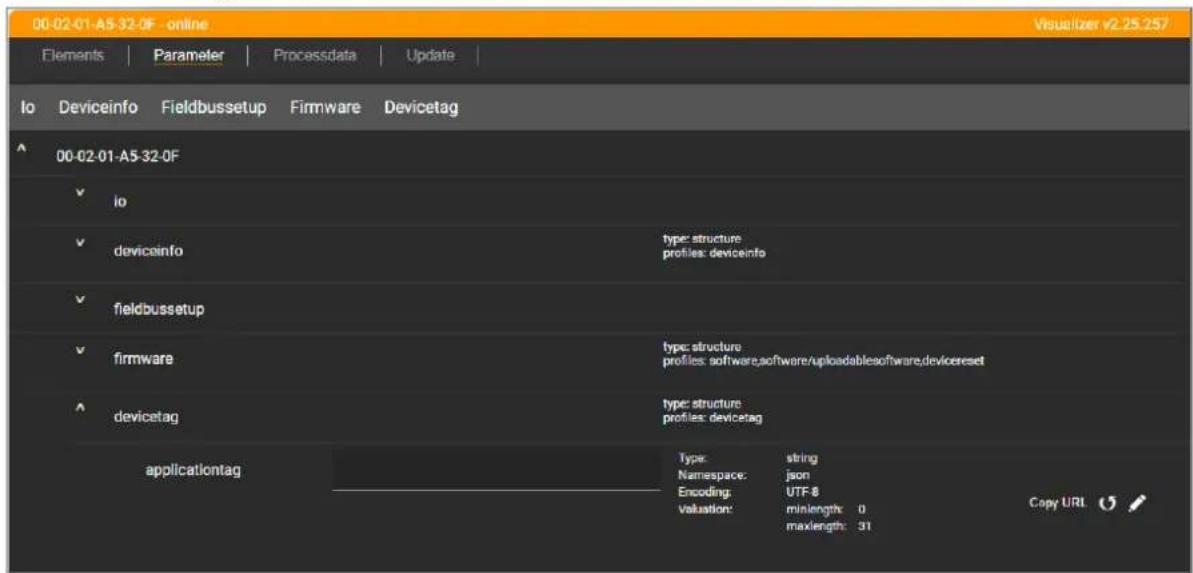
9.2.3.1 ModbusTCP-Schnittstelle konfigurieren

Änderungen des Datenpunkts byteswap werden erst wirksam nach einem Neustart des Geräts.
Verfügbare Parameter:
| Name Beschreibung Wertebereich Zugriff | |||
| [network] > [dhcp] Status des DHCP-Clients • Static IP: Statische IP-Adresse | DHCP: DHCP (Dynamic Host Configuration protocol)BOOTP: BOOTP (Bootstrap Protocol) | r w ^1 | |
| [network] > [ipaddress] IP-Adresse der Ethernet-Schnittstelle z. B. 192.200.0.100 | 192.168.1.250 (default) | r w ^1 | |
| [network] > [subnetmask] Subnetzmaske des Netzwerksegments z. B. 255.255. | 192.0255.255.0 (default) | r w ^1 | |
| [network] > [ipdefaultgateway] IP-Adresse des Netzwerk-Gateways z. B. 192.200.63.1 | 0.0.0.0 (default) | r w ^1 | |
| [network] > [macaddress] MAC-Adresse der Ethernet-Schnittstelle | z. B. 00:02:01:0E:10:7C | ro ^2 | |
| [configuration] > [connectiontimeout] Timeout für Unterbrechung der Feldbus-Verbindung einstellen (Wert in Millisekunden) | 20: 20 ms...31000: 31000 ms...60000: 60000 ms | r w ^1 |
| Name Beschreibung Wertebereich Zugriff | ||
| [configuration] > [byteswap] Anordnung der Bytes in einem Datenwort • big-end | an: Big-endian-Format• little-endian: Little-Endian-Format | rw ^1 |
^1 lesen und schreiben
^2 nur lesen
Voraussetzungen:
√ IoT-Core Visualizer ist gestartet.
√ Menü [Parameter] ist aktiv.
Untermenü [fieldbussetup] > [configuration] wählen.
Untermenü [fieldbussetup] > [network] wählen.
▷ Menüseite zeigt aktuelle Einstellungen.
▶ Parameter einstellen.
▶ Auf klicken, um die Änderungen auf dem Gerät zu speichern.
▶ Bei Bedarf das Gerät neu starten.
ModbusTCP-Schnittstelle ist konfiguriert.
9.2.3.2 Anordnung der digitalen Eingänge einstellen
Die Anordnung der digitalen Eingangskanäle in den Modbus-Registern 0, 400 und 401 kann eingestellt werden.
Verfügbare Optionen:
- Pin-basiert:
| Word | Bit | |||||||||||||||
| 15 14 | 13 12 | 11 10 9 | 8 7 6 5 | 4 3 2 1 | 0 | |||||||||||
| n | X8Pin 2 | X7Pin 2 | X6Pin 2 | X5Pin 2 | X4Pin 2 | X3Pin 2 | X2Pin 2 | X1Pin 2 | X8Pin 4 | X7Pin 4 | X6Pin 4 | X5Pin 4 | X4Pin 4 | X3Pin 4 | X2Pin 4 | X1Pin 4 |
- Port-basiert:
| Word | Bit | |||||||||||||||
| 15 14 | 13 12 | 11 10 9 | 8 7 6 5 | 4 3 2 1 | 0 | |||||||||||
| n | X8Pin 2 | X8Pin 4 | X7Pin 2 | X7Pin 4 | X6Pin 2 | X6Pin 4 | X5Pin 2 | X5Pin 4 | X4Pin 2 | X4Pin 4 | X3Pin 2 | X3Pin 4 | X2Pin 2 | X2Pin 4 | X1Pin 2 | X1Pin 4 |
Verfügbare Parameter:
| Name Beschreibung Wertebereich Zugriff | |||
| [di_channel_mapping] | Anordnung der digitalen Eingänge in den Prozessdaten einstellen | • 0: Pin-basiert• 1: Port-basiert | rw ^1 |
^1 lesen und schreiben
Voraussetzungen:
√ IoT-Core Visualizer ist gestartet.
√ Menü [Parameter] ist aktiv.
Untermenü [io] wählen.
▷ Menüseite zeigt aktuelle Einstellungen.
▶ Parameter einstellen.
▶ Auf klicken, um die Änderungen auf dem Gerät zu speichern.
Anordnung der digitalen Eingangskanäle ist konfiguriert.
9.2.3.3 Eingangsfilter parametrieren

▶ Hinweise zu Eingangsfiltern beachten: Digitale Eingangsfilter (→ 9)
Verfügbare Parameter:
| Name Beschreibung Wertebereich Zugriff | |||
| [debounce_time] Entprellzeit (= Wert * 0,1 Millisekunden) • 0: 0 ms (Default) | ...• 500: 50 ms | rw^1 | |
| [hold_time] Haltezeit (= Wert * 0,1 Millisekunden) • 0: 0 ms (Default) | ...• 60000: 6000 ms | rw^1 | |
| [hold_level] Haltepegel • low: Pegel LOW halten | • high: Pegel HIGH halten (Default) | rw^1 | |
| [invert] Invertierung • signal not inverted: nicht | invertieren (Default)• signal inverted: invertieren | rw^1 |
1 lesen und schreiben; Parameter nur änderbar, wenn keine Verbindung zu Feldbus-Steuerung aktiv ist
Voraussetzungen:
√ IoT-Core Visualizer ist gestartet.
√ Menü [Parameter] ist aktiv.
Untermenü [io] > [port[n]] wählen (n: 1...8).
▷ Menüseite zeigt aktuelle Einstellungen der digitalen Eingangsfilter an Pin 2 und Pin 4 des Ports.
▶ Parameter einstellen.
▶ Auf klicken, um die Änderungen auf dem Gerät zu speichern.
▷ Filter der digitalen Eingänge sind parametriert.
9.2.3.4 Zählermodule konfigurieren

▶ Hinweise zu Zählermodulen beachten: Zähler (→ 11)

Bei einer Änderung der Betriebsart eines Zählermoduls werden die aktuellen Zählerstände zurückgesetzt und aktive Ereignisse gelöscht.
Für die Parameter [pin2_function] und [count_direction_selection] können alle dargestellten Parameterwerten gewählt werden. Es erfolgt keine Prüfung auf Sinnhaftigkeit. Die folgende Tabelle zeigt für jede Zählerbetriebsart (Parameter [mode]) die gültigen Wertebereiche (√ : gültige Einstellung; × : ungültige Einstellung):
| [mode] | [pin2_function] [count_direction_selection] | ||||||
| ohne Funktion | Zählimpuls | Zählrichtung | Main & Batch Counter zurücksetzen | Main & Batch Counter deaktivieren | Pin 2 | IoT Core / Feldbus-SPS | |
| CTU | √ | × | × | √ | √ | × | × |
| CTD | √ | × | × | √ | √ | × | × |
| CTUD | × | √ | × | × | × | × | × |
| CTDIR | × | × | √ | × | × | √ | × |
| CTDIR | √ | × | × | √ | √ | × | √ |
Verfügbare Parameter:
| Name Beschreibung Wertebereich Zugriff | ||
| [mode] Betriebsart des Zählermoduls • CTU (Up-Counter): Aufwärtszähler | (Default)CTD (Down-Counter): AbwärtszählerCTUD (Up-Counter / Down-Counter): Aufwärts- und AbwärtszählerCTDIR (Direction Counter): Aufwärts- oder Abwärtszähler mit wählbarer Zählrichtung | rw^1 |
| [pin2_function] | Funktion Pin 2 des Ports ( Hinweis beachten!) | N/C: ohne Funktion (Default)Counter Edge Input 2: Zählimpuls (steigende Flanke)Count Direction: ZählrichtungReset (Main & Batch Counter): Main & Batch Counter zurücksetzenDisable (Main & Batch Counter): Main & Batch Counter deaktivieren |
| [count_direction_selection] Steuerinstanz für Wahl der Zählrichtung ( Hinweis beachten!) | Pin 2 Count Direction: Pin 2 (Default)IoT / PLC Count Direction: IoT Core / Feldbus-SPS | rw^1 |
| [main_threshold] Schwellenwert Main Counter (CT) • 1 | ...4294967295 (Default) | rw^1 |
| [batch_threshold] Schwellenwert Batch Counter (CTb) • 1 | ...65535 (Default) | rw^1 |
1 lesen und schreiben; Parameter nur änderbar, wenn keine Verbindung zu Feldbus-Steuerung aktiv ist
Voraussetzungen:
√ IoT-Core Visualizer ist gestartet.
√ Menü [Parameter] ist aktiv.
Untermenü [io] > [port[n]] > [counter] wählen (n: 1...8).
▷ Menüseite zeigt aktuelle Einstellungen.
▶ Parameter einstellen.
▶ Auf klicken, um die Änderung zu speichern.
▷ Zählermodule sind konfiguriert.
9.2.3.5 Geräteinformationen lesen
Verfügbare Informationen:
| Name Beschreibung Wertebereich Zugriff | |||
| [productcode] | Artikelnummer | AL4142 | ro ^1 |
| [vendor] | Hersteller | ifm electronic | ro ^1 |
| [devicefamily] | Gerätefamilie | Ethernet Module | ro ^1 |
| [serialnumber] | Seriennummer (12-stellig) | z. B. 000174210161 | ro ^1 |
| [hwrevision] | Hardware-Revision | z. B. AA | ro ^1 |
| [swrevision] | Firmware-Version | z. B. AL4x4x_fw_md_1.4.0.142 | ro ^1 |
| [bootloaderrevision] | Bootloader-Version | z. B. AL4xxx_bl_1.4.0.39 | ro ^1 |
| [fieldbustype] | Feldbus | ModbusTCP | ro ^1 |
^1 nur lesen
Voraussetzungen:
√ IoT-Core Visualizer ist gestartet.
√ Menü [Parameter] ist aktiv.
Untermenü [deviceinfo] wählen.
▷ Menüseite zeigt Geräteinformationen.
9.2.3.6 Firmware-Version lesen
Verfügbare Informationen:
| Name Beschreibung Wertebereich Zugriff | ||
| [version] Firmware-Version AL4x4x_fw_md_1.4.0.142 ro | 1 | |
| [type] Typ • firmware: Typ Firmware ro | 1 |
^1 nur lesen
Voraussetzungen:
√ IoT-Core Visualizer ist gestartet.
√ Menü [Parameter] ist aktiv.
Untermenü [firmware] wählen.
▷ Menüseite zeigt verfügbare Informationen.
9.2.3.7 Anwendungskennung einstellen
Verfügbare Parameter:
| Name Beschreibung Wertebereich Zugriff | |||
| [applicationtag] | Bezeichnung des Geräts in der Monitoring-Software | z. B. “factory 2 plant 1“ | rw ^1 |
^1 lesen und schreiben

Für die Speicherung des Parameters applicationtag stehen auf dem Gerät 32 Byte zur Verfügung. Wird der Speicherbereich überschritten, bricht das Gerät den Schreibvorgang ab (Diagnosecode 400).
▶ Beim Schreiben des Parameters applicationtag den unterschiedlichen Speicherbedarf der einzelnen UTF-8-Zeichen beachten (Zeichen 0-127: 1 Byte pro Zeichen; Zeichen >127: mehr als 1 Byte pro Zeichen).
Voraussetzungen:
√ IoT-Core Visualizer ist gestartet.
√ Menü [Parameter] ist aktiv.
Untermenü [devicetag] wählen.
▷ Menüseite zeigt aktuelle Einstellungen.
▶ Anwendungskennung eingeben.
▶ Auf klicken, um die Änderungen auf dem Gerät zu speichern.
▷ Neue Anwendungskennung ist eingestellt.
9.2.4 Auf Prozessdaten zugreifen
Die Menüseite [Processdata] bietet Zugriff auf die Prozessdaten des Geräts.
Voraussetzungen:
√ IoT-Core Visualizer ist gestartet.
▶ Menü [Processdata] wählen.
▷ Menüseite zeigt die Unterstrukturen der Gerätebeschreibung, die Prozessdaten enthalten.
▶ Aktuelle Prozesswerte werden angezeigt.
![00-02-01 A5-32-0F - online Elements | Parameter | Processdata | Update | Polling: Polling interval in seconds: 15 Refresh all Io Processdatamaster Fieldbussetup 00-02-01-A5-32-0F Io ^ port[1] ^ pin2 digital_output Low Type: enum Namespace: json Encoding: integer Valuation: valueist: 0: Low 1: High Copy URL qualifier Output okay Type: enum Namespace: json Encoding: integer](/content/2026/05/917269/images/9caf0738a8859b4b70df32f333b44f826dbc3d252bc0e9dd07b849413ddc8169.jpg)
▶ Optional: Im Kopfbereich die Option [Polling] aktivieren und Aktualisierungsintervall einstellen.
Prozesswerte werden mit dem eingestellten Intervall aktualisiert.
▶ Optional: Auf ○ neben einem Element klicken, um den Prozesswert manuell zu aktualisieren.
9.2.4.1 Digitale Eingangsdaten lesen
Verfügbare Informationen:
| Name Beschreibung Wertebereich Zugriff | ||
| [digital_input] Prozesswert digitaler Eingang (nach der Filterung) | • Low: LOW• High: HIGH | ro ^1 |
1 nur lesen
Voraussetzungen:
√ IoT-Core Visualizer ist gestartet.
√ Menü [Processdata] ist aktiv.
Untermenü [io] > [port[n]] wählen (n: 1...8).
▷ Menüseite zeigt die digitalen Eingangsdaten an Pin 2 und Pin 4 des Ports.
9.2.4.2 Zählerwerte lesen
Verfügbare Informationen:
| Name Beschreibung Wertebereich Zugriff | ||
| [maincounter_value] aktueller Zählerwert Main Counter 0...4294967295 ro | 1 | |
| [batchcounter_value] aktueller Zählerwert Batch Counter 0...65535 | ro | 1 |
^1 nur lesen
Voraussetzungen:
√ IoT-Core Visualizer ist gestartet.
√ Menü [Processdata] ist aktiv.
Untermenü [io] > [port[n]] > [counter] wählen (n: 1...8).
▷ Menüseite zeigt aktuelle Zählerwerte des Zahlermoduls.
9.2.4.3 Zählermodule steuern
Verfügbare Steuersignale:
| Name Beschreibung Werte Zugriff | |||
| [reset] Zählermodul zurücksetzen (Zählerständ- de und Schwellenwerte auf Defaultwer- te zurücksetzen) | • inactive: keine Aktion (Default)• active: zurücksetzen | r w ^1 | |
| [disable] Zählermodul deaktivieren • | inactive: Zähler aktivieren | (Default)• active: Zähler deaktivieren | r w ^1 |
| [direction] ^2 | Zählrichtung für Main Counter und Batch Counter einstellen | • up: aufwärts (Default)• down: abwärts | r w ^1 |
1 lesen und schreiben; Parameter nur änderbar, wenn keine Verbindung zu Feldbus-Steuerung aktiv ist
^2 nur wirksam, wenn Betriebsart des Zählermoduls = CTDIR
Voraussetzungen:
√ IoT-Core Visualizer ist gestartet.
√ Menü [Processdata] ist aktiv.
Untermenü [io] > [port[n]] > [counter] wählen (n: 1...8).
▷ Menüseite zeigt verfügbare Dienste.
▶ Steuersignale einstellen.
▶ Auf klicken, um die Steuersignale an das Gerät zu senden.
▷ Steuersignale werden ausgeführt.
9.2.4.4 Zustands- und Diagnoseinformationen lesen
Verfügbare Informationen:
| Name Beschreibung Wertebereich Zugriff | |||
| [temperature] Temperatur des Geräts (Wert in °C) z. B. 52: 52°C ro | 1 | ||
| [voltage_us] aktueller Spannungswert der Geräteversorgung US (Wert in mV) | z. B. 25236: 25236 mV | ro1 | |
| [current_us] | aktueller Stromwert der Geräteversorgung US (Wert in mA) | z. B. 82: 82 mA | ro1 |
| [supervisionstatus_us] | Status der Geräteversorgung US | • OK: kein Fehler• Fault: Fehler | ro1 |
| [uptime] | Zeit seit dem letzten Start des Geräts (Wert in Minuten) | • 0x0000: 0 min...• 0xFFFF: 65535 min | ro1 |
^1 nur lesen
Voraussetzungen:
√ IoT-Core Visualizer ist gestartet.
√ Menü [Processdata] ist aktiv.
Untermenü [processdatamaster] wählen.
▷ Menüseite zeigt Zustands- und Diagnoseinformationen.
9.2.5 Firmware aktualisieren
Die Menüseite [Update] bietet die Möglichkeit, die Firmware des Geräts zu aktualisieren:
Voraussetzungen:
√ IoT-Core Visualizer ist gestartet.
√ Neue Firmware wurde heruntergeladen: documentation.ifm.com
▶ Menü [Update] wählen.
▷ Menüseite zeigt Informationen zur aktuellen Firmware-Version.
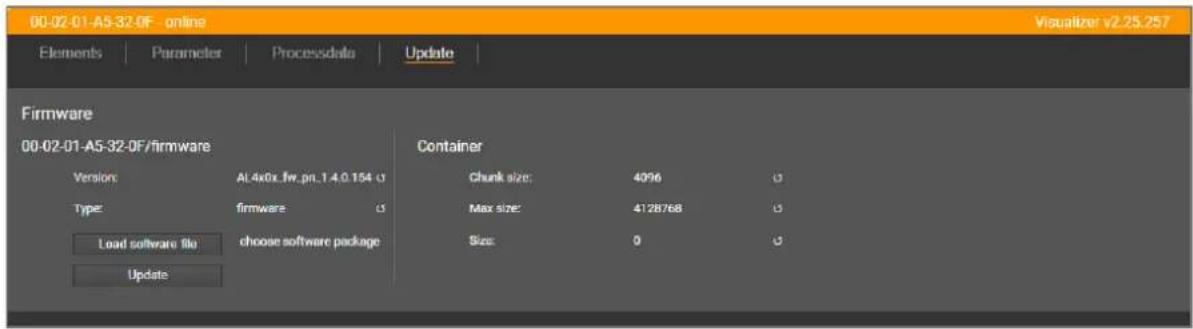
▶ Auf [Load software file] klicken und neue Firmware-Datei (*.bin) wählen.
▶ Auf [Update] klicken, um den Aktualisierungsprozess zu starten.
Firmware des Geräts wird aktualisiert.
▷ Fortschritt des Aktualisierungsprozesses wird angezeigt.
Nach erfolgreicher Aktualisierung: Gerät startet automatisch neu.
9.3 ModbusTCP
9.3.1 Gerät in Modbus-TCP-Projekt einbinden
Das Gerät bietet die Funktionalität eines Modbus TCP Servers (Independent Mode). Der Anwender kann das Gerät über das Profil eines generischen Modbus-TCP-Slaves in ein Modbus-TCP-Projekt einbinden.
Die Konfiguration des Geräts erfolgt über die Modbus-Register.
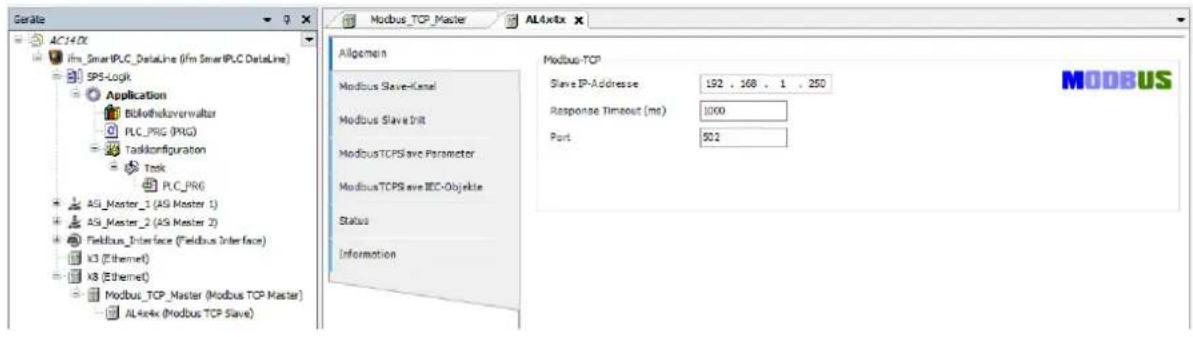
9.3.1.1 Beispiel: Gerät in ein CODESYS-Projekt einbinden

In der CODESYS-Hilfe mit der Funktion Modbus Configurator vertraut machen.
Aufgabe: Gerät in ein CODESYS-Projekt einbinden.
Verfügbare Hardware:
• SmartSPS AC14 DL (Modbus TCP Master)
• Gerät AL4142 (Modbus TCP Slave)
Lösung:
Modbus TCP Master erstellen
Voraussetzungen:
√ CODESYS-Projekt mit AC14 DL wurde erstellt.
Im Gerätebaum: Rechtsklick auf Knoten [X8 (Ethernet)].
▷ Kontextmenü erscheint.
▶ Menüpunkt [Gerät anhängen...] wählen.
▷ Dialogfenster erscheint.
▶ Gerätprofil [Modbus_TCP_Master] wählen.
▶ Auf [Gerät anhängen] klicken.
CODESYS fügt Modbus TCP Master als Unterknoten der Schnittstelle [X8 (Ethernet)] zum Projekt hinzu.
▷ SmartSPS AC14 DL kann als Modus TCP Master konfiguriert werden.
Gerät als Modbus TCP Slave hinzufügen
Im Gerätebaum: Rechtsklick auf Knoten [X8 (Ethernet)] > [Modbus_TCP_Master].
▷ Kontextmenü erscheint.
▶ Menüpunkt [Gerät anhängen...] wählen.
▷ Dialogfenster erscheint.
▶ Gerätprofil [Modbus_TCP_Slave] wählen.
▶ Als Name AL4142 eingeben.
▶ Auf [Gerät anhängen] klicken.
CODESYS fügt Gerät als Unterknoten des [Modbus TCP Master] zum Projekt hinzu.
▶ Gerät kann als Modbus TCP Slave konfiguriert werden.
9.3.2 Gerätespezifische Hinweise
9.3.2.1 Regeln für den Zugriff auf Modbus-Register
Für den Zugriff auf die Modbus-Register gelten folgende Regeln:
Um Modbus-Register zu lesen oder zu schreiben, nur die gültigen Function Codes (→ Unterstützte Function Codes ☐ 45) verwenden.
9.3.2.2 Unterstützte Function Codes
Das Gerät unterstützt folgende Function Codes für den Zugriff auf die Modbus-Register:
| Function Code Name Beschreibung | |
| FC2 (0x02) Read Input Discretes Einzelne digitale Eingänge lesen | |
| FC3 (0x03) Read Multiple Registers Mehrere zusammenhängende Register lesen | |
| FC4 (0x04) Read Input Register Eingangsregister lesen | |
| FC6 (0x06) Write Single Register Einzelnes Register schreiben | |
| FC16 (0x10) Write Multiple Registers Mehrere zusammenhängende Register schreiben | |
| FC23 (0x17) Read / Write Multiple Registers Mehrere zusammenhängende Register lesen / schreiben | |
| FC43 (0x2B) Read Device Identification Geräteinformationen lesen | |

Detaillierte Informationen zu Function Codes: → Modbus-TCP-Sepzifikation
9.3.2.3 Exception Codes
Eine Modbus-TCP-Anfrage (Request) besitzt folgende Struktur:
| FunctionCode | Request Data |
Eine Modbus-TCP-Antwort (Response) besitzt folgende Struktur:
| Function Code | Response Data |
Bei der fehlerfreien Abarbeitung einer Anfrage enthält die Antwort-Nachricht folgenden Informationen:
• Function Code (1 Byte): Function Code der Request-Nachricht
• Response Data (n Bytes): angeforderte Daten
Tritt ein Fehler auf während der Abarbeitung einer Anfrage, enthält die Response-Nachricht folgende Informationen:
- Function Code (1 Byte): Error Code (= Request Function Code + 0x80)
- Response Data (1 Byte): Exception Codes
Folgende Exception Codes sind verfügbar:
| Exception Code | Name Beschreibung | |
| 0x1 ILLEGAL FU | NCTION Ungültiger Function Code (Modbus-Funktion nicht implementiert) | |
| 0x2 ILLEGAL DATA | TA ADDRESS Ungültige Datenadresse | (ungültige Adresse oder Länge) |
| 0x3 ILLEGAL DATA | TA VALUE Ungültiger Datenwert (ungültige Parameter; falsche Registeranzahl) | |
| 0x4 SERVER DEVICE | FAILURE Nicht behebbarer Fehler | im Modbus Server während Abarbeitung |
Registerbereiche für die grundlegenden Einstellungen des Geräts:
• Anordnung der Bytes in den Datenregistern einstellen: Byte Swap (500) (→ 60)
• Max. Verbindungsunterbrechungszeit einstellen: Connection Timeout (510) (→ 61)
- Anordnung der Prozessdaten in den Registern 0, 400 und 401 einstellen: DI Channel Mapping (550) (→ ☐ 62)
9.3.4 Digitale Eingänge konfigurieren
Registerbereich für die Konfiguration der digitalen Eingangskanäle: Digital Input Configuration (100 - 163) (→ ☐ 52)
Verfügbare Parameter für jeden digitalen Eingangskanal:
- Invertierung
- Haltepegel
- Entprellzeit
- Haltezeit
9.3.5 Zählermodule konfigurieren
Der Registerbereich 200...271 bietet Zugriff auf die Einstellungen der Zählermodule der Ports: Counter Configuration (200 - 271) (→ ☐ 54)
Verfügbare Parameter pro Zählermodul:
- Betriebsart des Zählermoduls
- Funktion Pin 2 des Ports
- Instanz für Wahl der Zählrichtung
• Schwellenwert CT des Main Counter
• Schwellenwert CTb des Batch Counter
• Zählerwert des Main Counter setzen
• Zählerwert des Batch Counter setzen
9.3.6 Prozessdaten lesen
Die Register 0...34 bieten Zugriff auf die Prozessdaten des Geräts: Input Data (0 - 34) (→ ☐ 50)
Der Registerbereich 0..2 enthält die folgende Prozessdaten:
• Digitale Eingänge aller Ports
- Überlauf- und Unterlauf-Ereignisse der Main Counter und Batch Counter aller Ports
Der Registerbereich 3...34 enthält für jeden Port separat folgende Prozessdaten:
• Zählerwerte der Main Counter und Batch Counter
- Überlauf- und Unterlauf-Ereignisse der Main Counter und Batch Counter
9.3.7 Zählermodule steuern
Der Registerbereich 300...355 bietet Zugriff auf die Steuersignale der einzelnen Zählermodule: Counter Control (300 - 355) (→ □ 56)
Für jedes Zählermodul existiert ein separater Registerbereich. In jedem Registerbereich stehen folgende Steuersignale bereit:
• Zählermodul deaktivieren
• Zählrichtung setzen
- Überlauf-/ Unterlauf-Ereignis des Main Counter zurücksetzen
- Überlauf-/ Unterlauf-Ereignis des Batch Counter zurücksetzen
- Zähler und Überlauf-/Unterlauf-Ereignisse Zähler-Ereignisse zurücksetzen
Der Registerbereich 400...408 bietet kompakten Zugriff auf die Steuersignale aller Zählermodule: Block Configuration (400 - 408) (→ ☐ 58)
Für jedes Zählermodul stehen folgende Steuersignale bereit:
• Signalinvertierung (Pin 2 / Pin 4)
• Signalpegel (Pin 2 / Pin 4)
• Zählermodul deaktivieren
• Zählrichtung setzen
- Überlauf-/ Unterlauf-Ereignis des Main Counter zurücksetzen
- Überlauf-/ Unterlauf-Ereignis des Batch Counter zurücksetzen
- Zähler und Überlauf-/Unterlauf-Ereignisse Zähler-Ereignisse zurücksetzen
9.3.8 Gerät steuern
Auf dem Gerät können Systemkommandos ausgeführt werden.
Registerbereich für den Zugriff auf die Systemkommandos: System Command (600) (→ 63)
Verfügbare Systemkommandos:
- Gerät neu starten
- Gerät zurücksetzen
9.3.9 Diagnosedaten lesen
Die Register 2000...2002 bieten Zugriff auf die Diagnosedaten des Geräts: Diagnostic Data (2000 - 2002) (→ ☐ 64)
Verfügbare Diagnosedaten:
- Status der Spannungsversorgung
- Zeit seit dem letzten Gerätestart
• Zähler für Verbindungsunterbrechungen
9.3.10 Identifikationsinformationen lesen
Der Anwender kann mit dem Function Code FC43 Identifikationsinformationen des Geräts lesen.
Das Gerät unterstützt folgende Kategorien der Read Device ID Code-Funktion:
- Basic Device Identification (0x01):
| Object ID Name Datentyp Wertebereich | ||
| 0x00 Vendor Name ASCII String ifm electronic | ||
| 0x01 Product Code ASCII String AL4142 | ||
| 0x02 Major Minor Revision ASCII String z. B. 1.001 |
10 Wartung, Instandsetzung und Entsorgung
Der Betrieb des Geräts ist wartungsfrei.
Gerät nach dem Gebrauch gemäß den gültigen nationalen Bestimmungen umweltgerecht entsorgen.
10.1 Reinigung
Das Gerät von der Spannungsversorgung trennen.
▶ Verschmutzungen mit einem weichen, chemisch unbehandelten und trockenen Tuch entfernen.
▶ Bei starker Verschmutzung ein feuchtes Tuch verwenden.

▶ Für die Reinigung keine ätzenden Reinigungsmittel verwenden!
10.2 Firmware aktualisieren
Die Firmware des Geräts kann über folgende Optionen aktualisiert werden:
• IoT-Core Visualizer: Firmware aktualisieren (→ 42)
11 Anhang
11.1 ModbusTCP
11.1.1 Register
11.1.1.1 Input Data (0 - 34)
• DI Chx Signalpegel digitaler Eingangskanals Chx (x: 01...16) nach der Filterung
- MCx OF Main Counter x Overflow: Überlauf-Ereignis am Main Counter x (x: 1...8)
- MCx UF Main Counter x Underflow: Unterlauf-Ereignis am Main Counter x (x: 1...8)
- BCx OF Main Counter x Overflow: Überlauf-Ereignis am Batch Counter x (x: 1...8)
- BCx UF Batch Counter x Underflow: Unterlauf-Ereignis am Batch Counter x (x: 1...8)
1 BIT / ro • 0x0: LOW
- 0x1: HIGH
1 BIT / ro • 0x0: kein Ereignis
• 0x1: Überlauf-Ereignis
1 BIT / ro • 0x0: kein Ereignis
• 0x1: Unterlauf-Ereignis
1 BIT / ro • 0x0: kein Ereignis
- 0x1: Überlauf-Ereignis
1 BIT / ro • 0x0: kein Ereignis
- 0x1: Unterlauf-Ereignis
| • Main Counter Value aktueller Zählerwert des Main Counter 2 WORD | / ro | • 0x0000 0000: 0... | |
| • 0xFFFF FFFE: 4294967294 | |||
| • Batch Counter Value aktueller Zählerwert des Batch Counter 1 WORD | / ro | • 0x0000: 0... | |
| • 0xFFFE: 65534 | |||
| • MC OF | Main Counter Overflow: Überlauf-Ereignis am Main Counter | 1 BIT / ro | • 0x0: kein Ereignis• 0x1: Überlauf-Ereignis |
| • MC UF | Main Counter Underflow: Unterlauf-Ereignis am Main Counter | 1 BIT / ro | • 0x0: kein Ereignis• 0x1: Unterlauf-Ereignis |
| • BC OF | Main Counter Overflow: Überlauf-Ereignis am Batch Counter | 1 BIT / ro | • 0x0: kein Ereignis• 0x1: Überlauf-Ereignis |
| • BC UF | Batch Counter Underflow: Unterlauf-Ereignis am Batch Counter | 1 BIT / ro | • 0x0: kein Ereignis• 0x1: Unterlauf-Ereignis |
11.1.1.2 Digital Input Configuration (100 - 163)
| Register | Bit | ||||||||||||||
| 15 14 | 13 12 | 11 10 | 9 8 7 6 | 5 4 3 2 | 1 0 | ||||||||||
| 100...103 | DI Ch01 Configuration | ||||||||||||||
| 104...107 | DI Ch02 Configuration | ||||||||||||||
| 108...111 | DI Ch03 Configuration | ||||||||||||||
| 112...115 | DI Ch04 Configuration | ||||||||||||||
| 116...119 | DI Ch05 Configuration | ||||||||||||||
| 120...123 | DI Ch06 Configuration | ||||||||||||||
| 124...127 | DI Ch07 Configuration | ||||||||||||||
| 128...131 | DI Ch08 Configuration | ||||||||||||||
| 132...135 | DI Ch09 Configuration | ||||||||||||||
| 136...139 | DI Ch10 Configuration | ||||||||||||||
| 140...143 | DI Ch11 Configuration | ||||||||||||||
| 144...147 | DI Ch12 Configuration | ||||||||||||||
| 148...151 | DI Ch13 Configuration | ||||||||||||||
| 152...155 | DI Ch14 Configuration | ||||||||||||||
| 156...159 | DI Ch15 Configuration | ||||||||||||||
| 160...163 | DI Ch16 Configuration | ||||||||||||||
Legende:
- DI Chx Configuration Konfiguration des digitalen Eingangskanals Chx (x: 01...16)
4 WORD / Pro digitalem Eingangskanal: Mapping: Filter rw Settings (→ □ 53)
- Invert Signalinvertierung 1 BIT / rw
- 0x0: nicht invertieren (Default)
- 0x1: invertieren
- Hold Level
Signalpegel, der gehalten werden soll
1 BIT / rw
- 0x0: LOW
- 0x1: HIGH (Default)
- Debounce Time
Entprellzeit (Wert in *0,1 Millisekunden)
1 WORD / rw
- 0x0000: 0 ms (Default)
...
- 0x01F4: 50 ms
- Hold Time
Haltezeit (Wert in *0,1 Millisekunden)
1 WORD / rw
• 0x0000: 0 ms (Default)
...
- 0xEA60: 600 ms
11.1.1.3 Counter Configuration (200 - 271)
- Counter Mode Betriebsart des Zählermoduls 1 WORD • 0x0000: CTU – Aufwärtszähler (Default)
• 0x0001:CTD – Abwärtszähler
- 0x0002: CTUD – Aufwärts- und Abwärtszähler
- 0x0003: CTDIR – Aufwärts- oder Abwärtszähler
- Pin 2 Function Funktion Pin 2 des Ports 1 WORD • 0x0000: N/C – ohne Funktion (Default)
- 0x0001: Counter edge input 2 – Zähleingang
- 0x0002: Count direction – Zählrichtung wählen
- 0x0003: Reset Main + Batch Counter - Zählermodul zurücksetzen
-
0x0004: Disable Main + Batch Counter – Zählermodul deaktivieren
-
Counter Direction Select Instanz für Wahl der Zählrichtung 1 WORD • 0x0000: Pin 2 (Default) • 0x0001: SPS
- Main Threshold Schwellenwert CT des Zählers 2 WORD • 0x0000 0001: 1 Main Counter
MainThreshold = 0x01234567
- MainThreshold[0] = 0x0123
- MainThreshold[1] = 0x4567
- Batch Threshold Schwellenwert CTb des Zählers 1 WORD • 0x0001: 1 Batch Counter
...
- 0xFFFF: 65535 (Default)
- Force Main Counter Zählerwert des Main Counters 2 WORD • 0x0000 0000: 0 setzen
- Force Batch Counter Zählerwert des Batch Counters 1 WORD • 0x0000: 0 setzen
...
- 0xFFFE: 65534 (Default)
11.1.1.4 Counter Control (300 - 355)
- DIR Counter Direction: Zählrichtung setzen (gültig nur für Zählermodus CTDIR)
- RST MC OV Reset Main Counter Overflow: Zähler-Events Überlauf des Main Counters zurücksetzen
• RST MC UV Reset Main Counter Underflow: Zähler-Events Unterlauf des Main Counters zurücksetzen
• RST BC OV Reset Batch Counter Overflow: Zähler-Events Überlauf des Batch Counters zurücksetzen
• RST BC UV Reset Batch Counter Underflow: Zähler-Events Unterlauf des Batch Counters zurücksetzen
- RST CT Reset Counter Module: Main Counter und Batch Counter auf Initialwert zu-rücksetzen
1 BIT • 0x0: keine Aktion
- 0x1: Main + Batch Counter deaktivieren
1 BIT • 0x0: Aufwärts
- 0x1: Abwärts
1 BIT • 0x0: keine Aktion
- 0x1: Überlauf-Event zurücksetzen
1 BIT • 0x0: keine Aktion
- 0x1: Unterlauf-Event zurücksetzen
1 BIT • 0x0: keine Aktion
- 0x1: Überlauf-Event zurücksetzen
1 BIT • 0x0: keine Aktion
- 0x1: Unterlauf-Event zurücksetzen
1 BIT • 0x0: keine Aktion
- 0x1: Main + Batch Counter und Zähler-Events zu Überlauf/Unterlauf zurücksetzen
11.1.1.5 Block Configuration (400 - 408)
- DI1 INV Pin 4: Signalinvertierung 1 BIT • 0x0: nicht invertieren (Default)
- 0x1: invertieren
- DI2 INV Pin 2: Signalinvertierung 1 BIT • 0x0: nicht invertieren (Default)
- 0x1: invertieren
- DI1 HL Pin 4: Signalpegel, der gehalten werden soll 1 BIT • 0x0: LOW
- 0x1: HIGH (Default)
- DI2 HL Pin 2: Signalpegel, der gehalten werden soll 1 BIT • 0x0: LOW
- 0x1: HIGH (Default)
- DIS Disable Counter: Main Counter + Batch Counter deaktivieren
1 BIT • 0x0: keine Aktion (Default) • 0x1: Main + Batch Counter deaktivieren
- DIR Counter Direction: Zählrichtung setzen (gültig nur für Zählermodus CTDIR)
1 BIT • 0x0: Aufwärts (Default) • 0x1: Abwärts
• RST MC OV Reset Main Counter Overflow: Zähler-Events Überlauf des Main Counters zurücksetzen
1 BIT • 0x0: keine Aktion (Default) • 0x1: Überlauf-Event zurücksetzen
• RST MC UV Reset Main Counter Underflow: Zähler-Events Unterlauf des Main Counters zurücksetzen
1 BIT • 0x0: keine Aktion (Default) • 0x1: Unterlauf-Event zurücksetzen
- RST BC OV Reset Batch Counter Overflow: Zähler-Events Überlauf des Batch Counters zurücksetzen
1 BIT • 0x0: keine Aktion (Default) • 0x1: Überlauf-Event zurücksetzen
- RST BC UV Reset Batch Counter Underflow: Zähler-Events Unterlauf des Batch Counters zurücksetzen
1 BIT • 0x0: keine Aktion (Default) • 0x1: Unterlauf-Event zurücksetzen
• RST CT Main Counter und Batch Counter auf Initialwert zu-rücksetzen
1 BIT • 0x0: keine Aktion (Default)
- 0x1: Main + Batch Counter und Zähler-Events zu Überlauf/Unterlauf zurücksetzen
- Byte Swap Anordnung der Bytes in den Datentabellen 1
- 0x0000: Big endian (Default) WORD / rw - 0xFFFF: Little endian
11.1.1.7 Connection Timeout (510)
| Register | Bit | |||||||||||||||
| 15 14 | 13 12 | 11 10 | 9 8 7 6 | 5 4 3 2 | 1 0 | |||||||||||
| 510 Connection Timeout | ||||||||||||||||
Legende:
- Connection Timeout Max. Wert für Verbindungszeitüberschreitungen (Wert in ms)
1 WORD / • 20: 20 ms
rw
...
• 30000: 30000 ms (Default)
...
- 60000: 60000 ms
• DICO DI Channel Order: Anordnung der Pro-
zessdaten in den Registern 0, 400 und
401
1 BIT • 0x0: Pin-basiert (Default)
- 0x1: Port-basiert
Mapping: Pin-based
| Register | Bit | |||||||||||||||
| 15 14 | 13 12 | 11 10 | 9 8 7 6 | 5 4 3 2 | 1 0 | |||||||||||
| n X8: | Pin 2 | X7: Pin 2 | X6: Pin 2 | X5: Pin 2 | X4: Pin 2 | X3: Pin 2 | X2: Pin 2 | X1: Pin 2 | X8: Pin 4 | X7: Pin 4 | X6: Pin 4 | X5: Pin 4 | X4: Pin 4 | X3: Pin 4 | X2: Pin 4 | X1: Pin 4 |
Mapping: Port-based
| Register | Bit | |||||||||||||||
| 15 14 | 13 12 | 11 10 | 9 8 7 6 | 5 4 3 2 | 1 0 | |||||||||||
| n X8: | Pin 2 | X8: Pin 4 | X7: Pin 2 | X7: Pin 4 | X6: Pin 2 | X6: Pin 4 | X5: Pin 2 | X5: Pin 4 | X4: Pin 2 | X4: Pin 4 | X3: Pin 2 | X3: Pin 4 | X2: Pin 2 | X2: Pin 4 | X1: Pin 2 | X1: Pin 4 |
11.1.1.9 System Command (600)
| Register | Bit | |||||||||||||||
| 15 14 | 13 12 | 11 10 | 9 8 7 6 | 5 4 3 2 | 1 0 | |||||||||||
| 600 Command ID | ||||||||||||||||
Legende:
• Command ID Identifier des Kommandos 1
- 0x0040: Gerät neu starten - 0x0050: Gerät zurücksetzen WORD / wo
11.1.1.10 Diagnostic Data (2000 - 2002)
| Register | Bit | ||||||||||||||
| 15 14 | 13 12 | 11 10 | 9 8 7 6 | 5 4 3 2 | 1 0 | ||||||||||
| 2000 reserviert res. res. res. res. res. res. PSE | |||||||||||||||
| 2001 Uptime | |||||||||||||||
| 2002 Disconnection Counter | |||||||||||||||
Legende:
| • PSE Power Status Error: Status der Spannungsversorgung | 1 BIT / ro • 0x0: kein Fehler• 0x1: Fehler | ||
| • Uptime Zeit seit dem letzten Start des Geräts (Wert in Minuten) | 1 WORD / ro | • 0x0000: 0 min...• 0xFFFF: 65535 min | |
| • Disconnection Counter | Zähler für Verbindungsunterbrechungen (durch Nutzer oder per Connection Timeout) seit dem letzten Start des Geräts; Zähler wird bei Neustart des Geräts zurückgesetzt | 1 WORD / ro | • 0x0000: 0 Unterbrechungen...• 0xFFFF: 65535 Unterbrechungen |
- Prozessdaten 29
- Geräteinformationen 31
- Gerätekennung 31
- Gerätesteuerung 32
- IoT-Core Visualizer 34
- Auf Prozessdaten zugreifen 40
- Firmware aktualisieren 42
- ModbusTCP 44
- Wartung, Instandsetzung und Entsorgung 49
- Anhang 50
- Vorbemerkung
- Rechtliche Hinweise
- Verwendete Symbole
- Warnhinweise
- WARNUNG
- VORSICHT
- ACHTUNG
- Sicherheitssymbol auf dem Gerät
- Änderungshistorie
- Sicherheitshinweise
- Cyber-Sicherheit
- Bestimmungsgemäße Verwendung
- Funktion
- Optische Signalisierung
- Parametrierung
- Eingänge
- Sensorversorgung
- Digitale Eingangsfilter
- Entprellen
- Halten
- Invertieren
- Filterkombination
- Zähler
- Zählermodus CTU
- Verhalten:
- Montage
- Überblick
- Gerät montieren
- Elektrischer Anschluss
- Überblick
- Generelle Anschlusshinweise
- Anschlusstechnik
- Ethernet
- Prozessanschlüsse
- Spannungsversorgung
- Derating-Verhalten
- Derating ohne Daisy Chain
- Spannungsausgang
- Anschlussbelegung:
- Bedien- und Anzeigeelemente
- LEDs
- Status
- Ethernet
- Spannungsversorgung
- Prozessanschlüsse
- Inbetriebnahme
- Einstellungen
- Parametriersoftware
- Unterstützte Parametriersoftware
- Verbindung zum Gerät herstellen
- Feldbusschnittstelle
- ModbusTCP-Schnittstelle konfigurieren
- ModbusTCP-spezifische Parameter einstellen
- Verbindungsstatus lesen
- Prozessanschlüsse
- Eingangsfilter parametrieren
- Anordnung der digitalen Eingänge einstellen
- Zählermodule konfigurieren
- Prozessdaten
- Um den Dashboard-Bereich einzublenden:
- Um den Dashboard-Bereich auszublenden:
- Digitale Eingangsdaten lesen
- Voraussetzungen:
- Zählerwerte lesen
- Zählermodule steuern
- Zustand- und Diagnoseinformationen lesen
- Geräteinformationen
- Identifikationsinformationen lesen
- Gerätekennung
- Anwendungskennung einstellen
- Gerätesteuerung
- Gerät zurücksetzen
- Gerät neu starten
- Firmware-Version lesen
- Verfügbare Informationen:
- IoT-Core Visualizer
- IoT-Core Visualizer starten
- Elemente des IoT Core suchen
- ModbusTCP-Schnittstelle konfigurieren
- Anordnung der digitalen Eingänge einstellen
- Eingangsfilter parametrieren
- Zählermodule konfigurieren
- Geräteinformationen lesen
- Firmware-Version lesen
- Anwendungskennung einstellen
- Auf Prozessdaten zugreifen
- Digitale Eingangsdaten lesen
- Zählerwerte lesen
- Zählermodule steuern
- Zustands- und Diagnoseinformationen lesen
- Firmware aktualisieren
- ModbusTCP
- Gerät in Modbus-TCP-Projekt einbinden
- Beispiel: Gerät in ein CODESYS-Projekt einbinden
- Modbus TCP Master erstellen
- Gerät als Modbus TCP Slave hinzufügen
- Gerätespezifische Hinweise
- Regeln für den Zugriff auf Modbus-Register
- Unterstützte Function Codes
- Exception Codes
- Digitale Eingänge konfigurieren
- Zählermodule konfigurieren
- Prozessdaten lesen
- Zählermodule steuern
- Gerät steuern
- Diagnosedaten lesen
- Identifikationsinformationen lesen
- Wartung, Instandsetzung und Entsorgung
- Reinigung
- Firmware aktualisieren
- Anhang
- ModbusTCP
- Register
- Connection Timeout (510)
- Mapping: Pin-based
- Mapping: Port-based
- System Command (600)
Marke : IFM
Modell : AL4142
Kategorie : Nicht kategorisiert