
T5400 Ultra - Router ZTE - Kostenlose Bedienungsanleitung
Finden Sie kostenlos die Bedienungsanleitung des Geräts T5400 Ultra ZTE als PDF.


| Produkttyp | Wi-Fi 6 Mesh-Router |
| Marke | ZTE |
| Modell | T5400 Ultra |
| WLAN-Standard | IEEE 802.11a/b/g/n/ac/ax (Wi-Fi 6) |
| Frequenzbänder | 2,4 GHz und 5 GHz (Dualband) |
| Maximale Sendeleistung | 2,4 GHz: <20 dBm; 5 GHz: <23 dBm |
| Mesh-Unterstützung | Easy Mesh, bis zu 4 Knoten (1 Haupt- + 3 Unterknoten) |
| Anschlüsse | 1x WAN/LAN (RJ45), 1x LAN (RJ45), 1x Telefon (RJ11), Stromanschluss |
| Tasten | WPS-Taste, Reset-Taste |
| LED-Anzeigen | Netzwerk (rot/weiß), WLAN (weiß), Strom (weiß) |
| Stromversorgung | Externes Netzteil (Original-Zubehör) |
| Konfiguration | Weboberfläche (IP-Adresse auf Geräteunterseite) oder ZTE Smart Life App |
| Sicherheit | WPA2/WPA3, Gast-WLAN, WPS |
| Betriebstemperatur | -20 °C bis +55 °C |
| Lagertemperatur | -40 °C bis +70 °C |
| Luftfeuchtigkeit | 5 % bis 95 % (nicht kondensierend) |
| Reinigung | Antistatisches Tuch, keine chemischen Reiniger |
| Gerätewartung | Keine vom Benutzer wartbaren Teile; nur autorisiertes Zubehör |
| Garantie | Eingeschränkte Garantie (siehe Handbuch) |
| Zertifizierungen | CE, WEEE, RoHS |
Häufig gestellte Fragen - T5400 Ultra ZTE
Benutzerfragen zu T5400 Ultra ZTE
0 Frage zu diesem Gerät. Beantworten Sie die, die Sie kennen, oder stellen Sie Ihre eigene.
Eine neue Frage zu diesem Gerät stellen
Laden Sie die Anleitung für Ihr Router kostenlos im PDF-Format! Finden Sie Ihr Handbuch T5400 Ultra - ZTE und nehmen Sie Ihr elektronisches Gerät wieder in die Hand. Auf dieser Seite sind alle Dokumente veröffentlicht, die für die Verwendung Ihres Geräts notwendig sind. T5400 Ultra von der Marke ZTE.
BEDIENUNGSANLEITUNG T5400 Ultra ZTE
Inhalt dieser Kurzanleitung.
In dieser Kurzanleitung erfahren Sie wie Sie Ihren neuen ZTE T5400 Ultra Mesh-Router in Betrieb nehmen und mit einem vorhandenen Internet-Router verbinden, um so ein größeres WLAN-Mesh-Netzwerk aufzubauen und Ihr gesamtes Zuhause mit schnellstem Wi-Fi 6 Internet versorgen können.
Auf den folgenden Seiten werden die einzelnen Schritte zur Herstellung einer Verbindung mit unterschiedlichen Internet-Routern beschrieben:
Mit einem ZTE MC888A Ultra 5G Router verbinden....3
So verbinden Sie den T5400 Ultra mit einem Mesh-kompatiblen Internet-Router.
Mit einem ZTE MC889 5G Outdoor-Router verbinden....6
So verbinden Sie den T5400 Ultra mit einem Outdoor-Router ohne eigenem WLAN.
Mit einem AVM FRITZ!Box 7530AX Festnetz-Router verbinden....9
So verbinden Sie den T5400 Ultra mit einem beliebigen anderen Internet-Router mit WLAN.
Wichtige Informationen zum WLAN. 13
Ändern der Geräteeinstellungen. 14
Leuchtanzeigen und Schnittstellen.... 15
Fehlerbehebung.... 16
Die ZTE T5400 Ultra Mesh-Router sowie der ZTE MC888A Ultra 5G Router unterstützen Mesh-Netzwerke mit dem Easy Mesh Standard. In dieser Kombination kann ein ZTE MC888A Ultra mit bis zu vier ZTE T5400 Ultra Mesh-Routers kabellos verbunden werden.
So können Sie ein WLAN-Mesh-Netzwerk einrichten, um eine größere Abdeckung des WLAN-Netzwerks in Ihrem gesamten Zuhause zu erreichen.
Nehmen Sie zuallererst Ihren ZTE MC888A Ultra 5G Router in Betrieb. Weitere Informationen hierzu finden Sie in der entsprechenden Kurzanleitung dieses Geräts. Gehen Sie danach wie folgt vor.
Einen ZTE T5400 Ultra Mesh-Router verbinden:
Ihr ZTE MC888A Ultra 5G Router fungiert als Hauptknoten Ihres WLAN-Mesh-Netzwerks und kontrolliert dieses. Sie können einen ZTE T5400 Ultra Mesh-Router als Unterknoten hinzufügen und so das WLAN-Netzwerk erweitern.
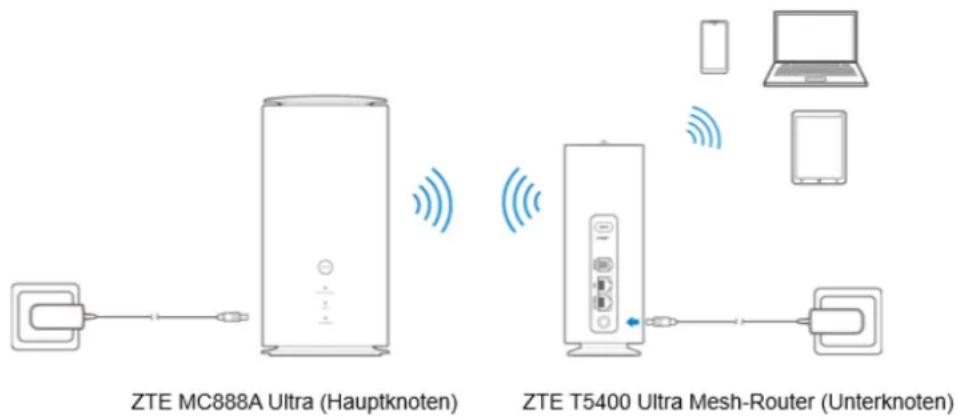
Es gibt drei Methoden, um Ihr Mesh-Netzwerk einzurichten. Je nach Bedarf können Sie zwischen den drei Methoden A, B oder C die Installation auswählen, um Ihr Mesh-Netzwerk zu erstellen.
A) Verwenden Sie die WPS-Taste, um Ihr Mesh-Netzwerk einzurichten:
- Schließen Sie den ZTE T5400 Ultra an das Netzteil an und warten Sie bis das Gerät eingeschaltet und betriebsbereit ist.
- Halten Sie zunächst die WPS-Taste auf Ihrem ZTE MC888A Ultra 5G Router für etwa 2 Sekunden lang gedrückt, bis die WLAN-LED zu blinken beginnt.
- Halten Sie danach die WPS-Taste auf Ihrem ZTE T5400 Ultra für etwa 5 Sekunden lang gedrückt, bis die WLAN-LED zu blinken beginnt.
- Warten Sie einen Moment (dies kann bis zu 3 Minuten dauern). Die beiden Geräte verbinden sich automatisch und stellen dabei ein gemeinsames Mesh-Netzwerk her.
- Ihr Mesh-Netzwerk ist einsatzbereit, sobald die Netzwerk-LEDs des ZTE MC888A Ultra sowie des ZTE T5400 Ultra weiß leuchten.
B) Verwenden Sie die Router-Konfigurationswebseite, um Ihr Mesh-Netzwerk einzurichten:
- Schließen Sie den ZTE T5400 Ultra an das Netzteil an und warten Sie bis das Gerät eingeschaltet und betriebsbereit ist.
- Melden Sie sich auf der Router-Konfigurationswebseite des ZTE MC888A Ultra 5G Routers an. Die standardmäßige IP-Adresse der Konfigurationswebsite und das Kennwort entnehmen Sie den Informationen an der Geräteunterseite.
a) Verbinden Sie sich mit dem WLAN-Netzwerk Ihres ZTE MC888A Ultra.
b) Starten Sie den Internetbrowser und geben Sie die IP-Adresse der Konfigurationswebsite in die Adressleiste ein.
c) Geben Sie das Kennwort ein und klicken Sie auf Anmelden.
-
Wählen Sie den Menü-Punkt „Mesh-Netzwerk“ aus und klicken Sie auf „Mesh-Gerät hinzufügen“.
-
Folgen Sie den Anweisungen, um nach Ihrem ZTE T5400 Ultra zu suchen und diesen dann dem bestehenden WLAN-Netzwerk hinzuzufügen.
-
Ihr Mesh-Netzwerk ist einsatzbereit, sobald die Netzwerk-LEDs des ZTE MC888A Ultra sowie des ZTE T5400 Ultra weiß leuchten.
C) Verwenden Sie die ZTE Smart Life App, um Ihr Mesh-Netzwerk einzurichten:
- Schließen Sie den ZTE T5400 Ultra an das Netzteil an und warten Sie bis das Gerät eingeschaltet und betriebsbereit ist.
- Laden Sie die App ZTE Smart Life auf Ihrem Smartphone herunter (verfügbar im Google Play Store sowie Apple App Store). Nutzen Sie dazu den folgenden QR Code.
ZTE Smart Life App

-
Verbinden Sie sich mit dem WLAN-Netzwerk Ihres ZTE MC888A Ultra und starten Sie die App.
-
Auf der Startseite der App („Meine Geräte“) finden Sie Ihren ZTE MC888A Ultra. Klicken Sie darauf und melden sich dann mit dem Router-Passwort an (nicht das WLAN-Passwort!). Sie finden das Router-Passwort auf der Geräteunterseite.
-
Wählen Sie den Menü-Punkt „Mesh“ aus und klicken Sie auf „Mesh-Gerät hinzufügen“ oder das „+“ Symbol.
-
Folgen Sie den Anweisungen, um nach Ihrem ZTE T5400 Ultra zu suchen und diesen dann dem bestehenden WLAN-Netzwerk hinzuzufügen.
-
Ihr Mesh-Netzwerk ist einsatzbereit, sobald die Netzwerk-LEDs des ZTE MC888A Ultra sowie des ZTE T5400 Ultra weiß leuchten.
Weitere ZTE T5400 Ultra Mesh-Router verbinden:
Sie können insgesamt bis zu vier ZTE T5400 Ultra Mesh Router mit Ihrem ZTE MC888A Ultra 5G Router verbinden und so ein noch größeres WLAN-Mesh-Netzwerk erstellen.
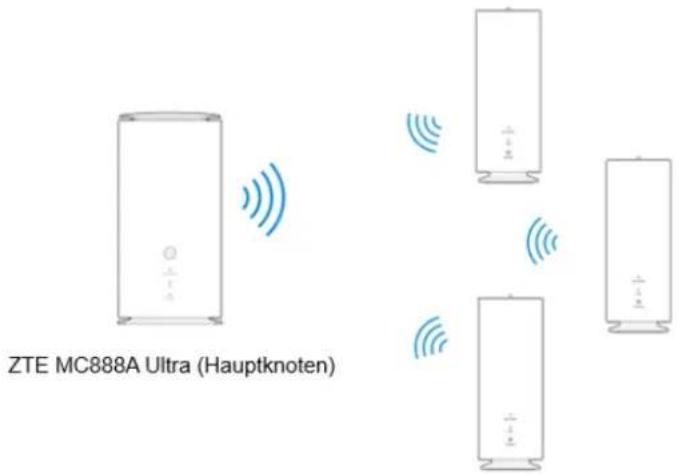
Bis zu vier ZTE T5400 Ultra Mesh-Router (Unterknoten)
Verbinden Sie die einzelnen ZTE T5400 Ultra Mesh Router mit Ihrem ZTE MC888A Ultra 5G Router, indem Sie den oben beschriebenen Schritten einer der drei Methoden A, B oder C folgen.
HINWEIS:
Wenn Sie die Methode A mittels WPS-Taste verwenden, müssen die bis zu vier ZTE T5400 Ultra Mesh Router einzeln und nacheinander hinzugefügt werden.
Mit einem ZTE MC889 5G Outdoor-Router verbinden.
Da der ZTE MC889 5G Router ein Outdoor-Router ohne eigene WLAN-Funktion ist, benötigen Sie einen ZTE T5400 Ultra Mesh-Router, um ein dazugehöriges WLAN-Netzwerk einzurichten. Bei Bedarf (z.B. einem größeren Zuhause) können Sie auch bis zu vier ZTE T5400 Ultra Mesh-Router miteinander verbinden und so ein noch größeres WLAN-Mesh-Netzwerk einrichten.
Nehmen Sie zuallererst Ihren ZTE MC889 5G Outdoor-Router in Betrieb. Weitere Informationen hierzu finden Sie in der entsprechenden Kurzanleitung dieses Geräts. Gehen Sie danach wie folgt vor.
Einen ZTE T5400 Ultra Mesh-Router verbinden:
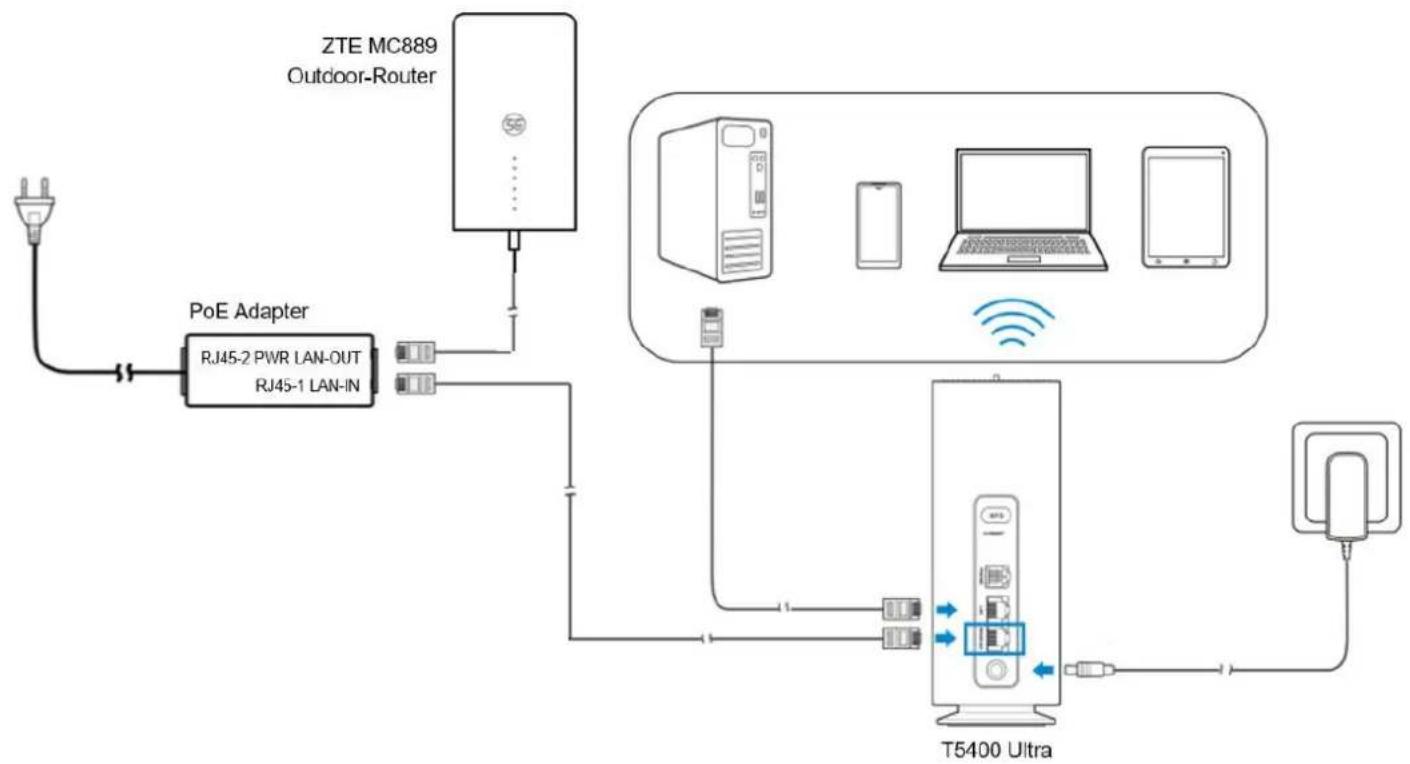
Da der ZTE MC889 5G Outdoor-Router kein (Mesh) WLAN besitzt, müssen Sie den ZTE T5400 Ultra Mesh-Router mittels Kabel verbinden.
- Schließen Sie den ZTE T5400 Ultra an das Netzteil an und warten Sie bis das Gerät eingeschaltet und betriebsbereit ist.
- Verwenden Sie nun ein Ethernet-Kabel, um den WAN/LAN Anschluss des ZTE T5400 Ultra Mesh-Routers mit dem RJ45-1 LAN-IN Anschluss am PoE-Adapter des ZTE MC889 5G Outdoor-Routers zu verbinden.
- Ihr WLAN-Netzwerk ist einsatzbereit, sobald die Netzwerk-LED des ZTE T5400 Ultra weiß leuchtet.
flowchart
graph TD
    A["Power Source"] --> B["PoE Adapter"]
    B --> C["RJ45-2 PWR LAN-OUT"]
    B --> D["RJ45-1 LAN-IN"]
    C --> E["T5400 Ultra"]
    D --> E
    E --> F["Outdoor Router"]
    F --> G["Laptop with Bluetooth"]
    G --> H["Smartphone"]
    H --> I["Mobile Device"]
Weitere ZTE T5400 Ultra Mesh-Router verbinden:
Wenn Sie mehrere Mesh-Router verwenden, muss einer davon als Hauptknoten des WLAN-Mesh-Netzwerks verwendet werden. Dieser Hauptknoten (der erste ZTE T5400 Ultra) muss wie oben beschrieben mittels Ethernet-Kabel mit dem PoE-Adapter des ZTE MC889 5G Outdoor-Routers verbunden werden. Weitere ZTE T5400 Ultra Mesh-Router können dann als Unterknoten des Mesh-Netzwerks kabellos hinzugefügt werden.
Es gibt drei Methoden, um Ihr Mesh-Netzwerk einzurichten. Je nach Bedarf können Sie zwischen den drei Methoden A, B oder C die Installation auswählen, um Ihr Mesh-Netzwerk zu erstellen.
A) Verwenden Sie die WPS-Taste, um Ihr Mesh-Netzwerk einzurichten:
- Schließen Sie den ZTE T5400 Ultra an das Netzteil an und warten Sie bis das Gerät eingeschaltet und betriebsbereit ist.
- Halten Sie zunächst die WPS-Taste auf Ihrem ZTE T5400 Ultra Mesh-Router für etwa 5 Sekunden lang gedrückt, bis die WLAN-LED zu blinken beginnt.
- Halten Sie danach die WPS-Taste auf dem zweiten ZTE T5400 Ultra für etwa 5 Sekunden lang gedrückt, bis die WLAN-LED zu blinken beginnt.
- Warten Sie einen Moment (dies kann bis zu 3 Minuten dauern). Die beiden Geräte verbinden sich automatisch und stellen dabei ein gemeinsames Mesh-Netzwerk her.
- Ihr Mesh-Netzwerk ist einsatzbereit, sobald die Netzwerk-LEDs aller ZTE T5400 Ultra Mesh-Router weiß leuchten.
B) Verwenden Sie die Router-Konfigurationswebseite, um Ihr Mesh-Netzwerk einzurichten:
- Schließen Sie den ZTE T5400 Ultra an das Netzteil an und warten Sie bis das Gerät eingeschaltet und betriebsbereit ist.
- Melden Sie sich auf der Router-Konfigurationswebseite des ZTE T5400 Ultra Mesh-Routers an. Die standardmäßige IP-Adresse der Konfigurationswebsite und das Kennwort entnehmen Sie den Informationen an der Geräteunterseite.
a. Verbinden Sie sich mit dem WLAN-Netzwerk Ihres ZTE T5400 Ultra.
b. Starten Sie den Internetbrowser und geben Sie die IP-Adresse der Konfigurationswebsite in die Adressleiste ein.
c. Geben Sie das Kennwort ein und klicken Sie auf Anmelden.
-
Wählen Sie den Menü-Punkt „Mesh-Netzwerk“ aus und klicken Sie auf „Mesh-Gerät hinzufügen“.
-
Folgen Sie den Anweisungen, um nach den weiteren ZTE T5400 Ultra Mesh-Routern zu suchen und diese dann dem bestehenden WLAN-Netzwerk hinzuzufügen.
-
Ihr Mesh-Netzwerk ist einsatzbereit, sobald die Netzwerk-LEDs aller ZTE T5400 Ultra Mesh-Router weiß leuchten.
C) Verwenden Sie die ZTE Smart Life App, um Ihr Mesh-Netzwerk einzurichten:
- Schließen Sie den ZTE T5400 Ultra an das Netzteil an und warten Sie bis das Gerät eingeschaltet und betriebsbereit ist.
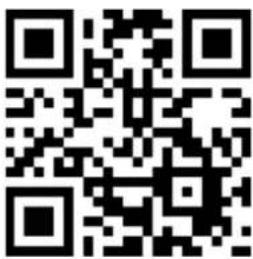
- Laden Sie die App ZTE Smart Life auf Ihrem Smartphone herunter (verfügbar im Google Play Store sowie Apple App Store). Nutzen Sie dazu den folgenden QR Code.
ZTE Smart Life App
- Verbinden Sie sich mit dem WLAN-Netzwerk Ihres ZTE T5400 Ultra und starten Sie die App.
- Auf der Startseite der App („Meine Geräte“) finden Sie Ihren ZTE T5400 Ultra. Klicken Sie darauf und melden sich dann mit dem Router-Passwort an (nicht das WLAN-Passwort!). Sie finden das Router-Passwort auf der Geräteunterseite.
- Wählen Sie den Menü-Punkt „Mesh“ aus und klicken Sie auf „Mesh-Gerät hinzufügen“.
- Folgen Sie den Anweisungen, um nach weiteren ZTE T5400 Ultra Mesh-Routern zu suchen und diese dann dem bestehenden WLAN-Netzwerk hinzuzufügen.
- Ihr Mesh-Netzwerk ist einsatzbereit, sobald die Netzwerk-LEDs aller ZTE T5400 Ultra Mesh-Router weiß leuchten.
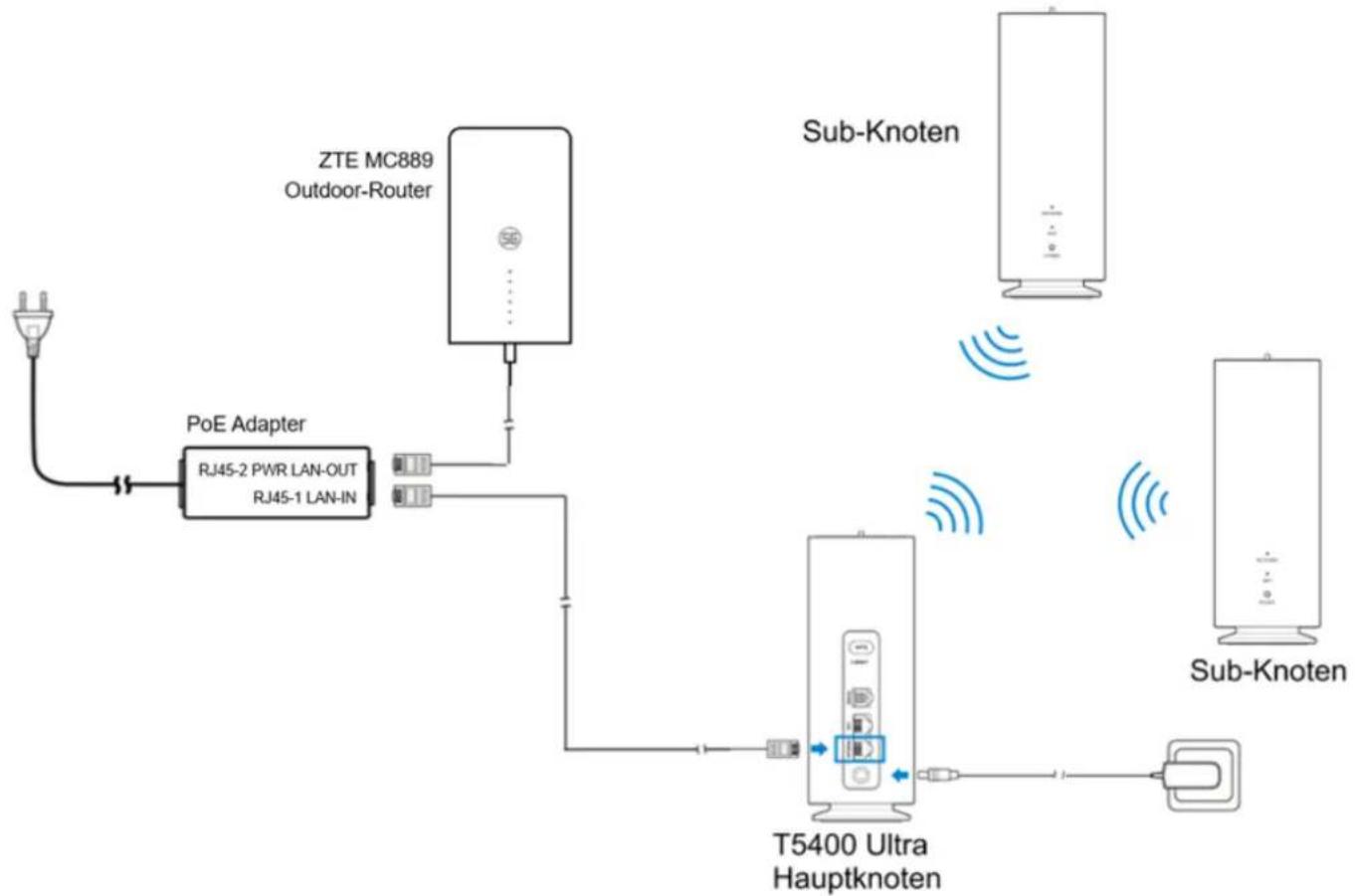
flowchart
graph TD
    A["Power Source"] --> B["PoE Adapter"]
    B --> C["ZTE MC889 Outdoor-Router"]
    C --> D["T5400 Ultra Hauptknoten"]
    D --> E["Sub-Knoten"]
    D --> F["Sub-Knoten"]
    D --> G["Sub-Knoten"]
    style A fill:#f9f,stroke:#333
    style B fill:#ccf,stroke:#333
    style C fill:#cfc,stroke:#333
    style D fill:#fcc,stroke:#333
    style E fill:#ffc,stroke:#333
    style F fill:#fcc,stroke:#333
    style G fill:#ffc,stroke:#333
Mit einem AVM FRITZ!Box 7530AX Festnetz-Router verbinden.
Wenn das WLAN Ihres AVM FRITZ!Box 7530AX Festnetz-Routers für Ihr Zuhause nicht ausreichen sollte, können Sie mit zwei ZTE T5400 Ultra Mesh-Routern ein größeres WLAN-Mesh-Netzwerk erstellen. Bei Bedarf können Sie bis zu vier ZTE T5400 Ultra Mesh-Router miteinander verbinden.
In diesem WLAN-Mesh-Netzwerk wird dann ausschließlich das neue WLAN-Netzwerk der angeschlossenen ZTE T5400 Ultra Mesh-Router verwendet. Das bisherige WLAN-Netzwerk des AVM FRITZ!Box 7530AX Festnetz-Routers wird nicht mehr benötigt und kann deaktiviert werden.
Nehmen Sie zuallererst Ihren AVM FRITZ!Box 7530AX Festnetz-Router in Betrieb. Weitere Informationen hierzu finden Sie in der entsprechenden Kurzanleitung dieses Geräts. Gehen Sie danach wie folgt vor.
Den ersten ZTE T5400 Ultra Mesh-Router verbinden:
Der erste ZTE T5400 Ultra Mesh-Router muss mittels Kabel mit dem AVM FRITZ!Box 7530AX Festnetz-Router verbunden werden.
- Schließen Sie den ZTE T5400 Ultra an das Netzteil an und warten Sie bis das Gerät eingeschaltet und betriebsbereit ist.
- Verwenden Sie nun ein Ethernet-Kabel, um den WAN/LAN Anschluss des ZTE T5400 Ultra Mesh-Routers mit dem LAN 1 Anschluss am AVM FRITZ!Box 7530AX Festnetz-Router zu verbinden.
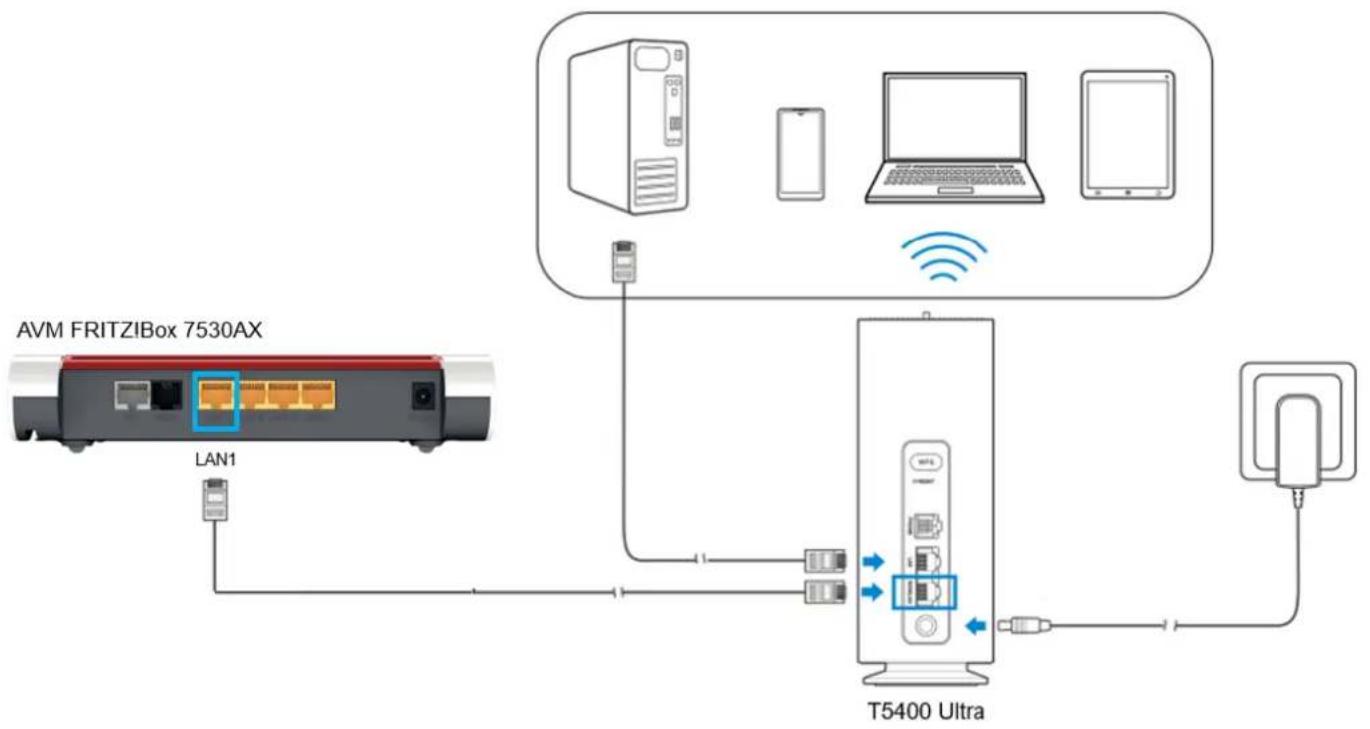
flowchart
graph TD
    A["AVM FRITZIBox 7530AX"] --> B["Laptop"]
    A --> C["Server"]
    A --> D["T5400 Ultra"]
    A --> E["Router"]
    A --> F["Mobile Device"]
    B --> G["Wireless Signal"]
    C --> H["Wireless Signal"]
    D --> I["Wireless Signal"]
    E --> J["Wireless Signal"]
    F --> K["Wireless Signal"]
Den zweiten (und weitere) ZTE T5400 Ultra Mesh-Router verbinden:
Wenn Sie mehrere Mesh-Router verwenden, muss einer davon als Hauptknoten des WLAN-Mesh-Netzwerks verwendet werden. Dieser Hauptknoten (der erste ZTE T5400 Ultra) muss wie oben beschrieben mittels Ethernet-Kabel mit dem LAN 1 Anschluss des AVM FRITZ!Box 7530AX Festnetz-Routers verbunden werden. Weitere ZTE T5400 Ultra Mesh-Router können dann als Unterknoten des Mesh-Netzwerks kabellos hinzugefügt werden.
Es gibt drei Methoden, um Ihr Mesh-Netzwerk einzurichten. Je nach Bedarf können Sie zwischen den drei Methoden A, B oder C die Installation auswählen, um Ihr Mesh-Netzwerk zu erstellen.
A) Verwenden Sie die WPS-Taste, um Ihr Mesh-Netzwerk einzurichten:
- Schließen Sie den ZTE T5400 Ultra an das Netzteil an und warten Sie bis das Gerät eingeschaltet und betriebsbereit ist.
- Halten Sie zunächst die WPS-Taste auf Ihrem ZTE T5400 Ultra Mesh-Router für etwa 5 Sekunden lang gedrückt, bis die WLAN-LED zu blinken beginnt.
- Halten Sie danach die WPS-Taste auf dem zweiten ZTE T5400 Ultra für etwa 5 Sekunden lang gedrückt, bis die WLAN-LED zu blinken beginnt.
- Warten Sie einen Moment (dies kann bis zu 3 Minuten dauern). Die beiden Geräte verbinden sich automatisch und stellen dabei ein gemeinsames Mesh-Netzwerk her.
- Ihr Mesh-Netzwerk ist einsatzbereit, sobald die Netzwerk-LEDs aller ZTE T5400 Ultra Mesh-Router weiß leuchten.
B) Verwenden Sie die Router-Konfigurationswebseite, um Ihr Mesh-Netzwerk einzurichten:
- Schließen Sie den ZTE T5400 Ultra an das Netzteil an und warten Sie bis das Gerät eingeschaltet und betriebsbereit ist.
- Melden Sie sich auf der Router-Konfigurationswebseite des ZTE T5400 Ultra Mesh-Routers an. Die standardmäßige IP-Adresse der Konfigurationswebsite und das Kennwort entnehmen Sie den Informationen an der Geräteunterseite.
a. Verbinden Sie sich mit dem WLAN-Netzwerk Ihres ZTE T5400 Ultra.
b. Starten Sie den Internetbrowser und geben Sie die IP-Adresse der Konfigurationswebsite in die Adressleiste ein.
c. Geben Sie das Kennwort ein und klicken Sie auf Anmelden.
-
Wählen Sie den Menü-Punkt „Mesh-Netzwerk“ aus und klicken Sie auf „Mesh-Gerät hinzufügen“.
-
Folgen Sie den Anweisungen, um nach den weiteren ZTE T5400 Ultra Mesh-Routern zu suchen und diese dann dem bestehenden WLAN-Netzwerk hinzuzufügen.
-
Ihr Mesh-Netzwerk ist einsatzbereit, sobald die Netzwerk-LEDs aller ZTE T5400 Ultra Mesh-Router weiß leuchten.
C) Verwenden Sie die ZTE Smart Life App, um Ihr Mesh-Netzwerk einzurichten:
- Schließen Sie den ZTE T5400 Ultra an das Netzteil an und warten Sie bis das Gerät eingeschaltet und betriebsbereit ist.
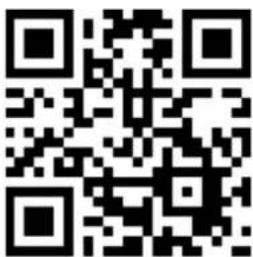
- Laden Sie die App ZTE Smart Life auf Ihrem Smartphone herunter (verfügbar im Google Play Store sowie Apple App Store). Nutzen Sie dazu den folgenden QR Code.
ZTE Smart Life App
- Verbinden Sie sich mit dem WLAN-Netzwerk Ihres ZTE T5400 Ultra und starten Sie die App.
- Auf der Startseite der App („Meine Geräte“) finden Sie Ihren ZTE T5400 Ultra. Klicken Sie darauf und melden sich dann mit dem Router-Password an (nicht das WLAN-Password!). Sie finden das Router-Password auf der Geräteunterseite.
- Wählen Sie den Menü-Punkt „Mesh“ aus und klicken Sie auf „Mesh-Gerät hinzufügen“.
- Folgen Sie den Anweisungen, um nach weiteren ZTE T5400 Ultra Mesh-Routern zu suchen und diese dann dem bestehenden WLAN-Netzwerk hinzuzufügen.
- Ihr Mesh-Netzwerk ist einsatzbereit, sobald die Netzwerk-LEDs aller ZTE T5400 Ultra Mesh-Router weiß leuchten.
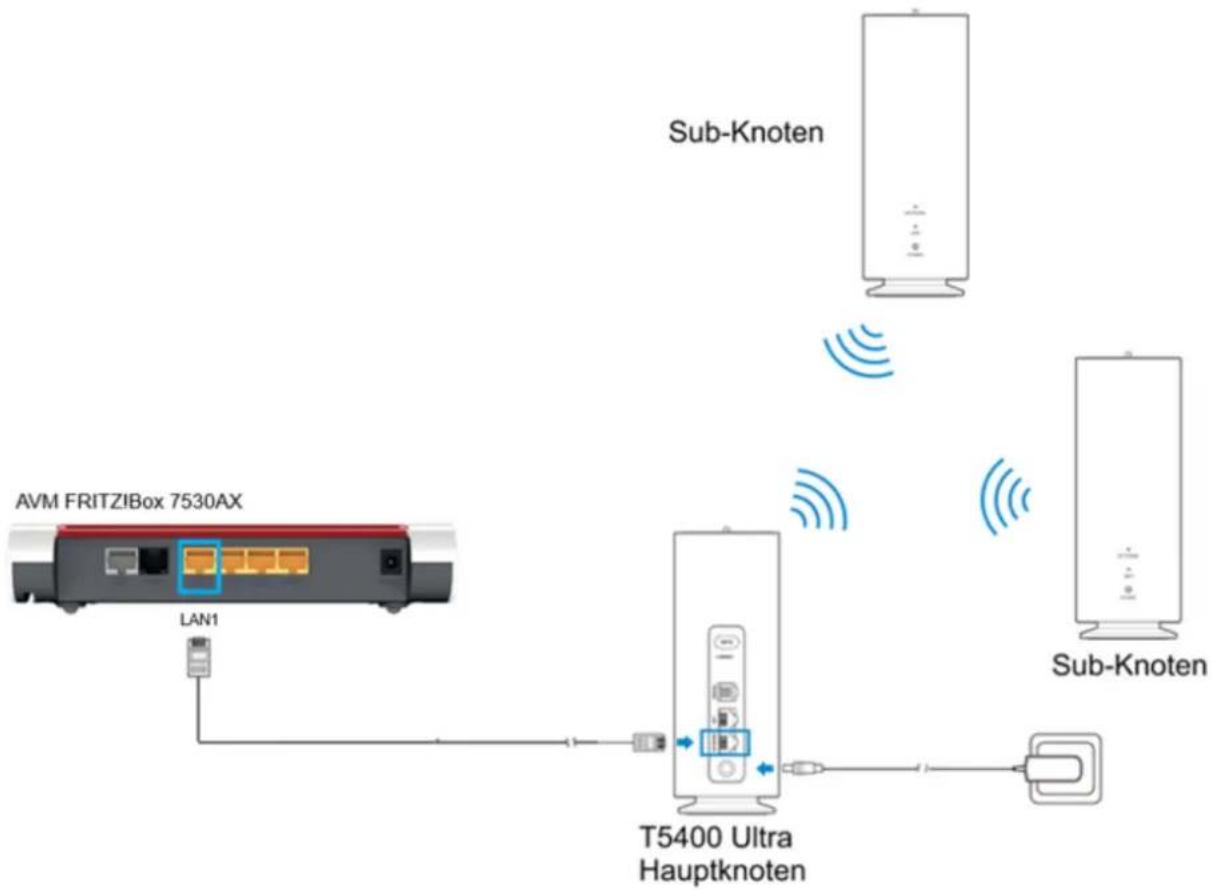
flowchart
graph TD
    A["AVM FRITZ!Box 7530AX"] -->|LAN1| B["T5400 Ultra Hauptknoten"]
    C["Sub-Knoten"] -->|Wireless Signal| D["Sub-Knoten"]
    D -->|Wireless Signal| E["Sub-Knoten"]
    B --> F["Power Supply"]
    E --> G["Power Supply"]
Das WLAN des AVM FRITZ!Box 7530AX Festnetz-Routers deaktivieren:
Da Sie nun ein WLAN-Mesh-Netzwerk mit Ihren ZTE T5400 Ultra Mesh-Routern aufgebaut haben, benötigen Sie das ursprüngliche, schwächere WLAN-Netzwerk des AVM FRITZ!Box 7530AX Festnetz-Routers nicht mehr und können dieses deaktivieren. Durch diese Deaktivierung werden etwaige Interferenzen zwischen mehreren WLAN-Netzwerken vermieden. Gehen Sie dazu wie folgt vor.
-
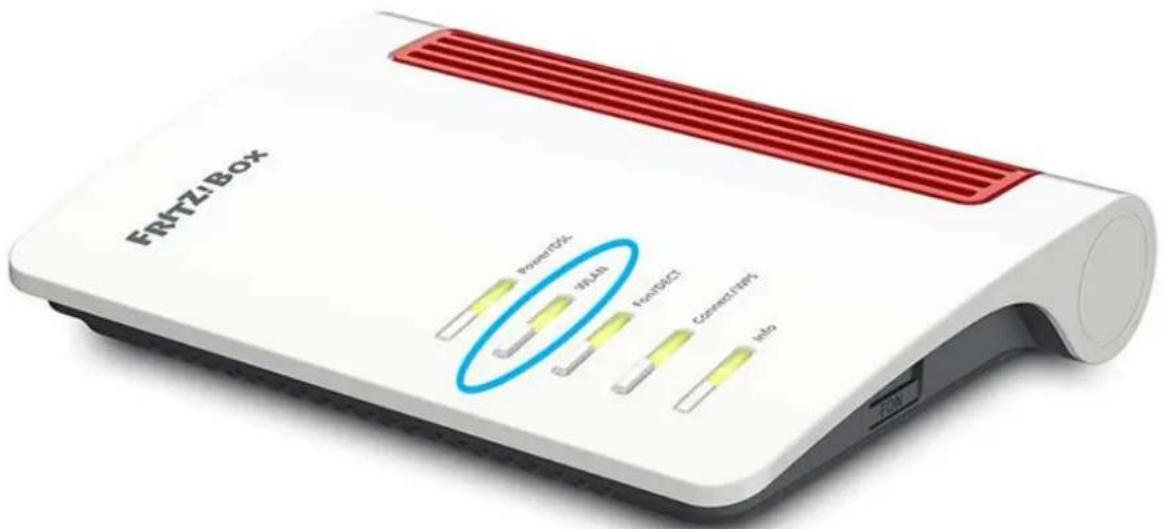
Drücken Sie kurz auf die WLAN-Taste auf der Oberseite des AVM FRITZ!Box 7530AX Festnetz-Routers.
-
Die WLAN-LED beginnt kurz zu blinken und erlischt nach kurzer Zeit.
-
Das WLAN des Festnetz-Routers ist nun deaktiviert und Sie können das neue WLAN-Mesh-Netzwerk der ZTE T5400 Ultra Mesh-Router nutzen.
- Dieser Router unterstützt Dualband WLAN mit 2.4GHz und 5GHz.
- Während das 2.4GHz WLAN höhere Reichweiten zulässt, ermöglicht das 5GHz WLAN höhere Bandbreiten.
- Um das 5GHz WLAN des Routers nutzen zu können, muss auch Ihr verwendetes Gerät 5GHz WLAN unterstützen.
- Nach einem Neustart des Routers dauert es 10 Minuten bis das 5GHz WLAN sichtbar ist. Der Router muss gesetzeskonform bestehende Frequenzen scannen (DFS) und darf erst nach diesem Scan die höheren 5GHz Kanäle (ab Kanal 52) freigeben. Sie können die Zeit auch verkürzen indem Sie einen 5GHz Kanal bis maximal 48 manuell zuweisen (auf der Konfigurationsseite).
- Um die höheren 5GHz Kanäle (ab Kanal 52) nutzen zu können, muss auch ihr verwendetes Gerät DFS unterstützen.
TIPP:
Um den Umstieg auf Ihre neuen ZTE T5400 Ultra Mesh-Router und deren schnelleres und besseres WLAN-Mesh-Netzwerk zu vereinfachen, können Sie den Netzwerknamen sowie das Passwort Ihres neuen WLAN-Netzwerks genauso benennen wie Ihr bisheriges WLAN-Netzwerk.
So müssen Sie nicht in mühsamer Kleinarbeit alle WLAN-fähigen Geräte in Ihrem Haushalt einzeln mit dem neuen WLAN-Netzwerk verbinden.
- Sie können den Netzwerknamen sowie das Passwort Ihres neuen WLAN-Mesh-Netzwerks ganz einfach in den Geräteeinstellungen ändern. Wie Sie auf diese zugreifen können, entnehmen Sie bitte dem folgenden Kapitel dieser Anleitung.
Sie können diverse Geräteeinstellungen Ihrer ZTE T5400 Ultra Mesh-Router anpassen. Unter anderem den Netzwerknamen und das Passwort Ihres WLAN-Netzwerks, Einstellungen eines Gäste-WLANs und vieles mehr. Sie haben zwei Möglichkeiten, um diese Geräteeinstellungen zu ändern:
- Über die Konfigurationswebseite.
• Mit Hilde der Smartphone App ZTE Smart Life.
Sie gelangen Sie zur Konfigurationswebseite.
- Die standardmäßige IP-Adresse der Konfigurationswebseiteund das Kennwort entnehmen Sie den Informationen an der Geräteunterseite.
- Starten Sie den Internetbrowser auf einem verbundenen Gerät undgeben Sie die IP-Adresse in die Adressleiste ein.
- Geben Sie das Kennwort ein, und klicken Sie auf Anmelden.
- Nachdem die Konfigurationswebseite geöffnet wurde, können Sie unter anderem die WLAN-SSID, das Kennwort oder andere Einstellungen ändern.
Alternativ können Sie die Smartphone App ZTE Smart Life zur Verwaltung verwenden.
- Laden Sie die App ZTE Smart Life auf Ihrem Smartphone herunter (verfügbar im Google Play Store sowie Apple App Store). Nutzen Sie dazu den folgenden QR Code.
ZTE Smart Life App
- Verbinden Sie sich mit dem WLAN-Netzwerk Ihres ZTE T5400 Ultra und starten Sie die App.
- Auf der Startseite der App („Meine Geräte“) finden Sie Ihren ZTE T5400 Ultra. Klicken Sie darauf und melden sich dann mit dem Router-Password an (nicht das WLAN-Password!). Sie finden das Router-Password auf der Geräteunterseite.
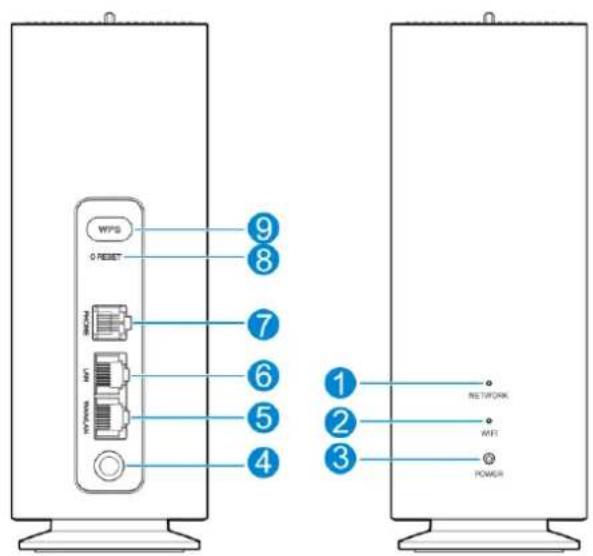
| 1 | NETWORK (Netzwerk) | Leuchtet rot:Der WAN/LAN-Port des Geräts ist nicht verbunden.Die WAN-Verbindung ist fehlgeschlagen.Das Gerät wird nicht initialisiert.Der Aufbau des Mesh-Netzwerks ist fehlgeschlagen.Leuchtet weiß:Die WAN-Verbindung ist normal.Der Aufbau des Mesh-Netzwerks war erfolgreich.Blinkt weiß:Die Software wird aktualisiert. |
| 2 | WIFI (WLAN) | Leuchtet weiß:WLAN funktioniert normal.Blinkt weiß:WPS wird aktiviert.Das Mesh-Netzwerk wird aufgebaut. |
| 3 | POWER (Strom) | Leuchtet: Das Gerät ist eingeschaltet.Leuchtet nicht: Das Gerät ist ausgeschaltet. |
| 4 | Stromanschluss | Bitte benutzen sie ausschließlich das Original-Netzteil. |
| 5 | WAN-/LAN-Anschluss | Verwenden Sie diesen Anschluss, um eine Verbindung zu einem Internet-Router herzustellen, der nicht Mesh-kompatibel ist. |
| 6 | LAN-Anschluss | Hier können Sie einen Computer oder andere kabelgebundene Geräte anschließen, um auf das Internet zuzugreifen. |
| 7 | Telefonanschluss | Wenn der Router (WAN) die Telefonie-Funktion unterstützt, können Sie hier ein Telefon anschließen. |
| 8 | RESET-Taste | Drücken Sie diese Taste für etwa 3 Sekunden, um Ihr Gerät auf die Werkseinstellungen zurückzusetzen. |
| 9 | WPS-Taste | Halten Sie diese Taste für etwa 2 Sekunden gedrückt, um die WPS-Funktion zu aktivieren und ein Mesh-Netzwerk zu erstellen. |
| Symptome | Mögliche Probleme und Lösungen |
| Ich kann nicht auf das Internet zugreifen. | Überprüfen Sie die Konfigurationseinstellungen.Warten Sie 1–2 Minuten, während das Gerät initialisiert wird.Überprüfen Sie die Netzwerkanzeigen. |
| Ich kann die Verwaltungswebseite nicht aufrufen. | Geben Sie die richtige IP-Adresse ein. Die standardmäßige IP-Adresse entnehmen Sie dem Aufkleber.Verwenden Sie nur einen Netzwerkadapter in Ihrem Computer.Verwenden Sie keinen Proxyserver.Deaktivieren Sie den automatischen Wechsel zum Mobilfunknetz auf Ihrem Telefon. |
| Die WLAN-Verbindung zwischen Gerät und Client kann nicht hergestellt werden. | Vergewissern Sie sich, dass die WLAN-Funktion aktiv ist.Aktualisieren Sie die Netzwerkliste und wählen Sie die richtige SSID aus.Überprüfen Sie die IP-Adresse, um zu gewährleisten, dass dem Client eine IP-Adresse über die Einstellungen des Internet-Protokolls (TCP/IP) automatisch zugewiesen wird.Geben Sie zum Herstellen einer Verbindung mit dem Gerät den richtigen Netzwerkschlüssel (WLAN-Kennwort) ein. |
| Ich kann mein WLAN-Mesh-Netzwerk nicht erstellen. | Siehe die Arbeitsschritte auf der Verwaltungswebseite.Stellen Sie das verwendete Gerät auf die Werkseinstellungen zurück und versuchen Sie es erneut. |
| Probleme mit den Kennwörtern. | Das Standardkennwort entnehmen Sie diesem Aufkleber.Wenn Sie die Kennwörter geändert und anschließend vergessen haben, müssen Sie das Gerät auf die Werkseinstellungen zurücksetzen. |
Weiterführende Hilfe.
So erhalten Sie Hilfe zu Ihrem Produkt:
- Senden Sie eine E-Mail an mobile@zte.com.cn
- Besuchen Sie https://www.ztedevices.com
Alle Rechte vorbehalten.
Dieses Benutzerhandbuch darf ohne die vorherige schriftliche Zustimmung der ZTE Corporation weder ganz noch in Auszügen zitiert, vervielfältigt, übersetzt oder in irgendeiner Form und unter Verwendung irgendwelcher Mittel, seien es elektronische oder mechanische, inklusive der Erstellung von Fotokopien und Mikrofilmen, verwendet werden.
Hinweis
Die ZTE Corporation behält sich das Recht vor, Druckfehler in dieser Anleitung zu korrigieren und technische Änderungen ohne Vorankündigung zu aktualisieren.
Haftungsausschluss
Die in dieser Anleitung verwendeten Bilder und Bildschirmfotos können vom tatsächlichen Produkt abweichen. Inhalte in diesem Handbuch können vom tatsächlichen Produkt oder der Software abweichen.
Eingetragene Marken
ZTE und die ZTE-Logos sind eingetragene Marken der ZTE Corporation. Sonstige Marken und Handelsnamen sind Eigentum ihrer jeweiligen Inhaber.
Versions-Nr.: R1.0
Sicherheitsvorkehrungen
- Manche elektronischen Geräte können für elektromagnetische Störungen anfällig sein. Stellen Sie das Gerät möglichst weit entfernt von Fernsehern, Radios und anderen elektronischen Geräten auf, um elektromagnetische Störungen zu vermeiden.
- Das Gerät kann die Funktion von medizinischen Geräten wie Hörgeräten oder Herzschrittmachern beeinträchtigen. Wenden Sie sich vor dem Einsatz des Geräts an einen Arzt oder den Hersteller Ihres medizinischen Geräts.
- Bitte halten Sie mindestens 20 Zentimeter Abstand von Ihrem Gerät.
- Verwenden Sie Ihr Gerät nicht in gefährlichen Umgebungen wie Ölhäfen oder Chemiefabriken, in denen explosive Gase oder explosive Produkte verarbeitet werden.
- Verwenden Sie ausschließlich Originalzubehör oder von ZTE autorisiertes Zubehör. Nicht autorisiertes Zubehör kann die Leistung des Geräts beeinträchtigen, das Gerät beschädigen oder Sie in Gefahr bringen.
- Versuchen Sie nicht, das Gerät zu zerlegen. Es enthält keine Bauteile, die vom Benutzer gewartet werden können.
- Setzen Sie das Gerät und Zubehör niemals Flüssigkeiten oder Feuchtigkeit aus. Tauchen Sie das Gerät nicht in Flüssigkeiten.
- Legen Sie keine Objekte auf dem Gerät ab. Das Gerät kann sonst zu heiß werden.
- Das Gerät darf nur in einer gut belüfteten Umgebung verwendet werden.
- Setzen Sie das Gerät nicht direkter Sonneneinstrahlung aus und lagern Sie es nicht an heißen Orten. Hohe Temperaturen können die Lebensdauer elektronischer Geräte verkürzen.
- Das Gerät nicht in der Nähe von Heizgeräten, Hochdruckbehältern oder starken elektromagnetischen Umgebungen wie Wassererhitzern, Mikrowellenherden oder heißen Kochutensilien ablegen oder verwenden. Andernfalls kann Ihr Gerät beschädigt werden.
- Lassen Sie Kinder nicht mit dem Gerät oder dem Netzteil spielen.
- Das Gerät ist nur für den Einsatz in Innenbereichen bestimmt. Verwenden Sie das Gerät nicht im Freien.
- Zubehör mit Steckverbindung sollte sich bei Betrieb in der Nähe des Netzanschlusses befinden und leicht zugänglich sein.
Reinigung und Pflege
- Verwenden Sie zur Reinigung des Geräts ein antistatisches Tuch. Verwenden Sie keine chemischen oder scheuernden Reinigungsmittel, da diese das Kunststoffgehäuse beschädigen können. Schalten Sie Ihr Gerät aus, bevor Sie es reinigen.
- Verwenden Sie das Gerät in einem Temperaturbereich von -20 °C bis +55 °C, der Temperaturbereich für die Lagerung liegt zwischen -40 °C und +70 °C. Der Luftfeuchtigkeitsbereich liegt bei 5 % bis 95 %.
- Verwenden Sie Ihr Gerät nicht bei Gewitter. Ziehen Sie das Netzgerät aus der Steckdose.
Eingeschränkte Garantie
Diese Garantie deckt keine durch die folgenden Ursachen hervorgerufenen Defekte oder Fehlleistungen des Geräts ab:
i. Reguläre Abnutzungserscheinungen.
ii. Nichtbeachtung der von ZTE bereitgestellten Installations-, Betriebs- und Wartungsanleitungen durch den Endbenutzer.
iii. Unsachgemäßer Umgang, unsachgemäße Verwendung, Nachlässigkeit oder unsachgemäße Installation, Zerlegung, Aufbewahrung, Pflege oder fehlerhafte Bedienung des Produkts durch den Endbenutzer.
iv. Änderungen oder Reparaturen, die nicht von ZTE oder von ZTE-zertifiziertem Personal vorgenommen wurden.
v. Spannungsausfälle, Überspannungen, Brände, Überschwemmungen, Unfälle und Handlungen Dritter oder andere Ereignisse, auf die ZTE keinen Einfluss hat.
vi. Verwendung von Produkten von Drittanbietern oder Verwendung des Produkts in Kombination mit Produkten von Drittanbietern, wenn die auftretenden Fehler auf eine solche Verwendung zurückzuführen sind.
vii. Jegliche andere Fehlerquelle, die auf die Verwendung des Produkts für nicht vorgesehene Verwendungszwecke zurückzuführen ist.
Unter den oben beschriebenen Umständen haben Endbenutzer keinerlei Recht, ein ZTE-Produkt zurückzuweisen, zurückzugeben oder eine Rückerstattung für ein solches Produkt zu erhalten.
Diese Garantie stellt für Endbenutzer das einzige Rechtsmittel und für ZTE die einzige Haftung für defekte oder fehlerhafte Produkte dar. Diese gilt anstelle aller anderen ausdrücklichen, stillschweigenden oder gesetzlichen Garantien, u. a. stillschweigender Garantien der Marktgängigkeit und der Eignung für einen bestimmten Zweck, sofern dies durch Gesetze nicht anders geregelt wird.
Haftungsbeschränkung
ZTE haftet nicht für entgangenen Gewinn oder indirekte, besondere, zufällige oder Folgeschäden, die sich aus oder in Verbindung mit der Verwendung dieses Produkts ergeben, unabhängig davon, ob ZTE auf die Möglichkeit solcher Schäden hingewiesen wurde, davon wusste oder hätte wissen müssen, einschließlich, aber nicht beschränkt auf entgangenen Gewinn, Geschäftsunterbrechung, Kapitalkosten, Kosten für Ersatzanlagen oder -produkte oder Kosten für Ausfallzeiten.
Hochfrequenzbelastung
Dieses Gerät entspricht den CE-Anforderungen zu Expositionsgrenzwerten für Strahlung in unkontrollierter Umgebung. Dieses Gerät sollte mit einem Mindestabstand von 20 cm zwischen Strahlungsquelle und Ihrem Körper installiert und betrieben werden.
Technische Angaben
Dieses Funkgerät verwendet die folgenden Frequenzbänder und die maximale Sendeleistung.
HINWEIS:
Die Leistung sämtlicher Produkte von ZTE entspricht den vorgegebenen Grenzwerten der Europäischen Union. Die vom Produkt unterstützten Frequenzbereiche sind modellabhängig.
802.11 b/g/n/a/ac/ax: 2,4-GHz-Band < 20 dBm
5-GHz-Band < 23 dBm
CE-Warnung (Sachgemäße Verwendung)
Wie in diesem Handbuch beschrieben, darf Ihr Gerät nur an den dafür geeigneten Standorten verwendet werden. Berühren Sie den Antennenbereich Ihres Geräts möglichst nicht.
Entsorgung von Altgeräten
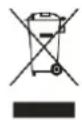
- Mit dem Symbol eines durchgestrichenen Mülleimers versehene Produkte erfüllen die europäische Richtlinie 2012/19/EU.
- Sämtliche elektrischen und elektronischen Produkte müssen getrennt vom Hausmüll entsorgt werden. Diese müssen bei den von der jeweiligen Kommune dafür eingerichteten Sammelstellen abgegeben werden.
- Das ordnungsgemäße Entsorgen von Altgeräten trägt dazu bei, negative Folgen für die Umwelt und Gesundheit zu verhindern.
Bitte senden Sie für Recycling-Informationen zum vorliegenden Produkt entsprechend der WEEE-Richtlinie eine E-Mail an weee@zte.com.cn
EU-KONFORMITÄTSERKLÄRUNG
CE
Die ZTE Corporation erklärt hiermit, dass das Funkgerät Typ T5400 Ultra den Vorgaben der Richtlinie 2014/53/EU entspricht.
Der vollständige Text der EU-Konformitätserklärung ist unter der folgenden Internetadresse verfügbar: https://certification.ztedevices.com
Dieses Gerät ist im Frequenzbereich zwischen 5150 MHz und 5350 MHz auf die Verwendung im Innenbereich beschränkt.
 | AT | BE | BG | HR | CY | CZ | DK |
| EE | FI | FR | DE | EL | HU | IE | |
| IT | LV | LT | LU | MT | NL | PL | |
| PT | RO | SK | SI | ES | SE | UK | |
| NO | IS | LI | CH | TR | |||
Einhaltung der Richtlinie 2009/125/EG
Das Produkt erfüllt die Anforderungen der Richtlinie 2009/125/EG und ist konform mit deren VERORDNUNG (EG) Nr. 1275/2008 und (EU) Nr. 801/2013. Weitere Informationen finden Sie unter https://certification.ztedevices.com
ZTE CORPORATION
Postleitzahl: 518057
- Inhalt dieser Kurzanleitung.
- Einen ZTE T5400 Ultra Mesh-Router verbinden:
- A) Verwenden Sie die WPS-Taste, um Ihr Mesh-Netzwerk einzurichten:
- B) Verwenden Sie die Router-Konfigurationswebseite, um Ihr Mesh-Netzwerk einzurichten:
- C) Verwenden Sie die ZTE Smart Life App, um Ihr Mesh-Netzwerk einzurichten:
- Weitere ZTE T5400 Ultra Mesh-Router verbinden:
- HINWEIS:
- Mit einem ZTE MC889 5G Outdoor-Router verbinden.
- Mit einem AVM FRITZ!Box 7530AX Festnetz-Router verbinden.
- Den ersten ZTE T5400 Ultra Mesh-Router verbinden:
- Den zweiten (und weitere) ZTE T5400 Ultra Mesh-Router verbinden:
- Das WLAN des AVM FRITZ!Box 7530AX Festnetz-Routers deaktivieren:
- TIPP:
- Sie gelangen Sie zur Konfigurationswebseite.
- Weiterführende Hilfe.
- Alle Rechte vorbehalten.
- Hinweis
- Haftungsausschluss
- Eingetragene Marken
- Sicherheitsvorkehrungen
- Reinigung und Pflege
- Eingeschränkte Garantie
- Haftungsbeschränkung
- Hochfrequenzbelastung
- Technische Angaben
- CE-Warnung (Sachgemäße Verwendung)
- Entsorgung von Altgeräten
- EU-KONFORMITÄTSERKLÄRUNG
- CE
- Einhaltung der Richtlinie 2009/125/EG
Marke : ZTE
Modell : T5400 Ultra
Kategorie : Router