
MF79U - Router ZTE - Kostenlose Bedienungsanleitung
Finden Sie kostenlos die Bedienungsanleitung des Geräts MF79U ZTE als PDF.


| Produkttyp | 4G/LTE-Mobilfunk-Router |
| Marke | ZTE |
| Modell | MF79U |
| Abmessungen (ca.) | 100 x 60 x 15 mm |
| Gewicht (ca.) | 100 g |
| Stromversorgung | Lithium-Ionen-Akku, 3000 mAh |
| Netzwerkstandard | 4G LTE (Cat4), 3G, 2G |
| WLAN-Standard | 802.11 b/g/n, 2,4 GHz |
| Maximale WLAN-Geschwindigkeit | 300 Mbit/s |
| Anzahl der gleichzeitigen Nutzer | Bis zu 10 Geräte |
| Sicherheit | WPA2-PSK, WPA3-kompatibel |
| Hauptfunktionen | Mobiler Hotspot, Datentarif-Unterstützung, MicroSD-Slot |
| Anschlüsse | Micro-USB (Laden), MicroSD-Kartensteckplatz |
| Reinigung und Pflege | Mit einem trockenen, fusselfreien Tuch reinigen; keine Flüssigkeiten verwenden |
| Sicherheitshinweise | Nicht in der Nähe von Wasser oder Hitzequellen verwenden; Originalzubehör verwenden |
| Ersatzteile und Reparierbarkeit | Akku austauschbar; andere Teile nicht vom Benutzer austauschbar |
| Allgemeine Informationen | Betriebsanleitung als PDF verfügbar |
Häufig gestellte Fragen - MF79U ZTE
Benutzerfragen zu MF79U ZTE
0 Frage zu diesem Gerät. Beantworten Sie die, die Sie kennen, oder stellen Sie Ihre eigene.
Eine neue Frage zu diesem Gerät stellen
Laden Sie die Anleitung für Ihr Router kostenlos im PDF-Format! Finden Sie Ihr Handbuch MF79U - ZTE und nehmen Sie Ihr elektronisches Gerät wieder in die Hand. Auf dieser Seite sind alle Dokumente veröffentlicht, die für die Verwendung Ihres Geräts notwendig sind. MF79U von der Marke ZTE.
BEDIENUNGSANLEITUNG MF79U ZTE
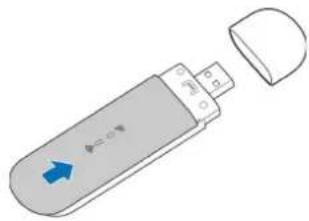
- Kappe
- Vorderseite
- Kontrollleuchte
- Reset Knopf - Drücken und für 3 Sekunden halten um das Gerät
zurückzusetzen - micro-SIM Karten Slot
- microSDHC™ Karten Slot
- USB connector
Übersicht
Kontrollleuchten
| Indikator | Status | Beschreibung |
| Rot | Das Gerät hat einen FehlerDas Gerät ist nicht in das Netz eingeloggtEs ist keine SiM Karte eingelegt.Es ist kein Netz verfügbar. | |
| Grün leuchtend | Das Gerät ist im 2G/3G Netz registriert | |
| Grün blinkend | Das Geräte ist mit dem mobilen Netz verbunden und empfängt Daten | |
| Blau leuchtend | Das Gerät ist im 4G Netz registriert | |
| Blau blinkend | Das Gerät ist mit dem 4G/ LTE Netz verbunden und empfängt Daten | |
| [KDC] | Blau blinkend | WPS ist aktiv |
| Blau leuchtend | Wi-Fi ist aktiv | |
| LED aus | Wi-Fi ist aus |
Lernen sie ihr Gerät kennen
Verbindungsmöglichkeiten
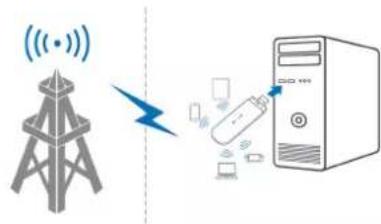
Das Gerät nutzt ihre micro SIM Karte um sich mit dem Internet zu verbinden. Es erlaubt mehreren Nutzern gleichzeitig im Internet zu surfen.
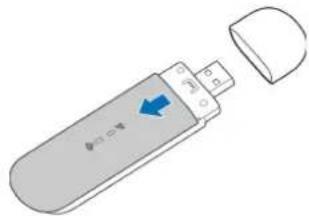
- Öffnen sie die Frontklappe
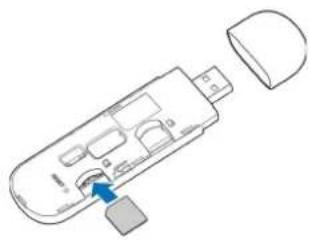
- Installieren sie die micro-SIM Karte in den micro-SIM Kartenslot

Ihr Modem unterstützt keine SIM oder Nano-SIM Karten.
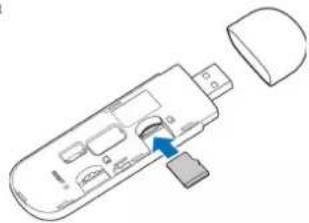
- Schieben sie die microSDHC Karte in den microSDHC Kartenslot
- Schliessen sie die Fronktlappe
Verbinden sie ihr Gerät
Per USB Anschluss
Stecken Sie das Gerät fest in den USB-Anschluss Ihres Computers. Das Betriebssystem erkennt und identifiziert Ihr Gerät automatisch und startet den Installationsassistenten.
Hinweis:
Wenn das System die Installation nicht automatisch startet, können Sie auf das Geräteinstallationssymbol unter Arbeitsplatz > ZTEMODEM klicken, um die Software zu installieren. Die 4G Mobile Hotspot-Konfigurationsseite wird automatisch geöffnet und Ihr Computer verbindet sich erfolgreich mit Ihrem Gerät.
Wi-Fi verwenden
- Versorgen sie ihr Gerät mit Strom, indem sie es an ihren Computer anschliessen oder anderes Zubehör verwenden.
- Stellen Sie sicher, dass Ihr Computer oder andere Client-Geraete Wi-Fi aktiviert haben und suchen Sie nach verfügbaren drahtlosen Netzwerken
Hinweis:
Weitere Einzelheiten zur Suche nach drahtlosen Netzwerken finden Sie im Handbuch Ihres Wi-Fi-faehigen Client-Geräts. Wenn Sie einen Computer verwenden, müssen Sie Ihren Computer so einstellen, dass er automatisch eine IP-Adresse erhält.
- Wählen sie den WLAN Namen -SSID- ihres Geräts aus und klicken auf verbinden.
- Geben sie das WIFI Passwort ein und drücken auf OK.
Hinweis:
Lesen Sie das Kapitel Kennenlernen der Wi-Fi-SSID und des Kennworts, um die standardmäßige Wi-Fi-SSID und das Kennwort zu erhalten. Warten Sie, bis das Clientgerät erfolgreich mit Ihrem Gerät verbunden ist.
Auf dem Label des Geräts befindet sich das voreingestellte WIFI SSID Passwort.
Einloggen auf der 4G Hotspot
Einrichtungsseite
- Stellen Sie sicher, dass die Verbindung zwischen Ihrem Gerät und dem Client-Gerät korrekt ist.
- Starten Sie den Internetbrowser und geben Sie http://192.168.0.1 oder http://ufi.ztedevice.com in die Adressleiste ein.
- Geben Sie das Passwort ein, um sich auf der Konfigurationsseite für den mobilen 4G-Hotspot anzumelden.
Hinweis:
Sehen Sie sich das Etikett auf dem Gerät an, um das
Standardkennwort zu erhalten.
Ändern der Wi-Fi SSID oder des
Passwords
- Melden Sie sich auf der 4G Mobile
Hotspot-Konfigurationsseite an.
- Wählen Sie Wi-Fi-Einstellungen > Haupt-SSID.
- Ändern Sie den Netzwerknamen (SSID) oder das Passwort. -
Klicken Sie auf übernehmen.
Nachdem ein Client-Gerät erfolgreich mit Ihrem Gerät verbunden wurde, können Sie automatisch oder manuell auf das Internet zugreifen. Der Standardmodus ist Automatisch.
| Mode | Operation |
| Automatisch | Ihr Gerät wird automatisch mit dem Internet |
| Manuel | 1. Melden Sie sich auf der 4G Mobile Hotspot-Konfigurationsseite an.2. Wählen Sie Netzwerkeinstellungen > Verbindungsmodus > Manuell und klicken Sie dann auf Anwenden.3.Klicken um zur Startseite zurückzukehren und dann druecken sie oder ON. |
Hinweis:
Um die aktuellen Verbindungseinstellungen zu ändern, trennen Sie bitte zuerst die Verbindung zum Internet
Um die Parameter Ihres Geräts zu ändern, melden Sie sich auf der 4G Mobile Hotspot-Konfigurationsseite an.
Das folgende Verfahren beschreibt, wie Sie das Internetprotokoll in Windows für Ihre Wi-Fi-Verbindung konfigurieren. 1. Klicken Sie mit der rechten Maustaste auf Netzwerk und wählen Sie Eigenschaften. 2. Wählen Sie Adaptereinstellungen ändern. 3. Klicken Sie mit der rechten Maustaste auf Drahtlose Netzwerkverbindung und wählen Sie Eigenschaften aus. 4. Wählen Sie Internet Protocol Version 4 (TCP/IPv4) und klicken Sie auf Eigenschaften. 5. Wählen Sie IP-Adresse automatisch beziehen und DNS beziehen, Serveradresse automatisch und klicken Sie auf OK.
Marke : ZTE
Modell : MF79U
Kategorie : Router