
SDL100 - Nicht kategorisiert IFM - Kostenlose Bedienungsanleitung
Finden Sie kostenlos die Bedienungsanleitung des Geräts SDL100 IFM als PDF.


| Produkttyp | Ultraschallkamera zur Leckageortung |
| Modell | SDL100 |
| Marke | IFM |
| Display | 3,5 Zoll TFT-Farbdisplay mit Touchscreen |
| Mikrofone | 30 integrierte Mikrofone im Schalltrichter |
| Kamera | Integrierte Kamera im Schalltrichter |
| Laser | Laserklasse 2, zur automatischen Distanzmessung |
| Beleuchtung | 5 LEDs, automatische Zuschaltung bei Dunkelheit |
| Kopfhöreranschluss | 3,5 mm Klinkenbuchse, schalldichter Kopfhörer im Lieferumfang |
| Stromversorgung | Integrierter Akku, Ladezeit max. 4 Stunden, Ladegerät 230 V |
| Datenspeicherung | Interne SD-Karte, exportierbar per USB-Stick oder WLAN |
| Datenexport | USB-Stick oder WLAN (Webserver), XML-Format |
| Software | LeakReporter für Auswertung und Berichterstellung (ISO 50001, EMAS) |
| Lieferumfang | Transportkoffer, Gerät mit Schalltrichter und Tragegurt, Ladegerät, USB-Stick, schalldichter Kopfhörer, Papierblock, Software-Download |
| Anzeige im Betrieb | Signalpegel (dB), Druckverlust (l/min), Kosten pro Jahr, farbliche Visualisierung |
| Empfindlichkeit | Einstellbar in 10-dB-Stufen von 0–120 dB oder automatisch |
| Maße (ca.) | Nicht angegeben, typisch für tragbare Industriekamera |
| Gewicht (ca.) | Nicht angegeben, ca. 1–2 kg (mit Schalltrichter) |
| Schutzart | Nur für Innenräume vorgesehen |
| Wartung | Wartungsfrei, Akku und Gerät getrennt entsorgen |
| Reinigung | Touchscreen-Reinigungsmodus deaktiviert Tasten für 60 Sekunden |
| Sicherheit | Laser Klasse 2, Warnhinweise beachten; nur von autorisiertem Fachpersonal |
| Sprachen | Menü in vielen Sprachen einstellbar, u. a. Deutsch, Englisch, Französisch |
Häufig gestellte Fragen - SDL100 IFM
Benutzerfragen zu SDL100 IFM
0 Frage zu diesem Gerät. Beantworten Sie die, die Sie kennen, oder stellen Sie Ihre eigene.
Eine neue Frage zu diesem Gerät stellen
Laden Sie die Anleitung für Ihr Nicht kategorisiert kostenlos im PDF-Format! Finden Sie Ihr Handbuch SDL100 - IFM und nehmen Sie Ihr elektronisches Gerät wieder in die Hand. Auf dieser Seite sind alle Dokumente veröffentlicht, die für die Verwendung Ihres Geräts notwendig sind. SDL100 von der Marke IFM.
BEDIENUNGSANLEITUNG SDL100 IFM
Ultraschallkamera zur Leckageortung
SDL100
Inhaltsverzeichnis
1 Vorbemerkung 3
1.1 Verwendete Symbole 3
1.2 Warnhinweise 3
2 Sicherheitshinweise 4
3 Bestimmungsgemäße Verwendung 5
4 Lieferumfang.... 6
5 Schnelleinstieg 8
6 Funktion 10
7 Elektrischer Anschluss 11
8 Bedien- und Anzeigeelemente 12
9 Menü. 13
10 Parametrierung 14
10.1 Laser.... 15
10.2 Speichern 15
10.3 Empfindlichkeit 16
10.4 Home 17
10.4.1 Konfiguration.... 17
10.4.2 Export/Import 18
10.4.2.1 Leckage-Daten per USB-Stick exportieren 19
10.4.2.2 Leckage-Daten per WLAN exportieren 20
10.4.3 WLAN 20
10.4.3.1 WLAN-Verbindung am Gerät einrichten 20
10.4.3.2 Webserver am PC einrichten 22
10.4.4 Bilderansicht 23
10.4.5 Einstellungen 23
10.4.5.1 Helligkeit 23
10.4.5.2 Reinigen 24
10.4.5.3 System Übersicht 24
10.4.5.4 Über SDL100 24
10.4.5.5 Datenbank löschen 25
10.4.5.6 Passwort Einstellung.... 25
10.4.5.7 Geräteeinstellung 25
11 Wartung, Instandsetzung und Entsorgung 28
11.1 Akkumulator 28
1 Vorbemerkung
Anleitung, technische Daten, Zulassungen und weitere Informationen über den QR-Code auf dem Gerät / auf der Verpackung oder über documentation.ifm.com.
1.1 Verwendete Symbole
√ Voraussetzung
▶ Handlungsanweisung
Reaktion, Ergebnis
[...] Bezeichnung von Tasten, Schaltflächen oder Anzeigen
→ Querverweis

Wichtiger Hinweis
Fehlfunktionen oder Störungen sind bei Nichtbeachtung möglich

Information
Ergänzender Hinweis
1.2 Warnhinweise
Warnhinweise warnen vor möglichen Personen- und Sachschäden. Dadurch wird der sichere Umgang mit dem Produkt ermöglicht. Warnhinweise sind wie folgt abgestuft:

WARNUNG
Warnung vor schweren Personenschäden
Tödliche und schwere Verletzungen sind möglich, wenn der Warnhinweis nicht beachtet wird.

VORSICHT
Warnung vor leichten bis mittelschweren Personenschäden
▷ Leichte bis mittelschwere Verletzungen sind möglich, wenn der Warnhinweis nicht beachtet wird.
ACHTUNG
Warnung vor Sachschäden
Sachschäden sind möglich, wenn der Warnhinweis nicht beachtet wird.
2 Sicherheitshinweise
- Dieses Dokument vor Inbetriebnahme des Produktes lesen und während der Einsatzdauer aufbewahren.
- Das Produkt muss sich uneingeschränkt für die betreffenden Applikationen und Umgebungsbedingungen eignen.
- Das Produkt nur bestimmungsgemäß verwenden (→ Bestimmungsgemäße Verwendung).
- Die Missachtung von Anwendungshinweisen oder technischen Angaben kann zu Sach- und / oder Personenschäden führen.
- Für Folgen durch Eingriffe in das Produkt oder Fehlgebrauch durch den Betreiber übernimmt der Hersteller keine Haftung und keine Gewährleistung.
- Montage, elektrischer Anschluss, Inbetriebnahme, Bedienung und Wartung des Produktes darf nur ausgebildetes, vom Anlagenbetreiber autorisiertes Fachpersonal durchführen.
- Das Produkt in der Originalverpackung lagern.

VORSICHT
Sichtbares Laserlicht; LASER KLASSE 2.
Mögliche Schädigung der Augen bei längerem Blick in den Laser.
▶ Den integrierten Laser niemals direkt auf Personen richten.
▶ Nicht in den direkten oder reflektierten Strahl blicken.
▶ Eine direkte Bestrahlung der Augen bei Menschen und Tieren unbedingt vermeiden.
▶ Falls Laserstrahlung der Klasse 2 ins Auge trifft, die Augen bewusst schließen und den Kopf sofort aus dem Strahl bewegen.
3 Bestimmungsgemäße Verwendung
Das Gerät dient der Ortung von Leckagen an Druckluftanlagen.
Die Daten jeder Leckage (Foto, Datum, Ort, Verbrauchsmenge, Kosten, Fehlerbeschreibung) können im Gerät gespeichert und zur weiteren Auswertung exportiert werden.
Das Gerät ist nur für den Einsatz im Innenraum vorgesehen.

Weitere technische Daten: documentation.ifm.com.
4 Lieferumfang
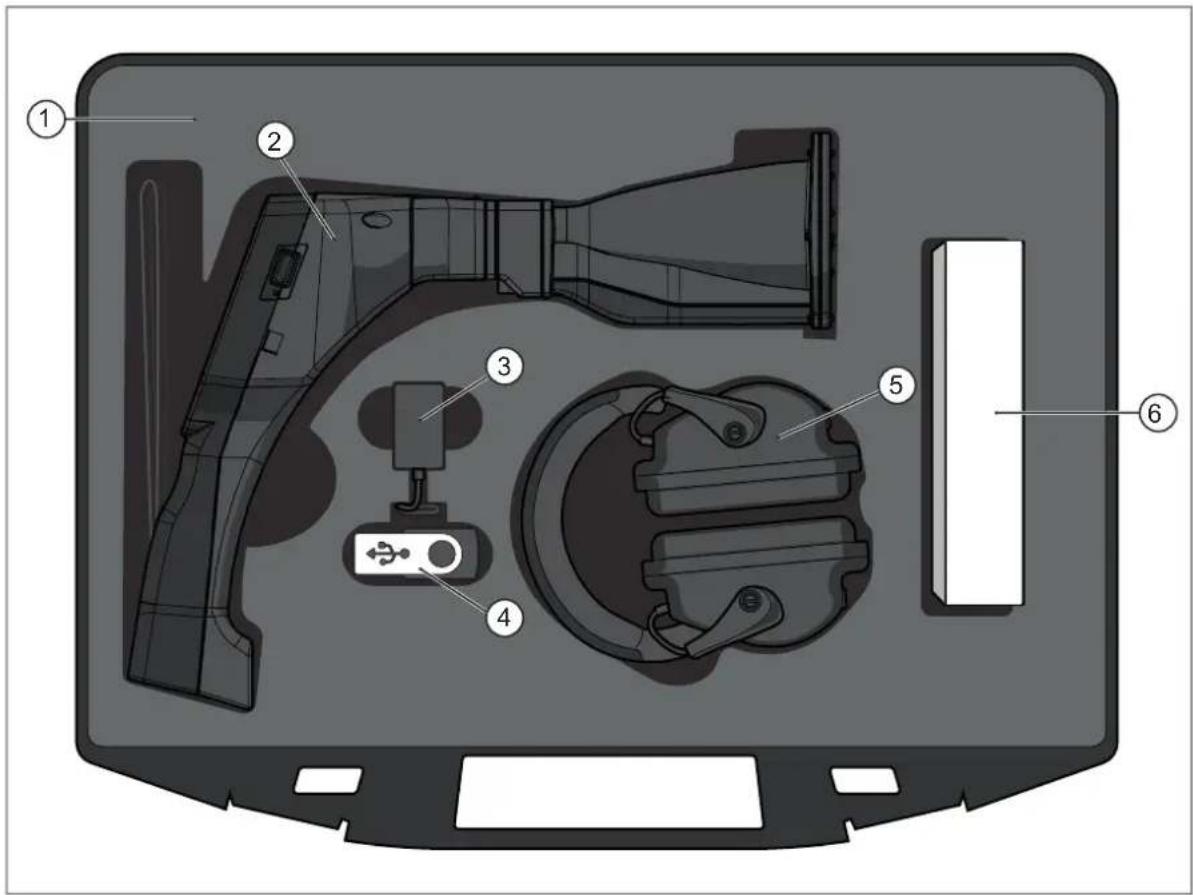
Abb. 1: Lieferumfang
- Transportkoffer
- Leckagesuchgerät SDL100 mit vormontiertem Schalltrichter und Tragegurt
- Ladegerät: Steckernetzteil mit Verbindungskabel
- USB-Stick
- Schalldichter Kopfhörer + Spiralkabel mit Klinkenstecker
- Papierblock "Leckagebericht"
- Software LeakReporter (→ 6)
Die ifm-Software Leak Reporter ist im Lieferumfang enthalten. Download unter documentation.ifm.com.
Die Software LeakReporter bietet folgende Funktionen:
- Speicherung und Verwaltung der vom Gerät exportierten Leckage-Daten (XML-Format).
- Einfache Erstellung von Reports über Energieeffizienzmaßnahmen gemäß ISO 50001 und EMAS (PDF- oder XML-Format).
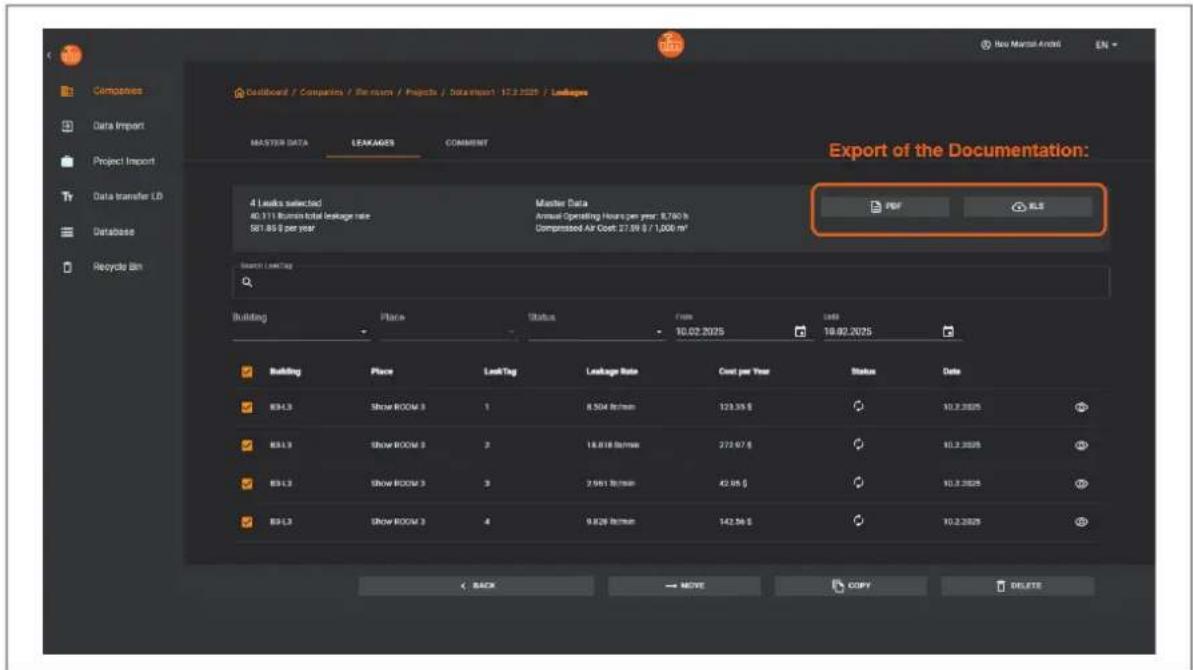
Abb. 2: Benutzeroberfläche LeakReporter
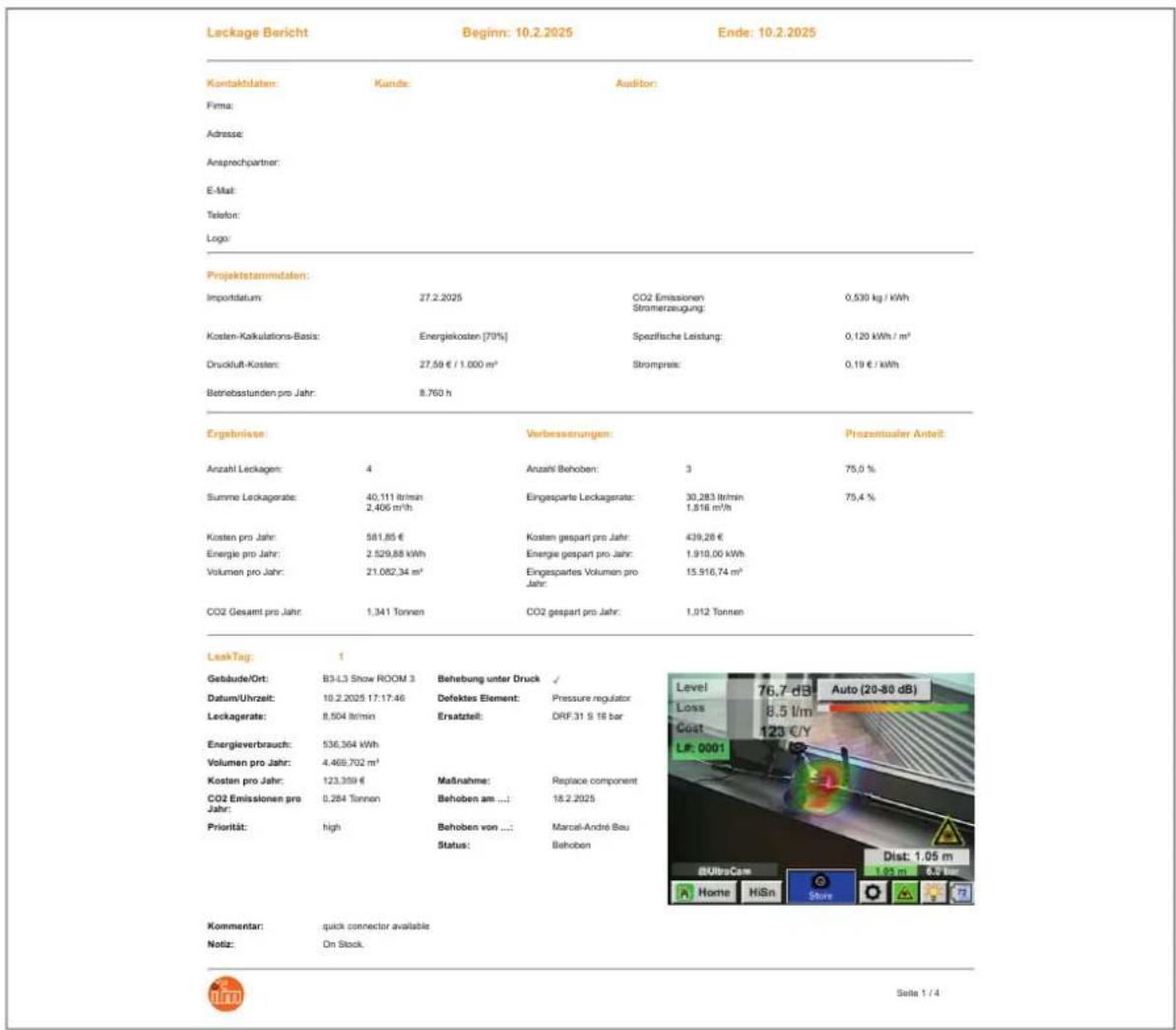
other
| Event | End: 10.2.2025 | Beginn: 10.2.2025 | Audiator | Value | | :--- | :--- | :--- | :--- | :--- | | Kontaktdaten: | Kunde: | | | | | Firma: | | | | | | Adresse: | | | | | | Ansprechpartner: | | | | | | E-Mail: | | | | | | Telefon: | | | | | | Logo: | | | | | | Projektstammdaten: | | | | | | Importdatum: | 27.2.2025 | CO2 Emissionen Stromierzeugung: | 0,530 kg / kWh | | | Kosten-Kalkulations-Basis: | Energiekosten [70%] | Spezifische Leistung: | 0,120 kWh / m³ | | | Druckluft-Kosten: | 27,50 € / 1.000 m³ | Strompreis: | 0,19 € / kWh | | | Betriebsstunden pro Jahr: | 8,760 h | | | | | Ergebnisse: | Verbesserungen: | Prozentualer Anteil: | | | | Anzahl Leckagen: | 4 Anzahl Behoben: 3 75,0 % | | | | | Summe Leckagerate: | 40,111 ltr/min 2,406 m³/h Eingesparte Leckagerate: 30,283 ltr/min 1,816 m³/h 75,4 % | | | | | Kosten pro Jahr: | 581,85 € Kosten gespart pro Jahr: 439,28 € | | | | | Energie pro Jahr: | 2,529,88 kWh Energie gespart pro Jahr: 1,910,00 kWh | | | | | Volumen pro Jahr: | 21.082,34 m³ Eingespartes Volumen pro Jahr: 15.916,74 m³ | | | | | CO2 Gesamt pro Jahr: | 1,341 Tonnen CO2 gespart pro Jahr: 1,012 Tonnen | | | | | LeakTag: 1 Gebäude/Ort: B3-L3 Show ROOM 3 Behebung unter Druck √ Datum/Uhrzeit: 10.2.2025 17:17:46 Defektes Element: Pressure regulator Leckagerate: 8,504 ltr/min Ersatzteil: DRF.31 § 18 bar Energieverbrauch: 536,364 kWh Volumen pro Jahr: 4.468,702 m³ Kosten pro Jahr: 123,359 € Maßnahme: Replace component CO2 Emissionen pro Jahr: 0,284 Tonnen Behoben am ...: 18.2.2025 Priorität: high Behoben von ...: Marcel-André Beau Status: Behoben Kommentar: quick connector available Notiz: On Stock. Level 76,7 dB Auto (20-80 dB) Loss 8,5 l/m Cost 123 C/Y LF: 0001 BUlbrCam A Horne HiSn StoreAbb. 3: Leckagebericht (Report im PDF-Format)
5 Schnelleinstieg
Vorbereitung:
Das Gerät an das Ladegerät anschließen und aufladen (maximale Ladezeit: 4 Stunden).
▶ Den Kopfhörer über die Klinkenbuchse an der Geräteunterseite anschließen.
Das Gerät durch Drücken der Ein-Aus-Taste ○ einschalten.
Im Display erscheint ein Startbildschirm, danach wechselt die Displayanzeige in den Betriebsmodus (→ Bedien- und Anzeigeelemente 12).
▶ Die wichtigsten Grundeinstellungen für das Gerät vornehmen:
• [Home] > [Einstellungen] > [Geräteeinstellungen] > Sprache (→ ☐ 25)
• [Home] > [Einstellungen] > [Geräteeinstellungen] > Datum & Zeit (→ 26)
• [Home] > Konfiguration (→ 17)

Die Daten für die Verlustrechnung beruhen auf den Einstellungen im Menü [Konfiguration]. Diese können teilweise während der Speicherung noch korrigiert werden (siehe unten). Empfehlung: Automatische Distanzmessung durch den Laser einstellen (→ Laser 15).
Bei dunklen Lichtverhältnissen mit der Schaltfläche [Beleuchtung] die 5 LEDs am Schalltrichter einschalten.
▶ Die Lautstärke des Kopfhörers über die Gerätetasten ◀ und ▶ auf < 50 % stellen und den Kopfhörer aufsetzen.

VORSICHT
Unerwartet lautes Geräusch im Hörer
▷ Erschrecken oder Hörschaden
Kopfhörerlautstärke immer erst reduzieren, bevor der Kopfhörer aufgesetzt wird.
▶ Die Empfindlichkeit des Geräts einstellen (→ Empfindlichkeit 16). Empfehlung: Erst die Einstellung [Auto] wählen. Ist der Geräuschpegel im Kopfhörer sehr hoch, dann die Empfindlichkeit des Geräts verringern.
Leckagen orten:
▶ Den Geräuschen im Kopfhörer folgen: Bei Annäherung an die Leckage werden die Geräusche lauter.
Das Gerät auf die Stelle richten, an der eine Leckage aufgrund der akustischen Signale vermutet wird.
Wird eine Leckage erkannt, so wird diese im Kamerabild rot eingekreist und die Leckage-Daten im Display eingeblendet.
Leckagen speichern:
▶ Die Gerätetaste oder die Schaltfläche [Speichern] betätigen.
Das Menüfenster [Daten/Bilder speichern auf SdCard] öffnet sich mit den Einstellungen der letzten Speicherung (Firma, Gebäude, Ort, Distanz, Druck). Die Leak-Tag Nummer erhöht sich um eins (x/1000).
Bei Bedarf über die Schaltflächen [Parameter] oder [Messstelle] die Voreinstellungen ändern: Konfiguration (→ 17).

Eine Änderung der Einstellungen für [Druck] und [Distanz] im Menü [Parameter] ergibt neue Werte für die berechneten Leckage-Kosten.
Über die Schaltfläche [Fehlerbehebung] die Einträge zur Fehlerbeschreibung vornehmen.
Mit [Speichern] die Leckage-Daten auf der SD-Karte abspeichern.
▶ Einen Leckagebericht vom mitgelieferten Papierblock ausfüllen und am Messort anbringen.
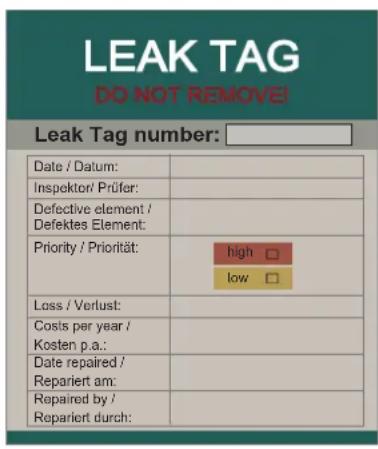
Die Leckagestelle ist so für jeden sichtbar markiert und die Priorität für die Fehlerbehebung leicht ablesbar.
▶ Die Suche fortsetzen, weitere Leckagen aufspüren und im Gerät speichern.
Das Gerät ausschalten.
Weitere Optionen:
▶ Die Display-Aufnahmen der gespeicherten Leckagen erneut im Display aufrufen (→ Bilderansicht ☐ 23).
Die Daten aller oder ausgewählter Leckagen über den beiliegenden USB-Stick oder direkt per WLAN auf einen PC übertragen (→ Export/Import ☐ 18).
Am PC einen Leckagbericht mit Hilfe der Software LeakReporter anfertigen (→ Software LeakReporter ☐ 6).
6 Funktion
Das Gerät erkennt die Ultraschallwellen, die von Leckagen in Rohrleitungssystemen erzeugt werden, wandelt sie in ein hörbares Geräusch um und gibt sie über einen schalldichten Kopfhörer aus.
Das Geräusch ermöglicht die Ortung einer Leckage aus mehreren Metern Entfernung, indem der Anwender sich der Geräuschquelle bei zunehmender Lautstärke nähert.
Sobald die Leckage in den Sichtbereich der Kamera gerät, wird sie im Display angezeigt. Außerdem werden der Druckverlust und die berechneten Kosten der Leckage eingeblendet (→ Bedien- und Anzeigeelemente 12).
Die im Display angezeigten Leckagen können gespeichert und per USB-Stick oder WLAN auf einen PC übertragen werden.
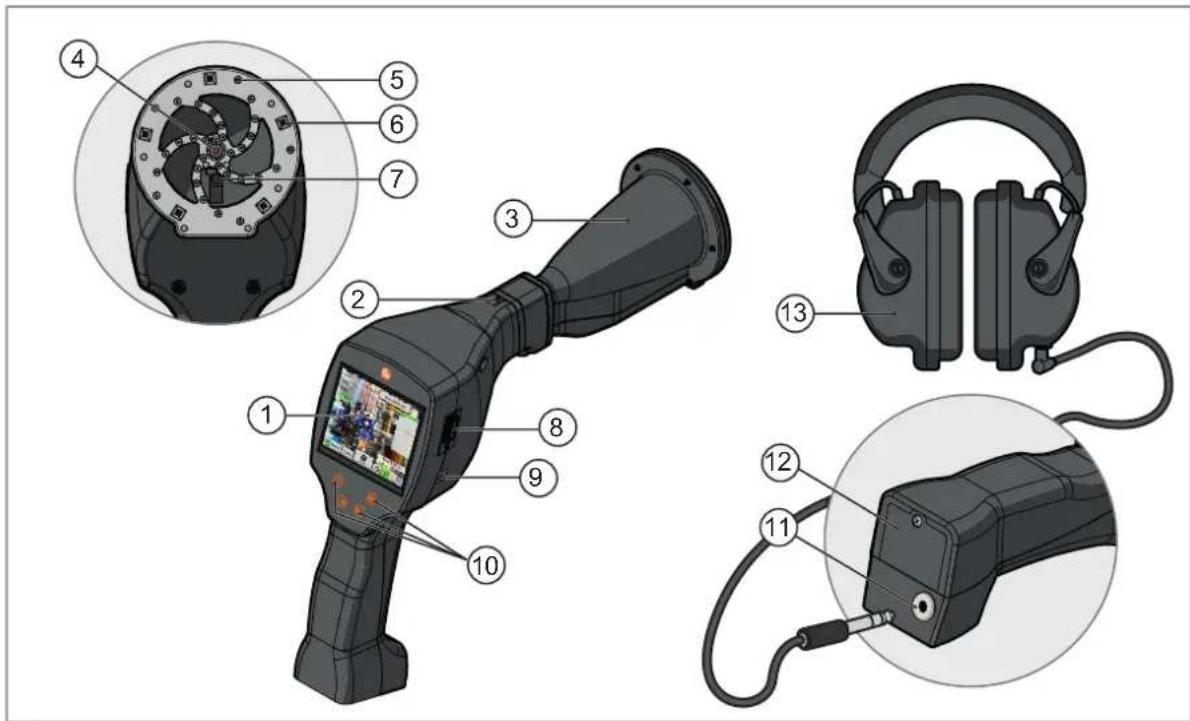
Abb. 4: Produktbeschreibung
1: TFT-Display 3,5" mit Touchscreen
- Kamerabild: Abbildung der Leckage und der Umgebung
- Bedien- und Anzeigeelemente im Betriebsmodus (→ 12)
- Menüanzeige nach Betätigung der Schaltflächen und Gerätetasten (→ Menü 13).
2: Entriegelungsknopf zum Abnehmen des Schalltrichters
3: Schalltrichter mit integrierter Kamera und Laser (= UltraCam)
4: Kamera (integriert in den Schalltrichter)
5: Mikrofon (insgesamt 30 Mikrofone im Schalltrichter)
6: LED-Beleuchtung (insgesamt 5 LEDs im Schalltrichter)
7: Laseraustrittsstelle (integriert in den Schalltrichter)
8: USB-Anschluss
9: Anschluss für Steckernetzteil
10: Gerätetasten
11: 3,5 mm Klinkenbuchse für Kopfhöreranschluss
12: Akkufach, verschlossen durch Innensechskantschraube
13: Schalldichter Kopfhörer
7 Elektrischer Anschluss
Das Gerät wird im Akkumodus betrieben.
Zum Aufladen des Akkumulators das Gerät an das beiliegende Steckernetzteil anschließen. Die Ladezeit beträgt maximal 4 Stunden.
Der Kopfhörer wird über das Gerät mit Strom versorgt.
▶ Den Kopfhörer über die Klinkenbuchse an der Unterseite des Geräts anschließen.
8 Bedien- und Anzeigeelemente
ACHTUNG
Betätigung des Touchpanels mit spitzen Gegenständen
Die Folie über dem Touchpanel (Gerätetasten und Schaltflächen) kann beschädigt werden.
Das Touchpanel nur mit dem Finger oder mit einem weichen runden Stift betätigen.
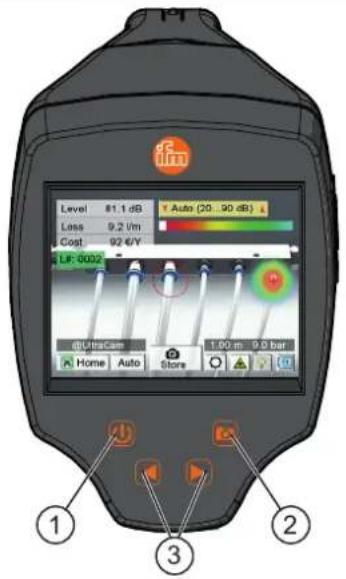
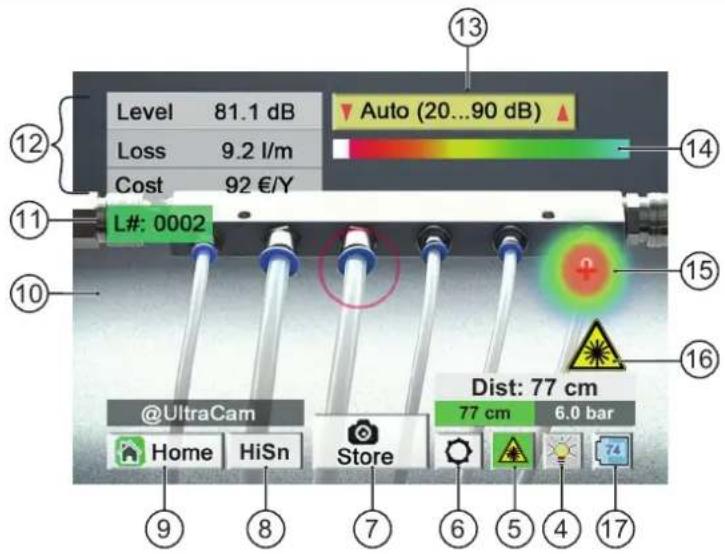
Abb. 5: Bedien- und Anzeigeelemente im Betriebsmodus
1: Taste ○ zum Ein- und Ausschalten des Geräts. Kurzes Drücken: Anzeige der verbleibenden Akkulaufzeit.
2: Taste [Speichern]
3: Tasten für die [Lautstärke]: [◀] Lautstärke verringern; [▶] Lautstärke erhöhen
4: Schaltfläche [Beleuchtung]. Bei Aktivierung ist die Schaltfläche grün und die 5 LEDs am Schalltrichter werden bei dunklen Lichtverhältnissen automatisch eingeschaltet.
5: Schaltfläche [Laser]: Bei Aktivierung ist die Schaltfläche grün. Blinkt darüber "Laser?" rot und gelb im Wechsel, ist die Funktion "Abstand per Laser" aktiviert, aber der Laser deaktiviert.
6: Schaltfläche [Einstellungen]
7: Schaltfläche [Speichern]
8: Schaltfläche [HiSn / Auto]. Die Bezeichnung wechselt nach Betätigung zwischen [HiSn] und [Auto], synchron dazu wechselt die Taste [Empfindlichkeit] (13).
12: Verlustdaten für die markierte Leckage (Grundeinstellungen hierfür: [Home] > [Konfiguration]):
• [Pegel in dB]: Schallwellen, die von der Leckagestelle ausgesandt werden.
• [Verlust]: Druckluft, die durch die Leckage verloren geht.
• [Kosten]: Kosten pro Jahr, die durch die Leckage verursacht werden.
13: Schaltfläche [Empfindlichkeit]. Bei Einstellung [Auto] wechselt die Schaltfläche (8) zu [HiSn].
14: Balkenanzeige zur farblichen Visualisierung des Signalpegels:
Grün (= keine Leckage) – gelb – orange – rot (= große Leckage)
15: Kreis im Mittelpunkt des Kamerabildes. Die Farbe wechselt von grün (geringer Signal-Pegel) über orange (mittlerer Signal-Pegel) zu rot (hoher Signal-Pegel, dann werden auch die Verlustdaten rot gekennzeichnet).
16: Laser-Symbol: Signalisiert, ob der Laser über die Schaltfläche [Laser] ein- oder ausgeschaltet wurde.
17: Batteriesymbol: Akku-Ladezustand in Prozent. Symbol [CH] = das Gerät ist aktuell mit dem Netzteil verbunden und wird geladen.
9 Menü
flowchart
graph TD
    A["Home"] --> B["Leckagesuche"]
    B --> C["Export/Import Konfiguration"]
    C --> D["Leckage-Daten"]
    C --> E["Bilderansicht"]
    C --> F["Auswahl Bilder"]
    C --> G["WLAN Einstellungen"]
    G --> H["WLAN aktivieren"]
    G --> I["Helligkeit"]
    G --> J["Reinigen"]
    I --> K["System Übersicht"]
    J --> L["Über SDL100"]
    K --> M["Datenbank löschen"]
    L --> N["Passwort Einstellung"]
    M --> O["Geräteeinstellung"]
    O --> P["Sprache"]
    O --> Q["Datum&Zeit"]
    P --> R["WLAN"]
    Q --> S["SD-Karte"]
    R --> T["System Update"]
    S --> U["Werkseinstellung Reset"]
    T --> V["Touchscreen kalibrieren"]
    U --> W["WLAN Einstellungen"]
    W --> X["WLAN Einstellungen"]
    X --> Y["WLAN Einstellungen"]
    Y --> Z["WLAN Einstellungen"]
    Z --> AA["WLAN Einstellungen"]
    AA --> AB["WLAN Einstellungen"]
    AB --> AC["WLAN Einstellungen"]
    AC --> AD["WLAN Einstellungen"]
    AD --> AE["WLAN Einstellungen"]
    AE --> AF["WLAN Einstellungen"]
    AF --> AG["WLAN Einstellungen"]
    AG --> AH["WLAN Einstellungen"]
    AH --> AI["WLAN Einstellungen"]
    AI --> AJ["WLAN Einstellungen"]
    AJ --> AK["WLAN Einstellungen"]
    AK --> AL["WLAN Einstellungen"]
    AL --> AM["WLAN Einstellungen"]
    AM --> AN["WLAN Einstellungen"]
    AN --> AO["WLAN Einstellungen"]
    AO --> AP["WLAN Einstellungen"]
    AP --> AQ["WLAN Einstellungen"]
    AQ --> AR["WLAN Einstellungen"]
    AR --> AS["WLAN Einstellungen"]
    AS --> AT["WLAN Einstellungen"]
    AT --> AU["WLAN Einstellungen"]
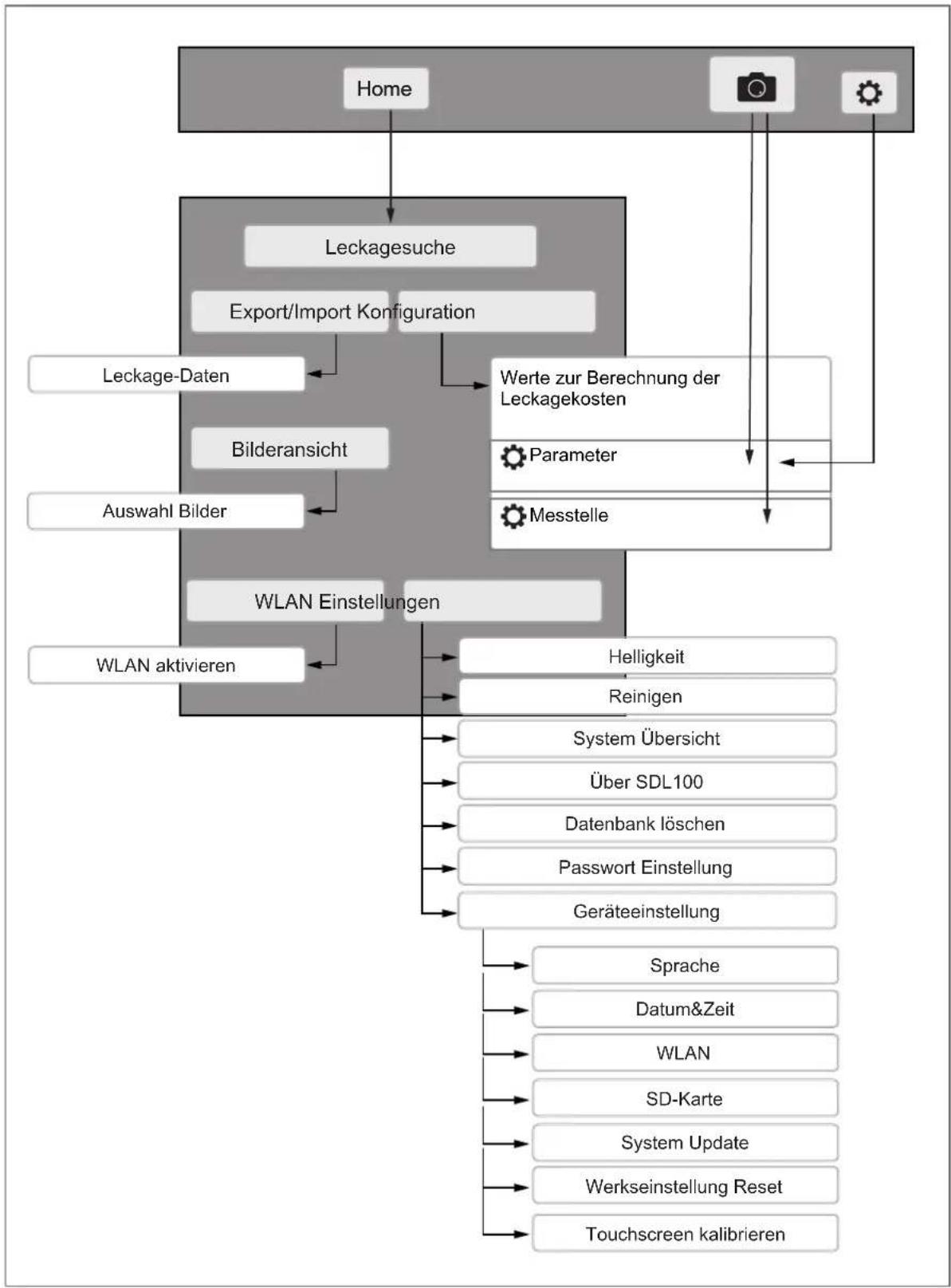
Abb. 6: Menü-Übersicht: Menü Home (→ □ 17) mit Untermenüs, Menü Speichern (→ □ 15)
10 Parametrierung
Die Parametrierung des Gerät erfolgt im Display durch Antippen der Schaltflächen oder durch Drücken der Gerätetasten.
ACHTUNG
Betätigung des Touchpanels mit spitzen Gegenständen
Die Folie über dem Touchpanel (Gerätetasten und Schaltflächen) kann beschädigt werden.
Das Touchpanel nur mit dem Finger oder mit einem weichen runden Stift betätigen.
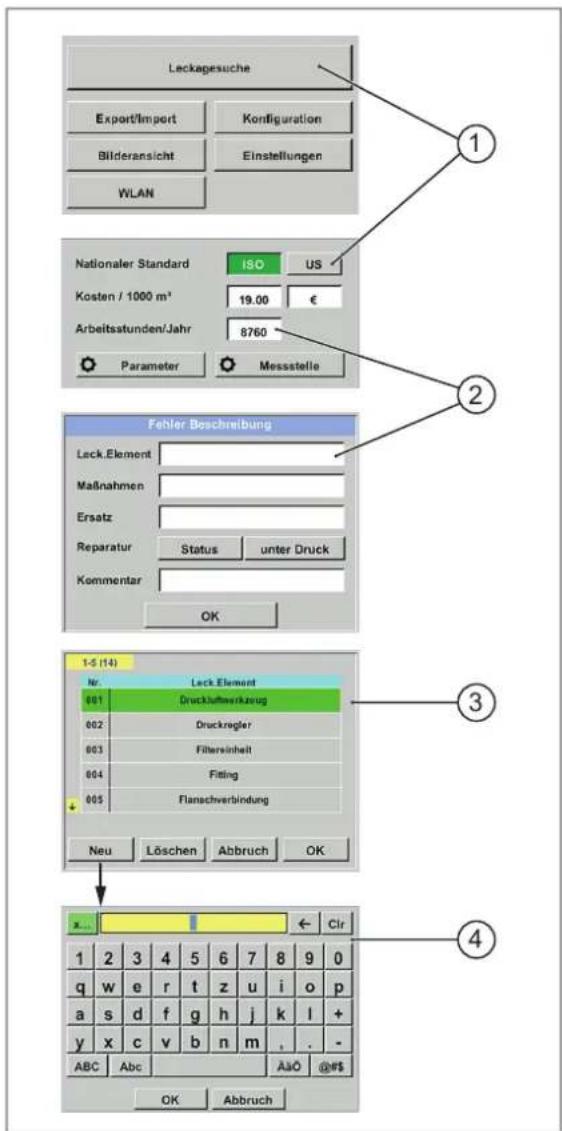
Abb. 7: Parametrierung
1: Schaltfläche
2: Eingabefeld
3: Auswahlliste
4: Eingabemenü (maximal 32 Zeichen)
Nach dem Antippen einer Schaltfläche öffnet sich in der Regel ein Menü mit weiteren Schaltflächen (1) oder Eingabefeldern (2).
▶ Schaltfläche antippen für folgende Aktionen:
- Zurück wechseln zur Kameraansicht über die Schaltfläche [Leckagesuche] im Menü [Home].
- In ein anderes Menü wechseln, zum Beispiel über die Schaltfläche [Konfiguration].
- Einen vorgegebenen Wert auswählen, zum Beispiel [US].
- Ein Menü verlassen über die Schaltflächen [Speichern], [Abbruch], [Zurück], [OK].
Einträge auswählen oder neu erstellen:
Eingabefeld antippen.
Es öffnet sich ein Fenster mit einer Auswahlliste.
Eintrag aus der Auswahlliste wählen und mit [OK] übernehmen.
- oder -
Die Schaltfläche [Neu] antippen, um über ein Eingabemenü einen neuen Eintrag für die Auswahlliste zu erstellen.
- oder -
Die Schaltfläche [Löschen] antippen, um einen vorhandenen Eintrag aus der Auswahlliste zu löschen.
10.1 Laser
Der Laser dient der automatischen Messung der Distanz zwischen dem Leckagesuchgerät und der Leckage.
Der Distanzwert wird benötigt, damit das Gerät eine Berechnung des Druckverlustes durchführen kann.

VORSICHT
Sichtbares Laserlicht; LASER KLASSE 2.
Mögliche Schädigung der Augen bei längerem Blick in den Laser.
▶ Den integrierten Laser niemals direkt auf Personen richten.
▶ Nicht in den direkten oder reflektierten Strahl blicken.
▶ Eine direkte Bestrahlung der Augen bei Menschen und Tieren unbedingt vermeiden.
▶ Falls Laserstrahlung der Klasse 2 ins Auge trifft, die Augen bewusst schließen und den Kopf sofort aus dem Strahl bewegen.
Zwei Voraussetzungen sind für die automatische Distanzmessung erforderlich:
- Der Laser ist aktiviert.
- Die Funktion [Abstand per Laser] ist aktiviert.
Vorgehensweise:
▶ Den Laser durch Antippen der Schaltfläche [Laser] im Display aktivieren.
Das Laser-Symbol rechts im Display zeigt einen aktivierten Laser an (→ Bedien- und Anzeigeelemente 12). Die Schaltfläche [Laser] ist grün.
▶ Die Schaltfläche [Parameter] wählen und das Kontrollfeld [Abstand per Laser] anhaken.
- Einstellung während der Gerätekonfiguration im Menü [Home] > [Konfiguration] > [Parameter]. Siehe Konfiguration (→ 17).
- Einstellung während des Speichern einer Leckage im Menü [Speichern] > [Parameter].

Ist der Laser, aber nicht das Kontrollfeld [Abstand per Laser] aktiviert, wird dies im Betriebsmodus durch eine blinkende Anzeige [Laser?] signalisiert.

Bei aktiviertem Laser befindet sich der Laserpunkt am unteren Rand des Kreises, der im Kamerabild den Mittelpunkt kennzeichnet. Die Distanz des avisierten Objekts wird in einem Textfeld angezeigt.
Bei Bedarf den Laser durch Antippen der Schaltfläche [Laser] wieder deaktivieren.
10.2 Speichern
Die im Display dargestellten Leckagen können auf die interne SD-Karte des Geräts geschrieben werden.
Die Daten können nachfolgend auf den mitgelieferten USB-Stick oder per WLAN auf einen PC exportiert werden (→ Export/Import ☐ 18).
Folgende Leckage-Daten werden als Journal auf der internen SD-Karte des Geräts gespeichert:
• Die Kamera-Aufnahme der Leckage als JPG-Datei
• Uhrzeit und Datum der Aufnahme
• Der gemessene Signalpegel
• Der berechnete Druckverlust
• Die berechneten Jahreskosten
• Die laufende Leckagenummer (Leak-Tag Nummer)
• Die Angaben zur Messstelle (Firma, Gebäude, Ort)
• Die Angaben zur Fehlerbeschreibung
▶ Die Gerätetaste oder die Schaltfläche [Speichern] betätigen.
Das Menüfenster [Daten/Bilder speichern auf SdCard] öffnet sich mit den Einstellungen der letzten Speicherung (Firma, Gebäude, Ort, Distanz, Druck). Die Leak-Tag Nummer erhöht sich um eins (x/1000).
Bei Bedarf über die Schaltflächen [Parameter] oder [Messstelle] die Voreinstellungen ändern: Konfiguration (→ 17).
Das Feld [Fehlerbeschreibung] antippen.
Es öffnet sich ein Fenster mit den folgenden Eingabefeldern:
• [Leckage Element]
• [Maßnahmen]
• [Ersatz]
• [Reparatur]:
- Status (Leckage bereits behoben? Ja/Nein)
– Reparatur (Reparatur unter Druck möglich? Ja/Nein)
• [Kommentar]
Gewünschtes Eingabefeld antippen, einen hinterlegten Text auswählen oder Text neu anlegen, Fragen zur Reparatur beantworten.
▶ Die Eingaben mit [OK] bestätigen.
▶ [Speichern] antippen und die Sicherheitsabfrage mit [Ja] bestätigen.
Die Leckage-Daten sind nun auf der geräteinternen SD-Karte abgespeichert. Bei Übertragung auf den USB-Stick oder PC befinden sich die Daten im Ordner "Journal".
10.3 Empfindlichkeit
Die Einstellung der Empfindlichkeit des Geräts ermöglicht eine Anpassung an die akustischen Umgebungsbedingungen.
• Die Erhöhung der Empfindlichkeit:
– verringert die Reichweite des Geräts.
– verringert die Akzeptanz von Störgeräuschen in der Umgebung.
– erhöht die Erkennbarkeit kleiner Leckagen.
• Die Reduktion der Empfindlichkeit:
– erhöht die Reichweite des Geräts.
– erhöht die Akzeptanz von Störgeräuschen in der Umgebung.
– verringert die Erkennbarkeit kleiner Leckagen.
▶ Die Schaltfläche [Empfindlichkeit] antippen und einen der Empfindlichkeitsbereiche oder "Auto" auswählen.
Bei Einstellung "Auto" prüft das Gerät die Umgebungsgeräusche und legt selbstständig eine Empfindlichkeit fest.
- oder -
▶ Die Schaltfläche [HiSn /Auto] antippen.
Die Schaltfläche [Empfindlichkeit] wechselt zwischen der Einstellung "Auto" und dem zuletzt gewählten Empfindlichkeitsbereich.
| Empfindlichkeit Anwendungsfall | ||
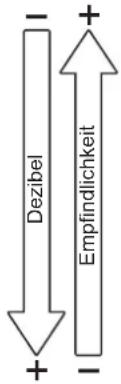 | 0...60 dB Hohe | Empfindlichkeit des Geräts:• Ortung kleiner Leckagen• Keine Störgeräusche in der Umgebung |
| 10...70 dB Mit ab | nehmender Empfindlichkeit:• werden Leckagen in lauter Umgebung besser erkannt.• wird die Reichweite größer. | |
| 20...80 dB | ||
| 30...90 dB | ||
| 40...100 dB Geri | nge Empfindlichkeit des Geräts:• Ortung großer Leckagen• Viele Störgeräusche in der Umgebung (Heavy-Duty-Anwendung) | |
| 50...110 dB | ||
| 60...120 dB | ||
Tab. 1: Einstellbare Empfindlichkeit: Dezibelbereich = Mindest-Lautstärke, die vom Gerät erkannt wird
10.4 Home
Über die Schaltfläche [Home] gelangt man zu den folgenden Menüs:
- [Konfiguration:] Grundeinstellungen zur Berechnung der Leckage-Kosten (→ Konfiguration ☐ 17)
• [Export/Import]: Leckage-Daten exportieren oder importieren (→ Export/Import ☐ 18)
• [WLAN]: Gerät über WLAN mit PC verbinden (→ WLAN ☐ 20)
• [Bilderansicht]: Anzeige von gespeicherten Display-Aufnahmen (→ Bilderansicht ☐ 23)
• [Einstellungen]: Geräteeinstellungen (→ Einstellungen □ 23)
Siehe auch: Menü (→ 13).
Im Menü [Home] eine der oben genannten Schaltflächen antippen, um Einstellungen im jeweiligen Menü vorzunehmen.
- oder -
Im Menü [Home] die Schaltfläche [Leckagesuche] antippen, um in den normalen Betriebsmodus zurückzukehren.
10.4.1 Konfiguration
Die Einstellungen im Menü [Konfiguration] dienen der Ermittlung der Leckage-Kosten pro Jahr.
Die Kosten für jede ermittelte Leckage werden im Display eingeblendet (→ Bedien- und Anzeigeelemente □ 12) und im Leckage-Journal gespeichert (→ Speichern □ 15).
Das Gerät benötigt für die Berechnung der Leckage-Kosten folgende Werte:
- Druckluftkosten pro Kilokubikmeter
- Systemdruck in der Anlage
- Distanz zwischen Leckagesuchgerät und Leckage
Das Menü [Home] > [Konfiguration] aufrufen und die Grundeinstellungen vornehmen:
- [Nationaler Standard]: Einheitensystem für die Verlustanzeige im Display und für die Einstellmöglichkeiten im Menü [Parameter].
- ISO: I/min; Euro
– US: gpm; US-Dollar
• [Kosten / 1000 m3]
– Standard-Modus: Pauschale Kosten pro Kilokubikmeter Druckluft mit Währungseinheit.
– Expertenmodus: Benutzerdefinierte Kosten pro Kilokubikmeter Druckluft mit Währungseinheit unter Berücksichtigung der spezifischen Leistung der Anlage.
• [Arbeitsstunden/Jahr]
- [Standardwert]: Beim Antippen dieser Schaltfläche werden die Werte für [Nationaler Standard] und [Kosten/1000 m3] auf Werkseinstellung zurückgesetzt.
Das Menü [Parameter] aufrufen und weitere Einstellungen vornehmen:
• [Druck]: Systemdruck der Anlage.
-6 bar (87 psi)
- 7 bar (101 psi)
- 8 bar (116 psi)
– Benutzerdefinierte Eingabe
- [Distanz]: Abstand zwischen Leckagesuchgerät und detektierter Leckage.
- 50 cm (2 Fuß)
- 1 m (4 Fuß)
-2 m (8 Fuß)
– Benutzerdefinierte Eingabe
- [Abstand per Laser]: Bei Aktivierung wird die eingestellte Distanz ignoriert, sofern der Laser eingeschaltet ist. Die Distanz wird dann automatisch gemessen.
Das Menü [Messstelle] aufrufen und die Angaben zur Messstelle eingeben:
- [LeakTag]: Automatische fortlaufende Nummerierung der gespeicherten Leckagen.

Die Einstellungen für [Parameter] und [Messstelle] können bei jedem Speichervorgang geändert werden: Speichern (→ 15).
10.4.2 Export/Import
Über das Menü [Export/Import] gibt es die Möglichkeit, Daten von der internen SD-Karte des Geräts auf einen PC zu übertragen.
Umgekehrt können auch Daten auf die interne SD-Karte des Geräts importiert werden.
Die Datenübertragung kann entweder über einen USB-Stick oder direkt über WLAN erfolgen.
Die Daten können auf dem PC mit der Software LeakReporter weiter verarbeitet werden (→ Software LeakReporter ☐ 6).
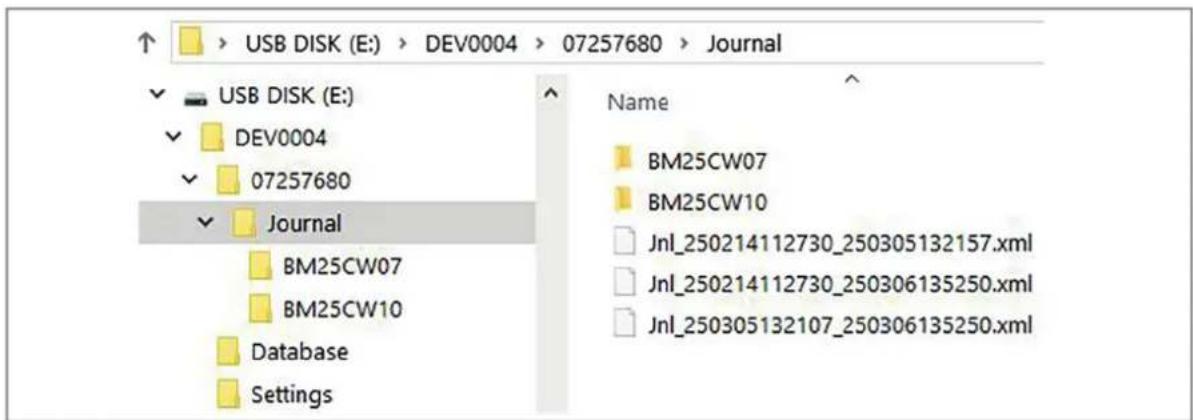
Abb. 8: Export/Import via USB-Stick: Journal; Database; Settings
Export:
Folgende Daten können als XML-Datei exportiert werden:
• [Leckage Daten] = Journal:
Ausgewählte Leckagen oder auch das gesamte Journal an Leckage-Daten (→ Speichern ☐ 15).
• [Datenbank] = Database:
Daten zur Messtelle (Firma, Gebäude, Ort) und zur Fehlerbeschreibung (Leckage-Element, Maßnahmen, Ersatz, Reparatur, Kommentar) (→ Speichern ☐ 15).
• [System Einstellungen] = Settings:
Daten zur Berechnung der Leckage-Kosten (→ Konfiguration ☐ 17).
Import:
Folgende Daten können als XML-Datei importiert werden:
• [Datenbank] = Database:
Daten zur Messtelle (Firma, Gebäude, Ort) und zur Fehlerbeschreibung (Leckage-Element, Maßnahmen, Ersatz, Reparatur, Kommentar) (→ Speichern ☐ 15).
• [System Einstellungen] = Settings:
Daten zur Berechnung der Leckage-Kosten (→ Konfiguration ☐ 17).
Die Export-/Importfunktionen [Datenbank] und [System Einstellungen] können sinnvoll sein, um die Auswahl-Listen in den XML-Dateien komfortabel am PC zu bearbeiten, um sie dann wieder in das Gerät zu importieren.
Eine importierbare XML-Datei muss die gleiche Dokumentenstruktur wie der XML-Export haben, um vom Gerät ausgelesen werden zu können:
▶ Erst eine Datei vom Gerät exportieren.
▶ Die Daten in der Datei ergänzen oder ändern.
▶ Die Datei wieder auf das Gerät importieren.

Im Folgenden wird nur der Export der [Leckage Daten] beschrieben, da dies der Hauptanwendungsfall ist. Die Import-Funktion [Neuer Sensor] steht nicht zur Verfügung.
10.4.2.1 Leckage-Daten per USB-Stick exportieren
▶ Den mitgelieferten USB-Stick an den USB-Port des Geräts anschließen. Alternativ dazu kann auch ein handelsüblicher USB-Stick verwendet werden.
Das Gerät meldet im Display den angeschlossenen USB-Stick.
Das Menü [Home] > [Export/Import] aufrufen.
▶ Die Schaltfläche [Leckage Daten] im Bereich Export antippen.
Im Fenster [Export Leckage Daten] über die Schaltflächen [Auswahl] die zu exportierenden Leckagen auswählen:
• [Firma]: Nach Antippen der Schaltfläche [Auswahl] kann aus einer Liste eine Firma ausgewählt werden (nur relevant, wenn in mehreren Firmen Leckagen vermessen wurden).
- [Start / Ende]: Nach Antippen der Schaltfläche [Auswahl] wird eine Kalenderansicht geöffnet. Tage, an denen Messdaten aufgezeichnet wurde, sind durch hervorstehende Schaltflächen gekennzeichnet. Wurden an einem Tag mehrere Messungen aufgezeichnet, so erscheinen diese nach der Datumsauswahl in einer Liste und können hier nach Uhrzeit ausgewählt werden.
▶ Die Schaltfläche [Exportieren] antippen.
▶ Die folgende Abfrage mit [Ja] bestätigen.
Die ausgewählten Leckage-Daten werden auf den USB-Stick exportiert.
▶ Falls gewünscht, den Gerätspeicher über die Schaltfläche [LÖSCHE Leckage Daten] löschen.

Nach Antippen der Schaltfläche [LÖSCHE Leckage Daten] erscheint eine Sicherheitsabfrage. Wird das Löschen vom Anwender bestätigt, so ist das gesamte Journal auf dem Gerät unwiderruflich gelöscht.
10.4.2.2 Leckage-Daten per WLAN exportieren
▶ Verbindung mit demselben WLAN herstellen, mit dem auch der PC verbunden ist (→WLAN ☐ 20).
Das Menü [Home] > [Export/Import] aufrufen und den Export durchführen, wie im Kapitel Leckage-Daten per USB-Stick exportieren (→ 19) beschrieben.
10.4.3 WLAN
Über das Menü [WLAN] kann eine Verbindung zwischen dem Leckagesuchgerät und einem PC hergestellt werden.
So können Daten von der internen SD-Karte des Geräts direkt auf einen PC übertragen werden. Siehe Export/Import (→ 18).
10.4.3.1 WLAN-Verbindung am Gerät einrichten
Verbindung über Netzwerk einrichten
▶ [Home] > [WLAN] aufrufen.
▶ [WLAN aktivieren] auswählen.
▶ [Verbinden mit WLAN] antippen.
▶ [Wähle Netzwerk] antippen.
Das Gerät listet alle verfügbaren Netzwerke sortiert nach Signalstärke auf.
▶ Netzwerk wählen und mit [OK] bestätigen.
▶ [Verbinden] antippen.
▶ Passwort eingeben und mit [OK] bestätigen.
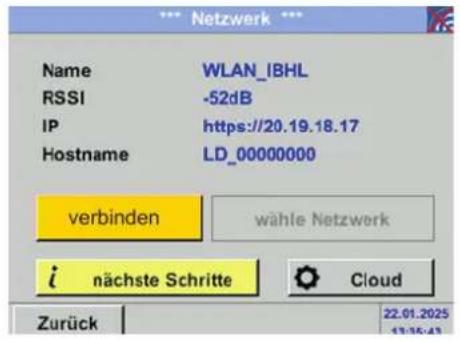
Bei erfolgreicher Verbindung mit dem Netzwerk wird die Schaltfläche [Verbinden] zu [Trennen]. Diese ist nun grün eingefärbt. Oben rechts im Display erscheint ein WLAN-Symbol.
①
②
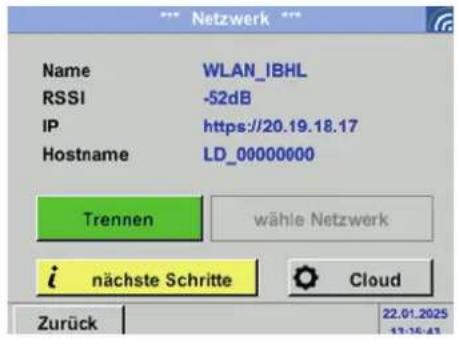
Abb. 9: Netzwerkverbindung: 1: nicht verbunden; 2: mit WLAN verbunden
▶ [nächste Schritte] antippen.
Ein Fenster zeigt die bisherigen Aktionen und eine Internetadresse an.
▶ Die angegebene Internetadresse notieren.

Die Schreibweise ist abhängig von der Verschlüsselung der WLAN-Verbindung: Bei aktivierter Verschlüsselung: https:// Bei deaktivierter Verschlüsselung: http://
Verbindung über Hotspot einrichten
Falls die Signalstärke des gewählten Netzwerkes nicht ausreicht, kann der Hotspot des Leckagesuchgeräts verwendet werden.
▶ [Home] > [WLAN] aufrufen.
[WLAN aktivieren] auswählen.
▶ [WLAN Hotspot starten] antippen.
▶ [Setup Hotspot] antippen.
Die Daten eingeben bzw. kontrollieren (Name, PWD = Passwort, IP, Kanal TX.Leistung) und mit [OK] bestätigen.
▶ [Aktivieren] antippen.
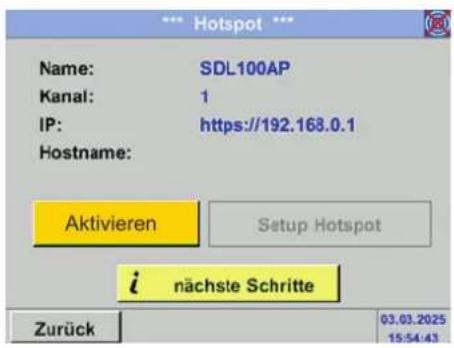
Bei erfolgreicher Verbindung mit dem Hotspot wird die Schaltfläche [Aktivieren] zu [Deaktivieren]. Diese ist nun grün eingefärbt. Oben rechts im Display erscheint ein Hotspot-Symbol.
①
②
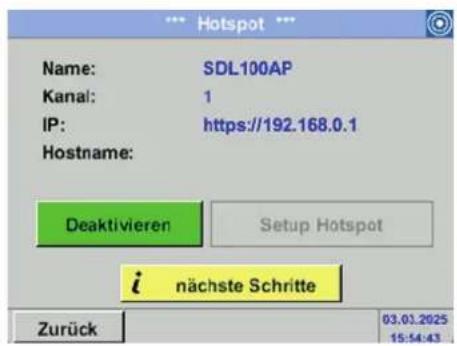
Abb. 10: Hotspot: 1: nicht verbunden; 2: mit Hotspot verbunden
▶ [nächste Schritte] antippen.
Ein Fenster zeigt die bisherigen Aktionen und eine Internetadresse an.
▶ Die angegebene Internetadresse notieren.

Die Schreibweise ist abhängig von der Verschlüsselung der WLAN-Verbindung: Bei aktivierter Verschlüsselung: https:// Bei deaktivierter Verschlüsselung: http://
10.4.3.2 Webserver am PC einrichten
Das Leckagesuchgerät nutzt einen eigenen Webserver, der den Zugriff auf die Daten von der geräteinternen SD-Karte über einen beliebigen Internet-Browser ermöglicht.
Mithilfe des Webservers können die Daten per WLAN auf den PC übertragen werden.
Die Daten können auf dem PC mit der Software LeakReporter weiter verarbeitet werden (→ Software LeakReporter ☐ 6).
Eigenschaften des Webservers:
Der Webserver des Leckagesuchgerätes verwendet IP-Adressen aus dem privaten Adressbereich 192.168.x.x gemäß RFC 1918. Dies bedeutet, dass das Gerät innerhalb eines lokalen Netzwerks (LAN) erreichbar ist, jedoch nicht direkt aus dem Internet angesprochen werden kann.
Auswirkungen auf den externen Zugriff:
- Kein direkter Internetzugriff:
Da der 192.168.x.x-Adressraum nicht im öffentlichen Internet geroutet wird, ist ein direkter Zugriff auf das Leckagesuchgerät von außen nicht möglich. - Sicherheit:
Durch die Verwendung eines privaten Adressraums wird der unautorisierte Zugriff aus dem Internet erschwert, da eine direkte Adressierung nicht möglich ist.
Verschlüsselung:
Das Leckagesuchgerät unterstützt die Aktivierung von HTTPS für eine verschlüsselte Kommunikation im lokalen Netzwerk.
Wichtige Hinweise zur Nutzung von HTTPS:
• Manuelle Eingabe der Adresse:
Einige Webbrowser fügen automatisch „https://“ in die Adresszeile ein. Falls HTTPS nicht aktiviert ist, kann dies zu Verbindungsproblemen führen. Daher sollte sichergestellt werden, dass die richtige Verschlüsselungsart eingetragen wird.
- Selbstsigniertes Zertifikat:
Im Gerät ist ein selbst hergestelltes Zertifikat hinterlegt, das aus technischen Gründen nicht permanent aktualisiert werden kann. Dadurch kann es in manchen Browsern zu einer Sicherheitswarnung kommen, die jedoch durch das manuelle Akzeptieren des Zertifikats umgangen werden kann.
• Zertifikate und Browser-Warnungen:
Falls der Browser eine Warnung über ein unsicheres Zertifikat anzeigt, sollte überprüft werden, ob eine Ausnahmeregel für das Gerät gesetzt werden muss oder ein eigenes SSL-Zertifikat hinterlegt werden kann.
Falls der Zugriff auf das Leckagesuchgerät über den Webserver via Browser oder das Netzwerk nicht möglich ist, kann dies verschiedene Ursachen haben, wie falsche Netzwerkeinstellungen, Einschränkungen durch Firewalls, falsche IP-Adresse oder fehlende Berechtigungen.
Wenden Sie sich an Ihre IT-Abteilung oder den Netzwerkadministrator, um Unterstützung bei der Fehleranalyse und Netzwerkkonfiguration zu erhalten.
Webserver mit dem Gerät verbinden:
▶ Im PC einen Internet-Browser öffnen.
▶ Die bei der WLAN-Einrichtung notierte URL in die Adressleiste eingeben.
Der Webserver öffnet sich.
▶ Im Menü [Anmelden] anklicken.
Es öffnet sich ein Fenster mit der Aufforderung zur Pin-Eingabe.
▶ Die vierstellige Pin eingeben, die im Display des Geräts anzeigt wird.
Leckage-Daten vom Gerät exportieren:
Das Menü [Lecks exportieren] aufrufen.
▶ Im Fenster [Firmen & Daten für PC-Export auswählen] die zu exportierenden Leckagen auswählen:
• [Firma]: Aus der Liste eine Firma auswählen (nur relevant, wenn in mehreren Firmen Leckagen vermessen wurden).
• [Von Datum / bis Datum]: In der Kalenderansicht die Messdaten auswählen.
▶ [Aktualisieren] klicken.
▶ [Daten herunterladen] klicken.
Die Leckage-Daten werden als ZIP-Datei auf dem PC unter Downloads gespeichert.
▶ Die ZIP-Datei entpacken und das Verzeichnis der entpackten XML-Datei notieren.
Geräteinformationen abrufen:
Das Menü [Status] aufrufen, um allgemeine Informationen zum Leckagesuchgerät abzulesen.
Das Menü [Info] aufrufen, um weitere allgemeine Informationen zum Gerät abzulesen. Hier finden sich auch die lokalen IP-Adressen angezeigt werden, damit das Software-Update verfügbar ist:
- OwnIP: 192.168. XXX.XXX
- RemoteIP: 192.168.XXX.XXX
Software-Update über den Browser:
Ein Software-Update des Lecksuchgeräts ist aus Sicherheitsgründen nur möglich, wenn sich der PC und das Lecksuchgerät im selben Netzwerk befinden.
Im Menü [≡] die Auswahl [SW-Upload] treffen und die Update-Datei hochladen.
▶ Den Anweisungen des Geräts folgen.
10.4.4 Bilderansicht
Über das Menü [Bilderansicht] können gespeicherte Display-Aufnahmen von der SD-Karte oder vom USB-Stick aufgerufen und im Display angezeigt werden.
Im Menü [Home] > [Bilderansicht] die Schaltfläche [Auswahl Bilder] antippen.
Es öffnet sich das Fenster [Show Screenshots].
Über die Schaltfläche [SdCard] oder [USB] den Speicherort wählen.
Es erscheint eine Liste mit Ordnern. Diese sind benannt und sortiert nach dem Speicherdatum: BMyyCWxx (BM = Bitmap; yy = Jahr; CW = Calendar week; xx = Kalenderwoche).
▶ Einen Ordner antippen und mit der Schaltfläche [goto] öffnen und die gewünschte jpg-Datei nach Datum und Zeit der Speicherung auswählen.
▶ Bildschirmaufnahme mit [OK] aufrufen.
▷ Die gewählte Bildaufnahme wird im Display angezeigt.
Anzeige beenden durch Tippen auf das Display und die Schaltfläche [Home] oder [Back].
10.4.5 Einstellungen
10.4.5.1 Helligkeit
Im Menü [Helligkeit] können verschiedene Einstellung für die Displayhelligkeit vorgenommen werden.
Das Menü [Home] > [Einstellungen] > [Helligkeit] aufrufen und die folgenden Parameter einstellen:
- Helligkeit: Prozentuale Helligkeit einstellen.
- Abdunkeln nach x Minuten: Aktivieren und Zeit einstellen, nach der die Display-Helligkeit auf ein Minimum reduziert wird.

Bei Berührung des Displays wechselt das abgedunkelte Display wieder zu dem für die Helligkeit eingestellten Wert.
• Ausschalten nach > 10 Minuten:
Aktivieren und Zeit einstellen, nach das Gerät ausgeschaltet wird.
10.4.5.2 Reinigen
Die Funktion [Reinigen] kann zur Reinigung des Touchpanels während laufender Messungen genutzt werden.
▶ Die Schaltfläche [Home] > [Einstellungen] > [Reinigen] antippen.
Im Fenster erscheint ein ablaufender Timer von 60 Sekunden.
Die Schaltflächen im Display und die Gerätetasten sind für 1 Minute gesperrt, um Fehleingaben zu verhindern.
Sollte eine Minute zur Reinigung nicht ausreichen:
▶ Vorgang wiederholen.
Sollte die Reinigung schneller beendet sein:
Vorgang über die Schaltfläche [Zum Abbrechen lange drücken] beenden.
10.4.5.3 System Übersicht
Im Menü [System Übersicht] können Statusmeldungen abgerufen werden.
▶ Die Schaltfläche [Home] > [Einstellungen] > [System Übersicht] antippen.
Im Fenster werden folgende Informationen angezeigt:
- Geräte Status:
- Temperatur
- Netzteil Main
-
Netzteil USB
– Betriebsstunden -
Batterie Status
- Kalibrier Status
- Kanal Status
10.4.5.4 Über SDL100
Im Menü Über SDL100 können Geräteinformationen abgerufen werden.
▶ Die Schaltfläche [Home] > [Einstellungen] > [Über SDL100] antippen.
In Fenster werden folgende Informationen angezeigt:
- Geräte-Typ
- Serien Nummer
- Hardware Version
- Software Version
- Power Board
- WLAN-Version
10.4.5.5 Datenbank löschen
Die Funktion [Datenbank löschen] ist passwortgeschützt. Das Passwort kann bei Bedarf geändert werden (→ Passwort Einstellung ☐ 25).
Im Menü [Datenbank löschen] können folgende Daten aus dem SD-Speicher des Geräts gelöscht werden:
- Firmen (Messstelle)
• Maßnahmen (Fehlerbeschreibung) - Leckage Element (Fehlerbeschreibung)
• Ersatz (Fehlerbeschreibung)
Es handelt sich hierbei um Daten, die beim Speichern der Leckage eingegeben wurden und die über die Schaltfläche [Datenbank] exportiert und im Ordner Database abgespeichert werden, siehe Export/Import (→ 18).
Die zu löschenden Elemente anhaken oder die Schaltfläche [alle] wählen.
▶ [Ja] antippen und Sicherheitsabfrage mit [Ja] bestätigen.
10.4.5.6 Passwort Einstellung
Für jede Änderung im Menü [Home] > [Einstellungen] wird die Eingabe des Passworts verlangt.
Passwort bei Auslieferung: 0000.
Passwort ändern:
Das Menü [Home] > [Einstellungen] > [Passwort Einstellung] aufrufen.
Ein neues 4-stelliges numerisches Passwort zweimal eingeben und mit [OK] bestätigen.

Wurde das Passwort vergessen, kann durch Eingabe des Master-Passworts ein neues Passwort vergeben werden. Das Master Passwort kann bei der ifm electronic angefragt werden (Seriennummer erforderlich).
10.4.5.7 Geräteeinstellung
Das Menü [Home] > [Einstellungen] > [Geräteeinstellungen] ist passwortgeschützt. Das Passwort kann bei Bedarf geändert werden (→ Passwort Einstellung ☐ 25).
Wurde das Passwort nach Auswahl der Schaltfläche [Geräteeinstellungen] einmal eingegeben, sind bis zum Neustart des Geräts alle Untermenüs für die Parametrierung freigegeben.
Sprache
Das Menü [Home] > [Einstellungen] > [Geräteeinstellungen] > [Sprache] aufrufen. Im Auslieferungszustand: [Home] > [Settings] > [Device Settings] < [Set language].
▶ Eine der Sprachen für den Text im Display auswählen:
• Dänisch
- Deutsch
- Englisch
- Französisch
- Italienisch
- Niederländisch
- Norwegisch
- Polnisch
- Portugiesisch
- Rumänisch
- Russisch
- Spanisch
- Schwedisch
- Tschechisch
- Türkisch
▶ Mit [Zurück] bestätigen.
Datum & Zeit
Das Menü [Home] > [Einstellungen] > [Geräteeinstellungen] > [Datum & Zeit] aufrufen.
▶ [Aktuelle Zeit] eingeben und mit [Start] übernehmen.
▶ [Zeitzone] UTC eingeben.
▶ [Sommerzeit] aktivieren/deaktiveren.
▶ Einstellung mit [Zurück] übernehmen.
WLAN
Das Menü [Home] > [Einstellungen] > [Geräteeinstellungen] > [WLAN] ist identisch mit dem Menü [Home] > [WLAN]: WLAN (→ ☐ 20).
SD-Karte
Das Menü [Home] > [Einstellungen] > [Geräteeinstellungen] > [SD-Karte] aufrufen.
[Zurücksetzen Logger Datenbank] antippen, um die aktuell gespeicherten Leckage-Daten für die Bilderansicht zu sperren → Bilderansicht (→ 23).
Die Leckage-Daten bleiben weiterhin auf der SD-Karte gespeichert.
[SD-Karte löschen] antippen, um alle Daten von der SD-Karte zu löschen.
Es erscheint eine Sicherheitsabfrage. Wird das Löschen vom Anwender bestätigt, so ist das gesamte Journal auf dem Gerät unwiderruflich gelöscht.
▶ [Test SdCard] antippen, um einen Test der SD-Karte durchzuführen.
Es werden Daten auf die SD-Karte geschrieben und wieder gelesen.
Die Anzahl der Testzyklen sowie eventuell aufgetretene Fehler mit Fehlercode werden in der Statuszeile angezeigt.
System Update
▶ Die aktuelle Firmware von der Homepage herunterladen: documentation.ifm.com.
▶ Firmware auf dem mitgeliefertem USB-Stick speichern.
▶ Den USB-Stick in das Gerät stecken.
Das Menü [Home] > [Einstellungen] > [Geräteeinstellungen] > [System Udate] aufrufen.
▶ Die Schaltfläche [prüfe USB Stick auf vorhandene Updates] antippen.
Im Fenster [System Update] werden neue Software-Elemente in roter Schrift aufgelistet.
Die Schaltfläche [Update Auswahl] antippen, um die neuen Software-Elemente auf das Gerät zu übertragen.

Erscheinen im Fenster [System Update] keine Einträge in roter Schrift, dann ist das Gerät entweder nicht richtig mit dem USB-Stick verbunden oder es gibt keine Updates.

Wird die Installation einer ältere Software-Version notwendig, muss diese mit der Schaltfläche [force all] ausgeführt werden.
Werkseinstellung Reset
Über die Reset-Funktion werden alle vorgenommen Einstellungen zurückgesetzt.
Das Menü [Home] > [Einstellungen] > [Geräteeinstellungen] > [Werkseinstellung Reset] aufrufen.
▶ Eine der folgenden beiden Optionen wählen:
- [System Update]:
▶ Siehe System Update (→ □ 26).
Die Firmware des Geräts wurde aktualisiert.
- [Zurücksetzen auf Standardeinstellung]:
▶ Die Sicherheitsabfrage mit [Ja] bestätigen, [OK] drücken und anschließend [neu starten] antippen.
Die Einstellungen für [Nationaler Standard] und [Kosten/1000 m3] werden auf den Standardwert zurückgesetzt: Konfiguration (→ 17). Der Laser und die Beleuchtungs-LEDs sind ausgeschaltet. Alle anderen Einstellungen (z.B. Helligkeit) bleiben erhalten.

Die Daten auf der SD-Karte werden nicht gelöscht oder überschrieben.
Touchscreen kalibrieren
Das Menü [Home] > [Einstellungen] > [Geräteeinstellungen] > [Touchscreen kalibrieren] aufrufen.
▶ Die Schaltfläche [Kalibrieren] antippen.
Im Display erscheint nacheinander an 5 unterschiedlichen Positionen ein Kreuz auf gelbem Hintergrund,
▶ Die 5 Kreuze nacheinander antippen.
▶ Die Meldung einer erfolgreichen Kalibrierung mit [OK] bestätigen.

Bei nicht erfolgreicher Kalibrierung das Menü über [Abbruch] verlassen, die Schaltfläche [Touchscreen kalibrieren] erneut antippen und die Kalibrierung wiederholen.
11 Wartung, Instandsetzung und Entsorgung
Das Gerät ist wartungsfrei.
▶ Bei Fehlfunktionen Kontakt mit ifm aufnehmen.
Gerät nach Gebrauch umweltgerecht gemäß den gültigen nationalen Bestimmungen entsorgen.
11.1 Akkumulator
Akkumulator laden:
Das mitgelieferte Steckernetzteil an die Ladebuchse des Geräts anschließen, siehe Abbildung (→ Funktion ☐ 10).
Das Steckernetzteil an eine 230 V Steckdose anschließen.
Das Gerät prüft den Ladezustand des Geräts und startet den Ladevorgang.
Im Display wird [CHG] im Batteriesymbol angezeigt, siehe Abbildung (→ Bedien- und Anzeigeelemente ☐ 12).
Das Gerät beendet den Ladevorgang selbstständig nach maximal 4 Stunden.
Im Display wird 100% im Batteriesymbol angezeigt.

Der Akkumulator und das Gerät müssen getrennt entsorgt werden.
▶ Sicherstellen, dass der Akku vollkommen entleert ist.
Das Akkufach an der Unterseite des Geräts aufschrauben und den Akku entnehmen.
▶ Die Verkabelung lösen und den Akku vom Gerät trennen.
- Inhaltsverzeichnis
- Vorbemerkung
- Verwendete Symbole
- Warnhinweise
- WARNUNG
- VORSICHT
- ACHTUNG
- Sicherheitshinweise
- Bestimmungsgemäße Verwendung
- Lieferumfang
- Schnelleinstieg
- Vorbereitung:
- Leckagen orten:
- Leckagen speichern:
- Weitere Optionen:
- Funktion
- Elektrischer Anschluss
- Bedien- und Anzeigeelemente
- Menü
- Parametrierung
- Laser
- Vorgehensweise:
- Speichern
- Empfindlichkeit
- Home
- Konfiguration
- Export/Import
- Export:
- Import:
- Leckage-Daten per USB-Stick exportieren
- Leckage-Daten per WLAN exportieren
- WLAN
- WLAN-Verbindung am Gerät einrichten
- Verbindung über Netzwerk einrichten
- Verbindung über Hotspot einrichten
- Webserver am PC einrichten
- Eigenschaften des Webservers:
- Auswirkungen auf den externen Zugriff:
- Verschlüsselung:
- Wichtige Hinweise zur Nutzung von HTTPS:
- Webserver mit dem Gerät verbinden:
- Leckage-Daten vom Gerät exportieren:
- Geräteinformationen abrufen:
- Software-Update über den Browser:
- Bilderansicht
- Einstellungen
- Helligkeit
- Reinigen
- System Übersicht
- Über SDL100
- Datenbank löschen
- Passwort Einstellung
- Passwort ändern:
- Geräteeinstellung
- Sprache
- Datum & Zeit
- WLAN
- SD-Karte
- System Update
- Werkseinstellung Reset
- Touchscreen kalibrieren
- Wartung, Instandsetzung und Entsorgung
- Akkumulator
- Akkumulator laden:
Marke : IFM
Modell : SDL100
Kategorie : Nicht kategorisiert