FRITZ!Box 5690 - Router AVM - Kostenlose Bedienungsanleitung
Finden Sie kostenlos die Bedienungsanleitung des Geräts FRITZ!Box 5690 AVM als PDF.


| Produkttyp | Internetrouter für Glasfaseranschlüsse |
| Abmessungen (ca.) | 210 x 155 x 42 mm |
| Gewicht (ca.) | 450 g |
| Netzteil | 12 V DC, 2,5 A |
| Leistungsaufnahme (max.) | 30 W |
| WLAN-Standard | Wi-Fi 7 (802.11be) |
| WLAN-Frequenzbänder | 2,4 GHz und 5 GHz |
| DECT-Basis | Ja, für bis zu 6 Mobilteile |
| Telefonanschluss (analog) | 1 x RJ11 / 1 x TAE (Fon 1, nur einer nutzbar) |
| IP-Telefonie | Ja, bis zu 20 Rufnummern |
| USB-Anschluss | 1 x USB 3.0 |
| LAN-Anschlüsse | 3 x Gigabit LAN (LAN1-LAN3), 1 x 2,5 Gigabit WAN/LAN |
| Glasfaseranschluss | Integriert (GPON/AON) |
| Smart Home | DECT-ULE/HAN-FUN |
| Mediaserver | Ja (UPnP AV) |
| VPN | IPSec, WireGuard |
| Kindersicherung | Ja (Zeitbeschränkung, Filterlisten) |
| Lieferumfang | FRITZ!Box 5690, Netzteil, LAN-Kabel, Glasfaserkabel, Kurzanleitung, Servicekarte |
| Reinigung | Mit leicht feuchtem, fusselfreiem Tuch; keine scharfen Reinigungsmittel |
| Sicherheitshinweise | Nicht bei Gewitter installieren; Gehäuse nicht öffnen; ausreichende Luftzirkulation sicherstellen |
Häufig gestellte Fragen - FRITZ!Box 5690 AVM
Benutzerfragen zu FRITZ!Box 5690 AVM
0 Frage zu diesem Gerät. Beantworten Sie die, die Sie kennen, oder stellen Sie Ihre eigene.
Eine neue Frage zu diesem Gerät stellen
Laden Sie die Anleitung für Ihr Router kostenlos im PDF-Format! Finden Sie Ihr Handbuch FRITZ!Box 5690 - AVM und nehmen Sie Ihr elektronisches Gerät wieder in die Hand. Auf dieser Seite sind alle Dokumente veröffentlicht, die für die Verwendung Ihres Geräts notwendig sind. FRITZ!Box 5690 von der Marke AVM.
BEDIENUNGSANLEITUNG FRITZ!Box 5690 AVM
Allgemeines zur FRITZ!Box....8
Sicherheitshinweise....9
Über dieses Handbuch.... 12
Lieferumfang....13
Anleitungen und Hilfe.... 14
Informationen zur Reinigung.... 15
Funktionen und Aufbau.... 16
Funktionen....17
Gerätedaten auf dem Typenschild.... 19
Anschlussbuchsen.... 20
Tasten....23
LEDs....24
Anschließen....27
FRITZ!Box anschließen: Teilschritte.... 28
Aufstellen oder an der Wand befestigen.... 29
FRITZ!Box für Glasfaseranschluss freischalten lassen....31
An Glasfaseranschluss anschließen 32
An Stromversorgung anschließen 34
Computer und andere Geräte per LAN-Kabel anschließen......35
WLAN-Geräte mit FRITZ!Box verbinden....36
Option: An Modem oder Router anschließen....38
Übersicht....39
An Router anschließen.... 40
An Glasfasermodem anschließen 42
Option: Internet über Mobilfunk einrichten.... 44
Internet über Mobilfunk-Stick oder Smartphone einrichten.... 45
Einrichten....47
FRITZ!Box einrichten: Teilschritte....48
Assistent zur Ersteinrichtung nutzen......49
FRITZ!Box-Benutzeroberfläche öffnen....50
Internetzugang am Glasfaseranschluss einrichten.... 51
Eigene Rufnummern einrichten.... 53
Option: Internetzugang über Glasfasermodem einrichten....54
Option: Internetzugang über anderen Router einrichten (Kaskadierung)....56
Option: Internetzugang über LAN-Verbindung zu anderem Router einrichten (IP-Client)....58
Telephone anschließen....60
Telephone, Faxgeräte und Anrufbeantworter anschließen......61
Smartphone verbinden....63
Türsprechanlage anschließen....64
Telephone, Faxgeräte und Anrufbeantworter einrichten....65
Türsprechanlage einrichten.... 67
WLAN vergrößern mit Mesh.... 68
Mesh mit FRITZ!......69
Mesh aktivieren für FRITZ!Repeater und FRITZ!Powerline....71
FRITZ!Box als Mesh Repeater einsetzen.... 73
Benutzeroberfläche: Menü Internet....74
AVM-Dienste für Diagnose und Wartung nutzen.... 75
Kindersicherung einrichten....77
Zugangsprofil anlegen und zuweisen.... 80
Filterlisten bearbeiten....82
Internetzugang für wichtige Geräte und Anwendungen priorisieren...... 84
Portfreigaben einrichten....86
Dynamic DNS aktivieren....88
Aus dem Internet auf die FRITZ!Box zugreifen....89
VPN einrichten....91
IPv6 einrichten....93
Benutzeroberfläche: Menü Telefonie....95
Telefonbuch einrichten und nutzen.... 96
Anrufbeantworter einrichten und nutzen....98
Faxfunktion nutzen.... 100
Rufumleitung einrichten....101
Rufsperre einrichten.... 102
Klingelsperre einrichten....104
Weckruf einrichten....105
Wahlregel einrichten.... 106
DECT Eco aktivieren....107
Unverschlüsselte DECT-Verbindungen zulassen....109
Benutzeroberfläche: Menü Heimnetz....110
Übersicht der Geräte im Heimnetz (Mesh Übersicht).... 111
Netzwerkgeräte verwalten....113
IPv4-Einstellungen der FRITZ!Box ändern....115
IPv4-Adressen zuweisen....118
IPv6-Einstellungen ändern....120
Statische IP-Route einrichten....122
IP-Adresse automatisch beziehen....124
Anschlussbuchse WAN/LAN konfigurieren.... 126
Wake on LAN einrichten....128
USB-Speicher und USB-Geräte an der FRITZ!Box nutzen.... 129
USB-Speicher als Netzwerkspeicher einrichten.... 130
USB-Speicher als Netzlaufwerk im Computer einbinden....131
Cloudspeicher in der FRITZ!Box einrichten.... 137
USB-Drucker als Netzwerkdrucker einrichten.... 139
USB 3.0 oder 2.0 einrichten (Power Mode / Green Mode)....143
Mediaserver einrichten und nutzen....144
FRITZ!Box-Namen vergeben....146
Benutzeroberfläche: Menü WLAN....147
WLAN-Funknetz an- und ausschalten.... 148
Funkkanal einstellen.... 149
WLAN-Gastzugang einrichten.... 150
Benutzeroberfläche: Menü Smart Home 153
Smart-Home-Geräte....154
Smart-Home-Geräte an FRITZ!Box anmelden.... 156
Smart-Home-Geräte bedienen....157
Einstellungen und Möglichkeiten im Smart Home.... 158
Benutzeroberfläche: Menü Diagnose.... 160
Funktionsdiagnose starten....161
Sicherheitsdiagnose starten....163
Benutzeroberfläche: Menü System......166
Energiesparfunktionen der FRITZ!Box einstellen....167
Push Service einrichten....168
FRITZ!Box-Kennwort.... 171
FRITZ!Box-Benutzer....173
Funktionen der Info-LED festlegen....175
LED-Anzeige ausschalten und dimmen....176
Tasten sperren und entsperren....177
Sprache der Benutzeroberfläche einstellen....178
Ländereinstellungen ändern.... 179
Zeitzone anpassen....180
Einstellungen sichern.... 181
Einstellungen laden....182
FRITZ!Box neu starten....183
FRITZ!Box auf Werkseinstellungen zurücksetzen......184
Automatische FRITZ!OS-Updates einrichten....186
FRITZ!OS-Update manuell durchführen....188
Benutzeroberfläche: Menü Assistenten....189
Assistenten nutzen.... 190
FRITZ!OS-Update mit Assistent durchführen....192
Assistent zum FRITZ!Box-Wechsel nutzen.... 193
FRITZ!NAS....195
Funktionen von FRITZ!NAS nutzen.... 196
FRITZ!NAS im Dateimanager anzeigen.... 198
Daten vom internen FRITZ!Box-Speicher sichern.... 199
MyFRITZ! 201
Was ist MyFRITZ!?......202
MyFRITZ!-Konto einrichten.... 204
FRITZ!Apps....205
MyFRITZ!App....206
FRITZ!App Smart Home.... 207
FRITZ!App Fon....208
FRITZ!App WLAN....209
FRITZ!Box mit Tastencodes steuern....210
Informationen zu Tastencodes.... 211
Am Telefon einrichten.... 213
Am Telefon bedienen....223
Am Telefon auf Werkseinstellungen zurücksetzen......236
Störungen.... 238
Vorgehen bei Störungen.... 239
Störungstabelle....240
Benutzeroberfläche mit Reserve-IP-Adresse öffnen....243
Wissensdatenbank....244
Support....245
Außer Betrieb nehmen und entsorgen....246
Außer Betrieb nehmen....247
Entsorgen....248
Technische Daten 249
Technische Daten.... 250
Rechtliches....254
Rechtliches....255
Stichwortverzeichnis....261
Allgemeines zur FRITZ!Box
Sicherheitshinweise....9
Über dieses Handbuch.... 12
Lieferumfang....13
Anleitungen und Hilfe.... 14
Informationen zur Reinigung....15
Sicherheitshinweise
Beachten Sie vor dem Anschließen der FRITZ!Box 5690 die folgenden Sicherheitshinweise, um sich selbst, Ihre Umgebung und die FRITZ!Box vor Schäden zu bewahren.
Allgemeine Sicherheitshinweise
- Installieren Sie die FRITZ!Box nicht bei Gewitter.
- Schauen Sie nie direkt in das Glasfaserkabel, die Glasfaserbuchse der FRITZ!Box oder den Glasfaseranschluss.
- Knicken Sie das Glasfaserkabel nicht.
- Belasten Sie das Glasfaserkabel nicht. Stellen Sie zum Beispiel keine Möbel auf das Kabel.
- Berühren Sie nicht die Kontakte des Glasfaserkabels und schützen Sie Glasfaserkabel, die nicht angeschlossen sind, mit Staubschutzkappen.
- Verwenden Sie die FRITZ!Box nur innerhalb von Gebäuden.
- Schützen Sie die FRITZ!Box vor Dämpfen und Feuchtigkeit.
- Lassen Sie keine Flüssigkeiten in die FRITZ!Box gelangen
- Schließen Sie das Netzteil der FRITZ!Box an eine leicht erreichbare Steckdose an, damit Sie das Netzteil jederzeit vom Stromnetz trennen können.
- Platzieren Sie die FRITZ!Box nicht in der Nähe von Wärmequellen.
- Sorgen Sie für eine ausreichende Luftzirkulation rund um die FRITZ!Box.
- Achten Sie darauf, dass die Lüftungsschlitze am Gehäuse der FRITZ!Box immer frei sind.
- Decken Sie die FRITZ!Box nicht ab.
- Stellen Sie die FRITZ!Box nicht auf wärmeempfindliche Flächen.
- Stellen Sie die FRITZ!Box nicht auf Teppiche oder Polster.
-
Verzichten Sie möglichst auf den Einsatz von Steckdosenleisten und Verlängerungskabeln.
-
Verbinden Sie nicht mehrere Verlängerungskabel oder Steckdosenleisten miteinander.
- Befestigen Sie keine anderen Gegenstände an der FRITZ!Box.
Unsachgemäßes Reinigen
Unsachgemäßes Reinigen mit scharfen Reinigungs-, Lösungsmitteln oder tropfnassen Tüchern kann zu Schäden an der FRITZ!Box führen.
- Beachten Sie die Informationen zur Reinigung Ihrer FRITZ!Box, siehe Seite 15.
Unsachgemäßes Öffnen und Reparieren
Durch unsachgemäßes Öffnen und unsachgemäße Reparaturen können Gefahren für Benutzer des Geräts entstehen.
- Öffnen Sie das Gehäuse der FRITZ!Box nicht.
- Geben Sie die FRITZ!Box im Reparaturfall in den Fachhandel.
Internetsicherheit
Umfassende Informationen, wie Sie Ihre FRITZ!Box und Ihr Heimnetz vor dem Zugriff durch Fremde schützen, finden Sie im Internet unter:
avm.de/ratgeber
Funkstörungen und Interferenzen
Funkstörungen können von jedem Gerät erzeugt werden, das elektromagnetische Signale abgibt. Durch die Vielzahl an Geräten, die Funkwellen senden und empfangen, kann es zu Störungen durch sich überlagernde Funkwellen kommen.
- Benutzen Sie die FRITZ!Box nicht an Orten, an denen der Gebrauch von Funkgeräten verboten ist.
-
Befolgen Sie – insbesondere in Krankenhäusern, ambulanten Gesundheitszentren, Arztpraxen und anderen medizinischen Einrichtungen – Hinweise und Anweisungen autorisierter Personen zum Ausschalten von Funkgeräten, um Störungen empfindlicher medizinischer Geräte zu vermeiden.
-
Informieren Sie sich bei Ihrem Arzt oder dem Hersteller Ihres Medizingeräts (Herzschrittmacher, Hörhilfe, Implantat mit elektronischer Steuerung, usw.), ob dieses mit der Nutzung Ihrer FRITZ!Box störungsfrei funktioniert.
- Halten Sie gegebenenfalls den von Herstellern medizinischer Geräte empfohlenen Mindestabstand von 20 cm ein, um Störungen Ihres Medizingeräts zu vermeiden.
Explosionsgefährdete Umgebungen
Unter ungünstigen Umständen können Funkwellen in der Nähe von explosionsgefährdeten Umgebungen Feuer oder Explosionen auslösen.
- Installieren und betreiben Sie Ihre FRITZ!Box nicht in der Nähe explosionsgefährdeter Umgebungen, entflammbarer Gase, Gebieten, in denen die Luft Chemikalien oder Partikel wie Getreide, Staub oder Metallpulver enthält, sowie in der Nähe von Sprenggeländen.
- Befolgen Sie an Orten mit potenziell explosionsgefährdeten Atmosphären und in der Nähe von Sprenggeländen Hinweise zum Ausschalten von elektronischen Geräten, um Störungen der Spreng- und Zündsysteme zu vermeiden.
Über dieses Handbuch
Version FRITZ!OS
Dieses Handbuch bezieht sich auf FRITZ!OS ab Version 8.
Verwendete Symbole
In diesem Handbuch werden folgende Symbole verwendet:
| Symbol | Bedeutung |
 | Warnhinweis zu Gefahr durch Laserlicht, den Sie befolgen müssen, um Verletzungen und Schäden zu verhindern. |
 | Wichtiger Hinweis, den Sie befolgen sollten, um Sachschäden, Fehler oder Störungen zu vermeiden. |
 | Nützlicher Tipp zum Einrichten und Bedienen der FRITZ!Box. |
Lieferumfang
Lieferumfang
| Stück Lieferteil Details | |
| 1 FRITZ!Box 5690 | |
| 1 Netzteil • weiß | • 1,5 m |
| 1 LAN-Kabel • Netzwerkkabel | • weiß/gelb• 1,5 m |
| 1 Glasfaserkabel • LC/APC 8° | • 4 m |
| 1 Kurzanleitung Anschluss der | FRITZ!Box |
| 1 FRITZ! Notiz Servicekarte mit | FRITZ!Box-Einstellungen ab Werk |
Anleitungen und Hilfe
Anleitungen und Hilfe
Nutzen Sie zum Anschließen, Einrichten und Bedienen Ihrer FRITZ!Box die umfassende Kundendokumentation. Neuigkeiten zu Produkten und Updates erhalten Sie im Newsletter (in deutscher Sprache) und in den sozialen Medien.
| Medium Inhalt Ort | ||
| Handbuch Anschluss, Einrichtung und Bedienung | avm.de/handbuecher | |
| Kurzanleitung Anschluss und Einrichtung gedruckt im Liefer- umfang | ||
| Servicekarte Bedeutung der LEDs und wich- tige Einstellungen ab Werk | gedruckt im Liefer- umfang | |
| Online-Hilfe Funktionen und Einstellungen in der Benutzeroberfläche | http://fritz.box/? | |
| Wissensdaten- bank | Lösungen zu Problemen bei Anschluss, Einrichtung und Bedienung | avm.de/service |
| Soziale Medien | Neuigkeiten rund um die FRITZ!Box | |
| X | ||
| YouTube | ||
Informationen zur Reinigung
Beachten Sie
- Trennen Sie die FRITZ!Box vor der Reinigung vom Stromnetz.
- Wischen Sie die FRITZ!Box mit einem leicht feuchten, fusselfreien Tuch oder mit einem Antistatik-Tuch ab.
- Verwenden Sie zur Reinigung keine scharfen Reinigungs- oder Lösungsmittel.
- Verwenden Sie zur Reinigung keine tropfnassen Tücher.
Funktionen und Aufbau
Funktionen....17
Gerätedaten auf dem Typenschild....19
Anschlussbuchsen.... 20
Tasten....23
LEDs....24
Funktionen
Internetrouter
Die FRITZ!Box 5690 ist ein Internetrouter für Glasfaseranschlüsse. Die FRITZ!Box kann an folgenden Glasfaseranschlüssen eingesetzt werden:
- AON (Active Optical Network), ITU-T G.652; IEEE 802.3ah-2004 1000BASE-BX10
• GPON (Gigabit Passive Optical Network), ITU-T G.984.2/984.5
Telefonanlage
Die FRITZ!Box ist eine Telefonanlage für IP-basierte Anschlüsse mit Faxfunktion, Anrufbeantworter, Telefonbuch, Rufnummersperren und weiteren Funktionen. Folgende Geräte können Sie anschließen:
- Schnurlostelefone
- ein analoges Gerät (Telefon, Anrufbeantworter, Fax)
- IP-Telefone
DECT-Basis für Schnurlostelefone
Die FRITZ!Box ist eine DECT-Basis für Schnurlostelefone. Sie können bis zu 6 Schnurlostelefone wie FRITZ!Fon an der FRITZ!Box nutzen.
Smart-Home-Zentrale
Die FRITZ!Box ist eine Smart-Home-Zentrale für Smart-Home-Geräte von FRITZ! und für Smart-Home-Geräte anderer Hersteller, die den Standard DECT-ULE/HAN-FUN unterstützen.
WLAN
Die FRITZ!Box unterstützt Wi-Fi 7 auf dem 2,4-GHz-Band und auf dem 5-GHz-Band.
Zentrale im Heimnetz
Die FRITZ!Box ist die Zentrale im Heimnetz. Das Heimnetz bilden alle Geräte, die mit der FRITZ!Box verbundenen sind.
Der FRITZ!Box-Mediaserver überträgt Musik, Bilder und Videos an Abspielgeräte im Heimnetz und FRITZ!NAS ermöglicht den einfachen Zugriff auf Dateien im Netzwerk.
USB-Anschluss
Die FRITZ!Box hat einen USB-3.0-Anschluss, an den Sie folgende Geräte anschließen können:
- USB-Speicher (zum Beispiel Speicher-Sticks, externe Festplatten, Card-Reader)
- USB-Drucker, USB-Multifunktionsdrucker, USB-Scanner
- USB-Mobilfunk-Sticks, Smartphones mit USB-Tethering
- USB-Hubs
MyFRITZ!
Mit MyFRITZ! können Sie von unterwegs über das Internet sicher auf Ihr FRITZ!Box-Heimnetz zugreifen.
Sie können zum Beispiel Smart-Home-Geräte steuern, die Anrufliste öffnen, FRITZ!Box-Einstellungen ändern oder auf Bilder, Musik, und Videos zugreifen, die auf einem angeschlossenen USB-Speicher gespeichert sind.
Gerätedaten auf dem Typenschild
Wichtige Gerätedaten zur FRITZ!Box finden Sie auf dem Typenschild außen am Gehäuse.
Gerätedaten auf dem Typenschild
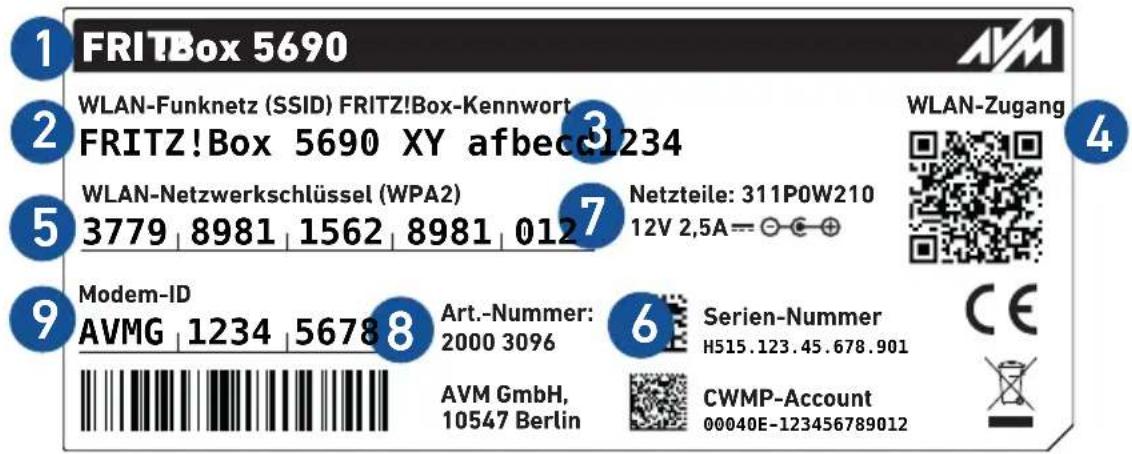
Nr. Bedeutung
1 Produktname
2 Name WLAN-Funknetz (SSID)
3 FRITZ!Box-Kennwort
4 QR-Code für den WLAN-Zugang
5 WLAN-Netzwerkschlüssel (WLAN-Passwort)
6 Seriennummer
7 Spezifikation Netzteil
8 Artikelnummer
9 Modem-ID (GPON-Seriennummer)
Anschlussbuchsen
Buchsenleiste
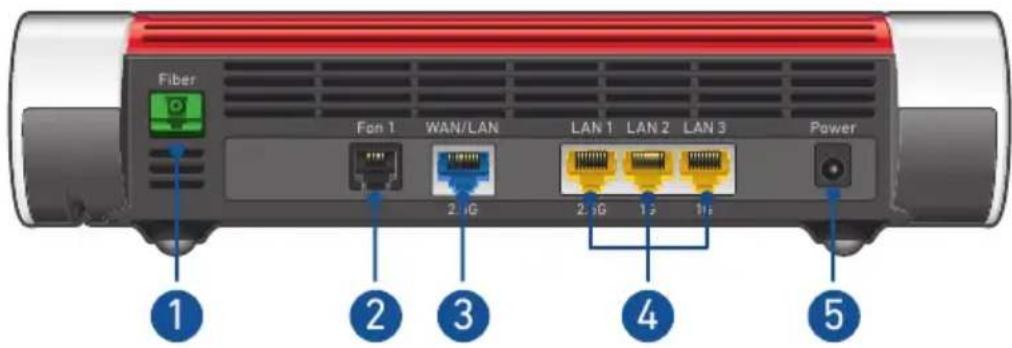
| Nr. | Bezeichnung Funktion | |
| 1 | Fiber Anschluss für das Glasfaserkabel | |
| 2 | Fon 1 RJ11-Buchse für den Anschluss von Telefon, Faxgerät, Anrufbeantworter, Türsprechanlage. Wenn Sie diese Buchse nutzen, muss die seitliche Fon-Buchse frei bleiben. | |
| 3 | WAN/LAN | RJ45-Buchse (2,5 GBit/s) für den Anschluss an ein Modem oder einen Router für den Internetzugang. Kann in der Benutzeroberfläche unter „Heimnetz“ auch als zusätzlicher LAN-Anschluss eingerichtet werden. |
| 4 | LAN 1 - LAN 3 | Buchsen zum Anschluss von netzwerkfähigen Geräten wie PCs, Hubs oder Spielekonsolen |
| 5 | Power | Buchse für den Anschluss des Steckernetzteils |
Seitliche Anschlussbuchsen: FON
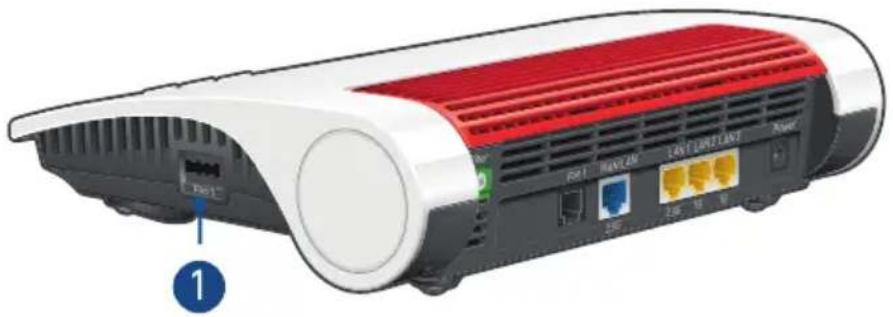
Nr. Bezeichnung Funktion
1 Fon 1 TAE-Buchse für den Anschluss von Telefon,
Faxgerät, Anrufbeantworter, Türsprechanlage.
Wenn Sie diese Buchse nutzen, muss die Fon-
Buchse auf der Rückseite frei bleiben.
Seitliche Anschlussbuchsen: USB
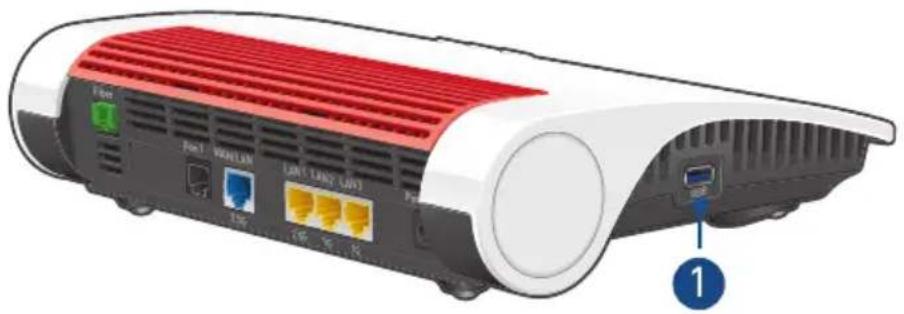
Nr. Bezeichnung Funktion
| 1 USB USB-3.0-Buchse für den Anschluss von USB-Geräten (zum Beispiel Drucker, Speichermedien) |
Tasten
Funktionen der Tasten
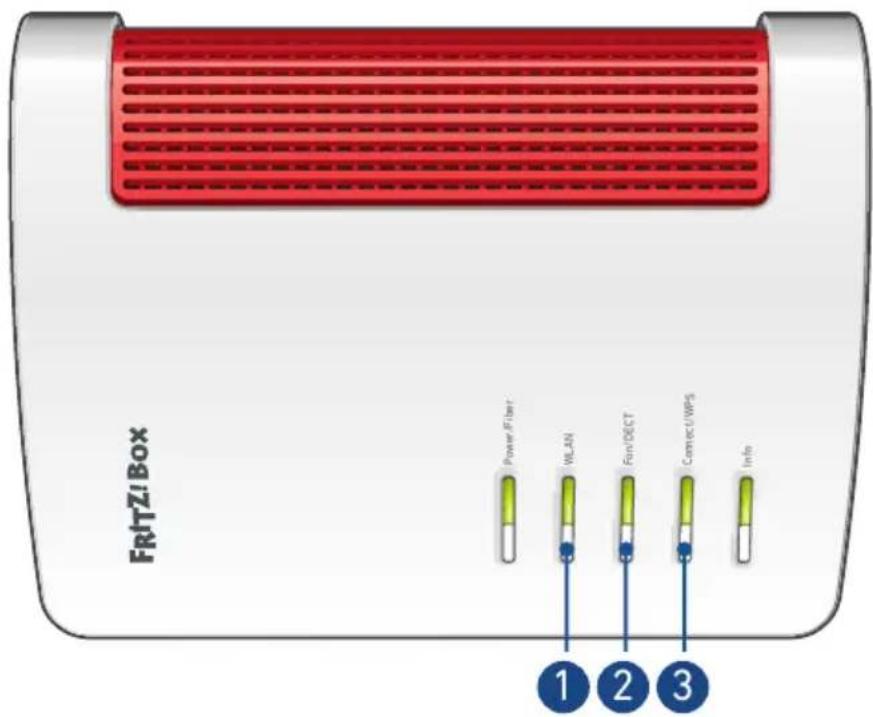
Nr. Taste Funktion
1 WLAN WLAN an- und ausschalten
2 Fon/DECT Schnurlostelefone wiederfinden (Paging-Ruf)
3 Connect/WPS • Schnurlostelefone an der FRITZ!Box anmelden, siehe Seite 61
- WLAN-Geräte per WPS an der FRITZ!Box anmelden, siehe Seite 37
- Smart-Home-Geräte an der FRITZ!Box anmelden
LEDs
Bedeutung der LEDs
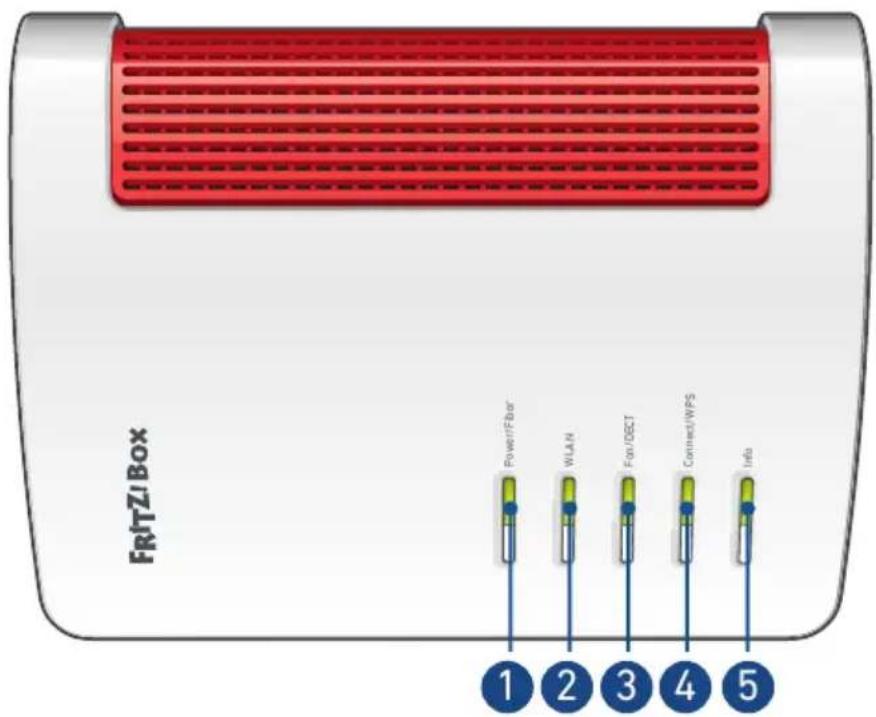
| Nr. | LED Zustand | Bedeutung | |
| 1 | Power/Fi-ber | aus Stromzufuhr besteht nicht. | |
| leuchtet Stromzufuhr besteht. Bei angeschlossenem Glasfaserkabel: Verbindung zum Glasfaseranschluss ist hergestellt. | |||
| blinkt Stromzufuhr besteht und die Verbindung zum Glasfaseranschluss wird hergestellt oder ist unterbrochen. | |||
| Nr. | LED Zustand | Bedeutung | |
| 2 | WLAN | aus WLAN ist ausgeschaltet. | |
| leuchtet WLAN ist angeschaltet. | |||
| blinkt • WLAN wird an- oder ausgeschaltet.• Änderungen an den WLAN-Einstellungen werden übernommen.• WPS wird ausgeführt: Anmeldevorgang für ein WLAN-Gerät läuft. | |||
| 3 | Fon/DECT | aus Es wird kein Telefonat geführt. | |
| leuchtet Telefonverbindung über Internet besteht. | |||
| blinkt Nachrichten in Ihrer Sprachbox.(Funktion muss vom Telefonieanbieter unterstützt werden.) | |||
| 4 | Connect/WPS | aus Es läuft kein Anmeldevorgang im Heimnetz. | |
| blinkt Anmeldevorgang für ein WLAN-, DECT-, Smart-Home- oder Powerline-Gerät läuft. | |||
| leuchtetaufAnmeldevorgang für ein WLAN-, DECT-, Smart-Home- oder Powerline-Gerät war erfolgreich. | |||
| blinktschnellAnmeldevorgang abgebrochen: mehr als 1 Gerät meldet sich an der FRITZ!Box an. Wiederholen Sie den Anmeldevorgang: 1 Gerät pro Anmeldevorgang. | |||
| Nr. | LED Zustand | Bedeutung | |
| 5 Info | aus Keiner der folgenden Vorgänge aktiv: | ||
| leuchtet grün | AVM Stick & Surf mit FRITZ!WLAN Stick ist abgeschlossen.Einstellbar, siehe Seite 175. | ||
| blinkt grün | FRITZ!OS-Update läuftAVM Stick & Surf mit FRITZ!WLAN Stick läuft.Zeitbudget der Online-Zeit ist erreicht.Einstellbar, siehe Seite 175. | ||
| leuchtet oder blinkt rot | Fehler. Details zum Fehler und Hinweise zur Fehlerbehebung erhalten Sie in der FRITZ!Box-Benutzeroberfläche unter Übersicht. | ||
Anschließen
FRITZ!Box anschließen: Teilschritte....28
Aufstellen oder an der Wand befestigen....29
FRITZ!Box für Glasfaseranschluss freischalten lassen....31
An Glasfaseranschluss anschließen....32
An Stromversorgung anschließen 34
Computer und andere Geräte per LAN-Kabel anschließen......35
WLAN-Geräte mit FRITZ!Box verbinden....36
FRITZ!Box anschließen: Teilschritte
Die FRITZ!Box schließen Sie in folgenden Teilschritten an:
| Anleitung | |
 | Stellen oder hängen Sie die FRITZ!Box an einem geeigneten Ort auf. |
 | Schließen Sie die FRITZ!Box an Ihren Glasfaseranschluss an. |
 | Schließen Sie die FRITZ!Box an die Stromversorgung an. |
 | Schließen Sie einen Computer per LAN-Kabel an die FRITZ!Box an oder verbinden Sie einen Computer, ein Smartphone oder ein Tablet über WLAN mit der FRITZ!Box. |
Aufstellen oder an der Wand befestigen
Sie können die FRITZ!Box aufstellen oder an der Wand befestigen.

Ideale Betriebsbedingungen erreichen Sie, wenn Sie die FRITZ!Box an der Wand befestigen.
Regeln zum Aufstellen der FRITZ!Box
- Verwenden Sie die FRITZ!Box nur innerhalb von Gebäuden.
- Schließen Sie die FRITZ!Box an eine leicht erreichbare Steckdose an, damit Sie die FRITZ!Box jederzeit vom Stromnetz trennen können
- Platzieren Sie die FRITZ!Box an einem trockenen und staubfreien Ort.
- Stellen Sie die FRITZ!Box nicht auf wärmeempfindliche Flächen wie Möbel mit empfindlichen Lackierungen.
- Stellen Sie die FRITZ!Box zur Vermeidung von Stauhitze nicht auf Teppiche oder gepolsterte Möbel.
- Sorgen Sie für ausreichende Luftzirkulation rund um die FRITZ!Box. Decken Sie die FRITZ!Box nicht ab. Die Lüftungsschlitze müssen immer frei sein.
Regeln für optimalen WLAN-Empfang
- Stellen Sie die FRITZ!Box an einem zentral gelegenen Ort auf. Ideal ist ein erhöhter Standort, zum Beispiel auf einem Regal.
- Je weniger Wände und Zimmerdecken zwischen der FRITZ!Box und Ihren WLAN-Geräten sind, desto besser.
- Stellen Sie die FRITZ!Box nicht in, hinter oder unter einem Schrank auf.
- Platzieren Sie die FRITZ!Box nicht in der Nähe von metallischen oder wasserhaltigen Gegenständen wie Heizkörper, Kühlschrank oder Zimmerpflanze.
- Sorgen Sie für Abstand zu Störquellen wie Mikrowellen, Funklautsprechern und Bluetooth-Geräten.
Anleitung: FRITZ!Box aufstellen
- Wählen Sie unter Beachtung der oben genannten Regeln einen geeigneten Standort zum Aufstellen der FRITZ!Box.
- Stellen Sie die FRITZ!Box dort auf.
Anleitung: FRITZ!Box an der Wand befestigen

Beim Bohren beschädigte Elektro-, Gas- oder Wasserleitungen stellen eine erhebliche Gefahr dar. Stellen Sie vor der Befestigung der FRITZ!Box an der Wand sicher, dass sich hinter den geplanten Bohrstellen keine Elektro-, Gas- oder Wasserleitungen befinden. Prüfen Sie dies gegebenenfalls mit einem Leitungsdetektor oder ziehen Sie Fachleute zu Rate.
- Wählen Sie unter Beachtung der oben genannten Regeln eine geeignete Stelle zum Befestigen der FRITZ!Box an der Wand.
- Messen Sie an der FRITZ!Box den Abstand zwischen den Mittelpunkten der Aufhängelöcher. Die Aufhängelöcher finden Sie auf der Gehäuserückseite.
- Markieren Sie zwei Bohrlöcher im zuvor gemessenen Abstand an der gewünschten Stelle Ihrer Wand.
- Bohren Sie zwei Löcher und montieren Sie Schrauben.
- Hängen Sie die FRITZ!Box mit der Buchsenleiste nach unten zeigend an die Wand.
FRITZ!Box für Glasfaseranschluss freischalten lassen
Wenn Sie Ihre FRITZ!Box im Fachhandel erworben haben, muss die FRITZ!Box möglicherweise von Ihrem Internetanbieter freigeschaltet werden.
Informieren Sie sich beim Kundenservice Ihres Anbieters. Je nach Anbieter ist die Freischaltung über den telefonischen Kundenservice oder ein Aktivierungsportal möglich.

Erfahren Sie mehr auf avm.de/läuft.
Anleitung: FRITZ!Box freischalten lassen
- Notieren Sie sich die Modem-ID Ihrer FRITZ!Box. Diese finden Sie auf dem Typenschild außen am FRITZ!Box-Gehäuse.
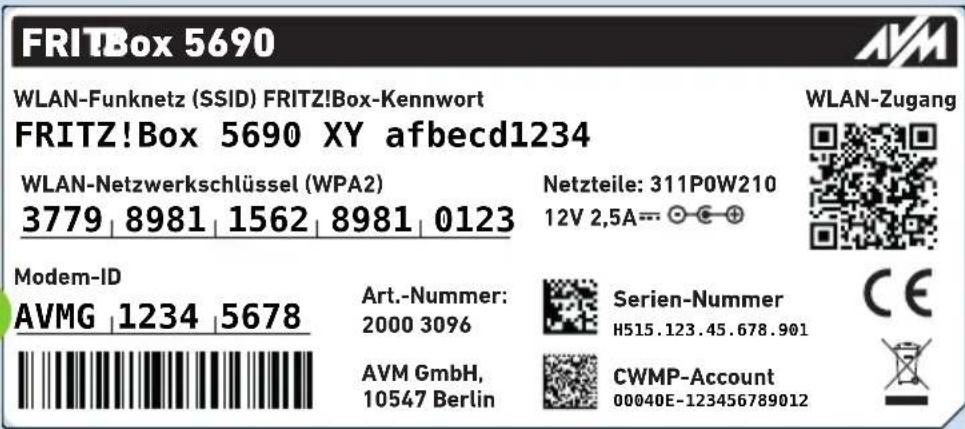

Ihr Anbieter benötigt die Modem-ID zum Freischalten der FRITZ!Box.
- Nehmen Sie Kontakt zu Ihrem Anbieter auf. Deutsche Telekom: 0800 2266100 andere: siehe Ihre Unterlagen und Kundenservice im Internet
An Glasfaseranschluss anschließen
Sie können die FRITZ!Box direkt an Ihre Glasfaser-Teilnehmeranschlussdose (Gf-TA) anschließen.
⚠ VORSICHT

Gefahr durch Laser!
Laserlicht gefährdet das Sehvermögen!
Schauen Sie nicht direkt in das Glasfaserkabel, die Glasfaserbuchse der FRITZ!Box oder den Glasfaseranschluss.
Anleitung: FRITZ!Box anschließen

Knicken Sie das Glasfaserkabel nicht und entfernen Sie Staubschutzkappen erst unmittelbar vor der Inbetriebnahme.
- Entfernen Sie die Staubschutzkappen von der Glasfaser-Teilnehmeranschlussdose (Gf-TA), vom Glasfaserkabel und von der FRITZ!Box. Bewahren Sie die Staubschutzkappen auf.

- Stecken Sie das Glasfaserkabel in den Fiber-Anschluss der FRITZ!Box und in die Glasfaser-Teilnehmeranschlussdose (Gf-TA).
Das Kabel ist richtig angeschlossen, wenn die Stecker hörbar und fühlbar eingerastet sind.
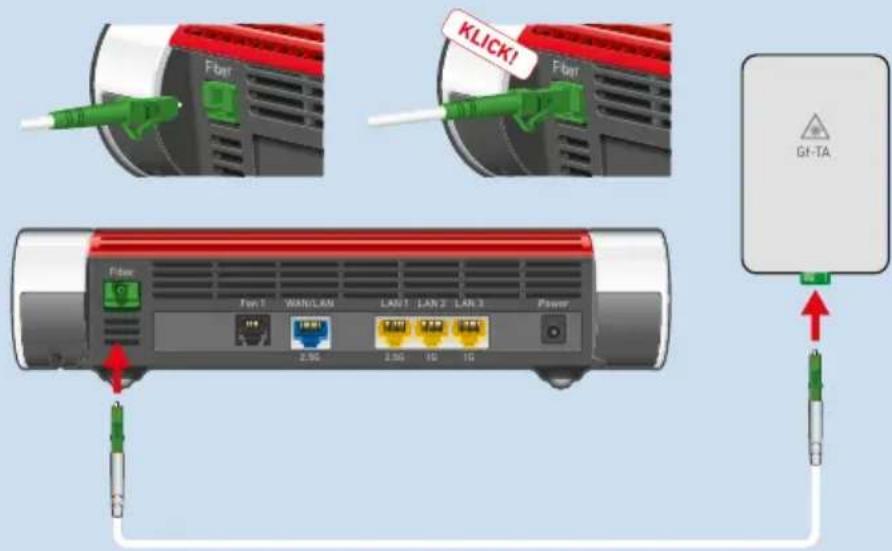
- Richten Sie den Internetzugang in der FRITZ!Box ein, siehe Seite 51.
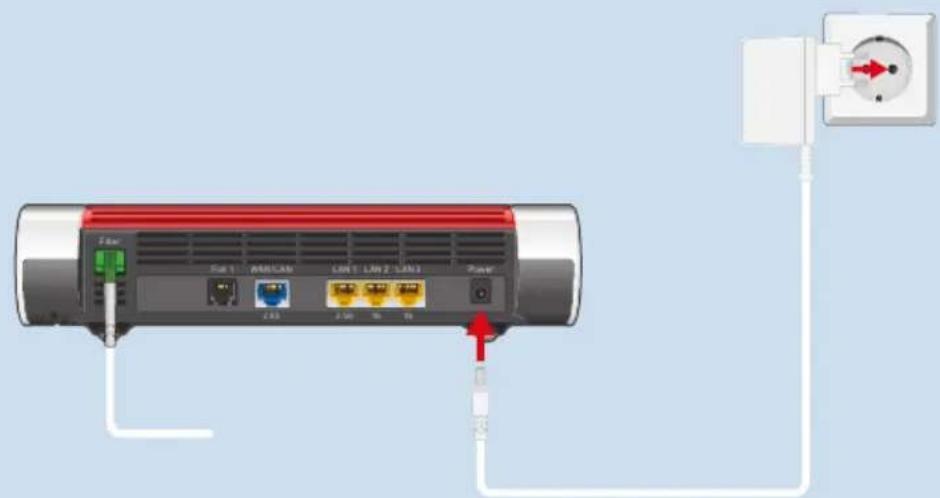
An Stromversorgung anschließen
Schließen Sie die FRITZ!Box an die Stromversorgung an.
Beachten Sie
- Verwenden Sie möglichst keine Steckdosenleisten und keine Verlängerungskabel.
- Wenn sich der Einsatz einer Steckdosenleiste oder eines Verlängerungskabels nicht vermeiden lässt, dann verbinden Sie nicht mehrere Verlängerungskabel oder Steckdosenleisten miteinander.
- Verwenden Sie ausschließlich das mitgelieferte Netzteil.
Anleitung: An die Stromversorgung anschließen
- Stecken Sie das Netzteil in eine Steckdose.
- Schließen Sie das Netzteil an die Buchse Power der FRITZ!Box an.
Computer und andere Geräte per LAN-Kabel anschließen
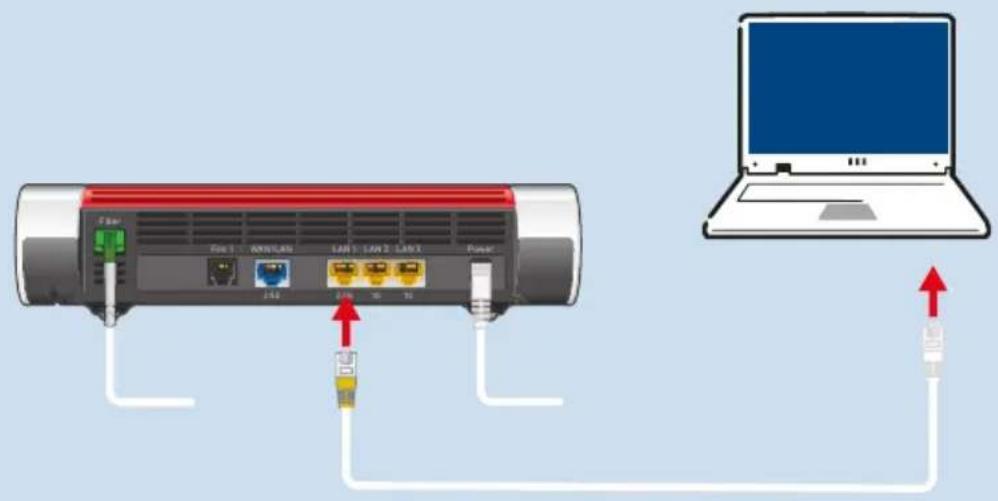
Laptops, PCs und andere Netzwerkgeräte können Sie mit einem LAN-Kabel an die FRITZ!Box anschließen.
Beachten Sie
- Das verwendete LAN-Kabel darf maximal 100 m lang sein.
Anleitung: Computer mit LAN-Kabel anschließen
- Stecken Sie das LAN-Kabel in die LAN-Buchse des Computers.
- Stecken Sie das noch freie Kabelende in eine LAN-Buchse der FRITZ!Box.
Anleitung: Netzwerk-Hub oder Netzwerk-Switch anschließen
- Stecken Sie das mitgelieferte LAN-Kabel in den Uplink-Port des Netzwerk-Hubs oder Netzwerk-Switches.
- Stecken Sie das noch freie Kabelende in eine LAN-Buchse der FRITZ!Box.
WLAN-Geräte mit FRITZ!Box verbinden
Sie können Computer, Smartphones, Tablets und andere Netzwerkgeräte kabellos über WLAN mit der FRITZ!Box verbinden.
WLAN-Verbindungen stellen Sie per QR-Code, mit dem WLAN-Netzwerkschlüssel der FRITZ!Box oder per WPS her.
Voraussetzungen
- Für WLAN-Verbindungen mit WPS: Ihr WLAN-Gerät unterstützt WPS per Tastendruck (WPS Push Button).
Viele Windows-Computer unterstützen WPS. Apple-Geräte (macOS, iOS) unterstützen WPS nicht.
WLAN-QR-Code der FRITZ!Box finden
Den QR-Code mit den voreingestellten WLAN-Zugangsdaten der FRITZ!Box finden Sie auf der FRITZ! Notiz und auf dem Typenschild außen am FRITZ!Box-Gehäuse.
Wenn Sie WLAN-Einstellungen geändert haben, verwenden Sie den QR-Code aus der FRITZ!Box-Benutzeroberfläche. Dort finden den QR-Code im Menü WLAN > Funknetz.
Anleitung: WLAN-Verbindung mit QR-Code herstellen
- Öffnen Sie an Ihrem Smartphone oder Tablet die Kamera-App oder eine QR-Code-App.
Viele Smartphones und Tablets können QR-Codes mit der Kamera-App scannen. Wenn Ihre Kamera-App den QR-Code nicht erkennt, verwenden Sie eine QR-Code-App. - Scannen Sie den WLAN-QR-Code der FRITZ!Box.
Anleitung: WLAN-Verbindung mit Netzwerkschlüssel herstellen
- Wählen Sie das WLAN der FRITZ!Box.
Den vorgegebenen Namen des WLANs (SSID) finden Sie auf dem Typenschild außen am FRITZ!Box-Gehäuse.
- Starten Sie den Verbindungsaufbau.
- Geben Sie den Netzwerkschlüssel der FRITZ!Box ein.
Diesen finden Sie auf dem Typenschild außen am FRITZ!Box-Gehäuse.
Anleitung: WLAN-Verbindung mit WPS herstellen
WPS ist ein Verfahren zum Herstellen sicherer WLAN-Verbindungen per Tastendruck.
- Wählen Sie das WLAN der FRITZ!Box.
Den vorgegebenen Namen des WLANs (SSID) finden Sie auf dem Typenschild außen am FRITZ!Box-Gehäuse. - Starten Sie den Verbindungsaufbau mit WPS, siehe Dokumentation des WLAN-Geräts.
- An der FRITZ!Box: Drücken Sie kurz die Taste Connect/WPS.
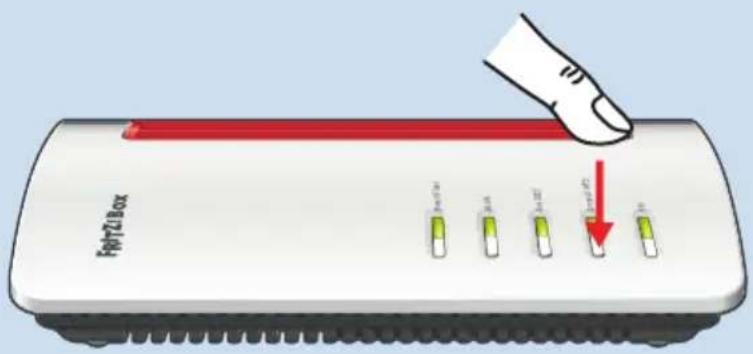
Die LED Connect/WPS blinkt und die WLAN-Verbindung wird hergestellt.
Option: An Modem oder Router anschließen
Übersicht....39
An Router anschließen....40
An Glasfasermodem anschließen.... 42
Übersicht
Sie können die FRITZ!Box an ein Modem oder an einen anderen Router anschließen.
Anschlussmöglichkeiten
Mit einem Modem oder anderen Router können Sie die FRITZ!Box an folgenden Internetzugängen nutzen:
- beliebiger Internetzugang mit Internetrouter
- Glasfaseranschluss mit Glasfasermodem (FTTH-ONT)
An Router anschließen
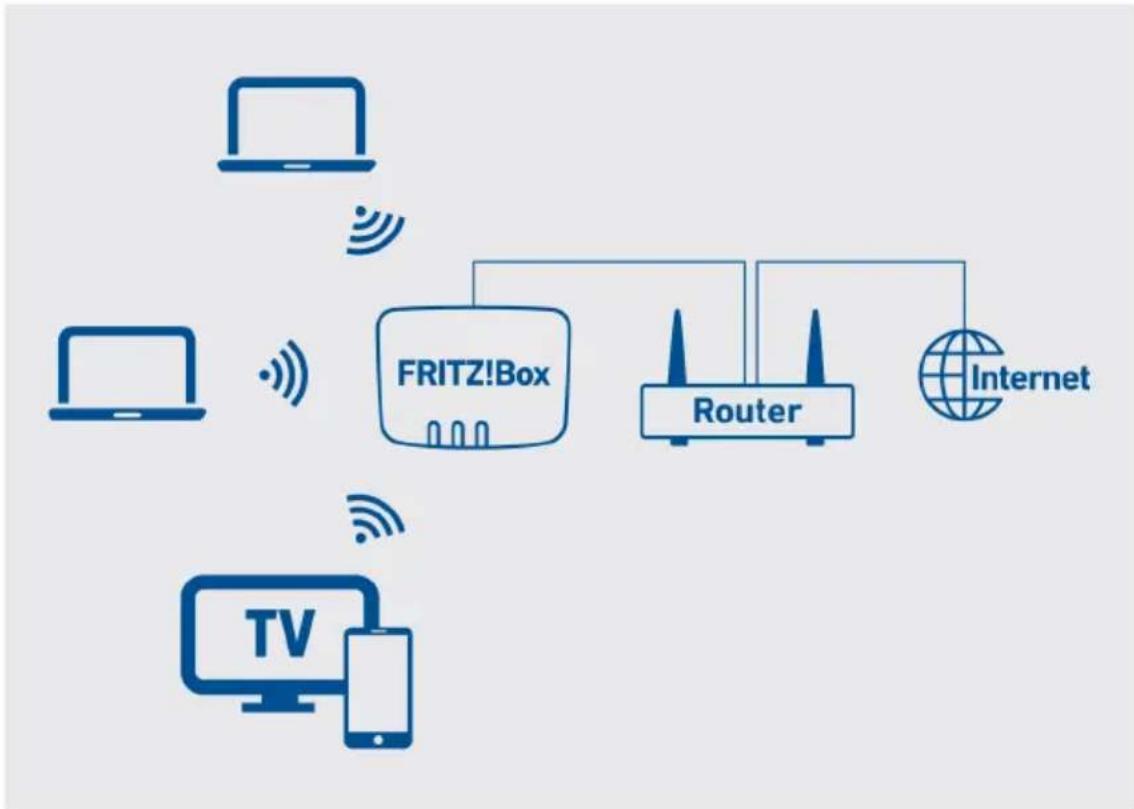
Sie können die FRITZ!Box an einen Router anschließen, der die Internetverbindung herstellt. Die FRITZ!Box nutzt dann die Internetverbindung des Routers.
Die FRITZ!Box kann als Router an einem anderen Router betrieben werden oder als IP-Client. Als Router spannt die FRITZ!Box ein eigenes IP-Netz auf und arbeitet selbst als Router. Als IP-Client wird die FRITZ!Box Teil des IP-Netzes des anderen Routers. Netzwerkgeräte an der FRITZ!Box erhalten ihre IP-Adressen vom anderen Router.
Beispielkonfiguration
flowchart
graph TD
    A["FRITZ!Box"] -->|Wireless Signal| B["Router"]
    C["Internet"] -->|Wireless Signal| B
    D["Laptop"] -->|Wireless Signal| A
    E["TV"] -->|Wireless Signal| A
Voraussetzungen
• Die Buchse WAN/LAN der FRITZ!Box als WAN-Anschluss für den Internetzugang eingerichtet, siehe Seite 126.
Anleitung: Per LAN-Kabel anschließen (Betrieb als Router)
Wenn die FRITZ!Box am anderen Router als Router betrieben werden soll, gehen Sie so vor:
- Stecken Sie ein LAN-Kabel in die Buchse WAN/LAN der FRITZ!Box.
Sie können das LAN-Kabel aus dem Lieferumfang der FRITZ!Box verwenden. - Stecken Sie das andere Kabelende in den LAN-Anschluss des Internetrouters.
- Richten Sie den Internetzugang in der FRITZ!Box ein, siehe Seite 56.
Anleitung: Per LAN-Kabel anschließen (Betrieb als IP-Client)
Wenn Die FRITZ!Box am anderen Router als IP-Client betrieben werden soll, gehen Sie so vor:
- Stecken Sie ein LAN-Kabel in einen LAN-Anschluss der FRITZ!Box.
Sie können das LAN-Kabel aus dem Lieferumfang der FRITZ!Box verwenden. - Stecken Sie das andere Kabelende in den LAN-Anschluss des Internetrouters.
- Richten Sie den Internetzugang in der FRITZ!Box ein, siehe Seite 58.
An Glasfasermodem anschließen
Wenn Sie einen Glasfaseranschluss mit einem Glasfasermodem (ONT) haben, können Sie die FRITZ!Box an das Glasfasermodem anschließen.
Voraussetzungen
- An Ihrem Glasfaseranschluss ist ein Glasfasermodem angeschlossen.
• Die Buchse WAN/LAN der FRITZ!Box ist als WAN-Anschluss für den Internetzugang eingerichtet, siehe Seite 126.
Beispielkonfiguration
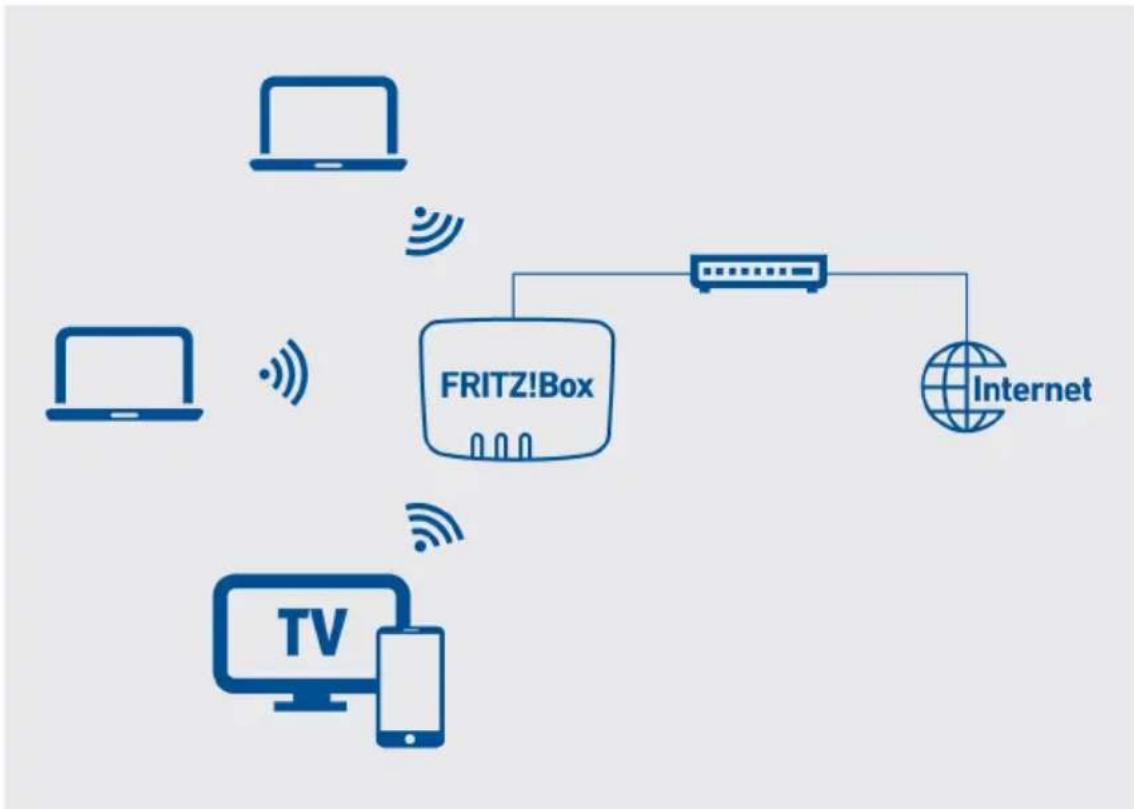
flowchart
graph TD
    A["FRITZ!Box"] --> B["Router"]
    B --> C["Internet"]
    D["Laptop"] --> E["WiFi"]
    F["Laptop"] --> G["WiFi"]
    H["TV"] --> I["WiFi"]
    J["Smartphone"] --> K["WiFi"]
Das brauchen Sie
- ein LAN-Kabel (zum Beispiel aus dem Lieferumfang Ihrer FRITZ!Box)
Anleitung: An ein Glasfasermodem anschließen
- Stecken Sie das LAN-Kabel in die Buchse WAN/LAN der FRITZ!Box.
- Stecken Sie das andere Kabelende in die LAN-Buchse am Glasfasermodem.
- Richten Sie in der FRITZ!Box den Internetzugang über den Glasfaseranschluss ein, siehe Seite 54.
Option: Internet über Mobilfunk einrichten
Internet über Mobilfunk-Stick oder Smartphone einrichten......45
Internet über Mobilfunk-Stick oder Smartphone einrichten
Die FRITZ!Box kann einen Mobilfunk-Stick für den Internetzugang nutzen oder die Internetverbindung eines Smartphones mitbenutzen.
Voraussetzungen
- Der Mobilfunk-Stick oder das Smartphone unterstützt USB-Tethering.
Beachten Sie
- Internettelefonie und andere Funktionen, für die eine öffentliche IP-Adresse benötigt wird (zum Beispiel eingehende VPN-Verbindungen), sind möglicherweise nicht oder nur eingeschränkt verfügbar. Das hängt vom Mobilfunkanbieter ab.
Beispielkonfiguration
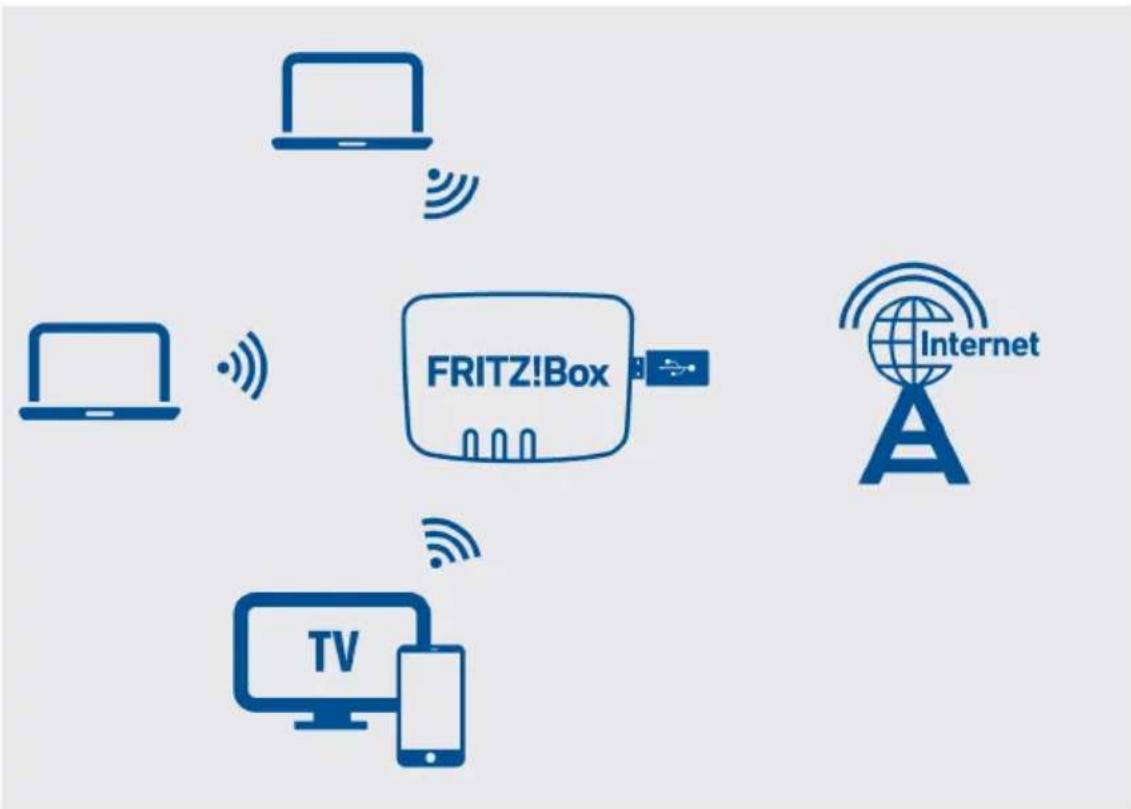
Anleitung: Mobilfunk-Stick anschließen
- Stecken Sie den Mobilfunk-Stick in die Buchse USB der FRITZ!Box.
Anleitung: Android-Smartphone an USB-Buchse anschließen
- Schließen Sie das Smartphone mit einem USB-Kabel an die Buchse USB der FRITZ!Box an.
Anleitung: Internetzugang in FRITZ!Box einrichten
- Öffnen Sie die Benutzeroberfläche, siehe Seite 50.
- Klicken Sie im Menü auf Internet > Mobilfunk.
- Für eine Anleitung öffnen Sie die Online-Hilfe . ?
Einrichten
FRITZ!Box einrichten: Teilschritte.... 48
Assistent zur Ersteinrichtung nutzen......49
FRITZ!Box-Benutzeroberfläche öffnen....50
Internetzugang am Glasfaseranschluss einrichten....51
Eigene Rufnummern einrichten....53
Option: Internetzugang über Glasfasermodem einrichten....54
Option: Internetzugang über anderen Router einrichten (Kaskadierung)......56
Option: Internetzugang über LAN-Verbindung zu anderem Router einrichten (IP-Client)....58
FRITZ!Box einrichten: Teilschritte
Die FRITZ!Box richten Sie in folgenden Teilschritten ein:
| Anleitung | |
| Richten Sie den Internetzugang in der FRITZ!Box ein. | |
| Richten Sie Ihre Rufnummern in der FRITZ!Box ein. |
Assistent zur Ersteinrichtung nutzen
Beim ersten Öffnen der Benutzeroberfläche startet der Assistent zur Ersteinrichtung der FRITZ!Box. Der Assistent unterstützt Sie beim Einrichten Ihres Internetzugangs und Ihrer Rufnummern.
Wenn Sie den Assistenten nicht nutzen oder Einstellungen später ändern möchten, können Sie Internetzugang und Rufnummern getrennt voneinander einrichten.
Das brauchen Sie
Für die Ersteinrichtung per Assistent brauchen Sie Folgendes:
- Das voreingestellte FRITZ!Box-Kennwort.
Das FRITZ!Box-Kennwort finden Sie auf der FRITZ!Box-Servicekarte FRITZ! Notiz und auf dem Typenschild außen am FRITZ!Box-Gehäuse. - Wenn Sie von Ihrem Internetanbieter Zugangsdaten erhalten haben, halten Sie die Zugangsdaten bereit.
- Wenn Sie von Ihrem Internet- oder Telefonieanbieter Rufnummern erhalten haben, halten Sie die Rufnummern bereit.
FRITZ!Box-Benutzeroberfläche öffnen
Die FRITZ!Box hat eine Benutzeroberfläche, die Sie am Computer, Tablet oder Smartphone im Browser öffnen. In der Benutzeroberfläche richten Sie die FRITZ!Box ein.
Voraussetzungen
- Ihr Computer, Smartphone oder Tablet ist per WLAN oder Netzwerkabel mit der FRITZ!Box verbunden.
- Die Verbindung wird nicht über den WLAN-Gastzugang der FRITZ!Box hergestellt.
Anleitung: FRITZ!Box-Benutzeroberfläche öffnen
- Öffnen Sie auf Ihrem Computer oder mobilen Gerät einen Internetbrowser.
- Geben Sie die Adresse http://fritz.box ein.


http://fritz.box
Sie können auch folgende Adressen verwenden:
• http://169.254.1.1 (Reserve-IP-Adresse)
- lokale IP-Adresse der FRITZ!Box (Vorgabe: http://192.168.178.1)
- Melden Sie sich mit dem FRITZ!Box-Kennwort oder mit den Anmeldedaten eines FRITZ!Box-Benutzers an.
Das vorgegebene FRITZ!Box-Kennwort finden Sie auf dem Typenschild außen am Gehäuse und auf der Servicekarte FRITZ! Notiz.
Beim ersten Öffnen der Benutzeroberfläche startet der Assistent zur Ersteinrichtung der FRITZ!Box. Beim wiederholten Öffnen erscheint die Startseite Übersicht.
Internetzugang am Glasfaseranschluss einrichten
Der Internetzugang für den Glasfaseranschluss muss in der FRITZ!Box eingerichtet werden.
Voraussetzungen
- Die FRITZ!Box ist direkt an Ihrer Glasfaser-Teilnehmeranschlussdose (Gf-TA) angeschlossen (siehe Seite 32).
Vorbereitungen
Prüfen Sie die Unterlagen, die Sie vom Anbieter Ihres Glasfaseranschlusses erhalten haben. Bei einigen Anbietern erhalten Sie folgende Daten, die Sie dann zum Einrichten der FRITZ!Box benötigen:
- Zugangsdaten für den Internetzugang
- VLAN-ID und PBit
Anleitung: Internetzugang einrichten
- Öffnen Sie die Benutzeroberfläche, siehe Seite 50.
- Klicken Sie im Menü auf Assistenten.
- Klicken Sie auf Internetzugang einrichten.
- Wählen Sie Glasfaser und klicken Sie auf Weiter.
- Wählen Sie in der Dropdown-Liste Ihren Internetanbieter aus.
- Klicken Sie auf Weiter.
- Wenn Sie von Ihrem Internetanbieter Zugangsdaten erhalten haben, tragen Sie die Zugangsdaten ein. Wenn Sie keine Zugangsdaten erhalten haben, wählen Sie unter Zugangsdaten die Option Nein.
-
Klicken Sie auf Verbindungseinstellungen ändern.
-
Tragen Sie in die Eingabefelder Downstream und Upstream die Geschwindigkeiten Ihres Internetzugangs ein. Wenn die Eingabefelder nicht angezeigt werden, werden die Geschwindigkeiten automatisch ermittelt.
- Wenn Sie anderer Internetanbieter ausgewählt und von Ihrem Internetanbieter eine VLAN-ID erhalten haben, aktivieren Sie VLAN für den Internetzugang verwenden. Geben Sie die VLAN-ID und den PBit-Wert ein.
- Klicken Sie auf Weiter und folgen Sie den Anweisungen des Assistenten.
Eigene Rufnummern einrichten
Richten Sie in der FRITZ!Box alle Rufnummern ein, die nicht automatisch eingerichtet werden.
Bei einigen Telefonanbietern werden Ihre Rufnummern automatisch eingerichtet. Das Einrichten startet nach dem Anschließen der FRITZ!Box an das Internet oder nach dem Öffnen der FRITZ!Box-Benutzeroberfläche.
Welche Rufnummern können in der FRITZ!Box eingerichtet werden?
Sie können bis zu 20 der folgenden Rufnummern einrichten:
- Festnetzrufnummern für das Telefonieren über den Internetanschluss (auch genannt: Internetrufnummern, SIP-Rufnummern, VoIP-Rufnummern)
- SIP-Trunk der Telekom (CompanyFlex, Deutschland LAN SIP-Trunk Pooling, Deutschland LAN SIP-Trunk) oder eines anderen Anbieters
- SIP-Anlagenanschluss
Anleitung: Eigene Telefonnummern einrichten
- Öffnen Sie die Benutzeroberfläche, siehe Seite 50.
- Klicken Sie im Menü auf Assistenten.
- Klicken Sie auf Eigene Rufnummern verwalten.
- Klicken Sie auf Rufnummer hinzufügen und folgen Sie dem Assistenten.
Option: Internetzugang über Glasfasermodem einrichten
Wenn Sie die FRITZ!Box an ein Glasfasermodem angeschlossen haben, richten Sie die FRITZ!Box für den Internetzugang über das Glasfaser-modem ein.
Betriebsmodus der FRITZ!Box
Folgendes gilt, wenn die FRITZ!Box über ein Glasfasermodem mit dem Internetzugang verbunden ist:
- Die FRITZ!Box erhält die öffentliche IP-Adresse vom Internetanbieter über DHCP oder PPPoE.
• Die FRITZ!Box baut die Internetverbindung selbst auf.
• Die FRITZ!Box arbeitet als Router.
• Die FRITZ!Box spannt ein eigenes IP-Netz auf.
• Die Firewall der FRITZ!Box ist aktiv.
Voraussetzungen
- Sie haben die FRITZ!Box an ein Glasfasermodem angeschlossen, das mit dem Glasfaseranschluss verbunden ist.
- Die Buchse WAN/LAN der FRITZ!Box ist als WAN-Anschluss für den Internetzugang eingerichtet, siehe Seite 126.
Anleitung: Internetzugang am Glasfasermodem einrichten
- Öffnen Sie die Benutzeroberfläche, siehe Seite 50.
- Klicken Sie im Menü auf Assistenten.
- Klicken Sie auf Internetzugang einrichten.
- Wählen Sie WAN und klicken Sie auf Weiter.
- Wählen Sie in der Dropdown-Liste Ihren Internetanbieter aus.
-
Klicken Sie auf Weiter.
-
Wenn Sie von Ihrem Internetanbieter Zugangsdaten erhalten haben, tragen Sie die Zugangsdaten ein.
Tipp
Bei einem Internetzugang der Deutschen Telekom tragen Sie im Feld Benutzername folgende Angaben hintereinander ein: Ihre Anschlusskennung (12-stellig), die Zugangsnummer (meist 12-stellig), die Mitbenutzernummer (z.B. 0001) und @t-online-de.
Wenn Sie keine Zugangsdaten erhalten haben, wählen Sie unter Zugangsdaten die Option Nein.
-
Klicken Sie auf Verbindungseinstellungen ändern.
-
Tragen Sie in die Eingabefelder Downstream und Upstream die Geschwindigkeiten Ihres Internetzugangs ein. Wenn die Eingabefelder nicht angezeigt werden, werden die Geschwindigkeiten automatisch ermittelt.
-
Klicken Sie auf Weiter und folgen Sie den Anweisungen des Assistenten.
Option: Internetzugang über anderen Router einrichten (Kaskadierung)
Wenn die FRITZ!Box per LAN-Kabel an einem anderen Router angeschlossen ist, kann die die FRITZ!Box die Internetverbindung des anderen Routers mitbenutzen.
Richten Sie die FRITZ!Box dafür als kaskadierten Router ein, wenn die FRITZ!Box ein eigenes IP-Netzwerk aufspannen soll.
Betriebmodus der FRITZ!Box
Bei dieser Internetzugangsart der FRITZ!Box gilt Folgendes:
- Die FRITZ!Box erhält in der Voreinstellung per DHCP eine IP-Adresse vom anderen Router.
- Die FRITZ!Box arbeitet selbst als Router und spannt ein eigenes IP-Netzwerk auf.
• Die Firewall der FRITZ!Box ist aktiv. - Das WLAN der FRITZ!Box bleibt mit eigenen Sicherheitseinstellungen zusätzlich zum WLAN des anderen Routers nutzbar.
- Sie können die FRITZ!Box als Telefonanlage nutzen und über die Internetverbindung des anderen Routers telefonieren.
Voraussetzungen
- Die FRITZ!Box ist mit einem LAN-Kabel an dem Router angeschlossen, der den Internetzugang zur Verfügung stellt.
- Die Buchse WAN/LAN der FRITZ!Box ist als WAN-Anschluss für den Internetzugang eingerichtet, siehe Seite 126.
Anleitung: Als Router an anderem Router einrichten
- Öffnen Sie die Benutzeroberfläche, siehe Seite 50.
- Klicken Sie im Menü auf Assistenten.
-
Klicken Sie auf Internetzugang einrichten.
-
Wählen Sie WAN und klicken Sie auf Weiter.
- Wählen Sie in der Dropdown-Liste den Eintrag vorhandener Zugang über WAN.
- Klicken Sie auf Weiter.
Option: Internetzugang über LAN-Verbindung zu anderem Router einrichten (IP-Client)
Wenn die FRITZ!Box per LAN-Kabel an einem anderen Router angeschlossen ist, kann die die FRITZ!Box die Internetverbindung des anderen Routers mitbenutzen.
Richten Sie die FRITZ!Box dafür als IP-Client ein, wenn die FRITZ!Box Teil des IP-Netzes des anderen Routers werden soll.
Betriebsmodus der FRITZ!Box
Folgendes gilt, wenn die FRITZ!Box als IP-Client die Internetverbindung eines anderen Routers nutzt:
- Die FRITZ!Box erhält in der Voreinstellung per DHCP eine IP-Adresse vom anderen Router.
• Die FRITZ!Box wird Teil des IP-Netzes des anderen Routers. - Die Netzwerkgeräte an der FRITZ!Box erhalten ihre IP-Adressen vom anderen Router.
• Die Firewall der FRITZ!Box ist deaktiviert. - Sie können die FRITZ!Box als Telefonanlage nutzen und mit angeschlossenen Telefonen über die Internetverbindung des anderen Routers telefonieren.
Voraussetzungen
- Die FRITZ!Box ist mit einem LAN-Kabel an einem Router ange-schlossen, der den Internetzugang zur Verfügung stellt. Es gibt zwei Möglichkeiten, wie die FRITZ!Box mit dem Router verbunden ist:
- Über die Buchse WAN/LAN. Die Buchse muss als LAN-Anschluss konfiguriert sein, siehe Seite 126.
- Über eine der LAN-Buchsen.
Anleitung: Internetzugang einrichten
- Öffnen Sie die Benutzeroberfläche, siehe Seite 50.
- Klicken Sie im Menü auf Heimnetz > Netzwerk.
- Klicken Sie auf den Tab Netzwerkeinstellungen.
- Aktivieren Sie im Bereich Betriebsart im Heimnetz die Option IP-Client.
- Speichern Sie mit Übernehmen.
Telefone anschließen
Telephone, Faxgeräte und Anrufbeantworter anschließen...... 61
Smartphone verbinden....63
Türsprechanlage anschließen....64
Telephone, Faxgeräte und Anrufbeantworter einrichten....65
Türsprechanlage einrichten.... 67
Telefone, Faxgeräte und Anrufbeantworter anschließen
Sie können Telefone, Faxgeräte, Anrufbeantworter und Telefonanlagen an Ihre FRITZ!Box anschließen.
Beachten Sie
- Bei Stromausfall können Sie mit angeschlossenen Telefonen nicht telefonieren.
Anleitung: Schnurlostelefon anmelden
Sie können bis zu 6 Schnurlostelefone, zum Beispiel FRITZ!Fon, an der DECT-Basis der FRITZ!Box anmelden.
-
Starten Sie am Schnurlostelefon die Anmeldung an einer Basisstation. Am FRITZ!Fon können Sie die Anmeldung im Menü Einstellungen >Anmeldung starten.
-
Drücken Sie an der FRITZ!Box die Taste Connect/WPS.
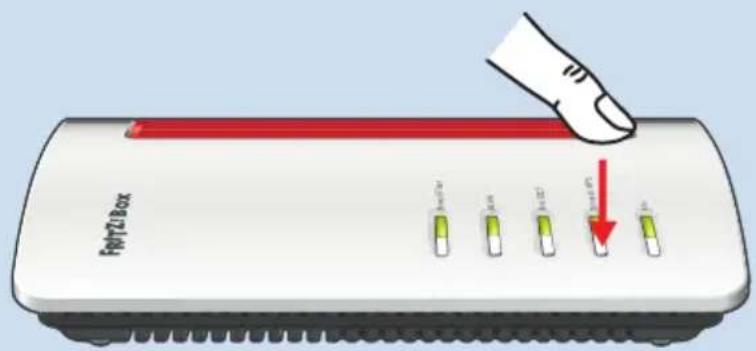
Die LED Connect/WPS blinkt.
-
Geben Sie am Schnurlostelefon die PIN der FRITZ!Box ein (Vor-einstellung: 0000).
-
Richten Sie das Telefon in der FRITZ!Box-Benutzeroberfläche ein, siehe Seite 65.
Anleitung: Telefon an Fon 1 anschließen
Sie können ein Telefon, einen Anrufbeantworter oder ein Faxgerät per Kabel an eine Buchse Fon 1 anschließen.

Im Betrieb darf nur eine Buchse Fon 1 belegt werden. Die andere Buchse Fon 1 muss frei bleiben.
- Schließen Sie das Telefon, den Anrufbeantworter oder das Faxgerät an die passende Buchse Fon 1 an. In Ländern mit landestypischen Telefonsteckern kann ein Adapter zum Anschließen von Telefonen im Lieferumfang der FRITZ!Box enthalten sein.
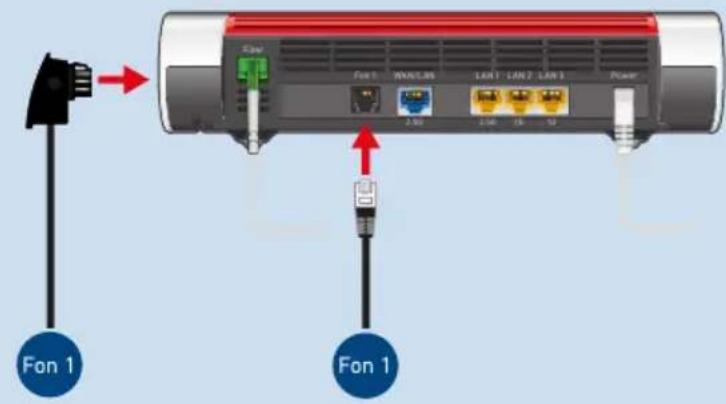
- Richten Sie das angeschlossene Gerät in der FRITZ!Box-Benutzeroberfläche ein, siehe Seite 65.
Anleitung: IP-Telefon anschließen
IP-Telefone sind spezielle Telefone für die Internettelefonie (IP steht für Internetprotokoll).
- Schließen Sie das IP-Telefon mit einem Netzwerkkabel an die FRITZ!Box an oder verbinden Sie das IP-Telefon über WLAN mit der FRITZ!Box.
- Richten Sie das Telefon in der FRITZ!Box-Benutzeroberfläche ein, siehe Seite 65.
Smartphone verbinden
Wenn Sie FRITZ!App Fon auf Ihrem iPhone oder Android-Smartphone installieren, können Sie das Smartphone an Ihrer FRITZ!Box anmelden.
Zuhause können Sie mit dem Smartphone dann über alle Rufnummern telefonieren, die in der FRITZ!Box eingerichtet sind. Gleichzeitig bleibt das Smartphone unter Ihrer Mobilfunknummer erreichbar.
Voraussetzungen
- iPhone oder Android-Smartphone
- In der FRITZ!Box ist die Einstellung Zugriff für Anwendungen zulassen aktiviert (in der Benutzeroberfläche unter Heimnetz > Netzwerk > Netzwerkeinstellungen)
Anleitung: Smartphone anschließen
- Stellen Sie am Smartphone eine WLAN-Verbindung zur FRITZ!Box her.
- Installieren Sie FRITZ!App Fon auf Ihrem Smartphone. FRITZ!App Fon erhalten Sie im Google Play Store und im Apple App Store.
- Starten Sie FRITZ!App Fon. FRITZ!App Fon wird automatisch als IP-Telefon in der FRITZ!Box eingerichtet.
- Richten Sie das IP-Telefon FRITZ!App Fon in der FRITZ!Box-Benutzeroberfläche ein, siehe Seite 65.
Türsprechanlage anschließen
Sie können Türsprechanlagen mit a/b-Schnittstelle und IP-Türsprechanlagen an die FRITZ!Box anschließen. Damit haben Sie folgende Möglichkeiten:
- Sie können an Ihren Telefonen Türrufe annehmen, mit Besuchern sprechen und die Tür öffnen, auch von unterwegs am Mobiltelefon oder an einem anderen Telefonanschluss.
- Das Kamerabild Ihrer Türsprechanlage können Sie an FRITZ!Fon-Telefonen mit Farbdisplay anzeigen lassen.
- Für Türrufe, die an ein FRITZ!Fon weitergeleitet werden, können Sie einen eigenen Klingelton einrichten.
Unterstützte Türsprechanlagen
- Türsprechanlage mit a/b-Schnittstelle, die das Mehrfrequenzwahlverfahren (MFV) nutzen.
- IP-Türsprechanlagen, die sich als SIP-Client einrichten lassen (durch Eingabe der Anmeldedaten für einen SIP-Registrar).
Anleitung: Türsprechanlage mit a/b-Schnittstelle anschließen
- Schließen Sie die Türsprechanlage an eine Buchse Fon 1 an. Beachten Sie: Eine Buchse Fon 1 muss frei bleiben.
- In der Benutzeroberfläche Ihrer FRITZ!Box: Richten Sie die Türsprechanlage ein, siehe Seite 67.
Anleitung: IP-Türsprechanlage anschließen
- Schließen Sie die IP-Türsprechanlage mit einem Netzwerkkabel oder über WLAN an die FRITZ!Box an.
- Richten Sie die Türsprechanlage in der FRITZ!Box-Benutzeroberfläche ein, siehe Seite 67.
Telefone, Faxgeräte und Anrufbeantworter einrichten
Nachdem Sie Ihre Telefoniegeräte angeschlossen haben, richten Sie diese in der FRITZ!Box ein. Dabei legen Sie für jedes Gerät fest:
- Rufnummer für ausgehende Gespräche ins öffentliche Telefonnetz
- Behandlung ankommender Anrufe: Soll das Gerät bei jedem An-ruf reagieren (zum Beispiel klingeln) oder nur bei Anrufen für bestimmte Rufnummern?
- Weitere Einstellungen, die abhängig von der Art des Geräts sind.
Voraussetzungen
- Ihre eigenen Telefonnummern sind in der FRITZ!Box eingerichtet.
Beachten Sie
- IP-Telefone sind in der FRITZ!Box so voreingestellt, dass keine An-rufe ins Ausland möglich sind. Dieses Sicherheitsmerkmal können Sie deaktivieren, siehe Seite 66.
- Verschiedene Leistungsmerkmale der FRITZ!Box sind für IP-Telefone nicht verfügbar, zum Beispiel Telefonbücher, Fax-und Datenverbindungen, Vermitteln, Besetzt bei Besetzt, FRITZ!Box-Funktionen steuern (zum Beispiel WLAN an- und ausschalten).
Anleitung: Telefone und andere Geräte einrichten
- Öffnen Sie die Benutzeroberfläche, siehe Seite 50.
- Klicken Sie im Menü auf Telefonie > Telefoniegeräte.
- Wenn das einzurichtende Gerät in der Liste der Telefoniegeräte noch nicht vorhanden ist, klicken Sie auf Neues Gerät einrichten. Folgen Sie dem Assistenten. Der Assistent führt Sie durch das Zuweisen der Rufnummern und trägt das Gerät in die Liste ein.
- Um für ein Gerät aus der Liste weitere Einstellungen vorzunehmen, klicken Sie beim Gerät auf Bearbeiten. Welche Einstellungen verfügbar sind, hängt von der Art des Geräts ab.
Anleitung: Auslandsgespräche für IP-Telefon ermöglichen
Ein IP-Telefon ist in der FRITZ!Box so voreingestellt, dass nur Anrufe ins Inland und zu Notrufnummern möglich sind. Dieses Sicherheitsmerkmal können Sie deaktivieren:
- Öffnen Sie die Benutzeroberfläche, siehe Seite 50.
- Klicken Sie im Menü auf Telefonie > Eigene Rufnummern und auf den Tab Anschlusseinstellungen.
- Klicken Sie unter Sicherheit auf Auswahl ändern.
- Deaktivieren Sie das Kontrollkästchen neben dem gewünschten IP-Telefon und klicken Sie auf OK.
- Speichern Sie mit Übernehmen.
Türsprechanlage einrichten
Nachdem Sie Ihre Türsprechanlage an die FRITZ!Box angeschlossen haben, richten Sie die Türsprechanlage in der FRITZ!Box ein. Dabei legen Sie fest, an welche Telefone oder Rufnummer Türrufe weitergeleitet werden. Außerdem können Sie weitere Einstellungen vornehmen, zum Beispiel das Kamerabild der Türsprechanlage an Ihrem FRITZ!Fon anzeigen lassen.
Anleitung: Türsprechanlage einrichten
- Öffnen Sie die Benutzeroberfläche, siehe Seite 50.
- Klicken Sie im Menü auf Telefonie > Telefoniegeräte.
- Klicken Sie auf Neues Gerät einrichten. Über die Schaltfläche
Bearbeiten können Sie auch die Einstellungen einer schon eingerichteten Türsprechanlage ändern.
WLAN vergrößern mit Mesh
Mesh mit FRITZ!......69
Mesh aktivieren für FRITZ!Repeater und FRITZ!Powerline....71
FRITZ!Box als Mesh Repeater einsetzen....73
Mesh mit FRITZ!
Wenn das WLAN der FRITZ!Box nicht in alle Räume reicht, können Sie es mit verschiedenen FRITZ!-Produkten vergrößern.
Mesh fasst die einzelnen WLAN-Funknetze der FRITZ!-Produkte zu einem großen WLAN zusammen, in dem es nur einen WLAN-Namen und einen Netzwerkschlüssel gibt.
Die FRITZ!Box ist die Zentrale im Mesh, der Mesh Master. Andere FRITZ!-Produkte im Mesh sind Mesh Repeater.
Beispielkonfiguration
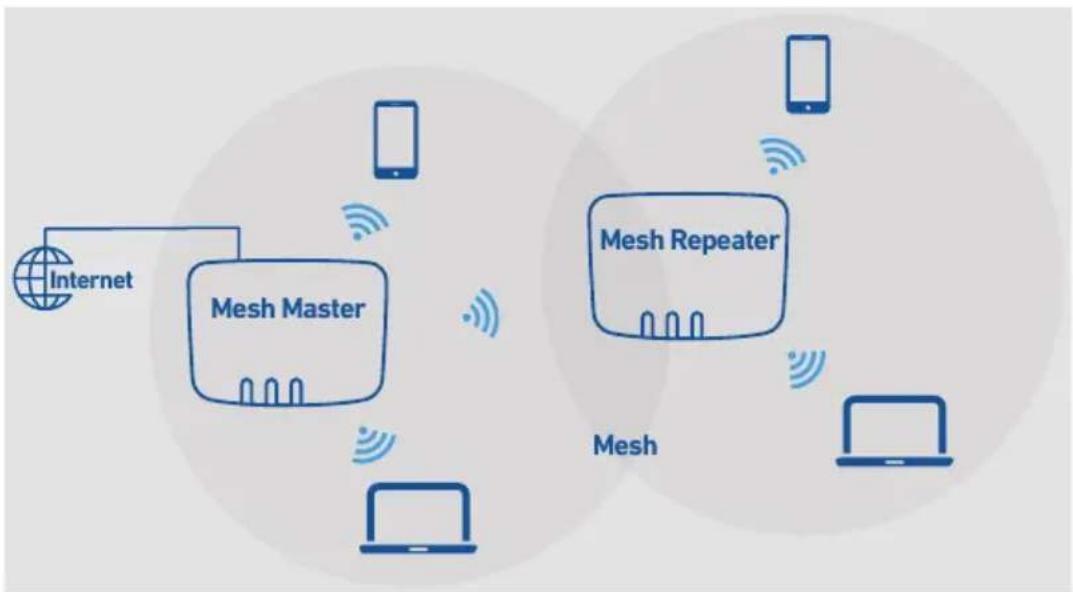
flowchart
graph TD
    A["Internet"] --> B["Mesh Master"]
    B --> C["Mesh Repeater"]
    C --> D["Mobile Device"]
    B --> E["Mobile Device"]
    C --> F["Laptop"]
    style A fill:#f9f,stroke:#333
    style B fill:#ccf,stroke:#333
    style C fill:#cfc,stroke:#333
    style D fill:#fcc,stroke:#333
    style E fill:#cff,stroke:#333
    style F fill:#ffc,stroke:#333
FRITZ!-Produkte mit Mesh
Folgende FRITZ!-Produkte können Sie als Mesh Repeater verwenden, die das WLAN der FRITZ!Box vergrößern:
| FRITZ!-Produkt Details | |
| FRITZ!Repeater Verbindung zur FRITZ!Box per WLAN, bei FRITZ!Repeater-Produkten mit LAN-Anschluss wahlweise auch per LAN-Kabel | |
| FRITZ!Powerline Verbindung zur FRITZ!Box über die Stromleitung | |
| zweite | Die zweite FRITZ!Box muss die Funktionen Mesh |
| FRITZ!Box | Repeater und IP-Client-Modus unterstützen.Verbindung zum Mesh Master per LAN-Kabel, beivielen FRITZ!Box-Produkten wahlweise auch perWLAN |
Mesh aktivieren für FRITZ!Repeater und FRITZ!Powerline
Um die Vorteile von Mesh zu nutzen, aktivieren Sie Mesh für alle FRITZ!Repeater und FRITZ!Powerline-Geräte, die sich im Heimnetz Ihrer FRITZ!Box befinden.
Voraussetzungen
- FRITZ!Repeater / FRITZ!Powerline mit FRITZ!OS 7 oder neuer
Anleitung: Mesh für FRITZ!Repeater aktivieren
- Öffnen Sie die Benutzeroberfläche der FRITZ!Box, siehe Seite 50.
- Klicken Sie im Menü auf Heimnetz > Mesh.
- Die FRITZ!Box ist in der Übersicht mit dem Symbol Mesh aktiv gekennzeichnet. Wenn das Symbol auch beim FRITZ!Repeater angezeigt wird, dann ist Mesh für den FRITZ!Repeater schon aktiviert. Wenn das Symbol beim FRITZ!Repeater fehlt, dann fahren Sie mit dem nächsten Schritt fort.
- Drücken Sie die Taste am FRITZ!Repeater. Nach dem Loslassen der Taste blinkt am FRITZ!Repeater die LED WLAN oder die LED Connect.
- Starten Sie an der FRITZ!Box innerhalb von 2 Minuten WPS. Drücken Sie dazu auf die Taste Connect/WPS, bis die LED Info blinkt.
Mesh wird aktiviert und der FRITZ!Repeater wird in der Übersicht mit dem Symbol Mesh aktiv gekennzeichnet.
Anleitung: Mesh für FRITZ!Powerline aktivieren
- Öffnen Sie die Benutzeroberfläche der FRITZ!Box, siehe Seite 50.
-
Klicken Sie im Menü auf Heimnetz > Mesh.
-
Die FRITZ!Box ist in der Übersicht mit dem Symbol Mesh aktiv gekennzeichnet. Wenn das Symbol auch beim FRITZ!Powerl angezeigt wird, dann ist Mesh für den FRITZ!Powerline scho tiviert. Wenn das Symbol beim FRITZ!Powerline fehlt, dann f ren Sie mit dem nächsten Schritt fort.

- Drücken Sie am FRITZ!Powerline die Verbindungstaste:
| FRITZ!Powerline-Modell Verbindungstaste | |
| 1260E Connect | |
| 1240E, 546E, 540E WLAN/WPS | |
Nach dem Loslassen der Taste blinken am FRITZ!Powerline alle LEDs.
- Starten Sie an der FRITZ!Box innerhalb von 2 Minuten WPS. Drücken Sie dazu auf die Taste Connect/WPS, bis die LED Info blinkt.
Mesh wird aktiviert und der FRITZ!Powerline wird in der Übersicht mit dem Symbol Mesh aktiv gekennzeichnet.
FRITZ!Box als Mesh Repeater einsetzen
Sie können Ihre FRITZ!Box 5690 als Mesh Repeater einsetzen. Als Mesh Repeater vergrößert die FRITZ!Box 5690 das WLAN einer anderen FRITZ!Box, die am Internetzugang angeschlossen ist.
Anleitung: FRITZ!Box als Mesh Repeater einrichten
- Öffnen Sie die Benutzeroberfläche, siehe Seite 50.
- Klicken Sie im Menü auf Heimnetz > Mesh und auf den Tab Mesh Einstellungen.
- Für eine Anleitung öffnen Sie die Online-Hilfe . ?
Benutzeroberfläche: Menü Internet
AVM-Dienste für Diagnose und Wartung nutzen.... 75
Kindersicherung einrichten....77
Zugangsprofil anlegen und zuweisen....80
Filterlisten bearbeiten....82
Internetzugang für wichtige Geräte und Anwendungen priorisieren......84
Portfreigaben einrichten....86
Dynamic DNS aktivieren....88
Aus dem Internet auf die FRITZ!Box zugreifen....89
VPN einrichten....91
IPv6 einrichten....93
AVM-Dienste für Diagnose und Wartung nutzen
Die AVM-Dienste zur Diagnose und Wartung unterstützen die Sicherheit und die Weiterentwicklung Ihrer FRITZ!Box 5690 und halten das FRITZ!OS auf dem neuesten Stand..

Wir empfehlen, alle AVM-Dienste aktiviert zu lassen.
AVM-Dienste
Folgende AVM-Dienste stellt Ihre FRITZ!Box bereit:
| AVM-Dienst Erläuterung | |
| Suche nach Updates Ihre FRITZ!Box verbindet sich regelmäßig mit dem AVM-Update-Server, um neue Versionen von FRITZ!OS zu suchen und zu installieren. | |
| Diagnosedaten zur Fehleranalyse | Ihre FRITZ!Box übermittelt Fehlerberichte oder technische Diagnosedaten bei Missbrauchsverdacht durch Dritte an AVM zur Analyse. |
| Diagnosedaten zur Systemwartung | Ihre FRITZ!Box übermittelt gerätespezifische Daten an AVM zur Entwicklung von Sicherheitsupdates und zur Weiterentwicklung von FRITZ!OS. |
Datenschutz
Die Diagnosedaten und die gerätespezifischen Daten, die Ihre FRITZ!Box an AVM übermittelt, enthalten keine personenbezogenen Daten. Die übermittelten Daten dienen ausschließlich technischen Anpassungen und Optimierungen Ihrer FRITZ!Box. Ebenso gibt AVM die gerätespezifischen Daten nicht an Dritte weiter. Den genauen Wortlaut der Datenschutzerklärung finden Sie in der Online-Hilfe unter Rechtliches > Datenschutzerklärung.
Anleitung: AVM-Dienste einrichten
- Öffnen Sie die Benutzeroberfläche, siehe Seite 50.
- Klicken Sie im Menü auf Internet > Zugangsdaten und auf den Tab AVM-Dienste.
- Für eine Anleitung öffnen Sie die Online-Hilfe . ?
Kindersicherung einrichten
Mit der Kindersicherung können Sie die Internetnutzung für Geräte im Heimnetz regeln. Sie können die Online-Zeit begrenzen, nur bestimmte Internetseiten zulassen oder Internetseiten sperren.
Regeln für die Beschränkung der Internetnutzung speichern Sie in Zugangsprofilen. Jedes Zugangsprofil können Sie einem oder mehreren Geräten im Heimnetz zuweisen, siehe Seite 80.
Zusätzlich sind folgende Funktionen verfügbar:
- Mit der Gerätesperre können Sie die Internetnutzung für ein Gerät im Heimnetz sperren, ohne ein Zugangsprofil zu verwenden, siehe Seite 78
- Sie können Tickets verteilen, mit denen Nutzer im Heimnetz die Online-Zeit für einzelne Geräte verlängern können, siehe Seite 79.
- Für Geräte mit eingeschränkter Nutzungszeit können Sie die noch verbleibende Nutzungszeit abfragen, siehe Seite 79.
Beachten Sie
- Die Kindersicherung ist nicht verfügbar, wenn die FRITZ!Box als IP-Client oder Mesh Repeater eingerichtet ist. Richten Sie die Kindersicherung in diesem Fall im Router oder Mesh Master ein.
Anleitung: Kindersicherung für Gerät im Heimnetz einrichten
- Öffnen Sie die Benutzeroberfläche, siehe Seite 50.
- Klicken Sie im Menü auf Internet > Filter und auf den Tab Zugangsprofile.
- Wenn es noch kein Zugangsprofil mit den gewünschten Einstellungen gibt, erstellen Sie ein neues Zugangsprofil.
Für eine Anleitung öffnen Sie die Online-Hilfe ?
- Klicken Sie im Menü auf Internet > Filter auf den Tab Kindersicherung.
- Klicken Sie auf Zugangsprofile ändern und weisen Sie dem Gerät im Heimnetz das gewünschte Zugangsprofil zu.
- Speichern Sie mit Aktualisieren.
Anleitung: Gerät sperren
- Öffnen Sie die Benutzeroberfläche, siehe Seite 50.
- Klicken Sie im Menü auf Internet > Filter und auf den Tab Kindersicherung.
- Klicken Sie in der Tabelle bei dem Gerät auf Sperren, für das der Internetzugang gesperrt werden soll.
Das Gerät hat keinen Zugang zum Internet mehr.
Anleitung: Ticket für verlängerte Nutzungszeit verteilen
Ein Ticket verlängert die Online-Zeit einmalig um 45 Minuten. Das Ti-cket kann vor Ablauf der Online-Zeit eingelöst werden und ermöglicht so die unterbrechungsfreie Verlängerung der Internetnutzung.
- Öffnen Sie die Benutzeroberfläche, siehe Seite 50.
- Klicken Sie im Menü auf Internet > Filter und auf den Tab Zugangsprofile.
10 Tickets für zusätzliche Online-Zeit werden angezeigt. - Wenn Sie mehrere Tickets verteilen wollen, drucken Sie die Tickets aus und verteilen Sie Tickets an Nutzer von Geräten im Heimnetz.
Wenn Sie nur ein einzelnes Ticket verteilen wollen, klicken Sie auf Ticket teilen. Ein einzelnes Ticket wird in die Zwischenablage gelegt und kann auf beliebigem Weg an den Nutzer eines Geräts im Heimnetz geschickt werden.
Anleitung: Verbleibende Online-Zeit an Gerät im Heimnetz abfragen
Geräte im Heimnetz mit eingeschränkter Online-Zeit können die noch verbleibende Online-Zeit abfragen.
- Geben Sie am Gerät im Browser die Adresse fritz.box ein. Im Fenster Kindersicherung wird die verbleibende Zeit angezeigt. Wenn ein Ticket zur Verlängerung der Nutzungszeit vorhanden ist, kann es hier eingelöst werden.
Zugangsprofil anlegen und zuweisen
In einem Zugangsprofil können Sie für Geräte im Heimnetz die Online-Zeit begrenzen, Internetseiten sperren oder nur bestimmte Internet-seiten zulassen.
Sie können unterschiedliche Zugangsprofile anlegen und jedes Zugangsprofil einem oder mehreren Geräten im Heimnetz zuweisen.
Funktion eines Zugangsprofils
In einem Zugangsprofil ist festgelegt, was bei der Internetnutzung erlaubt ist. Ein Zugangsprofil berücksichtigt drei Bereiche der Internetnutzung:
| Bereich Beschreibung | |
| Zeitbeschränkung Sie können für jeden Tag festlegen, wann und wie lange die Internetnutzung erlaubt ist. | |
| Filter für Internetseiten Mit den Filterlisten können Sie festlegen, welche Internetseiten erlaubt oder gesperrt sind. | |
| Gesperrte Netzwerkanwendungen | Mit der Liste für gesperrte Netzwerkanwendungen legen Sie fest, welche Netzwerkanwendungen über das Internet kommunizieren dürfen. In die Liste können Sie zum Beispiel Filesharing-Programme oder Chat-Programme eintragen. |
Beispiel
Sie haben zwei Kinder und möchten die Internetnutzung für jedes Kind individuell regeln:
- Legen Sie für jedes Kind ein eigenes Zugangsprofil an.
- Legen Sie in jedem Zugangsprofil die Beschränkungen der Internet-nutzung fest, die Sie für das Kind vorgesehen haben.
Voreingestellte Zugangsprofile
| Name Eigenschaften | |
| Standard • Standard-Zugangsprofil für Geräte, die sich zum ersten Mal im Heimnetz anmelden• Internetnutzung nicht eingeschränkt• kann geändert werden | |
| Gast • Zugangsprofil für Geräte, die sich im Gastnetz anmelden• kann geändert werden | |
| Unbeschränkt • Internetnutzung nicht eingeschränkt• kann nicht geändert werden |
Anleitung: Zugangsprofil anlegen und zuweisen
- Öffnen Sie die Benutzeroberfläche, siehe Seite 50.
- Klicken Sie im Menü auf Internet > Filter und auf den Tab Zugangsprofile.
- Für eine Anleitung öffnen Sie die Online-Hilfe . ?
Filterlisten bearbeiten
Für Geräte im Heimnetz, deren Internetnutzung durch die Kindersicherung eingeschränkt werden soll, können Sie Internetseiten sperren.
Dazu legen Sie mithilfe von Filterlisten fest, dass nur bestimmte Internetseiten zugelassen sind oder Sie sperren bestimmte Internetseiten. Die Listen können Sie in den Zugangsprofilen als Filter verwenden.
Filterlisten
Folgende Filterlisten können Sie in Zugangsprofilen aktivieren. Die Zugangsprofile können Sie in der Kindersicherung Geräten im Heimnetz zuweisen.
| Filterliste Funktion und Verwendung | |
| Erlaubte In-ternetseiten | Verwenden Sie diese Liste, wenn die meisten Internet-seiten gesperrt und nur einige Internetseiten erlaubt sein sollen. |
| Gesperrte In-ternetseiten | Verwenden Sie diese Liste, wenn die meisten Internet-seiten erlaubt und nur einige Internetseiten gesperrt sein sollen. |
| Erlaubte IP-Adressen | Wenn Sie in einem Zugangsprofil eine Filterliste akti-vieren, wird für dieses Zugangsprofil der direkte Aufruf von IP-Adressen im Internet gesperrt.In der Liste Erlaubte IP-Adressen können Sie einzelne IP-Adressen wieder freigeben.IP-Adressen, die im Browser aufgerufen werden, trägt die FRITZ!Box automatisch in die Liste ein. Bis zur Freigabe bleiben die IP-Adressen gesperrt. |
| IP-Sperrliste Mit dieser Liste können Sie einkommende Verbindungen von bestimmten IP-Adressen blockieren.Eingetragene IP-Adressen können keine Verbindungen zur FRITZ!Box herstellen. | |
Voraussetzungen
- Die Filterlisten sind nicht verfügbar, wenn die FRITZ!Box als IP-Client oder Mesh Repeater eingerichtet ist.
Anleitung: Filterlisten bearbeiten
- Öffnen Sie die Benutzeroberfläche, siehe Seite 50.
- Klicken Sie im Menü auf Internet > Filter und auf den Tab Listen.
- Für eine Anleitung öffnen Sie die Online-Hilfe . ?
Internetzugang für wichtige Geräte und Anwendungen priorisieren
In der FRITZ!Box können Sie Geräte und Anwendungen im Heimnetz festlegen, die bei ausgelasteter Internetverbindung bevorzugt werden.
Wenn Sie das Gastnetz der FRITZ!Box nutzen, können Sie Bandbreite für das Heimnetz reservieren.
Priorisierungs-Kategorien
Für die Priorisierung stehen drei Kategorien zur Auswahl:
Echtzeitanwendungen: Für Anwendungen mit sehr hohen Anforderungen an die Übertragungsgeschwindigkeit und Reaktionszeit vorgesehen, zum Beispiel für Internettelefonie, IPTV oder Video-on-Demand. Wenn eine Echtzeitanwendung die Internetverbindung voll auslastet, werden keine anderen Daten übertragen.
Priorisierte Anwendungen: Für Anwendungen, die eine schnelle Reaktionszeit erfordern, zum Beispiel Firmenzugang, Terminal-Anwendungen, Spiele. Die Anwendungen werden bevorzugt behandelt. Wenn eine priorisierte Anwendung die Internetverbindung voll auslastet, werden Daten nachrangiger Anwendungen mit geringer Priorität übertragen.
Hintergrundanwendungen: Für Anwendungen, die im Hintergrund laufen und die bei voller Auslastung der Internetverbindung nachrangig behandelt werden, zum Beispiel automatische Updates oder Peer-to-Peer-Dienste.
Bandbreite für das Heimnetz reservieren
Alle Geräte im Heimnetz und Gastnetz teilen sich die am Internetzugang verfügbare Bandbreite. Für das Heimnetz können Sie Bandbreite reservieren. Wenn die reservierte Bandbreite im Heimnetz nicht benötigt wird, kann sie von den Geräten im Gastnetz genutzt werden.
Anleitung: Priorisierungsregel für Gerät oder Anwendung einrichten
-
Öffnen Sie die Benutzeroberfläche, siehe Seite 50.
-
Klicken Sie im Menü auf Internet > Filter und auf den Tab Priorisierung.
- Für eine Anleitung öffnen Sie die Online-Hilfe . ?
Portfreigaben einrichten
Die Firewall der FRITZ!Box schützt alle Geräte Heimnetz vor eingehenden Verbindungen und unangeforderten Daten aus dem Internet.
Mit Portfreigaben können Sie Anwendungen im Heimnetz für andere Internetnutzer erreichbar machen, zum Beispiel Online-Spiele oder Tauschbörsen-Programme. Außerdem können Sie mit Portfreigaben Internetnutzern den Zugriff auf Serverdienste im Heimnetz ermöglichen, zum Beispiel auf einen HTTP-, FTP-, VPN-, Terminal- oder Fernwartungsserver.
Eine Portfreigabe erlaubt anderen Internetnutzern den kontrollierten Zugang zu Geräten und Anwendungen im Heimnetz.
Portfreigaben an Protokollen
In der FRITZ!Box sind Portfreigaben an folgenden Protokollen möglich:
| Protokoll Internetprotokoll Erläuterung | ||
| PING IPv6 Die FRITZ!Box antwortet auf Ping-An- | ||
| fragen aus dem Internet, die an die IPv6-Adresse der FRITZ!Box gerichtet sind. | ||
| Zusätzlich können Sie PING6-Freiga-ben für jeden einzelnen Computer im Heimnetz vornehmen. Jeder Computer verfügt über eine eigene global gültige IPv6-Adresse. | ||
| TCP | IPv4 Innerhalb von | IPv4-Netzen können Sie |
| UDP | IPv6 Innerhalb von | die Firewall der FRITZ!Box für die Protokolle TCP und UDP unter Angabe des Portbereichs öffnen. Ein Port kann für genau einen Computer geöffnet wer-den.IPv6-Netzen können Sie die Firewall der FRITZ!Box für die Protokolle TCP und UDP unter Angabe des Portbereichs öffnen. Ein Port kann für jeden Computer im Netzwerk freigegeben werden. |
| ESP | IPv4 Innerhalb von | IPv4-Netzen können Sie die Firewall für die beiden portlosen IP-Protokolle ESP und GRE öffnen. |
Anleitung: Portfreigabe einrichten
- Öffnen Sie die Benutzeroberfläche, siehe Seite 50.
- Klicken Sie im Menü auf Internet > Freigaben und auf den Tab Portfreigaben.
- Für eine Anleitung öffnen Sie die Online-Hilfe . ?
Dynamic DNS aktivieren
Mit Dynamic DNS ist die FRITZ!Box im Internet unter einem festen Domainnamen erreichbar. So können Sie zum Beispiel auf ein NAS-System im Heimnetz zugreifen oder einen Computer fernwarten.
Der Domainname ändert sich nicht, wenn die FRITZ!Box nach einer Unterbrechung der Internetverbindung eine neue öffentliche IP-Adresse erhält.
Mit Dynamic DNS ist der FRITZ!Repeater im Internet unter einem festen Domainnamen erreichbar. So können Sie zum Beispiel auf ein NAS-System im Heimnetz zugreifen oder einen Computer fernwarten.
Der Domainname ändert sich nicht, wenn der FRITZ!Repeater nach einer Unterbrechung der Internetverbindung eine neue öffentliche IP-Adresse erhält.
Um Dynamic DNS zu nutzen, müssen Sie bei einem Dynamic-DNS-Anbieter registriert sein und einen Domainnamen eingerichtet haben.
Alternative MyFRITZ!
Auch mit dem kostenlosen AVM-Dienst MyFRITZ! können Sie jederzeit über das Internet auf Ihre FRITZ!Box und das Heimnetz zugreifen, siehe Seite 201.
Anleitung: Dynamic DNS aktivieren
- Öffnen Sie die Benutzeroberfläche, siehe Seite 50.
- Klicken Sie im Menü auf Internet > Freigaben und auf den Tab DynDNS.
- Für eine Anleitung öffnen Sie die Online-Hilfe . ?
Aus dem Internet auf die FRITZ!Box zugreifen
Über das Internet können Sie auch von unterwegs auf die FRITZ!Box-Benutzeroberfläche zugreifen.
Für den Zugriff über das Internet aktivieren Sie in der FRITZ!Box das Protokoll HTTPS, FTP oder FTPS.
HTTPS, FTP und FTPS
| Protokoll Funktion | |
| HTTPS (Hyper-text Transfer Protocol Secure) | Internetprotokoll für die sichere Kommunikation zwischen Webserver und Browser im Internet Aktivieren Sie HTTPS, um aus dem Internet sicher auf die FRITZ!Box zuzugreifen. |
| FTP (File Transfer Protocol) | Netzwerkprotokoll für die Übertragung von Dateien in IP-NetzwerkenAktivieren Sie FTP, um aus dem Internet auf die Speichermedien der FRITZ!Box zuzugreifen. |
| FTPS (FTP über SSL) | Methode zur Verschlüsselung des FTP-Protokolls Aktivieren Sie FTPS, wenn die Übertragung per FTP gesichert stattfinden soll. |
Voraussetzungen
- Für den Zugriff auf die Benutzeroberfläche: In der FRITZ!Box ist mindestens ein Benutzer eingerichtet, der die Berechtigung für den Zugriff aus dem Internet hat.
- Für das Ändern von FRITZ!Box-Einstellungen, die eine zusätzliche Bestätigung (Zwei-Faktor-Authentifizierung) erfordern:
Für den Benutzer, der zum Zugriff aus dem Internet berechtigt ist, haben Sie eine Authenticator-App eingerichtet. Die Anleitung finden Sie in der Hilfe der FRITZ!Box-Benutzeroberfläche.
- Für den Zugriff auf die Speicher: In der FRITZ!Box ist mindestens ein FRITZ!Box-Benutzer eingerichtet, der die Berechtigung für den Zugriff aus dem Internet und die Berechtigung für den Zugang zu den verfügbaren Speichern hat.
Anleitung: HTTPS, FTP und FTPS in der FRITZ!Box aktivieren
- Öffnen Sie die Benutzeroberfläche, siehe Seite 50.
- Klicken Sie im Menü auf Internet > Freigaben und auf den Tab FRITZ!Box-Dienste.
- Für eine Anleitung öffnen Sie die Online-Hilfe . ?
VPN einrichten
Die FRITZ!Box unterstützt die VPN-Lösungen IPSec und WireGuard.
Ein VPN (Virtuelles Privates Netzwerk) ermöglicht abhörsicher verschlüsselte Verbindungen über das Internet. Über VPN können Sie:
- Am Smartphone, Tablet oder Computer Verbindungen zu Ihrer FRITZ!Box und zu Geräten im Heimnetz herstellen.
- Zwei FRITZ!-Heimnetze an unterschiedlichen Standorten miteinander verbinden (LAN-LAN-Kopplung).
- Ihr FRITZ!-Heimnetz mit dem VPN-Server Ihrer Firma verbinden (mit IPSec).

Auf avm.de/vpn erhalten Sie weitere Informationen zu VPN mit FRITZ!.
Voraussetzungen
• Die FRITZ!Box ist nicht als IP-Client eingerichtet.
VPN mit MyFRITZ!App für Android
Auf Smartphones und Tablets mit Android können Sie mit der MyFRITZ!App IPSec-VPN-Verbindungen zur FRITZ!Box herstellen.
Installieren Sie die MyFRITZ!App auf Ihrem mobilen Gerät und melden Sie sich an der FRITZ!Box an. Anschließend richten Sie in den Einstellungen der MyFRITZ!App die VPN-Verbindung ein.
Wenn Sie in der MyFRITZ!App jetzt eine VPN-Verbindung zu Ihrer FRITZ!Box herstellen, findet die gesamte Internetkommunikation Ihres Android-Geräts über VPN statt.
IPv4- und IPv6-Netzwerkverkehr über VPN
Die FRITZ!BoxDer FRITZ!Repeater kann VPN-Verbindungen über IPv4 und über IPv6 herstellen. VPN-Verbindungen sind daher auch dann möglich, wenn die FRITZ!Boxder FRITZ!Repeater an einem Internetzugang mit Dual-Stack Lite (DS-Lite) betrieben wird.
Innerhalb des VPN-Tunnels werden nur IPv4-Daten übertragen. Der Zugriff auf Internetdienste oder Geräte im entfernten Netzwerk, die ausschließlich über IPv6 erreichbar sind, ist über die VPN-Verbindung nicht möglich.
Maximale Anzahl gleichzeitiger VPN-Verbindungen
Die maximale Anzahl der gleichzeitig nutzbaren VPN-Verbindungen hängt von der Geschwindigkeit und Auslastung der Internetverbindung, den verwendeten VPN-Techniken und der Auslastung der FRITZ!Box ab. Wir empfehlen, nicht mehr als 10 bis 20 VPN-Verbindungen gleichzeitig zu nutzen.
Für bis zu 20 Benutzer können Sie IPSec-Verbindungen einrichten.
Anleitung: VPN in FRITZ!Box einrichten
- Öffnen Sie die Benutzeroberfläche, siehe Seite 50.
- Klicken Sie im Menü auf Internet > Freigaben.
- Wenn Sie eine VPN-Verbindung mit IPSec einrichten möchten, klicken Sie auf VPN (IPSec).
Wenn Sie eine VPN-Verbindung mit WireGuard einrichten möchten, klicken Sie auf VPN (WireGuard). - Für eine Anleitung öffnen Sie die Online-Hilfe . ?
IPv6 einrichten
Die FRITZ!Box unterstützt IPv6 und kann IPv6-Verbindungen herstellen.
IPv6-fähige Dienste
IPv6-fähige Dienste im Heimnetz:
• FRITZ!NAS-Zugang über SMB oder FTP/FTPS
- Zugriff auf die Benutzeroberfläche mit HTTP oder HTTPS über IPv6
- Der DNS-Resolver der FRITZ!Box unterstützt Anfragen nach IPv6-Adressen (AAAA Records) und kann Anfragen über IPv6 an den vorgelagerten DNS-Resolver des Internetanbieters stellen.
- Das global gültige Präfix wird über Router Advertisement verteilt.
- Beim WLAN-Gastzugang werden Heimnetzwerk und WLAN-Gäste durch IPv6-Subnetze getrennt.
• UPnP, UPnP AV Mediaserver
IPv6-fähige Dienste im Internet:
• FRITZ! NAS-Zugang über FTPS
- Komplett geschlossene Firewall gegenüber unangeforderten Daten aus dem Internet (Stateful Inspection Firewall)
- Voice over IPv6
• Automatische Provisionierung (TR-069)
- Zeitsynchronisation über NTP (Network Time Protocol)
• Fernwartung über HTTPS
- Dynamisches DNS über dyndns.org oder namemaster.de
Anleitung: IPv6 in FRITZ!Box einrichten
- Öffnen Sie die Benutzeroberfläche, siehe Seite 50.
-
Klicken Sie im Menü auf Internet > Zugangsdaten und auf den Tab IPv6.
-
Für eine Anleitung öffnen Sie die Online-Hilfe . ?
Benutzeroberfläche: Menü Telefonie
Telefonbuch einrichten und nutzen....96
Anrufbeantworter einrichten und nutzen....98
Faxfunktion nutzen....100
Rufumleitung einrichten.... 101
Rufsperre einrichten....102
Klingelsperre einrichten....104
Weckruf einrichten....105
Wahlregel einrichten.... 106
DECT Eco aktivieren....107
Unverschlüsselte DECT-Verbindungen zulassen....109
Telefonbuch einrichten und nutzen
Sie können in der FRITZ!Box verschiedene Telefonbücher einrichten. Welche Telefonbuchfunktionen verfügbar sind, hängt vom verwendeten Telefon ab:
- FRITZ!Fon: Telefonbuch im Menü verfügbar, getrennte Telefonbücher für mehrere FRITZ!Fon, Kurzwahlnummern, Wählhilfe
- Schnurlostelefon mit Unterstützung von CAT-iq 2.0: Telefonbuch im Menü verfügbar, Kurzwahlnummern, Wählhilfe
- FRITZ!App Fon: Telefonbuch in FRITZ!App Fon verfügbar
- IP-Telefon: FRITZ!Box-Telefonbuch nicht verfügbar
- andere: Kurzwahlnummern, Wählhilfe
Kurzwahlnummern können Sie nur im ersten lokalen Telefonbuch festlegen.
Arten von Telefonbüchern
Sie können mehrere lokale und Online-Telefonbücher in der FRITZ!Box einrichten, zum Beispiel getrennte Telefonbücher für verschiedene FRITZ!Fon-Telefone.
Telefonbuch Eigenschaften
Lokales Telefonbuch Das Telefonbuch wird vollständig in der FRITZ!Box gespeichert.
| Telefonbuch Eigenschaften | |
| Online-Telefonbuch | Eingerichtete Online-Telefonbücher sind an Ihren FRITZ!Fon-Schnurlostelefonen verfügbar. Die Kontakte werden regelmäßig mit Ihren Kontakten im Internet synchronisiert (abgeglichen). Folgende Kontakte können Sie als Online-Telefonbuch einrichten: |
| Google Kontakte | |
| iCloud-Kontakte (Apple) | |
| Telefonbücher von E-Mail-Konten bei 1&1, GMX, WEB.DE und Telekom (Telekom Mail) | |
| Kontakte im CardDAV-Format | |
Anleitung: Neues Telefonbuch in FRITZ!Box einrichten
- Öffnen Sie die Benutzeroberfläche, siehe Seite 50.
- Klicken Sie im Menü auf Telefonie > Telefonbuch und auf den Tab Telefonbuch.
- Für eine Anleitung öffnen Sie die Online-Hilfe . ?
Anleitung: Wählhilfe aktivieren und nutzen
Mit der Wählhilfe können Sie Telefongespräche aus der Anrufliste und aus dem Telefonbuch heraus aufbauen.
- Öffnen Sie die Benutzeroberfläche, siehe Seite 50.
- Klicken Sie im Menü auf Telefonie > Telefonbuch und auf den Tab Wählhilfe.
- Für eine Anleitung öffnen Sie die Online-Hilfe . ?
Anrufbeantworter einrichten und nutzen
Sie können in der FRITZ!Box bis zu 5 Anrufbeantworter einrichten, auch mehrere Anrufbeantworter für die gleiche Rufnummer.
Funktionen
- Neue Nachrichten erhalten Sie auf Wunsch automatisch per E-Mail.
- Mit der Zeitschaltung können für die einzelnen Wochentage An- und Ausschaltzeiten festlegen.
- Mit der Fernabfrage können Sie Anrufbeantworter unterwegs abhören.
Beispiel 1
Sie haben eine Rufnummer für private Kontakte und eine zweite Rufnummer für geschäftliche Kontakte. Sie können dann für jede Rufnummer einen eigenen Anrufbeantworter einrichten.
Beispiel 2
Sie nutzen den Anrufbeantworter im Büro und der Anrufbeantworter soll zu jeder Zeit Nachrichten aufnehmen. Während der Bürozeiten sollen Anrufende aber eine andere Ansage hören als außerhalb der Bürozeiten.
Dazu können Sie für die Rufnummer des Büros zwei Anrufbeantworter mit unterschiedlichen Ansagen einrichten. Die Zeitschaltungen richten Sie so ein, dass die Anrufbeantworter nie gleichzeitig aktiv sind.
Anleitung: Anrufbeantworter einrichten
- Öffnen Sie die Benutzeroberfläche, siehe Seite 50.
- Klicken Sie im Menü auf Telefonie > Anrufbeantworter.
- Für eine Anleitung öffnen Sie die Online-Hilfe . ?
Anrufbeantworter mit Geräten im Heimnetz bedienen
Mit folgenden Geräten können Sie den Anrufbeantworter bedienen:
- Mit Ihrem FRITZ!Fon. Eine Anleitung finden Sie im aktuellen FRITZ!Fon-Handbuch auf avm.de/handbuecher.
- Per Sprachmenü mit jedem angeschlossenen Telefon. Eine Anleitung finden Sie in diesem Handbuch, siehe siehe Seite 223.
- Per Tastendruck mit Ihrem FRITZ!Smart Control 440. Eine Anleitung zum Einrichten der Tasten finden Sie im aktuellen Handbuch auf avm.de/handbuecher
Anruf vom Anrufbeantworter aufs Telefon holen
Anrufe, die der Anrufbeantworter schon angenommen hat, können Sie noch auf Ihr Telefon holen. Eine Anleitung finden Sie in diesem Handbuch, siehe Seite 225.
Anleitung: Anrufbeantworter per Fernabfrage abhören
Wenn Sie beim Einrichten eines Anrufbeantworters die Fernabfrage aktiviert haben, dann können Sie den angeschalteten Anrufbeantworter unterwegs abhören:
- Rufen Sie Ihren Telefonanschluss an.
- Wenn der Anrufbeantworter sich meldet: Drücken Sie am Telefon die Stern-Taste ✝ und geben Sie die Fernabfrage-PIN ein.
- Folgen Sie dem Sprachmenü.
Faxfunktion nutzen
Mit der FRITZ!Box können Sie Faxe empfangen und versenden. Empfangene Faxe kann die FRITZ!Box an Ihre E-Mail-Adresse weiterleiten. Den Faxversand starten Sie in der Benutzeroberfläche. An jedes Fax können Sie eine Grafikdatei (JPG oder PNG) anhängen.
Maximale Faxlänge
Beim Faxversand werden maximal 10 DIN-A4-Seiten übertragen. Wenn Sie eine Grafikdatei anhängen, ist Seite 10 für die Grafik reserviert.
Anleitung: Faxfunktion einrichten
- Öffnen Sie die Benutzeroberfläche, siehe Seite 50.
- Klicken Sie im Menü auf Telefonie > Telefoniegeräte.
- Für eine Anleitung öffnen Sie die Online-Hilfe . ?
Anleitung: Faxe versenden
- Öffnen Sie die Benutzeroberfläche, siehe Seite 50.
- Klicken Sie im Menü auf Telefonie > Fax.
- Für eine Anleitung öffnen Sie die Online-Hilfe . ?
Rufumleitung einrichten
Sie können in der FRITZ!Box Rufumleitungen für ankommende Anrufe einrichten.
Ankommende Anrufe
Für folgende Anrufe können Sie Rufumleitungen einrichten:
- alle ankommenden Anrufe
- alle Anrufe von einer bestimmten Rufnummer oder einem bestimmten Kontakt aus dem Telefonbuch
- alle Anrufe von Rufnummern, die nicht im Telefonbuch eingetragen sind
- alle Anrufe ohne Rufnummer (anonyme Anrufe)
- bei mehreren eigenen Rufnummern: alle Anrufe für eine bestimmte Rufnummer oder ein bestimmtes Telefon
Zielrufnummern
Sie können die Anrufe umleiten an:
- eine andere Rufnummer (anderer Telefonanschluss oder Mobilfunknummer)
- einen internen Anrufbeantworter der FRITZ!Box
Beispiel
Während Sie unterwegs sind, sollen Anrufe aus dem Büro auf Ihr Mobiltelefon weitergeleitet werden.
Anleitung: Rufumleitung einrichten
- Öffnen Sie die Benutzeroberfläche, siehe Seite 50.
- Klicken Sie im Menü auf Telefonie > Rufbehandlung und auf den Tab Rufumleitung.
- Für eine Anleitung öffnen Sie die Online-Hilfe . ?
Rufsperre einrichten
In der FRITZ!Box können Sie Rufnummern für ausgehende und für an- kommende Anrufe sperren.
Arten von Rufsperren
Sie können verschiedene Arten von Rufsperren einrichten:
| Rufsperre für Funktion | |
| Ausgehende Anru-fe zu einzelnen Ruf-nummern oder in bestimmte Rufnum- mernbereiche | Gesperrte Rufnummern lassen sich von der FRITZ!Box aus nicht mehr anrufen.Sie können auch Rufnummernbereiche sper-ren wie Mobilfunknetze oder alle 0180-Rufnum- mern. |
| Ankommende An- rufe von einzelnen Rufnummern oder aus bestimmten Ruf- nummernbereichen | Die FRITZ!Box nimmt Anrufe von gesperrten Rufnummern nicht entgegen.Rufsperren für ankommende Anrufe funktio- nieren nur, wenn der Anrufer seine Rufnummer übermittelt. |
| Anrufe von Rufnum- mern ohne Telefon- bucheintrag | Sie können alle Rufnummern sperren, die nicht in einem FRITZ!Box-Telefonbuch eingetragen sind.Das Telefonbuch ist dann Ihre Positivliste für Rufnummern: Sie sind nur noch für Kontakte aus einem FRITZ!Box-Telefonbuch erreichbar. |
| Anrufe ohne Ruf- nummer (anonyme Anrufe) | Die FRITZ!Box nimmt keine Anrufe von Anrufern entgegen, die Ihre Rufnummer unterdrückt ha- ben. |
Beispiel 1
Sie möchten das Anwählen einer teuren 0900-Sonderrufnummer verhindern. Dazu können Sie eine Rufsperre für ausgehende Anrufe zu allen Rufnummern einrichten, die mit 0900 beginnen.
Sie können auch eine Rufsperre für den Rufnummernbereich Sonderrufnummern einrichten und zusätzlich die Anwahl von Rufnummern verhindern, die mit 0190, 0180, 0137 oder 0138 beginnen.
Beispiel 2
Sie möchten Werbeanrufe von einer bestimmten Rufnummer blockieren. Dazu können Sie für diese Rufnummer eine Rufsperre für ankommende Anrufe einrichten.
Anleitung: Rufsperre einrichten
- Öffnen Sie die Benutzeroberfläche, siehe Seite 50.
- Klicken Sie im Menü auf Telefonie > Rufbehandlung und auf den Tab Rufsperre.
- Für eine Anleitung öffnen Sie die Online-Hilfe . ?
Klingelsperre einrichten
Sie können in der FRITZ!Box Klingelsperren für einzelne Telefone einrichten. Eine Klingelsperre sorgt dafür, dass ein Telefon bei Anrufen nicht klingelt. Wenn auch kein anderes Telefon klingelt, hört der Anrufer den Besetzton. Der Anruf erscheint in jedem Fall in der Anrufliste der FRITZ!Box.
Für IP-Telefone (Anschluss LAN/WLAN) lässt sich keine Klingelsperre einrichten.
Beispiel
Ihr Telefon soll zwischen 23 Uhr und 6 Uhr nicht klingeln.
Beachten Sie
- Anrufe von wichtigen Personen aus dem Telefonbuch werden auch bei aktiver Klingelsperre signalisiert.
- Interne Anrufe werden auch bei aktiver Klingelsperre signalisiert.
Anleitung: Klingelsperre einrichten
- Öffnen Sie die Benutzeroberfläche, siehe Seite 50.
- Klicken Sie im Menü auf Telefonie > Telefoniegeräte.
- Klicken Sie beim gewünschten Telefon auf die Schaltfläche
- Wechseln Sie auf den Tab Klingelsperre.
- Für eine Anleitung öffnen Sie die Online-Hilfe . ?
Bearbeiten

Weckruf einrichten
Ein Weckruf lässt Ihr Telefon zur festgelegten Uhrzeit klingeln.
Beispiel
Sie möchten jeden Morgen um 6:30 Uhr von Ihrem Telefon geweckt werden.
Anleitung: Weckruf einrichten
- Öffnen Sie die Benutzeroberfläche, siehe Seite 50.
- Klicken Sie im Menü auf Telefonie > Weckruf.
- Für eine Anleitung öffnen Sie die Online-Hilfe . ?
Wahlregel einrichten
Wenn Sie mehrere Rufnummern haben, können Sie Wahlregeln einrichten. Eine Wahlregel legt fest, welche Rufnummer die FRITZ!Box für Gespräche in einen bestimmten Rufnummernbereich verwendet, zum Beispiel in Mobilfunknetze oder ins Ausland.
Beispiel
Sie haben eine Rufnummer, mit der Sie günstig ins Ausland telefonieren. Dann richten Sie für Gespräche ins Ausland eine Wahlregel ein.
Anleitung: Wahlregel einrichten
- Öffnen Sie die Benutzeroberfläche, siehe Seite 50.
- Klicken Sie im Menü auf Telefonie > Rufbehandlung und auf den Tab Wahlregeln.
- Für eine Anleitung öffnen Sie die Online-Hilfe . ?
DECT Eco aktivieren
Mit folgenden Einstellungen können Sie die Strahlung des DECT-Funks verringern:
- DECT-Funkleistung verringern: Aktivieren Sie die Einstellung nur, wenn Sie alle DECT-Geräte in der Nähe der FRITZ!Box verwenden. Mit der Funkleistung sinkt die Reichweite des DECT-Funknetzes.
- DECT Eco: Bei aktiviertem DECT Eco schaltet die FRITZ!Box das DECT-Funknetz ab, wenn alle Schnurlostelefone im Standby-Betrieb sind. Das Funknetz wird wieder angeschaltet, wenn ein Anruf ankommt oder Sie an einem Schnurlostelefon eine Taste drücken.
Sie können die Einstellungen einzeln oder gemeinsam aktivieren.
Voraussetzungen
- Alle angemeldeten Schnurlostelefone unterstützen DECT Eco: In der FRITZ!Box-Benutzeroberfläche unter Telefonie > DECT > Monitor steht bei jedem Telefon DECT Eco unterstützt.
- Folgende Geräte sind nicht an der FRITZ!Box angemeldet: - FRITZ!Smart-Geräte mit schaltbarer Steckdose - FRITZ!DECT Repeater - andere FRITZ!Box im DECT-Repeater-Modus.
Anleitung: Funkleistung verringern
- Öffnen Sie die Benutzeroberfläche, siehe Seite 50.
- Klicken Sie im Menü auf Telefonie > DECT und auf den Tab Basisstation.
- Aktivieren Sie das Kontrollkästchen DECT-Funkleistung verringern.
- Speichern Sie mit Übernehmen.
Anleitung: DECT Eco aktivieren
- Öffnen Sie die Benutzeroberfläche, siehe Seite 50.
- Klicken Sie im Menü auf Telefonie > DECT und auf den Tab Basisstation.
- Aktivieren Sie das Kontrollkästchen DECT Eco.
- Wählen Sie aus, ob DECT Eco immer aktiv ist oder legen Sie Zeiten für das An- und Ausschalten von DECT Eco fest.
- Speichern Sie mit Übernehmen.
Unverschlüsselte DECT-Verbindungen zulassen
Einige DECT-Repeater anderer Hersteller unterstützen keine verschlüsselten Verbindungen. Für den Betrieb solcher DECT-Repeater können Sie unverschlüsselte DECT-Verbindungen zulassen.
In der Voreinstellung lässt die FRITZ!Box nur authentifizierte und verschlüsselte DECT-Verbindungen zu.
Beachten Sie
Folgende FRITZ!Box-Funktionen können Sie nicht mehr nutzen, wenn Sie unverschlüsselte Verbindungen zulassen:
- FRITZ!DECT Repeater oder FRITZ!Box im DECT-Repeater-Modus anmelden
- DECT Eco
- HD-Telefonie
- mit FRITZ!Fon: eigene Klingeltöne, Internetradio, Podcasts, Hintergrundbild, Fotos von Anrufern und Wiedergabe von Musikdateien vom FRITZ!Box-Mediaserver
Anleitung: Unverschlüsselte DECT-Verbindungen zulassen
- Öffnen Sie die Benutzeroberfläche, siehe Seite 50.
- Klicken Sie im Menü auf Telefonie > DECT und auf den Tab Basisstation.
- Für eine Anleitung öffnen Sie die Online-Hilfe . ?
Benutzeroberfläche: Menü Heimnetz
Übersicht der Geräte im Heimnetz (Mesh Übersicht)...... 111
Netzwerkgeräte verwalten....113
IPv4-Einstellungen der FRITZ!Box ändern....115
IPv4-Adressen zuweisen.... 118
IPv6-Einstellungen ändern....120
Statische IP-Route einrichten.... 122
IP-Adresse automatisch beziehen.... 124
Anschlussbuchse WAN/LAN konfigurieren....126
Wake on LAN einrichten....128
USB-Speicher und USB-Geräte an der FRITZ!Box nutzen....129
USB-Speicher als Netzwerkspeicher einrichten.... 130
USB-Speicher als Netzlaufwerk im Computer einbinden.... 131
Cloudspeicher in der FRITZ!Box einrichten....137
USB-Drucker als Netzwerkdrucker einrichten.... 139
USB 3.0 oder 2.0 einrichten (Power Mode / Green Mode)....143
Mediaserver einrichten und nutzen....144
FRITZ!Box-Namen vergeben.... 146
Übersicht der Geräte im Heimnetz (Mesh Übersicht)
Die Mesh Übersicht in der FRITZ!Box-Benutzeroberfläche zeigt alle aktiven Geräte im Heimnetz und im Gastnetz.
Bei FRITZ!-Geräten mit eigener Benutzeroberfläche können Sie über einen Link die Benutzeroberfläche öffnen.
Sie können Updates für FRITZ!-Geräte durchführen und für WLAN-fähige FRITZ!-Geräte Mesh aktivieren.
Außerdem können Sie Geräte umbenennen, für Geräte anderer Hersteller ein zum Gerätetyp passendes Symbol auswählen und auf einen Blick sehen, für welche Geräte der Internetzugang gerade durch die Kindersicherung gesperrt ist.
Anleitung: Updates für FRITZ!-Geräte durchführen
- Öffnen Sie die Benutzeroberfläche, siehe Seite 50.
- Klicken Sie im Menü auf Heimnetz > Mesh und auf den Tab Mesh Übersicht.
- Scrollen Sie nach unten zur Liste der verbundenen Geräte im Heimnetz.
- Wenn für ein FRITZ!-Gerät ein Update verfügbar ist, klicken Sie auf Update ausführen.
- Klicken Sie auf Update starten.
FRITZ!-Geräte im Mesh
Das Symbol Mesh aktiv kennzeichnet FRITZ!-Produkte, für die Mesh aktiviert ist. Wenn eine FRITZ!Box, ein FRITZ!Repeater oder ein WLAN-fähiges FRITZ!Powerline-Produkt ohne Mesh-Symbol angezeigt wird, aktivieren Sie Mesh für dieses Gerät, siehe Seite 71.
Anleitung: Gerät umbenennen und Symbol ändern
-
Öffnen Sie die Benutzeroberfläche, siehe Seite 50.
-
Klicken Sie im Menü auf Heimnetz > Mesh und auf den Tab Mesh Übersicht.
- Bewegen Sie die Maus in der Übersicht über das Gerät, das Sie umbenennen möchten und klicken Sie auf die Schaltfläche Bearbeiten.
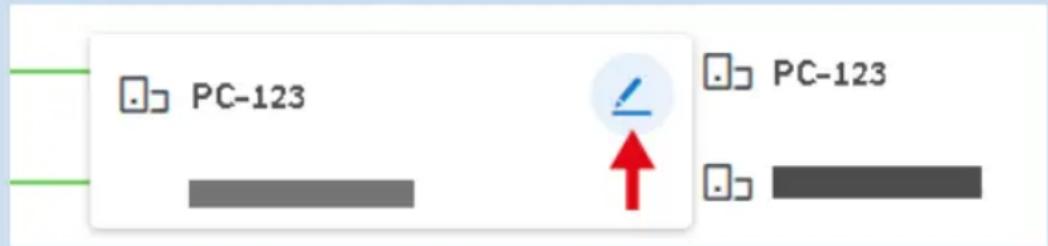
- Geben Sie einen neuen Gerätenamen für das Gerät ein.
- FRITZ!-Geräte erhalten automatisch das Symbol für ihren Gerätetyp. Für Geräte anderer Hersteller, können Sie ein passendes Symbol auswählen: Klicken Sie dazu neben dem Gerätenamen auf das blau hinterlegte Symbol, wählen Sie ein Symbol aus und klicken Sie auf Übernehmen.
- Speichern Sie mit Übernehmen.
Gesperrte Geräte
Das Symbol Gerätesperre aktiv kennzeichnet Geräte im Heimnetz, für die der Internetzugang gerade durch die Kindersicherung gesperrt ist.
Die Mesh Übersicht zeigt keine gesperrten Geräte, die gerade ausgeschaltet sind oder außerhalb des Heimnetzes genutzt werden. Alle gesperrten Geräte sehen Sie in der Benutzeroberfläche unter Internet > Filter auf dem Tab Kindersicherung. Dort können Sie Geräte auch per Mausklick sperren und entsperren.
Netzwerkgeräte verwalten
In der FRITZ!Box-Benutzeroberfläche unter Heimnetz > Netzwerk > Netzwerkverbindungen finden Sie eine Tabelle mit allen Netzwerkverbindungen der FRITZ!Box. Sie können die Eigenschaften von Verbindungen bearbeiten und Geräte hinzufügen oder entfernen.
Netzwerkverbindungen
Die Tabelle der Netzwerkverbindungen enthält:
- Geräte im Heimnetz, die per LAN-Kabel oder WLAN mit der FRITZ!Box verbunden sind
• VPN-Verbindungen ins Heimnetz
Um Geräte schnell zu finden, können Sie Tabellenspalten sortieren:
- für alphabetische Aufwärtssortierung
- für alphabetische Abwärtssortierung
Gerät hinzufügen
Sie können Netzwerkgeräte in die Tabelle eintragen, die physikalisch noch nicht mit der FRITZ!Box verbunden sind.
Sobald für ein Gerät ein Eintrag in der Tabelle vorhanden ist, können verschiedene Eigenschaften eingerichtet werden, zum Beispiel Portfreigaben.
Die Verbindungsart wird erst dann in die Tabelle eingetragen, wenn das Gerät physikalisch mit der FRITZ!Box verbunden wird.
Geräte entfernen
Geräte mit ungenutzten Verbindungen können Sie aus der Tabelle der Netzwerkverbindungen entfernen.
Über das Löschen-Symbol können Sie ein einzelnes Gerät entfernen:

Über die Schaltfläche Alle Verbindungen entfernen können Sie alle ungenutzten Verbindungen entfernen, für die keine Einstellungen vorgenommen wurden, klicken Sie
Verbindungen mit individuellen Einstellungen wie zum Beispiel Portfreigaben, Kindersicherung oder feste IP-Adressen bleiben erhalten.
IPv4-Einstellungen der FRITZ!Box ändern
In der FRITZ!Box sind zwei IPv4-Netzwerke voreingestellt: Heimnetz und Gastnetz. Die IPv4-Einstellungen für das Heimnetz können Sie ändern. Die IPv4-Einstellungen für das Gastnetz können nicht geändert werden.
Voreingestellte IPv4-Werte
| IPv4-Einstellung Voreingestellte Werte | |
| IPv4-Adresse der FRITZ!Box im Heimnetz | 192.168.178.1 |
| Subnetzmaske 255.255.255.0 | |
| IPv4-Netzwerkadresse 192.168.178.0 | |
| DHCP-Server aktiviert | |
| Gültigkeit vom DHCP-Server vergebenen IPv4-Adressen | 10 Tage |
| Adressbereich des DHCP-Servers | 192.168.178.20 - 192.168.178.200 |
| Lokaler DNS-Server 192.168.178.1 | |
| Sie können die IP-Adresse eines anderen DNS-Servers eintragen. | |
Aus den voreingestellten Werten ergeben sich folgende Adressen und Adressbereiche:
| Adresse / Adressbereich | Voreingestellte Werte Verwendung | |
| Adressbereich für die Netzwerkgeräte | 192.168.178.2 - 192.168.178.254 | |
| Adressen unterhalb des DHCP-Adressbereichs | 192.168.178.2 - 192.168.178.19 | Die Adressen können als feste IPv4-Adressen vergeben werden. |
| Adressen oberhalb des DHCP-Adressbereichs | 192.168.178.201 - 192.168.178.254 | Die Adressen können als feste IPv4-Adressen vergeben werden und werden beim Einrichten von VPN-Be-nutzern verwendet. |
| Broadcast-Adresse 192.168.178.255 Die Adresse wird zum Versand von Nachrichten innerhalb des Netzwerks genutzt. | ||
Voreingestellte IPv4-Werte für das Gastnetz
Diese Werte können Sie nicht ändern.
| IPv4-Einstellung Voreingestellte Werte | |
| IPv4-Adresse der FRITZ!Box im Gastnetz | 192.168.179.1 |
| Subnetzmaske 255.255.255.0 | |
| IPv4-Netzwerkadresse 192.168.179.0 | |
| verfügbarer Adressbereich für die Netzwerkgeräte | 192.168.179.2 - 192.168.179.254 |
| DHCP-Server aktiviert | |
| Gültigkeit der vom DHCP-Server vergebenen IPv4-Adressen | 6 Stunden |
Reserve-IPv4-Adresse
Mit dieser zusätzlichen IPv4-Adresse, die nicht geändert werden kann, ist die FRITZ!Box immer erreichbar: 169.254.1.1
Anwendungsfälle
In folgenden Fällen kann es erforderlich sein, die IPv4-Adresse der FRITZ!Box zu ändern:
- VPN-Verbindung: Das Netzwerk der FRITZ!Box wird mit einem anderen FRITZ!Box-Netzwerk verbunden (LAN-LAN-Kopplung). Die IPv4-Einstellungen der beiden Netzwerke dürfen nicht identisch sein.
- Die FRITZ!Box wird in ein vorhandenes FRITZ!Box- oder FRITZ!Repeater-Netzwerk integriert und beide FRITZ!-Geräte sind als Router eingerichtet. Die IPv4-Einstellungen der beiden Netzwerke dürfen nicht identisch sein.
- Sie wollen Netzwerkgeräte in Ihr Heimnetz integrieren, die vom Hersteller vorgegebene feste IP-Adressen haben, zum Beispiel TV-Geräte, Lautsprecher.
Anleitung: IPv4-Einstellungen ändern
- Öffnen Sie die Benutzeroberfläche, siehe Seite 50.
- Klicken Sie im Menü auf Heimnetz > Netzwerk und auf den Tab Netzwerkeinstellungen.
- Für eine Anleitung öffnen Sie die Online-Hilfe . ?
IPv4-Adressen zuweisen
Jedes Netzwerkgerät im IPv4-Heimnetz der FRITZ!Box hat eine Adresse aus dem IPv4-Adressbereich der FRITZ!Box. Ein Netzwerkgerät erhält seine IPv4-Adresse entweder automatisch vom DHCP-Server der FRITZ!Box, oder Sie tragen die IP-Adresse manuell in den Netzwerkeinstellungen des Netzwerkgeräts ein.
DHCP-Server IPv4
DHCP steht für Dynamic Host Configuration Protocol. Ein DHCP-Server im IPv4-Netzwerk vergibt automatisch IPv4-Adressen an die Netzwerkgeräte. Die Zuweisung der IP-Adressen durch den DHCP-Server stellt sicher, dass sich alle mit der FRITZ!Box verbundenen Netzwerkgeräte im selben IP-Netzwerk befinden.
Werksseitig ist der DHCP-Server der FRITZ!Box aktiviert.
Ein Teil des IPv4-Adressbereichs der FRITZ!Box ist für den DHCP-Server reserviert. Der DHCP-Server vergibt IP-Adressen aus diesem Bereich an die Netzwerkgeräte.
Werksseitig reservierte IPv4-Adressen für den DHCP-Server
192.168.178.20 - 192.168.178.200
Sie können den Adressbereich für den DHCP-Server nach Bedarf ändern:
Art der Änderung Bedarf
Vergrößern Wenn im Netzwerk sehr viele Netzwerkge-
räte vorhanden sind, dann werden viele IP-
Adressen benötigt. In diesem Fall kann der
Adressbereich des DHCP-Servers vergrö-
ßert werden. Beispiel für eine Vergrößerung:
192.168.178.20-192.168.178.220
Verkleinern Wenn es wenig Netzwerkgeräte gibt,
dann kann der Adressbereich verkleinert
werden. Beispiel für eine Verkleinerung:
192.168.178.20-192.168.178.120
| Art der Änderung Bedarf |
| Verschieben Wenn Sie zum Beispiel die IPv4-Adressen von 192.168.178.2-192.168.178.49 fest an Netzwerkgeräte vergeben und gleichzeitig den Umfang des DHCP-Adressbereichs behalten wollen, dann können Sie den DHCP-Adressbereich verschieben, zum Beispiel auf den Bereich 192.168.178.50-192.168.178.230 |
Beachten Sie
- In einem Netzwerk darf nur ein DHCP-Server aktiv sein.
Netzwerkgeräte für DHCP vorbereiten
Damit die IP-Adresse vom DHCP-Server bezogen werden kann, muss in den IPv4-Einstellungen der Netzwerkgeräte die Einstellung IP-Adresse automatisch beziehen aktiviert sein, siehe Seite 124.
Meldet sich ein Netzwerkgerät bei der FRITZ!Box an, dann erhält es vom DHCP-Server eine IPv4-Adresse. Bei jedem Neustart des Netzwerkgeräts weist der DHCP-Server erneut eine IP-Adresse zu.
Immer die gleiche IPv4-Adresse zuweisen
Sie können für Netzwerkgeräte festlegen, dass der DHCP-Server immer die gleiche IPv4-Adresse zuweist. Diese Option können Sie unter Heimnetz > Netzwerk > Netzwerkverbindungen in den Detaileinstellungen der Netzwerkgeräte aktivieren.
Deaktivierter DHCP-Server
Sie können den DHCP-Server der FRITZ!Box deaktivieren.
In folgenden Fällen ist es notwendig, den DHCP-Server der FRITZ!Box zu deaktivieren:
- Sie nutzen in Ihrem Heimnetz einen anderen DHCP-Server.
- Sie möchten die Adressvergabe für alle Netzwerkgeräte im Heimnetz manuell vornehmen.
IPv6-Einstellungen ändern
Die FRITZ!Box wird ab Werk mit vorgegebenen IPv6-Einstellungen geliefert. Sie können diese Einstellungen ändern.
Voraussetzungen
- In der Benutzeroberfläche der FRITZ!Box ist unter Internet >Zugangsdaten >IPv6 die Einstellung Unterstützung für IPv6 aktiv aktiviert.
Werkseinstellungen
In der FRITZ!Box sind werksseitig für IPv6 folgende Einstellungen vorhanden:
| IPv6-Eigenschaft Einstel-lung | Bedeutung |
| Router Advertisement im LAN aktiv | aktiviert Router Advertisement ist ein Verfahren, mit dem ein Router Dienste und Informati- tionen im lokalen Netzwerk anbietet. Die FRITZ!Box bie-tet IPv6-Präfixe und IPv6-In-formationen per Router Ad-vertisement im Heimnetz und im Gastnetz an. |
| Unique Local Addresses (ULAs) zuweisen | aktiviert Solange keine IPv6-Internet-verbindung besteht, weist die FRITZ!Box den Netz-werkgeräten Unique Local Addresses zu, damit diese untereinander kommunizie-ren können. |
| Diese FRITZ!Box stellt den Standard-Internetzugang zur Verfügung. | aktiviert Diese FRITZ!Box stellt die Standard-IPv6-Internetver-bindung zur Verfügung. An-dere IPv6-Router werden nicht berücksichtigt. |
| DNSv6-Server auch über Router Advertisement be-kanntgeben (RFC 5006) | aktiviert |
| DHCPv6-Server in der FRITZ!Box für das Heimnetz aktivieren | aktiviert Der DHCPv6-Server ist akti-viert. |
| Nur DNS-Server zuweisen aktiviert Nur der DNS-Server wird via DHCPv6 bekanntgege-ben. | |
Sie können die Einstellungen ändern. Nutzen Sie zu diesem Thema auch die Online-Hilfe der FRITZ!Box.
Anleitung: IPv6-Einstellungen ändern
- Öffnen Sie die Benutzeroberfläche, siehe Seite 50.
- Klicken Sie im Menü auf Heimnetz > Netzwerk und auf den Tab Netzwerkeinstellungen.
- Für eine Anleitung öffnen Sie die Online-Hilfe . ?
Statische IP-Route einrichten
Sie können in der FRITZ!Box eine statische IP-Route einrichten und eine feste IP-Adresse als Gateway vergeben.
In einem Netzwerk mit mehreren IP-Netzwerken (Subnetzen) ermöglicht die statische IP-Route allen Geräten den Internetzugang über die FRITZ!Box.
Anleitung: Statische IPv4-Route einrichten
- Öffnen Sie die Benutzeroberfläche, siehe Seite 50.
- Klicken Sie im Menü auf Heimnetz > Netzwerk und auf den Tab Netzwerkeinstellungen.
- Klicken Sie im Bereich Tabelle für statische Routen auf IPv4-Routen.
- Für eine Anleitung öffnen Sie die Online-Hilfe . ?
Anleitung: Statische IPv6-Route einrichten
- Öffnen Sie die Benutzeroberfläche, siehe Seite 50.
- Klicken Sie im Menü auf Heimnetz > Netzwerk und auf den Tab Netzwerkeinstellungen.
- Klicken Sie auf weitere Einstellungen.
- Klicken Sie unter Tabelle für statische Routen auf IPv6-Routen.
- Für eine Anleitung öffnen Sie die Online-Hilfe . ?
IP-Adresse automatisch beziehen
Netzwerkgeräte, die ihre IP-Adresse automatisch per DHCP beziehen sollen, müssen dafür eingerichtet sein. Die Einrichtung nehmen Sie auf Betriebssystemebene in den IP-Einstellungen der Netzwerkgeräte vor.
IP-Adresse automatisch beziehen in Windows
- Klicken Sie in Windows 11 und Windows 10 auf Start.
- Geben Sie im Suchfeld ncpa.cpl ein und drücken Sie die Eingabe-taste.
- Klicken Sie mit der rechten Maustaste auf die Netzwerkverbindung zwischen Computer und der FRITZ!Box und wählen Sie Eigenschaften.
- Unter Diese Verbindung verwendet folgende Elemente markieren Sie Internetprotokoll Version 4 (TCP/IPv4).
- Klicken Sie auf die Schaltfläche Eigenschaften.
- Aktivieren Sie die Optionen IP-Adresse automatisch beziehen und DNS-Serveradresse automatisch beziehen.
- Speichern Sie mit OK.
- Aktivieren Sie die Optionen IP-Adresse automatisch beziehen und DNS-Serveradresse automatisch beziehen auch für das Internetprotokoll Version 6 (TCP/IPv6).
Das Netzwerkgerät erhält eine IP-Adresse von der FRITZ!Box.
IP-Adresse automatisch beziehen in macOS
- Klicken Sie im Menü Apple 🎯 auf Systemeinstellungen.
- Klicken Sie im Fenster Systemeinstellungen auf Netzwerk.
- Klicken Sie im Fenster Netzwerk im Menü Zeigen auf Ethernet (integriert).
- Wechseln Sie zum Tab TCP/IP und klicken Sie im Menü IPv4 konfigurieren auf DHCP.
- Klicken Sie auf Jetzt aktivieren.
Das Netzwerkgerät erhält jetzt automatisch eine IP-Adresse von der FRITZ!Box.
IP-Adresse automatisch beziehen in Linux
Ausführliche Grundlagen und Hilfestellungen zum Thema Netzwerk-einstellungen in Linux finden Sie zum Beispiel unter:
http://www.linuxhaven.de/dlhp/HOWTO/DE-Netzwerk-HOWTO.html
Anschlussbuchse WAN/LAN konfigurieren
Die Anschlussbuchse WAN/LAN können Sie als WAN-Anschluss oder als LAN-Anschluss konfigurieren und nutzen.
Funktionen der Anschlussbuchse WAN
| Konfiguration Funktion | |
| WAN-Anschluss Die | Einstellung WAN ist die Werkseinstellung.Die Buchse arbeitet als WAN-Anschluss. Die Einstellung ist erforderlich, wenn die FRITZ!Box für den Internetzugang an ein Zugangsgerät angeschlossen wird und selbst als Router arbeitet.Das trifft in folgenden Fällen zu:Die FRITZ!Box ist an ein Modem angeschlossen.Die FRITZ!Box ist an einen Router angeschlossen. Die FRITZ!Box arbeitet als Router und spannt ein eigenes, lokales Netzwerk auf. |
| LAN-Anschluss Mit der Auswahl LAN funktioniert die Buchse als LAN-Anschluss. Die Einstellung ist in folgenden Fällen erforderlich:An der Buchse WAN/LAN werden Netzwerkgeräte angeschlossen.Die FRITZ!Box wird über die Buchse WAN/LAN als IP-Client an einem Router betrieben. | |
Anleitung: Anschlussbuchse WAN/LAN konfigurieren
- Öffnen Sie die Benutzeroberfläche, siehe Seite 50.
- Klicken Sie im Menü auf Heimnetz > Netzwerk und auf den Tab Netzwerkeinstellungen.
- Scrollen Sie zum Bereich WAN-Einstellung.
- Wählen Sie die WAN-Einstellung, die Sie benötigen.
- Speichern Sie mit Übernehmen.
Wake on LAN einrichten
Wake on LAN ist eine Funktion, die es ermöglicht, aus dem Internet einen Computer über die Netzwerkkarte zu starten. Wake on LAN können Sie mit einem Fernwartungsprogramm nutzen, ohne dass der Computer dafür permanent eingeschaltet sein muss. Die FRITZ!Box unterstützt Wake on LAN sowohl für IPv4- als auch für IPv6-Verbindungen.
Voraussetzungen
• Die Netzwerkkarte des Computers unterstützt Wake on LAN.
- Der Computer ist mit der FRITZ!Box auf eine der folgenden Arten verbunden:
- über ein FRITZ!Powerline-Gerät oder
- per Netzwerkkabel
- Für den Zugriff aus dem Internet muss sich der Computer im Standby-Modus befinden.
Anleitung: Wake on LAN einrichten
- Öffnen Sie die Benutzeroberfläche, siehe Seite 50.
- Klicken Sie im Menü auf Heimnetz > Netzwerk und auf den Tab Netzwerkverbindungen.
- Wählen Sie in der Liste das Netwerkgerät aus und klicken Sie auf Bearbeiten.
- Für eine Anleitung öffnen Sie die Online-Hilfe . ?
USB-Speicher und USB-Geräte an der FRITZ!Box nutzen
Die FRITZ!Box hat einen USB-Anschluss, an den Sie verschiedene USB-Geräte anschließen als Netzwerkgeräte betreiben können. Alle Geräte im FRITZ!Box-Heimnetz können diese USB-Geräte gemeinsam und gleichzeitig verwenden.
Unterstützte USB-Geräte
Folgende USB-Geräte können Sie an der FRITZ!Box als Netzwerkgeräte betreiben:
- USB-Speicher formatiert für EXT2/3/4, FAT, FAT32, exFAT oder NTFS
- Speicher-Sticks
- externe Festplatten
- Card-Reader
- USB-Drucker, USB-Multifunktionsdrucker, USB-Scanner
• USB-Mobilfunk-Modems
- Android-Smartphones (USB-Tethering)
- USB-Mobilfunk-Sticks
- USB-Hubs
Beachten Sie
- USB-Geräte mit einer Stromaufnahme von maximal 900 mA können Sie direkt an die FRITZ!Box anschließen. Wenn die Stromaufnahme des USB-Geräts höher ist, dann schließen Sie das Gerät über einen aktiven USB-Hub an die FRITZ!Box an.
- Spannungsspitzen und -abfälle während eines Gewitters werden von der FRITZ!Box nicht abgewehrt und können Datenverluste auf USB-Speichern verursachen. Erstellen Sie regelmäßig Sicherungskopien Ihrer USB-Speicherinhalte.
- Stellen Sie USB-Festplatten mit Abstand zur FRITZ!Box auf, um Störungen des WLANs zu vermeiden.
USB-Speicher als Netzwerkspeicher einrichten
Sie können USB-Speicher an die FRITZ!Box anschließen und als Netzwerkspeicher zur Verfügung stellen. Angeschlossener USB-Speicher steht auch für FRITZ!NAS zur Verfügung, siehe Seite 195.
Anleitung: USB-Speicher an der FRITZ!Box einrichten
- Schließen Sie einen USB-Speicher an den USB-Anschluss der FRITZ!Box an.
- Öffnen Sie die Benutzeroberfläche, siehe Seite 50.
- Klicken Sie im Menü auf Heimnetz > USB / Speicher und auf den Tab Geräteübersicht.
- Für eine Anleitung öffnen Sie die Online-Hilfe . ?
USB-Speicher als Netzlaufwerk im Computer einbinden
Sie können den USB-Speicher an der FRITZ!Box im Dateimanager eines Computers im Heimnetz als Netzlaufwerk einbinden. Der Speicher erhält einen Laufwerksbuchstaben und kann am Computer wie eine lokale Festplatte oder ein direkt am Computer angeschlossener USB-Speicher genutzt werden, zum Beispiel im Windows-Explorer oder macOS-Finder.
Teilschritte
Den USB-Speicher richten Sie in folgenden Teilschritten als Netzlaufwerk ein:
| Anleitung | |
| Richten Sie den USB-Speicher in der FRITZ!Box-Benutzeroberfläche für den Netzwerkzugriff ein. | |
| Binden Sie den USB-Speicher im Computer als Netzlaufwerk ein. |
Voraussetzungen
- Ein FRITZ!Box-Benutzer mit der Berechtigung Zugang zu NAS-Inhalten ist eingerichtet.
Anleitung: USB-Speicher für Netzwerkzugriff einrichten
- Öffnen Sie die Benutzeroberfläche, siehe Seite 50.
- Klicken Sie im Menü auf Heimnetz > USB / Speicher und auf den Tab Geräteübersicht.
- Aktivieren Sie NAS-Speicher-Funktion von [FRITZ!Box-Name].
Der verfügbare Speicher wird angezeigt (interner FRITZ!Box-Speicher, USB-Speicher und/oder Cloudspeicher). -
Wechseln Sie zum Tab Heimnetzfreigabe.
-
Aktivieren Sie Zugriff über ein Netzlaufwerk (SMB).
Der Zugriff mit SMBv2 und SMBv3 wird aktiviert.
- Übernehmen Sie FRITZ.NAS als Freigabenamen oder geben Sie einen anderen Namen ein.
Der Freigabename wird zum Beispiel im Windows-Explorer oder macOS-Finder angezeigt.
Für ältere Geräte, die SMBv2/v3 nicht unterstützen, können Sie zusätzlich die Unterstützung für SMBv1 aktivieren.
- Übernehmen Sie für die Arbeitsgruppe den Namen WORKGROUP.
WORKGROUP ist der Name der Standard-Arbeitsgruppe in den Betriebssystemen der Computer. Alle Computer, die auf den USB-Speicher zugreifen sollen, müssen sich in der gleichen Arbeitsgruppe befinden.
Wenn Sie einen eigenen Namen für die Arbeitsgruppe vergeben haben, dann geben Sie diesen Namen hier ein.
Für ältere Geräte, die SMBv2/v3 nicht unterstützen, können Sie zusätzlich die Unterstützung für SMBv1 aktivieren.
- Speichern Sie mit Übernehmen.
Anleitung: USB-Speicher als Netzlaufwerk einbinden (Windows 11)
- Tragen Sie im Suchfeld der Windows-Taskleiste \fritz.box ein und drücken Sie die Eingabetaste.
Falls die FRITZ!Box als Mesh Repeater oder IP-Client eingerichtet ist: Tragen Sie die IP-Adresse ein, unter der die FRITZ!Box im Heimnetz erreichbar ist, zum Beispiel \192.168.178.20.
Die IP-Adresse wird in der FRITZ!Box-Benutzeroberfläche im Menü Heimnetz > Netzwerk auf dem Tab Netzwerkverbindungen angezeigt.
- Wenn Sie nach Anmeldedaten gefragt werden: Geben Sie den Namen und das Kennwort eines FRITZ!Box-Benutzers mit der Berechtigung Zugang zu NAS-Inhalten ein.
Benutzerberechtigungen können Sie in der FRITZ!Box-Benutzeroberfläche unter System > FRITZ!Box-Benutzer anpassen.
- Aktivieren Sie Anmeldedaten speichern und klicken Sie auf OK.
Im Windows-Explorer wird der Ordner mit dem Namen
FRITZ!NAS oder dem von Ihnen vergebenen Namen angezeigt.
- Wenn Sie den gesamten FRITZ!Box-Datenspeicher als
Netzlaufwerk einrichten wollen:
- Klicken Sie mit der rechten Maustaste auf den Ordner FRITZ!NAS und klicken Sie im Kontextmenü auf Weitere Optionen anzeigen und dann auf Netzlaufwerk verbinden....
- Wählen Sie aus der Dropdown-Liste einen Laufwerksbuchsta- ben und klicken Sie auf Fertig stellen.
Lassen Sie die Einstellung Verbindung bei Anmeldung
wiederherstellen aktiviert, um das Netzlaufwerk dauerhaft zu verbinden.
Der interne FRITZ!Box-Speicher und der angeschlossene USB-Datenspeicher werden als Netzlaufwerk FRITZ.NAS verbunden.
- Wenn Sie nur einen bestimmten Datenträger (USB-Speicher
oder internen FRITZ!Box-Speicher) oder einen Unterordner als Netzlaufwerk einrichten wollen:
- Klicken Sie im Navigationsbereich des Windows-Explorers auf Dieser PC.
- Klicken Sie in der Menüleiste auf das Drei-Punkte-Menü und dann auf Netzlaufwerk verbinden.
– Tragen Sie im Eingabefeld Ordner den Pfad zu dem Datenspeicher ein, den Sie als Netzlaufwerk verbinden wollen.
Beispiel: Um einen angeschlossenen USB-Speicher mit dem Namen Datensicherung als Netzlaufwerk zu verbinden, tragen Sie \fritz.box\FRITZ.NAS\Datensicherung ein.
Sie können den Pfad zum Datenspeicher auch über Durchsuchen finden.
- Wählen Sie aus der Dropdown-Liste einen Laufwerksbuchstaben und klicken Sie auf Fertig stellen.
Lassen Sie die Einstellung Verbindung bei Anmeldung wiederherstellen aktiviert, um das Netzlaufwerk dauerhaft zu verbinden.
Der gewünschte Datenträger oder Unterordner wird als Netzlaufwerk mit dem Namen des Datenträgers verbunden.
Der Datenspeicher oder ein Unterordner wird im Windows-Explorer als Ordner mit dem von Ihnen gewählten Laufwerksbuchstaben angezeigt.
Anleitung: USB-Speicher als Netzlaufwerk einbinden (Windows 10)
- Tragen Sie im Suchfeld der Windows-Taskleiste \fritz.box ein und drücken Sie die Eingabetaste.
Falls die FRITZ!Box als Mesh Repeater oder IP-Client eingerichtet ist: Tragen Sie die IP-Adresse ein, unter der die FRITZ!Box im Heimnetz erreichbar ist, zum Beispiel \192.168.178.20.
Die IP-Adresse wird in der FRITZ!Box-Benutzeroberfläche im Menü Heimnetz > Netzwerk auf dem Tab Netzwerkverbindungen angezeigt.
- Wenn Sie nach Anmeldedaten gefragt werden: Geben Sie den Namen und das Kennwort eines FRITZ!Box-Benutzers mit der Berechtigung Zugang zu NAS-Inhalten ein.
Benutzerberechtigungen können Sie in der FRITZ!Box-Benutzeroberfläche unter System > FRITZ!Box-Benutzer anpassen.
- Aktivieren Sie Anmeldedaten speichern und klicken Sie auf OK.
Im Windows-Explorer wird der Ordner mit dem Namen FRITZ!NAS oder dem von Ihnen vergebenen Namen angezeigt.
- Wenn Sie den gesamten FRITZ!Box-Datenspeicher als Netzlaufwerk einrichten wollen:
– Klicken Sie mit der rechten Maustaste auf den Ordner FRITZ!NAS und klicken Sie im Kontextmenü auf Netzlaufwerk verbinden....
- Wählen Sie aus der Dropdown-Liste einen Laufwerksbuchstaben und klicken Sie auf Fertig stellen.
Lassen Sie die Einstellung Verbindung bei Anmeldung wiederherstellen aktiviert, um das Netzlaufwerk dauerhaft zu verbinden.
Der interne FRITZ!Box-Speicher und der angeschlossene USB-Datenspeicher werden als Netzlaufwerk FRITZ.NAS verbunden.
- Wenn Sie nur einen bestimmten Datenträger (USB-Speicher oder internen FRITZ!Box-Speicher) oder einen Unterordner als Netzlaufwerk einrichten wollen:
- Klicken Sie im Navigationsbereich des Windows-Explorers auf Dieser PC.
- Klicken Sie in der Menüleiste auf Computer und dann auf Netzlaufwerk verbinden.
- Tragen Sie im Eingabefeld Ordner den Pfad zu dem Datenspeicher ein, den Sie als Netzlaufwerk verbinden wollen. Beispiel: Um einen angeschlossenen USB-Speicher mit dem Namen Datensicherung als Netzlaufwerk zu verbinden, tragen Sie \fritz.box\FRITZ.NAS\Datensicherung ein.
- Wählen Sie aus der Dropdown-Liste einen Laufwerksbuchsta- ben und klicken Sie auf Fertig stellen.
Lassen Sie die Einstellung Verbindung bei Anmeldung wiederherstellen aktiviert, um das Netzlaufwerk dauerhaft zu verbinden.
Der gewünschte Datenträger oder Unterordner wird als Netzlaufwerk mit dem Namen des Datenträgers verbunden.
Der Datenspeicher oder ein Unterordner wird im Windows-Explorer als Ordner mit dem von Ihnen gewählten Laufwerksbuchstaben angezeigt.
Anleitung: USB-Speicher als Netzlaufwerk einbinden (macOS)
-
Öffnen Sie das Kontextmenü des macOS-Finders mit einem Rechtsklick auf das Finder-Symbol.
-
Klicken Sie auf Mit Server verbinden....
-
Tragen Sie im Eingabefeld Server-Adresse folgende Adresse ein: smb://fritz.box
Wenn die FRITZ!Box als Mesh Repeater oder IP-Client eingerichtet ist: Tragen Sie die IP-Adresse ein, unter der die FRITZ!Box im Heimnetz erreichbar ist, zum Beispiel smb://192.168.178.20. Die IP-Adresse wird in der FRITZ!Box-Benutzeroberfläche im Menü Heimnetz > Netzwerk auf dem Tab Netzwerkverbindungen angezeigt.
- Klicken Sie auf Verbinden.
- Wenn Sie nach Anmeldedaten gefragt werden: Geben Sie den Namen und das Kennwort eines FRITZ!Box-Benutzers mit der Berechtigung Zugang zu NAS-Inhalten ein. Im Finder wird der Ordner mit dem Namen FRITZ.NAS oder dem von Ihnen vergebenen Namen angezeigt.
- Klicken Sie doppelt auf den Ordner.
- Markieren Sie den Ordner, den Sie dauerhaft im Finder speichern möchten.
- Im Finder-Menü Ablage wählen Sie Alias erzeugen.
- Ziehen Sie den neuen Alias in den Bereich Favoriten.
Der Ordner wird im Finder unter FREIGABEN angezeigt.
Cloudspeicher in der FRITZ!Box einrichten
Ein Cloudspeicher wird in der Regel von Speicherdienst-Anbietern zur Verfügung gestellt. Cloudspeicher ist ein Speicherplatz im Internet, auf dem Sie Fotos, Musik und andere Daten ablegen können. Auf die Daten in einem Cloudspeicher können Sie von jedem beliebigen Ort über das Internet zugreifen. Sie können Ihren Cloudspeicher in der FRITZ!Box einrichten. Die Daten sind dann sowohl im Internet als auch im Heimnetz immer verfügbar.
Beachten Sie
- Die Zugangsdaten für den Cloudspeicher bleiben in der FRITZ!Box gespeichert.
- Beim Speichern von Daten im Cloudspeicher werden die Daten auf einem USB-Speicher an der FRITZ!Box zwischengespeichert. So sind Uploads großer Datenmengen auch bei ausgeschaltetem Computer möglich.
- An Computern im Heimnetz können Sie den Cloudspeicher wie einen lokalen Datenträger nutzen. Sie können im Windows Explorer oder macOS-Finder auf den Cloud-Speicher zugreifen, siehe Seite 198.
Voraussetzungen
- An der FRITZ!Box ist ein USB-Speicher angeschlossen. Auf dem USB-Speicher muss freier Speicherplatz für alle Daten vorhanden sein, die vom oder auf den Cloudspeicher kopiert werden sollen (Zwischenspeicherfunktion).
- Der Cloudspeicher unterstützt den Zugriff über das WebDAV-Protokoll.
- Ein FRITZ!Box-Benutzer mit der Berechtigung Zugang zu NAS-Inhalten ist eingerichtet, siehe Seite 173.
Anleitung: Online-Speicher (Cloud-Speicher) einrichten
- Öffnen Sie die Benutzeroberfläche, siehe Seite 50.
- Klicken Sie im Menü auf Heimnetz > USB / Speicher und auf den Tab Geräteübersicht.
- Für eine Anleitung öffnen Sie die Online-Hilfe . ?
USB-Drucker als Netzwerkdrucker einrichten
Sie können USB-Drucker, USB-Multifunktionsdrucker und USB-Scanner an die FRITZ!Box anschließen und als Netzwerkgeräte betreiben.
Beispielkonfiguration
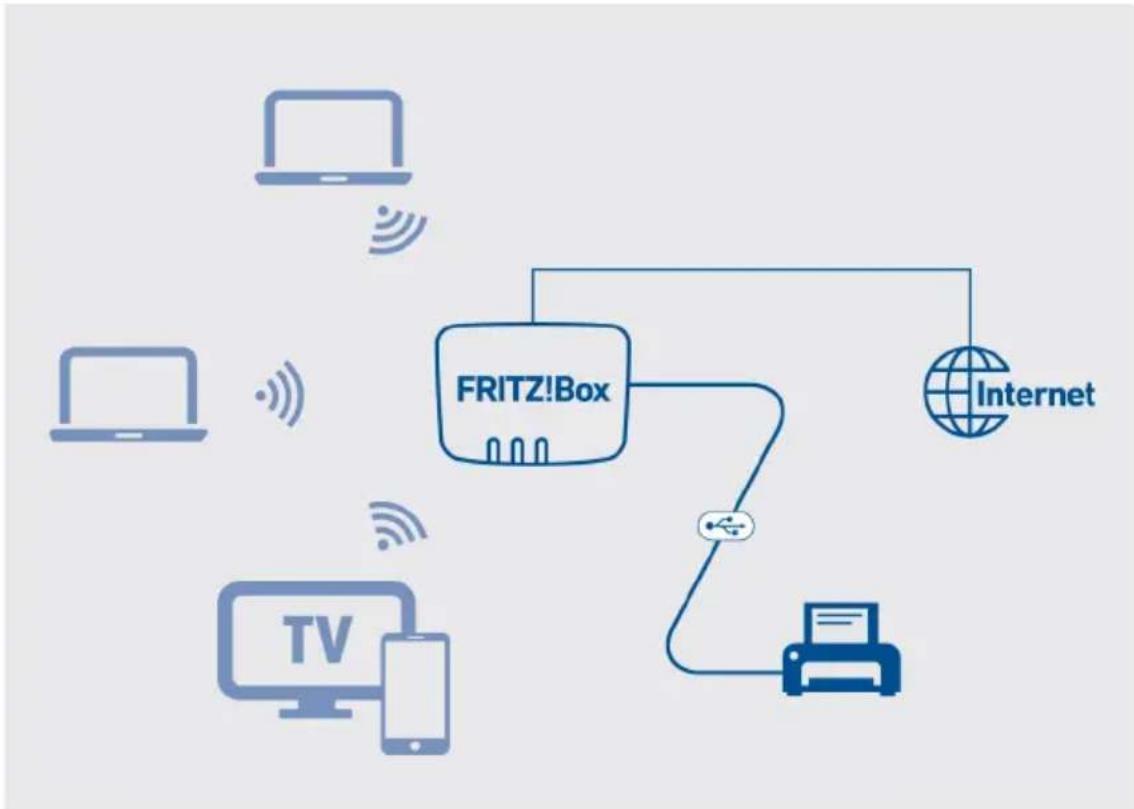
flowchart
graph TD
    A["FRITZ!Box"] -->|Wireless Signal| B["Internet"]
    C["TV"] -->|Wireless Signal| D["Printer"]
    E["Laptop"] -->|Wireless Signal| A
    F["Desktop"] -->|Wireless Signal| A
    G["Mobile Device"] -->|Wireless Signal| A
Anleitung: USB-Drucker als Netzwerkdrucker einrichten (Windows 11, Windows 10)
- Schließen Sie den Drucker mit einem USB-Kabel an die FRITZ!Box an und schalten Sie den Drucker an.
- An Ihrem Windows-Computer: Klicken Sie in der Windows-Taskleiste auf das Lupen-Symbol für die Suche und geben Sie in die Suchleiste den Suchbegriff Drucker ein.
-
Wählen Sie aus den Suchergebnissen Drucker & Scanner. Das Fenster Drucker & Scanner wird geöffnet.
-
Klicken Sie neben Drucker oder Scanner hinzufügen auf Gerät hinzufügen.
Die angeschlossenen Drucker und Scanner werden gesucht und angezeigt.
-
Wenn Ihr Drucker angezeigt wird: Klicken Sie auf den Namen Ihres Druckers und dann auf Gerät hinzufügen.
-
Wenn Ihr Drucker nicht angezeigt wird: Klicken Sie neben Der gewünschte Drucker ist nicht aufgeführt auf Manuell hinzufügen.
-
Aktivieren Sie Drucker unter Verwendung einer TCP/IP-Adresse oder eines Hostnamens hinzufügen und klicken Sie auf Weiter.
-
Geben Sie im Eingabefeld Hostname oder IP-Adresse die Adresse http://fritz.box ein.
Wenn die FRITZ!Box als WLAN-Repeater oder IP-Client eingerichtet ist, geben Sie die IP-Adresse ein, unter der die FRITZ!Box im Netzwerk erreichbar ist.
-
Klicken Sie auf Weiter.
-
Falls das Fenster Druckerfreigabe angezeigt wird, wählen Sie Drucker nicht freigeben und klicken Sie auf Weiter.
-
Klicken Sie auf Fertig stellen.
Der ausgewählte Drucker wird mit den Standardtreibern von Windows 10 oder 11 als Netzwerkdrucker eingerichtet und kann über den Windows-Druckdialog verwendet werden.
Anleitung: USB-Drucker als Netzwerkdrucker einrichten (macOS)

- Klicken Sie im Menü Apple 🎯 auf Systemeinstellungen.
- Klicken Sie auf Drucken & Faxen.
- Klicken Sie auf +.
- Klicken Sie auf IP .
- Wählen Sie in der Dropdown-Liste Protokoll den Eintrag HP Jetdirect - Socket.
- Geben Sie im Eingabefeld Adresse die Adresse fritz.box ein. Wenn die FRITZ!Box als WLAN-Repeater oder IP-Client eingerichtet ist, geben Sie die IP-Adresse ein, unter der sie im Netzwerk erreichbar ist.
- Wählen Sie in der Liste Drucken mit: den Drucker, der am USB-Anschluss Ihrer FRITZ!Box angeschlossen ist. Wenn der Drucker nicht angezeigt wird, dann installieren Sie zunächst den passenden Druckertreiber. Beachten Sie dazu die Hinweise in der Dokumentation Ihres Druckers.
- Klicken Sie auf Hinzufügen.
Der USB-Drucker ist eingerichtet und kann als Netzwerkdrucker verwendet werden.
Anleitung: USB-Drucker in anderen Betriebssystemen einrichten
In anderen Betriebssystemen als Windows oder macOS nehmen Sie folgende Einstellungen vor, um einen angeschlossenen USB-Drucker als Netzwerkdrucker einzurichten:
| Einstellung Wert | |
| Anschlusstyp Raw TCP | |
| Port 9100 | |
| Druckername fritz.box | oder die IP-Adresse der FRITZ!Boxim NetzwerkVerwenden Sie die IP-Adresse, wenn die FRITZ!Box als WLAN-Repeater oder IP-Client eingerichtet ist oder wenn eine VPN-Verbindung besteht. |
USB 3.0 oder 2.0 einrichten (Power Mode / Green Mode)
In der FRITZ!Box-Benutzeroberfläche unter Heimnetz > USB / Speicher > USB-Einstellungen finden Sie folgende Einstellungen für den USB-Anschluss:
| Einstellung Funktion | |
| Power Mode(USB 3.0) | Volle Übertragungsleistung |
| Green Mode(USB 2.0) | Beim Betrieb von Geräten mit USB 3.0• Reduzierter Stromverbrauch• Reduzierte Übertragungsleistung |
Mediaserver einrichten und nutzen
Als Mediaserver im Heimnetz kann die FRITZ!Box Bilder, Musik und Videos sowie Internetradio-Sender und Podcasts an kompatible Abspielgeräte wie Fernsehgeräte, Smartphones, WLAN-Musik-Systeme und Streaming-Programme übertragen (Media-Streaming).
Funktionsweise
Die FRITZ!Box erkennt Mediendateien automatisch und stellt Sie den Abspielgeräten übersichtlich zur Verfügung. Sie können selbst bestimmen, welche Medienquellen der Mediaserver für die Benutzer aus dem Heimnetz und aus dem Internet bereitstellen soll.

Große Datenmengen auf ein Speichermedium zu schreiben, das an die FRITZ!Box angeschlossenes ist, kann einige Zeit beanspruchen. Sie können den Vorgang beschleunigen, indem Sie die Daten zunächst über Ihren Computer auf das Speichermedium kopieren und dann das Speichermedium an die FRITZ!Box anschließen.
Beispielkonfiguration
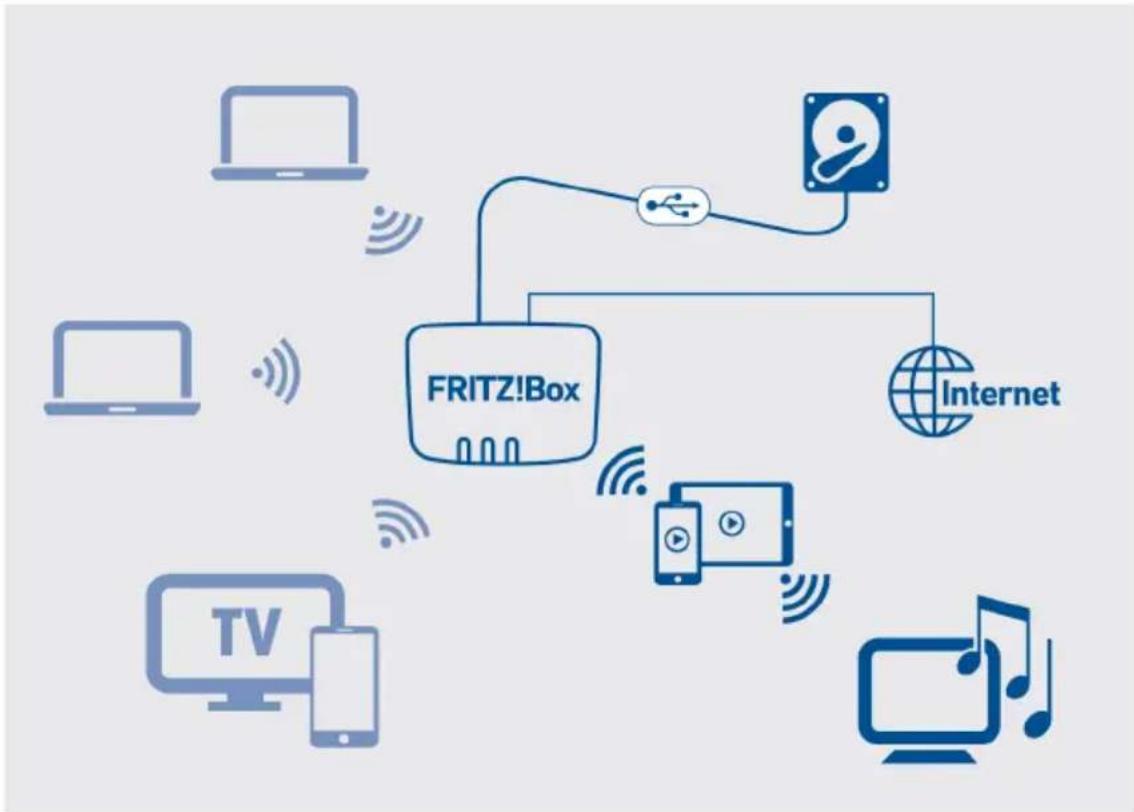
flowchart
graph TD
    A["FRITZ!Box"] --> B["Internet"]
    A --> C["Router"]
    D["Laptop"] -->|Wireless Signal| A
    E["Laptop"] -->|Wireless Signal| A
    F["Laptop"] -->|Wireless Signal| A
    G["Laptop"] -->|Wireless Signal| A
    H["Laptop"] -->|Wireless Signal| A
    I["TV"] -->|Wireless Signal| A
    J["TV"] -->|Wireless Signal| A
    K["TV"] -->|Wireless Signal| A
Voraussetzungen für Abspielgeräte
• Die Abspielgeräte unterstützen den UPnP-AV-Standard.
Anleitung: Mediaserver einrichten und nutzen
- Öffnen Sie die Benutzeroberfläche, siehe Seite 50.
- Klicken Sie im Menü auf Heimnetz > Mediaserver.
- Für eine Anleitung öffnen Sie die Online-Hilfe . ?
FRITZ!Box-Namen vergeben
In der FRITZ!Box-Benutzeroberfläche können Sie einen individuellen Namen für Ihre FRITZ!Box vergeben. Dieser Name wird dann unter anderem als Name des WLAN-Funknetzes (SSID) übernommen.

Nach einer Namensanpassung müssen Sie Ihre WLAN-Verbindungen und Netzwerkverknüpfungen gegebenenfalls neu einrichten.
Folgen der Namensvergabe
Der Name wird in folgende Bereiche Ihres Heimnetzes übernommen:
- Name des WLAN-Funknetzes (SSID)
• Name des Gastfunknetzes (SSID)
• Name des Mediaservers
• Name der DECT-Basisstation - Push-Service-Absendername
- Name Ihrer FRITZ!Box in der Geräteübersicht in MyFRITZ!
Anleitung: FRITZ!Box-Namen vergeben
- Öffnen Sie die Benutzeroberfläche, siehe Seite 50.
- Klicken Sie im Menü auf Heimnetz > FRITZ!Box-Name.
- Für eine Anleitung öffnen Sie die Online-Hilfe . ?
Benutzeroberfläche: Menü WLAN
WLAN-Funknetz an- und ausschalten....148
Funkkanal einstellen.... 149
WLAN-Gastzugang einrichten....150
WLAN-Funknetz an- und ausschalten
In Zeiten der Nicht-Nutzung können Sie das WLAN ausschalten. Dadurch reduzieren Sie den Stromverbrauch und die WLAN-Strahlung.
Sie können das WLAN manuell an- oder ausschalten und eine Zeitschaltung einrichten, die das WLAN zu bestimmten Zeiten automatisch an- und ausschaltet.
WLAN manuell an- und ausschalten
Sie können das WLAN auf folgenden Arten an- und ausschalten:
- Taste WLAN an der FRITZ!Box drücken
- Am FRITZ!Fon im Menü Heimnetz > WLAN
- In der MyFRITZ!App im Menü Komfortfunktionen > WLAN
- Mit angeschlossenen Telefonen per Tastencode siehe Seite 222
Anleitung: WLAN per Zeitschaltung an- und ausschalten
- Öffnen Sie die Benutzeroberfläche, siehe Seite 50.
- Klicken Sie im Menü auf WLAN > Zeitschaltung.
- Für eine Anleitung öffnen Sie die Online-Hilfe . ?
Funkkanal einstellen
In der Voreinstellung Funkkanal-Einstellungen automatisch setzen sucht die FRITZ!Box automatisch den optimalen Funkkanal. Dabei berücksichtigt die FRITZ!Box benachbarte WLAN-Funknetze und andere Störquellen wie Babyfon oder Mikrowelle.
Wenn es zu anhaltenden Störungen im WLAN kommt, versuchen Sie zunächst, die Störquelle zu finden und zu beseitigen.
In einigen Fällen kann es erforderlich sein, die Funkkanal-Einstellungen anzupassen.
Anleitung: Funkkanaleinstellungen anpassen
- Öffnen Sie die Benutzeroberfläche, siehe Seite 50.
- Klicken Sie im Menü auf WLAN > Funkkanal.
- Für eine Anleitung öffnen Sie die Online-Hilfe . ?
WLAN-Gastzugang einrichten
Mit dem WLAN-Gastzugang können Sie Gästen einen Internetzugang zur Verfügung stellen, der von Ihrem Heimnetz getrennt ist. Gäste können zum Beispiel nicht auf Dateifreigaben oder Drucker im FRITZ!Box-Heimnetz zugreifen.
Sie können einen privaten WLAN-Gastzugang oder einen öffentlichen WLAN-Hotspot einrichten. Der private WLAN-Gastzugang kann nur mit Kennwort genutzt werden und die Datenübertragung erfolgt verschlüsselt. Der private WLAN-Gastzugang eignet sich für Freunde und Bekannte, die bei Ihnen zuhause auf das Internet zugreifen wollen.
Der öffentliche WLAN-Hotspot kann ohne Kennwort genutzt werden (offenes WLAN) und eignet sich zum Beispiel für Geschäfte, Cafés und Arztpraxen.
Durch Scannen eines QR-Codes können sich Ihre Gäste schnell mit dem WLAN-Gastzugang verbinden.
Beispielkonfiguration
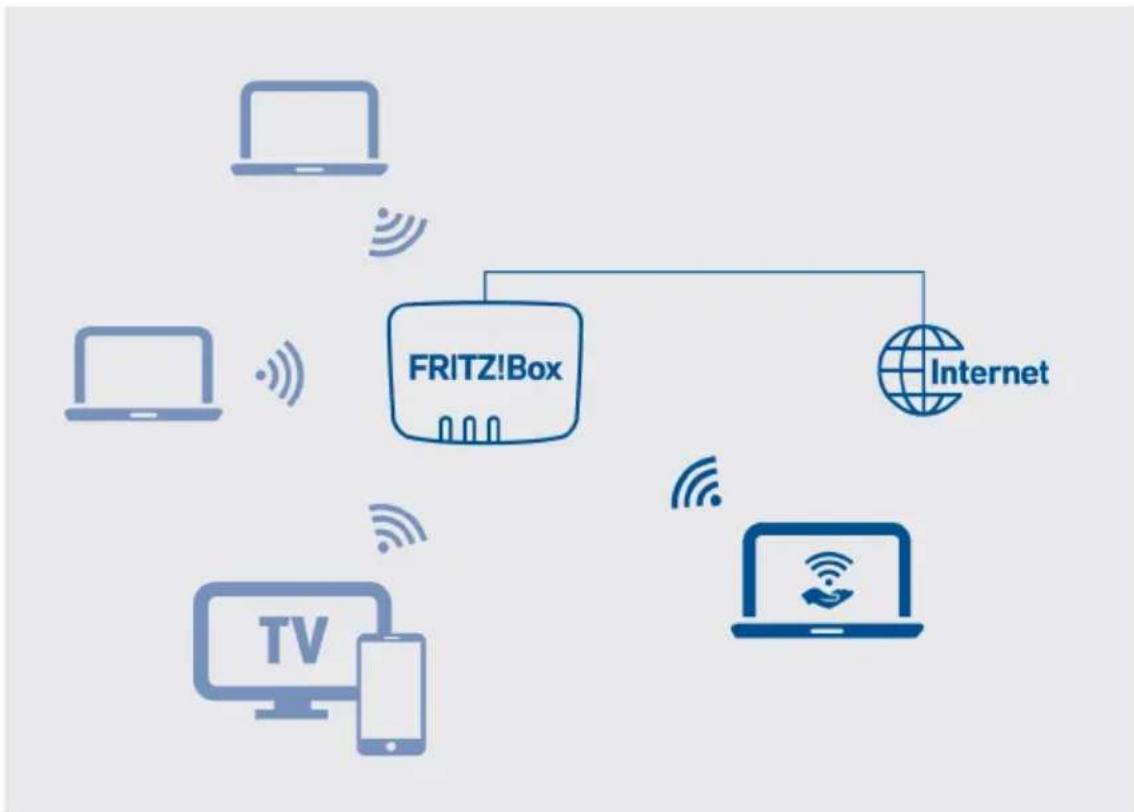
flowchart
graph TD
    A["FRITZ!Box"] --> B["Internet"]
    C["Laptop"] --> D["TV"]
    E["Laptop"] --> F["Smartphone"]
    G["Internet"] --> H["Laptop with Wi-Fi icon"]
    I["Internet"] --> J["Laptop with Wi-Fi icon"]
Voraussetzungen
• Die FRITZ!Box ist nicht als IP-Client eingerichtet.
Funktionen für Sicherheit und Überwachung des WLAN-Gastzugangs
Für die Sicherheit und Überwachung des WLAN-Gastzugangs sind verschiedene Funktionen verfügbar.
- In der Voreinstellung können WLAN-Geräte im Gastnetz untereinander nicht kommunizieren.
- Sie können eine Vorschaltseite für den Gastzugang aktivieren, auf der Nutzer die Nutzungsbedingungen des Anbieters bestätigen müssen. Nach einem Neustart der FRITZ!Box müssen alle Nutzer erneut die Nutzungsbedingungen bestätigen.
- Wenn Sie den Push Service für den Gastzugang aktivieren, erhalten Sie E-Mails mit den An- und Abmeldungen am Gastzugang.
- Sie können die Internetanwendungen auf Surfen und E-Mail beschränken.
- Für WLAN-Geräte im Gastnetz gilt das Zugangsprofil Gast der FRITZ!Box-Kindersicherung. Für dieses Zugangsprofil können Sie die Internetnutzung zeitlich beschränken und Internetseiten sperren. Wenn in der FRITZ!Box-Benutzeroberfläche unter System > Region und Sprache das Land Deutschland ausgewählt ist, sind alle Internetseiten gesperrt, die auf dem Index der Bundeszentrale für Kinder- und Jugendmedienschutz (BzKJ) stehen.
Anleitung: WLAN-Gastzugang einrichten
- Öffnen Sie die Benutzeroberfläche, siehe Seite 50.
- Klicken Sie im Menü auf WLAN > Gastzugang.
- Für eine Anleitung öffnen Sie die Online-Hilfe . ?
Benutzeroberfläche: Menü Smart Home
Smart-Home-Geräte....154
Smart-Home-Geräte an FRITZ!Box anmelden....156
Smart-Home-Geräte bedienen.... 157
Einstellungen und Möglichkeiten im Smart Home 158
Smart-Home-Geräte
Die FRITZ!Box ist eine Zentrale für Smart-Home-Geräte von FRITZ! und Smart-Home-Geräte anderer Hersteller.
Beispielkonfiguration
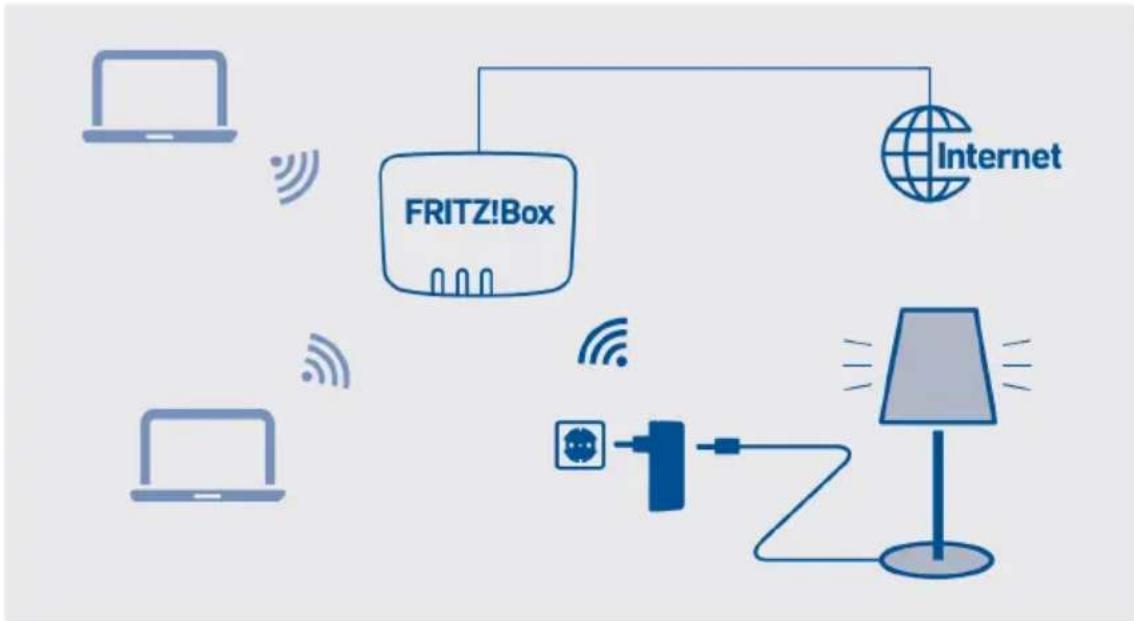
flowchart
graph TD
    A["FRITZ!Box"] --> B["Internet"]
    C["Laptop"] --> D["RFITZ!Box"]
    E["Laptop"] --> F["RFITZ!Box"]
    G["Power Hub"] --> H["Power Hub"]
    I["Light Lamp"] --> J["Light Lamp"]
    style A fill:#f9f,stroke:#333
    style B fill:#ccf,stroke:#333
    style C fill:#cfc,stroke:#333
    style D fill:#fcc,stroke:#333
    style E fill:#cff,stroke:#333
    style F fill:#ffc,stroke:#333
    style G fill:#cfc,stroke:#333
    style H fill:#fcc,stroke:#333
    style I fill:#ffc,stroke:#333
Kompatible Smart-Home-Geräte
Folgende Geräte können Sie an der FRITZ!Box anmelden:
• FRITZ!Smart-Heizkörperregler
• FRITZ!Smart-Steckdosen und LED-Lampen
• FRITZ!Smart-Taster und Tür-/Fensterkontakte
- Geräte anderer Hersteller, die den Standard DECT-ULE/HAN-FUN unterstützen
Maximale Geräte-Anzahl
Sie können maximal 50 Smart-Home-Geräte an der FRITZ!Box anmelden.

Mit einem FRITZ!Smart Gateway oder einer zweiten FRITZ!Box als Mesh Repeater können Sie die maximale Geräte-Anzahl auf 100 vergrößern. Alle Smart-Home-Geräte im Heimnetz sind in der FRITZ!Box-Benutzeroberfläche verfügbar und können dort zusammen eingerichtet und bedient werden.
Beschränkungen für verschiedene Geräteklassen
- Für Heizkörperregler, Taster und Tür-/Fensterkontakte von FRITZ! muss nur die maximale Geräte-Anzahl von 50 beachtet werden.
- Sie können bis zu 20 Steckdosen und LED-Lampen von FRITZ! an der FRITZ!Box anmelden (z. B. 10 Steckdosen und 10 LED-Lampen).
- Sie können bis zu 30 Smart-Home-Geräte anmelden, die HAN-FUN unterstützen. Zu Einschränkungen kann es kommen, wenn mehr als 3 Schnurlostelefone und/oder DECT-Türsprechanlagen mit der FRITZ!Box verbunden sind.
Beispiel
An der FRITZ!Box sind 30 HAN-FUN-Geräte angemeldet. Sie können dann noch 20 FRITZ!-Geräte anmelden.
Smart-Home-Geräte an FRITZ!Box anmelden
Die Vorgehensweise zum Anmelden eines Smart-Home-Geräts hängt von der Art des Geräts ab.
Anleitung: Smart-Home-Gerät anmelden
- Öffnen Sie die Benutzeroberfläche, siehe Seite 50.
- Klicken Sie im Menü auf Smart Home > Geräte und Gruppen.
- Für eine Anleitung öffnen Sie die Online-Hilfe . ?
Smart-Home-Geräte bedienen
Geräte im Smart Home der FRITZ!Box lassen sich auf verschiedenen Wegen bedienen.
Smart-Home-Geräte bedienen: Möglichkeiten
- Zuhause in der FRITZ!Box-Benutzeroberfläche unter Smart Home > Bedienung
- Zuhause am FRITZ!Fon im Menü Heimnetz > Smart Home
- Zuhause und unterwegs mit FRITZ!App Smart Home
- Zuhause und unterwegs mit MyFRITZ!App
- Zuhause mit dem Vierfach-Taster FRITZ!Smart Control 440
- Zuhause mit dem Taster FRITZ!Smart Control 400 für schaltbare Steckdosen und LED-Lampen FRITZ!Smart
Einstellungen und Möglichkeiten im Smart Home
Automatische Schaltungen einrichten
Für Geräte wie LED-Lampen, Steckdosen und Heizkörperregler können Sie automatische Schaltungen einrichten, zum Beispiel:
- Sie können unterschiedliche An- und Ausschaltzeiten für die einzelnen Wochentage festlegen.
- Mit zufälligen An- und Ausschaltzeiten für Ihre LED-Lampen können Sie bei Abwesenheit ein bewohntes Zuhause simulieren.
- Für Heizkörperregler können Sie festlegen, wann Sie im Raum die Komforttemperatur wünschen und wann die Temperatur niedriger sein darf.
- Sie können Tür-/Fenstersensoren zum An- oder Ausschalten von Smart-Home-Geräten nutzen. Tür-/Fenstersensoren können Sie in der FRITZ!Box so einrichten, dass beim Öffnen einer Tür oder eines Fensters andere Smart-Home-Geräte angeschaltet oder ausgeschaltet werden.
Gruppen einrichten
Sie können mehrere Smart-Home-Geräte des gleichen Gerätetyps wie LED-Lampen, Steckdosen oder Heizkörperregler in einer Gruppe zusammenfassen.
In der Gruppe können Sie die Geräte gemeinsam an- und ausschalten. Sie können auch automatische Schaltungen, Vorlagen und Szenarien für Gruppen einrichten.
Vorlagen und Szenarien einrichten
In Vorlagen und Szenarien können Sie Einstellungen für die spätere Verwendung speichern. Wenn Sie nach Hause kommen, das Haus verlassen und in anderen Situationen können Sie Vorlagen und Szenarien dann schnell anwenden. Dabei werden die aktuellen Einstellungen Ihrer Smart-Home-Geräte mit den Einstellungen aus der Vorlage oder dem Szenario überschrieben.
Mit dem vordefinierten Szenario Nach Hause kommen zum Beispiel können Sie alle LED-Lampen anschalten und alle Heizkörperregler auf Komforttemperatur einstellen.
Vorlagen enthalten Einstellungen für Smart-Home-Geräte des gleichen Gerätetyps. Szenarien können mehrere Vorlagen enthalten, auch Vorlagen für unterschiedliche Gerätetypen.
Routinen einrichten
Routinen sind Wenn-Dann-Regeln, die einen Auslöser, eine Bedingung und eine Aktion enthalten.
Der Auslöser ist ein Smart-Home-Gerät mit Sensor, zum Beispiel ein Tür-/Fensterkontakt.
Die Bedingung ist ein Ereignis des Auslösers, zum Beispiel das Öffnen einer Tür oder eines Fensters.
Die Aktion ist eine Vorlage oder ein Szenario wie alle LED-Lampen anschalten. Die Aktion wird ausgeführt, wenn die Bedingung erfüllt ist.
Benutzeroberfläche: Menü Diagnose
Funktionsdiagnose starten....161
Sicherheitsdiagnose starten....163
Funktionsdiagnose starten
Mithilfe der Funktionsdiagnose können Sie sich einen Überblick über den funktionalen Zustand Ihrer FRITZ!Box, deren Internetanbindung und über Ihr Heimnetz verschaffen. Im Fehlerfall kann Ihnen das Ergebnis der Diagnose helfen, einen Fehler zu lokalisieren und zu beheben.
Prüfpunkte der Funktionsdiagnose
| Bereich Prüfpunkt / Status | |
| FRITZ!Box 5690 • Name der FRITZ!Box• FRITZ!Box-Version• Aktualität FRITZ!OS | |
| Anmeldung eingerichtete Art der Anmeldung an der FRITZ!Box-Benutzeroberfläche | |
| LAN • Belegung der LAN-Anschlüsse• Leistungseinstellung der LAN-Anschlüsse | |
| WLAN • WLAN-Frequenzband mit WLAN aktiviert / deaktiviert• Anzahl der verbundenen WLAN-Geräte• Sicherheitseinstellungen | |
| DECT • DECT aktiviert / deaktiviert• Anzahl der verbundenen DECT-Geräte | |
| USB-Geräte • Anzahl angeschlossener Speicher• Anzahl Partitionen• angeschlossener Drucker | |
| Internetverbindung • IPv4-Verbindung verbunden seit / nicht verbunden• IPv6-Verbindung verbunden seit / nicht verbunden• aktuelle IP-Adresse | |
| Rufnummern Anzahl und Nummer der eigenen Rufnummern | |
| MyFRITZ! • Status der MyFRITZ!-Aktivierung• E-Mail-Adresse MyFRITZ!-Konto | |
| Heimnetz • Anzahl der Netzwerkgeräte, die aktuell mit der FRITZ!Box verbunden sind oder zu einem früheren Zeitpunkt verbunden waren• Anzahl der Netzwerkgeräte online | |
| Smart Home Anzahl der Smart-Home-Geräte | |
| WLAN-Umgebung WLAN-Frequenzband mit Anzahl der WLAN-Funknetze auf gleichem oder dicht benachbartem Kanal |
Anleitung: Funktionsdiagnose starten
- Öffnen Sie die Benutzeroberfläche, siehe Seite 50.
- Klicken Sie im Menü auf Diagnose > Funktion.
- Für eine Anleitung öffnen Sie die Online-Hilfe . ?
Sicherheitsdiagnose starten
Mithilfe der Sicherheitsdiagnose erhalten Sie einen Überblick über alle sicherheitsrelevanten Einstellungen Ihrer FRITZ!Box. Sie können auf einen Blick sehen, ob das aktuelle FRITZ!OS installiert ist, welche Ports geöffnet sind, welcher Benutzer sich an der FRITZ!Box an- oder abgemeldet hat, welche WLAN-Geräte mit welchen Eigenschaften mit der FRITZ!Box verbunden sind und einiges mehr.
Prüfpunkte der Sicherheitsdiagnose
| Bereich Prüfpunkt / Status | |
| FRITZ!OS • FRITZ!Box-Version | Aktualität FRITZ!OS |
| Anmeldung eingerichtete Art der Anmeldung an der FRITZ!Box-Benutzeroberfläche | |
| Internetverbindung • geöffnete Ports der FRITZ!Box | daran verwendete Protokolle |
| Portfreigaben für Heimnetzgeräte in Richtung Internet | |
| Filter für den Internetzugriff | |
| MyFRITZ! • Status der MyFRITZ!-Aktivierung | E-Mail-Adresse MyFRITZ!-Konto |
| Anmelde-Link für MyFRITZ! | |
| Übersicht der MyFRITZ!-Freigaben für den Zugriff aus dem Internet | |
| Ausgehende Filter Übersicht der aktiven Filter für den Zugriff aus dem Internet | |
| WLAN • Eigenschaften und sicherheitsrelevante Einstellungen für den WLAN-Zugang und den WLAN-Gastzugang• Nennung angemeldeter und bekannter WLAN-Geräte | |
| Telefonie • Mesh Repeater mit TelefonieAn einem Mesh Repeater (FRITZ!Box), der für Telefonie im Mesh freigeschaltet ist, sind alle im Mesh Master eingerichteten Rufnummern verfügbar.• Funktionen und Eigenschaften der DECT-Basisstation der FRITZ!Box• Rufbehandlung wie Rufumleitungen, Sondere-rufnummern, Einstellungen für Auslandste-lefonate und sicherheitsrelevante Anschluss-einstellungen• Einstellungen IP-Telefone: mit der FRITZ!Box direkt oder über FRITZ!App Fon verbunden• Funktion Treiber CAPloverTCPCAPI-Treiber installieren virtuelle Modem-Treiber, um analoge Dienste wie Faxen digital nutzen zu können. Mit CAPIoverTCP können Sie das Programm FRITZ!Fax für FRITZ!Box zusammen mit der FRITZ!Box für den Faxversand und Faxempfang verwenden. | |
| FRITZ!Box-Benutzer | • alle FRITZ!Box-Benutzer und deren Zugriffsrechte für FRITZ!Box-Inhalte, für das FRITZ!Box-Heimnetz und für den Zugriff aus dem Internet• Zeitpunkt der letzten Anmeldung an der FRITZ!Box und die dafür verwendete IP-Adresse |
| FRITZ!NAS Zugriffsrechte auf die Speichermedien der FRITZ!Box mit folgenden Details:• welcher Benutzer Zugriff auf welche Speichermedien hat• welche Rechte (Schreib- und Leserechte) damit verbunden sind• ob der Zugriff nur über das Heimnetz oder auch aus dem Internet erlaubt ist. | |
Anleitung: Sicherheitsdiagnose starten
- Öffnen Sie die Benutzeroberfläche, siehe Seite 50.
- Klicken Sie im Menü auf Diagnose > Sicherheit.
- Für eine Anleitung öffnen Sie die Online-Hilfe . ?
Benutzeroberfläche: Menü System
Energiesparfunktionen der FRITZ!Box einstellen....167
Push Service einrichten....168
FRITZ!Box-Kennwort....171
FRITZ!Box-Benutzer....173
Funktionen der Info-LED festlegen....175
LED-Anzeige ausschalten und dimmen....176
Tasten sperren und entsperren....177
Sprache der Benutzeroberfläche einstellen....178
Ländereinstellungen ändern....179
Zeitzone anpassen....180
Einstellungen sichern....181
Einstellungen laden.... 182
FRITZ!Box neu starten....183
FRITZ!Box auf Werkseinstellungen zurücksetzen.... 184
Automatische FRITZ!OS-Updates einrichten.... 186
FRITZ!OS-Update manuell durchführen.... 188
Energiesparfunktionen der FRITZ!Box einstellen
Sie können in der FRITZ!Box verschiedene Energiesparfunktionen individuell einstellen.
WLAN
- Sie können eine Zeitschaltung für das WLAN einrichten, siehe Seite 148.
- Sie können die maximale Sendeleistung reduzieren in der FRITZ!Box-Benutzeroberfläche im Menü WLAN > Funknetz.
LAN
- Sie können LAN-Anschlüsse im Stromsparmodus (Green Mode) nutzen. Die Einstellung finden Sie in der FRITZ!Box-Benutzeroberfläche im Menü Heimnetz > Netzwerk > Netzwerkeinstellungen > LAN-Einstellungen.
USB
- Sie können USB-Festplatten im Stromsparmodus (Green Mode) nutzen, siehe Seite 143.
Push Service einrichten
Die FRITZ!Box stellt Ihnen verschiedene Push Services zur Verfügung. Push Services sind Service-E-Mails mit Informationen zu den Aktivitäten Ihrer FRITZ!Box. Mithilfe der Push Services können Sie sich in regelmäßigen Abständen aktuelle Verbindungs-, Nutzungs- und Einrichtungsdaten Ihrer FRITZ!Box zusenden lassen. Push Services unterstützen Sie auch bei der Wiederherstellung Ihrer Kennwörter und der Sicherung der FRITZ!Box-Einstellungen.
Verfügbare Push Services
Folgende Push Services stehen Ihnen in Ihrer FRITZ!Box zur Verfügung:
| Push Service Funktion | |
| FRITZ!Box-Info Sendet Ihnen | regelmäßig E-Mails mit Nutzungs- und Verbindungsdaten Ihrer FRITZ!Box. |
| WLAN-Gastzugang Sendet Ihnen | Informationen zu An- und Abmeldungen von Geräten am WLAN-Gastzugang. |
| SMS-Empfang Leitet SMS, die über Mobilfunk bei der FRITZ!Box angekommen sind, per E-Mail weiter. | |
| Neues FRITZ!OS Informiert, | sobald für Ihre FRITZ!Box eine neue FRITZ!OS-Version verfügbar ist. |
| Kennwort vergessen Sendet | Ihnen bei vergessenem Kennwort einen Zugangslink an die angegebene E-Mail-Adresse. |
| Einstellungen sichern Sichert | die Einstellungen der FRITZ!Box vor jedem Update sowie vor jedem Zurücksetzen auf die Werkseinstellungen in einer Sicherungsdatei und sendet diese kennwortgeschützt per E-Mail weiter. |
| Änderungsnotiz Sendet Ihnen eine E-Mail, bei Veränderungen einer FRITZ!Box-Einstellung oder bei potenziell sicherheitsrelevanten Ereignissen. | |
| Aktuelle IP-Adresse Schickt | Ihnen bei jedem Neuaufbau der Internetverbindung die vom Internetan-bieter zugewiesene aktuelle IP-Adresse. |
| Anrufe Sendet Ihnen E-Mails | bei Anrufen von Telefonen und Türsprechstellen (inklusive Kamerabild). Wahlweise erhalten Sie E-Mails bei allen eingehenden oder nur bei verpassten Anrufen.Den Push Service Anrufe an können individuell Sie für 9 verschiedene Rufnummern einrichten. |
| Anrufbeantworter Leitet aufgenommene Nachrichten aufden Anrufbeantwortern der FRITZ!Box andie angegebene E-Mail-Adresse weiter. | |
| Faxfunktion Leitet Faxe per | E-Mail weiter und legt sie zusätzlich an einem von Ihnen angegebenen Speicherort ab. |
| Smart Home Sendet Ihnen regelmäßig oder bei wichtigen Ereignissen den Status zum Smart-Home-Gerät. | |
Teilschritte
Die Push-Service-E-Mails richten Sie in folgenden Teilschritten ein:
| Anleitung | |
| Richten Sie eine E-Mail Adresse als Absender für den Push-Service-Versand ein. |
Anleitung

Aktivieren Sie die gewünschten Push Services und nehmen Sie gegebenenfalls weitere Einstellungen vor.
Anleitung: E-Mail-Adresse für Push-Service-Versand einrichten und testen
- Öffnen Sie die Benutzeroberfläche, siehe Seite 50.
- Klicken Sie im Menü auf System > Push Service und auf den Tab Absender.
- Für eine Anleitung öffnen Sie die Online-Hilfe . ?
Anleitung: Push Services einrichten und aktivieren
- Öffnen Sie die Benutzeroberfläche, siehe Seite 50.
- Klicken Sie im Menü auf System > Push Service und auf den Tab Push Services.
- Für eine Anleitung öffnen Sie die Online-Hilfe . ?
FRITZ!Box-Kennwort
Für die Anmeldung an der FRITZ!Box-Benutzeroberfläche ist ein FRITZ!Box-Kennwort voreingestellt, das ohne Benutzernamen verwendet werden kann.
Das FRITZ!Box-Kennwort finden Sie auf der Servicekarte FRITZ! Notiz und auf dem Typenschild außen am FRITZ!Box-Gehäuse.
Beachten Sie
- Die Anmeldung mit dem FRITZ!Box-Kennwort ist nur innerhalb des FRITZ!Box-Heimnetzes möglich.
- Mit dem FRITZ!Box-Kennwort haben Sie Zugriff auf Einstellungen der FRITZ!Box.
- Sie können das voreingestellte FRITZ!Box-Kennwort ändern.
- Zum FRITZ!Box-Kennwort legt die FRITZ!Box automatisch einen FRITZ!Box-Benutzer an. Der Benutzernamen besteht aus fritz und vier Ziffern, zum Beispiel fritz1234.
Ändern Sie diesen Benutzernamen nicht, sonst müssen Sie bei der Anmeldung an der FRITZ!Box immer den Benutzernamen zum FRITZ!Box-Kennwort eingeben. - Das voreingestellte FRITZ!Box-Kennwort wird wiederhergestellt, wenn Sie die FRITZ!Box auf die Werkseinstellungen zurücksetzen.
Anleitung: FRITZ!Box-Kennwort ändern
- Öffnen Sie die Benutzeroberfläche, siehe Seite 50.
- Melden Sie sich mit Ihrem FRITZ!Box-Kennwort an.
- Klicken Sie in der Kopfzeile der FRITZ!Box-Benutzeroberfläche auf das 3-Punkte-Menü
- Klicken Sie im Menü auf Kennwort ändern.
- Geben Sie ein neues Kennwort ein. Beachten Sie die Regeln für Kennwörter, siehe Seite 173.
Push-Service für vergessenes Kennwort
Richten Sie nach dem Ändern des FRITZ!Box-Kennworts den Push Service Kennwort vergessen ein. Bei vergessenem Kennwort sendet Ihnen die FRITZ!Box dann per E-Mail einen Link, über den Sie ein neues Kennwort vergeben können.
Wenn Sie das FRITZ!Box-Kennwort vergessen und der Push Service nicht eingerichtet ist, müssen Sie die FRITZ!Box auf die Werkseinstellungen zurücksetzen und neu einrichten..
Den Push Service Kennwort vergessen richten Sie ein im Menü unter System > Push Service auf dem Tab Push Services.
FRITZ!Box-Benutzer
Ein FRITZ!Box-Benutzer ist ein Benutzerkonto für den Zugriff auf die Funktionen und Einstellungen der FRITZ!Box.
Jeder FRITZ!Box-Benutzer erhält für die Anmeldung an der FRITZ!Box einen Benutzernamen und ein Kennwort.
Sie können bis zu 18 FRITZ!Box-Benutzer einrichten und Benutzern unterschiedliche Berechtigungen zuweisen. Benutzer mit der entsprechenden Berechtigung können auch aus dem Internet auf die FRITZ!Box zugreifen.
Berechtigungen für FRITZ!Box-Benutzer
Sie können FRITZ!Box-Benutzern unterschiedliche Berechtigungen zuweisen und so den Zugriff auf die FRITZ!Box steuern. Folgende Berechtigungen sind verfügbar:
- aus dem Internet auf die FRITZ!Box zugreifen
• FRITZ!Box-Einstellungen sehen und bearbeiten - Sprachnachrichten, Faxnachrichten, FRITZ!App Fon und Anrufliste sehen und abhören
- Smart-Home-Geräte steuern
- auf ausgewählten Netzwerkspeicher (NAS) zugreifen
• VPN-Verbindung zur FRITZ!Box aufbauen
Regeln für Benutzernamen und Kennwörter
- Wählen Sie für FRITZ!Box-Benutzer einen Benutzernamen, der mit einem Buchstaben von a bis z in Groß- oder Kleinschreibung beginnt und maximal 32 Zeichen lang ist, siehe Seite 174.
- Wählen Sie ein Kennwort mit mindestens 12 Zeichen, in dem Klein- und Großbuchstaben sowie Ziffern und Sonderzeichen vorkommen, siehe Seite 174.
- Richten Sie den Push Service Kennwort vergessen ein. Bei vergessenem Kennwort sendet Ihnen die FRITZ!Boxdann per E-Mail einen Link, über den Sie ein neues Kennwort vergeben können.
Wenn Sie das FRITZ!Box-Kennwort vergessen und der Push Service nicht eingerichtet ist, müssen Sie die FRITZ!Box auf die Werkseinstellungen zurücksetzen und neu einrichten..
Erlaubte Zeichen für Kennwörter und Benutzernamen
| Zeichen in Benutzerna- | men | in Kennwörtern |
| Lateinische Buchstaben von a bis z in Groß- und Kleinschreibung | erlaubt erlaubt | |
| Ziffern 0 bis 9 erlaubt erlaubt | ||
| Leerzeichen erlaubt erlaubt | ||
| Umlaute in Groß- und Kleinschreibung (zum Beispiel ä, ö, ü) | nicht erlaubt nicht erlaubt | |
| Buchstabe β in Groß- und Klein-schreibung | nicht erlaubt nicht erlaubt | |
| Währungszeichen: € nicht erlaubt nicht erlaubt | ||
| Sonderzeichen: - _. erlaubt erlaubt | ||
| Sonderzeichen: ! " # $ % & ' (*) + / : ; , <= > ? @ [ \ ] ^ ' { | } ~ | nicht erlaubt erlaubt | |
| Sonderzeichen: § ' nicht erlaubt nicht erlaubt |
Anleitung: FRITZ!Box-Benutzer einrichten
- Öffnen Sie die Benutzeroberfläche, siehe Seite 50.
- Klicken Sie im Menü auf System > FRITZ!Box-Benutzer und auf den Tab Benutzer.
- Für eine Anleitung öffnen Sie die Online-Hilfe . ?
Funktionen der Info-LED festlegen
Die LED Info signalisiert verschiedene Ereignisse. Einige Ereignisse sind voreingestellt, siehe Seite 24. Zusätzlich können Sie der LED Info die Signalisierung eines weiteren Ereignisses zuweisen.
Beispiel 1
Sie möchten über neue Nachrichten im Anrufbeantworter benachrichtigt werden. Die LED Info blinkt dann, wenn sich neue Nachrichten auf dem Anrufbeantworter der FRITZ!Box befinden. Die LED hört auf zu blinken, sobald Sie alle neuen Nachrichten abgehört haben.
Beispiel 2
Sie möchten benachrichtigt werden, wenn das von Ihnen im Menü Internet > Online-Monitor > Online-Zähler eingetragene Daten- oder Zeitvolumen Ihres Tarifes verbraucht wurde. Die LED Info blinkt dann, wenn das eingestellte Volumen überschritten wurde.
Anleitung: Signalisierung der LED Info wählen
- Öffnen Sie die Benutzeroberfläche, siehe Seite 50.
- Klicken Sie im Menü auf System > Tasten und LED und auf den Tab Info-Anzeige.
- Für eine Anleitung öffnen Sie die Online-Hilfe . ?
LED-Anzeige ausschalten und dimmen
Die FRITZ!Box informiert Sie mittels ihrer Leuchtdioden (LEDs) über den aktuellen Verbindungszustand und signalisiert Ereignisse im Heimnetz. Im Menü System / Tasten und LEDs / LED-Anzeige können Sie die Helligkeit der LEDs anpassen oder sie vollständig ausschalten. Fehlerzustände werden weiterhin signalisiert und auch ein kurzzeitiges Anschalten ist möglich, ohne die LED-Anzeige dauerhaft zu verändern.
Beispiel
Ihre FRITZ!Box steht im Schlafzimmer und Sie finden das Licht der LEDs zu hell oder störend.
Anleitung: LED-Anzeige ausschalten und dimmen
- Öffnen Sie die Benutzeroberfläche, siehe Seite 50.
- Klicken Sie im Menü auf System > Tasten und LEDs und auf den Tab LED-Anzeige.
- Für eine Anleitung öffnen Sie die Online-Hilfe . ?
Tasten sperren und entsperren
Die Tasten der FRITZ!Box können Sie mit einer Tastensperre belegen. Mit gesperrten Tasten verhindern Sie, dass unbeabsichtigt oder beabsichtigt Einstellungen Ihrer FRITZ!Box oder für Ihr Heimnetz geändert werden.
Beispiel
Mit der Taste WLAN kann mit einem Tastendruck das WLAN-Funknetz der FRITZ!Box abgeschaltet werden. Das WLAN steht dann nicht mehr zur Verfügung. Wenn dies versehentlich geschieht, dann kann es unter ungünstigen Umständen eine Weile dauern, bis die Ursache gefunden wird. Mit der Tastensperre können Sie vermeiden, dass die Taste WLAN versehentlich gedrückt wird.
Anleitung: Tasten der FRITZ!Box sperren oder entsperren
- Öffnen Sie die Benutzeroberfläche, siehe Seite 50.
- Klicken Sie im Menü auf System > Tasten und LEDs und auf den Tab Tastensperre.
- Aktivieren oder deaktivieren Sie Tastensperre aktiv.
- Klicken Sie auf Übernehmen.
Sprache der Benutzeroberfläche einstellen
Sie können die Sprache der Benutzeroberfläche umstellen. Dabei haben Sie die Wahl zwischen Deutsch, Englisch, Spanisch, Französisch, Italienisch, Niederländisch und Polnisch.
Beachten Sie
- FRITZ!Fon-Schnurlostelefone übernehmen automatisch die neue Sprache der FRITZ!Box. Sie können das verhindern: Klicken Sie dazu innerhalb von 2 Minuten, nachdem Sie die Sprachumstellung in der FRITZ!Box gestartet haben, am FRITZ!Fon auf Abbrechen.
Anleitung: Sprache der Benutzeroberfläche einstellen
- Öffnen Sie die Benutzeroberfläche, siehe Seite 50.
- Klicken Sie im Menü auf System > Region und Sprache und auf den Tab Sprache.
- Wählen Sie in der Dropdown-Liste die gewünschte Sprache.
- Klicken Sie auf Übernehmen.
Die FRITZ!Box startet neu. Nach dem Neustart hat die Benutzeroberfläche die gewünschten Sprache.
Ländereinstellungen ändern
Mit Hilfe der Ländereinstellungen geben Sie an, in welchem Land Ihre FRITZ!Box zum Einsatz kommt. Durch die Ländereinstellung werden die Verbindungseinstellungen der FRITZ!Box optimal für das Einsatzland eingerichtet und die passende Zeitzone wird automatisch eingestellt.
Anleitung: Ländereinstellungen ändern
- Öffnen Sie die Benutzeroberfläche, siehe Seite 50.
- Klicken Sie im Menü auf System > Region und Sprache und auf den Tab Region.
- Für eine Anleitung öffnen Sie die Online-Hilfe . ?
Zeitzone anpassen
Standardmäßig stellt die FRITZ!Box die Zeitzone beim Aufbau einer Internetverbindung automatisch ein. Sie können die Zeitzone, in der Sie die FRITZ!Box einsetzen, aber auch manuell einstellen.
Wenn Sie die FRITZ!Box in einem Land mit Sommer- und Winterzeit einsetzen, können Sie die automatische Anpassung an die Sommerzeit aktivieren.

Damit alle Leistungsmerkmale der FRITZ!Box fehlerfrei arbeiten, ist es notwendig, dass immer die lokale Zeitzone eingestellt ist, in der sich die FRITZ!Box befindet.
Anleitung: Zeitzone anpassen
- Öffnen Sie die Benutzeroberfläche, siehe Seite 50.
- Klicken Sie im Menü auf System > Region und Sprache und auf den Tab Zeitzone.
- Für eine Anleitung öffnen Sie die Online-Hilfe . ?
Einstellungen sichern
Einstellungen, die Sie an Ihrer FRITZ!Box vorgenommen haben, können Sie in einer Sicherungsdatei speichern.
- Sie können die gesicherten Einstellungen in Ihrer aktuellen FRITZ!Box wiederherstellen.
- Sie können die gesicherten Einstellungen in eine andere FRITZ!Box gleichen Modells laden.
- Sie können die gesicherten Einstellungen in eine andere FRITZ!Box anderen Modells laden.

Wenn Sie Daten auf dem internen Speicher Ihrer FRITZ!Box abgelegt haben, dann sollten Sie diese ebenfalls sichern. Eine Anleitung finden Sie in diesem Handbuch, siehe Seite 199.
Anleitung: Einstellungen manuell sichern
- Öffnen Sie die Benutzeroberfläche, siehe Seite 50.
- Klicken Sie im Menü auf System > Sicherung und auf den Tab Sichern.
- Für eine Anleitung öffnen Sie die Online-Hilfe . ?
Anleitung: Einstellungen automatisch sichern
Mithilfe des E-Mail-Service Einstellungen sichern können Sie sich vor einem Update oder vor dem Zurücksetzen der FRITZ!Box auf die Werkeinstellungen eine automatisch erzeugte Sicherungsdatei Ihrer FRITZ!Box-Einstellungen zusenden lassen. Mit dieser Sicherungsdatei können Sie ihre persönlichen Einstellungen wiederherstellen.
- Öffnen Sie die Benutzeroberfläche, siehe Seite 50.
- Klicken Sie im Menü auf System > Push Service und auf den Tab Push Services.
- Für eine Anleitung öffnen Sie die Online-Hilfe . ?
Einstellungen laden
FRITZ!Box-Einstellungen, die Sie zuvor gesichert haben, können Sie wiederherstellen.
- Sie können gesicherte Einstellungen in Ihrer aktuellen FRITZ!Box wiederherstellen.
- Sie können gesicherte Einstellungen in eine andere FRITZ!Box gleichen Modells laden.
- Sie können gesicherte Einstellungen in eine andere FRITZ!Box anderen Modells laden.
Beim Wiederherstellen Ihrer FRITZ!Box-Einstellungen können Sie wählen, ob Sie alle oder nur ausgewählte Einstellungen wiederherstellen möchten.
Anleitung: Einstellungen laden
- Öffnen Sie die Benutzeroberfläche, siehe Seite 50.
- Klicken Sie im Menü auf System > Sicherung und auf den Tab Wiederherstellen.
- Für eine Anleitung öffnen Sie die Online-Hilfe . ?
FRITZ!Box neu starten
Ein Neustart der FRITZ!Box kann erforderlich sein, wenn die FRITZ!Box nicht mehr korrekt reagiert oder Internetverbindungen ohne erkennbaren Grund nicht mehr herzustellen sind. Einen Neustart können Sie direkt an der FRITZ!Box oder über die Benutzeroberfläche der FRITZ!Box durchführen.
Auswirkungen des Neustarts
• Die FRITZ!Box wird neu initialisiert.
- Ereignisse im Menü System > Ereignisse werden gelöscht.
- Einstellungen, die Sie in der FRITZ!Box vorgenommen haben, bleiben erhalten.
Anleitung: FRITZ!Box neu starten
- Ziehen Sie das Netzteil der FRITZ!Box aus der Steckdose.
- Warten Sie 5 Sekunden.
- Stecken Sie das Netzteil wieder in die Steckdose.
Der Neustart der FRITZ!Box dauert etwa 2 Minuten.
Anleitung: FRITZ!Box über die Benutzeroberfläche neu starten
- Öffnen Sie die Benutzeroberfläche, siehe Seite 50.
- Klicken Sie im Menü auf System > Sicherung und auf den Tab Neustart.
- Für eine Anleitung öffnen Sie die Online-Hilfe . ?
FRITZ!Box auf Werkseinstellungen zurücksetzen
Sie können die FRITZ!Box auf die Werkseinstellungen zurücksetzen.
Anwendungsfall
- Sie haben die Anmeldedaten für die FRITZ!Box-Benutzeroberfläche vergessen und können nicht mehr auf die Benutzeroberfläche zugreifen.
- Die FRITZ!Box funktioniert nicht mehr richtig (zum Beispiel durch ungeeignete Einstellungen).
• Die FRITZ!Box soll zur Reparatur an Dritte weitergegeben werden. - Die FRITZ!Box soll an einen anderen Nutzer weiterveräußert werden.
• Die FRITZ!Box soll entsorgt werden.
Auswirkungen des Zurücksetzens
- Alle Einstellungen, die Sie in der FRITZ!Box vorgenommen haben, werden gelöscht.
- Der interne Speicher der FRITZ!Box wird gelöscht. Dabei gehen neben Inhalten auf FRITZ!NAS auch empfangene Nachrichten auf dem Anrufbeantworter und Faxe verloren.
- Der WLAN-Netzwerkschlüssel der Werkseinstellungen wird wieder aktiviert.
- Der Name WLAN-Name (SSID) wird zurückgesetzt.
- Die IP-Konfiguration der Werkseinstellungen wird wieder hergestellt.
Vorbereitungen
Falls Sie Ihre FRITZ!Box nach dem Zurücksetzen auf die Werkseinstellungen wieder in Betrieb nehmen möchten, dann treffen Sie folgende Vorbereitung:
- Sichern Sie Ihre FRITZ!Box-Einstellungen, siehe Seite 181.
- Sichern Sie Ihre Daten vom internen Speicher, zum Beispiel mithilfe der Download-Funktion in FRITZ!NAS, siehe Seite 199.
Anleitung: Auf Werkseinstellungen zurücksetzen

Beim Zurücksetzen auf die Werkseinstellungen werden alle Einstellungen gelöscht, die Sie in der FRITZ!Box vorgenommen haben.
- Öffnen Sie die Benutzeroberfläche, siehe Seite 50.
- Klicken Sie im Menü auf System > Sicherung und auf den Tab Werkseinstellungen.
- Klicken Sie auf Werkseinstellungen laden.
Die FRITZ!Box wird auf die Werkseinstellungen zurückgesetzt. Alle Daten werden gelöscht.
Automatische FRITZ!OS-Updates einrichten
AVM stellt Ihnen mit neuen FRITZ!OS-Versionen regelmäßig kostenlose Updates für Ihre FRITZ!Box bereit. FRITZ!OS-Updates enthalten neue Funktionen und sorgen für mehr Sicherheit.
Verfügbare Auto-Update-Einstellungen
Mit der Funktion Auto-Update können Sie festlegen, ob und welche Updates automatisch installiert werden. Auf der Übersicht der FRITZ!Box-Benutzeroberfläche werden Sie in jedem Fall über neue FRITZ!OS-Updates informiert.
| Auto-Update-Einstellung Funktion | |
| Stufe I: Über neue FRITZ!OS-Versionen informieren | Updates starten Sie selbst, siehe Seite 192. |
| Stufe II: Notwendige Updates automatisch installieren | Updates, die von AVM als notwendig für den weiteren sicheren und zuverlässigen Betrieb gekennzeichnet wurden, werden automatisch installiert. |
| Stufe III: Neue Versionen automatisch installieren (Empfohlen) | Alle neuen FRITZ!OS-Updates werden automatisch installiert. |

In der Voreinstellung installiert die FRITZ!Box automatische Updates meistens nachts. Die Internetverbindung wird dabei kurz unterbrochen. Wenn Sie nachts eine unterbrechungsfreie Internetverbindung benötigen (zum Beispiel für Arbeiten an Servern), wählen Sie in der FRITZ!Box-Benutzeroberfläche unter System > Update > Auto-Update einen passenden Zeitraum aus.
Anleitung: Auto-Update einrichten
- Öffnen Sie die Benutzeroberfläche, siehe Seite 50.
-
Klicken Sie im Menü auf System > Update und auf den Tab Auto-Update.
-
Für eine Anleitung öffnen Sie die Online-Hilfe . ?
FRITZ!OS-Update manuell durchführen
AVM stellt Ihnen mit neuen FRITZ!OS-Versionen regelmäßig kostenlose Updates für Ihre FRITZ!Box bereit. Updates enthalten neue Funktionen und sorgen für mehr Sicherheit.
Wenn auf einem anderen Weg kein Update möglich ist, können Sie ein manuelles Update mit einer FRITZ!OS-Datei durchführen. Dafür muss die FRITZ!Box keine Internetverbindung haben.
Anleitung: FRITZ!OS ohne Internetverbindung aktualisieren
- Geben Sie an einem Computer mit Internetverbindung im Browser die Adresse download.avm.de ein.
- Wechseln Sie nacheinander in folgende Ordner: fritzbox > Ihr FRITZ!Box-Modell > deutschland > fritz.os.
Die Modellbezeichnung Ihrer FRITZ!Box finden Sie in der Benut-zeroberfläche und auf dem Typenschild außen am Gehäuse. - Laden Sie die Datei mit der Dateiendung .image herunter. Speichern Sie die Datei auf einem Speicher, auf den Sie über die FRITZ!Box-Benutzeroberfläche zugreifen können.
- Öffnen Sie die FRITZ!Box-Benutzeroberfläche, siehe Seite 50.
- Klicken Sie im Menü auf System > Update und auf den Tab FRITZ!OS-Datei.
- Klicken Sie auf die Dateiauswahl-Schaltfläche und wählen Sie die heruntergeladene Datei aus.
- Klicken Sie auf Update starten.
Wichtig
Trennen Sie während des FRITZ!OS-Updates nicht die Verbindung zwischen der FRITZ!Box und dem Computer und ziehen Sie keine Netzstecker.
Benutzeroberfläche: Menü Assistenten
Assistenten nutzen.... 190
FRITZ!OS-Update mit Assistent durchführen....192
Assistent zum FRITZ!Box-Wechsel nutzen....193
Assistenten nutzen
Assistenten führen Sie Schritt für Schritt durch die Einrichtung der wichtigsten FRITZ!Box-Funktionen.
Einrichten Schritt für Schritt mit den Assistenten
Folgende Assistenten helfen Ihnen bei der schrittweisen Einrichtung:
| Assistent Funktion | |
| Telefoniegeräte ver-walten | Anschließen und einrichten folgender Geräte:• Telefone• Anrufbeantworter• Faxgeräte• Schnurlostelefone (DECT) |
| Eigene Rufnummerverwalten | Hinzufügen und bearbeiten von Rufnummern |
| Zustand der FRITZ!Boxüberprüfen | Diagnose des funktionalen Zustands Ihrer FRITZ!Box, deren Internetanbindung und der Anbindung Ihres Heimnetzes an die FRITZ!Box |
| Einstellungen auf eine neue FRITZ!Box über-tragen | Alle FRITZ!Box-Einstellungen für Telefonie, Smart Home, Internet, WLAN und MyFRITZ!auf eine neue FRITZ!Box übertragen |
| Sicherheit • Diagnose von FRITZ!Box-Einstellungen, die den Zugriff auf die FRITZ!Box aus dem In-ternet oder im Heimnetz regeln• Hinweise auf unsichere Einstellungen | |
| Einstellungen sichern und wiederherstellen | Sichern und wiederherstellen der FRITZ!Box-Einstellungen |
| Update Prüft, ob für Ihre FRITZ!Box eine neue FRITZ!OS-Version zur Verfügung steht | |
| Push Service einrich-ten | Einrichten von Push Services (automatischer E-Mail-Versand mit Zustands- und Nutzungs-daten) |
| Mehr Funktionen kurz erklärt | Kennenlernen neuer und interessanter Funk-tionen, Einstellungen und Leistungsmerkmale der FRITZ!Box |
Anleitung: Assistenten starten
- Öffnen Sie die Benutzeroberfläche, siehe Seite 50.
- Klicken Sie im Menü auf Assistenten.
- Klicken Sie auf den Assistenten Ihrer Wahl und folgen Sie den Anweisungen.
FRITZ!OS-Update mit Assistent durchführen
AVM stellt Ihnen mit neuen FRITZ!OS-Versionen regelmäßig kostenlose Updates für Ihre FRITZ!Box bereit. Updates enthalten neue Funktionen und sorgen für mehr Sicherheit.
Der Assistent Update prüft, ob eine neue FRITZ!OS-Version verfügbar ist und führt Sie Schritt für Schritt durch das Update.
Anleitung: FRITZ!OS-Update mit Assistenten durchführen

Trennen Sie während des FRITZ!OS-Updates nicht die Verbindung zwischen FRITZ!Box und Computer und ziehen Sie keine Netzstecker. Durch eine Unterbrechung des FRITZ!OS-Updates könnte Ihre FRITZ!Box beschädigt werden.
- Öffnen Sie die Benutzeroberfläche, siehe Seite 50.
- Klicken Sie im Menü auf Assistenten.
- Klicken Sie auf Update.
Der Assistent prüft, ob ein FRITZ!OS-Update für Ihre FRITZ!Box verfügbar ist. - Wenn ein Update verfügbar ist: Klicken Sie auf Update starten und folgen Sie den Anweisungen des Assistenten.
Das FRITZ!OS-Update startet und die LED Info beginnt zu blinken. Wenn die LED nicht mehr blinkt, ist das FRITZ!OS-Update beendet.
Assistent zum FRITZ!Box-Wechsel nutzen
Der Assistent für einen einfachen FRITZ!Box-Wechsel unterstützt Sie, wenn Sie eine FRITZ!Box nutzen und diese durch eine neue FRITZ!Box ersetzen wollen.
Mit dem Assistenten können Sie alle Einstellungen für Internet, WLAN, Telefonie, MyFRITZ! und Smart Home übernehmen. Auch Geräte im Heimnetz wie FRITZ!Repeater, Schnurlostelefone und Heizkörperregler können direkt mit der neuen FRITZ!Box verbunden werden.
Beispiel 1
Sie wechseln den Internetanschluss und steigen auf eine FRITZ!Box mit einer anderen Internet-Technologie um.
Beispiel 2
Sie wollen Ihre alte FRITZ!Box durch eine neuere FRITZ!Box ersetzen.
Voraussetzungen
- Auf der alten FRITZ!Box und auf der neuen FRITZ!Box ist jeweils FRITZ!OS 7.51 oder neuer installiert.
- Die neue FRITZ!Box befindet sich in den Werkseinstellungen und ist vom Stromnetz getrennt.
- Auf allen FRITZ!-Produkten, die mit der alten FRITZ!Box verbunden sind, ist die aktuelle FRITZ!OS-Version installiert.
Beachten Sie
- Der Assistent für einen einfachen FRITZ!Box-Wechsel ist nur dann verfügbar, wenn Sie im Heimnetz auf die FRITZ!Box-Benutzeroberfläche zugreifen. Per Fernzugriff ist der Assistent nicht verfügbar.
- Die Verwendung des Assistenten ist nicht möglich, wenn Ihre alte FRITZ!Box als Mesh Repeater oder im IP-Client-Modus betrieben wird.
- Ältere FRITZ!-Produkte im Heimnetz werden beim Wechsel möglicherweise nicht automatisch zur neuen FRITZ!Box übernommen. Diese FRITZ!-Produkte können Sie später manuell mit der neuen FRITZ!Box verbinden.
Anleitung: FRITZ!Box-Wechsel starten
Starten Sie den FRITZ!Box-Wechsel an der alten FRITZ!Box:
- Öffnen Sie die Benutzeroberfläche, siehe Seite 50.
- Klicken Sie im Menü auf Assistenten.
- Klicken Sie auf Einstellungen auf eine neue FRITZ!Box übertragen.
- Folgen Sie den Anweisungen des Assistenten.
FRITZ!NAS
Funktionen von FRITZ!NAS nutzen.... 196
FRITZ!NAS im Dateimanager anzeigen....198
Daten vom internen FRITZ!Box-Speicher sichern....199
Funktionen von FRITZ!NAS nutzen
Die FRITZ!Box kann im Heimnetz zentralen Speicherplatz (NAS) für Musik, Bilder, Videos und andere Dateien zur Verfügung stellen. NAS ist die Abkürzung für Network Attached Storage.
Mit FRITZ!NAS können Sie von allen Computern, Smartphones und anderen Geräten im Heimnetz auf Ihre Dateien zugreifen.
Der FRITZ!Box-Speicher setzt sich zusammen aus:
- FRITZ!Box-interner Speicher (geringe Speicherkapazität)
- angeschlossener USB-Speicher
- eingerichteter Online-Speicher (Cloud-Speicher)
Voraussetzungen
- An der FRITZ!Box ist ein Netzwerkspeicher eingerichtet (USB-Speicher oder Online-Speicher), siehe Seite 130
- Für den Zugriff auf das FRITZ!NAS-Portal: HTML5-fähiger Internetbrowser, zum Beispiel Microsoft Edge, Mozilla Firefox ab Version 17, Google Chrome ab Version 23 oder Safari ab Version 5.
- Für die Anmeldung an der FRITZ!Box aus dem Heimnetz: Der FRITZ!Box-Benutzer hat die Berechtigung Zugang zu NAS-Inhalten, siehe Seite 173. Die Anmeldung nur mit dem FRITZ!Box-Kennwort ohne Benutzernamen hat standardmäßig alle Rechte.
Für die Anmeldung über das Internet müssen außerdem folgende Voraussetzungen gegeben sein:
- Ein MyFRITZ!-Konto ist eingerichtet, siehe Seite 204.
• Die FRITZ!Box ist aus dem Internet erreichbar, siehe Seite 202. - Ein FRITZ!Box-Benutzer mit den Berechtigungen Zugang auch aus dem Internet erlaubt und Zugang zu NAS-Inhalten ist eingerichtet, siehe Seite 173.
FRITZ!NAS in der FRITZ!Box aufrufen
In der FRITZ!Box können Sie das FRITZ!NAS-Portal aufrufen.
Auf dem Portal stehen Ihnen folgende Datei-Verwaltungsfunktionen zur Verfügung: Hinzufügen, Ordnen, Speichern, Verschieben, Umbenennen, Teilen oder Löschen.
| FRITZ!NAS- aufrufen Ort | |
| FRITZ!NAS im Heim-netz aufrufen | Geben Sie fritz.nas in die Adresszeile eines Internetbrowsers ein. Melden Sie sich ggf. mit dem FRITZ!Box-Kennwort an Ihrer FRITZ!Box an. |
| FRITZ!NAS über das Internet aufrufen | Geben Sie myfritz.net in die Adresszeile ei-nes Internetbrowsers ein. Melden Sie sich mit der E-Mail-Adresse und dem Kennwort Ihres MyFRITZ!-Konto an. |
FRITZ!NAS im Dateimanager anzeigen
Sie können den FRITZ!Box-Datenspeicher im Dateimanager eines Computers im Heimnetz anzeigen. Der Speicher kann am Computer wie eine lokale Festplatte oder ein direkt am Computer angeschlossener USB-Speicher genutzt werden, zum Beispiel im Windows-Explorer oder macOS-Finder.
Voraussetzungen
- Ihr Computer ist über ein Netzwerkkabel mit der FRITZ!Box verbunden.
Anleitung: FRITZ!Box-Speicher im Windows Explorer anzeigen
- Öffnen Sie den Windows Explorer.
- Geben Sie in die Adresszeile fritz.nas ein.
Der Speicher Ihrer FRITZ!Box wird im Windows Explorer angezeigt. Sie können Dateien auflisten, umbenennen, kopieren und löschen.
Anleitung: FRITZ!Box-Speicher im macOS-Finder anzeigen
- Öffnen Sie das Kontextmenü des macOS-Finders mit einem Rechtsklick auf das Finder-Symbol.
- Klicken Sie auf Mit Server verbinden....
- Geben Sie die Serveradresse smb://fritz.nas ein.
Der Speicher Ihrer FRITZ!Box wird im Finder anzeigt. Sie können Dateien auflisten, umbenennen, kopieren und löschen.
Daten vom internen FRITZ!Box-Speicher sichern
Wenn Sie die FRITZ!Box auf die Werkseinstellungen zurücksetzen, dann werden alle Daten gelöscht, die im internen Speicher der FRITZ!Box liegen. Das können zum Beispiel empfangene Faxe oder Anrufbeantworter-Nachrichten sein. Über FRITZ!NAS können Sie die Daten vom internen FRITZ!Box-Speicher herunterladen und sichern.
Anleitung: Daten vom internen FRITZ!Box-Speicher sichern
- Öffnen Sie die Benutzeroberfläche, siehe Seite 50.
- Klicken Sie im Kopfbereich der Benutzeroberfläche auf FRITZ!NAS.
Der Dateimanager von FRITZ!NAS wird geöffnet. - Klicken Sie im Kopfbereich des Dateimanagers auf Auswählen.
Bei den Ordnern und Dateien werden markierbare Auswahlfelder angezeigt. - Klicken Sie zum Markieren auf die Auswahlfelder für die Daten, die Sie sichern wollen.
Klicken Sie auf Alle, um die Auswahlfelder für alle Daten zu markieren. - Klicken Sie in der Symbolleiste im Kopfbereich des Dateimanagers auf Download.
Die ausgewählten Daten werden in eine zip-Datei gepackt und der Browser-Dialog zum Speichern der Datei wird geöffnet. - Speichern Sie die Datei mit der Endung *.zip auf Ihrem Computer. Sie können die zip-Datei zum Beispiel mit dem Windows-Explorer oder dem macOS-Finder oder mit anderen Standardprogrammen entpacken.
Anleitung: Daten vom internen Speicher sichern
-
Öffnen Sie einen Internetbrowser.
-
Geben Sie in die Adresszeile fritz.nas ein.
- Markieren Sie auf der Seite FRITZ!NAS die Daten, die Sie sichern möchten.
- Klicken Sie in der Symbolleiste auf das Symbol zum Herunterladen und wählen Sie einen Ablageort für die Daten.
- Speichern Sie mit OK.
Die markierten Daten werden in einer Datei im ZIP-Format in den vor- eingestellten Ordner kopiert.
MyFRITZ!
Was ist MyFRITZ!? 202
MyFRITZ!-Konto einrichten....204
Was ist MyFRITZ!?
Mit MyFRITZ! können Sie unterwegs aus dem Internet auf Ihre FRITZ!Box zugreifen.
MyFRITZ!-Konto und MyFRITZ!Net
Wenn Sie ein MyFRITZ!-Konto einrichten (siehe Seite 204), können Sie aus dem Internet über http://www.myfritz.net jederzeit auf Ihre FRITZ!Box zugreifen:
- Sie können auf FRITZ!NAS Dateien hoch- oder herunterladen und Multimediainhalte abspielen.
- Sie können die Anrufliste der FRITZ!Box öffnen und den Anrufbeantworter abhören.
- Sie können auf der FRITZ!Box-Benutzeroberfläche Einstellungen ändern oder Smart-Home-Geräte im Heimnetz steuern.
Außerdem erhalten Sie die E-Mail-Adresse Ihres MyFRITZ!-Kontos regelmäßig Informationen zu Updates und zum Status der FRITZ!-Produkte in Ihrem Heimnetz.
FRITZ!Box-Internetadresse
Mit der Anmeldung am MyFRITZ!-Konto erhält die FRITZ!Box eine individuelle MyFRITZ!-Adresse mit der Domain-Endung .myfritz.net. Unter dieser Adresse bleibt die FRITZ!Box auch dann erreichbar, wenn sich die öffentliche IP-Adresse der FRITZ!Box ändert.
Mit der FRITZ!Box-Internetadresse können aus dem Internet auf Ihr Heimnetz zugreifen:
- Sie können die FRITZ!Box-Benutzeroberfläche im Internetbrowser aufrufen.
- Sie können VPN-Verbindungen zu Ihrer FRITZ!Box herstellen.
- Sie können auf Serverdienste und Netzwerkgeräte im Heimnetz zugreifen, für die Sie in der FRITZ!Box Portfreigaben eingerichtet haben.
MyFRITZ!App
Mit der MyFRITZ!App können Sie zu Hause und unterwegs sicher auf Ihre FRITZ!Box und Ihr Heimnetz zugreifen.
- Sie können die FRITZ!Box-Anrufliste öffnen und Anrufbeantworter-Nachrichten abhören
- Sie können den FRITZ!Box-Anrufbeantworter und Rufumleitungen an- und ausschalten
- Sie können den Internetzugang für einzelne Geräte im Heimnetz sperren und wieder freigeben.
- Sie können auf FRITZ!NAS zugreifen und Dateien hoch- oder herunterladen, Fotos anzeigen oder Musik abspielen.
MyFRITZ!App herunterladen
Die MyFRITZ!App ist kostenlos verfügbar für Android und iOS:
Google Play Store (Android) App Store (iOS)
MyFRITZ!-Konto einrichten
Ein MyFRITZ!-Konto legen Sie mit einer E-Mail-Adresse und einem Kennwort an.
Beachten Sie
- Beim Erstellen des MyFRITZ!-Kontos wird die FRITZ!Box, aus der heraus Sie das Konto erstellen, bei dem MyFRITZ!-Konto registriert.
- Das MyFRITZ!-Konto besteht unabhängig von der FRITZ!Box, aus der heraus es angelegt wurde. Mit einem MyFRITZ!-Konto können Sie mehrere FRITZ!Box-Geräte verwalten.
- Wenn Sie auf eine neue FRITZ!Box umsteigen, dann können Sie das neue Modell bei Ihrem bestehenden MyFRITZ!-Konto registrieren und gegebenenfalls alte FRITZ!Box-Modelle löschen.
Anleitung: Neues MyFRITZ!-Konto erstellen oder vorhandenes MyFRITZ!-Konto nutzen
- Öffnen Sie die Benutzeroberfläche, siehe Seite 50.
- Klicken Sie im Menü auf Internet > MyFRITZ!-Konto.
- Für eine Anleitung öffnen Sie die Online-Hilfe . ?
FRITZ!Apps
MyFRITZ!App....206
FRITZ!App Smart Home 207
FRITZ!App Fon....208
FRITZ!App WLAN....209
MyFRITZ!App
Die MyFRITZ!App bietet einen schnellen Zugriff auf die FRITZ!Box und Ihr Heimnetz, auch von unterwegs über das Internet.
- Anrufliste aufrufen und Anrufbeantworter abhören
- Mit FRITZ!NAS auf Heimnetz-Speicher zugreifen, zum Beispiel für Foto-, Musik-, oder Videodateien
- FRITZ!Box-Einstellungen ändern und Informationen erhalten
- Telefonieeinstellungen verwalten
- WLAN und WLAN-Gastzugang an- oder ausschalten
- Mit einem QR-Code das WLAN mit Gästen teilen
MyFRITZ!App herunterladen
Die MyFRITZ!App ist kostenlos verfügbar für Android und iOS:
Google Play Store (Android) App Store (iOS)
Mit der FRITZ!App Smart Home steuern Sie zuhause und unterwegs Ihre FRITZ!-Smart-Home-Geräte:
- FRITZ!-Steckdosen und FRITZ!-Heizkörperregler schalten
• FRITZ!Smart-LED-Lampen bedienen und Farbvorlagen anlegen - Energieverbrauch der Geräte anzeigen, die an FRITZ!-Steckdosen angeschlossen sind
- Routinen für die Automatisierung von Smart-Home-Geräten ein- und ausschalten
FRITZ!App Smart Home herunterladen
Die FRITZ!App Smart Home ist kostenlos verfügbar für Android und iOS:
Google Play Store (Android) App Store (iOS)
Mit der FRITZ!App Fon können Sie mit Ihrem Smartphone oder Tablet zu Hause über Ihre Festnetz-Rufnummern telefonieren:
- Ausgehende Gespräche führen und ankommende Rufe annehmen
- Auf Ihre Smartphone-Kontakte und auf die Kontakte im FRITZ!App Fon-Telefonbuch zugreifen
- Anrufbeantworter abhören.
FRITZ!App Fon herunterladen
Die FRITZ!App Fon ist kostenlos verfügbar für Android und iOS:
Google Play Store (Android) App Store (iOS)
FRITZ!App WLAN informiert Sie über Ihre WLAN-Verbindung und die FRITZ!-Geräte im Heimnetz:
• WLAN-Verbindung überwachen
- Mesh: Repeater optimal zur FRITZ!Box positionieren
• WLAN mit Freunden teilen (Android)
FRITZ!App WLAN herunterladen
Die FRITZ!App WLAN ist kostenlos verfügbar für Android und iOS:
Google Play Store App Store (iOS)
FRITZ!Box mit Tastencodes steuern
Informationen zu Tastencodes.... 211
Am Telefon einrichten.... 213
Am Telefon bedienen.... 223
Am Telefon auf Werkseinstellungen zurücksetzen 236
Informationen zu Tastencodes
Verschiedene Funktionen der FRITZ!Box können Sie mit einem angeschlossenen Telefon einrichten und bedienen, ohne die Benutzeroberfläche zu öffnen. Dazu zählen neben Telefonie-Funktionen wie Weck-ruf, Klingelsperre und Rufumleitung auch andere Funktionen. Sie können zum Beispiel das WLAN an- und ausschalten und die FRITZ!Box auf Werkseinstellungen zurücksetzen.
Funktionsweise
Tastencodes sind Tastenkombinationen (zum Beispiel
811*1*), die Sie über die Telefontastatur eingeben.
Voraussetzungen
- Für analoge Telefone und DECT-Telefone mit eigener Basisstation: Das Telefon ist so eingerichtet, dass Sonderzeichen (✗ und #) gewählt werden können, siehe die Bedienungsanleitung Ihres Telefons.
Beachten Sie
- Tastencodes funktionieren nicht mit Smartphones.
- Tastencodes funktionieren nicht mit FRITZ!App Fon, Ausnahme: intern anrufen.
- Mit IP-Telefonen funktionieren nur folgende Tastencodes: intern an-rufen, Gespräch vermitteln, Keypad-Sequenzen nutzen, Rufnummer einmalig unterdrücken, Rufumleitung an-/ausschalten (für das IP-Telefon müssen Auslandsgespräche erlaubt sein, siehe Seite 66)
Eingabe der Tastencodes
Ein Tastencode kann folgende Zeichen enthalten: *, #, die Ziffern ① bis ⑨. Tastencodes wählen Sie je nach Telefontyp so:
| Telefontyp Tastencode wählen | |
| Telefon ohne Anruftaste | • Heben Sie den Hörer ab. |
| • Geben Sie den Tastencode ein. | |
| • Legen Sie auf. | |
| Telefon mit Anruftaste (meistens grün) | • Geben Sie den Tastencode ein. |
| • Drücken Sie die Anruftaste. | |
| • Drücken Sie die Auflegetaste. | |
Am Telefon einrichten
Anleitung: Spontane Amtsholung für Anschluss Fon 1 deaktivieren
Wenn Sie viel intern telefonieren, können Sie am Anschluss Fon 1 die spontane Amtsholung deaktivieren. Dann können Sie interne Nummern ohne ** eingeben (zum Beispiel 1 statt **1). Externe Rufnummern geben Sie dafür mit der Amtsholung 0 ein (zum Beispiel 0030399760 statt 030399760).
| Telefon ohne Anruftaste Telefon mit Anruftaste | |
 | |
| Spontane Amtsholung deaktivieren:#11*0*(Fon 1) | |
 | |
| Quittungston abwarten | |
 |  |
Anleitung: Spontane Amtsholung für Anschluss Fon 1 aktivieren
| Telefon ohne Anruftaste Telefon mit Anruftaste | |
 | |
| Spontane Amtsholung aktivieren:#11*1*(Fon 1) | |
 | |
| Quittungston abwarten | |
 |  |
Anleitung: Rufumleitung für alle Anrufe anschalten
Eine Rufumleitung leitet ankommende Anrufe automatisch an eine vorher festgelegte externe Telefonnummer um. Wenn Ihr Telefonanbieter das unterstützt, wird die Rufumleitung beim Anbieter ausgeführt und Ihr Anschluss bleibt für weitere Gespräche frei. Sonst stellt die FRITZ!Box eine zweite Verbindung her. In beiden Fällen entstehen Kosten im Rahmen Ihres Telefontarifs.
| Telefon ohne Anruftaste Telefon mit Anruftaste | |
 | |
| Rufumleitung sofort zur Zielrufnummereinrichten:21*#Rufumleitung nach 20 Sekunden zur Zielrufnummereinrich-ten:61*#Rufumleitung bei Besetzt zur Zielrufnummereinrichten:67*# | |
| Quittungston abwarten | |
 |  |
Anleitung: Rufumleitung für alle Anrufe ausschalten
| Telefon ohne Anruftaste Telefon mit Anruftaste | |
 | |
Sofortige Rufumleitung ausschalten:  Verzögerte Rufumleitung ausschalten: Verzögerte Rufumleitung ausschalten:  Rufumleitung bei Besetzt ausschalten: Rufumleitung bei Besetzt ausschalten:  | |
 | |
| Quittungston abwarten | |
 |  |
Anleitung: Rufumleitung für eine Rufnummer anschalten
Wenn Sie mehrere Rufnummern haben, können Sie eine Rufumleitung einrichten, die nur für eine festgelegte Rufnummer (RN) gilt. Anrufe für andere Rufnummern werden nicht umgeleitet.
| Telefon ohne Anruftaste Telefon mit Anruftaste | |
 | |
| Rufumleitung sofort zur Zielrufnummeranschalten:21#Rufumleitung nach 20 Sekunden zur Zielrufnummeranschalten:61#Rufumleitung bei Besetzt zur Zielrufnummeranschalten:67# | |
| Quittungston abwarten | |
Anleitung: Rufumleitung für eine Rufnummer ausschalten
| Telefon ohne Anruftaste Telefon mit Anruftaste | |
 | |
| Sofortige Rufumleitung ausschalten:★21***#Verzögerte Rufumleitung ausschalten:★61***#Rufumleitung bei Besetzt ausschalten:★67***# | |
 | |
| Quittungston abwarten | |
 | |
Anleitung: Rufumleitung für Anschluss Fon 1 anschalten
| Telefon ohne Anruftaste Telefon mit Anruftaste | |
 | |
| Für Fon 1 eine Rufumleitung sofort ohne Klingeln zur Zielrufnummeranschalten:#411*✿Für Fon 1 eine Rufumleitung sofort mit Klingeln zur Zielrufnummeranschalten:#451*✿Für Fon 1 eine Rufumleitung nach 20 Sekunden zur Zielrufnummeranschalten:#421*✿Für Fon 1 eine Rufumleitung bei Besetzt zur Zielrufnummeranschalten:#431*✿Für Fon 1 eine Rufumleitung bei Besetzt sofort, sonst verzögert, zur Zielrufnummeranschalten:#441*✿ | |
| Quittungston abwarten | |
Anleitung: Rufumleitung für Anschluss Fon 1 ausschalten
| Telefon ohne Anruftaste Telefon mit Anruftaste | |
| |
| Für Fon 1 die Rufumleitung ausschalten:#401** | |
 | |
| Quittungston abwarten | |
 |  |
Anleitung: Telefon als Babyfon einrichten
Ein Telefon am Anschluss Fon 1 können Sie als Babyfon einrichten und zur Raumüberwachung nutzen. Sobald ein bestimmter Geräuschpegel erreicht wird, ruft das Telefon dann automatisch eine vorher festgelegte Rufnummer an, zum Beispiel Ihre Mobilfunknummer.

Sie können auch Ihr FRITZ!Fon-Schnurlostelefon als Babyfon verwenden. Eine Anleitung finden Sie im FRITZ!Fon-Handbuch.
| Telefon ohne Anruftaste Telefon mit Anruftaste | |
| Folgende Tasten drücken:#4*#legt die Empfindlichkeit fest. Erlaubte Werte: 1 (höchste) – 8 (niedrigste)ist die interne oder externe Rufnummer, die das Babyfon anrufen soll. Auch interne Rufnummern ohne ** eingeben. | |
| Das Babyfon ist aktiv. Zum Deaktivieren auflegen. | |
Anleitung: WLAN anschalten
Das WLAN-Funknetz der FRITZ!Box können Sie mit einem angeschlossenen Telefon an- und ausschalten.
| Telefon ohne Anruftaste Telefon mit Anruftaste | |
 | |
| WLAN anschalten:#96*1* | |
| Quittungston abwarten | |
 | |
Anleitung: WLAN ausschalten
| Telefon ohne Anruftaste Telefon mit Anruftaste | |
| WLAN ausschalten:#96*0* | |
| Quittungston abwarten | |
Am Telefon bedienen
Anleitung: Anrufbeantworter mit dem Telefon bedienen
Sie können den Anrufbeantworter mit dem Telefon über ein Sprachmenü bedienen, zum Beispiel an- oder ausschalten und Nachrichten abhören.
So stellen Sie eine Verbindung mit dem Anrufbeantworter her:
| Telefon ohne Anruftaste Telefon mit Anruftaste | |
| Verbindung zum Anrufbeantworter herstellen: | |
| 600 (Anrufbeantworter 1) | |
| 601 (Anrufbeantworter 2) | |
| 602 (Anrufbeantworter 3) | |
| 603 (Anrufbeantworter 4) | |
| 604 (Anrufbeantworter 5) | |
| Dem Sprachmenü folgen | |
Sprachmenü des Anrufbeantworters
| Hauptmenü (1. Ebene) | 2. Ebene 3. Ebene | |
| 1 Nachrichten abhö-ren | 3 Anrufer zurückru-fen5 Nachricht löschen7 zur vorigen Nach-richt9 zur nächsten Nach-richt | |
| 2 alle Nachrichten lö-schen | ||
| 3 Anrufbeantworter an/aus | ||
| 4 Ansage aufnehmen | 1 Begrüßungsansage2 Ansage für Hin-weismodus3 Schlussansage | 1 alle Ansagen abhö-ren, Ansage auswäh-len mit 25 Ansage löschen8 Ansage aufneh-men, beenden mit 1 |
| 5 Aufnahme-/Hin-weismodus aktivie-ren (im Hinweismodus keine Aufnahme von Nachrichten) |
Anleitung: Anruf von Anrufbeantworter oder Telefon heranholen (Pickup)
An angeschlossenen Telefonen können Sie folgende Anrufe heranholen und entgegennehmen:
- Anrufe, die ein Anrufbeantworter schon angenommen hat. Das kann der FRITZ!Box-Anrufbeantworter oder ein angeschlossener Anrufbeantworter sein.
- Anrufe, die an einem anderen angeschlossenen Telefon ankommen (das andere Telefon klingelt).
Telefon ohne Anruftaste Telefon mit Anruftaste

Folgende Tasten drücken:
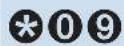

Anleitung: Intern anrufen
Zwischen angeschlossenen Telefonen können Sie kostenlose interne Gespräche führen.
| Telefon ohne Anruftaste Telefon mit Anruftaste | |
 | |
| Interne Nummer aus dem Telefonbuch der FRITZ!Box eingeben. | |
Anleitung: Rundruf starten
Ein Rundruf ist ein interner Anruf, der alle Telefone an der FRITZ!Box klingeln lässt.
| Telefon ohne Anruftaste Telefon mit Anruftaste | |
 | |
| Für einen Rundruf folgende Tasten drücken:***9 | |
 | |
| Alle Telefone an der FRITZ!Box klingeln. Sie werden mit dem Telefon verbunden, an dem zuerst der Hörer abgehoben wird. | |
Anleitung: Gespräch vermitteln mit Rückfrage
Mit der Funktion Vermitteln können Sie ein Gespräch an ein anderes Telefon oder an eine externe Rufnummer weiterleiten (vermitteln).
Für das Vermitteln an einem Telefon ohne R-Taste, siehe die Bedienungsanleitung des Telefons.
| Telefon ohne Anruftaste Telefon mit Anruftaste | |
| Während des Gesprächs mit Teilnehmer 1 die Rückfragetaste drücken: | |
| Das Gespräch wird gehalten. | |
| Rufnummer des zweiten Teilnehmers eingeben. Das kann eine externe Rufnummer sein oder eine interne Nummer aus dem Telefonbuch der FRITZ!Box. | |
| Wenn Teilnehmer 2 den Anruf annimmt, Rücksprache halten. | |
| Teilnehmer 1 und 2 miteinander verbinden: | |
 | An Schnurlostelefonen:4Andere:oder 4 |
| Wenn Teilnehmer 2 nicht erreichbar ist oder nicht mit Teilnehmer 1 sprechen möchte, zurück zu Teilnehmer 1: | |
Anleitung: Gespräch vermitteln ohne Rückfrage
Sie können ein Gespräch an ein anderes Telefon oder an eine externe Rufnummer weiterleiten (vermitteln).
Für das Vermitteln an einem Telefon ohne R-Taste, siehe die Bedienungsanleitung des Telefons.
| Telefon ohne Anruftaste Telefon mit Anruftaste | |
| Während des Gesprächs mit Teilnehmer 1 die Rückfragetaste drücken:®Das Gespräch wird gehalten. | |
| Rufnummer des zweiten Teilnehmers eingeben. Das kann eine externe Rufnummer sein oder eine interne Nummer aus dem Telefonbuch der FRITZ!Box. | |
 | An Schnurlostelefonen:*4Andere:[IMAGE] |
Anleitung: Anklopfende Gespräche annehmen
Wenn die Funktion Anklopfen für ein Telefon aktiviert ist, werden Sie während eines Telefongesprächs auf ankommende Gespräche hingewiesen. Das geschieht durch einen Signalton. Sie können anklopfende Gespräche annehmen oder abweisen.
Telefon ohne Anruftaste Telefon mit Anruftaste
Während eines Gesprächs:
Anklopfen annehmen: R2
Anklopfen abweisen: R0
Wenn Sie das anklopfenden Gespräch annehmen, können Sie:
Zwischen Gespräch 1 und Gespräch 2 hin- und herschalten (makeln):
R2
Das aktive Gespräch beenden und das andere Gespräch fortsetzen:
Auflegen, warten bis Ihr Telefon klingelt und abheben
Anleitung: Rufnummer einmalig unterdrücken
Bei einem Gespräch am Anschluss Fon 1 können Sie Ihre eigene Rufnummer einmalig (für ein Gespräch) unterdrücken. Ihre Rufnummer wird dann bei diesem Gespräch nicht an Ihren Gesprächspartner übermittelt.
| Telefon ohne Anruftaste Telefon mit Anruftaste | |
 | |
Folgende Tasten drücken: | |
| Externe Rufnummer eingeben | |
 | |
Anleitung: Dreierkonferenz herstellen
Eine Dreierkonferenz ist ein Gespräch zwischen drei Teilnehmern. Das Gespräch können Sie mit externen oder internen Teilnehmern führen.
Telefon ohne Anruftaste Telefon mit Anruftaste
Während des Gesprächs mit Teilnehmer 1 die Rückfragetaste drücken:
R
Gespräch 1 wird gehalten.
Um das Gespräch mit Teilnehmer 2 herzustellen, eine interne oder externe Rufnummer eingeben.
Wenn Teilnehmer 2 den Anruf annimmt, Dreierkonferenz herstellen:
R3
Wenn Teilnehmer 2 nicht erreichbar ist, zurück zu Teilnehmer 1:
R
Während der Dreierkonferenz können Sie:
Konferenz unterbrechen (Sie sprechen mit Teilnehmer 1, Gespräch 2 wird gehalten): R②
Zwischen Teilnehmer 1 und 2 hin- und herschalten (makeln): R②
Unterbrochene Konferenz wieder herstellen: Ⓡ③
Gespräch 2 beenden und Gespräch 1 fortsetzen: Ⓡ1
Das aktive Gespräch beenden und das andere Gespräch fortsetzen: Auflegen, warten bis Ihr Telefon klingelt und abheben
Anleitung: Halten/Rückfrage/Makeln
Während eines Telefongesprächs können Sie eine Verbindung zu einem weiteren Teilnehmer herstellen (Rückfrage) ohne das erste Gespräch zu beenden (das Gespräch wird gehalten). Zwischen beiden Teilnehmern können Sie beliebig oft hin- und herschalten (makeln).
Telefon ohne Anruftaste Telefon mit Anruftaste
Während des Gesprächs mit Teilnehmer 1 die Rückfragetaste drücken:
R
Das Gespräch wird gehalten.
Um das Gespräch mit Teilnehmer 2 herzustellen, eine interne oder externe Rufnummer eingeben.
Wenn Teilnehmer 2 den Anruf annimmt, können Sie:
Zwischen beiden Gesprächen hin- und herschalten (makeln): R2
Das aktive Gespräch beenden und das andere Gespräch fortsetzen: Auflegen, warten bis Ihr Telefon klingelt und abheben
Wenn Teilnehmer 2 nicht erreichbar ist, zurück zu Teilnehmer 1:
R
Anleitung: Keypad-Sequenzen nutzen
Keypad-Sequenzen sind aus Zeichen und Ziffern bestehende Befehle, die Sie am Telefon eingeben. Mit Keypad-Sequenzen können Sie Dienste und Funktionen im Netz Ihres Telefonanbieters steuern (zum Beispiel Netz-Anrufbeantworter). Welche Keypad-Sequenzen Sie nutzen können, erfahren Sie von Ihrem Telefonanbieter.
| Telefon ohne Anruftaste Telefon mit Anruftaste | |
| Folgende Tasten drücken (ist die Keypad-Sequenz):*# | |
Anleitung: Weckruf aktivieren
Angeschlossene Telefone können Sie für einen Weckruf nutzen. Dafür können Sie in der Benutzeroberfläche unter Telefonie > Weckruf bis zu drei Weckrufe einrichten, aktivieren und deaktivieren. Den ersten eingerichteten Weckruf können Sie auch mit den Telefontasten aktivieren und deaktivieren.
| Telefon ohne Anruftaste Telefon mit Anruftaste | ||
 | ||
Weckruf anschalten:  | ||
 | ||
 | ||
 |  | |
Anleitung: Weckruf deaktivieren
| Telefon ohne Anruftaste Telefon mit Anruftaste | |
| |
| Weckruf ausschalten:#881# | |
 | |
| Quittungston abwarten | |
|  |
Am Telefon auf Werkseinstellungen zurücksetzen
Sie können die FRITZ!Box per Telefon auf Werkseinstellungen zurücksetzen. Das ist zum Beispiel dann erforderlich, wenn Sie nicht mehr auf die Benutzeroberfläche Ihrer FRITZ!Box zugreifen können, weil Sie Ihr Kennwort nicht mehr wissen und keinen Push Service Kennwort vergessen eingerichtet haben. Beim Zurücksetzen wird der Auslieferungszustand der FRITZ!Box wieder hergestellt.
Auswirkungen des Zurücksetzens
- Alle Einstellungen, die Sie in der FRITZ!Box vorgenommen haben, werden gelöscht.
- Der interne Speicher der FRITZ!Box wird gelöscht. Inhalte auf FRITZ!NAS, Nachrichten auf dem Anrufbeantworter und empfangene Faxe gehen verloren.
- Das voreingestellte FRITZ!Box-Kennwort wird wiederhergestellt.
- Der voreingestellte WLAN-Netzwerkschlüssel und der voreingestellte Name des WLAN-Funknetzes (SSID) werden wieder aktiviert.
• Die voreingestellte IP-Konfiguration wird wiederhergestellt.
Anleitung: Werkseinstellungen laden
| Telefon ohne Anruftaste Telefon mit Anruftaste | |
| |
| FRITZ!Box auf Werkseinstellungen zurücksetzen:#991*15901590* | |
| |
| Quittungston abwarten | |
 | |
Störungen
Vorgehen bei Störungen.... 239
Störungstabelle 240
Benutzeroberfläche mit Reserve-IP-Adresse öffnen....243
Wissensdatenbank....244
Support....245
Vorgehen bei Störungen
Wo finde ich Hilfe?
Die folgende Tabelle gibt Ihnen Ratschläge, wie Sie bei Störungen vorgehen:
| Problem Hilfe | |
| • LEDs leuchten nicht• Kein Zugriff auf die Benutzeroberfläche• WLAN-Verbindung lässt sich nicht herstellen oder bricht ab | Störungstabelle, siehe Seite 240 |
| Problem mit:• Anschließen• Einrichten• Telefonie• Internet• WLAN• usw. | Wissensdatenbank, siehe Seite 244 |
| Störungstabelle und Wissensdatenbank führen zu keiner Lösung. | Support, siehe Seite 245 |
Störungstabelle
Wenn Störungen auftreten und Sie zum Beispiel nicht mehr auf die Benutzeroberfläche der FRITZ!Box zugreifen können, dann versuchen Sie, die Probleme zunächst mithilfe der folgenden Tabellen zu lösen.
Störungstabelle
| Problem Ursache Behebung | ||
| LEDs leuchten nicht | Stromversorgung unterbrochen | Prüfen Sie, ob das Netzteil richtig angeschlossen ist.Prüfen Sie mithilfe eines anderen Geräts, ob die verwendete Steckdose Strom führt. |
| WLAN-Verbindung lässt sich nicht herstellen | WLAN-Funktion des Computers ausgeschaltet | Schalten Sie die WLAN-Funktion Ihres Computers an. Details hierzu finden Sie in der Dokumentation Ihres Computers. |
| WLAN-Funknetz der FRITZ!Box ausgeschaltet | Wenn die LED WLAN aus ist, drücken Sie die WLAN-Taste der FRITZ!Box. Halten Sie die Taste gedrückt, bis die LED WLAN zu blinken beginnt. | |
| Falscher WLAN-Netzwerkschlüssel | Geben Sie den korrekten WLAN-Netzwerkschlüssel ein (WLAN > Sicherheit). | |
Problem Ursache Behebung
| Benutzeroberfläche lässt sich nicht öffnen | Adresse nicht korrekt | Geben Sie im Browser die vollständige Adresse http://fritz.box ein.Wenn die Benutzeroberfläche nicht aufgerufen wird, siehe Benutzeroberfläche mit Reserve-IP-Adresse öffnen, Seite 243. |
| Neustart erforderlichFRITZ!Box ist ab-gestürzt | Trennen Sie die FRITZ!Box vom Stromnetz und starten Sie die FRITZ!Box nach etwa fünf Sekunden neu. | |
| Cache ist voll Leeren Sie den Cache (Zwischenspeicher) Ihres Internetbrowsers.Informationen hierzu finden Sie in der Hilfe Ihres Browsers. | ||
| Proxy-Konfiguration lässt die FRITZ!Box-Adresse nicht zu | Wenn in Ihrem Internetbrowserin Proxyserver aktiviert ist, muss die Adresse der FRITZ!Box als Ausnahme eingetragen werden.Prüfen Sie die Einstellungen Ihres Internetbrowsers.Informationen hierzu finden Sie in der Hilfe Ihres Browsers. | |
| Computer ist nicht so eingerichtet, dass er die IP-Adresse automatisch beziehen kann. | Aktivieren Sie an Ihrem Computer die Einstellung IP-Adresse automatisch beziehen für den Netzwerkadapter, über den die Verbindung zur FRITZ!Box hergestellt wird.Informationen finden Sie in der Dokumentation des Betriebssystemherstellers. | |
| Problem Ursache Behebung | ||
| FRITZ!Box-Kennwort vergessen. | Setzen Sie die FRITZ!Box auf die Werkseinstellungen zurück (siehe Seite 184). | |
| WLAN-Verbindung bricht ab | WLAN-Funkverbindung zwischen FRITZ!Box und WLAN-Gerät unterbrochen | • Stellen Sie die FRITZ!Box nicht in eine Zimmerecke.• Stellen Sie die FRITZ!Box nicht direkt neben oder unter ein Hindernis oder einen Metallgegenstand (zum Beispiel Schrank, Heizung).• Stellen Sie die FRITZ!Box und WLAN-Geräte so auf, dass sich möglichst wenige Hindernisse zwischen den Geräten befinden. |
| Störungsreicher Funkkanal | Aktivieren Sie in der Benutzer-oberfläche unter WLAN > Funkkanal das automatische Setzen der Funkkanal-Einstellungen.Die FRITZ!Box wählt dann einen möglichst störungsfreien Funkkanal. | |
Benutzeroberfläche mit Reserve-IP-Adresse öffnen
Mit der sogenannten Reserve-IP-Adresse ist die Benutzeroberfläche der FRITZ!Box immer erreichbar ist.
Reserve-IP-Adresse
Die Reserve-IP-Adresse ist 169.254.1.1 und kann nicht geändert werden.
Anleitung: Benutzeroberfläche mit Reserve-IP-Adresse öffnen
- Geben Sie im Browser die Reserve-IP-Adresse 169.254.1.1 ein.
- Wenn die FRITZ!Box-Benutzeroberfläche nicht aufgerufen wird, stellen Sie sicher, dass keine WLAN-Verbindung zwischen Ihrem Computer und der FRITZ!Box besteht.
- Schließen Sie Ihren Computer mit einem LAN-Kabel an die Buchse LAN 2 der FRITZ!Box an.
- Starten Sie den Computer neu.
- Geben Sie im Browser die Reserve-IP-Adresse 169.254.1.1 ein.
- Melden Sie sich an der FRITZ!Box-Benutzeroberfläche an.
Wissensdatenbank
Hilfe bei Problemen mit der FRITZ!Box erhalten Sie in der AVM-Wissensdatenbank. Dort finden Sie Antworten zu den häufigsten Fragen an den Support.
Wenn der Fehler sich mithilfe der Wissensdatenbank nicht beheben lässt, kontaktieren Sie das Support-Team, siehe Seite 245.
AVM-Wissensdatenbank
Die AVM-Wissensdatenbank finden Sie im Internet unter: avm.de/service
Support
Das Support-Team unterstützt Sie bei allen Problemen mit Ihren FRITZ!-Produkten.
Vorbereitungen
Halten Sie für eine Supportanfrage folgende Daten bereit:
- FRITZ!Box-Modell
- Artikelnummer, siehe Seite 19
- FRITZ!OS-Version
- Internetanbieter
- Fehlermeldungen, wenn vorhanden
Anleitung: FRITZ!-Support kontaktieren
Kontakt zum FRITZ!-Support nehmen Sie über die FRITZ!-Internetseiten auf.
- Rufen Sie die Internetseite avm.de auf.
- Klicken Sie auf Service und dann auf Support.
- Halten Sie Ihre Daten bereit (siehe Vorbereitungen, Seite 245).
- Kontaktieren Sie unser Support-Team per E-Mail-Formular, Telefon oder Chat.
Wichtig
E-Mail, Telefon- oder Chat-Support sind nicht immer in allen Sprachen verfügbar. Wählen Sie gegebenenfalls eine andere Sprache für die AVM-Internetseiten.
Außer Betrieb nehmen und entsorgen
Außer Betrieb nehmen.... 247
Entsorgen....248
Außer Betrieb nehmen
Persönliche Daten löschen

Als Endnutzer eines FRITZ!-Produkts sind Sie selbst für das Löschen personenbezogener Daten auf den zu entsorgenden Altgeräten verantwortlich.
Löschen Sie Ihre persönlichen Einstellungen und personenbezogenen Daten von Ihrer FRITZ!Box, bevor Sie diese außer Betrieb nehmen und entsorgen. Setzen Sie dazu die FRITZ!Box auf Werkseinstellungen zurück, siehe Seite 184.
Entsorgen
Entsorgung von Elektronikgeräten und Elektronikteilen
Das FRITZ!-Produkt sowie alle im Lieferumfang enthaltenen Elektronikteile dürfen gemäß europäischen Richtlinien und deutschem Elektro- und Elektronikgerätegesetz (ElektroG) (für Deutschland) nicht über den Hausmüll, die Restmülltonne oder die gelbe Tonne entsorgt werden.
Geben Sie Ihr FRITZ!-Produkt und alle im Lieferumfang enthaltenen Elektronikteile zur ordnungsgemäßen Entsorgung bei einer kommunalen Sammelstelle für elektronische Altgeräte ab. Auch Vertreiber von Elektronikgeräten sind nach den Kriterien aus § 17 Abs. 1 und Abs. 2 ElektroG (für Deutschland) zur unentgeltlichen Rücknahme von Altgeräten verpflichtet.
Die durchgestrichene Mülltonne auf dem Typenschild oder auf dem Gehäuse Ihres FRITZ!-Produkts bedeutet, dass Sie gesetzlich verpflichtet sind, das Altgerät ordnungsgemäß einer vom Hausmüll getrennten Entsorgung zuzuführen.
Technische Daten
Technische Daten.... 250
Technische Daten
Geräteeigenschaften
| Eigenschaft Wert | |
| Abmessungen (B x H x T) circa 254 x 63 x 191 mm | |
| Betriebsspannung 230 V / 50 Hz | |
Umgebungsbedingungen
| Eigenschaft Wert | |
| Betriebstemperatur 0 °C – +40 °C | |
| Lagertemperatur -20 °C – +70 °C | |
| relative Luftfeuchtigkeit (Betrieb) 10 % – 90 % | |
| relative Luftfeuchtigkeit (Lager) 5 % – 95 % |
Leistungsaufnahme (Stromverbrauch)
| Eigenschaft Wert | |
| Maximale Leistungsaufnahme (Stromverbrauch) 22 W | |
| Mittlere Leistungsaufnahme (Stromverbrauch) 8 W |
Anschlüsse und Schnittstellen
| Anschluss Schnittstelle | |
| Glasfaser Glasfaseranschluss mit Unterstützung von: | |
| AON (Active Optical Network), Laser Klasse 1GPON (Gigabit Passive Optical Network), Laser Klasse 1 | |
| WAN 2,5-Gbit/s-WAN-Anschluss für den Anschluss an ein Modem oder einen Router | |
| FON | 1 a/b-Port mit RJ11- und TAE-Buchse für den An-schluss von einem analogen Endgerät |
| DECT DECT-Basis für bis zu 6 Schnurlostelefone | |
| LAN 3 Netzwerkanschlüsse über RJ45-Buchsen | |
| • LAN 1: Standard-Ethernet, 10/100/1000/2500Base-T und 802.3bz-2016 (NBase-T), 2,5 Gbit/s• LAN 2 - LAN 3: Standard-Ethernet, 10/100/1000Base-T, 1 Gbit/s | |
| USB 1 USB-Host-Controller (USB-Version 3.0) | |
| WLAN, 2,4 GHz • Wi-Fi 7 (IEEE 802.11be), bis zu 688 Mbit/s Übertragungsrate• Wi-Fi 6 (IEEE 802.11ax), bis zu 600 Mbit/s Übertragungsrate• kompatibel zu IEEE 802.11g/n• 2x2 MIMO | |
| WLAN, 5 GHz • Wi-Fi 7 (IEEE 802.11be), bis zu 5760 Mbit/s Übertragungsrate• Wi-Fi 6 (IEEE 802.11ax), bis zu 4800 Mbit/s Übertragungsrate• Wi-Fi 5 (IEEE 802.11ac), bis zu 1732 Mbit/s Übertragungsrate• kompatibel zu IEEE 802.11a/n/ac/ax• 4x4 MIMO | |
Funkfrequenzen WLAN
| Frequenz Frequenzbereich max. Sendeleistung | |
| 2,4 GHz 2400 - 2483 MHz 100 mW | |
| 5150 - 5350 MHz 200 mW5 GHz | |
| 5470 - 5725 MHz 1000 mW | |
Im 5-GHz-Band für WLAN ist der Bereich von 5150 MHz bis 5350 MHz nur für die Nutzung in geschlossenen Räumen bestimmt. Diese Beschränkung oder Anforderung gilt in den Ländern AT, BE, BG, CY, CZ, DE, DK, EE, EL, ES, FI, FR, HR, HU, IE, IT, LT, LU, LV, MT, NL, PL, PT, RO, SE, SI, SK, UK(NI).
Funkfrequenzen DECT
Frequenz Frequenzbereich und Sendeleistung
DECT • Frequenzbereich: 1880 MHz – 1900 MHz
• maximale Sendeleistung: 250 mW
Elektromagnetische Felder
Die FRITZ!Box empfängt und sendet im laufenden Betrieb Funkwellen.
- Die FRITZ!Box wurde so konstruiert und hergestellt, dass sie die von der internationalen Kommission für den Schutz vor nicht-ionisierender Strahlung (ICNIRP) empfohlenen Grenzwerte für die Exposition mit Funkwellen nicht überschreitet.
- Diese Richtlinie wurde von unabhängigen wissenschaftlichen Organisationen nach regelmäßiger und sorgfältiger Auswertung wissenschaftlicher Studien erstellt. Sie beinhaltet einen großen Sicherheitsaufschlag, um die Sicherheit aller Personen unabhängig von Alter und Gesundheit zu gewährleisten.
- Für festmontierte Geräte, die wie die FRITZ!Box einen eigenen Netzanschluss haben, erfolgt der Nachweis über die Einhaltung der in der ICNIRP-Richtlinie festgelegten Grenzwerte in einem Abstand von 20 cm. Die Messungen werden gemäß des europäischen Standards EN 50385 durchgeführt.
Hörtöne
Ton Tonfolge
Besetztton 500 ms Ton, 500 ms Pause, +/- 20 ms
Freiton 1 s Ton, 4 s Pause, +/- 100 ms
Schnittstellen und Protokolle rund um die FRITZ!Box
Informationen zu Schnittstellen und Protokollen aus der AVM-Produktentwicklung finden Sie auf folgender AVM-Internetseite (in deutscher Sprache):
avm.de/service/schnittstellen
Rechtliches
Rechtliches....255
Rechtliches
Herstellergarantie
Wir, AVM GmbH, Alt-Moabit 95, 10559 Berlin, bieten als Hersteller dieses Originalprodukts 5 Jahre Garantie auf Mängel des Produkts, die nachweislich auf Material- oder Fertigungsfehler zurückzuführen sind. Ihre gesetzlichen Rechte bei Mängeln, deren Inanspruchnahme unentgeltlich ist, werden durch diese Garantie nicht eingeschränkt.
Die Garantiezeit beginnt mit dem Kaufdatum durch den Erst-Endabnehmer. Die Einhaltung der Garantiezeit muss durch Vorlage der Originalrechnung des Erst-Endabnehmers oder vergleichbarer Unterlagen sowie Zusendung des betreffenden Produkts nachgewiesen werden. Unser Support wird Ihnen für die Rücksendung Ihres Produkts einen Link zu einem sogenannten „RMA-Formular“ zusenden, nach dessen Ausfüllen Sie eine RMA-Nummer erhalten, die zur Rücksendung berechtigt. Diese RMA-Nummer muss deutlich sichtbar und gut lesbar auf dem ausreichend frankierten Versandpaket (versicherter Versand wird empfohlen) angebracht werden. Die Versendung muss innerhalb von 14 Tagen nach Vergabe der RMA-Nummer erfolgen. Der Versand hat ohne Originalkarton und Zubehör sowie sorgfältig und transportsicher verpackt zu erfolgen. Für etwaige Transportschäden übernimmt AVM keine Haftung. Einsendungen ohne RMA-Nummer, unfrei oder nicht ausreichend frankiert eingesandte Pakete oder Pakete ohne Kaufbeleg werden nicht bearbeitet und unfrei an den Absender zurückgesendet; in solchen Fällen behalten wir uns vor, eine Bearbeitungspauschale in Höhe von bis zu € 35 zu berechnen.
Wir beheben innerhalb der Garantiezeit angezeigte Mängel der Hardware des Produkts, die nachweislich auf Material- oder Fertigungsfehler zurückzuführen sind. Leider müssen wir Mängel ausschließen, die infolge nicht vorschriftsmäßiger Installation, unsachgemäßer Handhabung, Nichtbeachtung des Handbuchs, normalen Verschleißes oder Defekten in der Systemumgebung (Hard- oder Software Dritter) auftreten. In diesem Fall behalten wir uns vor, das Gerät unbearbeitet zurückzusenden sowie eine Bearbeitungspauschale in Höhe von € 35 zu berechnen. Wir können zwischen Nachbesserung und Ersatzlieferung
wählen. AVM trägt die Kosten für die Rücksendung des reparierten oder ausgetauschten Produkts. Andere Ansprüche als das in diesen Garantiebedingungen genannte Recht auf Behebung von Produktmängeln werden durch diese Garantie nicht begründet. Wir garantieren, dass die Software den allgemeinen Spezifikationen entspricht, nicht aber, dass die Software Ihren individuellen Bedürfnissen entspricht. Versandkosten werden Ihnen nicht erstattet. Aufgrund eines Garantiefalls auszutauschende Produkte gehen gegen Übereignung des Ersatzprodukts in unser Eigentum über. Garantieleistungen bewirken weder eine Verlängerung noch einen Neubeginn der Garantiezeit. Sollten wir einen Garantieanspruch ablehnen, so verjährt dieser spätestens sechs Monate nach unserer Ablehnung. Für sämtliche Ansprüche aus oder im Zusammenhang mit dieser Garantie gilt deutsches Recht unter Ausschluss des Übereinkommens der Vereinten Nationen über Verträge über den internationalen Warenkauf (CISG).
Rechtliche Hinweise
Diese Dokumentation und die zugehörigen Programme (beides wird nachfolgend als "Software" bezeichnet) sind urheberrechtlich geschützt.

Hinweise auf fehlerhafte oder nicht mehr aktuelle Inhalte nehmen wir gerne über info@avm.de entgegen.
Die Überlassung von Software erfolgt ausschließlich in maschinen-lesbarer Form (Object Code Format). AVM räumt dem Lizenznehmer das nicht ausschließliche Recht ein, die Software zu nutzen. Das Nutzungsrecht ist auf den vereinbarten Zeitraum begrenzt, in Ermangelung einer solchen Vereinbarung ist das Nutzungsrecht zeitlich unbefristet. Der Lizenznehmer darf von der Software nur eine Vervielfältigung erstellen, die ausschließlich für Sicherungszwecke verwendet werden darf (Sicherungskopie). Der Lizenznehmer ist außer in den gesetzlich gestatteten Fällen (insbesondere nach § 69e deutsches Urheberrechtsgesetz, Dekompilierung) nicht berechtigt, die Software zu ändern, zurückzuentwickeln, zu disassemblieren, zu übersetzen oder Teile herauszulösen. AVM behält sich alle Rechte vor, die nicht ausdrücklich eingeräumt werden. Der Lizenznehmer darf alphanumerische und sonstige Kennungen von den Datenträgern nicht entfernen
und hat sie auf jede Sicherungskopie unverändert zu übertragen. Eine Weitergabe der Ihnen hiermit überlassenen Informationen an Dritte ist nur mit schriftlicher Zustimmung von AVM erlaubt.
Der Lizenznehmer, dem die Software nicht zu Zwecken der gewerblichen Weiterveräußerung überlassen wird (Endkunde), darf das Nutzungsrecht nur zusammen mit dem Produkt, das er zusammen mit der Software von AVM erworben hat, an Dritte weiter geben. Im Falle einer Übertragung des Nutzungsrechts an Dritte hat der Lizenznehmer sicherzustellen, dass dem Dritten keine weitergehenden Rechte eingeräumt werden, als AVM nach den vorliegenden Bestimmungen zu-stehen, und dem Dritten mindestens die bezüglich der Software bestehenden Verpflichtungen aus den vorliegenden Bestimmungen auferlegt werden. Hierbei darf der Lizenznehmer keine Kopien der Software zurückbehalten. Der Lizenznehmer ist zur Einräumung von Unterlizenzen nicht berechtigt. Überlässt der Lizenznehmer die Software einem Dritten, so ist der Lizenznehmer für die Beachtung etwaiger Ausfuhrerfordernisse verantwortlich und hat AVM insoweit von Verpflichtungen freizustellen.
Soweit AVM Software zur Verfügung stellt, für die AVM nur ein abgeleitetes Nutzungsrecht besitzt (Fremdsoftware), gelten zusätzlich und vorrangig vor den vorliegenden Bestimmungen die für die Fremdsoftware vereinbarten Nutzungsbedingungen. Der Lizenznehmer darf etwaige, mit dieser Software im Object Code Format überlassene Fremdsoftware von Texas Instruments ("TI Software") nur mit der Maßgabe verbreiten, dass er die Nutzung der TI Software im Wege einer schriftlichen Lizenzvereinbarung auf das AVM-Produkt beschränkt, das er zusammen mit der AVM-Software erworben hat, und dabei (außer in den gesetzlich gestatteten Fällen) Vervielfältigung, Reverse Engineering, Dekompilierung oder Disassemblierung der TI Software verboten sind. Falls und soweit Open Source Software überlassen wird, gelten zusätzlich und vorrangig vor den vorliegenden Bestimmungen die Nutzungsbedingungen, denen die Open Source Software unterliegt. AVM überlässt auf Verlangen den Quellcode relevanter Open Source Software, soweit die Nutzungsbedingungen solcher Open Source Software eine Herausgabe des Quellcodes vorsehen. AVM wird in den Vertragsunterlagen auf das Vorhandensein und die Nutzungsbedingun-
gen überlassener Fremdsoftware bzw. Open Source Software hinweisen sowie die entsprechenden Nutzungsbedingungen auf Verlangen zugänglich machen.
Die Lizenzbestimmungen finden Sie in der Hilfe der FRITZ!Box 5690-Benutzeroberfläche unter dem Stichwort Rechtliche Hinweise.
Diese Dokumention und die Software wurde mit größter Sorgfalt erstellt und nach dem Stand der Technik auf Korrektheit überprüft. Für die Qualität, Leistungsfähigkeit sowie Marktgängigkeit der Software für einen bestimmten Zweck, der von dem durch die Softwarebeschreibung abgedeckten Leistungsumfang abweicht, übernimmt AVM weder ausdrücklich noch implizit die Gewähr oder Verantwortung. Für Schäden, die sich direkt oder indirekt aus dem Gebrauch der Dokumentation oder der übrigen Programme ergeben, sowie für beiläufige Schäden oder Folgeschäden haftet AVM nur im Falle des Vorsatzes oder der groben Fahrlässigkeit. Für den Verlust oder die Beschädigung von Hardware oder Software oder Daten im Zusammenhang mit direkten oder indirekten Fehlern oder Zerstörungen, für Schadensfälle (einschließlich Fraud-Fällen) aufgrund mangelnder oder fehlerhafter Konfigurationen (einschließlich Konfigurationen, die ohne oder nur mit unzureichendem Passwortschutz ausgestattet sind) über Verbindungen (einschließlich Breitbandverbindungen wie DSL, Kabel/Docsis und Glasfaser, auch einschließlich VoIP- oder SIP-Verbindungen), sowie für Kosten, einschließlich der Kosten für solche Verbindungen, die im Zusammenhang mit den gelieferten Programmen und der Dokumentation stehen oder auf fehlerhafte Installationen, die von AVM nicht vorgenommen wurden, zurückzuführen sind, sind alle Haftungsansprüche insoweit ausdrücklich ausgeschlossen.
AVM übernimmt keine Verpflichtungen zur Erbringung von Software-Service-Leistungen. Diese bedürfen einer gesonderten Vereinbarung. Die in dieser Dokumentation enthaltenen Informationen und die zugehörigen Programme können ohne besondere Ankündigung zum Zwecke des technischen Fortschritts geändert werden.
Marken: Kennzeichen wie AVM, FRITZ! und FRITZ!Box (Produktnamen und Logos) sind geschützte Marken der AVM GmbH. Microsoft, Windows und das Windows Logo sind Marken der Microsoft Corporation in den USA und/oder anderen Ländern. Apple, App Store, iPhone,
iPod und iPad sind Marken der Apple Inc. in den USA und/oder anderen Ländern. IOS ist eine Marke der Cisco Technology Inc. in den USA und/oder anderen Ländern. Google und Android sind Marken der Google Inc. in den USA und/oder anderen Ländern. WireGuard ist eine eingetragene Marke von Jason A. Donenfeld in den USA und/oder anderen Ländern (wireguard.com). Zigbee ist eine eingetragene Marke der Connectivity Standards Alliance in den USA und/oder anderen Ländern (csa-iot.org). Alle anderen Kennzeichen (wie Produktnamen, Logos, geschäftliche Bezeichnungen) sind geschützt für den jeweiligen Inhaber.
Copyright

© AVM 2025 – 2025. Alle Rechte vorbehalten.
AVM Audiovisuelles Marketing und Computersysteme GmbH
AVM Computersysteme Vertriebs GmbH
Alt-Moabit 95
Alt-Moabit 95 10559 Berlin
10559 Berlin
AVM im Internet: avm.de
CE-Konformitätserklärung
Hiermit erklärt AVM, dass das Gerät der Richtlinie 2014/53/EU entspricht.
Den vollständigen Text der EU-Konformitätserklärung finden Sie in englischer Sprache unter en.avm.de/service/declarations.
Stichwortverzeichnis
A
Amtsholung 213
Android-Smartphone 63
Anklopfen 65
Anklopfen annehmen 229
Anruf
verpasst 169
Anrufbeantworter 98, 169, 223
Anrufe weiterleiten 214
Anrufer sperren 102
Anrufweiterleitung 101
Anschließen 27
am Glasfasermodem 42
am Router 40
Computer 35
DECT-Telefon 61
Faxgerät 60
Hub/Switch 35
IP-Telefon 62
Netzwerkgerät 35
Schnurlostelefon anmelden ......61
Smartphone 63
Speicher 129
Standortwahl 29
Stromversorgung 34
Telefon 60
Türsprechanlage 64
USB-Geräte 129
Anschluss
Glasfaser 32
Mobilfunk 45
Anschlussbuchsen 20
Anschlüsse 250
Apps
FRITZ!App Fon 63,208
Assistenten 190
Einstellungen auf neue FRITZ!Box übertragen 193
Funktionsumfang 190
Update durchführen 192
Aufbau 16
Aufhängen 30
Aufstellen 29
Auslieferungszustand wiederherstellen 184
wiederherstellen per Telefon ..... 236
Außer Betrieb nehmen 247
Auto-Update 186
AVM-Dienste 75
B
Babyfon 221
Bandbreite reservieren 84
Bedienen per Telefon 210
Bedienungsanleitung 14
Benachrichtigungen 168
Benutzernamen Erlaubte Zeichen ....174
Benutzeroberfläche Fernzugriff ....89
öffnen 50
Sprache einstellen 178
Besetztton 252
Betriebssystem 186, 188, 192
Betriebstemperatur 250
Blinken LEDs 24
Buchsenleiste 20
C
CE-Konformitätserklärung ......260
CLIR 230
Coden für FRITZ!Box 253
Computer anschließen mit Netzwerkkabel ....35
über WLAN 36
Wake on LAN 128
Copyright 260
D
Daten
Push Services 168
DECT
Funkfrequenzen 252
Repeater nutzen 109
Verschlüsselung 109
DECT-Basisstation 17,61
DECT-Telefon anmelden 61
DHCP-Server 118
Diagnose
Funktion 161
Sicherheit 163
Diagnosedaten 75
Dokumentation 14
Dreierkonferenz 231
Dynamic DNS 88
E
E-Mail-Benachrichtigungen 168
ECT 227, 228
Eigene Rufnummer einrichten .....53
Einrichten 47
Assistenten 190
Ersteinrichtung 49
externen Anrufbeantworter ......65
Einrichtung per Telefon 210
Einrichtungsassistenten 190
Einstellungen
auf neue FRITZ!Box übertragen ....193
laden 182
Netzwerk 120
Push Service 168
sichern 181
wiederherstellen 182
Endgeräte
anschließen 17
einrichten 65
Energie sparen 167
Entsorgung 248
Ersteinrichtung 49
F
FAQs 244
Faxfunktion 100, 169
Faxgerät anschließen 60
Fehlerbehebung 238
Fernzugriff
MyFRITZ! 201
VPN 89
Fiber 32,51
Firmware
Push Service 168
Firmware-Version 12
Freiton 252
Frequenzbereiche WLAN 251
FRITZ!App Fon 63
FRITZ!Box-Einstellungen 193
FRITZ!Box-Kennwort 171
FRITZ!Box-Wechsel 193
FRITZ!Box-Zugriff
mit FRITZ!App Smart Home ......207
mit FRITZ!App Fon 208
FRITZ!Box-Internetadresse ......202
FRITZ!Box-Name 146
FRITZ!NAS 195
Cloud-Speicher 196
Daten vom internen
FRITZ!Box-Speicher sichern .....199
im Dateimanager anzeigen .....198
Interner Speicher 196
USB-Speicher 196
Zugriff per Computer 198
FRITZ!OS
aktualisieren 188, 192
Einstellungen laden 182
Einstellungen sichern 181
Einstellungen wiederherstellen ....182
FRITZ!Box-Name 146
Push Service 168
FRITZ!OS aktualisieren 186
FRITZ!OS-Version 12
FTP 89
FTPS 89
Funkfrequenzen
DECT 252
Funkstörungen 10
Funkfrequenzen WLAN 251
Funktionen 16, 17
Funktionsdiagnose 161
G
Garantie 255
Gastzugang 150
WLAN 168
Gefahrenhinweise 9
Geräte
im Heimnetz 111
Geräte
im Gastnetz 111
Geräteeigenschaften 250
Geschwindigkeit im Heimnetz 84
Gespräch
Anklopfen annehmen 229
halten 232
heranholen 225
vermitteln 227, 228
verpasst 169
Glasfaseranschluss ......32, 51
Green Mode 143
H
Halten 232
Handbuch 14
Handgerät anmelden 61
Handhabung 29
Heimnetz 18
Heranholen 225
Herstellergarantie 255
Hilfe bei Problemen
Dokumentation 14
Online-Hilfe 14
Support 245
Wissensdatenbank 14, 244
Hörtöne 252
Hotspot (WLAN) 150
HSPA 45
HTTPS 89
Hub
LAN 35
USB 18
|
Impressum 260
Inbetriebnahme 27
Info-LED neu belegen 175
Info-Mail 168
Interne Gespräche ......213, 226
Interner Speicher
Datensicherung 199
FRITZ!NAS 196
Internetnutzung
Filterlisten 82
Internetseiten sperren 77,80
priorisieren 84
Push Service 168
zeitlich begrenzen 77,80
Internetprotokoll
Version 6 ......120
Internetrouter 17
Internetrufnummer 53
Internetseiten sperren 82
Internetzugang
einrichten 48
Glasfaser 51
IP-Client 58
Mobilfunk 45
über anderen Router ...... 40, 56, 58
über Glasfasermodem .....42, 54
Verbindungsdaten 168
IP-Adresse
automatisch beziehen 124
Linux 125
macOS 125
Notfall-IP- 243
Push Service 169
Reserve-IP-Adresse 243
Windows 124
IP-Telefon 62
iPhone 63
IPv6 93,120
K
Kabel
Netzwerkkabel 35
Kennwort
erlaubte Zeichen 174
Kennwort für FRITZ!Box 171
Kennwortschutz
Kennwort vergessen 168
Push Service 168
Keypad-Sequenzen 233
Kindersicherung 77
Klingelsperre 104
Konferenzschaltung 231
Konfigurieren 47
Konformitätserklärung 260
Kontakte 96
Konventionen 12
Kundendokumentation 14
Kundenservice 245
Kurzanleitung 14
L
Lagertemperatur 250
LAN
anschließen 35
Ländereinstellungen ändern 179
LED "Info" neu belegen 175
LEDs
ausschalten 176
dimmen 176
Leistungsaufnahme ......250
Leistungsmerkmale 16, 17
Leuchtdioden 24
ausschalten 176
dimmen 176
Lieferumfang 13
Logdateien 168
Luftfeuchtigkeit 250
M
Makeln 232
Mediaserver 144
Menüs der Benutzeroberfläche
Assistenten 189
Diagnose 160
Heimnetz 110
Internet 74
Smart Home 153
System 166
Telefonie 95
WLAN 147
Mesh 68
Mesh Übersicht 111
Mobilfunk 45
Internetzugang 45
Montage 29
MyFRITZ! 201
FRITZ!Box-Internetadresse ......202
MyFRITZ! mobil 203
MyFRITZ!-Konto 202
MyFRITZ!-Konto einrichten .....204
MyFRITZ!App 203
MyFRITZ!Net 202
N
NAS 195
Netzwerkeinstellungen
DHCP-Server 118
IPv4-Adressen 118
IPv6 93,120
statische IP-Route 122
Netzwerkgerät anschließen
IP-Adresse automatisch .....124
über Netzwerkkabel 35
über USB 129
über WLAN 36
Überblick 113
Netzwerkkabel 35
Netzwerkschlüssel 36
Netzwerkspeicher einrichten 130
Netzwerkverbindungen 113
Neustart 183
Notfall-IP-Adresse 116,243
Nutzungsdaten 168
0
Offline
Update 188
Online-Hilfe 14
Open Source 253
P
Passwort
erlaubte Zeichen 174
Passwort für FRITZ!Box 171
Passwort vergessen 168
Persönliche Daten löschen 247
Pickup 225
Portfreigaben 86
Positionierung FRITZ!Box 29
Power Mode 143
Priorisierung Internetnutzung .....84
Problembehebung 238
Protokolldaten 168
Push Services 168
Q
Rechtliche Hinweise ...... 254, 256
Recycling 248
Reinigen 10, 15
Reserve-IP-Adresse 116, 243
Reset 184
Rückfrage 232
Rufnummer
einrichten 53
sperren 102
unterdrücken 230
Wahlregel 106
zuweisen 65
Rufsperre 102
Rufumleitung
ausschalten 216, 218
einrichten 101,214
für alle Anrufe 214
für FON-Anschluss 219
für Rufnummer 217
Ruhezustand 148
Rundruf 226
S
Schnittstellen 250
Entwicklungssupport 253
offene 253
standardisierte 253
Service 245
Servicekarte 14
Sicherheit
Einstellungen sichern 181
Handhabung 29
Info-Mail 169
Push Services 168
überprüfen 163
Update 186, 188, 192
VPN 89
Sicherheitsdiagnose 163
Sicherheitshinweise 9
Smart-Home-Geräte 169
Smartphone 63
Smartphone anschließen über WLAN 36
Sprache einstellen 178
Sprachmenü Anrufbeantworter .....224
Standortwahl 29, 250
Statische IP-Route 122
Störungen 238
Störungstabelle 240
Support 245
Vorgehen bei Störungen .....239
Wissensdatenbank 244
Streaming 144
Strom anschließen 34
Verbrauch FRITZ!Box 250
Strom sparen 167
Support Bedienungsanleitung ....14
Online-Hilfe 14
per Telefon 245
Wissensdatenbank 14, 244
Symbole 12
T
Tasten Funktionen 23
sperren 177
Übersicht 23
Tastencodes 210, 233
Technische Daten 249
Anschlüsse 250
Geräteeigenschaften 250
Hörtöne 252
Leistungsaufnahme 250
Luftfeuchtigkeit 250
Schnittstellen 250
Stromverbrauch 250
Temperatur 250
Umgebungsbedingungen 250
Wirkleistung 250
WLAN-Funkfrequenzen 251
Telefon anschließen 17,60
Klingelsperre 104
Raumüberwachung 221
Tastencodes 233
Weckfunktion 105,234
Telefon-Tastencodes 210
Telefonanlage 17
Telefonbuch 96
Telefone einrichten 65
Telefongespräch Anklopfen annehmen ....229
halten 232
Konferenzschaltung 231
Rundruf 226
umleiten 101,214
vermitteln 227, 228
verpasst 169
Telefonnummer einrichten ....53
sperren 102
unterdrücken 230
Wahlregel 106
zuweisen 65
Test Funktionsdiagnose .... 161
Sicherheitsdiagnose 163
Türsprechanlage einrichten ....67
Türsprechanlage anschließen 64
Typenschild 19
U
UMTS 45
Update Assistent ....192
automatisch 186
manuell 188
Push Service 168
USB
Modus einrichten 143
USB-Anschluss 18, 143
USB-Gerät
anschließen 129
USB-Speicher
als Netzlaufwerk einbinden .....131
als Netzwerkspeicher einrichten ..130
anschließen 129
V
Verbindungsdaten 168
Vermitteln 227, 228
Voice to Mail 98
VPN
Fernzugriff 91
W
Wahlregel 106
Wake on LAN 128
Wandmontage 29,30
Weckruf 105, 234
Werkseinstellungen
wiederherstellen 184
wiederherstellen per Telefon .....236
Netzwerkschlüssel 36
Passwort 36
QR-Code 36
Standards 250
Standortwahl FRITZ!Box 29
vergrößern 68
WPS 37
Zeitschaltung 148
WLAN-Basisstation 17
WLAN-Gastzugang 150, 168
WPS 37
Z
Zeitschaltung 148, 158
Zeitzone anpassen 180
Zugangsprofile 80
Zurücksetzen 184
- Allgemeines zur FRITZ!Box....8
- Funktionen und Aufbau.... 16
- Anschließen....27
- Option: An Modem oder Router anschließen....38
- Option: Internet über Mobilfunk einrichten.... 44
- Einrichten....47
- Benutzeroberfläche: Menü Telefonie....95
- Benutzeroberfläche: Menü Heimnetz....110
- Benutzeroberfläche: Menü WLAN....147
- Benutzeroberfläche: Menü Smart Home 153
- Benutzeroberfläche: Menü Diagnose.... 160
- Benutzeroberfläche: Menü System......166
- Benutzeroberfläche: Menü Assistenten....189
- FRITZ!NAS....195
- MyFRITZ! 201
- FRITZ!Apps....205
- FRITZ!Box mit Tastencodes steuern....210
- Störungen.... 238
- Außer Betrieb nehmen und entsorgen....246
- Technische Daten 249
- Rechtliches....254
- Stichwortverzeichnis....261
- Allgemeines zur FRITZ!Box
- Sicherheitshinweise
- Allgemeine Sicherheitshinweise
- Unsachgemäßes Reinigen
- Unsachgemäßes Öffnen und Reparieren
- Internetsicherheit
- Funkstörungen und Interferenzen
- Explosionsgefährdete Umgebungen
- Über dieses Handbuch
- Version FRITZ!OS
- Verwendete Symbole
- Lieferumfang
- Anleitungen und Hilfe
- Informationen zur Reinigung
- Beachten Sie
- Funktionen und Aufbau
- Funktionen
- Internetrouter
- Telefonanlage
- DECT-Basis für Schnurlostelefone
- Smart-Home-Zentrale
- WLAN
- Zentrale im Heimnetz
- USB-Anschluss
- MyFRITZ!
- Gerätedaten auf dem Typenschild
- Nr. Bedeutung
- Anschlussbuchsen
- Nr. Bezeichnung Funktion
- Tasten
- Nr. Taste Funktion
- LEDs
- Anschließen
- FRITZ!Box anschließen: Teilschritte
- Aufstellen oder an der Wand befestigen
- Regeln zum Aufstellen der FRITZ!Box
- Regeln für optimalen WLAN-Empfang
- Anleitung: FRITZ!Box aufstellen
- Anleitung: FRITZ!Box an der Wand befestigen
- FRITZ!Box für Glasfaseranschluss freischalten lassen
- An Glasfaseranschluss anschließen
- ⚠ VORSICHT
- Gefahr durch Laser!
- An Stromversorgung anschließen
- Anleitung: An die Stromversorgung anschließen
- Computer und andere Geräte per LAN-Kabel anschließen
- Anleitung: Computer mit LAN-Kabel anschließen
- Anleitung: Netzwerk-Hub oder Netzwerk-Switch anschließen
- WLAN-Geräte mit FRITZ!Box verbinden
- Voraussetzungen
- WLAN-QR-Code der FRITZ!Box finden
- Anleitung: WLAN-Verbindung mit QR-Code herstellen
- Anleitung: WLAN-Verbindung mit Netzwerkschlüssel herstellen
- Option: An Modem oder Router anschließen
- Übersicht
- Anschlussmöglichkeiten
- An Router anschließen
- Anleitung: Per LAN-Kabel anschließen (Betrieb als Router)
- Anleitung: Per LAN-Kabel anschließen (Betrieb als IP-Client)
- An Glasfasermodem anschließen
- Beispielkonfiguration
- Das brauchen Sie
- Anleitung: An ein Glasfasermodem anschließen
- Option: Internet über Mobilfunk einrichten
- Internet über Mobilfunk-Stick oder Smartphone einrichten
- Anleitung: Mobilfunk-Stick anschließen
- Anleitung: Internetzugang in FRITZ!Box einrichten
- Einrichten
- FRITZ!Box einrichten: Teilschritte
- Assistent zur Ersteinrichtung nutzen
- FRITZ!Box-Benutzeroberfläche öffnen
- Anleitung: FRITZ!Box-Benutzeroberfläche öffnen
- Internetzugang am Glasfaseranschluss einrichten
- Vorbereitungen
- Anleitung: Internetzugang einrichten
- Eigene Rufnummern einrichten
- Option: Internetzugang über Glasfasermodem einrichten
- Betriebsmodus der FRITZ!Box
- Anleitung: Internetzugang am Glasfasermodem einrichten
- Tipp
- Option: Internetzugang über anderen Router einrichten (Kaskadierung)
- Betriebmodus der FRITZ!Box
- Anleitung: Als Router an anderem Router einrichten
- Option: Internetzugang über LAN-Verbindung zu anderem Router einrichten (IP-Client)
- Telefone anschließen
- Telefone, Faxgeräte und Anrufbeantworter anschließen
- Smartphone verbinden
- Anleitung: Smartphone anschließen
- Türsprechanlage anschließen
- Unterstützte Türsprechanlagen
- Telefone, Faxgeräte und Anrufbeantworter einrichten
- Anleitung: Telefone und andere Geräte einrichten
- Anleitung: Auslandsgespräche für IP-Telefon ermöglichen
- Türsprechanlage einrichten
- Anleitung: Türsprechanlage einrichten
- WLAN vergrößern mit Mesh
- Mesh mit FRITZ!
- FRITZ!-Produkte mit Mesh
- Mesh aktivieren für FRITZ!Repeater und FRITZ!Powerline
- Anleitung: Mesh für FRITZ!Repeater aktivieren
- Anleitung: Mesh für FRITZ!Powerline aktivieren
- FRITZ!Box als Mesh Repeater einsetzen
- Anleitung: FRITZ!Box als Mesh Repeater einrichten
- Benutzeroberfläche: Menü Internet
- AVM-Dienste für Diagnose und Wartung nutzen
- AVM-Dienste
- Datenschutz
- Anleitung: AVM-Dienste einrichten
- Kindersicherung einrichten
- Anleitung: Gerät sperren
- Anleitung: Ticket für verlängerte Nutzungszeit verteilen
- Anleitung: Verbleibende Online-Zeit an Gerät im Heimnetz abfragen
- Zugangsprofil anlegen und zuweisen
- Funktion eines Zugangsprofils
- Beispiel
- Voreingestellte Zugangsprofile
- Anleitung: Zugangsprofil anlegen und zuweisen
- Filterlisten bearbeiten
- Filterlisten
- Anleitung: Filterlisten bearbeiten
- Internetzugang für wichtige Geräte und Anwendungen priorisieren
- Priorisierungs-Kategorien
- Bandbreite für das Heimnetz reservieren
- Portfreigaben einrichten
- Portfreigaben an Protokollen
- Dynamic DNS aktivieren
- Alternative MyFRITZ!
- Anleitung: Dynamic DNS aktivieren
- Aus dem Internet auf die FRITZ!Box zugreifen
- VPN einrichten
- VPN mit MyFRITZ!App für Android
- IPv4- und IPv6-Netzwerkverkehr über VPN
- Maximale Anzahl gleichzeitiger VPN-Verbindungen
- Anleitung: VPN in FRITZ!Box einrichten
- IPv6 einrichten
- IPv6-fähige Dienste
- Anleitung: IPv6 in FRITZ!Box einrichten
- Benutzeroberfläche: Menü Telefonie
- Telefonbuch einrichten und nutzen
- Arten von Telefonbüchern
- Telefonbuch Eigenschaften
- Anrufbeantworter einrichten und nutzen
- Beispiel 1
- Beispiel 2
- Anleitung: Anrufbeantworter einrichten
- Anrufbeantworter mit Geräten im Heimnetz bedienen
- Anruf vom Anrufbeantworter aufs Telefon holen
- Anleitung: Anrufbeantworter per Fernabfrage abhören
- Faxfunktion nutzen
- Maximale Faxlänge
- Anleitung: Faxfunktion einrichten
- Anleitung: Faxe versenden
- Rufumleitung einrichten
- Ankommende Anrufe
- Zielrufnummern
- Anleitung: Rufumleitung einrichten
- Rufsperre einrichten
- Arten von Rufsperren
- Anleitung: Rufsperre einrichten
- Klingelsperre einrichten
- Anleitung: Klingelsperre einrichten
- Bearbeiten
- Weckruf einrichten
- Anleitung: Weckruf einrichten
- Wahlregel einrichten
- Anleitung: Wahlregel einrichten
- DECT Eco aktivieren
- Anleitung: Funkleistung verringern
- Anleitung: DECT Eco aktivieren
- Unverschlüsselte DECT-Verbindungen zulassen
- Anleitung: Unverschlüsselte DECT-Verbindungen zulassen
- Benutzeroberfläche: Menü Heimnetz
- Übersicht der Geräte im Heimnetz (Mesh Übersicht)
- Anleitung: Updates für FRITZ!-Geräte durchführen
- FRITZ!-Geräte im Mesh
- Anleitung: Gerät umbenennen und Symbol ändern
- Gesperrte Geräte
- Netzwerkgeräte verwalten
- Netzwerkverbindungen
- Gerät hinzufügen
- Geräte entfernen
- IPv4-Einstellungen der FRITZ!Box ändern
- Reserve-IPv4-Adresse
- Anwendungsfälle
- Anleitung: IPv4-Einstellungen ändern
- IPv4-Adressen zuweisen
- DHCP-Server IPv4
- Werksseitig reservierte IPv4-Adressen für den DHCP-Server
- Art der Änderung Bedarf
- Netzwerkgeräte für DHCP vorbereiten
- Immer die gleiche IPv4-Adresse zuweisen
- Deaktivierter DHCP-Server
- IPv6-Einstellungen ändern
- Werkseinstellungen
- Anleitung: IPv6-Einstellungen ändern
- Statische IP-Route einrichten
- Anleitung: Statische IPv4-Route einrichten
- Anleitung: Statische IPv6-Route einrichten
- IP-Adresse automatisch beziehen
- IP-Adresse automatisch beziehen in Windows
- IP-Adresse automatisch beziehen in macOS
- IP-Adresse automatisch beziehen in Linux
- Anschlussbuchse WAN/LAN konfigurieren
- Anleitung: Anschlussbuchse WAN/LAN konfigurieren
- Wake on LAN einrichten
- Anleitung: Wake on LAN einrichten
- USB-Speicher und USB-Geräte an der FRITZ!Box nutzen
- Unterstützte USB-Geräte
- USB-Speicher als Netzwerkspeicher einrichten
- Anleitung: USB-Speicher an der FRITZ!Box einrichten
- USB-Speicher als Netzlaufwerk im Computer einbinden
- Teilschritte
- Anleitung: USB-Speicher für Netzwerkzugriff einrichten
- Anleitung: USB-Speicher als Netzlaufwerk einbinden (Windows 10)
- Anleitung: USB-Speicher als Netzlaufwerk einbinden (macOS)
- Cloudspeicher in der FRITZ!Box einrichten
- Anleitung: Online-Speicher (Cloud-Speicher) einrichten
- USB-Drucker als Netzwerkdrucker einrichten
- Anleitung: USB-Drucker als Netzwerkdrucker einrichten (macOS)
- Anleitung: USB-Drucker in anderen Betriebssystemen einrichten
- USB 3.0 oder 2.0 einrichten (Power Mode / Green Mode)
- Mediaserver einrichten und nutzen
- Funktionsweise
- FRITZ!Box-Namen vergeben
- Folgen der Namensvergabe
- Anleitung: FRITZ!Box-Namen vergeben
- Benutzeroberfläche: Menü WLAN
- WLAN-Funknetz an- und ausschalten
- WLAN manuell an- und ausschalten
- Anleitung: WLAN per Zeitschaltung an- und ausschalten
- Funkkanal einstellen
- Anleitung: Funkkanaleinstellungen anpassen
- WLAN-Gastzugang einrichten
- Funktionen für Sicherheit und Überwachung des WLAN-Gastzugangs
- Anleitung: WLAN-Gastzugang einrichten
- Benutzeroberfläche: Menü Smart Home
- Smart-Home-Geräte
- Kompatible Smart-Home-Geräte
- Maximale Geräte-Anzahl
- Beschränkungen für verschiedene Geräteklassen
- Smart-Home-Geräte an FRITZ!Box anmelden
- Anleitung: Smart-Home-Gerät anmelden
- Smart-Home-Geräte bedienen
- Smart-Home-Geräte bedienen: Möglichkeiten
- Einstellungen und Möglichkeiten im Smart Home
- Automatische Schaltungen einrichten
- Gruppen einrichten
- Vorlagen und Szenarien einrichten
- Routinen einrichten
- Benutzeroberfläche: Menü Diagnose
- Funktionsdiagnose starten
- Anleitung: Funktionsdiagnose starten
- Sicherheitsdiagnose starten
- Anleitung: Sicherheitsdiagnose starten
- Benutzeroberfläche: Menü System
- Energiesparfunktionen der FRITZ!Box einstellen
- LAN
- USB
- Push Service einrichten
- Verfügbare Push Services
- Anleitung
- FRITZ!Box-Kennwort
- Anleitung: FRITZ!Box-Kennwort ändern
- Push-Service für vergessenes Kennwort
- FRITZ!Box-Benutzer
- Berechtigungen für FRITZ!Box-Benutzer
- Regeln für Benutzernamen und Kennwörter
- Funktionen der Info-LED festlegen
- Anleitung: Signalisierung der LED Info wählen
- LED-Anzeige ausschalten und dimmen
- Anleitung: LED-Anzeige ausschalten und dimmen
- Tasten sperren und entsperren
- Anleitung: Tasten der FRITZ!Box sperren oder entsperren
- Sprache der Benutzeroberfläche einstellen
- Anleitung: Sprache der Benutzeroberfläche einstellen
- Ländereinstellungen ändern
- Anleitung: Ländereinstellungen ändern
- Zeitzone anpassen
- Anleitung: Zeitzone anpassen
- Einstellungen sichern
- Anleitung: Einstellungen manuell sichern
- Anleitung: Einstellungen automatisch sichern
- Einstellungen laden
- Anleitung: Einstellungen laden
- FRITZ!Box neu starten
- Auswirkungen des Neustarts
- Anleitung: FRITZ!Box neu starten
- Anleitung: FRITZ!Box über die Benutzeroberfläche neu starten
- FRITZ!Box auf Werkseinstellungen zurücksetzen
- Anwendungsfall
- Auswirkungen des Zurücksetzens
- Anleitung: Auf Werkseinstellungen zurücksetzen
- Automatische FRITZ!OS-Updates einrichten
- Verfügbare Auto-Update-Einstellungen
- Anleitung: Auto-Update einrichten
- FRITZ!OS-Update manuell durchführen
- Anleitung: FRITZ!OS ohne Internetverbindung aktualisieren
- Wichtig
- Benutzeroberfläche: Menü Assistenten
- Assistenten nutzen
- Einrichten Schritt für Schritt mit den Assistenten
- Anleitung: Assistenten starten
- FRITZ!OS-Update mit Assistent durchführen
- Anleitung: FRITZ!OS-Update mit Assistenten durchführen
- Assistent zum FRITZ!Box-Wechsel nutzen
- Anleitung: FRITZ!Box-Wechsel starten
- FRITZ!NAS
- Funktionen von FRITZ!NAS nutzen
- FRITZ!NAS im Dateimanager anzeigen
- Anleitung: FRITZ!Box-Speicher im Windows Explorer anzeigen
- Anleitung: FRITZ!Box-Speicher im macOS-Finder anzeigen
- Daten vom internen FRITZ!Box-Speicher sichern
- Anleitung: Daten vom internen FRITZ!Box-Speicher sichern
- Anleitung: Daten vom internen Speicher sichern
- Was ist MyFRITZ!?
- MyFRITZ!-Konto und MyFRITZ!Net
- FRITZ!Box-Internetadresse
- MyFRITZ!App
- MyFRITZ!App herunterladen
- MyFRITZ!-Konto einrichten
- FRITZ!Apps
- FRITZ!Box mit Tastencodes steuern
- Informationen zu Tastencodes
- 811*1*), die Sie über die Telefontastatur eingeben.
- Eingabe der Tastencodes
- Am Telefon einrichten
- Anleitung: Rufumleitung für eine Rufnummer anschalten
- Anleitung: Telefon als Babyfon einrichten
- Anleitung: WLAN anschalten
- Anleitung: WLAN ausschalten
- Am Telefon bedienen
- Telefon ohne Anruftaste Telefon mit Anruftaste
- Anleitung: Intern anrufen
- Anleitung: Rundruf starten
- Anleitung: Gespräch vermitteln mit Rückfrage
- Anleitung: Gespräch vermitteln ohne Rückfrage
- Anleitung: Anklopfende Gespräche annehmen
- Anleitung: Rufnummer einmalig unterdrücken
- Anleitung: Dreierkonferenz herstellen
- R
- R3
- Anleitung: Halten/Rückfrage/Makeln
- Anleitung: Keypad-Sequenzen nutzen
- Anleitung: Weckruf aktivieren
- Am Telefon auf Werkseinstellungen zurücksetzen
- Störungen
- Vorgehen bei Störungen
- Wo finde ich Hilfe?
- Störungstabelle
- Benutzeroberfläche mit Reserve-IP-Adresse öffnen
- Reserve-IP-Adresse
- Anleitung: Benutzeroberfläche mit Reserve-IP-Adresse öffnen
- Wissensdatenbank
- Support
- Anleitung: FRITZ!-Support kontaktieren
- Außer Betrieb nehmen und entsorgen
- Außer Betrieb nehmen
- Entsorgen
- Entsorgung von Elektronikgeräten und Elektronikteilen
- Technische Daten
- Funkfrequenzen DECT
- Frequenz Frequenzbereich und Sendeleistung
- Elektromagnetische Felder
- Hörtöne
- Ton Tonfolge
- Schnittstellen und Protokolle rund um die FRITZ!Box
- Rechtliches
- Herstellergarantie
- Rechtliche Hinweise
- Copyright
- CE-Konformitätserklärung
- Stichwortverzeichnis
- A
- B
- C
- D
- E
- F
- G
- H
- |
- IP-Adresse
- K
- Kabel
- Kennwort
- Kennwortschutz
- L
- M
- Menüs der Benutzeroberfläche
- N
- Netzwerkeinstellungen
- 0
- P
- Q
- S
- T
- U
- USB-Gerät
- USB-Speicher
- V
- VPN
- W
- Z
Marke : AVM
Modell : FRITZ!Box 5690
Kategorie : Router