FRITZ!Box 2170 - Router AVM - Kostenlose Bedienungsanleitung
Finden Sie kostenlos die Bedienungsanleitung des Geräts FRITZ!Box 2170 AVM als PDF.


| Produkttyp | Router |
| Marke | AVM |
| Modell | FRITZ!Box 2170 |
| Abmessungen (B x T x H) | ca. 160 x 120 x 30 mm |
| Gewicht | ca. 300 g |
| Stromversorgung | Netzteil, 5 V DC, 1 A |
| WLAN-Standards | IEEE 802.11b/g (2,4 GHz) |
| DSL-Anschluss | ADSL2+ (Annex B) |
| VoIP-Funktionen | Ja, integrierte Telefonanlage |
| Firewall | SPI-Firewall, NAT, Stateful Packet Inspection |
| Anzahl LAN-Ports | 4x Gigabit Ethernet (10/100/1000) |
| USB-Anschluss | 1x USB 2.0 (für Drucker, Speicher) |
| Reinigung | Mit trockenem, weichem Tuch abwischen |
| Sicherheitszertifikate | CE, WEEE |
| Ersatzteile | Netzteil und Antennen nachbestellbar |
| Reparatur | Keine Nutzerreparatur; Service durch AVM |
Häufig gestellte Fragen - FRITZ!Box 2170 AVM
Benutzerfragen zu FRITZ!Box 2170 AVM
0 Frage zu diesem Gerät. Beantworten Sie die, die Sie kennen, oder stellen Sie Ihre eigene.
Eine neue Frage zu diesem Gerät stellen
Laden Sie die Anleitung für Ihr Router kostenlos im PDF-Format! Finden Sie Ihr Handbuch FRITZ!Box 2170 - AVM und nehmen Sie Ihr elektronisches Gerät wieder in die Hand. Auf dieser Seite sind alle Dokumente veröffentlicht, die für die Verwendung Ihres Geräts notwendig sind. FRITZ!Box 2170 von der Marke AVM.
BEDIENUNGSANLEITUNG FRITZ!Box 2170 AVM
Anschließen und im Internet surfen

Lieferumfang
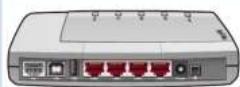
1 FRITZ!Box 2170
1 Kurzanleitung
1 FRITZ!Box-CD
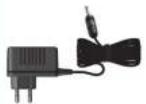
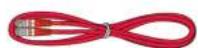
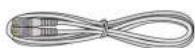
1 Netzwerkkabel 1 DSL-Kabel 1 Netzteil
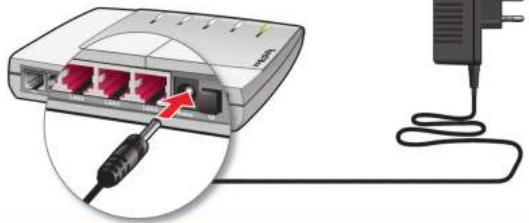
Am Strom anschließen
Schließen Sie die FRITZ!Box am Strom an. Die Leuchtdiode „Power“ beginnt zu blinken.
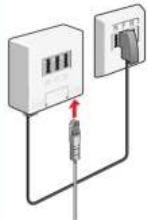
DSL-Splitter anschließen
Schließen Sie den DSL-Splitter an der Buchse „F“ der TAE-Dose an.
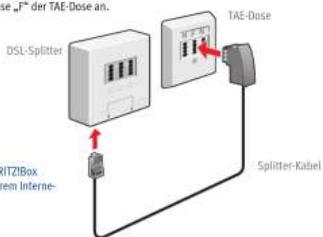

Teile nicht im Lieferumfang der FRITZ!Box enthalten. Sie erhalten sie von Ihrem Internetanbieter.
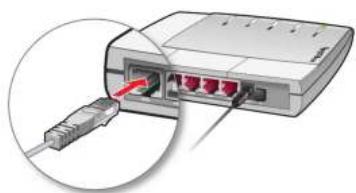
DSL anschließen
Schließen Sie das DSL-Kabel am DSL-Splitter an. Schließen Sie das DSL-Kabel an der „DSL“-Buchse der
FRITZ!Box an.
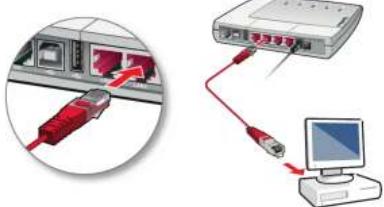
Computer anschließen (LAN)
Sie können Computer mit dem roten Netzwerkkabel an der FRITZ!Box anschließen.
EinrichtenBenutzerol
äche Im Internet surf
In der Benutzeroberfl äche richten Sie die FRITZ!Box mit einem Assistenten ein, aktivieren Funktionen und erhalten Verbindungsinformationen.
- Starten Sie einen Internetbrowser.
- Geben Sie „fritz.box“ in die Adresszeile ein.
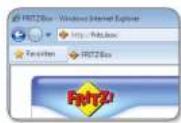
Die Benutzeroberfl äche öff net den Einrichtungsassistenten der FRITZ1B
- Folgen Sie den Anweisungen auf dem Bildschirm.
- Geben Sie die Zugangsdaten ein, die Sie von Ihrem Anbieter erhalten haben.
Die FRITZ!Box ist damit bereit und wir wünschen ihnen viel Spaß beim Surfen.
Sie können die FRITZ!Box in der Benut-zeroberfläche jederzeit neu einrichten. Nutzen Sie dafür die Unterstützung der dort angebotenen Assistenten.
Sobald die FRITZ!Box mit Ihren Zugangsdaten eingerichtet ist, können Sie mit allen angeschlossenen Computern im Internet surfen.
- Starten Sie einen Internetbrowser.
• Geben Sie eine Adresse ein.
USB-Anschluss
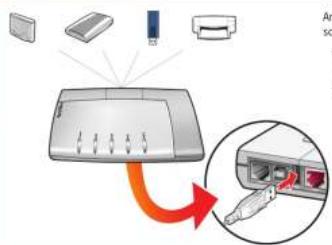
Am USB-Anschluss der FRITZ!Box können Sie USB-Geräte anschließen. Alle Computer an der FRITZ!Box können gemeinsam
- auf Foto-, Musik-, Video- oder Dokumentensammlungen angeschlossener USB-Speicher zugreifen.
- einen angeschlossenen Drucker verwenden.
Zustandsanzeige – die Leuchtdioden der FRITZ!Box
| leuchtet | blinkt | |
| Power | Bereitschaft der FRTZBus, Stromzufahr besteht und DSL-Anschluss ist betriebsbereit. | Stromzufahr besteht, die Verbindung zum DSL wird gerade hergestellt oder ist unterbrochen. |
| LAN Eine Netzwerkverbindung zu mindestens einem angeschlossen Netzwerkgerät besteht. | ||
| USB | Eine USB-Verbindung zu einem eingeschalteten Computer besteht. | |
| DSL | Eine Internetverbindung besteht. | |
| INFO | • Ein frei einstellbares Ereignis wird angezeigt. | • Die Firmware wird aktualisiert.• Der für den Online-Zähler angegebene Wert ist erreicht. |
Wegweiser Kundenservice
Benutzeroberfl äche
Die Benutzeroberfläche Ihrer FRITZ!Box ist detailliert dokumentiert. Für jede Seite ist eine ausführliche Online-Hilfe eingerichtet.
Handbuch
Die FRITZ!Box wird in einem ausführlichen Benutzerhandbuch beschrieben. Sie finden das Handbuch als PDF auf unserer Internetseite www.avm.de/service sowie auf der FRITZ!Box-CD im Ordner „Dokumentation“.
FRITZ!Box Service-Portal
Im FRITZ!Box Service-Portal erhalten Sie Tipps und kostenlose Updates speziell für ihre FRITZ!Box:
www.avm.de/serviceportale
FRITZ!Clips – Videos zur FRITZ!Box
Zu vielen Funktionen der FRITZ!Box gibt es Videos, die die Funktionen des Geräts anschaulich erklären:
www.avm.de/fritz.clips
Die FRITZBox erfüllt die Anforderungen der EU-Richtlinie 1999/15/EG (Richtlinie über Funkalagen und Tekkenumunikationsmandinrichtungen, RÄFTE) sowie der EU-Richtlinie 2009/125/EG (Richtlinie über unmedigeneiche Gestaltung energiebetriebener Produkte). Die Kankormität der FRITZBox mit des genannten Richtlinien wird durch das CE Zeichen bestätigt. Die ausführliche CE-Konfemitteläkserüstung 8 reden Sie im Handbuch (PDF) auf der beiliegenden FRITZBox CD im Eriner „Dokumentation“
Die Fumtechnik dieses Garbors ist für die Verwendung in allen Ländern der Europäischen Union sowie in der Schweiz, in Norwegen und Irland vorgesehen. In Frankreich ist nur der Betrieb in geschlossenen Kärven zuläufig.
CE
Marke : AVM
Modell : FRITZ!Box 2170
Kategorie : Router