Fritz!Box 7113 - Router AVM - Kostenlose Bedienungsanleitung
Finden Sie kostenlos die Bedienungsanleitung des Geräts Fritz!Box 7113 AVM als PDF.


| Produkttyp | Router mit integriertem DSL-Modem |
| Modell | Fritz!Box 7113 |
| Maße (B x T x H) | ca. 195 x 145 x 35 mm |
| Gewicht | ca. 300 g |
| Stromversorgung | 12 V Gleichstrom, 1 A |
| WLAN-Standard | 802.11b/g/n, bis 300 Mbit/s |
| LAN-Anschlüsse | 4x 10/100 Mbit/s Ethernet |
| DSL-Anschluss | 1x TAE/RJ11 für ADSL/VDSL |
| USB-Anschluss | 1x USB 2.0 für Drucker oder Speicher |
| Telefonie | integrierte DECT-Basis für bis zu 6 Schnurlostelefone |
| Sicherheit | WPA2, Firewall, Kindersicherung |
| Lieferumfang | Fritz!Box 7113, Netzteil, DSL-Kabel, LAN-Kabel, Kurzanleitung |
| Reinigung | Gehäuse mit trockenem Tuch abwischen, keine aggressiven Reiniger |
| Reparatur | Ersatzteile über AVM oder Fachhandel erhältlich |
| Hersteller | AVM |
Häufig gestellte Fragen - Fritz!Box 7113 AVM
Benutzerfragen zu Fritz!Box 7113 AVM
0 Frage zu diesem Gerät. Beantworten Sie die, die Sie kennen, oder stellen Sie Ihre eigene.
Eine neue Frage zu diesem Gerät stellen
Laden Sie die Anleitung für Ihr Router kostenlos im PDF-Format! Finden Sie Ihr Handbuch Fritz!Box 7113 - AVM und nehmen Sie Ihr elektronisches Gerät wieder in die Hand. Auf dieser Seite sind alle Dokumente veröffentlicht, die für die Verwendung Ihres Geräts notwendig sind. Fritz!Box 7113 von der Marke AVM.
BEDIENUNGSANLEITUNG Fritz!Box 7113 AVM
1 Lieferumfang kontrollieren
A
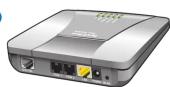
1 FRITZ!Box Fon WLAN 7113.
B
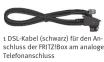
D

C
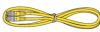
1 Netzwerkkabel (gelb) für den Anschluss der FRITZ!Box am Netzwerkanschluss eines Computers
E

2 Telefonadapter für den Anschluss eines analogen Telefons oder eines Anrufbeantworters an die FRITZ!Box
F

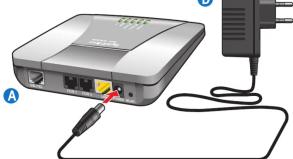
2 An den Strom anschließen
- Stecken Sie den Stecker des Netzteils in die Buchse „Power“ und in die Steckdose der Stromversorgung.
Die Leuchtdiode „Power/DSL“ beginnt nach einigen Sekunden zu blinken und zeigt damit die Betriebsbereitschaft der FRITZ!Box an.
3 Mit dem DSL-Anschluss verbinden
- Schließen Sie das schwarze DSL-Kabel mit dem RJ45-Stecker an der Buchse „DSL/TEL“ der FRITZ!Box an.
- Schließen Sie das andere Kabelende mit dem TST-Stecker an der Telefondose an.
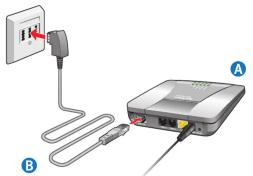
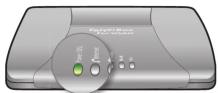
- Die Leuchtdiode „Power/DSL“ leuchtet dauerhaft, sobald die Verbindung zum DSL hergestellt ist. Dieser Vorgang kann in Einzelfällen einige Minuten dauern.
A
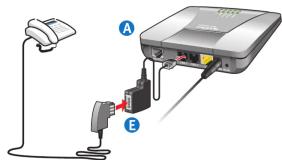
5 Telefon anschließen
- Stecken Sie den Telefonadapter in die Buchse „Fon 1“ oder „Fon 2“ an der
FRITZ!Box.
- Stecken Sie den TST-Stecker des Telefons in den Telefonadapter.
6 An den Computer anschließen
Allgemeine Hinweise
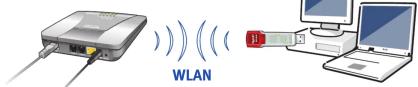
Ein Computer kann auf zwei unterschiedliche Arfen mit der FRITZ!Box verbunden werden: kabellos über WLAN oder am Netzwerkanschluss (LAN) der FRITZ!Box.
Rifweise für WLAX-Verbindungen
- Um einen Computer über WLAN mit der FRIT2!Box zu verbinden, benötigen Sie einen WLAN-Adapter.
Ein WLAN-Adapter für den USB-Anschluss ist der FRITZ!WLAN USB Stick von AVM. Hier wird beschrieben, wie Sie ihn zusammen mit Ihrer FRITZ!Box für sichere WLAN-Verbindungen einsetzen.
- Die FRITZ!Box unterstützt auch Verbindungen mit WLAN-Adaptern anderer Hersteller. Sie sind häufig bereits in Notebooks integriert oder werden als Einsteckkarten angeboten.
WLAN
- Schließen Sie den FRITZ!WLAN USB Stick an Ihren Computer an.

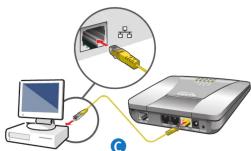
Netzwerkkabel (LAN)
- Schließen Sie das gelbe Netzwerkkabel an der gelben Buchse „LAN“ an der FRITZIBox an.
● Schließen Sie das andere Ende am Netzwerkanschluss ihres Computers an.
7 Benutzeroberfl äche öffnen
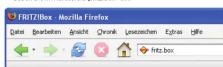
- Öffnen Sie auf dem Computer, den Sie an die FRITZ!Box angeschlossen haben, einen international users, n. D., den Internet Features
- Geben Sie im Adressfeld, Fritz box" ein
- Der Assistent für die Einrichtung der FRITZ!Box wird gestartet. Wählen Sie in den
folgenden Schnitten Ihre Sprache und das Land. - Im Anschluss wird die FR0T2!Box neu gestartet und der Assistent wird mit der Einrichtung des Internetzugangs und der Internettelefonie fortgesetzt.
Fehlerfall – Die Benutzeroberfläche wird nicht geöffnet
Wenn die Benutzeroberfl äche der FRITZ!Box nicht geöffnet wird, dann stellen Sie sicher, dass dem Computer die IP-Adresse automatisch zugewiesen wird und versuchen Sie dann erneut die Benutzeroberfl äche zu öffnen. In Windows XP gehen Sie dazu folgendermaßen vor:
- Wählen Sie „Start / Systemsteuerung / Netzwerk- und Internetverbindungen / Netzwerkverbindungen“
- Wählen Sie die LAN-Verbindung, die die Netzwerkkarte des Computers mit der
Holtz!Box Fon verbindet, mit einem Doppelklick aus.
- Klicken Sie auf die Schaffnache „ergenschaften“.
„Wallen Sie in der Eistie den Eintrag „mitmetproduktur (TCT) und Kellein Sie zur „Eigenschaften“.
- Aktivieren Sie die Einstellungen „IP-Adresse automatisch beziehen“ und „DNS-Server-
Bestätigkeit: Ein Honduras Auswahl mit
BESTätigen Sie bitte Auswahr mit „Ok-
8 Zugangsdaten eintragen
Nachdem die FRITZ!Box neu gestartet wurde, wird der Assistent mit der Eingabe der Zusammdaten für Internet und Internettelefonie festgesetzt.
1. Klicken Sie im Willkommen-fenster auf „Weiter“
2. Wählen Sie im Fenster „Internetzugang einrichten“ als Internetanbieter
„Inode / UPC“ aus und klicken Sie auf „Weiter“.
3. Wahlen Sie ihre Anschlussan aus und klicken Sie auf „weiter“. Tragen Sie die Zugeansdaten ein, die Sie von trade/UPC erhalten
4. Nagel: Sie die Zugangszaten ein, die sie vor mode) of C erhalten haben. Kickeln Sie auf „Weiter“.
5. Im nächsten Fenster werden Ihnen die Angaben, die Sie gemacht haben, in eine
6. Der Internetzurans wird nun genüft, Schald die Prüfung beendet ist, wird der
6. Der Intermetzung wird nicht geprüft. Soudis die Pflicht beichend
grüne Balken konstant angezeigt. Klicken Sie dann auf „Weiter“.
[Non-Text]
Die Prüfung der Internettelefonie war erfolgreich.
- Klicken Sie im nächsten Fenster auf „Neue Internetrufnummer manuell eintragen“.
- Wahlen Sie im Feinster „Internetrufnummer“ als Internettelefonie-Anbete Inode / IIPC® aus
- Tragen Sie Ihre inode
me) in die entsprechenden Felder ein und klicken Sie auf „Weiter“. - Im nächsten Fenster werden Ihnen die Angaben, die Sie zur Internettelefonie gemacht haben, in einer Zusammenfassung angezeigt. Klicken Sie auf „Weiter“
- Die Angaben, die Sie zur Internettelefonie gemacht haben, werden nun gepoît.
Sobald die Prüfung beendet ist, wird der grüne Balken konstant angezeigt. Klic
Sie auf „weiter“ und beenden Sie den Einrichtungsassistenten.
Der Zugang für DSL und Internettelefonie ist damit in Ihrer FRITZ!Box eingerichtet. Sie können jetzt im Internet surfen und über das internet telefonieren.
9 Fertig und bereit
- Mit der Eingabe Ihrer Zugangsdaten sind Sie bereit zum Surfen und Telefonieren mit
DEP RUT2:BOX. - Weitere Informationen zur FRITZ!Box finden Sie in einem ausführlichen Handbuch, das Sie von den NVBA Internetstreten kauverbinden können überrechten Sie dafür die
Hinweise auf der Rückseite dieser Anleitung).
Wir wünschen ihnen viel Spaß beim Surfen mit Ihrer AVM FRITZ!Box Fon WLAN 7113.
Marke : AVM
Modell : Fritz!Box 7113
Kategorie : Router