
S8 R100028 - Saugroboter ROBOROCK - Kostenlose Bedienungsanleitung
Finden Sie kostenlos die Bedienungsanleitung des Geräts S8 R100028 ROBOROCK als PDF.


| Produkttyp | Saugroboter mit Wischfunktion |
| Marke | Roborock |
| Modell | S8 R100028 |
| Abmessungen (Roboter) | 353 x 350 x 96,5 mm |
| Gewicht (Roboter) | ca. 4,7 kg |
| Akku | 14,4 V / 5200 mAh Lithium-Ionen |
| Ladezeit | < 6 Stunden |
| Stromversorgung (Station) | 100-240 V AC, 50-60 Hz, Ausgang 20 V DC 1,2 A |
| Reinigungsmodi | Saugen, Wischen, Punktreinigung, Automatisch |
| Navigation | LiDAR-Kartierung, Reactive 3D Hindernisumgehung |
| WLAN | 2,4 GHz, kompatibel mit Roborock- und Xiaomi Home-App |
| Wischfunktion | VibraRise-Mopp (vibrationsunterstützt, anhebbar) |
| Teppicherkennung | Ja, automatisches Anheben des Mopps auf Teppich |
| Behältervolumen | Staubbehälter ca. 0,4 L, Wassertank ca. 0,2 L |
| Wartung Hauptbürste | Alle 2 Wochen reinigen, alle 6-12 Monate ersetzen |
| Wartung Filter | Waschbar, alle 2 Wochen reinigen, alle 6-12 Monate ersetzen |
| Wartung Seitenbürste | Monatlich reinigen, alle 3-6 Monate ersetzen |
| Wartung Sensoren | Monatlich mit trockenem Tuch reinigen |
| Sicherheitsfunktionen | Kindersicherung, DND-Modus, Klippensensoren, Stoßfänger |
| Zubehör im Lieferumfang | Ladestation, Mopphalterung, Mopptuch, Feuchtigkeitsschutzmatte, Reinigungswerkzeug |
Häufig gestellte Fragen - S8 R100028 ROBOROCK
Benutzerfragen zu S8 R100028 ROBOROCK
0 Frage zu diesem Gerät. Beantworten Sie die, die Sie kennen, oder stellen Sie Ihre eigene.
Eine neue Frage zu diesem Gerät stellen
Laden Sie die Anleitung für Ihr Saugroboter kostenlos im PDF-Format! Finden Sie Ihr Handbuch S8 R100028 - ROBOROCK und nehmen Sie Ihr elektronisches Gerät wieder in die Hand. Auf dieser Seite sind alle Dokumente veröffentlicht, die für die Verwendung Ihres Geräts notwendig sind. S8 R100028 von der Marke ROBOROCK.
BEDIENUNGSANLEITUNG S8 R100028 ROBOROCK
Roborock S8 Benutzerhandbuch für Roboter-Staubsauger
Bitte lesen Sie dieses Benutzerhandbuch und die darin enthaltenen Diagramme sorgfältig durch, bevor Sie das Produkt benutzen, und bewahren Sie es für späteres Nachschlagen sicher auf.
Inhalt
23 Einschränkungen
24 Produktübersicht
24 Installation
26 Mit der App verbinden
26 Anleitung
27 Wartungsroutine
29 Grundparameter
29 Häufige Probleme
Einschränkungen
WARNUNG
- Verwenden Sie zum Aufladen des Akkus nur das mit diesem Produkt mitgelieferte abnehmbare Netzteil roborock CDZ12RR, CDZ20RR, AED06HRR oder AED07HRR.
- Verwenden Sie dieses Produkt nicht auf hochgelegenen Flächen ohne Schutzbarrieren, wie z. B. auf dem Boden einer Galerie, einer offenen Terrasse oder auf Möbeln.
- Entfernen Sie vor der Reinigung leichte Objekte (z. B. Plastiktüten) und zerbrechliche Gegenstände (z. B. Vasen) vom Boden, um ein Verstopfen des Geräts und Schäden an wertvollen Gegenständen zu vermeiden.
- Legen Sie keine Objekte auf das Gerät und halten Sie Kinder und Haustiere fern vom Gerät, unabhängig davon, ob es in Betrieb ist oder nicht.
- Verwenden Sie das Produkt nicht für brennende Gegenstände (z. B. Zigarettenstummel).
- Verwenden Sie das Produkt nicht zum Entfernen harter oder scharfer Gegenstände (z. B. Dekorationsreste, Glas und Nägel).
- Vor der Reinigung oder Wartung des Produkts muss das Produkt ausgeschaltet und der Netzstecker aus der Steckdose gezogen werden.
- Laden Sie den Roboter vor der Lagerung vollständig auf und schalten Sie ihn aus. Lagern Sie ihn an einen kühlen, trockenen Ort. Laden Sie ihn mindestens alle drei Monate auf, um eine Tiefentladung des Akkus zu vermeiden.
A Produktübersicht
A1 Roboter (Ansicht von oben)

Power/Reinigen
•Gedrückt halten zum Ein-/Ausschalten des Roboters
• Drücken zum Starten der Reinigung
Stromanzeige
- Weiß: Akkustand ≥ 20 %
• Rot: Akkustand < 20 %
•Pulsierend: Aufladen oder Starten
- Rot blinkend: Fehler

—Punktreinigung/Kindersicherung
• Drücken für Punktreinigung
•3 Sekunden lang gedrückt halten zum
Ein-/Ausschalten der Kindersicherung

—Station
- Drücken zum Zurückkehren zur Station
Hinweis: Drücken Sie eine beliebige Taste, um den Roboter während der Reinigung oder des Andockens anzuhalten.
A1-1—Vertikaler Stoßfänger
A1-2—LiDAR-Sensor
A1-3—Wandsensor
A1-4—Reactive 3D-Hindernisumgehungssensor
A1-5—Infrarot-Aufhelllicht
A2 Roboter (Ansicht von unten)
A2-1—Klippensensoren
A2-2—Teppichsensor
A2-3—Rundlaufrad
A2-4—Ladekontakte
A2-5—Seitenbürste
A2-6—Hauptbürsten
A2-7—Abdeckung der Hauptbürste
A2-8—Haupträder
A3 Roboter (obere Abdeckung offen)
A3-1—WLAN-Anzeigelicht
•Aus: WLAN deaktiviert
•Langsam blinkend: Auf Verbindung warten
•Schnell blinkend: Verbindung wird hergestellt
•Dauerhaft: Mit WLAN verbunden
A3-2—Reset-Tast
A3-3—Wassertank-Verschluss
A3-4—Wassertank
A3-5—VibraRise-Modul
A3-6—Luftauslass
A3-7—Stoßfänger
A4 Staubbehälter
A4-1—Filter-Abdeckung
A4-2—Staubbehälter-Verschluss
A4-3—Verschluss der Abdeckung
A4-4—Waschbarer Filter
A5 Ladestation
A5-1—Stromanzeige
A5-2—Stations-Standortsignal
A5-3—Ladekontakte
A5-4—Stromanschluss
A5-5—Elektrodenbürsten
A6 Stromkabel
A7 Elektrischer Wassertank
A7-1—Stopfen
A7-2—Wasserfilter
A7-3—Wassertank-Verschluss
A8 VibraRise Mopphalterung
A8-1—Vibrationsmodul
A8-2—Wischtuch-Befestigungsschlitz
A8-3—Mopphalterungsverriegelungen
A9 VibraRise Mopptuch
A9-1—Klettverschluss-Aufsätze
A10 Feuchtigkeitsschutzmatte
B Installation
Wichtige Informationen
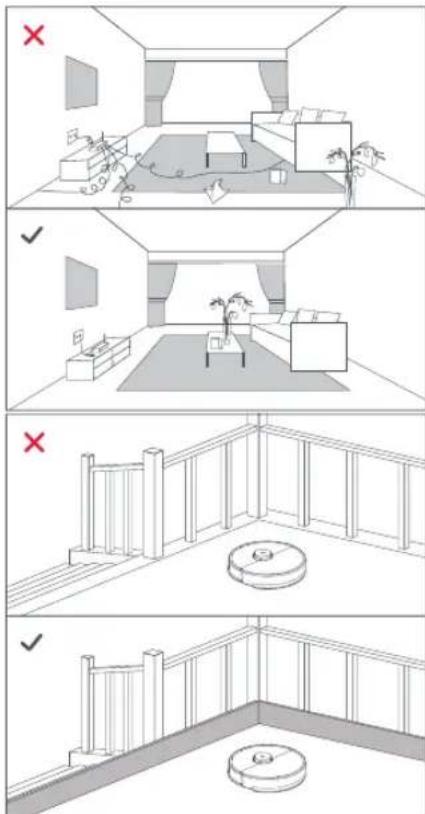
- Entfernen Sie Kabel und lose Gegenstände vom Boden und entfernen Sie instabile, zerbrechliche, wertvolle oder gefährliche Gegenstände, um Personen- und Sachschäden zu vermeiden, die durch verfangene, angefahrene oder vom Roboter umgestoßene Gegenstände verursacht werden können.
- Wenn Sie den Roboter in einem erhöhten Bereich verwenden, verwenden Sie immer eine sichere physische Barriere gegen versehentliche Stürze, die zu persönlichen Verletzungen oder Sachschäden führen können.
Hinweis: Folgen Sie dem Roboter beim ersten Einsatz entlang der gesamten Reinigungsstrecke und achten Sie auf mögliche Probleme. Bei zukünftigen Einsätzen wird der Roboter in der Lage sein, selbstständig zu reinigen.
B1 Positionieren der Ladestation
Platzieren Sie die Ladestation auf einer ebenen Fläche, flach an einer Wand. Schließen Sie das Stromkabel am die Ladestation an und entfernen Sie alle Kabel vom Boden. Platzieren Sie die Ladestation für eine bessere Nutzung der App in einem Bereich mit gutern WLAN-Signal.
B1-1 Mehr als 0,5 m B1-2 Mehr als 1,5 m
Hinweise:
- Lassen Sie auf jeder Seite mindestens 0,5 m und vor der Ladestation mehr als 1,5 m Platz.
- Wenn das Stromkabel senkrecht am Boden hängt, kann es vom Roboter erfasst werden, wodurch die Verbindung zur Ladestation unterbrochen wird.
•Die Anzeige der Ladestation leuchtet auf, wenn die Ladestation mit Strom versorgt wird, und ist aus, wenn der Roboter geladen wird. - Platzieren Sie die Ladestation nicht an Orten, die direktem Sonnenlicht ausgesetzt sind, oder das Standortsignal blockieren. Ansonsten ist der Roboter möglicherweise nicht in der Lage, selbstständig zur Ladestation zurückzukehren.
B2 Fixieren Sie die Ladestation mit dem Klebeband
Wischen Sie den Boden in dem Bereich, in dem die Ladestation platziert werden soll, mit einem trockenen Tuch und fixieren Sie die Ladestation dann mit doppelseitigem Klebeband an der Unterseite der Ladestation.
Hinweis: Entfernen Sie das doppelseitige Klebeband bei Bedarf langsam, um Klebstoffreste zu reduzieren.
B3 Befestigen Sie die feuchtigkeitssichere Matte
Nach dem Fixieren des Ladedocks reinigen Sie den für die feuchtigkeitsbeständige Matte vorgesehenen Bereich mit einem trockenen Tuch. Ziehen Sie die äußere Schicht des auf der feuchtigkeitsbeständigen Matte befestigten doppelseitigen Klebebands ab und kleben Sie die Matte auf den Boden (siehe Abbildung).
Hinweise:
- Legen Sie die feuchtigkeitssichere Matte immer auf Holzboden.
- Ziehen Sie das doppelseitige Klebeband vorsichtig ab, um Klebereste zu minimieren.
•Die feuchtigkeitssichere Matte lässt sich am besten auf glatten Oberflächen anbringen.
Einschalten und Aufladen des Roboters
Halten Sie die Taste 📊 gedrückt, um den Roboter einzuschalten. Positionieren Sie den Roboter zum Aufladen auf der Station, sobald die Kontrolleuchte aufleuchtet. Vergewissern Sie sich, dass sich die Stromanzeige der Ladestation ausschaltet und der Sprachalarm „Wird geladen“ ertönt. Um die Leistung des leistungsstarken Lithium-Ionen-Akkus zu erhalten, muss der Roboter geladen bleiben.
Hinweis: Bei niedrigem Akkustand lässt sich der Roboter möglicherweise nicht einschalten. Platzieren Sie den Roboter in diesem Fall zum Laden direkt auf der Station.
B4 Wischen
Hinweis: Um eine übermäßige Verschmutzung bei der ersten Benutzung zu vermeiden, sollten die Böden vor dem Wischen mindestens dreimal gesaugt werden.
B4-1—Entfernen Sie den Wassertank
Drücken Sie die Verriegelung des Wassertanks und ziehen Sie den Tank nach hinten.
B4-2—Füllen Sie den Wassertank
Entfernen Sie den Stopfen des Wassertanks, füllen Sie den Tank mit Wasser und verschließen Sie ihn fest.
Hinweise:
- Um Korrosion oder Schäden zu vermeiden, verwenden Sie im Wassertank nur den Bodenreiniger der Marke Roborock.
- Verwenden Sie kein heißes Wasser, da dies zu einer Verformung des Tanks führen kann.
B4-3—Setzen Sie den Wassertank wieder ein
Schieben Sie den Wassertank in den Roboter, bis er mit einem Klicken einrastet.
B4-4—Bringen Sie das VibraRise-Mopptuch an
Befeuchten Sie das Mopptuch und wringen Sie es aus, bis es nicht mehr tropft. Stecken Sie es in den Boden entlang des Befestigungsschlitzes und fixieren Sie es.
B4-5—Bringen Sie die Mopphalterung an
Schieben Sie die Halterung nach vorne unter den Wassertank. Ein Klicken zeigt an, dass sie eingerastet ist.
B4-6—Entfernen Sie die Mopphalterung
Wenn der Roboter nach der Reinigung zur Station zurückkehrt, drücken Sie die Verriegelungen auf beiden Seiten und schieben Sie die Mopphalterung nach hinten, um sie zu entfernen.
Hinweise:
- Waschen Sie das VibraRise-Wischtuch nach jedem Gebrauch und entleeren Sie den Wassertank regelmäßig.
- Entfernen Sie die Mopphalterung, wenn Sie nicht wischen. Der Wassertank kann an seinem Platz bleiben.
B4-7— ⚠️ WARNING
Verletzungsrisiko. Halten Sie Ihre Finger nicht zwischen VibraRise-Mopptuchhalterung und Wassertank.
Mit der App verbinden
Dieser Roboter unterstützt sowohl die Roborock App als auch die Xiaomi Home App. Wählen Sie diejenige, die Ihren Ansprüchen am besten gerecht wird.
① App herunterladen
Option 1: Suchen Sie im App Store oder in Google Play nach „Roborock“ oder scannen Sie den QR-Code, um die App herunterzuladen und zu installieren.

Option 2: Suchen Sie im App Store oder in Google Play nach „Xiaomi Home“ oder scannen Sie den QR-Code, um die App herunterzuladen und zu installieren.

② WLAN zurücksetzen
- Öffnen Sie die obere Abdeckung, um die WLAN-Anzeige zu sehen.
- Halten Sie die Tasten und gedrückt, bis Sie den Sprachalarm „Setze WLAN zurück.“ hören. Das Zurücksetzen ist abgeschlossen, wenn die WLAN-Kontrollleuchte langsam blinkt. Der Roboter wartet dann auf eine Verbindung.
Hinweis: Wenn Sie sich aufgrund Ihrer Router-Konfiguration, wegen eines vergessenen Kennworts oder aus einem anderen Grund nicht mit dem Roboter verbinden können, setzen Sie das WLAN zurück und fügen Sie Ihren Roboter als neues Gerät hinzu.
3 Gerät hinzufügen
Öffnen Sie die Roborock-App, tippen Sie auf die Schaltfläche „Scannen zum Verbinden“ oder öffnen Sie die Xiaomi Home-App, tippen Sie auf „+“ in der oberen rechten Ecke und fügen Sie das Gerät wie in der App beschrieben hinzu.
Hinweise:
- Der tatsächliche Prozess kann aufgrund kontinuierlicher App-Updates variieren. Folgen Sie den Anweisungen in der App.
•Es wird nur 2,4 GHz WLAN unterstützt.
•Das WLAN wird automatisch deaktiviert, wenn der Roboter länger als 30 Minuten auf eine Verbindung wartet. Wenn Sie die Verbindung neu herstellen wollen, setzen Sie zuerst das WLAN zurück.
Anleitung
Ein/Aus
Halten Sie die ⏻Taste gedrückt, um den Roboter einzuschalten. Die Betriebsanzeige leuchtet auf, und der Roboter geht in den Standby-Modus. Halten Sie die ⏻Taste gedrückt, um den Roboter auszuschalten und den Reinigungsvorgang zu beenden.
Hinweis: Der Roboter kann während des Ladevorgangs nicht ausgeschaltet werden.
Start der Reinigung
Drücken Sie die 🔒 Taste, um die Reinigung zu starten. Der Roboter plant seine Route auf der Grundlage seines Raumscans. Er unterteilt einen Raum in Zonen, zeichnet zunächst die Zonenkanten und füllt dann die Zone im Zickzackmuster. Auf diese Weise reinigt der Roboter alle Zonen nacheinander und reinigt das Haus effizient.
Zone 1 - Gereinigt Zone 2 - Gereinigt
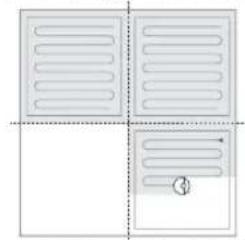
Zone 4 - Nächster ^1 Zone 3 - In Arbeit Bereich
Hinweise:
- Damit der Roboter automatisch saugen und zur Station zurückkehren kann, starten Sie den Roboter von der Station aus. Bewegen Sie die Station nicht während WashVac.
- Bei zu niedrigem Akkustand kann die Reinigung nicht gestartet werden. Lassen Sie den Roboter vor Reinigungsbeginn aufladen.
- Wenn die Reinigung in weniger als 10 Minuten abgeschlossen wird, wird der Bereich ein zweites Mal gereinigt.
- Wenn der Akku während des Reinigungszyklus zur Neige geht, kehrt der Roboter automatisch in die Dockingstation zurück. Nach dem Aufladen macht der Roboter dort weiter, wo er aufgehört hat.
- Wenn die Mopphalterung angebracht ist, zieht der Roboter sie beim Reinigen des Teppichs ein. Sie konnen den Teppich in der App auch als No-Go-Zone festlegen, um ihn zu vermeiden.
- Vergewissern Sie sich vor jedem WashVac-Einsatz, dass der VibraRise-Mopp ordnungsgemäß installiert wurde.
Punktreinigung
Drücken Sie zum Starten der Punktreinigung die □-Taste.
Reinigungsbereich: Der Roboter reinigt einen quadratischen Bereich von 1,5 m x 1,5 m, der um ihn selbst zentriert ist.
Hinweis: Nach der Punktreinigung kehrt der Roboter automatisch zum Startpunkt zurück und geht in den Standby-Modus.
Pausieren
Wenn der Roboter läuft, drücken Sie eine beliebige Taste, um ihn anzuhalten, drücken Sie die 🔒-Taste, um die Reinigung fortzusetzen, drücken Sie die 🔒-Taste, um ihn zurück in die Dockingstation zu schicken.
Hinweis: Einen pausierten Roboter manuell auf der Station zu platzieren, beendet die laufende Reinigung.
Nachfüllen des Wassertanks oder Reinigen des VibraRise-Mopptuchs
Um Wasser nachzufüllen oder das VibraRise-Mopptuch zu reinigen, drücken Sie eine beliebige Taste, um den Roboter anzuhalten und das Wischmodul zu entfernen. Nachdem Sie Wasser nachgefüllt oder das VibraRise-Mopptuch gereinigt haben, setzen Sie das Wischmodul wieder ein und drücken Sie die D-Taste, um fortzufahren.
Schlafen
Wenn der Roboter für mehr als 10 Minuten pausiert, geht er in den Ruhezustand über und die Betriebsanzeige blinkt alle paar Sekunden. Drücken Sie eine beliebige Taste, um den Roboter aufzuwecken.
Hinweise:
- Der Roboter schaltet sich nicht in den Schlafmodus, wenn er aufgeladen wird.
- Wenn sich der Roboter langer als 12 Stunden im Schlafmodus befindet, schaltet er sich automatisch ab.
DND-Modus
Der Standardzeitraum für „Nicht stören“ (Do Not Disturb, DND) ist von 22:00 bis 08:00 Uhr. Sie können die App verwenden, um den DND-Modus zu deaktivieren oder den DND-Zeitraum zu ändern. Wenn der DND-Modus aktiviert ist, nimmt der Roboter die Reinigung nicht automatisch wieder auf, die Betriebsanzeige leuchtet schwach und die Lautstärke der Sprachanweisungen wird verringert.
Kindersicherung
Halten Sie die Taste gedrückt, um die Kindersicherung zu aktivieren/deaktivieren. Sie können die Sicherung auch in der App einstellen. Wenn diese Funktion aktiviert ist, reagiert der Roboter nicht auf Tastendruck, wenn er stillsteht. Wenn der Roboter reinigt oder andockt, drücken Sie eine beliebige Taste, um ihn anzuhalten.
Aufladen
Nach der Reinigung kehrt der Roboter automatisch in die Dockingstation zurück, um sich aufzuladen. Drücken Sie im Pausemodus die ▲Taste, um den Roboter zurück in die Dockingstation zu schicken. Beim Aufladen des Roboters pulsiert die Betriebsanzeige.
Hinweis: Findet der Roboter die Station nicht, kehrt er automatisch an seinen Startpunkt zurück. Platzieren Sie den Roboter zum Aufladen per Hand auf die Station.
Fehler
Wenn ein Fehler auftritt, blinkt die Betriebsanzeige rot und ein akustisches Signal ertönt.
Hinweise:
- Der Roboter geht automatisch in den Schlafmodus, wenn er sich länger als 10 Minuten in einem fehlerhaften Zustand befindet.
- Einen Roboter in einem fehlernhaften Zustand manuell auf der Station zu platzieren, beendet die laufende Reinigung.
System-Reset
Wenn der Roboter auf das Drücken einer Taste nicht reagiert oder sich nicht ausschalten lässt, setzen Sie das System zurück. Drücken Sie die Reset-Taste, und der Roboter wird automatisch zurückgesetzt.
Hinweis: Nach dem Zurücksetzen des Systems werden die geplante Reinigung, WLAN usw. auf die Werkseinstellungen zurückgesetzt.
Werkseinstellungen wiederherstellen
Wenn der Roboter nach einem Systemreset nicht richtig funktioniert, schalten Sie ihn ein. Halten Sie die Taste gedrückt und drücken Sie gleichzeitig die Reset-Taste, bis Sie die Sprachansagen „Restoring the initial version“ (Wiederherstellung der ursprünglichen Version) hören. Der Roboter wird dann auf die Werkseinstellungen zurückgesetzt.

Wartungsroutine

Hauptbürsten
*Alle 2 Wochen reinigen und alle 6–12 Monate austauschen.
C1-1—Hauptbürste
C1-2—Abdeckung der Hauptbürste
C1-3—Verriegelung
C1-4—Hauptbürstenlager
C1-5—Hauptbürstenkappe
C1-6— Drehen Sie den Roboter um und drücken Sie auf die Verriegelungen, um die Hauptbürstenabdeckung zu entfernen.
C1-7— Die Hauptbürsten herausnahmen und das Hauptbürstenlager durch Ziehen entfernen.
C1-8— Die Hauptbürstenkappen herausziehen.
C1-9—Setzen Sie die Hauptbürste wieder ein und montieren Sie die Hauptbürstenabdeckung, nachdem Sie die verfangenen Haare und den Schmutz an beiden Enden der Bürste entfernt haben.
Hinweise:
• Die Hauptburste sollte mit einem feuchten Tuch abgewischt und vor direkter Sonneneinstrahlung geschützt getrocknet werden.
- Verwenden Sie zur Reinigung der Hauptbürste keine atzenden Reinigungs- oder Desinfektionsmittel.
C2 Seitenbürste
\*Monatlich reinigen und alle 3-6 Monate austauschen.
- Schrauben Sie die Schraube der Seitenbürste ab.
- Entfernen und reinigen Sie die Seitenbürste. Setzen Sie die Bürste wieder ein und ziehen Sie die Schraube fest.
C3 Rundlaufendes Rad
\*Nach Bedarf reinigen.
C3-1— Schraubendreher, um die Achse herauszuhebeln und das Rad herauszunehmen.
Hinweis: Die Halterung des Rundlaufrads kann nicht entfernt werden.
C3-2— Spülen Sie das Rad und die Achse mit Wasser ab, um Haare und Schmutz zu entfernen. Lassen Sie das Rad trocknen und setzen Sie es durch Drücken wieder ein.
C4 Haupträder
\*Monatlich reinigen.
Reinigen Sie die Haupträder mit einem weichen, trockenen Tuch.
C5 Staubbehälter
\*Nach Bedarf reinigen.
C5-1— Öffnen Sie die obere Abdeckung des Roboters und entnehmen Sie den Staubbehälter.
C5-2— Öffnen Sie den Deckel und entleeren Sie den Staubbehälter.
C5-3— Füllen Sie ihn mit sauberem Wasser und schließen Sie den Deckel. Schütteln Sie den Staubbehälter leicht und gießen Sie dann das schmutzige Wasser aus.
Hinweis: Um Verstopfungen zu vermeiden, verwenden Sie nur sauberes Wasser ohne Reinigungsflüssigkeit.
C5-4— Lassen Sie den Staubbehälter und den waschbaren Filter trocknen.
C6 Waschbarer Filter
\*Alle 2 Wochen reinigen und alle 6-12 Monate austauschen.
C6-1— Öffnen Sie die Filterabdeckung und nehmen Sie den Filter heraus.
C6-2— Spülen Sie den Filter mehrmals aus und klopfen Sie ihn ab, um so viel Schmutz wie möglich zu entfernen.
Hinweis: Berühren Sie die Filteroberfläche nicht mit den Händen, einer Bürste oder harten Gegenständen, um mögliche Beschädigungen zu vermeiden.
C6-3— Lassen Sie den Filter 24 Stunden lang gründlich trocknen und bauen Sie ihn dann wieder ein.
Hinweis: Kaufen Sie einen zusätzlichen Filter und wechseln Sie ihn bei Bedarf aus.
C7 Wassertank
\*Nach Bedarf reinigen.
C7-1— Öffnen Sie den Wassertank und füllen Sie ihn mit sauberem Wasser.
C7-2— Schließen Sie den Wassertank und schütteln Sie ihn leicht.
C7-3—Gießen Sie das restliche Wasser wie gezeigt aus.
C8 VibraRise-Mopptuch
*Nach jeder Verwendung reinigen und alle 3–6 Monate austauschen.
C8-1— Entfernen Sie das VibraRise-Mopptuch von der VibraRise-Mopphalterung. Reinigen Sie das VibraRise-Mopptuch und lassen Sie es an der Luft trocknen.
Hinweis: Ein verschmutzter VibraRise-Mopp beeintrachtigt die Wischleistung. Reinigen Sie ihn vor dem Gebrauch.
C9 Robotersensoren
\*Monatlich reinigen.
Verwenden Sie ein weiches, trockenes Tuch, um alle Sensoren abzuwischen. Dazu gehören:
C9-1—Wandsensor
C9-2— Reactive 3D-Hindernisumgehungssensor
C9-3— Teppichsensor
C9-4— Klippensensoren
C10 Ladekontakt-Bereiche
\*Monatlich reinigen.
Wischen Sie die Ladekontakte an der Ladestation und am Roboter mit einem weichen, trockenen Tuch ab.
Akku
Der Roboter ist mit einem integrierten leistungsstarken Lithium-Ionen-Akku ausgestattet. Sorgen Sie dafür, dass der Roboter geladen bleibt, um die Akkuleistung bei normalem Gebrauch zu erhalten.
Hinweis: Wenn der Roboter über einen längeren Zeitraum nicht benutzt wird, schalten Sie ihn aus und laden Sie ihn mindestens alle drei Monate auf, um eine Beschädigung des Akkus durch Überentladung zu vermeiden.
Grundparameter
Roboter
| S80ULTModel | |
| Akku | 14,4 V/5200 mAh (TYP)Lithium-Ionen-Akku |
| Nenneingangsleistung | 20 V DC 1,2 A |
| < 6 StundenLadezeit |
Hinweis: Die Seriennummer befindet sich auf einem Aufkleber an der Unterseite des Roboters.
Ladestation
| Modell | CDZ12RR oder CDZ20RR |
| 28 WNennleistung | |
| 100-240 V ACNenneingangsleistung | |
| Nennausgangsleistung | 20 V DC 1,2 A |
| 50-60 HzNennfrequenz | |
| Akku | 14,4 V/5200 mAh (TYP)Lithium-Ionen-Akku |
Häufige Probleme
Scannen Sie den QR Code unten, um häufige Probleme einzusehen.

- Roborock S8 Benutzerhandbuch für Roboter-Staubsauger
- Inhalt
- Einschränkungen
- WARNUNG
- A Produktübersicht
- A1 Roboter (Ansicht von oben)
- Power/Reinigen
- Stromanzeige
- —Punktreinigung/Kindersicherung
- —Station
- A1-1—Vertikaler Stoßfänger
- A2 Roboter (Ansicht von unten)
- A3 Roboter (obere Abdeckung offen)
- A4 Staubbehälter
- A5 Ladestation
- A6 Stromkabel
- A7 Elektrischer Wassertank
- A8 VibraRise Mopphalterung
- A9 VibraRise Mopptuch
- A10 Feuchtigkeitsschutzmatte
- B Installation
- Wichtige Informationen
- B1 Positionieren der Ladestation
- B1-1 Mehr als 0,5 m B1-2 Mehr als 1,5 m
- Hinweise:
- B2 Fixieren Sie die Ladestation mit dem Klebeband
- B3 Befestigen Sie die feuchtigkeitssichere Matte
- Einschalten und Aufladen des Roboters
- B4 Wischen
- B4-1—Entfernen Sie den Wassertank
- B4-2—Füllen Sie den Wassertank
- B4-3—Setzen Sie den Wassertank wieder ein
- B4-4—Bringen Sie das VibraRise-Mopptuch an
- B4-5—Bringen Sie die Mopphalterung an
- B4-6—Entfernen Sie die Mopphalterung
- B4-7— ⚠️ WARNING
- Mit der App verbinden
- ① App herunterladen
- ② WLAN zurücksetzen
- Gerät hinzufügen
- Anleitung
- Ein/Aus
- Start der Reinigung
- Punktreinigung
- Pausieren
- Nachfüllen des Wassertanks oder Reinigen des VibraRise-Mopptuchs
- Schlafen
- DND-Modus
- Kindersicherung
- Aufladen
- Fehler
- System-Reset
- Werkseinstellungen wiederherstellen
- Wartungsroutine
- Hauptbürsten
- C2 Seitenbürste
- \*Monatlich reinigen und alle 3-6 Monate austauschen.
- C3 Rundlaufendes Rad
- \*Nach Bedarf reinigen.
- C4 Haupträder
- \*Monatlich reinigen.
- C5 Staubbehälter
- C6 Waschbarer Filter
- \*Alle 2 Wochen reinigen und alle 6-12 Monate austauschen.
- C7 Wassertank
- C8 VibraRise-Mopptuch
- C9 Robotersensoren
- C10 Ladekontakt-Bereiche
- Akku
- Grundparameter
- Häufige Probleme
Marke : ROBOROCK
Modell : S8 R100028
Kategorie : Saugroboter