
HE2-1.5 - Energiespeicherbatterie HAIER - Kostenlose Bedienungsanleitung
Finden Sie kostenlos die Bedienungsanleitung des Geräts HE2-1.5 HAIER als PDF.


| Produkttyp | Energiespeicher-Controller |
| Modell | HE2-1.5 |
| Marke | Haier |
| Abmessungen (L×B×H) | 265 x 490 x 794 mm |
| Gewicht | ca. 32,5 kg |
| Batteriekapazität | 1497 Wh |
| Nutzbare Energie (90 % DoD) | 1347 Wh |
| Nennspannung der Batterie | 28,8 V DC |
| Typische Kapazität | 52 Ah |
| Max. Ladestrom | 26 A |
| Max. Entladestrom | 32 A |
| Max. PV-Eingangsleistung | 840 W |
| MPPT-Spannungsbereich | 30–60 V DC |
| Anzahl PV-Eingänge | 2 |
| Anzahl DC-Ausgänge | 2 |
| Schutzart (IP) | IP54 |
| Betriebstemperatur | -10 °C bis +50 °C |
| Luftfeuchtigkeit | 5 %–95 % (nicht kondensierend) |
| Max. Aufstellungshöhe | ≤ 4000 m |
| Installationsort | Innenräume oder überdachter Balkon |
| Betriebsmodi | Zwangsentladung, DC-Ausgang immer ein/aus, zeitgesteuerte Entladung |
| App-Steuerung | Ja, über Nahui Intelligent App (iOS/Android) |
| RGB-Anzeige | Zeigt Ladezustand und Betriebsstatus an |
| Erdungsanschluss | 1,5 m Erdungskabel im Lieferumfang |
| Zubehör im Lieferumfang | Bodenstativ, Wandhalterung, PV-Verlängerungskabel (2 m und 5 m), Bohrschablone, Kabelbinder |
Häufig gestellte Fragen - HE2-1.5 HAIER
Benutzerfragen zu HE2-1.5 HAIER
0 Frage zu diesem Gerät. Beantworten Sie die, die Sie kennen, oder stellen Sie Ihre eigene.
Eine neue Frage zu diesem Gerät stellen
Laden Sie die Anleitung für Ihr Energiespeicherbatterie kostenlos im PDF-Format! Finden Sie Ihr Handbuch HE2-1.5 - HAIER und nehmen Sie Ihr elektronisches Gerät wieder in die Hand. Auf dieser Seite sind alle Dokumente veröffentlicht, die für die Verwendung Ihres Geräts notwendig sind. HE2-1.5 von der Marke HAIER.
BEDIENUNGSANLEITUNG HE2-1.5 HAIER
Haier
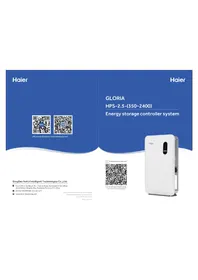
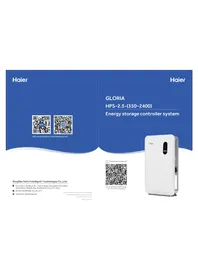
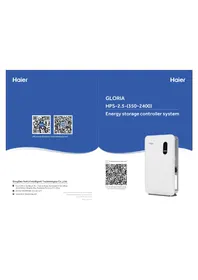
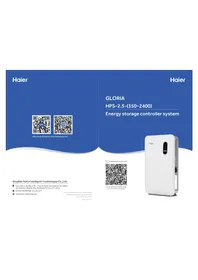
Bedienungsanleitung HE2-1.5/HE2-3
Energiespeicher-Controller

QR-Code für Handbücher in mehreren Sprachen
Scannen Sie den QR-Code, um die Bedienungsanleitung in anderen Sprachen herunterzuladen.

Haftungsausschluss
Der Benutzer wird gebeten, diese Bedienungsanleitung sorgfältig zu lesen und sicherzustellen, dass er den Inhalt vollständig verstanden hat, bevor er dieses Produkt verwendet. Bitte bewahren Sie diese Bedienungsanleitung zum späteren Nachschlagen auf. Jede unsachgemäße Verwendung kann zu schweren Verletzungen des Benutzers oder anderer Personen, Schäden am Produkt oder Verlust von Eigentum führen. Durch die Verwendung dieses Produkts gilt der Benutzer als mit allen Bedingungen und Inhalten der Bedienungsanleitung vertraut und akzeptiert diese. Der Benutzer ist für jede unsachgemäße Verwendung und alle daraus entstehenden Folgen verantwortlich. Hiermit wird jegliche Haftung für Verluste abgelehnt, die durch die Nichtbeachtung der Bedienungsanleitung entstehen.
Vorbehaltlich der Einhaltung von Gesetzen und Vorschriften behält sich unser Unternehmen das endgültige Interpretationsrecht für dieses Dokument und alle damit zusammenhängenden Dokumente zu diesem Produkt vor. Jegliche Aktualisierungen, Überarbeitungen und Beendigungen des Inhalts erfolgen ohne vorherige Ankündigung. Benutzer werden gebeten, die neuesten Informationen über das Produkt auf unserer offiziellen Website zu erhalten.
 | The usage scope mark. Use indoor or living balcony only. |
 | EU WEEE mark. The Energy Storage Controller cannot be disposed of as domestic waste. |
Inhalt
Sicherheitshinweise 04
Allgemeine Sicherheit 04
Umgebungsanforderungen....05
Erklärung der Symbole 05
Symbole in der Dokumentation....05
Symbole auf dem Gerät 05
Lieferumfang 06
Übersicht 07
Systemübersicht....07
Produktübersicht....08
RGB-Anzeige....09
Einschalttaste....10
Systembetriebsmodi des Energiespeicher-Controllers.... 11
Montage 12
Vormontage 12
Auswahl eines Standorts für das Micro-Energiespeichersystem 12
PV-Anschluss 13
Bitte befolgen Sie die folgenden Schritte, um den PV-Eingangsanschluss herzustellen 13
Mikrowechselrichter-Anschluss....15
Bitte befolgen Sie die folgenden Schritte, um den Mikrowechselrichter-Anschluss herzustellen....15
Gesamtsystemanschluss 15
Wartungsschnittstelle....17
Montage des Energiespeicher-Controllers....15
Montage auf dem Bodenständer 15
Befestigung an der Wand....17
Inhalt
Erdungsüberlegungen 19
Fehlerbehebung 20
Warnanzeige....22
Technische Daten....23
App herunterladen 25
Registrieren....25
Registrierungsschritte 27
Anmelden....28
Anlage hinzufügen....28
Datenlogger hinzufügen....29
Datenlogger und WLAN-Netzwerk hinzufügen 29
Netzwerkmodus-Konfiguration....29
Status des Datenloggers prüfen....20
Daten durchsuchen 31
Daten durchsuchen verstehen....31
Service-Nutzungsszenario....31
Funktionsübersicht....31
Persönliche Einstellungen und mehr....32
Sicherheitshinweise
Allgemeine Sicherheit
- Bitte lesen Sie die Dokumente sorgfältig, bevor Sie das Gerät installieren, betreiben oder warten. Die Dokumente können sich aufgrund von Produktaktualisierungen oder anderen Gründen ändern.
- Legen Sie keine schweren Gegenstände auf das Gerät.
- Stellen Sie sicher, dass alle Kabel und Steckverbinder intakt und trocken sind, bevor Sie sie anschließen, um Stromschläge zu vermeiden.
- Verwenden Sie isolierte Werkzeuge oder tragen Sie persönliche Schutzausrüstung, wenn Sie das Gerät installieren oder betreiben.
- Installieren oder betreiben Sie das Gerät nicht bei extremen Wetterereignissen wie Blitzschlag, Schnee, starkem Regen, starkem Wind usw.
- Beschädigen, verschmutzen oder entfernen Sie keine Warnschilder an der Ausrüstung.
- Schlagen, ziehen, schleppen, quetschen oder treten Sie nicht auf die Ausrüstung und werfen Sie sie nicht ins Feuer, da Explosionsgefahr besteht.
- Entfernen Sie nach der Installation die Installationsreste wie Kartons, Kabelbinder, abgerissene Isoliermaterialien usw.
- Nehmen Sie keine Änderungen oder Reparaturen an der Ausrüstung vor. Wenden Sie sich bei Bedarf an unseren Kundendienst oder qualifiziertes Personal.
- Verwenden Sie Werkzeuge und die Ausrüstung korrekt, um Verletzungen und Produktschäden zu vermeiden.
- Verstehen Sie die Komponenten und die Funktion des Energiespeicher-Controllers. Stellen Sie sicher, dass alle elektrischen Verbindungen sowie Spannung und Frequenz am Anschlusspunkt den örtlichen Anforderungen für die Netzeinspeisung von Mikrowechselrichtern entsprechen.
- Stellen Sie sicher, dass die Schrauben während der Installation mit dem angegebenen Drehmoment angezogen werden (M4*10: 16 Kgf*cm; M6*70: 90 Kgf*cm).
- Wenn das Mikro-Energiespeichersystem an das Solarpanel angeschlossen ist, muss der Energiespeicher-Controller geerdet werden.
- Um die Zyklenlebensdauer der eingebauten Lithiumbatterie zu verlängern, trennen Sie den Überstromschutzschalter zwischen dem Energiespeicher-Controller, dem Solarpanel und dem Mikrowechselrichter, wenn das System längere Zeit nicht verwendet wird.
- Die Ausrüstung kann während des Betriebs mehr als 60 °C (140 °F) erreichen. Berühren Sie das Gehäuse nicht, bevor es abgekühlt ist. Halten Sie die Ausrüstung außerdem stets außerhalb der Reichweite von Kindern und Haustieren.
- Der Installationsort sollte so gewählt werden, dass Sie die Steckverbinder bequem herausziehen können.
- Bevor Sie den DC-Eingangsstecker vom Mikrowechselrichter abziehen, trennen Sie das Kabel vom AC-Steckdosenende.
- Stellen Sie sicher, dass der Energiespeicher-Controller während des gesamten Verbindungsprozesses ausgeschaltet ist.
- Sie können nur Solarpanels an den PV-Eingangsanschluss anschließen und nur den Mikrowechselrichter an den DC-Ausgangsanschluss.
Umgebungsanforderungen
- Stellen Sie sicher, dass das Gerät an einem gut belüfteten Ort installiert, betrieben oder gelagert wird.
- Installieren oder betreiben Sie das Gerät nicht in der Nähe von brennbaren, explosiven, korrosiven, ätzenden oder feuchten Quellen.
- Setzen Sie das Gerät keinen starken elektromagnetischen Feldern aus, um Funkstörungen zu vermeiden.
Erklärung der Symbole
Symbole in der Dokumentation
| Symbol | Explanation | Symbol | Explanation |
 | This indicates a hazardous situation, which if not avoided, will result in death or serious injury. |  | This indicates other information indicating proper use or useful tips. |
 | This indicates a situation where failure to follow instructions may be a safety hazard or cause equipment malfunction. Use extreme caution and follow instructions carefully. |  | This indicates a basic kit in the box. |
 | This indicates information that is very important for optimal system operation. Follow instructions closely. |  | This indicates a optional kit in the box. |
Symbole am Gerät
Gefahr
Beschädigen, verschmieren oder verdecken Sie keine Warnschilder am Gerät. Alle Schilder müssen nach der Installation sichtbar sein.
| Symbol | Explanation |
 | Refer to the operation instructions. |
 | Caution, hot surface. |
 | Caution, risk of danger. |
 | Caution, risk of electric shock, energy storage timed discharge |
 | The position for connecting the protection ground cable |
| IP54 | Ingress Protection rating |
Lieferumfang
A Energiespeicher-Controller
B Bodenmontage-Sockel
C Verriegelung für Bodenmontage-Sockel
D
Wandmontage
E M6*50 Schraube
F M6*50 Expansionsschraube
G 2 Meter PV-MC4-Kabel
H 5 Meter PV-MC4-Kabel
| 1,5 Meter Erdungskabel
J
Bohrschablone
K Nylon-Kabelbinder
L Schnellinstallationsanleitung
M KM4*8 Schraube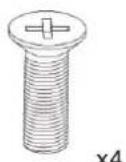
| ABCDE FJM | Used to install the energy storage controller on the wall. |
| GHK | Used for extension PV MC4 cables between the energy storage controller, solar panels and Microinverter. |
| I | Used for the ground cable connection between the energy storage controller, the ground and Microinverter. |

• Die Abbildungen des Produkts und der Komponenten können vom tatsächlichen Produkt abweichen. • Bei fehlenden oder defekten Komponenten wenden Sie sich bitte an den Kundendienst.
Übersicht
Systemübersicht
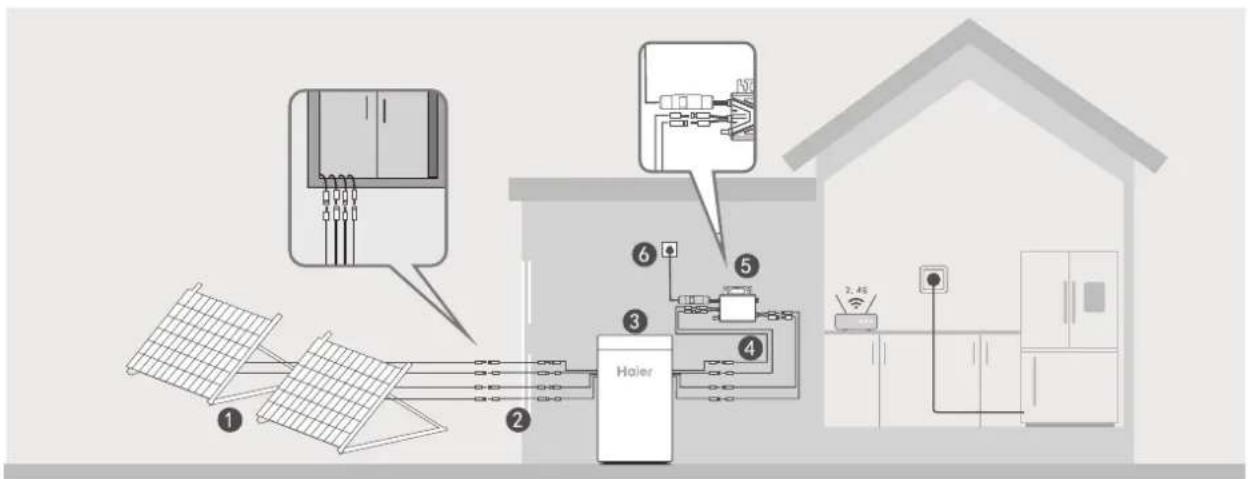
| No. | Name | Description | In a basic set / Optional (not in the box) |
| 1 | Solar panel | Up to two groups of solar panels can be connected to one micro energy storage system. |  |
| 2 | 5 meters Extension cable | Used to connect the energy storage controller and the solar panel. |  |
| 3 | Energy storage controller | / |  |
| 4 | 2 meters Extension cable | Used to connect the energy storage controller and the Microinverter. |  |
| 5 | Microinverter | The energy storage controller can provide 600W to 1000W power to Microinverter. |  |
| 6 | AC extension cable | Used to connect the Microinverter. to the power grid. |  |
Produktübersicht

- PV-Eingangs-Leistungsschalter
- Batterie-Schutzschalter
- DC1-Ausgangsleistungsschalter
- DC2-Ausgangsleistungsschalter
- Batteriewartungsschnittstelle
- PV1-Eingangspluspol
- PV1-Eingangsminuspol
- PV2-Eingangspluspol
- PV2-Eingangsminuspol
- DC2-Ausgangspluspol
- DC2-Ausgangsminuspol
- DC1-Ausgangspluspol
- DC1-Ausgangsminuspol
- Verriegelung für Bodenmontagebasis
- Schraubenloch für Erdungskabel
- Ein-/Ausschalttaste
- Systemstatus-RGB-Anzeige
- Bodenmontagebasis
RGB-Anzeige
Das Bedien- und Anzeigefeld, das in der folgenden Abbildung dargestellt ist, befindet sich auf der rechten Seite des Energiespeicher-Controllers. Es umfasst eine RGB-Anzeige und eine Funktionstaste, die den Betriebsstatus und den Eingangs-/Ausgangsleistungsstatus anzeigen.
| Capacity | SOC ≤ 9% | SOC10%~25% | SOC26%~50% | SOC51%~75% | SOC76%~100% |
| RGB indicator |  |  |  |  |  |
| Charging Status | Change to blue indicators and blinks for 2S. | Blue indicators increases and blinks for 0.5S. | Blue indicators increases and blinks for 0.5S, 1%~25% RGB indicators lighten. | Blue indicators increases and blinks for 0.5S, 1%~50% RGB indicators lighten. | Blue indicators increases and blinks for 0.5S, 1%~75% RGB indicators lighten. |
| Discharging Status | Green indicators blinks for 2S. | Blue indicators blinks for 2S. | Blue indicators blinks for 2S, 1%~25% Blue indicators lighten. | Blue indicators blinks for 2S, 1%~50% Blue indicators lighten. | Blue indicators blinks for 2S, 1%~75% Blue indicators lighten. |
| Capacity | SOC ≤ 9% | SOC10%~25% | SOC26%~50% | SOC51%~75% | SOC76%~100% |
| RGB indicator |  |  |  |  |  |
| Idle Status | Green indicatorsblinks for 2S. | 10%~25%Green Indicators lighten. | 1%~50%Green Indicators lighten. | 1%~75%Green Indicators lighten. | 1%~100%Green Indicators lighten. |
| Alarm Status | Red indicators blinks for 2S. | 10%~25%Red Indicators lighten. | 1%~50%Red Indicators lighten. | 1%~75%Red Indicators lighten. | 1%~100%Red Indicators lighten. |
Einschalttaste
| Function key | Detailed explanation |
 | Turn on the device with a single press. |
Systembetriebsart des Energiespeicher-Controllers
| Mode | Description |
| Forced power protection | When the storage battery is set to pure light control, it will work at night and stop during the day.When the storage battery is in the solar charging state, the battery SOC reaches 100%(configurable), and the DC output will be turned on. When the battery SOC is below 90%(configurable), and the DC output will be turned off.When the storage battery is in the state of no solar charging, the DC output will be turned on. When the battery SOC is below 20%, the low capacity indicator blinking, and the battery SOC continues to decrease to 15%, the DC outputs will be turned off. |
| DC output normally open | Set the discharge to Microinverter for all periods.When the storage battery SOC is above 20%, and the DC output will turned on.When the storage battery SOC is below 20%, the low capacity indicator blinking, and the SOC continues to decrease to 15%, the DC outputs will be turned off. |
| DC output normally closed | Set to stop discharge to the Microinverter.The battery is charged, but not discharged. |
| Timing discharge | Set the timed discharge to the Microinverter.The battery is discharged within the set time. Start DC output discharge during the set start time and stop time. |
Montage
Vormontage

HINWEIS
- Dieses Benutzerhandbuch enthält nur die Kabelverbindungsmethode und die Methode für das Mikro-Energiespeichersystem. Informationen zur Installation des Solarmoduls finden Sie in der Anleitung für das Solarmodul und dessen Zubehör. • Wenn Sie das Solarsystem überprüfen möchten, führen Sie die Montage an einem sonnigen Tag durch.
Wählen Sie einen Standort für das Mikro-Energiespeichersystem
Stellen Sie sicher, dass sich das Mikro-Energiespeichersystem in der WLAN-Reichweite befindet.
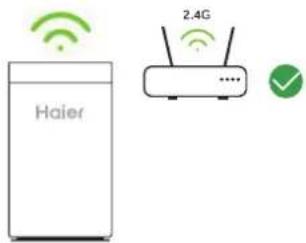

Installieren Sie das Mikro-Energiespeichersystem nicht in Bereichen, in denen brennbare oder explosive Materialien gelagert werden.


Die Schutzart (IP) des Energiespeicher-Controllers ist IP54, daher kann er sowohl im Innenbereich als auch auf einem Wohnbalkon installiert werden.

PV-Anschluss

HINWEIS
- Trennen Sie vor dem Anschluss an das Solarpanel alle Leistungsschalter zwischen dem Energiespeicher-Controller und dem Solarpanel. Dadurch wird sichergestellt, dass der Energiespeicher-Controller während der Wartung sicher getrennt werden kann und vollständig vor Überstrom des PV-Eingangs geschützt ist. • Die Parallelverbinder für Solarmodule sind nicht im Zubehör enthalten und müssen vom Benutzer erworben werden.
Bitte befolgen Sie die folgenden Schritte, um den PV-Eingangsanschluss zu implementieren.
- Trennen Sie vor dem Anschluss des Solarpanel-Eingangs alle Leistungsschalter.
- Bitte befolgen Sie den auf dem MC4-PV-Stecker aufgedruckten Text, um das Solarpanel anzuschließen.
- Es können gleichzeitig zwei Glas-PV-Module angeschlossen werden, wobei jedes 1,5-kWh-Modul eine Leistung zwischen 210 W und 420 W und jedes 3-kWh-Modul eine Leistung zwischen 210 W und 650 W hat.
- Es können gleichzeitig vier flexible PV-Module angeschlossen werden, wobei jedes 1,5-kWh-Modul eine Leistung von 210 W und jedes 3-kWh-Modul eine Leistung zwischen 210 W und 300 W hat.
2 Glas-PV-Module
4 flexible PV-Module

HINWEIS
- Das System benötigt 2 Sätze Solarmodule, um über einen langen Zeitraum stabil zu arbeiten. Wenn während der Installation nur 1 Satz Solarmodule vorhanden ist, kann die Solarenergie möglicherweise nicht geladen werden.
- Wenn nur 1 Satz Solarmodule vorhanden ist, muss die Nennbetriebsspannung höher als 36Vdc sein.
Bitte befolgen Sie die folgenden Schritte, um den PV-Eingangsanschluss zu implementieren.
1 Glas-PV-Modul
Microinverter-Anschluss

HINWEIS
Trennen Sie alle Leistungsschalter zwischen dem Energiespeicher-Controller und dem Mikrowechselrichter, bevor Sie die Verbindung zum Mikrowechselrichter herstellen.
Bitte befolgen Sie die folgenden Schritte, um den Mikrowechselrichter anzuschließen.
- Trennen Sie alle Leistungsschalter, bevor Sie den Ausgang des Mikrowechselrichters anschließen.
- Bitte befolgen Sie den aufgedruckten Text auf dem MC4-PV-Stecker, um den Mikrowechselrichter anzuschließen.
- Der DC-Ausgang des Mikro-Energiespeichersystems kann gleichzeitig an einen 2-Kanal-Mikrowechselrichter angeschlossen werden, mit einer maximalen Leistung von 500 W pro Kanal.
- Mit dem MC4-Verlängerungskabel können Sie den Mikrowechselrichter problemlos anschließen.


Gesamtsystem-Anschluss

HINWEIS
Stellen Sie sicher, dass der Mikrowechselrichter getrennt ist, bevor Sie versuchen, ihn fest an das Gerät anzuschließen.

Wartungsschnittstelle

HINWEIS
- Wenn der eingebaute Lithium-Batteriepack überprüft werden muss, kann ein qualifizierter Techniker die Abdeckplatte für den Betrieb öffnen.
- Während des Transports oder der statischen Lagerung installieren Sie die wasserdichte Abdeckung an Ort und Stelle. Sie hat wasserdichte, staubdichte und isolierende Funktionen.

Montieren Sie den Energiespeicher-Controller

Gefahr
- Tragen Sie beim Bohren von Löchern eine Schutzbrille oder Handschuhe
Montage auf dem Bodenständer
Installieren Sie M4*8 an den entsprechenden Positionen auf der Rückseite des Bodenmontagesockels.


Bodenmontagesockel X1
KM4*8-Schraube
X4

Befestigung an der Wand
- Verwenden Sie die Montage-Positionierschablone, um die Löcher zu markieren, und bohren Sie drei Löcher etwa 50 mm tief in die Wand. Führen Sie dann die M6*50-Expansionsschrauben in die Löcher ein.


Bohrer 11mm (0,433 Zoll) (nicht im Lieferumfang enthalten)
Hammer (nicht im Lieferumfang enthalten)


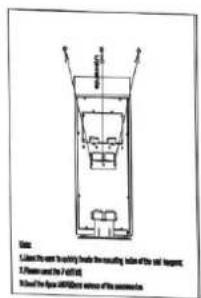
Bohrschablone X1
M6*50-Expansionsschraube
X3

- Montieren Sie die Wandhalterung.


Akkuschrauber
M6*50 Schraube
X3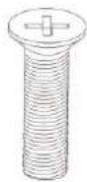


Wandhalterung X1
- Platzieren Sie den Mikro-Energiespeicher auf der Wandhalterung.

Erdungshinweise

HINWEIS
- Das Erdungskabel kann an den Metallgeländern des Balkons oder am Aluminiumrahmen des Solarmoduls angeschlossen werden. • Wenn kein geeigneter Metall-Erdungspunkt vorhanden ist, schließen Sie das Erdungskabel nicht an.
- Im Zubehör ist ein Erdungskabel enthalten, das direkt geerdet werden kann.
- Die Erdungsklemme befindet sich auf der rechten Seite des Mikro-Energiespeichersystems.
- Schließen Sie das 1,5 Meter lange Erdungskabel mit einem Schraubendreher an die Erdungsklemme an.
- Nach dem Anschließen des PV-Kabels installieren Sie abschließend den Wasserschutz.

Akkuschrauber

Fehlerbehebung
Wenn die RGB-Anzeige des Systems blinkt, Warnungen oder Fehler auftreten, befolgen Sie bitte die Anweisungen in der App oder in der folgenden Tabelle, um das Problem zu beheben. Wenn das Problem nicht gelöst wird, wenden Sie sich bitte an den Kundendienst.
Gefahr
- Versuchen Sie nicht, den Energiespeicher-Controller zu reparieren.
| Fault Code | LED indicator | Icon flashing | Warning Event | Suggestion |
| 1 | Red blink | F-01Δ | The controller of the charging MOSFET is failed | Remove the PV cables connected to the energy storage controller.Wait 30 seconds, and then connect PV cables.If the problem persists, please contact customer service. |
| 2 | Red blink | F-02Δ | The temperature of the controller heat sink is too high | Keep the ambient temperature within the range of -10°C to 50°C. If the issue persists, contact customer service. |
| 3 | Red blink | F-03Δ | Controller charging over-current alarm | Reduce the solar panel power or the number of solar panels. |
| 6 | Red blink | F-06Δ | The EEPROM update of the controller is faults | Restart the energy storage controller. If the problem persists, please contact customer service. |
| 7 | Red blink | F-07Δ | Ambient temperature is not detected or the temperature sensor is not connected | Restart the energy storage controller. If the problem persists, please contact customer service. |
| 8 | Red blink | F-08Δ | Solar input voltage is over high alarm | Check if the open-circuit voltage of the solar panel is between 25V and 60V. |
| 9 | Red blink | F-09Δ | The battery voltage is not detected or the battery is not connected | Restart the energy storage controller. If the problem persists, please contact customer service. |
| 10 | Red blink | F-10Δ | PV input voltage is over high protection | Check if the open-circuit voltage of the solar panel is between 25V and 60V. |
| 11 | Red blink | F-11 | The battery input fuse is open circuit | Restart the energy storage controller. If the problem persists, please contact customer service. |
| 12 | Red blink | F-12 | PV input detection circuit is faults | Remove the PV cables connected to the energy storage controller.Wait 30 seconds, and then connect PV cables.If the problem persists, please contact customer service. |
| 13 | Red blink | F-13 | PV input relay is faults | Remove the PV cables connected to the Microinverter.Wait 30 seconds, and then connect PV cables.If the problem persists, please contact customer service. |
| 14 | Red blink | F-14 | DC output over-current protection | Reduce the Microinverter power. |
| 15 | Red blink | F-15 | DC output relay is faults | Remove the PV cables connected to the Microinverter.Wait 30 seconds, and then connect PV cables.If the problem persists, please contact customer service. |
| 16 | Red blink | F-16 | The BMS internal communication is faulty | Restart the energy storage controller. If the problem persists, please contact customer service. |
| 17 | Red blink | F-17 | BMS charging and discharging over-current protection | Unplug all cables connected to the energy storage controller.Wait for 30 seconds, and then plug in all the cables.If the issue persists, contact customer service. |
| 18 | Red blink | F-18 | DC output short-circuit protection | 1. Remove the PV cables connected to the Microinverter.2. Wait 30 seconds, and then connect PV cables.3. If the problem persists, please contact customer service. |
| 19 | Red blink | F-19 | BMS charging and discharging over-temperature protection | Keep the ambient temperature within the range of -10°C to 50°C. If the issue persists, contact customer service. |
| 20 | Red blink | F-20 | Ambient low-temperature protection | Keep the ambient temperature within the range of -10°C to 50°C. If the issue persists, contact customer service. |
| 21 | Red blink | F-21 | BMS front-end detects IC faults | Restart the energy storage controller. If the problem persists, please contact customer service. |
| 22 | Blue blink | F-22 | The battery voltage of one lithium cell or the lithium pack is over-low | Please charge the system immediately. |
| 23 | Blue Light | F-23 | The battery voltage of one lithium cell or the lithium pack is over high | Discharge electricity from the micro energy storage system until the battery level drops to 90%. |
Warnanzeige
| Fault Code | LED indicator | Icon flashing | Warning Event | Suggestion |
| 4 | Green blink | 04. | The battery voltage is over-low or the voltage detection is faults | Please charge the system immediately. At the same time, check whether 2 set solar panels are connected.If there is only 1 set solar panel , the rated operating voltage needs to Vdc. |
| 5 | Blue Light | 05Δ | The battery voltage is over-high or the voltage detection is faults | Discharge electricity from the energy storage controller until the battery level drops to 90%. |
Technische Daten
| Model | HE2-1.5 | HE2-3 |
| General info | ||
| Dimension (L/W/H) | 265*490*794mm | |
| Weight | ~ 32.5 kg | ~ 42.7 kg |
| PV port | ||
| Commonly used module power | 210 to 650W (2 pieces glass or 4 pieces flexible PV module) | |
| Maximum input current | 26A | |
| Maximum input short circuit current | 32A | |
| MPPT voltage range | 30~60Vdc | |
| Start-up voltage | 30Vdc | |
| Maximum input power | 840W | 1300W |
| Number of input channel | 2 | |
| DC port | ||
| DC output current | 32A | |
| Output voltage rang | 26.1~32.8Vdc | |
| Number of output channel | 2 | |
| Battery pack | ||
| Capacity | 1497Wh | 2995Wh |
| Usable Energy(90%DoD) | 1347Wh | 2695Wh |
| Normal Battery Voltage | 28.8Vdc | 28.8Vdc |
| Typical Capacity | 52Ah | 104Ah |
| Max.Charge Current | 26A | 52A |
| Max.Discharge Current | 32A | 60A |
| Charging Voltage Range | 31.5~32.8Vdc | |
| Others | ||
| Placed | Indoors or living balcony | |
| Ingress Protection rating | IP54 | |
| Operating Temperature | -10°C~+50°C(14°F~+122°F) | |
| Humidity | 5%~95% Relative Humidity (Non-condensing) | |
| Altitude | ≤4000 m | |
Für aktualisierte Parameter besuchen Sie bitte unsere Website, um das neueste Benutzerhandbuch herunterzuladen.
Haier
Nahui Intelligente App
iOS
Android
Haftungsausschluss
Lesen Sie dieses Benutzerhandbuch sorgfältig durch, bevor Sie das Produkt verwenden, um sicherzustellen, dass Sie das Produkt vollständig verstehen und es korrekt verwenden können. Bewahren Sie dieses Benutzerhandbuch nach dem Lesen für zukünftige Referenz auf. Eine unsachgemäße Verwendung dieses Produkts kann zu schweren Verletzungen für Sie selbst oder andere führen oder zu Produktschäden und Sachschäden führen. Sobald Sie dieses Produkt verwenden, wird davon ausgegangen, dass Sie alle Bedingungen und Inhalte in diesem Dokument verstehen, genehmigen und akzeptieren. Der Hersteller haftet nicht für Verluste, die durch die Nichteinhaltung dieses Benutzerhandbuchs durch den Benutzer entstehen. In Übereinstimmung mit Gesetzen und Vorschriften behält sich der Hersteller das Recht auf endgültige Auslegung dieses Dokuments und aller damit verbundenen Dokumente vor. Dieses Dokument kann ohne vorherige Ankündigung geändert werden (Aktualisierungen, Überarbeitungen oder Beendigung).
1. App herunterladen
Wenn Sie die Funktionsdienste der intelligenten App auf dem mobilen Endgerät benötigen, können Sie auf der Anmeldeseite der Webanwendung [App herunterladen] auswählen. Die Seite zeigt den Download-QR-Code der intelligenten App an. Sie können den Code über das mobile Endgerät scannen und sich anmelden, wie in der Abbildung gezeigt:

iOS
Android
Hinweis: Die Software kann von Zeit zu Zeit aktualisiert werden. Bitte beachten Sie die neueste Version. Nach einem Software-Update kann die Bedienung von den Anweisungen ohne vorherige Ankündigung abweichen.
2. Registrierung
2.1 Wenn Sie die intelligente APP zum ersten Mal verwenden, müssen Sie sich nach der Registrierung eines Kontos in der intelligenten APP anmelden. Wenn Sie bereits ein Konto haben oder sich über die APP registrieren, können Sie direkt mit Ihrem Konto und Passwort anmelden. Bei weiteren Fragen können Sie den [Registrierungsprozess] und [Station hinzufügen] ansehen, um die ersten Schritte abzuschließen.
① Sprachumschaltung: Um den Anforderungen internationaler Benutzer gerecht zu werden, können Sie auf die Funktion in der oberen linken Ecke klicken, um die Sprache auszuwählen und so die Bedienung für Benutzer in verschiedenen Regionen zu ermöglichen, wie in der Abbildung gezeigt.

② Passwort zurücksetzen: Wenn Sie Ihr Passwort zurücksetzen möchten, können Sie die Seite [Passwort vergessen] wählen, um den Bestätigungscode über Ihre registrierte Mobiltelefonnummer oder E-Mail-Adresse zu erhalten und das Passwort zurückzusetzen. Dies beeinträchtigt Ihre Bedienung und Ihr Nutzungserlebnis nicht, wie in der Abbildung gezeigt.

③ Registrierung: Klicken Sie auf die Schaltfläche [Registrieren], um zur Registrierungsseite zu gelangen, und schließen Sie die Registrierung und Nutzung Ihres Kontos ab.

2.2 Registrierungsschritte
• Schritt 1: Registrierungsseite aufrufen
Bitte klicken Sie auf die Registrierungsschaltfläche auf der Anmeldeseite unten, um zur Registrierungsseite zu gelangen.
• Schritt 2: Befolgen Sie die Anweisungen, um den Registrierungsprozess abzuschließen
- Geben Sie Ihre E-Mail-Adresse ein. Bitte geben Sie gemäß den Anweisungen korrekt Ihr E-Mail-Konto ein und verifizieren Sie es. Die intelligente APP unterstützt die Registrierung mit einer E-Mail-Adresse.
- Nach erfolgreicher Verifizierung aktivieren Sie bitte das Kontrollkästchen in der Vereinbarungsleiste, um Ihre Zustimmung zur <Benutzervereinbarung> und zur <Datenschutzvereinbarung> zu bestätigen.
- Nach erfolgreicher Registrierung und Anmeldung zur Vervollständigung der Kontoinformationen gelangen Sie zur Seite der erfolgreichen Registrierung, springen zurück zur Anmeldeoberfläche und geben Sie korrekt das neu registrierte Konto und Passwort ein, um sich anzumelden.
3. Anmeldung
Nach Abschluss der Kontoregistrierung melden Sie sich über die anschließende Anmeldung an, geben Sie das entsprechende Konto und Passwort ein und klicken Sie auf die Schaltfläche [Anmelden], um in die Nahui intelligente APP zu gelangen.

4. Anlage hinzufügen
- Nach dem Betreten der APP klicken Sie auf "Anlage", um die Seite zum Hinzufügen eines Kraftwerks aufzurufen.
- Klicken Sie auf die Schaltfläche "Hinzufügen [+]", um die Seite zum Ausfüllen der Kraftwerksinformationen aufzurufen.
- Füllen Sie die Kraftwerksinformationen gemäß den Anweisungen aus und klicken Sie auf "Speichern", um das Kraftwerk erfolgreich hinzuzufügen.

5. Datenlogger hinzufügen
5.1 Datenlogger und WiFi-Netzwerk hinzufügen
Schalten Sie das Gerät ein und stellen Sie sicher, dass es normal funktioniert.
- Wählen Sie das gewünschte Kraftwerk aus.
- Klicken Sie auf die Schaltfläche "Hinzufügen" in der oberen rechten Ecke der "Startseite", um die Seite zum Hinzufügen des Datenloggers aufzurufen.
- Scannen Sie den PN-Code des WiFi-Moduls oder geben Sie die Seriennummer manuell ein.
- Bestätigen Sie, dass die Seriennummer des RTU-Barcodes korrekt ist, und klicken Sie auf "OK", um fortzufahren.
![graph LR A["Search plant name"] --> B["Add device"] B --> C["Connect WiFi"] subgraph Search Plant Name A1["All(3)"] A2["Online(2)"] A3["Offline(1)"] A4["Test12.20"] A5["Test12.19"] A6["1204"] end subgraph Device Name B1["Device"] B2["Datalogger"] end subgraph Add Device B3["Add device"] B4["Add devi…](/content/2026/05/915011/images/86d1bacea74f4291c967be2d4ab421080f5923b851e99a869d2e8cc9fdf8d8ff.jpg)
5.2 Netzwerkmodus-Konfiguration
Stellen Sie sicher, dass die Standort- und Bluetooth-Berechtigungen des Telefons und der Energy Control App aktiviert sind. Wählen Sie dann den WiFi-Namen und das Passwort aus oder geben Sie sie ein, um eine Verbindung zum Netzwerk herzustellen. Klicken Sie auf "Weiter", um zur nächsten Seite zu gelangen. Bitte warten Sie einige Sekunden, bis die Netzwerkkonfiguration abgeschlossen ist. Wenn die Netzwerkkonfiguration nicht erfolgreich ist, überprüfen Sie bitte, ob die Standort- und Bluetooth-Berechtigungen des Telefons aktiviert sind. Bestätigen Sie dies und folgen Sie erneut den Anweisungen.
![graph LR A["Connect WiFi"] --> B["Configure the device to the network<br>Please select2.4G WIFI"] B --> C["Configuration State"] C --> D["Connecting…<br>Please wait a moment"] D --> E["2%"] E --> F["Cancel"] F --> G["Configuration State"] G --> H["Connecting…<br>Please wait a moment"] H --> I["10%"]…](/content/2026/05/915011/images/f69a45ba317da756a3c208f4fe3cd4c4bd63f55a2d29fe8838583712f9035f20.jpg)
6. Status des Datenloggers prüfen
Kehren Sie zur Startseite zurück, klicken Sie auf "Anlage", um die Anzeigeseite des Kraftwerks aufzurufen. Wählen Sie das Kraftwerk aus und klicken Sie darauf, um die Geräteansichtsseite aufzurufen. Klicken Sie auf "Gerät", um die Statusseite des Datenloggers anzuzeigen. Ziehen Sie die Seite nach unten, um sie zu aktualisieren. Wenn in der oberen rechten Ecke des Datenloggers das grüne "Online"-Licht leuchtet, bedeutet dies, dass der Datenlogger in Betrieb ist. Wenn das Licht aus ist und ein graues "Offline" angezeigt wird, bedeutet dies, dass der Datenlogger nicht in Betrieb ist. Klicken Sie erneut auf die Seite "Gerät" und warten Sie zwei Minuten. Ziehen Sie die Seite nach unten, um sie zu aktualisieren, um die Geräteliste des Kraftwerks anzuzeigen.
Beachten Sie, dass es je nach Internetverbindung mehrere Minuten dauern kann, bis Ihre Anlage online überprüft wird.

7. Datendurchsicht
7.1 Grundlegendes zur Datendurchsicht
Je nach Art des Anmeldekontos oder der zugehörigen Unternehmen werden die relevanten Daten zur Überwachung und zum Betrieb des entsprechenden Kraftwerks zusammengefasst. Es wird die Durchsicht von Daten mehrerer Kraftwerke sowie eines einzelnen Kraftwerks unterstützt. Sie können die entsprechenden Datenvariablen über die Datumsfilterung einsehen, um Ihnen das schnelle Verständnis und die Nutzung der Datendiagramme und des Ranglistensystems zu erleichtern und so Ihre globale Überwachung und Analyse des Kraftwerks zu ermöglichen.
7.2 Nutzungsszenarien des Dienstes
- Als Betreiber oder Installateur ist es notwendig, den Stromerzeugungsstatus und den Gerätestatus der zugehörigen Kraftwerke zu verstehen, die zusammengefassten Kraftwerksdaten zu analysieren und zu warten, um Arbeitskosten zu senken und die Stromerzeugungseffizienz zu verbessern.
- Als Investor müssen wir den Umwandlungsprozess der Energieerzeugung für die hinzugefügten Kraftwerke überwachen. Die Durchsicht kann verwendet werden, um schnell die Stromerzeugungsdaten aller Kraftwerke einzusehen, um so die Risikovorhersage und Einkommensanalyse für alle Kraftwerke zu erleichtern.
- Als Wartungsspezialist kann ich schnell und klar die anstehenden Aufgaben und zu bearbeitenden Arbeitsaufträge verstehen. Während des Bearbeitungsprozesses kann ich die grundlegenden Informationen des Kraftwerks überprüfen und die Alarmursachen des Kraftwerks analysieren, um rechtzeitig Reparaturen durchzuführen und Stromerzeugungsverluste zu vermeiden.
7.3 Funktionsübersicht
- Anzeige von heutiger Energie, Status, Gesamtenergie, Gesamteinnahmen, Installationsdatum. Die Sammlung und Zusammenfassung der Kraftwerksdateninformationen werden angezeigt, hauptsächlich einschließlich der Daten "Kraftwerksstatus-Bulletin" und "Kraftwerksverteilung". Das Kraftwerksstatus-Bulletin dient zur Unterscheidung und Filterung des aktuellen Status jedes Kraftwerks, und die Kraftwerksverteilung zeigt den Standort des Kraftwerks anhand von Längen- und Breitengrad an, um schnell die grundlegenden Informationen und den Zustand jedes Kraftwerks zu verstehen.
Status jedes Kraftwerks.

8. Persönliche Einstellungen und mehr
Um das Energiemanagement des Benutzers zu erleichtern, kann der Stromverbrauchsmodus über die App angepasst werden. Dies umfasst die Zeitplanung, den Arbeitsmodus und die verbleibende Kapazität des Energiespeicherakkus.
- Beschreibung der Einstellungsfunktionen.
- Systemarbeitsmodus: Benutzer müssen zuerst den Systemarbeitsmodus entsprechend ihren eigenen Stromverbrauchsgewohnheiten einstellen.

Erzwungener Leistungsschutz:
Wenn die Speicherbatterie auf reine Lichtsteuerung eingestellt ist, arbeitet sie nachts und stoppt tagsüber.
Wenn sich die Speicherbatterie im Solar-Ladezustand befindet und der Batterie-SOC 100 % (konfigurierbar) erreicht, wird der Gleichstromausgang eingeschaltet. Wenn der Batterie-SOC unter 90 % (konfigurierbar) fällt, wird der Gleichstromausgang ausgeschaltet.
Wenn sich die Speicherbatterie im Zustand ohne Solar-Ladung befindet, wird der Gleichstromausgang eingeschaltet. Wenn der Batterie-SOC unter 20 % fällt, blinkt die Anzeige für niedrige Kapazität, und wenn der Batterie-SOC weiter auf 15 % sinkt, werden die
Gleichstromausgänge ausgeschaltet.

Gleichstromausgang normal offen: Stellen Sie die Entladung zum Mikrowechselrichter für alle Zeiträume ein. 1. Wenn der Batterie-SOC über 20 % liegt, wird der Gleichstromausgang eingeschaltet.
Wenn der Batterie-SOC unter 20 % fällt, blinkt die Anzeige für niedrige Kapazität, und wenn der SOC weiter auf 15 % sinkt, werden die Gleichstromausgänge ausgeschaltet.

Gleichstromausgang normal geschlossen: Stellen Sie ein, dass die Entladung zum Mikrowechselrichter gestoppt wird.
Die Batterie wird geladen, aber nicht entladen.
Zeitgesteuerte Entladung: Stellen Sie die zeitgesteuerte Entladung zum Mikrowechselrichter ein.
Die Batterie wird innerhalb der eingestellten Zeit entladen. Starten Sie die Gleichstromausgangsentladung während der eingestellten Startzeit und Stoppzeit.

Lastmodus: Stellen Sie Eigenerzeugung und Eigenverbrauch ein. (Hinweis: Diese Funktion ist nicht aktiviert.)
Werksreset: Stellen Sie die Werkseinstellungen wieder her.
Haier

Website
Qingdao Nahui Intelligent Technology Co., Ltd.
Room 205-2, Building 4, No. 7 Keji 1st Road, Aoshanwei Street Office, Jimo District, Qingdao City, Shandong Province, P.R. China www.eur.nahui-newenergy.com
- HAIER
- BEDIENUNGSANLEITUNG HE2-1.5/HE
- HAFTUNGSAUSSCHLUSS
- INHALT
- SICHERHEITSHINWEISE
- ERKLÄRUNG DER SYMBOLE
- LIEFERUMFANG
- ÜBERSICHT
- MONTAGE
- ALLGEMEINE SICHERHEIT
- UMGEBUNGSANFORDERUNGEN
- SYMBOLE AM GERÄT
- GEFAHR
- SYSTEMÜBERSICHT
- PRODUKTÜBERSICHT
- RGB-ANZEIGE
- VORMONTAGE
- HINWEIS
- WÄHLEN SIE EINEN STANDORT FÜR DAS MIKRO-ENERGIESPEICHERSYSTEM
- PV-ANSCHLUSS
- BITTE BEFOLGEN SIE DIE FOLGENDEN SCHRITTE, UM DEN PV-EINGANGSANSCHLUSS ZU IMPLEMENTIEREN
- MICROINVERTER-ANSCHLUSS
- BITTE BEFOLGEN SIE DIE FOLGENDEN SCHRITTE, UM DEN MIKROWECHSELRICHTER ANZUSCHLIESSEN
- GESAMTSYSTEM-ANSCHLUSS
- WARTUNGSSCHNITTSTELLE
- MONTIEREN SIE DEN ENERGIESPEICHER-CONTROLLER
- MONTAGE AUF DEM BODENSTÄNDER
- BEFESTIGUNG AN DER WAND
- ERDUNGSHINWEISE
- FEHLERBEHEBUNG
- APP HERUNTERLADEN
- REGISTRIERUNG
- REGISTRIERUNGSSCHRITTE
- ANMELDUNG
- ANLAGE HINZUFÜGEN
- DATENLOGGER HINZUFÜGEN
- DATENLOGGER UND WIFI-NETZWERK HINZUFÜGEN
- NETZWERKMODUS-KONFIGURATION
- STATUS DES DATENLOGGERS PRÜFEN
- DATENDURCHSICHT
- GRUNDLEGENDES ZUR DATENDURCHSICHT
- NUTZUNGSSZENARIEN DES DIENSTES
- FUNKTIONSÜBERSICHT
- PERSÖNLICHE EINSTELLUNGEN UND MEHR
- ERZWUNGENER LEISTUNGSSCHUTZ
- QINGDAO NAHUI INTELLIGENT TECHNOLOGY CO., LTD
Marke : HAIER
Modell : HE2-1.5
Kategorie : Energiespeicherbatterie