
IPCH-4X-PCL-TCP-24DC-UT - Nicht kategorisiert Phoenix Contact - Kostenlose Bedienungsanleitung
Finden Sie kostenlos die Bedienungsanleitung des Geräts IPCH-4X-PCL-TCP-24DC-UT Phoenix Contact als PDF.


| Produkttyp | ImpulseCheck-Modul (Impulsmessgerät) |
| Hersteller | Phoenix Contact |
| Modell | IPCH-4X-PCL-TCP-24DC-UT |
| Artikelnummer | 1045379 |
| Abmessungen (B x H x T) | 22,5 mm x 104,7 mm x 114,5 mm |
| Versorgungsspannung | 24 V DC (-15% ... +20%) |
| Stromaufnahme | ≤ 70 mA |
| Leistungsaufnahme | ≤ 2 W |
| Betriebstemperatur | -25 °C ... +60 °C |
| Lagertemperatur | -35 °C ... +85 °C |
| Schutzart | IP20 |
| Montage | Tragschiene 35 mm (EN 60715) |
| Anschlussart | Schraubklemmen (0,14 mm² ... 2,5 mm²) |
| Ethernet-Schnittstelle | 1x RJ45, 10/100 MBit/s |
| Sensoranschlüsse | 4 (für externe Sensoren IPCH-SC-...) |
| Fernmeldekontakt | 1x potenzialfrei (Öffner/Schließer) |
| Anzeigen | 6 LEDs (PWR, ONLINE, CF, CH1-4, ETH) |
| Konfiguration | Web-based Management (WBM) |
| Kommunikation | Proficloud (via Internet) |
| Gehäusematerial | Polyamid, Farbe RAL 7042 |
| Normen | EN 61000-6-2, EN 61000-6-3 |
| Zubehör | Sensoren IPCH-SC-1.5/3.0, Tragschienen-Busverbinder |
Häufig gestellte Fragen - IPCH-4X-PCL-TCP-24DC-UT Phoenix Contact
Benutzerfragen zu IPCH-4X-PCL-TCP-24DC-UT Phoenix Contact
0 Frage zu diesem Gerät. Beantworten Sie die, die Sie kennen, oder stellen Sie Ihre eigene.
Eine neue Frage zu diesem Gerät stellen
Laden Sie die Anleitung für Ihr Nicht kategorisiert kostenlos im PDF-Format! Finden Sie Ihr Handbuch IPCH-4X-PCL-TCP-24DC-UT - Phoenix Contact und nehmen Sie Ihr elektronisches Gerät wieder in die Hand. Auf dieser Seite sind alle Dokumente veröffentlicht, die für die Verwendung Ihres Geräts notwendig sind. IPCH-4X-PCL-TCP-24DC-UT von der Marke Phoenix Contact.
BEDIENUNGSANLEITUNG IPCH-4X-PCL-TCP-24DC-UT Phoenix Contact
Inbetriebnahme und Betrieb des ImpulseCheck-Moduls IPCH-4X-PCL-TCP-24DC-UT
Anwenderhandbuch
Anwenderhandbuch
Inbetriebnahme und Betrieb des ImpulseCheck-Moduls IPCH-4X-PCL-TCP-24DC-UT
UM DE IMPULSECHECK, Revision 01
2023-04-20
Dieses Handbuch ist gültig für:
Bezeichnung Revision Artikel-Nr.
1 Zu Ihrer Sicherheit ....7
1.1 Kennzeichnung der Warnhinweise....7
1.2 Einsatzbereich des Produkts 8
1.2.1 Bestimmungsgemäße Verwendung 8
1.2.2 Modifikationen 8
1.3 Sicherheitshinweise....9
1.4 Sicherheit im Netzwerk.... 10
1.5 Erweiterter Temperaturbereich.... 11
2 Transportieren, Lagern und Auspacken 12
2.1 Transportieren.... 12
2.2 Lagern....12
2.3 Lieferung kontrollieren.... 13
2.4 Auspacken 13
3 Beschreibung des ImpulseCheck-Moduls 14
3.1 Funktionen des ImpulseCheck-Moduls 14
3.2 Lizenzhinweise zu Open Source Software 15
3.3 Bestandteile des ImpulseCheck-Moduls 16
3.3.1 Anschluss- und Bedienelemente 16
3.3.2 Bedruckung 17
3.4 Diagnose- und Statusanzeigen.... 18
3.5 Status- und Konfigurationstaster 20
3.6 Parametrierungsspeicher 22
3.7 Internes Prinzipschaltbild.... 22
3.8.1 Versorgungsanschluss 24 V 23
3.8.2 Anschluss Fernmeldung vom SPD 24
3.8.3 Anschluss Sensorleitungen 25
3.9 Ethernet-Datenschnittstellen 26
4 Hardware montieren und anschließen 27
4.1 Sicherheitshinweise....27
4.2 ImpulseCheck-Modul montieren.... 28
4.3 Tragschienen-Busverbinder montieren 29
4.4 Leitungen anschließen 30
4.5 Dimensionierung der Spannungsversorgung 31
4.6 Fernmeldung anschließen....32
4.7 Ethernet anschließen 32
4.8 Sensoren anschließen.... 33
4.8.1 Zuordnung der Sensoren 34
4.8.2 Messbereich der Sensoren 35
5.1 Verbindung mit dem WBM herstellen 36
5.2 Seitenaufbau des WBM.... 37
5.3 Navigationsbereich.... 38
5.4 Datenbereich....39
5.4.1 Webseite „Zusammenfassung“ des ImpulseCheck-Moduls .....39
5.4.2 Webseite „Geräteidentifikation“ des ImpulseCheck-Moduls ...... 40
5.4.3 Webseite „Konfiguration“ des ImpulseCheck-Moduls 44
5.4.4 Webseite „Firmware-Update“ des ImpulseCheck-Moduls 48
5.4.5 Rechtliche Hinweise 48
6 Proficloud-Service „Impulse Analytics“ 49
6.1 Webseite „ImpulseCheck devices“ 50
6.1.1 SPD zuordnen 51
6.1.2 Webseite „ImpulseCheck devices“ ....54
6.2 Menü „Journal“ 61
6.2.1 Webseite „Journal for Account“ 61
6.2.2 Webseite „Notifications Configuration“ 62
7 Hardware demontieren 64
7.1 Sicherheitshinweise....64
7.2 Leitungen entfernen....64
7.3 Ethernet-Stecker entfernen 64
7.4 ImpulseCheck-Modul demontieren.... 65
8 Nach der Nutzung 66
8.1 Instandhaltung und Wartung....66
8.2 Gerätetausch....66
8.3 Gerätedefekt und Reparatur....66
8.4 Entsorgung....67
8.5 Rücknahme 67
A Bestelldaten und technische Daten 68
A 1 Bestelldaten 68
A 2 Technische Daten ....69
B Verzeichnisanhang....72
B 1 Abbildungsverzeichnis....72
B 2 Tabellenverzeichnis....74
B 3 Stichwortverzeichnis....75
1 Zu Ihrer Sicherheit
Lesen Sie dieses Handbuch sorgfältig und bewahren Sie es für späteres Nachschlagen auf.
1.1 Kennzeichnung der Warnhinweise

Dieses Symbol kennzeichnet Gefahren, die zu Personenschäden führen können.
Es gibt drei Signalwörter für die Schwere der möglichen Verletzung.
GEFAHR
Hinweis auf eine Gefährdung mit hohem Risikograd. Wenn die Gefährdung nicht vermieden wird, hat sie den Tod oder eine schwere Verletzung zur Folge.
WARNUNG
Hinweis auf eine Gefährdung mit mittlerem Risikograd. Wenn die Gefährdung nicht vermieden wird, kann sie den Tod oder eine schwere Verletzung zur Folge haben.
VORSICHT
Hinweis auf Gefährdung mit niedrigem Risikograd. Wenn die Gefährdung nicht vermieden wird, kann sie eine geringfügige oder mäßige Verletzung zur Folge haben.

Dieses Symbol mit dem Signalwort ACHTUNG warnt vor Handlungen, die zu einem Sachschaden oder einer Fehlfunktion führen können.

Hier finden Sie zusätzliche Informationen oder weiterführende Informationsquellen.
Der in diesem Handbuch beschriebene Produktgebrauch richtet sich ausschließlich an
– Elektrofachkräfte oder von Elektrofachkräften unterwiesene Personen. Die Anwender müssen vertraut sein mit den einschlägigen Sicherheitskonzepten zur Automatisierungstechnik sowie den geltenden Normen und sonstigen Vorschriften.
- Qualifizierte Anwendungsprogrammierer und Software-Ingenieure. Die Anwender müssen vertraut sein mit den einschlägigen Sicherheitskonzepten zur Automatisierungstechnik sowie den geltenden Normen und sonstigen Vorschriften.
1.2 Einsatzbereich des Produkts
1.2.1 Bestimmungsgemäße Verwendung
Das ImpulseCheck-Modul ist ein Assistenzsystem zur Erfassung der Messdaten von Überspannungsereignissen. Die erfassten Messdaten werden an die Proficloud gesendet. Die Messdaten werden in der Proficloud ausgewertet und der Status des angeschlossenen Überspannungsschutzes wird am ImpulseCheck-Modul dargestellt.
Das Gerät entspricht der Schutzklasse IP20 und ist für den Einsatz im geschlossenen Schaltschrank oder Schaltkasten (Klemmenkasten) der Schutzart IP54 oder höher vorgesehen.
Das ImpulseCheck-Modul ist für den Betrieb im Schaltschrank in Verbindung mit Überspannungsschutzgeräten (SPDs) ausgelegt, die in Stromversorgungssystemen mit Nennwechsel- oder Nenngleichspannungen von maximal 600 V AC bzw. 600 V DC zwischen Leiter und Neutralleiter eingesetzt sind. Diese maximalen Nennspannungswerte beziehen sich dabei auf Umgebungen der Überspannungskategorie IV und Verschmutzungsgrad 2 bei einer maximalen Einsatzhöhe von 2000 m üNN.
! ACHTUNG: Elektroschäden durch Überlastung Sichern Sie den 24 V Bereich extern ab. Um ein ein
Sichern Sie den 24-V-Bereich extern ab. Um ein sicheres Auslösen im Fehlerfall zu gewährleisten, muss das Netzteil den Auslösestrom des externen Überstromschutzes liefern können.
Für die Verwendung des ImpulseCheck-Moduls ist eine Internetverbindung erforderlich.
1.2.2 Modifikationen
Modifikationen an der Hard- und Firmware des Geräts sind nicht zulässig.
Unsachgemäße Arbeiten oder Veränderungen am Gerät können Ihre Sicherheit gefährden oder das Gerät beschädigen. Sie dürfen das Gerät nicht reparieren. Wenn das Gerät einen Defekt hat, wenden Sie sich an Phoenix Contact.
1.3 Sicherheitshinweise
Beachten Sie die landesspezifischen Installations-, Sicherheits- und Unfallverhütungsvorschriften.
Gehen Sie bei der Inbetriebnahme oder bei Wartungsarbeiten nach den fünf Sicherheitsregeln der DIN EN 50110-1 vor. Im Allgemeinen sind die Regeln in der angegebenen Reihenfolge einzuhalten:
- Freischalten
– Gegen Wiedereinschalten sichern - Spannungsfreiheit feststellen
- Erden und Kurzschließen
- Benachbarte, unter Spannung stehende Teile abdecken oder abschranken
Nach Abschluss der Arbeiten heben Sie die getroffenen Maßnahmen in der umgekehrten Reihenfolge wieder auf.
ACHTUNG: Elektrostatische Entladung
Elektrostatische Entladung kann Bauelemente beschädigen oder zerstören. Beachten Sie beim Umgang die notwendigen Sicherheitsmaßnahmen gegen elektrostatische Entladung (ESD) nach EN 61340-5-1 und IEC 61340-5-1.
ACHTUNG: Elektronikschaden
Wenn Sie während des Betriebs Arbeiten am ImpulseCheck-Modul vornehmen, kann es zu Elektronikschäden am Gerät kommen.
- Schalten Sie das ImpulseCheck-Modul bei allen Arbeiten am Gerät spannungsfrei.
- Achten Sie darauf, dass die Versorgungsspannung gegen unbefugtes Wiedereinschalten gesichert ist.
ACHTUNG: Geräteausfall
Das Gerät ist für die Versorgung über eine externe 24-V-Gleichspannungsquelle ausgelegt. Der zulässige Spannungsbereich liegt zwischen 20 V DC und 29 V DC (Welligkeit eingeschlossen). Wenn der zulässige Spannungsbereich über- oder unterschritten wird, kann es zu einem Ausfall des Geräts kommen.
ACHTUNG: Sachschäden durch Fehlbeanspruchung
Die Schutzart IP20 (IEC 60529/EN 60529) sieht den Einsatz des Geräts in einer sauberen und trockenen Umgebung vor. Wenn Sie das Gerät in einer Umgebung außerhalb der beschriebenen Grenzen einsetzen, kann es zu Sachschäden am Gerät kommen. Setzen Sie das Gerät keiner mechanischen und/oder thermischen Beanspruchung aus, die die beschriebenen Grenzen überschreitet.
ACHTUNG: Geräteausfall
Das Gerät ist für einen bestimmten Umgebungstemperaturbereich ausgelegt (siehe hierzu Kapitel A 2, „Technische Daten“). Wenn Sie das Gerät außerhalb des angegebenen Umgebungstemperaturbereichs betreiben, lagern oder transportieren, kann es zu einem Ausfall des Geräts kommen.
Die Erdung des Geräts (FE) erfolgt automatisch durch das Aufrasten auf eine geerdete Tragschiene
Auf der Rückseite des Geräts ist eine FE-Feder. Wenn das Gerät auf eine Tragschiene aufgesetzt wird, stellt diese Feder den Kontakt zur Tragschiene her.
1.4 Sicherheit im Netzwerk

ACHTUNG: Netzwerksicherheit durch unbefugte Zugriffe gefährdet
Wenn Geräte mit einem Netzwerk verbunden sind, besteht die Gefahr von unbefugten Netzwerkzugriffen.
Beachten Sie die folgenden Sicherheitshinweise:
- Falls möglich, deaktivieren Sie nicht verwendete Kommunikationskanäle.
- Verwenden Sie sichere Passwörter, deren Komplexität und Lebensdauer dem Stand der Technik entsprechen.
- Beschränken Sie den Gerätezugriff auf autorisierte Personen. Begrenzen Sie die Anzahl der autorisierten Personen auf das notwendige Minimum.
- Installieren Sie immer die neueste Firmware-Version. Die Firmware steht am Artikel zum Download bereit (phoenixcontact.net/qr/1045379).
- Beachten Sie die IT-Sicherheitsanforderungen und die geltenden Normen für Ihren Einsatzbereich. Treffen Sie die notwendigen Schutzmaßnahmen. Das können z. B. virtuelle Netzwerke für Fernwartungszugriffe oder eine Firewall sein.
- Setzen Sie das Gerät in sicherheitskritischen Anwendungen nur mit einer zusätzlichen Security-Appliance ein.
Phoenix Contact bietet als Security-Appliance die Produktlinie mGuard an. Die mGuard-Router verbinden verschiedene Netzwerke zur Fernwartung und Absicherung des lokalen Netzwerks und schützen sie vor Cyber-Angriffen. - Berücksichtigen Sie bei der Netzwerkplanung grundsätzlich Defense-in-Depth-Mechanismen.

Weitere Schutzmaßnahmen gegen unbefugte Netzwerkzugriffe finden Sie im Anwenderhinweis „INDUSTRIAL SECURITY“. Der Anwenderhinweis steht am Artikel zum Download bereit (phoenixcontact.net/products).
Deutsch: AH DE INDUSTRIAL SECURITY, 107913
Englisch: AH EN INDUSTRIAL SECURITY, 107913
Wenn eine Sicherheitslücke bei Produkten, Lösungen und Dienstleistungen von Phoenix Contact vorliegt, wird diese auf der Webseite des PSIRT (Product Security Incident Response Team) veröffentlicht: phoenixcontact.com/psirt
1.5 Erweiterter Temperaturbereich
Spezielle Engineering-Maßnahmen und Prüfungen ermöglichen den Einsatz des ImpulseCheck-Moduls unter erweiterten Umgebungsbedingungen.
Beachten Sie beim Einsatz im erweiterten Temperaturbereich die folgenden Informationen.
Einsatz unter extremen Umgebungsbedingungen
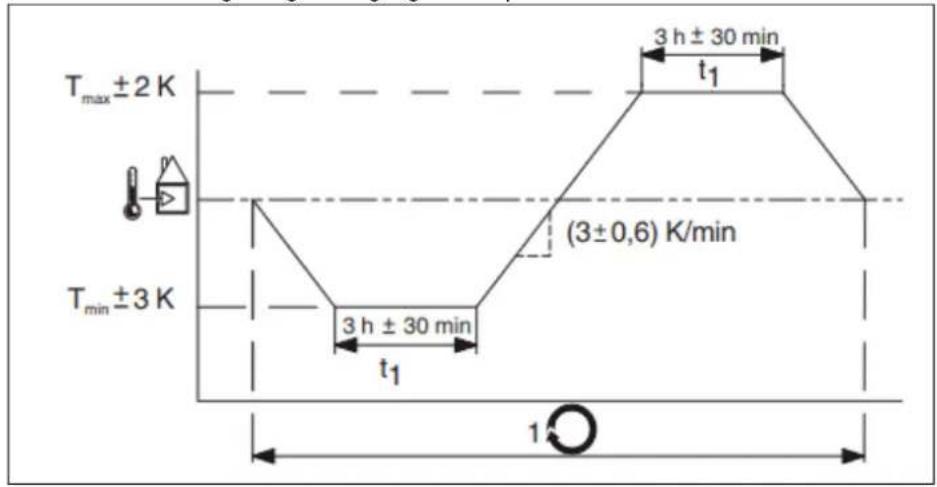
Das ImpulseCheck-Modul wurde in einer Temperaturwechsel-Zyklusprüfung von
-35 °C ... +85 °C erfolgreich getestet.
Dabei wurden folgende Bedingungen eingehalten:
- Verdrahtung des ImpulseCheck-Moduls für die Anschlussleitungen der 24-V-Spannungsversorgung mit einem minimalen Aderquerschnitt von 1,5 mm ^2
- Montage des ImpulseCheck-Moduls auf einer Tragschiene, die waagerecht an der Wand montiert ist
- Kontinuierliche Luftbewegung im Schaltschrank durch Ventilatoren
- Keine Belastung des ImpulseCheck-Moduls durch Vibrationen oder Schock
- Betrieb des ImpulseCheck-Moduls mit maximal 24,5 V (Sicherstellung durch elektronisch geregelte Netzteile)
- Anschluss von maximal vier Sensoren
- Anschluss der Fernmeldung vom SPD
Bild 1-1 Extreme Umgebungsbedingungen: Temperaturkurve
2 Transportieren, Lagern und Auspacken
2.1 Transportieren
Das Gerät wird in Kartonage verpackt geliefert.
- Transportieren Sie das Gerät nur originalverpackt an den Bestimmungsort.
- Beachten Sie die Hinweise zur Handhabung sowie Feuchtigkeits-, Stoß-, Kipp- und Temperaturindikatoren auf der Verpackung.
- Beachten Sie beim Transport die Angaben zur Luftfeuchtigkeit und zum Temperaturbereich (siehe hierzu Kapitel A 2, „Technische Daten“).
- Falls erforderlich, schützen Sie die Oberflächen vor Beschädigung.
- Achten Sie beim Transportieren oder Zwischenlagern darauf, dass die Oberflächen witterungsgeschützt, trocken, sauber und vor Fremdeinwirkung geschützt sind.
2.2 Lagern
Der Lagerort muss folgende Bedingungen erfüllen:
- Trocken
– Geschützt vor Fremdeinwirkung
– Geschützt vor schädlichen Umwelteinflüssen wie z. B. UV-Licht - Temperaturbereich: -35 °C ... +85 °C
– Zulässige Luftfeuchtigkeit: 30 % ... 95 % (keine Betauung)
2.3 Lieferung kontrollieren
- Prüfen Sie die Lieferung auf Transportschäden.
Jede Beschädigung der Verpackung ist ein Hinweis auf einen möglichen transportbedingten Schaden des Geräts. Ein Funktionsausfall kann möglich sein.
- Reklamieren Sie entstandene Transportschäden sofort und informieren Sie umgehend Phoenix Contact oder Ihren Lieferanten sowie das Transportunternehmen.
- Fügen Sie Ihrer Reklamation aussagekräftige Fotos der beschädigten Verpackung/der beschädigten Lieferung bei.
- Prüfen Sie den Verpackungsinhalt unmittelbar nach Anlieferung anhand des Liefer-scheins auf Vollständigkeit.
- Bewahren Sie Versandkartons und Verpackungsmaterial für eine mögliche Rücksendung auf.
- Verwenden Sie bei Rücksendung vorzugsweise die Originalverpackung.
- Wenn die Originalverpackung nicht mehr vorliegt, beachten Sie folgenden Hinweise:
- Beachten Sie beim Transport die Angaben zur Luftfeuchtigkeit und zum Temperaturbereich (siehe hierzu Kapitel A 2, „Technische Daten“).
- Verwenden Sie ggf. Entfeuchtungsmittel.
- Wählen Sie die Verpackung in ausreichender Größe und Materialstärke.
- Verwenden Sie als Füllmaterial ausschließlich Luftpolsterfolien.
– Versehen Sie die Transportverpackung gut sichtbar mit Warnhinweisen.
– Achten Sie darauf, dass bei Inlandspaketen der Lieferschein im Paket verstaut wird und bei Auslandspaketen der Lieferschein in einer Lieferscheintasche außen gut sichtbar angebracht wird.
Lieferumfang
ImpulseCheck-Modul IPCH-4X-PCL-TCP-24DC-UT
Packungsbeilage mit Einbauhinweisen
2.4 Auspacken
Das ImpulseCheck-Modul wird in einer Verpackung zusammen mit einer Packungsbeilage mit Einbauhinweisen geliefert.
- Lesen Sie die Packungsbeilage vor dem Auspacken des ImpulseCheck-Moduls aufmerksam durch.

ACHTUNG: Elektrostatische Entladung
Elektrostatische Entladung kann Bauelemente beschädigen oder zerstören. Beachten Sie beim Umgang die notwendigen Sicherheitsmaßnahmen gegen elektrostatische Entladung (ESD) nach EN 61340-5-1 und IEC 61340-5-1.

ACHTUNG: Sachschaden durch Nichtbeachtung der ESD-Hinweise
Wenn Sie die ESD-Hinweise beim Aus- und Einpacken nicht beachten, kann es zu Schäden am Gerät kommen.
- Beachten Sie beim Aus- und Einpacken des Geräts die ESD-Hinweise.
3 Beschreibung des ImpulseCheck-Moduls
3.1 Funktionen des ImpulseCheck-Moduls
Das ImpulseCheck-Modul ist ein intelligentes Assistenzsystem für Überspannungsschutz im Netzschutzbereich. Das ImpulseCheck-Modul ermöglicht es, per Proficloud-Anbindung den aktuellen Zustand (State of Health) jedes Überspannungsschutzgeräts zu erkennen und bietet digitale Services. Die Überspannungsschutzgeräte werden im Folgenden SPD (Surge Protection Device) genannt.
Mit dem ImpulseCheck-Modul als Bindeglied zwischen der elektrischen Anlage und der Proficloud haben Sie ein weltweit verfügbares Abbild vom Status der SPDs. Der Status in der Proficloud wird über die Internetverbindung kontinuierlich auf dem aktuellen Stand gehalten und entsprechend visualisiert.
Das ImpulseCheck-Modul detektiert auftretende Überspannungsereignisse in der Anlage. Bis zu vier unabhängig messende Sensoren ermitteln mit einer hohen Auflösung die Messdaten. Die ermittelten Messdaten werden im internen Speicher zwischengespeichert und dann komprimiert über eine Internetverbindung in die Proficloud gesendet. Alle detektierten Überspannungsereignisse werden in der Proficloud dauerhaft abgelegt, ausgewertet und dargestellt.
Anhand der in der Proficloud hinterlegten Alterungsmodelle der SPDs wird der Status der SPDs direkt angezeigt. Somit haben Sie einen aktuellen Überblick über den Zustand der angeschlossenen SPDs. In der Proficloud können Sie den Status ablesen und frühzeitig z. B. die SPDs warten oder austauschen.
Möglicher Status der SPDs
- SPD voll funktionstüchtig
- SPD noch funktionstüchtig
– Austausch empfohlen - SPD defekt
– Austausch notwendig
Zusätzlich wird der jeweilige Status der SPDs auch an das ImpulseCheck-Modul zurückgemeldet. Der Status wird über die vier integrierten LEDs (CH1, CH2, CH3 und CH4) am ImpulseCheck-Modul visualisiert.
An das ImpulseCheck-Modul können Sie bis zu vier Messensoren anschließen. Die zweipoligen Messensoren liefern bei korrektem Anschluss Informationen sowohl zu energiereichen als auch zu energiearmen Impulsen aus der Anlage. Die energiereichen und die energiearmen Impulse werden intern im ImpulseCheck-Modul getrennt voneinander erfasst und ausgewertet. Die energiereichen Ereignisse werden in der Proficloud als Stoßströme erfasst, die energiearmen als transiente Überspannungen.
Bei den Stoßströmen werden der Zeitpunkt des jeweiligen Ereignisses, die technischen Messdaten und die Kurvenform ausgewertet und dargestellt.
Bei den transienten Überspannungen werden der Zeitpunkt der Ereignisse und die Summe aller am SPD aufgetretenen Ereignisse ausgewertet und dargestellt. Die Detektion der transienten Überspannungen ist dabei sehr empfindlich, sodass bereits kleinste Ereignisse erfasst werden können. Aus der Anzahl und der zeitlichen Häufigkeit lassen sich Rückschlüsse auf die Netzqualität in ihrer Anlage ziehen.
Die am ImpulseCheck-Modul angeschlossenen Messensoren überwachen unabhängig voneinander die stromführenden Leitungen direkt am SPD. In einem 5-Leiter-System lassen sich z. B. die Außenleiter (L1, L2 und L3) und der Neutralleiter (N) mit je einem Sensor überwachen. Das ImpulseCheck-Modul und die Proficloud ermitteln rechnerisch den resultierenden Strom im PE-Pfad und stellen ihn dar.
Nach der Installation müssen Sie die Hardware in der Proficloud konfigurieren. Nur so erhalten Sie eine aussagekräftige Auswertung der Zustände der am ImpulseCheck-Modul angeschlossenen SPDs.
Zur optimalen Überwachung der SPDs müssen Sie zusätzlich den Fernmeldekontakt (FM) des SPDs mit dem ImpulseCheck-Modul verbinden. Das ImpulseCheck-Modul verfügt über einen zweipoligen Anschluss für den FM-Kontakt, über den entweder der Öffner- oder der Schließerkontakt des SPDs verbunden wird. Die Spannungsversorgung für die Statusabfrage am SPD übernimmt das ImpulseCheck-Modul. Die Konfiguration des FM-Kontakts (Öffner oder Schließer) ist in der Proficloud einstellbar. Im ImpulseCheck-Modul wird jeder Wechsel der Fernmeldung am SPD erfasst, in die Proficloud übertragen und entsprechend mit ausgewertet.
Die Netzwerkeinstellungen des ImpulseCheck-Moduls werden über das auf dem Gerät integrierte Web-based Management (WBM) konfiguriert.
3.2 Lizenzhinweise zu Open Source Software
Die Lizenzen der in diesem Gerät verwendeten Software befinden sich im WBM unter dem Punkt „Legal“.
Im Downloadbereich der Produktseite phoenixcontact.net/qr/1045379 können Sie die Firmware des Gerätes herunterladen. In dem jeweiligen Archiv befinden sich ebenfalls Kopien der eingesetzten Software und deren Lizenztexte.
3.3 Bestandteile des ImpulseCheck-Moduls
3.3.1 Anschluss- und Bedienelemente
Bild 3-1 Anschluss- und Bedienelemente des ImpulseCheck-Moduls
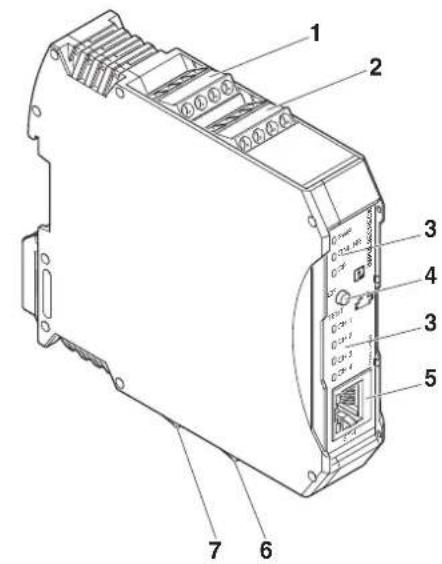
1 Versorgungsanschluss 24 V
2 Anschluss Fernmeldung vom SPD
3 Diagnose- und Statusanzeigen
4 Status- und Konfigurationstaster
5 Ethernet-Schnittstelle zur Verbindung mit einem lokalen Netzwerk und der Proficloud
6 Sensoranschlüsse 1 ... 4
7 Sensoranschlüsse 5 ... 8
3.3.2 Bedruckung
Bild 3-2 Bedruckung
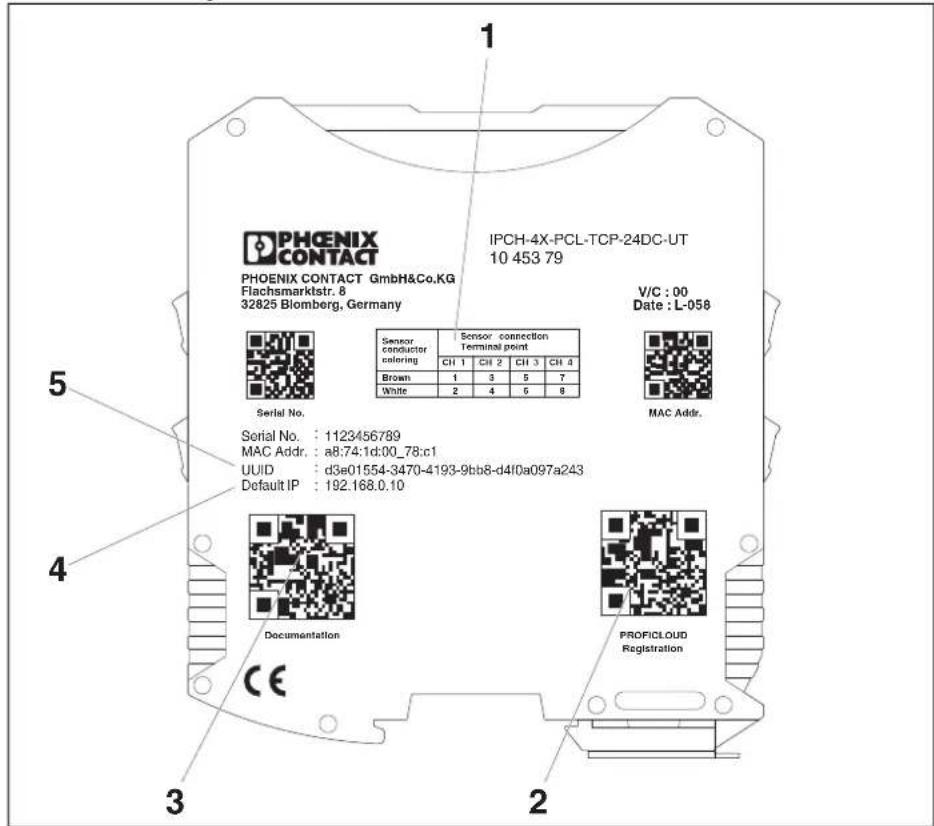
1 Klemmstellenbelegung der Sensoranschlüsse
2 QR-Code (Proficloud Registrierung)
3 QR-Code (Online-Dokumentation)
4 Default-IP-Adresse
5 UUID
3.4 Diagnose- und Statusanzeigen
Bild 3-3 Diagnose- und Statusanzeigen
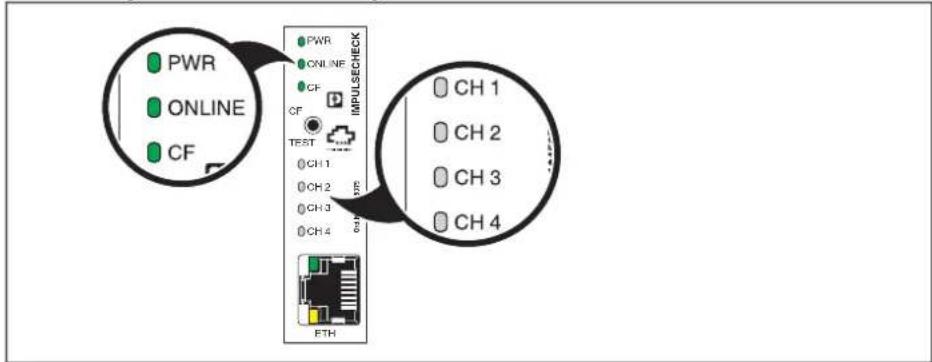
Die Diagnose- und Statusanzeigen haben typischerweise die in folgender Tabelle aufgeführte Funktionalität.
Tabelle 3-1 Diagnose- und Statusanzeigen des ImpulseCheck-Moduls
| Bezeichnung | Farbe Bedeutung Zustand Beschreibung | |||
| PWR Grün | Spannungsversorgung | Aus | -Einspeisung der 24-V-Versorgungsspannung ist nicht vorhanden oder zu niedrig | |
| Ein | -Einspeisung der 24-V-Versorgungsspannung ist vorhanden | |||
| ONLINE Grün | Status der Verbindung zur Proficloud | Aus | -ImpulseCheck-Modul ist ausgeschaltet oder es ist kein Netzwerkkabel verbunden | |
| Blinkend | -Keine Verbindung zur Proficloud oder die Verbindung zur Proficloud wird aufgebaut | |||
| Ein - Verbindung zur Proficloud ist aufgebaut | ||||
| CF Grün Konfiguration | Aus | -Konfigurationsmodus deaktiviert-Interner Webserver deaktiviert | ||
| Ein | -Konfigurationsmodus aktiv-Interner Webserver aktiv | |||
| Blinkend (3x) | -Bestätigung Rücksetzung der Netzwerkkonfiguration | |||
Tabelle 3-1 Diagnose- und Statusanzeigen des ImpulseCheck-Moduls
| Bezeichnung | Farbe Bedeutung Zustand Beschreibung | |||
| CH 1CH 2CH 3CH 4 | Grün / Gelb / Rot | Statusanzeige Messkanal 1, 2, 3, 4 | Aus | - Kanal in der Proficloud nicht konfiguriert, keine Verbindung zur Proficloud oder der Zustand ist unbekannt |
| Grün | Statusanzeige Messkanal 1, 2, 3, 4 | Ein | - Der überwachte Überspannungsschutz ist voll funktions-tüchtig. Die Schutzwirkung ist vollumfänglich gegeben- Messkanal konfiguriert (bei Betrieb ohne zu überwachen-den Überspannungsschutz) | |
| Blinkend (3x) | - Bestätigung der Übermittlung des aktuellen Gerätestatus in die Proficloud nach Betätigung des Status- und Konfigu-rationstasters | |||
| Gelb | Statusanzeige Messkanal 1, 2, 3, 4 | Ein | - Der überwachte Überspannungsschutz ist noch funktions-tüchtig- Die Schutzwirkung ist noch gegeben- Der Austausch des Überspannungsschutzes wird auf-grund der State-of-Health-Analyse empfohlen | |
| Blinkend - | Bootloader aktiv, Gerät ist im Fehlermodus | |||
| Rot | Statusanzeige Messkanal 1, 2, 3, 4 | Ein | - Der Fernmeldekontakt des überwachten Überspannungss-schutzes hat ausgelöst- Der Austausch der defekten Teile ist notwendig.- Die Schutzwirkung ist nicht mehr vollständig gegeben. | |
| ETH | Grün Link-Status | Aus | - Verbindungsaufbau nicht erfolgreich- Das ImpulseCheck-Modul kann keinen Kontakt zu einem anderen Netzwerk-Teilnehmer herstellen | |
| Ein | - Verbindungsaufbau erfolgreich (Link)- Das ImpulseCheck-Modul kann den Kontakt zu einem an-deren Netzwerk-Teilnehmer herstellen | |||
| Gelb Activity-Status | Aus - Datenübertragung nicht aktiv | |||
| Blinkend/ Ein | - Datenübertragung aktiv (Activity)- Die Ethernet-Schnittstelle sendet oder empfängt Daten | |||
3.5 Status- und Konfigurationstaster
Bild 3-4 Status- und Konfigurationstaster
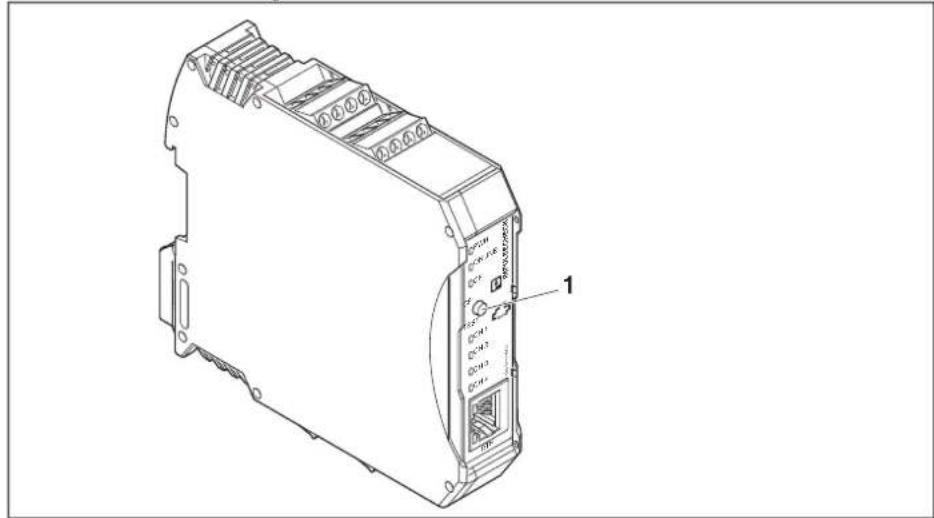
Auf der Frontseite des Geräts ist ein Status- und Konfigurationstaster (1). Wenn Sie den Status- und Konfigurationstaster drücken, sendet das ImpulseCheck-Modul eine Statusanfrage an die Proficloud. Mit dem Status- und Konfigurationstaster können Sie das ImpulseCheck-Modul auch in den Konfigurationsmodus versetzen.
Status aktualisieren
- Drücken Sie den Status- und Konfigurationstaster während des Betriebs für < 1 s.
Die Statusanzeigen am ImpulseCheck-Modul werden anhand der bisher erfassten Überspannungsereignisse aus der Proficloud aktualisiert.
In der Proficloud wird gleichzeitig eine Statusmeldung über die Tasterbetätigung inklusive Datum und Uhrzeit erfasst.
Die Aktualisierung bzw. die korrekte Konfiguration des Geräts in der Proficloud wird durch grünes Blinken der LEDs CH 1 ... CH 4 angezeigt. Bei fehlender Verbindung oder Konfigurationsfehlern blinken die LEDs rot (siehe Tabelle 3-1).
Konfigurationsmodus starten oder beenden
- Halten Sie den Status- und Konfigurationstaster während des Betriebs > 1 s ... < 10 s gedrückt.
Das ImpulseCheck-Modul wird in den Konfigurationsmodus versetzt (siehe Kapitel 5.4.3, „Webseite „Konfiguration“ des ImpulseCheck-Moduls“)
Der Konfigurationsmodus wird nach 30 Minuten Inaktivität automatisch beendet.
In den Einstellungen des WBM können Sie den Konfigurationsmodus bzw. den Webserver des Geräts dauerhaft aktivieren.
Tabelle 3-2 Betätigung des Status- und Konfigurationstasters
| Bezeichnung | Bedeutung Betätigung | Beschreibung | |
| CF / Test | Testmodus | < 1 s | Aktueller Status des überwachten SPDs wird aus der Proficloud abgerufenDie Aktualisierung wird durch Blinken der Statusanzeigen (CH 1 ... CH 4) des ImpulseCheck-Moduls angezeigt |
| Konfigurationsmodus | >1 s ... < 10 s | Aktivierung bzw. Deaktivierung des Konfigurationsmodus oder des internen WebserversJe nach Einstellung im WBM wird der interne Webservers bei 30 Minuten Inaktivität automatisch deaktiviert oder ist dauerhaft aktiv | |
| Rücksetzen des ImpulseCheck-Moduls | >10 s Rücksetzen der Netzwerkkonfiguration auf Werkseinstellung | ||
| Bootloader aktivieren | Dauerhaft beim Einschalten der Spannungsversorgung | Firmware wird nicht gebootetStart des Failsafe-Modus des Bootloaders mit der Standard IP 192.168.0.10.Neue Firmware kann auf das ImpulseCheck-Modul geladen werden | |
3.6 Parametrierungsspeicher
Das ImpulseCheck-Modul besitzt einen internen Parametrierungsspeicher, auf dem die Konfiguration des ImpulseCheck-Moduls dauerhaft abgelegt wird. Empfangene Sensor- und Prozessdaten werden temporär gepuffert.
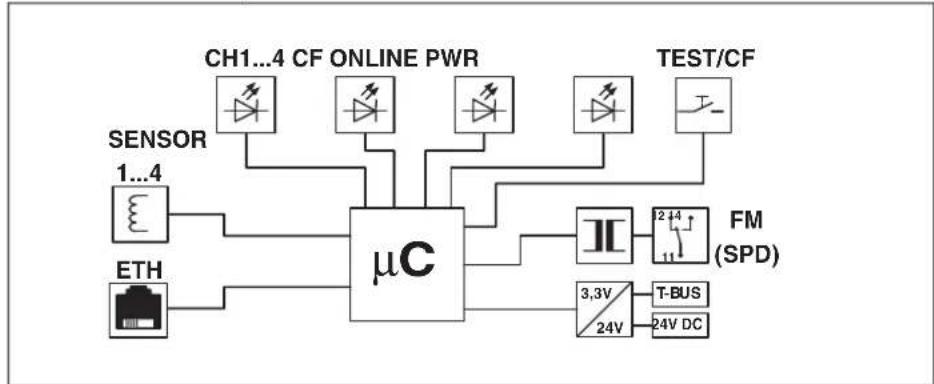
3.7 Internes Prinzipschaltbild
Bild 3-5 Internes Prinzipschaltbild
flowchart
graph TD
    A["CH1...4 CF ONLINE PWR"] --> B["μC"]
    C["TEST/CF"] --> B
    D["SENSOR 1...4"] --> B
    E["ETH"] --> B
    B --> F["FM (SPD)"]
    F --> G["3,3V 24V"]
    F --> H["T-BUS 24V DC"]
Legende:

Mikroprozessor Übertrager


Fernmeldung vom SPD LED


RJ45-Schnittstelle Spannungswandle


Status- und Konfigurations- taster

Sensor
3.8 Anschlüsse
3.8.1 Versorgungsanschluss 24 V
Bild 3-6 Versorgungsanschluss 24 V
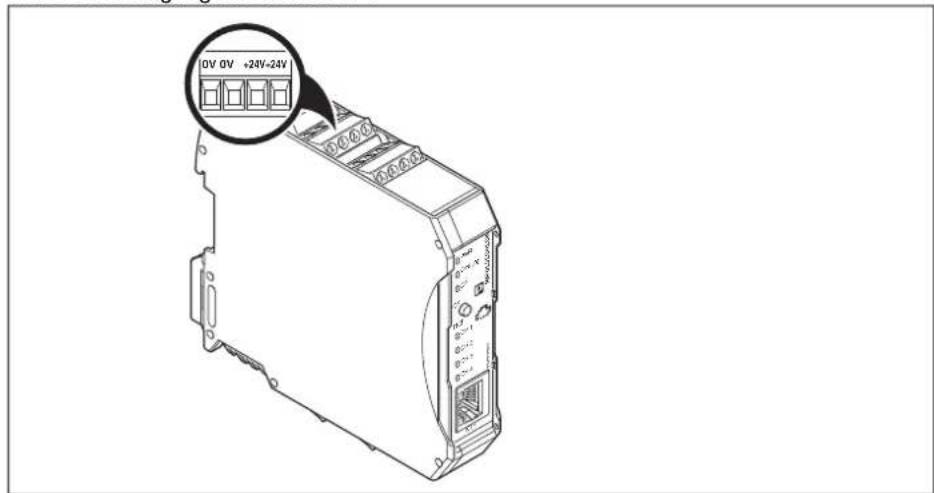
Tabelle 3-3 Klemmstellenbelegung des Versorgungsanschlusses
| Klemmstelle Belegung Beschreibung | |
| 0V IN Bezugspotenzial GND (24-V-Einspeisung) | |
| 0V OUT Bezugspotenzial GND (24-V-Einspeisung) | |
| +24V IN +24 V DC | |
| +24V OUT +24 V DC | |
Die Spannungsversorgung kann wahlweise auch über den Tragschienen-Busverbinder ME 22,5 TBUS 1,5/5-ST-3,81 KMGY (Artikelnummer 2713722) erfolgen.
3.8.2 Anschluss Fernmeldung vom SPD
Bild 3-7 Anschluss Fernmeldung vom SPD
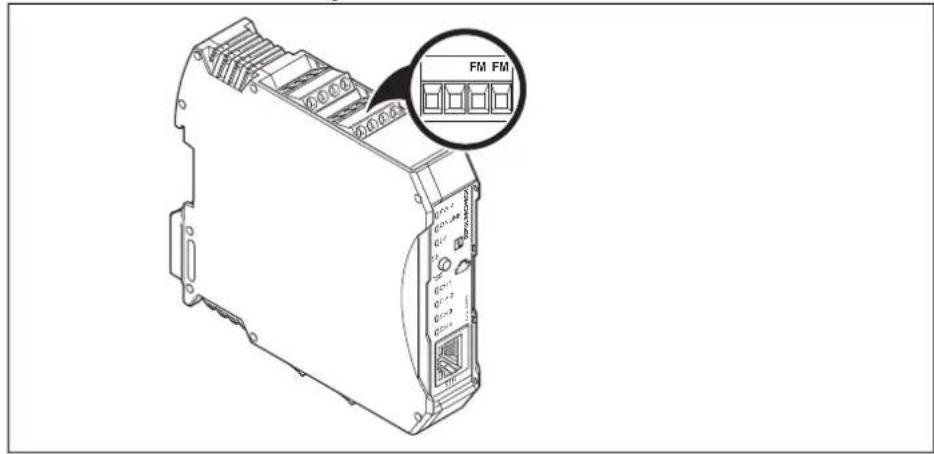
Tabelle 3-4 Klemmstellenbelegung der Fernmeldung
| Klemmstelle Beschreibung | |
| Nicht belegt | |
| Nicht belegt | |
| FM FM 12 oder FM 14 vom SPD | |
| FM FM 11 vom SPD | |
ACHTUNG: Schließen S
Schließen Sie keine Steuerung oder andere aktive Leiter an die FM-Klemmstellen an. Die Klemmstellen für die Fernmeldung sind nur zum Abfragen des Fernmeldestatus eines SPDs geeignet.
3.8.3 Anschluss Sensorleitungen

Die zur Messung erforderlichen Sensoren (IPCH-SC-...) sind separat erhältlich. Sie finden die Sensoren im Zubehörbereich des Artikels unter phoenixcontact.net/product/1045379.
Bild 3-8 Anschluss Sensorleitungen
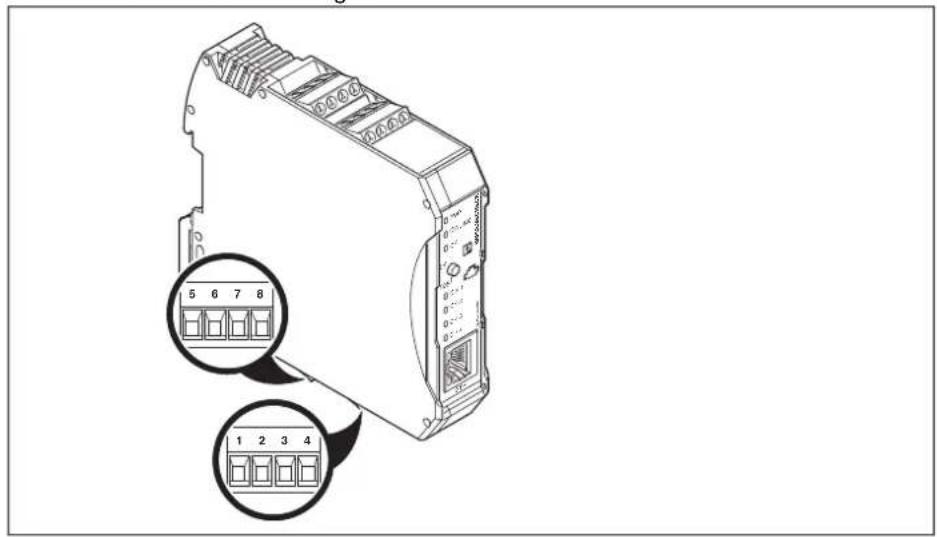
Tabelle 3-5 Klemmstellenbelegung der Sensoranschlüsse
| Klemmstelle Aderfarbe Beschreibung | ||
| 1, 3,5,7 braun Sensorleitung 1 ... | 4 | |
| 2, 4, 6, 8 weiß Sensorleitung 1 ... | 4 | |
3.9 Ethernet-Datenschnittstellen
Am ImpulseCheck-Modul stehen folgende Datenschnittstellen zur Verfügung:
1 x Ethernet 10/100 BASE-T(X) für die Internetverbindung
Die Ethernet-Schnittstelle ist am ImpulseCheck-Modul mit „ETH“ gekennzeichnet.
ETH Ethernet-Schnittstelle zur Verbindung mit dem Internet und der Proficloud
Der Anschluss des Ethernet-Netzwerks erfolgt über eine RJ45-Buchse.
Die Kontaktbelegung der Schnittstelle ist wie folgt ausgeführt:
Bild 3-9 Ethernet-Schnittstelle und Pinbelegung
| Pin Signal Bedeutung | |
| 1 T+ Sendedaten + | |
| 2 T- Sendedaten - | |
| 3 R+ Empfangsdaten + | |
| 4 -- | |
| 5 -- | |
| 6 R- Empfangsdaten - | |
| 7 -- | |
| 8 -- | |

Die Ethernet-Schnittstelle ist in der Lage, Sender und Empfänger automatisch zu tauschen (Autocrossover).
4 Hardware montieren und anschließen
4.1 Sicherheitshinweise
▲ ACHTUNG: Elektrostatische Entladung
Elektrostatische Entladung kann Bauelemente beschädigen oder zerstören. Beachten Sie beim Umgang die notwendigen Sicherheitsmaßnahmen gegen elektrostatische Entladung (ESD) nach EN 61340-5-1 und IEC 61340-5-1.
ACHTUNG: Elektronikschaden
Wenn Sie während des Betriebs Arbeiten am ImpulseCheck-Modul vornehmen, kann es zu Elektronikschäden am Gerät kommen.
- Schalten Sie das ImpulseCheck-Modul bei allen Arbeiten am Gerät spannungsfrei.
- Achten Sie darauf, dass die Versorgungsspannung gegen unbefugtes Wiedereinschalten gesichert ist.
ACHTUNG: Geräteausfall
Das Gerät ist für die Versorgung über eine externe 24-V-Gleichspannungsquelle ausgelegt. Der zulässige Spannungsbereich liegt zwischen 20 V DC und 29 V DC (Welligkeit eingeschlossen). Wenn der zulässige Spannungsbereich über- oder unterschritten wird, kann es zu einem Ausfall des Geräts kommen.
ACHTUNG: Sachschäden durch Fehlbeanspruchung
Die Schutzart IP20 (IEC 60529/EN 60529) sieht den Einsatz des Geräts in einer sauberen und trockenen Umgebung vor. Wenn Sie das Gerät in einer Umgebung außerhalb der beschriebenen Grenzen einsetzen, kann es zu Sachschäden am Gerät kommen. Setzen Sie das Gerät keiner mechanischen und/oder thermischen Beanspruchung aus, die die beschriebenen Grenzen überschreitet.
ACHTUNG: Geräteausfall
Das Gerät ist für einen bestimmten Umgebungstemperaturbereich ausgelegt (siehe hierzu Kapitel A 2, „Technische Daten“). Wenn Sie das Gerät außerhalb des angegebenen Umgebungstemperaturbereichs betreiben, lagern oder transportieren, kann es zu einem Ausfall des Geräts kommen.
Die Erdung des Geräts (FE) erfolgt automatisch durch das Aufrasten auf eine geerdete Tragschiene.
Auf der Rückseite des Geräts ist eine FE-Feder. Wenn das Gerät auf eine Tragschiene aufgesetzt wird, stellt diese Feder den Kontakt zur Tragschiene her.
4.2 ImpulseCheck-Modul montieren
- Schalten Sie das Gerät spannungsfrei.
- Setzen Sie das Gerät von oben auf die Tragschiene (A), drücken Sie es dann nach unten (B).
Bild 4-1 ImpulseCheck-Modul montieren
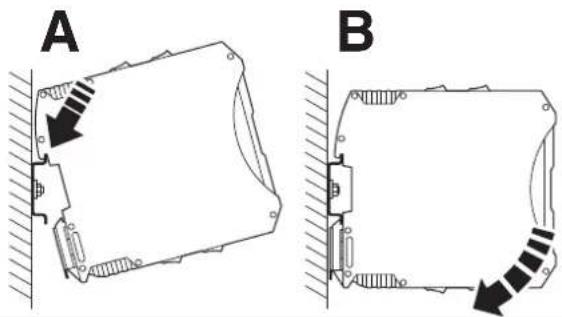
Die Erdung des Geräts (FE) erfolgt automatisch durch das Aufrasten auf eine geerdete Tragschiene
Auf der Rückseite des Geräts ist eine FE-Feder. Wenn das Gerät auf eine Tragschiene aufgesetzt wird, stellt diese Feder den Kontakt zur Tragschiene her.
4.3 Tragschienen-Busverbinder montieren
Zur Brückung der Versorgungsspannung können Sie einen Tragschienen-Busverbinder einsetzen, aufschnappbar auf 35-mm-Tragschiene nach EN 60715 (ME 22,5 TBUS 1,5/ 5-ST-3,81 KMGY, Artikelnummer 2713722).
Wenn Sie einen Tragschienen-Busverbinder verwenden, müssen Sie diesen zuerst in die Tragschiene einlegen.
Der Tragschienen-Busverbinder dient zur Brückung der Spannungsversorgung und der Kommunikation.

WARNUNG: Ziehen oder stecken Sie den Tragschienen-Busverbinder nicht unter Last.
Bild 4-2 Tragschienen-Busverbinder
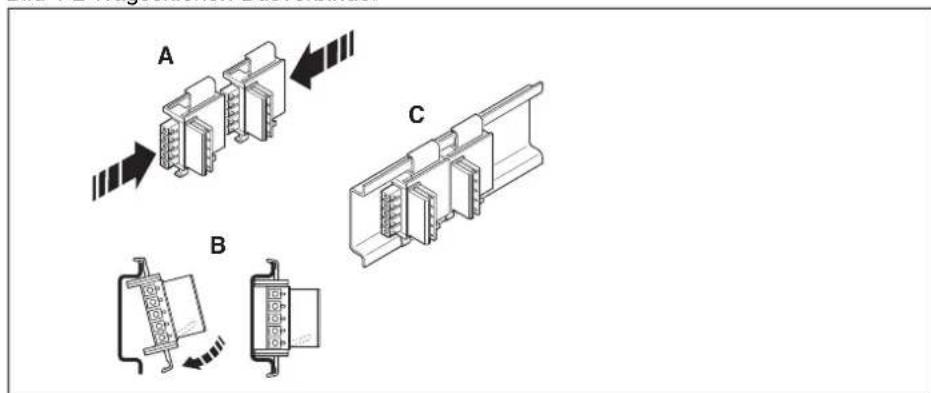
Beachten Sie die Aufrastrichtung von Gehäuse und Tragschienen-Busverbinder: Rastfuß unten und Steckerteil links.
- Stecken Sie die Tragschienen-Busverbinder zusammen.
- Drücken Sie die zusammengesteckten Tragschienen-Busverbinder in die Tragschie- ne.
- Setzen Sie das Gerät von oben auf die Tragschiene.
- Drücken Sie das Gerät an der Front in Richtung der Montagefläche, bis es hörbar ein-rastet.
4.4 Leitungen anschließen

Beachten Sie beim Anschließen die Klemmstellenbelegung des jeweiligen Anschlusses, siehe hierzu Kapitel 3.8.1, Kapitel 3.8.2 und Kapitel 3.8.3.
- Kürzen Sie die Sensorleitungen auf die erforderliche Länge.
- Isolieren Sie die Leitungen 8 mm ab.
- Bei Verwendung von feindrähtigen Leitungen versehen Sie die Leitungen mit Aderendhülsen. Achten Sie darauf, dass die Aderendhülse richtig vercrimpt ist.
- Öffnen Sie mit dem Schraubendreher die Klemmtasche.
- Stecken Sie die Leitung in die Klemmstelle (A).
- Ziehen Sie die Schraube der Klemmtasche mit dem Schraubendreher fest (B). Anschlussdrehmoment: 0,5 Nm ... 0,6 Nm
Bild 4-3 Leitungen anschließen
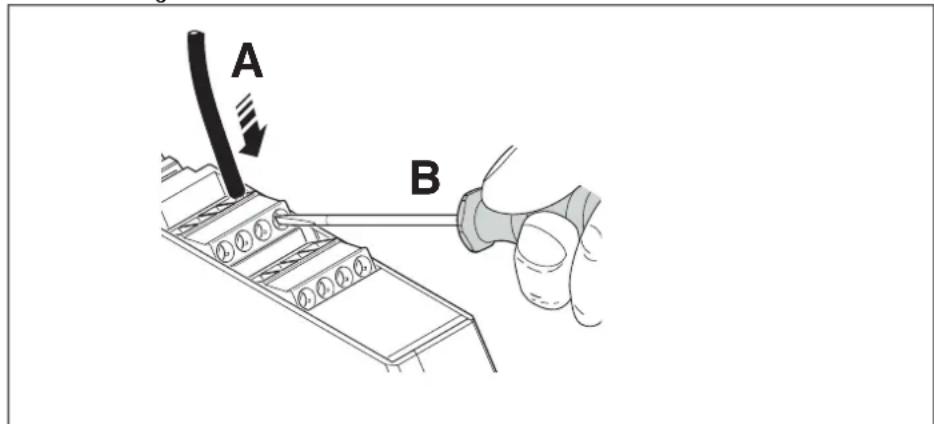

Empfohlen:
Schlitzschraubendreher, Klingenbreite 2,5 mm (z. B. SZS 0,4x2,5 VDE, Artikelnummer 1205037)
4.5 Dimensionierung der Spannungsversorgung
- Wählen Sie ein geeignetes Netzteil.

WARNUNG: Verlust der elektrischen Sicherheit beim Einsatz nicht geeigneter Spannungsversorgungen
Das Gerät ist ausschließlich für den Betrieb mit Schutzkleinspannung (PELV) nach EN 60204-1 ausgelegt. Nur Schutzkleinspannungen nach genannter Norm dürfen zur Versorgung verwendet werden.
Für den Netzwerkverbund und die darin eingesetzten I/O-Geräte gilt:
Setzen Sie ausschließlich Netzteile, die die EN 61204 erfüllen, mit sicherer Trennung mit PELV-Spannung nach EN 50178 oder EN 61010-2-201 ein. In diesen wird ein Kurzschluss zwischen Primär- und Sekundärseite ausgeschlossen.

Für den ordnungsgemäßen Betrieb des Geräts muss eine Spannungsversorgung ohne Fallback-Kennlinie verwendet werden (siehe Bild 4-5). Beim Einschalten des Geräts tritt kurzzeitig ein erhöhter Einschaltstrom auf. Das Gerät verhält sich im Moment des Einschaltens wie eine kapazitive Last.
Einige elektronisch geregelte Spannungsversorgungen haben eine Fallback-Kennlinie (siehe Bild 4-4) – sie sind nicht für den Betrieb mit kapazitiven Lasten geeignet.
Bild 4-4 Überlastbereich mit Fallback-Kennlinie
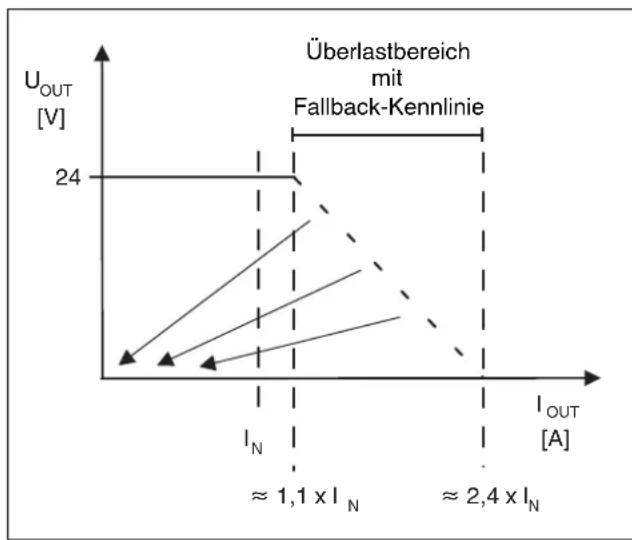
line
| IOUT [A] | UOUT [V] | | -------- | -------- | | 0 | 0 | | 1 | 1 | | 2 | 2 | | 3 | 3 | | 4 | 4 | | 5 | 5 | | 6 | 6 | | 7 | 7 | | 8 | 8 | | 9 | 9 | | 10 | 10 | | 11 | 11 | | 12 | 12 | | 13 | 13 | | 14 | 14 | | 15 | 15 | | 16 | 16 | | 17 | 17 | | 18 | 18 | | 19 | 19 | | 20 | 20 | | 21 | 21 | | 22 | 22 | | 23 | 23 | | 24 | 24 |Bild 4-5 Überlastbereich ohne Fallback-Kennlinie
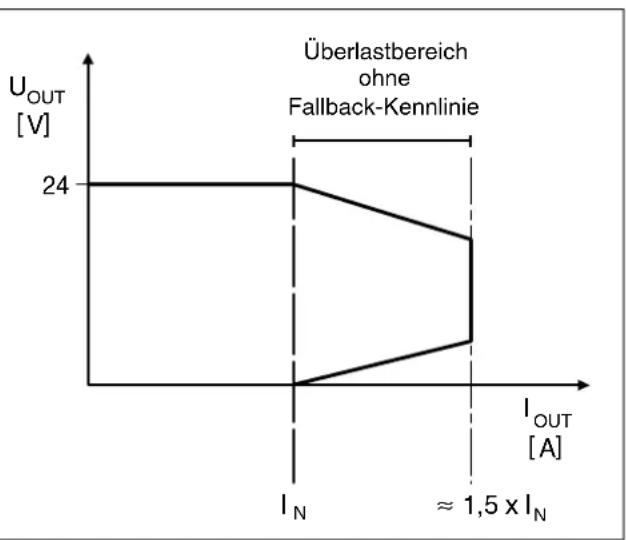
line
| IOUT [A] | UOUT [V] | |---|---| | 0 | 24 | | ≈ 1.5 x IN | 24 | Überlastbereich ohne Fallback-Kennlinie4.6 Fernmeldung anschließen
Das ImpulseCheck-Modul prüft den Durchgang der Fernmeldung.

Die Nutzung der Klemmstellen zur Abfrage des Fernmeldekontakts erfordert eine Basisisolierung im SPD zwischen Fernmeldekreis und aktiven Leitern. Für SPDs von Phoenix Contact ist dies sichergestellt.
Für die Überwachung der Fernmeldung schließen Sie entweder den Öffner (11/14) oder den Schließer (11/12) der Fernmeldung an. Die Reihenfolge der Anschlüsse an die Klemmstellen „FM“ ist nicht relevant.
- Konfigurieren Sie die Charakteristik des FM-Kontakts („normally closed“ oder „normally open“) in der Proficloud.
4.7 Ethernet anschließen

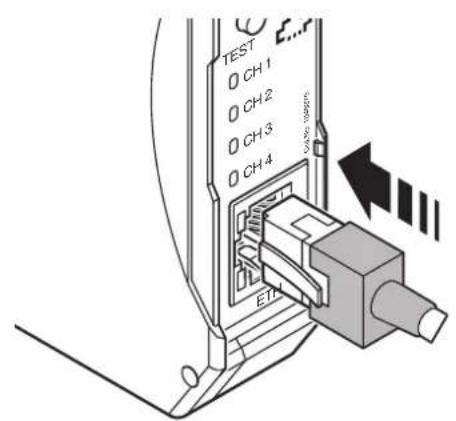
Verwenden Sie ein Ethernet-Kabel mindestens entsprechend CAT5 der IEEE 802.3.

Beachten Sie die Biegeradien der verwendeten Ethernet-Leitungen.
- Schließen Sie das Ethernet-Kabel an die RJ45-Buchse „ETH“ an.
Bild 4-6 Ethernet anschließen
4.8 Sensoren anschließen

Die zur Messung erforderlichen Sensoren (IPCH-SC-...) sind separat erhältlich. Sie finden die Sensoren im Zubehörbereich dieses Handbuchs (siehe Kapitel A 1) und im Zubehörbereich des Artikels unter phoenixcontact.net/product/1045379.
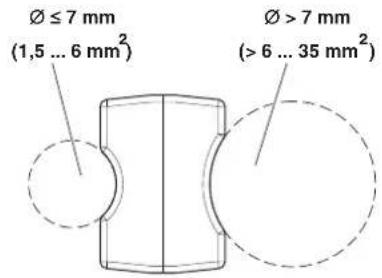
Der Sensor hat auf zwei gegenüberliegenden Seiten Vertiefungen (Radien). Die beiden unterschiedlich großen Vertiefungen dienen zur Auflage auf den Anschlussleitungen.
- Wählen Sie die Sensorseite anhand des Leitungsaußendurchmessers aus.
- Verwenden Sie den kleinen Radius für Leitungsaußendurchmesser ≤ 7 mm, das entspricht ca. einem Aderquerschnitt von 1,5 mm² .... 6 mm².
- Verwenden Sie den großen Radius für Leiteraußendurchmesser > 7 mm, das entspricht ca. einem Aderquerschnitt von > 6 mm ^2 ... 35 mm ^2 .
Bild 4-7 Sensorseiten
- Montieren Sie die Sensoren möglichst nah am SPD.
- Achten Sie auf die Einhaltung der erforderlichen Luft- und Kriechstrecken zu nicht isolierten spannungsführenden Teilen von mindestens 10 mm.
- Bringen Sie den Sensor so an, dass die Sensorleitung vom SPD wegführt.
- Fixieren Sie den Sensor mit einem Kabelbinder an den Anschlussleitungen des SPDs.
- Fixieren Sie die Sensoren nicht auf den Kragen von Aderendhülsen.
- Verlegen Sie die Sensorleitung nicht in der Nähe der zu messenden Anschlussleitung des SPDs. Das kann zu Verfälschungen des Messsignals führen.
Bild 4-8 Sensor anschließen
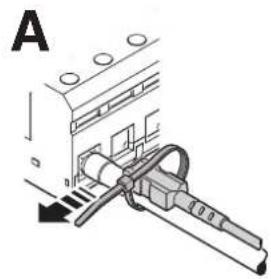
Bild 4-9 Sensorpositionierung
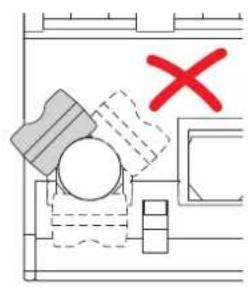
ACHTUNG: Störeinflüsse
Montieren Sie die Sensoren nur oberhalb der Anschlussleitung (siehe Bild 4-9). Eine Montage unterhalb der Anschlussleitung oder eine seitliche bzw. schräge Positionierung führt zu Störeinflüssen von anderen Anschlussleitungen und zu Fehlmessungen.
4.8.1 Zuordnung der Sensoren
Zuordnung der Sensoren des ImpulseCheck-Moduls zu den Anschlussleitungen am SPD:
Tabelle 4-1 Sensorzuordnung
| Sensor 1 | Sensor 2 | Sensor 3 | Sensor 4 | Nicht verbunden |
| L1 L2 L3 N | PE | |||
| L1 L2 L3 - PE/PEN | 1 | |||
| L1 L2 N - PE | ||||
| L1 L2 -- PE/PEN | 1 | |||
| L1 N -- PE | ||||
| L1 --- PE/PEN | 1 | |||
| N --- PE | ||||
| L+ L+ L+ L- | PE | |||
| L+ L+ L- L- | PE | |||
| L+ L--- PE | ||||
1 Überwachen Sie bei SPD-Konfigurationen mit einem virtuellen Stempunkt (z. B. 2+F, 3+V) den Schutzleiter mit einem zusätzlichen Sensor. Wählen Sie hierfür den nächsthöheren freien Sensorkanal.
4.8.2 Messbereich der Sensoren
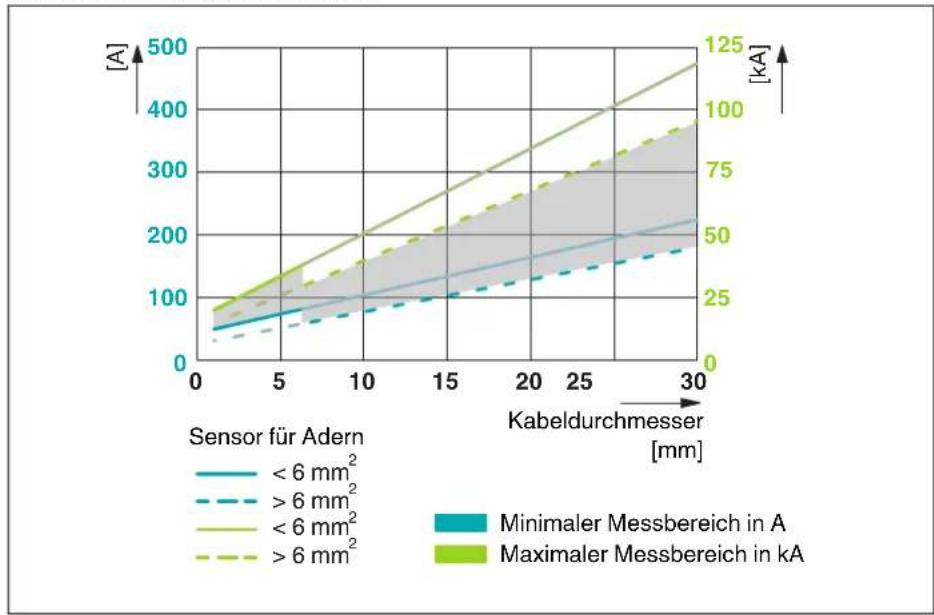
Die Sensoren können Sie in zwei Orientierungen montieren. Hierfür sind Einkerbungen mit unterschiedlichen Durchmessern für eine bessere Anpassung an unterschiedliche Kabelstärken vorhanden.
Abhängig von der genutzten Orientierung und dem Durchmesser des Kabels ergibt sich folgender Messbereich des Sensors.
Bild 4-10 Messbereich des Sensors
line
| Kabeldurchmesser [mm] | Sensor für Adern < 6 mm² [A] | Sensor für Adern > 6 mm² [A] | Sensor für Adern < 6 mm² [kA] | Sensor für Adern > 6 mm² [kA] | Minimaler Messbereich in A [A] | Maximaler Messbereich in kA [A] | | --------------------- | --------------------------- | --------------------------- | ---------------------------- | ---------------------------- | ------------------------------ | ------------------------------- | | 0 | ~50 | ~50 | ~0 | ~0 | ~0 | ~0 | | 5 | ~100 | ~100 | ~25 | ~25 | ~25 | ~25 | | 10 | ~150 | ~150 | ~50 | ~50 | ~50 | ~50 | | 15 | ~200 | ~200 | ~75 | ~75 | ~75 | ~75 | | 20 | ~250 | ~250 | 100 | 100 | 100 | 100 | | 25 | ~300 | ~300 | 125 | 125 | 125 | 125 | | 30 | ~350 | ~350 | 150 | 150 | 150 | 150 |Im Web-based Management (WBM) werden Informationen zum ImpulseCheck-Modul angezeigt. Außerdem konfigurieren Sie die Netzwerkeinstellungen des ImpulseCheck-Moduls über das WBM. Um das WBM zu nutzen, müssen Sie das ImpulseCheck-Modul mit einem PC verbinden.
5.1 Verbindung mit dem WBM herstellen
- Verbinden Sie Ihren PC per Ethernet-Kabel mit der RJ45-Buchse „ETH“ des ImpulseCheck-Moduls.
- Warten Sie, bis die LED „ONLINE“ blinkt.
- Die LED „CF“ leuchtet dauerhaft. Wenn die LED „CF“ nicht leuchtet, drücken Sie den Status- und Konfigurationstaster > 1 s ... < 10 s.
- Öffnen Sie einen HTML5-fähigen Browser auf Ihrem PC.
- Stellen Sie sicher, dass Ihr PC eine IP im gleichen Adressbereich wie das ImpulseCheck-Modul hat (z. B. 192.168.0.11). Passen Sie dazu ggf. die LAN-Adapter-einstellungen an.
- Geben Sie in der Adressleiste diese URL ein: http://IP-Adresse des ImpulseCheck-Moduls (Default-IP-Adresse: 192.168.0.10) Wenn das Gerät eine IP-Adresse über einen DHCP-Server erhält, verwenden Sie die vom DHCP-Server zugewiesene IP-Adresse des Geräts.
Die Webseite „Zusammenfassung“ des WBM vom angeschlossenen ImpulseCheck-Modul wird geöffnet, siehe Kapitel 5.4.1.
In den Werkseinstellungen des ImpulseCheck-Moduls ist die dynamische IP-Vergabe durch einen DHCP-Server aktiviert.
- Zum Ändern auf eine statische IP-Vergabe klicken Sie auf das Icon „Konfiguration“. Ändern Sie auf der Webseite „Konfiguration“ die Netzwerkeinstellungen (siehe „IP-Einstellungen“).
5.2 Seitenaufbau des WBM
Der Aufbau des WBM besteht aus zwei Bereichen:
– dem Navigationsbereich (1), siehe Kapitel 5.3
– dem Datenbereich (2), siehe Kapitel 5.4
Bild 5-1 WBM: Seitenaufbau
Geräteidentifikation
| Allgemeine Daten | |
| Hersteller | Phoenix Contact GmbH & Co KG |
| Adresse | Flachsmarkstraße 8, 32825 Blomberg, Germany |
| Internet | https://www.phoentoccontact.com |
| Typ | ImpulseCheck |
| Bestellnummer | 1275381 |
| Soriennummer | |
| Firmwareversion | 3.0.1230.0 |
| Hardwareversion | 1.0 |
| Geräteidentifikation | |
| Name | Test device |
| Beschreibung | |
| Standort | |
| Netzwerk | |
| MAC-Adresse | |
| IP-Adresse | 192.168.0.10 |
| Subnetzmaske | 255.255.255.0 |
| Standardgetaway-Adresse | 192.168.0.1 |
| DNS-Server vom DHCP | DHCP not used |
| DNS-Server 1 | 1.1.1.1 |
| DNS-Server 2 | 1.0.0.1 |
| UUID | xxxxxxxxxxxxxxxxxxxxxxxxxxxxxxxxxxx |
| Verbindung | Profidoud verbunden |
| Registrierung | Gerat registriert |
| Subscription | KSRGD-WPRYB (valid) |

5.3 Navigationsbereich
Im Navigationsbereich werden Ihnen Informationen zum angeschlossenen ImpulseCheck-Modul angezeigt.
Sie haben ebenfalls die Möglichkeit, verschiedene Dienste direkt aufzurufen.
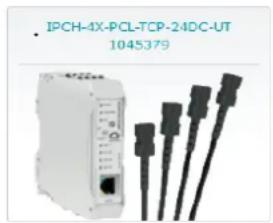
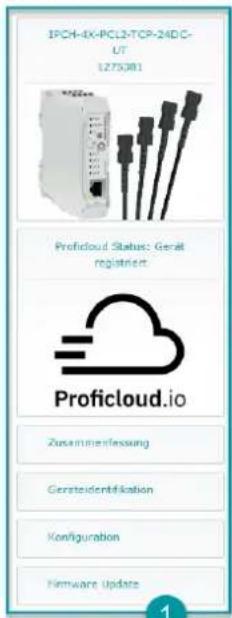
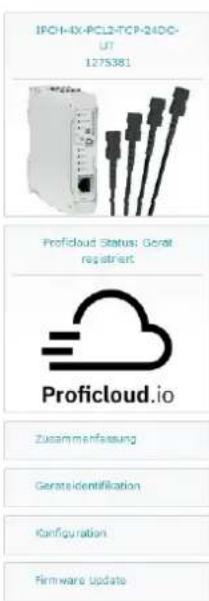
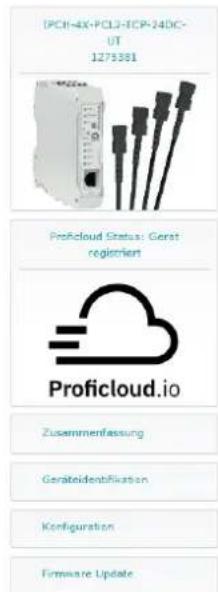
Artikelbezeichnung und -nummer des ImpulseCheck-Moduls.
Wenn Sie auf das Symbol oder die Abbildung des Geräts klicken, gelangen Sie direkt zur Artikelseite des ImpulseCheck-Moduls auf der Webseite von Phoenix Contact.
Status des ImpulseCheck-Moduls in der Proficloud, siehe hierzu „Proficloud“
Wenn Sie auf das Proficloud-Symbol klicken, gelangen Sie direkt in die Proficloud.
Aufruf der Webseite „Zusammenfassung“ (siehe Kapitel 5.4.2)
Aufruf der Webseite „Geräteidentifikation“ (siehe Kapitel 5.4.2)
Aufruf der Webseite „Konfiguration“ (siehe Kapitel 5.4.3)

Aufruf der Webseite „Firmware-Update“ (siehe Kapitel 5.4.4)

Öffnen der Proficloud über das Proficloud-Symbol:
- Wenn das angeschlossene ImpulseCheck-Modul in der Proficloud bereits konfiguriert ist, gelangen Sie direkt auf die Detailseite des Geräts.
- Wenn das ImpulseCheck-Modul noch nicht konfiguriert ist, wird der UUID des angeschlossenen ImpulseCheck-Moduls in die Proficloud übernommen. Wenn Sie bereits in der Proficloud eingeloggt sind, öffnet sich direkt der Dialog zum Hinzufügen des Geräts.
- Wenn Sie noch nicht in der Proficloud eingeloggt oder registriert sind, gelangen Sie zunächst auf die Startseite oder auf die Webseite zur Registrierung.

Informationen zur Registrierung und zum Login in der Proficloud finden Sie im Anwenderhandbuch zur Proficloud (siehe „Dokumentation“ auf Seite 68). Das Anwenderhandbuch steht unter der Adresse phoenixcontact.net/product/1045379 zum Download bereit.
5.4 Datenbereich
Wenn Sie das WBM aufrufen, wird standardmäßig die Webseite „Zusammenfassung“ angezeigt.
5.4.1 Webseite „Zusammenfassung“ des ImpulseCheck-Moduls
Auf der Webseite „Zusammenfassung“ werden alle wichtigen Informationen zum ImpulseCheck-Modul dargestellt.
Die Daten werden direkt mit der Proficloud synchronisiert. Es werden aktuelle Informationen zum angeschlossenen ImpulseCheck-Modul angezeigt. Wenn das Gerät nicht mit der Proficloud verbunden ist, sind diese Informationen nicht verfügbar.
Übersicht und Aufbau der Webseite „Zusammenfassung“
Die Webseite „Zusammenfassung“ besteht aus vier Bereichen:
- den Informationen zur Proficloud („Proficloud“)
– den Übersichtsdaten der bis zu vier Sensoren („Firmware Test“) - den Informationen der letzten Überspannungsereignisse („Letzte Ereignisse“)
– den Informationen zu den letzten Stoßströmen („Letzter Impulsstrom“)
Bild 5-2 WBM „Zusammenfassung“
Zusammenfassung
Proficloud
| UUID | XXXXXXXXXXXXXXXXXXXXXXXXXXXXXX |
| Verbindung | Profidoud verbunden |
| Registrierung | Gerst registriert |
| Subscription | KSRGD-WPRYB (valid) |
Firmware Test
| State of Health | Kanal | Impulsströme | Transiente Überspannungen | ||
| Gesamt | Seit Installation | Gesamt | Seit Installation | ||
| 0% | 1 | 7 | 4 | 1 | 1 |
| 0% | 2 | 7 | 4 | 3 | 3 |
| 87% | 3 | 7 | 4 | 5 | 5 |
| 79% | 4 | 7 | 4 | 8 | 8 |
Letzte Ereignisse
| Ereignistyp | Zeitpunkt |
| Impulsstrom | 16.3.2021, 10:39:25 |
| Transiente Überspannung | 4.3.2021, 11:30:53 |
Letzter Impulsstrom
| Anschluss | Amplitude (kA) | Ladung (C) | Spez. Energie (kA*s) |
| L1 | 2.73 | 21.5 | 47.5 |
| L2 | 2.73 | 21.6 | 47.8 |
| L3 | 2.72 | 21.4 | 47.1 |
| N | 2.73 | 21.5 | 47.4 |
| PC | 10.9 | 66.0 | 760 |
5.4.2 Webseite „Geräteidentifikation“ des ImpulseCheck-Moduls
Auf der Webseite „Geräteidentifikation“ werden alle wichtigen Informationen zum ImpulseCheck-Modul dargestellt. Die meisten angezeigten Daten sind vom Hersteller fest vorgegeben. Einige Daten können Sie individuell konfigurieren (siehe Kapitel 5.4.3, „Webseite „Konfiguration“ des ImpulseCheck-Moduls“).
Übersicht und Aufbau der Webseite „Geräteidentifikation“
Die Webseite „Geräteidentifikation“ besteht aus vier Bereichen:
- Grunddaten
- Daten zur Geräteidentifikation
- Netzwerkdaten
- Proficloud-Daten
Bild 5-3 WBM: „Geräteidentifikation“
Geräteidentifikation
| Allgemeine Daten | |
| Hersteller | Phoenix Contact GmbH & Co KG |
| Adresse | Flachsmarktstraße 8, 32825 Blomberg, Germany |
| Internet | https://www.phoenixcontact.com |
| Typ | ImpulseCheck |
| Bestellnummer | 1275381 |
| Soriennummer | 1235689123489 |
| Firmwareversion | 3.0.1238.0 |
| Hardwareversion | 1.0 |
| Geräteidentifikation | |
| Name | Test device |
| Beschreibung | |
| Standort | |
| Netzwerk | |
| MAC-Adresse | 2e:09:0a:00:76:c7 |
| IP-Adresse | 192.168.0.10 |
| Subnetsmske | 255.255.255.0 |
| Standardgateway-Adresse | 192.168.0.1 |
| DNS-Server vom DHCP | DHCP not used |
| DNS-Server 1 | 1.1.1.1 |
| DNS-Server 2 | 1.0.0.1 |
| UUID | XXXXXXXX-XXXXXXXX-XXXXXXXX-XXXXXXXX |
| Verbindung | Proficloud verbunden |
| Registierung | Gerat registriert |
| Subscription | KSRGD-WPRYB (valid) |
Tabelle 5-1 WBM „Geräteidentifikation“
| WBM | Geräteidentifikation | |
| Allgemeine DatenHerstellerspezifische Informationen zum angeschlossenen ImpulseCheck-Modul.Die Angaben im Bereich „Allgemeine Daten“ sind vom Hersteller vorgegeben und lassen sich nicht konfigurieren | |
| Hersteller Name des Herstellers | |
| Adresse Adresse des Herstellers | |
| Internet Internetadresse des Herstellers | |
| Typ Typenbezeichnung des Moduls | |
| Bestellnummer Artikelnummer des Moduls | |
| Seriennummer Seriennummer des Moduls | |
| Firmware-Version Firmware-Version des Moduls | |
| Hardware-Version Hardware-Version des Moduls | |
| GeräteidentifikationSystem- bzw. anlagenspezifischen Informationen zum angeschlossenen ImpulseCheck-Modul.Diese Daten werden im Device Management Service beim Einrichten des Geräts konfiguriert und hier angezeigt. | |
| Name Anlagenspezifischer Name des ImpulseCheck-Moduls | |
| Beschreibung Kurzbeschreibung der Anlage bzw. der Applikation | |
| Standort Einbauort des Impulse Check-Moduls | |
| Netzwerk | |
| MAC-Adresse Nicht konfigurierbar | |
| IP-Adresse | Mit 192.168.0.10 voreingestellt, konfigurierbar |
| Subnetzmaske | Mit 255.255.255.0 voreingestellt, konfigurierbar |
| Standardgatewayadresse | Mit 192.168.0.1 voreingestellt, konfigurierbar |
| DNS-Server vom DHCP | Anzeige des vom DHCP-Server zugewiesenen DNS-Servers.Wenn kein DHCP genutzt wird, werden DNS-Server 1 und DNS-Server 2 verwendet. |
| DNS-Server 1 | Anzeige (Fallback-)DNS-Server 1, konfigurierbar |
| DNS-Server 2 | Anzeige (Fallback-)DNS-Server 2, konfigurierbar |
Tabelle 5-1 WBM „Geräteidentifikation“
| WBM | Geräteidentifikation | ||
| ProficloudAlle Informationen zum Status des ImpulseCheck-Moduls in Verbindung mit der Proficloud finden Sie im Bereich „Proficloud“ | ||
| UUID Eindeutige Nummer (UUID)des angeschlossenen Moduls | Jedes ImpulseCheck-Modul hat einen werksseitig zuge-wiesenen UUID. Über diesen UUID lässt sich dasImpulseCheck-Modul in der Proficloud eindeutig identifi-zieren und einbinden. | |
| Verbindung Status des angeschlossenen ImpulseCheck-Moduls | ||
Tabelle 5-1 WBM „Geräteidentifikation“
| WBM | Geräteidentifikation | ||
| Registrierung Angabe ob das | ImpulseCheck-Modul in der Proficloud registriert ist | |
| Gerät registriert Das ImpulseCheck-Modul ist in einem Proficloud-Account hinzugefügt bzw. registriert. | ||
| Das Gerät wurde noch keinem Account zugeordnet | Das ImpulseCheck-Modul ist in keinem Proficloud-Account zugeordnet.Registrieren Sie das Modul über den UUID des Moduls oder den Link im WBM in einem Proficloud-Account. | |
| Gerät nicht in ImpulseAnalytics registriert | Das Gerät ist noch nicht im ImpulseAnalytics Service bekannt. Öffnen Sie diesen in der Proficloud, warten Sie einen Moment und laden die Webseite neu. | |
| Gerät registriert, aber kein Ableiter konfiguriert | Das ImpulseCheck-Modul ist in einem Proficloud-Account hinzugefügt bzw. registriert. Es wurde noch kein Schutzgerät konfiguriert. Gemessene Impulse werden übertragen und gespeichert, können aber erst nach Konfiguration des Schutzgeräts verarbeitet und angesehen werden. | |
| Unbekannt Der Zustand ist unbekannt. | Prüfen Sie, ob das Gerät mit der Proficloud verbunden ist. | |
| Subscription Zeigt den Lizenzstatus des Geräts an | ||
5.4.3 Webseite „Konfiguration“ des ImpulseCheck-Moduls
Im Unterschied zu der Webseite „Geräteidentifikation“ können Sie die angezeigten Daten der Webseite „Konfiguration“ anpassen.
Die Systemidentifikationsdaten werden direkt mit der Proficloud synchronisiert und können sowohl im WBM als auch in der Proficloud konfiguriert werden.
Übersicht und Aufbau der Webseite „Konfiguration“
Die Webseite „Konfiguration“ besteht aus drei Bereichen:
- IP-Einstellungen
- Proxy-Einstellungen
- Daten zur Geräteidentifikation
- Proficloud-Daten
– Authentifizierungsinformationen - Webserverinformationen
- Modbus TCP-Einstellungen
Bild 5-4 WBM: „Konfiguration“
Konfiguration
IP-Einstellungen
| IP-Nodus | DHCP |
| Wenn das DHCP-Protokoll verwendet werden soll um die Netzernkeinstellungen zu beziehen, versucht das Gerät beim Start und beim Einstecken des Ethernetsteckers einen DHCP-Server zu erreichen. Falls dies fehlachtigt, verwendet das Gerät die Fallbackseinstellungen, bis ein DHCP Server gefunden wird. | |
| Fallback IP-Adresse | 192.168.0.10 |
| Fallback Subnetzmaske | 255.255.255.0 |
| Fallback Standardgateway | 192.168.0.1 |
| Fallback DNS-Server 1 | 1.1.1.1 |
| Fallback DNS-Server 2 | 1.0.0.1 |
| Hostname | ImpulseCheck |
Proxy-Einstellungen
| SOCKS-Proxy benutzen | Ja | |
| Adresse | 192.168.0.20:1080 | |
| Proxy-Authorisierung | Basic | |
| Benutzer | Testliser | |
| Password | ****** |
PROFICLOUD
| Verbinden mit | PROFICLOUD-Global |
Authentifizierung
| Änderungen erfordern Login | Ja |
| 1 Das Admin-Password kann zusammen mit der Netzerwerkconfiguration zureckgesetzt werden, in dem der "CF/TEST"-Knopf für mehr als 30 s gedrückte gehalten wird. | |
| Admin-Password | **** |
| Admin-Password wiederholen | **** |
Webserver
| Webserver dauerhaft aktiv | Nein |
Tabelle 5-2 WBM „Konfiguration“
| WBM | Konfiguration | ||
| IP-EinstellungenIm Bereich „IP-Einstellungen“ können Sie die voreingestellten Werte des ImpulseCheck-Moduls auf das jeweilige Netzwerk anpassen.Wählen Sie im Drop-down-Menü „IP-Modus“ aus, ob statische IP-Adressen im Netzwerk verwendet werden oder ob DHCP aktiviert werden soll. | ||
| IP-Modus Statische IP-Adresse | Statische IP-Adressen werden verwendet. | Diese Einstellung wird auch genutzt, wenn bei gewünschter Verwendung des DHCP-Protokolls kein DHCP-Server im Netzwerk erreichbar ist.Beim Einsatz von statischen IP-Adressen werden die IP-Adressen vom Anwender fest vergeben. Die IP-Adressen werden der MAC-Adresse auf unbestimmte Zeit zugeteilt. |
| DHCP Der DHCP-Server vergibt die IP-Adresse, die Subnetzmaske, das Standard-Gateway und den DNS-Server.Die statisch konfigurierten Adressen auf der Webseite werden als Fallback bezeichnet.Der DHCP-Server vergibt automatisch die IP-Adresse für eine festgelegte Zeitdauer. Diese Zeitdauer wird in der Regel vom Netzwerkadministrator festgelegt. Nach Ablauf dieser Zeit muss sich das jeweilige ImpulseCheck-Modul (Client) erneut beim Server mel-den.Wenn eine Verbindung zum Netzwerk besteht, wird die IP-Adresse beibehalten. Wenn keine Verbindung zum Netzwerk vorhanden ist, wird die IP-Adresse frei und kann dann erneut vergeben werden. | ||
| Fallback IP-Adresse | Die statischen bzw. Fallback-Informationen sind werksseitig voreingestellt. | |
| Fallback Subnetzmaske | ||
| Fallback Standard-Gateway | ||
| Fallback DNS-Server 1 | ||
| Fallback DNS-Server 2 | ||
| Host-Name | ||
Tabelle 5-2 WBM „Konfiguration“
| WBM | Konfiguration | ||
| Proxy-EinstellungenIm Bereich „Proxy-Einstellungen“ stellen Sie ein, ob ein SOCKS-Proxy-Server für den Internetzugang verwendet wird oder nicht.Wenn ein SOCKS-Proxy-Server verwendet wird, wählen Sie „Ja“ im Drop-down-Menü „SOCKS-Proxy benutzen“. An-schließend erscheinen weitere Konfigurationsmöglichkeiten. | ||
| SOCKS-Proxy benutzen Bei „Ja“ erscheinen weitere Einstellungen | ||
| PROFICLOUDWählen Sie die Proficloud aus, in der Sie angemeldet sind.In der ausgewählten Proficloud werden die Daten des ImpulseCheck-Moduls gespeichert. Bei einem Wechsel in eine an-dere Proficloud werden die Daten nicht mitgenommen. | ||
| Verbinden mit Proficloud global | Wählen Sie zwischen der interna-ationalen und der chine-sischen Proficloud. | |
| Proficloud chinesisch | ||
| AuthentifizierungIm Bereich „Authentifizierung“ stellen Sie ein, ob für Änderungen an den Einstellungen für das ImpulseCheck-Modul ein Passwort erforderlich ist. | ||
| Änderungen erfordern Login Ja | Wenn ein Passwort erforderlich | ist, wählen Sie „Ja“.Anschließend müssen Sie ein Passwort in dem Feld „Admin Passwort“ vergeben. |
| Nein | ||
| WebserverIn dem Bereich „Webserver“ stellen Sie ein, ob der Webserver aktiv bleiben soll. | ||
| Webserver dauerhaft aktiv Ja W | Wenn der Webserver aktiv bleiben | soll, wählen Sie in „Ja“.Wenn Sie auf „Ja“ umstellen, sollten Sie ein Passwort verwenden, um die Daten vor unbefugten Zugriffen zu schützen. |
| Nein | ||
Tabelle 5-2 WBM „Konfiguration“
| WBM | Konfiguration | ||
| Modbus TCPStellen Sie ein, ob und wie Modbus verwendet werden soll.Wählen Sie in den Drop-down-Menüs zwischen folgenden Einstellungen: | ||
| Enabled Ja Modbus ist aktiviert | ||
| Nein Modbus ist deaktiviert | ||
| Read-Only Ja Nur Lesezugriff | ||
| Nein Lese- und Schreibzugriff | ||
Konfiguration abschließen
- Um die Konfigurationen zu speichern und auf das ImpulseCheck-Modul zu übertragen, klicken Sie auf die Schaltfläche „Konfiguration übernehmen“.
- Wenn Sie Ihre Angaben/Konfigurationen kontrollieren möchten, wechseln Sie auf die Webseite „Geräteidentifikation“.
Bei einer Änderung der IP-Adresse leitet das WBM den Browser automatisch auf die neue IP-Adresse weiter. In der Adresszeile des Browsers wird die neu zugewiesene IP-Adresse angezeigt. Dieser Vorgang kann einige Sekunden dauern.
5.4.4 Webseite „Firmware-Update“ des ImpulseCheck-Moduls
Sie können Firmware-Updates über den Device Management Service installieren. Alternativ können Sie auch ein manuelles Firmware-Update am Gerät durchführen.
Gehen Sie über das manuelle Firmware-Update, wenn Sie das automatische Update über die Proficloud nicht nutzen möchten.
Sie können das manuelle Update auch nutzen, wenn Probleme mit der Verbindung zur Proficloud bestehen bzw. wenn keine Verbindung aufgebaut werden kann.
- Laden Sie die Firmware-Datei von der Artikelseite des ImpulseCheck-Moduls (phoenixcontact.net/product/1045379).
- Wählen Sie die Datei über die Schaltfläche „Durchsuchen“ aus.
- Starten Sie die Installation über die Schaltfläche „Upload and Reboot“.
Das ImpulseCheck-Modul führt einen Reset durch.
Der Erfolg oder Misserfolg des Updates wird auf der Webseite „Firmware-Update“ angezeigt.
Bild 5-5 WBM: Firmware-Update
Firmware Update
5.4.5 Rechtliche Hinweise
Alle rechtlichen Informationen zu Copyright, Markenschutz und den Lizenzen finden Sie zusammengefasst auf der Webseite „Rechtliche Hinweise“. Einen Link zu dieser Webseite finden Sie in der Fußzeile des WBM unter „Rechtliche Hinweise“.
6 Proficloud-Service „Impulse Analytics“
Im Proficloud-Service „Impulse Analytics“ werden die vom ImpulseCheck-Modul erfassten Messdaten angezeigt und gespeichert. Dafür müssen Sie das ImpulseCheck-Modul zunächst registrieren und das angeschlossene SPD zuordnen.

Informationen zur Registrierung und zum Login in der Proficloud finden Sie im Anwenderhandbuch zur Proficloud (siehe „Dokumentation“ auf Seite 68). Das Anwenderhandbuch steht unter der Adresse phoenixcontact.net/product/1045379 zum Download bereit.
Wenn das ImpulseCheck-Modul durch eine Firewall geschützt wird, benötigt es für die Kommunikation zur Proficloud eine Freigabe für Verbindungen über die Ports 443 und 8883 zu den Domains *.proficloud.io und *.proficloud-production.io.
6.1 Webseite „ImpulseCheck devices“
Registrierte ImpulseCheck-Module werden auf der Webseite „ImpulseCheck devices“ angezeigt. Jedes registrierte ImpulseCheck-Modul wird mit dem Status des angeschlossenen SPDs angezeigt. Wenn Sie auf das jeweilige Modul klicken, gelangen Sie zur Detailansicht des Moduls (siehe Kapitel 6.1.2, „Webseite „ImpulseCheck devices“).
Bild 6-1 Webseite „ImpulseCheck devices“
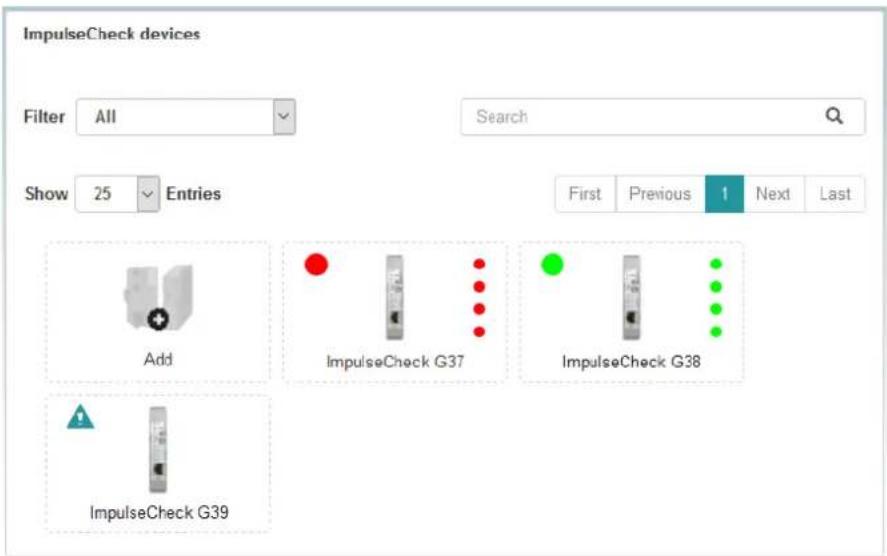
Tabelle 6-1 ImpulseCheck devices
| Element Beschreibung | |
| Filter Anzeigefilter | Um nur bestimmte ImpulseCheck-Module anzuzeigen, können Sie einen entsprechenden Filter setzen.Wählen Sie in der Drop-down-Liste den gewünschten Filter aus. |
| Search ImpulseCheck-Modul suchenGeben Sie den Namen oder den UUID des zu suchenden ImpulseCheck-Moduls ein. | |
| Show Entries Anzahl der angezeigten ImpulseCheck-Module pro WebseiteWählen Sie in der Drop-down-Liste die gewünschte Anzahl von Modulen, die auf einer Webseite angezeigt werden sollen. | |
| First, Previous, 1, Next, Last | Zwischen den Webseiten wechseln |
| Add ImpulseCheck-Modul registrieren | |
Das Symbol auf der Webseite „ImpulseCheck devices“ zeigt an, dass dem ImpulseCheck-Modul noch kein SPD zugeordnet wurde bzw. das ImpulseCheck-Modul offline ist.
6.1.1 SPD zuordnen
Um dem ImpulseCheck-Modul das angeschlossene SPD zuzuordnen, gehen Sie wie folgt vor:
- Klicken Sie auf der Webseite „ImpulseCheck devices“ auf das ImpulseCheck-Modul, dem Sie das SPD zuordnen möchten.
Die Webseite „ImpulseCheck devices / [Name des Moduls]“ wird geöffnet.
Bild 6-2 Webseite „ImpulseCheck devices“ ohne SPD („Arrester“)
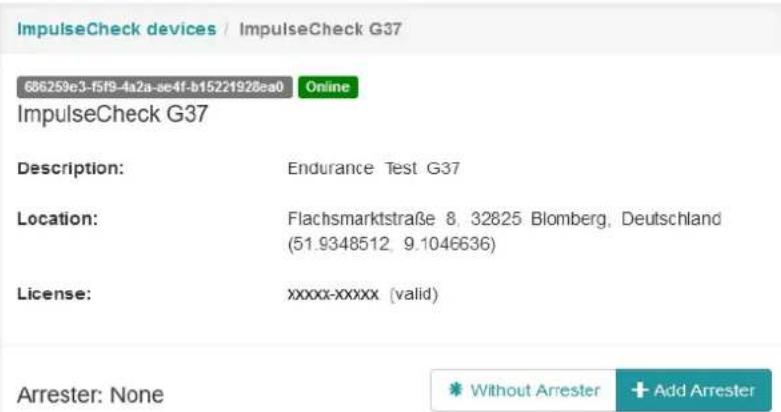
i Sie können das ImpulseCheck-Modul zur Netzbeobachtung ohne SPD verwenden. Klicken Sie dazu auf Schaltfläche „Without Arrester“ und geben Sie die erforderlichen Daten im Fenster „Configure Without Arrester“ ein.
- Klicken Sie auf die Schaltfläche „Add Arrester“.
→ Das Fenster „Add Arrester“ wird geöffnet.
Bild 6-3 Fenster „Add Arrester“
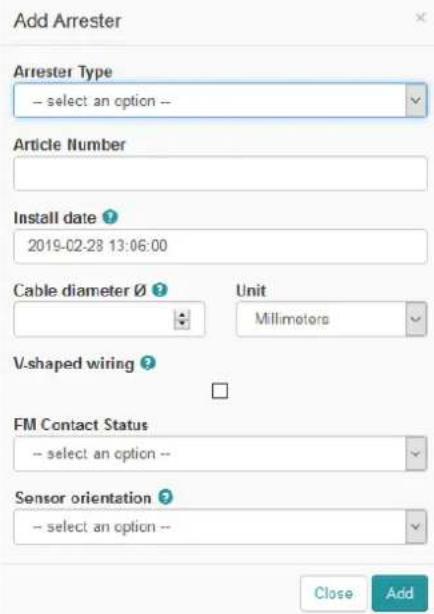
- Wählen Sie in der Drop-down-Liste „Arrester Type“ das verwendete SPD.
SPDs von Phoenix Contact sind in der Drop-down-Liste aufgeführt.

Beachten Sie bei Fremdgeräten:
- Wenn Sie kein SPD von Phoenix Contact verwenden, wählen Sie in der Dropdown-Liste „Arrester Type“ den Eintrag „Custom“.
- Im Fenster „Add Arrester“ werden zusätzlich die Drop-down-Liste „Arrester Layout“ und das Eingabefeld „Divisions per pole“ eingeblendet.
- Gehen Sie weiter vor wie im Folgenden beschrieben.
- Der Funktionsumfang für Fremdgeräte ist stark eingeschränkt. Für Fremdgeräte wird nur der Fernmeldekontakt (falls vorhanden) ausgewertet. Eine Berechnung der Lebenserwartung findet somit nicht statt.
Wenn Sie ein SPD von Phoenix Contact verwenden, wird die Artikelnummer des Geräts automatisch in das Eingabefeld „Article Number“ übernommen.
- Geben Sie im Eingabefeld „Install date“ das Installationsdatum des SPDs ein.

Datum und Uhrzeit im Eingabefeld „Install date“ bilden den Startpunkt für die Berechnung der Lebenserwartung des SPDs.

Die Ermittlung der Lebenserwartung funktioniert ausschließlich bei SPDs, die vor dem Start der Überwachung mit dem ImpulseCheck-Modul keine Überspannungsereignisse abgeleitet haben.
- Nur bei Fremdgeräten: Wählen Sie in der Drop-down-Liste „Arrester Layout“ die Schaltungsart des angeschlossenen SPDs.
- Geben Sie im Eingabefeld „Cable diameter“ den Durchmesser der Anschlussleitungen ein, an denen die Sensoren fixiert sind.
- Wählen Sie in der Drop-down-Liste „Unit“ die dazugehörige Maßeinheit (Millimeter oder Inch).
- Wenn Sie eine V-Verdrahtung am SPD verwenden, aktivieren Sie das Kontrollkästchen „V-shaped wiring“.
- Wenn Sie ein SPD mit Fernmeldekontakt verwenden, wählen Sie in der Drop-down-Liste „FM Contact Status“ die Art des angeschlossenen Fernmeldekontakts:
- Öffnerkontakt: „Normally Closed“
– Schließerkontakt: „Normally Open“
- Nur bei Fremdgeräten: Geben Sie im Eingabefeld „Divisions per pole“ die Anzahl der Teilungseinheiten pro Stecker ein (1 TE = 18 mm).
Falls die Sensoren nicht direkt nebeneinander angebracht sind, geben Sie hier eine „0“ ein.
- Wählen Sie in der Drop-down-Liste „Sensor orientation“ die Sensorpositionierung (abhängig vom Leitungsdurchmesser, siehe Bild 4-7 „Sensorseiten“).
- Um die Eingaben zu übernehmen, klicken Sie auf die Schaltfläche „Add“.
⇒ Das SPD ist dem ImpulseCheck-Modul zugeordnet und wird auf der Webseite „ImpulseCheck devices / [Name des Moduls]“ angezeigt.
Sie können nun auf der Webseite „ImpulseCheck devices / [Name des Moduls]“ erfasste Messdaten auslesen und weitere Funktionen verwenden (siehe Kapitel 6.1.2, „Webseite „ImpulseCheck devices“).

Beachten Sie:
Die Zuordnung der Sensoren zu den Anschlussleitungen des SPDs erfolgt in der Proficloud standardmäßig. Die Zuordnung wird auf der Webseite „ImpulseCheck devices“ angezeigt (siehe Bild 6-4). Wenn Sie die Sensoren abweichend davon angeschlossen haben, gehen Sie vor wie im Abschnitt „Zuordnung der Sensoren zu den Anschlussleitungen am SPD ändern“ beschrieben.
6.1.2 Webseite „ImpulseCheck devices“
Auf der Webseite „ImpulseCheck devices“ werden Details zum Überspannungsschutz und Überspannungsereignissen angezeigt. Sie können Änderungen an der Konfiguration des Überspannungsschutzes und an den Angaben zum ImpulseCheck-Modul vornehmen.
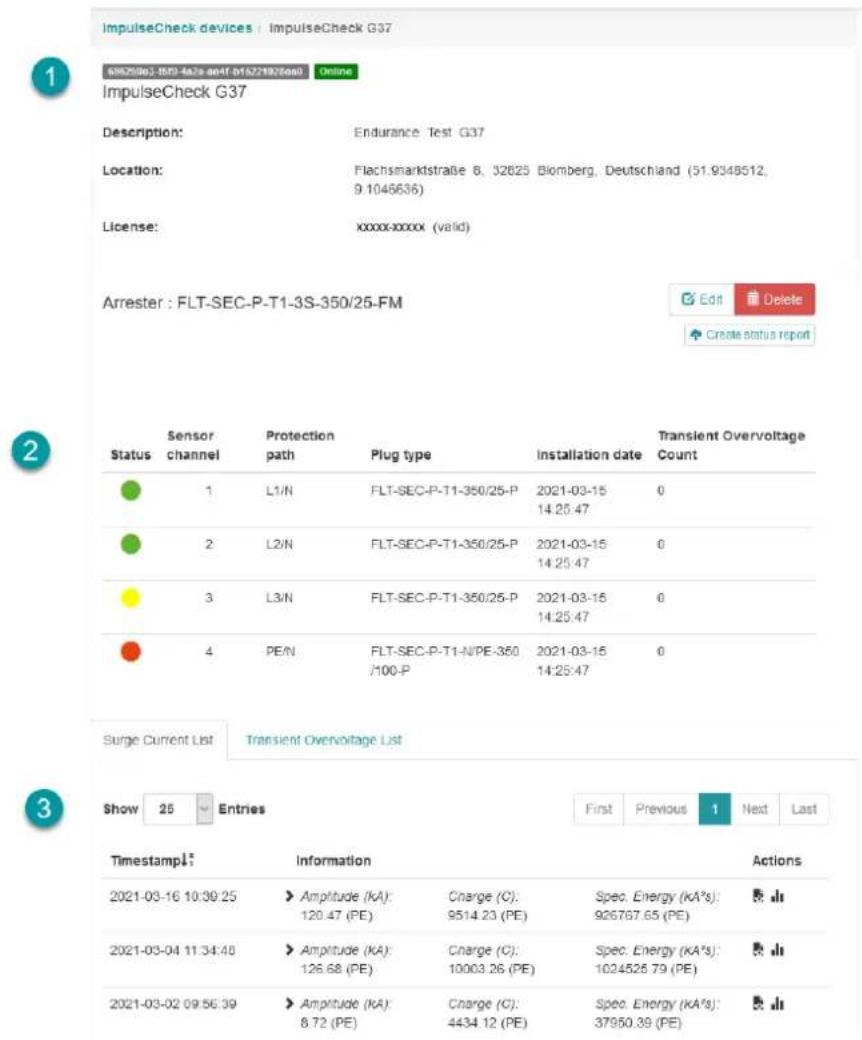
Die Webseite „ImpulseCheck devices“ ist in drei Bereiche gegliedert (siehe Bild 6-4):
- Bereich „[Name des Moduls]“ (1)
– Bereich „Arrester: [Name des SPDs]“ (2)
– Bereich „Surge Current List/Transient Overvoltage List“ (3)
Bild 6-4 Webseite „ImpulseCheck devices“ mit SPD („Arrester“)
Bereich „[Name des Moduls]“ (1)
In diesem Bereich werden Name, Beschreibung, Einbauort und Lizenz des ImpulseCheck-Moduls angezeigt.
Wenn Sie ein ImpulseCheck-Modul löschen wollen, geht das über den Device Management Service. Die erfassten Messdaten gehen dabei verloren.
Bereich „Arrester: [Name des SPDs]“ (2)
Über den Bereich können Sie Änderungen an den Angaben zum SPD vornehmen. Außerdem können Sie das SPD löschen, um z. B. dem ImpulseCheck-Modul ein anderes SPD zuzuordnen.
![Phoenix Contact IPCH-4X-PCL-TCP-24DC-UT - Bereich „Arrester: [Name des SPDs]“ (2) - 1](/content/2026/05/913664/images/df91ac111fe8d50c8eb6ecbf726b982bb9151ebda1d06f522f087a341db1bde8.jpg)
Über die Schaltfläche „Create status report“ können Sie eine PDF-Datei mit den aktuellen Statusinformationen des SPDs erstellen.
Angaben zum SPD ändern
- Um Änderungen an den Angaben zum SPD vorzunehmen, klicken Sie auf die Schaltfläche „Edit“.
Die Webseite „ImpulseCheck devices / [Name des Moduls] / Arrester“ wird geöffnet.
Bild 6-5 Webseite „ImpulseCheck devices / Arrester“
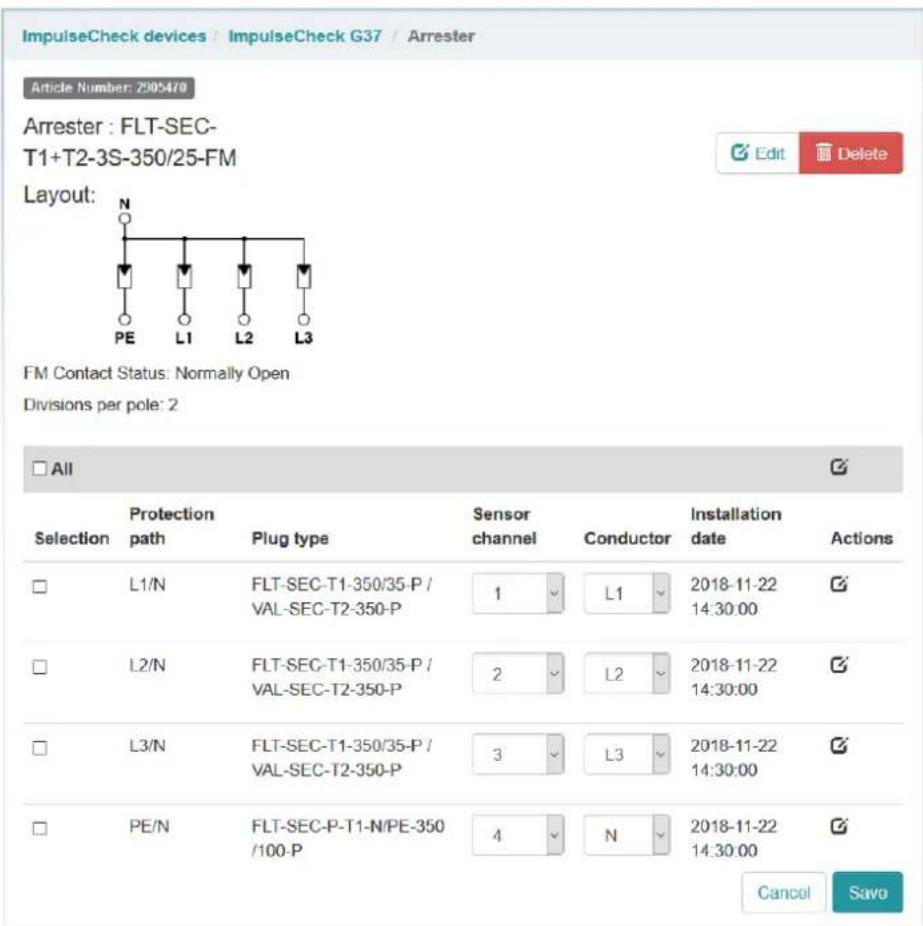
| Über die Webseite „ImpulseCheck devices / [Name des Moduls] / Arrester“ können Sie folgende Angaben zum SPD ändern:– Die Zuordnung der Sensoren zu den Anschlussleitungen am SPD– Die Art des angeschlossenen Fernmeldekontakts– Das Installationsdatum der einzelnen Überspannungsschutzstecker (nach einem Aus-tausch des Steckers)– Angaben zur Verkabelung jedes einzelnen Überspannungsschutzsteckers (Leitungs-durchmesser, V-Verdrahtung, Sensorpositionierung) | |
| Zuordnung der Sensoren zu den Anschlussleitun-gen am SPD ändern | Um Änderungen an der Zuordnung der Sensoren zu den Anschlussleitungen am SPD vor-zunehmen, gehen Sie wie folgt vor:Wählen Sie in den Drop-down-Listen „Sensor channel“ und „Conductor“ für jeden Überspannungsschutzstecker die gewünschte Kombination.Um die Eingaben zu übernehmen, klicken Sie auf die Schaltfläche „Save“.Die geänderte Zuordnung wird auf der Webseite „ImpulseCheck devices / [Name des Mo-duls]“ im Bereich „Arrester: [Name des SPDs]“ angezeigt. |
| Art des Fernmeldekon-takts ändern | Um die Art des Fernmeldekontakts zu ändern, gehen Sie wie folgt vor:Klicken Sie auf die Schaltfläche „Edit“.Das Fenster „Update Arrester“ wird geöffnet.Wählen Sie in der Drop-down-Liste „FM Contact Status“ die Art des Fernmeldekon-takts.Um die Eingabe zu übernehmen, klicken Sie auf die Schaltfläche „Save“.Die gewählte Art des Fernmeldekontakts wird auf der Webseite „ImpulseCheck devices / [Name des Moduls] / Arrester“ angezeigt.Bild 6-6 Webseite „ImpulseCheck devices / Arrester“, Art des Fernmeldekontakts (Beispiel)Article Number: 2305470Arrester : FLT-SEC-T1+T2-3S-350/25-FMLayout:[IMAGE]FM Contact Status: Normally OpenDivisions per pole: 2 |
| Installationsdatum eines Überspannungsschutzsteckers aktualisieren | Um nach dem Austausch eines Überspannungsschutzsteckers das Installationsdatum zu aktualisieren, gehen Sie wie folgt vor:Klicken Sie auf die Schaltfläche in der Zeile des Überspannungsschutzsteckers, den Sie ausgetauscht haben.⇒ Das Fenster „Edit Plug“ wird geöffnet.Geben Sie im Eingabefeld „Install date“ Datum und Uhrzeit ein.Um die Eingabe zu übernehmen, klicken Sie auf die Schaltfläche „Save“.⇒ Das aktualisierte Installationsdatum wird auf der Webseite „ImpulseCheck devices / [Name des Moduls] / Arrester“ angezeigt. |
| Angaben zur Verkabelung eines Überspannungsschutzsteckers ändern | Um Angaben zur Verkabelung eines Überspannungsschutzsteckers (Leitungsdurchmesser, V-Verdrahtung, Sensorpositionierung) zu ändern, gehen Sie wie folgt vor:Klicken Sie auf die Schaltfläche in der Zeile des Überspannungsschutzsteckers.⇒ Das Fenster „Edit Plug“ wird geöffnet.Nehmen Sie die gewünschten Änderungen vor.Um die Eingaben zu übernehmen, klicken Sie auf die Schaltfläche „Save“. |
| SPD löschen • Um ein SPD zu löschen, klicken Sie auf die Schaltfläche „Delete“.⇒ Dem ImpulseCheck-Modul ist kein SPD mehr zugeordnet. | |
Bereich „Surge Current List/Transient Overvoltage List“ (3)
Im Bereich „Surge Current List/Transient Overvoltage List“ können Sie detaillierte Informationen zu Stoßstrom- und transienten Überspannungsereignissen auslesen. Die erfassten Messdaten können grafisch dargestellt werden.
„Surge Current List“: Stoßstromereignisse
Auf der Registerkarte „Surge Current List“ werden alle Stoßstromereignisse gelistet.
- Um die erfassten Messdaten für jede einzelne Anschlussleitung des SPDs einzusehen, klicken Sie auf die Schaltfläche in der Zeile des jeweiligen Stoßstromereignisses.
Bild 6-7 Registerkarte „Surge Current List“
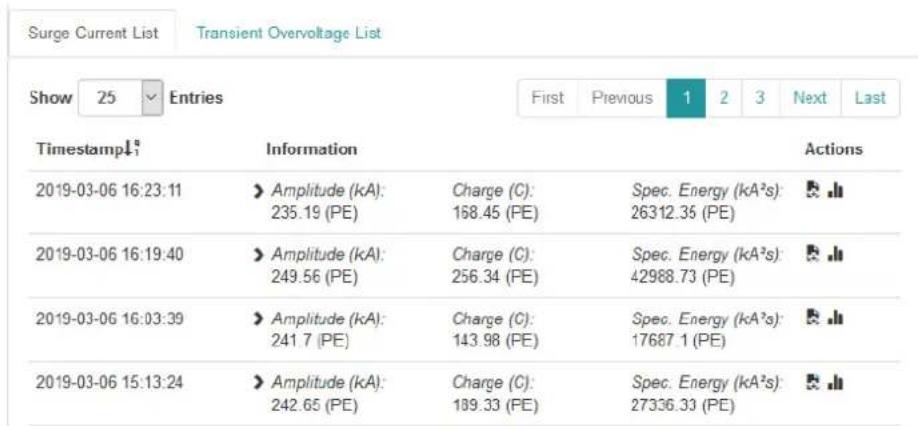
Messdaten als CSV-Datei exportieren
Um die erfassten Messdaten eines Stoßstromereignisses als CSV-Datei zu exportieren, gehen Sie wie folgt vor:
- Klicken Sie auf die Schaltfläche in der Zeile des jeweiligen Stoßstromereignisses.
- Wählen Sie im sich öffnenden Fenster, ob Sie die Datei öffnen oder speichern möchten und bestätigen Sie mit „OK“.
Messdaten grafisch dar- stellen
Um die erfassten Messdaten eines Stoßstromereignisses grafisch darzustellen, gehen Sie wie folgt vor:
- Klicken Sie auf die Schaltfläche in der Zeile des jeweiligen Stoßstromereignisses.
Der Graph wird angezeigt.
- Um einen Bereich des Graphs zu vergrößern, drücken Sie die linke Maustaste und ziehen Sie mit dem Cursor ein Rechteck über den gewünschten Bereich.
- Um wieder zur ursprünglichen Ansicht zu wechseln, doppelklicken Sie in die grafische Darstellung.
- Um die Messdaten einer einzelnen Anschlussleitung anzuzeigen, doppelklicken Sie in der Legende oben rechts auf die jeweilige Anschlussleitung.
- Um die Messdaten einer einzelnen Anschlussleitung auszublenden, klicken Sie in der Legende oben rechts auf die jeweilige Anschlussleitung.
„Transient Overvoltage List“: transiente Überspannungseignisse
Auf der Registerkarte „Transient Overvoltage List“ werden die transienten Überspannungse- reignisse für jede Anschlussleitung am SPD gelistet.
Bild 6-8 Registerkarte „Transient Overvoltage List“
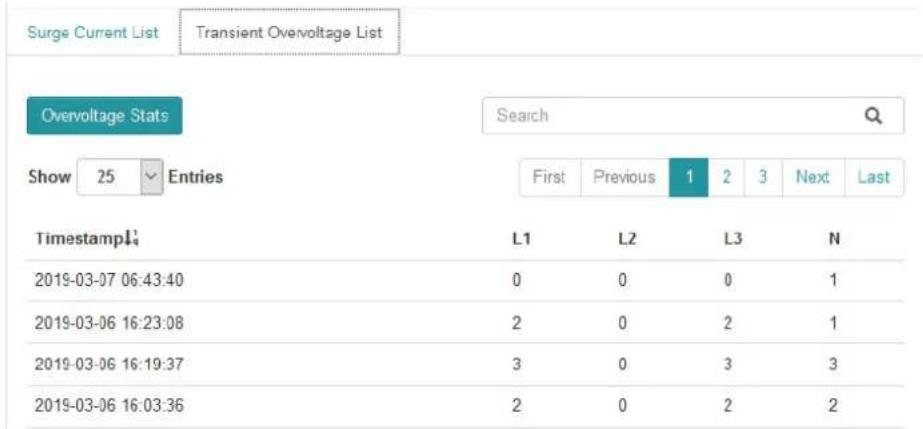
Messdaten grafisch dar- stellen
Über die Schaltfläche „Overvoltage Stats“ gelangen Sie zur Webseite „ImpulseCheck devices / [Name des Moduls] / Overvoltage Statistics“. Hier werden die erfassten Messdaten der transienten Überspannungsereignisse grafisch dargestellt.
Bild 6-9 Webseite „ImpulseCheck devices / Overvoltage Statistics“ (Beispiel)
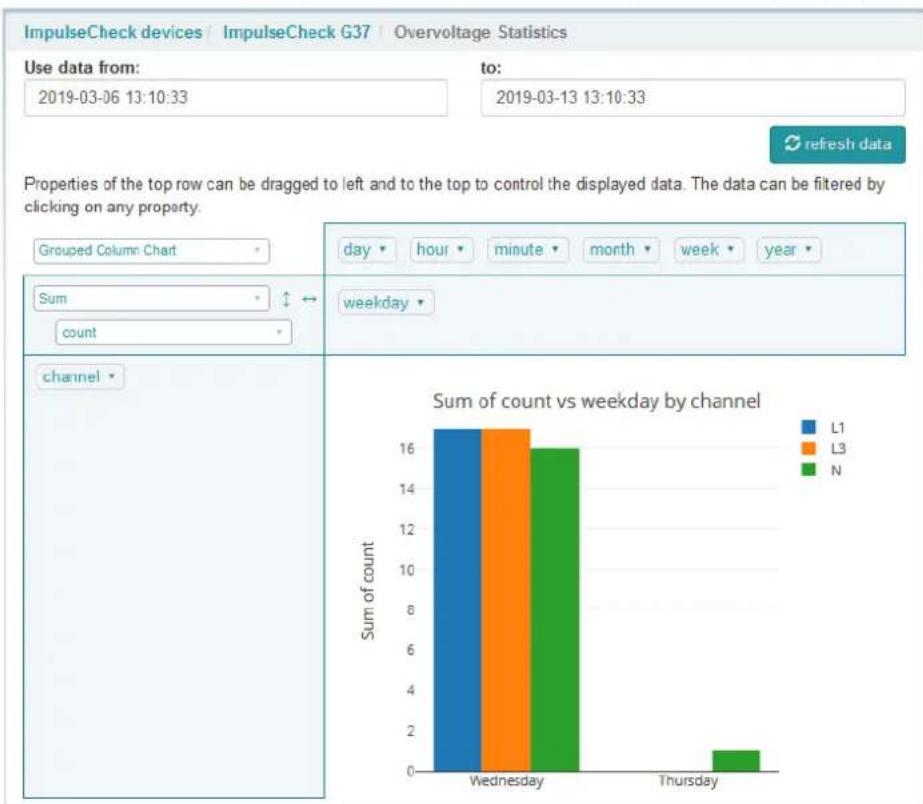
bar
| Channel | L1 | L3 | N | | :--- | :--- | :--- | :--- | | Wednesday | 17 | 17 | 16 | | Thursday | 0 | 0 | 1 |Sie haben verschiedene Möglichkeiten, die Darstellung für Ihre Zwecke anzupassen und die Messdaten nach bestimmten Eigenschaften zu filtern:
Tabelle 6-2 Overvoltage Statistics
| Element Beschreibung | |
| Use data from: / to: Zeitraum, in | dem die Messdaten erfasst wurden |
| Refresh data Aktualisierung der | Daten |
| Grouped Column Chart Art der | DarstellungIm Beispiel (Bild 6-9): gruppiertes Säulendiagramm |
| Sum, count Filterung der Daten | Im Beispiel (Bild 6-9): Summe der Anzahl von Über-spannungsereignissen |
| Channel, weekday, day, hour, minute, month, week, year | Eigenschaften eines Überspannungsereignisses• Um eine Eigenschaft zu wählen, ziehen Sie die gewünschte Eigenschaft per Drag-and-Drop in die Zelle oberhalb oder links der Darstellung.Wenn Sie auf den Pfeil neben einer Eigenschaft klicken, werden weitere Filtermöglichkeiten für die Daten angezeigt. |

Wenn Sie den Cursor über die Grafik bewegen, wird oberhalb der Grafik eine zusätzliche Symbolleiste sichtbar. Über die Symbolleiste stehen Ihnen weitere Funktionen zur Verfügung. Sie können z. B. die Grafik als PNG-Datei herunterladen oder Messwerte anzeigen lassen.
6.2 Menü „Journal“
- Um das Menü „Journal“ zu öffnen, klicken Sie in der Randleiste auf den Eintrag „Journal“.
Bild 6-10 Menü „Journal“
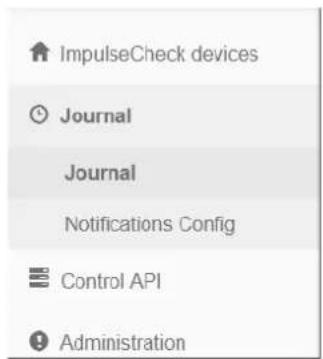
Über das Menü „Journal“ können Sie die Historie eines Accounts einsehen und Benachrichtigungseinstellungen vornehmen.
6.2.1 Webseite „Journal for Account“
Bild 6-11 Webseite „Journal for Account“
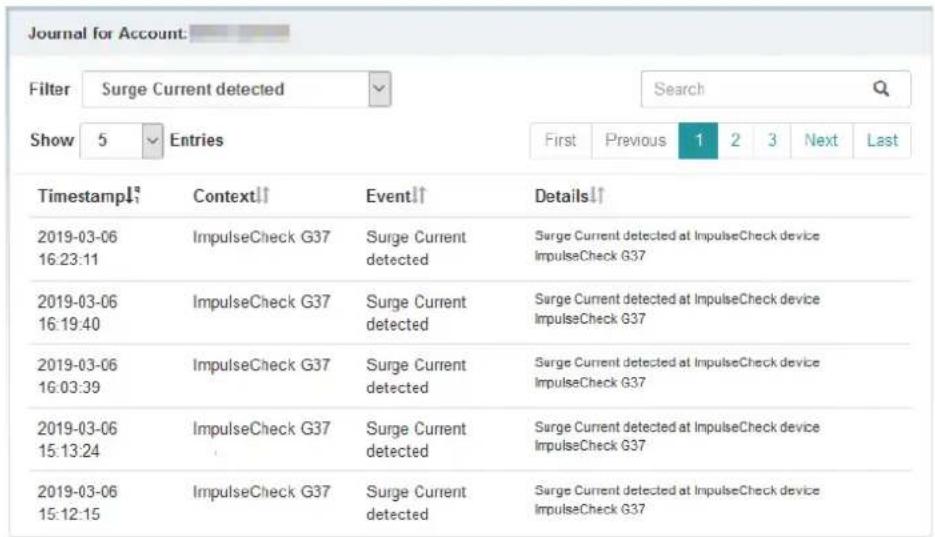
Auf der Webseite „Journal for Account: [Name des Accounts]“ wird die Historie der Ereignisse im jeweiligen Account angezeigt.
Sie haben diese Möglichkeit:
– Ereignisse filtern (Drop-down-Liste „Filter“)
- In den Ereignissen zu suchen (Eingabefeld „Search“)
- Anzahl der angezeigten Ereignisse festlegen (Drop-down-Liste „Show Entries“).
6.2.2 Webseite „Notifications Configuration“
Bild 6-12 Webseite „Notifications Configuration“
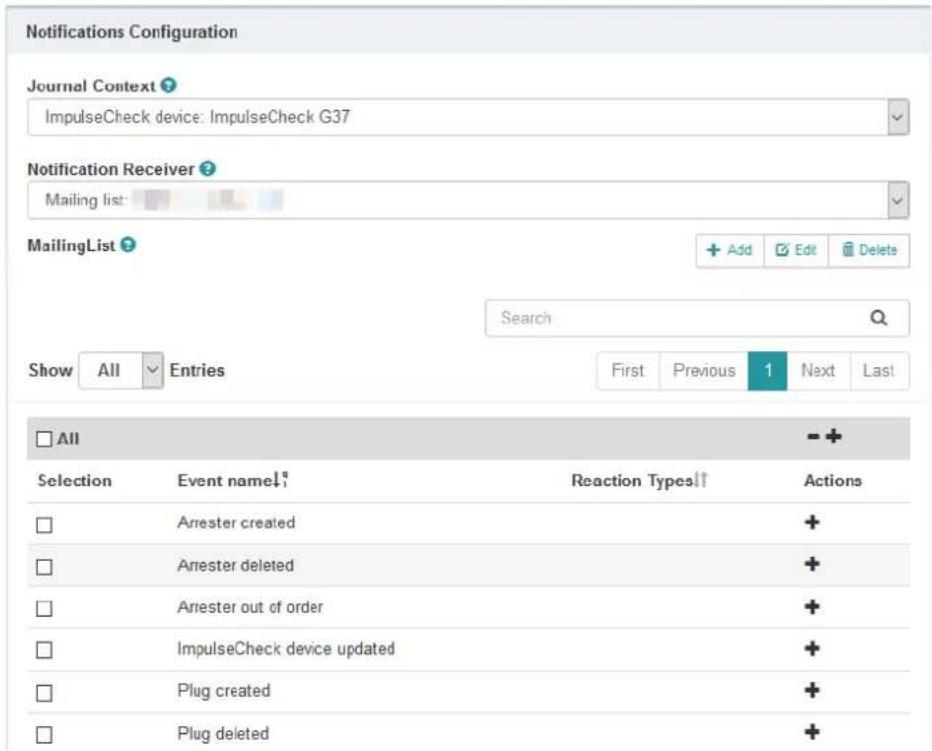
Auf der Webseite „Notification Configuration“ können Sie festlegen, welche Personen über bestimmte Ereignisse per E-Mail benachrichtigt werden sollen.
Benachrichtigungsereignisse wählen
Um die Ereignisse zu wählen, gehen Sie wie folgt vor:
- Wählen Sie in der Drop-down-Liste „Journal Context“ die Instanz, von der die Benachrichtigung ausgelöst werden soll. Auslösende Instanz kann ein ImpulseCheck-Modul, eine Organisation oder ein Benutzer sein. Abhängig von der Art der Instanz werden in der Liste im unteren Bereich die möglichen Benachrichtigungssereignisse angezeigt.
- Um ein Benachrichtigungssereignis zu wählen, klicken Sie in der Zeile des Ereignisses auf die Schaltfläche +
Das Fenster „Create notification configuration“ wird geöffnet.
- Aktivieren Sie das Kontrollkästchen „Email“ und klicken Sie auf die Schaltfläche „Save“.
In der Spalte „Reaction Types“ wird angezeigt, ob für ein Ereignis eine Benachrichtigung festgelegt wurde. Über die Schaltfläche können Sie die Benachrichtigung für das Ereignis löschen.
Benachrichtigungsemp- fänger wählen
Um den Empfänger für die Benachrichtigungen zu wählen, gehen Sie wie folgt vor:
- Wählen Sie in der Drop-down-Liste „Notification Receiver“ den Empfänger für die Benachrichtigungen.
| Empfänger für die Benachrichtigung kann eine Organisation, ein Benutzer oder eine Mailingliste sein. Sie können eine neue Mailingliste erstellen und bestehende Mailing-listen ändern. | |
| Mailingliste erstellen | Um eine neue Mailingliste zu erstellen, klicken Sie auf die Schaltfläche „Add“.Das Fenster „Create Mailing List“ wird geöffnet.Geben Sie in das Eingabefeld „Name“ einen Namen für die Mailingliste ein.Geben Sie in das Eingabefeld „Email 1“ die E-Mail-Adresse eines gewünschten Empfängers ein.Um weitere Empfänger zur Mailingliste hinzuzufügen, klicken Sie auf die Schaltfläche „+“ und geben Sie weitere E-Mail-Adressen ein.Wenn Sie alle gewünschten E-Mail-Adressen hinzugefügt haben, klicken Sie auf die Schaltfläche „Save“.Die erstellte Mailingliste wird in der Drop-down-Liste „Notification Receiver“ angezeigt. |
| Mailingliste ändern | Um eine bestehende Mailingliste zu ändern, wählen Sie die Mailingliste in der Drop-down-Liste „Notification Receiver“ aus.Klicken Sie auf die Schaltfläche „Edit“.⇒ Das Fenster „ Edit Mailing List“ wird geöffnet.Um Empfänger hinzuzufügen oder aus der Mailingliste zu entfernen, klicken Sie auf die Schaltflächen „+“ oder „-“.Um die Eingaben zu übernehmen, klicken Sie auf die Schaltfläche „Save“. |
7 Hardware demontieren
7.1 Sicherheitshinweise
▲ ACHTUNG: Elektrostatische Entladung
Elektrostatische Entladung kann Bauelemente beschädigen oder zerstören. Beachten Sie beim Umgang die notwendigen Sicherheitsmaßnahmen gegen elektrostatische Entladung (ESD) nach EN 61340-5-1 und IEC 61340-5-1.
ACHTUNG: Elektronikschaden
Wenn Sie während des Betriebs Arbeiten am ImpulseCheck-Modul vornehmen, kann es zu Elektronikschäden am Gerät kommen.
- Schalten Sie das ImpulseCheck-Modul bei allen Arbeiten am Gerät spannungsfrei.
- Achten Sie darauf, dass die Versorgungsspannung gegen unbefugtes Wiedereinschalten gesichert ist.
7.2 Leitungen entfernen
- Schalten Sie das Gerät spannungsfrei.
- Öffnen Sie mit dem Schraubendreher die Klemmtasche (A).
- Entfernen Sie die Leitung (B).
Bild 7-1 Leitung entfernen
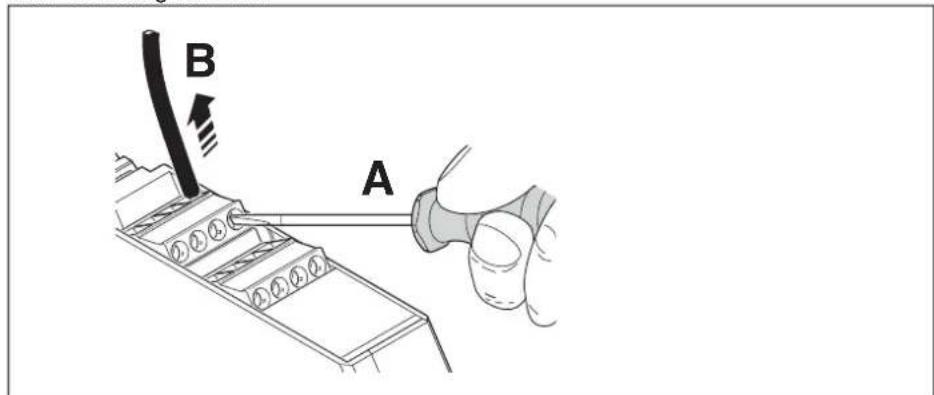
7.3 Ethernet-Stecker entfernen
- Entriegeln Sie den RJ45-Stecker durch Druck auf die Rastnase und ziehen Sie den Stecker ab.
7.4 ImpulseCheck-Modul demontieren
- Fassen Sie mit einem Werkzeug in den Fußriegel, ziehen Sie das Werkzeug nach oben (A) und ziehen Sie das Gerät von der Tragschiene ab (B).
Bild 7-2 ImpulseCheck-Modul demontieren
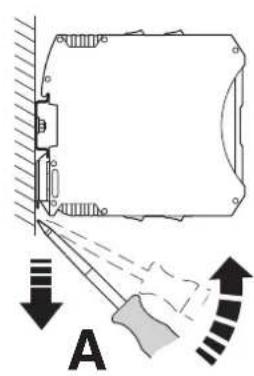
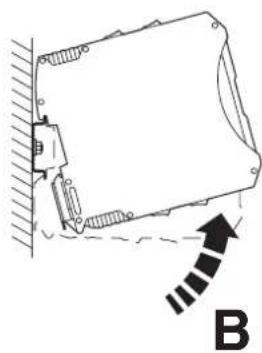
8.1 Instandhaltung und Wartung
Das Gerät ist wartungsfrei.
8.2 Gerätetausch
Das ImpulseCheck-Modul kann bei Bedarf ausgetauscht werden.
Falls Sie das ImpulseCheck-Modul im Busaufbau austauschen wollen, beachten Sie die in diesem Handbuch beschriebenen Informationen:
- Kapitel 7, „Hardware demontieren“
- Kapitel 4, „Hardware montieren und anschließen“
ImpulseCheck-Modul tau- schen
- Schalten Sie das ImpulseCheck-Modul spannungsfrei.
- Tauschen Sie das ImpulseCheck-Modul in Ihrem Busaufbau gegen ein identisches ImpulseCheck-Modul (gleiche Artikelnummer) aus.
- Stellen Sie nach dem Austausch wieder alle erforderlichen Verbindungen her.
- Registrieren Sie das neue ImpulseCheck-Modul in der Proficloud.

Informationen zur Registrierung und zum Login in der Proficloud finden Sie im Anwenderhandbuch zur Proficloud (siehe „Dokumentation“ auf Seite 68). Das Anwenderhandbuch steht unter der Adresse phoenixcontact.net/product/1045379 zum Download bereit.
8.3 Gerätedefekt und Reparatur
Reparaturen dürfen ausschließlich von Phoenix Contact vorgenommen werden.
- Senden Sie defekte Geräte zur Reparatur oder zum Erhalt eines Ersatzgeräts an Phoenix Contact zurück.
- Verwenden Sie bei Rücksendung vorzugsweise die Originalverpackung.
- Legen Sie der Rücksendung einen Vermerk bei, dass es sich um eine Retoure handelt.
Wenn die Originalverpackung nicht mehr vorliegt:
– Beachten Sie beim Transport die Angaben zur Luftfeuchtigkeit und zum Temperaturbereich (siehe Kapitel A 2).
- Verwenden Sie ggf. Entfeuchtungsmittel.
- Fixieren Sie lose Teile.
- Wählen Sie die Verpackung in ausreichender Größe und Materialstärke.
- Verwenden Sie als Füllmaterial ausschließlich Luftpolsterfolien.
- Versehen Sie die Transportverpackung gut sichtbar mit Warnhinweisen.
- Verstauen Sie bei Inlandspaketen der Lieferschein im Paket.
– Bringen Sie bei Auslandspaketen den Lieferschein in einer Lieferscheintasche außen gut sichtbar an.
8.4 Entsorgung
ImpulseCheck-Modul ent- sorgen

Die durchgestrichene Mülltonne weist darauf hin, dass Sie den Artikel getrennt sammeln und entsorgen müssen. Phoenix Contact oder unsere Servicepartner nehmen den Artikel zur kostenlosen Entsorgung zurück. Informationen zu den angebotenen Entsorgungsmöglichkeiten finden Sie unter phoenixcontact.com. Sammeln und entsorgen Sie enthaltene Batterien getrennt. Löschen Sie vor der Rückführung personenbezogene Daten.
Verpackung entsorgen
- Entsorgen Sie nicht mehr benötigte Verpackungsmaterialien (Kartonage, Papier, Luft-polsterfolie etc.) im Hausmüll gemäß den jeweils gültigen nationalen Vorschriften.
8.5 Rücknahme
Alternativ zur Entsorgung können Sie das Gerät an Phoenix Contact zurücksenden.
- Legen Sie der Rücksendung einen Vermerk bei, dass das Gerät entsorgt werden soll.

Beachten Sie:
Das Gerät darf keinerlei Verschmutzungen durch Öle, Fette etc. aufweisen.
A Bestelldaten und technische Daten
A 1 Bestelldaten
Impulsmessgerät
| Beschreibung Typ Artikel-Nr. VPE | |||
| Impulsmessgerät, Auswerteeinheit für die Echtzeiterfassung von Stoßströmen und transienten Überspannungen. Anschluss von bis zu vier externen Sensorleitungen und einem potenzialfreien Fernmeldekontakt. Kommunikation der Messdaten per Ethernet zur Proficloud. | IPCH-4X-PCL-TCP-24DC-UT | 1045379 1 | |
| Zubehör | |||
| Beschreibung Typ Artikel-Nr. VPE | |||
| Sensor für Impulsmessgerät, zur Echtzeiterfassung von Stoßströmen und transienten Überspannungen, Länge: 1,5 m | IPCH-SC-1.5 1045380 1 | ||
| Sensor für Impulsmessgerät, zur Echtzeiterfassung von Stoßströmen und transienten Überspannungen, Länge: 3,0 m | IPCH-SC-3.0 1069191 1 | ||
| Dokumentation | |||
| Beschreibung Typ Artikel-Nr. VPE | |||
| Anwenderhandbuch, deutsch, Inbetriebnahme und Betrieb von Hard- und Software-Komponenten der Proficloud | UM DE PROFICLOUD -- | ||
| Anwenderhandbuch, englisch, Inbetriebnahme und Betrieb von Hard- und Software-Komponenten der Proficloud | UM EN PROFICLOUD -- | ||
A 2 Technische Daten
Abmessungen (Nennmaße in mm)
Maßzeichnung
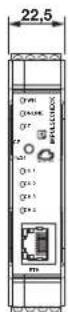
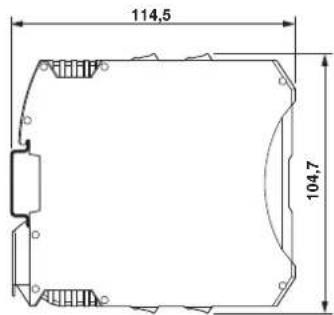
Breite 22,5 mm
Höhe 104,7 mm
Tiefe 114,5 mm
Teilungseinheit 1,3 TE
Allgemeine Daten
Normen/Bestimmungen EN 61000-6-2
EN□61000-6-3
Bauform Tragschienenmodul einteilig
Montageart Tragschiene: 35 mm
Material Gehäuse Polyamid
Farbe Verkehrsgrau A, RAL 7042
Umgebungsbedingungen
Umgebungstemperatur (Betrieb) -25 °C ... +60 °C
Umgebungstemperatur (Lagerung/Transport) -35 °C ... +85 °C
Zulässige Luftfeuchtigkeit (Betrieb) 30 % ... 95 % (keine Betaung)
Zulässige Luftfeuchtigkeit (Lagerung/Transport) 30 % ... 95 % (keine Betauung)
Schutzart IP20
Verschmutzungsgrad 2
Höhenlage ≤ 2000 m (above mean sea level/über Normalnull)
Schock (Betrieb) 30g (11 ms Dauer, Halbsinus-Schockimpuls, nach IEC 60068-2-27)
Vibration (Betrieb) 5g (Dauerschockprüfung nach EN☐60068-2-6)
Anschlussdaten
| Anschlussart Schraubklemme | |
| Abisolierlänge 8 mm | |
| Schraubengewinde M3 | |
| Anzugsdrehmoment 0,5 Nm ... 0,6 Nm | |
| Leiterquerschnitt starr 0,14 mm^2 ... 2,5 mm^2 | |
| Leiterquerschnitt flexibel 0,14 mm^2 ... 2,5 mm^2 | |
| Leiterquerschnitt AWG 26 ... 14 | |
| Leiterquerschnitt flexibel m. Aderendhülse m. Kunststoffhülse | 0,25 mm^2 ... 2,5 mm^2 |
| Leiterquerschnitt flexibel m. Aderendhülse ohne Kunststoffhülse | 0,25 mm^2 ... 2,5 mm^2 |
Schnittstelle Ethernet
| Anschlussart RJ45 | |
| Hinweis zur Anschlussart steckbar | |
| Anzahl 1 | |
| Übertragungsgeschwindigkeit 10/100 MBit/s | |
Geräteversorgung
| Hinweis zur Anschlussart Zur Brückung der Versorgungsspannung kann ein Tragschie- nen-Busverbinder eingesetzt werden, aufschnappbar auf 35-mm-Tragschiene nach EN 60715 (ME 22,5 TBUS 1,5/ 5-ST-3,81 KMGY, Artikelnummer 2713722) | |
| Betriebsspannung | 24 V DC (-15 % ... +20 % inklusive aller Toleranzen und Wellig- keit) |
| Betriebsstrom ≤ 70 mA | |
| Leistungsaufnahme | ≤ 2 W |
| Stromstärke max. | 100 A ... 40 kA |
| Samplingrate | 500 kHz |
| Maximale Messdauer | 1 s |
Eingang für Fernmeldung
| Hinweis zur Anschlussart Für die Überwachung des Fernmeldekontakts kann entweder der Öffner (11/14) oder der Schließer (11/12) des SPD angeschlossen werden.Die Nutzung der Klemmstellen zur Abfrage des Fernmeldekontakts erfordert eine Basisolierung im SPD zwischen Fernmeldekreis und aktiven Leitern. Für SPDs von Phoenix Contact ist dies sichergestellt. |
Weitere Beschreibungen
Hinweis Der Artikel wurde erfolgreich getestet in einem erweiterten
Temperaturbereich von -35 °C ... +85 °C.
(siehe hierzu Kapitel 1.5, „Erweiterter Temperaturbereich“)
Konformität zur EMV-Richtlinie 2014/30/EU
Prüfung der Störfestigkeit nach EN 61000-6-2
Entladung statischer Elektrizität (ESD) EN 61000-4-2/IEC 61000-4-2
Kriterium B, 6 kV Kontaktentladung, 8 kV Luftentladung
Elektromagnetische Felder EN 61000-4-3/IEC 61000-4-3
Kriterium A, Feldstärke: 10 V/m
Schnelle Transienten (Burst) EN 61000-4-4/IEC 61000-4-4
Kriterium A, 2,2 kV
Transiente Überspannung (Surge) EN 61000-4-5/IEC 61000-4-5
Kriterium B, Versorgungsleitungen DC: ±0,5 kV/±1 kV (symmetrisch/unsymmetrisch), Feldbuskabel-Schirm: ±1 kV
Leitungsgeführte Störgrößen EN 61000-4-6/IEC 61000-4-6
Kriterium A, Prüfspannung 10 V
Prüfung der Störaussendung nach EN 61000-6-3/IEC 61000-6-3
Klasse B
Zulassungen
Die aktuellen Zulassungen finden Sie unter phoenixcontact.net/product/1045379.
B Verzeichnisanhang
B 1 Abbildungsverzeichnis
Kapitel 1
Bild 1-1: Extreme Umgebungsbedingungen: Temperaturkurve .... 11
Kapitel 3
Bild 3-1: Anschluss- und Bedienelemente des ImpulseCheck-Moduls ..... 16
Bild 3-2: Bedruckung 17
Bild 3-3: Diagnose- und Statusanzeigen ....18
Bild 3-4: Status- und Konfigurationstaster 20
Bild 3-5: Internes Prinzipschaltbild 22
Bild 3-6: Versorgungsanschluss 24 V 23
Bild 3-7: Anschluss Fernmeldung vom SPD 24
Bild 3-8: Anschluss Sensorleitungen 25
Bild 3-9: Ethernet-Schnittstelle und Pinbelegung ......26
Kapitel 4
Bild 4-1: ImpulseCheck-Modul montieren ....28
Bild 4-2: Tragschienen-Busverbinder 29
Bild 4-3: Leitungen anschließen 30
Bild 4-4: Überlastbereich mit Fallback-Kennlinie ....31
Bild 4-5: Überlastbereich ohne Fallback-Kennlinie ....31
Bild 4-6: Ethernet anschließen 32
Bild 4-7: Sensorseiten ....33
Bild 4-8: Sensor anschließen 33
Bild 4-9: Sensorpositionierung ....34
Bild 4-10: Messbereich des Sensors ....35
Kapitel 5
Bild 5-1: WBM: Seitenaufbau ....37
Bild 5-2: WBM „Zusammenfassung“ 39
Bild 5-3: WBM: „Geräteidentifikation“ 40
Bild 5-4: WBM: „Konfiguration“ 44
Bild 5-5: WBM: Firmware-Update 48
Kapitel 6
Bild 6-1: Webseite „ImpulseCheck devices“ ....50
Bild 6-2: Webseite „ImpulseCheck devices“ ohne SPD („Arrester“) ..... 51
Bild 6-3: Fenster „Add Arrester“ 52
Bild 6-4: Webseite „ImpulseCheck devices“ mit SPD („Arrester“) ....54
Bild 6-5: Webseite „ImpulseCheck devices / Arrester“ 55
Bild 6-6: Webseite „ImpulseCheck devices / Arrester“, Art des Fernmeldekontakts (Beispiel) 56
Bild 6-7: Registerkarte „Surge Current List“ 58
Bild 6-8: Registerkarte „Transient Overvoltage List“ 59
Bild 6-9: Webseite „ImpulseCheck devices / Overvoltage Statistics“ (Beispiel) 59
Bild 6-10: Menü „Journal“ 61
Bild 6-11: Webseite „Journal for Account“ 61
Bild 6-12: Webseite „Notifications Configuration“ 62
Kapitel 7
Bild 7-1: Leitung entfernen 64
Bild 7-2: ImpulseCheck-Modul demontieren 65
B 2 Tabellenverzeichnis
Kapitel 3
Tabelle 3-1: Diagnose- und Statusanzeigen des ImpulseCheck-Moduls ..... 18
Tabelle 3-2: Betätigung des Status- und Konfigurationstasters......21
Tabelle 3-3: Klemmstellenbelegung des Versorgungsanschlusses ....23
Tabelle 3-4: Klemmstellenbelegung der Fernmeldung 24
Tabelle 3-5: Klemmstellenbelegung der Sensoranschlüsse 25
Kapitel 4
Tabelle 4-1: Sensorzuordnung 34
Kapitel 5
Tabelle 5-1: WBM „Geräteidentifikation“ 41
Tabelle 5-2: WBM „Konfiguration“ 45
Kapitel 6
Tabelle 6-1: ImpulseCheck devices....50
Tabelle 6-2: Overvoltage Statistics....60
B 3 Stichwortverzeichnis
A
Anschlüsse
24-V-Versorgung.... 23
Fernmeldung vom SPD 24
Sensorleitungen 25
Auspacken.... 13
B
Bestandteile
Anschluss- und Bedienelement.... 16
Bedruckung.... 17
Bestelldaten....68
Bestimmungsgemäße Verwendung.... 8
D
Demontieren
Ethernet-Stecker 64
ImpulseCheck-Modul 65
Leitungen 64
Sicherheitshinweise 64
Diagnose- und Statusanzeigen.... 18
E
Entsorgung.... 67
Ethernet-Schnittstelle....26
F
Fall-Back-Kennlinie.... 31
G
Gerätedefekt 66
Gerätetausch 66
|
Instandhaltung 66
Internes Prinzipschaltbild 22
L
Lagern....12
Lieferung kontrollieren.... 13
M
Modifikationen 8
Montieren
Leitungen 30
Sicherheitshinweise 27
O
Open-Source-Software
Lizenzhinweise.... 15
P
Parametrierungsspeicher.... 22
R
Reparatur.... 66
Rücknahme.... 67
S
Sicherheitshinweise....9
Spannungsversorgung ohne Fall-Back-Kennlinie ..... 31
Status- und Konfigurationstaster.... 20
T
Technische Daten.... 69
Transportieren 12
V
Versorgungsanschluss 24 V 23
W
Wartung 66
WBM
Verbindung herstellen 36
Bitte beachten Sie folgende Hinweise
Allgemeine Nutzungsbedingungen für Technische Dokumentation
Phoenix Contact behält sich das Recht vor, die technische Dokumentation und die in den technischen Dokumentationen beschriebenen Produkte jederzeit ohne Vorankündigung zu ändern, zu korrigieren und/oder zu verbessern, soweit dies dem Anwender zumutbar ist. Dies gilt ebenfalls für Änderungen, die dem technischen Fortschritt dienen.
Der Erhalt von technischer Dokumentation (insbesondere von Benutzerdokumentation) begründet keine weitergehende Informationspflicht von Phoenix Contact über etwaige Änderungen der Produkte und/oder technischer Dokumentation. Sie sind dafür eigenverantwortlich, die Eignung und den Einsatzzweck der Produkte in der konkreten Anwendung, insbesondere im Hinblick auf die Befolgung der geltenden Normen und Gesetze, zu überprüfen. Sämtliche der technischen Dokumentation zu entnehmenden Informationen werden ohne jegliche ausdrückliche, konkludente oder stillschweigende Garantie erteilt.
Im Übrigen gelten ausschließlich die Regelungen der jeweils aktuellen Allgemeinen Geschäftsbedingungen von Phoenix Contact, insbesondere für eine etwaige Gewährleistungshaftung.
Dieses Handbuch ist einschließlich aller darin enthaltenen Abbildungen urheberrechtlich geschützt. Jegliche Veränderung des Inhaltes oder eine auszugsweise Veröffentlichung sind nicht erlaubt.
Phoenix Contact behält sich das Recht vor, für die hier verwendeten Produktkennzeichnungen von Phoenix Contact-Produkten eigene Schutzrechte anzumelden. Die Anmeldung von Schutzrechten hierauf durch Dritte ist verboten.
Andere Produktkennzeichnungen können gesetzlich geschützt sein, auch wenn sie nicht als solche markiert sind.
So erreichen Sie uns
Internet
Aktuelle Informationen zu Produkten von Phoenix Contact und zu unseren Allgemeinen Geschäftsbedingungen finden Sie im Internet unter: phoenixcontact.com.
Stellen Sie sicher, dass Sie immer mit der aktuellen Dokumentation arbeiten. Diese steht unter der folgenden Adresse zum Download bereit: phoenixcontact.net/products.
Ländervertretungen
Bei Problemen, die Sie mit Hilfe dieser Dokumentation nicht lösen können, wenden Sie sich bitte an Ihre jeweilige Ländervertretung. Die Adresse erfahren Sie unter phoenixcontact.com.
Herausgeber Phoenix Contact GmbH & Co. KG
Flachsmarktstraße 8 32825 Blomberg DEUTSCHLAND
Wenn Sie Anregungen und Verbesserungsvorschläge zu Inhalt und Gestaltung unseres Handbuchs haben, würden wir uns freuen, wenn Sie uns Ihre Vorschläge zusenden an: tecdoc@phoenixcontact.com
Phoenix Contact GmbH & Co. KG
Flachsmarktstraße 8
32825 Blomberg, Germany
Phone: +49 5235 3-00
Fax: +49 5235 3-41200
Email: info@phoenixcontact.com
phoenixcontact.com
- Inbetriebnahme und Betrieb des ImpulseCheck-Moduls IPCH-4X-PCL-TCP-24DC-UT
- Anwenderhandbuch
- Zu Ihrer Sicherheit ....7
- Transportieren, Lagern und Auspacken 12
- Beschreibung des ImpulseCheck-Moduls 14
- Hardware montieren und anschließen 27
- Proficloud-Service „Impulse Analytics“ 49
- Hardware demontieren 64
- Nach der Nutzung 66
- A Bestelldaten und technische Daten 68
- B Verzeichnisanhang....72
- Zu Ihrer Sicherheit
- Kennzeichnung der Warnhinweise
- GEFAHR
- WARNUNG
- VORSICHT
- Einsatzbereich des Produkts
- Bestimmungsgemäße Verwendung
- ! ACHTUNG: Elektroschäden durch Überlastung Sichern Sie den 24 V Bereich extern ab. Um ein ein
- Modifikationen
- Sicherheitshinweise
- ACHTUNG: Elektrostatische Entladung
- ACHTUNG: Elektronikschaden
- ACHTUNG: Geräteausfall
- ACHTUNG: Sachschäden durch Fehlbeanspruchung
- Die Erdung des Geräts (FE) erfolgt automatisch durch das Aufrasten auf eine geerdete Tragschiene
- Sicherheit im Netzwerk
- ACHTUNG: Netzwerksicherheit durch unbefugte Zugriffe gefährdet
- Beachten Sie die folgenden Sicherheitshinweise:
- Erweiterter Temperaturbereich
- Einsatz unter extremen Umgebungsbedingungen
- Transportieren, Lagern und Auspacken
- Transportieren
- Lagern
- Lieferung kontrollieren
- Lieferumfang
- Auspacken
- ACHTUNG: Sachschaden durch Nichtbeachtung der ESD-Hinweise
- Beschreibung des ImpulseCheck-Moduls
- Funktionen des ImpulseCheck-Moduls
- Lizenzhinweise zu Open Source Software
- Bestandteile des ImpulseCheck-Moduls
- Anschluss- und Bedienelemente
- Bedruckung
- Diagnose- und Statusanzeigen
- Status- und Konfigurationstaster
- Status aktualisieren
- Konfigurationsmodus starten oder beenden
- Parametrierungsspeicher
- Internes Prinzipschaltbild
- Anschlüsse
- Versorgungsanschluss 24 V
- Anschluss Fernmeldung vom SPD
- ACHTUNG: Schließen S
- Anschluss Sensorleitungen
- Ethernet-Datenschnittstellen
- Hardware montieren und anschließen
- Sicherheitshinweise
- ▲ ACHTUNG: Elektrostatische Entladung
- Die Erdung des Geräts (FE) erfolgt automatisch durch das Aufrasten auf eine geerdete Tragschiene.
- ImpulseCheck-Modul montieren
- Tragschienen-Busverbinder montieren
- Leitungen anschließen
- Empfohlen:
- Dimensionierung der Spannungsversorgung
- WARNUNG: Verlust der elektrischen Sicherheit beim Einsatz nicht geeigneter Spannungsversorgungen
- Fernmeldung anschließen
- Ethernet anschließen
- Sensoren anschließen
- ACHTUNG: Störeinflüsse
- Zuordnung der Sensoren
- Messbereich der Sensoren
- Verbindung mit dem WBM herstellen
- Seitenaufbau des WBM
- Navigationsbereich
- Datenbereich
- Webseite „Zusammenfassung“ des ImpulseCheck-Moduls
- Zusammenfassung
- Webseite „Geräteidentifikation“ des ImpulseCheck-Moduls
- Webseite „Konfiguration“ des ImpulseCheck-Moduls
- Übersicht und Aufbau der Webseite „Konfiguration“
- Bild 5-4 WBM: „Konfiguration“
- Konfiguration
- Konfiguration abschließen
- Webseite „Firmware-Update“ des ImpulseCheck-Moduls
- Firmware Update
- Rechtliche Hinweise
- Proficloud-Service „Impulse Analytics“
- Webseite „ImpulseCheck devices“
- SPD zuordnen
- Beachten Sie bei Fremdgeräten:
- Beachten Sie:
- Webseite „ImpulseCheck devices“
- Bereich „[Name des Moduls]“ (1)
- Bereich „Arrester: [Name des SPDs]“ (2)
- Angaben zum SPD ändern
- Bereich „Surge Current List/Transient Overvoltage List“ (3)
- „Surge Current List“: Stoßstromereignisse
- Messdaten als CSV-Datei exportieren
- Messdaten grafisch dar- stellen
- Menü „Journal“
- Webseite „Journal for Account“
- Webseite „Notifications Configuration“
- Benachrichtigungsereignisse wählen
- Benachrichtigungsemp- fänger wählen
- Hardware demontieren
- Sicherheitshinweise
- Leitungen entfernen
- Ethernet-Stecker entfernen
- ImpulseCheck-Modul demontieren
- Instandhaltung und Wartung
- Gerätetausch
- ImpulseCheck-Modul tau- schen
- Gerätedefekt und Reparatur
- Wenn die Originalverpackung nicht mehr vorliegt:
- Entsorgung
- ImpulseCheck-Modul ent- sorgen
- Verpackung entsorgen
- Rücknahme
- A Bestelldaten und technische Daten
- A 1 Bestelldaten
- A 2 Technische Daten
- Abmessungen (Nennmaße in mm)
- Allgemeine Daten
- Umgebungsbedingungen
- Weitere Beschreibungen
- Konformität zur EMV-Richtlinie 2014/30/EU
- Zulassungen
- B Verzeichnisanhang
- B 1 Abbildungsverzeichnis
- Kapitel 1
- Kapitel 3
- Kapitel 4
- Kapitel 5
- Kapitel 6
- Kapitel 7
- B 2 Tabellenverzeichnis
- B 3 Stichwortverzeichnis
- A
- B
- D
- E
- F
- G
- |
- L
- M
- O
- P
- R
- S
- T
- V
- W
- Bitte beachten Sie folgende Hinweise
- Allgemeine Nutzungsbedingungen für Technische Dokumentation
- So erreichen Sie uns
- Internet
- Ländervertretungen
- Herausgeber Phoenix Contact GmbH & Co. KG
Marke : Phoenix Contact
Modell : IPCH-4X-PCL-TCP-24DC-UT
Kategorie : Nicht kategorisiert