
BTP 2070W - Nicht kategorisiert Phoenix Contact - Kostenlose Bedienungsanleitung
Finden Sie kostenlos die Bedienungsanleitung des Geräts BTP 2070W Phoenix Contact als PDF.


| Produkttyp | Netzteil |
| Hersteller | Phoenix Contact |
| Modell | BTP 2070W |
| Eingangsspannung | 85–264 V AC |
| Ausgangsspannung | 24 V DC |
| Ausgangsstrom | 2,9 A |
| Ausgangsleistung | 70 W |
| Wirkungsgrad | >87 % |
| Schutzart | IP20 |
| Betriebstemperatur | -25 °C bis +70 °C |
| Lagertemperatur | -40 °C bis +85 °C |
| Abmessungen (B x H x T) | 36 mm x 90 mm x 100 mm |
| Gewicht | 0,3 kg |
| Anschlussart | Schraubklemmen |
| Galvanische Trennung | 3 kV AC (Primär/Sekundär) |
| Überspannungsschutz | Ja, nach EN 61000-4-5 |
| Kurzschlussschutz | Ausgangskurzschlussfest |
| LED-Anzeige | Grün für Betrieb, rot für Störung |
| Montageart | Tragschienenmontage nach EN 60715 |
| Zertifikate | CE, cULus, EN 60950-1 |
Häufig gestellte Fragen - BTP 2070W Phoenix Contact
Benutzerfragen zu BTP 2070W Phoenix Contact
0 Frage zu diesem Gerät. Beantworten Sie die, die Sie kennen, oder stellen Sie Ihre eigene.
Eine neue Frage zu diesem Gerät stellen
Laden Sie die Anleitung für Ihr Nicht kategorisiert kostenlos im PDF-Format! Finden Sie Ihr Handbuch BTP 2070W - Phoenix Contact und nehmen Sie Ihr elektronisches Gerät wieder in die Hand. Auf dieser Seite sind alle Dokumente veröffentlicht, die für die Verwendung Ihres Geräts notwendig sind. BTP 2070W von der Marke Phoenix Contact.
BEDIENUNGSANLEITUNG BTP 2070W Phoenix Contact
Touchpanels mit TFT-Display
Anwenderhandbuch
UM DE BTP 2XXX
Anwenderhandbuch Touchpanels mit TFT-Display
UM DE BTP 2XXX, Revision B
2023-05-16
Dieses Anwenderhandbuch ist gültig für:
Bezeichnung Artikel-Nr.
BTP 2043W 1050387
BTP 2070W 1046666
BTP 2102W 1046667
Inhaltsverzeichnis
1 Zu Ihrer Sicherheit ....5
1.1 Kennzeichnung der Warnhinweise.... 5
1.2 Qualifikation der Benutzer 5
1.3 Einsatzbereich des Produkts 6
1.3.1 Bestimmungsgemäße Verwendung 6
1.3.2 Veränderungen des Produkts 6
1.4 Sicherheitshinweise....6
2 Installation und Inbetriebnahme....9
2.1 Auspacken des Geräts 9
2.2.1 Montageausschnitt 10
2.2.2 Seitenansicht, Montagetiefe 11
2.3 Gerät anschließen 14
2.3.1 Versorgungsspannung 14
2.4 Einschalten....15
2.4.1 Einstellungen und Funktionen 16
2.4.2 Standardwerte 21
2.5 Visualisierung....22
2.5.1 Systemvariablen 23
2.6 Kennzeichnung.... 25
3 Bedien- und Anzeigenelemente....27
3.1 Touchscreen 27
3.2 Display....27
4 Schnittstellen des Geräts....29
4.1 USB (Host) 29
4.1.1 Kabel 29
4.2 USB (SLAVE) 29
4.2.1 Kabel 30
4.3 Ethernet....30
4.3.1 Polbelegung 30
4.3.2 Kabel 30
4.4 RS-232/422/485 (COM1/COM2).... 31
4.4.1 Polbelegung 31
4.5 Speicherkarte 31
4.6 Schirmung der D-SUB-Steckverbinder.... 32
BTP 2XXXX
5 Instandhaltung und Wartung....33
5.1 Wartungsintervall....33
5.2 Frontplatte 33
5.3 Batterie....33
A Anhänge 35
A 1 Abbildungsverzeichnis.... 35
A 2 Tabellenverzeichnis.... 37
A 3 Stichwortverzeichnis.... 39
1 Zu Ihrer Sicherheit
Lesen Sie dieses Handbuch sorgfältig und bewahren Sie es für späteres Nachschlagen auf.
1.1 Kennzeichnung der Warnhinweise

Dieses Symbol kennzeichnet Gefahren, die zu Personenschäden führen können.
Es gibt drei Signalwörter für die Schwere der möglichen Verletzung.
GEFAHR
Hinweis auf eine Gefährdung mit hohem Risikograd. Wenn die Gefährdung nicht vermieden wird, hat sie den Tod oder eine schwere Verletzung zur Folge.
WARNUNG
Hinweis auf eine Gefährdung mit mittlerem Risikograd. Wenn die Gefährdung nicht vermieden wird, kann sie den Tod oder eine schwere Verletzung zur Folge haben.
VORSICHT
Hinweis auf Gefährdung mit niedrigem Risikograd. Wenn die Gefährdung nicht vermieden wird, kann sie eine geringfügige oder mäßige Verletzung zur Folge haben.

Dieses Symbol mit dem Signalwort ACHTUNG warnt vor Handlungen, die zu einem Sachschaden oder einer Fehlfunktion führen können.

Hier finden Sie zusätzliche Informationen oder weiterführende Informationsquellen.
1.2 Qualifikation der Benutzer
Der in diesem Handbuch beschriebene Produktgebrauch richtet sich ausschließlich an:
– Elektrofachkräfte oder von Elektrofachkräften unterwiesene Personen. Die Anwender müssen vertraut sein mit den einschlägigen Sicherheitskonzepten zur Automatisierungstechnik sowie den geltenden Normen und sonstigen Vorschriften.
- Qualifizierte Anwendungsprogrammierer und Software-Ingenieure. Die Anwender müssen vertraut sein mit den einschlägigen Sicherheitskonzepten zur Automatisierungstechnik sowie den geltenden Normen und sonstigen Vorschriften.
1.3 Einsatzbereich des Produkts
1.3.1 Bestimmungsgemäße Verwendung
– Das Gerät ist für den industriellen Einsatz vorgesehen.
– Das Gerät entspricht dem aktuellen Stand der Technik und wurde nach den neuesten Sicherheitsanforderungen gefertigt. Die Verwendung des Geräts kann jedoch zu Gefahrensituationen, Schäden am Gerät selbst oder an anderen Gegenständen führen.
– Das Gerät erfüllt die Anforderungen der EMV-Richtlinie und der harmonisierten europäischen Normen. Jede Veränderung an der Anlage kann das EMV-Verhalten beeinflussen.

ACHTUNG: Funkstörungen
Der Betrieb dieses Geräts kann im Wohnbereich Funkstörungen verursachen.
1.3.2 Veränderungen des Produkts
Änderungen oder Modifikationen an der Hard- und Software des Geräts sind nicht zulässig.
Unsachgemäße Arbeiten oder Veränderungen am Gerät können Ihre Sicherheit gefährden oder das Gerät beschädigen. Sie dürfen das Gerät nicht reparieren. Wenn das Gerät einen Defekt hat, wenden Sie sich an Phoenix Contact.
1.4 Sicherheitshinweise
- Lesen Sie vor der Verwendung des Bediengeräts das vorliegende Handbuch gründlich durch. Bewahren Sie dieses Handbuch an einem für alle Benutzer jederzeit zugänglichen Platz auf.
– Der einwandfreie und sichere Betrieb des Geräts setzt einen sachgemäßen Transport, sachgerechte Handhabung und Lagerung, Aufstellung und Installation voraus.
– Dieses Anwenderhandbuch enthält die wichtigsten Hinweise für einen sicheren Betrieb des Geräts.
– Das Anwenderhandbuch und insbesondere die Sicherheitshinweise sind von allen Personen zu beachten, die das Gerät verwenden. - Beachten Sie die am Einsatzort geltenden Regeln und Unfallverhütungsvorschriften.
– Die Installation und Bedienung darf nur von qualifiziertem und geschultem Personal erfolgen.
Die folgenden Hinweise gelten für den Einsatz in explosionsgefährdeten Bereichen (UL/cUL Klasse I, Division 2, Gruppen A, B, C und D). Geeignete Bediengeräte für diesen Bereich sind entsprechend gekennzeichnet. Außerdem können Sie die Zulassungen für Ihr Bediengerät den technischen Daten im Anwenderhandbuch entnehmen.

WARNUNG:
Gekennzeichnete und zugelassene Geräte sind nur für den Einsatz in Umgebungen in Klasse I, Division 2, Gruppe A, B, C und D oder in nicht explosionsgefährdeten Bereichen geeignet.
Unterbrechen Sie Stromkreise nur, wenn diese nicht unter Spannung stehen oder der Bereich frei von zündfähigen Konzentrationen ist.
Der Austausch von Komponenten kann die Eignung für Klasse I, Division 2, beeinträchtigen.
USB-Anschlüsse dürfen nur in nicht explosionsgefährdeten Bereichen angeschlossen/getrennt werden.
Dieses Produkt enthält Batterien. Diese dürfen nur in nicht explosionsgefährdeten Bereichen von dafür qualifiziertem Personal ausgewechselt werden.
2 Installation und Inbetriebnahme
2.1 Auspacken des Geräts
Packen Sie alle Teile sorgfältig aus und überprüfen Sie den Inhalt der Lieferung auf sichtbare Transportschäden. Überprüfen Sie ebenfalls, ob der Inhalt der Lieferung mit den Angaben auf dem Lieferschein übereinstimmt.
ACHTUNG: Beim Einbau
Beim Einbau müssen Sie umlaufend einen Freiraum von mindestens 30 mm berücksichtigen, um eine ausreichende Luftzirkulation zu gewährleisten.
ACHTUNG: Beachten Si
Beachten Sie bei horizontalem Einbau des Bediengeräts, dass es durch zusätzliche Wärmequellen unterhalb des Bediengeräts zu einem Wärmestau kommen kann.
Sorgen Sie für eine ausreichende Wärmeableitung!
Beachten Sie für den Betrieb des Geräts den in den technischen Daten angegebenen zulässigen Temperaturbereich.
ACHTUNG: Beachten Si
Beachten Sie die folgenden Punkte, um die in den technischen Daten angegebene Schutzart zu gewährleisten:
- Für den Montageausschnitt wird eine Toleranz von +0,5 mm/-0 mm eingehalten.
– Die Dichtung liegt flach auf der Montagefläche auf.
– Alle Montageklemmen werden genutzt.
– Die Gewindestifte der Montageklemmen sind gleichmäßig mit einem Drehmoment von maximal 0,4 Nm angezogen.
Das Gerät lässt sich schnell und einfach montieren. Für den ordnungsgemäßen Einbau sind Wandstärken von 1 mm bis 6 mm zulässig.
- Schneiden Sie den Montageausschnitt entsprechend der Größe des zu installierenden Geräts in das Gehäuse.
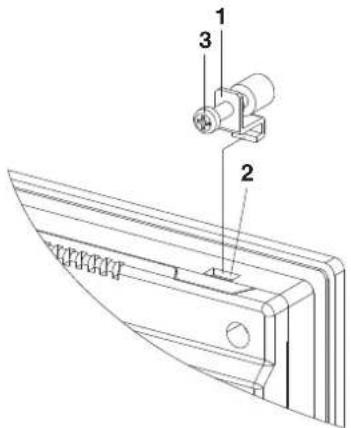
Bild 2-1 Montage des Geräts mit Montageklemme
- Schieben Sie das Gerät von vorn durch den Montageausschnitt.
- Stellen Sie sicher, dass die Dichtung ordnungsgemäß in der Nut sitzt und an der Platte anliegt.
- Setzen Sie die Montageklemmen (1) in die Aussparungen (2).
- Ziehen Sie die Schrauben (3) an allen Montageklemmen abwechselnd an, bis die Frontblende an der Einbaufläche anliegt. Ziehen Sie die Schrauben mit 0,4 Nm an.
2.2.1 Montageausschnitt
Bild 2-2 Maßangaben des Wandausschnitts
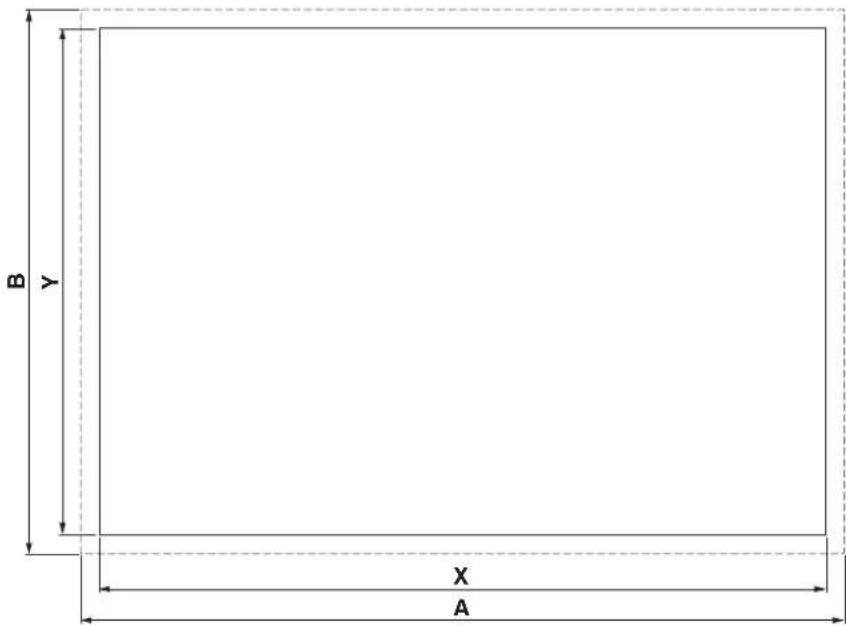
Tabelle 2-1 Maßangaben des Display-Ausschnitts
| Einheit Maßangaben gesamt Ausschnittmaße | 1 | Anzahl der Klemmen | |||
| BTP 2043W 120 | 89 | 111 | 80 | 2 | |
| BTP 2070W 186 | 138 | 175 | 127 | 4 | |
| BTP 2102 268 | 190 | 256 | 178 | 6 | |
1 Ausschnittmaße sind +0,5 mm/-0 mm
2.2.2 Seitenansicht, Montagetiefe
2.2.2.1 BTP 2043W
Bild 2-3 Montagetiefe, BTP 2043W
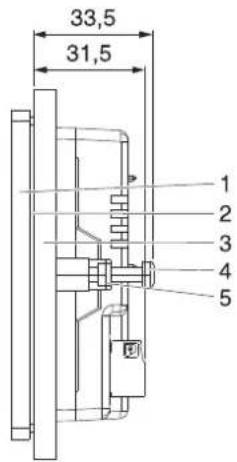
1 Frontplatte
2 Umlaufende Dichtung
3 Montagefläche (Stärke 1 mm bis 6 mm)
4 Schraube
5 Montageklemme
2.2.2.2 BTP 2070W
Bild 2-4 Montagetiefe, BTP 2070W
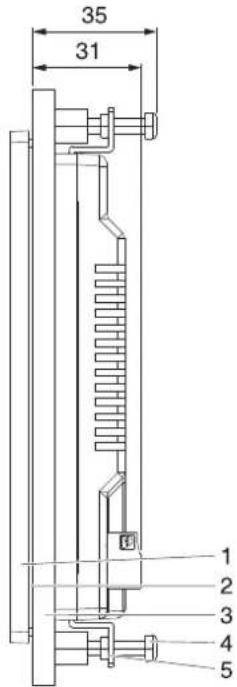
1 Frontplatte
2 Umlaufende Dichtung
3 Montagefläche (Stärke 1 mm bis 6 mm)
4 Schraube
5 Montageklemme
2.2.2.3 BTP 2102W
Bild 2-5 Montagetiefe, BTP 2102W
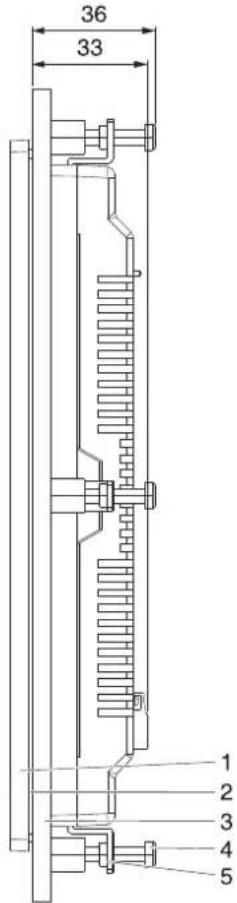
1 Frontplatte
2 Umlaufende Dichtung
3 Montagefläche (Stärke 1 mm bis 6 mm)
4 Schraube
5 Montageklemme
2.3 Gerät anschließen
2.3.1 Versorgungsspannung
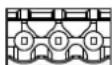
Die Versorgungsspannung wird über eine Stiftleiste zugeführt.
Bild 2-6 3-poliger Stecker
1
Die zulässige Versorgungsspannung des Bediengeräts entnehmen Sie bitte den technischen Daten.

Das Gerät verfügt über einen Verpolungsschutz. Bei falscher Polung wird das Gerät nicht in Betrieb gesetzt.
Steckverbinder im Bediengerät: 3-poliger Stecker.
Tabelle 2-2 Polbelegung der Versorgungsspannung
| Stift Funktion | |
| 24 V Versorgungsspannung | 24 V |
| 0 V Versorgungsspannung 0 V | |
| Schutzerde | |

GEFAHR: Gefährliche Spannung
In elektrischen Anlagen können für Menschen gefährliche Spannungen auftreten. Bei Berührung von spannungsführenden Teilen besteht die Gefahr eines Stromschlags.

ACHTUNG:
Zum Anschluss der Versorgungsspannung müssen Sie ein Kabel mit feindrähtigen Kupferleitern mit einem Querschnitt von mindestens 0,75 mm ^2 (AWG 18) und maximal 2,5 mm ^2 (AWG 14) verwenden.
Sie müssen die Drehmomente für die Klemmenanschlüsse von 0,5 Nm bis 0,6 Nm einhalten.
Gehen Sie folgendermaßen vor, um das Gerät an die Versorgungsspannung anzuschließen:
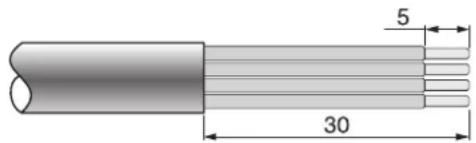
- Isolieren Sie ca. 30 mm des Außenmantels des Kabels und 5 mm der Adern ab.
Bild 2-7 Kabel vorbereiten
- Versehen Sie die Adern mit Aderendhülsen und schließen Sie die Adern an die Buchsenleiste an.
- Stecken Sie die Buchsenleiste auf die Stiftleiste am Bediengerät.
- Schrauben Sie die Buchsenleiste fest, um ein Herausrutschen zu verhindern.
2.4 Einschalten
Das Bediengerät ist mit einem Windows CE-Betriebssystem ausgestattet. Auf dem Betriebssystem läuft die Visualisierungs-Software Visu+.
Das Bediengerät ermöglicht Ihnen ? durch Starten des Cockpits in der Hochlaufphase ? Änderungen an der Gerätekonfiguration vorzunehmen.
Cockpit beim Systemstart Führen Sie zum Starten des Cockpits folgende Schritte aus:
- Warten Sie während der Hochlaufphase, bis folgendes Dialogfeld angezeigt wird.
Bild 2-8 Cockpit-Hochlaufphase
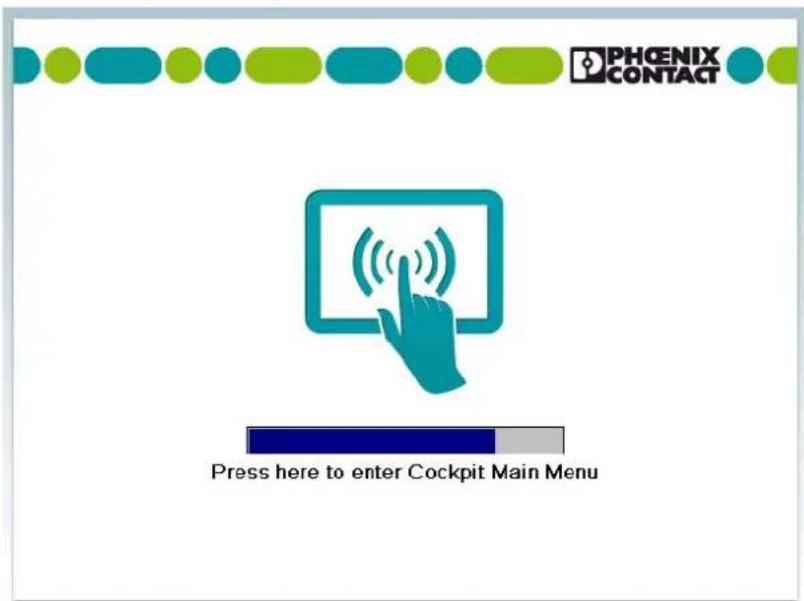
- Um das Cockpit zu starten, drücken Sie die Schaltfläche, bevor der Fortschrittsbalken abgelaufen ist.
Sie können die Sprache der Cockpit-Oberfläche über den Menüpunkt Regionale Einstellungen anpassen.

-
Drücken Sie die Schaltfläche „Regionale Einstellungen“.
-
Wählen Sie die gewünschte Sprache aus.

- Bestätigen Sie Ihre Auswahl mit dem grünen Haken.
Cockpit über Desktop- Symbol starten
Bei bereits gestarteten Bediengeräten mit aktivem Desktop können Sie das Cockpit auch über das Desktop-Symbol starten.

- Drücken Sie zweimal kurz auf das Desktop-Symbol.

- Um das Cockpit zu starten, drücken Sie die Schaltfläche, bevor der Fortschrittsbalken abgelaufen ist.
Sie können die Sprache der Cockpit-Oberfläche über den Menüpunkt Regionale Einstellungen anpassen.

-
Drücken Sie die Schaltfläche „Regionale Einstellungen“.
-
Wählen Sie die gewünschte Sprache aus.
-
Bestätigen Sie Ihre Auswahl mit dem grünen Haken.
2.4.1 Einstellungen und Funktionen

Einige Einstellungen sind mit einem Passwort geschützt. Das Standard-Passwort lautet: „+-+-“.
2.4.1.1 Informationen

Diese Kategorie bietet folgende Informationen:
– Daten zum Bediengerät
- Kontaktdaten
System Folgende Informationen werden angezeigt:
- Gerätetyp
- Artikelnummer
- Seriennummer
- Hardware-/Firmware-Version
- Image-Version und -Datum
- Betriebssystem
- Runtime-Version
- Software-Bundle
2.4.1.2 Grundeinstellungen

Diese Kategorie bietet folgende Funktionen:
- Konfiguration der dynamischen/statischen IP-Adresse.
Verwendung der dynamischen IP (DHCP)
- Wählen Sie das Optionsfeld aus, um die Netzwerkkonfiguration automatisch vom DHCP-Server zu beziehen.

- Bestätigen Sie Ihre Auswahl mit dem grünen Haken.

Beachten Sie, dass die IP-Adresse nur angezeigt wird, wenn das Bediengerät physisch an das Netzwerk angeschlossen ist.
Verwendung der statischen IP
- Wählen Sie das Optionsfeld aus, um dem Bediengerät eine IP-Adresse und Subnetzmaske zuzuweisen.

- Bestätigen Sie Ihre Auswahl mit dem grünen Haken.

Beachten Sie, dass die IP-Adresse nur angezeigt wird, wenn das Bediengerät physisch an das Netzwerk angeschlossen ist.
2.4.1.3 Regionale Einstellungen

Diese Kategorie bietet folgende Funktionen:
- Konfiguration der Cockpit-Sprache
– Datum und Uhrzeit einstellen - Konfiguration der Bedienoberfläche und Eingabesprache
– Laden zusätzlicher Schriftarten
Sprache 1. Wählen Sie die gewünschte Sprache aus.

- Bestätigen Sie Ihre Auswahl mit dem grünen Haken.
Datum und Uhrzeit
- Drücken Sie die Schaltfläche „Datum und Uhrzeit“ öffnen. Das Systemdialogfeld für Datum und Uhrzeit wird geöffnet.
- Stellen Sie das Datum und die Uhrzeit ein.
- Drücken Sie die Schaltfläche OK.
- Bestätigen Sie Ihre Auswahl mit dem grünen Haken.

Format
- Drücken Sie die Schaltfläche „Regionale Einstellungen“ öffnen.
Das Systemdialogfeld für regionale und Spracheinstellungen wird geöffnet. - Passen Sie die Einstellungen für Ihre Region an.
- Drücken Sie die Schaltfläche OK.
- Bestätigen Sie Ihre Auswahl mit dem grünen Haken.

Schriftarten Zusätzliche Schriftarten verwenden
Die Schriftarten im Standard- oder benutzerspezifischen Verzeichnis werden beim Start des Bediengeräts automatisch installiert.
Je nach Anzahl und Größe der Schriftarten dauert der Systemstart entsprechend länger.
Keine zusätzlichen Schriftarten verwenden
Es werden keine zusätzlichen Schriftarten installiert.
Schriftarten-Verzeichnis wählen
Die Schriftarten in diesem Verzeichnis werden beim Aktivieren der Option „Zusätzliche Schriftarten verwenden“ verwendet. Wenn kein Verzeichnis angegeben wird, wird das entsprechende Standardverzeichnis (\FlashDrv\Fonts) verwendet.
2.4.1.4 Datei-Manager

Verwenden Sie den Datei-Manager, um Dateien und Verzeichnisse zwischen den Speichermedien (USB-Stick <-> Gerätespeicher) zu kopieren. Sie können außerdem Dateien und Verzeichnisse löschen.
Kopieren
- Markieren Sie eine oder mehrere Datei(en)/Ordner.

- Drücken Sie die Schaltflächen, um die Dateien auf das externe Speichermedium oder in den Gerätespeicher zu kopieren.
Löschen
-
Wählen Sie eine oder mehrere Datei(en)/Ordner.
-
Drücken Sie die Schaltfläche Löschen, um die Daten vom externen Speichermedium oder dem Gerätespeicher zu löschen.
2.4.1.5 Passwort

Die Kategorie Passwort ermöglicht Ihnen, bestimmte Menüpunkte im Cockpit mit einem Passwort zu schützen.
Aktuelles Passwort
- Vergeben Sie ein Passwort für die geschützten Kategorien.

- Bestätigen Sie Ihre Auswahl mit dem grünen Haken.
Passwortgeschützt
- Wählen Sie die Menüpunkte, die einen Passwortschutz erhalten sollen.

- Bestätigen Sie Ihre Auswahl mit dem grünen Haken.
2.4.1.6 Administration

Diese Kategorie bietet folgende Funktionen:
– Sicherung der Daten/Konfiguration
- Update der Firmware
– Wiederherstellung der Standard-Registry
Sicherung Gerät sichern
- Stecken Sie einen USB-Stick oder eine Speicherkarte in die entsprechende Buchse am Bediengerät.
- Ist mehr als ein Steckplatz verfügbar, wählen Sie das Speichermedium (Hard-Disk/Storage-Card) für die Sicherung.
- Drücken Sie die Schaltfläche Gerät sichern.
Die Dateien werden in das Verzeichnis „Backup“ auf dem Speichermedium kopiert. Ein Dialogfeld informiert Sie darüber, wenn auf dem Speichermedium bereits ein Verzeichnis „Backup“ existiert. Wenn Sie dieses Dialogfeld bestätigen, wird die Sicherung überschrieben.
Eine erfolgreiche Sicherung wird mit einem Dialogfeld bestätigt.
Sicherung wiederherstellen

ACHTUNG:
Beim Wiederherstellen der Sicherung werden alle Daten im Flash-Speicher des Bediengeräts gelöscht.

Der Vorgang der Sicherung und Wiederherstellung ist nur mit identischen Gerätetypen möglich.
-
Stecken Sie einen USB-Stick oder eine Speicherkarte in die entsprechende Buchse am Bediengerät.
-
Drücken Sie die Schaltfläche Sicherung wiederherstellen.

ACHTUNG:
Unterbrechen Sie während des Vorgangs nicht die Stromversorgung. Ein Abbruch des Vorgangs kann zu einem Defekt des Bediengeräts führen. Die Sicherungsdateien werden vom Verzeichnis „Backup“ in den Flash-Speicher des Bediengeräts kopiert. Eine erfolgreiche Sicherung wird mit einem Dialogfeld bestätigt.
- Starten Sie das Bediengerät neu.
Update Update-Datei wählen

Vermeiden Sie das Starten weiterer Anwendungen, indem Sie das Cockpit direkt nach einem Neustart öffnen. Laufende Anwendungen können den Update-Vorgang beeinträchtigen.
- Kopieren Sie eine gültige Firmware-Update-Datei (FW_xxx.zip) auf einen USB-Stick.
- Stecken Sie den USB-Stick in die Buchse am Bediengerät.
- Drücken Sie die Schaltfläche Update-Datei wählen.
Ein Auswahl-Dialogfeld erscheint.
- Wählen Sie die Firmware-Update-Datei.

- Bestätigen Sie Ihre Auswahl mit dem grünen Haken.
Die ausgewählte Firmware-Update-Datei wird im Feld Aktuelle Datei für das Update angezeigt.
Update starten
- Drücken Sie die Schaltfläche Update starten, um das Firmware-Update mit der gewählten Datei auszuführen. Ein Dialogfeld erscheint.

- Bestätigen Sie Ihre Auswahl mit dem grünen Haken.

ACHTUNG:
Unterbrechen Sie während des Vorgangs nicht die Stromversorgung. Ein Abbruch des Vorgangs kann zu einem Defekt des Bediengeräts führen. Das Update wird automatisch ausgeführt. Dies kann einige Minuten dauern. Nach dem Update-Vorgang wird ein Dialogfeld angezeigt.
- Drücken Sie die Schaltfläche OK, um das Bediengerät neu zu starten.
Registry Registry sichern
Die Registry wird vollständig gespeichert.
Standard-Registry wiederherstellen
Zerstört die aktuelle Registry und aktiviert die Standard-Registry des Images.
2.4.1.7 Netzwerk

Sie können die Netzwerkeinstellungen über den Menüpunkt Netzwerk konfigurieren.
Gerätename Sie können einen Gerätenamen mit maximal 15 Zeichen definieren. Über das Netzwerk können die Geräte auch mit dem Gerätenamen anstelle der IP-Adresse angesprochen werden.

Bestätigen Sie Ihre Auswahl mit dem grünen Haken.
IP-Adresse Verwendung der dynamischen IP (DHCP)
Die Netzwerkkonfiguration wird automatisch vom DHCP-Server bezogen.

Bestätigen Sie Ihre Auswahl mit dem grünen Haken.
Verwendung der Statischen IP
Manuelle Vergabe einer IP-Adresse, einer Subnetzmaske und eines Gateways für das Bediengerät.

Bestätigen Sie Ihre Auswahl mit dem grünen Haken.
WINS/DNS Geben Sie optional die IP-Adressen für den WINS-/DNS-Server ein.

Bestätigen Sie Ihre Auswahl mit dem grünen Haken.

Die Eingabefelder sind nur aktiv, wenn Sie eine statische IP-Adresse einrichten.
SNTP Geben Sie die IP-Adresse eines im Intranet oder Internet befindlichen Zeitservers ein.

Bestätigen Sie Ihre Auswahl mit dem grünen Haken.
2.4.1.8 Display

Diese Kategorie bietet folgende Funktionen:
– Helligkeit und Ausrichtung des Displays
- Kalibrierung der Touchfunktionalität
Helligkeit 1. Justieren Sie die Helligkeit mithilfe des Schiebereglers oder der Schaltfläche.

- Bestätigen Sie Ihre Auswahl mit dem grünen Haken.
Ausrichtung
- Drehen Sie die Ausrichtung mithilfe der Schaltflächen in die gewünschte Position.

- Bestätigen Sie Ihre Auswahl mit dem grünen Haken.
Abhängig vom Gerätetyp wird die neue Ausrichtung sofort oder nach einem Neustart des Bediengeräts übernommen.
Touch kalibrieren 1. Drücken Sie die Schaltfläche Neu kalibrieren.

Bei einigen Gerätetypen ist keine Kalibrierung möglich. In diesem Fall ist die Schaltfläche deaktiviert.
Abhängig vom Gerätetyp wird der Kalibriervorgang sofort oder nach einem Neustart des Bediengeräts automatisch gestartet.
- Drücken Sie auf die angezeigten Markierungen, um den Touchscreen zu kalibrieren.
2.4.2 Standardwerte
Folgende Standardeinstellungen sind im Cockpit konfiguriert.
Tabelle 2-3 Standardwerte im Cockpit
| Menüpunkt Einstellung | stellung Standardwert Bemerkung | ||
| Display Helligkeit | 24 | ||
| Ausrichtung 0 | |||
| Passwort Aktuelles | Passwort +-+- | ||
| Passwortgeschützt Administration, | Display, Netzwerk, regionale Einstellungen, Passwort, Datei-Manager | ||
| Regionale Einstellungen | Sprache | Englisch | |
| Schriftarten | Zusätzliche Schriftarten verwenden | Die Schriftarten im Standard- oder benutzerspezifischen Verzeichnis werden beim Start des Bediengeräts automatisch installiert. | |
| Schriftarten Verzeichnis | \FlashDrv\Fonts | ||
| Netzwerk | Gerätename | WindowsCE60 | |
| IP Adresse -> Verwende Dynamische IP (DHCP) | Aktiviert | ||
| SNTP -> Server | Ntp1.fau.de | ||
| SNTP -> Intervall (ms) | 172800000 |
2.5 Visualisierung
Die BTP 2XXXX-Geräte nutzen Windows CE als Betriebssystem. Im Vergleich zu TP 3XXX-Geräten ist aufgrund der verwendeten Hardware unter Windows CE die Funktionalität der Visualisierung und Performance eingeschränkt.
Tabelle 2-4 Funktionalität von VISU+ 2 EXPRESS mit BTP 2XXXX
| Visu+-Funktion BTP 2XXXX TP 3XXXX | ||
| I/O-Bytes (Tags) 256 4096 | ||
| Prozessabbilder Max. 16 Ja | ||
| Grafikbibliotheken Ja Ja | ||
| Vorlagen Ja Ja | ||
| Alarme Max. 1024 Ja | ||
| Shortcuts und Menüs Nicht verfügbar Nicht verfügbar | ||
| Touchscreen-Unterstützung | Ja Ja | |
| Ereignisprotokollierung | Ja (nur TXT/XML) | Ja |
| Sprachumschaltung | Ja Ja | |
| IL-Logik (SoftLogic) | Ja Ja | |
| VBA-Multithreading | Max. 1 | Ja |
| ActiveX-OCX | Nicht verfügbar | Ja |
| Debugger online/remote | Ja Ja | |
| IP-Kamera Ja Ja | ||
| Dundas Gauges | Nicht verfügbar | Nicht verfügbar |
| Spracherkennung | Nicht verfügbar | Nicht verfügbar |
| Dynamische Trends | Ja Ja | |
| Historische Trends | Ja (nur TXT/XML) | Ja |
| Rezepte | Ja Ja | |
| OPC-DA-Client | Nicht verfügbar | Ja |
| OPC XML DA-Client | Nicht verfügbar | Ja |
| OPC-UA-Client | Ja (ein Server) | Ja |
| Modemtreiberverbindung | Nicht verfügbar | Nicht verfügbar |
| Modem-RAS-Service | Nicht verfügbar | Nicht verfügbar |
| VBA-Treiberschnittstelle | Nicht verfügbar | Nicht verfügbar |
| 3D-Auswertungen | Nicht verfügbar | Nicht verfügbar |
| Networking | Ja Ja | |
| Datenlogger | Max. 1 (TXT/XML) | Ja |
| Reports | Text-Reports | Text-Reports, Embedded Reports |
| Direkte Treiber | Max. 2 | Max. 2 |
| SMS/Voice/Fax/E-Mail | Nicht verfügbar | Nur E-Mail |
| Alarmstatistiken | Nicht verfügbar | Nicht verfügbar |
Tabelle 2-4 Funktionalität von VISU+ 2 EXPRESS mit BTP 2XXXX
| Visu+-Funktion | BTP 2XXXX | TP 3XXXX |
| OPC-DA-Server Nicht verfügbar Ja | ||
| OPC XML DA-Server Nicht verfügbar Nicht verfügbar | ||
| Redundanz Nicht verfügbar Nicht verfügbar | ||
| Parameter Nicht verfügbar Nicht verfügbar | ||
| FDA CFR 21 Part 11 Nicht verfügbar Nicht verfügbar | ||
| Webclient 1 Webclient (Java) 2 Webclients (Java oder HTML5) |
2.5.1 Systemvariablen
Mithilfe der Systemvariablen steuern Sie interne Funktionen des Bediengeräts. Den Wert von Systemvariablen können Sie in einem Prozessbild anzeigen oder beeinflussen. Abhängig von der Systemvariable haben Sie Lese- oder Schreibzugriff. Diese Variablen sind verfügbar, wenn Sie den Kommunikationstreiber „Phoenix Contact Hardware Access“ in der Programmiersoftware verwenden.

Die verfügbaren Systemvariablen aller Produkte werden in der Programmiersoftware angezeigt. Die in diesem Anwenderhandbuch beschriebenen Produkte unterstützen die folgenden Systemvariablen.
Tabelle 2-5 Systemvariablen
| GET_BACKLIGHT_STATE | |
| Beschreibung Status | der Hintergrundbeleuchtung ermitteln |
| Rückgabewert 0 = Aus1 = Ein | |
| GET_BRIGHTNESS_VALUE | |
| Beschreibung Helligkeit des Displays ermitteln | |
| Rückgabewert 1 bis 30 | |
| GET_VOLTAGE_VALUE | |
| Beschreibung Spannungswert des Bediengeräts ermitteln | |
| Rückgabewert Spannung in Volt | |
| GET_TEMPERATURE_VALUE | |
| Beschreibung Temperatur des Bediengeräts ermitteln | |
| Rückgabewert Temperatur in °C | |
| SET_ALARM_BRIGHTNESS_STATE | |
| Beschreibung Helligkeit des Displays bei Alarmen anpassen | |
| Parameter 0 = Helligkeit wird auf den ursprünglichen Wert gesetzt1 = Helligkeit wird auf den Wert der SystemvariableSET_ALARM_BRIGHTNESS_VALUE gesetzt | |
| SET_ALARM_BRIGHTNESS_VALUE | |
| Beschreibung Helligkeit des Displays bei Alarmen einstellen | |
| Parameter 1 bis 30 | |
| SET_BACKLIGHT_ON_OFF | |
| Beschreibung Hintergrundbeleuchtung ein-/ausschalten | |
| Parameter 0 = Ein1 = Aus | |
| SET_BRIGHTNESS_VALUE | |
| Beschreibung Helligkeit des Displays einstellen | |
| Parameter 1 bis 30 | |
2.6 Kennzeichnung
Auf dem Typenschild an der Rückseite sind alle Daten zur Kennzeichnung des Bediengeräts vermerkt.
Bild 2-9 Typenschild (Beispiel)
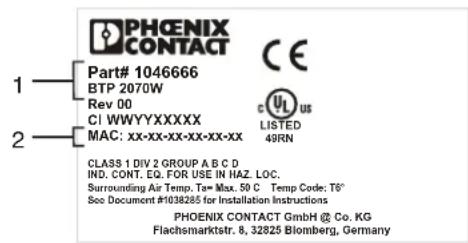
1 Artikelnummer, Gerätetyp
2 MAC-Adresse
1 Artikelnummer, Gerätetyp
2 MAC-Adresse
3 Bedien- und Anzeigenelemente
3.1 Touchscreen
Das Gerät ist mit einem resistiven 4-Draht-Touchscreen ausgestattet. Mit diesem Touchscreen bedienen Sie das Gerät.

ACHTUNG:
Spitze oder scharfe Gegenstände wie Stifte oder Fingernägel können zu irreparablen Schäden am Touchscreen führen. Verwenden Sie deshalb ausschließlich die Fingerkuppen oder die in den technischen Daten angegebenen Hilfsmittel zur Bedienung.
3.2 Display

GEFAHR:
Vermeiden Sie bei beschädigtem Display das direkte Berühren, Verschlucken oder Einatmen der möglicherweise austretenden Flüssigkeiten oder Gase.

ACHTUNG:
Pixelfehler, die bei TFT-Displays auftreten können, sind produktionsbedingt und stellen keinen Reklamationsgrund dar.
Das Bediengerät ist je nach Ausführung mit unterschiedlichen Displays ausgestattet (siehe technische Daten).
4 Schnittstellen des Geräts
Bild 4-1 Schnittstellen des Geräts
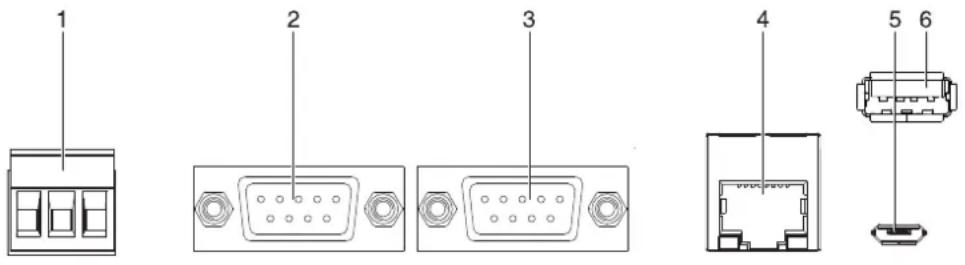
Tabelle 4-1 Schnittstellen
| Artikel-Nr. Beschreibung Funktion | ||
| 1 Stromversorgung 24 V DC | ||
| 2 COM1 Serielle Kommunikation | ||
| 3 COM2 Serielle Kommunikation | ||
| 4 Ethernet Ethernet-Kommunikation | ||
| 5 USB-Slave Reserviert | ||
| 6 USB-Host | Maus, Tastatur oder Laufwerk | |
4.1 USB (Host)
Das Bediengerät verfügt über eine USB-Schnittstelle zum Anschluss von Peripherie-Geräten (z. B. USB-Stick, Maus oder Tastatur) mit einem maximalen Dauerstrom von 200 mA.

ACHTUNG:
Bei Verwendung nicht industrietauglicher Hardware (z. B. Tastatur, Maus, Speicherkarten usw.) in industriellen Bereichen muss mit einer eingeschränkten Betriebssicherheit gerechnet werden. Dazu zählt auch Hardware, die für den Heim- oder Büroeinsatz vorgesehen ist.
4.1.1 Kabel

Die Spezifikation eines geeigneten Kabels entnehmen Sie der entsprechenden „Universal Serial Bus Specification“.

ACHTUNG:
Verwenden Sie nur USB-Kabel für den Industrieeinsatz mit einer Länge von maximal 2,5 m (8,2 ft).
4.2 USB (SLAVE)
Für werkseitige Anwendungen reserviert.
4.2.1 Kabel

Die Spezifikation eines geeigneten Kabels entnehmen Sie der entsprechenden „Universal Serial Bus Specification“.

ACHTUNG:
Verwenden Sie nur USB-Kabel für den Industrieeinsatz mit einer Länge von maximal 2,5 m (8,2 ft).
4.3 Ethernet
Das Bediengerät verfügt über eine Schnittstelle für 10/100Base-T Ethernet.
4.3.1 Polbelegung
Bild 4-2 Ethernet-Stecker
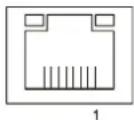
Steckverbinder im Bediengerät: RJ45-Buchse.
Tabelle 4-2 Belegung der Ethernet-Schnittstelle
| Stift Bezeichnung Funktion | ||
| 1 Tx+ | Sendedaten, positive Polarität | |
| 2 Tx- | Sendedaten, negative Polarität | |
| 3 Rx+ | Empfangsdaten, positive Polarität | |
| 4 n.c. | Nicht verbunden | |
| 5 n.c. | Nicht verbunden | |
| 6 Rx- | Empfangsdaten, negative Polarität | |
| 7 n.c. | Nicht verbunden | |
| 8 n.c. | Nicht verbunden | |
4.3.2 Kabel

ACHTUNG:
Verwenden Sie ein Twisted-Pair-Kabel der Kategorie 5. Die maximale Länge des Kabels beträgt 100 m (328 ft).

Weitere Informationen entnehmen Sie der Norm IEEE 802.3.
4.4 RS-232/422/485 (COM1/COM2)
Am Bediengerät befinden sich zwei RS-232/422/485-Kommunikationsschnittstellen.

Ein 4,3-Zoll-Gerät verfügt nur über eine Buchse für COM1 (RS-232) und COM2 (RS-485). Um COM1 und COM2 gleichzeitig nutzen zu können, verwenden Sie ein geeignetes Y-Kabel.
4.4.1 Polbelegung
Bild 4-3 D-SUB-9-Federleiste
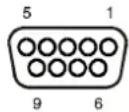
Steckverbinder im Bediengerät: D-SUB-9-Messerleiste
Tabelle 4-3 Polbelegung RS-232/RS-422/RS-485
| Stift | Bezeichnung Funktion |
| 1 Tx+ | RS-485, Sendedaten plus |
| 2 TxD | RS-232, Sendedaten |
| 3 RxD | RS-232, Empfangsdaten |
| 4 Rx+ | RS-485, Empfangsdaten plus |
| 5 GND | Erde |
| 6 nc | Nicht verbunden |
| 7 nc | Nicht verbunden |
| 8 Tx- | RS-485, Sendedaten minus |
| 9 Rx- | RS-485, Empfangsdaten minus |

ACHTUNG:
Die D-SUB-9-Leisten müssen ausreichend geschirmt sein. Siehe Kapitel „Schirmung der D-SUB-Steckverbinder“.
4.5 Speicherkarte
Sie können eine microSD-Karte an der Seite oder Rückseite des Bediengeräts einstecken.

ACHTUNG:
Bei Verwendung nicht industrietauglicher Hardware (z. B. Tastatur, Maus, Speicherkarten usw.) in industriellen Bereichen muss mit einer eingeschränkten Betriebssicherheit gerechnet werden. Dazu zählt auch Hardware, die für den Heim- oder Büroeinsatz vorgesehen ist.
4.6 Schirmung der D-SUB-Steckverbinder
Die D-SUB-Steckverbinder müssen geschirmt werden.
Bild 4-4 Schirmung der D-SUB-Steckverbinder
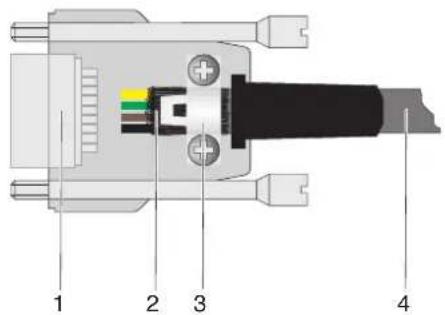
1 D-SUB-Steckverbinder
2 Schirmauflage
3 Kabelschelle
4 Kabel
Die Schirmauflage muss flächig über den Kabelmantel zurückgeschlagen werden.
Bei der Befestigung des Kabels mit der Kabelklemme muss ein möglichst großflächiger Kontakt zwischen Schirm und Gehäuse entstehen und eine ausreichende Zugentlastung gewährleistet werden.
5 Instandhaltung und Wartung
5.1 Wartungsintervall
Folgende Wartungsintervalle werden für dieses Bediengerät empfohlen.
Tabelle 5-1 Wartungsintervall
| Wartungsarbeit Intervall | |
| Batteriewechsel 4 Jahre |
5.2 Frontplatte
Verwenden Sie ausschließlich ein feuchtes Tuch, um mögliche Verunreinigungen von der Frontplatte zu entfernen.
5.3 Batterie
Die Lebensdauer der Batterie beträgt auch bei ungünstigen Betriebsbedingungen mindestens fünf Jahre.

Die Batterie versorgt die Echtzeituhr mit Spannung. Wird diese Funktion nicht benötigt, muss die Batterie nicht gewartet werden.
Wir empfehlen, die Batterie im Zuge regelmäßiger Wartungsarbeiten in einem Turnus von vier Jahren auszutauschen. Der Austausch kann durch den Kundendienst von Phoenix Contact erfolgen.
A Anhänge
A 1 Abbildungsverzeichnis
Kapitel 2
Bild 2-1: Montage des Geräts mit Montageklemme 10
Bild 2-2: Maßangaben des Wandausschnitts 10
Bild 2-3: Montagetiefe, BTP 2043W 11
Bild 2-4: Montagetiefe, BTP 2070W 12
Bild 2-5: Montagetiefe, BTP 2102W 13
Bild 2-6: 3-poliger Stecker 14
Bild 2-7: Kabel vorbereiten .... 14
Bild 2-8: Cockpit-Hochlaufphase 15
Bild 2-9: Typenschild (Beispiel) 25
Kapitel 4
Bild 4-1: Schnittstellen des Geräts 29
Bild 4-2: Ethernet-Stecker 30
Bild 4-3: D-SUB-9-Federleiste .... 31
Bild 4-4: Schirmung der D-SUB-Steckverbinder ....32
A 2 Tabellenverzeichnis
Kapitel 2
Tabelle 2-1: Maßangaben des Display-Ausschnitts 11
Tabelle 2-2: Polbelegung der Versorgungsspannung ....14
Tabelle 2-3: Standardwerte im Cockpit 21
Tabelle 2-4: Funktionalität von VISU+ 2 EXPRESS mit BTP 2XXXX.... 22
Tabelle 2-5: Systemvariablen....24
Kapitel 4
Tabelle 4-1: Schnittstellen....29
Tabelle 4-2: Belegung der Ethernet-Schnittstelle ....30
Tabelle 4-3: Polbelegung RS-232/RS-422/RS-485 31
Kapitel 5
Tabelle 5-1: Wartungsintervall....33
A 3 Stichwortverzeichnis
A
Administration 18
Anschluss ....14
SchirmungAnschluss D-SUB ....32
Versorgungsspannung ....14
Ausschnitt ....10
B
Batterie ....33
D
Datei-Manager 18
DHCP....16
Display 27
D-SUB-Steckverbinder 32
E
Einschalten 15
Einstellungen ....16
Ethernet 30
Kabel....30
Polbelegung ....30
F
Frontplatte....33
Funktionen 16
K
Kabel USB....30
Kennzeichnung ....25
M
Maßangaben des Display-Ausschnitts Ausschnitt....11
Montage....9
Montagetiefe....11
N
Netzwerk....20
P
Passwort....18
R
Regionale Einstellungen ....17
RS-232/422/485 Polbelegung ....31
RS-232/422/485 (COM1/COM2) 31
S
Schriftarten ....17
Sicherung....18
Speicherkarte....31
Standard 21
Statische IP....16
Systemvariablen 23
T
Touchscreen....27
Typenschild 25
U
Update ....19
USB Kabel....29
USB (HOST) 29
USB (SLAVE)....29
V
Visualisierung 22
W
Wartungsintervall ....33
Bitte beachten Sie folgende Hinweise
Allgemeine Nutzungsbedingungen für Technische Dokumentation
Phoenix Contact behält sich das Recht vor, die technische Dokumentation und die in den technischen Dokumentationen beschriebenen Produkte jederzeit ohne Vorankündigung zu ändern, zu korrigieren und/oder zu verbessern, soweit dies dem Anwender zumutbar ist. Dies gilt ebenfalls für Änderungen, die dem technischen Fortschritt dienen.
Der Erhalt von technischer Dokumentation (insbesondere von Benutzerdokumentation) begründet keine weitergehende Informationspflicht von Phoenix Contact über etwaige Änderungen der Produkte und/oder technischer Dokumentation. Sie sind dafür eigenverantwortlich, die Eignung und den Einsatzzweck der Produkte in der konkreten Anwendung, insbesondere im Hinblick auf die Befolgung der geltenden Normen und Gesetze, zu überprüfen. Sämtliche der technischen Dokumentation zu entnehmenden Informationen werden ohne jegliche ausdrückliche, konkludente oder stillschweigende Garantie erteilt.
Im Übrigen gelten ausschließlich die Regelungen der jeweils aktuellen Allgemeinen Geschäftsbedingungen von Phoenix Contact, insbesondere für eine etwaige Gewährleistungshaftung.
Dieses Handbuch ist einschließlich aller darin enthaltenen Abbildungen urheberrechtlich geschützt. Jegliche Veränderung des Inhaltes oder eine auszugsweise Veröffentlichung sind nicht erlaubt.
Phoenix Contact behält sich das Recht vor, für die hier verwendeten Produktkennzeichnungen von Phoenix Contact-Produkten eigene Schutzrechte anzumelden. Die Anmeldung von Schutzrechten hierauf durch Dritte ist verboten.
Andere Produktkennzeichnungen können gesetzlich geschützt sein, auch wenn sie nicht als solche markiert sind.
So erreichen Sie uns
Internet
Aktuelle Informationen zu Produkten von Phoenix Contact und zu unseren Allgemeinen Geschäftsbedingungen finden Sie im Internet unter: phoenixcontact.com
Stellen Sie sicher, dass Sie immer mit der aktuellen Dokumentation arbeiten. Diese steht unter der folgenden Adresse zum Download bereit: phoenixcontact.net/products.
Ländervertretungen
Bei Problemen, die Sie mit Hilfe dieser Dokumentation nicht lösen können, wenden Sie sich bitte an Ihre jeweilige Ländervertretung. Die Adresse erfahren Sie unter phoenixcontact.com.
Herausgeber Phoenix Contact GmbH & Co. KG
Flachsmarktstraße 8 32825 Blomberg DEUTSCHLAND
Wenn Sie Anregungen und Verbesserungsvorschläge zu Inhalt und Gestaltung unseres Handbuchs haben, würden wir uns freuen, wenn Sie uns Ihre Vorschläge zusenden an: tecdoc@phoenixcontact.com
- Touchpanels mit TFT-Display
- Anwenderhandbuch Touchpanels mit TFT-Display
- Inhaltsverzeichnis
- Zu Ihrer Sicherheit ....5
- Installation und Inbetriebnahme....9
- Bedien- und Anzeigenelemente....27
- Schnittstellen des Geräts....29
- BTP 2XXXX
- Instandhaltung und Wartung....33
- A Anhänge 35
- Zu Ihrer Sicherheit
- Kennzeichnung der Warnhinweise
- GEFAHR
- WARNUNG
- VORSICHT
- Qualifikation der Benutzer
- Einsatzbereich des Produkts
- Bestimmungsgemäße Verwendung
- ACHTUNG: Funkstörungen
- Veränderungen des Produkts
- Sicherheitshinweise
- WARNUNG:
- Installation und Inbetriebnahme
- Auspacken des Geräts
- ACHTUNG: Beim Einbau
- ACHTUNG: Beachten Si
- Montageausschnitt
- Seitenansicht, Montagetiefe
- BTP 2043W
- BTP 2070W
- BTP 2102W
- Gerät anschließen
- Versorgungsspannung
- GEFAHR: Gefährliche Spannung
- ACHTUNG:
- Einschalten
- Einstellungen und Funktionen
- Informationen
- Grundeinstellungen
- Verwendung der dynamischen IP (DHCP)
- Verwendung der statischen IP
- Regionale Einstellungen
- Datum und Uhrzeit
- Format
- Schriftarten Zusätzliche Schriftarten verwenden
- Keine zusätzlichen Schriftarten verwenden
- Schriftarten-Verzeichnis wählen
- Datei-Manager
- Kopieren
- Löschen
- Passwort
- Aktuelles Passwort
- Passwortgeschützt
- Administration
- Sicherung Gerät sichern
- Sicherung wiederherstellen
- Update Update-Datei wählen
- Update starten
- Registry Registry sichern
- Standard-Registry wiederherstellen
- Netzwerk
- IP-Adresse Verwendung der dynamischen IP (DHCP)
- Display
- Ausrichtung
- Standardwerte
- Visualisierung
- Systemvariablen
- Kennzeichnung
- Bedien- und Anzeigenelemente
- Touchscreen
- Display
- GEFAHR:
- Schnittstellen des Geräts
- USB (Host)
- Kabel
- USB (SLAVE)
- Kabel
- Ethernet
- Polbelegung
- Kabel
- RS-232/422/485 (COM1/COM2)
- Polbelegung
- Speicherkarte
- Schirmung der D-SUB-Steckverbinder
- Instandhaltung und Wartung
- Wartungsintervall
- Frontplatte
- Batterie
- A Anhänge
- A 1 Abbildungsverzeichnis
- Kapitel 2
- Kapitel 4
- A 2 Tabellenverzeichnis
- Kapitel 5
- A 3 Stichwortverzeichnis
- A
- B
- D
- E
- F
- K
- M
- N
- P
- R
- S
- T
- U
- V
- W
- Bitte beachten Sie folgende Hinweise
- Allgemeine Nutzungsbedingungen für Technische Dokumentation
- So erreichen Sie uns
- Internet
- Ländervertretungen
Marke : Phoenix Contact
Modell : BTP 2070W
Kategorie : Nicht kategorisiert