
GW PN/DP 1E/1DB9 - Nicht kategorisiert Phoenix Contact - Kostenlose Bedienungsanleitung
Finden Sie kostenlos die Bedienungsanleitung des Geräts GW PN/DP 1E/1DB9 Phoenix Contact als PDF.


| Produkttyp | Protokollkonverter von PROFINET zu PROFIBUS DP |
| Marke | Phoenix Contact |
| Modell | GW PN/DP 1E/1DB9 |
| Artikelnummer | 1108712 |
| Spannungsversorgung | 24 V DC über steckbare COMBICON-Schraubklemmen |
| Schutzart | IP20 |
| PROFINET-Schnittstelle | 1x RJ45, 10/100 Mbit/s, Autonegotiation und Auto-Crossover |
| PROFIBUS-Schnittstelle | 1x D-SUB 9 (RS-485), Master, unterstützt DP-V0 und DP-V1 |
| Maximale PROFIBUS-Slaves | 31 direkt, 125 mit Repeatern |
| Konfiguration | Web-based Management (WBM), GSDML-Generator für PROFINET-Integration |
| LED-Anzeigen | ST (Status), PB (PROFIBUS), BF (Busfehler), SF (Systemfehler) |
| Montage | Auf Tragschiene (Hutschiene) ohne Werkzeug |
| Betriebstemperatur | 0 °C bis 60 °C (typisch, nicht explizit angegeben) |
| Zulassungen | CE, weitere nationale Zulassungen möglich |
| Sicherheit | Nur für qualifiziertes Personal; nicht in explosionsgefährdeten Bereichen |
| Wartung | Firmware-Update über WBM, Rücksetzen auf Werkseinstellungen über Reset-Taster oder Software |
| Reparierbarkeit | Keine vom Benutzer austauschbaren Teile; bei Defekt Gerät ersetzen |
| Lieferumfang | Gerät, Schraubklemmen, Bedienungsanleitung (34 Seiten, Deutsch) |
| Abmessungen (ca.) | 100 mm x 50 mm x 70 mm (typisch für Hutschienengeräte) |
| Gewicht (ca.) | 150 g (ohne Verpackung) |
Häufig gestellte Fragen - GW PN/DP 1E/1DB9 Phoenix Contact
Benutzerfragen zu GW PN/DP 1E/1DB9 Phoenix Contact
0 Frage zu diesem Gerät. Beantworten Sie die, die Sie kennen, oder stellen Sie Ihre eigene.
Eine neue Frage zu diesem Gerät stellen
Laden Sie die Anleitung für Ihr Nicht kategorisiert kostenlos im PDF-Format! Finden Sie Ihr Handbuch GW PN/DP 1E/1DB9 - Phoenix Contact und nehmen Sie Ihr elektronisches Gerät wieder in die Hand. Auf dieser Seite sind alle Dokumente veröffentlicht, die für die Verwendung Ihres Geräts notwendig sind. GW PN/DP 1E/1DB9 von der Marke Phoenix Contact.
BEDIENUNGSANLEITUNG GW PN/DP 1E/1DB9 Phoenix Contact
Protokollkonverter von PROFINET zu PROFIBUS DP
Anwenderhandbuch
Protokollkonverter von PROFINET zu PROFIBUS DP
UM EN GW PN/DP 1E/1DB9, Revision B
2020-12-22
Dieses Handbuch ist gültig für:
Bezeichnung Version Artikel-Nr.
GW PN/DP 1E/1DB9 1108712
Inhaltsverzeichnis
1 Zu Ihrer Sicherheit
Lesen Sie dieses Handbuch sorgfältig und bewahren Sie es für späteres Nachschlagen auf.
1.1 Kennzeichnung der Warnhinweise

Dieses Symbol kennzeichnet Gefahren, die zu Personenschäden führen können.
Es gibt drei Signalwörter für die Schwere der möglichen Verletzung.
GEFAHR
Hinweis auf eine Gefährdung mit hohem Risikograd. Wenn die Gefährdung nicht vermieden wird, hat sie den Tod oder eine schwere Verletzung zur Folge.
WARNUNG
Hinweis auf eine Gefährdung mit mittlerem Risikograd. Wenn die Gefährdung nicht vermieden wird, kann sie den Tod oder eine schwere Verletzung zur Folge haben.
VORSICHT
Hinweis auf Gefährdung mit niedrigem Risikograd. Wenn die Gefährdung nicht vermieden wird, kann sie eine geringfügige oder mäßige Verletzung zur Folge haben.

Dieses Symbol mit dem Signalwort ACHTUNG warnt vor Handlungen, die zu einem Sachschaden oder einer Fehlfunktion des Geräts, der Geräteumgebung oder der Hard-/Software führen können.

Hier finden Sie zusätzliche Informationen oder weiterführende Informationsquellen.
1.2 Qualifikation der Benutzer
Der in diesem Handbuch beschriebene Produktgebrauch richtet sich ausschließlich an
– Elektrofachkräfte oder von Elektrofachkräften unterwiesene Personen. Die Anwender müssen vertraut sein mit den einschlägigen Sicherheitskonzepten zur Automatisierungstechnik sowie den geltenden Normen und sonstigen Vorschriften.
- Qualifizierte Anwendungsprogrammierer und Software-Ingenieure. Die Anwender müssen vertraut sein mit den einschlägigen Sicherheitskonzepten zur Automatisierungstechnik sowie den geltenden Normen und sonstigen Vorschriften.
1.3 Einsatzbereich des Produkts
1.3.1 Veränderungen des Produkts
Änderungen oder Modifikationen an der Hard- und Software des Geräts sind nicht zulässig.
Unsachgemäße Arbeiten oder Veränderungen am Gerät können Ihre Sicherheit gefährden oder das Gerät beschädigen. Sie dürfen das Gerät nicht reparieren. Wenn das Gerät einen Defekt hat, wenden Sie sich an Phoenix Contact.
1.4 Sicherheitsbestimmungen und Einbauanweisungen
Einbau, Bedienung und Wartung dürfen nur von qualifizierten Elektrofachkräften durchgeführt werden. Die Montagevorschriften sind einzuhalten. Beim Einbau und im Betrieb sind die geltenden Vorgaben und Sicherheitsrichtlinien (einschließlich nationaler Sicherheitsrichtlinien) sowie allgemeine technische Vorschriften einzuhalten. Diechnischen Daten sind der Anweisung in der Verpackung und den Zertifikaten (Konformitätsbewertung, mögliche weitere Zulassungen) zu entnehmen.
Es ist nicht zulässig, das Gerät zu öffnen oder Änderungen daran vorzunehmen. Reparieren Sie das Gerät nicht selbst, sondern ersetzen Sie es durch ein gleichwertiges Gerät. Reparaturen dürfen nur vom Hersteller vorgenommen werden. Der Hersteller haftet nicht für Schäden, die auf eine Verletzung der Vorschriften zurückzuführen sind.
Mit der Schutzart IP20 (EN 60529) ist das Gerät für eine saubere und trockene Umgebung ausgelegt.
Setzen Sie das Gerät keinen Beanspruchungen aus, die die vorgegebenen Grenzen überschreiten.
Das Gerät ist nicht für die Verwendung in staubexplosionsgefährdeten Umgebungen ausgelegt.
2 Beschreibung
Der GW PN/DP 1E/1DB9 bietet eine einfache Möglichkeit, um PROFIBUS DP-Geräte in ein PROFINET-System zu integrieren. Der GW PN/DP 1E/1DB9 unterstützt bis zu 31 Slaves bei direkter Anbindung oder maximal 125 Slaves bei Verwendung von Repeatern.
Eine PROFINET-Steuerung wird über eine Ethernet-Leitung an das GW PN/DP 1E/1DB9-Gateway angeschlossen. PROFIBUS DP-Slaves werden an die serielle Schnittstelle des GW PN/DP 1E/1DB9 angeschlossen. Das GW PN/DP 1E/1DB9-Gateway fungiert als PROFINET IO-Gerät und als PROFIBUS DP-V0- und -V1-Master.
PROFIBUS DP-Slaves können über das GW PN/DP 1E/1DB9-Gateway mithilfe eines FDT/DTM-Containers wie PACTware konfiguriert werden.
Der GW PN/DP 1E/1DB9 ermöglicht die Kommunikation zwischen einer PROFINET-Steuerung und PROFIBUS DP. Der GSDML-Generator exportiert die GSDML-Dateien, die für den Import in die PROFINET-Entwicklungsumgebung erforderlich sind. Nachdem die GSDML-Dateien in die PROFINET-Entwicklungsumgebung importiert wurden, kann der GW PN/DP 1E/1DB9 zu dem Projekt hinzugefügt und die PROFIBUS-Slaves können an die entsprechenden Steckplätze angeschlossen werden. Die PROFINET-Steckplätze 0 und 1 sind reserviert und die nachfolgenden Steckplätze sind mit PROFIBUS Adresse 0, Adresse 1 usw. beschriftet.
Der GW PN/DP 1E/1DB9 initiiert eine PROFIBUS-Kommunikation, wenn entweder eine Applikationsbeziehung (Application Relationship, AR) durch eine PROFINET-Steuerung aufgebaut wird oder wenn eine Supervisor-AR aus einem DTM aufgebaut wird, der in einem FDT/DTM-Container genutzt wird, wie beispielsweise PACTware. Nach Initialisierung der PROFIBUS-Kommunikation stoppt der GW PN/DP 1E/1DB9 die zyklische PROFIBUS-Kommunikation bei Verlust der Steuerungs- oder Supervisor-AR.
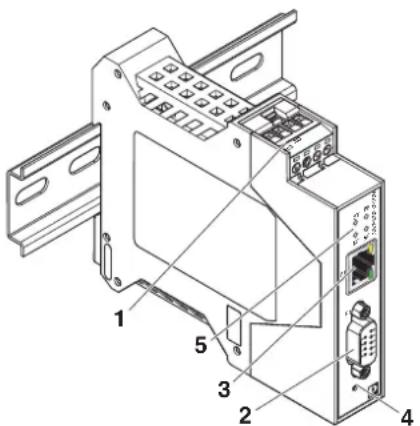
Tabelle 2-1 UM EN GW PN/DP 1E/1DB9 Aufbau
| Pos. Beschreibung | |
| 1 | Leistungsverbinder |
| 2 | Serieller D-SUB 9-Port-Steckverbinder |
Tabelle 2-1 UM EN GW PN/DP 1E/1DB9 Aufbau
| Pos. Beschreibung |
| 3 Ethernet-Port (RJ45) |
| 4 Reset-Taster |
| 5 Status-LEDs |
3 Installation
3.1 Montage
Montage auf einer Tragschiene:
- Setzen Sie das Gerät von oben so auf die Tragschiene (A), dass die obere Gehäusenut an der Oberkante der Tragschiene einhakt.
- Halten Sie das Gerät am Gehäusedeckel und drücken Sie es vorsichtig an die Montagefläche (B).
- Wenn der Rastfuß an der Tragschiene eingerastet ist, stellen Sie sicher, dass das Gerät sicher befestigt ist.
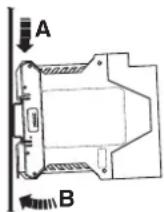
Bild 3-1 Tragschienenmontage
Entfernen des Geräts:
- Lösen Sie mit einem geeigneten Schraubendreher den Verriegelungsmechanismus (A) am Rastfuß des Ger
- Halten Sie das Gerät am Gehäusedeckel und kippen Sie es vorsichtig nach oben (B).
- Nehmen Sie das Gerät von der Tragschiene ab (C).
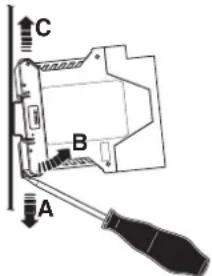
Bild 3-2 Entfernen von der Tragschiene
3.2 Data-Interface
3.2.1 RS-485-Kabel anschließen
Der D-SUB 9-Port bildet die Verbindung zu einem PROFIBUS DP-Netzwerk und dient als Master.

ACHTUNG:
Polarität des RS-485-Kabels beachten.
Installieren Sie Endstecker vom Typ SUBCON-PLUS-PROFIB/90/PG/SC (Artikel-Nr. 2313708) an den am weitesten entfernten Enden des PROFIBUS DP-Netzwerks.
Tabelle 3-1 RS-485-Pinbelegung
| Pos. Signal Beschreibung | ||
| 1 – Nicht verbunden | ||
| 2 – Nicht verbunden | ||
| 3 B | Datenleitung (+) | |
| 4 CNTR P | RTS (TTL-Richtungssteuerung für Repeater) | |
| 5 GND | Erde | |
| 6 | +5 V | Versorgungsspannung für Abschlusswiderstand |
| 7 – Nicht verbunden | ||
| 8 A | Datenleitung (-) | |
| 9 CNTR N | Neutralsignal für aktive PROFIBUS-Verkabelung | |
3.2.2 Ethernet-Leitung anschließen
Das GW PN/DP 1E/1DB9 verfügt über eine frontseitige Ethernet-Schnittstelle im RJ45-Format, an die ausschließlich Twisted-Pair-Leitungen mit einer Impedanz von 100 Ω angeschlossen werden können. Die Datenübertragungsrate beträgt wahlweise 10 MBit/s oder 100 MBit/s. Der GW PN/DP 1E/1DB9 unterstützt die Autonegotiation-Funktion zur automatischen Wahl der Übertragungsgeschwindigkeit sowie eine automatische Crossover-Funktion zur Wahl von linearer oder Crossover-Verkabelung.
Drücken Sie die Ethernet-Leitung mit dem angecrimpten RJ45-Stecker in den Anschluss des GW PN/DP 1E/1DB9, bis er mit einem Klick einrastet.
3.3 Stromversorgung anschließen

VORSICHT:
Unsachgemäßes Anschließen kann zu Sachschäden und/oder Personenschäden führen. Dieses Gerät darf nur durch qualifiziertes Personal ans Stromnetz angeschlossen, in Betrieb genommen und betrieben werden.
Qualifiziertes Personal entsprechend den Sicherheitshinweisen in diesem Dokument sind Personen, die befugt sind, Geräte, Systeme und Anlagen nach den Standards der Sicherheitstechnik in Betrieb zu nehmen, zu erden und zu kennzeichnen. Außerdem müssen diese Personen mit allen Warnhinweisen und Instandhaltungsmaßnahmen in diesem Dokument vertraut sein.
Bei Nichtbeachtung der Warnhinweise sind Sachschäden und/oder schwere Personenschäden nicht auszuschließen.
Das Gerät kann an eine einzelne Spannungsquelle angeschlossen sein. Der Anschluss an die Stromversorgung erfolgt über steckbare COMBICON-Schraubklemmen (24 V und 0 V).
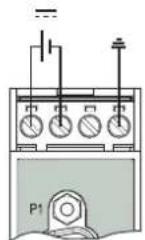
Bild 3-3 Anschluss der Stromversorgung
4 Konfiguration und Inbetriebnahme
4.1 Werkseinstellungen
Die werkseitigen Netzwerkeinstellungen des GW PN/DP 1E/1DB9 lauten:
IP-Adresse: 192.168.254.254
Teilnetzmaske: 255.255.255.0
Gateway: 0.0.0.0
Die Standardeinstellungen werden jedoch durch die Einstellungen des Discovery and Basic Configuration Protocol (DCP) überschrieben.

Beim Zurücksetzen des Systems werden immer die Standardeinstellungen aktiviert.
Über das komfortable Web-based Management (WBM)-Interface haben Sie die Möglichkeit, den GW PN/DP 1E/1DB9 von jedem Ort im Netzwerk mit einem Standard-Browser zu verwalten. Umfangreiche Konfigurations- und Diagnosefunktionen, darunter vielfältige Informationen über das Gerät selbst, die aktuellen Parameter und der Betriebszustand, werden übersichtlich dargestellt.
4.3 Login
Anmelden:
- Stellen Sie die IP-Adresse des verbundenen PCs auf das Teilnetz des GW PN/DP 1E/1DB9 ein. Beispiel: IP = 192.168.254.10, Teilnetz = 255.255.255.0.
- Öffnen Sie einen Webbrowser und geben Sie die IP-Adresse des GW PN/DP 1E/1DB9 in das Adressfeld ein (Standardeinstellung = 192.168.254.254).
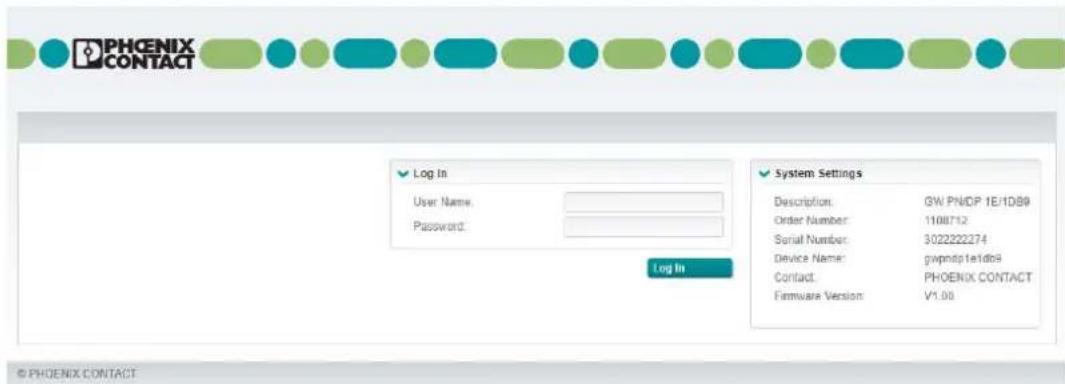
Bild 4-1 Seite „Login“
Falls der Webserver nicht lädt, überprüfen Sie zunächst die IP-Parameter des PCs. Wenn alles richtig eingestellt ist, überprüfen Sie, ob irgendwelche Proxy-Einstellungen in den Webbrowser geladen wurden. Damit die Kommunikation ordnungsgemäß aufgebaut wird, muss die Proxy-Einstellung auf „Automatisch laden“ oder „Deaktiviert“ eingestellt sein.

Die Einstellungen des Discovery and Basic Configuration Protocol (DCP) überschreiben die IP-Adresse und den Gerätenamen, die in der WBM-Schnittstelle konfiguriert sind.
Geben Sie die Zugangsdaten ein, um die Konfigurationsseiten des Webservers aufzurufen. Die werkseitig voreingestellten Zugangsdaten sind:
Benutzername: Admin
Passwort: admin
4.4 Startseite
Nach der Anmeldung erscheint die Startseite „Home“. Von der Startseite „Home“ aus können die Grundeinstellungen des GW PN/DP 1E/1DB9 konfiguriert werden, indem Sie auf die Registerkarten der jeweiligen Einstellungen klicken.
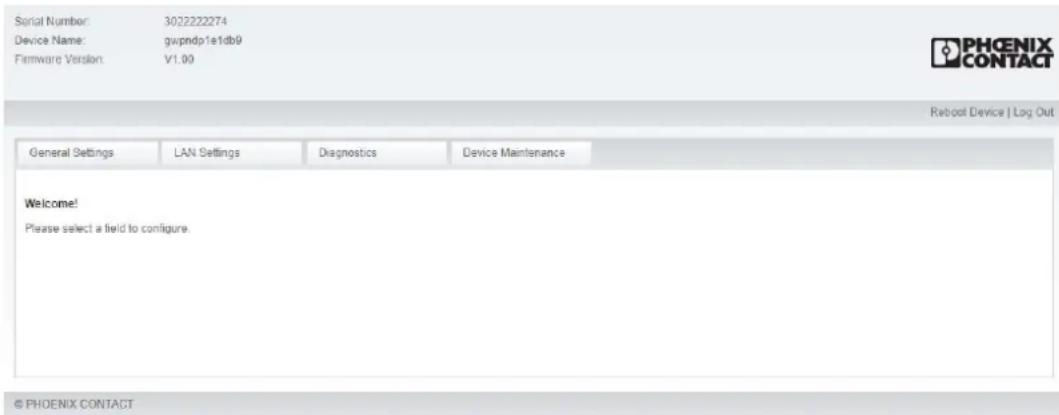
Bild 4-2 Startseite „Home“
4.5 Allgemeine Einstellungen
Allgemeine Einstellungen anzeigen und bearbeiten:
- Klicken Sie auf die Registerkarte „General Settings“.
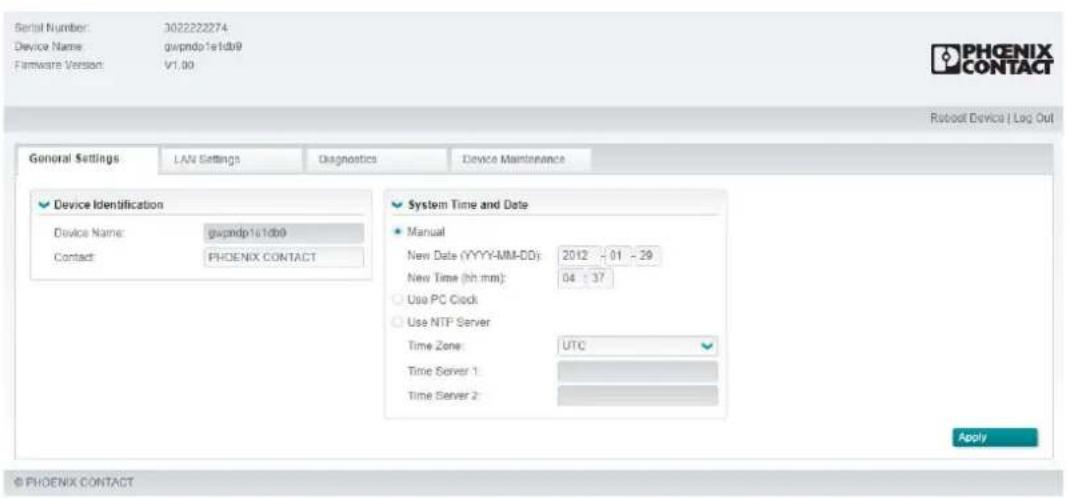
Bild 4-3 Seite „General Settings“
System- und Gerätekennung können eingesehen und verändert werden.
Gerätekennung
Device Name (Gerätename)
Zeigt den PROFINET-Gerätenamen an. Das Feld wird mithilfe von DCP ausgefüllt und kann über das Web-based Management nicht bearbeitet werden.
Contact (Kontakt) Geben Sie den Namen der für das Gerät verantwortlichen Person, Gruppe oder Abteilung ein.
Systemzeit und -datum
Manual (Manuell) Geben Sie die Zeit und das Datum in die entsprechenden Felder ein.
Use PC Clock (PC-Uhr verwenden)
Überträgt die aktuelle Uhrzeit sowie das Datum des angeschlossenen PCs auf den GW PN/DP 1E/1DB9.
Use NTP Server (NTP-Server verwenden)
Die Uhrzeit und das Datum werden von dem in den Feldern „Time Server 1“ und „Time Server 2“ angegebenen Server (bzw. den Servern) heruntergeladen. Machen Sie auch eine Angabe im Feld „Time Zone“, damit die Uhrzeit korrekt angezeigt wird.
Klicken Sie auf die Schaltfläche „Apply“, um die Konfiguration zu speichern.
4.6 LAN-Einstellungen
Die Seite „LAN Settings“ zeigt die MAC-Adresse an. Die IP-Adresse muss mithilfe von DCP-Einstellungen gesetzt werden.
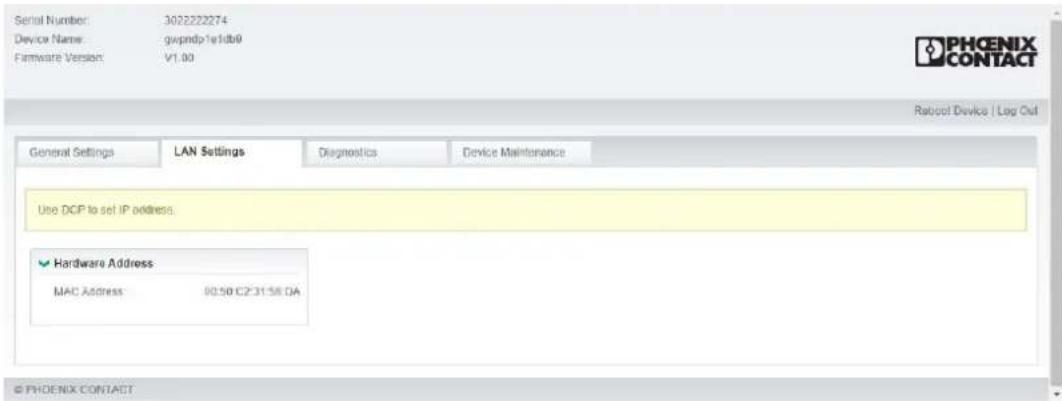
Bild 4-4 Seite „LAN Settings“
4.7 Diagnose
Die Seite „Diagnostics“ zeigt die PROFINET-Diagnose und PROFIBUS-Live List an.
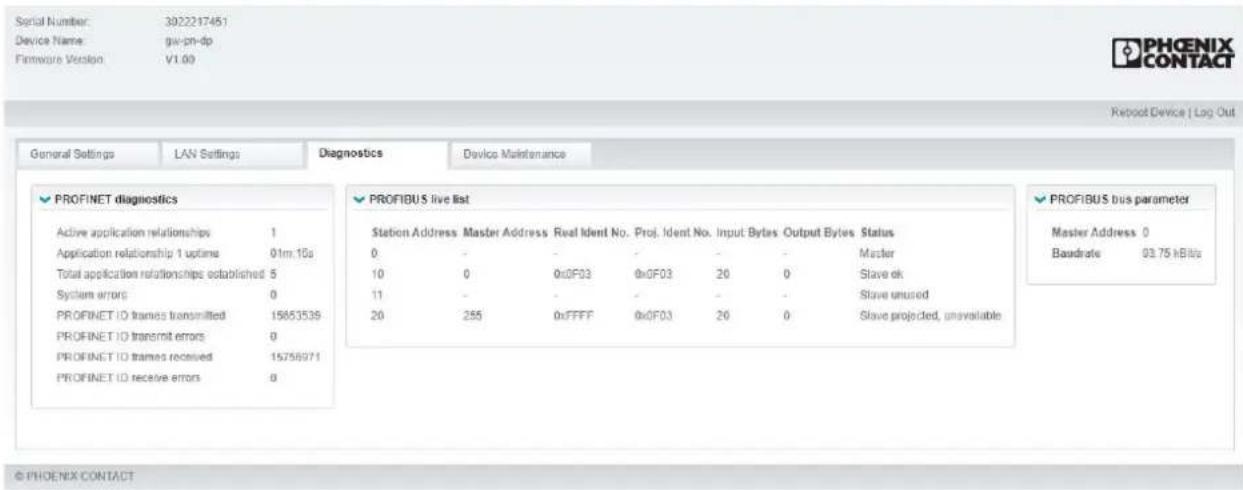
Bild 4-5 Seite „Diagnostics“
Die Felder der Seite „Diagnostics“ sind:
PROFIBUS -Diagnose
| Active application relationships (Aktive Applikationsbeziehungen) | Zeigt die Anzahl der aktiven Applikationsbeziehungen an. |
| Total application relationships established (Gesamtzahl der aufgebauten Applikationsbeziehungen) | Zeigt die Gesamtzahl der aufgebauten Applikationsbeziehungen an. |
| System errors (Systemfehler) | Zeigt die Anzahl der gefundenen Systemfehler an. Beispiele für Systemfehler:– Informationen der MAC-Adresse für die Schnittstelle nicht verfügbar.– Aufgetretene Fehler beim Zugriff auf die Ethernet-Schnittstelle.– Ungültige Nummer der Applikationsbeziehung.– Nummer von Modul, Untermodul, Steckplatz oder Substeckplatz ungültig. |
| PROFINET IO frames transmitted (Übertragene Frames) | Zeigt die Anzahl der übertragenen PROFINET IO-Frames an. |
| PROFINET IO transmit errors (Übertragungsfehler) | Zeigt die Anzahl der PROFINET IO-Übertragungsfehler an. |
| PROFINET IO frames received (empfangene Frames) | Zeigt die Anzahl der empfangenen PROFINET IO-Frames an. |
| PROFINET IO receive errors (empfangene Fehler) | Zeigt die Anzahl der empfangenen PROFINET IO-Fehler an. |
| PROFIBUS Live List | |
| Stationsadresse PROFIBUS -Adressen | |
| Master Address Der PROFIBUS-Master in Relation zum PROFIBUS-Slave.Eine Master-Adresse von 255 zeigt an, dass ein Slave keine Daten mit einer Master-Station ausgetauscht hat. | |
| Real Ident No. (Reale Ident-Nr.) | Ident-Nummer des PROFIBUS-Gerätes. Wenn die Reale Ident-Nr. den Wert 0xFFFF zeigt, ist der PROFIBUS-Slave im Segment nicht verfügbar oder möglicherweise einem falschen Steckplatz im PROFINET-Projekt zugewiesen.Die Reale Ident-Nr. muss der Projekt- Ident-Nr. entsprechen |
| Proj.- Ident-Nr. Ident-Nummer des PROFIBUS in der GSD-Datei.Die Reale Ident-Nr. muss der Projekt- Ident-Nr. entsprechen | |
| Input Bytes Nachrichtenlänge Lesen | |
| Output Bytes Nachrichtenlänge Schreiben | |
Status Master: PROFIBUS-Master
Slave ok: PROFIBUS-Kommunikation ist richtig konfiguriert und zwischen Master und Slave werden Daten übertragen.
Slave unused: Ein PROFIBUS-Slave, der im Netzwerk erkannt, aber nicht in das Projekt eingeschlossen wurde. Stellen Sie sicher, dass der PROFIBUS-Slave dem richtigen Steckplatz im SPS-Projekt zugewiesen wurde.
Slave projected, unavailable: Ein PROFIBUS-Slave, der in der SPS definiert wurde, aber nicht im Netzwerk erscheint. Überprüfen Sie sorgfältig die PROFIBUS-
Segmentverkabelung und stellen Sie sicher, dass der PROFIBUS-Slave dem richtigen Steckplatz im SPS-Projekt zugewiesen wurde.
PROFIBUS -Busparameter
Master Address Zeigt die PROFIBUS-Master-Adresse des GW PN/DP 1E/1DB9 an.
Master Address Zeigt die PROFIBUS-Master-Adresse des GW PN/DP 1E/1DB9 an.
4.8 Gerätewartung
Klicken Sie auf die Registerkarte „Device Maintenance“, um die verfügbaren Wartungsfunktionen des GW PN/DP 1E/1DB9 aufzurufen.
4.8.1 Passwörter
Der GW PN/DP 1E/1DB9 nutzt ein Passwort auf Administratorebene. Der Benutzer auf Administratorebene kann die Konfiguration ändern.
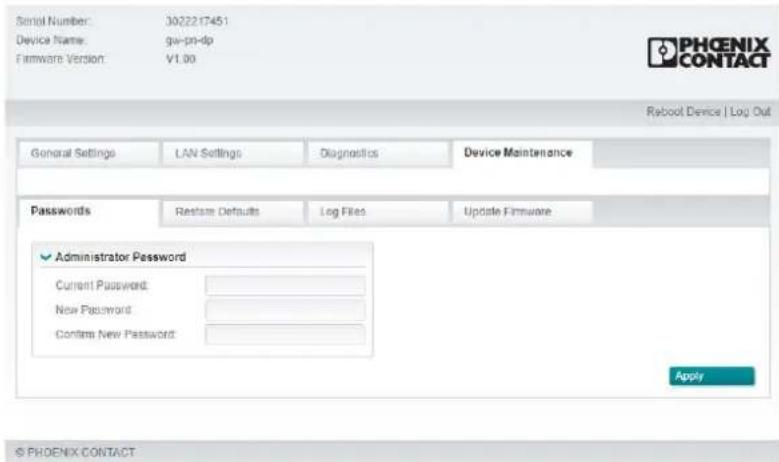
Bild 4-6 Seite „Passwords“
Passwörter ändern:
- Klicken Sie auf der Seite „Device Maintenance“ auf die Registerkarte „Passwords“.
- Um ein Passwort zu ändern, geben Sie das aktuelle Passwort und das neue Passwort (2×) in die entsprechenden Felder ein.
- Klicken Sie auf die Schaltfläche „Apply Changes“, um die Änderungen zu speichern.
Der werkseitig voreingestellte Benutzername und das werkseitig voreingestellte Passwort sind:
Benutzername: Admin
Passwort: admin
Der Benutzername ist fest eingestellt und kann nicht geändert werden. Bei der Eingabe von Passwörtern werden Groß- und Kleinschreibung unterschieden.
4.8.2 Standardeinstellungen wiederherstellen
Die Seite „Restore Defaults“ bietet die Möglichkeit, den GW PN/DP 1E/1DB9 auf die Werkseinstellungen zurückzusetzen.
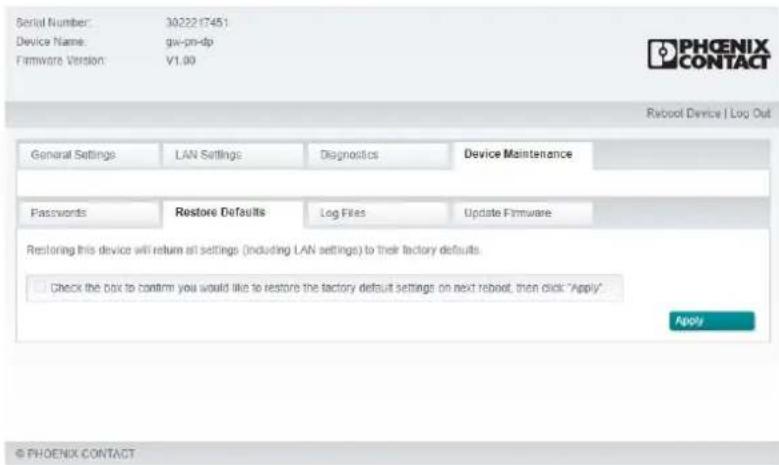
Bild 4-7 Seite „Restore Defaults“
- Klicken Sie auf der Seite „Device Maintenance“ auf die Registerkarte „Restore Defaults“.
- Aktivieren Sie das Kontrollkästchen „Check the box to confirm...“ und klicken Sie anschließend auf die Schaltfläche „Apply“.
Die IP-Adresse wird auf Werkseinstellungen zurückgesetzt und muss möglicherweise geändert werden, damit nicht mehrere Geräte im Netzwerk versuchen, dieselbe IP-Adresse zu verwenden.

4.8.3 Protokolldateien
Die Protokolldateien können bei der Fehlerbehebung nützlich sein.
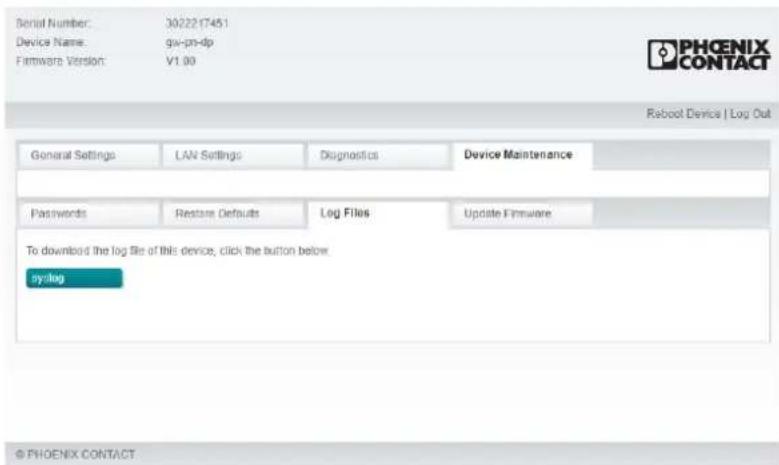
Bild 4-8 Seite „Log Files“
- Klicken Sie auf der Seite „Device Maintenance“ auf die Registerkarte „Log Files“, um die Protokolldateien zu überprüfen.
- Klicken Sie auf die Schaltfläche „Syslog“, um die Datei in einem Texteditor zu öffnen. Alle Konfigurationsänderungen des Systems werden aufgezeichnet.
4.8.4 Firmwareaktualisierung
Gelegentlich wird eine neue Firmware zur Verfügung gestellt, um die Funktionalität des GW PN/DP 1E/1DB9 zu verbessern.
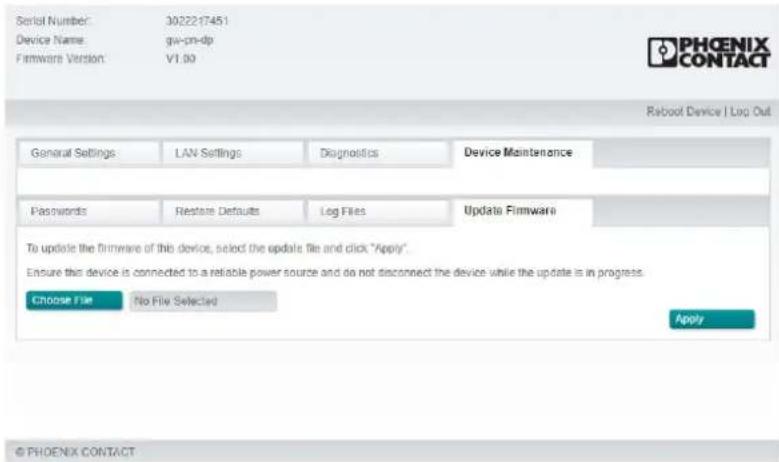
Bild 4-9 Seite „Update Firmware“
Neue Firmware-Version installieren:
- Laden Sie die Firmware auf ein lokales Laufwerk des angeschlossenen Computers.
- Klicken Sie auf der Seite „Device Maintenance“ auf die Registerkarte „Update Firmware“.
- Klicken Sie auf die Schaltfläche „Choose File“ und navigieren Sie im Dialogfeld „Browse“ zu der entsprechenden Datei.
- Markieren Sie die Datei, um sie auszuwählen, und klicken Sie auf die Schaltfläche „Close“.
- Klicken Sie auf die Schaltfläche „Apply Changes“, um die Firmware zu installieren.

ACHTUNG:
Achten Sie auf eine zuverlässige Stromversorgung während der Firmware-Aktualisierung. Starten Sie das Modul nicht neu und entfernen Sie nicht das Ethernet-Kabel während dieses Vorgangs.
Bei der Aktualisierung der Firmware wird die Gerätekonfiguration beibehalten.
4.9 GSDML-Datei
Die GSDML-Dateien beschreiben die Eigenschaften eines PROFINET-Geräts im XML-Format. Die Datei wird dann in einen PROFINET-Master geladen. Dadurch kann der PROFINET-Master auf die Prozessdaten für die PROFINET-Slaves zugreifen. Das Tool erfordert keine Installation und kann direkt ausgeführt werden.

Das GSDML Creation Tool können Sie auf der Registerkarte „Download“ über die folgende Adresse herunterladen: phoenixcontact.net/product/1108712.
- Navigieren Sie im Datei-Explorer zu der Datei GSDML.exe und machen Sie einen Doppelklick darauf. Die Startansicht zeigt die Kopfstation GW PL ETH/UNI-BUS und den GW PN/DP 1E/1DB9.
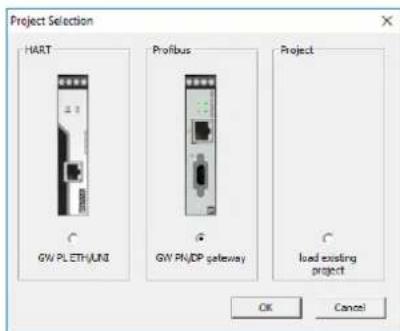
Bild 4-10 Fenster „Project Selection“
- Klicken Sie auf das Optionsfeld unter dem GW PN/DP 1E/1DB9 und dann auf die Schaltfläche „OK“. Dadurch wird das Fenster mit dem GSDML Creation Tool geöffnet.
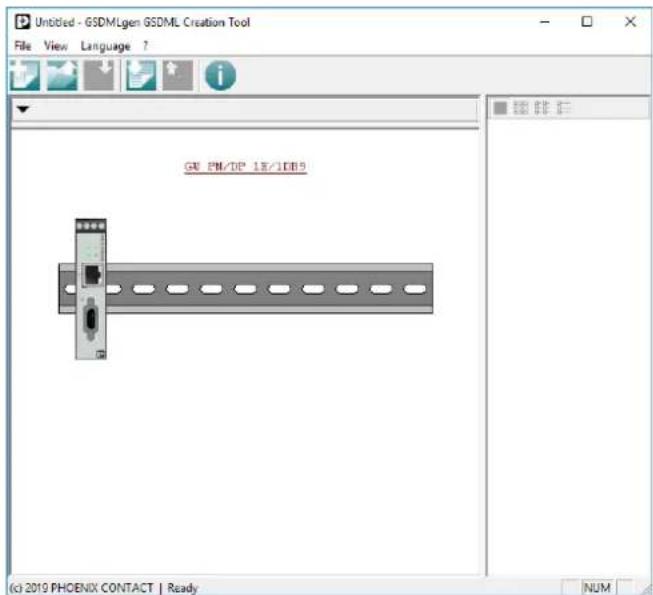
- Klicken Sie auf das Menü „File/Import GSD“ und navigieren Sie dann zu den GSD-Dateien der PROFIBUS-Slaves.
- Klicken Sie auf die Schaltfläche „Change“ und navigieren Sie zu dem Verzeichnis, das die GSD-Datei enthält. Wählen Sie die entsprechende GSD-Datei aus und klicken Sie dann auf die Schaltfläche „OK“.
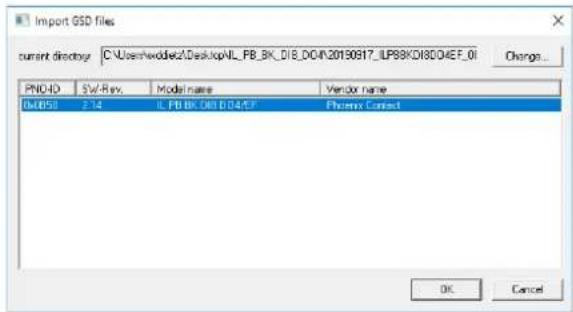
Bild 4-12 Dialogfeld „Import GSD files“
- Wiederholen Sie die Schritte 3 und 4 für jede einzelne PROFIBUS-Slave-GSD-Datei.
- Nachdem alle PROFIBUS-Slave-GSD-Dateien zu dem Projekt hinzugefügt wurden, klicken Sie auf das Menü „File/Export GSDML“ und speichern die GSDML-Datei. Die GSDML-Datei steht nun für den Import in ein PROFINET-Entwicklungswerkzeug zur Verfügung.

ACHTUNG:
Ändern Sie nicht den Dateinamen.

Es kann hilfreich sein, eine Datei für die GSDML-Dateien zu erstellen. Der GSDML-Generator erzeugt drei Dateien:
- eine BMP-Datei, die ein Bild des GW PN/DP 1E/1DB9 darstellt.
- eine HTML-Datei, die die PROFIBUS-Adresse in Relation zum PROFINET-Steckplatz angibt.
- eine XML-Datei, die die eigentliche GSDML-Datei darstellt.
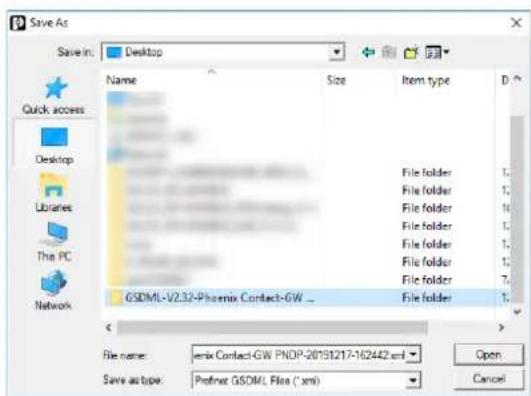
Bild 4-13 Dialogfeld „Save As“ zum Exportieren der GSDML-Datei
Tabelle 4-1 Menüstruktur des GSDML Creation Tool
| Menü Befehl | Funktion | |
| File (Datei) N | New (Neu) Erzeugt ein neues | Projekt. |
| Open (Öffnen) Öffnet ein ex | istierendes Projekt aus dem Dateisystem. | |
| Save (Speichern) Speichert | das derzeit aktive Projekt im Dateisystem. | |
| Save as (Speichern unter) Fr | Fragt nach einem neuen Namen für das derzeit aktive Projekt und speichert es im Dateisystem. | |
| Import GSD (GSD importieren) | Öffnet ein Dialogfeld „Browses“, um GSD-Dateien auszuwählen und in das aktuelle Projekt zu importieren. | |
| Export GSDML (GSDML exportieren) | Erzeugt eine GSDML-Datei aus den aktuellen Projektdaten. | |
| Last Files (Letzte Dateien) | Liste der zuletzt aufgerufenen Projekte. | |
| Exit (Beenden) Beendet die | Anwendung. | |
| View (Ansicht) | Symbol bar (Symbolleiste) | Blendet die Leiste „Tool“ ein/aus. |
| Status bar (Statusleiste) | Blendet die Leiste „Status“ ein/aus. | |
| Module catalog (Modulkatalog) | Blendet das Fenster mit den verfügbaren Erweiterungsmodulen ein/aus. Für den GW PN/DP 1E/1DB9 nicht zutreffend. | |
| Large icons (Große Symbole) | Zeigt große Symbolbilder für die importierten PROFIBUS DP-Slave-GSDs. | |
| Small icons (Kleine Symbole) | Zeigt kleine Symbolbilder für die importierten PROFIBUS DP-Slave-GSDs. | |
| List (Liste) | Zeigt die importierten GSDs der PROFIBUS DP-Slave-Teilnehmer einfachen Liste. | |
| Details (Details) | Zeigt die importierten GSDs der PROFIBUS DP-Slave-Teilnehmer mit detaillierten Informationen. | |
| Language (Sprache) | German (Deutsch) | Stellt die Anzeigesprache auf Deutsch ein. |
| English (Englisch) | Stellt die Anzeigesprache auf Englisch ein. | |
| ? | Info about GSDMLgen (Informationen über GSDMLgen) | Zeigt Informationen über das GSDML Creation Tool an. |
4.10 Fehlerbehebung
4.10.1 Gerät zurücksetzen
Wenn Sie aus irgendeinem Grund das Modul auf Werkseinstellungen zurücksetzen möchten, gibt es zwei Möglichkeiten.
Hardware-Reset
Der Reset-Taster (siehe Bild 2-1) setzt das Gerät auf die bei der Herstellung geladenen Werkseinstellungen zurück. Hierzu muss kein PC verwendet werden.
Reset erzwingen:
- Halten Sie bei abgeschaltetem GW PN/DP 1E/1DB9 den Reset-Taster gedrückt.
- Halten Sie den Reset-Taster weiter gedrückt und schalten Sie das Gerät ein. Halten Sie den Reset-Taster mindestens 5 Sekunden nach dem Einschalten gedrückt. Die Reinitialisierung des Moduls und der Firmware-Reset können einige Zeit in Anspruch nehmen. Trennen Sie während des Vorgangs nicht die Stromversorgung.
- Nach einem erfolgreichen Reset besitzt das Modul wieder die werkseitig voreingestellte Firmware-Version und die standardmäßige IP-Adresse (192.168.254.254).
Software-Reset
Ein Software-Reset setzt die Einstellungen der Bedienoberfläche wieder auf Standardeinstellungen zurück. Hierzu muss ein PC an das Gerät angeschlossen werden.
- Starten Sie den Webserver.
- Klicken Sie auf der Seite „Maintenance“ auf die Registerkarte „Restore Defaults“.
- Aktivieren Sie das Kontrollkästchen „Check the box to confirm...“ und klicken Sie anschließend auf die Schaltfläche „Apply“.
Nach einem erfolgreichen Reset besitzt das Modul wieder die werkseitig voreingestellte Standardadresse (192.168.254.254).

Die IP-Adresse wird auf Werkseinstellungen zurückgesetzt und muss möglicherweise geändert werden, damit nicht mehrere Geräte im Netzwerk versuchen, dieselbe IP-Adresse zu verwenden.
4.10.2 LEDs
Der GW PN/DP 1E/1DB9 besitzt vier LEDs.
Tabelle 4-2 Beschreibung der Status-LEDs
| LED Status Beschreibung | ||
| ST Aus Normalbetrieb. | ||
| Durchgehend grün Gerät initialisiert. | ||
| Grün blinkend (1 Hz) Signalanforderung aufgrund von DCP-Anforderung. | ||
| PB Rot blinkend (1 Hz) Initialisierung der PROFIBUS-Steuerung. | ||
| Rot blinkend (2 Hz) PROFIBUS -Telegrammfehler wie nicht wohlgeformte Telegramm-Frames. | ||
| Durchgehend rot Konfigurationsproblem wie falsch konfigurierte(r) oder fehlende(r) Slave(s). | ||
| Durchgehend grün PROFIBUS mit Netzwerk verbunden. | ||
| Grün blinkend (2 Hz) Keine Slaves konfiguriert für Datenaustausch oder PROFINET-Master im „Stop“-Modus. | ||
| Aus PROFIBUS -Master ist offline. | ||
| BF | Rot blinkend (2 Hz) | Keine aktive Verbindung zur PROFINET-Steuerung. |
| Aus Normalbetrieb. | ||
| SF | Rot blinkend (10 Hz) | PROFINET -Diagnose liegt vor. |
| Aus Normalbetrieb. | ||
A Technischer Anhang
A 1 PROFIBUS Steckplatz-Zuweisung
Tabelle A-1 PROFIBUS Steckplatz-Zuweisungen
| PROFINET-Steckplatz | PROFIBUS-Adresse |
| 0 Reserviert | |
| 1 Reserviert | |
| 2 | 0 |
| 3 | 1 |
| 4 | 2 |
| 5 | 3 |
| • | • |
| • | • |
| • | • |
| 125 123 | |
| 126 124 | |
| 127 125 |
B Anhang
B 1 Abbildungsverzeichnis
Kapitel 2
B 2 Tabellenverzeichnis
Kapitel 2
Bitte beachten Sie folgende Hinweise
Allgemeine Nutzungsbedingungen für Technische Dokumentation
Phoenix Contact behält sich das Recht vor, die technische Dokumentation und die in den technischen Dokumentationen beschriebenen Produkte jederzeit ohne Vorankündigung zu ändern, zu korrigieren und/oder zu verbessern, soweit dies dem Anwender zumutbar ist. Dies gilt ebenfalls für Änderungen, die dem technischen Fortschritt dienen.
Der Erhalt von technischer Dokumentation (insbesondere von Benutzerdokumentation) begründet keine weitergehende Informationspflicht von Phoenix Contact über etwaige Änderungen der Produkte und/oder technischer Dokumentation. Sie sind dafür eigenverantwortlich, die Eignung und den Einsatzzweck der Produkte in der konkreten Anwendung, insbesondere im Hinblick auf die Befolgung der geltenden Normen und Gesetze, zu überprüfen. Sämtliche der technischen Dokumentation zu entnehmenden Informationen werden ohne jegliche ausdrückliche, konkludente oder stillschweigende Garantie erteilt.
Im Übrigen gelten ausschließlich die Regelungen der jeweils aktuellen Allgemeinen Geschäftsbedingungen von Phoenix Contact, insbesondere für eine etwaige Gewährleistungshaftung.
Dieses Handbuch ist einschließlich aller darin enthaltenen Abbildungen urheberrechtlich geschützt. Jegliche Veränderung des Inhaltes oder eine auszugsweise Veröffentlichung sind nicht erlaubt.
Phoenix Contact behält sich das Recht vor, für die hier verwendeten Produktkennzeichnungen von Phoenix Contact-Produkten eigene Schutzrechte anzumelden. Die Anmeldung von Schutzrechten hierauf durch Dritte ist verboten.
Andere Produktkennzeichnungen können gesetzlich geschützt sein, auch wenn sie nicht als solche markiert sind.
So erreichen Sie uns
Internet Aktuelle Informationen zu Produkten von Phoenix Contact und zu unseren Allgemeinen
Geschäftsbedingungen finden Sie im Internet unter: phoenixcontact.com.
Stellen Sie sicher, dass Sie immer mit der aktuellen Dokumentation arbeiten. Diese steht unter der folgenden Adresse zum Download bereit: phoenixcontact.net/products.
Ländervertretungen Bei Problemen, die Sie mit Hilfe dieser Dokumentation nicht lösen können, wenden Sie sich bitte an Ihre jeweilige Ländervertretung.
Die Adresse erfahren Sie unter phoenixcontact.com.
Herausgeber PHOENIX CONTACT GmbH & Co. KG
Flachsmarktstraße 8
32825 Blomberg
DEUTSCHLAND
Wenn Sie Anregungen und Verbesserungsvorschläge zu Inhalt und Gestaltung unseres Handbuchs haben, würden wir uns freuen, wenn Sie uns Ihre Vorschläge zusenden an: tecdoc@phoenixcontact.com
- Protokollkonverter von PROFINET zu PROFIBUS DP
- Inhaltsverzeichnis
- Zu Ihrer Sicherheit
- Kennzeichnung der Warnhinweise
- GEFAHR
- WARNUNG
- VORSICHT
- Qualifikation der Benutzer
- Einsatzbereich des Produkts
- Veränderungen des Produkts
- Sicherheitsbestimmungen und Einbauanweisungen
- Beschreibung
- Installation
- Montage
- Data-Interface
- RS-485-Kabel anschließen
- ACHTUNG:
- Ethernet-Leitung anschließen
- Stromversorgung anschließen
- VORSICHT:
- Konfiguration und Inbetriebnahme
- Werkseinstellungen
- Login
- Anmelden:
- Startseite
- Allgemeine Einstellungen
- Gerätekennung
- Systemzeit und -datum
- LAN-Einstellungen
- Diagnose
- PROFIBUS -Busparameter
- Gerätewartung
- Passwörter
- Standardeinstellungen wiederherstellen
- Protokolldateien
- Firmwareaktualisierung
- GSDML-Datei
- Fehlerbehebung
- Gerät zurücksetzen
- Hardware-Reset
- Reset erzwingen:
- Software-Reset
- LEDs
- A Technischer Anhang
- A 1 PROFIBUS Steckplatz-Zuweisung
- B Anhang
- B 1 Abbildungsverzeichnis
- Kapitel 2
- B 2 Tabellenverzeichnis
- Bitte beachten Sie folgende Hinweise
- Allgemeine Nutzungsbedingungen für Technische Dokumentation
- So erreichen Sie uns
Marke : Phoenix Contact
Modell : GW PN/DP 1E/1DB9
Kategorie : Nicht kategorisiert