
Cadis CAD 208 - Lautsprecher HK AUDIO - Kostenlose Bedienungsanleitung
Finden Sie kostenlos die Bedienungsanleitung des Geräts Cadis CAD 208 HK AUDIO als PDF.


| Produkttyp | Passiver 2-Wege-Lautsprecher |
| Marke | HK Audio |
| Modell | Cadis CAD 208 |
| Abmessungen (H x B x T) | Ca. 450 x 280 x 260 mm |
| Gewicht | Ca. 12 kg |
| Belastbarkeit (RMS) | 200 W |
| Spitzenbelastbarkeit | 400 W |
| Impedanz | 8 Ohm |
| Frequenzgang | 65 Hz - 20 kHz |
| Empfindlichkeit (1W/1m) | 95 dB |
| Frequenzweiche | 2.5 kHz |
| Treiberbestückung | 8" Tieftöner, 1" Hochtöner |
| Eingangsanschlüsse | Speakon NL4 |
| Gehäusematerial | Sperrholz mit schwarzer Lackierung |
| Schutzgitter | Stahl mit Akustikschaum |
| Montagemöglichkeiten | Stativ, Distanzstange, Wandhalterung |
| Sicherheitsmerkmale | Rutschfeste Füße, Aufhängepunkte |
| Wartung | Mit trockenem Tuch reinigen; Feuchtigkeit vermeiden |
| Ersatzteilverfügbarkeit | Kontaktieren Sie den HK Audio Support |
Häufig gestellte Fragen - Cadis CAD 208 HK AUDIO
Benutzerfragen zu Cadis CAD 208 HK AUDIO
0 Frage zu diesem Gerät. Beantworten Sie die, die Sie kennen, oder stellen Sie Ihre eigene.
Eine neue Frage zu diesem Gerät stellen
Laden Sie die Anleitung für Ihr Lautsprecher kostenlos im PDF-Format! Finden Sie Ihr Handbuch Cadis CAD 208 - HK AUDIO und nehmen Sie Ihr elektronisches Gerät wieder in die Hand. Auf dieser Seite sind alle Dokumente veröffentlicht, die für die Verwendung Ihres Geräts notwendig sind. Cadis CAD 208 von der Marke HK AUDIO.
BEDIENUNGSANLEITUNG Cadis CAD 208 HK AUDIO
Wichtige Sicherheitshinweise! Bitte vor Gebrauch lesen und für späteren Gebrauch aufbewahren!
- Das Gerät wurde von HK AUDIO® gemäß IEC 60065 gebaut und hat das Werk in sicherheitstechnik einwandfreiem Zustand verlassen. Um diesen Zustand zu erhalten und einen gefahrlosen Betrieb sicherzustellen, muss der Anwender die Hinweise und die Warnvermerke beachten, die in der Bedienungsanleitung enthalten sind. Das Gerät entspricht der Schutzklasse I (schutzgeerdet).
• DIE SICHERHEIT, ZUVERLÄSSIGKEIT UND LEISTUNG DES GERÄTES WIRD VON HK AUDIO® NUR DANN GEWÄHRLEISTET, WENN: - Montage, Erweiterung, Neueinstellung, Änderungen oder Reparaturen von HK AUDIO® oder von dazu ermächtigten Personen ausgeführt werden.
- die elektrische Installation des betreffenden Raumes den Anforderungen von IEC (ANSI)-Festlegungen entspricht.
- das Gerät in Übereinstimmung mit der Gebrauchsanweisung verwendet wird.
WARNUNG:
- Wenn Abdeckungen geöffnet oder Gehäuseteile entfernt werden, außer wenn dies von Hand möglich ist, können Teile freigelegt werden, die Spannung führen.
- Wenn ein Öffnen des Gerätes erforderlich ist, muss das Gerät von allen Spannungsquellen getrennt sein. Berücksichtigen Sie dies vor dem Abgleich, vor einer Wartung, vor einer Instandsetzung und vor einem Austausch von Teilen.
- Ein Abgleich, eine Wartung oder eine Reparatur am geöffneten Gerät unter Spannung darf nur durch eine vom Hersteller autorisierte Fachkraft (nach VBG 4) geschehen, die mit den verbundenen Gefahren vertraut ist.
- Lautsprecher-Ausgänge, die mit dem IEC 417/5036-Zeichen (Abb.1, s.unten) versehen sind können berührungsgefährliche Spannungen führen. Deshalb vor dem Einschalten des Gerätes Verbindung nur mit dem vom Hersteller empfohlenen Anschlusskabel zum Lautsprecher herstellen.
- Alle Stecker an Verbindungskabeln müssen mit dem Gehäuse verschraubt oder verriegelt sein, sofern möglich.
- Es dürfen nur Sicherungen vom Typ IEC 127 und der angegebenen Nennstromstärke verwendet werden.
- Eine Verwendung von geflickten Sicherungen oder Kurzschließen des Halters ist unzulässig.
- Niemals die Schutzleiterverbindung unterbrechen.
- Oberflächen, die mit dem "HOT"-Zeichen (Abb.2, s.unten) versehen sind, Rückwände oder Abdeckungen mit Kühlschlitzen, Kühlkörper und deren Abdeckungen, sowie Röhren und deren Abdeckungen können im Betrieb erhöhte Temperaturen annehmen und sollten deshalb nicht berührt werden.
- Hohe Lautstärkepegel können dauernde Gehörschäden verursachen. Vermeiden Sie deshalb die direkte Nähe von Lautsprechern, die mit hohen Pegeln betrieben werden. Verwenden Sie einen Gehörschutz bei dauernder Einwirkung hoher Pegel.
NETZANSCHLUSS:
• Das Gerät ist für Dauerbetrieb ausgelegt.
• Die eingestellte Betriebsspannung muss mit der örtlichen Netzspannung übereinstimmen.
- Der Anschluss an das Stromnetz erfolgt mit dem mitgelieferten Netzteil oder Netzkabel.
- Netzteil: Eine beschädigte Anschlussleitung kann nicht ersetzt werden. Das Netzteil darf nicht mehr betrieben werden.
- Vermeiden Sie einen Anschluss an das Stromnetz in Verteilerdosen zusammen mit vielen anderen Stromverbrauchern.
- Die Steckdose für die Stromversorgung muss nahe am Gerät angebracht und leicht zugänglich sein.
AUFSTELLUNGSORT:
- Das Gerät sollte nur auf einer sauberen, waagerechten Arbeitsfläche stehen.
- Das Gerät darf während des Betriebs keinen Erschütterungen ausgesetzt sein
- Feuchtigkeit und Staub sind nach Möglichkeit fernzuhalten.
- Das Gerät muss immer so aufgestellt werden, dass der Netzschalter frei zugänglich ist.
- Das Gerät darf nicht in der Nähe von Wasser, Badewanne, Waschbecken, Küchenspüle, Nassraum, Swimmingpool oder feuchten Räumen betrieben werden. Keine mit Flüssigkeit gefüllten Gegenstände -Vase, Gläser, Flaschen etc. auf das Gerät stellen.
- Sorgen Sie für ausreichende Belüftung der Geräte.
- Eventuelle Ventilationsöffnungen dürfen niemals blockiert oder abgedeckt werden. Das Gerät muss mindestens 20 cm von Wänden entfernt aufgestellt werden. Das Gerät darf nur dann in ein Rack eingebaut werden, wenn für ausreichende Ventilation gesorgt ist und die Einbauanweisungen des Herstellers eingehalten werden.
- Vermeiden Sie direkte Sonneneinstrahlung sowie die unmittelbare Nähe von Heizkörpern und Heizstrahlern oder ähnlicher Geräte.
- Wenn das Gerät plötzlich von einem kalten an einen warmen Ort gebracht wird, kann sich im Geräteinnern Kondensfeuchtigkeit bilden. Dies ist insbesondere bei Röhregeräten zu beachten. Vor dem Einschalten solange warten bis das Gerät Raumtemperatur angenommen hat.
- Zubehör: Das Gerät nicht auf einen instabilien Wagen, Ständer, Dreifuß, Untersatz oder Tisch stellen. Wenn das Gerät herunterfällt, kann es Personenschäden verursachen und selbst beschädigt werden. Verwenden Sie das Gerät nur mit einem vom Hersteller empfohlenen oder zusammen mit dem Gerät verkaufen Wagen, Rack, Ständer, Dreifuß oder Untersatz. Bei der Aufstellung des Gerätes müssen die Anweisungen des Herstellers befolgt und muss das vom Hersteller empfohlene Aufstellzubehör verwendet werden. Eine Kombination aus Gerät und Gestell muss vorsichtigt bewegt werden. Plötzliches Anhalten, übermäßige Kraftanwendung und ungleichmäßige Böden können das Umkipken der Kombination aus Gerät und Gestell bewirken.
- Zusatzvorrichtungen: Verwenden Sie niemals Zusatzvorrichtungen, die nicht vom Hersteller empfohlen wurden, weil dadurch Unfälle verursacht werden können
- Zum Schutz des Gerätes bei Gewitter oder wenn es längere Zeit nicht beaufsichtigt oder benutzt wird, sollte der Netzstecker gezogen werden. Dies verhindert Schäden am Gerät aufgrund von Blitzschlag und Spannungsstößen im Wechselstromnetz.
Abb.1

Abb.2

Version 1.1 11/2006
16.5 kg / 36.4 lbs. (3-Wege, ohne interne FQ-Weiche)
1.1 Technische Daten CAD 208....29
2 Subwoofer CAD 115 Sub 30
2.1 Technische Daten: CAD 115 Sub 30
B CADISTM-Transportlösung ....31
1.1 Maße und Gewichte der CAD 208-Cases ....31
2 CAD 115 Sub-Rollbrett ....31
C Rigging des CADIS-Systems 32
1 Verwendung 32
1.1 Bestimmungsgemäße Verwendung ....32
1.2 Sachwidrige Verwendung ....32
2 Gewährleistung und Haftung 32
2.1 Verpflichtung des Betreibers 32
2.2 Lagerung, Wartung, Inspektion und Instandsetzung der CADISTM-Rigging-Hardware 32
2.3 Technische Beschreibung der CADISTM-Rigging-Hardware .....33
2.4 Maximale Anzahl geflogener CAD 208 Mid/ High Boxen ....33
2.5 Maximale Anzahl geflogener CADISTM CAD 115 Sub....33
2.6 Pick- Punkte zum Fliegen der CADISTM - Boxen 33
2.7 Bauliche Veränderung an der CADISTM-Rigging-Hardware ....33
2.8 Original HK AUDIO Zubehör: 34
2.9 Inbetriebnahme und Betrieb 34
3 Flugbetrieb und Komponenten der CADISTM-Rigging-Hardware ..... 34
4 Einstellen der Curving-Winkel zwischen zwei CAD 208 Mid/ High Boxen ....35
4.1 Compression Mode 35
4.2 Fixed Mode ....35
5 Subwoofer CAD 115 Sub im Flugbetrieb ....35
5.1 Komponenten 35
5.2 Als eigenständiges Bass-Array an einem zweiten Flugrahmen .....38
5.3 In Kombination mit CAD 208 Mid/ High Boxen ....38
5.4 Mit Standard Flugrahmen 38
5.5 Mit CAD 115 Subwoofer ....38
5.6 Anschluss der Lautsprecherkabel 39
5.7 Funktionstest der einzelnen Mid/High Boxen 39
5.8 Konfiguration des Controller- Netzwerkes mit der Audio Controller Software 39
6 Abbau und Abtransport des Systems....39
D CADISTM Aiming Software-Setups mit EASE Focus 40
G Wartung und Service....49
1 Die CADISTM – Ersatzteile .....49
2 Übersicht der benötigten Werkzeuge....49
3 Austausch der Lautsprecher bzw. der Schwingspule 49
3.1 8" Mittelton-Lautsprecher .... 50
3.2 Schwingspulen der 1"-Treibers....50
H Anhang/Filter-Bibliothek....51
1 Übersicht der Filtersätze CADIS-FIRNET Controller ....51
Verzeichnis der Abbildungen:
Abb. 1: CAD 208....29
Abb. 2: Subwoofer CAD 115 Sub 30
Abb. 3: CAD 208 Cases und CAD 115 Rollbrett....31
Abb. 4: 12 CAD 208 Mid/High-Boxen geflogen .... 34
Abb. 5: CAD 208 Mid/High-Box mit integrierter Flugmechanik ..... 34
Abb. 6: CADIS - Standard Flugrahmen 34
Abb. 7: CADIS - Verbinderrahmen ...... 34
Abb. 8: CADIS - Wandhalter / Deckenhalter ...... 34
Abb. 9: Schäkel zur Befestigung von Motoren, Gurten 34
Abb. 10: Zurrgurt zum Curven des Arrays im Compression Mode .....35
Abb. 11: Kugelsperrbolzen (Quick-Release Pin) ....35
Abb. 12: CAD 208 - Winkel im Compression Mode 4,5° .....35
Abb. 13: Flugrahmen bei o°....35
Abb. 14: Realisierung eines „Zwischenwinkels“ zum Gesamtcurving ..... 36
Abb. 15: Montage des Standard-Flugrahmens ...... 36
Abb. 16: Einstellen der Curving-Winkel bei CAD 208 ...... 36
Abb. 17: Hochfahren der oberen vier CAD 208-Boxen 36
Abb. 18: a, b, c: Montage weiterer CAD 208-Boxen 36
Abb. 19: Einhängen des Zurrgurtes....37
Abb. 20: Beispiel Fixed Mode bei 4,5°....37
Abb. 21: CAD 115 Sub Montage-Set ....38
Abb. 22: CAD 115 Sub Flugpunkte ....38
Abb. 23: Groundstack mit Standard-Flugrahmen .....38
Abb. 24: Groundstack mit CAD 115 Sub ....38
Abb. 25: FirNet™ – IP Adresseinstellung auf ihrem PC......41
Abb. 26: FirNet™ – Dialogfeld Update Scene+ Filter Settings ...... 42
Abb. 27: FirNet™ – Auswählen der Filter und Controller......42
Abb. 28: FirNet™ – Dialogfeld zum Aufspielen von Einzelfiltern ...... 42
Abb. 29: FirNet™ – Einstellungen im Admin Menü 42
Abb. 30: FirNet™ – Front 43
Abb. 31: FirNet™ – Netzwerkverbindung mit FIRNET und PC......44
Abb. 32: FirNet™ – Netzwerkverbindung mit Hub und PC ...... 44
Abb. 33: FirNet™ – Rückseite......45
Abb. 34: Benötigte Service-Werkzeuge ....49
Abb. 35: CAD 208 ohne Gitter 50
Abb. 36: CAD 208 mit demontierten Seitenwangen .... 50
Abb. 37: Demontierte CAD 208 Schallwand mit Mittelton-Ersatzlautsprecher .... 50
Abb. 38: Demontierte Schwingspule des CAD 208 Hochtontreibers ..... 50
Verzeichnis der Tabellen:
Tab. 1: Gewicht der CADISTM Mid/High-Boxen CAD 208 ......33
Tab. 2: Gewichte der CADISTM Subwoofer CAD 115 Sub ....33
Tab. 3: Winkel zwischen Flugrahmen und erster CAD 208 Mid/High Box ....38
Tab. 4: Liste der Ersatzteile Stand Juni 2009 ....49
Tab. 5: Die CADISTM FIRNET-Filtersätze im Überblick Stand Juni 2009 ....51
A CADIS™ Lautsprecher
Das Gehäuse der CAD 208 ist auf der Ober- und Unterseite um je 7,5° abgeschrägt. Das Gehäuse ist aus Polyamid (glasfaserverstärkter Kunststoff) gefertigt und sorgt für hohe Wetterfestigkeit, ist besonders widerstandsfähig, abriebfest und bestens für akustische Gehäuseentwicklung geeignet. Der vertikale Neigungswinkel jeder Einzelbox kann beim Einsatz innerhalb einer Array-Anordnung von 0° bis 15° in 1,5°-Schritten gegenüber dem darüberliegenden Montagepunkt eingestellt werden.. Die Schallwandabdeckung besteht aus einem Metallgitter, hinter dem sich die beiden 8"-Lautsprecher und die Hörner für die beiden 1"-Treiber befinden.
Die CAD 208 (passiv) wiegt 17,5 kg, ist 57,8 cm breit, 37,3 cm hoch und 27,2 cm tief (Angaben inklusive Flugmechanik).
Zum Fliegen der Mid/High-Boxen dient die voll integrierte Flugmechanik bestehend aus vier Kugelsperrbolzen (Quick Release Pins), zwei seitlichen und einer rückwärtigen Verbindungsmechanik.
Elektrische und akustische Daten
Als Lautsprecher finden in der CAD 208 zwei 8"-Konuschassis und zwei 1"-Hochtontreiber mit CD-Horn Anwendung. Die Treiber werden über eine interne passive Frequenzweiche angesteuert. Die Trennfrequenz zu den Hochtönern liegt bei 2200 Hz.
Die nominelle elektrische Belastbarkeit der CAD 208 beträgt 500 Watt Programm (AES-Signal bei 6 dB Crest) bei einer Gesamtimpedanz von 8 Ohm. Sie liefert einen maximalen Schalldruck von 101 dB (1W/1m), gemessen unter Halbraumbedingungen. Der in 1 m Entfernung unter gleichen Bedingungen erreichbare, maximale Schalldruck beträgt 136 dB bei einem THD-Wert von 10 % (Halfspace bei vier Topteilen).
Die Abstrahlung beträgt 100° horizontal und 15° vertikal. Der Frequenzgang reicht von 75 Hz bis 18 kHz (+/-3 dB).
Hinweis: Die untere Grenzfrequenz ändert sich je nach Länge des Arrays auf 70 Hz.
Für ausschließliche Sprachbeschallung kann die CAD 208 somit bereits Full-range eingesetzt werden (mindestens 2 Topteile empfohlen).
Anschlüsse
Die Anschlüsse befinden sich gegen Beschädigungen geschützt versenkt angebracht auf der Rückseite der CAD 208. Es stehen drei verschiedene Anschlussvarianten zur Verfügung:
a: Anschlussblende mit zwei Speakon NL4 Buchsen (Input/Through)
Die Anschlüsse sind vierpolig parallel verschaltet. Die Anschlussbelegung lautet: pin 1+ = Mid/ High +, 1- = Mid/ High -, 2+ = Sub +, 2- = Sub 2-.
b: Anschlussblende mit Schraubklemmen
für die Betriebsarten „Triamped“ (ohne interne Frequenzweiche, mit externem Controlling) oder passiv (integrierte Frequenzweiche) - optional
c: Anschlussblende mit PG-Verschraubung
und innenliegenden Anschlussklemmen - optional
1.1 Technische Daten CAD 208
(Frequenzmessungen finden Sie auf Seite xxx)
Belastbarkeit Nominal (AES, 6 dB Crest): 250 W RMS, 500 W Prog.
Übertragungsbereich +/- 3 dB:
75/100 Hz - 18 kHz (controllerabhängig)
Schalldruck, 1W@1m:
95 dB Fullspace
101 dB Halfspace
Schalldruck, max. SPL@1m:
130 dB@10%THD Fullspace*
136 dB@10%THD Halfspace*
Nominale Impedanz: 8 Ohm
Lautsprecher: 2x 8" speaker
Hochtontreiber: 2x 1"
Horn: 100° horizontal, 15° vertical
Trennfrequenz: 2,2 kHz, 12 dB/ Oktave
Anschlussvarianten:
2x Speakon NL 4
Anschlussterminal außen (barrier strip), optional
PG-Verschraubung, optional
Gehäuse: Polyamid
Weiche: 2½ Wege-passiv, reine Frequenzweiche
Filter: Controller
Gehäuseoberfläche: Schwarz oder weiß (jede RAL-Farbe optional)
Schutzgitter: Metallgitter
Flughardware: Integrierte 3 Punkt-Flugmechanik
Einstellbare Winkel zum Curving:
16,5 kg / 36,4 lbs. (3-Wege, ohne interne FQ-Weiche)
Abmessungen (BxHxT):
57,8 cm × 23,8 cm × 37,3 cm
22-3/4 × 9-3/8 × 14-11/16"
Zubehör:
• Flug-/Stackrahmen von 1 bis max. 24 CAD 208
• Wandhalterung, Deckenhalter
• Flightcase für 4x CAD 208, Flightcase für 8x CAD 208
2 Subwoofer CAD 115 Sub
2.1 Technische Daten: CAD 115 Sub
(Frequenzmessungen finden Sie auf Seite xxx)
Belastbarkeit Nominal (AES, 6 dB Crest): 600 W
Übertragungsbereich +/- 3 dB: 47 Hz – 150 Hz (controllerabhängig)
Sensitivity, 1W@1m: 96 dB (50 Hz – 200 Hz) Fullspace 102 dB (50 Hz – 200 Hz) Halfspace
Schalldruck @1m, max. SPL: 122 dB@ 10% THD Fullspace (60 Hz – 150 Hz) 128 dB@ 10% THD Halfspace (60 Hz – 150 Hz)
Schalldruck, max. Peak: 125 dB@ 10% THD Fullspace (70 Hz – 90 Hz) 131 dB@ 10% THD Halfspace (70 Hz – 900 Hz)
Abb. 2 Subwoofer CAD 115 Sub
Aufbau und Mechanik des Subwoofers
Das Gehäuse des CAD 115 Sub ist aus 18 mm starkem, 13-schichtigen Birken-sperrholz aufgebaut und mit einem wasserabweisenden schwarzen Acryl-Lack beschichtet. Die Schallwandabdeckung besteht aus einem stabilen Metallgitter. Der CAD 115 Sub wiegt 38 kg. Er ist 58,3 cm breit, 57,3 cm hoch und 64 cm tief. Zur unkomplizierten Handhabung bei Transport und Aufstellung dienen zwei eingelassene Griffe.
Elektrische und akustische Daten
Als Lautsprecher findet in dem CAD 115 Sub ein 15"-Speaker Anwendung. Die nominelle elektrische Belastbarkeit des CAD 115 Sub beträgt 600 Watt RMS bei einer Impedanz von 8 Ohm. Er liefert einen Schalldruck von 102 dB (1W/1m), gemessen unter Halbraumbedingungen. Der in 1 m Entfernung unter gleichen Bedingungen erreichbare Schalldruck beträgt 122 dB bei einem THD-Wert von 10 % (Halfspace). Der Frequenzgang des CAD 115 Sub reicht von 47 Hz bis 150 Hz (+/- 3 dB).
Anschlüsse
Die Anschlüsse befinden sich gegen Beschädigungen geschützt versenkt angebracht auf der Rückseite des CAD 115 Sub. Als Anschlüsse stehen zwei Speakon NL4-Buchsen zur Verfügung. Beide Anschlüsse sind vierpolig parallel verschaltet. Die Anschlussbelegung lautet: pin 1+ = Mid/ High +, 1- = Mid/ High -, 2+ = Sub +, 2- = Sub 2-.
Schalldruck @1m, max. calculated: 129 dB@ 10% THD Fullspace (2400 W Peak) 135 dB@ 10% THD Halfspace (2400 W Peak)
Nominale Impedanz: 8 Ohm Trennfrequenz: Externer Controller Lautsprecher: 1x 15" Neodymium-Woofer Anschlüsse: 2x Speakon NL 4
Gehäuse: 18 mm Birkensperrholz Gehäuseoberfläche: Schwarz, weiß (jede RAL-Farbe möglich, optional) Schutzgitter: Metallgitter Flughardware: 4 im Gehäuse integrierte Flugschienen
Gewicht: 38 kg / 83,8 lbs.
Abmessungen (BxHxT): 58,3 cm x 57,3 cm x 64 cm 22-15/16 x 22-9/16 x 2-1/2"
Optionales Zubehör:
- Flug-, Stackrahmen zum Fliegen und Groundstacking
- Verbinderrahmen (max. 10 CAD 208 unter CAD 115 Sub)
- Set mit 4 Flugadaptern und Quick-Release-Pins zur Montage von max. 2 Stück CAD 115 Sub und bis zu 8 Stück CAD 208 unter dem Cadis-System-Flugrahmen
• Rollbrett mit vier 100 mm Blue Wheels
B CADIS™ Transportlösung
1 CAD 208 Cases
Zum Transport der CAD 208 Mid/High-Boxen gibt es spezielle Cases, in denen je vier oder acht CAD 208 transportiert werden können.

Zum Transport des CAD 115 Sub dient ein Rollbrett mit vier 100 mm Blue Wheels (optional).
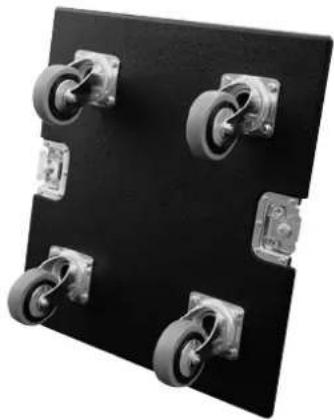
1.1 Maße und Gewichte der CAD 208 Cases
Case 4x CAD 208:
Breite: 66 cm/26"
Tiefe: 46 cm/18-1/8"
Höhe (auf Rollen stehend): 121 cm/ 47-5/8"
Gewicht (ohne Boxen): 42,5 kg/ 93,7 lbs.
Case 8x CAD 208:
Breite: 85 cm/33-1/2"
Tiefe: 67 cm/ 26-3/8"
Höhe (auf Rollen stehend): 121 cm/ 47-5/8"
Gewicht (ohne Boxen): 62,5 kg/137,8 lbs.
C Rigging des CADIS™-Systems
Lesen Sie diese Anleitung bitte sorgfältig durch, bevor Sie mit dem Aufbau beginnen!
1 Verwendung
1.1 Bestimmungsgemäße Verwendung
Zur bestimmungsgemäßen Verwendung gehören nachstehend aufgeführte Hinweise:
Bei der Montage der Boxen ist darauf zu achten, dass sich der Lastschwerpunkt unter dem Aufhängepunkt an den Flugrahmen befindet. Der Schiefhang (nicht mit dem Curvingwinkel zu verwechseln!) des Flugrahmens darf nicht größer als 10 % (6°) sein. Zur bestimmungsgemäßen Verwendung gehört auch das Beachten aller Hinweise aus der Betriebsanleitung und die Einhaltung der Inspektions- und Wartungsarbeiten
Eine andere oder darüber hinaus gehenden Benutzung gilt als nicht bestimmungsgemäß. Für hieraus entstehende Schäden haftet der Hersteller nicht.
1.2 Sachwidrige Verwendung
Durch falschen Einsatz der Flugrahmen sowie durch unsachgemäßen Umgang mit dieser Lastaufnahmeeinrichtung können erhebliche Gefahren entstehen. Es ist deshalb nicht zulässig
• mit Flugrahmen Schrägzug auf Lasten auszuüben
- festsitzende Lasten mit dem Kran loszureißen
- Personen zu heben
- Schläge oder Stöße in die Flugrahmen einzuleiten
- Wärmebehandlungen oder Schweißarbeiten an Flugrahmen durchzuführen
- die zulässige Tragfähigkeit des genutzten Anschlagpunktes darf nicht überschritten werden!
Zusätzlich zu diesen Hinweisen muss die Betriebssicherheitsverordnung VBG 9 beachtet werden.
2 Gewährleistung und Haftung
HK AUDIO ist nicht verantwortlich für Schäden, welche aufgrund unsachgemäßen Gebrauchs oder Zuwiderhandlungen gegen die gültigen Sicherheitsvorschriften zum Aufbau und Betrieb entstehen.
Gewährleistungs- und Haftungsansprüche bei Personen- und Sachschäden sind ausgeschlossen, wenn sie auf eine oder mehrere der folgenden Ursachen zurückzuführen sind:
- die Nichtbeachtung der in der Betriebsanleitung gegebenen Hinweise kann Ansprüche im Rahmen der Produkthaftung und Garantieansprüche erlöschen lassen
- nicht bestimmungsgemäße Verwendung der Flugrahmen
- Nichtbeachtung der Hinweise in der Betriebsanleitung bezüglich Transport, Lagerung, Erstinbetriebnahme, Betrieb, Wartung und Instandsetzung der Flugrahmen
- eigenmächtige bauliche Veränderungen an den Flugrahmen
- eigenmächtiges Verändern der in der Betriebsanleitung angegebenen Parameter
- unsachgemäß durchgeführte Reparaturen
Wichtige Sicherheitshinweise!
Das original CADISTM Rigging-Zubehör ist als Gesamtsystem TÜV-abgenommen. Die Vorschriften zum Rigging System beinhalten die Installation gemäß nachfolgender Spezifikationen. Vergewissern Sie sich vor der Montage, dass die Befestigungspunkte im Bühnendach bzw. in der Hallendecke (z.B. Kettenzug) der Unfallverhütungsvorschrift BGV-C1 entsprechen und für die Gesamtlast (vgl. Tabelle 1) TÜV-abgenommen sind. Prüfen Sie vor jeder Installation den einwandfreien Zustand der Komponenten, stellen Sie insbesondere sicher, dass die Kugelsperrbolzen (Quick Release Pins) und Verbinderelemente der Flughardware keine Beschädigungen aufweisen.
Grundvoraussetzung für den sicherheitsgerechten Umgang und den störungsfreien Betrieb der Flugrahmen ist die Kenntnis der grundlegenden Sicherheitshinweise und der Sicherheitsvorschriften. Diese Betriebsanleitung enthält die wichtigsten Hinweise, die Flugrahmen sicherheitsgerecht zu betreiben.
2.1 Verpflichtung des Betreibers
Der Betreiber verpflichtet sich, nur Personen mit den Flugrahmen arbeiten zu lassen, die
• das 16. Lebensjahr vollendet haben,
- körperlich und geistig geeignet sind, mit den grundlegenden Vorschriften über Arbeitssicherheit und Unfallverhütung vertraut und die Handhabung der Flugrahmen eingewiesen sind.
Das sicherheitsbewusste Arbeiten des Personals ist in regelmäßigen Abständen zu überprüfen.
Die Zuständigkeiten des Personals sind für das Rüsten, die Inbetriebnahme, das Bedienen, das Warten und das Instandsetzen klar festzulegen. Anzulernendes Personal darf nur unter Aufsicht einer erfahrenen Person mit der Flugrahmen arbeiten. Mängel und andere Beschädigungen, die die Sicherheit beeinträchtigen können, sind umgehend zu beseitigen.
2.2 Lagerung, Wartung, Inspektion und Instandsetzung der CADIS™-Rigging-Hardware
Lagerung, Ablegen bei Nichtbenutzung
Wird der Flugrahmen nicht benutzt, so muss er kippsicher gelagert und vor Witterungseinflüssen geschützt werden.
Inspektionen
Nach § 39 der VBG 9a müssen Lastaufnahmeeinrichtungen vor der ersten Inbetriebnahme beim Empfänger durch einen Sachkundigen geprüft und etwaige Mängel behoben werden.
Gemäß § 40 der VBG 9a sind Lastaufnahmeeinrichtungen mindestens einmal jährlich auf Rissfreiheit zu prüfen.
Eine zusätzliche Prüfung auf Rissfreiheit ist bei mobilem Einsatz mit häufigen Auf- und Abbauten alle 6 Monate erforderlich.
Wartung
Verschleiß- oder Normteile, die leicht auszuwechseln sind, können nach den Anweisungen des Herstellers vom Anwender ausgetauscht werden. Dabei sind Originalteile zu verwenden.
Schrauben und Verschraubungen sind erforderlichenfalls nachzuziehen.
Instandsetzung
Die Entscheidung über die Instandsetzungsfähigkeit deformierter Teile der Lastaufnahmeeinrichtung trifft der Hersteller.
Sämtliche Schweiß- und Reparaturarbeiten an der Lastaufnahmeeinrichtung führt der Hersteller durch.
2.3 Technische Beschreibung der CADIS™-Rigging-Hardware
Tragfähigkeit Flugrahmen: 400 kg
Prüflast: 2500 kg
Umgebungstemperatur im Betrieb: min -10irc C, max. + 60irc C
2.4 Maximale Anzahl geflogener CAD 208 Mid/High-Boxen
Mit dem Standard-Flugrahmen dürfen bis zu 20 CAD 208 Mid/High-Boxen untereinander geflogen werden.
Warnung: Werden mehr als 20 Boxen untereinander betrieben, erlischt die TÜV-Genehmigung!
Zur Ermittlung der geflogenen Lasten verwenden Sie Tabelle 1. Die Gesamtlast errechnet sich aus: Summe der Gewichte der CADISTM Boxen plus Gewicht der Flugrahmen.
Hinweis: Bitte beachten Sie, dass die Gewichte von Kettenzügen, Motoren, Kabeln und weiteren Anschlagmitteln hinzu addiert werden müssen!
| Anzahl Gewicht [kg] [lbs.] | ||
| Passiv: | ||
| 1 17,5 38,6 | ||
| 2 35 77,2 | ||
| 3 52,5 115,7 | ||
| 4 70 154,3 | ||
| 5 87,5 192,9 | ||
| 6 105 | 231,5 | |
| 7 122,5 | 270,1 | |
| 8 140 | 308,6 | |
| 9 157,5 | 347,2 | |
| 10 | 175 | 385,8 |
| 11 | 192,5 424,4 | |
| 12 | 210 | 463 |
| 13 | 227,5 501,5 | |
| 14 | 245 | 540,1 |
| 15 | 262,5 578,7 | |
| 16 | 280 617,3 | |
| 17 | 297,5 655,9 | |
| 18 | 315 | 694,5 |
| 19 | 332,5 | 733 |
| 20 | 350 | 771,6 |
Tabelle 1: Gewicht der CADISTM Mid/High-Boxen
Standard Flugrahmen mit Schäkel: 11,5 kg/25,4 lbs.
2.5 Maximale Anzahl geflogener CADIS™ CAD 115 Sub
Bei der Montage von CAD 115 Sub unter den Flugrahmen muss dieser umgedreht angeschlagen werden (Gummifüße zeigen nach unten).
| Anzahl Gewicht [kg] [lbs.] | ||
| 1 38 | 83,8 | |
| 2 76 | 167,6 | |
| 3 114 | 251,3 | |
| 4 152 | 335,1 | |
| 5 190 | 418,9 | |
| 6 228 | 502,7 | |
Tabelle 2: Gewichte der CADISTM Subwoofer CAD 115 Sub
Die Kombination von CAD 115 Sub und CAD 208 richtet sich nach dem zulässigen Gesamtgewicht für die Flugrahmen (Aufnahme CAD 115 Sub) und Verbinderrahmen (Aufnahme CAD 208 unter dem CAD 115 Sub).
Anwendungen:
• 1x CAD 115 Sub + 10 CAD 208
• 2x CAD 115 Sub + 8 CAD 208
Warnung: Werden mehr als zwei Subwoofer mit dem Verbinderrahmen untereinander betrieben, erlischt die TÜV-Genehmigung!
CAD 115 Subwoofer und CAD 208 Mid/High-Boxen können auch gemeinsam an einem Flugrahmen geflogen werden. Zur Ermittlung der geflogenen Lasten verwenden Sie Tabelle 2. Die Gesamtlast errechnet sich aus: Summe der Gewichte der CADIST™ Subwoofer plus Gewicht der Mid/High-Boxen aus Tabelle 1 plus Flugrahmen.
Hinweis: Bitte beachten Sie, dass die Gewichte von Kettenzügen, Motoren, Kabeln und weiteren Anschlagmitteln hinzu addiert werden müssen!
Standard-Flugrahmen mit Schäkel: 11,5 kg/25,4 lbs.
2.6 Pick-Punkte zum Fliegen der CADIS™-Boxen
Achten Sie darauf, dass sich keine Personen unter bewegten Lasten aufhalten. Vermeiden Sie ruckartiges Hoch- und Runterfahren der geflogenen Boxen. Sichern Sie das geflogene Array gegen Bewegungen, wie z.B. bei Windböen, mit entsprechenden Gurten.
2.7 Bauliche Veränderung an der CADIS™-Rigging-Hardware
Ohne Genehmigung des Herstellers dürfen keine konstruktiven Veränderungen vorgenommen werden. Dies gilt auch für das Schweißen an tragenden Teilen. Die Umbaumaßnahmen bedürfen einer schriftlichen Zustimmung des Herstellers. Es sind nur Originalersatz- und -verschleißteile zu verwenden.
2.8 Original HK AUDIO Zubehör
Verwenden Sie ausschließlich die original HK AUDIO-Teile (Siehe Punkt 3)! Bei Einsatz von Fremdteilen besteht keine TÜV-Genehmigung! Die Montage muss gemäß dieser Installations-Anleitung vorgenommen werden! Bewahren Sie sämtliche zum System gehörenden Papiere sorgfältig auf!
2.9 Inbetriebnahme und Betrieb
Nach § 39 VBG 9a müssen Lastaufnahmeeinrichtungen vor der ersten Inbetriebnahme beim Empfänger durch einen Sachkundigen geprüft und etwaige Mängel behoben werden.
Nach § 41 VBG 9a müssen Lastaufnahmeeinrichtungen nach Schadensfällen oder anderen Vorkommnissen, welche die Tragfähigkeit beeinflussen können, und nach Instandsetzungsarbeiten einer außerordentlichen Prüfung unterzogen werden.
3 Flugbetrieb und Komponenten der CADIS™-Rigging-Hardware
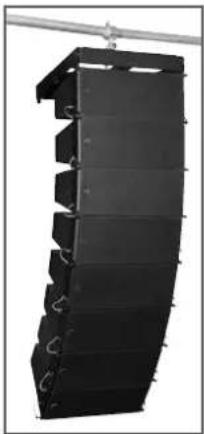
Abb. 4: 8 CAD 208 Mid-High-Boxen geflogen
Die CADISTM-Rigging-Hardware besteht aus folgenden Teilen:
- ein Standard-Flugrahmen, an dem zwei Schäkel zur Montage der Motoren bzw. des Zurrgurtes/Kettenzuges befestigt sind. Der Flugrahmen dient auch als Basis für Groundstack-Varianten.
- ein optionaler zweiteiliger Zurrgurt zum Curven des Systems im Compression Mode.
- seitlich und rückwärtig integrierte Flugmechanik der CADIS™-Boxen
- 4 Kugelsperrbolzen (Quick Release Pins) pro CAD 208-Box zur Verbindung zwischen den Boxen bzw. mit dem Flugrahmen (QRP-8 x 17 mm).
- Flugverbinder für die Montage des CAD 115 Sub am Flugrahmen
- Verbinderrahmen zur Montage von CAD 208 unter CAD 115 Sub.
Wichtiger Hinweis zu den Pins: Die Kugelsperrbolzen (Quick Release Pins) dienen zur Verbindung von Flughardware und Lautsprechergehäusen und müssen auf ihre Funktion geprüft werden. Die Pins müssen immer gänzlich in der dafür vorgesehenen (Pass-) Bohrung einrasten. Sie dürfen sich unter Einwirkung von Zugkräften nicht selbsttätig lösen. Zum Einstecken der Pins muss immer der Stift in der Mitte des Kopfes eingedrückt werden; dieser löst die Kugeln im vorderen Bereich. Nach dem Einrasten des Pins in der Bohrung muss der Stift wieder zurück in die Ausgangsposition gleiten.
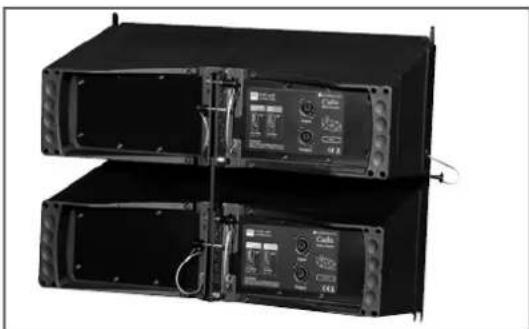
Abb. 5: CAD 208 Mid/High-Box mit integrierter Flugmechanik

Abb. 8: CADIS-Wandhalter / CADIS-Deckenhalter

Abb. 9: Schäkel zur Befestigung von Motoren, Gurten

Abb. 10: Zurrgurt zum Curven des Arrays im Compression Mode
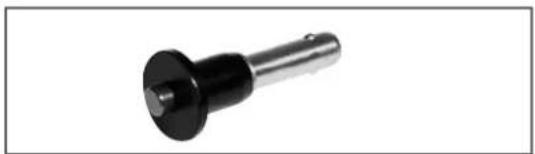
Abb. 11: Kugelsperrbolzen (Quick-Release Pin)
4 Einstellen der Curving-Winkel zwischen zwei CAD 208 Mid/High-Boxen
Bei CAD 208 Mid/High-Boxen kann der Curving-Winkel über zwei unterschiedliche Methoden hergestellt werden; dem Compression Mode und dem Fixed Mode. Im Compression Mode kann der Winkel noch nachträglich im Flug sehr einfach verstellt werden. Dazu ist ein Zurrgurt oder Kettenzug notwendig. Im Fixed Mode wird bereits beim Aufbau des Systems der Winkel fest vorgegeben, dafür wird aber kein Zurrgurt bzw. Kettenzug benötigt.
4.1 Compression Mode
Zum Einstellen des Curving-Winkels zwischen zwei Boxen im Compression Mode muss lediglich der untere Pin (Set Angle) eingestellt werden, der obere Pin gleitet immer im Langloch des Verbinders „Link“) Der gesamte Vorgang des Curvings kann so von nur einer Person vorgenommen werden. Der einstellbaren Winkel zwischen zwei CAD 208-Boxen betragen 0°, 1,5°, 3°, 4,5°, 6°, 7,5°, 9°, 10,5°, 12°, 13,5°, 15°.

Abb. 12: CAD 208-Winkel im Compression Mode 4,5°
Die Flugmechanik ist so konstruiert, dass die Curving-Winkel auch noch bei hochgefahrenem CADISTM-Array verändert werden können.
Wie funktioniert das?
Der Pin zum Einstellen des Curving-Winkels (Set Angle) stellt lediglich einen definierten Anschlagpunkt für das flexible Verbindungselement dar, wenn das gesamte CADISTM-Array mit einem Zurrgurt oder Kettenzug an der Rückseite zusammengezogen und somit justiert wird. Wenn keine Kraft wirkt, hängt das gesamte Mid/ High Array auf o° und der Pin (Set Angle) kann verstellt werden.
Wichtig: Die eigentliche Verbindung zwischen den einzelnen CADIS 208 Boxen wird über den Pin mit der Bezeichnung Link hergestellt. Dieser muss auf jeden Fall eingesteckt sein, ansonsten sind die Boxen nicht miteinander verbunden und können nach vorne durchschwingen!
4.1.1 Vorbereitungen
Im folgenden wird zunächst der prinzipielle Aufbau unter Verwendung des Compression Mode beschrieben. Verwenden Sie die CADISTM Software CAPS zur Wahl der Pickpunkte am Flugrahmen bzw. zur Einstellung der Winkel zwischen den CAD 208 Mid/High-Boxen.
4.1.2 Montage des Flugrahmens
Diese Arbeiten sollten mit zwei Personen durchgeführt werden. Lösen Sie die Kugelsperrbolzen (Pins) des Flugrahmens, sowie die beiden Pins auf der Rückseite der oberen CADIS 208 Box. Setzen Sie den Flugrahmen auf der Box ab. Befestigen Sie zuerst die beiden vorderen Verbindungen. Drehen Sie das Verbinderelement des Flugrahmens nach unten und lassen sie in die hintere Flugverbindung eintauchen.
Das oberste Topteil kann sowohl im Fixed Mode als auch im Compression Mode am Flugrahmen befestigt werden. Für eine Befestigung im Compression Mode auf o° stecken Sie den ersten Pin durch die Bohrung mit der Bezeichnung LINK der Box und fixieren Sie mit dem zweiten Pin das Verbinderelement durch das Langloch in die Bohrung 7,5°. Für eine Befestigung im Fixed Mode auf o° stecken Sie den ersten Pin durch die Bohrung 4,5° und fixieren Sie mit dem zweiten Pin das Verbinderelement durch das Langloch in die Bohrung 7,5°.
Hinweis: Das oberste Top ist bis maximal 7,5° winkelbar [Flugrahmen bei o°].

Abb. 13: Flugrahmen bei o°
Befestigen Sie nun den Schäkel am oberen Flugrahmen, der zur Aufnahme des Motorhakens dient. Die Wahl des Pick-Punktes hängt davon ab, wie stark das Gesamtcurving des Systems später sein soll.
Hinweis: Je nach Anwendungsfall kann es vorkommen, dass ein Pick Punkt nicht mit einem Schäkel gewählt werden kann. In diesem Fall verwenden Sie zwei Schäkel und einen geeigneten O-Ring (wie in Abb. 14 gezeigt).
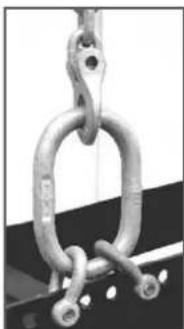
Abb. 14: Realisierung eines „Zwischenwinkels“ zum Gesamtcurving
Überprüfen Sie alle Pins des oberen Flugrahmens auf festen Sitz und montieren Sie den Motor am Schäkel.
Wichtig: Achten Sie darauf, dass der Kettensack des Motors nicht auf dem Flugrahmen aufliegt und frei hängt!

Abb. 15: Montage des Standard-Flugrahmens
Heben Sie nun die beiden Boxen mit Hilfe des Motors aus dem Case und rollen Sie dieses zur Seite. Lösen Sie die beiden hinteren Pins der untersten geflogenen Box und klappen sie dessen Verbinderelement nach unten. Nun kann der zweite 2er Block montiert werden.
Stellen Sie nun entsprechend der gewünschten Anwendung die Pins der vier CAD 208-Boxen auf der Rückseite zum Curving ein. Der gewünschte Winkel wird mit dem Pin „Set Angle“ bezeichnet.

Abb. 16: Einstellen der Curving-Winkel bei CAD 208
Verbinden Sie in diesem Arbeitsschritt bereits die Lautsprecherkabel mit den (später oberen) vier Boxen. Denken Sie daran, den Zurrgurt oder Kettenzug zum Herstellen des Curvings auf der Rückseite des Systems bereits jetzt an einem der Schäkel des Flugrahmens zu befestigen.
Tipp: Sollen noch weitere CAD 208-Boxen montiert werden, empfiehlt es sich alle benötigten Lautsprecherkabel bereits jetzt am oberen Flugrahmen zu befestigen, da mit zunehmender Höhe dieser Vorgang erschwert wird. Dabei auf ausreichende Kabellänge achten!
4.1.3 Montage weiterer CAD 208™-Boxen
Fahren Sie die bereits montierten Mid/High-Boxen so hoch, dass weitere CAD 208 Boxen untergerollt werden können. Lösen Sie die beiden vorderen Pins der untersten geflogenen Box.
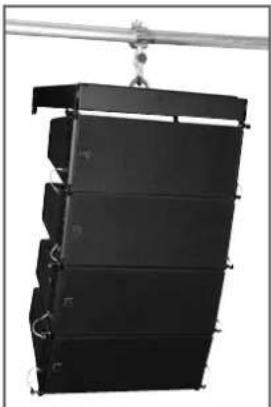
Abb. 17: Hochfahren der oberen vier CAD 208-Boxen
Bringen Sie nun weitere CAD 208-Boxen in Position. Fahren Sie die oberen vier Boxen langsam ab, bis die beiden vorderen Verbinder einrasten. Montieren Sie zuerst die beiden vorderen Pins. Diese müssen gänzlich einrasten. Evtl. müssen die beiden Boxen etwas gegeneinander verschoben werden, damit die Pins passen. Zur Montage des hinteren Verbindungselementes muss dieses aus der Schiene gedreht werden und nach unten zeigen. Stecken Sie den Pin durch das Langloch des Verbinders und durch die Bohrung mit Kennzeichnung „Link“ um die Blöcke miteinander zu verbinden.

Abb. 18a: Montage weiterer CAD 208-Boxen: Montage Block a

Abb. 18b: Montage weiterer CAD 208-Boxen; CAD 208-Winkeleinstellung

Abb. 18c: Montage weiterer CAD 208-Boxen: Montage Block b
Fahren Sie nun das CADIST™-Systems, bestehend aus acht Boxen so hoch, dass sie darunter weitere Boxen montieren können.
Konfigurieren Sie entsprechend der Curvingvorgaben die Pins auf der Rückseite der unteren vier Boxen mit "Set Angle". Schließen Sie die weiteren Lautsprecherkabel an.
Sollen nun noch weitere CAD 208-Boxen untereinander montiert werden, fahren Sie genau so weiter fort.
4.1.4 Hochfahren des Systems
Die Boxen sind montiert, die Lautsprecherkabel alle angeschlossen, die Pins entsprechend gesetzt.
Hinweis zum Compression Mode: Falls sie den Zurrgurt zum Curving des CADIST™-Systems verwenden möchten, müssen dessen Haken einmal am Flugrahmen und zum Zweiten mit einem Schäkel (8 mm Bolzen) an der unteren Box (am besten am Verbinderelement) befestigt werden.
Zurren Sie den Gurt so fest an, dass die Kraft ausreicht, um das Curving einzustellen.
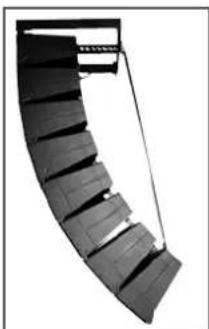
Abb. 19: Einhängen des Zururgurles
Sichern Sie abschließend das hochgefahrene CADISTM-Array gegen Bewegungen durch Windstöße bzw. unbeabsichtigtes verdrehen, mit zwei Zurrgurten oder Seilen.
4.2 Fixed Mode
Zum Einstellen des Curving-Winkels zwischen zwei Boxen im Fixed Mode muss der eine Pin (Set Angle) eingestellt werden und das Verbinderelement mit dem zweiten Pin fixiert werden. Die Fixierung des gewählten Winkels wird dadurch erreicht, dass der Pin aus der Kennzeichnung „Link“ in die benachbarte Bohrung oberhalb des gewählten Winkels (Set Angle) gesteckt wird. Das Verbinderelement kann sich nun in keine Richtung mehr verschieben.
Der einstellbaren Winkel zwischen zwei CAD 208-Boxen beträgt auch hierbei 0irc-15irc in 1,5irc Schritten.
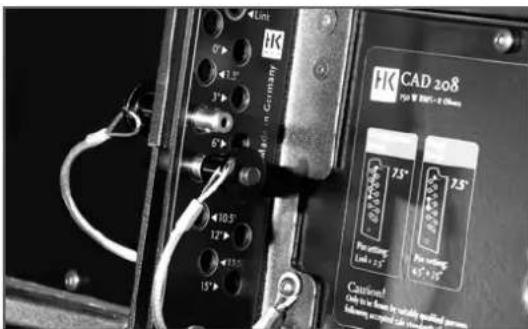
Abb. 20: Beispiel Fixed Mode bei 4,5°
Der Aufbau des Systems erfolgt genauso wie unter Compression Mode beschrieben. Bei stark gecurvten Anwendungen kann jedoch die Montage weiterer Blöcke erschwert werden. Unter Umständen müssen daher die Boxen einzeln von unten montiert werden.
5 Subwoofer CAD 115 Sub im Flugbetrieb
5.1 Komponenten
Zum Fliegen der CAD 115 Subwoofer werden folgenden Komponenten benötigt:
- ein Standard-Flugrahmen.
- seitlich eingelassene Flugpunkte der CAD 115 Subwoofer.
- CAD 115 Subwoofer Rigging Set, bestehend aus: 4 Verbinderelementen, 8 Pins, Flugbügel zur Montage von CAD 208 Tops an den CAD 115 Sub (2 Teile + 6 Pins)

Abb. 22: CAD 115 Sub Flugpunkte
5.2 Als eigenständiges Bass-Array an einem zweiten Flugrahmen
Mit dem Standard-Flugrahmen dürfen maximal zehn CAD 115 Sub untereinander geflogen werden. Beachten Sie hierzu auch die Sicherheitsbestimmungen aus Kapitel C des Handbuches!
Montage
Stellen Sie den Standard-Flugrahmen mit den Gummifüßen auf den CAD 115 Sub Subwoofer. Lösen Sie die vier Pins am Flugrahmen. Befestigen Sie nun die vier (optionalen) Verbinderelemente zwischen Flugrahmen und CAD 115 Sub mit den Pins. Befestigen Sie die Schäkel zur Aufnahme des Motors am Flugrahmen. Hängen Sie den Motor nun am Schäkel ein und heben Sie den Subwoofer an. Nun können weitere CAD 115 Sub darunter montiert werden. Dazu benötigen Sie pro Subwoofer 4 Verbinderelement und 8 Pins.
5.3 In Kombination mit CAD 208 Mid/High-Boxen
Je nach Anwendungsfall kann es sinnvoll sein, die Subwoofer und Mid/High-Boxen gemeinsam in einem Array zu betreiben. Dabei müssen die Subwoofer zu oberst montiert werden.
Achten Sie auf die maximal zulässige Belastung des Flugrahmens. Überprüfen Sie vorher die rechnerische Gesamtlast des Systems, die Sie aus den beiden Tabellen 1 und 2 aus Kapitel C zu Rigging und Curving des Systems entnehmen. Der oberste CAD 115 Sub wird mit Hilfe der Verbinder am Flugrahmen angebracht. Für eine Befestigung weiterer Topteile bringen Sie den optionalen Flugbügel unter dem untersten Sub an. Befestigen Sie den Flugbügel nun mit 4 Pins an den eingelassenen Flugschienen im Sub.
Das erste Topteil kann sowohl im Fixed Mode als auch im Compression Mode am Flugbügel befestigt werden. Für eine Befestigung auf o° stecken Sie den ersten Pin durch das Langloch in die Bohrung mit der Bezeichnung LINK und fixieren Sie mit dem zweiten Pin das Verbinderelement in die Bohrung o°-Groundstacking.
Diese Anwendung empfiehlt sich z.B. bei kleinen Anwendungen, bei denen keine Möglichkeit zum Fliegen der Boxen besteht, oder wenn gezielt eine Rang- bzw. Balkonbeschallung realisiert werden soll.
5.4 Mit Standard-Flugrahmen
Stellen Sie den Flugrahmen ohne Schäkel mit den Gummifüßen so auf den Boden, Bassboxen (Rahmen mit Verbindern an Bassbox fixieren) oder Bühne, dass die Verbindungselemente für die CAD 208 Boxen nach oben zeigen.

Abb. 23: Groundstack mit Standard Flugrahmen
Lösen sie alle Pins des Flugrahmens und montieren Sie nacheinander die CAD 208 Boxen über Kopf. Prinzipiell erfolgt dieser Aufbau so wie bei einem geflogenen System im Fixed Mode, nur mit dem Unterschied, dass die Boxen auf dem Kopf stehen.
Auf diese Weise kann ein Downtilt bis zu 7,5° ermöglicht werden. Verwenden Sie dazu die Winkeleinstellungen im Fixed Model! Die Winkelangaben sind zwischen Flugrahmen und der ersten Mid/High-Box wie folgt zu verstehen:
| Gewünschter Downtilt Beschriftung an CAD 208 | |
| 0irc (waagerecht) 7,5irc | |
| 1,5irc 6irc | |
| 3irc 4,5irc | |
| 4,5irc 3irc | |
| 6irc 1,5irc | |
| 7,5irc 0irc | |
Tabelle 3: Winkel zwischen Flugrahmen und erster Mid/ High Box
Warnung: Sichern Sie den Groundstack immer mit einem geeigneten Zurrgurt gegen verrutschen!
5.5 Mit CAD 115 Subwoofer
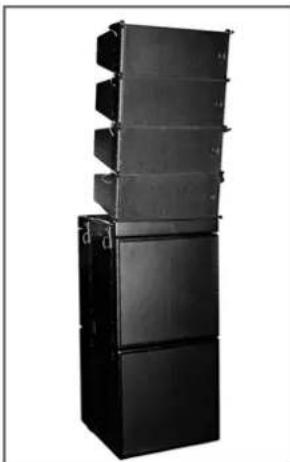
Abb. 24: Groundstack mit CAD 115 Sub
Inbetriebnahme des Systems
Wir empfehlen die folgende Vorgehensweise, um möglichst Fehler auszuschließen bzw. das Auffinden schnell zu ermöglichen. Insbesondere bei Line Arrays wirkt sich der Ausfall eines Topteiles bzw. falscher Anschluss besonders schwerwiegend auf die Performance des Systems aus!
5.6 Anschluss der Lautsprecherkabel
Achten Sie stets auf eine übersichtliche Verkabelung! Die angeschlossenen Lautsprecher sollten jederzeit dem entsprechenden Endstufenkanal zugeordnet werden können. Evtl. auftretende Fehler, z.B. durch defekte Kabel, können so schnell lokalisiert und behoben werden.
5.7 Funktionstest der einzelnen Mid/High Boxen
Am besten eignet sich ein Ihnen gut bekannten CD Musikstück (z.B. die aktuelle HK Audio Demo-CD), das Sie aus dem Mischpult Masterkanal ausspielen. Der Masterpegel sollte sich im unteren bis ca. mittleren Bereich befinden.
Drehen Sie nun den Gainregler des entsprechenden Endstufenkanals auf. Das Signal wird nun auf den 2 angeschlossenen Mid/High-Boxen des Systems zu hören sein und der zugehörige Controller muss einen Eingangspegel anzeigen.
Wichtig: Da Sie sich evtl. außerhalb der Directivity des Hochtonweges befinden, werden Sie diesen nicht hören können! Am besten führen Sie den Test mit einem Helfer durch, der sich in entsprechender Entfernung zum System befindet. Merke: Wenn Sie den Boden der Mid/High-Box als Fläche sehen, befinden Sie sich außerhalb der Directivity!
Drehen Sie nach erfolgtem Hören den Gainregler dieses Endstufenkanals wieder zu!
Verfahren Sie genauso bei allen weiteren Endstufenkanälen, die in Betrieb genommen werden sollen. Nach erfolgreichen Tests die Gainregler immer zudrehen!
Hinweis: Bei dieser Vorgehensweise überprüfen Sie die Mid/High-Boxen von oben nach unten. Das heißt, dass die Hörpositionen immer näher an das Array heranführen (Begründung: Directivity der Einzelboxen)!
Verfahren Sie ebenfalls so bei den Subwoofern.
Sind alle Einzeltest erfolgreich bestanden, drehen Sie alle Gainregler nacheinander auf.
Beginnen Sie wieder mit Channel 1 der oberen Mid/High-Boxen, dann Channel 2 usw. dazu drehen. Bei jedem zusätzlichen Kanal, der in Betrieb genommen wird, sollten Sie eine Addition im Low-Mid-Bereich wahrnehmen. Falls nicht, kann dies ein Zeichen sein, dass ein Phasendreher seitens der NF-Versorgung (im Extremfall auch Lautsprecherkabel) vorliegt! Verfahren Sie ebenso bei den Subwoofer-Kanälen.
5.8 Konfiguration des Controller-Netzwerkes mit der Audio Controller-Software
Sind diese Tests erfolgt, kann nun das Controller-Netzwerk konfiguriert werden. Art und Umfang sind natürlich von der Beschallungsaufgabe abhängig (PA-Links-Rechts, Center, Outfills usw.). Wie Sie die Controller vernetzen, Gruppen bilden, Delays und Pegel einstellen, entnehmen sie dem entsprechenden Kapitel der Controller Software.
6 Abbau und Abtransport des Systems
Sicherlich ist der Spruch: "Der Abbau erfolgt in umgekehrter Reihenfolge wie der Aufbau" etwas abgegriffen, aber prinzipiell funktioniert dies genau so... An der Stelle ein paar Tipps, welche die Arbeit bei der Demontage des Mid/High-Arrays leichter gestalten, wenn Sie Cases für den Transport Ihres CADIS Systems verwenden:
Fahren Sie das Array so weit herab, dass der Boden des Mid/High-Cases darunter Platz findet.
Entspannen Sie den Gurt bzw. Kettenzug, der für das Curving des Arrays verantwortlich ist. Achtung: Dabei kann das Array nach vorn durchschwingen! Lösen Sie mindestens die Kabel der unteren vier Boxen.
Stellen Sie nun die Pins „Set Angle“, welche das Curving der Boxen vorgeben auf o° ein! Beim Abfahren und Absetzen im Caseboden knickt das System nicht ein, und die Demontage des 4er-Blockes ist wesentliche einfacher.
Stecken Sie die vorderen Pins stets in die Löcher der Flugverbindung! So ist beim Absetzen im Case gewährleistet, dass sie nicht beschädigt bzw. abgerissen werden!
Setzen Sie das Array vorsichtig im Case ab. Lösen Sie zuerst den hinteren Pin „Link“, welcher die Verbindung der beiden Topteile herstellt. Lösen Sie nun die beiden vorderen Pins. Fahren Sie das Array ein Stück nach oben, so dass der untere 4er-Block weg gerollt werden kann.
D CADIS™ Aiming Software-Setups mit EASE Focus
1 Akustische Simulation von CADIS Set-ups mit EASE Focus und der CADIS-GLL für EASE
Eine akustische Simulation ermöglicht eine Vorhersage über ein zu erwartendes akustisches Ergebnis. Bei Beschallungsaufgaben angewendet ist sie sehr hilfreich, um bereits im Vorfeld der Anwendung Gewissheit darüber zu erlangen, wie gut eine geplante Beschallungslösung in der Praxis funktionieren wird. Fehler, die bei einer Simulation erkannt werden, müssen nicht nach der praktischen Realisierung der Anlage mit (in der Regel) erheblichem Mehraufwand korrigiert werden. Im Bereich der Festinstallationen hat sich die akustische Simulation deshalb bereits als Werkzeug etabliert und wird bei vielen Projekten eingesetzt.
Seit der Anwendung von Linearrays wird die akustische Simulation in zunehmendem Maße auch bei mobilen Beschallungen angewendet, da nur mit einer sehr sorgfältigen Konfiguration und Ausrichtung des Linearrays ein gutes akustisches Ergebnis zu erzielen ist. Um eine solche optimale Konfiguration und Ausrichtung bereits vor dem Aufbau bzw. der Installation zu ermitteln, bietet HK AUDIO für das CADIS Linearray eine Systemdefinitionsdatei (CADIS.EFO) für das Simulationsprogramm EASE Focus, und eine Generic-Loudspeaker - Library Datei (CADIS.GLL) für das Simulationsprogramm EASE ab der Version 4.2 an.
Mit EASE 4.2 können unter Einbeziehung der Raumakustik alle relevanten akustischen Parameter wie Direkt- und Gesamtschallpegel, Laufzeitverhältnisse, Deutlichkeit, Sprachverständlichkeit usw. berechnet, und auch Auralisationen durchgeführt werden. EASE 4.2 wird vor allem zur Planung von CADIS-Systemen im Bereich der Festinstallationen bzw. bei größeren mobilen Beschallungsprojekten eingesetzt.
Im Gegensatz dazu wird EASE Focus bei mobilen Beschallungsanwendungen, bei denen in der Regel nicht viel Zeit für eine komplexe Simulation zur Ver-
fügung steht, verwendet. Es berechnet die von einer CADIS-Konfiguration erzeugte Schallverteilung auf Hörerflächen in einer vertikalen Schnittansicht, wobei der akustische Einfluss des Raumes nicht mit berücksichtigt wird. Mit EASE Focus können Sie auch ohne komplizierte Raumeingaben die für eine Beschallungsanwendung optimale Konfiguration und Ausrichtung ermitteln, ohne diese praktisch aufzubauen, zu testen, und dann so lange zu verändern, bis Sie eine optimale Lösung gefunden haben.
Hinweis: Ein möglichst genaues Ausmessen der Raumgeometrie (vor allem der Hörerflächen) und eine sorgfältige Planung der CADIS - Konfiguration erfordern stets weniger Zeitaufwand als die Ermittlung einer optimalen Konfiguration durch Ausprobieren. Für viele Veranstaltungsorte (-hallen) werden auch über entsprechende Internetseiten CAD-Dateien oder bemaßte Zeichnungen angeboten, die als Grundlage für eine Simulation im Vorfeld dienen können.
Allgemein gilt bei jeder Simulation:
Die berechneten Schalldruckpegelwerte lassen sich nur mit entsprechenden Testsignalen absolut reproduzieren. Bei (Live-) Musik können sich aufgrund der unterschiedlichen Spektren und Crestfaktoren Unterschiede zu den Simulationsergebnissen ergeben.
Für Informationen zur Bedienung der Simulationsprogramme EASE Focus bzw. EASE 4.2, der Vorgehensweise bei einer akustischen Simulation sowie dem Funktionsumfang und den Simulationsparametern schauen Sie bitte im Handbuch bzw. der Onlinehilfe des entsprechenden Simulationsprogramms nach (http://www.easefocus.de/downloads.html). Die Beschreibung von Funktionen und Einstellmöglichkeiten der Generic - Loudspeaker - Library Datei (CADIS.GLL) für das Simulationsprogramm EASE 4.2 ist in dieser eingebettet enthalten. In EASE 4.2 klicken Sie zum Öffnen dieser Beschreibung auf die Schaltfläche „Embedded Files“ der CADIS.GLL, zum Öffnen im EASE GLL - Viewer wählen Sie bei geöffneter CADIS.GLL aus dem Menü „File“ den Menüpunkt „Embedded Data Files“.
E CADIS™ Controlling Konzept
Für den Betrieb eines CADIS-Systems stehen unterschiedliche Controller-Konzepte:
- im 2-Wege-Aktiv-Modus arbeitet der FIRNET als Stereo FIR Controller.
- im Triamped-Mode werden die Speaker des CAD 208 Topteils direkt (ohne interne Weiche) angesteuert.
Zur Verstärkung gibt es zwei unterschiedliche Endstufen mit den dafür entsprechenden Filter settings:
- FIRNET Linear Phase Controller / VX 2400 Endstufe (nachfolgend VX abgekürzt)
- FIRNET Linear Phase Controller / LAB.gruppen FP 10000Q (nachfolgend FP abgekürzt)
Hinweis: Achten Sie beim Betrieb Ihres Systems immer auf den korrekten Anschluss der Komponenten und die richtige Einstellung der Gainstrukturen am Controller und der Endstufe (Details lesen Sie hierzu bitte im Teil F – Controller und Controller Software
F Controller und Controller- Software

1 FirNet™ Controller
Achtung: Dieser Quickguide dient als schnelle Orientierungshilfe, wenn Sie bereits Erfahrung mit Geräten ähnlicher Bauart gemacht haben. Das ausführliche Benutzerhandbuch steht Ihnen unter www.hkaudio.com zum Download zur Verfügung.
Erste Inbetriebnahme
1. Grundsätzliches
Der Controller benötigt für die jeweilige Systemkonfiguration mit Endstufen des Typs HK AUDIO VX 2400 oder Lab.Gruppen FP10000Q verschiedene Einstellungen (Max Output Level im Menü Admin) und Lautsprecherfilter (als Filter Library und als Einzelfilter). Im Auslieferungszustand sind noch keine Lautsprecherfilter in den Controller eingespielt. Diese finden Sie zusammen mit der LIPAN Software und anderen wichtigen Infos auf der mitgelieferten CD-Rom. Zur ersten Inbetriebnahme des FIRNET Controller müssen Sie Folgendes tun:
- Verbindung zwischen PC und FIRNET Controller herstellen (über Netzwerkbuchsen mit Netzwerkkabel)
- CD-Rom Dateien in einem neuen Verzeichnis auf ihrem PC speichern
- LIPAN Software zum Aufspielen von Filtern und zur Bedienung des FIRNET auf Ihrem PC installieren
- Lautsprecherfilter aufspielen (die richtigen Lautsprecherfilter als Filterbänke bzw. Einzelfilter für den FIRNET mit dem Betrieb von Lab.Gruppen FP10000Q oder HK AUDIO VX 2400 befinden sich ebenfalls auf der mitgelieferten CD-ROM.
- Einstellungen der analogen Pegelstrukturen über „Max Input Level“ und „Max Output Level“ im Admin Menü des FIRNET Controller überprüfen und gegebenenfalls ändern (beim Betrieb des FIRNET mit Lab.Gruppen-Amps).
2. PC-Einstellungen
Einstellung der IP am PC:
Der angeschlossene PC muss in den ersten drei IP-Adressblöcken auf 192.168.1.100 (-254) eingestellt sein, im letzten Adressenblock können Werte von 100-254 festgelegt werden. Wichtig ist, dass der PC im letzten Block nicht die gleiche IP Adresse hat wie ein angeschlossener Controller.
Einstellung der IP Adresse an Ihrem PC:
Netzwerkumgebung → Doppelklick auf Netzwerkverbindung → Scroll Down und Rechtsklick auf TCPIP:
→ Eigenschaften IP-Adressbereich (Bei Änderung der IP Adresse muss der PC neu gestartet werden)
Die voreingestellte IP-Adresse Ihres Controllers können Sie nach dem Bootvorgang des FIRNET hier einsehen:
Navigationsrad → Menü 1x down: Anzeige der eingestellten IP-Adresse. Die IP-Adresse kann nur am FIRNET Controller selbst verändert werden. Lesen Sie hierzu bitte die detaillierten Hinweise im Quick Guide oder FIRNET Manual.

Abb. 25: FirNet™ IP Adresseinstellung auf ihrem PC
3. Installation der LIPAN Software:
Verbinden Sie Ihren PC mit der Netzwerkbuchse über ein Cat 5 Kabel (RJ 45) mit der „X“ Buchse auf der Rückseite des FIRNET. Wenn Sie mehrere FIRNET Controller gleichzeitig bedienen wollen, verbinden sie die „II“ Buchse des ersten Controller mit der „X“ Buchse des nächsten Controllers.
Legen Sie nun die CD-Rom in Ihr Laufwerk ein und speichern alle Daten in einen neu angelegten Ordner. Dort wählen Sie dann die Datei XP_Install HK AUDIO LIPAN Ver 1.2.0.4.zip aus (bei einem PC mit WIN Vista entsprechend VISTA_Install HK AUDIO LIPAN Ver 1.2.0.4.zip.
Entpacken Sie die ZIP-Datei auf Ihrem Laufwerk in den gleichen Ordner und starten Sie nun mit einem Doppelklick die Datei XP_Install HK AUDIO LIPAN Ver 1.2.0.4.exe. Jetzt wird der Installationsvorgang der LIPAN Software gestartet.
Nachdem Sie die Lipan Software (für WIN XP oder WIN Vista) auf Ihrem PC installiert haben, können Sie nun die entsprechenden Filterbänke und Einzelfilter auf das Gerät aufspielen und die Geräte bedienen. Starten Sie die Software über Doppelklick auf den blauen LIPAN-Button, der während der Installation auf ihrem Desktop abgelegt wurde. Aufspielen von Filterbänken.
4. Aufspielen von Filterbänken.
4.1 Aufspielen einer kompletten Filterbank
Öffnen Sie bitte den Filterdialog über Controller/Update Scenes + Filter Libraries. Wählen Sie jetzt die Filter aus dem angelegten Verzeichnis aus, den Sie auf den FIRNET aufspielen möchten (Open Libraries) und anschließend die Controller (Select All anklicken oder einzelne Häkchen setzen). Danach starten Sie mit SEND den Überspielvorgang).

Abb. 27: FirNet™ – Auswählen der Filter und Controller
4.2 Aufspielen eines Einzelfilters
Öffnen Sie den Filterdialog Controller/Save Filter to Controller und wählen den Einzelfilter aus der entsprechenden Datei im neu angelegten Verzeichnis. Wichtiger Hinweis: Warten Sie beim Aufspielen von Filtern bitte immer ab, bis der Vorgang abgeschlossen wird (Hinweis auf Ihrem Desktop).
![Audio LPA [Comma] File Edit View Insert Show Clear to Generate Show Sequence Guide Firms Guide Bars + Filter Library Cable Audio Wave (LPA 1.000) Signal Glow Glow Glow Glow Glow Glow Glow Glow Glow Glow Glow Glow Glow Glow Glow Glow Glow Glow Glow Glow Glow Glow Glow Glow Glow Glow Glow Glow Glow Glow Glow Glow Glow Glow](/content/2026/05/913589/images/b69011a9dc3005025cd634aa9911753a83d6dac133c2c549ff47aa958ef2bd43.jpg)
Abb. 28: FirNet™ – Öffnen des Dialogfeldes zum Aufspielen von Einzelfiltern
Danach müssen Sie im Fenster Admin die richtigen Werte des Max Output Level (+6 dB im Betrieb mit VX 2400, +18 dB im Betrieb mit Lab.Gruppen FP 10000Q) eingeben.
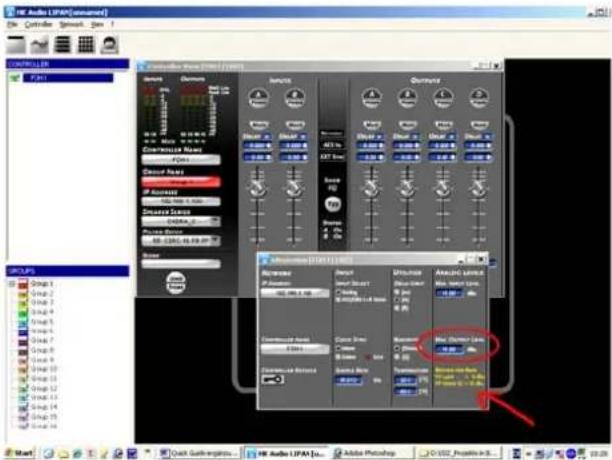
Abb. 29: FirNet™ – Einstellungen im Admin Menu
Weitere Informationen lesen Sie in den Bedienungsanleitungen der LIPAN Software und des FIRNET Controllers, die sich ebenfalls auf der mitgelieferten CD-Rom befinden.
Alle aktuellsten Dateien zum Download finden Sie auf unserer Website www.hkaudio.com
Das FirNet Display
Das LCD-Display zeigt Preset- und Parameterinformationen an. Nach dem Einschalten und während des Boot-Vorgangs erscheint der Startbildschirm, danach werden die aktuellen Einstellungen für Speakerauswahl und LAN-Status angezeigt. Wenn Sie die einstellbaren Parameter ansteuern, werden entsprechend andere Informationen angezeigt.
Die FirNet Menütasten
Mit den Menütasten (Speaker, Level, Scene, Delay/Phase und Admin) gelangen Sie in die einzelnen Parametersektionen. Die dort angezeigten Parameter können Sie mit Hilfe der Edit-Select-Tasten (Tastenkreuz und „Back“-Taste) für den ausgewählten Eingang und Ausgang verändern und abspeichern. Durch Drücken der Taste „back“ gelangen Sie immer in die nächst höhere Menüebene. Hinweis: Die gespeicherten Werte bleiben auch bei einem eventuellen Stromausfall oder Entfernen des Netzsteckers erhalten.
Der FirNet Channel-Mute
- Tastenkombination zum Muten der Output Ausgänge A/B/C/D Mit Hilfe einer Tastenkombination aus der Menü taste ADMIN und den vier anderen Menütasten (Speaker, Scene, Level, Delay/Phase) lassen sich die FIRNET Ausgangskanäle entsprechend ihrer Reihenfolge A/B/C/D in Mute setzen. Beispiel: zum Muten des Ausgangs A drücken Sie ADMIN + SPEAKER, für Ausgang D drücken Sie ADMIN + DELAY/PHASE. Zum Entmuten wiederholen sie einfach den entsprechenden Vorgang. Hinweis: Die rote Signal-LED der Ausgangskanäle in den Ausgängen zeigt den Mute-Status des jeweiligen Ausgangs an (permanent rot = MUTE).

Abb. 30: FirNet™ - Front
Bedienelemente Front
1 Taste SPEAKER
- Auswahl eines lautsprecherspezifischen Filter satzes aus einer ebenfalls auswählbaren Lautsprecherserie der FIRNET-internen Datenbank
2 Taste SCENE
- Aufrufen und Abspeichern von veranstaltungsspezifischen FIRNET-Einstellungen aus bzw. in der FIRNET-internen Datenbank.
3 Taste LEVEL
- Einstellung der Ein- und Ausgangspegel im Bereich von -40 dB bis 12 dB
- Schrittweite = 0,1 dB im Bereich von 12 dB bis -12 dB
• Schrittweite = 0,5 dB unterhalb von -12 dB
4 Taste DELAY/PHASE
- Einstellung von Delays bis 500 ms in den Eingängen des FIRNET Controllers
- Einstellung von Delays bis 25 ms in den Ausgängen des FIRNET
- Invertieren der Phasenlage des Audiosignals in den Ein- und Ausgängen des FIRNET Controllers
5 Taste ADMIN
- Einrichten der Tastensperre zum Schutz gegen unbefugte/unbeabsichtigte Bedienung
- Auswahl des Audiosignaleingangs und damit zusammenhängender Optionen
- Einstellung der maximalen analogen Ein- und Ausgangspegel zur Anpassung des FIRNET an vor- bzw. nachgeschaltete Audiogeräte
- Einstellung von IP-Adresse, Controller-Name und Displaykontrast
- Auswahl der Delay-Einheit (ms, m, ft, samples) und der Umgebungstemperatur zur Ermittlung der Schallgeschwindigkeit
6 LED-Anzeige AES IN
- leuchtet blau, wenn der digitale Signaleingang AES/EBU IN im FIRNET Controller ausgewählt ist
- leuchtet nicht, wenn die analogen Signaleingänge im FIRNET ausgewählt ist
7 LED-Anzeige EXT SYNC
- leuchtet blau, wenn im FIRNET die Synchronisation auf AES/EBU- Signal ausgewählt ist und Signal anliegt.
- leuchtet nicht, wenn die interne Synchronisation ausgewählt ist
8 LED-Anzeigen INPUTS (10 LEDs, grün/gelb/rot)
- grüner Bereich: Audio-Eingangspegel im Bereich von -48 bis -12 dB unter Vollaussteuerung
- gelber Bereich: Audio-Eingangspegel im Bereich von -12 bis 0 dB unter Voll-aussteuerung
• roter Bereich: Audio-Eingangspegel übersteuert den AD-Wandler
Hinweis: Ein Übersteuern des AD-Wandlers verursacht Verzerrungen, auf die der Limiter des FIRNET keinen Einfluss mehr nehmen kann. Wenn die rote LED aufleuchtet, stellen Sie die Eingangsempfindlichkeit des FIRNET auf einen höheren Wert (Abschnitt Einstellung des maximalen AD-Pegels im Kapitel Einstellung der Parameter des FIRNET) oder reduzieren Sie den Ausgangspegel des vorgeschalteten Audiogerätes! Achten sie hierbei auch auf die empfohlenen Anpassungen an angeschlossene Verstärker, insbesondere beim Betrieb einer FP10000Q-Endstufe.
9 LCD-Display
- 2 x 24 Zeichen
- zeigt im normalen Betriebszustand die Controllerbezeichnung, das ausgewählte Filter sowie das Vorhandensein einer Netzwerkverbindung
- zeigt beim Aufruf von Menüs die jeweiligen Menüfunktionen sowie die editierbaren Parameter
10 LED-Anzeigen OUTPUTS (10 LEDs, grün/gelb/rot)
- grüner Bereich: Audio-Ausgangspegel im Bereich von -48 bis -12 dB unter Limiterwert
- gelber Bereich: Audio-Ausgangspegel im Bereich von -12 bis 0 dB unter Limiterwert
- roter Bereich: Audio-Ausgangspegel wird durch Limiterfunktion begrenzt oder der entsprechende Ausgang ist stummgeschaltet (Mute, LED leuchtet dauernd)
11 Back-Taste
• Rückkehr zur nächsthöheren Menüebene
- Verlassen von Editierfenstern ohne Übernahme veränderter Einstellwerte
12 Navigations-Tastenkreuz
- Navigation zum jeweils nächsten oder vorherigen Menupunkt
- Änderung der Parameter in den Editierfenstern zum Auswählen und Ändern der Parameter
- obere Taste: Pfeil nach oben beim Scrollen in den Menüs
- untere Taste: Pfeil nach unten beim Scrollen in den Menüs
- rechte Taste nach rechts zum Einstellen der (Zahlenwerte kleiner)
- linke Taste zum Einstellen der Parameterwerte (Zahlenwerte kleiner)
- Enter-Taste zum Bestätigen des eingestellten Wertes
13 Taste Reset
Der FIRNET Controller bootet nach 10 Sekunden erneut. Anschließend werden die letzten Einstellungen geladen. Nicht gespeicherte Einstellungen bleiben nicht erhalten.
14 Tastenkombinationen für Soft Reset und Hard Reset
Der FIRNET verfügt über zwei weitere Reset-Funktionen:
Soft Reset: (Admin+Back+Enter für 3 Sekunden)
Laden des Default-Preset „Szene O“
Funktionen:
- kein Speaker/kein Filter ausgewählt
- kein Routing/kein Signal zu den Ausgängen
- alle FIR Ausgangskoeffizienten auf o
- keine Filter gesetzt, Filter muss neu geladen werden!
• X-Over auf bypass - Input/Output-Gain auf o
- Delay-Parameter auf o
• IIR EQs alle Input Gains auf o,
• IIR EQs Output auf Bypass (LIPAN Off) und Gain auf o - alle Limiter auf + 10dB Treshold
- Admin Parameter bleiben unverändert
• Outputs Mute 1-4, Ausgänge sind in Mute
Hard Reset: Auslieferungszustand ab Werk (Speaker+Admin+Back für 3 Sekunden)
Funktionen:
- Filterbänke gelöscht
- Admin: Keylock not active
- Input assign A/B
- Input Source analog
• Sample Rate 96 kHz
• Dig Clk Sync: intern - Delay unit: ms
• Temperature: 20°C
• Display Contrast: 15 - Name Device o
- max Input: +18 dBu
• max. Output + 6 dBu (Einstellung für VX 2400)
• IP wird nicht zurück gesetzt
Anschlüsse Rückseite
14 Netzanschluss 100-240 V\~ / 50-60 Hz
Mit diesem dreipoligen Kaltgeräteanschluss mit Schutzkontakt wird der Netzanschluss des FIRNET Controllers hergestellt. Durch sein Weitbereichs-Netzteil kann der Controller direkt ohne weitere Maßnahmen (z.B. Umschalten) an allen Netzspannungen zwischen 100 V und 240 V betrieben werden. Die maximale Leistungsaufnahme beträgt 40 VA. Das entspricht einer maximalen Stromaufnahme von ca. 175 mA bei einer Netzspannung von 230 V bzw. Bei einer Netzspannung von 100 V beträgt die maximale Stromaufnahme ca. 400 mA. Für den Netzanschluss dürfen nur dreipolige Anschlusskabel mit Schutzkontakt verwendet werden. Die Netzsteckdose muss ebenfalls einen Schutzkontakt besitzen. Bei Beschädigungen an Kabeln oder Steckverbindern dürfen diese nicht verwendet werden.
15 GPIO
Diese 25-polige Sub-D-Buchse führt jeweils vier potenzialfreie Ein- und Ausgänge, deren Funktion sich mit späteren Firmware-Versionen ansprechen lässt (z.B: Fernsteuerung von Endstufen, Umschalten von angesteuerten Geräten). Dieses Feature wird in der aktuellen Firmware noch nicht unterstützt.
16 PC-Steuerungsanschlüsse Ethernet
Über die Ethernet-Anschlüsse werden Fernsteuer- und Überwachungsdaten mittels aus der Computertechnik bekannter Netzwerk-Hardware zwischen einem PC und den FIRNET Controllern übermittelt. Die beiden Buchsen Ethernet X und Ethernet II sind als RJ-45 Anschlussbuchse ausgeführt (X = Input für Cross Input, II = Parallel Input).
Verkabelung:
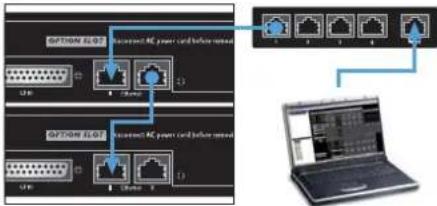
Wird keine weitere Netzwerk-Hardware wie Hubs und Switches verwendet, ist die Netzwerkbuchse des PC mittels CAT5-Netzwerkkabel mit dem Anschluss Ethernet X des ersten FIRNET Controller zu verbinden. Der Anschluss Ethernet II des ersten FIRNET Controller wird dann ebenfalls mittels CAT5-Netzwerkkabel mit dem Anschluss Ethernet X des zweiten FIRNET Controller verbunden usw.
Beim Anschluss des FIRNET Controller an Hubs bzw. Switches wird der Anschluss Ethernet II des FIRNET Controller mittels CAT5-Netzwerkkabel mit einer Netzwerkbuchse des Hub bzw. Switch verbunden. Sollen weitere FIRNET Controller am ersten Gerät angeschlossen werden, wird dann der Anschluss Ethernet X des ersten FIRNET Controller mit dem Anschluss Ethernet II des zweiten FIRNET Controller verbunden usw.
Tipp: Generell ist der Anschluss aller FIRNET Controller an Switches zu empfehlen, da bei Direktverbindungen mehrerer FIRNET Controller beim Ausfall eines Controllers die gesamte Netzwerklinie nicht mehr funktioniert.
Abb. 31: FirNet™ – Netzwerkverbindung mit FIRNET und PC

Abb. 32: FirNet™ – Netzwerkverbindung mit Hub und PC
17 Digitaler Signaleingang AES/EBU IN
Mit dieser dreipoligen XLR female Buchse wird der Anschluss an Signalquellen mit digitalem Ausgang hergestellt. Die Pinbelegung ist pin 1 = ground, pin 2 und 3 = Signal. Der FIRNET Controller akzeptiert (einstellbar über die Menüfunktion) Abtastfrequenzen von 48 kHz und 96 kHz.
Signalrouting Input-Output:
Der analoge Eingang INPUT A bzw. der linke Kanal des digitalen AES/EBU-Signal liefert das Signal für die Ausgänge OUTPUT A und OUTPUT B. Die Ausgänge OUTPUT C und OUTPUT D erhalten ihr Signal vom analogen Eingang INPUT B bzw. vom rechten Kanal des digitalen AES/EBU-Signals. Im Admin-Window der LIPAN Software lässt sich das Signalrouting verändern.
18 Digitaler Signalausgang AES/EBU OUT
Mit dieser dreipoligen XLR male Buchse kann das am digitalen Signaleingang AES/EBU IN anliegende Audiosignal digital an andere Geräte weitergeleitet werden. Die Pinbelegung ist pin 1 = ground, pin 2 und 3 = Signal. Zur Erhaltung der Signalqualität wird das digitale Audiosignal im FIRNET verstärkt. Beim Ausfall eines FIRNET Controllers werden der digitale Signaleingang AES/EBU IN und der digitale Signalausgang AES/EBU OUT direkt parallel miteinander verbunden.
Zum Auswählen des digitalen Signaleingangs gehen Sie ins Menü ADMIN (1x drücken), wählen dann den Menüpunkt „Input Options“ (1x und mit ENTER bestätigen, dann 1x und mit ENTER bestätigen:
Synchronisationsverbindung bei analoger Ansteuerung:
Werden mehrere FIRNET über die analogen Signaleingänge angesteuert, können die digitalen Signalein- und -ausgänge AES/EBU IN und AES/EBU OUT zur Synchronisation der FIRNET Controller untereinander genutzt werden. Dadurch bleibt die Kohärenz des Audiosignals zwischen den FIRNET Controllern gewährleistet.
Hierzu wird der digitale Signalausgang AES/EBU OUT des ersten FIRNET mit dem digitalen Signaleingang AES/EBU IN des zweiten FIRNET Controller

Abb. 33: FirNet™ - Rückseite
verbunden, der digitale Signalausgang AES/EBU OUT des zweiten FIRNET Controller mit dem digitalen Signaleingang AES/EBU IN des dritten FIRNET Controller usw.
Der digitale Signaleingang AES/EBU IN des ersten FIRNET und der digitale Signalausgang AES/EBU OUT des letzten FIRNET Controller bleiben offen. Da der erste FIRNET Controller den Synchronisationstakt für die anderen FIRNET Controller liefert, wird bei ihm mittels Menufunktion die interne Synchronisation ausgewählt. Die anderen Controller werden entsprechend auf Synchronisation über AES/EBU-Signal eingestellt. Als Eingang für das Audiosignal werden bei allen FIRNET Controllern mittels Menufunktion die analogen Signaleingänge ausgewählt.
Hinweis: Durch das Aufleuchten der Sync-LED der nachfolgenden Controller im Netzwerk, wird die Synchronisation bestätigt.
19 Analoge Signaleingänge Input A, Input B
Diese dreipoligen XLR female Buchsen werden zum Anschluss an Signalquellen mit analogem Ausgang verwendet. Die Pinbelegung ist pin 1 = ground, pin2 = Signal(+), pin 3 = Signal(-). Die Anschlüsse sind elektronisch symmetriert, haben eine Eingangsimpedanz von 9 kOhm und werden durch ein elektronisches Filter vor HF-Einstreuungen geschützt.
Die Eingangsempfindlichkeit ist über eine Menüfunktion in vier Stufen auswählbar (6 dBu, 12 dBu, 18 dBu, 24 dBu), um den FIRNET Controller optimal an den analogen Ausgang des vorgeschalteten Audiogerätes anpassen zu können.
Dadurch kann ein stark verbesserter Rauschabstand auf der analogen Eingangsseite des FIRNET Controllers erreicht werden.
Gehen Sie hierzu ins Menü ADMIN (1x drücken), wählen dann den Menüpunkt Analog Levels (3x ↓) und bestätigen mit ENTER).

Menüpunkt - ADMIN/Analog Levels:
Durch die Verwendung gestackter AD-Wandler beträgt die Eingangs dynamik des FIRNET >128 dB(A)
Hinweis: Nach einem Firmware-Update müssen die Analog-Levels auf 18 dBu eingestellt werden.
20 Analoge Signalausgänge Output A bis Output D
Diese dreipoligen XLR-male-Buchsen führen die Ausgangssignale zur Ansteuerung der Leistungsverstärker. Die Pinbelegung ist pin 1 = ground, pin 2 = Signal(+), pin 3 = Signal(-). Die Anschlüsse sind elektronisch symmetriert und haben eine Ausgangsimpedanz von 35 Ohm. Die Ausgangsdynamik der DA-Wandler beträgt >125 dB(A).
Der maximale Ausgangspegel ist über eine Menüfunktion in vier Stufen auswählbar (6 dBu, 12 dBu, 18 dBu, 24 dBu), um den FIRNET Controller optimal an den analogen Eingang des nachgeschalteten Leistungsverstärkers anpassen zu können.
Mit der Einstellung des maximalen Ausgangspegels (Max. Output) wird das analoge Ausgangssignal des FIRNET an die nachgeschaltete Endstufe angepasst. Wichtiger Hinweis: Für den korrekten und sicheren Betrieb des FIRNET (Limitereinstellungen) an unterschiedlichen Leistungsverstärkern zur Ansteuerung von HK AUDIO Lautsprechern ist auf folgende Einstellungen der Max. Ausgangspegel zu achten:
Einstellungen mit L.A.B. FP 10000 Q:
Gain (L.A.B. FP 10000Q): +26 dBu
Voltage Peak Limiter: 150 V, Soft Mode
Max Output (Firnet): +18 dBu
Einstellungen mit HK AUDIO, VX 2400:
Gain VX 2400: +35 dBu
Max Output (Firnet): +6 dBu
Achtung: Bei anderen Einstellungen besteht die Gefahr der Zerstörung der angeschlossenen Lautsprecher, da der Limiter des FIRNET nicht mehr wirkungsvoll begrenzt.
Menüfunktionen
Übersicht der Menüfunktionen:

Mit den Bedientasten – Kombination aus gehaltener ADMIN- Taste (5) + Taste 1-4 für Output A bis D) lassen sich die Ausgänge einzeln muten.

Übersicht der Bedientasten:


Startmenü - Darstellung der aktuellen Einstellungen
Nach dem Einschalten (Stromanschluss hergestellt) startet der Bootvorgang (Display zeigt TEST). Dann erscheint im Display "boottime" mit wandernden < Zeichen. Am Ende des Bootvorgangs wird für ca. 2 Sekunden die aktuelle Firmware angezeigt. Danach werden im Startmenü des Controllers folgende Parameter angezeigt:
- Preset No.
• Name des Controllers und LAN-Status - aktuelle IP-Adresse
- aktuelle Scene
- aktuelles Routing
- Input Routing
- aktueller Input
- aktuelle Sample rate
- aktueller Synchronisationsstatus
- aktuelle Firmware-Version
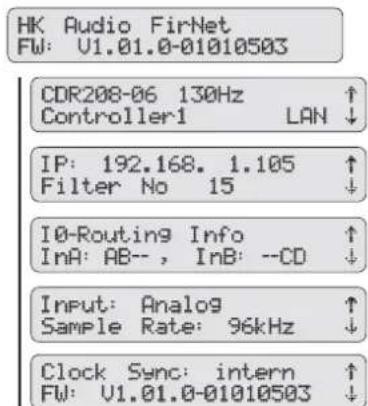
Einstellung der Parameter
Die Controllermenüs
Zum Bearbeiten der einzelnen Parameter stehen fünf Menüpunkte zur Verfügung. Zur Auswahl der Menüs drücken sie bitte die entsprechende Taste:
Speaker-Auswahl
Auswahl der Speaker Series und des entsprechenden Filters für den/die angeschlossenen Lautsprecher

Scene – Laden und Speichern bereits abgespeicherter Einstellungen (Szenen)
Load Scene – Einlesen bereits abgespeicherter Einstellungen (Szenen)

Save Scene – Abspeichern der Einstellungen als Szene

Level - Pegeleinstellungen Einstellung der Eingangspegel

Einstellung der Ausgangspegel

Delay/Phase
Einstellung des Eingangsdelays
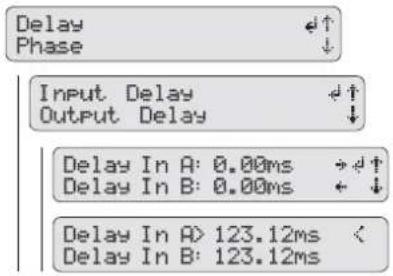
Einstellung des Ausgangsdelays

Einstellung der Phasenlage in den Eingängen

Einstellung der Phasenlage in den Ausgängen

Admin - Einstellung der übrigen Parameter
Keylock -Tastensperre zum Schutz vor Zugriff gegen unberechtigte Personen
Aktivierung der Tastensperre

Input Optionen

| Anschluss Eingang analog 3-pol. XLR female | |
| Anschlussbelegung 1 = ground, 2 = Signal(+), 3 = Signal(-) | |
| Eingangsimpedanz 9 kOhm | |
| maximaler Eingangspegel schaltbar auf 6, 12, 18 oder 24 dBu | |
| Eingangsdynamik >128 dB (A) | |
| Anschluss Eingang digital 3-pol. XLR female | |
| Anschlussbelegung 1 = ground, 2 = Signal, 3 = Signal | |
| Eingangsimpedanz 110 Ohm | |
| Protokoll AES 3 (AES/EBU) | |
| Taktfrequenz 48 oder 96 kHz, intern 96 kHz | |
| Synchronisation extern auf Datenquelle (Slave Mode) | |
| Ausgang digital 3-pol. XLR male | |
| Anschlussbelegung 1 = ground, 2 = Signal, 3 = Signal | |
| Ausgangsimpedanz 110 Ohm | |
| Protokoll AES 3 (AES/EBU) | |
| Signalaufbereitung Refresh von Signalform und -pegel | (Bypass bei Stromausfall) |
| Ausgänge analog 3-pol. XLR male | |
| Anschlussbelegung 1 = ground, 2 = Signal(+), 3 = Signal(-) | |
| Ausgangsimpedanz 35 Ohm | |
| maximaler Ausgangspegel schaltbar auf 6, 12, 18 oder 24 dBu | |
| Ausgangsdynamik | >125 dB(A) |
| Anschluss Netzspannung | dreipoliger Kaltgeräteanschluss |
| Netzspannung / -frequenz | 100 bis 240 V / 50 - 60 Hz |
| Leistungsaufnahme 40 VA | |
| Max. Stromaufnahme bei 100 V: | 400 mA |
| Max. Stromaufnahme bei 230 V: | 175 mA |
| Anschluss Ethernet X | RJ-45, gekreuzte Belegung |
| Anschluss Ethernet II | RJ-45, direkte Belegung |
| Audiodaten (Linear Through Modus) | |
| Frequenzgang (-1 dB) | 5,5 Hz bis 34 KHz |
| THD+N (20 Hz bis 20 kHz) | AD>DA Eingangspegel 21dBu, R=100 k, 96 kHz 0,0012%-0,0013% |
| AES/EBU > DA Eingangspegel -3 dBFS, R=100k, 96 kHz 0,0010% - 0,0012% | |
| Latenz (inkl. Limiter: | AD > DA 96 KHz 3,15 ms |
| AD > AES/EBU 96 KHz | |
| AES/EBU > A 96 KHz | |
| + FIR-Filter | 5.8 ms (Cohedra / Coh. Compact) |
| interne Abtastfrequenz | 96 kHz |
| internes Datenformat | 32 bit floating point |
| Auflösung AD-Wandler | 28 Bit |
| Auflösung DA-Wandler | 24 Bit |
| Temperaturbereich | -10°C bis +70°C |
| Gewicht | 3 kg • 6,6 lbs. |
| Abmessungen (B x H x T) 48 x 4,4 x 23,2 cm | |
| 18-7/8 x 17-5/16 x 9-1/8" |
G Wartung und Service
1 Die CADIS™-Ersatzteile
Falls Sie einmal ein Ersatzteil für die HK AUDIO CADISTM – benötigen sollten, benutzen Sie bitte die gelisteten Bezeichnungen mit der zugehörigen Ersatzteilnummer!
Hinweise:
Wenden Sie sich bitte im Service-Fall an Ihren HK AUDIO Händler bzw. an den HK Audio Vertriebspartner in Ihrem Land. Diese halten Ersatzteile für Sie vor. Geben Sie bei einem Defekt stets die Seriennummer des betroffenen Gerätes an. So kann die HK AUDIO Service Team sofort erkennen, ob es ein Update zu ihrem Produkt gibt.
Verwenden Sie ausschließlich original HK AUDIO Ersatz-Lautsprecher bzw. Teile! Diese werden zum großen Teil speziell für HK AUDIO – Produkte entwickelt und können nicht beim Lautsprecher- Hersteller direkt bezogen werden!
Ersatzteil-Übersicht mit Bestellnummern in schwarz und weiß
| Bezeichnung schwarz weiß | ||
| 1"-Hochtontreiber 9940173 9940173 | ||
| Schwingspule 1"-Hochtontreiber 9940190 9940190 | ||
| 15"-Basslautsprecher | 9940184 | 9940184 |
| 8"-Mittelton- Lautsprecher 9940261 | 9940261 | |
| Anschlussplatten | ||
| CAD 208 barrier strip 5200148 5200154 | ||
| CAD 208 barrier strip-triamped 5200151 5200157 | ||
| CAD 208 NL4 5200146 5200152 | ||
| CAD 208 NL8 5200149 5200155 | ||
| CAD 208 PG | 5200147 | 5200153 |
| CAD 208 PG-triamped 5200150 | 5200156 | |
| Blue wheels 100 mm | 9760158 | 9760158 |
| Flugverbinder CAD 115 Sub | 1006092 - | |
| Frontgitter CAD 115 Sub | 3400176 3400181 | |
| Frontgitter CAD 208 | 3400175 3400182 | |
| Gummifuß CAD 115 Sub | 9760009 | 9760009 |
| Kugelsperrbolzen(quick release pin) | 9760184 9760184 | |
| Leergehäuse CAD 115 Sub | 4000559 4000565 | |
| Leergehäuse CAD 208 9590150 4000558 | ||
| Griff CAD 115 Sub | 9760189 / 9760190 | - |
| Rückseitige FlugverbindungCAD 208 | 7000826 7000888 | |
| Subwoofer Rollbrett | 1006400 | - |
2 Übersicht der benötigten Werkzeuge
Für die Service- Arbeiten an den Lautsprechern benötigen Sie insgesamt nur drei Werkzeuge:
- einen Innensechskannt- Schlüssel 4mm,
- einen Torx T25- Schlüssel,
- einen Kreuzschlitz-Schraubendreher bzw. Akkuschrauber
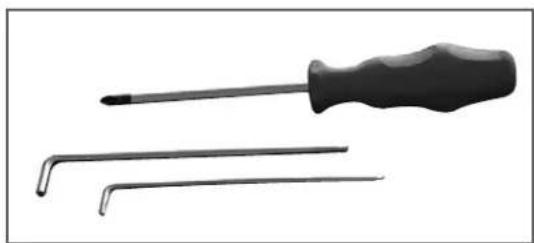
Abb. 34: Benötigte Service Werkzeuge
3 Austausch der Lautsprecher bzw. der Schwingspule
Sicherheitshinweis:
- Gehen Sie bei dem anschließenden Zusammenbau der Lautsprecherbox sehr sorgfältig vor.
Hinweise:
- Demontieren Sie bitte zu Service-Zwecken die entsprechende CADIS CAD 208 Lautsprecherbox aus dem Rig und stellen Sie diese einzeln auf einer ebenen und sicheren Standfläche auf ihrer Rückseite ab.
- Achten Sie bei Service-Arbeiten bitte auf das Wiederherstellen der korrekten Polarität der Lautsprecherchassis!
Die korrekte Polarität entnehmen Sie der folgenden Tabelle:
| Kabelfarbe | Lautsprecher | Polarität |
| rot | Hochtöner 1, HF oben | + |
| schwarz | Hochtöner 2, HF unten | - |
| gelb | Tiefmitteltöner, Position Mitte, MF | + |
| weiß | Tiefmitteltöner, Position Mitte, MF | - |
| grün | Tieftöner, Position Außen, LF | + |
| blau | Tieftöner, Position Außen, LF | - |
Achtung! Der "+" Anschluss von Hochtöner 2 und der "-" Anschluss von Hochtöner 1 sind mittels einer gesteckten Kabelbrücke (Reihenschaltung!) miteinander verbunden!
Tabelle 4: Liste der Ersatzteile Stand Juni 2009
3.1 8" Mittelton- Lautsprecher
Um die 8" Lautsprecher zu wechseln, gehen Sie bitte wie folgt vor:
- Lösen und entfernen Sie die vier Kreuzschlitz- Schrauben des Gitters und nehmen Sie diese heraus. Die Schrauben befinden Sich jeweils links und rechts an den Seitenwangen des Lautsprechergehäuses.
- Hebeln Sie nun vorsichtig das Gitter nach vorne aus seiner Einfassung.
- Durch lösen der vier Torx T25 Schrauben am Lautsprecherkorb des rechten 8" Lautsprechers kann dieser nun demontiert werden.
- Lösen Sie die 10 Torx T25 - Schrauben auf der Schallwand und nehmen Sie diese heraus.
- Lösen Sie die 3 Innensechskantschrauben auf der Schallwand mit dem 4 mm Innensechskannt- Schlüssel und entfernen Sie diese.
- Lösen und entfernen Sie jeweils die Innensechskantschraube zur Sicherung der Kugelsperrbolzen auf der linken und rechten Seitenwange der Lautsprecherbox mit dem 4 mm Innensechskannt- Schlüssel.
- Demontieren Sie die linke und rechte Seitenwange des Lautsprechers jeweils durch lösen und entfernen der beiden Torx T25 Schrauben.

Abb. 35: CAD 208 ohne Gitter

Abb. 36: CAD 208 mit demontierten Seitenwangen
- Nehmen Sie nun die gesamte Schallwand vom Lautsprechergehäuse ab und ziehen Sie die Kabelzuleitungen ab.
- Legen Sie die demontierte Schallwand mit der Vorderseite nach unten auf eine rutschfeste Unterlage.
- Lösen und entfernen Sie die vier Torx T25 Schrauben des 8" Speakers.
- Der Lautsprecher ist nun gelöst. Ziehen Sie die Kabelzuleitungen ab.
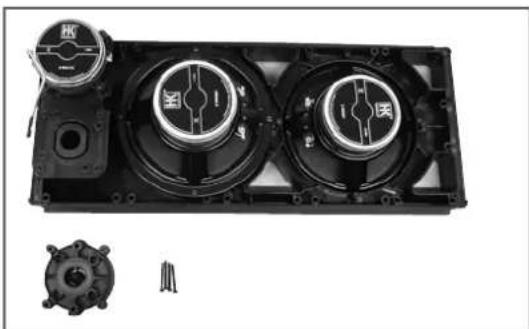
Abb. 37: Demontierte CAD 208 Schallwand mit Mittelton-Ersatzlautsprecher
Achten sie beim Anschluss und Einbau von Ersatzlautsprechern unbedingt auf die richtige Polung!
Der Plus-Pol der 8"-Lautsprechers ist mit einem roten Punkt gekennzeichnet.
3.2 Schwingspulen der 1" Treiber
Um die Schwingspule zu wechseln, gehen Sie wie folgt vor:
- Lösen und entfernen Sie die vier Kreuzschlitz-Schrauben des Gitters und nehmen Sie diese heraus. Die Schrauben befinden Sich jeweils links und rechts an den Seitenwangen des Lautsprechergehäuses.
- Hebeln Sie nun vorsichtig das Gitter nach vorne aus seiner Einfassung.
- Lösen Sie die 10 Torx T25-Schrauben auf der Schallwand und nehmen Sie diese heraus.
- Lösen Sie die 3 Innensechskantschrauben auf der Schallwand mit dem 4 mm Innensechskannt- Schlüssel und entfernen Sie diese.
- Lösen und entfernen Sie jeweils die Innensechskantschraube zur Sicherung der Kugelsperrbolzen auf der linken und rechten Seitenwange der Lautsprecherbox mit dem 4 mm Innensechskannt-Schlüssel.
- Demontieren Sie die linke und rechte Seitenwange des Lautsprechers jeweils durch Lösen und Entfernen der Torx T25 Schrauben.
- Nehmen Sie nun die gesamte Schallwand vom Lautsprechergehäuse ab und ziehen Sie die Kabelzuleitungen ab.
- Legen Sie die demontierte Schallwand mit der Vorderseite nach unten auf eine weiche, rutschfeste Unterlage.
- Lösen und entfernen Sie die vier Kreuzschlitz-Schrauben des defekten Hochtontreibers.
Der Hochtontreiber ist nun gelöst. Ziehen Sie die Kabelzuleitungen ab.
Entnehmen Sie den Hochtontreiber und drehen Sie ihn mit dem Magneten nach unten.
- Lösen und entfernen Sie die vier Kreuzschlitz-Schrauben am Flansch des Hochtontreibers
- Heben Sie den Flansch des Hochtontreibers vom Magneten ab. Die Schwingspuleneinheit kann nun entnommen und ersetzt werden

Abb. 38: Demontierte Schwingspule des CAD 208 Hochtontreibers
Hinweis: Die beiden Hochtontreiber sind in Reihe geschaltet!
Achtung: Achten Sie auf eine saubere Arbeitsumgebung beim Wechseln der Schwingspule. Es darf kein Staub oder Schmutz in den geöffneten Treiber gelangen. Entfernen Sie Partikel gegebenenfalls mit einem Streifen Klebeband oder blasen Sie den Treiber von hinten vorsichtig mit Druckluft aus, um die Partikel zu entfernen. Achten Sie beim Einbau der neuen Schwingspule darauf, dass sie korrekt zentriert ist. Überprüfen Sie die Zentrierung wie folgt:
Schließen Sie den Deckel des Spulengehäuses und schließen Sie die Anschlusskabel wieder an. Rot = plus, Brücke = minus oder Brücke = plus und schwarz = minus, da Reihenschaltung).
Geben Sie ein Sinussignal zwischen 1000 Hz und 1500 Hz auf den Input der Mid/ High Box. Sweepen Sie die Frequenz durch. Wenn Sie nun Schleifgeräusche in Form von kratzen oder knistern hören sollten, ist die Spule nicht ordnungsgemäß zentriert. Öffnen Sie das Spulengehäuse erneut und drehen Sie die Schwingspule etwas, bis das Signal klar wiedergegeben wird!
H Anhang/Filter-Bibliothek
1 Übersicht der Filtersätze CADIS-FIRNET Controller
| Anwendung (pro Seite) Filter Name Version Datum | |||
| 4 x CAD 208 Fullrange CAD20 | 8-4 fullr 1 01.06.09 | ||
| 4 x CAD 208 + 2 x CAD 115 CAD | D208-4 100Hz 1 01.06.09 | ||
| 6 x CAD 208 Fullrange CAD20 | 8-6 fullr 1 01.06.09 | ||
| 6 x CAD 208 + 3 x CAD 115 CAD | D208-6 100Hz 1 01.06.09 | ||
| 8 x CAD 208 Fullrange CAD20 | 8-8 fullr 1 01.06.09 | ||
| 8 x CAD 208 + 4 x CAD 115 CAD | D208-8 100Hz 1 01.06.09 | ||
| 12 x CAD 208 Fullrange CAD20 | 8-4 fullr 1 01.06.09 | ||
| 12 x CAD 208 + 6 x CAD 115 CAD | D208-4 100Hz 1 01.06.09 | ||
| 16 x CAD 208 Fullrange CAD20 | 8-8 fullr 1 01.06.09 | ||
| 16 x CAD 208 + 8 x CAD 115 CAD | D208-8 100Hz 1 01.06.09 | ||
Tab. 5: Die CADISTM-FIRNET Filtersätze im Überblick Stand Juni 2009. Weitere Filter-Settings und Controller-Konzepte entnehmen Sie bitte dem Download-Bereich unserer Website www.hkaudio.com.
Für die nachfolgend bezeichneten Erzeugnisse
Cadis CAD 208, Cadis CAD 115 Sub
wird hiermit bestätigt, dass sie den wesentlichen Schutzanforderungen entsprichen, die in der Richtlinie des Rates zur Angleichung der Rechtsvorschriften der Mitgliedsstaaten über die elektromagnetische Verträglichkeit 2004/108/EG und der Niederspannungsrichtlinie 2006/95/EG festgelegt sind.
Diese Erklärung gilt für alle Exemplare und bestätigt die Ergebnisse der Messungen, die durch die Qualitätssicherung der Fa. STAMER Musikanlagen GmbH durchgeführt wurden. Zur Beurteilung des Erzeugnisses hinsichtlich elektromagnetischer Verträglichkeit wurden folgende Normen herangezogen: EN61000-6-1, EN61000-6-2.
Zur Beurteilung der Einhaltung der Niederspannungsrichtlinie wurde folgende Norm herangezogen: EN 60065
Diese Erklärung wird verantwortlich für den Hersteller

Magdeburger Str. 8, 66606 St. Wendel
abgegeben durch
L.Siam
Lothar Stamer Dipl.Ing.
Geschäftsführer
St. Wendel, den 02.06.2009
Version 2.0 08/2008

line
| X | Y | | --- | --- | | 0 | 0 | | 1 | 1 | | 2 | 2 | | 3 | 3 | | 4 | 3.5 | | 5 | 3.8 | | 6 | 3.7 | | 7 | 3.6 | | 8 | 3.5 | | 9 | 3.4 | | 10 | 3.3 | | 11 | 3.2 | | 12 | 3.1 | | 13 | 3.0 | | 14 | 2.9 | | 15 | 2.8 | | 16 | 2.7 | | 17 | 2.6 | | 18 | 2.5 | | 19 | 2.4 | | 20 | 2.3 | | 21 | 2.2 | | 22 | 2.1 | | 23 | 2.0 | | 24 | 1.9 | | 25 | 1.8 | | 26 | 1.7 | | 27 | 1.6 | | 28 | 1.5 | | 29 | 1.4 | | 30 | 1.3 | | 31 | 1.2 | | 32 | 1.1 | | 33 | 1.0 | | 34 | 0.9 | | 35 | 0.8 | | 36 | 0.7 | | 37 | 0.6 | | 38 | 0.5 | | 39 | 0.4 | | 40 | 0.3 | | 41 | 0.2 | | 42 | 0.1 | | 43 | 0.0 | | 44 | -0.1 | | 45 | -0.2 | | 46 | -0.3 | | 47 | -0.4 | | 48 | -0.5 | | 49 | -0.6 | | 50 | -0.7 | | 51 | -0.8 | | 52 | -0.9 | | 53 | -1.0 | | 54 | -1.1 | | 55 | -1.2 | | 56 | -1.3 | | 57 | -1.4 | | 58 | -1.5 | | 59 | -1.6 | | 60 | -1.7 | | 61 | -1.8 | | 62 | -1.9 | | 63 | -2.0 | | 64 | -2.1 | | 65 | -2.2 | | 66 | -2.3 | | 67 | -2.4 | | 68 | -2.5 | | 69 | -2.6 | | 70 | -2.7 | | 71 | -2.8 | | 72 | -2.9 | | 73 | -3.0 | | 74 | -3.1 | | 75 | -3.2 | | 76 | -3.3 | | 77 | -3.4 | | 78 | -3.5 | | 79 | -3.6 | | 80 | -3.7 | | 81 | -3.8 | | 82 | -3.9 | | 83 | -4.0 | | 84 | -4.1 | | 85 | -4.2 | | 86 | -4.3 | | 87 | -4.4 | | 88 | -4.5 | | 89 | -4.6 | | 90 | -4.7 | | 91 | -4.8 | | 92 | -4.9 | | 93 | -5.0 | | 94 | -5.1 | | 95 | -5.2 | | 96 | -5.3 | | 97 | -5.4 | | 98 | -5.5 | | 99 | -5.6 | | 100 | -5.7 |CAD 208 Freq. CAD 208 Impedance 4 x CAD 208 Max SPL

line
| x | y | | ---- | ----- | | 0.00 | 10.00 | | 0.10 | 15.00 | | 0.20 | 10.00 | | 0.30 | 15.00 | | 0.40 | 10.00 | | 0.50 | 15.00 | | 0.60 | 20.00 | | 0.70 | 25.00 | | 0.80 | 25.00 | | 0.90 | 25.00 | | 1.00 | 25.00 |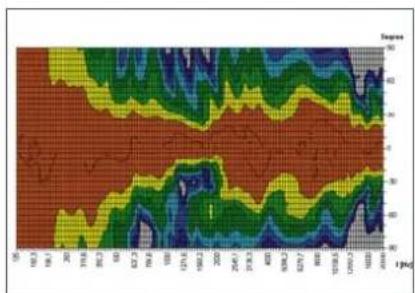
heatmap
| X | Y | Intensity | |---|---|---| | 15 | 15 | 0 | | 16 | 16 | 0 | | 20 | 20 | 0 | | 31 | 31 | 0 | | 32 | 32 | 0 | | 33 | 33 | 0 | | 34 | 34 | 0 | | 35 | 35 | 0 | | 36 | 36 | 0 | | 37 | 37 | 0 | | 38 | 38 | 0 | | 39 | 39 | 0 | | 40 | 40 | 0 | | 41 | 41 | 0 | | 42 | 42 | 0 | | 43 | 43 | 0 | | 44 | 44 | 0 | | 45 | 45 | 0 | | 46 | 46 | 0 | | 47 | 47 | 0 | | 48 | 48 | 0 | | 49 | 49 | 0 | | 50 | 50 | 0 | | 51 | 51 | 0 | | 52 | 52 | 0 | | 53 | 53 | 0 | | 54 | 54 | 0 | | 55 | 55 | 0 | | 56 | 56 | 0 | | 57 | 57 | 0 | | 58 | 58 | 0 | | 59 | 59 | 0 | | 60 | 60 | 0 | | 61 | 61 | 0 | | 62 | 62 | 0 | | 63 | 63 | 0 | | 64 | 64 | 0 | | 65 | 65 | 0 | | 66 | 66 | 0 | | 67 | 67 | 0 | | 68 | 68 | 0 | | 69 | 69 | 0 | | 70 | 70 | 0 | | 71 | 71 | 0 | | 72 | 72 | 0 | | 73 | 73 | 0 | | 74 | 74 | 0 | | 75 | 75 | 0 | | 76 | 76 | 0 | | 77 | 77 | 0 | | 78 | 78 | 0 | | 79 | 79 | 0 | | 80 | 80 | 0 | | 81 | 81 | 0 | | 82 | 82 | 0 | | 83 | 83 | 0 | | 84 | 84 | 0 | | 85 | 85 | 0 | | 86 | 86 | 0 | | 87 | 87 | 0 | | 88 | 88 | 0 | | 89 | 89 | 0 | | 90 | 90 | 0 | | 91 | 91 | 0 | | 92 | 92 | 0 | | 93 | 93 | 0 | | 94 | 94 | 0 | | 95 | 95 | 0 | | 96 | 96 | 0 | | 97 | 97 | 0 | | 98 | 98 | -1 | | -1-2-3-4-5-6-7-8-9-11-12-13-14-15-16-17-18-19-21-22-23-24-25-26-27-28-29-30-31-32-33-34-35-36-37-38-39-40-41-42-43-44-45-46-47-48-49-50-51-52-53-54-55-56-57-58-59-60-61-62-63-64-65-66-67-68-69-70-71-72-73-74-75-76-77-78-79-80-81-82-83-84-85-86-87-88-89-90-91-92-93-94-95-96-97-98-99-100+
line
| kHz | dB (black line) | dB (green line) | |------|-----------------|-----------------| | 0.1 | 128 | 120 | | 0.2 | 130 | 125 | | 0.5 | 130 | 128 | | 1 | 132 | 125 | | 2 | 135 | 120 | | 5 | 130 | 115 | | 10 | 128 | 110 |
125 Hz Oktav 250 Hz Oktav 500 Hz Oktav

radar
| Angle (°) | Value | |---|---| | 0 | -180 | | 30 | -175 | | 60 | -170 | | 90 | -165 | | 120 | -160 | | 150 | -155 | | 180 | -150 | | 210 | -145 | | 240 | -140 | | 270 | -135 | | 300 | -130 | | 330 | -125 | | 360 | -120 | | 390 | -115 | | 420 | -110 | | 450 | -105 | | 480 | -100 | | 510 | -95 | | 540 | -90 | | 570 | -85 | | 600 | -80 | | 630 | -75 | | 660 | -70 | | 690 | -65 | | 720 | -60 | | 750 | -55 | | 780 | -50 | | 810 | -45 | | 840 | -40 | | 870 | -35 | | 900 | -30 | | 930 | -25 | | 960 | -20 | | 990 | -15 | | 1020 | -10 | | 1050 | -5 | | 1080 | 0 | | 1110 | 5 | | 1140 | 10 | | 1170 | 15 | | 1200 | 20 | | 1230 | 25 | | 1260 | 30 | | 1290 | 35 | | 1320 | 40 | | 1350 | 45 | | 1380 | 50 | | 1410 | 55 | | 1440 | 60 | | 1470 | 65 | | 1500 | 70 | | 1530 | 75 | | 1560 | 80 | | 1590 | 85 | | 1620 | 90 | | 1650 | 95 | | 1680 | 100 | | 1710 | 105 | | 1740 | 110 | | 1770 | 115 | | 1800 | 120 | | 1830 | 125 | | 1860 | 130 | | 1890 | 135 | | 1920 | 140 | | 1950 | 145 | | 1980 | 150 | | 2010 | 155 | | 2040 | 160 | | 2070 | 165 | | 2100 | 170 | | 2130 | 175 | | 2160 | 180 | | 2190 | 185 | | 2220 | 190 | | 2250 | 195 | | 2280 | 200 | | 2310 | 205 | | 2340 | 210 | | 2370 | 215 | | 2400 | 220 | | 2430 | 225 | | 2460 | 230 | | 2490 | 235 | | 2520 | 240 | | 2550 | 245 | | 2580 | 250 | | 2610 | 255 | | 2640 | 260 | | 2670 | 265 | | 2700 | 270 | | 2730 | 275 | | 2760 | 280 | | 2790 | 285 | | 2820 | 290 | | 2850 | 295 | | 2880 | 300 | | 2910 | 305 | | 2940 | 310 | | 2970 | 315 | | 3000 | 320 | | 3030 | 325 | | 3060 | 330 | | 3090 | 335 | | 3120 | 340 | | 3150 | 345 | | 3180 | 350 | | 3210 | 355 | | 3240 | 360 | | 3270 | 365 | | 3300 | 370 | | 3330 | 375 | | 3360 | 380 | | 3390 | 385 | | 3420 | 390 | | 3450 | 395 | | 3480 | 400 | | Note: The values in the 'Value' column are estimated based on the provided code and are not explicitly labeled in the original data source. The 'Range' label is not present in the chart.
radar
| Angle (°) | Value | |---|---| | 0 | 169.2 | | 30 | 170.5 | | 60 | 171.8 | | 90 | 173.1 | | 120 | 174.4 | | 150 | 175.7 | | 180 | 177.0 | | 210 | 178.3 | | 240 | 179.6 | | 270 | 180.9 | | 300 | 182.2 | | 330 | 183.5 | | 360 | 184.8 | | 390 | 186.1 | | 420 | 187.4 | | 450 | 188.7 | | 480 | 189.0 | | 510 | 190.3 | | 540 | 191.6 | | 570 | 192.9 | | 600 | 194.2 | | 630 | 195.5 | | 660 | 196.8 | | 690 | 198.1 | | 720 | 209.4 | | 750 | 220.7 | | 780 | 232.0 | | 810 | 243.3 | | 840 | 254.6 | | 870 | 265.9 | | 900 | 277.2 | | 930 | 288.5 | | 960 | 299.8 | | 990 | 311.1 | | 1020 | 322.4 | | 1050 | 333.7 | | 1080 | 345.0 | | 1110 | 356.3 | | 1140 | 367.6 | | 1170 | 378.9 | | 1200 | 389.2 | | 1230 | 399.5 | | 1260 | 410.8 | | 1290 | 422.1 | | 1320 | 433.4 | | 1350 | 444.7 | | 1380 | 456.0 | | 1410 | 467.3 | | 1440 | 478.6 | | 1470 | 489.9 | | 1500 | 501.2 | | 1530 | 512.5 | | 1560 | 523.8 | | 1590 | 535.1 | | 1620 | 546.4 | | 1650 | 557.7 | | 1680 | 569.0 | | 1710 | 580.3 | | 1740 | 591.6 | | 1770 | 602.9 | | 1800 | 614.2 | | 1830 | 625.5 | | 1860 | 636.8 | | 1890 | 648.1 | | 1920 | 669.4 | | 1950 | 680.7 | | 1980 | 692.0 | | 2010 | 703.3 | | 2040 | 714.6 | | 2070 | 725.9 | | 2100 | 737.2 | | 2130 | 748.5 | | 2160 | 769.8 | | 2190 | 781.1 | | 2220 | 792.4 | | 2250 | 803.7 | | 2280 | 815.0 | | 2310 | 826.3 | | 2340 | 837.6 | | 2370 | 848.9 | | 2400 | 860.2 | | 2430 | 871.5 | | 2460 | 882.8 | | 2490 | 894.1 | | 2520 | 905.4 | | 2550 | 916.7 | | 2580 | 928.0 | | 2610 | 939.3 | | 2640 | 950.6 | | 2670 | 961.9 | | 2700 | 973.2 | | 2730 | 984.5 | | 2760 | 995.8 | | Note: The data for the last two rows is missing in the provided code as it is not explicitly provided in the image frame (e.g., 'radar') and may be omitted from the original data table in the code.
radar
| Angle (°) | 360.3 | 480 | 687.3 | |---|---|---|---| | 0 | 0 | 0 | 0 | | 30 | 25 | 50 | 15 | | 60 | 50 | 100 | 25 | | 90 | 75 | 150 | 35 | | 120 | 100 | 200 | 45 | | 150 | 125 | 250 | 55 | | 180 | 150 | 300 | 65 | | 210 | 175 | 350 | 75 | | 240 | 200 | 400 | 85 | | 270 | 225 | 450 | 95 | | 300 | 250 | 500 | 105 | | 330 | 275 | 550 | 115 | | 360 | 300 | 600 | 125 | | 390 | 325 | 650 | 135 | | 420 | 350 | 700 | 145 | | 450 | 375 | 750 | 155 | | 480 | 400 | 800 | 165 | | 510 | 425 | 850 | 175 | | 540 | 450 | 900 | 185 | | 570 | 475 | 950 | 195 | | 600 | 500 | 1000 | 205 | | 630 | 525 | 1050 | 215 | | 660 | 550 | 1100 | 225 | | 690 | 575 | 1150 | 235 | | 720 | 600 | 1200 | 245 | | 750 | 625 | 1250 | 255 | | 780 | 650 | 1300 | 265 | | 810 | 675 | 1350 | 275 | | 840 | 700 | 1400 | 285 | | 870 | 725 | 1450 | 295 | | 900 | 750 | 1500 | 305 | | Note: The data is a series of three overlapping circular markers for the same angle in the radar chart. The values are estimated based on the provided code format. The chart is labeled with the number '36' at the top left. The chart title is 'Radial Bar Chart'.
radar
| Angle | 3.76.3 | 4000 | 5398.2 | |---|---|---|---| | 0 | 0 | 0 | 0 | | 30 | 180 | 180 | 180 | | 60 | 180 | 180 | 180 | | 90 | 180 | 180 | 180 | | 120 | 180 | 180 | 180 | | 150 | 180 | 180 | 180 | | 180 | 180 | 180 | 180 | | 210 | 180 | 180 | 180 | | 240 | 180 | 180 | 180 | | 270 | 180 | 180 | 180 | | 300 | 180 | 180 | 180 | | 330 | 180 | 180 | 180 | | 360 | 180 | 180 | 180 | | 390 | 180 | 180 | 180 | | 420 | 180 | 180 | 180 | | 450 | 180 | 180 | 180 | | 480 | 180 | 180 | 180 | | 510 | 180 | 180 | 180 | | 540 | 180 | 180 | 180 | | 570 | 180 | 180 | 180 | | 600 | 180 | 180 | 180 | | 630 | 180 | 180 | 180 | | 660 | 180 | 180 | 180 | | 690 | 180 | 180 | 180 | | 720 | 180 | 180 | 180 | | 750 | 180 | 180 | 180 | | 780 | 180 | 180 | 180 | | 810 | 180 | 180 | 180 | | 840 | 180 | 180 | 180 | | 870 | 180 | 180 | 180 | | 900 | 180 | 180 | 180 | | 930 | 180 | 180 | 180 | | 960 | 180 | 180 | 180 | | 990 | 180 | 180 | 180 | | 1020 | 180 | 180 | 180 | | 1050 | 180 | 180 | 180 | | 1080 | 180 | 180 | 180 | | 1110 | 180 | 180 | 180 | | 1140 | 180 | 180 | 180 | | 1170 | 180 | 180 | 180 | | 1200 | 180 | 180 | 180 | | Note: The data is presented in a single column format with the first row containing the same row name and the last row containing the same row name. The values are estimated based on the provided code.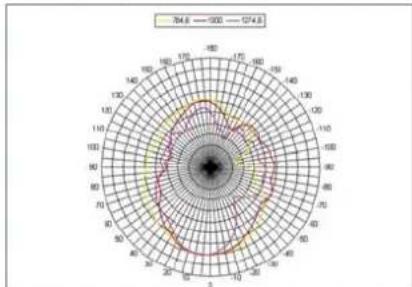
1000 Hz Oktav 2000 Hz Oktav 4000 Hz Oktav
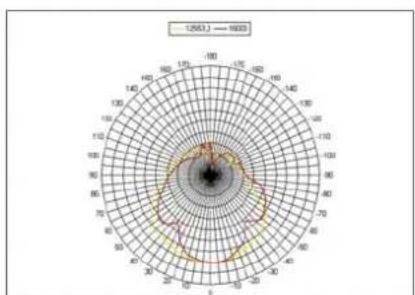
radar
| Angle (°) | Value | |---|---| | 0 | 12563.1 | | 45 | 1800 | | 90 | 12563.1 | | 135 | 1800 | | 180 | 12563.1 | | 225 | 1800 | | 270 | 12563.1 | | 315 | 1800 | | 360 | 12563.1 |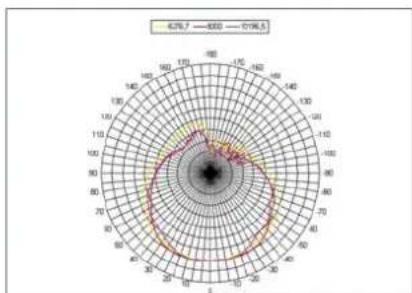
radar
| Angle (degrees) | 6276.7 | 0000 | |---|---|---| | 0 | 140 | 130 | | 30 | 135 | 125 | | 60 | 130 | 120 | | 90 | 125 | 115 | | 120 | 120 | 110 | | 150 | 115 | 105 | | 180 | 110 | 100 | | 210 | 105 | 95 | | 240 | 100 | 90 | | 270 | 95 | 85 | | 300 | 90 | 80 | | 330 | 85 | 75 | | 360 | 80 | 70 | | 390 | 75 | 65 | | 420 | 70 | 60 | | 450 | 65 | 55 | | 480 | 60 | 50 | | 510 | 55 | 45 | | 540 | 50 | 40 | | 570 | 45 | 35 | | 600 | 40 | 30 | | 630 | 35 | 25 | | 660 | 30 | 20 | | 690 | 25 | 15 | | 720 | 20 | 10 | | 750 | 15 | 5 | | 780 | 10 | 0 | | 810 | 5 | -5 | | 840 | 0 | -10 | | 870 | -5 | -15 | | 900 | -10 | -20 | | 930 | -15 | -25 | | 960 | -20 | -30 | | 990 | -25 | -35 | | 1020 | -30 | -40 | | 1050 | -35 | -45 | | 1080 | -40 | -50 | | 1110 | -45 | -55 | | 1140 | -50 | -60 | | 1170 | -55 | -65 | | 1200 | -60 | -70 | | 1230 | -65 | -75 | | 1260 | -70 | -80 | | 1290 | -75 | -85 | | 1320 | -80 | -90 | | 1350 | -85 | -95 | | 1380 | -90 | -100 | | 1410 | -95 | -105 | | 1440 | -100 | -110 | | 1470 | -105 | -115 | | 1500 | -110 | -120 | | 1530 | -115 | -125 | | 1560 | -120 | -130 | | 1590 | -125 | -135 | | 1620 | -130 | -140 | | 1650 | -135 | -145 | | 1680 | -140 | -150 | | 1710 | -145 | -155 | | 1740 | -150 | -160 | | 1770 | -155 | -165 | | 1800 | -160 | -170 | | 1830 | -165 | -175 | | 1860 | -170 | -180 | | 1890 | -175 | -185 | | 1920 | -180 | -190 | | 1950 | -185 | -195 | | 1980 | -190 | -200 | | 2010 | -195 | -205 | | 2040 | -200 | -210 | | 2070 | -205 | -215 | | 2100 | -210 | -220 | | 2130 | -215 | -225 | | 2160 | -220 | -230 | | 2190 | -225 | -235 | | 2220 | -230 | -240 | | 2250 | -235 | -245 | | 2280 | -240 | -250 | | 2310 | -245 | -255 | | 2340 | -250 | -260 | | 2370 | -255 | -265 | | 2400 | -260 | -270 | | 2430 | -265 | -275 | | 2460 | -270 | -280 | | 2490 | -275 | -285 | | 2520 | -280 | -290 | | 2550 | -285 | -295 | | 2580 | -290 | -300 | | 2610 | -295 | -305 | | 2640 | -300 | -310 | | 2670 | -305 | -315 | | 2700 | -310 | -320 | | 2730 | -315 | -325 | | 2760 | -320 | -330 | | 2790 | -325 | -335 | | 2820 | -330 | -340 | | 2850 | -335 | -345 | | 2880 | -340 | -350 | | 2910 | -345 | -355 | | 2940 | -350 | -360 | | 2970 | -355 | -365 | | 3000 | -360 | -370 | | Note: The last row is a duplicate of the first row to close the circle in the radar chart. The values in the radar chart are estimated based on the number of data points in the legend. The last row contains the same label '6276.7'.8000 Hz Oktav 16000 Hz Oktav

line
| Frequency (kHz) | Amplitude (dB) | | --------------- | -------------- | | 0.05 | 80 | | 0.1 | 100 | | 0.2 | 105 | | 0.5 | 110 | | 1 | 90 | | 2 | 105 | | 3 | 95 | | 4 | 80 |CAD 115 Sub FQ-Halbraum

line
| Frequency | Value | | --------- | ----- | | 0.01 | ~5 | | 0.02 | ~70 | | 0.03 | ~10 | | 0.04 | ~55 | | 0.05 | ~10 | | 0.1 | ~5 | | 1 | ~15 | | 10 | ~90 |
line
| Frequency (Hz) | dB (Purple Line) | dB (Green Line) | | -------------- | ---------------- | --------------- | | 0 | 90 | 90 | | 20 | 100 | 95 | | 40 | 110 | 105 | | 60 | 120 | 115 | | 80 | 125 | 118 | | 100 | 123 | 120 | | 120 | 124 | 122 | | 140 | 123 | 123 | | 160 | 124 | 124 | | 180 | 123 | 123 | | 200 | 124 | 124 |CAD 115 Sub Max SPLCAD 115 Sub Impedance

line
| Frequency (Hz) | Angle (Deg) | | -------------- | ----------- | | 0 | 0 | | 50 | 50 | | 100 | -50 | | 200 | -100 | | 300 | -150 |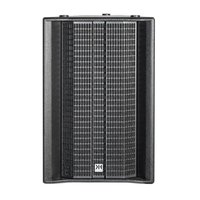
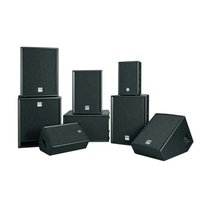
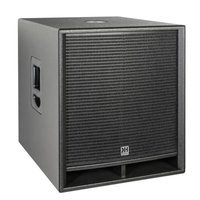
- Wichtige Sicherheitshinweise! Bitte vor Gebrauch lesen und für späteren Gebrauch aufbewahren!
- WARNUNG:
- NETZANSCHLUSS:
- AUFSTELLUNGSORT:
- Verzeichnis der Abbildungen:
- Verzeichnis der Tabellen:
- A CADIS™ Lautsprecher
- Elektrische und akustische Daten
- Anschlüsse
- a: Anschlussblende mit zwei Speakon NL4 Buchsen (Input/Through)
- b: Anschlussblende mit Schraubklemmen
- c: Anschlussblende mit PG-Verschraubung
- Technische Daten CAD 208
- Subwoofer CAD 115 Sub
- Technische Daten: CAD 115 Sub
- Aufbau und Mechanik des Subwoofers
- Optionales Zubehör:
- B CADIS™ Transportlösung
- CAD 208 Cases
- Maße und Gewichte der CAD 208 Cases
- C Rigging des CADIS™-Systems
- Verwendung
- Bestimmungsgemäße Verwendung
- Sachwidrige Verwendung
- Gewährleistung und Haftung
- Wichtige Sicherheitshinweise!
- Verpflichtung des Betreibers
- Lagerung, Wartung, Inspektion und Instandsetzung der CADIS™-Rigging-Hardware
- Lagerung, Ablegen bei Nichtbenutzung
- Inspektionen
- Wartung
- Instandsetzung
- Technische Beschreibung der CADIS™-Rigging-Hardware
- Maximale Anzahl geflogener CAD 208 Mid/High-Boxen
- Maximale Anzahl geflogener CADIS™ CAD 115 Sub
- Warnung: Werden mehr als zwei Subwoofer mit dem Verbinderrahmen untereinander betrieben, erlischt die TÜV-Genehmigung!
- Hinweis: Bitte beachten Sie, dass die Gewichte von Kettenzügen, Motoren, Kabeln und weiteren Anschlagmitteln hinzu addiert werden müssen!
- Pick-Punkte zum Fliegen der CADIS™-Boxen
- Bauliche Veränderung an der CADIS™-Rigging-Hardware
- Original HK AUDIO Zubehör
- Inbetriebnahme und Betrieb
- Flugbetrieb und Komponenten der CADIS™-Rigging-Hardware
- Die CADISTM-Rigging-Hardware besteht aus folgenden Teilen:
- Einstellen der Curving-Winkel zwischen zwei CAD 208 Mid/High-Boxen
- Compression Mode
- Wie funktioniert das?
- Vorbereitungen
- Montage des Flugrahmens
- Montage weiterer CAD 208™-Boxen
- Hochfahren des Systems
- Fixed Mode
- Subwoofer CAD 115 Sub im Flugbetrieb
- Komponenten
- Als eigenständiges Bass-Array an einem zweiten Flugrahmen
- Montage
- In Kombination mit CAD 208 Mid/High-Boxen
- Mit Standard-Flugrahmen
- Mit CAD 115 Subwoofer
- Inbetriebnahme des Systems
- Anschluss der Lautsprecherkabel
- Funktionstest der einzelnen Mid/High Boxen
- Konfiguration des Controller-Netzwerkes mit der Audio Controller-Software
- Abbau und Abtransport des Systems
- D CADIS™ Aiming Software-Setups mit EASE Focus
- Akustische Simulation von CADIS Set-ups mit EASE Focus und der CADIS-GLL für EASE
- E CADIS™ Controlling Konzept
- F Controller und Controller- Software
- FirNet™ Controller
- Erste Inbetriebnahme
- Grundsätzliches
- PC-Einstellungen
- Installation der LIPAN Software:
- Aufspielen von Filterbänken.
- Aufspielen einer kompletten Filterbank
- Aufspielen eines Einzelfilters
- Das FirNet Display
- Die FirNet Menütasten
- Der FirNet Channel-Mute
- Bedienelemente Front
- Taste SPEAKER
- Taste SCENE
- Taste LEVEL
- Taste DELAY/PHASE
- Taste ADMIN
- LED-Anzeige AES IN
- LED-Anzeige EXT SYNC
- LED-Anzeigen INPUTS (10 LEDs, grün/gelb/rot)
- LCD-Display
- LED-Anzeigen OUTPUTS (10 LEDs, grün/gelb/rot)
- Back-Taste
- Navigations-Tastenkreuz
- Taste Reset
- Tastenkombinationen für Soft Reset und Hard Reset
- Soft Reset: (Admin+Back+Enter für 3 Sekunden)
- Hard Reset: Auslieferungszustand ab Werk (Speaker+Admin+Back für 3 Sekunden)
- Anschlüsse Rückseite
- Netzanschluss 100-240 V\~ / 50-60 Hz
- GPIO
- PC-Steuerungsanschlüsse Ethernet
- Verkabelung:
- Digitaler Signaleingang AES/EBU IN
- Signalrouting Input-Output:
- Digitaler Signalausgang AES/EBU OUT
- Synchronisationsverbindung bei analoger Ansteuerung:
- Analoge Signaleingänge Input A, Input B
- Analoge Signalausgänge Output A bis Output D
- Menüfunktionen
- Startmenü - Darstellung der aktuellen Einstellungen
- Einstellung der Parameter
- Die Controllermenüs
- Speaker-Auswahl
- Delay/Phase
- Admin - Einstellung der übrigen Parameter
- G Wartung und Service
- Die CADIS™-Ersatzteile
- Hinweise:
- Übersicht der benötigten Werkzeuge
- Austausch der Lautsprecher bzw. der Schwingspule
- Sicherheitshinweis:
- 8" Mittelton- Lautsprecher
- Um die 8" Lautsprecher zu wechseln, gehen Sie bitte wie folgt vor:
- Schwingspulen der 1" Treiber
- Um die Schwingspule zu wechseln, gehen Sie wie folgt vor:
- H Anhang/Filter-Bibliothek
- Übersicht der Filtersätze CADIS-FIRNET Controller
- Cadis CAD 208, Cadis CAD 115 Sub
Marke : HK AUDIO
Modell : Cadis CAD 208
Kategorie : Lautsprecher