
GX6 Pro - Smartphone GIGASET - Kostenlose Bedienungsanleitung
Finden Sie kostenlos die Bedienungsanleitung des Geräts GX6 Pro GIGASET als PDF.


| Produkttyp | Smartphone |
| Marke | Gigaset |
| Modell | GX6 Pro |
| Schutzklasse | IP68 (staub- und wasserdicht, bis 1,5 m Tiefe für 30 Minuten) |
| Akku | 5000 mAh Li-Polymer, wechselbar |
| Speicherkarte | Bis zu 1 TB (Nano-Speicherkarte) |
| SIM-Karten | Dual Nano-SIM |
| Betriebssystem | Android (mit Google-Diensten) |
| Anschlüsse | USB Typ-C (OTG, Laden, Daten), 3,5 mm Klinke (Headset) |
| Drahtlos | WLAN (2,4/5 GHz), Bluetooth, NFC, Wireless Charging (Qi) |
| Fingerabdrucksensor | Ja (seitlich am Ein-/Ausschalter) |
| Gesichtserkennung | Ja |
| Besondere Merkmale | Makro-Kamera, Funktionstaste, DuraSpeed, Splitscreen, Digital Wellbeing, Luftdrucksensor, Nachrichten-LED |
| SAR-Werte (Kopf/Körper/Gliedmaßen) | 1,359 / 0,938 / 2,568 W/kg |
| Betriebstemperatur | -10 °C bis 45 °C |
| Ladetemperatur | 0 °C bis 45 °C |
| Netzwerk | 2G, 3G, 4G, 5G (Frequenzen siehe technische Daten) |
| Ladebegrenzung | Einstellbar (Standard 90 %) zur Schonung des Akkus |
Häufig gestellte Fragen - GX6 Pro GIGASET
Benutzerfragen zu GX6 Pro GIGASET
0 Frage zu diesem Gerät. Beantworten Sie die, die Sie kennen, oder stellen Sie Ihre eigene.
Eine neue Frage zu diesem Gerät stellen
Laden Sie die Anleitung für Ihr Smartphone kostenlos im PDF-Format! Finden Sie Ihr Handbuch GX6 Pro - GIGASET und nehmen Sie Ihr elektronisches Gerät wieder in die Hand. Auf dieser Seite sind alle Dokumente veröffentlicht, die für die Verwendung Ihres Geräts notwendig sind. GX6 Pro von der Marke GIGASET.
BEDIENUNGSANLEITUNG GX6 Pro GIGASET
Die aktuellste Bedienungsanleitung
finden Sie unter
www.gigaset.com/manuals
Inhalt
Übersicht ....3
Das Gigaset GX6 3
Der Startbildschirm 4
Darstellung in der Bedienungsanleitung 5
Sicherheitshinweise....6
Erste Schritte 10
Ihr Smartphone bedienen 17
Grundlegende Bedienung 17
Startbildschirm einrichten 22
Benachrichtigungen 29
Apps 32
Downloads 37
Fingerabdrucksensor 38
Schutz vor unerwünschten Störungen 39
Weitere Funktionen 46
Kommunikation 51
Telefonieren 51
Kontakte 57
Nachrichten (SMS/MMS) 62
Einstellungen 66
Gerät 66
Sicherheit 73
Konten und Standortermittlung 82
Apps 85
Netzwerkverbindungen 88
System 101
Fehlerbehebung 106
Fragen und Antworten (FAQ) 108
Anhang 110
Kundenservice 110
Herstellerhinweise 113
Open Source Software 116
Index 117
Übersicht
Das Gigaset GX6
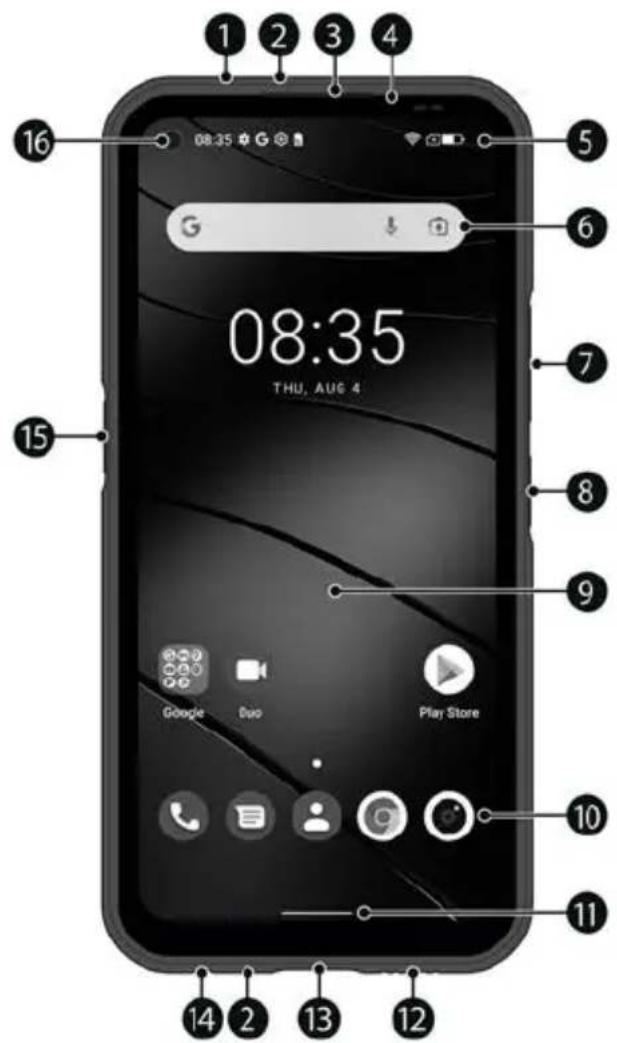
1 Luft d r u c k
2 M i k r o f o n
3 Lautsprecher (Hörer)
4 Nachrichten-LED
5 Benachrichtigungs-/Statusleiste
Benachrichtigungen anzeigen/Schnelleinstellungen öffnen:▶ nach unten ziehen
6 S u c h m a s c h i
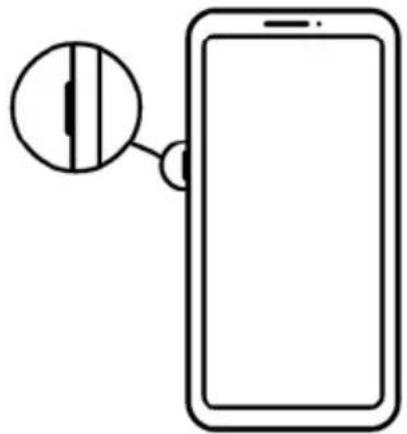
7 Lautstärke +: ▶ oben drücken
Lautstärke -: ▶ unten drücken
8 Ein-/Ausschalten / Fingerabdrucksensor
9 Touchscreen (Startbildschirm)
10 Favoritenleiste
s e11 Navigationsleiste (im Startbildschirm (oben/untschmaler Balken sichtbar, einstellbar)
12 Lautsprecher
13 USB Typ-C-Anschluss
14 Headset-Buchse
15 Funktionstaste (individuelle Belegung)
16 Vordere Kamera
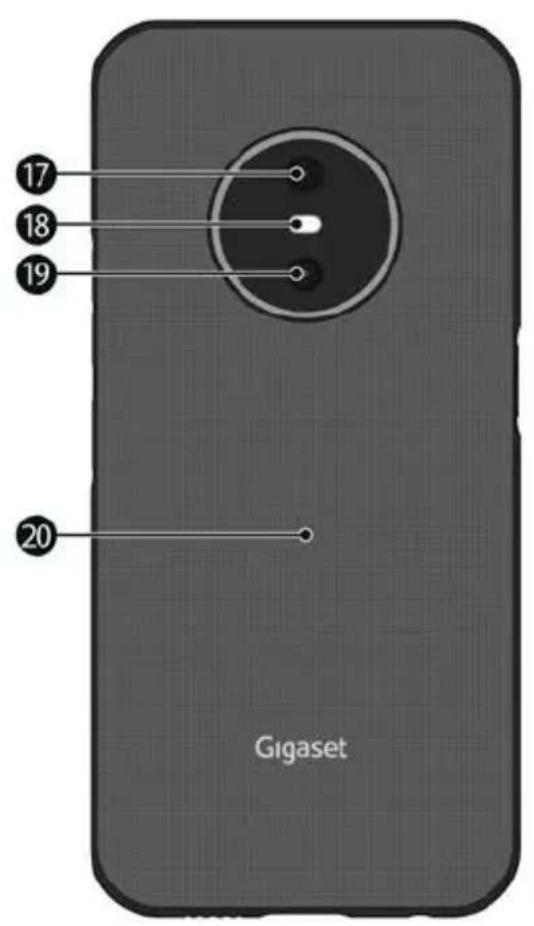
17 Hauptkamera
18 Blitz (einstellbar)
19 Makro-Kamera
20 Spule (intern)
für NFC und zum Aufladen des Smartphones über Induktion
Statusanzeigen der Nachrichten-LED
Die Nachrichten-LED informiert über den Ladezustand beim Aufladen sowie den Eingang von Benachrichtigungen.
| LED Bedeutung | |
| Leuchtet Smartphone wird geladen. | |
| Blinkt Smartphone wird geladen und/oder Benachrichtigung vorhanden. | |
| Aus | Smartphone wird nicht geladen oder ist aufgeladen und es ist keine Benachrichtigung vorhanden. |
Der Startbildschirm
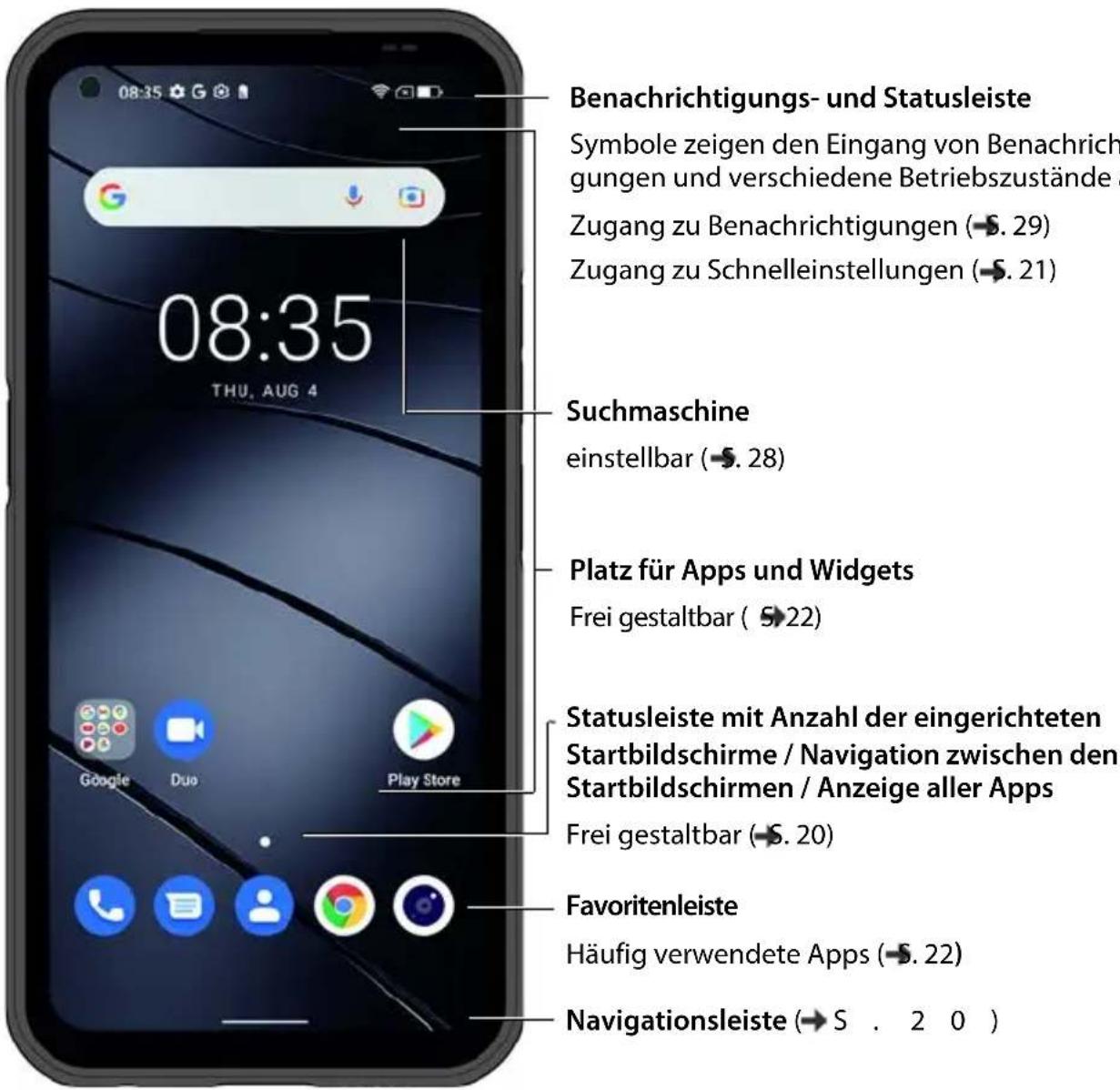
Inklusive Google App und Google Chrome.
Google, Android und Google Chrome sind Marken von Google LLC.
Darstellung in der Bedienungsanleitung
Die folgenden Abschnitte enthalten Informationen zur Darstellung in der Bedienungsanleitung. In diesem Dokument verwendete Symbole und Prozeduren werden beschrieben.
Symbole
 | Warnungen, deren Nichtbeachtung zu Verletzungen von Personen oder Schäden an Geräten führen. |
 | Wichtige Information zur Funktion und zum sachgerechten Umgang oder zu Funktionen, die Kosten verursachen können. |
 | Voraussetzung, um die folgende Aktion ausführen zu können. |
 | Zusätzliche hilfreiche Informationen. |
Prozeduren
Beispiel: Zeitpunkt für den Übergang in den Ruhezustand ändern
▶ Einstellungen ▶ Display ▶ Display automatisch ausschalten ▶ Zeitraum auswählen
| Darstellung Bedeutung | |
| ▶ ▲startbildschirm nach oben wischen. Hinweis: Wenn die App, die Sie öffnen wollen, auf einem Startbild-schirm liegt, können Sie diesen Schritt übergehen. | |
| ▶ ◎Einstellungen | Auf die App Einstellungen tippen. Das Einstellungsmenü wird geöffnet. |
| ▶ Display | Auf den Menüeintrag Display tippen. |
| ▶ Display automa-tisch ausschalten | Auf Display automatisch ausschalten tippen. |
| ▶ Zeitraum auswählen | Auf den gewünschten Zeitraum tippen ○ = ausgewählt, ☑nicht ausgewählt |
In einigen Menüs werden beim Öffnen nicht alle Einträge angezeigt:
auf Erweitert tippen, um alle Einträge anzuzeigen
Sicherheitshinweise

Lesen Sie die folgenden Hinweise aufmerksam. Bei Nichtbeachtung dieser Angaben besteht die Gefahr von Personen- und Geräteschäden sowie von Verstößen gegen geltende Gesetze.
Erläutern Sie Ihren Kindern den Inhalt dieses Dokuments sowie die potenziellen Gefahren, die mit der Benutzung Ihres Smartphones verbunden sein können.
Die Bedienungsanleitung ist Bestandteil Ihres Smartphones. Sie enthält wichtige Hinweise für Sicherheit, Gebrauch und Entsorgung. Machen Sie sich vor der Benutzung Ihres Smartphones mit allen Bedien- und Sicherheitshinweisen vertraut. Benutzen Sie das Produkt nur wie beschrieben und für die angegebenen Einsatzbereiche. Händigen Sie alle Unterlagen bei Weitergabe Ihres Smartphones an Dritte mit aus.
Bestimmungsgemäße Verwendung
Das Gigaset GX6 – im Folgenden Smartphone – ist geeignet für die Verwendung innerhalb eines Mobilfunknetzes. Ihr Smartphone ist geeignet für den privaten und gewerblichen Gebrauch. Jede andere Verwendung gilt als nicht bestimmungsgemäß. Eigenmächtige Veränderungen oder Umbauten sind nicht zulässig und führen zu Garantieverlust.
Allgemeine Hinweise

Warnung!
Es besteht Erstickungsgefahr! Von Kindern fern-halten! Halten Sie Verpackungs- und Schutzfolien sowie Akkus von Kindern fern. Bewahren Sie das Mobiltelefon und Zubehör außerhalb der Reichweite von Kindern auf. Kleinkinder könnten Kleinteile oder Akkus verschlucken. Falls ein Akku verschluckt wird, ist umgehend ein Arzt aufzusuchen.

Entsorgung gebrauchter Smartphones nach Anleitung (siehe Kapitel Abfall und Umweltschutz → S. 113).
• Die Beschreibungen in diesem Dokument basieren auf den Werkseinstellungen Ihres Smartphones.
- Verwenden Sie zu Ihrer eigenen Sicherheit ausschließlich zugelassenes Gigaset-Originalzubehör für Ihr Mobiltelefon. Die Verwendung von nicht kompatiblem Zubehör kann das Mobiltelefon beschädigen und
- gefährliche Situationen herbeiführen. Originalzubehör kann beim Gigaset Kundenservice bezogen werden (siehe Kapitel Kundenservice S. 110).
- Ihr Smartphone bietet die Schutzklasse IP68 (staub- und wasserdicht). Beachten Sie bei dem Kontakt mit Wasser die folgenden Hinweise: Setzen Sie Ihr Smartphone niemals größeren Wassertiefen aus. Benutzen Sie Ihr Smartphone nicht länger als 30 Minuten unter Wasser bei einer maximalen Wassertiefe von 1,5 m. Halten Sie sämtliche Abdeckungen vollständig geschlossen, sodass kein Wasser eindringen kann. Ist Ihr Smartphone nicht mehr im Wasser, trocknen Sie es und die Geräteöffnungen (Mikrofon / Lautsprecher (Hörer) / USB Typ-C-Anschluss / Headset-Buchse) mit einem fusselfreien Tuch, um ggf. vorhandene Wassertropfen zu entfernen.
- Zugelassener Temperaturbereich zum Aufladen: 0-45°C.
Zugelassener Temperaturbereich zum Betrieb: -10-45°C.
Hohe Temperaturen können die Lebensdauer elektronischer Geräte verringern, den Akku beschädigen, Plastikteile können sich verformen oder schmelzen. Wird Ihr Smartphone in Gefrierbereichen benutzt oder aufbewahrt, kann sich ggf. Kondensat im Inneren bilden und die elektronische Schaltung zerstören.
- Schalten Sie Ihr Smartphone in potenziell explosionsgefährdeten Bereichen aus und beachten Sie alle Warnhinweise. Potenziell explosionsgefährdete Bereiche sind auch jene Orte, an welchen normalerweise die Abschaltung von Fahrzeugmotoren empfohlen wird. An solchen Orten kann Funkenflug die Ursache von Explosionen oder Bränden mit der Folge von Personenschäden sein und es besteht ggf. Lebensgefahr. Solche Bereiche sind unter anderem: Tankstellen, chemische Fabriken, Transport- oder Lageranlagen gefährlicher Chemikalien, Flächen unter Schiffsdecks, Bereiche, in welchen die Luft chemische Substanzen oder Feinpartikel enthält (z. B. Staub- oder Metallpulverpartikel).
- Das Kurzschließen, die Demontage oder Veränderung Ihres Smartphones ist untersagt – es besteht die Gefahr von Personenschäden, elektrischen Schlägen, Feuer oder Beschädigung des Ladegeräts.
- Wenn Ihr Smartphone während der Benutzung, Aufladung oder Aufbewahrung heiß wird, sich verfärbt, verformt oder undicht werden sollte, kontaktieren Sie unverzüglich den Gigaset Kundenservice.
- Die auf Ihrem Smartphone vorinstallierten Apps werden automatisch aktualisiert. Aktualisierungen können unter Umständen dazu führen, dass beschriebene Menüs, Funktionen und Anzeigen in Aussehen und Funktion abweichen oder Apps nicht mehr ordnungsgemäß funktionieren. Wenden Sie sich im Zweifelsfall an den Gigaset Kundenservice.
- Durch automatische Aktualisierungen von vorinstallierten Apps, die Installation von weiteren Apps oder das Herunterladen von Bild-, Video- oder Audiodateien, können zusätzliche Kosten bei Ihrem Mobilfunkanbieter entstehen. Wenden Sich sich für einen passenden Mobilfunktarif an Ihren Mobilfunkanbieter.
Akku und Ladevorgang

Explosionsgefahr bei unsachgemäßem Austausch des Akkus. Entsorgung gebrauchter Akkus nach Anleitung (siehe Kapitel Abfall und Umweltschutz 9.113).
- Verbrennen oder erhitzen Sie Akkus niemals und entsorgen Sie sie nicht in hitze- oder brandgefährdeten Umgebungen, um das Austreten von Batterieflüssigkeit, Überhitzung, Explosionen oder Feuer zu vermeiden. Demontieren, schweißen und/oder verändern Sie den Akku nicht. Bewahren Sie den Akku nicht in Umgebungen mit starker mechanischer Einwirkung auf.
- Verwenden Sie keine scharfen Gegenstände, z. B. Schraubendreher, um den Akku zu berühren und zu durchstechen. Es besteht die Gefahr, dass Batterieflüssigkeit austritt, der Akku überhitzt, explodiert oder Feuer fängt und brennt. Quetschen, Erwärmen oder Verbrennen von Akkus ist strikt untersagt.
- Augenkontakt mit dem Elektrolyt des Akkus kann zum Verlust des Augenlichts führen. Wenn Elektrolyt in die Augen geraten sollte, reiben Sie das Auge nicht mit der Hand. Spülen Sie das betroffene Auge unverzüglich vollständig mit klarem Wasser aus und suchen Sie einen Arzt auf. Bei Hautkontakt (oder Kontakt der Kleidung) mit dem Elektrolyt besteht die Gefahr von Hautverbrennungen. Spülen Sie die Haut oder das Kleidungsstück unverzüglich vollständig mit Seife und klarem Wasser ab und suchen Sie ggf. einen Arzt auf.
- Verwenden Sie die Akkus niemals für einen anderen als den angegebenen Zweck. Verwenden Sie niemals einen beschädigten Akku. Wenn der Akku während der Benutzung, Aufladung oder Aufbewahrung heiß wird, sich verfärbt, verformt oder undicht werden sollte, müssen Sie den Akku aus Gründen der Sicherheit unverzüglich gegen einen neuen Akku austauschen.
- Die Temperatur des Akkus steigt währen des Ladevorgangs. Bewahren Sie den Akku nicht gemeinsam mit entzündlichen Produkten in demselben Fach auf – es besteht Brandgefahr.
- Laden Sie den Akku nicht länger als 12 Stunden auf.
- Laden Sie das Smartphone nur in Innenräumen auf. Führen Sie während des Aufladens keine Telefongespräche und wählen Sie keine Rufnummern.
- Während des Aufladens muss die Steckdose leicht zugänglich sein.
- Während eines Gewitters besteht Elektroschlaggefahr.
- Verwenden Sie das Ladegerät nicht, wenn das Stromkabel beschädigt oder kein Akku in Ihr Smartphone eingelegt ist – in solchen Fällen besteht Elektroschlag- und Brandgefahr.
- Verwenden Sie nur zugelassene Steckernetzgeräte.
Lautstärke

Hohe Lautstärken können das Gehör schädigen.
Das Hören von Musik oder Gesprächen über Kopfhörer mit hoher Lautstärke kann unangenehm sein und das Gehör nachhaltig schädigen.
Um einen Verlust des Hörsinns zu verhindern, vermeiden Sie das Hören bei großem Lautstärke-pegel über lange Zeiträume.
Verwendung in Krankenhäusern / Medizinische Geräte
- Die Funktionen medizinischer Geräte in der Nähe Ihres Smartphones können beeinträchtigt werden. Beachten Sie die technischen Bedingungen in Ihrer Umgebung, z. B. in Arztpraxen.
- Wenn Sie ein Medizinprodukt nutzen (z.B. einen Herzschrittmacher), halten Sie vor der Verwendung Rücksprache mit dem Hersteller des Produktes. Dort wird man Sie über die Empfindlichkeit Ihres Smartphones hinsichtlich externer, hochfrequenter Energiequellen informieren.
- Herzschrittmacher, implantierte Kardioverter-Defibrillatoren: Beim Einschalten Ihres Smartphones achten Sie darauf, dass die Distanz zwischen Ihrem Smartphone und dem Implantat mindestens 20 cm beträgt. Um potenzielle Störungen zu reduzieren, verwenden Sie Ihr Smartphone auf der dem Implantat gegenüberliegenden Seite. Bei möglichen Störungen schalten Sie Ihrem Smartphone unverzüglich aus. Bewahren Sie Ihr Smartphone nicht in der Hemdtasche auf.
- Hörgeräte, Cochlea-Implantate: Einige digitale Drahtlosgeräte können Hörgeräte und Cochlea-Implantate stören. Falls Störungen auftreten sollten, wenden Sie sich bitte an den Hersteller solcher Produkte.
- Andere medizinische Geräte: Wenn Sie und die Menschen in Ihrer Umgebung andere medizinische Geräte nutzen, informieren Sie sich bei dem entsprechenden Hersteller, ob solche Geräte gegen Funkfrequenzsignale in der Umgebung geschützt sind. Sie können sich diesbezüglich auch an Ihren Arzt wenden.
Notrufe
- Vergewissern Sie sich, dass Ihr Smartphone mit dem Mobilfunknetz verbunden und eingeschaltet ist. Geben Sie ggf. die Notrufnummer ein und führen Sie Ihr Gespräch.
- Informieren Sie den Mitarbeiter in der Notrufzentrale über Ihren Standort.
- Beenden Sie das Gespräch erst nachdem der Mitarbeiter in der Notrufzentrale Sie dazu aufgefordert hat.
Kinder und Haustiere
- Bewahren Sie Ihr Smartphone, Ladegeräte und das Zubehör außerhalb der Reichweite von Kindern und Haustieren auf. Kinder und/oder Haustiere können die Kleinteile verschlucken und es bestehen Erstickungs- und weitere Gefahren. Kinder dürfen Ihr Smartphone nur unter der Aufsicht Erwachsener verwenden.
Lange Nutzungsdauer
- Langes Surfen oder Spielen auf Ihrem Smartphone führt ggf. zu ungesunder Körperhaltung. Legen Sie nach jeder Stunde 15 Minuten Pause ein. Wenn Sie sich bei zu langer Nutzung unwohl fühlen, legen Sie eine Unterbrechung ein oder suchen Sie einen Arzt auf, sollte der Zustand andauern.
Flugzeuge, Fahrzeuge und Verkehrssicherheit
- Schalten Sie Ihr Smartphone im Flugzeug aus. Beachten Sie die geltenden Einschränkungen und Vorschriften. Drahtlosgeräte können die Funktionen flugtechnischer Ausrüstungen stören. Befolgen Sie bei der Benutzung Ihres Smartphones unbedingt die Anweisungen des Flugzeugpersonals.
- Als Fahrer/in eines Fahrzeugs lautet das oberste Gebot: Sicherheit im Straßenverkehr und der Verkehrsteilnehmer. Die Verwendung Ihres Smartphones während der Fahrt kann Sie ablenken und damit zu gefährlichen Situationen führen. Außerdem kann es gegen die geltenden Gesetze verstoßen.
SIM-Karte, Speicherkarte und Datenverbindungskabel
- Nehmen Sie die Karte während des Versands oder Empfangs von Daten nicht aus Ihrem Smartphone heraus: Es besteht die Gefahr von Datenverlusten, Schäden an Ihrem Smartphone oder der Speicherkarte.
- Beim Aufbau von Internetverbindungen über die SIM-Karte können Gebühren anfallen.
Defekte Geräte
- Die Installation oder Instandsetzung der Produkte ist ausschließlich qualifiziertem Wartungspersonal vorbehalten. Wenden Sie sich an ein Gigaset Service Center.
- Entsorgen Sie defekte Geräte verantwortungsbewusst oder lassen Sie diese von unserem Kundendienst instand setzen; solche Geräte könnten andere drahtlose Dienste stören.
- Bei grober Behandlung Ihres Smartphones, z. B. fallen lassen, kann das Display zerbrechen und der elektronische Schaltkreis und die empfindlichen Innenteile werden beschädigt.
- Verwenden Sie Ihr Smartphone nicht, wenn das Display gerissen oder zerbrochen ist. Glas- oder Plastik-splitter können Hände und Gesicht verletzen.
Weitere wichtige Informationen
- Richten Sie das Blitzlicht niemals direkt auf die Augen von Menschen und Tieren. Wenn Blitzlicht zu nahe auf das menschliche Auge gerichtet wird, besteht die Gefahr von zeitweiligem Verlust des Augenlichts oder Schädigung des Sehvermögens.
- Bei der Ausführung von energieintensiven Apps oder Programmen auf Ihrem Smartphone über einen längeren Zeitraum wird das Smartphone ggf. warm. Dies ist normal und hat keinen Einfluss auf die Leistung Ihres Smartphones.
- Wenn Ihr Smartphone heiß werden sollte, legen Sie es zur Seite und unterbrechen Sie ein währenddessen ausgeführtes Programm. Bei Kontakt mit einem heißen Smartphone besteht die Gefahr leichter Hautreizungen, z. B. Hautrötungen.
- Lackieren Sie Ihr Smartphone nicht. Lack/Farbe kann die Teile Ihres Smartphones beschädigen und verursacht ggf. Betriebsstörungen.
Erste Schritte
Verpackungsinhalt
Prüfen Sie den Verpackungsinhalt des Gigaset GX6, bevor Sie es in Betrieb nehmen.
Sollte etwas fehlen oder beschädigt sein, wenden Sie ich an den Gigaset Kundenservice.
- 1 × Smartphone Gigaset GX6
- 1 × Ladekabel (USB Typ-C)
- 1 × Handgelenksschlaufe
Inbetriebnahme
SIM-Karten und Speicherkarte einlegen
Sie können 2 Nano-SIM-Karten und eine Speicherkarte in Ihr Smartphone einlegen.
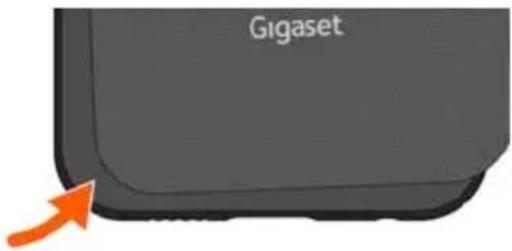
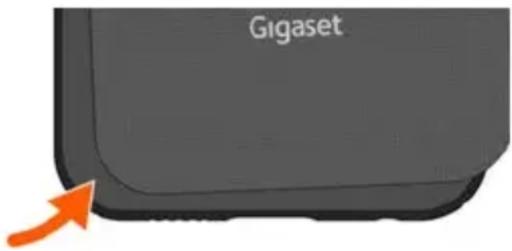
Mit dem Fingernagel an der linken unteren Ecke in die Kerbe greifen und die Abdeckung nach oben ziehen.
Wenden Sie beim Einlegen der SIM- und Speicherkarte keine Kraft auf – der Anschluss an Ihrem Smartphone und andere Teile könnten beschädigt werden.
Nano-SIM-/Speicherkarte einsetzen.

Ihr Smartphone erkennt Speicherkarten mit einer Speicherkapazität von 1 TB.
Nano-SIM 1
Speicherkarte
Nano-SIM 2
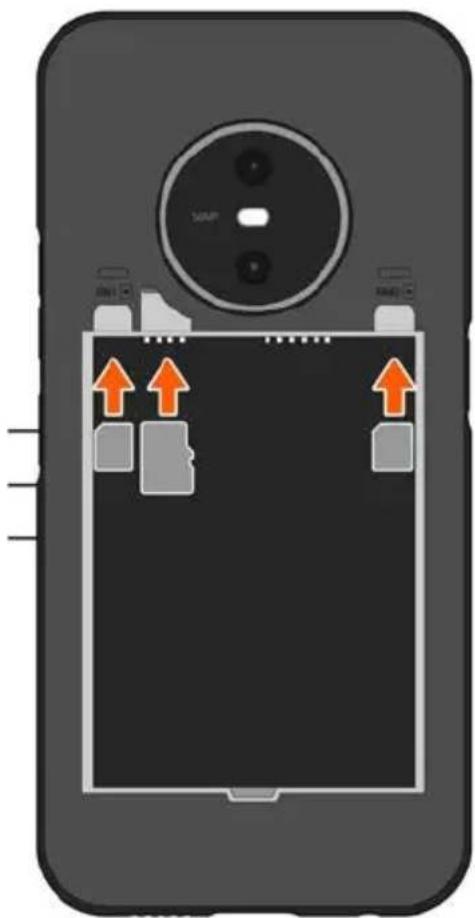
Akku einlegen und laden
Akku einlegen.
Hintere Abdeckung vorsichtig zudrücken, bis sie einrastet. Die Schutzart IP68 ist nur bei vollständig geschlossener Abdeckung gewährleistet
USB Typ-C-Stecker des mitgelieferten Ladekabels einstecken.
Steckernetzgerät (nicht im Lieferumfang enthalten) an USB Typ-A-Stecker des Ladekabels anschließen und mit einem Stromanschluss verbinden.
Ihr Smartphone ist aufgeladen, wenn das Ladesymbol ☐ der Statusleiste ausgefüllt ist.

Verwenden Sie nur zugelassene Stecker- netzgeräte.
Sie können Ihr Smartphone auch mit einem Wireless Charger über Induktion laden.

Wenn Sie Ihr Smartphone für mehrere Tage nicht benutzen werden, schalten Sie es aus. Wenn Sie Ihr Smartphone für mehrere Wochen nicht benutzen werden, schalten Sie es aus und entnehmen Sie den Akku.
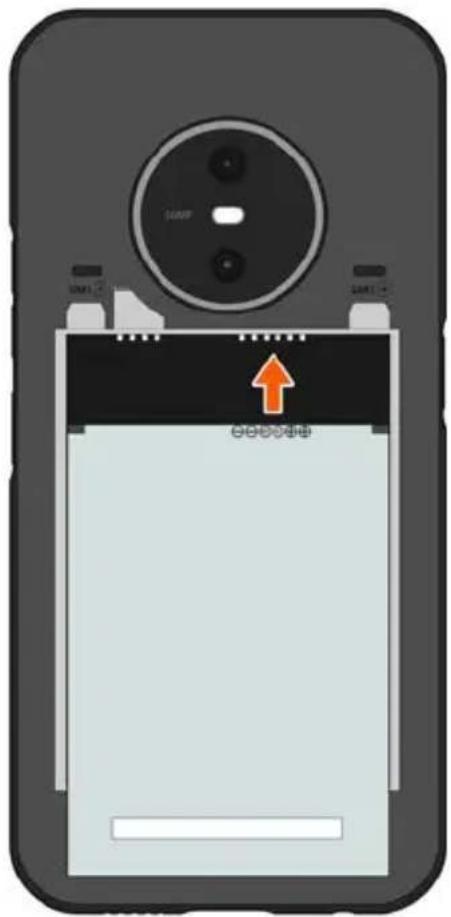
Wenn die Lebensdauer des Akkus zu Ende geht, können Sie ihn austauschen.

Entfernen Sie den Akku nicht, während Ihr Smartphone geladen wird. Ihr Smartphone kann dadurch beschädigt werden.
Entfernen Sie den Stecker des Netzteils von Ihrem Smartphone, bevor Sie den Akku austauschen oder entnehmen.

Achten Sie auf eine staubarme Umgebung, damit sich kein Staub auf den Kamera-linsen ansammelt.
Verwenden Sie ausschließlich Gigaset-Akkus mit den gleichen technischen Spezifikationen wie der Original-Akku (→S. 115).
▶ Smartphone ausschalten.
Mit dem Fingernagel an der linken unteren Ecke in die Kerbe greifen und die Abdeckung nach oben ziehen.
Alten Akku entnehmen.
Neuen Akku einlegen.
▶ Hintere Abdeckung vorsichtig zudrücken, bis sie einrastet.
Smartphone einschalten
▶ Taste Ein-/Ausschalten lang drücken.
Wenn Sie dazu aufgefordert werden, die SIM-Karte zu entsperren:
Die PIN der SIM-Karte über die Tastatur eintippen

Beim erstmaligen Einschalten startet ein Assistent, der Sie durch die Erstkonfiguration führt (→S. 13).
Touchscreen bedienen
Bewegungen und Gesten zum Bedienen des Touchscreens:
Tippen
▶ Kurz mit dem Finger den Bildschirm berühren
Beispiele:
App starten, Funktion oder Einstellung auswählen: ▶ auf das Element tippen
Text eingeben: ▶ auf ein Textfeld tippen ... eine Tastatur wird eingeblendet
Berühren und halten
▶ Finger solange auf ein Element halten, bis es reagiert.
Ziehen und loslassen
▶ Element berühren und halten ▶ Finger über den Bildschirm bis zu der gewünschten Stelle bewegen ▶ Element loslassen
Beispiel: Apps auf dem Startbildschirm verschieben
Wischen oder schieben
▶ Finger ohne Pause schnell über den Bildschirm bewegen
Beispiel: zwischen den Startbildschirmen wechseln
Doppeltippen
Zweimal kurz hintereinander auf den Bildschirm tippen.
App-abhängig: z. B. Ansicht vergrößern (Zoomen), Text auswählen, ...
Auseinander-/Zusammenziehen
Zwei oder mehr Finger gleichzeitig auf dem Bildschirm platzieren
Ansicht vergrößern: ▶ Finger auseinanderziehen
Ansicht verkleinern: ▶ Finger zusammenziehen
Beispiel: Skalieren von Seiteninhalten. Nur bei speziellen Seiten möglich, z. B. Google Maps und Chrome.
Assistent zum Einrichten Ihres Smartphones
Wenn Sie Ihr Smartphone zum ersten Mal einschalten, werden Sie automatisch durch die wichtigsten Einrichtungsschritte geleitet.
< Zurück: Vorgenommene Einstellungen prüfen und ggf. ändern.
Weiter > Einstellung der Seite übernehmen und zur nächsten Seite springen.
Überspringen Einstellung später vornehmen.
Sprache auswählen
Die eingestellte Sprache wird angezeigt.
▶ Ggf. andere Sprache und Land auswählen ▶ auf STARTEN tippen
SIM-Karten einlegen
Diese Seite erscheint nur, wenn keine SIM-Karte eingelegt ist:
Karte jetzt einlegen (S. 9)
SIM-Karte später einlegen: ▶ Über springen
WLAN-Verbindung herstellen
Kabellose Netzwerke (WLAN) in Reichweite werden angezeigt.
▶ Auf gewünschtes WLAN tippen ▶ Passwort des WLAN eingeben ▶ Verbinden ... die Verbindung zum ausgewählten WLAN wird hergestellt

Ihr Smartphone geprüft, ob es eine aktuellere Software gibt. Ggf. wird die neue Software installiert.
Apps & Daten kopieren
Sie können jetzt festlegen, ob Sie Ihr Smartphone neu einrichten wollen oder ob Sie persönliche Daten (z. B Apps, Fotos, Musik) von einem anderen Gerät oder der Google Cloud übernehmen wollen.
Daten kopieren

Sie haben ein Android-Smartphone, verfügen über ein Google-Konto oder Sie besitzen ein iPhone.
▶ Auf Weiter tippen ▶ gewünschte Datenquelle auswählen
▶ Folgen Sie den Anweisungen auf dem Bildschirm
Als neues Smartphone einrichten
▶ Auf Nicht kopieren tippen
Bei bestehendem Google-Konto anmelden
Mail-Adresse und Passwort Ihres Google-Kontos eingeben
oder
Neues Konto einrichten
▶ Auf Konto erstellen tippen ▶ E-Mail-Adresse und Passwort für ein neues Google-Konto eingeben.
Weitere Angaben machen, um das Einrichten des Google-Kontos abzuschließen.
Nutzung von Google-Diensten
Verschiedene Dienste werden angezeigt.
den Dienst, den Sie nutzen wollen, mit dem Schalter aktivieren/deaktivieren ▶ Akzeptieren

Mit diesem Schritt akzeptieren Sie die Nutzungsbestimmungen und die Datenschutzerklärung von Google.
Suchanbieter auswählen
Sie können auswählen, welchen Suchanbieter Sie für Suchanfragen verwenden wollen.
Anbieter wählen Weiter
Displaysperre einrichten
Gegen unberechtigte Bedienung des Smartphones schützen.
PIN eingeben
oder
▶ Auf Optionen für die Displaysperre tippen
▶ Muster | PIN | Passwort auswählen ▶ Weiter
▶ Muster, PIN oder Passwort eingeben ▶ Weiter ▶ wiederholen ▶ Bestätigen
Gesichtserkennung einrichten
Sie können zum Entsperren des Smartphones oder für andere Funktionen, die eine Autorisierung benötigen, die Gesichtserkennung verwenden.
Gesichtserkennung nicht einrichten: ▶ Nein dank e
Gesichtserkennung einrichten: ▶ Ich stimme zu … es wird ein Assistent geöffnet, der durch die notwendigen Schritte führt
Für weitere Unterstützung bei der Einrichtung der Gesichtserkennung: ▶ Bedienungshilfen-Einrichtung verwenden
Ausführliche Informationen → S. 74
Fingerabdruck erfassen
Sie können zum Entsperren Ihres Smartphones oder für andere Funktionen, die eine Autorisierung benötigen, einen Fingerabdruck verwenden.
Fingerabdruck jetzt nicht erfassen: ▶ Nein dank e
Fingerabdruck erfassen: ▶ Ich s timme zu ▶ ... es wird ein Assistent geöffnet, der durch die notwendigen Schritte führt.
Ausführliche Informationen → S. 38
Google Assistent aktivieren
Der Google Assistent gibt Antworten auf Fragen und erledigt verschiedene Aufgaben. Der Google Assistent wird über Voice Match gesteuert.
Die Einstellungen für den Google Assistenten können von jedem Gerät stammen, das im Google-Konto angemeldet ist. Die Einstellungen können Sie jederzeit in Ihrem Google-Konto unter myaccount.google.com ändern.
Voice Match
Mit Voice Match können Sie den Google Assistenten über Sprachbefehle steuern.
Aktivieren: ▶ I ch stimme zu
Nicht aktiveren: ▶ Ü berspringen
Voice Match auf dem Sperrbildschirm
Sie können Voice Match auch verwenden, wenn Ihr Smartphone gesperrt ist.
Aktivieren: ▶ I ch stimme zu
Nicht aktiveren: ▶ Ü berspringen
Weitere Funktionen einrichten
Sie können weitere Einstellungen vornehmen, z. B. Google Pay einrichten, den Hintergrund für das Display oder die Schriftgröße festlegen oder ein weiteres E-Mail-Konto einrichten.
Gmail ist eingerichtet, wenn Sie sich bei Ihrem Google-Konto angemeldet haben. Wenn Sie E-Mail-Adressen für weitere Mail-Konten einrichten, werden die Mails ebenfalls in der App Gmail angezeigt.
▶ Weiteres E-Mail-Konto hinzufügen ▶ Provider auswählen ▶ Zugangsdaten eingeben ▶ Weiter
Wenn Sie jetzt keine weiteren Einstellungen vornehmen wollen: ▶ Nein danke
Danach müssen Sie die Datenschutzrichtlinie und die Einverständniserklärung bestätigen.
Als letzten Schritt können Sie die Ladebegrenzung des Geräts akzeptieren. Die Ladegrenze Ihres Smartphones bei 90 % Akkukapazität voreingestellt. Dies erhöht die Lebensdauer des Akkus.
Ihr Gigaset GX6 ist jetzt betriebsbereit.
Ihr Smartphone bedienen
Dieses Kapitel enthält u. a. Informationen zur grundlegenden Bedienung Ihres Smartphones, dem Startbildschirm, Benachrichtigungen und Apps.

Durch automatische Aktualisierungen des Geräts oder einzelner Apps, können beschriebene Menüs, Funktionen und Anzeigen in Aussehen und Funktion abweichen.
Beachten Sie, dass in den folgenden Abschnitten nicht alle Einstellungen bis ins Detail beschrieben werden.
Grundlegende Bedienung
Die folgenden Abschnitte enthalten Informationen zur grundlegenden Bedienung des Geräts.
Smartphone ein-/ausschalten
Einschalten
▶ Taste Ein-/Ausschalten lang drücken ... Ihr Smartphone wird gestartet
SIM-Karte entsperren
PIN für die SIM-Karte eingeben √
Benachrichtigungen entfernen (falls vorhanden)
Benachrichtigung löschen: ▶ nach rechts oder links wischen Benachrichtigung später bearbeiten: ▶ nach oben zur Benachrichtigungsleiste wischen Benachrichtigungen: ⚠. 29
Wenn eine Displaysperre gegen unberechtigtes Bedienen eingerichtet ist
▶ Nach oben wischen ▶ Displaysperre lösen ... der Startbildschirm wird angezeigt Displaysperre: \$ . 74
Ausschalten
▶ Taste Ein-/Ausschalten lang drücken ▶ auf ⏻ Ausschalten tippen ▶ Ok

Sie können Ihr Smartphone auch in den Flugmodus umschalten. Es werden nur die Funkfunktionen deaktiviert, andere Gerätefunktionen bleiben verfügbar.
Smartphone in Ruhezustand versetzen / Ruhezustand beenden
Smartphone in Ruhezustand versetzen
▶ Taste Ein-/Ausschalten kurz drücken

Wird Ihr Smartphone über einen festgelegten Zeitraum nicht bedient, geht es automatisch in den Ruhezustand.
Zeitraum der Inaktivität für den Übergang in den Ruhestand festlegen
▶ Einstellungen ▶ Display ▶ Display automatisch ausschalten ▶ Zeitraum auswählen
Ruhezustand beenden
▶ Taste Ein-/Ausschalten kurz drücken ▶ ggf. Benachrichtigungen entfernen ▶ nach oben wischen ▶ Displaysperre lösen

Einige Apps können direkt mit Fingerabdruck (S. 38) aus dem Ruhezustand aufge-rufen werden.
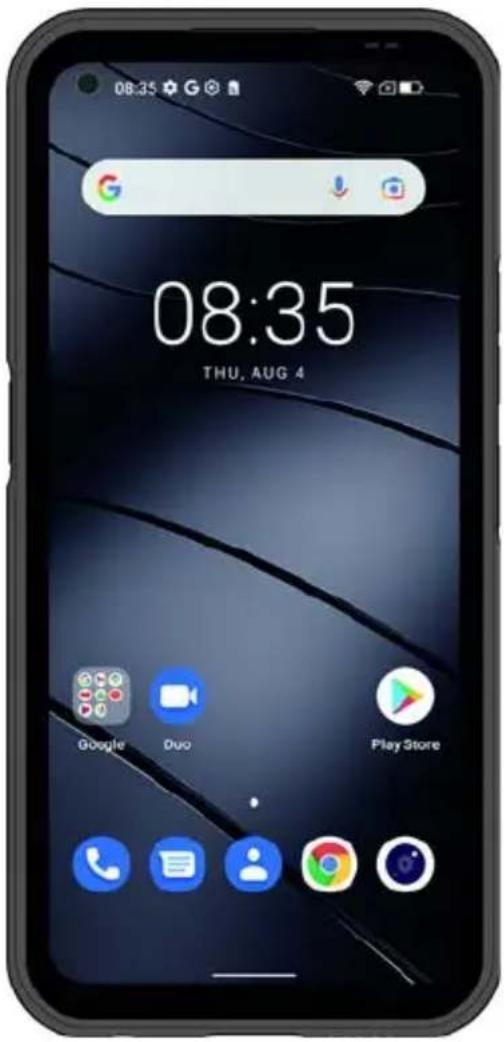
Der Startbildschirm
Ein Startbildschirm wird angezeigt, wenn Sie Ihr Smartphone einschalten oder entsperren und keine App geöffnet ist.
Sie können mehrere Startbildschirme anlegen und nach Ihren Wünschen gestalten, um schnell auf bevorzugte Apps und Inhalte zugreifen zu können (→ S. 28).

Die hier gezeigte Abbildung des Startbildschirms ist beispielhaft. Die tatsächliche Darstellung des Startbildschirms auf Ihrem Smartphone kann abweichen.
Von einer beliebigen Bediensituation zum Startbildschirm zurückkehren
Bei Gestensteuerung:
▶ Von der Navigationsleiste nach oben wischen
Mit virtuellen Tasten:
Auf die Home-Tast in der Navigationsleiste tippen ... es wird der Startbildschirm angezeigt, der zuletzt geöffnet war
Zwischen Startbildschirmen wechseln
Nach rechts oder links zum gewünschten Startbildschirm wischen.

Wischen Sie auf dem Startbildschirm nach rechts, wird auf der linken Seite der Google Feed angezeigt.
Für die Auswahl der im Feed angezeigten Nachrichten nutzt Google Informationen von Ihrem Smartphone, von anderen Google-Produkten und von in Ihrem Google-Konto gespeicherten Daten.
Sie können in den Einstellungen festlegen, welche Arten von Informationen in Ihrem Feed angezeigt werden sollen.
Zwischen Startbildschirmen und Apps wechseln
Unten auf jedem Bildschirm befindet sich die Navigationsleiste. Abhängig von Ihren Einstellungen erfolgt die Navigation über Gesten oder über drei virtuelle Tasten.
Navigationsleiste einstellen
Stellen Sie die gewünschte Art der Bedienung für die Navigationsleiste ein:
▶ Einstellungen ▶ Navigationsleiste ▶ Bedienung über Gesten oder Virtuelle Tasten auswählen
Navigation über Gesten

Bedienung über Gesten ist eingestellt.
Bedienung innerhalb des Startbildschirms
| Funktion Geste | |
| Liste der zuletzt verwendeten Apps öffnen: | ▸ Von der Linie unten ein kleines Stück nach oben ziehen und loslassen |
| Liste aller Apps öffnen: | ▸ Von der Statusleiste (Punkte) nach oben wischen |
Bedienung innerhalb von Apps
Unten am Bildschirm (Navigationsleiste) wird eine Linie angezeigt.
| Funktion Geste | |
| Zurück zum Startbildschirm: | ▸ Von der Linie nach oben wischen |
| Zwischen geöffneten Apps wechseln: | ▸ Über die Linie nach rechts oder links wischer |
| Innerhalb der App vorwärts/rückwärts navigieren: | ▸ Vom rechten oder linken Bildschirmrand zur Mitte wischen. |
Navigation über virtuelle Tasten

Virtuelle Tasten ist eingestellt.


Öffnet den zuletzt angesehenen Bildschirm. Sie können mehrmals zurückgehen, maximal bis zum Startbildschirm.

Home-Taste
Kurz tippen: Öffnet den Startbildschirm, der zuletzt geöffnet war.
Berühren und halten: Öffnet den Google-Assistenten -Google-Hilfe

Öffnet eine Übersicht der Apps und der Browsertabs, die Sie zuletzt verwendet haben.
Liste der Apps durchblättern
▶ nach rechts oder links wischen
App öffnen:
▶ darauf tippen
App schließen:
App nach oben wischen
Alle Apps schließen:
auf Alle Apps schließen tippen
Navigationsleiste anpassen


Einstellungen ▶ Navigationsleiste
Navigationsleiste ein-/ausblenden
▶ Navigationsleiste verbergen mit Schalter aktivieren/deaktivieren
( = die Navigationsleiste wird angezeigt; = die Navigationsleiste wird versteckt)
Wenn die Navigationsleiste versteckt ist:
Anzeigen: ▶ von unten nach oben wischen
Verstecken: ▶ au▼ tippen
Anordnung der Navigationsschaltflächen ändern
Position der Navigationsschaltflächen 📂 und a □auschen.
Gewünschte Kombination auswählen, z. B.

Startbildschirm einrichten
Die folgenden Abschnitte enthalten Informationen zum Einstellen und Gestalten des Startbildschirms.
Favoritenleiste anpassen
Unten auf jedem Startbildschirm befindet sich die Favoritenleiste, über die Sie schnell auf Ihre am häufigsten verwendeten Apps zugreifen können.

App aus Favoritenleiste entfernen
App in der Favoritenleiste berühren und halten
auf Entfernen klicken
oder
an eine andere Stelle des Bildschirms ziehen und loslassen
App hinzufügen
▶ gewünschte App auswählen ▶ App berühren, halten und auf den Startbildschirm ziehen ... der Startbildschirm wird im Hintergrund angezeigt ▶ App an eine Stelle in der Favoritenleiste ziehen und loslassen.

Befindet sich bereits eine App an der gewünschten Stelle, wird ein App-Ordner angelegt (S. 23).
Hintergrund ändern
Hintergrund berühren und halten ▶ auf Hintergründe tippen ▶ Bild aus den vordefinierten Hintergründen oder ein eigenes Foto aus der Foto-Galerie auswählen ▶ auf Hintergrund auswählen tippen ▶ auswählen, wofür der Hintergrund/das Foto verwendet werden soll (Startbildschirm, Sperrbildschirm, Start- und Sperrbildschirm)

Weitere Hintergrundbilder können Sie von Google Play herunterladen.
App zu einem Startbildschirm hinzufügen
App-Menü öffnen ▶ nach der gewünschten App suchen ▶ App berühren und ziehen … im Hintergrund wird der Startbildschirm angezeigt ▶ App an eine freie Stelle auf einem Startbildschirm ziehen und loslassen
Widget zu einem Startbildschirm hinzufügen
Widgets sind Elemente, die speziell zur Anzeige auf einer Startseite gedacht sind, z. B. das Eingabefeld einer Suchmaschine, eine Uhr, ein Kalenderauszug für den aktuellen Tag, ein wichtiger Eintrag aus der Kontaktliste oder eine Direktwahl.
▶ Eine freie Stelle auf einem Startbildschirm berühren und halten ▶ auf Widgets tippen
Gewünschtes Widget berühren und halten ... im Hintergrund wird der Startbildschirm angezeigt Widget auf eine freie Stelle auf einem Startbildschirm ziehen und loslassen
Einige Widgets sind in ihrer Größe anpassbar:
- Widget berühren und halten ▶ loslassen ... wenn die Größe des Widgets angepasst werden kann, sehen Sie einen gepunkteten Rahmen an den Rändern ▶ durch Ziehen der Punkte Größe des Widgets anpassen
Wenn die richtige Größe eingestellt ist: ▶ auf eine Stelle außerhalb des Widgets tippen
Apps und Widgets verschieben
App/Widget auf dem Startbildschirm berühren und halten ▶ App/Widget an die gewünschte Position ziehen und loslassen oder nach rechts oder links auf einen anderen Startbildschirm ziehen und loslassen
Ordner für Apps erstellen
App auf dem Startbildschirm berühren und halten ▶ App-Symbol über ein anderes App-Symbol ziehen ... es wird ein gemeinsames Symbol für beide Apps angelegt
Apps hinzufügen:
App berühren und halten in den Ordner ziehen
App entfernen:
- Ordner öffnen - App berühren und halten - aus dem Ordner auf den Hintergrund ziehen
Ordner umbenennen:
- Ordner öffnen ▶ auf den Namen tippen ... die Tastatur wird geöffnet ▶ alten Namen löschen ▶ neuen Namen eingeben
App oder Widget entfernen
App/Widget auf dem Startbildschirm berühren und halten ▶ auf Entfernen klicken
Startbildschirme hinzufügen, neu anordnen oder entfernen
Wenn Sie mehrere Startbildschirme angelegt haben, erscheinen weiße Punkte über der Favoritenleiste, die die Anzahl von Startbildschirmen und die Position des aktuellen Startbildschirms anzeigen.
Startbildschirme hinzufügen
App berühren und halten App nach rechts ziehen, bis ein leerer Startbildschirm erscheint loslassen ... ein neuer Startbildschirm wird angelegt, die App wird darauf abgelegt.
Startbildschirm entfernen
Alle Apps und Widgets vom Startbildschirm entfernen (löschen oder auf einen anderen Startbildschirm verschieben) ... wenn die letzte App/das letzte Widget entfernt ist, wird der Startbildschirm entfernt
Weitere Einstellungen für den Startbildschirm
Sie können weitere Einstellungen für die Gestaltung des Startbildschirms vornehmen, z. B. wie die App-Symbole aussehen sollen.
▶ Eine freie Stelle auf einem Startbildschirm berühren und halten ▶ auf Startbildschirm-Einstellungen tippen ▶ gewünschte Option auswählen und nach Wunsch einstellen
Smartphone mit Gesten bedienen

Bedienung über Gesten ist eingestellt (-5.20).
Einige Funktionen können durch Aufnehmen Ihres Smartphones, durch Drehen oder Schütteln bedient werden.
▶ Einstellungen ▶ Intelligente Unterstützung … die möglichen Aktionen werden angezeigt ▶ gewünschte Aktionen mit Schalter aktivieren
Schnelleinstellungen
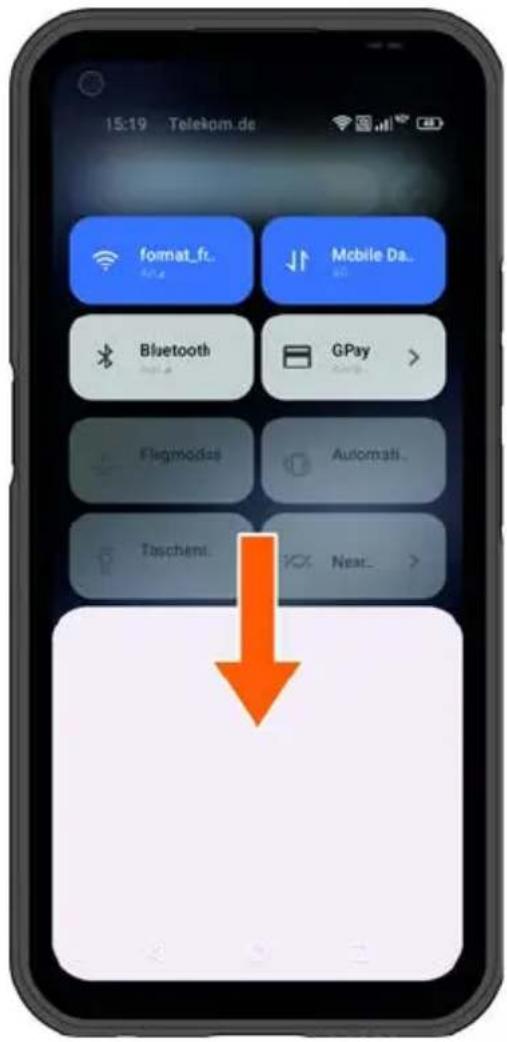
Mit den Schnelleinstellungen können Sie aus allen Bediensituationen auf häufig verwendete Einstellungen zugreifen, z. B. für die Bildschirmbeleuchtung, WLAN oder Bluetooth, u.ä.
Schnelleinstellungen öffnen
Von der Statusleiste nach unten wischen ... die wichtigsten Schnelleinstellungen werden angezeigt
▶ Noch einmal nach unten wischen ... weitere Schnelleinstellungen werden angezeigt

Anhängig von der Anzahl der eingeblendeten Optionen, können Sie in zwischen mehreren Seiten Schnelleinstellungen durch wischen wechseln.
Funktion ein-/ausschalten
Auf die Einstellung tippen ... das Symbol der Einstellung ist farbig, wenn sie aktiviert ist, und grau, wenn sie deaktiviert ist
Einstellung ändern (wenn verfügbar)
▶ Symbol berühren und halten▶ Einstellung nach Wunsch anpassen
Schnelleinstellungen bearbeiten
Sie können weitere Optionen in den Schnelleinstellungen verfügbar machen, nicht verwendete beseitigen und die Symbole anders anordnen.
▶ Auf tippen ... derzeit nicht verwendete Optionen werden unten angezeigt ▶ Symbol berühren, halten und an die gewünschte Position ziehen
Auslieferungszustand wiederherstellen: ▶ auf ⋮ tippen ▶ Zurücksetzen
Bearbeiten beenden: ▶ links oben auf ← tippen

Die gewünschte Einstellung steht nicht als Schnelleinstellung zur Verfügung:
auf ✉ tippen ... die App Einstellungen wird geöffnet; hier haben Sie Zugang zu allen Einstellungen des Geräts.
Lautstärke und Vibration über die Lautstärke-Taste einstellen
▶ Auf eine der Lautstärketasten an Ihrem Smartphone drücken ... der Schieberegler für die Lautstärke wird geöffnet ▶ Lautstärke mit dem Schieberegler oder den Lautstärketasten einstellen
Welche Lautstärke geändert wird, hängt davon ab, was Sie gerade tun. Wenn Sie gerade telefonieren, ändert sich die Lautstärke des Hörers. Im Ruhezustand wird die Medienlautstärke geändert.
Klingelton ausschalten
▶ Schieberegler ganz nach unten ziehen
Umschalten zwischen Klingelton, Vibration und Stummschaltung
Klingelton ausschalten, Vibration aktivieren:

tippen
Vibration deaktivieren, Klingelton ausschalten (Stumm):

tippen
Klingelton einschalten:

tippen
Lautstärke für Medienwiedergabe, Hörer, Kingelton und Wecker einstellen
Auf … tippen … es werden Schieberegler für Medienlautstärke, Anruflautstärke, Lautstärke Klingeln/Benachrichtigungen, Weckruflautstärke angezeigt ▶ gewünschte Lautstärke mit dem Schieberegler einstellen.
Auf Fertig klicken.
Umfassende Audio-Einstellungen vornehmen
Auf tippen Meh r anzeigen ... das Menü Einstellungen – Töne wird geöffnet (→ S. 69)
Text schreiben und bearbeiten
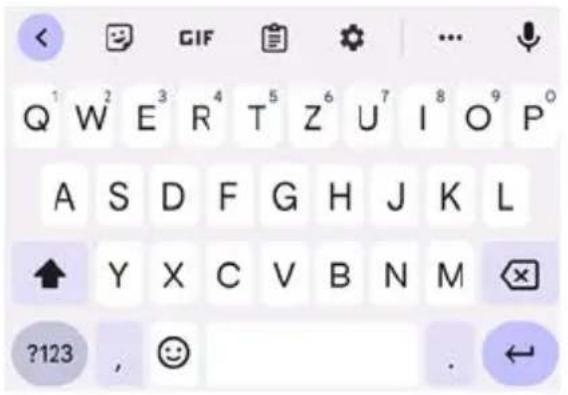
Zum Schreiben von Text verwenden Sie die Google-Tastatur.
Tastatur öffnen
▶ Auf eine Stelle tippen, an der Text eingegeben werden kann
Sie können Buchstaben, Ziffern und Sonderzeichen eingeben.
Zwischen der Eingabe von Buchstaben und Ziffern/Sonderzeichen wechseln: ▶ auf tippen
In der Navigationsleiste auf tippen
Text hinzufügen
Buchstaben oder Symbole eingeben:
▶ Auf eine Taste tippen
Großbuchstaben eingeben:
Auf die Umschalttaste tippen
Feststelltaste aktivieren/deaktivieren:
Auf die Umschalttaste doppeltippen
Umlaute einblenden:
▶ Taste berühren und halten
Während der Texteingabe werden über der Tastatur Vorschläge aus dem Tastaturwörterbuch eingeblendet.
Vorschlag übernehmen:
Auf Wort tippen ... das Wort wird übernommen, ein Leerzeichen automatisch eingefügt
Text bearbeiten
Schreibmarke positionieren:
Auf die Textstelle tippen, an der Sie die Schreibmarke positionieren wollen
Schreibmarke bewegen:
▶ Auf dem Text Finger nach links oder rechts bewegen
Zeichen löschen:
Auf Rücktaste tippen
Text auswählen:
Ein Wort berühren und halten mit Tabs an beiden Seiten mehr oder weniger Text auswählen
Alles auswählen:
Ein Wort berühren und halten ▶ Alles auswählen
Ausgewählten Text ausschneiden:
auf Ausschneiden tippen
Ausgewählten Text kopieren:
auf Kopieren tippen
Text einfügen:
▶ Schreibmarke positionieren auf Schreibmarke tippen ▶ Einfügen
Text teilen:
▶ Text auswählen ▶ Teilen ▶ App auswählen, über die Sie den Text mit anderen teilen möchten

Wenn aus Platzgründen nicht alle Optionen angezeigt werden: ▶ auf ▶ tippen
Tastatureinstellungen ändern
Sie können verschiedene Einstellungen für die Tastatur ändern, z. B. die Sprache für die Tastaturbelegung, die Reaktion auf einen Tastendruck oder das Tastaturdesign.
▶ Einstellungen ▶ System ▶ Sprachen und Eingabe ▶ Bildschirmtastatur ▶ Gboard
Spracheingabe einstellen
Wenn eine App das zulässt, können Sie Text auch per Spracheingabe über das Mikrofon eingeben. Die Funktion ist standardmäßig eingeschaltet.
Spracheingabe aus-/einschalten:
▶ Einstellungen ▶ System ▶ Sprachen und Eingabe ▶ Bildschirmtastatur ▶ Bildschirmtastaturen verwalten ▶ Google Spracheingabe mit Schalter deaktivieren/aktivieren
Einstellungen für die Spracheingabe:
▶ Einstellungen ▶ System ▶ Sprachen und Eingabe ▶ Bildschirmtastatur ▶ Google Spracheingabe
Funktionstaste einstellen
Die Funktionstaste Ihres Smartphones kann mit verschiedenen Funktionen oder Apps belegt werden.
▶ Einstellungen ▶ Funktionstaste ... die möglichen Funktionsweisen (Einzelklick, Doppel-klick, Gedrückt halten) werden angezeigt ▶ auf gewünschte Funktionsweise tippen und hinterlegte Funktion/App auswählen
Die folgenden Abschnitte enthalten Informationen zum Bearbeiten und Einstellen von Benachrichtigungen.
Benachrichtigungen informieren Sie über verschiedene Ereignisse, z. B. den Eingang einer neuen Sprachnachricht oder E-Mail, Kalendertermine oder Weckrufe.
Benachrichtigungen werden wie folgt angezeigt.
- In der Benachrichtigungsleiste: ▶ von oben nach unten über den Bildschirm wischen Ein Symbol in der Benachrichtigungsleiste zeigt an, welche Benachrichtigungen vorliegen.
- Auf dem Sperrbildschirm: beim Gerätestart oder wenn Ihr Smartphone aus dem Ruhezustand zurückkehrt
- Oben auf dem Bildschirm, während Sie auf Ihrem Smartphone etwas anderes tun, z. B. eine E-Mail lesen oder ein Video schauen
- Wenn Benachrichtigungspunkte zugelassen sind: durch einen farbigen Punkt auf dem Symbol der App, die eine Benachrichtigung gesendet hat
- Kurz auf dem Ruhe-Bildschirm
Einstellungen zur Anzeige von Benachrichtigungen ändern: S. 30
Gibt es neue Benachrichtigungen, blinkt die Nachrichten-LED.
Benachrichtigungen bearbeiten
Benachrichtigungen anschauen/beantworten
Auf die Benachrichtigung tippen ... der Inhalt der Nachricht wird in der zugehörigen App angezeigt. Gibt es mehrere mögliche Apps, können Sie eine auswählen.
Welche Informationen angezeigt werden und welche Aktionen möglich sind, ist abhängig von der App, die die Benachrichtigung ausgelöst hat.
Einige Apps ermöglichen Aktionen, um auf die Benachrichtigung zu reagieren. Sie können zum Beispiel eine Mail direkt beantworten, einen Weckruf ausschalten oder den Treffpunkt für eine Verabredung auf der Karte anzeigen.
Anzeigeoptionen der App für Benachrichtigungen ändern: → S. 31
Benachrichtigungen löschen/zurückstellen
Benachrichtigung löschen:
Benachrichtigung nach rechts oder links wischen
Alle Benachrichtigungen auf Benachrichtigungs-Seite löschen:
Nach unten an das Ende der Benachrichtigungen scrollen ▶ ALLE LÖSCHEN
Benachrichtigung auf dem Sperrbildschirm oder am oberen Bildschirmrand zurückstellen, um sie später zu lesen:
Benachrichtigung nach oben wischen
Einstellungen für Benachrichtigungen
App-Einstellungen ändern
▶ Einstellungen ▶ Benachrichtigungen ▶ App-Einstellungen
Es werden die Apps aufgelistet, die die letzten Benachrichtigungen gesendet haben. Wählen Sie zwischen Letzte, Häufigste, Alle Apps, Deaktiviert um entsprechende Apps anzuzeigen.
oder
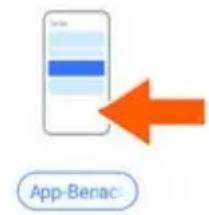
Einstellung en Benachrichtigungen auf das rechte Symbol App Benachrichtigungen tippen
Es werden alle Apps aufgelistet. Sie können die Benachrichtigungen der angezeigten Apps mit dem Schalter ein/ausschalten.
Benachrichtigungsverlauf anzeigen
▶ Einstellungen ▶ Benachrichtigungen ▶ Benachrichtigungsverlauf mit Schalter ein-/ausschalten
Im Benachrichtigungsverlauf werden die letzten Benachrichtigungen von Apps chronologisch angezeigt.
Um detaillierte Informationen zu einer App-Benachrichtigung zu erhalten: ▶ auf die entsprechende App tippen
Standard-Benachrichtigungston ändern
▶ Einstellungen ▶ Töne ▶ Benachrichtigungen ▶ Benachrichtigungston auswählen ▶ OK
Kein Benachrichtigungston: ▶ Ohne auswählen (erster Eintrag in der Liste)

- Wenn Sie nicht gestört werden möchten, können Sie Ihr Smartphone stummschalten. Es wird kein Benachrichtigungston ausgegeben.
Stummschalten Ihres Smartphones mit dem Modus „Nicht stören“ 5.42 - Bei einigen Apps können Ton- und Vibrationseinstellungen für Benachrichtigungen direkt in der App über das Menü Einstellungen festgelegt werden.
- Bei Benachrichtigungen, für die der Vibrationsmodus ausgewählt wurde, vibriert Ihr Smartphone weiterhin.
Einstellungen für App-Benachrichtigungen ändern
Festlegen, wie und wann Benachrichtigungen einer App angezeigt werden sollen
▶ Einstellungen ▶ Apps ▶ Alle Apps ▶ App auswählen ▶ Benachrichtigungen oder
Benachrichtigung einer App berühren und halten auf tippen
Die Einstellungen für die Benachrichtigungen der App werden angezeigt.
Benachrichtigungspunkte zulassen/verhindern
Benachrichtigungspunkte zeigen das Vorhandensein neuer Nachrichten einer App durch einen farbigen Punkt auf dem App-Symbol an.
Standardeinstellung für alle Apps:
▶ Einstellungen ▶ Apps ▶ Benachrichtigungspunkt auf App-Symbol mit Schalter ein-/ausschalten
App-spezifische Einstellung:
▶ Apps ▶ Alle Apps ▶ App auswählen ▶ Benachrichtigungen ▶ App-Benachrichtigungspunkt erlauben mit Schalter ein-/ausschalten
Benachrichtigungen auf dem Sperrbildschirm
Für den Sperrbildschirm gibt es folgende Einstellungen:
- Keine Benachrichtigungen anzeigen
- Lautlose und Standardunterhaltungen anzeigen
• Lautlose Unterhaltungen und Benachrichtigungen verbergen
Sie können diese Einstellungen als Standardeinstellung für alle Apps verwenden.
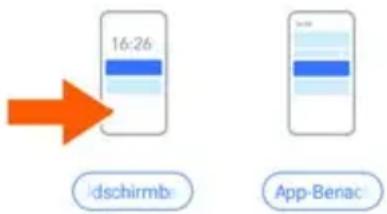
▶ Einstellungen ▶ Benachrichtigungen ▶ auf das linke Symbol Bildschirmbenachrichtigungen sperren tippen ▶ gewünschte Option mit dem Schalter aktivieren/deaktivieren.
Apps
Die folgenden Abschnitte enthalten Informationen zum Verwenden und Verwalten von Apps. Die auf Ihrem Smartphone verfügbaren Apps sind im App-Menü abgelegt. Ihr Smartphone wird mit einer Reihe von Standard-Apps ausgeliefert.
Sie können weitere Apps herunterladen und installieren oder vorhandene Apps deaktivieren oder deinstallieren.

Häufig verwendete Apps können Sie direkt auf einen Startbildschirm legen (→ S. 22), die fünf wichtigsten in die Favoritenleiste (→ S. 22).
App öffnen und beenden
App aus App-Menü öffnen

Der Startbildschirm ist geöffnet. Wenn nicht: ▶ von unten nach oben wischen
von unten nach oben wischen ... alle Apps werden angezeigt ▶ auf die App tippen, die Sie öffnen möchten
Zwischen Apps wechseln
▶ langsam von unten nach oben ziehen . . . die zuletzt verwendeten Apps werden angezeigt ▶ ggf. durch Wischen nach rechts und links durch die Liste blättern ▶ auf die App tippen, die Sie öffnen möchten
oder mit der Navigation über Gesten (→ S. 20)
von der Linie unten ein kleines Stück nach oben ziehen und loslassen
Apps verlassen/beenden
App verlassen (Gestensteuerung)
▶ von unten nach oben wischen ... der Startbildschirm wird angezeigt.

Die App bleibt im Hintergrund geöffnet und wird in den zuletzt geöffneten Apps angezeigt.
App verlassen (Navigationsleiste)
Auf Home-Tas tippen ... der Startbildschirm wird angezeigt.

Die App bleibt im Hintergrund geöffnet und wird in den zuletzt geöffneten Apps angezeigt.
App beenden (Gestensteuerung)
▶ langsam von unten nach oben ziehen ... die zuletzt verwendeten Apps werden angezeigt ▶ App zum Beenden nach oben wischen ▶ auf Alle Apps schließen tippen
App beenden (Navigationsleiste)
▶ Auf Taste □ tippen ... die zuletzt verwendeten Apps werden angezeigt ▶ App zum Beenden nach oben wischen ▶ auf Alle Apps schließen tippen
App finden
im Startbildschirm von unten nach oben wischen ... alle Apps werden angezeigt oberhalb der App-Liste auf Apps finden tippen ▶ Anfangsbuchstaben der gesuchten App eingeben ... alle passenden Apps werden angezeigt
Apps installieren/deinstallieren
Neue Apps installieren
Apps von Google Play herunterladen:
Play Store ... der Google Play Store wird geöffnet gewünschte App suchen Seite der App öffnen Installieren
Apps deinstallieren oder deaktivieren
Sie können Apps auf Ihrem Smartphone deinstallieren oder deaktivieren.
Apps, die heruntergeladen wurden, können Sie deinstallieren. Sie werden von Ihrem Smartphone entfernt. Apps, die auf Ihrem Smartphone vorinstalliert sind, können Sie deaktivieren, aber nicht entfernen. Sobald eine App deaktiviert wurde, ist sie auf Ihrem Smartphone ausgeblendet.

Das Deaktivieren bestimmter System-Apps kann bei anderen Apps zu Fehlern führen.

Einige System-Apps können weder deinstalliert noch deaktiviert werden.
▶ Einstellungen ▶ Apps ▶ alle Apps anzeigen ▶ App auswählen, die Sie deinstallieren möchten ▶ Deinstallieren / Deaktivieren
oder auf dem Startbildschirm (für Apps, die deinstalliert werden können)
▶ App, die Sie deinstallieren möchten, berühren und halten ▶ auf DEINSTALLIERENTippen
System-Apps und -Prozesse anzeigen:
▶ Einstellungen ▶ Apps ▶ alle Apps anzeigen ▶ auf ⋯•• tippen ▶ System-Apps anzeigen
Vorinstallierte Google Standard-Apps
Ihr Smartphone stellt viele der Standard-Apps von Google zur Verfügung, u. a.:
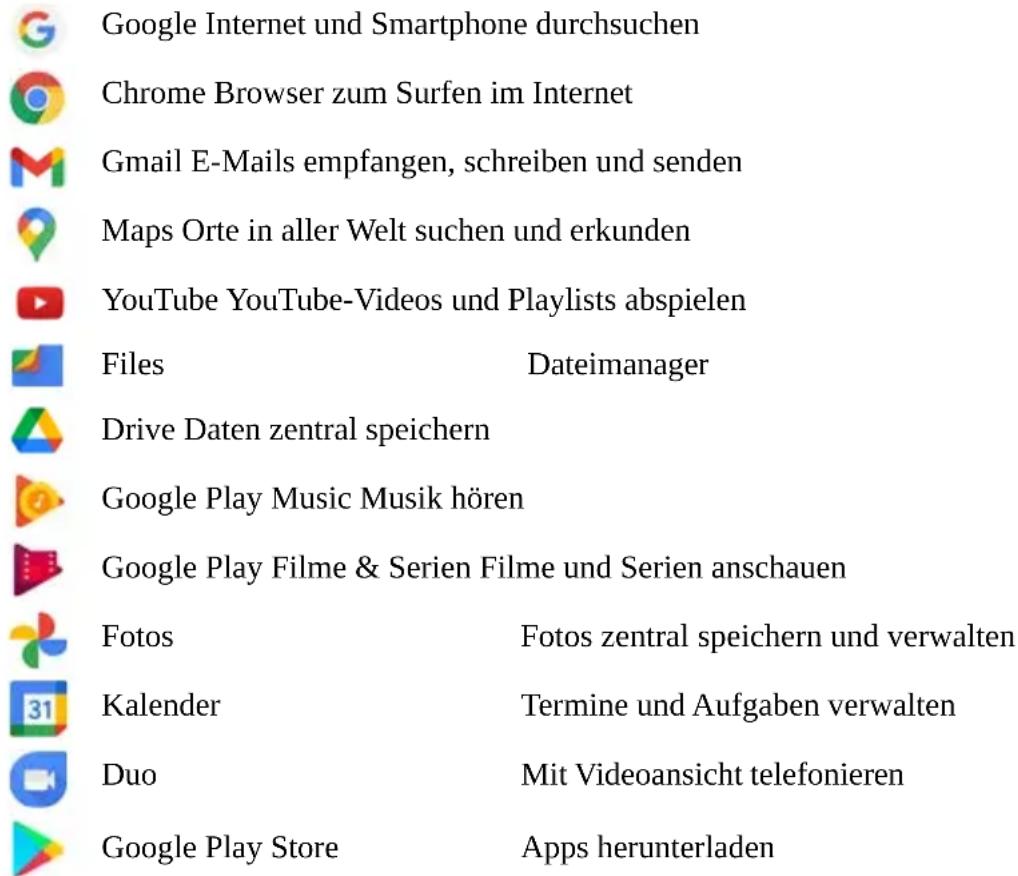
Ausführliche Informationen zu den Google-Apps →Google-Hilfe
Ablauf von Apps mit DuraSpeed beschleunigen
Apps, die im Hintergrund laufen, können den Ablauf von Apps im Vordergrund beeinträchtigen. Deshalb laufen Apps im Hintergrund normalerweise nur eingeschränkt, z. B. werden Benachrichtigungen verzögert.
Mit DuraSpeed legen Sie fest, welche Apps im Hintergrund auch dann uneingeschränkt laufen dür fen, wenn im Vordergrund eine App aktiv ist. Bei Auslieferung ist die Funktion nicht aktiviert.
Einstellungen ▶ DuraSpeed ▶ Funktion mit Schalter aktivieren/deaktivieren
Wenn aktiviert:
- Apps aktivieren/deaktivieren, die im Hintergrund ohne Einschränkung laufen dürfen.
Zwei Apps gleichzeitig benutzen
Im Splitscreen-Modus können Sie zwei Apps über- oder nebeneinander auf dem Bildschirm anzeigen und mit beiden Apps parallel arbeiten.

Beide Apps unterstützen die Funktion.
Splitscreen-Modus starten

Abhängig von der Ausrichtung des Geräts werden die Apps entweder oben/unten (hochkant) oder links/rechts (quer) angezeigt.
Erste App auswählen
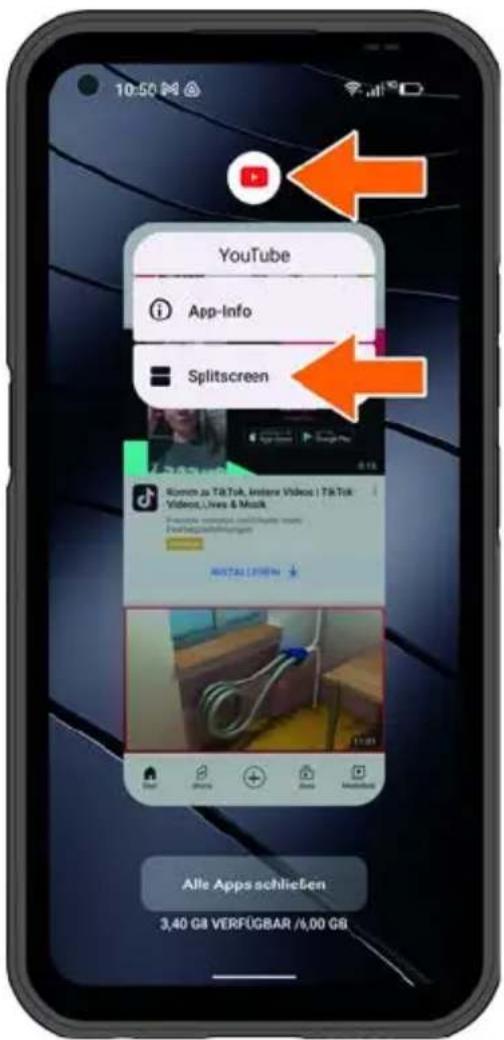
Erste App von einer Startseite oder aus dem App-Menü öffnen ▶ insam von unten nach oben ziehen ▶ auf das Icon über der App-Abbildung tippen ▶ auf Splitscreen tippen ... die App wird oben (oder an der Seite) angezeigt
Zweite App auswählen
Zweite App aus einer Startseite, dem App-Menü oder der Liste der zuletzt verwendeten Apps öffnen ... die App wird in den zweiten Bildschirmbereich geladen
Zweite App wechseln
Andere App aus einer Startseite, dem App-Menü oder der Liste der zuletzt verwendeten Apps auswählen
Splitscreen-Modus beenden
Schwarzen Balken zwischen den beiden Apps ganz nach oben/unten bzw. ganz nach rechts/links ziehen ... die zweite App wird in den Hintergrund gelegt, Ihr Smartphone geht wieder in den Standardmodus
Schutz vor schädlichen Apps
Apps von anderen Quellen als Google Play herunterladen
Wenn Sie Apps von anderen Quellen als Google Play herunterladen wollen, müssen Sie das explizit zulassen. Sie finden diese Funktion jeweils bei den Einstellungen der Apps, die das Herunterladen ermöglichen, z. B. Browser oder Mail-Programme.
▶ Einstellungen ▶ Apps ▶ Spezieller App-Zugriff ▶ Installieren unbekannter Apps ▶ Schalter Dieser Quelle vertrauen aktivieren.
Wenn Sie Apps verwenden wollen, die von Google als weniger sicher eingestuft werden, müssen Sie die Verwendung von solchen Apps explizit zulassen. Informieren Sie sich vorher über Google, welche Sicherheitsrisiken bestehen.

Apps von unbekannten Quellen können ein Sicherheitsrisiko für Ihr Smartphone darstellen. Ein Download kann das Smartphone beschädigen, personenbezogene Daten können missbraucht werden oder verloren gehen.
Smartphone auf Sicherheitsbedrohungen prüfen
Google Play Protect prüft Apps bei deren Installation und untersucht Ihr Smartphone auf Sicherheitsbedrohungen. Findet Play Protect eine potenziell schädliche App erhalten Sie eine Benachrichtigung.
▶ Einstellungen ▶ Sicherheit ▶ Google Play Protect ... es werden Informationen zu den kürzlich geprüften Apps angezeigt.
▶ Prüfung manuell starten: ▶ auf Scannen tippen
Automatische Prüfung ein-/ausschalten:
▶ Auf 🔍 tippen ▶ Apps mit Play Protect scannen mit Schalter aktivieren/deaktivieren
Wenn Sie eine App installieren, die nicht von Google Play stammt, sind folgende Aktionen möglich:
- Empfehlung, die App nicht zu installieren.
- Die Installation der App wird komplett blockiert, wenn eine Bedrohung für die Sicherheit des Geräts vorliegt.
- Informationen zur Identifizierung der App werden an Google gesendet, z. B. Protokollinformationen, mit der App verbundene URLs, die Geräte-ID, Ihre Betriebssystemversion und die IP-Adresse.
Auf Ihrem Smartphone installierte Apps werden regelmäßig untersucht. Wird eine potenziell schädliche App erkannt, kann die App-Prüfung die folgenden Maßnahmen ergreifen:
- Empfehlen, dass Sie die App sofort deinstallieren.
- Eine App, die bekanntermaßen unsicher ist, von Ihrem Smartphone entfernen.
Erkennung schädlicher Apps verbessern

Die Funktion Apps mit Play Protect scannen ist aktiviert.
Ist die Funktion aktiviert, erhält Google auch anonyme Informationen über alle installierten Apps, die nicht aus dem Google Play Store stammen. Dies hilft Google, Nutzer besser vor schädlichen Apps zu schützen.
▶ Einstellungen ▶ Sicherheit ▶ Google Play Protect ▶ Schalter Erkennung schädlicher Apps verbessern aktivieren.

Diese Option funktioniert möglicherweise nicht bei allen Apps, da Entwickler diese Funktion deaktivieren können, um zu verhindern, dass ihre Apps einer Prüfung unterzogen werden.
Downloads
Sie können Dateien von Webseiten auf Ihr Smartphone herunterladen. Heruntergeladene Dateien werden überwiegend in der verfügbaren Dateimanager-App abgelegt, z. B. Files.

Inhalte wie Musik, TV-Sendungen oder Bücher werden in der Regel nicht im Datei-manager abgelegt, sondern in der App, durch die der Download durchgeführt wurde.
Mit heruntergeladenen Dateien arbeiten
Files Downloads
| Wechseln zwischen Bild- und Listenansicht: | auf/ tippen |
| Datei öffnen: | auf Datei tippen |
| Datei löschen: | Datei berühren und halten auf tippen |
| Datei teilen: | Datei berühren und halten auf tippen |
| Weitere Optionen: | Auf tippen |
Fingerabdrucksensor
Ihr Smartphone verfügt über einen Fingerabdrucksensor. Damit können Sie z . B. Käufe autorisieren, sich bei bestimmten Apps anmelden oder einen Kontakt schnell aus dem Ruhezustand öffnen.
Fingerabdruck einrichten
▶ Einstellungen ▶ Sicherheit ▶ Biometrie & Passwort ▶ Fingerabdruckverwaltung ... es wird ein Assistent geöffnet, der durch die notwendigen Schritte führt ▶ Weiter
Wenn eine Displaysperre eingerichtet ist: ▶ Muster, PIN oder Passwort eingeben
Wenn noch keine Displaysperre eingerichtet ist: ▶ D isplaysperre auswählen (→ S. 74)
Fingerabdruck erfassen: ▶ Ich s timme zu ▶ es wird ein Assistent geöffnet, der durch die notwendigen Schritte führt.

Muster, PIN oder Passwort dienen als Ersatz für den Fingerabdruck.
In folgenden Fällen muss die Ersatzmethode verwendet werden:
- Wenn der Fingerabdruck nach mehreren Versuchen nicht erkannt wird
• Zum Bearbeiten der Fingerabdrücke - Wenn mehr als 48 Stunden vergangen sind, seit die Ersatzmethode zum Entsperren verwendet wurde
Fingerabdruck scannen
▶ Finger auf den Fingerabdrucksensor legen. Ihr Smartphone so halten, wie Sie es später auch beim Entsperren halten werden. ▶ Weiter
Solange auf den Sensor tippen, bis die Meldung Fingerabdruck hinzugefügt erscheint. Die Position des Fingers dabei immer wieder verändern.
Scannen beenden: ▶ Fe rtig
Weitere Fingerabdrücke hinzufügen: ▶ Fingerabdruck ▶Fingerabdruckverwaltung

Sie können bis zu fünf Fingerabdrücke hinzufügen. Sie werden unter den Namen Finger 1 – Finger 5 gespeichert
Beachten Sie, dass alle Personen, deren Fingerabdrücke Sie hinzufügen, in der Lage sind, Ihr Smartphone zu entsperren und Käufe mit Ihrem Konto zu autorisieren. Der Fingerabdruck wird sicher und niemals außerhalb Ihres Smartphones gespeichert.
Namen des Fingerabdrucks ändern
Passenden Namen für den Fingerabdruck vergeben, z. B. „Zeige links“.
▶ Einstellungen ▶ Sicherheit ▶ Biometrie & Passwort ▶ Fingerabdruck ▶ Fingerabdruckverwaltung ▶ Ersatzmethode (Muster, PIN oder Passwort) zum Entsperren anwenden ▶ Namen berühren ▶ Namen Namen in Textfeld eingeben
Fingerabdruck verwenden
Wenn eine Aktion mit Fingerabdruck autorisiert werden kann, wird das Symbol oder die alternative Displaysperre (sofern eingerichtet) angezeigt.
Mit einem Finger, dessen Abdruck gescannt wurde, auf den Fingerabdrucksensor tippen ggf. wiederholen
Wird der Fingerabdruck nach mehreren Versuchen nicht erkannt, wird automatisch die alternative Displaysperre abgefragt.
Schutz vor unerwünschten Störungen
Die folgenden Abschnitte enthalten Informationen dazu, wie Sie die Verwendung Ihres Smartphones für sich sicherer und weniger belastend gestalten können.
Digital Wellbeing
Unter „Digital Wellbeing“ sind verschiedene Funktionen zusammengefasst, mit dem Sie einen Überblick über die Nutzung Ihres Smartphones erhalten und die Zeit an Ihrem Smartphone reduzieren können. Digital Wellbeing gibt Ihnen die Möglichkeit, Ihr Smartphone bewusster zu nutzen.
Einstellungen ▶ Digital Wellbeing & Jugendschutzeinstellungen
Im Diagramm können Sie sehen, wie lange Sie Ihr Smartphone heute verwendet haben und wie sich die Nutzung auf verschiedenen Tätigkeiten verteilt.
Weitere Informationen anzeigen:
▶ Auf das Diagramm oder auf Dashboard tippen ▶ gewünschte Information auswählen
Gerätenutzungsdauer
Im Diagramm sehen Sie die Gerätenutzung der laufenden Woche.
Darunter sind die Apps aufgelistet, die Sie genutzt haben und wie lange Sie sie genutzt haben. Apps, die Sie noch nicht genutzt haben, finden Sie unter Alle Apps anzeigen.
Erhaltene Benachrichtigungen
Zeigt, von welchen Apps Sie wie viele Benachrichtigungen erhalten haben.
Wie oft geöffnet?
Zeigt, wie oft Sie Ihr Smartphone entsperrt und bestimmte Apps geöffnet haben.
Weitere Informationen zu einzelnen Apps anzeigen:
Auf die App tippe gewünschte Information auswählen
App-Nutzung einschränken
▶ Einstellungen ▶ Digital Wellbeing & Jugendschutzeinstellungen ▶ auf das Diagramm tippen ▶ Alle Apps anzeigen
▶ Neben der App, deren Nutzungszeit Sie einstellen wollen, auf ✉ tippen ▶ Zeit in Stunden und Minuten einstellen ▶ OK ... unter dem Symbol ✉ wird die eingestellte Zeit angezeigt
Wenn der Timer abgelaufen ist, wird die App beendet und das App-Symbol ausgegraut. Sie erhalten eine Meldung.
Timer löschen:
In der Meldung auf Einstellungen tippen ... die App Digital Wellbeing & Jugendschutzeinstellungen wird geöffnet ▶ neben der App auf □ tippen ▶ Timer löschen ▶ OK

App-Timer werden um 0.00 Uhr zurückgesetzt.
Website-Nutzung prüfen und einschränken

Sie nutzen Chrome als Web-Browser.
Für andere Browser können Sie nur den App-Timer einstellen. Der Zugang zu einzelnen Webseites ist nicht möglich.
Die Website-Anzeige bietet einen Überblick über die auf einzelnen Websites verbrachte Zeit.
▶ Einstellungen ▶ Digital Wellbeing & Jugendschutzeinstellungen ▶ auf das Diagramm tippen ▶ Chrome auswählen.
Wenn Chrome nicht in der Liste ist: ▶ Alle Apps anzeigen
▶ Websites anzeigen ▶ Anzeigen ... es werden alle Websites mit der jeweiligen Nutzungszeit angezeigt, die Sie im untersuchten Zeitraum aufgesucht haben
Anzeige beenden: ▶ W ebsites entfernen
Weitere Informationen zu einzelnen Websites anzeigen: ▶ auf den Namen der Website tippen Nutzungszeit einstellen:
▶ Neben der Website, deren Nutzungszeit Sie einstellen wollen, auf ✉ tippen ▶ Zeit in Stunden und Minuten einstellen ▶ OK
Wenn der Timer abgelaufen ist, wird die Website geschlossen. Sie erhalten eine Meldung.
Timer löschen:
In der Meldung auf Einstellungen tippen ... die App Digital Wellbeing & Jugendschutzeinstellungen wird geöffnet neben der Website auf tippen Timer löschen OK

Website-Timer werden um 0.00 Uhr zurückgesetzt.
Schlafenszeitmodus einstellen
Bei aktiviertem Schlafenszeitmodus kann Ihr Smartphone zu einer definierten Zeit stummgeschaltet und/oder der Bildschirm auf Graustufenanzeige umgestellt werden.
▶ Einstellungen ▶ Digital Wellbeing & Jugendschutzeinstellungen ▶ Schlafenszeitmodus
Der Begrüßungsbildschirm mit Informationen zum Schlafenszeitmodus wird angezeigt.
Auswählen, wie der Schlafenszeitmodus aktiviert werden soll:
- Bitte nicht stören mit Schalter aktivieren ... die aktuellen Einstellungen für die „Nicht stören“-Funktion werden zur Schlafenszeit aktiviert (S. 42)
Graustufen mit Schalter aktivieren ... zur eingestellten Schlafenszeit wird der Bildschirm auf Graustufenanzeige umgestellt
▶ Auf Weiter tippen und den Schlafenszeitmodus einrichten:
Start- und Endzeit sowie die Wochentage festlegen.
Zwischen folgenden Optionen entscheiden:
Basierend auf deinem Zeitplan
Der Schlafenszeitmodus wird zur eingestellten Schlafenszeit aktiviert.
Beim Aufladen zur Schlafenszeit
- Zeitraum durch Eingabe von Nach und Vor festlegen ... der Schlafenszeitmodus wird aktiviert, sobald Sie während dieses Zeitraums das Smartphone aufladen.
Aus
Der Schlafenszeitmodus wird deaktiviert.
Fertig klicken.
Konzentrationsmodus einstellen
Mit dem Konzentrationsmodus können Sie Zeiträume festlegen, in denen Sie von bestimmten Apps nicht gestört werden wollen, und sich auf andere Dinge konzentrieren möchten.
Wenn der Konzentrationsmodus aktiviert ist, können Sie ausgewählte Apps nicht verwenden und erhalten von ihnen keine Benachrichtigungen.
Einstellungen ▶ Digital Wellbeing & Jugendschutzeinstellungen
Konzentrationsmodus ▶ Apps markieren, die Sie pausieren wollen
Konzentrationsmodus sofort aktivieren/deaktivieren:
▶ Auf Jetzt aktivieren/Jetzt deaktivieren tippen
Konzentrationsmodus automatisch mit Zeitschaltung aktivieren/deaktivieren:
▶ Zeitplan festlegen ▶ Start- und Endzeit sowie Wochentage auswählen ▶ Festlegen
Zeitplan löschen:
▶
Benachrichtigungen von Apps zulassen/verhindern
▶ Einstellungen ▶ Digital Wellbeing & Jugendschutzeinstellungen ▶ Benachrichtigungen verwalten ... eine Liste der Apps wird angezeigt
Alle Benachrichtigungen einer App verhindern: ▶ Schalter neben der App deaktivieren App-Benachrichtigungen detailliert einstellen: ▶ auf App tippen Weitere Informationen zu Benachrichtigungen: → S. 29
Kopf hoch einstellen
Mit der Funktion Kopf hoch, erhalten Sie Benachrichtigungen, sich auf Ihre Umgebung zu konzentrieren, wenn Sie Ihr Smartphone im Gehen verwenden.
▶ Einstellungen ▶ Digital Wellbeing & Jugendschutzeinstellungen ▶ Kopf hoch
Optional wählen, ob die Standortermittlung (GPS) verwendet werden soll:
- auf Standort (optional) tippen - Standortberechtigung auswählen - Weiter
Schalter „Vorsicht“ verwenden aktivieren
„Bitte nicht stören“
Die Funktion „Bitte nicht stören“ schaltet Ihr Smartphone stumm; es klingelt und vibriert nicht. Damit verhindern Sie z. B. das Klingeln nachts oder während eines Termins oder alle Störungen außer einem Weckruf.
„Bitte nicht stören“ einschalten / ausschalten
Von der Statusleiste nach unten wischen ... die Schnelleinstellungen werden angezeigt
Einschalten:
Auf Bitte nicht stören tippen ...„Nicht stören“ wird mit den aktuell eingestellten Regeln aktiviert; das Symbol wird farbig; in der Statusleiste wird angezeigt
Ausschalten:
▶ Auf tippen ... alle Signale werden wieder eingeschaltet, das Symbol wird grau oder
▶ Einstellungen ▶ Digital Wellbeing & Jugendschutzeinstellungen ▶ Bitte nicht stören ▶ Schieberegler aktivieren/deaktivieren
Regeln für „Bitte nicht stören“ festlegen
▶ Symbol 📋/ 📋 berühren und halten ... die Einstellungsseite für Bitte nicht stören wird geöffnet
oder
▶ Einstellungen ▶ Digital Wellbeing & Jugendschutzeinstellungen ▶ Bitte nicht stören ... die Einstellungsseite für Bitte nicht stören wird geöffnet
Personen
Sie können einstellen, welche Personen Sie auch im Status „Nicht stören“ kontaktieren dürfen.
Unterhaltungen
Stellen Sie ein, welche Unterhaltungen Sie unterbrechen dürfen.
Unterhaltungen ▶ zulässige Unterhaltungen auswählen (Alle Unterhaltungen, Vorrangige Unterhaltungen, Keine).
Anrufe
Stellen Sie ein, welche Kontakte Sie mit Anrufen unterbrechen dürfen.
Anrufe zulässige Anrufe auswählen (Markierte Kontakte, Kontakte, Alle, Keine)
Um wichtige Anrufe nicht zu verpassen, können Sie wiederholte Anrufe innerhalb von 15 Minuten zulassen.
Anrufe ▶ Wiederholte Anrufer zulassen mit Schalter aktivieren
Wenn Sie Markierte Kontakte ausgewählt haben, können Sie die Liste dieser Kontakte bearbeiten. Markierte Kontakte sind die Favoriten in Ihrer Kontaktliste.
▶ Auf Anrufe tippen ▶ Markierte Kontakte ... eine Liste Ihrer Kontakte mit Favoritenstatus wird geöffnet
Markierung entfernen:
▶ Auf Kontakt tippen ▶ auf ★ tippen ... der Kontakt wird aus der Liste entfernt
Markierte Kontakte hinzufügen:
▶ Auf Markierte Kontakte hinzufügen tippen ▶ Kontakt auswählen
Nachrichten
Stellen Sie ein, welche Kontakte Sie mit Nachrichten unterbrechen dürfen.
Nachrichten ▶ zulässige Nachrichten auswählen (Markierte Kontakte, Kontakte, Alle, Keine)
Apps
Stellen Sie ein, welche Apps Sie mit Benachrichtigungen unterbrechen dürfen.
Digital Wellbeing
▶ Auf Digital Wellbeing tippen ▶ über die angezeigten Schieberegler festlegen, welche Ereignisse zugelassen werden sollen
Apps hinzufügen
▶ Auf Apps hinzufügen tippen ▶ App aus der Liste auswählen ▶ über die angezeigten Schieberegler festlegen, welche Ereignisse zugelassen werden sollen.
Wecker & sonstige Unterbrechungen
Stellen Sie ein, ob Sie durch Wecker, Medientöne, Töne bei Berührung, Erinnerungen oder Kalendertermine unterbrochen werden dürfen.
▶ Auf die jeweilige Option tippen ▶ über die angezeigten Schieberegler festlegen, welche Ereignisse zugelassen werden sollen.
Zeitpläne
Legen Sie fest, wie lange die Funktion „Nicht stören“ aktiv bleiben soll. Werkseitig sind zwei Zeitpläne (Schlafen und Termin) angelegt.
▶ Auf ⚙ hinter Schlafen oder Termin tippen ▶ die aktuell hinterlegte Einstellung wird angezeigt.
▶ Auf ↕ Bearbeiten tippen ▶ den Namen des Zeitplans anpassen ▶ OK
▶ Auf Tage tippen ▶ die gewünschten Wochentage für den Zeitplan auswählen ▶ Fertig
▶ Auf Startzeit tippen ▶ die gewünschte Startzeit für den Zeitplan auswählen ▶ Bestätigen
▶ Auf Schlusszeit tippen ▶ die gewünschte Schlusszeit für den Zeitplan auswählen ▶ Bestätigen
Option „Weckruf kann Schlusszeit außer Kraft setzen“ mit dem Schieberegler aktivieren oder deaktivieren.
▶ Auf „Bitte nicht stören“-Verhalten tippen ▶ die gewünschten Einstellungen für Bitte nicht stören auswählen ▶ Bestätigen
Zeitplan aktivieren
▶ Auf den gewünschten Zeitplan tippen.
Neuen Zeitplan hinzufügen:
▶ Auf Weitere hinzufügen tippen.
Gültigkeit der Schnelleinstellungen
Legen Sie die Dauer der Bitte-nicht-Stören-Einstellungen fest.
▶ Auf Gültigkeit der Schnelleinstellungen tippen
▶ Eine der 3 Optionen auswählen (Bis zur Deaktivierung, X Stunde, Jedes Mal fragen)
OK
Anzeigeoptionen für ausgeblendete Benachrichtigungen
Legen Sie fest, ob Sie optische oder akustische Signale für ausgeblendete Benachrichtigungen erhalten wollen.
▶ Auf Anzeigeoptionen für ausgeblendete Benachrichtigungen tippen
▶ Eine der 3 Optionen auswählen (Bis zur Deaktivierung, Kein akustisches Signal bei Benachrichtigungen, Kein optisches oder akustisches Signal bei Benachrichtigungen, Benutzerdefiniert)
Bei Auswahl von Benutzerdefiniert:
Die angebotenen Optionen aktivieren oder deaktivieren.
Jugendschutz
Mithilfe der Jugendschutzeinstellungen können Sie Regeln für den Umgang Ihrer Kinder mit Ihrem Smartphone festlegen. Dazu muss die App Family Link auf Ihrem und auf dem Smartphone des Kindes installiert werden. Mit Family Link können Sie Regeln aufstellen, die den altersgerechten Umgang mit digitalen Medien sicherstellen, z. B.
- Aktivitäten des Kindes im Blick behalten
- Apps des Kindes verwalten
- Downloads und Käufe genehmigen und nicht altersgerechte Inhalte im Google Play Store ausblenden
• von Lehrern empfohlene Apps installieren - Zeitlimits festlegen und Gerät des Kindes von Ihrem Smartphone aus sperren
- Aufenthaltsort Ihres Kindes feststellen
▶ Einstellungen ▶ Digital Wellbeing & Jugendschutzeinstellungen ▶ Jugendschutzeinstellungen einrichten ▶ Jetzt starten
Auswählen, ob das Gerät von „Kind oder Teenager“ oder vom „Elternteil“ verwendet wird.
Elternteil: Die App Family Link herunterladen und installieren
- Kind oder Teenager: Google-Konto für das Kind anlegen und mit dem Gerät des Kindes verbinden - die App Family Link auf Ihrem Smartphone starten - Geräte miteinander verbinden; folgen Sie dazu Schritt für Schritt den Anweisungen der App
Danach können Sie Regeln für die Nutzung des Kinder-Smartphones festlegen, den Standort des Kindes abfragen, Nutzungsprotokolle oder Benachrichtigungen der App einsehen.
Ausführliche Informationen zu Google Family Link Google-Hilfe

Sie können die Jugendschutzeinstellungen auch an einem Browser am PC vornehmen, wenn Sie selbst kein Smartphone verwenden.
Weitere Funktionen
Die folgenden Abschnitte enthalten Informationen u. a. zum Anlegen und Verwaltung von mehreren Nutzern, zum Anschluss des Geräts an einen PC und zum Drucken von Dokumenten über Ihr Smartphone.
Mehrere Benutzer einrichten
Sie können Ihr Smartphone für weitere Gäste/Benutzer freigeben. Jeder Benutzer enthält einen eigenen Bereich, den er einrichten kann, z. B. eigenen Startbildschirm, eigene Apps, Konten, Kontakte, usw. Verschiedene Benutzer werden durch unterschiedliche Farben des Benutzersymbols dargestellt.
Der Gast-Bereich kann bei jedem Wechsel auf den Gast neu gestartet werden. Alle Einstellungen werden wieder auf Werkseinstellungen zurückgesetzt. Der Gast-Bereich kann nicht mit einer Displaysperre versehen werden.

Das Einrichten neuer Gäste/Benutzer ist nur im Einstellungsmenü des Hauptbenutzers möglich.
Die Aktualisierung von Apps kann von allen Benutzern durchgeführt werden und gilt für alle Benutzer.
Gast einrichten
▶ Einstellungen ▶ System ▶ Mehrere Nutzer ▶ Mehrere Nutzer verwenden aktivieren ... alle verfügbaren Benutzer werden angezeigt ▶ Gast hinzufügen ▶ Zu Gast wechseln Ihr Smartphone wechselt in den Gast-Bereich.
Optional einstellen, ob das Telefonieren auf Ihrem Smartphone ür den Gast zugelassen werden soll:
Telefonieren zulassen mit Schalter aktivieren/deaktivieren ▶ OK
Gast entfernen
▶ Einstellungen ▶ System ▶ Mehrere Nutzer ▶ Gast ▶ Gast entfernen ▶ Zurücksetzen
Neuen Benutzer einrichten
▶ Einstellungen ▶ System ▶ Mehrere Nutzer ▶ Mehrere Nutzer verwenden aktivieren ... alle verfügbaren Benutzer werden angezeigt ▶ Nutzer hinzufügen ▶ OK ▶ Name für neuen Nutzer eingeben ▶ OK ▶ Zu Nutzername wechseln ▶ Jetzt einrichten ... Ihr Smartphone wechselt in den Bereich des neuen Nutzers.
Der Einrichtungsassistent wird geöffnet.
Benutzerspezifische Einstellungen mit dem Assistenten vornehmen. Wenn Sie den Assistenten abgeschlossen haben, wird der Benutzer bei den Schnelleinstellungen angezeigt.
Benutzernamen ändern
▶ Symbolleiste nach unten wischen ▶ auf 🙏 tippen ▶ Nutzereinstellungen ▶ Nutzer auswählen ▶ Namen eingeben ▶ OK
Benutzer wechseln
▶ Symbolleiste nach unten wischen ▶ auf 📷 tippen ... alle verfügbaren Benutzer werden angezeigt ▶ auf gewünschten Benutzer tippen ... die Einstellungen des ausgewählten Benutzers werden geladen

Die Benutzersymbole unterscheiden sich in ihrer Farbe.
Benutzer löschen
Der Hauptbenutzer kann alle Nutzereinträge außer dem eigenen löschen:
▶ Symbolleiste nach unten wischen ▶ auf 🙏 tippen ▶ Nutzereinstellungen ▶ Nutzer auswählen ▶ Nutzer löschen ▶ Löschen
Alle weiteren Nutzer können nur ihren eigenen Eintrag löschen:
▶ Symbolleiste nach unten wischen ▶ auf 🙏 tippen ▶ Nutzereinstellungen ▶ Nutzer auswählen ▶ auf ⚠ tippen ▶
Screenshots erstellen
Bildschirminhalt Ihres Smartphones als Bild aufnehmen, bearbeiten, teilen und versenden.
Screenshot aufnehmen
▶ Bildschirm öffnen, den Sie aufnehmen wollen.
▶ Taste Ein-/Ausschalten lange drücken ▶ Screenshot
oder
▶ Taste Lautstärke - und Taste Ein-/Ausschalten gleichzeitig drücken
Der Bildschirminhalt wird in der App Fotos abgelegt. Der aufgenommene Screenshot wird für ca. 5 Sekunden links unten im Display angezeigt.
Screenshot ansehen
Wenn mehrere Apps zum Bearbeiten von Bildern zur Verfügung stehen, z. B. Fotos und Files:
gewünschte App auswählen

Screenshots können mit Mitteln der App bearbeitet werden.
Ausführliche Informationen der App Fotos → Google-Hilfe
Dateien zwischen Computer und Smartphone übertragen
Über ein USB-Kabel Fotos, Musik, Klingeltöne und andere Dateien zwischen einem Computer und Ihrem Smartphone übertragen.

Der Computer erkennt Ihr Smartphone am USB-Anschluss. Es wird als Laufwerk eingehängt.
USB-Kabel anschließen
Smartphone über das mitgelieferte USB-Kabel mit einem Computer verbinden.
Standardmäßig wird Ihr Smartphone zum Aufladen angeschlossen. Wenn Sie den USB-Anschluss zum Datenaustausch verwenden möchten, müssen Sie diese Funktion aktivieren.
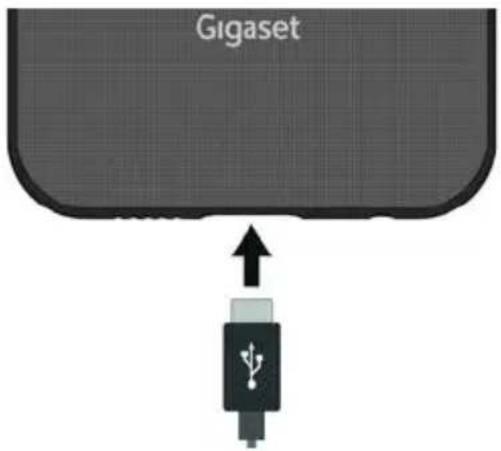
Dateien übertragen

Bei Datenaustausch mit einem Computer mit macOS: Auf dem Computer ist Android File Transfer installiert und gestartet.
Benachrichtigungsleiste nach unten wischen ▶ auf die USB-Benachrichtigung tippen ▶ Dateiübertragung auswählen
oder
▶ Einstellungen ▶ Verbundene Geräte ▶ USB ▶ Dateiübertragung
Windows: Auf dem Computer wird die automatische Laufwerkserkennung geöffnet ▶ Windows-Explorer öffnen ▶ Dateien wie bei anderen externen Geräten per Drag-and-Drop verschieben.
macOS: Auf dem Computer wird das Fenster Android File Transfer geöffnet ▶ Dateien per Drag-and-Drop verschieben.
Musik verwalten
Musik vom Computer mithilfe des Musik-Managers in die Google Play-Mediathek hochladen. Informationen zum Verwalten von Musik mit Google Play Music: → Google-Hilfe
Ihr Smartphone verfügt über einen integrierten Druckdienst. Mithilfe von Apps mit Druckfunktion können Sie über Ihr Smartphone drucken.

Es steht ein Drucker zur Verfügung, der eingerichtet ist und Druckdaten über eine WLAN-Verbindung oder ein Mobilfunknetz empfangen kann.
Einstellungen ▶ Mehr Netzwerke und Verbindungen ▶
Verbindungseinstellungen ▶ Drucken ▶ Dienst auswählen
Standarddruckdienst: Drucker im Netzwerk werden angezeigt
Dienst hinzufügen: weiteren Druckdienst von Google Play herunterladen und installieren
Die Vorgehensweise zum Drucken hängt von der verwendeten App ab.
▶ Menü über das Symbol ≡ oder : öffnen ▶ auf Drucken tippen
Bildschirminhalt drucken: ▶ Screenshot aufnehmen (→ S. 48) und diesen dann drucken.
Bildschirminhalt auf anderes Gerät übertragen (Streamen)
Bild und Ton Ihres Smartphones auf ein TV-Gerät übertragen.

Das TV-Gerät ist streaming-fähig oder mit einem Streaming-Gerät (z. B. Chromecast) ausgestattet und befindet sich im selben Netzwerk (über LAN oder WLAN). Die App, deren Inhalte Sie streamen wollen, unterstützt die selbe Chromecast-Version.
Übertragung starten
▶ Video auf Ihrem Smartphone starten
▶ Von der Statusleiste mit zwei Fingern nach unten wischen ... die Schnelleinstellungen werden geöffnet
▶ Auf Bildschirm übertragen tippen ... Streaming-Geräte in Reichweite werden gesucht ▶ in der Liste auf das Streaming-Gerät tippen, an das der Bildschirm übertragen werden soll ... die Übertragung wird gestartet. In der Benachrichtigungsleiste wird das Symbol angezeigt

Ggf. müssen Sie das Streaming-Symbol in den Schnelleinstellungen verfügbar machen (→S. 25).
Übertragung anhalten
Auftippen ... die Übertragung wird beendet
Streaming-Geräte zulassen, aktivieren und deaktivieren
Einstellungen ▶ Mehr Netzwerke und Verbindungen ▶
Verbindungseinstellungen ▶ Streamen ... es wird nach Streaming-Geräten in Reichweite gesucht ▶ Gerät auswählen ... es wird in die Liste eingetragen
Gerät aus Liste entfernen: ▶ Gerät auswählen ▶ Entfernen
Informationen zu Chromecast - Google-Hilfe
Kommunikation
Dieses Kapitel enthält Informationen zum Telefonieren und zu den Kontakten.

Durch automatische Aktualisierungen Ihres Smartphones oder einzelner Apps, können beschriebene Menüs, Funktionen und Anzeigen in Aussehen und Funktion abweichen.
Beachten Sie, dass in den folgenden Abschnitten nicht alle Einstellungen bis ins Detail beschrieben werden.
Telefonieren
Der folgende Abschnitt enthält Informationen zum Telefonieren und den zugehörigen Funktionen während eines Gesprächs.
Zum Telefonieren verwenden Sie die App leiste des Startbildschirms (→ S. 22).

lefon. Sie liegt standardmäßig in der Favoriten-
Anrufen
Telefon ...
Rufnummer eingeben
▶ Auf tippen ... die Wählstaten werden eingeblendet ▶ Rufnummer eintippen ▶ auf tippen

Während der Eingabe werden Kontakte mit möglicherweise passenden Rufnummern angezeigt. Gibt es keine passenden Einträge, können Sie die eingegebene Rufnummer in die Kontaktliste aufnehmen.
Rufnummer aus einem Kontakt verwenden
Auf 🚙️ Kontakte tippen … die Kontaktliste wird geöffnet ▶ Eintrag auswählen … es werden alle für den Kontakt gespeicherten Rufnummern angezeigt ▶ auf gewünschte Rufnummer tippen
Kontakte - \$ . 57
Rufnummer eines favorisierten Kontakts verwenden
▶ Auf ★ tippen ... die Favoritenliste wird geöffnet ▶ auf gewünschten Kontakt tippen ... die Hauptrufnummer des Kontakts wird gewählt
Kontakt zu Favoriten hinzufügen - S. 60
Rufnummer aus der Anrufliste verwenden
▶ Auf 🔒 tippen ... die Anrufliste wird geöffnet ▶ auf gewünschte Rufnummer tippen Anrufliste \$ 56
Anruf beenden
Auf tippen

Anrufe können auch aus einigen anderen Apps oder Widgets eingeleitet werden, z. B. aus der App Kontakte.
Eingehende Anrufe
Bei einem eingehenden Anruf wird die Nummer des Anrufers angezeigt, sofern diese verfügbar ist. Möglicherweise werden auch Informationen zum Kontakt oder die Anrufer-ID angezeigt.
Anruf annehmen
Displaysperre aktiviert: ▶ weißen Kreis berühren und nach oben wischen Keine Displaysperre: ▶ auf Annehmen tippen
Anruf ablehnen
Displaysperre aktiviert: ▶ weißen Kreis berühren und nach unten wischen Keine Displaysperre: ▶ auf Ablehnen tippen
Anruf ablehnen und eine SMS an den Anrufer schicken
▶ Auf Nachrichtensymbol □ tippen ▶ vordefinierte Kurzantwort auswählen oder eigene Nachricht schreiben ... der Anrufer erhält eine Nachricht mit dem ausgewählten Text Voreingestellte Nachrichten ändern → S. 54

Wenn Ihr Mobilfunkanbieter eine Mailbox für Sie eingerichtet hat, können Anrufer, deren Anruf Sie abgelehnt haben, eine Nachricht hinterlassen.
Wenn Sie einen Anruf annehmen, während Sie gerade mit einer anderen Person telefonieren, wird der aktuelle Anruf gehalten.
Optionen während eines Anrufs
Wähltasten während eines Anrufs einblenden
Auf tippen
Zwischen Kopfhörer, Lautsprecher und angeschlossenem Bluetooth-Headset wechseln
Auf tippen
Mikrofon stummschalten / wieder einschalten
▶ Aut / tippen
Gespräch unterbrechen / fortsetzen
▶ Auf tippen
Rücksprache, Makeln
Auf 📊 tippen ▶ mit 🌐 Rufnummer für zweiten Teilnehmer eingeben oder mit 🌐 aus Kontakten auswählen ▶ auf 📊 tippen ... der Anruf wird eingeleitet. Der erste Anruf wird gehalten.
Oben auf dem Bildschirm wird das gehaltene Gespräch mit Rufnummer als Gehaltener Anruf angezeigt.
Zwischen den Gesprächen wechseln (Makeln):
▶ Auft tippen ... der gehaltene Anruf wird zum aktiven Anruf
Zwei Gespräche in einer Telefonkonferenz zusammenführen
Ein Gespräch aktiv, ein Gespräch wird gehalten.
Auf tippen ... die Gespräche werden zusammengeführt
Konferenz beenden: ▶ auf flippen ... die Rufnummern der Teilnehmer werden angezeigt
Auf neben einer Rufnummer tippen ... die Verbindung zu diesem Teilnehmer wird beendet
oder
▶ Auf ↗ neben einer Rufnummer tippen ... die Gespräche werden wieder getrennt, die Verbindungen bleiben bestehen
Anrufeinstellungen
Anzeige des Anrufernamens in Anruf- und Kontaktliste der Telefon-App
Telefon ▶ auf : tippen ▶ Einstellungen ▶ Anzeigeoptionen ...
Festlegen, wie Anrufe sortiert werden:
Sortieren nach ▶ Vorname oder Nachname auswählen
Festlegen, wie die Namen von Kontakten angezeigt werden:
- Namensformat ▶ Vorname zuerst oder Nachname zuerst auswählen
Töne und Vibration einstellen
Telefon ▶ auf : tippen ▶ Einstellungen ▶ Töne und Vibration ...
Klingelton ändern: ► Klingelton ► Klingelton auswählen ► Ok
Bei einem Anruf vibrieren: ▶ Option Bei Anrufen vibrieren aktivieren
Töne beim Tippen auf den Wähltasten: ▶ Option Wähltastentöne aktivieren

Weitere Einstellungen für Töne über die App ☐ Einstellungen → S. 69
Kurzantworten (SMS) bearbeiten
Wenn Sie einen Anruf nicht annehmen wollen, können Sie stattdessen eine vordefinierte SMS senden ( S. 52).
Automatisch gesendeten SMS-Text bearbeiten:
Telefon ▶ auf : tippen ▶ Einstellungen ▶ Kurzantworten ... vier voreingestellte Nachrichten werden aufgelistet ▶ auf eine Antwort tippen ▶ Antwort bearbeiten ▶ Ok
Rufnummern blockieren
Schützen Sie sich vor unerwünschten Anrufen und SMS.
Telefon ▶ auf : tippen ▶ Einstellungen ▶ Blockierte Nummern ... blockierte Rufnummern werden aufgelistet
Rufnummer hinzufügen:
▶ Nummer hinzufügen ▶ Rufnummer eingeben ▶ BLOCKIEREN
Rufnummer wieder freigeben:
▶ auf ✗ neben der Nummer tippen ▶ BLOCKIERUNG AUFHEBEN
Netzabhängige Einstellungen
Abhängig von Ihrem Mobilfunkanbieter können Sie weitere Netzdienste nutzen, z. B. eine Mailbox, Rufumleitung, Anklopfen, u. ä. Sie können diese Dienste über das Einstellungsmenü der Telefon-App einrichten und ggf. aktivieren oder deaktivieren.
Telefon ▶ auf : tippen ▶ Einstellungen ▶ Anrufkonten ▶ auf die SIM-Karte tippen, deren Netzdienste Sie bearbeiten wollen
Bedienungshilfen verwenden
Um Ihnen die Bedienung Ihres Smartphones zu erleichtern, können Sie bestimmte Bedienungs- hilfen verwenden.
Im TTY-Modus (Telephone TYPewriter) können Sprach- und Hörgeschädigte mit Texteingabe über Ihr Smartphone kommunizieren.

Ihr Smartphone ist über den USB-Anschluss mit einem speziellen Schreibtelefon oder einem anderen TTY-Dienst verbunden.
TTY-Modus aktivieren:
Telefon ▶ auf : tippen ▶ Einstellungen ▶ Bedienungshilfen ▶ TTY-Modus ▶ gewünschten Modus auswählen
TTY (vollständig) Gespräch als Text sehen und als Audio hören.
TTY HCO Hören, was der Gesprächspartner spricht, durch Texteingabe antworten.
TTY VCO Als Text sehen, was die andere Person sagt, die Antworten sprechen.
Wenn Sie Hörhilfen verwenden, können Sie die Hörhilfenkompatibilität aktivieren:
Telefon ▶ auf : tippen ▶ Einstellungen ▶ Bedienungshilfen ▶ Schalter Hörhilfen akti- veren
Wenn Sie die Hintergrundgeräusche bei Anrufen unterdrücken möchten, können Sie die Rauschunterdrückung aktivieren:
Telefon ▶ auf : tippen ▶ Einstellungen ▶ Bedienungshilfen ▶ Schalter Rauschunterdrückung aktiveren
Anrufliste
Die Anrufliste zeigt alle ausgehenden, angenommenen und verpassten Anrufe.
Anrufliste anzeigen
Telefon ▶ auf 🔒 tippen ... die Anrufe werden mit Namen oder Rufnummer, Ort und Datum aufgelistet. Pfeil-Symbole zeigen die Art des Anrufs:
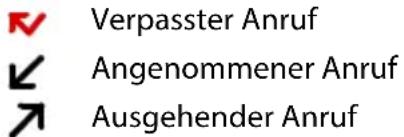

Um eine genauere Auflistung der verpassten Anrufe zu erhalten auf tippen.
Alle verpassten, angenommenen und ausgehenden Anrufe dieser Rufnummer mit weiteren Informationen anzeigen
Auf Anruf tippen Verlauf aufrufen
Anrufer kontaktieren
Telefon auf tippen ...
Anrufen: ▶ auf neben dem Eintrag tippen
SMS schicken: ▶ auf den Anruf tippen ▶ Nachricht senden ▶ Nachricht eingeben ▶ auf ▶ tippen
Rufnummer zu Kontakten hinzufügen
Telefon ▶ auf 🔒 tippen ▶ auf den Anruf tippen ▶ + Kontakt hinzufügen
Anrufe aus der Anrufliste löschen
Telefon auf tippen ...
Anruf löschen: ▶ Anruf berühren und halten ▶ Löschen
Alle Einträge löschen:
auf : tippen ▶ Anrufliste ▶ auf : tippen ▶ Anrufliste löschen ▶ mit Ok bestätigen
Kontakte
Die folgenden Abschnitte enthalten Informationen zum Verwenden, Anlegen und Verwalten von Kontakten.
Mit der App Kontakte er fassen und organisieren Sie alle Informationen über Ihre Kontakte, z. B. verschiedene Rufnummern, Adresse, Mail-Adresse und vieles mehr. Andere Apps, z. B. die App Te lefon, greifen auf die Informationen zu und stellen sie da zur Verfügung, wo sie gebraucht werden.

Kontakte können an verschiedenen Orten gespeichert sein: lokal auf Ihrem Smartphone, auf der SIM-Karte oder im Google-Konto.
Kontakte verwenden
Kontakte ansehen
- Kontakte ... Favoriten werden zuerst angezeigt. Danach stehen alle Kontakte in alphabetischer Reihenfolge.
Festlegen, wie die Kontakte sortiert werden:
▶ Auf ≡ tippen ▶ Einstellungen ▶ Sortieren nach ▶ Vorname oder Nachname auswählen
Festlegen, wie die Namen von Kontakten angezeigt werden:
▶ Auf ≡ tippen ▶ Einstellungen ▶ Namensformat ▶ Vorname zuerst oder Nachname zuerst auswählen
Ansicht anpassen
Standardmäßig werden alle Kontakte von allen Speicherorten angezeigt. Sie können die Anzeige einschränken, z. B. bestimmte Speicherorte oder Labels (Gruppen) ausblenden.
Nur bestimmte Kontakte anzeigen:
▶ Auf ⚠ tippen ▶ Ansicht anpassen ▶ Anpassen ... es werden alle Quellen für Kontakte angezeigt
▶ gewünschte Kontakte markieren ▶ Speichern ▶ … es werden nur noch die ausgewählten Kontakte angezeigt
Kontakte eines bestimmten Speicherorts anzeigen:
▶ Auf ≡ tippen ▶ entsprechenden Speicherort (Standardkonto) auswählen
Kontakt zur Kommunikation nutzen
Kontakt anrufen, eine E-Mail oder SMS an einen Kontakt senden.
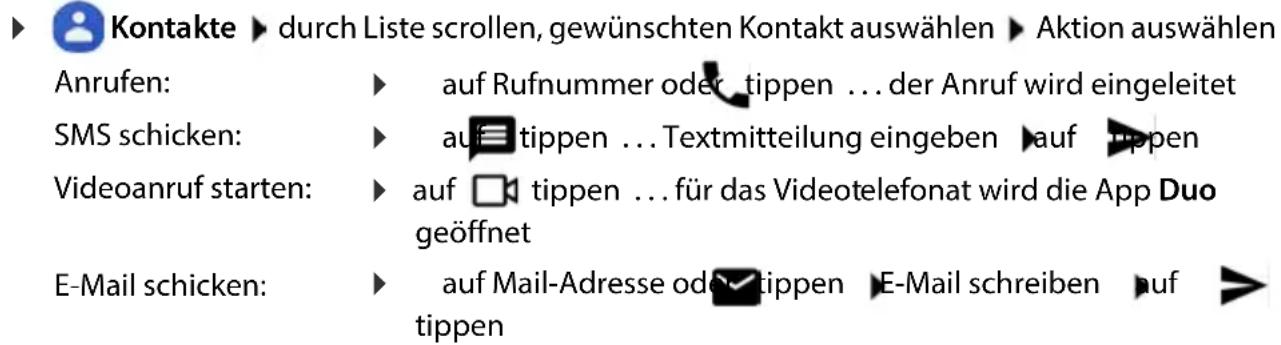
Abhängig von den Informationen, die zu einem Kontakt gespeichert sind, kann es noch weitere Schaltflächen geben.
Kontakte gruppieren
Kontakte unter einem gemeinsamen Label zu Gruppen zusammenfassen. An die Mitglieder eines Labels können Sie z. B. eine Gruppen-Nachricht oder Gruppen-E-Mail schicken. Es sind verschiedenen Labels vordefiniert, z. B. Familie und Freunde.
Kontakte ▶ auf ≡ tippen ... die existierenden Labels werden aufgelistet
Neues Label erstellen:
▶ Label erstellen ▶ Namen für das Label eingeben ▶ Ok ▶ Kontakt hinzufügen ▶ Kontakt auswählen ... das Label wird mit diesem Kontakt angelegt
Kontakte zu Label hinzufügen:
▶ Kontakte ▶ auf ≡ tippen ▶ Label auswählen
Neuen Kontakt hinzufügen:
▶ Auf + tippen ▶ Kontaktdaten eingeben ▶ Speichern
Kontakt aus Kontaktliste hinzufügen:
Auf +tippen ... alle zum Konto gehörigen Kontakte werden aufgelistet ▶ Kontakt auswählen

Ein Kontakt kann mehreren Gruppen angehören.
Kontakt aus Label entfernen:
▶ auf Label tippen ▶ Kontakt berühren und halten ▶ auf ⚠ tippen ▶ Aus Label entfernen
Label löschen:
▶ Kontakte ▶ auf ≡ tippen ▶ Label auswählen ▶ auf : tippen ▶ Label löschen
Kontakte hinzufügen

Wenn Sie ein Google-Konto eingerichtet haben, können Sie Ihre Kontakte auch an Ihrem Computer einrichten und pflegen. Die Kontakte werden automatisch mit Ihrem Smartphone synchronisiert.
Melden Sie sich dazu im Webbrowser Ihres Computers mit Ihrem Google-Konto auf der folgenden Website an: https://contacts.google.com
Kontakt erstellen
Kontakte auf tippen Name, Rufnummern und weitere Daten für den Kontakt eingeben Speichern
oder
Telefon ▶ Kontakte ▶ an den Anfang der Liste scrollen ▶ auf 🚫+ Neuen Kontakt erstellen tippen ▶ Speicherort (Standardkonto) auswählen ▶ Name, Rufnummern und weitere Daten für den Kontakt eingeben ▶ Speichern
Kontakte korrigieren und verwalten
Kontakte können korrigiert und verwaltet werden. Dazu gehören u. a. Optionen wie das Zusammenfügen und Korrigieren von doppelten Kontakten, das Wiederherstellen sowie der Export und Import von Kontakten.
Korrigieren und zusammenfügen
Duplikate von Kontakten können automatisch erkannt und korrigiert werden.
- Kontakte ▶ Korrigieren und Verwalten ▶ Zusammenfügen und korrigieren ... Duplikate werden angezeigt ▶ auf Zusammenfügen tippen ▶ Duplikate werden automatisch zu einem Kontakt zusammengefügt.
Kontakte wiederherstellen

Ein Backup, das auf einem Smartphone mit einer höheren Android-Version erstellt wurde, kann nicht auf einem Smartphone mit einer niedrigeren Android-Version wiederhergestellt werden.
Ihr Smartphone erstellt automatisch Backups Ihrer Kontakte aus Ihrem Google-Konto. Gelöschte Kontakte können von einem Backup wiederhergestellt werden.
Kontakte ▶ Korrigieren und Verwalten ▶ Kontakte wiederherstellen ▶ Backup auswählen ▶ Wiederherstellen
Kontakte exportieren und importieren
Kontakte können aus jedem Speicherort importiert und in einen anderen Speicherort exportiert werden. Sie können z. B. die auf der SIM-Karte gespeicherten Kontakte in Ihr Google-Konto importieren oder die Kontakte des Google-Kontos als vCards im internen Speicher Ihres Smartphones ablegen.
Kontakte in Datei exportieren:
Kontakte ▶ Korrigieren und Verwalten ▶ In Datei exportieren ▶ Namen für die VCF-Datei eingeben ▶ Speichern
Kontakte von SIM importieren:
Kontakte ▶ Korrigieren und Verwalten ▶ Von SIM importieren ▶ gewünschte Kontakte auswählen ▶ Importieren
Kontakte aus Datei importieren:
Kontakte ▶ Korrigieren und Verwalten ▶ Aus Datei importieren ▶ Speicherort (Standardkonto) auswählen ▶ Quelle für den Import auswählen (VCF-Datei)
Gelöschte Kontakte anzeigen (Papierkorb)
Gelöschte Kontakte können im Papierkorb angezeigt werden.
Kontakte ▶ Korrigieren und Verwalten ▶ Papierkorb

Kontakte, die länger als 30 Tage im Papierkorb sind, werden automatisch gelöscht.
Einstellungen
Die Synchronisierungseinstellungen für die im Google-Konto gespeicherten Kontakte können Sie individuell festlegen.
Kontakte ▶ Korrigieren und Verwalten ▶ Einstellungen
Kontaktdetails bearbeiten
▶ Kontakte ▶ Kontakt zum Bearbeiten auswählen ▶ auf 📋 tippen
▶ Auf das Feld tippen, das Sie bearbeiten wollen ▶ Inhalt ändern ▶ Speichern
oder
Nach unten scrollen ▶ auf Weitere Felder tippen ▶ gewünschte Felder ausfüllen ▶ Speichern
Kontakt zu Favoriten hinzufügen
Personen, die Sie häufig kontaktieren, zum Favoriten machen. Favoriten werden in der App Telefon in einer eigenen Liste angezeigt (→ S. 51). Außerdem können Sie für die Regeln der Funktion „Nicht stören“ verwendet werden (→ S. 42).
Kontakte ▶ Kontakt auswählen ▶ auf ★ tippen ... der Kontakt wird in der App Telefon in der Favoritenliste angezeigt
Besonderen Klingelton für Kontakt einstellen
▶ Kontakte ▶ Kontakt auswählen ▶ auf ⋮ tippen ▶ Klingelton auswählen ▶ Klingelton auswählen ▶ Ok
Anrufe eines Kontaktes auf Mailbox umleiten
▶ Kontakte ▶ Kontakt auswählen ▶ auf : tippen ▶ An Mailbox weiterleiten
Kontakte löschen
▶ Kontakte ▶ Kontakt auswählen ▶ auf : tippen ▶ Löschen ▶ Ok
Mehrere Kontakte gleichzeitig löschen:
- Kontakt berühren und halten ▶ weitere Kontakte durch kurzes Tippen auswählen ▶ auf tippen ▶ Löschen
Kontakt für Direktwahl auf Startbildschirm ablegen
Sie können Widgets von Kontakten als Direktwahl auf dem Startbildschirm ablegen.
▶ Kontakte ▶ Kontakt auswählen ▶ auf ⚠ tippen ▶ Zum Startbildschirm hinzufügen ▶ Zum Startbildschirm hinzufügen
Änderungen an der Kontaktliste zurücksetzen
Sie können die Kontaktliste auf einen früheren Stand zurücksetzen.
Kontakte ▶ auf ≡ tippen ▶ Einstellungen ▶ Änderungen rückgängig machen ▶ Zeitraum auswählen ▶ Bestätigen
Nachrichten (SMS/MMS)
Die folgenden Abschnitte enthalten Informationen zum Versenden, Empfangen und Verwalten von Nachrichten (SMS/MMS).
Zum Versenden und Empfangen von Nachrichten (SMS/MMS) verwenden Sie die App

Messages. Sie liegt standardmäßig in der Favoritenleiste des Startbildschirms (→ S. 22).

Hilfeinformationen zur App Messages:
Messages ▶ auf : tippen ▶ Hilfe & Feedback
Hier finden Sie auch Informationen zu den Einstellmöglichkeiten der App.
Nachricht senden oder beantworten

Manchmal senden Apps SMS über gebührenpflichtige Premium-Dienste. Android erkennt jeden Versuch einer App, eine SMS in Ihrem Namen zu senden. Wenn der Verdacht besteht, dass die SMS zusätzliche Gebühren kostet, wird eine Warnung ausgegeben. In diesem Fall können Sie die SMS verwerfen oder trotzdem senden.
SMS schreiben
Textnachrichten (SMS) dürfen bis zu 160 Zeichen umfassen. Wenn Sie mehr Zeichen eingeben, wird die Nachricht in mehreren Teilnachrichten übermittelt, sofern Ihr Mobilfunkanbieter diese Funktion unterstützt.
Messages ... die Liste mit Unterhaltungen wird angezeigt
Nachricht einer bestehenden Unterhaltung: ▶ auf die Unterhaltung tippen
Neue Unterhaltung anlegen: ▶ auf Chat starten tippen
Rufnummer, Name oder E-Mail-Adresse eingeben ... während der Eingabe werden passende Kontakte aus der Kontaktliste vorgeschlagen ▶ auf Vorschlag tippen oder Eingabe fortsetzen
oder
- Kontakt (oder mehrere Kontakte) auswählen, an den die Nachricht gesendet werden soll
Nachricht eingeben: ▶ Next eingeben
Smiley (Emoticon) einfügen
Beim Schreiben einer Nachricht neben dem Textfeld auf 😊 tippen ▶ gewünschtes Symbol auswählen
zurück zur Tastatur: ▶ auf 😊 tippen
Nachricht als Entwurf speichern
▶ Während der Eingabe einer Textnachricht auf ← tippen ... die Nachricht wird in der Liste der Unterhaltungen als Entwurf abgelegt
Mit der Eingabe fortfahren: ▶ auf diese Unterhaltung tippen.
MMS schreiben
Multimedia-Nachrichten (MMS) können Text, Bilder, Sprachnachrichten, Kamera-Bilder oder Videos, vorgefertigte Sticker (bewegte Symbole) oder Informationen über einen Standort enthalten.
Beim Schreiben einer Nachricht links neben dem Textfeld auf ✅ tippen ▶ gewünschten Anhang auswählen, Mehrfachauswahl ist möglich ...
▶ Auf GIF tippen ... es werden verschiedene Kategorien angezeigt (z. B. Begeistert, Traurig, Ja, Nein, ...) ▶ Kategorie auswählen ▶ GIF-Video auswählen
Sticker
▶ Auf 🙏 tippen ... es werden Sticker (bewegte Symbole) angezeigt ▶ Sticker auswählen
Karte mit Standort
▶ Auf tippen ... eine Karte, in der Ihr aktueller Standort eingetragen ist, wird angezeigt ▶ Standort senden oder: ▶ Standort verschieben, andere Position auswählen
Kontakte
Auf tippen ... die Kontaktliste wird geöffnet Kontakt auswählen
Datei
▶ Auf 📊 tippen ... Dateien im internen Speicher Ihres Smartphones werden angezeigt ▶ ggf. über andere Quelle auswählen Datei auswählen
Senden planen
Auf Lippen ... Zeitpunkt für den Versand der MMS auswählen
Die MMS wird zum ausgewählten Zeitpunkt automatisch an den Empfänger versendet.
Bilder und Videos
Beim Schreiben einer Nachricht links neben dem Textfeld auf tippen ► Foto aufnehmen oder gewünschtes Bild aus der Galerie oder den Screenshots auswählen, Mehrfachauswahl ist möglich ...
Die angehängten Dateien werden in der Nachricht angezeigt.
Vorschau anzeigen: ▶ auf Anhang tippen
Anhang löschen: ▶ auf das ✗rechts oben tippen
Nachricht senden
▶ Text- oder Multimedia-Nachricht schreiben ▶ auf ▶ tippen ... die Nachricht wird gesendet
Zurück zur Liste der Unterhaltungen: ▶ auf ← tippen
Die Nachricht ist der Beginn einer Unterhaltung. Sie wird in der Nachrichtenliste unter dem Na men oder der Rufnummer des Empfängers abgelegt. Antworten des Nachrichtenempfängers werden in derselben Unterhaltung angezeigt.
Sprach-zu-Text-Nachrichten senden
▶ Beim Schreiben einer Nachricht neben dem Textfeld auf 🔍 tippen und halten ▶ Sprachnachricht aufsprechen ▶ Symbol loslassen.
Der gesprochene Text wird per Spracherkennung zu Text umgewandelt und kann als Nachricht versendet werden.

Sprachnachrichten werden nicht auf Ihrem Smartphone gespeichert.
Auf empfangene Nachrichten antworten
Wenn eine neue Nachricht eingeht, blinkt die Nachrichten-LED, Sie erhalten eine Benachrichtigung und das Symbol wird in der Benachrichtigungsleiste angezeigt.
▶ Auf die Benachrichtigung tippen ... die Nachricht wird geöffnet
oder
Messages ... die Liste der Unterhaltungen wird angezeigt ▶ auf die Unterhaltung mit der neuen Nachricht tippen
Antwort eingeben auf tippen
Nachrichten lesen und verwalten
Nachrichten lesen
Messages ... die Liste der Unterhaltungen wird angezeigt ▶ auf eine Unterhaltung tippen ... alle Nachrichten dieser Unterhaltung werden chronologisch angezeigt
Nachrichten verwalten
Nachricht berühren und halten ... es wird am oberen Rand eine Optionsleiste eingeblendet ▶ Option auswählen ...
Nachricht teilen:
▶ Auf : tippen ▶ Teilen ... es werden mögliche Apps angeboten, mit der Sie die Nachricht bearbeiten und weiterleiten können, z. B. andere Messenger, E-Mail, Google Drive, u.ä.
Nachricht an einen Kontakt oder einen anderen Empfänger weiterleiten:
▶ Auf : tippen ▶ Weiterleiten ▶ Empfänger auswählen ... mit dem Text wird eine neue Unterhaltung gestartet ▶ ggf. Text vervollständigen und mit ▶ senden
Nachrichtentext kopieren:
▶ Auf □ tippen ... der Text wird in den Zwischenspeicher kopiert. Sie können ihn bei irgendeiner Texteingabe verwenden. Kopierten Text einfügen: ▶ Stelle im Eingabefeld berühren und halten ▶ Einfügen
Weitere Informationen zur Nachricht und zum Absender anzeigen:
▶ Auf : tippen ▶ Details ansehen ... abhängig von der Nachricht werden detaillierte Informationen angezeigt
Bilder oder Videos einer MMS in Ihrem Smartphone speichern:
▶ Auf 📋 tippen ... das Bild wird im internen Speicher Ihres Smartphones in Pictures/Messages gespeichert
Nachricht aus der Unterhaltung löschen:
▶ Auf 📊 tippen ▶ mit Löschen bestätigen
In Nachrichten suchen
Messages ▶ auf 🔒 tippen ▶ Suchbegriff eingeben ... Nachrichten, in denen ein zum Suchbegriff passender Text vorkommt, werden angezeigt
Unterhaltungen verwalten
▶ Messages ... die Liste der Unterhaltungen wird angezeigt ▶ eine (oder mehrere) Unterhaltung(en) berühren und halten
... alle ausgewählten Unterhaltungen werden mit √ markiert. Am oberen Rand wird eine Optionsleiste eingeblendet ▶ gewünschte Option auswählen ...
Unterhaltung(en) löschen
▶ Auf 📊 tippen ▶ mit Löschen bestätigen
Unterhaltung archivieren
Archivierte Unterhaltungen sind auf dem Startbildschirm der App nicht mehr sichtbar, Sie können sie aber noch lesen.
▶ Auf↓tippen ... die ausgewählten Unterhaltungen werden archiviert Archiv öffnen: ▶ auf : tippen ▶ Archiviert ... die archivierten Unterhaltungen werden angezeigt Unterhaltung(en) aus dem Archiv holen: ▶ Unterhaltung(en) berühren und halten ▶ auf : tippen ... die Unterhaltungen werden wieder auf der Startseite angezeigt
Unterhaltungen blockieren
Wenn Sie von bestimmten Adressaten keine Anrufe und Nachrichten mehr erhalten wollen, können Sie diese blockieren.
Unterhaltung berühren und halten ▶ auf ⏻ tippen ▶ BLOCKIEREN ... Anrufe und Nachrichten der ausgewählten Kontakte werden nicht mehr signalisiert
Kontakt wieder freigeben: ▶ auf ⚠ tippen ▶ Blockierte Kontakte ▶ auf ✗ neben der Nummer tippen ▶ BL OCKIERUNG AUFHEBEN
Einstellungen
Das folgende Kapitel enthält Informationen zu verschiedenen Einstellungen des Geräts u. A. Display, Töne, Energie-Optionen, Sicherheit, Mobilfunk und Netzwerk.

Durch automatische Aktualisierungen des Geräts oder einzelner Apps, können beschriebene Menüs, Funktionen und Anzeigen in Aussehen und Funktion abweichen.
Beachten Sie, dass im folgenden Abschnitt nicht alle Einstellungen bis ins Detail beschrieben werden.
Gerät
Die folgenden Abschnitte enthalten Informationen zu wichtigen Einstellungen verschiedener Bereiche des Geräts wie z. B. Display, Töne und Energie-Management.
Sprache
Sprache für Displayanzeigen ändern.
▶ Einstellungen ▶ System ▶ Sprachen und Eingabe ▶ Sprachen ... es werden alle verfügbaren Sprachen in einer Liste angezeigt. Die aktuell verwendete Sprache steht ganz oben.
Weitere Sprachen verfügbar machen:
Sprache hinzufügen ▶ durch die Liste scrollen und Sprache auswählen ▶ Land auswählen ... die Sprache wird in die Liste aufgenommen.
Sprache auswählen:
Eintrag berühren und halte nach oben ziehen und loslassen.
Sprache aus Liste löschen:
▶ Auf ••• tippen ▶ Entfernen ▶ zu löscheide Sprachen markieren ▶ auf 📄 tippen ▶ Ok
Display
Umfassende Display-Einstellungen, mit direktem Einfluss auf die Darstellung auf dem Gerät, nehmen Sie im Menü Display vor.
Auch Einstellungen zum Startbildschirm können Sie hier vornehmen (→ S. 19).
Helligkeit
Helligkeit des Bildschirms ändern oder an Umgebung anpassen.
▶ Von der Statusleiste nach unten wischen ... die Schnelleinstellungen werden geöffnet. oder
Einstellungen ▶ Display ▶ Helligkeit
▶ Helligkeitsstufe mit Schieberegler einstellen:


Helligkeitsstufe nach verfügbarem Umgebungslicht automatisch anpassen
Neben dem Schieberegler auf tippen
oder
▶ Einstellungen ▶ Display ▶ Automatische Helligkeit ▶ mit Schalter aktivieren/deaktivieren.

Auch wenn die Helligkeit auf automatische Anpassung eingestellt ist, können Sie die Helligkeitsstufe mit dem Schieberegler anpassen.
Nachtlicht
Um Ihre Augen gegen zu helles Licht zu schützen, können Sie die Displaybeleuchtung zeitgesteuert reduzieren.
Einstellungen ▶ Display ▶ Nachtlicht
Aktivieren:
▶ Schalter An aktivieren.
Gewünschte Lichtintensität mit dem Schieberegler Farbtemperatur einstellen.
Zeitgesteuert aktivieren:
▶ Schalter Zeitlicher Wechsel aktivieren.
- Zeitlicher Wechsel ▶ gewünschte Einstellung wählen ▶ ggf. Beginn- und Endzeit festlegen ▶ Funktion aktivieren . . . das Nachtlicht wird gemäß Ihren Einstellungen aktiviert.
Dunkles Design
Ist die Funktion aktiviert, ändert sich die Hintergrundfarbe des Systems und bei den mitgelieferten Apps in Schwarz.
▶ Einstellungen ▶ Display ▶ Themenmodus ▶ Dunkles Design auswählen
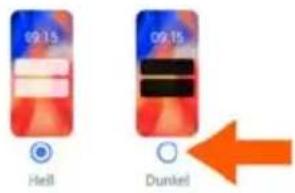
oder
Von der Statusleiste nach unten wischen ... die Schnelleinstellungen werden geöffnet ▶ Dunkles Design über die Schaltfläche ein-/ausschalten

Die Einstellung wirkt nur bei Apps, die Dunkles Design unterstützen.
Die Funktion Dunkles Design muss in den Schnelleinstellungen verfügbar sein (→ S . 2 1 ) .
Schriftgröße
Anzeigegröße von Text ändern.
▶ Einstellungen ▶ Display ▶ Schriftgröße ▶ Schriftgröße mit Schieberegler in vier Stufen auswählen

Displayausrichtung
Festlegen wie der Bildschirminhalt sich verhält, wenn das Gerät gedreht wird.
▶ Einstellungen ▶ Display ▶ Bildschirm automatisch drehen aktivieren/deaktivieren

Diese Option kann auch in den Bedienungshilfen und den Schnelleinstellungen aktiviert/deaktiviert werden.
Töne und Lautstärke
Umfassende Audio-Einstellungen für Ihr Smartphone nehmen Sie im Menü Töne vor.
Für besondere Ruhe-Einstellungen steht die Funktion „Nicht stören“ zur Verfügung (→ S. 42).

Audio-Einstellungen über die Lautstärke-Taste vornehmen: S. 26
Lautstärke einstellen
Lautstärke für Klingelton, Benachrichtigungen, Musik und sonstige Medien und Wecker unabhängig voneinander einstellen.
▶ Einstellungen ▶ Töne ▶ Klingelton-, Medien-, Anruf- und Weckerlautstärke mit Schieberegler einstellen
Vibration einschalten
▶ Einstellungen ▶ Töne ▶ Option Bei Anrufen vibrieren antippen und aus drei Einstellmöglichkeiten auswählen.
Klingeltöne
Standardklingelton ändern
▶ Einstellungen ▶ Töne ▶ Kategorie (Telefons, Benachrichtigungen, Alarme) auswählen ▶ Klingelton auswählen ▶ Ok
Neue Klingeltöne hinzufügen
Klingelton-Apps: ▶ Klingelton-App vom Google Play Store herunterladen und installieren
Musikdatei (MP3) von einem Computer übertragen:
Ihr Smartphone über das mitgelieferte USB-Kabel mit einem Computer verbinden → S. 48
▶ Musikdatei (MP3) im Dateimanager in den Ordner Ringtones oder auf die Speicherkarte übertragen
▶ Einstellungen ▶ Töne ▶ Kategorie (Telefons, Benachrichtigungen, Alarme) auswählen ▶ ganz nach unten scrollen ▶ Klingelton hinzufügen ▶ ggf. im Menü≡ einen anderen Ordner oder die Speicherkarte auswählen
Klingelton-Datei auswählen oder
▶ Auf Soundrekorder tippen ▶ Klingelton mit dem Soundrekorder aufnehmen
Weitere Töne aktivieren/deaktivieren
Festlegen, ob beim Benutzen der Wähltasten, bei jeder Berührung, bei eingeschalteter Display-sperre Töne ausgegeben werden sollen oder Ihr Smartphone vibrieren soll.
▶ Einstellungen ▶ Töne ▶ Erweitert ▶ gewünschte Option mit Schalter aktivieren/deaktivieren.
Energie-Management
Für eine lange Betriebsdauer Ihres Smartphones bieten sich verschiedene Möglichkeiten, die Akkukapazität optimal zu nutzen.
Batterieladegrenze festlegen
Sie können die Lebensdauer Ihres Akkus verlängern, wenn Sie den Akku nicht vollständig aufladen. Der optimale maximale Ladezustand liegt bei 80 bis 90 %.
▶ Einstellungen ▶ Akku ▶ Option Batterieladegrenze mit Schalter aktivieren ▶ auf Ladegrenzwert tippen ▶ Grenzwert auswählen
Ladezustand in Prozent anzeigen
Der Ladezustand wird in der Statusleiste mit dem Symbol angezeigt.
Ladezustand im Batterie-Symbol in Prozent anzeigen:
▶ Einstellungen ▶ Akku ▶ Funktion Ladestandanzeige in Prozent mit Schalter aktivieren/deaktivieren
Akkunutzung anzeigen
▶ Einstellungen ▶ Akku ... der aktuelle Ladezustand wird angezeigt
Weitere Informationen anzeigen:
- Akkunutzung ... es werden zusätzlich Informationen über den Ladezustand und zum Verbrauch verschiedener Apps angezeigt.

Die Informationen zur Akkunutzungen sind eine Schätzung und können sich abhängig von der Nutzung Ihres Smartphones ändern.
Energiesparmodus verwenden
Energie sparen, bis Ihr Smartphone wieder aufgeladen werden kann.
Im Energiesparmodus sind einige Funktionen Ihres Smartphones eingeschränkt, z. B. Hintergrundaktivitäten, optische Effekte und andere energieintensive Funktionen.
Energiesparmodus aktivieren/deaktivieren:
▶ Von der Statusleiste nach unten wischen ▶ auf das Energiespar-Symbol ■ ▶ tippen ... der Energiesparmodus wird ein- oder ausgeschaltet.

Bei aktiviertem Energiesparmodus wird die Funktion Dunkles Design aktiviert und neben dem Akkusymbol erscheint eine kleine Flamme 6
Der Energiesparmodus endet automatisch, wenn Ihr Smartphone aufgeladen wird.

Die Funktion Energiesparmodus muss in den Schnelleinstellungen verfügbar sein (→ S . 2 1 ) .
oder
▶ Einstellungen ▶ Akku ▶ Energiesparmodus ▶ Energiesparmodus ▶ Mit Schalter aktivieren
Energiesparmodus nach Ladezustand ein-/ausschalten
▶ Einstellungen ▶ Akku ▶ Energiesparmodus ▶ Zeitplan festlegen ▶ Anhand des Ladestands auswählen ▶ Ladezustand, bei dem der Energiesparmodus automatisch aktiviert werden soll, mit Schieberegler einstellen
Energiesparmodus bei ausreichendem Ladezustand automatisch deaktivieren
Ist die Funktion aktiviert, wird der Energiesparmodus automatisch ausgeschaltet, wenn der Akku zu 90 % geladen ist.
▶ Einstellungen ▶ Akku ▶ Energiesparmodus ▶ Option Bei vollem Akku ausschalten mit Schalter aktivieren/deaktivieren
Speicher
Ihr Smartphone unterscheidet einen permanenten Gerätespeicher, der durch eine Speicherkarte erweitert werden kann und einen Arbeitsspeicher. Der permanente Speicher Ihres Smartphones dient zur Aufbewahrung von Daten, wie z. B. Musiktitel und Fotos. Der Arbeitsspeicher ist ein temporärer Speicher, den Ihr Smartphone zum Ausführen von Apps und des Gesamtsystems verwendet.

Ihr Smartphone erkennt Speicherkarten mit einer Speicherkapazität von 1 TB.
Speicherbelegung anzeigen
Verfügbaren Speicherplatz und Speicherverbrauch von Apps prüfen.
▶ Einstellungen ▶ Über das Telefon ▶ Speicherplatz ... der insgesamt verfügbare und der derzeit genutzte Speicherplatz werden angezeigt sowie eine Liste der Verteilung des belegten Speicherplatzes nach Kategorien
Weitere Informationen anzeigen: ▶ auf einen Eintrag tippen
Gerätespeicherverwaltung mit Speicherkarte
▶ Einstellungen ▶ Über das Telefon ▶ Speicherplatz ▶ oben in die Auswahl DIESES GERÄT tippen und die Speicherkarte auswählen ... der insgesamt verfügbare und der derzeit genutzte Speicherplatz der Speicherkarte werden angezeigt sowie eine Liste von Komponenten, die Speicherplatz nutzen
Weitere Informationen anzeigen: ▶ auf einen Eintrag tippen
Speicherkarte auswerfen:
▶ ••• ▶ Auswerfen ... die Speicherkarte wird deaktiviert. Sie kann nicht mehr als Speicher genutzt werden, Daten auf der Speicherkarte stehen nicht mehr zur Verfügung.
Speicherkarte wieder in Betrieb nehmen:
oben in die Auswahl DIESES GERÄT tippen und die Speicherkarte auswählen ▶ ⋯▶ Bereitstellen
Gerätespeicherplatz freigeben
Nicht verwendete Apps deinstallieren (S. 33)
▶ Gespeicherte Fotos und Videos löschen und/oder in einer Cloud speichern, z. B. mit Google Fotos
Heruntergeladene Musiktitel, Filme und andere Medien entfernen
Cache oder Daten für einzelne Apps leeren bzw. löschen (S. 86)
Sicherheit
Die folgenden Abschnitte enthalten Informationen zu wichtigen Sicherheitseinstellungen Ihres Smartphones wie u. A. Datenschutz, Geräte- und SIM-Karten-Sperren und App-Berechtigungen.
Datenschutz
Im Menü Datenschutz finden Sie verschiedene Einstellungen, mit denen Sie Ihre Privatsphäre schützen können.
Einstellungen ▶ Datenschutz ...
| Privatsphäredashboard | Eine Übersicht der Apps die zuletzt Berechtigungen genutzt haben. |
| Berechtigungsmanager | Berechtigungen für Apps nach Berechtigungsarten einstellen (→S . 7 9 ). |
| Kamerazugriff | Den Zugriff auf die Kamera durch Apps mit dem Schalter ein-/ausschalten. |
| Mikrofonzugriff | Den Zugriff auf das Mikrofon durch Apps mit dem Schalter ein-/ausschalten. |
| Passwörter anzeigen | Das Anzeigen der Zeichen während der Eingabe von Passwörtern mit dem Schalter ein-/ausschalten. |
| Android System Intelligence | Maschinelles Lernen auf Ihrem Smartphone. Vorschläge für Tastatureingaben anzeigen, einfügen und löschen. Gelernte Daten von Ihrem Smartphone löschen. |
| App-Inhalte | Das Senden von Inhalten von Apps an das Android System mit dem Schalter ein-/ausschalten. |
| Zugriff auf Zwischenablage | Die Benachrichtigung beim Zugriff von Apps auf die Zwischenablage mit dem Schalter ein-/ausschalten. |
| anzeigen | |
| Autofill-Service von Google | Formulare automatisch mit in Ihrem Google-Konto gespeicherten Informationen, wie Adressen oder Passwörtern, ausfüllen lassen. |
| Google-Standortverlauf | Einstellungen für das Speichern von Standortinformationen im Google-Konto vornehmen (→S. 84). |
| Aktivitätseinstellungen | Festlegen, welche Daten zu Ihren Online-Aktivitäten im Google-Konto gespeichert werden sollen. |
| Anzeigen | Einstellungen zu den Google-Werbe-Aktivitäten vornehmen. |
| Nutzung & Diagnose | Erlauben/verbieten, dass Google Diagnose-,Geräte- und App-Nutzungsdaten von Ihrem Smartphone verwendet. |
Displaysperre
Die Displaysperre schützt Ihr Smartphone vor unberechtigter Bedienung. Wenn Sie Ihr Smartphone einschalten oder das Display aktivieren, werden Sie zum Entsperren Ihres Smartphones aufgefordert.
Die Displaysperre wird nach einem festgelegten Zeitraum aktiv, nachdem Ihr Smartphone in den Ruhezustand versetzt wurde.
Als Displaysperre dient ein Muster, eine PIN oder ein Passwort.

Es ist auch möglich, einen Fingerabdruck oder die Gesichtserkennung als Display-sperre zu verwenden (S. 38). In diesem Fall dient die eingerichtete Displaysperre als Ersatzmethode.
Displaysperre einrichten
▶ Einstellungen ▶ Sicherheit ▶ Biometrie & Password ▶ Passwort wird fr.. ▶ Methode wählen ...
Keine ... keine Sicherheit
Wischen ... das Display kann durch Wischen über den Bildschirm entsperrt werden
Muster ... das Display kann durch ein auf dem Display gezeichnetes Muster entsperrt werden
PIN ... das Display kann durch Eingeben einer PIN entsperrt werden
Passwort ... das Display kann durch Eingeben eines Passworts entsperrt werden
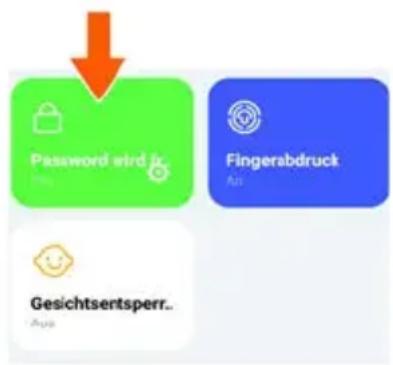
flowchart
graph TD
    A["Password bird is"] --> B["Fingerabdruck"]
    C["Gesichtsentsperr.."] --> A
Für Muster:
▶ Muster zeichnen, dabei mindestens vier Punkte miteinander verbinden ▶ Weiter ▶ Muster wiederholen ▶ Bestätigen
Für PIN:
▶ mindestens vier Ziffern eingeben ▶ Weiter ▶ PIN wiederholen ▶ Bestätigen
Für Pa sswort:
▶ mindestens vier Buchstaben oder Ziffern eingeben ▶ Weiter ▶ Passwort wiederholen ▶ Bestätigen
Smartphone mit Smart Lock automatisch entsperren
Mithilfe von Smart Lock kann Ihr Smartphone unter bestimmten Umständen automatisch entsperrt werden, z. B. wenn Sie es bei sich tragen oder sich zuhause befinden.

Es ist eine Displaysperre eingerichtet.
Smart Lock muss als vertrauenswürdige Funktion (Trust Agent) freigeschaltet sein:
Einstellungen ▶ Sicherheit ▶ Trust Agents
Smart Lock konfigurieren:
Einstellungen ▶ Sicherheit ▶ Smart Lock
Weitere Informationen zu Smart Lock: → Google-Hilfe
Displaysperre durch Gesichtserkennung aufheben
Ihr Smartphone wird entsperrt, wenn es ein vertrauenswürdiges Gesicht erkennt. Dazu scannen Sie Ihr Gesicht. Ihr Smartphone führt beim Einschalten eine Gesichtserkennung durch und wird entsperrt, wenn das Gesicht erkannt wird.

Gesichtserkennung ist nicht so sicher wie eine PIN, ein Muster oder ein Passwort. Es könnte jemand Ihr Smartphone entsperren, der Ihnen ähnlich sieht.
Gesichtserkennung einrichten
▶ Einstellungen ▶ Sicherheit ▶ Biometrie & Passwort ▶ Gesicht ▶ aktuelles Verfahren der Bildschirmsperre anwenden (Muster, PIN, Passwort) … der Assistent zum Einrichten der Gesichtsentsperrung wird geöffnet ▶ folgen Sie der Anleitung auf dem Bildschirm.
Legen Sie anschließend mit den Schaltern fest, ob Ihr Smartphone mit der Gesichtserkennung entsperrt und ob der Sperrbildschildschirm übersprungen werden soll.
Gesichtserkennung aktivieren/deaktivieren
▶ Einstellungen ▶ Sicherheit ▶ Biometrie & Passwort ▶ Gesicht ▶ aktuelles Verfahren der Bildschirmsperre anwenden (Muster, PIN, Passwort) ▶ Verwenden Sie das Gesicht, um zu entsperren mit Schalter aktivieren/deaktivieren.
Gesichtsdaten löschen
Einstellungen ▶ Sicherheit ▶ Biometrie & Passwort ▶ Gesicht ▶ Gesichtmodell löschen ▶ Löschen

Die für die Gesichtserkennung verwendeten Daten werden nur auf Ihrem Smartphone gespeichert. Die Daten sind nicht für Apps zugänglich und werden nicht auf Google-Servern gespeichert.
Notfallinformationen auf dem Sperrbildschirm hinzufügen
Fügen Sie dem Sperrbildschirm einen Link zu persönlichen Notfallinformationen hinzu, z. B. Angaben über Ihre Blutgruppe, vorhandene Allergien, benötigte Medikamente oder Kontakte, die im Notfall kontaktiert werden sollen.
Medizinische Informationen eingeben:
▶ Einstellungen ▶ Sicherheit und Notfälle ▶ NOTFALLINFOMATIONEN ÖFFNEN ▶ Informationen eingeben, die angezeigt werden sollen
Notfallkontakte festlegen:
- Kontakt hinzufügen - Kontakt auswählen
Notfallinformationen löschen:
Alle löschen
Notfallinformationen anzeigen
▶ Bei gesperrtem Bildschirm nach oben wischen ▶ auf NOTRUF tippen ▶ zweimal auf NOTFALLINFORMATIONEN tippen

Notfallinformationen können von jeder Person eingesehen werden, die Ihr Smartphone zur Hand nimmt. Ihr Smartphone muss dazu nicht entsperrt sein.
Bildschirmfixierung
Wenn Sie Ihr Smartphone an jemanden weitergeben, können Sie die Bedienung auf eine einzige App einschränken. Dazu fixieren Sie eine bestimmte Ansicht dieser App.
Bildschirmfixierung aktivieren/deaktivieren
▶ Einstellungen ▶ Sicherheit ▶ Bildschirmfixierung ▶ Funktion mit Schalter aktivieren/deaktivieren
Über den Schalter festlegen, ob vor dem Aufheben der Fixierung die PIN, das Muster oder das Passwort eingegeben werden muss.
Bildschirm fixieren
▶ Bildschirm, der fixiert werden soll, öffnen ▶ von der Navigationsleiste langsam von unten nach oben ziehen ... die App-Übersicht wird angezeigt ▶ App-Icon oben in der App-Abbildung berühren und halten ▶ auf ☐ Fixieren tippen ... es kann nur noch diese App benutzt werden.
Bildschirmfixierung aufheben
von der Navigationsleiste langsam von unten nach oben ziehen und halten ...
Fixierung aufheben ohne Sperre: Die Fixierung wird sofort aufgehoben.
Fixierung aufheben mit Sperre: Der Ruhe-Bildschirm wird angezeigt. Für die weitere Bedienung Display wieder entsperren.
SIM-Kartensperre
Die SIM-Kartensperre verhindert die unberechtigte Nutzung Ihres Smartphones. Für jede gesperrte SIM-Karte muss beim Gerätestart die PIN eingegeben werden.
Die PIN-Sperre ist bei Auslieferung eingeschaltet. Die PIN erhalten Sie von Ihrem Mobilfunkanbieter.
▶ Einstellungen ▶ Sicherheit ▶ SIM-Kartensperre ▶ wenn zwei SIM-Karten vorhanden sind, in der Kopfzeile den Mobilfunkanwender der SIM-Karte auswählen
SIM-Kartensperre aktivieren/deaktivieren:
▶ Schalter neben SIM-Karte sperren aktivieren/deaktivieren ▶ aktuelle PIN eingeben ▶ Ok
PIN ändern:
▶ PIN für SIM-Karte ändern ▶ aktuelle PIN eingeben ▶ Ok ▶ neue PIN eingeben (vierstellig) ▶ Ok
App-Berechtigungen
Beim Herunterladen einer App bei Google Play, legen Sie fest, auf welche Funktionen oder Daten diese App Zugriff erhält, z. B. auf Kontakte oder auf Ihren Standort.
Sie können Berechtigungen für Apps auf Ihrem Smartphone prüfen und ändern. Mit dem App-Berechtigungs-Management haben Sie schnellen Zugriff auf alle Berechtigungen, die Apps an Ihrem Smartphone gewährt werden.
Berechtigungen bei der Installation von Apps
Manche Apps, die vom Play Store heruntergeladen werden, fordern vor der Installation Zugriff auf bestimmte Daten an. Für Apps, die für Android 6.0 und höher entwickelt wurden, können Sie die Berechtigungen bei der ersten Verwendung gewähren oder verweigern.
Berechtigungen für Apps am Smartphone aktivieren/deaktivieren
▶ Einstellungen ▶ Apps ▶ alle Apps ansehen
Berechtigungen einer App einstellen:
App auswählen, deren Berechtigungen geändert werden sollen ▶ Berechtigungen ... es werden alle für die App sinnvollen Berechtigungen angezeigt ▶ gewünschte Berechtigungen auswählen ▶ Zulassen/Nicht zulassen auswählen
Sie können die Berechtigung für einige Funktionen auch nur auf die Zeit einschränken, in der Sie die App benutzen:
▶ Auf die Berechtigung Standort tippen ▶ Zugriff nur während der Nutzung der App zulassen auswählen.
Alle Berechtigungen im Detail anzeigen:
▶ Auf : tippen ▶ Alle Berechtigungen
Tippen auf die einzelnen Berechtigungen zeigt einen Infotext zur Berechtigung an

Wenn Sie einer App Berechtigungen nicht gewähren oder entziehen, funktioniert sie eventuell nicht mehr ordnungsgemäß.
Berechtigungsmanager
Mit dem Berechtigungsmanager können Sie prüfen, welche Apps die gleichen Berechtigungen haben. Sie können z.B. prüfen, welche Apps auf Ihren Kalender oder Ihre Kontakte zugreifen dürfen, und Berechtigungen für Apps nach Berechtigungsarten einstellen.
Einstellungen ▶ Datenschutz ▶ Berechtigungsmanager
Es wird eine Liste von Berechtigungsarten angezeigt, z. B. Anrufliste, Kalender, Kontakte, Körperliche Aktivität, ...
Prüfen, welche Apps welche Berechtigung haben:
▶ Auf eine Berechtigungsart tippen ... es werden die Apps aufgelistet, die für diese Berechtigungsart zugelassen sind; darunter die Apps, denen de Zugriff verweigert wurde
Berechtigungen ändern:
▶ Auf eine App tippen ▶ Zulassen/Ablehnen auswählen
Android Geräte-Manager
Wenn Sie Ihr Smartphone verloren haben, können Sie es mithilfe des Android Geräte-Managers orten, klingeln lassen, sperren oder Daten löschen.

Ihr Smartphone ist bei einem Google-Konto angemeldet ( 5.82 ) Standortermittlung ist aktiviert ( 5.84 ).
Überwachung durch den Android Geräte-Manager aktivieren/deaktivieren:
▶ Einstellungen ▶ Google ▶ Mein Gerät finden ▶ Funktion mit Schalter aktivieren/deaktivieren
oder
▶ Einstellungen ▶ Sicherheit ▶ Mein Gerät finden ▶ Funktion mit Schalter aktivieren/deaktivieren
Ihr Smartphone finden:
Dienst auswählen, den Sie für die Geräteortung verwenden wollen, ggf. die App installieren und mit Ihrem Google-Konto anmelden
Beim ausgewählten Dienst mit Ihrem Google-Konto anmelden und prüfen, ob Ihr Smartphone angezeigt wird

Sie können den Android Geräte-Manager auch auf mobilen Geräten installieren, z. B. auf einem anderen Smartphone oder einem Tablet (herunterladen von Google Play).
Geräteadministratoren
Geräteadministratoren sind Apps mit der Berechtigung, eine Verbindungen zu Ihrem Smartphone aufzubauen und Daten auszutauschen, z. B. zur Synchronisation. Diese Berechtigung vergeben Sie, wenn Sie ein von einem Unternehmensdienst gehostetes Konto einrichten, z. B. für eine E-Mail-, Kalender- oder Unternehmens-App.
▶ Einstellungen ▶ Sicherheit ▶ Apps zur Geräteverwaltung ... eine Liste der Geräteadministratoren wird angezeigt ▶ Apps, die als Geräteadministratoren zugelassen werden sollen mit Schalter aktivieren
Informationen zum Geräteadministrator anzeigen:
auf Dienst in der Liste tippen

Wenn Sie einen Geräteadministrator deaktivieren, entziehen Sie den zugehörigen Diensten die Berechtigung, Daten auf Ihrem Telefon zu synchronisieren.
Google-Dienste (Gmail, Kontakte, Kalender, ...) werden nicht als Geräteadministratoren behandelt. Die Berechtigung für diese Dienste, Änderungen am Smartphone vorzunehmen, sind über die Einstellungen des Google-Kontos geregelt.
Zertifikate
Digitale Zertifikate werden verwendet, um das Smartphone bei sicheren Netzverbindungen zu identifizieren. Sie benötigen ein Zertifikat z. B. für VPN- oder WLAN-Verbindungen oder für die Authentifizierung bei E-Mail-Servern, Browser- oder anderen Apps. Einige Zertifikate sind im Lieferzustand bereits auf Ihrem Telefon gespeichert. Sie können weitere installieren.
Unterstützte Formate:
• DER-codierte X.509-Zertifikate in Dateien mit der Endung .CRT- oder .CER.
- X.509-Zertifikate in PKCS#12-Schlüsselspeicherdateien mit der Endung .P12- oder .PFX. Wenn Sie ein Zertifikat von einem PKCS#12-Schlüsselspeicher installieren, werden die zugehörigen Privatschlüsselzertifikate oder Zertifikate einer Zertifizierungsstelle ebenfalls installiert.
Dateien mit anderen Endungen lassen sich nicht installieren. Ändern Sie ggf. die Dateiendung.
Zertifikate verwalten
▶ Einstellungen ▶ Sicherheit ▶ Verschlüsselung und Anmeldedaten ▶ Vertrauenswürdige Anmeldedaten
Die installierten Zertifikate werden angezeigt.
System: Enthält alle von einer Zertifizierungsstelle (CA) ausgestellten Zertifikate, die dauerhaft im schreibgeschützten Speicher Ihres Telefons installiert sind.
Nutzer: Enthält alle CA-Zertifikate, die Sie selbst installiert haben, beispielsweise beim Installieren eines Client-Zertifikats.
Ist ein Zertifikat beschädigt oder vertrauen Sie einem Zertifikat nicht, können Sie es deaktivieren bzw. löschen.
▶ Auf Zertifikat tippen ... es werden Informationen zum Zertifikat angezeigt ▶ nach unten scrollen
Systemzertifikat: ▶Dea ktivieren/Aktivieren
Nutzerzertifikat: ▶En tfernen ▶Ok ... das Zertifikat wird endgültig gelöscht und muss bei Bedarf erneut installiert werden
Client- und CA-Zertifikate installieren
Weitere Zertifikate von einer Speicherkarte, dem internen Speicher, dem Download-Ordner oder von Google Drive installieren.
Zertifikat- oder Schlüsselspeicherdatei auf einem der oben genannten Medien speichern.
▶ Einstellungen ▶ Sicherheit ▶ Verschlüsselung und Anmeldedaten ▶ Ein Zertifikat installieren ▶ Zertifikatstyp auswählen ▶ Menü öffnen ▶ Speicherort der Zertifikate auswählen ▶ auf Dateinamen des gewünschten Zertifikats oder Schlüsselspeichers tippen ▶ Passwort des Schlüsselspeichers eingeben ▶ Ok ▶ Namen für das Zertifikat eingeben ▶ Ok
CA-Zertifikate, auf denen die Client-Zertifikate basieren, werden mit diesen installiert.

Es muss eine Displaysperre mit hoher Sicherheit eingestellt sein (PIN oder Passwort, wenn Sie Zertifikate installieren wollen. Ggf. werden Sie aufgefordert, eine Displaysperre einzurichten (5. 74).
Konten und Standortermittlung
Dieser Abschnitt enthält u. A. Informationen zum Erstellen, Verwalten und Synchronisieren von Benutzerkonten.
Konten
Um persönliche Daten, z. B. Kontakte, Bilder oder eine Mail-Box, auf mehreren Geräten zu nutzen, verwenden Sie ein oder mehrere Konten. Über ein Konto werden die Informationen synchronisiert und allen angemeldeten Geräten zur Verfügung gestellt.
Konto-Typen
Google-Konto
Ein Google-Konto benötigen Sie für Google-Dienste wie Gmail, Google+ oder YouTube™ und zum Herunterladen von Apps bei Google Play. Wenn Sie sich mit einem Google-Konto anmelden, werden automatisch E-Mails, Kontakte, Kalendertermine und andere diesem Konto zugeordnete Daten mit Ihrem Smartphone synchronisiert. Sie können ein neues Konto auf Ihrem Smartphone einrichten oder Ihr Smartphone bei einem bestehenden Konto anmelden.
E-Mail-Konto (IMAP oder POP3)
Wenn Sie für Ihren E-Mail-Verkehr nicht das Google-Konto verwenden, müssen Sie Ihr Smartphone bei Ihrem Mail-Server anmelden. Es werden POP3- und IMAP-Mail-Server unterstützt.
Sie können E-Mails trotzdem über die App Gmail empfangen und senden.

Sie benötigen Informationen über den Dienst, den das Konto nutzt, z. B. die Serveradresse, die Kennung und ein Passwort. Ihr Smartphone muss über WLAN eine Internetverbindung aufbauen können.
Exchange-Konto
Ein Exchange-Konto richten Sie zum Synchronisieren von Kontakten, Kalender, Aufgaben und E-Mails mit Microsoft Outlook™ ein.
Konto hinzufügen
▶ Einstellungen ▶ Passwörter und Konten ▶ Konto hinzufügen ▶ auf den Typ des Kontos tippen, das hinzugefügt werden soll ▶ Kontodaten eingeben. Folgen Sie der Anleitung auf dem Bildschirm
Konto entfernen

Wird ein Konto von Ihrem Smartphone entfernt, werden alle zugehörigen Inhalte ebenfalls entfernt, z. B. E-Mails, Kontakte und Einstellungen.
▶ Einstellungen ▶ Passwörter und Konten ▶ auf das Konto tippen, das gelöscht werden soll ▶ Konto entfernen
Synchronisieren
Sie können festlegen, wie Apps Nachrichten, E-Mails und andere aktuelle Daten in Ihrem Google-Konto synchronisieren.
Standardmäßig werden Google-Apps automatisch mit dem Google-Konto synchronisiert. Sie können die automatische Synchronisierung für einzelne Google-Apps aktivieren bzw. deaktivieren.

Apps, die nicht von Google sind, können nicht über ein Google-Konto synchronisiert werden. Ggf. finden Sie für diese Apps im jeweiligen Einstellungsmenü eine Option zum Synchronisieren.
Automatische Synchronisierung aktivieren/deaktivieren
Synchronisierung für Google-Konto einstellen:
▶ Einstellungen ▶ Passwörter und Konten ▶ Option App-Daten automatisch synchronisieren aktivieren/deaktivieren

Durch Deaktivieren der automatischen Synchronisierung können Sie die Akkulaufzeit verlängern. Aktivieren Sie die automatische Synchronisierung wieder, wenn Sie sie nach dem Aufladen des Akkus fortsetzen möchten.
Synchronisierung für einzelne Apps einstellen:
▶ Einstellungen ▶ Passwörter und Konten ▶ Konto auswählen ▶ Kontosynchronisierung ... eine Liste der Google-Apps mit dem Zeitpunkt der letzten Synchronisierung wird angezeigt ▶ Synchronisation einer App jeweils mit dem Schalter aktivieren/deaktivieren

Die Synchronisierung für einzelne Apps kann nur eingestellt werden, wenn die automatische Synchronisierung aktiviert ist.
Konto manuell synchronisieren
Bei der manuellen Synchronisierung werden die Daten aller Google-Apps aktualisiert, falls automatische Synchronisierung nicht aktiviert ist. Falls automatische Synchronisierung aktiviert ist, werden nur die Apps synchronisiert, deren automatische Synchronisierung nicht deaktiviert ist.
▶ Einstellungen ▶ Passwörter und Konten ▶ Konto auswählen ▶ Kontosynchronisierung ▶ auf ••• tippen ▶ Jetzt synchronisieren
Standortermittlung
Apps mit Berechtigung zur Standortermittlung können anhand der Standortinformationen des Geräts standortbezogene Dienste anbieten, wie Check-in-Optionen sowie Hinweise zur Verkehrslage oder zu Restaurants in der Nähe.
Standortermittlung aktivieren/deaktivieren
▶ Von der Statusleiste mit zwei Fingern nach unten wischen ... die Schnelleinstellungen werden angezeigt ▶ auf das Symbol tippen
oder
▶ Einstellungen ▶ Standort ▶ Funktion mit Schalter ein-/ausschalten
Sie können auf der Seite detaillierte Einstellungen für den Zugriff von Google oder bestimmter Apps auf Ihren Standort vornehmen.
Standortermittlung durch Apps prüfen
Prüfen, von welchen Apps derzeit auf Ihren Standort zugegriffen wird oder in letzter Zeit zugegriffen wurde.
▶ Einstellungen ▶ Standort ... unter Letzter Zugriff werden die Apps aufgelistet, die zuletzt auf den Standort des Geräts zugegriffen haben.
Standortzugriff durch Apps auf deren Nutzungszeit beschränken → S. 78
Standortverlauf verwalten
Bei aktiviertem Standortverlauf kann Google den Standort Ihres Smartphones auch ermitteln, wenn keine Google-App aktiv ist. Informationen zum Standortverlauf werden in Ihrem Google-Konto für alle Geräte, die dem Konto zugeordnet sind, gespeichert.
▶ Einstellungen ▶ Standort ▶ Standort ▶ Standortdienste ▶ Google-Standort-verlauf
oder
Einstellungen ▶ Datenschutz ▶ Google-Standortverlauf
Die Seite ist der Ausgangspunkt für alle Aktivitäten, die den Standortverlauf betreffen. Sie können z. B. den Standortverlauf für einzelne oder alle Geräte ausschalten, Ihre besuchten Standorte über einen bestimmten Zeitraum einsehen, Informationen über die besuchten Standorte anzeigen oder alle Informationen zu Ihrem Standortverlauf löschen.
Informationen zum Standortverlauf -Google-Hilfe
Standortdienst für Notfälle aktivieren

Der Notfall-Standortdienst muss in Ihrem Land zugelassen und von Ihrem Mobilfunkanbieter unterstützt werden.
Ist der Notfall-Standortdienst ELS (Emergency Location Service) aktiviert, sendet Ihr Smartphone bei einem Notfall Ihren Standort automatisch an Notfalldienste. Die Standortübermittlung wird ausgelöst, wenn Sie eine Notrufnummer anrufen oder eine SMS an eine Notrufnummer senden (z. B. 112).

Ist der Notfall-Standortdienst deaktiviert, sendet Ihr Mobilfunkanbieter während eines Notrufs oder einer SMS möglicherweise trotzdem den Standort Ihres Smartphones. Informieren Sie sich ggf. bei Ihrem Mobilfunkanbieter.
Einstellungen Standort Standortdienste Notfall-Standortdienst
Funktion mit Schalter aktivieren/deaktivieren
Notfallinformationen für Ersthelfer auf dem Sperrbildschirm anzeigen S. 76
Apps
Dieser Abschnitt enthält u. a. Informationen zur Verwaltung von Apps.
Ausführliche Informationen zum Umgang mit Apps → S. 32
Standard-App
Wenn Sie mehrere Apps mit identischen Funktionen haben, können Sie auswählen, welche App standardmäßig für ein Aktion verwendet werden soll. Wenn Sie z. B. von Google Play einen anderen Kalender oder eine andere App für die Telefonie heruntergeladen haben, können Sie diese Apps zum Standard machen.
Standard-App für eine Aktion auswählen
Stehen für eine Aktion mehrere Apps zur Verfügung und es ist keine Standard-App festgelegt, werden Sie aufgefordert eine App auszuwählen.
Auf die App tippen, die Sie verwenden möchten.
▶ Auswählen, ob diese App Nur diesmal oder Immer für die Aktion verwendet werden soll.
Wenn Sie Immer auswählen, wird die App als Standard-App für alle Aktionen dieser Art eingestellt.
Einstellung als Standard-App zurücksetzen
▶ Einstellungen ▶ Apps ▶ alle Apps anzeigen ▶ App auswählen, für die bei einer Aktion zuvor Immer ausgewählt wurde ▶ Standardmäßig öffnen ▶ Aktionen auf Standard zurücksetzen

Wenn Sie die Aktion anschließend erneut starten, erhalten Sie wieder die Abfrage, welche App verwendet werden soll.
Standard-App für häufig verwendete Funktion festlegen
Für einige Funktionen können Sie jederzeit eine Standard-App wählen, ohne eine entsprechende Aktion auszuführen.
▶ Einstellungen ▶ Apps ▶ Standard-Apps ... es werden verschiedene Funktionen angezeigt ▶ Funktion auswählen ... wenn es mehrere Apps für diese Funktion gibt, werden sie angezeigt ▶ App auswählen
Einstellungen einer App ändern
Aktuelle App-Einstellungen prüfen und bei Bedarf ändern.
▶ Einstellungen ▶ Apps ▶ alle Apps anzeigen ▶ App auswählen
Welche Einstellungen verfügbar sind, hängt von der jeweiligen App ab.
Öffnen
App öffnen.
Deinstallieren / Deaktivieren
App von Ihrem Smartphone entfernen / App außer Betrieb nehmen - S. 33
Beenden erzwingen
Stoppt die App einschließlich aller Hintergrundprozesse. Dies ist z. B. eine sinnvolle Maßnahme, wenn eine App nicht mehr reagiert oder im Hintergrund läuft und zu viele Systemressourcen (z. B. Speicher) verbraucht. Die App kann im App-Menü wieder gestartet werden.
Benachrichtigungen
Festlegen, wie mit Benachrichtigungen der App verfahren werden soll (S. 30)
Berechtigungen
Apps oder Systemressourcen, auf die die App zugreifen darf (S. 78)
Speicher und Cache
Speicherplatz, den die App im internen Speicher belegt. Speicherplatz freigeben: ► Speicherinhalt löschen Temporären Speicher der App freigeben: ► Cache leeren
Mobile Daten und WLAN
Datenvolumen, das von der App über das mobile Datennetz oder WLAN herunter- oder hochgeladen wurde (S. 93).
Gerätenutzungsdauer
Zeit, die die App in einem bestimmten Zeitraum genutzt wurde.
Akku
Akkuverbrauch seit dem letzten vollständigen Laden (→S. 70).
Standardmäßig öffnen
Festlegen, wie die App mit Links verfahren soll.
Systemeinstellungen ändern
Festlegen, ob die App Systemeinstellungen ändern darf.
Über anderen Apps einblenden
Festlegen, ob die App über der App, die Sie gerade bedienen, eingeblendet werden darf, wenn ein entsprechendes Ereignis eintritt (z. B. ein eingehender Anruf).
Systemeinstellungen ändern
Festlegen, ob die App Systemeinstellungen ändern darf.
App-Details
Zeigt Informationen zur App aus Google Play.
Allgemeine App-Einstellungen
Berechtigungen und Standardwerte für Apps prüfen und ändern.


Einstellungen ▶ Apps
Standard-Apps
Wenn mehrere Apps mit identischer Funktion zur Verfügung stehen, auswählen, welche App standardmäßig verwendet werden soll (→S. 85).
Gerätenutzungsdauer
Zeigt die Zeit, die Ihr Smartphone insgesamt in Betrieb ist, sowie die Nutzungsdauer einzelner Apps. Alternativ können Sie sich anzeigen lassen, wie viele Benachrichtigungen eingegangen sind oder wie oft Ihr Smartphone entsperrt wurde.
Sie können Timer für die tägliche Nutzung einzelner Apps einrichten. Nach Ablauf des Timers wird die App für den Rest des Tages gesperrt.
Nicht verwendete Apps
Zeigt die nicht verwendeten Apps.
Spezieller App-Zugriff
Enthält umfangreiche Informationen über die Zugriffsmöglichkeiten von Apps auf Daten und Systemressourcen.
App-Einstellungen zurücksetzen
Alle vorgenommenen Änderungen an App-Einstellungen zurücknehmen.
▶ Einstellungen ▶ Apps ▶ alle Apps anzeigen ▶ auf ••• tippen ▶ App-Einstellungen zurücksetzen
Netzwerkverbindungen
Dieser Abschnitt enthält u. A. Informationen zu Mobilfunknetzen, WLAN, Datenverbrauch, Bluetooth, NFC, VPN und Tethering.
Ihr Smartphone kann Verbindungen zu Mobilfunknetzen, WLAN und anderen Geräten über Blu etooth und NFC herstellen.
Mobilfunknetze
Um mit Ihrem Smartphone über Mobilfunk zu telefonieren, benötigen Sie eine SIM-Karte eines Mobilfunkanbieters. Welche Dienste zu welchen Konditionen zur Verfügung stehen, entnehmen Sie Ihrem Mobilfunkvertrag.
Sie können zwei SIM-Karten in Ihr Smartphone einlegen, d. h. zwei Mobilfunknetze parallel verwenden.
Mobile Daten aktivieren/deaktivieren
Festlegen, ob Daten auch über die Mobilfunkverbindung übertragen werden, wenn kein WLAN zur Verfügung steht.
▶ Von der Statusleiste mit zwei Fingern nach unten wischen ... die Schnelleinstellungen werden angezeigt ▶ auf das Symbol tippen
oder
▶ Einstellungen ▶ Mobilfunknetz ▶ Mobile Daten mit Schalter aktivieren/deaktivieren
Einstellungen anpassen


Einstellungen ▶ Mobilfunknetz

Wenn zwei SIM-Karten in Ihr Smartphone eingelegt sind, enthält die Seite ein Register für jede SIM-Karte ▶ ggf. passendes Register auswählen.
Roaming
Zulassen, dass Ihr Smartphone Daten über die Mobilfunknetze anderer Anbieter überträgt, während Sie sich in einem Gebiet aufhalten, in dem das Netzwerk Ihres Anbieters nicht verfügbar ist.

Abhängig von Ihrem Mobilfunkvertrag kann Daten-Roaming zu Zusatzkosten führen.
Datenverbrauch durch Apps
Zeigt den Datenverbrauch und die Verteilung auf einzelne Apps.
Datenwarnung und -limit
Legen Sie fest bei welchem Limit des Datenverbrauchs eine Warnung angezeigt wird (→ S. 93).
4G-Anrufe
Verbessern Sie die Sprachqualität und die weitere Kommunikation.
Bevorzugter Netztyp
Wählen Sie den bevorzugten Mobilfunkstandard, z. B. 2G, 3G, 4G, 5G. Standardmäßig verwendet das Smartphone das bestmögliche verfügbare Netzwerk.
WLAN-Anrufe (a bhängig vom Mobilfunkanbieter)
Anrufe über WLAN führen.
Netz automatisch auswählen
Standardmäßig wird das Mobilfunknetz automatisch ausgewählt.
Netzwerk selbst auswählen: ►Funktion ausschalten Anbieter aus den verfügbaren Mobil-funknetzwerken auswählen.
Netzwerk auswählen
Wählen Sie das Mobilfunknetzwerk manuell aus.
Zugangspunkte (APNs)
Anhand dieser Einstellungen kann Ihr Mobilfunkanbieter die richtige IP-Adresse für Ihr Smartphone ermitteln und eine sichere Verbindung für Ihr Smartphone herstellen.
Zwei SIM-Karten verwenden
▶ Einstellungen ▶ SIM-Karten ... erkannte SIM-Karten in Steckplatz 1 und 2 werden angezeigt
SIM-Karte außer Betrieb nehmen/in Betrieb nehmen: ▶ Schalter deaktivieren/aktivieren
Informationen anzeigen:
Auf einen Eintrag tippen . . . der Name der SIM-Karte, die Farbe, die für die Karte verwendet wird, der Mobilfunkanbieter und die Rufnummer werden angezeigt. Sie können den Namen und die Anzeigefarbe ändern.
Für folgende Funktionen die bevorzugte SIM-Karte festlegen:
- Mobile Daten
Für die mobile Datenübertragung kann nur eine SIM-Karte verwendet werden.
- Anrufe zulassen
Sie können eine SIM-Karte für alle ausgehenden Anrufe festlegen oder vor jedem Anruf fragen lassen, welche SIM-Karte verwendet werden soll.
• SMS
Zum Senden von SMS-Nachrichten kann eine SIM-Karte bestimmt werden.

Wenn Sie eine neue SIM-Karte einlegen oder eine vorhandene wechseln, müssen Sie die Zuordnung ggf. neu vornehmen.
WLAN
Mit Ihrem Smartphone eine Verbindung zu einem WLAN herstellen und die Verbindung zur Übertragung von Daten oder zum Surfen im Internet nutzen.
Befindet sich Ihr Smartphone in Reichweite eines registrierten WLAN und die WLAN-Funktion ist eingeschaltet, wird automatisch eine Verbindung hergestellt.
WLAN-Funktion ein-/ausschalten
▶ Von der Statusleiste mit zwei Fingern nach unten wischen ... die Schnelleinstellungen werden angezeigt ▶ auf das WLAN-Symbol 📊open
oder
▶ Einstellungen ▶ WLAN ▶ WLAN verwenden mit Schalter aktivieren/deaktivieren
Wenn WLAN aktiviert ist, wird in der Statusleiste das Symbol und der Name des verbundenen WLAN angezeigt. Das Symbol zeigt die Signalstärke in vier Stufen.

Zur Verlängerung der Akkulaufzeit die WLAN-Funktion deaktivieren, wenn Sie sie nicht verwenden. WLAN wird im Flugmodus deaktiviert.
Verbindung zu einem WLAN herstellen
▶ Einstellungen ▶ WLAN ... alle WLAN in Reichweite werden angezeigt.
Netzwerke, die mit einem Passwort gesichert sind, haben ein Schlosssymbol 📄 neben dem Eintrag. Netzwerke ohne Schlosssymbol sind offene Hot Spots.
▶ Auf das gewünschte WLAN tippen ▶ Passwort des Netzwerks eingeben ▶ Verbinden ... bei erfolgreicher Verbindung wird unter dem Netzwerknamen Verbunden angezeigt
WLAN, die für Ihr Smartphone registriert sind, werden am Ende der Liste unter Gespeicherte WLANs angezeigt, auch wenn sie gerade außer Reichweite sind und keine Verbindung besteht.
Gespeicherte WLAN anzeigen: ▶ Gespeic herte WLANs
Weitere WLANs hinzufügen
WLANs, die ihren Namen (die SSID) nicht übertragen oder sich nicht in Reichweite befinden, werden nicht in der WLAN-Liste angezeigt. Sie können trotzdem mit Namen und Passwort gespeichert werden. Befindet sich das WLAN in Reichweite, wird die Verbindung hergestellt.
Einstellungen ▶ WLAN ▶ ggf. nach unten scrollen ▶ WLAN hinzufügen ▶
Netzwerknamen (SSID) und Sicherheitsdetails eingeben ▶ Speichern ... das Netzwerk wird in die Liste Gespeicherte WLANs aufgenommen
WLAN entfernen
Soll sich Ihr Smartphone nicht automatisch mit einem gespeicherten WLAN verbinden, können Sie es aus der Liste der gespeicherten Netzwerke entfernen.
▶ Einstellungen ▶ WLAN ▶ Gespeicherte WLANs ▶ auf das gespeichertes Netzwerk tippen, das entfernt werden soll ▶ Entfernen
WLAN-Zugang teilen
Sie können Ihren WLAN-Zugang schnell mit Freunden teilen.
▶ Einstellungen ▶ WLAN ▶ auf das WLAN tippen, das Sie teilen wollen ▶ Teilen ▶ Identität mit Fingerabdruck bestätigen oder aktuelles Verfahren zum Entsperren des Bildschirms verwenden ... das Passwort wird im Klartext und als QR-Code angezeigt
Diesen Code können Sie Freunden zum Fotografieren oder Scannen anbieten, damit sie sich mit Ihrem WLAN verbinden können.
WLAN-Details ansehen
▶ Einstellungen ▶ WLAN ▶ auf den Netzwerknamen eines verbundenen WLAN tippen ... Informationen zur Verbindung werden angezeigt, z. B. der Verbindungsstatus, die Signalstärke, die Übertragungsgeschwindigkeit
Netzwerkeinstellungen ändern: ▶ auf ✿ tippen
Verbindungs-Konfiguration
Netzwerk-Einstellungen an die Anforderungen des WLAN anpassen, mit dem eine Verbindung hergestellt werden soll.
▶ Einstellungen ▶ WLAN ▶ auf den Namen des Netzwerks tippen ▶ auf tippen ▶ neben Erweiterte Optionen auf den Abwärtspfeil tippen ...
Umgang mit kostenpflichtigen Netzwerken
Hat Ihr Netzwerk ein Datenlimit, können Sie das WLAN als kostenpflichtig definieren. Sie haben dann eine bessere Kontrolle über die Datennutzung bei Downloads und von anderen Apps.
▶ Auf Netzwerknutzung tippen ▶ die Option Wie „kostenpflichtig“ behandeln auswählen.
Proxy
Wenn die Verbindung zu einem WLAN über einen Proxy hergestellt wird:
Proxy-Daten manuell eingeben:
Automatische Proxy-Konfiguration:
▶ unter Proxy die Option Manuell auswählen ▶ Daten eingeben ▶ Speichern
▶ unter Proxy die Option Autom. Proxykonfiguration auswählen ▶ L einer PAC-Datei eingeben Speichern

Anhand einer Proxy-Auto-Config-Datei (PAC-Datei) kann ein Webbrowser automatisch den passenden Proxyserver für eine gewünschte URL finden.
DHCP
Wenn es im WLAN keinen aktiven DHCP-Server gibt:
▶ unter IP-Einstellungen die Option Statisch auswählen ▶ Daten für die Netzwerk-Konfiguration eingeben ▶ Speichern
Erweiterte WLAN-Einstellungen
▶ Einstellungen ▶ WLAN ▶ WLAN-Einstellungen ▶ Option wählen ...
WLAN automatisch aktivieren, wenn es sich in der Nähe von gespeicherten Netzwerken befindet. Die Standortermittlung muss aktiviert sein.
WLAN automatisch aktivieren über Schalter aktivieren / deaktivieren
Leistungsstarkes öffentliches Netz anzeigen.
Über öffentliche Netzwerke informieren über Schalter aktivieren / deaktivieren
Digitale Zertifikate dienen zur Identifizierung Ihres Smartphones für den WLAN-Zugriff. Falls nicht alle erforderlichen Zertifikate zur Verfügung stehen, können Sie weitere Zertifikate installieren.
Zertifikate installieren ▶ Quelle für das Zertifikat auswählen
Zertifikate → S. 80 Verbindung zwischen Ihrem Smartphone und anderen Wi-Fi Direct-fähigen Geräten herstellen.
Wi-Fi Direct ... WiFi Direct-fähige Geräte oder Gruppen in Reichweite werden angezeigt gewünschtes Gerät oder Gruppe auswählen
Datenverbrauch
Der Datenverbrauch ist die Menge an Daten, die Ihr Smartphone während eines bestimmten Zeitraums über die mobile Datenverbindung oder WLAN hoch- oder herunterlädt. Die meisten Tarife beinhalten eine Beschränkung des Datenvolumens. Um keine zusätzlichen Kosten zu verursachen, können Sie den Datenverbrauch Ihres Smartphones prüfen und ggf. einschränken.
Datenverbrauch prüfen
Sie können den Datenverbrauch für Mobilfunknetz und WLAN getrennt voneinander prüfen.
Mobilfunknetz
Der Datenverbrauch im Mobilfunknetz wird für einen bestimmten Zeitraum und bezogen auf das Warnlimit für mobile Datennutzung in einem Balken angezeigt.
▶ Einstellungen ▶ Mobilfunknetz ▶ Datenverbrauch durch Apps ... es werden weitere Informationen angezeigt, z. B. welche Apps am Datenverbrauch beteiligt waren.
Anderen Zeitraum anzeigen:
Auf Pfeil neben dem angezeigten Zeitraum tippen Zeitraum auswählen
WLAN
▶ Einstellungen ▶ WLAN ▶ WLAN-Datennutzung ... Sie sehen das über WLAN übertragenen Datenvolumen im eingestellten Zeitraum. Darunter sind die Apps aufgelistet, die Daten über WLAN übertragen haben, jeweils mit der übertragenen Datenmenge.
Anderen Zeitraum anzeigen:
Auf Pfeil neben dem angezeigten Zeitraum tippen Zeitraum auswählen
Limit und Warnung für mobilen Datenverbrauch festlegen
Datenverbrauchszyklus festlegen
Der Datenverbrauch wird im monatlichen Zyklus erfasst, standardmäßig beginnend am ersten jeden Monats. Wenn der Abrechnungszyklus Ihres Mobilfunkanbieters davon abweicht, können Sie einen anderen Tag als Beginn auswählen.
▶ Einstellungen ▶ Mobilfunknetz ▶ Datenwarnung und -limit ▶ Nutzungszyklus mobile Daten ▶ Tag mit dem Zahlenrad auswählen ▶ Übernehmen
Datenwarnung eintragen
Tragen Sie das maximale Datenvolumen, dass Ihnen Ihr Provider zur Verfügung stellt als Daten-limit ein. Wird das eingestellten Limit für den Datenverbrauch erreicht, wird die mobile Daten-nutzung automatisch deaktiviert. Sie erhalten eine Benachrichtigung.
▶ Einstellungen ▶ Mobilfunknetz ▶ Datenwarnung und -limit ▶ Funktion Daten-warnung festlegen mit Schalter aktivieren ▶ Ok
▶ Auf Datenlimit tippen ▶ ggf. zwischen Megabyte und Gigabyte wechseln ▶ Wert ändern ▶ Übernehmen
... das Limit wird in die Grafik Datennutzung durch Apps eingetragen.
Datennutzung wieder aktivieren:
▶ Funktion Datenlimit festlegen mit Schalter deaktivieren ▶ Ok

Es können jetzt Kosten für die Datenübertragung anfallen.
Warnung für Datennutzung festlegen
Legen Sie einen Wert für das verbrauchte Datenvolumen fest, bei dem Sie eine Warnung erhalten wollen.
▶ Einstellungen ▶ Mobilfunknetz ▶ Datenwarnung und -limit ▶ Funktion Daten-warnung festlegen mit Schalter aktivieren
▶ Auf Warnlimit für mobile Daten tippen ▶ Wert ändern ▶ ggf. zwischen Megabyte und Gigabyte wechseln ▶ Übernehmen
... wird der Wert für das Datenvolumen erreicht, erhalten Sie eine Benachrichtigung.
Datensparmodus aktivieren/deaktivieren
Bei aktiviertem Datensparmodus wird die mobile Datennutzung reduziert. Die meisten Apps und Dienste können Hintergrunddaten nur noch über WLAN abrufen.
▶ Von der Statusleiste mit zwei Fingern nach unten wischen ... die Schnelleinstellungen werden angezeigt ▶ auf tippen (= aktiviert)

Das Einschränken der Hintergrunddaten kann die Leistung der App beeinträchtigen. Sie erhalten z. B. keine Benachrichtigungen mehr, bis die App das nächste Mal geöffnet wird.
Weitere Maßnahmen zum Reduzieren des Datenverbrauchs
Automatische Synchronisierung ausschalten
Wenn die automatische Synchronisierung aktiviert ist, werden Daten von Apps automatisch aktualisiert, z. B. Kontakte oder Termine.
Automatische Synchronisierung deaktivieren: → S. 83
Roaming deaktivieren
Ist das Netzwerk Ihres Mobilfunkanbieters nicht verfügbar, kann Ihr Smartphone mithilfe von Roaming die Netzwerke anderer Mobilfunkanbieter nutzen.
▶ Einstellungen ▶ Mobilfunknetz ▶ Option mit Schalter neben Roaming aktivieren/deaktivieren

Roaming kann zusätzliche Kosten verursachen, ist aber an manchen Orten die einzige Möglichkeit zum Herstellen einer Internetverbindung.
Bluetooth
Mit Ihrem Smartphone eine Verbindung zu einem Bluetooth-Gerät herstellen.
Wenn Sie zum ersten Mal ein Bluetooth-Gerät verwenden, muss es zunächst durch einen Pairing-Vorgang mit Ihrem Smartphone gekoppelt werden, damit eine sichere Verbindung zwischen beiden Geräten möglich ist. Anschließend wird die Verbindung automatisch hergestellt.
Bluetooth aktivieren/deaktivieren
▶ Von der Statusleiste nach unten wischen ... die Schnelleinstellungen werden angezeigt ▶ auf das Bluetooth-Symbol ✉ippen
oder
▶ Einstellungen ▶ Bluetooth ▶ Bluetooth verwenden mit Schalter aktivieren/deaktivieren
Wenn Bluetooth aktiviert ist, wird in der Statusleiste das Symbol Xingezeigt.

Ihr Smartphone ist für alle Geräte mit Bluetooth-Funktion in der Nähe sichtbar. Zur Verlängerung der Akkulaufzeit die Bluetooth-Funktion deaktivieren, wenn Sie sie nicht verwenden. Bluetooth wird im Flugmodus deaktiviert.
Pairing durchführen
Bevor Sie Ihr Smartphone mit einem Bluetooth-Gerät verbinden können, müssen Sie zunächst ein Pairing zwischen diesen Geräten durchführen. Nachdem ein solches Pairing erfolgt ist, behalten die Geräte diesen Status, bis Sie das Pairing aufheben.
▶ Einstellungen ▶ Bluetooth ▶ Neues Gerät koppeln ... die verfügbaren Bluetooth-Geräte in der Umgebung werden angezeigt ▶ auf den Namen des gewünschten Bluetooth-Geräts tippen ▶ weitere Anweisungen auf dem Bildschirm befolgen, um das Pairing abzuschließen ... bei Erfolg wird das Gerät in die Liste Zuletzt verbundene Geräte aufgenommen

Falls Sie dazu aufgefordert werde, geben Sie die angezeigte Kennung ein. Wird keine Kennung angezeigt, versuchen Sie es mit gängigen Kennungen wie 0000 oder 1234 oder lesen Sie die Dokumentation des Bluetooth-Geräts.
Namen verbundener Bluetooth-Geräte ändern oder Pairing aufheben
▶ Einstellungen ▶ Bluetooth ▶ neben dem verbundenen Gerät auf 🔒 tippen
Namen ändern: ▶ ▶ Namen für das Gerät eingeben ▶ Umbenennen
Pairing aufheben: En tfernen
Funktionen für verbundene Geräte freigeben
Zulassen, dass Bluetooth-fähige Geräte auf Ihre Kontakte, Ihre SIM-Karte oder über Ihr Smartphone auf das Internet zugreifen können.
▶ Einstellungen ▶ Bluetooth ▶ neben dem verbundenen Gerät auf 🔒 tippen ▶ Internetzugriff / Kontaktfreigabe / Zugriff auf SIM mit Schalter aktivieren/deaktivieren
Bluetooth-Namen Ihres Smartphones ändern
Ihr Smartphone ist für andere Bluetooth-Geräte unter dem Namen Gigaset GX6 sichtbar. Sie können den Namen ändern.
▶ Einstellungen ▶ Bluetooth ▶ Gerätename ▶ neuen Namen für Ihr Smartphone eingeben ▶ Umbenennen
Informationen zur Datenübertragung anzeigen
▶ Einstellungen ▶ Bluetooth ▶ Empfangene Dateien ... die über Bluetooth empfangenen Daten werden angezeigt
Flugmodus
Im Flugmodus werden WLAN, Mobilfunknetze und Bluetooth deaktiviert.
▶ Von der Statusleiste nach unten wischen ... die Schnelleinstellungen werden angezeigt ▶ auf das Flugmodus-Symbol Flippen
oder
▶ Einstellungen ▶ Mehr Netzwerke und Verbindungen ▶ Flugmodus ▶ Flugmodus mit Schalter aktivieren/deaktivieren
Wenn der Flugmodus aktiviert ist, wird in der Statusleiste das Symbol angezeigt.
Virtuelle private Netzwerke (VPN)
Über ein virtuelles privates Netzwerk (VPN) verbinden Sie Ihr Smartphone mit Ihrem privaten oder einem Firmennetzwerk. Wenn Sie unterwegs sind und Zugang zu einem WLAN haben, nutzen Sie die VPN-Verbindung, um abhörsicher zu surfen, kostenlos über Ihre Festnetznummer zu telefonieren, auf Ihre Mailbox oder auf Daten im Firmennetzwerk zuzugreifen.

Im privaten oder geschäftlichen Netzwerk ist ein VPN-Server eingerichtet.
Auf Ihrem Smartphone ist ein VPN-Client vorinstalliert. Zum Einrichten der VPN-Verbindung benötigen Sie die Konfigurationsdaten des VPN.

Möglicherweise benötigen Sie für das VPN, mit dem Sie das Smartphone verbinden wollen, einen anderen VPN-Client. Im Google Play Store werden diverse VPN-Apps angeboten. Wenn Sie eine VPN-App installiert haben, erfolgt die Konfiguration über die App.
VPN hinzufügen
▶ Einstellungen ▶ Mehr Netzwerke und Verbindungen ▶ VPN ▶ auf + tippen ▶ Configurationsdaten eingeben Speichern
Verbindung zu einem VPN herstellen
▶ Einstellungen ▶ Mehr Netzwerke und Verbindungen ▶ VPN … die eingerichteten VPNs werden aufgelistet ▶ VPN auswählen ▶ Nutzername und Passwort eingeben ▶ Verbinden
Ist Ihr Smartphone mit einem VPN verbunden wird in der Statusleiste das Symbol 🔗 angezeigt.
VPN-Verbindung trennen
▶ Einstellungen ▶ Mehr Netzwerke und Verbindungen ▶ VPN ▶ neben dem zu trennenden VPN auf tappen VPN mit Schalter deaktivieren
VPN löschen
▶ Einstellungen ▶ Mehr Netzwerke und Verbindungen ▶ VPN … die eingerichteten VPNs werden aufgelistet ▶ neben dem VPN, das gelöscht werden soll, auf tippen ▶ Entfernen
VPN-Einstellungen bearbeiten
▶ Einstellungen ▶ Mehr Netzwerke und Verbindungen ▶ VPN ▶ neben dem VPN, das geändert werden soll, auf 🔍 tippen ▶ VPN-Einstellungen bearbeiten ▶ Speichern

Falls Sie eine VPN-App verwenden, wird diese geöffnet und Sie können die gewünschten Änderungen vornehmen.
Durchgehend aktives VPN aktivieren/deaktivieren
Bei einigen VPNs bleibt Ihr Smartphone durchgängig verbunden, wenn die VPN-Verbindung nicht inaktiv ist. Dies kann sinnvoll sein, wenn Sie sich zwischen ungesicherten öffentlichen WLAN bewegen.
▶ Einstellungen ▶ Mehr Netzwerke und Verbindungen ▶ VPN ▶ neben dem VPN, das geändert werden soll, auf 🔍 tippen ▶ Durchgehend aktives VPN mit Schalter aktivieren/deaktivieren ▶ Speichern
Sie erhalten eine Benachrichtigung, dass durchgehend aktives VPN eingeschaltet ist und wenn die Verbindung zu einem durchgehend aktiven VPN unterbrochen wird.

Wenn Sie ein VPN über eine App eingerichtet haben, wird die Option Durchgehend aktives VPN nicht angezeigt.
Tethering mit WLAN-Hotspot, Bluetooth, USB oder Ethernet
Mit einem mobilen WLAN-Hotspot, Bluetooth-Tethering oder USB-Tethering können Sie die Datenverbindung des Smartphones an andere Geräte freigeben. Nutzen Sie zum Beispiel eine Verbindung Ihres Smartphones, um mit Ihrem Notebook im Internet zu surfen.

Möglicherweise fallen zusätzliche Kosten an, wenn Sie Hotspot- oder Tethering-Verbindungen nutzen. Wenden Sie sich ggf. an Ihren Mobilfunkanbieter.
Hotspots und Tethering können den Akku stark belasten.
Während der Nutzung von Hotspot und Tethering Ihr Smartphone an eine Stromversorgung anschließen.
Hotspot und Tethering deaktivieren, wenn Sie sie nicht mehr benötigen.
WLAN-Hotspot aktivieren oder deaktivieren
Ihr Smartphone als WLAN-Hotspot einrichten.
▶ Einstellungen ▶ Hotspot und Tethering ▶ WLAN-Hotspot ▶ Funktion mit dem Schalter aktivieren/deaktivieren
Wenn der Hotspot aktiviert ist, wird das Symbol (in der Statusleiste angezeigt.
Einstellungen des WLAN-Hotspots anpassen
Netzwerkname, Sicherheit, Passwort, Frequenzband für Zugriffspunkt ändern.
▶ Einstellungen ▶ Hotspot und Tethering ▶ WLAN-Hotspot ▶ gewünschte Option auswählen und anpassen
Ein Gerät mit dem WLAN-Hotspot verbinden
Zum Verbinden benötigen Sie den Namen und das Passwort des Hotspots. Der Name wird unter Name des Hotspots angezeigt. Passwort anzeigen:
▶ Einstellungen ▶ Hotspot und Tethering ▶ WLAN-Hotspot ▶ auf Passwort des Hotspots tippen ... das Passwort wird angezeigt
Am anderen Gerät Verbindung zum Hotspot herstellen:
- Liste mit WLAN in Reichweite öffnen - Netzwerk mit dem Netzwerknamen des Hotspots auswählen - Passwort des Hotspots eingeben - verbinden.
Bluetooth-Tethering einrichten und nutzen
Internetverbindung über Bluetooth mit anderen Geräten teilen.

Die mobile Datenverbindung ist aktiviert -S. 88
▶ Pairing zwischen Ihrem Smartphone und dem Gerät, mit dem Sie die Internetverbindung teilen möchten, durchführen (S. 95)
Das andere Gerät so einrichten, dass es eine Netzwerkverbindung über Bluetooth herstellt. Lesen Sie dazu die Anleitung des entsprechenden Geräts.
Internetverbindung des Telefons über Bluetooth-Tethering freigeben/Freigabe beenden:
▶ Einstellungen ▶ Hotspot und Tethering ▶ Funktion Bluetooth-Tethering mit Schalter aktivieren/deaktivieren ... Sie können mit dem anderen Gerät jetzt eine Verbindung zum Internet herstellen
USB-Tethering einrichten und nutzen
Internetverbindung über ein USB-Kabel mit einem anderen Gerät teilen.

Die mobile Datenverbindung ist aktiviert -5.88
▶ Smartphone mit einem USB-Kabel an ein anderes Gerät anschließen ▶ Benachrichtigung über USB-Verbindung öffnen ▶ USB-Tethering auswählen
USB-Tethering aktivieren/deaktivieren:
▶ Einstellungen ▶ Hotspot und Tethering ▶ Funktion USB-Tethering mit Schalter aktivieren/deaktivieren ... Sie können mit dem anderen Gerät jetzt eine Verbindung zum Internet herstellen

USB-Tethering wird deaktiviert, wenn Sie das USB-Kabel ziehen.
USB-Tethering ist nicht auf Mac-Computern verfügbar.
Ethernet-Tethering einrichten und nutzen
Internetverbindung über einen USB-Ethernet-Adapter mit dem RJ45-Anschlusskabel eines anderen Geräts teilen.

Die mobile Datenverbindung ist aktiviert -S. 88
▶ Smartphone mit einem USB-Ethernet-Adapter an ein anderes Gerät anschließen ▶ Benachrichtigung über USB-Verbindung öffnen ▶ Ethernet-Tethering auswählen
Ethernet-Tethering aktivieren/deaktivieren:
▶ Einstellungen ▶ Hotspot und Tethering ▶ Funktion Ethernet-Tethering mit Schalter aktivieren/deaktivieren ... Sie können mit dem anderen Gerät jetzt eine Verbindung zum Internet herstellen

Ethernet-Tethering wird deaktiviert, wenn Sie den USB-Ethernet-Adapter ziehen. Ethernet-Tethering ist nicht auf Mac-Computern verfügbar.
System
Die folgenden Abschnitte enthalten u. a. Informationen zur Systemaktualisierung, zum Sichern und Wiederherstellen des Systems und zum Zurücksetzen Ihres Smartphones.
Datum und Uhrzeit
▶ Einstellungen ▶ System ▶ Datum und Uhrzeit ...
Automatisch einstellen
Datum und Uhrzeit automatisch über einen Zeitserver einstellen lassen:
▶ Auf Zeit automatisch einstellen tippen ▶ gewünschte Option wählen (Netzwerk oder GPS) oder: ▶ ausschalten und Datum und Uhrzeit manuell einstellen
Manuell einstellen
▶ Datum ▶ Datum im Kalender auswählen ▶ Bestätigen
▶ Uhrzeit ▶ Uhrzeit auswählen ▶ Bestätigen
Zeitzone einstellen
Standardmäßig wird die Zeitzone automatisch eingestellt. Zeitzone wählen:
▶ Schalter neben Zeitzone automatisch einstellen deaktivieren ▶ auf Zeitzone auswählen tippen ▶ Region und Zeitzone aus Liste auswählen
Zeitzone anhand des Standorts einstellen
Die Zeitzone kann automatisch anhand des aktuellen Standorts festgelegt werden:

GPS ist aktiviert -S. 84
▶ Schalter neben Zeitzone anhand des Standorts festlegen aktivieren
Zeit- und Datumsformat festlegen
Zeit- und Datumsformat passend zum eingestellten Land verwenden (→ S. 66).
▶ Schalter neben Standardformat für die gewählte Spracheinstellung verwenden aktivieren oder
Zeit im 24-Stunden-Format (z. B. 18:30) / 12-Stunden-Format (6:30 nachm.) anzeigen:
▶ Schalter neben 24-Stunden-Format aktivieren/deaktivieren
Systemaktualisierung
Standardmäßig prüft Ihr Smartphone automatisch, ob neue Aktualisierungen des Systems (Android-Versionen) verfügbar sind. Sie können diesen Vorgang auch manuell anstoßen.
Android-Version prüfen
▶ Einstellungen ▶ Über das Telefon ... die aktuelle Version wird unter Android-Version angezeigt
Systemaktualisierung herunterladen
Standardmäßig werden Sie benachrichtigt, wenn eine neue Systemaktualisierung für Ihr Smartphone verfügbar ist.

Der Ladezustand Ihres Smartphones muss bei mindestens 20 % liegen.

Die Systemaktualisierung kann einen hohen Datenverbrauch haben.
Prüfen Sie vor der Installation den Ladezustand Ihres Smartphones (-5. 70).
Schließen Sie ggf. Ihr Smartphone an die Stromversorgung an und stellen Sie eine WLAN-Verbindung her.
Systemaktualisierung nach dem Erhalt einer Benachrichtigung durchführen
Display nicht gesperrt: ▶ von der Benachrichtigungsleiste nach unten wischen ▶ auf die Benachrichtigung tippen
Display gesperrt: ▶ auf die Benachrichtigung auf dem Sperrbildschirm doppeltippen Installation starten: ▶ auf Herunterladen tippen
Systemaktualisierung ohne den Erhalt einer Benachrichtigung durchführen
▶ Einstellungen ▶ System ▶ Systemaktualisierung ▶ Auf Aktualisierungen prüfen ... das System wird geprüft
Wenn es eine aktuellere Version gibt: ▶ auf Herunterladen tippen
Ist die neue Version heruntergeladen, erhalten Sie eine Benachrichtigung.
▶ Systemaktualisierung durchführen
Einstellungen für die Systemaktualisierung
Sie können für die Systemaktualisierung verschiedene Einstellungen vornehmen:
▶ Einstellungen ▶ System ▶ Systemaktualisierung ▶ auf : tippen ▶ Einstelungen
Sie können Folgendes festlegen:
- Wie oft soll automatisch nach einer neuen Version gesucht werden.
- Eine Systemaktualisierung soll nur erfolgen, wenn Ihr Smartphone über WLAN verbunden ist.
- Systemaktualisierungen dürfen automatisch heruntergeladen werden.
Sie haben auf dieser Seite Zugang zur Datenschutzrichtlinie und der Einverständniserklärung.
System sichern und wiederherstellen
Daten und Einstellungen sichern
Mit einem oder mehreren Google-Konten verknüpften Daten über den Android Backup Service sichern. Falls Sie Ihr Smartphone wechseln oder Daten löschen müssen, können Sie die Daten aus jedem zuvor gesicherten Google-Konto wiederherstellen.
Folgende Daten werden gesichert:
• Google Kalender-Einstellungen
- WLAN-Netzwerke und -Passwörter
- Hintergründe des Startbildschirms
- Gmail-Einstellungen
- Über Google Play installierte (in der Play Store App gesicherte) Apps
- Bildschirmeinstellungen, d. h. Helligkeit und Ruhemodus
- Sprach- und Eingabeeinstellungen
- Datum/Uhrzeit
- Einstellungen und Daten von Drittanbieter-Apps, die je nach App unterschiedlich sind

▶ Einstellungen ▶ System ▶ Sicherung ▶ Funktion Auf Google Drive sichern mit Schalter aktivieren/deaktivieren
Weiteres Sicherungskonto einrichten:
Konto berühren und halten ▶ Konto hinzufügen ▶ PIN, Muster oder Passwort eingeben ▶ Kontodaten eingeben

Sie können mehrere Sicherungskonten einrichten.
Netzwerkeinstellungen zurücksetzen
WLAN-, Mobilfunk- und Bluetooth-Daten zurücksetzen.
▶ Einstellungen ▶ System ▶ Optionen zum Zurücksetzen ▶ Netzwerkeinstellungen zurücksetzen ▶ Netzwerkeinstellungen zurücksetzen
App-Einstellungen zurücksetzen
Einstellungen für Apps wie Deaktivierungen, Benachrichtigungen, Standard-Einstellungen zurücksetzen. Alle App-Daten bleiben erhalten.
Einstellungen ▶ System ▶ Optionen zum Zurücksetzen ▶ App-Einstellungen zurücksetzen ▶ Apps zurücksetzen Smartphone auf Werkseinstellungen zurücksetzen
Wenn Sie Ihr Smartphone an eine andere Person weitergeben, können Sie alle persönlichen Daten entfernen.

Beim Zurücksetzen auf Werkseinstellungen wird der interne Speicher gelöscht, heruntergeladene Apps, Musik, Fotos usw. werden entfernt, die Anmeldung beim Google-Konto wird aufgehoben.
▶ Einstellungen ▶ System ▶ Optionen zum Zurücksetzen ▶ Alle Daten löschen (auf Werkseinstellungen zurücksetzen) ▶ Alle Daten löschen
Smart Touch
Smart Touch ist ein smarter Assistent, mit dem Funktionen über allen Apps angezeigt werden können. Die Funktionen werden mit dem Smart Touch Ball gesteuert.
Smart Touch aktivieren:
Einstellungen ▶ Smart Touch ▶ Smart Touch mit Schalter aktivieren
Smart Touch konfigurieren:
Einstellungen ▶ Smart Touch ▶ Gestenmodus oder Menümodus auswählen.
Gestenmodus: ▶ die personalisierten Funktionen werden durch Einzelklick, Doppel-klick oder Gedrückt halten des Smart Touch Balls ausgelöst
Menümodus: ▶ die personalisierten Funktionen werden durch 5 frei belegbare Schaltflächen ausgelöst.
Einstellung bei gewählter Option Gestenmodus:
Gewünschte Funktionen für die Aktionen Einzelklick, Doppelklick und Gedrückt halten auswählen.
Einstellung bei gewählter Option Menümodus:
▶ Die fünf frei belegbaren Schaltflächen werden angezeigt ▶ Schaltfläche antippen ▶ Gewünschte Funktionen aus der Liste auswählen.
oder
▶ Auf App klicken ▶ Gewünschte App aus der Liste auswählen.
Einstellung für Sichtbarkeit des Smart Touch Balls:
Option Auto-Verbergung nach drei Sekunden ohne Betrieb aktivieren/deaktivieren.
Fehlerbehebung
Auch bei Ihrem Smartphone kann mal etwas nicht so funktionieren wie es soll.
Die folgenden Abschnitte enthalten Informationen zur Fehlerbehebung.
Smartphone neu starten
Sollten Apps oder andere Funktionen nicht mehr einwandfrei arbeiten oder der Bildschirm Ihres Smartphones reagiert nicht mehr, starten Sie Ihr Smartphone neu.
▶ Taste Ein-/Ausschalten mindestens 10 sek. lang drücken ... Ihr Smartphone wird neu gestartet
Smartphone auf Werkseinstellungen zurücksetzen
Wenn Sich der Fehler nicht anders beheben lässt, können Sie Ihr Smartphone auf Werkseinstellungen zurücksetzen. Ihr Smartphone muss im Anschluss neu eingerichtet werden.

Beim Zurücksetzen auf Werkseinstellungen wird der interne Speicher mit all Ihren persönlichen Daten gelöscht. Heruntergeladene Apps, Musik, Fotos usw. werden entfernt und die Anmeldung bei Ihrem Google-Konto wird aufgehoben.
▶ Einstellungen ▶ System ▶ Optionen zum Zurücksetzen ▶ Alle Daten löschen (auf Werkseinstellungen zurücksetzen) ▶ Alle Daten löschen
Ihr Smartphone startet neu. Richten Sie im Anschluss Ihr Smartphone neu ein (→ S. 11).
Smartphone über Recovery-Modus zurücksetzen
Sollten ein Zurücksetzen Ihres Smartphones über das System nicht mehr möglich sein, setzen Sie Ihr Smartphone über den Recovery-Modus zurück.
Beachten Sie, dass die folgende Beschreibung nur für fortgeschrittene Benutzer geeignet ist.

Ihr Smartphone ist ausgeschaltet.
Sollte das Ausschalten über das System nicht möglich sein, öffnen Sie die Akkufachabdeckung und entfernen Sie den Akku (→ S. 14). Legen Sie den Akku anschließend wieder ein und schließen Sie die Akkufachabdeckung.

Beim Zurücksetzen auf Werkseinstellungen wird der interne Speicher mit all Ihren persönlichen Daten gelöscht. Heruntergeladene Apps, Musik, Fotos usw. werden entfernt und die Anmeldung bei Ihrem Google-Konto wird aufgehoben.
▶ Taste Ein-/Ausschalten und Taste Lautstärke + (oben) gleichzeitig gedrückt halten.
Die Auswahl des Boot-Modus wird angezeigt.
▶ Taste Lautstärke+ (oben) drücken, bis Recovery mode ausgewählt ist ▶ Taste Lautstärke- (unten)
Der Recovery-Modus wird angezeigt.
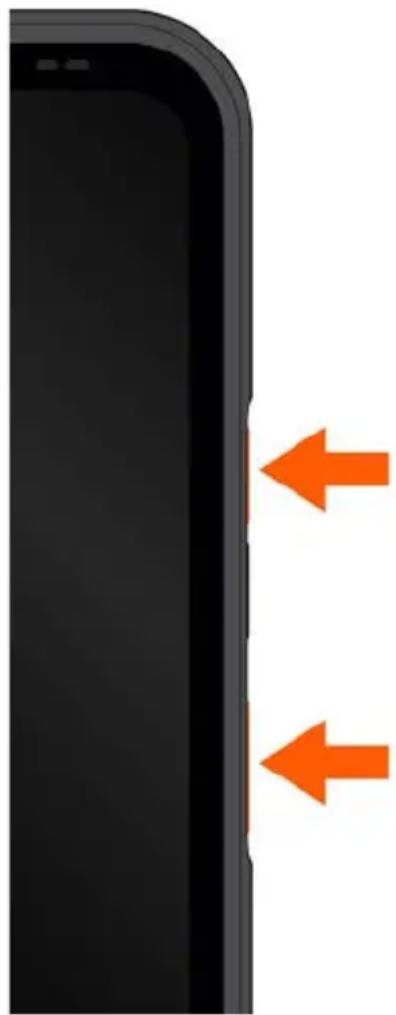
▶ Taste Lautstärke- (unten) drücken, bis Wipe data/factory reset ausgewählt ist ▶ Taste Ein-/Ausschalten zum Bestätigen ▶ Taste Lautstärke- (unten) drücken, bis Factory data reset ausgewählt ist ▶ Taste Ein-/Ausschalten zum Bestätigen
Ihr Smartphone wird auf Werkseinstellungen zurückgesetzt und alle Daten gelöscht. Im Anschluss müssen Sie Ihr Smartphone neu starten.
▶ Reboot system now ist ausgewählt ▶ Taste Ein-/Ausschalten zum Bestätigen
Ihr Smartphone startet neu. Richten Sie im Anschluss Ihr Smartphone neu ein (→ S. 11).
Fragen und Antworten (FAQ)
Dieser Abschnitt enthält Antworten auf häufige Fragen zu Ihrem Smartphone und beschreibt Wege zur Lösung von Problemen.
Führt keiner der beschriebenen Lösungswege zur Behebung des Problems, wenden Sie sich an ein Gigaset Service Center.
Wieso lässt sich mein Smartphone nicht einschalten?
Der Akku Ihres Smartphones ist nicht eingelegt. Legen Sie den Akku ein (→ S. 11).
Der Akku Ihres Smartphones ist nicht ausreichend geladen oder tiefenentladen. Fällt der Akku unter einen Mindeststand, schaltet sich Ihr Smartphone automatisch aus. Laden Sie den Akku wieder auf.
Wieso ist der Akku so schnell leer oder lässt sich nicht aufladen?
Laden Sie den Akku für mindestens 2 Stunden auf. Beachten Sie, dass der Akku erst nach mehrmaligem Aufladen seine volle Kapazität erreicht.
Wieso passt meine SIM-Karte nicht in die Steckplätze?
Ihr Smartphone unterstützt das Format Nano-SIM. Sollte Ihre SIM-Karte ein anderes Format (z. B. Micro-SIM) haben, wenden Sie sich an Ihren Mobilfunkanbieter und lassen Sie Ihre SIM-Karte in eine Nano-SIM tauschen.
Wieso wird in der Statusleiste kein gutes oder kein Mobilfunksignal angezeigt?
Befinden Sie sich an einem Ort mit schlechter Netzabdeckung, wird kann kein gutes Mobilfunksignal aufgebaut werden. Wird kein Mobilfunksignal gefunden, ist vielleicht keine Netzabdeckung vorhanden, die SIM-Karte ist nicht korrekt eingelegt oder es ist kein aktiver Mobilfunkvertrag vorhanden. Begeben Sie sich an einen Ort mit besserer Netzabdeckung, prüfen Sie den korrekten Sitz der SIM-Karte in Ihrem Smartphone oder wenden Sie sich an Ihren Mobilfunkanbieter.
Wieso reagiert der Touchscreen nicht mehr, wenn ich tippe?
Das Betriebssystem Ihres Smartphones ist vielleicht abgestürzt. Starten Sie Ihr Smartphone neu ( 106).
Wieso kann ich meinen Gesprächspartner nur leise oder abgehackt verstehen?
Ist Ihr Gesprächspartner zu leise, erhöhen Sie die Lautstärke mit der Taste Lautstärke+. Ist Ihr Gesprächspartner undeutlich zu verstehen, kann es an einem schlechten Mobilfunksignal bei Ihnen oder Ihrem Gesprächspartner liegen. Prüfen Sie das Mobilfunksignal in der Statusleiste und begeben Sie sich ggf. an einen Ort mit besserer Netzabdeckung.
Wie finde ich eine bestimmte Einstellung meines Smartphones?
Ihr Smartphone verfügt über eine hilfreiche Suchfunktion:
▶ Einstellungen ▶ Suchbegriff oben in die Suchleiste eintragen
Wie kann ich die Helligkeit des Displays anpassen?
Öffnen Sie die Schnelleinstellungen und passen Sie die Helligkeit an.
Alternativ können Sie die Helligkeit auch über die Einstellungen anpassen:
Einstellungen ▶ Display ▶ Helligkeit
Mehr Informationen erhalten Sie im entsprechenden Abschnitt (→ S. 67).
Wie kann ich den Klingelton, Benachrichtigungstöne oder die Vibration einstellen?
Die verschiedenen Töne Ihres Smartphones können Sie über die Einstellungen anpassen:
Einstellung en Töne Kategorie (Telefons, Benachrichtigungen, Alarme) auswählen Klingelton auswählen Ok
Mehr Informationen erhalten Sie im entsprechenden Abschnitt (→ S. 69).
Wieso werden Fotos und Videos nicht gespeichert?
Der Gerätespeicher Ihres Smartphones könnte voll sein. Überprüfen Sie den noch verfügbaren Speicherplatz (→ S. 72) oder erweitern Sie den Speicher mit einer Speicherkarte (→ S. 10).
Wie kann ich weitere Apps auf meinem Smartphones installieren?
Über die App Play Store können Sie weitere Apps auf Ihrem Smartphone installieren. Zur Nutzung des Play Store wird ein Google Konto benötigt.
Was muss ich beachten, wenn ich mein Smartphone verkaufen oder entsorgen möchte?
Auf Ihrem Smartphone können persönliche Daten wie u. A. Fotos, Passwörter und Fotos gespeichert sein. Löschen Sie alle personenbezogenen Daten von Ihrem Smartphone, bevor Sie es an Dritte weitergeben oder entsorgen. Setzen Sie Ihr Smartphone dazu auf Werkseinstellungen zurück (→ S. 72).
Anhang
Kundenservice
Ersatzteile und Zubehör für Ihr Produkt erhalten Sie unter www.gigaset.com.
Hilfe erhalten sie unter www.gigaset.com/service oder telefonisch:
Service-Hotline Deutschland 02871 / 912 912
Service-Hotline Österreich 0043 1 311 3046
Service-Hotline Luxemburg (+352) 8002 3811
Service-Hotline Schweiz 0848 212 000
Service-Hotline Belgien 07815 6679
Die lokalen/nationalen Tarife finden Anwendung. Für Anrufe aus den Mobilfunknetzen können abweichende Preise gelten.
Garantie-Urkunde Deutschland/Österreich
Dem Verbraucher (Kunden) wird unbeschadet seiner Mängelansprüche gegenüber dem Verkäufer eine Haltbarkeitsgarantie zu den nachstehenden Bedingungen eingeräumt:
- Neugeräte und deren Komponenten, die aufgrund von Fabrikations- und/oder Materialfehlern innerhalb von 24 Monaten ab Kauf einen Defekt aufweisen, werden von Gigaset Communications GmbH nach eigener Wahl gegen ein dem Stand der Technik entsprechendes Gerät kostenlos ausgetauscht oder repariert. Für Verschleißteile (z. B. Akkus, Gehäuse) gilt diese Haltbarkeitsgarantie für 12 Monate ab Kauf.
- Diese Garantie gilt nicht, soweit der Defekt der Geräte auf unsachgemäßer Behandlung und/oder Nichtbeachtung der Handbücher beruht.
- Diese Garantie erstreckt sich nicht auf vom Vertragshändler oder vom Kunden selbst erbrachte Leistungen (z. B. Installation, Konfiguration, Softwaredownloads). Handbücher und ggf. auf einem separaten Datenträger mitgelieferte Software sind ebenfalls von der Garantie ausgeschlossen.
- Als Garantienachweis gilt der Kaufbeleg, mit Kaufdatum. Garantieansprüche sind innerhalb von zwei Monaten nach Kenntnis des Garantiefalles geltend zu machen.
- Ersetzte Geräte bzw. deren Komponenten, die im Rahmen des Austauschs an Gigaset Communications GmbH zurückgeliefert werden, gehen in das Eigentum von Gigaset Communications GmbH über.
- Diese Garantie gilt für in der Europäischen Union erworbene Neugeräte. Garantiegeberin für in Deutschland gekaufte Geräte ist die Gigaset Communications GmbH, Frankenstraße 2, D-46395 Bocholt.
- Weiter gehende oder andere Ansprüche aus dieser Herstellergarantie sind ausgeschlossen. Gigaset Communications GmbH haftet nicht für Betriebsunterbrechung, entgangenen Gewinn und den Verlust von Daten, zusätzlicher vom Kunden aufgespielter Software oder sonstiger Informationen. Die Sicherung derselben obliegt dem Kunden. Der Haftungsausschluss gilt nicht, soweit zwingend gehaftet wird, z. B. nach dem Produkthaftungsgesetz, in Fällen des Vorsatzes, der groben Fahrlässigkeit, wegen der Verletzung des Lebens, des Körpers oder der Gesundheit oder wegen der Verletzung wesentlicher Vertragspflichten. Der Schadensersatzanspruch für die Verletzung wesentlicher Vertragspflichten ist jedoch auf den vertragstypischen, vorhersehbaren Schaden begrenzt, soweit nicht Vorsatz oder grobe Fahrlässigkeit vorliegt oder wegen der Verletzung des Lebens, des Körpers oder der Gesundheit oder nach dem Produkthaftungsgesetz gehaftet wird.
- Durch eine erbrachte Garantieleistung verlängert sich der Garantiezeitraum nicht.
- Soweit kein Garantiefall vorliegt, behält sich Gigaset Communications GmbH vor, dem Kunden den Austausch oder die Reparatur in Rechnung zu stellen. Gigaset Communications GmbH wird den Kunden hierüber vorab informieren.
- Eine Änderung der Beweislastregeln zum Nachteil des Kunden ist mit den vorstehenden Regelungen nicht verbunden.
Zur Einlösung dieser Garantie wenden Sie sich an Gigaset Communications GmbH. Die Kontaktdaten entnehmen Sie der Bedienungsanleitung.
Garantie-Urkunde Belgien
Dem Verbraucher (Kunden) wird unbeschadet seiner Mängelansprüche gegenüber dem Verkäufer eine Haltbarkeitsgarantie zu den nachstehenden Bedingungen eingeräumt:
- Neugeräte und deren Komponenten, die aufgrund von Fabrikations- und/oder Materialfehlern innerhalb von 24 Monaten ab Kauf einen Defekt aufweisen, werden von Gigaset Communications nach eigener Wahl gegen ein dem Stand der Technik entsprechendes Gerät kostenlos ausgetauscht oder repariert. Für Verschleißteile (z. B. Akkus, Gehäuse) gilt diese Haltbarkeitsgarantie für 12 Monate ab Kauf.
- Diese Garantie gilt nicht, soweit der Defekt der Geräte auf unsachgemäßer Behandlung und/oder Nichtbeachtung der Handbücher beruht.
- Diese Garantie erstreckt sich nicht auf vom Vertragshändler oder vom Kunden selbst erbrachte Leistungen (z. B. Installation, Konfiguration, Softwaredownloads). Handbücher und ggf. auf einem separaten Datenträger mitgelieferte Software sind ebenfalls von der Garantie ausgeschlossen.
- Als Garantienachweis gilt der Kaufbeleg mit Kaufdatum. Garantieansprüche sind innerhalb von zwei Monaten nach Kenntnis des Garantiefalles geltend zu machen.
- Ersetzte Geräte bzw. deren Komponenten, die im Rahmen des Austauschs an Gigaset Communications zurückgeliefert werden, gehen in das Eigentum von Gigaset Communications über.
- Diese Garantie gilt für in der Europäischen Union erworbene Neugeräte. Garantiegeberin für in Belgien erworbene Geräte ist die Gigaset Communications GmbH, Frankenstraße 2, D-46395 Bocholt.
- Weiter gehende oder andere Ansprüche aus dieser Herstellergarantie sind ausgeschlossen. Gigaset Communications haftet nicht für Betriebsunterbrechung, entgangenen Gewinn und den Verlust von Daten, zusätzlicher vom Kunden aufgespielter Software oder sonstiger Informationen. Die Sicherung derselben obliegt dem Kunden. Der Haftungsausschluss gilt nicht, soweit zwingend gehaftet wird, z. B. nach dem Produkthaftungsgesetz, in Fällen des Vorsatzes, der groben Fahrlässigkeit, wegen der Verletzung des Lebens, des Körpers oder der Gesundheit oder wegen der Verletzung wesentlicher Vertragspflichten. Der Schadensersatzanspruch für die Verletzung wesentlicher Vertragspflichten ist jedoch auf den vertragstypischen, vorhersehbaren Schaden begrenzt, soweit nicht Vorsatz oder grobe Fahrlässigkeit vorliegt oder wegen der Verletzung des Lebens, des Körpers oder der Gesundheit oder nach dem Produkthaftungsgesetz gehaftet wird.
- Durch eine erbrachte Garantieleistung verlängert sich der Garantiezeitraum nicht.
- Soweit kein Garantiefall vorliegt, behält sich Gigaset Communications vor, dem Kunden den Austausch oder die Reparatur in Rechnung zu stellen. Gigaset Communications wird den Kunden hierüber vorab informieren.
- Eine Änderung der Beweislastregeln zum Nachteil des Kunden ist mit den vorstehenden Regelungen nicht verbunden.
Zur Einlösung dieser Garantie wenden Sie sich an Gigaset Communications. Die Rufnummer entnehmen Sie der Bedienungsanleitung.
Garantieurkunde Schweiz
Dem Verbraucher (Kunden) wird unbeschadet seiner Mängelansprüche gegenüber dem Verkäufer eine Haltbarkeitsgarantie zu den nachstehenden Bedingungen eingeräumt:
- Neugeräte und deren Komponenten, die aufgrund von Fabrikations- und/oder Materialfehlern innerhalb von 24 Monaten ab Kauf einen Defekt aufweisen, werden von Gigaset Communications nach eigener Wahl gegen ein dem Stand der Technik entsprechendes Gerät kostenlos ausgetauscht oder repariert. Für Verschleissteile(z. B. Akkus, Gehäuse, Gehäusekleinteile, Schutzhüllen – soweit im Lieferumfang enthalten) gilt diese Haltbarkeitsgarantie für 12 Monate ab Kauf.
- Diese Garantie gilt nicht, soweit der Defekt der Geräte auf unsachgemässer Behandlung und/oder Nichtbeachtung der Handbücher beruht.
-
Diese Garantie erstreckt sich nicht auf vom Vertragshändler oder vom Kunden selbst erbrachte Leistungen (z. B. Installation, Konfiguration, Softwaredownloads). Handbücher und ggf. auf einem separaten Datenträger mitgelieferte Software sind ebenfalls von der Garantie ausgeschlossen.
-
Als Garantienachweis gilt der Kaufbeleg mit Kaufdatum. Garantieansprüche sind innerhalb von zwei Monaten nach Kenntnis des Garantiefalles geltend zu machen.
- Ersetzte Geräte bzw. deren Komponenten, die im Rahmen des Austauschs an Gigaset Communications zurückgeliefert werden, gehen in das Eigentum von Gigaset Communications über.
- Diese Garantie gilt für in der Schweiz erworbene Neugeräte. Garantiegeberin ist die Gigaset Communications Schweiz GmbH, Bielstrasse 20, 4500 Solothurn, Switzerland.
- Weiter gehende oder andere Ansprüche aus dieser Herstellergarantie sind ausgeschlossen. Gigaset Communications haftet nicht für Betriebsunterbrechung, entgangenen Gewinn und den Verlust von Daten, zusätzlicher vom Kunden aufgespielter Software oder sonstiger Informationen. Die Sicherung derselben obliegt dem Kunden. Der Haftungsausschluss gilt nicht, soweit zwingend gehaftet wird, z. B. nach dem Produkthaftpflichtgesetz, in Fällen des Vorsatzes, der groben Fahrlässigkeit, wegen der Verletzung des Lebens, des Körpers oder der Gesundheit.
- Durch eine erbrachte Garantieleistung verlängert sich der Garantiezeitraum nicht.
- Soweit kein Garantiefall vorliegt, behält sich Gigaset Communications vor, dem Kunden den Austausch oder die Reparatur in Rechnung zu stellen. Gigaset Communications wird den Kunden hierüber vorab informieren.
- Gigaset Communications behält sich das Recht vor seine Servicearbeiten durch ein Subunternehmen ausführen zu lassen. Anschrift siehe www.gigaset.com/service
- Eine Änderung der Beweislastregeln zum Nachteil des Kunden ist mit den vorstehenden Regelungen nicht verbunden.
Zur Einlösung dieser Garantie, wenden Sie sich an unsere Hotline Tel. 0848 212 000.
Haftungsausschluss
Das Display besteht aus Bildpunkten (Pixel). Jedes Pixel besteht aus drei Sub-Pixel (rot, grün, blau).
Es kann vorkommen, dass ein Sub-Pixel ausfällt oder eine Farbabweichung aufweist.
Ein Garantiefall liegt nur vor, wenn die Maximalzahl erlaubter Pixelfehler überschritten wird.
| Beschreibung max. Anzahl erlaubter Pixelfehler | |
| Farbig leuchtende Sub-Pixel 1 | |
| Dunkle Sub-Pixel 1 | |
| Gesamtzahl farbiger und dunkler Sub-Pixel 1 |

Gebrauchsspuren an Display und Gehäuse sind bei der Garantie ausgeschlossen.
Bestimmte Inhalte und Dienste, auf welche über dieses Gerät zugegriffen werden kann, sind als Eigentum Dritter und durch Urheberrechte, Patente, Handelsmarken und/oder andere Gesetze zum Schutz des geistigen Eigentums geschützt. Solche Inhalte und Dienste werden ausschließlich für die nicht kommerzielle, private Nutzung bereitgestellt. Sie dürfen Inhalte und Dienste gegebenenfalls nicht in einer Weise nutzen, die nicht vom Eigentümer eines bestimmten Inhalts oder eines Serviceanbieters autorisiert worden sind. Ohne die grundsätzliche Gültigkeit der vorhergehenden Bestimmungen zu beschränken, außer, soweit ausdrücklich vom Eigentümer des Inhalts oder Serviceanbieters festgelegt, ist die Veränderung, Vervielfältigung, Weiterverbreitung, das Hochladen, die Veröffentlichung, Übertragung, Übersetzung, der Verkauf, die Erstellung abgeleiteter Werke, Verbreitung oder Verteilung der auf diesem Gerät dargestellten Inhalte oder Dienste in jedweder Form und auf jedwedem Medium untersagt.
Herstellerhinweise
Zulassung
Dieses Gerät ist für den Betrieb innerhalb des Europäischen Wirtschaftsraums vorgesehen.
Länderspezifische Besonderheiten sind berücksichtigt.
Hiermit erklärt die Gigaset Communications GmbH, dass der Funkanlagentyp Gigaset GX6 (E940-2796-00) der Richtlinie 2014/53/EU entspricht.
Der vollständige Text der EU-Konformitätserklärung ist unter der folgenden Internetadresse verfügbar: www.gigaset.com/docs.
In einigen Fällen kann diese Erklärung in den Dateien "International Declarations of Conformity" oder "European Declarations of Conformity" enthalten sein.

Der Betrieb im Frequenzbereich 5150 - 5350 MHz ist in Großbritannien und folgenden Ländern nur in geschlossenen Räumen erlaubt.
| AT BE BG CH CY CZ DE DK EE EL ES | ||||||||
| FI FR HR | HU IE IS IT LI LT LU LV MT | |||||||
| NL NO PT PL RO SE SI SK TR UK/NI |
Abfall und Umweltschutz
Richtige Entsorgung dieses Produkts
(Richtlinie für Elektro- und Elektronikaltgeräte (WEEE))
(Gültig in Ländern mit Mülltrennsystemen)

Diese Kennzeichnung auf dem Produkt, dem Zubehör oder in der Literatur weist darauf hin, dass das Produkt und dessen elektronisches Zubehör (z. B. Ladegerät, Kopfhörer, USB-Kabel) nicht im Haushaltsmüll entsorgt werden dürfen.
Um mögliche Umwelt- und Gesundheitsschäden aus unkontrollierter Abfallentsorgung zu vermeiden, recyclen Sie es verantwortungsbewusst, um die nachhaltige Wiederverwendung von Rohstoffen zu fördern.
Private Nutzer wenden sich an den Händler, bei dem das Produkt gekauft wurde, oder kontaktieren die zuständigen Behörden, die Auskünfte darüber erteilen, wo die Teile für die umweltfreundliche Entsorgung abgegeben werden können.
Gewerbliche Nutzer wenden sich an Ihren Lieferanten und prüfen die Allgemeinen Geschäftsbedingungen ihres Kaufvertrages.
Dieses Produkt und die elektronischen Zubehörteile dürfen nicht zusammen mit anderem Gewerbemüll entsorgt werden.
Diese „EEE“ ist mit der RoHS-Richtlinie kompatibel.
Löschen Sie alle personenbezogenen Daten von Ihrem Smartphone, bevor Sie es entsorgen.
Richtige Entsorgung der Akkus in diesem Produkt
(Gültig in Ländern mit Mülltrennsystemen)

Diese Kennzeichnung auf dem Akku, im Handbuch oder auf der Verpackung verweist darauf, dass die Akkus in diesem Produkt nicht im Hausmüll entsorgt werden dürfen.
Wenn Akkus nicht richtig entsorgt werden, können die darin enthaltenen Substanzen die mensch-
liche Gesundheit oder die Umwelt schädigen.
Zum Schutz der natürlichen Ressourcen und der Förderung der umweltverträglichen Wiederverwendung von Materialressourcen trennen Sie Akkus von anderen Abfallarten und entsorgen Sie sie über Ihr kostenloses, lokales Altbatterie-Rücknahmesystem.
Über die Strahlung
Informationen zur SAR-Zertifizierung (Spezifische Absorptionsrate)
DIESES GERÄT ERFÜLLT DIE INTERNATIONALEN RICHTLINIEN FÜR DIE BELASTUNG DURCH FUNKWELLEN.
Ihr Mobilgerät wurde so entwickelt, dass es die inter national empfohlenen Expositionsgrenzwerte für Funkwellen nicht überschreitet.
Diese Richtlinien wurden von einer unabhängigen wissenschaftlichen Organisation (ICNIRP) festgelegt und enthalten eine große Sicherheitsmarge, die die Sicherheit aller Personen, unabhängig von deren Alter und gesundheitlichem Zustand, gewährleisten soll. Die Richtlinien zu Exposition von Funkwellen nutzen eine Maßeinheit, die spezifische Absorptionsrate oder SAR.
Die SAR-Grenzwert für Mobilgeräte sind:
SAR am Kopf (beim Telefonieren) 2,0 W/kg
SAR an den Gliedmaßen (z. B. am Arm getragen) 4,0 W/kg
Die höchsten SAR-Werte im Rahmen der ICNIRP-Richtlinien für dieses Gerätemodell sind:
SAR am Kopf (beim Telefonieren) 1,359 W/kg (10 g)
SAR am Körper (z. B. in der Hosentasche getragen) 0,938 W/kg (10 g)
SAR an den Gliedmaßen (z. B. am Arm getragen) 2,568 W/kg (10 g)
SAR-Werte für das Tragen am Körper wurden in einer Distanz von 5 mm ermittelt. Für die Einhaltung der HF-Expositionsrichtlinien zum Tragen am Körper sollte das Gerät zumindest in dieser Distanz vom Körper entfernt positioniert werden.
Technische Daten
Allgemeine technische Daten
| Frequenz | Band max. Leistung | |
| 2G 900 MHz 32,31 dBm | ||
| 1800 MHz 29,24 dBm | ||
| 3G 900 MHz 23,26 dBm | ||
| 2100 MHz 22,80 dBm | ||
| 4G / 4G+ B1/B3/B7/B8/B | 20/B28/B38/B40 22,88 dBm | |
| 5G n1/n3/n7/n8/n20/n2 | 8/n38/n40/n41/n77/n78 23,13 dBm | |
| WLAN 2,4 GHz 2,4 GHz | 19,48 dBm | |
| WLAN 5,1-5,7 GHz 5,1 - | 5,7 GHz 14,58 dBm | |
| WLAN 5,8 GHz | 5,8 GHz 13,74 dBm | |
| BT | 2,4 GHz 7,56 dBm | |
| NFC | 13,56 MHz | -19,422 dBuA/m |
| WPT | 110 KHz - 205 KHz | -6,52 dBuA/m |
| FM | 87,5 MHz - 108 MHz | - |
| GNSS | 1559 MHz - 1610 MHz,1164 MHz - 1215 MHz | - |
Zubehör
Verwenden Sie nur von Gigaset zugelassene Ladegeräte, Akkus und Kabel. Nicht zugelassenes Zubehör kann zu Schäden am Gerät führen.
Akku
Technologie: Li-Polymer
Kapazität: 5000 mAh
Sachnummer: V30145-K1310-X480
Ihr Gigaset-Gerät enthält unter anderem Open Source Software, die verschiedenen Lizenzbedingungen unterliegt. Die Einräumung von Nutzungsrechten in Bezug auf die Open Source Software, die über den Betrieb des Geräts in der von der Gigaset Communications GmbH gelieferten Form hinausgehen, sind in den jeweiligen Lizenzbedingungen der Open Source Software geregelt.
Einzelheiten finden Sie unter:
▶ Einstellungen ▶ Über das Telefon ▶ Rechtliche Hinweise
In Bezug auf die jeweiligen Lizenzgeber der Open Source Software enthalten die jeweiligen Lizenztexte regelmäßig Haftungsausschlüsse. Der Haftungsausschluss lautet beispielsweise für die GPL Version 2:
und für die LGPL Version 2.1:
Die Haftung der Gigaset Communications GmbH bleibt hiervon unberührt.
Lizenz- und urheberrechtliche Hinweise
Ihr Gigaset-Gerät enthält Open Source Software, die der GNU General Public License (GPL) bzw. der GNU Library / Lesser General Public License (LGPL) unterliegt. Der Quellcode kann unter www.gigaset.com/opensource
aus dem Internet heruntergeladen werden. Innerhalb von drei Jahren nach Kauf des Produktes kann der entsprechende Quellcode auch von der Gigaset Communications GmbH zum Selbstkostenpreis angefordert werden. Nutzen Sie hierzu die unter
www.gigaset.com/service
angegebenen Kontaktmöglichkeiten.
Ihr Gigaset-Gerät enthält Open Source Software, die der Common Public License unterliegt. Der entsprechende Quellcode kann unter
www.gigaset.com/opensource
aus dem Internet heruntergeladen werden. Der entsprechende Quellcode kann auch von der Gigaset Communications GmbH angefordert werden. Nutzen Sie hierzu die unter
www.gigaset.com/service
angegebenen Kontaktmöglichkeiten.
Index
Numerisch
4G-Anrufe....89
A
Akku
austauschen 12
Entsorgung....114
laden 11
Akkuladezustand....70
Android Geräte-Manager....79
Android-Version
Update....102
Android-Version prüfen 102
Anruf
ablehnen....52
ablehnen mit SMS 52
annehmen....52
aus Anrufliste einleiten 56
aus Anrufliste löschen 56
aus Kontakt einleiten.... 58
beenden 52
einleiten 51
Anrufdetails 56
Anrufe, Sortierreihenfolge in Telefon-App ..... 54
Anrufkonto.... 55
Anrufliste 56
Anrufe löschen 56
Anrufer zurückrufen.... 56
Antworten auf SMS/MMS.... 64
App
auf Startbildschirm. 22
auf Startbildschirm verschieben. 23
beenden 33
beenden erzwingen....86
Datenverbrauch 87
in Ordner auf Bildschirm ablegen ..... 23
installieren 33
Nutzung einschränken 40
schädliche erkennen 37
Sicherheit 36
Standard 85
unbekannter Herkunft. 36
verlassen 32
von anderer Quelle installieren 36
zuletzt geöffnet 21
zwei Apps parallel verwenden....35
App-Benachrichtigungen....31, 86
App-Berechtigungen ....78, 86
bei Installation 78
gewähren/verweigern....78
App-Einstellungen 86
allgemeine 87
zurücksetzen....88
Apps
Datennutzung 89
Einstellungen....66
Kontakte....57
Messages....62
Telefon 51
Arbeitsspeicher 72
Assistent zum Einrichten....14
Auseinander-/Zusammenziehen 13
Ausschalten 17
B
Batterieladegrenze....70
Bedienung über Gesten 24
Benachrichtigung 29
anschauen 29
Einstellungen....30
löschen....29
Ton 30
Vibrationsmodus....30
von Apps zulassen/verhindern ..... 42
zurückstellen 29
Benachrichtigungs-/Statusleiste 3
Benachrichtigungsleiste 4
öffnen....29
Benachrichtigungspunkt 31
Benachrichtigungsverlauf anzeigen 30
Benutzer
einrichten....46
wechseln 47
Berechtigungen 86
Berechtigungen für Apps 78
Berechtigungsmanager....79
Berühren und halten 13
Bevorzugte SIM-Karte 90
Bilder und Videos senden 63
Bildschirmfixierung .....77
Bildschirminhalt
auf anderes Gerät übertragen....50
drehen 68
Screenshot erstellen....48
Bildschirmsperre siehe Displaysperre
Blitz 3
Blockieren von Rufnummern ....54
Bluetooth
aktivieren/deaktivieren 95
Name des eigenen Geräts ändern ..... 96
Namen der verbundenen Geräte ändern.....95
Pairing aufheben....95
Pairing durchführen 95
Tethering 99
C
CA-Zertifikat installieren....81
Client-Zertifikat installieren 81
Customer Care....110
D
Datei senden 63
Dateien auf/von Computer übertragen ..... 48
Daten
auf das Gerät übertragen 14
sichern....103
über Bluetooth geladen 96
von fern löschen.... 79
Datennutzung 89
Daten-Roaming 89
Datenschutz....73
Datenschutzrichtlinie 103
Datensparmodus.... 94
Datenverbindung
freigeben....98
Verbrauch prüfen.... 93
Datenverbrauch....87,93
Limit....93
reduzieren....94
Warnung 94
Datenverbrauchszyklus 93
Datum und Uhrzeit
automatisch einstellen 101
manuell einstellen .... 101
Datumsformat....101
DHCP, im WLAN 92
Ersatz für Fingerabdruck 38
Gesichtserkennung 75
Muster....74
Passwort 74
PIN 74
Doppeltippen 13
Downloads.... 37
Drucken 49
Dunkles Design 68
DuraSpeed 34
E
Ein-/Ausschalten 3,17
Einrichten.... 14
Einschalten.... 12, 17, 108
Einverständniserklärung 103
E-Mail an Kontakt schicken 58
E-Mail-Konto
einrichten mit Assistent....16
einrichten über Einstellungen 82
Emoticon in SMS 62
Energiesparmodus 71
automatisch aktivieren 71
Entsorgung....113
Entwurf, SMS 62
Ethernet-Tethering....100
Exchange-Konto....82
Export von Kontakten 60
F
Family Link 45
Favorit, in Kontakten 60
Favoritenleiste ....3,4
anpassen 22
Fingerabdruck
bearbeiten....38
einrichten über Einstellungen....38
erfassen 16
Ersatzmethode 38
Namen 38
verwenden....39
Fingerabdrucksensor....3, 38
Flugmodus 96
Fragen und Antworten ....108
Freisprechen....53
Funktion über Schnelleinstellungen ein-/
ausschalten....25
Funktionstaste 3
Funktionstaste einstellen 28
G
Garantie....111
Garantie-Urkunde ....110
Gerät
einrichten....14
einschalten 12
Nutzungsdauer 39
orten....79
von fern klingeln lassen 79
von fern sperren 79
Geräteadministrator 80
Geräte-Manager....79
Gerätespeicher....72
Gesichtserkennung
aktivieren/deaktivieren 75
einrichten....75
löschen....75
Gesichtserkennung einrichten 15
Gestenbedienung 24
Google Assistent aktivieren 16
Google Play Protect 36
Google-Apps 34
Google-Dienste 82
mit Assistent aktivieren/deaktivieren.....15
Google-Konto....82
Google-Tastatur 26
H
Haftungsausschluss....112
Hardreset 107
Hauptkamera....3
Headset-Buchse....3
Helligkeit 67
Hilfe....110
Hilfe zur App Messages 62
Hintergrund ändern 22
Home-Taste 19,21
Hörhilfen verwenden 55
Hotspot. 98
|
Import von Kontakten 60
Jugendschutzeinstellungen.... 45
K
Klingelton ändern....54,69 für Kontakt einstellen....61 über Lautstärke-Taste ausschalten....26
Konferenz.... 53
Kontakt Anruf an Mailbox umleiten .... 61 anrufen .... 58 auf Startbildschirm ablegen .... 61 erstellen.... 59 Klingelton einstellen .... 61 löschen .... 61 mehrere löschen .... 61 senden.... 63 zu Gruppe hinzufügen.... 58 zum Favoriten machen .... 60
Kontakte....57 für Bluetooth-Gerät freigeben....96 gruppieren....58 importieren/exportieren....60 korrigieren und verwalten....59 Namensformat....57 Sortierung....57 wiederherstellen....59
Kontaktgruppe 58
Konto ....82 entfernen ....82 hinzufügen ....82 synchronisieren ....83
Konto-Typen 82
Konzentrationsmodus 41
Kopf hoch einstellen.... 42
Kundenservice....110
Kurzantwort bearbeiten....54 senden....52
L
Ladesymbol 11
Lautsprecher.... 3
Lautstärke über Lautstärke-Taste einstellen....26 über Menü einstellen....69
Lautstärke – 3
Lautstärke + 3
Luftdrucksensor....3
M
Makeln....53
Makro-Kamera 3
Messages 62
Mikrofon....3 stummschalten....53
MMS alle durchsuchen....65 erstellen....63
Mobile Daten aktivieren/deaktivieren....88
Mobilfunknetz 88
Mobilfunksignal....108
Multimedia-Nachricht siehe MMS Musik verwalten....49
Muster Displaysperre....74
N
Nachricht lesen....64 verwalten....64
Nachrichten 62
Nachrichten-LED 4
Nachrichten-LED, Statusanzeigen 4
Nachtlicht 67
Namensformat Kontakt in Kontakte-App .... 57 Kontakt in Telefon-App.... 54
Navigation über Gesten....20 über virtuelle Tasten....21
Navigationsleiste ....3, 20 anpassen ....21
Navigationsschaltflächen 4
Netzdienste....55
Netzwerkeinstellungen zurücksetzen .....104
Netzwerkverbindungen ....88
Neu starten....106
Nicht stören ....42 ausschalten ....42 einschalten ....42 Regeln ....43
Notfallinformationen....76
Notfall-Standortdienst 85
Nutzungsdauer 39
0
Open Source Software 116
Ordner für Apps erstellen.... 23
P
Pairing....95
aufheben....95
Passwort
Displaysperre 74
PIN
Displaysperre 74
PKCS#12-Schlüsselspeicherdatei....80
Premium-SMS 62
Proxy, WLAN....92
R
Recovery-Modus 107
Regeln für Nicht stören.... 43
Roaming....89
deaktivieren 94
Rücksprache....53
Rufnummer
aus Anrufliste zu Kontakten hinzufügen ..... 56
blockieren.... 54
über Tastenfeld eingeben 51
Ruhezustand
aktivieren 18
beenden 18
Zeitraum der Inaktivität festlegen ..... 18
S
SAR-Zertifizierung....114
Schlafenszeitmodus 41
Schnelleinstellungen 25
Schriftgröße....68
Schutz gegen unberechtigte Bedienung ..... 74
mit Assistent einrichten.... 15
Screenshot erstellen 48
Sicherheitshinweise ....6
SIM-Karte 108
bevorzugte 90
einlegen 10
entsperren.... 17
zwei verwenden....90
SIM-Kartensperre 77
Skalieren von Seiteneinhalten.... 13
Smart Lock....75
Smart Touch....104
Smiley in SMS....62
SMS
alle durchsuchen 65
als Entwurf speichern 62
an einen Kontakt senden 58
Entwurf 62
gebührenpflichtig 62
schreiben.... 62
SMS/MMS 62
antworten auf 64
senden 63
Software-Update....102
Sortierreihenfolge, Kontakte 57
Sortierreihenfolge, Telefon-App....54
Speicher, permanent....72
Speicher, temporär 72
Speicherkarte
auswerfen 72
einlegen....10
Speicherkapazität....72
wieder in Betrieb nehmen 72
Speicherplatz
Belegung 72
freigeben....72
verfügbar....72
Sperrbildschirm
Notfallinformationen....76
Splitscreen-Modus....35
Sprache
einstellen mit Assistent 14
einstellen über Einstellungsmenü .....66
Spracheingabe einstellen....28
Sprach-zu-Text-Nachrichten....64
Spule (intern) 3
Standard-App....85
Standortermittlung 84
Standortverlauf 84
Startbildschirm....19
Apps hinzufügen, entfernen, verschieben....22
entfernen 24
Hintergrund ändern 22
hinzufügen 24
Kontakt für Direktwahl....61
Übersicht 4
wechseln 20
Widget hinzufügen, entfernen, verschieben .. 23
zurückkehren zum 19
Statusanzeigen....4
Statusleiste 4
Strahlung ....114
Streamen....50
Stromverbrauch....111
Stummschalten
über Nicht stören 42
über Taste. 26
Suchmaschine 3
Symbole
Bedienungsanleitung. 5
Synchronisieren 83
Synchronisierung
automatisch....83
manuell 83
System
sichern....103
Update....102
Systemaktualisierung
herunterladen....102
mit Benachrichtigung .... 102
ohne Benachrichtigung....102
T
Tastatur....26
Tastatureinstellungen.... 28
Tasten
virtuell 21
Technische Daten 111
Telefonieren....51
über Headset 53
über Kopfhörer.... 53
über Lautsprecher 53
Tethering
Bluetooth 99
Ethernet....100
USB....100
Text
schreiben und bearbeiten....26
Schriftgröße 68
Textnachricht siehe SMS
Tippen....13
Touchscreen....3
Trust Agents....75
TTY-Modus....55
U
Umwelt....113
Unterhaltung 63
blockieren....65
löschen 65
Update 102
USB Typ-C-Anschluss ....3
USB-Kabel anschließen....11,48
USB-Tethering 100
V
vCards importieren 60
Verbindung
Bluetooth 95
Datenverbrauch....93
Mobilfunk 88
VPN 97
WLAN....91
Verpackungsinhalt 10
Vibration
aktivieren/deaktivieren in Telefon-App..... 54
über Lautstärke-Taste ein-/ausschalten.....26
Virtuelle Tasten 21
Virtuelles privates Netzwerk siehe VPN
Vordere Kamera 3
VPN 97
hinzufügen 97
Verbindung herstellen 97
Verbindung trennen....97
W
Wähltasten 51
Wähltastentöne 70
aktivieren in Telefon-App....54
Website
Nutzung anzeigen 40
Nutzungsdauer einstellen 40
Werkseinstellungen....104, 106
Widget....23
auf Startbildschirm....23
auf Startbildschirm verschieben 23
Größe ändern 23
Wi-Fi Direct 92
Wischen oder schieben....13
WLAN
DHCP 92
ein-/ausschalten 90
entfernen....91
Gerät mit Hotspot verbinden ..... 99
hinzufügen 91
Hotspot 98
Hotspot aktivieren/deaktivieren....98
Konfiguration 92
Proxy....92
teilen 91
Verbindung herstellen 14
Verbindung mit Assistent herstellen ..... 14
Verbingung herstellen 91
Zertifikat....92
WLAN-Einstellungen
erweitert 92
X
X.509-Zertifikat....80
Z
Zeitformat....101
Zeitserver 101
Zeitzone ....101
Zertifikat 80
aktivieren/deaktivieren 81
Liste anzeigen 81
löschen....81
von Speicherkarte installieren....81
WLAN 92
Ziehen....13
Zoomen....13
Zulassung....113
Zwei SIM-Karten....90
Issued by
Gigaset Communications GmbH
Frankenstraße 2, D-46395 Bocholt
© Gigaset Communications GmbH 2022

- Inhalt
- Übersicht
- Statusanzeigen der Nachrichten-LED
- Der Startbildschirm
- Darstellung in der Bedienungsanleitung
- Prozeduren
- Sicherheitshinweise
- Bestimmungsgemäße Verwendung
- Allgemeine Hinweise
- Warnung!
- Akku und Ladevorgang
- Lautstärke
- Verwendung in Krankenhäusern / Medizinische Geräte
- Notrufe
- Kinder und Haustiere
- Lange Nutzungsdauer
- Flugzeuge, Fahrzeuge und Verkehrssicherheit
- SIM-Karte, Speicherkarte und Datenverbindungskabel
- Defekte Geräte
- Weitere wichtige Informationen
- Erste Schritte
- Verpackungsinhalt
- Inbetriebnahme
- SIM-Karten und Speicherkarte einlegen
- Akku einlegen und laden
- Smartphone einschalten
- Touchscreen bedienen
- Tippen
- Berühren und halten
- Ziehen und loslassen
- Wischen oder schieben
- Doppeltippen
- Auseinander-/Zusammenziehen
- Assistent zum Einrichten Ihres Smartphones
- Sprache auswählen
- SIM-Karten einlegen
- WLAN-Verbindung herstellen
- Apps & Daten kopieren
- Daten kopieren
- Als neues Smartphone einrichten
- Bei bestehendem Google-Konto anmelden
- Neues Konto einrichten
- Nutzung von Google-Diensten
- Suchanbieter auswählen
- Displaysperre einrichten
- Gesichtserkennung einrichten
- Fingerabdruck erfassen
- Google Assistent aktivieren
- Voice Match
- Voice Match auf dem Sperrbildschirm
- Weitere Funktionen einrichten
- Ihr Smartphone bedienen
- Grundlegende Bedienung
- Smartphone ein-/ausschalten
- Einschalten
- SIM-Karte entsperren
- Benachrichtigungen entfernen (falls vorhanden)
- Wenn eine Displaysperre gegen unberechtigtes Bedienen eingerichtet ist
- Ausschalten
- Smartphone in Ruhezustand versetzen / Ruhezustand beenden
- Smartphone in Ruhezustand versetzen
- Zeitraum der Inaktivität für den Übergang in den Ruhestand festlegen
- Ruhezustand beenden
- Von einer beliebigen Bediensituation zum Startbildschirm zurückkehren
- Zwischen Startbildschirmen wechseln
- Zwischen Startbildschirmen und Apps wechseln
- Navigationsleiste einstellen
- Navigation über Gesten
- Bedienung innerhalb von Apps
- Navigation über virtuelle Tasten
- Navigationsleiste anpassen
- Navigationsleiste ein-/ausblenden
- Anordnung der Navigationsschaltflächen ändern
- Startbildschirm einrichten
- Favoritenleiste anpassen
- App aus Favoritenleiste entfernen
- App hinzufügen
- Hintergrund ändern
- App zu einem Startbildschirm hinzufügen
- Widget zu einem Startbildschirm hinzufügen
- Apps und Widgets verschieben
- Ordner für Apps erstellen
- App oder Widget entfernen
- Startbildschirme hinzufügen, neu anordnen oder entfernen
- Startbildschirme hinzufügen
- Startbildschirm entfernen
- Weitere Einstellungen für den Startbildschirm
- Smartphone mit Gesten bedienen
- Schnelleinstellungen
- Schnelleinstellungen öffnen
- Funktion ein-/ausschalten
- Einstellung ändern (wenn verfügbar)
- Schnelleinstellungen bearbeiten
- Lautstärke und Vibration über die Lautstärke-Taste einstellen
- Klingelton ausschalten
- Umschalten zwischen Klingelton, Vibration und Stummschaltung
- Lautstärke für Medienwiedergabe, Hörer, Kingelton und Wecker einstellen
- Umfassende Audio-Einstellungen vornehmen
- Text schreiben und bearbeiten
- Tastatur öffnen
- Text hinzufügen
- Text bearbeiten
- Tastatureinstellungen ändern
- Spracheingabe einstellen
- Funktionstaste einstellen
- Benachrichtigungen bearbeiten
- Benachrichtigungen anschauen/beantworten
- Benachrichtigungen löschen/zurückstellen
- Einstellungen für Benachrichtigungen
- App-Einstellungen ändern
- Benachrichtigungsverlauf anzeigen
- Standard-Benachrichtigungston ändern
- Einstellungen für App-Benachrichtigungen ändern
- Benachrichtigungspunkte zulassen/verhindern
- Benachrichtigungen auf dem Sperrbildschirm
- Apps
- App öffnen und beenden
- App aus App-Menü öffnen
- Zwischen Apps wechseln
- Apps verlassen/beenden
- App verlassen (Gestensteuerung)
- App verlassen (Navigationsleiste)
- App beenden (Gestensteuerung)
- App beenden (Navigationsleiste)
- App finden
- Apps installieren/deinstallieren
- Neue Apps installieren
- Apps deinstallieren oder deaktivieren
- Vorinstallierte Google Standard-Apps
- Ablauf von Apps mit DuraSpeed beschleunigen
- Zwei Apps gleichzeitig benutzen
- Splitscreen-Modus starten
- Erste App auswählen
- Zweite App auswählen
- Zweite App wechseln
- Splitscreen-Modus beenden
- Schutz vor schädlichen Apps
- Apps von anderen Quellen als Google Play herunterladen
- Smartphone auf Sicherheitsbedrohungen prüfen
- Erkennung schädlicher Apps verbessern
- Downloads
- Mit heruntergeladenen Dateien arbeiten
- Fingerabdrucksensor
- Fingerabdruck einrichten
- Fingerabdruck scannen
- Namen des Fingerabdrucks ändern
- Fingerabdruck verwenden
- Schutz vor unerwünschten Störungen
- Digital Wellbeing
- Gerätenutzungsdauer
- Erhaltene Benachrichtigungen
- Wie oft geöffnet?
- App-Nutzung einschränken
- Website-Nutzung prüfen und einschränken
- Schlafenszeitmodus einstellen
- Basierend auf deinem Zeitplan
- Beim Aufladen zur Schlafenszeit
- Aus
- Konzentrationsmodus einstellen
- Benachrichtigungen von Apps zulassen/verhindern
- Kopf hoch einstellen
- „Bitte nicht stören“
- „Bitte nicht stören“ einschalten / ausschalten
- Regeln für „Bitte nicht stören“ festlegen
- Personen
- Unterhaltungen
- Anrufe
- Nachrichten
- Apps hinzufügen
- Wecker & sonstige Unterbrechungen
- Zeitpläne
- Zeitplan aktivieren
- Gültigkeit der Schnelleinstellungen
- Anzeigeoptionen für ausgeblendete Benachrichtigungen
- Jugendschutz
- Weitere Funktionen
- Mehrere Benutzer einrichten
- Gast einrichten
- Gast entfernen
- Neuen Benutzer einrichten
- Benutzernamen ändern
- Benutzer wechseln
- Benutzer löschen
- Screenshots erstellen
- Screenshot aufnehmen
- Screenshot ansehen
- Dateien zwischen Computer und Smartphone übertragen
- USB-Kabel anschließen
- Dateien übertragen
- Musik verwalten
- Bildschirminhalt auf anderes Gerät übertragen (Streamen)
- Übertragung starten
- Übertragung anhalten
- Streaming-Geräte zulassen, aktivieren und deaktivieren
- Kommunikation
- Telefonieren
- Anrufen
- Rufnummer eingeben
- Rufnummer aus einem Kontakt verwenden
- Rufnummer eines favorisierten Kontakts verwenden
- Rufnummer aus der Anrufliste verwenden
- Anruf beenden
- Eingehende Anrufe
- Anruf annehmen
- Anruf ablehnen
- Anruf ablehnen und eine SMS an den Anrufer schicken
- Optionen während eines Anrufs
- Wähltasten während eines Anrufs einblenden
- Rücksprache, Makeln
- Zwei Gespräche in einer Telefonkonferenz zusammenführen
- Anrufeinstellungen
- Anzeige des Anrufernamens in Anruf- und Kontaktliste der Telefon-App
- Töne und Vibration einstellen
- Kurzantworten (SMS) bearbeiten
- Rufnummern blockieren
- Netzabhängige Einstellungen
- Bedienungshilfen verwenden
- Anrufliste
- Anrufliste anzeigen
- Anrufer kontaktieren
- Rufnummer zu Kontakten hinzufügen
- Anrufe aus der Anrufliste löschen
- Kontakte
- Kontakte verwenden
- Kontakte ansehen
- Ansicht anpassen
- Kontakt zur Kommunikation nutzen
- Kontakte gruppieren
- Neues Label erstellen:
- Kontakte zu Label hinzufügen:
- Kontakt aus Label entfernen:
- Label löschen:
- Kontakte hinzufügen
- Kontakt erstellen
- Kontakte korrigieren und verwalten
- Korrigieren und zusammenfügen
- Kontakte wiederherstellen
- Kontakte exportieren und importieren
- Kontakte in Datei exportieren:
- Kontakte von SIM importieren:
- Kontakte aus Datei importieren:
- Gelöschte Kontakte anzeigen (Papierkorb)
- Einstellungen
- Kontaktdetails bearbeiten
- Kontakt zu Favoriten hinzufügen
- Besonderen Klingelton für Kontakt einstellen
- Anrufe eines Kontaktes auf Mailbox umleiten
- Kontakte löschen
- Kontakt für Direktwahl auf Startbildschirm ablegen
- Änderungen an der Kontaktliste zurücksetzen
- Nachrichten (SMS/MMS)
- Nachricht senden oder beantworten
- SMS schreiben
- Smiley (Emoticon) einfügen
- Nachricht als Entwurf speichern
- MMS schreiben
- Sticker
- Karte mit Standort
- Datei
- Senden planen
- Bilder und Videos
- Nachricht senden
- Sprach-zu-Text-Nachrichten senden
- Auf empfangene Nachrichten antworten
- Nachrichten lesen und verwalten
- Nachrichten lesen
- Nachrichten verwalten
- In Nachrichten suchen
- Unterhaltungen verwalten
- Unterhaltung(en) löschen
- Unterhaltung archivieren
- Unterhaltungen blockieren
- Gerät
- Sprache
- Display
- Helligkeit
- Helligkeitsstufe nach verfügbarem Umgebungslicht automatisch anpassen
- Nachtlicht
- Dunkles Design
- oder
- Schriftgröße
- Displayausrichtung
- Töne und Lautstärke
- Lautstärke einstellen
- Vibration einschalten
- Klingeltöne
- Standardklingelton ändern
- Neue Klingeltöne hinzufügen
- Weitere Töne aktivieren/deaktivieren
- Energie-Management
- Batterieladegrenze festlegen
- Ladezustand in Prozent anzeigen
- Akkunutzung anzeigen
- Energiesparmodus verwenden
- Energiesparmodus nach Ladezustand ein-/ausschalten
- Energiesparmodus bei ausreichendem Ladezustand automatisch deaktivieren
- Speicher
- Speicherbelegung anzeigen
- Gerätespeicherverwaltung mit Speicherkarte
- Gerätespeicherplatz freigeben
- Sicherheit
- Datenschutz
- Displaysperre
- Für Muster:
- Für PIN:
- Für Pa sswort:
- Smartphone mit Smart Lock automatisch entsperren
- Displaysperre durch Gesichtserkennung aufheben
- Gesichtserkennung aktivieren/deaktivieren
- Gesichtsdaten löschen
- Notfallinformationen auf dem Sperrbildschirm hinzufügen
- Notfallinformationen anzeigen
- Bildschirmfixierung
- Bildschirmfixierung aktivieren/deaktivieren
- Bildschirm fixieren
- Bildschirmfixierung aufheben
- SIM-Kartensperre
- App-Berechtigungen
- Berechtigungen bei der Installation von Apps
- Berechtigungen für Apps am Smartphone aktivieren/deaktivieren
- Berechtigungsmanager
- Android Geräte-Manager
- Geräteadministratoren
- Zertifikate
- Unterstützte Formate:
- Zertifikate verwalten
- Client- und CA-Zertifikate installieren
- Konten und Standortermittlung
- Konten
- Konto-Typen
- Google-Konto
- E-Mail-Konto (IMAP oder POP3)
- Exchange-Konto
- Konto hinzufügen
- Konto entfernen
- Synchronisieren
- Automatische Synchronisierung aktivieren/deaktivieren
- Konto manuell synchronisieren
- Standortermittlung
- Standortermittlung aktivieren/deaktivieren
- Standortermittlung durch Apps prüfen
- Standortverlauf verwalten
- Standortdienst für Notfälle aktivieren
- Standard-App
- Standard-App für eine Aktion auswählen
- Einstellung als Standard-App zurücksetzen
- Standard-App für häufig verwendete Funktion festlegen
- Einstellungen einer App ändern
- Öffnen
- Deinstallieren / Deaktivieren
- Beenden erzwingen
- Benachrichtigungen
- Berechtigungen
- Speicher und Cache
- Mobile Daten und WLAN
- Akku
- Standardmäßig öffnen
- Systemeinstellungen ändern
- Über anderen Apps einblenden
- App-Details
- Allgemeine App-Einstellungen
- Standard-Apps
- Nicht verwendete Apps
- Spezieller App-Zugriff
- App-Einstellungen zurücksetzen
- Netzwerkverbindungen
- Mobilfunknetze
- Mobile Daten aktivieren/deaktivieren
- Einstellungen anpassen
- Roaming
- Datenverbrauch durch Apps
- Datenwarnung und -limit
- 4G-Anrufe
- Bevorzugter Netztyp
- Netz automatisch auswählen
- Zugangspunkte (APNs)
- Zwei SIM-Karten verwenden
- WLAN
- WLAN-Funktion ein-/ausschalten
- Verbindung zu einem WLAN herstellen
- Weitere WLANs hinzufügen
- WLAN entfernen
- WLAN-Zugang teilen
- WLAN-Details ansehen
- Verbindungs-Konfiguration
- Umgang mit kostenpflichtigen Netzwerken
- Proxy
- DHCP
- Erweiterte WLAN-Einstellungen
- Datenverbrauch
- Datenverbrauch prüfen
- Mobilfunknetz
- Limit und Warnung für mobilen Datenverbrauch festlegen
- Datenverbrauchszyklus festlegen
- Datenwarnung eintragen
- Warnung für Datennutzung festlegen
- Datensparmodus aktivieren/deaktivieren
- Weitere Maßnahmen zum Reduzieren des Datenverbrauchs
- Automatische Synchronisierung ausschalten
- Roaming deaktivieren
- Bluetooth
- Bluetooth aktivieren/deaktivieren
- Pairing durchführen
- Namen verbundener Bluetooth-Geräte ändern oder Pairing aufheben
- Funktionen für verbundene Geräte freigeben
- Bluetooth-Namen Ihres Smartphones ändern
- Informationen zur Datenübertragung anzeigen
- Flugmodus
- Virtuelle private Netzwerke (VPN)
- VPN hinzufügen
- Verbindung zu einem VPN herstellen
- VPN-Verbindung trennen
- VPN löschen
- VPN-Einstellungen bearbeiten
- Durchgehend aktives VPN aktivieren/deaktivieren
- Tethering mit WLAN-Hotspot, Bluetooth, USB oder Ethernet
- WLAN-Hotspot aktivieren oder deaktivieren
- Einstellungen des WLAN-Hotspots anpassen
- Ein Gerät mit dem WLAN-Hotspot verbinden
- Bluetooth-Tethering einrichten und nutzen
- USB-Tethering einrichten und nutzen
- Ethernet-Tethering einrichten und nutzen
- System
- Datum und Uhrzeit
- Automatisch einstellen
- Manuell einstellen
- Zeitzone einstellen
- Zeitzone anhand des Standorts einstellen
- Zeit- und Datumsformat festlegen
- Systemaktualisierung
- Android-Version prüfen
- Systemaktualisierung herunterladen
- Systemaktualisierung nach dem Erhalt einer Benachrichtigung durchführen
- Systemaktualisierung ohne den Erhalt einer Benachrichtigung durchführen
- Einstellungen für die Systemaktualisierung
- System sichern und wiederherstellen
- Daten und Einstellungen sichern
- Netzwerkeinstellungen zurücksetzen
- Smart Touch
- Fehlerbehebung
- Smartphone neu starten
- Smartphone auf Werkseinstellungen zurücksetzen
- Smartphone über Recovery-Modus zurücksetzen
- Ihr Smartphone ist ausgeschaltet.
- Fragen und Antworten (FAQ)
- Wie finde ich eine bestimmte Einstellung meines Smartphones?
- Wie kann ich die Helligkeit des Displays anpassen?
- Wie kann ich den Klingelton, Benachrichtigungstöne oder die Vibration einstellen?
- Wieso werden Fotos und Videos nicht gespeichert?
- Wie kann ich weitere Apps auf meinem Smartphones installieren?
- Was muss ich beachten, wenn ich mein Smartphone verkaufen oder entsorgen möchte?
- Anhang
- Kundenservice
- Garantie-Urkunde Deutschland/Österreich
- Garantie-Urkunde Belgien
- Garantieurkunde Schweiz
- Haftungsausschluss
- Herstellerhinweise
- Zulassung
- Abfall und Umweltschutz
- Richtige Entsorgung dieses Produkts
- Richtige Entsorgung der Akkus in diesem Produkt
- Über die Strahlung
- Informationen zur SAR-Zertifizierung (Spezifische Absorptionsrate)
- Technische Daten
- Zubehör
- Lizenz- und urheberrechtliche Hinweise
- Index
- Numerisch
- A
- B
- C
- D
- E
- F
- G
- H
- |
- K
- L
- M
- N
- 0
- P
- R
- S
- T
- U
- V
- W
- X
- Z
Marke : GIGASET
Modell : GX6 Pro
Kategorie : Smartphone