
CAR 160 WiFi Duo 5G MIMO - WLAN-Router KATHREIN - Kostenlose Bedienungsanleitung
Finden Sie kostenlos die Bedienungsanleitung des Geräts CAR 160 WiFi Duo 5G MIMO KATHREIN als PDF.


| Produkttyp | LTE/5G Dual-SIM WLAN-Router-Set mit MIMO-Außenantenne |
| Modellnummern | CAR 160 WiFi Duo 5G MIMO sw (204500014), CAR 160 WiFi Duo 5G MIMO ws (204500015) |
| Abmessungen (Router) | 109 x 50 x 103 mm (B x H x T) |
| Gewicht (Router) | 295 g |
| Abmessungen (Außenantenne) | ∅ 110 x 55 mm |
| Gewicht (Außenantenne) | ca. 550 g |
| Stromversorgung | 12 V (Bordnetz) oder 230 V (Netzteil), Eingangsspannung 9–30 V |
| Leistungsaufnahme | typ. 2 W, Stromaufnahme typ. 170 mA |
| Mobilfunkstandards | 4G/LTE (Kat. 4), 3G, 2G |
| WLAN-Standard | IEEE 802.11b/g/n, Sicherheit WPA2-PSK |
| Antennenanschlüsse | 2x SMA für LTE, 2x RP-SMA für WLAN, 1x SMA für GPS |
| Ethernetanschlüsse | 3x LAN, 1x WAN |
| Sonstige Anschlüsse | 1x USB-Host, 1x MicroSD, RS232, RS485 |
| SIM-Karten | 2 Einschübe für Full-Size SIM-Karten |
| Zulässige Umgebungstemperatur | -40 bis +75 °C |
| Schutzklasse Außenantenne | IP67 |
| GPS-Funktion | FindMyCaravan: GPS-Position per SMS abrufbar |
| Lieferumfang | Router, interne WLAN-Antenne, 230 V-Netzteil, Ethernet-Kabel 1,5 m, Außenantenne, Dachdurchführung mit Befestigungsschraube, 12 V-Anschlusskabel, SIM-Kit |
Häufig gestellte Fragen - CAR 160 WiFi Duo 5G MIMO KATHREIN
Benutzerfragen zu CAR 160 WiFi Duo 5G MIMO KATHREIN
0 Frage zu diesem Gerät. Beantworten Sie die, die Sie kennen, oder stellen Sie Ihre eigene.
Eine neue Frage zu diesem Gerät stellen
Laden Sie die Anleitung für Ihr WLAN-Router kostenlos im PDF-Format! Finden Sie Ihr Handbuch CAR 160 WiFi Duo 5G MIMO - KATHREIN und nehmen Sie Ihr elektronisches Gerät wieder in die Hand. Auf dieser Seite sind alle Dokumente veröffentlicht, die für die Verwendung Ihres Geräts notwendig sind. CAR 160 WiFi Duo 5G MIMO von der Marke KATHREIN.
BEDIENUNGSANLEITUNG CAR 160 WiFi Duo 5G MIMO KATHREIN

Zu dieser Anleitung ....4
Bestimmungsgemäßer Gebrauch 4
Merkmale 4
Lieferumfang 5
Hinweise....5
Rechtliche Hinweise....5
Sicherheits- und allgemeine Hinweise 5
Anschlüsse und Anzeigen 6
Vorderseite....6
Rückseite....6
Anschlussbeschreibung Stromversorgungsstecker 7
Montage und Anschluss....7
Benötigtes Werkzeug 7
Abmessung Außenantenne, Kabelbeschreibung 7
Außenantenne montieren 8
... mit Kathrein-Dachdurchführung....8
... mit Mutter und Scheiben ....9
Inbetriebnahme 9
Router anschließen 9
QR-Codes auf dem Gehäuse 10
Endgerät mit Router verbinden....10
... über QR-Code scannen .... 10
... manuell über Eingabe Zugangsdaten .... 10
Webinterface des Routers öffnen....10
... über QR-Code scannen .... 10
... manuell über Eingabe Zugangsdaten .... 10
SIM-Karte(n) einlegen 10
Erstanmeldung am Router 11
Sprache auswählen (deutsch/englisch)....11
Nach erfolgreicher Inbetriebnahme....12
Erklärung der Icons des Webinterfaces....12
Internetverbingung herstellen 12
... via SIM1 bzw. SIM2....12
... via WLAN.... 13
SIM-Einstellungen....14
PUK-Eingabe 15
FindMyCaravan 15
Allgemeine Routereinstellungen....17
Technische Daten....18
Open Source 18
Anschlussbeispiele....19
Fehlerbehebung....20
Werksreset....20
Anschriften 20
Service und Support 20
Entsorgung 20
Werksreparaturstelle 20
Service-Partner 20
Zu dieser Anleitung
Dieses Dokument ist Teil des Produkts.
Um das Router-Set CAR 160 WiFi Duo 5G MIMO das erste Mal zu benutzen, müssen Sie diese Anleitung lesen.
▶ Die in der Anleitung beschriebenen Maßnahmen müssen immer in der angegebenen Reihenfolge durchgeführt werden.
▶ Bewahren Sie die Anleitung für später auftretende Fragen sorgfältig auf und legen Sie diese dem Gerät bei Weitergabe an den nächsten Benutzer bei.
Die aktuelle Version dieses Dokuments finden Sie auf www.kathrein-ds.com.
Bestimmungsgemäßer Gebrauch
Das LTE/5G Dual-SIM WLAN-Router-Set CAR 160 WiFi Duo 5G MIMO ermöglicht die Verbindung Ihrer mobilen Endgeräte (Handy, Tablet, Notebook) über ein bestehendes WLAN oder die mobilen Daten einer eingesteckten SIM-Karte mit dem Internet.
Jegliche anderweitige Nutzung hat den Verlust der Gewährleistung bzw. Garantie zur Folge.
Folgende Sachverhalte führen zum Verlust von Garantie- und Haftungsansprüchen gegenüber dem Hersteller:
■ unsachgemäße Montage
■ Verwendung von nicht aufgeführtem Befestigungsmaterial, wodurch die mechanische Sicherheit des Routers nicht gewährleistet werden kann
■ bauliche Veränderungen oder Eingriffe an den Bestandteilen und dem Befestigungszubehör des Sets, wodurch sowohl die mechanische als auch die funktionelle Sicherheit gefährdet werden kann
■ unsachgemäßes oder gewaltsames Öff nen der Komponenten
■ Verwendung von lösungsmittelhaltigen Reinigern wie Azeton, Nitro-Verdünnung, Benzin o. ä.
■ Missachtung der weiteren Montage- und Sicherheitshinweise dieser Anleitung

Es ist eine geeignete Daten-SIM-Karte (nicht im Lieferumfang) notwendig, um eine Internetverbindung mit dem CAR 160 WiFi Duo 5G MIMO herstellen zu können. Sie haben die freie Wahl eines Anbieters. Die Wahl des für Sie am geeignetsten Anbieters hängt von mehreren Faktoren ab, beispielsweise:
■ wieviel Geld wollen Sie ausgeben
■ welche Daten werden gestreamt (Surfen, Audio, Video)
■ wieviel Datenvolumen wird benötigt
■ welches Reisziel haben Sie
Merkmale
■ WLAN/LTE Router für Wohnwagen und Wohnmobile
■ Internet über Mobilfunk (LTE) oder WLAN
■ zwei SIM-Karten Einschübe für die Nutzung von verschieden Netzen, z. B. D1 und Vodafone, oder lokale Anbieter im Ausland
■ 12 V oder 230 V Spannungsversorgung möglich
■ 5 x Antennen-, 4 x Ethernet-, 1 x USB-Anschluss und viele weitere Anschlüsse
■ MIMO-Außenantenne für perfekten LTE / WLAN Empfang
- Nutzung von bestehenden WLAN's, z. B. Campingplatz/Restaurants/...
■ deutsche Service-Hotline, Made in EU
■ niedriger Energieverbrauch
■ einfache Bedienung
■ zukunftssicher durch Updatemöglichkeit über das Internet
■ Internet auch während der Fahrt und international verfügbar
Lieferumfang

① Router
② Interne WLAN-Antenne
③ 230 V-Netzteil
④ Ethernet-Kabel, 1,5 m
⑤ Außenantenne
⑥ Dachdurchführung mit Befestigungsschraube mit Rändelmutter
⑦ 12 V-Anschlusskabel
⑧ SIM-Kit
Hinweise
RechtlicheHinweise
Hiermit erklärt die KATHREIN Digital Systems GmbH, dass die Geräte CAR 160 WiFi Duo 5G MIMO sw, BN: 204500014 und CAR 160 WiFi Duo 5G MIMO ws, BN: 204500015 der Richtlinie 2014/53/EU entsprechen. Der vollständige Text der EU-Konformitätserklärung ist unter der folgenden Internetadresse verfügbar: www.kathrein-ds.com.
KATHREIN Digital Systems GmbH ist nicht für Produktschäden auf Grund von äußeren Einfl üssen, Verschleiß oder unsachgemäßer Handhabung, unbefugter Instandsetzung, Modifi kationen oder Unfällen haftbar.
Sicherheits- und allgemeine Hinweise

Lebensgefahr durch Stromschlag bei Berührung von elektrischen Einrichtungen!
▶ Bei Montage mindestens 1 m Abstand zu allen elektrischen Einrichtungen halten.
▶ Bei der Montage/Reparatur/Demontage des Router-Sets alle angeschlossenen Geräte vom Stromnetz trennen.
▶ Veränderungen der Elektroinstallation im Kfz nur von einem Fachmann vornehmen lassen. Niemals eigenmächtige Veränderungen an der Elektroinstallation vornehmen!

Gefahr schwerer Verletzung bei Montage/Reparatur/Demontage auf dem Fahrzeugdach!
▶ Fahrzeug waagerecht stellen.
▶ Feste und rutschsichere Schuhe tragen.
▶ Arbeitsbühne verwenden.
▶ Sicherstellen, dass die montierende/reparierende Person eine sichere Stand- und Halteposition hat.
Sicherstellen, dass die montierende/reparierende Person schwindelfrei ist und sich sicher auf dem Wohnwagen oder Wohnmobil bewegen kann.
Sicherstellen, dass das Fahrzeugdach ausreichend stabil ist. Im Zweifelsfall einen qualifizierten Fachhändler oder die Hersteller kontaktieren.
▶ Sicherstellen, dass das Fahrzeugdach und die Aufstiegshilfe trocken, sauber und rutschfest sind.


Gefahr der Beschädigung des Router-Sets!
▶ Gefahr der Kollision der Außenantenne mit Gegenständen aufgrund der Vergrößerung der Fahrzeughöhe.
▶ Reinigen Sie das Fahrzeug nicht in der Waschstraße oder mit einem Hochdruckreiniger wenn das CAR 160 WiFi Duo 5G MIMO montiert ist.
Anschlüsse und Anzeigen
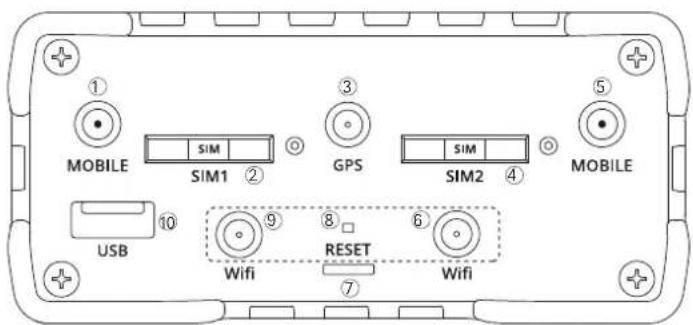
Vorderseite Rückseite

① LAN-Anschlüsse
② WAN-Anschluss
③ RS485-Schnittstelle
④ WAN-LED
⑤ LED-Anzeige Signalstärke
⑥ LED-Anzeige Mobile Verbindung
⑦ Anschlüsse Ein-/Ausgang
⑧ RS232-Schnittstelle
⑨ Power LED
⑩ Anschluss Stromversorgung
⑪ LAN-LEDs
① Anschluss Außenantenne LTE-Aux
② Kartenhalter SIM1
③ Anschluss Außenantenne GPS
④ Kartenhalter SIM2
⑤ Anschluss Außenantenne LTE-Main
⑥ Anschluss Außenantenne WIFI-Main
⑦ Werkzeug zum Öff nen der Kartenhalter und zum Betätigen des Reset-Knopfes (SIM-Nadel)
⑧ Reset-Knopf
⑨ Anschluss interne WLAN-Antenne
⑩ USB-Anschluss
Anschlussbeschreibung Stromversorgungsstecker

Montage und Anschluss
BenötigtesWerkzeug
■ Bohrmaschine
■ Gabel- oder Ringschlüssel (SW41)
■ Kreisbohrer, ∅ 38 bzw. 27 mm
■ Rundfeile und/oder Schleifpapier
■ Reinigungsmittel

Achten Sie bei der Platzierung der Außenantenne und des Routers darauf, dass diese nicht weiter als 2,8 m voneinander entfernt sind, da eine Verlängerung der Kabel der Außenantenne nicht möglich ist.
Abmessung Außenantenne, Kabelbeschreibung


WiFi Main = Schwarz
LTE Main/Aux = Lila
GPS = Blau
Außenantenne montieren ...
... mit Kathrein-Dachdurchführung
- Die vormontierte Mutter (M27) und die beiden Scheiben demontieren
- Montageort säubern und markieren
- Entsprechend der Markierung eine Dachbohrung mit ∅ 38 mm durchführen
- Scharfe Bohrränder entgraten und säubern
- Die Kabel der Antenne durch die mitgelieferte Dachdurchführung fädeln (richtige Lage beachten!) und bis kurz vorm Anschlag auf das Gewinde der Antenne schrauben. Vorheriges aufschrauben der Dachdurchführung erleichtert das zentrieren in der Dachbohrung
- Die Kabel von außen durch die Dachbohrung nach innen führen
- Die Trägerfolie vom Klebepad der Antenne abziehen
- Dachdurchführung jetzt bis zum Anschlag auf das Gewinde der Antenne schrauben
- Die Antenne jetzt plazieren und gut andrücken (die Fläche muss komplett plan anliegen)
- Antennenkabel im Innenraum durch die mitgelieferte Rändelmutter fädeln
- Rändelmutter auf die Dachdurchführung aufschrauben (Handfest anziehen) um die Antenne zu sichern
Auslieferungszustand:
Mutter und Scheiben vormontiert
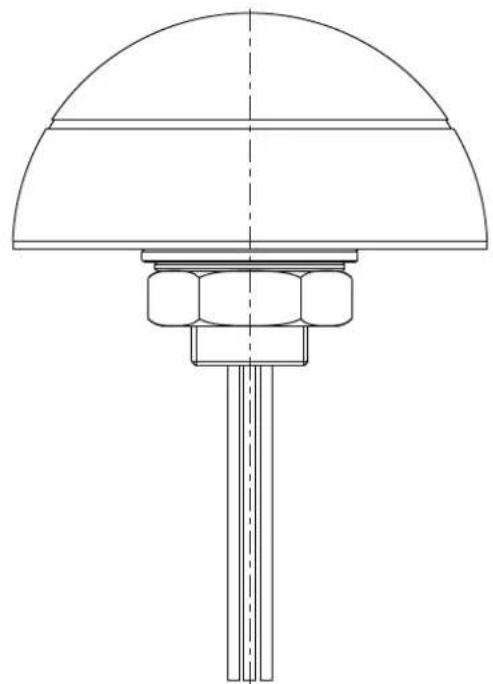
... mit Mutter und Scheiben
Sollte Ihr Wohnmobil oder Wohnwagen einen sehr dünnen Dachaufbau haben besteht die Möglichkeit, die beiden Scheiben und die Mutter M27 für die Montage zu verwenden. Im Unterschied zur Montage mit der Dachdurchführung müssen Sie dafür eine Dachdurchführung ∅ 27 mm bohren. Sämtliche weitere Montageschritte siehe „Außenantenne montieren ...“ „... mit Kathrein-Dachdurchführung“ auf Seite 8. Der einzige Unterschied zur Montage mit Dachdurchführung ist, dass die Scheiben und die Mutter erst montiert werden dürfen, wenn die Kabel bereits von innen eingefädelt sind.

Inbetriebnahme
Router anschließen
- Verbinden Sie die von der Außenantenne kommenden Kabel entsprechend der Zeichnung.
- Montieren Sie die mitgelieferte interne WLAN-Antenne im Inneren Ihres Fahrzeuges (z. B. Kleiderschrank).
- Schließen Sie den Stromversorgungseingang des Routers entweder mit dem 12 V-Anschlusskabel am Bordnetz oder mit dem 230 V-Steckernetzteil an einer Steckdose an.
- Verbinden Sie Ihr Endgerät entweder kabellos mit dem Router (siehe „Endgerät mit Router verbinden...“ auf Seite 10) oder durch die Verbindung mit dem LAN-Anschluss durch ein Netzwerkkabel.

QR-Codes auf dem Gehäuse

Mit dem linken QR-Code bzw. den Zugangsdaten darunter können Sie Ihr Endgerät mit dem Router verbinden.
Mit dem rechten QR-Code bzw. den Zugangsdaten darunter können Sie das Webinterface des Routers öff nen.
Endgerät mit Router verbinden...
... über QR-Code scannen
■ Kamera bzw. App zum Scannen von QR-Codes an Ihrem Endgerät öff nen
■ Linken QR-Code auf dem Router scannen
Es wird automatisch eine Verbindung Ihres Endgerätes mit dem WLAN des Routers hergestellt
... manuell über Eingabe Zugangsdaten
■ WLAN-Einstellungen an Ihrem mobilen Endgerät öff nen und das WLAN „Kathrein_xxx“ auswählen
■ Das entsprechende Passwort, das unter dem linken QR-Code angegeben ist, eingeben
■ Ihr mobiles Endgerät wird mit Router verbunden
Webinterface des Routers öff nen...
... über QR-Code scannen
■ Kamera bzw. App zum Scannen von QR-Codes an Ihrem Endgerät öff nen
■ Rechten QR-Code auf dem Router scannen
■ Den gescannten Link mit dem Browser öff nen und Erstanmeldung durchführen
... manuell über Eingabe Zugangsdaten
■ Browser an Ihrem mobilen Endgerät öff nen
■ Die Adresse „http://192.168.1.1“ eingeben und Erstanmeldung durchführen
SIM-Karte(n) einlegen

Da die Verbindungspreise von Land zu Land sehr unterschiedlich sind gestaltet sich die Auswahl der richtigen SIM-Karte oft sehr schwierig. Hinzu kommt, dass die Netzabdeckung der Mobilfunkanbieter ebenfalls sehr unterschiedlich ist. Aus diesem Grund hat der Router des CAR 160 WiFi Duo 5G MIMO zwei SIM-Kartenslots. Somit haben Sie die Möglichkeit, evtl. die Zweitkarte Ihres bestehenden Mobilfunkvertrages und zusätzlich eine Prepaid-SIM-Karte der aktuellen Region Ihres Urlaubslandes zu verwenden.
Beim Einlegen Ihrer SIM-Karte in den Router müssen Sie wie folgt vorgehen:
- Router ohne SIM-Karte starten
- Im Einstellungsmenü der gewünschten SIM-Karte den entsprechenden SIM-PIN eingeben und speichern
- Router ausschalten
- Die SIM-Nadel in das Loch neben dem gewünschten Kartenhalter (SIM1 oder SIM2) drücken
- Nach leichtem Druck springt der Kartenhalter auf und Sie können ihn herausnehmen
- Legen Sie Ihre SIM-Karte (Full-Size) in den Kartenhalter
- Schieben Sie anschließend den Kartenhalter wieder in den Router und starten Sie ihn
Erstanmeldung am Router


Beim ersten Zugriff auf das Webinterface des Routers muss ein neues Zugangspasswort festgelegt werden. Dieses neu erstellte Passwort benötigen Sie zukünftig bei jedem Zugriff auf das Webinterface des Routers.
Sprache auswählen (deutsch/englisch)
Es besteht die Möglichkeit, die Sprache des Webinterfaces zwischen deutsch und englisch zu ändern. Zum einen kann bereits beim Willkommensbildschirm die Sprache ausgewählt werden, des weiteren kann die Sprache jederzeit auf der Hauptseite unten links geändert werden.

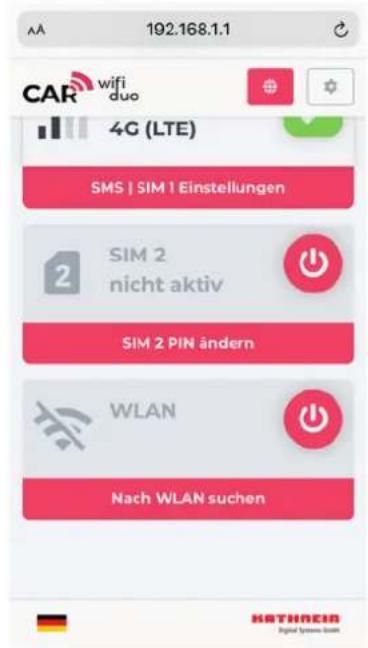
Nach erfolgreicher Inbetriebnahme
Erklärung der Icons des Webinterfaces

Durch das Antippen dieses Icons können Sie auswählen, über welchen Übertragungsweg (SIM1, SIM2, WLAN) eine Internetverbindung hergestellt werden soll.

Übertragungsweg ausgewählt, es liegt aber noch keine Internetverbindung vor.

Internetverbindung ohne Einschränkung hergestellt.

Für die Internetnutzung ist eine Anmeldung erforderlich. Tippen sie dieses Icon an, um sich bei dem Anbieter anzumelden.

Startseite des Web-Interfaces

Hier können Sie Einstellungen für den Router (siehe „Allgemeine Routereinstellungen“ auf Seite 17) vornehmen

Dieses Symbol zeigt an, dass FindMyCaraven für diese SIM-Karte aktiviert ist.
Internetverbingung herstellen ...

Wurden bereits erfolgreich Verbindungen (Mobilfunk oder WLAN) am Router eingerichtet, so wird die aktive Verbindung nach dem Login mit einem Haken angezeigt.
... via SIM1 bzw. SIM2
Durch das Antippen des roten Icons wird die Internetverbindung via SIM1 bzw. SIM2 hergestellt. Das erfolgreiche Verbinden wird durch einen grünen Haken signalisiert.
Nach der Aktivierung können Sie SMS lesen bzw. Einstellungen an der SIM-Karte vornehmen, siehe „SIM-Einstellungen“ auf Seite 14.
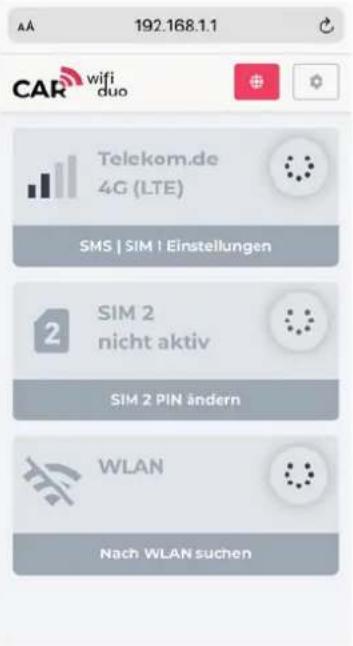

... via WLAN
Ist bereits ein WLAN-Netz ausgewählt, kann auf dieses zugegriff en werden.
Sollten Sie ein neues oder anderes WLAN-Netz für Ihre Internetverbindung verwenden wollen, wählen in der Startansicht „Nach WLAN Suchen“ bzw. „Anderes WLAN suchen“ aus.
Nach der erfolgreichen Suche werden alle zur Verfügung stehenden WLAN-Netzwerke mit der entsprechenden Signalstärke angezeigt.


Sie haben auch bei bestehender Mobilfunkverbindung (SIM1/SIM2) jederzeit die Möglichkeit durch Betätigung des Buttons „Anderes WLAN suchen“ zu überprüfen, ob WLAN-Netze zur Verfügung stehen.
Nach der Auswahl des gewünschten WLAN-Netzes müssen Sie das zugehörige Passwort bzw. den Netzwerkschlüssel eingeben. Nach der Eingabe verbindet sich der Router mit dem ausgewählten WLAN-Netz.
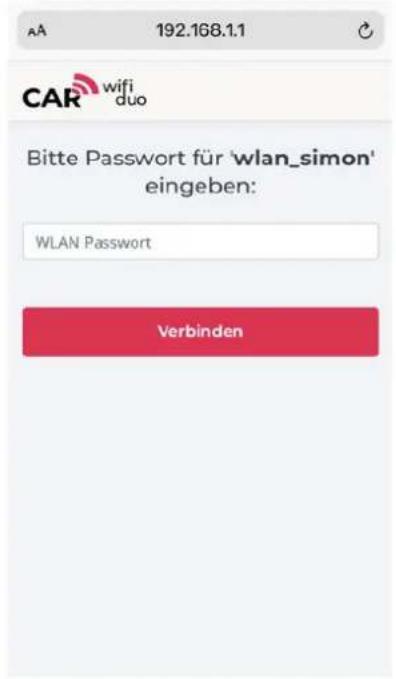

Manche Institutionen bieten auch ein off enes WLAN-Netz an, bei dem Sie kein Passwort für die Verbindung benötigen. Es gibt jedoch auch Anbieter von WLAN-Netzwerken, bei denen Sie sich mit Benutzernamen und Passwort am entsprechenden Netzwerk anmelden müssen. Es erscheint folgendes Icon →. Diese Daten erhalten Sie dann beim WLAN-Anbieter vor Ort.


Bei den SIM-Einstellungen haben Sie die Möglichkeit, eingegangene SMS zu lesen. Dies ist z. B. dann wichtig, wenn Ihr Mobilfunkanbieter Sie informiert, dass Ihr Datenvolumen fast aufgebraucht oder die Downloadgeschwindigkeit herabgesetzt wurde.
Desweiteren können Sie die PIN-Nummer Ihrer SIM-Karte eingeben, das Daten-Roaming und Auto APN ein- bzw. ausschalten.


PUK-Eingabe
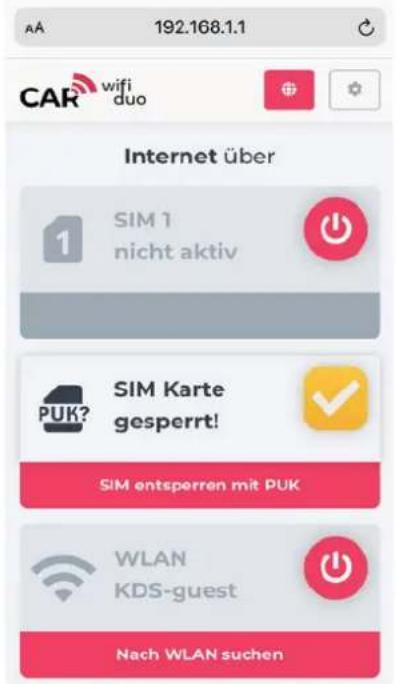
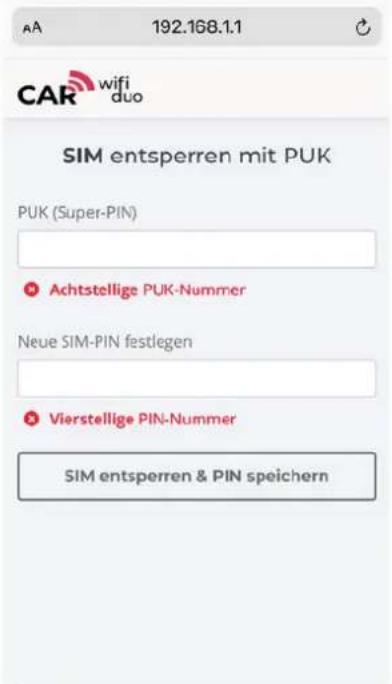
Nach dreimaliger falscher Eingabe der SIM-Pin wird die SIM-Karte gesperrt und kann nur noch durch die Eingabe des PUK (Personal Unblocking Key) wieder freigeschaltet werden. Den PUK fi nden Sie in den Unterlagen zu Ihrer SIM-Karte.
FindMyCaravan
Mit der neuen Funktion FindMyCaravan unseres Camping-Router CAR 160 können Sie sich jederzeit einfach per SMS die GPS-Daten Ihres Wohnmobils oder Wohnwagens zusenden lassen. Sie sind in einer fremden Stadt und fi nden den Parkplatz Ihres Wohnmobils nicht mehr. Lassen Sie sich mit FindMyCaravan die GPS-Daten Ihres Fahrzeuges senden und Sie können sich bequem mit Google Maps die Route zu Ihrem Fahrzeug ansehen.
Sollte Ihr Wohnmobil/Wohnwagen gestohlen worden sein haben Sie ebenfalls jederzeit die Möglichkeit, sich die aktuellen GPS-Daten des Fahrzeuges zusenden zu lassen, solange der Router mit dem Bordnetz verbunden ist. Dies erleichtert natürlich den Ermittlungsbehörden erheblich das Wiederauffi nden Ihres Wohnmobils/Wohnwagens.

Für die Benutzung von FindMyCaravan müssen folgende Punkte beachtet werden:
■ Der Vertrag der SIM-Karte muss SMS unterstützen
■ Es können eventuell Kosten entstehen (SMS-Versand)
■ Bei SIM-Wechsel (von SIM1 nach SIM2) wird FindMyCaravan deaktiviert und muss neu aktiviert werden
■ Die Mobilfunknummer muss immer mit Ländercode eingegeben werden! Format +49 (0049 wird nicht unterstützt!)
■ Bei Internet über „WLAN“ bleibt FindMyCaravan mit der letzten eingestellten SIM aktiv!
Um FindMyCaravan zu aktivieren müssen Sie wie folgt vorgehen:

Öff nen Sie das Webinterface Ihres Camping-Router und aktivieren Sie den Punkt „GPS Finder“.

Stellen Sie den Schieberegler bei FindMyCaravan auf „Ein“ und geben Sie die Mobilfunknummer ein, zu der die SMS mit den GPS-Daten gesendet werden soll und drücken Sie auf „Speichern“.

Anschließend erscheint diese Info-Seite und nach wenigen Minuten ist FindMyCaravan aktiviert.
Wenn Sie nun mit Ihrem Mobiltelefon eine SMS mit „GPS“ an die Nummer der SIM-Karte, die in Ihrem Camping-Router steckt, senden, erhalten Sie nach wenigen Sekunden eine SMS mit den GPS-Daten Ihres Wohnmobils/Wohnwagens.
Nach Anklicken des Links in der SMS wird automatisch Google Maps geöff net und der Standort Ihres Wohnmobils/Wohnwagens wird angezeigt.

AllgemeineRoutereinstellungen

Hier können Sie den WLAN-Namen des Routers und das dazugehörige Passwort umstellen. Sollten Sie hier Änderungen vornehmen sind die Angaben auf dem linken QR-Code des Aufklebers auf dem Router nicht mehr gültig!

Hier können Sie das Router-Passwort, das Sie zum Öff nen des Webinterfaces benötigen, ändern.

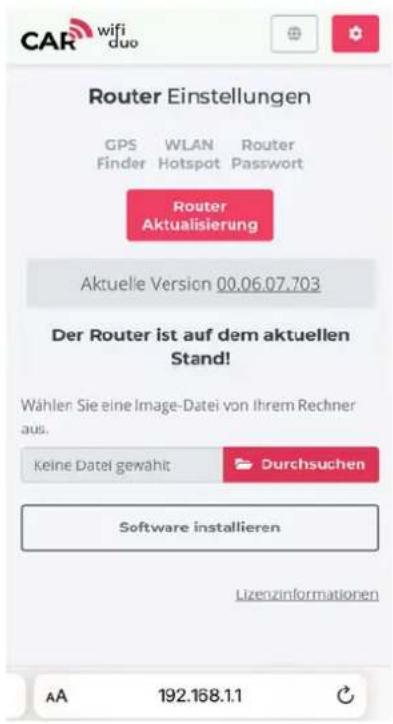
Hier können Sie prüfen, ob die Software Ihres Routers aktuell ist und falls das nicht der Fall ist, die aktuelle Software installieren.
Technische Daten
| TypBestell-Nr. | CAR 160 WiFi Duo 5G MIMO sw204500014 | CAR 160 WiFi Duo 5G MIMO ws204500015 | |
| Router | |||
| Antennenanschlüsse 2 x SMA für LTE | 2 x RP-SMA für WLAN | 1 x SMA für GPS | |||
| Ethernetanschlüsse 3 x LAN | 1 x WAN | |||
| Sonstige Anschlüsse 1 x USB-Host | 1 x MicroSD | |||
| Mobilfunk-Standards 4G/LTE (Kat. 4), 3G, 2G | |||
| WLAN-Standard IEEE 802.11b/g/n | |||
| WiFi Security WPA2-PSK | |||
| Eingangsspannungsbereich V 9 - 30 | |||
| Stromaufnahme typ. mA 170 | |||
| Leistungsaufnahme typ. W 2 | |||
| Zul. Umgebungstemperatur °C -40 bis +75 | |||
| Abmessungen (B x H x T) | mm | 109 x 50 x 103 | |
| Gewicht | kg | 0,295 | |
| Antenne | |||
| Farbe Außenantenne | schwarz | weiß | |
| GNSS | |||
| Frequenzbereich | MHz | 1575,42 - 1610 | |
| Polarisation | RHCP | ||
| LNA Gewinn | dB | 28 ±2 | |
| Impedanz | Ω | 50 | |
| Anschlüsse | SMA-Stecker | ||
| LTE | 5G | |||
| Frequenzbereich | MHz | 698 - 960 | 1710 - 2690 | 3400 - 3800 | |
| Polarisation | Linear | ||
| Gewinn | dBi | 3 | |
| Impedanz | Ω | 50 | |
| Anschlüsse | 2 x SMA-Stecker | ||
| WiFi | |||
| Frequenzbereich | MHz | 2400 - 2483,5 | 4900 - 5825 | |
| Polarisation | Linear | ||
| Gewinn | dBi | 2 | |
| Impedanz | Ω | 50 | |
| Anschlüsse | 2 x RP-SMA-Stecker | ||
| Mechanische Daten | |||
| Schutzklasse | IP67 | ||
| Gewicht | g | ca. 550 | |
| Abmessungen | mm | ∅ 110 x 55 | |
Open Source
Ihr CAR 160 WiFi Duo 5G MIMO enthält Open Source Software. Einzelheiten finden sie unter „Router Einstellungen“ -> „Lizenzinformationen“.
Anschlussbeispiele
![graph TD A["CAP 650/750/850 GPS"] --> B["WLAN-Antenne Interne Versorgung"] B --> C["TV-Gerät mit Sat-Tuner"] C --> D["Cap-Konverter V2 Steuergerät"] D --> E["Dachantenne Empfang & Aussenversorgung"] E --> F["WLAN-Hotspot"] F --> G["Car 160 WiFi Duo 5G MIMO LTE/5G Dual-SIM WLAN-Router"] G --> H["App…](/content/2026/05/912482/images/63d0578fdedc22e9a51d69af21f5178d2ffdfb219d324fadf3f9c390a9c0ccac.jpg)
![graph TD A["Dachantenne\nEmpfang & Aussenversorgung"] --> B["WLAN-Antenne\nInterne Versorgung"] B --> C["TV-Gerät\nmit Sat-Tuner"] C --> D["CAP-Konverter V2\nSteuergerät"] D --> E["HDS 166 Plus\nAntennen-Set"] E --> F["CAP 500 M Plus\nMobile Vollautomatik"] F --> G["DAB+ 10 tower\nTragbares DAB+/Int…](/content/2026/05/912482/images/c7446e816f6c011d729da18e9cfc94204397fe9649d361c8e1afb55499d33a08.jpg)
Fehlerbehebung
Fehler: Kein Internet mit SIM1/SIM2 (Haken bleibt gelb)
Ursachen:
- Datenvolumen aufgebraucht (SMS prüfen)
- Vertrag abgelaufen (SMS prüfen)
- Netzabdeckung schlecht/nicht vorhanden -> Signalpegel auf Startseite prüfen
- APN Einstellungen prüfen. Die APN-Einstellungen müssen beim Provider nachgefragt werden
Fehler: Kein Internet mit WLAN (Haken bleibt gelb)
Ursachen:
– Eingegebenes WLAN Passwort falsch
- Ausgewähltes WLAN hat kein Internet
- Signalpegel zu niedrig
Fehler: Keine Anmeldung am Web-Interface möglich
- Sollten sie das Passwort vergessen haben, führen sie einen Werksreset durch (SIM-PINs werden nicht gelöscht)

Sollten sonstige Fehler auftreten empfi ehlt es sich, einen Werksreset durchzuführen
Werksreset
Mit der SIM-Nadel den Reset Knopf 6 Sekunden lang gedrückt halten. Die fünf Signalstärke-LEDs gehen nach und nach alle an. Wenn alle wieder aus sind kann der Reset Knopf wieder losgelassen werden. Die SIM-Pins werden nicht gelöscht.
Anschriften
Service und Support
Kundenberatung
Eiselauer Weg 13
89081 Ulm
Telefon: +49 731 270 909 70
E-mail: support@kathrein-ds.com
Geschäftszeiten:
Mo.-Do. 08:00-12:00 und 12:45-17:00 Uhr (MEZ)
Fr. 08:00-13:00 Uhr (MEZ)
Werksreparaturstelle
CSS Caravan-Sat-Service GmbH
Bahnhofstr. 110
83224 Grassau
Telefon: +49 8641 699 84 27
E-Mail: service@css-grassau.de
Service-Partner
Weitere Service-Partner finden Sie unter:
Elektronische Geräte
Elektronische Geräte gehören nicht in den Hausmüll, sondern müssen gemäß Richtlinie 2012/19/EU DES EUROPÄISCHEN PARLAMENTS UND DES RATES vom 4. Juli 2012 über Elektro- und Elektronik-Altgeräte fachgerecht entsorgt werden. Bitte geben Sie dieses Gerät am Ende seiner Verwendung zur Entsorgung an den dafür vorgesehenen öff entlichen Sammelstellen ab.

- ZU DIESER ANLEITUNG
- BESTIMMUNGSGEMÄSSER GEBRAUCH
- MERKMALE
- LIEFERUMFANG
- HINWEISE
- RECHTLICHEHINWEISE
- SICHERHEITS- UND ALLGEMEINE HINWEISE
- LEBENSGEFAHR DURCH STROMSCHLAG BEI BERÜHRUNG VON ELEKTRISCHEN EINRICHTUNGEN
- GEFAHR SCHWERER VERLETZUNG BEI MONTAGE/REPARATUR/DEMONTAGE AUF DEM FAHRZEUGDACH
- GEFAHR DER BESCHÄDIGUNG DES ROUTER-SETS
- ANSCHLÜSSE UND ANZEIGEN
- VORDERSEITE RÜCKSEITE
- MONTAGE UND ANSCHLUSS
- BENÖTIGTESWERKZEUG
- AUSSENANTENNE MONTIEREN
- MIT KATHREIN-DACHDURCHFÜHRUNG
- MIT MUTTER UND SCHEIBEN
- INBETRIEBNAHME
- ROUTER ANSCHLIESSEN
- QR-CODES AUF DEM GEHÄUSE
- ENDGERÄT MIT ROUTER VERBINDEN
- ÜBER QR-CODE SCANNEN
- MANUELL ÜBER EINGABE ZUGANGSDATEN
- WEBINTERFACE DES ROUTERS ÖFF NEN
- SIM-KARTE(N) EINLEGEN
- SPRACHE AUSWÄHLEN (DEUTSCH/ENGLISCH)
- NACH ERFOLGREICHER INBETRIEBNAHME
- ERKLÄRUNG DER ICONS DES WEBINTERFACES
- INTERNETVERBINGUNG HERSTELLEN
- VIA SIM1 BZW. SIM2
- VIA WLAN
- PUK-EINGABE
- FINDMYCARAVAN
- ALLGEMEINEROUTEREINSTELLUNGEN
- OPEN SOURCE
- ANSCHLUSSBEISPIELE
- FEHLERBEHEBUNG
- FEHLER: KEIN INTERNET MIT SIM1/SIM2 (HAKEN BLEIBT GELB)
- FEHLER: KEIN INTERNET MIT WLAN (HAKEN BLEIBT GELB)
- FEHLER: KEINE ANMELDUNG AM WEB-INTERFACE MÖGLICH
- WERKSRESET
- ANSCHRIFTEN
- SERVICE UND SUPPORT
- WERKSREPARATURSTELLE
- SERVICE-PARTNER
- ELEKTRONISCHE GERÄTE
Marke : KATHREIN
Modell : CAR 160 WiFi Duo 5G MIMO
Kategorie : WLAN-Router