
NVS-HD01 - Nicht kategorisiert ALPINE - Kostenlose Bedienungsanleitung
Finden Sie kostenlos die Bedienungsanleitung des Geräts NVS-HD01 ALPINE als PDF.


| Produkttyp | Navigationssystem für Fahrzeuge |
| Marke / Modell | Alpine NVS-HD01 |
| Kartenmaterial | SMART MAP PRO auf CD-ROM |
| Zieleingabe | Adresse, Kategorie, Koordinaten, Kartenverschiebung |
| Routenberechnung | Automatisch mit Autobahn- oder Landstraßenvorrang |
| Sprachführung | Ja, mehrsprachig (Deutsch, Englisch, Französisch, Italienisch) |
| Etappenziele | Bis zu 5 programmierbar |
| Speicherpunkte | Bis zu 99 plus Wohnort |
| Stromversorgung | Fahrzeugbatterie (12 V) über Zündschloss |
| Bildschirm | Farbmonitor (extern, im Lieferumfang des Systems) |
| Fernbedienung | RUE-4113 (Joystick, Tasten) |
| GPS-Empfang | Integrierter GPS-Empfänger |
| Zusatzsensoren | Gyroskop und Geschwindigkeitssensor für Tunnel etc. |
| Spracheinstellung | Wählbar im Menü (mehrere Sprachen) |
| Reinigung | Disc bei Verschmutzung reinigen; Monitor vorsichtig abwischen |
| Sicherheitshinweise | Nur bei stehendem Fahrzeug bedienen; Verkehrsregeln beachten |
| Ersatzteile / Zubehör | Karten-CD-ROMs, Fernbedienung (RUE-4113) |
| Reparatur | Wenden Sie sich an einen autorisierten Alpine-Händler |
Häufig gestellte Fragen - NVS-HD01 ALPINE
Benutzerfragen zu NVS-HD01 ALPINE
0 Frage zu diesem Gerät. Beantworten Sie die, die Sie kennen, oder stellen Sie Ihre eigene.
Eine neue Frage zu diesem Gerät stellen
Laden Sie die Anleitung für Ihr Nicht kategorisiert kostenlos im PDF-Format! Finden Sie Ihr Handbuch NVS-HD01 - ALPINE und nehmen Sie Ihr elektronisches Gerät wieder in die Hand. Auf dieser Seite sind alle Dokumente veröffentlicht, die für die Verwendung Ihres Geräts notwendig sind. NVS-HD01 von der Marke ALPINE.
BEDIENUNGSANLEITUNG NVS-HD01 ALPINE
Lesen Sie diese Bedienungsanleitung bitte vor Gebrauch der CD.

Dieses Navigationssystem soll Sie Schritt um Schritt zum gewünschten Ziel leiten. Lesen Sie bitte die folgenden Vorsichtsmaßregeln aufmerksam durch, um einen korrekten und sicheren Gebrauch des Systems zu gewährleisten.
Das Navigationssystem ist kein Ersatz für Ihr eigenes Urteilungsvermögen. Örtliche Verkehrsregeln und Ihr eigenes Urteil haben stets Vorrang vor den vom System vorgeschlagenen Routen. Sollte ein vorgeschlagenes Manöver gegen die Verkehrsregeln verstoßen oder aus einem anderen Grunde nicht sicher oder praktisch sein, sehen Sie bitte von einer Befolgung ab.
Blicken Sie nur dann auf den Bildschirm, wenn dies notwendig und ungefährlich ist. Sollte eine längere Betrachtung erforderlich sein, halten Sie das Fahrzeug zunächst sicher und vorschriftsmäßig an.
* Nehmen Sie die Eingabe von Zielorten, Änderungen und andere Funktionseinstellungen, die ein längeres Betrachten des Bildschirms erfordern, nicht während der Fahrt vor. Halten Sie das Fahrzeug hierfür zunächst vorschriftsmäßig an einem sicheren Ort an, bevor Sie das System bedienen.
Das Navigationssystem eignet sich nicht für die Bestimmung von Fahrstrecken zu Notdiensten. Der Datenbestand enthält nicht alle Orte mit Notdiensten wie Polizei, Feuerwehr, Krankenhäuser und Kliniken. In Notsituationen müssen Sie sich auf das eigene Urteil und eine Wegweisung durch Dritte verlassen.
Der Landkarten-Datenbestand auf dem Speichermedium (CD-ROM) entspricht dem neuesten Stand zum Zeitpunkt der Herstellung. Da Straßenführungen und Stadtanlagen ständigen Änderungen unterliegen, können Situationen auftreten, in denen das Navigationssystem Sie nicht zum Zielort führen kann. In solchen Fällen müssen Sie nach eigenem Urteil fahren.
Der Landkarten-Datenbestand ist so angelegt, daß Fahrstreckenvorschläge gegeben werden, jedoch keine Aussage über die relative Sicherheit der Route und zeitverzögernde Faktoren gemacht wird. Der Datenbestand gibt keine Information bezüglich Straßensperren, Baustellen, Straßeneigenschaften (Belag oder Gefälle, zulässiges Fahrzeuggewicht oder -höhe u. dgl.), Verkehrsaufkommen, Wetter oder andere Faktoren, die sich auf die Sicherheit und die Fahrdauer auswirken können. Sollte das Navigationssystem nicht in der Lage sein, eine alternative Route vorzuschlagen, müssen Sie sich bei der Auswahl der Fahrstrecke auf Ihr eigenes Urteil verlassen.
Es kann Situationen geben, in denen das Navigationssystem die momentane Position des Fahrzeugs falsch angibt. Richten Sie sich in solchen Fällen unter Beachtung der aktuellen Fahrbedingungen nach Ihrem eigenen Urteil. Das Navigationssystem korrigiert solche Fehler im Normalfall selbsttätig — es kann jedoch passieren, daß Sie die Korrektur manuell ausführen müssen. Halten Sie das Fahrzeug in einem solchen Fall zunächst vorschriftsmäßig an einem sicheren Ort an, bevor Sie das System bedienen.
* Achten Sie darauf, daß die Lautstärke des Monitors so eingestellt ist, daß Verkehrsgeräusch und Notfahrzeuge noch vernehmbar bleiben. Fahren ohne Wahrnehmung von Außengeräuschen kann gefährliche Situationen und Unfälle heraufbeschwören.
* Achten Sie bitte darauf, daß auch alle anderen Personen, die das Navigationssystem benutzen, die vorliegenden Vorsichtsmaßregeln und den Rest der Anleitung lesen.
* Sollten es beim Lesen der Anleitung Punkte geben, die Sie nicht verstehen, oder wenn Sie sich bezüglich der Bedienung nicht sicher sind, wenden Sie sich bitte an eine autorisierte Alpine-Vertretung, bevor Sie das Navigationssystem in Gebrauch nehmen.
Wichtige Punkte für sicheren Einsatz
- Bevor Sie Ihr Navigationssystem in Betrieb nehmen, lesen Sie bitte zunächst die Anleitungen für das CD-ROM und die Systemkomponenten. Sie enthalten Anweisungen für sicheren und effizienten Einsatz des Systems. Alpine kann nicht für Probleme haftbar gemacht werden, die auf Nichtbeachtung der in diesen Anleitungen enthaltenen Anweisungen zurückzuführen sind.
- Grafische Symbole weisen im Verlauf der Anleitung auf wichtige Erläuterungen für sicheren Betrieb hin und warnen vor potentiellen Gefahren, die durch Fehler beim Anschluß und falsche Handhabung entstehen können. Im folgenden werden die Bedeutungen dieser Symbole erklärt. Es ist wichtig, daß Sie sich die Bedeutungen einprägen, damit Sie sich beim Durchlesen der Anleitung leichter orientieren und das Gerät vorschriftsmäßig bedienen können.
● Bedeutung der Symbole
 Warnung Warnung | Kennzeichnet wichtige Betriebsanweisungen. Eine Nichtbefolgung dieser Anweisungen kann zu ernsthaften Personenverletzungen und Todesfällen führen. |
 Vorsicht Vorsicht | Kennzeichnet wichtige Betriebsanweisungen. Eine Nichtbefolgung dieser Anweisungen kann zu ernsthaften Personenverletzungen und Sachschäden führen. |
 | Kennzeichnet zusätzliche Erläuterungen zum Betrieb des Systems. |

Warnung
DAFÜR SORGEN, DASS KINDER KEINEN ZUGANG ZU KLEINEN GEGENSTÄNDEN HABEN
Kleine Gegenstände (Batterien, Schrauben usw.) so aufbewahren, daß sie nicht von Kindern ergriffen werden können. Bei Verschluckung unverzüglich einen Arzt verständigen.
IM FALLE EINER STÖRUNG DEN GEBRAUCH UNVERZÜGLICH EINSTELLEN
Im Störungsfalle, z.B. kein Ton oder Bild, Fremdkörper im Gerät, Entwicklung von Rauch oder ungewöhnlichen Geruchs, den Betrieb sofort einstellen. Wenden Sie sich in einem solchen Falle an den Händler, bei dem Sie das System erworben haben.
BEIM FAHREN KEINE EINSTELLUNGEN VORNEHMEN UND JEWEILS NUR KURZ AUF DEN BILDSCHIRM BLICKEN
Während Sie das Fahrzeug durch den Straßenverkehr bewegen, sollten Sie keine Einstellungen (Zielort usw.) am Gerät vornehmen. Lesen Sie außerdem den Bildschirm nur mit kurzen Blicken und nicht zu häufig ab. Beachten Sie beim Fahren die Ansagen durch die Stimme. Eine Bedienung des Gerätes könnte Sie vom Verkehr ablenken und Unfälle verursachen. Halten Sie das Fahrzeug lieber an einem sicheren Ort an, bevor Sie Einstellungen ändern.

Vorsicht
BEACHTEN DER VORHERRSCHENDEN VERKEHRSBEDINGUNGEN
Die örtlichen Verkehrsbestimmungen sind maßgebend und zu befolgen, auch wenn Sie unter Anleitung des Navigationssystems fahren.
Das SYSTEM NICHT AUSSERHALB DES FAHRZEUGS VERWENDEN
Das System nicht für andere als für das Fahrzeug aufgeführte Zwecke verwenden. Anderenfalls können elektrische Schläge und Verletzungen verursacht werden.
HALTEN SIE DAS FAHRZEUG AN, BEVOR SIE IRGENDWELCHE BEDIENUNGSSCHRITTE DURCHFÜHREN, DIE SIE BEIM FAHREN STÖREN KÖNNTEN
Da das Einlegen oder Entfernen einer Disc, oder das Anheben bzw. Absenken des Monitors beim Fahren störend sein kann (zum Beispiel beim Schalten) halten Sie das Fahrzeug zunächst an sicherer Stelle an, und betätigen Sie dann das System.
NICHT VERSUCHEN, EINE MUSIC-CD ODER EINE ÄLTERE VERSION DES KARTEN-CD-ROM ZU VERWENDEN
Dies könnte eine Störung zur Folge haben.
Anwenderlizenzvertrag
Durch Gebrauch des CD-ROMS "SMART MAP PRO" (im folgenden die "Disc") als Teil des Datenbestands (im folgenden "Datenbank") von Aisin AW CO., Ltd. ("Aisin AW") und Navigation Technologies Corporation ("NavTech") verpflichten Sie sich, die im folgenden angeführten Bedingungen einzuhalten. Durch Öffnen des Verpackungssiegels und Gebrauch Ihrer Kopie der Disc mit Datenbank zeigen Sie Ihre Einwilligung in die Bedingungen dieses Vertrags an. Sie sollten daher zunächst die folgenden Klauseln lesen und sich ihrer Bedeutung bewußt sein.
- Die Disc und die Datenbank, ob als Ganzes oder nur auszugsweise, dürfen ohne die ausdrückliche schriftliche Genehmigung von Aisin AW, NavTech und Alpine Electronics, Inc. ("Alpine") nicht kopiert, dupliziert, bearbeitet oder anderweitig modifiziert werden.
- Weder die Disc noch die Datenbank darf auf keine Weise für Gewinn auf Dritte übertragen oder unterlizenziert oder an Dritte verliehen, geleast oder für Wiederbenutzung lizenziert werden.
- Die Disc und/oder die Datenbank, ob als Ganzes oder nur auszugsweise, dürfen nicht dekompiliert bzw. durch Reverse-Engineering oder auf irgendeine andere Weise zurückübersetzt werden.
• Die Disc und die Datenbank dürfen nicht in einem Netzwerk oder einem anderen System für gleichzeitige Nutzung durch mehrere Personen eingesetzt werden. - Die Disc und die Datenbank sind ausschließlich für privaten (oder innerbetrieblichen) Gebrauch durch den Endverbraucher vorgesehen. Der Einsatz der Disc und der Datenbank zu gewerblichen Zwecken ist untersagt.
- Aisin AW, Alpine und NavTech garantieren nicht dafür, daß die in der Disc und der Datenbank enthaltenen Funktionen spezifische Anforderungen des Anwenders erfüllen.
- Aisin AW, Alpine und NavTech können nicht für Schäden haftbar gemacht werden, die der Anwender oder Dritte durch den Gebrauch der Disc und/oder der Datenbank erleiden.
- Die Garantie erstreckt sich nicht auf Ersatzansprüche für Buchstabierungsfehler, ausgelassene Buchstaben oder andere kosmetische Mängel im typografischen Aufbau der Disc und der Datenbank.
- Das Recht auf die Nutzung von Disc und Datenbank erlischt, wenn der Anwender diese Software zerstört, oder wenn der Anwender gegen eine der Vertragsbedingungen verstößt und Aisin AW, Alpine und/oder NavTech das Recht ausübt, die Lizenz für die Nutzung dieser Software zu widerrufen.
- Diese Vertragsbedingungen gelten nicht nur für den Käufer, sondern auch für alle nachfolgenden Anwender und Besitzer.
VORSICHTSHINWEISE
- Eine Bedienung des Systems während der Fahrt ist gefährlich. Der Fahrer sollte das Fahrzeug anhalten, bevor er Einstellungen mit der Software durchführt.
- Änderungen der Straßenführung und Verkehrsregeln haben stets Vorrang vor der Information auf der Kartenanzeige: Beachten Sie beim Fahren stets auch die Straßenbeschilderung.
• Die Software ist speziell für den Gebrauch in Systemen der Reihe NVE-N055PS vorgesehen und kann in anderen Hardware-Systemen unter Umständen nicht verwendet werden.
Inhaltsverzeichnis
Vorsichtsmaßregeln
2 WICHTIGE INFORMATION
4 Wichtige Punkte für sicheren Einsatz
6 Anwenderlizenzvertrag
Vorwort
8 Navigationsterminologie
9 ...... Ausstattungsmerkmale
Vor Gebrauch des Systems
10 ...... Überschrschreiben des 12 ...... Ein-/Ausschalten der Anzeige
installierten Systemprogramms 13 ....Einstellen der Sprache
11 ...... Umschalten der Landkarten- 14 ...... Manuelle Sicherstellung
Anzeigen
Eingeben des gewünschten Orts
15 ...... Eingabe eines Ziels über die 27 ......Anzeigen des Wohnorts,
Kategorieliste des Ausgangspunkts, eines
Etappenziels oder des letzten Ziels
18 .... Eingabe der Zieladresse (Name Etappenziels oder des letzten Ziels
der Stadt/Straße) (EASY-Modus) 28 ..... Suchen von einer Speicherliste
21 .....Suche nach einem Ort über die 29 .... Suchen von
Kategorieliste (EXPERT-Modus) Umgebungspunkten
23 .... Suche nach einem Ort durch 30 ....Automatische Grenzübergangs-
Eingeben seiner Adresse bestimmung
25 ...... Bewegen der Landkarte zum 33 ......Manuelles Eingeben eines
Suchen von Orten Grenzübergangs
26 ....Suchen des Zielorts
Breiten-/Längen-Eingabe
Speichern von Punkten
35 Programmieren Ihres Wohnorts
36 Programmieren einer zu speichernden Stelle
Punkt-Bearbeiten
37 ....Speicherpunkt-Bearbeiten Bearbeiten von Nummer/Symbol/Name/
Telefonnummer/Position/Spezialgebrauch
Bestimmung der Fahrstrecke
42 ...... Einstellen des Zielorts 48 ...... Bestätigen der ermittelten
44 ...... Einstellen der Etappenziele Fahrstrecke
45 ......Anzeigen der gesamten 49 ...... Fahrstrecken-Bearbeiten
Fahrstrecke 50 ...... Ändern der Etappenziel-
46 .... Suchen nach einer alternativen Reihenfolge
Fahrstrecke 52 Fahrsimulation
47 ...... Einstellen von Fahrstrecken-
optionen
Individuelle Einstellungen
54 ....Einstellen der Anzeige- 59 ....Einstellungen
bedingungen 59.... Richtungskorrektur
55 ...... Anzeigen von Punktzeichen 60 ...... Schirmpositionseinstellung
56 .... Einstellen der Leitbedingungen 61 .... Entfernungskoeffizient
57 ...... Einstellung der Uhr
Nützliche Hinweise
62 GPS-Schirm-Anzeige
63 Tageskilometer-Anzeige
Referenz
64 Im Störungsfalle 66 Tasten und Funktion der
65 ..... Wenn diese Meldung erscheint Fernbedienung
Navigationsterminologie
Navigation
Das Navigationssystem stellt die aktuelle Fahrzeugposition und die Fahrstrecke auf einer Landkarte dar, die auf dem Bildschirm entsprechend verschoben wird. Nach der Eingabe eines Zielorts ermittelt das System die optimale Route und führt Sie entlang deren Fahrstrecke mit grafischen und gesprochenen Hinweisen bis ans Ziel.
Momentane Fahrzeugposition

Die jeweilige Position des Fahrzeugs und die Fahrtrichtung werden anhand von empfangenen GPS-Signalen gemäß der auf dem CD-ROM gespeicherten Information ermittelt und auf einer Landkarte angezeigt. Das System ist darüber hinaus mit einem Gyroskop und einem Geschwindigkeits-sensor ausgestattet, um auch an Orten ohne GPS-Signalempfang eine Identifizierung der momentanen Fahrzeugposition zu ermöglichen.
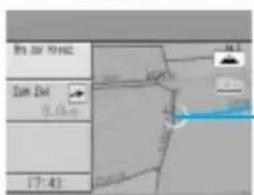
Momentane Fahrzeugposition
Landkarten-Anpassung
Da bei der GPS-Messung eine Fehlerabweichung von 30 bis 200 m (100 bis 655 Fuß) die Norm ist, würde die Position des Fahrzeugs auf der Landkarte abseits der Straße angezeigt werden. Die Landkartenanpassung sorgt für eine automatische Korrektur dieses Fehlers, so daß die angezeigte Fahrzeugposition dem Straßenverlauf entspricht.
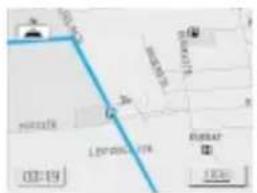
Nicht korrigiert

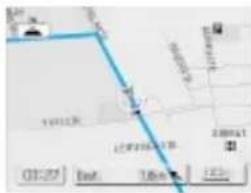
Der Zielort auf der Landkarte wird mit dem Zielort-Symbol vorgegeben und angezeigt.
Fahrstrecke

Nach Eingeben des Zielorts ermittelt das Navigations-system automatisch die optimale Route und zeigt die Fahrstrecke blau auf der Landkarte an.
Zielort-Symbol
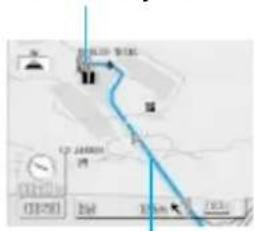
Wenn Sie auf dem Weg zu Ihrem Ziel an bestimmten Punkten vorbeifahren wollen, so geben Sie diese mit dem Etappenziel-Symbol vor. Diese Punkte werden dann auch mit diesem Symbol angezeigt.
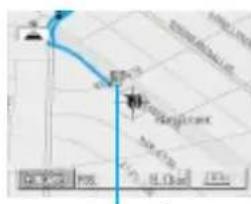
Orte, die Sie häufig besuchen, können auf der Landkarte markiert und gespeichert werden. Sie können insgesamt 100 Punkte einschließlich Ihres Wohnorts speichern.
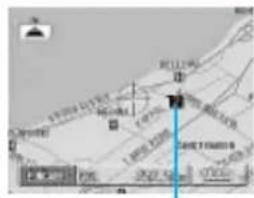
Wahl von Autobahnvorrang
Bei der Suche nach Fahrstrecken mit diesem Navigationssystem können Sie zwischen Autobahnvorrang und Normalstraßenvorrang wählen. Wenn Sie sich für Autobahnen entscheiden, bestimmt dieses Navigationssystem automatisch eine Fahrstrecke, die Autobahnen bevorzugt, und leitet Sie entsprechend.
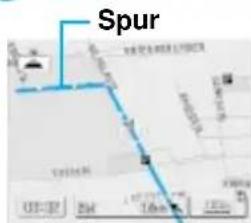
Die Spur kennzeichnet die zurückgelegte Strecke mit blauen Punkten. Der Speicher zur Anzeige der Spur reicht für max. 50 km/31 Meilen aus. Bei Überschreitung dieser Kapazität werden Punkte beginnend vom Anfang gelöscht.
Ausstattungsmerkmale
• Automatische Streckenermittlung
Sie brauchen nur Ihren Zielort zu wählen, und Ihr Navigationssystem übernimmt den Rest. Es ermittelt Ihre optimale Fahrstrecke automatisch. Sie können die schnellst oder kürzeste Strecke mit Autobahn- oder Landstraßenvorrang berechnen lassen.
• Echtzeit-Sprachführung
Ein Sprach-Führungssystem informiert Sie über den Abstand und die Richtung bis zu einer Richtungsänderung. Mit der Funktion "VOICE" kann die Ansage per Tastendruck auf Bedarf wiederholt werden. Sie können die schnellst oder kürzeste Strecke mit Autobahn- oder Landstraßenvorrang berechnen lassen.
• Alternativrouten-Einstellung
Es gibt zwei Möglichkeiten:
- Berechnung einer anderen Route bei Verkehrsstau.
- Einstellung der Entfernung, in der das Fahrzeug wieder auf die vorher berechnete Strecke zurückgeführt werden soll (innerhalb von 1 bis 5 km oder von 0,6 bis 3 Meilen).
- Automatische oder manuelle Grenzübergangseinstellung
Wenn Sie über die Kartengrenze fahren, können Sie den Grenzübergang automatisch oder manuell als Etappenziel oder Zielort vorgeben, um die Ermittlung der Fahrstrecke über die Grenze zu erleichtern.
- Dienstleistungs-Informationsanzeige
Wenn Sie eine Autobahn befahren, zeigt das Navigationssystem automatisch Dienste und Einrichtungen in der Nähe an, beispielsweise Tankstellen, Parkplätze usw.
• Zieleingabe durch Eigennamen
Sie können einfach den Eigennamen eines gewünschten Orts (ohne den Namen der Stadt) eingeben, um die Fahrstrecke bis zu diesem Punkt zu ermitteln.
• Zieleingabe durch Straßennamen
Geben Sie einfach den Namen der gesuchten Straße ein (die Stadt braucht nicht eingegeben zu werden), um die Route bis zu dieser Straße zu ermitteln.
- Frei veränderliche Etappenziel-Reihenfolge
Ihr Navigationssystem stellt unter Berücksichtigung der Entfernungen automatisch die kürzeste Etappenzielfolge zusammen. Sie können jedoch die vorgegebene Reihenfolge bei Bedarf beliebig ändern.
- Kreuzungszoom
Sobald Sie sich einer Richtungsänderung nähern, schaltet das System automatisch in die Kreuzungsdarstellung um. Sie erhalten nun detaillierte akustische und optische Hinweise zur Richtungsänderung.
- Hilfestellung für die nächste Richtungsänderung —
Bei Annäherung an die nächste Richtungsänderung werden Sie 300 m (1000 Fuß) vorher durch Bild und Ton über Ihren nächsten Abbiegevorgang informiert.
- Eingebautes Gyroskop und Geschwindigkeitssensor —
Das Gyroskop zur Erfassung der Richtung und der Geschwindigkeitsimpulssensor zur Entfernungsermittlung liefern Daten, die eine Anzeige der Position und Richtung des Fahrzeugs selbst an Stellen ermöglichen, an denen keine GPS-Signale empfangen werden können, zum Beispiel zwischen Gebäuden oder in Tunneln.
• Autobahn-Informationsanzeige
Auf Autobahnen gibt die Leitanzeige (durch Pfeile) die Entfernung bis zur nächsten Tankstelle bzw. zum nächsten Restaurant/Parkplatz/Autobahnkreuz an (mit Ausnahme von Ausfahrten).
Vor Gebrauch des Systems
Überschreiben des installierten Systemprogramms
Wenn Sie bisher eine andere Version der Karten-Disc verwendet haben, wird das installierte Systemprogramm zum Lesen dieses SMART MAP PRO CD-ROMs automatisch überschrieben und aktualisiert.
1 Nehmen Sie die andere Karten-Disc aus dem Navigationssystem. Legen Sie dann diese SMART MAP PRO-Disc ein. (Wie Sie die Disc herausnehmen bzw. einlegen, ist in der Bedienungsanleitung des Systems beschrieben.)
Nach dem Einlegen wird zunächst "Original CD-ROM einlegen" angezeigt, wonach dann beim Überschreiben des Systemprogramms "Programm daten werden geladen" auf dem Bildschirm zu sehen ist.
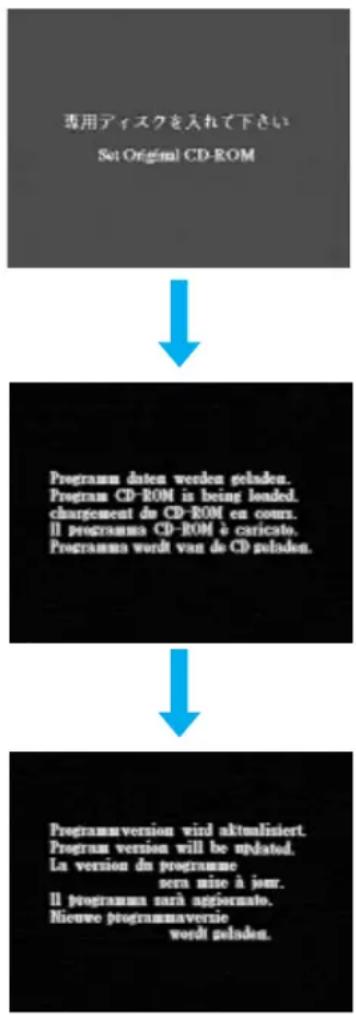
flowchart
graph TD
    A["専用ディスクを入れて下さい<br>Set Original CD-ROM"] --> B["Programn daten werden geladen.<br>Program CD-ROM is being loaded.<br>chargement de CD-ROM en cours.<br>Il programma CD-ROM è caricato.<br>Programma wordt van de CD geladen."]
    B --> C["Programmversion wird aktualisiert.<br>Program version will be updated.<br>La version du programme<br>sera mise à jour.<br>Il programma sarà agglomerato.<br>Nieuve programmavernie<br>word geladen."]
2 Der Eröffnungsschirm erscheint auf dem Monitor.
Wie Sie danach weitermachen, erfahren Sie unter "Vor Gebrauch dieses Systems" auf Seite 12.
Hinweis: Wenn Sie nach dem Aktualisieren des Systemprogramms wieder eine Disc mit einer anderen Softwareversion einlegen, erscheint ein Auswahlmenü auf dem Bildschirm. Wählen Sie den gewünschten Menüpunkt durch Kippen des Joysticks und nachfolgender Betätigung der ENTER Taste. Der Eröffnungsbildschirm wird wieder gezeigt.

Umschalten der Landkarten-Anzeigen
Nach Festlegung der Route und Beginn der Fahrt versorgt das Navigationssystem den Fahrer mit Hilfe von Echtzeit-Sprachanleitungen und Leitanzeigen mit allen wichtigen Streckeninformationen. Es kann unter verschiedenen Leitanzeigen gewält werden.
Zu Fahrbeginn erscheint die grundlegende Richtungsanzeige. Durch Drücken der Taste ☐ bei dieser Anzeige wird auf die Detail-Landkarte umgeschaltet. Zum Zurückschalten auf die grundlegende Richtungsanzeige wieder die Taste ☐ drücken.
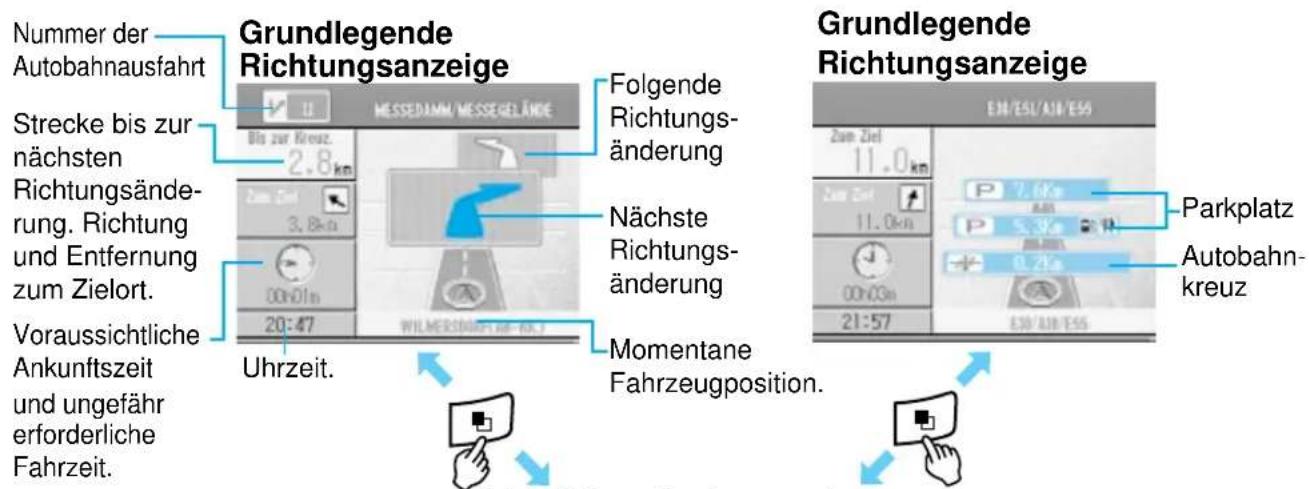
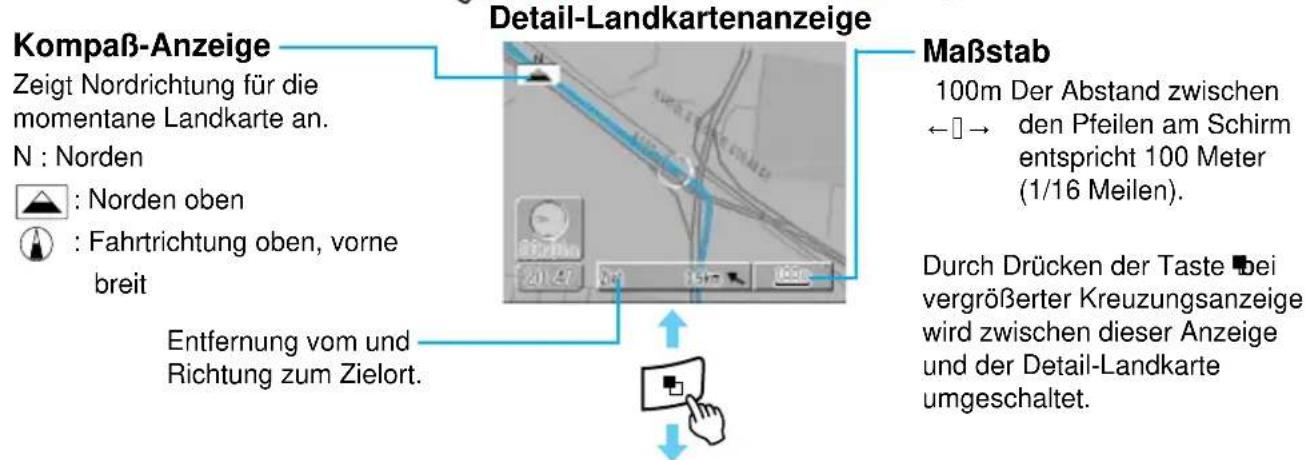
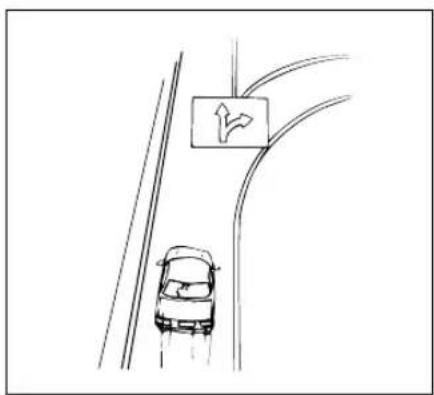
Wenn Sie sich während der Fahrt einer Kreuzung nähern, wird der Bereich um diese Kreuzung vergrößert angezeigt. Diese Vergrößerung bietet Ihnen zusätzliche Informationen zur Sprachführung. (In gewissen Fällen wird die Landkarte bei Kreuzungen auch vergrößert, wenn Sie geradeaus fahren.)
Landkartenanzeige mit
vergrößerter Kreuzung
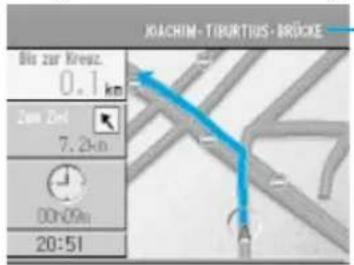
• Normalstraße: Name der nächstfolgenden Straße.
- Autobahn:
Name des nächstfolgenden
Autobahnkreuzes.
- Name der gerade befahrenen Straße
Ankunft-Anzeige
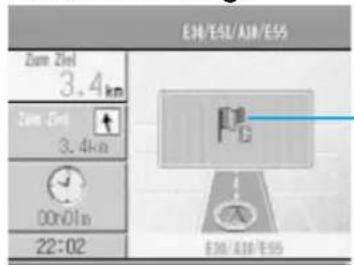
Dieses Symbol erscheint, wenn der Zielort nahe ist.
Ein-/ Ausschalten der Anzeige
Wenn bei diesem Alpine-Navigationssystem der Anzeige-Monitor auf Navigation oder externe Eingabe eingestellt ist und der Zündschlüssel auf ACC oder ON gedreht wird, erscheint der Eröffnungsschirm automatisch. Einzelheiten zum Gebrauch der Fernbedienung finden Sie in der Bedienungsanleitung Ihres Systems auf Seite 66.
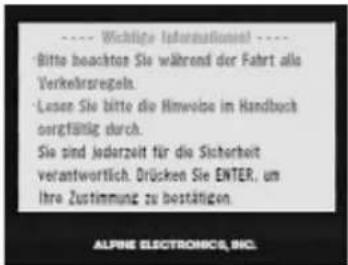
1-1 Nach der Anfangsanzeige erscheinen "Wichtige Informationen!", die Sie unbedingt lesen sollten.
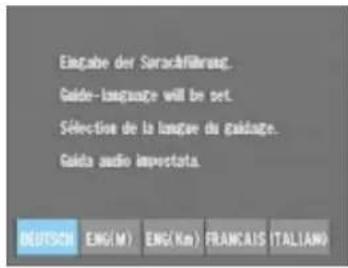
1-2 Wenn die Sprache noch nicht gewählt wurde, erscheint das Sprachenwahlmenü. Die gewünschte Sprache durch Kippen des Joysticks auswählen (hervorheben). Dann die Taste ENTER drücken. (Einzelheiten finden Sie im Abschnitt "Einstellen der Sprache".)
2 Drücken Sie die Taste ENTER, nachdem Sie diese Informationen gelesen haben.
Der Landkartenschirm erscheint.

3 Während die Landkarte angezeigt wird, die OFF-Taste drücken, um den Monitor auszuschalten.
Wenn die ON-Taste gedrückt wird, erscheint die Anfangsanzeige auf dem Bildschirm.


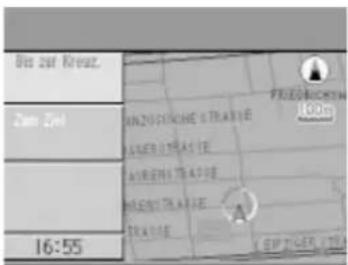

- Wenn keine Disc im Navigationssystem eingelegt ist, wird die Meldung "Bitte Karten-CD ROM einlegen" angezeigt. Einzelheiten zum Laden einer Disc finden Sie in den Abschnitten "Einlegen einer Disc" und "Entfernen einer Disc" in der Bedienungsanleitung des Navigationssystems.
- Wenn ein Einlesen der Disc-Information nicht möglich ist, erscheint die Meldung "Daten können nicht gelesen werden. Prüfen Sie bitte die CD". Legen Sie bitte die richtige Disc ein.
- Wenn der Monitor bei gestopptem Motor längere Zeit eingeschaltet bleibt, kann die Fahrzeugbatterie stark entladen werden.
1 Die Taste MENU drücken, um das Hauptmenü anzuzeigen. "Einstell." vom Hauptmenü wählen (hervorheben). Auf dem danach automatisch angezeigten Untermenü SPRACHE wählen und wieder ENTER drücken.
2 Ein Untermenü erscheint auf dem Display. Den gewünschten Menüposten wählen und ENTER drücken.
Hinweis: Wenn Englisch als Sprache gewählt ist, kann als Einheit für Entfernungen entweder M (Meilen) oder km (Kilometer) gewählt werden. Für die anderen Sprachen ist die Einheit Kilometer fest vorgegeben.
3 "Wichtige Informationen!" wird nun angezeigt. Lesen Sie die Informationen, und drücken Sie dann ENTER. Die Landkartenanzeige ist nun auf dem Bildschirm zu sehen.

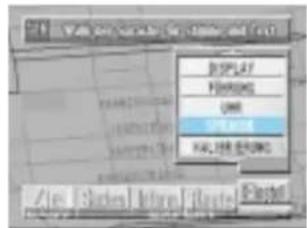
Manuelle Sicherstellung
Das Navigationssystem hält alle neuen Einstellungen (z. B. Speichereinträge u. dgl) auch bei ausgeschalteter Zündung gespeichert. Wenn jedoch die Fahrzeugbatterie abgeklemmt werden muß, dürfen Sie nicht vergessen, die Einstellungen zuvor manuell sicherzustellen, wie im folgenden beschrieben, damit sie nicht verloren gehen.
1 Die Taste MENU drücken, um das Hauptmenü anzuzeigen. Im Hauptmenü "Einstell." wählen, danach "SYSTEM-BACKUP" wählen und ENTER drücken.
2 "Systemdaten abspeichern?" erscheint auf dem Display. Zur Sicherstellung der Einstellungen "Ja" wählen und ENTER drücken.
3 Das Navigationssystem leitet nun den Sicherstellungsvorgang ein, wobei das Display eine Weile dunkel wird. Danach erscheint die Anfangsanzeige, danach die Anzeige "Wichtige Informationen!".
4 Nach dem Lesen der wichtigen Information die Taste ENTER drücken.
Die Kartenanzeige erscheint auf dem Display.

Eingeben des gewünschten Orts
Eingabe eines Ziels über die Kategorie- liste (EASY-Modus)
Wenn Sie nach einer bestimmten Einrichtung suchen, können Sie diese einfach aus der Kategorieliste auswählen.
Das Beispiel zeigt die Suche nach einem Hotel der Gruppe "Holiday Inn".
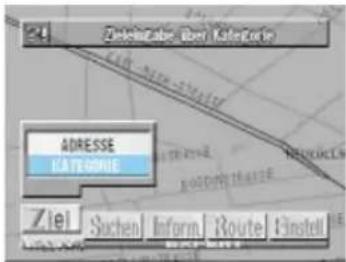
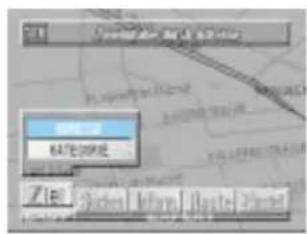
1 Die Taste MENU drücken, um das Hauptmenü anzuzeigen. Nach Auswahl des Hauptmenüpunkts "Ziel" erscheint das Menü "Zieleingabe über Kategorie" automatisch auf dem Display.
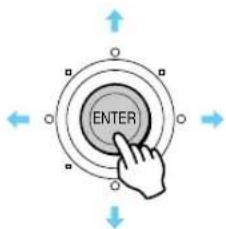
2 "KATEGORIE" wählen und ENTER drücken, um die Kategorieliste anzuzeigen.
3 Die Liste der Kategorien wird angezeigt. Die gewünschte Kategorie wählen (z. B. HOTEL) und dann ENTER drücken.
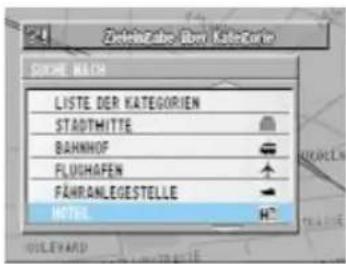
Hinweis: Wenn Sie nur den Namen des Ziels kennen, wählen Sie "LISTE DER KATEGORIEN", und drücken dann ENTER. Die Zeichenpalette wird nun angezeigt, und Sie können den Namen des Ziels so eingeben, wie beim Straßennamen beschrieben (Schritte 4 bis 6). Nach der Eingabe machen Sie bei Schritt 7 weiter.
4 Das Städtenamen-Auswahlmenü ist nun zu sehen. Zum Vorgeben der Zielstadt gibt es vier Möglichkeiten. Den gewünschten Menüpunkt wählen und ENTER drücken.
- Wenn Sie "NAME DER STADT EINGEBEN" wählen, machen Sie bei Schritt 5 weiter.
- Wenn Sie "5 NACHBARSTÄDTE ANZEIGEN" wählen, werden die 5 nächsten Städte in der Umgebung angezeigt. Wählen Sie den Namen der betreffenden Stadt, und drücken Sie ENTER. Gehen Sie dann zu Schritt 7 über.
- Wenn Sie einen Namen aus der angezeigten Liste gewählt haben, drücken Sie ENTER und machen dann bei Schritt 7 weiter.
- Wenn Sie "LANDESWEITE STÄDTESUCHE" wählen, wird die Zeichenpalette angezeigt. Machen Sie bei Schritt 7 weiter.
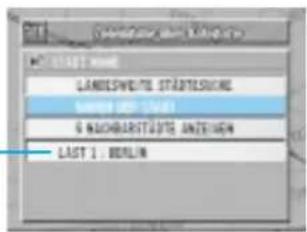
Der Name des letzten X Suchvorgangs im Speicher.
5 Die Zeichenpalette wird angezeigt. Zur Wahl des ersten Buchstabens das blaue Feld mit Hilfe des Fernbedienungs-Joysticks auf den entsprechenden Buchstaben bewegen und ENTER drücken. Das eingegebene Zeichen erscheint an der ersten Stelle des Textfensters.
Die gewählten Zeichen werden im Textfenster angezeigt.
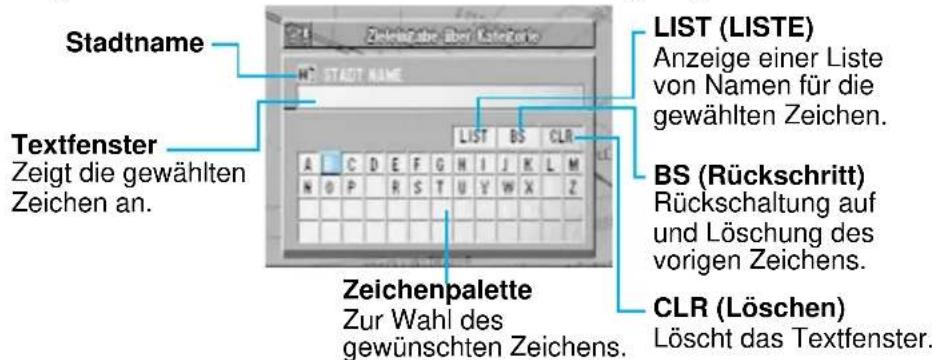
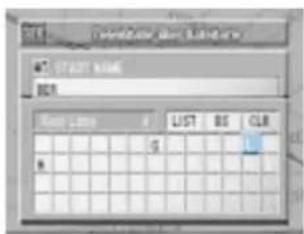

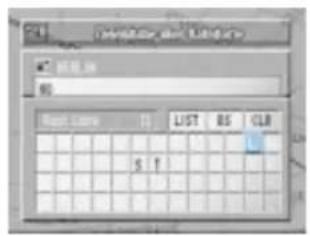
- Nach Eingabe eines Zeichens werden die Wahlmöglichkeiten für das nächste Zeichen vermindert (und die anderen verschwinden von der Zeichenpalette).
- Sie können auch nach einem Ort suchen, indem Sie einfach den Anfang des Ortsnamens eingeben.
- Zum Anzeigen einer Auswahlliste mit Straßennamen wählen Sie "LIST" und drücken dann ENTER. Bei Schritt 7 weitermachen.
6 Schritt 5 oben wiederholen, bis alle Zeichen eingegeben sind.
7 Den Namen des Zielorts gemäß Schritten 5 und 6 eingeben.
8 Nach vollständiger Zeicheneingabe "LIST" über der Zeichenpalette wählen und ENTER drücken.


Wenn es keinen Ort mit dem eingegebenen Namen gibt, werden Orte mit ähnlichen Namen angezeigt.
9 Die Liste der in Frage kommenden Städte wird angezeigt. Den betreffenden Namen wählen und ENTER drücken.
10 Das System beginnt nun mit der Berechnung der Route bis zum Zielort.
Während der Berechnung werden auf dem Display die Details des Zielorts und das Fortschreiten der Rechenvorgänge angezeigt. Sobald die Fahrstrecke ermittelt ist, zeigt das System automatisch die Karte mit der momentanen Fahrzeugposition an.
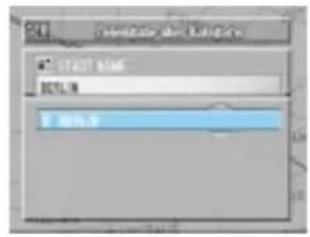
Eingabe der Zieladresse (Name der Stadt/ Straße) (EASY-Modus)
Wenn Sie die Zieladresse kennen, können Sie den Zielort durch Eingeben der Adresse (Name der Stadt/Straße) anzeigen. Dieser Abschnitt beschreibt die Eingabe anhand des Namens einer bestimmten Stadt/Straße.
1 Die Taste MENU drücken, um das Hauptmenü anzuzeigen. "Ziel" wählen und ENTER drücken.
2 Im Untermenü den Punkt "ADRESSE" wählen und ENTER drücken.
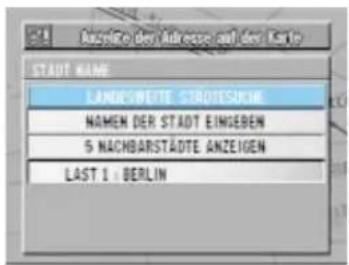
3 Die Anzeige "Zieleingabe durch Adresse" ist nun auf dem Display zu sehen. Zum Vorgeben der Zielstadt gibt es vier Möglichkeiten. Den Menüpunkt "NAMEN DER STADT EINGEBEN" wählen und ENTER drücken, um das Ziel anhand des Namens der Stadt/Straße einzugeben.
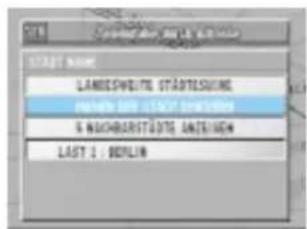
- Wenn Sie "LANDESWEITE STÄDTESUCHE" wählen, machen Sie bei Schritt 6 weiter.
- Wenn Sie "5 NACHBARSTÄDTE ANZEIGEN" wählen, werden die Namen von 5 Städten in der näheren Umgebung angezeigt. Wählen Sie die betreffende Stadt, und drücken Sie ENTER, um dann bei Schritt 6 weiterzumachen.
- Wenn Sie den Namen der Stadt direkt aus der angezeigten Liste auswählen, drücken Sie ENTER, und gehen dann zu Schritt 6 über.
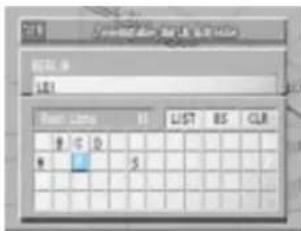
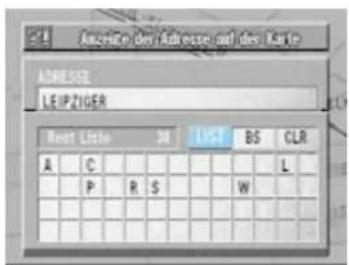
4 Die Zeichenpalette wird angezeigt. Zur Wahl des ersten Buchstabens das blaue Feld mit Hilfe des Fernbedienungs-Joysticks auf den entsprechenden Buchstaben bewegen und ENTER drücken. Das eingegebene Zeichen erscheint an der ersten Stelle des Textfensters.
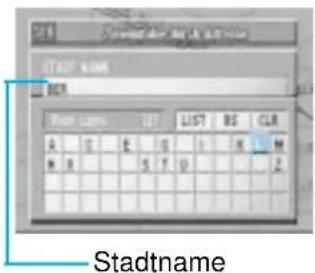
Die gewählten Zeichen werden im Textfenster angezeigt.
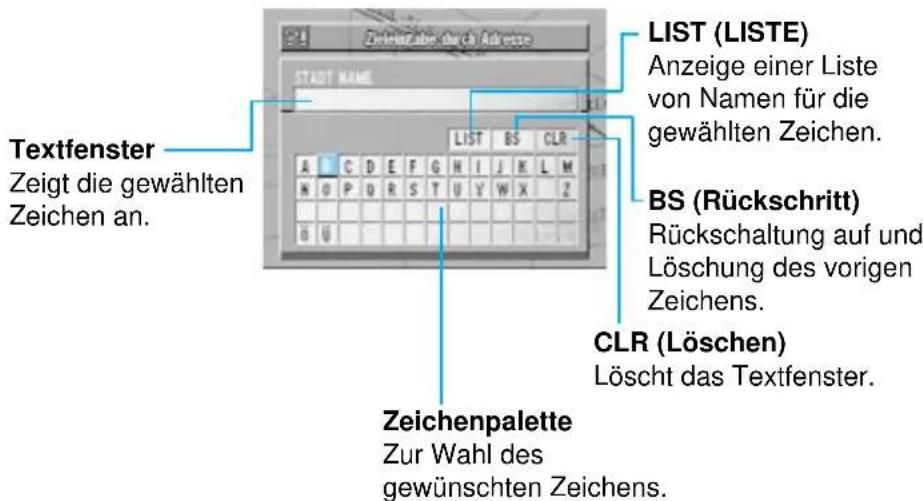

- Nach Eingabe eines Zeichens werden die Wahlmöglichkeiten für das nächste Zeichen vermindert (und die anderen verschwinden von der Zeichenpalette).
- Sie können auch nach einem Ort suchen, indem Sie einfach den Anfang des Ortsnamens eingeben.
- Zum Anzeigen einer Auswahlliste mit Straßennamen wählen Sie "LIST" und drücken dann ENTER.
5 Schritt 4 wiederholt ausführen, bis der Name der Stadt komplett eingegeben ist.
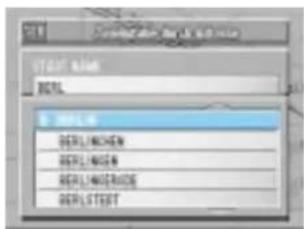
6 Den Namen der Straße wie in Schritten 4 und 5 beschrieben eingeben.
Hinweis: Sie können einen längeren Straßennamen auch unvollständig eingeben (Beispiel: "LEIPZIGER" für "LEIPZIGER LANDSTRASSE"), um eine Liste mit den in Frage kommenden Straßennamen anzuzeigen.
7 Nach der Eingabe der Zeichen "LIST" über der Zeichenpalette wählen und ENTER drücken.


Wenn es keinen Ort mit dem eingegebenen Namen gibt, werden Orte mit ähnlichen Namen angezeigt.
8 Die Liste der Straßennamen wird nun angezeigt. Den betreffenden Straßennamen wählen und ENTER drücken.
Hinweis: Wenn es bei der Eingabe mit "LANDESWEITE STÄDTESUCHE" den Straßennamen in mehreren Städten gibt, wird eine Liste der betreffenden Städte angezeigt. Wählen Sie dort die Stadt, und drücken Sie dann ENTER.
Die Details des spezifizierten Orts werden nun auf dem Display angezeigt. Wenn die Angaben stimmen, "ROUTENBERECHNUNG" wählen und ENTER drücken.
Wenn Sie "STRASSENKREUZUNG" wählen, wird die Liste der zweiten Straßennamen angezeigt.
Wählen Sie den gewünschten Straßnamen, und drücken Sie ENTER.
9 Das System beginnt nun mit der Berechnung der Fahrstecke. Nach beendeter Berechnung erscheint dann wieder die Anzeige der momentanen Fahrzeugposition.
Suche nach einem Ort über die Kategorieliste (EXPERT-Modus)
Wenn Sie nach einer bestimmten öffentlichen oder privaten Einrichtung suchen, können Sie diese zum Anzeigen auf dem Display aus der Kategorieliste auswählen.
1 Die Taste MENU drücken, um das Hauptmenü anzuzeigen. Nach Auswahl des Hauptmenüpunkts "Suchen" erscheint das Menü "Anzeige öffentl./priv. Einrichtungen" automatisch auf dem Display.
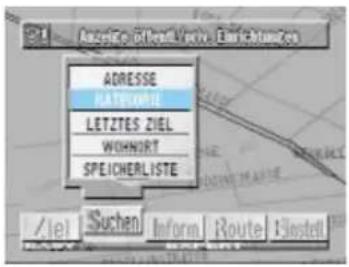
2 "KATEGORIE" wählen und ENTER drücken, um die Liste der Kategorien anzuzeigen.
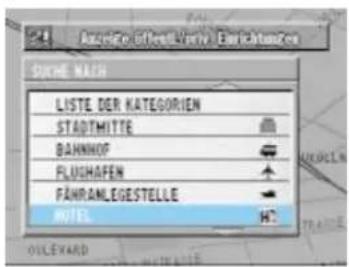
3 Zum Spezifizeren des gesuchten Orts nun die Schritte 3 bis 9 von "Eingabe des Ziels über die Kategorieliste" (Seiten 15 bis 17) ausführen.
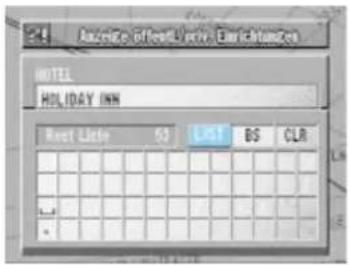
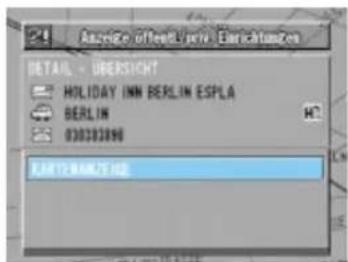
4 Die Details des spezifizierten Orts werden nun in Übersichtsform auf dem Display angezeigt. Wenn die Details stimmen, "KARTENANZEIGE" wählen und ENTER drücken.
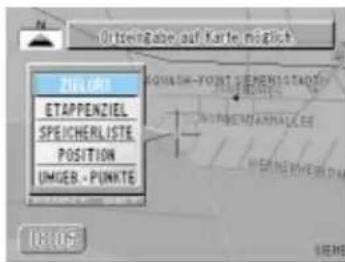
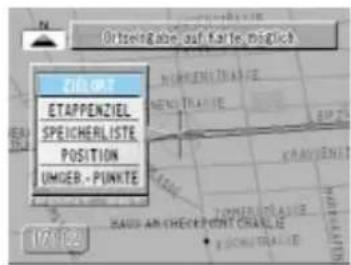
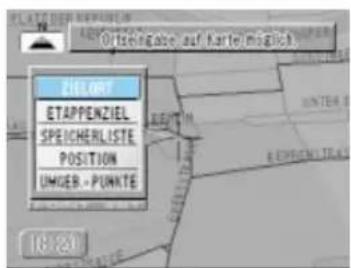
5 Das Menü "Ortseingabe auf Karte möglich" erscheint nun mit dem betreffenden Kartenausschnitt auf dem Display. Zum Eingeben als Zielort, Etappenziel usw. das betreffende Menü wählen.
Suche nach einem Ort durch Eingeben seiner Adresse
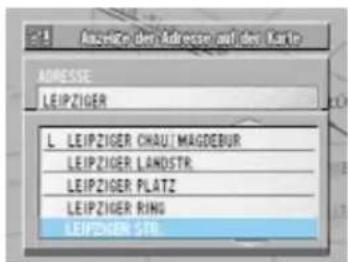
Wenn Sie die Adresse des gesuchten Orts kennen, können Sie diese eingeben, um den Punkt auf der Karte anzeigen. Das folgende Beispiel verdeutlicht die Bedienung anhand der "Leipziger Straße" in "Berlin".
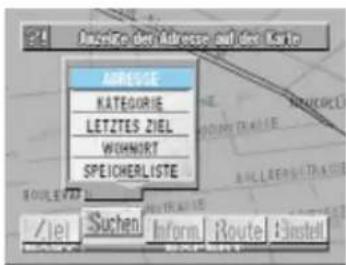
1 Die Taste MENU drücken, um das Hauptmenü anzuzeigen. Nach Auswahl des Hauptmenüpunkts "Suchen" erscheint das Menü "Anzeige der Adresse auf der Karte" automatisch auf dem Display.
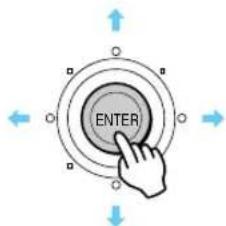
2 "ADRESSE" wählen und ENTER drücken. Die Zeichenpalette wird nun angezeigt.
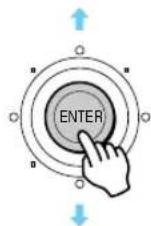
3 Die Adresse eingeben, wie in Schritten 3 bis 8 unter "Eingabe der Zieladresse" (Seiten 18 bis 20) beschrieben.
![Anzahl der Adresse auf den Karle STADT NAME LEIPZIGER STR. B. BEINDERSHEIM BERGHEIM [ERPTKREIS] BERGKAMEN BERLIN BHIEPELO](/content/2026/05/911226/images/69dce9061fccf43eb808358efcc918bc8364f8f499ebaa6bbc1d10f3c056351e.jpg)
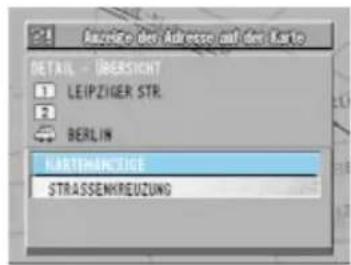
4 Die Details des spezifizierten Orts werden nun in Übersichtsform auf dem Display angezeigt. Wenn die Details stimmen, "KARTENANZEIGE" wählen und ENTER drücken.
Wenn Sie "STRASSENKREUZUNG" wählen, wird die Liste der zweiten Straßennamen angezeigt. Wählen Sie den gewünschten Straßnamen, und drücken Sie ENTER.
5 Das Menü "Ortseingabe auf Karte möglich" erscheint nun mit dem betreffenden Kartenausschnitt auf dem Display. Zum Eingeben als Zielort, Etappenziel usw. das betreffende Menü wählen.
Bewegen der Landkarte zum Suchen von Orten
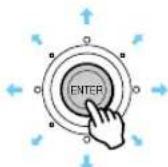
Die Landkarte kann mit dem Joystick beliebig in 8 Richtungen verschoben werden. Um einen bestimmten Ort aufzufinden, empfiehlt es sich, zunächst den größten Maßstab anzuwählen und den ungefähren Ort vorzugeben. Der gewünschte Ort kann dann leichter ermittelt werden, indem der Maßstab weiter verringert und die Position laufend korrigiert wird. Wenn das Punktmenü erscheint, kann die gewünschte Fahrstrecke per Tastendruck gesucht werden. (Siehe Seite 42.)
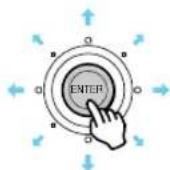
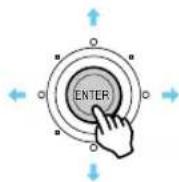
1 Bei angezeigtem Landkartenschirm den Fernbedienung-Joystick in eine der acht Richtungen kippen.
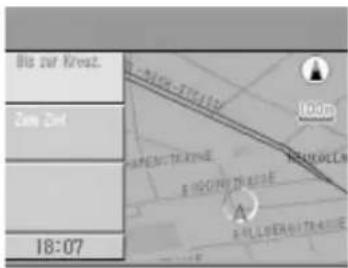
2 Die Landkarte bewegt sich in die Richtung, in die der Joystick gekippt wird.
Je nachdem, wie lange der Joystick gekippt wird, kann die Landkarte in zwei verschiedenen Geschwindigkeiten verschoben werden.
- Zum Suchen nach der Fahrstrecke die Landkarte so verschieben, daß der Zielort auf der Landkarte unter dem Fadenkreuz- Symbol zum Liegen kommt, anschließend die Taste ENTER drücken. (Siehe Seite 42.)
- Zum Zurückschalten auf die vorige Anzeige die Taste RETURN drücken.
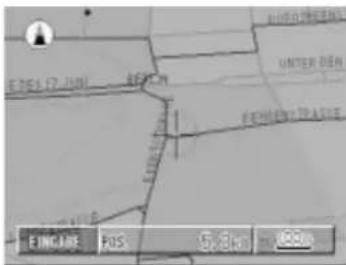
(Joystick nach rechts gekippt)
3 Zum Zurückschalten auf die momentane Fahrzeugposition die Taste POS. drücken.

Während Menüschirm- Anzeige kann die Landkarte nicht verschoben werden. In diesem Fall die Taste POS. drücken, um den Landkartenschirm anzuzeigen, und dann die Landkarte verschieben.
Suchen des Zielorts — Breiten-/Längen-Eingabe —
Wenn Sie den Breiten- und Längengrad des gewünschten Zielorts kennen, können Sie diese Position einfach durch Eingeben dieser Zahlen anzeigen lassen.
1 Die Taste MENU drücken, um das Hauptmenü anzuzeigen. "Suchen" vom Hauptmenü, dann BR./LÄ.-GRAD vom Untermenü auswählen und ENTER drücken.
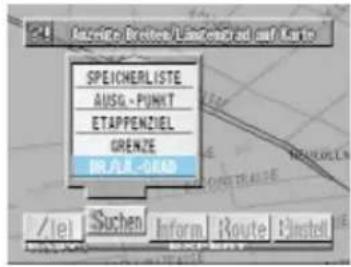
2 Die Breiten-/Längen-Palette erscheint. Den Joystick kippen, um die Zahlen für Breite und Länge zu wählen, und ENTER drücken. Alle Stellen eingeben.
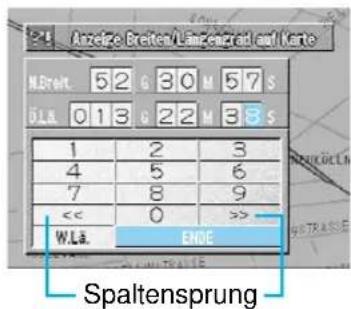
3 Nach vollständiger Eingabe ENDE wählen und ENTER drücken.
Die Position für die eingegebene Breite und Länge kommt unter das Fadenkreuz-Symbol, und das Punktmenü erscheint.
- Einzelheiten zur Fahrstreckenermittlung finden Sie auf Seite 42.
- Zum Zurückschalten auf die vorige Anzeige die Taste RETURN zweimal drücken. Wenn diese Taste nur einmal gedrückt wird, so wird das Punktmenü nicht angezeigt.
4 Zum Zurückschalten auf die momentane Fahrzeugposition die Taste POS. drücken.
Anzeigen des Wohnorts, des Ausgangspunkts, eines Etappenziels oder des letzten Ziels
Wenn Wohnort/Ausgangspunkt/Etappenziel/letztes Ziel bereits programmiert sind, können diese Punkte auf einfache Weise abgerufen werden.
Einzelheiten zum Programmierverfahren finden Sie auf Seite 35.
Ausgangspunkt bedeutet momentane Fahrzeugposition auf der Strecke.
1 Die Taste MENU drücken, um das Hauptmenü anzuzeigen. "Suchen" vom Hauptmenü auswählen, dann den gewünschten Punkt, WOHNORT/AUSG. PUNKT./ETAPPENZIEL/LETZTES ZIEL, wählen und ENTER drücken.
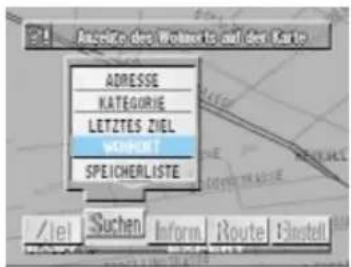
Bei Wahl von Wohnort
2 Der gewählte Punkt wird durch das Fadenkreuz-Symbol auf der Landkarte angezeigt. Bei "Wohnort" erscheint das Punktmenü.
- Einzelheiten zur Fahrstreckenermittlung finden Sie auf Seite 42.
- Zum Zurückschalten auf die vorige Anzeige die Taste RETURN zweimal drücken.
Wenn diese Taste nur einmal gedrückt wird, erscheint das Punktmenü nicht.
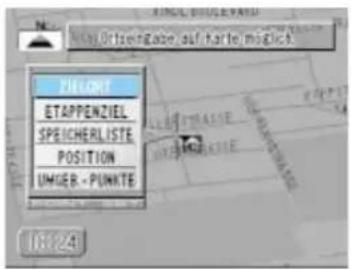
3 Zum Zurückschalten auf die momentane Fahrzeugposition die Taste POS. drücken.
Suchen von einer Speicherliste
Programmierte Orte in der Liste können auf einfache Weise abgerufen werden. Einzelheiten zum Programmierverfahren finden Sie auf Seite 35.
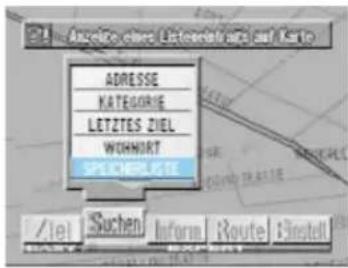
1 Die Taste MENU drücken, um das Hauptmenü anzuzeigen. "Suchen" vom Hauptmenü auswählen, dann SPEICHERLISTE im Untermenü wählen und ENTER drücken.
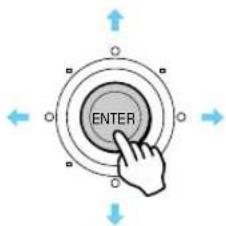
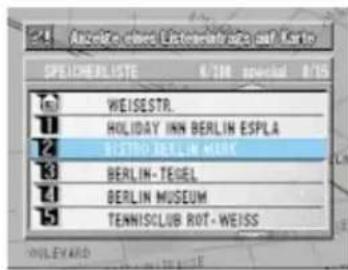
2 Die Liste wird angezeigt. Die gewünschte Speicherliste wählen und ENTER drücken.
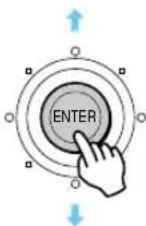
3 Das Fadenkreuz-Symbol erscheint an der gewählten Speicherliste, dann wird das Punktmenü angezeigt.
- Einzelheiten zur Fahrstreckenermittlung finden Sie auf Seite 42.
- Zum Zurückschalten auf die vorige Anzeige die Taste RETURN zweimal drücken. Wenn diese Taste nur einmal gedrückt wird, so wird das Punktmenü nicht angezeigt.
4 Zum Zurückschalten auf die momentane Fahrzeugposition die Taste POS. drücken.
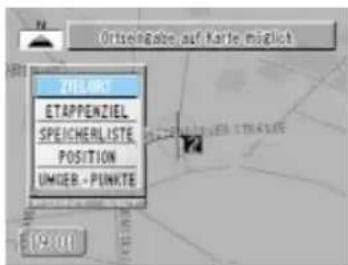
Suchen von Umgebungspunkten
In einem Umkreis von 10 km (6 Meilen) um das Fadenkreuz-Symbol können bis zu sechs besondere Punkte angezeigt werden, wie z.B. Krankenhäuser, Parkplätze, Tankstellen, Restaurants, Bahnhöfe, Flughäfen, Hotels, Reisebüros, Fähren usw. Der gewünschte Zielort kann von derartigen Umgebungspunkten aus gesucht werden.
1 Das Punktmenü in einer Suchbetriebsart oder durch Drücken der Taste LO.PT. an der Fernbedienung (RUE-4113) zur Anzeige bringen, "UMGEB.-PUNKTE" wählen und dann ENTER drücken.
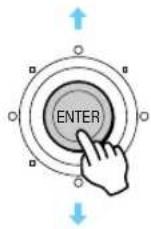
2 Die Liste der gewählten Umgebungspunkte erscheint. Den gewünschten Umgebungspunkt wählen und ENTER drücken.
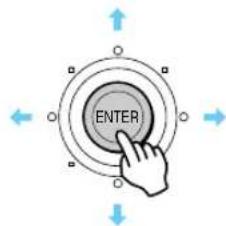
3 Das Fadenkreuz-Symbol erscheint am gewählten Umgebungspunkt, dann wird das Punktmenü angezeigt.
- Einzelheiten zur Fahrstreckenermittlung finden Sie auf Seite 42.
- Zum Zurückschalten auf die vorige Anzeige die Taste RETURN zweimal drücken. Wenn diese Taste nur einmal gedrückt wird, so wird das Punktmenü nicht angezeigt.
4 Zum Zurückschalten auf die momentane Fahrzeugposition die Taste POS. drücken.
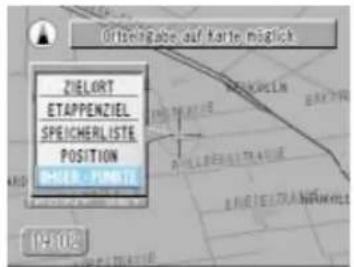
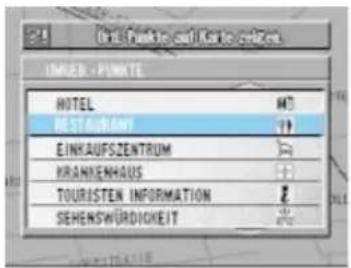
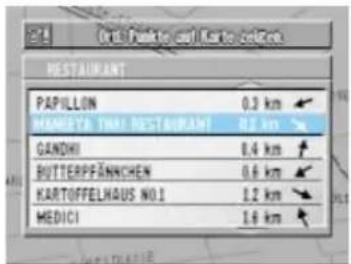
Zeigt, ausgehend von der momentanen Fahrzeugposition auf der Karte, die Entfernung/Richtung von Punkten in der Reihenfolge ihrer Entfernungen an.
Automatische Grenzübergangsbestimmung
Wenn Sie mit zwei Karten-CD-ROMs unterwegs sind, können Sie einen Grenzübergang automatisch oder manuell als Etappenziel oder Zielpunkt vorgeben, um sich vom Navigationssystem bis zur Kartengrenze führen zu lassen. Wenn das Endziel im Gebiet des anderen Karten-CD-ROMs (d. h. im Nachbarland) liegt, können Sie diesen Zielort mit dem Grenzübergang als Etappenziel spezifizieren. (Die manuelle Bestimmung des Grenzübergangs wird auf Seite 33 behandelt.)
1 Die Taste MENU drücken, um das Hauptmenü anzuzeigen. Den Hauptmenüpunkt "Route" wählen, um das betreffende Untermenü aufzurufen.
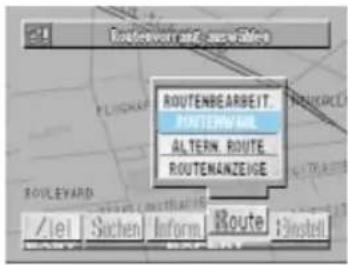
2 Im Untermenü "ROUTENWAHL" wählen und ENTER drücken. Das Menü "Routenvorrang auswählen" ist nun zu sehen.
3 Beim Punkt "MULTI-CD" die Einstellung "AUTOM." wählen und ENTER drücken.
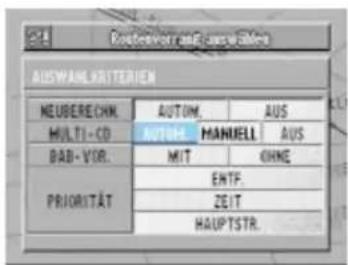
Hinweis: • Für die automatische Bestimmung eines Grenzübergangs müssen die aktuelle Fahrzeugposition und das Ziel in 2 verschiedenen, benachbarten Kartengebieten (Ländern) liegen, und das CD-ROM mit dem Ziel-Land muß eingelegt sein. Wenn diese Bedingungen nicht erfüllt sind, muß die Bestimmung manuell durchgeführt werden. Wenn "MANUELL" gewählt ist, siehe manuelle Grenzübergangsbestimmung auf Seite 33.
- Wenn Sie nur ein Karten-CD-ROM haben, das Karten-CD-ROM für Großbritannien verwenden oder direkt per Fähre von der aktuellen Fahrzeugposition in ein Nachbarland fahren, wählen Sie "AUS".
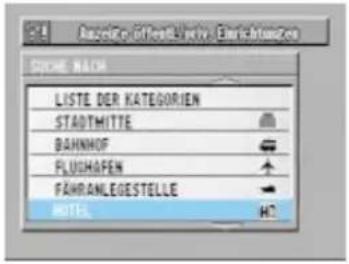
4 Wenn Sie zum ersten Mal einen Zielort eingeben, ersetzen Sie das CD-ROM durch das für das Gebiet, in dem der Zielort liegt. Falls der Zielort bereits gespeichert wurde, ist ein Auswechseln des CD-ROM nicht erforderlich. Zum Spezifizieren des gewünschten Zielorts wählen Sie "Suchen" im Hauptmenü. (Das abgebildete Beispiel verdeutlicht die Eingabe mit einem Hotel als Zielort.) Das Navigationssystem prüft dann die momentane Fahrzeugposition und die Karte des eingelegten CD-ROM, um sicherzustellen, daß die im Hinweis unter Schritt 3 angeführten Bedingungen erfüllt sind. Wenn diese Prüfung positiv ausfällt, zeigt das System den Grenzübergang automatisch an.
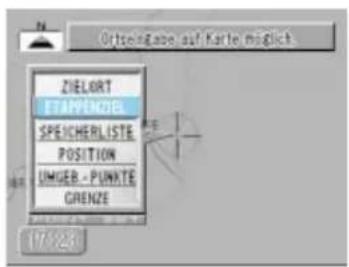
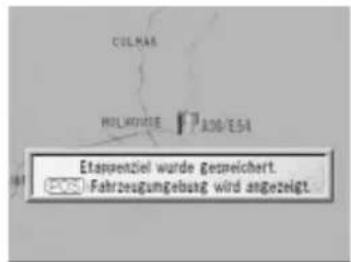
5 Wenn der angezeigte Grenzübergang der richtige ist, "ETAPPENZIEL" wählen. Das System berechnet nun die Route über dieses Etappenziel (Grenzübergang) bis zum Ziel.
Hinweis: Wenn Sie einen anderen Grenzübergang verwenden möchten, wählen Sie "GRENZE" und bestimmen den Grenzübergang dann manuell, wie auf Seite 33 ab Schritt 3 beschrieben.
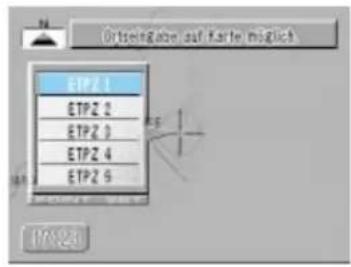
6 Das Etappenziel-Untermenü erscheint automatisch. Den gewünschten Menüpunkt wählen und ENTER drücken.
Hinweis: Da der Grenzübergang als Etappenziel gesetzt wird, müssen Sie, wenn alle Etappenzielspeicher bereits belegt sind, eines der gespeicherten Etappenziele durch den Grenzübergang ersetzen.
7 Die Taste POS. drücken.
Die Routenanzeige erscheint auf dem Display.

8 Wenn in Schritt 4 für die Eingabe des Zielorts das CD-ROM des anderen Landes eingelegt wurde, dieses durch das CD-ROM des gerade befahrenen Gebiets ersetzen.
Das Navigationssystem führt Sie nun vom Ausgangspunkt bis zum Ziel. (Wenn das CD-ROM mit der momentanen Fahrzeugposition nicht eingelegt ist, kann das Navigationssystem Sie nicht bis zum Grenzübergang führen.) Wenn bei der Zieleingabe in Schritt 4 das CD-ROM des gerade befahrenen Gebiets eingelegt war, ersetzen Sie es am Grenzübergang durch das des anderen Landes, um sich dann bis zum Zielort führen zu lassen.
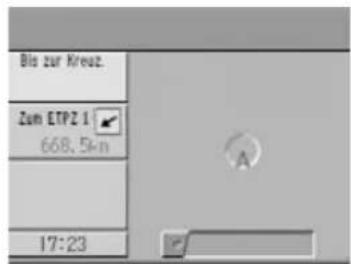
9 Die Taste ROUTE drücken. Das Navigations-system beginnt mit der Ermittlung der Route.
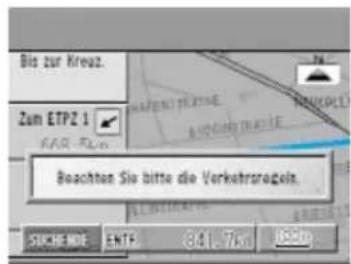
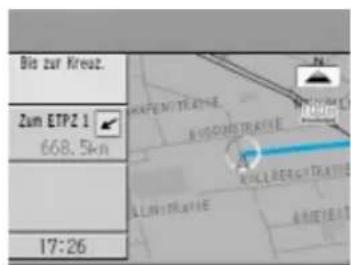
Nachdem die Route ermittelt wurde, erscheint die momentane Wagenposition auf dem Display. Beim Losfahren beginnt das System dann mit der Führung entlang dieser Route.
Manuelles Eingeben eines Grenzübergangs
Sie können auch den Grenzübergang mit der Karte des momentan befahrenen Lands eingeben, um sich zunächst bis zur Grenze führen zu lassen.
1 Die Taste MENU drücken, um das Hauptmenü anzuzeigen. Den Hauptmenüpunkt "Suchen" wählen, um das betreffende Untermenü aufzurufen.
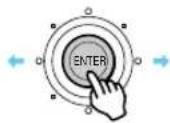
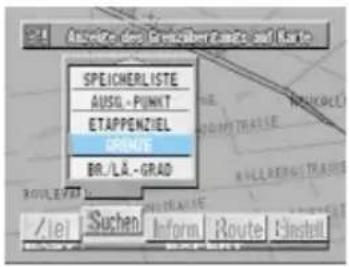
2 Im Untermenü "GRENZE" wählen und ENTER drücken.
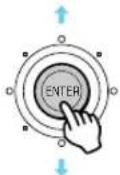
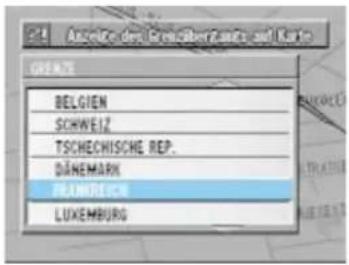
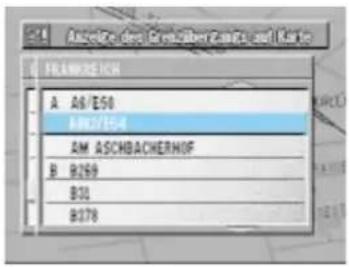
3 Das Ländermenü wird angezeigt. Das Land hinter der Grenze wählen und ENTER drücken. Eine Straßenliste wird nun angezeigt.
4 Den Namen der gewünschten Straße wählen und ENTER drücken. Das System prüft automatisch, ob die momentane Fahrzeugposition innerhalb des Gebiets des eingelegten CD-ROM liegt oder nicht.
Wenn die momentane Fahrzeugposition im Gebiet des eingelegten CD-ROM liegt:
5A Die Route bis zum betreffenden Grenzübergang wird nun ermittelt, und das System führt Sie bis zu diesem Zielpunkt.
Wenn das Endziel hinter der Grenze liegt, legen Sie nach Überfahren der Grenze das betreffende CD-ROM ein, um dann den Zielort einzugeben.
Wenn die momentane Fahrzeugposition nicht im Gebiet des eingelegten CD-ROM liegt:
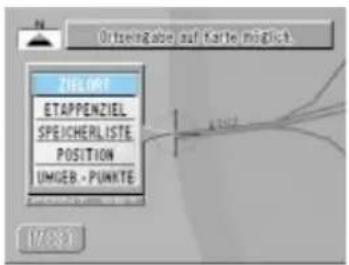
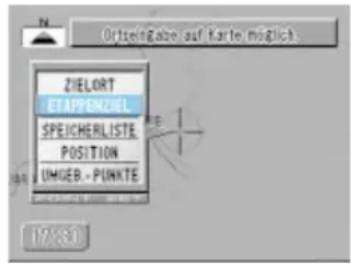
5B Das Untermenü erscheint und zeigt "ETAPPENZIEL" an. ENTER drücken und das CD-ROM mit der Karte für das Ziel einlegen. Das Endziel wählen und dann den Grenzübergang einstellen. Das System berechnet die Route bis zum Endziel (ab Grenzübergang). Legen Sie das Karten-CD-ROM für das gerade befahrene Gebiet ein, und wählen Sie den Grenzübergang, um sich vom System bis zum Grenzübergang führen zu lassen. Nach Überfahren der Grenze legen Sie einfach die andere Karten-Disc ein, um sich bis zum Endziel führen zu lassen.
6 Zum erneuten Anzeigen der momentanen Fahrzeugposition die Taste POS. drücken.
Speichern von Punkten
Programmieren Ihres Wohnorts
Programmieren Sie zunächst Ihren Wohnort. Dann ist die Auswahl des Zielorts bei der Rückfahrt einfacher.
Um die Position genau vorzugeben, sollten Sie eine Landkarte mit einem möglichst großen Maßstab verwenden.
1 Bringen Sie den Punkt auf der Landkarte, den Sie als Ihren Wohnort registrieren wollen, unter das Fadenkreuz-Symbol, oder führen Sie Ihr Fahrzeug vor Ihrem Wohnort, und drücken Sie dann ENTER.
2 Das Punktmenü erscheint. "SPEICHERLISTE" wählen und ENTER drücken.
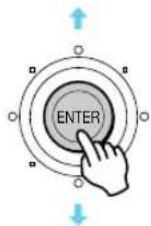
3 Nun werden Sie gefragt, ob Sie diesen Punkt als Ihren Wohnort programmieren wollen. Wenn Sie Ihren Wohnort noch nicht programmiert haben, wählen Sie "JA" und drücken Sie ENTER.

Wenn Sie NEIN wählen oder wenn Sie hier überhaupt keine Eingabe machen, wird die Position als Speicherpunkt mit der niedrigsten Zahl registriert, der noch keine Position zugeordnet worden ist.
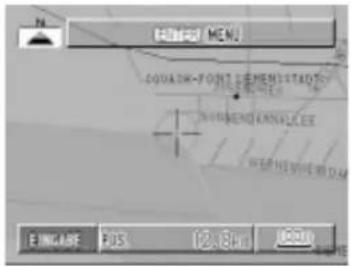
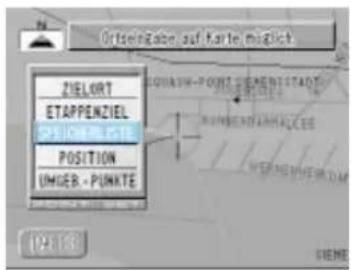
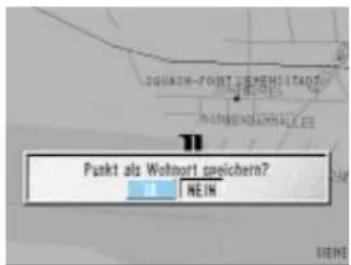
Die Wohnort-Registrationsbestätigungsmeldung erscheint, wenn noch kein Wohnort registriert worden ist.
4 Die Speicherpunkt-Editierliste wird 5 Sekunden lang als Registrationsabschlußmeldung angezeigt, und das System schaltet auf den Landkartenschirm um.
Zum Zurückschalten auf die vorige Anzeige die Taste RETURN drücken.
5 Zum Zurückschalten auf die momentane Fahrzeugposition die Taste POS. drücken.
Programmieren einer zu speichernden Stelle
Sie können bis zu 99 spezielle Punkte auf der Landkarte registrieren, zum Beispiel Orte, die Sie häufig besuchen, oder Sehenswürdigkeiten. Um die Position genau vorzugeben, sollten Sie eine Landkarte mit einem möglichst großen Maßstab verwenden.
1 Den zu speichernden Punkt auf der Karte unter das Fadenkreuz bringen und ENTER drücken.

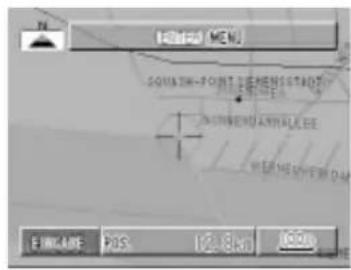
2 Das Punktmenü erscheint. "SPEICHERLISTE" wählen und ENTER drücken.
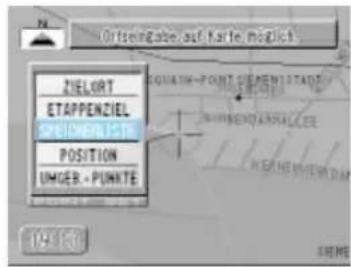
3 Nach der Bestätigungsmeldung schaltet das System auf den Landkartenschirm zurück.
- Das Speicherpunkt-Symbol erscheint am registrierten Punkt.
- Der Punkt wird als Speicherpunkt mit der niedrigsten Nummer registriert, der noch kein Ort zugeordnet ist.
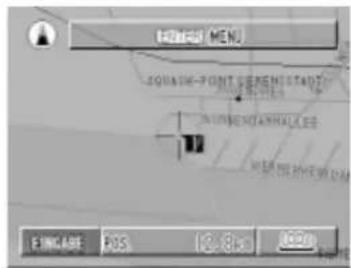
4 Die Speicherpunkt-Editierliste wird 5 Sekunden lang als Registrationsabschlußmeldung angezeigt, und das System schaltet auf den Landkartenschirm um.
Zum Zurückschalten auf die vorige Anzeige die Taste RETURN drücken.
5 Zum Zurückschalten auf die momentane Fahrzeugposition die Taste POS. drücken.
Punkt-Bearbeiten
Speicherpunkt-Bearbeiten...Bearbeiten von Nummer/ Symbol/ Name/ Telefonnummer/ Position/ Spezialgebrauch
Die Speicherpunktnummern können geändert werden, und es können auch Symbol und Namen hinzugefügt werden.
1 Die Taste MENU drücken, um das Hauptmenü anzuzeigen. "Einstell." vom Hauptmenü auswählen, dann "LISTE BEARB." wählen und ENTER drücken.
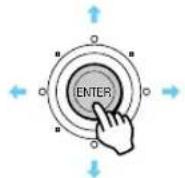
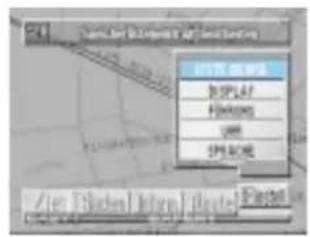
2 Die Speicherpunktliste erscheint. Den zu ändernden Punkt wählen und ENTER drücken.
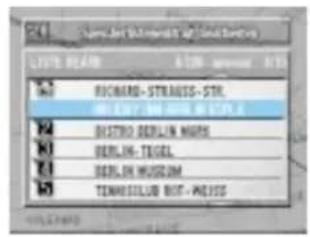
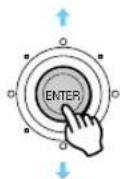
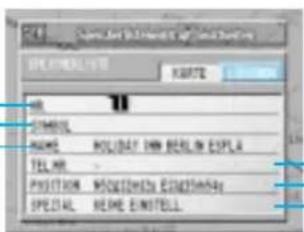
3 Die Speichereditierliste erscheint. Den zu ändernden Punkt wählen und ENTER drücken.
Nummer
Die Speichernummer für den registrierten Punkt kann geändert werden.
→ Siehe Seite 38 Nummer-Bearbeiten.
Symbol
Als Symbol für den registrierten Punkt stehen mehrere Figuren zur Auswahl.
→ Siehe Seite 38 Symbol-Bearbeiten.
Name
Ein registrierter Punkt kann benannt werden.
→ Siehe Seite 39 Namen-Bearbeiten.
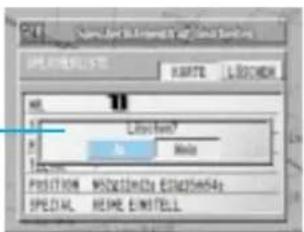
Zum Löschen Ja wählen.
Der gewählte Punkt wird auf der Landkarte angezeigt.
Die Bestätigungsmeldung zum Löschen wird angezeigt. (Siehe Anzeigebeispiel weiter unten.)
Telefonnummer
Registrierten Punkten können Telefonnummern zugeordnet werden.
→ Siehe Seite 40 Telefonnummer-Bearbeiten.
Position
Die Position eines Speicherpunkts kann verschoben werden.
→ Siehe Seite 40 Speicherpunkt-Verschiebung.
Spezialgebrauch
Informationen wie Vermeidungspunkte und Signaltonpunkte können registrierten Punkten zugeordnet werden.
→ Siehe Seite 41 Spezialeinstellungen.
Nummer-Bearbeiten
4 "NR." wählen und ENTER drücken.
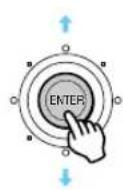
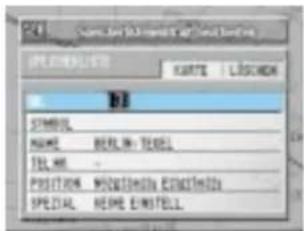
5 Eine Liste erscheint. Die gewünschte Nummer wählen und ENTER drücken.
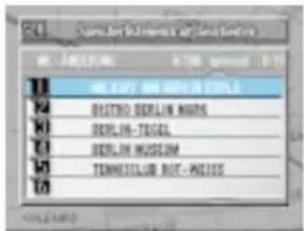
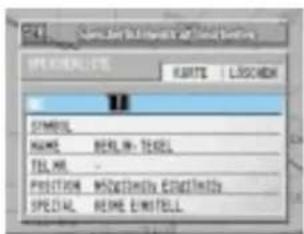
6 Die Speichereditierliste mit der geänderten Nummer wird angezeigt.
Symbol-Bearbeiten
4 "SYMBOL" wählen und ENTER drücken.
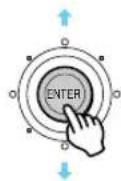
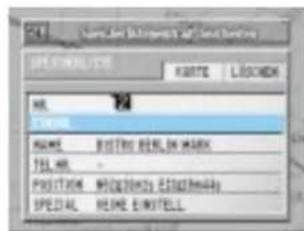
5 Die Symbol-Liste erscheint. Das gewünschte Symbol wählen und ENTER drücken.
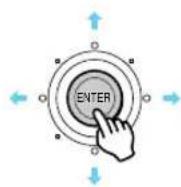
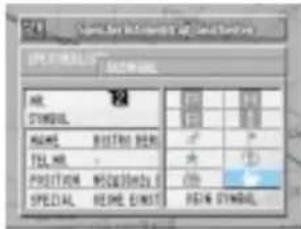
6 Die Speichereditierliste wird mit dem gewählten Symbol angezeigt.
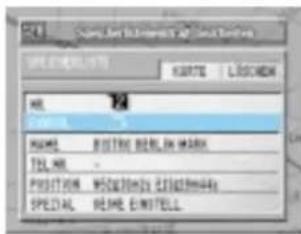

● Die Symbole werden auch auf dem Landkartenschirm angezeigt. Während der Fahrt und während Landkartenverschiebung erscheinen die Symbole auf der Landkarte nicht in Farbe.
- Für den Wohnort stehen fünf Symbole, für Positionspunkte zehn Symbole zur Verfügung.
Namen-Bearbeiten
4 "NAME" wählen und ENTER drücken.
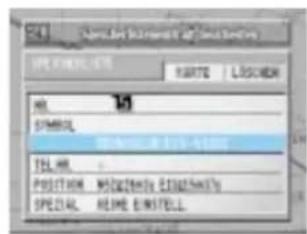
5 Die Zeichenpalette wird angezeigt. Die gewünschten Zeichen der Reihe nach wählen und jedesmal ENTER drücken.
Space (Leerschritt)
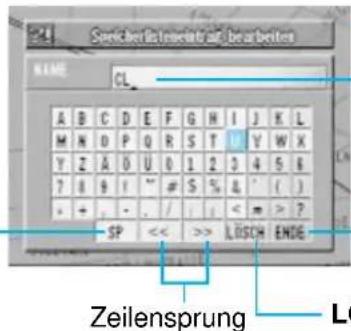
Die gewählten Zeichen werden angezeigt.
ENDE wählen,
wenn die Eingabe
vollständig ist.
LÖSCH
Löscht das vorige
Zeichen.
6 Nach vollständiger Eingabe ENDE wählen und ENTER drücken.
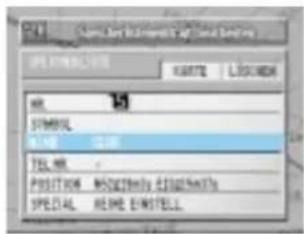
7 Die Speichereditierliste wird mit dem Namen angezeigt.
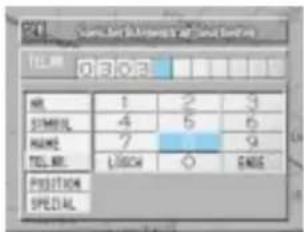
Telefonnummer-Bearbeiten
4 "TEL.NR." wählen und ENTER drücken.
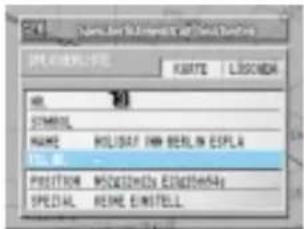
5 Die Nummerpalette wird angezeigt. Die gewünschte Zahl anwählen und ENTER drücken. Diesen Schritt wiederholen, bis die Eingabe vollständig ist.
Nach der Eingabe von 11 Stellen erscheint automatisch die Speichereditierliste. Für neunstellige Nummern muß nach vollständiger Eingabe ENDE gewählt und ENTER gedrückt werden.
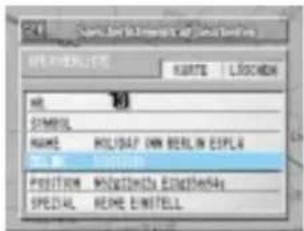
6 Die Speichereditierliste wird mit der Telefonnummer angezeigt.
Speicherpunkt-Verschiebung
4 "POSITION" wählen und ENTER drücken.
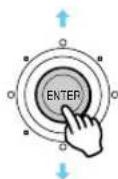
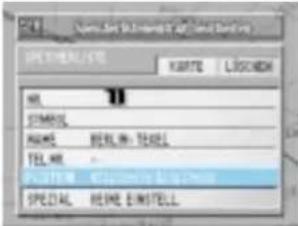
5 Die zu korrigierende Position wird durch das Fadenkreuz-Symbol angezeigt. Die Landkarte kann mit dem Joystick verschoben werden.
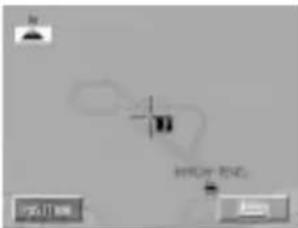
Nach Anzeige der Bestätigungsmeldung erscheint die Speichereditierliste.
Spezialeinstellungen
4 "SPEZIAL" wählen und ENTER drücken.
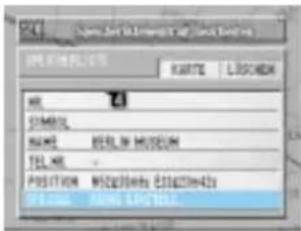
6 Die Spezialgebrauchseinstelliste wird angezeigt. ENTER drücken.

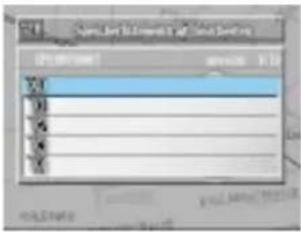
5 Die Spezialgebrauchsliste erscheint. Den gewünschten Punkt wählen und ENTER drücken.
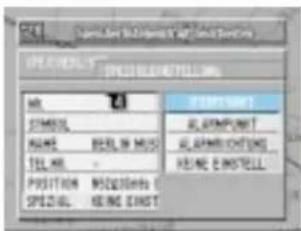
7 Die Speichereditierliste wird angezeigt.
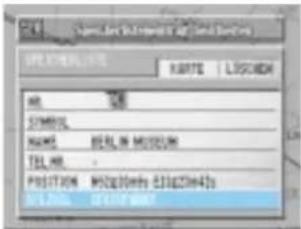
■ Einrichten eines Vermeidungspunkts (SPERR PUNKT)
- Diese Funktion kann für Punkte verwendet werden, die von Fahrstreckenbestimmungen ausgeschlossen werden sollen. Fahrstrecken werden dann so festgelegt, daß Straßen zwischen Kreuzungen um diesen Punkt vermieden werden.
- Fünf Punkte können gesetzt werden. (X0 bis X4 können auf der Speicherpunktliste angezeigt werden.)
■ Einrichten eines Signaltonpunkts (ALARM PUNKT)
- Dieses System kann so eingestellt werden, daß es einen Signalton abgibt, wenn Sie sich während der Fahrt einem Punkt nähern, der besondere Vorsicht erfordert (z.B. eine unfallreiche Stelle).
- Bis zu zehn Punkte können gesetzt werden, einschließlich Signalton-Richtungspunkten (von B0 bis B9).
■ Einrichten eines Signalton-Richtungspunkts (ALARM RICHTUNG)
- Einzelheiten zum Einstellen der Richtung finden Sie auf Seite 59 unter "Richtungskorrektur".
- Ein Punkt kann gleichzeitig auf Signalton und Fahrtrichtung programmiert werden. Sie können das System zum Beispiel so einstellen, daß es in der Nähe von Spandau einen Signalton abgibt, unter der Bedingung, daß Sie von Berlin nach Hannover fahren.
- Bis zu zehn Punkte können als richtungsgebundene Signalton-Punkte oder reine Signalton-Punkte gesetzt werden (von B0 bis B9).
Nicht verwendet (KEINE EINSTELL.)
• Dient zum Löschen gewählter Vermeidungspunkte/Signalton-Punkte/richtungsgebundener Signalton-Punkte.
Bestimmung der Fahrstrecke
Einstellen des Zielorts
Nachdem Sie Ihren Zielort bestimmt haben, wird die Fahrstrecke festgelegt.
1 Den Zielort auf der Landkarte ausfindig machen, dann ENTER drücken.
Einzelheiten zum Auffinden des Zielorts finden Sie auf
Seiten 15 – 34.

2 Das Punktmenü erscheint. ZIELORT wählen und ENTER drücken.
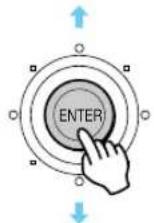
3 Wenn die Fahrstreckenermittlung beginnt, erscheint eine Meldung für Autobahnvorrang oder Normalstraßenvorrang.
Zum Umschalten des Vorrangs zwischen Autobahnen und Normalstraßen die Taste Route drücken, während diese Meldung angezeigt ist.
4 Der Fahrstrecken-Suchschirm wird angezeigt.

Die Fahrstrecke zu Ihrem Zielort wird automatisch entweder unter Autobahnvorrang oder Normalstraßenvorrang ermittelt. Die Suchstartmeldung zeigt, nach welcher Vorrang gesucht wird. Wenn Sie den Vorrang ändern wollen, drücken Sie die Taste ROUTE, während der Suchschirm angezeigt ist. Mit jedem Druck auf die Taste ROUTE wird die Betriebsart zwischen Autobahnvorrang und Normalstraßenvorrang umgeschaltet.
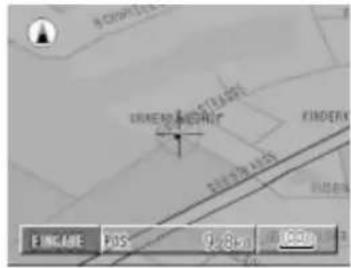
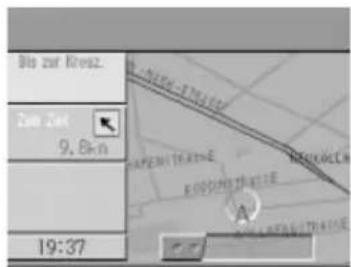
5 Nach vollständiger Ermittlung der Route werden die erforderliche Zeit und Strecke bis zum Zielort angezeigt.

Der Inhalt der Schirmanzeige hängt von den Leitbedingungseinstellungen (Seite 56) ab.
6 Die ermittelte Fahrstrecke wird blau angezeigt. Sobald Sie anfahren, fährt Sie das System zu Ihrem eingegebenen Zielort.

Nachdem Sie am Zielort angekommen sind, sollten Sie diesen stets löschen (wie auf Seite 44 geschrieben). Wenn der Zielort eingestellt gelassen wird, wiederholt sich das Leitverfahren ständig. Durch Löschen des Zielorts werden auch die Etappenziele gelöscht.
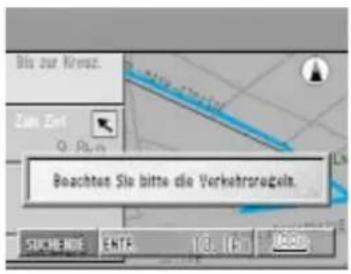
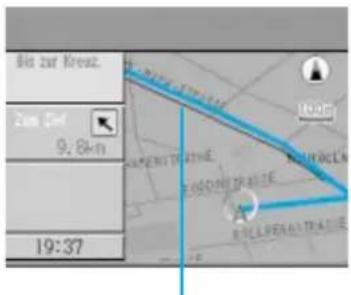
Ermittelte Fahrstrecke (blau)

VORSICHT
BEACHTEN DER VORHERRSCHENDEN VERKEHRS-BESTIMMUNGEN
Die örtlichen Verkehrsbestimmungen sind maßgebend und zu befolgen, auch wenn Sie unter Anleitung des Navigations-systems fahren.
Einstellen der Etappenziele
Von Ihrer momentanen Position bis zum Zielort können Sie bis zu 5 Etappenziele einrichten. Setzen Sie diese Punkte nach Abschluß der Fahrstreckenermittlung von Ihrer momentanen Position bis zum Zielort.
1 Das Etappenziel auf der Landkarte ausfindig machen, dann ENTER drücken.

2 Das Punktmenü erscheint. "ETAPPENZIEL" wählen und ENTER drücken.
- Weitere Etappenziele können durch Wiederholen von Schritten 1 und 2 gesetzt werden.
- Diese Punkte sollten als ETPZ 1, ETPZ 2, ETPZ 3, und so weiter, in der Reihenfolge, in der Sie durchfahren werden, eingerichtet werden. Es können maximal 5 Etappenziele vorgegeben werden.
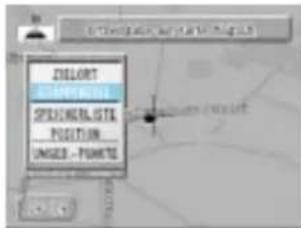
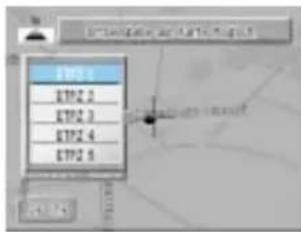
3 Das letzte Etappenziel setzen und ENTER drücken. Dann die Taste POS. drücken.
Der Fahrstrecken-Suchschirm wird angezeigt.

4 Nach Ermittlung der Fahrstrecke wird die momentane Position angezeigt. Sobald Sie anfahren, fährt Sie das System zum ersten Etappenziel.

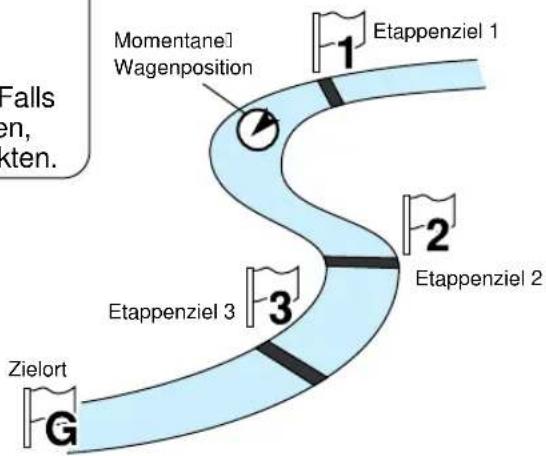
- Etappenziele sind mit _1 . _2 markiert, der Zielort mit _G .
- Durch Löschen des Zielorts werden auch die Etappenziele gelöscht.
- Etappenziele können einzeln gelöscht werden. Falls Etappenziele in der Fahrstrecke belassen werden, leitet Sie das Navigationssystem zu diesen Punkten.
! VORSICHT
BEACHTEN DER VORHERRSCHENDEN VERKEHSBESIMMUNGEN
Die örtlichen Verkehrsbestimmungen sind maßgebend und zu befolgen, auch wenn Sie unter Anleitung des Navigationssystems fahren.
Gesamte Fahrstrecke blau.
flowchart
graph TD
    A["Momentanel Wagenposition"] --> B["Etappenziel 1"]
    A --> C["Etappenziel 2"]
    A --> D["Etappenziel 3"]
    A --> E["Zielort"]
    style A fill:#f9f,stroke:#333
    style B fill:#ccf,stroke:#333
    style C fill:#ccf,stroke:#333
    style D fill:#cfc,stroke:#333
    style E fill:#fcc,stroke:#333
Anzeigen der gesamten Fahrstrecke
Das System kann die gesamte Fahrstrecke anzeigen.
1 Bei angezeigter Route die Taste ZOOM ∧ an der Fernbedienung drücken, um die Karte im größten Maßstab anzuzeigen.

2 Die Taste ZOOM ∧ mindestens 2 Sekunden lang gedrückt halten. Die Karte mit der gesamten Fahrstrecke wird nun angezeigt.

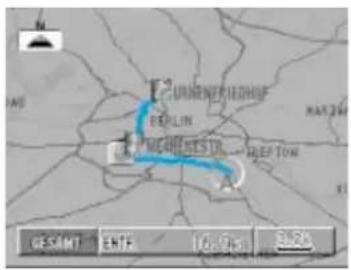
3 Die Taste ∨ drücken. Bei jeder Tastenbetätigung wird die Karte schrittweise verkleinert.
Suchen nach einer alternativen Fahrstrecke
Das System kann nach 3 verschiedenen Fahrstreckentypen suchen: Empfohlene Fahrstrecken, zu vermeidende Fahrstrecken und Fahrstrecken mit Entfernungspriorität. Die Suche sollte nach Festlegung des Typs gestartet werden.
1 Die Taste MENU drücken, um das Hauptmenü anzuzeigen. "Route" vom Hauptmenü auswählen, dann "ALTERN.ROUTE" wählen und ENTER drücken.
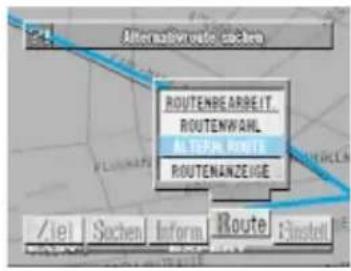
2 Ein Untermenü wird angezeigt. Den gewünschten Menüpunkt wählen und ENTER drücken.

- Mit der Taste ROUTE kann einer von zwei Routentypen ausgewählt werden.
- In einigen Fällen können nicht alle zwei Routen ermittelt werden, zum Beispiel, wenn die Strecke zu kurz ist.
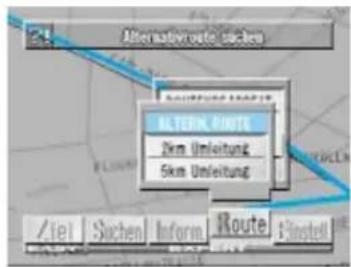

Unmittelbar nach einer Streckenermittlung kann mit der Taste ROUTE nach einer alternativen Strecke gesucht werden.
1 Nach einer Streckenermittlung sofort die Taste ROUTE drücken.
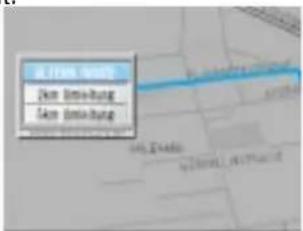
Das Menü REROUTE erscheint.
Bei Wahl von "ALTERN.ROUTE"
Umschaltung zwischen Suche um die Position Ihres Wagens → Suche zum Zielort → Prioritätswahlbetriebsart.
Bei Wahl von "2 km Umleitung/5 km Umleitung"
Bereits ermittelte Strecken werden angezeigt. 2 Wenn nichts gewählt werden soll, die Taste POS. drücken.
BEACHTEN DER VORHERRSCHENDEN VERKEHRS-BESTIMMUNGEN
Die örtlichen Verkehrsbestimmungen sind maßgebend und zu befolgen, auch wenn Sie unter Anleitung des Navigations-systems fahren.
Einstellen von Fahrstreckenoptionen
1 Die Taste MENU drücken, um das Hauptmenü anzuzeigen. "Route." vom Hauptmenü auswählen, dann "ROUTENWAHL" wählen und ENTER drücken.
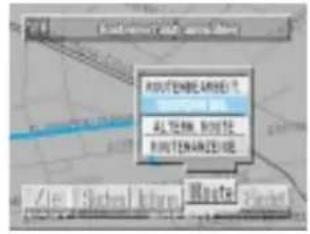
2 Das Untermenü erscheint im Display. Menüpunkte mit dem Joystick wählen und ENTER drücken.
MULTI-CD
• AUTOM.: Automatische Grenzübergangsbestimmung.
• MANUELL: Manuelle Grenzübergangsbestimmung.
• AUS: Diese Einstellung wählen, wenn nur ein CD-ROM oder das CD-ROM für Großbritannien verwendet wird.
Es gibt drei Routenvorrangsmodi.
Wählen Sie den bevorzugten Modus.
- ENTF.: Route mit der kürzesten Strecke.
• ZEIT: Route mit der kürzesten Reisezeit.
• HAUPTSTR.: Route auf Hauptverkehrsstraßen.
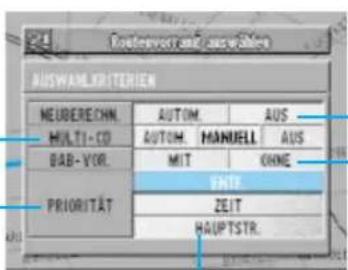
Neun Prioritäten zur Ermittlung einer bevorzugten Fahrstrecke stehen zur Wahl. Den gewünschten Punkt durch Kippen des Joysticks auswählen und ENTER drücken.
NEUBERECHN. Zur automatischen Neuberechnung bei Abweichung von der ursprünglichen Route.
"MIT" wählen, wenn die Route mit Autobahnvorrang berechnet werden soll, oder "OHNE", wenn normale Straßen bevorzugt werden.

Diese Funktion ist nur bei bestimmten Steuergeräten implementiert.
Erkundigen Sie sich bitte bei Ihrem Alpine-Händler.
Wenden Sie sich bitte an eine Alpine-Vertretung bezüglich kombinierten Audio-Geräts.
Bestätigen der ermittelten Fahrstrecke
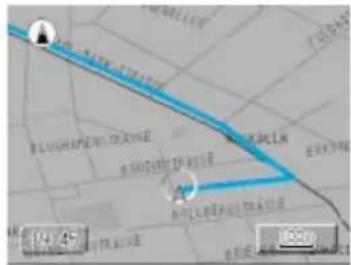
Es empfiehlt sich, vor Fahrtantritt die gesamte Fahrstrecke auf der Gesamtstreckenanzeige zu betrachten.
1 Die Taste MENU drücken, um das Hauptmenü anzuzeigen. "Route" vom Hauptmenü auswählen, dann ROUTENANZEIGE wählen und ENTER drücken.
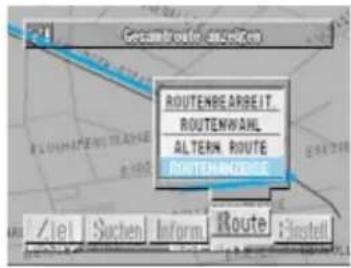
2 Die Fahrstrecke wird im größten Maßstab auf dem Bildschirm angezeigt.

Momentane Position, Etappenziele und Zielort werden angezeigt.
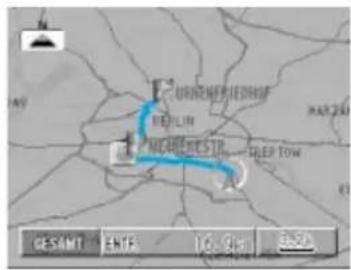
3 Durch Drücken der Taste POS. wird das System auf den Landkartenschirm zurückgeschaltet.

BEACHTEN DER VORHERRSCHENDEN VERKEHRS-BESTIMMUNGEN
Die örtlichen Verkehrsbestimmungen sind maßgebend und zu befolgen, auch wenn Sie unter Anleitung des Navigations-systems fahren.
Fahrstrecken-Bearbeiten
Dient zum Entfernen bestimmter Punkte vom Leitsystem zum Ändern des Vorrangs zwischen Punkten (Autobahn ↔ Normalstraße) usw.
1 Die Taste MENU drücken, um das Hauptmenü anzuzeigen. "Route" vom Hauptmenü auswählen, dann ROUTENBEARBEIT. wählen und ENTER drücken.
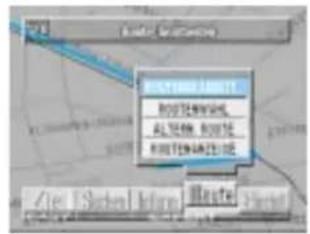
2 Der Fahrstreckeneditierschirm wird angezeigt.
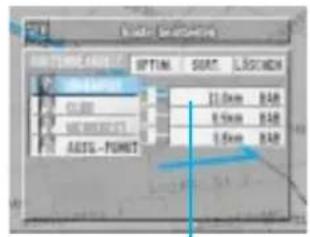
3 Den zu editierenden Punkt (ZIELORT./ETAPPENZIEL 1/AUSG.-PUNKT) wählen und ENTER drücken. Das Untermenü erscheint, wie gezeigt.
Bei Wahl des Zielorts:
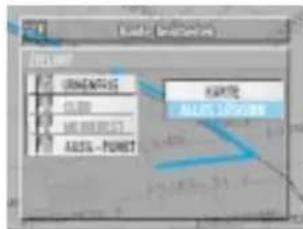
Bei Wahl eines Etappenziels:
Die Landkarte für den Bereich um den Zielort wird angezeigt. Wenn Sie auf der Bestätigungsanzeige JA wählen, werden der Zielort und die Etappenziele gelöscht.
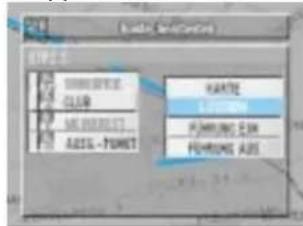
Die Landkarte für den Bereich um das Etappenziel wird angezeigt. Wenn Sie auf der Bestätigungsanzeige JA wählen, wird das vorgegebene Etappenziel gelöscht. Das Fahrstrecken-Leitsystem führt zu dem vorgegebenen Etappenziel. Das Fahrstrecken-Leitsystem führt nicht zu dem vorgegebenen Etappenziel.
Bei Vorgabe des Ausgangspunkts:
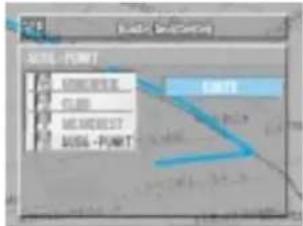
Die Landkarte für den Bereich um den Ausgangspunkt wird angezeigt.
3 Die Fahrstrecke zwischen den zu editierenden Punkten wählen (0,0 km Autobahn) und ENTER drücken.
Wenn die Fahrstrecke geändert wird, erfolgt automatisch eine Neuberechnung.
Autobahn/Normalstraßen erhalten Vorrang.
Die Fahrstrecke wird gelöscht.
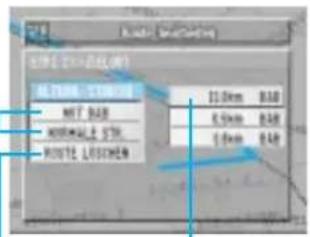
Zeigt den gewählten Vorrang zwischen Punkten.
4 Die Position Ihres Fahrzeugs wird angezeigt.
4 Den gewünschten Posten aus dem Untermenü auswählen. Der gewählte Posten wird angezeigt.
— Ändern der Etappenziel-Reihenfolge
Die Reihenfolge der Etappenziele entlang der Route kann bei Bedarf in bezug auf die Fahrstreckenlänge automatisch optimiert oder manuell nach eigener Bevorzugung umgestellt werden.
1 Die Taste MENU drücken, um das Hauptmenü anzuzeigen. Im Hauptmenü "Route" wählen und dann ENTER drücken.
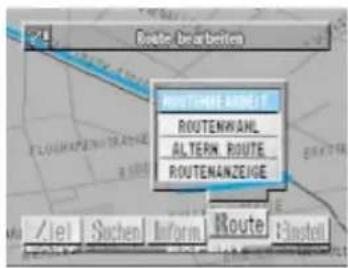
2 Das Menü "Route bearbeiten" wird angezeigt. "ROUTENBEARBEIT." wählen und ENTER drücken. Das Menü "ROUTENBEARBEIT." erscheint.
Das System berechnet die Route, wonach eine Zielbestätigungsanzeige mit der ermittelten Zielreihenfolge auf dem Display erscheint.
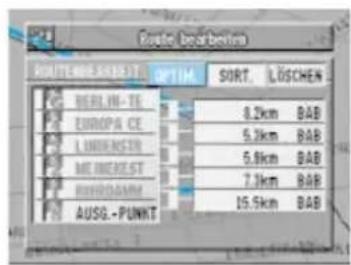
3 "OPTIM." wählen und ENTER drücken.
4 Die Frage "Gesamte Strecke optimieren?" erscheint. Zum Optimieren der Strecke bis zum Ziel "Ja" drücken und ENTER drücken.
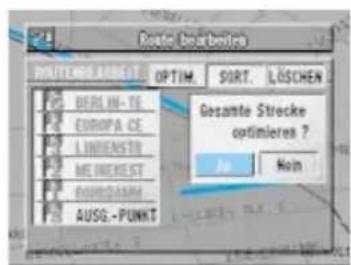
Wenn das Ziel nicht mit eingeschlossen werden soll, "Nein" wählen und ENTER drücken. Danach beim nächsten Schritt weitermachen.
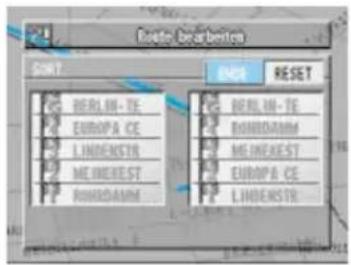
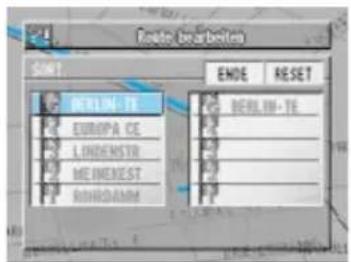
5 Die zu besuchenden Orte werden in der optimierten Reihenfolge angezeigt. Wenn das Ergebnis zufriedenstellend ist, "ENDE" wählen und ENTER drücken.
Wenn die Reihenfolge der Orte geändert werden soll, "SORT." wählen und ENTER drücken. Den als erstes zu besuchenden Ort wählen und ENTER drücken.
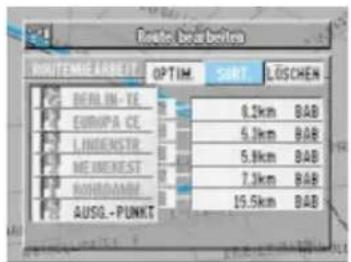
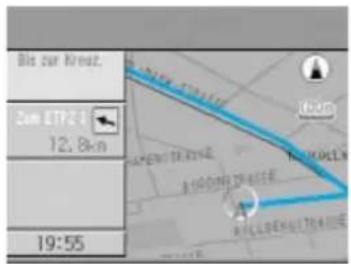
6 Das System berechnet die neue Route und zeigt das Ergebnis an. Wenn die Route zufriedenstellend ist, "ENDE" wählen und ENTER drücken. Falls weitere Änderungen erforderlich sind, Schritte 4 bis 6 wiederholt ausführen.
Die Karte mit der neuen Reiseroute wird angezeigt.
Fa hrsimulation
Zum Prüfen der emittelten Route können Sie eine Fahrsimulation ausführen, indem Sie "Inform" vom Hauptmenü wählen und dann DEMO START wählen. Das Symbol für die momentane Fahrzeugposition bewegt sich entlang der Fahrstrecke und gibt den Umfang an unterwegs gegebener Hilfestellung an, wie beispielsweise an Kreuzungen oder durch Ansagen. Wenn Etappenziele eingestellt wurden, geht die Simulation bis zum nächsten Etappenziel. Sollte lediglich das Ziel eingestellt sein, geht die Simulation bis zum Zielort.
1 Die Taste MENU drücken, um das Hauptmenü anzuzeigen. "Inform" vom Hauptmenü wählen, dann "DEMO START" wählen und ENTER drücken.
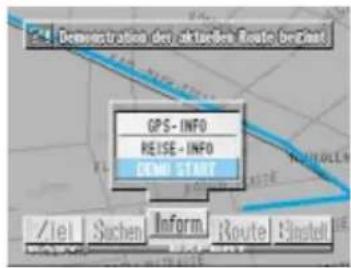

● Die Bestätigungsmeldung wird nur angezeigt, wenn ein Zielort eingestellt ist.
- Während der Simulation sind neben den Tasten OFF und RETURN die Tasten □, VOICE und POS. wirksam.
2 Die Fahrsimulation durch das gewählte Gebiet beginnt.
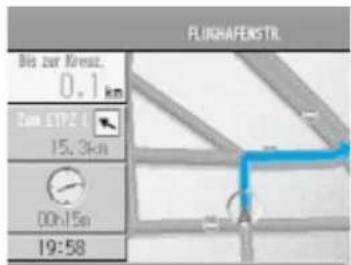
3 Zum Beenden der Fahrsimulation die Taste RETURN drücken.
Nach der Meldung "Demonstration stoppen" schaltet das Navigationssystem automatisch auf die Landkartenanzeige zurück.
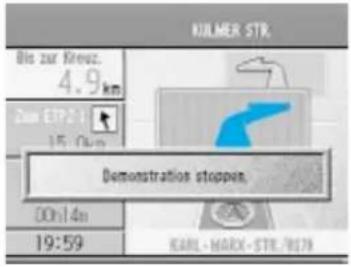


Während der Simulation sind neben den Tasten OFF und RETURN die Tasten □, VOICE und POS. wirksam.
* Die Fahrsimulation beginnt die Sprachführung in der momentan gewählten Sprache und setzt sie dann in den anderen Sprachen fort. Die Sprachen wechseln nach folgendem Schema:
Deutsch → English → Französisch → Italienisch
Hinweis: Nach Beendigung der Fahrsimulation muß die gewünschte Sprache erneut gewählt werden, wie auf Seite 13 beschrieben.
Individuelle Einstellungen
Einstellen der Anzeigebedingungen
1 Die Taste MENU drücken, um das Hauptmenü anzuzeigen. "Einstell." vom Hauptmenü auswählen, dann "DISPLAY" wählen und ENTER drücken.
Die angezeigten Menüpunkte und das Leitsystem können wunschgemäß eingestellt werden.
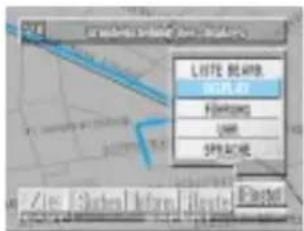
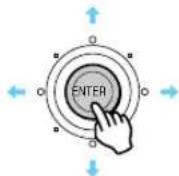
2 Die Menüpunkte mit dem Joystick wählen und ENTER drücken.
Kartenfarbe
TAG DISP:
Helle Töne für eine gut ablesbare Anzeige
NACHT DISP:
Dunkle Töne für eine mög-lichst blendfreie Anzeige
AUTOM. UM:
Automatische Umschaltung zwischen Tages- und Nachtanzeige in Verbindung mit dem Lichtschalter Ihres Wagens
Streckenanzeige
JA:
Zurückgelegte Strecken wer-den in 100-
Meter-Intervallen für bis zu 50 km
angezeigt. Bei Überschreitung dieser
Strecke werden die Markierungen vom
Anfang an gelöscht.
NEIN:
Die zurückgelegte Strecke wird nicht angezeigt.
LÖSCHEN:
Löscht die angezeigten Markierungen.
Kartenanzeige
NOR.UP: Die Landkarte wird stets mit Norden oben angezeigt. HEAD-UP: Die Landkarte wird stets mit der Richtung, in die Sie fahren, oben angezeigt. FR-WIDE: Bei HEAD-UP-Anzeige wird die Richtung, in die Sie fahren, breit angezeigt.
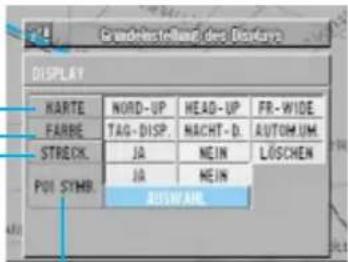
Kartenzeichen für besondere Örtlichkeiten (Einzelheiten siehe die nächste Seite)
Anzeigen von Punktzeichen
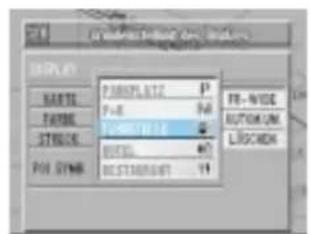
Fünf Kartenzeichen (für Parkplätze, Raststätten/Restaurants, Tankstellen, Hotels und Restaurants in der Nähe der momentanen Wagenposition) können auf der Kartenanzeige eingeblendet werden.
1 Die Taste MENU drücken, um das Hauptmenü anzuzeigen. "Einstell." vom Hauptmenü auswählen, danach "DISPLAY" wählen und ENTER drücken.
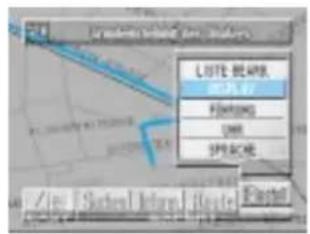
Das Auswahlmenü für bevorzugte Display-Einstellungen wird angezeigt.
2 "AUSWAHL" wählen und ENTER drücken.
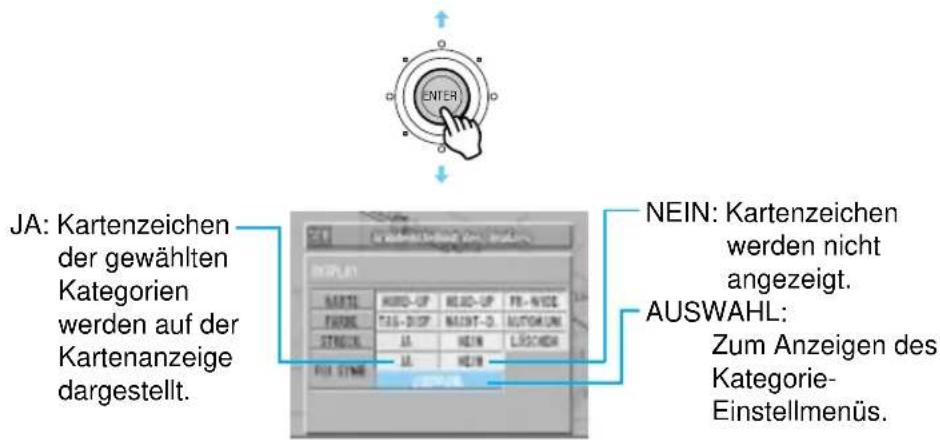
3 Das Kategorie-Einstellmenü erscheint. Die gewünschte Kategorie wählen und ENTER drücken. Es können maximal 5 Kategorien gewählt werden.
4 Zum Zurückschalten auf die momentane Fahrzeugposition die Taste POS. drücken.
Einstellen der Leitbedingungen
1 Die Taste MENU drücken, um das Hauptmenü anzuzeigen. "Einstell." vom Hauptmenü auswählen, dann "FÜHRUNG" wählen und ENTER drücken.
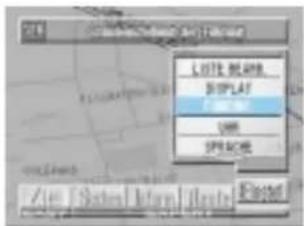
2 Das Untermenü erscheint im Display. Menüpunkte mit dem Joystick wählen und ENTER drücken.
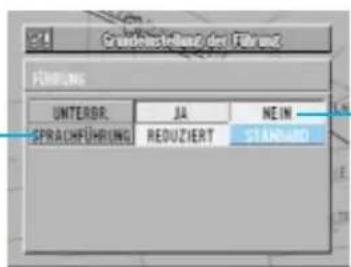
Häufigkeit der Sprachführung
STANDARD: Normale Sprachführung. REDUZIERT: Auf ein Minimum beschränkte Sprachführung.
Sprach-Unterbrechung
JA: Selbst während Rundfunk- empfangs können Sie die Streckenführungsdurchsagen hören.
NEIN: Sprach-Unterbrechungen werden nicht durchgeführt.
Anzahl von Ansagen der Spachführung.

Diese Funktion ist nur bei bestimmten Steuergeräten implementiert. Erkundigen Sie sich bitte bei Ihrem Alpine-Händler. Wenden Sie sich bitte an eine Alpine-Vertretung bezüglich kombinierten Audio-Geräts.
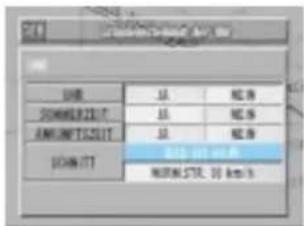
1 Die Taste MENU drücken, um das Hauptmenü anzuzeigen. Im Hauptmenü "Einstell." wählen, danach "UHR" wählen und ENTER drücken.
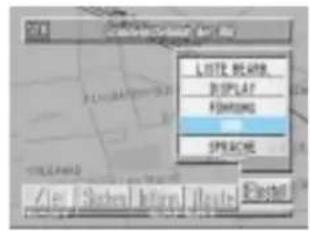
2 Das Menü "Grundeinstellung der Uhr" wird angezeigt. Den gewünschten Menüpunkt wählen und ENTER drücken.
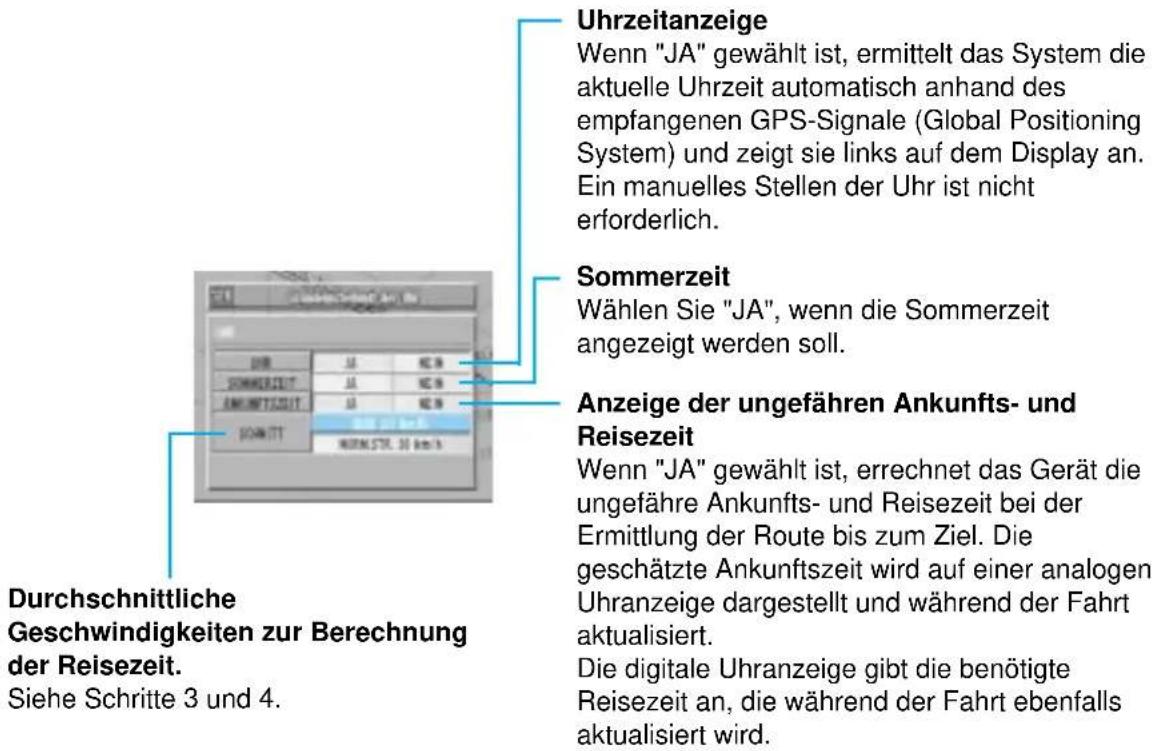
3 Zur Einstellung der Durchschnittsgeschwindigkeit "BAB" (Autobahn) oder "NORM.STR." (normale Straße) wählen.
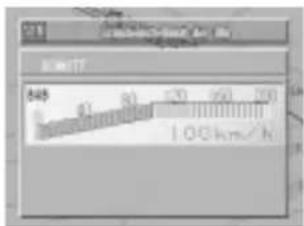
4 Die grafische Anzeige des gewählten Menüpunkts erscheint auf dem Display. Durch Kippen des Joysticks nach rechts oder links eine höhere oder niedrigere Durchschnittsgeschwindigkeit einstellen. Nach der Einstellung ENTER drücken, um den Einstellvorgang zu beenden.
Hinweis: Stellen Sie keine Geschwindigkeit über dem Tempolimit ein.
(Autobahn)
(normale Straße)
Richtungskorrektur
Falls die tatsächliche Richtung Ihres Fahrzeugs und die Richtung des momentanen Fahrzeugpositionssymbols auf der Landkarte nicht übereinstimmen, können Sie die Richtung des momentanen Fahrzeugpositionssymbols folgendermaßen korrigieren.
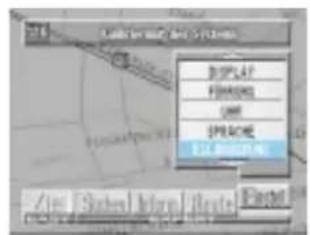
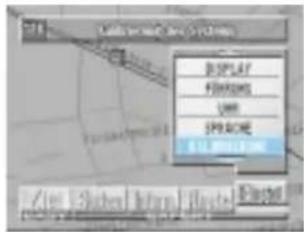
1 Die Taste MENU drücken, um das Hauptmenü anzuzeigen. "Einstell." vom Hauptmenü auswählen, dann "KALIBRIERUNG" wählen und ENTER drücken.
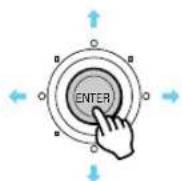
2 Ein Untermenü erscheint. "CURSOR-AUSRICHT" wählen und ENTER drücken.
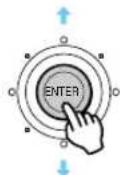
3 Der Richtungskorrekturschirm wird angezeigt. Den Joystick nach links oder rechts kippen, um die Richtung zu korrigieren.
4 Nach Korrektur der Richtung ENTER drücken. Das momentane Fahrzeugpositionssymbol wird in der korrigierten Richtung angezeigt.
Schirmpositionseinstellung
Bei gewissen Fernsehschirmen, die an das System angeschlossen werden können, ist die Bildschirmanzeige verschoben. In diesem Fall ist die Anzeigeposition dem angeschlossenen Monitor entsprechend einzustellen.
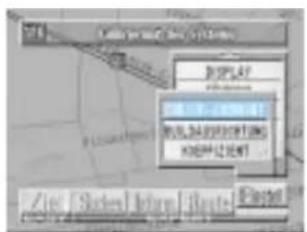
1 Die Taste MENU drücken, um das Hauptmenü anzuzeigen. "Einstell." vom Hauptmenü auswählen, dann "KALIBRIERUNG" wählen und ENTER drücken.
2 Ein Untermenü erscheint. "BILDAUSRICHTUNG" wählen und ENTER drücken.
3 Die Schirmpositionseinstellanzeige erscheint.
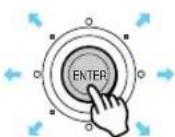
4 Die Anzeigeposition mit dem Joystick einstellen. Die Anzeige bewegt sich in der Richtung, in die Sie den Joystick bewegen.
5 ENTER drücken. Der Schirm wird an der eingestellten Position angezeigt.

![DISPLAY FIRNGING USS SPRINGE Zin [ Sichos ] Inram | Paste | Excel](/content/2026/05/911226/images/8ed3d360eb29d98b3d1d7a36acf830ee5456799bb53a5d16c9d4bafca2905707.jpg)
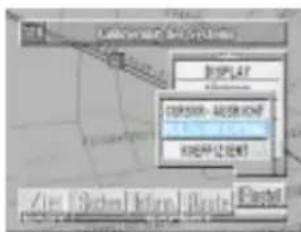
Entfernungskoeffizient
Das Navigationssystem mißt die Entfernung mit Tachometerimpulsen. Da die Tachometerimpulse vom Fahrzeughersteller und der Reifengröße abhängen, werden sie beim Kauf eines neuen Fahrzeugs oder bei einem Reifenwechsel mit Hilfe der GPS-Signale gemessenen Entfernung verglichen, und der Entfernungskoeffizient wird automatisch nachgeeicht. Sie können am Schirm überprüfen, ob Tachometerimpulse gezählt werden oder nicht.
1 Die Taste MENU drücken, um das Hauptmenü anzuzeigen. "Einstell." vom Hauptmenü auswählen, dann "KALIBRIERUNG" wählen und ENTER drücken.
2 Ein Untermenü wird angezeigt. "KOEFFIZIENT" wählen und ENTER drücken.
3 "NEU" wählen und ENTER drücken.
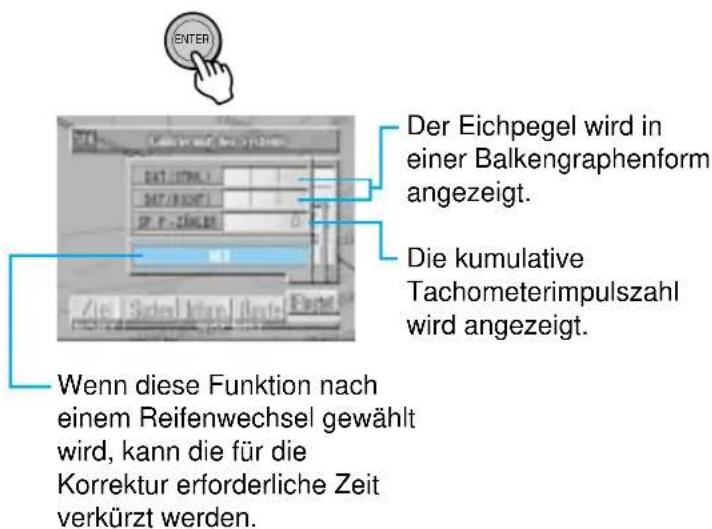
4 Die Anzeige fordert nun zur Bestätigung auf, ob der Löschvorgang ausgeführt werden soll. Zum Löschen "Ja" wählen.
Empfangene GPS-Satelliteninformation wird am Schirm angezeigt. Falls der Fehler für Ihre momentane Fahrzeugposition zu groß ist, sollten Sie überprüfen, von wievielen GPS-Satelliten Sie Daten empfangen. Auch die momentane Bewegungsrichtung und Geschwindigkeit Ihres Fahrzeugs werden angezeigt.
1 Die Taste MENU drücken, um das Hauptmenü anzuzeigen. "Inform" vom Hauptmenü auswählen, dann "GPS-INFO." wählen und ENTER drücken.
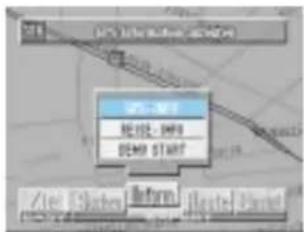
2 Der GPS-Informationsschirm erscheint.
Fahrtrichtung
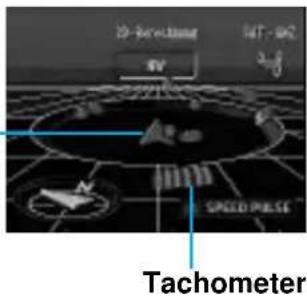

- Satelliten, von denen Daten empfangen werden, sind grün angezeigt, solche, von denen keine Daten empfangen werden, rot. Gelb bedeutet, daß Ihre Position gerade berechnet wird.
● Die Fahrtrichtung gibt an, in welche Richtung sich Ihr Fahrzeug bewegt.
● Die Tachoanzeige gibt die Fahrgeschwindigkeit an. - SPEED PULSE blinkt, wenn das Tachosignal anliegt und sich das Fahrzeug bewegt.
3 Die Taste POS. drücken.
Das System schaltet auf den Landkartenschirm zurück.

Tageskilometer-Anzeige
Der Tageskilometerzähler zeigt die Fahrstrecke/Fahrzeit seit Einschalten des Stroms an.
1 Die Taste MENU drücken, um das Hauptmenü anzuzeigen. "Inform" vom Hauptmenü auswählen, dann "REISE-INFO." wählen und ENTER drücken.
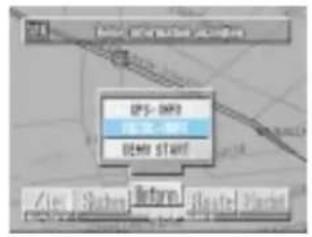
2 Die Fahrstrecke/Fahrzeit wird angezeigt.
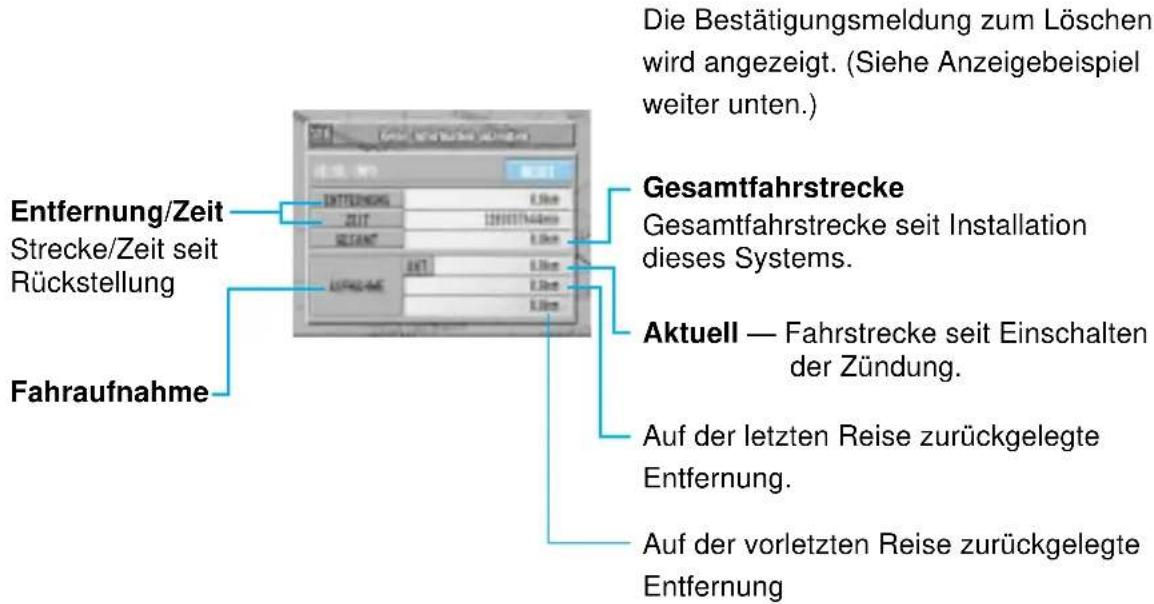
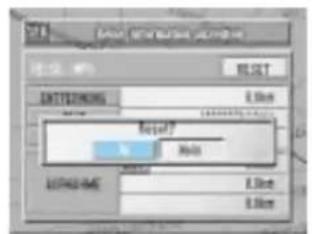
3 Zum Rückstellen der Tageskilometer-Anzeige "Ja" vom Menü "Reset?" auswählen und ENTER drücken.
Referenz
Im Störungsfälle
Wenn Sie auf ein Problem stoßen, gehen Sie bitte die Punkte der folgenden Prüfliste durch. Diese Störungssuchanleitung hilft Ihnen, die Störung ausfindig zu machen, wenn dieses System defekt ist. Außerdem sollten Sie sicherstellen, daß die restliche Anlage richtig angeschlossen ist. Im Zweifelsfalle wenden Sie sich bitte an Ihren autorisierten Alpine-Händler.
| Symptom | Ursache | Abhilfemaßnahme |
| Kein Betrieb | Sicherung durchgebrannt | Durch eine Sicherung mit der vorgeschriebenen Kapazität ersetzen. |
| Umgebungstemperatur über 50°C | Die Temperatur im Fahrzeug auf unter 50°C absenken, indem zum Beispiel einige Zeit lang mit geöffnetem Fenster gefahren wird, oder durch Gebrauch der Klimaanlage. | |
| Kondensation | Genügend Zeit lassen, damit das Kondenswasser verdampfen kann. (ca. 1 Stunde) | |
| Die momentane Fahrzeugposition kann nicht richtig gemessen werden | Die Fahrzeugposition hat sich nach dem Ausschalten der Zündung geändert durch z.B.• Transport auf einer Fähre• Drehung auf einem Parkkarussell• Transport durch einen Abschleppwagen | Eine Zeitlang unter GPS-Signalempfang fahren. |
| Meßfehler zu groß | Schlechte Satellitenkonfiguration | An einem Platz fahren, an dem guter GPS-Satellitenempfang gewährleistet ist. |
| Messung ist zweidimensional | ||
| Keine Schirmanzeige | Der Navigationsschirm ist ausgeschaltet. | Die Taste ON an der Fernbedienung drücken. |
| Nach einem Bedienungsschritt erscheint die Meldung "Kann die Disc nicht gelesen werden" | Die Disc ist verschmutzt. | Die Disc reinigen. |
| Kein Eingabe möglich | Die Batterien der Fernbedienung sind schwach. | Die Batterien der Fernbedienung auswechseln. |
| Keine automatische Neubestimmung der Fahrstrecke | Automatische Neubestimmung der Fahrstrecke ist nicht eingestellt. | "Einstell." vom Hauptmenü auswählen, dann Führung wählen. (siehe Seite 56) |
Wenn diese Meldung erscheint
Während des Betriebs erscheinen verschiedene Meldungen im Display. Zusätzlich zu den Meldungen, die Auskunft über den momentanen Status oder Hilfestellung für den nächsten Bedienungsschritt bieten, können auch die folgenden Fehlermeldungen auftreten. Wenn eine dieser Fehlermeldungen angezeigt wird, gehen Sie gemäß Anweisung in der Spalte "Abhilfemaßnahme" vor.
| Meldung | Ursache | Abhilfemaßnahme |
| Bitte Karten- CD ROM einlegen | Die Disc wurde entfernt.Beim Einschalten war keine Disc eingelegt. | Die Disc einlegen (getrennt erhältlich). |
| Daten können nicht gelesen werden. Prüfen Sie bitte die CD. | Eine Disc ist eingelegt, die dieses System nicht lesen kann.Die Disc ist verschmutzt oder verkehrt herum eingelegt.Die Disc kann wegen Kondenswasserbildung nicht gelesen werden. | Die Landkarten-Disc einlegen (getrennt erhältlich).Die Disc entnehmen, überprüfen, ob sie verkehrt herum eingelegt worden war, die Disc erforderlichenfalls reinigen, und die Disc dann wieder einlegen.Die Disc entnehmen, einige Zeit lang trocknen lassen, und die Disc dann wieder einlegen. |
| CD ROM Test | Es wurde gerade eine Disc eingelegt.Vibrationen oder andere Störungen führten dazu, daß die Disc nicht gelesen werden konnte. | Nach Abschluß der Disc-Prüfung wird der folgende Schirm automatisch angezeigt. |
| Menüeingaben während der Fahrt nicht möglich. | Die Taste MENU wurde gedrückt, während der Wagen in Bewegung war.Eine Menüpunktwahl wurde ausgeführt, während der Wagen in Bewegung war. | Den Wagen an sicherer Stelle anhalten, die Feststellbremse arretieren, und dann diese Bedienung durchführen. |
| Wohnort nicht gespeichert. Bitte zuerst speichern. | Es wurde ein Versuch unternommen, die Landkarte von der Ausgangsposition aus abzusuchen, obwohl keine Ausgangsposition registriert war. | Die Ausgangsposition registrieren, und dann die Landkarte absuchen. |
| Diese Funktion benötigt Speicherplatzregistrierung. | Es wurde ein Versuch unternommen, die Landkarte von einem Speicherpunkt ab abzusuchen, obwohl kein Speicherpunkt registriert worden war. | Einen Speicherpunkt registrieren, dann die Landkarte absuchen. |
| Bitte zuerst Zielort eingeben. | Es wurde ein Versuch unternommen, die Landkarte vom Ausgangspunkt ab abzusuchen, ohne daß ein Zielort registriert worden war.Gesamtfahrstreckenanzeige, Gesamtfahrstreckenermittlung oder Fahrstreckenlöschung wurde versucht, ohne daß ein Zielort registriert worden war.Es wurde ein Versuch unternommen, ein Etappenziel zu programmieren, ohne daß ein Zielort programmiert worden war. | Den Zielort vorgeben, dann die Suche durchführen.Den Zielort vorgeben, dann den Betrieb durchführen.Den Zielort vorgeben, dann das Etappenziel vorgeben. |
| Keine Speicherkapazität mehr. Bitte zuerst löschen. | Es wurde ein Versuch unternommen, mehr als 99 Punkte im Speicher abzulegen. | Nicht mehr erforderliche Punkte löschen, dann programmieren. |
| In diesem Gebiet können keine Straße gefunden werden. Eine größere Straße in der Nähe vorgeben. | Bei der Bestimmung des Zielorts oder Etappenziels befand sich keine Straße im entsprechenden Gebiet, so daß keine Fahrstrecke ermittelt werden konnte. | Auf eine größere Straße in der Nähe fokussieren, dann den Zielort oder das Etappenziel erneut vorgeben. |
| Wir befinden uns in Zielnähe. Beachten Sie bitte auch die Karte. | Es konnte keine Fahrstrecke gefunden werden, zum Beispiel aufgrund von ungünstigen Verkehrsbedingungen. | Zu einer anderen Stelle fahren, dann die Taste ROUTE drücken, um die Fahrstreckenermittlung erneut zu starten. |
| Erst nach Zieleingabe erfolgt die Routenführung. | Wenn die Taste ROUTE während einer Fahrstreckenermittlung gedrückt worden ist, um zwischen Autobahnvorrang/Normalstraβenvorrang für die Fahrstreckenermittlung umzuschalten, konnte aus irgendeinem Grund keine Fahrstrecke gefunden werden. | Entweder in der ursprünglichen Betriebsart (Autobahnvorrang/Normalstraβenvorrang) fahren oder zu einer anderen Stelle fahren, dann die Taste ROUTE drücken, um die Fahrstreckenermittlung fortzusetzen. |
| Bitte zuerst ETPZ eingeben. | Es wurde ein Versuch unternommen, ein Etappenziel anzuzeigen, ohne daß ein Etappenziel auf der Karte bestimmt war. | Diese Meldung bedeutet einfach, daß kein Etappenziel gesetzt war. Die Meldung verschwindet bald. |
Tasten und Funktion der Fernbedienung
RUE-4113
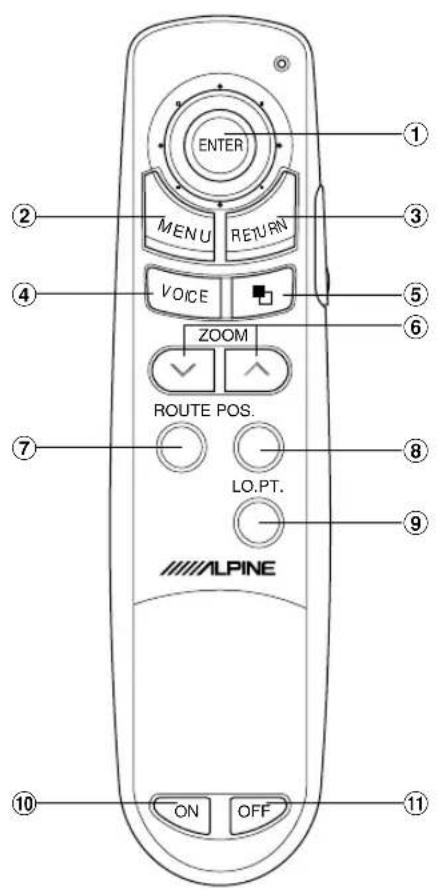
| TasteNo | RUE-4113 | |
| 1 |  | Joystick/Eingabe |
| 2 |  | Menü |
| 3 |  | Zurück |
| 4 |  | Stimme |
| 5 |  | Navigation/TV |
| 6 |  | Zoom größer/kleiner |
| 7 |  | Route |
| 8 |  | Position |
| 9 |  | Örtlicher Punkt |
| 10 |  | Einschalten |
| 11 |  | Ausschalten |
- Wichtige Punkte für sicheren Einsatz
- ● Bedeutung der Symbole
- Warnung
- DAFÜR SORGEN, DASS KINDER KEINEN ZUGANG ZU KLEINEN GEGENSTÄNDEN HABEN
- IM FALLE EINER STÖRUNG DEN GEBRAUCH UNVERZÜGLICH EINSTELLEN
- BEIM FAHREN KEINE EINSTELLUNGEN VORNEHMEN UND JEWEILS NUR KURZ AUF DEN BILDSCHIRM BLICKEN
- Vorsicht
- BEACHTEN DER VORHERRSCHENDEN VERKEHRSBEDINGUNGEN
- Das SYSTEM NICHT AUSSERHALB DES FAHRZEUGS VERWENDEN
- HALTEN SIE DAS FAHRZEUG AN, BEVOR SIE IRGENDWELCHE BEDIENUNGSSCHRITTE DURCHFÜHREN, DIE SIE BEIM FAHREN STÖREN KÖNNTEN
- NICHT VERSUCHEN, EINE MUSIC-CD ODER EINE ÄLTERE VERSION DES KARTEN-CD-ROM ZU VERWENDEN
- Anwenderlizenzvertrag
- VORSICHTSHINWEISE
- Inhaltsverzeichnis
- Vorsichtsmaßregeln
- Vorwort
- Vor Gebrauch des Systems
- Eingeben des gewünschten Orts
- Speichern von Punkten
- Punkt-Bearbeiten
- Bestimmung der Fahrstrecke
- Individuelle Einstellungen
- Nützliche Hinweise
- Referenz
- Navigationsterminologie
- Navigation
- Momentane Fahrzeugposition
- Landkarten-Anpassung
- Fahrstrecke
- Wahl von Autobahnvorrang
- Ausstattungsmerkmale
- • Automatische Streckenermittlung
- • Echtzeit-Sprachführung
- • Alternativrouten-Einstellung
- - Automatische oder manuelle Grenzübergangseinstellung
- - Dienstleistungs-Informationsanzeige
- • Zieleingabe durch Eigennamen
- • Zieleingabe durch Straßennamen
- - Frei veränderliche Etappenziel-Reihenfolge
- - Kreuzungszoom
- - Hilfestellung für die nächste Richtungsänderung —
- - Eingebautes Gyroskop und Geschwindigkeitssensor —
- • Autobahn-Informationsanzeige
- Überschreiben des installierten Systemprogramms
- Umschalten der Landkarten-Anzeigen
- Ein-/ Ausschalten der Anzeige
- Manuelle Sicherstellung
- Eingabe eines Ziels über die Kategorie- liste (EASY-Modus)
- Das Städtenamen-Auswahlmenü ist nun zu sehen. Zum Vorgeben der Zielstadt gibt es vier Möglichkeiten. Den gewünschten Menüpunkt wählen und ENTER drücken.
- Die Zeichenpalette wird angezeigt. Zur Wahl des ersten Buchstabens das blaue Feld mit Hilfe des Fernbedienungs-Joysticks auf den entsprechenden Buchstaben bewegen und ENTER drücken. Das eingegebene Zeichen erscheint an der ersten Stelle des Textfensters.
- Eingabe der Zieladresse (Name der Stadt/ Straße) (EASY-Modus)
- Den Namen der Straße wie in Schritten 4 und 5 beschrieben eingeben.
- Nach der Eingabe der Zeichen "LIST" über der Zeichenpalette wählen und ENTER drücken.
- Die Liste der Straßennamen wird nun angezeigt. Den betreffenden Straßennamen wählen und ENTER drücken.
- Das System beginnt nun mit der Berechnung der Fahrstecke. Nach beendeter Berechnung erscheint dann wieder die Anzeige der momentanen Fahrzeugposition.
- Suche nach einem Ort über die Kategorieliste (EXPERT-Modus)
- Suche nach einem Ort durch Eingeben seiner Adresse
- Bewegen der Landkarte zum Suchen von Orten
- Suchen des Zielorts — Breiten-/Längen-Eingabe —
- Anzeigen des Wohnorts, des Ausgangspunkts, eines Etappenziels oder des letzten Ziels
- Suchen von einer Speicherliste
- Suchen von Umgebungspunkten
- Automatische Grenzübergangsbestimmung
- Das Etappenziel-Untermenü erscheint automatisch. Den gewünschten Menüpunkt wählen und ENTER drücken.
- Die Taste POS. drücken.
- Wenn in Schritt 4 für die Eingabe des Zielorts das CD-ROM des anderen Landes eingelegt wurde, dieses durch das CD-ROM des gerade befahrenen Gebiets ersetzen.
- Die Taste ROUTE drücken. Das Navigations-system beginnt mit der Ermittlung der Route.
- Manuelles Eingeben eines Grenzübergangs
- Wenn die momentane Fahrzeugposition nicht im Gebiet des eingelegten CD-ROM liegt:
- Programmieren Ihres Wohnorts
- Programmieren einer zu speichernden Stelle
- Speicherpunkt-Bearbeiten...Bearbeiten von Nummer/ Symbol/ Name/ Telefonnummer/ Position/ Spezialgebrauch
- Nummer
- Symbol
- Name
- Telefonnummer
- Position
- Spezialgebrauch
- Nummer-Bearbeiten
- Symbol-Bearbeiten
- Namen-Bearbeiten
- "NAME" wählen und ENTER drücken.
- Die Zeichenpalette wird angezeigt. Die gewünschten Zeichen der Reihe nach wählen und jedesmal ENTER drücken.
- Nach vollständiger Eingabe ENDE wählen und ENTER drücken.
- Die Speichereditierliste wird mit dem Namen angezeigt.
- Telefonnummer-Bearbeiten
- Speicherpunkt-Verschiebung
- Spezialeinstellungen
- "SPEZIAL" wählen und ENTER drücken.
- Die Spezialgebrauchseinstelliste wird angezeigt. ENTER drücken.
- Die Spezialgebrauchsliste erscheint. Den gewünschten Punkt wählen und ENTER drücken.
- Die Speichereditierliste wird angezeigt.
- ■ Einrichten eines Vermeidungspunkts (SPERR PUNKT)
- ■ Einrichten eines Signaltonpunkts (ALARM PUNKT)
- ■ Einrichten eines Signalton-Richtungspunkts (ALARM RICHTUNG)
- Nicht verwendet (KEINE EINSTELL.)
- Einstellen des Zielorts
- Den Zielort auf der Landkarte ausfindig machen, dann ENTER drücken.
- Das Punktmenü erscheint. ZIELORT wählen und ENTER drücken.
- Wenn die Fahrstreckenermittlung beginnt, erscheint eine Meldung für Autobahnvorrang oder Normalstraßenvorrang.
- Der Fahrstrecken-Suchschirm wird angezeigt.
- Nach vollständiger Ermittlung der Route werden die erforderliche Zeit und Strecke bis zum Zielort angezeigt.
- Die ermittelte Fahrstrecke wird blau angezeigt. Sobald Sie anfahren, fährt Sie das System zu Ihrem eingegebenen Zielort.
- BEACHTEN DER VORHERRSCHENDEN VERKEHRS-BESTIMMUNGEN
- Einstellen der Etappenziele
- ! VORSICHT
- BEACHTEN DER VORHERRSCHENDEN VERKEHSBESIMMUNGEN
- Anzeigen der gesamten Fahrstrecke
- Suchen nach einer alternativen Fahrstrecke
- Einstellen von Fahrstreckenoptionen
- MULTI-CD
- Bestätigen der ermittelten Fahrstrecke
- Fahrstrecken-Bearbeiten
- — Ändern der Etappenziel-Reihenfolge
- Fa hrsimulation
- Zum Beenden der Fahrsimulation die Taste RETURN drücken.
- Einstellen der Anzeigebedingungen
- Die Taste MENU drücken, um das Hauptmenü anzuzeigen. "Einstell." vom Hauptmenü auswählen, dann "DISPLAY" wählen und ENTER drücken.
- Die Menüpunkte mit dem Joystick wählen und ENTER drücken.
- Kartenfarbe
- Streckenanzeige
- Kartenanzeige
- Anzeigen von Punktzeichen
- Einstellen der Leitbedingungen
- Häufigkeit der Sprachführung
- Sprach-Unterbrechung
- Richtungskorrektur
- Schirmpositionseinstellung
- Entfernungskoeffizient
- Tageskilometer-Anzeige
- Im Störungsfälle
- Wenn diese Meldung erscheint
- Tasten und Funktion der Fernbedienung
Marke : ALPINE
Modell : NVS-HD01
Kategorie : Nicht kategorisiert