50 FT6000 - Fernseher Nabo - Kostenlose Bedienungsanleitung
Finden Sie kostenlos die Bedienungsanleitung des Geräts 50 FT6000 Nabo als PDF.


| Produkttyp | LED-Fernseher |
| Bildschirmdiagonale | 50 Zoll |
| Bildschirmauflösung | 3840 x 2160 (4K UHD) |
| Bildwiederholfrequenz | 60 Hz |
| Smart-TV-Plattform | Integriert (Android TV) |
| HDMI-Eingänge | 3 |
| USB-Anschlüsse | 2 |
| WLAN-Konnektivität | 802.11ac |
| Bluetooth | Version 5.0 |
| Stromverbrauch (max.) | 120 W |
| Stromverbrauch (Standby) | <0.5 W |
| Gewicht (ohne Standfuß) | 10.5 kg |
| Gewicht (mit Standfuß) | 11.2 kg |
| Abmessungen (B x H x T) ohne Standfuß | 1123 x 652 x 79 mm |
| Abmessungen (B x H x T) mit Standfuß | 1123 x 705 x 245 mm |
| VESA-Aufnahme | 200 x 200 mm |
| Audio-Ausgangsleistung | 20 W (2 x 10 W) |
| Unterstützte Dateiformate (USB) | MP4, AVI, MKV, JPEG, MP3 |
| Energieeffizienzklasse | A+ |
| Fernbedienung enthalten | Ja |
| Reinigungshinweise | Mit einem weichen, trockenen Tuch abwischen; Flüssigkeiten vermeiden |
| Sicherheitsmerkmale | Überspannungsschutz, Kindersicherung |
| Verfügbarkeit von Ersatzteilen | Fernbedienung, Standfuß, Netzkabel erhältlich |
| Reparierbarkeitsindex | 7.0 / 10 |
Häufig gestellte Fragen - 50 FT6000 Nabo
Benutzerfragen zu 50 FT6000 Nabo
0 Frage zu diesem Gerät. Beantworten Sie die, die Sie kennen, oder stellen Sie Ihre eigene.
Eine neue Frage zu diesem Gerät stellen
Laden Sie die Anleitung für Ihr Fernseher kostenlos im PDF-Format! Finden Sie Ihr Handbuch 50 FT6000 - Nabo und nehmen Sie Ihr elektronisches Gerät wieder in die Hand. Auf dieser Seite sind alle Dokumente veröffentlicht, die für die Verwendung Ihres Geräts notwendig sind. 50 FT6000 von der Marke Nabo.
BEDIENUNGSANLEITUNG 50 FT6000 Nabo
BEDIENUNGSANLEITUNG INSTRUCTION MANUAL
Inhaltsverzeichnis
Sicherheitsinformationen 2
Einleitung....4
Zubehör im Lieferumfang 4
Eigenschaften....4
Standinstallation & Wandmontage 5
Anschluss der Antenne....5
Andere Verbindungen......6
Ein- / Ausschalten des TV-Geräts......7
TV-Steuerung & Betrieb......7
Fernbedienung 9
Ersteinrichtungsassistent....10
Live TV-Zugang 12
Anpassen der Bildeinstellungen 12
Inhalt des Bildmenüs....13
Einstellen der Audioeinstellungen....14
Inhalt des Audio-Menüs....14
Einstellungen....15
Quellen 15
Konto & Profil....16
Netzwerk....17
Display & Audio 18
Anwendungen....20
Gerätesteuerung....21
Live TV - Einrichten 22
Fernbedienungen und Drahtlose Geräte 23
Alexa....24
Voreinstellungen....24
Ausschalttimer 26
Gerät und Software 26
Zugänglichkeit 27
Hilfe 28
Live-TV-Kanaloptionen 28
Programmführung......29
Anschluss an das Internet....29
Technische Daten 31
Lizenzen 32
Informationen zur Entsorgung ....33
Sicherheitsinformationen

Vorsicht
STROMSCHLAGGEFAHR NICHT ÖFFNEN

VORSICHT: UM DAS RISIKO AUF EINEN ELEKTRISCHEN SCHOCK ZU REDUZIEREN, DEN DECKEL (ODER DAS RÜCKTEIL) NICHT ENTFERNEN IN DIESEM GERÄT BEFINDEN SICH KEINE TEILE, DIE VOM BENUTZER GEWARTET WERDEN KÖNNEN. WENDEN SIE SICH AN QUALIFIZIERTES SERVICEPERSONAL.
In extremen Wetterbedingungen (Stürme, Blitzschlag) und wenn das TV-Gerät über einen langen Zeitraum nicht benutzt wird (im Urlaub) trennen Sie den das Gerät vom Netz
Der Netzstecker wird verwendet, um das TV-Gerät vom Netz zu trennen und muss daher stets gut zugänglich sein. Wenn das Gerät nicht vollständig vom Netz getrennt wird, wird es auch im Standby-Modus oder sogar im ausgeschalteten Zustand weiter Strom ziehen.
Hinweis: Für die entsprechenden Eigenschaften befolgen Sie bitte die Instruktionen auf dem Bildschirm.
WICHTIG - Bitte lesen Sie diese Anleitung vollständig vor der Installation oder Inbetriebnahme durch.

WARNUNG : Dieses Gerät ist nur zur Benutzung von Personen (einschl. Kindern) gedacht, die in der Lage (körperlich oder geistig) bzw. erfahren genug sind, mit dem Gerät unbeaufsichtigt umzugehen. Andernfalls sind solche Personen unter Aufsicht eines für ihre Sicherheit verantwortlichen Erwachsenen zu stellen.
- Dieses TV-Gerät ist für den Einsatz in einer Höhe von weniger als 5000 Metern über dem Meeresspiegel, an einem trockenen Standort und in Regionen mit gemäßigtem oder tropischem Klima vorgesehen.
- Das TV-Gerät ist für den Hausgebrauch und ähnliche Zwecke in Innenräumen vorgesehen, kann jedoch auch an öffentlichen Orten verwendet werden.
- Lassen Sie für Lüftungszwecke mindestens 5 cm Abstand um das TV-Gerät herum.
- Die Ventilation darf nicht durch Abdecken oder Verstellen der Ventilationsöffnungen durch Gegenstände wie Zeitungen, Tischdecken, Gardinen o.ä. behindert werden.
- Das Netzkabel/der Netzstecker sollte leicht zugänglich sein. Stellen Sie keine Gegenstände auf das Netzkabel (weder das Gerät selbst, noch Möbel usw.), und klemmen Sie das Kabel nicht ein. Beschädigungen am Netzkabel/Netzstecker können zu Bränden oder Stromschlägen führen. Handhaben Sie das Netzkabel immer am Stecker,
trennen Sie das TV-Gerät nicht durch Ziehen des Netzkabels vom Netz. Berühren Sie niemals das Netzkabel / den Stecker mit nassen Händen, da dies einen Kurzschluss oder elektrischen Schlag verursachen kann. Machen Sie niemals Knoten in das Netzkabel, und binden Sie es nie mit anderen Kabeln zusammen. Wenn es beschädigt ist, muss das Kabel ersetzt werden. Diese Arbeit darf ausschließlich durch eine qualifizierte Fachkraft ausgeführt werden.
- Setzen Sie das TV-Gerät möglichst keinen tropfenden oder spritzenden Flüssigkeiten aus, und stellen Sie keine mit Flüssigkeiten gefüllte Objekte, wie z.B. Vasen, Tassen usw. auf dem bzw. oberhalb (z. B. in Regalfächern darüber) des TV-Geräts ab.
- Setzen Sie das TV-Gerät nicht direkter Sonneneinstrahlung aus, und stellen Sie keine offenen Flammen (wie z. B. erleuchtete Kerzen) auf oder neben das TV-Gerät.
- Stellen Sie keine Hitzequellen, wie z. B. Elektroheizer, Radiatoren usw. in die unmittelbare Nähe des Geräts.
- Stellen Sie das TV-Gerät nicht auf dem Fußboden oder geneigte Unterlagen.
- Um Erstickungsgefahr zu vermeiden, müssen Sie Kunststofftüten aus der Reichweite von Säuglingen, Kindern und Haustieren halten.
- Befestigen Sie den Ständer sorgfältig am TV-Gerät Sollten der Ständer mit Schrauben geliefert worden sein, müssen Sie die Schrauben fest nachziehen, um das TV-Gerät vor dem Kippen zu bewahren. Ziehen Sie die Schrauben nicht zu fest und montieren Sie die Gummistopfen vorschriftsmäßig.
- Entsorgen Sie die Batterien niemals im offenen Feuer oder zusammen mit gefährlichen bzw. entflammbaren Stoffen.
WARNUNG
- Batterien dürfen nicht zu großer Hitze, wie direkter Sonneneinstrahlung, Feuer oder Vergleichbarem ausgesetzt werden.
- Zu hoher Schalldruck oder zu hohe Lautstärken von Kopf- oder Ohrhörern können zu Gehörschäden führen.
VOR ALLEM ABER lassen Sie NIEMALS zu, dass jemand, insbesondere Kinder, gegen den Bildschirm drückt oder dagegen schlägt oder irgendwelche Gegenstände in Löcher, Schlitze oder andere Öffnungen im TV-Gerät steckt.
| Vorsicht | Schweres oder tödliches Verletzungsrisiko |
| Stromschlaggefahr | Gefährliches Spannungsrisiko |
| WARTUNG | Wichtige Wartungskomponente |
Kennzeichnungen auf dem Gerät
Die folgenden Symbole werden auf dem Gerät als Kennzeichnungen für Einschränkungen und Vorsichtsmaßnahmen sowie Sicherheitshinweise verwendet. Jede Kennzeichnung ist nur dann zu beachten, wenn diese auf dem Gerät angebracht worden ist. Beachten Sie diese Informationen aus Sicherheitsgründen.

Gerät der Schutzklasse II: Dieses Gerät ist so gebaut, das es keinen Schutzleiter (elektrische Erdung) für die Verbindung zum
Stromnetz erfordert.

Lebensgefährdende Klemme: Die markierte(n) Klemme(n) ist/sind im normalen Betriebszustand lebensgefährdend.

Vorsicht. Bitte beachten Sie die Bedienungsanleitung: Der markierte Bereich bzw. die markierten Bereiche enthalten durch den Benutzer auszutauschende
Knopfzellenbatterien.

Gerät der Laserklasse 1 Dieses Gerät enthält eine Laserquelle der Klasse 1, die unter vernünftigerweise vorhersehbaren Betriebsbedingungen ungefährlich ist.
WARNUNG
- Batterien dürfen nicht verschluckt werden, es besteht chemische Verätzungsgefahr.
- Dieses Gerät bzw. das zum Gerät mitgelieferte Zubehör enthält möglicherweise eine Knopfzellenbatterie. Wenn die Knopfzellenbatterie verschluckt wird, führt dies innerhalb 2 Stunden zu schweren internen Verätzungen mit möglicher Todesfolge.
- Halten Sie gebrauchte und neue Batterien von Kindern fern.
- Wenn das Batteriefach nicht sicher geschlossen ist, stoppen Sie die Verwendung des Geräts und halten Sie Kinder fern.
- Falls Sie den Verdacht haben, dass Batterien verschluckt wurden oder in irgendeinen Körperteil platziert wurde, suchen Sie sofort medizinische Hilfe auf.
Ein TV-Gerät kann umfallen und dabei ernste Verletzungen mit möglicher Todesfolge verursachen. Viele Verletzungen, insbesondere bei Kindern, können vermieden werden, wenn die folgenden einfachen Vorsichtsmaßnahmen getroffen werden:
- Verwenden Sie IMMER vom Hersteller des TV-Geräts empfohlene TV-Möbel oder Standfüße oder Montagemethoden.
- Verwenden Sie IMMER Möbelstücke, die das Gewicht des TV-Geräts sicher tragen können.
- Stellen Sie IMMER sicher, dass das TV-Gerät nicht über die Ränder des Möbelstücks hinausragt.
- Klären Sie IMMER Ihre Kinder darüber auf, dass es gefährlich ist, auf hohe Möbelstücke zu klettern, um das TV-Gerät oder die Fernbedienung zu erreichen.
- Verlegen Sie Kabel und Leitungen, die an Ihr TV-Gerät angeschlossen sind, IMMER so, dass sie nicht darüber gestolpert, gezogen oder ergriffen werden können.
- Stellen Sie das TV-Gerät NIEMALS auf eine instabile Unterlage.
- Stellen Sie das TV-Gerät NIEMALS auf hohe Möbelstücke (z.B. Regale oder Bücherregale), ohne das Möbelstück selbst und das TV-Gerät an einem sicheren Halt abzustützen.
- Das TV-Gerät NIEMALS auf Stoff oder andere Materialien stellen, die sich möglicherweise zwischen TV-Gerät und Möbel befinden.
- Stellen Sie NIEMALS Gegenstände auf das TV-Gerät oder die Möbel, auf denen das TV-Gerät aufgestellt ist, die Kinder zum Klettern verleiten könnten, z. B. Spielzeug und Fernbedienungen.
- Das Gerät ist nur für die Montage in Höhen ≤2 m geeignet.
Wenn Sie Ihr vorhandenes TV-Gerät weiterhin nutzen und an einen neuen Platz stellen, sind die gleichen Vorsichtsmaßnahmen zu beachten.

Der Anschluss von Geräten, die über die Netzverbindung oder andere Geräte an die Schutzerdung des Gebäudes angeschlossen sind, über Koaxialkabel an ein TV-Verteilersystem kann unter Umständen eine mögliche Feuergefahr darstellen. Eine Verbindung über ein Kabelverteilersystem ist nur dann zulässig, wenn die Vorrichtung eine Isolierung unterhalb eines gewissen Frequenzbereichs liefert (Galvanische Isolation)
WARNHINWEISE ZUR WANDMONTAGE
- Lesen Sie sich die Bedienungsanleitung durch, bevor Sie das Gerät an der Wand befestigen.
- Das Set für Wandbefestigung ist optional. Sie können es bei Ihrem lokalen Händler kaufen, falls es nicht dem Gerät gekauft wurde.
- Installieren Sie das TV-Gerät nicht an der Decke oder einer geneigten Wand.
- Verwenden Sie für die Wandmontage nur die dazu vorgesehenen Schrauben und Zubehörteile.
- Ziehen Sie die Wandbefestigungsschrauben fest an, um ein Herunterfallen des TV-Geräts zu verhindern. Ziehen Sie die Schrauben nicht zu stark an.
Abbildungen und Illustrationen in diesen Betriebssanleitungen dienen nur der Anschauung und können sich in der Erscheinung vom eigentlichen Gerät unterscheiden. Das Produktdesign und die Technischen Daten können ohne vorherige Ankündigung geändert werden.
Da das Fire TV-Betriebssystem regelmäßig aktualisiert wird, können die in dieser Anleitung gezeigten Bilder, Navigationsanweisungen, Titel und Positionen der Menüoptionen von dem abweichen, was Sie auf dem Bildschirm sehen.
Einleitung
Vielen Dank, dass Sie sich für unser Gerät entschieden haben. Sie werden bald Ihr neues TV-Gerät genießen. Bitte lesen Sie diese Anleitungen sorgfältig. Sie enthalten wichtige Informationen, die Ihnen helfen werden, das Beste aus Ihrem TV-Gerät zu bekommen und eine sichere und korrekte Installation und Betrieb zu gewährleisten.
Zubehör im Lieferumfang
- Fernbedienung
- Batterien: 2 x AAA
- Betriebssanleitung
- Netzkabel
Eigenschaften
Ultra HD (UHD)
Das TV-Gerät unterstützt Ultra HD (Ultra High Definition - auch als 4K bezeichnet), das eine Auflösung von 3840 x 2160 (4K:2K) bietet. Dies entspricht der vierfachen Full HD TV-Auflösung, indem die Pixelzahl sowohl horizontal als vertikal verdoppelt wird. Der Ultra HD-Inhalt werden durch HDMI, USB-Anschlüsse sowie über DVB-T2- und DVB-S2-Sender unterstützt.
High Dynamic Range (HDR) / Hybrid Log-Gamma (HLG):
Mit dieser Funktion kann das TV-Gerät im größeren Umfang die Helligkeitsunterschiede des Bildes wiedergeben, indem verschiedene Belichtungsreihen aufgenommen und dann kombiniert werden. HDR/HLG bietet eine bessere Bildqualität dank hellerer, und realistischerer Kontraste, realistischeren Farben und weiteren Verbesserungen. Es ermöglicht die Wiedergabe genau in der durch die Filmemacher beabsichtigten Anmutung, zeigt die verborgenen Bereiche dunkler Schatten und das Sonnenlicht in all seiner Klarheit, Farbe und dem Detail. HDR/HLG Inhalte werden über native und marktfähige
Anwendungen, HDMI-, USB-Eingänge und über DVB-S Übertragungen unterstützt. Wenn die Eingangsquelle auf den entsprechenden HDMI Eingang eingestellt ist, markieren Sie die entsprechende HDMI Option im Menü Start > Einstellungen > Anzeige und Audio > Bildeinstellungen und drücken Sie Wählen um die Einstellungsoptionen anzuzeigen. Stellen Sie die Option HDMI Input Modus Advanced Settings im Menü Erweiterte Einstellungen als Modus 2 (2.0) oder Auto, um HDR/HLG-Inhalte anzusehen, wenn der HDR/HLG-Inhalt über einen HDMI-Eingang empfangen wird. Das Quellgerät muss zudem in diesem Fall mindestens mit HDMI 2.0a kompatibel sein.
Dolby Vision
Dolby Vision™ liefert ein dramatisches visuelles Erlebnis, erstaunliche Helligkeit, außergewöhnlichen Kontrast und stark leuchtende Farbe, die Unterhaltung zum Leben erwecken. Es erreicht diese beeindruckende Bildqualität durch die Kombination von HDR- und Farbskala-Bildgebungstechnologien. Durch die Erhöhung der Helligkeit des Originalsignals und die Verwendung eines höheren dynamischen Farb- und Kontrastbereichs bietet Dolby Vision erstaunliche, naturgetreue Bilder mit atemberaubenden Detailtiefen, die andere Nachbearbeitungstechnologien im TV-Gerät nicht erzeugen können. Dolby Vision wird über native und marktfähige Anwendungen, HDMI- und USB-Eingänge unterstützt. Wenn die Eingangsquelle auf den entsprechenden HDMI Eingang eingestellt ist, markieren Sie die entsprechende HDMI Option im Menü Start > Einstellungen > Anzeige und Audio > Bildeinstellungen und drücken Sie Wählen um die Einstellungsoptionen anzuzeigen. Stellen Sie die Option HDMI Eingangsmodus im Menü Erweiterte Einstellungen als Modus 2 (2.0) oder Auto, um Dolby Vision Inhalte anzusehen, wenn der Dolby Vision Inhalt über einen HDMI Eingang empfangen wird. Das Quellgerät muss zudem in diesem Fall mindestens mit HDMI 2.0 a kompatibel sein. Im Menü Bildmodus sind zwei vordefinierte Bildmodi verfügbar, wenn Dolby Vision Inhalte erkannt werden: Dolby Vision Hell und Dolby Vision Dunkel. Beide ermöglichen dem Benutzer den Inhalt so zu erleben, was der Content-Autor mit unterschiedlichen Umgebungsbeleuchtungen beabsichtigt hatte. Um die Einstellung für den Bildmodus zu ändern, drücken Sie die Start Taste, während Sie den Dolby Vision-Inhalt ansehen, und gehen Sie zum Menü Bild. Während Sie Dolby Vision Inhalte über eine Anwendung ansehen, außer YouTube, Netflix und Multi Media Player, können Sie nicht auf das Bildmenü zugreifen und den Bildmodus einstellen.
Funktionen und Spezifikationen können ohne vorherige Ankündigung geändert werden.
Standinstallation & Wandmontage
Montage / Abnehmen der Standfüße
Vorbereitung
Nehmen Sie den/die Standfüße und das TV-Gerät aus der Verpackung und legen Sie das Gerät auf eine ebene Arbeitsfläche mit der Bildschirmseite nach unten, die auf ein sauberes und weiches Tuch gelegt werden muss (Decke usw.).
• Die Ablagefläche muss größer als das TV-Gerät sein.
- Halten Sie das Gerät nicht an der Bildschirmplatte.
- Achten Sie darauf, das TV-Gerät weder zu zerbrechen noch zu zerkratzen.
Montage der Standfüße
- Positionieren Sie den auf der markierten Stelle an der Rückseite des TV-Geräts.
- Setzen Sie die mitgelieferten Schrauben ein und ziehen Sie sie vorsichtig an, bis der Standfuß richtig sitzt.
Entfernen des Standfußes vom TV-Gerät
Achten Sie darauf, den Standfuß in der folgenden Weise zu entfernen, wenn Sie eine Wandhalterung verwenden oder das TV-Gerät wieder verpacken wollen.
- Legen Sie das Gerät auf eine Arbeitsfläche mit der Bildschirmseite nach unten, die auf ein sauberes und weiches Tuch gelegt werden muss. Lassen Sie den Standfuß über den Rand der Fläche hinausragen.
- Drehen Sie die Schrauben heraus, mit denen Standfuß fixiert ist.
- Entfernen Sie den Standfuß.
Bei Verwendung der Wandhalterung
Ihr TV-Gerät ist auch für eine VESA-kompatible Wandhalterung vorbereitet. Wenn es nicht im Lieferumfang Ihres TV-Geräts enthalten ist, wenden Sie sich an Ihren Händler, um die empfohlene Wandhalterung zu erwerben.
Löcher und Maße für die Wandhalterung;
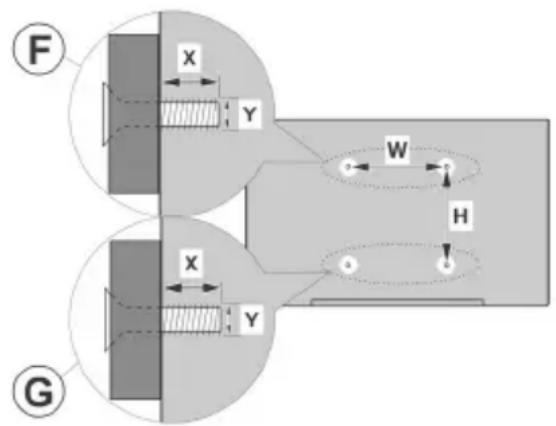
| A | MASSE DER VESA-WANDBEFESTIGUNG | |||
| B | Lochanordnung Größen (mm) | W | H | |
| 200 200 | ||||
| C | Schraubengrößen | |||
| F | G | |||
| D | Länge (X) | min. (mm) 7 5 | ||
| max. (mm) 10 6 | ||||
| E | Gewinde (Y) | M6 | ||
Anschluss der Antenne
Schließen Sie die Antenne oder den Kabel-TV-Stecker an die antenneneingang (ANT)-Buchse oder den Satellitenstecker an die satelliteneingang (LNB)-Buchse auf der linken seite des TV-Gerätes.
Linke Seite TV-Gerät
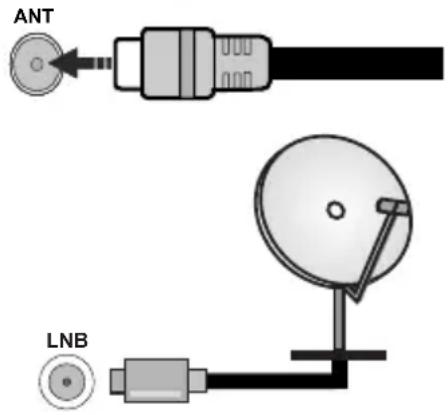
Wenn Sie ein externes Gerät an das TV-Gerät anschließen wollen, vergewissern Sie sich, dass sowohl der Fernseher als auch das externe Gerät ausgeschaltet sind. Nachdem Sie alle Geräte angeschlossen haben, können Sie die Geräte wieder anschalten.
Andere Verbindungen

Wenn Sie ein externes Gerät an das TV-Gerät anschließen wollen, vergewissern Sie sich, dass sowohl der Fernseher als auch das externe Gerät ausgeschaltet sind. Nachdem Sie alle Geräte angeschlossen haben, können Sie die Geräte wieder anschalten.
| Stecker Typ | Kabel Gerät | ||
| [4ZXG] | HDMI-Anschluss | 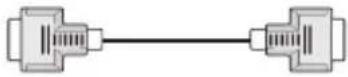 | 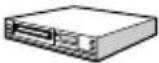 |
 | SPDIF-Anschluss (optischer Ausgang) |  |  |
 | Kopfhöreranschluss |  | |
 | USB-Anschluss |  | 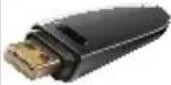 |
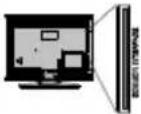 | CI-Anschluss |  | 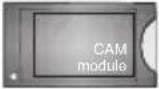 |
 | Ethernet Anschluss |  LAN/Ethernet-Kabel LAN/Ethernet-Kabel |  |
Wenn Sie das Wandmontage-Kit verwenden (wenden Sie sich an Ihren Händler, um eines zu erwerben, falls nicht im Lieferumfang enthalten), empfehlen wir, dass Sie alle Kabel an der Rückseite des TV-Geräts anschließen, bevor Sie es an der Wand montieren. Sie dürfen nur dann das CI-Modul einsetzen oder herausnehmen, wenn das TV-Gerät ABGESCHALTET ist. Für die genaue Einstellung verweisen wir auf das Handbuch zum Modul. Die USB-Eingänge des TV-Geräts unterstützen Geräte mit bis zu 500 mA. Ein Anschluss von Geräten, deren Wert mehr als 500mA beträgt, kann zu Schäden am Fernseher führen. Wenn Sie Geräte mit Hilfe eines HDMI-Kabels an Ihr TV-Gerät anschließen, müssen Sie, um ausreichende Absicherung gegen überlagernder Frequenzstrahlung und für eine störungsfreie Überlagerung von High-Definition-Signalen, wie beispielsweise 4K-Inhalte, eine Hochgeschwindigkeitskabel mit hoher Abschirmung aus Ferrit benutzen.
Ein- / Ausschalten des TV-Geräts
Stromanschluss
WICHTIG: Das Gerät ist nur für den Betrieb mit 220-240V Wechselspannung bei einer Frequenz von 50 Hz ausgelegt.
Geben Sie Ihrem Gerät nach dem Auspacken genug Zeit, sich der Raumtemperatur der Umgebung anzupassen, bevor Sie es einstecken.
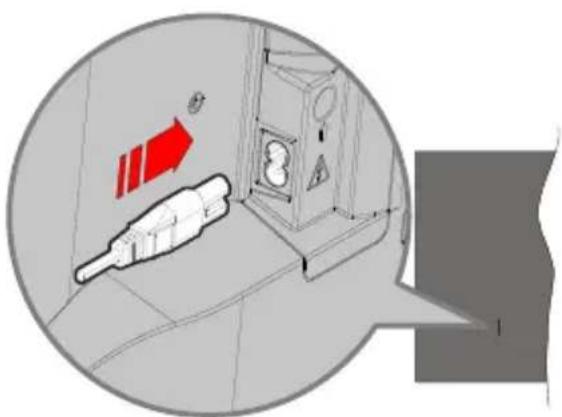
Stecken Sie ein Ende (den Zwei-Loch-Stecker) des mitgelieferten abnehmbaren Netzkabels wie oben gezeigt in den Netzkabeleinlass auf der Rückseite des TV-Geräts. Stecken Sie dann das andere Ende des Netzkabels in die Steckdose. Das Gerät schaltet in den Standby Modus.
Hinweis: Die Position des Netzkabeleinlasses kann je nach Modell unterschiedlich sein.
So schalten Sie das TV-Gerät aus dem Standby-Modus ein
IBefindet sich das TV-Gerät im Standby-Modus, leuchtet die Standby-LED auf. Um das TV-Gerät aus dem Standby einzuschalten:
- Drücken Sie die Standby-Taste auf der Fernbedienung.
- Drücken Sie die Steuertaste am TV-Gerät.
Das Gerät wird sich dann einschalten.
So schalten Sie das TV-Gerät in den Standby-Modus
- Drücken Sie die Standby-Taste auf der Fernbedienung.
- Drücken Sie die Steuertaste auf dem TV-Gerät, um das Funktionsoptionsmenü anzuzeigen. Der Fokus liegt auf der Option Eingaben. Drücken Sie die Taste nochmals, bis die Option Ausschalten markiert ist. Halten Sie die Taste etwa 2 Sekunden lang gedrückt, das Fernsehgerät schaltet in den Standby Modus.
TV Gerät ausschalten
Ziehen Sie den Netzstecker, um das TV-Gerät ganz auszuschalten.
TV-Steuerung & Betrieb
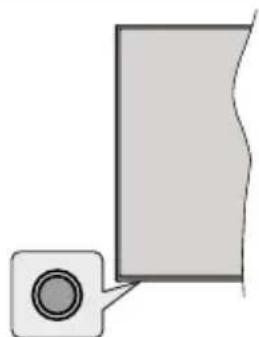
Ihr Fernsehgerät verfügt über eine einzelne Steuertaste. Mit dieser Taste können Sie die Funktionen Eingänge / Lautstärke aufwärts-abwärts / Programm aufwärts-abwärts / Standby-Ein des Fernsehers steuern.
Hinweis: Abhängig vom jeweiligen Modell können sich die Steuertasten an einer anderen Stelle befinden.
Bedienung mit der Steuertaste
- Drücken Sie die Steuertaste, um das Funktionsoptionsmenü anzuzeigen.
- Drücken Sie dann die Taste nochmals, um den Fokus bei Bedarf auf die gewünschte Option zu verschieben.
- Halten Sie die Taste etwa 2 Sekunden lang gedrückt, um die Funktion zu verwenden, das Untermenü aufzurufen oder die Option zu wählen.
Das TV-Gerät ausschalten: Drücken Sie die Steuertaste, um das Funktionsoptionsmenü anzuzeigen. Der Fokus wird auf der Eingaben Option angezeigt. Drücken Sie die Taste nochmals, bis die Option Ausschalten markiert ist. Halten Sie die Taste etwa 2 Sekunden lang gedrückt, um das Fernsehgerät auszuschalten (Standby Modus).
Das TV-Gerät einschalten: Drücken Sie die Steuertaste, um das TV-Gerät einzuschalten.
Um die Lautstärke zu ändern: Drücken Sie die Steuertaste, um das Funktionsoptionsmenü anzuzeigen, und drücken Sie dann die Taste nochmals, um den Fokus auf die Option Lautstärke erhöhen oder Lautstärke verringern zu setzen. Drücken Sie dann die Taste, um die Lautstärke zu erhöhen oder zu verringern.
Das Programm wechseln (im Live TV Modus): Drücken Sie die Steuertaste, um das Funktionsoptionsmenü anzuzeigen, und drücken Sie dann die Taste nochmals, um den Fokus auf die Option Programm nach oben oder Programm nach unten zu bewegen. Drücken und halten Sie die Taste gedrückt, um zum nächsten oder vorherigen Programm in der Programmliste zu wechseln.
Um die Eingabe zu ändern: Drücken Sie die Steuertaste, um das Funktionsoptionsmenü anzuzeigen. Der Fokus wird auf der Eingaben Option
angezeigt. Halten Sie die Taste etwa 2 Sekunden lang gedrückt, um die Eingabeliste anzuzeigen. Scrollen Sie durch Drücken der Taste durch die verfügbaren Eingabemöglichkeiten. Halten Sie die Taste etwa 2 Sekunden lang gedrückt, um zur markierten Eingabeoption zu wechseln.
Hinweis: Live-TV-Einstellungsmenü OSD im Live-TV-Modus kann nicht über die Steuertaste angezeigt werden.
Bedienung mit der Fernbedienung
Halten Sie die Start Taste auf Ihrer Fernbedienung gedrückt, um im Live-TV Modus die verfügbaren Schnelleinstellungs-Menüoptionen anzuzeigen. Drücken Sie die Start Taste, um den Startbildschirm Ihres TV-Geräts anzuzeigen oder zu diesem zurückzukehren. Verwenden Sie die Richtungstasten, um den Fokus zu bewegen, fortzufahren, einige Einstellungen anzupassen und drücken Sie auf Wählen, um Änderungen vorzunehmen, Ihre Präferenzen einzustellen, ein Untermenü aufzurufen, eine Anwendung zu starten usw. Drücken Sie Return/Back, um zum vorherigen Menübildschirm zurückzukehren.
Eingangsauswahl
Sobald Sie ein externes System an Ihr Gerät angeschlossen haben, können Sie zwischen den verschiedenen Eingangsquellen wechseln. Halten Sie die Start Taste auf Ihrer Fernbedienung gedrückt, um die verfügbaren Menüoptionen für Schnelleinstellungen anzuzeigen. Markieren Sie dann die Option Quelle und drücken Sie die Taste Wählen, um die Liste der verfügbaren Eingangsoptionen anzuzeigen. Verwenden Sie die Richtungstasten, um die Option Ihrer Wahl zu markieren, und drücken Sie dann die Taste Wählen, um zum ausgewählten Eingang zu wechseln. Oder wählen Sie den gewünschten Eingang in der Zeile Eingänge auf der Registerkarte Eingänge im Startbildschirm aus und drücken Sie auf Wählen.
Programme und Lautstärke ändern
Sie können die Lautstärke mit den Lautstärketasten +/- einstellen und den Kanal im Live-TV Modus mit den Programmtasten +/- auf der Fernbedienung ändern.
Fernbedienung
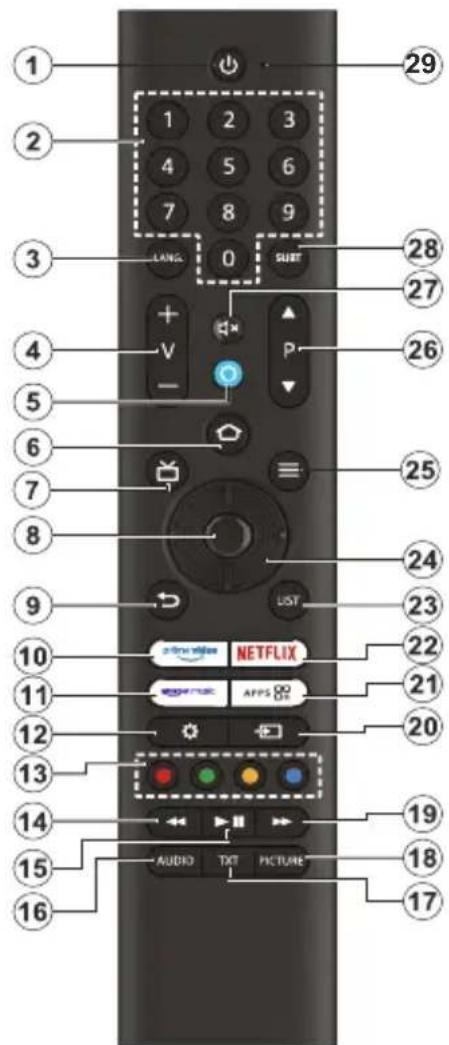
Einlegen der Batterien in die Fernbedienung
Nehmen Sie die kleine Abdeckung des Batteriefachs auf der Rückseite der Fernbedienung ab. Legen Sie zwei 1,5 V AAA - Batterien ein. Vergewissern Sie sich, dass die (+) und (-) Zeichen sich einander entsprechen (korrekte Polarität). • Verwenden Sie niemals alte und neue Akkus bzw. Batterien zusammen. Ersetzen Sie diese ausschließlich durch solche des gleichen oder eines gleichwertigen Typs. Setzen Sie die Abdeckung wieder auf.
Fernbedienung mit dem TV-Gerät koppeln
Wenn der Fernseher zum ersten Mal eingeschaltet wird, wird bei der Ersteinrichtung ein Pairing Prozess für Ihre Fernbedienung durchgeführt. Ihre Fernbedienung sollte sich zu diesem Zeitpunkt automatisch mit Ihrem Fernsehgerät verbinden, aber wenn dies nicht der Fall ist, folgen Sie den Anweisungen auf dem Bildschirm, um die Verbindung herzustellen. Wenn Sie Schwierigkeiten beim Pairing Ihrer Fernbedienung mit Ihrem Fernseher haben, können Sie andere drahtlose Geräte ausschalten und es erneut versuchen. Ausführliche Informationen zum Koppeln neuer Geräte mit Ihrem Fernsehgerät finden Sie im Abschnitt Fernbedienungen und Drahtlose-Geräte.
-
Standby: Standby / Ein
-
Nummerntasten: Schaltet den Kanal im Live-TV-Modus um und gibt eine Zahl in das Textfeld auf dem Bildschirm ein
-
Keine Funktion einzustellen
-
Lautstärke +/-: Erhöht / verringert die Lautstärke
-
Spracheingabe-Taste: Aktiviert das Mikrofon auf der Fernbedienung
-
Startseite: Öffnet den Startbildschirm. Drücken und halten Sie, um das Menü für die Schnelleinstellungen anzuzeigen.
-
Guide: Zeigt den Programmführer an
-
Wählen: Bestätigt die Auswahl, geht in Untermenüs
-
Zurück/Zurückkehren: Kehrt zum vorherigen Menübildschirm zurück, geht einen Schritt zurück, schließt geöffnete Fenster und schließt Videotext(im Live TV-TeletextModus), kehrt zum Hauptbildschirm oder zur Start Tab zurück
-
Prime Video: Öffnet den Prime Video Bildschirm.
-
Amazon Music: Öffnet den Amazon Music-Bildschirm
-
Einstellungen: Zeigt das Schnelleinstellungsmenü an
-
Farbtasten: Folgen Sie der Anleitung zu den Farbtasten auf dem Bildschirm
-
Rücklauf: Bewegt Bilder in Medien wie Filmen rückwärts, blättert im Programmführer einen Tag zurück
-
Wiedergabe/Pause: Beginnt das Abspielen von ausgewählten Medien / Unterbricht die Wiedergabe der Medien
-
Audio: Zeigt das Menü Audioeinstellungen an
-
Text: Öffnet und schließt Videotext oder interaktive Dienste (sofern im Live TV Modus verfügbar)
-
Bild: Öffnet das Bildmodus-Auswahlmenü
-
Schneller Vorlauf: Bewegt Bilder in Medien wie Filmen vorwärts, blättert im Programmführer einen Tag vor
-
Eingabe: Zeigt alle verfügbaren Sender-und Inhalt-Quellen
-
Apps: Zeigt Ihre Apps und Kanäle an
-
Netflix: Startet die Netflix-App.
-
Liste: Öffnet die Kanalliste
-
Navigationstasten: Zum Navigieren durch Menüs, zum Einstellen von Optionen, zum Bewegen des Fokus oder Cursors usw. Folgen Sie den Anweisungen auf dem Bildschirm.
-
Optionen: Zeigt Einstellungsoptionen an (wo verfügbar)
-
Programm +/-: Erhöht / verringert die Kanalnummer im Live-TV-Modus
-
Stummschaltung: Schaltet die Lautstärke des TV-Geräts ganz aus
-
Untertitel: Zeigt Audio und Untertitel Optionen an, bei denen Sie die Sprache, Größe und Stilvorlieben ändern können (sofern verfügbar)
-
Öffnung des Mikrofons: Sprechen Sie in das Mikrofon, wenn Sie Alexa oder die Sprachsuche verwenden.
Ersteinrichtungsassistent
Hinweis: Befolgen Sie die Anweisungen auf dem Bildschirm, um die Ersteinrichtung abzuschließen. Verwenden Sie die Richtungstasten und die Auswahltaste auf der Fernbedienung, um auszuwählen, einzustellen, zu bestätigen und fortzufahren.
30. Wählen Sie Ihr Standort
Wählen Sie Ihr Standort aus der Liste aus und drücken Sie Auswählen, um fortzufahren.
31. Wählen Sie Ihre Sprache
Die Sprachauswahloptionen werden auf dem Bildschirm aufgelistet. Wählen Sie die gewünschte Sprache aus der Liste aus und drücken Sie Wählen, um fortzufahren.
32. Fernsehmodus auswählen
Im folgenden Schritt der Ersteinrichtung können Sie den Betriebsmodus des Fernsehers einstellen. Mit der Option Store Use werden die Einstellungen Ihres TV Geräts für die Geschäftsumgebung konfiguriert. Diese Option ist nur zur Verwendung in Geschäften gedacht. Es wird empfohlen, die Option, Fortsetzen für den Heimgebrauch auszuwählen.
33. Koppeln Sie Ihre Fernbedienung mit Ihrem Fernsehgerät
Wenn sich Ihre Fernbedienung automatisch mit Ihrem Fernsehgerät koppelt oder wenn Sie die Fernbedienung bereits einmal mit Ihrem Fernsehgerät gekoppelt haben, wird dieser Schritt übersprungen. Wenn dies nicht der Fall ist, wird eine Suche nach Ihrer Fernbedienung durchgeführt. Folgen Sie den Anweisungen auf dem Bildschirm, um Ihre Fernbedienung zu koppeln (hängt vom Modell der Fernbedienung ab).
34. Verbinden Sie sich mit Ihrem Netzwerk
Selbst wenn Sie Ihr Fernsehgerät vor Beginn der Einrichtung über ein Ethernet-Kabel mit dem Internet verbunden haben, ist die Netzwerkverbindung nicht automatisch verfügbar. Sie müssen sie zunächst in diesem Schritt aktivieren. Ein Bestätigungsdialog wird auf dem Bildschirm angezeigt. Sie werden darüber informiert, dass sich der Stromverbrauch erhöhen kann, und um Ihre Zustimmung gebeten, um fortzufahren. Markieren Sie Aktivieren und drücken Sie Wählen um weiter zu gehen.
Wenn Sie Ihr Fernsehgerät nicht über ein Ethernet-Kabel mit dem Internet verbunden haben, sucht und listet Ihr Fernsehgerät zu diesem Zeitpunkt verfügbare drahtlose Netzwerke auf, nachdem Sie die Netzwerkverbindung aktiviert haben. Wählen Sie Ihr Netzwerk aus und drücken Sie Wählen, um eine Verbindung herzustellen.
Sie können die Netzwerkeinstellungen später mit den Optionen im Menü Einstellungen > Netzwerk überprüfen oder ändern. Weitere Informationen finden Sie in den Abschnitten Netzwerk und Verbindung mit dem Internet. Drücken Sie zum Überspringen die Taste Schneller Vorlauf auf Ihrer Fernbedienung.
Nachdem die Internetverbindung hergestellt ist, sucht das Fernsehgerät nach den Software Aktualisierungen und ladet als nächstes die neueste Software herunter, falls diese verfügbar ist. Bitte beachten Sie, dass dies einige Zeit dauern kann.
35. Anmeldung mit Ihrem Amazon Konto
Sie können sich auf dem nächsten Bildschirm bei Ihrem Amazon Konto anmelden. Sie müssen bei einem Amazon Konto angemeldet sein, um die Amazon Dienste nutzen zu können. Dieser Schritt wird übersprungen, wenn im vorherigen Schritt keine Internetverbindung hergestellt wurde. Wenn Sie noch kein Amazon Konto haben, können Sie ein Konto einrichten, indem Sie die Option Neu bei Amazon? OptionKonto erstellen. Sie können die Taste Schneller Vorlauf drücken, um diesen Schritt zu überspringen. Ein Dialog wird zur Bestätigung angezeigt. Markieren Sie Später einrichten und drücken Sie Wählen um fortzufahren. Wenn Sie diesen Schritt überspringen, können einige der folgenden Schritte abweichen oder ebenfalls übersprungen werden.
Sobald das Konto registriert ist, werden Sie gefragt, ob Sie das angemeldete Konto verwenden möchten. Sie können an dieser Stelle wählen, ob Sie das Konto ändern möchten, lesen Sie die Allgemeinen Geschäftsbedingungen, die akzeptiert werden, wenn Sie fortfahren. Markieren Sie das Symbol mit den drei Punkten neben den Texten am unteren Bildschirmrand und drücken Sie auf Auswählen, um mehr über das entsprechende Thema zu lesen und zu erfahren. Markieren Sie Fortfahren und drücken Sie Wählen um fortzufahren, ohne das Konto zu ändern.
Wenn Sie Ihren Fernseher über ein WLAN Netzwerk mit dem Internet verbunden haben, wird an dieser Stelle ein Dialog angezeigt, in dem Sie gefragt werden, ob Sie Ihr WLAN Passwort bei Amazon speichern möchten. Markieren Sie Ja, und drücken Sie Wählen auf der Fernbedienung, um zu bestätigen und fortzufahren. Wählen Sie Nein um ohne Bestätigung fortzufahren.
36. Fire TV wiederherstellen
Wenn Sie zuvor ein Fire TV-Gerät verwendet haben, können Sie die Einstellungen dieses Geräts für dieses Fernsehgerät verwenden. Wenn Sie neu bei Fire TV sind, markieren Sie Überspringen und drücken Sie Wählen.
Um ein früheres Fire TV-Gerät wiederherzustellen, markieren Sie Wiederherstellen und drücken Sie Wählen. Es wird eine Liste mit Ihren Fire TV-Geräten angezeigt. Markieren Sie das Gerät Ihrer Wahl und drücken Sie dann auf Wählen. Ihr Fernseher wird nun alle Einstellungen wiederherstellen, so dass sie mit Ihrem anderen Fire TV-Gerät übereinstimmen.
37. Kindersicherung
Sie können die Kindersicherung an dieser Stelle aktivieren oder später ausführen.
Beachten Sie, dass, wenn Sie keine Kindersicherung wählen, der Kauf und die Videowiedergabe ohne PIN erlaubt sind.
Wenn Sie die Option Kindersicherung aktivieren, werden Sie als nächstes aufgefordert, eine PIN einzugeben. Hierbei handelt es sich um die Prime Video PIN, die sich auf Ihr Amazon Konto bezieht. Verwenden Sie die auf dem Bildschirm angezeigten Tasten auf Ihrer Fernbedienung, um die PIN einzugeben. Sie müssen sie eingeben, um auf einige Menüs, Dienste, Inhalte usw. zuzugreifen, die durch diese PIN geschützt sind. Wenn Sie Ihre PIN vergessen haben, folgen Sie dem auf dem Bildschirm angezeigten Link, um Ihre PIN zurückzusetzen.
Auf dem nächsten Bildschirm werden Sie über die Funktion informiert. Drücken Sie die Taste Wählen, um fortzufahren.
Sie können die Kindersicherungseinstellungen später mit der Option Kindersicherung im Menü Einstellungen > Präferenzen überprüfen oder ändern.
38. Prime Video
Eine kurze Information über die wichtigsten Videodienste wird als nächstes angezeigt. Wenn Sie berechtigt sind, können Sie an dieser Stelle Ihre 30-tägige kostenlose Testversion starten. Markieren Sie 'Nicht jetzt' und drücken Sie Wählen, um zu überspringen.
39. Willkommen bei to Fire TV
Auf dem nächsten Bildschirm werden kurze Informationen über die Verwendung Ihres Fire TV angezeigt. Drücken Sie nach dem Lesen Wählen, um fortzufahren.
40. Nach TV Kanälen suchen
Im nächsten Schritt werden Sie gefragt, ob Sie nach Kanälen scannen möchten. Markieren Sie Ja und drücken Sie die Taste Wählen, um den Scan Vorgang zu starten. Markieren Sie Nein und drücken Sie die Taste Wählen, um später zu scannen.
Bevor der Suchlauf beginnt, werden Sie aufgefordert zu prüfen, ob Ihre Antenne richtig eingestellt ist und ob Ihr Antennenkabel richtig in die Antennenbuchse Ihres Fernsehers eingesteckt ist. Drücken Sie Wählen, um fortzufahren.
41. Kanal Typ
Der nächste Schritt ist die Auswahl des Kanaltyps. Wählen Sie Ihre Scan Präferenz, um Kanäle für die Live-TV Funktion zu installieren. Die Optionen Kabel/Terrestrisch und Satellit werden verfügbar sein.
Wenn die Option Kabel/Terrestrisch ausgewählt ist, sucht das TV-Gerät nach digitalen terrestrischen Kabelsendungen. Wählen Sie die Übertragungsmethode auf dem nächsten Bildschirm und drücken Sie Wählen, um die Suche zu starten.
Wenn die Option Satellit gewählt ist, können Sie im nächsten Schritt einen Betreiber wählen, falls verfügbar. Sie können auch einen manuellen oder vollständigen Sendersuchlauf durchführen oder eine Senderliste von einem angeschlossenen USB-Speichergerät importieren. Markieren Sie die von Ihnen bevorzugte Operator Option und drücken Sie Wählen um fortzufahren. Wenn ein anderer Betreiber als der Standardbetreiber ausgewählt wird, wird ein Bestätigungsdialog angezeigt. Markieren Sie Ja und drücken Sie auf Wählen, um mit dem ausgewählten Betreiber fortzufahren. Der Bildschirm Satellitenverbindung wird als nächstes angezeigt. Abhängig von Ihrer vorherigen Auswahl können einige Optionen automatisch voreingestellt sein. Ändern Sie sie gegebenenfalls und fahren Sie fort.
Wenn Sie eine geeignete Senderliste haben, die zuvor auf ein USB-Speichergerät exportiert wurde, können Sie an dieser Stelle auch die Option Benutzerdefinierte Senderliste verwenden. Schließen Sie das USB-Speichergerät an Ihren Fernseher an, markieren Sie diese Option und drücken Sie Auswählen, um fortzufahren.
Wenn Sie die Option Vollständiger Sendersuchlauf oder Manueller Sendersuchlauf wählen, müssen Sie im nächsten Schritt den Satelliten auswählen. Dann wird der Bildschirm Satellitenverbindung angezeigt. Stellen Sie die Optionen LNB Typ, LNB Leistung, DiSEqC Version, Einfaches Kabel, ToneBurst und Scan Modus manuell entsprechend Ihrer Umgebung auf dem nächsten Bildschirm ein. Wenn Sie die Option DiSEqC Version einstellen, wird die Option Port verfügbar. Sie müssen den diseqc-Port mit dieser Option einstellen, nachdem Sie die diseqc-Version festgelegt haben. Wenn Sie Manueller Senderuchlauf wählen, müssen Sie die Optionen Frequenz, Polarisation und Symbol Rate zusätzlich konfigurieren, bevor der Suchlauf beginnt.
Wenn der Scan abgeschlossen ist, drücken Sie die Taste Wiedergabe/Pause. Das TV-Gerät beginnt mit der Suche nach verfügbaren Sendungen.
Während die Suche fortgesetzt wird, können Sie die Wählen Taste drücken, um die Suche abzubrechen. Ein Dialog wird zur Bestätigung angezeigt. Markieren Sie JA und drücken Sie Wählen, abzubrechen.
Nach Abschluss der Initialisierung, wird die Meldung "Kanalsuchlauf abgeschlossen" angezeigt. Sie können wählen, ob Sie Änderungen an der Kanalliste vornehmen oder den Suchlauf an diesem Punkt wiederholen möchten. Markieren Sie Fertig und
drücken Sie die Taste Auswählen, um die Einrichtung abzuschließen.
Als nächstes wird ein Bildschirm zur Auswahl des Profils angezeigt. Sie können ein Profil auswählen, ein neues Profil hinzufügen oder die Profileinstellungen bearbeiten. Markieren Sie das Profil, mit dem Sie fortfahren möchten, und drücken Sie auf Wählen.
Der Startbildschirm wird angezeigt. Um in den Live-TV-Modus zu wechseln und Fernsehkanäle zu sehen, drücken Sie die Taste Live auf der Fernbedienung (die Verfügbarkeit hängt vom Modell der Fernbedienung ab). Sie können auch einen Sender aus der Zeile Jetzt auf der Registerkarte Start auswählen oder die Option Antenneneingang oder Satellit aus dem Menü Eingänge oder aus der Zeile Eingänge auf der Registerkarte Eingänge auf der Registerkarte Start auswählen und die Taste Auswählen drücken, um die Wiedergabe zu starten.Hauptbildschirm
Um die Vorteile Ihres TV-Gerät Edition Fernsehgeräts nutzen zu können, muss Ihr TV Gerät mit dem Internet verbunden sein. Schließen Sie das TV Gerät über eine Hochgeschwindigkeits-Internetverbindung an ein Heimnetzwerk an. Sie können Ihr TV Gerät drahtlos oder kabelgebunden mit Ihrem Modem/Router verbinden. Weitere Informationen zum Anschließen Ihres TV-Geräts an das Internet finden Sie in den Abschnitten Netzwerk sowie Herstellen einer Verbindung zum Internet.
Der Hauptbildschirm ist die Mitte Ihres Fernsehers. Drücken Sie die Start Taste auf der Fernbedienung, um den Hauptmenübildschirm anzuzeigen. Vom Hauptbildschirm aus können Sie jede beliebige Anwendung starten, zu einem Fernsehkanal wechseln, einen Film ansehen oder zu einem angeschlossenen Gerät wechseln und die Einstellungen verwalten. Abhängig von Ihrer TV Einrichtung und Ihrer Länderauswahl in der Grundeinstellung kann der Hauptbildschirm unterschiedliche Elemente enthalten.
Der Hauptbildschirm ist in mehrere Registerkarten organisiert. Die Registerkarten Profile, Eingänge, Suchen, Home, Live, Meine Sachen, App Peeks, My Apps und Einstellungen (Zahnradsymbol) sind verfügbar. Sie können sie mit den Richtungstasten durchblättern. Die verfügbaren Registerkarten können sich je nach dem Netzwerkverbindungsstatus Ihres Fernsehers, dem Amazon-Konto, bei dem Sie sich angemeldet haben, und je nachdem, ob Sie sich bei diesem Konto angemeldet haben, unterscheiden. Bewegen Sie den Fokus auf die gewünschte Tab Option, um den Inhalt anzuzeigen. Verfügbare Optionen der hervorgehobenen Tabs werden generell in Zeilen positioniert. Um durch diese Optionen zu navigieren, verwenden Sie die Richtungstasten auf der Fernbedienung. Wählen Sie eine Reihe und bewegen Sie dann den Fokus auf das gewünschte Element in der Reihe. Drücken Sie Wählen, um eine Auswahl zu treffen oder in das Untermenü zu gelangen.
Der Hauptbildschirm wird mit der Home Tab geöffnet. Sie können die Registerkarte Finden verwenden, um den gewünschten Inhalt zu suchen und zu finden. Es gibt eine spezielle Suchfunktion, bei der Sie entweder die Alexa-Sprachtaste drücken (wenn Ihre Fernbedienung über ein integriertes Mikrofon verfügt) und Alexa bitten können, das zu finden, was Sie suchen, oder Sie können ein Wort eingeben, um eine Suche zu starten. Auf der Registerkarte Meine Sachen können Sie Ihre Einkäufe, Ausleihen und Beobachtungslistenartikel einsehen.
Live TV- Zugang
Live TV bezieht sich auf Kanäle, die über eine Antennen-, Kabel- und Satellitenverbindung eingespeist werden. Es gibt verschiedene Möglichkeiten, Live-TV Kanäle anzusehen. Sie können die Live-Taste auf der Fernbedienung drücken (die Verfügbarkeit hängt vom Modell der Fernbedienung ab), um in den Live-TV-Modus zu wechseln und Fernsehkanäle zu sehen. Sie können auch einen Sender aus der Zeile Jetzt auf der Registerkarte Start auswählen oder die Option Antenne- oder Satelliteneingang aus der Zeile Eingänge auf der Registerkarte Eingänge auf der Registerkarte Start auswählen und die Taste Auswählen drücken, um die Wiedergabe zu starten. Wenn die Installation des Senders nicht abgeschlossen ist oder das Fernsehgerät an ein Netzwerk mit Internetzugang angeschlossen ist, ist die Zeile Jetzt nicht verfügbar. Anpassen von TV Einstellungen
Anpassen der Bildeinstellungen
Hier können Sie Ihre bevorzugten Bildeinstellungen festlegen. Sie können auf das Menü Bildeinstellungen über das Menü Einstellungen auf dem Hauptbildschirm zugreifen oder indem Sie die Start Taste drücken und ca. 2 Sekunden lang gedrückt halten, während Sie eine beliebige Eingabe betrachten.
Zugriff auf die Bildeinstellungen über das Einstellungsmenü
Drücken Sie die Home-Taste, blättern Sie zur Registerkarte Einstellungen. Blättern Sie bis zur Option Anzeige und Audio und drücken Sie die Taste Wählen. Markieren Sie die Option Bildeinstellungen und drücken Sie die Taste Wählen. Blättern Sie nach unten, um die Eingabe auszuwählen, dessen Bildeinstellung Sie anpassen möchten, und drücken Sie die Taste Wählen. Das TV Gerät schaltet nun zum ausgewählten Programm. Das Menü Bildeinstellungen wird auf der rechten Seite des Bildschirms angezeigt.
Zugriff auf die Bildeinstellungen während des Fernsehens
Während Sie die Eingabe, die Sie anpassen möchten, beobachten, halten Sie die Start Taste 2 Sekunden lang gedrückt. Das Menü für die Schnelleinstellungen erscheint auf der rechten Seite des Bildschirms. Blättern Sie nach unten, markieren Sie Bild und drücken Sie dann auf Wählen. Die Bildeinstellungsoptionen werden auf der rechten Seite des Bildschirms angezeigt.
Inhalt des Bildmenüs
Die folgenden Optionen zeigen alle verfügbaren Bildeinstellungsmöglichkeiten auf Ihrem Fernseher.
Die folgenden Optionen zeigen alle verfügbaren Bildeinstellungsmöglichkeiten auf Ihrem Fernseher.
Die Bildeinstellungen sind eingabespezifisch, und diese Einstellungen gelten nicht für alle Eingaben. Einige Optionen sind abhängig von der Eingabequelle möglicherweise nicht verfügbar.
Bildmodus: Stellen Sie den Bildmodus nach Ihren Wünschen oder Anforderungen ein. Der Bildmodus kann auf eine dieser Optionen eingestellt werden:
Standard, Lebendig, Sport, Film und Spiel. Sie können jeden Modus auch manuell einstellen. Die verfügbaren Optionen können sich entsprechend der aktuell eingestellten Eingabequelle unterscheiden.
Automatische Hintergrundbeleuchtung: Stellen Sie die automatische Hintergrundbeleuchtung auf Aus, Niedrig, Mittel, Hoch.
Helligkeit: Erhöht oder verringert die Bildhelligkeit von 0 - 100.
Kontrast: Stellt den Unterschied zwischen Hell- und Dunkelpegel im Bild ein. Der Bereich liegt zwischen 0-100.
Farbe: Stellt den Unterschied zwischen Hell- und Dunkelpegel im Bild ein. Der Bereich liegt zwischen 0-100.
Schärfe: Stellt den Grad der Schärfe an den Rändern zwischen hellen und dunklen Bildbereichen ein. Der Bereich liegt zwischen 0-20.
Farbtemperatur: Die Farbtemperatureinstellung hat 4 Voreinstellungen: Benutzer, Kalt, Standard, Warm. Wenn Sie Benutzer ausgewählt haben, kann Sie die Einstellungen individuell anpassen. Die Intensität von Rot, Grün und Blau kann von -20 bis 20 eingestellt werden.
Bildformat: Das Bildformat kann auf Automatisch, Superzoom, 4:3, Filmauflösung 14:9, Filmauflösung 16:9, Breitbild und Vollbild eingestellt werden.
Erweiterte Einstellungen
Farbton: Erhöht oder verringert den Farbton des Bildes von -50 (Rot) bis 50 (Grün).
Gamma: Wählen Sie zwischen Mittel, Hell (Standard) oder Dunkel (Film). Markieren Sie
die gewünschte Einstellung und drücken Sie dann auf Wählen.
Bewegungsverarbeitung: Die Optionen Aus, Niedrig, Mittel und Hoch sind verfügbar. Markieren Sie die gewünschte Option und drücken Sie die Taste Wählen.
De-Kontur: Verringert die Kontureffekte bei Inhalten mit niedriger Auflösung und automatischen Streaming-Diensten. Wählen Sie zwischen Aus, Niedrig, Mittel und Hoch. Markieren Sie die gewünschte Einstellung und drücken Sie dann auf Wählen.
Gamut Mapping: Markieren Sie Gamut Mapping und drücken Sie Wählen. Die Optionen Aus und Auto stehen zur Verfügung. Markieren Sie die gewünschte Option und drücken Sie die Taste Wählen.
Farbtuner: Der Farbtuner kann durch Wählen der Option Aktivieren Ein oder Aus ein- und ausgeschaltet werden. Dann haben Sie 5 verschiedene Einstellungen, die individuell angepasst werden können. Farbton, Sättigung, Helligkeit, Offset, Verstärkung.
11 - Punkt Weißabgleichkorrektur: Stellt den Weißabgleich des Eingabebildes zwischen kühl und warm ein. 11 Punkt Weißabgleichskorrektur kann durch Wählen der Option Aktivieren Ein oder Aus ein- und ausgeschaltet werden. Dann haben Sie 4 verschiedene Einstellungen, die individuell angepasst werden können. Verstärkung, Rot, Grün, Blau. Die Verstärkung kann von 5% bis 100% eingestellt werden. Markieren Sie die gewünschte Einstellung und drücken Sie dann auf Wählen. Rot, Grün und Blau können von 0 - 100 eingestellt werden, die Standardeinstellung ist 50.
Dynamische Rauschunterdrückung: Dynamische Rauschunterdrückung hat 5 verschiedene Einstellungen: Aus, Niedrig, Mittel, Stark, Auto. Markieren Sie die gewünschte Einstellung und drücken Sie dann auf Wählen.
MPEG Rauschunterdrückung: MPEG-Rauschunterdrückung hat 4 verschiedene Einstellungen: Aus, Niedrig, Mittel, Stark, Stark. Markieren Sie die gewünschte Einstellung und drücken Sie dann auf Wählen.
Adaptive Luma Steuerung: Macht einen tieferen Eindruck, indem dunkle und helle Bereiche verbessert werden. Adaptive Luma Steuerung hat 4 verschiedene Einstellung Aus, Niedrig, Mittel, Stark. Markieren Sie die gewünschte Einstellung und drücken Sie dann auf Wählen.
Lokale Kontraststeuerung: Teilt jedes Bild in kleine Teile und wendet unabhängige Kontrastkurven für jede einzelne Region an. Lokale Kontraststeuerung hat 4 verschiedene Einstellungen: Aus, Niedrig,
Mittel, Hoch. Markieren Sie die gewünschte Einstellung und drücken Sie dann auf Wählen.
DI-Filmmodus: Kompensiert Interlaced Eingaben für beste Bild- und Bewegungsqualität. DI Filmmodus hat 2 Einstellungen, Auto und Aus. Markieren Sie die gewünschte Einstellung und drücken Sie dann auf Wählen.
Blue Stretch: Ändert den Weißabgleich von mittleren bis hohen Graustufen auf eine kühlere Farbtemperatur. Blue Stretch kann ein oder aus geschaltet werden.
PC Modus: Der PC Modus kann Ein oder Aus geschaltet werden.
HDMI RGB Bereich (nur HDMI Eingang): Stellt die korrekte Interpolationsmethode für HDMI Eingangssignale ein. HDMI RGB Bereich hat 3 verschiedene Einstellungen: Auto, Voll, Limit. Markieren Sie die gewünschte Einstellung und drücken Sie dann auf Wählen.
HDMI Eingangsmodus (nur HDMI Eingang): HDMI Eingangsmodus hat 4 verschiedene Einstellungen: Modus 1 (1.4), Modus 2 (2.0), Auto, Zurücksetzen. Markieren Sie die gewünschte Einstellung und drücken Sie dann auf Wählen.
Dolby Vision Benachrichtigung: Dolby Vision Benachrichtigungen können Ein oder Aus geschaltet werden. Die Benachrichtigungen sind standardmäßig eingeschaltet.
Auf Standardeinstellung zurücksetzen: Setzt alle Einstellungen auf die Werkseinstellungen zurück.
Einstellen der Audioeinstellungen
Ermöglicht das Anpassen der Toneinstellungen auf Ihrem Fernseher. Sie können auf das Menü für die Toneinstellungen über das Menü Einstellungen auf dem Hauptbildschirm zugreifen oder indem Sie die Starttaste drücken und 2 Sekunden lang gedrückt halten, während Sie eine beliebige Eingang ansehen.
Zugriff auf die Audioeinstellungen über das Einstellungsmenü
Drücken Sie die Home-Taste, blättern Sie zur Registerkarte Einstellungen. Blättern Sie bis zur Option Anzeige und Audio und drücken Sie die Taste Wählen. Blättern Sie bis zur Option Audioeinstellungen und drücken Sie die Taste Wählen. Die Toneinstellungsoptionen werden auf der rechten Seite des Bildschirms angezeigt.
Zugriff auf die Audioeinstellungen während des Fernsehens
Während Sie die Eingabe, die Sie anpassen möchten, beobachten, halten Sie die Start Taste 2 Sekunden lang gedrückt. Das Menü für die Schnelleinstellungen erscheint auf der rechten Seite des Bildschirms. Scrollen Sie nach unten, markieren Sie Ton und drücken Sie dann auf Wählen. Die Toneinstellungsoptionen werden auf der rechten Seite des Bildschirms angezeigt.
Inhalt des Audio-Menüs
Die folgenden Optionen zeigen alle verfügbaren Toneinstellungsanpassungen an Ihrem Fernsehgerät.
Dolby-Modus: Dolby Audio verfügt über voreingestellte Toneinstellungen. Die Standardeinstellung ist Smart. Die verfügbaren Optionen sind Film, Nachrichten, Musik, Smart und Aus. Sie sind so eingestellt, dass Sie die beste Tonqualität für die Inhalte erhalten, die Sie sich ansehen. Wenn Sie Smart wählen, wird der Inhalt, den Sie sich ansehen, automatisch erkannt und die Audioeinstellungen entsprechend angepasst. Markieren Sie die gewünschte Einstellung und drücken Sie dann auf Wählen.
DTS Modus: Auf diese Einstellung kann nur zugegriffen werden, wenn Dolby-Modus ausgeschaltet ist. Der DTS-Modus hat 6 verschiedene Einstellungen: Standard, Musik, Film, Clear Voice, Enhanced Bass und Flat. Die Standardeinstellung ist Standard. Markieren Sie die gewünschte Einstellung und drücken Sie dann auf Wählen.
Erweiterte Einstellungen: Hier können Sie Dialogue Clarity, TruVolume und DTS Virtual:X ein- oder ausschalten. Markieren Sie die gewünschte Option und drücken Sie Wählen, um sie ein oder auszuschalten. Sie können auch Ihre Balance- und Equalizer-Einstellungen konfigurieren.
Klarheit der Dialoge: Erhöht die Signalklarheit eines Dialogs, der über Hintergrundgeräusche hörbar ist.
TruVolume: Bietet einen konsistenten und angenehmen Lautstärkepegel über den gesamten Inhalt hinweg.
DTS Virtual:X: Gibt erhöhte Töne und ein kinoreifes Surround Sound Bild ohne Surround Lautsprecher wieder.
Lautsprecher-Virtualisierer: Diese Einstellung ist nur verfügbar, wenn die Option Dolby-Modus nicht auf Aus eingestellt ist. Aus: Die Optionen Surround-Virtualisierer und Dolby Atmos sind verfügbar.
Lautstärkenausgleicher: Diese Einstellung ist nur verfügbar, wenn die Option Dolby-Modus nicht auf Aus eingestellt ist. Ermöglicht Ihnen, die Schallpegel auszugleichen. Die Optionen Aus, Niedrig, Mittel und Hoch sind verfügbar.
Ausgleich: Stellt den Schallpegel des linken und rechten Lautsprechers ein und kann von -25 bis 25 eingestellt werden. Die Standardeinstellung ist 0.
Equaliser: Auf diese Einstellung kann nur zugegriffen werden, wenn Dolby-Modus ausgeschaltet ist. Der Equalizer hat 5 verschiedene Einstellungen: 100Hz, 500Hz, 1,5kHz, 5kHz, 10kHz. Jede Einstellung
kann von -10 bis 10 eingestellt werden, die Standardeinstellung ist 0 für alle.
TV-Lautsprecher: Drücken Sie Wählen, um den TV Lautsprecher ein- oder auszuschalten.
Rücksetzen: Setzen Sie alle-Einstellungen auf die Werkseinstellungen zurück.
Einstellungen
Wenn Sie etwas an Ihrem Fernseher ändern oder anpassen müssen, finden Sie die erforderliche Einstellung im Menü Einstellungen. Sie können das Einstellungsmenü vom Hauptbildschirm des Fernsehers aus aufrufen. Drücken Sie die Start Taste und scrollen Sie hinüber zu Einstellungen. Das Einstellungsmenü ist in verschiedene Menüs unterteilt, damit Sie leicht finden können, was Sie suchen.
Quellen
Verwenden Sie das Menü Quellen, um zwischen den Eingängen zu wechseln, und wählen Sie hier auch den Media Player aus, wenn Sie ein USB Laufwerk an einen der USB Anschlüsse angeschlossen haben.
Zugriff auf das Menü Quellen
Sie können auf das Menü Quellen über das Menü Einstellungen auf dem Hauptbildschirm zugreifen. Drücken Sie die Home-Taste, um den Startbildschirm anzuzeigen, und blättern Sie dann zu Einstellungen. Drücken Sie die Richtungstaste nach unten, um Quellen zu markieren und drücken Sie Wählen.
Sie können auch über die Regssterkarte Quellen auf dem Start Bildschirm auf die Eingabe Optionen zugreifen.
Quelle auswählen
Drücken Sie die Richtungstasten nach links/rechts, um die gewünschte Quelle zu markieren, und drücken Sie dann auf Wählen. Ihr Fernsehgerät wird nun auf diese Quelle umschalten.
Einen Eingangsnamen ändern
Der Eingangsname kann für HDM-Eingänge geändert werden. Markieren Sie den Eingang, den Sie ändern möchten, und drücken Sie die Optionen Taste. Markieren Sie Gerätename ändern und drücken Sie Wählen. Sie sehen jetzt eine Liste von Geräten, markieren Sie das Gerät, das Sie angeschlossen haben, und drücken Sie Wählen. Wählen Sie dann Weiter.
Wenn Sie die Eingänge wieder auf ihre ursprünglichen Namen zurücksetzen möchten, markieren Sie die Quelle, drücken Sie Option und wählen Sie Quelle zurücksetzen.
Media Player
Wenn Sie ein USB Speichergerät an einer der USB Eingänge angeschlossen haben oder Dateien in der Galerie haben, können Sie auf diese zugreifen und sie im Media Player anzeigen. Mit dem Media Player können Sie Bilder anzeigen oder Videos und Audiodateien abspielen.
Im Quellen Menü markieren Sie Media Player und drücken Sie Wählen. Wenn Sie den Media Player zum ersten Mal verwenden, werden Sie möglicherweise gefragt, ob Sie der Galerie den Zugriff auf Fotos, Medien und Dateien auf Ihrem Gerät erlauben möchten. Galerie ist der Name, der für Ihren Fernseher verwendet wird, also markieren Sie Zulassen und drücken Sie Wählen.
Bei geöffnetem Media Player sehen Sie am oberen Bildschirmrand 4 Registerkarten, markieren Sie Ihre Dateien, um alle Dateien zu sehen, Videos, um alle Videos zu sehen, Bilder, um alle Bilder zu sehen und Audio, um alle Audio Dateien zu sehen.
Unter diesen Tabs sind Ansichtsoptionen verfügbar. Die Option Alle Anzeigen und die Ordner, die Mediendateien enthalten, werden aufgelistet. Wenn Sie über eine Option scrollen, werden nur die Mediendateien im markierten Ordner auf dem Bildschirm angezeigt. Markieren Sie Alle Anzeigen Option, um alle Dateien zu sehen.
Drücken Sie die Taste Optionen, markieren Sie Sortieren und drücken Sie Wählen, um die verfügbaren Optionen zum Sortieren der auf dem Bildschirm angezeigten Dateien anzuzeigen.
Wenn Sie mehrere Bilder auf Ihrem USB Drive haben, können Sie mit Ihren Bildern eine Slideshow erstellen. Markieren Sie die Bilder oben auf dem Bildschirm und drücken Sie dann die Optionen Taste. Markieren Sie im Menü Optionen die Option Mehrfachauswahl von Bildern und drücken Sie dann Wählen. Wählen Sie jetzt die Bilder aus, die Sie der Slideshow hinzufügen möchten, indem Sie jedes Bild markieren und auf Wählen drücken. Wenn Sie alle Bilder gewählt haben, drücken Sie die Wiedergabe/Pause Taste, um die Slideshow zu starten.
Sobald Sie eine Slideshow laufen haben, können Sie die Einstellung der Slideshow ändern. Drücken Sie die Taste Optionen, um die verfügbaren Optionen anzuzeigen. Sie können die Optionen Album, Slide Stil, Slide Geschwindigkeit, und Shuffle nach Ihren Wünschen einstellen. Stellen Sie die Einstellungen ein und drücken Sie dann die Wiedergabe/Pause Taste, um Ihre Slideshow anzusehen.
Unterstützte Datei Videoformate: MPEG, MKV, MP4, MOV, 3GP und AVI.
Unterstützte Datei Bildformate: JPEG, JPG, BMP und PNG
Unterstützte Datei Musikformate: MP3 und WAV. Benachrichtigungen
Das Benachrichtigungsmenü zeigt Ihnen alle Benachrichtigungen über Ihr Fernsehgerät an. Das Benachrichtigungssymbol (eine kleine Blase) erscheint in der oberen rechten Ecke des Zahnradsymbols auf dem Startbildschirm, um anzuzeigen, dass Sie neue Benachrichtigungen haben.
Benachrichtigungen lesen
Markieren Sie Benachrichtigungen im Menü Einstellungen und drücken Sie Wählen. Eine kleine Zahl in der kleinen Blase in der oberen rechten Ecke der Option Benachrichtigungen zeigt an, wie viele Benachrichtigungen Sie haben. Alle verfügbaren Benachrichtigungen werden angezeigt. Blättern Sie hinüber und markieren Sie die Benachrichtigung, die Sie lesen möchten, und drücken Sie dann auf Wählen. Die Benachrichtigung wird auf dem Bildschirm angezeigt.
Benachrichtigungen löschen
Sie können einzelne Benachrichtigungen oder alle löschen. Um eine einzelne Benachrichtigung zu löschen, markieren Sie die Benachrichtigung und drücken Sie dann die Taste Optionen. Markieren Sie im Menü Optionen die Option Verwerfen und drücken Sie Wählen. Die Benachrichtigung wird gelöscht. Um alle Benachrichtigungen zu löschen, drücken Sie auf die Taste Optionen, markieren Sie Alle verwerfen und drücken Sie Wählen. Alle Benachrichtigungen werden gelöscht.
Benachrichtigungen verwalten
Für die Appstore Benachrichtigungen kann die Option Verwalten verfügbar sein. Markieren Sie die Benachrichtigung und drücken Sie die Optionen Taste. Markieren Sie Verwalten und drücken Sie Wählen. Sie werden zur Einstellungsoption Benachrichtigungen unter Einstellungen> Anwendungen> Appstore weitergeleitet. Drücken Sie Wählen um die Benachrichtigungen im Zusammenhang mit dem Appstore zu deaktivieren.
Benachrichtigungseinstellungen
Um die Benachrichtigungseinstellungen zu konfigurieren, löschen Sie zunächst alle Benachrichtigungen. Drücken Sie die Schaltfläche Optionen, während die Meldung "Keine neuen Benachrichtigungen" auf dem Bildschirm angezeigt wird, markieren Sie dann Einstellungen und drücken Sie Wählen, um die verfügbaren Optionen anzuzeigen. Es werden 2 Optionen verfügbar sein. Verwenden Sie die Option Nicht stören, um alle Anwendungsbenachrichtigungs Pop-ups aus- oder einzublenden. Verwenden Sie die Option App Benachrichtigungen, um Benachrichtigungen von einzelnen Apps zu blockieren oder freizugeben.
Konto & Profil
Die Option zur Verwaltung der Einstellungen Ihres Amazon-Kontos kann je nach Registrierungsstatus des Kontos unterschiedlich aussehen. Wenn Sie sich mit Ihrem Amazon-Konto registriert haben, lautet die Option Konto- und Profileinstellungen. Andernfalls steht dort Amazon-Konto anmelden/eröffnen. Hier können Sie Ihr Konto registrieren/deregistrieren oder Ihre gekauften Amazon Inhalte synchronisieren.
Amazon Konto
Wenn Sie Ihr Amazon Konto vom Fernseher entfernen möchten, müssen Sie es deregistrieren. Dadurch wird Ihr Amazon Konto nicht gelöscht, sondern nur von diesem Fernseher entfernt. Nach der Deregistrierung Ihres Kontos werden Inhalte von Ihrem Fernseher entfernt, und viele Funktionen werden nicht funktionieren, bis ein neues Konto registriert wird.
Markieren Sie Amazon Konto und drücken Sie Wählen.
Markieren Sie dann Deregistrierung und drücken Sie Wählen um Ihr Konto zu deregistrieren. Dies wird einige Sekunden dauern.
Wichtig: Durch die Abmeldung eines Kontos werden NICHT alle persönlichen Daten entfernt. Um alle persönlichen Daten zu entfernen, müssen Sie Ihren Fernseher auf die Werkseinstellungen zurücksetzen. Gehen Sie dazu zu Einstellungen > Gerät & Software > Auf Werkseinstellungen zurücksetzen.
Sobald das Konto abgemeldet ist, wird der Bildschirm Anmelden mit Ihrem Amazon Konto angezeigt, so dass Sie sich mit einem anderen Konto anmelden können.
Amazon Inhalte synchronisieren
Wenn Sie Inhalte wie Filme gekauft haben, können diese durch Synchronisierung von Amazon Inhalten auf anderen Geräten angezeigt werden.
Markieren Sie Amazon Inhalt synchronisieren aund drücken Sie Wählen. Das Wort 'Synchronisieren' erscheint. Ihr gekaufter Inhalt kann nun auf anderen Geräten angezeigt werden.
Prime Video
Es werden Informationen darüber angezeigt, wo Sie Ihre Abonnements und Transaktionen verwalten können. Drücken Sie auf Wählen, um auf die detaillierten Einstellungen der Prime Video-App zuzugreifen.
Kindersicherung
Ihr Fernseher ist standardmäßig mit einigen Schutzfunktionen ausgestattet, die, wenn sie aktiviert sind, die Eingabe eines PIN Codes für Käufe und den Start von Apps erfordern und das Ansehen von Inhalten mit der Bewertung Jugendliche und höher
einschränken. Der Kindersicherung ist standardmäßig auf OFF gesetzt.
Markieren Sie Kindersicherung und drücken Sie Wählen, um sie einzuschalten.
Hinweis: Sie werden aufgefordert, eine PIN einzugeben, um die Jugendschutzfunktion ein oder auszuschalten. Hierbei handelt es sich um die Prime Video PIN, die sich auf Ihr Amazon Konto bezieht. Wenn Sie Ihre PIN vergessen haben, folgen Sie dem auf dem Bildschirm angezeigten Link, um Ihre PIN zurückzusetzen.
Profile
Hier können Sie die mit Ihrem Konto verbundenen Profile verwalten. Markieren Sie Profile und drücken Sie Wählen.
Profil teilen
Die Profil teilen ermöglicht es Erwachsenen im Amazon-Haushalt, gegenseitig Profile auf Prime Video und Fire TV auszuwählen. Hier finden Sie die Seite, auf der Sie diese Einstellungen ändern können. Markieren Sie Profil teilen.
Netzwerk
Das Menü Netzwerk enthält alle Einstellungen für den Anschluss Ihres Fernsehers an das Internet. Hier werden alle verfügbaren Netzwerke angezeigt, und hier können Sie Ihr Netzwerk konfigurieren.
Wenn Sie Ihr Fernsehgerät über ein Ethernet Kabel angeschlossen haben oder die Netzwerk aktivieren Option nicht auf Ein, gesetzt ist, werden drahtlose Netzwerke nicht aufgelistet und die Optionen für drahtlose Netzwerke sind nicht verfügbar.
Netzwerkstatus überprüfen
Markieren Sie Netzwerk im Menü Einstellungen und drücken Sie Wählen.
Im Menü Netzwerk werden die 3 stärksten drahtlosen Netzwerke angezeigt, die Ihr Fernsehgerät finden kann. Ihr Netzwerk ist das mit dem Wort 'Verbunden' darunter.
Markieren Sie Ihr Netzwerk; wenn Sie verbunden sind, wird Verbunden unter dem Namen Netzwerk angezeigt. Auf der rechten Seite des Bildschirms wird die Signalstärke und Sicherheit Ihrer Verbindung angezeigt. Wenn Ihr Netzwerk markiert ist, drücken Sie die Wiedergabe/Pause Taste, um Ihr Netzwerk zu überprüfen. Sie werden den Verbindungsstatus Ihres Netzwerks sehen. Drücken Sie die Taste Zurück, um diesen Bildschirm zu verlassen. Wenn Sie das Netzwerk vergessen möchten, drücken Sie die Taste Optionen während Ihr Netzwerk markiert ist.
Alle Netzwerke sehen
Wenn Sie nach weiteren Netzwerken suchen möchten, markieren Sie Alle Netzwerke sehen und drücken Sie Wählen. Sie sehen jetzt eine Liste mit allen Netzwerken, die Ihr Fernsehgerät finden kann. Wenn Sie bis zum Ende der Liste scrollen, haben Sie auch die Möglichkeit, erneut nach Netzwerken zu suchen.
Einem Netzwerk über WPS Taste oder PIN beitreten
Wenn Sie sich nicht mehr an Ihr WLAN Passwort erinnern können, deaktiviert die WPS Option vorübergehend Ihr Router Passwort und erlaubt Ihnen, sich ohne dieses Passwort zu verbinden.
Markieren Sie Ihre bevorzugte WPS Verbindungsoption, drücken Sie Wählen, und folgen Sie dann den Anweisungen auf dem Bildschirm.
Erweiterte Netzwerkeinstellungen
Wenn Sie mit der Netzwerkeinstellung vertraut sind, können Sie ein Netzwerk manuell einrichten, indem Sie Anderes Netzwerk verbinden markieren und Wählen drücken. Sie müssen dann alle gewünschten Netzwerkeinstellungen manuell über die Bildschirmtastatur eingeben.
Wenn Sie Ihr Fernsehgerät über ein Ethernet Kabel angeschlossen haben, können Sie auch Ihre Netzwerkeinstellungen konfigurieren. Dies ist auch eine fortgeschrittenere Einstellung für Benutzer, die mit der Einrichtung von Netzwerken vertraut sind.
Speichern Ihres WLAN Kennworts in Ihrem Amazon Konto
Ihr WLAN Passwort kann in Ihrem Amazon-Konto gespeichert werden. Dies kann hilfreich sein, wenn Sie andere Geräte an dasselbe Netzwerk anschließen möchten. Die Standardeinstellung ist Aus.
Markieren Sie Wi-Fi Kennwort bei Amazon speichern und drücken Sie Wählen. Ihr WLAN Kennwort wird nun in Ihrem Konto gespeichert. Es kann jederzeit durch Wählen von Aus gelöscht werden.
Einschalten Ihres Fernsehgeräts über LAN und WLAN
Aktivieren Sie Geräte und Apps, die Sie auswählen, um Ihr Fernsehgerät über LAN und WLAN einzuschalten. Wenn Sie diese Option aktivieren, kann sich der Stromverbrauch Ihres Fernsehgeräts erhöhen.
Wenn Sie die Netzwerkverbindung aktivieren, wird diese Option auch automatisch aktiviert. Markieren Sie Mit LAN und WLAN einschalten und drücken Sie zum Deaktivieren Auswahl.
Verbindungsstatus ändern
Wenn Sie die Netzwerkverbindung während der Ersteinstellung nicht aktiviert haben, können Sie sie mit dieser Option aktivieren. Oder Sie können es deaktivieren, wenn Sie es zuvor aktiviert haben.
Markieren Sie Netzwerk aktivieren und drücken Sie Wählen, um die Netzwerkverbindung zu aktivieren
oder zu deaktivieren. Lesen Sie den Abschnitt Verbindung zum Internet, wenn Sie weitere Informationen benötigen.
Grundlegende Tipps zur Wi-Fi-Fehlerbehebung
Hier können Sie Tipps wie diese anzeigen und Ihr Fire TV neu starten. Markieren Sie Grundlegende Tipps zur Wi-Fi-Fehlerbehebung und drücken Sie Wählen.
Display & Audio
In diesem Menü finden Sie alle Einstellungen und Justierungen für Ihr Bild und Ihren Ton sowie andere Einstellungen, z. B. wie Ihr Fernseher eingeschaltet wird, die Bildschirmspiegelung, die Bildschirmschoner-Einstellung und die HDMI CEC Gerätesteuerung.
Markieren Sie Anzeige und Audio im Menü Einstellungen und drücken Sie Wählen.
Bildeinstellungen
Die Bildeinstellungen können für jede Quelle angepasst werden, so dass für jeden Eingang eigene Bildeinstellungen festgelegt werden können. Informationen zum Anpassen der einzelnen Einstellungen finden Sie im Abschnitt Anpassen der Fernseher Einstellungen in diesem Handbuch.
Um die Bildeinstellungen während des Fernsehens anzupassen, halten Sie die Starttaste gedrückt und wählen Sie Bild im Menü auf der rechten Seite des Bildschirms.
Audioeinstellungen
Die Toneinstellungen können hier angepasst werden, Informationen zum Anpassen der einzelnen Einstellungen finden Sie im Abschnitt Anpassen der TV Einstellungen in diesem Handbuch.
Um die Ton Einstellungen während des Fernsehens anzupassen, halten Sie die Starttaste gedrückt und wählen Sie Ton im Menü auf der rechten Seite des Bildschirms.
Leistungssteuerungen
Das Menü Energiekontrolle hat 2 Optionen: Einschalten und Sprachbefehle bei ausgeschaltetem Fernsehbildschirm.
Leistung ON: Mit der Einstellung Einschalten können Sie wählen, in welchem Zustand sich Ihr Fernsehgerät einschalten soll, entweder die zuletzt verwendete Quelle oder den Startbildschirm.
Markieren Sie Einschalten und drücken Sie Wählen. Markieren Sie Startseite oder Letzter Eingang und drücken Sie Wählen. Ein Häkchen erscheint neben Ihrer Wahl.
Sprachbefehle bei ausgeschaltetem Fernsehbildschirm. Wenn diese Funktion aktiviert ist, können Sie Sprachbefehle über ein verknüpftes Alexa- oder Apple HomeKit-fähiges Gerät erteilen, wenn Ihr Fernsehbildschirm ausgeschaltet ist. Ihr Fernsehbildschirm schaltet sich ein, um Sprachbefehle auszuführen. Markieren Sie diese Option und drücken Sie Auswählen. Select Yes and press Select.
Audioausgang
Das Menü Audioausgabe hat 6 Optionen: TV Lautsprecher, ARC-Modus, Digital Audio Format, DTS DRC, AC4 Dialogue Enhancer und Drahtloses Audio Sync.
Markieren Sie Audio Ausgang und drücken Sie Wählen.
TV-Lautsprecher: Im Menü TV-Lautsprecher können Sie die eingebauten Lautsprecher Ihres Fernsehers ein- oder ausschalten. Möglicherweise möchten Sie sie ausschalten, wenn Sie eine Soundbar angeschlossen haben.
Markieren Sie Fernseh Lautsprecher und drücken Sie Wählen um die Fernseh Lautsprecher ein- oder auszuschalten.
ARC-Modus: Markieren Sie ARC-Modus und drücken Sie Wählen. Die Optionen Auto, ARC und eARC stehen zur Verfügung. Markieren Sie die gewünschte Option und drücken Sie die Taste Wählen. Die Standardeinstellung ist Auto.
Digitales Audioformat: Abhängig vom Typ des Audiogeräts, das Sie angeschlossen haben, müssen Sie eventuelldas Audioformat anpassen, das Ihr Fernsehgerät ausgibt. Das Audioformat kann hier geändert werden.
Markieren Sie Digitales Audioformat und drücken Sie Wählen.
Markieren Sie das gewünschte Audioformat PCM, Dolby Digital, Auto, Pass-through und drücken Sie dann auf Wählen. Die Standardeinstellung ist Auto.
DTS DRC: Das Menü DTS DRC ermöglicht das Ein- und Ausschalten von DTS DRC.
Markieren Sie DTS DRC und drücken Sie Wählen, um den DTS DRC ein- oder auszuschalten.
AC4 Dialogue Enhancer: AC-4 Dialogue Enhancer erhöht die Klarheit des Dialogs, auch bei älteren, zuvor aufgenommenen Stereo- und Surround Inhalten.
Markieren Sie AC4 Dialogue Enhancer und drücken Sie Wählen.
Die Optionen Aus, Niedrig, Mittel und Hoch sind verfügbar. Markieren Sie die gewünschte Option und drücken Sie die Taste Wählen. Die Standardeinstellung ist Aus.
Drahtloses Audio Synchronisierung: Wenn Sie einen Drahtlosen Lautsprecher oder Kopfhörer an Ihr Fernsehgerät angeschlossen haben, müssen Sie den Ton möglicherweise mit Ihrem Gerät synchronisieren. Wenn Sie diese Option auswählen, wird dies für Sie erledigt.
Wenn Ihr Drahtloses-Gerät mit dem Fernseher verbunden ist, markieren Sie Drahtlose Audio Sync und drücken Sie Wählen.
Display Spiegelung aktivieren
Ermöglichen Sie mobilen Geräten, ihre Anzeige vorübergehend auf Ihrem Fernseher zu spiegeln, indem Sie sie auffindbar machen. Dies wird als Display Spiegelung oder Miracast auf Ihrem Gerät bezeichnet.
Markieren Sie Display Spiegelung aktivieren und drücken Sie Wählen. Display Spiegelung Bildschirm wird angezeigt Ihr Fernseher ist jetzt für die Bildschirrspiegelung bereit.
Navigationstöne
Beim Navigieren durch die Menüs und bei der Auswahl von Elementen gibt Ihr Fernseher einen Ton aus, der hier ein- und ausgeschaltet werden kann.
Markieren Sie Navigationstöne und drücken Sie Wählen um sie ein- oder auszuschalten.
Bildschirmschoner
Wenn Ihr Fernseher einige Minuten lang inaktiv ist, wird der Bildschirmschoner aktiviert. Bilder aus Amazon Samlung werden abgespielt. Das Menü des Bildschirmschoners bietet Ihnen viele Optionen, die Sie ändern können, damit Sie Ihren Bildschirmschoner anpassen können. Wenn Ihr Fernseher nicht mit dem Internet verbunden ist, ist die Option Bildschirmschoner nicht verfügbar.
Markieren Sie Bildschirmschoner und drücken Sie Wählen.
Die Bildschirmschoner Einstellungen erscheinen.
Aktueller Bildschirmschoner - Hier können Sie das Bildschirmschoner Album so ändern, dass es Ihre Bilder zeigt.
Folien Stil - Hier können Sie die Art und Weise ändern, wie die Bilder übergehen. Wählen Sie zwischen Schwenken & Zoomen oder Mosaik.
Foliengeschwindigkeit - Hier können Sie die Zeit einstellen, die zum Wechseln der Bilder benötigt wird. Wählen Sie zwischen langsam, mittel oder schnell.
Startzeit - Stellen Sie die Zeit bis zum Start des Bildschirmschoners ein. Wählen Sie zwischen 5, 10, 15 Minuten oder Niemals.
Datum und Uhr - Schalten Sie die Informationen zu Datum und Uhr ein oder aus.
Display Info - Schalten Sie die Bildinformationen ein oder aus.
Alexa-Tipps - Schalten Sie die Alexa-Hinweise ein oder aus.
Zufallswiedergabe - Schalten Sie diese Option ein, wenn Sie die Bilder in einer zufälligen Reihenfolge anzeigen möchten.
HDMI CEC Gerätesteuerung
Wenn Sie ein CEC fähiges Gerät über ein HDMI Kabel an Ihr Fernsehgerät angeschlossen haben, können Sie einige Funktionen des verbundenen Gerätes mit der TV-Fernbedienung steuern. Zum Beispiel schaltet die Standby Taste auf Ihrer Fernsehfernbedienung auch Ihr CEC fähiges Gerät ein.
Das Menü HDMI CEC Gerätekontrolle hat 4 Optionen: Wiedergabe auf Knopfdruck, ARC/eARC, Leistungssteuerung und Durchgang für die Fernbedienung.
Markieren Sie HDMI CEC Gerätesteuerung und drücken Sie Wählen.
Wiedergabe auf Knopfdruck: Verwenden Sie Ihr Fernsehgerät als Hauptquelle für die Wiedergabe. Markieren Sie Wiedergabe auf Knopfdruck und drücken Sie Wählen. Die Optionen Zulassen, Immer fragen und Ablehnen sind verfügbar. Markieren Sie die gewünschte Option und drücken Sie die Taste Wählen.
ARC/eARC: Verwenden Sie Ihre HDMI-Kabelverbindung, um Audio von Ihrem Fernsehgerät an Ihre Soundbar oder Ihren AV-Receiver zu senden. Markieren Sie ARC/eARC und drücken Sie Auswahl, um die Funktion ein- oder auszuschalten.
Leistungssteuerung: Verwenden Sie Ihr Fernsehgerät, um angeschlossene Geräte ein- und auszuschalten. Drücken Sie Wählen um ein- oder auszuschalten.
Durchgang für die Fernbedienung: Verwenden Sie Ihre TV-Fernbedienung zur Steuerung von Geräten über andere Eingänge. Drücken Sie Wählen um ein- oder auszuschalten.
Bevorzugte Live-TV-Sprache
Wählen Sie Ihre bevorzugte primäre oder sekundäre Audio- und Untertitelsprache für Live-TV-Kanäle.
Untertitel
Aktivieren oder deaktivieren Sie Untertitel. Wenn Untertitel aktiviert sind, können Sie außerdem Ihre bevorzugten Untertitelsprachen auswählen.
Gesprochene Untertitel
Aktivieren Sie die automatische Wiedergabe von gesprochenen Untertiteln zusätzlich zum Hauptton, falls für die aktuelle Sendung verfügbar.
Audio Beschreibung
Es stehen die Optionen Geringe Lautstärke, Mittlere Lautstärke, Hohe Lautstärke und Aus zur Verfügung. Wählen Sie Aus, um die Audiodeskription zu deaktivieren, oder eine andere Option, um sie zu aktivieren. Bei einigen Sendungen können Sie die Lautstärke der Audiobeschreibung selbst bestimmen.
Bei solchen Sendungen wird die von Ihnen gewählte Lautstärke automatisch übernommen.
Hybrid-TV (HbbTV)
Aktivieren oder deaktivieren Sie interaktive Anwendungen mit roter Taste (HbbTV) auf Fernseh- oder Radiokanälen.
"Nicht verfolgen"-Anfrage
Senden Sie bei der Verwendung von Anwendungen mit roter Taste (HbbTV) "Nicht verfolgen"-Anfragen. Wenn diese Option aktiviert ist, verbessert sie den Schutz Ihrer Privatsphäre; bestimmte Anwendungen bieten jedoch möglicherweise nur eingeschränkte Inhalte oder Funktionen, wenn diese Option aktiviert ist.
Anwendungen
Im Anwendungsmenü können Sie alle Ihre Anwendungen verwalten.markieren Sie Anwendungen und drücken Sie Wählen.
Hinweis: Die verfügbaren Optionen können sich je nach dem Netzwerkverbindungsstatus Ihres Fernsehers, dem Amazon-Konto, bei dem Sie sich angemeldet haben, und je nachdem, ob Sie sich bei diesem Konto angemeldet haben, unterscheiden.
Amazon Fotos
Hier können Sie Amazon Photo Einstellungen vornehmen, die Einstellungen der Amazon Photo App ändern, Sie können anderen erlauben, Fotos von ihrem Amazon Photos Konto auf Ihren Fernseher zu werfen, und Ihr Konto auch deaktivieren, so dass es nicht auf Ihrem Fernseher angezeigt werden kann.
Markieren Sie Amazon Photos und drücken Sie Wählen.
Gastverbindungen zulassen ist standardmäßig aktiviert. Wenn Sie anderen Benutzern nicht erlauben möchten, Fotos von ihren Amazon Photo Konten zu übertragen, können Sie diese Funktion deaktivieren. Markieren Sie Gastverbindungen zulassen und drücken Sie Wählen um die Funktion ein- und auszuschalten.
Wenn Sie Ihre Fotos nicht mehr in Ihrem Amazon Photos Konto sehen möchten, können Sie die Funktion hier deaktivieren. Der Zugang ist standardmäßig aktiviert. Markieren Sie Zugriff auf Amazon Photos und drücken Sie Wählen. Markieren sie Deaktivieren Amazon Photos und drücken Sie Wählen. Ihre Fotos können jetzt nicht mehr auf Ihrem Fernseher angezeigt werden. Keine Sorge, Ihre Fotos werden nicht gelöscht, sondern verbleiben in Ihrem Konto.
Silk-Browser
Konfigurieren Sie die Einstellungen des Amazon-Webbrowsers.
Appstore
In diesem Menü können Sie Ihre App Einstellungen wie automatische Aktualisierungen, In-App Käufe und die Öffnung externer Marktlinks steuern.
Markieren Sie Appstore und drücken Sie Wählen.
Das Appstore Menü wird angezeigt, in dem Sie Folgendes auswählen können:
Automatische Aktualisierung: Wenn automatische Aktualisierungen aktiviert sind, werden Ihre Anwendungen vom Appstore automatisch auf die neuesten Versionen gebracht. Wenn die Berechtigungen der Anwendung geändert werden, werden sie nicht automatisch aktualisiert, so dass Sie alle Änderungen überprüfen müssen, bevor Sie zustimmen und die Aktualisierung durchführen. Drücken Sie Wählen um ein- oder auszuschalten.
Externe Markt-Links: Bietet Ihnen die Wahl, wie Sie externe Links öffnen möchten. Drücken Sie Wählen, um die verfügbaren Optionen anzuzeigen. Öffnen Sie mit dem Amazon Appstore, Öffnen Sie nicht und fragen Sie vor dem Öffnen. Markieren Sie die gewünschte Option und drücken Sie zum Einstellen Wählen. Ein Häkchen erscheint neben Ihrer Wahl.
In-App Käufe: Einige Apps verfügen über In-App Käufe, die gemacht werden können. Mit dieser Einstellung können Sie wählen, ob Sie diese zulassen möchten.
Drücken Sie Wählen um ein- oder auszuschalten.
Meine Abonnements verwalten: Sie können Ihre Abonnements online verwalten.
Folgen Sie den auf dem Bildschirm angezeigten Link.
Einfache Anmeldung: Melden Sie sich bei unterstützten Apps auf Brandmeldeanlagen mit einem Klick an. Markieren Sie Simple Sign-in und drücken Sie auf Wählen. Die Option Auf diesem Gerät wird hervorgehoben. Drücken Sie auf Wählen, um die einfache Anmeldung auf diesem Gerät ein- oder auszuschalten. Folgen Sie dem auf dem Bildschirm angezeigten Link, um alle Geräte zu verwalten.
Benachrichtigungen: Setzen Sie diese Option auf EIN um Benachrichtigungen in Bezug auf Appstore anzuzeigen. Drücken Sie Wählen um ein- oder auszuschalten.
Installierte Anwendungen verwalten
Hier können Sie alle Apps auf Ihrem Fernseher verwalten. Es zeigt Ihnen auch den verfügbaren Speicherplatz auf Ihrem Fernseher an. Markieren Sie Installierte Anwendungen verwalten und drücken Sie auf Wählen.
In der Standardeinstellung werden alle Anwendungen angezeigt, wenn Sie jedoch Anzeigen markieren und Wählen drücken, erhalten Sie die Optionen Alle Anwendungen, Nur intern oder nur USB anzeigen.
Es wird eine Liste von Anwendungen angezeigt, markieren Sie die Anwendung, die Sie verwalten möchten, und drücken Sie Wählen.
Vorinstallierte Apps haben weniger Optionen, und Apps, die Sie heruntergeladen und installiert haben, haben weitere Optionen. Wenn Sie eine App deinstallieren, können Sie sie auch in Zukunft herunterladen und erneut installieren.
Vorinstallierte Apps
Sie haben folgende Optionen: Stopp erzwingen, Daten löschen, Cache löschen, Standardeinstellungen löschen, Unterstützte Links öffnen und Unterstützte Links.
Installierte Apps
Sie werden einige zusätzliche Optionen haben: Berechtigungen, Anwendung starten und deinstallieren.
Gerätesteuerung
Soundbars und Receiver können an Ihren Fernseher angeschlossen und hier so eingestellt werden, dass Sie kompatible Geräte mit ihrer Sprachfernbedienung mit Alexa steuern können, egal wie Sie es an Ihren Fernseher angeschlossen haben. Dieser Prozess kann einige Zeit in Anspruch nehmen.
Hinzufügen einer Soundbar oder Receivers
Markieren Sie Gerät hinzufügen und drücken Sie auf Wählen.
Markieren Sie entweder Soundbar oder Receiver abhängig vom angeschlossenen Gerät, und drücken Sie dann auf Wählen.
Hinweis: Stellen Sie sicher, dass Ihre Soundbar oder Receiver an Ihr Fernsehgerät angeschlossen und eingeschaltet ist.
Das folgende Beispiel zeigt, wie Sie eine Soundbar einrichten können.
Sie müssen nun die Marke Ihrer Soundbar auswählen. Markieren Sie die Marke und drücken Sie Wählen.
Stellen Sie sicher, dass Ihre Soundbar eingeschaltet und die Lautstärke erhöht ist, und drücken Sie dann Wählen.
Drücken Sie Standby auf der Fernbedienung Ihres Fernsehgeräts, warten Sie 10 Sekunden und drücken Sie dann erneut Standby.
Sie werden jetzt gefragt: „Hat sich Ihre Soundbar beim Drücken von Standby aus- und wieder eingeschaltet? Wenn dies der Fall war, markieren Sie Ja und drücken Sie Wählen, wenn dies nicht der Fall war, markieren Sie Nein und drücken Sie Wählen. Sie werden diesen Vorgang möglicherweise mehrmals wiederholen müssen.
Wenn sich Ihre Soundbar schließlich aus- und einschaltet, werden Sie aufgefordert, die Tasten zum Erhöhen und Verringern der Lautstärke zu drücken. Drücken Sie die Volume + and - Tasten.
Wenn Ihr Lautstärkewert wie erwartet eingestellt ist, markieren Sie Ja und drücken Sie Wählen. Wenn nicht, wählen Sie Nein und fahren Sie fort, bis sich der Lautstärkewert ändert.
Ihre Sprachfernbedienung mit Alexa wurde nun eingerichtet, sie wird nun Ihre Soundbar ein- und ausschalten und den Lautstärkewert anpassen.
Wenn Sie nun Ihr Fernsehgerät einschalten, schaltet sich auch Ihre Soundbar ein. Die Fernsehlautsprecher werden automatisch ausgeschaltet.
Soundbar/Receiver Einstellungen
Nachdem Sie Ihre Soundbar oder Ihren Receiver eingerichtet haben, sehen Sie nun entweder Soundbar oder Receiver im Menü Gerätesteuerung. Hier werden Ihnen alle Einstellungen für Ihr Gerät angezeigt.
Markieren Sie Soundbar oder Receiver und drücken Sie Wählen. Sie sehen nun eine Liste der Einstellungen.
Markieren Sie die Einstellung, die Sie anpassen möchten, und drücken Sie Wählen.
Volumen Schritte: Stellen Sie den Wert ein, um den die Lautstärke erhöht oder verringert wird, wenn Sie Alexa bitten, die Lautstärke zu ändern. Die Standardschrittweite ist auf 4 eingestellt.
Drücken Sie Rücklauf oder Schnellvorlauf um die Schritte zu erhöhen oder zu verringern. Drücken Sie Option um zu den Standardeinstellungen zurückzukehren.
Infrarot Optionen: Ändern der Infrarot Optionen. IR Profile, Timing und Wiederholungsoptionen sind verfügbar.
Leistungssteuerung: Passt die Einstellungen für das Ein- und Ausschalten Ihrer Soundbar oder Ihres Receivers an. Einschaltverzögerung, Leistungsbefehl und Leistungssteuerung Optionen sind verfügbar.
TV-Gerät Eingang: Ändern Sie den Eingang, auf den Ihre Soundbar oder Ihr Receiver umschalten soll, um Fire TV zu sehen.
Soundbar wechseln/Receiver wechseln: Wenn Sie die an Ihr Fernsehgerät angeschlossene Soundbar oder den Receiver wechseln möchten, markieren Sie Soundbar wechseln/ Receiver wechseln und drücken Sie auf Wählen. Um das Gerät zu entfernen, markieren Sie Soundbar ändern/Empfänger wechseln und drücken Sie die Optionstaste.
Soundbar-Standardeinstellungen wiederherstellen/Receiver-Standardeinstellungen wiederherstellen: Stellt alle Einstellungen, die Sie möglicherweise geändert haben, wieder auf die Werkseinstellungen
zurück. Diese Option ist verfügbar, wenn Sie die Standardeinstellungen ändern.
Erweiterte Einstellungen
Stellen Sie das Leistungs Timing ein, wenn sich Ihre Soundbar oder der Receiver nicht ein- und ausschaltet.
Drücken Sie Rücklauf oder Schnellvorlauf um die Schritte zu erhöhen oder zu verringern.
Drücken Sie Option um zu den Standardeinstellungen zurückzukehren.
Live TV - Einrichten
In diesem Menü können Sie Ihren Fernseher einschalten, die Kanäle verwalten, eine CI Karte einrichten und die Kindersicherung einstellen.
Markieren Sie Live TV und drücken Sie Wählen.
Ihr Fernsehgerät einschalten
Sie sollten Ihren Fernseher bereits während des anfänglichen Einrichtungsvorgangs eingestellt haben. Wenn Sie jedoch den Kanalsuchlauf übersprungen haben oder wenn Sie Ihren Fernseher neu einstellen müssen, befolgen Sie diese Anweisungen.
Markieren Sie Kanalsuchlauf und drücken Sie Wählen.
Sie werden gebeten, zu überprüfen, ob Ihr Antennenkabel richtig in die Antenneneingangsbuchse Ihres Fernsehers eingesteckt ist. Drücken Sie Wählen, um fortzufahren.
Wählen Sie Ihre Scan Präferenz, um Kanäle zu installieren. Die Optionen Kabel/Terrestrisch und Satellit werden verfügbar sein.
Wenn die Option Kabel/Terrestrisch ausgewählt ist, sucht das TV-Gerät nach digitalen terrestrischen Kabelsendungen. Wählen Sie die Übertragungsmethode auf dem nächsten Bildschirm und drücken Sie Wählen, um die Suche zu starten.
Wenn die Option Satellit gewählt ist, können Sie im nächsten Schritt einen Betreiber wählen, falls verfügbar. Sie können auch wählen, ob Sie einen manuellen oder vollständigen Sendersuchlauf durchführen möchten. Markieren Sie die von Ihnen bevorzugte Operator Option und drücken Sie Wählen um fortzufahren. Wenn ein anderer als der aktuell eingestellte Operator ausgewählt wird, erscheint ein Bestätigungssdialog. Markieren Sie Ja und drücken Sie auf Wählen, um mit dem ausgewählten Betreiber fortzufahren. Der Bildschirm Satellitenverbindung wird als nächstes angezeigt. Abhängig von Ihren vorherigen Eingaben können einige Optionen automatisch voreingestellt sein. Ändern Sie sie gegebenenfalls und fahren Sie fort.
Wenn Sie die Option Vollständiger Sendersuchlauf oder Manueller Sendersuchlauf wählen, müssen Sie im nächsten Schritt den Satelliten auswählen. Dann wird der Bildschirm Satellitenverbindung angezeigt. Stellen Sie die Optionen LNB Typ, LNB Leistung, DiSEqC Version, Einfaches Kabel, ToneBurst und Scan Modus manuell entsprechend Ihrer Umgebung auf dem nächsten Bildschirm ein. Wenn Sie Manueller Senderduchlauf wählen, müssen Sie die Optionen Frequenz, Polarisation und Symbol Rate zusätzlich konfigurieren, bevor der Suchlauf beginnt.
Wenn der Scan abgeschlossen ist, drücken Sie die Taste Wiedergabe/Pause. Das TV-Gerät beginnt mit der Suche nach verfügbaren Sendungen.
Sie werden irgendwann gefragt, ob Sie bestehende Kanäle löschen möchten, wenn Sie zuvor Kanäle mit derselben Suchoption installiert haben. Markieren Sie Ja, Kanäle löschen und drücken Sie Wählen. Alle zuvor eingestellten Kanäle werden gelöscht. Markieren Sie Nein, Kanäle beibehalten und drücken Sie Wählen, um fortzufahren, ohne bestehende Kanäle zu löschen.
Während die Suche fortgesetzt wird, können Sie die Wählen Taste drücken, um die Suche abzubrechen. Ein Dialog wird zur Bestätigung angezeigt. Markieren Sie JA und drücken Sie Wählen, abzubrechen.
Nach Abschluss der Suche, wird die Meldung "Kanalsuchlauf abgeschlossen" angezeigt. Sie können wählen, ob Sie Änderungen an der Kanalliste vornehmen oder den Suchlauf an diesem Punkt wiederholen möchten. Markieren Sie Fertig und drücken Sie die Taste Wählen, um die Einrichtung abzuschließen.
Automatische Dienstaktualisierung
Sie können Ihrem Fernsehgerät erlauben, automatisch nach Netzbetreiberänderungen zu suchen, wenn es in den Standby Modus wechselt. Drücken Sie Wählen, um diese Funktion ein- und auszuschalten.
FAVORITENKANÄLE
Hier können Sie Ihre Favoritenkanäle ansehen und verwalten.
Markieren Sie Favoritenkanäle und drücken Sie auf Wählen.
Wenn Sie noch keine Lieblingskanäle haben, gehen Sie zum Menü Kanäle verwalten, um Kanäle hinzuzufügen. Wählen Sie dann die Quelle, um die Kanalliste anzuzeigen. Markieren Sie einen Sender und drücken Sie auf Wählen, um diesen Sender zu Ihren Favoriten hinzuzufügen.
Wenn Sie bereits Kanäle zu Ihren Favoriten hinzugefügt haben, können Sie mit Auswählen die Kanäle auswählen, die Sie aus Ihren Favoriten entfernen möchten. Drücken Sie dann zum Bestätigen auf Wiedergabe/Pause.
Verwalten von Kanälen
Verwalten Sie Ihre Lieblingskanäle und wählen Sie die Sender aus, die Sie anzeigen möchten.
Markieren Sie Kanäle verwalten und drücken Sie Wählen. Wählen Sie dann den Kanaltyp. Es stehen die Optionen terrestrische Kanäle, Kabelkanäle und Satellitenkanäle zur Verfügung. Die verfügbaren Optionen können sich je nach den derzeit installierten Kanaltypen unterscheiden.
Sie sehen nun die Senderliste mit 3 Registerkarten: Alle, Favoriten und Versteckt.
Alle zeigt alle Kanäle an, Favoriten zeigt alle Kanäle an, die Sie als Lieblingskanäle markiert haben, Versteckt zeigt alle ausgeblendeten Kanäle an.
Unter der Option Alle können Sie wählen, ob Sie einen Kanal durch Drücken von Wählen zur Favoritenliste hinzufügen oder durch Drücken von Abspielen/Pause ausblenden möchten.
CI-Karte
Zugriff auf die Einstellungen und Informationen Ihrer CI Karte.
Kindersicherung
Beschränken Sie Over-the-Air Filme, Fernsehsendungen, den Kauf und bestimmte Arten von Inhalten.
Markieren Sie Kindersicherung, und drücken Sie Wählen.
Die Standardeinstellung ist AUS, drücken Sie also zum Einschalten Wählen.
Hinweis: Sie werden aufgefordert, eine PIN einzugeben, um die Jugendschutzfunktion ein oder auszuschalten. Hierbei handelt es sich um die Prime Video PIN, die sich auf Ihr Amazon Konto bezieht. Wenn Sie Ihre PIN vergessen haben, folgen Sie dem auf dem Bildschirm angezeigten Link, um Ihre PIN zurückzusetzen.
Wenn Sie die Kindersicherung zum ersten Mal aktivieren, werden Ihnen einige kurze Informationen zu den Einstellungen angezeigt. ^4 Drücken Sie die Taste Wählen, um fortzufahren.
Sie sehen nun alle Einstellungen, die angepasst werden können. Markieren Sie die gewünschte Einstellung und drücken Sie Wählen.
Kindersicherung: Drücken Sie Wählen um die Kindersicherung ein- oder auszuschalten.
PIN-geschützte Käufe: Fragt vor jedem Kauf von Videos, Anwendungen oder Spielen nach einer PIN. Drücken Sie Wählen, um es ein- und auszuschalten.
Prime Video Bewertungen: Schränkt die Anzeige von Videos auf der Grundlage von Bewertungen ein. Die Standardeinstellung für die Bewertung Allgemein und Familie ist Ein, für Jugendliche, junge Erwachsene und Erwachsene ist Aus. Markieren Sie
die gewünschte Bewertungsoption und drücken Sie Wählen, um die Einstellung zu ändern.
Hinweis: Diese Einstellungen gelten für Prime Videos (einschließlich Amazon Kanäle). Inhalt von anderen Dienstanbietern können ihre eigenen Einschränkungseinstellungen haben.
Broadcast Bewertungen: Verwenden Sie Bewertungen, um die Anzeige von Live TV Programmen von Over-the-Air Sendern einzuschränken, auf die direkt über die TV-Gerät Benutzeroberfläche zugegriffen wird, z. B. Guide oder On Now Zeile. Besuchen Sie Apps von Drittanbietern, um Einstellungen für Inhalte zu verwalten, auf die innerhalb dieser Apps zugegriffen wird.
• DVB 4 (Kind) - DVB 18 (Erwachsener)
- Alle Einstellungen sind standardmäßig eingeschaltet
Die PIN-Schutz App wird gestartet: Fragt vor dem Start von Apps und Spielen nach einer PIN. Diese Einstellung gilt nicht für die Inhalte, auf die direkt von der TV-Gerät Benutzeroberfläche aus zugegriffen wird, wie z.B. der Guide oder On Now Zeile. Drücken Sie Wählen, um es ein- und auszuschalten.
PIN-Schutz für Amazon Photos App: Fragt vor dem Start von Amazon Photos nach einer PIN. Diese Einstellung wird ignoriert, wenn Sie bereits PIN-Schutz-App startet auf EIN gesetzt haben. Drücken Sie Wählen, um es ein- und auszuschalten.
PIN ändern: Ändern Sie die Prime Video PIN. Geben Sie zuerst Ihre aktuelle PIN und dann Ihre neue PIN ein.
Wenn Sie Ihre PIN vergessen haben, folgen Sie dem auf dem Bildschirm angezeigten Link, um Ihre PIN zurückzusetzen.
Quellen synchronisieren
Synchronisieren Sie Ihre Live-TV-Quellen, um die Daten auf diesem Gerät zu aktualisieren.
Fernbedienungen und Drahtlose Geräte
Sie können Ihren Fernseher mit einer zusätzlichen Sprachfernbedienung ausstatten, oder Sie müssen eventuell auch eine ersetzen, wenn Ihre alte Fernbedienung kaputt ist. Andere Drahtlose Geräte wie Lautsprecher, Gamecontroller, Mäuse und Tastaturen können ebenfalls angeschlossen werden.
Hinzufügen oder Anzeigen des Status von Sprachfernbedienungen mit Alexa
Überprüfen Sie den Status Ihrer aktuellen Sprachfernbedienung mit Alexa oder fügen Sie eine neue hinzu.
Markieren Sie Sprachfernbedienungen mit Alexa und drücken Sie Wählen.
Fernbedienungs Status
Um den Status Ihrer aktuellen Sprachfernbedienung zu sehen, markieren Sie die Fernsteuerungsoption und schauen Sie auf die rechte Seite des Bildschirms. Sie werden den Typ der Fernbedienung, den Batteriestatus, die Versionsnummer und ihre Seriennummer sehen.
Um die Verbindung der Fernbedienung zu lösen, drücken Sie die Taste Optionen, während die Fernbedienungsoption markiert ist, und drücken Sie dann zur Bestätigung auf Wählen. Die Optionen Taste hat keine Funktion, wenn nur eine Fernbedienung verbunden ist.
Neue Fernbedienung hinzufügen
Markieren Sie Neue Fernbedienung hinzufügen und drücken Sie Wählen.
Es erscheint das Wort "Suchen", drücken Sie die Start Taste auf der neuen Fernbedienung und halten Sie sie 10 Sekunden lang gedrückt. Wenn die Fernbedienung gefunden wurde, erscheint sie in der Liste.
Drahtlosen Spielcontroller hinzufügen
Drahtlosen Spielcontroller können an Ihren Fernseher angeschlossen werden, mit dem Sie alle Spieleanwendungen auf Ihrem Fernseher genießen können.
Markieren Sie Spielcontroller und drücken Sie Wählen.
Markieren Sie Neuen Spielcontroller hinzufügen und drücken Sie Wählen, um nach neuen Controllern zu suchen.
Sie werden sehen, dass das Wort „Suche nach Controllern“ auf der rechten Seite des Bildschirms erscheint. Stellen Sie sicher, dass Ihr Controller auffindbar und bereit zur Paarung ist. Folgen Sie den Anweisungen auf dem Bildschirm. Wenn der Controller gefunden wurde, erscheint er in der Liste. Wählen Sie Ihren Controller aus der Liste.
Ein Drahtloses Gerät hinzufügen
Sie können andere Drahtlose Geräte wie eine Maus oder eine Tastatur anschließen, was bei der Verwendung des Internet Browsers sehr praktisch sein kann.
Markieren Sie Andere Drahtlose Geräte und drücken Sie Wählen.
Stellen Sie sicher, dass sich Ihr Drahtloses Gerät im Pairing Modus befindet, markieren Sie dann Drahtlose Geräte hinzufügen und drücken Sie Wählen.
Ihr Gerät wird in der Liste erscheinen, dies kann etwa eine Minute dauern. Markieren Sie dann das Gerät und drücken Sie Wählen, um das Gerät zu verbinden.
Alexa
In diesem Menü finden Sie weitere Informationen über die Alexa-App und Beispiele für Dinge, die Sie ausprobieren können.
Markieren Sie Alexa und drücken Sie Wählen.
Alexa App
Um mehr Informationen über die Alexa Anwendung zu erhalten und wo Sie sie herunterladen können, wählen Sie Alexa App. Sie benötigen diese App, wenn Sie Ihren Fernseher über die Amazon Echo Lautsprecher steuern möchten. Mit dieser App können Sie alle Ihre Amazon Geräte miteinander verbinden.
Markieren Sie Alexa App und drücken Sie dann auf Wählen, Sie sehen nun Informationen über die Anwendung und wo Sie sie herunterladen können.
Dinge zum Ausprobieren
In diesem Abschnitt finden Sie viele Beispiele dafür, wofür Sie Alexa verwenden können. Sie werden viele Ideen finden.
Markieren Sie Dinge zum Ausprobieren und drücken Sie dann auf Wählen, Sie sehen dann eine Liste von Sachen, die Sie ausprobieren können.
Markieren Sie etwas in der Liste und drücken Sie dann auf Wählen um weitere Informationen zu sehen.
Voreinstellungen
Im Präferenzmenü finden Sie die Anpassung an viele Einstellungen Ihres Fernsehers. Hier finden Sie unter anderem Jugendschutz, Datenschutz- und Dateneinstellungen und die Beschränkung des Zugriffs auf bestimmte Inhalte und Einkäufe.
Markieren Sie Präferenzen und drücken Sie Wählen.
Kindersicherung einstellen
Ihr Fernseher ist standardmäßig mit einigen Schutzfunktionen ausgestattet, die, wenn sie aktiviert sind, die Eingabe eines PIN Codes für Käufe und den Start von Apps erfordern und das Ansehen von Inhalten mit der Bewertung Jugendliche und höher einschränken. Der Kindersicherung ist standardmäßig auf OFF gesetzt.
Markieren Sie Kindersicherung und drücken Sie Wählen, um sie einzuschalten.
Hinweis: Sie werden aufgefordert, eine PIN einzugeben, um die Jugendschutzfunktion ein oder auszuschalten. Hierbei handelt es sich um die Prime Video PIN, die sich auf Ihr Amazon Konto bezieht. Wenn Sie Ihre PIN vergessen haben, folgen Sie dem auf dem Bildschirm angezeigten Link, um Ihre PIN zurückzusetzen.
Weitere Informationen finden Sie im Abschnitt Jugendschutz unter dem Titel Live TV Menü.
Datenschutzeinstellungen
Hier können Sie alle Datenschutzeinstellungen Ihres Fernsehers verwalten. Markieren Sie Datenschutzeinstellungen und drücken Sie Wählen.
Sie sehen jetzt eine Liste mit allen Einstellungen, die angepasst werden können, markieren Sie die Einstellung, die Sie anpassen möchten, und drücken Sie Wählen. Die möglichen Einstellungen sind wie folgt.
Gerätenutzungsdaten: Ermöglicht die Verwendung der vom Betriebssystem dieses Fernsehgeräts erfassten persönlichen Daten für Marketing und Produktverbesserungszwecke. Die Standardeinstellung ist EIN (Zulassen). Markieren Sie es und drücken Sie die Wählen. Sie werden über diese Funktion informiert. Verwenden Sie die Richtungstasten, um den gesamten Text zu lesen. Um diese Funktion auszuschalten, markieren Sie Ausschalten und drücken Sie Wählen.
App und Broadcast Nutzungsdaten sammeln: Ermöglicht Amazon das Sammeln von Informationen über Ihre Nutzung von TV Inhalten sowie über die Häufigkeit und Dauer der Nutzung von Drittanbieter Apps. Die Standardeinstellung ist EIN (Zulassen). Markieren Sie es und drücken Sie die Wählen. Sie werden über diese Funktion informiert. Um diese Funktion auszuschalten, markieren Sie Ausschalten und drücken Sie Wählen.
Interessenbezogene Anzeigen: Wenn Sie sich gegen interessenbezogene Anzeigen auf Ihrem Fernseher entscheiden, werden die Apps angewiesen, die Werbe ID nicht zur Erstellung von Profilen für Werbezwecke zu verwenden oder Sie mit interessenbezogenen Anzeigen auf Ihrem Fernseher anzusprechen. Die Anzeigen ID ist eine zurücksetzbare Kennung, die zum Erstellen von Profilen oder zum Anzeigen von interessenbezogenen Anzeigen verwendet werden kann. Die Standardeinstellung ist EIN (Zulassen). Markieren Sie es und drücken Sie die Wählen. Sie werden über diese Funktion informiert. Um diese Funktion auszuschalten, markieren Sie Ausschalten und drücken Sie Wählen.
Ihre Anzeigen ID: Zeigt Ihre Anzeigen ID auf der rechten Seite des Bildschirms an. Drücken Sie die Taste Optionen, um Ihre ID zurückzusetzen. Ein Bestätigungsdialog wird angezeigt. Markieren Sie OK und drücken Sie Wählen, um zurückzusetzen. Diese Option ist verfügbar, wenn die Option Interessenbezogene Anzeigen auf EIN gesetzt ist.
Datenüberwachung
Hier können Sie Ihre gesamte Datenverwendung verwalten.
Markieren Sie Datenüberwachung und drücken Sie Wählen, um einzuschalten und alle Einstellungen anzupassen. Die Datenüberwachung ist standardmäßig auf AUS gesetzt.
Datenüberwachung: Wenn Sie einschalten, können Sie Ihren Datenverbrauch überwachen. Die Standardeinstellung ist AUS.
Videoqualität einstellen: Hiermit können Sie die Videoqualität auf Amazon Video auswählen. Die Standardeinstellung ist Beste. Verfügbare Optionen sind Gut (geringste Datenmenge), Besser und Beste (meiste Datenmenge).
Daten Alarm einstellen: Legen Sie ein Datenlimit fest und erhalten Sie Bildschirmbenachrichtigungen, wenn der Verbrauch 90% und 100% des Limits erreicht. Dies ist nur ein Alert und blockiert den Datenverbrauch nicht.
Monatliche Top Datenverwendung: Zeigt eine Liste Ihrer Anwendungen an und zeigt die individuelle Datennutzung für den monatlichen Abrechnungszyklus an, der in der Option Set Data Alert angegeben ist.
Benachrichtigungseinstellungen
Sie können hier alle Ihre Benachrichtigungen verwalten, alle Benachrichtigungs Pop-ups ausschalten oder Benachrichtigungen von bestimmten Anwendungen blockieren/aufheben.
Markieren Sie Benachrichtigungseinstellungen und drücken Sie Wählen.
Um Benachrichtigungs Pop-ups ein/auszuschalten, markieren Sie Nicht unterbrechen und drücken Sie Wählen.
Um Benachrichtigungen von einzelnen Apps zu blockieren oder die Blockierung aufzuheben, markieren Sie App Benachrichtigungen und drücken Sie Wählen. Sie sehen eine Liste Ihrer Apps, die anzeigt, ob Benachrichtigungen EIN oder AUS sind. Um dies einzustellen, markieren Sie eine App und drücken Sie Wählen, um zwischen EIN und AUS zu wechseln.
Empfohlene Inhalte
Am oberen Rand des Start-Bildschirms werden empfohlene Inhalte aufgelistet, welcher zum Abspielen ausgewählt werden kann. In diesem Menü können Sie wählen, ob der Inhalt abgespielt wird oder nicht, und auch den Ton dieses Inhalts ein und ausschalten.
Markieren Sie Empfohlene Inhalte und drücken Sie Wählen.
Markieren Sie entweder Video Autowiedergabe zulassen oder Audio Autowiedergabe zulassen und drücken Sie Wählen, um die Funktion ein oder auszuschalten. Die Standardeinstellung für beide ist EIN.
Video Autowiedergabe zulassen
EIN - Das Video wird automatisch abgespielt.
AUS - Es erscheint ein Standbild, und es ist kein Ton zu hören.
Audio Autowiedergabe zulassen
EIN - Der Ton ist zu hören, wenn das Video abgespielt wird.
AUS - Bei der Wiedergabe des Videos ist kein Ton zu hören.
Automatisch ausschalten
Ihr Fernseher schaltet sich nach 4 Stunden ohne Aktivität automatisch aus. Diese Funktion hilft Ihnen, Energie zu sparen, falls Ihr Fernseher zufällig eingeschaltet bleiben sollte. Wenn Sie 4 Stunden Fernseh geschaut haben, ohne eine Taste zu drücken, erscheint eine Warnung, die Sie darauf hinweist, dass sich der Fernseher gleich ausschaltet. Wenn Sie nun weiter fernsehen möchten, markieren Sie OK und drücken Sie Wählen.
Um diese Funktion auszuschalten, markieren Sie Automatisches Ausschalten und drücken Sie Wählen. Markieren Sie dann Ausschalten und drücken Sie auf Wählen. Ihr Fernsehgerät schaltet sich nun nicht nach 4 Stunden
HbbTV
Ermöglicht Hybrid Broadcast Broadband TV auf Ihrem Fernsehgerät. Markieren Sie HbbTV und drücken Sie Wählen, um sie ein oder auszuschalten.
Letzte Inhalte synchronisieren
Sie können Prime Video-Titel, die Sie auf anderen Geräten angesehen haben, in die Zeile Letzte Inhalte auf diesem Gerät aufnehmen.
Markieren Sie Letzte Inhalte synchronisieren und drücken Sie Wählen, um diese Funktion ein- oder auszuschalten.
Standort
Es ist hilfreich, dass Ihr Fernseher weiß, wo auf der Welt er sich befindet. Wenn Sie also Alexa eine Frage wie "Alexa, wie ist das Wetter draußen" stellen, kann er Ihnen das Wetter an Ihrem Standort mitteilen. Laden Sie die Alexa-App herunter und installieren Sie sie auf Ihrem Mobilgerät. Wählen Sie dann Gerät > Echo & Alexa. Wählen Sie Ihr Fire TV aus der Liste aus und geben Sie dann den Standort Ihres Geräts ein.
Zeitzone
In diesem Menü können Sie Ihre Uhr so einstellen, dass sie als 24 Stunden Uhr angezeigt wird, und Sie können auch Ihre Zeitzone ändern.
Markieren Sie Zeitzone und drücken Sie Wählen.
Um das 24 Stunden Zeitformat ein/auszuschalten, markieren Sie 24 Stunden Zeit und drücken Sie Wählen.
Um Ihre Zeitzone zu ändern, markieren Sie Zeitzone und drücken Sie Wählen.
Datum und Uhrzeit synchronisieren
Ihr Fernseher synchronisiert automatisch Datum und Uhrzeit mit einem Internet Zeitserver. Wenn Sie diese Funktion ausschalten, wird Ihr Fernseher mit der Sendezeit synchronisiert. Dies kann zu Problemen mit der Netzwerkverbindung und der Wiedergabe führen. Sie müssen Ihren TV-Gerät neu starten, wenn Sie diese Funktion wieder einschalten möchten.
Markieren Sie Datum und Zeit synchronisieren und drücken Sie Wählen, um sie ein oder auszuschalten.
Sprache
Sie können die Systemsprache ändern.
Markieren Sie Sprache und drücken Sie Wählen.
Wählen Sie die gewünschte Sprache aus der Liste der Sprachen und drücken Sie auf Wählen.
Metrische Einheiten
Diese Option wird standardmäßig auf EIN gesetzt. Temperaturen und Entfernungen werden in metrischen Einheiten angezeigt.
Markieren Sie Metrische Einheiten und drücken Sie Wählen, um sie ein oder auszuschalten.
Ausschalttimer
Mit der Ausschalttimer-Funktion können Sie einen Countdown einstellen, bis wann sich Ihr Fernseher ausschaltet, so dass Sie während des Fernsehens einschlafen können und wissen, dass er sich automatisch ausschaltet. Sie einen Countdown von 5-240 Minuten einstellen.
Markieren Sie Ausschalttimer und drücken Sie Wählen.
Markieren Sie die gewünschte Zeitdauer bis zum Ausschalten des Fernsehers und drücken Sie dann Wählen.
Ein Countdown wird in der unteren Ecke des Bildschirms gestartet. Sie können den Countdown auch ausschalten, indem Sie Aus markieren und Wählen drücken.
Hinweis: Der Fernseher schaltet sich nach Ablauf der Schlafzeit aus, es wird keine Warnung angezeigt.
Gerät und Software
In diesem Menü erhalten Sie Informationen über Ihren Fernseher und können sich Rechts- und Compliance Dokumente anzeigen lassen. Sie können Ihr Fernsehgerät auch neu starten oder auf die Werkseinstellungen zurücksetzen.
Markieren Sie Gerät und Software und drücken Sie Wählen.
Über
Wenn Sie Informationen über Ihren Fernseher benötigen, sollten diese hier angezeigt werden. Sie sehen auch Speicher und Netzwerkinformationen und können auch nach verfügbaren Software Aktualisierungen suchen.
Markieren Sie Über und drücken Sie auf Wählen.
Ihr TV Gerät Zeigt Informationen zu Ihrem Fernsehgerät an.
Speicher: Zeigt den verfügbaren Speicherplatz auf Ihrem Fernseher und auf jedem angeschlossenen externen Gerät an.
Netzwerk: Zeigt alle Informationen bezüglich der Netzwerkeinstellung an.
Nach Updates suchen: Zeigt Ihre aktuelle Softwareversion an und wann sie zuletzt aktualisiert wurde. Drücken Sie Wählen um nach neuen Aktualisierungen zu suchen. Wenn ein Update verfügbar ist, wird diese Option als Update installieren angezeigt. In diesem Fall können Sie auf Auswählen drücken, um das Update zu installieren.
USB Laufwerk
Dieses Menü zeigt Ihnen den verfügbaren Speicherplatz auf Ihrer Festplatte an. Sie können das Laufwerk auch auswerfen oder formatieren. Dieses Menü erscheint nur, wenn Sie ein USB Laufwerk angeschlossen haben.
USB-Speichergerät markieren. Der verfügbare Speicherplatz wird auf der rechten Seite des Bildschirms angezeigt.
Auswerfen eines USB Laufwerk
Markieren Sie USB Laufwerk und drücken Sie Wählen.
Markieren Sie dann USB Laufwerk auswerfen und drücken Sie Wählen. Jetzt entfernen Sie Ihr Laufwerk aus dem USB Anschluss. Das Menü kehrt zum Geräte und Software Hauptmenü zurück.
Ein USB Laufwerk formatieren
Wichtig: Beim Formatieren des USB Laufwerks werden alle Informationen auf dem USB Laufwerk gelöscht. Einmal formatiert kann dieses USB Laufwerk nur von diesem Fernsehgerät verwendet werden.
Wählen Sie diese Option, wenn Ihr Fernseher auf diesem Laufwerk gespeicherte Anwendungen verwenden soll.
Markieren Sie Format auf internen Speicher und drücken Sie dann auf Wählen.
Wenn die Formatierung abgeschlossen ist, wählen Sie OK.
Rechtliches & Konformität
Wählen Sie dieses Menü, um alle rechtlichen und Konformitäshinweise zu Ihrem Fernsehgerät zu lesen.
Markieren Sie Rechtliches und Konformität und drücken Sie dann auf Wählen.
Hinweis: Ihr Fernseher muss mit dem Internet verbunden sein, um auf die Rechts und Compliance Informationen zugreifen zu können.
Schlafmodus
Ihr Fernseher kann in den Ruhezustand versetzt werden.
Markieren Sie Schlafen und drücken Sie dann auf Wählen. Ihr Fernseher wird in den Schlafmodus versetzt. Sie können ihn wieder aufwecken, indem Sie die Taste Standby or Wählen drücken.
Neustart
Wenn Ihr Fernseher aus irgendeinem Grund langsam ist oder sich verriegelt, möchten Sie ihn vielleicht neu starten. Dadurch wird Ihr Fernseher neu gestartet.
Markieren Sie Neustart und drücken Sie dann auf Wählen. Bestätigen Sie, dass Sie neu starten möchten, indem Sie Neustart markieren und dann Wählen drücken. Ihr Fernseher wird jetzt neu gestartet, dies wird einige Sekunden dauern.
Auf Werkseinstellungen zurücksetzen
Wenn Sie Ihr Fernsehgerät vollständig zurücksetzen möchten, wählen Sie Auf Werkseinstellungen zurücksetzen. Dadurch werden alle persönlichen Daten und heruntergeladenen Inhalte von Ihrem Fernseher entfernt. Sie sollten dies machen, wenn Sie Ihren Fernseher verkaufen oder jemandem schenken.
Markieren Sie Auf Werkseinstellungen zurücksetzen dann drücken Sie Wählen. Bestätigen Sie, dass der TV zurückgesetzt werden soll indem Sie Zurücksetzen wählen und dann drücken Sie Wählen. Ihr Fernsehgerät wird sich jetzt wieder in den Zustand zurücksetzen, in dem er das Werk verlassen hat. Dieser Vorgang dauert einige Minuten.
Zugänglichkeit
Dieses Menü enthält Optionen zur Barrierefreiheit, mit denen Sie Untertitel, Alexa-Untertitel, VoiceView, Textbanner, Bildschirmlupe, Text mit hohem Kontrast, Audiobeschreibung und gesprochene Untertitel für Rundfunkkanäle aktivieren können.
Markieren Sie „Zugänglichkeit" und drücken Sie Wählen.
Untertitel
Wenn vorhanden, werden Untertitel für alle Videoinhalte angezeigt. Drücken Sie Wählen, um die Untertitel einzuschalten und weitere Optionen anzuzeigen.
Alexa Untertitel
Zeigt Untertitel für Alexa-Antworten an, sofern verfügbar. Drücken Sie Wählen, um die Untertitel einzuschalten und weitere Optionen anzuzeigen.
Sprachansicht
Bietet gesprochenes Feedback, während Sie durch die Elemente auf dem Bildschirm navigieren. Verwalten Sie die Einstellungen für die Sprachführung, einschließlich Ein- und Ausschalten von Sprachansicht, Lesegeschwindigkeit und Lautstärke.
Textbanner
Zeigt den Text zum fokussierten Element in einem Feld mit anpassbarer Schriftgröße, Farben und mehr an. Schalten Sie das Textbanner ein und aus.
Bildschirmlupe
Ermöglicht die Verwendung von Tastenkombinationen zur Vergrößerung des Bildschirms. Nur zur Verwendung beim Betrachten des Startbildschirms oder der Menüs.
Markieren Sie Bildschirmlupe und drücken Sie Wählen.
Die Tastenkombinationen werden angezeigt. Markieren Sie OK und drücken Sie Wählen um weiter zu gehen. Markieren Sie LUPE AUSSCHALTEN und drücken Sie Wählen um es auszuschalten.
Sie können auch die Zurück und Schneller Vorlauf Tasten drücken und gedrückt halten, um die Bildschirmlupe zu aktivieren/deaktivieren.
Sobald die Lupe aktiviert ist, sehen Sie oben auf dem Bildschirm ein gelbes Kontrollkästchen. Drücken Sie Optionen Tasten und eine Richtungstaste gleichzeitig, um auf dem Bildschirm zu bewegen.
Kontrastreicher Text
Ändert den Text in schwarz oder weiß und fügt einen Rahmen hinzu.
Audio Beschreibung
Diese Einstellung reguliert die Lautstärke der beschreibenden Spur in Bezug auf die normale Spur für Over-the-Air Kanäle und Prime Video Inhalte.
Markieren Sie Audio Bescheibung und drücken Sie Wählen.
Markieren Sie die gewünschte Option und drücken Sie Wählen um sie einzustellen. Sie können die Funkkanäle Option auf Aus, Niedrig, Mittel oder Hoch und Prime Video Option auf EIN oder AUS setzen.
Gesprochene Untertitel für Rundfunkkanäle
Spricht Untertitel von unterstützten Sendeinhalten. Drücken Sie auf Wählen, um die Funktion ein- oder auszuschalten.
Hilfe
Wenn Sie Schwierigkeiten haben zu verstehen, wie Ihr Fernseher funktioniert, und Sie ein wenig Hilfe benötigen, dann sollten Sie einen Blick auf dieses Menü werfen. Es zeigt Ihnen hilfreiche Videos und kurze Tipps zu Ihrem Fernseher. Hier finden Sie auch die Kontaktdaten, um Unterstützung bei allen Fragen zu erhalten, die Sie haben.
Markieren Sie Hilfe und drücken Sie dannn Wählen.
Hilfevideos
Auf Ihrem Fernseher gibt es hilfreiche Videos, die Sie sich ansehen können, um zu verstehen, wie Sie Ihren Fernseher benutzen können.
Hinweis: Bei jeder Aktualisierung Ihres Fernsehers werden neue hilfreiche Videos hinzugefügt, so dass sich der Umfang des Inhalts hier von Zeit zu Zeit ändert.
Kurztipps
Auf Ihrem Fernseher finden Sie eine Liste mit Kurztipps, die Sie lesen können, um zu verstehen, wie Sie Ihren Fernseher benutzen können oder um ein Problem zu lösen, auf das Sie möglicherweise gestoßen sind.
Kontaktieren Sie uns
Wenn Sie denken, dass Sie mehr Hilfe mit Ihrem Fernseher benötigen, wählen Sie den entsprechenden Abschnitt, wo Sie Einzelheiten darüber finden, wie Sie mit einem Support Team in Kontakt treten können.
Markieren Sie Kontaktieren Sie uns und drücken Sie Wählen.
Rückmeldung
Markieren Sie Rückmeldung um Informationen darüber anzuzeigen, wo Sie uns Rückmeldungen über Ihre Erfahrungen mit TV-Gerät senden können.
Live-TV-Kanaloptionen
Drücken Sie die Richtungstaste nach unten, um die verfügbaren Kanaloptionen beim Ansehen von Live-TV-Kanälen anzuzeigen. Dann können Sie die entsprechende Taste drücken, um die unten auf dem Bildschirm angezeigten Funktionen zu aktivieren.
Drücken Sie die linke Richtungstaste, um den Kanalführer zu öffnen. Ausführliche Informationen zur Verwendung des Programmführers finden Sie im Abschnitt Programmführer.
Drücken Sie die rechte Richtungstaste, um das Menü Jetzt aufzurufen. Über das Menü Jetzt können Sie die aktuellen Programminformationen der zuletzt gesehenen Kanäle anzeigen, zum ausgewählten Kanal wechseln und den Kanalführer aufrufen.
Drücken Sie die Optionstaste, um das Optionsmenü aufzurufen. Über die entsprechenden Optionen in diesem Menü können Sie auf den Programmführer zugreifen, Kanäle verwalten und Ihre Untertitel- und Audioeinstellungen festlegen.
Programmführung
Mit Hilfe der elektronischen Programmführerfunktion Ihres Fernsehers können Sie den Veranstaltung skalender der aktuell installierten Sender in Ihrer Senderliste durchsuchen. Es hängt von der entsprechenden Sendung ab, ob diese Funktion unterstützt wird oder nicht.
Um auf den Programmführer zuzugreifen, drücken Sie die Taste Führung auf Ihrer Fernbedienung. Sie können auch die nach unten gerichtete Taste und dann die nach links gerichtete Taste drücken, wenn Sie Live-TV-Kanäle ansehen, um den Kanalführer zu öffnen.
Verwenden Sie die Richtungstasten, um durch den Programmführer zu navigieren. Mit den Richtungstasten Aufwärts/Abwärts können Sie zum vorherigen/nächsten Programm in der Liste wechseln und mit den Richtungstasten Rechts/Links können Sie ein gewünschtes Ereignis des aktuell markierten Programms wählen. Falls verfügbar, werden der vollständige Name, das Datum von Beginn bis Ende des hervorgehobenen Ereignisses und eine kurze Information darüber sowie die nächsten Ereignisinformationen auf dem Bildschirm angezeigt.
Führungsoptionen
Drücken Sie die Taste Optionen, um die verfügbaren Optionen in der Programmführung anzuzeigen. Mit diesen Optionen können Sie Programme filtern, Programme zu Ihrer bevorzugten Programmliste hinzufügen oder das Programmverwaltungsmenü öffnen. Markieren Sie den gewünschten und drücken Sie Wählen.
Kanäle filtern
Wenn Sie Programme über mehrere Übertragung smethoden wie terrestrisch, Kabel oder Satellit empfangen, haben Sie hier die Wahl, nach einer dieser Optionen zu filtern. Wenn Sie z.B. Terrestrisch wählen, sehen Sie im Führer nur terrestrische Kanäle. Markieren Sie die gewünschte Option und drücken Sie Wählen.
Nach dem Filtern von Programmen wird die Option Alle Kanäle anzeigen im Optionsmenü anstelle der Option Programme filtern verfügbar sein. Sie können diese Option verwenden, um die Filterung in der Programmliste abzubrechen.
Favoritenliste erstellen
Programme können zu Ihrer Lieblingsprogrammliste hinzugefügt werden, so dass Sie Ihre Lieblingsprogramme schnell und einfach ansehen können, ohne durch die gesamte Programmliste blättern zu müssen. Sobald ein Sender zur Favoritenliste hinzugefügt wurde, sehen Sie ein Herz Symbol.
Wenn ein Sender bereits zu den Favoriten hinzugefügt wurde, steht im Optionsmenü anstelle der Option Zu Favoriten Kanälen hinzufügen die Option Aus Favoriten-Kanälen, entfernen zur Verfügung. Sie können diese Option verwenden, um das Programm aus der Favoriten Programmliste zu entfernen.
Kanäle hinzufügen
Sie können dem Programmführer Kanäle aus Streaming-Apps hinzufügen. Markieren Sie die Option Kanäle hinzufügen und drücken Sie auf Wählen. Wählen Sie dann die Apps Ihrer Wahl aus und folgen Sie den Anweisungen auf dem Bildschirm, um den Vorgang abzuschließen.
Verwalten von Kanälen
Sie können alle Ihre Programme sehen, Lieblingsprogramme erstellen oder Programme ausblenden, die nicht im Führer erscheinen sollen. Die Programme werden in 3 Registern aufgelistet: Alle, Favoriten und Ausgeblendet.
Markieren Sie unter Alle ein Programm in der Liste und drücken Sie die Taste Wählen, um es zu den Favoriten hinzuzufügen. Die bevorzugten Programme werden unter Favoriten aufgelistet. Wenn sich das Programm bereits in der Favoritenliste befindet, wird es durch Drücken der Taste Wählen aus der Liste entfernt.
Markieren Sie unter Alle ein Programm in der Liste und drücken Sie die Taste Wiedergabe/Pause, um es auszublenden. Verborgene Programme werden unter Verborgen aufgelistet. Wenn das Programm bereits ausgeblendet ist, wird es beim Drücken der Taste Wählen im Führer wieder sichtbar.
Anschluss an das Internet
Sie können über Ihr TV Gerät auf das Internet zugreifen, indem Sie es an ein Breitband System anschließen. Die Netzwerkeinstellungen müssen konfiguriert werden, um eine Vielzahl von Streaming Inhalten und Internetanwendungen nutzen zu können. Diese Einstellungen können über das Menü Einstellungen>Netzwerk konfiguriert werden.
Kabelgebundene Verbindung
Verbinden Sie Ihr TV Gerät mit Ihrem Modem / Router über ein Ethernet Kabel. An der linken Seite des TV-Geräts befindet sich ein LAN-Anschluss. Ihr Fernseher wird nicht automatisch mit dem Netzwerk verbunden. Sie müssen es manuell aktivieren, indem Sie die Option Netzwerk aktivieren im Menü Netzwerk verwenden. Markieren Sie diese Option Wählen zum Aktivieren.
Sie können den Status der Verbindung mit der Option Ethernet Konfiguration im Menü Netzwerk überprüfen. Markieren Sie diese Option und drücken Sie die Wiedergabe/Pause Taste auf der Fernbedienung, um den Netzwerkstatus anzuzeigen.
Zum manuellen Konfigurieren Ihrer kabelgebundenen Verbindungseinstellungen markieren Sie Ethernet Konfiguration und drücken Sie die Wählen Taste. Folgen Sie den Dialogfeldern auf dem Bildschirm, um fortzufahren und geben Sie jeweils die erforderlichen Werte ein.
Wenn das Ethernet Kabel nicht angeschlossen ist, ist abhängig von aktuellem Verbindungsstatus die Option Ethernet Verbindung konfigurieren oder Netzwerk konfigurieren anstelle der Option Ethernet Konfigurationverfügbar.
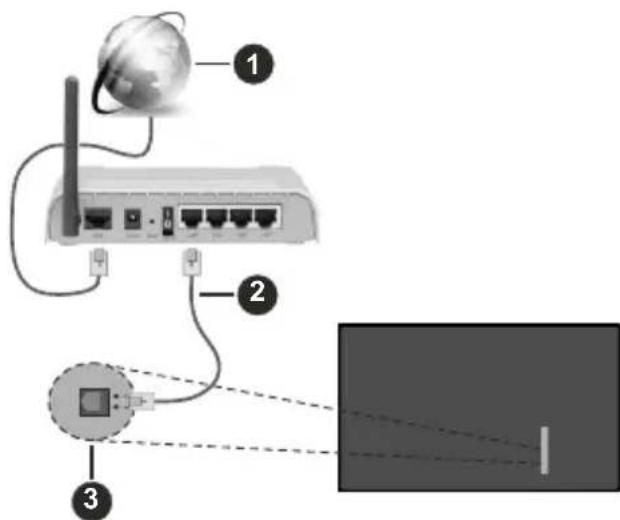
- Breitband ISP Verbindung
- LAN (Ethernet) Kabel
- LAN-Eingang an der linken Seite des TV-Geräts
Je nach Netzwerkkonfiguration können Sie Ihr TV Gerät möglicherweise an eine Netzwerksteckdose anschließen. In diesem Fall können Sie Ihr TV Gerät über ein Ethernet Kabel direkt mit dem Netzwerk verbinden.
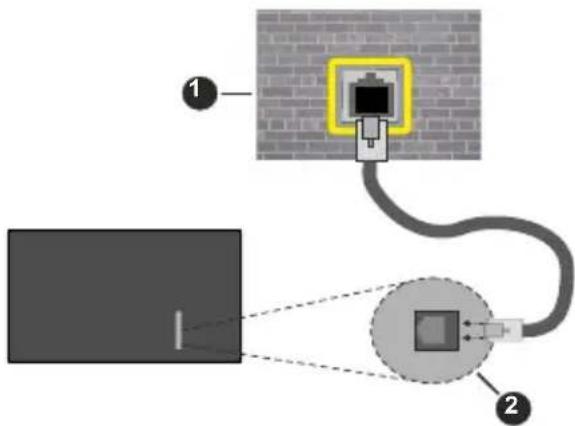
- Netzwerk Wandsteckdose
- LAN-Eingang an der linken Seite des TV-Geräts
Drahtlose Verbindung
Ein WLAN Modem/Router ist erforderlich, um das TV Gerät über WLAN mit dem Internet zu verbinden.
Markieren Sie die Option Netzwerk aktivieren im Menü Netzwerk und drücken Sie Wählen, um die drahtlose Verbindung zu aktivieren Ziehen Sie dann das Ethernet Kabel ab, falls es zuvor angeschlossen wurde. Einige der verfügbaren Netzwerke werden aufgelistet. Markieren Sie Alle Netzwerke anzeigen und drücken Sie auf Wählen um die vollständige Liste anzuzeigen.
Wenn Sie wünschen, dass Ihr Fernseher über WLAN an Ihr Netzwerk angeschlossen wird, haben Sie 3 Möglichkeiten, dies zu tun.
- Markieren Sie eines der aufgelisteten verfügbaren drahtlosen Netzwerke und drücken Sie Wählen. Geben Sie dann ein Passwort ein, wenn das ausgewählte Netzwerk durch ein Passwort geschützt ist.
- Verwenden Sie die WPS Taste auf Ihrem Router Markieren Sie die Option Netzwerk über WPS beitreten (Taste) und drücken Sie Wählen. Drücken Sie die WPS Taste auf Ihrem Router. Ihr Fernseher wird mit Ihrem Router verbunden, ohne dass Sie ein Passwort benötigen.
Hinweis: Während des anfänglichen Einrichtungsvorgangs ist die Option Verbinden über WPS Drucktaste anstelle der Option Netzwerk über WPS beitreten (Taste) verfügbar.
- Geben Sie die WPS PIN auf Ihrem Router ein. Markieren Sie die Option Netzwerk über WPS beitreten (PIN) und drücken Sie Wählen. Ein Code wird erstellt und auf dem Bildschirm angezeigt. Geben Sie diesen Code auf Ihrem Router ein. Ihr Fernseher wird mit Ihrem Router verbunden, ohne dass Sie ein Passwort benötigen.
Hinweis: Während des anfänglichen Einrichtungsvorgangs ist die Option Verbinden über WPS PIN anstelle der Option Netzwerk über WPS beitreten (PIN) verfügbar.
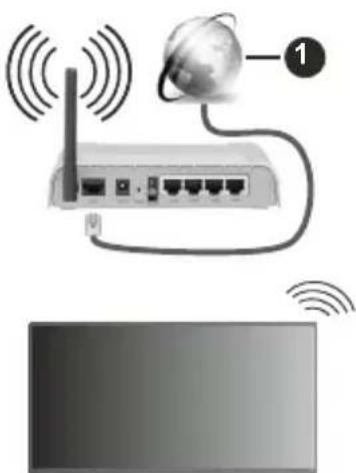
- Breitband ISP Verbindung
Ein Netzwerk mit versteckter SSID kann von anderen Geräten nicht erkannt werden. Wenn Sie eine Verbindung zu einem Netzwerk mit versteckter SSID herstellen möchten, markieren Sie die Option Neues Netzwerk hinzufügen im Menü Netzwerk und drücken Sie Wählen. Fügen Sie das Netzwerk hinzu, indem Sie den Namen, den Sicherheitstyp und das Kennwort manuell eingeben. Wenn Sie zusätzliche Einstellungen des Netzwerks manuell konfigurieren möchten, markieren Sie Erweitert wenn Sie dazu aufgefordert werden, und drücken Sie auf Wählen. Folgen Sie den Anweisungen auf dem Bildschirm, um weiterzugehen, und geben Sie die erforderlichen Werte ein.
Wenn Sie die Kennwörter für das drahtlose Netzwerk bei Amazon speichern möchten, können Sie die Option Wi-Fi Kennwörter bei Amazon speichern verwenden. Um gespeicherte Passwörter zu löschen, schalten Sie diese Option aus.
Ein Wireless-N Router (IEEE 802.11a/b/g/n/ac) imit 2,4-und 5 GHz Bändern soll die Bandbreite erhöhen. Optimiert für zügiges und schnelleres HD Video Streaming, schnellere Dateiübertragung sowie Wireless Gaming.
Verwenden Sie eine LAN Verbindung für eine schnellere Datenübertragung zwischen anderen Geräten wie Computern.
Die Übertragungsgeschwindigkeit ist abhängig von der Entfernung und Anzahl der Hindernisse zwischen der übertragenen Produkte, die Konfiguration dieser Produkte, die Funkwellen, der Linienverkehr und die Produkte, die Sie verwenden. Abhängig von den Funkwellen der DECT Telefone oder anderen WLAN 11b Geräten, kann die Übertragung auch abgebrochen oder unterbrochen werden. Die Richtwerte der Übertragungsgeschwindigkeit sind die theoretischen Maximalwerte für die Wireless Standards. Sie sind nicht die tatsächlichen Geschwindigkeiten der Datenübertragung.
Welcher Ort die beste Übertragungsqualität bietet, hängt von den jeweiligen Bedingungen ab.
Die Wireless Funktion des TV Geräts unterstützt Modems des Typs 802.11 a, b, g, n und ac. Es wird dringend empfohlen, dass Sie das IEEE 802.11ac-Kommunikationsprotokoll nutzen, um Probleme bei der Videowiedergabe zu vermeiden.
Sie müssen die SSID Ihres Modems ändern, wenn in der Umgebung andere Modems mit der gleichen SSID vorhanden sind. Sonst können Verbindungsprobleme auftreten. Verwenden Sie eine Kabelverbindung, wenn Sie Probleme mit einer drahtlosen Verbindung haben.
Für die Wiedergabe von Streaming Inhalten ist eine stabile Verbindungsgeschwindigkeit erforderlich. Verwenden Sie eine Ethernet Verbindung, wenn die WLAN Geschwindigkeit instabil ist.
Technische Daten
| Digitaler Empfang | Vollintegriertes Digital-/Kabel/Satelliten TV (DVB-T-C-S)(DVB-T2, DVB-S2 kompatibel) |
| Kanalanzeige Bildschirmanzeige | |
| RF-Antenneneingang 75 | Ohm (nicht geregelt) |
| Betriebsspannung 220-24 | 40V AC, 50Hz. |
| Audio | DTS HDDTS VIRTUAL:X Dolby Atmos |
| Audio-Ausgangsleistung (WRMS.) (%10 THD) | 2 x 10 W |
| Leistungsaufnahme (W) | 135 W |
| Stromverbrauch im Netzwerk-Standby (W) | < 2 |
| TV-Abmessungen TxBxH (mit Standfuß) (mm) | 235 x 1120 x 697 |
| TV-Abmessungen TxBxH (ohne Standfuß) (mm) | 87 x 1120 x 648 |
| Bildschirm | 50" |
| Betriebstemperaturen und Betriebsfeuchtigkeit | 0°C bis 40°C, max. 85% Feuchtigkeit |
Spezifikationen des drahtloses LAN-Transmitters (WLAN)\*\*
| Frequenzbereiche | Max.Ausgangsleistung |
| 2400 - 2483,5 MHz (CH1 - CH13) < 100 mW | |
| 5150 - 5250 MHz (CH36 - CH48) < 200 mW | |
| 5250 - 5350 MHz (CH52 - CH64) < 200 mW | |
| 5470 - 5725 MHz (CH100 - CH140) | < 200 mW |
Länderbeschränkungen
Das WLAN-Gerät ist für Nutzung im Haushalt bzw. Büro in allen EU-Ländern, Großbritannien und Irland (und anderen Ländern, die der einschlägigen EU- und/oder UK-Richtlinie folgen) bestimmt. Das 5.15 - 5.35-GHz-Band ist in den EU-Ländern Großbritannien und Irland nur für den Betrieb in Innenräumen beschränkt (und anderen Ländern, die der einschlägigen EU- und/oder UK-Richtlinie folgen) Die öffentliche Nutzung unterliegt einer allgemeinen Genehmigung durch den jeweiligen Dienstanbieter
| Land Beschränkung | |
| Russische Föderation | Nur für den Innengebrauch |
Die Vorschriften der einzelnen Länder können sich jederzeit ändern. Es wird empfohlen, dass die Nutzer sich bei den zuständigen Stellen zum gegenwärtigen Stand der nationalen Bestimmungen sowohl für 2,4 GHz als auch bei 5 GHz WLAN erkundigen.
Lizenzen
Die Begriffe HDMI, HDMI High-Definition Multimedia Interface, HDMI Trade Dress und die HDMI Logos sind Marken oder eingetragene Marken von HDMI Licensing Administrator, Inc.

Dolby, Dolby Vision, Dolby Atmos und das Doppel-D-Symbol sind Warenzeichen der Dolby Laboratories Licensing Corporation. Hergestellt unter Lizenz von Dolby Laboratories. Vertrauliches, nicht veröffentlichtes Material. Copyright © 2012-2023 Dolby Laboratories. Alle Rechte vorbehalten.
Dolby Vision·Atmos
Für DTS-Patente, siehe http://patents.dts.com. Hergestellt unter Lizenz von DTS Licensing Limited. DTS, DTS:, Virtual:X und das DTS:-Logo sind eingetragene Marken oder Marken von DTS, Inc. in
den USA und anderen Ländern. © 2022 DTS, Inc. ALLE RECHTE VORBEHALTEN.
dts HD.
Dieses Produkt enthält Technologien, die durch bestimmte geistige Eigentumsrechte von Microsoft geschützt sind. Die Verwendung oder Distribution dieser Technologie außerhalb dieses Produktes ohne entsprechende Lizenz(en) von Microsoft ist untersagt.
Inhaltseigentümer verwenden die Inhaltszugriffstechnologie Microsoft PlayReady™, um ihre geistigen Eigentumsrechte, einschließlich des urheberrechtlich geschützten Inhalts, zu wahren. Dieses Gerät nutzt die PlayReady-Technologie, um auf PlayReady-geschützte Inhalte und/oder WMDRM-geschützte Inhalte zuzugreifen. Falls das Gerät die Beschränkungen bezüglich der Verwendung von Inhalten nicht ordnungsgemäß durchsetzen kann, können die Inhaltseigentümer von Microsoft fordern, die Fähigkeit des Geräts zur Wiedergabe von PlayReady-geschützten Inhalten zurückzunehmen. Diese Rücknahme sollte sich nicht auf ungeschützte Inhalte oder durch andere Inhaltszugriffstechnologien geschützte Inhalte auswirken. Inhaltseigentümer können eventuell von Ihnen fordern, ein Upgrade von PlayReady durchzuführen, um auf ihre Inhalte zuzugreifen. Wenn Sie ein Upgrade ablehnen, können Sie nicht auf Inhalte zugreifen, für die ein Upgrade erforderlich ist.
Das "CI Plus" -Logo ist eine Marke von CI Plus LLP. Dieses Produkt ist durch bestimmte Rechte des geistigen Eigentums der Microsoft Corporation geschützt. Die Nutzung oder der Vertrieb dieser Technologie ist ohne eine Lizenz von Microsoft oder einer autorisierten Microsoft-Tochtergesellschaft untersagt.
Amazon, Alexa, Fire, Prime Video und alle damit verbundenen Logos sind Marken von Amazon.com, Inc. oder deren Partnerunternehmen.

Informationen zur Entsorgung
[Europäische Union]
![Nabo 50 FT6000 - [Europäische Union] - 1](/content/2026/05/911121/images/8b772e2a10865350feab39c2c3682caaf5c511d3a58a27d9df6a427543f189e5.jpg)
Das Symbol der durchgestrichenen Abfalltonne auf Rädern auf dem Produkt oder seiner Verpackung bedeutet, dass das Gerät nicht im Hausmüll entsorgt werden darf, sondern eine separate Entsorgung erfordert. Sie können das Altgerät kostenfrei bei einer geeigneten kommunalen Sammelstelle für Elektro-
und Elektronikaltgeräte, z.B. einem Wertstoffhof, abgeben. Die Adressen erhalten Sie von Ihrer Stadt-bzw. Kommunalverwaltung. Alternativ können Sie Elektroaltgeräte beim Kauf eines neuen Geräts der gleichen Art und mit derselben Funktion bei einem stationären Händler unentgeltlich zurückgeben. Bezüglich der Modalitäten der Rückgabe eines Altgeräts im Fall der Auslieferung des neuen Geräts, wenden Sie sich bitte an Ihren Händler. Bitte Entnehmen Sie – sofern möglich – vor der Entsorgung des Produkts sämtliche Batterien und Akkus sowie alle Lampen, die zerstörungsfrei entnommen werden können.
Wir weisen darauf hin, dass Sie für die Löschung personenbezogener Daten auf dem zu entsorgenden Gerät selbst verantwortlich sind.
Das Gerät kann Stoffe enthalten, die bei falscher Entsorgung Umwelt und menschliche Gesundheit gefährden können. Das Materialrecycling hilft, Abfall zu reduzieren und Ressourcen zu schonen. Durch die getrennte Sammlung von Altgeräten und deren Recycling tragen Sie zur Vermeidung negativer Auswirkungen auf die Umwelt und die menschliche
Gesundheit bei.
(Gewerbliche Nutzer)
Wenn Sie dieses Produkt entsorgen möchten, wenden Sie sich bitte an Ihren Lieferanten und prüfen Sie die Geschäftsbedingungen des Kaufvertrags.
[Andere Länder außerhalb der Europäischen Union]
Diese Symbole gelten nur innerhalb der Europäischen Union.
Für Informationen zu Entsorgung und Wiederverwertung wenden Sie sich bitte an die lokalen Behörden.
Bitte bringen Sie das Gerät und die Verpackung zur Entsorgung bzw. Wiederverwertung in die lokale Sammelstelle.
An einigen Sammelstellen können Sie Altgeräte kostenlos abgeben.
Hinweis: Das unten abgebildete Pb-Symbol für Akkus zeigt an, dass dieser Akku Blei enthält.
Hinweis zur Konformität
Dieses Gerät entspricht den grundlegenden Anforderungen und den weiteren entsprechenden Vorgaben der Richtlinie 2014/53/EU.
Die offizielle Konformitätserklärung finden Sie unter www.nabo.at (siehe vorletzte Seite).
Dieses Gerät ist ausschließlich für die Verwendung in geschlossenen Räumen geeignet. Dieses Gerät kann in allen Ländern der EU verwendet werden.
Information zu Unicable:
Dieser LCD-Fernseher entspricht dem europäischen Industriestandard EN50494 (2007) "Einkabelsignalverteilung", bei dem die empfangenen Satellitensignale über ein einziges koaxiales Kabel verteilt werden.
Importiert durch: Baytronic Handels GmbH Harterfeldweg 4; A-4481 Asten
Definition der Begriffe
Bildverhältnis
Dieser Begriff bezieht sich auf das Verhältnis von Bildhöhe und -breite.
AVL
Automatische Lautstärkebegrenzung.
Helligkeit
Diese Steuerung definiert den allgemeinen Helligkeitsgrad des Gesamtbilds.
Kontrast
Damit wird der Bereich der optischen Dichte und der Ton des Gesamtbilds eingestellt.
Component-Audioeingänge
Wird für den normalen, analogen Audioanschluss zwischen Geräten verwendet.
HDMI
High Definition Multimedia Interface. Dieser Anschluss liefert ein unkomprimiertes digitales Video- und Audiosignal hoher Qualität. Dabei werden Audio- und Videosignale über einen einzigen Anschluss ausgegeben.
NTSC
Der in den USA verwendete Standard für Zeilen-TV-Signale, der auch in einigen anderen Ländern verwendet wird.
OSD
Bildschirmanzeige (On Screen Display). Informationen wie Kanalnummer und Lautstärke, die auf dem Bildschirm des TV-Gerätes angezeigt werden.
PAL
Europäische Norm für Zeilen-TV-Signale.
SECAM
Ein in Frankreich und einigen anderen Ländern verwendetes Videoformat, das dem Format PAL ähnlich ist.
Schärfe
Eine Steuerung, die den Effekt einer größeren Auflösung durch Hell-/Dunkelübergänge erzeugt.
System
Definiert die Übertragungsart des TV-Bildes, da das Übertragungssystem nicht in allen Ländern dasselbe ist.
LPCM
LPCM steht für Pulse Code Modulation und ist ein digitales Audiosignal.
MPEG
Kurzform für Moving Picture Experts Group. Dabei handelt es sich um einen internationalen Standard für die Kompression von bewegten Bildern. Auf einigen DVDs sind die digitalen Audiosignale in diesem Format komprimiert und aufgenommen.
Table of Contents
DE: Hiermit erklärt Baytronic Handels GmbH, dass der Funkanlagentyp TFT IDTV der Richtlinie 2014/53/EU entspricht. Der vollständige Text der EU-Konformitätserklärung ist unter der folgenden Internetadresse verfügbar: www.nabo.at
Wirfreuenuns,dassSiesichfürdenKaufeinesLED-TV'sunseresHausesentschiedenhabenundwünschen IhnenvielSpaßmitdiesemhochwertigenProdukt.UnserestrengeFertigungskontrollegewährleistetdie hoheQualitätunsererGeräte.FürdenFall,dassSiedennocheineberechtigteBeanstandunghaben, gewährenwireineGarantieabKaufdatumfürdieDauervon2JAHREN.
SERVICEHOTLINE
Österreich 0720204096
Email nabo@kundendienst.email
Wirwünschen IhnenvielSpaßmitIhremneuenLED-TV
UnsereGarantiebedingungensowieunsereKontaktdatenfürReparaturundServicefindenSiebitteunter:
https://www.nabo.at/service/hilfe-support/
WirmöchtenSiedaraufhinweisen,dassimRahmenIhrerService-AnfragenerforderlichepersonenbezogeneDatenverarbeitet
werden. Weitere Informationen über die Verarbeitung Ihrer personenbezogenen Daten im Rahmen Ihrer Service-Anfrage finden Sie
bitteunter:https://www.nabo.at/datenschutzerklaerung/

NABO
CE
Vertrieb durch:
Baytronic Handels GmbH
Harterfeldweg 4
A-4481 Asten
www.nabo.at

- BEDIENUNGSANLEITUNG INSTRUCTION MANUAL
- Inhaltsverzeichnis
- Sicherheitsinformationen
- Vorsicht
- STROMSCHLAGGEFAHR NICHT ÖFFNEN
- WICHTIG - Bitte lesen Sie diese Anleitung vollständig vor der Installation oder Inbetriebnahme durch.
- WARNUNG
- Kennzeichnungen auf dem Gerät
- WARNHINWEISE ZUR WANDMONTAGE
- Einleitung
- Zubehör im Lieferumfang
- Eigenschaften
- Ultra HD (UHD)
- High Dynamic Range (HDR) / Hybrid Log-Gamma (HLG):
- Dolby Vision
- Standinstallation & Wandmontage
- Montage / Abnehmen der Standfüße
- Vorbereitung
- Montage der Standfüße
- Entfernen des Standfußes vom TV-Gerät
- Bei Verwendung der Wandhalterung
- Anschluss der Antenne
- Andere Verbindungen
- Ein- / Ausschalten des TV-Geräts
- Stromanschluss
- So schalten Sie das TV-Gerät aus dem Standby-Modus ein
- So schalten Sie das TV-Gerät in den Standby-Modus
- TV Gerät ausschalten
- TV-Steuerung & Betrieb
- Bedienung mit der Steuertaste
- Bedienung mit der Fernbedienung
- Eingangsauswahl
- Programme und Lautstärke ändern
- Fernbedienung
- Einlegen der Batterien in die Fernbedienung
- Fernbedienung mit dem TV-Gerät koppeln
- Ersteinrichtungsassistent
- Wählen Sie Ihr Standort
- Wählen Sie Ihre Sprache
- Fernsehmodus auswählen
- Koppeln Sie Ihre Fernbedienung mit Ihrem Fernsehgerät
- Verbinden Sie sich mit Ihrem Netzwerk
- Anmeldung mit Ihrem Amazon Konto
- Fire TV wiederherstellen
- Kindersicherung
- Prime Video
- Willkommen bei to Fire TV
- Nach TV Kanälen suchen
- Kanal Typ
- Live TV- Zugang
- Anpassen der Bildeinstellungen
- Zugriff auf die Bildeinstellungen über das Einstellungsmenü
- Zugriff auf die Bildeinstellungen während des Fernsehens
- Inhalt des Bildmenüs
- Erweiterte Einstellungen
- Einstellen der Audioeinstellungen
- Zugriff auf die Audioeinstellungen über das Einstellungsmenü
- Zugriff auf die Audioeinstellungen während des Fernsehens
- Inhalt des Audio-Menüs
- Einstellungen
- Quellen
- Zugriff auf das Menü Quellen
- Quelle auswählen
- Einen Eingangsnamen ändern
- Media Player
- Benachrichtigungen lesen
- Benachrichtigungen löschen
- Benachrichtigungen verwalten
- Benachrichtigungseinstellungen
- Konto & Profil
- Amazon Konto
- Amazon Inhalte synchronisieren
- Prime Video
- Kindersicherung
- Profile
- Profil teilen
- Netzwerk
- Netzwerkstatus überprüfen
- Alle Netzwerke sehen
- Einem Netzwerk über WPS Taste oder PIN beitreten
- Erweiterte Netzwerkeinstellungen
- Speichern Ihres WLAN Kennworts in Ihrem Amazon Konto
- Einschalten Ihres Fernsehgeräts über LAN und WLAN
- Verbindungsstatus ändern
- Grundlegende Tipps zur Wi-Fi-Fehlerbehebung
- Display & Audio
- Bildeinstellungen
- Audioeinstellungen
- Leistungssteuerungen
- Audioausgang
- Display Spiegelung aktivieren
- Navigationstöne
- Bildschirmschoner
- HDMI CEC Gerätesteuerung
- Bevorzugte Live-TV-Sprache
- Untertitel
- Gesprochene Untertitel
- Audio Beschreibung
- Hybrid-TV (HbbTV)
- "Nicht verfolgen"-Anfrage
- Anwendungen
- Amazon Fotos
- Silk-Browser
- Appstore
- Installierte Anwendungen verwalten
- Vorinstallierte Apps
- Installierte Apps
- Gerätesteuerung
- Hinzufügen einer Soundbar oder Receivers
- Soundbar/Receiver Einstellungen
- Live TV - Einrichten
- Ihr Fernsehgerät einschalten
- Automatische Dienstaktualisierung
- FAVORITENKANÄLE
- Verwalten von Kanälen
- CI-Karte
- Quellen synchronisieren
- Fernbedienungen und Drahtlose Geräte
- Hinzufügen oder Anzeigen des Status von Sprachfernbedienungen mit Alexa
- Fernbedienungs Status
- Neue Fernbedienung hinzufügen
- Drahtlosen Spielcontroller hinzufügen
- Ein Drahtloses Gerät hinzufügen
- Alexa
- Alexa App
- Dinge zum Ausprobieren
- Voreinstellungen
- Kindersicherung einstellen
- Datenschutzeinstellungen
- Datenüberwachung
- Empfohlene Inhalte
- Video Autowiedergabe zulassen
- Audio Autowiedergabe zulassen
- Automatisch ausschalten
- HbbTV
- Letzte Inhalte synchronisieren
- Standort
- Zeitzone
- Datum und Uhrzeit synchronisieren
- Sprache
- Metrische Einheiten
- Ausschalttimer
- Gerät und Software
- Über
- USB Laufwerk
- Auswerfen eines USB Laufwerk
- Ein USB Laufwerk formatieren
- Rechtliches & Konformität
- Schlafmodus
- Neustart
- Auf Werkseinstellungen zurücksetzen
- Zugänglichkeit
- Alexa Untertitel
- Sprachansicht
- Textbanner
- Bildschirmlupe
- Kontrastreicher Text
- Gesprochene Untertitel für Rundfunkkanäle
- Hilfe
- Hilfevideos
- Kurztipps
- Kontaktieren Sie uns
- Rückmeldung
- Live-TV-Kanaloptionen
- Programmführung
- Führungsoptionen
- Kanäle filtern
- Favoritenliste erstellen
- Kanäle hinzufügen
- Anschluss an das Internet
- Kabelgebundene Verbindung
- Drahtlose Verbindung
- Spezifikationen des drahtloses LAN-Transmitters (WLAN)\*\*
- Länderbeschränkungen
- Lizenzen
- Dolby Vision·Atmos
- dts HD.
- Informationen zur Entsorgung
- [Europäische Union]
- (Gewerbliche Nutzer)
- [Andere Länder außerhalb der Europäischen Union]
- Hinweis zur Konformität
- Information zu Unicable:
- Definition der Begriffe
- Bildverhältnis
- AVL
- Helligkeit
- Kontrast
- Component-Audioeingänge
- HDMI
- NTSC
- OSD
- PAL
- SECAM
- Schärfe
- System
- LPCM
- MPEG
- Table of Contents
- SERVICEHOTLINE
- Österreich 0720204096
- Email nabo@kundendienst.email
Marke : Nabo
Modell : 50 FT6000
Kategorie : Fernseher