RB-LCD-7-3 - Bildschirm Joy-It - Kostenlose Bedienungsanleitung
Finden Sie kostenlos die Bedienungsanleitung des Geräts RB-LCD-7-3 Joy-It als PDF.


Benutzerfragen zu RB-LCD-7-3 Joy-It
0 Frage zu diesem Gerät. Beantworten Sie die, die Sie kennen, oder stellen Sie Ihre eigene.
Eine neue Frage zu diesem Gerät stellen
Laden Sie die Anleitung für Ihr Bildschirm kostenlos im PDF-Format! Finden Sie Ihr Handbuch RB-LCD-7-3 - Joy-It und nehmen Sie Ihr elektronisches Gerät wieder in die Hand. Auf dieser Seite sind alle Dokumente veröffentlicht, die für die Verwendung Ihres Geräts notwendig sind. RB-LCD-7-3 von der Marke Joy-It.
BEDIENUNGSANLEITUNG RB-LCD-7-3 Joy-It
7" TOUCH DISPLAY
RB-LCD7-3
1. ALLGEMEINE INFORMATIONEN
Sehr geehrte*r Kunde*in,
vielen Dank, dass Sie sich für unser Produkt entschieden haben. Im Folgenden zeigen wir Ihnen, was bei der Inbetriebnahme und der Verwendung zu beachten ist.
Sollten Sie während der Verwendung unerwartet auf Probleme stoßen, so können Sie uns selbstverständlich gerne kontaktieren.
2. ÜBERSICHT DER ANSCHLÜSSE UND KNÖPFE
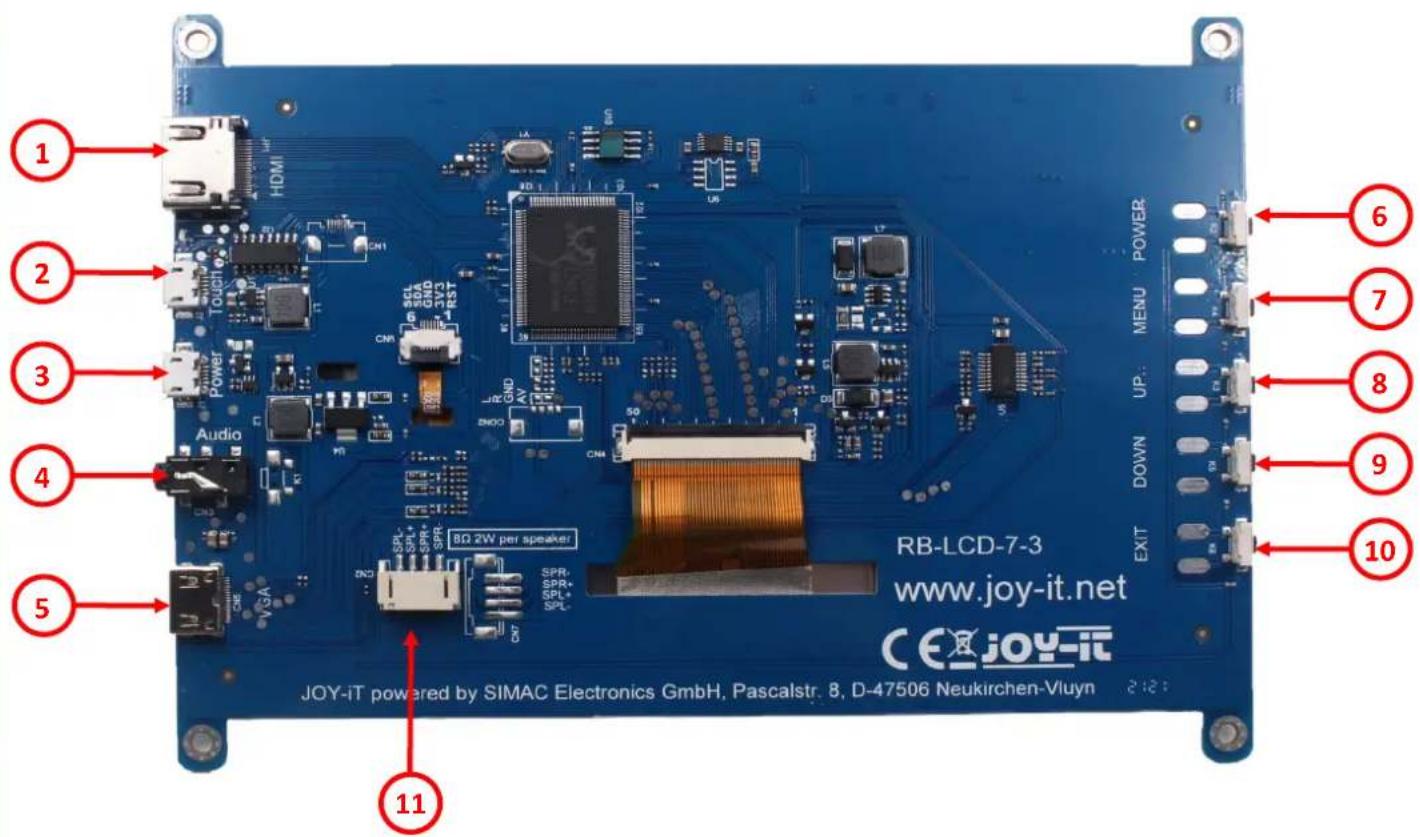
| Ziffer | Beschreibung | Ziffer | Beschreibung |
| 1 HDMI-Eingang 6 | Taste: Ein-/Ausschalter | ||
| 2 | Touchsignal-Ausgang / Strom-Eingang | 7 | Taste: Menü und Bestätigung |
| 3 Strom-Eingang 8 | Taste: Hoch und Lauter | ||
| 4 Audio Ausgang 9 | Taste: Runter und Leiser | ||
| 5 | VGA-Eingang | 10 | Taste: Zurück |
| 11 | Lautsprecher Anschluss für 2x 2 W / 5 Ω Lautsprecher | ||
3. MENÜ STEUERUNG
Um in das Menü des Displays zu gelangen, muss dieses eingeschaltet sein und ein Eingangssignal empfangen.
Das Display schaltet automatisch zwischen den verfügbaren Eingangsschnittstellen um. Wenn beide Schnittstellen gleichzeitig verwendet werden, wird das zuerst eingegangene Signal ausgegeben.
Durch das Drücken der Menü-Taste gelangen Sie zu den Einstellungen des Displays. Hier können Sie zunächst mit den Up- und Down-Tasten die einzelnen Untermenüs auswählen. Zum Bestätigen und Auswählen können Sie hier immer die Menü-Taste verwenden. Durch das Drücken der Exit-Taste gelangen Sie immer einen Schritt zurück und mit den Up- und Down-Tasten können Sie durch das Menü navigieren und Einstellungen justieren.
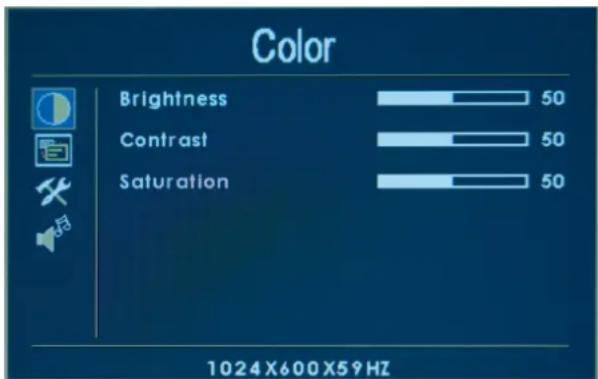
Im Color-Menü können Sie die Helligkeit, den Kontrast und die Sättigung des Displays einstellen.
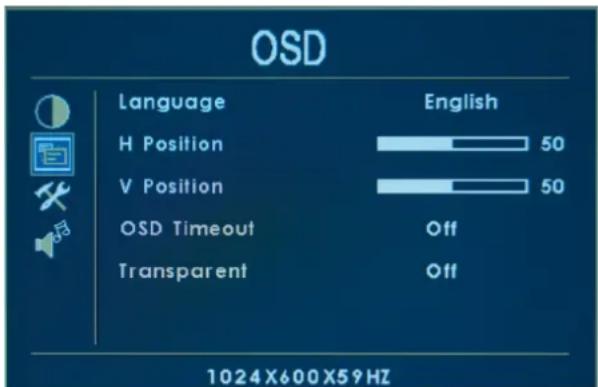
Im OSD-Menü können Sie die Einstellungen für das Menü des Displays vornehmen. So können Sie die Menüsprache, die horizontale Menüposition, die vertikale Menüposition, die Zeit in Sekunden, die das Menü bei Inaktivität geöffnet bleiben soll, und die Transparenz des Menüs einstellen.
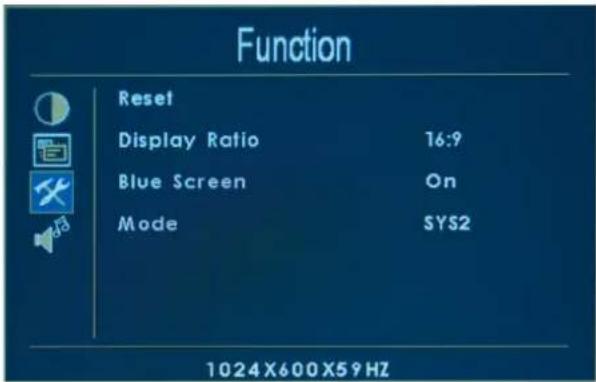
Im Function-Menü können Sie das Display zurücksetzen, das Display-Seitenverhältnis einstellen, den Bluescreen ein- bzw. ausschalten und den Modus einstellen.
Mit eingeschaltetem Bluescreen zeigt das Display beim Start immer für kurze Zeit einen blauen Bildschirm, bevor das empfangene Signal ausgegeben wird.
Wenn die Bluescreen-Funktion ausgeschaltet ist, wird das empfangene Bild beim Einschalten des Displays sofort angezeigt.
Das Display verfügt über vier verschiedene Modi (SYS1 - SYS4). Mit diesen Modi können Sie die Orientierung des Displays verändern. SYS2 ist der Standardmodus, bei SYS1 ist die Anzeige horizontal gespiegelt, bei SYS3 ist die Anzeige um 180° gedreht und bei SYS4 ist die Anzeige um 180° gedreht und horizontal gespiegelt.
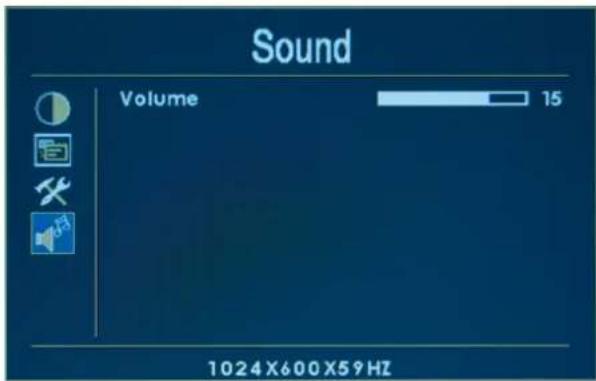
Im Sound-Menü können Sie die Lautstärke einstellen. Sie können die Lautstärke auch außerhalb des Menüs mit den Up- und Down-Tasten einstellen.
4. VERWENDUNG UNTER RASPBERRY PI OS
Unter den neusten Versionen von Raspberry Pi OS ist die Inbetriebnahme besonders einfach.
Verbinden Sie das Display über ein HDMI-Kabel mit Ihrem Raspberry Pi. Für die Touch-Funktion müssen Sie den Touch-Anschluss des Displays mit einem USB-Port Ihres Raspberry Pis über ein USB-Kabel verbinden. Über diesen Anschluss wird das Display dann zusätzlich auch mit Strom versorgt.
Bei der ersten Inbetriebnahme ist ein schwarzer Rand am Display zu sehen, was auch die Genauigkeit der Touch-Funktion beeinflusst. Um dies zu ändern, müssen Sie folgende Schritte befolgen.
Sobald Sie Ihren Raspberry Pi wieder in Betrieb nehmen, nach dem Anschließen des Displays, können Sie den schwarzen Rand am Display manuell entfernen. Öffnen Sie dazu ein Terminal-Fenster und geben Sie folgenden Befehl ein:
sudo nano /boot/config.txt
Suchen Sie nun die Zeile #disable_overscan=1 und entfernen Sie das #-Zeichen.
<h1 id="uncomment-this-if-your-display-has-a-black-border-of-unused-pixels-visible">uncomment this if your display has a black border of unused pixels visible</h1>
<h1 id="and-your-display-can-output-without-overscan">and your display can output without overscan</h1>
disable_overscan=1
Speichern Sie die Datei mit STRG + O und bestätigen Sie mit Enter. Jetzt können Sie die Datei mit der Tastenkombination STRG + X schließen. Nach einem Neustart Ihres Raspberry Pis ist Ihr Display einsatzbereit.
5. ANPASSUNG DES SYSTEMS
Für die Verwendung des Displays sind nur wenige Anpassungen notwendig. Diese Anpassungen sind nötig, um den optimalen Betrieb des Displays sicherzustellen. Öffnen Sie mit dem folgenden Befehl die config.txt Datei, um die Anpassungen vorzunehmen.
sudo nano /boot/config.txt
Nach dem Öffnen der Datei gehen Sie nun zu dem Teil in der Datei, welcher [all] anzeigt. Unter dem Punkt [all] müssen Sie folgendes einfügen
hdmi_group=2
hdmi_mode=87
hdmi_cvt 1024 600 60 6 0 0 0
hdmi_drive=1
display_rotate=0
Bei Ihnen sollte der Teil unter [all] dann nun so aussehen, wie im folgenden Bild gezeigt.
[all]
hdmi_group=2
hdmi_mode=87
hdmi_cvt 1024 600 60 6 0 0 0
hdmi_drive=1
display_rotate=0

Achtung! Bitte stellen Sie sicher, dass sich keine Leerzeichen auf beiden Seiten des Gleichheitszeichens befinden.
Speichern Sie die Datei mit der Tastenkombination STRG+O, bestätigen Sie mit Enter und beenden Sie sie mit der Tastenkombination STRG+X. Nach dem Neustart des Systems ist das Display einsatzbereit.
Zum neu starten können Sie auch folgenden Befehl verwenden.
sudo reboot
6. DISPLAYROTATION
Für viele Einsatzzwecke ist eine Änderung der Displayausrichtung hilfreich. Selbstverständlich können Sie auch hier die Displayausrichtung konfigurieren.
Hierzu müssen Sie einfach nur den Schritten in den folgenden Bildern folgen.
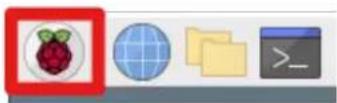
- Öffnen Sie das Anwendungsmenü
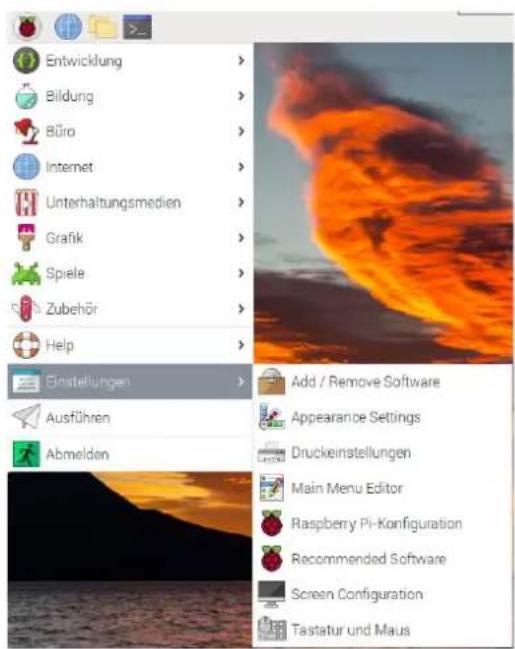
- Öffnen Sie die Einstellungen
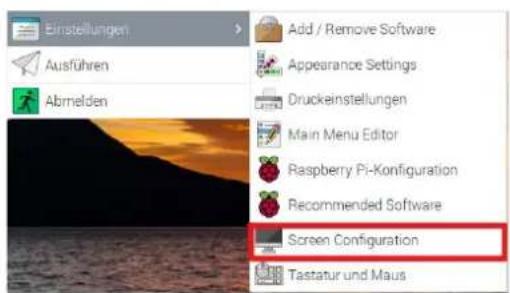
- Öffnen Sie die Bildschirmkonfiguration
Anschließend sollten Sie das, im nachfolgenden Bild zu sehende, geöffnete Fenster auf dem Desktop Ihres Raspberry Pi sehen können.
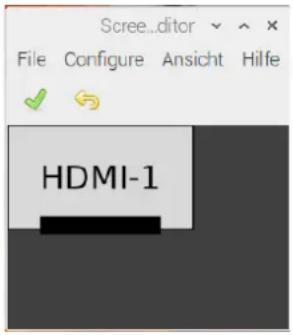
In diesem Fenster gehen Sie dann einfach über Configure > Screens > HDMI-1 > Drehung auf die gewünschte Ausrichtung, die Sie für Ihr Display benutzen wollen.
7. DISPLAY KALIBRIERUNG
Nachdem Sie dann die Ausrichtung Ihres Displays ausgewählt haben, müssen Sie nun den Touchscreen kalibrieren, damit die Berührungen auch richtig auf dem Display angezeigt und registriert werden.
Geben Sie dazu zunächst die folgenden zwei Befehle in Terminal ein:
cd /usr/share/X11/xorg.conf.d
sudo nano 40-libinput.conf
Suchen Sie den Absatz InputClass für Touchscreen und geben Sie die folgende Zeile unter die Zeile MatchIsTouchscreen "on" ein.
Je nachdem, wie Sie das Display drehen, sind andere Optionen nötig, halten Sie sich dafür an folgende Vorgaben:
Beachten Sie, dass die Einstellungen erst nach einem Neustart des Systems in Kraft treten.
8. VERWENDUNG UNTER WINDOWS 10 UND WINDOWS 11
Um das Display an einem Windows-Computer zu betreiben, verbinden Sie das Display einfach mit einem HDMI- und einem USB-Kabel. Das USB-Kabel wird dabei an den Touch-Anschluss des Displays und an einen freien USB-Port Ihres Computers angeschlossen. Das USB-Kabel dient sowohl dem Datenaustausch für die Touch-Funktion als auch der Stromversorgung des Displays.
Beachten Sie bitte, dass die Touch-Funktion nur auf dem Hauptmonitor Ihres Systems funktioniert, wenn Sie mehrere Monitore verwenden. Das Display ist sofort einsatzbereit und erfordert keine Treiberinstallation.
9. SONSTIGE INFORMATIONEN
Unsere Informations- und Rücknahmepflichten nach dem Elektrogesetz (ElektroG)

Symbol auf Elektro- und Elektronikgeräten:
Diese durchgestrichene Mülltonne bedeutet, dass Elektro- und Elektronikgeräte nicht in den Hausmüll gehören. Sie müssen die Altgeräte an einer Erfassungsstelle abgeben. Vor der Abgabe haben Sie Altbatterien und Altakkumulatoren, die nicht vom Altgerät umschlossen sind, von diesem zu trennen.
Rückgabemöglichkeiten:
Als Endnutzer können Sie beim Kauf eines neuen Gerätes, Ihr Altgerät (das im Wesentlichen die gleiche Funktion wie das bei uns erworbene neue erfüllt) kostenlos zur Entsorgung abgeben. Kleingeräte bei denen keine äußere Abmessungen größer als 25 cm sind können unabhängig vom Kauf eines Neugerätes in haushaltsüblichen Mengen abgeben werden.
Möglichkeit Rückgabe an unserem Firmenstandort während der Öffnungszeiten:
SIMAC Electronics GmbH, Pascalstr. 8, D-47506 Neukirchen-Vluyn
Möglichkeit Rückgabe in Ihrer Nähe:
Wir senden Ihnen eine Paketmarke zu mit der Sie das Gerät kostenlos an uns zurücksenden können. Hierzu wenden Sie sich bitte per E-Mail an Service@joy-it.net oder per Telefon an uns.
Informationen zur Verpackung:
Verpacken Sie Ihr Altgerät bitte transportsicher, sollten Sie kein geeignetes Verpackungsmaterial haben oder kein eigenes nutzen möchten kontaktieren Sie uns, wir lassen Ihnen dann eine geeignete Verpackung zukommen.
10. SUPPORT
Wir sind auch nach dem Kauf für Sie da. Sollten noch Fragen offen bleiben oder Probleme auftauchen stehen wir Ihnen auch per E-Mail, Telefon und Ticket-Supportsystem zur Seite.
E-Mail: service@joy-it.net
Ticket-System: http://support.joy-it.net
Telefon: +49 (0)2845 9360 - 50 (Mo - Do: 09:00 - 17:00 Uhr,
Fr: 09:00 - 14:30 Uhr)
Für weitere Informationen besuchen Sie unsere Website:
www.joy-it.net
- 7" TOUCH DISPLAY
- ALLGEMEINE INFORMATIONEN
- ÜBERSICHT DER ANSCHLÜSSE UND KNÖPFE
- MENÜ STEUERUNG
- VERWENDUNG UNTER RASPBERRY PI OS
- ANPASSUNG DES SYSTEMS
- DISPLAYROTATION
- DISPLAY KALIBRIERUNG
- VERWENDUNG UNTER WINDOWS 10 UND WINDOWS 11
- SONSTIGE INFORMATIONEN
- Symbol auf Elektro- und Elektronikgeräten:
- Rückgabemöglichkeiten:
- Möglichkeit Rückgabe an unserem Firmenstandort während der Öffnungszeiten:
- Möglichkeit Rückgabe in Ihrer Nähe:
- Informationen zur Verpackung:
- SUPPORT
Marke : Joy-It
Modell : RB-LCD-7-3
Kategorie : Bildschirm