LEDX24I+ - Fernseher Reflexion - Kostenlose Bedienungsanleitung
Finden Sie kostenlos die Bedienungsanleitung des Geräts LEDX24I+ Reflexion als PDF.


| Produkttyp | LED-Fernseher |
| Bildschirmgröße | 24 Zoll (diagonal) |
| Auflösung | 1366 x 768 (HD) |
| Bildwiederholfrequenz | 60 Hz |
| Seitenverhältnis | 16:9 |
| Abmessungen (B x H x T) ohne Standfuß | 55,5 x 34,5 x 8,0 cm |
| Gewicht ohne Standfuß | 3,3 kg |
| Stromverbrauch (typisch) | 30 W |
| Netzteil | AC 100-240V, 50/60Hz |
| Eingänge | HDMI x2, USB x1, AV (Composite) x1, Antenne (RF) x1 |
| Ausgänge | Digitaler Audio (Koaxial) x1, Kopfhöreranschluss x1 |
| Tuner | DVB-T2 (terrestrisch digital) |
| Integrierter Media-Player | USB-Wiedergabe (Video, Audio, Foto) |
| Fernbedienung | Im Lieferumfang enthalten (IR) |
| Wandhalterungskompatibilität | VESA 100x100mm |
| Energieeffizienzklasse | F (EU-Energielabel) |
| Verfügbarkeit von Ersatzteilen | Fernbedienung, Standfuß, Netzkabel vom Hersteller erhältlich |
| Reparaturinformationen | Siehe Handbuch zur Fehlerbehebung; bei internen Problemen wird eine professionelle Reparatur empfohlen |
| Reinigungshinweise | Mit einem weichen, trockenen Tuch abwischen; Lösungsmittel vermeiden |
| Sicherheitszertifikate | CE, RoHS |
Häufig gestellte Fragen - LEDX24I+ Reflexion
Benutzerfragen zu LEDX24I+ Reflexion
0 Frage zu diesem Gerät. Beantworten Sie die, die Sie kennen, oder stellen Sie Ihre eigene.
Eine neue Frage zu diesem Gerät stellen
Laden Sie die Anleitung für Ihr Fernseher kostenlos im PDF-Format! Finden Sie Ihr Handbuch LEDX24I+ - Reflexion und nehmen Sie Ihr elektronisches Gerät wieder in die Hand. Auf dieser Seite sind alle Dokumente veröffentlicht, die für die Verwendung Ihres Geräts notwendig sind. LEDX24I+ von der Marke Reflexion.
BEDIENUNGSANLEITUNG LEDX24I+ Reflexion
Lesen Sie sich die gesamte Anleitung des Fernsehers sorgfältig durch, bevor Sie das Gerät benutzen.
Bewahren Sie die Anleitung für den weiteren Gebrauch gut auf.
Inhaltsverzeichnis
SICHERHEITSINFORMATIONEN 3
LIEFERUMFANG 5
MONTAGE WANDHALTERUNG & STANDFUSS....5
BEDIENTASTEN AM GERÄT....7
FERNBEDIENUNG 9
COMMON INTERFACE / CI - STECKPLATZ 11
GERÄT VORBEREITEN....11
GRUNDBEDIENUNG....12
ERSTINSTALLATION....12
EINGANGSQUELLEN 14
SENDERSUCHLAUF STARTEN 15
TV-MENÜ....15
BILD....16
TON 17
PROGRAMME 18
FUNKTION....24
ZEIT 26
SPERREN....26
EPG 28
USB AUFNAHME PROGRAMMIEREN 28
SMART-TV....29
SMART-TV-EINSTELLUNGEN....29
SMARTPHONE SPIEGELN....31
TECHNISCHE DATEN USB ANSCHLUSS 33
EINFACHE PROBLEMBEHEBUNG 34
DATENBLATT LEDX22I+ / LEDX24I+ 35
INFOS ZU LAGERUNG UND BETRIEB 36
VEREINFACHTE EU- KONFORMITÄTSERKLÄRUNG 36
ENTSORGUNGSHINWEISE....36
ENERGIE LABEL 37
GEWÄHRLEISTUNG 39
SICHERHEITSINFORMATIONEN
WICHTIGE SICHERHEITSHINWEISE – BITTE VOR DER BENUTZUNG SORGFÄLTIG LESEN.
Beachten Sie die Sicherheitshinweise auf der Rückseite des Fernsehers.

Warnung zur Vorbeugung vor Elektrischem Schock. Entfernen Sie keine der Abdeckungen. Keine durch den Benutzer wartbaren Teile im Gerät. Lassen Sie das Gerät durch Qualifiziertes Fachpersonal warten.
Dieses Symbol weist auf wichtige Bedienungs-/ Wartungsanweisungen von diesem Gerät in der Bedienungsanweisung hin.
Dieses Symbol weist auf die Gefahr eines elektrischen Schocks durch lebensgefährliche Spannung in diesem Gerät hin.
Befolgen Sie folgende Anweisungen:
- Benutzen Sie diesen Fernseher nicht in der Nähe von Wasser.
- Benutzen Sie zur Reinigung ein nur leicht befeuchtetes Tuch.
- Bedecken Sie keine der Lüftungsöffnungen.
- Richten Sie das Gerät gemäß der mitgelieferten Schnellstartanleitung und dieser Bedienungsanleitung ein.
- Beachten Sie, dass das Kabel des Netzteils nicht gequetscht oder geknickt werden darf und vermeiden Sie die Führung des Netzkabels über scharfe Kanten.
- Trennen Sie den Fernseher bei Gewitter oder längerer Nichtbenutzung von Netz.

Halten Sie das Gerät von Spritz- und Tropfwasser fern. Es dürfen keine mit Flüssigkeiten gefüllten Gegenstände auf das Gerät gestellt werden.
HINWEIS:
- Stellen Sie keine offenen Hitzequellen (Öfen, Kerzen etc.) in der Nähe oder auf das TV Gerät.
WICHTIGE SICHERHEITSHINWEISE
Dieses Gerät entspricht allen gegenwärtigen Sicherheitsbestimmungen. Die folgenden Sicherheitstipps sollen den Benutzer vor leichtsinniger Benutzung und den sich daraufhin entwickelnden Gefahren bewahren.
- Dieses Gerät wurde unter größter Sorgfalt hergestellt und einer strengen Endkontrolle unterzogen. Es besteht aber wie bei jedem anderen elektrischen Gerät die Möglichkeit, dass Probleme entstehen können. Trennen Sie das Gerät im Falle einer Rauchentwicklung, starker Hitzeentwicklung oder jeder anderen unnatürlichen Erscheinung sofort vom Netz.
- Der Netzstecker oder Gerätestecker dient der Trennung des Gerätes vom Stromnetz und sollte jederzeit problemlos zu erreichen sein.
- Verbinden Sie das Gerät nur mit Stromquellen die den Spezifikationen des Gerätes entsprechen. Diese finden Sie auf der Geräterückseite und der Bedienungsanleitung.
-
Die Netzsteckdose sollte sich in der Nähe des Gerätes befinden und muss einfach zu erreichen sein.
-
Ziehen Sie das Netzkabel am Stecker aus der Steckdose. Ziehen Sie niemals am Netzkabel selbst, es könnte beschädigt werden und einen Kurzschluss verursachen.
- Bei der Verwendung einer Mehrfachsteckdose verbinden Sie nicht zu viele Geräte mit der Mehrfachsteckdose, um eine Überlastung zu vermeiden.
- Halten Sie Nagetiere vom Gerät fern, um Beschädigungen der der Kabel zu vermeiden.
- Um Verletzungen vorzubeugen, achten Sie darauf, dass das Stromkabel von kleinen Kindern weder erreicht noch aus der Steckdose herausgezogen werden kann.
- Stellen Sie das Gerät nicht in der Nähe von Wärmequellen auf. Das Gehäuse und das Netzkabel könnten durch den Einfluss der Wärme beschädigt werden.
- Der Bildschirm ist aus Plastik, dass bei Beschädigung abplatzen kann. Um Verletzungen vorzubeugen, sammeln Sie scharfkantige Plastiksplitter vorsichtig auf.
- Achten Sie beim Aufstellen des Gerätes auf einen festen und ebenen Untergrund.
- Um das Gerät vor Blitzschlag zu schützen, trennen Sie das Gerät vom Netz und ziehen Sie die Antenne ab. Warnung: Berühren Sie nicht den RF-Antennenstecker.
- Trennen Sie das Gerät vom Stromnetz, wenn Sie das Gerät für eine längere Zeit nicht benutzen oder unbeaufsichtigt lassen.
- Beachten Sie beim Aufstellen des Gerätes das eine ausreichende Belüftung vorhanden ist. Stellen Sie das Gerät niemals in Nähe von Wärmequellen auf und verdecken Sie keine der Lüftungsöffnungen.
- Vermeiden Sie direkte Sonneneinstrahlung auf das Gerät. Bewahren Sie einen Freiraum von 5 cm (2") zur Umgebung beim Aufstellen in einem Regal.
- Halten Sie Wasser oder Feuchtigkeit vom Gerät fern. Benutzen Sie das Gerät nicht in nasser oder feuchter Umgebung wie dem Bad, einer Dampfküche oder in der Nähe eines Schwimmbeckens.
- Benutzen Sie das Gerät nicht, wenn Feuchtigkeitskondensationen entstehen können.
- Jegliche Reparatur darf nur von qualifiziertem Fachpersonal durchgeführt werden.
- Öffnen Sie niemals das Gerät. Reparaturen die nicht durch Qualifiziertes Personal ausgeführt wurden können mögliche Ursache von Bränden sein.
- Flüssigkeiten, die in das Gerät gelangt sind, können ein Grund für schwerwiegende Schäden sein. Schalten Sie das Gerät AUS und trennen Sie es vom Stromnetz. Setzen Sie sich mit Ihrem Händler oder dem Kundenservice in Verbindung.
- Entfernen Sie niemals die Sicherheitsabdeckungen. Es befinden sich weder verwendbare noch wartbare Bauteil im Inneren des Gerätes. Sie würden Ihren Garantieanspruch verlieren. Das Gerät darf nur vom Herstellerservice Repariert werden.
- Schlagen oder schütteln Sie niemals den Bildschirm, weil dies die internen Schaltkreise beschädigen könnte. Gehen Sie behutsam mit der Fernbedienung um und lassen Sie sie nicht fallen.
- Säubern Sie das Gerät mit einem, weichen Tuch. Benutzen Sie niemals Lösungsmittel oder Flüssigkeiten auf Öl Basis. Für hartnäckige Flecken können Sie einen feuchten Lappen mit verdünntem Reinigungsmittel verwenden.
- Klären Sie Ihre Kinder über das Nutzungsverhalten im Internet auf und lassen Sie Ihre Kinder nicht unbeaufsichtigt mit dem Gerät spielen. Die Firma Ultramedia GmbH & Co. Handels KG ist nicht für die gezeigten Internetinhalte verantwortlich.
- Alle Abbildungen in dieser Bedienungsanleitung dienen ausschließlich als Beispiel und müssen nicht dem tatsächlichen Gerät entsprechen.
Kopfhörer-Warnhinweis
Stellen Sie die Lautstärke des Gerätes auf ein Minimum ein, bevor Sie Kopfhörer verwenden. Eine zu hoch eingestellte Lautstärke kann über einen langen Zeitraum zur Beeinträchtigung / Schädigung des Gehörs führen. Verwenden Sie daher, um Ihr Gehör zu schonen eine angenehme mittlere Lautstärke.
Aufstellort
Stellen Sie das TV Gerät auf eine stabile und ebene Oberfläche. Vermeiden Sie Stellplätze mit direkter Sonneneinstrahlung. Für ein angenehmen TV-Genuss wird weiches, indirektes Licht empfohlen. Um eine Beschädigung des Gerätes zu vermeiden stellen Sie den Fernseher so auf, dass keine Gegenstände in das Gerät schwenken können. Beachten Sie das keine Gegenstände vor dem Fernbedienungsempfänger des TV Gerätes stellen. Dies kann dazu führen das das Gerät sich mit der Fernbedienung nicht mehr bedienen lässt.
LIEFERUMFANG
- Smart TV
-
Netzteil (230V)
-
Fernbedienung
-
Bedienungsanleitung
-
2x AAA Batterien
- 12V KFZ-Adapter
Hinweis:
- Der Stand-Fuß für das TV Gerät kann optional gekauft werden.
MONTAGE WANDHALTERUNG & STANDFUSS
Wandhalterung:
Das TV Gerät ist mit Befestigungspunkten (M4) für eine Wandhalterung (Wandhalterung nicht enthalten) ausgestattet. Der VESA Lochabstand beträgt 100x100 (Vesa100).
Verwenden Sie keine zu langen Schrauben, da Sie Bauteile im inneren des Gerätes beschädigen könnten.
Hinweis:
- Bei der Montage beachten Sie die Anweisungen der Wandhalterung.
• Die Schrauben für die Wandhalterungsmontage sind nicht enthalten. - Ziehen Sie für die Installation der Wandhalterung bei Fragen einen Fachmann zu Rate.
Montage Stand-Fuß:
Bitte beachten Sie das das Gerät ohne Stand-Fuß ausgeliefert wird. Der Stand-Fuß kann Optional gekauft werden.
Montage Stand-Fuß: (TV-Standfuß ist optional erhältlich)
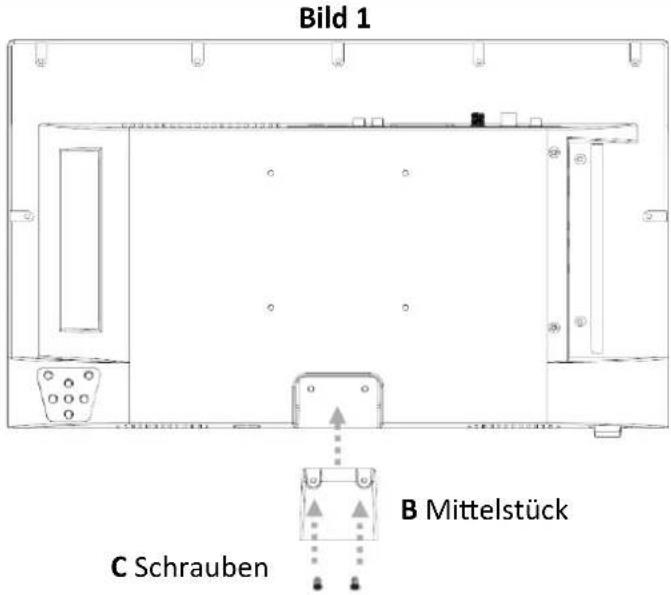
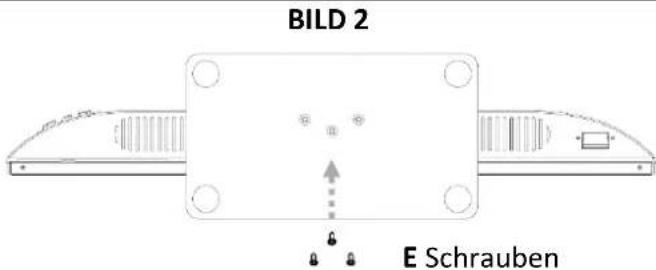
- Legen Sie das TV Gerät (A) mit dem Display nach unten zeigend auf einen ebenen und leicht gepolsterten Untergrund.
- Schrauben Sie das Mittelstück (B) mit den Schrauben (C) und an das TV Gerät.
- Halten Sie den Stand-Fuß (D) an die Unterseite des Mittelstücks (B) und achten Sie auf die richtige Ausrichtung (Siehe BILD 2)
- Schrauben Sie den Stand-Fuß (D) mit den Schrauben (E) an das TV Gerät.
BEDIENTASTEN AM GERÄT
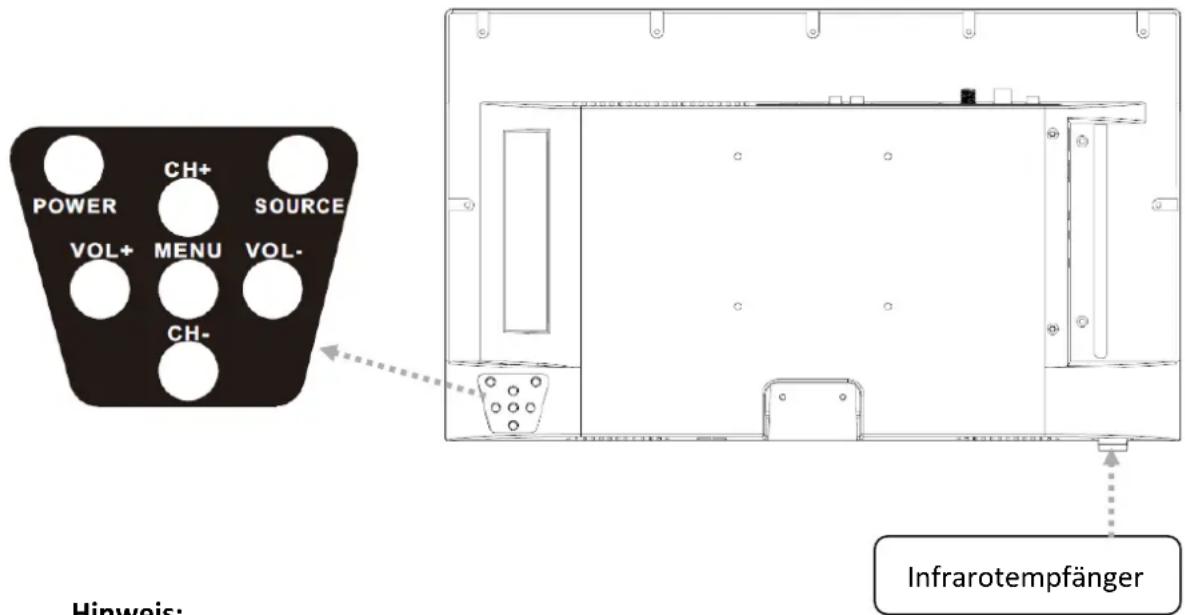
Die Tasten für die Nahbedienung befinden sich auf der Geräterückseite.
Hinweis:
- Bitte halten Sie den Infrarotempfänger am Gerät frei. Das versperren des Infrarotempfängers kann zu Verbindungsproblemen mit der Fernbedienung führen.
| SOURCE | Eingangsquellen Menü öffnen. |
| MENU | Gerätemenü: Öffnen / Schließen |
| CH+ | CH+: Nächstes Programm |
| CH- | CH-: Vorheriges Programm |
| VOL+ | VOL+: Lauter |
| VOL- | VOL-: Leiser |
| POWER | Power: Ein / Aus (Standby) |
ANSCHLÜSSE AM GERÄT

| DC IN 12/24V | Netzanschluss für das Netzteil oder den 12V KFZ Adapter. |
| RJ45 | Anschluss für LAN Kabel. |
| AV OUT | Video: Spiegelt nur das TV Bild (kein Ton) vom Eingang AV.L / R: Cinch Audio Ausgang. Zum anschluss externer Audio Geräte. |
| HDMI 1 / HDMI 2 | Anschluss für ein externes HDMI Gerät.z.B. Blu Ray-Player / Soundbar.HDMI 1 ist ARC fähig. |
| DVB-S2 | Anschluss der Satelliten Antenne. |
| DVB-T2/C | Anschluss der DVB-T Antennen oder der Kabel-Anlage. |
| USB | 2x USB Anschluss für USB Sticks und Festplatten (max. 1TB). |
| EARPHONE (OUT) | 3,5mm Kopfhöreranschluss. Bei Verwendung werden die internen Lautsprecher stumm geschaltet. |
| MINI AV (IN) | Anschluss externer AV Geräte per Adapter (nicht enthalten)z.B. Videorekorder |
| CI+ | Steckplatz für CI+ Module zum Entschlüsseln von verschlüsselten TV Programmen (nicht enthalten). |
| COAXIAL OUT | Digitaler Audio-Ausgang für externe Audiogeräte (z.B. Verstärker oder Soundbars). |
FERNBEDIENUNG
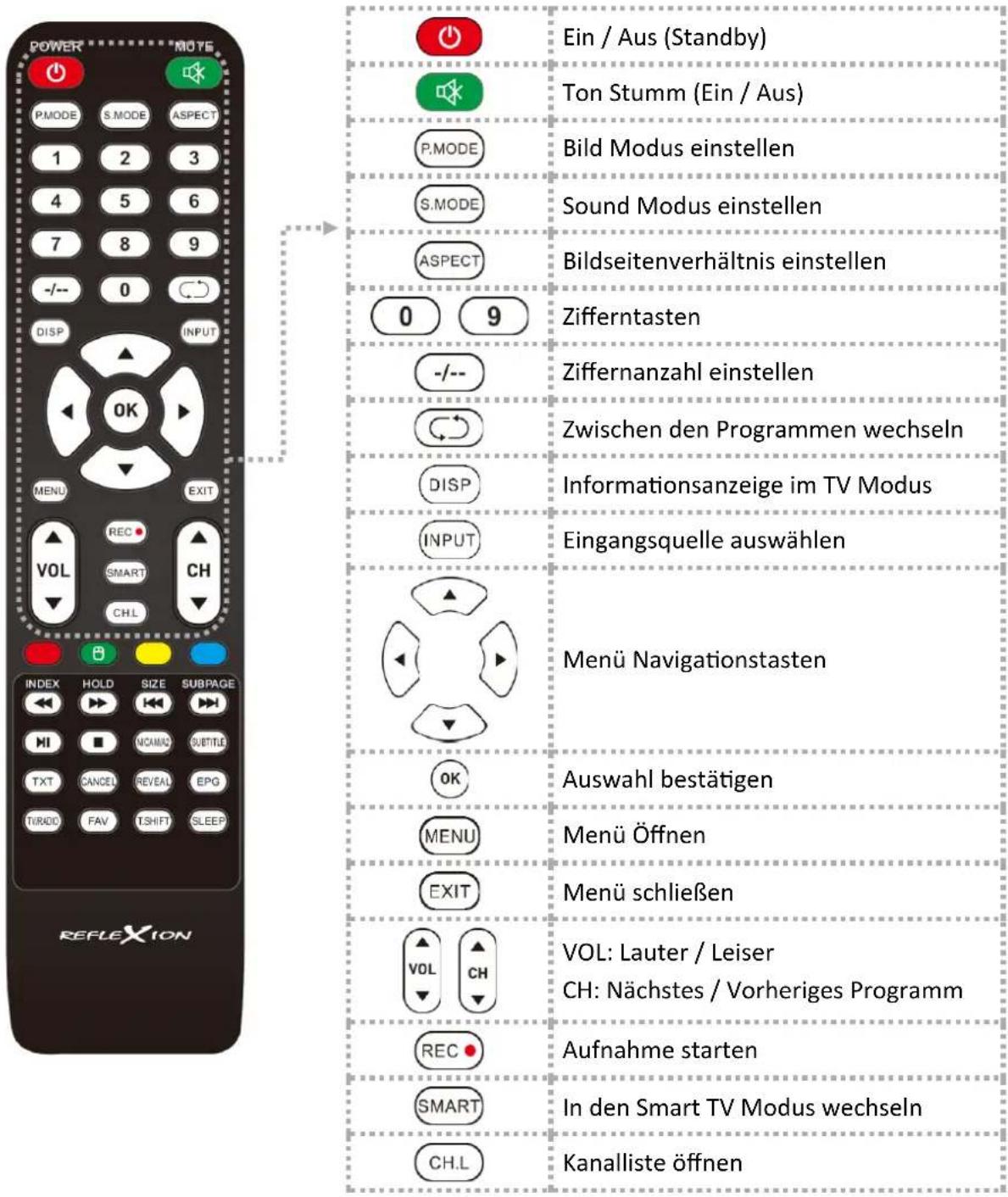
Die Fernbedienung benutzt Infrarotwellen (IR). Halten Sie die Fernbedienung in die Richtung des TV Gerätes. Befindet sich die Fernbedienung außerhalb der Reichweite bzw. des Winkels, kann es vorkommen, dass die Fernbedienung nicht ordnungsgemäß arbeitet.
  | |
  | |
| Farbige Tasten: Schnellwahltasten für die Einstellungen und den Videotext. MAUS: Bild Kalibieren wenn der TV als PC Monitor verwendet wird | |
 Zurückspulen Zurückspulen | |
 Vorspulen Vorspulen | |
 Vorheriger Titel Vorheriger Titel | |
 Nächster Titel Nächster Titel | |
| — | |
 Teletext Index-Seite Teletext Index-Seite | |
 Teletext Seite festhalten Teletext Seite festhalten | |
 Größe vom Teletext anpassen Größe vom Teletext anpassen | |
| — | |
 Videotext-Schnellwahlleiste durchschalten Videotext-Schnellwahlleiste durchschalten | |
| — | |
 Wiedergabe / Pause Wiedergabe / Pause | |
 Wiedergabe stoppen Wiedergabe stoppen | |
 Sound Spur auswählen Sound Spur auswählen | |
 Untertitel auswählen Untertitel auswählen | |
| — | |
 Teletext öffnen / schließen Teletext öffnen / schließen | |
 Anzeige ausblenden (Videotext) Anzeige ausblenden (Videotext) | |
 Verborgene Teletextzeichen anzeigen Verborgene Teletextzeichen anzeigen | |
 EPG Menü öffnen / schließen EPG Menü öffnen / schließen | |
 Zwischen TV / Radio Senderliste wechseln Zwischen TV / Radio Senderliste wechseln | |
| — | |
 Favoriten-Liste öffnen Favoriten-Liste öffnen | |
 T.Shift starten T.Shift starten | |
 Sleep-Timer einstellen Sleep-Timer einstellen |
COMMON INTERFACE / CI - STECKPLATZ
Dieser Fernseher ist mit einem Cl+ Steckplatz ausgestattet und unterstützt folgende digitale Standards: DVB-T/T2HD, DVB-S/S2 und DVB-C
Common Interface / Steckplatz
Der CI-Steckplatz (CI+) wurde entworfen, um Conditional-Access-Module (CAM) und Smart Cards anzunehmen und damit auf den Pay-TV und andere Dienste zugreifen zu können. Kontaktieren Sie Ihren Pay-TV Dienstleister, um mehr Informationen über Module und Abonnements zu erhalten.
Hinweis:
• Conditional -Access-Module und Smart Cards werden separat verkauft.
- Schalten Sie Ihren Fernseher aus, bevor Sie CI+ Module in den CI Slot stecken.
- Schieben Sie anschließend die Smart Card in das CI+ Modul.
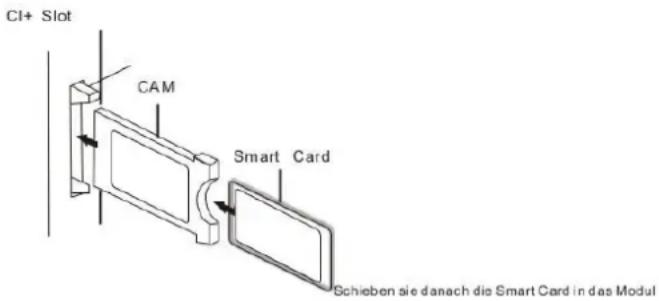
- Schalten Sie den Fernseher ein und vergewissern Sie sich, dass als Quelle DTV ausgewählt ist.
- Wenn das CAM erkannt wird, wird folgender Schriftzug auf dem Bildschirm angezeigt: „CI-Modul eingelegt“. Warten Sie ein paar Sekunden, bis die Karte aktiviert ist.
-
Wählen Sie nun das gewünschte Pay-TV-Programm aus.
-
Es werden detaillierte Informationen über die genutzte Smart Card angezeigt.
-
Drücken Sie die Taste [OK], um das CI Menü aufzurufen. Im Handbuch des Moduls finden Sie Details zu den Einstellungen.
-
Wenn das Modul entfernt wird, wird folgender Schriftzug auf dem Bildschirm angezeigt: „CI-Modul entfernt“.
GERÄT VORBEREITEN
Kontrollieren Sie das alle benötigten Kabel, und Verbindungen bereitliegen.
- Schließen Sie das im Lieferumfang enthaltene Netzteil oder KFZ Adapter an den [DC IN 12/24V] Eingang des Gerätes an. Verbinden Sie die andere Seite des Netzteils oder KFZ Adapters mit der passenden Spannungsquelle.
DE
- Legen Sie die zwei AAA Batterien in die Fernbedienung ein. Achten Sie dabei auf die richtige Polarität.
- Verbinden Sie Ihre Satelliten-Anlage, Kabelanlage oder DVB-Antenne mit den Anschlüssen [DVB-S2] oder [DVB-T2/C].
- Verbinden Sie alle weiteren externen Geräte (z.B. Blu Ray Player usw.) mit den passenden Anschlüssen am TV Gerät.
Hinweis:
- Stellen Sie das TV Gerät auf einen ebenen und Stabilen Untergrund.
GRUNDBEDIENUNG
| Gerät Ein / Aus (Standby) | |
| Eingangsquellen Menü Öffnen / Schließen. | |
 | Menü (Hoch / Runter / Links / Rechts). |
 | Einen Menüpunkt auswählen oder bestätigen. Senderliste öffnen. |
 | Hauptmenü öffnen oder schließen. |
 | Menüpunkt zurück. |
 | In den Smart TV Modus wechseln |
 | VOL: Lauter / LeiserCH: Nächstes / Vorheriges Programm |
| [HSAH] | Ton Stumm stellen (Ein / Aus). |
ERSTINSTALLATION
Haben Sie das Gerät angeschlossen und mit allen Gerät verbunden folgen Sie den nächsten Schritten, um die Erstinstallation des Gerätes vorzunehmen.
- Betätigen Sie den Kippschalter am Gerät, so dass er auf Ein steht.
- Betätigen Sie die Taste [●], um das Gerät einzuschalten.
- Eine Menüeinblendung zur Einrichtung des Smart TVs erscheint auf dem Bildschirm.
- Drücken Sie die [OK] Taste, um zum nächsten Menüpunkt zu gelangen.
- Menüsprache: Stellen Sie nun die gewünschte Menüsprache ein. „Deutsch“ ist als Standardsprache voreingestellt. Drücken Sie die [ ] Taste, um mit der deutschen Menüsprache fortzufahren. Mit der Taste [ ], um die Menüsprache anzupassen. Benutzen Sie anschließend die Tasten [ ] oder [ ], um die gewünschte Menüsprache auszuwählen. Drücken Sie die [ ] Taste, um die Auswahl zu
bestätigen. Drücken Sie erneut die Taste [ ], um zum nächsten Menüpunkt zu gelangen.
-
Netzwerkeinstellungen: Sie können je nach Verbindung, WLAN-Einstellungen (Drahtlos) oder LAN Einstellungen (Kabelverbindung) vornehmen, um das Gerät mit dem Internet zu verbinden. Möchten Sie das Gerät zu einem späteren Zeitpunkt oder gar nicht mit dem Interne verbinden können Sie ganz einfach die [ ] Taste drücken, um den Vorgang zu überspringen.
-
Mit den Folgenden Tasten können Sie die Menüeinstellungen vornehmen.
-
Drücken Sie die Taste [√], im die Auswahl zu gelangen.
- Mit den Tasten [▲, ▼, ▲, ▶] navigieren Sie in dem Menü.
LAN Verbindung: Schließen Sie das LAN-Kabel vom Ihrem Router an die [RJ45] Buchse des TV Gerätes an. Die Netzwerk Einstellungen werden automatisch getroffen (Verbindungsstatus: Verbunden, hier wird die IP-Adresse angezeigt). Navigieren Sie auf den Menüpunkt [>>>] und drücken Sie die Taste [OK], um zum nächsten Menüpunkt zu gelangen.
WLAN Verbindung: Navigieren Sie auf das WLAN-Symbol, um das Gerät drahtlos mit dem Internet zu verbinden. Die folgenden Einstellungen können vorgenommen werden.
- W-LAN: In diesem Menü können Sie die W-LAN Funktion Ein-/ Ausschalten.
- IP: Hier wird die IP-Adresse angezeigt, wenn das Gerät mit einem Netzwerk verbunden ist.
- WLAN-Liste: Hier werden die gefundenen W-LAN Netzwerke angezeigt.
W-LAN Einstellen
1) Wählen Sie Ihr Drahtlos-Netzwerk in der WLAN-Liste aus und drücken Sie die [OK] Taste.
2) Der Menüpunkt [Passwort] ist automatisch ausgewählt.
3) Drücken Sie die [OK] Taste, um die Tastatur für die Passworteingabe zu öffnen.
4) Geben Sie Ihr W-LAN Passwort ein. Mit den Tasten [▲, ▼, ▽, ▶] wählen Sie die Buchstaben/Zahlen/Zeichen aus. Mit der Taste [] Bestätigen Sie die Eingabe. Haben Sie das Passwort eingegeben navigieren Sie auf das Symbol [▶] ganz unten rechts auf der Tastatur und drücken die [] Taste. Im Anschluss navigieren Sie auf das [◀] Symbol und drücken die [] Taste.
5) Nachdem Sie das Passwort erfolgreich eingegeben haben ist das Gerät mit dem Netzwerk verbunden.
6) Drücken Sie nun die [OK] Taste, um die Netzwerkeinstellungen zu bestätigen und um zum nächsten Menüpunkt zu gelangen.
- Land auswählen: In diesem Menüpunkt wählen Sie den Aufstellungsort des Gerätes aus. „Deutschland“ ist als Standardland voreingestellt. Drücken Sie die [OK] Taste, um
mit Deutschland als Land fortzufahren. Drücken Sie die Taste [▲], um das Land anzupassen. Benutzen Sie anschließend die Tasten [,▲,], um das gewünschte Land auszuwählen. Drücken Sie die [.]taste, um die Auswahl zu bestätigen. Drücken Sie erneut die Taste [■], um zum nächsten Menüpunkt zu gelangen.
- Wählen Sie den Menüpunkt Fertig aus und drücken Sie die [OK] Taste, um die Erstinstallation zu abzuschließen.
- Nun gelangen Sie zu dem Smart TV Home Bildschirm.
- Eine Einblendung (tv-launcher-ru-toptech) erscheint. Bestätigen Sie diese indem Sie auf Zulassen navigieren und die [ ]Taste drücken.
- Als nächstes müssen Sie die „Nutzungsbedingungen“, „Datenschutzeinstellungen“ und „Werbe Informationen“ akzeptieren. Nachdem Sie diese aufmerksam gelesen haben navigieren Sie auf „Einverständnis“ und drücken die [OK] Taste.
EINGANGSQUELLEN
- Drücken Sie die [INPUT] Taste, um das „Eingangsquellen-Menü“ zu öffnen.
- Mit den Tasten [♥, ♥] wählen Sie die verschiedenen Eingangsquellen aus.
- Drücken Sie die [OK] Taste, um die Auswahl zu bestätigen.
- Die folgenden Anschlüsse stehen zur Verfügung. ATV, DVB-T, DVB-C, DVB-S, AV, HDMI1 (ARC), HDMI2
| ATV | Wählen Sie diesen Menüpunkt aus, wenn Sie eine Analoge Kabelanlage oder DVB-T Antenne an den Anschluss [DVB-T2/C] angeschlossen haben. |
| DVB-T (T2HD) | Wählen Sie diesen Menüpunkt aus, wenn Sie eine digitale DVB-T Antenne an den Anschluss [DVB-T2/C] angeschlossen haben. |
| DVB-C | Wählen Sie diesen Menüpunkt aus, wenn Sie eine digitale DVB-C Kabel-Anlage an den Anschluss [DVB-T2/C] angeschlossen haben. |
| DVB-S (S2) | Wählen Sie diesen Menüpunkt aus, wenn Sie eine digitale DVB-S Antenne an den Anschluss [DVB-S2] angeschlossen haben. |
| AV | Wählen Sie diesen Menüpunkt aus, wenn Sie ein externes Gerät (z.B. Video Rekorder) an den Anschluss [AV OUT] angeschlossen haben. (Mini AV Adapter nicht enthalten). |
| HDMI 1 (ARC) | Wählen Sie diesen Menüpunkt aus wenn Sie ein externes HDMI Gerät (z.B. Blu Ray-Player) an den Anschluss [HDMI1 ARC] angeschlossen haben. |
| HDMI 2 | Wählen Sie diesen Menüpunkt aus wenn Sie ein externes HDMI Gerät (z.B. Blu Ray-Player) an den Anschluss [HDMI2] angeschlossen haben. |
SENDERSUCHLAUF STARTEN
- Drücken Sie die [INPUT] Taste auf der Fernbedienung.
- Wählen Sie die entsprechende Empfangsart aus und bestätigen Sie mit der [OK] Taste.
• DVB-T
• DVB-C
• DVB-S
- Drücken Sie jetzt die Taste [MENU] und wählen Sie den Menüpunkt [Programme].
Anschließend drücken Sie die Taste [ ] um in das Menü zu gelangen.
- Navigieren Sie auf den Menüpunkt [Automatische Suche] und drücken Sie die [OK] Taste.
-
Wählen Sie anhand von Ihrem TV-Anschluss entsprechend die Einstellungen aus.
-
Satelliten Anlage (DVB-S): Hier wird der Scan-Modus [Senderliste importieren] empfohlen)
- DVB-T Antenne (DVB-T): Bitte kontrollieren Sie, dass Sie den Menüpunkt [5V Antennenspannung] auf [Ein] gestellt ist. Stellen Sie den [Suchtyp] auf [DTV] und die [LCN-Option] auf [Aus].
-
Kabelanlage (DVB-C): Stellen Sie den [Suchtyp] auf [DTV] und die [LCN-Option] auf [Aus].
-
Navigieren Sie auf [Bestätigen] und drücken die [OK] Taste.
-
Der Suchlauf beginnt. Es wird die Anzahl der gefunden DTV / Radio und Daten Sender währen des Suchlaufs angezeigt.
- Ist der Suchlauf abgeschlossen zeigt das TV Gerät den ersten TV Sender in der Senderliste an.
Hinweis:
- Schalten Sie die Einstellung [LCN-Option] auf [Aus]. Ansonsten lässt sich die Senderliste nicht bearbeiten (sortieren).
TV-MENÜ
Im TV Menü können Sie diverse Einstellungen für Bild / Ton und Programmeinstellungen vornehmen. Um das TV-Menü zu öffnen müssen Sie sich in der Eingangsquelle ATV / DVB-T / DVB-C oder DVB-S befinden.
- Drücken Sie die Taste [INPUT] und wählen Sie einen der folgenden Eingangsquellen aus:
ATV / DVB-T / DVB-C / DVB-S
- Drücken Sie jetzt die [MENU] Taste, um das TV-Menü zu öffnen.
- Die folgenden Einstellungsmöglichkeiten stehen im TV-Menü zur Verfügung. Bild / Ton / Programme / Funktion / Zeit / Sperren
BILD
Im Bild Menü können Sie die Bildeinstellungen Ihren Bedürfnissen anpassen und speichern.
- Drücken Sie die [MENU] Taste, um das TV-Menü zu öffnen.
- Wählen Sie mit den Tasten [▲, ▼] den Menüpunkt Bild aus.
- Drücken Sie Sie die [√] Taste, um in das Bild Menü zu gelangen.
- Die folgenden Menüpunkte stehen im Bild Menü zur Verfügung:
| Bildmodus | Im Bildmodus stehen die folgenden voreingestellten Bild-Modi zur Verfügung.Lebhaft (Fest eingestellte Bild Einstellungen.)Standard (Fest eingestellte Bild Einstellungen.)Film (Fest eingestellte Bild Einstellungen.)Benutzer (Helligkeit, Kontrast und Farbe können angepasst werden). |
| Helligkeit | Stellen Sie die Helligkeit ein. Der Menüpunkt steht nur im Bildmodus: Benutzer zur Verfügung. |
| Kontrast | Stellen Sie den Kontrast ein. Der Menüpunkt steht nur im Bildmodus: Benutzer zur Verfügung. |
| Farbe | Stellen Sie die Farbsättigung ein. Der Menüpunkt steht nur im Bildmodus: Benutzer zur Verfügung. |
| Schärfe | Stellen Sie die Bildschärfe ein. Der Menüpunkt steht nur im Bildmodus: Benutzer zur Verfügung. |
| Hintergrund-Beleuchtung | Stellen Sie die Hintergrundbeleuchtung ein. |
| Seitenverhältnis | Stellen Sie das Seitenverhältnis anhand der des Bildinhalts ein.16:9Zoom 1Zoom 2Punkt zu Punkt4:3 |
| HDMI-Modus | Stellen Sie den HDMI Modus ein.Video-Modus: Für die Video-Widergabe empfohlen.PC-Modus: Wenn ein PC angeschlossen ist und nicht das komplette Bild angezeigt wird. |
| Farbtemperatur | Stellen Sie die Farbtemperatur ein.Kalt: Das Bild ist bläulich eingestellt.Normal: Das Bild ist neutral eingestellt.Warm: Das Bild ist rötlich eingestellt. |
| Rauschunterdrückung | Stellen Sie die Intensität der Rauschunterdrückung ein.Aus: Rauschunterdrückung ist deaktiviert.Niedrig: Kleinste Rauschunterdrückungs-EinstellungMittel: Mittlere Rauschunterdrückungs-EinstellungHoch: Höchste Rauschunterdrückungs-EinstellungAuto: Automatische Rauschunterdrückungs-Einstellung. |
TON
Im Ton Menü können Sie die Toneinstellungen Ihren Bedürfnissen anpassen und speichern.
- Drücken Sie die [MENU] Taste, um das TV-Menü zu öffnen.
-
Wählen Sie mit den Tasten [▲, ▼] den Menüpunkt Ton aus.
-
Drücken Sie Sie die [◀] Taste, um in das Ton Menü zu gelangen.
-
Die folgenden Menüpunkte stehen im Ton Menü zur Verfügung:
| Klangmodus | Im Klangmodus stehen die folgenden voreingestellten Klang Modi zur Verfügung.Standard(Fest eingestellte Klang-Einstellungen.)Sport(Fest eingestellte Klang-Einstellungen.)Film(Fest eingestellte Klang-Einstellungen.)Musik(Fest eingestellte Klang-Einstellungen.)Benutzer(Der Equalizer kann manuell angepasst werden). |
| Equalizer | Passen Sie den 5 Band Equalizer Ihren Bedürfnissen an. Der Equalizer steht nur im Klangmodus Benutzer zur Verfügung. |
| Balance | Verändert die Balance zwischen dem linken und rechten Lautsprecher.0:Neutrale Einstellung-1 bis -50:Verlagert den Ton auf den Linken Lautsprecher bis der rechte Lautsprecher bei -50 komplett deaktiviert ist.1 bis 50:Verlagert den Ton auf den rechten Lautsprecher bis der linke Lautsprecher bei 50 komplett deaktiviert ist. |
| Automatische Lautstärke | Steht die Einstellung auf „Ein“ regelt das TV Gerät automatisch unterschiedliche Lautstärkeausgaben auf den gleichen Pegel.EinAus |
| Surround | Ist die Einstellung auf „Ein“ gestellt gibt das Gerät automatisch ein virtuellen Surround Sound aus.EinAus |
| SPDIF-Modus | Stellt das Ausgangsformat für den digitalen Audioausgang [COAXIAL OUT] und „Bluetooth“ ein.AusPCMRAWAuto |
| Nur Audio | Deaktiviert das Bild um Strom zu sparen, wenn z.B. ein Radio Sender ohne Bildinhalt gehört wird.EinAusHinweis: Das Bild wird ausgeschaltet. Der Ton läuft dabei weiter. Das Bild kann mit allen Tasten außer der und der [ ]T und der [ ]T  ieder aktiviert werden. ieder aktiviert werden. |
PROGRAMME
Im Programm Menü können Sie die Programm Einstellungen Ihren Bedürfnissen anpassen und speichern.
- Drücken Sie die [INPUT] Taste und wählen Sie zwischen:
• DVB-S
• DVB-C
• DVB-T
- Drücken Sie die [MENU] Taste, um das TV-Menü zu öffnen.
- Wählen Sie mit den Tasten [▲, ▼] den Menüpunkt Programme aus.
- Drücken Sie Sie die Taste [√], um in das Programme-Menü zu gelangen.
- Die folgenden Menüpunkte stehen im Programme-Menü zur Verfügung:
| DVB-S | |
| Automatische Suche | Startet Sie die automatische Sendersuche.Land auswählen: Wählen Sie das Land entsprechend des Aufstellungsortes aus.Scan Modus: Wählen Sie den Scan-Modus aus.Senderliste importieren (empfohlen)StandardNetzwerkBlindscanFast ScanOperator: Steht nur für die Fast Scan Funktion zur Auswahl. Wählen Sie den Anbieter aus.Satellit: Wählen Sie den Satelliten aus. Für Deutschland Astra 1KR/1L/1M/1N (Astra 19.2°E).Kanal Typ: Wählen Sie den Kanal Typ aus.AlleVerschlüsseltFreiDiensttyp: Wählen Sie den Dienst Typ ausAlleDTVRadioLCN Option: Stellen Sie die LCN Option „Ein“ oder „Aus“. Ist LCN auf „Ein“ gestellt wird die gelbe Taste im Kanal bearbeiten Menu deaktiviert. Es wird empfohlen die Option auf „Aus“ zu stellen.Bestätigen: Startet den Suchlauf. |
| DVB-S manuelle Suche | Startet Sie die manuelle Sendersuche. Die Sender werden der Senderliste automatisch hinzugefügt.Satellit: Wählen Sie den Satelliten aus.Transponder: Wählen Sie den Transponder aus.Kanal Typ: Wählen Sie den Kanal Typ aus.AlleVerschlüsseltFreiDiensttyp: Wählen Sie den Dienst Typ ausAlleDTVRadioBestätigen: Startet den Suchlauf.Signalqualität: Zeigt die Signalqualität an.Signalstärke: Zeigt die Signalstärke an. |
| 5V Antennenspannung | Stellen Sie die 5V Versorgungsspannung für externe Antennen am Anschluss [DVB-T2/C] „Ein“ oder „Aus“. |
| Kanal bearbeiten | Bearbeiten Sie die Senderliste.Rote Taste: Löschen Sie einen ausgewählten Sender.Gelbe Taste: Verschieben Sie einen ausgewählten Sender auf die gewünschte Position.Blaue Taste: Lässt den markierten Sender beim durchschalten überspringen.[1]: Markiert den ausgewählten Sender mit einem Herz. Drücken Sie die Taste erneut, um den Sender nicht mehr zu favorisieren.Drücken Sie die [1] Taste wenn das Menü geschlossen ist, um die Favoriten Liste zu öffnen. |
| DVB-S Channel Export (USB) | Exportieren Sie Ihre konfigurierte Satelliten Liste, als Sicherung auf USB. |
| DVB-S Channel Import (USB) | Importieren Sie Ihre auf USB gespeicherte Satelliten Liste. |
| Satelliten-Einstellung(Satellit / Transponder) | Managen Sie die Transponder bzw. Satelliten und stellen Sie die LNB Einstellungen ein.[1].Wechseln Sie zwischen der Satelliten- und Transponderliste.Rote Taste:Löschen Sie einen ausgewählten Transponder oder Satelliten.Grüne Taste:Bearbeiten Sie einen ausgewählten Transponder oder Satelliten.Gelbe Taste:Fügen Sie einen neuen Transponder oder Satelliten hinzu.Blaue Taste:Starten Sie den Suchlauf auf einem ausgewählten Transponder oder Satelliten. Die vorhandene Senderliste wird gelöscht. |
| Satelliten-Einstellung(LNB Einstellung) | Hinweis:Im Normalfall muss in den LNB-Einstellung keine Anpassung vorgenommen werden. Die Einstellung wird nur erfahrenen Nutzern empfohlen.Wählen Sie den gewünschten Satelliten aus und drücken Sie die Taste [1], um in die LNB Einstellung zu gelangen.LNB-Typ:Stellen Sie die Einstellung anhand Ihres LNBs ein.LNB-Spannung:Stellen Sie die LNB-Spannung für die Horizontal / Vertikal Umschaltung ein.13V/18V (Standard)Aus22Khz:Steuersignal für die Low / High Umschaltung.Auto (Standard)EinAusUnicable-Einstellung:Stelle Sie die Unicable Einstellung entsprechend Ihrer Unicable Satelliten Anlage ein.IF Frequenz:Drücken Sie die [OK] Taste, um die Auswahl der Frequenzen zu öffnen. Drücken Sie erneut die Taste [OK], um die Frequenz zu bearbeiten. Wählen Sie die IF (ID) entsprechen Ihres LNBs oder Multischalter aus und geben Sie die Frequenz ein.Satelliten Position: Wählen Sie Satelliten Position aus: SatA, SatBBurst: Stellen Sie den Toneburst entsprechend Ihrer Satelliten Anlage „Ein“ oder „Aus“.DISEqC 1.0: Nur aktiv wenn DISEqC 1.1 Ausgeschaltet ist. Stellen Sie die Einstellung anhand Ihrer Multischalter Konfiguration ein.DISEqC 1.1: Nur aktiv wenn DISEqC 1.0 Ausgeschaltet ist. Stellen Sie die Einstellung anhand Ihrer LNB / Multischalter Konfiguration ein.DISEqC 1.2: Motoreinstellungen. Aktiviert den Menüpunkt Limit-Einstellungen.Limit Einstellungen: Nur aktiv wenn DISEqC 1.2 auf „Ein“ gestellt ist. Stellen Sie die Positionseinstellungen für den Satelliten ein. |
| CI Informationen | Zeigt Informationen über das eingesteckte CI Modul und der Karte an. Nur aktiv wenn ein Modul gesteckt ist. Modul und Karte sind nicht im Lieferumfang enthalten und müssen gesondert vom Empfangsanbieter erworben werden. |
| Signalinformationen | Zeigt Empfangsinformationen des ausgewählten Senders an. Nur aktiv wenn ein Sender gefunden wurde. |
| DVB-T | |
| Automatische Suche | Startet Sie die automatische Sendersuche. Die Sender werden der Senderliste automatisch hinzugefügt.Land auswählen: Wählen Sie das Land entsprechend des Aufstellungsortes aus.Suchtyp: Wählen Sie den Suchtyp aus.ATV/DTVDTV (Empfohlen)LCN Option: Stellen Sie die LCN Option „Ein“ oder „Aus“. Es wird Empfohlen die Einstellung auf „Aus“ zu stellen, da ansonsten gelbe Taste im „Kanal bearbeiten“ Menu deaktiviert ist.Bestätigen: Startet den Suchlauf.Hinweis:Beachten Sie das Sie vor dem Suchlauf die Option „5V Antennenspannung“ gemäß der verwendeten Antenne „Ein“ oder „Aus“-schalten. |
| DVB-T manuelle Suche | Startet Sie die manuelle Sendersuche. Die Sender werden der Senderliste automatisch hinzugefügt.Frequenz: Zeigt die Frequenz des Senders an.Aktuelles Programm: Wählen Sie das Programm aus. Gleichzeitig wird die Frequenz angepasst.Bestätigen: Startet den Suchlauf.Signalqualität: Zeigt die Signalqualität an.Signalstärke: Zeigt die Signalstärke an. |
| 5V Antennenspannung | Stellen Sie die 5V Versorgungsspannung für externe Antennen am Anschluss [DVB-T2/C] „Ein“ oder „Aus“.Passive Antenne = AusAktive Antennen = EinAktive Antennen mit eigener Versorgung = Aus |
| Kanal bearbeiten | Bearbeiten Sie die Senderliste.Rote Taste: Löschen Sie einen ausgewählten Sender.Gelbe Taste: Verschieben Sie einen ausgewählten Sender auf die gewünschte Position.Blaue Taste: Lässt den markierten Sender beim durchschalten überspringen.[1]. Markiert den ausgewählten Sender mit einem Herz. Drücken Sie die Taste erneut, um den Sender nicht mehr zu favorisieren.Drücken Sie die []Taste wenn das Menü geschlossen ist, um die Favoriten Liste zu öffnen. |
| CI Informationen | Zeigt Informationen über das eingesteckte CI Modul und der Karte an. Nur aktiv wenn ein Modul gesteckt ist.Modul und Karte sind nicht im Lieferumfang enthalten und müssen gesondert vom Empfangsanbieter erworben werden. |
| Signalinformationen | Zeigt Empfangsinformationen des ausgewählten Senders an. Nur aktiv wenn ein Sender gefunden wurde. |
| DVB-C | |
| Automatische Suche | Startet Sie die automatische Sendersuche. Die Sender werden der Senderliste automatisch hinzugefügt.Land auswählen: Wählen Sie das Land entsprechend des Aufstellungsortes aus.Scan-Modus: Wählen Sie den Scan-Modus aus.Kompletter SuchlaufNetzwerkErweiterter SuchlaufSuchtyp: Wählen Sie den Suchtyp aus.ATV/DTVDTVFrequenz: Steht nur für Netzwerk und Erweiterter Suchlauf zur Auswahl.AutoManuelle AuswahlNetzwerk ID: Steht nur für Netzwerk und Erweiterter Suchlauf zur Auswahl.AutoManuelle AuswahlLCN-Option: Stellen Sie die LCN Option „Ein“ oder „Aus“.Es wird Empfohlen die Einstellung auf „Aus“ zu stellen, da ansonsten gelbe Taste im „Kanal bearbeiten“ Menu deaktiviert ist.Bestätigen: Startet den Suchlauf. |
| DVB-C manuelle Suche | Startet Sie die manuelle Sendersuche. Die Sender werden der Senderliste angehangen.Frequenz: Stellen Sie die Frequenz ein.Symbolrate: Ist auf Auto fest eingestellt.Bestätigen: Startet den Suchlauf.Signalqualität: Zeigt die Signalqualität an.Signalstärke: Zeigt die Signalstärke an. |
| 5V Antennenspannung | Stellen Sie die 5V Versorgungsspannung für externe Antennen am Anschluss [DVB-T2/C] „Ein“ oder „Aus“. |
| Kanal bearbeiten | Bearbeiten Sie die Senderliste.Rote Taste: Löschen Sie einen ausgewählten Sender.Gelbe Taste: Verschieben Sie einen ausgewählten Sender auf die gewünschte Position.Blaue Taste: Lässt den markierten Sender beim durchschalten überspringen.[1]. Markiert den ausgewählten Sender mit einem Herz. Drücken Sie die Taste erneut, um den Sender nicht mehr zu favorisieren.Drücken Sie die [1]. Taste wenn das Menü geschlossen ist, um die Favoriten Liste zu öffnen. |
| CI- Informationen | Zeigt Informationen über das eingesteckte CI Modul und der Karte an. Nur aktiv wenn ein Modul gesteckt ist.Modul und Karte sind nicht im Lieferumfang enthalten und müssen gesondert vom Empfangsanbieter erworben werden. |
| Signalinformationen | Zeigt Empfangsinformationen des ausgewählten Senders an. Nur aktiv wenn ein Sender gefunden wurde. |
FUNKTION
Im Funktion Menü können Sie diverse allgemeine Einstellungen Ihren Bedürfnissen anpassen und speichern.
- Drücken Sie die [MENU] Taste, um das TV-Menü zu öffnen.
- Wählen Sie mit den Tasten [▲, ▼] den Menüpunkt „Funktion“ aus.
- Drücken Sie Sie die [▶] Taste, um in das „Funktion“ Menü zu gelangen.
- Die folgenden Menüpunkte stehen im „Funktion“ Menü zur Verfügung:
| OSD-Zeit | Stellen Sie die Zeit ein nach der die Menüeinblendung geschlossen wird, wenn keine Bedienung stattfindet. |
| CEC | Stellen Sie die HDMI CEC Einstellungen ein. Die Option betrifft nur Geräte die an die Anschlüsse [HDMI1 ARC] und [HDMI2] angeschlossen sind.CEC: Aktiviert die CEC Einstellung und die Bedienung anderer kompatibler Gerät mit der TV Fernbedienung.Auto Standby: Schaltet angeschlossene Gerät mit aus, wenn das TV Gerät ausgeschaltet wird.Auto Einschalten: Schaltet angeschlossene Geräte mit ein wenn das TV Gerät eingeschaltet wird.ARC: Überträgt das Audio Signal über den Anschluss [HDMI1 ARC] an extern angeschlossene Geräte (z.B. Soundbars).Geräteliste: Zeigt die Geräte an die an [HDMI1] und [HDMI2] angeschlossenen sind. |
| PVR-Liste | Verwalten Sie die gespeicherten Aufnahmen.Rote Taste: Löscht die ausgewählte Aufnahme.Wiedergabe Fenstermodus: Wählen Sie eine Aufnahme aus und drücken Sie die Taste [ ], um die Wiedergabe zu starten.Vollbildwiedergabe: Drücken Sie die Taste [ ], um die Wiedergabe zu starten. Drücken Sie im Anschluss die Taste [ ], um das Fenster auszuwählen und drücken dann die Taste [ ], Die Wiedergabe wechselt nun in die Vollbildwiedergabe. Drücken Sie die Taste [ ], um die Wiedergabe zu beenden. |
| PVR-Option | Stellen Sie die Einstellungen für die Aufnahmen ein.Aufnahmemedium: Wählen Sie das Aufnahmemedium aus.Timeshift-Größe: Stellen Sie die maximale Größe der Timeshift-Datei ein.Festplatte formatieren: Bereiten Sie das USB Speichermedium für die Aufnahmen vor. Bitte beachten Sie das beim formatieren des USB Speichermediums alle gespeicherten Dateien gelöscht werden.Geschwindigkeitstest: Testen Sie die Geschwindigkeit des USB Speichermediums. |
| Blauer Bildschirm | Stellen das Hintergrundbild für die Signalquellen ein, wenn kein Signal anliegt.Ein: Blauer HintergrundAus: Schwarzer Hintergrund |
| Videotext-Sprache | Wählen Sie die Videotext-Sprache aus. |
| Audio-Spracheinstellung | Wählen Sie die Audiosprache des ausgewählten TV Sender aus. Kann auch über die Taste [MCAM/A2] ausgewählt werden. Die Auswahl hängt von der verfügbaren Audio-Spur von der TV-Sendung ab. |
| Audiosprache | Stellen Sie die Bevorzugte Audiosprache ein, die automatisch ausgewählt werden soll. |
| Sekundäre Audiosprache | Stellen Sie die Sekundäre Audiosprache ein, die automatisch ausgewählt werden soll. |
| Untertitel-Spracheinstellung | Wählen Sie den Untertitel des ausgewählten TV Senders aus. Kann auch über die Taste [SUBTITLE] ausgewählt werden. Die Auswahl hängt von den verfügbaren Untertiteln von der TV-Sendung ab. |
| Untertitelsprache | Stellen Sie die Bevorzugte Untertitelsprache ein, die automatisch ausgewählt werden soll. |
| Sekundäre Untertitelsprache | Stellen Sie die Sekundäre Untertitelsprache ein, die automatisch ausgewählt werden soll. |
| H.O.H | Diese Option ist für Menschen mit einer Gehörschwäche. Der Untertitel wird automatisch aktiviert. |
| Zurücksetzen | Dieser Menüpunkt setzt alle getroffenen Einstellungen (Bild/Ton) auf den Auslieferzustand zurück und das Gerät schaltet sich aus und startet neu. Die Senderliste und LNB Einstellungen werden nicht zurückgesetzt. |
ZEIT
Im „Zeit“ Menü können Sie Zeit Einstellungen Ihren Bedürfnissen anpassen und speichern.
- Drücken Sie die [MENU] Taste, um das TV-Menü zu öffnen.
- Wählen Sie mit den Tasten [▲, ▼] den Menüpunkt „Zeit“ aus.
- Drücken Sie Sie die [√] Taste, um in das „Zeit“ Menü zu gelangen.
- Die folgenden Menüpunkte stehen im „Zeit“ Menü zur Verfügung:
| Datum | Zeigt das Datum an. Kann nicht manuell eingestellt werden. Wird über das TV-Signal eingestellt. |
| Uhrzeit | Zeigt die Uhrzeit an. Kann nicht manuell eingestellt werden. Wird über das TV-Signal eingestellt. |
| Sleep Timer | Stellen Sie eine Zeit ein nach der das Gerät automatisch in den Standby-Modus wechseln soll. Kann auch über die Taste [ ] eingestellt werden. |
| Auto Standby | Stellen Sie die Zeit ein nach der das Gerät automatisch in den Standby-Modus wechseln soll wenn keine Bedienung stattfindet. |
SPERREN
Im SPERREN Menü können Sie Sperr- und Hotelmodus Einstellungen Ihren Bedürfnissen anpassen und speichern.
- Drücken Sie die [MENU] Taste, um das TV-Menü zu öffnen.
- Wählen Sie mit den Tasten [▲, ▼] den Menüpunkt „SPERREN“ aus.
- Drücken Sie Sie die [√] Taste, um in das „SPERREN“ Menü zu gelangen.
- Die folgenden Menüpunkte stehen im „SPERREN“ Menü zur Verfügung:
| Systemsperre | Stellen Sie die Systemsperre auf „Ein“, um Zugriff auf folgende Menüpunkte zu erhalten.KindersicherungKanalsperrePasswort festlegenEs erscheint eine Passwortabfrage. Geben Sie das Standardpasswort „0000“ ein. Drücken Sie die Tast [EXIT], um die Passwortabfrage zu unterbrechen. |
| Kindersicherung | Legen Sie ein Wert für den Jugendschutz fest. Jugendgefährdende TV-Inhalte werden mit einem Passwort gesichert (nur wenn vom TV Sender unterstützt). |
| Kanalsperre | Sperren Sie einzelne TV Sender. Die Sender werden mit einer Passwort Eingabe gesichert. Ein Schluss Symbol zeigt an das der Sender gesperrt ist. |
| Passwort festlegen | Hier können Sie ein neues Passwort festlegen. Bitte notieren Sie sich das neue Passwort gut. Das Standard Passwort lautet:0000 |
| Hotelmodus | Hotelmodus:Hier können diverse Hotelmodus-Einstellungen vorgenommen werden.Hotelmodus:Stellen Sie den Hotelmodus „Ein“ oder „Aus“. Eine Passwortabfrage erscheint.Tastensperre:Stellen Sie die Sperre der Nahbedienung am Gerät „Ein“ oder „Aus“.Menü-Sperre:Stellen Sie die Menü-Sperre „Ein“ oder „Aus“. Ist die Menüsperre aktiviert erscheinte eine Passwortabfrage, wenn die [Taste gedrückt wird.Suchlaufsperre:Stellen Sie die Suchlaufsperre „Ein“ oder „Aus“. Ist die Suchlaufsperre auf „Ein“ gestellt ist der Menüpunkt „Automatische Suche“ gesperrt.Quelle sperren:Stellen Sie den Menüpunkt Quellesperren „Ein“ oder „Aus“, um gewünschte Eingangsquellen zu sperren. Die aktuelle Eingangsquelle kann nicht gesperrt werden.Standardquelle:Wählen Sie eine Eingangsquelle aus mit der das Gerät starten soll.Kanal-Typ:Wählen Sie den Kanal Typ aus. Nur aktiv wenn als Standardquelle ATV, DVB-T, DVB-C oder DVB-S ausgewählt ist und Sender in der Senderliste vorhanden sind.Standardkanal:Wählen den Sender aus mit dem das Gerät starten soll. Nur aktiv wenn als Standardquelle ATV, DVB-T, DVB-C oder DVB-S ausgewählt ist und Sender in der Senderliste vorhanden sind.Maximale Lautstärke:Stellen Sie die maximale Lautstärkestufe ein, die der Nutzer einstellen kann.Standardlautstärke:Stellen Sie die Lautstärke ein, mit der das Gerät starten soll.Importieren:Importieren Sie die Exportierten Hotelmodus Einstellungen und Senderliste.Exportieren:Exportieren Sie die eingestellten Hotel-Modus Einstellungen und die Senderliste.Sprache:Stellen Sie die Standardmenüsprache ein.Seitenverhältnis:Stellen Sie das Standard-Seitenverhältnis ein.Wiederherstellen: Setzt den Hotelmodus auf die Standardeinstellung zurück. |
EPG
- Drücken Sie die [EPG] Taste, um das EPG-Menü zu öffnen oder zu schließen.
- Mit den folgenden Tasten können Sie das EPG Menü bedienen.
| EPG Menü öffnen / schließen. | ||
 | Im Menü Navigieren. | |
| Rote Taste | Eine USB-Aufnahme programmieren. | |
| Gelbe Taste | Zeigt die Programmierten Aufnahmen an. | |
| Blaue Taste | Richten Sie für eine Sendung eine Erinnerung ein. | |
USB AUFNAHME PROGRAMMIEREN
- Stecken Sie einen leeren USB Stick oder eine Festplatte (max. 1 TB) in die USB Buchse des Gerätes ein. Bitte beachten Sie das der USB-Massenspeicher FAT32 formatiert sein muss.
- Drücken Sie die [MENU] Taste und navigieren Sie auf „Funktion“.
- Drücken Sie die [√] Taste und wählen Sie den Menüpunkt „PVR-Option“ aus.
- Drücken Sie die [OK] Taste, um das Menü zu öffnen.
- Wählen Sie unter dem Menüpunkt „Aufnahmemedium“ den USB Speicher aus auf dem die Aufnahmen gespeichert werden soll.
- Anschließend gehen Sie auf „Festplatte formatieren“, damit der USB Speicher in das richtige Format gebracht wird.
Achtung:
- Beim Formatieren werden alle Daten vom USB Speicher gelöscht.
- Jetzt ist der USB Speicher für die Aufnahme vorbereitet.
Aufnahme starten.
Es gibt zwei Möglichkeiten eine Aufnahme zu starten.
Sofortaufnahme:
Drücken Sie die Taste [] auf der Fernbedienung und die Aufnahme beginnt.
Drücken Sie die Taste [ ], um die Aufnahme zu beenden.
EPG-Aufnahme
Drücken Sie die [EPG] Taste, um eine Aufnahme zu Programmieren. Mit der [roten] Taste Programmieren Sie die Aufnahme.
SMART-TV
Im Smart TV Modus stehen Ihnen verschiedenen Internet basierende Inhalte und Apps zur Verfügung.
- Drücken Sie die [SMART] Taste, um in den Smart-TV Home-Seite zu wechseln.
- Im Smart TV Bereich gibt es verschiedene Einstellungen und Rubriken:
| Home | Aktuelle Filme:Zeigt aktuell beliebte Filme an.Funktionen:Die folgenden Funktionen stehen zur Verfügung:Quelle:Zeigt die Eingangsquellen an. Kann auch über die [ ] Taste angezeigt werden.Medien:Öffnet das Medien Menü für die USB Wiedergabe. Bild / Musik / VideoVerlauf:Zeigt die zuletzt geöffneten Apps an.Meine Apps:Zeigt die installierten Apps an.Eshare:Richten Sie Ihr Smartphone für die Bedienung des TV Gerätes ein. Downloaden Sie dazu die „Eshare“ App auf Ihrem Android oder Apple Smartphone und scannen Sie den QR Code auf dem TV Bildschirm ab, um die Geräte zu verbinden. Bitte beachten Sie das die Geräte im selben Netzwerk sein müssen.Charts:Zeigt die beliebtesten Apps an.Wichtig:Nutzen Sie für den Download der Apps den Appstore in der Rubrik „Charts“. Hier finden Sie für das TV Gerät optimierte Apps. |
| Video | Zeigt diverse Film basierende Inhalte an. |
| Kinder | Zeigt diverse Kind basierende Inhalte an. |
| Musik | Zeigt diverse Musik basierende Inhalte an. |
| Sport | Zeigt diverse Sport basierende Inhalte an. |
| Bildung | Zeigt diverse Bildung basierende Inhalte an. |
SMART-TV-EINSTELLUNGEN
Im „Smart TV Einstellungsmenü“ können Sie diverse Gerätebezogene Einstellungen Ihren Bedürfnissen anpassen und speichern.
- Navigieren Sie mit den Tasten [▲, ▼, ▲, ▶] auf das „Zahnrad“ Symbol in der obersten Zeile auf dem Bildschirm.
- Drücken Sie nun die [OK] Taste, um das Smart-TV-Menü zu öffnen.
- Die Folgenden Einstellungen stehen in dem Menü zur Verfügung.
| Allgemeine Einstellung | |
| Netzwerk & Internet | WLAN: Aktivieren „Ein“ oder Deaktivieren „Aus“ Sie die WLAN Funktion.Verfügbare Netzwerke: Zeigt verfügbare WLAN-Netzwerke an.Weitere Optionen:Neues Netzwerk hinzufügen: Fügen Sie manuell ein neues Netzwerk hinzu.Erkennungsfunktion immer verfügbar: Stellen Sie ein ob Apps und Google Dienste auch bei deaktiviertem WLAN nach Netzwerk suchen sollen.EthernetProxy-Einstellungen: Richten Sie die Proxy-Einstellungen Manuell ein. Wird nur erfahrenen Nutzern empfohlen.IP-Einstellungen: Richtigen Sie die IP-Einstellungen Manuell ein. Wird nur erfahrenen Nutzern empfohlen. |
| Konten & Anmeldung | Kontrollieren Sie Ihre Konten oder melden Sie sich bei Apps an. |
| Apps | In diesem Menü können Sie alle Installierten Apps einsehen, verwalten und Berechtigungen festlegen. |
| Geräteeinstellungen | In diesem Menü können Sie allgemeine Einstellungen für das Android-Betriebssystem vornehmen.Info: In diesem Menü finden Sie Informationen wie z.B. Gerätename, Status, Version usw.System Aktualisieren: In diesem Menü legen Sie fest ob Updates automatisch ausgeführt werden sollen oder überprüfen Sie ob ein Update zur Verfügung steht.Datum & Uhrzeit: Stellen Sie die folgenden Punkte ein:Automatisches Datum & Uhrzeit: Stellen Sie ein ob die Uhrzeit über das „Netzwerk“ oder über die „TV-Information“ aktualisiert werden sollen. Stellen Sie die Option auf „Aus“ um die Uhrzeit und das Datum manuell einzustellen.Zeitzone festlegen: Stellen Sie die Zeitzone anhand des Aufstellungsortes ein.24-Stunden Format: Stellen Sie ein ob die Uhrzeit im 24 Stunden Format „Ein“ oder im 12 Stunden Format „Aus“ angezeigt werden soll.Sprache: Stellen Sie die Menüsprache ein. Zur Verfügung stehen: English, Deutsch, Spanisch, Französisch, Niederländisch, usw.Tastatur: Hier können Sie diverse Einstellungen für die eingeblendete Menütastatur einstellen.Ton: Stellen Sie die Systemtöne „Ein“ oder „Aus“.Speicher: In diesem Menü können Sie den vorhandenen und verfügbaren Speicher sehen und diesen verwalten (Apps löschen).Google Assistant: In diesem Menü können Sie den Google Assistant einstellen.Zurücksetzen: Setzen Sie das Gerät auf die Werkseinstellungen zurück. Alle Einstellungen werden gelöscht. Das Gerät startet neu und befindet sich anschließend in der Erstinstallation. |
| Fernbedienung & Zubehör (Bluetooth Menü) | In diesem Menü können Sie ein externes Bluetooth Gerät (z.B. Bluetooth-Lautsprecher) mit dem TV Gerät koppeln, um den TV Ton auf ein anderes Gerät zu übertragen.1. Sobald Sie das Menü öffnen und Gerät mit noch keinem Bluetooth Gerät verbunden ist beginnt die Bluetooth-Suche automatisch.2. Die Gefundenen Bluetooth Gerät werden angezeigt. Wählen Sie das gewünschte Gerät aus und drücken Sie die [PK] Taste.Ist das Gerät mit einem Bluetooth-Gerät verbunden wird unter dem Bluetooth-Gerät „Verbunden“ angezeigt.Klicken Sie auf das gekoppelte Gerät, um es zu verwalten (Name ändern / Entkoppeln).3. Die folgenden Optionen sind unter dem Menüpunkt Zubehör hinzufügen verfügbar:Bluetooth: Stellen Sie die Bluetooth-Funktion „Ein“ oder „Aus“.Bluetooth und Gerätelaufsprecher: Stellen Sie ein ob TV und Bluetooth-Ton gleichzeitig ausgegeben werden sollen.Ein: TV und Bluetooth Ton werden ausgegeben.Aus: Bluetooth Ton wird ausgegeben. TV Lautsprecher sind stumm geschaltet. |
SMARTPHONE SPIEGELN
Um ein Smartphone auf den TV Gerät zu spiegeln gehen Sie bitte wie folgt vor.
- Drücken Sie die []Taste.
- Navigieren Sie auf „Funktionen“ und wählen Sie „Meine Apps“ aus.
- Die folgenden Apps stehen zur Verfügung:
| IMirror | IMirror ist eine App, um Apple Smartphones und Tablets auf das TV Gerät zu spiegeln.1. Starten Sie die App am TV Gerät und starten Sie die „Airplay“ Funktion an Ihrem Apple Smartphone / Tablet.2. Suchen Sie am Smartphone nach dem TV Gerät und wählen Sie es aus.3. Anschließend werden die Geräte verbunden und das Smartphone Display wird auf dem TV Gerät angezeigt.Hinweis:Das Mobile Geräte muss sich im selben Netzwerk befinden wie das TV Gerät. |
| Wi-Fi Display Sink | Wi-Fi Display Sink ist eine App, um Android Smartphones und Tablets auf das TV Gerät zu spiegeln.1. Starten Sie die App am TV Gerät und starten Sie die „Smart View“ Funktion an Ihrem Android Smartphone / Tablet.2. Suchen Sie am Smartphone nach dem TV Gerät und wählen Sie es aus.3. Anschließend werden die Geräte verbunden und das Smartphone Display wird auf dem TV Gerät angezeigt.Hinweis:Die Geräte müssen sich nicht im selben Netzwerk befinden wenn direkt WLAN von Ihrem Android Gerät unterstützt wird. |
TECHNISCHE DATEN USB ANSCHLUSS
USB Ausgangsspannung: 5V / 500mA (nicht zum Laden von externen Geräten geeignet)
USB Stick. Max. 1TB
USB Festplatte Max 1TB
Formatierung: FAT / FAT32 und NTSF (NTSF nicht für die Aufnahme)
| MEDIEN | FORMAT | CODEC | Anmerkung | |
| VIDEO | AUDIO | |||
| FILM | avi | MJPEG | MP3, WMA, AAC, PCM | Max. Auflösung: 1280x720 Max. Frame rate: 60fps Max. Datenrate: 20Mbps |
| Xvid, MPEG-4, H-265, WMV9/VC-1 | Max. Auflösung: 1920x1080 Max. Frame rate: 60fps Max. Datenrate: 150Mbps | |||
| .mp4 MEPG | MPEG-2, MPEG-4, H265, Xvid, MJPEG | MP3, AAC, PCM | ||
| .ts .trp | MPEG-1, MPEG-2, H.265, VC-1 | MP1, MP2, MP3, AAC | ||
| .mpg .mpeg | MPEG-1, MPEG-2 | MP1, MP2, MP3, AAC, PCM | ||
| .mov | MPEG-4, H.265, MJPEG | AAC, PCM | ||
| .dat | MPEG-1 | MP2, MPEG | ||
| .vob | MPEG-2 | MP1, MP2, MP3, PCM | ||
| .rm .rmvb | RV30, RV40 | AAC, COOK | Max. Auflösung: 1920x1080 | |
| Foto | jpg | Max. Auflösung: 13986x4000 | ||
| .jpeg | ||||
| bmp | Max. Auflösung: 3648x2736 Pixel Tiefe: 8 / 24 / 32 Bit | |||
| png | Max. Auflösung: 3648x2736 | |||
| Musik | MP3 | MP3 | ||
| AAC | MPEG2 AAC (LC) MPEG4 AAC LC | |||
| WMA | WMAV7 / V8 / V9 | |||
Irrtümer und technische Änderungen vorbehalten.
EINFACHE PROBLEMBEHEBUNG
Wenn der Bildschirm ausfällt, oder die Leistung stark nachlässt, überprüfen Sie das TV Gerät unter der Berücksichtigung folgender Anweisungen: Überprüfen Sie außerdem angeschlossene Geräte, um die Fehlerquelle zu finden. Wenn der Bildschirm trotzdem nicht wie erwartet funktioniert, kontaktieren Sie den Kundensupport.
Kein Strom
- Überprüfen Sie ob das Netzteil oder der KFZ Adapter am TV Gerät angeschlossen sind.
- Überprüfen Sie ob der Kippschalter auf Ein steht.
Kein Bild oder kein Ton
- Kontrollieren Sie ob das Netzteil oder der KFZ-Adapter am TV Gerät angeschlossen sind.
- Kontrollieren Sie die Bild und Ton Einstellungen.
- Überprüfen Sie, ob die Antenne / Kabelanlage / Sat-Antenne korrekt angeschlossen ist.
- Wechseln Sie auf ein anderes Programm.
- Überprüfen Sie das die angeschlossenen Geräte (z.B. Receiver) richtig angeschlossen sind.
Schlechte Bildqualität
- Überprüfen Sie, ob das Antennenkabel richtig angeschlossen ist.
- Kontrollieren Sie die manuelle TV Abstimmung des TV Senders.
- Verändern Sie die Bildeinstellungen: Helligkeit, Farbe, Bildschärfe, Kontrast und Farbton. Stellen Sie sicher, dass der Fernseher nicht in der Nähe anderer Elektrogeräte steht, die Radiofrequenzstörungen verursachen könnten.
Keine Farbe
• Passen Sie die Farbeinstellungen an.
- Überprüfen Sie, ob das ausgewählte Programm in Farbe ausgestrahlt wird.
- Vergewissern Sie sich, dass der Kanal richtig abgestimmt ist.
Der Fernseher reagiert nicht auf die Fernbedienung
- Vergewissern Sie sich, dass sich keinerlei Hindernisse zwischen der Fernbedienung und dem Fernseher befinden.
• Vergewissern Sie sich, dass sich die Fernbedienung in Reichweite befindet.
• Vergewissern Sie sich, dass die Batterien in der Fernbedienung nicht leer sind.
Es werden keine Internet Inhalte wiedergeben
- Kontrollieren Sie in den Netzwerkeinstellungen, ob das TV Gerät mit Ihrem Router verbunden ist.
- Kontrollieren Sie die Einstellungen von Ihrem Router.
Dieses Fernsehgerät ist für den Hausgebrauch gedacht und in Hinblick auf elektromagnetische Wellen als harmlos eingestuft. Daher können Sie das Gerät an jedem Ort, einschließlich Wohngebieten nutzen.
| DATENBLATT LEDX22I+ / LEDX24I+ | |||
| Gerätetyp | LEDX22I+ | LEDX24I+ | |
| Hersteller | Reflexion | ||
| Energieeffizienzklasse (Standard SD) | F | ||
| Leistungsaufnahme „Ein“ (Standard SD) | 19W | 20W | |
| Leistungsaufnahme „Aus“ / Standby | 0,3W / 0,5W | ||
| Leistungsaufnahme „vernetzt Standby“ | 0,5W | ||
| Art des elektrischen Displays | LCD /LED (Class1) | ||
| Seitenverhältnis | 16:9 | ||
| Bildschirmauflösung (Pixel) | 1920 x 1080 | ||
| Bildschirmdiagonale (cm / Zoll) | 55cm / 22 Zoll | 60cm / 24 Zoll | |
| Sichtbare Bildschirmfläche | 12,5dm2 | 15,6dm2 | |
| Bildwiederholfrequenz / Reaktionszeit | 60Hz / 5ms | 60Hz / 5ms | |
| Netzteil: Art der Stromversorgung | Eingangsspannung | AC: 100-240V~50/60Hz | |
| Ausgangsspannung | DC: 12V 4A | ||
| Eingangsspannung Gerät | 12V 4A / 24V 2A | ||
| Durchschnittlicher Jahresverbrauch (kWh/1000h) | 19kWh/1000h | 20kWh/1000h | |
| Kontrast | 4000:1 | ||
| Helligkeit (cd/m2) | 200 cd/m2 | ||
| Farben | 16,7M Farben | ||
| Betrachtungswinkel | V: 178° / H: 178° | ||
| TV-Funktion | TV Standard | BG, DK, I, L/L | |
| Kanäle (ATV / DVB-T/C/S) | 100 / 1000 / 5000 | ||
| Videotext (ATV / DTV) | 1000 / 1000 | ||
| Anschlüsse | DC 12V / 24V | 1 | |
| RJ45 | 1 | ||
| AV OUT (VIDEO / L / R) | 1 | ||
| HDMI | 2 (HDMI 1 ist ARC kompatibel) | ||
| DVB-S2 | 1 | ||
| DVB-T2 / C | 1 | ||
| COAXIAL OUT | 1 | ||
| CI+ SLOT | 1 | ||
| MINI AV IN | 1 | ||
| KOPFHÖRER (3,5mm) | 1 | ||
| USB (5V / 500mA) | 2 | ||
| Bluetooth FrequenzWLAN Frequenz | Bluetooth: V4.2 2400~2483.5 MHzWLAN: 802.11b/g/n 2.4~2.5 GHz | ||
| OSD Sprache | English / Deutsch / Französisch usw. | ||
| Android Version | Version 9.0 | ||
| AUDIO Ausgang | 2x 5 Watt | ||
| Gewicht (Gerät ohne Fuß) | 2,25 Kg | 2,95 Kg | |
| Gewicht komplett | 3,70 Kg | 4,40 Kg | |
| Leistungsaufnahme MAXIMAL | 30W | 32W | |
| Spitzenluminanzverhältnis in % | <80% | ||
| Quecksilbergehalt in mg / Blei enthalten | 0,0mg / Nein | ||
| VESA | 100 x 100mm | ||
| Maße nur Gerät ohne Fuß: (B/H/T) in mm | 490 x 292 x 48 | 541 x 324 x 48 | |
| Maße mit Fuß: (B/H/T) in mm(optional erhältlich) | 490 x 313 x 125 | 541 x 346 x 125 | |
Änderungen von Design und Spezifikationen, auch ohne Vorankündigung vorbehalten.
INFOS ZU LAGERUNG UND BETRIEB
| Luftfeuchtigkeit Lagerung und Betrieb | < 80% |
| Lagertemperatur | -10°C bis +60°C |
| Nutzungstemperatur | 0°C bis 40°C |
VEREINFACHTE EU- KONFORMITÄTSERKLÄRUNG
Hiermit erklärt die UltraMedia GmbH & Co. Handels KG, dass das Gerät LEDX22i+ und LEDX24i+ den CE und UKCA Richtlinien der EU und Großbritannien entspricht (2014/53/EU).
Der vollständige Text der EU und UKCA Konformitätserklärung kann unter der folgenden Internet-Adresse angefordert werden.
https://www.ultramedia.de/produktansicht/LEDX22i+.html
https://www.ultramedia.de/produktansicht/LEDX24i+.html
Wir wünschen Ihnen viel Freude mit dem Gerät.
Ihr UltraMedia Team

ENTSORGUNGSHINWEISE

Dieses Symbol auf dem Produkt oder in der Anleitung bedeutet, dass das Gerät sowie Elektrische- und Elektronische Geräte sowie Batterien am Ende seiner Lebensdauer getrennt von Ihrem Hausmüll entsorgt werden müssen. Es gibt getrennte Sammelsysteme für das Recycling in der EU. Für weitere Informationen wenden Sie sich bitte an die örtliche Behörde oder Ihren Händler.
BATTERIE-ENTSORGUNGSHINWEISE
BATTERIEN UND AKKUS DÜRFEN NICHT IN DEN HAUSMÜLL ENTSORGT WERDEN! DURCH DAS NICHT FACHGERÄCHTE ENTSORGEN VON BATTERIEN UND AKKUS ENTSTEHEN UMWELTBELASTUNGEN / UMWELTSCHÄDEN.
JEDER VERBRAUCHER IST GESETZLICH VERPFLICHTET, BATTERIEN UND AKKUS AM ENDE DES LEBENS ZYKLUS AN GEEIGNETEN SAMMELSTENN WIE ZUM BEISPIEL, SEINER GEMEINDE/SEINES STADTTEILS ODER IM HANDEL ABZUGEBEN.
DAS ABGEBEN AN SAMMELSTELLEN IST KOSTENFREI. DURCH DAS ABGEBEN AN SAMMELSTELLEN WERDEN BATTERIEN UND AKKUS RECYCELT UND SO UMWELTSCHONEND DER ENTSORGUNG ZUGEFÜHRT.
DURCH DAS ENTSORGEN IN DEN HAUSMÜLL WERDEN BATTERIEN UND AKKUS NICHT DER UMWELTSCHONENDEN ENTSORGUNG ZUGEFÜHRT UND ES KANN ZU UMWELTSCHÄDIGUNGEN FÜHREN.
BATTERIEN UND AKKUS MÜSSEN VOR DER ENTSORGUNG DEM GERÄT ENTNOMMEN WERDEN. BITTE NUR IMENTLADENEN ZUSTAND ABGEBEN!
*) GEKENNZEICHNET MIT:
CD = CADMIUM,
HG = QUECKSILBER,
PB = BLEI
ENERGIE LABEL
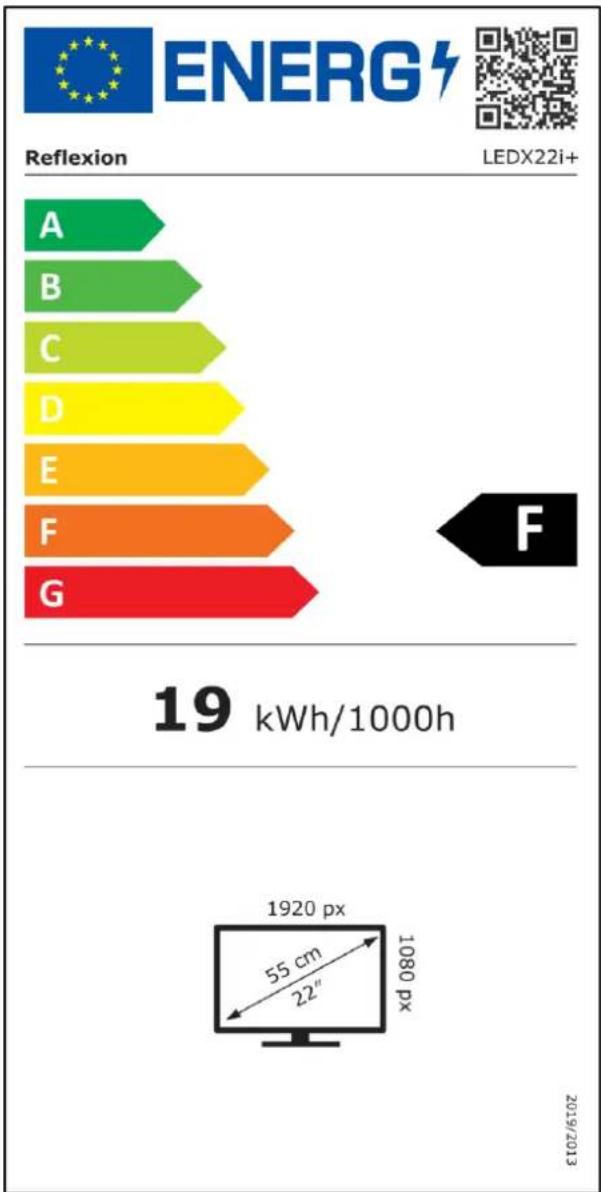
bar
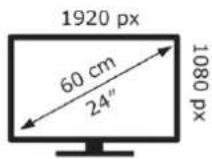
| Category | Energy Consumption (kWh/1000h) | |---|---| | A | 1920 px | | B | 55 cm | | C | 22" | | D | 1080 px | | E | 1080 px | | F | 1080 px | | G | 1080 px |
ENERG
Reflexion
LEDX24i+
A
B
C
D
E
F
G

20 kWh/1000h
2019/2013
GEWÄHRLEISTUNG

Sehr geehrte Kundin, sehr geehrter Kunde,
vielen Dank, dass Sie sich für eines unserer Produkte entschieden haben. Unsere Produkte unterlaufen im Zuge der Produktion einer genauen Qualitätskontrolle.
Sollte Ihnen eines unserer Geräte dennoch Anlass zur Reklamation geben, oder Sie haben Fragen zu einem unserer Geräte, rufen Sie gerne unseren Kunden-Support an.
Auf TV- und SAT Geräte geben wir eine Gewährleistung von 36 Monaten, auf DVD-portable und Audio-Geräte eine Gewährleistung von 24 Monaten ab Kaufdatum.
Außerhalb der Gewährleistung bieten wir Ihnen eine kostenpflichtige Reparatur nach Kostenvoranschlag an. Bitte setzen Sie sich vor dem Einsenden mit unserem Kunden-Support in Verbindung.
Die Gewährleistung bezieht sich auf Material und Produktionsfehler. Während der Gewährleistung wird Ihr Gerät repariert bzw. ausgetauscht. Eine Erstattung des Kaufbetrags ist durch die Firma UltraMedia leider nicht möglich. Ausgeschlossen von der Gewährleistung sind Beschädigungen, die durch unsachgemäßen Gebrauch, durch die Nutzung von Fremdzubehör, Sturz-, Staub-, Wasserschäden und Verschleißerscheinungen (z.B. Kratzer, optische Abnutzungen), die durch den Kunden oder Fremdeinwirkungen hervorgerufen worden sind.
Um die Gewährleistungsansprüche geltend zu machen, senden Sie das Gerät mit kompletten Zubehör, einer Rechnungskopie und der Fehlerbeschreibung an die unten angegebene Adresse ein. Geräten denen kein Kaufbeleg beiliegt kann leider keine Gewährleistung berücksichtigt werden. Bitte vergessen Sie für eventuelle Rückfragen nicht Ihre komplette Anschrift, eine Telefonnummer / E-Mail Adresse mit anzugeben.
Der Versand zu uns findet auf eigene Kosten statt. Unfreie Pakete können nicht angenommen werden und gehen an den Absender zurück.
Bitte verpacken Sie das Gerät transportsicher. Für Transportschäden, die auf dem Transportweg zu uns entstehen, übernimmt die Firma UltraMedia keine Haftung. Nach Erhalt Ihrer Einsendung werden wir Ihr Gerät schnellstmöglich bearbeiten und an Sie zurücksenden.
Bitte setzen Sie sich vor dem Einsenden Ihres Gerätes mit unserem Kunden-Support oder Ihrem Fachhändler in Verbindung, da sich viele Probleme auch telefonisch lösen lassen können.
| UltraMedia GmbH & Co. Handels KG |
| Friedrich-Penseler-Str. 28 |
| D-21337 Lüneburg |
| www.ultramedia.de |
| service@ultramedia.de | |
| Tel.: +49 / (0) | 4131/9239-20 |
| Mo.-Do.: | 08:00-17:00 |
| Fr.: | 08:00-14:30 |
TECHNISCHE DATEN USB ANSCHLUSS
USB output voltage 5V / 500mA (not suitable for charging external devices)
USB stick Max. 1TB
USB hard disk Max 1TB
https://www.ultramedia.de/produktansicht/LEDX22i+.html
https://www.ultramedia.de/produktansicht/LEDX24i+.html
UltraMedia GmbH & Co. Handels KG Friedrich-Penseler-Str. 28 D-21337 Lüneburg www.ultramedia.de
service@ultramedia.de
Phone: +49 / (0) 4131/9239-20
Mon.-Thu.: 08:00-17:00
Fri.: 08:00-14:30
- SICHERHEITSINFORMATIONEN
- WICHTIGE SICHERHEITSHINWEISE – BITTE VOR DER BENUTZUNG SORGFÄLTIG LESEN.
- Halten Sie das Gerät von Spritz- und Tropfwasser fern. Es dürfen keine mit Flüssigkeiten gefüllten Gegenstände auf das Gerät gestellt werden.
- HINWEIS:
- WICHTIGE SICHERHEITSHINWEISE
- Kopfhörer-Warnhinweis
- Aufstellort
- LIEFERUMFANG
- MONTAGE WANDHALTERUNG & STANDFUSS
- Wandhalterung:
- Montage Stand-Fuß:
- Montage Stand-Fuß: (TV-Standfuß ist optional erhältlich)
- BEDIENTASTEN AM GERÄT
- FERNBEDIENUNG
- COMMON INTERFACE / CI - STECKPLATZ
- Common Interface / Steckplatz
- GERÄT VORBEREITEN
- DE
- ERSTINSTALLATION
- W-LAN Einstellen
- EINGANGSQUELLEN
- SENDERSUCHLAUF STARTEN
- TV-MENÜ
- BILD
- TON
- PROGRAMME
- FUNKTION
- ZEIT
- SPERREN
- EPG
- USB AUFNAHME PROGRAMMIEREN
- Achtung:
- Aufnahme starten.
- Sofortaufnahme:
- EPG-Aufnahme
- SMART-TV
- SMART-TV-EINSTELLUNGEN
- SMARTPHONE SPIEGELN
- TECHNISCHE DATEN USB ANSCHLUSS
- EINFACHE PROBLEMBEHEBUNG
- Kein Strom
- Kein Bild oder kein Ton
- Schlechte Bildqualität
- Keine Farbe
- Der Fernseher reagiert nicht auf die Fernbedienung
- Es werden keine Internet Inhalte wiedergeben
- VEREINFACHTE EU- KONFORMITÄTSERKLÄRUNG
- ENTSORGUNGSHINWEISE
- BATTERIE-ENTSORGUNGSHINWEISE
- ENERGIE LABEL
- ENERG
- GEWÄHRLEISTUNG
Marke : Reflexion
Modell : LEDX24I+
Kategorie : Fernseher