
ZIN 3 HD - Laptop TechBite - Kostenlose Bedienungsanleitung
Finden Sie kostenlos die Bedienungsanleitung des Geräts ZIN 3 HD TechBite als PDF.


| Produkttyp | Laptop |
| Marke | TechBite |
| Modell | ZIN 3 HD |
| Bildschirmgröße | 14.1 Zoll |
| Bildschirmauflösung | 1366 x 768 Pixel |
| Prozessor | Intel® Celeron® N4000 Dual-Core |
| Grafik | Intel® UHD Graphics 600 |
| RAM-Speicher | 4 GB LP-DDR4 |
| Speicherkapazität | 128 GB eingebaut + M.2 2280 Steckplatz (bis zu 512 GB) |
| Kartenleser | microSD |
| Betriebssystem | Microsoft Windows 10 |
| Kamera | 0.3 MP mit Mikrofon |
| Konnektivität | Wi-Fi 802.11 a/b/g/n, Bluetooth |
| Audio | Eingebaute Stereolautsprecher (2x1.0W), 3.5 mm Kopfhöreranschluss |
| Videoausgang | miniHDMI |
| Anschlüsse | USB 2.0, USB 3.0, miniHDMI, microSD, Netzteilanschluss |
| Akku | Eingebaut 5000 mAh, 7.4V |
| Netzteileingang | 100-240V~ 0.5A, 50-60Hz |
| Netzteilausgang | 12.0V 2.0A, 24W |
| Abmessungen (B x T x H) | 332.6 x 223.5 x 18.9 mm |
| Nettogewicht | 1480 g |
| Packungsinhalt | Laptop, Netzteil, Bedienungsanleitung |
| Sicherheitsmerkmale | Lesen Sie die Sicherheitshinweise; vermeiden Sie Flüssigkeiten, extreme Temperaturen und nicht autorisierte Reparaturen |
| Wartung | Reinigen Sie mit einem trockenen, weichen Tuch; von Kindern fernhalten; nicht zerlegen |
| Ersatzteile / Reparierbarkeit | Akku eingebaut; M.2 2280 Speichermodul vom Benutzer installierbar; nur qualifizierter Service |
| Hersteller | mPTech Ltd., Krakowska Straße 119, 50-428 Wrocław, Polen |
| Herkunftsland | China |
| Konformität | EU-Richtlinie 2014/53/EU (RED), WEEE, Batterierichtlinie |
Häufig gestellte Fragen - ZIN 3 HD TechBite
Benutzerfragen zu ZIN 3 HD TechBite
0 Frage zu diesem Gerät. Beantworten Sie die, die Sie kennen, oder stellen Sie Ihre eigene.
Eine neue Frage zu diesem Gerät stellen
Laden Sie die Anleitung für Ihr Laptop kostenlos im PDF-Format! Finden Sie Ihr Handbuch ZIN 3 HD - TechBite und nehmen Sie Ihr elektronisches Gerät wieder in die Hand. Auf dieser Seite sind alle Dokumente veröffentlicht, die für die Verwendung Ihres Geräts notwendig sind. ZIN 3 HD von der Marke TechBite.
BEDIENUNGSANLEITUNG ZIN 3 HD TechBite
Wir schaffen für Sie.
Vielen Dank, dass Sie sich für ein Gerät von techBite entschieden haben. Das Produkt wurde mit dem Gedanken an Sie entworfen, deswegen machen wir alles, damit die Nutzung Ihnen Freude macht.
Wir haben dafür gesorgt, dass die Eleganz, Funktionalität und Komfort sich mit günstigem Preis vereinbaren lässt.
Wir sorgen für Ihre Sicherheit - wir empfehlen Ihnen, die Bedienungsanweisung sorgfältig zu lesen.
Daten des Herstellers:
mPTech Sp. z o. o.
ul. Nowogrodzka 31
00-511 Warszawa
Polska
Hotline: (+48 71) 71 77 400
Lieferort des Geräts:
mPTech Sp. zo.o.
ul. Krakowska 119
50-428 Wrocław
Polska
Website: techBite.eu
Hergestellt in China
Bedienungsanweisung
Das Produkt selbst, die ihm beigelegtes Zubehör sowie einige Funktionen können Unterschiede im Vergleich zu den Fotos und Beschreibungen in der Bedienungsanleitung aufweisen. Die neueste Version der Anleitung finden Sie auf der Produkt-Webseite:
www.mptech.eu/qr/techbite/laptop-techbite-zin-3-14-1-HD-128-gb Um die Seite zu öffnen, reicht es aus, den hier befindlichen QR-Code zu scannen.
1. Inhaltsverzeichnis
- Inhaltsverzeichnis 42
- Sicherheit ....43
- Nutzung der Bedienungsanweisung 45
- Wichtige Informationen....45
- Technische Spezifikation 45
5.1 Technische Daten.... 46
5.2 Inhalt des Sets.... 46
- Laptop Erscheinungsbild......47
6.1 Bildschirm und Bedienpult 47
6.2 Linke Seite.... 48
6.3 Rechte Seite 48
6.4 Boden 48
- Vor der ersten Inbetriebnahme....49
- Tastatur 49
- Grundlegende Bedienung des Betriebssystems Windows 10.....50
9.1 Einschalten des Geräts 50
9.2 Startbildschirm - Desktop 50
9.3 Startmenü 51
9.4 Taskleiste 51
9.5 Benachrichtigungsbereich 52
9.6 Aktionszentrum.... 52
9.7 Ausschalten des Geräts 53
- Montage von zusätzlichem M.2 2280-Speicher (B oder B/M) ...53
10.1 Montage des Moduls M.2 2280 .... 55 - Bemerkungen zur Sicherheit 55
© 2021 techBite. Alle Rechte vorbehalten
ZIN 3 HD 128GB - DE
11.1 Problemlösung.... 55
11.2 Tragbarer Speicher und Speicherkartenunterstützung .... 56
11.3 Schutz der Personaldaten und wichtigen Informationen...... 56
11.4 Bemerkungen zur richtigen Nutzung des Akkus.... 57
-
Wartung des Geräts....57
-
Sicherheit der Umgebung....58
- Anwendung der Anweisung 58
14.1 Zustimmungen.... 58
14.2 Aussehen 59
14.3 Warenzeichen....59
- Rechtmäßige Verwertung verbrauchter Geräte......59
- Rechtmäßige Verwertung verbrauchter Akkus....59
- Konformitätserklärung mit den EU - Richtlinien 60
2. Sicherheit
Nehmen Sie die hier angegebene Hinweise sorgfältig zur Kenntnis. Nichteinhaltung dieser Hinweise kann gefährlich oder rechtswidrig sein.
—VERMEIDEN SIE RISIKO—
Alle kabellosen Geräte können Störungen verursachen, die auf den Betrieb anderer Geräte Einfluss ausüben können. Schalten Sie das Gerät nicht in den Bereichen, in den die Nutzung elektronischer Geräte untersagt ist, oder wenn dies zu Störungen oder anderen Gefahren führen kann.
-TANKSTELLEN-
Schalten Sie das Gerät aus, wenn Sie an einer Tankstelle tanken. Es ist auch nicht in der Nähe gelagerter Chemikalien zu benutzen.
—BEREICHE VON EINGESCHRÄNKTEM ZUGANG—
Schalten Sie das Gerät im Flugzeug aus, es kann Störung der dort befindlichen Vorrichtungen verursachen. Das Gerät kann Störungen medizinischer Ausrüstung in Krankenhäusern und anderen Gesundheitszentren verursachen. Alle Verbote, Vorschriften und Warnungen des medizinischen Personals sind einzuhalten.
—FÜHRUNG VON FAHRZEUGEN—
Während der Führung von Fahrzeugen darf das Gerät nicht benutzt werden.
—PROFESSIONELLER SERVICE—
Das Produkt darf ausschließlich vom qualifizierten Herstellerservice oder autorisierter Servicewerkstatt instand gesetzt werden. Sollte das Gerät vom unqualifizierten Herstellerservice oder nicht autorisierter Servicewerkstatt instand gesetzt werden, geht die Garantie verloren.
-WI-FI (WLAN)-
In den Ländern der Europäischen Union kann das WLAN-Netzwerk ohne Einschränkungen innerhalb von Gebäuden genutzt werden.
—KÖRPERLICH UND GEISTIG BEHINDERTE—
Das Gerät darf von Personen (auch Kindern) von eingeschränkten körperlichen oder geistigen Fähigkeiten sowie von Personen ohne Erfahrung in der Bedienung elektronischer Ausrüstung nicht bedient werden. Solche Personen können das Gerät nur unter Aufsicht von Personen bedient werden, die für ihre Sicherheit verantwortlich sind. Das Gerät ist kein Spielzeug. Die Leitungen und Folienverpackungen können sich um den Hals eines Kindes wickeln und Erstickungsgefahr oder andere gesundheitliche Probleme verursachen. Zwecks Schutzes der Kinder ist das Gerät und alle Zubehörteile außerhalb deren Reichweite aufzubewahren.
- AKKUMULATOREN UND ZUBEHÖR -
Der Akku ist nicht dem Einfluss von sehr hohen oder sehr niedrigen Temperaturen auszusetzen (unter 0 °C / 32 °F oder über 40 °C / 104 °F). Extreme Temperaturen haben Einfluss auf das Volumen und die Standzeit des Akkus. Der Akku ist nicht dem Einfluss von Flüssigkeiten oder Metallgegenständen auszusetzen, die Folge davon kann teilweise oder vollständige Zerstörung sein. Der Akku ist nur bestimmungsgemäß zu nutzen. Der Akku darf nicht zerstört, beschädigt sowie in den Feuer geworfen werden - dies kann gefährlich sein und Brand verursachen kann. Verbrauchte Akkus sind in eine Sondermülltonne zu werfen. Laden Sie den Akku nicht länger als 1 Tag auf. Die Benutzung eines falschen Akkutyps kann dessen Ausbruch zur Folge haben. Der Akku darf nicht geöffnet werden. Der Akku ist anweisungsgemäß zu benutzen. Wird der Lader nicht genutzt, ist er aus der Steckdose zu ziehen. Sollte der Ladekabel beschädigt sein, ist er nicht reparabel - es ist neuer Lader zu besorgen. Es ist nur Originalzubehör des Herstellers zu benutzen.
-GEHÖR-
Um die Beschädigung des Gehörs zu vermeiden, soll das Gerät nicht über längere Zeit mit hoher Lautstärke genutzt werden, das eingeschaltete Gerät ist auch nicht direkt am Ohr zu halten.
3. Nutzung der Bedienungsanweisung
Das Gerät sowie die in der Bedienungsanleitung platzierte Screenshots können
vom tatsächlichen Produkt abweichen. Das dem Laptop beigelegte Zubehör kann anders als auf den in der Anleitung dargestellten Abbildungen aussehen. In der Bedienungsanleitung wurde Optionen im System Microsoft Windows 10 beschrieben. Diese Optionen können abhängig von dem Betriebssystem und den installierten Applikationen unterschiedlich sein. Eine ausführliche Anleitung zur Bedienung und zu den Komponenten von Microsoft Windows 10 finden Sie unter dem unten stehenden Link:

https://support.microsoft.com/pl-pl/products/windows?os=windows-10 Sie erreichen ihn durch Scannen des oben dargestellten QR-Codes.
4. Wichtige Informationen
Die meisten Apps, die auf dem Gerät installiert werden können, sind Apps aus dem Microsoft Store. Die auf dem Gerät installierten Apps können je nach Land, Region und technischen Parametern des Geräts variieren. Der Hersteller übernimmt keine Verantwortung für Probleme, die durch den Einsatz fremder Software entstanden sind. Der Hersteller übernimmt keine Verantwortung für Missstände, die infolge der Änderung der Registereinstellungen und des Betriebssystems hervorgerufen werden können. Die Versuche, Änderungen am Betriebssystem vorzunehmen, können zu Fehlfunktionen des Geräts und der Apps sowie zum Erlöschen der Garantie führen.
5. Technische Spezifikation
14,1" Bildschirm mit 1366 x 768 px Auflösung
Das moderne Display bietet tiefe Farben und weiten Betrachtungswinkel, wodurch Sie Filme, Fotos und Spiele in erstaunlich realistischen und saftigen Farben genießen können.
WLAN
Der ZIN 3 HD 128GB-Laptop verfügt über WLAN-Konnektivität für 802.11 b/g/n-konforme Datengeschwindigkeiten, sodass Sie sich kabellos mit allgegenwärtigen Hotspots und Ihrem Heimnetzwerk verbinden können. Empfangen und senden Sie Daten, Programme und Dateien ohne Einschränkungen an Netzwerk und andere Geräte.
Steckplatz für zusätzliches M.2-Laufwerk bis zu 512 GB und microSD-
Kartenleser
Der ZIN 3 HD 128GB Laptop hat keine Probleme mit der Speicherkapazität. Fügen Sie ein zusätzliches M.2 2280-Laufwerk (Typ-B-Anschluss) hinzu oder verwenden Sie austauschbare microSD-Karten und machen Sie sich keine Gedanken darüber, wo Sie Ihre Musik, Videos und Fotos speichern.
5.1 Technische Daten
| Display | 14.1", 1366x768px, |
| Prozessor | Intel® Celeron® N4000 Dual-Core |
| Grafikmodul | Intel® HD Graphics 600 |
| RAM-Speicher | 4GB LP-DDR4 |
| Kapazität des Datenträgers | Eingebautes 128-GB-LaufwerkZusätzlicher M.2 2280-Speichersteckplatz(Typ-B-Anschluss) bis zu 512 GB |
| Karten - Lesegerät | microSD-Karte |
| Betriebssystem | Microsoft Windows 10 |
| Kamera | 0.3 Mpix mit Mikrofon |
| Datenübertragung | WLAN 802.11 n, Bluetooth |
| Audio | Eingebaute 2x1,0 W Stereo-LautsprecherMini-Jack Buchse 3,5 mm |
| Video-Ausgang | miniHDMI |
| Anschlüsse | USB 2.0, USB 3.0, Min-Jack 3,5 mm, miniHDMI,microSD, Stromanschluss |
| Akkumulator | 5000 mAh 7.4V (eingebaut) |
| Eingangsparameter desNetzteils | 100-240V~ 0.5A, 50-60Hz, |
| Ausgangsparameter desNetzteils | 12.0V 2.0A, 24W |
| Abmessungen | 332,6 x 223,5 x 18,9 mm |
| Nettogewicht | 1480 g |
5.2 Inhalt des Sets
- Laptop ZIN 3 HD 128GB
- Netzteil
• Bedienungsanweisung

Mangelt es an einer der oben dargestellten Positionen oder ist sie beschädigt, ist eine Rücksprache mit dem Verkäufer zu unternehmen.

Wir empfehlen, die Verpackung zwecks eventueller Beanstandung
aufzubewahren. Die Verpackung ist außerhalb der Reichweite von Kindern aufzubewahren.
6. Laptop Erscheinungsbild
6.1 Bildschirm und Bedienpult


- Bildschirm
- Kamera
-
Betriebsstatus-LEDs
-
Netzschalter
- Tastatur
- Touchpanel mit zwei Tasten
6.2 Linke Seite

-
Steckdose mit Ladeanzeige LED
-
MiniHDMI-Buchse
-
USB 3.0-Buchse
6.3 Rechte Seite

-
MicroSD-Kartensteckplatz
-
USB 2.0-Buchse
-
Audio-Buchse
flowchart
graph TD
    A[" "] --> B["13"]
    B --> C[" "]
    C --> D["15"]
    D --> E["13"]
    E --> F["14"]
    F --> G["13"]
    G --> H["14"]
    H --> I["13"]
    I --> J["14"]
    J --> K["13"]
    K --> L["14"]
    L --> M["13"]
    M --> N["14"]
    N --> O["13"]
    O --> P["14"]
    P --> Q["13"]
    Q --> R["14"]
    R --> S["13"]
    S --> T["14"]
    T --> U["13"]
    U --> V["14"]
    V --> W["13"]
    W --> X["14"]
    X --> Y["13"]
    Y --> Z["14"]
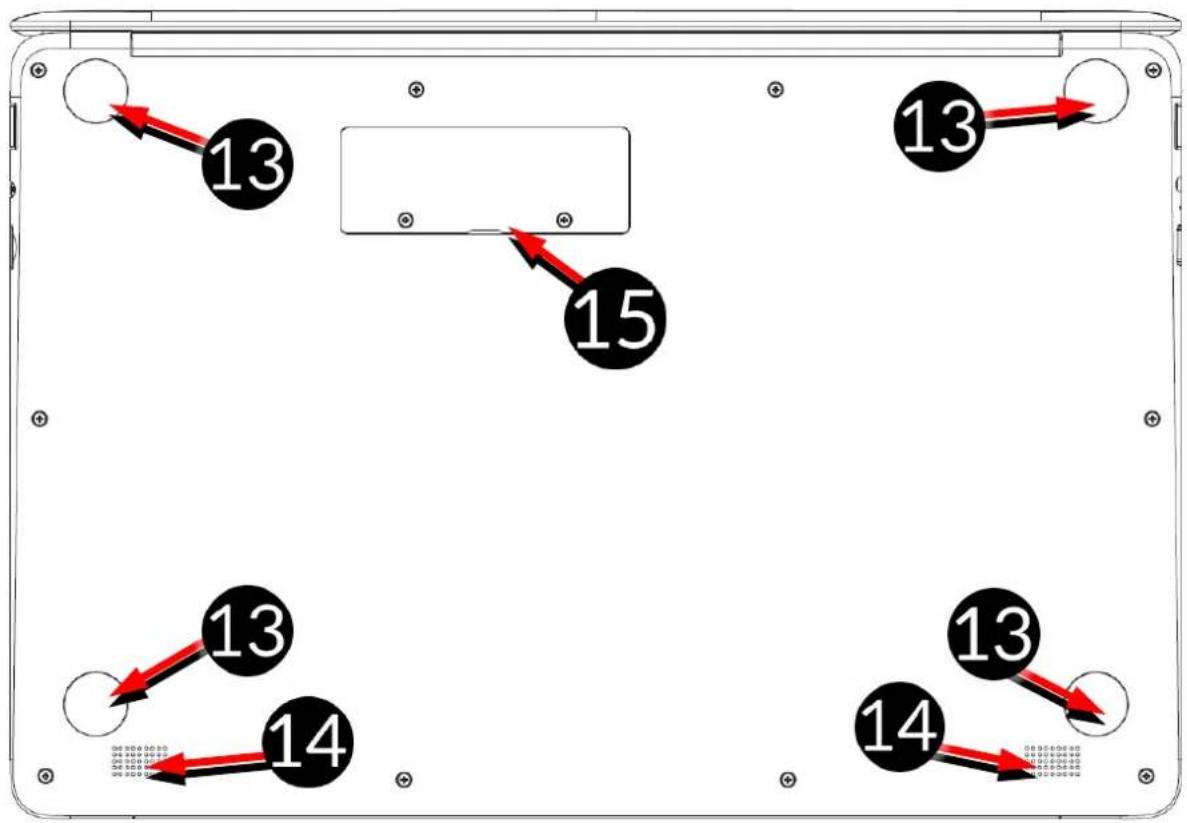
6.4 Boden
-
Gummifuß
-
Lautsprecher
-
Abdeckung des
Speichersteckplatzes M.2 B
2280
7. Vor der ersten Inbetriebnahme
Bevor Sie das Gerät zum ersten Mal einschalten, laden Sie den Akku mit dem im Lieferumfang enthaltenen Netzteil. Verwenden Sie nur die vom Hersteller empfohlenen Netzteile. Die Verwendung inkompatibler Netzteile kann das Ausbruch des Akkus oder Beschädigung des Geräts zur Folge haben. Gibt es dazu Zweifel, ist eine Rücksprache mit dem Verkäufer oder Herstellerservice zu unternehmen. Ist der Akku fast leer, wird eine Meldung über niedrigen Batteriestand angezeigt. Um das Gerät wieder zu nutzen, ist der Akku zu laden. Ist der Akku vollständig entladen, kann das Gerät auch während des Ladevorgangs nicht eingeschaltet werden. Laden Sie den Akku für einige Minuten auf.
Um den Akku zu laden, stecken Sie den Stecker des Netzadapterkabels in die Netzbuchse (9) am Gerät.
Wenden Sie keine übermäßige Kraft an, da dies das Gerät oder den Netzteil beschädigen kann. Die Beschädigungen, die infolge falscher Bedienung verursacht worden sind, unterliegen keiner Garantie.
Schließen Sie den Netzteil in die Steckdose.
Während des Ladevorgangs kann sich das Gerät erwärmen. Das ist ein normaler Zustand, der keinen Einfluss auf die Standzeit und Leistungsfähigkeit des Geräts hat.
Wenn das Gerät nicht richtig geladen wird oder andere Probleme mit dem Akku auftreten, bringen Sie das Gerät und den Netzteil zum Service-Center des Herstellers.
8. Tastatur
Die Tastatur des Laptops hat eine Standard-QWERTZ-Tastaturbelegung. Zusätzlich befinden sich in der unteren rechten Ecke die Richtungstasten. Die Texte werden über die Tastatur eingegeben.
![Esc ~ 、 Tab → Caps Lock Shift Ctrl F1 F2 ! 1 @ 2 Q W E R T Y U I O P { } ] A S D F G H J K L : " Z X C V B N M < > ? / Shift ↑ PgDn Alt Alt Ctrl ← ↓ → F3 F4 F5 F6 F7 F8 F9 Pause F10 Insert F11 PrSc F12 Delete ⏻ 3 $ 4 % 5 ^ 6 & 7 * 8 ( ) 0 - = + Backspace Home R T Y U I O P { } ] ← J Enter PgUp](/content/2026/05/907742/images/e46a90447bbc9c3a355e245f7cfc45ed46bf6875c3956ddb18c23ad787dcf5e8.jpg)
Dank der Kombination einiger Tasten mit der Fn-Taste ist es möglich, Funktionen zu nutzen, die den Tasten F1-F12 zugeordnet sind, und das Touchpanel zu deaktivieren/aktivieren (Fn + Esc).
Die Sprachversionen der Tastaturen für lokale Märkte können variieren.
9. Grundlegende Bedienung des Betriebssystems Windows 10
Auf dem Gerät ist das Betriebssystem Microsoft Windows 10 installiert.
Um mit Microsoft Windows 10 arbeiten zu können, müssen Sie ein Microsoft-Konto besitzen oder erstellen und sich beim ersten Start des Betriebssystems daran anmelden.
9.1 Einschalten des Geräts
Um das Gerät einzuschalten, drücken Sie kurz die Ein/Aus-Taste in der oberen rechten Ecke der Tastatur –
9.2 Startbildschirm – Desktop

Der Startbildschirm enthält App-Icons, die START-Taste (linke untere Ecke des Bildschirms) und die Taskleiste (am unteren Rand des Bildschirms, rechts neben der START-Taste).
Sie können App-Icons, Verknüpfungen zu Apps oder Dokumenten, Links zu Websites, Widgets usw. auf dem Bildschirm platzieren.
Sie können auch Verknüpfungen zu Apps und Webseiten in der Taskleiste platzieren, es werden dort auch Symbole angezeigt, die offene und aktive Apps symbolisieren.
Mit der START-Taste rufen Sie das Startmenü auf.
9.3 Startmenü

Über das Startmenü können Sie die auf Ihrem Computer installierten Apps (Programme) starten. In dieser Version des Systems kombiniert es die Vorteile des aus Windows 7 und älter bekannten Menüs mit dem modernen Kachelmenü, das vom Windows 8 und 8.1 bekannt ist. Auf der linken Seite befinden sich Schaltflächen, die in das Menü für die Verwaltung von Benutzerkonten, Dokumenten, Bildern, Systemeinstellungen und Stromversorgung übertragen (hier können Sie den Computer in den Ruhezustand versetzen, herunterfahren oder neu starten). In der Mitte ist eine Liste aller auf Ihrem Computer installierten Programme hervorgehoben. Sie kann nach unten und oben gescrollt werden, damit der Benutzer auf alle Apps zugreifen kann. Oben in diesem Bereich werden die zuletzt installierten und am häufigsten verwendeten Programme angezeigt. Es gibt auch Apps zur Installation, die vom Microsoft Store vorgeschlagen werden. Nachfolgend finden Sie eine Liste mit alphabetisch sortierten Programmen. Rechts befindet sich der Startbildschirm mit Kacheln. Dies ist eine alternative Möglichkeit, installierte Apps zu starten.
9.4 Taskleiste
Die Taskleiste befindet sich am unteren Rand des Startbildschirms – des Desktops. Auf der linken Seite befindet sich die START-Taste. Ein weiteres Icon ist die Lupe, mit der Sie schnell nach auf Ihrem System installierten Apps suchen können, wenn Sie deren Namen kennen. Mit dem nächsten Symbol wird eine chronologische Ansicht der auf dem Computer laufenden Aktionen gestartet. Dann gibt es noch die App-Icons, die Sie selbst platzieren und löschen können. Sie ermöglichen es Ihnen, Apps schnell zu starten. Hier werden auch temporäre Symbole für laufende Programme angezeigt, die verschwinden, wenn sie
geschlossen werden. Dadurch ist es einfacher zu sehen, welche Programme aktiv sind. Auf der rechten Seite der Taskleiste befindet sich der Benachrichtigungsbereich.
9.5 Benachrichtigungsbereich
Im Benachrichtigungsbereich finden Sie App-Icons, die im Hintergrund laufen. Das erste Symbol bedeutet Kontakte, das nächste ermöglicht es Ihnen, versteckte Icons von den seltenen eingeschalteten Apps zu sehen, die im Hintergrund laufen, dann haben wir das Power-Symbol (zeigt den Ladezustand des Akkus an und ob der Ladevorgang mit angeschlossenem Netzteil läuft). Mit dem nächsten Icon können Sie die WLAN-Konnektivität anzeigen und steuern, das nächste ist für die Medienlautstärke zuständig. Dann werden die Uhrzeit und das Datum angezeigt. Das Ganze wird mit dem Aktionszentrum-Icon geschlossen.
9.6 Aktionszentrum

Im Aktionszentrum können Sie die Meldungen einsehen, die das System im Zusammenhang mit Systemfunktionen sendet, und erhalten Sie Beschreibungen der auftretenden Probleme. Darunter befinden sich Kacheln, mit denen Sie schnell bestimmte Funktionen Ihres Computers starten oder auf nützliche Menüs zugreifen können.
9.7 Ausschalten des Geräts
Um Ihren Laptop in den Ruhezustand zu versetzen, herunterzufahren oder neu zu starten, wählen Sie das Startmenü und von dort aus das Energiesymbol. Es wird ein Menü angezeigt, in dem Sie eine der gewünschten Aktionen auswählen können. Wenn Sie den Ruhezustand wählen, wird das Laufwerk angehalten und der Gerätebildschirm ausgeblendet, um Strom zu sparen, ohne den Computer herunterzufahren. Das Zurückkommen aus dem Ruhezustand ist schneller als das Einschalten des Laptops.

Wenn Sie Herunterfahren wählen, wird der Laptop vollständig ausgeschaltet. Wenn Sie Neustart wählen, wird der Laptop heruntergefahren und automatisch neu gestartet.
10. Montage von zusätzlichem M.2 2280-Speicher (B oder B/M)
Sie können den Speicher des Geräts erweitern, indem Sie ein M.2 2280-Modul mit einem Anschluss im B- oder B/M-Format in den Steckplatz auf der Unterseite unter der geschraubten Abdeckung einbauen.
Das B/M-Format ist universell und kann sowohl in B- als auch in M-Steckplätzen verwendet werden. Das M-Format kann in diesem Gerät nicht verwendet werden. Die Formate unterscheiden sich in der Platzierung der Kerbe und der Anzahl der Verbindungen.
Bitten Sie den Verkäufer beim Kauf eines Speichererweiterungsmoduls unbedingt darum, zu prüfen, ob es in den Steckplatz in Ihrem Gerät passt und ob es ordnungsgemäß funktioniert.
Setzen Sie das Speichermodul nicht mit Gewalt ein, da Sie sonst das Modul und Steckdose beschädigen können, was zum Erlöschen der Gerätegarantie führen kann.
© 2021 techBite. Alle Rechte Vorbehalten.
ZIN 3 HD 128GB - DE

Unterschiede zwischen B- und M-Buchsen und -Steckern. Quelle: Wikipedia.org
Um Speicher im Gerät zu installieren, schalten Sie den Computer aus und wenn er an den Netzteil angeschlossen ist, trennen Sie ihn, schließen Sie die Klappe und stellen Sie das Gerät darauf. Dies geschieht am besten auf einer weichen, stabilen und flachen Oberfläche (z. B. einem trockenen Handtuch auf einer Tischplatte oder einem Schreibtisch), um das Gehäuse nicht zu verkratzen.
Suchen Sie die mit zwei Schrauben befestigte Speicherabdeckung.

Entfernen Sie beide Schrauben mit einem kleinen Kreuzschlitzschraubendreher. Hebeln Sie die Abdeckung an der Stelle, an der sich die Kerbe befindet, vorsichtig hoch und entfernen Sie sie.

Lösen Sie die Schraube, mit der der Anschlag befestigt ist, und entfernen Sie ihn. Schieben Sie das M.2 2280-Modul vorsichtig in den Anschluss, so dass die Kerbe im Modul mit der Lasche im Steckplatz übereinstimmt. Sichern Sie das Modul, indem Sie es vorsichtig in das Gehäuse schrauben. Setzen Sie die Kammerabdeckung wieder auf und ziehen Sie die Schrauben fest, mit denen sie befestigt ist.
Mithilfe des Werkzeugs, das sich in:
Systemsteuerung \ Alle Elemente der Systemsteuerung \ Verwaltungstools \ Computerverwaltung \ Datenträgerverwaltung
befindet, können Sie auf dem neuen Laufwerk Partitionen erstellen und löschen. Nachdem Sie die Partition im Betriebssystem eingerichtet haben, suchen Sie das neue Laufwerk und formatieren es nach Ihren Wünschen.
Von Manipulationen an den Parametern von „Laufwerk 0“, also dem Systemlaufwerk, raten wir ab, da bei Problemen, die durch Manipulationen an der Struktur des Laufwerks verursacht werden, die Garantie erlischt.
11. Bemerkungen zur Sicherheit
11.1 Problemlösung
Wenn Sie Probleme mit Ihrem Gerät haben, lesen Sie die folgenden Tipps und befolgen Sie die folgenden Vorschläge.
- microSD-Karte-Speicherkarte – prüfen Sie, ob sie in dem richtigen microSD-Steckplatz für microSD-Karten richtig sitzt. Hilft das nicht, nutzen Sie eine andere Speicherkarte von richtigem Typ und entsprechender Kapazität.
- Funktion der USB-Buchse – prüfen Sie die Leitung, indem Sie ein anderes Gerät anschließen. Soll das nicht helfen, nutzen Sie eine andere Leitung.
- WLAN – prüfen Sie, ob der Laptop nicht im Flugzeugmodus funktioniert – er verhindert, dass drahtlose Netzwerkfunktionen verwendet werden.
Prüfen Sie die Reichweite des Netzes. Prüfen Sie, ob die Funktion im Gerät aktiv ist und die Parameter richtig eingestellt sind. Prüfen Sie die Richtigkeit des Passworts zum Einloggen in das WLAN-Netzwerk.
- Bluetooth – prüfen Sie, ob die Verbindung aktiviert ist und welche Optionen für die Sichtbarkeit von Bluetooth-Geräten verfügbar sind. Stellen Sie sicher, dass beide Geräte sich in der Reichweite der Bluetooth-Verbindung befinden und ob zwischen ihnen keine Hindernisse sind, die die Bluetooth-Verbindung beeinträchtigen (Interessantes: einige LDS-Bildschirme nehmen magnetische Wellen auf) Stellen Sie sicher, dass beide Geräte genug freier Speicherkapazität zum Austausch der Dateien haben. Prüfen Sie, ob sich beide Geräte im Flugmodus befinden (der Flugmodus blockiert den Bluetooth-Betrieb).
- Töne – stellen Sie sicher, dass der Ton im Smartphone nicht stummgeschaltet ist und prüfen Sie sonstige Laptop-Toneinstellungen. Prüfen Sie, ob kein Kopfhörer-, Lautsprecher- oder Mikrofonkabel in die 3,5-mm-Mini-Jack-Buchse eingesteckt ist.
Einige Mini-Jack-Endungen sind anders als andere, dies könnte auch der Grund für Tonprobleme vom Mini-Jack-Buchse sein – versuchen Sie es mit einem anderen Kabel oder verwenden Sie einen Adapter.
- Trotz der Ladung fällt das Ladeniveau ununterbrochen – schalten Sie alle folgenden Optionen aus: WLAN, Bluetooth, Lokalisierung, verringern Sie dann die Bildschirmhelligkeit, schalten Sie den Flugzeugmodus Ihres Geräts ein und beenden Sie die intensive Arbeit oder beschränken Sie sie während des Ladevorgangs. Diese einfachen Schritte beschleunigen den Akku-Ladevorgang. Es wird empfohlen, das Gerät mit dem vom Hersteller mitgelieferten Ladegerät zu laden.
Kommt das Problem wieder vor, kontaktieren Sie mit den Lieferanten des Geräts.
11.2 Tragbarer Speicher und Speicherkartenunterstützung
- Nehmen Sie tragbare Speicher und Speicherkarten nicht heraus, wenn die Informationen auf die Karte übertragen werden oder vom Gerät genutzt werden. Dies kann zum Verlust der Daten oder Beschädigung der Datenträger und / oder des Geräts führen.
- Die Kontakte der Datenträger sollen nicht mit den Fingern oder mit Metallgegenständen berührt werden. Bei der Verschmutzung sind die Datenträger mit trockenem, weichem Tuch zu wischen.
11.3 Schutz der Personaldaten und wichtigen Informationen
- Wir empfehlen regelmäßige Ausführung der Ersatzkopien wichtiger Daten. Der Hersteller haftet nicht für den Verlust von Informationen.
- Bevor Sie Ihr Gerät verkaufen oder verschenken, löschen Sie alle Daten und setzen Sie den Laptop auf die Werkseinstellungen zurück. So können Sie Ihre persönlichen Informationen vor dem Zugang der unbefugten Personen
sichern.
- Laden Sie Applikationen herunter, nehmen Sie die angezeigten Informationen zur Kenntnis. Im Fall der Anwendung von Applikationen, die Zugang zu vielen Funktionen oder zur bedeutenden Menge persönlicher Informationen haben, ist besondere Vorsicht geboten.
- Kontrollieren Sie regelmäßig Ihre Konten, um unautorisierte oder verdächtige Anwendung auszuschließen. Decken Sie Spuren einer rechtswidrigen Nutzung auf, nehmen Sie Rücksprache mit dem Lieferanten der Dienstleistung, um Daten zu löschen oder Kontoparameter zu verändern.
- Sollte das Gerät verloren gehen oder gestohlen worden, ändern Sie die Passwörter für die Kontos sofort (System, E-Mail, soziale Netzwerke).
- Bemühen Sie sich, um keine Applikationen zu nutzen, die aus unbekannten Quellen stammen. Sperren Sie das Gerät mit einem Passwort, einem Fingerabdruck oder einem PIN-Code.
- Verbreiten Sie keine Materialien, die urheberrechtlich geschützt sind.
- Verbreitung von Materialien, die urheberrechtlich geschützt sind, bedarf einer Genehmigung der Inhaber der Urheberrechte. Nichtbeachtung dieser Empfehlung kann Ursache der Verletzung der Urheberrechte sein. Der Hersteller haftet für keine rechtlichen Folgen der illegalen Verbreitung von Materialien, die urheberrechtlich geschützt sind seitens des Anwenders.
- Nutzen Sie Antivirenprogramme, in denen die Virenbasis regelmäßig aktualisiert wird.
11.4 Bemerkungen zur richtigen Nutzung des Akkus
- Ist das Akkuniveau niedrig, soll der Akku geladen werden, damit das Gerät weiter funktionieren kann. Wollen Sie die Standzeit des Akkus verlängern, lassen Sie den Akku sich unter 10 % zu entladen und dann laden Sie ihn voll.
- Die Temperatur des Akkus hat Einfluss auf dessen Laden. Vor der Einleitung des Ladevorgangs können Sie den Akku und das Gerät erwärmen oder abkühlen, damit seine Temperatur der standardmäßigen Raumtemperatur gleich ist. Liegt die Temperatur des Akkus über 40 °C, ist die Ladung untersagt.
- Der beschädigte Akku darf nicht genutzt werden!
- Die Standzeit des Akkus kann verkürzt werden, wenn er der Einwirkung sehr niedrigen oder sehr hohen Temperaturen ausgesetzt ist, dies verursacht Störungen in der Funktion des Geräts auch wenn der Akku richtig aufgeladen ist.
12. Wartung des Geräts
Um die Standzeit des Geräts zu verlängern, beachten Sie folgende Empfehlungen.
- Bewahren Sie das Gerät und dessen Zubehör außerhalb der Reichweite von Kindern.
- Vermeiden Sie den Kontakt mit den Flüssigkeiten, weil er zu den Beschädigungen elektronischer Teile des Geräts führen können.
- Vermeiden Sie hohe Temperaturen, dadurch kann die Standzeit elektronischer Komponente der Vorrichtung verkürzen, Kunststoffteile schmelzen und den Akku zerstören.
- Versuchen Sie nicht, das Gerät zu demontieren. Nicht fachgerechter Eingriff in das Gerät kann es ernsthaft beschädigen oder zerstören.
- Verwenden Sie zum Reinigen des Geräts nur ein trockenes und weiches Tuch.
- Bedienen Sie sich nur des originellen Zubehörs. Die Verletzung dieser Regel kann die Garantie ungültig machen.

Die Verpackung kann gemäß den örtlichen Vorschriften recycelt werden.
Symbol für Vollpappe.
13. Sicherheit der Umgebung
Schalten Sie das Gerät in den Stellen aus, in denen die Anwendung untersagt ist und in denen es Störungen und Gefahr auslösen kann. Die Verwendung von Geräten, die Funkwellen verwenden, führt zu Störungen beim Betrieb von Medizinprodukten (z. B. Herzschrittmachern). Wenn diese nicht ordnungsgemäß gesichert sind (im Zweifelsfall konsultieren Sie einen Arzt oder den Hersteller des Medizinprodukts) ist die Verwendung verboten. In den Stellen, in denen die Geräte angewandt werden, sind die Landesvorschriften und lokale Vorschriften einzuhalten.
| Vorsicht | Erklärung |
| Der Hersteller ist für die Folgen der unsachgemäßen Anwendung des Geräts und Nichtbeachtung der oben genannten Empfehlungen nicht verantwortlich, | Die Softwareversion kann ohne frühere Ankündigung optimiert werden. |
| Frequenzbereich | WLAN 2412-2472 MHz | Bluetooth 2402-2480 MHz |
| Übertragene Leistung | 12.74 dBm EIRP | 7.97 dBm EIRP |
14. Anwendung der Anweisung
14.1 Zustimmungen
Ohne schriftliche Zustimmung des Herstellers darf kein Teil der Anweisung vervielfacht, verbreitet, übersetzt sowie übermittelt werden, egal in welcher
Form, mittels elektronischer oder mechanischer Mittel darunter auch als Fotokopie aufgenommen oder in irgendwelchem Informationsaufbewahrungs- und Zurverfügungstellungssystem registriert und aufbewahrt werden.
14.2 Aussehen
Das Gerät sowie die in der Bedienungsanleitung platzierte Screenshots können vom tatsächlichen Produkt abweichen.
14.3 Warenzeichen
- Windows 10 und Windows HELLO sind eingetragene Warenzeichen der Microsoft Corp.
- Intel®, Intel® Celeron® sind eingetragene Warenzeichen der Intel Corporation.
- Wi-Fi® sowie das Logo Wi-Fi sind eingetragene Warenzeichen der Gemeinschaft Wi-Fi Alliance.
- Alle sonstigen Warenzeichen und Urheberrechte gehören deren Inhabern.
15. Rechtmäßige Verwertung verbrauchter Geräte

Das Gerät ist mit einem Symbol des durchgestrichenen Abfallcontainers gekennzeichnet, gemäß Richtlinie der EU 2012/19/EU über Elektro- und Elektronik-Altgeräte (Waste Electrical and Electronic Equipment – WEEE). Die auf solche Weise gekennzeichnete Produkte dürfen nach der Anwendungszeit nicht zusammen mit anderen Haushaltsabfällen entsorgt oder verwertet werden Der Anwender ist verpflichtet, die Elektro- und Elektronik-Altgeräte zu entsorgen, indem er sie in einer dazu vorgesehenen Stelle abgibt, in der sie recycelt werden. Die Sammlung solcher Abfälle in vorgesehenen Stellen und rechtmäßiges Verfahren der Wiederverwertung tragen zum Schutz natürlicher Ressourcen bei. Das ordnungsgemäße Recycling der Elektro- und Elektronik-Altgeräte hat günstigen Einfluss auf die Gesundheit und Umgebung des Menschen. Informationen darüber, wo und wie gebrauchte Elektro- und Elektronikgeräte umweltgerecht entsorgt werden können, erhalten Sie bei der zuständigen Gemeindeverwaltung, dem Recyclinghof oder der Verkaufsstelle, bei dem Sie das Gerät gekauft haben.
16. Rechtmäßige Verwertung verbrauchter Akkus
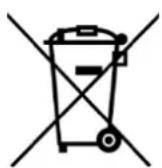
Gemäß der EU-Richtlinie 2006/66/EG mit den Änderungen in der Richtlinie 2013/56/EU über die Entsorgung des Akkus ist dieses Produkt mit dem Symbol der durchgestrichenen Mülltonne gekennzeichnet. Das Symbol weist darauf hin, dass die auf solche Weise gekennzeichnete Produkte dürfen nicht zusammen mit anderen Haushaltsabfällen entsorgt werden, sondern gemäß der Richtlinie und lokaler Vorschriften behandelt werden.
Die Akkus dürfen nicht zusammen mit unsortierten Haushaltsabfällen entsorgt werden. Die Anwender der Batterien oder Akkus sollen die verfügbare Kette der Abnahme dieser Elemente in Anspruch nehmen, die deren Rückgabe, Recycling und Wiederverwertung ermöglicht. In der EU unterliegen Sammlung und Recycling der Batterien und Akkus getrennten Verfahren. Um mehr über die lokal geltenden Recyclingverfahren von den Batterien und Akkus zu erfahren, soll Rücksprache mit dem Stadtamt, dem Institut für Abfallwirtschaft oder mit der Abfalldeponie genommen werden.
17. Konformitätserklärung mit den EU - Richtlinien

mPTech Sp. z o.o. erklärt hiermit, dass der ZIN 3 HD 128GB-Laptop der Richtlinie 2014/53/EU entspricht. Der vollständige Text der EU-Konformitätserklärung ist unter dieser
Internetadresse zugänglich:
www.mptech.eu/qr/techbite/laptop-techbite-zin-3-14-1-HD-128-gb
- Wir schaffen für Sie.
- Bedienungsanweisung
- Inhaltsverzeichnis
- Sicherheit
- —VERMEIDEN SIE RISIKO—
- -TANKSTELLEN-
- —BEREICHE VON EINGESCHRÄNKTEM ZUGANG—
- —FÜHRUNG VON FAHRZEUGEN—
- —PROFESSIONELLER SERVICE—
- -WI-FI (WLAN)-
- —KÖRPERLICH UND GEISTIG BEHINDERTE—
- - AKKUMULATOREN UND ZUBEHÖR -
- -GEHÖR-
- Nutzung der Bedienungsanweisung
- Wichtige Informationen
- Technische Spezifikation
- 14,1" Bildschirm mit 1366 x 768 px Auflösung
- WLAN
- Kartenleser
- Inhalt des Sets
- Laptop Erscheinungsbild
- Bildschirm und Bedienpult
- Linke Seite
- Rechte Seite
- Boden
- Vor der ersten Inbetriebnahme
- Tastatur
- $ 4 % 5 ^ 6 & 7 * 8 ( ) 0 - = + Backspace Home
- Grundlegende Bedienung des Betriebssystems Windows 10
- Einschalten des Geräts
- Startbildschirm – Desktop
- Startmenü
- Taskleiste
- Benachrichtigungsbereich
- Aktionszentrum
- Ausschalten des Geräts
- Montage von zusätzlichem M.2 2280-Speicher (B oder B/M)
- Systemsteuerung \ Alle Elemente der Systemsteuerung \ Verwaltungstools \ Computerverwaltung \ Datenträgerverwaltung
- Bemerkungen zur Sicherheit
- Problemlösung
- Tragbarer Speicher und Speicherkartenunterstützung
- Schutz der Personaldaten und wichtigen Informationen
- Bemerkungen zur richtigen Nutzung des Akkus
- Wartung des Geräts
- Sicherheit der Umgebung
- Anwendung der Anweisung
- Zustimmungen
- Aussehen
- Warenzeichen
- Rechtmäßige Verwertung verbrauchter Geräte
- Rechtmäßige Verwertung verbrauchter Akkus
- Konformitätserklärung mit den EU - Richtlinien
- www.mptech.eu/qr/techbite/laptop-techbite-zin-3-14-1-HD-128-gb
Marke : TechBite
Modell : ZIN 3 HD
Kategorie : Laptop