
17-cp0134ng - Laptop HP - Kostenlose Bedienungsanleitung
Finden Sie kostenlos die Bedienungsanleitung des Geräts 17-cp0134ng HP als PDF.


| Produkttyp | Laptop |
| Modell | 17-cp0134ng |
| Marke | HP |
| Bildschirmdiagonale | 43,9 cm (17,3 Zoll) |
| Auflösung | 1920 x 1080 Pixel (Full HD) |
| Prozessor | Intel Core i5 (12. Generation) |
| Arbeitsspeicher (RAM) | 8 GB DDR4 |
| Festplatte | 512 GB SSD |
| Grafikkarte | Intel UHD Graphics (integriert) |
| Betriebssystem | Windows 11 Home |
| Abmessungen (B x T x H) | 40,0 x 25,7 x 2,0 cm |
| Gewicht | ca. 2,1 kg |
| Stromversorgung | Li-Ionen-Akku, 3 Zellen, 41 Wh |
| Netzteil | 45-Watt-USB-C-Netzteil |
| Anschlüsse | 1x USB-C, 2x USB-A, 1x HDMI, 1x Kopfhörer/Mikrofon |
| WLAN | Wi-Fi 6 (802.11ax) |
| Bluetooth | Bluetooth 5.2 |
| Webcam | HP True Vision 720p HD mit Mikrofon |
| Reinigung und Pflege | Gehäuse mit einem weichen, trockenen Tuch reinigen; Bildschirm mit Mikrofasertuch und milder Seifenlauge |
| Sicherheit | Kensington-Schloss-Slot; Datenschutz durch Windows Hello (Gesichtserkennung) |
| Ersatzteile und Reparatur | Akkutausch durch Fachwerkstatt möglich; SSD und RAM sind nicht vom Benutzer austauschbar |
Häufig gestellte Fragen - 17-cp0134ng HP
Benutzerfragen zu 17-cp0134ng HP
0 Frage zu diesem Gerät. Beantworten Sie die, die Sie kennen, oder stellen Sie Ihre eigene.
Eine neue Frage zu diesem Gerät stellen
Laden Sie die Anleitung für Ihr Laptop kostenlos im PDF-Format! Finden Sie Ihr Handbuch 17-cp0134ng - HP und nehmen Sie Ihr elektronisches Gerät wieder in die Hand. Auf dieser Seite sind alle Dokumente veröffentlicht, die für die Verwendung Ihres Geräts notwendig sind. 17-cp0134ng von der Marke HP.
BEDIENUNGSANLEITUNG 17-cp0134ng HP
In diesem Handbuch finden Sie Informationen über Komponenten, Netzwerkverbindungen, Energieverwaltung, Sicherheit, Sicherungen und vieles mehr.
Bluetooth ist eine Marke ihres Inhabers und wird von HP Inc. unter Lizenz verwendet. Intel, Celeron und Pentium sind Marken der Intel Corporation oder ihrer Tochterunternehmen in den USA und anderen Ländern. Windows ist entweder eine eingetragene Marke oder eine Marke der Microsoft Corporation in den USA und/oder anderen Ländern. USB Type-C® und USB-C® sind eingetragene Marken des USB Implementers Forum. Miracast® ist eine eingetragene Marke der Wi-Fi Alliance.
HP haftet – ausgenommen für die Verletzung des Lebens, des Körpers, der Gesundheit oder nach dem Produkthaftungsgesetz – nicht für Schäden, die fahrlässig von HP, einem gesetzlichen Vertreter oder einem Erfüllungsgehilfen verursacht wurden. Die Haftung für grobe Fahrlässigkeit und Vorsatz bleibt hiervon unberührt. Inhaltliche Änderungen dieses Dokuments behalten wir uns ohne Ankündigung vor. Die Informationen in dieser Veröffentlichung werden ohne Gewähr für ihre Richtigkeit zur Verfügung gestellt. Insbesondere enthalten diese Informationen keinerlei zugesicherte Eigenschaften. Alle sich aus der Verwendung dieser Informationen ergebenden Risiken trägt der Benutzer. Die Herstellergarantie für HP Produkte wird ausschließlich in der entsprechenden, zum Produkt gehörigen Garantieerklärung beschrieben. Aus dem vorliegenden Dokument sind keine weiter reichenden Garantieansprüche abzuleiten.
Zweite Ausgabe: März 2021
Erste Ausgabe: März 2021
Dokumentennummer: M41297-042
Produktmitteilung
In diesem Handbuch werden die Funktionen beschrieben, die von den meisten Produkten unterstützt werden. Einige der Funktionen stehen auf Ihrem Computer möglicherweise nicht zur Verfügung.
Nicht alle Funktionen sind in allen Editionen oder Versionen von Windows verfügbar. Einige Systeme benötigen eventuell aktualisierte und/oder separat zu erwerbende Hardware, Treiber, Software oder ein BIOS-Update, um die Funktionalität von Windows in vollem Umfang nutzen zu können. Die automatische Aktualisierung von Windows 10 ist standardmäßig aktiviert. Für Updates können Gebühren für einen Internetprovider anfallen und im Laufe der Zeit können weitere Anforderungen erforderlich werden. Ausführliche Informationen zu diesem Thema finden Sie unter http://www.microsoft.com.
Um auf die aktuellsten Benutzerhandbücher zuzugreifen, gehen Sie auf http://www.hp.com/support und folgen Sie den Anweisungen, um Ihr Produkt zu finden. Wählen Sie dann Handbücher.
Bestimmungen zur Verwendung der Software
Durch das Installieren, Kopieren, Herunterladen oder anderweitiges Verwenden der auf diesem Computer vorinstallierten Softwareprodukte stimmen Sie den Bedingungen des HP Endbenutzer-Lizenzvertrags (EULA) zu. Wenn Sie diese Lizenzbedingungen nicht akzeptieren, müssen Sie das unbenutzte Produkt (Hardware und Software) innerhalb von 14 Tagen zurückgeben und können als einzigen Anspruch die Rückerstattung des Kaufpreises fordern. Die Rückerstattung unterliegt der entsprechenden Rückerstattungsregelung des Verkäufers.
Wenn Sie weitere Informationen benötigen oder eine Rückerstattung des Kaufpreises des Computers fordern möchten, wenden Sie sich an den Verkäufer.
Sicherheitshinweis
Verringern Sie die Möglichkeit von Verbrennungen oder einer Überhitzung des Computers, indem Sie den beschriebenen Verfahren folgen.
⚠ VORSICHT! Um die Möglichkeit von Verbrennungen oder einer Überhitzung des Computers zu verringern, verwenden Sie den Computer nicht direkt auf dem Schoß und blockieren Sie die Lüftungsschlitze nicht. Verwenden Sie den Computer nur auf einer festen, ebenen Oberfläche. Vermeiden Sie die Blockierung der Luftzirkulation durch andere feste Gegenstände, beispielsweise einen in unmittelbarer Nähe aufgestellten Drucker, oder durch weiche Gegenstände wie Kissen, Teppiche oder Kleidung. Vermeiden Sie während des Betriebs außerdem direkten Kontakt des Netzteils mit der Haut und mit weichen Oberflächen, wie Kissen, Teppichen oder Kleidung. Der Computer und das Netzteil entsprechen den Temperaturhöchstwerten für Oberflächen, die dem Benutzer zugänglich sind, wie sie in den geltenden Sicherheitsstandards festgelegt sind.
Prozessor-Konfigurationseinstellung (nur bestimmte Produkte)
Wichtige Informationen zur Prozessorkonfiguration.

WICHTIG: Bestimmte Produkte sind mit einem Prozessor der Intel® Pentium® N35xx/N37xx-Serie oder der Celeron® N28xx/N29xx/N30xx/N31xx-Serie und einem Windows® Betriebssystem ausgestattet. Ändern Sie bei diesen Modellen die Einstellung der Prozessorkonfiguration in msconfig.exe nicht von 4 oder 2 Prozessoren auf 1 Prozessor. Falls doch, würde der Computer nicht neu starten. Sie müssten den Computer auf die Werkseinstellungen zurücksetzen, um die ursprünglichen Einstellungen wiederherzustellen.
Inhaltsverzeichnis
1 Einführung .... 1
Bewährte Vorgehensweisen 1
Weitere HP Informationsquellen 1
2 Komponenten des Computers .... 3
Informationen zur Hardware 3
Informationen zur Software .... 3
Rechte Seite 3
Linke Seite 4
Display 5
Modus „Schwaches blaues Licht“ (nur bestimmte Produkte) 5
Tastaturbereich 7
TouchPad-Einstellungen und -Komponenten 7
TouchPad-Einstellungen 7
Anpassen der TouchPad-Einstellungen 7
Einschalten des TouchPads 7
TouchPad-Komponenten 7
LEDs 8
Taste, Lautsprecher und Fingerabdruck-Lesegerät 9
Sondertasten 10
Aktionstasten 11
Unterseite 13
Etiketten 14
3 Herstellen einer Verbindung zu einem Netzwerk 16
Herstellen einer Verbindung zu einem Wireless-Netzwerk 16
Verwenden der Wireless-Bedienelemente 16
Flugzeugmodus-Taste 16
Bedienelemente des Betriebssystems 16
Herstellen einer Verbindung zu einem WLAN 17
Verwenden von HP Mobiles Internet (nur bestimmte Produkte) 17
Verwenden von eSIM (nur bestimmte Produkte) 18
Verwenden von GPS (nur bestimmte Produkte) 18
Verwenden von Bluetooth Geräten (nur bestimmte Produkte) 18
Anschließen von Bluetooth Geräten 19
Herstellen einer Verbindung zu einem kabelgebundenen Netzwerk – LAN (nur bestimmte Produkte) ...... 19
4 Verwenden der Entertainment-Funktionen 21
Verwenden der Kamera 21
Verwenden von Audiofunktionen 21
Anschließen von Lautsprechern 21
Anschließen von Kopfhörern 21
Anschließen von Headsets 22
Verwenden der Sound-Einstellungen 22
Sound-Einstellungen 22
Audioeinstellungen 22
Verwenden von Videofunktionen 22
Anschließen von Videogeräten über ein HDMI Kabel (nur bestimmte Produkte) 23
Anschließen eines High-Definition-Fernsehgeräts oder -Monitors über HDMI ...... 23
Einrichten von HDMI Audio 24
Einschalten von HDMI-Audio 24
Einschalten der Audiofunktion der Computerlautsprecher 24
Erkennen und Verbinden von Miracast-kompatiblen Wireless-Displays (nur bestimmte
Produkte) 24
Verwenden der Datenübertragung 24
Anschließen von Geräten über einen USB Type-C-Anschluss (nur bestimmte Produkte) 25
5 Bildschirmnavigation 26
Verwenden von TouchPad- und Touchscreen-Bewegungen 26
Tippen 26
Zwei-Finger-Pinch-Zoom 26
Streichbewegung mit zwei Fingern (TouchPad und Präzisions-TouchPad) 27
Zwei-Finger-Tippen (TouchPad und Präzisions-TouchPad) 27
Drei-Finger-Tippen (TouchPad und Präzisions-TouchPad) 27
Vier-Finger-Tippen (TouchPad und Präzisions-TouchPad) 28
Drei-Finger-Streichbewegung (TouchPad und Präzisions-TouchPad) 28
Vier-Finger-Streichbewegung (Präzisions-TouchPad) 28
Streichbewegung mit einem Finger (Touchscreen) 29
Verwenden einer optionalen Tastatur oder Maus 29
Verwenden einer Bildschirmtastatur (nur bestimmte Produkte) 29
6 Verwalten der Energieversorgung 31
Verwenden des Standbymodus und des Ruhezustands 31
Einleiten und Beenden des Standbymodus 31
Einleiten und Beenden des Ruhezustands (nur bestimmte Produkte) 32
Herunterfahren (Ausschalten) des Computers 32
Verwenden des Symbols „Energieanzeige“ und der Energieoptionen 33
Akkubetrieb 33
Verwenden von HP Fast Charge (nur bestimmte Produkte) 34
Anzeigen des Akkuladestands 34
Informationen zum Akku im HP Support Assistant (nur bestimmte Produkte) 34
Einsparen von Akkuenergie 34
Feststellen eines niedrigen Akkuladestands 34
Beheben eines niedrigen Akkuladestands 35
Beheben eines niedrigen Akkuladestands, wenn eine externe Stromversorgung vorhanden ist 35
Beheben eines niedrigen Akkuladestands, wenn keine Stromquelle verfügbar ist ..... 35
Beheben eines niedrigen Akkuladestands, wenn der Computer den Ruhezustand nicht beenden kann 35
Werkseitig versiegelter Akku 35
Betrieb mit Netzstrom 36
7 Warten und Pflegen des Computers 37
Verbessern der Leistung 37
Verwenden der Defragmentierung 37
Verwenden der Datenträgerbereinigung 37
Verwenden von HP 3D DriveGuard (nur bestimmte Produkte) 37
Ermitteln des HP 3D DriveGuard Status 38
Aktualisieren von Programmen und Treibern 38
Aktualisieren von Programmen und Treibern mithilfe von Windows 10 ...... 38
Aktualisieren von Programmen mit Windows 10 S 38
Aktualisieren von Treibern mit Windows 10 S 38
Reinigen des Computers 39
Aktivieren von HP Easy Clean (nur bestimmte Produkte) 39
Entfernen von Schmutz und Verunreinigungen von Ihrem Computer 39
Reinigen des Computers mit einem Desinfektionsmittel 40
Pflege des Holzfurniers (nur bestimmte Produkte) 41
Transportieren oder Versenden des Computers 41
8 Schützen des Computers und der Daten 43
Verwenden von Kennwörtern 43
Einrichten von Kennwörtern unter Windows 43
Einrichten von Kennwörtern in Setup Utility (BIOS) 44
Verwenden von Windows Hello (nur bestimmte Produkte) 45
Verwenden von Internetsicherheitssoftware 45
Verwenden von Antivirensoftware 45
Verwenden von Firewallsoftware 46
Installieren von Software-Updates 46
Verwenden von HP Device as a Service (nur bestimmte Produkte) 46
Schützen Ihres Wireless-Netzwerks 46
Sichern Ihrer Softwareanwendungen und Daten 47
Verwenden einer optionalen Diebstahlsicherung (nur bestimmte Produkte) 47
9 Verwenden von Setup Utility (BIOS) 48
Starten von Setup Utility (BIOS) 48
Aktualisieren von Setup Utility (BIOS) 48
Ermitteln der BIOS-Version 48
Vorbereiten für ein BIOS-Update 49
Herunterladen eines BIOS-Updates 49
Installieren eines BIOS-Updates 50
10 Verwenden von HP PC Hardware Diagnostics 51
Verwenden von HP PC Hardware Diagnostics Windows (nur bestimmte Produkte) 51
Verwenden eines Hardwarefehler-ID-Codes von HP PC Hardware Diagnostics Windows .... 51
Zugreifen auf HP PC Hardware Diagnostics Windows 51
Zugreifen auf HP PC Hardware Diagnostics Windows über HP Hilfe und Support (nur bestimmte Produkte) 51
Zugreifen auf HP PC Hardware Diagnostics Windows über den Support Assistant ..... 52
Zugreifen auf HP PC Hardware Diagnostics Windows über das Startmenü (nur bestimmte Produkte) 52
Herunterladen von HP PC Hardware Diagnostics Windows 52
Herunterladen der aktuellen Version von HP PC Hardware Diagnostics Windows von HP 52
Herunterladen von HP PC Hardware Diagnostics Windows aus dem Microsoft Store 53
Herunterladen von HP Hardware Diagnostics Windows nach Produktname oder - nummer (nur bestimmte Produkte) 53
Installieren von HP PC Hardware Diagnostics Windows 53
Verwenden von HP PC Hardware Diagnostics UEFI 53
Verwenden eines Hardwarefehler-ID-Codes von HP PC Hardware Diagnostics UEFI 54
Starten von HP PC Hardware Diagnostics UEFI 54
Herunterladen von HP PC Hardware Diagnostics UEFI auf ein USB-Flash-Laufwerk 54
Herunterladen der aktuellen Version von HP PC Hardware Diagnostics UEFI .... 55
Herunterladen von HP PC Hardware Diagnostics UEFI nach Produktname oder -nummer (nur bestimmte Produkte) 55
Verwenden der Einstellungen für Remote HP PC Hardware Diagnostics UEFI (nur bestimmte Produkte) ..... 55
Herunterladen von Remote HP PC Hardware Diagnostics UEFI 55
Herunterladen der aktuellen Version von Remote HP PC Hardware Diagnostics UEFI 55
Herunterladen von Remote HP PC Hardware Diagnostics UEFI nach Produktname oder -nummer 55
Anpassen der Einstellungen für Remote HP PC Hardware Diagnostics UEFI 56
11 Sichern, Wiederherstellung des Systemstatus und Systemwiederherstellung 57
Sichern von Daten und Erstellen von Wiederherstellungsmedien 57
Verwenden von Windows Tools zum Sichern 57
Erstellen von Wiederherstellungsmedien mit dem HP Cloud Recovery Download Tool (nur bestimmte Produkte) 57
System auf Wiederherstellungspunkt zurücksetzen und wiederherstellen 58
Systemwiederherstellung 58
Methoden zum Zurücksetzen und Wiederherstellen 58
Wiederherstellen des Systemstatus mithilfe von HP Wiederherstellungsmedien 58
Ändern der Startreihenfolge des Computers 59
Verwenden von HP Sure Recover (nur bestimmte Produkte) 59
12 Elektrostatische Entladung 61
13 Technische Daten 62
Eingangsleistung 62
Betriebsumgebung 63
14 Barrierefreiheit 64
HP und Barrierefreiheit 64
Finden der benötigten Technologietools 64
Das Engagement von HP 64
Ermitteln der besten assistiven Technologien 65
Bewerten Ihrer Anforderungen 65
Barrierefreiheit bei HP Produkten 65
Standards und Gesetzgebung 66
Standards 66
Mandat 376 – EN 301 549 66
Web Content Accessibility Guidelines (WCAG) 66
Gesetzgebung und Bestimmungen 67
Nützliche Ressourcen und Links zum Thema Barrierefreiheit 67
Organisationen 67
Bildungswesen 68
Andere Ressourcen zum Thema Behinderungen 68
HP Links 68
Kontaktieren des Supports 68
1 Einführung
Dieser Computer ist ein leistungsstarkes Produkt, das Ihnen bei Arbeit und Unterhaltung Freude bereiten wird.
Lesen Sie dieses Kapitel, um mehr über bewährte Verfahren nach dem Setup, Unterhaltungsfunktionen des Computers und weitere HP Informationsquellen zu erfahren.
Bewährte Vorgehensweisen
Nach dem Einrichten und Registrieren des Computers empfehlen wir, die folgenden Schritte auszuführen, um das Beste aus Ihrer Investition herauszuholen:
Sichern Sie Ihre Festplatte, indem Sie Wiederherstellungsmedien erstellen. Siehe „Sichern, Wiederherstellung des Systemstatus und Systemwiederherstellung“ auf Seite 57.
- Stellen Sie eine Verbindung zu einem kabelgebundenen Netzwerk oder einem WLAN her, sofern dies nicht bereits geschehen ist. Nähere Informationen finden Sie unter „Herstellen einer Verbindung zu einem Netzwerk“ auf Seite 16.
- Machen Sie sich mit der Hardware und der Software des Computers vertraut. Weitere Informationen finden Sie unter „Komponenten des Computers“ auf Seite 3 und „Verwenden der Entertainment-Funktionen“ auf Seite 21.
- Aktualisieren oder erwerben Sie Antivirensoftware. Siehe Verwenden von Antivirensoftware auf Seite 45.
Aufrufen der App „HP Support Assistant“ – Öffnen Sie die App „HP Support Assistant“ (nur bestimmte Produkte), um schnell Online-Support zu erhalten. Der HP Support Assistant optimiert die Leistung des Computers und löst Probleme mithilfe von aktuellen Software-Updates, Diagnosetools und geführter Unterstützung. Geben Sie in das Suchfeld der Taskleiste Support ein und wählen Sie dann HP Support Assistant. Wählen Sie dann Support.
Weitere HP Informationsquellen
Diese Tabelle hilft Ihnen dabei, Produktinformationen, Anleitungen und sonstige Informationen zu finden.
Tabelle 1-1 Zusätzliche Informationen
| Informationsquelle Inhalt | |
| Setupanweisungen | Überblick über die Einrichtung und Funktionen des Computers |
| HP Support | Online-Chat mit einem HP Techniker |
| HP Support erhalten Sie unter http://www.hp.com/support. Folgen Sie den Anleitungen, um Ihr Produkt zu finden. | Support-RufnummernVideos zu Ersatzteilen (nur bestimmte Produkte)Wartungs- und Service-Handbücher |
| – oder – | |
| Geben Sie in das Suchfeld der Taskleiste Support ein und wählen Sie dann HP Support Assistant. Wählen Sie dann Support. | HP Service-Center-Standorte |
| – oder – | |
Tabelle 1-1 Zusätzliche Informationen (Fortsetzung)
| Informationsquelle Inhalt | |
| Wählen Sie im Suchfeld der Taskleiste das Fragezeichen-Symbol. Wählen Sie dannSupport. | |
| Handbuch für sicheres und angenehmes ArbeitenSo greifen Sie auf das Handbuch zu:▲ Geben Sie HP Documentation in das Suchfeld der Taskleiste ein und wählen Sie dannHP Documentation.- oder -▲ Gehen Sie aufhttp://www.hp.com/ergo.WICHTIG: Sie müssen mit dem Internet verbunden sein, um auf die aktuellste Version des Benutzerhandbuchs zugreifen zu können. | Sachgerechte Einrichtung des ArbeitsplatzesRichtlinien für die richtige Haltung und gesundheitsbewusstesArbeiten, die den Komfort erhöhen und das Risiko einer Verletzung verringernInformationen zur elektrischen und mechanischen Sicherheit |
| Hinweise zu Zulassung, Sicherheit und UmweltverträglichkeitSo greifen Sie auf dieses Dokument zu:▲ Geben Sie HP Documentation in das Suchfeld der Taskleiste ein und wählen Sie dannHP Documentation. | Wichtige Zulassungshinweise, einschließlich Informationen zur ordnungsgemäßen Entsorgung von Akkus, falls erforderlich. |
| Herstellergarantie*So greifen Sie auf dieses Dokument zu:▲ Geben Sie HP Documentation in das Suchfeld der Taskleiste ein und wählen Sie dannHP Documentation.- oder -▲ Gehen Sie aufhttp://www.hp.com/go/orderdocuments.WICHTIG: Sie müssen mit dem Internet verbunden sein, um auf die aktuellste Version des Benutzerhandbuchs zugreifen zu können. | Garantieinformationen für diesen Computer |
| * Ihre HP Herstellergarantie finden Sie zusammen mit den Benutzerhandbüchern auf Ihrem Produkt und/oder auf der CD/DVD im Versandkarton. In einigen Ländern oder Regionen ist möglicherweise eine gedruckte Garantie im Versandkarton enthalten. In Ländern oder Regionen, in denen die Herstellergarantie nicht in gedruckter Form angeboten wird, können Sie eine Kopie unterhttp://www.hp.com/go/orderdocumentsanfordern. Für Produkte, die Sie im asiatisch-pazifischen Raum erworben haben, wenden Sie sich bitte schriftlich an Hewlett Packard unter POD, P.O. Box 161, Kitchener Road Post Office, Singapur 912006. Geben Sie bitte den Produktnamen, Ihren Namen, Ihre Telefonnummer und Ihre Postanschrift an. | |
2 Komponenten des Computers
Ihr Computer verfügt über Top-Komponenten. Dieses Kapitel enthält Informationen zu den Komponenten, dazu, wo sie sich befinden, und wie sie funktionieren.
Informationen zur Hardware
Um herauszufinden, welche Hardware im Computer installiert ist, geben Sie Geräte-Manager in das Suchfeld der Taskleiste ein und wählen Sie dann die AppGeräte-Manager.
Für Informationen über die Hardwarekomponenten und die BIOS-Versionsnummer des Systems drücken Sie fn+esc (nur bestimmte Produkte).
Informationen zur Software
Um herauszufinden, welche Software auf Ihrem Computer installiert ist, klicken Sie mit der rechten Maustaste auf die Schaltfläche Start und wählen Sie dann Apps und Features.
Rechte Seite
Komponenten auf der rechten Seite des Computers.
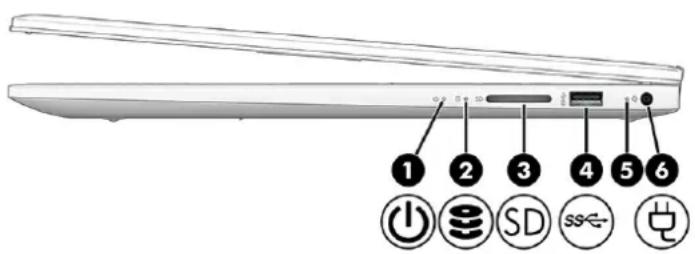
Tabelle 2-1 Komponenten an der rechten Seite und ihre Beschreibungen
| Komponente Beschreibung | ||
| (1) Betriebsanzeige | Leuchtet: Der Computer ist eingeschaltet. | Blinkt (nur bestimmte Produkte): Der Computer befindet sich im Standbymodus, einem Energiesparmodus. Der Computer unterbricht die Stromversorgung zum Display und anderen Komponenten.Leuchtet nicht: Abhängig von Ihrem Computermodell ist der Computer ausgeschaltet, befindet sich im Ruhezustand oder im Standbymodus. Beim Ruhezustand handelt es sich um den Energiesparmodus mit dem geringsten Stromverbrauch. |
| (2) | Laufwerksanzeige | Blinkt weiß: Auf die Festplatte wird gerade zugegriffen. |
Tabelle 2-1 Komponenten an der rechten Seite und ihre Beschreibungen (Fortsetzung)
| Komponente Beschreibung | ||
| (3) Speicherkarten-Lesegerät (nur bestimmte Produkte) | Zum Lesen optionaler Speicherkarten, mit denen Sie Informationen speichern, verwalten, freigeben oder darauf zugreifen können.So setzen Sie eine Karte ein:1. Halten Sie die Karte mit der Beschriftungsseite nach oben und mit den Anschlüssen in Richtung Computer.2. Schieben Sie die Karte in das Speicherkarten-Lesegerät und drücken Sie die Karte dann in das Lesegerät, bis sie vollständig eingesetzt ist.So entfernen Sie eine Karte:▲ Ziehen Sie die Karte aus dem Speicherkarten-Lesegerät heraus. | |
| (4) USB SuperSpeed Anschluss Zum Anschließen eines USB-Geräts, Ermöglichen von SS← | Datenübertragungen mit hoher Geschwindigkeit und (nur bestimmte Produkte) Laden kleiner Geräte (z. B. Smartphones), auch wenn der Computer eingeschaltet ist oder sich im Standbmodus befindet.HINWEIS: Verwenden Sie ein standardmäßiges USB Type-A-Ladekabel oder einen Kabeladapter (separat zu erwerben), um ein kleines externes Gerät zu laden. | |
| (5) | Netzteil- und Akkuanzeige | Leuchtet weiß: Das Netzteil ist angeschlossen und der Akku ist vollständig aufgeladen.Blinkt gelb: Das Netzteil ist getrennt und der Akku hat einen niedrigen Akkuladestand erreicht.Leuchtet gelb: Das Netzteil ist angeschlossen und der Akku wird geladen.Leuchtet nicht: Der Akku wird nicht geladen. |
| (6) Netzanschluss Zum Anschließen eines Netzteils. | ||
Linke Seite
Komponenten auf der linken Seite des Computers.
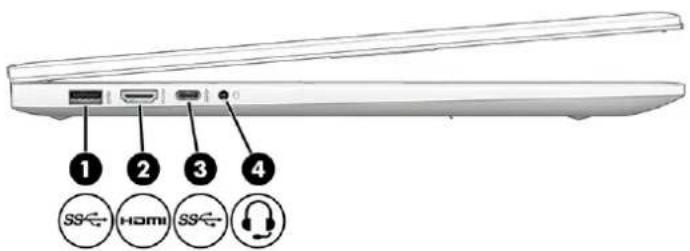
Tabelle 2-2 Komponenten an der linken Seite und ihre Beschreibungen
| Komponente Beschreibung | |
| (1) USB SuperSpeed Anschluss Zum Anschließen eines USB-Geräts, Ermöglichen von SS↔ | Datenübertragungen mit hoher Geschwindigkeit und (nur bestimmte Produkte) Laden kleiner Geräte (z. B. Smartphones), auch wenn der Computer eingeschaltet ist oder sich im Standbmodus befindet.HINWEIS: Verwenden Sie ein standardmäßiges USB Type-A-Ladekabel oder einen Kabeladapter (separat zu erwerben), um ein kleines externes Gerät zu laden. |
| (2) HDMI-Anschluss Zum Anschließen eines optionalen Video- oder Audiogeräts, HDMI | z. B. eines High-Definition-Fernsehgeräts, einer kompatiblen digitalen oder Audiokomponente oder eines hochleistungsfähigen High Definition Multimedia Interface (HDMI)-Geräts. |
| (3) USB Type-C® SuperSpeed Anschluss Zum Anschließen eines USB-Geräts, Ermöglichen von SS↔ | Datenübertragungen mit hoher Geschwindigkeit und (nur bestimmte Produkte) Laden kleiner Geräte (z. B. Smartphones), auch wenn der Computer eingeschaltet ist oder sich im Standbmodus befindet.HINWEIS: Verwenden Sie ein standardmäßiges USB Type-C-Ladekabel oder einen Kabeladapter (separat zu erwerben), wenn Sie ein kleines externes Gerät laden. |
| (4) Combo-Buchse für den Audioausgang (Kopfhörer)/Audioeingang (Mikrofon) | Zum Anschließen von optionalen Stereo-Aktivlautsprechern, Kopfhörern, Ohrhörern, eines Headsets oder des Audiokabels eines Fernsehgeräts. Auch zum Anschließen eines optionalen Headset-Mikrofons. Optionale eigenständige Mikrofone werden nicht unterstützt.VORSICHT! Reduzieren Sie zur Vermeidung von Gesundheitsschäden die Lautstärke, bevor Sie Kopfhörer, Ohrhörer oder ein Headset verwenden. Weitere Sicherheitshinweise finden Sie im Dokument Hinweise zu Zulassung, Sicherheit und Umweltverträglichkeit.So greifen Sie auf das Handbuch zu:▲ Geben Sie HP Documentation in das Suchfeld der Taskleiste ein und wählen Sie dann HP Documentation.HINWEIS: Wenn ein Gerät an der Buchse angeschlossen ist, sind die Computerlautsprecher deaktiviert. |
Display
Das Computerdisplay kann wichtige Komponenten wie Lautsprecher, Antennen, Kameras und Mikrofone aufweisen.
Modus „Schwaches blaues Licht“ (nur bestimmte Produkte)
Das Computerdisplay befindet sich bei Auslieferung im Modus „Schwaches blaues Licht“, um Komfort und Sicherheit für die Augen zu verbessern. Außerdem wird im Modus „Blaues Licht“ automatisch der Blaulichtanteil angepasst, wenn Sie den Computer nachts oder zum Lesen verwenden.

VORSICHT! Lesen Sie das Handbuch für sicheres und angenehmes Arbeiten, um das Risiko schwerwiegender Gesundheitsschäden zu mindern. Darin werden die sachgerechte Einrichtung des Arbeitsplatzes sowie die richtige Haltung und gesundheitsbewusstes Arbeiten für Computerbenutzer beschrieben. Das Handbuch für sicheres und angenehmes Arbeiten enthält auch wichtige Informationen zur elektrischen und mechanischen Sicherheit. Das Handbuch für sicheres und angenehmes Arbeiten ist im Internet verfügbar unter http://www.hp.com/ergo.
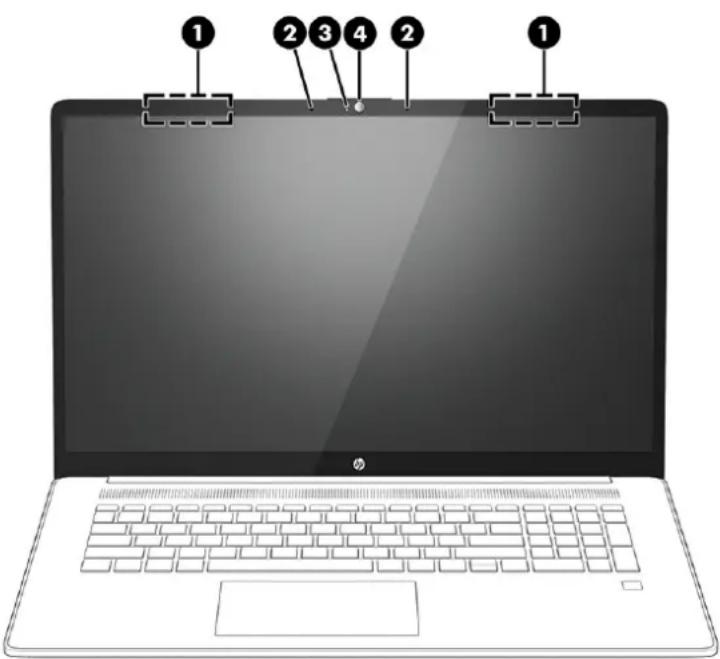
Tabelle 2-3 Displaykomponenten und ihre Beschreibungen
| Komponente Beschreibung | |
| (1) WLAN-Antennen* Zum Senden und Empfangen von Wireless-Signalen, um mit WLANs(Wireless Local Area Networks) zu kommunizieren. | |
| (2) Interne Mikrofone (2) Zum Aufzeichnen von Audio. | |
| (3) Kamera-LED Leuchtet: Die Kamera wird gerade verwendet. | |
| (4) Kamera Zum Video-Chatten und zum Aufzeichnen von Videos und zumAufnehmen von Standbildern. Hinweise zur Verwendung der Kamera finden Sie unterVerwenden der Kamera auf Seite 21. Einige Kameras ermöglichen bei ausgewählten Produkten die Anmeldung bei Windows über die Gesichtserkennung anstatt über die Eingabe eines Kennworts. Weitere Informationen finden Sie inVerwenden von Windows Hello (nur bestimmte Produkte) auf Seite 45.HINWEIS:Die Kamerafunktionen können je nach Hardware und auf der Kamera installierter Software variieren. | |
| *Die Antennen sind außen am Computer nicht sichtbar. Achten Sie im Sinne einer optimalen Übertragung darauf, dass sich keine Gegenstände in unmittelbarer Umgebung der Antennen befinden.Zulassungshinweise für Wireless-Geräte finden Sie im DokumentHinweise zu Zulassung, Sicherheit und Umweltverträglichkeit im entsprechenden Abschnitt für Ihr Land bzw. Ihre Region.So greifen Sie auf das Handbuch zu:▲ Geben Sie HP Documentation in das Suchfeld der Taskleiste ein und wählen Sie dannHP Documentation. |
Tastaturbereich
Tastaturen können sich je nach Sprache unterscheiden.
TouchPad-Einstellungen und -Komponenten
Informationen über TouchPad-Einstellungen und -Komponenten
TouchPad-Einstellungen
Erfahren Sie, wie TouchPad-Einstellungen angepasst werden.
Anpassen der TouchPad-Einstellungen
Führen Sie folgende Schritte aus, um die TouchPad-Einstellungen und -Bewegungen anzupassen.
- Geben Sie in das Suchfeld der Taskleiste TouchPad-Einstellungen ein und drücken Sie dann die Eingabetaste.
- Wählen Sie eine Einstellung.
Einschalten des TouchPads
Führen Sie folgende Schritte aus, um das TouchPad einzuschalten.
- Geben Sie in das Suchfeld der Taskleiste TouchPad-Einstellungen ein und drücken Sie dann die Eingabetaste.
- Klicken Sie mit einer externen Maus auf die Schaltfläche TouchPad.
Wenn Sie keine externe Maus verwenden, drücken Sie die Tab-Taste wiederholt, bis der Zeiger auf der Schaltfläche TouchPad liegt. Drücken Sie dann die Leertaste, um die Schaltfläche auszuwählen.
TouchPad-Komponenten
TouchPad-Komponenten.

Tabelle 2-4 TouchPad-Komponenten und ihre Beschreibungen
| Komponente Beschreibung | |
| (1) TouchPad-Feld Erkennt Fingerbewegungen, um den Zeiger zu bewegen oder Elemente auf dem Bildschirm zu aktivieren. | |
| HINWEIS: Weitere Informationen finden Sie unter Verwenden von TouchPad- und Touchscreen-Bewegungen auf Seite 26. | |
| (2) Linkes Kontrollfeld Texturierter Bereich, auf dem sich zusätzliche Fingerbewegungen durchführen lassen. | |
| (3) Rechtes Kontrollfeld Texturierter Bereich, auf dem sich zusätzliche Fingerbewegungen durchführen lassen. | |
LEDs
LEDs am Computer.
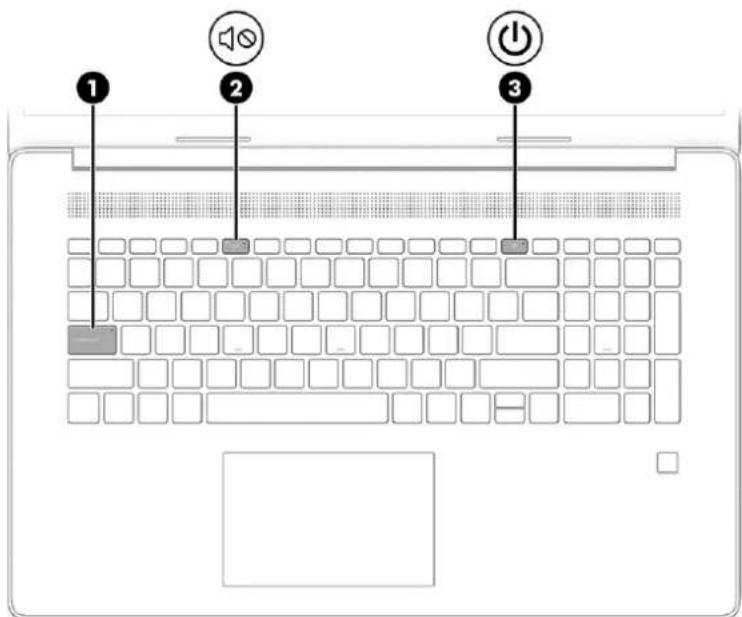
Tabelle 2-5 LEDs und ihre Beschreibungen
| Komponente Beschreibung | ||
| (1) LED für die Feststelltaste Leuchtet: Die Feststelltaste ist aktiviert, daher werden alle Buchstaben großgeschrieben. | ||
(2) | Stummschalt-LED | Leuchtet: Der Computer-Sound ist ausgeschaltet.Leuchtet nicht: Der Computer-Sound ist eingeschaltet. |
(3) Betrie  | eigeLeuchtet: Der Computer ist eingeschaltet. | Blinkt (nur bestimmte Produkte): Der Computer befindet sich im Standbymodus, einem Energiesparmodus. Der Computer unterbricht die Stromversorgung zum Display und anderen Komponenten.Leuchtet nicht: Abhängig von Ihrem Computermodell ist der Computer ausgeschaltet, befindet sich im Ruhezustand oder im Standbymodus. Beim Ruhezustand handelt es sich |
Tabelle 2-5 LEDs und ihre Beschreibungen (Fortsetzung)
| Komponente Beschreibung | |
| um den Energiesparmodus mit dem geringsten Stromverbrauch. | |
Taste, Lautsprecher und Fingerabdruck-Lesegerät
Ein/Aus-Taste, Lautsprecher und Fingerabdruck-Lesegerät.
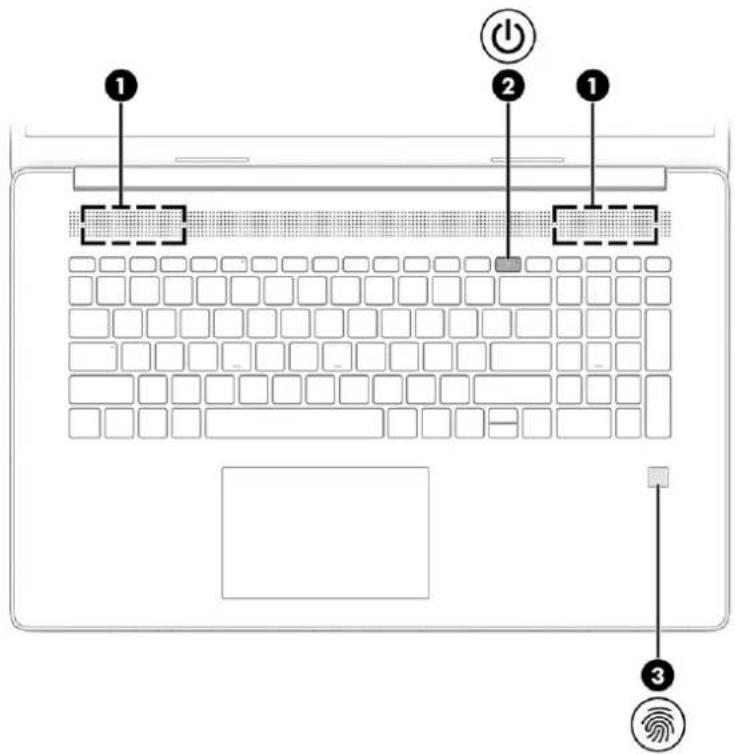
Fingerabdruck-Lesegeräte, die eine Anmeldung per Fingerabdruck ermöglichen, können sich auf dem TouchPad, auf einer Seitenabdeckung des Computers oder auf der oberen Abdeckung unterhalb der Tastatur befinden.

WICHTIG: Um zu überprüfen, ob Ihr Computer die Anmeldung über ein Fingerabdruck-Lesegerät unterstützt, geben Sie in das Suchfeld der Taskleiste Anmeldeoptionen ein und folgen Sie den Anleitungen auf dem Bildschirm. Wenn Fingerabdruck-Lesegerät nicht als Option aufgeführt ist, verfügt Ihr Computer nicht über ein Fingerabdruck-Lesegerät.
Tabelle 2-6 Taste, Lautsprecher und Fingerabdruck-Lesegerät und ihre Beschreibungen
| Komponente Beschreibung | ||
| (1) Lautsprecher (2) Zur Audioausgabe. | ||
| (2) Ein/Aus-Taste | Wenn der Computer ausgeschaltet ist, drücken Sie diese Taste kurz, um ihn einzuschalten. | |

- Wenn der Computer eingeschaltet ist, drücken Sie kurz diese Taste, um den Standbymodus einzuleiten.
Tabelle 2-6 Taste, Lautsprecher und Fingerabdruck-Lesegerät und ihre Beschreibungen (Fortsetzung)
| Komponente Beschreibung | |
| Wenn sich der Computer im Standbymodus befindet,drücken Sie kurz diese Taste, um den Standbymodus zubeenden (nur bestimmte Produkte).Wenn sich der Computer im Ruhezustand befindet, drückenSie kurz diese Taste, um den Ruhezustand zu beenden.WICHTIG:Wenn Sie die Ein/Aus-Taste gedrückt halten, gehennicht gespeicherte Daten verloren.Wenn der Computer nicht mehr reagiert und keine Möglichkeitmehr besteht, ihn herunterzufahren, halten Sie die Ein/Aus-Tastemindestens 10 Sekunden lang gedrückt, um den Computerauszuschalten.Um weitere Informationen zu den Energieeinstellungen zuerhalten, rufen Sie die Energieoptionen auf:Klicken Sie mit der rechten Maustaste auf das SymbolEnergieanzeige Wählen Sie dannEnergieoptionen. | |
(3) Finge  uck-Lesegerät (nur bestimmte Produkte) uck-Lesegerät (nur bestimmte Produkte) | Ermöglicht die Anmeldung bei Windows über einenFingerabdruck anstatt über ein Kennwort.Streichen Sie nach unten über das Fingerabdruck-Lesegerät. Siehe Verwenden von Windows Hello (nurbestimmte Produkte) auf Seite 45 für Details.WICHTIG:Um Fehler bei der Anmeldung perFingerabdruck zu vermeiden, stellen Sie sicher, dass bei derRegistrierung des Fingerabdrucks alle Seiten Ihres Fingersvom Fingerabdruck-Lesegerät registriert werden. |
Sondertasten
Sondertasten.
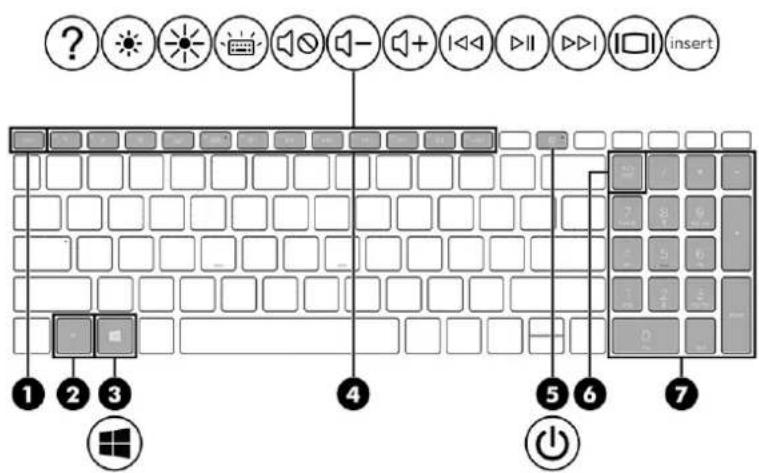
Tabelle 2-7 Sondertasten und ihre Beschreibungen
| Komponente Beschreibung | ||
| (1) | esc-Taste | Zum Anzeigen von Systeminformationen, wenn diese Taste in Verbindung mit der fn-Taste gedrückt wird. |
| (2) | fn-Taste | Zum Ausführen bestimmter Funktionen, wenn sie gleichzeitig mit einer anderen Taste gedrückt wird. |
(3) Wind  | Zum Öffnen des Startmenüs. | HINWEIS: Bei erneutem Drücken der Windows Taste wird das Startmenü geschlossen. |
| (4) | Aktionstasten | Zum Ausführen häufig verwendeter Systemfunktionen, wie mit den Symbolen auf den Funktionstasten f1 bis f12 definiert. Siehe Aktionstasten auf Seite 11. |
(5)  | Ein/Aus-Taste | Wenn der Computer ausgeschaltet ist, drücken Sie diese Taste kurz, um ihn einzuschalten.Wenn der Computer eingeschaltet ist, drücken Sie kurz diese Taste, um den Standbmodus einzuleiten.Wenn sich der Computer im Standbmodus befindet, drücken Sie kurz diese Taste, um den Standbmodus zu beenden (nur bestimmte Produkte).Wenn sich der Computer im Ruhezustand befindet, drücken Sie kurz diese Taste, um den Ruhezustand zu beenden.WICHTIG: Wenn Sie die Ein/Aus-Taste gedrückt halten, gehen nicht gespeicherte Daten verloren.Wenn der Computer nicht mehr reagiert und keine Möglichkeit mehr besteht, ihn herunterzufahren, halten Sie die Ein/Aus-Taste mindestens 10 Sekunden lang gedrückt, um den Computer auszuschalten.Um weitere Informationen zu den Energieeinstellungen zu erhalten, rufen Sie die Energieoptionen auf:▲ Klicken Sie mit der rechten Maustaste auf das SymbolEnergieanzeige 🐘ählen Sie dannEnergieoptionen. |
| (6) | num-Taste | Zum Umschalten zwischen der Navigationsfunktion und der Zifferneingabefunktion des integrierten Ziffernblocks. |
| (7) | Integrierter Ziffernblock | Ein separater Ziffernblock rechts neben der alphabetischen Tastatur. Wenn die num-Taste aktiviert ist, kann der Ziffernblock wie ein externer Ziffernblock verwendet werden.HINWEIS: Die aktivierte Ziffernblockfunktion ist auch nach dem nächsten Computerstart wieder aktiviert. |
Aktionstasten
Aktionstasten.
Die Aktionstasten führen häufig verwendete Systemfunktionen aus, wie mit den Symbolen auf f1 bis f12 definiert. Die Aktionstasten können sich je nach Computer unterscheiden.
Um eine Funktion auszuführen, halten Sie die entsprechende Aktionstaste gedrückt.

HINWEIS: Bei einigen Produkten müssen Sie möglicherweise die fn-Taste zusammen mit der entsprechenden Aktionstaste drücken.
Tabelle 2-8 Aktionstasten und ihre Beschreibungen
| Symbol Beschreibung | |
Schützt vor den seitlichen Blicken unberechtigter Personen. Falls nötig, verringern oder erhöhen Sie die Helligkeit für gut beleuchtete oder dunklere Umgebungen. Drücken Sie die Taste erneut, um den Blickschutz zu deaktivieren.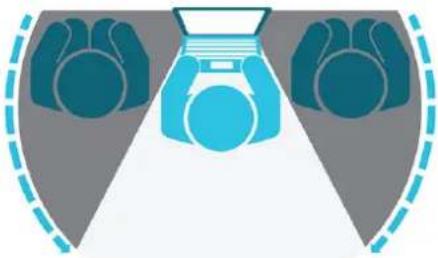 | |
 | Zum stufenweisen Verringern der Displayhelligkeit halten Sie die Taste gedrückt. |
 | Zum stufenweisen Erhöhen der Displayhelligkeit halten Sie die Taste gedrückt. |
| [7322] | Die Webseite „Wie erhalte ich Hilfe in Windows 10“ wird geöffnet. |
 | Zum Umschalten der Anzeige zwischen den an das System angeschlossenen Anzeigegeräten. Wenn beispielsweise ein Monitor an den Computer angeschlossen ist, wird durch wiederholtes Drücken dieser Taste zwischen der Anzeige auf dem Computerdisplay, dem externen Monitor und der gleichzeitigen Anzeige auf Computer und Monitor umgeschaltet. |
| [SW54] | Zum Deaktivieren bzw. Aktivieren der Tastaturbeleuchtung. Bei bestimmten Produkten können Sie die Helligkeit der Tastaturbeleuchtung anpassen. Drücken Sie die Taste wiederholt, um zwischen Hoch (beim ersten Start des Computers), Niedrig und Aus zu wechseln. Nachdem Sie die Tastaturbeleuchtung eingestellt haben, kehrt die Tastaturbeleuchtung bei jedem Einschalten des Computers zu Ihrer vorherigen Einstellung zurück. Die Tastaturbeleuchtung wird nach einer Inaktivität von 30 Sekunden ausgeschaltet. Um die Tastaturbeleuchtung wieder einzuschalten, drücken Sie eine beliebige Taste oder tippen Sie auf das TouchPad (nur bestimmte Produkte). Um Akkuenergie einzusparen, deaktivieren Sie diese Funktion. |
| |<|> | Zum Wiedergeben des vorherigen Titels auf einer Audio-CD oder des vorherigen Kapitels auf einer DVD oder Blu-ray Disc (BD). |
| [0607] | Zum Starten bzw. Anhalten oder Fortsetzen der Wiedergabe einer Audio-CD, DVD oder BD. |
 | Zum Wiedergeben des nächsten Titels auf einer Audio-CD oder des nächsten Kapitels auf einer DVD oder BD. |
 | Zum stufenweisen Verringern der Lautsprecherlautstärke halten Sie diese Taste gedrückt. |
 | Zum stufenweisen Erhöhen der Lautsprecherlautstärke halten Sie diese Taste gedrückt. |
Tabelle 2-8 Aktionstasten und ihre Beschreibungen (Fortsetzung)
| Symbol Beschreibung | |
 | Zum Stummschalten oder Wiedereinschalten der Audioausgabe. |
 | Zum Stummschalten des Mikrofons. |
 | Zum Ein- bzw. Ausschalten des TouchPads. |
 | Zum Ein- bzw. Ausschalten des Flugzeugmodus bzw. der Wireless-Funktion.HINWEIS: Die Flugzeugmodus-Taste wird auch als Wireless-Taste bezeichnet.HINWEIS: Um eine Wireless-Verbindung herstellen zu können, muss ein Wireless-Netzwerk eingerichtet sein. |
Unterseite
Komponenten an der Unterseite.
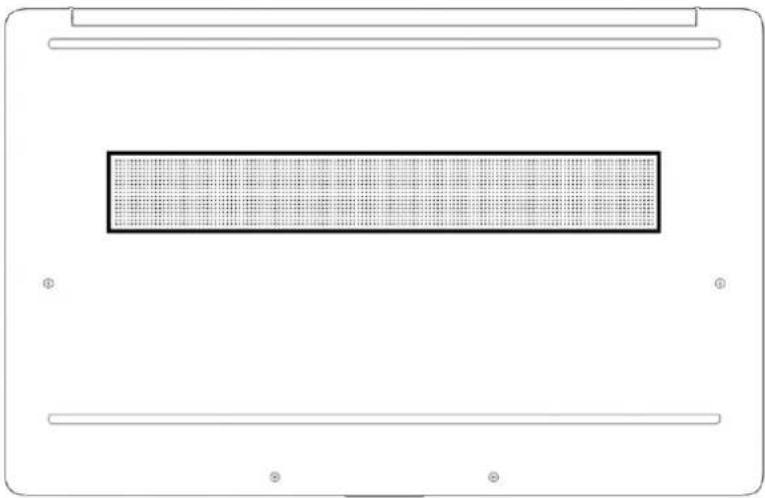
Tabelle 2-9 Komponenten an der Unterseite und ihre Beschreibungen
| Komponente Beschreibung | |
| Lüftungsschlitz Ermöglicht die erforderliche Luftzirkulation zum Kühlen interner Komponenten. | |
| HINWEIS: Der Lüfter des Computers startet automatisch, um interne Komponenten zu kühlen und den Computer vor Überhitzung zu schützen. Das Ein- und Ausschalten des Lüfters während des Betriebs ist normal. | |
Etiketten
Die am Computer angebrachten Etiketten enthalten Informationen, die Sie möglicherweise für die Fehlerbeseitigung benötigen oder wenn Sie den Computer auf Auslandsreisen mitnehmen. Etiketten sind entweder in Papierform vorhanden oder auf das Produkt aufgedruckt.

WICHTIG: Die in diesem Abschnitt beschriebenen Etiketten können sich an folgenden Positionen befinden: an der Unterseite des Computers, im Akkufach, unter der Serviceklappe, auf der Rückseite des Displays oder an der Unterseite des Tablet-Ständers.
- Serviceetikett – liefert wichtige Informationen zur Identifizierung Ihres Computers. Wenn Sie sich an den Support wenden, werden Sie wahrscheinlich nach der Seriennummer und möglicherweise nach der Produkt- oder Modellnummer gefragt. Suchen Sie diese Nummer heraus, bevor Sie sich an den Support wenden.
Ihr Serviceetikett wird einem der folgenden Beispiele ähneln. Richten Sie sich nach der Abbildung, die am besten zum Serviceetikett Ihres Computers passt.
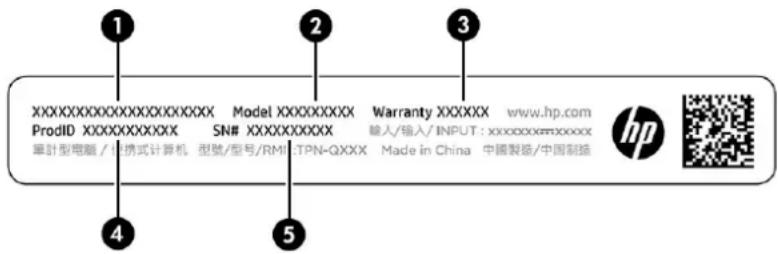
Tabelle 2-10 Serviceetikett-Komponenten
| Komponente |
| (1) HP Produktname |
| (2) Modellnummer |
| (3) Garantiezeitraum |
| (4) Produkt-ID |
| (5) Seriennummer |
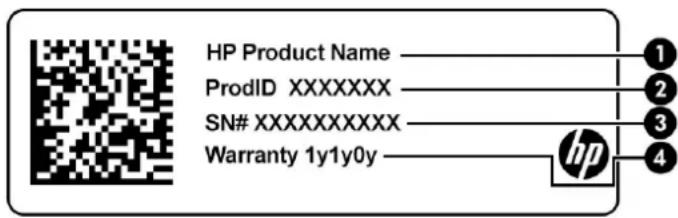
Tabelle 2-11 Serviceetikett-Komponenten
| Komponente |
| (1) HP Produktname |
| (2) Produkt-ID |
Tabelle 2-11 Serviceetikett-Komponenten (Fortsetzung)
| Komponente |
| (3) Seriennummer |
| (4) Garantiezeitraum |
- Zulassungsetikett(en) – enthält/enthalten Zulassungsinformationen für den Computer.
Zulassungsetikett(en) für Wireless-Geräte – enthält/enthalten Informationen zu optionalen Wireless-Geräten und die amtlichen Symbole für die Länder oder Regionen, in denen die Geräte für die Verwendung zugelassen sind.
3 Herstellen einer Verbindung zu einem Netzwerk
Sie können den Computer überallhin mitnehmen. Aber auch von zu Hause aus können Sie die Welt erkunden und über Ihren Computer und eine LAN- oder WLAN-Netzwerkverbindung auf Millionen von Websites zugreifen. In diesem Kapitel erfahren Sie, wie Sie sich mit dieser virtuellen Welt verbinden können.
Herstellen einer Verbindung zu einem Wireless-Netzwerk
Ihr Computer ist möglicherweise mit einem oder mehreren Wireless-Geräten ausgestattet:
- WLAN-Gerät – Stellt eine Verbindung zwischen dem Computer und lokalen drahtlosen Netzwerken (auch als Wi-Fi-Netzwerke, Wireless-LANs oder WLANs bezeichnet) in Unternehmen oder im Privatbereich sowie an öffentlichen Plätzen wie Flughäfen, Restaurants, Cafés, Hotels und Universitäten her. Der Datenaustausch erfolgt zwischen dem WLAN-Gerät in Ihrem Computer und einem Wireless-Router oder WLAN-Access Point.
HP UMTS-/WWAN-Modul – Ermöglicht drahtlose Verbindungen über ein Wireless Wide Area Network (WWAN) in einem viel größeren Bereich. Mobilfunknetzbetreiber installieren Basisstationen (ähnlich den Mobilfunkantennen) über große geografische Regionen hinweg und bieten so effektive Netzabdeckung über ganze Regionen oder sogar Länder.
Bluetooth® Gerät – Erstellt ein PAN (Personal Area Network) zur Kommunikation mit anderen Bluetooth-fähigen Geräten wie Computern, Telefonen, Druckern, Headsets, Lautsprechern und Kameras. In einem PAN kommuniziert jedes Gerät direkt mit anderen Geräten und der Abstand zwischen den Geräten muss relativ gering sein. Typisch ist ein Abstand von 10 m (bzw. 33 Fuß).
Verwenden der Wireless-Bedienelemente
Sie können zur Bedienung der Wireless-Geräte in Ihrem Computer eine oder mehrere Funktionen nutzen.
Flugzeugmodus-Taste (wird auch als Wireless-Taste bezeichnet)
• Bedienelemente des Betriebssystems
Flugzeugmodus-Taste
Der Computer verfügt möglicherweise über eine Flugzeugmodus-Taste, ein oder mehrere Wireless-Geräte und eine oder zwei Wireless-LEDs. Alle Wireless-Geräte Ihres Computers sind werkseitig aktiviert.
Die Wireless-LED gibt Auskunft über den Wireless-Energiestatus des Computers. Sie zeigt nicht den Status einzelner Wireless-Geräte separat an.
Bedienelemente des Betriebssystems
Das Netzwerk- und Freigabecenter ermöglicht die Einrichtung einer Verbindung oder eines Netzwerks, die Verbindung mit einem Netzwerk sowie die Diagnose und Behebung von Netzwerkproblemen.
So verwenden Sie die Bedienelemente des Betriebssystems:
Klicken Sie in der Taskleiste mit der rechten Maustaste auf das Netzwerkstatussymbol und wählen Sie dann Netzwerk- und Interneteinstellungen öffnen.
- oder -
Wählen Sie in der Taskleiste das Netzwerkstatussymbol und dann Netzwerk- und Interneteinstellungen.
Herstellen einer Verbindung zu einem WLAN
Bevor Sie mit diesem Verfahren eine Verbindung mit einem WLAN herstellen können, müssen Sie zuerst den Internetzugang einrichten.

HINWEIS: Bevor Sie eine Verbindung mit dem Internet herstellen können, müssen Sie ein Konto bei einem Internetprovider (ISP) einrichten. Um einen Internetservice und ein Modem zu erwerben, wenden Sie sich an einen Internetprovider vor Ort. Der ISP unterstützt Sie beim Einrichten des Modems, beim Installieren eines Netzwerkkabels für den Anschluss des Wireless-Routers an das Modem und beim Testen des Internetdiensts.
- Stellen Sie sicher, dass das WLAN-Gerät eingeschaltet ist.
- Wählen Sie in der Taskleiste das Netzwerkstatussymbol und stellen Sie dann eine Verbindung zu einem der verfügbaren Netzwerke her.
Wenn auf Ihrem WLAN eine Sicherheitsfunktion aktiviert ist, werden Sie aufgefordert, einen Sicherheitscode einzugeben. Geben Sie den Code ein und wählen Sie dann Weiter, um die Verbindung herzustellen.

HINWEIS: Wenn keine WLANs angezeigt werden, befinden Sie sich möglicherweise nicht in der Reichweite eines Wireless-Routers oder eines Access Point.

HINWEIS: Wenn das gewünschte WLAN nicht angezeigt wird:
Klicken Sie in der Taskleiste mit der rechten Maustaste auf das Netzwerkstatussymbol und wählen Sie dann Netzwerk- und Interneteinstellungen öffnen.
- oder -
Wählen Sie in der Taskleiste das Netzwerkstatussymbol und dann Netzwerk- und Interneteinstellungen.
Wählen Sie im Abschnitt Netzwerkeinstellungen ändern die Option Netzwerk- und Freigabecenter.
Wählen Sie Neue Verbindung oder neues Netzwerk einrichten.
Eine Liste mit Optionen wird angezeigt, in der Sie manuell nach einem Netzwerk suchen und eine Verbindung herstellen oder eine neue Netzwerkverbindung einrichten können.
- Folgen Sie den Anleitungen auf dem Bildschirm, um die Verbindung abzuschließen.
Nachdem die Verbindung hergestellt wurde, klicken Sie in der Taskleiste ganz rechts mit der rechten Maustaste auf das Netzwerkstatussymbol, um den Namen und den Status der Verbindung zu überprüfen.

HINWEIS: Der Funktionsbereich (Reichweite der Funksignale) schwankt je nach WLAN-Implementierung, Router-Hersteller und durch andere elektronische Geräte verursachte Störungen und je nach baulichen Hindernissen wie Wänden oder Decken.
Verwenden von HP Mobiles Internet (nur bestimmte Produkte)
Ihr HP Mobiles Internet-Computer verfügt über eine integrierte Unterstützung für mobiles Internet. Mit Ihrem neuen Computer und dem Netzwerk eines Mobilfunkanbieters können Sie sich jederzeit mit dem Internet verbinden, E-Mails verschicken oder sich in Ihr Firmennetzwerk einloggen – ganz ohne WLAN-Hotspot.
Möglicherweise benötigen Sie die IMEI-Nummer oder die MEID-Nummer oder beide des HP UMTS-/WWAN-Moduls, um den Mobiles Internet-Service zu aktivieren. Die Nummer kann auf einem Etikett an der Unterseite Ihres Computers, im Akkufach, unter der Serviceklappe oder auf der Rückseite des Displays aufgedruckt sein.
- oder -
- Wählen Sie in der Taskleiste das Netzwerkstatussymbol.
- Wählen Sie Netzwerk- und Interneteinstellungen.
- Wählen Sie im Abschnitt Netzwerk und Internet die Option Mobil und dann Erweiterte Optionen.
Bei einigen Mobilfunknetzbetreibern ist die Verwendung einer SIM-Karte erforderlich. Eine SIM-Karte enthält grundlegende Informationen wie eine PIN (Personal Identification Number) und Netzwerkinformationen. Manche Computer enthalten eine vorinstallierte SIM-Karte. Wenn keine SIM-Karte vorinstalliert ist, wird möglicherweise eine SIM-Karte zusammen mit den Dokumenten zu HP Mobiles Internet im Lieferumfang Ihres Computers bereitgestellt oder Sie erhalten eine SIM-Karte separat von Ihrem Mobilfunknetzbetreiber.
Informationen über HP Mobiles Internet und über das Aktivieren von Diensten bei einem bevorzugten Mobilfunknetzbetreiber finden Sie in der Dokumentation zu HP Mobiles Internet im Lieferumfang Ihres Computers.
Verwenden von eSIM (nur bestimmte Produkte)
Ihr Computer ist möglicherweise mit einem eSIM-Chip ausgestattet. Eine eSIM ist eine programmierbare Version der häufig verwendeten SIM-Karte, mit der Sie verschiedene Profile von ausgewählten Netzbetreibern herunterladen können.
Eine eSIM ermöglicht es Ihnen, eine Verbindung zum Internet über eine Mobilfunkverbindung herzustellen. Mit einer eSIM benötigen Sie keine SIM-Karte von Ihrem Mobilfunkanbieter, und Sie können schnell zwischen Mobilfunknetzbetreibern und Datentarifen wechseln. So können Sie beispielsweise einen Mobilfunkdatentarif für die Arbeit und den Tarif eines anderen Mobilfunkanbieters für den privaten Gebrauch verwenden. Auf Reisen können Sie an mehr Orten eine Verbindung herstellen, indem Sie Mobilfunkanbieter suchen, die entsprechenden Tarife in der Region anbieten.
eSIMs können auf zwei Arten implementiert werden:
Der eSIM-Chip kann integriert werden (eUICC). Das Notebook nutzt dann eine Dual-SIM-Karte, eine als eUICC und die zweite als standardmäßige Micro-oder Nano-SIM-Karte in einem SIM-Kartenfach. Es kann jeweils nur eine SIM-Karte aktiv sein.
- Eine herausnehmbare physische eSIM wird wie eine standardmäßige Micro-oder Nano-SIM-Karte auf ein SIM-Kartenfach gelegt, aber die eSIM kann mit mehr als einem Netzbetreiber verwendet werden (physische leere eSIM).
Sie müssen ein eSIM-Profil hinzufügen, um eine Mobilfunkdatenverbindung zum Internet herzustellen. Um ein Profil hinzuzufügen, SIM-Profile zu verwalten und Informationen zur Verwendung einer eSIM zu erhalten, gehen Sie zu https://www.support.microsoft.com und geben in der Suchleiste eSIM verwenden ein.
Verwenden von GPS (nur bestimmte Produkte)
Ihr Computer ist möglicherweise mit einem GPS-Gerät (Global Positioning System) ausgestattet. GPS-Satelliten stellen Systemen, die mit GPS ausgestattet sind, Informationen zu Standorten, Geschwindigkeit sowie Richtungsangaben zur Verfügung.
Um GPS zu aktivieren, stellen Sie sicher, dass „Standort“ in den Standorteinstellungen aktiviert ist.
Geben Sie in das Suchfeld der Taskleiste Standort ein, wählen Sie Datenschutzeinstellungen für den Standort und dann eine Einstellung.
Verwenden von Bluetooth Geräten (nur bestimmte Produkte)
Ein Bluetooth Gerät ermöglicht Wireless-Kommunikation auf kurze Distanz und die Verbindung mit elektronischen Geräten ohne die hierfür normalerweise üblichen Kabelverbindungen.
• Computer (Desktop, Notebook)
- Telefone (Mobiltelefon, schnurloses Telefon, Smartphone)
• Bildverarbeitungsgeräte (Drucker, Kamera)
• Audiogeräte (Headset, Lautsprecher)
• Maus
• Externe Tastatur
Anschließen von Bluetooth Geräten
Bevor Sie ein Bluetooth Gerät verwenden können, müssen Sie eine Bluetooth Verbindung herstellen.
- Geben Sie in das Suchfeld der Taskleiste Bluetooth ein und wählen Sie dann Bluetooth- und andere Geräte-Einstellungen.
- Aktivieren Sie Bluetooth, wenn es nicht bereits aktiviert ist.
- Wählen Sie Bluetooth- oder anderes Gerät hinzufügen und wählen Sie dann im Dialogfeld Gerät hinzufügen Bluetooth.
- Wählen Sie Ihr Gerät aus der Liste und folgen Sie den Anleitungen auf dem Bildschirm.

HINWEIS: Wenn für das Gerät eine Überprüfung erforderlich ist, wird ein Kopplungscode angezeigt. Folgen Sie den Anleitungen auf dem Bildschirm des hinzugefügten Geräts, um sicherzustellen, dass der Code auf Ihrem Gerät mit dem Kopplungscode übereinstimmt. Weitere Informationen finden Sie in der mit dem Gerät gelieferten Dokumentation.

HINWEIS: Wenn Ihr Gerät nicht in der Liste angezeigt wird, stellen Sie sicher, dass Bluetooth auf diesem Gerät eingeschaltet ist. Für einige Geräte gelten möglicherweise zusätzliche Anforderungen. Weitere Informationen finden Sie in der mit dem Gerät gelieferten Dokumentation.
Herstellen einer Verbindung zu einem kabelgebundenen Netzwerk – LAN (nur bestimmte Produkte)
Verwenden Sie eine LAN-Verbindung, wenn Sie den Computer zu Hause direkt an einen Router anschließen möchten (statt über eine Wireless-Verbindung zu arbeiten) oder wenn Sie ihn mit einem vorhandenen Netzwerk im Büro verbinden möchten.
Das Herstellen einer Verbindung mit einem LAN erfordert ein Netzwerkabel und eine Netzwerkbuchse oder ein optionales Docking-Gerät, wenn am Computer kein RJ-45-Anschluss vorhanden ist.
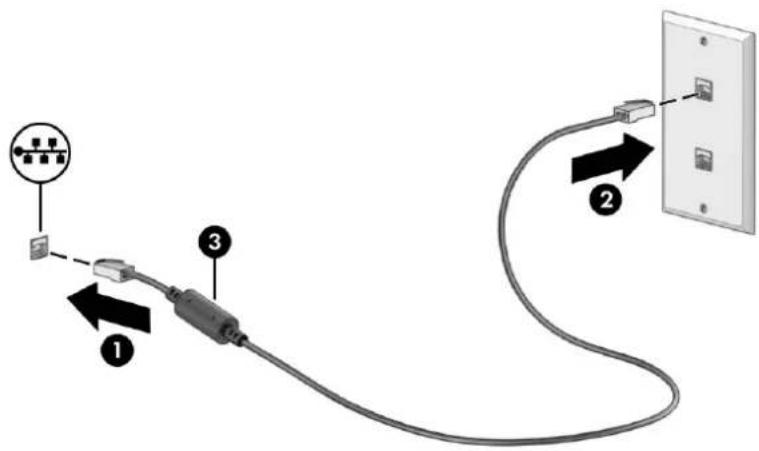
So schließen Sie das Netzwerkkabel an:
-
Stecken Sie das Netzwerkkabel in die Netzwerkbuchse (1) des Computers.
-
Stecken Sie das andere Ende des Netzwerkkabels in eine Netzwerkwandbuchse (2) oder einen Router.

HINWEIS: Wenn das Netzwerkkabel über eine Schaltung zur Rauschunterdrückung (3) verfügt, die Störungen durch Rundfunk- und Fernsehempfang verhindert, schließen Sie das Kabelende mit der Schaltung am Computer an.
4 Verwenden der Entertainment-Funktionen
Nutzen Sie Ihren HP Computer als Unterhaltungszentrum, um über die Kamera mit anderen in Kontakt zu treten, Ihre Musik anzuhören und zu verwalten sowie Filme herunterzuladen und anzusehen. Sie können aus Ihrem Computer ein noch leistungsfähigeres Entertainmentcenter machen und beispielsweise externe Geräte wie einen Monitor, einen Projektor, einen Fernseher, Lautsprecher oder Kopfhörer anschließen.
Verwenden der Kamera
Ihr Computer verfügt über eine oder mehrere Kameras, über die Sie eine Verbindung mit anderen herstellen können – egal ob bei der Arbeit oder zum Spielen. Die Kameras befinden sich entweder auf der Vorderseite, der Rückseite oder können ausgeklappt werden.
Um festzustellen, welche Kameras sich an Ihrem Produkt befinden, siehe „Komponenten des Computers“ auf Seite 3.
Die meisten Kameras ermöglichen Ihnen Video-Chat, das Aufzeichnen von Videos und Einzelbildern. Einige Kameras bieten auch HD-Funktionen (High-Definition), Spiele-Apps oder Gesichtserkennungssoftware wie Windows Hello. Nähere Informationen zur Verwendung von Windows Hello finden Sie in „Schützen des Computers und der Daten“ auf Seite 43.
Bei bestimmten Produkten können Sie den Blickschutz Ihrer Kamera erhöhen, indem Sie die Kamera ausschalten. Standardmäßig ist die Kamera eingeschaltet. Um die Kamera auszuschalten, drücken Sie die Blickschutz-Taste der Kamera. Die Blickschutz-LED der Kamera leuchtet. Um die Kamera wieder einzuschalten, drücken Sie die Taste erneut.
Um Ihre Kamera zu verwenden, geben Sie Kamera in das Suchfeld der Taskleiste ein, und wählen Sie dann Kamera aus der Liste der Anwendungen aus.
Verwenden von Audiofunktionen
Sie können Musik herunterladen und anhören, Audiomaterial über das Internet streamen (einschließlich Radio), Audiosignale aufnehmen oder Audio- und Videodaten zusammenfügen, um Multimedia-Dateien zu erstellen. Außerdem können Sie Musik-CDs auf dem Computer wiedergeben (nur bestimmte Produkte) oder ein externes optisches Laufwerk zum Abspielen von CDs anschließen. Schließen Sie externe Audiogeräte an, z. B. Lautsprecher oder Kopfhörer, um das Hörerlebnis zu verbessern.
Anschließen von Lautsprechern
Sie können kabelgebundene Lautsprecher an Ihren Computer anschließen, indem Sie sie mit einem USB-Anschluss oder der Combo-Buchse für den Audioausgang (Kopfhörer)/Audioeingang (Mikrofon) an Ihrem Computer oder einer Dockingstation verbinden.
Nähere Informationen zum Anschließen von Wireless-Lautsprechern an den Computer finden Sie in den Anleitungen des Geräteherstellers. Anleitungen zum Anschließen von High-Definition-Lautsprechern an den Computer finden Sie im Abschnitt Einrichten von HDMI Audio auf Seite 24. Verringern Sie die Lautstärke, bevor Sie Lautsprecher anschließen.
Anschließen von Kopfhörern
Sie können kabelgebundene Kopfhörer über die Combo-Buchse für den Audioausgang (Kopfhörer)/Audioeingang (Mikrofon) an Ihren Computer anschließen.

VORSICHT! Um Gesundheitsschäden zu vermeiden, verringern Sie unbedingt die Lautstärke, bevor Sie Kopfhörer, Ohrhörer oder ein Headset verwenden. Weitere Sicherheitshinweise finden Sie im Dokument Hinweise zu Zulassung, Sicherheit und Umweltverträglichkeit.
So greifen Sie auf dieses Dokument zu:
Geben Sie HP Documentation in das Suchfeld der Taskleiste ein und wählen Sie dann HP Documentation.
Informationen zum Anschließen von Wireless-Kopfhörern an den Computer finden Sie in den Anleitungen des Geräteherstellers.
Anschließen von Headsets
Kopfhörer, die mit einem Mikrofon kombiniert sind, werden als Headsets bezeichnet. Sie können kabelgebundene Headsets über die Combo-Buchse für den Audioausgang (Kopfhörer)/Audioeingang (Mikrofon) an Ihren Computer anschließen.

VORSICHT! Um Gesundheitsschäden zu vermeiden, verringern Sie unbedingt die Lautstärke, bevor Sie Kopfhörer, Ohrhörer oder ein Headset verwenden. Weitere Sicherheitshinweise finden Sie im Dokument Hinweise zu Zulassung, Sicherheit und Umweltverträglichkeit.
So greifen Sie auf dieses Dokument zu:
Geben Sie HP Documentation in das Suchfeld der Taskleiste ein und wählen Sie dann HP Documentation.
Informationen zum Anschließen von Wireless-Headsets an den Computer finden Sie in den Anleitungen des Geräteherstellers.
Verwenden der Sound-Einstellungen
Verwenden Sie die Sound-Einstellungen, um die Systemlautstärke zu regeln, die Systemsounds zu ändern oder Audiogeräte zu verwalten.
Sound-Einstellungen
Führen Sie folgende Schritte aus, um die Sound-Einstellungen anzuzeigen oder zu ändern.
Geben Sie in das Suchfeld der Taskleiste Systemsteuerung ein, wählen Sie Systemsteuerung, Hardware und Sound und dann Sound.
Audioeinstellungen
Ihr Computer verfügt möglicherweise über ein verbessertes Soundsystem von Bang & Olufsen, B&O oder einem anderen Anbieter. Daher verfügt Ihr Computer möglicherweise über erweiterte Audiomerkmale, die über ein bestimmtes Audiosteuerungsfeld für Ihr Soundsystem eingestellt werden können.
Verwenden Sie das Audiosteuerungsfeld zum Anzeigen und Steuern der Audioeinstellungen.
Geben Sie in das Suchfeld der Taskleiste Systemsteuerung ein, wählen Sie Systemsteuerung, Hardware und Sound und das Audiosteuerungsfeld für Ihr System.
Verwenden von Videofunktionen
Ihr Computer ist ein leistungsfähiges Videogerät, mit dem Sie Video-Streams auf Ihren bevorzugten Websites ansehen sowie Videos und Filme herunterladen und auf Ihrem Computer ansehen können, ohne auf ein Netzwerk zugreifen zu müssen.
Für den perfekten Filmgenuss können Sie einen externen Monitor, Projektor oder Fernseher über einen der Videoanschlüsse des Computers anschließen.

WICHTIG: Das externe Gerät muss mithilfe des entsprechenden Kabels mit dem richtigen Anschluss am Computer verbunden werden. Beachten Sie die Anweisungen des Geräteherstellers.
Weitere Informationen über die Verwendung der USB Type-C-Funktionen finden Sie unter http://www.hp.com/support. Folgen Sie den Anleitungen, um Ihr Produkt zu finden.
Anschließen von Videogeräten über ein HDMI Kabel (nur bestimmte Produkte)
Mit einem HDMI Kabel (High-Definition Media Interface) können High-Definition-Geräte angeschlossen werden, um eine verbesserte Audio- und Videowiedergabe zu erreichen.
Anschließen eines High-Definition-Fernsehgeräts oder -Monitors über HDMI
Um die Computerbildschirmanzeige auf einem High-Definition-Fernsehgerät oder -Monitor anzuzeigen, schließen Sie das High-Definition-Gerät gemäß den Anleitungen an den Computer an.

HINWEIS: Um ein HDMI-Gerät an den Computer anzuschließen, benötigen Sie ein separat zu erwerbendes HDMI-Kabel.
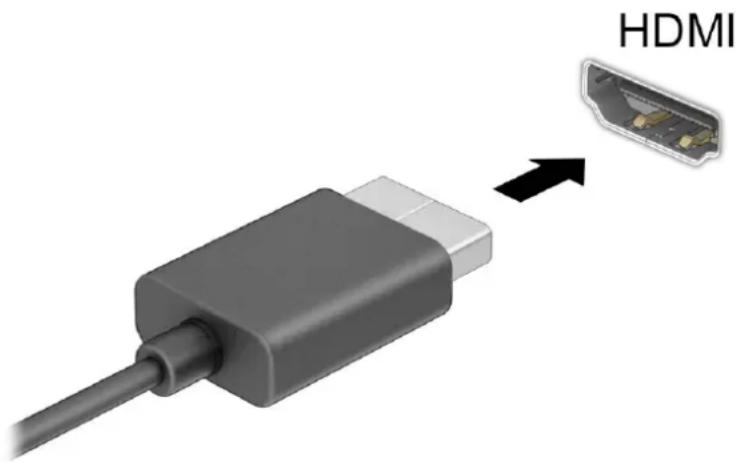
- Schließen Sie ein Ende des HDMI-Kabels an den HDMI-Anschluss des Computers an.

HINWEIS: Die Form des HDMI-Anschlusses kann sich je nach Produkt unterscheiden.
- Schließen Sie das andere Ende des Kabels an das High-Definition-Fernsehgerät bzw. den High-Definition-Monitor an.
-
Drücken Sie die Windows Taste + p, um zwischen den vier Anzeigemodi zu wechseln:
-
Nur PC-Bildschirm: Die Bildschirmanzeige nur auf dem Computer anzeigen.
- Duplizieren: Dieselbe Bildschirmanzeige gleichzeitig auf dem Computer und auf dem externen Gerät anzeigen.
- Erweitern: Die Bildschirmanzeige erweitert auf dem Computer und dem externen Gerät anzeigen.
- Nur zweiter Bildschirm: Die Bildschirmanzeige nur auf dem externen Gerät anzeigen.
Jedes Mal, wenn Sie die Windows Taste Windows Symbol — p—rücken, ändert sich der
Anzeigemodus.

HINWEIS: Erhöhen Sie die Bildschirmauflösung des externen Geräts folgendermaßen, um optimale Ergebnisse zu erzielen, insbesondere wenn Sie die Option Erweitern wählen. Wählen Sie die Schaltfläche Start, dann Einstellungen und anschließend System. Wählen Sie unter Anzeige die entsprechende Auflösung und anschließend Änderungen beibehalten.
Einrichten von HDMI Audio
HDMI ist die einzige Videoschnittstelle, die High-Definition-Video und -Audio unterstützt.
Einschalten von HDMI-Audio
Nachdem Sie ein HDMI-Fernsehgerät an den Computer angeschlossen haben, können Sie HDMI-Audio einschalten, indem Sie folgende Schritte ausführen.
- Klicken Sie im Infobereich ganz rechts in der Taskleiste mit der rechten Maustaste auf das Symbol Lautsprecher und wählen Sie dann Wiedergabegeräte.
- Wählen Sie auf der Registerkarte Wiedergabe den Namen des digitalen Ausgabegeräts.
- Wählen Sie Als Standard festlegen und dann OK.
Einschalten der Audiofunktion der Computerlautsprecher
Folgen Sie diesen Schritten, um die Audio-Streamfunktion der Computerlautsprecher wieder einzuschalten.
- Klicken Sie im Infobereich ganz rechts in der Taskleiste mit der rechten Maustaste auf das Symbol Lautsprecher und wählen Sie dann Wiedergabegeräte.
- Klicken Sie auf der Registerkarte Wiedergabe auf Lautsprecher.
- Wählen Sie Als Standard festlegen und dann OK.
Erkennen und Verbinden von Miracast-kompatiblen Wireless-Displays (nur bestimmte Produkte)
Führen Sie folgende Schritte aus, um Miracast®-kompatible Wireless-Displays zu erkennen und eine Verbindung herzustellen, ohne Ihre aktuellen Apps zu schließen.
- Geben Sie Anzeigen in das Suchfeld der Taskleiste ein und wählen Sie dann An ein zweites Anzeigegerät weiterleiten.
- Wählen Sie Mit drahtloser Anzeige verbinden und folgen Sie dann den Anleitungen auf dem Bildschirm.
Verwenden der Datenübertragung
Ihr Computer ist ein leistungsfähiges Entertainment-Gerät, mit dem Sie Fotos, Videos und Filme von Ihren USB-Geräten auf Ihren Computer übertragen und ansehen können.
Für den perfekten Filmgenuss können Sie einen der USB Type-C-Anschlüsse am Computer verwenden, um ein USB-Gerät wie ein Mobiltelefon, eine Kamera, ein Fitness-Armband oder eine Smartwatch anzuschließen und die Dateien auf Ihren Computer zu übertragen.

WICHTIG: Das externe Gerät muss mithilfe des entsprechenden Kabels mit dem richtigen Anschluss am Computer verbunden werden. Beachten Sie die Anweisungen des Geräteherstellers.
Weitere Informationen über die Verwendung der USB Type-C-Funktionen finden Sie unter http://www.hp.com/support. Folgen Sie den Anleitungen, um Ihr Produkt zu finden.
Anschließen von Geräten über einen USB Type-C-Anschluss (nur bestimmte Produkte)
Um ein USB Type-C-Gerät an den Computer anzuschließen, benötigen Sie ein separat zu erwerbendes USB Type-C-Kabel.
- Schließen Sie ein Ende des USB Type-C-Kabels an den USB Type-C-Anschluss des Computers an.
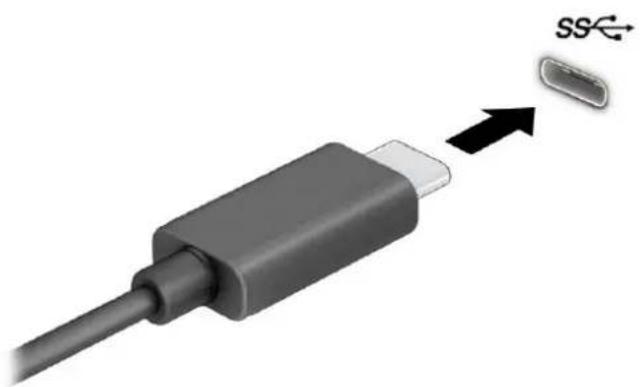
- Schließen Sie das andere Ende des Kabels an das externe Gerät an.
5 Bildschirmnavigation
Je nach Computermodell stehen Ihnen zur Bildschirmnavigation verschiedene Möglichkeiten zur Auswahl.
- Verwenden von Touch-Bewegungen direkt auf dem Bildschirm.
- Verwenden von Touch-Bewegungen auf dem TouchPad
- Verwenden von optionaler Maus oder Tastatur (separat zu erwerben)
• Verwenden einer Bildschirmtastatur
• Verwenden eines Pointing Stick
Verwenden von TouchPad- und Touchscreen-Bewegungen
Mit dem TouchPad können Sie mit einfachen Touch-Bewegungen über den Bildschirm navigieren und den Zeiger steuern. Sie können auch die linke und rechte TouchPad-Taste genauso wie die entsprechenden Tasten einer externen Maus verwenden. Um auf einem Touchscreen (nur bestimmte Produkte) zu navigieren, berühren Sie den Bildschirm direkt mit den in diesem Kapitel beschriebenen Fingerbewegungen.
Um Bewegungen anzupassen und Videos zu Bewegungen anzusehen, geben Sie in das Suchfeld der Taskleiste Systemsteuerung ein, wählen Sie Systemsteuerung und anschließend Hardware und Sound. Wählen Sie unter Geräte und Drucker die Option Maus.
Einige Produkte verfügen über ein Präzisions-TouchPad, das eine verbesserte Bewegungs-Funktionalität bietet. Um festzustellen, ob Sie ein Präzisions-TouchPad verwenden, und um weitere Informationen zu finden, wählen Sie Start, Einstellungen, Geräte und anschließend TouchPad.

HINWEIS: Sofern nicht anders angegeben, können Fingerbewegungen sowohl auf dem TouchPad als auch auf einem Touchscreen verwendet werden.
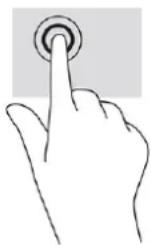
Tippen
Zeigen Sie auf ein Element auf dem Bildschirm und tippen Sie dann mit einem Finger auf das TouchPad-Feld oder den Touchscreen, um das Element auszuwählen. Doppeltippen Sie auf eine Option, um sie zu öffnen.
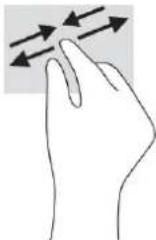
Zwei-Finger-Pinch-Zoom
Mit dem Zwei-Finger-Pinch-Zoom können Sie die Anzeige eines Bildes oder Textes vergrößern oder verkleinern.
- Zoomen Sie aus einem Element heraus, indem Sie zwei Finger auf dem TouchPad-Feld oder Touchscreen platzieren und sie dann zusammenschieben.
- Zoomen Sie ein Element heran, indem Sie zwei Finger nebeneinander auf dem TouchPad-Feld oder Touchscreen platzieren und sie dann auseinanderziehen.
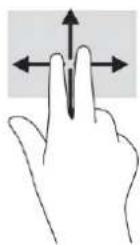
Streichbewegung mit zwei Fingern (TouchPad und Präzisions-TouchPad)
Platzieren Sie zwei Finger mit einem geringen Abstand zueinander auf dem TouchPad-Feld und ziehen Sie sie nach oben, unten, links oder rechts, um sich auf einer Seite oder einem Bild nach oben, unten oder zur Seite zu bewegen.
Zwei-Finger-Tippen (TouchPad und Präzisions-TouchPad)
Tippen Sie mit zwei Fingern auf das TouchPad-Feld, um das Optionsmenü für das ausgewählte Objekt zu öffnen.

HINWEIS: Das Zwei-Finger-Tippen erfüllt dieselbe Funktion wie der Rechtsklick mit einer Maus.

Drei-Finger-Tippen (TouchPad und Präzisions-TouchPad)
Standardmäßig öffnet das Drei-Finger-Tippen das Suchfeld der Taskleiste. Tippen Sie mit drei Fingern auf das TouchPad-Feld, um die Bewegung durchzuführen.

Um die Funktion dieser Bewegung auf einem Präzisions-TouchPad zu ändern, wählen Sie Start, Einstellungen Geräte und anschließend TouchPad. Wählen Sie unter Drei-Finger-Bewegungen im Feld Tippen eine Bewegungseinstellung aus.
Vier-Finger-Tippen (TouchPad und Präzisions-TouchPad)
Standardmäßig öffnet das Vier-Finger-Tippen das Action Center. Tippen Sie mit vier Fingern auf das TouchPad-Feld, um die Bewegung durchzuführen.

Um die Funktion dieser Bewegung auf einem Präzisions-TouchPad zu ändern, wählen Sie Start, Einstellungen Geräte und anschließend TouchPad. Wählen Sie unter Vier-Finger-Bewegungen im Feld Tippen eine Bewegungseinstellung aus.
Drei-Finger-Streichbewegung (TouchPad und Präzisions-TouchPad)
Standardmäßig wechselt die Drei-Finger-Streichbewegung zwischen geöffneten Apps und dem Desktop.
• Streichen Sie mit 3 Fingern von sich weg, um alle geöffneten Fenster anzuzeigen.
- Streichen Sie mit 3 Fingern in Ihre Richtung, um den Desktop anzuzeigen.
• Streichen Sie mit 3 Fingern nach links oder rechts, um zwischen geöffneten Fenster zu wechseln.
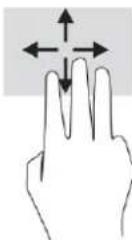
Um die Funktion dieser Bewegung auf einem Präzisions-TouchPad zu ändern, wählen Sie Start, Einstellungen Geräte und anschließend TouchPad. Wählen Sie unter Drei-Finger-Bewegungen im Feld Streichbewegungen eine Bewegungseinstellung aus.
Vier-Finger-Streichbewegung (Präzisions-TouchPad)
Standardmäßig wechselt die Vier-Finger-Streichbewegung zwischen geöffneten Desktops.
• Streichen Sie mit 4 Fingern von sich weg, um alle geöffneten Fenster anzuzeigen.
- Streichen Sie mit 4 Fingern in Ihre Richtung, um den Desktop anzuzeigen.
- Streichen Sie mit 4 Fingern nach links oder rechts, um zwischen Desktops zu wechseln.
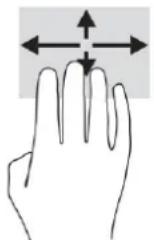
Um die Funktion dieser Bewegung zu ändern, wählen Sie Start, Einstellungen Geräte und anschließend TouchPad. Wählen Sie unter Vier-Finger-Bewegungen im Feld Streichbewegungen eine Bewegungseinstellung aus.
Streichbewegung mit einem Finger (Touchscreen)
Streichen Sie mit einem Finger zum Schwenken und Blättern innerhalb von Listen und Seiten oder um ein Objekt zu bewegen.
Um den Mauszeiger auf dem Bildschirm zu bewegen, streichen Sie mit einem Finger in die gewünschte Richtung über den Bildschirm.
Um ein Objekt zu bewegen, drücken Sie und halten Sie Ihren Finger auf ein Objekt und ziehen Sie dann Ihren Finger, um das Objekt zu bewegen.
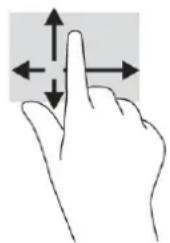
Verwenden einer optionalen Tastatur oder Maus
Mit einer optionalen Tastatur oder Maus können Sie Eingaben machen, Elemente auswählen, einen Bildlauf durchführen und die gleichen Funktionen verwenden wie mit Touch-Bewegungen. Mit der Tastatur können Sie nicht nur schreiben, sondern können auch bestimmte Funktionen mithilfe der Aktionstasten und Tastenkombinationen ausführen.
Verwenden einer Bildschirmtastatur (nur bestimmte Produkte)
Bestimmte Produkte verfügen über eine Bildschirmtastatur.
- Um die Bildschirmtastatur anzuzeigen, tippen Sie auf das Tastatursymbol im Infobereich ganz rechts in der Taskleiste.
- Beginnen Sie mit der Eingabe.

HINWEIS: Möglicherweise werden oben auf der Bildschirmtastatur Vorschläge zur Eingabe angezeigt. Tippen Sie zum Auswählen auf ein Wort.

HINWEIS: Die Aktionstasten und Tastenkombinationen werden nicht auf der Bildschirmtastatur angezeigt und können dort nicht verwendet werden.
6 Verwalten der Energieversorgung
Ihr Computer kann entweder mit Akkustrom oder über eine externe Stromversorgung betrieben werden. Wenn der Computer über Akkustrom betrieben wird und keine externe Stromquelle zur Verfügung steht, um den Akku aufzuladen, sollte der Akkuladestand beobachtet und Akkuenergie eingespart werden.
Einige der in diesem Kapitel beschriebenen Energieverwaltungsfunktionen stehen möglicherweise nicht auf Ihrem Computer zur Verfügung.
Verwenden des Standbymodus und des Ruhezustands
Windows verfügt über zwei Energiesparmodi: Standbymodus und Ruhezustand.
WICHTIG: Mehrere bekannte Schwachstellen sind vorhanden, wenn sich ein Computer im Standbymodus befindet. Um zu verhindern, dass nicht berechtigte Benutzer Zugriff auf Daten – selbst verschlüsselte Daten – auf Ihrem Computer haben, empfiehlt HP, dass Sie immer den Ruhezustand anstelle des Standbymodus einleiten, wenn sich der Computer nicht in Ihrem physischen Besitz befindet. Das ist besonders wichtig, wenn Sie mit Ihrem Computer reisen.
WICHTIG: Um eine mögliche Verschlechterung der Audio- und Videowiedergabe, den Verlust der Wiedergabefunktion für Audio- und Videodaten und Informationsverluste zu vermeiden, sollten Sie während des Lesens oder Beschreibens einer Disc oder einer externen Speicherkarte nicht den Standbmodus oder Ruhezustand einleiten.
- Standbymodus – Der Standbymodus wird automatisch nach einer Zeit der Inaktivität eingeleitet. Ihre Arbeit wird im Speicher abgelegt, sodass Sie die Arbeit sehr schnell wieder aufnehmen können. Sie können den Standbymodus auch manuell einleiten. Weitere Informationen finden Sie unter Einleiten und Beenden des Standbymodus auf Seite 31.
- Ruhezustand – Der Ruhezustand wird automatisch eingeleitet, wenn der Akku ein kritisches Level erreicht oder der Computer für einen längeren Zeitraum im Standbymodus war. Im Ruhezustand sind Ihre Daten in einer Ruhezustandsdatei gespeichert und der Computer ist ausgeschaltet. Sie können den Ruhezustand auch manuell einleiten. Weitere Informationen finden Sie unter Einleiten und Beenden des Ruhezustands (nur bestimmte Produkte) auf Seite 32.
Einleiten und Beenden des Standbymodus
Sie können den Standbymodus auf unterschiedliche Arten einleiten.
Wählen Sie die Schaltfläche Start, dann das Symbol Energieanzeige und anschließend Standbymodus.
- Schließen Sie das Display (nur bestimmte Produkte).
- Drücken Sie die Tastenkombination für den Standbmodus (nur bestimmte Produkte); beispielsweise fn +f1 oder fn+f12.
- Drücken Sie kurz die Ein/Aus-Taste (nur bestimmte Produkte).
Sie können den Standbymodus folgendermaßen beenden:
- Drücken Sie kurz die Ein/Aus-Taste.
- Wenn der Computer zugeklappt ist, klappen Sie das Display auf (nur bestimmte Produkte).
- Drücken Sie eine Taste auf der Tastatur (nur bestimmte Produkte).
- Tippen Sie auf das TouchPad (nur bestimmte Produkte).
Wenn der Computer den Standbymodus beendet, wird Ihre Arbeit auf dem Bildschirm angezeigt.

HINWEIS: Wenn Sie den Kennwortschutz zum Beenden des Standbymodus eingerichtet haben, müssen Sie Ihr Windows Kennwort eingeben, bevor Ihre Arbeit auf dem Bildschirm angezeigt wird.
Einleiten und Beenden des Ruhezustands (nur bestimmte Produkte)
Sie können den vom Benutzer eingeleiteten Ruhezustand aktivieren und andere Energieeinstellungen und Zeitüberschreitungen in den Energieoptionen ändern.
- Klicken Sie mit der rechten Maustaste auf das Symbol Energieanzeige und wählen Sie dann Energieoptionen.
- Wählen Sie im linken Bereich Auswählen, was beim Drücken von Netzschaltern geschehen soll (Bezeichnung variiert je nach Produkt).
-
Je nach Produkt können Sie den Ruhezustand im Akkubetrieb oder bei externer Stromzufuhr auf folgende Weise aktivieren:
-
Netzschalter – Wählen Sie unter Netzschalter-, Energiespartasten- und Zuklappeinstellungen (Wortlaut kann je nach Produkt variieren) Beim Drücken des Netzschalters: aus und wählen Sie dann Ruhezustand.
- Energiespartaste (nur bestimmte Produkte) – Wählen Sie unter Netzschalter-, Energiespartasten- und Zuklappeinstellungen (Wortlaut kann je nach Produkt variieren) die Option Beim Drücken der Energiespartaste: und dann Ruhezustand.
- Deckel (nur bestimmte Produkte) – Wählen Sie unter Netzschalter-, Energiespartasten- und Zuklappeinstellungen (Wortlaut kann je nach Produkt variieren) die Option Beim Zuklappen: und dann Ruhezustand.
- Energiemenü – Wählen Sie Zurzeit nicht verfügbare Einstellungen ändern aus und aktivieren Sie dann unter Einstellungen für das Herunterfahren das Kontrollkästchen Ruhezustand.
Auf das Energiemenü kann durch Auswahl der Schaltfläche Start zugegriffen werden.
4. Wählen Sie Änderungen speichern.
Um den Ruhezustand einzuleiten, verwenden Sie die Methode, die Sie in Schritt 3 aktiviert haben.
Drücken Sie kurz die Ein/Aus-Taste, um den Ruhezustand zu beenden.

HINWEIS: Wenn Sie den Kennwortschutz zum Beenden des Ruhezustands eingerichtet haben, müssen Sie Ihr Windows Kennwort eingeben, damit Ihre Arbeit auf dem Bildschirm angezeigt wird.
Herunterfahren (Ausschalten) des Computers
Mit dem Befehl „Herunterfahren“ werden alle geöffneten Programme einschließlich des Betriebssystems geschlossen und das Display sowie der Computer ausgeschaltet.

WICHTIG: Nicht gespeicherte Daten gehen verloren, wenn der Computer heruntergefahren wird. Vergessen Sie nicht, Ihre Arbeit zu speichern, bevor Sie den Computer herunterfahren.
Fahren Sie den Computer herunter, wenn er längere Zeit nicht verwendet wird und nicht an eine externe Stromquelle angeschlossen ist.
Es wird empfohlen, den Windows Befehl „Herunterfahren“ zu verwenden.

HINWEIS: Befindet sich der Computer im Standbymodus oder im Ruhezustand, müssen Sie diesen Modus durch kurzes Drücken der Ein/Aus-Taste zunächst beenden.
- Speichern Sie Ihre Daten und schließen Sie alle geöffneten Programme.
- Wählen Sie die Schaltfläche Start, dann das Symbol Energieanzeige und anschließend Herunterfahren.
Wenn der Computer nicht reagiert und Sie ihn nicht mit den oben genannten Methoden herunterfahren können, versuchen Sie es mit den folgenden Notabschaltverfahren in der angegebenen Reihenfolge:
- Drücken Sie strg+alt+entf, wählen Sie das Symbol Energieanzeige und wählen Sie Herunterfahren.
- Halten Sie die Ein/Aus-Taste mindestens 10 Sekunden lang gedrückt.
- Wenn Ihr Computer mit einem durch den Benutzer austauschbaren Akku ausgestattet ist (nur bestimmte Produkte), trennen Sie den Computer von der externen Stromversorgung und nehmen Sie den Akku heraus.
Verwenden des Symbols „Energieanzeige“ und der Energieoptionen
Verschiedene Symbole für die Energieanzeige geben an, ob der Computer mit einem Akku oder über eine externe Stromquelle betrieben wird. Wenn Sie den Mauszeiger auf dem Symbol platzieren, wird eine Nachricht angezeigt, wenn der Akku einen niedrigen oder kritischen Akkuladestand erreicht hat.
Das Symbol „Energieanzeige“ 📄ndet sich in der Windows Taskleiste. Über das Symbol
„Energieanzeige“ können Sie schnell auf die Energieeinstellungen zugreifen und den Akkuladestand ablesen.
- Platzieren Sie den Mauszeiger auf dem Symbol Energieanzeige, um den Prozentwert für den verbleibenden Akkuladestand anzuzeigen.
Klicken Sie mit der rechten Maustaste auf das Symbol Energieanzeige und wählen Sie dann Energieoptionen, um die Energieoptionen zu verwenden.
Akkubetrieb
Wenn sich ein geladener Akku im Computer befindet und der Computer nicht an eine externe Stromversorgung angeschlossen ist, wird er mit Akkustrom betrieben. Wenn der Computer ausgeschaltet und nicht an eine externe Stromversorgung angeschlossen ist, wird der Akku im Computer langsam entladen. Der Computer zeigt eine Nachricht an, wenn der Akku einen niedrigen oder kritischen Akkuladestand erreicht hat.

VORSICHT! Um mögliche Sicherheitsrisiken zu vermeiden, darf nur der mit dem Computer gelieferte Akku, ein von HP bereitgestellter Ersatzakku oder ein von HP erworbener kompatibler Akku verwendet werden.
Die Nutzungsdauer des Akkus kann unterschiedlich ausfallen. Sie hängt von den Energieverwaltungseinstellungen, auf dem Computer ausgeführten Programmen, der Displayhelligkeit, angeschlossenen externen Geräten und anderen Faktoren ab.

HINWEIS: Auf bestimmten Computerprodukten ist das Umschalten zwischen Grafik-Controllern möglich, um Akkuenergie einzusparen.
Verwenden von HP Fast Charge (nur bestimmte Produkte)
Mit der HP Fast Charge Funktion wird der Computer-Akku besonders schnell geladen. Ladezeit kann um +/-10 % variieren. Bei einem verbleibenden Akkuladestand zwischen Null und 50 % wird der Akku abhängig vom Computermodell innerhalb von maximal 30 bis 45 Minuten auf 50 % der Gesamtkapazität aufgeladen.
Fahren Sie den Computer herunter und schließen Sie das Netzteil an Ihren Computer und die externe Stromversorgung an, um HP Fast Charge zu verwenden.
Anzeigen des Akkuladestands
Wenn Sie Ihren Computer nur im Akkubetrieb verwenden, überprüfen Sie regelmäßig den Akkuladestand.
Platzieren Sie den Mauszeiger auf dem Symbol Energieanzeige um den Prozentwert für den verbleibenden Akkuladestand anzuzeigen.
Informationen zum Akku im HP Support Assistant (nur bestimmte Produkte)
Sie können auf Akkuinformationen auf unterschiedliche Arten zugreifen.
- Geben Sie Support in das Suchfeld der Taskleiste ein und wählen Sie dann die App HP Support Assistant.
- oder -
Wählen Sie in der Taskleiste das Fragezeichen-Symbol.
- Wählen Sie Fehlerbeseitigung und Fixes, dann die Registerkarte Diagnose und Tools und anschließend HP Akku-Test. Wenn der HP Akku-Test meldet, dass der Akku ausgetauscht werden muss, wenden Sie sich an den Support.
Im HP Support Assistant finden Sie die folgenden Tools und Informationen zum Akku:
- HP Akku-Test
- Informationen zu Akkutypen, technischen Daten, Lebensdauer und Kapazität
Einsparen von Akkuenergie
Sparen Sie Akkuenergie ein und maximieren Sie die Akkunutzungsdauer:
• Verringern Sie die Displayhelligkeit.
- Schalten Sie Wireless-Geräte aus, wenn Sie diese nicht verwenden.
- Trennen Sie alle externen Geräte, die nicht verwendet werden und nicht an einer externen Stromquelle angeschlossen sind, beispielsweise eine externe Festplatte, die an einem USB-Anschluss angeschlossen ist.
- Beenden Sie den Zugriff auf alle nicht verwendeten externen Speicher- und Erweiterungskarten, deaktivieren oder entnehmen Sie sie.
Leiten Sie vor einer Unterbrechung der Arbeit den Standbymodus ein oder fahren Sie den Computer herunter.
Feststellen eines niedrigen Akkuladestands
Wenn ein Akku als einzige Stromquelle des Computers verwendet wird und der Ladestand des Akkus niedrig oder kritisch ist, weisen die Akkuanzeige und die Energieanzeige auf einen niedrigen Akkuladestand hin.
Die Akkuanzeige (nur bestimmte Produkte) weist auf einen niedrigen bzw. kritischen Akkuladestand hin.
- oder -
- Das Symbol „Energieanzeige“ zeichenden niedrigen oder kritischen Akkuladestand an.

HINWEIS: Weitere Informationen zum Symbol „Energieanzeige“ finden Sie unter Verwenden des Symbols „Energieanzeige“ und der Energieoptionen auf Seite 33.
Auf einen kritischen Akkuladestand reagiert der Computer auf folgende Weise:
- Wenn der Ruhezustand deaktiviert und der Computer eingeschaltet oder im Standbymodus ist, verbleibt der Computer kurz im Standbymodus und schaltet dann ab, wobei alle nicht gespeicherten Daten verloren gehen.
- Wenn der Ruhezustand aktiviert und der Computer eingeschaltet ist oder sich im Standbymodus befindet, leitet der Computer den Ruhezustand ein.
Beheben eines niedrigen Akkuladestands
Sie können einen niedrigen Akkuladestand schnell beheben.
Beheben eines niedrigen Akkuladestands, wenn eine externe Stromversorgung vorhanden ist
Schließen Sie eine der folgenden Komponenten an den Computer und an die externe Stromversorgung an.
Netzteil
- Optionales Docking-Gerät oder Erweiterungsprodukt
- Optionales Netzteil, das als Zubehör bei HP erworben wurde
Beheben eines niedrigen Akkuladestands, wenn keine Stromquelle verfügbar ist
Speichern Sie Ihre Arbeit und fahren Sie den Computer herunter.
Beheben eines niedrigen Akkuladestands, wenn der Computer den Ruhezustand nicht beenden kann
Wenn der Akkuladestand niedrig ist und Sie den Computer nicht aus dem Ruhezustand holen können, schließen Sie das Netzteil an.
- Schließen Sie das Netzteil an den Computer und an eine Netzsteckdose an.
- Drücken Sie zum Beenden des Ruhezustands die Ein/Aus-Taste.
Werkseitig versiegelter Akku
Um den Status des Akkus zu prüfen oder wenn die Kapazität des Akkus nachlässt, führen Sie den HP Akku-Test in der App „HP Support Assistant“ aus (nur bestimmte Produkte).
- Geben Sie Support in das Suchfeld der Taskleiste ein und wählen Sie dann die App HP Support Assistant.
- oder -
Wählen Sie in der Taskleiste das Fragezeichen-Symbol.
- Wählen Sie Fehlerbeseitigung und Fixes, dann die Registerkarte Diagnose und Tools und anschließend HP Akku-Test. Wenn der HP Akku-Test meldet, dass der Akku ausgetauscht werden muss, wenden Sie sich an den Support.
Der Austausch eines oder mehrerer Akkus in diesem Gerät kann nicht einfach durch die Benutzer selbst durchgeführt werden. Das Entfernen oder Austauschen des Akkus könnte Auswirkungen auf die Gewährleistung haben. Wenn sich ein Akku nicht mehr aufladen lässt, kontaktieren Sie den Support.
Betrieb mit Netzstrom
Informationen zum Anschließen an die externe Netzstromversorgung finden Sie auf dem Poster Setupanweisungen, das im Versandkarton des Computers enthalten ist.
Der Computer verbraucht keine Akkuenergie, wenn er über ein zugelassenes Netzteil an eine externe Stromquelle oder ein optionales Docking-Gerät oder Erweiterungsprodukt angeschlossen ist.
⚠ VORSICHT! Um mögliche Sicherheitsrisiken zu vermeiden, darf nur das mit dem Computer gelieferte Netzteil, ein von HP bereitgestelltes Ersatznetzteil oder ein von HP erworbenes kompatibles Netzteil verwendet werden.
⚠ VORSICHT! Laden Sie den Computer-Akku nicht an Bord von Flugzeugen auf.
Schließen Sie den Computer in den folgenden Situationen an eine externe Stromquelle an:
- Beim Aufladen oder Kalibrieren eines Akkus
- Beim Installieren oder Aktualisieren der Systemsoftware
- Beim Aktualisieren des System-BIOS
- Beim Beschreiben einer Disc (nur bestimmte Produkte)
- Bei der Defragmentierung von Computern mit internen Festplatten
- Beim Durchführen einer Sicherung oder Wiederherstellung
Wenn Sie den Computer an eine externe Stromquelle anschließen, geschieht Folgendes:
• Der Akku wird aufgeladen.
- Das Symbol „Energieanzeige“ verwert sich.
Wenn Sie den Computer von der externen Stromquelle trennen:
- Der Computer schaltet in den Akkubetrieb um.
- Das Symbol „Energieanzeige“ verwert sich.
7 Warten und Pflegen des Computers
Durch eine regelmäßige Wartung bleibt Ihr Computer in optimalem Zustand. In diesem Kapitel wird die Verwendung von Tools wie Defragmentierung und Datenträgerbereinigung erläutert. Dieses Kapitel umfasst auch Anleitungen zum Aktualisieren von Programmen und Treibern, Schritte zur Reinigung des Computers und Tipps für den Transport (oder den Versand) des Computers.
Verbessern der Leistung
Indem Sie regelmäßige Wartungsaufgaben wie Defragmentierung und Datenträgerbereinigung ausführen, können Sie die Leistungsfähigkeit Ihres Computers verbessern.
Verwenden der Defragmentierung
HP empfiehlt, Ihre Festplatte mithilfe der Defragmentierung mindestens einmal im Monat zu defragmentieren.

HINWEIS: Für Solid-State-Laufwerke (SSDs) muss keine Defragmentierung durchgeführt werden.
So führen Sie die Defragmentierung aus:
-
Verbinden Sie den Computer mit einer Netzsteckdose.
-
Geben Sie in das Suchfeld der Taskleiste defragmentieren ein und wählen Sie dann Laufwerke defragmentieren und optimieren.
-
Folgen Sie den Anleitungen auf dem Bildschirm.
Weitere Informationen finden Sie in der Hilfe zur Defragmentierung.
Verwenden der Datenträgerbereinigung
Verwenden Sie die Datenträgerbereinigung, um die Festplatte nach nicht benötigten Dateien zu durchsuchen. Diese können bedenkenlos gelöscht werden, um Platz auf dem Datenträger freizugeben und den Computer leistungsfähiger zu machen.
So führen Sie die Datenträgerbereinigung aus:
-
Geben Sie in das Suchfeld der Taskleiste Datenträger ein und wählen Sie Datenträgerbereinigung aus.
-
Folgen Sie den Anleitungen auf dem Bildschirm.
Verwenden von HP 3D DriveGuard (nur bestimmte Produkte)
HP 3D DriveGuard schützt Ihre Festplatte, indem sie in bestimmten Fällen in den Parkzustand gebracht wird und Datenanfragen vorübergehend gestoppt werden.
- Wenn der Computer herunterfällt.
- Wenn der Computer bei Akkubetrieb bewegt wird und das Display geschlossen ist.
Kurz nachdem eine Situation dieser Art behoben wurde, stellt HP 3D DriveGuard den normalen Betrieb der Festplatte wieder her.

HINWEIS: Nur interne Festplatten werden von HP 3D DriveGuard geschützt. Eine Festplatte, die sich in einem optionalen Docking-Gerät befindet oder an einen USB-Anschluss angeschlossen ist, wird nicht von HP 3D DriveGuard geschützt.

HINWEIS: Da Solid-State-Laufwerke (SSDs) keine beweglichen Teile haben, ist HP 3D DriveGuard für diese Laufwerke nicht erforderlich.
Ermitteln des HP 3D DriveGuard Status
Die Laufwerksanzeige am Computer leuchtet in einer anderen Farbe, wenn sich das Laufwerk im Schacht für die primäre Festplatte, im Schacht für die sekundäre Festplatte (nur bestimmte Produkte) oder beide in der Parkposition befinden.
Aktualisieren von Programmen und Treibern
HP empfiehlt, Ihre Programme und Treiber regelmäßig zu aktualisieren. Durch Updates können Probleme behoben und der Computer um neue Funktionen und Optionen erweitert werden. Ältere Grafikkomponenten sind möglicherweise nicht mit der neuesten Spielesoftware kompatibel. Ohne den aktuellen Treiber können Sie Ihre Geräte nicht optimal nutzen.
Um Programme und Treiber zu aktualisieren, wählen Sie eine der folgenden Methoden aus:
- Aktualisieren von Programmen und Treibern mithilfe von Windows 10 auf Seite 38
- Aktualisieren von Programmen mit Windows 10 S auf Seite 38
- Aktualisieren von Treibern mit Windows 10 S auf Seite 38
Aktualisieren von Programmen und Treibern mithilfe von Windows 10
Führen Sie die folgenden Schritte aus, um Programme und Treiber zu aktualisieren.
- Geben Sie in das Suchfeld der Taskleiste Support ein und wählen Sie dann die App HP Support Assistant.
- oder -
Wählen Sie in der Taskleiste das Fragezeichen-Symbol.
-
Wählen Sie Mein Notebook, wählen Sie die Registerkarte Updates und dann Auf Updates und Nachrichten prüfen.
-
Folgen Sie den Anleitungen auf dem Bildschirm.
Aktualisieren von Programmen mit Windows 10 S
Führen Sie die folgenden Schritte aus, um Programme zu aktualisieren.
- Wählen Sie Start und dann Microsoft Store.
- Wählen Sie neben dem Suchfeld Ihr Konto-Profilbild aus und wählen Sie dann Downloads und Updates aus.
- Wählen Sie auf der Seite Downloads und Updates die gewünschten Aktualisierungen aus und folgen Sie den Anleitungen auf dem Bildschirm.
Aktualisieren von Treibern mit Windows 10 S
Führen Sie die folgenden Schritte aus, um Treiber zu aktualisieren.
-
Geben Sie im Suchfeld der Taskleiste windows update-einstellungen ein und wählen Sie dann Windows Update-Einstellungen aus.
-
Wählen Sie Nach Updates suchen.

HINWEIS: Wenn Windows keinen neuen Treiber findet, besuchen Sie die Website des Herstellers und folgen Sie den Anweisungen.
Reinigen des Computers
Reinigen Sie Ihren Computer regelmäßig, um Schmutz und Verunreinigungen zu entfernen, damit Ihr Gerät immer optimal funktioniert. Nutzen Sie folgende Informationen, um die Außenflächen Ihres Computers sicher zu reinigen.
Aktivieren von HP Easy Clean (nur bestimmte Produkte)
HP Easy Clean hilft Ihnen dabei, versehentliche Eingaben zu vermeiden, während Sie die Oberflächen des Computers reinigen. Diese Software deaktiviert Geräte wie die Tastatur, den Touchscreen und das TouchPad für eine bestimmte Zeit, sodass Sie alle Oberflächen des Computers reinigen können.
-
Starten Sie HP Easy Clean auf eine der folgenden Arten:
-
Wählen Sie das Startmenü und wählen Sie dann HP Easy Clean.
- oder -
- Wählen Sie das Symbol für HP Easy Clean in der Taskleiste.
- oder -
-
Wählen Sie Start und dann die Kachel HP Easy Clean.
-
Nachdem Sie das Gerät für kurze Zeit deaktiviert haben, finden Sie in Entfernen von Schmutz und Verunreinigungen von Ihrem Computer auf Seite 39 die empfohlenen Schritte, um die Außenflächen Ihres Computers, die häufig berührt werden, zu reinigen. Nachdem Sie Schmutz und Verunreinigungen entfernt haben, können Sie die Oberflächen auch mit einem Desinfektionsmittel reinigen. Unter Reinigen des Computers mit einem Desinfektionsmittel auf Seite 40 finden Sie Richtlinien, mit deren Hilfe Sie die Verbreitung von schädlichen Bakterien und Viren verhindern können.
Entfernen von Schmutz und Verunreinigungen von Ihrem Computer
Im Folgenden finden Sie die empfohlenen Schritte, um Ihren Computer von Schmutz und Verunreinigungen zu reinigen.
Informationen zu Computern mit Holzfurnier finden Sie in Pflege des Holzfurniers (nur bestimmte Produkte) auf Seite 41.
- Tragen Sie Einweghandschuhe aus Latex (oder Nitril-Handschuhe, falls Sie Latex nicht vertragen), während Sie die Oberflächen reinigen.
- Schalten Sie das Gerät aus und trennen Sie das Netzkabel und andere angeschlossene externe Geräte. Entfernen Sie alle installierten Akkus aus Geräten wie z. B. Wireless-Tastaturen.

ACHTUNG: Um einen Stromschlag oder eine Beschädigung von Komponenten zu vermeiden, reinigen Sie das Produkt niemals, wenn es eingeschaltet oder angeschlossen ist.
- Befeuchten Sie ein Mikrofasertuch mit Wasser. Das Tuch sollte feucht, aber nicht tropfnass sein.

WICHTIG: Um eine Beschädigung der Oberfläche zu vermeiden, verwenden Sie keine Scheuerlappen, Handtücher und Papierhandtücher.
- Wischen Sie die Außenseite des Produkts vorsichtig mit dem feuchten Tuch ab.

WICHTIG: Schützen Sie das Produkt vor Flüssigkeiten. Lassen Sie keine Feuchtigkeit durch Öffnungen eindringen. Wenn Flüssigkeit in Ihr HP Produkt eindringt, kann dies zu Schäden am Produkt führen. Sprühen Sie keine Flüssigkeiten direkt auf das Produkt. Verwenden Sie keine Sprühdosen, Lösungsmittel, Scheuermittel oder Reiniger, die Wasserstoffperoxid oder Bleichmittel enthalten, die die Oberfläche beschädigen können.
- Beginnen Sie mit dem Display (falls vorhanden). Wischen Sie vorsichtig in eine Richtung und von der Oberkante des Displays zur Unterkante. Reinigen Sie zum Schluss alle flexiblen Kabel wie Netzkabel, Tastaturkabel und USB-Kabel.
- Die Oberflächen müssen vollständig luftgetrocknet sein, bevor Sie das Gerät nach dem Reinigen einschalten.
- Entsorgen Sie die Handschuhe nach jeder Reinigung. Waschen Sie Ihre Hände unmittelbar nach dem Ausziehen der Handschuhe.
Unter Reinigen des Computers mit einem Desinfektionsmittel auf Seite 40 finden Sie die empfohlenen Schritte, um die Oberflächen Ihres Computers, die häufig berührt werden, zu reinigen. So können Sie die Verbreitung von schädlichen Bakterien und Viren verhindern.
Reinigen des Computers mit einem Desinfektionsmittel
Die Weltgesundheitsorganisation (WHO) empfiehlt, Oberflächen erst zu reinigen und dann zu desinfizieren. Dies ist eine bewährte Vorgehensweise, um die Verbreitung von viralen Atemwegserkrankungen und schädlichen Bakterien zu verhindern.
Nachdem Sie die Außenflächen Ihres Computers mithilfe der Schritte in Entfernen von Schmutz und Verunreinigungen von Ihrem Computer auf Seite 39, Pflege des Holzfurniers (nur bestimmte Produkte) auf Seite 41 oder in beiden Abschnitten gereinigt haben, können Sie die Oberflächen auch mit einem Desinfektionsmittel reinigen. Ein Desinfektionsmittel ist nach den HP Reinigungsrichtlinien eine Alkohollösung, die aus 70 % Isopropylalkohol und 30 % Wasser besteht. Diese Lösung wird auch als Reinigungsalcohol bezeichnet und in vielen Geschäften verkauft.
Führen Sie die folgenden Schritte aus, wenn Sie Außenflächen Ihres Computers desinfizieren, die häufig berührt werden:
- Tragen Sie Einweghandschuhe aus Latex (oder Nitril-Handschuhe, falls Sie Latex nicht vertragen), während Sie die Oberflächen reinigen.
- Schalten Sie das Gerät aus und trennen Sie das Netzkabel und andere angeschlossene externe Geräte. Entfernen Sie alle installierten Akkus aus Geräten wie z. B. Wireless-Tastaturen.

ACHTUNG: Um einen Stromschlag oder eine Beschädigung von Komponenten zu vermeiden, reinigen Sie das Produkt niemals, wenn es eingeschaltet oder angeschlossen ist.
- Befeuchten Sie ein Mikrofasertuch mit einer Mischung aus 70 % Isopropylalkohol und 30 % Wasser. Das Tuch sollte feucht, aber nicht tropfnass sein.

ACHTUNG: Verwenden Sie keine der folgenden Chemikalien oder Lösungen, die diese enthalten, einschließlich Spray-basierte Oberflächen-Reinigungsmittel: Bleichmittel, Peroxide (einschließlich Wasserstoffperoxid), Aceton, Ammoniak, Ethylalkohol, Methylenchlorid oder Erdöl-basierte Materialien wie Benzin, Farbverdünner, Benzol oder Toluol.
WICHTIG: Um eine Beschädigung der Oberfläche zu vermeiden, verwenden Sie keine Scheuerlappen, Handtücher und Papierhandtücher.
- Wischen Sie die Außenseite des Produkts vorsichtig mit dem feuchten Tuch ab.
WICHTIG: Schützen Sie das Produkt vor Flüssigkeiten. Lassen Sie keine Feuchtigkeit durch Öffnungen eindringen. Wenn Flüssigkeit in Ihr HP Produkt eindringt, kann dies zu Schäden am Produkt führen. Sprühen Sie keine Flüssigkeiten direkt auf das Produkt. Verwenden Sie keine Sprühdosen, Lösungsmittel, Scheuermittel oder Reiniger, die Wasserstoffperoxid oder Bleichmittel enthalten, die die Oberfläche beschädigen können.
- Beginnen Sie mit dem Display (falls vorhanden). Wischen Sie vorsichtig in eine Richtung und von der Oberkante des Displays zur Unterkante. Reinigen Sie zum Schluss alle flexiblen Kabel wie Netzkabel, Tastaturkabel und USB-Kabel.
- Die Oberflächen müssen vollständig luftgetrocknet sein, bevor Sie das Gerät nach dem Reinigen einschalten.
- Entsorgen Sie die Handschuhe nach jeder Reinigung. Waschen Sie Ihre Hände unmittelbar nach dem Ausziehen der Handschuhe.
Pflege des Holzfurniers (nur bestimmte Produkte)
Ihr Produkt ist möglicherweise mit qualitativ hochwertigem Holzfurnier ausgestattet. Wie bei allen Produkten aus Holz sind eine sachgerechte Pflege wichtig für optimale Ergebnisse über die Lebensdauer des Produkts. Aufgrund der Beschaffenheit von Naturholz sind einzigartige Maserungen oder leichte Farbvariationen möglich.
- Reinigen Sie das Holz mit einem trockenen Antistatik-Mikrofasertuch oder Ledertuch.
- Vermeiden Sie Reinigungsmittel, die Substanzen wie Ammoniak, Methylenchlorid, Aceton, Terpentin oder andere Lösungsmittel auf Erdölbasis enthalten.
- Setzen Sie das Holz nicht über längere Zeit der Sonne oder Feuchtigkeit aus.
- Wenn das Holz nass wird, tupfen Sie es mit einem saugfähigen fusselfreien Tuch trocken.
- Vermeiden Sie Kontakt mit Substanzen, die das Holz verfärben oder bleichen könnten.
- Vermeiden Sie Kontakt mit scharfen Gegenständen oder rauen Oberflächen, die Kratzer auf dem Holz verursachen könnten.
Unter Entfernen von Schmutz und Verunreinigungen von Ihrem Computer auf Seite 39 finden Sie die empfohlenen Schritte zur Reinigung der Außenflächen Ihres Computers, die häufig berührt werden. Nachdem Sie Schmutz und Verunreinigungen entfernt haben, können Sie die Oberflächen auch mit einem Desinfektionsmittel reinigen. Unter Reinigen des Computers mit einem Desinfektionsmittel auf Seite 40 finden Sie Desinfektionsrichtlinien, mit deren Hilfe Sie die Verbreitung von schädlichen Bakterien und Viren verhindern können.
Transportieren oder Versenden des Computers
Im Folgenden finden Sie einige Tipps für den sicheren Transport bzw. Versand Ihres Computers.
- Bereiten Sie den Computer für den Versand oder eine Reise vor:
—Sichern Sie Ihre Daten auf einem externen Laufwerk.
—Entfernen Sie alle Discs und externen Speicher- und Erweiterungskarten.
—Schalten Sie alle externen Geräte aus, und trennen Sie sie vom Tablet.
—Fahren Sie den Computer herunter.
Erstellen Sie eine Sicherungskopie Ihrer Daten. Bewahren Sie die gesicherten Daten getrennt von Ihrem Computer auf.
- Nehmen Sie den Computer auf Flugreisen im Handgepäck mit; geben Sie ihn nicht mit dem restlichen Gepäck auf.

WICHTIG: Schützen Sie Laufwerke vor Magnetfeldern. Sicherheitseinrichtungen mit Magnetfeldern sind z. B. Sicherheitsschleusen und Handsucher in Flughäfen. Die Sicherheitseinrichtungen auf Flughäfen, bei denen Handgepäck über ein Förderband läuft, arbeiten normalerweise mit Röntgenstrahlen statt mit Magnetismus und beschädigen Laufwerke daher nicht.
- Wenn Sie den Computer während eines Fluges verwenden möchten, achten Sie auf die Durchsagen während des Fluges, in denen Sie informiert werden, wann Sie Ihren Computer benutzen können. Ob Sie während des Fluges einen Computer verwenden dürfen, liegt im Ermessen der Fluggesellschaft.
- Wenn Sie den Computer oder ein Laufwerk per Post versenden möchten, verwenden Sie eine angemessene Schutzverpackung und kennzeichnen Sie die Sendung als „ZERBRECHLICH“.
Die Verwendung von Wireless-Geräten kann in einigen Umgebungen eingeschränkt sein. Solche Einschränkungen können an Bord von Flugzeugen, in Krankenhäusern, in explosionsgefährdeten Bereichen oder unter anderen gefährlichen Bedingungen gelten. Wenn Sie sich nicht sicher sind, welche Vorschriften für die Verwendung eines Wireless-Geräts in Ihrem Computer gelten, fragen Sie vor dem Einschalten des Computers um Erlaubnis.
- Bei internationalen Reisen beachten Sie folgende Empfehlungen:
- Informieren Sie sich über die für Computer gültigen Zollbestimmungen der Länder bzw. Region, die Sie bereisen.
Informieren Sie sich über die Anforderungen hinsichtlich Netzkabel, Netzteil und Adapter für die bereiste Region. Spannung und Frequenz des Stromnetzes sowie die Form von Steckern und Steckdosen sind in den verschiedenen Ländern unterschiedlich.

VORSICHT! Verwenden Sie zum Ausführen des Computers keine Spannungskonverter, die für Elektrokleingeräte angeboten werden. Es kann sonst zu Bränden, einem elektrischen Schlag oder Geräteschäden kommen.
8 Schützen des Computers und der Daten
Computersicherheit ist unabdinglich, um unerlaubten Datenzugriff zu verhindern und die Integrität und die Verfügbarkeit Ihrer Daten zu schützen. Die Standardsicherheitslösungen des Windows Betriebssystems, HP Anwendungen, Setup Utility (BIOS) sowie andere Software von Drittanbietern tragen dazu bei, Ihren Computer vor verschiedenen Risiken zu schützen, beispielsweise vor Viren, Würmern und anderer Malware.

HINWEIS: Einige der in diesem Handbuch beschriebenen Sicherheitsmerkmale sind auf Ihrem Computer möglicherweise nicht verfügbar.
Verwenden von Kennwörtern
Ein Kennwort ist eine Reihe von Zeichen, die Sie zum Schutz der Daten auf Ihrem Computer und der Sicherheit von Online-Transaktionen festlegen. Sie können verschiedene Kennworttypen festlegen. Wenn Sie z. B. Ihren Computer erstmalig einrichten, werden Sie aufgefordert, ein Benutzerkennwort einzurichten, um Ihren Computer zu schützen. Sie können weitere Kennwörter unter Windows und auch in HP Setup Utility (BIOS), das auf Ihrem Computer vorinstalliert ist, festlegen.
Sie können für eine Funktion in Setup Utility (BIOS) und für eine Windows Sicherheitsfunktion auch dasselbe Kennwort verwenden.
Beachten Sie folgende Tipps zum Erstellen und Speichern von Kennwörtern:
Um zu vermeiden, dass Sie nicht mehr auf den Computer zugreifen können, notieren Sie sich jedes Kennwort und bewahren Sie es an einem sicheren Ort auf, der sich nicht in der Nähe des Computers befindet. Speichern Sie Kennwörter nicht in einer Datei auf dem Computer.
- Befolgen Sie beim Einrichten des Kennworts die Anforderungen des Programms.
- Ändern Sie Ihre Kennwörter mindestens alle 3 Monate.
Ein Kennwort ist idealerweise lang und besteht aus Buchstaben, Satzzeichen, Symbolen und Zahlen.
- Bevor Sie Ihren Computer einem Servicepartner übergeben, sichern Sie Ihre Dateien, löschen Sie alle vertraulichen Dateien und setzen Sie alle Kennworteinstellungen zurück.

HINWEIS: So erhalten Sie weitere Informationen über Windows Kennwörter, z. B. Kennwörter für Bildschirmschoner:
Geben Sie in das Suchfeld der Taskleiste Support ein und wählen Sie dann die App HP Support Assistant.
- oder -
Wählen Sie in der Taskleiste das Fragezeichen-Symbol.
Einrichten von Kennwörtern unter Windows
Mit Windows Kennwörtern können Sie Ihren Computer vor unbefugtem Zugriff schützen.
Tabelle8-1 Windows Kennworttypen und ihre Funktionen
Kennwort Funktion
| Benutzerkennwort Schützt den Zugriff auf ein Windows Benutzerkonto. |
Administratorkennwort Schützt vor dem Zugriff auf den Computerinhalt auf der Administratorebene.
Tabelle 8-1 Windows Kennworttypen und ihre Funktionen (Fortsetzung)
| Kennwort Funktion | |
| HINWEIS: Dieses Kennwort kann nicht für den Zugriff auf den Inhalt von Setup Utility (BIOS) verwendet werden. | |
Einrichten von Kennwörtern in Setup Utility (BIOS)
BIOS-Kennwörter bieten zusätzliche Sicherheitsebenen für Ihren Computer.
Tabelle 8-2 BIOS-Kennworttypen und ihre Funktionen
| Kennwort Funktion | |
| Administratorkennwort | Muss bei jedem Zugriff auf Setup Utility (BIOS) eingegeben werden.Wenn Sie das Administratorkennwort vergessen haben, können Sie nicht auf Setup Utility (BIOS) zugreifen. |
| Power-on password (Kennwort für den Systemstart) | Sie müssen dieses Kennwort jedes Mal eingeben, wenn Sie den Computer einschalten oder neu starten.Wenn Sie Ihr Kennwort für den Systemstart vergessen, können Sie den Computer weder starten noch neu starten. |
So richten Sie ein Administratorkennwort oder ein Kennwort für den Systemstart in Setup Utility (BIOS) ein bzw. ändern oder löschen es:
WICHTIG: Gehen Sie äußerst vorsichtig vor, wenn Sie Änderungen in Setup Utility (BIOS) vornehmen. Wenn falsche Einstellungen vorgenommen werden, funktioniert der Computer möglicherweise nicht mehr ordnungsgemäß.
- Starten Sie Setup Utility (BIOS):
- Computer oder Tablets mit Tastatur:
▲ Schalten Sie den Computer ein oder starten Sie ihn neu; drücken Sie sofort die esc-Taste und anschließend die Taste f10.
- Tablets ohne Tastatur:
- Schalten Sie das Tablet ein oder führen Sie einen Neustart durch und drücken Sie dann schnell die Lauter-Taste.
- oder -
Schalten Sie das Tablet ein oder führen Sie einen Neustart durch und drücken Sie dann schnell die Leiser-Taste.
- oder -
Schalten Sie das Tablet ein oder führen Sie einen Neustart durch und drücken Sie dann schnell die Windows Taste.
-
Tippen Sie auf f10.
-
Klicken Sie auf Security (Sicherheit) und folgen Sie dann den Anleitungen auf dem Bildschirm.
Um Ihre Änderungen zu speichern, wählen Sie Exit (Beenden), Save Changes and Exit (Änderungen speichern und beenden) und dann Yes (Ja).

HINWEIS: Wenn Sie die Pfeiltasten verwenden, um Ihre Auswahl zu markieren, müssen Sie anschließend die Eingabetaste drücken.
Die Änderungen werden beim Neustart des Computers wirksam.
Verwenden von Windows Hello (nur bestimmte Produkte)
Auf Produkten mit einem Fingerabdruck-Lesegerät oder einer Infrarot-Kamera können Sie mit Windows Hello Ihren Fingerabdruck oder Ihr Gesicht registrieren und eine PIN einrichten. Nach der Registrierung können Sie sich mit Ihrem Fingerabdruck-Lesegerät, Ihrem Gesicht oder Ihrer PIN bei Windows anmelden.
So richten Sie Windows Hello ein:
- Wählen Sie die Schaltfläche Start, Einstellungen, Konten und dann Anmeldeoptionen.
- Um ein Kennwort hinzuzufügen, wählen Sie Kennwort und anschließend Hinzufügen.
- Wählen Sie unter Windows Hello-Fingerabdruckerkennung oder Windows Hello-Gesichtserkennung die Option Einrichten.
- Wählen Sie Erste Schritte und folgen Sie dann den Anleitungen auf dem Bildschirm, um Ihren Fingerabdruck oder Ihr Gesicht zu registrieren und eine PIN einzurichten.
WICHTIG: Um Fehler bei der Anmeldung per Fingerabdruck zu vermeiden, stellen Sie sicher, dass bei der Registrierung des Fingerabdrucks alle Seiten Ihres Fingers vom Fingerabdruck-Lesegerät registriert werden.
HINWEIS: Für die PIN gibt es keine Längenbeschränkung. Standardmäßig sind nur Zahlen erlaubt. Um Buchstaben oder Sonderzeichen verwenden zu können, aktivieren Sie das Kontrollkästchen Buchstaben und Symbole einschließen.
Verwenden von Internetsicherheitssoftware
Wenn Sie Ihren Computer verwenden, um auf E-Mails, ein Netzwerk oder das Internet zuzugreifen, setzen Sie Ihren Computer möglicherweise Computerviren, Spyware und anderen Online-Bedrohungen aus. Um Ihren Computer zu schützen, ist möglicherweise Internetsicherheitssoftware mit Antiviren- und Firewallfunktionen auf Ihrem Computer als Testangebot vorinstalliert. Um dauerhaften Schutz vor neuen Viren und anderen Sicherheitsrisiken zu gewährleisten, muss die Sicherheitssoftware regelmäßig aktualisiert werden. HP empfiehlt dringend, ein Upgrade auf die Vollversion durchzuführen oder ein Antivirenprogramm Ihrer Wahl zu erwerben, um den umfassenden Schutz Ihres Computers zu gewährleisten.
Verwenden von Antivirensoftware
Computerviren können Programme, Dienstprogramme oder das Betriebssystem außer Funktion setzen oder zu deren anormalem Verhalten führen. Antivirensoftware kann die meisten Viren erkennen, zerstören und in den meisten Fällen alle durch sie verursachten Schäden reparieren.
Um dauerhaften Schutz vor neuen Viren zu gewährleisten, muss die Antivirensoftware regelmäßig aktualisiert werden.
Möglicherweise ist ein Antivirenprogramm auf Ihrem Computer vorinstalliert. HP empfiehlt dringend, das Antivirenprogramm Ihrer Wahl zu verwenden, um den umfassenden Schutz Ihres Computers zu gewährleisten.
Geben Sie Support in das Suchfeld der Taskleiste ein und wählen Sie dann die App HP Support Assistant, um mehr über Computerviren zu erfahren.
- oder -
Wählen Sie in der Taskleiste das Fragezeichen-Symbol.
Verwenden von Firewallsoftware
Firewalls verhindern den unberechtigten Zugriff auf ein System oder Netzwerk. Eine Firewall kann eine Software sein, die Sie auf Ihrem Computer und/oder in Ihrem Netzwerk installieren. Eine Firewall kann auch eine Kombination aus Hardware und Software sein.
Es gibt zwei Arten von Firewalls:
Host-basierte Firewall – Software, die nur den Computer schützt, auf dem sie installiert ist.
- Netzwerk-Firewall – Diese Firewall wird zwischen Ihrem DSL- oder Kabelmodem und Ihrem Heimnetzwerk installiert, um alle Computer im Netzwerk zu schützen.
Wenn eine Firewall in einem System installiert wurde, werden alle ankommenden und abgehenden Daten überwacht und mit einer Reihe von benutzerdefinierten Sicherheitskriterien verglichen. Alle Daten, die diesen Kriterien nicht entsprechen, werden geblockt.
Installieren von Software-Updates
Auf Ihrem Computer installierte Software von HP, Windows und Drittanbietern sollte regelmäßig aktualisiert werden, um Sicherheitsprobleme zu beseitigen und die Softwareleistung zu verbessern.

WICHTIG: Microsoft sendet Benachrichtigungen, wenn Windows Updates verfügbar sind, die eventuell Sicherheits-Updates umfassen. Zum Schutz Ihres Computers vor Sicherheitslücken und Viren sollten Sie alle Updates von Microsoft installieren, sobald Sie eine entsprechende Benachrichtigung erhalten.
Sie können diese Updates automatisch installieren.
So zeigen Sie Einstellungen an oder ändern diese:
- Wählen Sie die Schaltfläche Start, wählen Sie Einstellungen und dann Update und Sicherheit.
- Wählen Sie Windows Update und folgen Sie den Anleitungen auf dem Bildschirm.
- Um eine Uhrzeit für die Installation der Updates festzulegen, wählen Sie Erweiterte Optionen und folgen Sie dann den Anleitungen auf dem Bildschirm.
Verwenden von HP Device as a Service (nur bestimmte Produkte)
HP DaaS ist eine cloudbasierte IT-Lösung, mit der Unternehmen ihr Firmeneigentum effektiv verwalten und sichern können.
HP DaaS schützt vor Malware und sonstigen Angriffen, überwacht den Systemzustand und ermöglicht es Ihnen, die Zeit zu verringern, die Sie mit dem Lösen von Geräte- und Sicherheitsproblemen verbringen. Sie können die Software schnell herunterladen und installieren, was im Verhältnis zu traditionellen internen Lösungen sehr kosteneffektiv ist. Weitere Informationen finden Sie unter https://www.hptouchpointmanager.com/.
Schützen Ihres Wireless-Netzwerks
Wenn Sie ein WLAN einrichten oder auf ein vorhandenes WLAN zugreifen, sollten Sie immer die Sicherheitsfunktionen aktivieren, um Ihr Netzwerk vor unberechtigtem Zugriff zu schützen. WLANs in öffentlichen Bereichen (Hotspots) wie Cafés und Flughäfen bieten möglicherweise keine Sicherheit.
Sichern Ihrer Softwareanwendungen und Daten
Sichern Sie Ihre Softwareanwendungen und Daten regelmäßig, um Datenverluste oder -beschädigungen durch Virenbefall oder einen Software- bzw. Hardwareausfall zu vermeiden.
Verwenden einer optionalen Diebstahlsicherung (nur bestimmte Produkte)
Eine Diebstahlsicherung (separat zu erwerben) soll zur Abschreckung dienen, kann eine missbräuchliche Verwendung oder einen Diebstahl des Computers jedoch nicht in jedem Fall verhindern. Nähere Informationen zum Verbinden einer Diebstahlsicherung mit dem Computer finden Sie in den Anweisungen des Geräteherstellers.
9 Verwenden von Setup Utility (BIOS)
Setup Utility bzw. das BIOS (Basic Input/Output System) steuert die Kommunikation zwischen allen Ein- und Ausgabegeräten im System (z. B. Festplatten, Display, Tastatur, Maus und Drucker). Setup Utility (BIOS) enthält Einstellungen für die angeschlossenen Geräte, die Boot-Reihenfolge des Computers und die Größe des System- und Erweiterungsspeichers.

HINWEIS: Um Setup Utility auf Convertibles zu starten, muss Ihr Computer sich im Notebook-Modus befinden und Sie müssen die Tastatur Ihres Notebooks verwenden.
Starten von Setup Utility (BIOS)
Sie können auf mehrere Arten auf Setup Utility (BIOS) zugreifen.

WICHTIG: Gehen Sie äußerst vorsichtig vor, wenn Sie Änderungen in Setup Utility (BIOS) vornehmen. Wenn falsche Einstellungen vorgenommen werden, funktioniert der Computer möglicherweise nicht mehr ordnungsgemäß.
▲ Schalten Sie den Computer ein oder führen Sie einen Neustart durch und drücken Sie dann schnell f10.
- oder -
Schalten Sie den Computer ein oder führen Sie einen Neustart durch, drücken Sie schnell esc und drücken Sie dann bei Anzeige des Startmenüs f10.
Aktualisieren von Setup Utility (BIOS)
Auf der HP Website stehen unter Umständen aktualisierte Versionen von Setup Utility (BIOS) zum Download bereit. Üblicherweise werden die BIOS-Updates auf der HP Website in Form von komprimierten Dateien, sogenannten SoftPaqs, bereitgestellt. Einige Softwarepakete, die heruntergeladen werden können, enthalten eine Infodatei (README.TXT), die Hinweise zur Installation und zur Fehlerbeseitigung bei der Datei enthält.
Ermitteln der BIOS-Version
Um zu entscheiden, ob Sie Setup Utility (BIOS) aktualisieren müssen, bestimmen Sie zunächst die BIOS-Version auf Ihrem Computer.
Verwenden Sie eine der folgenden Optionen, um die BIOS-Versionsinformationen (auch bekannt als ROM-Datum und System-BIOS) zu finden.
- Geben Sie in das Suchfeld der Taskleiste Support ein und wählen Sie dann die App HP Support Assistant.
- oder -
Wählen Sie in der Taskleiste das Fragezeichen-Symbol.
- Wählen Sie Mein Notebook und dann Spezifikationen.
- Setup Utility (BIOS)
- Starten Sie Setup Utility (BIOS) (siehe Starten von Setup Utility (BIOS) auf Seite 48).
- Wählen Sie Main (Hauptmenü) und notieren Sie sich Ihre BIOS-Version.
- Wählen Sie Exit (Beenden), wählen Sie eine der Optionen und folgen Sie dann den Anleitungen auf dem Bildschirm.
• In Windows drücken Sie strg+alt+s.
Neuere BIOS-Versionen finden Sie unter Vorbereiten für ein BIOS-Update auf Seite 49.
Vorbereiten für ein BIOS-Update
Sie müssen alle Voraussetzungen befolgen, bevor Sie ein BIOS-Update herunterladen und installieren.

WICHTIG: Um das Risiko von Schäden am Computer oder einer fehlerhaften Installation zu verringern, sollten Sie ein Update des System-BIOS nur herunterladen und installieren, wenn der Computer über das Netzteil an eine zuverlässige externe Stromversorgung angeschlossen ist. Ein BIOS-Update sollte nicht heruntergeladen oder installiert werden, solange der Computer mit Akkustrom betrieben wird, mit einem optionalen Docking-Gerät verbunden oder an eine optionale Stromversorgung angeschlossen ist. Beim Herunterladen und Installieren muss Folgendes beachtet werden:
Unterbrechen Sie nicht die Stromzufuhr zum Gerät, indem Sie das Netzkabel aus der Steckdose ziehen.
- Schalten Sie den Computer nicht aus und leiten Sie nicht den Standbymodus ein.
Es dürfen keine Geräte eingesetzt bzw. entfernt oder Kabel angeschlossen bzw. abgezogen werden.

HINWEIS: Wenn Ihr Computer in ein Netzwerk eingebunden ist, sprechen Sie vor der Installation von Software-Updates, insbesondere von System-BIOS-Updates, mit Ihrem Netzwerkadministrator.
Herunterladen eines BIOS-Updates
Nachdem Sie die Voraussetzungen geprüft haben, können Sie nach BIOS-Updates suchen und sie herunterladen.
- Geben Sie in das Suchfeld der Taskleiste Support ein und wählen Sie dann die App HP Support Assistant.
- oder -
Wählen Sie in der Taskleiste das Fragezeichen-Symbol.
- Wählen Sie Updates und dann Auf Updates und Nachrichten prüfen.
- Folgen Sie den Anleitungen auf dem Bildschirm.
- Gehen Sie im Download-Bereich wie folgt vor:
a. Suchen Sie nach dem BIOS-Update, das aktueller ist als die derzeitige BIOS-Version auf Ihrem Computer. Wenn das Update neuer als Ihre BIOS-Version ist, notieren Sie sich Datum, Name bzw. andere Kennzeichnungen. Möglicherweise benötigen Sie diese Informationen später, um das Update nach dem Herunterladen auf Ihre Festplatte zu identifizieren.
b. Folgen Sie den Anleitungen auf dem Bildschirm zum Herunterladen Ihrer Auswahl auf die Festplatte.
Notieren Sie sich den Pfad auf Ihrer Festplatte, auf den das BIOS-Update heruntergeladen wird. Sie müssen bei der Installation des Updates auf diesen Pfad zugreifen.
Installieren eines BIOS-Updates
Es gibt verschiedene Installationsverfahren für BIOS-Updates. Befolgen Sie die Anleitungen, die nach dem Herunterladen auf dem Bildschirm angezeigt werden. Wenn keine Anleitungen angezeigt werden, gehen Sie folgendermaßen vor.
- Geben Sie Datei in das Suchfeld der Taskleiste ein und wählen Sie dann Explorer.
- Wählen Sie die gewünschte Festplatte. Dies ist im Allgemeinen „Lokale Festplatte (C:)“.
- Öffnen Sie auf dem zuvor notierten Pfad auf der Festplatte den Ordner, in dem sich das Update befindet.
- Doppelklicken Sie auf die Datei mit der Dateierweiterung .exe (zum Beispiel Dateiname.exe). Der BIOS-Installationsvorgang wird gestartet.
- Führen Sie die Installation entsprechend den Anleitungen auf dem Bildschirm aus.

HINWEIS: Wenn eine Meldung über die erfolgreiche Installation angezeigt wird, können Sie die heruntergeladene Datei von Ihrer Festplatte löschen.
10 Verwenden von HP PC Hardware Diagnostics
Mit dem Dienstprogramm HP PC Hardware Diagnostics können Sie feststellen, ob die Hardware des Computers ordnungsgemäß funktioniert. Das Programm gibt es in drei Versionen: HP PC Hardware Diagnostics Windows, HP PC Hardware Diagnostics UEFI (Unified Extensible Firmware Interface) und (nur für bestimmte Produkte) eine Firmware-Funktion namens Remote HP PC Hardware Diagnostics UEFI.
Verwenden von HP PC Hardware Diagnostics Windows (nur bestimmte Produkte)
HP PC Hardware Diagnostics Windows ist ein Windows-basiertes Dienstprogramm, mit dem Sie Diagnosetests ausführen können, um zu überprüfen, ob die Computer-Hardware ordnungsgemäß funktioniert. Das Tool wird innerhalb des Windows Betriebssystems ausgeführt, um Hardwarefehler zu ermitteln.
Wenn HP PC Hardware Diagnostics Windows nicht auf Ihrem Computer installiert ist, müssen Sie es zuerst herunterladen und installieren. Informationen zum Herunterladen von HP PC Hardware Diagnostics Windows finden Sie unter Herunterladen von HP PC Hardware Diagnostics Windows auf Seite 52.
Verwenden eines Hardwarefehler-ID-Codes von HP PC Hardware Diagnostics Windows
Wenn HP PC Hardware Diagnostics Windows einen Fehler erkennt, der einen Hardware-Austausch erfordert, wird bei ausgewählten Komponententests ein Fehler-ID-Code mit 24 Ziffern generiert. Für interaktive Tests, z. B. für Tastatur, Maus oder Audio- und Videopalette, müssen Sie Schritte zur Fehlerbeseitigung durchführen, bevor Sie eine Fehler-ID erhalten.
▲ Sie haben mehrere Optionen, nachdem Sie eine Fehler-ID erhalten haben:
- Klicken Sie auf Weiter, um die Seite „Event Automation Service“ (EAS) zu öffnen, auf der Sie den Fall protokollieren können.
- oder -
- Scannen Sie den QR-Code mit Ihrem Mobilgerät. Sie werden auf die EAS-Seite weitergeleitet, auf der Sie den Fall protokollieren können.
- oder -
- Klicken Sie auf das Kontrollkästchen neben der 24-stelligen Fehler-ID, um Ihren Fehlercode zu kopieren und an den Support zu senden.
Zugreifen auf HP PC Hardware Diagnostics Windows
Nachdem HP PC Hardware Diagnostics Windows installiert wurde, können Sie darauf über HP Hilfe und Support, HP Support Assistant oder das Startmenü zugreifen.
Zugreifen auf HP PC Hardware Diagnostics Windows über HP Hilfe und Support (nur bestimmte Produkte)
Nachdem HP PC Hardware Diagnostics Windows installiert ist, gehen Sie folgendermaßen vor, um über HP Hilfe und Support darauf zuzugreifen.
- Wählen Sie die Schaltfläche Start und dann HP Hilfe und Support.
- Wählen Sie HP PC Hardware Diagnostics Windows.
- Wenn sich das Tool öffnet, wählen Sie den Diagnosetesttyp, den Sie ausführen möchten und folgen dann den Anleitungen auf dem Bildschirm.

HINWEIS: Um einen Diagnosetest zu beenden, wählen Sie Abbrechen.
Zugreifen auf HP PC Hardware Diagnostics Windows über den Support Assistant
Nachdem HP PC Hardware Diagnostics Windows installiert wurde, gehen Sie folgendermaßen vor, um über den HP Support Assistant darauf zuzugreifen.
- Geben Sie Support in das Suchfeld der Taskleiste ein und wählen Sie dann die App HP Support Assistant.
- oder -
Wählen Sie in der Taskleiste das Fragezeichen-Symbol.
-
Wählen Sie Fehlerbeseitigung und Fixes.
-
Wählen Sie Diagnose und dann HP PC Hardware Diagnostics Windows.
-
Wenn sich das Tool öffnet, wählen Sie den Diagnosetesttyp, den Sie ausführen möchten und folgen dann den Anleitungen auf dem Bildschirm.

HINWEIS: Um einen Diagnosetest zu beenden, wählen Sie Abbrechen.
Zugreifen auf HP PC Hardware Diagnostics Windows über das Startmenü (nur bestimmte Produkte)
Nachdem HP PC Hardware Diagnostics Windows installiert wurde, gehen Sie folgendermaßen vor, um über das Startmenü darauf zuzugreifen.
- Wählen Sie die Schaltfläche Start.
- Klicken Sie mit der rechten Maustaste auf HP PC Hardware Diagnostics für Windows, wählen Sie Mehr und dann Als Administrator ausführen.
- Wenn sich das Tool öffnet, wählen Sie den Diagnosetesttyp, den Sie ausführen möchten und folgen dann den Anleitungen auf dem Bildschirm.

HINWEIS: Um einen Diagnosetest zu beenden, wählen Sie Abbrechen.
Herunterladen von HP PC Hardware Diagnostics Windows
Die Anweisungen zum Herunterladen von HP PC Hardware Diagnostics Windows sind nur in englischer Sprache verfügbar. Sie müssen einen Windows Computer verwenden, um dieses Tool herunterzuladen, da nur EXE-Dateien zur Verfügung gestellt werden.
Herunterladen der aktuellen Version von HP PC Hardware Diagnostics Windows von HP
Gehen Sie zum Herunterladen von HP PC Hardware Diagnostics Windows von HP folgendermaßen vor.
- Gehen Sie auf http://www.hp.com/go/techcenter/pcdiags. Die Startseite von HP PC Diagnostics wird angezeigt.
- Wählen Sie Herunterladen von HP Diagnostics Windows und wählen Sie dann die gewünschte Version, um diese auf Ihren Computer oder ein USB-Flash-Laufwerk herunterzuladen.
Das Tool wird in den ausgewählten Speicherort heruntergeladen.
Herunterladen von HP PC Hardware Diagnostics Windows aus dem Microsoft Store
Sie können HP PC Hardware Diagnostics Windows aus dem Microsoft Store herunterladen.
- Wählen Sie die Microsoft Store App auf Ihrem Desktop oder geben Sie in das Suchfeld der Taskleiste Microsoft Store ein.
- Geben Sie HP PC Hardware Diagnostics Windows in das Microsoft Store Suchfeld ein.
- Folgen Sie den Anleitungen auf dem Bildschirm.
Das Tool wird in den ausgewählten Speicherort heruntergeladen.
Herunterladen von HP Hardware Diagnostics Windows nach Produktname oder -nummer (nur bestimmte Produkte)
Sie können HP PC Hardware Diagnostics Windows nach Produktname oder -nummer herunterladen.

HINWEIS: Bei einigen Produkten müssen Sie möglicherweise die Software mithilfe des Produktnamens oder der Produktnummer auf ein USB-Flash-Laufwerk herunterladen.
- Gehen Sie zu http://www.hp.com/support.
- Wählen Sie Software und Treiber, wählen Sie Ihren Produkttyp und geben Sie dann den Produktnamen oder die Produktnummer in das angezeigte Suchfeld ein.
- Wählen Sie im Bereich Diagnose die Option Herunterladen. Folgen Sie den Anleitungen auf dem Bildschirm, um die richtige Windows Diagnose-Version für Ihren Computer oder Ihr USB-Flash-Laufwerk auszuwählen.
Das Tool wird in den ausgewählten Speicherort heruntergeladen.
Installieren von HP PC Hardware Diagnostics Windows
Um HP PC Hardware Diagnostics Windows zu installieren, navigieren Sie zu dem Ordner auf Ihrem Computer oder dem USB-Flash-Laufwerk, in bzw. auf den die EXE-Datei heruntergeladen wurde, doppelklicken Sie auf die EXE-Datei und folgen Sie dann den Anleitungen auf dem Bildschirm.
Verwenden von HP PC Hardware Diagnostics UEFI
HP PC Hardware Diagnostics UEFI (Unified Extensible Firmware Interface) ermöglicht Diagnosetests, um zu überprüfen, ob die Computer-Hardware ordnungsgemäß funktioniert. Das Tool wird außerhalb des Betriebssystems ausgeführt, um Hardwareausfälle, die möglicherweise durch das Betriebssystem oder andere Software-Komponenten verursacht werden, auszuschließen.

HINWEIS: Für Windows 10 S Computer müssen Sie einen Windows Computer und ein USB-Flash-Laufwerk zum Herunterladen und Erstellen der HP UEFI Support Environment verwenden, da nur EXE-Dateien bereitgestellt werden. Weitere Informationen finden Sie unter Herunterladen von HP PC Hardware Diagnostics UEFI auf ein USB-Flash-Laufwerk auf Seite 54.
Wenn Ihr PC Windows nicht startet, können Sie mit HP PC Hardware Diagnostics UEFI Hardwareprobleme diagnostizieren.
Verwenden eines Hardwarefehler-ID-Codes von HP PC Hardware Diagnostics UEFI
Wenn HP PC Hardware Diagnostics UEFI einen Fehler erkennt, der einen Hardware-Austausch erfordert, wird ein Fehler-ID-Code mit 24 Ziffern generiert.
Unterstützung bei der Lösung des Problems:
Wählen Sie HP kontaktieren, akzeptieren Sie die HP Datenschutzerklärung und scannen Sie mit einem mobilen Gerät den Fehler-ID-Code, der auf dem nächsten Bildschirm angezeigt wird. Die Service-Center-Seite des HP Kundensupports wird angezeigt. Ihre Fehler-ID und Produktnummer sind automatisch angegeben. Folgen Sie den Anleitungen auf dem Bildschirm.
- oder -
Wenden Sie sich an den Support und geben Sie den Fehler-ID-Code an.

HINWEIS: Um das Diagnose-Tool auf einem Convertible zu starten, muss Ihr Computer sich im Notebook-Modus befinden und Sie müssen die angeschlossene Tastatur verwenden.

HINWEIS: Wenn Sie einen Diagnosetest stoppen möchten, drücken Sie esc.
Starten von HP PC Hardware Diagnostics UEFI
Führen Sie zum Starten von HP PC Hardware Diagnostics UEFI diese Schritte aus.
- Schalten Sie den Computer ein oder führen Sie einen Neustart durch und drücken Sie dann schnell esc.
- Drücken Sie f2.
Das BIOS sucht an drei Stellen nach den Diagnose-Tools, und zwar in der folgenden Reihenfolge:
a. Angeschlossenes USB-Flash-Laufwerk

HINWEIS: Weitere Informationen zum Herunterladen des Tools HP PC Hardware Diagnostics UEFI auf ein USB-Flash-Laufwerk finden Sie unter Herunterladen der aktuellen Version von HP PC Hardware Diagnostics UEFI auf Seite 55.
b. Festplatte
c. BIOS
- Wenn sich das Diagnose-Tool öffnet, wählen Sie eine Sprache, wählen Sie den Diagnosetesttyp, den Sie ausführen möchten, und folgen Sie dann den Anleitungen auf dem Bildschirm.
Herunterladen von HP PC Hardware Diagnostics UEFI auf ein USB-Flash-Laufwerk
Das Herunterladen von HP PC Hardware Diagnostics UEFI auf ein USB-Flash-Laufwerk kann in einigen Situationen nützlich sein.
- HP PC Hardware Diagnostics UEFI ist im vorinstallierten Image nicht enthalten.
- HP PC Hardware Diagnostics UEFI ist nicht in der HP Tools-Partition enthalten.
• Die Festplatte ist beschädigt.

HINWEIS: Die Anweisungen zum Herunterladen von HP PC Hardware Diagnostics UEFI sind nur in englischer Sprache verfügbar und Sie müssen einen Windows Computer zum Herunterladen und Erstellen der HP UEFI Support Environment verwenden, da nur EXE-Dateien bereitgestellt werden.
Herunterladen der aktuellen Version von HP PC Hardware Diagnostics UEFI
Um die aktuelle Version von HP PC Hardware Diagnostics UEFI auf ein USB-Flash-Laufwerk herunterzuladen, führen Sie die folgenden Schritte aus:
- Gehen Sie zu http://www.hp.com/go/techcenter/pcdiags. Die Startseite von HP PC Diagnostics wird angezeigt.
- Wählen Sie HP Diagnostics UEFI herunterladen und dann Ausführen.
Herunterladen von HP PC Hardware Diagnostics UEFI nach Produktname oder -nummer (nur bestimmte Produkte)
Sie können HP PC Hardware Diagnostics UEFI nach Produktname oder -nummer (nur bestimmte Produkte) auf ein USB-Flash-Laufwerk herunterladen.

HINWEIS: Bei einigen Produkten müssen Sie möglicherweise die Software mithilfe des Produktnamens oder der Produktnummer auf ein USB-Flash-Laufwerk herunterladen.
- Gehen Sie zu http://www.hp.com/support.
- Geben Sie den Produktnamen oder die Produktnummer ein, wählen Sie Ihren Computer und anschließend Ihr Betriebssystem aus.
- Folgen Sie im Bereich Diagnose den Anleitungen auf dem Bildschirm, um die UEFI-Version für Ihren PC auszuwählen und herunterzuladen.
Verwenden der Einstellungen für Remote HP PC Hardware Diagnostics UEFI (nur bestimmte Produkte)
Remote HP PC Hardware Diagnostics UEFI ist eine Firmwarefunktion (BIOS), die HP PC Hardware Diagnostics UEFI auf Ihren Computer herunterlädt. Sie führt die Diagnose auf Ihrem Computer aus und lädt die Ergebnisse dann auf einen vorkonfigurierten Server hoch.
Weitere Informationen zum Remote HP PC Hardware Diagnostics UEFI finden Sie auf http://www.hp.com/go/techcenter/pcdiags unter Weitere Informationen.
Herunterladen von Remote HP PC Hardware Diagnostics UEFI
Remote HP PC Hardware Diagnostics UEFI steht auch als SoftPaq zur Verfügung, das Sie auf einen Server herunterladen können.
Herunterladen der aktuellen Version von Remote HP PC Hardware Diagnostics UEFI
Sie können die aktuelle Version von HP PC Hardware Diagnostics UEFI auf ein USB-Flash-Laufwerk herunterladen.
- Gehen Sie zu http://www.hp.com/go/techcenter/pcdiags. Die Startseite von HP PC Diagnostics wird angezeigt.
- Wählen Sie HP Diagnostics UEFI herunterladen und dann Ausführen.
Herunterladen von Remote HP PC Hardware Diagnostics UEFI nach Produktname oder -nummer
Sie können Remote HP PC Hardware Diagnostics UEFI nach Produktname oder -nummer herunterladen.

HINWEIS: Bei einigen Produkten müssen Sie möglicherweise die Software mithilfe des Produktnamens oder der Produktnummer herunterladen.
- Gehen Sie zu http://www.hp.com/support.
- Wählen Sie Software und Treiber, wählen Sie Ihren Produkttyp, geben Sie den Produktnamen oder die Produktnummer in das angezeigte Suchfeld ein, wählen Sie Ihren Computer und anschließend Ihr Betriebssystem.
- Folgen Sie im Bereich Diagnose den Anleitungen auf dem Bildschirm, um die Remote-UEFI-Version für das Produkt auszuwählen und herunterzuladen.
Anpassen der Einstellungen für Remote HP PC Hardware Diagnostics UEFI
Mithilfe der Remote HP PC Hardware Diagnostics Einstellung im Computer Setup (BIOS) können Sie verschiedene Anpassungen vornehmen:
Legen Sie einen Zeitplan für unbeaufsichtigte Diagnosen fest. Sie können die Diagnose auch sofort im interaktiven Modus starten. Wählen Sie dazu Execute Remote HP PC Hardware Diagnostics (Remote HP PC Hardware Diagnostics ausführen).
- Legen Sie den Speicherort für das Herunterladen der Diagnosetools fest. Diese Funktion bietet Zugriff auf die Tools von der HP Website oder von einem Server, der für die Verwendung vorkonfiguriert wurde. Ihr Computer erfordert nicht die herkömmlichen lokalen Speicher (wie z. B. eine Festplatte oder ein USB-Flash-Laufwerk), um die Remote-Diagnose durchzuführen.
- Legen Sie einen Speicherort für die Testergebnisse fest. Sie können auch den Benutzernamen und das Kennwort für Uploads festlegen.
- Zeigen Sie Status-Informationen über die zuletzt ausgeführte Diagnose an.
Gehen Sie zum Starten von Remote HP PC Hardware Diagnostics UEFI folgendermaßen vor:
- Schalten Sie den Computer ein bzw. starten Sie ihn neu und drücken Sie, wenn das HP Logo angezeigt wird, f10, um Computer Setup aufzurufen.
- Wählen Sie Advanced (Erweitert) und dann Settings (Einstellungen).
- Wählen Sie Ihre Anpassungen aus.
- Wählen Sie Main (Hauptmenü) und dann Save Changes and Exit (Änderungen speichern und beenden), um Ihre Einstellungen zu speichern.
Die Änderungen werden beim Neustart des Computers wirksam.
11 Sichern, Wiederherstellung des Systemstatus und Systemwiederherstellung
Sie können Windows Tools oder HP Software verwenden, um Ihre Daten zu sichern, einen Wiederherstellungspunkt zu erstellen, Ihren Computer zurückzusetzen, Wiederherstellungsmedien zu erstellen oder den Computer in den Auslieferungszustand zu versetzen. Mit diesen Standardverfahren lässt sich der Computer schneller wieder in einen funktionalen Zustand versetzen.
WICHTIG: Wenn Sie die Systemwiederherstellung auf einem Tablet durchführen, muss der Akku des Tablets zu mindestens 70 % aufgeladen sein, bevor Sie das Wiederherstellungsverfahren starten.
WICHTIG: Schließen Sie bei Tablets mit einer abnehmbaren Tastatur vor dem Durchführen des Wiederherstellungsverfahrens das Tablet an die Tastaturbasis an.
Sichern von Daten und Erstellen von Wiederherstellungsmedien
Diese Methoden zur Erstellung von Wiederherstellungsmedien und Sicherungen sind nur bei bestimmten Produkten verfügbar.
Verwenden von Windows Tools zum Sichern
HP empfiehlt, dass Sie Ihre Daten unmittelbar nach der Ersteinrichtung sichern. Sie können diese Aufgabe entweder lokal mithilfe der Windows Sicherung und einem externen USB-Laufwerk oder mithilfe von Online-Tools durchführen.
WICHTIG: Windows ist die einzige Option, mit der Sie Ihre persönlichen Daten sichern können. Planen Sie regelmäßige Sicherungen, um Datenverluste zu vermeiden.
HINWEIS: Wenn der Computerspeicher 32 GB oder weniger beträgt, ist die Microsoft® Systemwiederherstellung standardmäßig deaktiviert.
Erstellen von Wiederherstellungsmedien mit dem HP Cloud Recovery Download Tool (nur bestimmte Produkte)
Sie können das HP Cloud Recovery Download Tool verwenden, um HP Wiederherstellungsmedien auf einem bootfähigen USB-Flash-Laufwerk zu erstellen.
Ausführliche Informationen:
Gehen Sie zu http://www.hp.com/support, suchen Sie nach HP Cloud Recovery und wählen Sie dann das Ergebnis aus, das dem Typ Ihres Computers entspricht.
HINWEIS: Wenn Sie selbst keine Wiederherstellungsmedien erstellen können, kontaktieren Sie den Support, um Wiederherstellungs-Discs zu erwerben. Gehen Sie zu http://www.hp.com/support, wählen Sie Ihr Land oder Ihre Region und folgen Sie den Anleitungen auf dem Bildschirm.

WICHTIG: HP empfiehlt, dass Sie die im Abschnitt Methoden zum Zurücksetzen und Wiederherstellen auf Seite 58 beschriebenen Methoden zum Wiederherstellen Ihres Computers anwenden, bevor Sie die HP Wiederherstellungs-Discs erwerben und verwenden. Wenn Sie eine aktuelle Sicherung verwenden, kann Ihr Computer schneller in einen funktionalen Zustand zurückversetzt werden als bei Verwendung der HP Wiederherstellungs-Discs. Nachdem das System wiederhergestellt wurde, kann die Neuinstallation der gesamten seit dem Kauf veröffentlichten Betriebssystemsoftware viel Zeit anspruch nehmen.
System auf Wiederherstellungspunkt zurücksetzen und wiederherstellen
Sie verfügen über mehrere Tools, um Ihr System innerhalb und außerhalb von Windows wiederherzustellen, wenn der Desktop nicht geladen werden kann.
HP empfiehlt die Wiederherstellung des Systems mithilfe der im Abschnitt Methoden zum Zurücksetzen und Wiederherstellen auf Seite 58 beschriebenen Wiederherstellungsmethoden.
Systemwiederherstellung
Die Systemwiederherstellung steht unter Windows zur Verfügung. Die Software zur Systemwiederherstellung kann automatisch oder manuell Wiederherstellungspunkte oder Snapshots der Systemdateien und -einstellungen an einem bestimmten Punkt auf dem Computer erstellen.
Bei Verwendung der Systemwiederherstellung wird Ihr Computer in den Zustand zurückversetzt, in dem er sich zu dem Zeitpunkt befand, als Sie den Wiederherstellungspunkt erstellt haben. Ihre persönlichen Dateien und Dokumente sind von der Wiederherstellung normalerweise nicht betroffen.
Methoden zum Zurücksetzen und Wiederherstellen
Prüfen Sie nach dem Anwenden der ersten Methode, ob das Problem weiterhin besteht, bevor Sie mit der nächsten Methode fortfahren, weil sich dies möglicherweise erübrigt.
- Führen Sie eine Microsoft Systemwiederherstellung aus.
- Führen Sie den Befehl zum Zurücksetzen des PC aus.

HINWEIS: Die Ausführung der Optionen Alles entfernen und dann Laufwerk vollständig bereinigen kann mehrere Stunden in Anspruch nehmen und löscht alle Informationen von Ihrem Computer. Dies ist die sicherste Möglichkeit, den Computer vor dem Recycling zurückzusetzen.
- Stellen Sie den Systemstatus mithilfe von HP Wiederherstellungsmedien wieder her. Weitere Informationen finden Sie unter Wiederherstellen des Systemstatus mithilfe von HP Wiederherstellungsmedien auf Seite 58.
Weitere Informationen zu den ersten beiden Methoden finden Sie in der Hilfe-App:
Wählen Sie die Schaltfläche Start und dann die App Hilfe aus und geben Sie dann die auszuführende Aufgabe ein.

HINWEIS: Sie müssen mit dem Internet verbunden sein, um auf die Hilfe-App zugreifen zu können.
Wiederherstellen des Systemstatus mithilfe von HP Wiederherstellungsmedien
Sie können HP Wiederherstellungsmedien verwenden, um das ursprüngliche Betriebssystem und die werkseitig installierten Softwareprogramme wiederherzustellen. Bei bestimmten Produkten kann es mit dem HP Cloud Recovery Download Tool auf einem bootfähigen USB-Flash-Laufwerk erstellt werden.
Nähere Informationen finden Sie unter Erstellen von Wiederherstellungsmedien mit dem HP Cloud Recovery Download Tool (nur bestimmte Produkte) auf Seite 57.

HINWEIS: Wenn Sie selbst keine Wiederherstellungsmedien erstellen können, kontaktieren Sie den Support, um Wiederherstellungs-Discs zu erwerben. Gehen Sie zu http://www.hp.com/support, wählen Sie Ihr Land oder Ihre Region und folgen Sie den Anleitungen auf dem Bildschirm.
So stellen Sie Ihr System wieder her:
▲ Legen Sie das HP Wiederherstellungsmedium ein und starten Sie den Computer neu.

HINWEIS: HP empfiehlt, dass Sie die im Abschnitt Methoden zum Zurücksetzen und Wiederherstellen auf Seite 58 beschriebenen Methoden zum Wiederherstellen Ihres Computers anwenden, bevor Sie die HP Wiederherstellungs-Discs erwerben und verwenden. Wenn Sie eine aktuelle Sicherung verwenden, kann Ihr Computer schneller in einen funktionalen Zustand zurückversetzt werden als bei Verwendung der HP Wiederherstellungs-Discs. Nachdem das System wiederhergestellt wurde, kann die Neuinstallation der gesamten seit dem Kauf veröffentlichten Betriebssystemsoftware viel Zeit anspruch nehmen.
Ändern der Startreihenfolge des Computers
Wenn sich Ihr Computer mithilfe der HP Wiederherstellungsmedien nicht neu starten lässt, können Sie die Boot-Reihenfolge des Computers ändern. Dies ist die Reihenfolge der im BIOS aufgeführten Geräte, in denen nach Startinformationen gesucht wird. Sie können ein optisches Laufwerk oder ein USB-Flash-Laufwerk auswählen, je nach Speicherort der HP Wiederherstellungsmedien.

WICHTIG: Schließen Sie bei Tablets mit einer abnehmbaren Tastatur vor dem Durchführen dieser Schritte das Tablet an die Tastaturbasis an.
So ändern Sie die Startreihenfolge:
- Legen Sie das HP Wiederherstellungsmedium ein.
- Rufen Sie das Systemmenü Start auf.
- Schalten Sie Computer oder Tablets mit angeschlossenen Tastaturen ein oder führen Sie einen Neustart durch, drücken Sie schnell esc und drücken Sie dann f9, um die Boot-Optionen festzulegen.
- Schalten Sie Tablets ohne Tastaturen ein bzw. starten Sie sie neu, halten Sie dann schnell die Lauter-Taste gedrückt und wählen Sie f9.
- oder -
Schalten Sie das Tablet ein bzw. starten Sie es neu, halten Sie dann schnell die Leiser-Taste gedrückt und wählen Sie f9.
- Wählen Sie das optische Laufwerk oder das USB-Flash-Laufwerk, von dem Sie booten möchten, und folgen Sie den Anleitungen auf dem Bildschirm.
Verwenden von HP Sure Recover (nur bestimmte Produkte)
Bestimmte Computermodelle sind mit HP Sure Recover konfiguriert, einer Betriebssystem-Wiederherstellungslösung für PCs, die in Hardware und Software integriert ist. HP Sure Recover kann das HP Betriebssystem-Image ohne installierte Wiederherstungssoftware vollständig wiederherstellen.
Durch die Verwendung von HP Sure Recover kann ein Administrator oder Benutzer das System wiederherstellen und Folgendes installieren:
- Aktuelle Version des Betriebssystems
- Plattformspezifische Gerätetreiber
- Softwareanwendungen (im Falle eines benutzerdefinierten Image)
Um auf das neueste Benutzerhandbuch von HP Sure Recover zuzugreifen, gehen Sie zu http://www.hp.com/support. Folgen Sie den Anleitungen auf dem Bildschirm, um Ihr Produkt zu finden und ihre Dokumentation zu suchen.
12 Elektrostatische Entladung
Unter elektrostatischer Entladung wird die Freisetzung statischer Ladung beim Kontakt zweier Objekte verstanden, beispielsweise der elektrische Schlag, den Sie spüren, wenn Sie über einen Teppichboden gehen und eine Türklinke aus Metall anfassen.
Die Entladung statischer Elektrizität über einen Finger oder einen anderen Leiter kann elektronische Bauteile beschädigen.

WICHTIG: Beachten Sie folgende Vorsichtsmaßnahmen, um Schäden am Computer oder an den Laufwerken und einen Datenverlust zu vermeiden:
- Wenn die Anleitungen zur Installation oder zum Ausbau vorschreiben, dass die Stromzufuhr zum Computer unterbrochen werden muss, stellen Sie sicher, dass er ordnungsgemäß geerdet ist.
- Bewahren Sie die Komponenten bis zur Installation in gegen elektrostatische Aufladung geschützten Behältnissen auf.
- Vermeiden Sie es, Pins, Leitungen und Schaltungsbauteile zu berühren. Vermeiden Sie möglichst den Kontakt mit elektronischen Komponenten.
- Verwenden Sie nicht-magnetische Werkzeuge.
- Bevor Sie Komponenten berühren, entladen Sie statische Elektrizität, indem Sie eine unlackierte Metalloberfläche berühren.
- Wenn Sie eine Komponente entfernen, bewahren Sie sie in einem elektrostatikgeschützten Behältnis auf.
13 Technische Daten
Wenn Sie Ihren Computer auf Reisen mitnehmen oder verwahren, liefern die Nennwerte der Eingangsleistung und die technischen Daten zum Betrieb nützliche Informationen.
Eingangsleistung
Die Informationen zur elektrischen Leistung in diesem Abschnitt können hilfreich sein, wenn Sie den Computer auf Auslandsreisen mitnehmen möchten.
Der Computer wird mit Gleichstrom betrieben, der aus einer Wechsel- oder Gleichstromquelle stammen kann. Die Wechselstromquelle muss eine Nennspannung von 100-240 V bei 50-60 Hz aufweisen. Obwohl der Computer über eine autonome Gleichstromquelle betrieben werden kann, sollte er nur mit einem Netzteil oder einer Gleichstromquelle betrieben werden, die von HP geliefert und für die Verwendung mit diesem Computer genehmigt wurden.
Der Computer ist für Gleichstrom ausgelegt, wobei mindestens eine der folgenden Spezifikationen eingehalten werden muss. Betriebsspannung und Betriebsstrom variieren je nach Plattform. Die Angaben zu Betriebsspannung und Betriebsstrom des Computers finden Sie auf dem Zulassungsetikett.
Tabelle 13-1 Gleichstrom – Technische Daten
| Eingangsleistung Nennwert | |
| Betriebsspannung und Betriebsstrom | 5 V DC bei 2 A/12 V DC bei 3 A/15 V DC bei 3 A – 45 W USB-C® |
| 5 V DC bei 3 A/9 V DC bei 3 A/12 V DC bei 3,75 A/15 V DC bei 3 A – 45 W USB-C | |
| 5 V DC bei 3 A/9 V DC bei 3 A/10 V DC bei 3,75 A/12 V DC bei 3,75 A/15 V DC bei 3 A/20 V DC bei 2,25 A – 45 W USB-C | |
| 5 V DC bei 3 A/9 V DC bei 3 A/12 V DC bei 5 A/15 V DC bei 4,33 A/20 V DC bei 3,25 A – 65 W USB-C | |
| 5 V DC bei 3 A/9 V DC bei 3 A/10 V DC bei 5 A/12 V DC bei 5 A/15 V DC bei 4,33 A/20 V DC bei 3,25 A – 65 W USB-C | |
| 5 V DC bei 3 A/9 V DC bei 3 A/10 V DC bei 5 A/12 V DC bei 5 A/15 V DC bei 5 A/20 V DC bei 4,5 A – 90 W USB-C | |
| 19,5 V GS bei 2,31 A – 45 W | |
| 19,5 V GS bei 3,33 A – 65 W | |
| 19,5 V GS bei 4,62 A – 90 W | |
| 19,5 V GS bei 6,15 A – 120 W | |
| 19,5 V GS bei 6,9 A – 135 W | |
| 19,5 V GS bei 7,70 A – 150 W | |
| 19,5 V GS bei 10,3 A – 200 W | |
| 19,5 V GS bei 11,8 A – 230 W | |
Tabelle 13-1 Gleichstrom – Technische Daten (Fortsetzung)
| Eingangsleistung Nennwert | |
| 19,5 V GS bei 16,92 A – 330 W | |
| Gleichstromstecker des HP Netzteils (nur bestimmte Produkte) |  |

HINWEIS: Dieses Gerät wurde für IT-Stromversorgungsnetze in Norwegen mit einer Effektivspannung zwischen Phasen von nicht mehr als 240 V entwickelt.
Betriebsumgebung
Verwenden Sie die technischen Daten zum Betrieb, um nützliche Informationen zu erhalten, wenn Sie Ihren Computer auf Reisen mitnehmen oder verwahren.
Tabelle 13-2 Betriebsumgebung – Technische Daten
| Messgröße Metrisch US-Maßeinheit |
| Temperatur |
| Betrieb 5 °C bis 35 °C 41 °F bis 95 °F |
| Außer Betrieb -20 °C bis 60 °C -4 °F bis 140 °F |
| Relative Luftfeuchtigkeit (kondensationsfrei) |
| Betrieb 10 % bis 90 % 10 % bis 90 % |
| Außer Betrieb 5 % bis 95 % 5 % bis 95 % |
| Maximale Höhenlage (ohne Druckausgleich) |
| Betrieb -15 m bis 3.048 m -50 ft bis 10.000 ft |
| Außer Betrieb -15 m bis 12.192 m -50 ft bis 40.000 ft |
14 Barrierefreiheit
HP hat es sich zum Ziel gesetzt, Produkte, Services und Informationen zu konzipieren, zu produzieren und zu vermarkten, die jeder überall verwenden kann, entweder eigenständig oder mit entsprechenden assistiven Technologien (AT) oder Anwendungen von Drittanbietern.
HP und Barrierefreiheit
Da HP bestrebt ist, Vielfalt, Inklusion und Arbeit/Leben in das gesamte Arbeits- und Unternehmensumfeld einfließen zu lassen, spiegeln sich diese Aspekte in allen Bereichen wider. HP möchte eine integrative Umgebung schaffen, die darauf ausgerichtet ist, Menschen in der ganzen Welt mithilfe leistungsstarker Technologie zu verbinden.
Finden der benötigten Technologietools
Technologie kann das menschliche Potenzial freisetzen. Assistive Technologie räumt Hindernisse beiseite und ermöglicht Unabhängigkeit zu Hause, bei der Arbeit und in der Community. Mithilfe assistiver Technologie können die Funktionen und Fähigkeiten elektronischer Geräte und Informationstechnologien gesteigert, bewahrt und optimiert werden.
Weitere Informationen finden Sie unter Ermitteln der besten assistiven Technologien auf Seite 65.
Das Engagement von HP
HP hat es sich zur Aufgabe gemacht, Produkte und Services anzubieten, die für Menschen mit Behinderungen zugänglich sind. Dieses Engagement unterstützt die Ziele unseres Unternehmens im Hinblick auf die Vielfalt. Zudem kann HP auf diese Weise sicherstellen, dass die Vorteile der Technologien von allen genutzt werden können.
HP möchte im Bereich der Barrierefreiheit Produkte und Services entwerfen, produzieren und vermarkten, die von allen, einschließlich Menschen mit Behinderungen, entweder auf eigenständiger Basis oder mit entsprechenden assistiven Geräten verwendet werden können.
Um dieses Ziel zu erreichen, legt diese Richtlinie zur Barrierefreiheit sieben Hauptziele fest, an denen sich die Aktionen von HP orientieren. Wir erwarten, dass alle HP Manager und Angestellten diese Ziele unterstützen und ihren Rollen und Pflichten gemäß umsetzen:
- Sensibilisierung unser Mitarbeiter für die Probleme bei der Barrierefreiheit bei HP und Schulung der Mitarbeiter, um barrierefreie Produkte und Services zu entwickeln, zu produzieren, zu vermarkten und bereitzustellen.
Entwicklung von Richtlinien zur Barrierefreiheit für Produkte und Services, für deren Umsetzung die Produktentwicklungsgruppen verantwortlich sind, soweit dies wettbewerbsfähig, technisch und wirtschaftlich machbar ist. - Einbindung von Menschen mit Behinderungen in die Entwicklung der Richtlinien zur Barrierefreiheit sowie in die Konzeption und Tests der Produkte und Services.
- Dokumentation der Funktionen zur Barrierefreiheit und öffentlich zugängliche Bereitstellung von Informationen über HP Produkte und Services.
-
Zusammenarbeit mit führenden Anbietern im Bereich assistiver Technologien und Lösungen.
-
Unterstützung interner und externer Forschungs- und Entwicklungsprojekte, die zur Optimierung der assistiven Technologien für HP Produkte und Services beitragen.
- Unterstützung von Industriestandards und Richtlinien zur Barrierefreiheit
IAAP ist eine Non-Profit-Organisation, die ihren Schwerpunkt auf die Weiterentwicklung der Fachleute für Barrierefreiheit mittels Networking, Bildung und Zertifizierung setzt. Das Ziel ist es, Fachleute für Barrierefreiheit bei der Weiterentwicklung ihrer Karrieren und Unternehmen bei der Umsetzung von Barrierefreiheit in ihren Produkten und Infrastrukturen zu unterstützen.
HP gehört zu den Gründungsmitgliedern und möchte gemeinsam mit anderen Unternehmen dazu beitragen, den Bereich der Barrierefreiheit weiter voranzubringen. Dieses Engagement unterstützt HP dabei, im Bereich der Barrierefreiheit Produkte und Services zu entwerfen, zu produzieren und zu vermarkten, die von Menschen mit Behinderungen verwendet werden können.
IAAP wird dieses Tätigkeitsfeld durch eine weltweite Vernetzung von Einzelpersonen, Studenten und Unternehmen stärken, die voneinander lernen können. Wenn Sie weitere Informationen erhalten möchten, gehen Sie zu http://www.accessibilityassociation.org und treten Sie der Online-Community bei, melden Sie sich für Newsletter an und erfahren Sie mehr über die Mitgliedschaft.
Ermitteln der besten assistiven Technologien
Alle Menschen, einschließlich Menschen mit Behinderungen oder altersbedingten Einschränkungen, sollten mithilfe von Technologie in der Lage sein, zu kommunizieren, sich selbst auszudrücken und Verbindungen mit anderen Menschen weltweit aufzubauen. HP möchten die eigenen Mitarbeiter sowie Kunden und Partner stärker für die Barrierefreiheit sensibilisieren.
Ob große Schriften, die die Augen schonen, Spracherkennung, die Ihren Händen eine Pause ermöglichen oder jede andere assistive Technologie, die Sie in einer bestimmten Situation unterstützt – eine Vielzahl assistiver Technologien erleichtern den Umgang mit HP Produkten. Wie treffen Sie die richtige Wahl?
Bewerten Ihrer Anforderungen
Mit Technologie können Sie Ihr Potenzial freisetzen. Assistive Technologie räumt Hindernisse beiseite und ermöglicht Unabhängigkeit zu Hause, bei der Arbeit und in der Community. Mithilfe assistiver Technologie (AT) können die Funktionen und Fähigkeiten elektronischer Geräte und Informationstechnologien gesteigert, bewahrt und optimiert werden.
Sie können aus vielen AT-Produkten wählen. Bei der Bewertung Ihrer AT-Anforderungen sollten Sie mehrere Produkte prüfen, Antworten auf Ihre Fragen und Unterstützung bei der Auswahl der besten Lösung für Ihre spezielle Situation erhalten. Sie werden feststellen, dass die für die AT-Bewertung qualifizierten Profis aus vielen Bereichen stammen, beispielsweise lizenzierte oder zertifizierte Physiotherapeuten, Ergotherapeuten, Sprachpathologen und -therapeuten oder sonstige Experten. Auch andere Personen, möglicherweise weder zertifiziert oder lizenziert, können Informationen beisteuern, die für eine Bewertung hilfreich sind. Sie sollten die Personen nach Ihren Erfahrungen, Ihrem Know-how und den Kosten fragen, um dann zu entscheiden, ob sie für Ihre Anforderungen geeignet sind.
Barrierefreiheit bei HP Produkten
Diese Links bieten Informationen zu Barrierefreiheitsfunktionen und ggf. zu assistiven Technologien, die für verschiedene HP Produkte verfügbar sind. Diese Ressourcen helfen Ihnen dabei, die assistiven Technologien und Produkte auszuwählen, die für Ihre Situation am besten geeignet sind.
HP Funktionen für das Älterwerden und Barrierefreiheit: Gehen Sie zu http://www.hp.com und geben Sie Accessibility (Barrierefreiheit) in das Suchfeld ein. Wählen Sie Office of Aging and Accessibility.
HP Computer: Gehen Sie für Windows 7, Windows 8 und Windows 10 zu http://www.hp.com/support und geben Sie Optionen für Barrierefreiheit unter Windows in das Suchfeld Durchsuchen Sie unsere Wissensbibliothek ein. Wählen Sie in den Ergebnissen das entsprechende Betriebssystem aus.
HP Shop, Peripheriegeräte für HP Produkte: Gehen Sie zu http://store.hp.com, wählen Sie Shop und dann Monitore oder Zubehör.
Wenn Sie weitere Unterstützung bei den Barrierefreiheitsfunktionen auf Ihrem HP Produkt benötigen, siehe Kontaktieren des Supports auf Seite 68.
Zusätzliche Links zu externen Partnern und Lieferanten, die möglicherweise zusätzliche Unterstützung bieten:
• Microsoft Informationen zur Barrierefreiheit (Windows 7, Windows 8, Windows 10, Microsoft Office)
- Google Informationen zur Barrierefreiheit bei Produkten (Android, Chrome, Google Apps)
Standards und Gesetzgebung
Weltweit erlassen Länder Bestimmungen, um für Menschen mit Behinderungen den Zugang zu Produkten und Services zu verbessern. Traditionell gelten diese Bestimmungen für Telekommunikationsprodukte und -Services, PCs und Drucker mit bestimmten Funktionen für die Kommunikation und die Videowiedergabe, die zugehörige Benutzerdokumentation und deren Kundensupport.
Standards
Das US Access Board möchte mit Section 508 der FAR-Standards (Federal Acquisition Regulation) den Zugang zu Informations- und Kommunikationstechnologien (IKT) für Menschen mit physischen, sensorischen oder kognitiven Behinderungen sicherstellen.
Die Standards umfassen die technischen Kriterien, die für verschiedene Arten von Technologien spezifisch sind, sowie leistungsbezogene Anforderungen, die sich auf die Funktionsfähigkeit der abgedeckten Produkte konzentrieren. Bestimmte Kriterien decken Softwareanwendungen und Betriebssysteme, webbasierte Informationen und Anwendungen, Computer, Telekommunikationsprodukte, Video- und Multimedia und in sich geschlossene Produkte ab.
Mandat 376 – EN 301 549
Die Europäische Union hat den Standard EN 301 549 im Mandat 376 als Online-Toolkit für die öffentliche Beschaffung von IKT-Produkten entwickelt. Dieser Standard beschreibt die Kriterien der Barrierefreiheit von IKT-Produkten und -Services. Er umfasst auch eine Beschreibung der Testverfahren und der Evaluierungsmethodologien für diese Kriterien.
Web Content Accessibility Guidelines (WCAG)
Die Web Content Accessibility Guidelines (WCAG) der W3C Web Accessibility Initiative (WAI) unterstützen Webdesigner und -entwickler beim Erstellen von Websites, die den Anforderungen von Menschen mit Behinderungen oder altersbedingten Einschränkungen besser gerecht werden.
WCAG fördert die Barrierefreiheit im gesamten Spektrum der Webinhalte (Text, Bilder, Audio und Video) und Webanwendungen. WCAG lässt sich exakt testen, ist einfach zu verstehen und anzuwenden und bietet Entwicklern die Flexibilität für Innovationen. WCAG 2.0 wurde zudem als ISO/IEC 40500:2012 zugelassen.
WCAG befasst sich speziell mit den Barrieren, mit denen Menschen mit Seh-, Hör-, Körper-, kognitiven und neurologischen Behinderungen oder ältere Menschen beim Zugriff auf das Internet konfrontiert werden. WCAG 2.0 beschreibt barrierefreien Inhalt wie folgt:
Wahrnehmbar (beispielsweise müssen Textalternativen für Bilder, Untertitel für Audioinhalte, Anpassungsmöglichkeiten für Präsentationen und Farbkontraste bereitgestellt werden)
Bedienbar (durch Tastaturbedienung, Farbkontrast, ausreichend Zeit für Eingaben, Vermeidung von Inhalten, die Anfälle auslösen können und Navigierbarkeit)
- Verständlich (durch verbesserte Lesbarkeit, Vorhersagbarkeit und Eingabehilfen)
- Robust (beispielsweise durch Kompatibilität mit assistiven Technologien)
Gesetzgebung und Bestimmungen
Die Barrierefreiheit von IT und Informationen wird auch in der Gesetzgebung immer wichtiger. Diese Links bieten Informationen über die wichtigsten Gesetze, Bestimmungen und Standards.
•USA
• Kanada
•Europa
• Australien
Nützliche Ressourcen und Links zum Thema Barrierefreiheit
Diese Organisationen, Institutionen und Ressourcen sind möglicherweise gute Informationsquellen zu Behinderungen und altersbedingten Einschränkungen.

HINWEIS: Diese Liste ist nicht vollständig. Diese Organisationen werden nur zu Informationszwecken genannt. HP haftet nicht für Informationen oder Kontakte, die Sie im Internet finden. Die Auflistung auf dieser Seite impliziert keine Billigung durch HP.
Organisationen
Beispielsweise diese Organisationen bieten Informationen zu Behinderungen und altersbedingten Einschränkungen.
Zahlreiche Bildungseinrichtungen, einschließlich dieser Beispiele, bieten Informationen zu Behinderungen und altersbedingten Einschränkungen.
Andere Ressourcen zum Thema Behinderungen
Zahlreiche Ressourcen, einschließlich dieser Beispiele, bieten Informationen zu Behinderungen und altersbedingten Einschränkungen.
Diese HP spezifischen Links bieten Informationen zu Behinderungen und altersbedingten Einschränkungen.
HP Handbuch für sicheres und angenehmes Arbeiten
HP Vertrieb für öffentlichen Sektor
Kontaktieren des Supports
HP bietet technischen Support und Unterstützung für die Optionen zur Barrierefreiheit für Kunden mit Behinderungen.

HINWEIS: Support ist nur in englischer Sprache verfügbar.
Für Kunden, die gehörlos oder schwerhörig sind und Fragen zum technischen Support oder zur Barrierefreiheit von HP Produkten haben:
-Verwenden Sie TRS/VRS/WebCapTel und kontaktieren Sie uns unter der Telefonnummer +1 (877) 656-7058, Montag bis Freitag von 06:00 - 21:00 Uhr, Mountain Time.
- Kunden mit anderen Behinderungen oder altersbedingten Einschränkungen, die Fragen zum technischen Support oder zur Barrierefreiheit von HP Produkten haben, können eine der folgenden Optionen nutzen:
- Kontaktieren Sie uns unter der Telefonnummer +1 (888) 259-5707, Montag bis Freitag von 06:00 - 21:00 Uhr, Mountain Time.
- Füllen Sie das Kontaktformular für Menschen mit Behinderungen oder altersbedingten Einschränkungen aus.
Index
A
Akku
Beheben eines niedrigen
Akkuladestands 35
Energie sparen 34
Entladen 34
Informationsquellen 34
Niedriger Akkuladestand 34
Werkseitig versiegelt 35
Akku, Informationen 34
Akkubetrieb 33
Akkuladestand 34
Aktionstaste, Beschreibung 11
Aktionstaste für die Mikrofon-
Stummschaltung 13
Aktionstaste für die
Stummschaltung 13
Aktionstaste für die
Tastaturbeleuchtung 12
Aktionstaste für Hilfe in Windows 10 12
Aktionstaste für nächsten Titel 12
Aktionstaste für vorherigen Titel 12
Aktionstasten
Beschreibung 11
Bildschirmanzeige umschalten 12
Blickschutz 12
Displayhelligkeit erhöhen 12
Displayhelligkeit verringern 12
Flugzeugmodus 13
Hilfe 12
Lautsprecherlautstärke 12
Lautstärke
Stummschalten 13
Nächster Titel 12
Pause 12
Stummschalten
Stummschalten 13
Stummschalten des Mikrofons 13
Tastaturbeleuchtung 12
TouchPad 13
Verwenden 11
Vorheriger Titel 12
Wiedergabe 12
Aktionstasten für die
Lautsprecherlautstärke 12
Aktionstaste zum Erhöhe der
Displayhelligkeit 12
Aktionstaste zum Umschalten der
Bildschirmanzeige 12
Aktionstaste zum Verringern der
Displayhelligkeit 12
Aktualisieren von Programmen
Windows 10 S 38
Aktualisieren von Programmen und
Treibern 38
Windows 10 38
Aktualisieren von Treibern
Windows 10 S 38
Anschlüsse
HDMI 5, 23
Stromversorgung 4
USB SuperSpeed 4, 5
USB Type-C 25
USB Type-C SuperSpeed 5
Antivirensoftware, verwenden 45
Anzeigearten 23
Lautstärke einstellen 12
Sound-Einstellungen 22
Ausschalten des Computers 32
B
Barrierefreiheit 64, 65, 67, 68
Bedienelemente des
Betriebssystems 16
Betrieb
Akku 33
Betriebsanzeige, Beschreibung 3, 8
Betriebsumgebung 63
Bewährte Vorgehensweisen 1
Bewegungen 26
Bewerten der Anforderungen
hinsichtlich der Barrierefreiheit 65
Bildschirm
navigieren 26
Bildschirmnavigation 26
Bildschirmtastatur 29
BIOS
Aktualisieren 48
Starten von Setup Utility 48
Update herunterladen 49, 50
Version ermitteln 48
Blickschutz-Aktionstaste 12
Bluetooth Etikett 14
Audioausgang (Kopfhörer)/
Audioeingang (Mikrofon) 5
C
Combo-Buchse für den Audioausgang
(Kopfhörer)/Audioeingang
(Mikrofon), Beschreibung 5
D
Datenträgerbereinigung, Software 37
Daten übertragen 24
Datenübertragung 24
Defragmentierung, Software 37
Diebstahlsicherung, installieren 47
Displaykomponenten 5
Drei-Finger-Streichbewegung
(TouchPad-Bewegung) 28
Drei-Finger-Tippen (TouchPad) 27
E
Ein/Aus-Taste, Beschreibung 9, 11
Eingangsleistung 62
Einleiten des Standbymodus und des Ruhezustands 31
Einstellungen für Remote HP PC
Hardware Diagnostics UEFI
Anpassen 56
Verwenden 55
Elektrostatische Entladung 61
Energieeinstellungen, verwenden 33
esc-Taste, Beschreibung 11
eSIM 18
Etiketten
Bluetooth 14
Seriennummer 14
Service 14
WLAN 14
Zulassung 14
Zulassung für Wireless-Geräte 14
Externe Netzstromversorgung, verwenden 36
F
Fingerabdrücke registrieren 45
Fingerabdruck-Lesegerät 10
Firewallsoftware 46
Firmen-WLAN, Verbindung 17
Flugzeugmodus 16
Flugzeugmodus-Taste 13, 16
fn-Taste, Beschreibung 11
G
GPS 18
H
Hardware, Informationen 3
HDMI Anschluss
Anschließen 23
HDMI-Anschluss
Anschließen 23
Beschreibung 5
Headsets, anschließen 22
Herstellen einer Verbindung zu einem LAN 19
Herstellen einer Verbindung zu einem Netzwerk 16
Herstellen einer Verbindung zu einem Wireless-Netzwerk 16
Herstellen einer Verbindung zu einem WLAN 17
Herunterfahren 32
High-Definition-Geräte, anschließen 23, 24
HP 3D DriveGuard 37
HP PC Hardware Diagnostics Windows Fehler-ID-Code 51
Herunterladen 52, 53
Installieren 53
Verwenden 51
Zugreifen 51, 52
HP Ressourcen 1
HP Richtlinie zur Barrierefreiheit 64
HP Sure Recover 59
HP Touchpoint Manager 46
HP Wiederherstellungsmedien Systemwiederherstellung 58
1
IMEI-Nummer 17
Installieren
Optionale Diebstahlsicherung 47
Installierte Software Informationen 3
Integrierter Ziffernblock, Beschreibung 11
Interne Mikrofone, Beschreibung 6
Internetsicherheitssoftware, verwenden 45
K
Kabelgebundenes Netzwerk (LAN) 19
Kamera
Beschreibung 6 Verwenden 21
Kamera-LED, Beschreibung 6
Kennwörter
Setup Utility (BIOS) 44
Windows 43
Komponenten
Display 5
LEDs 8
Linke Seite 4
Rechte Seite 3
Tastaturbereich 7
TouchPad 7
Unterseite 13
Komponenten an der linken Seite 4
Komponenten an der rechten Seite 3
Komponenten an der Unterseite 13
Kontrollfeld 7
Kopfhörer, anschließen 21
Kritischer Akkuladestand 34
Kundensupport, Barrierefreiheit 68
L
Laufwerksanzeige, Beschreibung 3
Lautsprecher 9
Anschließen 21
Lautstärke
Einstellen 12
LED für die Feststelltaste 8
LEDs
Feststelltaste 8
Kamera 6
Laufwerk 3
Netzteil und Akku 4
Stromversorgung 3, 8
Stummschalten 8
TouchPad 7
Linkes Kontrollfeld, Beschreibung 7, 8
Lüftungsschlitze, Beschreibung 13
M
MEID-Nummer 17
Methoden zum Zurücksetzen und Wiederherstellen 58
Miracast 24
Mobiles Internet
Aktivieren 17
IMEI-Nummer 17
MEID-Nummer 17
Modus „Schwaches blaues Licht“ 5
N
Netzanschluss
Beschreibung 4
Netzteil- und Akku-LED,
Beschreibung 4
Niedriger Akkuladestand 34
num-Taste, Beschreibung 11
0
Öffentliches WLAN, Verbindung 17
P
Pause-Aktionstaste 12
Pflege des Computers 39
Präzisions-TouchPad Verwenden 26
Präzisions-TouchPad-Bewegungen Drei-Finger-Streichbewegung 28
Drei-Finger-Tippen 27
Streichbewegung mit zwei Fingern 27
Vier-Finger-Streichbewegung 28
Vier-Finger-Tippen 28
Zwei-Finger-Tippen 27
Produktname und -nummer des Computers 14
R
Rechtes Kontrollfeld, Beschreibung 7, 8
Reinigen des Computers 39
Desinfizieren 40
Entfernen von Schmutz und Verunreinigungen 39
HP Easy Clean 39
Pflege des Holzfurniers 41
Reisen mit dem Computer 14, 41
Ressourcen, Barrierefreiheit 67
Ruhezustand
Beenden 32
Einleiten 32
Einleiten bei kritischem Akkuladestand 34
S
Section 508, Standards zur Barrierefreiheit 66
Seriennummer des Computers 14
Serviceetiketten, Position 14
Setup Utility (BIOS), Kennwörter 44
Sichern von Software und Daten 47
Sicherung, erstellen 57
Sicherungen 57
Software
Datenträgerbereinigung 37
Defragmentierung 37
Informationen 3
Software-Updates, installieren 46
Sondertasten
Beschreibung 10
Verwenden 10
Sound. Siehe Audio
Sound-Einstellungen, verwenden 22
Standards und Gesetzgebung, Barrierefreiheit 66
Standbymodus
Beenden 31
Einleiten 31
Standbymodus und Ruhezustand, einleiten 31
Startreihenfolge, ändern 59
Steckplätze
microSD Speicherkarten- Lesegerät 4
Speicherkarten-Lesegerät 4
Streichbewegung mit einem Finger (Touchscreen-Bewegung) 29
Streichbewegung mit zwei Fingern (TouchPad) 27
Stromversorgung Extern 36
Stummschalt-LED, Beschreibung 8
Symbol „Energieanzeige“, verwenden 33
System reagiert nicht 32
Systemwiederherstellung 57, 58 Datenträger 58
Medien 58
USB-Flash-Laufwerk 58
Systemwiederherstellungspunkt, erstellen 57
T
Tastatur und optionale Maus Verwenden 29
Tasten
Aktion 11
esc 11
Flugzeugmodus 13
fn 11
Linke TouchPad-Taste 7
num-Taste 11
Rechte TouchPad-Taste 7
Stromversorgung 9, 11
TouchPad 13
Windows 11
Taste zum Deaktivieren der Kamera, verwenden 21
Technische Daten 62
Tippen (TouchPad und Touchscreen) 26
TouchPad
Einstellungen 7
Verwenden 26
TouchPad-Bewegungen
Drei-Finger-Streichbewegung 28
Drei-Finger-Tippen 27
Streichbewegung mit zwei Fingern 27
Vier-Finger-Streichbewegung 28
Vier-Finger-Tippen 28
Zwei-Finger-Tippen 27
TouchPad-Einstellungen, anpassen 7
TouchPad-Feld, Beschreibung 7, 8
TouchPad-Komponenten 7
TouchPad-LED, Beschreibung 7
TouchPad-Taste 13
TouchPad-Tasten Beschreibung 7
TouchPad- und Touchscreen-Bewegungen
Tippen 26
Zwei-Finger-Pinch-Zoom 26
Touchscreen-Bewegungen
Streichbewegung mit einem Finger 29
Streichen 29
Tippen 26
Zwei-Finger-Pinch-Zoom 26
U
USB SuperSpeed Anschlüsse, Beschreibung 4, 5
USB Type-C-Anschluss, anschließen 25
USB Type-C SuperSpeed Anschluss, Beschreibung 5
v
Versand des Computers 41
Verwalten der Energieversorgung 31
Verwenden der Tastatur und einer optionalen Maus 29
Verwenden des TouchPads 26
Verwenden von Kennwörtern 43
Video
HDMI Anschluss 23
HDMI-Anschluss 23
USB Type-C 25
Videofunktionen, verwenden 22
Vier-Finger-Streichbewegung (TouchPad-Bewegung) 28
Vier-Finger-Tippen (TouchPad) 28
W
Wartung
Aktualisieren von Programmen und Treibern 38
Datenträgerbereinigung 37
Defragmentierung 37
Werkseitig versiegelter Akku 35
Wiedergabe-Aktionstaste 12
Wiederherstellung des Systemstatus 57
Wiederherstellungsmedien 57
Erstellen mit dem HP Cloud Recovery Download Tool 57
Erstellen mit Windows Tools 57
Windows
Sicherung 57
Systemwiederherstellungspunk t 57
Wiederherstellungsmedien 57
Windows Hello 21
Verwenden 45
Windows Kennwörter 43
Windows Taste, Beschreibung 11
Windows Tools, verwenden 57
Wireless-Antennen, Beschreibung 6
Wireless-Bedienelemente
Betriebssystem 16
Taste 16
Wireless-LED 16
Wireless-Netzwerk, schützen 46
Wireless-Netzwerk (WLAN)
Firmen-WLAN, Verbindung 17
Öffentliches WLAN, Verbindung 17
Reichweite 17
Verbinden 17
Wireless-Taste 16
WLAN-Antennen, Beschreibung 6
WLAN-Etikett 14
WLAN-Gerät 14
WWAN-Gerät 17
Z
Ziffernblock 11
Zulassungsetikett für Wireless-Geräte 14
Zulassungsinformationen Zulassungsetikett 14
Zulassungsetiketten für Wireless-Geräte 14
Zwei-Finger-Pinch-Zoom (TouchPad- und Touchscreen-Bewegung) 26
Zwei-Finger-Tippen (TouchPad-Bewegung) 27
- Produktmitteilung
- Bestimmungen zur Verwendung der Software
- Sicherheitshinweis
- Prozessor-Konfigurationseinstellung (nur bestimmte Produkte)
- Inhaltsverzeichnis
- Einführung .... 1
- Komponenten des Computers .... 3
- Herstellen einer Verbindung zu einem Netzwerk 16
- Verwenden der Entertainment-Funktionen 21
- Bildschirmnavigation 26
- Verwalten der Energieversorgung 31
- Warten und Pflegen des Computers 37
- Schützen des Computers und der Daten 43
- Verwenden von Setup Utility (BIOS) 48
- Verwenden von HP PC Hardware Diagnostics 51
- Sichern, Wiederherstellung des Systemstatus und Systemwiederherstellung 57
- Elektrostatische Entladung 61
- Technische Daten 62
- Barrierefreiheit 64
- Einführung
- Bewährte Vorgehensweisen
- Weitere HP Informationsquellen
- Komponenten des Computers
- Informationen zur Hardware
- Informationen zur Software
- Rechte Seite
- Linke Seite
- Display
- Modus „Schwaches blaues Licht“ (nur bestimmte Produkte)
- Tastaturbereich
- TouchPad-Einstellungen und -Komponenten
- TouchPad-Einstellungen
- Anpassen der TouchPad-Einstellungen
- Einschalten des TouchPads
- TouchPad-Komponenten
- LEDs
- Taste, Lautsprecher und Fingerabdruck-Lesegerät
- Sondertasten
- Aktionstasten
- Unterseite
- Etiketten
- Herstellen einer Verbindung zu einem Netzwerk
- Herstellen einer Verbindung zu einem Wireless-Netzwerk
- Verwenden der Wireless-Bedienelemente
- Flugzeugmodus-Taste
- Bedienelemente des Betriebssystems
- Herstellen einer Verbindung zu einem WLAN
- Verwenden von HP Mobiles Internet (nur bestimmte Produkte)
- Verwenden von eSIM (nur bestimmte Produkte)
- Verwenden von GPS (nur bestimmte Produkte)
- Verwenden von Bluetooth Geräten (nur bestimmte Produkte)
- Anschließen von Bluetooth Geräten
- Herstellen einer Verbindung zu einem kabelgebundenen Netzwerk – LAN (nur bestimmte Produkte)
- Verwenden der Entertainment-Funktionen
- Verwenden der Kamera
- Verwenden von Audiofunktionen
- Anschließen von Lautsprechern
- Anschließen von Kopfhörern
- Anschließen von Headsets
- Verwenden der Sound-Einstellungen
- Sound-Einstellungen
- Audioeinstellungen
- Verwenden von Videofunktionen
- Anschließen von Videogeräten über ein HDMI Kabel (nur bestimmte Produkte)
- Anschließen eines High-Definition-Fernsehgeräts oder -Monitors über HDMI
- Einrichten von HDMI Audio
- Einschalten von HDMI-Audio
- Einschalten der Audiofunktion der Computerlautsprecher
- Erkennen und Verbinden von Miracast-kompatiblen Wireless-Displays (nur bestimmte Produkte)
- Verwenden der Datenübertragung
- Anschließen von Geräten über einen USB Type-C-Anschluss (nur bestimmte Produkte)
- Bildschirmnavigation
- Verwenden von TouchPad- und Touchscreen-Bewegungen
- Tippen
- Zwei-Finger-Pinch-Zoom
- Streichbewegung mit zwei Fingern (TouchPad und Präzisions-TouchPad)
- Zwei-Finger-Tippen (TouchPad und Präzisions-TouchPad)
- Drei-Finger-Tippen (TouchPad und Präzisions-TouchPad)
- Vier-Finger-Tippen (TouchPad und Präzisions-TouchPad)
- Drei-Finger-Streichbewegung (TouchPad und Präzisions-TouchPad)
- Vier-Finger-Streichbewegung (Präzisions-TouchPad)
- Streichbewegung mit einem Finger (Touchscreen)
- Verwenden einer optionalen Tastatur oder Maus
- Verwenden einer Bildschirmtastatur (nur bestimmte Produkte)
- Verwalten der Energieversorgung
- Verwenden des Standbymodus und des Ruhezustands
- Einleiten und Beenden des Standbymodus
- Einleiten und Beenden des Ruhezustands (nur bestimmte Produkte)
- Wählen Sie Änderungen speichern.
- Herunterfahren (Ausschalten) des Computers
- Verwenden des Symbols „Energieanzeige“ und der Energieoptionen
- Akkubetrieb
- Verwenden von HP Fast Charge (nur bestimmte Produkte)
- Anzeigen des Akkuladestands
- Informationen zum Akku im HP Support Assistant (nur bestimmte Produkte)
- Einsparen von Akkuenergie
- Feststellen eines niedrigen Akkuladestands
- Beheben eines niedrigen Akkuladestands
- Beheben eines niedrigen Akkuladestands, wenn eine externe Stromversorgung vorhanden ist
- Beheben eines niedrigen Akkuladestands, wenn keine Stromquelle verfügbar ist
- Beheben eines niedrigen Akkuladestands, wenn der Computer den Ruhezustand nicht beenden kann
- Werkseitig versiegelter Akku
- Betrieb mit Netzstrom
- Warten und Pflegen des Computers
- Verbessern der Leistung
- Verwenden der Defragmentierung
- Verwenden der Datenträgerbereinigung
- Verwenden von HP 3D DriveGuard (nur bestimmte Produkte)
- Ermitteln des HP 3D DriveGuard Status
- Aktualisieren von Programmen und Treibern
- Aktualisieren von Programmen und Treibern mithilfe von Windows 10
- Aktualisieren von Programmen mit Windows 10 S
- Aktualisieren von Treibern mit Windows 10 S
- Reinigen des Computers
- Aktivieren von HP Easy Clean (nur bestimmte Produkte)
- Entfernen von Schmutz und Verunreinigungen von Ihrem Computer
- Reinigen des Computers mit einem Desinfektionsmittel
- Pflege des Holzfurniers (nur bestimmte Produkte)
- Transportieren oder Versenden des Computers
- Schützen des Computers und der Daten
- Verwenden von Kennwörtern
- Einrichten von Kennwörtern unter Windows
- Einrichten von Kennwörtern in Setup Utility (BIOS)
- Verwenden von Windows Hello (nur bestimmte Produkte)
- Verwenden von Internetsicherheitssoftware
- Verwenden von Antivirensoftware
- Verwenden von Firewallsoftware
- Installieren von Software-Updates
- Verwenden von HP Device as a Service (nur bestimmte Produkte)
- Schützen Ihres Wireless-Netzwerks
- Sichern Ihrer Softwareanwendungen und Daten
- Verwenden einer optionalen Diebstahlsicherung (nur bestimmte Produkte)
- Verwenden von Setup Utility (BIOS)
- Starten von Setup Utility (BIOS)
- Aktualisieren von Setup Utility (BIOS)
- Ermitteln der BIOS-Version
- Vorbereiten für ein BIOS-Update
- Herunterladen eines BIOS-Updates
- Installieren eines BIOS-Updates
- Verwenden von HP PC Hardware Diagnostics
- Verwenden von HP PC Hardware Diagnostics Windows (nur bestimmte Produkte)
- Verwenden eines Hardwarefehler-ID-Codes von HP PC Hardware Diagnostics Windows
- Zugreifen auf HP PC Hardware Diagnostics Windows
- Zugreifen auf HP PC Hardware Diagnostics Windows über HP Hilfe und Support (nur bestimmte Produkte)
- Zugreifen auf HP PC Hardware Diagnostics Windows über den Support Assistant
- Zugreifen auf HP PC Hardware Diagnostics Windows über das Startmenü (nur bestimmte Produkte)
- Herunterladen von HP PC Hardware Diagnostics Windows
- Herunterladen der aktuellen Version von HP PC Hardware Diagnostics Windows von HP
- Herunterladen von HP PC Hardware Diagnostics Windows aus dem Microsoft Store
- Herunterladen von HP Hardware Diagnostics Windows nach Produktname oder -nummer (nur bestimmte Produkte)
- Installieren von HP PC Hardware Diagnostics Windows
- Verwenden von HP PC Hardware Diagnostics UEFI
- Verwenden eines Hardwarefehler-ID-Codes von HP PC Hardware Diagnostics UEFI
- Starten von HP PC Hardware Diagnostics UEFI
- Herunterladen von HP PC Hardware Diagnostics UEFI auf ein USB-Flash-Laufwerk
- Herunterladen der aktuellen Version von HP PC Hardware Diagnostics UEFI
- Herunterladen von HP PC Hardware Diagnostics UEFI nach Produktname oder -nummer (nur bestimmte Produkte)
- Verwenden der Einstellungen für Remote HP PC Hardware Diagnostics UEFI (nur bestimmte Produkte)
- Herunterladen von Remote HP PC Hardware Diagnostics UEFI
- Herunterladen der aktuellen Version von Remote HP PC Hardware Diagnostics UEFI
- Herunterladen von Remote HP PC Hardware Diagnostics UEFI nach Produktname oder -nummer
- Anpassen der Einstellungen für Remote HP PC Hardware Diagnostics UEFI
- Sichern, Wiederherstellung des Systemstatus und Systemwiederherstellung
- Sichern von Daten und Erstellen von Wiederherstellungsmedien
- Verwenden von Windows Tools zum Sichern
- Erstellen von Wiederherstellungsmedien mit dem HP Cloud Recovery Download Tool (nur bestimmte Produkte)
- System auf Wiederherstellungspunkt zurücksetzen und wiederherstellen
- Systemwiederherstellung
- Methoden zum Zurücksetzen und Wiederherstellen
- Wiederherstellen des Systemstatus mithilfe von HP Wiederherstellungsmedien
- Ändern der Startreihenfolge des Computers
- Verwenden von HP Sure Recover (nur bestimmte Produkte)
- Elektrostatische Entladung
- Technische Daten
- Eingangsleistung
- Betriebsumgebung
- Barrierefreiheit
- HP und Barrierefreiheit
- Finden der benötigten Technologietools
- Das Engagement von HP
- Ermitteln der besten assistiven Technologien
- Bewerten Ihrer Anforderungen
- Barrierefreiheit bei HP Produkten
- Standards und Gesetzgebung
- Standards
- Mandat 376 – EN 301 549
- Web Content Accessibility Guidelines (WCAG)
- Gesetzgebung und Bestimmungen
- Nützliche Ressourcen und Links zum Thema Barrierefreiheit
- Organisationen
- Andere Ressourcen zum Thema Behinderungen
- Kontaktieren des Supports
- Index
- A
- B
- C
- D
- E
- F
- G
- H
- 1
- K
- L
- M
- N
- 0
- P
- R
- S
- T
- U
- v
- W
- Z
Marke : HP
Modell : 17-cp0134ng
Kategorie : Laptop