
Pavilion x360 11-n045nd - Laptop HP - Kostenlose Bedienungsanleitung
Finden Sie kostenlos die Bedienungsanleitung des Geräts Pavilion x360 11-n045nd HP als PDF.


| Produkttyp | Convertible-Notebook (Laptop/Tablet) |
| Marke | HP |
| Modell | Pavilion x360 11-n045nd |
| Abmessungen (ca.) | 30,5 x 21,0 x 2,2 cm |
| Gewicht (ca.) | 1,4 kg |
| Stromversorgung | Netzteil 45 W oder 65 W, Eingang 100–240 V, Ausgang 19,5 V Gleichstrom |
| Akku | Werksseitig versiegelter Akku, nicht austauschbar |
| Prozessor | Intel (nicht näher spezifiziert, typisch für 2014: Intel Celeron oder Pentium) |
| Bildschirm | 11,6-Zoll-Touchscreen, Multitouch-fähig, um 360° drehbar |
| Arbeitsspeicher | 4 GB oder 8 GB (nicht genau spezifiziert) |
| Festplatte | Interne Festplatte, Größe nicht spezifiziert (typisch 500 GB oder 128 GB SSD) |
| Wireless | WLAN (802.11 a/b/g/n/ac), Bluetooth 4.0, optional: WWAN (SIM-Karte) |
| Anschlüsse | 1x USB 3.0, 2x USB 2.0, 1x HDMI, 1x RJ-45, 1x Kopfhörer/Mikrofon, 1x Speicherkartenleser, 1x SIM-Kartensteckplatz (optional) |
| Audio | Beats Audio, integrierte Lautsprecher, Mikrofon, Webcam |
| Tastatur | Standardtastatur mit Aktionstasten (Helligkeit, Lautstärke, WLAN, etc.) |
| TouchPad | Multi-Touch-Gesten (Tippen, Bildlauf, Zoomen, Wischen von Kanten) |
| Betriebssystem | Windows 8.1 (original), aufrüstbar |
| Energiesparmodi | Energiesparmodus und Ruhezustand |
| Reinigung und Pflege | Display mit weichem, fusselfreiem Tuch reinigen; Gehäuse mit leicht feuchtem Tuch; keine Scheuermittel |
| Sicherheit | Kennwortschutz (BIOS und Windows), optionale Diebstahlsicherung (Kensington-Schloss) |
| Ersatzteile und Reparatur | Ersatzteile über HP Support; Akku nicht vom Benutzer austauschbar |
| Garantie | HP Herstellergarantie, siehe Garantieerklärung |
Häufig gestellte Fragen - Pavilion x360 11-n045nd HP
Benutzerfragen zu Pavilion x360 11-n045nd HP
0 Frage zu diesem Gerät. Beantworten Sie die, die Sie kennen, oder stellen Sie Ihre eigene.
Eine neue Frage zu diesem Gerät stellen
Laden Sie die Anleitung für Ihr Laptop kostenlos im PDF-Format! Finden Sie Ihr Handbuch Pavilion x360 11-n045nd - HP und nehmen Sie Ihr elektronisches Gerät wieder in die Hand. Auf dieser Seite sind alle Dokumente veröffentlicht, die für die Verwendung Ihres Geräts notwendig sind. Pavilion x360 11-n045nd von der Marke HP.
BEDIENUNGSANLEITUNG Pavilion x360 11-n045nd HP
Bluetooth ist eine Marke ihres Inhabers und wird von Hewlett-Packard Company in Lizenz verwendet. Intel ist eine Marke der Intel Corporation in den USA und anderen Ländern. Microsoft und Windows sind in den USA eingetragene Marken der Microsoft Unternehmensgruppe.
HP haftet nicht für technische oder redaktionelle Fehler oder Auslassungen in diesem Dokument. Ferner übernimmt sie keine Haftung für Schäden, die direkt oder indirekt auf die Bereitstellung, Leistung und Nutzung dieses Materials zurückzuführen sind. HP haftet – ausgenommen für die Verletzung des Lebens, des Körpers, der Gesundheit oder nach dem Produkthaftungsgesetz – nicht für Schäden, die fahrlässig von HP, einem gesetzlichen Vertreter oder einem Erfüllungsgehilfen verursacht wurden. Die Haftung für grobe Fahrlässigkeit und Vorsatz bleibt hiervon unberührt.
Inhaltliche Änderungen dieses Dokuments behalten wir uns ohne Ankündigung vor. Die Informationen in dieser Veröffentlichung werden ohne Gewähr für ihre Richtigkeit zur Verfügung gestellt. Insbesondere enthalten diese Informationen keinerlei zugesicherte Eigenschaften. Alle sich aus der Verwendung dieser Informationen ergebenden Risiken trägt der Benutzer.
Die Garantien für HP Produkte und Services werden ausschließlich in der zum Produkt bzw. Service gehörigen Garantieerklärung beschrieben. Aus dem vorliegenden Dokument sind keine weiterreichenden Garantieansprüche abzuleiten.
Zweite Ausgabe: Februar 2014
Erste Ausgabe: Februar 2014
Teilenummer des Dokuments: 753647-042
In diesem Handbuch werden die Funktionen beschrieben, die von den meisten Modellen unterstützt werden. Einige der Funktionen stehen möglicherweise nicht auf Ihrem Computer zur Verfügung.
Nicht alle Funktionen stehen in allen Versionen von Windows zur Verfügung. Dieser Computer benötigt eventuell aktualisierte und/oder separat zu erwerbende Hardware, Treiber und/oder Software, um die Windows-Funktionalität in vollem Umfang nutzen zu können. Ausführliche Informationen zu diesem Thema finden Sie unter http://www.microsoft.com.
Um die aktuellste Version dieses Handbuchs zu erhalten, wenden Sie sich an den Support. Informationen zum Support in den USA finden Sie unter http://www.hp.com/go/contactHP. Informationen zum Support weltweit finden Sie unter http://welcome.hp.com/country/us/en/wwcontact_us.html.
Bestimmungen zur Verwendung der Software
Durch das Installieren, Kopieren, Herunterladen oder anderweitige Verwendung der auf diesem Computer vorinstallierten Softwareprodukte erkennen Sie die Bestimmungen des HP Lizenzvertrags für Endbenutzer (EULA) an. Wenn Sie diese Lizenzbedingungen nicht akzeptieren, müssen Sie das unbenutzte Produkt (Hardware und Software) innerhalb von 14 Tagen zurückgeben und können als einzigen Anspruch die Rückerstattung des Kaufpreises fordern. Die Rückerstattung unterliegt der entsprechenden Rückerstattungsregelung des Verkäufers.
Wenn Sie weitere Informationen benötigen oder eine Rückerstattung des Kaufpreises des Computers fordern möchten, wenden Sie sich an den Verkäufer.
Sicherheitshinweis
⚠ VORSICHT! Um eventuelle Verbrennungen oder eine Überhitzung des Computers zu vermeiden, stellen Sie den Computer nicht direkt auf Ihren Schoß, und blockieren Sie die Lüftungsschlitze nicht. Verwenden Sie den Computer nur auf einer festen, ebenen Oberfläche. Vermeiden Sie die Blockierung der Luftzirkulation durch andere feste Objekte, wie beispielsweise einen in unmittelbarer Nähe aufgestellten Drucker, oder durch weiche Objekte, wie Kissen, Teppiche oder Kleidung. Vermeiden Sie während des Betriebs außerdem direkten Kontakt des Netzteils mit der Haut und mit weichen Oberflächen, wie Kissen, Teppichen oder Kleidung. Der Computer und das Netzteil entsprechen den Temperaturgrenzwerten für dem Benutzer zugängliche Oberflächen, die durch den internationalen Standard für die Sicherheit von Einrichtungen der Informationstechnologie (IEC 60950) definiert sind.
Inhaltsverzeichnis
1 Richtig starten .... 1
Besuchen Sie den HP Apps Store .... 1
Wichtige erste Schritte 1
Unterhaltungsfunktionen 2
Weitere HP Informationsquellen .... 3
2 Komponenten des Computers .... 5
Informationen zu Hardware und Software 5
Suchen der Hardware 5
Suchen der Software 5
Rechte Seite 6
Linke Seite 7
Display 9
So machen Sie aus Ihrem Notebook eine Entertainment-Station 10
So machen Sie aus Ihrem Notebook ein Tablet 10
Oben 11
TouchPad 11
LEDs 12
Lautsprecher 12
Tasten im Tastenfeld 13
Etiketten 13
3 Verbindung zu einem Netzwerk herstellen 15
Herstellen einer Verbindung zu einem Wireless-Netzwerk 15
Verwenden der Wireless-Bedienelemente 15
Verwenden der Wireless-Taste 15
Verwenden der Bedienelemente des Betriebssystems 16
Freigabe von Daten und Laufwerken und Zugriff auf Software 16
Verwenden eines WLAN 17
Auswählen eines Internetproviders 17
Einrichten eines WLAN 18
Konfigurieren eines Wireless-Routers 18
Schützen Ihres WLAN 18
Herstellen einer Verbindung zu einem WLAN 19
Verwenden von HP Mobiles Internet (nur bestimmte Modelle) 19
Einsetzen und Entnehmen einer SIM-Karte (nur bestimmte Modelle) ...... 20
Verwenden von Bluetooth-fähigen Geräten (nur bestimmte Modelle) 21
Herstellen einer Verbindung mit einem drahtgebundenen Netzwerk 22
Herstellen einer Verbindung zu einem lokalen Netzwerk (LAN) 22
4 Unterhaltungsfunktionen verwenden 23
Multimediamerkmale 23
Verwenden der Webcam 25
Verwenden von Audiofunktionen 25
Anschließen von Lautsprechern 25
Anschließen von Kopfhörern und Mikrofonen 25
Verwenden von Beats Audio 25
Zugreifen auf das Beats Audio Fenster 25
Aktivieren und Deaktivieren von Beats Audio 26
Testen Ihrer Audiofunktionen 26
Verwenden von Videofunktionen 26
Videogeräte über ein HDMI-Kabel anschließen 26
Einrichten von HDMI-Audiofunktionen 27
Erkennen und Verbinden von Miracast-kompatiblen Wireless-Displays 28
5 Bildschirmnavigation 29
Verwenden von TouchPad und Fingerbewegungen 29
Tippen 29
Bildlauf 30
Zwei-Finger-Pinch-Zoom 30
Klicken mit zwei Fingern 31
Streichbewegungen von der Kante 32
Streichen von der rechten Kante 32
Streichen von der linken Kante 32
Streichen von der oberen Kante 33
Verwenden der Touchscreen-Bewegungen 33
Streichbewegung mit einem Finger 34
Tippen 34
Bildlauf 35
Zwei-Finger-Pinch-Zoom 35
Streichbewegungen von der Kante 36
Streichen von der rechten Kante 36
Streichen von der linken Kante 37
Streichbewegungen von der oberen und unteren Kante 37
Verwenden der Aktionstasten auf der Tastatur 38
Tasten verwenden 38
Verwenden der Aktionstasten 38
Tastenkombinationen von Windows verwenden 39
Verwenden von Tastenkombinationen 40
6 Energieversorgung verwalten 41
Einleiten des Energiesparmodus und des Ruhezustands 41
Manuelles Einleiten und Beenden des Energiesparmodus 41
Manuelles Einleiten und Beenden des Ruhezustands (nur bestimmte Modelle) 42
Kennwortschutz für die Reaktivierung einrichten 42
Verwendung des Leistungsmessers und der Stromversorgungseinstellungen 42
Betrieb mit Akkuenergie 43
Werksseitig versiegelter Akku 43
Informationen zum Akku 43
Einsparen von Akkuenergie 43
Feststellen von niedrigem Akkuladestand 44
Beheben eines niedrigen Akkuladestands 44
Beheben eines niedrigen Akkuladestands, wenn eine externe Stromquelle vorhanden ist 44
Beheben eines niedrigen Akkuladestands, wenn keine externe Stromquelle vorhanden ist 44
Beheben eines niedrigen Akkuladestands, wenn der Computer den Ruhezustand nicht beenden kann 44
Betrieb über die externe Netzstromversorgung 44
Fehlerbeseitigung bei Problemen mit der Stromversorgung 45
HP CoolSense 46
Aktualisieren der Inhalte Ihrer Software mit Intel Smart Connect Technology (nur bestimmte Modelle) 46
Herunterfahren (Abschalten) des Computers 46
7 Computer warten und pflegen 48
Verbessern der Leistung 48
Verwenden von HP 3D DriveGuard 48
Ermitteln des HP 3D DriveGuard Status .... 48
Verwenden der Defragmentierung 48
Verwenden der Datenträgerbereinigung 49
Aktualisieren von Programmen und Treibern 49
Reinigung und Pflege Ihres Computers 49
Reinigungsverfahren 50
Reinigen des Displays (All-in-Ones oder Notebooks) 50
Reinigen der Seiten oder der Abdeckung 50
Reinigen des TouchPads, der Tastatur oder der Maus 50
Transportieren oder Versenden des Computers 51
8 Computer und Daten schützen 52
Verwenden von Kennwörtern 52
Einrichten von Kennwörtern unter Windows 53
Einrichten von Kennwörtern in Setup Utility (BIOS) 53
Verwenden von Internetsicherheitssoftware 54
Verwenden von Antivirensoftware 54
Verwenden von Firewallsoftware 54
Installieren von Software-Updates 54
Kritische Sicherheits-Updates installieren 55
Installieren von Updates für Software von HP und Drittanbietern 55
Schützen Ihres Wireless-Netzwerks 55
Sichern Ihrer Softwareanwendungen und Daten 55
Verwenden einer optionalen Diebstahlsicherung 55
9 Verwenden von Setup Utility (BIOS) und HP PC Hardware Diagnostics (UEFI) 57
Starten von Setup Utility (BIOS) 57
Aktualisieren des BIOS 57
Ermitteln der BIOS-Version 57
Herunterladen eines BIOS-Update 58
Verwendung von HP PC Hardware Diagnostics (UEFI) 59
Herunterladen von HP PC Hardware Diagnostics (UEFI) auf ein USB-Gerät 59
10 Sichern, auf einen Wiederherstellungspunkt zurücksetzen und wiederherstellen 60
Erstellen von Wiederherstellungsmedien und Datensicherungen 60
Erstellen von HP Recovery Medien 60
Zurücksetzen auf einen Wiederherstellungspunkt und Wiederherstellen 61
Wiederherstellung mit HP Recovery Manager 62
Was Sie wissen sollten 63
Verwenden der HP Wiederherstellungspartition (nur bestimmte Modelle) ..... 63
Verwenden der HP Recovery Medien zur Wiederherstellung 63
Ändern der Boot-Reihenfolge des Computers 64
Entfernen der HP Recovery Partition 64
11 Technische Daten 65
Eingangsleistung 65
Betriebsumgebung 66
12 Elektrostatische Entladung 67
Index 68
1 Richtig starten
Dieser Computer ist ein leistungsstarkes Produkt, das Ihnen bei Arbeit und Unterhaltung Freude bereiten wird. Lesen Sie dieses Kapitel, um mehr über bewährte Verfahren nach dem Setup, Unterhaltungsfunktionen des Computers und weitere HP Informationsquellen zu erfahren.
Besuchen Sie den HP Apps Store
Der HP Apps Store bietet eine große Auswahl an beliebten Spielen, Entertainment- und Musik-Apps, Produktivitäts-Apps und exklusiven HP Apps, die Sie auf den Startbildschirm herunterladen können. Die Auswahl wird regelmäßig aktualisiert und beinhaltet regionale Inhalte und länderspezifische Angebote. Sehen Sie sich im HP Apps Store regelmäßig nach neuen und aktualisierten Funktionen um.

WICHTIG: Sie müssen mit dem Internet verbunden sein, um auf den HP Apps Store zugreifen zu können.
Zum Anzeigen und Herunterladen einer App:
- Wählen Sie im Startbildschirm die Store App.
- Wählen Sie HP Auswahl, um alle verfügbaren Apps anzuzeigen.
- Wählen Sie die App, die Sie herunterladen möchten, und folgen Sie dann den Anleitungen auf dem Bildschirm. Wenn der Download abgeschlossen ist, erscheint die App auf dem Bildschirm „Alle Apps“.
Wichtige erste Schritte
Führen Sie nach dem Einrichten und Registrieren des Computers folgende Schritte aus, um Ihren Computer zu schützen:
- Stellen Sie eine Verbindung zu einem drahtgebundenen oder Wireless-Netzwerk her, sofern dies nicht bereits geschehen ist. Nähere Informationen finden Sie unter „Verbindung zu einem Netzwerk herstellen“ auf Seite 15.
- Nehmen Sie sich eine Minute Zeit, um das Handbuch Windows Grundlagen durchzuarbeiten und die neuen Funktionen von Windows® kennenzulernen.
- Machen Sie sich mit der Hardware und der Software des Computers vertraut. Weitere Informationen finden Sie unter „Komponenten des Computers“ auf Seite 5 und „Unterhaltungsfunktionen verwenden“ auf Seite 23.
- Aktualisieren oder erwerben Sie Antivirensoftware. Siehe Verwenden von Antivirensoftware auf Seite 54.
- Sichern Sie Ihre Festplatte, indem Sie Wiederherstellungs-Discs oder ein Wiederherstellungs-Flash-Laufwerk erstellen. Siehe „Sichern, auf einen Wiederherstellungspunkt zurücksetzen und wiederherstellen“ auf Seite 60.
Unterhaltungsfunktionen
- Sie wissen sicher, dass Sie auf dem Computer YouTube-Videos ansehen können. Aber wussten Sie schon, dass Sie Ihren Computer mit einem Fernsehgerät oder einer Spielekonsole verbinden können? Weitere Informationen finden Sie unter Videogeräte über ein HDMI-Kabel anschließen auf Seite 26.
- Sie wissen sicher, dass Sie über den Computer Musik wiedergeben können. Aber wussten Sie schon, dass Sie auch Live-Radiosendungen auf den Computer übertragen und Musik- oder Gesprächsbeiträge aus aller Welt anhören können? Siehe Verwenden von Audiofunktionen auf Seite 25.
- Sie wissen sicher, dass Sie mit Microsoft®-Anwendungen beeindruckende Präsentationen erstellen können. Aber wussten Sie schon, dass Sie auch einen Projektor anschließen können, um Ihre Ideen einem Publikum zu präsentieren? Siehe Videogeräte über ein HDMI-Kabel anschließen auf Seite 26.
- Erleben Sie Musik so, wie es der Künstler gewünscht hat, mit tiefen, kontrollierten Bässen und klarem, reinem Klang. Siehe Verwenden von Beats Audio auf Seite 25.
- Mit dem TouchPad und den neuen Fingerbewegungen für Windows lässt sich die Anzeige von Bildern und Textseiten ganz einfach steuern. Siehe Verwenden von TouchPad und Fingerbewegungen auf Seite 29.
Weitere HP Informationsquellen
In den Setup-Anleitungen haben Sie bereits erfahren, wie der Computer hochgefahren wird und wo sich dieses Handbuch befindet. Diese Tabelle hilft Ihnen dabei, Produktinformationen, Anleitungen und sonstige Informationen zu finden.
| Informationsquelle Inhalt | |
| Setup-Anleitungen | Überblick über die Einrichtung und Merkmale des Computers |
| Handbuch Windows Grundlagen | Übersicht zur Verwendung von Windows |
| Hilfe und SupportGeben Sie zum Aufrufen von Hilfe und Support im Startbildschirm Hilfe ein, und wählen Sie dann im Suchfenster Hilfe und Support. Informationen zum Support in den USA finden Sie unterhttp://www.hp.com/go/contactHP. Informationen zum Support weltweit finden Sie unterhttp://welcome.hp.com/country/us/en/wwcontact_us.html. | Eine Vielzahl von Anleitungen und Tipps zur Fehlerbeseitigung |
| Weltweiter SupportSupport in Ihrer Sprache finden Sie unterhttp://welcome.hp.com/country/us/en/wwcontact_us.html. | Online-Chat mit einem HP TechnikerSupport per E-MailSupport-RufnummernHP Service-Center Standorte |
| Handbuch für sicheres und angenehmes ArbeitenSo greifen Sie auf das Handbuch zu:1. Geben Sie auf der Startseite Support ein und wählen Sie dann die App HP Support Assistant.2. Klicken Sie auf Arbeitsplatz und anschließend auf Benutzerhandbücher.- oder -Gehen Sie zuthttp://www.hp.com/ergo. | Sachgerechte Einrichtung des ArbeitsplatzesRichtlinien für die richtige Haltung und gesundheitsbewusstes Arbeiten, die den Komfort erhöhen und das Risiko einer Verletzung verringernInformationen zur elektrischen und mechanischen Sicherheit |
| Hinweise zu Zulassung, Sicherheit und UmweltverträglichkeitSo greifen Sie auf das Handbuch zu:▲ Geben Sie auf der Startseite Support ein und wählen Sie dann die App HP Support Assistant. | Wichtige Zulassungshinweise, einschließlich Informationen zur ordnungsgemäßen Entsorgung von Akkus |
| Herstellergarantie*So greifen Sie auf das Handbuch zu:1. Geben Sie auf der Startseite Support ein und wählen Sie dann die App HP Support Assistant.2. Klicken Sie auf Arbeitsplatz und anschließend auf Garantie und Services.- oder -Gehen Sie zuthttp://www.hp.com/go/orderdocuments. | Garantieinformationen für diesen Computer |
*Die HP Herstellergarantie für Ihr Produkt finden Sie zusammen mit den Benutzerhandbüchern auf Ihrem Computer und/oder auf der CD/DVD im Versandkarton. In einigen Ländern/Regionen ist möglicherweise eine gedruckte
Informationsquelle Inhalt
HP Herstellergarantie im Versandkarton enthalten. In Ländern/Regionen, in denen keine gedruckte Garantieerklärung im Lieferumfang enthalten ist, können Sie diese unter http://www.hp.com/go/orderdocuments anfordern, oder schreiben Sie an:
Nordamerika: Hewlett-Packard, MS POD, 11311 Chinden Blvd, Boise, ID 83714, USA Europa, Naher Osten, Afrika: Hewlett-Packard, POD, Via G. Di Vittorio, 9, 20063, Cernusco s/Naviglio (MI), Italien Asien/Pazifikraum: Hewlett-Packard, POD, P.O. Box 200, Alexandra Post Office, Singapore 911507
Bitte geben Sie die Produktnummer, den Garantiezeitraum (befindet sich auf dem Etikett mit der Seriennummer), Ihren Namen und Ihre Postanschrift an, wenn Sie eine gedruckte Version Ihrer Garantieerklärung anfordern.
WICHTIG: Senden Sie Ihr HP Produkt NICHT an die oben aufgeführten Adressen zurück. Um in den USA Support zu erhalten, rufen Sie die Website http://www.hp.com/go/contactHP auf. Um weltweiten Support zu erhalten, rufen Sie die Website http://welcome.hp.com/country/us/en/wwcontact_us.html auf.
2 Komponenten des Computers
Informationen zu Hardware und Software
Suchen der Hardware
So finden Sie heraus, welche Hardware in Ihrem Computer installiert ist:
- Geben Sie im Startbildschirm Systemsteuerung ein, und wählen Sie dann Systemsteuerung.
- Wählen Sie System und Sicherheit, wählen Sie dann System und anschließend Geräte-Manager in der linken Spalte.
Eine Liste aller im Computer installierten Geräte wird angezeigt.
Zum Anzeigen von Informationen über die Hardwarekomponenten und die BIOS-Versionsnummer des Systems, drücken Sie fn+esc.
Suchen der Software
So finden Sie heraus, welche Software auf Ihrem Computer installiert ist:
Klicken Sie im Startbildschirm auf den Pfeil nach unten, in der linken unteren Ecke des Bildschirms.
Rechte Seite

| Komponente Beschreibung | |||
| (1) |  | Festplattenanzeige | Blinkt weiß: Auf die Festplatte wird in diesem Moment zugegriffen.Leuchtet gelb: HP 3D DriveGuard hat die Festplatte vorübergehend in den Parkzustand gebracht.HINWEIS: Informationen zu HP 3D DriveGuard finden Sie unter Verwenden von HP 3D DriveGuard auf Seite 48. |
| (2) |  | SIM-Karten-Steckplatz (nur bestimmte Modelle) | Unterstützt eine Wireless SIM-Karte (Subscriber Identity Module). |
| (3) |  | Speicherkarten-Lesegerät Liest optionale Speicherkarten, die Informationen speichern, verwalten, freigeben oder darauf zugreifen.So setzen Sie eine Karte ein:Halten Sie die Karte mit der Beschriftungsseite nach oben und den Anschlüssen in Richtung Steckplatz, schieben Sie die Karte in den Steckplatz und drücken Sie die Karte dann hinein, bis sie fest sitzt.So entfernen Sie eine Karte:Drücken Sie die Karte hinein, bis sie ausgeworfen wird. | |
| (4) |  | USB 2.0-Anschluss Zum Anschließen optionaler USB-Geräte, wie z. B.Tastatur, Maus, externes Laufwerk, Drucker, Scanner oder USB-Hub. | |
| (5) |  | USB 3.0-Anschluss Zum Anschließen optionaler USB-Geräte, wie z. B.Tastatur, Maus, externes Laufwerk, Drucker, Scanner oder USB-Hub. | |
| (6) |  | HDMI-Anschluss Zum Anschließen eines optionalen Video- oder Audiogeräts, z. B. eines High-Definition-Fernsehgeräts, einer anderen kompatiblen digitalen oder Audiokomponente oder eines hochleistungsfähigen HDMI-Geräts. | |
| (7) |  | RJ-45-Netzwerkbuchsen mit Status-LEDs | Zum Anschließen eines Netzwerkkabels.Leuchtet weiß: Das Netzwerk ist verbunden.Leuchtet gelb: Aktivität findet im Netzwerk statt. |
| (8) | Netzteilanzeige | Leuchtet: Das Netzteil ist angeschlossen und der Akku ist geladen. | |
| Komponente Beschreibung | |
| Leuchtet nicht: Der Computer wird mit Akkustrom betrieben. | |
| (9) | Netzanschluss Zum Anschließen eines Netzteils. |
Linke Seite

| Komponente Beschreibung | ||
| (1) | Öffnung für die Diebstahlsicherung | Zum Befestigen einer optionalen Diebstahlsicherung am Computer. |
| HINWEIS:Die Diebstahlsicherung soll zur Abschreckung dienen, kann eine missbräuchliche Verwendung oder einen Diebstahl des Computers jedoch nicht in jedem Fall verhindern. | ||
| (2) |  Betriebstaste Betriebstaste | Wenn der Computer ausgeschaltet ist, drücken Sie diese Taste, um ihn einzuschalten.Wenn der Computer eingeschaltet ist, drücken Sie kurz diese Taste, um den Energiesparmodus einzuleiten.Wenn sich der Computer im Energiesparmodus befindet, drücken Sie kurz diese Taste, um den Energiesparmodus zu beenden.Wenn sich der Computer im Ruhezustand befindet, drücken Sie kurz diese Taste, um den Ruhezustand zu beenden.ACHTUNG:Wenn Sie die Betriebstaste gedrückt halten, gehen nicht gespeicherte Daten verloren.Wenn der Computer nicht mehr reagiert und keine Möglichkeit mehr besteht, ihn über Windows herunterzufahren, halten Sie die Betriebstaste mindestens 5 Sekunden lang gedrückt, um den Computer auszuschalten.Um weitere Informationen zu den Energieeinstellungen zu erhalten, gehen Sie wie folgt vor. Geben Sie im Startbildschirm Energie ein, wählen Sie die Energie- und Energiesparmoduseinstellungen und wählen Sie dann Energie und Energiesparmodus aus der Liste der Anwendungen. |
| (3) Betriebsanzeige | Leuchtet: Der Computer ist eingeschaltet.Blinkt: Der Computer befindet sich im Energiesparmodus. Der Computer unterbricht die Stromversorgung zum Display und anderen nicht benötigten Komponenten.Leuchtet nicht: Der Computer ist ausgeschaltet oder befindet sich im Ruhezustand. Beim Ruhezustand handelt es sich um einen Energiesparmodus mit dem geringsten Stromverbrauch. | |
| (4) | Lüftungsschlitz | Ermöglicht die erforderliche Luftzirkulation zum Kühlen interner Komponenten.HINWEIS: Der Lüfter des Computers startet automatisch, um interne Komponenten zu kühlen und den Computer vor Überhitzung zu schützen. Das Ein- und Ausschalten des Lüfters während des Betriebs ist normal. |
(5)  | USB 2.0-Anschluss Zum Anschließen optionaler USB-Geräte, wie z. B.Tastatur, Maus, externes Laufwerk, Drucker, Scanner oder USB-Hub. | |
(6)  | Audioausgangsbuchse (Kopfhörer)/Audioeingangsbuchse (Mikrofon) | Zum Anschließen von optionalen Stereo-Aktivlautsprechern, Kopfhörern, Ohrhörern, eines Headsets oder des Audiokabels eines Fernsehgeräts. Auch zum Anschließen eines optionalen Headset-Mikrofons.Optionale Geräte, die nur aus einem Mikrofon bestehen, werden nicht unterstützt.VORSICHT! Reduzieren Sie zur Vermeidung von Gesundheitsschäden die Lautstärke, bevor Sie Kopfhörer, Ohrhörer oder ein Headset verwenden. Weitere Sicherheitshinweise finden Sie im Dokument Hinweise zu Zulassung, Sicherheit und Umweltverträglichkeit. Um auf dieses Handbuch zuzugreifen, geben Sie auf der Startseite Support ein und wählen dann die App HP Support Assistant.HINWEIS: Wenn ein Gerät an der Buchse angeschlossen ist, sind die Computerlautsprecher deaktiviert.HINWEIS: Das Gerätekabel muss über einen 4-poligen Stecker verfügen, der sowohl einen Audioausgang (Kopfhörer) als auch einen Audioeingang (Mikrofon) unterstützt. |
| (7) - + | Lautstärke-Taste Steuert die Lautstärke der Lautsprecher.Um die Lautstärke zu verringern, drücken Sie auf die — Seite der Taste.Um die Lautstärke zu erhöhen, drücken Sie auf die +-Seite der Taste. | |
Display

| Komponente Beschreibung | |
| (1) WWAN-Antennen (2)* (nur bestimmte Modelle) | Zum Senden und Empfangen von Wireless-Signalen, um mit WWANs (Wireless Wide-Area Networks) zu kommunizieren. |
| (2) Webcam-LED Leuchtet: Die Webcam wird gerade verwendet. | |
| (3) Webcam Zum Aufnehmen von Videos und Fotos. Mit manchen Modellensind Videokonferenzen und Online-Chats über Video-Streaming möglich.Wenn Sie eine Webcam verwenden möchten, geben Sie im Startbildschirm Kamera ein und wählen dann aus der Liste der Anwendungen Kamera. | |
| (4) Internes Mikrofon Für Audioaufnahmen. | |
| (5) WLAN-Antenne* Sendet und empfängt Wireless-Signale, um mit WLANs(Wireless Local Area Networks) zu kommunizieren. | |
| (6) Schalter für das interne Display | Schaltet das Display aus und leitet den Energiesparmodus ein, wenn das Display geschlossen wird, während der Computer eingeschaltet ist.HINWEIS: Der Schalter für das interne Display ist außen am Computer nicht sichtbar. |
| *Die Antennen sind außen am Computer nicht sichtbar. Achten Sie im Sinne einer optimalen Übertragung darauf, dass sich keine Gegenstände in unmittelbarer Umgebung der Antennen befinden. Zulassungshinweise für Wireless-Geräte finden Sie im Dokument Hinweise zu Zulassung, Sicherheit und Umweltverträglichkeit im entsprechenden Abschnitt für Ihr Land bzw. Ihre Region. Um auf dieses Handbuch zuzugreifen, geben Sie auf der Startseite Support ein und wählen dann die App HP Support Assistant. | |
Sie können Ihren Computer entweder als klassisches Notebook verwenden oder ihn durch Drehen des Displays in eine Entertainment-Station oder in ein Tablet verwandeln.
So machen Sie aus Ihrem Notebook eine Entertainment-Station
Um aus Ihrem Notebook eine Entertainment-Station zu machen, öffnen Sie das Display und drehen Sie dann das Display nach hinten, bis es sich in einer Ständerposition befindet (ca. 315 Grad).

So machen Sie aus Ihrem Notebook ein Tablet
Um aus Ihrem Notebook ein Tablet zu machen, öffnen Sie das Display und drehen Sie dann das Display nach hinten, bis es auf der Computer-Unterseite aufliegt (360 Grad).

Komponente Beschreibung
| (1) TouchPad-Feld Zum Bewegen des Mauszeigers und Auswählen bzw. Aktivieren von Elementen auf dem Bildschirm | ||
| HINWEIS: Das TouchPad unterstützt auch Streichbewegungen von der Kante. Weitere Informationen finden Sie unterStreichbewegungen von der Kante auf Seite 32. | ||
| (2) | Linke TouchPad-Taste | Funktioniert wie die linke Taste einer externen Maus. |
| (3) | Rechte TouchPad-Taste | Funktioniert wie die rechte Taste einer externen Maus. |
LEDs
Komponente Beschreibung
| (1) | LED für die Feststelltaste | Leuchtet: Die Feststelltaste ist aktiviert, daher werden alle Buchstaben groß geschrieben. | |
| (2) | [27WG] | Stummschalt-LED | Leuchtet gelb: Die Audioausgabe des Computers ist ausgeschaltet.Leuchtet nicht: Die Audioausgabe des Computers ist eingeschaltet. |
Lautsprecher

Komponente Beschreibung
Lautsprecher (2) Zur Audioausgabe.
Tasten im Tastenfeld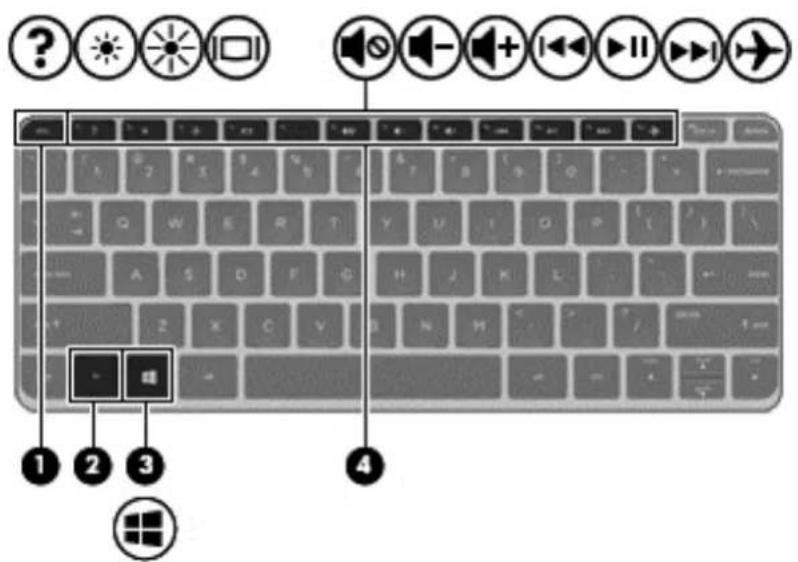
| Komponente Beschreibung | ||
| (1) | esc-Taste | Zum Anzeigen von Systeminformationen, wenn diese Taste in Verbindung mit der fn-Taste gedrückt wird. |
| (2) | fn-Taste | Zum Ausführen häufig verwendeter Systemfunktionen, wenn sie gleichzeitig mit der b-Taste, der Leertaste oder der esc-Taste gedrückt wird. |
(3)  | Windows-Taste Bringt Sie von einer geöffneten Anwendung oder vom Windows Desktop zurück zum Startbildschirm. | HINWEIS: Nochmaliges Drücken der Windows-Taste bringt Sie zum vorherigen Bildschirm zurück. |
| (4) | Aktionstasten | Zum Ausführen häufig verwendeter Systemfunktionen. |
Etiketten
Wichtige Systeminformationen befinden sich an der Unterseite des Computers. Die am Computer angebrachten Etiketten enthalten Informationen, die Sie möglicherweise für die Fehlerbeseitigung benötigen oder wenn Sie den Computer auf Auslandsreisen mitnehmen.
- Service-Etikett — Liefert wichtige Informationen zur Identifizierung Ihres Computers. Wenn Sie sich an den Support wenden, werden Sie wahrscheinlich nach der Seriennummer gefragt und möglicherweise auch nach der Produktnummer oder der Modellnummer. Suchen Sie diese Nummern heraus, bevor Sie sich an den Support wenden.
Ihr Service-Etikett wird einem der unten abgebildeten Beispiele ähneln. Richten Sie sich nach der Abbildung, die am besten zum Service-Etikett Ihres Computer passt.

(1) Seriennummer (2) Produktnummer (3) Garantiezeitraum (4) Modellnummer (nur bestimmte Modelle)
Zulassungsetikett(en) – enthalten Zulassungsinformationen für den Computer. Zulassungsetikett(en) für Wireless-Geräte – enthalten Informationen zu optionalen Wireless-Geräten und die amtlichen Zulassungssymbole für die Länder oder Regionen, in denen die Geräte für die Verwendung zugelassen sind.
3 Verbindung zu einem Netzwerk herstellen
Sie können den Computer überallhin mitnehmen. Aber auch von zu Hause aus können Sie die Welt erkunden und über Ihren Computer und eine LAN- oder WLAN-Netzwerkverbindung auf Millionen von Websites zugreifen. In diesem Kapitel erfahren Sie, wie Sie sich mit dieser virtuellen Welt verbinden können.
Herstellen einer Verbindung zu einem Wireless-Netzwerk
Mit der Wireless-Technologie werden Daten nicht über Kabel, sondern über Funkwellen übertragen. Ihr Computer ist möglicherweise mit einem oder mehreren der folgenden Wireless-Geräte ausgestattet:
- WLAN-Gerät (Wireless Local Area Network) – Verbindet den Computer mit WLANs (die auch als Wi-Fi-Netzwerk, Wireless-LAN oder Drahtlosnetzwerk bezeichnet werden) in Unternehmen, bei Ihnen zu Hause und an öffentlichen Standorten, wie Flughäfen, Restaurants, Cafés, Hotels und Hochschulen. In einem WLAN erfolgt der Datenaustausch zwischen den einzelnen Wireless-Geräten in Ihrem Computer über einen Wireless-Router oder Wireless-Access Point. HP UMTS-Modul (nur bei bestimmten Modellen) – Ein solches WWAN-Gerät (Wireless Wide Area Network) ermöglicht Ihnen drahtlose Verbindungen in einem viel größeren Bereich. Mobilfunk-Netzbetreiber installieren Basisstationen (ähnlich den Mobilfunkantennen) über große geographische Regionen hinweg, und bieten so effektive Netzabdeckung über ganze Regionen oder sogar Länder. Bluetooth®-Gerät (nur bestimmte Modelle) – Erstellt ein PAN (Personal Area Network, persönliches Netzwerk), um mit anderen Bluetooth-fähigen Geräten wie Computer, Telefonen, Druckern, Headsets, Lautsprechern und Kameras zu kommunizieren. In einem PAN kommuniziert jedes Gerät direkt mit anderen Geräten. Die Geräte müssen sich in geringer Entfernung voneinander befinden (ca. 10 Meter).
Weitere Informationen zur Wireless-Technologie finden Sie in den Informationen und den Website-Links unter Hilfe und Support. Geben Sie im Startbildschirm Hilfe ein, und wählen Sie dann Hilfe und Support.
Verwenden der Wireless-Bedienelemente
Sie können die Wireless-Geräte in Ihrem Computer mithilfe der Bedienelemente des Betriebssystems steuern. Weitere Informationen hierzu finden Sie in Hilfe und Support. Geben Sie im Startbildschirm Hilfe ein, und wählen Sie dann Hilfe und Support.
Verwenden der Wireless-Taste
Der Computer verfügt über eine Wireless-Taste sowie ein oder mehrere Wireless-Geräte (je nach Modell). Alle Wireless-Geräte in Ihrem Computer sind werksseitig aktiviert, d. h. die Wireless-Geräte sind eingeschaltet, wenn Sie den Computer einschalten.
Da die Wireless-Geräte werksseitig aktiviert sind, können Sie mit der Wireless-Taste alle Wireless-Geräte gleichzeitig ein- und ausschalten. Mit HP Connection Manager (nur bestimmte Modelle) können Sie die Wireless-Geräte separat steuern.
Verwenden der Bedienelemente des Betriebssystems
Das Netzwerk- und Freigabecenter ermöglicht die Einrichtung einer Verbindung oder eines Netzwerks, die Verbindung mit einem Netzwerk sowie die Diagnose und Behebung von Netzwerkproblemen.
So verwenden Sie die Bedienelemente des Betriebssystems:
- Geben Sie im Startbildschirm Systemsteuerung ein, und wählen Sie dann Systemsteuerung.
- Wählen Sie Netzwerk und Internet und anschließend Netzwerk- und Freigabecenter.
Geben Sie für weitere Informationen im Startbildschirm Hilfe ein, und wählen Sie dann Hilfe und Support.
Freigabe von Daten und Laufwerken und Zugriff auf Software
Wenn Ihr Computer Teil eines Netzwerks ist, können Sie nicht nur die Informationen verwenden, die auf Ihrem Computer gespeichert sind. Netzwerkcomputer können Software und Daten untereinander austauschen.

HINWEIS: Wenn eine Disc, beispielsweise eine DVD mit Videos oder Spielen, kopiergeschützt ist, kann sie nicht freigegeben werden.
So geben Sie Ordner oder Inhalte im selben Netzwerk frei:
- Öffnen Sie auf dem Windows Desktop den Datei-Explorer.
- Klicken Sie unter Dieser PC auf einen Ordner, dessen Inhalt Sie freigeben möchten. Wählen Sie Freigabe in der Navigationsleiste am oberen Rand des Fensters und klicken Sie anschließend auf Bestimmte Personen.
- Geben Sie in dem Feld Dateifreigabe einen Namen ein, und klicken Sie auf Hinzufügen.
- Klicken Sie auf Freigabe, und folgen Sie dann den Anweisungen auf dem Bildschirm.
So geben Sie Laufwerke in einem Netzwerk frei:
- Klicken Sie auf dem Windows-Desktop mit der rechten Maustaste auf das Symbol für den Netzwerkstatus im Infobereich ganz rechts auf der Taskleiste.
- Wählen Sie "Netzwerk- und Freigabecenter öffnen".
- Wählen Sie unter "Aktive Netzwerke anzeigen" ein aktives Netzwerk aus.
- Wählen Sie "Erweiterte Freigabeeinstellungen ändern", um die Freigabeoptionen für Datenschutz, Netzwerkerkennung, Datei- und Druckerfreigabe sowie andere Netzwerkoptionen auszuwählen.
Verwenden eines WLAN
Mithilfe eines WLAN-Geräts können Sie auf ein WLAN (Wireless Local Area Network, drahtloses Netzwerk) zugreifen, das aus anderen Computern und Zubehör besteht, die über einen Wireless-Router oder Wireless-Access Point verbunden sind.

HINWEIS: Die Begriffe Wireless-Router und Wireless-Access Point werden oft synonym verwendet.
- Ein groß angelegtes WLAN, wie z. B. in einem Unternehmen, oder ein öffentliches WLAN arbeitet in der Regel mit Wireless-Access Points, die eine große Anzahl an Computern und Zubehör verbinden und kritische Netzwerkfunktionen voneinander trennen können.
- WLANs im Heimbereich oder in kleinen Büros verwenden in der Regel einen Wireless-Router, der mehrere drahtlose und drahtgebundene Computer in die Lage versetzt, eine Internetverbindung, einen Drucker und Dateien gemeinsam zu nutzen, ohne dass zusätzliche Hardware oder Software erforderlich ist.
Um das WLAN-Gerät in Ihrem Computer verwenden zu können, müssen Sie eine Verbindung zu einer WLAN-Infrastruktur herstellen (diese wird von einem Serviceanbieter oder einem öffentlichen oder Firmennetzwerk bereitgestellt).
Auswählen eines Internetproviders
Bevor Sie eine Verbindung zum Internet herstellen können, müssen Sie ein Konto bei einem Internetprovider (ISP) einrichten. Um eine Internetanbindung und ein Modem zu erwerben, wenden Sie sich an einen Internetprovider vor Ort. Der Internetprovider unterstützt Sie beim Einrichten des Modems, beim Installieren eines Netzwerkkabels für den Anschluss des Wireless-Computers an das Modem und beim Testen des Internetdienstes.

HINWEIS: Von Ihrem Internetprovider erhalten Sie eine Benutzer-ID und ein Benutzerkennwort, mit denen Sie auf das Internet zugreifen können. Notieren Sie diese Informationen und bewahren Sie sie an einem sicheren Ort auf.
Einrichten eines WLAN
Sie benötigen die folgende Ausstattung, um ein Wireless-Netzwerk einzurichten und eine Internetverbindung herzustellen.
- Ein Breitbandmodem (DSL oder Kabel) (1) sowie eine Hochgeschwindigkeits-Internetanbindung über einen Internetprovider • Einen Wireless-Router (2) (separat zu erwerben) • Einen wireless-fähigen Computer (3)

HINWEIS: Einige Modems verfügen über einen integrierten Wireless-Router. Fragen Sie bei Ihrem Internetprovider nach, welche Art von Modem Sie haben.
Die Abbildung zeigt ein Beispiel einer Wireless-Netzwerk-Installation mit Internetanschluss.

Mit zunehmendem Netzwerkumfang können weitere wireless-fähige und drahtgebundene Computer für den Internetzugang an das Netzwerk angeschlossen werden.
Wenn Sie Hilfe beim Einrichten Ihres WLAN benötigen, ziehen Sie die Dokumentation von Ihrem Router-Hersteller oder Internetdienstanbieter zu Rate.
Konfigurieren eines Wireless-Routers
Wenn Sie Hilfe beim Konfigurieren Ihres Wireless-Routers benötigen, ziehen Sie die Dokumentation Ihres Router-Herstellers oder Internetproviders zu Rate.

HINWEIS: Es wird empfohlen, Ihren neuen Wireless-Computer mit dem Router zuerst mit einem Netzwerkkabel im Lieferumfang des Routers zu verbinden. Wenn der Computer erfolgreich eine Verbindung zum Internet herstellt, ziehen Sie das Kabel ab, und greifen Sie über Ihr Wireless-Netzwerk auf das Internet zu.
Schützen Ihres WLAN
Wenn Sie ein WLAN einrichten oder auf ein vorhandenes WLAN zugreifen, sollten Sie immer Sicherheitsmerkmale aktivieren, um Ihr Netzwerk vor unberechtigtem Zugriff zu schützen. WLANs in öffentlichen Bereichen (Hotspots) wie Cafés und Flughäfen bieten möglicherweise keine Sicherheit. Wenn Sie hinsichtlich der Sicherheit Ihres Computers Bedenken haben, beschränken Sie Ihre Netzwerkaktivitäten auf nicht vertrauliche E-Mail-Korrespondenz und unbedenkliches Surfen im Internet.
Da Wireless-Funksignale auch außerhalb des Netzwerks gesendet werden, können andere WLAN-Geräte ungeschützte Signale empfangen. Treffen Sie folgende Vorsichtsmaßnahmen, um Ihr WLAN zu schützen:
- Setzen Sie eine Firewall ein. Eine Firewall überprüft Informationen und Anfragen, die an Ihr Netzwerk gesendet werden und blockiert verdächtige Objekte. Firewalls sind als Software oder Hardware erhältlich. In einigen Netzwerken werden beide Arten verwendet. • Verwenden Sie eine Wireless-Verschlüsselung.
Bei der Wireless-Verschlüsselung werden Sicherheitseinstellungen zur Ver- und Entschlüsselung von Daten verwendet, die über das Netzwerk übertragen werden. Geben Sie für weitere Informationen im Startbildschirm Hilfe ein, und wählen Sie dann Hilfe und Support.
Herstellen einer Verbindung zu einem WLAN
So stellen Sie eine Verbindung zu einem WLAN her:
- Stellen Sie sicher, dass das WLAN-Gerät eingeschaltet ist. Wenn das Gerät ausgeschaltet ist, wird das Flugzeugmodus-Symbol auf dem Windows-Desktop angezeigt. Drücken Sie die Wireless-Taste, um das Wireless-Gerät einzuschalten.
- Zeigen Sie auf dem Startbildschirm in die obere oder untere rechte Ecke des Bildschirms, um die Charms aufzurufen.
- Wählen Sie Einstellungen und klicken Sie dann auf das Symbol „Netzwerkstatus“.
- Wählen Sie Ihr WLAN in der Liste aus.
- Klicken Sie auf Verbinden.
Wenn auf Ihrem WLAN eine Sicherheitsfunktion aktiviert ist, werden Sie aufgefordert, einen Sicherheitscode einzugeben. Geben Sie den Code ein, und klicken Sie auf Anmelden, um die Verbindung herzustellen.
HINWEIS: Wenn keine WLANs angezeigt werden, befinden Sie sich möglicherweise nicht in der Reichweite eines Wireless-Routers oder eines Access Points. HINWEIS: Wenn Sie das WLAN nicht sehen, mit dem Sie eine Verbindung aufbauen wollen, klicken Sie vom Windows-Desktop aus mit der rechten Maustaste auf das Symbol „Netzwerkstatus“ und wählen dann „Netzwerk- und Freigabecenter öffnen“. Klicken Sie auf die Option „Neue Verbindung oder neues Netzwerk einrichten“. Eine Liste mit Optionen wird angezeigt, in der Sie manuell nach einem Netzwerk suchen und eine Verbindung herstellen oder eine neue Netzwerkverbindung erstellen können.
- Folgen Sie den Anleitungen auf dem Bildschirm, um die Verbindung abzuschließen.
Nachdem die Verbindung hergestellt wurde, platzieren Sie den Mauszeiger auf dem Netzwerkstatussymbol im Infobereich außen rechts in der Taskleiste, um den Namen und den Status der Verbindung zu überprüfen.

HINWEIS: Der Funktionsbereich (Reichweite der Funksignale) schwankt je nach WLAN-Implementierung, Router-Hersteller und durch andere elektronische Geräte verursachten Störungen und je nach baulichen Hindernissen wie Wänden oder Decken.
Verwenden von HP Mobiles Internet (nur bestimmte Modelle)
Mit HP Mobiles Internet haben Sie an weitaus mehr Orten und in größeren Bereichen als in WLANs die Möglichkeit, mit Ihrem Computer auf das Internet zuzugreifen. Für die Verwendung von HP Mobiles Internet benötigen Sie einen Netzserviceanbieter, bei dem es sich in den meisten Fällen um einen Mobilfunk-Netzbetreiber handelt. Die Netzabdeckung für HP Mobiles Internet entspricht in etwa der Abdeckung für Mobiltelefongespräche.
Wenn Sie einen Service eines Mobilfunk-Netzbetreibers nutzen, können Sie mit HP Mobiles Internet auf das Internet zugreifen, E-Mails senden oder eine Verbindung zu Ihrem Firmennetz herstellen, ohne dass Sie auf Wi-Fi-Hotspots angewiesen sind.
HP unterstützt die folgenden Technologien:
- HSPA (High Speed Packet Access): Diese Technologie ermöglicht den Zugriff auf Netzwerke, die auf dem Telekommunikationsstandard GSM (Global System for Mobile Communications) basieren.
- EV-DO (Evolution Data Optimized): Dieses Modul ermöglicht den Zugriff auf Netzwerke, die auf dem Telekommunikationsstandard CDMA (Code Division Multiple Access) basieren. LTE (Long Term Evolution) bietet Zugriff auf Netzwerke mit Unterstützung für LTE-Technologie.
Möglicherweise benötigen Sie die IMEI- und/oder MEID-Nummer des HP UMTS-Moduls, um das Mobile Internet zu aktivieren. Die Seriennummer finden Sie auf einem Etikett im Akkufach Ihres Computers.
Bei einigen Mobilfunknetzbetreibern ist die Verwendung einer SIM-Karte erforderlich. Eine SIM-Karte enthält grundlegende Informationen wie eine persönliche Identifikationsnummer (PIN) und Netzwerkinformationen. Wenn keine SIM-Karte vorinstalliert ist, wird möglicherweise eine SIM-Karte zusammen mit den Informationen über HP Mobiles Internet im Lieferumfang Ihres Computers bereitgestellt, oder Sie erhalten eine SIM-Karte separat von Ihrem Mobilfunk-Netzbetreiber.
Informationen zum Einsetzen und Entfernen der SIM-Karte finden Sie im Abschnitt Einsetzen und Entnehmen einer SIM-Karte (nur bestimmte Modelle) auf Seite 20 in diesem Kapitel.
Informationen über HP Mobiles Internet und das Abschließen eines Servicevertrags mit einem bestimmten Mobilfunk-Netzbetreiber finden Sie in der Dokumentation zu HP Mobiles Internet im Lieferumfang Ihres Computers.
Einsetzen und Entnehmen einer SIM-Karte (nur bestimmte Modelle)

ACHTUNG: Üben Sie beim Einsetzen einer SIM-Karte minimalen Druck aus, um die Anschlüsse nicht zu beschädigen.
So setzen Sie eine SIM-Karte ein:
- Fahren Sie den Computer herunter.
- Schließen Sie das Display.
- Trennen Sie alle externen Geräte, die an den Computer angeschlossen sind.
- Trennen Sie das Netzkabel von der Steckdose.
- Schieben Sie die SIM-Karte in den SIM-Karten-Steckplatz, und drücken Sie dann die SIM-Karte vorsichtig in den Steckplatz, bis sie fest sitzt.

HINWEIS: Möglicherweise unterscheidet sich die SIM-Karte Ihres Computers optisch leicht von der Abbildung in diesem Abschnitt.

- Schließen Sie die externe Stromversorgung an.
- Schließen Sie die externen Geräte an.
- Schalten Sie den Computer ein.
Um eine SIM-Karte zu entfernen, drücken Sie die SIM-Karte vorsichtig nach innen, und nehmen Sie sie dann aus dem SIM-Karten-Steckplatz.
Verwenden von Bluetooth-fähigen Geräten (nur bestimmte Modelle)
Ein Bluetooth-fähiges Gerät ermöglicht Wireless-Kommunikation auf kurzer Distanz und die Verbindung beispielsweise folgender elektronischer Geräte ohne die herkömmlichen Kabelverbindungen:
• Computer (Desktop, Notebook, Handheld) - Telefone (Mobiltelefon, schnurloses Telefon, Smart Phone) • Bildverarbeitungsgeräte (Drucker, Kamera) • Audiogeräte (Headset, Lautsprecher) Maus
Bluetooth-fähige Geräte verfügen über Funktionen für Peer-to-Peer-Netzwerke, die den Aufbau eines PAN (Personal Area Network) mit Bluetooth-fähigen Geräten ermöglichen. Informationen über das Konfigurieren und Verwenden von Bluetooth-fähigen Geräten finden Sie in der Hilfe zur Bluetooth-Software.
Herstellen einer Verbindung mit einem drahtgebundenen Netzwerk
Herstellen einer Verbindung zu einem lokalen Netzwerk (LAN)
Verwenden Sie eine LAN-Verbindung, wenn Sie den Computer zu Hause direkt an einen Router anschließen möchten (statt über eine Wireless-Verbindung zu arbeiten), oder wenn Sie ihn mit einem vorhandenen Netzwerk im Büro verbinden möchten.
Die Herstellung einer Verbindung zu einem LAN erfordert ein achtpoliges RJ-45-Netzwerkkabel.
So schließen Sie das Netzwerkkabel an:
- Stecken Sie das Netzwerkkabel in die Netzwerkbuchse (1) des Computers.
- Stecken Sie das andere Ende des Netzwerkkabels in eine Netzwerkwandbuchse (2) oder einen Router.

HINWEIS: Wenn das Netzwerkkabel über eine Schaltung zur Rauschunterdrückung (3) verfügt, die Störungen durch Rundfunk- und Fernsehempfang verhindert, schließen Sie das Kabelende mit der Schaltung am Computer an.

4 Unterhaltungsfunktionen verwenden
Nutzen Sie Ihren HP Computer als Unterhaltungszentrum, um über die Webcam mit anderen in Kontakt zu treten, Ihre Musik anzuhören und zu verwalten sowie Filme herunterzuladen und anzusehen. Sie können aus Ihrem Computer ein noch leistungsfähigeres Entertainmentcenter machen und beispielsweise externe Geräte wie einen Monitor, einen Projektor oder Fernseher oder Lautsprecher und Kopfhörer anschließen.
Multimediamerkmale
Nachfolgend sind einige Unterhaltungsmerkmale Ihres Computers aufgeführt.
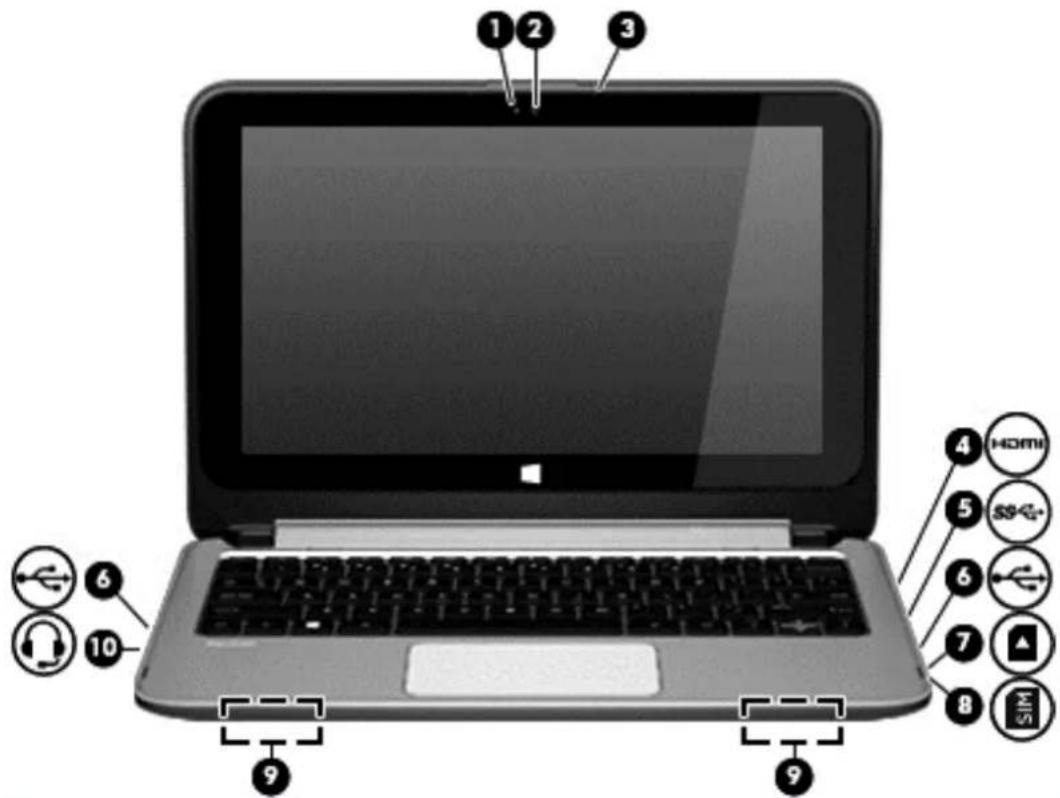
Komponente Beschreibung
(1) Webcam-LED Leuchtet: Die Webcam wird gerade verwendet. (2) Webcam Zum Aufnehmen von Videos und Fotos. Mit
manchen Modellen sind Videokonferenzen und Online-Chats über Video-Streaming möglich.
Geben Sie im Startbildschirm Kamera ein und wählen Sie dann aus der Liste der Anwendungen Kamera aus.
(3) Internes Mikrofon Für Audioaufnahmen.
| Komponente Beschreibung | |||
| (4) |  | HDMI-Anschluss Zum Anschließen eines hochleistungsfähigen HDMI-Geräts, eines optionalen Video- oder Audiogeräts, beispielsweise eines High-Definition-Fernsehgeräts, oder einer anderen kompatiblen digitalen oder Audiokomponente. | |
| (5) |  | USB 3.0-Anschluss Zum Anschließen optionaler USB-Geräte, wie z. B.Tastatur, Maus, externes Laufwerk, Drucker, Scanner oder USB-Hub. | |
| (6) |  | USB 2.0-Anschlüsse Zum Anschließen optionaler USB-Geräte, wie z. B.Tastatur, Maus, externes Laufwerk, Drucker, Scanner oder USB-Hub. | |
| (7) | [2D52] | Speicherkarten-Lesegerät Liest optionale Speicherkarten, die Informationen speichern, verwalten, freigeben oder darauf zugreifen.So setzen Sie eine Karte ein:Halten Sie die Karte mit der Beschriftungsseite nach oben und den Anschlüssen in Richtung Steckplatz, schieben Sie die Karte in den Steckplatz und drücken Sie die Karte dann hinein, bis sie fest sitzt.So entfernen Sie eine Karte:Drücken Sie die Karte hinein, bis sie ausgeworfen wird. | |
| (8) |  | SIM-Karten-Steckplatz (nur bestimmte Modelle) | Unterstützt eine Wireless SIM-Karte (Subscriber Identity Module). |
| (9) Lautsprecher (2) Zur Audioausgabe. | |||
| (10) |  | Audioausgangsbuchse (Kopfhörer)/Audioeingangsbuchse (Mikrofon) | Zur Audioausgabe, wenn optionale Stereo-Aktivlautsprecher, Kopfhörer, Ohrhörer oder ein Headset angeschlossen sind oder das System mit dem Audioausgang eines Fernsehgeräts verbunden ist. Auch zum Anschließen eines optionalen Headset-Mikrofons. Optionale Geräte, die nur aus einem Mikrofon bestehen, werden nicht unterstützt.VORSICHT! Reduzieren Sie zur Vermeidung von Gesundheitsschäden die Lautstärke, bevor Sie Kopfhörer, Ohrhörer oder ein Headset verwenden. Weitere Sicherheitshinweise finden Sie im Dokument Hinweise zu Zulassung, Sicherheit und Umweltverträglichkeit. Um auf dieses Handbuch zuzugreifen, geben Sie auf der Startseite Support ein und wählen dann die App HP Support Assistant.HINWEIS: Wenn ein Gerät an der Buchse angeschlossen ist, sind die Computerlautsprecher deaktiviert.HINWEIS: Das Gerätekabel muss über einen 4-poligen Stecker verfügen, der sowohl einen Audioausgang (Kopfhörer) als auch einen Audioeingang (Mikrofon) unterstützt. |
Verwenden der Webcam
Der Computer verfügt über eine integrierte Webcam, die Videos und Fotos aufnimmt. Mit manchen Modellen sind Videokonferenzen und Online-Chats über Video-Streaming möglich.
Um die Webcam zu starten, geben Sie im Startbildschirm Kamera ein und wählen Sie dann aus der Liste der Anwendungen Kamera aus.
Nähere Informationen zur Verwendung der Webcam finden Sie unter „Hilfe und Support“. Geben Sie im Startbildschirm Hilfe ein, und wählen Sie dann Hilfe und Support.
Verwenden von Audiofunktionen
Auf Ihrem Computer können Sie Musik-CDs wiedergeben, Musik herunterladen und anhören, Audiomaterial über das Internet streamen (einschließlich Radio), Audiosignale aufnehmen oder Audio- und Videodaten zusammenfügen, um Multimedia-Dateien zu erstellen. Schließen Sie externe Audiogeräte an, z. B. Lautsprecher oder Kopfhörer, um das Hörerlebnis zu verbessern.
Anschließen von Lautsprechern
Sie können kabelgebundene Lautsprecher an Ihren Computer anschließen, indem Sie sie mit einem USB-Anschluss oder der Audioausgangsbuchse (Kopfhörer)/Audioeingangsbuchse (Mikrofon) an Ihrem Computer oder einer Dockingstation verbinden.
Nähere Informationen zum Verbinden von wireless-fähigen Lautsprechern mit dem Computer finden Sie in den Anweisungen des Geräteherstellers. Anweisungen zum Anschließen von High-Definition-Lautsprechern an den Computer finden Sie im Abschnitt Einrichten von HDMI-Audiofunktionen auf Seite 27. Verringern Sie die Lautstärke-Einstellung, bevor Sie Lautsprecher anschließen.
Anschließen von Kopfhörern und Mikrofonen
Sie können drahtgebundene Kopfhörer oder Headsets über die Audioausgangsbuchse (Kopfhörer) bzw. Audioeingangsbuchse (Mikrofon) mit Ihrem Computer verbinden. Im Handel sind zahlreiche Headsets mit integrierten Mikrofonen erhältlich.
Nähere Informationen zum Verbinden von Wireless-Kopfhörern oder -Headsets mit dem Computer finden Sie in den Anleitungen des Geräteherstellers.

VORSICHT! Um Gesundheitsschäden zu vermeiden, verringern Sie unbedingt die Lautstärke, bevor Sie Kopfhörer, Ohrhörer oder ein Headset verwenden. Weitere Sicherheitshinweise finden Sie im Dokument Hinweise zu Zulassung, Sicherheit und Umweltverträglichkeit. Um auf dieses Handbuch zuzugreifen, geben Sie auf der Startseite Support ein und wählen dann die App HP Support Assistant.
Verwenden von Beats Audio
Beats Audio ist ein besonderes Audiomerkmal, das einen satten, regelbaren Bass-Sound bietet, ohne die Klarheit des Klangs zu beeinträchtigen. Beats Audio können Sie über die internen Computerlautsprecher nutzen, über die externen Lautsprecher, die über einen USB-Anschluss verbunden sind, oder über die Beats-Audio-Kopfhörer, die Sie an der Kopfhörerbuchse angeschlossen haben.
Zugreifen auf das Beats Audio Fenster
Über das Beats Audio Fenster können Sie die Audio- und Basseinstellungen anzeigen und manuell ändern.
Geben Sie auf der Startseite s ein, und wählen Sie Systemsteuerung, Hardware und Sound und dann Beats Audio Fenster.
Aktivieren und Deaktivieren von Beats Audio
Um Beats Audio zu aktivieren bzw. zu deaktivieren, drücken Sie die fn-Taste und die b-Taste.
Testen Ihrer Audiofunktionen
So überprüfen Sie die Audiofunktionen auf Ihrem Computer:
- Geben Sie im Startbildschirm Systemsteuerung ein, und wählen Sie dann Systemsteuerung.
- Wählen Sie Hardware und Sound und dann Sound aus.
- Das Fenster "Sound" wird geöffnet. Wählen Sie die Registerkarte Sounds. Wählen Sie unter Programmereignisse ein beliebiges Soundereignis, wie einen Piep- oder Signalton, und klicken Sie auf die Schaltfläche Test. Die Audioausgabe sollte über die Lautsprecher oder angeschlossene Kopfhörer erfolgen.
So überprüfen Sie die Aufnahmefunktionen Ihres Computers:
- Geben Sie auf dem Startbildschirm Audio ein und wählen Sie dann Audiorecorder.
- Klicken Sie auf Aufnahme beginnen und sprechen Sie in das Mikrofon.
- Speichern Sie die Datei auf dem Desktop.
- Öffnen Sie ein Multimedia-Programm, und geben Sie die Aufnahme wieder.
So bestätigen Sie die Audioeinstellungen Ihres Computers bzw. ändern diese:
- Geben Sie im Startbildschirm Systemsteuerung ein, und wählen Sie dann Systemsteuerung.
- Wählen Sie Hardware und Sound und dann Sound.
Verwenden von Videofunktionen
Ihr Computer ist ein leistungsfähiges Videogerät, mit dem Sie Streaming-Videos auf Ihren bevorzugten Websites ansehen sowie Videos und Filme herunterladen und auf Ihrem Computer ansehen können, ohne auf ein Netzwerk zugreifen zu müssen.
Für den perfekten Filmgenuss können Sie einen externen Monitor, Projektor oder Fernseher über einen der Videoanschlüsse des Computers anschließen. Ihr Computer besitzt einen HDMI-Anschluss (Highdefinition Multimedia Interface), über den Sie einen HD-Monitor oder ein Fernsehgerät anschließen können.

WICHTIG: Das externe Gerät muss mithilfe des entsprechenden Kabels mit dem richtigen Anschluss am Computer verbunden werden. Lesen Sie bei Fragen die Anleitungen des Geräteherstellers.
Videogeräte über ein HDMI-Kabel anschließen

HINWEIS: Um ein HDMI-Gerät an den Computer anzuschließen, benötigen Sie ein separat erhältliches HDMI-Kabel.
Um die Computerbildschirmanzeige auf einem High-Definition-Gerät anzuzeigen, schließen Sie dieses zunächst an den Computer an. Gehen Sie dabei nach folgenden Anleitungen vor.
- Schließen Sie ein Ende des HDMI-Kabels an den HDMI-Anschluss des Computers an.

- Schließen Sie das andere Ende des Kabels an den High-Definition-Fernseher bzw. -Monitor an.
- Drücken Sie f4, um zwischen den vier verschiedenen Arten der Bildschirmanzeige umzuschalten:
- Nur Computer: Die Bildschirmanzeige nur auf dem Computer anzeigen.
- Duplizieren: Dieselbe Bildschirmanzeige gleichzeitig auf dem Computer und auf dem externen Gerät anzeigen.
- Erweitern: Die Bildschirmanzeige erweitert auf dem Computer und dem externen Display anzeigen.
- Nur externes Gerät: Die Bildschirmanzeige nur auf dem externen Gerät anzeigen.
Die Anzeigeart ändert sich, wenn Sie F4 drücken.

HINWEIS: Stellen Sie die Bildschirmauflösung des externen Geräts folgendermaßen ein, um optimale Ergebnisse zu erzielen, insbesondere wenn Sie die Option „Erweitert“ wählen. Geben Sie im Startbildschirm Systemsteuerung ein, und wählen Sie dann Systemsteuerung. Wählen Sie Darstellung und Anpassung. Unter Bildschirm wählen Sie dann Bildschirmauflösung anpassen.
Einrichten von HDMI-Audiofunktionen
HDMI ist die einzige Videoschnittstelle, die High-Definition-Video und -Audio unterstützt. Nachdem Sie ein HDMI-Fernsehgerät an den Computer angeschlossen haben, können Sie HDMI-Audio einschalten, indem Sie folgende Schritte ausführen:
- Klicken Sie mit der rechten Maustaste auf das Symbol Lautsprecher im Infobereich außen rechts in der Taskleiste, und klicken Sie dann auf Wiedergabegeräte.
- Wählen Sie auf der Registerkarte Wiedergabe den Namen des digitalen Ausgabegeräts.
- Klicken Sie auf Als Standard und dann auf OK.
Wenn die Audioausgabe wieder über die Computerlautsprecher erfolgen soll, führen Sie diese Schritte aus:
- Klicken Sie mit der rechten Maustaste auf das Symbol Lautsprecher im Infobereich außen rechts in der Taskleiste, und klicken Sie dann auf Wiedergabegeräte.
- Klicken Sie auf der Registerkarte „Wiedergabe“ auf Lautsprecher.
- Klicken Sie auf Als Standard und dann auf OK.
Erkennen und Verbinden von Miracast-kompatiblen Wireless-Displays
Um Miracast-kompatible Wireless-Displays zu erkennen und eine Verbindung herzustellen, ohne Ihre aktuellen Apps zu schließen, führen Sie die folgenden Schritte aus.
So öffnen Sie Miracast:
Streichen Sie vom rechten Rand des Startbildschirms zur Mitte, tippen Sie auf Geräte, dann auf Projektion und folgen Sie anschließend den Anleitungen auf dem Bildschirm.
- oder -
Zeigen Sie zur oberen oder unteren rechten Ecke des Startbildschirms, um die Charms anzuzeigen, klicken Sie auf Geräte, dann auf Projektion und folgen Sie anschließend den Anleitungen auf dem Bildschirm.
5 Bildschirmnavigation
Zur Bildschirmnavigation stehen Ihnen verschiedene Möglichkeiten zur Auswahl:
- Fingerbewegungen • Tastatur und Maus
Fingerbewegungen können Sie auf Ihrem TouchPad-Computer oder einem Touchscreen verwenden.

HINWEIS: Sie können eine externe USB-Maus (separat zu erwerben) an einen der USB-Anschlüsse am Computer anschließen.
Weitere Informationen finden Sie im Handbuch Windows Grundlagen, das im Lieferumfang Ihres Computers enthalten ist. Es enthält Informationen zu allgemeinen Aufgaben, die über das TouchPad, den Touchscreen oder die Tastatur ausgeführt werden.
Ihr Computermodell verfügt außerdem über spezielle Aktionstasten oder Tastenkombinationen, über die Routineaufgaben ausgeführt werden können.
Verwenden von TouchPad und Fingerbewegungen
Mit dem TouchPad können Sie mit einfachen Fingerbewegungen über den Bildschirm navigieren und den Zeiger steuern. Sie können die Bewegungen auf dem Bildschirm durch Änderung der Einstellungen, der Schaltflächenkonfigurationen, der Klickgeschwindigkeit und der Zeigeroptionen anpassen. Sie können sich auch Demos zu den TouchPad-Fingerbewegungen anzeigen lassen.
Geben Sie auf der Startseite Systemsteuerung ein, wählen Sie Systemsteuerung und anschließend Hardware und Sound. Wählen Sie unter Geräte und Drucker die Option Maus.

TIPP: Verwenden Sie die linke und rechte TouchPad-Taste genauso wie die entsprechenden Tasten einer externen Maus.

HINWEIS: TouchPad-Fingerbewegungen werden nicht in allen Anwendungen unterstützt.
Tippen
Nutzen Sie zur Auswahl auf dem TouchPad die Berührungsfunktion.
- Zeigen Sie auf ein Element auf dem Bildschirm und tippen Sie dann mit einem Finger auf die TouchPad-Zone, um eine Auswahl vorzunehmen. Tippen Sie doppelt auf eine Option, um sie zu öffnen.

Wenn Sie einen Bildlauf durchführen, können Sie eine Seite oder ein Bild nach oben, unten, links oder rechts bewegen.
- Platzieren Sie zwei Finger in geringem Abstand auf der TouchPad-Zone und ziehen Sie diese dann nach oben links, rechts oder unten.

Zwei-Finger-Pinch-Zoom
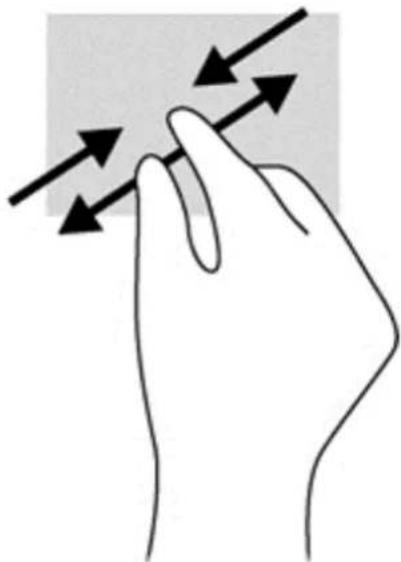
Mit dem Zwei-Finger-Pinch-Zoom können Sie die Anzeige eines Bildes oder Textes vergrößern oder verkleinern.
- Verkleinern Sie ein Element, indem Sie zwei Finger auf dem TouchPad platzieren und sie dann zusammenschieben.
- Zoomen Sie ein Element heran, indem Sie zwei Finger dicht nebeneinander auf dem TouchPad-Feld platzieren und sie dann auseinanderziehen.
Klicken mit zwei Fingern
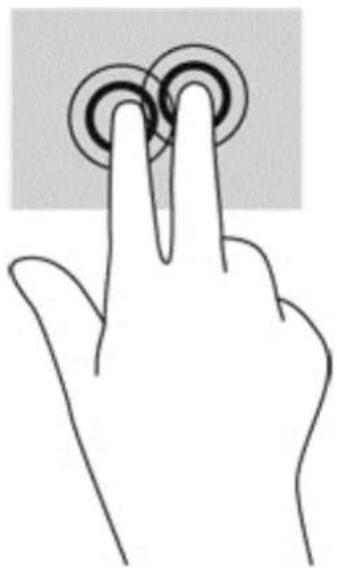
Durch Klicken mit zwei Fingern können Sie Menüauswahlen für ein Objekt auf dem Bildschirm vornehmen.

HINWEIS: Das Klicken mit zwei Fingern hat dieselbe Funktion wie ein Rechtsklick mit der Maus.
- Platzieren Sie zwei Finger im TouchPad-Bereich und drücken Sie darauf, um das Optionsmenü für das ausgewählte Objekt zu öffnen.
Streichbewegungen von der Kante
Mit Streichbewegungen von der Kante können Sie beispielsweise Einstellungen ändern oder nach Anwendungen suchen oder Anwendungen starten.
Streichen von der rechten Kante
Mit einer Streichbewegung von der rechten Kante aus rufen Sie die Option "Kategorien" auf, mit der Sie Objekte suchen und teilen, Anwendungen starten, auf Geräte zugreifen oder Einstellungen ändern können.
- Streichen Sie mit den Fingern leicht von der rechten Kante zur Mitte, um die Option Charms anzuzeigen.

Streichen von der linken Kante
Mit einer Streichbewegung von der linken Kante aus werden zuletzt geöffnete Anwendungen sichtbar, so dass Sie rasch zwischen ihnen wechseln können.
• Streichen Sie mit dem Finger vorsichtig von der linken Kante des TouchPads aus.

Streichen von der oberen Kante
Die Streichbewegung von der oberen Kante zeigt Befehlsoptionen für Apps an, mit denen Sie Apps individuell anpassen können.

WICHTIG: Wenn eine Anwendung aktiv ist, hängt die Funktion der Streichbewegung von der oberen Kante von der Anwendung ab.
- Streichen Sie mit dem Finger vorsichtig vom oberen Rand aus, um die Befehlsoptionen für Apps anzuzeigen.

Verwenden der Touchscreen-Bewegungen
Bei einem Touchscreen-Computer können Sie Elemente auf dem Bildschirm direkt mit Ihren Fingern steuern.

TIPP: Bei Touchscreen-Computern können Sie Fingerbewegungen auf dem Bildschirm oder auf dem Touchpad verwenden. Sie können Bildschirmaktionen auch mit der Tastatur und der Maus ausführen.
Streichbewegung mit einem Finger
Die Gleitbewegung mit einem Finger wird vor allem verwendet, um eine Anzeige zu verschieben oder einen Bildlauf in Listen und Seiten durchzuführen; Sie können die Bewegung jedoch auch für andere Interaktionen nutzen, beispielsweise zum Verschieben eines Objekts.
Um den Mauszeiger auf dem Bildschirm zu bewegen, lassen Sie einen Finger in die gewünschte Richtung über den Bildschirm gleiten.

HINWEIS: Wenn viele Apps auf der Startseite angezeigt werden, können Sie durch eine Streichbewegung mit dem Finger den Bildschirm nach links oder rechts verschieben.
Um ein Objekt zu ziehen, halten Sie das Objekt gedrückt und verschieben es dann durch Ziehen.

Nutzen Sie zur Auswahl auf dem Bildschirm die Berührungsfunktion.
- Tippen Sie mit einem Finger auf ein Objekt auf dem Bildschirm, um es auszuwählen. Tippen Sie zweimal auf ein Element, um es zu öffnen.

Wenn Sie einen Bildlauf durchführen, können Sie eine Seite oder ein Bild nach oben, unten, links oder rechts bewegen.
Um einen Bildlauf durchzuführen, platzieren Sie zwei Finger mit einem kleinen Abstand zueinander auf dem Bildschirm und ziehen Sie sie nach oben, unten, links oder rechts.

Zwei-Finger-Pinch-Zoom
Mit dem Zwei-Finger-Pinch-Zoom können Sie die Anzeige eines Bildes oder Textes vergrößern oder verkleinern.
- Zoomen Sie aus einem Element heraus, indem Sie zwei Finger auf dem Bildschirm platzieren und sie dann zusammenschieben.
- Zoomen Sie ein Element heran, indem Sie zwei Finger dicht nebeneinander auf dem Bildschirm platzieren und sie dann auseinander ziehen.

Streichbewegungen von der Kante
Mit Streichbewegungen von der Kante aus können Sie beispielsweise Einstellungen ändern und Anwendungen starten oder suchen.
Streichen von der rechten Kante
Mit einer Streichbewegung von der rechten Kante aus rufen Sie die Charms auf, mit der Sie Anwendungen suchen, teilen und starten, auf Geräte zugreifen oder Einstellungen ändern können.
- Streichen Sie mit Ihrem Finger vorsichtig von der rechten Kante des Bildschirms zur Bildschirmmitte, um die Charms anzuzeigen.

Streichen von der linken Kante
Mit einer Streichbewegung von der linken Kante aus werden die geöffneten Anwendungen angezeigt, damit Sie schnell zur gewünschten Anwendung wechseln können.
- Streichen Sie mit Ihrem Finger vorsichtig von der linken Kante des Bildschirms aus, um zwischen Anwendungen zu wechseln. Schieben Sie Ihren Finger auf dem Bildschirm wieder zurück zur linken Kante, um alle geöffneten Anwendungen anzuzeigen.

Streichbewegungen von der oberen und unteren Kante
Durch Streichen von der oberen oder unteren Kante werden App-Befehlsoptionen angezeigt, mit denen Sie Apps anpassen können.

WICHTIG: Bei einer geöffneten App variiert diese Bewegung, abhängig von der App.
- Streichen Sie mit Ihrem Finger leicht von der oberen oder unteren Kante aus, um die Befehlsoptionen für Apps anzuzeigen.

Verwenden der Aktionstasten auf der Tastatur
Mit Tastatur und Maus können Sie Eingaben machen, Elemente auswählen, einen Bildlauf durchführen und die gleichen Funktionen verwenden wie mit Fingerbewegungen. Mit der Tastatur können Sie nicht nur schreiben, sondern auch bestimmte Funktionen mit den Aktionstasten und Tastenkombinationen ausführen.

TIPP: Über die Windows-Taste auf der Tastatur können Sie aus einer geöffneten Anwendung oder vom Windows-Desktop schnell zum Startbildschirm zurückkehren. Nochmaliges Drücken der Windows-Taste bringt Sie zum vorherigen Bildschirm zurück.

HINWEIS: Je nach Land oder Region verfügt Ihre Tastatur über andere Tasten und Funktionstasten als in diesem Abschnitt beschrieben.
Tasten verwenden
Durch die Verwendung bestimmter Tasten und Tastenkombinationen können Sie schnell auf Informationen zugreifen und Funktionen ausführen.
Verwenden der Aktionstasten
Mit einer Aktionstaste wird die der Taste zugeordnete Funktion ausgeführt. Die Symbole auf den Tasten f1 bis f4 und f6 bis f12 stellen die zugeordneten Funktionen der Tasten dar.
Um eine Funktion auszuführen, halten Sie die entsprechende Aktionstaste gedrückt.

ACHTUNG: Gehen Sie äußerst vorsichtig vor, wenn Sie Änderungen in Setup Utility (BIOS) vornehmen. Wenn falsche Einstellungen vorgenommen werden, funktioniert der Computer möglicherweise nicht mehr ordnungsgemäß.
Die Aktionstastenfunktion ist werksseitig aktiviert. Sie können diese Funktion in Setup Utility (BIOS) deaktivieren. Anweisungen zum Öffnen von Setup Utility (BIOS) finden Sie unter „Verwenden von Setup Utility (BIOS) und HP PC Hardware Diagnostics (UEFI)“ auf Seite 57. Folgen Sie dort den Anweisungen unten im Bildschirm.
Wenn Sie die Aktionstastenfunktion deaktiviert haben, können Sie die jeweilige Funktion trotzdem ausführen, indem Sie die fn-Taste zusammen mit der entsprechenden Aktionstaste drücken.
| Symbol Taste Beschreibung | |
| ? | f1 Zum Öffnen von Hilfe und Support. Hier finden Sie Lernprogramme, Informationen über das Windows Betriebssystem und Ihren Computer, Antworten und Updates für Ihren Computer.In "Hilfe und Support" finden Sie auch automatisierte Tools zur Problembehebung und Zugang zum Support. |
| * | f2 Halten Sie zum stufenweisen Verringern der Displayhelligkeit halten Sie diese Taste gedrückt. |
| * | f3 Halten Sie zum Verringern der Displayhelligkeit diese Taste gedrückt. |
| IOI | f4 Zum Umschalten der Anzeige zwischen den am System angeschlossenen Anzeigegeräten. Wenn beispielsweise ein Monitor am Computer angeschlossen ist, wird durch wiederholtes Drücken dieser Taste zwischen der Anzeige auf dem Computerdisplay, dem externen Monitor und der gleichzeitigen Anzeige auf Computer und Monitor umgeschaltet. |
| f6 Zum Stummschalten oder Wiedereinschalten der Audioausgabe. | |
| f7 Halten Sie zum stufenweisen Verringern der Lautstärke diese Taste gedrückt. | |
| f8 Erhöht die Lautsprecherlautstärke schrittweise, solange Sie die Taste gedrückt halten. | |
| f9 Zum Wiedergeben des vorherigen Titels auf einer Audio-CD oder des vorherigen Kapitels auf einer DVD oder BD. | |
| f10 Zum Wiedergeben bzw. Anhalten oder Fortsetzen der Wiedergabe einer Audio-CD, DVD oder BD. | |
| f11 Spielt den vorherigen Titel auf einer Audio-CD oder das vorherigen Kapitel auf einer DVD oder BD ab. | |
| f12 Zum Ein- bzw. Ausschalten der Wireless-Funktion.HINWEIS: Um eine Wireless-Verbindung herstellen zu können, muss ein Wireless-Netzwerk eingerichtet sein. | |
Tastenkombinationen von Windows verwenden
Windows bietet Tastenkombinationen, mit denen Sie Aktionen schnell ausführen können. Drücken Sie die Windows-Taste allein oder zusammen mit einer bestimmten Taste, um die vorgesehene Aktion auszuführen.
Verwenden Sie für die am häufigsten verwendeten Tastenkombinationen das Handbuch Windows Grundlagen.
Verwenden von Tastenkombinationen
Bei einer Tastenkombination handelt es sich um die Kombination der fn-Taste und der esc-Taste, der b-Taste oder der Leertaste.
So verwenden Sie eine Tastenkombination:
Drücken Sie kurz die fn-Taste und dann kurz die zweite Taste der Kombination.
6 Energieversorgung verwalten
Ihr Computer kann entweder mit Akkustrom oder über eine externe Stromquelle betrieben werden. Wenn der Computer nur über Akkustrom betrieben wird und keine externe Stromversorgung zur Verfügung steht, um den Akku aufzuladen, sollte der Akkuladestand beobachtet und Akkuenergie eingespart werden. Ihr Computer unterstützt einen Energiesparplan, um die Energieversorgung des Computers zu verwalten und einen optimalen Ausgleich zwischen Energieeinsparung und Computerleistung zu erzielen.
Einleiten des Energiesparmodus und des Ruhezustands
Microsoft Windows verfügt über zwei Energiesparmodi: Energiesparmodus und Ruhezustand.
- Energiesparmodus – der Energiesparmodus wird automatisch nach einer Zeit der Inaktivität eingeleitet, wenn das Gerät über Batterie oder über eine externe Stromversorgung versorgt wird. Ihre Arbeiten werden im Speicher gesichert, sodass Sie Ihre Arbeit sehr schnell wieder fortsetzen können. Sie können den Energiesparmodus auch manuell aufrufen. Weitere Informationen finden Sie unter Manuelles Einleiten und Beenden des Energiesparmodus auf Seite 41.
- Ruhezustand – der Ruhezustand wird automatisch eingeleitet, wenn der Ladezustand des Akkus kritisch niedrig ist. Im Ruhezustand wird Ihre Arbeit in einer Datei gesichert und der Computer heruntergefahren.

HINWEIS: Sie können den Ruhezustand aber auch manuell einleiten. Siehe Manuelles Einleiten und Beenden des Energiesparmodus auf Seite 41 und Manuelles Einleiten und Beenden des Ruhezustands (nur bestimmte Modelle) auf Seite 42.

ACHTUNG: Um eine mögliche Verschlechterung der Bild- und Audiowiedergabe, den Verlust der Wiedergabefunktion für Audio- und Videodaten und Informationsverluste zu vermeiden, sollten Sie während des Lesens oder Beschreibens einer Disc oder einer externen Speicherkarte nicht den Energiesparmodus oder Ruhezustand einleiten.

HINWEIS: Solange sich der Computer im Energiesparmodus oder Ruhezustand befindet, kann keine Netzwerkverbindung hergestellt und keine Computerfunktion genutzt werden.
Manuelles Einleiten und Beenden des Energiesparmodus
Sie können den Energiesparmodus folgendermaßen einleiten:
• Schließen Sie das Display. - Zeigen Sie auf der Startseite in die obere oder untere rechte Ecke des Bildschirms, um die Charms aufzurufen. Klicken Sie erst auf Einstellungen, dann auf das Symbol Energie und schließlich auf Energiesparmodus.
So beenden Sie den Energiesparmodus:
• Drücken Sie kurz die Betriebstaste. - Wenn das Display geschlossen ist, öffnen Sie es.
Wenn der Computer den Energiesparmodus beendet, leuchten die Betriebsanzeigen und die Bildschirmanzeige für Ihre Arbeit wird wiederhergestellt.

HINWEIS: Wenn Sie den Kennwortschutz für die Reaktivierung eingerichtet haben, müssen Sie Ihr Windows-Kennwort eingeben, bevor Ihre Arbeit auf dem Bildschirm angezeigt wird.
Manuelles Einleiten und Beenden des Ruhezustands (nur bestimmte Modelle)
Sie können mit den Energieoptionen den vom Benutzer eingeleiteten Ruhezustand aktivieren und andere Energieeinstellungen und Timeouts ändern.
- Geben Sie im Startbildschirm Energieoptionen ein, und wählen Sie dann Energieoptionen.
- Klicken Sie in dem linken Feld auf Funktion der Einschalttaste auswählen.
- Klicken Sie auf Einige Einstellungen sind momentan nicht verfügbar.
- Für Beim Drücken des Netzschalters am Computer wählen Sie Ruhezustand aus.
- Klicken Sie auf Änderungen speichern.
Wenn der Computer den Ruhezustand beendet, leuchten die Betriebsanzeigen und die Bildschirmanzeige für Ihre Arbeit wird wiederhergestellt.

HINWEIS: Wenn Sie den Kennwortschutz für ein Aufwecken eingerichtet haben, müssen Sie Ihr Windows-Kennwort eingeben, bevor Ihre Arbeit auf dem Bildschirm angezeigt wird.
Kennwortschutz für die Reaktivierung einrichten
Um eine Kennwortabfrage für das Beenden des Energiesparmodus oder des Ruhezustands einzurichten, befolgen Sie diese Schritte:
- Geben Sie im Startbildschirm Energieoptionen ein, und wählen Sie dann Energieoptionen.
- Klicken Sie auf der linken Seite auf Kennwort bei Reaktivierung anfordern.
- Klicken Sie auf Einige Einstellungen sind momentan nicht verfügbar.
- Klicken Sie auf Kennwort ist erforderlich (empfohlen).

HINWEIS: Wenn Sie ein neues Kennwort für ein Benutzerkonto erstellen oder das aktuelle Kennwort Ihres Benutzerkontos ändern möchten, klicken Sie auf Kennwort des Benutzerkontos erstellen oder ändern und folgen Sie den Anweisungen auf dem Bildschirm. Wenn Sie kein Kennwort des Benutzerkontos erstellen oder ändern müssen, fahren Sie mit Schritt 5 fort.
- Klicken Sie auf Änderungen speichern.
Verwendung des Leistungsmessers und der Stromversorgungseinstellungen
Die Energieanzeige befindet sich auf dem Windows-Desktop. Über die Energieanzeige können Sie schnell auf die Energieeinstellungen zugreifen und den Akkuladestand ablesen.
- Bewegen Sie den Mauszeiger über das Symbol für die Energieanzeige, um den Prozentwert der verbleibenden Akkuladung und den aktuellen Energiesparplan anzuzeigen.
- Klicken Sie auf das Symbol „Energieanzeige“ und wählen Sie ein Element aus der Liste aus, um die Energieoptionen zu verwenden. Sie können im Startbildschirm auch Energieoptionen eingeben und dann Energieoptionen auswählen.
Verschiedene Symbole für die Energieanzeige geben an, ob der Computer mit einem Akku oder einer externen Stromquelle betrieben wird. Das Symbol zeigt auch eine Nachricht an, wenn der Akku einen niedrigen oder kritischen Akkuladestand erreicht hat.
Betrieb mit Akkuenergie
Wenn sich ein aufgeladener Akku im Computer befindet und der Computer nicht an eine externe Stromquelle angeschlossen ist, wird er mit Akkustrom betrieben. Wenn sich ein aufgeladener Akku im Computer befindet und das Netzteil vom Computer getrennt wird, wechselt der Computer automatisch in den Akkubetrieb und die Bildschirmhelligkeit wird verringert, um die Akkunutzungsdauer zu verlängern. Wenn ein Akku in einem Computer aufbewahrt wird, der ausgeschaltet und nicht an eine externe Stromquelle angeschlossen ist, wird der Akku langsam entladen.
Die Nutzungsdauer des Akkus kann unterschiedlich ausfallen. Sie hängt von den Energieverwaltungseinstellungen, den auf dem Computer ausgeführten Programmen, der Bildschirmhelligkeit, angeschlossenen externen Geräten und anderen Faktoren ab.
Werksseitig versiegelter Akku
Um den Status Ihres Akkus zu prüfen oder wenn die Kapazität des Akkus nachlässt, führen Sie den Akku-Test unter Hilfe und Support aus. Um Informationen zum Akku aufzurufen, geben Sie auf der Startseite "Support" ein und wählen Sie die Anwendung HP Support Assistant und dann Batterie und Leistung aus. Wenn der Akku-Test meldet, dass der Akku ausgetauscht werden muss, wenden Sie sich an den Support.
Versuchen Sie nicht, den werksseitig versiegelten Akku zu entfernen oder zu ersetzen. Das Entfernen oder Ersetzen des Akkus könnte Auswirkungen auf die Gewährleistung haben. Wenn sich der Akku nicht mehr aufladen lässt, kontaktieren Sie den Support.
Wenn ein Akku das Ende seiner Lebensdauer erreicht hat, entsorgen Sie ihn nicht über den Hausmüll. Entsorgen Sie Computer-Akkus gemäß den lokalen Gesetzen und Bestimmungen.
Informationen zum Akku
Wenn Sie den Status Ihres Akkus prüfen wollen oder die Kapazität des Akkus nachlässt, führen Sie den Akku-Test im "HP Support Assistant" aus. Um Informationen zum Akku aufzurufen, geben Sie auf der Startseite "Support" ein und wählen Sie die Anwendung HP Support Assistant und dann Batterie und Leistung aus.
Im HP Support Assistant finden Sie die folgenden Tools und Informationen zum Akku:
Akku-Test Informationen zu Akkutypen, technischen Daten, Lebensdauer und Kapazität
Einsparen von Akkuenergie
Tipps zum Einsparen von Akkuenergie und zur Maximierung der Akkulebensdauer:
• Verringern Sie die Displayhelligkeit. - Wählen Sie Energiesparmodus im Fenster Energieoptionen. • Schalten Sie Wireless-Geräte aus, wenn Sie diese nicht verwenden. - Trennen Sie alle externen Geräte, die nicht verwendet werden und nicht an einer externen Stromquelle angeschlossen sind, beispielsweise eine externe Festplatte, die an einem USB-Anschluss angeschlossen ist.
- Beenden Sie den Zugriff auf alle nicht verwendeten externen Speicher- und Erweiterungskarten, deaktivieren oder entnehmen Sie sie. Leiten Sie vor einer Unterbrechung der Arbeit den Energiesparmodus oder den Ruhezustand ein, oder fahren Sie den Computer herunter.
Feststellen von niedrigem Akkuladestand
Wenn ein Akku als einzige Stromversorgung des Computers verwendet wird und der Ladestand des Akkus niedrig oder kritisch ist, zeigt das Symbol für die Energieanzeige auf dem Windows-Desktop dies entsprechend an.

HINWEIS: Weitere Informationen zur Energieanzeige finden Sie unter Verwendung des Leistungsmessers und der Stromversorgungseinstellungen auf Seite 42.
Auf einen kritischen Akkuladestand reagiert der Computer auf folgende Weise:
- Wenn der Ruhezustand deaktiviert und der Computer eingeschaltet oder im Energiesparmodus ist, verbleibt der Computer kurz im Energiesparmodus und schaltet dann ab, wobei alle nicht gespeicherten Daten verloren gehen.
- Wenn der Ruhezustand aktiviert und der Computer eingeschaltet ist oder sich im Energiesparmodus befindet, leitet der Computer den Ruhezustand ein.
Beheben eines niedrigen Akkuladestands
Beheben eines niedrigen Akkuladestands, wenn eine externe Stromquelle vorhanden ist
• Schließen Sie das Netzteil an. - Schließen Sie ein optionales Docking- oder Erweiterungsprodukt an. • Schließen Sie ein optionales Netzteil an, das als Zubehör von HP erworben wurde.
Beheben eines niedrigen Akkuladestands, wenn keine externe Stromquelle vorhanden ist
Speichern Sie Ihre Arbeit, und fahren Sie den Computer herunter.
Beheben eines niedrigen Akkuladestands, wenn der Computer den Ruhezustand nicht beenden kann
Wenn die Stromversorgung des Computers nicht mehr ausreicht, um den Ruhezustand zu beenden, führen Sie die folgenden Schritte aus:
- Schließen Sie das Netzteil an den Computer und an eine Netzsteckdose an.
- Drücken Sie zum Beenden des Ruhezustands die Betriebstaste.
Betrieb über die externe Netzstromversorgung
Informationen zum Anschließen an die externe Netzstromversorgung finden Sie auf dem Poster Setup-Anweisungen, das im Versandkarton des Computers enthalten ist.
Der Computer verbraucht keine Akkuenergie, wenn er über ein zugelassenes Netzteil an eine externe Stromquelle oder ein optionales Docking- oder Erweiterungsgerät angeschlossen ist.

VORSICHT! Um mögliche Sicherheitsrisiken zu vermeiden, darf nur das mit dem Computer gelieferte Netzteil, ein von HP bereitgestelltes Ersatznetzteil oder ein von HP erworbenes Netzteil verwendet werden.

VORSICHT! Laden Sie den Computerakku nicht an Bord von Flugzeugen auf.
- Beim Aufladen oder Kalibrieren eines Akkus
- Beim Installieren oder Aktualisieren von Systemsoftware
- Beim Beschreiben einer Disc (nur bestimmte Modelle)
- Bei der Defragmentierung von Computern mit internen Festplatten
- Beim Durchführen einer Sicherung oder Wiederherstellung
Wenn Sie den Computer an eine externe Stromquelle anschließen, geschieht Folgendes:
• Der Akku wird aufgeladen. • Die Bildschirmhelligkeit wird erhöht. Das Symbol für die Energieanzeige im Infobereich der Taskleiste verändert sich.
Wenn Sie den Computer von der externen Stromversorgung trennen, geschieht Folgendes:
Der Computer schaltet auf den Betrieb mit Akkustrom um. - Die Bildschirmhelligkeit wird automatisch verringert, um die Nutzungsdauer des Akkus zu verlängern. Das Symbol für die Energieanzeige im Infobereich der Taskleiste verändert sich.
Fehlerbeseitigung bei Problemen mit der Stromversorgung
Prüfen Sie das Netzteil, wenn der Computer bei Netzstromversorgung eines der folgenden Symptome aufweist:
• Der Computer lässt sich nicht einschalten. • Das Display wird nicht eingeschaltet. • Die Betriebsanzeigen leuchten nicht.
So prüfen Sie das Netzteil:
- Fahren Sie den Computer herunter.
- Schließen Sie das Netzteil an den Computer und dann an eine Netzsteckdose an.
- Schalten Sie den Computer ein.
- Wenn die Betriebsanzeigen leuchten, funktioniert das Netzteil ordnungsgemäß.
- Wenn die Betriebsanzeigen nicht leuchten, sollten Sie die Verbindung zwischen dem Netzteil und dem Computer und die Verbindung zwischen dem Netzteil und der Netzsteckdose prüfen, um sicherzugehen, dass die Verbindungen in Ordnung sind.
- Wenn die Verbindungen in Ordnung sind und die Betriebsanzeigen weiterhin nicht leuchten, funktioniert das Netzteil nicht ordnungsgemäß und sollte ausgetauscht werden.
Wenden Sie sich an den Support, um Informationen zum Erwerb eines Ersatznetzteils zu erhalten.
HP CoolSense
HP CoolSense ✪ erkennt automatisch, wenn Ihr Computer sich nicht in einer horizontalen Position befindet. Die Einstellungen für die Leistung und den Lüfter werden daraufhin angepasst, um die Oberflächentemperatur Ihres Computers in einem optimalen Bereich zu halten.
Wenn HP CoolSense ausgeschaltet ist, wird die Position des Computers nicht erkannt, und für die Leistungs- und Lüfteroptionen werden die Werkseinstellungen verwendet. Folglich könnte die Oberflächentemperatur des Computers höher sein, wenn HP CoolSense nicht eingeschaltet ist.
So schalten Sie CoolSense aus oder ein:
Geben Sie auf dem Startbildschirm Coolsense ein, und wählen Sie dann HP CoolSense.
Aktualisieren der Inhalte Ihrer Software mit Intel Smart Connect Technology (nur bestimmte Modelle)
Wenn sich Ihr Computer im Energiesparmodus befindet, wird der Energiesparmodus regelmäßig durch die Intel® Smart Connect Technology beendet. Wenn eine Netzwerkverbindung verfügbar ist, aktualisiert Smart Connect offene Apps wie Ihre E-Mail-Eingangsordner, Sites von sozialen Netzwerken und Nachrichtenseiten. Anschließend kehrt der Computer in den Energiesparmodus zurück. Smart Connect synchronisiert auch Inhalte, die offline erstellt wurden, z. B. E-Mails. Wenn der Computer den Energiesparmodus beendet, haben Sie sofort Zugriff auf die aktualisierten Informationen.
Um diese Funktion zu aktivieren oder die Einstellungen manuell zu ändern, geben Sie im Startbildschirm Smart ein und wählen dann „Intel® Smart Connect Technology“ aus.
Herunterfahren (Abschalten) des Computers

ACHTUNG: Nicht gespeicherte Daten gehen verloren, wenn der Computer heruntergefahren wird. Vergessen Sie nicht, Ihre Arbeit zu speichern, bevor Sie den Computer herunterfahren.
Der Befehl "Herunterfahren" schließt alle geöffneten Programme, einschließlich des Betriebssystems. Display und Computer werden ausgeschaltet.
Fahren Sie den Computer in den folgenden Situationen herunter:
- Wenn Sie ein externes Hardwaregerät an einem anderen Anschluss als einem USB- oder Video-Anschluss anschließen
- Wenn der Computer längere Zeit nicht verwendet wird und an keine externe Stromquelle angeschlossen ist
Auch wenn Sie den Computer über die Betriebstaste herunterfahren können, sollten Sie den Computer über den Windows Befehl "Herunterfahren" ausschalten:

HINWEIS: Befindet sich der Computer im Energiesparmodus oder im Ruhezustand, müssen Sie diesen Modus zunächst beenden, bevor Sie das System mit der Betriebstaste herunterfahren können.
- Speichern Sie Ihre Daten, und schließen Sie alle geöffneten Programme.
- Zeigen Sie auf der Startseite in die obere oder untere rechte Ecke des Bildschirms, um die Charms aufzurufen.
- Klicken Sie auf Einstellungen, auf das Symbol Energie und dann auf Herunterfahren.
- oder -
Klicken Sie mit der rechten Maustaste auf die Schaltfläche Start in der linken unteren Ecke des Bildschirms, wählen Sie Herunterfahren, und wählen Sie anschließend Herunterfahren.
Wenn der Computer nicht reagiert und Sie ihn daher nicht mit den oben genannten Methoden herunterfahren können, versuchen Sie es mit den folgenden Notabschaltverfahren in der angegebenen Reihenfolge:
- Drücken Sie strg+alt+entf, klicken Sie auf das Symbol Stromversorgung und wählen Sie Herunterfahren. • Halten Sie die Betriebstaste mindestens 5 Sekunden lang gedrückt. • Trennen Sie den Computer von der externen Stromquelle.
7 Computer warten und pflegen
Es ist sehr wichtig, den Computer regelmäßig zu warten, damit er in optimalem Zustand bleibt. In diesem Kapitel erfahren Sie, wie Sie die Leistungsfähigkeit Ihres Computers verbessern können, indem Sie beispielsweise eine Defragmentierung und Datenträgerbereinigung ausführen und eine Festplatte austauschen oder Speicher hinzufügen. Sie erhalten außerdem Informationen darüber, wie Sie Ihre Programme und Treiber aktualisieren können, sowie Anweisungen zur Reinigung Ihres Computers und Tipps für die Mitnahme des Computers auf Reisen.
Verbessern der Leistung
Jeder Benutzer legt Wert auf einen schnellen Computer. Indem Sie regelmäßige Wartungsaufgaben wie Defragmentierung und Datenträgerbereinigung ausführen, können Sie die Leistungsfähigkeit Ihres Computers erheblich verbessern.
Verwenden von HP 3D DriveGuard
HP 3D DriveGuard schützt Ihre Festplatte, indem sie in folgenden Fällen in den Parkzustand gebracht wird und Datenanfragen vorübergehend gestoppt werden:
- Wenn der Computer herunterfällt
- Wenn der Computer bei Akkubetrieb bewegt wird, wenn das Display geschlossen ist
Nach einem dieser Ereignisse wechselt HP 3D DriveGuard nach kurzer Zeit wieder zum normalen Festplattenbetrieb.

HINWEIS: Da Solid-State-Laufwerke (SSDs) nicht über bewegliche Teile verfügen, benötigen sie keinen HP 3D DriveGuard-Schutz.

HINWEIS: HP 3D DriveGuard schützt Festplatten im primären Festplattenschacht oder im sekundären Festplattenschacht. Eine Festplatte, die sich in einem optionalen Docking-Gerät befindet oder an einen USB-Anschluss angeschlossen ist, wird nicht von 3D DriveGuard geschützt.
Weitere Informationen finden Sie in der Hilfe zur HP 3D DriveGuard Software.
Ermitteln des HP 3D DriveGuard Status
Die Festplattenanzeige am Computer verändert ihre Farbe, um anzuzeigen, dass sich das Laufwerk in der Parkposition befindet. Ein Symbol auf dem Windows-Desktop im Infobereich ganz rechts in der Taskleiste oder im Mobility Center zeigt an, ob das Laufwerk derzeit geschützt ist oder ob es sich in der Parkposition befindet.
Verwenden der Defragmentierung
Während Ihrer Arbeit mit dem Computer werden die Dateien auf der Festplatte fragmentiert. Bei einer fragmentierten Festplatte sind die Daten auf der Festplatte nicht zusammenhängend (sequenziell) gespeichert. Daher muss die Festplatte länger suchen, um Dateien zu finden, und der Computer wird langsamer. Bei der Defragmentierung werden die fragmentierten Dateien und Ordner auf der Festplatte wieder zusammengefügt (oder physikalisch neu organisiert), damit das System wieder leistungsfähiger wird.

HINWEIS: Für Solid-State-Laufwerke (SSD) muss keine Defragmentierung durchgeführt werden.
Sie müssen die Defragmentierung nur starten, der Vorgang muss nicht überwacht werden. Die Defragmentierung kann jedoch je nach der Größe Ihrer Festplatte und der Anzahl fragmentierter Dateien über eine Stunde in Anspruch nehmen.
HP empfiehlt, Ihre Festplatte mindestens einmal im Monat zu defragmentieren. Sie können die Defragmentierung so einstellen, dass sie einmal im Monat ausgeführt wird. Sie können Ihren Computer aber auch jederzeit manuell defragmentieren.
So führen Sie die Defragmentierung aus:
- Schließen Sie den Computer an die Netzstromversorgung an.
- Geben Sie auf der Startseite Datenträger ein.
- Folgen Sie den Anleitungen auf dem Bildschirm.
Weitere Informationen finden Sie in der Hilfe zur Defragmentierung.
Verwenden der Datenträgerbereinigung
Bei der Datenträgerbereinigung wird die Festplatte nach nicht benötigten Dateien durchsucht. Diese können bedenkenlos gelöscht werden, um Platz auf dem Datenträger freizugeben und den Computer leistungsfähiger zu machen.
So führen Sie die Datenträgerbereinigung durch:
- Geben Sie im Startbildschirm Datenträger ein und wählen Sie dann Apps deinstallieren, um Speicherplatz freizugeben.
- Folgen Sie den Anleitungen auf dem Bildschirm.
Aktualisieren von Programmen und Treibern
HP empfiehlt, Ihre Programme und Treiber regelmäßig auf die neuesten Versionen zu aktualisieren. Durch Updates können Probleme behoben und der Computer um neue Funktionen und Optionen erweitert werden. Die Technologie entwickelt sich ständig weiter. Wenn Sie Ihre Programme und Treiber aktualisieren, ist Ihr Computer immer auf dem neuesten Stand. Ältere Grafikkomponenten sind möglicherweise nicht mit der neuesten Spielesoftware kompatibel. Ohne aktuellen Treiber können Sie Ihre Geräte nicht optimal nutzen.
Rufen Sie die Website http://www.hp.com/support auf, um die neuesten Programme und Treiber von HP herunterzuladen. Sie können sich auch registrieren, um automatisch benachrichtigt zu werden, sobald ein Update verfügbar ist.
Reinigung und Pflege Ihres Computers
Verwenden Sie folgende Produkte, um Ihren Computer schonend zu reinigen:
Dimethylbenzylammoniumchlorid mit einer Konzentration von max. 0,3 Prozent (z. B. Einwegtücher, die von verschiedenen Herstellern angeboten werden). • Alkoholfreien Glasreiniger • Wasser mit milder Seifenlösung - Trockenes Mikrofaser-Reinigungstuch oder Fensterleder (Antistatik-Tuch ohne Öl) • Antistatik-Wischtücher
⚠️ ACHTUNG: Vermeiden Sie starke Lösungsmittel, die Ihren Computer dauerhaft schädigen können. Wenn Sie sich nicht sicher sind, ob ein Reinigungsmittel für Ihren Computer sicher ist, prüfen Sie die Inhaltsstoffe und vergewissern Sie sich, dass keine Stoffe wie Alkohol, Aceton, Ammoniumchlorid, Methylenchlorid und Kohlenwasserstoffe im Produkt enthalten sind.
Faserstoffe wie Papiertücher können Kratzer auf dem Computer hinterlassen. Mit der Zeit können sich Schmutzpartikel und Reinigungsmittel in den Kratzern festsetzen.
Reinigungsverfahren
Folgen Sie zur sicheren Reinigung des Computers den in diesem Abschnitt aufgeführten Verfahren.
⚠ VORSICHT! Um einen Stromschlag oder einen Schaden an den Komponenten zu verhindern, reinigen Sie Ihren Computer nicht, während dieser eingeschaltet ist.
• Schalten Sie den Computer aus. • Trennen Sie den Computer von der Netzstromversorgung. Trennen Sie die Verbindung zu allen externen Geräten mit eigener Stromversorgung.
⚠️ ACHTUNG: Um interne Komponenten nicht zu schädigen, sprühen Sie Reinigungsmittel oder Flüssigkeiten nicht direkt auf Computer-Oberflächen. Flüssigkeiten, die auf die Oberfläche tropfen, können interne Komponenten dauerhaft beschädigen.
Reinigen des Displays (All-in-Ones oder Notebooks)
Wischen Sie das Display vorsichtig mit einem weichen, fusselfreien Tuch ab, das mit einem alkoholfreien Glasreiniger angefeuchtet ist. Achten Sie darauf, dass das Display vollständig trocken ist, bevor Sie es schließen.
Reinigen der Seiten oder der Abdeckung
Verwenden Sie zur Reinigung der Seiten oder der Abdeckung ein mit einer der oben genannten Reinigungslösungen angefeuchtetes weiches Mikrofasertuch oder Fensterleder, oder verwenden Sie ein entsprechendes Einwegtuch.
HINWEIS: Reinigen Sie die Abdeckung des Computers mit kreisenden Bewegungen, um Schmutz und Rückstände leichter zu entfernen.
Reinigen des TouchPads, der Tastatur oder der Maus
VORSICHT! Um das Risiko von Stromschlägen oder Beschädigungen der internen Komponenten zu verringern, verwenden Sie zum Reinigen der Tastatur keinen Staubsaugeraufsatz. Durch einen Staubsauger kann Haushaltsschmutz auf die Tastaturoberfläche gelangen.
⚠️ ACHTUNG: Um die internen Komponenten nicht zu beschädigen, lassen Sie keine Flüssigkeiten zwischen die Tasten tropfen.
- Verwenden Sie zur Reinigung des TouchPads, der Tastatur oder der Maus ein mit einer der oben genannten Reinigungslösungen angefeuchtetes weiches Mikrofasertuch oder Fensterleder, oder verwenden Sie ein entsprechendes Einwegtuch.
- Verwenden Sie eine Druckluftdose mit Röhrchenaufsatz, um zu verhindern, dass die Tasten verklemmen, und um Staub, Fusseln und andere Fremdkörper, die sich zwischen den Tasten angesammelt haben, zu entfernen.
Transportieren oder Versenden des Computers
Im Folgenden finden Sie einige Tipps für den sicheren Transport bzw. Versand Ihres Computers.
- Bereiten Sie den Computer für den Versand oder eine Reise vor:
Sichern Sie Ihre Daten auf einem externen Laufwerk. Entfernen Sie alle Discs und externen Speicher- und Erweiterungskarten, wie zum Beispiel Speicherkarten aus dem Computer. Schalten Sie alle externen Geräte aus, und trennen Sie sie vom Computer. Fahren Sie den Computer herunter.
- Nehmen Sie eine Sicherungskopie Ihrer Daten mit. Bewahren Sie die gesicherten Daten getrennt von Ihrem Computer auf.
- Nehmen Sie den Computer auf Flugreisen im Handgepäck mit. Geben Sie ihn nicht mit dem restlichen Gepäck auf.
⚠️ ACHTUNG: Schützen Sie Laufwerke vor Magnetfeldern. Sicherheitseinrichtungen mit Magnetfeldern sind z. B. Sicherheitsschleusen und Handsucher in Flughäfen. Die Sicherheitseinrichtungen auf Flughäfen, bei denen Handgepäck über ein Förderband läuft, arbeiten normalerweise mit Röntgenstrahlen statt mit Magnetismus und beschädigen Laufwerke daher nicht.
- Wenn Sie den Computer während des Fluges verwenden möchten, müssen Sie sich zuvor bei der Fluggesellschaft erkundigen, ob dies zulässig ist. Ob Sie während des Flugs einen Computer verwenden dürfen, liegt im Ermessen der Fluggesellschaft.
- Wenn Sie den Computer oder ein Laufwerk verschicken, verwenden Sie eine Schutzverpackung, und kennzeichnen Sie die Sendung als „Zerbrechlich“.
- Wenn ein Wireless-Gerät im Computer installiert ist, ist die Verwendung dieser Geräte in einigen Umgebungen möglicherweise eingeschränkt. Solche Einschränkungen können an Bord von Flugzeugen, in Krankenhäusern, in explosionsgefährdeten Bereichen oder unter anderen gefährlichen Bedingungen gelten. Wenn Sie sich nicht sicher sind, welche Vorschriften für die Verwendung eines bestimmten Geräts gelten, fragen Sie vor dem Einschalten des Computers um Erlaubnis.
- Bei internationalen Reisen beachten Sie folgende Empfehlungen:
Informieren Sie sich über die für Computer gültigen Zollbestimmungen der Länder bzw. Region, die Sie bereisen. Informieren Sie sich über die Anforderungen hinsichtlich Netzkabel, Netzteil und Adapter für die bereiste Region. Spannung und Frequenz des Stromnetzes sowie die Form von Steckern und Steckdosen sind in den verschiedenen Ländern unterschiedlich.

VORSICHT! Verwenden Sie zum Anschließen des Computers an das örtliche Stromnetz keine Spannungskonverter, die für Elektrokleingeräte angeboten werden. Es kann sonst zu Feuer, einem elektrischen Schlag oder Geräteschäden kommen.
8 Computer und Daten schützen
Computersicherheit ist unabdinglich, um unerlaubten Datenzugriff zu verhindern und die Integrität und die Verfügbarkeit Ihrer Daten zu schützen. Die Standardsicherheitslösungen des Windows Betriebssystems, HP Anwendungen, Setup Utility (BIOS), welches nicht zu Windows gehört, sowie andere Software von Fremdherstellern tragen dazu bei, Ihren Computer vor verschiedenen Risiken zu schützen, beispielsweise vor Viren, Würmern und anderen bösartigen Codes.

WICHTIG: Einige der in diesem Handbuch beschriebenen Sicherheitsmerkmale sind auf Ihrem Computer möglicherweise nicht verfügbar.
Risiken für den Computer Sicherheitsmerkmal
Unberechtigte Verwendung des Computers Kennwort für den Systemstart
Computerviren Antivirensoftware
Unberechtigter Zugriff auf Daten Firewallsoftware
Unberechtigter Zugriff auf Setup Utility (BIOS)-Einstellungen: Administratorkennwort und andere Informationen zur Identifizierung des Systems
Bekannte oder zukünftige Risiken für den Computer: Software-Updates
Unberechtigter Zugriff auf ein Windows-Benutzerkonto: Benutzerkennwort
Entwenden des Computers: Diebstahlsicherung
Verwenden von Kennwörtern
Ein Kennwort ist eine Reihe von Zeichen, die Sie zum Schutz der Daten auf Ihrem Computer und der Sicherheit von Online-Transaktionen festlegen. Es können mehrere Typen von Kennwörtern festgelegt werden. Wenn Sie z. B. Ihren Computer erstmalig einrichten, werden Sie aufgefordert, ein Benutzerkennwort einzurichten, um Ihren Computer zu schützen. Weitere Kennwörter können unter Windows eingerichtet werden und auch in HP Setup Utility (BIOS), das auf Ihrem Computer vorinstalliert ist.
Sie können für eine Funktion in Setup Utility (BIOS) und für eine Windows-Sicherheitsfunktion auch dasselbe Kennwort verwenden.
Beachten Sie folgende Tipps für das Einrichten und Speichern von Kennwörtern:
Um zu vermeiden, dass Sie nicht mehr auf den Computer zugreifen können, notieren Sie sich jedes Kennwort, und bewahren Sie es an einem sicheren Ort auf, der sich nicht in der Nähe des Computers befindet. Speichern Sie Kennwörter nicht in einer Datei auf dem Computer. Befolgen Sie beim Einrichten des Kennworts die Anforderungen des Programms. - Ändern Sie Ihre Kennwörter mindestens alle drei Monate. - Ein Kennwort ist idealerweise lang und besteht aus Buchstaben, Satzzeichen, Symbolen und Zahlen. - Bevor Sie Ihren Computer einem Servicepartner übergeben, sichern Sie Ihre Dateien, löschen Sie alle vertraulichen Dateien, und setzen Sie alle Kennworteinstellungen zurück.
Geben Sie auf dem Startbildschirm HP Support Assistant ein, und wählen Sie dann die App HP Support Assistant, um zusätzliche Informationen über Windows-Kennwörter, z. B. Kennwörter für den Bildschirmschoner, zu erhalten.
Einrichten von Kennwörtern unter Windows
| Kennwort Funktion |
| Benutzerkennwort Schützt den Zugriff auf ein Windows-Benutzerkonto. |
| Administratorkennwort Schützt vor dem Zugriff auf den Computerinhalt auf derWindows Administratorebene.HINWEIS: Dieses Kennwort kann nicht für den Zugriff aufden Inhalt von Setup Utility (BIOS) verwendet werden. |
Einrichten von Kennwörtern in Setup Utility (BIOS)
| Kennwort Funktion | |
| Administrator password (Administratorkennwort) | Muss bei jedem Zugriff auf Setup Utility (BIOS) eingegeben werden.Wenn Sie das Administratorkennwort vergessen haben, können Sie nicht auf Setup Utility (BIOS) zugreifen.HINWEIS: Das Administratorkennwort kann anstelle des Kennworts für den Systemstart verwendet werden.HINWEIS: Ihr Administratorkennwort kann nicht durch ein Windows Administratorkennwort ersetzt werden. Ferner wird es beim Einrichten, Eingeben, Ändern oder Löschen nicht angezeigt.HINWEIS: Wenn Sie bei der ersten Kennwortprüfung, bevor die Meldung „Press the ESC key for Startup Menu“ (ESC drücken, um das Startmenü zu öffnen) angezeigt wird, das Kennwort für den Systemstart eingeben, benötigen Sie für den Zugang zu Setup Utility (BIOS) das Administratorkennwort. |
| Power-on password (Kennwort für den Systemstart) | Wenn ein solches Kennwort festgelegt wurde, müssen Sie dieses Kennwort jedes Mal eingeben, wenn Sie den Computer einschalten oder neu starten oder den Ruhezustand beenden.Wenn Sie Ihr Kennwort für den Systemstart vergessen, können Sie den Computer weder starten noch neu starten noch den Ruhezustand beenden.HINWEIS: Das Administratorkennwort kann anstelle des Kennworts für den Systemstart verwendet werden.HINWEIS: Ein Kennwort für den Systemstart wird beim Einrichten, Eingeben, Ändern oder Löschen nicht angezeigt. |
So richten Sie ein Administratorkennwort oder ein Kennwort für den Systemstart in Setup Utility (BIOS) ein bzw. ändern oder löschen es:
- Wenn Sie die Setup Utility für das BIOS starten wollen, schalten Sie den Computer ein bzw. starten Sie ihn neu; drücken Sie dann sofort die esc-Taste und danach f10.
- Wählen Sie mithilfe der Pfeiltasten die Option Security (Sicherheit), und folgen Sie den Anleitungen auf dem Bildschirm.
Die Änderungen werden beim Neustart des Computers wirksam.
Verwenden von Internetsicherheitssoftware
Wenn Sie Ihren Computer verwenden, um auf E-Mails, ein Netzwerk oder das Internet zuzugreifen, setzen Sie Ihren Computer möglicherweise Computerviren, Spyware und anderen Online-Bedrohungen aus. Um Ihren Computer zu schützen, ist möglicherweise Internetsicherheitssoftware mit Antiviren- und Firewallfunktionen auf Ihrem Computer als Testversion vorinstalliert. Um dauerhaften Schutz vor neuen Viren und anderen Sicherheitsrisiken zu gewährleisten, muss die Sicherheitssoftware regelmäßig aktualisiert werden. Es wird dringend empfohlen, ein Upgrade auf die Vollversion durchzuführen oder ein Antivirenprogramm Ihrer Wahl zu erwerben, um den umfassenden Schutz Ihres Computers zu gewährleisten.
Verwenden von Antivirensoftware
Computerviren können Programme, Utilities oder das Betriebssystem außer Funktion setzen oder zu deren anormalem Verhalten führen. Antivirensoftware kann die meisten Viren erkennen, zerstören und, in den meisten Fällen, den durch sie verursachten Schaden reparieren.
Um dauerhaften Schutz vor neuen Viren zu gewährleisten, muss die Antivirensoftware regelmäßig aktualisiert werden.
Möglicherweise ist ein Antivirenprogramm auf Ihrem Computer vorinstalliert. Es wird dringend empfohlen, ein Antivirenprogramm Ihrer Wahl zu erwerben, um den umfassenden Schutz Ihres Computers zu gewährleisten.
Um weitere Informationen über Computerviren zu erhalten, geben Sie auf dem Startbildschirm HP Support Assistant ein, und wählen Sie dann die App HP Support Assistant.
Verwenden von Firewallsoftware
Firewalls verhindern unberechtigten Zugriff auf ein System oder Netzwerk. Eine Firewall kann ein Softwareprogramm sein, das Sie auf Ihrem Computer und/oder in einem Netzwerk installieren. Eine Firewall kann auch eine Kombination aus Hardware und Software sein.
Es gibt zwei Arten von Firewalls:
- Host-basierte Firewall – Software, die nur den Computer schützt, auf dem sie installiert ist.
- Netzwerk-basierte Firewall – Diese Firewall wird zwischen Ihrem DSL- oder Kabelmodem und Ihrem Heimnetzwerk installiert, um alle Computer im Netzwerk zu schützen.
Wenn eine Firewall in einem System installiert wurde, werden alle ankommenden und abgehenden Daten überwacht und mit einer Reihe von benutzerdefinierten Sicherheitskriterien verglichen. Alle Daten, die diesen Kriterien nicht entsprechen, werden geblockt.
Installieren von Software-Updates
Auf Ihrem Computer installierte Software von HP, Microsoft Windows und Drittanbietern sollte regelmäßig aktualisiert werden, um Sicherheitsprobleme zu beseitigen und die Softwareleistung zu
verbessern. Weitere Informationen finden Sie unter Aktualisieren von Programmen und Treibern auf Seite 49.
Kritische Sicherheits-Updates installieren

ACHTUNG: Microsoft sendet Benachrichtigungen, wenn kritische Updates verfügbar sind. Zum Schutz Ihres Computers vor Sicherheitslücken und Viren sollten Sie alle kritischen Updates von Microsoft installieren, sobald Sie eine entsprechende Benachrichtigung erhalten.
Sie können auswählen, ob Updates automatisch installiert werden sollen. Um die Einstellungen zu ändern, geben Sie im Startbildschirm s ein, und wählen dann Systemsteuerung. Wählen Sie System und Sicherheit, dann Windows-Update, anschließend Einstellungen ändern und befolgen Sie die Anweisungen auf dem Bildschirm.
Installieren von Updates für Software von HP und Drittanbietern
HP empfiehlt, die ursprünglich auf Ihrem Computer installierten Softwareprogramme und Treiber regelmäßig zu aktualisieren. Rufen Sie die Website http://www.hp.com/support auf, um die neuesten Versionen herunterzuladen. Sie können sich auch auf dieser Website registrieren, um automatisch benachrichtigt zu werden, sobald ein Update verfügbar ist.
Wenn Sie nach dem Kauf Ihres Computers Software von Drittanbietern installiert haben, sollten Sie die Software regelmäßig aktualisieren. Softwarehersteller stellen Software-Updates für Ihre Produkte zur Verfügung, um Sicherheitsprobleme zu beheben und die Funktionalität der Software zu verbessern.
Schützen Ihres Wireless-Netzwerks
Aktivieren Sie immer Sicherheitsmerkmale, wenn Sie ein Wireless-Netzwerk einrichten. Weitere Informationen finden Sie unter Schützen Ihres WLAN auf Seite 18.
Sichern Ihrer Softwareanwendungen und Daten
Sichern Sie Ihre Softwareanwendungen und Daten regelmäßig, um Datenverluste oder -beschädigungen durch Virenbefall oder einen Software- bzw. Hardwareausfall zu vermeiden. Weitere Informationen finden Sie unter „Sichern, auf einen Wiederherstellungspunkt zurücksetzen und wiederherstellen“ auf Seite 60.
Verwenden einer optionalen Diebstahlsicherung
Eine Diebstahlsicherung (separat zu erwerben) soll zur Abschreckung dienen, kann eine missbräuchliche Verwendung oder einen Diebstahl des Computers jedoch nicht in jedem Fall verhindern. Diebstahlsicherungen sind nur eine der verschiedenen Methoden, die im Rahmen einer umfassenden Sicherheitslösung angewandt werden sollten, um den Diebstahlschutz zu maximieren.
Die Öffnung für die Diebstahlsicherung an Ihrem Computer unterscheidet sich möglicherweise leicht von der Abbildung in diesem Abschnitt. Informationen zur Position der Öffnung für die Diebstahlsicherung an Ihrem Computer finden Sie unter „Komponenten des Computers“ auf Seite 5.
- Schlingen Sie die Diebstahlsicherung um einen stationären Gegenstand.
- Stecken Sie den Schlüssel (1) in das Kabelschloss (2).
- Stecken Sie das Kabelschloss in die Öffnung für die Diebstahlsicherung am Computer (3), und verschließen Sie das Kabelschloss anschließend mit dem Schlüssel.

- Ziehen Sie den Schlüssel ab, und bewahren Sie ihn an einem sicheren Ort auf.
9 Verwenden von Setup Utility (BIOS) und HP PC Hardware Diagnostics (UEFI)
Setup Utility bzw. das BIOS (Basic Input/Output System) steuert die Kommunikation zwischen allen Ein- und Ausgabegeräten im System (z. B. Festplatten, Display, Tastatur, Maus und Drucker). Setup Utility (BIOS) enthält Einstellungen für die angeschlossenen Geräte, die Boot-Reihenfolge des Computers und die Größe des System- und Erweiterungsspeichers.
Starten von Setup Utility (BIOS)
Wenn Sie das Setup für das BIOS starten wollen, schalten Sie den Computer ein bzw. starten Sie ihn neu; drücken Sie dann sofort die ESC-Taste und danach f10.

HINWEIS: Gehen Sie äußerst vorsichtig vor, wenn Sie Änderungen in Setup Utility (BIOS) vornehmen. Wenn falsche Einstellungen vorgenommen werden, funktioniert der Computer möglicherweise nicht mehr ordnungsgemäß.
Aktualisieren des BIOS
Auf der HP Website stehen unter Umständen aktualisierte BIOS-Versionen zum Download bereit.
Üblicherweise werden die BIOS-Updates auf der HP Website in Form von komprimierten Dateien, so genannten SoftPaqs, bereitgestellt.
Einige Softwarepakete, die heruntergeladen werden können, enthalten eine Infodatei (README.TXT), die Hinweise zur Installation und zur Fehlerbeseitigung bei der Datei enthält.
Ermitteln der BIOS-Version
Um festzustellen, ob die verfügbaren BIOS-Updates aktueller als die auf Ihrem Computer installierte BIOS-Version sind, müssen Sie zunächst die Version Ihres momentan vorhandenen System-BIOS ermitteln.
Versionsangaben für das BIOS (auch ROM-Datum und System-BIOS genannt) können angezeigt werden, indem Sie fn+esc drücken (wenn Windows bereits geladen ist) oder indem Sie Setup Utility (BIOS) verwenden.
- Starten Sie Setup Utility (BIOS) (siehe Starten von Setup Utility (BIOS) auf Seite 57).
- Wählen Sie mit den Pfeiltasten die Option Main (Hauptmenü) aus und notieren Sie sich dann Ihre aktuelle BIOS-Version.
- Um Setup Utility (BIOS) zu beenden, ohne eventuell vorgenommene Änderungen zu speichern, wählen Sie mit den Pfeiltasten Exit (Beenden) aus, klicken dann auf Exit Discarding Changes (Beenden ohne Speichern der Änderungen) und drücken die Eingabetaste.
- Wählen Sie Ja.
Herunterladen eines BIOS-Update
ACHTUNG: Um das Risiko von Schäden am Computer oder einer fehlerhaften Installation zu verringern, sollten Sie ein Update des System-BIOS nur herunterladen und installieren, wenn der Computer über das Netzteil an eine zuverlässige externe Stromquelle angeschlossen ist. Ein BIOS-Update sollte nicht heruntergeladen oder installiert werden, solange der Computer mit Akkustrom betrieben wird, mit einem optionalen Dockingprodukt verbunden oder an eine optionale Stromquelle angeschlossen ist. Beim Herunterladen und Installieren muss Folgendes beachtet werden:
Unterbrechen Sie nicht die Stromzufuhr zum Gerät, indem Sie das Netzkabel aus der Steckdose ziehen.
Schalten Sie den Computer nicht aus, und leiten Sie nicht den Energiesparmodus oder Ruhezustand ein.
Es dürfen keine Geräte eingesetzt oder entfernt oder Kabel angeschlossen bzw. abgezogen werden.
- Geben Sie im Startbildschirm HP Support Assistant ein und wählen Sie dann die App HP Support Assistant.
- Klicken Sie auf Updates und Anpassungen und dann auf Jetzt auf HP-Updates prüfen.
- Folgen Sie den Anleitungen auf dem Bildschirm, um Ihren Computer zu ermitteln und auf das BIOS-Update zuzugreifen, das Sie herunterladen möchten.
- Gehen Sie im Download-Bereich wie folgt vor:
a. Suchen Sie nach dem BIOS-Update, das aktueller ist als die derzeitige BIOS-Version auf Ihrem Computer. Notieren Sie sich Datum, Name bzw. andere Kennzeichnungen. Möglicherweise benötigen Sie diese Informationen später, um das Update nach dem Herunterladen auf Ihrer Festplatte zu identifizieren. b. Folgen Sie den Anleitungen auf dem Bildschirm zum Herunterladen Ihrer Auswahl auf die Festplatte. Wenn das Update neuer als Ihr BIOS ist, notieren Sie sich den Pfad zu dem Speicherort auf der Festplatte, an dem das BIOS-Update heruntergeladen wurde. Sie müssen bei der Installation des Updates auf diesen Pfad zugreifen.
HINWEIS: Wenn Sie Ihren Computer in ein Netzwerk einbinden, sprechen Sie vor der Installation von Software-Updates, insbesondere von System-BIOS-Updates, mit Ihrem Netzwerkadministrator.
Es gibt verschiedene Installationsverfahren für BIOS-Updates. Befolgen Sie die Anleitungen, die nach dem Herunterladen auf dem Bildschirm angezeigt werden. Wenn keine Anleitungen angezeigt werden, gehen Sie folgendermaßen vor:
- Geben Sie im Startbildschirm Datei ein und wählen Sie dann Datei-Explorer.
- Doppelklicken Sie auf Ihre Festplatte. Dies ist im Allgemeinen „Lokale Festplatte (C:)“.
- Öffnen Sie auf dem zuvor notierten Pfad auf der Festplatte den Ordner, in dem sich das Update befindet.
- Doppelklicken Sie auf die Datei mit der Dateierweiterung .exe (zum Beispiel Dateiname.exe). Der BIOS-Installationsvorgang wird gestartet.
- Führen Sie die Installation entsprechend den Anleitungen auf dem Bildschirm aus.
HINWEIS: Wenn eine Meldung über die erfolgreiche Installation angezeigt wird, können Sie die heruntergeladene Datei von Ihrer Festplatte löschen.
Verwendung von HP PC Hardware Diagnostics (UEFI)
HP PC Hardware Diagnostics ist eine Unified Extensible Firmware Interface (UEFI), mit der Sie Diagnosetests ausführen können, um zu überprüfen, ob die Computer-Hardware ordnungsgemäß funktioniert. Das Tool wird außerhalb des Betriebssystems ausgeführt, um Hardwareausfälle, die möglicherweise durch das Betriebssystem oder andere Software-Komponenten verursacht werden, auszuschließen.
So starten Sie HP PC Hardware Diagnostics UEFI:
- Schalten Sie den Computer ein, oder starten Sie ihn neu. Drücken Sie esc, während die Meldung „Press the ESC key for Startup Menu“ (ESC drücken, um Startmenü zu öffnen) unten links im Bildschirm angezeigt wird. Wenn das Startmenü angezeigt wird, drücken Sie f2.
Das BIOS sucht an drei Stellen nach den Diagnose-Tools, und zwar in der folgenden Reihenfolge:
a. Angeschlossenes USB-Laufwerk

HINWEIS: Weitere Informationen zum Herunterladen des HP PC Hardware Diagnostics (UEFI) Tools auf ein USB-Laufwerk finden Sie unter Herunterladen von HP PC Hardware Diagnostics (UEFI) auf ein USB-Gerät auf Seite 59.
b. Festplatte
c. BIOS
- Wenn sich das Diagnose-Tool öffnet, verwenden Sie die Pfeiltasten auf der Tastatur, um den Diagnosetesttyp auszuwählen, den Sie ausführen möchten, und folgen Sie dann den Anleitungen auf dem Bildschirm.

HINWEIS: Wenn Sie einen Diagnosetest stoppen möchten, drücken Sie esc.
Herunterladen von HP PC Hardware Diagnostics (UEFI) auf ein USB-Gerät

* HINWEIS: Anleitung für das Herunterladen von HP PC Hardware Diagnostics (UEFI) sind nur in englischer Sprache verfügbar.
- Gehen Sie zu http://www.hp.com.
- Zeigen Sie auf Support im oberen Bereich der Seite, und klicken Sie dann auf Treiber Herunterladen.
- Geben Sie im Textfeld den Produktnamen ein, und klicken Sie dann auf Los.
- oder - Klicken Sie auf Jetzt Suchen, damit HP Ihr Produkt automatisch erkennt.
- Wählen Sie Ihr Computermodell und wählen Sie dann Ihr Betriebssystem aus.
- Klicken Sie im Abschnitt Diagnose auf HP UEFI Support Environment.
- oder - Klicken Sie auf Download (Herunterladen) und wählen Sie dann Run (Ausführen).
10 Sichern, auf einen Wiederherstellungspunkt zurücksetzen und wiederherstellen
In diesem Kapitel finden Sie unter anderem Informationen zu den folgenden Prozessen:
• Erstellen von Wiederherstellungsmedien und Datensicherungen • Wiederherstellen und Rettung Ihres Systems
Erstellen von Wiederherstellungsmedien und Datensicherungen
- Nachdem Sie den Computer erfolgreich konfiguriert haben, erstellen Sie die Medien für HP Recovery. Bei diesem Schritt wird eine Datensicherung der HP Recovery Partition auf dem Computer erstellt. Mit der Datensicherung können Sie das Originalbetriebssystem neu installieren, wenn die Festplatte beschädigt ist oder ersetzt wurde.
Das von Ihnen erstellte HP Recovery Medium bietet folgende Wiederherstellungsoptionen:
- Systemwiederherstellung – installiert das Original-Betriebssystem sowie die ab Werk installierten Programme neu.
- Minimierte Imagewiederherstellung – installiert das Betriebssystem sowie alle für die Hardware benötigten Treiber und die Software für die Hardware neu, aber keine weiteren Softwareanwendungen.
- Zurücksetzen auf den Auslieferungszustand – stellt wieder den Originalauslieferungszustand des Computers her, löscht alle Daten von der Festplatte und erstellt die Partitionen neu. Damit werden das Betriebssystem sowie die Software neu installiert, die ab Werk installiert war.
Siehe Erstellen von HP Recovery Medien auf Seite 60.
- Verwenden Sie die Windows-Tools, um Systemwiederherstellungspunkte und Sicherungen von persönlichen Daten zu erstellen. Rufen Sie für weitere Informationen und Schritte „Hilfe und Support“ auf. Geben Sie im Startbildschirm Hilfe ein, und wählen Sie dann Hilfe und Support.
Erstellen von HP Recovery Medien
HP Recovery Manager ist ein Softwareprogramm, mit dem Sie Wiederherstellungsmedien erstellen können, nachdem Sie den Computer eingerichtet haben. HP Wiederherstellungsmedien stellen das System wieder her, wenn die Festplatte beschädigt wurde. Bei einer Systemwiederherstellung werden das ursprüngliche Betriebssystem und die werksseitig installierten Softwareprogramme wiederhergestellt und die Einstellungen für die Programme konfiguriert. Mit HP Wiederherstellungsmedien können Sie das System auch anpassen oder bei einem Festplattenwechsel das Auslieferungs-Image wiederherstellen.
- Sie können nur einen Satz von HP Recovery Medien erstellen. Geben Sie auf diese Wiederherstellungs-Tools Acht, und bewahren Sie sie an einem sicheren Ort auf. HP Recovery Manager untersucht den Computer und bestimmt die erforderliche Speicherkapazität für den leeren USB-Speicherstick bzw. die erforderliche Anzahl an leeren DVDs. Um Wiederherstellungs-Discs zu erstellen, muss Ihr Computer über ein optisches Laufwerk zum Schreiben von DVDs verfügen, und Sie dürfen nur qualitativ hochwertige leere DVD-R-, DVD +R-, DVD-R DL- oder DVD+R DL-Discs verwenden. Verwenden Sie keine wiederbeschreibbaren Discs, wie CD±RW, DVD±RW, Double-Layer-DVD±RW oder BD-RE (wiederbeschreibbare Blu-ray Discs); diese sind mit HP Recovery Manager nicht kompatibel. Sie können stattdessen auch ein hochwertiges leeres USB-Flash-Laufwerk verwenden.
- Wenn Ihr Computer nicht über ein internes optisches Laufwerk mit DVD-Writer-Funktion verfügt, können Sie ein optionales externes optisches Laufwerk (separat zu erwerben) verwenden, um DVD-Wiederherstellungsmedien zu erstellen. Sie haben außerdem die Möglichkeit, Wiederherstellungsmedien über den Support zu erwerben. Sehen Sie im Booklet der weltweiten Telefonnummern nach, welches Ihrem Computer beigefügt ist. Sie können die Kontaktinformationen auch auf der HP Website finden. Gehen Sie zu http://www.hp.com/support, wählen Sie Ihr Land oder Ihre Region und folgen Sie den Anweisungen auf dem Bildschirm. Ein externes optisches Laufwerk muss direkt an den USB-Anschluss des Computers angeschlossen werden; es darf nicht mit dem USB-Anschluss eines externen Geräts, z. B. einem USB-Hub, verbunden werden.
- Stellen Sie sicher, dass der Computer an eine Netzstromquelle angeschlossen ist, bevor Sie die Wiederherstellungsmedien erstellen. • Dieser Vorgang kann mehr als eine Stunde dauern. Unterbrechen Sie diesen Vorgang nicht.
- Sie können das Programm notfalls beenden, bevor Sie alle Wiederherstellungs-DVDs erstellt haben. HP Recovery Manager schließt den Brennvorgang der aktuellen DVD ab. Wenn Sie den HP Recovery Manager das nächste Mal starten, werden Sie aufgefordert, den Vorgang fortzusetzen, und es werden die übrigen Medien gebrannt.
So erstellen Sie HP Recovery Medien:
- Geben Sie auf der Startseite Wiederherstellung ein, und klicken Sie auf HP Recovery Manager.
- Wählen Sie Wiederherstellungsmedien erstellen, und folgen Sie dann den Anleitungen auf dem Bildschirm.
Wenn Sie eine Systemwiederherstellung durchführen müssen, verfahren Sie entsprechend Wiederherstellung mit HP Recovery Manager auf Seite 62.
Zurücksetzen auf einen Wiederherstellungspunkt und Wiederherstellen
Zum Wiederherstellen des Systems stehen mehrere Möglichkeiten zur Verfügung. Wählen Sie die Methode, die sich am besten für Ihre Situation und Ihre Kenntnisse eignet:
- Windows bietet mehrere Optionen zum Wiederherstellen aus Sicherungen, Aktualisieren des Computers und Zurücksetzen des Computers in seinen ursprünglichen Zustand. Rufen Sie für
Weitere Informationen und Schritte finden Sie unter „Hilfe und Support“. Geben Sie auf dem Startbildschirm Hilfe ein und wählen Sie dann Hilfe und Support.
- Wenn Sie ein Problem mit einer vorinstallierten Anwendung oder einem Treiber beheben müssen, installieren Sie die betreffende Anwendung oder den Treiber mit der Option "Treiber und Anwendungen" des HP Recovery Managers neu.
Geben Sie auf der Startseite wiederherstellen ein, wählen Sie HP Recovery Manager und dann Treiber und Anwendungen neu installieren, und folgen Sie dann den Anweisungen auf dem Bildschirm.
- Wenn Sie Ihren Computer mit einem minimierten Image zurücksetzen möchten, können Sie die Option "HP Minimized Image Recovery" der HP Recovery Partition (nur bei bestimmten Modellen) oder die HP Recovery Medien verwenden. Die Option "Minimized Image Recovery" installiert nur die Treiber und die Anwendungen für die Hardware. Andere, in dem Image enthaltene Anwendungen sind über die Option "Treiber und Anwendungen neu installieren" im HP Recovery Manager weiterhin verfügbar.
Weitere Informationen finden Sie unter Wiederherstellung mit HP Recovery Manager auf Seite 62.
- Wenn Sie die ursprüngliche werksseitige Partition und den Inhalt wiederherstellen möchten, können Sie die Option zur Systemwiederherstellung von der HP Wiederherstellungspartition wählen (nur bei bestimmten Modellen), oder Sie können die HP Wiederherstellungsmedien verwenden, die Sie erstellt haben. Weitere Informationen finden Sie unter Wiederherstellung mit HP Recovery Manager auf Seite 62. Falls Sie noch keine Wiederherstellungsmedien erstellt haben, siehe Erstellen von HP Recovery Medien auf Seite 60.
- Wenn Sie die Festplatte ersetzt haben, können Sie mit der Option "Factory Reset" des HP Recovery Mediums das ab Werk verwendete Image auf dem Ersatzlaufwerk wiederherstellen. Weitere Informationen finden Sie unter Wiederherstellung mit HP Recovery Manager auf Seite 62.
- Wenn Sie die Wiederherstellungspartition entfernen möchten, um Platz auf der Festplatte zu schaffen, steht Ihnen die Option „Wiederherstellungspartition entfernen“ in HP Recovery Manager zur Verfügung.
Weitere Informationen finden Sie unter Entfernen der HP Recovery Partition auf Seite 64.
Wiederherstellung mit HP Recovery Manager
Mit der HP Recovery Manager Software können Sie den Computer auf seinen ursprünglichen Auslieferungszustand zurücksetzen, indem Sie die von Ihnen erstellten HP Wiederherstellungsmedien oder die HP Wiederherstellungspartition (nur bei bestimmten Modellen) verwenden. Falls Sie noch keine Wiederherstellungsmedien erstellt haben, siehe Erstellen von HP Recovery Medien auf Seite 60.
Wenn Sie HP Wiederherstellungsmedien verwenden, können Sie eine der folgenden Wiederherstellungsoptionen wählen:
- Systemwiederherstellung – installiert das Original-Betriebssystem neu und konfiguriert die Einstellungen für die Programme, die ab Werk installiert waren.
- Minimal-Image-Wiederherstellung (nur bei bestimmten Modellen) – installiert das Betriebssystem sowie alle für die Hardware benötigten Treiber und Software neu, aber keine weiteren Softwareanwendungen.
- Zurücksetzen auf den Auslieferungszustand – stellt den Originalzustand des Computers bei Auslieferung wieder her, löscht alle Daten von der Festplatte und erstellt die Partitionen neu. Dadurch werden das Betriebssystem und die Software neu installiert, die ab Werk installiert waren.
Die HP Wiederherstellungspartition (nur bei bestimmten Modellen) unterstützt die Systemwiederherstellung und die Minimal-Image-Wiederherstellung.
Was Sie wissen sollten
HP Recovery Manager kann nur Software wiederherstellen, die bereits ab Werk installiert war. Software, die nicht im Lieferumfang des Computers enthalten ist, muss von der Website des Herstellers heruntergeladen oder erneut von dem vom Hersteller bereitgestellten Medium installiert werden. - Eine Systemwiederherstellung mit dem HP Recovery Manager sollte als letzter Versuch durchgeführt werden, um Computerprobleme zu beheben. HP Wiederherstellungsmedien müssen verwendet werden, wenn die Festplatte des Computers beschädigt ist. Falls Sie noch keine Wiederherstellungsmedien erstellt haben, siehe "Erstellen von HP Recovery Medien" auf Seite 60. - Für die Option zur Rücksetzung auf die Werkeinstellung müssen Sie HP Wiederherstellungsmedien verwenden. Falls Sie noch keine Wiederherstellungsmedien erstellt haben, siehe "Erstellen von HP Recovery Medien" auf Seite 60. - Wenn die HP Wiederherstellungsmedien nicht funktionieren, können Sie über den Support Wiederherstellungsmedien für Ihr System erwerben. Sehen Sie im Booklet der weltweiten Telefonnummern nach, das Ihrem Computer beigefügt ist. Sie können die Kontaktinformationen auch auf der HP Website finden. Gehen Sie zu http://www.hp.com/support, wählen Sie Ihr Land oder Ihre Region und folgen Sie den Anweisungen auf dem Bildschirm.

WICHTIG: Der HP Recovery Manager legt keine automatischen Datensicherungen Ihrer persönlichen Daten an. Sichern Sie persönliche Daten, die Sie behalten möchten, bevor Sie mit der Wiederherstellung beginnen.
Verwenden der HP Wiederherstellungspartition (nur bei bestimmten Modellen)
Mithilfe der HP Wiederherstellungspartition (nur bei bestimmten Modellen) können Sie Ihr System ohne Wiederherstellungs-Discs oder USB-Speicherstick wiederherstellen bzw. eine Minimal-Image-Wiederherstellung durchführen. Diese Art der Wiederherstellung kann nur durchgeführt werden, wenn die Festplatte noch funktioniert.
So starten Sie HP Recovery Manager von der HP Wiederherstellungspartition:
- Drücken Sie die Funktionstaste f11 beim Start des Computers.
- oder -
Halten Sie die Funktionstaste f11 gedrückt und drücken Sie die Betriebstaste.
- Wählen Sie im Menü "Startoptionen" die Option "Problembehebung".
- Wählen Sie "HP Recovery Manager" und folgen Sie anschließend den Anweisungen auf dem Bildschirm.
Verwenden der HP Recovery Medien zur Wiederherstellung
Mit dem HP Recovery Medium können Sie das Originalsystem wiederherstellen. Diese Methode können Sie verwenden, wenn Ihr System keine HP Recovery Partition enthält oder die Festplatte nicht richtig funktioniert.
- Sichern Sie nach Möglichkeit alle persönlichen Dateien (Backup).
- Legen Sie das HP Wiederherstellungsmedium ein, das Sie erstellt haben, und starten Sie den Computer neu. HINWEIS: Wenn der Computer nicht automatisch in HP Recovery Manager startet, ändern Sie die Boot-Reihenfolge des Computers. Siehe Ändern der Boot-Reihenfolge des Computers auf Seite 64.
- Folgen Sie den Anweisungen auf dem Bildschirm.

Ändern der Boot-Reihenfolge des Computers
Wenn der Computer im HP Recovery Manager nicht neu startet, können Sie die Boot-Reihenfolge des Computers ändern, das heißt, die Reihenfolge, in der die in BIOS aufgelisteten Geräte verwendet werden, wenn der Computer nach Startinformationen sucht. Sie können die Auswahl auf ein optisches Laufwerk oder einen USB-Speicherstick ändern.
So ändern Sie die Boot-Reihenfolge:
- Legen Sie das HP Recovery Medium ein, das Sie erstellt haben.
- Starten Sie den Computer neu, drücken Sie schnell esc und drücken Sie dann f9, um die Boot-Optionen festzulegen.
- Wählen Sie das optische Laufwerk bzw. den USB-Speicherstick aus, von dem Sie starten wollen.
- Folgen Sie den Anweisungen auf dem Bildschirm.
Entfernen der HP Recovery Partition
Mit dem HP Recovery Manager können Sie die HP Recovery Partition entfernen, um Festplattenspeicherplatz zu gewinnen.

WICHTIG: Wenn Sie die HP Wiederherstellungspartition entfernt haben, können Sie die Windows-Aktualisierungsoption, die Windows-Option „Alles entfernen und Windows neu installieren“ nicht mehr verwenden. Darüber hinaus können Sie keine Systemwiederherstellung oder Minimal-Image-Wiederherstellung von der HP-Wiederherstellungspartition durchführen. Aus diesem Grund sollten Sie HP Wiederherstellungsmedien erstellen, bevor Sie die Wiederherstellungspartition entfernen (siehe Erstellen von HP Recovery Medien auf Seite 60).
Führen Sie die folgenden Schritte aus, um die HP Recovery Partition zu entfernen:
- Geben Sie auf der Startseite Wiederherstellung ein, und klicken Sie auf HP Recovery Manager.
- Wählen Sie Wiederherstellungspartition entfernen, und folgen Sie den Anleitungen auf dem Bildschirm.
11 Technische Daten
Eingangsleistung
Die Informationen zur elektrischen Leistung in diesem Abschnitt können hilfreich sein, wenn Sie den Computer auf Auslandsreisen mitnehmen möchten.
Der Computer wird mit Gleichstrom betrieben, der aus einer Wechsel- oder Gleichstromquelle stammen kann. Die Wechselstromquelle muss eine Nennspannung von 100-240 V bei 50-60 Hz aufweisen. Obwohl der Computer über eine autonome Gleichstromquelle betrieben werden kann, sollte er nur mit einem Netzteil oder einer Gleichstromquelle betrieben werden, die von HP geliefert und für die Verwendung mit diesem Computer genehmigt wurden.
Der Computer kann mit Gleichstrom versorgt werden, wobei die folgenden Spezifikationen eingehalten werden müssen. Betriebsspannung und Betriebsstrom variieren je nach Plattform.
Eingangsleistung Nennwert
Betriebsspannung und Betriebsstrom 19,5 V GS bei 2,31 A – 45 W
19,5 V GS bei 3,33 A – 65 W
Gleichstromstecker des HP Netzteils


HINWEIS: Dieses Gerät wurde für IT-Stromversorgungsnetze in Norwegen mit einer Effektivspannung zwischen Phasen von nicht mehr als 240 V entwickelt.

HINWEIS: Die Angaben zu Betriebsspannung und Betriebsstrom des Computers finden Sie auf dem Zulassungsetikett des Systems.
Betriebsumgebung
| Messgröße Metrisch US-Maßeinheiten |
| Temperatur |
| Betrieb 5 bis 35 °C 41 bis 95 °F |
| Lagerung -20 bis 60 °C -4 bis 140 °F |
| Relative Luftfeuchtigkeit (nicht kondensierend) |
| Betrieb 10 bis 90 % 10 bis 90 % |
| Lagerung 5 bis 95 % 5 bis 95 % |
| Maximale Höhenlage (ohne Druckausgleich) |
| Betrieb -15 bis 3.048 m -50 bis 10.000 ft |
| Lagerung -15 bis 12.192 m -50 bis 40.000 ft |
12 Elektrostatische Entladung
Unter elektrostatischer Entladung wird die Freisetzung statischer Ladung beim Kontakt zweier Objekte verstanden, beispielsweise der elektrische Schlag, den Sie spüren, wenn Sie über einen Teppichboden gehen und eine Türklinke aus Metall anfassen.
Die Entladung statischer Elektrizität über einen Finger oder einen anderen Leiter kann elektronische Bauteile beschädigen. Beachten Sie folgende Vorsichtsmaßnahmen, um Schäden am Computer oder an den Laufwerken und einen Datenverlust zu vermeiden:
- Wenn die Anleitungen zur Installation oder zum Ausbau vorschreiben, dass die Stromzufuhr zum Computer unterbrochen werden muss, stellen Sie sicher, dass er ordnungsgemäß geerdet ist, bevor Sie das Gehäuse öffnen.
- Bewahren Sie die Komponenten bis zur Installation in gegen elektrostatische Aufladung geschützten Behältnissen auf.
- Vermeiden Sie es, Stifte, Leitungen und Schaltungsbauteile zu berühren. Vermeiden Sie möglichst den Kontakt mit elektronischen Komponenten. • Verwenden Sie nicht-magnetische Werkzeuge.
- Bevor Sie Komponenten berühren, entladen Sie statische Elektrizität, indem Sie eine unlackierte Metalloberfläche der Komponente berühren.
- Wenn Sie eine Komponente entfernen, bewahren Sie sie in einem elektrostatikgeschützten Behältnis auf.
Index
A
niedriger Akkuladestand 44
Akkubetrieb 43
Aktionstasten
Erhöhen der Display-Helligkeit 39
Hilfe und Support 39
Lauter 39
Leiser 39
Positionen 13
Stummschaltung 39
Umschalten der Anzeige 39
Verringern der Display-Helligkeit 39
Vorheriger Titel/Vorheriges Kapitel 39
Wiedergabe, Pause, Fortsetzen 39
Wireless 39
Anschluss, Stromnetz 7
Anschlüsse
HDMI 6, 24, 26
Miracast 28
USB 2.0 6, 8, 24
USB 3.0 6, 24
Antivirensoftware verwenden 54
Audioausgangsbuchse (Kopfhörer)/
Audioeingangsbuchse (Mikrofon) 8, 24
Audiofunktionen, testen 26
Ausschalten des Computers 46
B
Beats Audio 25
Beats Audio Fenster 25
Beats Audio Tastenkombination 26
Betriebsanzeigen 8
Betriebstaste 7
Betriebsumgebung 66
Bildlauf, TouchPad-Bewegung 30
BIOS
Aktualisieren 57
Ermitteln der Version 57
Update herunterladen 58
Bluetooth-Etikett 14
Bluetooth Gerät 21
Bluetooth-Gerät 15
Boot-Reihenfolge, ändern 64
Buchsen
Audioausgang (Kopfhörer)/
Audioeingang (Mikrofon) 8, 24
Netzwerk 6
RJ-45-Netzwerk 6
D
Datenträgerbereinigung, Software 49
Defragmentierung, Software 48
Diebstahlsicherung, Öffnung 7
Diebstahlsicherung installieren 55
Eingangsleistung 65
Einrichten eines WLAN 18
Elektrostatische Entladung 67
Energiesparmodus Beenden 41
Einleiten 41
esc-Taste 13
Etiketten
Bluetooth 14
Seriennummer 13
Service 13
WLAN 14
Zulassung 14
Zulassungsetiketten für Wireless-Geräte 14
externe Netzstromversorgung, verwenden 44
Festplatte
HP 3D DriveGuard 48
Festplattenanzeige 6
Feststelltaste, LED 12
Finger-Streichbewegungen von der Kante 32, 36
Streichen von der oberen Kante 37
Streichen von der unteren Kante 37
Firewallsoftware 54
Firmen-WLAN, Verbindung 19
fn-Taste 13, 40
Gelöschte Dateien
Wiederherstellen 62
HDMI
Audiokonfiguration 27
HDMI-Anschluss
Beschreibung 6, 24 Verbinden 26
Herunterfahren 46
High-Definition-Geräte anschließen 26, 28
HP 3D DriveGuard 48
HP Mobiles Internet, deaktiviert 20
HP PC-Hardware Diagnostics (UEFI)
Herunterladen 59 Verwenden 59
HP Recovery Manager
Korrektur von Boot-Problem 64
Start 63
HP Recovery Medien erstellen 60
Wiederherstellung 63
HP Recovery Partition entfernen 64
HP Wiederherstellungspartition Wiederherstellung 63
I
Informationen zum Akku 43
installieren
kritische Sicherheits-Updates 55
Installieren
Optionale Diebstahlsicherung 55
Internes Mikrofon, Beschreibung 9, 23
Internetsicherheitssoftware verwenden 54
Internetverbindung einrichten 18
K
Kennwörter
Setup Utility (BIOS) 53
Windows 53
Kennwortschutz für die Reaktivierung einrichten 42
Reaktivierung einrichten 42
Komponenten
Display 9
linke Seite 7
oben 11
rechte Seite 6
Kopfhörer und Mikrofone, anschließen 25
Kritischer Akkuladestand 44
kritische Sicherheits-Updates, installieren 55
L
LAN, anschließen 22
Lautsprecher
Beschreibung 12, 24
Verbinden 25
Lautstärke-Taste 8
LEDs
Betrieb 8
Festplatte 6
Feststelltaste 12
Netzteil 6
RJ-45-Netzwerkstatus 6
Stummschalten 12
Lüftungsschlitze, Beschreibung 8
M
Maus, extern
Einstellungen festlegen 29
Minimiertes Image, erstellen 62
Miracast 28
N
Netzanschluss 7
Netzteil 6
Netzwerkbuchse, Beschreibung 6
niedriger Ladestand des Akkus 44
Öffentliches WLAN, Verbindung 19
Pflegehinweise 49
Produktname und -nummer des Computers 13
Reinigung und Pflege Ihres Computers 49
Reisen mit dem Computer 14, 51
RJ-45-Netzwerkbuchse, Beschreibung 6
RJ-45-Netzwerkstatus-LEDs, Beschreibung 6
Ruhezustand
Beenden 42
Einleiten 42
Einleiten bei kritischem Akkuladestand 44
S
Schalter für das interne Display, Beschreibung 9
Schalter für das interne Display, Beschreibung 9
Seriennummer des Computers 13
Service-Etiketten, Position 13
Setup Utility (BIOS), Kennwörter 53
Sicherheit, Wireless 18
Sichern von Software und Daten 55
Sicherungen 60
SIM-Karte
Einsetzen 20
Einsetzen 20
Entfernen 20
SIM-Karten-Steckplatz, Beschreibung 6, 24
Software
Datenträgerbereinigung 49
Defragmentierung 48
Software-Updates installieren 54
Speicherkarte
Einsetzen 6
Entfernen 6
Speicherkarten-Lesegerät, Beschreibung 6, 24
Steckplätze
Diebstahlsicherung 7
SIM-Karte 6, 24
Speicherkarten-Lesegerät 6, 24
Streichen von der linken Kante 32, 37
Streichen von der oberen Kante 33
Streichen von der rechten Kante 32, 36
Stromversorgung Akku 43
Stummschalt-LED 12
System reagiert nicht 46
Systemwiederherstellung 62
Systemwiederherstellungspunkt Erstellen 60
T
Tastatur, Tastenkombinationen 40
Tasten
Aktion 13
Betrieb 7
esc 13
fn 13
Linke TouchPad-Taste 11
Rechte TouchPad-Taste 11
Windows 13
Tastenkombinationen
Beschreibung 40
Testen der Audiofunktionen 26
Testen eines Netzteils 45
Tippen, TouchPad-
Fingerbewegung 29
TouchPad
Tasten 11
TouchPad-Bewegungen
Bildlauf durchführen 30
TouchPad-Feld, Beschreibung 11
TouchPad-Fingerbewegungen
Tippen 29
Zwei-Finger-Pinch-Zoom 30
Touchscreen, verwenden 33
Touchscreen-Bewegungen 36
Bildlauf 35
Finger-Streichbewegungen von der Kante 36, 37
Streichbewegung mit einem Finger 34
Streichen von der oberen Kante 37
Streichen von der unteren Kante 37
Tippen 34
Zwei-Finger-Pinch-Zoom 35
U
Unterhaltungsfunktionen 2
Unterseite 14
Unterstützte Discs, Wiederherstellung 61
Updates für Software von HP und Drittanbietern installieren 55
USB 2.0-Anschlüsse, Beschreibung 6, 8, 24
USB 3.0-Anschlüsse, Beschreibung 6, 24
V
Verbindung zu einem WLAN 19
Versand des Computers 51
Verwenden von Kennwörtern 52
Verwendung der externen Netzstromversorgung 44
Video 26
W
Wartung
Datenträgerbereinigung 49
Defragmentierung 48
Webcam 23
Beschreibung 9, 23
Verwenden 25
Webcam-LED 23
Webcam-LED, Beschreibung 9
Wiederherstellen
Dateiversionsverlauf in Windows 62
Wiederherstellen des
Originalzustands des Systems 62
Wiederherstellen mit minimiertem Image 63
Wiederherstellung
Datenträger 61
Discs 63
Energieoptionen 61
mit HP Recovery Medien 61
Start 63
System 62
Unterstützte Discs 61
USB-Flash-Laufwerk 63
Wiederherstellungsmedien erstellen 60
mit dem HP Recovery Manager erstellen 61
Wiederherstellungspartition entfernen 64
Windows
Dateien wiederherstellen 62
Dateiversionsverlauf 62
Systemwiederherstellungspunkt 60
Windows Kennwörter 53
Windows-Taste, Beschreibung 13
Wireless-Bedienelemente Betriebssystem 15
Taste 15
Zulassungsetikett 14
Wireless-Netzwerk (WLAN)
Erforderliche Geräte 18
Firmen-WLAN, Verbindung 19
Öffentliches WLAN, Verbindung 19
Reichweite 19
Sicherheit 18
Verbindung herstellen 19
Verwenden 17
Wireless-Netzwerk schützen 55
Wireless-Taste 15
WLAN-Antenne, Beschreibung 9
WLAN-Etikett 14
WLAN-Gerät 14, 17
WWAN-Antennen, Beschreibung 9
WWAN-Gerät 19
Z
Zulassungsinformationen
Wireless-Gerät, Zulassungsetiketten 14 Zulassungsetikett 14
Zwei-Finger-Pinch-Zoom
TouchPad-Bewegung 30, 35
- BESTIMMUNGEN ZUR VERWENDUNG DER SOFTWARE
- SICHERHEITSHINWEIS
- INHALTSVERZEICHNIS
- RICHTIG STARTEN
- KOMPONENTEN DES COMPUTERS
- VERBINDUNG ZU EINEM NETZWERK HERSTELLEN
- UNTERHALTUNGSFUNKTIONEN VERWENDEN
- BILDSCHIRMNAVIGATION
- ENERGIEVERSORGUNG VERWALTEN
- COMPUTER WARTEN UND PFLEGEN
- COMPUTER UND DATEN SCHÜTZEN
- VERWENDEN VON SETUP UTILITY (BIOS) UND HP PC HARDWARE DIAGNOSTICS (UEFI)
- SICHERN, AUF EINEN WIEDERHERSTELLUNGSPUNKT ZURÜCKSETZEN UND WIEDERHERSTELLEN
- TECHNISCHE DATEN
- ELEKTROSTATISCHE ENTLADUNG
- INDEX
- BESUCHEN SIE DEN HP APPS STORE
- WICHTIGE ERSTE SCHRITTE
- UNTERHALTUNGSFUNKTIONEN
- WEITERE HP INFORMATIONSQUELLEN
- INFORMATIONSQUELLE INHALT
- INFORMATIONEN ZU HARDWARE UND SOFTWARE
- SUCHEN DER HARDWARE
- SUCHEN DER SOFTWARE
- RECHTE SEITE
- LINKE SEITE
- DISPLAY
- SO MACHEN SIE AUS IHREM NOTEBOOK EINE ENTERTAINMENT-STATION
- SO MACHEN SIE AUS IHREM NOTEBOOK EIN TABLET
- LAUTSPRECHER
- ETIKETTEN
- HERSTELLEN EINER VERBINDUNG ZU EINEM WIRELESS-NETZWERK
- VERWENDEN DER WIRELESS-BEDIENELEMENTE
- VERWENDEN DER WIRELESS-TASTE
- VERWENDEN DER BEDIENELEMENTE DES BETRIEBSSYSTEMS
- FREIGABE VON DATEN UND LAUFWERKEN UND ZUGRIFF AUF SOFTWARE
- VERWENDEN EINES WLAN
- AUSWÄHLEN EINES INTERNETPROVIDERS
- EINRICHTEN EINES WLAN
- KONFIGURIEREN EINES WIRELESS-ROUTERS
- SCHÜTZEN IHRES WLAN
- HERSTELLEN EINER VERBINDUNG ZU EINEM WLAN
- VERWENDEN VON HP MOBILES INTERNET (NUR BESTIMMTE MODELLE)
- EINSETZEN UND ENTNEHMEN EINER SIM-KARTE (NUR BESTIMMTE MODELLE)
- VERWENDEN VON BLUETOOTH-FÄHIGEN GERÄTEN (NUR BESTIMMTE MODELLE)
- HERSTELLEN EINER VERBINDUNG MIT EINEM DRAHTGEBUNDENEN NETZWERK
- HERSTELLEN EINER VERBINDUNG ZU EINEM LOKALEN NETZWERK (LAN)
- MULTIMEDIAMERKMALE
- KOMPONENTE BESCHREIBUNG
- VERWENDEN DER WEBCAM
- VERWENDEN VON AUDIOFUNKTIONEN
- ANSCHLIESSEN VON LAUTSPRECHERN
- ANSCHLIESSEN VON KOPFHÖRERN UND MIKROFONEN
- VERWENDEN VON BEATS AUDIO
- ZUGREIFEN AUF DAS BEATS AUDIO FENSTER
- AKTIVIEREN UND DEAKTIVIEREN VON BEATS AUDIO
- TESTEN IHRER AUDIOFUNKTIONEN
- VERWENDEN VON VIDEOFUNKTIONEN
- VIDEOGERÄTE ÜBER EIN HDMI-KABEL ANSCHLIESSEN
- EINRICHTEN VON HDMI-AUDIOFUNKTIONEN
- ERKENNEN UND VERBINDEN VON MIRACAST-KOMPATIBLEN WIRELESS-DISPLAYS
- VERWENDEN VON TOUCHPAD UND FINGERBEWEGUNGEN
- TIPPEN
- ZWEI-FINGER-PINCH-ZOOM
- KLICKEN MIT ZWEI FINGERN
- STREICHBEWEGUNGEN VON DER KANTE
- STREICHEN VON DER RECHTEN KANTE
- STREICHEN VON DER LINKEN KANTE
- STREICHEN VON DER OBEREN KANTE
- VERWENDEN DER TOUCHSCREEN-BEWEGUNGEN
- STREICHBEWEGUNG MIT EINEM FINGER
- STREICHBEWEGUNGEN VON DER OBEREN UND UNTEREN KANTE
- VERWENDEN DER AKTIONSTASTEN AUF DER TASTATUR
- TASTEN VERWENDEN
- VERWENDEN DER AKTIONSTASTEN
- TASTENKOMBINATIONEN VON WINDOWS VERWENDEN
- VERWENDEN VON TASTENKOMBINATIONEN
- EINLEITEN DES ENERGIESPARMODUS UND DES RUHEZUSTANDS
- MANUELLES EINLEITEN UND BEENDEN DES ENERGIESPARMODUS
- MANUELLES EINLEITEN UND BEENDEN DES RUHEZUSTANDS (NUR BESTIMMTE MODELLE)
- KENNWORTSCHUTZ FÜR DIE REAKTIVIERUNG EINRICHTEN
- VERWENDUNG DES LEISTUNGSMESSERS UND DER STROMVERSORGUNGSEINSTELLUNGEN
- BETRIEB MIT AKKUENERGIE
- WERKSSEITIG VERSIEGELTER AKKU
- INFORMATIONEN ZUM AKKU
- EINSPAREN VON AKKUENERGIE
- FESTSTELLEN VON NIEDRIGEM AKKULADESTAND
- BEHEBEN EINES NIEDRIGEN AKKULADESTANDS
- BETRIEB ÜBER DIE EXTERNE NETZSTROMVERSORGUNG
- VORSICHT! LADEN SIE DEN COMPUTERAKKU NICHT AN BORD VON FLUGZEUGEN AUF
- FEHLERBESEITIGUNG BEI PROBLEMEN MIT DER STROMVERSORGUNG
- HP COOLSENSE
- AKTUALISIEREN DER INHALTE IHRER SOFTWARE MIT INTEL SMART CONNECT TECHNOLOGY (NUR BESTIMMTE MODELLE)
- HERUNTERFAHREN (ABSCHALTEN) DES COMPUTERS
- VERBESSERN DER LEISTUNG
- VERWENDEN VON HP 3D DRIVEGUARD
- ERMITTELN DES HP 3D DRIVEGUARD STATUS
- VERWENDEN DER DEFRAGMENTIERUNG
- VERWENDEN DER DATENTRÄGERBEREINIGUNG
- AKTUALISIEREN VON PROGRAMMEN UND TREIBERN
- REINIGUNG UND PFLEGE IHRES COMPUTERS
- REINIGUNGSVERFAHREN
- REINIGEN DES DISPLAYS (ALL-IN-ONES ODER NOTEBOOKS)
- REINIGEN DER SEITEN ODER DER ABDECKUNG
- REINIGEN DES TOUCHPADS, DER TASTATUR ODER DER MAUS
- TRANSPORTIEREN ODER VERSENDEN DES COMPUTERS
- VERWENDEN VON KENNWÖRTERN
- EINRICHTEN VON KENNWÖRTERN UNTER WINDOWS
- EINRICHTEN VON KENNWÖRTERN IN SETUP UTILITY (BIOS)
- VERWENDEN VON INTERNETSICHERHEITSSOFTWARE
- VERWENDEN VON ANTIVIRENSOFTWARE
- VERWENDEN VON FIREWALLSOFTWARE
- INSTALLIEREN VON SOFTWARE-UPDATES
- KRITISCHE SICHERHEITS-UPDATES INSTALLIEREN
- INSTALLIEREN VON UPDATES FÜR SOFTWARE VON HP UND DRITTANBIETERN
- SCHÜTZEN IHRES WIRELESS-NETZWERKS
- SICHERN IHRER SOFTWAREANWENDUNGEN UND DATEN
- VERWENDEN EINER OPTIONALEN DIEBSTAHLSICHERUNG
- STARTEN VON SETUP UTILITY (BIOS)
- AKTUALISIEREN DES BIOS
- ERMITTELN DER BIOS-VERSION
- HERUNTERLADEN EINES BIOS-UPDATE
- VERWENDUNG VON HP PC HARDWARE DIAGNOSTICS (UEFI)
- HERUNTERLADEN VON HP PC HARDWARE DIAGNOSTICS (UEFI) AUF EIN USB-GERÄT
- ERSTELLEN VON WIEDERHERSTELLUNGSMEDIEN UND DATENSICHERUNGEN
- ERSTELLEN VON HP RECOVERY MEDIEN
- ZURÜCKSETZEN AUF EINEN WIEDERHERSTELLUNGSPUNKT UND WIEDERHERSTELLEN
- WIEDERHERSTELLUNG MIT HP RECOVERY MANAGER
- WAS SIE WISSEN SOLLTEN
- VERWENDEN DER HP WIEDERHERSTELLUNGSPARTITION (NUR BEI BESTIMMTEN MODELLEN)
- VERWENDEN DER HP RECOVERY MEDIEN ZUR WIEDERHERSTELLUNG
- ÄNDERN DER BOOT-REIHENFOLGE DES COMPUTERS
- ENTFERNEN DER HP RECOVERY PARTITION
- EINGANGSLEISTUNG
- BETRIEBSUMGEBUNG
- A
- B
- D
- I
- K
- L
- M
- N
- SCHALTER FÜR DAS INTERNE DISPLAY, BESCHREIBUNG
- T
- U
- V
- W
- Z
Marke : HP
Modell : Pavilion x360 11-n045nd
Kategorie : Laptop