Madicon - Hi-Fi-System SPL - Kostenlose Bedienungsanleitung
Finden Sie kostenlos die Bedienungsanleitung des Geräts Madicon SPL als PDF.


| Produkttyp | MADI-zu-USB-Audiointerface |
| Marke | SPL |
| Modell | Madicon |
| Abmessungen (B x H x T inkl. Füße) | 100 x 42 x 108 mm |
| Gewicht (nur Gerät) | 0,2 kg |
| Gewicht (Versand) | 0,45 kg |
| Stromaufnahme | max. 2,5 Watt |
| USB-Anschluss | USB 2.0 (High Speed), empfohlen USB 3.0 für 64 Kanäle |
| MADI-Anschluss | Optischer MADI, Standard 64/High |
| Optischer Ausgang | Toslink, max. 192 kHz |
| Maximale Abtastrate | 192 kHz |
| Auflösung | 24 Bit |
| Maximale Kanalzahl (44,1/48 kHz) | 64 Ein- und Ausgänge |
| Maximale Kanalzahl (88,2/96 kHz) | 32 Ein- und Ausgänge |
| Maximale Kanalzahl (176,4/192 kHz) | 16 Ein- und Ausgänge |
| Mitgelieferte Software | Madicon Monitor Mixer (Ultra Low Latency Monitoring, Talkback, Recording) |
| Besondere Funktionen | Kanalgruppen, Presets, Mute All, Solo-Einstellungen, Dim-Funktion |
| Kompatibilität | Mac und PC, MADI-Audio-Interfaces (z.B. SPL Madison) |
| Lieferumfang | Quickstart-Anleitung (Download verfügbar) |
| Wartung und Reinigung | Gerät mit trockenem, fusselfreiem Tuch reinigen; keine Flüssigkeiten verwenden |
| Sicherheit | CE-Konformität, nur vom autorisierten Fachpersonal reparieren lassen |
| Ersatzteile / Reparatur | Keine vom Benutzer austauschbaren Teile; bei Defekt Fachwerkstatt kontaktieren |
Häufig gestellte Fragen - Madicon SPL
Benutzerfragen zu Madicon SPL
0 Frage zu diesem Gerät. Beantworten Sie die, die Sie kennen, oder stellen Sie Ihre eigene.
Eine neue Frage zu diesem Gerät stellen
Laden Sie die Anleitung für Ihr Hi-Fi-System kostenlos im PDF-Format! Finden Sie Ihr Handbuch Madicon - SPL und nehmen Sie Ihr elektronisches Gerät wieder in die Hand. Auf dieser Seite sind alle Dokumente veröffentlicht, die für die Verwendung Ihres Geräts notwendig sind. Madicon von der Marke SPL.
BEDIENUNGSANLEITUNG Madicon SPL
Diese Bedienungsanleitung ist optimiert für den Acrobat Reader.
Interaktive Schaltfächen werden in anderen Anwen dungen möglicherweise nicht dargestellt.
Bedienungsanleitung

Herzlich Willkommen
und vielen Dank, dass Sie sich für das Madicon entschieden haben.
Das Madicon ist ein MADI to USB Interface, welches bis zu 64 Eingangs- und 64 Ausgangskanäle mit dem Rechner verbindet, mit 24 Bit Auflösung und einer Sample Rate von bis zu 192 kHz.
Die außergewöhnliche Madicon Monitor Mixer Software bietet viele wegweisende Features, wie Ultra Low Latency Monitoring, Talkback, intuitiver und schneller Workflow und Recording-Fähigkeit.
Kombiniert mit dem SPL Madison bietet das Madicon hervorragende AD/DA Wandlung via USB mit einem Mac oder PC.
Mit dem integrierten Optical Stereo Output ist es möglich, ein Monitor System aufzubauen ohne ein Madison im Regieraum zu benötigen.
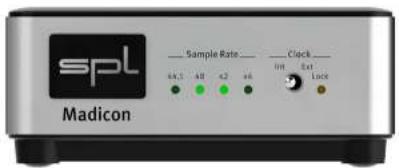
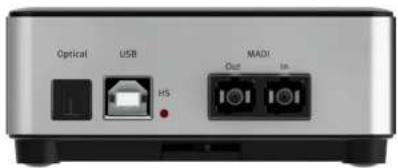
* Dieses Handbuch beschreibt die Benutzung des Madicon in Verbindung mit dem SPL Madison. Natürlich können Sie jedes MADI Audio Interface mit dem SPL Madicon verbinden. Für eine korrekte Verbindung und Konfiguration, beachten Sie die beigefügte Dokumentation des MADI Audio Interfaces. Nicht alle Funktionen werden unterstützt, wie zum Beispiel SmartMADI ^b .
Eingangs- und DAW-Wiedergabekanäle 15
Kanalgruppen 17
Erstellen von Kanalgruppen 17
Kanäle einer Gruppe hinzufügen 18
Einzelne Kanäle aus einer Gruppe lösen 18
Kanalgruppe auflösen 18
Solo Einstellungen 19
Globale Fader-Einstellungen 20
Presets 21
Mute All 22
Sample Rate-Anzeige 23
Aufnahme (Recording) 24
MADI Stream Routing, Signalanzeige und Monitoring 25
Kanalbezeichnungs-Vorlage (Channel Label Library) 26
Technische Daten 27
MADI 27
Optischer Anschluss 27
USB-Anschluss 27
Ambessungen (inkl. Füße) 28
Gewicht 28
Latenz 29
Wichtige Hinweise 32
CE-Konformitätserklärung 32

Erste Schritte
Lesen und befolgen sie bitte unbedingt die Anweisungen sowie die Sicherheitshinweise der dem Produkt beiliegenden Quickstart-Anleitung! Sie können sie auch hier downloaden.
Über den -Button gelangen sie zum Inhaltsverzeichnis.
Über den F -Button gelangen sie zur Frontansicht des Gerätes.
Über den R -Button gelangen sie zur Rückansicht des Gerätes.
Über den B -Button gelangen sie zur Bodenansicht des Gerätes.
Über den Mutton gelangen sie zum Madicon Mixer.
Über den -Button gelangen sie zurück zur letzten Ansicht.
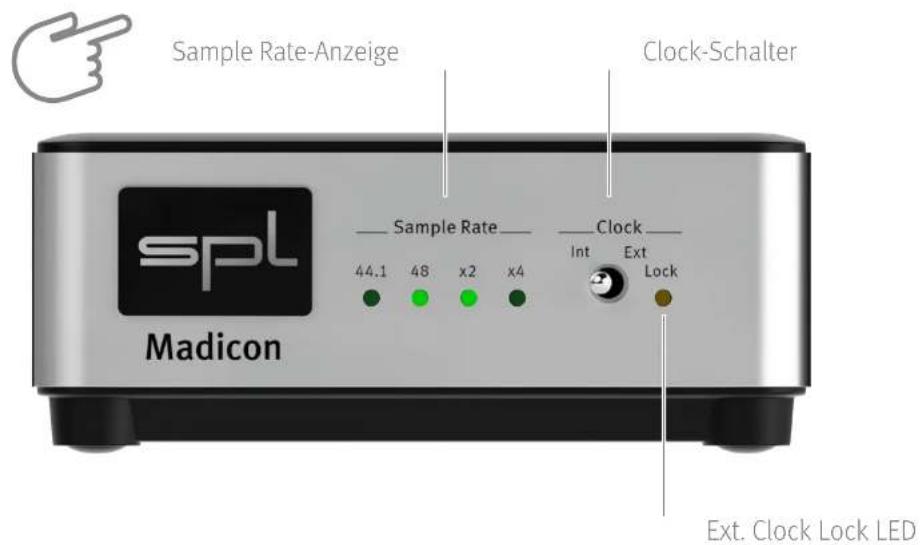
Frontansicht
Frontansicht

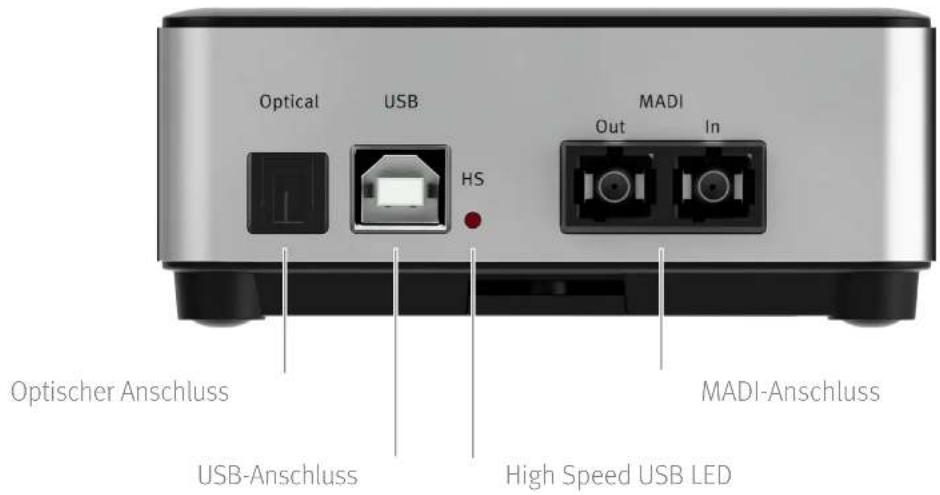
Rückansicht
Rückansicht
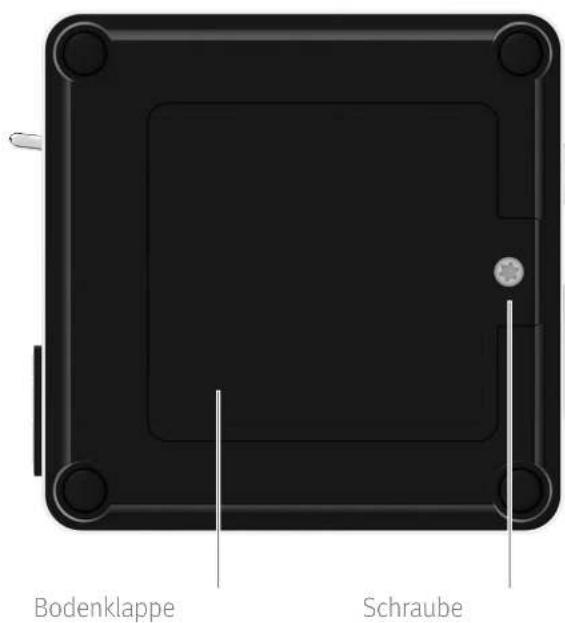
Bodenansicht
Bodenansicht
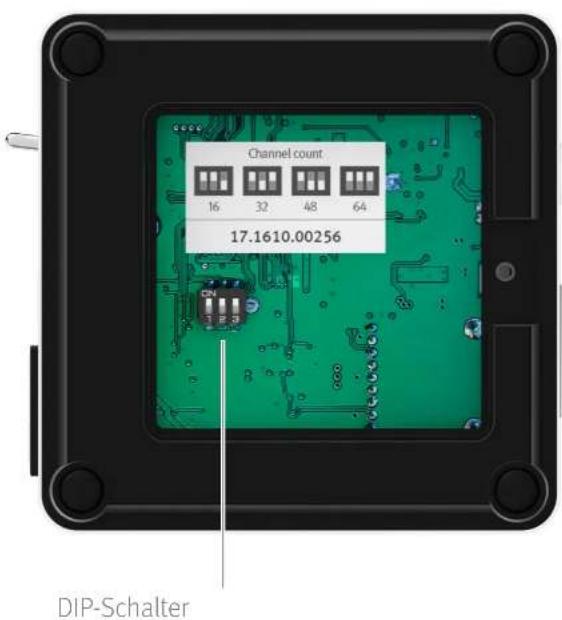
Madicon Mixer
Madicon Mixer
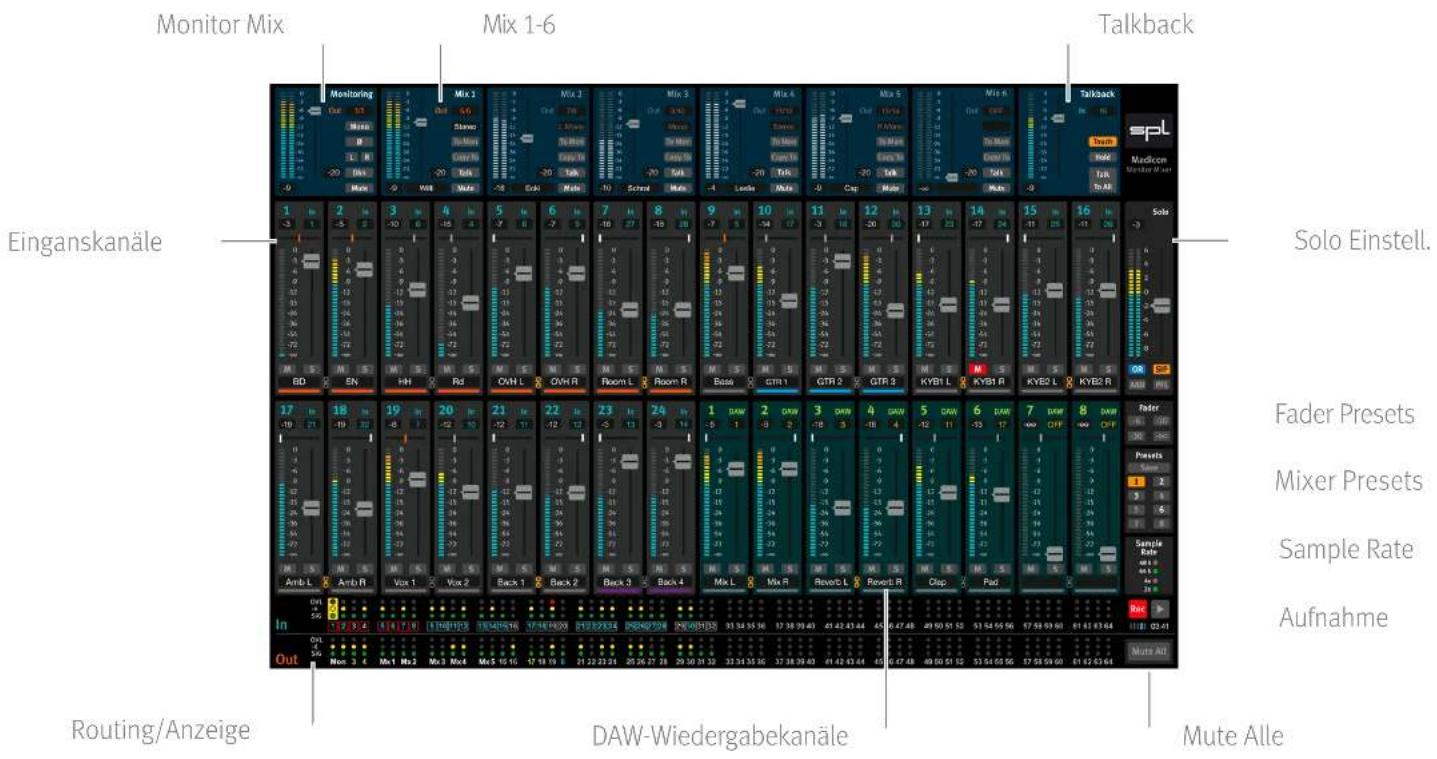

Allgemeines
Beachten Sie das im Lieferumfang enthaltene Quickstart, um eine korrekte Installation und Konfiguration des Madicon (und angeschlossenen SPL Madisons) vorzunehmen. Ein Download der Quickstart-Anleitung ist auch unter madicon.spl.audio möglich.
Dieses Handbuch dient als Referenz. Sie finden Schritt-für-Schritt Anweisungen für die Benutzung der Madicon Mixer Software im Madicon Mixer Video unter madicon.spl.audio.
Sobald der Madicon und die angeschlossenen Madisons aufgestellt und in Betrieb sind, können Sie mit dem Madicon abspielen und aufnehmen.
Madicon Channel Setup ohne Mixer Software
Falls Sie die Madicon Mixer Software nicht benutzen, ist eine Konfiguration des Madicon Channel Setups über die DIP-Schalter am Boden des Gerätes möglich. (Der Madicon Mixer überstimmt grundsätzlich die DIP-Schalter Einstellungen.)
- Entfernen Sie alle Kabel vom Madicon.
- Nehmen Sie die Bodenklappe ab (sie benötigen einen Phillips Torx-Schraubenzieher).
- Stellen Sie die DIP-Schalter 2 und 3 auf die gewünschte Kanalanzahl (siehe „Bodenansicht“ auf Seite 7).
- Lassen Sie den DIP-Schalter 1 eingeschaltet.
- Verschließen Sie das Gehäuse und schließen Sie die Kabel wieder an.

Madicon Mixer
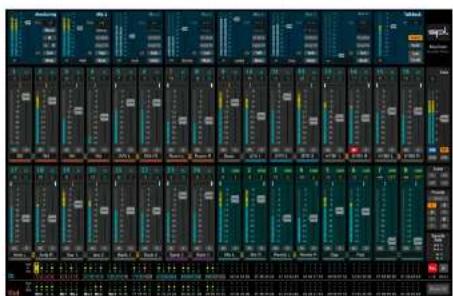
Der Madicon Mixer bietet viele außergewöhnliche Funktionen, die andere Mixer-Anwendungen nicht zur Verfügung stellen: Intuitiver und schneller Workflow, Zero Latency Monitoring für 7 Mixe mit je 32 Kanälen, umfangreiche Routing und Splitting Möglichkeiten – sogar das direkte Aufnehmen von Live- oder Studio-Sessions ohne eine DAW ist möglich.
- Nach der Installation und dem ersten Start der Software, sehen Sie sich Seite 8 an und machen Sie sich mit den individuellen Bereichen vertraut.
- Klicken Sie in einen der individuellen Monitor Mixe oder Mix 1-6 um einen Mix zu aktivieren. Das Mixer Label wird weiß und die Ausgangskanal-Nummer orange.
- Alle Eingangskanäle und DAW-Wiedergabekanäle zeigen immer die Mischung des aktivierten Mix (Monitor oder 1-6) an.
- Wenn Sie Mixer- oder Kanalnamen ändern, können Sie mit der Tabtaste zum nächsten Namensfeld springen.
Mit dem Monitoring Mixer haben Sie einen dedizierten Mixer für den Abhörraum.
1/2 Wählen Sie einen Stereo Ausgangskanal im Drop Down Menu. Ausgangskanäle, die schon einem Mix 1-6 zugewiesen sind, werden in eckigen Klammern angezeigt und können nicht ausgewählt werden.
Um die Lautstärke zu regulieren, bewegen Sie einfach den Fader mit der Maus. Klicken Sie auf den Fader während Sie CMD (Mac) oder CTRL (Win) gedrückt halten, um auf -6dB zu springen.
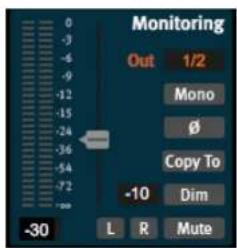
-30 Die eingestellte Lautstärke wird unterhalb der VU-Meter in dBfs (full scale) angezeigt.
Mono Mit dieser Taste wird der Stereoausgang zu Mono summiert.
ø Die Phase des linken Kanals wir invertiert.
Copy To Wählen Sie einen oder alle Mixe aus, um die aktuelle Mischung dorthin zu kopieren.
L R Der linke bzw. rechte Kanal können in den Solo-Modus geschaltet werden.
20 Dim Senkt den Ausgangspegel um den angezeigten Wert. Der Dim-Wert kann im Drop Down-Menü ausgewählt werden (0, -6, -10, -15, -20 dB).
Dim wird automatisch aktiviert wenn die Talk-Funktion eingeschaltet ist (siehe „Talkback“ auf Seite 14).
Mute Mutet den Ausgang.

Mix 1-6
Mix 1-6
Mit den Mixen 1-6 können Sie 6 unterschiedliche Mischungen erstellen – meistens genutzt als Kopfhörer-Mixe für die Musiker.

Wählen Sie einen Stereo Ausgangskanal im Drop Down Menu. Ausgangskanäle, die schon einem andern Mix zugewiesen sind, werden in eckigen Klammern angezeigt und können nicht ausgewählt werden.

Um die Lautstärke zu regulieren, bewegen Sie den Fader mit der Maus. Klicken Sie auf den Fader während Sie CMD (Mac) oder CTRL (Win) gedrückt halten, um auf -6dB zu springen.
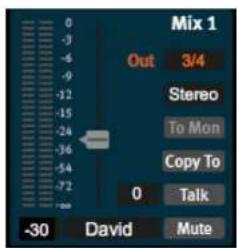
-30 Die eingestellte Lautstärke wird unterhalb der VU-Meter in dBfs (full scale) angezeigt.

Wählen Sie den gewünschten Abhörmodus: Stereo / Mono / L Mono / R Mono.

Hiermit routen Sie den Mix zum Monitoring Mixer. Der Monitoring Fader wird orange und die Monitoring-Lautstärke erstmalig auf -6dB gestellt. Wenn Sie die Lautstärke des Moniroting Mixes ändern, wird sie gespeichert und beim nächsten Mal für diesen Mix wieder abgerufen.

Während ein Mix zum Monitoring Mixer geroutet ist, können andere Mixe aktiviert werden, um z.B. die Mischung für einen anderen Musiker zu kontrollieren. Der Monitoring Mixer spielt nach wie vor den ursprünglich gerouteten Mix, dessen „To Mon“-Taste durch einen orangen Rahmen gekennzeichnet ist.

Mix 1-6
Copy To Wählen Sie einen oder alle Mixe aus, um die aktuelle Mischung dorthin zu kopieren.
-20 Talk Hiermit können Sie dem Mix das Talkback-Signal hinzumischen. Die aktuelle Mischung wird dabei um den eingestellten Wert abgesenkt. Der Dim-Wert kann im Drop Down-Menü ausgewählt werden (0, -6, -10, -15, -20 dB).
Mute Mutet den Ausgang.
David Hier kann der Mix benannt werden.

Talkback
In diesem Bereich können Sie globale Talkback-Einstellungen vornehmen.
27
Wählen Sie den Eingangskanal, an den Sie das Talkback-Mikrofon anschließen.

Um die Lautstärke zu regulieren, bewegen Sie einfach die Fader mit der Maus. Klicken Sie auf den Fader während Sie CMD (Mac) oder CTRL (Win) gedrückt halten, um auf -6dB zu springen.
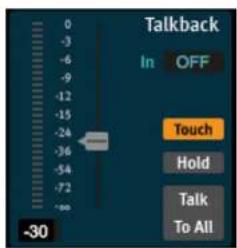
-30 Die eingestellte Lautstärke wird unterhalb der VU-Meter in dBfs (full scale) angezeigt.
Touch
Wählen Sie einen Talkback-Modus. Touch: Solange die Taste gedrückt wird, ist der Tackback-Modus aktiv.
Hold
Wählen Sie einen Talkback-Modus. Hold: Der Tackback-Modus wird aktiviert und erst beim erneuten drücken deaktiviert.
Talk To AI
Mit dieser Taste wird das Talkback-Signal auf alle Mixe 1-6 geroutet. Solange diese Funktion aktiv ist, können einzelne Mixe deaktivert werden. Diese Einstellung wird gespeichert.

Eingangs- und DAW-Wiedergabekanäle
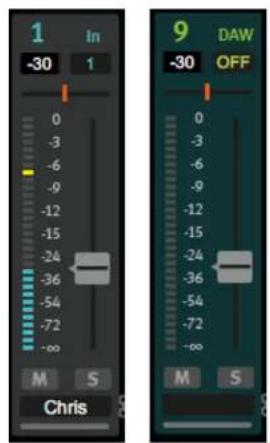
2 Wählen Sie pro Eingangskanal einen Eingang im Drop Down-Menü. Eingänge, die bereits anderen Kanälen zugewiesen sind, werden in eckigen Klammern angezeigt und können nicht ausgewählt werden.
15 Wählen Sie pro DAW-Wiedergabekanal einen DAW-Wiedergabe-Ausgang im Drop Down-Menü. DAW-Wiedergabe-Ausgänge, die bereits anderen DAW-Wiedergabekanälen zugewiesen sind, werden in eckigen Klammern angezeigt und können nicht ausgewählt werden.
17 Die eingestellte Lautstärke wird oberhalb des Pan-Faders in dBfs (full scale) angezeigt.
1 Bewegen Sie den Pan-Fader mit der Maus um das Panorama des Kanals einzustellen. Klicken Sie auf den Pan-Fader bei gedrückter CMD (Mac) oder CTRL (Win) Taste, um den Pan-Fader in die Mitte zu stellen.
Der Pan-Fader wird orange, wenn er in der Mitte ist.
Der Pan-Fader wird weiß, wenn er ganz links oder rechts eingestellt ist (L90 and R90).
Bei allen anderen Werten ist der Pan-Fader grau.

Eingangs- und DAW-Wiedergabekanäle

Um die Lautstärke zu regulieren, bewegen Sie einfach den Fader mit der Maus. Klicken Sie auf den Fader während Sie CMD (Mac) oder CTRL (Win) gedrückt halten, um auf -6dB zu springen
M Mit der Mute-Funktion wird der Kanal im aktiven Mixer gemutet.
s Kanäle können mit der Solo-Funktion einzeln im aktiven Mixer gehört werden.
Chris
Hier kann einem Kanal ein Name gegeben werden.

Zwei nebeneinanderliegende Kanäle können mit der Chain-Taste zu einem Stereo- kanal verbunden werden. Die Einstellungen des linken Kanals werden zum rechten kopiert. Die Pan-Fader werden auf L90 respektive R90 gestellt. Wenn Sie eine Ein- stellung Lautstärke, Mute oder Sole eines Kanals ändern, wir der verbundene Kanal entsprechend mitgeändert. Um einen Kanal unabhängig vom anderen einzustellen, drücken Sie die OPT (Mac) oder ALT (Win) Taste während Sie beispielsweise die Laut- stärke ändern. Klicken Sie erneut auf die Chain-Taste, um die Verbindung wieder aufzuheben.
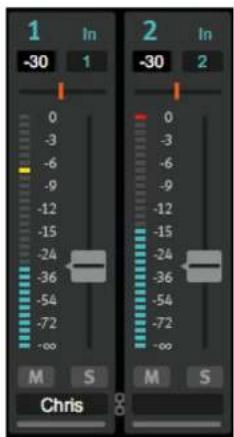

Die VU-Meter zeigen immer den Eingangspegel (Pre Fader) mit einer Peak Hold-Anzeige. Um die Peak Hold-Anzeige zu löschen, klicken Sie auf die VU-Meter-Anzeige beim gleichzeitigen Drücken der CMD (Mac) oder CTRL (Win) Taste. Um die Peak Hold-Anzeige aller Kanäle zu löschen, klicken Sie auf die VU-Meter-Anzeige beim gleichzeitigen Drücken der OPT (Mac) oder ALT (Win) Taste.

Kanalgruppen
Kanalgruppen
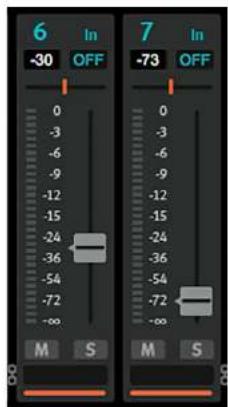
Eingangs- und DAW-Wiedergabekanäle können zu Gruppen verbunden werden. Wenn ein Fader bewegt wird, werden alle Fader der selben Gruppen mitbewegt, wobei das Lautstärkeverhältnis beibehalten wird. Wenn Mute oder Solo* eines Kanals betätigt, folgen die anderen Kanäle in der Gruppe. Um einen Kanal unabhängig von den anderen Kanälen der Gruppe einzustellen, drücken Sie die OPT (Mac) oder ALT (Win) Taste während Sie beispielsweise die Lautstärke ändern oder Mute bzw. Solo betätigen.

Kanäle innerhalb einer Gruppe werden automatisch mit einer gemeinsamen Farbe in der Gruppenleiste gekennzeichnet (z.B. Orange, Blau, Cyan etc.).
Erstellen von Kanalgruppen
Um eine neue Gruppe zu erstellen, klicken Sie auf die Gruppenleiste des ersten Kanals, drücken und halten dann die CMD (Mac) bzw. CTRL (Win) Taste und klicken dann auf die Gruppenleiste jedes Kanals, den Sie der Gruppe hinzufügen wollen.
Aneinandergrenzende Kanäle können gruppiert werden indem Sie auf die Gruppenleiste des ersten Kanals klicken, die SHIFT Taste drücken und auf die Gruppenleiste des letzten Kanals klicken.

Kanalgruppen
Kanäle einer Gruppe hinzufügen
Sie können einer bestehenden Gruppe weitere Kanäle hinzufügen. Klicken Sie dazu auf die Gruppenleiste eines Kanals der bereits in der Gruppe ist, drücken und halten die CMD (Mac) bzw. CTRL (Win) Taste und klicken dann auf die Gruppenleisten der Kanäle, die Sie hinzufügen wollen.
Um aneindergrenzende Kanäle eineer Gruppe hinzuzufügen, klicken Sie dazu auf die Gruppenleiste eines Kanals der bereits in der Gruppe ist, drücken und halten die SHIFT-Taste und klicken dann auf die letzte Gruppenleist des Kanals, den Sie hinzufügen wollen.
Einzelne Kanäle aus einer Gruppe lösen
Drücken sie die OPT (Mac) bzw. ALT (Win) Taste und klicken auf eine Gruppenleiste eines Kanals, den Sie aus der Gruppe lösen wollen.
Kanalgruppe auflösen
Drücken sie die OPT (Mac) bzw. ALT (Win) und die SHIFT-Taste und klicken auf eine Gruppenleiste eines Kanals, dessen Gruppe Sie auflösen wollen.
Solo Einstellungen
Im Solo-Bereich nehmen Sie globale Einstellungen für die Solo-Funktion vor.

Der Fader stellt den Solo-Pegel zwischen -9dB bit +6dB.

Das Solo-Signal wird in der Panorama-Stellung des Kanals wiedergegeben (Solo In Place).

Das Solo-Signal wird vor dem Kanal-Fader abgegriffen (Pre Fader Listening).

Es ist kann immer nur ein Kanal solo sein.

Mehrere Kanläe können zum Solo-Pfad geschaltet werden (additiv).
Globale Fader-Einstellungen
Globale Fader-Einstellungen
Aktivieren Sie einen Preset-Wert, um alle Kanal-Fader auf diesen Wert zu stellen.
Sie können dies nicht rückgängig machen. Möglicherweise ist es eine Gute Idee, die aktuelle Einstellung in einem Preset (siehe Seite 21) zu speichern, bevor Sie alle Kanal-Fader auf einen Wert stellen.
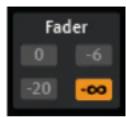
-6 Alle Fader werden auf -6 dB gestellt.
-10 Alle Fader werden auf -10 dB gestellt.
-30 Alle Fader werden auf -30 dB gestellt.
-∞ Alle Fader werden auf -∞ dB gestellt.

Mixer Presets
Im Presets-Bereich können Sie den vollständigen Mixer in einem Preset speichern – inkl. aller Eingangs- und DAW-Wiedergabekanäle, dem Monitoring Mix, Mix 1-6, Talkback, Solo, Fader-Werte und den Routing-Einstellungen.
Save
Klicken Sie auf die Save-Taste – ein Drop Down-Menü öffnet sich, aus dem Sie einen der 8 Presets auswählen können, unter dem der Mixer gespeichert wird. Ein bereits gespeichertes Preset wird ohne Rückfrage überschrieben. Wenn ein Preset geändert wurde, blinkt die Save-Taste langsam.
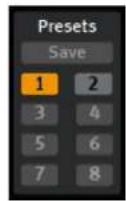
1 Eine orange Preset-Taste kennzeichnet ein aktives Preset.
2 Eine hellgraue Preset-Taste kennzeichnet ein gespeichertes, nicht aktives Preset. Klicken Sie auf die Preset-Taste, um die Einstellungen des Presets abzurufen.
3 Ist eine Preset-Taste dunkelgrau, ist dieses Preset nicht belegt.

Mute All
Mute All
Mit der Taste Mute All werden alle Kanäle und Mix-Ausgänge stumm geschaltet.
Mute All Sie die Mute All-Taste um alle Kanäle und Mix-Ausgänge können Sie die ESC-Taste drücken. *stumm zu schalten. Alternativ
Mute Alleutes Klicken hebt die Mute All-Funktion wieder auf..

Sample Rate-Anzeige
Sample Rate-Anzeige
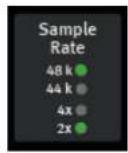
Die Sample Rate des Madicon wird hier angezeigt.
Sie können die Sample Rate mit Ihrer Audio Software (DAW) auf Ihrem Computer einstellen. Wenn Sie ein MADI Audio Interface besitzen, das Smart MADI ^® unterstützt und das Madicon auf Externe Clock eingestellt ist, folgt das Madicon der eingestellten Sample Rate des Audio Devices.

Aufnahme (Recording)
Aufnahme (Recording)
Mit der Recording-Funktion können Sie ganz einfach alle Eingänge auf Ihren Computer aufnehmen, ohne eine DAW starten und konfigurieren zu müssen.
Arm Klicken Sie auf die Arm-Taste. Ein Dialogfenster erscheint, in dem Sie einen Zielverzeichnis wählen und einen Sessionnamen vergeben können.
Aktivieren Sie „Arm inputs automatically“, um alle Eingänge scharf zu schalten, an denen ein Eingangssignal anliegt, dass höher als -30dB (SIG-LED leuchtet) ist.
Klicken Sie auf OK.
Scharf geschaltete Eingänge sind durch rote Rahmen gekennzeichnet. Die Rahmen der nicht scharf geschalteten Eingänge sind grau.
Klicken Sie auf eine Eingangsnummer, um einen Eingang scharf oder unscharf zu schalten.
Die verfügbare Rest-Aufnahmezeit ist abhängig vom Platz Ihrer Festplatte und wird in Stunden und Minuten HH:MM angezeigt.
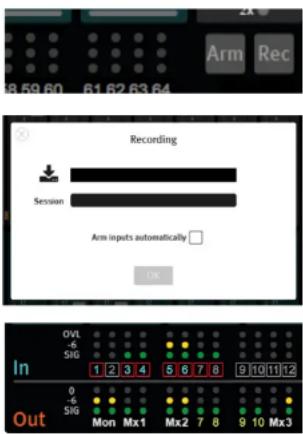
Rec Klicken Sie auf die Rec-Taste, um die Aufnamhme zu starten.
Rec Um die Aufnahmen zu beenden, klicken Sie erneut auf die Rec Taste. Jedes erneute Starten der Aufnahme erzeugt ein nummeriertes Verzeichnis.

MADI Stream Routing, Signalanzeige und Monitoring
- Alle 64 Ein- und Ausgangspegel werden als Ampel angezeigt.
- SIG (grün) leuchtet bei -30dBfs (full scale). OVL (rot) leuchtet bei 0dBfs.
- Die maximale Anzahl der Ein- und Ausgänge ist abhängig von der Sample Rate – definiert im MADI-Standard: 44.1/48 kHz – max. 64 Kanäle, 88.2/96 kHz – max. 32 Kanäle, 176.4/192 kHz – max. 16 Kanäle.
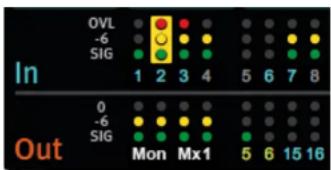
- Jeder Eingang kann durch das Klicken auf die Ampel solo abgehört werden. Der Eingang wird direkt auf den aktiven Mix (Monitoring oder Mix 1-6) geroutet.
- Wird eine Eingangsnummer blau dargestellt, wird der Eingang im aktiven Mixer genutzt.
- Von einem Mixer (Monitoring oder Mix 1-6) genutze Ausgänge werden durch den Mixer-Namen gekennzeichnet.
- Grüne Ausgangsnummern zeigen an, dass der Ausgang als DAW-Wiedergabekanal im aktiven Mixer genutzt wird.
- Blaue Ausgangsnummern zeigen die Nummer eines Eingangs, der direkt auf einen Ausgang geroutet wurde (SPLIT).

Kanalbezeichnungs-Vorlage (Channel Label Library)
Kanalbezeichnungs-Vorlage (Channel Label Library)
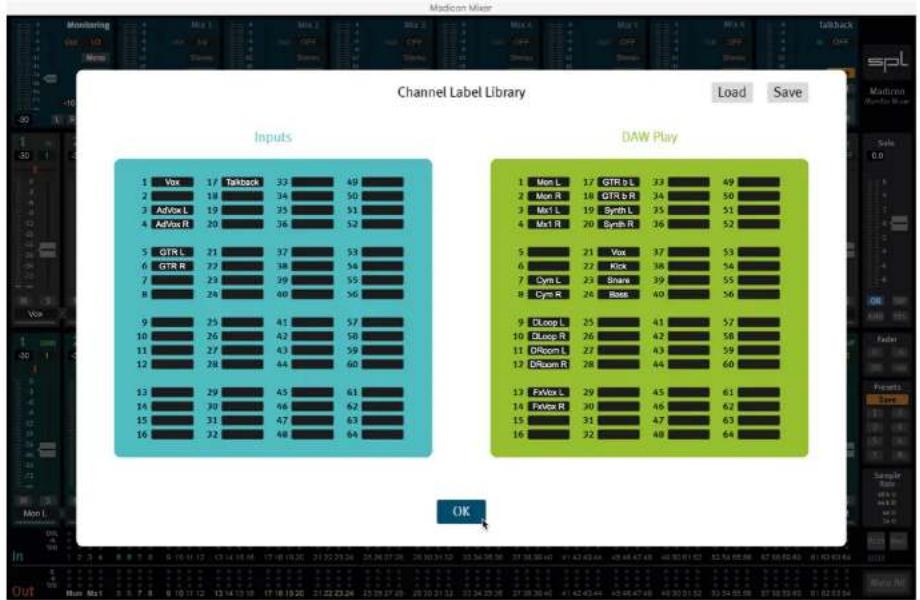
Sie können Kanalbezeichnungen für die Eingangs- und Ausgangskanäle speichern, bearbeiten und laden.
- Öffnen Sie „Channel Label Library“ im Madicon Mixer Menü oder drücken Sie die Taste c.
- Im erscheinenden Dialog können Sie die Kanalbezeichnungen eingeben.
• Die Kanalbezeichnungen, die Sie in einem Mixer bereits eingeben haben, werden in die Kanalbezeichnungs-Vorlage übernommen. - Sie können beliebig viele Kanalbezeichnungs-Vorlagen speichern und laden.

Technische Daten
Technische Daten
MADI
Optischer MADI-Anschluss. Standard 64/High.
Optischer Anschluss
Toslink. Max 192kHz.
USB-Anschluss
Stromaufnahme: max. 2.5 Watt
Das Madicon verfügt über einen USB 2-Anschluss. In seltenen Fällen kann es allerdings vorkommen, dass ältere Computer das Madicon nicht korrekt erkennen.
USB-Anschlüsse und Treiber von älteren Computern unterstützen oft den High Speed-Modus sowie die Midi-Kommunikation nicht volständig – was Bedingung für das zuverlässige Mischen und Aufnehmen von 64 Kanälen ist.
Einen zuverlässigen Betrieb zum Mischen und Aufnehmen von 64 Kanälen erreichen Sie, wenn Sie das Madicon an einen USB 3-Anschluss direkt an Ihren Computer anschließen.
Verwenden Sie keinen USB Hub.

Technische Daten
High Speed USB LED
Wenn das Madicon eine zuverlässige USB-Verbindung mit dem Computer hergestellt hat, leuchtet die High Speed USB LED konstant rot. Blinkt die LED schnell, konnte keine zuverlässige Verbindung zum Computer hergestellt werden.
Ambessungen (inkl. Füße)
• (WxHxD) 100 x 42 x 108 mm (3,94 x 1,65 x 4,25 in)
Gewicht
• 0,2 kg (0,44 lbs), nur Gerät
• 0,45 kg (1 lbs), Versand

Technische Daten
Latenz
Dieses Handbuch enthält eine Beschreibung des Produkts, jedoch keine Garantien für bestimmte Eigenschaften oder Einsatzerfolge. Maßgebend ist, soweit nicht anders vereinbart, der technische Stand zum Zeitpunkt der Auslieferung des Produktes durch die SPL electronics GmbH. Konstruktion und Schaltungstechnik unterliegen ständiger Weiterentwicklung und Verbesserung. Technische Änderungen bleiben vorbehalten.
© 2018 SPL electronics GmbH. Dieses Handbuch ist urheberrechtlich geschützt. Alle Rechte, technische Änderungen und Druckfehler vorbehalten. Das Kopieren, Vervielfältigen, Übersetzen oder Umsetzen in irgendein elektronisches Medium oder in maschinell lesbare Form im Ganzen oder in Teilen ist nur mit ausdrücklicher schriftlicher Genehmigung der SPL electronics GmbH gestattet. Alle genannten Markennamen sind Warenzeichen der jeweiligen Inhaber.
CE-Konformitätserklärung

Die Konformität dieses Geräts zu den EU-Richtlinien wird durch das CE-Zeichen auf dem Gerät bestätigt.

- Herzlich Willkommen
- Erste Schritte
- Frontansicht
- Rückansicht
- Bodenansicht
- Allgemeines
- Madicon Channel Setup ohne Mixer Software
- Madicon Mixer
- Mix 1-6
- Talkback
- Eingangs- und DAW-Wiedergabekanäle
- Chris
- Kanalgruppen
- Erstellen von Kanalgruppen
- Kanäle einer Gruppe hinzufügen
- Einzelne Kanäle aus einer Gruppe lösen
- Kanalgruppe auflösen
- Solo Einstellungen
- Globale Fader-Einstellungen
- Mixer Presets
- Save
- Mute All
- Sample Rate-Anzeige
- Aufnahme (Recording)
- MADI Stream Routing, Signalanzeige und Monitoring
- Kanalbezeichnungs-Vorlage (Channel Label Library)
- Technische Daten
- MADI
- Optischer Anschluss
- USB-Anschluss
- High Speed USB LED
- Ambessungen (inkl. Füße)
- Gewicht
- Latenz
- CE-Konformitätserklärung
Marke : SPL
Modell : Madicon
Kategorie : Hi-Fi-System