
XU58AN660S - Fernseher TELEFUNKEN - Kostenlose Bedienungsanleitung
Finden Sie kostenlos die Bedienungsanleitung des Geräts XU58AN660S TELEFUNKEN als PDF.


| Produkttyp | Fernseher mit Android TV |
| Marke | TELEFUNKEN |
| Modell | XU58AN660S |
| Bildschirmdiagonale | 58 Zoll (≈147 cm) |
| Auflösung | Ultra HD (3840 x 2160 Pixel) |
| Betriebssystem | Android TV |
| HDR-Unterstützung | HDR10, HLG, Dolby Vision |
| Empfang | DVB-T2/C/S2 (Terrestrisch, Kabel, Satellit) |
| Anschlüsse | 3x HDMI (2.1a), 2x USB, 1x VGA, 1x Composite (AV), 1x optischer Audioausgang, 1x Kopfhörer, 1x Ethernet (LAN), 1x CI+ Slot |
| Kon̈nektivität | WLAN 802.11 a/b/g/n/ac, Bluetooth, Google Cast |
| Audio-Ausgangsleistung | 2 x 10 W (RMS) |
| Stromversorgung | 220–240 V AC, 50 Hz |
| Leistungsaufnahme (Betrieb) | 120 W |
| Leistungsaufnahme (Standby) | Ca. 0,5 W (Schnell-Standby < 2 W) |
| Abmessungen mit Standfuß (B x H x T) | 973 x 629 x 242 mm |
| Abmessungen ohne Standfuß (B x H x T) | 973 x 567 x 56/62 mm |
| VESA-Wandhalterung | Kompatibel (Standardmaße laut Anleitung) |
| Gewicht | Nicht angegeben |
| Lieferumfang | Fernbedienung, 2 x AAA-Batterien, Standfuß, Schrauben, Bedienungsanleitung |
| Besonderheiten | Sprachsuche (optional), integrierter Media-Player, HbbTV, Kindersicherung, Timer |
Häufig gestellte Fragen - XU58AN660S TELEFUNKEN
Benutzerfragen zu XU58AN660S TELEFUNKEN
0 Frage zu diesem Gerät. Beantworten Sie die, die Sie kennen, oder stellen Sie Ihre eigene.
Eine neue Frage zu diesem Gerät stellen
Laden Sie die Anleitung für Ihr Fernseher kostenlos im PDF-Format! Finden Sie Ihr Handbuch XU58AN660S - TELEFUNKEN und nehmen Sie Ihr elektronisches Gerät wieder in die Hand. Auf dieser Seite sind alle Dokumente veröffentlicht, die für die Verwendung Ihres Geräts notwendig sind. XU58AN660S von der Marke TELEFUNKEN.
BEDIENUNGSANLEITUNG XU58AN660S TELEFUNKEN
Zubehör im Lieferumfang 4
Standmontage und Wandmontage ....5
Andere Verbindungen 6
Ein-/Ausschalten des TV-Geräts 7
TV-Steuerung & Betrieb 7
Fembedienung 8
Ersteinrichtungsassistent 9
Einstellungen....14
Netzwerk & Internet 14
Kanten & Anmelden 17
Apps 17
Geräteeinstellungen 18
Verbindung zum Internet herstellen 23
CEC 25
Google Cast 25
HBBTV-System 26
Schnelle Standby-Modus 26
Fehlerbehebung & Tipps 27
Typische Anzeigemodi für den VGA-Eingang .....28
AV- und HDMI-Signalkompatilität 28
Beim USB Modus unterstützte Dateiformale .....29
Video 29
Audio 30
Bild....32 Untreated....22
Untertitel 33
Unterstützte DVI-Auflösungen....34
Technische Daten 35
Lizenzen 35
Informationen zur Entsorgung 36
Hinweis zur Konformität 37
Definition der Begriffe 37
Sicherheitsinformationen

VORSICHT
STROMSCHLAGGEFAHR NICHT ÖFFNEN

VORSICH
: UM DAS RISKO AUF EINEN ELEKTRISCHEN
SCHUCK ZU REDUZIEREN, DEN DE
(DAS RUCKTEIL) NICHT EN THERNEN IN DIESEM OERÄT REINDEN SICUVEINE TELE
IN DIESEM GERAT SEFINDEN SICH REINE TEILE DIE VOM BENUTZER GEWARTET WERDEN
KÖNNEN. WENDEN SIE SICH AN QUALIFIZIERTES
SERVICEPERSONAL
In extremen Wetterbedingungen (Stürme, Blitzschlag) und wenn das TV-Gerät über einen langen Zeitraum nicht benutzt wird (im Urlaub) trennen Sie den das Gerät vom Netz
Der Netzstecker wird verwendet, um das TV-Gerät vom Netz zu trennen und muss daher stets gut zugänglich sein. Wenn das Gerät nicht vollständig vom Netz getrennt wird, wird es auch im Standby-Modus oder sogar im ausgeschalteten Zustand weiter Strom ziehen.
Hinweis: Für die entsprechenden Eigenschaften b Sie bitte die Anweisungen auf dem Bildschirm.
Bitte lesen Sie diese Anleitung vollständig vor der Installation oder Inbetriebnahme durch.
WARNING: Dieses Gerät ist nur zur Benutzung von Personen (einschl. Kindern) gedacht, die in der Lage (körperlich oder geistig) bzw. erfahren genug sind, mit dem Gerät unbeaufsichtigt umzugehen. Andernfalls sind solche Personen unter Aufsicht eines für ihre Sicherheit verantwortlichen Erwachsenen zu stellen.
- Dieses TV-Gerät ist für den Einsatz in einer Höhe weniger als 2000 Metern über dem Meeresspiegel, an einem trockenen Standort und in Regionen mit gemäßigtem oder tropischem Klima vorgesehen.
- Das Gerät ist für den Einsatz im Haushalt oder für eine vergleichbare Nutzung vorgesehen, jedoch ist der Einsatz an öffentlichen Orten zulässig.
- Lassen Sie für Lüftungszwecke mindestens 5 cm Abstand um das TV-Gerät.
• Die Ventilation darf nicht durch Abdecken oder Verstellen der Ventilationsöffnungen durch Gegenstände wie Zeitungen, Tischdecken. Gardinen o.ä. behindert werden.
- Der Stecker des Stromkabels sollte leicht zugänglich sein. Stellen Sie keine Gegenstände auf das Netzkabel (weder das Gerät selbst, noch Möbel usw.), und klemmen Sie das Kabel nicht ein Beschädigungen am Netzkabel/Netzstecker können zu Bränden oder Stromschlägen führen. Handhaben Sie das Netzkabel immer am Stecker, trennen Sie das TV-Gerät nicht durch Ziehen des Netzkabels vom Netz. Berühren Sie niemals das Netzkabel / den Stecker mit nassen Händen, da dies einen
Kurzschluss oder elektrischen Schlag verursachen kann. Machen Sie niemals Knoten in das Netzkabel, und binden Sie es nie mit anderen Kabeln zusammen. Wenn es beschädigt ist, muss das Kabel ersetzt werden. Diese Arbeit darf ausschließlich durch eine qualifizierte Fachkraft ausgeführt werden.
Schützen Sie das TV-Gerät vor Tropf- und Spritzwasser und stellen Sie keine mit Flüssigkeit gefüllten Gegenstände wie z. B. Vasen, Tassen auf oder über dem TV-Gerät (z.B. in den Regalfächern darüber) ab.
Schützen Sie das TV-Gerät vor direkter Sonneneinstrahlung und stellen Sie keine offenen Flammen (wie z. B. brennende Kerzen) auf oder neben das TV-Gerät.
Stellen Sie keine Hitzequellen, wie z. B. Heizlüfter, Radiatoren usw. in die unmittelbare Nähe des Geräts.
Stellen Sie das TV-Gerät nicht auf dem Fußboden oder geneigte Unterlagen.
digen Erstickungsgefahr zu vermeiden, müssen Sie Kunststofftüten aus der Reichweite von Säuglingen, Kindern und Haustieren halten.
Befestigen Sie den Standfuß sorgfältig am TV-Gerät Sollten der Standfuß mit Schrauben geliefert worden sein, müssen Sie die Schrauben fest nachziehen, um das TV-Gerät vor dem Kippen zu bewahren. Ziehen Sie die Schrauben nicht zu fest und montieren Sie die Gummistopfen vorschriftsmäßig.
Entsorgen Sie die Batterien niemals im offenen Feuer oder zusammen mit gefährlichen bzw. entflammbaren Stoffen.
WARNUNG
Batterien dürfen nicht zu großer Hitze wie direkter Sonneneinstrahlung, Feuer oder Vergleichbarem ausgesetzt werden.
Zu hoher Schalldruck oder zu hohe Lautstärken von Kopf- oder Ohrhörem können zu Gehörschäden führen.
VOR ALLEM ABER lassen Sie NIEMALS zu, dass jemand, insbesondere Kinder, gegen den Bildschirm drückt oder dagegen schlägt oder Irgendwelche Gegenstände in Löcher, Schiltze oder andere Öffnungen in der Abdeckung steckt.
| Vorsicht | Schweres oder tödliches Verletzungsrisiko |
| Cefahr eines Stromschlags | Gefährliches Spannungsrisiko |
| Wartung | Wichtige Wartungskomponente |
Kennzeichnungen auf dem Gerät
Die folgenden Symbole werden auf dem Gerät als Kennzeichnungen für Einschränkungen und Vorsichtsmaßnahmen sowie Sicherheitshinweise verwendet. Jede Kennzeichnung ist nur dann zu beachten, wenn diese auf dem Gerät angebracht worden ist. Beachten Sie diese Informationen aus Sicherheitsgründen.

Gerät der Schutzklasse II: Dieses Gerät ist so gebaut, dass es keinen Schutzleiter (elektrische Erdung) für die Verbindung zum Stromnetz erfordert.

Lebensgefährdende Klemme: Die markierte(n) Klemme(n) ist/sind im normalen Betriebszustand lebensgefährdend.

Vorsicht. Bitte beachten Sie die Bedienungsanleitung: Der markierte Bereich bzw. die markierten Bereiche enthalten durch den Benutzer auszutauschende Knopfzellenbatterlen.

Gerät der Laserklasse 1: Dieses Gerät enthält eine Laserquelle der Klasse 1, die unter normalen Betriebsbedingungen ungefährlich ist.
WARNUNG
Batterien dürfen nicht verschluckt werden, es besteht chemische Verätzungsgefahr.
Dieses Gerät bzw. das zum Gerät mitgelieferte Zubehenthält möglicherweise eine Knopfzellbatterie. Wenn die Knopfellenbatterie verschluckt wird, führt dies innerhalb 2 Stunden zu schweren inneren Verätzungen mit möglicher Todesfolge.
Halten Sie gebrauchte und neue Batterlen von Kindern fern.
Wenn das Batteriefach nicht sicher geschlossen ist, stoppen Sie die Verwendung des Geräts und halten Sie Kinder fern.
Falls Sie den Verdacht haben, dass Batterien verschluckt wurden oder sich in irgendeinem Körperte befinden, suchen Sie sofort medizinische Hilfe auf.
Ein TV-Gerät kann umfallen und dabei ernste Verletzungen mit möglicher Todesfolge verursachen. Viele Verletzungen, insbesondere bei Kindern, können vermieden werden, wenn die folgenden einfachen Vorsichtsmaßnahmen getroffen werden:
- Verwenden Sie IMMER vom Hersteller des TV-Geräts empfohlene TV-Möbel oder Standfüße oder Montagemethoden.
- Verwenden Sie IMMER Möbelstücke, die das Gewich des TV-Geräts sicher tragen können.
- Stellen Sie IMMER sicher, dass das TV-Gerät nicht über die Ränder des Möbelstücks hinausragt.
- Klären Sie IMMER Ihre Kinder darüber auf, dass es gefährlich ist, auf hohe Möbelstücke zu klettern, um das TV-Gerät oder die Fernbedienung zu erreichen.
- Verlegen Sie Kabel und Leitungen, die an Ihr TV-Gerät angeschlossen sind, IMMER so, dass sie nicht darüber gestolpert, gezogen oder ergriffen werden können.
- Stellen Sie das TV-Gerät NIEMALS auf eine instabile Unterlage.
- Stellen Sie das TV-Gerät NIEMALS auf hohe Möbelstücke (z.B. Regale oder Bücherregale), ohne das Möbelstück selbst und das TV-Gerät an einem sicheren Halt abzustützen.
- Das TV-Gerät NIEMALS auf Stoff oder andere Materialien stellen, die sich möglicherweise zwischen TV-Gerät und Möbel befinden.
- Stellen Sie NIEMALS Gegenstände auf das TV-Gerät oder die Möbel, auf denen das TV-Gerät aufgestellt ist, die Kinder zum Klettern verleiten könnten, z. B. Spielzeug und Fernbedienungen.
- Das Gerät ist nur für die Montage in Höhen von ≤2 m geeignet.
Wenn Sie Ihr vorhandenes TV-Gerät weiterhin nutzen und an einen neuen Platz stellen, sind die gleichen Vorsichtsmaßnahmen zu beachten.
[EMPTY]
Der Anschluss von Geräten, die über die Netzverbindung oder andere Geräte an die Schutzerdung des Gebäudes oder über Koaxialkabel an ein TV-Verteilersystem angeschlossen sind, kann unter Umständen eine mögliche Feuergefahr darstellen. Eine Verbindung über einen Kabelverteilersystem ist nur dann zulässig, wenn die Vorrichtung eine Isolierung unterhalb eines gewissen Frequenzbereichs liefert (Galvanische Isolation)
WARNHINWEISE ZUR WANDMONTAGE
- Lesen Sie sich die Bedienungsanleitung durch, bevor Sie das Gerät an der Wand befestigen.
- Das Set für die Wandbefestigung ist optional. Sie können es bei Ihrem lokalen Händler kaufen, falls es nicht mit dem Gerät gekauft wurde.
- Installieren Sie das TV-Gerät nicht an der Decke oder einer geneigten Wand.
- Verwenden Sie für die Wandmontage nur die dazu vorgesehenen Schrauben und Zubehörteile
- Ziehen Sie die Schrauben zu Wandmontage fest nach, um das TV-Gerät vor dem Herabfallen zu bewahren. Achten Sie darauf, die Schrauben nicht zu stark nachzuziehen, um das TV-Gerät nicht zu beschädigen.
Abbildungen und Illustrationen in diesem Benutzerhandbuch dienen nur der Anschauung und können sich in der Erscheinung vom eigentlichen Gerät unterscheiden. Das Produktdesign und die Technischen Dalen können ohne vorherige Ankündigung geändert werden.
Einleitung
Vielen Dank, dass Sie sich für unser Gerät entschieden haben. Sie werden bald Ihren neues TV-Gerät genießen. Bitte lesen Sie diese Anleitungen sorgfältig. Sie enthalten wichtige Informationen, die Ihnen helfen werden, das Beste aus Ihrem TV-Gerät zu bekommen und eine sichere und korrekte Installation und Betrieb zu gewährleisten.
Zubehör im Lieferumfang
- Fernbedienung
- Batterien: 2 x AAA
- Handbuch
Funktionen
• Fernbedienbares Farbfernsehgerät
- Android™ Betriebssystem
- Google Cast
- Sprachsuche (Optional)
• Vollintegriertes digitales terrestrisches/Kabel-/Satelliten-TV (DVB-T-T2/C/S-S2)
- HDMI-Eingänge zum Anschließen anderer Geräte mit HDMI-Buchsen (HDMI 2.1a Unterstützung)
- USB-Eingang ^2
- Composite-Eingänge für externe Geräte (wie DVD-Player, Videorecorder, Videospiele usw.)
- Stereo-Audiosystem
- Teletext
• Kopfnöreranschluss
• Automatische Programmierung
• Manuelle Sendereinstellung
- Ausschalttimer
- Ein-/Aus-Timer
- Timer ausschalten
• Bild-Aus-Funkti
- Keine automatische Abschaltfunktion
• VGA-Eingang
- Ethernet (LAN) für Internetverbindungen und -Dienste
• 802.11 a / b / g / n / ac integrierte WLAN-Unterstützung
• HbbTV
Ultra HD (UHD)
Das TV-Gerät unterstützt Ultra HD (Ultra High Definition - auch als 4K bezeichnet), das eine Auflösung von 3840 x 2160 (4K:2K) bietet. Dies entspricht 4 der vierfachen Full HD TV-Auflösung, indem die Pixelzahl sowohl horizontal als vertikal verdoppelt wird. Ultra HD-Inhalte werden durch HDMI einige der Over-the-Top-Dienste (OTT), USB-Anschlüsse sowie über DVB-T2- und DVB-S2-Sender unterstützt.
High Dynamic Range (HDR) / Hybrid Log-Gamma (HLG):
Mit dieser Funktion kann das TV-Gerät im größeren Umfang die Helligkeitsunterschiede des Bilds wiedergeben, indem verschiedene Belichtungsreihen aufgenommen und dann kombiniert werden. HDR/HLG bietet eine bessere Bildqualität dank hellerer, und realistischer Kontraste, realistischen Farben und weiteren Verbesserungen. Es ermöglicht die Wiedergabe genau in der durch die Filmemacher beabsichtigten Anmutung, zeigt die verborgenen Bereiche dunkler Schatten und das Sonnenlicht in all seiner Klarheit, Farbe und dem Detail. HDR/HLG-Inhalte werden über native und marktfähige Anwendungen, HDMI-, USB-Eingänge und über DVB-S-Übertragungen unterstützt. Wenn die Eingangsquelle auf den zugehörigen HDMI-Eingang eingestellt ist, drücken Sie die Menü -Taste und stellen Sie die Option HDMI-EDID-Version im Menü TV-Optionen> Einstellungen> Geräteeinstellungen> Eingänge als EDID 2.0 oder Auto-EDID ein, um HDR/HLG-Inhalte anzuzeigen Der HDR/HLG-Inhalt wird über einen HDMI-Eingang empfangen. Das Quellgerät muss zudem in diesem Fall mindestens mit HDMI 2.0a kompatibel sein.
Dolby Vision
Dolby Vision™ liefert ein dramatisches visuelles Erlebnis, erstaunliche Helligkeit, außergewöhnlichen Kontrast und stark leuchtende Farbe, die Unterhaltung zum Leben bringen. Es erreicht diese beeindruckende Bildqualität durch die Kombination von HDR- und Farbskala-Bildgebungstechnologien. Durch die Erhöhung der Helligkeit des Originalsignals und die Verwendung eines höheren dynamischen Farb- und
Kontrastbereichs bietet Dolby Vision erstaunliche, naturgetreue Bilder mit atemberaubenden Detalliefen, die andere Nachbearbeitungstechnologien im TV-Gerät nicht erzeugen können. Dolby Vision wird über native und markfähige Anwendungen, HDMI- und USB-Eingänge unterstützt. Wenn die Eingangsquelle auf den zugehörigen HDMI-Eingang eingestellt ist,
drücken Sie die Menü -Taste und stellen Sie die Option HDMI-EDID-Version im Menü TV-Optionen>
Einstellungen> Geräteeinstellungen> Eingänge als EDID 2.0 oder Auto-EDID ein, um HDR/HLG-Inhalte anzuzeigen Der HDR/HLG-Inhalt wird über einen HDMI-Eingang empfangen. Das Quellgerät muss zudem in diesem Fall mindestens mit HDMI 2.0a kompatibel sein. Im Bild-Modus stehen zwei vordefinierte Bildmodi zur Verfügung, wenn Dolby Vision-Inhalte erkannt werden: Dolby Vision Bright und Dolby Vision Dark. Baida ermöglichen dem Benutzer den Inhalt so zu erleben, was the Content-Autor mit unterschiedlichen Umgebungsbeleuchtungen beabsichtigt hatte. Um die Einstellung für den Bildmodus zu ändern, drücken Sie die Menu-Taste, während Sie den Dolby Vision-Inhalt ansehen, und gehen Sie zum Menu Bild. Während Sie Dolby Vision-Inhalte über eine Anwendung ansehen, außer YouTube, Netflix und Multi Media Player, können Sie nicht auf das Bildmenü zugreifen und den Bildmodus einstellen.
Standmontage und Wandmontage
Aufstellung / Entfernen des Ständers
Vorbereitung
Nehmen Sie den/die Ständer und das TV-Gerät aus der Verpackung und legen Sie das Gerät auf eine ebene Arbeitsfläche mit der Bildschirmseite nach unten, die auf ein sauberes und weiches Tuch gelegt werden muss (Decke usw.).
• Die Ablagefläche muss größer als das TV-Gerät sein
- Halten das Gerät nicht an der Bildschirmplatte.
- Achten Sie darauf, dass TV-Gerät weder zu zerbrechen noch zu zerkratzen.
Aufstellung des Ständers
-
Positionieren Sie den/die Ständer auf der markierlen Stelle an der Rückseite des TV-Geräts
-
Setzen Sie die mitgelieferten Schrauben ein und ziehen Sie sie vorsichtig an, bis der Ständer richtig sitzt.
Entfernen des Ständers vom TV-Gerät
Achten Sie darauf, den Ständer in der folgenden Weise zu entfernen, wenn Sie eine Wandhalterung verwenden oder das TV-Gerät wieder verpacken wollen.
- Legen Sie das Gerät auf eine Arbeitsfläche mit der Bildschirmseite nach unten, die auf ein sauberes und weiches Tuch gelegt werden muss. Lassen Sie denn/ die Ständer über den Rand der Fläche hinausragen.
- Drehen Sie die Schrauben heraus, mit denen der/ die Ständer fixiert ist.
• Entfernen Sie den/die Ständer
Bei Verwendung der Wandhalterung
Ihr TV-Gerät ist auch für eine VESA-kompatible Wandhalterung vorbereitet. Wenn es nicht im Lieferumfang Ihres TV-Geräts enthalten ist, wenden Sie sich an Ihren Händler, um die empfohlene Wandhallanung zu erwerben.
Löcher und Maße für die Wandhalterung;
Anschluss der Antenne
Verbinden Sie den Antennen- oder Kabel-TV-Stecker an die ANTENNENEINGANGSBUCHSE (ANT-TV) oder Satellitenstecker an die SATELLITENEINGANGS (ANT-SAT) auf der Rückseite des TV-Gerätes.
Rückseite des TV-Gerätes
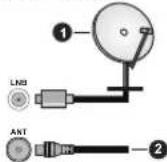
-
Satellit
-
Antenne oder Kabel
Wenn Sie ein externes Gerät an das TV-Gerät anschließen wollen, vergewissern Sie sich, dass sowohl der Fremseher als auch das externe Gerät ausgeschaltet sind. Nachdem Sie alle Geräte angeschlossen haben können Sie die Geräte wieder anschalten.
Andere Verbindungen

Wenn Sie ein externes Gerät an das TV-Gerät anschließen wollen, vergewissem Sie sich, dass sowohl der Fernseher als auch das externe Gerät ausgeschaltet sind. Nachdem Sie alle Geräte angeschlossen haben können Sie die Geräte wieder anschalten.
| Sticker Typ Kabel Gerät | |||
| KOMPONENTE | Komponentenvideo Verbindung (zurück) | VGA oder Komponente Anschlussel | |
| HDMI Anschluss (Rückseite & seitlich) | |||
| VGA-Anschluss (Rückseite) | |||
| AUDIOEINGANG | VGA / Component Audio Verbindung (zurück) | Komponente : VGA-Audickabel | |
| SPDIF | SPDIF-Anschluss (optischer Ausgang) (Rückseite) | ||
| COMPOSITE | Composite (Audio / Vide) Verbindung (zurück) | Audio / Vide Kabel | |
| KOPFHÖRER | Kopfhörer-Anschluss (seitlich) | ||
| USB-Anschluss (seitlich) | |||
| GI-Anschluss (seitlich) | |||
| LAN | Ethernet-Anschluss (Rückseite) | LAN/Ethernet Kabel | |
Um VGA/Komponenten-Audio zu aktivieren, müssen Sie die hinteren Audioeingänge mit einem VGA/Komponenten-Audiokabel für die Audioverbindung verwenden. Wenn Sie das Wandmontage-Küt verwenden (wenden Sie sich an Ihren Händler, um eines zu erworben, falls nicht im Lieferumfang enthalten), empfehlten wir, dass Sie alle Kabel an der Rockseits des TV-Geräts anschließen, bevor Sie es an der Wand montbaren. Sie dürfen nur dann des CI-Modul einsetzen oder nerausnehmen, wenn das TV-Gerät ABGESCHALTET ist. Für die genaue Einstellung verwiesen wir auf das Handbuch zum Modul. Die USB-Eingänge des TV-Geräts unterstützen Geräte mit bis zu 500 mA. Ein Anschluss von Geräten, deren Wert mehr als 500mA beträgt, kann zu Schäden am TV-Gerät führen. Wenn Sie Geräte mit Hilfe eines HDMI-Kabels an ihr TV-Gerät anschließen, müssen Sie, um ausreichende Absicherung gegen überlagembar Frequenzstrahlung und für eine störungsreile Überlagierung von High-Definition-Signalen, wie borspielsweise 4K-Inhalte, eine Hochgeschwindigkeitskabel mit hoher Abschlimung aus Ferit benutzen.
Ein- / Ausschalten
des TV-Geräts
Stromanschluss
WICHTIG: Das Gerät ist nur für den Betrieb mit 220-240V Wechselspannung bei einer Frequenz von 50 Hz ausgelegt.
Geben Sie Ihrem Gerät nach dem Auspacken genug Zeit, sich der Raumtemperatur der Umgebung anzupassen, bevor Sie es einstecken.
Stecken Sie das Netzkabel in eine Netzsteckdose. Das TV-Gerät schaltet sich automatisch ein.
So schalten Sie das TV-Gerät aus dem Standby-Modus ein
Befindet sich das TV-Gerät m Standby-Modus, leuchtet die Standby-LED auf. Um das TV-Gerät aus dem Standby einzuschalten:
- Drücken Sie die Standby-Taste auf der Fernbedienung.
- Drücken Sie die Steuertaste am TV-Gerät.
Das Gerät wird sich dann einschalten.
So schalten Sie das TV-Gerät in den Standby-Modus
Das TV-Gerät kann nicht über die Steuertaste in den Standby-Modus geschaltet werden. Halten Sie die Standby Taste auf der Fembedlenung gedrückt. Das Dialogfeld zum Ausschalten wird auf dem Bildschirm angezeigt. Markieren Sie OK und drücken Sie die Tast OK. Der TV-Gerät schaltet sich in den Standby-Modus.
TV-Gerät ausschalten
Ziehen Sie den Netzstecker, um das TV-Gerät ganz auszuschalten.
Schnell-Standby-Modus
Um das TV-Gerät entweder in den Schnellbereitschaftsmodus zu versetzen;
- Drücken Sie die Standby-Taste auf der Fernbedienung.
Erneut drücken, um in den Betriebsmodus zurückzukehren.
- Drücken Sie die Steuertaste am TV-Gerät. Drücken Sie die Steuertaste erneut, um in den Betriebsmodus zurückzukehren.
TV-Steuerung & Betrieb
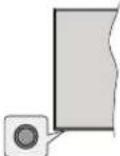
Mit der Steuertaste können Sie die Quick Standby-On-Funktionen des TV-Geräts steuern.
Hinweis: Abhängig vom jeweiligen Modell können sich die Steuertasten an einer anderen Stelle befinden.
So schalten Sie das TV-Gerät aus (Quick Standby): Drücken Sie die Steuertaste, um das TV-Gerät in den Schnellbereitschaftsmodus zu schallen.
So schalten Sie das TV-Gerät aus (Standby): Das TV-Gerät kann nicht über die Steuertaste in den Standby-Modus geschaltet werden.
Das TV-Gerät einschalten: Drücken Sie die Steuertaste, um das TV-Gerät einzuschalten.
Hinweis: Live-TV-Einstellungsmenü Das OSD im Live-TV-Modus kann nicht über die Steuertaste angezeigt werden.
Steuerung über die Fernbedlenung
Drücken Sie die Menüttaste auf ihrer Fombiedonung, um im Live-TV-Modus das Live-TV-Einstellungsmenü anzuzeigen. Drücken Sie die Home-Taste, um den Startbildschirm von Android TV anzuzeigen oder zum Startbildschirm zurückzukehren. Verwenden Sie die Richtungstasten, um den Fokus zu verschieben, fortzufahren, einige Einstellungen anzupassen und OK zu drücken, um eine Auswahl zu treffen, um Änderungen vorzunehmen, ihre Einstellungen festzulegen, ein Untemenu aufzurufen, eine Anwendung zu starten usw. Drücken Sie die Eingabetaste / Zurück, um zur vorherigen zurückzukehren Mendibildschirm.
Eingangsauswahl
Sobald Sie ein externes System an Ihr Gerät angeschlossen haben, können Sie zwischen den verschiedenen Eingangsquellen schalten. Drücken Sie die Source-Taste auf Ihrer Fernbedienung nacheinander oder verwenden Sie die Richtungstasten und drücken Sie dann die OK-Taste, um im Live-TV-Modus zu verschiedenen Quellen zu wechseln. Oder rufen Sie das Menü Eingänge auf dem Startbildschirm auf, wählen Sie die gewünschte Quelle aus der Liste aus und drücken Sie OK.
Kanäle wechseln und Lautstärke ändern
Sie können die Lautstärke mit den Lautstärketasten +/- einstellen und den Kanal im Live-TV-Modus mit den Programmtasten +/- auf der Fernbedienung ändem.
Fernbedienung
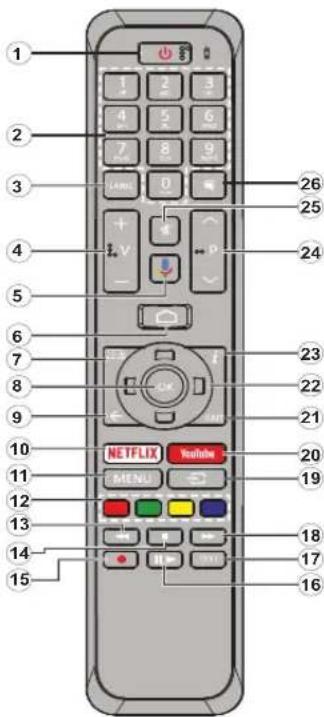
-
Standby: Schnell-Standby / Standby / Ein
-
Nummerntasten: Schaltet den Kanal im Live-TV-Modus um und gibt eine Zahl oder einen Buchstaben in das Textfeld auf dem Bildschirm ein
-
Sprache: Schaltet zwischen den Tonmodi um (analoges Femsehen), zeigt die Audiosprache an und ändert sie (digitalis Femsehen, sofern verfügbar)
-
Lautstärke +/-
-
Mikrofon: Aktiviert das Mikrofon auf der Fernbedienung
-
Home: Öffnet den Startbildschirm
-
Guide: Zeigt den elektronischen Programmführer im Live-TV-Modus an
-
OK: Bestätigt die Auswahl, ruft Unternenüs auf und zeigt die Kanalliste an (im Live-TV-Modus)
-
Zurück/Rückgabe: Kehrt zum vorherigen Menübildschirm zurück, geht einen Schritt zurück, schließt geöffnete Fenster, schließt Videotext (im Live-TV-Videotext-Modus)
-
Netflix: Startet die Netflix-App.
-
Menü: Zeigt das Live-TV-Einstellungsmenü im Live-TV-Modus an
-
Farbtasten: Folgen Sie der Anleitung zu den Farbtasten auf dem Bildschirm
-
Rücklauf: Bewegt Einzelbilder rückwärts in Medien wie Filmen
-
Stopp: Stoppt die gespielten Medien
-
Keine Funktion
-
Pause: Unterbricht die Wiedergabe des Mediums Wiedergabe: Beginnt das Abspielen von ausgewählter Medien
-
Text Öffnet und schließt Videotext (sofern im Live-TV-Modus verfügbar)
-
Schnellvorlauf: Bewegt Einzelbilder vorwärts in Medien wie Filmen
-
Quelle: Zeigt alle verfügbaren Sender und Inhaltsquellen
-
YouTube: Startel die YouTube-App.
-
Verlassen: Schließt und beendet die angezeigten Live TV-Einstellungsmenüs und schließt den Startbildschirm
-
Navigationstasten: Navigiert durch Menüs, Einslellungsoptionen, verschiebt den Fokus oder Cursor usw. und zeigt die Unterseiten im Live-TV-Vldeotext-Modus an, wenn Sie Rechts oder Links drücken. Folgen Sie den Anweisungen auf dem Bildschirm.
-
Info: Zeigt Informationen über On-Screen-Inhalle
-
Programme +/-; Erhöht / verringert die Kanalnummer im Live-TV-Modus
-
Stummschaltung: Schaltet die Lautstärke des TV-Geräts ganz aus
-
Untertitel: Schallet Untertitel ein- und aus (sofern verfügbar)
Standby-Taste
Halten Sie die Standby Taste auf der Fernbedienung gedrückt. Das Dialogfeld zum Ausschalte wird auf dem Bildschirm angezeigt. Markieren Sie OK und drücken Sie die Taste OK. Der TV-Gerät schaltet sich in den Standby-Modus. Kurz drücken und loslassen, um das Fernsehgerät in den Schnellbereitschaftsmodus zu schalten oder das Fernsehgerät im Schnellbereitschafts- oder Bereitschaftsmodus einzuschalten.
Einlegen der Batterien in die Fernbedienung
Nehmen Sie die kleine Abdeckung des Batteriefachs auf der Rückseite der Fernbedienung ab. Heben Sie die Abdeckung vorsichtig an. Legen Sie zwei 1,5 V
AAA - Batterien ein. Vergewissern Sie sie die (+) und (-) Zeichen sich einander entsprechen (korrekte Polarität). Verwenden Sie niemals alte und neue Batterien zusammen. Ersetzen Sie diese ausschließlich durch solche des gleichen oder eines gleichwertigen Typs. Setzen Sie die Abdeckung wieder auf. Schrauben Sie die Abdeckung wieder fest.
Fernbedienung mit dem TV-Gerät paaren
Wenn Sie das TV-Gerät zum ersten Mal einschalten, wird vor Beginn der Ersteinrichtung nach Zubehör gesucht. Zu diesem Zeitpunkt müssen Sie Ihre Fernbedienung mit Ihrem TV-Gerät paaren.
Halten Sie die Source Taste auf der Fernbedienung etwa 5 Sekunden lang gedrückt. Die LED auf der Fernbedienung leuchtet auf. Lassen Sie dann die Source Taste los, die LED beginnt zu blinken. Das bedeutet, dass sich die Fernbedienung im Paarungsmodus befindet.
Jetzt warten Sie, bis das TV-Gerät Ihre Fernbedienung gefunden hat. Wählen Sie den Namen Ihrer Fernbedienung und drücken Sie OK, wenn dieser auf dem Fernsehbildschirm angezeigt wird.
Wenn der Kopiervorgang erfolgreich war, erlischt die LED auf der Fernbedienung. Wenn der Kopplungsvorgang fehlschlägt, wechselt die Fernbedienung nach 30 Sekunden in den Ruhemodus.
Ersteinrichtungsassistent
Hinweis: Befolgen Sie die Anweisungen auf dem Bildschlim, um die Ersteinrichtung abzuschließen. Verwenden Sie die Richtungslasten und die OK-Taste auf der Fernbedienung, um auszuwählen, einzusstellen, zu bestätigen und fortzufahren. Beim erstmaligen Einschalten wird vor Beginn der Ersteinrichtung nach Zubehör gesucht. Befolgen Sie die Anweisungen auf dem Bildschlim, um Ihre Fernbedienung (hängt vom Modell der Fernbedienung ab) und anderes drahtloses Zubehör mit Ihrem Fernsehgerät zu koppeln. Drücken Sie auf die Taste Back/Return, um das Hinzufügen von Zubehör zu beenden und das Setup zu starten.
1. Begrüßung und Sprachauswahl
Die „Begrüßungsnachricht“ wird zusammen mit den auf dem Bildschim angezeigten Sprachauswahloptionen angezeigt. Wählen Sie die gewünschte Sprache aus der Liste aus und drücken Sie OK, um fortzufahren.
2. Schnelles Setup
Wenn Sie Ihr TV-Gerät zuvor noch nicht über Ethernet mit dem Internet verbunden haben, wird ein Bildschirm angezeigt, auf dem Sie das WLAN-Netzwerk und das Google-Konto Ihres Android-Telefons auf Ihr TV-Gerät übertragen können. Markieren Sie Weiter und drücken Sie OK, um fortzufahren. Befolgen Sie die Anweisungen auf dem Bildschirm Ihres TV-Geräts und Ihr Telefons, um den Vorgang abzuschließen. Sie können diesen Schritt auch überspringen, indem Sie die Option Überspringen auswählen. Je nach den in diesem Schritt vorgenommenen Einstellungen können einige Schritte übersprungen werden.
Wenn Sie Ihr TV-Gerät zuvor über Ethernet mit dem Internet verbunden haben, wird eine Meldung angezeigt, die besagt, dass Sie verbunden sind. Sie können die Kabelverbindung fortsetzen oder das Netzwerk ändern. Markieren Sie Netzwerk ändern und drücken Sie OK, wenn Sie eine drahtlose Verbindung anstelle einer kabelgebundenen Verbindung verwenden möchten.
3. Netzwerkanschluss
Sie werden automatisch zum nächsten Schritt weitergeleitet, wenn Sie Ihr TV-Gerät an dieser Stelle über Ethernet mit dem Internet verbinden. Wenn nicht, werden verfügbare drahllose Netzwerke gesucht und im nächsten Bildschirm aufgelistet. Wählen Sie Ihr WLAN-Netzwerk aus der Liste aus und drücken Sie OK, um eine Verbindung herzustellen. Geben Sie das Passwort über die virtuelle Tastatur ein, wenn das Netzwerk durch ein Passwort geschützt ist. Wählen Sie die Option Anderes Netzwerk aus der Liste aus, wenn das Netzwerk, zu dem Sie eine Verbindung herstellen möchten, eine versteckte SSID hat.
Wenn Sie zu diesem Zeitpunkt keine Internetverbindung herstellen möchten, können Sie diesen Schritt überspringen, indem Sie die Option Überspringen auswählen. Sie können später über die Menüoptionen Netzwerk und Internet im Menü Einstellungen auf dem Startbildschirm oder über das Menü TV-Optionen im Live-TV-Modus eine Verbindung zum Internet herstellen.
Dieser Schritt wird übersprungen, wenn im vorherigen Schritt eine Internetverbindung hergestellt wurde.
4. Melden Sie sich in Ihrem Google-Konto an
Wenn die Verbindung erfolgreich hergestellt wurde, können Sie sich im nächsten Bildschirm in Ihrem Google-Konto anmelden. Sie müssen in einem Google-Konto angemeldet sein, um die Google-
Dienste nutzen zu können. Dieser Schritt wird übersprungen, wenn im vorherigen Schritt keine Internetverbindung hergestellt wurde oder Sie sich bereits im Schritt Schnelleinrichtung in Ihrem Google-Konto angemeldet haben.
Wenn Sie sich anmelden, können Sie neue Apps für Videos, Musik und Spiele bei Google Play entdecken. Erhalten Sie personalisierte Empfehlungen von Apps wie YouTube, die neuesten Filme und Shows auf Google Play Movies & TV kaufen oder ausleihen; Greifen Sie auf Ihre Unterhaltung zu und steuern Sie Ihre Medien. Markieren Sie Anmelden und drücken Sie OK, um fortzufahren. Folgende Anmeldeoptionen stehen zur Verfügung:
- Verwenden Sie Ihr Telefon oder Ihren Computer: Sie können sich mit einem Browser auf Ihrem Telefon oder Computer anmelden. Markieren Sie diese Option und drücken Sie die Taste OK. Auf dem Fernsehbildschirm wird ein Code angezeigt. Stellen Sie sicher, dass sich Ihr Telefon oder Computer im selben Netzwerk wie Ihr Fernsehgerät befindet. Öffnen Sie die angegebene Website (androidv.com/setup, befolgen Sie die Anweisungen auf dem Bildschirm für die aktuelle Website-URL) im Browser Ihres Telefons oder Computers und geben Sie den Code, den Sie auf Ihrem Fernsehbildschirm sehen, in das entsprechende Eingabefeld ein. Folgen Sie dann den Anweisungen auf Ihrem Gerät und schließen Sie den Vorgang ab.
- Verwenden Sie Ihre Fernbedienung: Mit dieser Option können Sie sich in Ihrem Google-Konto anmelden, indem Sie Ihre E-Mail-Adresse oder Telefonnummer und Ihr Passwort eingeben.
Wenn Sie sich zu diesem Zeitpunkt nicht in Ihrem Google-Konto anmelden möchten, können Sie diesen Schritt überspringen, indem Sie die Option Überspringen auswählen.
5. Nutzungsbedingungen
Der Bildschirm mit den Nutzungsbedingungen wird als Nächstes angezeigt. Wenn Sie fortfahren, stimmen Sie den Nutzungsbedingungen von Google, den Datenschutzbestimmungen von Google und den Nutzungsbedingungen von Google Play zu. Markieren Sie Akzeptieren und drücken Sie OK auf der Fernbedienung, u bestätigen und fortzufahren. Auf diesem Bildschirm können Sie auch die Nutzungsbedingungen, die Datenschutzbestimmungen und die Nutzungsbedingungen von Play anzeigen. Zur Anzeige des Inhalts wird eine Internetverbindung benötigt. In einer Meldung wird die Adresse der Website angegeben, auf der diese Informationen auch angezeigt werden können, falls kein Internetzugang verfügbar ist.
6. Standort
Auf dem nächsten Bildschirm können Sie zulassen, dass Google und Apps von Drittanbietern die Standortinformationen Ihres Fernseheräts verwenden. Wählen Sie zur Bestätigung Ja und drücken Sie OK. Um diesen Schritt ohne Bestätigung zu überspringen, wählen Sie Nein und drücken Sie die Taste OK. Sie können diese Einstellung später über das Menü Einstellungen> Geräteeinstellungen> Standort auf dem Startbildschirm ändern.
7. Helfen Sie mit. Android zu verbessern
Senden Sie automatisch Diagnoseinformationen wie Absturzberichte und Nutzungsdaten von Ihrem Gerät und Ihren Apps an Google. Diese Informationen werden nicht dazu verwendet, Sie zu identifizieren. Wählen Sie zur Bestätigung Ja und drücken Sie OK. Um diesen Schritt ohne Bestätigung zu überspringen, wählen Sie Nein und drücken Sie die Taste OK. Sie können diese Einstellung später über das Menü-Einstellungen> Geräteeinstellungen> Verwendung und Diagnose auf dem Startbildschirm ändern.
Als Nächsles werden Informationen zu Google-Dienssten und einigen Funktionen Ihres TV-Geräts angezeigt. Sie können die persönlichen Ergebnisse für den Assistenten aktivieren, indem Sie die entsprechende Option auswählen, wenn Sie dazu aufgefordert werden. Drücken Sie nacheinander OK, um fortzufahren. 8. Land
Wählen Sie im nächsten Schritt Ihr Land aus der Liste aus und drücken Sie OK, um fortzufahren.
9. Passwort
Abhängig von der im vorherigen Schritt vorgenommenen Länderauswahl werden Sie möglicherweise aufgefordert, an dieser Stelle ein Kennwort (PIN) festzulegen. Drücken Sie OK, um fortzufahren. Die ausgewählte PIN-Nummer darf nicht 0000 lauten. Diese PIN wird benötigt, um auf einige Menüs, Inhalte oder gespernte Kanäle, Quellen usw. zuzugreifen. Sie müssen sie eingeben, wenn Sie später zur Eingabe einer PIN für eine Menüoperation aufgefordert werden.
10. Wählen Sie den TV-Modus
Im folgenden Schritt der Ersteinrichtung können Sie die Betriebsmodus des TV-Geräts auf Privat oder Einzelhandel einstellen. Mit der Option Einzelhandel werden die Einstellungen Ihres TV-Geräts für die Geschäftsumgebung konfiguriert. Diese Option ist nur zur Verwendung in Geschäften gedacht. Es wird empfohlen, Home für den Heimgebrauch auszuwählen.
11. Chromecast integriert immer verfügbar
Wählen Sie Ihre bevorzugte Chromecast-Verfügbarkeit aus. Wenn die Option An Ihrem TV-Gerät eingestellt ist, wird Ihr Fernseher als Google Cast-Gerät erkannt
und Google-Assistent und andere Dienste können Ihren Fernseher aufwecken, um auf Cast-Befehle zu reagieren, auch wenn der Standby-Modus aktiviert und der Bildschirm ausgeschaltet ist.
12. Kanaleinstellungsmodus
Hinweis: Wenn Sie können Tuner-Scan durchführen möchten, wählen Sie trotzdem eine der verfügbaren Optionen. Sie können den Scan zu einem späteren Zeitpunkt des Installationassistenten überspringen. Wenn Sie diesen Schritt überspringen, können Sie später eine Kanalsuche über die entsprechenden Mentionoptionen für Kanäle durchführen.
Der nächste Schritt ist die Auswahl des Tuner-Modus. Wählen Sie Ihre Tuner-Präferenz, um Kanäle für die Live-TV-Funktion zu installieren. Antennen-, Kabel- und Satellitenoptionen sind verfügbar. Markieren Sie die Option, die Ihrer Umgebung entspricht, und drücken Sie die Richtungstaste OK oder Rechts, um fortzufahren.
Antenne
Wenn die Option Antenne ausgewählt ist, sucht das TV-Gerät nach digitalen terrestrischen und analogen Sendungen. Markieren Sie im nächsten Bildschirm die Option Scannen und drücken Sie OK, um die Suche zu starten, oder wählen Sie Scan überspringen, um fortzufahren, ohne eine Suche durchzuführen.
Kabel
Wenn die Option Kabel ausgewählt ist, sucht TV-Gerät nach digitalen Kabel- und analoger Sendungen. Falls vorhanden, werden die verfügbaren Operatoroptionen auf dem Bildschirm Operator auswählen aufgelistet. Anderfalls wird dieser Schritt übersprungen. Sie können nur einen Operator aus der Liste auswählen. Markieren Sie den gewünschten Operator und drücken Sie OK oder die Richtungstaste
Rechts, um fortzufahren. Wählen Sie im nächsten Bildschirm die Option Scannen, um eine Suche zu starten, oder wählen Sie Scan überspringen, um fortzufahren, ohne eine Suche durchzuführen. Wenn Scan ausgewählt ist, wird als nächs Konfigurationsbildschirm angezeigt. Scan-Modus. Frequenz (KHz). Modulation, Symbolrate (Ksym /s), Netzwerk-ID-Optionen müssen möglicherweise eingestellt werden. Um einen vollständigen Scan durchzuführen, stellen Sie den Scan-Modus auf Vollständig/ Erweitert ein, falls verfügbar. Je nach ausgewähltem Bediener und / oder Scanmodus stehen einige Optionen möglicherweise nicht zur Verfügung.
Wenn Sie mit dem Einstellen der verfügbaren Optione fertig sind, drücken Sie die Richtungstaste Rechts, um fortzufahren. Das TV-Gerät beginnt mit der Suche nach verfügbaren Sendungen..
Satellit
Wenn die Option Satellit ausgewählt ist, als nächstes der Bildschirm Satellitentyp angezeigt. Bevorzugte Satelliten- und allgemeine
Satellitenoptionen sind verfügbar. Wählen Sie eine und drücken Sie OK um fortzufahren.
Hinweis: Je nach ausgewähltem Land sind möglicherweise keine bevorzugten Satelliten- und allgemeinen Satellitenoptionen verfügbar. In diesem Fall wird der Bildschirm DVBS-Konfigurationseinstellung angezeigt, nachdem der Tuner-Modus als Satellit ausgewählt wurde.
Wenn die Option Bevorzugter Satellit ausgewählt ist, ist der nächste Bildschirm der Bildschirm Operator auswählen. Sie können nur einen Operator aus der Liste auswählen. Markieren Sie den gewünschten Operator und drücken Sie OK oder die Richtungslaste Rechts, um fortzufahren. Einige der folgenden Optionen können abhängig vom ausgewählten Operator in diesem Schritt voreingestellt werden. Überprüfen Sie die Parameter, bevor Sie fortfahren, und passen Sie sie gegebenenfalls an.
Der Bildschirm DVBS-Konfigurationselnstellung wird als Nächstes angezeigt. Der erste Antennentyp (*) sollte eingestellt sein. Universal-, Einzelkabel- und Jess-Einzelkabeloptionen sind erhältlich. Stellen Sie den Antennentyp für Direct- und DiSeqC-Satellitensysteme auf Universal ein. Wenn Sie den Antennentyp auf Universal eingestellt haben, drücken Sie die Richtungstaste Rechts, um mit dem nächsten Schritt fortzufahren. Wenn der Antennentyp auf Einzelkabel oder Jess-Einzelkabel eingestellt ist, werden im Bildschirm DVBS-Konfigurationselnstellung drei weitere Optionen angezeigt: Tuner, Bandfrequenz und Benutzerdefiniert. Die Option Benutzerdefiniert ist verfügbar, wenn die Bandfrequenz als Benutzerdefiniert festgelegt ist. Stellen Sie diese Optionen ein, falls verfügbar, und drücken Sie die Richtungstaste Rechts, um fortzufahren.
(*) Diese Option kann je nach Ländensauswahl als Satellitentyp bezeichnet werden
Nachdem die Parameter auf dem Bildschirm DVBS-Konfigurationseinstellung entsprechend Ihrer Entwicklung konfiguriert wurden, kann der nächste Schritt der Bildschirm Satellit auswählen sein. Je nach dem in den vorherigen Schritten ausgewählten Antennentyp und -betreiber können Sie möglicherweise verschiedene Satelliten einrichten. Markieren Sie die gewünschte Satellitenoption und drücken Sie OK, um die Parameter (*), einzustellen. Der Satellitenstatus der ersten Satellitenoption wird auf Ein gesetzt. Um andere Einstellungen des Satelliten zu konfigurieren und den Suchlauf zu aktivieren, sollte diese Option zuerst auf Ein gesetzt werden. Drücken Sie die Zurück-Taste und wählen Sie den nächsten Satelliten aus, den Sie einstellen möchten. Nachdem Sie die Konfigurationsänderungen abgeschlossen haben, drücken Sie die Richtungstaste Rechts, um fortzufahren.
1) Wenn Sie ein direktes Satellitensystem haben, sollte die DISEqC-Set-Option auf DISEqC A eingestellt sein.
Der Kanalsuchlauf-Bildschim wird als nächstes angezeigt. Wählen Sie Scannen und drücken Sie OK oder die Richtungstaste Rechts, um mit den Scankonfigurationen fortzufahren. Wählen Sie Scan überspringen, um fortzufahren, ohne einen Scan durchzuführen, und schließen Sie die Ersteinrichtung ab.
Der Bildschirm DVBS-Scan konfigurieren wird als Nächstes angezeigt, wenn die Option Scan ausgewählt ist. Folgende Optionen stehen zur Verfügung: Scan-Modus und Kanäle. Sie können wählen, ob ein vollständiger Scan oder ein Netzwerkscan durchgeführt werden soll. Stellen Sie den Scan-Modus entsprechend ein. Wenn Sie einen Netzwerk-Scan durchführen möchten, stellen Sie sicher, dass Sie die Parameter Frequenz, Symbolrate (Ksym / s) und Polarisation unter der Option Transponder auf dem Bildschirm Satellt auswählen genau eingestellt haben. Abhängig von der vorherigen Auswahl können Sie die Scanmodus-Einstellung möglicherweise nicht ändern. Wenn die Option Channels auf Free encrypted channels eingestellt ist, werden keine Kanäle installiert. Je nach ausgewähltem Betreiber sind möglicherweise auch zusätzliche Optionen verfügbar. Konfigurieren Sie diese Einstellungen gemäß Ihren Einstellungen. Wenn Sie mit dem Einstellen der verfügbaren Optionen fertig sind, drücken Sie die Richtungstaste Rechts, um den Scan zu starten, während der Scan-Modus oder die Kanäle markiert sind. Während die Suche fortgesetzt wird, können Sie die Zurück-Taste drücken, um die Suche abzubrechen. Die bereits gefundenen Sender werden in der Senderliste gespeichert.
Nach Abschluss der Ersteinrichtung wird die Meldung „Complete“ angezeigt. Drücken Sie OK, um die Einrichtung abzuschließen.
Ein Haftungsausschluss wird auf dem Bildschirm angezeigt. Mit den Auf- und Ab-Richtungstasten können Sie den gesamten Text durchblättern und lesen. Markieren Sie Akzeptieren und drücken Sie OK, um fortzufahren.
Der Startbildschirm wird angezeigt. Sie können Live TV-App markieren und OK drücken, um in den Live TV-Modus zu wechseln und TV-Kanäle anzusehen.
Startbildschirm
Um die Vorleihe Ihres Android-Fernsehgeräts nutzen zu können, muss Ihr TV-Gerät mit dem Internet verbunden sein. Schließen Sie das TV-Gerät über eine Hochgeschwindigkeits-Internetverbindung an ein Heimnetzwerk an. Sie können Ihr TV-Gerät drahtlos oder kabelgebunden mit Ihrem Modem / Router verbinden. Weitere Informationen zum Anschließen Ihres TV-Geräts an das Internet finden Sie in den Abschnitten Netzwerk und Internet sowie Herstellen einer Verbindung zum Internet.
Das Home-Menü ist die Mitte Ihres TV-Geräts. Drücken Sie die Home-Taste, um den Home-Bildschirm anzuzeigen. Über das Home-Menü können Sie eine beliebige Anwendung starten, zu einem Fernsehkanal wachseln, einen Film ansehen oder zu einem angeschlossenen Gerät wechseln. Abhängig von Ihrer TV-Einrichtung und Ihrer Länderauswahl bei der Ersteinrichtung kann das Home-Menü verschiedene Elemente enthalten.
Die verfügbaren Optionen auf dem Startbildschirm sind in Reihen angeordnet. Verwenden Sie die Richtungs-tasten auf der Fernbedienung, um durch die Optionen des Startbildschirms zu navigieren. Möglicherweise sind Apps, YouTube, Google Play Movies und TV, Google Play Music und Google Play-bezogene Zeilen und Zeilen der von Ihnen installierten Anwendungen verfügbar. Wählen Sie eine Reihe und bewegen Sie dann den Fokus auf das gewünschte Element in der Reihe. Drücken Sie OK, um eine Auswahl zu treffen oder in das Untermenü zu gelangen.
Oben links auf dem Bildschimm werden Suchwerkzeuge angezeigt. Sie können entweder ein Wort eingeben, um eine Suche über die virtuelle Tastatur zu starten, oder die Sprachsuche starten, wenn Ihre Fembedienung über ein eingebautes Mikrofon verfügt. Bewegen Sie den Fokus auf die gewünschte Option und drücken Sie OK, um fortzufahren.
Oben rechts bei den Bildschim werden die Einstellungen Benachrichtigungen, Eingänge, Netzwerke und Internet (werden entsprechend dem aktuellen Verbindungsstatus als Verbunden oder Nicht verbunden bezeichnet) und die aktuelle Uhrzeit angezeigt. Sie können ihre Datums- und Uhrzeiteinstellungen über die Menuptionen für Datum und Uhrzeit im Menü Einstellungen> Geräteeinstellungen konfigurieren.
Die erste Zeile ist die Apps-Zeile. Live-TV- und Multi-Media-Player-Apps werden zusammen mit anderen Apps verfügbar sein. Markieren Sie Live-TV und drücken Sie OK, um in den Live-TV-Modus zu wechseln. Wenn die Quelle zuvor auf eine andere Option als TV eingestellt war, drücken Sie die Source-Taste und stellen Sie als TV ein, um Live-TV-Kanäle anzusahen. Markieren Sie Multi Media Player und drücken Sie OK, um die angeschlossenen USB-Geräte oder Medienserver zu durchsuchen und die installierten Medieninhalte auf dem TV-Gerät abzuspielen bzw. anzuzeigen. Die Audiodateien können über die Lautsprecher des TV-Geräts oder über die an das Fernsehgerät angeschlossenen Lautsprechersysteme wiedergegeben werden. Sie können Ihre Tonausgabepräferenz über die Option Lautsprecher im Menü Einstellungen> Gerätepräferen> Ton konfigurieren.
Menüinhalt des Live-TV-Modus
Schalten Sie das TV-Gerät zuerst in den Live-TV-Modus und drücken Sie dann die Menü-Taste auf der Fembedienung, um die Optionen des Live-TV-Menüs anzuzeigen. Um in den Live-TV-Modus zu wechseln, können Sie entweder die Taste Beenden drücken oder die Live-TV-App in der Zeile Apps markieren und auf dem Startbildschirm OK drücken.
Kanälen
Zu meinen Favoriten hinzufügen: Fügen Sie den Kanal, der gerade gesehen wird, zur zuvor ausgewählten Favoritenliste hinzu.
Programmführer: Öffnen Sie den elektronis Programmführer. Ausführliche Informationen finden Sie im Programmführer.
Neue Kanäle verfügbar: Suche nach neuen Sendem starten. Wählen Sie die Kanalquellenanwendung oder den Tuner aus. Nehmen Sie dann die Einstellungen entsprechend Ihrer Umgebung und Ihren Vorlieben vor, falls erforderlich. Sie können die Kanal Man Optionen verwenden, um nach Sendekanälen zu suchen. Weitere Informationen finden Sie im Abschnitt Kanal. Wenn Sie fertig sind, markieren Sie Fertig und drücken Sie OK.
TV-Optionen
Quelle: Zeigen Sie die Liste der Eingangsquellen an. Wählen Sie die gewünschte aus und drücken Sie OK, um zu dieser Quelle zu wechseln.
Bildmodus: Stellen Sie den Bildmodus nach Wünschen oder Anforderungen ein. Der Bildmodus kann auf eine dieser Optionen eingestellt werden: Benutzer, Standard, Vivid, Sport, Film und Spiel. Sie können den Benutzermodus verwenden, um benutzerdefinierte Einstellungen zu erstellen. Gehen Sie zu Einstellungen> Geräteinstellungen> Bild, um detaillierte Einstellungsoptionen zu erhalten.
Anzeigemodus: Stellen Sie das Seitenverhältnis des Bildschirms ein. Wählen Sie eine der vordefinierten Optionen nach Ihren Wünschen.
Lautsprecher: So hören Sie das TV-Audio von einem angeschlossenen kompatiblen Audiogerät, das als externes Audiosystem eingestellt ist. Stellen Sie als TV-Lautsprecher ein, um die Lautsprecher Ihres TV-Geräts für die Tonausgabe zu verwenden.
Netzstrom
Ausschalttimer: Definieren Sie eine Wartezeit, nach der Ihr TV-Gerät automatisch in den Ruhemodus wechseln soll.
Bild aus: Wählen Sie diese Option und drücken Sie OK, um den Bildschirm auszuschalten. Drücken Sie eine Taste auf der Fembedlenung oder am TV-Gerä
, um den Bildschirm wieder einzuschalten. Beachten Sie, dass Sie den Bildschirm nicht über die Tasten Volume +/- Mute und Standby einschalten können. Diese Tasten funktionieren normal.
Timer ausschalten: Legen Sie eine Zeit fest, nach der sich Ihr TV-Gerät automatisch ausschalten soll.
Zum Deaktivieren auf Aus setzen.
Kein Signal Auto Power Off: Stellen Sie das Verhalten des TV-Geräts ein, wenn von der aktuell eingestellten Eingangsquelle kein Signal erkannt wird. Definieren Sie eine Zeit, nach der sich Ihr TV-Gerät ausschalten soll, oder deaktivieren Sie es durch Ausschalten.
CI-Karte: Zeigt die verfügbaren Menüoptionen der verwendeten CI-Karte an. Dieser Menüpunkt ist je nach Einstellung der Eingangsquelle möglicherweise nicht verfügbar.
Erweiterte Optionen
Audiosprache: Stellen Sie Ihre Spracheinstellung für Audio ein. Dieser Menüpunkt ist je nach Einstellung der Eingangsquelle möglicherweise nicht verfügbar.
Blue Mute: Schalten Sie diese Funktion nach Ihren Wünschen ein/aus. Wenn diese Option aktiviert ist, wird auf dem Bildschirm ein blauer Hintergrund angezeigt, wenn kein Signal verfügbar ist.
Standardkanal: Legen Sie Ihre Standardeinstellung für den Startkanal fest. Wenn der Auswahlmodus auf Benutzerauswahl eingestellt ist, wird die Option Kanäle anzeigen verfügbar. Markieren Sie und drücken Sie OK, um die Kanalliste anzuseigen.
Markieren Sie und drucken Sie dann OK, um eine Suche zu starten. Der ausgewählte Kanal wird jedes Mal angezeigt, wenn das TV-Gerät aus dem Schnellbereitschaftsmodus wieder eingeschaltet wird. Wenn der Auswahlmodus auf Letzter Status eingestellt ist, wird der zuletzt gesehene Kanal angezeigt.
Interaktionskanal: Schalten Sie die Interaktionskanal-Funktion ein oder aus.
MHEG PIN-Schutz: Schalten Sie die MHEG-PIN-Schutzfunktion ein oder aus. Diese Einstellung aktiviert bzw. deaktiviert den Zugang zu einigen Menüs der MHEG-Anwendungen. Die deaktivierten Anwendungen können mittels Eingabe der richtigen PIN freigegeben werden.
HBBTV-Einstellungen
HBBTV-Unterstützung: Schalten Sie die HBBTV-Funktion ein oder aus.
Nicht verfolgen: Legen Sie Ihre Präferenzen hinsichtlich des Tracking-Verhaltens für HBBTV-Dienste fest.
Cookie-Einstellungen: Legen Sie die Cookie-Einstellungen für HBBTV-Dienste fest.
Dauerspeicher: Schalten Sie die Dauerspeicher
Funktion ein oder aus. Bei Einstellung auf Einwerden Cookies mit einem Ablaufdatum im dauerhaften Speicher des TV-Geräts gespeichert.
Tracking-Sites blockieren: Aktivieren oder deaktivieren Sie die Funktion "Tracking-Sites blockieren"
Geräte-ID: Schalten Sie die Geräte-ID-Funktion ein oder aus.
Geräte-ID zurücksetzen: Setzen Sie d Geräte-ID für HBBTV-Dienste zurück. Der Bestätigungsdialog wird angezeigt. Drücken Sie OK, um fortzufahren, Zurück, um abzubrechen.
Untertitel
Untertitelspuren: Stellen Sie, falls verfügbar, Ihre Untertitelspur-Präferenz ein.
Analoger Untertitel: Stellen Sie diese Opt auf Aus, Ein oder Stumm. Wenn die Option Stumm ausgewählt ist, wird der analoge Untertitel auf dem Bildschirm angezeigt, die Lautsprecher werden jedoch gleichzeitig stummgeschaltet.
Digitale Untertitelsprache: Stellen Sie eine der aufgelisteten Sprachoptionen als erste digitale Untertitelsprache ein.
- digitale Untertitelsprache: Stellen Sie eine der aufgelisteten Sprachoptionen als zweite digitale Untertitelsprache ein. Wenn die in der Option Digitale Untertitelsprache ausgewählte Sprache nicht verfügbar ist, werden die Untertitel in dieser Sprache angezeigt.
Untertiteltyp: Stellen Sie diese Optio Normal oder Hörgeschädigt ein Wenn die Option Hörgeschädigt ausgewählt ist,
werden gehörlosen und schwerhörigen Zuschauern Untertiteldienste mit zusätzlichen Beschreibungen angeboten.
Teletext
Digitale Teletextsprache: Stellen Sie die Videotextsprache für digitale Sendungen ein.
Dekodierung der Seitensprache: Stellen Sie die Sprache der Dekodierungsseite für die Videotextanzeige ein.
BISS Schlüssel: Die Meldung "Click To Add Biss Key" wird angezeigt. Drücken Sie die OK-Taste, um einen biss-Schlüssel hinzuzufügen. Frequenz, Symbolrate (KSym / s), Polarisation, Pro gr a m m-1 D und CW Key - Par a met er können eingestellt werden. Wenn Sie mit den Einstellungen fertig sind, markieren Sie Schlüssel speichern und drücken Sie OK, um den biss-Schlüssel zu speichern und hinzuzufügen. Diese Option ist nicht verfüll wenn der Kanalinstallationsmodus im Menü Einstellungen> Kanal nicht als Bevorzugter Satellit, allgemeiner Satellit oder Satellit. Die verfügbaren
Optionen unterscheiden sich je nach ausgewähltem Land während der Ersteinrichtung möglicherweise nicht verfügbar.
Automatischer Ausschalttimer. Definieren Sie eine Wartezeit, nach der Ihr TV-Gerät automatisch in den Ruhemodus wechseln soll. Es stehen Optionen für 4 Stunden, 6 Stunden und 8 Stunden zur Verfügung. Zum Deaktivieren auf Nie einstellen.
Systeminformationen: Zeigt detaillierte
Systeminformationen zum aktuellen Kanal an, z.B. Signalpegel, Signalqualität, Frequenz usw.
Versionsinformation: Anzeigen von Systeminformationen wie Modellname, Version und Seriennummer.
Einstellungen: Ausführliche Informationen finden Sie im Abschnitt Einstellungen.
Einstellungen
Sie können auf das Menü Einstellungen über den Startbildschirm oder über das Menü TV-Optionen im Live-TV-Modus zugreifen.
Netzwerk & Internet
Sie können die Netzwerkeinstellungen Ihres TV-Geräts mit den Optionen dieses Menüs konfigurieren. Sie können auch das Symbol Verbunden/Nicht verbunden auf dem Startbildschirm markieren und OK drücken, um auf dieses Menü zuzugreifen.
Wi-Fi: Schalten Sie die WLAN-Funktion ein und aus.
Verfügbare Netzwerke
Wenn die WLAN-Funktion aktiviert ist, werden die verfügbaren WLANs aufgelistet. Markieren Sie Alle anzeigen und drücken Sie OK, um alle Netzwerke anzuzeigen. Wählen Sie eine und drücken Sie OK um die Verbindung herzustellen. Sie werden möglicherweise aufgefordert, ein Kennwort einzugeben, um eine Verbindung zum ausgewählten Netzwerk herzustellen, falls das Netzwerk kennwortgeschützt ist. Darüber hinaus können Sie mit Hilfe der zugehörigen Optionen neue Netzwerke hinzufügen.
Weitere Optionen
Neues Netzwerk hinzufügen: Fügen Sie Netzwerke mit versteckten SSIDs hinzu.
Scannen immer verfügbar: Sie können den Ortungs-dienst und andere Apps nach Netzwerken suchen lassen, auch wenn die WLAN-Funktion deaktiviert ist. Drücken Sie OK, um es ein- und auszuschalten.
Wow: Schalten Sie die Wake-On-LAN-Funktion ein und aus. Mit dieser Funktion können Sie Ihr TV-Gerät über das Netzwerk einschalten oder aufwecken.
Wol: Schalten Sie die Wake On WLAN-Funktion ein und aus. Mit dieser Funktion können Sie Ihr TV-Ge-
rät über ein drahtloses Netzwerk einschalten oder aufwecken.
Ethernet
Verbunden / Nicht verbunden: Zeigt den Status der Internetverbindung über Ethernet-, IP- und MAC-Adressen an.
Proxy-Einstellungen: Legen Sie manuell einen HT TP-Proxy für den Browser fest. Dieser Proxy darf nicht von anderen Apps verwendet werden.
IP-Einstellungen: Konfigurieren Sie die IP-Einstellungen Ihres TV-Geräts.
Kanal
Kanälen
Die Optionen dieses Menüs können sich je nach Auswahl des Kanallinstallationsmodus ändern oder inaktiv werden.
Kanalinstallationsmodus - Antenne
Kanalsuche: Starten Sie eine Suche nach analogen und digitalen Kanälen. Sie können die Zurück-Taste drücken, um den Scan abzubrechen. Die bereits gefundenen Sender werden in der Senderliste gespeichert. Scan aktualisieren: Nach Updates suchen. Zuvor hinzugefügle Sender werden nicht gelöscht, neu gefundene Sender werden jedoch in der Senderliste gespeichert.
Analoger manueller Scan: Starten Sie einen manuellen Suchlauf nach analogen Kanälen. Geben Sie die Startfrequenz ein und wählen Sie dann Scan Up oder Scan Down. Wenn ein Sender gefunden wurde, wird der Suchlauf abgeschlossen und der gefundene Sender in der Senderliste gespeichert.
Einzel-RF-Scan: Wählen Sie den RF-Kanal mit den Richtungstaslen Rechts / Links. Der Signalpegel und die Signalqualität des ausgewählten Kanals werden angezeigt. Drücken Sie OK, um den Suchlauf auf dem ausgewählten RF-Kanal zu starten. Die gefundenen Sender werden in der Senderliste gespeichert.
Manuelles Service-Update: Starten Sie ein Service-Update manuell.
LCN: Legen Sie Ihre Präferenz für LCN fest. (*) LCN das Logische Kanalnummernsystem (Logical Channel Number system), dass verfügbar Übertragungskanäle in Übereinstimmung mit einer erkennbaren Kanalnummernsequenz organisiert (wann verfügbar).
Kanalscan-Typ: Legen Sie Ihre Scan-Typ-E lungen fest.
Kanal-Speichertyp: Stellen Sie Ihre Geschäftstyp-Präferenz ein.
Lieblingsnetzwerk Wählen Sie: Wählen Sie Ihr Lieblingsnetzwerk. Diese Menüoption ist aktiv, wenn mehr als ein Netzwerk verfügbar ist.
Kanal überspringen: Stellen Sie die zu überspringenden Kanäle ein, wenn Sie die Kanäle mit den Programm +/-Tasten auf der Fernbedienung umschalten. Markieren Sie die gewünschten Kanäle in der Liste und drücken Sie OK, um sie auszuwählen oder die Auswahl aufzuheben.
Kanalsortierung: Ersetzen Sie die Positionen der beiden ausgewählten Kanäle in der Kanalliste. Markieren Sie die gewünschten Kanäle in der Liste und drücken Sie zur Auswahl OK. Wenn der zweite Kanal ausgewählt wird, wird die Position dieses Kanals durch die Position des ersten ausgewählten Kanals ersetzt.
Kanal verschieben: Verschieben Sie einen Kanal an die Position eines anderen Kanals, Markieren Sie den Kanal, den Sie verschieben möchten, und drücken Sie zur Auswahl OK. Machen Sie dasselbe für einen zweiten Kanal. Wenn der zweite Kanal ausgewählt ist, wird der erste ausgewählte Kanal an die Position dieses Kanals verschoben.
Kanal bearbeiten: Kanäle in der Kanallste bearbeiten. Bearbeiten Sie den Namen und die Kanalnummer des ausgewählten Kanals und zeigen Sie, falls verfügbar, Informationen zu Netzwerkname, Frequenz, Farbsystem und Soundsystem für diesen Kanal an. Je nach Kanal können auch andere Optionen bearbeitet werden. Sie können die blaue Taste drücken, um den markierten Kanal zu löschen.
Analogkanal-Felnabstimmung: Feineinstellung eines analogen Kanals. Eine Liste der verfügbaren analogen Kanäle wird angezeigt. Wählen Sie das gewünschte aus der Liste und drücken Sie die OK-Taste. Ändern Sie dann die Frequenz des Kanals, indem Sie die Richtungstasten Links / Rechts drücken. Drücken Sie OK, um die neue Frequenz für diesen Kanal zu speichern. Drücken Sie Zurück, um abzubrechen. Dieses Element ist möglicherweise nicht sichtbar, je nachdem, ob der zuletzt gesehane Kanal analog war oder nicht.
Kanalliste löschen: Löschen Sie alle Kanäle, die in der Kanalliste des ausgewählten Kanalinstallationsmodus gespeichert sind. Ein Dialog wird zur Bestätigung fangezeigt. Markieren Sie OK und drücken Sie die Taste OK, um fortzufahren. Markieren Sie Abbrechen und drücken Sie OK, um abzubrechen.
Kanalinstallationsmodus - Kabel
Kanalsuche: Starten Sie eine Suche nach analogen und digitalen Kabelkanälen. Sofern verfügbar, werden die Bedieneroptionen aufgelistet. Wählen Sie die gewährte aus und drücken Sie OK. Möglicherweise sind Optionen für den Suchmodus, den Kanalsuchtyp, die Frequenz und die Netzwerk-ID verfügbar. Die Optionen können je nach Bediener und Auswahl des Scanmodus varlieren. Stellen Sie den Scan-Modus auf "Voll", wenn Sie nicht wissen, wie Sie andere Optionen einrichten sollen. Markieren Sie Scan und drücken Sie OK, um den Scan zu starten. Sie können
die Zurück-Taste drücken, um den Scan abzubrechen. Die bereits gefundenen Sender werden in der Senderliste gespeichert.
Einzel-RF-Scan: Geben Sie den Frequenzwert ein. Der Signalpegel und die Signalqualität der ausgewählten Frequenz werden angezeigt. Markieren Sie die Option Scannen und drücken Sie OK, um den Scanvorgang zu starten. Die gefundenen Sender werden in der Senderliste gespeichert.
LCN: Legen Sie Ihre Präferenz für LCN fest. (*) LCN das Logische Kanalnummernsystem (Logical Channel Number system), dass verfügbar Übertragungskanäle in Übereinstimmung mit einer erkennbaren Kanalnummensequenz organisiert (wenn verfügbar).
Kanalscan-Typ: Legen Sie Ihre Scan-Typ-E lungen fest.
Kanal-Speichertyp: Stellen Sie Ihre Geschäftstyp-Präferenz ein.
Lieblingsnetzwerk Wählen Sie: Wählen Sie Ihr Lieblingsnetzwerk. Diese Menüoption ist aktiv, wenn mehr als ein Netzwerk verfügbar ist.
Kanal überspringen: Stellen Sie die zu überspringenden Kanäle ein, wenn Sie die Kanäle mit den Program +/- Tasten auf der Fernbedienung umschalten. Markieren Sie die gewünschten Kanäle in der Liste und drücken Sie OK, um sie auszuwählen oder die Auswahl aufzuheben.
Kanalsortierung: Ersetzen Sie die Positione beiden ausgewählten Kanäle in der Kanalliste. Markieren Sie die gewünschten Kanäle in der Liste und drücken Sie zur Auswahl OK. Wenn der zweite Kanal ausgewählt wird, wird die Position dieses Kanals durch die Position des ersten ausgewählten Kanals ersetzt.
Kanal verschleben: Verschieben Sie einen Kanal an die Position eines anderen Kanals. Markieren Sie den Kanal, den Sie verschieben möchten, und drücken Sie zur Auswahl OK. Machen Sie dasselbe für einen zweiten Kanal. Wenn der zweite Kanal ausgewählt ist, wird der erste ausgewählte Kanal an die Position dieses Kanals verschoben.
Kanal bearbeiten: Kanäle in der Kanalliste bearbeiten. Bearbeiten Sie den Namen und die Kanalnummer des ausgewählten Kanals und zeigen Sie Informationen zu Netzwerkname, Frequenz, Farbsystem, Soundsystem, Modulation und Symbolrate für diesen Kanal an. Je nach Kanal können auch andere Optionen bearbeitet werden. Sie können die blaue Taste drücken, um den markierten Kanal zu löschen.
Analogkanal-Feinabstimmung: Feineinstellung eines analogen Kanals. Eine Liste der verfügbaren analogen Kanäle wird angezeigt. Wählen Sie das gewünschte aus der Liste und drücken Sie die OK-Taste. Ändern Sie dann die Frequenz des Kanals, indem Sie die Richtungstasten Links / Rechts drücken. Drücken Sie OK, um die neue Frequenz für diesen Kanal zu
speichern. Drücken Sie Zurück, um abzubrechen. Dieses Element ist möglicherweise nicht sichtbar, je nachdem, ob der zuletzt gesehene Kanal analog war oder nicht.
Kanalliste löschen: Löschen Sie alle Kanäle, die in der Kanalliste des ausgewählten Kanalinstallationsmodus gespeichert sind. Ein Dialog wird zur Bestätigung angezeigt. Markieren Sie OK und drücken Sie die Taste OK, um fortzufahren. Markieren Sie Abbrechen und drücken Sie OK, um abzubrechen.
Kanalinstallationsmodus - Beyorzugter / Allge-
meiner Satellit/Satellit
Erneuter Satellitenscan: Starten Sie einen Satellitensuchlauf, indem Sie mit dem Bedienerauswahlbildschirm für den bevorzugten Satellitenkanal-Installationsmodus oder mit dem Satellilenauswahlbildschirm für den allgemeinen Satelliten oder allgemeinen Satellitenkanal-Installationsmodus beginnen. Wenn diese Scanoption bevorzugt wird, sind einige Scankonfigurationen nicht verfügbar und daher werden die Einstellungen, die Sie während des Ersteinrichtungsvorgangs vorgenommen haben, möglicherweise nicht geändert.
Satelliten hinzufügen: Fügen Sie einen Satelliten hinzu und führen Sie einen Satellitenscan durch.
Satelliten Update: Suchen Sie nach Updates, indem Sie den vorherigen Scan mit denselben Einstellungen wiederholen. Sie können diese Einstellungen auch vor deritScan konfigurieren. Wenn der Kanalinstallationsmodus auf Bevorzugter Satellit eingestellt ist, kann diese Option je nach den verfügbaren Diensten unterschiedlich benannt sein. Markieren Sie den Satelliten und drücken Sie die OK-Taste, um detaillierte Satellitenparameter zu konfigurieren. Drücken Sie die Richtungstaste Rechts, um fortzufahren.
Satellite Manual Tuning: Starten Sie einen manuellen Satellitensuchlauf.
Lieblingsnetzwerk Auswahl: Wählen Sie Ihr Lieblingsnetzwerk. Diese Menüoption ist aktiv, wenn mehr als ein Netzwerk verfügbar ist. Diese Option ist je nach ausgewähltem Land während der Ersteinrichtung möglicherweise nicht verfügbar.
Kanal überspringen: Stellen Sie die zu überspringenden Kanäle ein, wenn Sie die Kanäle mit den Program +/- Tasten auf der Fernbedienung umschalten. Markieren Sie die gewünschten Kanäle in der Liste und drücken Sie OK, um sie auszuwählen oder die Auswahl aufzuheben.
Kanalsortierung: Ersetzen Sie die Positionen der beiden ausgewählten Kanäle in der Kanalliste. Markieren Sie die gewünschten Kanäle in der Liste und drücken Sie zur Auswahl OK. Wenn der zweite Kanal ausgewählt wird, wird die Position dieses Kanals durch die Position des ersten ausgewählten Kanals ersetzt.
Kanal verschieben: Verschieben Sie einen Kanal an die Position eines anderen Kanals. Markieren Sie den Kanal, den Sie verschieben möchten, und drücken Sie zur Auswahl OK. Machen Sie dasselbe für einen zweiten Kanal. Wenn der zweite Kanal ausgewählt ist, wird der erste ausgewählte Kanal an die Position dieses Kanals verschoben.
Kanal bearbeiten: Kanäle in der Kanaliste bearbeiten. Bearbeiten Sie den Namen und die Kanalnummer des ausgewählten Kanals und zeigen Sie, falls verfügbar, Informationen zu Netzwerkname, Frequenz, Farbsystem und Soundsystem für diesen Kanal an. Je nach Kanal können auch andere Optionen bearbeitet werden. Sie können die blaue Taste drücken, um den markierten Kanal zu löschen.
Kanalliste löschen: Löschen Sie alle Kanäle, die in der Kanalliste des ausgewählten Kanallinstallationsmodus gespeichert sind. Ein Dialog wird zur Bestätigung angezeigt. Markieren Sie OK und drücken Sie die Taste OK, um fortzufahren. Markieren Sie Abbrechen und drücken Sie OK, um abzubrechen.
Hinweis: Erige Optionen sind möglicherweise nicht verfügbar und werden je nach Bedienereauswahl und benutzerbezogene Einstellungen ausgegraut angezeigt.
Kanalinstallationsmodus
Stellen Sie diese Option als Antenne, Kabel, Bevorzugter Satellit, Allgemeiner Satellit oder Satellit ein.
Automatische Kanalaktualisierung
Schalten Sie die automatische Kanalaktualisierung ein oder aus.
Kanalaktualisierungsnachricht
Schalten Sie die Kanalaktualisierungsfunktion ein oder aus. Dieses Element ist je nach Auswahl des Kana- Installationsmodus möglicherweise nicht sichtbar.
Kindersicherung
(*) Zur Eingabe dieses Menüs muss zuerst die PIN eingegeben werden. Das Standardkennwort ist auf 1234 gesetzt. Wenn Sie nach der Ersteinrichtung ein neues Kennwort festgelegt haben verwenden Sie das von Ihnen festgelegte Kennwort. Einige Optionen sind möglicherweise nicht verfügbar oder variieren abhängig von der Länderauswahl während der Ersteinrichtung.
Kanäle blockiert: Wählen Sie die zu sperrenden Kanäle aus der Kanalliste. Markieren Sie einen Kanal und drücken Sie OK, um ihn auszuwählen oder die Auswahl aufzuheben. Um einen gesperrten Kanal zu sehen, muss zuerst ein Passwort eingegeben werden.
Programmbeschränkungen: Sperren Sie Programme gemäß den Alterseinstufungsinformationen, die mit ihnen ausgestrahlt werden. Mit den Optionen dieses Menüs können Sie Einschränkungen aktivieren oder deaktivieren, Bewertungssysteme, Einschränkungsstufen und Altersgrenzen festlegen.
Eingänge gesperrt: Verhindern Sie den Zugriff den ausgewählten Inhalt der Eingabequelle, Markieren Sie die gewünschte Eingabeoption und drücken Sie OK, um sie auszuwählen oder die Auswahl aufzuheben. Um zu einer gesperten Eingabequelle zu wechseln, muss zuerst ein Password eingegeben werden.
PIN ändern: Ändern Sie die Standard-PIN. Markieren Sie diese Option und drücken Sie OK. Sie müssen zuerst die alte PIN eingeben. Dann wird der Bildschirm für die Eingabe eines neuen Passworts angezeigt. Geben Sie das neue Passwort zur Bestätigung zweimal ein.
Audiokanal
Stellen Sie die Audiokanaleinstellung ein, falls verfügbar. Dieses Element ist möglicherweise nicht sichtbar, je nachdem, ob der zuletzt gesehene Kanal analog war oder nicht.
Audiosprache
Stellen Sie eine der aufgelisteten Sprachoptionen als erste Audio-Spracheinstellung ein. Dieses Element ist möglicherweise nicht sichtbar, je nachdem, ob der zuletzt gesehene Kanal digital war oder nicht.
2. Audiosprache
Stellen Sie eine der aufgelisteten Sprachoptionen als zweite Audio-Spracheinstellung ein. Wenn die in der Audiospracheneinstellung ausgewählte Sprachoption nicht unterstützt wird, wird diese Spracheinstellung berücksichtigt. Dieses Element ist möglicherweise nicht sichtbar, je nachdem, ob der zuletzt gesehene Kanal digital war oder nicht.
Open Source Lizenzen
Zeigt die Lizenzinformationen der Open Source Software an.
Version
Zeigt die Versionsnummer des Systems an.
Konten & Anmelden
Google: Diese Option ist verfügbar, wenn Sie sich in Ihrem Google-Konto angemeldet haben. Sie können Ihre Einstellungen für die Datensynchronisierung konfigurierten oder Ihr registriertes Konto auf dem TV-Gerät entfernen. Markieren Sie einen Dienst, der im Abschnitt Synchronisierte Apps auswählen aufgeführt ist, und drücken Sie OK, um die Datensynchronisierung zu aktivieren / deaktivieren. Markieren Sie Jetzt synchronisieren und drücken Sie OK, um alle aktivierten Dienste gleichzeitig zu synchronisieren.
Konto hinzufügen: Fügen Sie den verfügbaren Konten ein neues hinzu, indem Sie sich anmelden.
Apps
Mit den Optionen dieses Menüs können Sie die Apps auf Ihrem TV-Gerät verwalten.
Kürzlich geöffnete Apps
Sie können kürzlich geöffnele Apps anzeigen. Markieren Sie Alle Apps anzeigen und drücken Sie
Deutsch - 17
OK, um alle auf Ihrem TV-Gerät installierten Apps | anzuzeigen. Der benötigte Speicherplatz wird ebenfalls angezeigt. Sie können die Version der App anzeigen, die Ausführung der App öffnen oder erzwingen, eine heruntergeladene App deinstallieren, die Berechtigungen anzeigen und aktivieren/deaktivieren, Benachrichtigungen aktivieren/deaktivieren, Daten und Cache löschen usw. Markieren Sie eine App und drücken Sie OK, um die verfügbaren Optionen anzuzeligen.
Berechtigungen
Verwalten Sie die Berechtigungen und einige andere Funktionen der Apps.
App-Berechtigungen: Die Apps werden na Berechtigungstypkategorien sortiert. Sie können die Deaktivierungsberechtigungen für die Apps in diesen Kategorien aktivieren.
Spezieller App-Zugang: Konfiguriaren Sie einige App-Funktionen und spezielle Berechtigungen.
Sicherheit & Einschränkungen Nutzung der Optionen dieses Menüs;
- Sie können die Installation von Apps aus anderen Quellen als dem Google Play Store zulassen oder einschränken.
- Stellen Sie das TV-Gerät so ein, dass es vor der Installation von Apps, die Schäden verursachen können, keine oder nur Warnungen ausgibt.
Geräteeinstellungen
Über: Suchen Sie nach Systemaktualisierungen, ändern Sie den Gerätenamen, starten Sie das TV-Gerät neu und zeigen Sie Systeminformationen wie Netzwerkadressen, Seriennummern, Versionen usw. an. Sie können auch rechtliche Informationen anzeigen, Werbung verwalten, Ihre Werbe-ID anzeigen, zurücksetzen und ein- / ausschalten die auf Ihre Interessen zugeschnittenen personalisierten Anzeigen.
Netflix ESN: Zeigen Sie Ihre ESN-Nummer an. Die ESN-Nummer ist eine eindeutige ID-Nummer für Netflix, die speziell zur Identifizierung Ihres Femsehgeräts erstellt wurde.
Datum & Uhrzeit: Stellen Sie die Datums- und Uhrzoptionen Ihres TV-Geräts ein. Sie können Ihr TV-Gerät so einstellen, dass Uhrzeit und Datum automatisch über das Netzwerk oder die Sendungen aktualisiert werden. Stellen Sie entsprechend Ihrer Umgebung und Präferenz ein. Deaktivieren Sie diese Option, indem Sie "Aus" einstellen, wenn Sie das Datum oder die Uhrzeit manuell ändern möchten. Stellen Sie dann Datum, Uhrzeit, Zeitzone und Stundenformat ein. Timer
Einschaltzeit Typ: Stellen Sie Ihr TV-Gerät so ein, dass es sich von selbst einschaltet. Stellen Sie diese Option auf Ein oder Einmal ein, um die Einstellung
eines Einschalt-Timers zu aktivieren, und auf Aus, um sie zu deaktivieren. Bei der Einstellung Einmal schaltet sich das TV-Gerät nur einmal zur festgelegten Zeit in der unten stehenden Option Auto Power On Time ein.
Auto Power On Time: Verfügbar, wenn der Einschaltzeittyp aktiviert ist. Stellen Sie mit den Richtungstasten die gewünschte Zeit ein, zu der sich Ihr TV-Gerät aus dem Standby-Modus einschaltet, und drücken Sie OK, um die neue eingestellte Zeit zu speichern.
Ausschaltzeittyp: Stellen Sie Ihr TV-Gerät so ein, dass es sich von selbst ausschaltet. Setzen Sie
diese Option auf Ein oder Einmal, um die Einstellung eines Ausschalt-Timers zu aktivieren, und auf Aus, um sie zu deaktivieren. Bei der Einstellung Einmal schaltet sich das TV-Gerät nur einmal zur festgelegten Zeit in der folgenden Option für die automatische Abschaltzeit aus.
Automatische Ausschaltzeit: Verfügbar, wenn der Ausschaltzeittyp aktiviert ist. Stellen Sie mit den Richtungslasten die gewünschte Zeit ein, zu der sich Ihr TV-Gerät aus dem Standby-Modus einschaltet, und drücken Sie OK, um die neue eingestellte Zeit zu speichem.
Sprache: Stellen Sie Ihre Spracheinstellung ein.
Tastatur: Wählen Sie Ihren Tastaturtyp und verwallen Sie die Tastatureinstellungen.
Eingänge: Ein- oder Ausblenden eines Eingangsanschlusses, Ändern der Bezeichnung eines Eingangsanschlusses und Konfigurieren der Optionen für die HDMI CEC-Funktion (Consumer Electronic Control).
Netzstrom
Ausschalttimer: Definieren Sie eine Wartezeit, nach der Ihr TV-Gerät automatisch in den Ruhe-modus wechseln soll.
Bild aus: Wählen Sie diese Option und drücken Sie OK, um den Bildschirm auszuschalten. Drücken Sie eine Taste auf der Fernbedienung oder am TV-Gerät, um den Bildschirm wieder einzuschalten. Beachten Sie, dass Sie den Bildschirm nicht über die Tasten Volume +/-, Mute und Standby einschalten können. Diese Taslen funktionieren normal.
Timer ausschalten: Legen Sie eine Zeit fest, nach der sich Ihr TV-Gerät automatisch ausschalten soll. Zum Deaktivieren auf Aus stellen.
Kein Signal Auto Power Off: Stellen Sie das Verhalten des TV-Geräts ein, wenn von der aktuell eingestellten Eingangsquelle kein Signal erkannt wird. Definieren Sie eine Zeit, nach der sich Ihr TV-Gerät ausschalten soll, oder deaktivieren Sie es durch Ausschalten.
Deutsch - 18 -
Bild
Bildmodus: Stellen Sie den Bildmodus nach Ihren Wünschen oder Anforderungen ein. Der Bildmodus kann auf eine dieser Optionen eingestellt werden: Benutzer, Standard, Vivid, Sport, Film und Spiel. Sie können den Benutzermodus verwenden, um benutzerdefinierte Einstellungen zu erstellen.
Dolby Vision-Modi: Wenn Dolby Vision-Inhalte e werden, stehen die Bildmodusoptionen Dolby Vision Dark und Dolby Vision Bright anstelle anderer Bildmodi zur Verfügung.
Die Einstellungen für Kontrast, Farbton und Schärfe werden entsprechend dem ausgewählten modus angepasst. Wenn eine dieser Einstellungen manuell geändert wird, wird die Option Bildmodus in Benutzer geändert, sofern sie nicht bereits als Benutzer festgelegt wurde.
Dolby Vision Benachrichtigung: Legen Sie Ihre bevorzugte Benachrichtigungsdarstellung für Dolby Vision-Inhalte fest. Wenn diese Option aktiviert ist, wird das Dolby Vision-Logo auf dem Bildschirm angezeigt, wenn Dolby Vision-Inhalte erkannt werden. Automatische Hintergrundbeleuchtung: Stellen Sie Ihre automatische Hintergrundbeleuchtung ein. Aus, Niedrig, Mittel und Öko sind verfügbar. Zum Deaktivieren auf Aus stellen.
Hintergrundbeleuchtung: Stellen Sie die Hintergrundbeleuchtung manuell ein. Dieser Menüpunkt ist nicht verfügbar, wenn die automatische Hintergrundbeleuchtung nicht ausgeschaltet ist.
Helligkeit: Stellen Sie den Helligkeitswert außerhalb des Bildschirms ein.
Kontrast: Stellen Sie den Kontrastwert außerhalb des Bildschirms ein.
Farbe: Passen Sie den Farbsättigungswert außerhalb des Bildschirms an.
FARBTON: Passen Sie den Farbtonwert außerhalb des Bildschirms an.
Schärfe: Passen Sie den Schärfewert für die auf dem Bildschirm angezeigten Objekte an.
Gamma: Stellen Sie Ihre Gamma-Präferenz ein. Es stehen die Optionen Dunkel, Mittel und Hell zur Verfügung.
Farbtemperatur: Stellen Sie Ihre bevorzugte Farbtemperatur ein. Benutzer-, Kühl-, Standard- und Warm-Optionen sind verfügbar. Stellen Sie als Benutzer ein, um die Rot-, Grün- und Blau-Verstärkungswerte manuell anzupassen. Wenn einer dieser Werte manuell geändert wird, wird die Option Farbtemperatur in Benutzer geändert, sofern sie nicht bereits als Benutzer festgelegt wurde.
Anzeigemodus: Stellen Sie das Seitenverhältnis des Bildschirms ein. Wählen Sie eine der vordefinierten Optionen nach Ihren Wünschen.
HDR: Schalten Sie die HDR-Funktion ein oder aus. Dieser Artikel ist verfügbar, wenn HDR-Inhalte erkannt werden.
Erweitertes Video
DNR: Die dynamische Rauschunterdrückung (DNR) ist der Prozess zum Entfernen von Rauschen aus digitalen oder analogen Signalen.
Mittel, Stark, Auto ein oder deaktivieren Sie sie, indem Sie auf Aus setzen.
MPEG NR: Die MPEG-Rauschunterdrückung entfernt Blockrauschen um Umrisse und Hintergrundrauschen. Stellen Sie Ihre MPEG-NR-Voreinstellung auf Niedrig, Mittel, Stark ein oder schalten Sie sie aus, indem Sie auf Aus setzen.
Adaptive Luma-Steuerung: Die adaptive Luma-Steuerung passt die Kontrasteinstellungen global an das Inhaltshistogramm an, um eine tiefere Schwarz- und Weißwahmehmung zu erzielen. Stellen Sie Ihre Adaptive Luma Control-Voreinstellung auf Niedrig, Mittel, Stark ein oder schalten Sie sie aus, indem Sie auf Aus setzen.
Lokale Kontraststeuerung: Die lokale Kontraststeuerung unterteilt jedes Bild in definierte kleine Regionen und bietet die Möglichkeit, für jede Region eine unabhängige Kontrasteinstellung vorzunehmen. Dieser Algorithmus verbessert feine Details und sorgt für eine bessere Kontrastwahrnehmung. Die Tiefenwirkung wird gesteigert, indem dunkle und helle Bereiche ohne Detailverlust hervorgehoben werden. Stellen Sie Ihre Einstellung für die lokale Kontraststeuerung auf Niedrig, Mittel, Hoch ein oder deaktivieren Sie sie, indem Sie sie auf Aus setzen.
Di-Filmmodus: Dies ist die Funktion zur 3: 2- oder 2: 2-Trittfrequenzerkennung für 24-Ips-Filminhalte und verbessert die Nebenwirkungen (wie Interlacing-Effekt oder Ruckeln), die durch diese Pulldown-Methodien verursacht werden. Stellen Sie Ihre Voreinstellung für den Di-Filmmodus auf Auto ein oder deaktivieren Sie ihn, indem Sie auf Aus setzen. Dieses Element ist nicht verfügbar, wenn der Spielemodus oder der PC-Modus aktiviert ist.
Blauer Stretch: Das menschliche Auge nimmt kühlere Weißtöne als helleres Weiß wahr. Die Funktion „Blauer Stretch“ ändert den Weißabgleich von mittleren bis hohen Graustufen auf eine kühlere Farbtemperatur. Schalten Sie die Blue Stretch-Funktion ein oder aus..
Spielemodus: Der Spielemodus ist der Modus, der einige der Bildverarbeitungsalgorithmen reduziert, um mit Videospielen mit hohen Bildraten Schritt zu halten. Schallen Sie den Spielemodus ein oder aus.
PC-Modus: Der PC-Modus ist der Modus, in dem einige Bildverarbeitungsalgorithmen reduziert werden, um den Signaltyp beizubehalten. Es kann insbesondere für RGB-Eingänge verwendet werden. Schalten Sie die PC-Modus-Funktion ein oder aus.
HDMI RGB-Bereich: Diese Einstellung s entsprechend dem Eingangs-RGB-Signalbereich der HDMI-Quelle angepasst werden. Der Bereich kann begrenzt (16-235) oder vollständig (0-255) sein. Stellen Sie Ihre HDMI RGB-Bereichselinstellung ein. Die Optionen Auto, Full und Limit stehen zur Verfügung. Dieser Punkt ist nicht verfügbar, wenn die Eingangsquelle nicht auf HDMI eingestellt ist.
Farbtemperatur: Farbsättigung, Farbton und Helligkeit können für Rot-, Grün-, Blau-, Cyan-, Magenta-, Gelb- und Hauttöne (Hauttöne) eingestellt werden, um ein lebandigeres oder natürlicheres Bild zu erzielen. Stellen Sie die Werte für Farbton, Farbe, Helligkeit, Offset und Gain manuell ein. Markieren Sie Aktivieren und drücken Sie OK, um diese Funktion einzuschalten.
11-Punkt-Weißabgleichkorrektur: Die Weißabgleichfunktion kallbriert die Farbtemperatur des FTV-Geräts in detaillierten Graustufen. Durch visuelle Darstellung oder Messung kann die Graustufengleichmäßigkeit verbessert werden. Passen Sie die Stärke der Farben Rot, Grün, Blau und Verstärkung manuel an. Markieren Sie Aktivieren und drücken Sie OK, um diese Funktion einzuschalten. Zurücksetzen: Setzen Sie die Videoeinstellungen auf die werkseitigen Standardeinstellungen zurück.
Hinweis: Abhängig von der aktuell eingestellten Eingangsquelle sind einige Menüoptionen möglicherweise nicht verfügbar.
Klang
Klangstil: Zur einfachen Klanganpassung können Sie eine Voreinstellung auswählen. Benutzer-, Standard-, Vivid-, Sport-, Film-, Musik- oder Nachrichtenoptionen sind verfügbar. Die Soundeinstellungen werden entsprechend dem ausgewählten Soundstil angepasst. Einige andere Klangoptionen sind je nach Auswahl möglicherweise nicht mehr verfügbar.
Ausgleich: Passen Sie das linke und rechte Lautstärkeverhältnis für Lautsprecher und Kopfhörer an. Sound Surround: Mit Sound Surround können Sie die Klangqualität der TV-Lautsprecher verbessern (erweitern und vertiefen). Schalten Sie diese Option durch Drücken von OK ein / aus.
Equalizer-Detail: Stellen Sie die Equalizer-Werte nach Ihren Wünschen ein.
Lautsprecher: So hören Sie das TV-Audio von einem angeschlossenen kompatiblen Audiogerät, das
als externes Audiosystem eingestellt ist. Stellen Sie als TV-Lautsprecher ein, um die Lautsprecher
Ihres TV-Gerats für die Tonausgabe zu verwenden. Digitalausgang: Stellen Sie die Voreinstellung für die digitale Tonausgabe ein. Die Optionen Auto,
Bypass, PCM, Dolby Digital Plus und Dolby Di- egital sind verfügbar. Markieren Sie die gewünschte Option und drücken Sie zum Einstellen OK.
SPDIF-Verzögerung: Passen Sie den SPDIF-Verzögerungswert an.
Automatische Lautstärkeregelung: Mit der automatischen Lautstärkeregelung können Sie das TV-Gerät so einstellen, dass plötzliche Lautstärkeunterschiede automatisch ausgeglichen werden. Normalerweise zu Beginn einer Werbung oder wenn Sie den Kanal wechseln. Schalten Sie diese Option durch Drücken von OK ein / aus.
Downmix-Modus: Drücken Sie OK, um die Optionen anzuzeigen und festzulegen. Stereo- und Surround-Optionen sind verfügbar. Markieren Sie die gewünschte Option und drücken Sie zum Einstellen OK.
Dolby Audio-Verarbeitung: Mit Dolby Audio Processing können Sie die Klangqualität Ihres TV-Geräts verbessern. Drücken Sie OK, um die Optionen anzuzeigen und festzulegen. Einige andere Soundoptionen sind möglicherweise nicht mehr verfügbar und werden abhängig von den hier vorgenommenen Einstellungen abgeblendet angezeigt.
Dolby Audio-Verarbeitung: Markieren Sie diese Option und drücken Sie OK, um diese Funktion ein- oder auszuschalten.
Ton-Modus: Wenn die Option Dolby-Audioverarbeitung aktiviert ist, kann die Option Tonmodus eingestellt werden. Markieren Sie die Option Klangmodus und drücken Sie OK, um die voreingestellten Klangmodi anzuzeigen. Smart-,
Film-, Musik- und Nachrichtenoptionen sind verfügbar. Markieren Sie die gewünschte Option und drücken Sie zum Einstellen OK.
Zurücksetzen: Setzt die Toneinstellungen auf die Werkseinstellungen zurück.
Speiche: Falls verfügbar, zeigen Sie den gesamten Speicherplatzstatus des TV-Geräts und der angeschlossenen Geräte an. Um detaillierte Informationen zu den Verwendungsdetails anzuzeigen, markieren Sie und drücken Sie OK. Es gibt auch Optionen zum Auswerfen und Formatieren der angeschlossenen Speichergeräte.
Startbildschirm: Passen Sie Ihren Startbildschirm an. Wählen Sie Kanäle aus, die auf dem Startbildschirm angezeigt werden. Organisieren Sie Apps und Spiele, ändern Sie deren Reihenfolge oder holen Sie sich mehr davon.
Ladenmodus: Markieren Sie Ladenmodus und drücken Sie OK. Lesen Sie die Beschreibung, markieren Sie Fortfahren und drücken Sie OK, wenn Sie fortfahren möchten. Markieren Sie dann Ein zum Aktivieren oder Aus zum Deaktivieren und drücken Sie OK. Im Ladenmodus werden die Einstellungen Ihres Femsehgeräts für die Geschäftsumgebung konfiguriert und die unterstützten Funktionen werden auf dem Bildschirm angezeigt. Nach der Aktivierung werden die Einstellungen für Ladennachrichten und PQ-Demo verfügbar. Stellen Sie nach Ihren Wünsche ein. Es wird empfohlen, den Ladenmodus nicht für den Heimgebrauch zu aktivieren.
Google-Assistent: Wählen Sie Ihr aktives Kaus, zeigen Sie Berechtigungen an, wählen Sie aus, welche Apps in die Suchergebnisse aufgenommen werden sollen, aktivieren Sie den sicheren Suchfilter, aktivieren Sie das Blockieren anstößiger Wörter und zeigen Sie Open-Source-Lizenzen an.
Bidschirmschoner: Legen Sie Bildschirmschoner- und Schlafmodusoptionen für Ihr TV-Gerät fest. Sie können einen Bildschirmschoner auswählen, die Wartezeit für den Bildschirmschoner einstellen, festlegen, wann das TV-Gerät in den Energiespamodus wechselt oder den Bildschirmschoner-Modus starten.
Standort: Sie können die Verwendung der drahtlosen Verbindung zulassen, um den Standort zu schätzen, die aktuellen Standortanforderungen anzuzeigen und den aufgelisteten Apps die Verwendung Ihrer Standortinformationen zu erlauben oder einzuschränken.
Verwendung und Diagnose: Nutzungsdaten und Diagnoseinformationen automatisch an Google senden. Stellen Sie nach Ihren Wünschen ein..
Zugänglichkeit: Konfigurieren Sie Sehbehinderte, AC4-Dialogverbesserung, Untertitel, Text in Sprache, Tastenkürzel für Eingabehilfen, Einstellungen und / oder aktivieren / deaktivieren Sie die Audiobeschreibung, Hörbehinderte. Text mit hohem Kontrast. Einige der Beschriftungseinstellungen werden möglicherweise nicht angewendet.
Sehbehindert: Digitale Fernsehsender können spezielle Audiokommentare ausstrahlen, die Bildschirmaktionen, Körpersprache, Ausdrücke und Bewegungen für Menschen mit Sehbehinderungen beschreiben.
Lautsprecher: Aktivieren Sie diese Option, wenn Sie den Audiokommentar über die TV-Lautsprecher hören möchten.
Kopfhörer: Aktivieren Sie diese Option, wenn Sie den Ton des Audiokommentars zum Kopfhörerausgang des Fernsehgeräts leiten möchten. Lautstärke: Passen Sie die Lautstärke des Audiokommentars an.
Pan und Fade: Aktivieren Sie diese Option, wenn Sie den Audiokommentar klarer hören möchten, wenn er per Sendung verfügbar ist.
Audio für Sehbehinderte: Stellen Sie den Audiotyp für Sehbehinderte ein. Die verfügbaren Optionen hängen von der ausgewählten Sendung ab.
Fader-Steuerung: Stellen Sie das Lautstärkeverhältnis zwischen dem Hauptton des TV-Geräts (Main) und dem Audiokommentar (AD) ein.
Rücksetzen: Setzen Sie alle TV-Einstellungen auf die Werkseinstellungen zurück. Markieren Sie Zurücksetzen und drücken Sie OK. Eine Bestätigungsgeldung wird angezeigt. Wählen Sie Alles löschen, um mit dem Zurücksetzen fortzufahren. Das TV-Gerät schaltet sich zuerst aus und wieder ein und die Ersteinrichtung beginnt. Wählen Sie Abbrechen, um den Vorgang zu beenden.
Fernbedienung & Zubehör
Sie können drahtloses Zubehör wie Ihre Fernbedienung, (hängt vom Modell der Fernbedienung ab) Kopfhörer, Tastaturen oder Gamecontroller mit Ihrem Android-Fernseher verwenden. Fügen Sie Geräte hinzu, um sie mit Ihrem TV-Gerät zu verwenden. Wählen Sie diese Option und drücken Sie OK, um die Suche nach verfügbaren Geräten zu starlen und diese mit Ihrem TV-Gerät zu koppeln. Wenn verfügbar, markieren Sie die Option Zubehör hinzufügen und drücken Sie OK, um die Suche zu starlen. Setzen Sie Ihr Gerät in den Paarungsmodus. Verfügbare Geräte werden erkannt und aufgelistet, oder die Paarung-Anfrage wird angezeigt. Wählen Sie Ihr Gerät aus der Liste aus und drücken Sie OK oder markieren Sie OK und drücken Sie OK, um die Paarung zu starten.
Angeschlossene Geräte werden ebenfalls hier aufgelistet. Um ein Gerät zu entkoppeln, markieren Sie dieses und drücken Sie OK. Markieren Sie dann die Option Paarung aufheben und drücken Sie OK. Wählen Sie dann OK und drücken Sie erneut OK, um das Gerät vom TV-Gerät zu entkoppeln. Sie können auch den Namen eines angeschlossenen Geräts ändern. Markieren Sie das Gerät und drücken Sie OK. Markieren Sie dann Namen ändern und drücken Sie erneut OK. Drücken Sie erneut OK. Verwenden Sie die virtuelle Tastatur, um den Namen des Geräts zu ändern.
Kanalliste
Das Gerät sortiert alle gespeicherten Femsehsender in eine Programmliste. Drücken Sie die OK-Taste, um die Kanalliste im Live-TV-Modus zu öffnen. Sie können die rote Taste drücken, um die Liste Seite für Seite nach oben zu scrollen, oder die grüne Taste, um nach unten zu scrollen.
Bei Bedarf können Sie die Kanäle filtern oder sortieren oder einen Kanal in der Kanalliste suchen. Drücken Sie die gelbe Taste, um die Optionen weitere auswählen anzuzeigen. Verfügbare Optionen sind Typ auswählen, Sortieren und Suchen. Sortieroptionen ist je nach ausgewähltem Land während der Ersteinrichtung möglicherweise nicht verfügbar.
Um die Kanäle zu filtern, markieren Sie Typauswählen und drücken Sie die Taste OK. Sie können zwischen den Optionen Digital, Radio, Free, Encrypted, Analog und Network wählen, um die Kanalliste zu filtern, oder die Option Broadcast wählen, um a installierten Kanäle in der Kanalliste anzuzeigen.
Um die Kanäle zu sortieren, markieren Sie Sortieren und drücken Sie die Taste OK. Wählen Sie eine der verfügbaren Optionen und drücken Sie erneut OK. Die Kanäle werden nach Ihrer Auswahl sortiert.
Um einen Kanal zu suchen, markieren Sie Suchen und drücken Sie die Taste OK. Die virtuelle Bildschirmtastatur wird angezeigt. Geben Sie den Namen oder die Nummer des zu suchenden Kanals ganz oder teilweise ein, markieren Sie das Häkchensymbol auf der Tastatur und drücken Sie OK. Passende Ergebnisse werden aufgelistet.
Hinweis: Wenn im Menü Typ auswählen eine andere Option als Sendung ausgewählt ist, können Sie nur mit den Programm +/-Testen auf der Fembedlenung durch die Kanäk scrollen, die derzeit in der Kanalliste aufgeführt sind.
Bearbeiten der Kanäle und der Kanalliste
Sie können die Kanäle und die Kanalliste mit den Optionen Kanal überspringen, Kanalsortierung, Kanal verschleben und Kanal bearbeiten im Menü Einstellungen> Kanal>Kanäle bearbeiten. Sie können auf das Menü Einstellungen über de Startbildschirm oder über das Menü TV-Optionen im Live-TV-Modus zugreifen.
Hinweis: Die Optionen Kanalsortierung. Kanal verschleben und Kanal bearbelten sind möglicherweise nicht verfügbar und werden je nach Bedienerauswahl und benutzerbezogener Einstellungen abgebiendet angezeigt.
Favoritenlisten verwalten
Sie können vier verschiedene Listen mit Ihren bevorzugten Sendern erstellen. Diese Listen enthalten nur die von Ihnen angegebenen Kanäle. Drücken Sie die OK-Taste, um die Kanalliste anzunzeigen. Drücken Sie dann die blaue Taste, um auf die Favoritenlisten zuzugreifen. Wenn eine der Listen auf dem Bildschirm angezeigt wird, können Sie die gelbe Taste drücken, um das Favoritenlisten-Auswahlmenü zu öffnen und von einer Liste zur nächsten zu wechseln. Wählen Sie die gewünschte Liste und drücken Sie die OK Taste. Markieren Sie einen Kanal in der Liste und drücken Sie die OK Taste, um ihn anzusehen.
Um den aktuell gesehenen Kanal zu einer Ihrer Favoritenlisten hinzuzufügen, wählen Sie die gewünschte Favoritenliste wie oben beschrieben aus
und drücken Sie die Menütaste auf der Fembedienung. Rufen Sie dann das Menü Kanäle auf, markieren Sie die Option Zu meinen Favoriten hinzufügen und drücken Sie OK. Der Kanal wird zur ausgewählten Favoritenliste hinzugefügt. Um diesen Kanal aus der Liste zu entfernen, öffnen Sie die Favoritenliste, markieren Sie den Kanal und drücken Sie die blaue Taste. Auf diese Weise kann nur der aktuell gesehene Kanal hinzugefügt oder entfernt werden.
Programmführer
Mit Hilfe der EPG-Funktion (Electronic Program Guide) Ihres TV-Geräts können Sie den Veranstaltungsplan der aktuell installierten Sender in Ihrer Senderliste durchsuchen. Es hängt von der entsprechenden Sendung ab, ob diese Funktion unterstützt wird oder nicht.
Um auf den elektronischen Programmführer auf dem Startbildschirm zuzugreifen, drücken Sie die EPG-Taste auf der Bedemiednung. Der elektronische Programmführer ist auch im Live-TV-Modus verfügbar. Sie können in den Live-TV-Modus wechseln, indem Sie entweder die Live-TV-Anwendung auf dem Startbildschirm starten oder die Eingangsquelle Kanäle im Menü Eingänge auf dem Startbildschirm auswählen. Um im Live-TV-Modus auf den Programmführer zuzugreifen, drücken Sie die EPG-Taste auf ihrer Fernbedienung.
Navigieren Sie mit den Navigationstasten durch den Programmführer. Sie können die Aufwärts-/Abwärts-Richtungstasten oder die Programmliertasten +/- verwenden, um zum vorherigen / nächsten Kanal in der Liste zu wechseln, und die Rechts-/Links-Richtungstasten, um ein gewünschtes Ereignis des aktuell markierten Kanals auszuwählen. Sofern verfügbar, werden der vollständige Name, die Start- und Endzeit sowie das Datum, das Genre des markierten Ereignisses und eine kurze Information dazu am unteren Bildschirrmand angezeigt.
Drücken Sie die blauo Taste, um die Ereignisse zu filtern. Durch die große Auswahl an Filteroptionen können Sie Veranstaltungen des gewünschten Typs schneller finden. Drücken Sie die gelbe Taste, um detaillierte Informationen zum markierten Ereignis anzuzeigen. Sie können auch die roten und grünen Tasten verwenden, um Ereignisse des vorherigen und nächsten Tages anzuzeigen. Die Funktionen werden den farbligen Tasten auf der Fembedlenung zugewiesen, sobald sie verfügbar sind. Befolgen Sie die Informationen auf dem Bildschirm, um genaue Tastenfunktionen zu erhalten.
Die Anleitung kann nicht angezeigt werden, wenn die TV-Eingangsquelle im Menü Einstellungen> Kanal> Kindersicherung> Eingaben gesperrt im Live-TV-Modus oder auf dem Startbildschirm gesperrt ist.
Verbindung zum
Internet herstellen
Sie können über Ihr TV-Gerät auf das Internet zugraifen, indem Sie es an ein Breitband-System anschließen. Die Netzwerkeinstellungen müssen konfiguriert werden, um eine Vielzahl von Streaming-Inhalten und Internetanwendungen nutzen zu können. Diese Einstellungen können über das Menü Einstellungen>Netzwerk und Internet konfiguriert werden. Sie können auch das Symbol Verbunden / Nicht verbunden a dem Startbildschirm markieren und OK drücken, um auf dieses Menü zuzugreifen. Weitere Informationen finden Sie im Abschnitt Netzwerk und Internet unter dem Titel Startbildschirm.
Kabelgebundene Verbindung
Verbinden Sie Ihr TV-Gerät mit Ihrem Modem / Router über ein Ethernet-Kabel. Auf der Rückseite Ihres TV-Geräts befindet sich ein LAN-Anschluss.
Der Status der Verbindung im Bereich Ethernet im Menü Netzwerk und Internet wird von Nicht verbunden in Verbundengeändert.
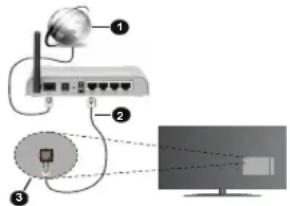
1. Breitband ISP-Verbindung
2. LAN (Ethernet)-Kabel
- LAN-Eingang an der Rückseite des TV-Geräts Je nach Netzwerkkonfiguration können Sie Ihr TV- Gerät möglicherweise an eine Netzwerksteckdose anschließen. In diesem Fall können Sie Ihr TV-Gerät über ein Ethernel-Kabel direkt mit dem Netzwerk verbinden.
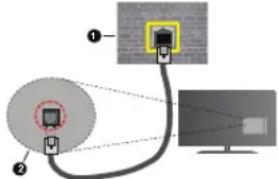
-
Netzwerk-Wandsteckdose
-
LAN-Eingang an der Rückseite des TV-Geräts
Drahtlose Verbindung
Ein WLAN-Modem / Router ist erforderlich, um das TV-Gerät über WLAN mit dem Internet zu verbinden. Markieren Sie die Option WLAN im Menü Netzwerk und Internet und drücken Sie OK, um die drahtlose Verbindung zu aktivieren. Die verfügbaren Netzwerke werden angezeigt. Weitere Informationen finden Sie im Abschnitt Netzwerk & Internet > WLAN unter dem Titel Startbildschirm.
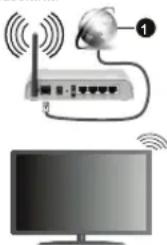
1. Breitband ISP-Verbindung
Ein Netzwerk mit versteckter SSID kann von anderen Geräten nicht erkannt werden. Wenn Sie eine Verbindung zu einem Netzwerk mit versteckter SSID herstellen möchten, markieren Sie die Option Neues Netzwerk hinzufügen im Menü Netzwerk und Internet auf dem Startbildschirm und drücken Sie OK. Fügen Sie das Netzwerk durch die manuelle Eingabe mit Hilfe der entsprechenden Option hinzu.
Ein WLAN-N-Router (IEEE 802.11a/b/g/n/ac) mit den simultanen Frequenzbändern von 2,4 und 5 GHz ist darauf ausgelegt, eine größtmögliche Bandweite zu ermöglichen. Optimiert für zügiges und schnelleres HD-Video-Streaming, schnellere Dateiübertragung sowie Wireless-Gaming.
Verwenden Sie eine LAN-Verbindung für eine schnellere Datenübertragung zwischen anderen Geräten wie Computern.
Die Übertragungsgeschwindigkeit ist abhängig von der Entfernung und Anzahl der Hindernisse zwischen der übertragenen Produkte, die Konfiguration dieser Produkte, die Funkwellen, der Linierverkehr und die Produkte, die Sie verwenden. Abhängig von den Funkwellen der DECT-Telefone oder anderen WLAN 11b-Geräten, kann die Übertragung auch abgebrochen oder unterbrochen werden. Die Richtwerte der Übertragungsgeschwindigkeit sind die theoretischen Maximalwerte für die Wireless-Standards. Sie sind
nicht die tatsächlichen Geschwindigkeiten der Datenübertragung.
Welcher Ort die beste Übertragungsqualität bietet, hängt von den jeweiligen Bedingungen ab.
Die Wireless-Funktion des TV-Geräts unterstützt Modems des Typs 802.11a, b, g, n und ac. Es wird dringend empfohlen, dass Sie das IEEE 802.11n-Kommunikationsprotokoll nutzen, um Probleme bei der Videowiedergabe zu vermeiden.
Sie müssen die SSID Ihres Modems ändern, wenn in der Umgebung andere Modems mit der gleichen SSID vorhanden sind. Sonst können Verbindungsprobleme auftreten. Wenn Sie Probleme mit der drahtlosen Verbindung haben, benutzen Sie eine Kabelverbindung.
Für die Wiedergabe von Streaming-Inhalten ist eine stabile Verbindungsgeschwindigkeit erforderlich. Verwenden Sie eine Ethernet-Verbindung, wenn die WLAN-Geschwindigkeit instabil ist.
Multimediaplayer
Scrollen Sie auf der Startseite zur Zeile Apps, wählen Sie Multi Media Player (MMP) und drücken Sie zum Starten die Taste OK.
Wählen Sie den Medientyp auf dem Hauptbildschirm des Media Players. Auf dem nächsten Bildschim können Sie die Menütaste drücken, um auf ei Liste der Menüoptionen zuzugreifen, während der Fokus auf einem Ordner oder einer Mediendatei liegt. Mit den Optionen dieses Menüs können Sie den Medientyp ändern, die Dateien sortieren, die Thumbnail-Größe ändern und Ihren TV-Gerät in einen digitalen Fotorahmen verwandeln. Sie können die Mediendateien auch mit den entsprechenden Optionen dieses Menüs kopieren, einfügen und löschen, wenn ein USB-Speichergerät im FAT32-Format an das Femsehgerät angeschlossen ist. Außerdem können Sie den Anzeigestil ändern, indem Sie entweder Normaler Parser oder Rekursiver Parser auswählen. Im normalen Parser Modus werden die Dateien mit Ordnern angezeigt, sofern verfügbar. Daher wird nur der ausgewählte Mediendateityp im Stammordner oder im ausgewählten Ordner angezeigt. Wenn keine Mediendateilen des ausgewählten Typs vorhanden sind, wird der Ordner als leer angenommen. Im rekursiven Parser-Modus wird die Quelle nach allen verfügbaren Mediendateien des ausgewählten Typs durchsucht und die gefundenen Dateien werden aufgeilstet. Drücken Sie die Zurück / Zurück Taste, um dieses Menü zu schließen.
Während der Suche nach den Videodateien wird in einem kleinen Fenster auf der linken Seite des Bildschirms eine Vorschau des markierlen Videos angezeigt, wenn der Ansichtsstil auf Listenansicht
eingestellt ist. Drücken Sie die blaue Taste, um zwischen der Listenansicht und der Rasteransicht zu wechseln.
Über die USB-Verbindung
WICHTIGI Sichern Sie die Dateien auf ihren USB-Speichergeräten, bevor Sie sie an das Formsehgerät anschließen. Der Hersteller übernimmt kelnertel Heftung für beschädigte Dateien oder Datenverluste. Unter Umständen sind bestimmte Arten von USB-Geräten (z. B. MP3-Player) oder USB-Festpaltenlaufwerke-Speichersticks mit diesem TV-Gerät nicht kompetibel. Das TV-Gerät unterstützt mit FAT32 oder NTFS formatierte Laufwerke.
Sie können Ihre Fotos, Textdokumente anzeigen oder Ihre Musik- und Videodateien wiedergeben, die auf einem angeschlossenen USB-Speichergerät am TV-Gerät installiert sind. Schließen Sie das USB-Speichergerät an einen der USB-Eingänge des TV-Geräts an.
Wählen Sie im Hauptbildschirm des Media Players den gewünschten Medientyp aus. Markieren Sie im nächsten Bildschirm einen Dateinamen in der Liste der verfügbaren Mediandateilen und drücken Sie die Taste OK. Befolgen Sie die Anweisungen auf dem Bildschirm, um weitere Informationen zu anderen verfügbaren Tastenfunktionen zu erhalten. Hinweis: Warten Sie jeweils etwas vor dem Anschließen bzw. Trennen, da der Player eventuell noch Daten ausleist. Andernfalls können Schäden am USB-Player und USB-gerät verursacht werden. Ziehen Sie niemals während des Aufnehmens oder Wedergebens Ihr Gerät heraus.
Von einem mobilen Gerät über DMR
Stellen Sie sicher, dass Ihr Mobilgerät mit demselben Netzwerk verbunden ist wie Ihr Fernsehgerät. Scrollen Sie auf dem TV-Gerät zur Zeile Apps auf dem Startbildschirm, wählen Sie Multi Media Player (MMP) und drücken Sie zum Starten die Taste OK. Wählen Sie den Medientyp auf dem Hauptbildschirm des Media Players. Drücken Sie im nächsten Bildschirm die blaue Taste, um das Layout der Listenansicht zu ändern. Drücken Sie dann die Zurück Taste. Die Option DMR (Digital Media Renderer) wird unter den Medientypoptionen angezeigt. Markleren Sie die Option DMR und drücken Sie die Taste OK. Das TV-Gerät ist bereit, die von Ihrem Mobilgerät gesendete Mediendatei zu empfangen. Öffnen Sie auf dem Mobilgerät die Datei, die Sie freigeben möchten, und tippen Sie auf das Freigabesymbol oder auf die entsprechende Option im Optionsmenü Ihres Mobilgeräts. Verfügbare Geräte werden aufgelistet. Wählen Sie Ihr TV-Gerät aus der Liste. Sie können den Gerätenamen Ihres Fernsehgeräts über das Menü Einstellungen> Geräteeinstellungen> Info auf der Startseite abrufen. Bei Bedarf kann der Name des TV-Geräts auch geändert werden, indem entweder einer der vordefinierten Namen ausgewählt oder ein benutzerdefinierter Name über die Optionen im Menü
Gerätename eingegeben wird. Wenn die Verbindung erfolgreich hergestellt wurde, wird die ausgewählte Mediendatei auf Ihr TV-Gerät abgespielt / angezeigt.
CEC
Mit der CEC-Funktion Ihres TV-Geräts können Sie ein angeschlossenes Gerät mit der Fernbedienung des TV-Geräts bedienen. Diese Funktion verwendet HDMI CEC (Consumer Electronics Control) zur Kommunikation mit den angeschlossenen Geräten. Geräte müssen HDMI CEC unterstützen und über eine HDMI-Verbindung angeschlossen sein.
Das TV-Gerät kommt mit eingeschalterter CEC-Funktion Stellen Sie sicher, dass alle CEC-Einstellungen auf dem angeschlossenen CEC-Gerät ordnungsgemäß eingerichtet sind. Die CEC-Funktionallität hat unterschiedliche Namen für unterschiedliche Marken. Die CEC-Funktion funktioniert möglicherweise nicht mit allen Geräten. Wenn Sie ein Gerät mit HDMI CEC-Unterstützung an Ihr TV-Gerät anschließen, wird die entsprechende HDMI-Eingangsquelle mit dem Namen des angeschlossenen Geräts umbenannt.
Um das angeschlossene CEC-Gerät zu bedienen, wählen Sie die entsprechende HDMI-Eingangsquelle im Menü Eingänge auf dem Startbildschirm drücken Sie die Quellentaste, wenn sich das TV-Gerät im Live-TV-Modus befindet, und wählen Sie die entsprechende HDMI-Eingangsquelle aus der Liste aus. Um diesen Vorgang zu beenden und das TV-Gerät erneut über die Fembedienung zu steuern, drücken Sie die Taste Source auf der Fembedierung, die weiterhin funktioniert, und wechsel Sie zu einer anderen Quelle.
Die TV-Fembedienung kann das Gerät automatisch steuern, sobald die angeschlossene HDMI-Quelle ausgewählt wurde. Es werden jedoch nicht alle Taster an das Gerät weitergeleitet. Nur Geräte, die die CEC-Fembedienungsfunktion unterstützen, reagieren auf die Fernbedienung des TV-Geräts.
Das TV-Gerät unterstützt auch die Funktion ARC (Audio Return Channel). Diese Funktion ist ein Audio-Link, um andere Kabel zwischen dem TV-Gerät und der Audioanlage (AV-Receiver oder Lautsprecher-System) zu ersetzen. Schließen Sie das Audiosystem an den HDMI2-Eingang des TV-Geräts an, um die ARC-Funktion zu aktivieren.
Um die ARC-Funktion zu aktivieren, muss die Option Lautsprecher als Externes Audiosystem eingesetzt sein. Sie können auf diese Option über die TV-Optionen oder TV-Optionen> Einstellungen> Geräteeinstellungen> Tonmenü im Live-TV-Modus oder über Einstellungen> Geräteeinstellungen> Tonmenü auf dem Startbildschirm zugreifen. Wenn ARC aktiv ist, schaltet das TV-Gerät die anderen Audioausgänge automatisch stumm. Sie hören also nur Audio von einem angeschlossenen Audiogerät (wie bei anderen
optischen oder koaxialen digitalen Audioausgängen). Die Lautstärketasten der Fermedienung sind auf das angeschlossene Audiogerät gerichtet, und Sie können die Lautstärke des angeschlossenen Geräts mit der Fermedienung Ihres TV-Geräts regeln.
Hinweis: ARC wird nur über den HDMI2-Eingang unterstützt. Die CEC-Funktionen sind standardmäßig auf Ein gesetzt. Um das Gerät vollständig auszuschalten, gehen Sie wie folgt vor:
1 - Öffnen Sie das Menü Einstellungen> Geräteeinstellungen> Eingänge auf dem Startbildschirm oder die TV-Optionen> Einstellungen> Geräteeinstellungen> Eingänge im Live-TV-Modus.
2 - Scrollen Sie nach unten zum Abschnitt Consumer Electronic Control (CEC). Markieren Sie die Option HDMI-Steuerung und drücken Sie OK.
Google Cast
Mit der integrierten Google Cast-Technologie können Sie Inhalte von Ihrem Mobilgerät direkt auf Ihren Fernseher übertragen. Wenn Ihr Mobilgerät über die Google Cast-Funktion verfügt, können Sie den Bildschirm Ihres Geräts drahtlos auf Ihr TV-Gerät sjegeln. Wählen Sie die Option Bildschirmdarstellung auf Ihrem Android-Gerät. Verfügbare Geräte werden erkannt und aufgelistet. Wählen Sie Ihr Fernsehgerät aus der Liste aus und tippen Sie darauf, um die Übertragung zu starten. Sie können den Netzwerknamen Ihres Fernsehgeräts über das Menu Einstellungen> Geräteeinstallungen> Info auf der Startseite abrufen. Der Gerätename ist einer der angezeigten Artikel. Sie können auch den Namen Ihres Fernsehgeräts ändern. Markieron Sie Gerätename und drücken Sie OK. Markieren Sie dann Ändern und drücken Sie emeut OK. Sie können entweder einen der vordefinierten Namen auswählen oder einen benutzerdefinierten Namen eingeben.
So übertragen Sie den Bildschirm Ihres Geräts auf den Fernsehbildschirm...
- Gehen Sie auf Ihrem Android-Gerät im Benachrichtigungsfeld oder auf dem Startbildschirm zu "Einstellungen"
- Tippen Sie auf "Geräteverbindung".
- Tippen Sie auf "Einfache Projektion" und aktivieren Sie "Drahtlose Projektion". Verfügbare Geräte werden aufgelistet
- Wählen Sie den Fernseher aus, zu dem Sie eine Übertragung durchführen möchten
oder
-
Schieben Sie das Benachrichtigungsfeld nach unten
-
Tippen Sie auf "Drahtlose Projektion".
-
Wählen Sie den Fernseher aus, zu dem Sie eine Übertragung durchführen möchten
Wenn die mobile App für die Übertragung aktiviert ist (z. B. YouTube, Dailymotion, Netflix), können Sie Ihre App auf Ihren Femseher übertragen. Suchen Sie in der mobilen App nach dem Google Cast-Symbol und tippen Sie darauf. Verfügbare Geräte werden erkannt und aufgelistet. Wählen Sie Ihr Femsehgerät aus der Liste aus und tippen Sie darauf, um die Übertragung zu starten.
So übertragen Sie eine App auf den Fernsehbildschirm...
- Öffnen Sie auf Ihrem Smartphone oder Tablett eine App. die Google Cast unterstützt
- Tippen Sie auf das Google Cast-Symbol
- Wählen Sie den Fernseher aus, zu dem Sie eine Übertragung durchführen möchten
- Die von Ihnen ausgewählte App sollte im TV-Gerät abgespielt werden
Anmerkungen:
Google Cast funktioniert unter Android und iOS. Steilen Sie sicher, dass Ihr Mobilgerät mit demselben Netzwerk verbunden ist wie Ihr Fernsehgerät.
Die Mentioptionen und Benennungen für die Google Cast-Funktion auf Ihrem Android-Gerät können von Marke zu Marke unterschiedlich sein und sich mit der Zeit ändern. Aktuelle Informationen zur Google Cast-Funktion finden Sie im Handbuch ihres Geräts.
HBBTV-System
HbbTV (Hybrid Broadcast-Breitband-TV) ist ein neuer Industriestandard, der nahtlos über den Fernsehempfang bereitgestellte TV-Dienste mit solchen, die über Breitband verfügbar sind, verbindet und den Zugriff auf reine Internetdieste über die angeschlossen TV-Geräte und Set-Top-Boxen ermöglicht. Zu den über HbbTV angebotenen Diensten gehören traditionelle Femsehsender, Catch-up-Dienste, Video-on-Demand, elektronischer Programmführer, interaktive Werbung, Personalisierung, Abstimmungen, Spiele, soziale Netzwerke und andere Multimedia-Anwendungen. HbbTV-Apps sind in den Kanälen verfügbar und werden durch den jeweiligen Sender vorgestellt. Die HbbTV-Anwendungen werden in der Regel durch Drücken einer farbigen Taste auf der Fernbedienung gestartet. Im Allgemeinen wird ein kleines rotes Schaltflächensymbol auf dem Bildschirm angezeigt, um den Benutzer darüber zu informieren, dass sich auf diesem Kanal eine HbbTV-Anwendung befindet. Drücken Sie die auf dem Bildschirm angezeigte Taste, um die Anwendung zu starten.
HbbTV-Anwendungen verwenden die Tasten auf der Fernbedienung, um mit dem Benutzer zu interagieren. Wenn eine HbbTV-Anwendung gestartet wird, gehört die Steuerung einiger Schaltflächen der Anwendung.
Beispielswiese kann die numerische Kanalauswahl möglicherweise in einer Teletext-Anwendung nicht mehr laufen, bei der die Nummer die Teletext-Seiten anzeigen.
Für das HobTV ist eine AV-Streaming-Fähigkeit der Plattform erforderlich. Es gibt zahlreiche Anwendungen, die VOD liefern (Video-On-Demand/auf Abruf) und Catch-Up-TV-Dienste. Mit den Tasten OK (Wiedergabe & Pause), Stopp, Schnellvorlauf und Zurückspulen auf der Fembedierung können Sie mit dem AV-Inhalt interagieren.
Hinweis: Sie können diese Funktion über das Menü HBBTV-Einstellungen> TV-Optionen> Erweiterte Optionen> im Live-TV-Modus aktivieren oder deaktivieren.
Schnelle Standby-Modus
Wenn zuvor eine automatische Suche durchgeführt wurde, sucht Ihr TV-Gerät im Schnell-Standby-Modus jeden Morgen um 05:00 Uhr nach neuen oder fehlenden digitalen Kanälen. Alle neu gefundenen Sendungen werden der Senderliste hinzugefügt und fehlende Sendungen werden gelöscht, wenn Sie beim nächsten Einschalten bestätigen. Die Suche nach dem eingestellten Kanaleinstellungsmodus wird im Live-TV-Modus im Menü Kanäle> Neue Kanäle verfügbar>Tuner durchgeführt. Diese Funktion ist nicht verfügbar, wenn sich das TV-Gerät im Standby-Modus befindet.
Softwareaktualisierung
Ihr TV-Gerät kann automatisch Aktualisierungen für die Firmware über das Internet finden und aktualisieren.
Um die bestmögliche Nutzung Ihres TV-Geräts zu erzielen und von den neuesten Verbesserungen zu profitieren, stellen Sie sicher, dass Ihr System immer auf dem neuesten Stand ist.
Softwareupdate über das Internet
Rufen Sie auf dem Startbildschirm das Menü Einstellungen> Geräteeinstellungen> Info auf, um Ihre Android-Systemversion zu aktualisieren. Bewegen Sie den Fokus auf die Option Systemaktualisierung und drücken Sie OK. Sie werden über den Systemstatus informiert und der Zeitpunkt, zu dem das Gerät zuletzt auf ein Update überprüft wurde, wird angezeigt. Die Option Nach Updates suchen ist markiert. Drücken Sie OK, wenn Sie nach verfügbaren Updates suchen möchten.
Hinweis: Ziehen Sie während des Neustarts nicht den Netzstecker. Wenn das Gerät nach der Aktualisierung nicht einschaltet, stecken Sie es aus und stecken es nach zwei Minuten wieder ein.
Fehlerbehebung & Tipps
TV lässt sich nicht einschalten
- Vergewissern Sie sich, dass das Netzkabel richtig in die Steckdose eingesteckt ist.
- Trennen Sie das Netzkabel von der Steckdose. Warten Sie eine Minute und schließen Sie es dann wieder an.
- Drücken Sie die Standby/ On-Taste am TV-Gerät.
Das TV-Gerät reagiert nicht auf die Fernbedienung
- Das TV-Gerät benötigt einige Zeit zum Starten. Während dieser Zeit reagiert das Fernsehgerät nicht auf die Fembedienung oder die TV-Geräte. Das ist normal.
- Überprüfen Sie mit einer Handykamera, ob die Fernbedienung funktioniert. Schalten Sie das Telefon in den Kameramodus und richten Sie die Fernbedienung auf das Kameraobjektiv. Wenn Sie eine Taste auf der Fernbedienung drücken und feststellen, dass die Infrarot-LED durch die Kamera flackert, funktioniert die Fernbedienung. Das TV-Gerät muss überprüft werden.
Wenn Sie das Flackern ni Batterien möglicherweise erschöpft. Ersetzen Sie diese. Wenn die Fernbedienung immer noch nicht funktioniert, ist die Fernbedienung möglicherweise defekt und muss überprüft werden.
Diese Methode zur Überprüfung der Fernbedienung ist bei Fernbedienungen, die drahtlos mit dem TV-Gerät gekoppelt sind, nicht möglich.
Keine Kanäle
- Stellen Sie sicher, dass alle Kabel richtig angeschlossen und das richtige Netzwerk ausgewählt ist.
- Stellen Sie sicher, dass die richtige Senderliste ausgewählt ist.
- Stellen Sie sicher, dass Sie die richtige Kanalfrequenz eingegeben haben, wenn Sie manuell abgestimmt haben.
Kein Bild / verzerrtes Bild
- Stellen Sie sicher, dass die Antenne richtig an das TV-Gerät angeschlossen ist.
- Stellen Sie sicher, dass das Antennenkabel nicht beschädigt ist.
- Stellen Sie sicher, dass das richtige Gerät als Eingangsquelle ausgewählt ist.
- Stellen Sie sicher, dass das externe Gerät oder die Quelle richtig angeschlossen ist.
- Stellen Sie sicher, dass die Bildeinstellungen korrekt sind.
- Lautsprecher, ungeerdete Audiogeräte, Neonlichter, hohe Gebäude und andere große Objekte können die Empfangsqualität beeinflussen. Versuchen Sie nach Möglichkeit, die Empfangsqualität zu verbessern, indem Sie die Antennenrichtung ändern oder die Geräte vom TV-Gerät entfernen.
- Wechseln Sie in ein anderes Bildformat, wenn das Bild nicht auf den Bildschirm passt
- Stellen Sie sicher, dass Ihr PC die unterstützte Auflösung und Aktualisierungsrate verwendet.
Kein Ton / schlechter Ton
- Stellen Sie sicher, dass die Toneinstellungen korrekt sind.
- Stellen Sie sicher, dass alle Kabel richtig angeschlossen sind.
- Stellen Sie sicher, dass die Lautstärke nicht stummgeschaltet oder auf Null gestellt ist. Erhöhen Sie die zu überprüfende Lautstärke.
- Stellen Sie sicher, dass der Audioausgang des TV-Geräts mit dem Audioeingang des externen Soundsystems verbunden ist.
- Es könnte sein, dass der Ton nur aus einem Lautsprecher kommt Überprüfen Sie die Balance-
c EinstellugrimeTonMenü, sind die
Eingangsquellen - können nicht ausgewählt werden
- Stellen Sie sicher, dass das Gerät an das TV-Gerät angeschlossen ist.
- Stellen Sie sicher, dass alle Kabel richtig angeschlossen sind.
- Stellen Sie sicher, dass Sie die richtige Eingangsquelle für das angeschlossene Gerät auswählen.
Typische Anzeigemodifür den VGA-Eingang
In der folgenden Tabelle werden einige der üblichen Video Display-Modi dargestellt. Unter Umständen unterstützt Ihr TV-Gerät keine verschiedenen Auflösungen.
| Index | Auflösung Frequenz | |
| 1 | 640x480 60Hz | |
| 2 | «640X480 72Hz | |
| 3 | «640x480 75Hz | |
| 4 | «800x600 56Hz | |
| 5 | «800x600 60Hz | |
| 6 | «800x600 72Hz | |
| 7 | «800x600 75Hz | |
| 8 | «1024x768 | 60Hz |
| 9 | «1024x768 | 70Hz |
| 10 | «1024x768 | 75Hz |
| 11 | 1152x864 | 75Hz |
| 12 | «1280x768 | 60Hz |
| 13 | «1280x768 | 75Hz |
| 14 | «1280x960 | 60Hz |
| 15 | «1280x960 | 75Hz |
| 16 | «1280x1024 | 60Hz |
| 17 | «1280x1024 | 75Hz |
| 18 | «1360x768 | 60Hz |
| 19 | «1366x768 | 60Hz |
| 20 | «1400x1050 | 59Hz |
| 21 | «1400x1050 | 60Hz |
| 22 | «1400x1050 | 75Hz |
| 23 | «1440x900 | 60Hz |
| 24 | «1440x900 | 75Hz |
| 25 | «1600x1200 | 60Hz |
| 26 | «1680x1050 | 59Hz |
| 27 | «1680x1050 | 60Hz |
| 28 | «1920x1080 | 60Hz |
AV- und HDMI- Signalkompatibilität
| Quelle | Unterstützte Signale | |
| Composite / Rückseiten AV | PAL | |
| SECAM | ||
| «NTSC4.43 | ||
| «NTSC3.58 | ||
| Komponente / YPbPr | 480i, 480p | 60Hz |
| 576i, 576p | 50Hz | |
| «720p | 50Hz, 60Hz | |
| «1080i | 50Hz, 60Hz | |
| HDMI | «480i | 60Hz |
| «480p | 60Hz | |
| 576i, 576p | 50Hz | |
| «720p | 50Hz, 60Hz | |
| «1080i | 50Hz, 60Hz | |
| «1080p | 24Hz, 25Hz, 30Hz, 50Hz, 60Hz | |
| «3840x2180p | 24Hz, 25Hz, 30Hz, 50Hz, 60Hz | |
| «4096x2180p | 24Hz, 25Hz, 30Hz, 50Hz, 60Hz | |
In einigen Fällen kann unter Umständen ein Signal nicht richtig auf dem TV angezeigt werden. Das Problem kann durch eine Inkompatibilität in den Standards des Quellgaräts verursacht werden (DVD, Set-Top etc.). Wenn so etwas bei Ihnen auftritt, sollten Sie sich mit dem Händler und auch dem Hersteller des Ausgangsgerätes in Verbindung setzen.
Beim USB Modus unterstützte Dateiformate
Video
| Video-Codec | Auflösung Bitrate Profil Behälter | |||
| MPEG 1/2 1080P@ | 60fps «60Mbps MP@ HL | MPEG Programmstream (.DAT, .VOB, .MPG, .MPEG), MPEG Transportstream (.ls, .lrp, .lp), MP4 (.mp4, .mov), 3GPP (.3gpp, .3gp), AVI (.avi), MKV (.mkv), ASF (.asf) | ||
| «MPEG4 1080P@ | 60fps «40Mbps | • Einfaches Profil• Erweitertes einfaches Profil auf Stufe 5• GMC wird nich unterslitzt | MPEG Programmstream (.MPG, .MPEG), MP4 (.mp4, .mov), 3GPP (.3gpp, .3gp), AVI (.avi), MKV (.mkv), ASF (.asf) | |
| Sorenson H.263 1080P@60fps «40Mbps FLV (.flv), AVI (.avi), SWF (.swf) | ||||
| «H.263 1080P@60ps «40Mbps | MP4 (.mp4, .mov), 3GPP (.3gpp, .3gp), AVI (.avi), MKV (.mkv) | |||
| «H.264 | 4096x2176@60fps1080P@60fps | «135Mbps | • Hauptprofil• High Profile @Level 5.1 | FLV (.flv), MP4 (.mp4, .mov), 3GPP (.3gpp, .3gp), MPEG transport stream (.ls, .lrp, .lp), ASF (.asf), WMV (.wmv), AVI (.avi), MKV (.mkv) |
| HEVC/H.265 4096x | 2176@60fps «100Mbps | Haupt-/ Haupt-10-Profil, High Tier @Level 5.1 | MP4 (.mp4, .mov), 3GPP (.3gpp, .3gp), MPEG-Transportstrom (.ts, .lrp, .lp), MKV (.mkv) | |
| MVC | 1080P@30fps «80Mbps MPEG-Transportstrom (.ts, .lrp, .lp) | |||
| AVS | 1080P@60fps «40Mbps | Jizhun Profil @ Level 6.0 | MPEG-Transportstrom (.ls, .lrp, .lp) | |
| AVS+ | 1080P@60fps«50Mbps | Sendeprofil @ Level 6.0.1.06.60 | MPEG-Transportstrom (.ts, .lrp, .lp) | |
| «WMV3 | 1080P@60fps «40Mbps | ASF (.asf), AVI (.avi), MKV (.mkv), WMV (.wmv) | ||
| «VC1 | 1080P@60fps «40Mbps | • Erweitertes Profil @Level 3• Einfaches Profil• Hauptprofil | MPEG-Programmatrom (.MPG, .MPEG), MPEG-Transportstrom (.ls, .lrp, .lp), ASF (.asf), WMV (.wmv), AVI (.avi), MKV (.mkv) | |
| Motion JPEG | 1080P@30fps «10Mbps | AVI (.avi), 3GPP (.3gpp, .3gp), MP4 (.mp4, .mov), MKV (.mkv), ASF (.asf) | ||
| «VP8 | 1080P@60fps «20Mbps MKV (.mkv), WebM (.webm) | |||
| «VP9 | 4096x2176@60fps «100Mbps Profile0/2 | MKV (.mkv), WebM (.webm) | ||
| RV30/RV40 | 1080P@60fps «40Mbps RM (.rm, .rmvb) | |||
Audio
| Audio-Codec | Sample-Rate | Kanal | Bitrate | Behälter | Hinweis |
| MPEG1/2 Layer1 | 16KHz ~ 48KHz | Bis zu 2 | 32Kbps ~ 448Kbps | Film: AVI (.avi), ASF (.asf), Matroska (.mkv), MPEG-Transportstrom (.ls, .trp, .tp), MPEG-Programmstrom (.DAT, .VOB, .MPG, .MPEG)Muslk: MP3 (.mp3), WAV (.wav) | |
| MPEG1/2 Layer2 | 16KHz - 48KHz | Bis zu 2 | 8Kbps ~ 384Kbps | Film: AVI (.avi), ASF (.asf), Matroska (.mkv), MPEG-Transportstrom (.ls, .trp, .tp), MPEG-Programmstrom (.DAT, .VOB, .MPG, .MPEG)Muslk: MP3 (.mp3), WAV (.wav) | |
| MPEG1/2 Layer3 | 16KHz ~ 48KHz | Bis zu 2 | 8Kbps ~ 320Kbps | Film: AVI (.avi), ASF (.asf), Matroska (.mkv), 3GPP (.3gpp, .3gp), MP4 (.mp4, .mov), MPEG-Transportstrom (.ls, .trp, .tp), MPEG-Programmstream (.DAT, .VOB, .MPG, .MPEG), FLV (.flv), SWF (.swf)Muslk: MP3 (.mp3), WAV (.wav), MP4 (.m4a) | |
| «AC3 | 32KHz, 44,1KHz, 48KHz | Bis zu 5, 1 | 32Kbps ~ 640 Kbps | Film: AVI (.avi), Matroska (.mkv), 3GPP (.3gpp, .3gp), MP4 (.mp4, .mov), MPEG-Transportstrom (.ls, .trp, .tp), MPEG-Programmstrom (.DAT, .VOB, .MPG, .MPEG)Muslk: AC3 (.ac3), MP4 (.m4a) | |
| «EAC3 | 32KHz, 44,1KHz, 48KHz | Bis zu 5, 1 | 32Kbps ~ 6 Mbps | Film: 3GPP (.3gpp, .3gp), MP4 (.mp4, .mov), MPEG-Transportstrom (.ls, .trp, .tp), MPEG-Programmstrom (.DAT, .VOB, .MPG, .MPEG) Muslk: AC3 (.ac3), MP4 (.m4a) | |
| AAC-LC. HEAAC | 8KHz ~ 48KHz | Bis zu 5, 1 | Film: AVI (.avi), Matroska (.mkv), 3GPP (.3gpp, .3gp), MP4 (.mp4, .mov), MPEG-Transportstrom (.ls, .trp, .tp), MPEG-Programmstrom (.DAT, .VOB, .MPG, .MPEG), FLV (.flv), RM (.rm, .rmvb)Muslk: AAC (.aac), MP4 (.m4a) | ||
| .WMA | 8KHz ~ 48KHz | Bis zu 2 | 128bps ~ 320Kbps | Film: ASF (WMV, ASF), AVI (AVI), Matroska (MKV)Muslk: ASF (.wma) | WMA 7, WMA 8, WMA 9, Standard |
| WMA 10 Pro M0 | 48KHz Bis zu 2 | 192kbps | Film: ASF (WMV, ASF), AVI (AVI), Matroska (MKV)Muslk: ASF (.wma) | Kein LBR-Modus |
| Audio-Codec | Sample-Rate Kanal | Bitrate Behälter Hinwels | ||
| WMA 10 Pro M1 48 | KHz Bis zu 5,1 364 | kbps | Film: ASF (WMV, ASF), AVI (AVI), Matroska (MKV)Musik: ASF (.wma) | |
| WMA 10 Pro M2 96 | KHz Bis zu 5,1 766 | kbps | Film: ASF (WMV, ASF), AVI (AVI), Matroska (MKV)Musik: ASF (.wma) | |
| VORBIS Bis zu 48K | KHz Bis zu 2 | Film: Matroska (.mkv), WebM (.webm), 3GPP (.3gpp., .3gp), MP4 (.mp4, .mov)Musik: MP4 (.m4a), OGG (.ogg) | ||
| DTS Bis zu 48KHz | Bis zu 5,1 1.5Mbps | Film: MPEG-Transportstrom (.ts, .trp, .tp). MPEG-Programmstrom (.DAT, .VOB, .MPG, .MPEG), MP4 (.mp4, .mov), Matroska (.mkv) | ||
| LPCM 8KHz ~ 48K | Hz Bis zu 5,1 | 64Kbps ~ 1.5Mbps | Film: AVI (.avl), Matroska (.mkv), 3GPP (.3gpp., .3gp), MP4 (.mp4, .mov), MPEG-Transportstrom (.ts, .trp, .tp), MPEG-Programmstrom (. DAT, .VOB, .MPG, .MPEG)Musik: WAV (.wav), MP4 (.m4a) | |
| IMA-ADPCM MS-ADPCM | 8KHz ~ 48KHz Bis | zu 2 «364Kbps | Film: AVI (.avl), Matroska (.mkv), 3GPP (.3gpp., .3gp), MP4 (.mp4, .mov)Musik: WAV (.wav), MP4 (.m4a) | |
| G711 A/mu-law 8K | Hz Bis | zu 2 | 64Kbps ~ 128Kbps | Film: AVI (.avl), Matroska (.mkv), 3GPP (.3gpp., .3gp), MP4 (.mp4, .mov)Musik: WAV (.wav), MP4 (.m4a) |
| LBR (poxok) | 8KHz 11.025KHz, 22.05KHz, 44.1KHz | Bis zu 5,1 | 6Kbps ~ 128Kbps | Film: RM (.rm, .rmvb) |
| FLAC | 8KHz~96KHz Bis | zu 5,1 1.6Mbps | Film: Matroska (.mkv, .mka)Musik: FLAC(.flac) | |
| DTS LBR | 12KHz, 22KHz, 24KHz, 44.1KHz, 48KHz | Bis zu 5,1 | bis zu 2 Mbit / s | Film: MP4 (.mp4, .mov) |
| DTS XLL | Bis zu 96KHz Up to | 6 | Film: MPEG-Transportstrom (.ts, .trp, .tp), MP4 (.mp4, .mov) | |
| DRA | 8KHZ~96KHz Bis | 7,1 1533Kbps | Film: MPEG-Transportstrom (.ts, .trp) |
Bild
| Bild | Foto | Auflösung (Breite x Höhe) |
| JPEG | Baseline | 15360x8640 (1920x8 x 1080x8) |
| Progressiv | × 1024 × 768 | |
| PNG | non-interlace | × 9600 × 400 |
| Interlace | × 1200 × 800 | |
| BMP | × 9600 × 6400 | |
| MPO | Baseline | 15360x8640 (1920x8 x 1080x8) |
| Progressiv | × 1024 × 768 | |
| GIF | 6400x4800 (800x8 x 600x8) |
Untertitel
Intern
| Dateinamenserweiterung | Behälter Untertitel-Codec | |
| dal, mpg, mpeg, vob MPG, MPEG DVD-Untertitel | ||
| ls, trp; ip TS DVB-Untertitel | ||
| εmp4 εMP4 | DVD-UntertitelUTF-8 Klarext | |
| mkv MKV | ASSSSAUTF-8 KlarextVobSubDVD-Untertitel | |
| avi | AVI(1.0, 2.0),DMF0, 1, 2 | XSUBXSUB+ |
Externe
| Dateinamenserweiterung Untertitel-Parser Hinweis | ||
| .srl SubRip | ||
| .ssa' .ass SubStation Alpha | ||
| .sml SAMI | ||
| .sub | SubViewerMicroDVDDVSubtileSystemSubidx (VohSub) | Nur SubViewer 1.0 & 2.0 |
| .txt TMPlayer | ||
Unterstützte DVI-Auflösungen
Wenn Sie Zusatzgeräte über das DVI-Adapterkabel (DVI zu HDMI, nicht im Lieferumfang enthalten) an die Anschlüsse Ihres TV-Gerätes anschließen, können Sie die folgenden Auflösungsrichtwerte verwenden.
| 56Hz 60Hz 68Hz 70Hz 72Hz 75Hz | ||||||
| «640x480 | X | X | ||||
| «800x600 | X | X | X | |||
| «1024x768 | X | X | X | |||
| «1280x768 | X | X | ||||
| «1280x960 | X | |||||
| «1360x768 | X | |||||
| «1366x768 | X | |||||
| «1280x1024 | X | X | X | |||
| «1400x1050 | X | |||||
| «1600x900 | X | |||||
Technische Daten
| TV-Übertragung | PAL BGI/DKSECAM BGI/DK |
| Empfangskanäle | VHF (BAND I/II) - UHF (BAND U) - HYPERBAND |
| Digitaler Empfang | Vollinkriegiertes Digital/Kabel/Satellten TV (DVB-T-C-S)(DVB-T2, DVB-S2 kompatibel) |
| Anzahl der vorelngestellten Kanäle | 12 200 |
| Kanalanzeige Bildschirmenzeige | |
| RF-Antennenelngang 75 Ohm (nicht geregelt) | |
| Betriebsspannung 220-240V AC, 50Hz. | |
| Audio DTS HD | |
| Audio-Ausgangsleistung (WRMS.) (%10 THD) | 2 x 10 W |
| Leistungsaufnahme (W) | 120 W |
| Stromverbrauch im Netzwerk-Standby (W) | < 2 |
| TV-Abmessungen TxBxH (mit Standfuß) (mm) | 242 x 973 x 629 mm |
| TV-Abmessungen TxBxH (ohne Standfuß) (mm) | 56/62 x 973 x 567 mm |
| Bildschirm 43" | |
| Betriebstemperaturen und Betriebsfeuchtigkeit | 0°C bis 40°C, max. 85% Feuchtigkeit |
Spezifikationen des drahtloses LAN-Transmitters (WLAN)
| Frequenzbereiche | Max. Ausgangsleistung |
| 2400–2483,5 MHz (CH1-CH13) < 100 mW | |
| 5150–5250 MHz (CH36–CH48) < 200 mW | |
| 5250–5350 MHz (CH52–CH64) < 200 mW | |
| 5470–5725 MHz (CH100–CH140) < 200 mW | |
Länderbeschränkungen
Dieses Gerät ist für Nutzung im Haushalt bzw. Büro in allen EU-Ländern (und weiteren Ländern, sofern diese die entsprechende EU-Richtlinie anwenden) ohne etwaige Einschränkungen mit Ausnahme der unten aufgelisteten gedacht.
Land Beschränkung
| Bulgarien | Allgemeine Genehmigung für die Betrutzung im Freien und in öffentlichen Einrichtungen erforderlich |
| Frankreich | Nutzung in geschlossenen Räumen nur für 2454-2483,5 MHz. |
| Italien | Wenn Sie das Gerät in Ihren eigenen Räumen verwenden, ist eine allgemeine Genehmigung erforderlich. |
| Griechenland | Nutzung in geschlossenen Räumen nur für den Bereich 5470 MHz bis 5725 MHz. |
| Luxemburg | Allgemeine Genehmigung für Netzwerk- und Dienstangebole (nicht für Spektrum) |
| Norwegen | Die Übertragung von Funkwellen ist in einem geografischen Umkreis von 20 km um das Zentrum von Ny-Alesund, nicht erlaubt. |
| Russische Föderation | Nutzung nur in geschlossenen Räumen zulässig |
| Israel | 5-GHz-Band nur für den Bereich von 5180 MHz bis 5320 MHz |
Die Vorschriften der einzelnen Länder können sich jederzeit ändern. Es wird empfohlen, dass die Nutzer sich bei den zuständigen Stellen zum gegenwärtigen Stand der nationalen Bestimmungen für 5 GHz WLAN erkundigen.
Lizenzen
Die Begriffe HDMI und HDMI High-Definition Multimedia Interface sowie das HDMI- Logo sind Marken oder eingetragene Marken von HDMI Licensing Administrator, Inc. in den Vereinigten Staaten und anderen Ländern.
HOMI
Dolby, Dolby Vision, Dolby Audio und das Doppel-D-Symbol sind Warenzeichen der Dolby Laboratories Licensing Corporation. Hergestellt unter der Lizenz der Dolby Laboratories. Vertrauliches, nicht veröffentlichtes
Deutsch - 35
Material. Copyright ©1992-2020 Dolby Laboratories. Alle Rechte vorbehalten.
Google, Android, Android TV, Chromecast, Google Play und YouTube sind Marken von Google LLC. Für DTS-patente, siehe http://patents.dts.com. Hergestellt mit Lizenz der DTS Licensing Limited. DTS das Symbol, DTS und das Symbol zusammen, DTS-HD und das DTS-HD-Logo sind eingetragene Marken oder Marken von DTS, Inc. in den USA und / oder anderen Ländern. © DTS, Inc. Alle Rechte vorbehalten.

Dieses Produkt enthält Technologien, die durch bestimmte geislige Eigentumsrechte von Microsoft geschützt sind. Die Verwendung oder Distribution dieser Technologie außerhalb dieses Produktes ohne entsprechende Lizenz(en) von Microsoft ist untersagt. Inhaltseigentümer verwenden die Inhaltszugriffs-technologie Microsoft PlayReady™, um ihre geistigen Eigentumsrechte, einschließlich des urheberrechtlich geschützten Inhalts, zu wahren. Dieses Gerät nutzt die PlayReady-Technologie, um auf PlayReady-geschützte Inhalte und/oder WMDRM-geschützte Inhalte zuzugreifen. Falls das Gerät die Beschränkungen bezüglich der Verwendung von Inhalten nicht ordnungsgemäß durchsetzen kann, können die Inhaltseigentümer von Microsoft fordern, die Fähigkeit des Geräts zur Wiedergabe von PlayReady-geschützten Inhalten zurückzunehmen. Diese Rücknahme sollte sich nicht auf ungeschützte Inhalte oder durch andere Inhaltszugriffs-technologien geschützte Inhalte auswirken. Inhaltseigentümer können eventuell von Ihnen fordern, ein Upgrade von PlayReady durchzuführen, um auf ihre Inhalte zuzugreifen. Wenn Sie ein Upgrade ablehnen, können Sie nicht auf Inhalte zugreifen, für die ein Upgrade erforderlich ist.
Das "CI Plus" -Logo ist eine Marke von CI Plus LLP. Dieses Produkt ist durch bestimmte Rechte des geistigen Eigentums der Microsoft Corporation geschützt. Die Nutzung oder der Vertrieb dieser Technologie ist ohne eine Lizenz von Microsoft oder einer autorisierten Microsoft-Tochlergesellschaft untersagt.
Informationen zur Entsorgung
[Europäische Union]
Dieses Symbol zeigt an, dass damit markierte elektrische oder elektronische Geräte bzw. Batterien am Ende ihrer Nutzungsdauer nicht als normaler Haushaltsmüll entsorgt werden dürfen. Stattdessen müssen diese Produkt an einer geeignaten Sammelstelle für die Wiederverwertung von elektrischen und elektronischen Geräten zur richtigen
Behandlung, Wiedergewinnung und Wiederverwertung in Übereinstimmung mit den gesetzlichen Regelungen und den EU-Richtlinien 2012/19/EU und 2013/56/EU abgegeben werden.
Indem Sie diese Produkte richtig entsorgen, helfen Sie dabei, natürliche Ressourcen zu schonen und mögliche negative Auswirkungen auf die Umwelt und Gesundheit zu vermeiden, die andemfalls durch unsachgemäße Entsorgung dieser Produkte entslehen könnten.
Für detailliertere Informationen über die Wiederverwertung dieser Produkte kontaktieren Sie bitte die lokalen Behörden, die Abfallentsorgungsstelle oder das Geschäft, in dem Sie das Produkt gekauft haben.
Je nach den bei Ihnen gültigen gesetzlichen Regelungen kann es sein, dass unsachgemäße Entsorgung dieses Produkts unter Strafe steht.
(Gewerbliche Nutzer)
Wenn Sie dieses Produkt entsorgen möchten, wenden Sie sich bitte an Ihren Lieferanten und prüfen Sie die Geschäftsbedingungen des Kaufvertrags.
[Andere Länder außerhalb der Europäischen Union]
Diese Symbole gelten nur innerhalb der Europäischen Union.
Für Informationen zu Entsorgung und Wiederverwertung wenden Sie sich bitte an die lokalen Behörden.
Bitte bringen Sie das Gerät und die Verpackung zur Entsorgung bzw. Wiederverwertung in die lokale Sammelstelle.
An einigen Sammelstellen können Sie Altgeräte kostenlos abgeben.
Hinweis: Das unten abgebildete Pb-Symbol für Akkus zeigt an, dass dieser Akku Blei enthält.
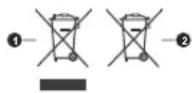
-
Produkte
-
Batterie
Deutsch - 36 -
- Sicherheitsinformationen
- Bitte lesen Sie diese Anleitung vollständig vor der Installation oder Inbetriebnahme durch.
- WARNUNG
- Kennzeichnungen auf dem Gerät
- WARNHINWEISE ZUR WANDMONTAGE
- Einleitung
- Zubehör im Lieferumfang
- Funktionen
- Ultra HD (UHD)
- High Dynamic Range (HDR) / Hybrid Log-Gamma (HLG):
- Dolby Vision
- Standmontage und Wandmontage
- Anschluss der Antenne
- Andere Verbindungen
- Ein- / Ausschalten
- des TV-Geräts
- Standby-Taste
- Einlegen der Batterien in die Fernbedienung
- Fernbedienung mit dem TV-Gerät paaren
- Ersteinrichtungsassistent
- Begrüßung und Sprachauswahl
- Schnelles Setup
- Netzwerkanschluss
- Melden Sie sich in Ihrem Google-Konto an
- Nutzungsbedingungen
- Standort
- Helfen Sie mit. Android zu verbessern
- Passwort
- Wählen Sie den TV-Modus
- Chromecast integriert immer verfügbar
- Kanaleinstellungsmodus
- Antenne
- Kabel
- Satellit
- Startbildschirm
- Menüinhalt des Live-TV-Modus
- Kanälen
- TV-Optionen
- Netzstrom
- Zum Deaktivieren auf Aus setzen.
- Erweiterte Optionen
- HBBTV-Einstellungen
- Dauerspeicher: Schalten Sie die Dauerspeicher
- Untertitel
- Teletext
- Systeminformationen: Zeigt detaillierte
- Einstellungen
- Netzwerk & Internet
- Verfügbare Netzwerke
- Weitere Optionen
- Ethernet
- Kanal
- Kanalinstallationsmodus - Antenne
- Kanalinstallationsmodus - Kabel
- Kanalinstallationsmodus - Beyorzugter / Allge-
- meiner Satellit/Satellit
- Kanalinstallationsmodus
- Automatische Kanalaktualisierung
- Kanalaktualisierungsnachricht
- Kindersicherung
- Audiokanal
- Audiosprache
- Audiosprache
- Open Source Lizenzen
- Version
- Konten & Anmelden
- Apps
- Kürzlich geöffnete Apps
- Berechtigungen
- Geräteeinstellungen
- Bild
- Erweitertes Video
- Klang
- Fernbedienung & Zubehör
- Kanalliste
- Bearbeiten der Kanäle und der Kanalliste
- Favoritenlisten verwalten
- Programmführer
- Verbindung zum
- Internet herstellen
- Kabelgebundene Verbindung
- Breitband ISP-Verbindung
- LAN (Ethernet)-Kabel
- Drahtlose Verbindung
- Multimediaplayer
- Über die USB-Verbindung
- Von einem mobilen Gerät über DMR
- CEC
- Google Cast
- oder
- HBBTV-System
- Schnelle Standby-Modus
- Softwareaktualisierung
- Softwareupdate über das Internet
- Fehlerbehebung & Tipps
- TV lässt sich nicht einschalten
- Das TV-Gerät reagiert nicht auf die Fernbedienung
- Keine Kanäle
- Kein Bild / verzerrtes Bild
- Kein Ton / schlechter Ton
- c EinstellugrimeTonMenü, sind die
- Eingangsquellen - können nicht ausgewählt werden
- Typische Anzeigemodifür den VGA-Eingang
- Unterstützte DVI-Auflösungen
- Länderbeschränkungen
- Lizenzen
- HOMI
- Informationen zur Entsorgung
- [Europäische Union]
- (Gewerbliche Nutzer)
Marke : TELEFUNKEN
Modell : XU58AN660S
Kategorie : Fernseher