SEN-US01 - Nicht kategorisiert Joy-It - Kostenlose Bedienungsanleitung
Finden Sie kostenlos die Bedienungsanleitung des Geräts SEN-US01 Joy-It als PDF.


| Produkttyp | Ultraschall-Abstandssensor |
| Modell | SEN-US01 |
| Marke | Joy-It |
| Messbereich | 2 - 450 cm |
| Auflösung | 1 mm |
| Schnittstellen | GPIO, UART, I2C (umschaltbar durch 10kΩ-Widerstand) |
| Kompatible Plattformen | Raspberry Pi, Arduino, micro:bit, Raspberry Pi Pico |
| Spannungsversorgung | 3,3 V - 5 V (je nach Anwendung) |
| Signalausgabe | Ultraschall (40 kHz Schallimpuls) |
| Codebeispiele | Ja, für alle Schnittstellen (GPIO, UART, I2C) |
| Anschlussbelegung | VCC, Trig, Echo, GND |
| Besonderheiten | Mehrere Schnittstellen wählbar; geeignet für verschiedene Mikrocontroller |
| Entsorgungshinweise | Nicht im Hausmüll entsorgen; Rückgabe an Sammelstellen oder Hersteller möglich |
| Support | E-Mail: service@joy-it.net, Telefon: +49 (0)2845 9360-50 |
Häufig gestellte Fragen - SEN-US01 Joy-It
sudo raspi-config. Wählen Sie 3 Interface Options → 16 Serial Port. Lehnen Sie die Login-Shell ab und aktivieren Sie die serielle Hardware. Starten Sie den Pi mit sudo reboot neu.sudo raspi-config. Wählen Sie 3 Interface Options → I5 I2C und bestätigen Sie mit Yes. Installieren Sie dann die Bibliotheken i2c-tools und python3-smbus.Benutzerfragen zu SEN-US01 Joy-It
0 Frage zu diesem Gerät. Beantworten Sie die, die Sie kennen, oder stellen Sie Ihre eigene.
Eine neue Frage zu diesem Gerät stellen
Laden Sie die Anleitung für Ihr Nicht kategorisiert kostenlos im PDF-Format! Finden Sie Ihr Handbuch SEN-US01 - Joy-It und nehmen Sie Ihr elektronisches Gerät wieder in die Hand. Auf dieser Seite sind alle Dokumente veröffentlicht, die für die Verwendung Ihres Geräts notwendig sind. SEN-US01 von der Marke Joy-It.
BEDIENUNGSANLEITUNG SEN-US01 Joy-It
ULTRASCHALL-ABSTANDSSENSOR
Sehr geehrte*r Kunde *in,
vielen Dank, dass Sie sich für unser Produkt entschieden haben. Im Folgenden zeigen wir Ihnen, was bei der Inbetriebnahme und der Verwendung zu beachten ist.
Sollten Sie während der Verwendung unerwartet auf Probleme stoßen, so können Sie uns selbstverständlich gerne kontaktieren.
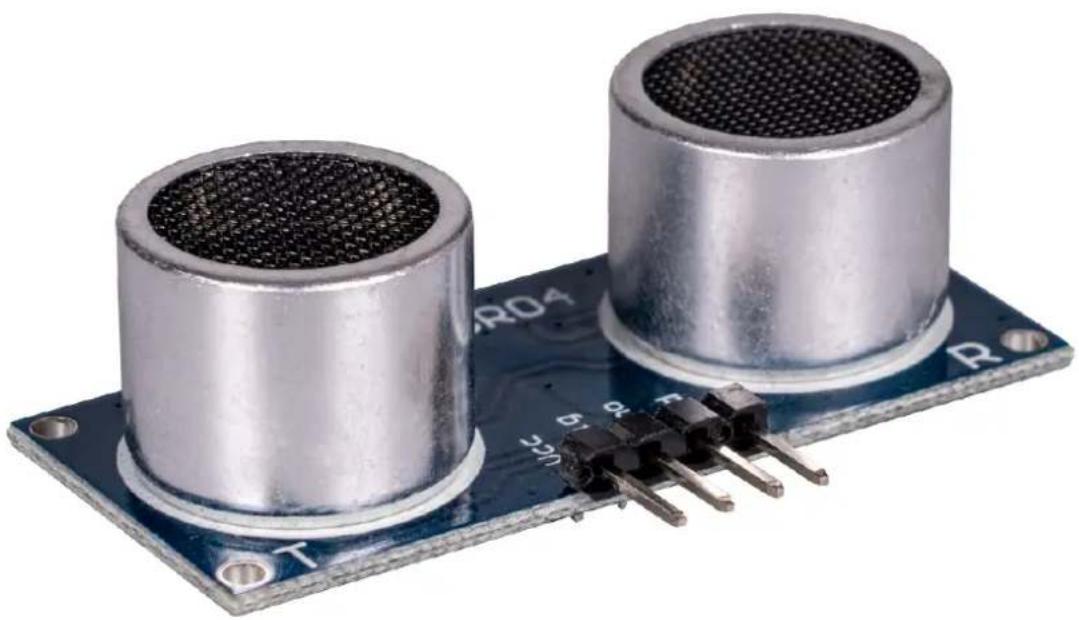
Dieses Ultraschallmodul kann Entfernungen von 2 bis 450 cm, mit einer Auflösung von 1 mm messen.
Dies geschieht mit Hilfe von Ultraschall. Dabei wird ein Ultraschallsignal ausgegeben, welches auf ein Hindernis trifft. Dieses wird reflektiert und zum Sensor zurückgeführt. Aus dem Zeitraum, indem das Signal unterwegs war und der Schallgeschwindigkeit, mit der sich das Signal fortbewegt, lässt sich die Entfernung des Hindernisses berechnen.
2. SCHNITTSTELLEN
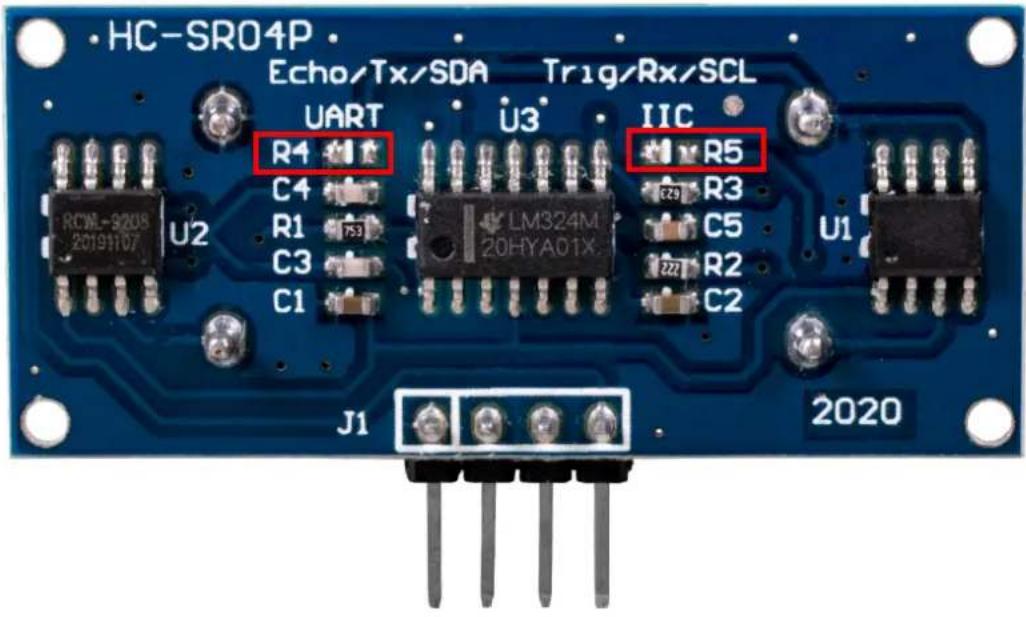
Der SEN-US01 besitzt die drei Schnittstellen GPIO, UART und I2C. Die gewünschte Schnittstelle kann durch das auflöten eines Widerstandes ausgewählt werden. Dafür sind die Lötpads R4 und R5 entscheidend. Diese müssen mittels eines 10kΩ Widerstand verbunden werden.
| GPIO | UART | I2C | |
| R4 | Nicht verbunden | Nicht verbunden | 10k Ω |
| R5 | Nicht verbunden | 10k Ω | Nicht verbunden |
3. VERWENDUNG MIT DEM RASPBERRY PI
3.1 Anschluss
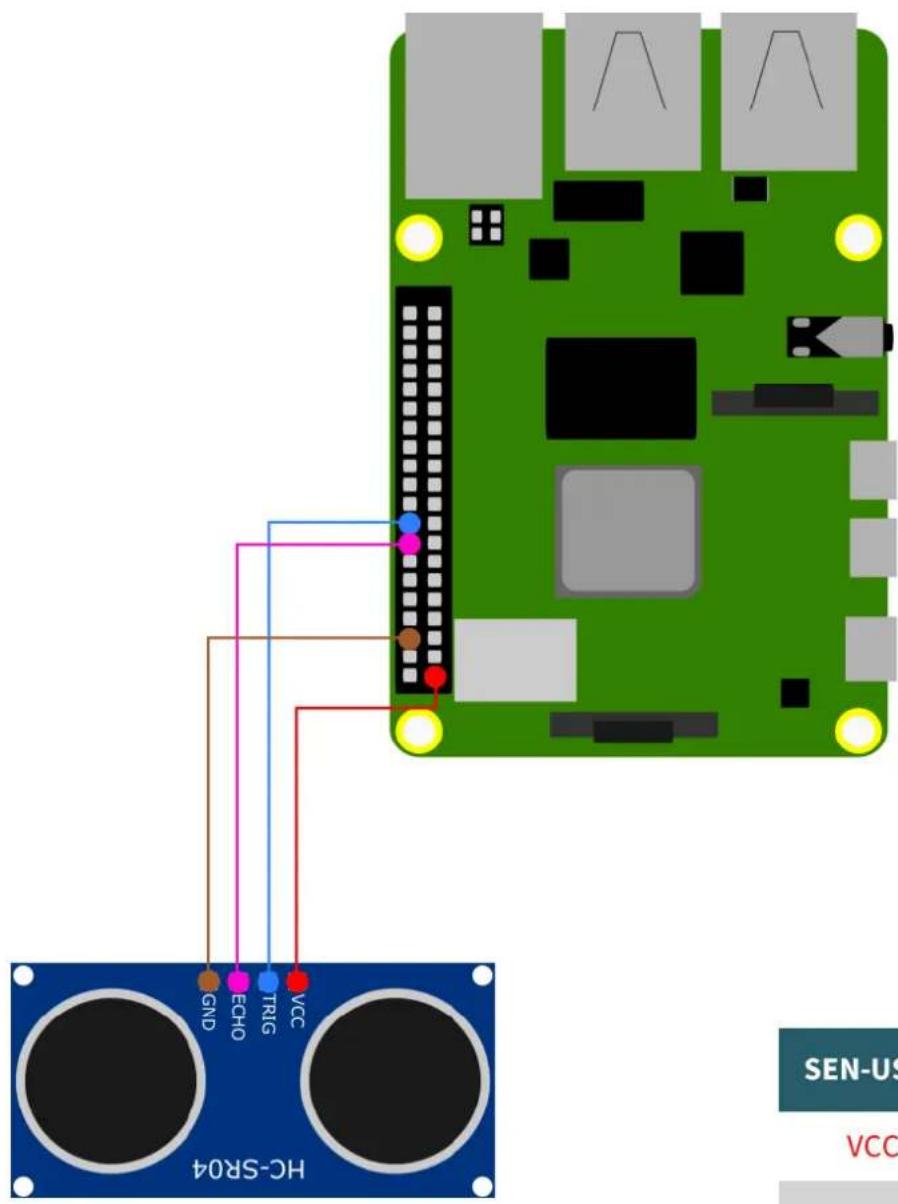
| SEN-US01 | Raspberry Pi |
| VCC | 3,3 V |
| Trig | GPIO 24(Pin 18) |
| Echo | GPIO 23(Pin 16) |
| GND | GND |
3.1.2 Schnittstelle UART
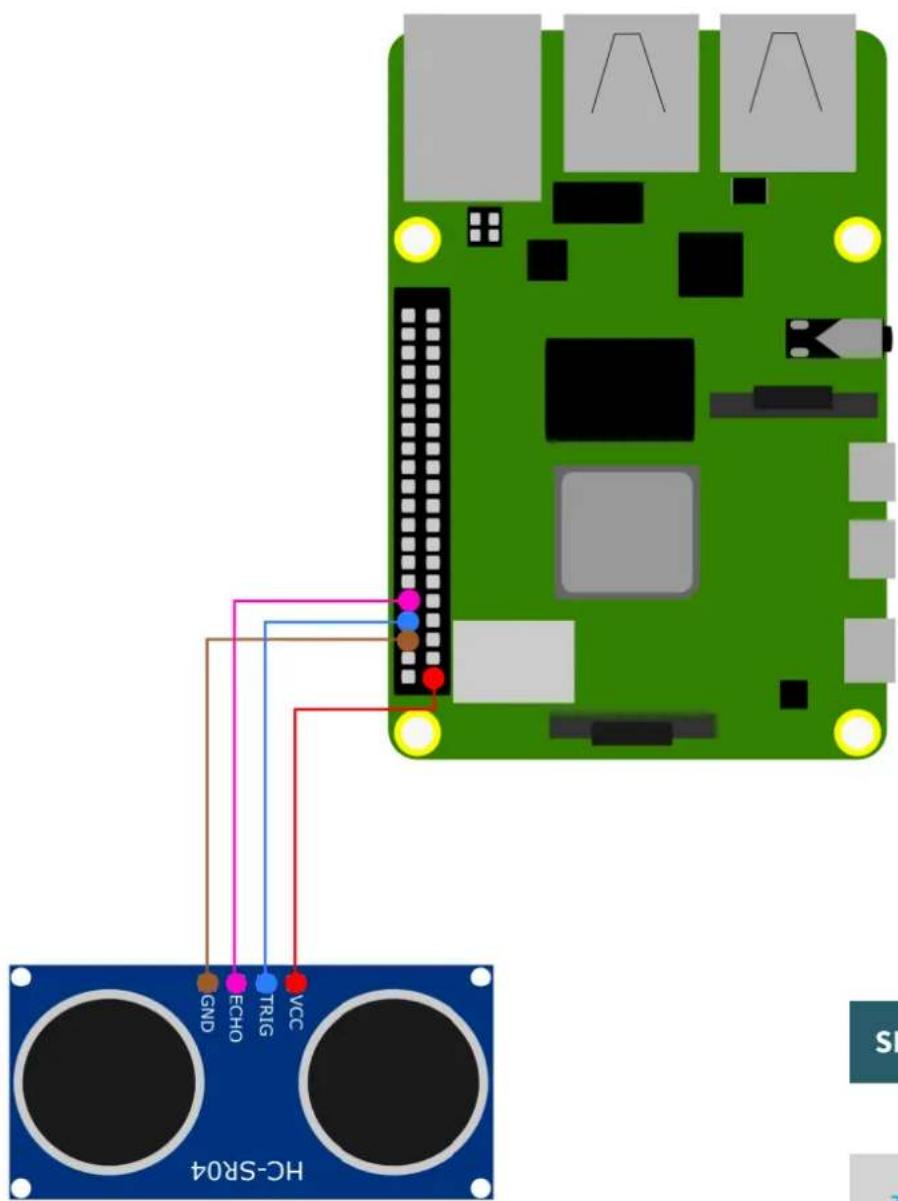
| SEN-US01 | Raspberry Pi |
| VCC | 3,3 V |
| Trig / Rx | GPIO 14(Pin 8 / TXD) |
| Echo / Tx | GPIO 15(Pin 10 / RXD) |
| GND | GND |
3.1.3 Schnittstelle I2C
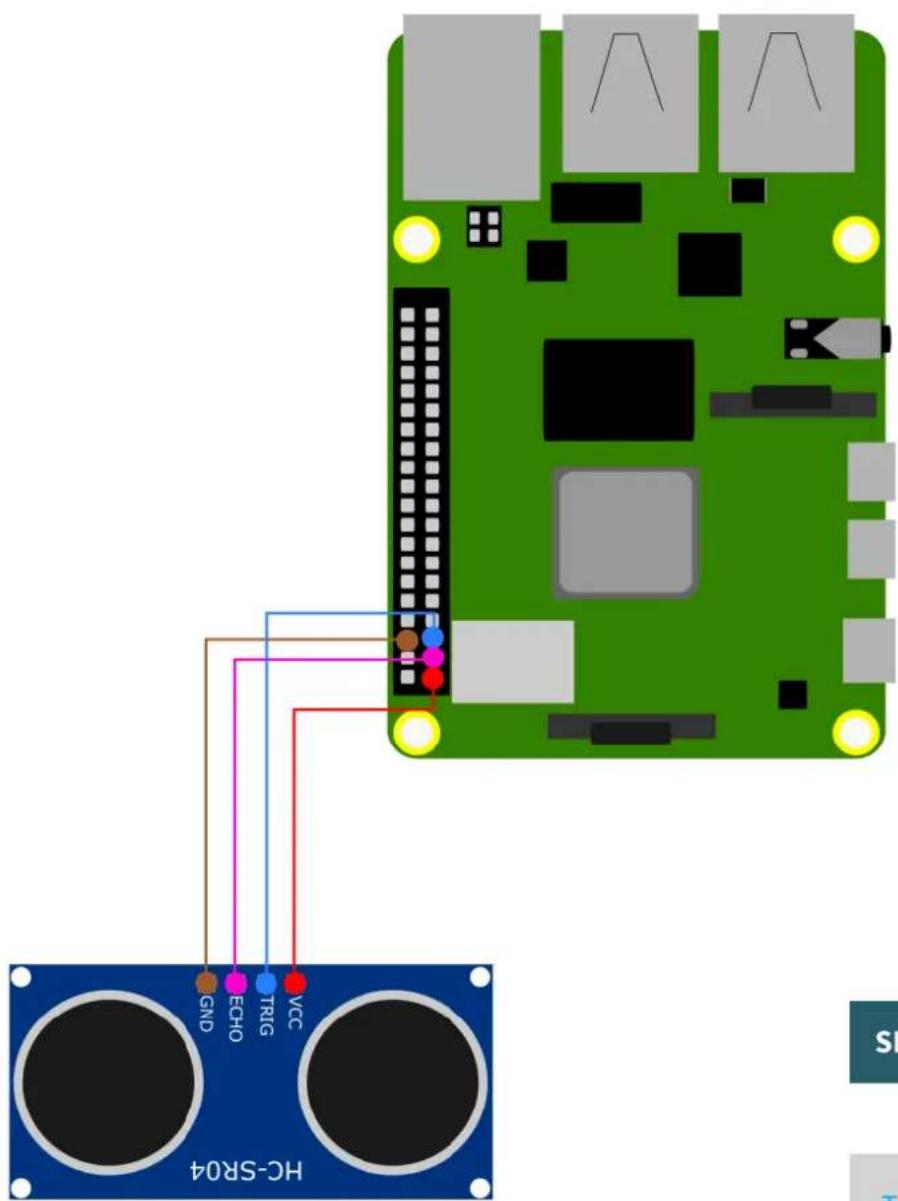
| SEN-US01 | Raspberry Pi |
| VCC | 3,3 V |
| Trig / SCL | GPIO 3(Pin 5 / SCL) |
| Echo / SDA | GPIO 2(Pin 3 / SDA) |
| GND | GND |
3.2 Codebeispiel
Wir stellen Ihnen ein Codebeispiel zur Verfügung, welches Sie sich hier
wget https://www.joy-it.net/files/files/Produkte/SEN-US01/SEN-US01_Codeexample_RaspberryPi.zip
3.2.1 für die Schnittstelle GPIO
Für diesen Anschluss müssen Sie keine weiteren Installationen durch führen. Sie können also direkt das zugehörige Codebeispiel mit dem folgenden Befehl ausführen. Achten Sie darauf, das Ihr Verzeichnis abweichen kann.
python3 SEN-US01_Codeexample_RaspberryPi/SEN-US01_GPIO.py
3.2.2 für die Schnittstelle UART
Zunächst müssen Sie in den Einstellungen die serielle Kommunikation aktivieren. Dafür geben Sie den folgenden Befehl in die Konsole ein.
sudo raspi-config
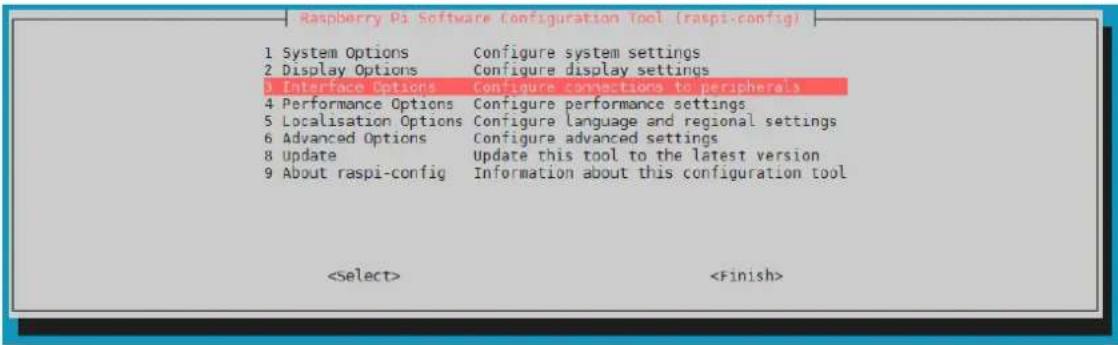
Wählen Sie dort unter 3 Interface Options → 16 Serial Port aus.
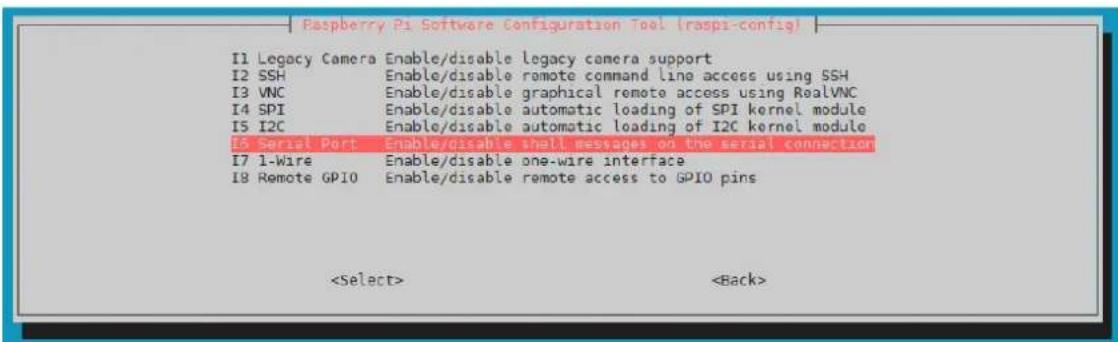
Klicken Sie dort auf No, wenn Ihnen die Frage Would you like a login shell to be accessible over serial? gestellt wird.
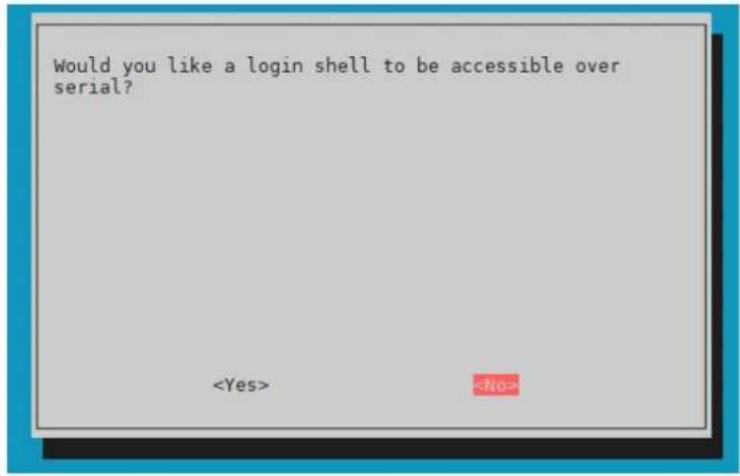
Stimmen Sie der Frage Would you like the serial port hardware to be enabled? zu.
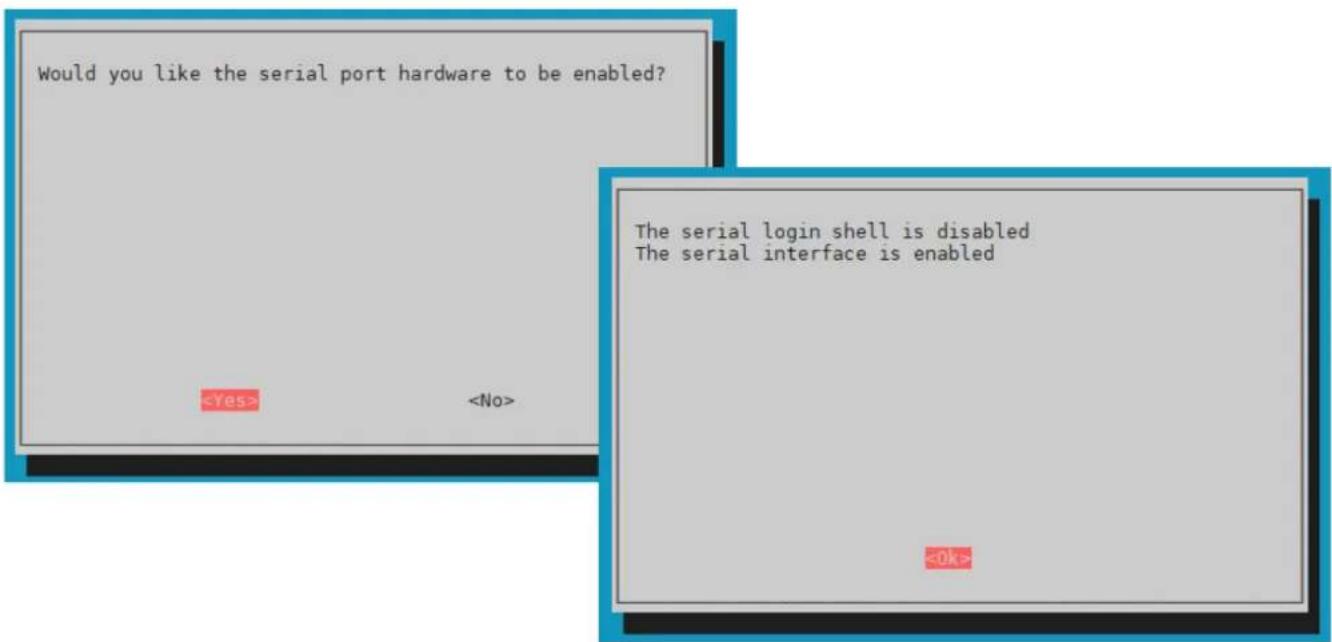
Starten Sie danach den Raspberry Pi mit dem folgenden Befehl neu.
sudo reboot
Führen Sie nun den folgenden Befehl aus, um die Bibliothek zur seriellen Kommunikation zu installieren.
sudo apt-get install python3-serial
Sie können nun mit dem folgenden Befehl unseren Beispielcode zur UART-Schnittstelle ausführen. Achten Sie dabei darauf, dass Ihr Verzeichnis abweichen kann.
python3 SEN-US01_Codeexample_RaspberryPi/SEN-US01_UART.py
3.2.3 für die Schnittstelle I2C
Zunächst müssen Sie in den Einstellungen die serielle Kommunikation
sudo raspi-config
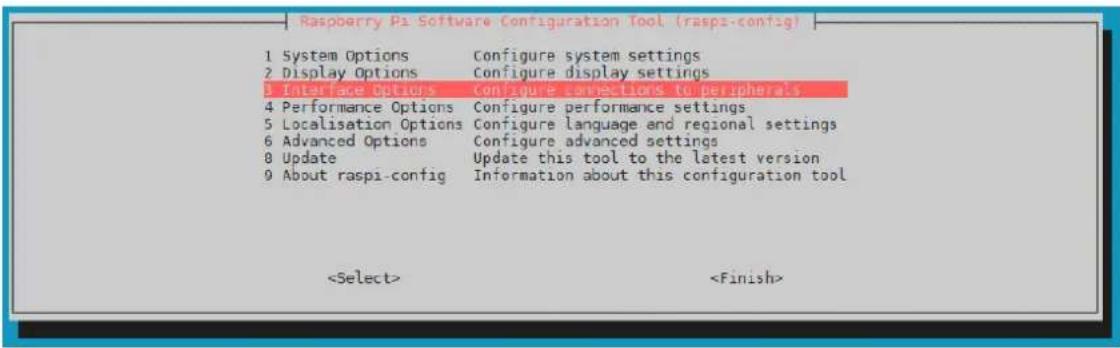
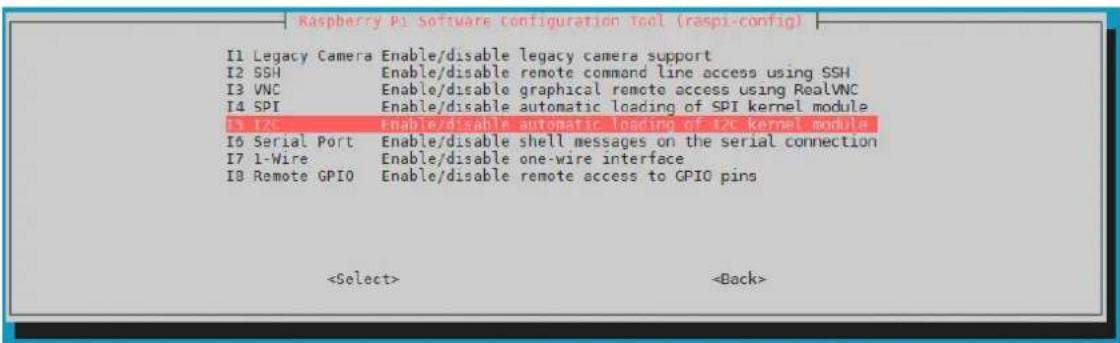
Wählen Sie dort unter 3 Interface Options → I5 I2C aus.
Klicken Sie dort auf Yes, wenn Ihnen die Frage Would you like the ARM
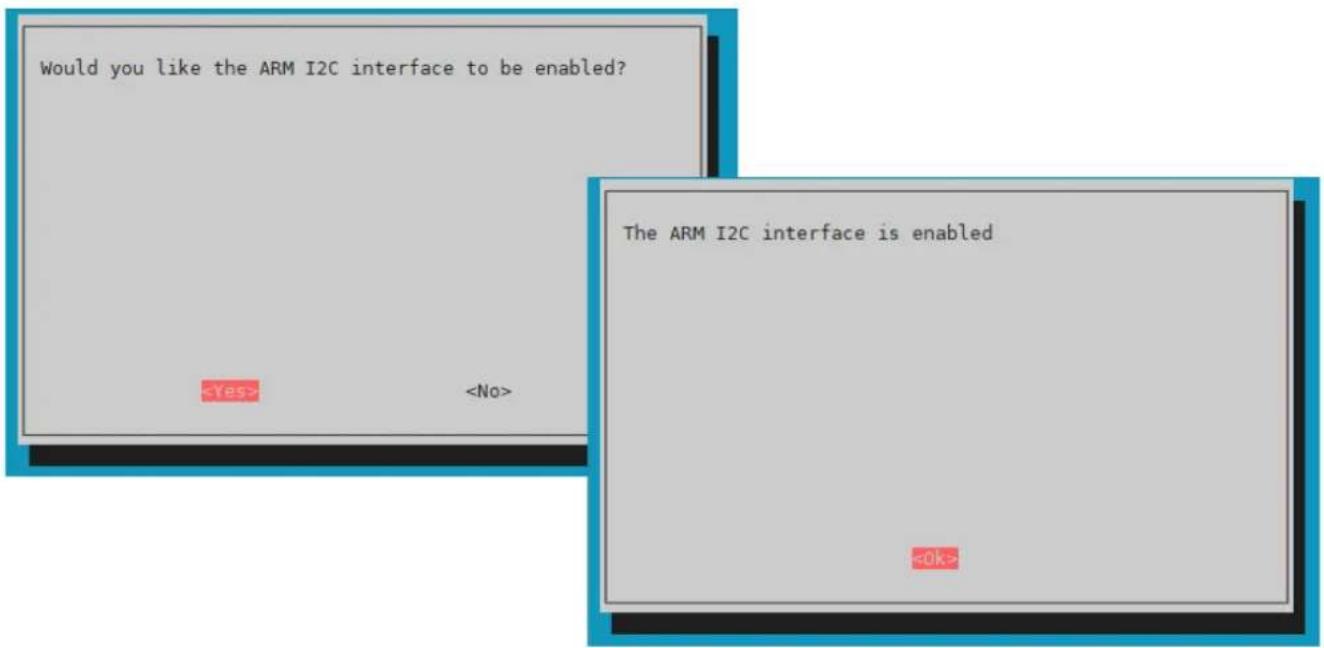
Installieren Sie nun mit dem folgenden zwei Befehlen die benötigten Bibliothek für die I2C-Kommunikation.
sudo apt-get install i2c-tools
sudo apt-get install python3-smbus
Sie können nun mit dem folgenden Befehl unseren Beispielcode zur I2C-Schnittstelle ausführen. Achten Sie dabei darauf, dass Ihr Verzeichnis abweichen kann.
python3 SEN-US01_Codeexample_RaspberryPi/SEN-US01_I2C.py
4. VERWENDUNG MIT DEM ARDUINO
4.1 Anschluss
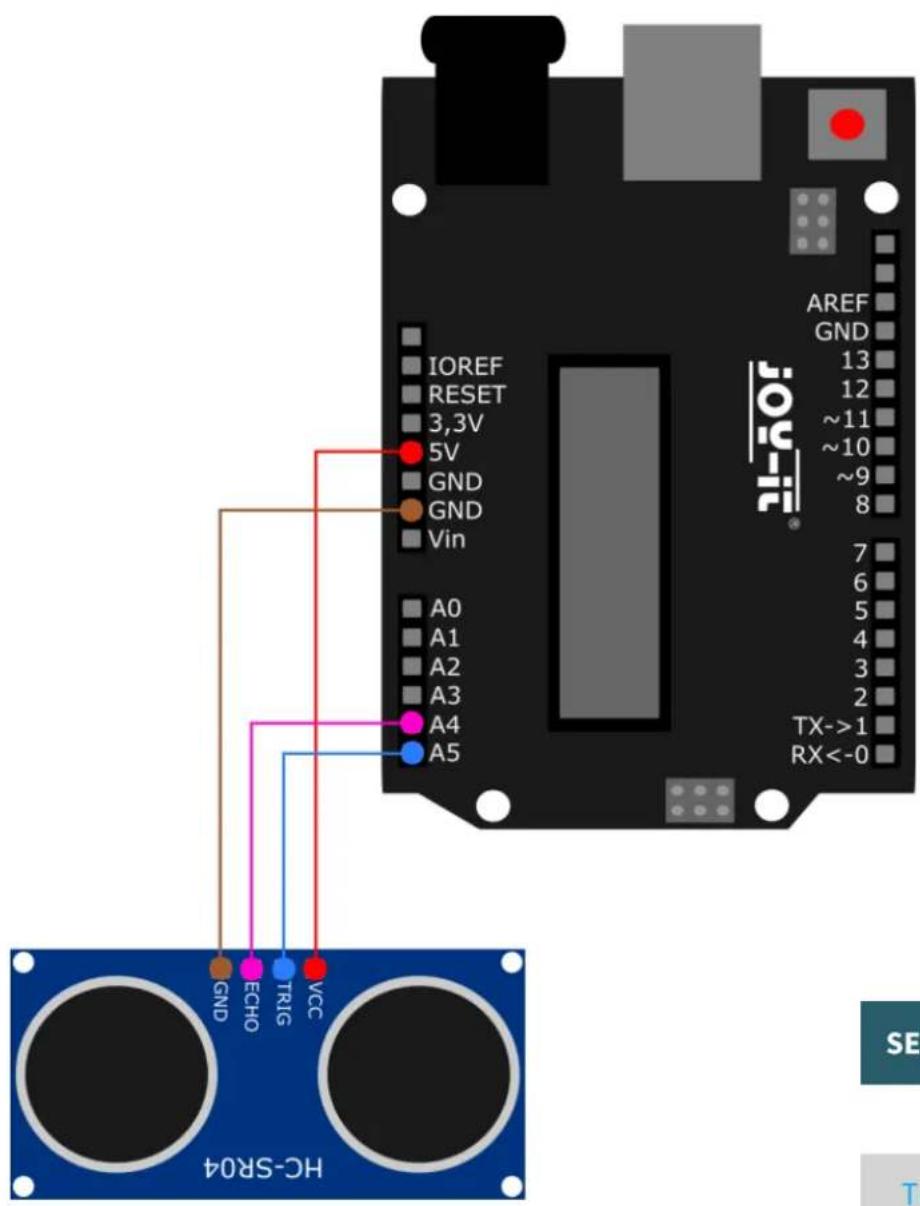
| SEN-US01 | Arduino |
| VCC | 3,3 V |
| Trig / Rx | A5 |
| Echo / Tx | A6 |
| GND | GND |
4.1.2 Schnittstelle I2C
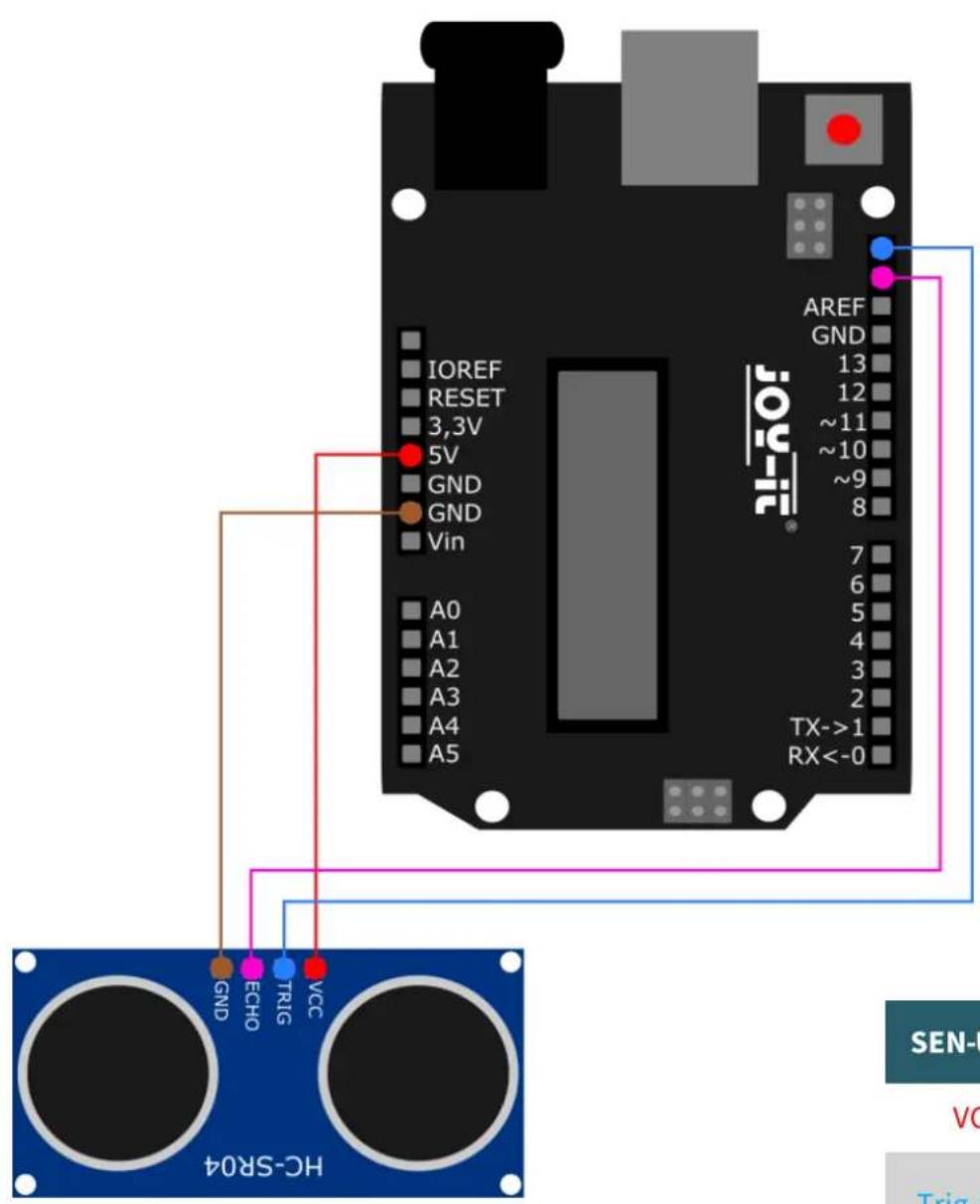
| SEN-US01 | Arduino |
| VCC | 3,3 V |
| Trig / SCL | D19(SCL) |
| Echo / SDA | D18(SDA) |
| GND | GND |
4.2 Codebeispiele
Wir stellen Ihnen für jede Schnittstelle ein Codebeispiel zur Verfügung. Diese Beispiele können Sie sich hier herunterladen. Sie können die Codes in Ihrer Arduino IDE öffnen und mittels des Upload-Buttons auf Ihren Arduino ziehen. Achten Sie dabei darauf, dass unter Werkzeuge Board und Port richtig ausgewählt wurden.

Die serielle Kommunikation zwischen des SEN-US01 und dem Arduino findet nicht über die Hardware UART-Schnittstelle des Arduinos statt, sondern mittels einer Software-basierenden seriellen Kommunikation. Die UART-Schnittstelle des Arduinos wird nämlich dazu benötigt, die gemessenen Werte auf Ihrem seriellen Monitor anzuzeigen.
5. VERWENDUNG MIT DEM MICRO:BIT
5.1 Anschluss
Schließen Sie Ihren Sensor, wie im Schaubild und der Tabelle zusehen an einen Voltage Translator und Ihren Micro:Bit an. Hierbei empfehlen wir den KY-051 Voltage Translator von Joy-IT.
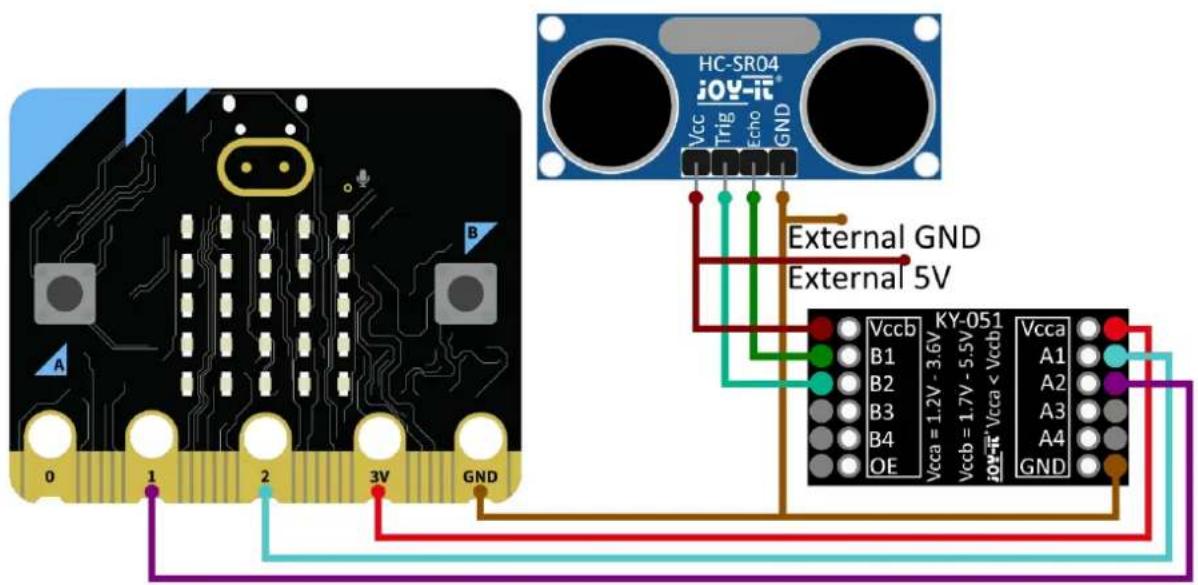
| Micro:Bit | KY-051 |
| 3,3 V | Vcca |
| GND | GND |
| Pin 2 | A1 |
| Pin 1 | A2 |
| External | SEN-US01 |
| Extern 5V | +V |
| Micro:Bit GND + Extern GND | GND |
| External | KY-051 |
| Extern 5V | Vccb |
| Sensor | KY-051 |
| Trigger | B1 |
| Echo | B3 |
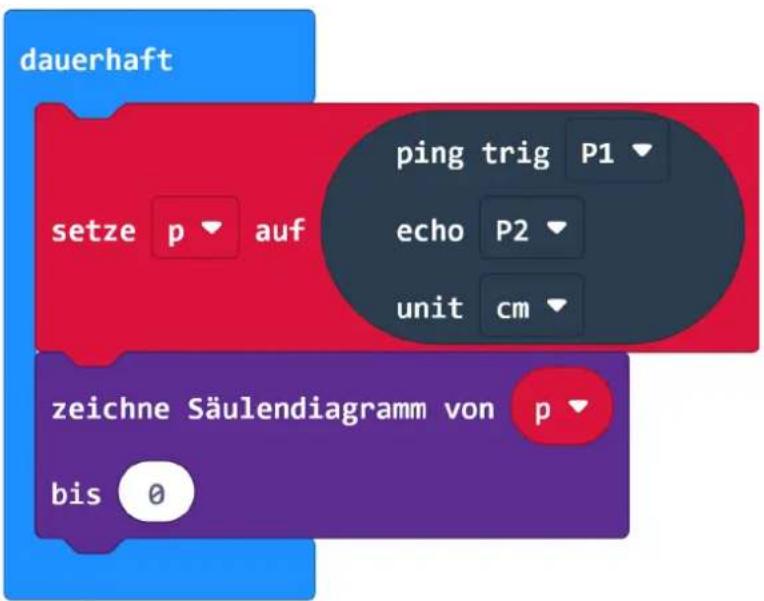
5.2 Codebeispiel
Für das folgende Codebeispiel wird die Erweiterung pxt-sonar von Microsoft benötigt. Diese können Sie über die Erweiterungen in Ihren MakeCode-Sketch importieren. Das Codebeispiel können Sie dann entweder nachbauen oder über die folgende .hex-Datei in Ihren Sketch importieren.
6. VERWENDUNG MIT DEM RASPBERRY PI PICO
6.1 Anschluss
Schließen Sie Ihren Sensor, wie im Schaubild und der Tabelle zusehen an einen Voltage Translator und Ihren Raspberry Pi Pico an. Hierbei empfehlen wir den KY-051 Voltage Translator von Joy-IT.
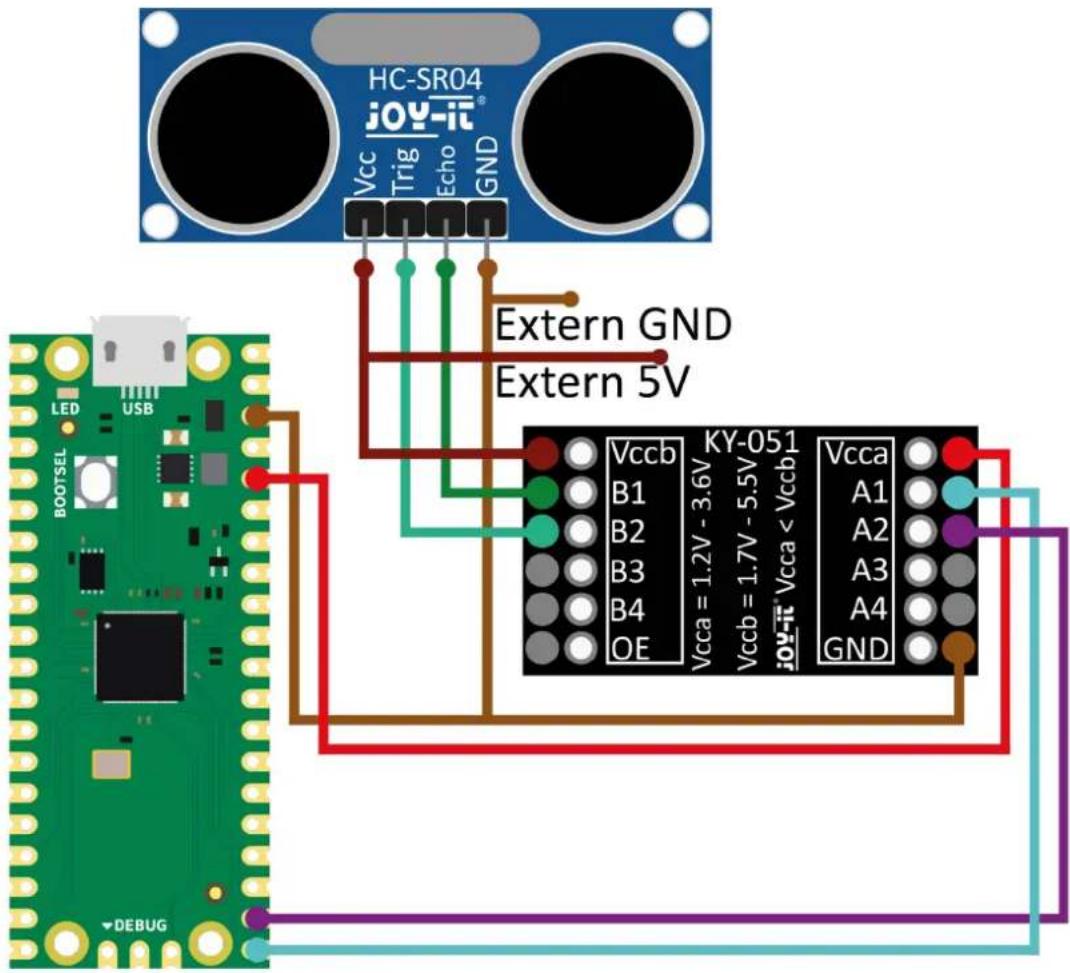
| Raspberry Pi Pico | KY-051 |
| 5V | Vcca |
| GND | GND |
| GPIO 16 | A1 |
| GPIO 17 | A2 |
| External | SEN-US01 |
| Extern 5V | +V |
| RPi GND + Extern GND | GND |
| External | KY-051 |
| Extern 5V | Vccb |
| Sensor | KY-051 |
| Echo | B1 |
| Trigger | B2 |
Codebeispiel
In dem nun folgenden Codebeispiel, wird jede Sekunde eine Abstandsmessung durchgeführt und das Ergebnis in der Konsole ausgegeben. Kopieren Sie das Codebeispiel und übertragen Sie es vollständig auf Ihren Raspberry Pi Pico. Alternativ können Sie den Beispielcode auch hier herunterladen.
<h1 id="bibliotheken-laden">Bibliotheken laden</h1>
from machine import Pin
import time
<h1 id="initialisierung-von-gpio16-als-input-und-gpio17-als-ausgang">Initialisierung von GPIO16 als Input und GPIO17 als Ausgang</h1>
trig = Pin(17, Pin.OUT)
echo = Pin(16, Pin.IN, Pin.PULL_DOWN)
<h1 id="endlosschleife-zur-messung-der-distanz">Endlosschleife zur Messung der Distanz</h1>
while True:
<h1 id="abstandsmessung-wird-mittels-des-10us-langen-triggersignals-gestartet">Abstandsmessung wird mittels des 10us langen Triggersignals gestartet</h1>
trig.value(0)
time.sleep(0.1)
trig.value(1)

<h1 id="nun-wird-am-echo-eingang-gewartet-bis-das-signal-aktiviert-wurde">Nun wird am Echo-Eingang gewartet, bis das Signal aktiviert wurde</h1>
<h1 id="danach-wird-die-zeit-gemessen-wie-lang-es-aktiviert-bleibt">Danach wird die Zeit gemessen, wie lang es aktiviert bleibt</h1>
time.sleep_us(2)
trig.value(0)
while echo.value()==0:
    pulse_start = time.ticks_us()
while echo.value()==1:
    pulse_end = time.ticks_us()
pulse_duration = pulse_end - pulse_start

<h1 id="nun-wird-der-abstand-mittels-der-aufgenommenen-zeit-berechnet">Nun wird der Abstand mittels der aufgenommenen Zeit berechnet</h1>
distance = pulse_duration * 17165 / 1000000
distance = round(distance, 0)

<h1 id="serielle-ausgabe">Serielle Ausgabe</h1>
print('Distance:','{:.0f}".format(distance), 'cm')
time.sleep(1)
7. SONSTIGE INFORMATIONEN
Unsere Informations- und Rücknahmepflichten nach dem Elektrogesetz (ElektroG)

Symbol auf Elektro- und Elektronikgeräten:
Diese durchgestrichene Mülltonne bedeutet, dass Elektro- und Elektronikgeräte nicht in den Hausmüll gehören. Sie müssen die Altgeräte an einer Erfassungsstelle abgeben. Vor der Abgabe haben Sie Altbatterien und Altakkumulatoren, die nicht vom Altgerät umschlossen sind, von diesem zu trennen.
Rückgabemöglichkeiten:
Als Endnutzer können Sie beim Kauf eines neuen Gerätes, Ihr Altgerät (das im Wesentlichen die gleiche Funktion wie das bei uns erworbene neue erfüllt) kostenlos zur Entsorgung abgeben. Kleingeräte bei denen keine äußere Abmessungen größer als 25 cm sind können unabhängig vom Kauf eines Neugerätes in haushaltsüblichen Mengen abgeben werden.
Möglichkeit Rückgabe an unserem Firmenstandort während der Öffnungszeiten:
SIMAC Electronics GmbH, Pascalstr. 8, D-47506 Neukirchen-Vluyn
Möglichkeit Rückgabe in Ihrer Nähe:
Wir senden Ihnen eine Paketmarke zu mit der Sie das Gerät kostenlos an uns zurücksenden können. Hierzu wenden Sie sich bitte per E-Mail an Service@joy-it.net oder per Telefon an uns.
8. SUPPORT
Wir sind auch nach dem Kauf für Sie da. Sollten noch Fragen offen bleiben oder Probleme auftauchen stehen wir Ihnen auch per E-Mail, Telefon und Ticket-Supportsystem zur Seite.
E-Mail: service@joy-it.net
Ticket-System: http://support.joy-it.net
Telefon: +49 (0)2845 9360-50 (10 - 17 Uhr)
Für weitere Informationen besuchen Sie unsere Website:
www.joy-it.net
Veröffentlicht: 2023.08.25
- ULTRASCHALL-ABSTANDSSENSOR
- SCHNITTSTELLEN
- VERWENDUNG MIT DEM RASPBERRY PI
- Anschluss
- Schnittstelle UART
- Schnittstelle I2C
- Codebeispiel
- für die Schnittstelle GPIO
- für die Schnittstelle UART
- für die Schnittstelle I2C
- VERWENDUNG MIT DEM ARDUINO
- Anschluss
- Schnittstelle I2C
- Codebeispiele
- VERWENDUNG MIT DEM MICRO:BIT
- Anschluss
- Codebeispiel
- VERWENDUNG MIT DEM RASPBERRY PI PICO
- Anschluss
- Codebeispiel
- SONSTIGE INFORMATIONEN
- Symbol auf Elektro- und Elektronikgeräten:
- Rückgabemöglichkeiten:
- Möglichkeit Rückgabe an unserem Firmenstandort während der Öffnungszeiten:
- Möglichkeit Rückgabe in Ihrer Nähe:
- SUPPORT
Marke : Joy-It
Modell : SEN-US01
Kategorie : Nicht kategorisiert