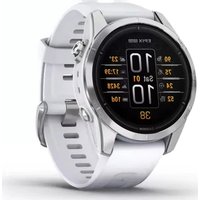
epix 2S Pro - Smartwatch GARMIN - Kostenlose Bedienungsanleitung
Finden Sie kostenlos die Bedienungsanleitung des Geräts epix 2S Pro GARMIN als PDF.


| Produkttyp | Smartwatch |
| Marke | Garmin |
| Modell | epix 2S Pro |
| Display | 1,2 Zoll AMOLED, 366 x 366 Pixel, Always-On |
| Gehäusematerial | Faserverstärkter Polymer, Lünette aus Edelstahl oder Titan (je nach Ausführung) |
| Armband | QuickFit® 20 mm, austauschbar |
| Abmessungen | 42 x 42 x 14,1 mm |
| Gewicht | ca. 42 g (Silikonarmband) |
| Wasserdichtigkeit | 10 ATM (bis 100 m, geeignet zum Schwimmen, nicht zum Tauchen) |
| Akkulaufzeit (Smartwatch-Modus) | Bis zu 10 Tage |
| Akkulaufzeit (GPS-Modus) | Bis zu 30 Stunden (mit Musik bis zu 10 Stunden) |
| Akkulaufzeit (Expeditionsmodus) | Bis zu 19 Tage |
| Speicher | 32 GB (davon ca. 16 GB für Musik) |
| Satellitenempfang | GPS, GLONASS, Galileo, Multiband (SatIQ™) |
| Sensoren | Herzfrequenz (Handgelenk), Pulse Ox, Barometer, Höhenmesser, Kompass, Gyroskop, Beschleunigungssensor, Thermometer |
| Konnektivität | Bluetooth®, ANT+®, Wi-Fi®, NFC (Garmin Pay™) |
| Touchscreen | Ja, kapazitiv, kann deaktiviert werden |
| Betriebstemperatur | -20 °C bis 60 °C |
| Ladezeit | ca. 1,5 Stunden (0–100 %) |
| Reinigung | Handwäsche mit mildem Reinigungsmittel, Lederbänder separat reinigen |
| Garantie | 2 Jahre (abhängig vom Land) |
| Sicherheitshinweise | Lesen Sie die beiliegenden Sicherheitsinformationen; das Gerät enthält einen Lithium-Ionen-Akku |
| Reparierbarkeit | Armbänder austauschbar; Akku nicht vom Benutzer wechselbar; Service durch Garmin autorisiert |
Häufig gestellte Fragen - epix 2S Pro GARMIN
Benutzerfragen zu epix 2S Pro GARMIN
0 Frage zu diesem Gerät. Beantworten Sie die, die Sie kennen, oder stellen Sie Ihre eigene.
Eine neue Frage zu diesem Gerät stellen
Laden Sie die Anleitung für Ihr Smartwatch kostenlos im PDF-Format! Finden Sie Ihr Handbuch epix 2S Pro - GARMIN und nehmen Sie Ihr elektronisches Gerät wieder in die Hand. Auf dieser Seite sind alle Dokumente veröffentlicht, die für die Verwendung Ihres Geräts notwendig sind. epix 2S Pro von der Marke GARMIN.
BEDIENUNGSANLEITUNG epix 2S Pro GARMIN
© 2022 Garmin Ltd. oder deren Tochtergesellschaften
Alle Rechte vorbehalten. Gemäß Urheberrechten darf dieses Handbuch ohne die schriftliche Genehmigung von Garmin weder ganz noch teilweise kopiert werden. Garmin behält sich das Recht vor, Änderungen und Verbesserungen an seinen Produkten vorzunehmen und den Inhalt dieses Handbuchs zu ändern, ohne Personen oder Organisationen über solche Änderungen oder Verbesserungen informieren zu müssen. Unter www.garmin.com finden Sie aktuelle Updates sowie zusätzliche Informationen zur Verwendung dieses Produkts.
Garmin ^7 , das Garmin Logo, ANT ^8 , ANT+ ^9 , Approach ^6 , Auto Lap ^7 , Auto Pause ^5 , Edge ^9 , inReach ^6 , QuickFit ^6 , TracBack ^6 , VIRB ^6 , Virtual Partner ^6 und Xero ^5 sind Marken von Garmin Ltd. oder deren Tochtergesellschaften und sind in den USA und anderen Ländern eingetragen. epix ^™ , Body Battery ^™ , Connect IQ ^™ , Firstbeat Analytics ^™ , Garmin AutoShot ^™ , Garmin Connect ^™ , Garmin Explore ^™ , Garmin Express ^™ , Garmin GameOn ^™ , Garmin Golf ^™ , Garmin Index ^™ , Garmin Move IQ ^™ , Garmin Pay ^™ , Health Snapshot ^™ , HRM-Dual ^™ , HRM-Pro ^™ , HRM-Run ^™ , HRM-Swim ^™ , HRM-Tri ^™ , NextFork ^™ , PacePro ^™ , Rally ^™ , SatIQ ^™ , tempe ^™ , Varia ^™ , und Vector ^™ sind Marken von Garmin Ltd. oder deren Tochtergesellschaften. Diese Marken dürfen nur mit ausdrücklicher Genehmigung von Garmin verwendet werden.
Android ^™ ist eine Marke von Google LLC. Apple ^® , iPhone ^® , iTunes ^® und Mac ^™ sind Marken von Apple Inc. und sind in den USA und anderen Ländern eingetragen. Die Wortmarke BLUETOOTH ^® und die Logos sind Eigentum von Bluetooth SIG, Inc. und werden von Garmin ausschließlich unter Lizenz verwendet. The Cooper Institute ^® sowie alle verbundenen Marken sind Eigentum von The Cooper Institute. Di2 ^™ ist eine Marke von Shimano, Inc. Shimano ^® ist eine eingetragene Marke von Shimano, Inc. iOS ^® ist eine eingetragene Marke von Cisco Systems, Inc., die unter Lizenz von Apple Inc. verwendet wird. Overwolf ^™ ist eine Marke von Overwolf Ltd. STRAVA und Overwolf ^™ sind Marken von Strava, Inc. Strava ^™ (TSS), Training Stress Score ^™ (IF) und Intensity Factor ^™ (NP) sind Marken von Peakware, LLC.Wi-Fi ^® ist eine eingetragene Marke der Wi-Fi Alliance Corporation. Windows ^® ist eine in den USA und anderen Ländern eingetragene Marke der Microsoft Corporation. Zwift ^™ ist eine Marke von Zwift, Inc. Weitere Marken und Markennamen sind Eigentum ihrer jeweiligen Inhaber.
Dieses Produkt ist ANT+® zertifiziert. Unter www.thisisant.com/directory finden Sie eine Liste kompatibler Produkte und Apps.
Inhaltsverzeichnis
Einführung......1
Erste Schritte.... 1
Übersicht über das Gerät...... 1
Aktivieren und Deaktivieren des Touchscreens.... 2
Verwenden der Uhr....2
Uhren....2
Einstellen eines Alarms.... 2
Bearbeiten von Alarmen......3
Starten des Countdown-Timers...... 3
Löschen von Timern.... 3
Verwenden der Stoppuhr.... 4
Hinzufügen alternativer Zeitzonen...... 4
Bearbeiten alternativer Zeitzonen..... 5
Aktivitäten und Apps...... 5
Starten von Aktivitäten....5
Tipps zum Aufzeichnen von Aktivitäten.... 5
Beenden von Aktivitäten.... 6
Einschätzen von Aktivitäten...... 6
Laufen....7
Beginnen eines Laufbahntrainings.....7 Tipps zum Aufzeichnen eines Bahntrainings.....7
Beginnen eines virtuellen Lauftrainings....7
Kalibrieren der Laufbanddistanz...... 8
Aufzeichnen von Ultralaufaktivitäten.... 8
Aufzeichnen von Extremhindernislauf-Aktivitäten.... 8
Schwimmen 8
Begriffsklärung für das Schwimmen....9
Schwimmstile....9
Tipps für Schwimmaktivitäten......9
Auto-Erholung und manuelles Aktivieren der Erholung...... 10
Trainieren mit der Übungsaufzeichnungs-Funktion......10
Multisport.... 10
Triathlon-Training.... 10
Erstellen von Multisport-Aktivitäten.... 11
Aktivitäten im Gebäude.... 11
Health Snapshot™ 11
Aufzeichnen von Krafttrainingsaktivitäten.... 12
Aufzeichnen von HIIT-Aktivitäten..... 12
Verwenden eines Indoor Trainers.... 13
Gaming.... 13
Verwenden der Garmin GameOn™ App.... 13
Aufzeichnen manueller Gaming-Aktivitäten.... 14
Klettersportarten.... 14
Aufzeichnen einer Indoor- Kletteraktivität.... 14
Aufzeichnen einer Bouldern-Aktivität.... 15
Starten einer Expedition....15
Manuelles Aufzeichnen von Trackpunkten.... 15
Anzeigen von Trackpunkten...... 15
Jagen.... 16
Marineaktivitäten.... 16
Segelschiff.... 16 Wendeassistent.... 16
Kalibrieren des Wendeassistenten.... 17
Eingeben eines festen Wendewinkels.... 17
Eingeben einer Richtung des wahren Winds.... 17
Tipps zum Erhalten der besten Anluvberechnung.... 17
Regatta.... 17
Einrichten der Startlinie...... 18
Starten einer Regatta.... 18
Wassersportarten.... 19
Anzeigen von Runs bei Wassersportarten.... 19
Angeln.... 19
Angeln.... 19
Gezeiten.... 20
Anzeigen von Gezeiteninformationen......20 Einrichten von Gezeitenalarmen......20
Anker....21
Markieren der Ankerposition...... 21
Ankereinstellungen.... 21
Fernbedienung für den
Elektromotor.... 21
Uhr und Elektromotor koppeln..... 21
Skifahren und Wintersport...... 21
Anzeigen von Abfahrten beim
Skifahren.... 22
Aufzeichnen von Ski- oder
Splitboardtouraktivitäten.... 22
Leistungsdaten für das
Langlaufen.... 22
Golf....23
Golfspielen 23
Golfmenü.... 25
Verschieben der Fahne.... 25
Symbole für die PlaysLike Distanz... 26
Messen der Distanz durch Tippen auf ein Zielobjekt.... 26
Anzeigen der gemessenen
Schlagweite 27
Manuelle Messung der
Schlagweite....27
Scoreeingabe 27
Aufzeichnen von Statistiken...... 27
Informationen zur Stableford-
Zählweise.... 28
Anzeigen von Windgeschwindigkeit
und -richtung......28
Anzeigen der Richtung zur Fahne.... 28
Speichern benutzerdefinierter
Ziele....28
Modus für große Zahlen.... 29
Schwungtempotraining......29
Das ideale Schwungtempo...... 30
Analysieren des
Schwungtempos....30
Anzeigen der Tippabfolge...... 31
Jumpmaster.... 31
Planen eines Sprungs...... 31
Arten von Fallschirmsprüngen...... 31
Eingeben von Informationen zum
Sprung.... 32
Eingeben von Windinformationen für
HAHO- und HALO-Sprünge...... 32
Zurücksetzen von
Windinformationen...... 32
Eingeben von Windinformationen für
einen Sprung mit Aufziehleine......32
Konstant bleibende Einstellungen....33
Anpassen von Aktivitäten und Apps.... 33
Hinzufügen oder Entfernen von
Lieblingsaktivitäten.... 33
Ändern der Reihenfolge von
Aktivitäten in der Apps-Liste......33
Anpassen der Datenseiten......34
Hinzufügen einer Karte zu einer
Aktivität...... 34
Erstellen von benutzerdefinierten
Aktivitäten.... 34
Aktivitäten und App-Einstellungen... 35
Aktivitätsalarme....38
Einrichten von Alarmen...... 39
Aktivitäts-Karteneinstellungen.....39
Routingeinstellungen......39
Verwenden von ClimbPro...... 40
Aktivieren der Funktion für den
automatischen Anstieg...... 40
Satelliteneinstellungen...... 41
Segmente.... 41
Strava™ Segmente.... 41
Anzeigen von Segmentdetails.. 42
Abfahren eines Segments...... 42
Training......42
Einheitlicher Trainingszustand...... 42
Synchronisieren von Aktivitäten und
Leistungsmesswerten......43
Trainieren für einen Wettkampf...... 43
Wettkampfkalender und primärer
Wettkampf...... 43
Trainings.... 43
Starten eines Trainings.... 44
Trainingsausführungswert......44
Durchführen von Trainings von Garmin
Connect.... 44
Folgen eines täglichen
Trainingsvorschlags......45
Starten eines Intervalltrainings......45
Anpassen von Intervalltrainings... 45
Aufzeichnen eines Critical Swim
Speed-Tests.... 46
Verwenden von Virtual Partner®.....46
Einrichten eines Trainingsziels..... 47
Antreten gegen eine vorherige
Aktivität...... 47
Informationen zum
Trainingskalender......47
Verwenden von Garmin Connect
Trainingsplänen 48
Adaptive Trainingspläne...... 48
Herunterladen von PacePro Plänen
aus Garmin Connect...... 48
Erstellen von PacePro Plänen auf der
Uhr 49
Starten von PacePro Plänen...... 50
Power Guide.... 51
Erstellen und Verwenden eines Power
Guides.... 51
Verlauf.... 51
Verwenden des Protokolls....52
Multisport-Protokoll.... 52
Persönliche Rekorde.... 52
Anzeigen Ihrer persönlichen
Rekorde.... 52
Wiederherstellen von persönlichen
Rekorden.... 53
Löschen persönlicher Rekorde...... 53
Anzeigen von Gesamtwerten.... 53
Verwenden der Gesamtwerte-
Funktion.... 53
Löschen des Protokolls.... 53
Darstellung......53
Displaydesign-Einstellungen.... 53
Anpassen des Displaydesigns......54
Übersichten.... 54
Anzeigen der Übersichtsschleife.....57
Anpassen der Übersichtsschleife.... 58
Erstellen von Übersichtsordnern.. 58
Body Battery.... 58
Tipps für optimierte Body Battery
Daten....58
Leistungsmesswerte.... 59
Informationen zur V02max-
Berechnung.... 60
Abrufen Ihrer V02max-
Berechnung für das Laufen...... 61
Abrufen Ihrer V02max-
Berechnung für das
Radfahren.... 61
Anzeigen Ihrer prognostizierten
Wettkampfzeiten.... 62
Herzfrequenzvariabilitäts-Status.. 62
Herzfrequenzvariabilität und
Stresslevel.... 63
Leistungszustand...... 63
Anzeigen des
Leistungszustands...... 64
FTP-Berechnung...... 64
Durchführen eines FTP-Tests... 65
Laktatschwelle....65
Durchführen eines Tests zum
Ermitteln der Laktatschwelle.... 66
Anzeigen von Staminadaten in
Echtzeit...... 67
Anzeigen der Leistungskurve...... 67
Trainingszustand......68
Trainingszustandslevel...... 69
Tipps zum Abrufen des
Trainingszustands...... 69
Akute Belastung...... 69
Trainingsbelastungsfokus...... 70
Belastungsverhältnis...... 70
Informationen zum Training
Effect....71
Erholungszeit...... 71
Erholungsherzfrequenz...... 72
Akklimatisierung der Leistung bei
Hitze und großer Höhe...... 72
Anhalten und Fortsetzen des
Trainingszustands....72
Trainingsbereitschaft.... 73
Ausdauerwert.... 73
Hill Score 74
Anzeigen des Radfahrvermögens.... 74
Hinzufügen von Aktien.... 74
Hinzufügen von Wetterpositionen....75
Verwenden des Jetlag-Ratgebers.... 75
Planen von Reisen in der Garmin
Connect App.... 75
Steuerungen.... 76
Anpassen des Steuerungsmenüs.... 79
Verwenden der LED-
Taschenlampe....79
Bearbeiten des benutzerdefinierten Taschenlampen-Stroboskops......80
Verwenden der Taschenlampenseite....80
Garmin Pay....80 Einrichten der Garmin Pay Brieftasche....80
Zahlen für Einkäufe mit der Uhr.... 81 Hinzufügen einer Karte zur
Garmin Pay Brieftasche.... 81 Verwalten von Garmin Pay Karten.... 81
Ändern des Garmin Pay Kenncodes.... 81
Morgenbericht.... 82 Anpassen des Morgenberichts.... 82
Sensoren und Zubehör...... 82
HF am Handgelenk.... 82 Tragen der Uhr.... 83 Tipps beim Auftreten fehlerhafter Herzfrequenzdaten.... 83 Einstellungen für die Herzfrequenzmessung am Handgelenk.... 84 Einrichten von Alarmen für eine abnormale Herzfrequenz.... 84 Senden von Herzfrequenzdaten... 84
Pulsoximeter....85 Erhalt von Pulsoximeterdaten....86 Einrichten des Pulsoximetermodus....86 Tipps beim Auftreten fehlerhafter Pulsoximeterdaten....86
Kompass....86 Einrichten der Kompassrichtung.... 87 Kompasseinstellungen.... 87 Manuelles Kalibrieren des Kompasses.... 87 Einrichten der Nordreferenz....87
Höhenmesser und Barometer.... 87 Höhenmessereinstellungen.... 88 Kalibrieren des barometrischen Höhenmessers.... 88 Barometereinstellungen.... 88 Kalibrieren des Barometers.... 88
Funksensoren.... 89 Koppeln von Funksensoren.... 91
HRM-Pro Laufpace und -distanz..... 92 Tipps zum Aufzeichnen von Laufpace und -distanz..... 92
Laufeffizienz....92 Tipps bei fehlenden Laufeffizienzdaten....93 Laufleistung....94 Einstellungen der Laufleistung....94
Verwenden der Varia Kamerafunktionen.... 94 inReach Fernbedienung.... 94 Verwenden der inReach Fernbedienung.... 95
VIRB Fernbedienung....95 Bedienen einer VIRB Action-Kamera....95 Bedienen einer VIRB Action-Kamera während einer Aktivität....96
Xero Laserpositionseinstellungen....96
Karte....96
Anzeigen der Karte......97
Speichern oder Navigieren zu einer Position auf der Karte.... 97
Navigieren mit der Around Me-Funktion.... 98
Karteneinstellungen.... 98 Verwalten von Karten.... 99 Herunterladen von Karten mit Outdoor Maps+.... 99 Herunterladen von TopoActive Karten.... 99 Löschen von Karten.... 100
Kartendesigns.... 100 Seekarteneinstellungen.... 100
Ein- und Ausblenden von Kartendaten.... 100
Musik.... 101
Herstellen einer Verbindung mit einem Drittanbieter....101 Herunterladen von Audioinhalten von Drittanbietern....101
Herunterladen eigener Audioinhalte.. 102 Wiedergeben von Musik.... 102 Steuerungen für die Musikwiedergabe.... 103
Verbinden von Bluetooth Kopfhörern 103
Ändern des Audio-Modus.... 103
Konnektivität...... 103
Smartphone-Verbindungsfunktionen.104
Koppeln eines Smartphones...... 104
Aktivieren von Bluetooth
Benachrichtigungen...... 104
Anzeigen von
Benachrichtigungen.... 104
Empfangen eingehender Anrufe.105
Beantworten von SMS-
Nachrichten.... 105
Verwalten von
Benachrichtigungen...... 105
Deaktivieren der Bluetooth
Telefonverbindung...... 105
Aktivieren und Deaktivieren von
Telefonverbindungsalarmen...... 105
Wiedergeben von Ansagen während
einer Aktivität....106
Wi-Fi Konnektivitätsfunktionen...... 106
Herstellen einer Verbindung mit einem
Wi-Fi Netzwerk.... 106
Telefon-Apps und
Computeranwendungen.... 106
Garmin Connect.... 107
Verwenden der Garmin Connect
App....107
Aktualisieren der Software mit der
Garmin Connect App...... 107
Verwenden von Garmin Connect auf
dem Computer.... 108
Aktualisieren der Software mithilfe von Garmin Express... 108
Manuelles Synchronisieren von
Daten mit Garmin Connect...... 108
Connect IQ Funktionen.... 108
Herunterladen von Connect IQ
Funktionen...... 108
Herunterladen von Connect IQ
Funktionen über den Computer.. 108
Garmin Explore™ 109
Garmin Golf App.... 109
Benutzerprofil...... 109
Einrichten des Benutzerprofils...... 109
Einstellungen zum Geschlecht..... 109
Anzeigen des Fitnessalters.... 109
Informationen zu Herzfrequenz-
Bereichen.... 110
Fitnessziele....110
Einrichten von Herzfrequenz-
Bereichen 110
Einrichtung der Herzfrequenz-Bereiche
durch die Uhr.... 111
Berechnen von Herzfrequenz-
Bereichen.... 111
Einrichten von Leistungsbereichen....111
Automatisches Erfassen von
Leistungswerten....112
Sicherheits- und
Trackingfunktionen.... 112
Hinzufügen von Notfallkontakten..... 112
Hinzufügen von Kontakten.... 113
Aktivieren und Deaktivieren der Unfall-
Benachrichtigung.... 113
Anfordern von Hilfe.... 113
Starten einer GroupTrack Sitzung..... 114
Tipps für GroupTrack Sitzungen.... 114
GroupTrack Einstellungen...... 114
Gesundheits- und
Wellnesseinstellungen......115
Automatisches Ziel.... 115
Verwenden des Inaktivitätsalarms.... 115
Intensitätsminuten.... 115
Sammeln von Intensitätsminuten.. 115
Schlafüberwachung.... 116
Verwenden der automatischen
Schlafüberwachung.... 116
Navigation.... 116
Anzeigen und Bearbeiten von
Favoriten.... 116
Speichern einer Dualgitter-
Position.... 116
Einrichten von Referenzpunkten...... 117
Navigieren zu einem Ziel.... 117
Navigieren zu Points of Interest..... 117
Navigieren zum Startpunkt einer
gespeicherten Aktivität...... 118
Navigieren zum Startpunkt während
einer Aktivität......119
Anzeigen von Wegbeschreibungen für Routen.... 119
Navigieren mit der Funktion „Peilen und los“ 119
Markieren einer Mann-über-Bord-Position und Navigieren zu dieser Position.... 120
Anhalten der Navigation...... 120
Strecken.... 120
Erstellen und Folgen von Strecken auf dem Gerät.... 120
Erstellen von Strecken in Garmin Connect....121
Senden von Strecken an das Gerät.... 121
Anzeigen oder Bearbeiten von Streckendetails....122
Projizieren von Wegpunkten......122
Navigationseinstellungen.... 122
Anpassen der Navigationsdatenseiten.... 123
Einrichten einer Richtungsanzeige.123
Einrichten von Navigationsalarmen.... 123
Energieverwaltungseinstellungen. 123
Anpassen des Energiesparmodus..... 124
Ändern des Energiemodus.... 124
Anpassen der Energiemodi.... 124
Widerherstellen eines Energiemodus 125
Systemeinstellungen...... 125
Zeiteinstellungen....126
Einrichten von Zeit-Alarmen...... 126
Synchronisieren der Zeit...... 126
Ändern der Displayeinstellungen...... 127
Anpassen des Schlafmodus...... 127
Anpassen der Hotkeys......127
Ändern der Maßeinheiten.... 127
Anzeigen von Geräteinformationen... 128
Anzeigen aufsichtsrechtlicher E-Label- und Compliance-Informationen..... 128
Geräteinformationen...... 128
Informationen zum AMOLED-Display 128
Aufladen der Smartwatch......129
Technische Daten 129
Informationen zum Akku...... 130
Pflege des Geräts....131
Reinigen der Uhr.... 131
Reinigen der Lederbänder......131
Auswechseln der QuickFit®
Armbänder....132
Datenverwaltung.... 132
Löschen von Dateien....132
Fehlerbehebung....133
Produkt-Updates.... 133
Weitere Informationsquellen...... 133
Mein Gerät zeigt die falsche Sprache an.... 133
Ist mein Telefon mit meiner Uhr kompatibel?...... 133
Das Telefon stellt keine Verbindung mit der Uhr her.... 134
Kann ich den Bluetooth Sensor mit meiner Uhr verwenden?...... 134
Die Kopfhörer stellen keine Verbindung mit der Uhr her....134
Meine Musik wird unterbrochen oder meine Kopfhörer bleiben nicht verbunden.... 134
Neustart der Uhr.... 135
Zurücksetzen aller Standardeinstellungen....135
Tipps zum Optimieren der Akku- Laufzeit.... 135
Erfassen von Satellitensignalen...... 136
Verbessern des GPS- Satellitenempfangs.... 136
Der Temperaturmesswert für Aktivitäten stimmt nicht.... 136
Fitness Tracker.... 136 Meine Schrittzahl ist ungenau.... 136
Die Schrittzahlen auf meiner Smartwatch und in meinem Garmin Connect Konto stimmen nicht überein.... 137
Die Anzahl der hochgestiegenen Etagen ist ungenau.... 137
Anhang....138
Datenfelder.... 138
Farbige Anzeigen und Laufeffizienzdaten.... 152
Daten für die Balance der
Bodenkontaktzeit...... 152
Daten zur vertikalen Bewegung und
zum vertikalen Verhältnis...... 153
VO2max-Standard-Bewertungen..... 153
FTP-Einstufungen.... 154
Einstufungen des Ausdauerwerts..... 155
Radgröße und -umfang.... 155
Erklärung der Symbole......156
Einführung
WARNING
Lesen Sie alle Produktwarnungen und sonstigen wichtigen Informationen der Anleitung "Wichtige Sicherheits- und Produktinformationen", die dem Produkt beiliegt.
Lassen Sie sich stets von Ihrem Arzt beraten, bevor Sie ein Trainingsprogramm beginnen oder ändern.
Erste Schritte
Führen Sie bei der ersten Verwendung der Uhr folgende Schritte aus, um sie einzurichten und die grundlegenden Funktionen kennenzulernen.
1 Drücken Sie LIGHT, um die Uhr einzuschalten (Übersicht über das Gerät, Seite 1).
2 Folgen Sie den Anweisungen auf dem Display, um die erste Einrichtung abzuschließen.
Während der Grundeinstellungen können Sie das Smartphone mit der Uhr koppeln, um Benachrichtigungen zu erhalten, Aktivitäten zu synchronisieren u.v.m. (Koppeln eines Smartphones, Seite 104). Beim Upgrade von einer kompatiblen Uhr können Sie Uhreinstellungen, gespeicherte Strecken u.v.m. migrieren, wenn Sie die neue epix Uhr mit dem Smartphone koppeln.
3 Laden Sie die Uhr auf (Aufladen der Smartwatch, Seite 129).
4 Starten Sie eine Aktivität (Starten von Aktivitäten, Seite 5).
Übersicht über das Gerät
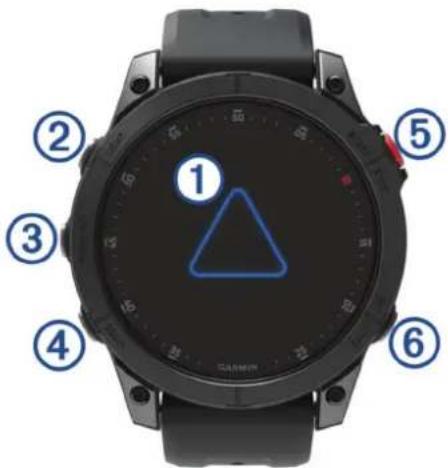
- Tippen Sie, um in einem Menü eine Option auszuwählen.
- Berühren Sie die Displaydesigndaten länger, um die Übersicht oder Funktion zu öffnen.
HINWEIS: Diese Funktion ist nicht auf allen Displaydesigns verfügbar.
- Streichen Sie nach oben oder unten, um die Übersichtsschleife und die Menüs zu durchblättern.
- Streichen Sie nach rechts, um zur vorherigen Seite zurückzukehren.
- Halten Sie die Hand über das Display, um zum Displaydesign zurückzukehren und die Displayhelligkeit zu reduzieren.
② LIGHT
- Drücken Sie die Taste, um das Gerät einzuschalten.
- Drücken Sie, um das Display zu beleuchten.
- Drücken Sie die Taste zweimal schnell, um die Taschenlampe einzuschalten.
- Halten Sie die Taste gedrückt, um das Steuerungsmenü anzuzeigen.
③ UP·MENU
- Drücken Sie die Taste, um die Übersichtsschleife und Menüs zu durchblättern.
- Halten Sie die Taste gedrückt, um das Menü anzuzeigen.
④ DOWN
- Drücken Sie die Taste, um die Übersichtsschleife und Menüs zu durchblättern.
- Halten Sie die Taste gedrückt, um von einer beliebigen Seite die Musikfunktionen anzuzeigen.
⑤ START·STOP
- Drücken Sie die Taste, um in einem Menü eine Option auszuwählen.
- Drücken Sie die Taste, um die Aktivitätsliste anzuzeigen und eine Aktivität zu starten oder zu stoppen.
⑥ BACK·LAP
- Drücken Sie die Taste, um zur vorherigen Seite zurückzukehren.
- Drücken Sie die Taste, um eine Runde, eine Erholungspause oder einen Wechsel während einer Multisport-Aktivität aufzuzeichnen.
- Halten Sie die Taste gedrückt, um von einer beliebigen Seite eine Liste kürzlich verwendeter Apps anzuzeigen.
Aktivieren und Deaktivieren des Touchscreens
- Halten Sie DOWN und START gedrückt.
- Halten Sie LIGHT gedrückt und wählen Sie .
- Halten Sie MENU gedrückt, wählen Sie System > Touchscreen und wählen Sie eine Option.
Verwenden der Uhr
- Halten Sie LIGHT gedrückt, um das Steuerungsmenü anzuzeigen (Steuerungen, Seite 76).
Das Steuerungsmenü ermöglicht einen schnellen Zugriff auf häufig verwendete Funktionen, beispielsweise zum Aktivieren des DND-Modus, zum Speichern einer Position und zum Ausschalten der Uhr.
- Drücken Sie auf dem Displaydesign die Taste UP bzw. DOWN, um die Übersichtsschleife zu durchblättern (Übersichten, Seite 54).
- Drücken Sie auf dem Displaydesign die Taste START, um eine Aktivität zu starten oder eine App zu öffnen (Aktivitäten und Apps, Seite 5).
- Halten Sie die Taste MENU gedrückt, um das Displaydesign anzupassen (Anpassen des Displaydesigns, Seite 54), Einstellungen anzupassen (Systemeinstellungen, Seite 125), Funksensoren zu koppeln (Koppeln von Funksensoren, Seite 91), und mehr.
Uhren
Einstellen eines Alarms
Sie können mehrere Alarme einstellen.
1 Halten Sie auf dem Displaydesign die Taste MENU gedrückt.
2 Wählen Sie Uhren > ALARME > Neuer Alarm.
3 Geben Sie die Alarmzeit ein.
Bearbeiten von Alarmen
1 Halten Sie MENU gedrückt.
2 Wählen Sie Uhren > ALARME.
3 Wählen Sie einen Alarm.
4 Wählen Sie eine Option:
- Wählen Sie Status, um den Alarm ein- oder auszuschalten.
- Wählen Sie Zeit, um die Alarmzeit zu ändern.
- Wählen Sie Wiederholung und anschließend, wann der Alarm wiederholt werden soll, damit der Alarm regelmäßig wiederholt wird.
- Wählen Sie Ton und Vibration, um die Art der Alarmbenachrichtigung auszuwählen.
- Wählen Sie Bezeichnung, um eine Beschreibung für den Alarm auszuwählen.
- Wählen Sie Löschen, um den Alarm zu löschen.
Starten des Countdown-Timers
1 Halten Sie auf dem Displaydesign die Taste MENU gedrückt.
2 Wählen Sie Uhren > TIMER.
3 Wählen Sie eine Option:
- Geben Sie die Zeit ein, drücken Sie MENU, und wählen Sie Timer speichern, um zum ersten Mal einen Countdown-Timer einzurichten und zu speichern.
- Wählen Sie Timer hinzufügen, und geben Sie die Zeit ein, um zusätzliche Countdown-Timer einzurichten und zu speichern.
- Wählen Sie Sofort-Timer, und geben Sie die Zeit ein, um einen Countdown-Timer einzurichten, ohne ihn zu speichern.
4 Drücken Sie bei Bedarf die Taste MENU, und wählen Sie eine Option:
- Wählen Sie Zeit, um die Zeit zu ändern.
- Wählen Sie bei Bedarf die Option Neustart > Ein, um den Timer nach seinem Ablauf erneut zu starten.
- Wählen Sie Ton und Vibration und anschließend eine Benachrichtigungsart.
5 Drücken Sie START, um den Timer zu starten.
Löschen von Timern
1 Halten Sie auf dem Displaydesign die Taste MENU gedrückt.
2 Wählen Sie Uhren > TIMER > Bearbeiten.
3 Wählen Sie einen Timer.
4 Wählen Sie Löschen.
Verwenden der Stoppuhr
1 Halten Sie auf dem Displaydesign die Taste MENU gedrückt.
2 Wählen Sie Uhren > STOPPUHR.
3 Drücken Sie die Taste START, um die Stoppuhr zu starten.
4 Drücken Sie LAP, um die Rundenzeitfunktion neu zu starten.
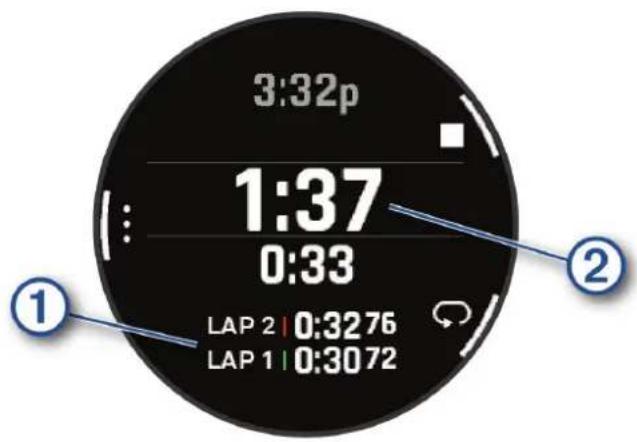
Die Stoppuhr-Gesamtzeit 2auft weiter.
5 Drücken Sie STOP, um beide Timer zu stoppen.
6 Wählen Sie eine Option:
- Drücken Sie DOWN, um beide Timer zurückzusetzen.
- Drücken Sie MENU, und wählen Sie Aktivität speichern, um die Stoppuhr-Zeit als Aktivität zu speichern.
- Drücken Sie MENU, und wählen Sie Fertig, um die Timer zurückzusetzen und die Stoppuhr zu beenden.
- Drücken Sie MENU, und wählen Sie Überprüfen, um die Rundenzeitfunktionen anzuzeigen.
HINWEIS: Die Option Überprüfen wird nur angezeigt, wenn es mehrere Runden gab.
- Drücken Sie MENU, und wählen Sie Displaydesign öffnen, um zum Displaydesign zurückzukehren, ohne die Timer zurückzusetzen.
- Drücken Sie MENU, und wählen Sie Rundentaste, um die Rundenaufzeichnung zu aktivieren oder zu deaktivieren.
Hinzufügen alternativer Zeitzonen
In der Übersicht für alternative Zeitzonen können Sie die aktuelle Uhrzeit in zusätzlichen Zeitzonen anzeigen. Sie können bis zu vier alternative Zeitzonen hinzufügen.
HINWEIS: Möglicherweise müssen Sie der Übersichtsschleife die Übersicht für alternative Zeitzonen hinzufügen (Anpassen der Übersichtsschleife, Seite 58).
1 Halten Sie auf dem Displaydesign die Taste MENU gedrückt.
2 Wählen Sie Uhren > ALT. ZEITZONEN > Alt. Zeitzone hinzu.
3 Wählen Sie eine Zeitzone.
4 Benennen Sie die Zone bei Bedarf um.
Bearbeiten alternativer Zeitzonen
1 Halten Sie auf dem Displaydesign die Taste MENU gedrückt.
2 Wählen Sie Uhren > ALT. ZEITZONEN > Bearbeiten.
3 Wählen Sie eine Zeitzone.
4 Wählen Sie eine Option:
- Wählen Sie Zone umbenennen, um einen benutzerdefinierten Namen für die Zeitzone einzugeben.
- Wählen Sie Bereich ändern, um die Zeitzone zu ändern.
- Wählen Sie Zone neu anordnen, um die Position der Zeitzone in der Übersicht zu ändern.
- Wählen Sie Zone löschen, um die Zeitzone zu löschen.
Aktivitäten und Apps
Die Uhr lässt sich für Indoor-, Outdoor-, Sport- und Fitnessaktivitäten verwenden. Bei Beginn einer Aktivität zeigt die Uhr Sensordaten an und zeichnet sie auf. Sie können benutzerdefinierte Aktivitäten oder neue Aktivitäten basierend auf Standardaktivitäten erstellen (Erstellen von benutzerdefinierten Aktivitäten, Seite 34). Wenn Sie die Aktivitäten abgeschlossen haben, können Sie sie speichern und mit der Garmin Connect™ Community teilen.
Sie können der Uhr außerdem über die Connect IQ™ App Connect IQ Aktivitäten und Apps hinzufügen (Connect IQ Funktionen, Seite 108).
Weitere Informationen zur Genauigkeit der Fitness-Tracker-Daten und Fitnesswerte sind unter garmin.com /ataccuracy verfügbar.
Starten von Aktivitäten
Wenn Sie eine Aktivität beginnen, wird das GPS automatisch aktiviert (sofern erforderlich).
1 Drücken Sie auf dem Displaydesign die Taste START.
2 Falls Sie zum ersten Mal eine Aktivität starten, aktivieren Sie das Kontrollkästchen neben den einzelnen Aktivitäten, um sie den Favoriten hinzuzufügen, und wählen Sie Fertig.
3 Wählen Sie eine Option:
- Wählen Sie in den Favoriten eine Aktivität aus.
- Wählen Sie und wählen Sie aus der erweiterten Aktivitätsliste eine Aktivität aus.
4 Wenn für die Aktivität GPS-Signale erforderlich sind, gehen Sie nach draußen und begeben Sie sich an einen Ort mit freier Sicht zum Himmel. Warten Sie, bis die Uhr bereit ist.
Die Uhr ist bereit, wenn sie die Herzfrequenz ermittelt, (falls erforderlich) GPS-Signale erfasst und (falls erforderlich) eine Verbindung mit Funksensoren hergestellt hat.
5 Drücken Sie START, um den Aktivitäten-Timer zu starten.
Die Uhr zeichnet Aktivitätsdaten nur dann auf, wenn der Aktivitäten-Timer läuft.
Tipps zum Aufzeichnen von Aktivitäten
- Laden Sie die Uhr auf, bevor Sie eine Aktivität starten (Aufladen der Smartwatch, Seite 129).
- Drücken Sie LAP, um Runden aufzuzeichnen, einen neuen Satz bzw. eine neue Stellung zu starten oder zum nächsten Trainingsabschnitt zu wechseln.
- Drücken Sie UP bzw. DOWN, um weitere Datenseiten anzuzeigen.
- Streichen Sie nach oben oder nach unten, um weitere Datenseiten anzuzeigen.
- Halten Sie MENU gedrückt und wählen Sie Energiemodus, um mit einem Energiemodus die Akku-Laufzeit zu verlängern (Anpassen der Energiemodi, Seite 124).
Beenden von Aktivitäten
1 Drücken Sie STOP.
2 Wählen Sie eine Option:
- Wählen Sie Weiter, um die Aktivität fortzusetzen.
- Wählen Sie Speichern, drücken Sie START und wählen Sie eine Option, um die Aktivität zu speichern und die Details anzuzeigen.
HINWEIS: Nachdem Sie die Aktivität gespeichert haben, können Sie Selbsteinschätzungsdaten eingeben (Einschätzen von Aktivitäten, Seite 6).
- Wählen Sie Später fortsetz., um die Aktivität zu unterbrechen und zu einem späteren Zeitpunkt fortzusetzen.
- Wählen Sie Runde, um eine Runde zu markieren.
- Wählen Sie Zurück zum Start > TracBack, um entlang der zurückgelegten Strecke zurück zum Startpunkt der Aktivität zu navigieren.
HINWEIS: Diese Funktion ist nur für Aktivitäten verfügbar, bei denen GPS verwendet wird.
- Wählen Sie Zurück zum Start > Route, um unter Verwendung der kürzesten Route zurück zum Startpunkt der Aktivität zu navigieren.
HINWEIS: Diese Funktion ist nur für Aktivitäten verfügbar, bei denen GPS verwendet wird.
- Wählen Sie Erholungs-HF, und warten Sie, während der Timer rückwärts zählt, um die Differenz zwischen der Herzfrequenz am Ende der Aktivität und der Herzfrequenz zwei Minuten später zu messen.
- Wählen Sie Verwerfen, um die Aktivität zu verwerfen.
HINWEIS: Nachdem die Aktivität beendet wurde, wird sie von der Uhr automatisch nach 30 Minuten gespeichert.
Einschätzen von Aktivitäten
HINWEIS: Diese Funktion ist nicht für alle Aktivitäten verfügbar.
Sie können die Einstellung für die Selbsteinschätzung für bestimmte Aktivitäten anpassen (Aktivitäten und App-Einstellungen, Seite 35).
1 Wählen Sie nach Abschluss einer Aktivität die Option Speichern (Beenden von Aktivitäten, Seite 6).
2 Wählen Sie eine Zahl, die der empfundenen Anstrengung entspricht.
HINWEIS: Sie können ✘ählen, um die Selbsteinschätzung zu überspringen.
3 Wählen Sie, wie Sie sich während der Aktivität gefühlt haben.
Sie können Einschätzungen in der Garmin Connect App anzeigen.
Laufen
Beginnen eines Laufbahntrainings
Stellen Sie vor Beginn eines Laufbahntrainings sicher, dass Sie auf einer 400-Meter-Bahn laufen, die der Standardform entspricht.
Bei der Laufbahnaktivität können Sie Laufbahndaten aufzeichnen, z. B. Distanz in Metern und Rundenzwischenzeiten.
1 Achten Sie darauf, dass Sie auf der Laufbahn stehen.
2 Wählen Sie auf dem Displaydesign die Taste START.
3 Wählen Sie Laufbahn.
4 Warten Sie, während die Uhr Satelliten erfasst.
5 Wenn Sie auf Bahn 1 laufen, fahren Sie mit Schritt 11 fort.
6 Drücken Sie MENU.
7 Wählen Sie die Aktivitätseinstellungen.
8 Wählen Sie Bahnnummer.
9 Wählen Sie eine Bahnnummer.
10 Drücken Sie zweimal BACK, um zum Aktivitäten-Timer zurückzukehren.
11 Drücken Sie die Taste START.
12 Laufen Sie auf der Laufbahn.
Nachdem Sie 3 Runden gelaufen sind, zeichnet die Uhr die Abmessungen der Bahn auf und kalibriert die Distanz der Bahn.
13 Drücken Sie am Ende der Aktivität die Taste STOP und wählen Sie Speichern.
Tipps zum Aufzeichnen eines Bahntrainings
- Warten Sie, bis die GPS-Statusanzeige grün leuchtet. Starten Sie erst dann das Bahntraining.
- Wenn Sie das erste Mal auf einer Ihnen nicht bekannten Bahn trainieren, laufen Sie mindestens 3 Runden, um die Distanz der Bahn zu kalibrieren.
Laufen Sie etwas weiter als bis zum Startpunkt, um die Runde zu beenden.
- Laufen Sie jede Runde auf derselben Bahn.
HINWEIS: Die Auto Lap ^® Standarddistanz beträgt 1.600 m bzw. 4 Runden auf der Bahn. - Falls Sie nicht auf Bahn 1 laufen, richten Sie die Bahnnummer in den Aktivitätseinstellungen ein.
Beginnen eines virtuellen Lauftrainings
Sie können die Uhr mit der kompatiblen App eines Drittanbieters koppeln, um Pace-, Herzfrequenz- oder Schrittfrequenzdaten zu übertragen.
1 Drücken Sie auf dem Displaydesign die Taste START.
2 Wählen Sie Virtual Run.
3 Öffnen Sie auf dem Tablet, Laptop oder Smartphone die Zwift "App oder eine andere virtuelle Trainingsapp.
4 Folgen Sie den Anweisungen auf dem Display, um eine Laufaktivität zu starten und die Geräte zu koppeln.
5 Drücken Sie START, um den Aktivitäten-Timer zu starten.
6 Drücken Sie am Ende der Aktivität die Taste STOP und wählen Sie Speichern.
Kalibrieren der Laufbanddistanz
Damit beim Training auf dem Laufband genauere Distanzen aufgezeichnet werden, können Sie die Laufbanddistanz kalibrieren, nachdem Sie mindestens 1,5 km (1 Meile) auf einem Laufband zurückgelegt haben. Falls Sie unterschiedliche Laufbänder verwenden, können Sie die Laufbanddistanz manuell auf jedem Laufband oder nach jedem Lauftraining kalibrieren.
1 Starten Sie eine Laufbandaktivität (Starten von Aktivitäten, Seite 5).
2 Laufen Sie auf dem Laufband, bis die Uhr mindestens 1,5 km (1 Meile) aufgezeichnet hat.
3 Drücken Sie am Ende der Aktivität die Taste STOP, um den Aktivitäten-Timer zu stoppen.
4 Wählen Sie eine Option:
- Wählen Sie Speichern, um die Laufbanddistanz zum ersten Mal zu kalibrieren.
Sie werden vom Gerät aufgefordert, die Laufbandkalibrierung abzuschließen.
- Wählen Sie Kalibr. u. sp. > Ja, um die Laufbanddistanz nach der erstmaligen Kalibrierung manuell zu kalibrieren.
5 Lesen Sie auf dem Display des Laufbands die zurückgelegte Distanz ab und geben Sie die Distanz auf der Uhr ein.
Aufzeichnen von Ultralaufaktivitäten
1 Drücken Sie auf dem Displaydesign die Taste START.
2 Wählen Sie Ultra Run.
3 Drücken Sie START, um den Aktivitäten-Timer zu starten.
4 Beginnen Sie mit dem Lauftraining.
5 Drücken Sie LAP, um eine Runde aufzuzeichnen, und starten Sie den Erholungstimer.
HINWEIS: Sie können die Einstellung für die Rundentaste konfigurieren, damit sowohl eine Runde aufgezeichnet als auch der Erholungstimer gestartet wird, damit nur der Erholungstimer gestartet wird oder damit nur eine Runde aufgezeichnet wird (Aktivitäten und App-Einstellungen, Seite 35).
6 Wenn Sie die Erholungsphase beendet haben, drücken Sie LAP, um weiterzulaufen.
7 Drücken Sie UP bzw. DOWN, um weitere Datenseiten anzuzeigen (optional).
8 Drücken Sie am Ende der Aktivität die Taste STOP und wählen Sie Speichern.
Aufzeichnen von Extremhindernislauf-Aktivitäten
Bei der Teilnahme an Extremhindernisläufen können Sie die Extremhindernislauf Aktivität verwenden, um die Zeit aufzuzeichnen, die Sie an jedem Hindernis und beim Laufen zwischen den Hindernissen verbringen.
1 Drücken Sie auf dem Displaydesign die Taste START.
2 Wählen Sie Extremhindernislauf.
3 Drücken Sie START, um den Aktivitäten-Timer zu starten.
4 Drücken Sie LAP, um manuell den Anfang und das Ende jedes Hindernisses zu markieren.
HINWEIS: Sie können Sie Einstellung Hindernis-Tracking konfigurieren, sodass die Positionen der Hindernisse von der ersten Runde der Strecke gespeichert werden. Bei erneuten Runden der Strecke wechselt die Uhr anhand der gespeicherten Positionen zwischen Hindernis- und Laufintervallen.
5 Drücken Sie am Ende der Aktivität die Taste STOP und wählen Sie Speichern.
Schwimmen
HINWEIS
Das Gerät ist für das Schwimmen, jedoch nicht für das Tauchen geeignet. Das Tauchen mit dem Gerät kann zur Beschädigung des Geräts und zum Erlöschen der Garantie führen.
HINWEIS: Auf der Uhr ist die Herzfrequenzmessung am Handgelenk für Schwimmaktivitäten aktiviert. Die Smartwatch ist auch mit der HRM-Pro™ Serie sowie mit dem HRM-Swim™ und HRM-Tri™ Zubehör kompatibel. Wenn sowohl am Handgelenk gemessene Herzfrequenzdaten als auch Daten vom Herzfrequenz-Brustgurt verfügbar sind, verwendet die Uhr die Daten vom Herzfrequenz-Brustgurt.
Begriffsklärung für das Schwimmen
Länge: Eine Schwimmbadlänge.
Intervall: Eine oder mehrere nacheinander absolvierte Bahnen. Nach einer Erholung beginnt ein neues Intervall.
Zug: Ein Zug wird jedes Mal gezählt, wenn der Arm, an dem Sie die Uhr tragen, einen vollständigen Bewegungsablauf vollzieht.
Swolf: Der Swolf-Wert wird aus der Summe der Zeit für eine Bahn und der Anzahl der Züge berechnet, die zum Schwimmen der Bahn erforderlich sind. Beispielsweise entsprechen 30 Sekunden plus 15 Züge einem Swolf-Wert von 45. Beim Freiwasserschwimmen wird der Swolf-Wert über eine Distanz von 25 Metern berechnet. Swolf ist eine Maßeinheit für die Effizienz beim Schwimmen, und ebenso wie beim Golf stellen niedrigere Werte ein besseres Ergebnis dar.
Critical Swim Speed (CSS): Die CSS ist die theoretische Geschwindigkeit, die Sie fortwährend beibehalten können, ohne zu ermüden. Verwenden Sie die CSS, um die richtige Trainingspace zu ermitteln und Ihre Fortschritte zu überwachen.
Schwimmstile
Die Identifizierung des Schwimmstils ist nur für das Schwimmbadschwimmen möglich. Der Schwimmstil wird am Ende einer Bahn identifiziert. Schwimmstile werden im Schwimmprotokoll und in Ihrem Garmin Connect Konto angezeigt. Sie können Schwimmstile auch als benutzerdefiniertes Datenfeld auswählen (Anpassen der Datenseiten, Seite 34).
Kraul Kraulschwimmen
Rücken Rückenschwimmen
Brust Brustschwimmen
Schmetterling Schmetterlingsschwimmen
Mix Mehr als ein Schwimmstil in einem Intervall
Übung Aufzeichnungen für Übungen (Trainieren mit der Übungsaufzeichnungs-Funktion, Seite 10)
Tipps für Schwimmaktivitäten
- Drücken Sie LAP, um während des Freiwasserschwimmens ein Intervall aufzuzeichnen.
- Vor dem Start einer Aktivität für das Schwimmbadschwimmen folgen Sie den Anweisungen auf dem Display, um die Schwimmbadgröße auszuwählen oder eine benutzerdefinierte Größe einzugeben.
Die Uhr misst die Distanz nach abgeschlossenen Bahnen und zeichnet die Daten auf. Die Poolgröße muss richtig angegeben sein, damit eine genaue Distanz angezeigt wird. Wenn Sie das nächste Mal eine Aktivität für das Schwimmbadschwimmen starten, verwendet die Uhr diese Poolgröße. Halten Sie MENU gedrückt, wählen Sie die Aktivitätseinstellungen und anschließend Poolgröße, um die Größe zu ändern. - Schwimmen Sie die gesamte Poollänge mit einem Schwimmstil, um genaue Ergebnisse zu erhalten. Halten Sie den Aktivitäten-Timer an, wenn Sie eine Ruhepause einlegen.
- Drücken Sie LAP, um während des Schwimmbadschwimmens eine Erholungsphase aufzuzeichnen (Auto-Erholung und manuelles Aktivieren der Erholung, Seite 10).
Die Smartwatch zeichnet automatisch Schwimmintervalle und Bahnen für das Schwimmbadschwimmen auf. - Damit die Smartwatch Ihre Bahnen zählen kann, stoßen Sie sich kräftig von der Wand ab und gleiten ein Stück vor dem ersten Zug.
- Bei speziellen Übungen oder Trainingseinheiten müssen Sie entweder den Aktivitäten-Timer anhalten oder die Übungsaufzeichnungsfunktion verwenden (Trainieren mit der Übungsaufzeichnungs-Funktion, Seite 10).
Auto-Erholung und manuelles Aktivieren der Erholung
HINWEIS: Schwimmdaten werden während einer Erholungsphase nicht aufgezeichnet. Drücken Sie UP bzw. DOWN, um andere Datenseiten anzuzeigen.
Die Auto-Erholungsfunktion ist nur für das Schwimmbadschwimmen verfügbar. Die Uhr erkennt automatisch, wenn Sie sich erholen, und die Erholungsseite wird angezeigt. Wenn Sie sich länger als 15 Sekunden erholen, erstellt die Uhr automatisch ein Erholungsintervall. Wenn Sie weiterschwimmen, startet die Uhr automatisch ein neues Schwimmintervall. Aktivieren Sie die Auto-Erholungsfunktion in den Aktivitätsoptionen (Aktivitäten und App-Einstellungen, Seite 35).
TIPP: Erzielen Sie bei der Verwendung der Auto-Erholungsfunktion die besten Ergebnisse, indem Sie die Arme bei Erholungsphasen so wenig wie möglich bewegen.
Während einer Aktivität für das Schwimmbadschwimmen oder das Freiwasserschwimmen können Sie manuell ein Erholungsintervall markieren, indem Sie LAP drücken.
Trainieren mit der Übungsaufzeichnungs-Funktion
Die Übungsaufzeichnungs-Funktion ist nur für das Schwimmbadschwimmen verfügbar. Verwenden Sie die Übungsaufzeichnungs-Funktion, um manuell Beinschläge, das Schwimmen mit einem Arm oder andere Schwimmstile aufzuzeichnen, die nicht von den vier Hauptschwimmzügen abgedeckt sind.
1 Drücken Sie beim Schwimmen im Schwimmbad die Taste UP bzw. DOWN, um die Übungsaufzeichnungsseite anzuzeigen.
2 Drücken Sie LAP, um den Übungs-Timer zu starten.
3 Drücken Sie nach Abschluss eines Übungsintervalls die Taste LAP.
Der Übungs-Timer hält an, aber der Aktivitätstimer setzt die Aufzeichnung während des gesamten Schwimmtrainings fort.
4 Wählen Sie eine Distanz für die beendete Übung.
Die Schritte für die Distanz sind von der für das Aktivitätsprofil ausgewählten Schwimmbadgröße abhängig.
5 Wählen Sie eine Option:
- Drücken Sie LAP, um ein weiteres Übungsintervall zu starten.
- Drücken Sie UP bzw. DOWN, um ein Schwimmintervall zu starten und zu den Schwimmtrainingsseiten zurückzukehren.
Multisport
Triathleten, Duathleten und andere Multisport-Wettkämpfer können die Multisport-Trainings nutzen, z. B. Triathlon oder SwimRun. Während einer Multisport-Aktivität können Sie zwischen Aktivitäten wechseln und weiterhin die Gesamtzeit anzeigen. Beispielsweise können Sie vom Radfahren zum Laufen wechseln und die Gesamtzeit für Radfahren und Laufen während der gesamten Multisport-Aktivität anzeigen.
Sie können eine Multisport-Aktivität anpassen oder die standardmäßige Triathlon-Aktivität für einen Standard-Triathlon einrichten.
Triathlon-Training
Wenn Sie an einem Triathlon teilnehmen, können Sie bei der Triathlon-Aktivität schnell zwischen den einzelnen Sportsegmenten wechseln, die Zeit für jedes Segment aufzeichnen und die Aktivität speichern.
1 Drücken Sie auf dem Displaydesign die Taste START.
2 Wählen Sie Triathlon.
3 Drücken Sie START, um den Aktivitäten-Timer zu starten.
4 Drücken Sie am Anfang und am Ende jedes Wechsels die Taste LAP.
Die Funktion für Wechsel ist standardmäßig aktiviert und die Wechselzeit wird separat von der Aktivitätszeit aufgezeichnet. Die Funktion für Wechsel kann in den Triathlon-Aktivitätseinstellungen aktiviert oder deaktiviert werden. Wenn Wechsel deaktiviert sind, drücken Sie LAP, um die Aktivität zu ändern.
5 Drücken Sie am Ende der Aktivität die Taste STOP und wählen Sie Speichern.
Erstellen von Multisport-Aktivitäten
1 Drücken Sie auf dem Displaydesign die Taste START.
2 Wählen Sie Hinzufügen > Multisport.
3 Wählen Sie einen Multisport-Aktivitätstyp, oder geben Sie einen benutzerdefinierten Namen ein.
An duplizierte Aktivitätsnamen wird eine Zahl angehängt. Beispielsweise „Triathlon(2)“.
4 Wählen Sie zwei oder mehrere Aktivitäten.
5 Wählen Sie eine Option:
- Wählen Sie eine Option, um bestimmte Aktivitätseinstellungen anzupassen. Beispielsweise können Sie wählen, ob Wechsel hinzugefügt werden sollen.
- Wählen Sie Fertig, um die Multisport-Aktivität zu speichern und zu verwenden.
6 Wählen Sie Ja, um die Aktivität der Liste der Favoriten hinzuzufügen.
Aktivitäten im Gebäude
Die Uhr kann beim Indoor-Training genutzt werden, z. B. beim Laufen auf einer Hallenbahn oder Radfahren auf einem Heimtrainer oder Indoor Trainer. Das GPS ist bei Aktivitäten im Gebäude deaktiviert (Aktivitäten und App-Einstellungen, Seite 35).
Beim Laufen oder Gehen mit deaktiviertem GPS werden Geschwindigkeit und Distanz mithilfe des Beschleunigungsmessers der Uhr berechnet. Der Beschleunigungssensor ist selbstkalibrierend. Die Genauigkeit der Geschwindigkeits- und Distanzwerte verbessert sich nach ein paar Lauftrainings oder Spaziergängen im Freien, sofern das GPS aktiviert ist.
TIPP: Wenn Sie sich auf dem Laufband an den Griffen festhalten, wird die Genauigkeit reduziert.
Wenn das GPS beim Radfahren deaktiviert ist, stehen Geschwindigkeits- und Distanzdaten nur zur Verfügung, wenn Sie über einen optionalen Sensor verfügen, der Geschwindigkeits- und Distanzdaten an die Uhr sendet, z. B. ein Geschwindigkeits- oder Trittfrequenzsensor.
Health Snapshot™
Bei der Health Snapshot Funktion handelt es sich um eine Aktivität auf der Uhr, die mehrere wichtige Gesundheitsdaten aufzeichnet, während Sie zwei Minuten lang still bleiben. Sie liefert einen Einblick in Ihren allgemeinen kardiovaskulären Status. Die Uhr zeichnet u. a. Ihre durchschnittliche Herzfrequenz, Ihren Stresslevel und Ihre Atemfrequenz auf.
Aufzeichnen von Krafttrainingsaktivitäten
Während einer Krafttrainingsaktivität können Sie Übungssätze aufzeichnen. Ein Satz sind mehrere Wiederholungen einer einzelnen Bewegung.
1 Drücken Sie auf dem Displaydesign die Taste START.
2 Wählen Sie Krafttraining.
3 Wählen Sie ein Training.
4 Drücken Sie DOWN, um eine Liste mit Trainingsabschnitten anzuzeigen (optional).
TIPP: Drücken Sie während der Anzeige der Trainingsabschnitte die Taste START und anschließend DOWN, um eine Animation der gewählten Übung anzuzeigen (sofern verfügbar).
5 Wenn Sie mit der Anzeige der Trainingsabschnitte fertig sind, drücken Sie START und wählen Training starten.
6 Drücken Sie START und wählen Sie Training starten.
7 Starten Sie den ersten Übungssatz.
Die Uhr zählt die Wiederholungen. Der Wiederholungszähler wird nach Abschluss von mindestens vier Wiederholungen angezeigt.
TIPP: Die Uhr kann für jeden Satz nur Wiederholungen einer einzelnen Bewegung zählen. Wenn Sie zu einer anderen Bewegung wechseln möchten, sollten Sie den Satz beenden und einen neuen starten.
8 Drücken Sie LAP, um den Satz zu beenden und zur nächsten Übung zu wechseln (sofern verfügbar). Die Uhr zeigt die gesamten Wiederholungen des Satzes an.
9 Drücken Sie bei Bedarf UP bzw. DOWN, um die Anzahl der Wiederholungen zu bearbeiten.
TIPP: Sie können auch das für den Übungssatz verwendete Gewicht hinzufügen.
10 Drücken Sie bei Bedarf LAP, wenn Sie die Erholungsphase beendet haben, um den nächsten Satz zu starten.
11 Wiederholen Sie den Vorgang für jeden Satz des Krafttrainings, bis die Aktivität abgeschlossen ist.
12 Drücken Sie nach dem letzten Satz die Taste START und anschließend Training beenden.
13 Wählen Sie Speichern.
Aufzeichnen von HIIT-Aktivitäten
Verwenden Sie spezielle Timer, um eine HIIT-Aktivität (High-Intensity Interval Training) aufzuzeichnen.
1 Drücken Sie auf dem Displaydesign die Taste START.
2 Wählen Sie HIIT.
3 Wählen Sie eine Option:
- Wählen Sie Freies Training, um eine offene, unstrukturierte HIIT-Aktivität aufzuzeichnen.
- Wählen Sie HIIT-Timer > AMRAP, um während eines bestimmten Zeitraums so viele Runden wie möglich aufzuzeichnen.
- Wählen Sie HIIT-Timer > EMOM, um jede Minute auf die Minute eine bestimmte Anzahl an Bewegungen aufzuzeichnen.
- Wählen Sie HIIT-Timer > Tabata, um abwechselnd Intervalle von 20 Sekunden mit maximaler Anstrengung und 10 Sekunden mit Erholung durchzuführen.
- Wählen Sie HIIT-Timer > Benutzerdefiniert, um Übungszeit, Erholungszeit, Anzahl der Bewegungen und Anzahl der Runden einzurichten.
- Wählen Sie Trainings, um einem gespeicherten Training zu folgen.
4 Folgen Sie bei Bedarf den Anweisungen auf dem Display.
5 Drücken Sie START, um die erste Runde zu starten.
Die Uhr zeigt einen Countdown-Timer und die aktuelle Herzfrequenz an.
6 Drücken Sie bei Bedarf die Taste LAP, um manuell zur nächsten Runde oder zum nächsten Erholungsintervall zu wechseln.
7 Drücken Sie am Ende der Aktivität die Taste STOP, um den Aktivitäten-Timer zu stoppen.
8 Wählen Sie Speichern.
Verwenden eines Indoor Trainers
Zum Verwenden eines kompatiblen Indoor Trainers müssen Sie den Trainer zunächst über die ANT+® Technologie mit der Smartwatch koppeln (Koppeln von Funksensoren, Seite 91).
Sie können die Smartwatch mit einem Indoor Trainer verwenden, um beim Folgen einer Strecke, einer Tour oder eines Trainings den Widerstand zu simulieren. Während der Verwendung eines Indoor Trainers ist das GPS automatisch deaktiviert.
1 Drücken Sie auf dem Displaydesign die Taste START.
2 Wählen Sie Indoor Rad.
3 Halten Sie MENU gedrückt.
4 Wählen Sie Smart-Trainer-Optionen.
5 Wählen Sie eine Option:
- Wählen Sie Offene Tour, um eine Tour zu beginnen.
- Wählen Sie Training folgen, um einem gespeicherten Training zu folgen (Trainings, Seite 43).
- Wählen Sie Strecke folgen, um einer gespeicherten Strecke zu folgen (Strecken, Seite 120).
- Wählen Sie Leistung einstellen, um den Wert für die Leistungsvorgabe einzurichten.
- Wählen Sie Neigung einrichten, um den Wert für die simulierte Neigung einzurichten.
- Wählen Sie Widerstand einstellen, um den vom Trainer erzeugten Widerstand einzustellen.
6 Drücken Sie START, um den Aktivitäten-Timer zu starten.
Der Trainer erhöht oder verringert den Widerstand basierend auf den Höheninformationen der Strecke oder Tour.
Gaming
Verwenden der Garmin GameOn™ App
Wenn Sie die Uhr mit dem Computer koppeln, können Sie eine Gaming-Aktivität auf der Uhr aufzeichnen und Echtzeit-Leistungswerte auf dem Computer anzeigen.
1 Rufen Sie auf dem Computer die Webseite www.overwolf.com/app/Garmin-Garmin_GameOn auf und laden Sie die Garmin GameOn App herunter.
2 Folgen Sie den Anweisungen auf dem Bildschirm, um die Installation fertigzustellen.
3 Starten Sie die Garmin GameOn App.
4 Wenn Sie von der Garmin GameOn App zum Koppeln der Uhr aufgefordert werden, drücken Sie START und wählen Sie auf der Uhr die Option Gaming.
HINWEIS: Während die Uhr mit der Garmin GameOn App verbunden ist, sind Benachrichtigungen und andere Bluetooth® Funktionen auf der Uhr deaktiviert.
5 Wählen Sie Jetzt koppeln.
6 Wählen Sie Ihre Uhr aus der Liste aus und folgen Sie den Anweisungen auf dem Bildschirm.
TIPP: Sie können > Einstellungen wählen, um die Einstellungen anzupassen, das Tutorial erneut zu lesen oder eine Uhr zu entfernen. Die Garmin GameOn App speichert die Uhr und die Einstellungen beim nächsten Öffnen der App. Bei Bedarf können Sie die Uhr mit einem anderen Computer koppeln (Koppeln von Funksensoren, Seite 91).
7 Wählen Sie eine Option:
- Starten Sie auf dem Computer ein unterstütztes Spiel, um automatisch die Gaming-Aktivität zu starten.
- Starten Sie auf der Uhr eine manuelle Gaming-Aktivität (Aufzeichnen manueller Gaming-Aktivitäten, Seite 14).
In der Garmin GameOn App werden Ihre Echtzeit-Leistungswerte angezeigt. Wenn Sie die Aktivität abschließen, werden in der Garmin GameOn App die Übersicht der Gaming-Aktivität und Match-Informationen angezeigt.
Aufzeichnen manueller Gaming-Aktivitäten
Sie können eine Gaming-Aktivität auf der Uhr aufzeichnen und manuell Statistiken für jedes Match eingeben.
1 Drücken Sie auf dem Displaydesign die Taste START.
2 Wählen Sie Gaming.
3 Drücken Sie DOWN und wählen Sie eine Art des Spiels.
4 Drücken Sie START, um den Aktivitäten-Timer zu starten.
5 Drücken Sie am Ende des Matches die Taste LAP, um das Match-Ergebnis oder die Platzierung aufzuzeichnen.
6 Drücken Sie LAP, um ein neues Match zu starten.
7 Drücken Sie am Ende der Aktivität die Taste STOP und wählen Sie Speichern.
Klettersportarten
Aufzeichnen einer Indoor-Kletteraktivität
Sie können während einer Indoor-Kletteraktivität Routen aufzeichnen. Eine Route ist ein Kletterpfad entlang einer Kletterwand.
1 Drücken Sie auf dem Displaydesign die Taste START.
2 Wählen Sie Indoor-Klettern.
3 Wählen Sie Ja, um Routenstatistiken aufzuzeichnen.
4 Wählen Sie ein Bewertungssystem.
HINWEIS: Wenn Sie das nächste Mal eine Indoor-Kletteraktivität starten, verwendet das Gerät dieses Bewertungssystem. Halten Sie MENU gedrückt, wählen Sie die Aktivitätseinstellungen und anschließend Bewertungsskala, um das System zu ändern.
5 Wählen Sie den Schwierigkeitsgrad der Route.
6 Drücken Sie START.
7 Starten Sie Ihre erste Route.
HINWEIS: Wenn der Routentimer läuft, werden die Tasten automatisch vom Gerät gesperrt, um versehentliche Tastenbetätigungen zu verhindern. Halten Sie eine beliebige Taste gedrückt, um die Uhr zu entsperren.
8 Wenn Sie die Route beenden, kehren Sie zum Boden zurück.
Der Erholungstimer wird automatisch gestartet, wenn Sie am Boden sind.
HINWEIS: Drücken Sie bei Bedarf die Taste LAP, um die Route zu beenden.
9 Wählen Sie eine Option:
- Wählen Sie Abgeschlossen, um eine erfolgreiche Route zu speichern.
- Wählen Sie Versucht, um eine nicht erfolgreiche Route zu speichern.
- Wählen Sie Verwerfen, um die Route zu löschen.
10 Geben Sie die Anzahl der Stürze für die Route ein.
11 Wenn Sie die Erholungsphase beendet haben, drücken Sie LAP und beginnen die nächste Route.
12 Wiederholen Sie diesen Vorgang für jede Route, bis die Aktivität abgeschlossen ist.
13 Drücken Sie STOP.
14 Wählen Sie Speichern.
Aufzeichnen einer Bouldern-Aktivität
Sie können während einer Bouldern-Aktivität Routen aufzeichnen. Eine Route ist ein Kletterpfad entlang Felsen oder kleinen Felsformationen.
1 Drücken Sie auf dem Displaydesign die Taste START.
2 Wählen Sie Bouldern.
3 Wählen Sie ein Bewertungssystem.
HINWEIS: Wenn Sie das nächste Mal eine Bouldern-Aktivität starten, verwendet die Uhr dieses Bewertungssystem. Halten Sie MENU gedrückt, wählen Sie die Aktivitätseinstellungen und anschließend Bewertungsskala, um das System zu ändern.
4 Wählen Sie den Schwierigkeitsgrad der Route.
5 Drücken Sie START, um den Routentimer zu starten.
6 Starten Sie Ihre erste Route.
7 Drücken Sie LAP, um die Route zu beenden.
8 Wählen Sie eine Option:
- Wählen Sie Abgeschlossen, um eine erfolgreiche Route zu speichern.
- Wählen Sie Versucht, um eine nicht erfolgreiche Route zu speichern.
- Wählen Sie Verwerfen, um die Route zu löschen.
9 Wenn Sie die Erholungsphase beendet haben, drücken Sie LAP, um die nächste Route zu starten.
10 Wiederholen Sie diesen Vorgang für jede Route, bis die Aktivität abgeschlossen ist.
11 Drücken Sie nach der letzten Route die Taste STOP, um den Routentimer zu stoppen.
12 Wählen Sie Speichern.
Starten einer Expedition
Verwenden Sie die Expedition App, um die Akku-Laufzeit beim Aufzeichnen mehrtägiger Aktivitäten zu verlängern.
1 Drücken Sie auf dem Displaydesign die Taste START.
2 Wählen Sie Expedition.
3 Drücken Sie START, um den Aktivitäten-Timer zu starten.
Das Gerät aktiviert den Energiesparmodus und erfasst einmal pro Stunde GPS-Trackpunkte. Zum Verlängern der Akku-Laufzeit werden alle Sensoren und auch jegliches Zubehör deaktiviert, darunter die Verbindung mit dem Smartphone.
Manuelles Aufzeichnen von Trackpunkten
Während einer Expedition werden Trackpunkte automatisch basierend auf dem ausgewählten Aufzeichnungsintervall aufgezeichnet. Sie können jederzeit manuell einen Trackpunkt aufzeichnen.
1 Drücken Sie während einer Expedition die Taste START.
2 Wählen Sie Punkt hinzufügen.
Anzeigen von Trackpunkten
1 Drücken Sie während einer Expedition die Taste START.
2 Wählen Sie Punkte anzeigen.
3 Wählen Sie einen Trackpunkt aus der Liste.
4 Wählen Sie eine Option:
- Wählen Sie Gehe zu, um mit der Navigation zum Trackpunkt zu beginnen.
- Wählen Sie Details, um detaillierte Informationen zum Trackpunkt anzuzeigen.
Jagen
Sie können Positionen speichern, die für die Jagd relevant sind, und eine Karte der gespeicherten Positionen anzeigen. Während einer Jagdaktivität verwendet das Gerät einen GNSS-Modus, der den Akku schont.
1 Drücken Sie auf dem Displaydesign die Taste START.
2 Wählen Sie Jagen.
3 Drücken Sie START und wählen Sie Jagd starten.
4 Drücken Sie START und wählen Sie eine Option:
- Wählen Sie Zurück zum Start und anschließend eine Option, um zurück zum Startpunkt der Aktivität zu navigieren.
- Wählen Sie Position speichern, um die aktuelle Position zu speichern.
- Wählen Sie Jagdpositionen, um während dieser Jagdaktivität gespeicherte Positionen anzuzeigen.
- Wählen Sie Favoriten, um alle zuvor gespeicherten Positionen anzuzeigen.
- Wählen Sie Navigation und anschließend eine Option, um zu einem Ziel zu navigieren.
5 Drücken Sie am Ende der Jagd die Taste STOP und wählen Sie Jagd beenden.
Marineaktivitäten
Segelschiff
Wendeassistent
ACHTUNG
Die Uhr nutzt den GPS-basierten Kurs über Grund, um mit dem Wendeassistenten Ihren Kurs zu ermitteln. Andere Faktoren wie Strömungen und Gezeiten, die sich auf die Richtung des Schiffs auswirken können, werden nicht in Betracht gezogen. Sie sind für den sicheren und umsichtigen Betrieb des Boots verantwortlich.
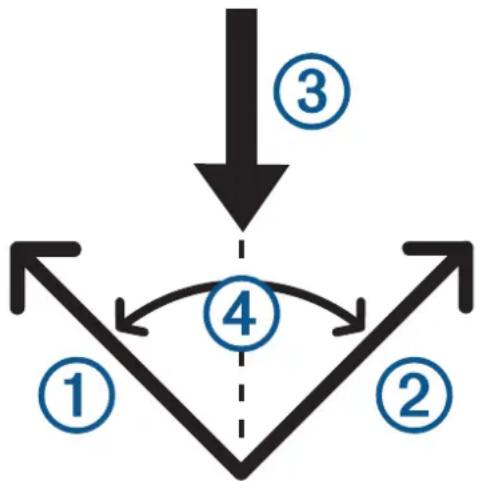
Während des Segelns am Wind oder einer Regatta können Sie mithilfe des Wendeassistenten ermitteln, ob sich das Schiff im Anluven oder Abfallen befindet. Bei der Kalibrierung des Wendeassistenten erfasst die Uhr den Kurs über Grund für Backbord und Steuerbord und verwendet diese Daten für den Kurs über Grund, um die durchschnittliche Richtung des wahren Winds und den Wendewinkel des Schiffs zu berechnen.
flowchart
graph TD
    A["①"] --> B["④"]
    C["②"] --> B["④"]
    D["③"] --> B["④"]
    B["④"] --> E["Bottom"]
    style B fill:#f9f,stroke:#333
    style A fill:#ccf,stroke:#333
    style C fill:#cfc,stroke:#333
    style D fill:#fcc,stroke:#333
Anhand dieser Daten ermittelt die Uhr, ob sich das Schiff aufgrund einer Änderung der Windrichtung im Anluven oder Abfallen befindet.
Für den Wendeassistenten ist standardmäßig die automatische Option ausgewählt. Bei jeder Neukalibrierung des Kurses über Grund für Backbord und Steuerbord kalibriert die Uhr die entgegengesetzte Seite und die Richtung des wahren Winds neu. Sie können die Einstellungen des Wendeassistenten ändern, um einen festen Wendewinkel oder die Richtung des wahren Winds einzugeben.
Kalibrieren des Wendeassistenten
1 Wählen Sie auf dem Displaydesign die Option START.
2 Wählen Sie Regatta oder Segeln.
3 Wählen Sie UP oder DOWN, um die Seite für den Wendeassistenten anzuzeigen.
HINWEIS: Möglicherweise müssen Sie den Datenseiten für die Aktivität die Seite für den Wendeassistenten hinzufügen (Anpassen der Datenseiten, Seite 34).
4 Wählen Sie START.
5 Wählen Sie eine Option:
- Wählen Sie START, um die Steuerbordseite zu kalibrieren.
- Wählen Sie DOWN, um die Backbordseite zu kalibrieren.
TIPP: Wenn der Wind von der Steuerbordseite des Schiffs kommt, sollten Sie Steuerbord kalibrieren. Wenn der Wind von der Backbordseite des Schiffs kommt, sollten Sie Backbord kalibrieren.
6 Warten Sie, während das Gerät den Wendeassistenten kalibriert.
Es wird ein Pfeil angezeigt, der angibt, ob sich das Schiff im Anlufen oder Abfallen befindet.
Eingeben eines festen Wendewinkels
1 Wählen Sie auf dem Displaydesign die Taste START.
2 Wählen Sie Regatta oder Segeln.
3 Wählen Sie UP bzw. DOWN, um die Seite für den Wendeassistenten anzuzeigen.
4 Halten Sie die Taste MENU gedrückt.
5 Wählen Sie Wendewinkel > Winkel.
6 Drücken Sie UP bzw. DOWN, um den Wert einzugeben.
Eingeben einer Richtung des wahren Winds
1 Wählen Sie auf dem Displaydesign die Taste START.
2 Wählen Sie Regatta oder Segeln.
3 Wählen Sie UP bzw. DOWN, um die Seite für den Wendeassistenten anzuzeigen.
4 Halten Sie die Taste MENU gedrückt.
5 Wählen Sie Richtung WW > Fest.
6 Drücken Sie UP bzw. DOWN, um den Wert einzugeben.
Tipps zum Erhalten der besten Anluvberechnung
Versuchen Sie es mit diesen Tipps, um beim Verwenden des Wendeassistenten die beste Anluvberechnung zu erhalten. Weitere Informationen finden Sie unter Eingeben einer Richtung des wahren Winds, Seite 17 und Kalibrieren des Wendeassistenten, Seite 17.
- Geben Sie einen festen Wendewinkel ein, und kalibrieren Sie die Backbordseite.
- Geben Sie einen festen Wendewinkel ein, und kalibrieren Sie die Steuerbordseite.
- Setzen Sie den Wendewinkel zurück und kalibrieren Sie sowohl die Backbord- als auch die Steuerbordseite.
Regatta
Das Gerät kann Ihnen dabei helfen, die Startlinie bei einer Regatta genau zum Startzeitpunkt zu überqueren. Wenn Sie in der Regatta-App den Regatta-Timer mit dem offiziellen Countdown-Timer synchronisieren, erhalten Sie vor Beginn der Regatta im Minutenabstand Alarme. Wenn Sie die Startlinie einrichten, nutzt das Gerät GPS-Daten, um anzuzeigen, ob das Boot die Startlinie vor, nach oder genau zu Beginn des Rennens überqueren wird.
Einrichten der Startlinie
1 Wählen Sie auf dem Displaydesign die Taste START.
2 Wählen Sie Regatta.
3 Warten Sie, während das Gerät Satelliten erfasst.
4 Halten Sie die Taste MENU gedrückt.
5 Wählen Sie Startlinieneinst..
6 Wählen Sie eine Option:
- Wählen Sie Backbord markieren, um die Startlinienmarkierung für Backbord zu markieren, wenn Sie daran vorbeisegeln.
- Wählen Sie Steuerbord markieren, um die Startlinienmarkierung für Steuerbord zu markieren, wenn Sie daran vorbeisegeln.
- Wählen Sie Überschüssige Zeit, um auf der Regatta-Timer-Datenseite die Daten für die überschüssige Zeit zu aktivieren oder zu deaktivieren.
- Wählen Sie Distanz zum Start, um die Distanz zur Startlinie, die bevorzugten Distanzeinheiten und die Länge des Boots einzurichten.
Starten einer Regatta
Zum Anzeigen der überschüssigen Zeit müssen Sie zunächst die Startlinie einrichten (Einrichten der Startlinie, Seite 18).
1 Wählen Sie auf dem Displaydesign die Taste START.
2 Wählen Sie Regatta.
3 Warten Sie, während die Uhr Satelliten erfasst.
Auf der Seite werden der Regatta-Timer ① und die überschüssige Zeit angezeigt.
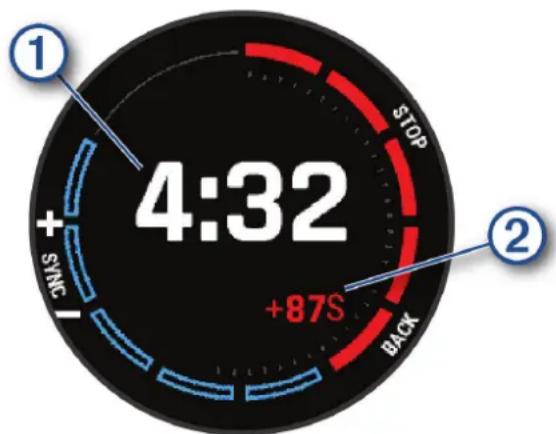
4 Halten Sie bei Bedarf MENU gedrückt und wählen Sie eine Option:
- Wählen Sie Regatta-Zeit > Fest und geben Sie eine Dauer ein, um einen Timer mit fester Zeit einzurichten.
- Wählen Sie Regatta-Zeit > GPS und geben Sie eine Uhrzeit ein, um eine Startzeit innerhalb der nächsten 24 Stunden einzurichten.
5 Drücken Sie die Taste START.
6 Wählen Sie UP bzw. DOWN, um den Regatta-Timer mit dem offiziellen Regatta-Countdown zu synchronisieren.
HINWEIS: Wenn die überschüssige Zeit eine negative Zahl ist, kommen Sie nach Beginn der Regatta an der Startlinie an. Wenn die überschüssige Zeit eine positive Zahl ist, kommen Sie vor Beginn der Regatta an der Startlinie an.
7 Drücken Sie START, um den Aktivitäten-Timer zu starten.
Wassersportarten
Anzeigen von Runs bei Wassersportarten
Die Uhr zeichnet mithilfe der Auto-Run-Funktion Details von Runs bei Wassersportarten auf. Damit wird automatisch basierend auf Ihrer Bewegung ein neuer Run aufgezeichnet. Der Aktivitäten-Timer hält an, wenn Sie sich nicht mehr fortbewegen. Der Aktivitäten-Timer startet automatisch, wenn Ihre Bewegungsgeschwindigkeit zunimmt. Sie können die Details der Abfahrt auf der Pausenseite anzeigen oder während der Aktivitäten-Timer läuft.
1 Starten Sie eine Wassersportaktivität, beispielsweise Wasserski.
2 Halten Sie die Taste MENU gedrückt.
3 Wählen Sie Abfahrten anzeigen.
4 Drücken Sie UP und DOWN, um Details Ihrer letzten Abfahrt, Ihrer aktuellen Abfahrt und die Abfahrten insgesamt anzuzeigen.
Die Run-Seiten umfassen Zeit, zurückgelegte Distanz, maximale Geschwindigkeit und Durchschnittsgeschwindigkeit.
Angeln
Angeln
1 Drücken Sie auf dem Displaydesign die Taste START.
2 Wählen Sie Angeln.
3 Wählen Sie START > Fischen starten.
4 Drücken Sie START und wählen Sie eine Option:
- Wählen Sie Fischfang aufz., um den Fisch der Anzahl der Fischfänge hinzuzufügen und die Position zu speichern.
- Wählen Sie Position speichern, um die aktuelle Position zu speichern.
- Wählen Sie Fischtimer, um einen Intervalltimer, eine Endzeit oder eine Endzeiterinnerung für die Aktivität einzurichten.
- Wählen Sie Zurück zum Start und anschließend eine Option, um zurück zum Startpunkt der Aktivität zu navigieren.
- Wählen Sie Favoriten, um zuvor gespeicherte Positionen anzuzeigen.
- Wählen Sie Navigation und anschließend eine Option, um zu einem Ziel zu navigieren.
- Wählen Sie Einstellungen und anschließend eine Option, um die Aktivitätseinstellungen zu bearbeiten (Aktivitäten und App-Einstellungen, Seite 35).
5 Drücken Sie am Ende der Aktivität die Taste STOP und wählen Sie Fischen beenden.
Gezeiten
Anzeigen von Gezeiteninformationen
WARNING
Gezeiteninformationen dienen ausschließlich Informationszwecken. Sie sind dafür verantwortlich, alle ausgeschilderten Informationen zum Wasser einzuhalten, stets auf die Umgebung zu achten und sich jederzeit in, am und auf dem Wasser sicher zu verhalten. Die Nichteinhaltung dieser Warnung könnte zu schweren oder tödlichen Verletzungen führen.
Sie können Informationen von einer Gezeitenstation anzeigen. Hierzu gehören Gezeitenhöhe sowie die Zeiten, an denen das nächste Hoch- bzw. Niedrigwasser eintritt. Sie können bis zu zehn Gezeitenstationen speichern.
1 Drücken Sie auf dem Displaydesign die Taste START.
2 Wählen Sie Gezeiten.
3 Wählen Sie eine Option:
- Wählen Sie Hinzufügen > Aktuelle Position, um die aktuelle Position zu verwenden, wenn Sie sich in der Nähe einer Gezeitenstation befinden.
- Wählen Sie Hinzufügen > Karte verwenden, um eine Position auf der Karte auszuwählen.
- Wählen Sie Hinzufügen > Stadtsuche, um den Namen einer Stadt einzugeben.
- Wählen Sie Hinzufügen > Favoriten, um einen Favoriten auszuwählen.
- Wählen Sie Hinzufügen > Koordinaten, um Koordinaten für eine Position einzugeben.
Für das aktuelle Datum wird eine 24-Stunden-Gezeitenkarte mit der aktuellen Gezeitenhöhe und Informationen zum nächsten Hoch- bzw. Niedrigwasser angezeigt.
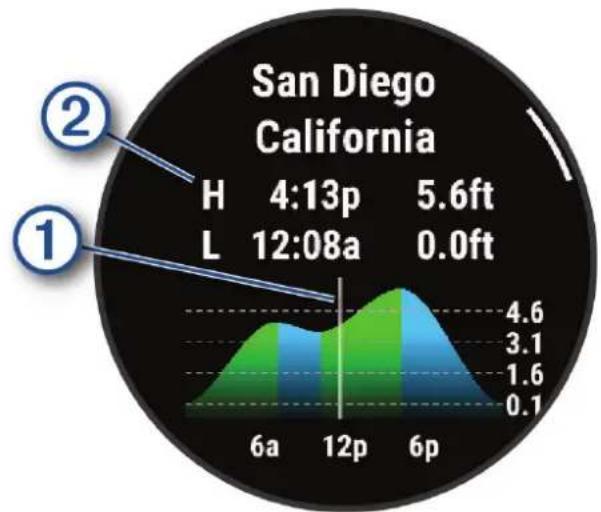
area
| Time | Temperature (°F) | | ---- | ---------------- | | 6a | 0.1 | | 12p | 4.6 | | 6p | 0.0 |4 Drücken Sie DOWN, um Gezeiteninformationen für die nächsten Tage anzuzeigen.
5 Drücken Sie START und wählen Sie Als Favorit einrichten, um den Ort als Ihre Lieblingsgezeitenstation festzulegen.
Ihre Lieblingsgezeitenstation wird dann oben in der Liste in der App angezeigt, sodass Sie diese auf den ersten Blick sehen.
Einrichten von Gezeitenalarmen
1 Wählen Sie in der Gezeiten-App eine gespeicherte Gezeitenstation aus.
2 Drücken Sie START und wählen Sie Alarme einstellen.
3 Wählen Sie eine Option:
- Wählen Sie Zeit bis Flut, um einen Alarm einzurichten, der vor Erreichen der Flut ausgegeben wird.
- Wählen Sie Zeit bis Ebbe, um einen Alarm einzurichten, der vor Erreichen der Ebbe ausgegeben wird.
Anker
WARNING
Der Ankeralarm soll ausschließlich das Situationsbewusstsein verbessern und verhindert möglicherweise nicht unter allen Umständen, dass Sie auf Grund laufen oder kollidieren. Sie sind für den sicheren und umsichtigen Betrieb Ihres Bootes verantwortlich, müssen sich Ihrer Umgebung bewusst sein und jederzeit ein sicheres Urteilsvermögen auf dem Wasser haben. Die Nichteinhaltung dieser Warnung könnte zu Sachschäden sowie zu schweren oder tödlichen Verletzungen führen.
Markieren der Ankerposition
1 Wählen Sie auf dem Displaydesign die Taste START.
2 Wählen Sie Anker.
3 Warten Sie, während die Smartwatch Satelliten erfasst.
4 Drücken Sie START und wählen Sie Anker fallen lass..
Ankereinstellungen
Drücken Sie auf dem Displaydesign die Taste START, wählen Sie Anker, halten Sie MENU gedrückt und wählen Sie die Aktivitätseinstellungen.
Driftradius: Richtet die Driftdistanz ein, die zulässig ist, während das Schiff vor Anker liegt.
Update-Intervall: Richtet das Zeitintervall zum Aktualisieren der Ankerdaten ein.
Ankeralarm: Ermöglicht es Ihnen, einen Alarm zu aktivieren oder zu deaktivieren, der ausgegeben wird, wenn sich das Boot über den Driftradius hinaus bewegt.
Dauer des Ankeralarms: Ermöglicht es Ihnen, die Dauer des Ankeralarms einzurichten. Wenn der Ankeralarm aktiviert ist, wird jedes Mal, wenn sich das Boot während der angegebenen Alarmdauer über den Driftradius hinaus bewegt, ein Alarm angezeigt.
Fernbedienung für den Elektromotor
Uhr und Elektromotor koppeln
Sie können Ihre Uhr mit einem Garmin ^® Elektromotor koppeln und sie als Fernbedienung verwenden. Weitere Informationen zum Verwenden einer Fernbedienung finden Sie im Benutzerhandbuch des Elektromotors.
1 Schalten Sie den Elektromotor ein.
2 Die Uhr muss sich in einer Entfernung von maximal 1 m (3 Fuß) zur Anzeige des Elektromotors befinden.
3 Drücken Sie auf der Uhr auf START und wählen Sie Elektromotor.
TIPP: Falls erforderlich, können Sie Ihre Uhr mit einem anderen Elektromotor koppeln (Koppeln von Funksensoren, Seite 91).
4 Drücken Sie auf dem Anzeigefeld des Elektromotors drei Mal ⏻, um den Kopplungsmodus zu aktivieren. Das Symbol ⇌ auf dem Anzeigefeld des Elektromotors leuchtet blau, während eine Verbindung gesucht wird.
5 Drücken Sie auf der Uhr auf START, um den Kopplungsmodus zu aktivieren.
6 Vergewissern Sie sich, dass der Kenncode auf der Fernbedienung des Elektromotors mit Ihrer Uhr übereinstimmt.
7 Drücken Sie auf der Uhr auf START, um den Kenncode zu bestätigen.
8 Drücken Sie auf der Fernbedienung des Elektromotors die , um den Kenncode zu bestätigen. Das Symbol auf dem Anzeigefeld des Elektromotors leuchtet grün, wenn die Verbindung zu Ihrer Uhr erfolgreich hergestellt wurde.
Skifahren und Wintersport
Sie können der Aktivitätsliste Ski- und Snowboard-Aktivitäten hinzufügen (Anpassen von Aktivitäten und Apps, Seite 33). Sie können die Datenseiten für jede Aktivität anpassen (Anpassen der Datenseiten, Seite 34).
Anzeigen von Abfahrten beim Skifahren
Die Uhr zeichnet die Details von Abfahrten beim Ski- oder Snowboardfahren auf. Dabei wird die Funktion für die automatische Abfahrt verwendet. Diese Funktion ist standardmäßig beim Alpinskifahren und beim Snowboarden aktiviert. Sie zeichnet automatisch neue Abfahrten auf, wenn Sie bergab fahren.
1 Starten Sie eine Ski- oder Snowboard-Aktivität.
2 Halten Sie die Taste MENU gedrückt.
3 Wählen Sie Abfahrten anzeigen.
4 Drücken Sie UP und DOWN, um Details Ihrer letzten Abfahrt, Ihrer aktuellen Abfahrt und die Abfahrten insgesamt anzuzeigen.
Die Abfahrtsseiten umfassen Zeit, zurückgelegte Distanz, maximale Geschwindigkeit, Durchschnittsgeschwindigkeit und Abstieg gesamt.
Aufzeichnen von Ski- oder Splitboardtouraktivitäten
Bei der Aktivität für Ski- oder Splitboardtouren können Sie manuell zwischen Aufzeichnungsmodi für Anstiege und Abfahrten wechseln, damit Ihre Statistiken richtig gespeichert werden. Sie können die Einstellung für die Modusverfolgung anpassen, um automatisch oder manuell den Aufzeichnungsmodus zu wechseln (Aktivitäten und App-Einstellungen, Seite 35).
1 Drücken Sie auf dem Displaydesign die Taste START.
2 Wählen Sie Skitouren oder Splitboardtouren aus.
3 Wählen Sie eine Option:
- Wenn die Aktivität mit einem Anstieg beginnt, wählen Sie Anstieg.
- Wenn die Aktivität mit einer Abfahrt beginnt, wählen Sie Abstieg.
4 Drücken Sie START, um den Aktivitäten-Timer zu starten.
5 Drücken Sie bei Bedarf LAP, um zwischen den Anstiegs- und Abfahrtsaufzeichnungsmodi zu wechseln.
6 Drücken Sie am Ende der Aktivität die Taste STOP und wählen Sie Speichern.
Leistungsdaten für das Langlaufen
HINWEIS: Das Zubehör der HRM-Pro Serie muss mit der epix Smartwatch über die ANT+ Technologie gekoppelt sein.
Koppeln Sie die kompatible epix Smartwatch mit dem Zubehör der HRM-Pro Serie, um Echtzeit-Informationen zur Leistung beim Langlaufen zu erhalten. Die Leistungsabgabe wird in Watt gemessen. Die Leistung wird u. a. durch Geschwindigkeit, Höhenunterschiede, Wind und Schneebedingungen beeinflusst. Verwenden Sie die Leistungsabgabe, um die Skileistung zu messen und zu verbessern.
HINWEIS: Skileistungswerte sind in der Regel niedriger als Radfahrleistungswerte. Dies ist normal und ist darauf zurückzuführen, dass Menschen beim Skifahren weniger effizient sind als beim Radfahren. Skileistungswerte liegen bei derselben Trainingsintensität oft 30 bis 40 Prozent unter den Radfahrleistungswerten.
Golf
Golfspielen
Vor einem Golfspiel sollten Sie die Uhr aufladen (Aufladen der Smartwatch, Seite 129).
1 Drücken Sie auf dem Displaydesign die Taste START.
2 Wählen Sie Golfspielen.
Das Gerät erfasst Satelliten, berechnet Ihre Position und wählt einen Platz aus, wenn sich nur ein Platz in der Nähe befindet.
3 Wenn die Golfplatzliste angezeigt wird, wählen Sie einen Platz aus der Liste aus.
4 Geben Sie bei Bedarf die Driver-Distanz ein.
5 Wählen Sie, um die Scoreeingabe zu aktivieren.
6 Wählen Sie einen Abschlag.
Die Informationsseite für das Loch wird angezeigt.
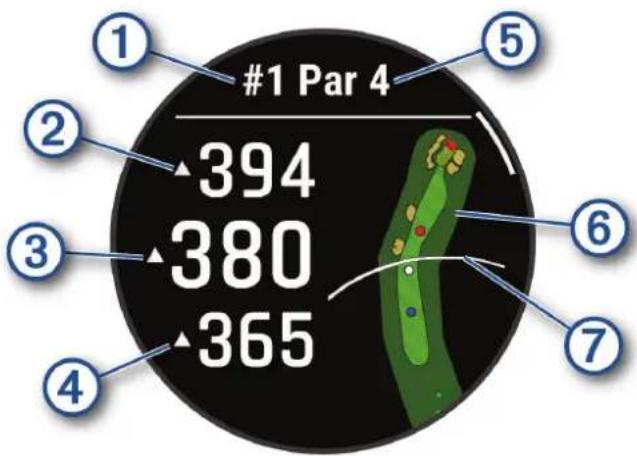
| 1 | Nummer des aktuellen Lochs |
| 2 | Distanz zum hinteren Bereich des Grüns |
| 3 | Distanz zur Mitte des Grüns |
| 4 | Distanz zum vorderen Bereich des Grüns |
| 5 | Par für das Loch |
| 6 | Karte des Grüns |
| 7 | Driver-Distanz zum Abschlag |
HINWEIS: Da sich die Position der Fahne ändert, berechnet die Uhr die Distanz zu Anfang, Mitte und Ende des Grüns, jedoch nicht die eigentliche Position der Fahne.
7 Wählen Sie eine Option:
- Tippen Sie auf die Distanz zu Anfang, Mitte und Ende des Grüns, um die PlaysLike Distanz anzuzeigen (Symbole für die PlaysLike Distanz, Seite 26).
- Tippen Sie auf die Karte, um weitere Details anzuzeigen oder die Distanz durch Tippen auf ein Zielobjekt zu messen (Messen der Distanz durch Tippen auf ein Zielobjekt, Seite 26).
- Drücken Sie UP bzw. DOWN, um die Position und die Distanz zu einem Layup oder zu Anfang oder Ende eines Hindernisses anzuzeigen.
- Drücken Sie START, um das Golfmenü zu öffnen (Golfmenü, Seite 25).
Wenn Sie zum nächsten Loch gehen, wechselt die Uhr automatisch, um die Informationen des neuen Lochs anzuzeigen.
Golfmenü
Während einer Runde können Sie START drücken, um auf zusätzliche Funktionen im Golfmenü zuzugreifen.
Runde beenden: Beendet die aktuelle Runde.
Loch ändern: Ermöglicht es Ihnen, manuell das Loch zu ändern.
Grün ändern: Ermöglicht es Ihnen, das Grün zu ändern, wenn mehr als ein Grün für ein Loch verfügbar ist.
Grün anzeigen: Ermöglicht es Ihnen, die Position der Fahne zu verschieben, um genauere Distanzmessungen zu erhalten (Verschieben der Fahne, Seite 25).
Virtueller Caddie: Fordert eine Schlägerempfehlung vom virtuellen Caddie an (Virtueller Caddie, Seite 26).
PlaysLike: Zeigt die PlaysLike Faktoren für das Loch (Symbole für die PlaysLike Distanz, Seite 26) an.
Schlagweite messen: Zeigt die Distanz des vorherigen, mit der Garmin AutoShot™ Funktion aufgezeichneten Golfschlags an (Anzeigen der gemessenen Schlagweite, Seite 27). Sie können auch manuell einen Golfschlag aufzeichnen (Manuelle Messung der Schlagweite, Seite 27).
Scorecard: Öffnet die Scorecard für die Runde (Scoreeingabe, Seite 27).
Gesamtwerte: Zeigt die aufgezeichneten Daten für Zeit, Distanz und zurückgelegte Schritte an. Der Kilometerzähler wird automatisch gestartet und angehalten, wenn Sie eine Runde beginnen oder beenden. Sie können die Gesamtwerte während einer Runde zurücksetzen.
Wind: Öffnet einen Zeiger, der die Windrichtung und -geschwindigkeit relativ zur Fahne anzeigt (Anzeigen von Windgeschwindigkeit und -richtung, Seite 28).
PinPointer: Die PinPointer Funktion ist ein Kompass, der auf die Position der Fahne zeigt, wenn Sie das Grün nicht sehen können. Diese Funktion kann Sie dabei unterstützen, einen Schlag auszurichten, selbst wenn Sie zwischen Bäumen oder tief in einem Bunker sind.
HINWEIS: Verwenden Sie die PinPointer Funktion nicht in einem Golfwagen. Störungen vom Golfwagen können die Genauigkeit des Kompasses beeinflussen.
Benutzerdef. Ziele: Ermöglicht es Ihnen, für das aktuelle Loch eine Position zu speichern, z. B. ein Objekt oder ein Hindernis (Speichern benutzerdefinierter Ziele, Seite 28).
Schlägerstatistiken: Zeigt Statistiken zu jedem Golfschläger an, z. B. Informationen zu Distanz und Genauigkeit. Wird angezeigt, wenn Sie die Approach ^® CT10 Sensoren koppeln oder die Einstellung Schlägerhinweis aktivieren.
SO.AUF-/-UNTERG.: Zeigt für den aktuellen Tag die Zeiten für Sonnenaufgang, Sonnenuntergang und Dämmerung an.
Einstellungen: Ermöglicht es Ihnen, die Golfaktivitätseinstellungen anzupassen (Aktivitäten und App-Einstellungen, Seite 35).
Verschieben der Fahne
Sie können sich das Grün näher ansehen und die Position der Fahne verschieben.
1 Drücken Sie auf der Informationsseite für das Loch die Taste START.
2 Wählen Sie Grün anzeigen.
3 Tippen Sie auf bzw. ziehen Sie das Symbol, um die Position der Fahne zu verschieben.
TIPP: Sie können START drücken, um die Ansicht zu vergrößern oder zu verkleinern.
4 Drücken Sie BACK.
Die Distanzen auf der Informationsseite für das Loch werden aktualisiert, um die neue Position der Fahne anzugeben. Die Position der Fahne wird nur für die aktuelle Runde gespeichert.
Virtueller Caddie
Zum Verwenden des virtuellen Caddies müssen Sie zunächst fünf Runden Golf mit Approach CT10 Sensoren spielen oder die Einstellung Schlägerhinweis aktivieren (Aktivitäten und App-Einstellungen, Seite 35). Außerdem müssen Sie Ihre Scorecards hochladen. Für jede Runde müssen Sie eine Verbindung mit einem gekoppelten Smartphone mit Garmin Golf™ App herstellen. Der virtuelle Caddie liefert Empfehlungen basierend auf dem Loch, den Winddaten sowie Ihrer vergangenen Leistung mit jedem Schläger.
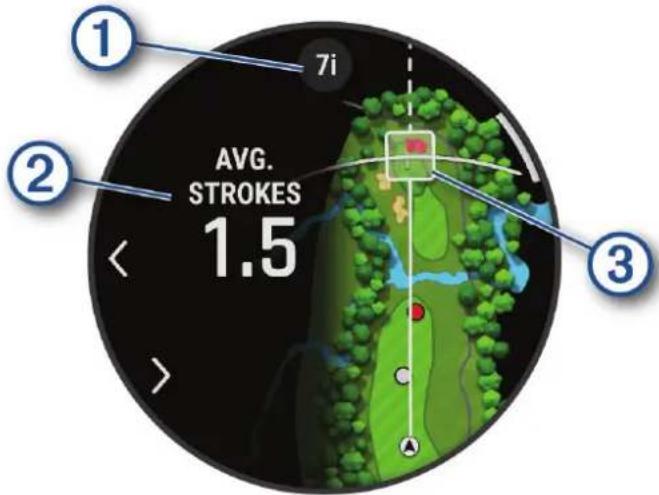

Zeigt die Empfehlung für den Schläger oder die Schlägerkombination für das Loch an. Sie können bzw. wählen, um andere Schlägeroptionen anzuzeigen.

Zeigt die durchschnittliche Anzahl der Golfschläge an, die mit der Schlägerempfehlung voraussichtlich erforderlich sein werden.

Zeigt den Golfschlag-Streuungsbereich für den nächsten Schlag mit der Schlägerempfehlung an, wobei die Daten auf dem Golfschlagverlauf des Schlägers basieren.
HINWEIS: Wenn sich der Golfschlag-Streuungsbereich mit dem Grün überschneidet, wird die Wahrscheinlichkeit, das Grün zu erreichen, als Prozentsatz angezeigt.
Symbole für die PlaysLike Distanz
Die PlaysLike Distanz berücksichtigt Höhenunterschiede, Windgeschwindigkeit, Windrichtung und Luftdichte auf dem Golfplatz. Dafür wird die angepasste Distanz zum Grün angezeigt. Tippen Sie während einer Runde auf eine Distanz zum Grün, um die PlaysLike Distanz anzuzeigen.
▲: Die Distanz ist beim Spiel länger als erwartet.
: Die Distanz ist beim Spiel wie erwartet.
▼: Die Distanz ist beim Spiel kürzer als erwartet.
Messen der Distanz durch Tippen auf ein Zielobjekt
Während eines Spiels können Sie mithilfe der Funktion zum Tippen auf ein Zielobjekt die Distanz zu einem beliebigen Punkt auf der Karte messen.
1 Tippen Sie während des Golfspiels auf die Karte.
2 Positionieren Sie die Zielmarkierung ✉ an der gewünschten Position, indem Sie auf das Display tippen oder die Markierung verschieben.
Sie können die Distanz von der aktuellen Position zur Zielmarkierung und von der Zielmarkierung zur Position der Fahne anzeigen.
3 Wählen Sie bei Bedarf oder, um die Ansicht zu vergrößern oder zu verkleinern.
Anzeigen der gemessenen Schlagweite
Das Gerät unterstützt die automatische Golfschlagerkennung und -aufzeichnung. Bei jedem Schlag auf dem Fairway zeichnet das Gerät die Schlagweite auf, damit Sie sie später anzeigen können.
TIPP: Die automatische Golfschlagerkennung liefert die besten Ergebnisse, wenn Sie das Gerät an der führenden Hand tragen und ein guter Kontakt mit dem Ball gegeben ist. Putts werden nicht erkannt.
1 Drücken Sie während des Golfspiels START.
2 Wählen Sie Vorher. Schläge, um alle aufgezeichneten Schlagweiten anzuzeigen.
HINWEIS: Die Distanz des letzten Golfschlags wird auch oben auf der Informationsseite für das Loch angezeigt.
Manuelle Messung der Schlagweite
Sie können manuell einen Schlag hinzufügen, wenn er von der Uhr nicht erkannt wird. Sie müssen den Schlag an der Position des nicht aufgezeichneten Schlags hinzufügen.
1 Führen Sie einen Schlag aus und warten Sie, wo der Ball landet.
2 Drücken Sie auf der Informationsseite für das Loch die Taste START.
3 Wählen Sie Schlagweite messen.
4 Drücken Sie die Taste START.
5 Wählen Sie Schlag hinzu > .√
6 Geben Sie bei Bedarf den für den Golfschlag verwendeten Schläger ein.
7 Gehen oder fahren Sie zum Golfball.
Wenn Sie das nächste Mal einen Schlag ausführen, zeichnet die Uhr automatisch die letzte Schlagweite auf. Bei Bedarf können Sie manuell einen weiteren Golfschlag hinzufügen.
Scoreeingabe
1 Drücken Sie auf der Informationsseite für das Loch die Taste START.
2 Wählen Sie Scorecard.
Die Scorecard wird angezeigt, wenn Sie sich auf dem Grün befinden.
3 Drücken Sie UP bzw. DOWN, um die Löcher zu durchblättern.
4 Drücken Sie START, um ein Loch auszuwählen.
5 Drücken Sie UP bzw. DOWN, um den Score einzugeben.
Der Gesamtscore wird aktualisiert.
Aufzeichnen von Statistiken
Zum Aufzeichnen von Statistiken müssen Sie zunächst die Statistikverfolgung aktivieren (Aktivitäten und App-Einstellungen, Seite 35).
1 Wählen Sie auf der Scorecard ein Loch aus.
2 Geben Sie die Gesamtanzahl der Schläge ein, einschließlich Putts, und drücken Sie START.
3 Geben Sie die Anzahl der Putts ein, und drücken Sie START.
HINWEIS: Die Anzahl der Putts wird nur für die Statistikverfolgung verwendet und führt nicht zu einer Erhöhung des Scores.
4 Wählen Sie bei Bedarf eine Option aus:
HINWEIS: Wenn Sie ein Par-3-Loch spielen, werden keine Fairway-Informationen angezeigt.
- Wenn der Ball das Fairway getroffen hat, wählen Sie Im Fairway.
- Wenn der Ball nicht das Fairway getroffen hat, wählen Sie Zu weit rechts oder Zu weit links.
5 Geben Sie bei Bedarf die Anzahl der Strafschläge ein.
Informationen zur Stableford-Zählweise
Wenn Sie die Stableford-Zählweise wählen (Aktivitäten und App-Einstellungen, Seite 35), werden Punkte basierend auf der Anzahl der Schläge im Verhältnis zum Par vergeben. Am Ende der Runde gewinnt der Spieler mit dem höchsten Score. Das Gerät vergibt Punkte entsprechend den Angaben der United States Golf Association.
Auf der Scorecard für ein Stableford-Spiel werden Punkte und keine Schläge angezeigt.
| Punkte Im Verhältnis zum Par gespielte Schläge | |
| 0 2 oder mehr über Par | |
| 1 1 über Par | |
| 2 Par | |
| 3 1 unter Par | |
| 4 2 unter Par | |
| 5 3 unter Par | |
Anzeigen von Windgeschwindigkeit und -richtung
Bei der Windfunktion handelt es sich um einen Zeiger, der die Windgeschwindigkeit und -richtung relativ zur Fahne anzeigt. Für die Windfunktion ist eine Verbindung mit der Garmin Golf App erforderlich.
1 Drücken Sie START.
2 Wählen Sie Wind.
Der Pfeil zeigt in die Windrichtung relativ zur Fahne.
Anzeigen der Richtung zur Fahne
Die PinPointer Funktion ist ein Kompass, der Richtungshinweise bereitstellt, wenn Sie das Grün nicht sehen können. Diese Funktion kann Sie dabei unterstützen, einen Schlag auszurichten, selbst wenn Sie zwischen Bäumen oder tief in einem Bunker sind.
HINWEIS: Verwenden Sie die PinPointer Funktion nicht in einem Golfwagen. Störungen vom Golfwagen können die Genauigkeit des Kompasses beeinflussen.
1 Drücken Sie auf der Informationsseite für das Loch die Taste START.
2 Wählen Sie PinPointer.
Der Pfeil zeigt auf die Position der Fahne.
Speichern benutzerdefinierter Ziele
Während Sie eine Runde Golf spielen, können Sie bis zu fünf benutzerdefinierte Ziele für jedes Loch speichern. Das Speichern von Zielen ist hilfreich, um Objekte oder Hindernisse zu erfassen, die nicht auf der Karte angezeigt werden. Sie können die Distanzen zu diesen Zielen über die Seite für Hindernisse und Layups anzeigen (Golfspielen, Seite 23).
1 Stehen Sie in der Nähe des Ziels, das Sie speichern möchten.
HINWEIS: Ziele, die weit vom derzeit ausgewählten Loch entfernt sind, können nicht gespeichert werden.
2 Drücken Sie auf der Informationsseite für das Loch die Taste START.
3 Wählen Sie Benutzerdef. Ziele.
4 Wählen Sie einen Zieltyp.
Modus für große Zahlen
Sie können die Größe der Zahlen ändern, die auf der Informationsseite für das Loch angezeigt werden. Halten Sie MENU gedrückt, wählen Sie eine Aktivitätseinstellung, und wählen Sie Große Ziffern.
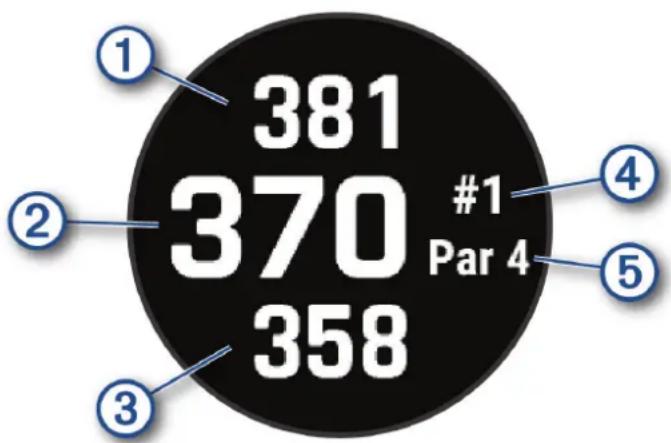
① Die Distanz zum hinteren Bereich des Grüns
② Die Distanz zur Mitte des Grüns oder zur ausgewählten Pin-Position
③ Die Distanz zum vorderen Bereich des Grüns
④ Die Nummer des aktuellen Lochs
⑤ Das Par für das aktuelle Loch
Schwungtempotraining
Die Tempo-Training Aktivität unterstützt Sie dabei, einen gleichbleibenden Schwung zu erzielen. Das Gerät misst die Zeit für Ihren Rückschwung und Durchschwung. Das Gerät zeigt auch Ihr Schwungtempo an. Das Schwungtempo berechnet sich aus der Zeit für den Rückschwung geteilt durch die Zeit für den Durchschwung. Das Ergebnis ist ein Verhältnis. Studien von professionellen Golfspielern haben ergeben, dass ein Verhältnis von 3 zu 1 (oder 3.0) das ideale Schwungtempo ist.
Das ideale Schwungtempo
Das ideale Tempo von 3,0 lässt sich mit verschiedenen Schwungtimings erzielen, z. B. 0,7 Sekunden/0,23 Sekunden oder 1,2 Sekunden/0,4 Sekunden. Jeder Golfer hat aufgrund seiner Fähigkeiten und Erfahrungen u. U. ein eigenes Schwungtempo. Garmin bietet sechs verschiedene Timings.
Das Gerät stellt grafisch dar, ob die Rückschwung- oder Durchschwungzeiten für das ausgewählte Timing zu schnell, zu langsam oder genau richtig waren.
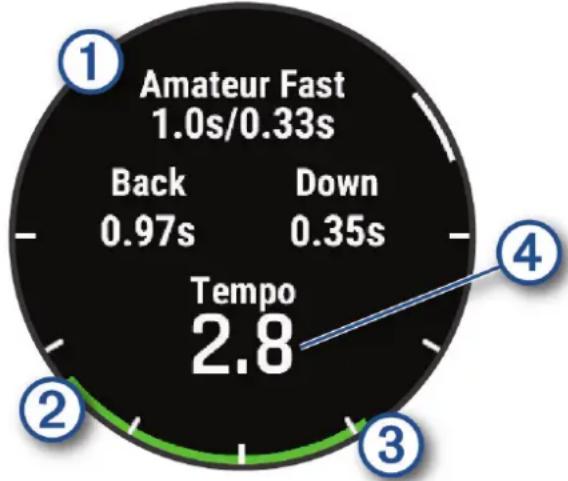
① Timingoptionen (Verhältnis von Rückschwung zu Durchschwung)
② Rückschwungzeit
③ Durchschwungzeit
④ Ihr Tempo
Gutes Timing
Zu langsam
Zu schnell
Ermitteln Sie Ihr ideales Schwungtiming, indem Sie mit dem langsamsten Timing beginnen und ein paar Schläge damit durchführen. Wenn die Tempoanzeige sowohl für die Rückschwung- als auch für die Durchschwungzeiten fortwährend grün ist, können Sie es mit dem nächsten Timing versuchen. Wenn Sie ein Timing gefunden haben, das für Sie gut geeignet ist, trainieren Sie damit einen gleichbleibenden Schwung und eine gleichbleibende Leistung.
Analysieren des Schwungtempos
Sie müssen einen Ball schlagen, um das Schwungtempo anzuzeigen.
1 Drücken Sie die Taste START.
2 Wählen Sie Tempo-Training.
3 Drücken Sie die Taste START.
4 Wählen Sie Schwunggeschwindigkeit, und wählen Sie eine Option.
5 Führen Sie einen ganzen Golfschwung aus, und schlagen Sie den Ball.
Die Smartwatch zeigt die Analyse Ihres Golfschwungs an.
Anzeigen der Tippabfolge
Wenn Sie die Tempo-Training Aktivität zum ersten Mal verwenden, zeigt die Smartwatch eine Tippabfolge an, um zu veranschaulichen, wie Ihr Golfschwung analysiert wird.
1 Drücken Sie während der Aktivität die Taste START.
2 Wählen Sie Tipps.
3 Drücken Sie START, um den nächsten Tipp anzuzeigen.
Jumpmaster
WARNING
Die Jumpmaster-Funktion ist ausschließlich für die Verwendung durch erfahrene Fallschirmspringer vorgesehen. Die Jumpmaster-Funktion sollte nicht als Haupthöhenmesser beim Fallschirmspringen genutzt werden. Wenn nicht die richtigen Informationen zum Sprung eingegeben werden, kann dies zu schweren oder tödlichen Verletzungen führen.
Die Jumpmaster-Funktion folgt Militärrichtlinien bezüglich der HARP-Berechnung (High Altitude Release Point). Die Uhr erkennt automatisch, wenn Sie gesprungen sind, und beginnt dann unter Verwendung des Barometers und des elektronischen Kompasses mit der Navigation zum vorgesehenen Landepunkt (DIP, Desired Impact Point).
Planen eines Sprungs
1 Wählen Sie eine Sprungart (Arten von Fallschirmsprüngen, Seite 31).
2 Geben Sie die Informationen zum Sprung ein (Eingeben von Informationen zum Sprung, Seite 32). Das Gerät berechnet den HARP.
3 Wählen Sie Zum HARP, um mit der Navigation zum HARP zu beginnen.
Arten von Fallschirmsprüngen
Die Jumpmaster-Funktion ermöglicht es Ihnen, eine der folgenden drei Arten von Fallschirmsprüngen einzurichten: HAHO, HALO, Aufziehleine. Anhand der ausgewählten Sprungart wird ermittelt, welche zusätzlichen Einstellungen erforderlich sind. Bei allen Arten von Sprüngen werden die Absprunghöhe und die Öffnungshöhe in Fuß über AGL (Above Ground Level) gemessen.
HAHO: High Altitude High Opening. Der Fallschirmspringer springt aus großer Höhe ab und öffnet den Fallschirm bei einer großen Höhe. Sie müssen einen vorgesehenen Landepunkt einrichten sowie eine Absprunghöhe von mindestens 1.000 Fuß. Es wird davon ausgegangen, dass Absprunghöhe und Öffnungshöhe identisch sind. Die Absprunghöhe liegt oft zwischen 12.000 und 24.000 Fuß AGL.
HALO: High Altitude Low Opening. Der Fallschirmspringer springt aus großer Höhe ab und öffnet den Fallschirm bei einer niedrigen Höhe. Hier müssen dieselben Informationen wie beim HAHO-Sprung eingegeben werden sowie zusätzlich eine Öffnungshöhe. Die Öffnungshöhe darf nicht über der Absprunghöhe liegen. Die Öffnungshöhe liegt oft zwischen 2.000 und 6.000 Fuß AGL.
Aufziehleine: Es wird davon ausgegangen, dass Windgeschwindigkeit und Windrichtung während der Dauer des Sprungs konstant bleiben. Die Absprunghöhe muss mindestens 1.000 Fuß betragen.
Eingeben von Informationen zum Sprung
1 Drücken Sie die Taste START.
2 Wählen Sie Jumpmaster.
3 Wählen Sie eine Sprungart (Arten von Fallschirmsprüngen, Seite 31).
4 Führen Sie mindestens einen der folgenden Schritte aus, um Informationen zum Sprung einzugeben:
- Wählen Sie DIP, um einen Wegpunkt für den gewünschten Landepunkt einzurichten.
- Wählen Sie Absprunghöhe, um die Absprunghöhe in Fuß AGL einzugeben, bei der der Fallschirmspringer das Flugzeug verlässt.
- Wählen Sie Öffnungshöhe, um die Öffnungshöhe in Fuß AGL einzugeben, bei der der Fallschirmspringer den Fallschirm öffnet.
- Wählen Sie Vorwärtsschub, um die horizontale Distanz (in Metern) einzugeben, die aufgrund der Geschwindigkeit des Flugzeugs zurückgelegt wurde.
- Wählen Sie Kurs zum HARP, um die Richtung (in Grad) einzugeben, die aufgrund der Geschwindigkeit des Flugzeugs zurückgelegt wurde.
- Wählen Sie Wind, um die Windgeschwindigkeit (in Knoten) und die Windrichtung (in Grad) einzugeben.
- Wählen Sie Konstant, um eine Feineinstellung einiger Informationen für den geplanten Sprung vorzunehmen. Je nach Art des Sprungs können Sie Prozent Maximal, Sicherheitsfaktor, K-Offen, K-Freier Fall oder K-Ausziehleine wählen und zusätzliche Informationen eingeben (Konstant bleibende Einstellungen, Seite 33).
- Wählen Sie Automatisch zum DIP, um nach dem Sprung automatisch zum vorgesehenen Landepunkt zu navigieren.
- Wählen Sie Zum HARP, um mit der Navigation zum HARP zu beginnen.
Eingeben von Windinformationen für HAHO- und HALO-Sprünge
1 Drücken Sie die Taste START.
2 Wählen Sie Jumpmaster.
3 Wählen Sie eine Sprungart (Arten von Fallschirmsprüngen, Seite 31).
4 Wählen Sie Wind > Hinzufügen.
5 Wählen Sie eine Höhe.
6 Geben Sie eine Windgeschwindigkeit in Knoten ein, und wählen Sie Fertig.
7 Geben Sie eine Windrichtung in Grad ein, und wählen Sie Fertig.
Der Windwert wird der Liste hinzugefügt. In Berechnungen werden nur Windwerte verwendet, die in der Liste aufgeführt sind.
8 Wiederholen Sie die Schritte 5 bis 7 für jede verfügbare Höhe.
Zurücksetzen von Windinformationen
1 Drücken Sie die Taste START.
2 Wählen Sie Jumpmaster.
3 Wählen Sie HAHO oder HALO.
4 Wählen Sie Wind > Reset.
Alle Windwerte werden aus der Liste entfernt.
Eingeben von Windinformationen für einen Sprung mit Aufziehleine
1 Drücken Sie die Taste START.
2 Wählen Sie Jumpmaster > Aufziehleine > Wind.
3 Geben Sie eine Windgeschwindigkeit in Knoten ein und wählen Sie Fertig.
4 Geben Sie eine Windrichtung in Grad ein und wählen Sie Fertig.
Konstant bleibende Einstellungen
Wählen Sie Jumpmaster, dann eine Art des Sprungs und schließlich Konstant.
Prozent Maximal: Richtet den Sprungbereich für alle Arten von Sprüngen ein. Bei einer Einstellung unter 100 % wird die Driftentfernung zum vorgesehenen Landepunkt (DIP) verringert, bei einer Einstellung über 100 % wird sie erhöht. Erfahrene Fallschirmspringer ziehen ggf. niedrigere Einstellungen vor, während Anfänger höhere Einstellungen wählen sollten.
Sicherheitsfaktor: Richtet die Fehlertoleranz für einen Sprung ein (nur HAHO). Sicherheitsfaktoren sind gewöhnlich Ganzzahlen ab Zwei und werden vom Fallschirmspringer basierend auf den Angaben für den Sprung ermittelt.
K-Freier Fall: Richtet den Luftwiderstandswert eines Fallschirms im freien Fall ein. Als Ausgangspunkt dient hierfür die Klassifizierung der Fallschirmkappe (nur HALO). Jeder Fallschirm sollte einen K-Wert aufweisen.
K-Offen: Richtet den Luftwiderstandswert eines geöffneten Fallschirms ein. Als Ausgangspunkt dient hierfür die Klassifizierung der Fallschirmkappe (HAHO und HALO). Jeder Fallschirm sollte einen K-Wert aufweisen.
K-Ausziehleine: Richtet den Luftwiderstandswert eines Fallschirms beim Sprung mit einer Aufziehleine ein. Als Ausgangspunkt dient hierfür die Klassifizierung der Fallschirmkappe (nur Aufziehleine). Jeder Fallschirm sollte einen K-Wert aufweisen.
Anpassen von Aktivitäten und Apps
Sie können die Aktivitäten- und App-Liste, Datenseiten, Datenfelder und andere Einstellungen anpassen.
Hinzufügen oder Entfernen von Lieblingsaktivitäten
Die Liste Ihrer Lieblingsaktivitäten wird angezeigt, wenn Sie auf dem Displaydesign die Taste START drücken. Diese Liste ermöglicht einen schnellen Zugriff auf die Aktivitäten, die Sie am häufigsten verwenden. Wenn Sie das erste Mal die Taste START drücken, um eine Aktivität zu starten, werden Sie von der Uhr zur Auswahl Ihrer Lieblingsaktivitäten aufgefordert. Sie können jederzeit Lieblingsaktivitäten hinzufügen oder entfernen.
1 Halten Sie die Taste MENU gedrückt.
2 Wählen Sie Aktivitäten und Apps.
Die Lieblingsaktivitäten werden oben in der Liste angezeigt.
3 Wählen Sie eine Option:
- Wählen Sie eine Aktivität und anschließend die Option Als Favorit einrichten, um eine Lieblingsaktivität hinzuzufügen.
- Wählen Sie eine Aktivität und anschließend die Option Aus Favoriten entfernen, um eine Lieblingsaktivität zu entfernen.
Ändern der Reihenfolge von Aktivitäten in der Apps-Liste
1 Halten Sie die Taste MENU gedrückt.
2 Wählen Sie Aktivitäten und Apps.
3 Wählen Sie eine Aktivität aus.
4 Wählen Sie Neu anordnen.
5 Drücken Sie UP bzw. DOWN, um die Position der Aktivität in der Apps-Liste anzupassen.
Anpassen der Datenseiten
Sie können das Layout und den Inhalt der Datenseiten für jede Aktivität ein- und ausblenden sowie ändern.
1 Halten Sie die Taste MENU gedrückt.
2 Wählen Sie Aktivitäten und Apps.
3 Wählen Sie die Aktivität, die Sie anpassen möchten.
4 Wählen Sie die Aktivitätseinstellungen.
5 Wählen Sie Datenseiten.
6 Wählen Sie eine Datenseite, die angepasst werden soll.
7 Wählen Sie eine Option:
- Wählen Sie Layout, um die Anzahl der Datenfelder auf der Datenseite anzupassen.
- Wählen Sie Datenfelder und anschließend ein Feld, um die in diesem Feld angezeigten Daten zu ändern. TIPP: Eine Liste aller verfügbaren Datenfelder finden Sie unter Datenfelder, Seite 138. Es sind nicht alle Datenfelder für alle Aktivitätstypen verfügbar.
- Wählen Sie Neu anordnen, um die Position der Datenseite in der Schleife zu ändern.
- Wählen Sie Entfernen, um die Datenseite aus der Schleife zu entfernen.
8 Wählen Sie bei Bedarf die Option Neu hinzufügen, um der Schleife eine Datenseite hinzuzufügen.
Sie können eine benutzerdefinierte Datenseite hinzufügen oder eine Seite aus den vordefinierten Datenseiten auswählen.
Hinzufügen einer Karte zu einer Aktivität
Sie können die Karte auf der Trainingsseitenschleife für eine Aktivität einfügen.
1 Halten Sie die Taste MENU gedrückt.
2 Wählen Sie Aktivitäten und Apps.
3 Wählen Sie die Aktivität, die Sie anpassen möchten.
4 Wählen Sie die Aktivitätseinstellungen.
5 Wählen Sie Datenseiten > Neu hinzufügen > Karte.
Erstellen von benutzerdefinierten Aktivitäten
1 Drücken Sie auf dem Displaydesign die Taste START.
2 Wählen Sie Hinzufügen.
3 Wählen Sie eine Option:
- Wählen Sie Aktivität kopieren, um die benutzerdefinierte Aktivität ausgehend von einer Ihrer gespeicherten Aktivitäten zu erstellen.
- Wählen Sie Sonstiges > Sonstiges, um eine neue benutzerdefinierte Aktivität zu erstellen.
4 Wählen Sie bei Bedarf einen Aktivitätstyp.
5 Wählen Sie einen Namen aus, oder geben Sie einen benutzerdefinierten Namen ein.
An duplizierte Aktivitätsnamen wird eine Zahl angehängt, z. B. „Radfahren(2)“.
6 Wählen Sie eine Option:
- Wählen Sie eine Option, um bestimmte Aktivitätseinstellungen anzupassen. Beispielsweise können Sie die Datenseiten oder Auto-Funktionen anpassen.
- Wählen Sie Fertig, um die benutzerdefinierte Aktivität zu speichern und zu verwenden.
7 Wählen Sie Ja, um die Aktivität der Liste der Favoriten hinzuzufügen.
Aktivitäten und App-Einstellungen
Passen Sie die Einstellungen der vorinstallierten Aktivitäts-Apps an Ihre Anforderungen an. Beispielsweise können Sie Datenseiten anpassen und Alarme und Trainingsfunktionen aktivieren. Es sind nicht alle Einstellungen für alle Aktivitätstypen verfügbar.
Halten Sie MENU gedrückt, wählen Sie Aktivitäten und Apps und anschließend eine Aktivität. Wählen Sie die Aktivitätseinstellungen.
3D-Distanz: Berechnet die zurückgelegte Strecke anhand des Höhenunterschieds und der horizontal zurückgelegten Strecke.
3D-Geschw.: Berechnet die Geschwindigkeit anhand des Höhenunterschieds und der horizontal zurückgelegten Strecke.
Farbgebung: Richtet für jede Aktivität die Farbgebung ein, damit Sie erkennen können, welche Aktivität aktiv ist.
Aktivität hinzufügen: Ermöglicht es Ihnen, eine Multisport-Aktivität anzupassen.
Alarme: Legt die Trainings- oder Navigationsalarme für die Aktivität fest (Aktivitätsalarme, Seite 38).
Auto Anstieg: Ermöglicht es der Uhr, automatisch mittels des integrierten Höhenmessers Höhenunterschiede zu erkennen (Aktivieren der Funktion für den automatischen Anstieg, Seite 40).
Auto Lap: Legt die Optionen für die Auto Lap Funktion fest, sodass Runden automatisch markiert werden. Bei der Option Auto-Distanz werden Runden bei einer bestimmten Distanz markiert. Bei der Option Auto-Position werden Runden an einer Position markiert, an der Sie zuvor die Taste LAP gedrückt haben. Wenn Sie eine Runde abgeschlossen haben, wird eine anpassbare Rundenalarmmeldung angezeigt. Mithilfe dieser Funktion können Sie Ihre Leistung während verschiedener Abschnitte einer Aktivität vergleichen.
Auto Pause: Legt die Optionen für die Auto Pause ^® Funktion fest, sodass die Datenaufzeichnung anhält, wenn Sie sich nicht mehr fortbewegen oder Ihre Geschwindigkeit unter einen vordefinierten Wert sinkt. Diese Funktion ist nützlich, wenn die Aktivität Ampeln oder sonstige Stellen enthält, an denen Sie anhalten müssen.
Auto-Erholung: Ermöglicht es der Uhr, automatisch ein Erholungsintervall zu erstellen, wenn Sie sich nicht mehr fortbewegen (Auto-Erholung und manuelles Aktivieren der Erholung, Seite 10).
Automatische Abfahrt: Ermöglicht es der Uhr, mittels des integrierten Beschleunigungsmessers automatisch Abfahrten beim Skifahren oder Runs bei Wassersportarten zu erkennen (Anzeigen von Abfahrten beim Skifahren, Seite 22, Anzeigen von Runs bei Wassersportarten, Seite 19).
Auto-Seitenwechsel: Legt fest, dass die Uhr bei laufendem Aktivitäten-Timer alle Aktivitätsdatenseiten automatisch durchblättert.
Auto-Satz: Legt fest, dass die Uhr bei laufendem Aktivitäten-Timer alle Aktivitätsdatenseiten automatisch durchblättert.
Automatisch starten: Legt fest, dass die Uhr automatisch eine Motocross- oder BMX-Aktivität startet, wenn Sie sich bewegen.
Große Ziffern: Ändert die Größe der Zahlen, die auf der Informationsseite für das Golfloch angezeigt werden (Modus für große Zahlen, Seite 29).
Herzfrequenz senden: Aktiviert das automatische Senden von Herzfrequenzdaten, wenn Sie die Aktivität starten (Senden von Herzfrequenzdaten, Seite 84).
An GameOn senden: Aktiviert das automatische Senden biometrischer Daten an die Garmin GameOn App, wenn Sie eine Gaming-Aktivität starten (Verwenden der Garmin GameOn™ App, Seite 13).
ClimbPro: Zeigt während der Navigation Seiten zum Planen und Überwachen von Anstiegen an (Verwenden von ClimbPro, Seite 40).
Schlägerhinweis: Zeigt nach jedem erkannten Golfschlag eine Aufforderung zur Eingabe des verwendeten Golfschlägers an, sodass die Schlägerstatistiken aufgezeichnet werden können (Aufzeichnen von Statistiken, Seite 27).
Countdown-Start: Aktiviert einen Countdown-Timer für Intervalle beim Schwimmbadschwimmen.
Datenseiten: Ermöglicht es Ihnen, für die Aktivität Datenseiten anzupassen und neue Datenseiten hinzuzufügen (Anpassen der Datenseiten, Seite 34).
Driver-Distanz: Legt die durchschnittliche Distanz fest, die der Ball während des Golfspiels beim Drive zurücklegt.
Gewicht bearbeiten: Ermöglicht es Ihnen, das während einer Krafttrainings- oder Cardioaktivität für einen Übungssatz verwendete Gewicht hinzuzufügen.
Taschenlampen-Stroboskop: Legt den LED-Taschenlampen-Stroboskopmodus, die Geschwindigkeit und die Farbe fest, die während der Aktivität verwendet werden.
Distanz beim Golf: Legt die Maßeinheiten für die Distanz fest, die während des Golfspiels verwendet werden.
Golf: Windgeschw.: Legt die Maßeinheiten für die Windgeschwindigkeit fest, die während des Golfspiels verwendet werden.
Bewertungsskala: Legt das Bewertungssystem für die Bewertung der Schwierigkeit der Route für Kletteraktivitäten fest.
Handicap-Scoring: Aktiviert das Handicap-Scoring während des Golfspiels. Bei Auswahl von Lokales Handicap können Sie die Anzahl der Schläge eingeben, die vom Gesamtwert abgezogen werden sollen. Bei Auswahl von Index/Slope können Sie das Handicap und den Slope-Wert des Platzes eingeben, damit Ihr Platz-Handicap von der Uhr berechnet werden kann. Wenn Sie eine der Handicap-Scoring-Optionen aktivieren, können Sie den Handicap-Wert anpassen.
Bahnnummer: Legt die Bahnnummer für das Bahntraining fest.
Rundentaste: Aktiviert oder deaktiviert die LAP Taste zum Aufzeichnen einer Runde oder Erholungsphase während einer Aktivität.
Gerät sperren: Sperrt den Touchscreen und die Tasten bei Multisport-Aktivitäten, um eine versehentliche Tastenbetätigung und Touchscreen-Nutzung zu verhindern.
Karte: Legt die Anzeigepräferenzen für die Kartendatenseite für die Aktivität fest (Aktivitäts-Karteneinstellungen, Seite 39).
Metronom: Gibt in einem gleichmäßigen Rhythmus Töne aus oder vibriert, damit Sie Ihre Leistung durch eine schnellere, langsamere oder gleichbleibendere Schrittfrequenz verbessern können. Sie können die Schläge pro Minute (bpm) der Schrittfrequenz festlegen, die Sie beibehalten möchten, die Frequenz der Schläge und die Toneinstellungen.
Modusverfolgung: Aktiviert oder deaktiviert die automatische Modusverfolgung für Anstiege oder Abfahrten bei Ski- und Splitboardtouren.
Hindernis-Tracking: Ermöglicht es der Uhr, die Positionen der Hindernisse von der ersten Runde der Strecke zu speichern. Bei erneuten Runden der Strecke wechselt die Uhr anhand der gespeicherten Positionen zwischen Hindernis- und Laufintervallen (Aufzeichnen von Extremhindernislauf-Aktivitäten, Seite 8).
Strafschläge: Aktiviert beim Golfspielen die Strafschlagverfolgung (Aufzeichnen von Statistiken, Seite 27).
PlaysLike: Aktiviert beim Golfspiel die Funktion für die PlaysLike-Distanz, die Höhenunterschiede auf dem Golfplatz berücksichtigt. Dabei wird die angepasste Distanz bis zum Grün angezeigt (Symbole für die PlaysLike Distanz, Seite 26).
Poolgröße: Legt die Schwimmbadlänge für das Schwimmbadschwimmen fest.
Durchschnittliche Leistung: Legt fest, ob die Uhr Nullwerte für Fahrradleistungsdaten einbezieht, die auftreten, wenn keine Pedalumdrehungen erfolgen.
Energiemodus: Legt den Standardenergiemodus für die Aktivität fest.
Zeit bis Standby-Modus: Legt die Zeit bis zum Standby-Modus fest, um zu bestimmen, wie lange die Uhr im Trainingsmodus bleibt, beispielsweise wenn Sie auf den Beginn eines Wettkampfs warten. Bei der Option Standard aktiviert die Uhr den Energiesparuhrmodus nach einer Inaktivität von 5 Minuten. Bei der Option Verlängert aktiviert die Uhr den Energiesparuhrmodus nach einer Inaktivität von 25 Minuten. Der erweiterte Modus kann dazu führen, dass die Akku-Laufzeit zwischen zwei Ladezyklen verkürzt wird.
Aktivität aufzeichnen: Aktiviert die Aufzeichnung von FIT-Aktivitätsdateien für Golfaktivitäten. In FIT-Dateien werden Fitnessinformationen aufgezeichnet, die für Garmin Connect angepasst sind.
Nach So.unt. aufz.: Legt fest, dass die Uhr während einer Expedition nach Sonnenuntergang Trackpunkte aufzeichnet.
Temperatur aufzeichnen: Zeichnet die Umgebungstemperatur um die Uhr während bestimmter Aktivitäten auf.
VO2max aufzeichnen: Aktiviert die VO2max-Aufzeichnung für Trailrun- und Ultralaufaktivitäten.
Aufzeichnungsintervall: Legt fest, wie häufig Trackpunkte während einer Expedition aufgezeichnet werden. Standardmäßig werden GPS-Trackpunkte einmal pro Stunde aufgezeichnet. Nach Sonnenuntergang werden sie nicht mehr aufgezeichnet. Wenn Trackpunkte seltener aufgezeichnet werden, wird die Akku-Laufzeit optimiert.
Umbenennen: Legt den Aktivitätsnamen fest.
Wdh.zähler: Aktiviert oder deaktiviert den Wiederholungszähler bei einem Training. Bei der Option Nur Trainings ist der Wiederholungszähler nur bei Trainings mit Anweisungen aktiviert.
Wiederholung: Aktiviert für Multisport-Aktivitäten die Option Wiederholung. Beispielsweise können Sie diese Option für Aktivitäten mit mehreren Wechseln verwenden, darunter SwimRuns.
Werkseinstellungen: Ermöglicht es Ihnen, die Aktivitätseinstellungen zurückzusetzen.
Routenstatistiken: Aktiviert die Aufzeichnung von Routenstatistiken für Indoor-Kletteraktivitäten.
Routing: Legt die Präferenzen zum Berechnen von Routen für die Aktivität fest (Routingeinstellungen, Seite 39).
Laufleistung: Ermöglicht die Aufzeichnung von Laufleistungsdaten und die Anpassung der Einstellungen (Einstellungen der Laufleistung, Seite 94).
Satelliten: Legt das Satellitensystem fest, das für die Aktivität verwendet wird (Satelliteneinstellungen, Seite 41).
Scoring: Aktiviert oder deaktiviert die automatische Scoreeingabe beim Start einer Runde. Bei Auswahl der Option Immer fragen erhalten Sie beim Beginnen einer Runde eine entsprechende Aufforderung.
Scoring-Methode: Legt während des Golfspiels für die Scoring-Methode die Option „Zählspiel“ oder „Stableford“ fest.
Segmente: Ermöglicht es Ihnen, Ihre gespeicherten Segmente für die Aktivität (Segmente, Seite 41) anzuzeigen. Mit der Option Auto-Leistung wird die angestrebte Wettkampfzeit eines Segments automatisch basierend auf Ihrer Leistung während des Segments angepasst.
Segmentalarme: Aktiviert Mitteilungen, die Sie auf Segmente in der Nähe hinweisen (Segmente, Seite 41).
Selbsteinschätzung: Legt fest, wie oft Sie die empfundene Anstrengung für die Aktivität einschätzen (Einschätzen von Aktivitäten, Seite 6).
SpeedPro: Aktiviert erweiterte Geschwindigkeitsdaten für Runs bei Windsurfen-Aktivitäten.
Statistiken verfolgen: Aktiviert beim Golfspielen die Statistikverfolgung (Aufzeichnen von Statistiken, Seite 27).
Schwimmstilerkennung: Aktiviert die Schwimmstilerkennung für das Schwimmbadschwimmen.
Aut. SwimRun-Sportwechsel: Ermöglicht es Ihnen, automatisch zwischen dem Schwimmabschnitt und dem Laufabschnitt einer SwimRun-Multisportaktivität zu wechseln.
Touchscreen: Aktiviert oder deaktiviert den Touchscreen während einer Aktivität.
Turniermodus: Deaktiviert Funktionen, die bei offiziellen Turnieren nicht gestattet sind.
Wechsel: Aktiviert Wechsel für Multisport-Aktivitäten.
Einheiten: Legt die Maßeinheiten für die Aktivität fest.
Vibrationsalarme: Aktiviert Alarme, die Sie während einer Atemübungsaktivität anweisen, ein- oder auszuatmen.
Virtueller Caddie: Ermöglicht es Ihnen, automatische oder manuelle Schlägerempfehlungen des virtuellen Caddies auszuwählen. Wird angezeigt, nachdem Sie fünf Runden Golf gespielt, die Schläger gespeichert und die Scorecards in die Garmin Golf App hochgeladen haben.
Trainingsvideos: Aktiviert animierte Trainingsanweisungen für eine Krafttrainings-, Cardio-, Yoga- oder Pilates-Aktivität. Animationen sind für vorinstallierte Trainings verfügbar sowie für Trainings, die aus Ihrem Garmin Connect Konto heruntergeladen wurden.
Aktivitätsalarme
Sie können Alarme für jede Aktivität einstellen. Die Alarme unterstützen Sie dabei, Ihre spezifischen Ziele zu erreichen, Ihr Umgebungsbewusstsein zu stärken und zum Ziel zu navigieren. Einige Alarme sind nur für bestimmte Aktivitäten verfügbar. Es gibt drei Alarmtypen: Ereignisalarme, Bereichsalarme und wiederkehrende Alarme.
Ereignisalarm: Bei einem Ereignisalarm werden Sie einmal benachrichtigt. Das Ereignis ist ein bestimmter Wert. Beispielsweise kann die Uhr einen Alarm ausgeben, wenn Sie einen bestimmten Kalorienverbrauch erreicht haben.
Bereichsalarm: Bei einem Bereichsalarm werden Sie jedes Mal benachrichtigt, wenn die Uhr einen Wert über oder unter einem bestimmten Bereich von Werten erkennt. Beispielsweise können Sie die Uhr so einrichten, dass Sie bei einer Herzfrequenz unter 60 Schlägen pro Minute und über 210 Schlägen pro Minute benachrichtigt werden.
Wiederkehrender Alarm: Bei einem wiederkehrenden Alarm werden Sie jedes Mal benachrichtigt, wenn die Uhr einen bestimmten Wert oder ein bestimmtes Intervall aufgezeichnet hat. Beispielsweise können Sie die Uhr so einrichten, dass Sie alle 30 Minuten benachrichtigt werden.
| Alarmname Alarmtyp Beschreibung | ||
| Schrittfrequenz Bereich | Sie können Werte für die minimale und maximale Schrittfrequenz einrichten. | |
| Kalorien | Ereignis, wiederkehrend | Sie können den Kalorienverbrauch einstellen. |
| Benutzerdefiniert | Ereignis, wiederkehrend | Sie können eine vorhandene Nachricht auswählen oder eine eigene Nachricht erstellen und einen Alarmtyp auswählen. |
| Distanz | Ereignis, wiederkehrend | Sie können ein Distanzintervall einrichten. |
| Höhe Bereich Sie können Werte für die minimale und maximale Höhe einrichten. | ||
| Herzfrequenz Bereich | Sie können Werte für den minimalen und maximalen Herzfrequenz-Bereich einrichten oder Bereichsänderungen auswählen. Siehe Informationen zu Herzfrequenz-Bereichen, Seite 110 und Berechnen von Herzfrequenz-Bereichen, Seite 111. | |
| Pace Bereich Sie können Werte für die minimale und maximale Pace einrichten. | ||
| Pacing Wiederkehrend Sie können eine Zielpace für das Schwimmen einrichten. | ||
| Einschalttaste Bereich Sie können einen hohen oder niedrigen Leistungsgrad einrichten. | ||
| Annäherung Ereignis | Sie können einen Radius ausgehend von einer gespeicherten Position festlegen. | |
| Laufen/Gehen Wiederkehrend | Sie können in regelmäßigen Intervallen zeitgesteuerte Gehpausen einrichten. | |
| Geschwindigkeit Bereich | Sie können Werte für die minimale und maximale Geschwindigkeit einrichten. | |
| Schlagrate Bereich | Sie können eine hohe oder niedrige Anzahl von Schlägen pro Minute einstellen. | |
| Zeit | Ereignis, wiederkehrend | Sie können ein Zeitintervall einrichten. |
| Laufbahn-Timer Wiederkehrend Sie können ein Laufbahnzeitintervall in Sekunden einrichten. | ||
Einrichten von Alarmen
1 Halten Sie die Taste MENU gedrückt.
2 Wählen Sie Aktivitäten und Apps.
3 Wählen Sie eine Aktivität aus.
HINWEIS: Diese Funktion ist nicht für alle Aktivitäten verfügbar.
4 Wählen Sie die Aktivitätseinstellungen.
5 Wählen Sie Alarme.
6 Wählen Sie eine Option:
- Wählen Sie Neu hinzufügen, um einen neuen Alarm für die Aktivität hinzuzufügen.
- Wählen Sie den Alarmnamen, um einen vorhandenen Alarm zu bearbeiten.
7 Wählen Sie bei Bedarf den Alarmtyp.
8 Wählen Sie einen Bereich, die Mindest- und Höchstwerte, oder geben Sie einen benutzerdefinierten Wert für den Alarm ein.
9 Aktivieren Sie den Alarm bei Bedarf.
Bei Ereignis- und wiederkehrenden Alarmen wird jedes Mal eine Meldung angezeigt, wenn Sie den Alarmwert erreichen. Bei Bereichsalarmen wird jedes Mal eine Meldung angezeigt, wenn Sie den festgelegten Bereich (Mindest- und Höchstwerte) über- oder unterschreiten.
Aktivitäts-Karteneinstellungen
Sie können die Darstellung der Kartendatenseite für jede Aktivität anpassen.
Halten Sie MENU gedrückt, wählen Sie Aktivitäten und Apps und anschließend eine Aktivität. Wählen Sie die Aktivitätseinstellungen und anschließend Karte.
Karten konfigurieren: Blendet Daten von installierten Kartenprodukten ein oder aus.
Kartendesign: Richtet die Karte so ein, dass für Ihren Aktivitätstyp optimierte Daten angezeigt werden. Bei Auswahl der Option System werden die Voreinstellungen der Karteneinstellungen des Systems verwendet (Kartendesigns, Seite 100).
Systemeinstellungen: Ermöglicht es der Uhr, die Voreinstellungen der Systemeinstellungen der Karte zu verwenden (Karteneinstellungen, Seite 98). Wenn diese Einstellung deaktiviert ist, können Sie die Karteneinstellungen für die Aktivität anpassen.
Design wiederherstellen: Ermöglicht es Ihnen, die Einstellungen des Standardkartendesigns oder Designs, die von der Uhr gelöscht wurden, wiederherzustellen.
Routingeinstellungen
Sie können die Routingestellungen ändern, um anzupassen, wie die Uhr Routen für die jeweiligen Aktivitäten berechnet.
HINWEIS: Es sind nicht alle Einstellungen für alle Aktivitätstypen verfügbar.
Halten Sie MENU gedrückt, wählen Sie Aktivitäten und Apps und anschließend eine Aktivität. Wählen Sie die Aktivitätseinstellungen und dann die Option Routing.
Aktivität: Legt eine Aktivität für das Routing fest. Die Uhr berechnet Routen, die für die ausgewählte Aktivität optimiert sind.
Popularity-Routing: Berechnet Routen basierend auf den beliebtesten Strecken für Lauf- und Radfahrtrainings von Garmin Connect.
Strecken: Legt fest, wie Sie mit der Uhr auf Strecken navigieren. Wählen Sie Strecke folgen, um auf einer Strecke genau so zu navigieren, wie sie angezeigt wird, d. h. ohne Neuberechnung. Wählen Sie Karte verwenden, um eine Strecke mithilfe routingfähiger Karten zu berechnen und die Route neu zu berechnen, falls Sie von der Strecke abweichen.
Berechnungsmethode: Richtet die Berechnungsmethode ein, um in Routen die Zeit, die Distanz oder den Anstieg zu minimieren.
Vermeidungen: Legt die Straßen oder Verkehrsmittel fest, die in Routen vermieden werden sollen.
Typ: Legt das Verhalten des Zeigers fest, der beim Luftlinien-Routing angezeigt wird.
Verwenden von ClimbPro
Die ClimbPro Funktion unterstützt Sie dabei, Ihre Anstrengung für die nächsten Anstiege einer Strecke besser zu regeln. Während Sie einer Strecke folgen, können Sie im Voraus oder in Echtzeit Details zum Anstieg anzeigen, u. a. Steigung, Distanz und positiver Höhenunterschied. Anstiegskategorien beim Radfahren basieren auf Länge und Steigung und werden farblich dargestellt.
1 Halten Sie die Taste MENU gedrückt.
2 Wählen Sie Aktivitäten und Apps.
3 Wählen Sie eine Aktivität aus.
4 Wählen Sie die Aktivitätseinstellungen.
5 Wählen Sie ClimbPro > Status > Beim Navigieren.
6 Wählen Sie eine Option:
- Wählen Sie Datenfeld, um das auf der ClimbPro Seite angezeigte Datenfeld anzupassen.
- Wählen Sie Alarm, um Alarme zu Beginn eines Anstiegs oder bei einer bestimmten Distanz zum Anstieg einzurichten.
- Wählen Sie Abstiege, um Abstiege für Laufaktivitäten zu aktivieren oder zu deaktivieren.
- Wählen Sie Anstiegserkennung, um die Anstiegsarten zu wählen, die bei Radfahraktivitäten erkannt werden.
7 Sehen Sie sich die Anstiege und Streckendetails der Strecke an (Anzeigen oder Bearbeiten von Streckendetails, Seite 122).
8 Folgen Sie einer gespeicherten Strecke (Navigieren zu einem Ziel, Seite 117).
Aktivieren der Funktion für den automatischen Anstieg
Verwenden Sie die Funktion für den automatischen Anstieg, damit automatisch Höhenunterschiede erkannt werden. Verwenden Sie die Funktion beispielsweise beim Klettern, Wandern, Laufen oder Radfahren.
1 Halten Sie die Taste MENU gedrückt.
2 Wählen Sie Aktivitäten und Apps.
3 Wählen Sie eine Aktivität aus.
HINWEIS: Diese Funktion ist nicht für alle Aktivitäten verfügbar.
4 Wählen Sie die Aktivitätseinstellungen.
5 Wählen Sie Auto Anstieg > Status.
6 Wählen Sie Immer oder Nicht beim Navigieren.
7 Wählen Sie eine Option:
- Wählen Sie Seite bei Abstieg, um zu identifizieren, welche Trainingsseite beim Laufen angezeigt wird.
- Wählen Sie Seite bei Anstieg, um zu identifizieren, welche Trainingsseite beim Anstieg angezeigt wird.
- Wählen Sie Farben umkehren, um die Anzeigefarben beim Ändern der Modi umzukehren.
- Wählen Sie Vertikalgeschwindigkeit, um die über einen Zeitraum festgelegte Aufstiegsrate einzustellen.
- Wählen Sie Moduswechsel, um einzustellen, wie schnell das Gerät Modi ändert.
HINWEIS: Die Option Aktuelle Seite ermöglicht es Ihnen, automatisch zu der Seite zu wechseln, die vor dem Wechsel zum Auto-Anstieg angezeigt wurde.
Satelliteneinstellungen
Sie können die Satelliteneinstellungen ändern, um die für die jeweiligen Aktivitäten verwendeten Satellitensysteme anzupassen. Weitere Informationen zu Satellitensystemen finden Sie unter garmin.com/aboutGPS.
Halten Sie MENU gedrückt, wählen Sie Aktivitäten und Apps und anschließend eine Aktivität. Wählen Sie die Aktivitätseinstellungen und anschließend Satelliten.
HINWEIS: Diese Funktion ist nicht für alle Aktivitäten verfügbar.
Aus: Deaktiviert Satellitensysteme für die Aktivität.
Standard verwenden: Ermöglicht es der Uhr, die Standardsystemeinstellungen für Satelliten zu verwenden (Systemeinstellungen, Seite 125).
Nur GPS: Aktiviert das GPS-Satellitensystem.
Alle Systeme: Aktiviert mehrere Satellitensysteme. Die gemeinsame Verwendung mehrerer Satellitensysteme bietet in schwierigen Umgebungen eine bessere Leistung und erfasst die Position schneller als bei der ausschließlichen Verwendung des GPS. Allerdings kann bei der Verwendung mehrerer Systeme die Akku-Laufzeit kürzer sein als bei der ausschließlichen Verwendung des GPS.
Alle + Multiband: Aktiviert mehrere Satellitensysteme auf mehreren Frequenzbändern. Multiband-Systeme nutzen mehrere Frequenzbänder und ermöglichen einheitlichere Trackaufzeichnungen, eine optimierte Positionsfindung, eine optimierte Mehrwegeausbreitung und weniger atmosphärische Fehler, wenn die Uhr in schwierigen Umgebungen verwendet wird.
HINWEIS: Nicht für alle Uhrmodelle verfügbar.
Automatische Auswahl: Ermöglicht es der Uhr, mithilfe der SatIQ™ Technologie dynamisch das besten Multiband-System basierend auf der Umgebung auszuwählen. Die Einstellung Automatische Auswahl bietet die beste Positionsgenauigkeit bei gleichzeitiger Priorisierung der Akkulaufzeit.
HINWEIS: Nicht für alle Uhrmodelle verfügbar.
UltraTrac: Zeichnet Trackpunkte und Sensordaten seltener auf. Bei aktivierter UltraTrac Funktion wird die Akku-Laufzeit verlängert, jedoch wird die Qualität der aufgezeichneten Aktivitäten verringert. Verwenden Sie die UltraTrac Funktion für Aktivitäten, die eine lange Akku-Laufzeit erfordern und für die Sensordaten seltener aktualisiert werden können.
Segmente
Sie können Lauf- oder Radfahrsegmente aus Ihrem Garmin Connect Konto an das Gerät senden. Nachdem ein Segment auf dem Gerät gespeichert wurde, können Sie gegen dieses Segment antreten und versuchen, Ihren persönlichen Rekord oder die Rekorde anderer Teilnehmer, die dieses Segment absolviert haben, zu erreichen oder zu übertreffen.
HINWEIS: Wenn Sie eine Strecke aus Ihrem Garmin Connect Konto herunterladen, können Sie auch alle verfügbaren Segmente der Strecke herunterladen.
Strava™ Segmente
Sie können Strava Segmente auf das epix Gerät herunterladen. Folgen Sie Strava Segmenten, um Ihre Leistung mit Ihren vorherigen Touren, mit Freunden und mit Profis zu vergleichen, die dasselbe Segment absolviert haben.
Wenn Sie Strava Mitglied werden möchten, rufen Sie in Ihrem Garmin Connect Konto das Segmentemenü auf. Weitere Informationen finden Sie unter www.strava.com.
Die Informationen in diesem Handbuch gelten sowohl für Garmin Connect Segmente als auch für Strava Segmente.
Anzeigen von Segmentdetails
1 Drücken Sie auf dem Displaydesign die Taste START.
2 Wählen Sie eine Aktivität aus.
3 Halten Sie die Taste MENU gedrückt.
4 Wählen Sie die Aktivitätseinstellungen.
5 Wählen Sie Segmente.
6 Wählen Sie ein Segment.
7 Wählen Sie eine Option:
- Wählen Sie Wettkampfzeiten, um die Zeit und die Durchschnittsgeschwindigkeit bzw. -pace für den Segmentbesten anzuzeigen.
- Wählen Sie Karte, um das Segment auf der Karte anzuzeigen.
- Wählen Sie Höhenprofil, um ein Höhenprofil des Segments anzuzeigen.
Abfahren eines Segments
Segmente sind virtuelle Wettkampfstrecken. Sie können gegen ein Segment antreten und Ihre Leistung mit früheren Aktivitäten, der Leistung anderer Personen, Verbindungen in Ihrem Garmin Connect Konto oder anderen Läufern oder Radlern vergleichen. Sie können die Aktivitätsdaten in Ihr Konto bei Garmin Connect hochladen, um Ihre Segmentposition anzuzeigen.
HINWEIS: Wenn Ihr Garmin Connect Konto und Ihr Strava Konto miteinander verknüpft sind, wird die Aktivität automatisch an Ihr Strava Konto gesendet, damit Sie die Segmentposition anzeigen können.
1 Drücken Sie auf dem Displaydesign die Taste START.
2 Wählen Sie eine Aktivität aus.
3 Absolvieren Sie ein Lauf- oder Radtraining.
Wenn Sie sich einem Segment nähern, wird eine Meldung angezeigt, und Sie können gegen das Segment antreten.
4 Beginnen Sie jetzt, das Segment abzufahren.
Nach Abschluss des Segments wird eine Meldung angezeigt.
Training
Einheitlicher Trainingszustand
Wenn Sie mehr als ein Garmin Gerät mit Ihrem Garmin Connect Konto verwenden, können Sie festlegen, welches Gerät als primäre Datenquelle für den Alltag und für das Training dienen soll.
Wählen Sie im Menü der Garmin Connect App die Option Einstellungen.
Primäres Trainingsgerät: Legt die vorrangige Datenquelle für Trainingswerte wie Trainingszustand und Belastungsfokus fest.
Primäre Smartwatch: Legt die vorrangige Datenquelle für tägliche Gesundheitsdaten wie Schritte und Schlaf fest. Dies sollte die Smartwatch sein, die Sie am meisten tragen.
TIPP: Damit Sie die genauesten Ergebnisse erzielen, empfiehlt Garmin, oft eine Synchronisierung mit dem Garmin Connect Konto durchzuführen.
Synchronisieren von Aktivitäten und Leistungsmesswerten
Sie können Aktivitäten und Leistungsmesswerte von anderen Garmin Geräten über Ihr Garmin Connect Konto mit der Uhr der epix synchronisieren. So kann die Uhr Ihr Training und Ihre Fitness genauer wiedergeben. Beispielsweise können Sie eine Tour mit einem Edge ^5 Fahrradcomputer aufzeichnen und sich die Aktivitäten-Details und die Erholungszeit auf der Uhr der epix ansehen.
Synchronisieren Sie die Uhr der epix und die anderen Garmin Geräte mit Ihrem Garmin Connect Konto.
TIPP: Sie können in der Garmin Connect App ein primäres Trainingsgerät und ein primäres Wearable einrichten (Einheitlicher Trainingszustand, Seite 42).
Kürzliche Aktivitäten und Leistungsmesswerte Ihrer anderen Garmin Geräte werden auf der Uhr der epix angezeigt.
Trainieren für einen Wettkampf
Die Uhr kann tägliche Trainings vorschlagen, um Sie beim Training für ein Lauf- oder Radfahrevent zu unterstützen, wenn Sie über eine VO2max-Berechnung verfügen (Informationen zur VO2max-Berechnung, Seite 60).
1 Rufen Sie auf dem Smartphone oder Computer Ihren Garmin Connect Kalender auf.
2 Wählen Sie den Tag des Events und fügen Sie den Wettkampf hinzu.
Sie können nach einem Event in Ihrer Nähe suchen oder ein eigenes Event erstellen.
3 Fügen Sie Details zum Event hinzu und auch die Strecke, sofern diese verfügbar ist.
4 Synchronisieren Sie die Uhr mit Ihrem Garmin Connect Konto.
5 Blättern Sie auf der Uhr zur Übersicht für das Hauptevent, um einen Countdown bis zum primären Wettkampf zu sehen.
6 Drücken Sie auf dem Displaydesign die Taste START und wählen Sie eine Lauf- oder Radfahraktivität.
HINWEIS: Wenn Sie mindestens 1 Lauftraining im Freien absolviert und Herzfrequenzdaten erhalten haben oder 1 Tour absolviert und Herzfrequenz sowie Leistungsdaten erhalten haben, werden auf der Uhr tägliche Trainingsvorschläge angezeigt.
Wettkampfkalender und primärer Wettkampf
Wenn Sie einen Wettkampf in Ihren Garmin Connect Kalender eintragen, können Sie das Event auf der Uhr anzeigen, wenn Sie die Übersicht für den primären Wettkampf hinzufügen (Übersichten, Seite 54). Das Datum des Events muss innerhalb der nächsten 365 Tage liegen. Auf der Uhr werden ein Countdown bis zum Event, Ihre Zielzeit oder prognostizierte Endzeit (nur Laufveranstaltungen) und Wetterinformationen angezeigt.
HINWEIS: Historische Wetterinformationen für den Ort und das Datum sind sofort verfügbar. Lokale Vorhersagedaten werden ca. 14 Tage vor dem Event angezeigt.
Falls Sie mehrere Wettkämpfe hinzufügen, werden Sie zur Auswahl eines Hauptevents aufgefordert.
Abhängig von den für das Event verfügbaren Streckendaten können Sie Höhendaten und die Streckenkarte anzeigen und einen PacePro™ Plan hinzufügen (PacePro Training, Seite 48).
Trainings
Sie können benutzerdefinierte Trainings mit Zielvorgaben für jeden Trainingsabschnitt sowie für verschiedene Distanzen, Zeiten und Kalorienwerte erstellen. Während der Aktivität können Sie trainingsspezifische Datenseiten anzeigen, die Informationen zu den Trainingsabschnitten enthalten, z. B. die Distanz für den Trainingsabschnitt oder die durchschnittliche Pace für die Abschnitte.
Auf der Uhr: Sie können die Trainingsapp über die Aktivitätsliste öffnen, um alle Trainings anzuzeigen, die derzeit auf der Uhr geladen sind (Aktivitäten und Apps, Seite 5).
Sie können auch den Trainingsverlauf anzeigen.
In der App: Sie können weitere Trainings erstellen und finden oder einen Trainingsplan mit integrierten Trainings wählen und die Trainings auf die Uhr übertragen (Durchführen von Trainings von Garmin Connect, Seite 44).
Sie können Trainings planen.
Sie können Ihre aktuellen Trainings aktualisieren und bearbeiten.
Starten eines Trainings
Das Gerät kann Sie beim Durchführen mehrerer Abschnitte eines Trainings unterstützen.
1 Drücken Sie auf dem Displaydesign die Taste START.
2 Wählen Sie eine Aktivität aus.
3 Halten Sie MENU gedrückt und wählen Sie Training.
4 Wählen Sie eine Option:
- Wählen Sie Schnelles Training, um ein Intervalltraining oder ein Training mit einem Trainingsziel zu starten (Starten eines Intervalltrainings, Seite 45, Einrichten eines Trainingsziels, Seite 47).
- Wählen Sie Trainingsbibliothek, um ein vorinstalliertes oder gespeichertes Training zu starten (Durchführen von Trainings von Garmin Connect, Seite 44).
- Wählen Sie Trainingskalender, um ein geplantes Training aus dem Garmin Connect Trainingskalender zu starten (Informationen zum Trainingskalender, Seite 47).
HINWEIS: Es sind nicht alle Optionen für alle Aktivitätstypen verfügbar.
5 Wählen Sie ein Training.
HINWEIS: In der Liste werden nur Trainings angezeigt, die mit der ausgewählten Aktivität kompatibel sind.
6 Wählen Sie bei Bedarf die Option Training starten.
7 Drücken Sie START, um den Aktivitäten-Timer zu starten.
Wenn Sie mit einem Training begonnen haben, zeigt das Gerät die einzelnen Trainingsabschnitte, Abschnittsnotizen (optional), die Zielvorgabe (optional) und die aktuellen Trainingsdaten an. Bei Krafttrainings-, Yoga-, Cardio- oder Pilates-Aktivitäten werden animierte Anweisungen angezeigt.
Trainingsausführungswert
Nach Abschluss eines Trainings zeigt die Uhr den Trainingsausführungswert an, der darauf basiert, wie genau Sie das Training absolviert haben. Wenn Ihr 60-minütiges Training beispielsweise einen Zielpacebereich hat und Sie 50 Minuten lang in diesem Bereich bleiben, haben Sie einen Trainingsausführungswert von 83 %.
| Gut, 67 bis 100 % | |
| Durchschnittlich, 34 bis 66 % | |
| Niedrig, 0 bis 33 % |
Durchführen von Trainings von Garmin Connect
Zum Herunterladen von Trainings von Garmin Connect ist ein Konto bei Garmin Connect erforderlich (Garmin Connect, Seite 107).
1 Wählen Sie eine Option:
- Öffnen Sie die Garmin Connect App.
- Rufen Sie die Website connect.garmin.com auf.
2 Wählen Sie Training und Planung > Trainings.
3 Suchen Sie nach einem Training, oder erstellen und speichern Sie ein neues Training.
4 Wählen Sie oder An Gerät senden.
5 Folgen Sie den Anweisungen auf dem Display.
Folgen eines täglichen Trainingsvorschlags
Damit die Uhr ein tägliches Lauf- oder Radfahrtraining vorschlagen kann, ist eine VO2max-Berechnung für diese Aktivität erforderlich (Informationen zur VO2max-Berechnung, Seite 60).
1 Wählen Sie auf dem Displaydesign die Taste START.
2 Wählen Sie Laufen oder Radfahren.
Der tägliche Trainingsvorschlag wird angezeigt.
3 Drücken Sie START und wählen Sie eine Option:
- Wählen Sie Training starten, um das Training zu starten.
- Wählen Sie Verwerfen, um das Training zu verwerfen.
- Wählen Sie Abschnitte, um eine Vorschau der Trainingsabschnitte anzuzeigen.
- Wählen Sie Mehr Vorschläge, um Trainingsvorschläge für die nächste Woche anzuzeigen.
- Wählen Sie Einstellungen, um die Trainingseinstellungen wie Zieltyp anzuzeigen.
Der Trainingsvorschlag wird automatisch aktualisiert, um sich an Veränderungen von Trainingsgewohnheiten, Erholungszeit und VO2max anzupassen.
Starten eines Intervalltrainings
1 Drücken Sie auf dem Displaydesign die Taste START.
2 Wählen Sie eine Aktivität aus.
3 Halten Sie die Taste MENU gedrückt.
4 Wählen Sie Training > Schnelles Training > Intervalle.
5 Wählen Sie eine Option:
- Wählen Sie Offene Wiederholungen, um Intervalle und Erholungspausen manuell durch Drücken von LAP zu markieren.
- Wählen Sie Strukturierte Wiederholungen > Training starten, um ein Intervalltraining basierend auf Distanz oder Zeit zu verwenden.
6 Wählen Sie bei Bedarf die Option Ja, um vor dem Training ein Warm up einzufügen.
7 Drücken Sie START, um den Aktivitäten-Timer zu starten.
8 Wenn Ihr Intervalltraining ein Aufwärmprogramm umfasst, drücken Sie die Taste LAP, um mit dem ersten Intervall zu beginnen.
9 Folgen Sie den Anweisungen auf dem Display.
10 Drücken Sie jederzeit die Taste LAP, um das aktuelle Intervall bzw. die aktuelle Erholungsphase zu stoppen und zum nächsten Intervall bzw. zur nächsten Erholungsphase zu wechseln (optional).
Nach Abschluss aller Intervalle wird eine Meldung angezeigt.
Anpassen von Intervalltrainings
1 Drücken Sie auf dem Displaydesign die Taste START.
2 Wählen Sie eine Aktivität aus.
3 Halten Sie die Taste MENU gedrückt.
4 Wählen Sie Training > Schnelles Training > Intervalle > Strukturierte Wiederholungen > Bearbeiten.
5 Wählen Sie eine oder mehrere Optionen:
- Wählen Sie Intervall, um die Intervalldauer und den Intervalltyp einzurichten.
- Wählen Sie Pause, um die Erholungsdauer und den Erholungstyp einzurichten.
- Wählen Sie Wiederholung, um die Anzahl der Wiederholungen festzulegen.
- Wählen Sie Warm up > Ein, um dem Training ein offenes Aufwärmprogramm hinzuzufügen.
- Wählen Sie Auslaufen > Ein, um dem Training ein offenes Ausfahrprogramm hinzuzufügen.
6 Drücken Sie BACK.
Die Uhr speichert Ihr persönliches Intervalltraining, bis Sie das Training erneut bearbeiten.
Aufzeichnen eines Critical Swim Speed-Tests
Der CSS-Wert (Critical Swim Speed) ist das Ergebnis eines Zeitschwimmentests und wird als Pace pro 100 Meter angegeben. Die CSS ist die theoretische Geschwindigkeit, die Sie fortwährend beibehalten können, ohne zu ermüden. Verwenden Sie die CSS, um die richtige Trainingspace zu ermitteln und Ihre Fortschritte zu überwachen.
1 Drücken Sie auf dem Displaydesign die Taste START.
2 Wählen Sie Schwimmbad.
3 Halten Sie die Taste MENU gedrückt.
4 Wählen Sie Training > Trainingsbibliothek > Critical Swim Speed > CSS-Test durchführen.
5 Drücken Sie DOWN, um eine Vorschau der Trainingsabschnitte anzuzeigen (optional).
6 Drücken Sie die Taste START.
7 Drücken Sie START, um den Aktivitäten-Timer zu starten.
8 Folgen Sie den Anweisungen auf dem Display.
Verwenden von Virtual Partner®
Der Virtual Partner ist ein Trainingsprogramm, das Sie dabei unterstützt, Ihre Trainingsziele zu erreichen. Sie können eine Pace für den Virtual Partner einrichten und gegen ihn antreten.
HINWEIS: Diese Funktion ist nicht für alle Aktivitäten verfügbar.
1 Halten Sie die Taste MENU gedrückt.
2 Wählen Sie Aktivitäten und Apps.
3 Wählen Sie eine Aktivität aus.
4 Wählen Sie die Aktivitätseinstellungen.
5 Wählen Sie Datenseiten > Neu hinzufügen > Virtual Partner.
6 Geben Sie einen Pace- oder Geschwindigkeitswert ein.
7 Drücken Sie UP bzw. DOWN, um die Position der Virtual Partner Seite zu ändern (optional).
8 Starten Sie die Aktivität (Starten von Aktivitäten, Seite 5).
9 Drücken Sie UP bzw. DOWN, um die Virtual Partner Seite anzuzeigen und zu sehen, wer in Führung liegt.
Einrichten eines Trainingsziels
Die Trainingszielfunktion arbeitet Hand in Hand mit dem Virtual Partner, damit Sie das Training auf ein festgelegtes Ziel für Distanz, Distanz und Zeit, Distanz und Pace oder Distanz und Geschwindigkeit ausrichten können. Während der Trainingsaktivität unterrichtet die Uhr Sie in Echtzeit über Ihren Fortschritt beim Erreichen des Trainingsziels.
1 Drücken Sie auf dem Displaydesign die Taste START.
2 Wählen Sie eine Aktivität aus.
3 Halten Sie die Taste MENU gedrückt.
4 Wählen Sie Training.
5 Wählen Sie eine Option:
• Wählen Sie Ziel einrichten.
• Wählen Sie Schnelles Training.
HINWEIS: Es sind nicht alle Optionen für alle Aktivitätstypen verfügbar.
6 Wählen Sie eine Option:
- Wählen Sie Nur Distanz, um eine festgelegte Distanz auszuwählen oder eine benutzerdefinierte Distanz einzugeben.
- Wählen Sie Distanz und Zeit, um ein Distanz- und Zeitziel auszuwählen.
- Wählen Sie Distanz und Pace oder Distanz und Geschwindigkeit, um ein Distanz- und Pace-Ziel oder ein Geschwindigkeitsziel auszuwählen.
Auf der Trainingszielseite wird Ihre voraussichtliche Endzeit angezeigt.
7 Drücken Sie START, um den Aktivitäten-Timer zu starten.
TIPP: Halten Sie MENU gedrückt und wählen Sie Ziel abbrechen, um das Trainingsziel abzubrechen.
Antreten gegen eine vorherige Aktivität
Sie können gegen eine zuvor aufgezeichnete oder heruntergeladene Aktivität antreten. Diese Funktion arbeitet Hand in Hand mit dem Virtual Partner, damit Sie sehen können, wie Sie während der Aktivität im Vergleich zur Vorgabe abschneiden.
HINWEIS: Diese Funktion ist nicht für alle Aktivitäten verfügbar.
1 Drücken Sie auf dem Displaydesign die Taste START.
2 Wählen Sie eine Aktivität aus.
3 Halten Sie die Taste MENU gedrückt.
4 Wählen Sie Training > Gegen sich selbst antreten.
5 Wählen Sie eine Option:
- Wählen Sie Aus dem Protokoll, um auf dem Gerät eine zuvor aufgezeichnete Aktivität auszuwählen.
- Wählen Sie Heruntergeladen, um eine Aktivität auszuwählen, die Sie aus Ihrem Garmin Connect Konto heruntergeladen haben.
6 Wählen Sie die Aktivität aus.
Die Virtual Partner Seite wird angezeigt und enthält Informationen zur voraussichtlichen Endzeit.
7 Drücken Sie START, um den Aktivitäten-Timer zu starten.
8 Drücken Sie am Ende der Aktivität die Taste STOP und wählen Sie Speichern.
Informationen zum Trainingskalender
Der Trainingskalender auf der Uhr ist eine Erweiterung des Trainingskalenders oder -plans, den Sie in Ihrem Garmin Connect Konto einrichten. Sobald Sie Trainings zum Garmin Connect Kalender hinzugefügt haben, können Sie diese an Ihr Gerät senden. Alle an das Gerät gesendeten geplanten Trainings werden in der Kalenderübersicht angezeigt. Wenn Sie einen Tag im Kalender auswählen, können Sie das Training anzeigen oder absolvieren. Das geplante Training bleibt auf der Uhr, unabhängig davon, ob Sie es absolvieren oder überspringen. Wenn Sie geplante Trainings vom Garmin Connect senden, überschreiben diese den vorhandenen Trainingskalender.
Verwenden von Garmin Connect Trainingsplänen
Zum Herunterladen und Verwenden eines Trainingsplans müssen Sie über ein Garmin Connect Konto verfügen (Garmin Connect, Seite 107) und die epix Uhr mit einem kompatiblen Telefon koppeln.
1 Wählen Sie in der Garmin Connect App die Option
2 Wählen Sie Training und Planung > Trainingspläne.
3 Wählen Sie einen Trainingsplan aus und legen Sie einen Zeitraum fest.
4 Folgen Sie den Anweisungen auf dem Display.
5 Sehen Sie sich den Trainingsplan in Ihrem Kalender an.
Adaptive Trainingspläne
Ihr Garmin Connect Konto verfügt über einen adaptiven Trainingsplan und Garmin Coach, damit Sie Ihre Trainingsziele erreichen. Beispielsweise können Sie einige Fragen beantworten, um einen Plan für einen 5-km-Lauf auszuwählen. Der Plan wird an Ihre aktuelle Fitness, Ihre Coaching- und Zeitplanpräferenzen und an den Wettkampftag angepasst. Wenn Sie einen Plan starten, wird der epix Uhr in der Übersichtsschleife die Garmin Coach-Übersicht hinzugefügt.
PacePro Training
Viele Läufer tragen bei Wettkämpfen gerne ein Paceband als Hilfe zum Erreichen ihres Wettkampfziels. Die PacePro Funktion ermöglicht es Ihnen, ein benutzerdefiniertes Paceband basierend auf Distanz und Pace oder auf Distanz und Zeit zu erstellen. Sie können auch ein Paceband für eine bekannte Strecke erstellen, um die Paceanstrengung basierend auf Höhenunterschieden zu optimieren.
Sie können mit der Garmin Connect App einen PacePro Plan erstellen. Zeigen Sie eine Vorschau der Splits und des Höhenprofils an, bevor Sie die Strecke laufen.
Herunterladen von PacePro Plänen aus Garmin Connect
Zum Herunterladen eines PacePro Plans von Garmin Connect müssen Sie über ein Garmin Connect Konto verfügen (Garmin Connect, Seite 107).
1 Wählen Sie eine Option:
- Öffnen Sie die Garmin Connect App und wählen Sie

• Rufen Sie die Website connect.garmin.com auf.

2 Wählen Sie Training und Planung > PacePro-Pace-Strategie.
3 Folgen Sie den Anweisungen auf dem Bildschirm, um einen PacePro Plan zu erstellen und zu speichern.
4 Wählen Sie oder An Gerät senden.
Erstellen von PacePro Plänen auf der Uhr
Zum Erstellen von PacePro Plänen auf der Uhr müssen Sie zunächst eine Strecke erstellen (Erstellen von Strecken in Garmin Connect, Seite 121).
1 Wählen Sie auf dem Displaydesign die Taste START.
2 Wählen Sie eine Outdoor-Laufaktivität.
3 Halten Sie die Taste MENU gedrückt.
4 Wählen Sie Navigation > Strecken.
5 Wählen Sie eine Strecke.
6 Wählen Sie PacePro > Neu erstellen.
7 Wählen Sie eine Option:
- Wählen Sie Zielpace und geben Sie die Zielpace ein.
- Wählen Sie Zielzeit und geben Sie die Zielzeit ein.
Die Uhr zeigt Ihr benutzerdefiniertes Paceband an.
8 Drücken Sie die Taste START.
9 Wählen Sie eine Option:
- Wählen Sie Plan annehmen, um den Plan zu starten.
- Wählen Sie Splits anzeigen, um die Splits anzuzeigen.
- Wählen Sie Höhenprofil, um ein Höhenprofil der Strecke anzuzeigen.
- Wählen Sie Karte, um die Strecke auf der Karte anzuzeigen.
- Wählen Sie Entfernen, um den Plan zu verwerfen.
Starten von PacePro Plänen
Zum Starten eines PacePro Plans müssen Sie zunächst einen Plan aus Ihrem Garmin Connect Konto herunterladen.
1 Drücken Sie auf dem Displaydesign die Taste START.
2 Wählen Sie eine Outdoor-Laufaktivität.
3 Halten Sie die Taste MENU gedrückt.
4 Wählen Sie Training > PacePro-Pläne.
5 Wählen Sie einen Plan.
6 Drücken Sie die Taste START.
TIPP: Sie können die Splits, das Höhenprofil und die Karte anzeigen, bevor Sie den PacePro Plan annehmen.
7 Wählen Sie Plan annehmen, um den Plan zu starten.
8 Wählen Sie bei Bedarf die Option Ja, um die Streckennavigation zu aktivieren.
9 Drücken Sie START, um den Aktivitäten-Timer zu starten.
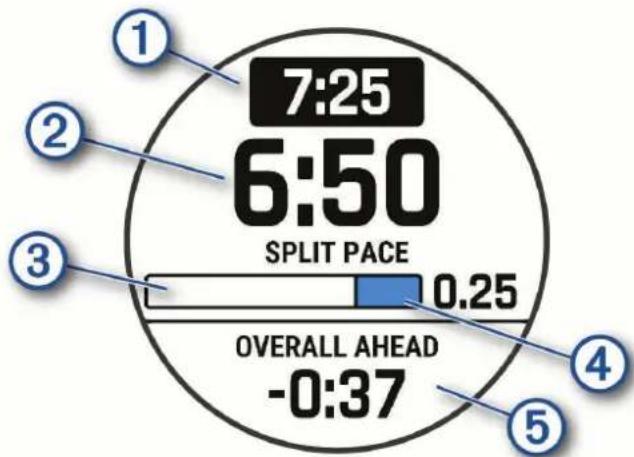
| 1 | Ziel-Splitpace |
| 2 | Aktuelle Splitpace |
| 3 | Fortschritt für den Abschluss des Splits |
| 4 | Im Split verbleibende Distanz |
| 5 | Gesamter zeitlicher Vorsprung bzw. Zeitrückstand zur Zielzeit |
TIPP: Halten Sie MENU gedrückt und wählen Sie PacePro beenden > Ja, um den PacePro Plan zu stoppen. Der Aktivitäten-Timer läuft weiter.
Power Guide
Sie können eine Leistungsstrategie erstellen und verwenden, um Ihre Anstrengung auf einer Strecke zu planen. Das epix Gerät verwendet die FTP, die Strecken-Höhendaten und die voraussichtliche Zeit zum Absolvieren der Strecke, um einen individuellen Power Guide zu erstellen.
Einer der wichtigsten Schritte bei der Planung einer erfolgreichen Power Guide-Strategie ist die Wahl des Anstrengungsgrads. Eine höhere Anstrengung auf der Strecke führt zu einer höheren Leistungsempfehlung. Eine niedrigere Anstrengung führt zu einer geringeren Empfehlung (Erstellen und Verwenden eines Power Guides, Seite 51). Ein Power Guide hat vornehmlich zum Ziel, Ihnen basierend auf Ihrem Radfahrvermögen beim Absolvieren der Strecke zu helfen. Es geht nicht darum, eine bestimmte Zielzeit zu erreichen. Sie können den Anstrengungsgrad während der Tour anpassen.
Power Guides sind immer einer Strecke zugeordnet und können nicht mit Trainings oder Segmenten verwendet werden. Sie können die Strategie in der Garmin Connect App anzeigen und bearbeiten und sie mit kompatiblen Garmin Geräten synchronisieren. Zum Verwenden dieser Funktion ist ein Leistungsmesser erforderlich, der mit dem Gerät gekoppelt sein muss (Koppeln von Funksensoren, Seite 91).
Erstellen und Verwenden eines Power Guides
Zum Erstellen eines Power Guides müssen Sie zunächst einen Leistungsmesser mit der Smartwatch koppeln (Koppeln von Funksensoren, Seite 91). Außerdem müssen Sie eine Strecke auf die Smartwatch geladen haben (Erstellen von Strecken in Garmin Connect, Seite 121).
Sie können auch in der Garmin Connect App einen Power Guide erstellen.
1 Drücken Sie auf dem Displaydesign die Taste START.
2 Wählen Sie eine Outdoor-Radfahraktivität.
3 Halten Sie MENU gedrückt.
4 Wählen Sie Training > Power Guide > Neu erstellen.
5 Wählen Sie eine Strecke (Strecken, Seite 120).
6 Wählen Sie eine Radfahrposition.
7 Wählen Sie das Gewicht der Ausrüstung.
8 Drücken Sie START und wählen Sie Plan verwenden.
TIPP: Sie können eine Vorschau der Karte sowie des Höhenprofils, der Anstrengung, der Einstellungen und der Splits anzeigen. Außerdem können Sie die Anstrengung, das Gelände, die Radfahrposition und das Gewicht der Ausrüstung anpassen, bevor Sie losfahren.
Verlauf
Das Protokoll enthält Angaben zu Zeit, Distanz, Kalorienverbrauch, Durchschnittspace oder -geschwindigkeit, Runden sowie Informationen von optionalen Sensoren.
HINWEIS: Wenn der Speicher des Geräts voll ist, werden die ältesten Daten überschrieben.
Verwenden des Protokolls
Das Protokoll enthält frühere Aktivitäten, die auf der Uhr gespeichert wurden.
Eine Protokollübersicht auf der Uhr ermöglicht den schnellen Zugriff auf die Aktivitätsdaten (Übersichten, Seite 54).
1 Halten Sie auf dem Displaydesign die Taste MENU gedrückt.
2 Wählen Sie Protokoll > Aktivitäten.
3 Wählen Sie eine Aktivität aus.
4 Drücken Sie die Taste START.
5 Wählen Sie eine Option:
- Wählen Sie Alle Statistiken, um zusätzliche Informationen zur Aktivität anzuzeigen.
- Wählen Sie Training Effect, um die Wirkung der Aktivität auf Ihre aerobe und anaerobe Fitness zu sehen (Informationen zum Training Effect, Seite 71).
- Wählen Sie Herzfrequenz, um Ihre Zeit in den einzelnen Herzfrequenz-Bereichen anzuzeigen.
- Wählen Sie Runden, um eine Runde auszuwählen und weitere Informationen zu den einzelnen Runden anzuzeigen.
- Wählen Sie Abfahrten, um eine Abfahrt beim Ski- oder Snowboardfahren auszuwählen und weitere Informationen zu den einzelnen Abfahrten anzuzeigen.
- Wählen Sie Sätze, um einen Übungssatz auszuwählen und weitere Informationen zu den einzelnen Sätzen anzuzeigen.
- Wählen Sie Karte, um die Aktivität auf einer Karte anzuzeigen.
- Wählen Sie Höhenprofil, um ein Höhenprofil für die Aktivität anzuzeigen.
- Wählen Sie Löschen, um die gewählte Aktivität zu löschen.
Multisport-Protokoll
Das Gerät speichert die Multisport-Gesamtübersicht der Aktivität, darunter Gesamtdaten zu Distanz, Zeit, Kalorienverbrauch sowie Daten von optionalem Zubehör. Das Gerät speichert auch die Aktivitätsdaten für jedes einzelne Sportsegment und jeden Übergang, damit Sie ähnliche Trainingsaktivitäten vergleichen und sich ansehen können, wie schnell Ihre Übergänge sind. Das Übergangsprotokoll enthält Angaben zu Distanz, Zeit, Durchschnittsgeschwindigkeit und Kalorienverbrauch.
Persönliche Rekorde
Wenn Sie eine Aktivität abschließen, werden auf der Uhr neue persönliche Rekorde angezeigt, die Sie während der Aktivität aufgestellt haben. Zu den persönlichen Rekorden zählen u. a. die schnellste Zeit über mehrere normale Wettkampfdistanzen, das höchste Gewicht bei Krafttrainingsaktivitäten für die wichtigsten Bewegungen und die längste Strecke beim Laufen, Radfahren oder Schwimmen.
HINWEIS: Beim Radfahren umfassen persönliche Rekorde auch den größten Anstieg und die beste Watt-Leistung (Leistungsmesser erforderlich).
Anzeigen Ihrer persönlichen Rekorde
1 Halten Sie auf dem Displaydesign die Taste MENU gedrückt.
2 Wählen Sie Protokoll > Rekorde.
3 Wählen Sie eine Sportart.
4 Wählen Sie einen Rekord.
5 Wählen Sie Rekord anzeigen.
Wiederherstellen von persönlichen Rekorden
Sie können alle persönlichen Rekorde auf die zuvor gespeicherten Zeiten zurücksetzen.
1 Halten Sie auf dem Displaydesign die Taste MENU gedrückt.
2 Wählen Sie Protokoll > Rekorde.
3 Wählen Sie eine Sportart.
4 Wählen Sie einen Rekord, der wiederhergestellt werden soll.
5 Wählen Sie Zurück > Ja.
HINWEIS: Dadurch werden keine gespeicherten Aktivitäten gelöscht.
Löschen persönlicher Rekorde
1 Halten Sie auf dem Displaydesign die Taste MENU gedrückt.
2 Wählen Sie Protokoll > Rekorde.
3 Wählen Sie eine Sportart.
4 Wählen Sie eine Option:
- Wählen Sie einen Rekord und anschließend Rekord löschen > Ja, um einen Rekord zu löschen.
- Wählen Sie Alle Rekorde löschen > Ja, um alle Rekorde für die Sportart zu löschen.
HINWEIS: Dadurch werden keine gespeicherten Aktivitäten gelöscht.
Anzeigen von Gesamtwerten
Sie können sich Gesamtwerte für Distanz und Zeit anzeigen lassen, die auf der Uhr gespeichert wurden.
1 Halten Sie auf dem Displaydesign die Taste MENU gedrückt.
2 Wählen Sie Protokoll > Gesamt.
3 Wählen Sie eine Aktivität aus.
4 Wählen Sie eine Option, um wöchentliche oder monatliche Gesamtwerte anzuzeigen.
Verwenden der Gesamtwerte-Funktion
Die Gesamtwerte-Funktion speichert automatisch die bei Aktivitäten zurückgelegte Gesamtstrecke, den positiven Höhenunterschied und die Zeit.
1 Halten Sie auf dem Displaydesign die Taste MENU gedrückt.
2 Wählen Sie Protokoll > Gesamt > Gesamtwerte.
3 Drücken Sie UP bzw. DOWN, um die Gesamtwerte anzuzeigen.
Löschen des Protokolls
1 Halten Sie auf dem Displaydesign die Taste MENU gedrückt.
2 Wählen Sie Protokoll > Opt..
3 Wählen Sie eine Option:
- Wählen Sie Alle Aktivitäten löschen?, um alle Aktivitäten aus dem Protokoll zu löschen.
- Wählen Sie Gesamtwerte zurücksetzen, um alle Gesamtwerte für Distanz und Zeit zurückzusetzen.
HINWEIS: Dadurch werden keine gespeicherten Aktivitäten gelöscht.
Darstellung
Sie können die Darstellung des Displaydesigns und der Schnellzugriffsfunktionen in der Übersichtsschleife und im Steuerungsmenü anpassen.
Displaydesign-Einstellungen
Sie können die Darstellung des Displays anpassen, indem Sie das Layout, Farben und weitere Daten auswählen.
Außerdem können Sie Displaydesigns im Connect IQ Shop herunterladen.
Anpassen des Displaydesigns
Damit Sie ein Connect IQ Displaydesign aktivieren können, müssen Sie zunächst ein Design aus dem Connect IQ Shop installieren (Connect IQ Funktionen, Seite 108).
Sie können die Informationen und die Darstellung des Displaydesigns anpassen oder ein installiertes Connect IQ Design aktivieren.
1 Halten Sie auf dem Displaydesign die Taste MENU gedrückt.
2 Wählen Sie Displaydesign.
3 Drücken Sie UP bzw. DOWN, um eine Vorschau der Optionen für das Displaydesign anzuzeigen.
4 Wählen Sie Neu hinzufügen, um ein benutzerdefiniertes digitales oder analoges Displaydesign zu erstellen.
5 Drücken Sie die Taste START.
6 Wählen Sie eine Option:
- Wählen Sie Anwenden, um das Displaydesign zu aktivieren.
- Wählen Sie Zifferblatt, um die Ziffernart des analogen Displaydesigns zu ändern.
- Wählen Sie Zeiger, um die Zeigerart des analogen Displaydesigns zu ändern.
- Wählen Sie Layout, um die Ziffernart des digitalen Displaydesigns zu ändern.
- Wählen Sie Sekunden, um die Art des Sekundenzeigers des digitalen Displaydesigns zu ändern.
- Wählen Sie Daten, um die auf dem Displaydesign angezeigten Daten zu ändern.
- Wählen Sie Farbgebung, um eine Farbgebung für das Displaydesign hinzuzufügen oder zu ändern.
- Wählen Sie Datenfarbe, um die Farbe der auf dem Displaydesign angezeigten Daten zu ändern.
- Wählen Sie Löschen, um das Displaydesign zu entfernen.
Übersichten
Auf der Uhr sind Übersichten vorinstalliert, die schnell Informationen liefern (Anzeigen der Übersichtsschleife, Seite 57). Für einige Übersichten ist eine Bluetooth Verbindung mit einem kompatiblen Smartphone erforderlich.
Einige Übersichten werden nicht standardmäßig angezeigt. Sie können sie der Übersichtsschleife manuell hinzufügen (Anpassen der Übersichtsschleife, Seite 58).
| Name Beschreibung | |
| ABC | Zeigt kombinierte Informationen für den Höhenmesser, das Barometer und den Kompass an. |
| Alternative Zeitzonen | Zeigt die aktuelle Uhrzeit in zusätzlichen Zeitzonen an (Hinzufügen alternativer Zeitzonen, Seite 4). |
| Höhenakklimatisierung | Bei Höhen über 800 m (2.625 Fuß) werden Grafiken mit höhenkorrigierten Werten für die durchschnittliche Pulsoximetermessung, Atemfrequenz und Herzfrequenz in Ruhe für die letzten sieben Tage angezeigt. |
| Höhenmesser Zeigt | basierend auf Änderungen des Drucks die ungefähre Höhe an. |
| Barometer Zeigt basierend auf der Höhe die Umgebungsdruckdaten an. | |
| Body BatteryTM | Wenn Sie das Gerät den ganzen Tag tragen, werden hier der aktuelle Body Battery Level und eine Grafik des Levels der letzten Stunden angezeigt (Body Battery, Seite 58). |
| Kalender Zeigt bevorstehende Meetings aus dem Kalender des Telefons an. | |
| Kalorien Zeigt die Kalorieninformationen für den aktuellen Tag an. | |
| Kompass Zeigt einen elektronischen Kompass an. | |
| Radfahrvermögen | Zeigt Ihren Fahrertyp, die aerobe Ausdauer, den aeroben Bereich und den anaeroben Bereich an (Anzeigen des Radfahrvermögens, Seite 74). |
| Hundeortung | Zeigt Informationen zur Position des Hundes an, wenn Sie ein kompatibles Hundeortungsgerät mit der Uhr der epix gekoppelt haben. |
| Ausdauerwert | Zeigt einen Wert, eine Grafik und eine kurze Beschreibung der Gesamtausdauer basierend auf allen aufgezeichneten Aktivitäten an (Ausdauerwert, Seite 73). |
| Angelvorhersage | Zeigt Vorhersagen für die besten Tage und Zeiten zum Fischen an. Als Grundlage dienen dabei die aktuelle Position, die Position des Mondes sowie Zeiten zu Mondaufgang und Monduntergang. Sie können die Einschätzung für den Tag sowie die Haupt- und Nebenzeiten anzeigen. |
| Stockwerke hoch-gestiegen | Zeichnet die Anzahl der hochgestiegenen Stockwerke und den Fortschritt beim Erreichen des Ziels auf. |
| Garmin Coach | Zeigt geplante Trainings an, wenn Sie in Ihrem Garmin Connect Konto einen adaptiven Garmin Coach-Trainingsplan wählen. Der Plan wird an Ihre aktuelle Fitness, Ihre Coaching-und Zeitplanpräferenzen und an den Wettkampftag angepasst. |
| Golf Zeigt Golfwerte und -statistiken für die letzte Runde an. | |
| Health Snapshot | Startet auf der Uhr eine Health Snapshot Sitzung, bei der mehrere wichtige Gesundheits-daten aufgezeichnet werden, während Sie zwei Minuten lang still bleiben. Sie liefert einen Einblick in Ihren allgemeinen kardiovaskulären Status. Die Uhr zeichnet u. a. Ihre durchschnittliche Herzfrequenz, Ihren Stresslevel und Ihre Atemfrequenz auf.Zeigt Übersichten Ihrer gespeicherten Health Snapshot Sitzungen an (Health Snapshot", Seite 11). |
| Herzfrequenz | Zeigt die aktuelle Herzfrequenz in Schlägen pro Minute (bpm) sowie eine Grafik der durchschnittlichen Herzfrequenz in Ruhe (RHF) an. |
| Hill Score | Zeigt einen Wert, eine Grafik, einbezogene Messwerte und eine kurze Beschreibung der Leistung bei Anstiegen basierend auf allen aufgezeichneten Laufaktivitäten an (Hill Score, Seite 74). |
| Protokoll Zeigt das Aktivitätenprotokoll und eine Grafik der aufgezeichneten Aktivitäten an. | |
| HFV-Status | Zeigt einen 7-Tage-Durchschnitt Ihrer Herzfrequenzvariabilität über Nacht an (Herzfre-quenzvariabilitäts-Status, Seite 62). |
| Intensitätsminuten | Zeichnet die Zeit auf, die Sie mit Aktivitäten mit mäßiger bis hoher Intensität verbracht haben, das Wochenziel für Intensitätsminuten und den Fortschritt beim Erreichen des Ziels. |
| inReach" Steuerungen | Ermöglicht es Ihnen, Nachrichten über das gekoppelte inReach Gerät zu senden (Verwenden der inReach Fernbedienung, Seite 95). |
| Jetlag-Ratgeber | Zeigt Ihre innere Uhr auf Reisen an und unterstützt Sie dabei, sich an die Zeitzone am Ziel zu akklimatisieren (Verwenden des Jetlag-Ratgebers, Seite 75). |
| Letzte Aktivität Zeigt eine kurze Übersicht der zuletzt aufgezeichneten Aktivität an. | |
| Letzte Tour Letztes Lauftraining Letztes Schwimm-training | Zeigt eine kurze Übersicht der zuletzt aufgezeichneten Aktivität und ein Protokoll der angegebenen Sportart an. |
| Musikfunktionen Bietet Music-Player-Funktionen für das Telefon oder die Musik auf der Uhr. | |
| Benachrichtigungen | Weist Sie entsprechend den Benachrichtigungseinstellungen des Telefons auf eingehende Anrufe, SMS-Nachrichten, Updates von sozialen Netzwerken und mehr hin (Aktivieren von Bluetooth Benachrichtigungen, Seite 104). |
| Leistung | Zeigt Leistungsmesswerte an, die Sie beim Aufzeichnen und Verstehen Ihrer Trainingsaktivitäten und Leistungen bei Wettkämpfen unterstützen (Leistungsmesswerte, Seite 59). |
| Primärer Wettkampf | Zeigt den Wettkampf an, den Sie in Ihrem Garmin Connect Kalender als primären Wettkampf festlegen (Wettkampfkalender und primärer Wettkampf, Seite 43). |
| Pulsoximeter | Ermöglicht es Ihnen, eine manuelle Pulsoximetermessung durchzuführen (Erhalt von Pulsoximeterdaten, Seite 86). Falls Sie zu aktiv sind und die Uhr keine Pulsoximetermessung durchführen kann, wird keine Messung aufgezeichnet. |
| Wettkampfkalender | Zeigt die nächsten Wettkämpfe an, die in Ihrem Garmin Connect Kalender eingetragen sind (Wettkampfkalender und primärer Wettkampf, Seite 43). |
| RCT-Kamerafunktionen | Ermöglicht es Ihnen, manuell ein Foto aufzunehmen und einen Videoclip aufzuzeichnen (Verwenden der Varia Kamerafunktionen, Seite 94). |
| Atmung | Die aktuelle Atemfrequenz in Atemzügen pro Minuten und der Durchschnitt für sieben Tage. Sie können eine Atemübung durchführen, die Ihnen beim Entspannen hilft. |
| Schlaf | Zeigt die Gesamtschlafzeit, einen Sleep Score und Informationen zu Schlafstadien für die vorherige Nacht an. |
| Schritte | Zeichnet die Schrittanzahl pro Tag, das Tagesziel Schritte und Daten für die vorherigen Tage auf. |
| Aktien | Zeigt eine anpassbare Liste mit Aktien an (Hinzufügen von Aktien, Seite 74). |
| Stress | Zeigt den aktuellen Stresslevel und eine Grafik des Stresslevels an. Sie können eine Atemübung durchführen, die Ihnen beim Entspannen hilft. Falls Sie zu aktiv sind und die Uhr den Stresslevel nicht ermitteln kann, werden keine Stresswerte aufgezeichnet. |
| Name Beschreibung | |
| Sonnenaufgang und -untergang | Zeigt Zeiten für Sonnenaufgang, Sonnenuntergang, Morgen- und Abenddämmerung an sowie eine Karte der aktuellen Position der Sonne und eine Grafik des Sonnenlichts des Tages. |
| Temperatur Zeigt Temperaturdaten vom internen Temperatursensor an. | |
| Gezeiten | Zeigt Informationen zu einer Gezeitenstation an, z. B. die Gezeitenhöhe und den Zeitpunkt des nächsten Hoch- und Niedrigwassers (Anzeigen von Gezeiteninformationen, Seite 20). |
| Trainingsbereitschaft | Zeigt einen Wert und eine kurze Nachricht an, damit Sie besser ermitteln können, wie bereit Sie jeden Tag für das Training sind (Trainingsbereitschaft, Seite 73). |
| Trainingszustand | Zeigt den aktuellen Trainingszustand und die aktuelle Trainingsbelastung an, die Informationen zur Auswirkung des Trainings auf Ihren Fitnesslevel und Ihre Leistung bietet (Trainingszustand, Seite 68). |
| VIRB® Steuerungen | Bietet Bedienelemente für die Kamera, wenn ein VIRB Gerät mit der Uhr der epix gekoppelt ist (VIRB Fernbedienung, Seite 95). |
| Wetter | Zeigt die aktuelle Temperatur und die Wettervorhersage an. Sie können die aktuellen Wetterbedingungen auch mittels verschiedener Kartenüberlagerungen auf der Karte anzeigen. |
| Xero® Gerät | Zeigt Laserpositionsinformationen an, wenn ein kompatibles Xero Gerät mit der Uhr der epix gekoppelt ist (Xero Laserpositionseinstellungen, Seite 96). |
Anzeigen der Übersichtsschleife
Übersichten bieten einen direkten Zugriff auf Gesundheitsdaten, Aktivitätsinformationen, integrierte Sensoren und mehr. Wenn Sie die Uhr koppeln, können Sie Daten vom Telefon anzeigen, z. B. Benachrichtigungen, Wetterdaten und Termine aus dem Kalender.
1 Drücken Sie UP bzw. DOWN.
Die Uhr durchblättert die Übersichtsschleife und zeigt zusammengefasste Daten für jede Übersicht an.
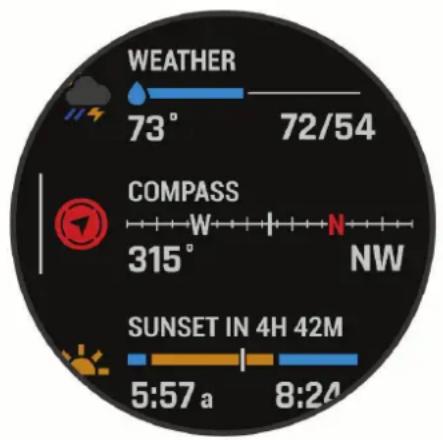
TIPP: Sie können zum Durchblättern auch über das Display streichen oder auf das Display tippen, um Optionen auszuwählen.
2 Drücken Sie START, um weitere Informationen anzuzeigen.
3 Wählen Sie eine Option:
- Drücken Sie DOWN, um Details zu einer Übersicht anzuzeigen.
- Drücken Sie START, um weitere Optionen und Funktionen für eine Übersicht anzuzeigen.
Anpassen der Übersichtsschleife
1 Halten Sie die Taste MENU gedrückt.
2 Wählen Sie Darstellung > Übersichten.
3 Wählen Sie eine Option:
- Wählen Sie eine Übersicht und drücken Sie UP bzw. DOWN, um die Position einer Übersicht in der Schleife zu ändern.
- Wählen Sie eine Übersicht und anschließend, um eine Übersicht aus der Schleife zu entfernen.
- Wählen Sie Hinzufügen und anschließend eine Übersicht, um der Schleife eine Übersicht hinzuzufügen.
TIPP: Sie können ORDNER ERST. wählen, um Ordner zu erstellen, die mehrere Übersichten enthalten (Erstellen von Übersichtsordnern, Seite 58).
Erstellen von Übersichtsordnern
Sie können die Übersichtsschleife anpassen, um Ordner für ähnliche Übersichten zu erstellen.
1 Halten Sie die Taste MENU gedrückt.
2 Wählen Sie Darstellung > Übersichten > Hinzufügen > ORDNER ERST..
3 Wählen Sie die Übersichten, die im Ordner enthalten sein sollen, und wählen Sie Fertig.
HINWEIS: Falls sich die Übersichten bereits in der Übersichtsschleife befinden, können Sie sie in den Ordner verschieben oder kopieren.
4 Wählen Sie einen Namen für den Ordner oder geben Sie einen Namen ein.
5 Wählen Sie ein Symbol für den Ordner.
6 Wählen Sie bei Bedarf eine Option aus:
- Wechseln Sie in der Übersichtsschleife zum Ordner und halten Sie MENU gedrückt, um den Ordner zu bearbeiten.
- Öffnen Sie den Ordner und wählen Sie Bearbeiten, um die Übersichten im Ordner zu bearbeiten (Anpassen der Übersichtsschleife, Seite 58).
Body Battery
Die Uhr analysiert die Daten zu Herzfrequenzvariabilität, Stresslevel, Schlafqualität und Aktivität, um Ihre gesamten Body Battery Reserven zu ermitteln. Ähnlich wie eine Tankanzeige im Auto werden damit Ihre verfügbaren Energiereserven dargestellt. Die Body Battery Reserven werden auf einer Skala von 5 bis 100 angegeben. Dabei stehen 5 bis 25 für sehr niedrige Energiereserven, 26 bis 50 für niedrige Energiereserven, 51 bis 75 für mittlere Energiereserven und 76 bis 100 für hohe Energiereserven.
Sie können die Uhr mit Ihrem Garmin Connect Konto synchronisieren, um die aktuellen Body Battery Reserven, langfristige Trends und zusätzliche Details anzuzeigen (Tipps für optimierte Body Battery Daten, Seite 58).
Tipps für optimierte Body Battery Daten
- Sie erhalten genauere Ergebnisse, wenn Sie die Uhr beim Schlafen tragen.
- Durch einen guten Schlaf werden die Body Battery Energiereserven wieder aufgebaut.
- Anstrengende Aktivitäten und hoher Stress können zu einem schnelleren Abbau der Body Battery Reserven führen.
• Die Nahrungsaufnahme und anregende Genussmittel wie Koffein wirken sich nicht auf die Body Battery Reserven aus.
Leistungsmesswerte
Bei den Leistungsmesswerten handelt es sich um Prognosen, die Sie beim Aufzeichnen und Verstehen Ihrer Trainingsaktivitäten und Leistungen bei Wettkämpfen unterstützen können. Zum Messen der Werte müssen einige Aktivitäten unter Verwendung der Herzfrequenzmessung am Handgelenk oder eines kompatiblen Herzfrequenz-Brustgurts durchgeführt werden. Zum Messen der Radfahrleistung sind ein Herzfrequenz-Brustgurt und ein Leistungsmesser erforderlich.
Diese Prognosen werden von Firstbeat Analytics™ bereitgestellt und unterstützt. Weitere Informationen finden Sie unter garmin.com/performance-data/running.
HINWEIS: Anfänglich haben Sie eventuell den Eindruck, dass die Prognosen ungenau sind. Nach ein paar abgeschlossenen Aktivitäten hat sich die Uhr an Ihre Leistung angepasst.
VO2max: Die VO2max ist die maximale Sauerstoffaufnahme (in Milliliter), die Sie pro Minute und pro Kilogramm Körpergewicht bei maximaler Leistung verwerten können (Informationen zur VO2max-Berechnung, Seite 60).
Prognostizierte Wettkampfzeiten: Die Uhr ermittelt anhand der VO2max-Berechnung und des Trainingsprotokolls eine angestrebte Wettkampfzeit, die auf Ihrer aktuellen Fitness beruht (Anzeigen Ihrer prognostizierten Wettkampfzeiten, Seite 62).
HFV-Status: Die Uhr analysiert Ihre am Handgelenk gemessenen Herzfrequenzdaten während Sie schlafen, um basierend auf Ihren persönlichen, über längere Zeit erfassten HFV-Durchschnittswerten Ihre Herzfrequenzvariabilität zu ermitteln (Herzfrequenzvariabilitäts-Status, Seite 62).
Leistungszustand: Der Leistungszustand ist eine Echtzeitbewertung, nachdem Sie 6 bis 20 Minuten einer Aktivität abgeschlossen haben. Sie kann als Datenfeld hinzugefügt werden, damit Sie Ihren Leistungszustand während der restlichen Aktivität anzeigen können. Dabei wird Ihr aktueller Leistungszustand mit Ihrem durchschnittlichen Fitnesslevel verglichen (Leistungszustand, Seite 63).
Leistungsbezogene anaerobe Schwelle (FTP): Die Uhr verwendet die bei der Grundeinstellung eingegebenen Benutzerprofilinformationen, um Ihre FTP zu berechnen. Zum Erhalten einer genaueren Einstufung können Sie einen Test durchführen (FTP-Berechnung, Seite 64).
Laktatschwelle: Zum Messen der Laktatschwelle ist ein Herzfrequenz-Brustgurt erforderlich. Die Laktatschwelle ist der Punkt, an dem Ihre Muskeln schnell zu ermüden beginnen. Die Uhr misst die Laktatschwelle anhand von Herzfrequenzdaten und der Pace (Laktatschwelle, Seite 65).
Stamina: Die Uhr verwendet die VO2max-Berechnung und die Herzfrequenz, um eine Echtzeit-Staminaberechnung durchzuführen. Sie kann als Datenseite hinzugefügt werden, sodass Sie während der Aktivität die potenzielle und die aktuelle Stamina anzeigen können (Anzeigen von Staminadaten in Echtzeit, Seite 67).
Leistungskurve (Radfahren): Die Leistungskurve zeigt Ihre beibehaltene Leistungsabgabe über Zeit an. Sie können die Leistungskurve für den vorherigen Monat, für drei Monate oder für zwölf Monate anzeigen (Anzeigen der Leistungskurve, Seite 67).
Informationen zur V02max-Berechnung
Die VO2max ist die maximale Sauerstoffaufnahme (in Milliliter), die Sie pro Minute und pro Kilogramm Körpergewicht bei maximaler Leistung verwerten können. Einfach ausgedrückt ist die VO2max ein Gradmesser der Ausdauerleistungsfähigkeit und sollte sich mit verbesserter Fitness erhöhen. Zum Anzeigen der VO2max-Berechnung ist für das epix Gerät die Herzfrequenzmessung am Handgelenk oder ein kompatibler Herzfrequenz-Brustgurt erforderlich. Das Gerät liefert separate VO2max-Berechnungen für das Laufen und das Radfahren. Sie müssen entweder mehrere Minuten im Freien mit GPS laufen oder mit einem kompatiblen Leistungsmesser mit mäßiger Intensität Radfahren, um eine genaue VO2max-Berechnung zu erhalten.
Auf dem Gerät wird die VO2max-Berechnung als Zahl, Beschreibung und als Position in der farbigen Anzeige dargestellt. In Ihrem Garmin Connect Konto können Sie weitere Details zur VO2max-Berechnung anzeigen, z. B. die Einstufung des Werts angesichts von Alter und Geschlecht.
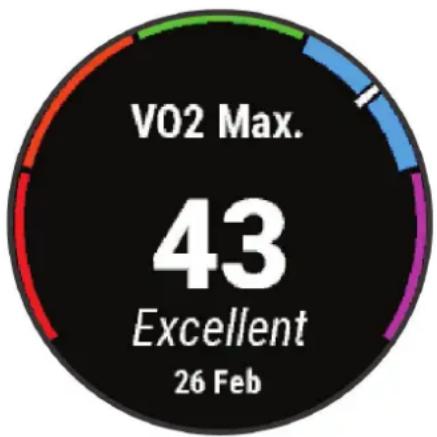
| Lila | Überragend |
| Blau | Ausgezeichnet |
| Grün | Gut |
| Orange | Ausreichend |
| Rot | Schlecht |
VO2max-Daten werden von Firstbeat Analytics bereitgestellt. VO2max-Analysen werden mit Genehmigung von The Cooper Institute® bereitgestellt. Weitere Informationen sind im Anhang (VO2max-Standard-Bewertungen, Seite 153) und unter www.CooperInstitute.org zu finden.
Abrufen Ihrer VO2max-Berechnung für das Laufen
Zum Verwenden dieser Funktion ist die Herzfrequenzmessung am Handgelenk oder ein kompatibler Herzfrequenz-Brustgurt erforderlich. Wenn Sie einen Herzfrequenz-Brustgurt verwenden, müssen Sie ihn anlegen und mit der Uhr koppeln (Koppeln von Funksensoren, Seite 91).
Sie erhalten die genaueste Berechnung, wenn Sie das Benutzerprofil einrichten (Einrichten des Benutzerprofils, Seite 109) und die maximale Herzfrequenz festlegen (Einrichten von Herzfrequenz-Bereichen, Seite 110).
Anfänglich haben Sie eventuell den Eindruck, dass die Berechnung ungenau ist. Nach ein paar Laufeinheiten passt sich die Uhr an Ihre Laufleistung an. Sie können die VO2max-Aufzeichnung für Ultralauf- und Trailrun-Aktivitäten deaktivieren, wenn sich diese Art von Laufaktivitäten nicht auf die VO2max auswirken soll (Aktivitäten und App-Einstellungen, Seite 35).
1 Starten Sie ein Lauftraining.
2 Laufen Sie mindestens 10 Minuten im Freien.
3 Wählen Sie anschließend die Option Speichern.
4 Drücken Sie UP bzw. DOWN, um die Leistungswerte zu durchblättern.
Abrufen Ihrer VO2max-Berechnung für das Radfahren
Zum Verwenden dieser Funktion sind ein Leistungsmesser und die Herzfrequenzmessung am Handgelenk oder ein kompatibler Herzfrequenz-Brustgurt erforderlich. Der Leistungsmesser muss mit der Uhr gekoppelt sein (Koppeln von Funksensoren, Seite 91). Wenn Sie einen Herzfrequenz-Brustgurt verwenden, müssen Sie ihn anlegen und mit der Uhr koppeln.
Sie erhalten die genauesten Berechnung, wenn Sie das Benutzerprofil einrichten (Einrichten des Benutzerprofils, Seite 109) und die maximale Herzfrequenz festlegen (Einrichten von Herzfrequenz-Bereichen, Seite 110).
Anfänglich haben Sie eventuell den Eindruck, dass die Berechnung ungenau ist. Nach ein paar Radfahrtrainings hat sich die Uhr jedoch an Ihre Radfahrleistung angepasst.
1 Starten Sie eine Radfahraktivität.
2 Fahren Sie mindestens 20 Minuten lang mit gleichbleibender, hoher Intensität.
3 Wählen Sie nach der Tour die Option Speichern.
4 Drücken Sie UP oder DOWN, um die Leistungsmesswerte zu durchblättern.
Anzeigen Ihrer prognostizierten Wettkampfzeiten
Sie erhalten die genaueste Berechnung, wenn Sie das Benutzerprofil einrichten (Einrichten des Benutzerprofils, Seite 109) und die maximale Herzfrequenz festlegen (Einrichten von Herzfrequenz-Bereichen, Seite 110).
Die Uhr ermittelt anhand der VO2max-Berechnung und des Trainingsprotokolls eine angestrebte Wettkampfzeit (Informationen zur VO2max-Berechnung, Seite 60). Die Uhr analysiert die Trainingsdaten von mehreren Wochen, um die Wettkampfzeitprognosen zu optimieren.
1 Drücken Sie auf dem Displaydesign die Taste UP bzw. DOWN, um die Leistungsübersicht anzuzeigen.
2 Drücken Sie START, um Übersichtsdetails anzuzeigen.
3 Drücken Sie UP bzw. DOWN, um eine Wettkampfprognose anzuzeigen.
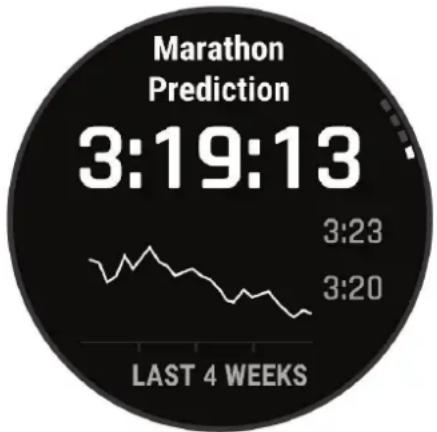
4 Drücken Sie START, um Prognosen für andere Distanzen anzuzeigen.
HINWEIS: Anfänglich haben Sie eventuell den Eindruck, dass die Prognosen ungenau sind. Nach ein paar Laufeinheiten passt sich die Uhr an Ihre Laufleistung an.
Herzfrequenzvariabilitäts-Status
Die Uhr analysiert Ihre am Handgelenk gemessenen Herzfrequenzdaten während Sie schlafen, um die Herzfrequenzvariabilität (HFV) zu ermitteln. Training, körperliche Aktivität, Schlaf, Ernährung und gesunde Gewohnheiten wirken sich auf Ihre Herzfrequenzvariabilität aus. HFV-Werte können je nach Geschlecht, Alter und Fitnesslevel sehr unterschiedlich sein. Ein ausgewogener HFV-Status kann auf positive gesundheitliche Zeichen hindeuten, z. B. ein gutes Verhältnis von Training und Erholung, eine bessere kardiovaskuläre Fitness und eine gute Belastbarkeit in Bezug auf Stress. Ein unausgewogener oder schlechter Status kann auf Müdigkeit, ein größeres Bedürfnis nach Erholung oder erhöhten Stress hindeuten. Sie erzielen die besten Ergebnisse, wenn Sie die Uhr beim Schlafen tragen. Zum Anzeigen des Herzfrequenzvariabilitäts-Status benötigt die Uhr durchgängig über drei Wochen gesammelte Schlafdaten.
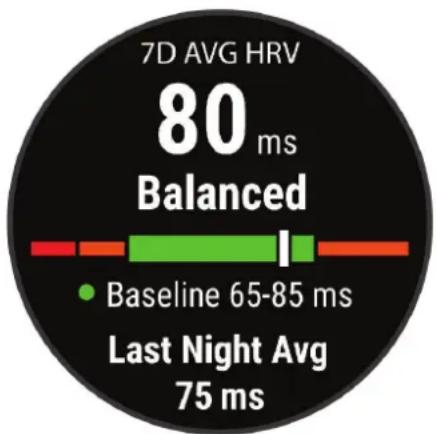
| Farbzone Status Beschreibung | |||
 | Grün | Ausbalanciert Der 7-Tage-Durchschnitt der HFV liegt im Bereich Ihres Grundwerts. | |
 | Orange | Unausgewogen | Der 7-Tage-Durchschnitt der HFV liegt über oder unter dem Bereich Ihres Grundwerts. |
 | Rot | Niedrig | Der 7-Tage-Durchschnitt der HFV liegt weit unter dem Bereich Ihres Grundwerts. |
| Keine Farbe | SchlechtKein Zustand | Die HFV-Werte liegen durchschnittlich weit unter dem für Ihr Alter normalen Bereich.Die Angabe „Kein Status“ bedeutet, dass die Daten zum Berechnen eines 7-Tage-Durchschnitts unzureichend sind. | |
Sie können die Uhr mit Ihrem Garmin Connect Konto synchronisieren, um den aktuellen Herzfrequenzvariabilitäts-Status, Trends und informatives Feedback anzuzeigen.
Herzfrequenzvariabilität und Stresslevel
Der Stresslevel ist das Ergebnis eines dreiminütigen Tests, bei dem Sie still stehen. Dabei analysiert das epix Gerät die Herzfrequenzvariabilität, um Ihre Gesamtbelastung zu ermitteln. Training, Schlaf, Ernährung und der Stress des täglichen Lebens wirken sich auf die Leistung eines Läufers aus. Der Stresslevel wird auf einer Skala von 1 bis 100 angegeben. Dabei steht 1 für eine sehr geringe Belastung, und 100 steht für eine sehr hohe Belastung. Wenn Sie Ihren Stresslevel kennen, können Sie entscheiden, ob Ihr Körper für ein hartes Training bereit ist oder Yoga vorzuziehen wäre.
Anzeigen der Herzfrequenzvariabilität und des Stresslevels
Für diese Funktion ist ein Garmin Herzfrequenz-Brustgurt erforderlich. Zum Anzeigen des Herzfrequenzvariabilität-Stresslevels müssen Sie einen Herzfrequenz-Brustgurt anlegen und mit dem Gerät koppeln (Koppeln von Funksensoren, Seite 91).
TIPP: Garmin empfiehlt, dass Sie den Stresslevel täglich etwa zur selben Zeit und unter denselben Bedingungen messen.
1 Drücken Sie bei Bedarf die Taste START, und wählen Sie Hinzufügen > HFV-Stress, um der Apps-Liste die Stress-App hinzuzufügen.
2 Wählen Sie Ja, um die App der Liste der Favoriten hinzuzufügen.
3 Drücken Sie auf dem Displaydesign die Taste START, wählen Sie HFV-Stress, und drücken Sie START.
4 Bleiben Sie 3 Minuten lang entspannt still stehen.
Leistungszustand
Für den Leistungszustand werden beim Abschließen der Aktivität, z. B. Laufen oder Radfahren, Ihre Pace, Herzfrequenz und Herzfrequenzvariabilität analysiert, um eine Echtzeitbewertung Ihrer Leistungsfähigkeit im Vergleich zu Ihrem durchschnittlichen Fitnesslevel zu erstellen. Es handelt sich ungefähr um die prozentuale Abweichung in Echtzeit vom Grundwert Ihrer VO2max.
Werte für den Leistungszustand reichen von -20 bis +20. Nach den ersten 6 bis 20 Minuten der Aktivität zeigt das Gerät Ihren Wert für den Leistungszustand an. Beispielsweise bedeutet +5, dass Sie frisch und ausgeruht sind und ein gutes Lauf- oder Radtraining durchführen können. Sie können den Leistungszustand als Datenfeld in eine Ihrer Trainingsseiten aufnehmen, um Ihre Leistungsfähigkeit während der Aktivität zu überwachen. Der Leistungszustand kann auch Aufschluss über Ihren Ermüdungszustand geben, besonders am Ende eines langen Lauf- oder Radtrainings.
HINWEIS: Sie müssen einige Lauf- oder Radfahrtrainings mit einem Herzfrequenzsensor absolvieren, damit das Gerät eine genaue VO2max-Berechnung und Ihre Leistungsfähigkeit beim Laufen oder Radfahren ermitteln kann (Informationen zur VO2max-Berechnung, Seite 60).
Anzeigen des Leistungszustands
Zum Verwenden dieser Funktion ist die Herzfrequenzmessung am Handgelenk oder ein kompatibler Herzfrequenz-Brustgurt erforderlich.
1 Fügen Sie einer Trainingsseite die Option Leistungszustand hinzu (Anpassen der Datenseiten, Seite 34).
2 Absolvieren Sie ein Lauf- oder Radtraining.
Nach 6 bis 20 Minuten wird Ihr Leistungszustand angezeigt.
3 Blättern Sie zu der Trainingsseite, um während des Lauf- oder Radtrainings Ihren Leistungszustand anzuzeigen.
FTP-Berechnung
Zum Abrufen der Berechnung der leistungsbezogenen anaeroben Schwelle (FTP) müssen Sie einen Herzfrequenz-Brustgurt und einen Leistungsmesser mit der Uhr koppeln (Koppeln von Funksensoren, Seite 91) und die VO2max-Berechnung abrufen (Abrufen Ihrer VO2max-Berechnung für das Radfahren, Seite 61).
Die Uhr verwendet die bei der Grundeinstellung eingegebenen Benutzerprofilinformationen und die VO2max-Berechnung, um die FTP zu berechnen. Die Uhr erkennt automatisch die leistungsbezogene anaerobe Schwelle, wenn bei Radfahrtrainings mit gleichmäßiger, hoher Intensität die Herzfrequenz und die Leistung gemessen werden.
1 Drücken Sie UP bzw. DOWN, um die Leistungsübersicht anzuzeigen.
2 Drücken Sie START, um Übersichtsdetails anzuzeigen.
3 Drücken Sie UP bzw. DOWN, um die FTP-Berechnung anzuzeigen.
Die FTP-Berechnung wird als Wert in Watt pro Kilogramm, als Leistungsabgabe in Watt und als Markierung in der farbigen Anzeige angegeben.
| Lila | Überragend |
| Blau | Ausgezeichnet |
| Grün | Gut |
| Orange | Ausreichend |
| Rot | Untrainiert |
| Lila | Überragend |
| Blau | Ausgezeichnet |
| Grün | Gut |
| Orange | Ausreichend |
| Rot | Untrainiert |
Weitere Informationen finden Sie im Anhang (FTP-Einstufungen, Seite 154).
HINWEIS: Wenn in einer Leistungsbenachrichtigung angezeigt wird, dass Sie eine neue FTP erreicht haben, können Sie Annehmen wählen, um die neue FTP zu speichern, oder Ablehnen, um die aktuelle FTP beizubehalten.
Durchführen eines FTP-Tests
Zum Durchführen eines Tests zum Ermitteln der leistungsbezogenen anaeroben Schwelle (FTP) müssen Sie einen Herzfrequenz-Brustgurt und einen Leistungsmesser mit dem Gerät koppeln (Koppeln von Funksensoren, Seite 91) und die VO2max-Berechnung abrufen (Abrufen Ihrer VO2max-Berechnung für das Radfahren, Seite 61).
HINWEIS: Der FTP-Test ist ein anstrengendes Training, das ca. 30 Minuten dauert. Wählen Sie eine geeignete und möglichst flache Strecke, auf der Sie ähnlich wie bei einem Zeitlauf mit gleichmäßig steigender Anstrengung fahren können.
1 Wählen Sie auf dem Displaydesign die Taste START.
2 Wählen Sie eine Radfahraktivität.
3 Halten Sie die Taste MENU gedrückt.
4 Wählen Sie Training > Trainingsbibliothek > FTP-Test.
5 Folgen Sie den Anweisungen auf dem Display.
Wenn Sie mit dem Training begonnen haben, zeigt das Gerät die Dauer des Abschnitts, die Zielvorgabe und die aktuellen Leistungsdaten an. Nach Abschluss des Tests wird eine Meldung angezeigt.
6 Beenden Sie nach Abschluss des Tests das Ausfahren, stoppen Sie den Timer, und speichern Sie die Aktivität.
Ihre FTP wird als Wert in Watt pro Kilogramm, als Leistungsabgabe in Watt und als Markierung in der farbigen Anzeige angegeben.
7 Wählen Sie eine Option:
- Wählen Sie Annehmen, um die neue FTP zu speichern.
- Wählen Sie Ablehnen, um die aktuelle FTP beizubehalten.
Laktatschwelle
Die Laktatschwelle ist die Trainingsintensität, bei der Laktat (Milchsäure) in den Blutkreislauf abgegeben wird. Beim Laufen wird diese Intensitätsstufe anhand von Pace, Herzfrequenz oder Leistung berechnet. Wenn Läufer über die Laktatschwelle hinausgehen, setzt die Ermüdung verstärkt ein. Bei erfahrenen Läufern liegt die Schwelle bei ca. 90 % ihrer maximalen Herzfrequenz und bei einer Pace, die zwischen der Wettkampfface eines 10K und eines Halbmarathons liegt. Durchschnittliche Läufer erreichen ihre Laktatschwelle oft bei weit weniger als 90 % ihrer maximalen Herzfrequenz. Wenn Sie Ihre Laktatschwelle kennen, können Sie ermitteln, wie hart Sie trainieren oder wann Sie sich bei einem Wettkampf mehr anstrengen sollten.
Wenn Sie Ihre Laktatschwellen-Herzfrequenz bereits kennen, können Sie sie in den Benutzerprofil-Einstellungen eingeben (Einrichten von Herzfrequenz-Bereichen, Seite 110). Mit der Funktion Automatische Erkennung können Sie Ihre Laktatschwelle während einer Aktivität automatisch aufzeichnen.
Durchführen eines Tests zum Ermitteln der Laktatschwelle
Für diese Funktion ist ein Garmin Herzfrequenz-Brustgurt erforderlich. Damit Sie den Test durchführen können, müssen Sie einen Herzfrequenzsensor anlegen und mit Ihrer Uhr koppeln (Koppeln von Funksensoren, Seite 91).
Die Uhr verwendet die bei der Grundeinstellung eingegebenen Benutzerprofilinformationen und die VO2max-Berechnung, um die Laktatschwelle zu berechnen. Die Uhr erkennt automatisch die Laktatschwelle, wenn bei Lauftrainings mit gleichmäßiger, hoher Intensität die Herzfrequenz gemessen wird.
TIPP: Sie müssen einige Trainingseinheiten mit einem Herzfrequenz-Brustgurt absolvieren, damit die Uhr eine genaue maximale Herzfrequenz und eine VO2max-Berechnung ermitteln kann. Falls bei der Berechnung der Laktatschwelle Probleme auftreten, geben Sie manuell einen niedrigeren Wert für die maximale Herzfrequenz ein.
1 Wählen Sie auf dem Displaydesign die Taste START.
2 Wählen Sie eine Outdoor-Laufaktivität.
Zum Abschließen des Tests muss das GPS aktiviert sein.
3 Halten Sie die Taste MENU gedrückt.
4 Wählen Sie Training > Trainingsbibliothek > Laktatschwellentest.
5 Drücken Sie START, um den Aktivitäten-Timer zu starten, und folgen Sie den Anweisungen auf dem Display. Nachdem Sie losgelaufen sind, zeigt die Uhr die Dauer des Abschnitts, die Zielvorgabe und die aktuelle Herzfrequenz an. Nach Abschluss des Tests wird eine Meldung angezeigt.
6 Stoppen Sie nach Abschluss des Tests den Aktivitäten-Timer, und speichern Sie die Aktivität.
Wenn die Laktatschwelle zum ersten Mal berechnet wurde, werden Sie von der Uhr aufgefordert, die Herzfrequenz-Bereiche basierend auf der Laktatschwellen-Herzfrequenz zu aktualisieren. Bei jeder weiteren Laktatschwellenberechnung werden Sie von der Uhr aufgefordert, die Berechnung anzunehmen oder abzulehnen.
Anzeigen von Staminadaten in Echtzeit
Die Uhr kann basierend auf Herzfrequenzdaten und der VO2max-Berechnung eine Echtzeit-Staminaberechnung durchführen (Informationen zur VO2max-Berechnung, Seite 60).
1 Halten Sie die Taste MENU gedrückt.
2 Wählen Sie Aktivitäten und Apps.
3 Wählen Sie eine Lauf- oder Radfahraktivität.
4 Wählen Sie die Aktivitätseinstellungen.
5 Wählen Sie Datenseiten > Neu hinzufügen > Stamina.
6 Drücken Sie UP bzw. DOWN, um die Position der Datenseite zu ändern (optional).
7 Drücken Sie START, um das primäre Staminadatenfeld zu bearbeiten (optional).
8 Starten Sie die Aktivität (Starten von Aktivitäten, Seite 5).
9 Drücken Sie UP bzw. DOWN, um die Datenseite zu durchblättern.
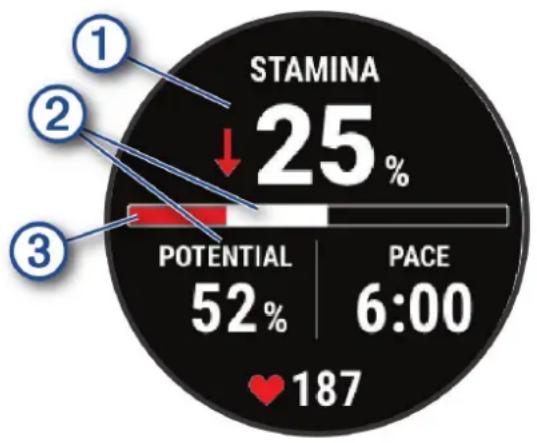
pie
| Metric | Value | |------------|-------| | STAMINA | 25% | | POTENTIAL | 52% | | PACE | 6:00 | | ♥ | 187 |① Primäres Staminadatenfeld. Zeigt den aktuellen Staminaprozentsatz, die verbleibende Distanz oder die verbleibende Zeit an.
② Potenzielle Stamina.
Aktuelle Stamina. Rot: Stamina nimmt ab. Orange: Stamina bleibt gleich. Grün: Stamina wird wieder aufgebaut.
Anzeigen der Leistungskurve
Zum Anzeigen Ihrer Leistungskurve müssen Sie in den letzten 90 Tagen eine Tour über mindestens eine Stunde aufgezeichnet und dabei einen Leistungsmesser verwendet haben (Koppeln von Funksensoren, Seite 91).
Sie können Trainings in Ihrem Garmin Connect Konto erstellen. Die Leistungskurve zeigt Ihre beibehaltene Leistungsabgabe über Zeit an. Sie können die Leistungskurve für den vorherigen Monat, für drei Monate oder für zwölf Monate anzeigen.
Wählen Sie im Menü der Garmin Connect App die Option Leistungsstatistiken > Leistungskurve.
Trainingszustand
Bei den Messwerten handelt es sich um Prognosen, die Sie beim Aufzeichnen und Verstehen Ihrer Trainingsaktivitäten unterstützen können. Zum Messen der Werte müssen Sie zwei Wochen lang Aktivitäten durchführen und dabei die Herzfrequenzmessung am Handgelenk oder einen kompatiblen Herzfrequenz-Brustgurt verwenden. Zum Messen der Radfahrleistung sind ein Herzfrequenz-Brustgurt und ein Leistungsmesser erforderlich. Wenn die Uhr anfänglich Ihre Leistung erst kennenlernt, haben Sie eventuell den Eindruck, dass die Werte ungenau sind.
Diese Prognosen werden von Firstbeat Analytics bereitgestellt und unterstützt. Weitere Informationen finden Sie unter garmin.com/performance-data/running.
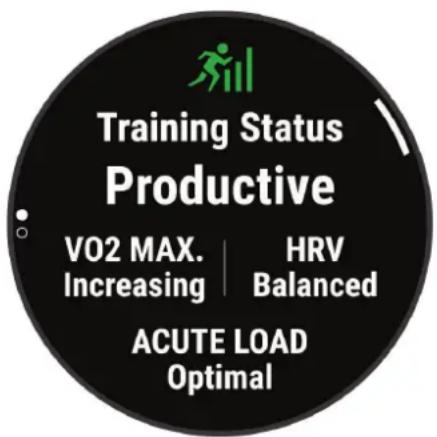
Trainingszustand: Der Trainingszustand bietet Informationen zur Auswirkung des Trainings auf Ihre Kondition und Ihre Leistung. Der Trainingszustand basiert auf Änderungen der VO2max, der akuten Belastung und des HFV-Status über einen längeren Zeitraum.
VO2max: Die VO2max ist die maximale Sauerstoffaufnahme (in Milliliter), die Sie pro Minute und pro Kilogramm Körpergewicht bei maximaler Leistung verwerten können (Informationen zur VO2max-Berechnung, Seite 60). Die Uhr zeigt VO2max-Werte an, die in Bezug auf Hitze und Höhe korrigiert wurden, wenn Sie sich an Umgebungen mit hoher Hitze oder an große Höhe akklimatisieren (Akklimatisierung der Leistung bei Hitze und großer Höhe, Seite 72).
HFV: Die HFV ist Ihr Herzfrequenzvariabilitäts-Status der letzten sieben Tage (Herzfrequenzvariabilitäts-Status, Seite 62).
Akute Belastung: Die akute Belastung ist eine gewichtete Summe Ihrer kürzlich ermittelten Trainingsbelastungswerte, einschließlich Länge und Intensität des Trainings. (Akute Belastung, Seite 69).
Trainingsbelastungsfokus: Die Uhr analysiert die Trainingsbelastung und stuft sie basierend auf der Intensität und der Struktur der einzelnen aufgezeichneten Aktivitäten in verschiedene Kategorien ein. Der Trainingsbelastungsfokus umfasst die pro Kategorie angesammelte Gesamtbelastung sowie den Fokus des Trainings. Die Uhr zeigt die Belastungsverteilung der letzten 4 Wochen an (Trainingsbelastungsfokus, Seite 70).
Erholungszeit: Die Erholungszeit gibt an, wie viel Zeit bis zu Ihrer vollständigen Erholung verbleibt und bis Sie wieder mit dem nächsten harten Training beginnen können (Erholungszeit, Seite 71).
Trainingszustandslevel
Der Trainingszustand bietet Informationen zur Auswirkung des Trainings auf Ihren Fitnesslevel und Ihre Leistung. Der Trainingszustand basiert auf Änderungen der VO2max, der akuten Belastung und des HFV-Status über einen längeren Zeitraum. Verwenden Sie den Trainingszustand, um zukünftige Trainingseinheiten zu planen und Ihren Fitnesslevel weiterhin zu verbessern.
Kein Zustand: Sie müssen im Laufe von zwei Wochen mehrere Aktivitäten mit VO2max-Berechnungen vom Laufen oder Radfahren aufzeichnen, damit die Smartwatch den Trainingszustand ermitteln kann.
Formverlust: Ihre Trainingsroutine ist unterbrochen oder Sie trainieren seit mindestens einer Woche deutlich weniger als normal. Ein Formverlust bedeutet, dass Sie Ihren Fitnesslevel nicht beibehalten können. Versuchen Sie, die Trainingsbelastung zu erhöhen, um Verbesserungen festzustellen.
Erholung: Die geringere Trainingsbelastung ermöglicht es Ihrem Körper, sich zu erholen. Dies ist sehr wichtig, wenn Sie über einen längeren Zeitraum hart trainieren. Erhöhen Sie die Trainingsbelastung wieder, wenn Sie sich dazu bereit fühlen.
Formerhalt: Die aktuelle Trainingsbelastung ist ausreichend, um den Fitnesslevel beizubehalten. Wenn Sie sich verbessern möchten, ergänzen Sie Ihr Training durch andere Aktivitäten oder steigern Sie das Trainingsvolumen.
Formaufbau: Die aktuelle Trainingsbelastung trägt zur Verbesserung Ihres Fitnesslevels und Ihrer Leistung bei. Bauen Sie Erholungszeiten in das Training ein, um den Fitnesslevel beizubehalten.
Höchstform: Sie sind ausgezeichnet auf Wettkämpfe vorbereitet. Die vor Kurzem reduzierte Trainingsbelastung ermöglicht es Ihrem Körper, sich zu erholen und ein vorheriges Training auszugleichen. Hierfür ist eine Planung erforderlich, da dieser optimale Zustand nur für eine kurze Zeit aufrechterhalten werden kann.
Überbelastung: Die Trainingsbelastung ist sehr hoch und kontraproduktiv. Ihr Körper muss sich erholen. Geben Sie sich Zeit zum Erholen, indem Sie ein leichteres Training in Ihren Trainingsplan aufnehmen.
Unproduktiv: Ihre Trainingsbelastung ist gut, allerdings verschlechtert sich Ihr Fitnesslevel. Konzentrieren Sie sich auf Erholung, Ernährung und Stressbewältigung.
Ermüdet: Das Verhältnis zwischen Erholung und Trainingsbelastung ist nicht ausgewogen. Dies ist normal nach einem harten Training oder einem großen Wettkampf. Eventuell erholt sich Ihr Körper nur schwer. Achten Sie daher auf Ihren allgemeinen Gesundheitszustand.
Tipps zum Abrufen des Trainingszustands
Die Funktion für den Trainingszustand ist von aktualisierten Bewertungen Ihres Fitnesslevels abhängig, darunter mindestens eine VO2max-Berechnung pro Woche (Informationen zur VO2max-Berechnung, Seite 60). Bei Indoor-Laufaktivitäten erfolgt keine VO2max-Berechnung, damit der Fitnessleveltrend weiterhin genau bleibt. Sie können die VO2max-Aufzeichnung für Ultralauf- und Trailrun-Aktivitäten deaktivieren, wenn sich diese Art von Laufaktivitäten nicht auf die VO2max auswirken soll (Aktivitäten und App-Einstellungen, Seite 35).
Versuchen Sie es mit diesen Tipps, um die Funktion für den Trainingszustand optimal zu nutzen.
- Führen Sie mindestens einmal pro Woche ein Lauf- oder Radfahrtraining im Freien mit einem Leistungsmesser durch, wobei die Herzfrequenz mindestens 10 Minuten lang über 70 % der maximalen Herzfrequenz liegen muss.
Nachdem Sie die Uhr eine oder zwei Wochen lang verwendet haben, sollte der Trainingszustand verfügbar sein.
- Zeichnen Sie alle Fitnessaktivitäten auf dem primären Trainingsgerät auf, damit sich die Smartwatch an Ihre Leistung anpassen kann (Synchronisieren von Aktivitäten und Leistungsmesswerten, Seite 43).
- Tragen Sie die Uhr stets beim Schlafen, um immer einen aktuellen HFV-Status zu erhalten. Wenn Sie einen gültigen HFV-Status haben, können Sie weiterhin einen gültigen Trainingszustand erhalten, auch wenn Sie nicht so viele Aktivitäten mit VO2max-Berechnungen haben.
Akute Belastung
Die akute Belastung ist eine gewichtete Summe Ihrer Sauerstoffmehraufnahme nach Belastungsende (EPOC; Excess post-exercise Oxygen Consumption) der letzten Tage. Die Anzeige gibt an, ob Ihre aktuelle Belastung niedrig, optimal, hoch oder sehr hoch ist. Der optimale Bereich basiert auf Ihrem persönlichen Fitnesslevel und Trainingsprotokoll. Der Bereich ändert sich, wenn sich Ihre Trainingszeit und -intensität erhöhen oder verringern.
Trainingsbelastungsfokus
Zum Maximieren von Verbesserungen der Leistung und der Fitness sollte das Training in drei Kategorien aufgeteilt werden: leicht aerob, hoch aerob, anaerob. Anhand des Trainingsbelastungsfokus können Sie identifizieren, welcher Anteil des Trainings derzeit auf die einzelnen Kategorien entfällt. Außerdem erhalten Sie Trainingsziele. Für den Trainingsbelastungsfokus sind mindestens 7 Tage an Trainingsdaten erforderlich, damit ermittelt werden kann, ob die Trainingsbelastung niedrig, optimal oder hoch ist. Wenn 4 Wochen lang ein Trainingsprotokoll aufgezeichnet wurde, enthält die Trainingsbelastungsberechnung detailliertere Zielinformationen, damit Sie ein ausgewogeneres Verhältnis Ihrer Trainingsaktivitäten erzielen können.
Unter Zielen: Die Trainingsbelastung liegt in allen Intensitätskategorien unter der optimalen Belastung. Versuchen Sie, die Dauer oder Frequenz der Trainings zu erhöhen.
Leicht aerob zu gering: Versuchen Sie, mehr Aktivitäten mit einer leichten aeroben Beanspruchung in das Training aufzunehmen, um sich zu erholen und einen Ausgleich zu den Aktivitäten mit höherer Intensität zu schaffen.
Hoch aerob zu gering: Versuchen Sie, mehr Aktivitäten mit hoher aerober Beanspruchung in das Training aufzunehmen, um langfristig die Laktatschwelle und die VO2max zu verbessern.
Anaerob zu gering: Versuchen Sie, einige intensivere, anaerobe Aktivitäten in das Training aufzunehmen, um langfristig die Geschwindigkeit und den anaeroben Bereich zu optimieren.
Ausbalanciert: Die Trainingsbelastung ist ausgewogen und liefert insgesamt einen Nutzen für die Fitness, wenn Sie weitertrainieren.
Leicht aerober Fokus: Die Trainingsbelastung setzt sich zum Großteil aus leicht aeroben Aktivitäten zusammen. Damit schaffen Sie eine solide Grundlage und bereiten sich darauf vor, intensivere Trainings durchzuführen.
Hoch aerober Fokus: Die Trainingsbelastung setzt sich zum Großteil aus hoch aeroben Aktivitäten zusammen. Diese Aktivitäten helfen dabei, die Laktatschwelle, die VO2max und die Ausdauer zu verbessern.
Anaerober Fokus: Die Trainingsbelastung setzt sich zum Großteil aus intensiven Aktivitäten zusammen. Dies führt zu einer schnelleren Verbesserung der Fitness, allerdings sollten Sie zum Ausgleich auch leichte aerobe Aktivitäten ausführen.
Über Zielen: Die Trainingsbelastung liegt über der optimalen Belastung. Sie sollten evtl. die Dauer und Häufigkeit der Trainings reduzieren.
Belastungsverhältnis
Das Belastungsverhältnis ist das Verhältnis zwischen der akuten (kurzfristigen) Trainingsbelastung und der chronischen (langfristigen) Trainingsbelastung. Diese Daten sind nützlich, um Veränderungen der Trainingsbelastung zu beobachten.
| Status Wert Beschreibung | ||
| Kein Zustand Keine | Das Belastungsverhältnis wird angezeigt, wenn Trainingsdaten von 2 Wochen vorliegen. | |
| Niedrig Weniger als 0,8 | Die kurzfristige Trainingsbelastung ist niedriger als die langfristige Trainingsbelastung. | |
| Optimal | 0,8 bis 1,4 | Die kurzfristige und langfristige Trainingsbelastung sind ausgeglichen. Der optimale Bereich basiert auf Ihrem persönlichen Fitnesslevel und Trainingsprotokoll. |
| Hoch 1,5 bis 1,9 | Die kurzfristige Trainingsbelastung ist höher als die langfristige Trainingsbelastung. | |
| Sehr hoch 2,0 oder höher | Die kurzfristige Trainingsbelastung ist deutlich höher als die langfristige Trainingsbelastung. | |
Informationen zum Training Effect
Mit dem Training Effect wird die Wirkung von Aktivitäten auf Ihre aerobe und anaerobe Fitness gemessen. Der Training Effect erhöht sich über die Dauer der Aktivität. Während einer Aktivität steigt der Training Effect-Wert an. Der Training Effect wird anhand der Informationen des Benutzerprofils und des Trainingsprotokolls, der Herzfrequenz, der Dauer und der Intensität der Aktivität berechnet. Es gibt sieben unterschiedliche Training Effect-Bezeichnungen zum Beschreiben des Hauptnutzens der Aktivität. Jede Bezeichnung ist farbcodiert und entspricht dem Trainingsbelastungsfokus (Trainingsbelastungsfokus, Seite 70). Für jeden Feedbackausdruck, z. B. „Große Auswirkung auf die VO2max“ gibt es in den Garmin Connect Aktivitätsdetails eine entsprechende Beschreibung.
Beim aeroben Training Effect wird anhand der Herzfrequenz ermittelt, wie sich die Gesamt-Trainingsintensität auf Ihre aerobe Fitness auswirkt. Außerdem gibt der Wert an, ob das Training Ihren Fitnesslevel beibehalten oder verbessert hat. Die Sauerstoffmehraufnahme nach Belastungsende (EPOC; Excess post-exercise Oxygen Consumption) des Trainings wird mit einem Wertebereich gleichgesetzt, der Ihren Fitnesslevel und Ihre Trainingsgewohnheiten repräsentiert. Gleichmäßige Trainings mit mäßiger Anstrengung oder Trainings mit längeren Intervallen (> 180 s) wirken sich positiv auf Ihren aeroben Stoffwechsel aus und führen zu einem besseren aeroben Training Effect.
Beim anaeroben Training Effect werden die Herzfrequenz und die Geschwindigkeit (oder die Leistung) gemessen, um zu ermitteln, wie sich das Training auf Ihre Fähigkeit auswirkt, mit sehr hoher Intensität zu trainieren. Der ausgegebene Wert basiert auf dem anaeroben Anteil der EPOC und dem Aktivitätstyp. Wiederholte Intervalle mit hoher Intensität und einer Dauer von 10 bis 120 Sekunden wirken sich besonders positiv auf Ihre anaerobe Fitness aus und haben einen besseren anaeroben Training Effect.
Sie können einer der Trainingsseiten die Optionen Aerober Training Effect und Anaerober Training Effect als Datenfelder hinzufügen, um die Werte während der Aktivität zu überwachen.
| Training Effect | Aerober Nutzen Anaerober Nutzen | |
| 0,0 bis 0,9 Kein Nutzen. Kein Nutzen. | ||
| 1,0 bis 1,9 Geringer Nutzen. Geringer Nutzen. | ||
| 2,0 bis 2,9 | Dient zum Aufrechterhalten der aeroben Fitness. | Dient zum Aufrechterhalten der anaeroben Fitness. |
| 3,0 bis 3,9 Wirkt | sich auf die aerobe Fitness aus. Wirkt sich auf die anaerobe Fitness aus. | |
| 4,0 bis 4,9 | Wirkt sich bedeutend auf die aerobe Fitness aus. | Wirkt sich bedeutend auf die anaerobe Fitness aus. |
| 5,0 | Führt zu einer Überbelastung und könnte ohne ausreichende Erholungszeit schädlich sein. | Führt zu einer Überbelastung und könnte ohne ausreichende Erholungszeit schädlich sein. |
Die Training Effect-Technologie wird von Firstbeat Analytics bereitgestellt und unterstützt. Weitere Informationen finden Sie unter firstbeat.com.
Erholungszeit
Sie können das Garmin Gerät mit der Herzfrequenzmessung am Handgelenk oder mit einem kompatiblen Herzfrequenz-Brustgurt verwenden, um anzuzeigen, wie viel Zeit bis zu Ihrer vollständigen Erholung verbleibt und bis Sie wieder mit dem nächsten harten Training beginnen können.
HINWEIS: Für die empfohlene Erholungszeit wird die VO2max-Berechnung herangezogen. Die Angabe scheint daher anfänglich u. U. ungenau zu sein. Nach ein paar abgeschlossenen Aktivitäten hat sich das Gerät an Ihre Leistung angepasst.
Die Erholungszeit wird sofort nach einer Aktivität angezeigt. Ein Countdown zählt die Zeit herunter, bis es für Sie wieder optimal ist, ein weiteres hartes Training zu beginnen. Im Laufe des Tages aktualisiert das Gerät die Erholungszeit basierend auf Veränderungen in Bezug auf Schlaf, Stress, Entspannung und körperlicher Bewegung.
Erholungsherzfrequenz
Wenn Sie mit der Herzfrequenzmessung am Handgelenk oder mit einem kompatiblen Herzfrequenz-Brustgurt trainieren, können Sie nach jeder Aktivität Ihre Erholungsherzfrequenz überprüfen. Die Erholungsherzfrequenz ist die Differenz zwischen Ihrer Herzfrequenz beim Training und Ihrer Herzfrequenz zwei Minuten nach Ende des Trainings. Angenommen, Sie stoppen nach einem typischen Lauftraining den Timer. Sie haben eine Herzfrequenz von 140 Schlägen pro Minute. Nach zwei Minuten ohne Aktivität oder nach zweiminütigem Cool Down haben Sie eine Herzfrequenz von 90 Schlägen pro Minute. Ihre Erholungsherzfrequenz beträgt 50 Schläge pro Minute (140 Minus 90). Bei einigen Studien wurde eine Verbindung zwischen der Erholungsherzfrequenz und einem gesunden Herzen hergestellt. Eine höhere Zahl weist in der Regel auf ein gesünderes Herz hin.
TIPP: Sie erzielen die besten Ergebnisse, wenn Sie zwei Minuten in Ruhe bleiben, während das Gerät die Erholungsherzfrequenz berechnet.
Akklimatisierung der Leistung bei Hitze und großer Höhe
Umweltfaktoren wie hohe Temperaturen und große Höhen wirken sich auf das Training und die Leistung aus. Beispielsweise kann sich das Höhentraining positiv auf Ihre Fitness auswirken, allerdings kann es vorübergehend zu einer Abnahme der VO2max kommen, während Sie sich in großen Höhen befinden. Die epix Uhr liefert Akklimatisierungsbenachrichtigungen und Korrekturen der VO2max-Berechnung und des Trainingszustands, wenn die Temperatur über 22 °C (72 °F) liegt und wenn die Höhe über 800 m (2.625 Fuß) liegt. Sehen Sie sich die Hitze- und Höhenakklimatisierung in der Trainingszustandsübersicht an.
HINWEIS: Die Funktion für die Hitzeakklimatisierung ist nur für GPS-Aktivitäten verfügbar. Außerdem werden dafür Wetterdaten vom verbundenen Telefon benötigt.
Anhalten und Fortsetzen des Trainingszustands
Wenn Sie verletzt oder krank sind, können Sie den Trainingszustand unterbrechen. Sie können weiterhin Fitnessaktivitäten aufzeichnen, jedoch werden Trainingszustand, Trainingsbelastungsfokus, Feedback zur Erholung und Trainingsempfehlungen vorübergehend deaktiviert.
Sie können den Trainingszustand fortsetzen, wenn Sie wieder bereit sind, mit dem Training zu beginnen. Sie erzielen die besten Ergebnisse, wenn Sie pro Woche mindestens eine VO2max-Berechnung erhalten (Informationen zur VO2max-Berechnung, Seite 60).
1 Wählen Sie eine Option, wenn Sie den Trainingszustand unterbrechen möchten:
- Halten Sie in der Trainingszustandsübersicht MENU gedrückt und wählen Sie Opt. > Trainingszustand unterbrechen.
- Wählen Sie in den Garmin Connect Einstellungen die Option Leistungsstatistiken > Trainingszustand > : > Trainingszustandsfunktion unterbrechen.
2 Synchronisieren Sie die Uhr mit Ihrem Garmin Connect Konto.
3 Wählen Sie eine Option, wenn Sie den Trainingszustand fortsetzen möchten:
- Halten Sie in der Trainingszustandsübersicht MENU gedrückt und wählen Sie Opt. > Trainingszustand fortsetzen.
- Wählen Sie in den Garmin Connect Einstellungen die Option Leistungsstatistiken > Trainingszustand > : > Trainingszustand fortsetzen.
4 Synchronisieren Sie die Uhr mit Ihrem Garmin Connect Konto.
Trainingsbereitschaft
Die Trainingsbereitschaft umfasst einen Wert und eine kurze Nachricht, damit Sie besser ermitteln können, wie bereit Sie jeden Tag für das Training sind. Der Wert wird anhand der folgenden Faktoren fortwährend im Laufe des Tages berechnet und aktualisiert:
- Sleep Score (der letzten Nacht)
- Erholungszeit
- HFV-Status
- Akute Belastung
- Schlafprotokoll (der letzten 3 Nächte)
• Stressprotokoll (der letzten 3 Tage)
| Farbzone Wert Beschreibung | |||
 | Lila | 95 bis 100 | OptimalBestmöglich |
 | Blau | 75 bis 94 | HochBereit für Herausforderungen |
 | Grün | 50 bis 74 | MäßigLoslegen |
 | Orange | 25 bis 49 | NiedrigLangsamer angehen lassen |
 | Rot | 1 bis 24 | SchlechtIhr Körper muss sich erholen |
Langfristige Trends der Trainingsbereitschaft sind in Ihrem Garmin Connect Konto verfügbar.
Ausdauerwert
Anhand des Ausdauerwerts können Sie Ihre Gesamtausdauer verstehen, die auf allen mit Herzfrequenzdaten aufgezeichneten Aktivitäten basiert. Sie können Empfehlungen zum Verbessern des Ausdauerwerts anzeigen und die Top-Sportarten, die langfristig zu Ihrem Wert beitragen.
| Farbzone Beschreibung | ||
 | Pink | Elite |
 | Lila | Überragend |
 | Blau | Experten |
 | Grün | Gut trainiert |
 | Gelb | Trainiert |
 | Orange | Fortgeschritten |
 | Rot | Freizeit |
Weitere Informationen finden Sie im Anhang (Einstufungen des Ausdauerwerts, Seite 155).
Hill Score
Anhand des Hill Scores können Sie Ihre aktuelle Kapazität für Bergaufläufe basierend auf Trainingsprotokoll und VO2max-Berechnung verstehen. Die Uhr erkennt bei Outdoor-Laufaktivitäten Bergaufsegmente mit einer Steigung von mindestens 2 %. Sie können die Ausdauer am Berg, die Kraft am Berg und langfristige Veränderungen des Hill Scores anzeigen.
| Farbzone Score Beschreibung | |||
 | Pink | 95 bis 100 Elite | |
 | Lila | 85 bis 94 Experten | |
 | Blau | 70 bis 84 Erfahren | |
 | Grün | 50 bis 69 Trainiert | |
 | Orange | 25 bis 49 Herausforderer | |
 | Rot | 1 bis 24 Freizeit | |
Anzeigen des Radfahrvermögens
Zum Anzeigen des Radfahrvermögens muss Ihr Benutzerprofil ein Trainingsprotokoll über 7 Tage sowie aufgezeichnete VO2max-Daten enthalten (Informationen zur VO2max-Berechnung, Seite 60). Außerdem sind Leistungskurvendaten eines gekoppelten Leistungsmessers erforderlich (Anzeigen der Leistungskurve, Seite 67).
Mit dem Radfahrvermögen wird die Leistung in drei Kategorien gemessen: aerobe Ausdauer, aerober Bereich und anaerober Bereich. Das Radfahrvermögen umfasst den aktuellen Fahrertyp, z. B. Kletterer. Auch im Benutzerprofil eingegebene Informationen sind zum Ermitteln des Fahrertyps hilfreich, z. B. das Körpergewicht (Einrichten des Benutzerprofils, Seite 109).
1 Drücken Sie UP bzw. DOWN, um die Radfahrvermögenübersicht anzuzeigen.
HINWEIS: Möglicherweise müssen Sie der Übersichtsschleife die Übersicht hinzufügen (Anpassen der Übersichtsschleife, Seite 58).
2 Drücken Sie START, um den aktuellen Fahrertyp anzuzeigen.
3 Drücken Sie START, um eine detaillierte Analyse Ihres Radfahrvermögens anzuzeigen (optional).
Hinzufügen von Aktien
Zum Anpassen der Aktienliste müssen Sie der Übersichtsschleife die Aktienübersicht hinzufügen (Anpassen der Übersichtsschleife, Seite 58).
1 Drücken Sie auf dem Displaydesign die Taste UP bzw. DOWN, um die Aktienübersicht anzuzeigen.
2 Drücken Sie die Taste START.
3 Wählen Sie Aktie hinzufügen.
4 Geben Sie den Namen des Unternehmens oder das Aktiensymbol für die Aktie ein, die Sie hinzufügen möchten, und wählen Sie √
Auf der Uhr werden Suchergebnisse angezeigt.
5 Wählen Sie die Aktie, die Sie hinzufügen möchten.
6 Wählen Sie die Aktie aus, um weitere Informationen anzuzeigen.
TIPP: Drücken Sie START und wählen Sie Als Favorit einrichten, um die Aktie in der Übersichtsschleife anzuzeigen.
Hinzufügen von Wetterpositionen
1 Drücken Sie auf dem Displaydesign die Taste UP bzw. DOWN, um die Wetterübersicht anzuzeigen.
2 Drücken Sie die Taste START.
3 Drücken Sie auf dem ersten Übersichtsdisplay die Taste START.
4 Wählen Sie Zwischenziel hinzufügen, und suchen Sie nach einer Position.
5 Wiederholen Sie bei Bedarf die Schritte 3 und 4, um weitere Positionen hinzuzufügen.
6 Drücken Sie START und wählen Sie eine Position aus, um das Wetter für diese Position anzuzeigen.
Verwenden des Jetlag-Ratgebers
Zum Verwenden der Übersicht für den Jetlag-Ratg. müssen Sie zunächst in der Garmin Connect App eine Reise planen (Planen von Reisen in der Garmin Connect App, Seite 75).
Verwenden Sie die Übersicht für den Jetlag-Ratg. während der Reise, um zu sehen, wie Ihre innere Uhr im Vergleich zur Ortszeit steht und um Informationen zum Minimieren der Folgen des Jetlags zu erhalten.
1 Drücken Sie auf dem Displaydesign die Taste UP bzw. DOWN, um die Übersicht für den Jetlag-Ratg. anzuzeigen.
2 Drücken Sie START, um zu sehen, wie Ihre innere Uhr im Vergleich zur Ortszeit steht und wie Ihr Jetlag-Niveau insgesamt ist.
3 Wählen Sie eine Option:
- Drücken Sie START, um Informationen zum aktuellen Jetlag-Niveau zu sehen.
- Drücken Sie DOWN, um eine Zeitleiste für empfohlene Handlungsweisen zum Minimieren der Jetlag-Symptome zu sehen.
Planen von Reisen in der Garmin Connect App
1 Wählen Sie in der Garmin Connect App die Option
2 Wählen Sie Training und Planung > Jetlag-Ratgeber > Reisedetails hinzufügen.
3 Folgen Sie den Anweisungen auf dem Display.
Steuerungen
Das Steuerungsmenü bietet schnellen Zugriff auf Funktionen und Optionen der Uhr. Sie können im Steuerungsmenü Optionen hinzufügen, entfernen und neu anordnen (Anpassen des Steuerungsmenüs, Seite 79).
Halten Sie auf einer beliebigen Seite die Taste LIGHT gedrückt.
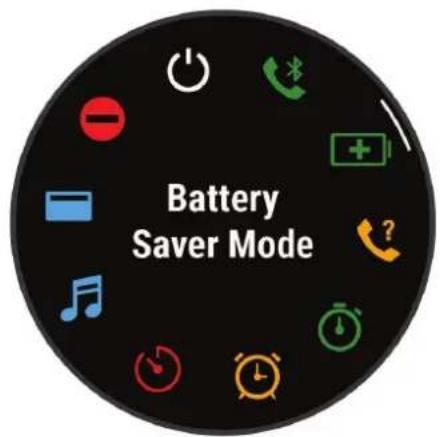
| Symbol | Name Beschreibung | |
 | ABC | Wählen Sie die Option, um die App für Höhenmesser, Barometer und Kompass zu öffnen. |
 | Flugmodus | Wählen Sie die Option, um den Flugzeugmodus zu aktivieren oder zu deaktivieren, um die Funkübertragung abzuschalten. |
 | Wecker | Wählen Sie die Option, um einen Alarm hinzuzufügen oder zu bearbeiten (Einstellen eines Alarms, Seite 2). |
 | Höhenmesser Wählen Sie die Option, um die Höhenmesserseite zu öffnen. | |
 | Alternative Zeitzone | Wählen Sie die Option, um die aktuelle Uhrzeit in zusätzlichen Zeitzonen anzuzeigen (Hinzufügen alternativer Zeitzonen, Seite 4). |
 | Hilfe | Wählen Sie die Option, um eine Notfallhilfeanfrage zu senden (Anfordern von Hilfe, Seite 113). |
 | Barometer Wählen Sie die Option, um die Barometerseite zu öffnen. | |
 | Sparmodus | Wählen Sie die Option, um den Energiesparmodus zu aktivieren oder zu deaktivieren (Anpassen des Energiesparmodus, Seite 124). |
 | Helligkeit | Wählen Sie die Option, um die Displayhelligkeit anzupassen (Ändern der Display-einstellungen, Seite 127). |
 | Herzfrequenz senden | Wählen Sie die Option, um die Herzfrequenzübertragung an ein gekoppeltes Gerät zu aktivieren (Senden von Herzfrequenzdaten, Seite 84). |
| [SH6A] | Kalender | Wählen Sie die Option, um die nächsten Events aus dem Kalender des Smartphones anzuzeigen. |
 | Uhren | Wählen Sie die Option, um die Uhren App zu öffnen und dort einen Alarm, einen Timer oder eine Stoppuhr einzurichten oder um alternative Zeitzonen anzuzeigen (Uhren, Seite 2). |
 | Kompass Wählen Sie die Option, um die Kompassseite zu öffnen. | |
 | Anzeige | Deaktiviert das Display für Alarme, Gesten und den Modus Fortwährend eingeschaltetes Display (Ändern der Displayeinstellungen, Seite 127). |
 | DND | Wählen Sie die Option, um den DND-Modus zu aktivieren oder zu deaktivieren und auf diese Weise das Display abzublenden und Alarme und Benachrichtigungen zu deaktivieren. Beispielsweise können Sie den Modus verwenden, wenn Sie sich einen Film ansehen. |
| [6CB7] | Telefon suchen | Wählen Sie die Option, um einen akustischen Alarm auf dem gekoppelten Smartphone auszugeben, wenn es sich in Bluetooth Reichweite befindet. Die Bluetooth Signalstärke wird auf dem Display der epix Uhr angezeigt und nimmt zu, je näher Sie dem Smartphone kommen. |
| [03A2] | Taschenlampe | Wählen Sie die Option, um das Display einzuschalten und die Smartwatch als Taschenlampe zu verwenden. Auf der epix Pro (Gen 2) Series Smartwatch schaltet sich die LED-Taschenlampe ein. |
[XGCS] | ProtokollGerät sperren | Wählen Sie die Option, um das Aktivitätenprotokoll, die Rekorde und die Gesamtwerte anzuzeigen.Wählen Sie die Option, um die Tasten und den Touchscreen zu sperren und auf diese Weise eine versehentliche Tastenbetätigung und Displaynutzung zu verhindern. |
 | Musikfunktionen | Wählen Sie die Option, um die Musikwiedergabe auf der Smartwatch oder dem Smartphone zu steuern. |
 | Benachrichtigungen | Wählen Sie entsprechend den Benachrichtigungseinstellungen des Telefons aus, um eingehende Anrufe, SMS-Nachrichten, Updates von sozialen Netzwerken und mehr anzuzeigen (Aktivieren von Bluetooth Benachrichtigungen, Seite 104). |
| [YT03] | Telefon | Wählen Sie die Option, um die Bluetooth Technologie und die Verbindung mit dem gekoppelten Smartphone zu aktivieren oder zu deaktivieren. |
| [20KY] | Ausschalten Wählen Sie die Option, um die Smartwatch auszuschalten. | |
 | Pulsoximeter | Wählen Sie die Option, um die Pulse Ox App zu öffnen (Pulsoximeter, Seite 85). |
 | Red Shift | Wählen Sie die Option, damit das Display in Rottönen angezeigt wird, um die Uhr bei schwachem Licht zu verwenden. |
 | Referenzpunkt | Wählen Sie die Option, um einen Referenzpunkt für die Navigation einzurichten (Einrichten von Referenzpunkten, Seite 117). |
 | Position speichern | Wählen Sie die Option, um die aktuelle Position zu speichern, um später dorthin zurück zu navigieren. |
| [AT60] | Einstellungen Wählen Sie diese Schaltfläche, um das Einstellungsmenü zu öffnen. | |
| [302H] | Schlafmodus | Wählen Sie die Option, um den Schlafmodus zu aktivieren oder zu deaktivieren (Anpassen des Schlafmodus, Seite 127). |
 | Stoppuhr | Wählen Sie die Option, um die Stoppuhr zu starten (Verwenden der Stoppuhr, Seite 4). |
| [074D] | Stroboskop | Wählen Sie die Option, um das LED-Taschenlampen-Stroboskop einzuschalten. Sie können einen benutzerdefinierten Stroboskopmodus erstellen (Bearbeiten des benutzerdefinierten Taschenlampen-Stroboskops, Seite 80).HINWEIS: Diese Funktion ist nicht auf allen Produktmodellen verfügbar. |
 | SO.AUF-/-UNTERG. | Wählen Sie die Option, um die Zeiten für Sonnenaufgang, Sonnenuntergang und Dämmerung anzuzeigen. |
| [TK44] | Synchronisierung | Wählen Sie die Option, um die Uhr mit dem gekoppelten Smartphone zu synchronisieren. |
| [28TY] | Uhrzeitsynchronisierung | Wählen Sie die Option, um die Uhr mit der Uhrzeit des Smartphones oder unter Verwendung von Satelliten zu synchronisieren. |
 | Timer | Wählen Sie die Option, um einen Countdown-Timer einzurichten (Starten des Countdown-Timers, Seite 3). |
| [25W05] | Touchscreen | Wählen Sie die Option, um die Touchscreen-Steuerungen zu aktivieren oder zu deaktivieren. |
[X82C] | BrieftascheWetter | Wählen Sie die Option, um die Garmin PayTM Brieftasche zu öffnen und mit der Smartwatch für Einkäufe zu bezahlen (Garmin Pay, Seite 80).Wählen Sie die Option, um die aktuelle Wettervorhersage und die aktuellen Bedingungen anzuzeigen. |
 | Wi-Fi | Wählen Sie die Option, um die Wi-Fi® Kommunikation zu aktivieren oder zu deaktivieren. |
Anpassen des Steuerungsmenüs
Sie können im Steuerungsmenü die Optionen des Kurzbefehlmenüs hinzufügen, entfernen und ihre Reihenfolge ändern (Steuerungen, Seite 76).
1 Halten Sie die Taste MENU gedrückt.
2 Wählen Sie Darstellung > Steuerungen.
3 Wählen Sie einen Kurzbefehl, den Sie anpassen möchten.
4 Wählen Sie eine Option:
- Wählen Sie Neu anordnen, um die Position des Kurzbefehls im Steuerungsmenü zu ändern.
- Wählen Sie Entfernen, um den Kurzbefehl aus dem Steuerungsmenü zu entfernen.
5 Wählen Sie bei Bedarf die Option Neu hinzufügen, um dem Steuerungsmenü einen weiteren Kurzbefehl hinzuzufügen.
Verwenden der LED-Taschenlampe
WARNING
Dieses Gerät verfügt u. U. über eine Taschenlampe, die so programmiert werden kann, dass sie in verschiedenen Intervallen blinkt. Lassen Sie sich von Ihrem Arzt beraten, falls Sie Epilepsie haben oder empfindlich auf helles Licht oder Blinklicht reagieren.
HINWEIS: Diese Funktion ist nur auf Modellen der epix Pro (Gen 2) Series verfügbar.
Die Verwendung der Taschenlampe kann die Akku-Laufzeit verringern. Sie können die Helligkeit reduzieren, um die Akku-Laufzeit zu verlängern.
1 Halten Sie LIGHT gedrückt.
2 Wählen Sie .
3 Drücken Sie bei Bedarf die Taste START, um die Taschenlampe einzuschalten.
4 Wählen Sie eine Option:
- Drücken Sie UP oder DOWN, um die Helligkeit oder die Farbe der Taschenlampe anzupassen.
TIPP: Drücken Sie zweimal schnell die Taste LIGHT, um die Taschenlampe zukünftig mit dieser Einstellung einzuschalten.
- Halten Sie MENU gedrückt, wählen Sie Stroboskop, anschließend einen Modus und schließlich START, um die Taschenlampe so zu programmieren, dass sie in einem ausgewählten Muster blinkt.
- Halten Sie MENU gedrückt, wählen Sie Notrufmuster und drücken Sie START, um die Notfallkontakt-Informationen anzuzeigen und die Taschenlampe so zu programmieren, dass sie in einem Notrufmuster blinkt.
ACHTUNG
Wenn Sie die Taschenlampe programmieren, damit sie in einem Notrufmuster blinkt, bedeutet das nicht, dass für Sie Kontakt mit Ihren Notfallkontakten oder mit Notdiensten aufgenommen wird. Die Notfallkontakt-Informationen werden nur angezeigt, wenn sie in der Garmin Connect App eingerichtet wurden.
Bearbeiten des benutzerdefinierten Taschenlampen-Stroboskops
1 Halten Sie LIGHT gedrückt.
2 Wählen Sie ✕BENUTZERDEFINIERT.
3 Drücken Sie START, um das Taschenlampen-Stroboskop einzuschalten (optional).
4 Wählen Sie .
5 Drücken Sie UP bzw. DOWN, um zu einer Stroboskop-Einstellung zu blättern.
6 Drücken Sie START, um die Einstellungsoptionen zu durchblättern.
7 Drücken Sie BACK, um die Einstellungen zu speichern.
Verwenden der Taschenlampenseite
HINWEIS: Diese Funktion ist nur für epix (Gen 2) Standard Edition Modelle verfügbar.
Die Verwendung der Taschenlampe kann die Akku-Laufzeit verringern. Sie können die Helligkeit reduzieren, um die Akku-Laufzeit zu verlängern.
1 Halten Sie LIGHT gedrückt.
2 Wählen Sie .
3 Drücken Sie UP bzw. DOWN, um die Helligkeit und die Farbe anzupassen.
TIPP: Drücken Sie zweimal schnell die Taste LIGHT, um die Taschenlampe zukünftig mit dieser Einstellung einzuschalten.
Garmin Pay
Verwenden Sie die Garmin Pay Funktion, um die Uhr an teilnehmenden Standorten unter Verwendung von Kredit- oder Debitkarten teilnehmender Finanzinstitute zum Bezahlen von Einkäufen zu verwenden.
Einrichten der Garmin Pay Brieftasche
Sie können der Garmin Pay Brieftasche eine oder mehrere Kredit- oder Debitkarten hinzufügen, die unterstützt werden. Informationen zu teilnehmenden Finanzinstituten finden Sie unter garmin.com/garminpay/banks.
1 Wählen Sie in der Garmin Connect App die Option
2 Wählen Sie Garmin Pay > Erste Schritte.
3 Folgen Sie den Anweisungen auf dem Display.
Zahlen für Einkäufe mit der Uhr
Zum Verwenden der Uhr zum Bezahlen für Einkäufe müssen Sie zunächst mindestens eine Zahlungskarte einrichten.
Sie können mit der Uhr an teilnehmenden Standorten für Einkäufe bezahlen.
1 Halten Sie LIGHT gedrückt.
2 Wählen Sie.
3 Geben Sie den vierstelligen Kenncode ein.
HINWEIS: Falls Sie den Kenncode drei Mal falsch eingeben, wird die Brieftasche gesperrt und Sie müssen den Kenncode in der Garmin Connect App zurücksetzen.
Die zuletzt verwendete Zahlungskarte wird angezeigt.
4 Falls Sie der Garmin Pay Brieftasche mehrere Karten hinzugefügt haben, streichen Sie über das Display, um zu einer anderen Karte zu wechseln (optional).
5 Falls Sie der Garmin Pay Brieftasche mehrere Karten hinzugefügt haben, wählen Sie DOWN, um zu einer anderen Karte zu wechseln (optional).
6 Halten Sie die Uhr innerhalb von 60 Sekunden in die Nähe des Lesegeräts. Dabei muss die Uhr zum Lesegerät zeigen.
Die Uhr vibriert und zeigt ein Häkchen an, wenn die Kommunikation mit dem Lesegerät abgeschlossen ist.
7 Folgen Sie bei Bedarf den Anweisungen auf dem Kartenlesegerät, um die Transaktion abzuschließen.
TIPP: Nach der erfolgreichen Eingabe des Kenncodes können Sie 24 Stunden lang Zahlungen tätigen, ohne den Kenncode erneut einzugeben, sofern Sie die Uhr weiterhin tragen. Wenn Sie die Uhr vom Handgelenk abnehmen oder die Herzfrequenzmessung deaktivieren, müssen Sie den Kenncode erneut eingeben, um eine Zahlung zu leisten.
Hinzufügen einer Karte zur Garmin Pay Brieftasche
Sie können der Garmin Pay Brieftasche bis zu 10 Kredit- oder Debitkarten hinzufügen.
1 Wählen Sie in der Garmin Connect App die Option
2 Wählen Sie Garmin Pay > : > Karte hinzufügen.
3 Folgen Sie den Anweisungen auf dem Display.
Nachdem die Karte hinzugefügt wurde, können Sie sie auf der Uhr auswählen, wenn Sie eine Zahlung leisten.
Verwalten von Garmin Pay Karten
Sie können eine Karte vorübergehend sperren oder sie löschen.
HINWEIS: In einigen Ländern werden die Garmin Pay Funktionen evtl. durch teilnehmende Finanzinstitute eingeschränkt.
1 Wählen Sie in der Garmin Connect App die Option
2 Wählen Sie Garmin Pay.
3 Wählen Sie eine Karte.
4 Wählen Sie eine Option:
- Wählen Sie Karte sperren, um die Karte vorübergehend zu sperren oder sie zu entsperren.
Die Karte muss aktiv sein, damit Sie über die epix Uhr Einkäufe tätigen können.
- Wählen Sie, um die Karte zu löschen.
Ändern des Garmin Pay Kenncodes
Sie müssen Ihren aktuellen Kenncode kennen, um ihn zu ändern. Falls Sie den Kenncode vergessen, müssen Sie die Garmin Pay Funktion für die epix Uhr zurücksetzen, einen neuen Kenncode erstellen und die Karteninformationen erneut eingeben.
1 Wählen Sie in der Garmin Connect App auf der Seite für das epix Gerät die Option Garmin Pay > Kenncode ändern.
2 Folgen Sie den Anweisungen auf dem Display.
Wenn Sie das nächste Mal mit der epix Uhr eine Zahlung leisten, müssen Sie den neuen Kenncode eingeben.
Morgenbericht
Die Uhr zeigt basierend auf Ihrer normalen Aufstehzeit einen Morgenbericht an. Drücken Sie DOWN, um den Bericht anzuzeigen, der Informationen zu Wetter und Schlaf, den Herzfrequenzvariabilitäts-Status über Nacht und mehr enthält (Anpassen des Morgenberichts, Seite 82).
Anpassen des Morgenberichts
HINWEIS: Sie können diese Einstellungen auf der Uhr oder in Ihrem Garmin Connect Konto anpassen.
1 Halten Sie die Taste MENU gedrückt.
2 Wählen Sie Darstellung > Morgenbericht.
3 Wählen Sie eine Option:
- Wählen Sie Zeige Report, um den Morgenbericht zu aktivieren oder zu deaktivieren.
- Wählen Sie Bericht bearbeiten, um die Reihenfolge und die Art der Daten anzupassen, die im Morgenbericht aufgeführt werden.
Sensoren und Zubehör
Die epix Uhr umfasst mehrere interne Sensoren. Außerdem können Sie zusätzliche Funksensoren für Ihre Aktivitäten koppeln.
HF am Handgelenk
Die Uhr misst die Herzfrequenz am Handgelenk. Außerdem können Sie die Herzfrequenzdaten in der Herzfrequenzübersicht anzeigen (Anzeigen der Übersichtsschleife, Seite 57).
Die Uhr ist auch mit Herzfrequenz-Brustgurten kompatibel. Wenn beim Starten einer Aktivität sowohl am Handgelenk gemessene Herzfrequenzdaten als auch Daten vom Herzfrequenz-Brustgurt verfügbar sind, verwendet die Uhr die Daten vom Herzfrequenz-Brustgurt.
Tragen der Uhr
ACHTUNG
Bei einigen Benutzern kann es nach einer längeren Verwendung der Uhr zu Hautirritationen kommen. Dies gilt insbesondere für Benutzer mit einer empfindlichen Haut oder Allergien. Falls Sie Hautirritationen bemerken, nehmen Sie die Uhr ab und lassen Sie die Haut abheilen. Stellen Sie zum Vermeiden von Hautirritationen sicher, dass die Uhr sauber und trocken ist, und tragen Sie sie nicht zu fest am Handgelenk. Weitere Informationen finden Sie unter garmin.com/fitandcare.
- Tragen Sie die Uhr oberhalb des Handgelenks.
HINWEIS: Die Uhr sollte dicht anliegen, aber angenehm zu tragen sein. Sie erhalten genauere Herzfrequenzdaten, wenn sich die Uhr während des Laufens oder des Trainings nicht bewegt. Damit Sie Pulsoximeterwerte erhalten, sollten Sie sich nicht bewegen.
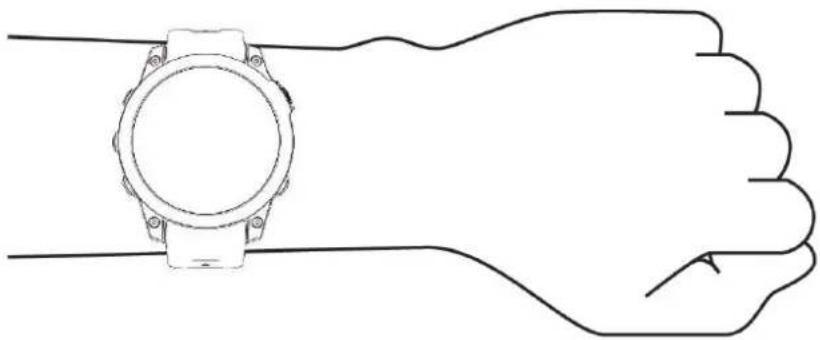
HINWEIS: Der optische Sensor befindet sich auf der Rückseite der Uhr.
- Weitere Informationen zur Herzfrequenzmessung am Handgelenk finden Sie unter Tipps beim Auftreten fehlerhafter Herzfrequenzdaten, Seite 83.
- Weitere Informationen zum Pulsoximetersensor finden Sie unter Tipps beim Auftreten fehlerhafter Pulsoximeterdaten, Seite 86.
- Weitere Informationen zur Genauigkeit sind unter garmin.com/ataccuracy verfügbar.
- Weitere Informationen zum Tragen und Pflegen der Uhr finden Sie unter garmin.com/fitandcare.
Tipps beim Auftreten fehlerhafter Herzfrequenzdaten
Falls die Herzfrequenzdaten fehlerhaft sind oder gar nicht angezeigt werden, versuchen Sie es mit diesen Tipps.
- Waschen und trocknen Sie Ihren Arm, bevor Sie die Uhr anlegen.
- Tragen Sie unter der Uhr keine Sonnenschutzmittel, Cremes und Insektenschutzmittel auf.
- Zerkratzen Sie nicht den Herzfrequenzsensor auf der Rückseite der Uhr.
- Tragen Sie die Uhr über dem Handgelenk. Die Uhr sollte dicht anliegen, aber angenehm zu tragen sein.
- Warten Sie, bis das Symbol Iuchtet. Starten Sie erst dann die Aktivität.
- Laufen Sie sich 5 bis 10 Minuten ein, um vor Beginn der Aktivität Herzfrequenzmesswerte zu erhalten.
HINWEIS: Laufen Sie sich drinnen ein, wenn es kalt ist.
- Spülen Sie die Uhr nach jedem Training mit klarem Wasser ab.
- Verwenden Sie beim Training ein Silikonband.
Einstellungen für die Herzfrequenzmessung am Handgelenk
Halten Sie MENU gedrückt und wählen Sie Sensoren und Zubehör > HF am Handgelenk.
Status: Aktiviert oder deaktiviert die Herzfrequenzmessung am Handgelenk. Standardmäßig ist die Option Automatisch ausgewählt, sodass automatisch der Sensor für die Herzfrequenzmessung am Handgelenk verwendet wird, sofern Sie nicht einen externen Herzfrequenzsensor koppeln.
HINWEIS: Wenn Sie den Sensor für die Herzfrequenzmessung am Handgelenk deaktivieren, wird auch gleichzeitig der Sensor für die Pulsoximetermessung am Handgelenk deaktiviert. Sie können über die Pulsoximeterübersicht eine manuelle Messung vornehmen.
Beim Schwimmen: Aktiviert oder deaktiviert die Herzfrequenzmessung am Handgelenk bei Schwimmaktivitäten.
Alarme für abnormale HF: Ermöglicht es Ihnen, die Uhr so einzurichten, dass ein Alarm ausgegeben wird, wenn Ihre Herzfrequenz einen Zielwert über- oder unterschreitet (Einrichten von Alarmen für eine abnormale Herzfrequenz, Seite 84).
Herzfrequenz senden: Ermöglicht es Ihnen, mit dem Senden von Herzfrequenzdaten an ein gekoppeltes Gerät zu beginnen (Senden von Herzfrequenzdaten, Seite 84).
Einrichten von Alarmen für eine abnormale Herzfrequenz
ACHTUNG
Bei dieser Funktion werden Sie nur informiert, wenn die Herzfrequenz nach einer Zeit der Inaktivität eine bestimmte, vom Benutzer ausgewählte Anzahl von Schlägen pro Minute über- oder unterschreitet. Die Funktion informiert Sie nicht über potenzielle Herzerkrankungen, und sie dient nicht zur Behandlung oder Diagnose von Erkrankungen oder Krankheiten. Halten Sie sich bezüglich Herzproblemen stets an die Anweisungen Ihres Arztes.
Sie können den Schwellenwert für die Herzfrequenz einrichten.
1 Halten Sie die Taste MENU gedrückt.
2 Wählen Sie Sensoren und Zubehör > HF am Handgelenk > Alarme für abnormale HF.
3 Wählen Sie Oberer Alarm oder Unterer Alarm.
4 Richten Sie den Schwellenwert für die Herzfrequenz ein.
Jedes Mal, wenn die Herzfrequenz den Schwellenwert über- oder unterschreitet, wird eine Meldung angezeigt und die Uhr vibriert.
Senden von Herzfrequenzdaten
Sie können die Herzfrequenzdaten von der Uhr senden und auf gekoppelten Geräten anzeigen. Das Senden von Herzfrequenzdaten verkürzt die Akku-Laufzeit.
TIPP: Sie können die Aktivitätseinstellungen so anpassen, dass die Herzfrequenz beim Starten einer Aktivität automatisch gesendet wird (Aktivitäten und App-Einstellungen, Seite 35). Beispielsweise können Sie die Herzfrequenzdaten beim Radfahren an ein Edge Gerät senden.
1 Wählen Sie eine Option:
- Halten Sie MENU gedrückt und wählen Sie Sensoren und Zubehör > HF am Handgelenk > Herzfrequenz senden.
- Halten Sie LIGHT gedrückt, um das Steuerungsmenü zu öffnen, und wählen Sie . ♥ HINWEIS: Sie können dem Steuerungsmenü Optionen hinzufügen (Anpassen des Steuerungsmenüs, Seite 79).
2 Drücken Sie die Taste START.
Die Uhr sendet jetzt die Herzfrequenzdaten.
3 Koppeln Sie die Uhr mit dem kompatiblen Gerät.
HINWEIS: Die Anweisungen zum Koppeln sind für jedes Garmin fähige Gerät unterschiedlich. Weitere Informationen finden Sie im Benutzerhandbuch.
4 Drücken Sie STOP, um das Senden von Herzfrequenzdaten zu beenden.
Pulsoximeter
Die Uhr ist mit einem Pulsoximeter am Handgelenk ausgestattet, um die periphere Sauerstoffsättigung Ihres Bluts (SpO2) zu berechnen. Mit zunehmender Höhe kann der Sauerstoffgehalt Ihres Bluts abnehmen. Wenn Sie Ihre Sauerstoffsättigung kennen, können Sie besser ermitteln, wie sich Ihr Körper bei Alpinsportarten und Expeditionen an große Höhen anpasst.
Sie können manuell eine Pulsoximetermessung starten, indem Sie die Pulsoximeterübersicht anzeigen (Erhalt von Pulsoximeterdaten, Seite 86). Außerdem können Sie eine ganztägige Messung aktivieren (Einrichten des Pulsoximetermodus, Seite 86). Wenn Sie die Pulsoximeterübersicht anzeigen, während Sie sich nicht fortbewegen, analysiert die Uhr die Sauerstoffsättigung und die Höhe über dem Meeresspiegel. Das Höhenprofil ist ein Anhaltspunkt dafür, wie sich die Pulsoximeterdaten bezüglich Ihrer Höhe ändern.
Auf der Uhr werden die Pulsoximeterdaten als Prozentsatz der Sauerstoffsättigung und farbig in der Grafik angezeigt. In Ihrem Garmin Connect Konto können Sie zusätzliche Details zu den Pulsoximeterdaten anzeigen, u. a. Trends über mehrere Tage.
Weitere Informationen zur Genauigkeit der Pulsoximetermessung finden Sie unter garmin.com/ataccuracy.
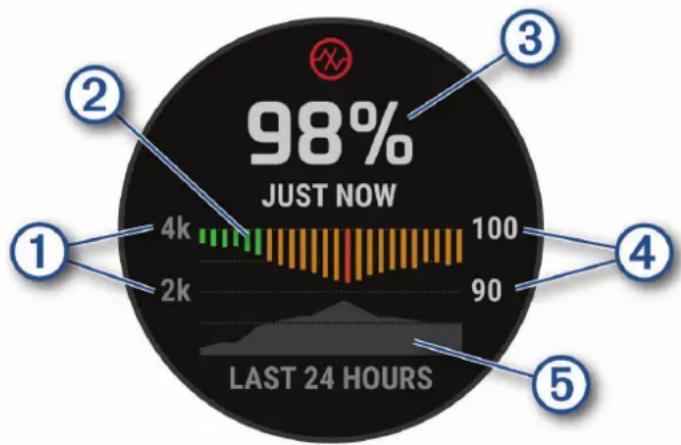
gauge
| Level | Value | |---|---| | ① | 4k | | ② | 2k | | ③ | 100 | | ④ | 90 | | ⑤ | (no label) |① Der Höhenmaßstab.
② Eine Grafik der durchschnittlichen Werte der Sauerstoffsättigung der letzten 24 Stunden.
③ Der aktuelle Wert der Sauerstoffsättigung.
④ Die Skala für den Prozentsatz der Sauerstoffsättigung.
5 Eine Grafik der Höhenmesswerte der letzten 24 Stunden.
Erhalt von Pulsoximeterdaten
Sie können manuell eine Pulsoximetermessung starten, indem Sie die Pulsoximeterübersicht anzeigen. In der Übersicht werden der aktuelle Prozentsatz der Sauerstoffsättigung, eine Grafik der stündlichen Durchschnittswerte der letzten 24 Stunden und eine Grafik Ihrer Höhe über dem Meeresspiegel der letzten 24 Stunden angezeigt.
HINWEIS: Wenn Sie die Pulsoximeterübersicht zum ersten Mal anzeigen, muss die Uhr zum Ermitteln der Höhe Satellitensignale erfassen. Sie sollten nach draußen gehen und warten, bis die Uhr Satellitensignale empfangen hat.
1 Während Sie ruhig sitzen oder inaktiv sind, drücken Sie UP bzw. DOWN, um die Pulsoximeterübersicht anzuzeigen.
2 Drücken Sie START, um Übersichtsdetails anzuzeigen und mit der Pulsoximetermessung zu beginnen.
3 Bewegen Sie sich ca. 30 Sekunden nicht.
HINWEIS: Falls Sie zu aktiv sind und die Uhr keine Pulsoximetermessung durchführen kann, wird anstatt einer Prozentangabe eine Meldung angezeigt. Sie können die Messung erneut überprüfen, wenn Sie mehrere Minuten lang inaktiv waren. Sie erhalten die besten Ergebnisse, wenn Sie den Arm, an dem Sie die Uhr tragen, in Höhe des Herzens halten, während die Uhr die Sauerstoffsättigung des Bluts berechnet.
4 Drücken Sie DOWN, um eine Grafik der Pulsoximeterwerte der letzten sieben Tage anzuzeigen.
Einrichten des Pulsoximetermodus
1 Halten Sie die Taste MENU gedrückt.
2 Wählen Sie Sensoren und Zubehör > Pulsoximeter > Pulsoximetermodus.
3 Wählen Sie eine Option:
- Wählen Sie Manuelle Überprüfung, um automatische Messungen zu deaktivieren.
- Wählen Sie Beim Schlafen, um fortwährende Messungen während des Schlafens zu aktivieren.
HINWEIS: Ungewöhnliche Schlafpositionen können zu ungewöhnlich niedrigen Schlaf-Sp02-Werten führen.
- Wählen Sie Den ganzen Tag, um Messungen zu aktivieren, während Sie im Laufe des Tages inaktiv sind.
HINWEIS: Wenn Sie den Modus Den ganzen Tag aktivieren, verkürzt sich die Akku-Laufzeit.
Tipps beim Auftreten fehlerhafter Pulsoximeterdaten
Falls die Pulsoximeterdaten fehlerhaft sind oder gar nicht angezeigt werden, versuchen Sie es mit diesen Tipps.
- Bewegen Sie sich nicht, während die Uhr die Sauerstoffsättigung des Bluts berechnet.
- Tragen Sie die Uhr oberhalb des Handgelenks. Die Uhr sollte dicht anliegen, aber angenehm zu tragen sein.
- Halten Sie den Arm, an dem Sie die Uhr tragen, in Höhe des Herzens, während die Uhr die Sauerstoffsättigung des Bluts berechnet.
- Verwenden Sie ein Silikon- oder Nylonarmband.
- Waschen und trocknen Sie Ihren Arm, bevor Sie die Uhr anlegen.
- Tragen Sie unter der Uhr keine Sonnenschutzmittel, Cremes und Insektenschutzmittel auf.
- Zerkratzen Sie nicht den optischen Sensor auf der Rückseite der Uhr.
- Spülen Sie die Uhr nach jedem Training mit klarem Wasser ab.
Kompass
Die Uhr verfügt über einen 3-Achsen-Kompass mit Funktion zur automatischen Kalibrierung. Die Funktionen und das Aussehen des Kompasses sind davon abhängig, ob GPS aktiviert ist und ob Sie zu einem Ziel navigieren. Die Kompasseinstellungen können manuell geändert werden (Kompasseinstellungen, Seite 87).
Einrichten der Kompassrichtung
1 Drücken Sie in der Kompassübersicht die Taste START.
2 Wählen Sie Richtung festl..
3 Zeigen Sie mit der oberen Seite der Uhr in die gewünschte Richtung und drücken Sie START.
Wenn Sie von der Richtung abweichen, wird auf dem Kompass die richtige Richtung und der Grad der Abweichung angezeigt.
Kompasseinstellungen
Halten Sie MENU gedrückt, und wählen Sie Sensoren und Zubehör > Kompass.
Kalibrieren: Ermöglicht es Ihnen, den Kompasssensor manuell zu kalibrieren (Manuelles Kalibrieren des Kompasses, Seite 87).
Anzeige: Wählt für die Richtungsanzeige auf dem Kompass die Einheit für Buchstaben, Grad oder Milliradiant aus.
Nordreferenz: Richtet auf dem Kompass die Nordreferenz ein (Einrichten der Nordreferenz, Seite 87).
Modus: Richtet den Kompass so ein, dass nur elektronische Sensordaten (Ein), eine Kombination aus GPS- und elektronischen Sensordaten in Bewegung (Automatisch) oder nur GPS-Daten (Aus) verwendet werden.
Manuelles Kalibrieren des Kompasses
HINWEIS
Kalibrieren Sie den elektronischen Kompass im Freien. Erhöhen Sie die Richtungsgenauigkeit, indem Sie sich nicht in der Nähe von Gegenständen aufhalten, die Magnetfelder beeinflussen, z. B. Autos, Gebäude oder überirdische Stromleitungen.
Die Uhr wurde werkseitig kalibriert und verwendet standardmäßig die automatische Kalibrierung. Falls das Kompassverhalten uneinheitlich ist, z. B. wenn Sie weite Strecken zurückgelegt haben oder starke Temperaturschwankungen aufgetreten sind, können Sie den Kompass manuell kalibrieren.
1 Halten Sie MENU gedrückt.
2 Wählen Sie Sensoren und Zubehör > Kompass > Kalibrieren > Start.
3 Folgen Sie den Anweisungen auf dem Display.
TIPP: Zeichnen Sie mit Ihrem Handgelenk eine 8, bis eine Meldung angezeigt wird.
Einrichten der Nordreferenz
Sie können zur Berechnung der Richtungsinformationen die Richtungsreferenz einstellen.
1 Halten Sie MENU gedrückt.
2 Wählen Sie Sensoren und Zubehör > Kompass > Nordreferenz.
3 Wählen Sie eine Option:
- Wählen Sie Wahr, um den geografischen Norden als Richtungsreferenz einzurichten.
- Wählen Sie Magnetisch, um die magnetische Missweisung für die aktuelle Position automatisch einzurichten.
- Wählen Sie Gitter, um Gitter Nord (000°) als Richtungsreferenz einzurichten.
- Wählen Sie Benutzer > Magn. Missw., geben Sie die magnetische Missweisung ein und wählen Sie Fertig, um die magnetische Missweisung manuell einzurichten.
Höhenmesser und Barometer
Die Uhr verfügt über einen internen Höhenmesser und ein internes Barometer. Die Uhr erfasst ständig Höhen- und Luftdruckdaten, auch im Energiesparmodus. Der Höhenmesser zeigt basierend auf Änderungen des Drucks Ihre ungefähre Höhe an. Das Barometer zeigt Umgebungsdruckdaten an, die auf der Höhe basieren, auf der der Höhenmesser zum letzten Mal kalibriert wurde (Höhenmessereinstellungen, Seite 88).
Höhenmessereinstellungen
Halten Sie MENU gedrückt und wählen Sie Sensoren und Zubehör > Höhenmesser.
Kalibrieren: Ermöglicht eine manuelle Kalibrierung des Höhenmessersensors.
Auto-Kalibrierung: Ermöglicht eine Selbstkalibrierung des Höhenmessers, die jedes Mal durchgeführt wird, wenn Sie Satellitensysteme verwenden.
Sensormodus: Legt den Modus für den Sensor fest. Bei der Option Automatisch werden entsprechend Ihrer Bewegung sowohl der Höhenmesser als auch das Barometer verwendet. Verwenden Sie die Option Nur Höhenmesser, wenn die Aktivität Höhenänderungen enthält, oder die Option Nur Barometer, wenn die Aktivität keine Höhenänderungen enthält.
Höhe: Richtet die für die Höhe verwendeten Maßeinheiten ein.
Kalibrieren des barometrischen Höhenmessers
Die Uhr wurde werkseitig kalibriert und verwendet standardmäßig die automatische Kalibrierung am GPS-Startpunkt. Sie können den barometrischen Höhenmesser manuell kalibrieren, wenn Sie die genaue Höhe kennen.
1 Halten Sie MENU gedrückt.
2 Wählen Sie Sensoren und Zubehör > Höhenmesser.
3 Wählen Sie eine Option:
- Wählen Sie Auto-Kalibrierung, um die Kalibrierung automatisch vom GPS-Startpunkt vorzunehmen.
- Wählen Sie Kalibrieren > Manuell eingeben, um die aktuelle Höhe manuell einzugeben.
- Wählen Sie Kalibrieren > DHM verwenden, um die aktuelle Höhe vom digitalen Höhenmodell einzugeben.
- Wählen Sie Kalibrieren > GPS verwenden, um die aktuelle Höhe von der GPS-Position einzugeben.
Barometereinstellungen
Halten Sie MENU gedrückt und wählen Sie Sensoren und Zubehör > Barometer.
Kalibrieren: Ermöglicht eine manuelle Kalibrierung des Barometersensors.
Profil: Richtet den Zeitraum für das Diagramm in der Barometerübersicht ein.
Unwetterwarnung: Richtet ein, bei welcher Änderung des barometrischen Drucks eine Unwetterwarnung ausgegeben wird.
Sensormodus: Legt den Modus für den Sensor fest. Bei der Option Automatisch werden entsprechend Ihrer Bewegung sowohl der Höhenmesser als auch das Barometer verwendet. Verwenden Sie die Option Nur Höhenmesser, wenn die Aktivität Höhenänderungen enthält, oder die Option Nur Barometer, wenn die Aktivität keine Höhenänderungen enthält.
Druck: Legt fest, wie die Uhr Druckdaten anzeigt.
Kalibrieren des Barometers
Die Uhr wurde werkseitig kalibriert und verwendet standardmäßig die automatische Kalibrierung am GPS-Startpunkt. Sie können den Barometer manuell kalibrieren, wenn Sie die genaue Höhe oder den genauen Luftdruck in Meereshöhe kennen.
1 Halten Sie MENU gedrückt.
2 Wählen Sie Sensoren und Zubehör > Barometer > Kalibrieren.
3 Wählen Sie eine Option:
- Wählen Sie Manuell eingeben, um die aktuelle Höhe oder den Luftdruck in Meereshöhe (optional) einzugeben.
- Wählen Sie DHM verwenden, um die Kalibrierung automatisch vom digitalen Höhenmodell vorzunehmen.
- Wählen Sie GPS verwenden, um die Kalibrierung automatisch vom GPS-Startpunkt vorzunehmen.
Funksensoren
Die Smartwatch kann über die ANT+ oder Bluetooth Technologie mit Funksensoren gekoppelt und verwendet werden (Koppeln von Funksensoren, Seite 91). Nach der Kopplung der Geräte können Sie die optionalen Datenfelder anpassen (Anpassen der Datenseiten, Seite 34). Wenn die Smartwatch mit einem Sensor geliefert wurde, sind die Geräte bereits gekoppelt.
Wenn Sie Informationen zur Kompatibilität bestimmter Garmin Sensoren erhalten, Sensoren erwerben oder das Benutzerhandbuch anzeigen möchten, besuchen Sie die Website buy.garmin.com für den jeweiligen Sensor.
| Sensortyp Beschreibung | |
| Golfsensoren | Sie können Approach CT10 Golfsensoren verwenden, um Ihre Golfschläge, einschließlich Position, Distanz und Schlägerart, automatisch zu speichern. |
| DogTrack | Ermöglicht es Ihnen, Daten von einem kompatiblen Handgerät für die Hundeortung zu empfangen. |
| E-Bike | Sie können die Uhr mit Ihrem E-Bike verwenden und während Touren Radfahrdaten anzeigen, z. B. Informationen zum Akku und zum Schalten. |
| Externe Anzeige | Verwenden Sie den Modus Externe Anzeige, um Datenseiten der epix Uhr während einer Tour oder eines Triathlons auf einem kompatiblen Edge Fahrradcomputer anzuzeigen. |
| Externe Herzfrequenz | Sie können einen externen Sensor verwenden, beispielsweise den HRM-Pro oder HRM-Dual“Herzfrequenz-Brustgurt, um während Aktivitäten Herzfrequenzdaten anzuzeigen. Einige Herzfrequenz-Brustgurte können auch Daten speichern oder erweiterte Laufdaten bereitstellen (Laufeffizienz, Seite 92) (Laufleistung, Seite 94). |
| Laufsensor | Zeichnen Sie Pace und Distanz mit einem Laufsensor und nicht dem GPS auf, wenn Sie in geschlossenen Räumen trainieren oder wenn das GPS-Signal schwach ist. |
| Kopfhörer | Verwenden Sie Bluetooth Kopfhörer, um sich auf die epix Uhr geladene Musik anzuhören (Verbinden von Bluetooth Kopfhörern, Seite 103). |
| inReach | Mit der inReach Fernbedienung können Sie das inReach Satellitenkommunikationsgerät über die epix Uhr bedienen (Verwenden der inReach Fernbedienung, Seite 95). |
| Leuchten Verwenden Sie die Varia "Smart-Fahrradlichter, um das Situationsbewusstsein zu verbessern. | |
| Muskel-Sauerstoff | Verwenden Sie einen Muskel-Sauerstoffsensor, um während des Trainings Daten zu Hämoglobin und Muskel-Sauerstoffsättigung anzuzeigen. |
| PC | Sie können Videospiele auf dem Computer spielen und Echtzeitstatistiken auf dem Gerät sehen (Verwenden der Garmin GameOn" App, Seite 13). |
| Leistung | Verwenden Sie die Rally" oder Vector" Leistungsmesser-Fahrradpedale, um Leistungsdaten auf der Uhr anzuzeigen. Sie können die Leistungsbereiche anpassen, damit Sie Ihren Zielen und Fähigkeiten entsprechen (Einrichten von Leistungsbereichen, Seite 111), oder Bereichsalarme verwenden, damit Sie benachrichtigt werden, wenn Sie einen bestimmten Leistungsbe- reich erreichen (Einrichten von Alarmen, Seite 39). |
| Radar | Verwenden Sie ein Varia Fahrradradar, um das Situationsbewusstsein zu verbessern und Alarme zu herannahenden Fahrzeugen zu senden. Mit einem Varia Radar-Kamera-Rücklicht können Sie während einer Tour auch Fotos aufnehmen und Videos aufzeichnen (Verwenden der Varia Kamerafunktionen, Seite 94). |
| RD Pod | Verwenden Sie einen Running Dynamics Pod, um Laufeffizienzdaten aufzuzeichnen und auf der Uhr anzuzeigen (Laufeffizienz, Seite 92). |
| Schaltung | Verwenden Sie eine elektronische Schaltung, um während der Tour Informationen zum Schalten anzuzeigen. Die epix Uhr zeigt aktuelle Anpassungswerte an, wenn sich der Sensor im Anpassungsmodus befindet. |
| Shimano Di2 | Verwenden Sie eine elektronische Shimano® Di2" Schaltung, um während der Tour Informati-onen zum Schalten anzuzeigen. Die epix Uhr zeigt aktuelle Anpassungswerte an, wenn sich der Sensor im Anpassungsmodus befindet. |
| Smart-Trainer | Verwenden Sie die Uhr mit einem Indoor-Smart-Trainer, um beim Folgen von Strecken, Touren oder Trainings den Widerstand zu simulieren (Verwenden eines Indoor Trainers, Seite 13). |
| Geschwindigkeit/ Trittfrequenz | Befestigen Sie Geschwindigkeits- oder Trittfrequenzsensoren am Fahrrad, um während der Tour die entsprechenden Daten anzuzeigen. Bei Bedarf können Sie den Radumfang manuelle eingeben (Radgröße und -umfang, Seite 155). |
| Tempe | Bringen Sie den tempeTM Temperatursensor an einem sicher befestigten Band oder einer sicher befestigten Schlaufe an, wo er der Umgebungsluft ausgesetzt ist. So liefert er fortwährend genaue Temperaturdaten. |
| Elektromotor | Sie können das Gerät als Fernbedienung für den Garmin Elektromotor verwenden (Uhr und Elektromotor koppeln, Seite 21). |
| VIRB | Mit der VIRB Fernbedienung können Sie über die Uhr die VIRB Action-Kamera bedienen (VIRB Fernbedienung, Seite 95). |
| XERO-Laserpositionen | Sie können Laserpositionsinformationen von einem Xero Gerät anzeigen und teilen (Xero Laserpositionseinstellungen, Seite 96). |
Koppeln von Funksensoren
Vor der Kopplung müssen Sie den Herzfrequenzsensor anlegen oder den Sensor installieren.
Wenn ein Funksensor zum ersten Mal über die ANT+ oder Bluetooth Technologie mit der Uhr verbunden wird, müssen die Uhr und der Sensor gekoppelt werden. Wenn der Sensor sowohl die ANT+ als auch die Bluetooth Technologie unterstützt, empfiehlt Garmin, die Kopplung über die ANT+ Technologie vorzunehmen. Nach der Kopplung stellt die Uhr automatisch eine Verbindung mit dem Sensor her, wenn eine Aktivität gestartet wird und der Sensor aktiv und in Reichweite ist.
1 Die Uhr muss sich in einer Entfernung von maximal 3 m (10 Fuß) zum Sensor befinden.
HINWEIS: Halten Sie beim Koppeln eine Entfernung von 10 m (33 Fuß) zu anderen Funksensoren ein.
2 Halten Sie MENU gedrückt.
3 Wählen Sie Sensoren und Zubehör > Neu hinzufügen.
TIPP: Wenn Sie eine Aktivität starten und die Option Auto-Erkennung aktiviert ist, sucht die Uhr automatisch nach Sensoren in der Nähe und fragt Sie, ob Sie sie koppeln möchten.
4 Wählen Sie eine Option:
- Wählen Sie Alle Sensoren suchen.
- Wählen Sie einen Sensortyp.
Nachdem der Sensor mit der Uhr gekoppelt wurde, ändert sich der Status des Sensors von Suche läuft in Verbunden. Sensordaten werden in der Datenseitenschleife oder in einem benutzerdefinierten Datenfeld angezeigt. Sie können die optionalen Datenfelder anpassen (Anpassen der Datenseiten, Seite 34).
HRM-Pro Laufpace und -distanz
Das Zubehör der HRM-Pro Serie berechnet die Laufpace und -distanz basierend auf Ihren Benutzerprofilinformationen und der vom Sensor bei jedem Schritt gemessenen Bewegung. Der Herzfrequenzsensor liefert Laufpace und -distanz, wenn kein GPS verfügbar ist, z. B. beim Laufen auf dem Laufband. Sie können die Laufpace und -distanz auf Ihrer kompatiblen epix Uhr anzeigen, wenn eine Verbindung über die ANT+ Technologie besteht. Sie können die Daten auch in kompatiblen Trainingsapps von Drittanbietern anzeigen, wenn eine Verbindung über Bluetooth besteht.
Die Genauigkeit der Pace- und Distanzdaten wird durch eine Kalibrierung optimiert.
Auto-Kalibrierung: Standardmäßig ist auf der Uhr die Option Auto-Kalibrierung aktiviert. Das Zubehör der HRM-Pro Serie wird jedes Mal kalibriert, wenn Sie im Freien laufen und das Zubehör mit Ihrer kompatiblen epix Uhr verbunden ist.
HINWEIS: Die automatische Kalibrierung funktioniert nicht bei Indoor-, Trailrun- oder Ultralauf-Aktivitätsprofilen (Tipps zum Aufzeichnen von Laufpace und -distanz, Seite 92).
Manuelle Kalibrierung: Nach einem Training auf dem Laufband mit einem verbundenen Zubehör der HRM-Pro Serie können Sie Kalibr. u. sp. wählen (Kalibrieren der Laufbanddistanz, Seite 8).
Tipps zum Aufzeichnen von Laufpace und -distanz
- Aktualisieren Sie die Software der epix Uhr (Produkt-Updates, Seite 133).
- Absolvieren Sie mehrere Lauftrainings im Freien, wobei das GPS aktiviert und das Zubehör der HRM-Pro Serie verbunden ist. Es ist wichtig, dass die Pacebereiche beim Laufen im Freien den Pacebereichen auf dem Laufband entsprechen.
- Wenn Ihr Weg beim Laufen durch Sand oder tiefen Schnee führt, deaktivieren Sie in den Sensoreinstellungen die Option Auto-Kalibrierung.
- Falls Sie zuvor einen kompatiblen Laufsensor über die ANT+ Technologie verbunden haben, wählen Sie für den Laufsensor-Status die Option Aus oder entfernen Sie ihn aus der Liste verbundener Sensoren.
- Absolvieren Sie eine Laufeinheit auf dem Laufband mit manueller Kalibrierung (Kalibrieren der Laufbanddistanz, Seite 8).
- Falls die automatische und die manuelle Kalibrierung offenbar nicht genau sind, wählen Sie in den Sensoreinstellungen die Option HRM-Pace und -Distanz > Kalibrierungsdaten zurücksetzen.
HINWEIS: Sie können versuchen, die Option Auto-Kalibrierung zu deaktivieren und dann erneut eine manuelle Kalibrierung vorzunehmen (Kalibrieren der Laufbanddistanz, Seite 8).
Laufeffizienz
Laufeffizienzdaten liefern Echtzeit-Informationen zu Ihrer Laufform. Die epix Smartwatch verfügt über einen Beschleunigungsmesser für die Berechnung von fünf Laufeffizienzwerten. Zum Erhalten aller sechs Laufeffizienzwerte müssen Sie die epix Smartwatch mit einem als Zubehör verfügbaren Gerät der HRM-Pro Serie oder einem anderen Laufeffizienz-Zubehör koppeln, das Körperbewegungen misst. Weitere Informationen finden Sie unter garmin.com/performance-data/running.
| Metrik Sensortyp | Beschreibung | |
| Schrittfrequenz | Smartwatch oder kompatibles Zubehör | Die Schrittfrequenz ist die Anzahl der Schritte pro Minute. Sie zeigt die Anzahl an Gesamtschritten an (kombiniert für rechts und links). |
| Vertikale Bewegung | Smartwatch oder kompatibles Zubehör | Die vertikale Bewegung ist die Hoch-Tiefbewegung beim Laufen. Sie zeigt die vertikale Bewegung des Rumpfes in Zentimetern an. |
| Bodenkontakt-zeit | Smartwatch oder kompatibles Zubehör | Die Bodenkontaktzeit ist die Zeit jedes Schrittes, die man beim Laufen am Boden verbringt. Sie wird in Millisekunden gemessen.HINWEIS: Die Bodenkontaktzeit und die Balance sind beim Gehen nicht verfügbar. |
| Balance der Bodenkontakt-zeit | Nur kompatibles Zubehör | Die Balance der Bodenkontaktzeit zeigt das Verhältnis von links und rechts Ihrer Bodenkontaktzeit beim Laufen an. Sie wird in Prozent angegeben. Beispielsweise wird sie als 53,2 angezeigt zusammen mit einem Pfeil, der nach links oder rechts zeigt. |
| Schrittlänge | Smartwatch oder kompatibles Zubehör | Die Schrittlänge ist die Länge Ihres Schritts von einem Auftritt zum nächsten. Sie wird in Metern gemessen. |
| Vertikales Verhältnis | Smartwatch oder kompatibles Zubehör | Das vertikale Verhältnis ist das Verhältnis der vertikalen Bewegung zur Schrittlänge. Sie wird in Prozent angegeben. Ein niedrigerer Wert weist in der Regel auf eine bessere Laufform hin. |
Tipps bei fehlenden Laufeffizienzdaten
In diesem Thema finden Sie Tipps zum Verwenden eines kompatiblen Laufeffizienz-Zubehörs. Falls das Zubehör nicht mit der Smartwatch verbunden ist, wechselt die Smartwatch automatisch zu am Handgelenk gemessenen Laufeffizienzdaten.
- Stellen Sie sicher, dass Sie über ein Laufeffizienz-Zubehör verfügen, z. B. über das Zubehör der HRM-Pro Serie.
Bei Zubehörgeräten, die die Laufeffizienz-Funktion unterstützen, ist vorne auf dem Modul das Symbol aufgedruckt.
- Koppeln Sie das Laufeffizienz-Zubehör entsprechend den Anweisungen erneut mit der Uhr.
- Wenn Sie das Zubehör der HRM-Pro Serie verwenden, koppeln Sie es mit der Smartwatch. Verwenden Sie hierzu die ANT+ Technologie anstelle der Bluetooth Technologie.
- Falls für die Laufeffizienzdaten nur Nullen angezeigt werden, vergewissern Sie sich, dass das Zubehör richtig herum getragen wird.
HINWEIS: Informationen zur Bodenkontaktzeit und zur Balance der Bodenkontaktzeit werden nur beim Laufen angezeigt. Sie werden nicht beim Gehen berechnet.
BEACHTEN: Die Balance der Bodenkontaktzeit wird nicht berechnet, wenn die Laufeffizienzdaten am Handgelenk gemessen werden.
Laufleistung
Die Garmin Laufleistung wird anhand erfasster Laufeffizienzdaten, Benutzergewicht, Umgebungsdaten und anderen Sensordaten berechnet. Beim Leistungswert wird eingeschätzt, wie viel Leistung ein Läufer auf die Straßenoberfläche anwendet. Der Wert wird in Watt angegeben. Einige Läufer ziehen es evtl. vor, anstelle der Pace oder der Herzfrequenz die Laufleistung zum Einschätzen der Anstrengung zu verwenden. Die Laufleistung kann die Anstrengung schneller angeben als die Herzfrequenz und sie kann Anstiege, Abstiege und Wind berücksichtigen, was bei der Pace nicht der Fall ist. Weitere Informationen finden Sie unter garmin.com /performance-data/running.
Die Laufleistung kann mit einem kompatiblen Laufeffizienz-Zubehör oder den Sensoren der Uhr gemessen werden. Sie können die Datenfelder für die Laufleistung anpassen, um Ihre Leistungsabgabe zu sehen und Ihr Training anzupassen (Datenfelder, Seite 138). Richten Sie Leistungsalarme ein, damit Sie beim Erreichen eines bestimmten Leistungsbereichs benachrichtigt werden (Aktivitätsalarme, Seite 38).
Laufleistungsbereiche ähneln Radfahr-Leistungsbereichen. Bei den Werten für die Bereiche handelt es sich um Standardwerte basierend auf Geschlecht, Gewicht und durchschnittlicher Fähigkeit. Sie stimmen eventuell nicht mit Ihren persönlichen Fähigkeiten überein. Sie können die Bereiche manuell auf der Uhr anpassen oder dafür Ihr Garmin Connect Konto verwenden.
Einstellungen der Laufleistung
Halten Sie MENU gedrückt, wählen Sie Aktivitäten und Apps und anschließend eine Laufaktivität. Wählen Sie die Aktivitätseinstellungen, gefolgt von Laufleistung.
Status: Aktiviert oder deaktiviert die Aufzeichnung Garmin von Laufleistungsdaten. Sie können diese Einstellung verwenden, wenn Sie lieber die Laufleistungsdaten eines Drittanbieters verwenden möchten.
Quelle: Ermöglicht die Auswahl des Geräts, das zur Aufzeichnung von Laufleistungsdaten verwendet werden soll. Die Option Smart-Modus erkennt und verwendet automatisch das Laufeffizienzzubehör, sofern verfügbar. Wenn kein Zubehör angeschlossen ist, verwendet die Smartwatch die am Handgelenk gemessenen Laufleistungsdaten.
Wind einbeziehen: Aktiviert oder deaktiviert die Verwendung von Winddaten bei der Berechnung der Laufleistung. Winddaten kombinieren Geschwindigkeits-, Richtungs- und Barometerdaten Ihrer Smartwatch sowie die verfügbaren Winddaten von Ihrem Smartphone.
Verwenden der Varia Kamerafunktionen
HINWEIS
In einigen Gerichtsbarkeiten ist das Aufnehmen von Videos, Ton oder Fotos evtl. untersagt oder gesetzlich geregelt oder es ist dafür erforderlich, dass alle Parteien über die Aufnahme informiert sind und ihre Zustimmung erteilen. Sie sind dafür verantwortlich, alle Gesetze, Bestimmungen und anderen Einschränkungen zu kennen und zu befolgen, die in den Gerichtsbarkeiten gelten, in denen Sie dieses Gerät verwenden möchten.
Zum Verwenden der Varia Kamerafunktionen müssen Sie zunächst das Zubehör mit der Uhr koppeln (Koppeln von Funksensoren, Seite 91).
1 Fügen Sie der Uhr die Übersicht RCT-Kamera hinzu (Übersichten, Seite 54).
2 Wählen Sie in der Übersicht RCT-Kamera eine Option:
- Wählen Sie, um die Kameraeinstellungen anzuzeigen.
- Wählen Sie, ein Foto aufzunehmen.
- Wählen Sie, am einen Clip zu speichern.
inReach Fernbedienung
Mit der inReach Fernbedienung können Sie das inReach Satellitenkommunikationsgerät über die epix Uhr bedienen. Weitere Informationen zu kompatiblen Geräten finden Sie unter buy.garmin.com.
Verwenden der inReach Fernbedienung
Zum Verwenden der inReach Fernbedienung muss die inReach Übersicht der Übersichtsschleife hinzugefügt werden (Anpassen der Übersichtsschleife, Seite 58).
1 Schalten Sie das inReach Satellitenkommunikationsgerät ein.
2 Drücken Sie auf der epix Uhr auf dem Displaydesign die Taste UP bzw. DOWN, um die inReach Übersicht anzuzeigen.
3 Drücken Sie START, um nach dem inReach Satellitenkommunikationsgerät zu suchen.
4 Drücken Sie START, um das inReach Satellitenkommunikationsgerät zu koppeln.
5 Drücken Sie START und wählen Sie eine Option:
- Wählen Sie SOS initiieren, um eine SOS-Nachricht zu senden.
HINWEIS: Sie sollten die SOS-Funktion ausschließlich in einer echten Notfallsituation verwenden.
- Wählen Sie Nachrichten > Neue Nachricht, dann die Kontakte für die Nachricht und geben Sie den Nachrichtentext ein bzw. wählen Sie eine Sofortnachrichtenoption, um eine SMS-Nachricht zu senden.
- Wählen Sie Vorlage senden und wählen Sie eine Nachricht aus der Liste, um eine Nachrichtenvorlage zu senden.
- Wählen Sie Tracking, um den Timer und die während einer Aktivität zurückgelegte Strecke anzuzeigen.
VIRB Fernbedienung
Mit der VIRB Fernbedienung können Sie die VIRB Action-Kamera von Weitem bedienen.
Bedienen einer VIRB Action-Kamera
Zum Verwenden der VIRB Fernbedienung müssen Sie auf der VIRB Kamera die Fernbedienungseinstellung aktivieren. Weitere Informationen sind im VIRB Serie – Benutzerhandbuch zu finden.
1 Schalten Sie die VIRB Kamera ein.
2 Koppeln Sie die VIRB Kamera mit der epix Uhr (Koppeln von Funksensoren, Seite 91).
Die VIRB Übersicht wird automatisch der Übersichtsschleife hinzugefügt.
3 Drücken Sie auf dem Displaydesign die Taste UP bzw. DOWN, um die VIRB Übersicht anzuzeigen.
4 Warten Sie bei Bedarf, während die Uhr eine Verbindung mit der Kamera herstellt.
5 Wählen Sie eine Option:
- Wählen Sie Aufzeichnung starten, um ein Video aufzunehmen.
Auf dem epix Display wird der Videozähler angezeigt. - Drücken Sie DOWN, um während der Videoaufnahme ein Foto aufzunehmen.
- Drücken Sie STOP, um die Videoaufnahme manuell anzuhalten.
- Wählen Sie Foto aufnehmen, um ein Foto aufzunehmen.
- Wählen Sie Serienbilder aufnehmen, um mehrere Fotos im Serienbildmodus aufzunehmen.
- Wählen Sie Ruhezustand ein, um den Ruhezustand der Kamera zu aktivieren.
- Wählen Sie Ruhezustand aus, um den Ruhezustand der Kamera zu deaktivieren.
- Wählen Sie Einstellungen, um Video- und Fotoeinstellungen zu ändern.
Bedienen einer VIRB Action-Kamera während einer Aktivität
Zum Verwenden der VIRB Fernbedienung müssen Sie auf der VIRB Kamera die Fernbedienungseinstellung aktivieren. Weitere Informationen sind im VIRB Serie – Benutzerhandbuch zu finden.
1 Schalten Sie die VIRB Kamera ein.
2 Koppeln Sie die VIRB Kamera mit der epix Uhr (Koppeln von Funksensoren, Seite 91).
Wenn die Kamera gekoppelt ist, wird den Aktivitäten automatisch eine VIRB Datenseite hinzugefügt.
3 Drücken Sie während einer Aktivität die Taste UP bzw. DOWN, um die VIRB Datenseite anzuzeigen.
4 Warten Sie bei Bedarf, während die Uhr eine Verbindung mit der Kamera herstellt.
5 Halten Sie die Taste MENU gedrückt.
6 Wählen Sie VIRB.
7 Wählen Sie eine Option:
- Wählen Sie Einstellungen > Aufzeichnungsmodus > Starten/Anhalten Timer.
HINWEIS: Die Videoaufzeichnung wird automatisch gestartet und angehalten, wenn Sie eine Aktivität starten und beenden.
- Wählen Sie Einstellungen > Aufzeichnungsmodus > Manuell.
- Wählen Sie Aufzeichnung starten, um manuell ein Video aufzunehmen.
Auf dem Display der epix wird der Videozähler angezeigt.
- Drücken Sie DOWN, um während der Videoaufnahme ein Foto aufzunehmen.
- Drücken Sie STOP, um die Videoaufnahme manuell anzuhalten.
- Wählen Sie Serienbilder aufnehmen, um mehrere Fotos im Serienbildmodus aufzunehmen.
- Wählen Sie Ruhezustand ein, um den Ruhezustand der Kamera zu aktivieren.
- Wählen Sie Ruhezustand aus, um den Ruhezustand der Kamera zu deaktivieren.
Xero Laserpositionseinstellungen
Zum Anpassen von Laserpositionseinstellungen müssen Sie zunächst ein kompatibles Xero Gerät koppeln (Koppeln von Funksensoren, Seite 91).
Halten Sie MENU gedrückt, und wählen Sie Sensoren und Zubehör > XERO-Laserpositionen > Laserpositionen.
Während der Aktivität: Aktiviert die Anzeige von Laserpositionsinformationen von einem kompatiblen, gekoppelten Xero Gerät während einer Aktivität.
Teilen-Modus: Ermöglicht es Ihnen, Laserpositionsinformationen öffentlich mit anderen zu teilen oder privat zu senden.
Karte
Auf der Uhr können verschiedene Arten von Garmin Kartendaten angezeigt werden, darunter topografische Konturen, Points of Interest in der Nähe, Karten von Skiorten und Golfplätze. Mit dem Kartenman, können Sie zusätzliche Karten herunterladen oder den Kartenspeicher verwalten.
Zusätzliche Kartendaten oder Informationen zur Kompatibilität sind unter garmin.com/maps erhältlich.
A kennzeichnet die aktuelle Position auf der Karte. Wenn Sie zu einem Ziel navigieren, wird die Route auf der Karte mit einer Linie gekennzeichnet.
Anzeigen der Karte
1 Wählen Sie eine Option, um die Karte zu öffnen:
- Drücken Sie START und wählen Sie Karte, um die Karte anzuzeigen, ohne eine Aktivität zu starten.
- Gehen Sie nach draußen, starten Sie eine GPS-Aktivität (Starten von Aktivitäten, Seite 5) und drücken Sie UP bzw. DOWN, um zur Kartenseite zu blättern.
2 Warten Sie bei Bedarf, während die Uhr Satelliten erfasst.
3 Wählen Sie eine Option, um die Karte zu verschieben und zu zoomen.
- Zum Verwenden des Touchscreens tippen Sie auf die Karte, positionieren das Fadenkreuz, indem Sie es ziehen, und drücken UP bzw. DOWN, um die Ansicht zu vergrößern oder zu verkleinern.
- Zum Verwenden der Tasten halten Sie MENU gedrückt, wählen Versch./Zoomen und drücken UP bzw. DOWN, um die Ansicht zu vergrößern oder zu verkleinern.
HINWEIS: Drücken Sie START, um zwischen Verschieben nach oben und unten, Verschieben nach links und rechts oder Zoomen zu wechseln.
4 Halten Sie START gedrückt, um den im Fadenkreuz angezeigten Punkt auszuwählen.
Speichern oder Navigieren zu einer Position auf der Karte
Sie können eine beliebige Position auf der Karte auswählen. Sie können die Position speichern oder dorthin navigieren.
1 Wählen Sie auf der Karte eine Option:
- Zum Verwenden des Touchscreens tippen Sie auf die Karte, positionieren das Fadenkreuz, indem Sie es ziehen, und drücken UP bzw. DOWN, um die Ansicht zu vergrößern oder zu verkleinern.
- Zum Verwenden der Tasten halten Sie MENU gedrückt, wählen Versch./Zoomen und drücken UP bzw. DOWN, um die Ansicht zu vergrößern oder zu verkleinern.
HINWEIS: Drücken Sie START, um zwischen Verschieben nach oben und unten, Verschieben nach links und rechts oder Zoomen zu wechseln.
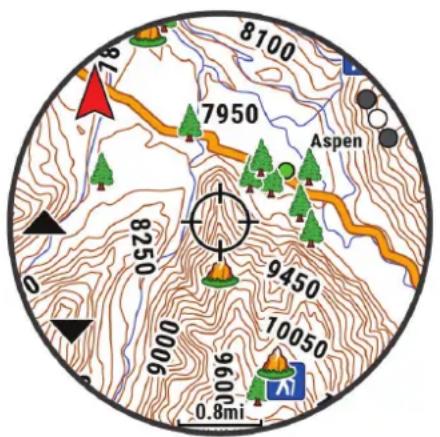
2 Verschieben und zoomen Sie die Karte, um die Position im Fadenkreuz zu zentrieren.
3 Halten Sie START gedrückt, um den im Fadenkreuz angezeigten Punkt auszuwählen.
4 Wählen Sie bei Bedarf einen Point of Interest in der Nähe aus.
5 Wählen Sie eine Option:
- Wählen Sie Los, um mit der Navigation zur Position zu beginnen.
- Wählen Sie Position speichern, um die Position zu speichern.
- Wählen Sie Überprüfen, um Informationen zur Position anzuzeigen.
Navigieren mit der Around Me-Funktion
Verwenden Sie die Around Me-Funktion, um zu Points of Interest und Wegpunkten in der Nähe zu navigieren.
HINWEIS: Die auf der Uhr installierten Kartendaten müssen Points of Interest enthalten, damit Sie zu diesen POIs navigieren können.
1 Halten Sie auf der Karte die Taste MENU gedrückt.
2 Wählen Sie Around Me.
Auf der Karte werden Symbole für Points of Interest und Wegpunkte angezeigt.
3 Drücken Sie UP bzw. DOWN, um einen Kartenausschnitt zu markieren.
4 Drücken Sie die Taste START.
Eine Liste der Points of Interest und Wegpunkte im markierten Kartenausschnitt wird angezeigt.
5 Wählen Sie eine Position.
6 Wählen Sie eine Option:
- Wählen Sie Los, um mit der Navigation zur Position zu beginnen.
- Wählen Sie Karte, um die Position auf der Karte anzuzeigen.
- Wählen Sie Position speichern, um die Position zu speichern.
- Wählen Sie Überprüfen, um Informationen zur Position anzuzeigen.
Karteneinstellungen
Sie können anpassen, wie die Karte in der Karten-App und auf Datenseiten angezeigt wird.
HINWEIS: Bei Bedarf können Sie die Karteneinstellungen für bestimmte Aktivitäten anpassen, anstatt die Systemeinstellungen zu verwenden (Aktivitäts-Karteneinstellungen, Seite 39).
Halten Sie MENU gedrückt und wählen Sie Karte.
Kartenman.: Zeigt die heruntergeladenen Kartenversionen an und ermöglicht es Ihnen, zusätzliche Karten herunterzuladen (Verwalten von Karten, Seite 99).
Kartendesign: Richtet die Karte so ein, dass für Ihren Aktivitätstyp optimierte Daten angezeigt werden (Kartendesigns, Seite 100).
Farbmodus: Richtet die Kartenfarben für die Verwendung mit einem weißen oder schwarzen Hintergrund für die Anzeige am Tag oder in der Nacht ein. Bei der Option Automatisch werden die Kartenfarben basierend auf der Uhrzeit angepasst.
Ausrichtung: Legt die Ausrichtung der Karte fest. Mit Norden oben wird Norden immer am oberen Seitenrand angezeigt. Mit In Bewegungsrichtung wird die aktuelle Bewegungsrichtung am oberen Seitenrand angezeigt.
Benutzerpositionen: Blendet Favoriten auf der Karte ein oder aus.
Segmente: Blendet Segmente als farbige Linie auf der Karte ein oder aus.
Konturen: Blendet Höhenlinien auf der Karte ein oder aus.
Trackaufzeichnung: Blendet die Trackaufzeichnung, d. h. den von Ihnen zurückgelegten Weg, als farbige Linie auf der Karte ein oder aus.
Trackfarbe: Ändert die Farbe der Trackaufzeichnung.
Auto-Zoom: Wählt automatisch den Zoom-Maßstab zur optimalen Benutzung der Karte aus. Wenn die Funktion deaktiviert ist, müssen Sie die Ansicht manuell vergrößern oder verkleinern.
Auf Straße zeigen: Fixiert das Positionssymbol, mit dem Ihre Position auf der Karte gekennzeichnet ist, auf der nächstgelegenen Straße.
Detailgrad: Stellt die Menge der Details ein, die auf der Karte angezeigt werden sollen. Je detaillierter die Karte, desto länger dauert es, sie zu laden und anzuzeigen.
Plastische Karte: Blendet das Relief Shading ein oder aus, um die Kartentopografie dreidimensional darzustellen.
Marine: Richtet die Karte so ein, dass Daten im Marinemodus angezeigt werden (Seekarteneinstellungen, Seite 100).
Design wiederherstellen: Ermöglicht es Ihnen, die Einstellungen des Standardkartendesigns oder Designs, die von der Uhr gelöscht wurden, wiederherzustellen.
Verwalten von Karten
1 Halten Sie die Taste MENU gedrückt.
2 Wählen Sie Karte > Kartenman..
3 Wählen Sie eine Option:
- Wählen Sie Outdoor Maps+, um Premium-Karten herunterzuladen und Ihr Outdoor Maps+-Abonnement für dieses Gerät zu aktivieren (Herunterladen von Karten mit Outdoor Maps+, Seite 99).
- Wählen Sie TopoActive-Karten, um TopoActive Karten herunterzuladen (Herunterladen von TopoActive Karten, Seite 99).
Herunterladen von Karten mit Outdoor Maps+
Zum Herunterladen von Karten auf das Gerät müssen Sie eine Verbindung mit einem drahtlosen Netzwerk herstellen (Herstellen einer Verbindung mit einem Wi-Fi Netzwerk, Seite 106).
1 Halten Sie die Taste MENU gedrückt.
2 Wählen Sie Karte > Kartenman. > Outdoor Maps+.
3 Drücken Sie bei Bedarf START und wählen Sie Abonnement überprüfen, um Ihr Outdoor Maps+-Abonnement für diese Smartwatch zu aktivieren.
HINWEIS: Weitere Informationen zum Erwerben von Abonnements finden Sie unter garmin.com /outdoormaps.
4 Wählen Sie Karte hinzufügen und anschließend eine Position.
Es wird eine Vorschau der Kartenregion angezeigt.
5 Führen Sie auf der Karte mindestens einen der folgenden Schritte aus:
- Verschieben Sie die Karte, um andere Bereiche anzuzeigen.
- Ziehen Sie auf dem Touchscreen zwei Finger von außen nach innen zusammen oder von innen nach außen auseinander, um die Kartenansicht zu vergrößern und zu verkleinern.
- Wählen Sie bzw. , um die Kartenansicht zu vergrößern bzw. zu verkleinern.
6 Drücken Sie BACK und wählen Sie .√
7 Wählen Sie .
8 Wählen Sie eine Option:
- Wählen Sie Name, um den Kartennamen zu bearbeiten.
- Wählen Sie Ebenen, um die herunterzuladenden Kartenebenen zu ändern.
TIPP: Sie können Ⓤwählen, um Details zu den Kartenebenen anzuzeigen.
- Wählen Sie Ausgewählter Bereich, um die Kartenregion zu ändern.
9 Wählen Sie, um die Karte herunterzuladen.
HINWEIS: Damit sich der Akku nicht entlädt, verschiebt die Uhr den Karten-Download auf einen späteren Zeitpunkt. Der Download beginnt, wenn Sie die Uhr an eine externe Stromversorgung anschließen.
Herunterladen von TopoActive Karten
Zum Herunterladen von Karten auf das Gerät müssen Sie eine Verbindung mit einem drahtlosen Netzwerk herstellen (Herstellen einer Verbindung mit einem Wi-Fi Netzwerk, Seite 106).
1 Halten Sie die Taste MENU gedrückt.
2 Wählen Sie Karte > Kartenman. > TopoActive-Karten > Karte hinzufügen.
3 Wählen Sie eine Karte aus.
4 Drücken Sie START und wählen Sie Herunterladen.
HINWEIS: Damit sich der Akku nicht entlädt, verschiebt die Uhr den Karten-Download auf einen späteren Zeitpunkt. Der Download beginnt, wenn Sie die Uhr an eine externe Stromversorgung anschließen.
Löschen von Karten
Sie können Karten entfernen, damit mehr Speicherplatz auf dem Gerät verfügbar ist.
1 Halten Sie die Taste MENU gedrückt.
2 Wählen Sie Karte > Kartenman..
3 Wählen Sie eine Option:
- Wählen Sie TopoActive-Karten und anschließend eine Karte. Drücken Sie START und wählen Sie Entfernen.
- Wählen Sie Outdoor Maps+ und anschließend eine Karte. Drücken Sie START und wählen Sie Löschen.
Kartendesigns
Sie können das Kartendesign ändern, damit Daten angezeigt werden, die für Ihren Aktivitätstyp optimiert sind.
Halten Sie MENU gedrückt und wählen Sie Karte > Kartendesign.
Keine: Verwenden Sie die Voreinstellungen der Karteneinstellungen des Systems, ohne ein zusätzliches Design anzuwenden.
Marine: Richtet die Karte so ein, dass Daten im Marinemodus angezeigt werden.
Hoher Kontrast: Richtet die Karte so ein, dass Daten mit einem höheren Kontrast angezeigt werden, um die Lesbarkeit in schwierigen Umgebungen zu erhöhen.
Dunkel: Richtet die Karte so ein, dass Daten mit einem dunklen Hintergrund angezeigt werden, um die Lesbarkeit bei Nacht zu erhöhen.
Popularity: Markiert die beliebtesten Straßen oder Wege auf der Karte.
Skifahren (Piste): Richtet die Karte so ein, dass die relevantesten Skidaten auf einen Blick zu sehen sind.
Luftfahrt: Richtet die Karte so ein, dass Daten im Luftfahrtmodus angezeigt werden.
Seekarteneinstellungen
Sie können anpassen, wie die Karte im Marinemodus angezeigt wird.
Halten Sie MENU gedrückt, und wählen Sie Karte > Marine.
Tiefenangaben: Aktiviert Tiefenmessungen auf der Karte.
Leuchtfeuersektoren: Dient zum Anzeigen und Konfigurieren der Darstellung der Leuchtfeuersektoren auf der Karte.
Symbolsatz: Richtet die Kartensymbole im Marinemodus ein. Bei Auswahl von NOAA werden die Kartensymbole der National Oceanic and Atmospheric Administration (NOAA) angezeigt. Bei Auswahl von International werden die Kartensymbole der International Association of Lighthouse Authorities (IALA) angezeigt.
Ein- und Ausblenden von Kartendaten
Wenn auf dem Gerät mehrere Karten installiert sind, können Sie wählen, welche Kartendaten auf der Karte angezeigt werden.
1 Drücken Sie auf dem Displaydesign die Taste START.
2 Wählen Sie Karte.
3 Halten Sie die Taste MENU gedrückt.
4 Wählen Sie die Karteneinstellungen.
5 Wählen Sie Karte > Karten konfigurieren.
6 Wählen Sie eine Karte, um den Umschalter zu aktivieren, der die Kartendaten ein- oder ausblendet.
Musik
HINWEIS: Auf der epix Uhr gibt es drei unterschiedliche Musikwiedergabeoptionen.
• Musik von Drittanbietern
- Eigene Audioinhalte
• Auf dem Telefon gespeicherte Musik
Bei einer epix Uhr können Sie Audioinhalte vom Computer oder von einem Drittanbieter auf die Uhr herunterladen, um sie anzuhören, wenn sich das Telefon nicht in der Nähe befindet. Zum Anhören der auf der Uhr gespeicherten Audioinhalte können Sie Bluetooth Kopfhörer verbinden.
Herstellen einer Verbindung mit einem Drittanbieter
Wenn Sie Musik oder andere Audiodateien von einem unterstützten Drittanbieter auf die Uhr herunterladen möchten, müssen Sie zunächst eine Verbindung mit dem Anbieter herstellen.
Einige Drittanbieteroptionen für Musik sind bereits auf der Uhr installiert.
Wenn Sie weitere Optionen wünschen, können Sie auf dem Smartphone die Connect IQ App herunterladen (Herunterladen von Connect IQ Funktionen, Seite 108).
1 Drücken Sie auf dem Displaydesign die Taste START.
2 Wählen Sie Connect IQ™-Shop.
3 Folgen Sie den Anweisungen auf dem Display, um einen Drittanbieter für Musik zu installieren.
4 Halten Sie auf einer beliebigen Seite die Taste DOWN gedrückt, um die Musikfunktionen zu öffnen.
5 Wählen Sie den Musikanbieter.
HINWEIS: Wenn Sie einen anderen Anbieter auswählen möchten, halten Sie MENU gedrückt, wählen Musikanbieter und folgen den Anweisungen auf dem Display.
Herunterladen von Audioinhalten von Drittanbietern
Zum Herunterladen von Audioinhalten von Drittanbietern müssen Sie eine Verbindung mit einem Wi-Fi Netzwerk herstellen (Herstellen einer Verbindung mit einem Wi-Fi Netzwerk, Seite 106).
1 Halten Sie auf einer beliebigen Seite die Taste DOWN gedrückt, um die Musikfunktionen zu öffnen.
2 Halten Sie MENU gedrückt.
3 Wählen Sie Musikanbieter.
4 Wählen Sie einen verbundenen Anbieter oder wählen Sie Anbieter hinzu, um einen Musikanbieter aus dem Connect IQ Shop hinzuzufügen.
5 Wählen Sie eine Playlist oder ein anderes Element, um die Liste bzw. das Element auf das Gerät herunterzuladen.
6 Wählen Sie bei Bedarf die Option BACK, bis Sie zur Synchronisierung mit dem Service aufgefordert werden.
HINWEIS: Das Herunterladen von Audioinhalten kann zum Entladen des Akkus führen. Möglicherweise müssen Sie die Smartwatch an eine externe Stromversorgung anschließen, wenn der Akku zu schwach ist.
Herunterladen eigener Audioinhalte
Zum Senden eigener Musik an die Uhr müssen Sie die Anwendung Garmin Express™ auf dem Computer installieren (garmin.com/express).
Über den Computer können Sie Ihre eigenen Audiodateien, z. B. MP3- und M4A-Dateien, auf eine epix Uhr laden. Weitere Informationen finden Sie unter garmin.com/musicfiles.
1 Verwenden Sie das mitgelieferte USB-Kabel, um die Uhr mit dem Computer zu verbinden.
2 Öffnen Sie auf dem Computer die Anwendung Garmin Express, wählen Sie die Uhr und anschließend die Option Musik.
TIPP: Bei Windows® Computern können Sie 🐎hlen und den Ordner mit den Audiodateien durchsuchen. Bei Apple® Computern verwendet die Garmin Express Anwendung Ihre iTunes® Bibliothek.
3 Wählen Sie in der Liste Meine Musik oder iTunes-Bibliothek eine Audiodateikategorie, z. B. Titel oder Playlisten.
4 Aktivieren Sie die Kontrollkästchen für die Audiodateien und wählen Sie An Gerät senden.
5 Wählen Sie bei Bedarf in der epix Liste eine Kategorie, aktivieren Sie die Kontrollkästchen und wählen Sie Vom Gerät entfernen, um Audiodateien zu entfernen.
Wiedergeben von Musik
1 Halten Sie auf einer beliebigen Seite die Taste DOWN gedrückt, um die Musikfunktionen zu öffnen.
2 Verbinden Sie bei Bedarf Bluetooth Kopfhörer (Verbinden von Bluetooth Kopfhörern, Seite 103).
3 Halten Sie MENU gedrückt.
4 Wählen Sie Musikanbieter und anschließend eine Option:
- Wählen Sie Meine Musik, um sich Musik anzuhören, die Sie vom Computer auf die Uhr heruntergeladen haben (Herunterladen eigener Audioinhalte, Seite 102).
- Wählen Sie Tel. steuern, um die Musikwiedergabe auf dem Smartphone zu steuern.
- Wählen Sie den Namen eines Drittanbieters und eine Playlist, um sich Musik von diesem Anbieter anzuhören.
5 Wählen Sie .
Steuerungen für die Musikwiedergabe
HINWEIS: Steuerungen für die Musikwiedergabe sehen abhängig von der ausgewählten Musikquelle evtl. anders aus.
| [Sezel] | Wählen Sie die Option, um weitere Steuerungen für die Musikwiedergabe anzuzeigen. |
| [Neud] | Wählen Sie die Option, um die Audiodateien und Playlisten für die ausgewählte Quelle zu durchsuchen. |
| [Oste] | Wählen Sie die Option, um die Lautstärke anzupassen. |
| [Sevel] | Wählen Sie die Option, um die aktuelle Audiodatei wiederzugeben und anzuhalten. |
| [Sezwe] | Wählen Sie die Option, um zur nächsten Audiodatei in der Playlist zu wechseln.Berühren Sie die Option länger, um die aktuelle Audiodatei schnell vorzuspulen. |
 | Wählen Sie die Option, um die aktuelle Audiodatei neu zu starten.Wählen Sie die Option zweimal, um zur vorherigen Audiodatei in der Playlist zu wechseln.Berühren Sie die Option länger, um die aktuelle Audiodatei zurückzuspulen. |
| [Sezri] | Wählen Sie die Option, um die Wiederholung zu ändern. |
| [Sevel] | Wählen Sie die Option, um die Zufallswiedergabe zu ändern. |
Verbinden von Bluetooth Kopfhörern
Damit Sie sich Musik anhören können, die Sie auf die epix Uhr geladen haben, müssen Sie Bluetooth Kopfhörer verbinden.
1 Achten Sie darauf, dass die Kopfhörer und die Uhr nicht weiter als 2 m (6,6 Fuß) voneinander entfernt sind.
2 Aktivieren Sie den Kopplungsmodus der Kopfhörer.
3 Halten Sie MENU gedrückt.
4 Wählen Sie Musik > Kopfhörer > Neu hinzufügen.
5 Wählen Sie die Kopfhörer, um die Kopplung abzuschließen.
Ändern des Audio-Modus
Sie können den Musikwiedergabemodus von Stereo in Mono ändern.
1 Halten Sie MENU gedrückt.
2 Wählen Sie Musik > Audio.
3 Wählen Sie eine Option.
Konnektivität
Konnektivitätsfunktionen sind für die Uhr verfügbar, wenn Sie sie mit Ihrem kompatiblen Telefon koppeln (Koppeln eines Smartphones, Seite 104). Zusätzliche Funktionen sind verfügbar, wenn Sie die Uhr mit einem Wi-Fi Netzwerk verbinden (Herstellen einer Verbindung mit einem Wi-Fi Netzwerk, Seite 106).
Smartphone-Verbindungsfunktionen
Smartphone-Verbindungsfunktionen sind für die epix Uhr verfügbar, wenn Sie sie über die Garmin Connect App koppeln (Koppeln eines Smartphones, Seite 104).
- App-Funktionen der Garmin Connect App, der Connect IQ App und mehr (Telefon-Apps und Computeranwendungen, Seite 106)
- Übersichten (Übersichten, Seite 54)
- Funktionen des Steuerungsmenüs (Steuerungen, Seite 76)
- Sicherheits- und Trackingfunktionen (Sicherheits- und Trackingfunktionen, Seite 112)
- Interaktionen mit dem Smartphone, z. B. Benachrichtigungen (Aktivieren von Bluetooth Benachrichtigungen, Seite 104)
Koppeln eines Smartphones
Zum Verwenden der Online-Funktionen der Smartwatch müssen Sie sie direkt über die Garmin Connect App und nicht über die Bluetooth Einstellungen des Smartphones koppeln.
1 Wählen Sie während der Grundeinstellungen auf Ihrer Smartwatch die Option √, wenn Sie zur Kopplung mit dem Smartphone aufgefordert werden.
HINWEIS: Falls Sie die Kopplung zuvor übersprungen haben, können Sie MENU gedrückt halten und wählen Konnektivität > Telefon.
2 Scannen Sie den QR-Code mit Ihrem Smartphone und folgen Sie den Anweisungen auf dem Display, um den Kopplungs- und Einrichtungsprozess abzuschließen.
Aktivieren von Bluetooth Benachrichtigungen
Zum Aktivieren von Benachrichtigungen müssen Sie die Uhr zunächst mit einem kompatiblen Smartphone koppeln (Koppeln eines Smartphones, Seite 104).
1 Halten Sie MENU gedrückt.
2 Wählen Sie Konnektivität > Telefon > Smart Notifications > Status > Ein.
3 Wählen Sie Während der Aktivität oder Allgemeine Nutzung.
4 Wählen Sie einen Benachrichtigungstyp.
5 Wählen Sie Voreinstellungen für Status, Ton und Vibration.
6 Drücken Sie BACK.
7 Wählen Sie Voreinstellungen für Datenschutz und Zeitlimit.
8 Drücken Sie BACK.
9 Wählen Sie Signatur, um den SMS-Antworten eine Signatur hinzuzufügen.
Anzeigen von Benachrichtigungen
1 Drücken Sie auf dem Displaydesign die Taste UP bzw. DOWN, um die Benachrichtigungsübersicht anzuzeigen.
2 Drücken Sie die Taste START.
3 Wählen Sie eine Benachrichtigung.
4 Drücken Sie START, um weitere Optionen anzuzeigen.
5 Drücken Sie BACK, um zur vorherigen Seite zurückzukehren.
Empfangen eingehender Anrufe
Wenn Sie auf dem verbundenen Smartphone einen Anruf empfangen, zeigt die epix Uhr den Namen oder die Telefonnummer des Anrufers an.
- Wählen Sie, um den Anruf anzunehmen.
HINWEIS: Verwenden Sie das verbundene Telefon, um mit dem Anrufer zu sprechen.
- Wählen Sie, um den Anruf abzulehnen.
- Wählen Sie Antworten und anschließend eine Nachricht aus der Liste, um den Anruf abzulehnen und sofort eine SMS-Antwort zu senden.
HINWEIS: Zum Senden einer SMS-Antwort muss per Android ^™ eine Verbindung mit einem kompatiblen Bluetooth Smartphone bestehen.
Beantworten von SMS-Nachrichten
HINWEIS: Diese Funktion ist nur für Android Smartphones verfügbar.
Wenn Sie auf der Uhr eine SMS-Benachrichtigung erhalten, können Sie eine Sofortantwort aus einer Liste von Nachrichten senden. Passen Sie Nachrichten in der Garmin Connect App an.
HINWEIS: Bei dieser Funktion werden SMS-Nachrichten unter Verwendung des Telefons versendet. Dabei finden normale SMS-Limits und -Gebühren für Ihren Mobilfunkanwender und Telefontarif Anwendung. Wenden Sie sich an Ihren Mobilfunkanwender, um weitere Informationen zu SMS-Gebühren oder -Limits zu erhalten.
1 Drücken Sie auf dem Displaydesign die Taste UP bzw. DOWN, um die Benachrichtigungsübersicht anzuzeigen.
2 Drücken Sie START, und wählen Sie eine SMS-Benachrichtigung.
3 Drücken Sie die Taste START.
4 Wählen Sie Antworten.
5 Wählen Sie eine Nachricht aus der Liste aus.
Die ausgewählte Nachricht wird vom Telefon als SMS-Nachricht gesendet.
Verwalten von Benachrichtigungen
Sie können Benachrichtigungen, die auf der epix Uhr angezeigt werden, über Ihr kompatibles Telefon verwalten.
Wählen Sie eine Option:
- Verwenden Sie bei einem iPhone ^® die iOS ^® Benachrichtigungseinstellungen, um die Elemente auszuwählen, die auf der Uhr angezeigt werden sollen.
- Wählen Sie bei einem Android Telefon in der Garmin Connect App die Option Einstellungen > Benach richtigungen.
Deaktivieren der Bluetooth Telefonverbindung
Sie können die Bluetooth Telefonverbindung über das Steuerungsmenü deaktivieren.
HINWEIS: Sie können dem Steuerungsmenü Optionen hinzufügen (Anpassen des Steuerungsmenüs, Seite 79).
1 Halten Sie LIGHT gedrückt, um das Steuerungsmenü anzuzeigen.
2 Wählen Sie, am die Bluetooth Telefonverbindung auf der epix Uhr zu deaktivieren.
Informationen zum Deaktivieren der Bluetooth Technologie auf dem Telefon finden Sie im Benutzerhandbuch des Telefons.
Aktivieren und Deaktivieren von Telefonverbindungsalarmen
Sie können die epix Uhr so einrichten, dass Sie gewarnt werden, wenn das gekoppelte Telefon eine Verbindung über die Bluetooth Technologie herstellt oder die Verbindung trennt.
HINWEIS: Telefonverbindungsalarme sind standardmäßig deaktiviert.
1 Halten Sie die Taste MENU gedrückt.
2 Wählen Sie Konnektivität > Telefon > Alarme.
Wiedergeben von Ansagen während einer Aktivität
Sie können die epix Uhr so einrichten, dass während eines Lauftrainings oder einer anderen Aktivität motivierende Statusankündigungen wiedergegeben werden. Sofern verfügbar, werden Ansagen über Bluetooth Kopfhörer wiedergegeben. Andernfalls werden Ansagen über das mit der Garmin Connect App gekoppelte Smartphone ausgegeben. Bei einer Ansage wird der Hauptton der Uhr oder des Smartphones stumm geschaltet, um die Ankündigung wiederzugeben.
HINWEIS: Diese Funktion ist nicht für alle Aktivitäten verfügbar.
1 Halten Sie MENU gedrückt.
2 Wählen Sie Ansagen.
3 Wählen Sie eine Option:
- Wählen Sie Rundenalarm, um eine Ansage bei jeder Runde zu hören.
- Wählen Sie Pace-/Geschw.alarm, um Ansagen mit Ihren Pace- und Geschwindigkeitsinformationen anzupassen.
- Wählen Sie HF-Alarm, um Ansagen mit Ihren Herzfrequenzdaten anzupassen.
- Wählen Sie Leistungsalarm, um Ansagen mit Leistungsdaten anzupassen.
- Wählen Sie Timer-Ereignisse, um Ansagen zu hören, wenn Sie den Timer starten und stoppen, u. a. die Auto Pause Funktion.
- Wählen Sie Trainingsalarme, damit Trainingsalarme als Ansage wiedergegeben werden.
- Wählen Sie Aktivitätsalarme, damit Aktivitätsalarme als Ansage wiedergegeben werden (Aktivitätsalarme, Seite 38).
- Wählen Sie Audiosignale, damit direkt vor einem akustischen Alarm oder einer Ansage ein Ton ausgegeben wird.
- Wählen Sie Dialekt, um die Sprache oder den Dialekt der Sprachansagen zu ändern.
Wi-Fi Konnektivitätsfunktionen
Hochladen von Aktivitäten in Ihr Garmin Connect Konto: Ihre Aktivität wird automatisch an Ihr Garmin Connect Konto gesendet, sobald Sie die Aufzeichnung abschließen.
Audioinhalte: Ermöglicht es Ihnen, Audioinhalte von Drittanbietern zu synchronisieren.
Software-Updates: Sie können die aktuelle Software herunterladen und installieren.
Trainings und Trainingspläne: Sie können auf der Garmin Connect Website nach Trainings und Trainingsplänen suchen und sie auswählen. Wenn die Uhr das nächste Mal eine Wi-Fi Verbindung herstellt, werden die Dateien an die Uhr gesendet.
Herstellen einer Verbindung mit einem Wi-Fi Netzwerk
Sie müssen die Uhr mit der Garmin Connect App auf dem Smartphone oder mit der Anwendung Garmin Express auf dem Computer verbinden, damit Sie eine Verbindung mit einem Wi-Fi Netzwerk herstellen können.
1 Halten Sie die Taste MENU gedrückt.
2 Wählen Sie Konnektivität > Wi-Fi > Meine Netzwerke > Netzwerk hinzufügen.
Die Uhr zeigt eine Liste von Wi-Fi Netzwerken in der Nähe an.
3 Wählen Sie ein Netzwerk.
4 Geben Sie bei Bedarf das Kennwort für das Netzwerk ein.
Die Uhr stellt eine Verbindung mit dem Netzwerk her und das Netzwerk wird der Liste gespeicherter Netzwerke hinzugefügt. Die Uhr stellt automatisch eine Verbindung mit diesem Netzwerk her, wenn es sich in Reichweite befindet.
Telefon-Apps und Computeranwendungen
Sie können die Uhr mit mehreren Garmin Telefon-Apps und Computeranwendungen verbinden und dabei dasselbe Garmin Konto verwenden.
Garmin Connect
Sie können bei Garmin Connect eine Verbindung mit Ihren Freunden herstellen. Bei Garmin Connect gibt es Tools, um Trainings zu verfolgen, zu analysieren, mit anderen zu teilen und um sich gegenseitig anzuspornen. Zeichnen Sie die Aktivitäten Ihres aktiven Lifestyles auf, z. B. Lauftrainings, Spaziergänge, Schwimmtrainings, Wanderungen, Triathlons und mehr. Zum Erstellen eines kostenlosen Kontos können Sie die App im App-Shop des Smartphones herunterladen (garmin.com/connectapp) oder die Website connect.garmin.com aufrufen.
Speichern von Aktivitäten: Nachdem Sie eine Aktivität mit der Uhr abgeschlossen und gespeichert haben, können Sie diese in Ihr Garmin Connect Konto hochladen und dort beliebig lange speichern.
Analysieren von Daten: Sie können detaillierte Informationen zu Ihrer Aktivität anzeigen, z. B. Zeit, Distanz, Höhe, Herzfrequenz, Kalorienverbrauch, Schrittfrequenz, Laufeffizienz, eine Kartenansicht von oben, Diagramme zu Pace und Geschwindigkeit sowie anpassbare Berichte.
HINWEIS: Zur Erfassung einiger Daten ist optionales Zubehör erforderlich, beispielsweise ein Herzfrequenzsensor.
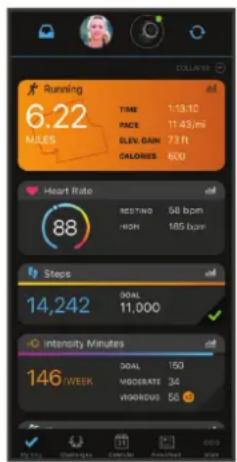
Planen von Trainings: Sie können ein Fitnessziel auswählen und einen der nach Tagen unterteilten Trainingspläne laden.
Verfolgen Ihres Fortschritts: Sie können Ihre Schritte pro Tag speichern, an kleinen Wettkämpfen mit Ihren Verbindungen teilnehmen und Ihre Trainingsziele erreichen.
Teilen von Aktivitäten: Sie können eine Verbindung mit Freunden herstellen, um gegenseitig Aktivitäten zu verfolgen, oder Links zu den Aktivitäten auf Ihren Lieblingswebsites sozialer Netzwerke veröffentlichen.
Verwalten von Einstellungen: Sie können die Uhr- und Benutzereinstellungen in Ihrem Garmin Connect Konto anpassen.
Verwenden der Garmin Connect App
Nachdem Sie die Uhr mit dem Telefon gekoppelt haben (Koppeln eines Smartphones, Seite 104), können Sie über die Garmin Connect App alle Aktivitätsdaten in Ihr Garmin Connect Konto hochladen.
1 Vergewissern Sie sich, dass die Garmin Connect App auf dem Telefon ausgeführt wird.
2 Achten Sie darauf, dass die Uhr und das Telefon nicht weiter als 10 m (30 Fuß) voneinander entfernt sind. Die Uhr synchronisiert die Daten automatisch mit der Garmin Connect App und Ihrem Garmin Connect Konto.
Aktualisieren der Software mit der Garmin Connect App
Zum Aktualisieren der Software der Uhr mit der Garmin Connect App benötigen Sie ein Garmin Connect Konto und müssen die Uhr mit einem kompatiblen Smartphone koppeln (Koppeln eines Smartphones, Seite 104).
Synchronisieren Sie die Uhr mit der Garmin Connect App (Verwenden der Garmin Connect App, Seite 107). Wenn neue Software verfügbar ist, wird das Update von der Garmin Connect App automatisch an die Uhr gesendet.
Verwenden von Garmin Connect auf dem Computer
Die Anwendung Garmin Express wird verwendet, um die Uhr über einen Computer mit Ihrem Garmin Connect Konto zu verbinden. Verwenden Sie die Anwendung Garmin Express, um Aktivitätsdaten in Ihr Garmin Connect Konto hochzuladen und Daten wie Trainings oder Trainingspläne von der Garmin Connect Website auf die Uhr zu übertragen. Sie können der Uhr außerdem Musik hinzufügen (Herunterladen eigener Audioinhalte, Seite 102). Sie können außerdem Gerätesoftware-Updates installieren und Ihre Connect IQ Apps verwalten.
1 Schließen Sie die Uhr mit dem USB-Kabel an den Computer an.
2 Rufen Sie die Website garmin.com/express auf.
3 Laden Sie die Anwendung Garmin Express herunter und installieren Sie sie.
4 Öffnen Sie die Anwendung Garmin Express und wählen Sie Gerät hinzufügen.
5 Folgen Sie den Anweisungen auf dem Display.
Aktualisieren der Software mithilfe von Garmin Express
Zum Aktualisieren der Gerätesoftware müssen Sie über ein Konto bei Garmin Connect verfügen und die Anwendung Garmin Express herunterladen.
1 Schließen Sie das Gerät mit dem USB-Kabel an den Computer an.
Wenn neue Software verfügbar ist, wird sie von Garmin Express an das Gerät gesendet.
2 Folgen Sie den Anweisungen auf dem Bildschirm.
3 Trennen Sie das Gerät während der Aktualisierung nicht vom Computer.
HINWEIS: Wenn Sie das Gerät mit Wi-Fi Konnektivität bereits eingerichtet haben, kann Garmin Connect verfügbare Software-Updates automatisch auf das Gerät herunterladen, wenn eine Verbindung über Wi-Fi hergestellt wird.
Manuelles Synchronisieren von Daten mit Garmin Connect
HINWEIS: Sie können dem Steuerungsmenü Optionen hinzufügen (Anpassen des Steuerungsmenüs, Seite 79).
1 Halten Sie LIGHT gedrückt, um das Steuerungsmenü anzuzeigen.
2 Wählen Sie Synchronisierung.
Connect IQ Funktionen
Sie können der Smartwatch über den Connect IQ Shop der Smartwatch oder des Smartphones Connect IQ Apps, Datenfelder, Übersichten, Musikanbieter und Displaydesigns hinzufügen (garmin.com/connectiqapp).
Displaydesigns: Passen Sie die Darstellung der Uhranzeige an.
Geräteapps: Fügen Sie der Uhr interaktive Funktionen hinzu, z. B. Übersichten und neue Outdoor- und Fitness-Aktivitätstypen.
Datenfelder: Laden Sie neue Datenfelder herunter, die Sensoren, Aktivitäten und Protokolldaten auf neue Art darstellen. Sie können integrierten Funktionen und Seiten Connect IQ Datenfelder hinzufügen.
Musik: Fügen Sie der Uhr Musikanbieter hinzu.
Herunterladen von Connect IQ Funktionen
Zum Herunterladen von Funktionen über die Connect IQ App müssen Sie die epix Uhr mit dem Telefon koppeln (Koppeln eines Smartphones, Seite 104).
1 Installieren Sie über den App-Shop des Telefons die Connect IQ App und öffnen Sie sie.
2 Wählen Sie bei Bedarf die Uhr aus.
3 Wählen Sie eine Connect IQ Funktion.
4 Folgen Sie den Anweisungen auf dem Display.
Herunterladen von Connect IQ Funktionen über den Computer
1 Verbinden Sie die Uhr per USB-Kabel mit dem Computer.
2 Rufen Sie apps.garmin.com auf und melden Sie sich an.
3 Wählen Sie eine Connect IQ Funktion und laden Sie sie herunter.
4 Folgen Sie den Anweisungen auf dem Display.
Garmin Explore™
Die Garmin Explore Website und App ermöglichen es Ihnen, Strecken, Wegpunkte und Sammlungen zu erstellen, Touren zu planen und Cloud-Speicher zu verwenden. Die Website und die App bieten sowohl online als auch offline erweiterte Planungsoptionen, sodass Sie Daten mit Ihrem kompatiblen Garmin Gerät teilen und synchronisieren können. Verwenden Sie die App, um Karten für den Offline-Zugriff herunterzuladen und dann überall zu navigieren, ohne Mobilfunk zu nutzen.
Laden Sie die Garmin Explore App im App-Shop des Smartphones (garmin.com/exploreapp) oder unter explore .garmin.com herunter.
Garmin Golf App
Mit der Garmin Golf App können Sie Scorecards vom epix Gerät hochladen, um sich detaillierte Statistiken und Golfschlaganalysen anzusehen. Golfer können unter Verwendung der Garmin Golf App auf verschiedenen Golfplätzen gegeneinander antreten. Für mehr als 43.000 Golfplätze sind Bestenlisten verfügbar, an denen jeder teilnehmen kann. Sie können ein Turnier einrichten und Spieler zur Teilnahme einladen. Mit einer Garmin Golf Mitgliedschaft können Sie auf dem Smartphone und dem epix Gerät Daten zu den Konturen des Grüns anzeigen.
Die Garmin Golf App synchronisiert die Daten mit Ihrem Garmin Connect Konto. Laden Sie die Garmin Golf App im App-Shop des Smartphones herunter (garmin.com/golfapp).
Benutzerprofil
Sie können Ihr Benutzerprofil auf der Uhr oder in der Garmin Connect App aktualisieren.
Einrichten des Benutzerprofils
Sie können die Angaben für Geschlecht, Geburtsdatum, Größe, Gewicht, Handgelenk, Herzfrequenz-Bereich, Leistungsbereich und Critical Swim Speed (CSS) aktualisieren. Die Smartwatch verwendet diese Informationen zur Berechnung genauer Daten zum Training.
1 Halten Sie MENU gedrückt.
2 Wählen Sie Benutzerprofil.
3 Wählen Sie eine Option.
Einstellungen zum Geschlecht
Wenn Sie die Grundeinstellungen der Smartwatch vornehmen, müssen Sie ein Geschlecht wählen. Die meisten Fitness- und Trainingsalgorithmen sind binär. Damit Sie die genauesten Ergebnisse erhalten, empfiehlt Garmin, die nach der Geburt erfolgte Geschlechtszuordnung zu übernehmen. Nach Abschluss der Grundeinstellungen können Sie die Profileinstellungen in Ihrem Garmin Connect Konto anpassen.
Profil und Datenschutz: Ermöglicht es Ihnen, die Daten Ihres öffentlichen Profils anzupassen.
Benutzereinstellungen: Richtet Ihr Geschlecht ein. Wenn Sie Nicht angegeben wählen, verwenden die Algorithmen, für die eine binäre Eingabe erforderlich ist, das Geschlecht, das Sie beim Vornehmen der Grundeinstellungen der Smartwatch angegeben haben.
Anzeigen des Fitnessalters
Das Fitnessalter gibt Aufschluss darüber, wie fit Sie im Vergleich zu Personen desselben Geschlechts sind. Die Uhr nutzt Informationen wie Alter, Body Mass Index (BMI), Daten zur Herzfrequenz in Ruhe sowie das Protokoll von Aktivitäten mit hoher Intensität, um ein Fitnessalter bereitzustellen. Wenn Sie über eine Garmin Index™ Waage verfügen, verwendet die Uhr für die Ermittlung des Fitnessalters den Körperfettanteil anstelle des BMI. Sport und Lebensstil können sich auf das Fitnessalter auswirken.
HINWEIS: Sie erhalten die genauesten Angaben zum Fitnessalter, wenn Sie das Benutzerprofil einrichten (Einrichten des Benutzerprofils, Seite 109).
1 Halten Sie MENU gedrückt.
2 Wählen Sie Benutzerprofil > Fitnessalter.
Informationen zu Herzfrequenz-Bereichen
Viele Sportler verwenden Herzfrequenz-Bereiche, um ihr Herz-Kreislauf-System zu überwachen und zu stärken und um ihre Fitness zu steigern. Ein Herzfrequenz-Bereich ist ein bestimmter Wertebereich für die Herzschläge pro Minute. Die fünf normalerweise verwendeten Herzfrequenz-Bereiche sind nach steigender Intensität von 1 bis 5 nummeriert. Im Allgemeinen werden die Herzfrequenz-Bereiche basierend auf Prozentsätzen der maximalen Herzfrequenz berechnet.
Fitnessziele
Die Kenntnis der eigenen Herzfrequenzbereiche kann Sie dabei unterstützen, Ihre Fitness zu messen und zu verbessern, wenn Sie die folgenden Grundsätze kennen und anwenden:
- Ihre Herzfrequenz ist ein gutes Maß für die Trainingsintensität.
- Das Training in bestimmten Herzfrequenzbereichen kann Ihr Herz-Kreislauf-System stärken und verbessern.
Wenn Sie Ihre maximale Herzfrequenz kennen, können Sie die Tabelle auf Berechnen von Herzfrequenz-Bereichen, Seite 111 verwenden, um die besten Herzfrequenzbereiche für Ihre Fitnessziele zu ermitteln.
Wenn Sie Ihre maximale Herzfrequenz nicht kennen, verwenden Sie einen im Internet verfügbaren Rechner. In einigen Fitness-Studios kann möglicherweise ein Test zum Messen der maximalen Herzfrequenz durchgeführt werden. Die maximale Standard-Herzfrequenz ist 220 minus Ihr Alter.
Einrichten von Herzfrequenz-Bereichen
Die Uhr verwendet die bei der Grundeinstellung eingegebenen Benutzerprofilinformationen, um Ihre Standard-Herzfrequenz-Bereiche zu ermitteln. Sie können unterschiedliche Herzfrequenz-Bereiche für Sportprofile einrichten, z. B. für das Laufen, Radfahren und Schwimmen. Damit Sie während der Aktivität möglichst genaue Kaloriendaten erhalten, müssen Sie die maximale Herzfrequenz einrichten. Zudem können Sie jeden Herzfrequenz-Bereich einstellen und manuell Ihre Ruhe-Herzfrequenz eingeben. Sie können die Bereiche manuell auf der Uhr anpassen oder Ihr Garmin Connect Konto verwenden.
1 Halten Sie MENU gedrückt.
2 Wählen Sie Benutzerprofil > HF- und Leistungsbereiche > Herzfrequenz.
3 Wählen Sie Max. HF und geben Sie Ihre maximale Herzfrequenz ein.
Mit der Funktion Automatische Erkennung können Sie Ihre maximale Herzfrequenz während einer Aktivität automatisch aufzeichnen (Automatisches Erfassen von Leistungswerten, Seite 112).
4 Wählen Sie LSHF, und geben Sie Ihre Herzfrequenz für die Laktatschwelle ein.
Sie können Ihre Laktatschwelle anhand eines Tests berechnen (Laktatschwelle, Seite 65). Mit der Funktion Automatische Erkennung können Sie Ihre Laktatschwelle während einer Aktivität automatisch aufzeichnen (Automatisches Erfassen von Leistungswerten, Seite 112).
5 Wählen Sie Ruheherzfrequenz > Eigene Werte und geben Sie Ihre Herzfrequenz in Ruhe ein.
Sie können die von der Uhr erfasste durchschnittliche Herzfrequenz in Ruhe verwenden oder eine benutzerdefinierte Herzfrequenz in Ruhe einrichten.
6 Wählen Sie Bereiche > Basiert auf.
7 Wählen Sie eine Option:
- Wählen Sie % maximale HF, um die Bereiche als Prozentsatz Ihrer maximalen Herzfrequenz anzuzeigen und zu bearbeiten.
- Wählen Sie %HFR, um die Bereiche als Prozentsatz Ihrer Herzfrequenzreserve (maximale Herzfrequenz minus Ruheherzfrequenz) anzuzeigen und zu bearbeiten.
- Wählen Sie %LSHF, um die Bereiche als Prozentsatz Ihrer Laktatschwellen-Herzfrequenz anzuzeigen und zu bearbeiten.
8 Wählen Sie einen Bereich, und geben Sie einen Wert für jeden Bereich ein.
9 Wählen Sie Sport-HF und anschließend ein Sportprofil, um unterschiedliche Herzfrequenz-Bereiche hinzuzufügen (optional).
10 Wiederholen Sie die Schritte, um Sport-Herzfrequenz-Bereiche hinzuzufügen (optional).
Einrichtung der Herzfrequenz-Bereiche durch die Uhr
Mit den Standardeinstellungen kann die Uhr Ihre maximale Herzfrequenz erkennen und die Herzfrequenz-Bereiche als Prozentsatz Ihrer maximalen Herzfrequenz einrichten.
- Stellen Sie sicher, dass Ihre Benutzerprofil-Einstellungen richtig sind (Einrichten des Benutzerprofils, Seite 109).
- Trainieren Sie oft mit dem Herzfrequenzsensor für das Handgelenk oder mit dem Herzfrequenz-Brustgurt.
- Probieren Sie einige Herzfrequenz-Trainingspläne aus, die in Ihrem Garmin Connect Konto verfügbar sind.
- Zeigen Sie in Ihrem Garmin Connect Konto die Trends der Herzfrequenz und die Zeit in Bereichen an.
Berechnen von Herzfrequenz-Bereichen
| Bereich | Prozentsatz der maximalen Herzfrequenz | Belastungsempfinden Vorteile | |
| 1 50–60 % | Entspannte, leichte Pace, rhythmische Atmung | Aerobes Training der Anfangsstufe, geringere Belastung | |
| 2 60–70 % | Komfortable Pace, leicht tiefere Atmung, Unterhaltung möglich | Einfaches Herz-Kreislauf-Training, gute Erholungspace | |
| 3 70–80 % | Mäßige Pace, eine Unterhaltung ist schwieriger | Verbessert den aeroben Bereich, optimales Herz-Kreislauf-Training | |
| 4 80–90 % | Schnelle Pace und ein wenig unkomfortabel, schweres Atmen | Verbessert den anaeroben Bereich und die anaerobe Schwelle, höhere Geschwindigkeit | |
| 5 90–100 % | Sprint-Pace, kann nicht über einen längeren Zeitraum aufrechterhalten werden, angestrengtes Atmen | Anaerober und muskulärer Ausdau-erbereich, gesteigerte Leistung | |
Einrichten von Leistungsbereichen
Für die Leistungsbereiche werden Standardwerte basierend auf Geschlecht, Gewicht und durchschnittlicher Fähigkeit verwendet. Sie stimmen evtl. nicht mit Ihren persönlichen Fähigkeiten überein. Wenn Sie Ihren Wert für die leistungsbezogene anaerobe Schwelle (FTP) oder die anaerobe Schwelle (TP) kennen, können Sie diesen eingeben, damit die Leistungsbereiche von der Software automatisch berechnet werden. Sie können die Bereiche manuell auf der Uhr anpassen oder Ihr Garmin Connect Konto verwenden.
1 Halten Sie MENU gedrückt.
2 Wählen Sie Benutzerprofil > HF- und Leistungsbereiche > Leistung.
3 Wählen Sie eine Aktivität aus.
4 Wählen Sie Basiert auf.
5 Wählen Sie eine Option:
- Wählen Sie Watt, um Bereiche in Watt anzuzeigen und zu bearbeiten.
- Wählen Sie % FTP bzw. % anaerobe Schwelle, um die Bereiche als Prozentsatz der anaeroben Schwelle anzuzeigen und zu bearbeiten.
6 Wählen Sie FTP oder Anaerobe Schwelle und geben Sie den Wert ein.
Mit der Funktion Automatische Erkennung können Sie Ihre anaerobe Schwelle während einer Aktivität automatisch aufzeichnen (Automatisches Erfassen von Leistungswerten, Seite 112).
7 Wählen Sie einen Bereich, und geben Sie einen Wert für jeden Bereich ein.
8 Wählen Sie bei Bedarf die Option Minimum, und geben Sie einen Mindestwert für die Leistung ein.
Automatisches Erfassen von Leistungswerten
Die Funktion Automatische Erkennung ist standardmäßig aktiviert. Die Uhr kann während einer Aktivität automatisch Ihre maximale Herzfrequenz und die Laktatschwelle erfassen. Wenn die Uhr mit einem kompatiblen Leistungsmesser gekoppelt ist, kann sie während einer Aktivität Ihre leistungsbezogene anaerobe Schwelle (FTP) erfassen.
1 Halten Sie MENU gedrückt.
2 Wählen Sie Benutzerprofil > HF- und Leistungsbereiche > Automatische Erkennung.
3 Wählen Sie eine Option.
Sicherheits- und Trackingfunktionen
ACHTUNG
Die Sicherheits- und Trackingfunktionen sind Zusatzfunktionen und Sie sollten sich nicht als Hauptmethode auf diese Funktionen verlassen, um Notfallhilfe zu erhalten. Die Garmin Connect App setzt sich nicht für Sie mit Rettungsdiensten in Verbindung.
HINWEIS
Zum Verwenden der Sicherheits- und Trackingfunktionen muss die epix Uhr über die Bluetooth Technologie mit der Garmin Connect App verbunden sein. Für das gekoppelte Telefon muss ein Datentarif vorhanden sein. Außerdem muss es sich in einem Bereich mit Mobilfunkempfang befinden, in dem die Datenübertragung unterstützt wird. Sie können Notfallkontakte in Ihrem Garmin Connect Konto eingeben.
Weitere Informationen zu Sicherheits- und Trackingfunktionen finden Sie unter garmin.com/safety.
Notfallhilfe: Ermöglicht es Ihnen, eine Nachricht mit Ihrem Namen, dem LiveTrack Link und der GPS-Position (sofern verfügbar) an Ihre Notfallkontakte zu senden.
Unfall-Benachrichtigung: Wenn die epix Uhr während bestimmter Outdoor-Aktivitäten einen Unfall erkennt, sendet sie eine automatische Nachricht, den LiveTrack Link und die GPS-Position (sofern verfügbar) an Ihre Notfallkontakte.
LiveTrack: Ermöglicht es Freunden und Familie, Ihren Wettkämpfen und Trainingsaktivitäten in Echtzeit zu folgen. Sie können Freunde per Email oder über soziale Medien einladen, damit diese Ihre Livedaten auf einer Webseite anzeigen können.
Live Event Sharing: Ermöglicht es Ihnen, während eines Events Nachrichten mit Echtzeit-Updates an Freunde und Familie zu senden.
HINWEIS: Diese Funktion ist nur verfügbar, wenn das Gerät mit einem kompatiblen Android Smartphone verbunden ist.
GroupTrack: Ermöglicht es Ihnen, mit LiveTrack direkt auf dem Display und in Echtzeit Ihre Freunde zu verfolgen.
Hinzufügen von Notfallkontakten
Die Telefonnummern von Notfallkontakten werden für die Sicherheits- und Trackingfunktionen verwendet.
1 Wählen Sie in der Garmin Connect App die Option oder .
2 Wählen Sie Sicherheit und Tracking > Sicherheitsfunktionen > Notfallkontakte > Notfallkontakte hinzufügen.
3 Folgen Sie den Anweisungen auf dem Display.
Ihre Notfallkontakte erhalten eine Benachrichtigung, wenn Sie sie als Notfallkontakt hinzufügen, und können Ihre Anfrage dann annehmen oder ablehnen. Falls ein Kontakt die Anfrage ablehnt, müssen Sie einen anderen Notfallkontakt wählen.
Hinzufügen von Kontakten
Sie können der Garmin Connect App bis zu 50 Kontakte hinzufügen. Kontakt-Emails können mit der LiveTrack-Funktion verwendet werden. Drei dieser Kontakte können als Notfallkontakte verwendet werden (Hinzufügen von Notfallkontakten, Seite 112).
1 Wählen Sie in der Garmin Connect App die Option
2 Wählen Sie Kontakte.
3 Folgen Sie den Anweisungen auf dem Display.
Nachdem Sie Kontakte hinzugefügt haben, müssen Sie die Daten synchronisieren, um die Änderungen auf das epix Gerät anzuwenden (Verwenden der Garmin Connect App, Seite 107).
Aktivieren und Deaktivieren der Unfall-Benachrichtigung
ACHTUNG
Die Unfall-Benachrichtigung ist eine Zusatzfunktion, die nur für bestimmte Outdoor-Aktivitäten verfügbar ist. Verlassen Sie sich nicht als Hauptmethode auf die Unfall-Benachrichtigung, um Notfallhilfe zu erhalten. Die Garmin Connect App setzt sich nicht für Sie mit Rettungsdiensten in Verbindung.
HINWEIS
Zum Aktivieren der Unfall-Benachrichtigung auf der Uhr müssen Sie zunächst in der Garmin Connect App Notfallkontakte einrichten (Hinzufügen von Notfallkontakten, Seite 112). Für das gekoppelte Smartphone muss ein Datentarif vorhanden sein. Außerdem muss es sich in einem Bereich mit Mobilfunkempfang befinden, in dem die Datenübertragung unterstützt wird. Ihre Notfallkontakte müssen Email- oder SMS-Nachrichten empfangen können (ggf. fallen standardmäßige Gebühren für SMS-Nachrichten an).
1 Halten Sie auf dem Displaydesign die Taste MENU gedrückt.
2 Wählen Sie Sicherheit und Tracking > Unfall-Benachricht..
3 Wählen Sie eine GPS-Aktivität.
HINWEIS: Die Unfall-Benachrichtigung ist nur für bestimmte Outdoor-Aktivitäten verfügbar.
Wenn von der epix Uhr ein Unfall erkannt wird und eine Verbindung mit dem Smartphone besteht, kann die Garmin Connect App eine automatische SMS und Email mit Ihrem Namen und der GPS-Position (sofern verfügbar) an Ihre Notfallkontakte senden. Auf Ihrem Gerät und dem gekoppelten Smartphone wird eine Nachricht angezeigt, dass Ihre Kontakte nach 15 Sekunden informiert werden. Falls Sie keine Hilfe benötigen, können Sie die automatisierte Notfallnachricht abbrechen.
Anfordern von Hilfe
ACHTUNG
Die Notfallhilfe ist eine Zusatzfunktion und Sie sollten sich nicht als Hauptmethode auf diese Funktion verlassen, um im Notfall Hilfe zu erhalten. Die Garmin Connect App setzt sich nicht für Sie mit Rettungsdiensten in Verbindung.
HINWEIS
Damit Sie Hilfe anfordern können, müssen Sie zunächst in der Garmin Connect App Notfallkontakte einrichten (Hinzufügen von Notfallkontakten, Seite 112). Für das gekoppelte Smartphone muss ein Datentarif vorhanden sein. Außerdem muss es sich in einem Bereich mit Mobilfunkempfang befinden, in dem die Datenübertragung unterstützt wird. Ihre Notfallkontakte müssen Email- oder SMS-Nachrichten empfangen können (ggf. fallen standardmäßige Gebühren für SMS-Nachrichten an).
1 Halten Sie LIGHT gedrückt.
2 Wenn Sie spüren, dass das Gerät dreimal vibriert, lassen Sie die Taste los, um die Notfallhilfe zu aktivieren. Die Countdown-Seite wird angezeigt.
TIPP: Sie können vor Ablauf des Countdowns die Option Abbrechen wählen, um die Nachricht abzubrechen.
Starten einer GroupTrack Sitzung
HINWEIS
Für das gekoppelte Smartphone muss ein Datentarif vorhanden sein. Außerdem muss es sich in einem Bereich mit Mobilfunkempfang befinden, in dem die Datenübertragung unterstützt wird.
Zum Starten einer GroupTrack Sitzung müssen Sie die Uhr mit einem kompatiblen Smartphone koppeln (Koppeln eines Smartphones, Seite 104).
Diese Anweisungen gelten zum Starten einer GroupTrack Sitzung mit einer epix Uhr. Wenn Ihre Freunde über andere kompatible Geräte verfügen, können Sie sie auf der Karte sehen. Die anderen Geräte können GroupTrack Radfahrer evtl. nicht auf der Karte anzeigen.
1 Halten Sie auf der epix Uhr die Taste MENU gedrückt und wählen Sie die Option Sicherheit und Tracking > GroupTrack > Auf Karte anzeigen, um die Anzeige von Verbindungen auf der Kartenseite zu aktivieren.
2 Wählen Sie in der Garmin Connect App im Einstellungsmenü die Option Sicherheit und Tracking > LiveTrack > ➕ Einstellungen > GroupTrack.
3 Wählen Sie Alle Freunde bzw. Nur auf Einladung und wählen Sie anschließend Ihre Verbindungen.
4 Wählen Sie LiveTrack starten.
5 Starten Sie auf der Uhr eine Outdoor-Aktivität.
6 Rufen Sie die Karte auf, um Ihre Freunde anzuzeigen.
TIPP: Halten Sie auf der Karte die Taste MENU gedrückt und wählen Sie Verb. in der Nähe, um Informationen zu Distanz, Richtung sowie Pace oder Geschwindigkeit für andere Verbindungen der GroupTrack Sitzung anzuzeigen.
Tipps für GroupTrack Sitzungen
Die GroupTrack Funktion ermöglicht es Ihnen, andere Freunde in Ihrer Gruppe mit LiveTrack direkt auf dem Display zu verfolgen. Alle Mitglieder der Gruppe müssen in Ihrem Garmin Connect Konto zu Ihren Freunden gehören.
- Starten Sie im Freien eine Aktivität mit GPS.
- Koppeln Sie das epix Gerät über Bluetooth mit dem Smartphone.
- Wählen Sie in der Garmin Connect App im Einstellungsmenü die Option Verbindungen, um die Liste der Freunde für die GroupTrack Sitzung zu aktualisieren.
- Stellen Sie sicher, dass Ihre Freunde ihre jeweiligen Smartphones ebenfalls koppeln und eine LiveTrack Sitzung in der Garmin Connect App starten.
- Vergewissern Sie sich, dass sich alle Freunde in Reichweite befinden (40 Kilometer bzw. 25 Meilen).
- Rufen Sie während einer GroupTrack Sitzung die Karte auf, um Ihre Freunde anzuzeigen (Hinzufügen einer Karte zu einer Aktivität, Seite 34).
GroupTrack Einstellungen
Halten Sie MENU gedrückt und wählen Sie Sicherheit und Tracking > GroupTrack.
Auf Karte anzeigen: Ermöglicht es Ihnen, während einer GroupTrack Sitzung Freunde auf der Karte anzuzeigen.
Aktivitätstypen: Ermöglicht es Ihnen, während einer GroupTrack Sitzung auszuwählen, welche Aktivitätstypen auf der Karte angezeigt werden.
Gesundheits- und Wellnesseinstellungen
Halten Sie MENU gedrückt und wählen Sie Fitness.
Herzfrequenz: Ermöglicht es Ihnen, die Einstellungen für die Herzfrequenzmessung am Handgelenk anzupassen (Einstellungen für die Herzfrequenzmessung am Handgelenk, Seite 84).
Pulsoximetermodus: Ermöglicht es Ihnen, einen Pulsoximetermodus auszuwählen (Einrichten des Pulsoximetermodus, Seite 86).
Inaktivitätsalarm: Aktiviert oder deaktiviert den Inaktivitätsalarm (Verwenden des Inaktivitätsalarms, Seite 115).
Zielalarme: Ermöglicht es Ihnen, Zielalarme zu aktivieren und zu deaktivieren oder sie nur während Aktivitäten zu deaktivieren. Zielalarme werden für das Tagesziel Schritte, das Tagesziel für hochgestiegene Stockwerke und für das Wochenziel für Intensitätsminuten angezeigt.
Move IQ: Ermöglicht es Ihnen, Garmin Move IQ ^™ Ereignisse zu aktivieren und zu deaktivieren. Wenn Ihre Bewegungen bekannten Trainingsmustern entsprechen, erkennt die Garmin Move IQ Funktion das Ereignis automatisch und zeigt es in der Zeitleiste an. Die Garmin Move IQ Ereignisse enthalten den Aktivitätstyp und die Dauer, sind allerdings nicht in der Aktivitätsliste oder im Newsfeed zu sehen. Erhöhen Sie den Detailgrad und die Genauigkeit, indem Sie auf dem Gerät eine Aktivität mit Zeitangabe aufzeichnen.
Automatisches Ziel
Das Gerät erstellt automatisch ein Tagesziel für Ihre Schritte, basierend auf Ihrem aktuellen Aktivitätsgrad. Während Sie im Laufe des Tages aktiv sind, zeigt das Gerät Ihren Fortschritt in Bezug auf Ihr Tagesziel an. Wenn Sie die Funktion für automatische Ziele nicht aktivieren, können Sie ein individuelles Tagesziel in Ihrem Garmin Connect Konto einrichten.
Verwenden des Inaktivitätsalarms
Bei langem Sitzen kann sich der Stoffwechselprozess negativ ändern. Der Inaktivitätsalarm erinnert Sie daran, wenn es Zeit für Bewegung ist. Nach einer Stunde der Inaktivität werden die Meldung Los! und der Inaktivitätsstatus angezeigt. Nach jeder Inaktivität von 15 Minuten werden weitere Segmente hinzugefügt. Das Gerät gibt auch einen Signalton aus oder vibriert, wenn Töne aktiviert sind (Systemeinstellungen, Seite 125).
Bewegen Sie sich ein wenig (mindestens ein paar Minuten), um den Inaktivitätsalarm zurückzusetzen.
Intensitätsminuten
Organisationen wie die Weltgesundheitsorganisation empfehlen, sich pro Woche mindestens 150 Minuten lang mit mäßiger Intensität sportlich zu betätigen, z. B. durch zügiges Gehen, oder 75 Minuten pro Woche eine Aktivität mit hoher Intensität auszuüben, z. B. Laufen.
Die Uhr zeichnet die Aktivitätsintensität auf sowie die Zeit, die Sie mit Aktivitäten mit mäßiger bis hoher Intensität verbringen (zum Einschätzen der hohen Intensität sind Herzfrequenzdaten erforderlich). Die Uhr addiert die Anzahl der Minuten mit mäßiger und mit hoher Aktivität. Die Gesamtzahl der Minuten mit hoher Intensität wird beim Addieren verdoppelt.
Sammeln von Intensitätsminuten
Die epix Uhr berechnet Intensitätsminuten durch den Vergleich Ihrer Herzfrequenz mit Ihrer durchschnittlichen Herzfrequenz in Ruhe. Wenn die Herzfrequenz deaktiviert ist, berechnet die Uhr Minuten mit mäßiger Intensität durch die Analyse der Schritte pro Minute.
- Starten Sie eine Aktivität mit Zeitangabe, um eine möglichst genaue Berechnung der Intensitätsminuten zu erhalten.
- Tragen Sie die Uhr am Tag und in der Nacht, um möglichst genaue Daten für die Herzfrequenz in Ruhe zu erhalten.
Schlafüberwachung
Während Sie schlafen, erkennt die Uhr automatisch Ihre Schlafphasen und speichert die Bewegung während Ihrer normalen Schlafenszeiten. Sie können Ihre normalen Schlafenszeiten in der Garmin Connect App einrichten. Schlafstatistiken geben Aufschluss über die Gesamtanzahl der Stunden im Schlaf, Schlafstadien, die Bewegung im Schlaf und den Sleep Score. Sie können sich Ihre Schlafstatistiken in Ihrem Garmin Connect Konto ansehen.
HINWEIS: Nickerchen werden den Schlafstatistiken nicht hinzugefügt. Verwenden Sie den DND-Modus, um Benachrichtigungen und Hinweise zu deaktivieren. Alarme bleiben allerdings weiterhin aktiviert (Steuerungen, Seite 76).
Verwenden der automatischen Schlafüberwachung
1 Tragen Sie die Uhr beim Schlafen.
2 Laden Sie die Schlafüberwachungsdaten auf die Garmin Connect Website hoch (Verwenden der Garmin Connect App, Seite 107).
Sie können sich Ihre Schlafstatistiken in Ihrem Garmin Connect Konto ansehen.
Sie können Schlafdaten der vorherigen Nacht auf der epix Uhr anzeigen (Übersichten, Seite 54).
Navigation
Anzeigen und Bearbeiten von Favoriten
TIPP: Sie können eine Position über das Steuerungsmenü speichern (Steuerungen, Seite 76).
1 Drücken Sie auf dem Displaydesign die Taste START.
2 Wählen Sie Navigieren > Favoriten.
3 Wählen Sie einen Favoriten.
4 Wählen Sie eine Option, um die Positionsdetails anzuzeigen oder zu bearbeiten.
Speichern einer Dualgitter-Position
Sie können die aktuelle Position mit Dualgitter-Koordinaten speichern, um später zur selben Position zurück zu navigieren.
1 Passen Sie eine Taste oder Tastenkombination für die Doppeltes Gitter Funktion an (Anpassen der Hotkeys, Seite 127).
2 Halten Sie die angepasste Taste oder Tastenkombination gedrückt, um eine Dualgitter-Position zu speichern.
3 Warten Sie, während die Uhr Satelliten erfasst.
4 Drücken Sie START, um die Position zu speichern.
5 Drücken Sie bei Bedarf die Taste DOWN, um die Positionsdetails zu bearbeiten.
Einrichten von Referenzpunkten
Sie können einen Referenzpunkt einrichten, um die Richtung und Distanz zu einer Position oder Peilung bereitzustellen.
1 Wählen Sie eine Option:
- Halten Sie LIGHT gedrückt.
TIPP: Sie können einen Referenzpunkt einrichten, während Sie eine Aktivität aufzeichnen.
- Wählen Sie auf dem Displaydesign die Taste START.
2 Wählen Sie Referenzpunkt.
3 Warten Sie, während die Uhr Satelliten erfasst.
4 Drücken Sie START und wählen Sie Punkt hinzufügen.
5 Wählen Sie eine Position oder eine Peilung, die als Referenzpunkt für die Navigation verwendet werden soll. Der Kompasspfeil und die Distanz zum Ziel werden angezeigt.
6 Zeigen Sie mit der Oberseite der Uhr in die Richtung.
Wenn Sie von der Richtung abweichen, wird auf dem Kompass die richtige Richtung und der Grad der Abweichung angezeigt.
7 Drücken Sie bei Bedarf START und wählen Sie Punkt ändern, um einen anderen Referenzpunkt einzurichten.
Navigieren zu einem Ziel
Sie können mithilfe des Geräts zu einem Ziel navigieren oder einer Strecke folgen.
1 Drücken Sie auf dem Displaydesign die Taste START.
2 Wählen Sie eine Aktivität aus.
3 Halten Sie die Taste MENU gedrückt.
4 Wählen Sie Navigation.
5 Wählen Sie eine Kategorie.
6 Reagieren Sie auf die angezeigten Anweisungen, um ein Ziel auszuwählen.
7 Wählen Sie Gehe zu.
Es werden Navigationsinformationen angezeigt.
8 Drücken Sie START, um mit der Navigation zu beginnen.
Navigieren zu Points of Interest
Wenn die auf der Uhr installierten Kartendaten Points of Interest enthalten, können Sie zu diesen POIs navigieren.
1 Drücken Sie auf dem Displaydesign die Taste START.
2 Wählen Sie eine Aktivität aus.
3 Halten Sie die Taste MENU gedrückt.
4 Wählen Sie Navigation > Points of Interest und anschließend eine Kategorie.
Es wird eine Liste der Points of Interest in der Nähe der aktuellen Position angezeigt.
5 Wählen Sie bei Bedarf eine Option aus:
- Wählen Sie Suche bei und dann eine Position, um in der Nähe einer anderen Position zu suchen.
- Wählen Sie Suchbegriff eingeben und geben Sie einen Namen ein, um nach Name nach einem Point of Interest zu suchen.
- Wählen Sie Around Me, um nach Points of Interest in der Nähe zu suchen (Navigieren mit der Around Me-Funktion, Seite 98).
6 Wählen Sie in den Suchergebnissen eine Position aus.
7 Wählen Sie Los.
Es werden Navigationsinformationen angezeigt.
8 Drücken Sie START, um mit der Navigation zu beginnen.
Navigieren zum Startpunkt einer gespeicherten Aktivität
Sie können in einer geraden Linie oder entlang der zurückgelegten Strecke zurück zum Startpunkt einer gespeicherten Aktivität navigieren. Diese Funktion ist nur für Aktivitäten verfügbar, bei denen GPS verwendet wird.
1 Drücken Sie auf dem Displaydesign die Taste START.
2 Wählen Sie eine Aktivität aus.
3 Halten Sie die Taste MENU gedrückt.
4 Wählen Sie Navigation > Aktivitäten.
5 Wählen Sie eine Aktivität aus.
6 Wählen Sie Zurück zum Start und anschließend eine Option:
- Wählen Sie TracBack, um entlang der zurückgelegten Strecke zurück zum Startpunkt der Aktivität zu navigieren.
- Falls Sie nicht über eine unterstützte Karte verfügen oder falls Sie das Luftlinien-Routing verwenden, wählen Sie Route, um in einer geraden Linie zurück zum Startpunkt der Aktivität zu navigieren.
- Falls Sie nicht das Luftlinien-Routing verwenden, wählen Sie Route, um mithilfe von Abbiegehinweisen zurück zum Startpunkt der Aktivität zu navigieren.
Falls Sie eine unterstützte Karte oder das Luftlinien-Routing verwenden, unterstützen Abbiegehinweise Sie bei der Navigation zum Startunkt der letzten gespeicherten Aktivität. Falls Sie kein Luftlinien-Routing verwenden, wird auf der Karte eine Linie von der aktuellen Position zum Startpunkt der letzten gespeicherten Aktivität angezeigt.
HINWEIS: Sie können den Timer starten, damit das Gerät nicht nach einer bestimmten Zeit in den Uhrmodus wechselt.
7 Drücken Sie DOWN, um den Kompass anzuzeigen (optional).
Der Pfeil deutet in die Richtung des Startpunkts.
Navigieren zum Startpunkt während einer Aktivität
Sie können in einer geraden Linie oder entlang der zurückgelegten Strecke zurück zum Startpunkt der aktuellen Aktivität navigieren. Diese Funktion ist nur für Aktivitäten verfügbar, bei denen GPS verwendet wird.
1 Drücken Sie während einer Aktivität die Taste STOP.
2 Wählen Sie Zurück zum Start und anschließend eine Option:
- Wählen Sie TracBack, um entlang der zurückgelegten Strecke zurück zum Startpunkt der Aktivität zu navigieren.
- Falls Sie nicht über eine unterstützte Karte verfügen oder falls Sie das Luftlinien-Routing verwenden, wählen Sie Route, um in einer geraden Linie zurück zum Startpunkt der Aktivität zu navigieren.
- Falls Sie nicht das Luftlinien-Routing verwenden, wählen Sie Route, um mithilfe von Abbiegehinweisen zurück zum Startpunkt der Aktivität zu navigieren.
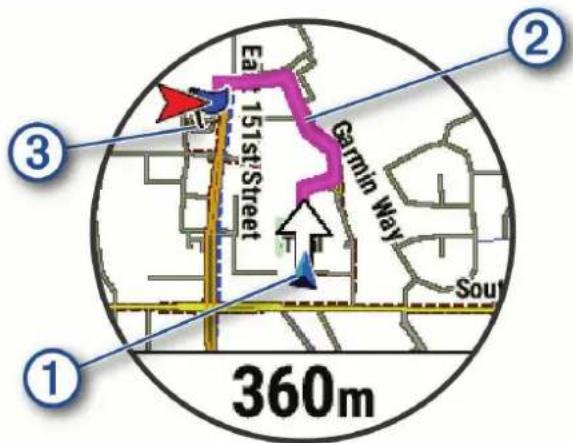
Auf der Karten werden die aktuelle Position 1der zu verfolgende Track sowie das Ziel angezeigt.
Anzeigen von Wegbeschreibungen für Routen
Sie können eine Liste von Abbiegehinweisen für die Route anzeigen.
1 Halten Sie beim Navigieren einer Route die Taste MENU gedrückt.
2 Wählen Sie Abbiegehinweise.
Es wird eine Liste mit Abbiegehinweisen angezeigt.
3 Drücken Sie DOWN, um zusätzliche Hinweise anzuzeigen.
Navigieren mit der Funktion „Peilen und los“
Sie können mit dem Gerät auf ein Objekt in der Ferne zeigen, z. B. auf einen Wasserturm, die Richtung speichern und dann zu dem Objekt navigieren.
1 Drücken Sie auf dem Displaydesign die Taste START.
2 Wählen Sie eine Aktivität aus.
3 Halten Sie die Taste MENU gedrückt.
4 Wählen Sie Navigation > Peilen und los.
5 Zeigen Sie mit der oberen Seite der Uhr auf ein Objekt, und drücken Sie START.
Es werden Navigationsinformationen angezeigt.
6 Drücken Sie START, um mit der Navigation zu beginnen.
Markieren einer Mann-über-Bord-Position und Navigieren zu dieser Position
Sie können eine Mann-über-Bord-Position speichern und automatisch dorthin zurück navigieren.
TIPP: Passen Sie an, welche Funktionen die Tasten ausführen, wenn sie gedrückt gehalten werden, um schnell auf die Mann-über-Bord-Funktion zuzugreifen (Anpassen der Hotkeys, Seite 127).
1 Drücken Sie auf dem Displaydesign die Taste START.
2 Wählen Sie eine Aktivität aus.
3 Halten Sie die Taste MENU gedrückt.
4 Wählen Sie Navigation > Letzter MOB.
Es werden Navigationsinformationen angezeigt.
Anhalten der Navigation
1 Halten Sie während einer Aktivität die Taste MENU gedrückt.
2 Wählen Sie Nav. anhalten.
Strecken
Sie können eine Strecke aus Ihrem Konto bei Garmin Connect an das Gerät senden. Wenn die Strecke auf dem Gerät gespeichert ist, können Sie ihr auf dem Gerät folgen.
Möglicherweise möchten Sie einer gespeicherten Strecke folgen, weil es eine schöne Route ist. Beispielsweise können Sie eine gut für Fahrräder geeignete Strecke zur Arbeit speichern und ihr folgen.
Sie können gegen eine bereits gespeicherte Strecke antreten, um zu versuchen, schneller zu sein als bei der ursprünglichen Aktivität. Wenn die ursprüngliche Strecke beispielsweise in 30 Minuten bewältigt wurde, treten Sie gegen einen Virtual Partner an, um zu versuchen, die Strecke in weniger als 30 Minuten zu bewältigen.
Erstellen und Folgen von Strecken auf dem Gerät
1 Drücken Sie auf dem Displaydesign die Taste START.
2 Wählen Sie eine Aktivität aus.
3 Halten Sie die Taste MENU gedrückt.
4 Wählen Sie Navigation > Strecken > Neu erstellen.
5 Geben Sie einen Namen für die Strecke ein, und wählen Sie
6 Wählen Sie Zwischenziel hinzufügen.
7 Wählen Sie eine Option.
8 Wiederholen Sie bei Bedarf die Schritte 6 und 7.
9 Wählen Sie Fertig > Strecke starten.
Es werden Navigationsinformationen angezeigt.
10 Drücken Sie START, um mit der Navigation zu beginnen.

RoundTrip-Routing
Das Gerät kann basierend auf einer bestimmten Distanz und Navigationsrichtung eine RoundTrip-Strecke erstellen.
1 Drücken Sie auf dem Displaydesign die Taste START.
2 Wählen Sie Laufen oder Radfahren.
3 Halten Sie die Taste MENU gedrückt.
4 Wählen Sie Navigation > RoundTrip-Routing.
5 Geben Sie die Gesamt-Distanz für die Strecke ein.
6 Wählen Sie eine Richtung.
Das Gerät erstellt bis zu drei Strecken. Drücken Sie DOWN, um die Strecken anzuzeigen.
7 Drücken Sie START, um eine Strecke auszuwählen.
8 Wählen Sie eine Option:
- Wählen Sie Los, um mit der Navigation zu beginnen.
- Wählen Sie Karte, um die Strecke auf der Karte anzuzeigen und die Karte zu verschieben und zu zoomen.
- Wählen Sie Abbiegehinweise, um eine Liste der Abbiegungen der Strecke anzuzeigen.
- Wählen Sie Höhenprofil, um ein Höhenprofil der Strecke anzuzeigen.
- Wählen Sie Speichern, um die Strecke zu speichern.
- Wählen Sie Anstiege anzeigen, um eine Liste der Anstiege der Strecke anzuzeigen.
Erstellen von Strecken in Garmin Connect
Zum Erstellen von Strecken in der Garmin Connect App müssen Sie über ein Garmin Connect Konto verfügen (Garmin Connect, Seite 107).
1 Wählen Sie in der Garmin Connect App die Option
2 Wählen Sie Training und Planung > Strecken > Strecke erstellen.
3 Wählen Sie einen Streckentyp.
4 Folgen Sie den Anweisungen auf dem Display.
5 Wählen Sie Fertig.
HINWEIS: Sie können diese Strecke an das Gerät senden (Senden von Strecken an das Gerät, Seite 121).
Senden von Strecken an das Gerät
Sie können mit der Garmin Connect App erstellte Strecken an das Gerät senden (Erstellen von Strecken in Garmin Connect, Seite 121).
1 Wählen Sie in der Garmin Connect App die Option
2 Wählen Sie Training und Planung > Strecken.
3 Wählen Sie eine Strecke.
4 Wählen Sie >An Gerät senden.
5 Wählen Sie das kompatible Gerät.
6 Folgen Sie den Anweisungen auf dem Display.
Anzeigen oder Bearbeiten von Streckendetails
Sie können Streckendetails vor der Navigation einer Strecke anzeigen oder bearbeiten.
1 Drücken Sie auf dem Displaydesign die Taste START.
2 Wählen Sie eine Aktivität aus.
3 Halten Sie die Taste MENU gedrückt.
4 Wählen Sie Navigieren > Strecken.
5 Wählen Sie eine Strecke.
6 Wählen Sie eine Option:
- Wählen Sie Strecke starten, um mit der Navigation zu beginnen.
- Wählen Sie PacePro, um ein benutzerdefiniertes Paceband zu erstellen.
- Wählen Sie Power Guide, um eine Analyse Ihrer Anstrengung für die Strecke zu erstellen oder anzuzeigen.
- Wählen Sie Karte, um die Strecke auf der Karte anzuzeigen und die Karte zu verschieben und zu zoomen.
- Wählen Sie Strecke rückwärts starten, um die Strecke rückwärts zu beginnen.
- Wählen Sie Höhenprofil, um ein Höhenprofil der Strecke anzuzeigen.
- Wählen Sie Name, um den Streckennamen zu ändern.
- Wählen Sie Bearbeiten, um den Verlauf der Strecke zu bearbeiten.
- Wählen Sie Anstiege anzeigen, um eine Liste der Anstiege der Strecke anzuzeigen.
- Wählen Sie Löschen, um die Strecke zu löschen.
Projizieren von Wegpunkten
Sie können eine neue Position erstellen, indem Sie die Distanz und Peilung von Ihrer aktuellen Position auf eine neue Position projizieren.
HINWEIS: Möglicherweise müssen Sie den Aktivitäten und der Apps-Liste das Widget WP-Projektion hinzufügen.
1 Drücken Sie auf dem Displaydesign die Taste START.
2 Wählen Sie WP-Projektion.
3 Drücken Sie UP bzw. DOWN, um die Richtung festzulegen.
4 Drücken Sie START.
5 Drücken Sie DOWN, um eine Maßeinzeit zu wählen.
6 Drücken Sie UP, um die Distanz einzugeben.
7 Drücken Sie zum Speichern die Taste START.
Der projizierte Wegpunkt wird unter einem Standardnamen gespeichert.
Navigationseinstellungen
Sie können die Kartenmerkmale und die Darstellung bei der Navigation zu einem Ziel anpassen.
Anpassen der Navigationsdatenseiten
1 Halten Sie die Taste MENU gedrückt.
2 Wählen Sie Navigation > Datenseiten.
3 Wählen Sie eine Option:
- Wählen Sie Karte > Status, um die Karte zu aktivieren oder zu deaktivieren.
- Wählen Sie Karte > Datenfeld, um ein Datenfeld, das Routeninformationen auf der Karte anzeigt, zu aktivieren oder zu deaktivieren.
- Wählen Sie Up Ahead, um Informationen zu den nächsten Streckenpunkten zu aktivieren oder zu deaktivieren.
- Wählen Sie Wegweiser, um die Wegweiserseite mit der Kompassrichtung oder dem Kurs ein- oder auszublenden, der bzw. dem Sie bei der Navigation folgen sollten.
- Wählen Sie Höhenprofil, um das Höhenprofil zu aktivieren oder zu deaktivieren.
- Wählen Sie eine Seite, um diese hinzuzufügen, zu entfernen oder anzupassen.
Einrichten einer Richtungsanzeige
Sie können eine Richtungsanzeige einrichten, die während der Navigation auf den Datenseiten zu sehen ist. Die Anzeige weist in die Zielrichtung.
1 Halten Sie die Taste MENU gedrückt.
2 Wählen Sie Navigation > Richtungsanzeige.
Einrichten von Navigationsalarmen
Richten Sie Alarme ein, die Ihnen die Navigation zum Ziel erleichtern.
1 Halten Sie die Taste MENU gedrückt.
2 Wählen Sie Navigation > Alarme.
3 Wählen Sie eine Option:
- Wählen Sie Distanz zum endgültigen Ziel, um einen Alarm für eine bestimmte Distanz vom endgültigen Ziel einzurichten.
- Wählen Sie Ziel: Zeit, um einen Alarm für die voraussichtlich verbleibende Zeit bis zum endgültigen Ziel einzurichten.
- Wählen Sie Abw., um einen Alarm für Streckenabweichungen einzurichten.
- Wählen Sie Abbiegehinweise, um Abbiegehinweise zu aktivieren.
4 Wählen Sie bei Bedarf die Option Status, um den Alarm zu aktivieren.
5 Geben Sie bei Bedarf einen Wert für die Distanz oder die Zeit ein, und wählen Sie .
Energieverwaltungseinstellungen
Halten Sie MENU gedrückt, und wählen Sie Power Manager.
Sparmodus: Ermöglicht es Ihnen, Systemeinstellungen anzupassen, um die Akku-Laufzeit im Uhrmodus zu verlängern (Anpassen des Energiesparmodus, Seite 124).
Energiemodi: Ermöglicht es Ihnen, Systemeinstellungen, Aktivitätseinstellungen und GPS-Einstellungen anzupassen, um die Akku-Laufzeit während einer Aktivität zu verlängern (Anpassen der Energiemodi, Seite 124).
Akku-Laufzeit in Prozent: Zeigt die verbleibende Akku-Laufzeit als Prozentsatz an.
Erwartete Akkulaufzeit: Zeigt die verbleibende Akku-Laufzeit als erwartete Anzahl von Tagen oder Stunden an.
Anpassen des Energiesparmodus
Der Energiesparmodus ermöglicht es Ihnen, schnell Systemeinstellungen anzupassen, um die Akku-Laufzeit im Uhrmodus zu verlängern.
Aktivieren Sie den Energiesparmodus über das Steuerungsmenü (Steuerungen, Seite 76).
1 Halten Sie die Taste MENU gedrückt.
2 Wählen Sie Power Manager > Sparmodus.
3 Wählen Sie Status, um den Energiesparmodus zu aktivieren.
4 Wählen Sie Bearbeiten und dann eine Option:
- Wählen Sie Displaydesign, um ein Energiespar-Displaydesign zu aktivieren, das einmal pro Minute aktualisiert wird.
- Wählen Sie Musik, um die Musikwiedergabe über die Uhr zu deaktivieren.
- Wählen Sie Telefon, um das gekoppelte Telefon zu trennen.
- Wählen Sie Wi-Fi, um die Verbindung mit einem Wi-Fi Netzwerk zu trennen.
- Wählen Sie HF am Handgelenk, um die Herzfrequenzmessung am Handgelenk zu deaktivieren.
- Wählen Sie Pulsoximeter, um den Pulsoximetersensor zu deaktivieren.
- Wählen Sie Fortwährend eingeschaltetes Display, damit das Display deaktiviert wird, wenn es nicht verwendet wird.
- Wählen Sie Helligkeit, um die Displayhelligkeit zu reduzieren.
Auf der Uhr werden die durch die jeweiligen Einstellungsänderungen gewonnenen Stunden an Akku-Laufzeit angezeigt.
5 Wählen Sie Akkuwarnung, um einen Alarm zu erhalten, wenn der Akku schwach ist.
Ändern des Energiemodus
Sie können den Energiemodus ändern, um die Akku-Laufzeit während einer Aktivität zu verlängern.
1 Halten Sie während einer Aktivität die Taste MENU gedrückt.
2 Wählen Sie Energiemodus.
3 Wählen Sie eine Option.
Auf der Uhr werden die durch den ausgewählten Energiemodus verfügbaren Stunden an Akku-Laufzeit angezeigt.
Anpassen der Energiemodi
Auf dem Gerät sind mehrere Energiemodi vorinstalliert, sodass Sie schnell Systemeinstellungen, Aktivitätseinstellungen und GPS-Einstellungen anpassen und so die Akku-Laufzeit während einer Aktivität verlängern können. Sie können vorhandene Energiemodi anpassen oder neue, benutzerdefinierte Energiemodi erstellen.
1 Halten Sie die Taste MENU gedrückt.
2 Wählen Sie Power Manager > Energiemodi.
3 Wählen Sie eine Option:
- Wählen Sie einen Energiemodus, den Sie anpassen möchten.
- Wählen Sie Neu hinzufügen, um einen benutzerdefinierten Energiemodus zu erstellen.
4 Geben Sie bei Bedarf einen benutzerdefinierten Namen ein.
5 Wählen Sie eine Option, um bestimmte Energiemoduseinstellungen anzupassen.
Beispielsweise können Sie die GPS-Einstellung ändern oder das gekoppelte Telefon trennen.
Auf der Uhr werden die durch die jeweiligen Einstellungsänderungen gewonnenen Stunden an Akku-Laufzeit angezeigt.
6 Wählen Sie bei Bedarf die Option Fertig, um den benutzerdefinierten Energiemodus zu speichern und zu verwenden.
Widerherstellen eines Energiemodus
Sie können einen vorinstallierten Energiemodus auf die Werkseinstellungen zurücksetzen.
1 Halten Sie die Taste MENU gedrückt.
2 Wählen Sie Power Manager > Energiemodi.
3 Wählen Sie einen vorinstallierten Energiemodus.
4 Wählen Sie Reset > Ja.
Systemeinstellungen
Halten Sie MENU gedrückt und wählen Sie System.
Sprache: Stellt die Sprache der Uhr ein.
Zeit: Passt die Zeiteinstellungen an (Zeiteinstellungen, Seite 126).
Anzeige: Passt die Displayeinstellungen an (Ändern der Displayeinstellungen, Seite 127).
Touchscreen: Ermöglicht es Ihnen, den Touchscreen bei der allgemeinen Nutzung, während Aktivitäten oder während des Schlafens zu aktivieren oder zu deaktivieren.
Satelliten: Legt das Standardsatellitensystem fest, das für Aktivitäten verwendet wird. Bei Bedarf können Sie die Satelliteneinstellung für jede Aktivität anpassen (Satelliteneinstellungen, Seite 41).
Ton und Vibration: Richtet die Töne der Uhr ein, beispielsweise Tastentöne, Alarme und Vibration.
Schlafmodus: Ermöglicht es Ihnen, die Schlafstunden und Schlafmoduseinstellungen einzurichten (Anpassen des Schlafmodus, Seite 127).
DND: Ermöglicht es Ihnen, den DND Modus zu aktivieren. Sie können die Einstellungen für das Display, für Benachrichtigungen, für Alarme und für Armbewegungen bearbeiten.
Hotkeys: Ermöglicht es Ihnen, Tasten Kurzbefehle zuzuweisen (Anpassen der Hotkeys, Seite 127).
Auto-Sperre: Ermöglicht es Ihnen, die Tasten und den Touchscreen automatisch zu sperren, um eine versehentliche Tastenbetätigung und Touchscreen-Nutzung zu verhindern. Verwenden Sie die Option Während der Aktivität, um die Tasten und den Touchscreen während einer Aktivität mit Zeitangabe zu sperren. Verwenden Sie die Option Nicht während Aktivität, um die Tasten und den Touchscreen zu sperren, wenn keine Aktivität mit Zeitangabe aufgezeichnet wird.
Format: Richtet allgemeine Voreinstellungen für das Format ein, beispielsweise die während Aktivitäten angezeigte Maßeinheit, Pace und Geschwindigkeit, den Wochenanfang sowie das geografische Positionsformat und Optionen für das Kartenbezugssystem (Ändern der Maßeinheiten, Seite 127).
Leistungszustand: Aktiviert die Funktion für den Leistungszustand während einer Aktivität (Leistungszustand, Seite 63).
Datenaufzeichnung: Legt fest, wie die Uhr Aktivitätsdaten aufzeichnet. Die Aufzeichnungsoption Intelligent (Standard) ermöglicht längere Aktivitätsaufzeichnungen. Die Aufzeichnungsoption Jede Sekunde liefert ausführlichere Aktivitätsaufzeichnungen, zeichnet jedoch ggf. länger andauernde Aktivitäten nicht ganz auf.
USB-Modus: Richtet die Uhr so ein, dass MTP (Media Transfer Protocol) oder der Garmin Modus verwendet wird, wenn eine Verbindung mit einem Computer besteht.
Sichern und Wiederherst.: Ermöglicht es Ihnen, automatische Backups der Uhrdaten und -einstellungen zu aktivieren und die Daten jetzt zu sichern. Mit der Garmin Connect App können Sie Daten aus einer vorherigen Sicherung wiederherstellen.
Reset: Ermöglicht es Ihnen, Benutzerdaten und Einstellungen zurückzusetzen (Zurücksetzen aller Standardeinstellungen, Seite 135).
Software-Update: Ermöglicht es Ihnen, heruntergeladene Software-Updates zu installieren, automatische Updates zu aktivieren oder manuell nach Updates zu suchen (Produkt-Updates, Seite 133). Wählen Sie Neue Funktionen, um eine Liste mit neuen Funktionen seit dem letzten installierten Software-Update anzuzeigen.
Info: Zeigt Geräte-, Software-, Lizenz- und aufsichtsrechtliche Informationen an.
Zeiteinstellungen
Halten Sie MENU gedrückt und wählen Sie System > Zeit.
Zeitformat: Legt fest, ob die Zeit von der Uhr im 12-Stunden- oder 24-Stunden-Format oder als Militärzeit angezeigt wird.
Datumsformat: Legt für Daten die Anzeigereihenfolge für den Tag, den Monat und das Jahr fest.
Uhrzeit einstellen: Legt die Zeitzone für die Uhr fest. Bei Auswahl von Automatisch wird die Zeitzone abhängig von der GPS-Position eingestellt.
Zeit: Ermöglicht es Ihnen, die Zeit anzupassen, wenn für die Option Uhrzeit einstellen die Einstellung Manuell ausgewählt ist.
Alarme: Ermöglicht es Ihnen, stündliche Alarme einzurichten sowie Alarme für Sonnenaufgang und Sonnenuntergang, die eine bestimmte Anzahl von Minuten oder Stunden vor dem eigentlichen Sonnenaufgang oder -untergang ertönen (Einrichten von Zeit-Alarmen, Seite 126).
Uhrzeitsynchronisierung: Ermöglicht es Ihnen, die Zeit manuell zu synchronisieren, wenn Sie in eine andere Zeitzone wechseln. Außerdem ermöglicht diese Option es Ihnen, die Uhrzeit auf die Sommerzeit einzustellen (Synchronisieren der Zeit, Seite 126).
Einrichten von Zeit-Alarmen
1 Halten Sie MENU gedrückt.
2 Wählen Sie System > Zeit > Alarme.
3 Wählen Sie eine Option:
- Wählen Sie Bis Sonnenuntergang > Status > Ein, dann Zeit, und geben Sie die Zeit ein, damit ein Alarm eine bestimmte Anzahl von Minuten oder Stunden vor dem eigentlichen Sonnenuntergang ertönt.
- Wählen Sie Bis Sonnenaufgang > Status > Ein, dann Zeit, und geben Sie die Zeit ein, damit ein Alarm eine bestimmte Anzahl von Minuten oder Stunden vor dem eigentlichen Sonnenaufgang ertönt.
- Wählen Sie Stündlich > Ein.
Synchronisieren der Zeit
Jedes Mal, wenn Sie das Gerät einschalten und Satellitensignale erfassen oder die Garmin Connect App auf dem gekoppelten Telefon öffnen, ermittelt das Gerät automatisch die Zeitzone und die aktuelle Uhrzeit. Sie können die Zeit auch manuell synchronisieren, wenn Sie in eine andere Zeitzone wechseln und um die Uhrzeit auf die Sommerzeit einzustellen.
1 Halten Sie die Taste MENU gedrückt.
2 Wählen Sie System > Zeit > Uhrzeitsynchronisierung.
3 Warten Sie, während das Gerät eine Verbindung mit dem gekoppelten Telefon herstellt oder Satellitensignale erfasst (Erfassen von Satellitensignalen, Seite 136).
TIPP: Sie können DOWN drücken, um die Quelle zu ändern.
Ändern der Displayeinstellungen
1 Halten Sie die Taste MENU gedrückt.
2 Wählen Sie System > Anzeige.
3 Wählen Sie eine Option:
- Wählen Sie Während der Aktivität.
• Wählen Sie Allgemeine Nutzung.
• Wählen Sie Beim Schlafen.
4 Wählen Sie eine Option:
- Wählen Sie Fortwährend eingeschaltetes Display, damit die Displaydesigndaten immer zu sehen sind und die Helligkeit und der Hintergrund reduziert werden. Diese Option wirkt sich auf die Nutzungsdauer von Akku und Display aus (Informationen zum AMOLED-Display, Seite 128).
- Wählen Sie Helligkeit, um die Helligkeitsstufe des Displays einzurichten.
- Wählen Sie Red Shift, um das Display in Rottönen anzuzeigen. So können Sie die Uhr bei schlechten Lichtverhältnissen verwenden und Ihre Nachtsicht behalten.
- Wählen Sie Alarme, damit das Display bei Alarmen eingeschaltet wird.
- Wählen Sie Armbewegungen, damit das Display eingeschaltet wird, wenn Sie den Arm heben, um auf das Gerät am Handgelenk zu blicken.
- Wählen Sie Zeitlimit, um den Zeitraum einzurichten, nach dem sich das Display ausschaltet.
Anpassen des Schlafmodus
1 Halten Sie die Taste MENU gedrückt.
2 Wählen Sie System > Schlafmodus.
3 Wählen Sie eine Option:
- Wählen Sie Plan, anschließend einen Tag und geben Sie die normalen Schlafenszeiten ein.
- Wählen Sie Displaydesign, um das Schlaf-Displaydesign zu verwenden.
- Wählen Sie Anzeige, um die Displayeinstellungen zu konfigurieren.
- Wählen Sie Touchscreen, um den Touchscreen ein- oder auszuschalten.
- Wählen Sie DND, um den DND-Modus zu aktivieren oder zu deaktivieren.
- Wählen Sie Sparmodus, um den Energiesparmodus zu aktivieren oder zu deaktivieren (Anpassen des Energiesparmodus, Seite 124).
Anpassen der Hotkeys
Sie können anpassen, welche Funktionen einzelne Tasten und Tastenkombinationen ausführen, wenn sie gedrückt gehalten werden.
1 Halten Sie die Taste MENU gedrückt.
2 Wählen Sie System > Hotkeys.
3 Wählen Sie eine Taste oder eine Tastenkombination, um sie anzupassen.
4 Wählen Sie eine Funktion.
Ändern der Maßeinheiten
Sie können die Maßeinheiten für Distanz, Pace und Geschwindigkeit, Höhe und mehr anpassen.
1 Halten Sie MENU gedrückt.
2 Wählen Sie System > Format > Einheiten.
3 Wählen Sie eine Messgröße.
4 Wählen Sie eine Maßeinheit.
Anzeigen von Geräteinformationen
Sie können Geräteinformationen anzeigen, z. B. die Geräte-ID, die Softwareversion, aufsichtsrechtliche Informationen und die Lizenzvereinbarung.
1 Halten Sie die Taste MENU gedrückt.
2 Wählen Sie System > Info.
Anzeigen aufsichtsrechtlicher E-Label- und Compliance-Informationen
Das Etikett für dieses Gerät wird in elektronischer Form bereitgestellt. Das E-Label kann aufsichtsrechtliche Informationen enthalten, beispielsweise von der FCC ausgestellte Identifizierungsnummern oder regionale Compliance-Zeichen, und auch anwendbare Produkt- und Lizenzinformationen bieten.
1 Halten Sie die Taste MENU gedrückt.
2 Wählen Sie im Systemmenü die Option Info.
Geräteinformationen
Informationen zum AMOLED-Display
Die Uhreinstellungen sind standardmäßig für eine optimale Akkulaufzeit und Leistung eingerichtet (Tipps zum Optimieren der Akku-Laufzeit, Seite 135).
Das Einbrennen von Bildern ist ein normales Verhalten für AMOLED-Geräte. Zum Verlängern der Nutzungsdauer des Displays sollten Sie es vermeiden, statische Bilder mit hohen Helligkeitsstufen über längere Zeit anzuzeigen. Zum Minimieren des Einbrennens schaltet sich das Display bei der epix nach dem ausgewählten Zeitlimit aus (Ändern der Displayeinstellungen, Seite 127). Sie können das Handgelenk zum Körper drehen, auf den Touchscreen tippen oder eine Taste drücken, um die Smartwatch zu aktivieren.
Aufladen der Smartwatch
WARNING
Dieses Gerät ist mit einem Lithium-Ionen-Akku ausgestattet. Lesen Sie alle Produktwarnungen und sonstigen wichtigen Informationen der Anleitung "Wichtige Sicherheits- und Produktinformationen", die dem Produkt beiliegt.
HINWEIS
Zum Schutz vor Korrosion sollten Sie die Kontakte und den umliegenden Bereich vor dem Aufladen oder dem Anschließen an einen Computer sorgfältig reinigen und trocknen. Weitere Informationen finden Sie in den Anweisungen zum Reinigen (Pflege des Geräts, Seite 131).
1 Stecken Sie das Kabel (das Ende mit dem Symbol) den Ladeanschluss an der Smartwatch.
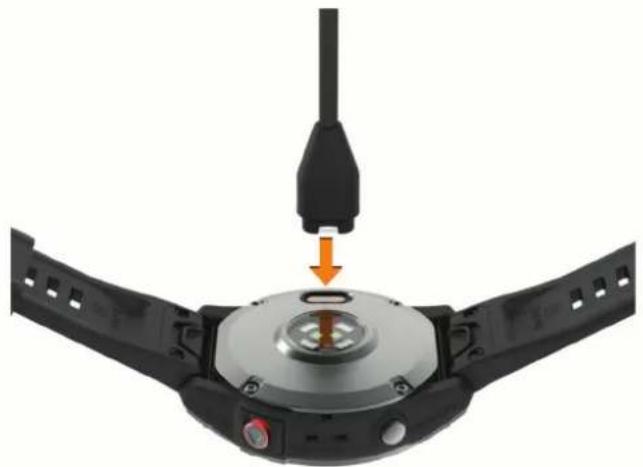
2 Schließen Sie das andere Ende des Kabels an einen USB-Ladeanschluss an. Die Smartwatch zeigt den aktuellen Akkuladestand an.
Technische Daten
| Akkutyp Wiederaufladbarer, integrierter Lithium-Ionen-Akku | |
| Wasserdichtigkeit 10 ATM | 1 |
| Betriebs- und Lager-temperaturbereich | -20 °C bis 45 °C (-4 °F bis 113 °F) |
| Ladetemperaturbereich (USB) | 0 °C bis 45 °C (32 °F bis 113 °F) |
| EU-Funkfrequenzen (Leistung) | epix (Gen 2) Standard Edition: 2,4 GHz bei 16,15 dBm (maximal); epix Pro (Gen 2) - 42 mm: 2,4 GHz bei 17,70 dBm (maximal), 13,56 MHz bei -40 dBm (maximal); epix Pro (Gen 2) - 47 mm: 2,4 GHz bei 18,80 dBm (maximal), 13,56 MHz bei -40 dBm (maximal); epix Pro (Gen 2) - 51 mm: 2,4 GHz bei 17,80 dBm (maximal). 13,56 MHz bei -40 dBm (maximal) |
| EU-SAR-Werte | epix (Gen 2) Standard Edition: 0,32 W/kg für Torso, 0,28 W/kg für Extremitäten; epix Pro (Gen 2) - 42 mm: 0,21 W/kg für Torso, 0,47 W/kg für Extremitäten; epix Pro (Gen 2) - 47 mm: 0,32 W/kg für Torso, 0,55 W/kg für Extremitäten; epix Pro (Gen 2) - 51 mm: 0,36 W/kg für Torso, 0,28 W/kg für Extremitäten |
Informationen zum Akku
Die tatsächliche Akku-Laufzeit hängt von den auf der Uhr aktivierten Funktionen ab, z. B. Herzfrequenzmessung am Handgelenk, Smartphone-Benachrichtigungen, GPS, interne Sensoren sowie verbundene Sensoren.
| Modus | Akkulaufzeit: epix Pro (Gen 2) - 42 mm | Akkulaufzeit: epix (Gen 2) Standard Edition und epix Pro (Gen 2) - 47 mm | Akkulaufzeit: epix Pro (Gen 2) - 51 mm |
| Smartwatch-Modus | Bis zu 10 Tage mit ArmbewegungenBis zu 4 Tage mit Option Fortwährend eingeschaltetes Display | Bis zu 16 Tage mit ArmbewegungenBis zu 6 Tage mit Option Fortwährend eingeschaltetes Display | Bis zu 31 Tage mit ArmbewegungenBis zu 11 Tage mit Option Fortwährend eingeschaltetes Display |
| Energiespar-Uhrmodus | Bis zu 14 Tage mit ArmbewegungenGilt nicht für Option Fortwährend eingeschaltetes Display | Bis zu 21 Tage mit ArmbewegungenGilt nicht für Option Fortwährend eingeschaltetes Display | Bis zu 41 Tage mit ArmbewegungenGilt nicht für Option Fortwährend eingeschaltetes Display |
| Modus nur mit GPS | Bis zu 28 Stunden mit ArmbewegungenBis zu 20 Stunden mit Option Fortwährend eingeschaltetes Display | Bis zu 42 Stunden mit ArmbewegungenBis zu 30 Stunden mit Option Fortwährend eingeschaltetes Display | Bis zu 82 Stunden mit ArmbewegungenBis zu 58 Stunden mit Option Fortwährend eingeschaltetes Display |
| Modus mit allen Satelliten-systemen | Bis zu 21 Stunden mit ArmbewegungenBis zu 16 Stunden mit Option Fortwährend eingeschaltetes Display | Bis zu 32 Stunden mit ArmbewegungenBis zu 24 Stunden mit Option Fortwährend eingeschaltetes Display | Bis zu 62 Stunden mit ArmbewegungenBis zu 48 Stunden mit Option Fortwährend eingeschaltetes Display |
| Modus mit allen Satelliten-systemen und Multiband | Bis zu 13 Stunden mit ArmbewegungenBis zu 10 Stunden mit Option Fortwährend eingeschaltetes Display | Bis zu 20 Stunden mit ArmbewegungenBis zu 15 Stunden mit Option Fortwährend eingeschaltetes Display | Bis zu 38 Stunden mit ArmbewegungenBis zu 30 Stunden mit Option Fortwährend eingeschaltetes Display |
| Modus mit allen Satelliten-systemen und Musik | Bis zu 6 Stunden mit ArmbewegungenBis zu 6 Stunden mit Option Fortwährend eingeschaltetes Display | Bis zu 10 Stunden mit ArmbewegungenBis zu 9 Stunden mit Option Fortwährend eingeschaltetes Display | Bis zu 19 Stunden mit ArmbewegungenBis zu 17 Stunden mit Option Fortwährend eingeschaltetes Display |
| Maximaler GPS-Akku-Modus | Bis zu 49 Stunden mit ArmbewegungenGilt nicht für Option Fortwährend eingeschaltetes Display | Bis zu 75 Stunden mit ArmbewegungenGilt nicht für Option Fortwährend eingeschaltetes Display | Bis zu 145 Stunden mit ArmbewegungenGilt nicht für Option Fortwährend eingeschaltetes Display |
| GPS-Expediti-onsmodus | Bis zu 9 Tage mit ArmbewegungenGilt nicht für Option Fortwährend eingeschaltetes Display | Bis zu 14 Tage mit ArmbewegungenGilt nicht für Option Fortwährend eingeschaltetes Display | Bis zu 27 Tage mit ArmbewegungenGilt nicht für Option Fortwährend eingeschaltetes Display |
Pflege des Geräts
HINWEIS
Verwenden Sie keine scharfen Gegenstände zum Reinigen des Geräts.
Verwenden Sie keine chemischen Reinigungsmittel, Lösungsmittel oder Insektenschutzmittel, die die Kunststoffteile oder die Oberfläche beschädigen könnten.
Spülen Sie das Gerät mit klarem Wasser ab, nachdem es mit Chlor- oder Salzwasser, Sonnenschutzmitteln, Kosmetika, Alkohol oder anderen scharfen Chemikalien in Berührung gekommen ist. Wenn das Gerät diesen Substanzen über längere Zeit ausgesetzt ist, kann dies zu Schäden am Gehäuse führen.
Drücken Sie die Tasten nach Möglichkeit nicht unter Wasser.
Halten Sie das Lederarmband sauber und achten Sie darauf, dass es nicht nass wird. Schwimmen oder duschen Sie nach Möglichkeit nicht mit dem Lederarmband. Wenn das Lederarmband Wasser oder Schweiß ausgesetzt wird, kann es beschädigt werden oder sich verfärben. Verwenden Sie alternativ Silikonarmbänder.
Setzen Sie das Gerät keinen starken Erschütterungen aus, und verwenden Sie es sorgsam. Andernfalls kann die Lebensdauer des Produkts eingeschränkt sein.
Bewahren Sie das Gerät nicht an Orten auf, an denen es über längere Zeit extrem hohen oder niedrigen Temperaturen ausgesetzt sein kann, da dies zu Schäden am Gerät führen kann.
Reinigen der Uhr
ACHTUNG
Bei einigen Benutzern kann es nach einer längeren Verwendung der Uhr zu Hautirritationen kommen. Dies gilt insbesondere für Benutzer mit einer empfindlichen Haut oder Allergien. Falls Sie Hautirritationen bemerken, nehmen Sie die Uhr ab und lassen Sie die Haut abheilen. Stellen Sie zum Vermeiden von Hautirritationen sicher, dass die Uhr sauber und trocken ist, und tragen Sie sie nicht zu fest am Handgelenk.
HINWEIS
Bereits geringe Mengen an Schweiß oder Feuchtigkeit können beim Anschluss an ein Ladegerät zur Korrosion der elektrischen Kontakte führen. Korrosion kann den Ladevorgang und die Datenübertragung stören.
TIPP: Weitere Informationen finden Sie unter garmin.com/fitandcare.
1 Spülen Sie das Gerät mit Wasser ab oder verwenden Sie ein befeuchtetes fusselfreies Tuch.
2 Lassen Sie die Smartwatch vollständig trocknen.
Reinigen der Lederbänder
1 Wischen Sie die Lederbänder mit einem trockenen Tuch ab.
2 Verwenden Sie zum Reinigen der Lederbänder ein Lederpflegemittel.
Auswechseln der QuickFit ^* Armbänder
1 Betätigen Sie die Verriegelung am QuickFit Armband, und entfernen Sie es von der Uhr.
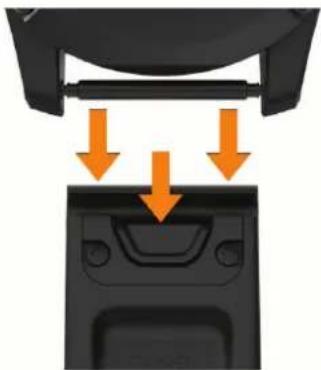
2 Richten Sie das neue Armband auf die Uhr aus.
3 Drücken Sie das Armband ein.
HINWEIS: Vergewissern Sie sich, dass das Armband sicher befestigt ist. Die Verriegelung sollte über dem Stift einrasten.
4 Wiederholen Sie die Schritte 1 bis 3, um das andere Armband auszuwechseln.
Datenverwaltung
HINWEIS: Das Gerät ist nicht mit Windows 95, 98, Me, Windows NT ^® und Mac ^® OS 10.3 und früheren Versionen kompatibel.
Löschen von Dateien
HINWEIS
Wenn Sie sich über den Zweck einer Datei nicht im Klaren sind, löschen Sie die betreffende Datei nicht. Der Speicher des Geräts enthält wichtige Systemdateien, die nicht gelöscht werden dürfen.
1 Öffnen Sie das Laufwerk Garmin.
2 Öffnen Sie bei Bedarf einen Ordner.
3 Wählen Sie eine Datei aus.
4 Drücken Sie auf der Tastatur die Taste Entf.
HINWEIS: Mac Betriebssysteme unterstützen den MTP-Datenübertragungsmodus nur begrenzt. Sie müssen das Garmin Laufwerk auf einem Windows Betriebssystem öffnen. Sie sollten die Anwendung Garmin Express verwenden, um Musikdateien vom Gerät zu entfernen.
Fehlerbehebung
Produkt-Updates
Das Gerät sucht automatisch nach Updates, wenn eine Verbindung per Bluetooth oder Wi-Fi besteht. Über die Systemeinstellungen können Sie manuell nach Updates suchen (Systemeinstellungen, Seite 125). Installieren Sie auf dem Computer Garmin Express (www.garmin.com/express). Installieren Sie auf dem Telefon die Garmin Connect App.
So erhalten Sie einfachen Zugriff auf folgende Dienste für Garmin Geräte:
- Software-Updates
- Karten-Updates
- Updates von Golfplatzkarten
• Hochladen von Daten auf Garmin Connect - Produktregistrierung
Weitere Informationsquellen
Weitere Informationen zu diesem Produkt finden Sie auf der Garmin Website.
- Unter support.garmin.com finden Sie zusätzliche Handbücher, Artikel und Software-Updates.
- Rufen Sie die Website buy.garmin.com auf, oder wenden Sie sich an einen Garmin Händler, wenn Sie weitere Informationen zu optionalen Zubehör- bzw. Ersatzteilen benötigen.
- Rufen Sie die Website www.garmin.com/ataccuracy auf, um Informationen zur Genauigkeit der Funktion zu erhalten.
Dies ist kein medizinisches Gerät.
Mein Gerät zeigt die falsche Sprache an
Sie können die ausgewählte Sprache des Geräts ändern, falls Sie versehentlich die falsche Sprache ausgewählt haben.
1 Halten Sie die Taste MENU gedrückt.
2 Blättern Sie nach unten zum letzten Element der Liste, und drücken Sie START.
3 Drücken Sie START.
4 Wählen Sie die Sprache.
Ist mein Telefon mit meiner Uhr kompatibel?
Die epix Uhr ist mit Telefonen mit Bluetooth Technologie kompatibel.
Informationen zur Kompatibilität mit Bluetooth finden Sie unter garmin.com/ble.
Das Telefon stellt keine Verbindung mit der Uhr her
Falls das Telefon keine Verbindung mit der Uhr herstellt, versuchen Sie es mit diesen Tipps.
- Schalten Sie das Telefon und die Uhr aus und schalten Sie beide Geräte wieder ein.
- Aktivieren Sie auf dem Telefon die Bluetooth Technologie.
- Aktualisieren Sie die Garmin Connect App auf die aktuelle Version.
- Entfernen Sie die Uhr aus der Garmin Connect App und den Bluetooth Einstellungen des Telefons, um die Kopplung erneut durchzuführen.
- Wenn Sie ein neues Telefon erworben haben, entfernen Sie die Uhr aus der Garmin Connect App auf dem Telefon, das Sie nicht mehr verwenden werden.
- Achten Sie darauf, dass Telefon und Uhr nicht weiter als 10 m (33 Fuß) voneinander entfernt sind.
- Öffnen Sie auf dem Telefon die Garmin Connect App, wählen Sie oder ••• und anschließend Garmin-Geräte > Gerät hinzufügen, um den Kopplungsmodus zu aktivieren.
- Halten Sie auf dem Displaydesign die Taste MENU gedrückt und wählen Sie Konnektivität > Telefon > Smartphone koppeln.
Kann ich den Bluetooth Sensor mit meiner Uhr verwenden?
Die Uhr ist mit einigen Bluetooth Sensoren kompatibel. Wenn ein Sensor zum ersten Mal mit der Garmin Uhr verbunden wird, müssen die Uhr und der Sensor gekoppelt werden. Nach der Kopplung stellt die Uhr automatisch eine Verbindung mit dem Sensor her, wenn eine Aktivität gestartet wird und der Sensor aktiv und in Reichweite ist.
1 Halten Sie MENU gedrückt.
2 Wählen Sie Sensoren und Zubehör > Neu hinzufügen.
3 Wählen Sie eine Option:
- Wählen Sie Alle Sensoren suchen.
- Wählen Sie einen Sensortyp.
Sie können die optionalen Datenfelder anpassen (Anpassen der Datenseiten, Seite 34).
Die Kopfhörer stellen keine Verbindung mit der Uhr her
Wenn die Bluetooth Kopfhörer zuvor mit dem Smartphone verbunden waren, stellen sie evtl. automatisch eine Verbindung mit dem Smartphone her, anstatt mit der Uhr. Versuchen Sie es mit folgenden Tipps.
- Deaktivieren Sie auf dem Telefon die Bluetooth Technologie.
Weitere Informationen finden Sie im Benutzerhandbuch des Telefons.
- Halten Sie eine Entfernung von 10 m (33 Fuß) zum Smartphone ein, während Sie Kopfhörer mit der Uhr verbinden.
- Koppeln Sie die Kopfhörer mit der Uhr (Verbinden von Bluetooth Kopfhörern, Seite 103).
Meine Musik wird unterbrochen oder meine Kopfhörer bleiben nicht verbunden
Wenn Sie eine epix Uhr verwenden, die mit Bluetooth Kopfhörern verbunden ist, ist das Signal am stärksten, wenn freie Sicht zwischen der Uhr und der Antenne der Kopfhörer besteht.
- Wenn das Signal Ihren Körper durchdringen muss, kann es zu einem Signalverlust kommen oder die Verbindung mit den Kopfhörern wird evtl. getrennt.
- Wenn Sie die epix Uhr am linken Handgelenk tragen, sollte sich die Bluetooth Antenne der Kopfhörer am linken Ohr befinden.
- Da Kopfhörer je nach Modell unterschiedlich sind, können Sie versuchen, die Uhr am anderen Handgelenk zu tragen.
- Wenn Sie ein Armband aus Metall oder Leder tragen, können Sie zu einem Silikonarmband wechseln, um die Signalstärke zu verbessern.
Neustart der Uhr
1 Halten Sie die Taste LIGHT gedrückt, bis sich die Uhr ausschaltet.
2 Halten Sie die Taste LIGHT gedrückt, um die Uhr einzuschalten.
Zurücksetzen aller Standardeinstellungen
Vor dem Zurücksetzen aller Standardeinstellungen sollten Sie die Uhr mit der Garmin Connect App synchronisieren, um die Aktivitätsdaten hochzuladen.
Sie können alle Uhreinstellungen auf die Werkseinstellungen zurücksetzen.
1 Halten Sie auf dem Displaydesign die Taste MENU gedrückt.
2 Wählen Sie System > Reset.
3 Wählen Sie eine Option:
- Wählen Sie Werksstandards wiederherstellen, um alle Uhreinstellungen auf die Werkseinstellungen zurückzusetzen und alle vom Benutzer eingegebenen Daten und das Aktivitätenprotokoll zu speichern.
- Wählen Sie Alle Aktivitäten löschen?, um alle Aktivitäten aus dem Protokoll zu löschen.
- Wählen Sie Gesamtwerte zurücksetzen, um alle Gesamtwerte für Distanz und Zeit zurückzusetzen.
- Wählen Sie Daten lö. u. Einst. zurücks., um alle Uhreinstellungen auf die Werkseinstellungen zurückzusetzen und alle vom Benutzer eingegebenen Daten und das Aktivitätenprotokoll zu löschen.
HINWEIS: Wenn Sie eine Garmin Pay Brieftasche eingerichtet haben, wird mit dieser Option die Brieftasche von der Uhr gelöscht. Wenn auf der Uhr Musik gespeichert ist, wird mit dieser Option die gespeicherte Musik gelöscht.
Tipps zum Optimieren der Akku-Laufzeit
Versuchen Sie es mit folgenden Tipps, um die Akku-Laufzeit zu verlängern.
- Ändern Sie während einer Aktivität den Energiemodus (Ändern des Energiemodus, Seite 124).
- Aktivieren Sie über das Steuerungsmenü den Energiesparmodus (Steuerungen, Seite 76).
- Reduzieren Sie die Display-Beleuchtungszeit (Ändern der Displayeinstellungen, Seite 127).
- Deaktivieren Sie die Displayabschaltungsoption Fortwährend eingeschaltetes Display und wählen Sie ein kürzeres Zeitlimit (Ändern der Displayeinstellungen, Seite 127).
- Reduzieren Sie die Displayhelligkeit (Ändern der Displayeinstellungen, Seite 127).
- Verwenden Sie für die Aktivität den UltraTrac Satellitenmodus (Satelliteneinstellungen, Seite 41).
- Deaktivieren Sie die Bluetooth Technologie, wenn Sie keine Online-Funktionen nutzen (Steuerungen, Seite 76).
- Wenn Sie die Aktivität für längere Zeit unterbrechen, wählen Sie die Option Später fortsetz. (Beenden von Aktivitäten, Seite 6).
- Verwenden Sie ein Displaydesign, das nicht im Sekundentakt aktualisiert wird.
Verwenden Sie beispielsweise ein Displaydesign ohne Sekundenzeiger (Anpassen des Displaydesigns, Seite 54).
- Schränken Sie die von der Uhr angezeigten Telefonbenachrichtigungen ein (Verwalten von Benachrichtigungen, Seite 105).
- Senden Sie keine Herzfrequenzdaten an gekoppelte Geräte (Senden von Herzfrequenzdaten, Seite 84).
- Deaktivieren Sie die Herzfrequenzmessung am Handgelenk (Einstellungen für die Herzfrequenzmessung am Handgelenk, Seite 84).
HINWEIS: Die Herzfrequenzmessung am Handgelenk dient zur Berechnung der Minuten, die mit Aktivitäten mit hoher Intensität verbracht werden, sowie zur Berechnung des Kalorienverbrauchs.
- Aktivieren Sie die manuelle Pulsoximetermessung (Einrichten des Pulsoximetermodus, Seite 86).
Erfassen von Satellitensignalen
Das Gerät benötigt möglicherweise eine ungehinderte Sicht zum Himmel, um Satellitensignale zu erfassen. Uhrzeit und Datum werden automatisch basierend auf der GPS-Position eingerichtet.
TIPP: Weitere Informationen zu GPS finden Sie unter garmin.com/aboutGPS.
1 Begeben Sie sich im Freien an eine für den Empfang geeignete Stelle.
Die Vorderseite des Geräts sollte gen Himmel gerichtet sein.
2 Warten Sie, während das Gerät Satelliten erfasst.
Es kann 30 bis 60 Sekunden dauern, bis Satellitensignale erfasst werden.
Verbessern des GPS-Satellitenempfangs
- Synchronisieren Sie die Uhr regelmäßig mit Ihrem Garmin Konto:
- Stellen Sie über das mitgelieferte USB-Kabel und die Anwendung Garmin Express eine Verbindung zwischen Uhr und Computer her.
- Verbinden Sie die Uhr über das Bluetooth fähige Telefon mit der Garmin Connect App.
- Verbinden Sie die Uhr über ein drahtloses Wi-Fi Netzwerk mit Ihrem Garmin Konto.
Während die Uhr mit dem Garmin Konto verbunden ist, lädt sie Satellitendaten von mehreren Tagen herunter, damit sie schnell Satellitensignale erfassen kann.
- Begeben Sie sich mit der Uhr im Freien an eine Stelle, an der weder hohe Gebäude noch Bäume den Empfang stören.
- Behalten Sie Ihre Position für einige Minuten bei.
Der Temperaturmesswert für Aktivitäten stimmt nicht
Ihre Körpertemperatur beeinflusst den Temperaturmesswert des internen Temperatursensors. Die Temperaturmesswerte sind am genauesten, wenn Sie die Uhr vom Handgelenk nehmen und 20 bis 30 Minuten warten.
Sie können außerdem einen optionalen, externen tempe Temperatursensor verwenden, um beim Tragen der Uhr genaue Messwerte der Umgebungstemperatur zu erhalten.
Fitness Tracker
Weitere Informationen zur Fitness-Tracker-Genauigkeit sind unter garmin.com/ataccuracy verfügbar.
Meine Schrittzahl ist ungenau
Falls Ihre Schrittzahl ungenau ist, versuchen Sie es mit diesen Tipps.
- Tragen Sie die Uhr an Ihrer nicht dominanten Hand.
- Tragen Sie die Uhr in der Tasche, wenn Sie einen Kinderwagen oder Rasenmäher schieben.
- Tragen Sie die Uhr in der Tasche, wenn Sie nur Ihre Hände oder Arme aktiv verwenden.
HINWEIS: Die Uhr interpretiert u. U. einige sich wiederholende Bewegungen, z. B. das Abwaschen, Wäschelegen oder Klatschen mit den Händen, als Schritte.
Die Schrittzahlen auf meiner Smartwatch und in meinem Garmin Connect Konto stimmen nicht überein
Die Schrittzahl in Ihrem Garmin Connect Konto wird beim Synchronisieren der Smartwatch aktualisiert.
1 Wählen Sie eine Option:
- Synchronisieren Sie die Schrittzahl mit der Anwendung Garmin Express (Verwenden von Garmin Connect auf dem Computer, Seite 108).
- Synchronisieren Sie die Schrittzahl mit der Garmin Connect App (Verwenden der Garmin Connect App, Seite 107).
2 Warten Sie, während die Daten synchronisiert werden.
Die Synchronisierung kann einige Minuten dauern.
HINWEIS: Die Aktualisierung der Garmin Connect App oder der Anwendung Garmin Express führt nicht zur Synchronisierung der Daten bzw. zur Aktualisierung der Schrittzahl.
Die Anzahl der hochgestiegenen Etagen ist ungenau
Wenn Sie Treppen steigen, misst die Uhr die Höhenunterschiede mit einem integrierten Barometer. Eine hochgestiegene Etage entspricht 3 m (10 Fuß).
- Halten Sie sich beim Treppensteigen nicht am Geländer fest, und überspringen Sie keine Stufen.
- Wenn es windig ist, tragen Sie die Uhr unter dem Ärmel oder der Jacke, da starke Windböen zu fehlerhaften Messwerten führen können.
Anhang
Datenfelder
HINWEIS: Es sind nicht alle Datenfelder für alle Aktivitätstypen verfügbar. Für einige Datenfelder ist ANT+ oder Bluetooth Zubehör erforderlich, damit Daten angezeigt werden können. Einige Datenfelder werden auf der Uhr in mehreren Kategorien aufgeführt.
TIPP: Sie können die Datenfelder auch in der Garmin Connect App über die Uhreinstellungen anpassen.
Schrittfrequenzfelder
| Name Beschreibung | |
| ∅ Trittfrequenz Radfahren. Die durchschnittliche Schrittfrequenz für die aktuelle Aktivität. | |
| ∅ Schrittfrequenz Laufen. Die durchschnittliche Schrittfrequenz für die aktuelle Aktivität. | |
| Trittfrequenz | Radfahren. Die Anzahl der Umdrehungen der Tretkurbel. Das Gerät muss mit einem Zubehör zum Messen der Trittfrequenz verbunden sein, damit Daten angezeigt werden. |
| Schrittfrequenz Laufen. Die Schritte pro Minute (rechts und links). | |
| Runde - Trittfrequenz Radfahren. Die durchschnittliche Schrittfrequenz für die aktuelle Runde. | |
| Schrittfr. Runde Laufen. Die durchschnittliche Schrittfrequenz für die aktuelle Runde. | |
| Letzte Runde - Trittfrequenz Radfahren. Die durchschnittliche Schrittfrequenz für die letzte beendete Runde. | |
| Letzte Runde - Schrittfreq. Laufen. Die durchschnittliche Schrittfrequenz für die letzte beendete Runde. | |
Diagramme
| Name Beschreibung | |
| Barometerdiagramm Eine Karte, auf der der barometrische Druck im Zeitverlauf angezeigt wird. | |
| Höhendiagramm Ein Diagramm, auf dem die Höhe im Zeitverlauf angezeigt wird. | |
| Herzfrequenzdiagramm Ein Diagramm, auf dem die Herzfrequenz während der Aktivität angezeigt wird. | |
| Pace-Diagramm Ein Diagramm, auf dem die Pace während der Aktivität angezeigt wird. | |
| Leistungsgrafik Ein Diagramm, auf dem die Leistung während der Aktivität angezeigt wird. | |
| Geschwindigkeitsdiagramm | Ein Diagramm, auf dem die Geschwindigkeit während der Aktivität angezeigt wird. |
Kompassfelder
| Name Beschreibung | |
| Kompassrichtung Die Richtung, in die Sie sich basierend auf dem Kompass bewegen. | |
| GPS-Richtung Die Richtung, in die Sie sich basierend auf dem GPS bewegen. | |
| Richtung | Die Richtung, in die Sie sich bewegen. |
Distanzfelder
| Name Beschreibung | |
| Distanz Die während des aktuellen Tracks oder der aktuellen Aktivität zurückgelegte Distanz. | |
| Intervall - Distanz Die Distanz, die während des aktuellen Intervalls zurückgelegt wurde. | |
| Rundendistanz Die während der aktuellen Runde zurückgelegte Distanz. | |
| Letzte Runde - Distanz Die während der letzten beendeten Runde zurückgelegte Distanz. | |
Distanzfelder
| Name Beschreibung | |
| Durchschnittsanstieg | Der durchschnittliche vertikale Anstieg seit dem letzten Zurücksetzen des Datenfelds. |
| Durchschnittsabstieg | Der durchschnittliche vertikale Abstieg seit dem letzten Zurücksetzen des Datenfelds. |
| Höhe Die Höhe der aktuellen Position über oder unter dem Meeresspiegel. | |
| Gleitverhältnis | Das Verhältnis von zurückgelegter horizontaler Distanz zur Differenz in der vertikalen Distanz. |
| GPS-Höhe Die Höhe der aktuellen Position bei Verwendung der GPS-Werte. | |
| Neigung | Die Berechnung des Höhenunterschieds (Höhe) im Verlauf der Strecke (Distanz). Wenn Sie beispielsweise pro 3 m (10 Fuß) Anstieg 60 m (200 Fuß) zurücklegen, beträgt die Neigung 5 %. |
| Rundenanstieg Der vertikale Anstieg für die aktuelle Runde. | |
| Rundenabstieg Der vertikale Abstieg für die aktuelle Runde. | |
| Letzte Runde Anstieg | Der vertikale Anstieg für die letzte beendete Runde. |
| Letzte Runde Abstieg | Der vertikale Abstieg für die letzte beendete Runde. |
| Anstieg maximal | Die maximale Anstiegsrate in Metern oder Fuß pro Minute seit dem letzten Zurücksetzen des Datenfelds. |
| Abstieg maximal | Die maximale Abstiegsrate in Metern pro Minute bzw. Fuß pro Minute seit dem letzten Zurücksetzen des Datenfelds. |
| Maximale Höhe Die maximale Höhe, die seit dem letzten Zurücksetzen des Datenfelds erreicht wurde. | |
| Minimale Höhe Die minimale Höhe, die seit dem letzten Zurücksetzen des Datenfelds erreicht wurde. | |
| Anstieg gesamt | Die gesamte Höhendistanz, die seit dem letzten Zurücksetzen des Datenfelds im Anstieg zurückgelegt wurde. |
| Abstieg gesamt | Die gesamte Höhendistanz, die seit dem letzten Zurücksetzen des Datenfelds im Abstieg zurückgelegt wurde. |
Etagenfelder
| Name Beschreibung | |
| Etagen hochgestiegen Die Gesamtanzahl der hochgestiegenen Stockwerke für den Tag. | |
| Etagen - Die Gesamtanzahl der hinabgestiegenen Stockwerke für den Tag. | |
| Etagen pro Minute Die Anzahl der pro Minute hochgestiegenen Stockwerke. | |
Gänge
| Name Beschreibung | |
| Di2-Akku Die verbleibende Akkuleistung eines Di2-Sensors. | |
| E-Bike-Akku Der verbleibende Akkuladestand eines E-Bikes. | |
| E-Bike-Reichweite Die geschätzte verbleibende Distanz, die das E-Bike Assistenz bieten kann. | |
| Vorne Das vordere Kettenblatt eines Gangpositionssensors. | |
| Gangsensorbatterie Der Batterie-Status eines Gangpositionssensors. | |
| Gangkombination Die aktuelle Gangkombination eines Gangpositionssensors. | |
| Gänge Die vorderen Kettenblätter und hinteren Ritzel eines Gangpositionssensors. | |
| Verh. Blatt/Ri. | Die Anzahl der Zähne an den Kettenblättern vorne und Ritzeln hinten (ermittelt durch einen Gangpositionssensor). |
| Hinten Die hinteren Ritzel eines Gangpositionssensors. | |
Grafisch
| Name Beschreibung | |
| Widget-Übersicht Laufen. Eine farbige Anzeige des aktuellen Trittfrequenzbereichs. | |
| KOMPASSANZEIGE Die Richtung, in die Sie sich basierend auf dem Kompass bewegen. | |
| Anzeige Balance BKZ | Eine farbige Anzeige des Verhältnisses von links und rechts der Bodenkontaktzeit beim Laufen. |
| Anzeige der BKZ | Eine farbige Anzeige der Zeit pro Schritt (in Millisekunden), die Sie beim Laufen am Boden verbringen. |
| Herzfrequenzanzeige Eine farbige Anzeige des aktuellen Herzfrequenz-Bereichs. | |
| HF-Ber.verhältnis | Eine farbige Anzeige des Verhältnisses der Zeit in den einzelnen Herzfrequenz-Bereichen. |
| PacePro-Anzeige Laufen. Die aktuelle Splitpace und die Ziel-Splitpace. | |
| LEISTUNGSANZEIGE Eine farbige Anzeige des aktuellen Leistungsbereichs. | |
| Stamina-Anzeige (Dist.) Eine Anzeige der derzeit verbleibenden Staminadistanz. | |
| Stamina-Anzeige (Zeit) Eine Anzeige der derzeit verbleibenden Staminazeit. | |
| Anzeige An-/Abst. gesamt | Die gesamte Höhendistanz, die während der Aktivität oder seit dem letzten Zurücksetzen des Datenfelds im Auf- oder Abstieg zurückgelegt wurde. |
| Training Effect-Anzeige Die | Wirkung der aktuellen Aktivität auf Ihren aeroben und anaeroben Fitnesslevel. |
| Anzeige für vert. Bew. Eine farbige Anzeige des Umfangs der vertikalen Bewegung beim Laufen. | |
| Anzeige vert. Verhältnis Eine farbige Anzeige des Verhältnisses der vertikalen Bewegung zur Schrittlänge. | |
Herzfrequenzfelder
| Name Beschreibung | |
| % der HF-Reserve | Der Prozentsatz der Herzfrequenzreserve (Wert der Differenz aus maximaler Herzfrequenz und Herzfrequenz in Ruhe). |
| Aerober Training Effect Die Wirkung der aktuellen Aktivität auf Ihren aeroben Fitnesslevel. | |
| Anaerober Training Effect Die Wirkung der aktuellen Aktivität auf Ihren anaeroben Fitnesslevel. | |
| ∅ % der HF-Reserve | Der mittlere Prozentsatz der Herzfrequenzreserve (Wert der Differenz aus maximaler Herzfrequenz und Herzfrequenz in Ruhe) für die aktuelle Aktivität. |
| ∅ HF Die durchschnittliche Herzfrequenz für die aktuelle Aktivität. | |
| ∅ HF %Max. Der mittlere Prozentsatz der maximalen Herzfrequenz für die aktuelle Aktivität. | |
| Herzfrequenz | Ihre Herzfrequenz in Schlägen pro Minute. Das Gerät muss die Herzfrequenzmessung am Handgelenk unterstützen oder mit einem kompatiblen Herzfrequenz-Brustgurt verbunden sein. |
| Herzfrequenz %Max. Der Prozentsatz der maximalen Herzfrequenz. | |
| Herzfrequenzbereich | Ihr aktueller Herzfrequenz-Bereich (1 bis 5). Die Standard-Herzfrequenz-Bereiche beruhen auf Ihrem Benutzerprofil und Ihrer maximalen Herzfrequenz (220 minus Ihrem Alter). |
| Intervall - ∅ %HFR | Der mittlere Prozentsatz der Herzfrequenzreserve (Wert der Differenz aus maximaler Herzfrequenz und Herzfrequenz in Ruhe) für das aktuelle Schwimmintervall. |
| Intervall - ∅ %Max. | Der mittlere Prozentsatz der maximalen Herzfrequenz für das aktuelle Schwimmintervall. |
| Intervall - ∅ HF Die durchschnittliche Herzfrequenz für das aktuelle Schwimmintervall. | |
| Intervall - Max. %HFR | Der maximale Prozentsatz der Herzfrequenzreserve (Wert der Differenz aus maximaler Herzfrequenz und Herzfrequenz in Ruhe) für das aktuelle Schwimmintervall. |
| Intervall - Max. %Max. | Der maximale Prozentsatz der maximalen Herzfrequenz für das aktuelle Schwimmintervall. |
| Intervall - Max. HF Die maximale Herzfrequenz für das aktuelle Schwimmintervall. | |
| Runde - % HF-Reserve | Der mittlere Prozentsatz der Herzfrequenzreserve (Wert der Differenz aus maximaler Herzfrequenz und Herzfrequenz in Ruhe) für die aktuelle Runde. |
| Runde Herzfrequenz Die durchschnittliche Herzfrequenz für die aktuelle Runde. | |
| Runde HF %Max. Der mittlere Prozentsatz der maximalen Herzfrequenz für die aktuelle Runde. | |
| Letzte Runde - %HFR | Der mittlere Prozentsatz der Herzfrequenzreserve (Wert der Differenz aus maximaler Herzfrequenz und Herzfrequenz in Ruhe) für die letzte beendete Runde. |
| Letzte Runde - Herzfrequenz | Die durchschnittliche Herzfrequenz für die letzte beendete Runde. |
| Letzte Runde - HF %Max. | Der mittlere Prozentsatz der maximalen Herzfrequenz für die letzte beendete Runde. |
| Zeit in Bereich Die Zeit in den einzelnen Herzfrequenz-Bereichen. | |
Bahnenfelder
| Name Beschreibung | |
| Intervall - Bahnen Die Anzahl der während des aktuellen Intervalls vollendeten Bahnen. | |
| Bahnen Die Anzahl der während der aktuellen Aktivität vollendeten Bahnen. | |
Muskel-02-Felder
| Name Beschreibung | |
| Muskel-Sauerstoffsätt. % | Der geschätzte Prozentsatz der Muskel-Sauerstoffsättigung für die aktuelle Aktivität. |
| Gesamt-Hämoglobin Die geschätzte Gesamt-Hämoglobin-Konzentration im Muskel. | |
Navigationsfelder
| Name Beschreibung | |
| Peilung | Die Richtung von der aktuellen Position zu einem Ziel. Sie müssen auf einer Route navigieren, damit diese Daten angezeigt werden. |
| Strecke | Die Richtung von der Startposition zu einem Ziel. Der Kurs kann als geplante oder festgelegte Route angezeigt werden. Sie müssen auf einer Route navigieren, damit diese Daten angezeigt werden. |
| Zielort Die Position des endgültigen Ziels. | |
| Zielwegpunkt | Der letzte Punkt auf der Route zum Ziel. Sie müssen auf einer Route navigieren, damit diese Daten angezeigt werden. |
| Verbleibende Distanz | Die verbleibende Distanz zum Endziel. Sie müssen auf einer Route navigieren, damit diese Daten angezeigt werden. |
| Distanz nächster WP | Die verbleibende Distanz zum nächsten Wegpunkt der Route. Sie müssen auf einer Route navigieren, damit diese Daten angezeigt werden. |
| Voraussichtliche Gesamtstr. | Die geschätzte Distanz vom Start zum Endziel. Sie müssen auf einer Route navigieren, damit diese Daten angezeigt werden. |
| ETA | Die voraussichtliche Uhrzeit, zu der Sie das Endziel erreichen werden (in der Ortszeit des Ziels). Sie müssen auf einer Route navigieren, damit diese Daten angezeigt werden. |
| Ankunft nächster WP | Die voraussichtliche Uhrzeit, zu der Sie den nächsten Wegpunkt der Route erreichen werden (in der Ortszeit des Wegpunkts). Sie müssen auf einer Route navigieren, damit diese Daten angezeigt werden. |
| ZEIT | Die voraussichtlich verbleibende Zeit bis zum Erreichen des Endziels. Sie müssen auf einer Route navigieren, damit diese Daten angezeigt werden. |
| Gleitverhältnis zum Ziel | Das Gleitverhältnis, das erforderlich ist, um von der aktuellen Position zur Zielhöhe abzu- steigen. Sie müssen auf einer Route navigieren, damit diese Daten angezeigt werden. |
| Breiten-/Längengrad | Die aktuelle Position in Längen- und Breitengraden unabhängig von der Positionsformat- einstellung. |
| Standort Die aktuelle Position, die die ausgewählte Positionsformateinstellung verwendet. | |
| Nächste Wegkreu-zung | Die Distanz zur nächsten Wegkreuzung eines Trails. |
| Nächster Wegpunkt | Der nächste Punkt auf der Route. Sie müssen auf einer Route navigieren, damit diese Daten angezeigt werden. |
| Abw. | Die Distanz nach links oder rechts, die Sie von der ursprünglichen Wegstrecke abgekommen sind. Sie müssen auf einer Route navigieren, damit diese Daten angezeigt werden. |
| Zeit bis nächster WP | Die voraussichtlich verbleibende Zeit bis zum Erreichen des nächsten Wegpunkts der Route. Sie müssen auf einer Route navigieren, damit diese Daten angezeigt werden. |
| Gutgemachte Geschw. | Die Geschwindigkeit, mit der Sie sich einem Ziel entlang einer Route nähern. Sie müssen auf einer Route navigieren, damit diese Daten angezeigt werden. |
| Höhenmeter zum Ziel | Die Höhendistanz zwischen der aktuellen Position und dem endgültigen Ziel. Sie müssen auf einer Route navigieren, damit diese Daten angezeigt werden. |
| Vertikalgesch. zum Ziel | Die Aufstiegs- oder Abstiegsrate zu einer vorgegebenen Höhe. Sie müssen auf einer Route navigieren, damit diese Daten angezeigt werden. |
Andere Felder
| Name Beschreibung | |
| Aktiv-Kalorien Die während der Aktivität verbrannten Kalorien. | |
| Umgebungsdruck Der nicht kalibrierte Umgebungsdruck. | |
| Barometrischer Druck Der derzeit kalibrierte Umgebungsdruck. | |
| Akkustunden Die verbleibende Anzahl von Stunden, bevor der Akku entladen ist. | |
| Akku-Laufzeit in Prozent | Der Prozentsatz des verbleibenden Akkuladestands. |
| COG | Die tatsächliche Fahrtrichtung unabhängig von Steuerkurs und vorübergehenden Steuerkursänderungen. |
| Distanz zur Startlinie | Die verbleibende Distanz zur Startlinie bei einem Wettkampf. Sie müssen auf einer Route navigieren, damit diese Daten angezeigt werden. |
| Flow | Ein Messwert, der angibt, wie durchgängig Sie die Geschwindigkeit bei Richtungsänderungen in der aktuellen Aktivität beibehalten und wie flüssig Ihr Fahrstil dabei ist. |
| GPS Die Stärke des GPS-Satellitensignals. | |
| Grit | Ein Messwert, der die Schwierigkeit der aktuellen Aktivität basierend auf Höhe, Steigung und schneller Richtungsänderungen angibt. |
| Runden-Flow Der Flow-Gesamtwert für die aktuelle Runde. | |
| Runden-Grit Der Grit-Gesamtwert für die aktuelle Runde. | |
| Runden Die Anzahl der Runden, die für die aktuelle Aktivität beendet wurden. | |
| Zieher Die Anluven-Zeit bei einer Segelaktivität. | |
| Belastung | Die Trainingsbelastung für die aktuelle Aktivität. Die Trainingsbelastung ist die Sauerstoffmehraufnahme nach Belastungsende (EPOC; Excess post-exercise Oxygen Consumption) und gibt an, wie anstrengend das Training war. |
| Leistungszustand | Der Wert für den Leistungszustand ist eine Echtzeitbewertung Ihrer Leistungsfähigkeit. |
| Wdh.: | Die Anzahl der Wiederholungen eines Trainingssatzes während einer Krafttrainingsaktivität. |
| Atemfrequenz Ihre Atemfrequenz in Atemzügen pro Minute (brpm). | |
| Runs Die Anzahl der Abfahrten bzw. Runs für die Aktivität. | |
| Schritte Die Anzahl der während der aktuellen Aktivität zurückgelegten Schritte. | |
| Stress Ihr aktueller Stresslevel. | |
| So.aufg. Der Zeitpunkt des Sonnenaufgangs basierend auf der aktuellen GPS-Position. | |
| Sonnenunt. Der Zeitpunkt des Sonnenuntergangs basierend auf der aktuellen GPS-Position. | |
| Wendeassistent | Eine Anzeige, damit Sie ermitteln können, ob sich das Schiff im Anluven oder im Abfallen befindet. |
| Uhrzeit | Die Uhrzeit basierend auf der aktuellen Position und den Zeiteinstellungen (Format, Zeitzone und Sommerzeit). |
| Uhrzeit (Sekunden) Die Uhrzeit, einschließlich der Sekunden. | |
| Gesamtkalorien Der Gesamtkalorienverbrauch des Tages. | |
Pace-Felder
| Name Beschreibung | |
| 500-m-Pace Die aktuelle Ruderpace pro 500 Meter. | |
| ∅: 500-m-Pace Die durchschnittliche Ruderpace pro 500 Meter für die aktuelle Aktivität. | |
| Durchschnittspace Die Durchschnittspace für die aktuelle Aktivität. | |
| An Steigung angep. Pace Die an die Steilheit des Geländes angepasste Durchschnittspace. | |
| Intervall - Pace Die Durchschnittspace für das aktuelle Intervall. | |
| Runde: 500-m-Pace Die durchschnittliche Ruderpace pro 500 Meter für die aktuelle Runde. | |
| Rundenpace Die Durchschnittspace für die aktuelle Runde. | |
| Letzte Runde: 500-m-Pace | Die durchschnittliche Ruderpace pro 500 Meter für die letzte Runde. |
| Letzte Runde - Pace | Die Durchschnittspace für die letzte beendete Runde. |
| Letzte Bahn - Pace | Die Durchschnittspace für die letzte beendete Bahn. |
| Pace | Die aktuelle Pace. |
PacePro-Felder
| Name Beschreibung | |
| Nächste Splitdistanz Laufen. Die Gesamtstrecke der nächsten Split. | |
| Nächste Split-Zielpace Laufen. Die Zielpace für die nächste Split. | |
| Splitdistanz Laufen. Die Gesamtstrecke der aktuellen Split. | |
| Verbleibende Splitdistanz Laufen. Die verbleibende Distanz der aktuellen Split. | |
| Splitpace Laufen. Die Pace für die aktuelle Split. | |
| Split-Zielpace Laufen. Die Zielpace für die aktuelle Split. | |
Leistungsfelder
| Name Beschreibung | |
| % FTP | Die aktuelle Leistungsabgabe als Prozentsatz der leistungsbezogenen anaeroben Schwelle. |
| Balance - 3s Der 3 Sekunden | gleitende Durchschnitt der Links-Rechts-Beinkraftverteilung. |
| 3s - Leistung Der 3 Sekunden | gleitende Durchschnitt der Leistungsabgabe. |
| Balance - 10s Der 10 Sekunden | gleitende Durchschnitt der Links-Rechts-Beinkraftverteilung. |
| 10s - Leistung Der 10 Sekunden | gleitende Durchschnitt der Leistungsabgabe. |
| Balance - 30s Der 30 Sekunden | gleitende Durchschnitt der Links-Rechts-Beinkraftverteilung. |
| 30s - Leistung Der 30 Sekunden | gleitende Durchschnitt der Leistungsabgabe. |
| ∅ Balance Die durchschnittliche Links-Rechts-Beinkraftverteilung für die aktuelle Aktivität. | |
| ∅ linke Power Phase | Der durchschnittliche Power Phase-Winkel für das linke Bein für die aktuelle Aktivität. |
| ∅ Leistung Die durchschnittliche Leistungsabgabe für die aktuelle Aktivität. | |
| ∅ rechte Power Phase | Der durchschnittliche Power Phase-Winkel für das rechte Bein für die aktuelle Aktivität. |
| ∅ max. Power Phase links | Der durchschnittliche Winkel der maximalen Power Phase für das linke Bein für die aktuelle Aktivität. |
| ∅ Platform Center Offset Der durchschnittliche Platform Center Offset für die aktuelle Aktivität. | |
| ∅ max. Power Phase rechts | Der durchschnittliche Winkel der maximalen Power Phase für das rechte Bein für die aktuelle Aktivität. |
| Balance Die aktuelle Links/Rechts-Beinkraftverteilung. | |
| Intensity Factor | Der Intensity FactorTM für die aktuelle Aktivität. |
| Rundenbalance | Die durchschnittliche Links-Rechts-Beinkraftverteilung für die aktuelle Runde. |
| Ru. Max. Power Phase li. | Der durchschnittliche Winkel der maximalen Power Phase für das linke Bein für die aktuelle Runde. |
| Runde - Power Phase links | Der durchschnittliche Power Phase-Winkel für das linke Bein für die aktuelle Runde. |
| Runde - NP Die durchschnittliche Normalized Power | " für die aktuelle Runde. |
| Runde - Platf. Center Offset | Der durchschnittliche Platform Center Offset für die aktuelle Runde. |
| Rundenleistung Die durchschnittliche Leistungsabgabe für die aktuelle Runde. | |
| Ru. - Max. Power Phase re. | Der durchschnittliche Winkel der maximalen Power Phase für das rechte Bein für die aktuelle Runde. |
| Runde - Power Phase rechts | Der durchschnittliche Power Phase-Winkel für das rechte Bein für die aktuelle Runde. |
| L. Runde - Max. Leistung Die höchste Leistungsabgabe für die letzte beendete Runde. | |
| Letzte Runde - NP Die durchschnittliche Normalized Power für die letzte beendete Runde. | |
| Letzte Runde - Leistung Die durchschnittliche Leistungsabgabe für die letzte beendete Runde. | |
| Max. Power Phase links | Der aktuelle Winkel der maximalen Power Phase für das linke Bein. Die maximale Power Phase ist der Winkelbereich, über den der Radfahrer die maximale Antriebskraft erbringt. |
| Power Phase links | Der aktuelle Power Phase-Winkel für das linke Bein. Die Power Phase ist der Zeitpunkt im Tretzyklus, an dem positive Leistung erbracht wird. |
| Runde max. Leistung Die höchste Leistungsabgabe für die aktuelle Runde. | |
| Maximale Leistung Die höchste Leistungsabgabe für die aktuelle Aktivität. | |
| Normalized Power Der Normalized Power für die aktuelle Aktivität. | |
| Gleichmäßigkeit des Tretens | Ein Messwert für die Gleichmäßigkeit, mit der ein Radfahrer bei jeder Umdrehung Kraft auf die Pedale ausübt. |
| Platform Center Offset | Der Platform Center Offset. Der Platform Center Offset ist die Position auf dem Pedalkörper, an dem die Kraft angewendet wird. |
| Leistung | Die aktuelle Leistungsabgabe in Watt. Für Skiaktivitäten muss da Gerät mit einem kompatiblen Herzfrequenzsensor verbunden sein. |
| Leistung - Gewicht Die aktuelle Leistungsabgabe in Watt pro Kilogramm. | |
| Leistungsbereich | Aktueller Bereich der Leistungsabgabe basierend auf Ihrer FTP oder benutzerdefinierten Einstellungen. |
| Max. Power Phase rechts | Der aktuelle Winkel der maximalen Power Phase für das rechte Bein. Die maximale Power Phase ist der Winkelbereich, über den der Radfahrer die maximale Antriebskraft erbringt. |
| Power Phase rechts | Der aktuelle Power Phase-Winkel für das rechte Bein. Die Power Phase ist der Zeitpunkt im Tretzyklus, an dem positive Leistung erbracht wird. |
| Zeit in Bereich Die Zeit in den einzelnen Leistungsbereichen. | |
| Zeit sitzend | Die Zeit während der aktuellen Aktivität, die Sie beim Treten sitzend verbracht haben. |
| Zeit sitzend - Runde | Die Zeit während der aktuellen Runde, die Sie beim Treten sitzend verbracht haben. |
| Zeit stehend | Die Zeit während der aktuellen Aktivität, die Sie beim Treten stehend verbracht haben. |
| Zeit stehend - Runde | Die Zeit während der aktuellen Runde, die Sie beim Treten stehend verbracht haben. |
| Training Stress Score Der Training Stress Score | für die aktuelle Aktivität. |
| Drehmoment-Effektivität Der Messwert für die Effizienz der Pedalumdrehungen des Radfahrers. | |
| Arbeit Die Gesamtleistung (Leistungsabgabe) in Kilojoule. | |
Erholungsfelder
| Name Beschreibung | |
| Wiederholung nach | Der Timer für das letzte Intervall sowie die aktuelle Erholungspause (Schwimmbad-schwimmen). |
| Erholungs-Timer Der | Timer für die aktuelle Erholungspause (Schwimmbadschwimmen). |
Laufeffizienz
| Name Beschreibung | |
| ∅ Bal. Bodenkont.zeit Die durchschnittliche Balance der Bodenkontaktzeit für das aktuelle Training. | |
| ∅ Bodenkontaktzeit Die durchschnittliche Bodenkontaktzeit für die aktuelle Aktivität. | |
| ∅ Schrittlänge Die durchschnittliche Schrittlänge für das aktuelle Training. | |
| ∅ vertikale Bewegung Die durchschnittliche vertikale Bewegung für die aktuelle Aktivität. | |
| ∅ vertikales Verhältnis | Das durchschnittliche Verhältnis der vertikalen Bewegung zur Schrittlänge für das aktuelle Training. |
| Balance der BKZ Das Verhältnis von links und rechts der Bodenkontaktzeit beim Laufen. | |
| Bodenkontaktzeit | Die Zeit pro Schritt (in Millisekunden), die Sie beim Laufen am Boden verbringen. Die Bodenkontaktzeit wird nicht beim Gehen berechnet. |
| Runde - Balance BKZ Die durchschnittliche Balance der Bodenkontaktzeit für die aktuelle Runde. | |
| Runde - Bodenkontaktzeit Die durchschnittliche Bodenkontaktzeit für die aktuelle Runde. | |
| Runde - Schrittlänge Die durchschnittliche Schrittlänge für die aktuelle Runde. | |
| Runde - Vertikale Bew. Die durchschnittliche vertikale Bewegung für die aktuelle Runde. | |
| Ru. vert. Verh. | Das durchschnittliche Verhältnis der vertikalen Bewegung zur Schrittlänge für die aktuelle Runde. |
| Schrittlänge Die Länge Ihres Schritts von einem Auftritt zum nächsten, gemessen in Metern. | |
| Vertikale Bewegung | Der Umfang der vertikalen Bewegung beim Laufen. Die vertikale Bewegung des Körpers wird für jeden Schritt in Zentimetern gemessen. |
| Vertikales Verhältnis | Das Verhältnis der vertikalen Bewegung zur Schrittlänge. |
Geschwindigkeitsfelder
| Name Beschreibung | |
| ∅ Geschw. in Bewegung Die Durchschnittsgeschwindigkeit in Bewegung für die aktuelle Aktivität. | |
| ∅ Gesamtgesch. | Die Durchschnittsgeschwindigkeit für die aktuelle Aktivität, einschließlich Geschwindigkeit in Bewegung und Geschwindigkeit im Stand. |
| ∅ Geschw. Die Durchschnittsgeschwindigkeit für die aktuelle Aktivität. | |
| ∅ SOG | Die durchschnittliche Fahrtgeschwindigkeit während der aktuellen Aktivität unabhängig von Steuerkurs und vorübergehenden Steuerkursänderungen. |
| Runde - SOG | Die durchschnittliche Fahrtgeschwindigkeit während der aktuellen Runde unabhängig von Steuerkurs und vorübergehenden Steuerkursänderungen. |
| Rundengeschwindigkeit Die Durchschnittsgeschwindigkeit für die aktuelle Runde. | |
| Letzte Runde - SOG | Die durchschnittliche Fahrtgeschwindigkeit während der letzten beendeten Runde unabhängig von Steuerkurs und vorübergehenden Steuerkursänderungen. |
| Letzte Runde - Geschw. Die Durchschnittsgeschwindigkeit für die letzte beendete Runde. | |
| Maximale SOG | Die maximale Fahrtgeschwindigkeit während der aktuellen Aktivität unabhängig von Steuerkurs und vorübergehenden Steuerkursänderungen. |
| Max. Geschw. Die höchste Geschwindigkeit für die aktuelle Aktivität. | |
| Geschwindigkeit Die aktuelle Bewegungsgeschwindigkeit. | |
| Geschwindigkeit über Grund | Die tatsächliche Fahrtgeschwindigkeit unabhängig von Steuerkurs und vorübergehenden Steuerkursänderungen. |
| Vertikalgeschwindigkeit Die über einen Zeitraum festgestellte Aufstiegs- oder Abstiegsrate. | |
Stamina-Felder
| Name Beschreibung | |
| Stamina Die derzeit verbleibende Stamina. | |
| Verbleibende Distanz Die bei der aktuellen Anstrengung derzeit verbleibende Staminadistanz. | |
| Stamina - Gesamt Die verbleibende gesamte Stamina. | |
| Verbleibende Zeit Die bei der aktuellen Anstrengung derzeit verbleibende Staminazeit. | |
Schwimmzugfelder
| Name Beschreibung | |
| ∅ Distanz pro Zug | Schwimmen. Die während der aktuellen Aktivität durchschnittlich pro Schlag zurückgelegte Distanz. |
| ∅ Distanz pro Schlag | Paddelsportarten. Die während der aktuellen Aktivität durchschnittlich pro Schlag zurückgelegte Distanz. |
| ∅ Schlagrate | Paddelsportarten. Die durchschnittliche Anzahl der Schläge pro Minute (spm) während der aktuellen Aktivität. |
| ∅ Züge pro Bahn | Die durchschnittliche Anzahl der Schwimmzüge pro Schwimmbadlänge während der aktuellen Aktivität. |
| Distanz pro Schlag Paddelsportarten. Die pro Schlag zurückgelegte Distanz. | |
| Intervall - Zugzahl | Die durchschnittliche Anzahl der Schwimmzüge pro Minute (zpm) während des aktuellen Intervalls. |
| Intervall - Züge pro Bahn | Die durchschnittliche Anzahl der Schwimmzüge pro Schwimmbadlänge während des aktuellen Intervalls. |
| Intervall - Schwimmstil Der aktuelle Schwimmstil des Intervalls. | |
| Runde - Dist./Zug | Schwimmen. Die während der aktuellen Runde durchschnittlich pro Schlag zurückgelegte Distanz. |
| Ru. - Distanz / Schlag | Paddelsportarten. Die während der aktuellen Runde durchschnittlich pro Schlag zurückgelegte Distanz. |
| Runde - Zugzahl | Schwimmen. Die durchschnittliche Anzahl der Schläge pro Minute (spm) während der aktuellen Runde. |
| Runde - Schlagrate | Paddelsportarten. Die durchschnittliche Anzahl der Schläge pro Minute (spm) während der aktuellen Runde. |
| Runde - Züge Schwimmen. Die Anzahl der Schläge für die aktuelle Runde. | |
| Runde - Schläge Paddelsportarten. Die Anzahl der Schläge für die aktuelle Runde. | |
| Le. Runde - Distanz pro Zug | Schwimmen. Die während der letzten beendeten Runde durchschnittlich pro Schlag zurückgelegte Distanz. |
| Letzte Runde Distanz/Schlag | Paddelsportarten. Die während der letzten beendeten Runde durchschnittlich pro Schlag zurückgelegte Distanz. |
| Letzte Runde - Zugzahl | Schwimmen. Die durchschnittliche Anzahl der Schläge pro Minute (spm) während der letzten beendeten Runde. |
| Letzte Runde - Schlagrate | Paddelsportarten. Die durchschnittliche Anzahl der Schläge pro Minute (spm) während der letzten beendeten Runde. |
| Letzte Runde - Züge Schwimmen. Die Anzahl der Schläge für die letzte beendete Runde. | |
| Letzte Runde - Schläge Paddelsportarten. Die Anzahl der Schläge für die letzte beendete Runde. | |
| Letzte Bahn - Zugzahl | Die durchschnittliche Anzahl der Schwimmzüge pro Minute (zpm) während der letzten vollendeten Bahn. |
| Letzte Bahn - Züge Die Anzahl der Schwimmzüge für die letzte vollendete Bahn. | |
| Letzte Bahn - Schwimmstil Der Schwimmstil während der letzten beendeten Bahn. | |
| Zugzahl Schwimmen. Die Anzahl der Schläge pro Minute (spm). | |
| Schlagrate Paddelsportarten. Die Anzahl der Schläge pro Minute (spm). | |
| Züge Schwimmen. Die Anzahl der Schläge für die aktuelle Aktivität. | |
| Schläge Paddelsportarten. Die Anzahl der Schläge für die aktuelle Aktivität. | |
Swolf-Felder
| Name Beschreibung | |
| ∅ Swolf | Der durchschnittliche Swolf-Wert für die aktuelle Aktivität. Der Swolf-Wert wird aus der Summe der Zeit für eine Bahn und der Anzahl der Schwimmzüge berechnet, die zum Schwimmen der Bahn erforderlich sind (Begriffsklärung für das Schwimmen, Seite 9). Beim Freiwasserschwimmen wird der Swolf-Wert für eine Distanz von 25 Metern berechnet. |
| Intervall - Swolf Der durchschnittliche Swolf-Wert für das aktuelle Intervall. | |
| Runde - Swolf Der Swolf-Wert für die aktuelle Runde. | |
| Letzte Runde - Swolf Der Swolf-Wert für die letzte beendete Runde. | |
| Letze Bahn - Swolf Der Swolf-Wert für die letzte vollendete Bahn. | |
Temperaturfelder
| Name Beschreibung | |
| Max. Temp. 24 h | Die während der vergangenen 24 Stunden von einem kompatiblen Temperatursensor aufgezeichnete maximale Temperatur. |
| Min. Temp. - 24 Std. | Die während der vergangenen 24 Stunden von einem kompatiblen Temperatursensor aufgezeichnete minimale Temperatur. |
| Temperatur | Die Lufttemperatur. Ihre Körpertemperatur beeinflusst den Temperatursensor. Sie können einen tempe Sensor mit dem Gerät koppeln, der fortwährend genaue Temperatur-daten liefert. |
Timer-Felder
| Name Beschreibung | |
| ∅ Rundenzeit Die durchschnittliche Rundenzeit für die aktuelle Aktivität. | |
| Verstrichene Zeit | Die insgesamt aufgezeichnete Zeit. Wenn Sie den Aktivitäten-Timer beispielsweise starten und 10 Minuten laufen, den Timer dann 5 Minuten anhalten und danach erneut starten, um 20 Minuten zu laufen, beträgt die verstrichene Zeit 35 Minuten. |
| Intervallzeit Die Timer-Zeit für das aktuelle Intervall. | |
| Rundenzeit Die Timer-Zeit für die aktuelle Runde. | |
| Letzte Runde - Zeit Die Timer-Zeit für die letzte beendete Runde. | |
| Zeit in Bewegung Die Gesamtzeit in Bewegung für die aktuelle Aktivität. | |
| Multisport-Zeit Die Gesamtzeit für alle Sportarten einer Multisport-Aktivität, einschließlich Wechseln. | |
| Ges. voraus/zurück Der gesamte zeitliche Vorsprung bzw. Rückstand zur Zielpace oder -geschwindigkeit. | |
| Wettkampftimer Die bei der aktuellen Regatta verstrichene Zeit. | |
| Satz Timer Die Zeit des aktuellen Trainingssatzes während einer Krafttrainingsaktivität. | |
| Zeit im Stand Die Gesamtzeit im Stand für die aktuelle Aktivität. | |
| Schwimmzeit Die Schwimmzeit für die aktuelle Aktivität ohne die Erholungszeit. | |
| Timer Die aktuelle Zeit des Countdown-Timers. | |
Trainingsfelder
| Name Beschreibung | |
| Wiederholung Die Anzahl der für das Training verbleibenden Wiederholungen. | |
| Abschnitt - Distanz Die aktuelle, während des Trainingsabschnitts zurückgelegte Distanz. | |
| Abschnitt - Pace Die aktuelle Pace während des Trainingsabschnitts. | |
| Abschn. - Geschw. Die aktuelle Geschwindigkeit während des Trainingsabschnitts. | |
| Abschnitt - Zeit | Die für den Trainingsabschnitt verstrichene Zeit. |
Farbige Anzeigen und Laufeffizienzdaten
Die Laufeffizienzseiten enthalten eine farbige Anzeige für den Hauptwert. Sie können die Schrittfrequenz, die vertikale Bewegung, die Bodenkontaktzeit, die Balance der Bodenkontaktzeit oder das vertikale Verhältnis als Hauptwert anzeigen lassen. In der farbigen Anzeige sehen Sie Ihre Laufeffizienzdaten im Vergleich mit denen anderer Läufer. Die Farbzonen basieren auf Prozentwerten.
Garmin hat wissenschaftliche Studien mit Läufern verschiedener Fitness-Levels durchgeführt. Die Datenwerte in der roten oder orangen Zone sind typisch für Anfänger oder langsamere Läufer. Die Datenwerte in der grünen, blauen oder violetten Zone sind typisch für erfahrenere oder schnellere Läufer. Erfahrene Läufer haben häufig kürzere Bodenkontaktzeiten, eine geringere vertikale Bewegung, ein niedrigeres vertikales Verhältnis und eine höhere Schrittfrequenz als weniger erfahrene Läufer. Bei größeren Läufern ist allerdings in der Regel die Schrittfrequenz etwas geringer, die Schrittlänge größer und die vertikale Bewegung ein wenig höher. Das vertikale Verhältnis ist das Ergebnis der vertikalen Bewegung geteilt durch die Schrittlänge. Es besteht keine direkte Beziehung zur Größe.
Weitere Informationen zur Laufeffizienz sind unter garmin.com/runningdynamics zu finden. Weitere Theorien und Interpretationen von Laufeffizienzdaten sind in anerkannten Laufpublikationen und auf Websites verfügbar.
| Farbzone Prozent in Zone Schrittfrequenzbereich Bodenkontaktzeitbereich | ||
| Lila | >95 >183 spm < 218 ms | |
| Blau | 70 bis 95 174 bis 183 spm 218 bis 248 ms | |
| Grün | 30 bis 69 164 bis 173 spm 249 bis 277 ms | |
| Orange | 5 bis 29 153 bis 163 spm 278 bis 308 ms | |
| Rot | < 5 < 153 spm >308 ms | |
Daten für die Balance der Bodenkontaktzeit
Bei der Balance der Bodenkontaktzeit wird ermittelt, wie symmetrisch Sie laufen. Der Wert wird als Prozentsatz Ihrer gesamten Bodenkontaktzeit angezeigt. Beispielsweise bedeutet 51,3 % mit einem Pfeil, der nach links zeigt, dass der linke Fuß des Läufers länger am Boden ist. Wenn auf der Datenseite zwei Zahlen angezeigt werden, z. B. „48–52“, gelten 48 % für den linken Fuß und 52 % für den rechten Fuß.
| Farbzone | Rot Orange Grün Orange Rot | ||||
| Symmetrie Schlecht Ausreichend Gut Ausreichend Schlecht | |||||
| Prozent anderer Läufer | 5 % | 25 % | 40 % | 25 % | 5 % |
| Balance der Bodenkontaktzeit | > 52,2 % L | 50,8–52,2 % L | 50,7 % L–50,7 % R | 50,8–52,2 % R | > 52,2 % R |
Bei der Entwicklung und den Tests der Laufeffizienz hat das Team von Garmin einen Zusammenhang zwischen Verletzungen und einem größeren Ungleichgewicht bei bestimmten Läufern festgestellt. Für viele Läufer weicht die Balance der Bodenkontaktzeit beim Laufen bergauf oder bergab oft stärker vom 50-50-Verhältnis ab. Die meisten Trainer sind der Auffassung, dass ein symmetrischer Laufstil gut ist. Eliteläufer laufen gewöhnlich mit schnellen und ausgeglichenen Schritten.
Sie können sich während des Trainings die Anzeige oder das Datenfeld ansehen oder aber nach dem Training die Übersicht in Ihrem Garmin Connect Konto. Ebenso wie die anderen Laufeffizienzdaten ist auch die Balance der Bodenkontaktzeit ein quantitativer Messwert, der Ihnen Informationen zu Ihrer Laufform liefert.
Daten zur vertikalen Bewegung und zum vertikalen Verhältnis
Die Datenbereiche für die vertikale Bewegung und das vertikale Verhältnis variieren abhängig vom Sensor und abhängig davon, ob dieser an der Brust (HRM-Pro Serie, HRM-Run ^™ oder HRM-Tri Zubehör) oder an der Taille (Running Dynamics Pod Zubehör) getragen wird.
| Farbzone | Prozent in Zone | Vertikaler Bewegungsbereich bei Messung an der Brust | Vertikaler Bewegungsbereich bei Messung an der Taille | Vertikales Verhältnis bei Messung an der Brust | Vertikales Verhältnis bei Messung an der Taille | |
 | Violett | >95<6,4 cm<6,8 cm<6,1%<6,5% | ||||
 | Blau | 70 bis 95 6,4 bis 8,1 cm 6,8 bis 8,9 cm 6,1 bis 7,4 % 6,5 bis 8,3 % | ||||
 | Grün | 30 bis 69 8,2 bis 9,7 cm 9,0 bis 10,9 cm 7,5 bis 8,6 % 8,4 bis 10,0 % | ||||
 | Orange | 5 bis 29 9,8 bis 11,5 cm 11,0 bis 13,0 cm 8,7 bis 10,1 % 10,1 bis 11,9 % | ||||
 | Rot | <5>11,5 cm>13,0 cm>10,1%>11,9% | ||||
V02max-Standard-Bewertungen
Die folgende Tabelle enthält standardisierte Klassifikationen von VO2max-Berechnungen nach Alter und Geschlecht.
| Männer Prozent | 20–29 | 30–39 | 40–49 | 50–59 | 60–69 | 70–79 | |||
| Überragend | 95 | 55,4 | 54 | 52,5 | 48,9 | 45,7 | 42,1 | ||
| Ausge-zeichnet | 80 | 51,1 | 48,3 | 46,4 | 43,4 | 39,5 | 36,7 | ||
| Gut | 60 | 45,4 | 44 | 42,4 | 39,2 | 35,5 | 32,3 | ||
| Ausreichend | 40 | 41,7 | 40,5 | 38,5 | 35,6 | 32,3 | 29,4 | ||
| Schlecht | 0–40 | <41,7 | <40,5 | <38,5 | <35,6 | <32,3 | <29,4 |
| Frauen | Prozent 20–29 | 30–39 | 40–49 | 50–59 | 60–69 | 70–79 | |||
| Überragend | 95 | 49,6 | 47,4 | 45,3 | 41,1 | 37,8 | 36,7 | ||
| Ausge-zeichnet | 80 | 43,9 | 42,4 | 39,7 | 36,7 | 33 | 30,9 | ||
| Gut | 60 | 39,5 | 37,8 | 36,3 | 33 | 30 | 28,1 | ||
| Ausreichend | 40 | 36,1 | 34,4 | 33 | 30,1 | 27,5 | 25,9 | ||
| Schlecht | 0–40 | <36,1 | <34,4 | <33 | <30,1 | <27,5 | <25,9 |
Daten abgedruckt mit Genehmigung von The Cooper Institute. Weitere Informationen finden Sie unter www .CooperInstitute.org.
FTP-Einstufungen
Die folgenden Tabellen enthalten Einstufungen für die leistungsbezogene anaerobe Schwelle (FTP) nach Geschlecht.
| Männer Watt pro Kilogramm (W/kg) | |
| Überragend 5,05 und höher | |
| Ausgezeichnet 3,93 bis 5,04 | |
| Gut 2,79 bis 3,92 | |
| Ausreichend 2,23 bis 2,78 | |
| Untrainiert Unter 2,23 | |
| Frauen Watt pro Kilogramm (W/kg) | |
| Überragend 4,3 und höher | |
| Ausgezeichnet 3,33 bis 4,29 | |
| Gut 2,36 bis 3,32 | |
| Ausreichend 1,9 bis 2,35 | |
| Untrainiert Unter 1,9 | |
FTP-Einstufungen basieren auf Untersuchungen von Hunter Allen und Andrew Coggan, PhD, Training and Racing with a Power Meter (Boulder, CO: VeloPress, 2010).
Einstufungen des Ausdauerwerts
Die folgenden Tabellen enthalten Klassifikationen für Ausdauerwertberechnungen nach Alter und Geschlecht.
| Männer Freizeit Fortgeschritten Trainiert | Gut trainiert | Experten Überragend Elite | |||
| 18-20 Unter | 4999 | 5000-5699 | 5700-6299 | 6300-6999 7000-7599 7600-8299 8300 und höher | |
| 21-39 Unter | 5099 | 5100-5799 | 5800-6599 | 6600-7299 7300-8099 8100-8799 8800 und höher | |
| 40-44 Unter | 5099 | 5100-5799 | 5800-6499 | 6500-7199 7200-7899 7900-8599 8600 und höher | |
| 45-49 Unter | 4999 | 5000-5699 | 5700-6399 | 6400-6999 7000-7699 7700-8399 8400 und höher | |
| 50-54 Unter | 4899 | 4900-5499 | 5500-6099 | 6100-6799 6800-7399 7400-7999 8000 und höher | |
| 55-59 Unter | 4599 | 4600-5099 | 5100-5699 | 5700-6199 6200-6799 6800-7299 7300 und höher | |
| 60-64 Unter | 4299 | 4300-4799 | 4800-5299 | 5300-5699 5700-6199 6200-6699 6700 und höher | |
| 65-69 Unter | 4099 | 4100-4499 | 4500-4899 | 4900-5399 5400-5799 5800-6199 6200 und höher | |
| 70-74 Unter | 3799 | 3800-4199 | 4200-4599 | 4600-4899 4900-5299 5300-5699 5700 und höher | |
| 75-80 Unter | 3599 | 3600-3899 | 3900-4299 | 4300-4599 4600-4999 5000-5299 5300 und höher | |
| 80 und älter Unter | 3299 | 3300-3599 | 3600-3999 | 4000-4299 4300-4699 4700-4999 5000 und höher | |
| Frauen Freizeit Fortgeschritten Trainiert Gut trainiert Experten Überragend Elite | ||||||||
| 18-20 Unter | 4599 | 4600-5099 | 5100-5499 | 5500-5999 | 6000-6399 | 6400-6899 | 6900 und höher | |
| 21-39 Unter | 4699 | 4700-5199 | 5200-5699 | 5700-6299 | 6300-6799 | 6800-7299 | 7300 und höher | |
| 40-44 Unter | 4699 | 4700-5199 | 5200-5699 | 5700-6199 | 6200-6699 | 6700-7199 | 7200 und höher | |
| 45-49 Unter | 4599 | 4600-5099 | 5100-5599 | 5600-6099 | 6100-6599 | 6600-7099 | 7100 und höher | |
| 50-54 Unter | 4499 | 4500-4999 | 5000-5399 | 5400-5899 | 5900-6299 | 6300-6799 | 6800 und höher | |
| 55-59 Unter | 4299 | 4300-4699 | 4700-5099 | 5100-5599 | 5600-5099 | 6000-6399 | 6400 und höher | |
| 60-64 Unter | 4099 | 4100-4499 | 4500-4899 | 4900-5299 | 5300-5699 | 5700-6099 | 6100 und höher | |
| 65-69 Unter | 3799 | 3800-4199 | 4200-4599 | 4600-4899 | 4900-5299 | 5300-5699 | 5700 und höher | |
| 70-74 Unter | 3699 | 3700-4099 | 4100-4399 | 4400-4799 | 4800-5099 | 5100-5499 | 5500 und höher | |
| 75-80 Unter | 3499 | 3500-3799 | 3800-4199 | 4200-4499 | 4500-4899 | 4900-5199 | 5200 und höher | |
| 80 und älter Unter | 3199 | 3200-3499 | 3500-3799 | 3800-4099 | 4100-4399 | 4400-4699 | 4700 und höher | |
Diese Prognosen werden von Firstbeat Analytics bereitgestellt und unterstützt.
Radgröße und -umfang
Der Geschwindigkeitssensor erkennt automatisch die Radgröße. Bei Bedarf können Sie den Radumfang manuell in den Geschwindigkeitssensoreinstellungen eingeben.
Die Reifengröße ist auf beiden Seiten des Reifens angegeben. Sie können den Umfang des Rads messen oder einen der im Internet verfügbaren Rechner verwenden.
Erklärung der Symbole
Diese Symbole sind u. U. auf dem Gerät oder den Zubehöretiketten abgebildet.

Symbol für WEEE-Entsorgung und Recycling. Das Produkt ist gemäß EU-Richtlinie 2012/19/EG zu WEEE (Waste Electrical and Electronic Equipment) mit dem WEEE-Symbol versehen. Es soll eine unsachgemäße Entsorgung dieses Produkts verhindern und die Wiederverwertung und das Recycling fördern.
support.garmin.com

- Inhaltsverzeichnis
- Einführung......1
- Uhren....2
- Aktivitäten und Apps...... 5
- Training......42
- Verlauf.... 51
- Darstellung......53
- Sensoren und Zubehör...... 82
- Karte....96
- Musik.... 101
- Konnektivität...... 103
- Benutzerprofil...... 109
- Sicherheits- und
- Trackingfunktionen.... 112
- Gesundheits- und
- Wellnesseinstellungen......115
- Navigation.... 116
- Energieverwaltungseinstellungen. 123
- Systemeinstellungen...... 125
- Geräteinformationen...... 128
- Fehlerbehebung....133
- Anhang....138
- Einführung
- WARNING
- Erste Schritte
- Übersicht über das Gerät
- ② LIGHT
- ③ UP·MENU
- ④ DOWN
- ⑤ START·STOP
- ⑥ BACK·LAP
- Aktivieren und Deaktivieren des Touchscreens
- Verwenden der Uhr
- Uhren
- Einstellen eines Alarms
- Bearbeiten von Alarmen
- Starten des Countdown-Timers
- Löschen von Timern
- Verwenden der Stoppuhr
- Hinzufügen alternativer Zeitzonen
- Bearbeiten alternativer Zeitzonen
- Aktivitäten und Apps
- Starten von Aktivitäten
- Tipps zum Aufzeichnen von Aktivitäten
- Beenden von Aktivitäten
- Drücken Sie STOP.
- Wählen Sie eine Option:
- Einschätzen von Aktivitäten
- Laufen
- Beginnen eines Laufbahntrainings
- Tipps zum Aufzeichnen eines Bahntrainings
- Beginnen eines virtuellen Lauftrainings
- Kalibrieren der Laufbanddistanz
- Aufzeichnen von Ultralaufaktivitäten
- Aufzeichnen von Extremhindernislauf-Aktivitäten
- Schwimmen
- HINWEIS
- Begriffsklärung für das Schwimmen
- Schwimmstile
- Tipps für Schwimmaktivitäten
- Auto-Erholung und manuelles Aktivieren der Erholung
- Trainieren mit der Übungsaufzeichnungs-Funktion
- Multisport
- Triathlon-Training
- Erstellen von Multisport-Aktivitäten
- Aktivitäten im Gebäude
- Health Snapshot™
- Aufzeichnen von Krafttrainingsaktivitäten
- Aufzeichnen von HIIT-Aktivitäten
- Verwenden eines Indoor Trainers
- Gaming
- Verwenden der Garmin GameOn™ App
- Aufzeichnen manueller Gaming-Aktivitäten
- Klettersportarten
- Aufzeichnen einer Indoor-Kletteraktivität
- Aufzeichnen einer Bouldern-Aktivität
- Starten einer Expedition
- Manuelles Aufzeichnen von Trackpunkten
- Anzeigen von Trackpunkten
- Jagen
- Marineaktivitäten
- Segelschiff
- Wendeassistent
- ACHTUNG
- Kalibrieren des Wendeassistenten
- Eingeben eines festen Wendewinkels
- Eingeben einer Richtung des wahren Winds
- Tipps zum Erhalten der besten Anluvberechnung
- Regatta
- Einrichten der Startlinie
- Starten einer Regatta
- Wassersportarten
- Anzeigen von Runs bei Wassersportarten
- Angeln
- Gezeiten
- Anzeigen von Gezeiteninformationen
- Einrichten von Gezeitenalarmen
- Anker
- Markieren der Ankerposition
- Ankereinstellungen
- Fernbedienung für den Elektromotor
- Uhr und Elektromotor koppeln
- Skifahren und Wintersport
- Anzeigen von Abfahrten beim Skifahren
- Aufzeichnen von Ski- oder Splitboardtouraktivitäten
- Leistungsdaten für das Langlaufen
- Golf
- Golfspielen
- Wählen Sie einen Abschlag.
- Wählen Sie eine Option:
- Golfmenü
- Verschieben der Fahne
- Virtueller Caddie
- Symbole für die PlaysLike Distanz
- Messen der Distanz durch Tippen auf ein Zielobjekt
- Anzeigen der gemessenen Schlagweite
- Manuelle Messung der Schlagweite
- Scoreeingabe
- Aufzeichnen von Statistiken
- Informationen zur Stableford-Zählweise
- Anzeigen von Windgeschwindigkeit und -richtung
- Anzeigen der Richtung zur Fahne
- Speichern benutzerdefinierter Ziele
- Modus für große Zahlen
- Schwungtempotraining
- Das ideale Schwungtempo
- Analysieren des Schwungtempos
- Anzeigen der Tippabfolge
- Jumpmaster
- Planen eines Sprungs
- Arten von Fallschirmsprüngen
- Eingeben von Informationen zum Sprung
- Eingeben von Windinformationen für HAHO- und HALO-Sprünge
- Zurücksetzen von Windinformationen
- Eingeben von Windinformationen für einen Sprung mit Aufziehleine
- Konstant bleibende Einstellungen
- Anpassen von Aktivitäten und Apps
- Hinzufügen oder Entfernen von Lieblingsaktivitäten
- Ändern der Reihenfolge von Aktivitäten in der Apps-Liste
- Anpassen der Datenseiten
- Hinzufügen einer Karte zu einer Aktivität
- Erstellen von benutzerdefinierten Aktivitäten
- Aktivitäten und App-Einstellungen
- Aktivitätsalarme
- Einrichten von Alarmen
- Aktivitäts-Karteneinstellungen
- Routingeinstellungen
- Verwenden von ClimbPro
- Aktivieren der Funktion für den automatischen Anstieg
- Satelliteneinstellungen
- Segmente
- Strava™ Segmente
- Anzeigen von Segmentdetails
- Abfahren eines Segments
- Training
- Einheitlicher Trainingszustand
- Synchronisieren von Aktivitäten und Leistungsmesswerten
- Trainieren für einen Wettkampf
- Wettkampfkalender und primärer Wettkampf
- Trainings
- Starten eines Trainings
- Trainingsausführungswert
- Durchführen von Trainings von Garmin Connect
- Folgen eines täglichen Trainingsvorschlags
- Starten eines Intervalltrainings
- Anpassen von Intervalltrainings
- Aufzeichnen eines Critical Swim Speed-Tests
- Verwenden von Virtual Partner®
- Einrichten eines Trainingsziels
- Antreten gegen eine vorherige Aktivität
- Informationen zum Trainingskalender
- Verwenden von Garmin Connect Trainingsplänen
- Adaptive Trainingspläne
- PacePro Training
- Herunterladen von PacePro Plänen aus Garmin Connect
- Erstellen von PacePro Plänen auf der Uhr
- Starten von PacePro Plänen
- Power Guide
- Erstellen und Verwenden eines Power Guides
- Verlauf
- Verwenden des Protokolls
- Multisport-Protokoll
- Persönliche Rekorde
- Anzeigen Ihrer persönlichen Rekorde
- Wiederherstellen von persönlichen Rekorden
- Löschen persönlicher Rekorde
- Anzeigen von Gesamtwerten
- Verwenden der Gesamtwerte-Funktion
- Löschen des Protokolls
- Darstellung
- Displaydesign-Einstellungen
- Anpassen des Displaydesigns
- Übersichten
- Anzeigen der Übersichtsschleife
- Drücken Sie UP bzw. DOWN.
- Anpassen der Übersichtsschleife
- Erstellen von Übersichtsordnern
- Body Battery
- Tipps für optimierte Body Battery Daten
- Leistungsmesswerte
- Informationen zur V02max-Berechnung
- Abrufen Ihrer VO2max-Berechnung für das Laufen
- Abrufen Ihrer VO2max-Berechnung für das Radfahren
- Anzeigen Ihrer prognostizierten Wettkampfzeiten
- Herzfrequenzvariabilitäts-Status
- Herzfrequenzvariabilität und Stresslevel
- Anzeigen der Herzfrequenzvariabilität und des Stresslevels
- Leistungszustand
- Anzeigen des Leistungszustands
- FTP-Berechnung
- Durchführen eines FTP-Tests
- Laktatschwelle
- Durchführen eines Tests zum Ermitteln der Laktatschwelle
- Anzeigen von Staminadaten in Echtzeit
- Anzeigen der Leistungskurve
- Trainingszustand
- Trainingszustandslevel
- Tipps zum Abrufen des Trainingszustands
- Akute Belastung
- Trainingsbelastungsfokus
- Belastungsverhältnis
- Informationen zum Training Effect
- Erholungszeit
- Erholungsherzfrequenz
- Akklimatisierung der Leistung bei Hitze und großer Höhe
- Anhalten und Fortsetzen des Trainingszustands
- Trainingsbereitschaft
- Ausdauerwert
- Hill Score
- Anzeigen des Radfahrvermögens
- Hinzufügen von Aktien
- Hinzufügen von Wetterpositionen
- Verwenden des Jetlag-Ratgebers
- Planen von Reisen in der Garmin Connect App
- Steuerungen
- Anpassen des Steuerungsmenüs
- Verwenden der LED-Taschenlampe
- Bearbeiten des benutzerdefinierten Taschenlampen-Stroboskops
- Verwenden der Taschenlampenseite
- Garmin Pay
- Einrichten der Garmin Pay Brieftasche
- Zahlen für Einkäufe mit der Uhr
- Hinzufügen einer Karte zur Garmin Pay Brieftasche
- Verwalten von Garmin Pay Karten
- Ändern des Garmin Pay Kenncodes
- Morgenbericht
- Anpassen des Morgenberichts
- Sensoren und Zubehör
- HF am Handgelenk
- Tragen der Uhr
- Tipps beim Auftreten fehlerhafter Herzfrequenzdaten
- Einstellungen für die Herzfrequenzmessung am Handgelenk
- Einrichten von Alarmen für eine abnormale Herzfrequenz
- Senden von Herzfrequenzdaten
- Pulsoximeter
- Erhalt von Pulsoximeterdaten
- Einrichten des Pulsoximetermodus
- Tipps beim Auftreten fehlerhafter Pulsoximeterdaten
- Kompass
- Einrichten der Kompassrichtung
- Kompasseinstellungen
- Manuelles Kalibrieren des Kompasses
- Einrichten der Nordreferenz
- Höhenmesser und Barometer
- Höhenmessereinstellungen
- Kalibrieren des barometrischen Höhenmessers
- Barometereinstellungen
- Kalibrieren des Barometers
- Funksensoren
- Koppeln von Funksensoren
- HRM-Pro Laufpace und -distanz
- Tipps zum Aufzeichnen von Laufpace und -distanz
- Laufeffizienz
- Tipps bei fehlenden Laufeffizienzdaten
- Laufleistung
- Einstellungen der Laufleistung
- Verwenden der Varia Kamerafunktionen
- inReach Fernbedienung
- Verwenden der inReach Fernbedienung
- VIRB Fernbedienung
- Bedienen einer VIRB Action-Kamera
- Bedienen einer VIRB Action-Kamera während einer Aktivität
- Xero Laserpositionseinstellungen
- Karte
- Anzeigen der Karte
- Speichern oder Navigieren zu einer Position auf der Karte
- Navigieren mit der Around Me-Funktion
- Karteneinstellungen
- Verwalten von Karten
- Herunterladen von Karten mit Outdoor Maps+
- Herunterladen von TopoActive Karten
- Löschen von Karten
- Kartendesigns
- Seekarteneinstellungen
- Ein- und Ausblenden von Kartendaten
- Musik
- Herstellen einer Verbindung mit einem Drittanbieter
- Herunterladen von Audioinhalten von Drittanbietern
- Herunterladen eigener Audioinhalte
- Wiedergeben von Musik
- Steuerungen für die Musikwiedergabe
- Verbinden von Bluetooth Kopfhörern
- Ändern des Audio-Modus
- Konnektivität
- Smartphone-Verbindungsfunktionen
- Koppeln eines Smartphones
- Aktivieren von Bluetooth Benachrichtigungen
- Anzeigen von Benachrichtigungen
- Empfangen eingehender Anrufe
- Beantworten von SMS-Nachrichten
- Verwalten von Benachrichtigungen
- Deaktivieren der Bluetooth Telefonverbindung
- Aktivieren und Deaktivieren von Telefonverbindungsalarmen
- Wiedergeben von Ansagen während einer Aktivität
- Wi-Fi Konnektivitätsfunktionen
- Herstellen einer Verbindung mit einem Wi-Fi Netzwerk
- Telefon-Apps und Computeranwendungen
- Garmin Connect
- Verwenden der Garmin Connect App
- Aktualisieren der Software mit der Garmin Connect App
- Verwenden von Garmin Connect auf dem Computer
- Aktualisieren der Software mithilfe von Garmin Express
- Manuelles Synchronisieren von Daten mit Garmin Connect
- Connect IQ Funktionen
- Herunterladen von Connect IQ Funktionen
- Herunterladen von Connect IQ Funktionen über den Computer
- Garmin Explore™
- Garmin Golf App
- Benutzerprofil
- Einrichten des Benutzerprofils
- Einstellungen zum Geschlecht
- Anzeigen des Fitnessalters
- Informationen zu Herzfrequenz-Bereichen
- Fitnessziele
- Einrichten von Herzfrequenz-Bereichen
- Einrichtung der Herzfrequenz-Bereiche durch die Uhr
- Einrichten von Leistungsbereichen
- Automatisches Erfassen von Leistungswerten
- Sicherheits- und Trackingfunktionen
- Hinzufügen von Notfallkontakten
- Hinzufügen von Kontakten
- Aktivieren und Deaktivieren der Unfall-Benachrichtigung
- Anfordern von Hilfe
- Starten einer GroupTrack Sitzung
- Tipps für GroupTrack Sitzungen
- GroupTrack Einstellungen
- Gesundheits- und Wellnesseinstellungen
- Automatisches Ziel
- Verwenden des Inaktivitätsalarms
- Intensitätsminuten
- Sammeln von Intensitätsminuten
- Schlafüberwachung
- Verwenden der automatischen Schlafüberwachung
- Navigation
- Anzeigen und Bearbeiten von Favoriten
- Speichern einer Dualgitter-Position
- Einrichten von Referenzpunkten
- Navigieren zu einem Ziel
- Navigieren zu Points of Interest
- Navigieren zum Startpunkt einer gespeicherten Aktivität
- Navigieren zum Startpunkt während einer Aktivität
- Anzeigen von Wegbeschreibungen für Routen
- Navigieren mit der Funktion „Peilen und los“
- Markieren einer Mann-über-Bord-Position und Navigieren zu dieser Position
- Anhalten der Navigation
- Strecken
- Erstellen und Folgen von Strecken auf dem Gerät
- RoundTrip-Routing
- Erstellen von Strecken in Garmin Connect
- Senden von Strecken an das Gerät
- Anzeigen oder Bearbeiten von Streckendetails
- Projizieren von Wegpunkten
- Navigationseinstellungen
- Anpassen der Navigationsdatenseiten
- Einrichten einer Richtungsanzeige
- Einrichten von Navigationsalarmen
- Energieverwaltungseinstellungen
- Anpassen des Energiesparmodus
- Ändern des Energiemodus
- Anpassen der Energiemodi
- Widerherstellen eines Energiemodus
- Systemeinstellungen
- Zeiteinstellungen
- Einrichten von Zeit-Alarmen
- Synchronisieren der Zeit
- Ändern der Displayeinstellungen
- Anpassen des Schlafmodus
- Anpassen der Hotkeys
- Ändern der Maßeinheiten
- Anzeigen von Geräteinformationen
- Anzeigen aufsichtsrechtlicher E-Label- und Compliance-Informationen
- Geräteinformationen
- Informationen zum AMOLED-Display
- Aufladen der Smartwatch
- Informationen zum Akku
- Pflege des Geräts
- Reinigen der Uhr
- Reinigen der Lederbänder
- Auswechseln der QuickFit * Armbänder
- Datenverwaltung
- Löschen von Dateien
- Fehlerbehebung
- Produkt-Updates
- Weitere Informationsquellen
- Mein Gerät zeigt die falsche Sprache an
- Ist mein Telefon mit meiner Uhr kompatibel?
- Das Telefon stellt keine Verbindung mit der Uhr her
- Kann ich den Bluetooth Sensor mit meiner Uhr verwenden?
- Die Kopfhörer stellen keine Verbindung mit der Uhr her
- Meine Musik wird unterbrochen oder meine Kopfhörer bleiben nicht verbunden
- Neustart der Uhr
- Zurücksetzen aller Standardeinstellungen
- Tipps zum Optimieren der Akku-Laufzeit
- Erfassen von Satellitensignalen
- Verbessern des GPS-Satellitenempfangs
- Der Temperaturmesswert für Aktivitäten stimmt nicht
- Fitness Tracker
- Meine Schrittzahl ist ungenau
- Die Schrittzahlen auf meiner Smartwatch und in meinem Garmin Connect Konto stimmen nicht überein
- Die Anzahl der hochgestiegenen Etagen ist ungenau
- Anhang
- Datenfelder
- Farbige Anzeigen und Laufeffizienzdaten
- Daten für die Balance der Bodenkontaktzeit
- Daten zur vertikalen Bewegung und zum vertikalen Verhältnis
- V02max-Standard-Bewertungen
- FTP-Einstufungen
- Einstufungen des Ausdauerwerts
- Radgröße und -umfang
- Erklärung der Symbole
Marke : GARMIN
Modell : epix 2S Pro
Kategorie : Smartwatch