PNVIVO2-P - Smartwatch GARMIN - Kostenlose Bedienungsanleitung
Finden Sie kostenlos die Bedienungsanleitung des Geräts PNVIVO2-P GARMIN als PDF.


| Produkttyp | Smartwatch |
| Marke | Garmin |
| Modell | Vivoactive 2 (PNVIVO2-P) |
| Abmessungen (Gehäuse) | 43,4 x 43,4 x 11,7 mm |
| Gewicht | ca. 50 g |
| Display | 1,3 Zoll (33 mm) Durchmesser, 240 x 240 Pixel, Sonnenlicht-lesbar, transflektives MIP |
| Akku | Lithium-Ionen, bis zu 8 Tage Smartwatch-Modus |
| Wasserdichtigkeit | 5 ATM (50 Meter) |
| Konnektivität | Bluetooth, ANT+, Wi-Fi |
| GPS | Integriertes GPS + GLONASS |
| Herzfrequenzmessung | Optisch am Handgelenk (Garmin Elevate) |
| Speicher | 64 MB (für Aktivitäten und Benutzerdaten) |
| Kompatible Betriebssysteme | iOS, Android |
| Sensoren | GPS, GLONASS, Beschleunigungsmesser, Gyroskop, Barometer, Kompass, Pulssensor |
| Funktionen | Aktivitäts-Tracking, Schlafanalyse, Stress-Tracking, Trainingspläne, Smart Notifications |
| Material Gehäuse | Polymer, Edelstahllünette |
| Armband | Schnellwechselarmband, Silikon, austauschbar (Standard 22 mm) |
| Garantie | 2 Jahre (je nach Region) |
| Lieferumfang | Smartwatch, Lade-/Datenkabel, Kurzanleitung, Garantiekarte |
| Reinigung und Pflege | Mit weichem, leicht feuchtem Tuch reinigen; Armband regelmäßig waschen; kein aggressives Reinigungsmittel verwenden |
| Sicherheitshinweise | Nicht im Wasser drücken; bei Hautreizungen abnehmen; nur mit Garmin-Zubehör laden |
| Ersatzteile / Reparierbarkeit | Armbänder und Ladekabel als Zubehör erhältlich; Akku nicht austauschbar; Reparatur nur durch Garmin-Service |
| Allgemeine Informationen | Software-Updates über Garmin Express; Kompatibel mit Garmin Connect App |
Häufig gestellte Fragen - PNVIVO2-P GARMIN
Benutzerfragen zu PNVIVO2-P GARMIN
0 Frage zu diesem Gerät. Beantworten Sie die, die Sie kennen, oder stellen Sie Ihre eigene.
Eine neue Frage zu diesem Gerät stellen
Laden Sie die Anleitung für Ihr Smartwatch kostenlos im PDF-Format! Finden Sie Ihr Handbuch PNVIVO2-P - GARMIN und nehmen Sie Ihr elektronisches Gerät wieder in die Hand. Auf dieser Seite sind alle Dokumente veröffentlicht, die für die Verwendung Ihres Geräts notwendig sind. PNVIVO2-P von der Marke GARMIN.
BEDIENUNGSANLEITUNG PNVIVO2-P GARMIN
vívofit® 2 – Benutzerhandbuch
WARNING
Lesen Sie alle Produktwarnungen und sonstigen wichtigen Informationen der Anleitung "Wichtige Sicherheits- und Produktinformationen", die dem Produkt beiliegt.
Lassen Sie sich stets von Ihrem Arzt beraten, bevor Sie ein Trainingsprogramm beginnen oder ändern.
Erste Schritte
Zum Verwenden des vívofit 2 müssen Sie das Gerät über den Computer oder ein kompatibles mobiles Gerät einrichten.
1 Rufen Sie die Website www.garminconnect.com/vivofit2 auf.
2 Wählen Sie eine Option:
- Wenn Sie das Gerät mit dem Computer einrichten, verbinden Sie den drahtlosen USB ANT Stick™ mit einem freien USB-Anschluss. Laden Sie die Einrichtungssoftware Garmin Express™ herunter, und installieren Sie sie (Herunterladen der Software).
- Wenn Sie das Gerät mit einem mobilen Gerät einrichten, installieren und öffnen Sie die Garmin Connect™ Mobile App (Herunterladen der mobilen App).
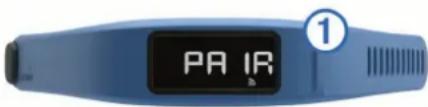
3 Wählen Sie die Gerätetaste ①, um das Gerät einzuschalten.
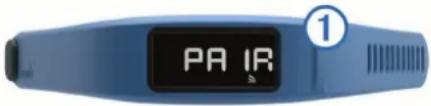
Beim ersten Einschalten des Geräts ist der Kopplungsmodus aktiviert. Wenn der Kopplungsmodus beim Einschalten nicht aktiviert ist, halten Sie die Gerätetaste gedrückt, bis PAIR angezeigt wird.
HINWEIS: Bis Sie das Gerät koppeln und die Einrichtung abschließen, ist die Funktionalität des Geräts eingeschränkt.
4 Folgen Sie den Anweisungen auf dem Computer oder dem mobilen Gerät, um den vívofit 2 zu koppeln und die Einrichtung abzuschließen.
Herunterladen der Software
1 Rufen Sie auf dem Computer die Website www.garminconnect.com/vivofit2 auf.
2 Wählen Sie eine Option:
- Wählen Sie unter Windows ^® Download für Windows, und folgen Sie den angezeigten Anweisungen.
- Wählen Sie unter Mac ^® Download für Mac, und folgen Sie den angezeigten Anweisungen.
Herunterladen der mobilen App
Sie können die Garmin Connect Mobile App verwenden, um das vívofit 2 zu koppeln und die Einrichtung abzuschließen. So können Sie Daten weitergeben und analysieren sowie Software-Updates vom mobilen Gerät herunterladen. Im Gegensatz zu anderen Bluetooth® Geräten, die über die Bluetooth Einstellungen des mobilen Geräts gekoppelt werden, muss das vívofit 2 direkt über die Garmin Connect Mobile App gekoppelt werden.
HINWEIS: Das mobile Gerät muss Bluetooth Smart unterstützen, um mit dem vivofit 2 gekoppelt zu werden und Daten zu synchronisieren. Informationen zur Kompatibilität finden Sie unter www.garmin.com/ble.
1 Rufen Sie auf dem mobilen Gerät die Website www.garminconnect.com/vivofit2 auf.
2 Wählen Sie App herunterladen, und folgen Sie den Anweisungen auf dem Bildschirm.
Senden von Daten an den Computer
Damit Sie Daten an den Computer senden können, müssen Sie den USB ANT Stick mit einem USB-Anschluss am Computer verbinden und die Einrichtungssoftware Garmin Express herunterladen (Herunterladen der Software).
1 Das Gerät muss sich in einer Entfernung von 3 m (10 Fuß) zum Computer befinden.
2 Halten Sie die Gerätetaste gedrückt, bis SYNC angezeigt wird.
3 Zeigen Sie Ihre Daten bei Garmin Connect an.
Koppeln des Geräts mit mehreren Computern
Sie können das vívofit 2 mit mehreren Computern koppeln. Beispielsweise können Sie das vívofit 2 mit Ihrem Computer zu Hause und bei der Arbeit koppeln.
1 Verbinden Sie den USB ANT Stick mit einem USB-Anschluss am Computer.
2 Laden Sie die Einrichtungssoftware Garmin Express für Windows oder Mac herunter (Herunterladen der Software).
3 Halten Sie die Gerätetaste gedrückt, bis PAIR angezeigt wird.
4 Folgen Sie den Anweisungen auf dem Computer, um das vivofit 2 zu koppeln und die Einrichtung abzuschließen.
5 Wiederholen Sie die Schritte 1 bis 4 bei Bedarf für jeden weiteren Computer.
Senden von Daten an das mobile Gerät
Damit Sie Daten an das mobile Gerät senden können, müssen Sie den vívofit 2 mit einem kompatiblen mobilen Gerät koppeln (Herunterladen der mobilen App).
Das Gerät führt regelmäßig eine Synchronisierung mit der Garmin Connect Mobile App durch. Sie können auch jederzeit Daten an das mobile Gerät senden.
1 Das Gerät muss sich in einer Entfernung von 3 m (10 Fuß) zum mobilen Gerät befinden.
2 Halten Sie die Gerätetaste gedrückt, bis SYNC angezeigt wird.
3 Zeigen Sie Daten in der Garmin Connect Mobile App an.
Koppeln mehrerer mobiler Geräte
Sie können das vívofit 2 mit mehreren mobilen Geräten koppeln. Beispielsweise können Sie das vívofit 2 mit einem Smartphone und einem Tablet koppeln.
1 Installieren und öffnen Sie die Garmin Connect Mobile App auf dem mobilen Gerät (Herunterladen der mobilen App).
2 Halten Sie die Gerätetaste gedrückt, bis PAIR angezeigt wird.
3 Folgen Sie den Anweisungen auf dem mobilen Gerät, um das vivofit 2 zu koppeln und die Einrichtung abzuschließen.
4 Wiederholen Sie die Schritte 1 bis 3 bei Bedarf für jedes weitere mobile Gerät.
Tragen des Geräts
1 Wählen Sie ein Armband, das am besten für Ihr Handgelenk geeignet ist (Auswechseln des Armbands).
2 Der Verschluss muss vollständig im Armband einrasten. Wenn die Stifte vollständig eingerastet sind, sitzt das Gerät sicher am Handgelenk.
3 Drehen Sie den Verschluss, sodass er sich in der gesperrten Position befindet.
Rote Markierungen am Verschluss kennzeichnen die entsperrte Position.
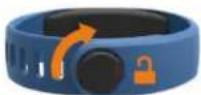
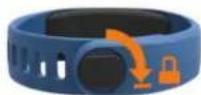

http://j.mp/vivo2clasp
HINWEIS: Damit Sie das Gerät nicht verlieren, muss sich der Verschluss beim Tragen des Geräts in der gesperrten Position befinden.
4 Tragen Sie das Gerät am Tag und in der Nacht (Verwenden der Schlafüberwachung).
Symbole
Symbole werden unten auf der Anzeige angezeigt. Jedes Symbol kennzeichnet eine andere Funktion. Drücken Sie die Gerätetaste, um die verschiedenen Gerätefunktionen zu durchblättern.
| Die Gesamtzahl an Schritten für den Tag. | |
| GOAL Die Anzahl der verbleibenden Schritte bis zum Erreichen des Tagesziels. Das Gerät ist lernfähig und schlägt Ihnen jeden Morgen ein neues Ziel vor. | |
| KM oder MI | Die Distanz in Kilometern oder Meilen, die Sie am aktuellen Tag zurückgelegt haben. |
| Der Kalorienverbrauch des aktuellen Tages, einschließlich Aktiv-Kalorien und Kalorien in Ruhe. | |
| Die aktuelle Uhrzeit und das Datum basierend auf der aktuellen Position. Das Gerät aktualisiert die Uhrzeit und das Datum, wenn es mit einem Computer oder mobilen Gerät synchronisiert wird. | |
| Aktuelle, von einem gekoppelten Herzfrequenzsensor bereitgestellte Angaben zu Ihrer Herzfrequenz und Ihrem Herzfrequenz-Bereich. | |
Automatisches Ziel
Das Gerät erstellt automatisch basierend auf Ihrem vorherigen Aktivitätsgrad ein Tagesziel für Schritte. Sobald Sie losgehen oder loslaufen, zählt das Gerät rückwärts die Anzahl der bis zum Erreichen des Tagesziels verbleibenden Schritte. Wenn Sie Ihr Tagesziel erreicht haben, wird auf dem Gerät GOAL+ angezeigt. Jetzt werden die Schritte gezählt, die Sie zusätzlich zum Tagesziel zurücklegen.
Wenn Sie die Grundeinstellungen des Geräts festlegen, müssen Sie einen Aktivitätsgrad angeben. Anhand dieses Aktivitätsgrads wird Ihr anfängliches Tagesziel für Schritte ermittelt.
Wenn Sie die Funktion für automatische Ziele nicht aktivieren, können Sie ein angepasstes Tagesziel in Ihrem Garmin Connect Konto einrichten.
Inaktivitätsstatus
Bei langem Sitzen kann sich der Stoffwechselprozess negativ ändern. Der Inaktivitätsstatus erinnert Sie daran, wenn es Zeit für Bewegung ist. Nach einer Stunde der Inaktivität wird der Inaktivitätsstatus ① angezeigt. Das Gerät gibt außerdem einen Signalton aus, wenn Alarmtöne aktiviert sind (Geräteeinstellungen). Nach jeder Inaktivität von 15 Minuten werden weitere Segmente ② hinzugefügt.
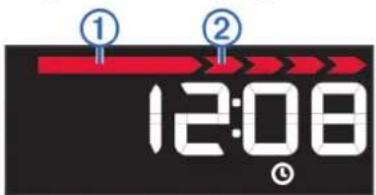
Setzen Sie den Inaktivitätsstatus zurück, indem Sie eine kurze Strecke gehen.
Tastenfunktionen
Halten Sie die Gerätetaste gedrückt, um untergeordnete Tastenfunktionen zu durchblättern.
| Beleuchtung | Aktiviert die Beleuchtung. Die Beleuchtung schaltet sich automatisch aus. |
| START Beginnt eine Aktivität mit Zeitangabe. | |
| STOP Beendet eine Aktivität mit Zeitangabe. | |
| SYNC Sendet Daten an den Computer oder an das mobile Gerät. | |
| SLEEP Aktiviert den Schlafmodus. | |
| PAIR Koppelt | das vívofit 2 mit dem Computer oder mit dem mobilen Gerät. |
Starten von Fitnessaktivitäten
Damit Sie bei Aktivitäten einen optionalen ANT+ ^® Herzfrequenzsensor verwenden können, müssen Sie den Brustgurt anlegen und mit dem Gerät koppeln (Koppeln des ANT+ Herzfrequenzsensors).
Sie können eine Fitnessaktivität mit Zeitangabe aufzeichnen (z. B. Gehen oder Laufen) und an Ihr Garmin Connect Konto senden.
1 Halten Sie die Gerätetaste gedrückt, bis START angezeigt wird.
Der Timer läuft.
HINWEIS: Das Gerät zeichnet die Fitnessaktivität bzw. Daten von einem optionalen ANT+ Sensor erst auf, wenn der Timer gestartet wird.
2 Starten Sie die Aktivität.
TIPP: Drücken Sie die Gerätetaste, um bei laufendem Timer die Aktivitätsdaten zu durchblättern.
3 Halten Sie nach der Aktivität die Gerätetaste gedrückt, bis STOP angezeigt wird.
Es wird eine Zusammenfassung angezeigt. Das Gerät zeigt die Gesamtzeit, die zurückgelegte Strecke, die Anzahl an Schritten und den Kalorienverbrauch während der Aktivität an.
4 Drücken Sie die Gerätetaste, um die Übersicht zu schließen und zur Standardseite zurückzukehren.
Das Gerät versucht jetzt, die Aktivitätsdaten an Ihr Garmin Connect zu senden.
Schlafüberwachung
Im Schlafmodus überwacht das Gerät Ihren Schlaf. Schlafstatistiken geben Aufschluss über die Gesamtanzahl der Stunden im Schlaf, die Zeiten der Bewegung und die Zeiten des ruhigen Schlafs.
Verwenden der Schlafüberwachung
Sie müssen das Gerät tragen, damit Sie die Schlafüberwachung verwenden können.
1 Halten Sie die Gerätetaste gedrückt, bis SLEEP angezeigt wird.
2 Wenn Sie aufwachen, halten Sie die Gerätetaste gedrückt, um den Schlafmodus zu beenden.
HINWEIS: Wenn Sie vergessen, den Schlafmodus des Geräts zu aktivieren, können Sie die Schlaf- und Aufstehzeiten manuell in Ihrem Garmin Connect Konto eingeben, um Ihre Schlafstatistiken zu vervollständigen.
Protokoll
Das Gerät speichert die Schritte pro Tag, Schlafstatistiken, Fitnessaktivitäten mit Zeitangabe sowie Daten optionaler ANT+ Sensoren. Dieses Protokoll kann an Ihr Garmin Connect Konto gesendet werden.
Das Gerät speichert die Aktivitätsdaten für bis zu 3 Wochen.
HINWEIS: Wenn Sie einen Herzfrequenzsensor verwenden, wird die Dauer der Datenspeicherung erheblich reduziert (ca. 12 Tage).
Wenn der Datenspeicher voll ist, löscht das Gerät die ältesten Dateien, damit neue Daten gespeichert werden können.
Garmin Connect
Sie können in Ihrem Garmin Connect Konto eine Verbindung mit Freunden herstellen. Bei Garmin Connect gibt es Tools, um Trainings zu verfolgen, zu analysieren und weiterzugeben und um sich gegenseitig anzuspornen. Zeichnen Sie die Aktivitäten Ihres aktiven Lifestyles auf, z. B. Lauftrainings, Spaziergänge, Schwimmtrainings, Wanderungen, Triathlons und mehr. Erstellen Sie unter www.garminconnect.com/start ein kostenloses Konto.
Verfolgen Ihres Fortschritts: Sie können Ihre Schritte pro Tag speichern, an kleinen Wettkämpfen mit Ihren Verbindungen teilnehmen und Ihre Trainingsziele erreichen.
Speichern von Aktivitäten: Nachdem Sie eine Aktivität mit dem Gerät abgeschlossen und gespeichert haben, können Sie diese in Ihr Garmin Connect Konto hochladen und dort beliebig lange speichern.
Analysieren von Daten: Sie können detaillierte Informationen zu Ihrer Aktivität anzeigen, z. B. Zeit, Distanz, Herzfrequenz, Kalorienverbrauch und anpassbare Berichte.
HINWEIS: Zur Erfassung einiger Daten ist optionales Zubehör erforderlich, beispielsweise ein Herzfrequenzsensor.
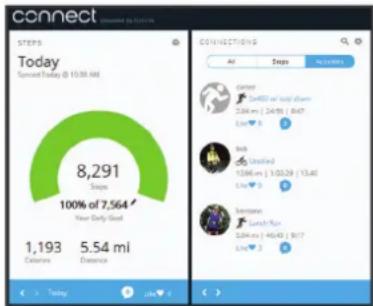
Weitergeben von Aktivitäten: Sie können eine Verbindung mit Freunden herstellen, um gegenseitig Aktivitäten zu verfolgen, oder Links zu den Aktivitäten auf Ihren Lieblingswebsites sozialer Netzwerke veröffentlichen.
Verwalten von Einstellungen: Sie können die Geräte- und Benutzereinstellungen in Ihrem Garmin Connect Konto anpassen.
Anpassen des Geräts
Geräteeinstellungen
Sie können die Geräte- und Benutzereinstellungen in Ihrem Garmin Connect Konto anpassen. Wählen Sie im Geräte-Widget die Option Geräteeinstellungen.
Sichtbare Seiten: Ermöglicht es Ihnen, die auf dem Gerät angezeigten Seiten anzupassen.
Standardseite: Richtet das Standard-Hauptmenü auf dem Gerät ein.
Warntöne: Ermöglicht es Ihnen, die Alarmtöne zu aktivieren und zu deaktivieren. Das Gerät gibt Signaltöne aus, wenn Alarmtöne aktiviert sind.
Automatisches Ziel: Das Gerät kann Ihr Tagesziel für Schritte automatisch anpassen.
HINWEIS: Wenn die Funktion deaktiviert ist, müssen Sie Ihr Tagesziel manuell eingeben.
Zeitformat: Legt fest, ob die Zeit vom Gerät im 12-Stunden- oder 24-Stunden-Format angezeigt wird.
Einheiten: Legt fest, ob das Gerät die zurückgelegte Strecke in Kilometern oder Meilen anzeigt.
Eigene Schrittlänge: Ermöglicht es Ihrem Gerät, die zurückgelegte Strecke anhand Ihrer eigenen Schrittlänge genauer zu berechnen.
Herzfrequenz: Ermöglicht es Ihnen, Ihre maximale Herzfrequenz einzuschätzen und benutzerdefinierte Herzfrequenz-Bereiche festzulegen.
ANT+ Herzfrequenzsensor
Das Gerät kann mit ANT+ Funksensoren verwendet werden. Weitere Informationen zur Kompatibilität und zum Erwerb optionaler Sensoren sind unter http://buy.garmin.com verfügbar.
Anlegen des Herzfrequenzsensors
HINWEIS: Wenn Sie keinen Herzfrequenzsensor haben, können Sie diesen Schritt überspringen.
HINWEIS: Das Gerät kann Wundreibungen verursachen, wenn es für längere Zeit getragen wird. Sie können dieses Problem lindern, indem Sie Gleitmittel oder -gel auf die Mitte des Moduls an der Stelle auftragen, an der es mit der Haut in Berührung kommt.
HINWEIS
Tragen Sie kein Gleitgel oder -mittel auf die Elektroden auf.
Verwenden Sie keine Gele oder Gleitmittel, die Sonnenschutz enthalten.
Sie sollten den Herzfrequenzsensor unterhalb des Brustbeins direkt auf der Haut tragen. Er muss so dicht anliegen, dass er während einer Aktivität nicht verrutscht.
1 Schieben Sie eine der Laschen ① auf dem Gurt durch den Schlitz ② am Modul des Herzfrequenzsensors.
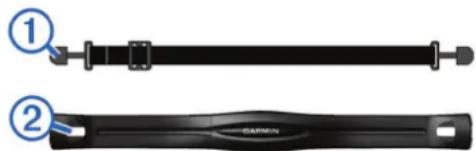
2 Drücken Sie die Lasche nach unten.
3 Befeuchten Sie die Elektroden ③ auf der Rückseite des Moduls, um eine optimale Übertragung zwischen Brust und dem Modul des Herzfrequenzsensors zu ermöglichen.
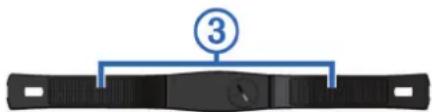
4 Legen Sie sich den Gurt um die Brust, und befestigen Sie das zweite Ende auf der anderen Seite des Moduls des Herzfrequenzsensors.
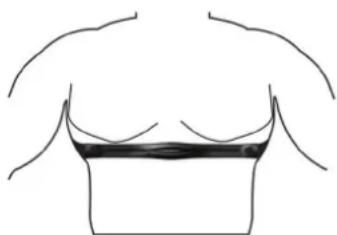
Das Garmin® Logo sollte von vorne lesbar sein.
5 Das Gerät muss sich in einer Entfernung von 3 m (10 Fuß) zum Herzfrequenzsensor befinden.
Nachdem Sie den Herzfrequenzsensor angelegt haben, ist er aktiv und sendebereit.
Koppeln des ANT+ Herzfrequenzsensors
Bevor Sie den Herzfrequenzsensor koppeln können, müssen Sie auf dem vivofit 2 die Herzfrequenz-Trainingsseite aktivieren. Weitere Informationen zum Anpassen der Geräteseiten finden Sie unter Geräteeinstellungen.
HINWEIS: Wenn das Gerät mit einem Herzfrequenzsensor ausgeliefert wurde, sind die Herzfrequenz-Trainingsseiten bereits aktiviert und der Herzfrequenzsensor ist gekoppelt.
1 Legen Sie den Herzfrequenzsensor an.
2 Das Gerät muss sich in einer Entfernung von maximal 3 m (10 Fuß) zum Sensor befinden.
HINWEIS: Halten Sie beim Koppeln eine Entfernung von mindestens 10 m (33 Fuß) zu anderen ANT+ Sensoren ein.
3 Halten Sie die Gerätetaste gedrückt, bis HEART angezeigt wird.
Wenn der Sensor mit Ihrem Gerät gekoppelt ist, werden Ihre Herzfrequenz und Ihr Herzfrequenz-Bereich angezeigt.
Informationen zu Herzfrequenz-Bereichen
Viele Sportler verwenden Herzfrequenz-Bereiche, um ihr Herz-Kreislauf-System zu überwachen und zu stärken und um ihre Fitness zu steigern. Ein Herzfrequenz-Bereich ist ein bestimmter Wertebereich für die Herzschläge pro Minute. Die fünf normalerweise verwendeten Herzfrequenz-Bereiche sind nach steigender Intensität von 1 bis 5 nummeriert. Im Allgemeinen werden die Herzfrequenz-Bereiche basierend auf Prozentsätzen der maximalen Herzfrequenz berechnet.
Fitnessziele
Die Kenntnis der eigenen Herzfrequenzbereiche kann Sie dabei unterstützen, Ihre Fitness zu messen und zu verbessern, wenn Sie die folgenden Grundsätze kennen und anwenden:
- Ihre Herzfrequenz ist ein gutes Maß für die Trainingsintensität.
- Das Training in bestimmten Herzfrequenzbereichen kann Ihr Herz-Kreislauf-System stärken und verbessern.
- Wenn Sie Ihre Herzfrequenzbereiche kennen, können Sie ein zu anstrengendes Training vermeiden und die Verletzungsgefahr verringern.
Wenn Sie Ihre maximale Herzfrequenz kennen, können Sie die Tabelle auf Berechnen von Herzfrequenz-Bereichen verwenden, um die besten Herzfrequenzbereiche für Ihre Fitnessziele zu ermitteln.
Wenn Sie Ihre maximale Herzfrequenz nicht kennen, verwenden Sie einen im Internet verfügbaren Rechner. In einigen Fitness-Studios kann möglicherweise ein Test zum Messen der maximalen Herzfrequenz durchgeführt werden. Die maximale Standard-Herzfrequenz ist 220 minus Ihr Alter.
Geräteinformationen
Technische Daten: vívofit 2
| Batterietyp Zwei auswechselbare CR1632-Batterien | |
| Batterielebensdauer Mehr als 1 Jahr | |
| Einsatztemperaturbereich -10 °C bis 60 °C (14 °F bis 140 °F) | |
| Funkfrequenz/Protokoll ANT+ Funkübertragungsprotokoll, 2,4 GHzBluetooth Smart Wireless Technologie | |
| Wasserdichtigkeit 5 ATM* | |
* Das Gerät widersteht einem Druck wie in 50 Metern Wassertiefe. Weitere Informationen finden Sie unter www.garmin.com/waterrating.
Technische Daten: Herzfrequenzsensor
| Batterietyp Auswechselbare CR2032-Batterie, 3 Volt |
| Batterielaufzeit Ca. 3 Jahre (1 Stunde pro Tag) |
| Betriebstemperatur -10 °C bis 50 °C (14 °F bis 122 °F) |
| Funkfrequenz/Protokoll | ANT+ Funkübertragungsprotokoll, 2,4 GHz |
| Wasserdichtigkeit 1 ATM* | HINWEIS: Dieses Produkt überträgt beim Schwimmen keine Herzfrequenzdaten. |
* Das Gerät widersteht einem Druck wie in 10 Metern Wassertiefe. Weitere Informationen finden Sie unter www.garmin.com/waterrating.
Pflege des Geräts
HINWEIS
Setzen Sie das Gerät keinen starken Erschütterungen aus, und verwenden Sie es sorgsam. Andernfalls kann die Lebensdauer des Produkts eingeschränkt sein.
Drücken Sie die Tasten nach Möglichkeit nicht unter Wasser.
Verwenden Sie keine scharfen Gegenstände zum Reinigen des Geräts.
Verwenden Sie keine chemischen Reinigungsmittel, Lösungsmittel oder Insektenschutzmittel, die die Kunststoffteile oder die Oberfläche beschädigen könnten.
Spülen Sie das Gerät mit klarem Wasser ab, nachdem es mit Chlor- oder Salzwasser, Sonnenschutzmitteln, Kosmetika, Alkohol oder anderen scharfen Chemikalien in Berührung gekommen ist. Wenn das Gerät diesen Substanzen über längere Zeit ausgesetzt ist, kann dies zu Schäden am Gehäuse führen.
Bewahren Sie das Gerät nicht an Orten auf, an denen es über längere Zeit extrem hohen oder niedrigen Temperaturen ausgesetzt sein kann, da dies zu Schäden am Gerät führen kann.
Reinigen des Geräts
1 Wischen Sie das Gerät mit einem Tuch ab, das mit einer milden Reinigungslösung befeuchtet ist.
2 Wischen Sie das Gerät trocken.
Pflegen des Herzfrequenzsensors
HINWEIS
Schweiß- und Salzrückstände auf dem Gurt können die Genauigkeit der vom Herzfrequenzsensor erfassten Daten verringern.
- Reinigen Sie den Gurt nach jeder Verwendung.
-
Waschen Sie den Gurt gelegentlich mit der Hand. Verwenden Sie dafür eine sehr geringe Menge eines milden Reinigungsmittels, z. B. ein Spülmittel.
HINWEIS: Bei Verwendung von zu viel Reinigungsmittel kann der Gurt beschädigt werden. -
Der Gurt ist nicht für den Trockner geeignet.
- Hängen Sie den Gurt zum Trocknen auf, oder lassen Sie ihn liegend trocknen.
Auswechselbare Batterien
WARNING
Verwenden Sie zum Entnehmen der Batterien keine scharfen Gegenstände.
Bewahren Sie den Akku außerhalb der Reichweite von Kindern auf.
Nehmen Sie Akkus niemals in den Mund. Bei Verschlucken wenden Sie sich unverzüglich an einen Arzt oder die Vergiftungszentrale vor Ort.
Austauschbare Knopfzellen können Perchlorate enthalten. Möglicherweise ist eine spezielle Handhabung erforderlich. Siehe www.dtsc.ca.gov/hazardouswaste/perchlorate.
ACHTUNG
Wenden Sie sich zum ordnungsgemäßen Recycling der Batterien an die zuständige Abfallentsorgungsstelle.
Auswechseln der Batterien des vívofit 2
Besorgen Sie sich zwei CR1632-Batterien, bevor Sie die Batterien des Geräts auswechseln.
1 Entfernen Sie das Modul vom Armband.
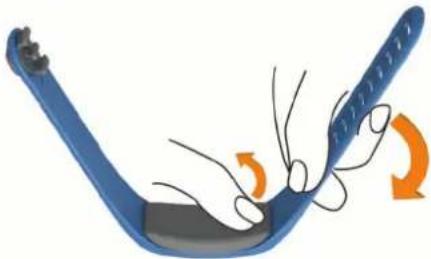
2 Lösen Sie die vier Schrauben auf der Vorderseite des Moduls mit einem kleinen Kreuzschlitzschraubendreher.
3 Entfernen Sie die Abdeckung und die Batterien.
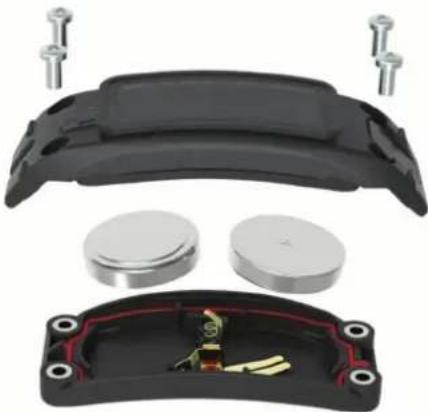
4 Legen Sie neue Batterien ein.
HINWEIS: Achten Sie darauf, den Dichtungsring nicht zu beschädigen oder zu verlieren.
5 Setzen Sie die Abdeckung wieder auf, und drehen Sie die vier Schrauben ein.
6 Ziehen Sie die vier Schrauben gleichermaßen fest an.
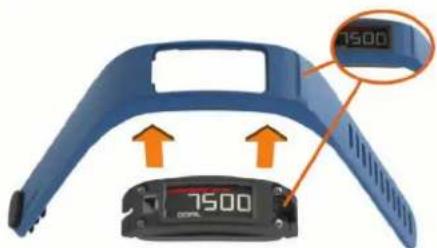
7 Setzen Sie das Modul in das Armband ein.
Die Gerätetaste auf dem Modul muss auf die Taste am Armband ausgerichtet sein.
Auswechseln der Batterie des Herzfrequenzsensors
1 Die runde Batterieabdeckung befindet sich auf der Rückseite des Herzfrequenzsensors.
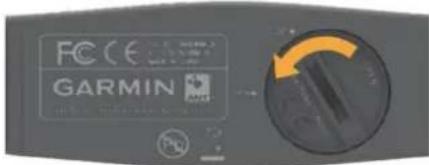
2 Drehe die Abdeckung mit einer Münze gegen den Uhrzeigersinn, bis du sie abnehmen kannst. (Der Pfeil muss auf OPEN zeigen).
3 Entferne die Abdeckung und die Batterie.
4 Warte 30 Sekunden.
5 Setze die neue Batterie ein, wobei die Seite mit dem Plus nach oben zeigen sollte.
HINWEIS: Beschädigen oder verlieren Sie den Dichtungsring nicht.
6 Drehe die Abdeckung mit einer Münze im Uhrzeigersinn wieder in die Ausgangsstellung zurück. (Der Pfeil muss auf CLOSE zeigen.)
Nach dem Auswechseln der Batterie des Herzfrequenzsensors muss dieser ggf. wieder mit dem Gerät gekoppelt werden.
Fehlerbehebung
Mein Gerät schaltet sich nicht ein
Falls sich das Gerät nicht mehr einschaltet, müssen Sie evtl. die Batterien auswechseln.
Weitere Informationen finden Sie unter Auswechseln der Batterien des vlivofit 2.
Ich habe keinen Computer und kein mobiles Gerät
Sie können das Gerät einschalten und es mit eingeschränkter Funktionalität verwenden, bis Sie die Einrichtung auf einem Computer oder mobilen Gerät abgeschlossen haben. Vor der Einrichtung können Sie nur die Schrittzahl, das automatische Ziel, den Inaktivitätsstatus und den Herzfrequenzsensor (sofern im Lieferumfang enthalten) verwenden. Das Gerät setzt die Schrittzahl einmal am Tag zurück. Das Gerät versucht, die Schrittzahl zurückzusetzen, während Sie schlafen. Dabei wird Ihr Inaktivitätsgrad vom ersten Verwendungstag zugrunde gelegt. Protokolldaten werden erst nach Abschluss der Einrichtung gespeichert.
Richten Sie das Gerät auf einem Computer oder mobilen Gerät ein (Erste Schritte), um zusätzliche Gerätefunktionen zu verwenden.
HINWEIS: Die Einrichtung muss nur einmal vorgenommen werden. Danach können Sie alle verfügbaren Gerätefunktionen verwenden.
Mein Gerät zeigt nicht die aktuelle Zeit an
Das Gerät aktualisiert die Uhrzeit und das Datum, wenn es mit einem Computer oder mobilen Gerät synchronisiert wird. Synchronisieren Sie das Gerät, damit beim Wechseln in eine andere Zeitzone die richtige Uhrzeit angezeigt wird und um die Uhrzeit auf die Sommerzeit einzustellen.
1 Vergewissern Sie sich, dass auf dem Computer oder dem mobilen Gerät die richtige Ortszeit angezeigt wird.
2 Wählen Sie eine Option:
- Synchronisieren Sie das Gerät mit einem Computer (Senden von Daten an den Computer).
- Synchronisieren Sie das Gerät mit einem mobilen Gerät (Senden von Daten an das mobile Gerät).
Uhrzeit und Datum werden automatisch aktualisiert.
Einschalten des Geräts
Wähle die Gerätetaste ①.
Auswechseln des Armbands
1 Entfernen Sie das Modul vom Armband.
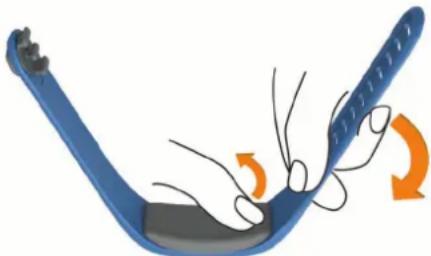
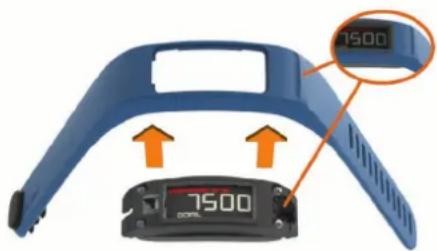
2 Setzen Sie das Modul in das Ersatzarmband ein.
Die Gerätetaste auf dem Modul muss auf die Taste am Armband ausgerichtet sein.
Software-Update
Wenn ein Software-Update verfügbar ist, lädt das Gerät das Update automatisch herunter, wenn Sie das Gerät mit Ihrem Garmin Connect Konto synchronisieren.
Während der Aktualisierung wird ein Countdown angezeigt. Nach Abschluss des Updates wird das Gerät neu gestartet.
Anhang
Berechnen von Herzfrequenz-Bereichen
| Bereich | Prozentsatz der maximalen Herzfrequenz | Belastungsempfinden Vorteile | |
| 1 50–60 | % Entspannte, leichte Pace, rhythmische Atmung | Aerobes Training der Anfangsstufe, geringere Belastung | |
| 2 60–70 | % Komfortable Pace, leicht tiefere Atmung, Unterhaltung möglich | Einfaches Herz-Kreislauf-Training, gute Erholungspace | |
| 3 70–80 | % Mäßige Pace, eine Unterhaltung ist schwieriger | Verbessert den aeroben Bereich, optimales Herz-Kreislauf-Training | |
| 4 80–90 | % Schnelle Pace und ein wenig unkomfortabel, schweres Atmen | Verbessert den anaeroben Bereich und die anaerobe Schwelle, höhere Geschwindigkeit | |
| 5 90–100 | % Sprint-Pace, kann nicht über einen längeren Zeitraumaufrechterhalten werden, angestrengtes Atmen | Anaerober und muskulärer Ausdauerbereich, gesteigerte Leistung | |
Software-Lizenzvereinbarung
DURCH DIE VERWENDUNG DES GERÄTS STIMMEN SIE DEN BEDINGUNGEN DER FOLGENDEN SOFTWARE-LIZENZVEREINBARUNG ZU. LESEN SIE DIE LIZENZVEREINBARUNG AUFMERKSAM DURCH.
Garmin Ltd. und/oder deren Tochtergesellschaften („Garmin“) gewähren Ihnen im Rahmen des normalen Betriebs dieses Geräts eine beschränkte Lizenz zur Verwendung der in diesem Gerät im Binärformat integrierten Software (die „Software“). Verfügungsrechte, Eigentumsrechte und Rechte am geistigen Eigentum an der Software verbleiben bei Garmin und/oder deren Drittanbietern.
Sie erkennen an, dass die Software Eigentum von Garmin und/oder deren Drittanbietern ist und durch die Urheberrechte der Vereinigten Staaten von Amerika und internationale Urheberrechtsabkommen geschützt ist. Weiterhin erkennen Sie an, dass Struktur, Organisation und Code der Software, für die kein Quellcode zur Verfügung gestellt wird, wertvolle Betriebsgeheimnisse von Garmin und/oder deren Drittanbietern sind und dass der Quellcode der Software ein wertvolles Betriebsgeheimnis von Garmin und/oder deren Drittanbietern bleibt. Sie verpflichten sich, die Software oder Teile davon nicht zu dekompilieren, zu deassemblieren, zu verändern, zurückzuassemblieren, zurückzuentwickeln, in eine allgemein lesbare Form umzuwandeln oder ein von der Software abgeleitetes Werk zu erstellen. Sie verpflichten sich, die Software nicht in ein Land zu exportieren oder zu reexportieren, das nicht im Einklang mit den Exportkontrollgesetzen der Vereinigten Staaten von Amerika oder den Exportkontrollgesetzen eines anderen, in diesem Zusammenhang relevanten Landes steht.
Eingeschränkte Gewährleistung
Für dieses Garmin Produkt gilt ab dem Kaufdatum eine einjährige Garantie auf Material- und Verarbeitungsfehler. Innerhalb dieses Zeitraums repariert oder ersetzt Garmin nach eigenem Ermessen alle bei ordnungsgemäßer Verwendung ausgefallenen Komponenten. Diese Reparatur- und Austauscharbeiten sind für den Kunden in Bezug auf Teile und Arbeitszeit unter der Voraussetzung kostenlos, dass dieser die Transportkosten übernimmt. Diese Gewährleistung findet keine Anwendung auf: (i) kosmetische Schäden, z. B. Kratzer oder Dellen, (ii) Verschleißteile wie Batterien, sofern Produktschäden nicht auf Material- oder Verarbeitungsfehler zurückzuführen sind, (iii) durch Unfälle, Missbrauch, unsachgemäße Verwendung, Wasser, Überschwemmung, Feuer oder andere höhere Gewalt oder äußere Ursachen hervorgerufene Schäden, (iv) Schäden aufgrund einer Wartung durch nicht von Garmin autorisierte Dienstanbieter, (v) Schäden an einem Produkt, das ohne die ausdrückliche Genehmigung von Garmin modifiziert oder geändert wurde oder (vi) Schäden an einem Produkt, das mit Netz- und/oder Datenkabeln verbunden wurde, die nicht von Garmin bereitgestellt wurden. Darüber hinaus behält Garmin sich das Recht vor, Garantieansprüche für Produkte oder Dienstleistungen abzulehnen, die unter Verstoß gegen die Gesetze eines Landes erworben und/oder verwendet werden.
Unsere Navigationsprodukte sind ausschließlich als Navigationshilfe vorgesehen und dürfen nicht für Zwecke verwendet werden, die präzise Messungen von Richtungen, Distanzen, Positionen oder Topografien erfordern. Garmin übernimmt keinerlei Gewährleistungen im Hinblick auf die Richtigkeit oder Vollständigkeit der Kartendaten.
Auf Reparaturen findet eine Gewährleistung von 90 Tagen Anwendung. Falls für das eingesendete Gerät weiterhin die ursprüngliche Garantie gilt, beträgt die neue Garantie 90 Tage oder bis zum Ende der ursprünglichen einjährigen Garantie, wobei der jeweils längere Zeitraum Anwendung findet. DIE HIERIN AUFGEFÜHRTEN GEWÄHRLEISTUNGEN UND RECHTSMITTEL GELTEN EXKLUSIV UND SCHLIESSEN JEGLICHE AUSDRÜCKLICHEN, STILLSCHWEIGENDEN
ODER GESETZLICHEN GEWÄHRLEISTUNGEN AUS, EINSCHLIESSLICH JEGLICHER GESETZLICHEN ODER ANDERWEITIGEN GEWÄHRLEISTUNG DER HANDELSTAUGLICHKEIT ODER EIGNUNG FÜR EINEN BESTIMMTEN ZWECK. DIESE GARANTIE GEWÄHRT IHNEN BESTIMMTE GESETZLICHE RECHTE, DIE VON LAND ZU LAND VARIEREN KÖNNEN.
IN KEINERLEI FALL HAFTET Garmin FÜR BEILÄUFIG ENTSTANDENE, KONKRETE, INDIREKTE SCHÄDEN ODER FOLGESCHÄDEN, DIE DURCH DIE SACH- ODER UNSACHGEMÄSSE VERWENDUNG, DIE NICHTVERWENDBARKEIT DIESES PRODUKTS ODER DEFEKTE DES PRODUKTS ENTSTEHEN. IN EINIGEN LÄNDERN IST DER AUSSCHLUSS VON BEILÄUFIG ENTSTANDENEN SCHÄDEN ODER FOLGESCHÄDEN NICHT GESTATTET. IN EINEM SOLCHEN FALL TREFFEN DIE VORGENANNTEN AUSSCHLÜSSE NICHT AUF SIE ZU.
Garmin behält sich das ausschließliche Recht vor, das Gerät oder die Software nach eigenem Ermessen zu reparieren oder zu ersetzen (durch ein neues oder überholtes Ersatzprodukt) oder den vollständigen Kaufpreis zu erstatten. DIESE RECHTSMITTEL SIND DIE EINZIGEN IHNEN IM FALLE EINES GARANTIEANSPRUCHS ZUR VERFÜGUNG STEHENDEN RECHTSMITTEL.
Wenden Sie sich bei Garantieansprüchen an einen Garmin Vertragshändler vor Ort, oder wenden Sie sich telefonisch an den Support von Garmin, um Rücksendeanweisungen und eine RMA-Nummer zu erhalten. Verpacken Sie das Gerät sicher, und legen Sie eine Kopie der Originalquittung bei, die als Kaufbeleg für Garantiereparaturen erforderlich ist. Schreiben Sie die RMA-Nummer deutlich lesbar auf die Außenseite des Pakets. Senden Sie das Gerät frankiert an ein Service-Center von Garmin.
Käufe über Onlineaktionen: Für Produkte, die über Onlineauktionen erworben wurden, besteht keinerlei Anspruch auf Rabatte oder andere, sich aus der Garantie ergebende Sonderangebote von Garmin. Online-Auktionsbestätigungen werden für Garantieansprüche nicht akzeptiert. Hierfür ist das Original oder eine Kopie des Kaufbelegs des ursprünglichen Einzelhändlers erforderlich. Garmin ersetzt keine fehlenden Komponenten bei Paketsendungen, die über Online-Auktionen erworben wurden.
Internationale Käufe: Für über internationale Vertriebspartner außerhalb der USA erworbene Geräte gilt möglicherweise abhängig vom jeweiligen Land eine separate Garantie. Sofern zutreffend wird diese Garantie von dem Vertriebspartner im jeweiligen Land angeboten, der auch den lokalen Service für das Gerät durchführt. Garantien von Vertriebspartnern gelten nur in dem für den Vertrieb vorgesehenen Gebiet. In den USA oder Kanada erworbene Geräte müssen für Kundendienstzwecke an ein Service-Center von Garmin in Großbritannien, Nordirland, den USA, Kanada oder Taiwan geschickt werden.
Garmin ^® , das Garmin Logo, ANT+ ^® und vlivofit ^® sind Marken von Garmin Ltd. oder deren Tochtergesellschaften und sind in den USA und anderen Ländern eingetragen. Garmin Connect ^™ , Garmin Express ^™ und USB ANT Stick ^™ sind Marken von Garmin Ltd. oder deren Tochtergesellschaften. Diese Marken dürfen nur mit ausdrücklicher Genehmigung von Garmin verwendet werden. Die Wortmarke Bluetooth ^® und die Logos sind Eigentum von Bluetooth SIG, Inc. und werden von Garmin ausschließlich unter Lizenz verwendet. Mac ^® ist eine Marke von Apple Inc. und ist in den USA und anderen Ländern eingetragen. Windows ^® ist eine in den USA und anderen Ländern eingetragene Marke der Microsoft Corporation. Weitere Marken und Markennamen sind Eigentum ihrer jeweiligen Inhaber. Dieses Produkt ist ANT+ ^® zertifiziert. Unter www.thisisant.com/directory finden Sie eine Liste kompatibler Produkte und Apps.
