SBC-ESP32-Cam - Nicht kategorisiert Joy-It - Kostenlose Bedienungsanleitung
Finden Sie kostenlos die Bedienungsanleitung des Geräts SBC-ESP32-Cam Joy-It als PDF.


| Produkttyp | Kameramodul mit ESP32-Mikrocontroller |
| Modell | SBC-ESP32-Cam |
| Marke | Joy-It |
| Abmessungen (ca.) | 27 mm x 40,5 mm x 4,5 mm |
| Gewicht (ca.) | 10 g |
| Stromversorgung | 5 V DC, 180 mA (typisch) |
| Prozessor | ESP32 Dual-Core Xtensa LX6 |
| Kamera | OV2640, 2 Megapixel |
| Drahtlosverbindung | Wi-Fi 802.11 b/g/n, Bluetooth 4.2 |
| Speicher | 4 MB Flash, 520 KB SRAM |
| Schnittstellen | UART, GPIO, SD-Kartenslot, Kameraanschluss |
| SD-Karte | MicroSD-Slot (unterstützt bis zu 32 GB) |
| Programmierung | Arduino IDE, ESP32 Board-Paket erforderlich |
| Betriebstemperatur | -20 °C bis +85 °C |
| Sicherheitshinweise | Nur für Entwicklungszwecke; vor Feuchtigkeit und Kurzschlüssen schützen |
| Wartung und Reinigung | Mit trockenem Tuch reinigen; keine Flüssigkeiten verwenden |
| Ersatzteile und Reparatur | Keine vom Benutzer reparierbaren Teile; bei Defekt Kontakt mit Support |
| Zubehör im Lieferumfang | Modul allein (USB-TTL-Wandler erforderlich) |
| Entsorgung | Elektrogerät gemäß ElektroG entsorgen |
| Support | E-Mail: service@joy-it.net, Telefon: +49 (0)2845 98469-66 |
Häufig gestellte Fragen - SBC-ESP32-Cam Joy-It
Benutzerfragen zu SBC-ESP32-Cam Joy-It
0 Frage zu diesem Gerät. Beantworten Sie die, die Sie kennen, oder stellen Sie Ihre eigene.
Eine neue Frage zu diesem Gerät stellen
Laden Sie die Anleitung für Ihr Nicht kategorisiert kostenlos im PDF-Format! Finden Sie Ihr Handbuch SBC-ESP32-Cam - Joy-It und nehmen Sie Ihr elektronisches Gerät wieder in die Hand. Auf dieser Seite sind alle Dokumente veröffentlicht, die für die Verwendung Ihres Geräts notwendig sind. SBC-ESP32-Cam von der Marke Joy-It.
BEDIENUNGSANLEITUNG SBC-ESP32-Cam Joy-It
Sehr geehrter Kunde,
vielen Dank, dass Sie sich für unser Produkt entschieden haben. Im Folgenden zeigen wir Ihnen, was bei der Inbetriebnahme und der Verwendung zu beachten ist.
Sollten Sie während der Verwendung unerwartet auf Probleme stoßen, so können Sie uns selbstverständlich gerne kontaktieren.
2. PINBELEGUNG
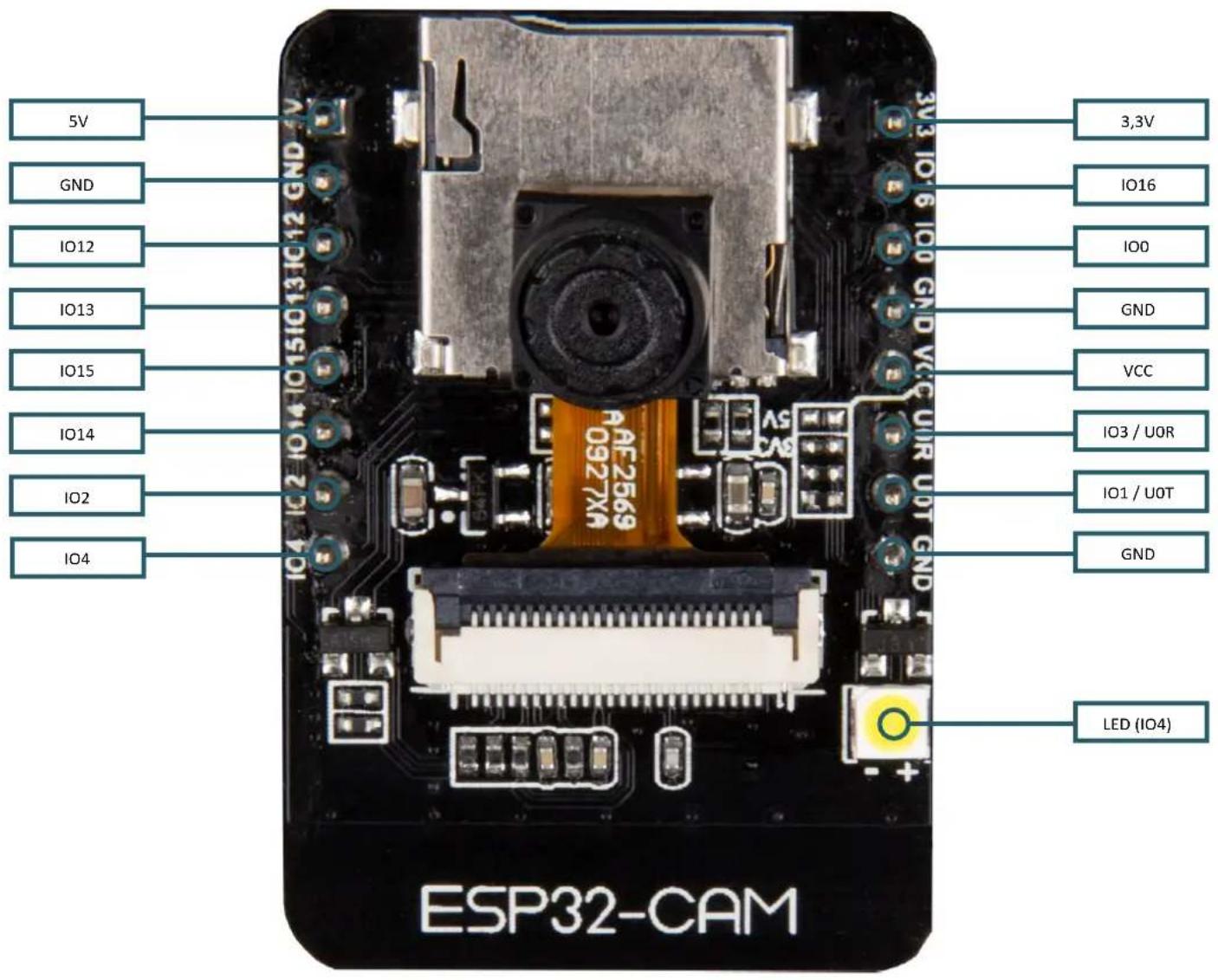
Die folgenden Pins sind intern mit dem SD-Kartenslot verbunden:
- IO14: CLK
• IO15: CMD - 102: Data 0
• IO4: Data 1 (auch mit der on-board LED verbunden) - 1012: Data 2
- 1013: Data 3
Um das Gerät in den Flashmodus zu versetzen, muss IO0 mit GND verbunden werden.
2. EINRICHTEN DER ENTWICKLUNGSUMGEBUNG
Sie könne das Kameramodul mit Hilfe der Arduino IDE programmieren. Wenn Sie die IDE noch nicht auf Ihrem Computer installiert haben, können Sie diese hier herunterladen.
Nachdem Sie die Entwicklungsumgebung installiert haben, können Sie diese öffnen, um Sie für die Verwendung des Kameramoduls vorzubereiten.
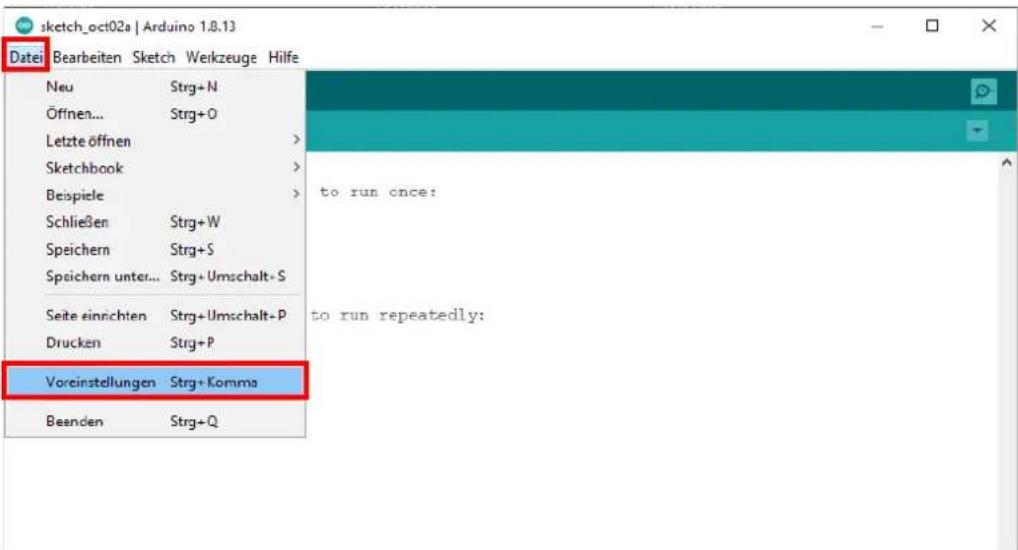
Gehen Sie zu Datei -> Voreinstellungen
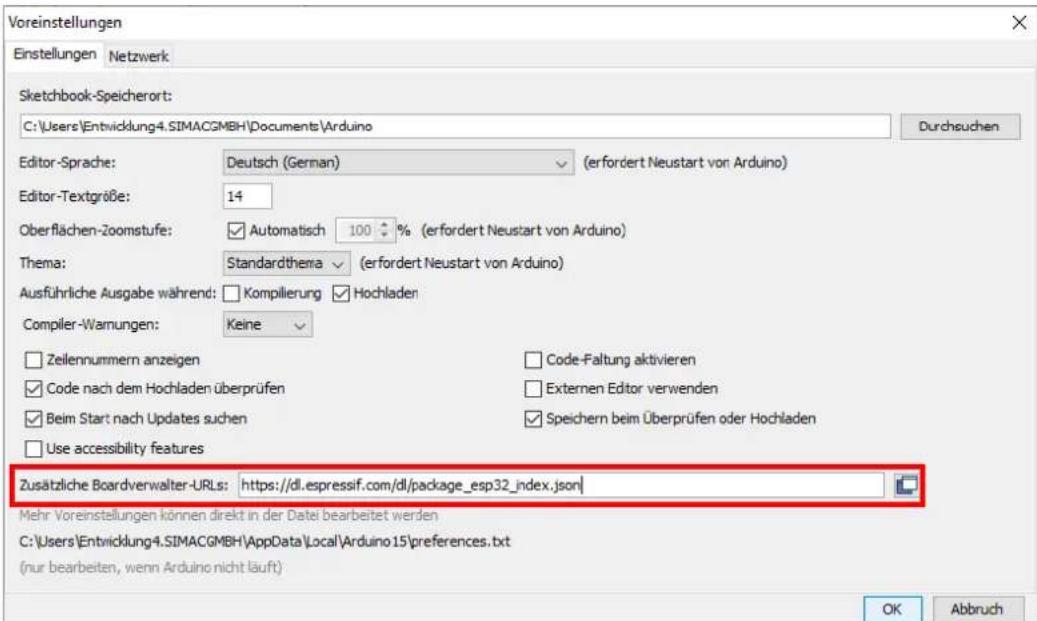
Fügen Sie die URL: https://dl.espressif.com/dl/package_esp32_index.json unter zusätzliche Boardverwalter-URLs ein. Mehrere URLs können mit einem Komma getrennt werden.
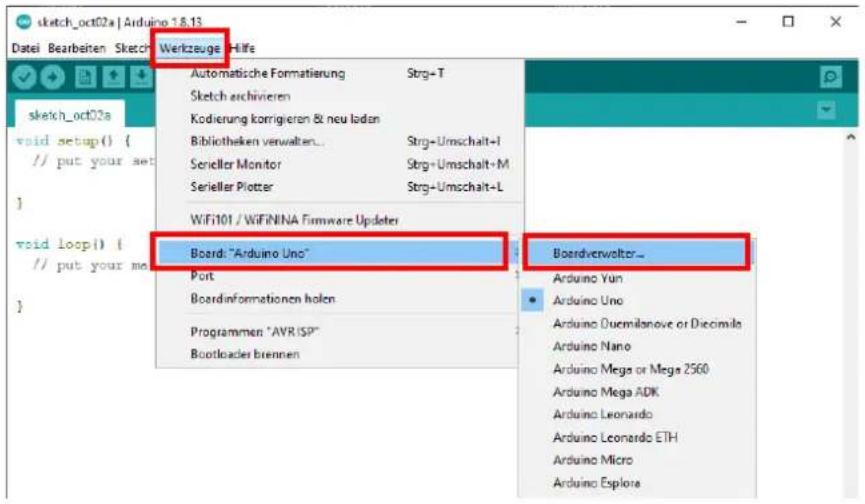
Gehen Sie nun zu Werkzeuge -> Board -> Boardverwalter...
Geben Sie nun esp32 in der Suchleiste ein und installieren Sie den ESP32-Boardverwalter.
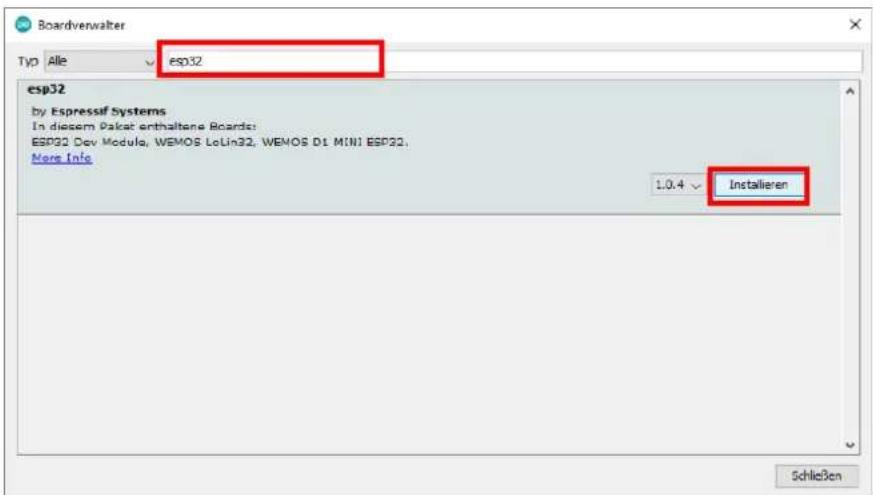
Nun können Sie unter Werkzeuge -> Board -> ESP 32 Arduino, das Board AI Thinker ESP32-CAM auswählen.
![sketch_act02e | Arduino 1.0.13 Date: Bearbeiten Status: Werkzeuge - Hilfe SketchWorks boot.set() { // put your set } boot.lamp() // put your set Board1 "Arduino One" Port Boardinformationen hafen Programmen "AVR ISP" Bootloader brennen Boardverwelter... Anfangs AVR Search ESP32 Arduino MH ET LIVE ESP32MiniKit ESP32van InT Uno DOT HSP32 DVWOT V1 OLIMEX ESP32-SVB OLIMEX ESP32-GATEWAV OLIMEX ESP32-PoE OLIMEX ESP32-PoE-ISO OLIMEX ESP32-DevIO-LPo TheEasyEduc's ESPire22 MSSStack-Core-ESP32 MSSStack-FIRE MSSStack-C ODROID ESP32 Heiter WiFi Kit 32 Heiter WiFi Lofa 32 Heiter WiFi Lofa 3D[V2] Heiter Wireless Stick ESPetro32 Microduino-CoreESP32 ALKS ESP32 WiFi 8.0 BPI-BIT Silcognition wESP32 T-Beam O-shume-32 LoPy LoPy4 OROCA Edulter ESP32 FM DeviKit Fion Raved ESP32 AI Thinker ESP32-CAM SparkRun Lola Gateway 1 Channel TPG0 T-Link Adams Line on Course](/content/2026/05/900402/images/519d77ca39f0d6af85bf9b5804fdf2df825041f02ba8cb6f9d0be59cf830c55d.jpg)
Sie können Jetzt mit der Programmierung Ihres Moduls beginnen.
Da das Modul keinen USB-Anschluss besitzt, müssen Sie einen USB zu TTL Wandler verwenden. Zum Beispiel den SBC-TTL Schnittstellenwandler von Joy-it. Bei der Verwendung müssen Sie darauf achten, dass der Jumper auf der Position 3V3 steht.
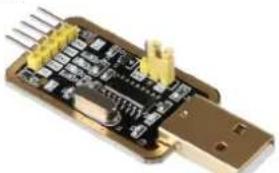
Dabei müssen Sie folgende Pinbelegung verwenden.
Kamera Modul Schnittstellenwandler
5V 5V
GND GND
U0T RX
UOR TX
Außerdem müssen Sie zum Hochladen Ihres Programms, einen Ground-Pin Ihres Kameramoduls, mit dem IO0-Pin verbinden. Diese Verbindung müssen Sie nach dem Hochladen wieder trennen.
Beim Hochladen, müssen Sie Ihr Kameramodul einmal mit dem Reset-Knopf neustarten, sobald im Debugfenster unten „Connecting......“ steht.

2. BEISPIELPROGRAMM CAMERAWEBSERVER
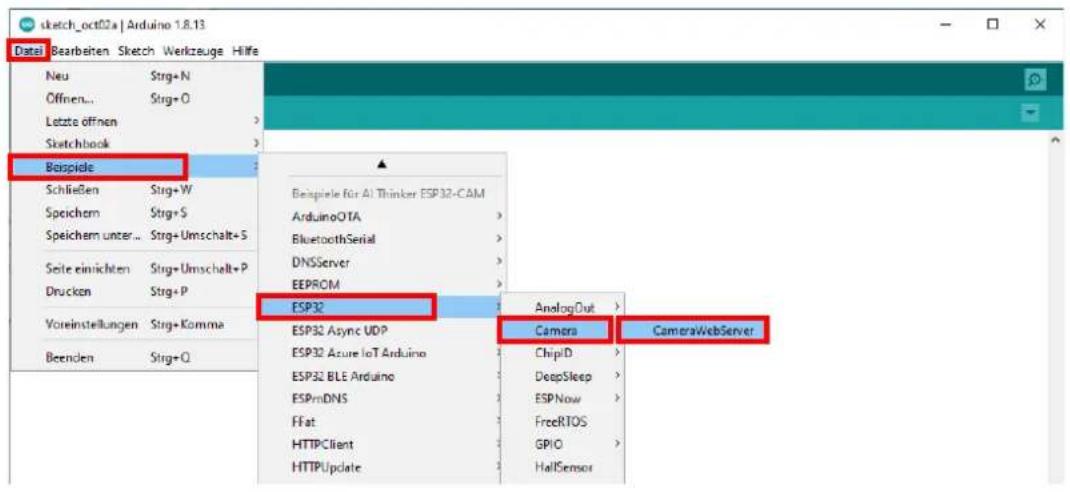
Zum Öffnen des Beispielprogramms CameraWebServer klicken Sie auf Datei -> Beispiele -> ESP32 -> Camera -> CameraWebServer.
Nun müssen Sie zunächst, wie im Bild unten zusehen, das richtige Kameramodul auswählen (CAMERA_MODEL_AI_THINKER) die anderen Modelle müssen eventuell mit // auskommentiert werden. Außerdem müssen Sie die SSID und das Passwort Ihres WLAN-Netzwerks anstelle der Sternchen eingeben.
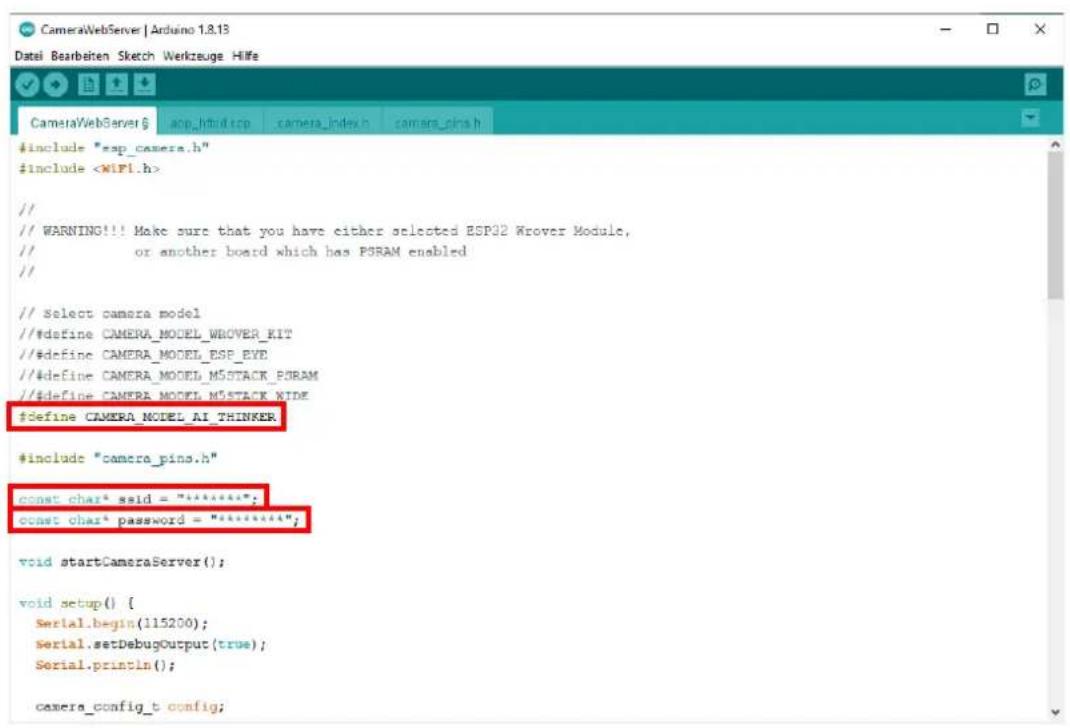
Wenn auch dieser Schritt erledigt ist, können sie das Programm auf Ihr Kameramodul hochladen.
Sie können im seriellen Monitor, wenn Sie die richtige Baudrate von 115200 eingestellt haben, die IP-Adresse Ihres Webservers sehen.
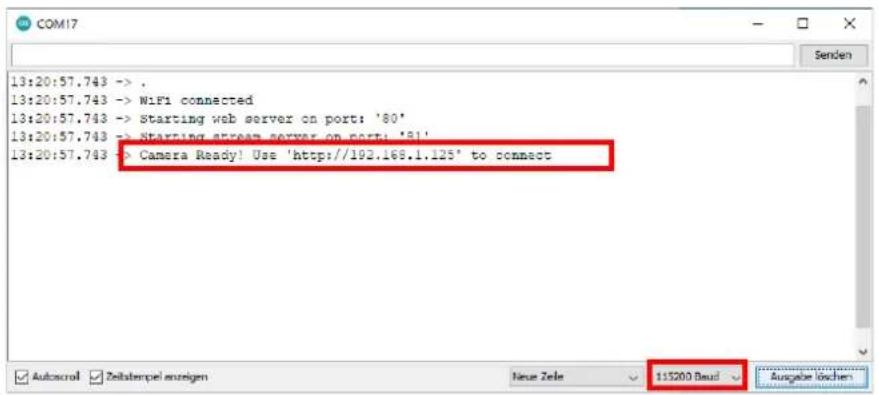
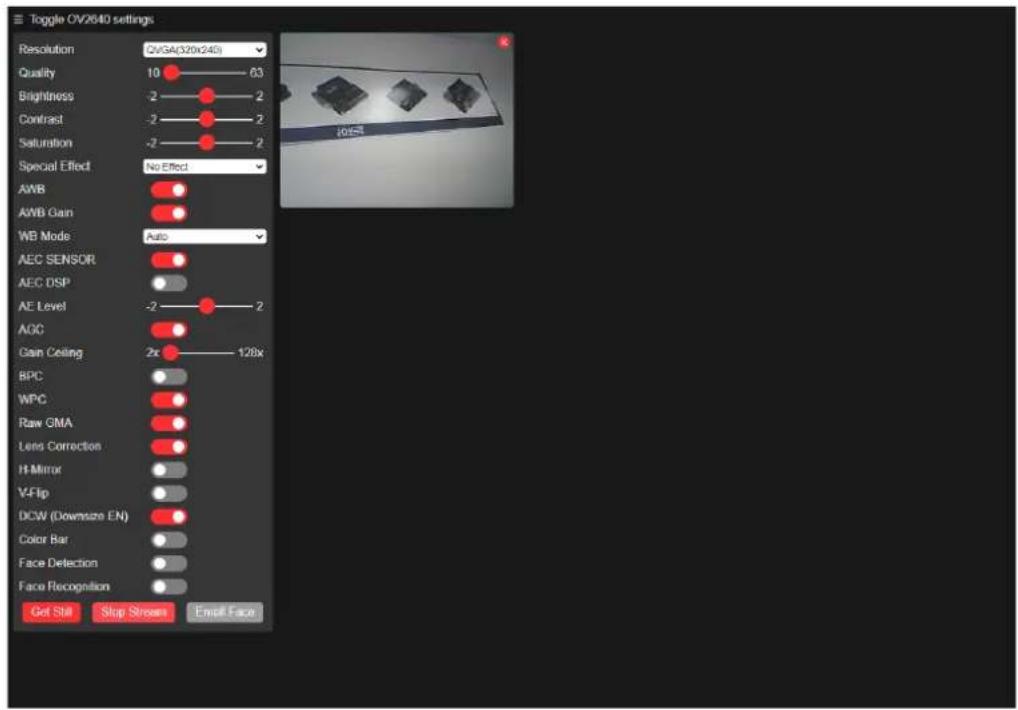
Die angezeigte IP-Adresse müssen Sie in Ihren Internetbrowser eingeben, um auf den Webserver zuzugreifen.
Unsere Informations- und Rücknahmepflichten nach dem Elektrogesetz (ElektroG)
Symbol auf Elektro- und Elektronikgeräten:

Diese durchgestrichene Mülltonne bedeutet, dass Elektro- und Elektronikgeräte nicht in den Hausmüll gehören. Sie müssen die Altgeräte an einer Erfassungsstelle abgeben. Vor der Abgabe haben Sie Altbatterien und Altakkumulatoren, die nicht vom Altgerät umschlossen sind, von diesem zu trennen.
Rückgabemöglichkeiten:
Als Endnutzer können Sie beim Kauf eines neuen Gerätes, Ihr Altgerät (das im Wesentlichen die gleiche Funktion wie das bei uns erworbene neue erfüllt) kostenlos zur Entsorgung abgeben. Kleingeräte bei denen keine äußere Abmessungen größer als 25 cm sind können unabhängig vom Kauf eines Neugerätes in haushaltsüblichen Mengen abgeben werden.
Möglichkeit Rückgabe an unserem Firmenstandort während der Öffnungszeiten:
SIMAC Electronics GmbH, Pascalstr. 8, D-47506 Neukirchen-Vluyn
Möglichkeit Rückgabe in Ihrer Nähe:
Wir senden Ihnen eine Paketmarke zu mit der Sie das Gerät kostenlos an uns zurücksenden können. Hierzu wenden Sie sich bitte per E-Mail an Service@joy-it.net oder per Telefon an uns.
Informationen zur Verpackung:
Verpacken Sie Ihr Altgerät bitte transportsicher, sollten Sie kein geeignetes Verpackungsmaterial haben oder kein eigenes nutzen möchten kontaktieren Sie uns, wir lassen Ihnen dann eine geeignete Verpackung zukommen.
4. SUPPORT
Wir sind auch nach dem Kauf für Sie da. Sollten noch Fragen offen bleiben oder Probleme auftauchen stehen wir Ihnen auch per E-Mail, Telefon und Ticket-Supportsystem zur Seite.
E-Mail: service@joy-it.net
Ticket-System: http://support.joy-it.net
Telefon: +49 (0)2845 98469 - 66 (Mo - Do: 10:00 - 17:00 Uhr, Fr: 10:00 - 14:30 Uhr)
Für weitere Informationen besuchen Sie unsere Website: www.joy-it.net
- PINBELEGUNG
- EINRICHTEN DER ENTWICKLUNGSUMGEBUNG
- Kamera Modul Schnittstellenwandler
- BEISPIELPROGRAMM CAMERAWEBSERVER
- Symbol auf Elektro- und Elektronikgeräten:
- Rückgabemöglichkeiten:
- Möglichkeit Rückgabe an unserem Firmenstandort während der Öffnungszeiten:
- Möglichkeit Rückgabe in Ihrer Nähe:
- Informationen zur Verpackung:
- SUPPORT
Marke : Joy-It
Modell : SBC-ESP32-Cam
Kategorie : Nicht kategorisiert