SBC-LCD01 - Nicht kategorisiert Joy-It - Kostenlose Bedienungsanleitung
Finden Sie kostenlos die Bedienungsanleitung des Geräts SBC-LCD01 Joy-It als PDF.


| Produkttyp | 1,3-Zoll-Farb-LCD-Display |
| Modell | SBC-LCD01 |
| Hersteller | Joy-It |
| Auflösung | 240 x 240 Pixel |
| Treiber | ST7789 |
| Kommunikation | SPI |
| Betriebsspannung | 3,3 V |
| Stromverbrauch | ca. 80 mA (bei voller Helligkeit) |
| Schnittstelle | 8-Pin-Stiftleiste (nicht eingelötet) |
| Kompatible Mikrocontroller | NodeMCU (ESP8266), Raspberry Pi (alle Modelle mit GPIO) |
| Programmierung | Arduino IDE (mit Adafruit-Bibliotheken), Python (mit RPI-ST7789), Framebuffer |
| Abmessungen (ohne Stiftleiste) | ca. 30,0 x 30,0 x 3,5 mm |
| Gewicht | ca. 8 g |
| Betriebstemperatur | -20 °C bis +70 °C |
| Lagertemperatur | -30 °C bis +80 °C |
| Besonderheiten | Stiftleiste muss vor Gebrauch angelötet werden; 3,3-V-Logik; keine 5-V-Kompatibilität ohne Pegelwandler |
| Lieferumfang | LCD-Modul, Stiftleiste (nicht eingelötet) |
| Entsorgung | Elektrogerät, nicht im Hausmüll entsorgen, Rückgabe gemäß ElektroG |
Häufig gestellte Fragen - SBC-LCD01 Joy-It
Benutzerfragen zu SBC-LCD01 Joy-It
0 Frage zu diesem Gerät. Beantworten Sie die, die Sie kennen, oder stellen Sie Ihre eigene.
Eine neue Frage zu diesem Gerät stellen
Laden Sie die Anleitung für Ihr Nicht kategorisiert kostenlos im PDF-Format! Finden Sie Ihr Handbuch SBC-LCD01 - Joy-It und nehmen Sie Ihr elektronisches Gerät wieder in die Hand. Auf dieser Seite sind alle Dokumente veröffentlicht, die für die Verwendung Ihres Geräts notwendig sind. SBC-LCD01 von der Marke Joy-It.
BEDIENUNGSANLEITUNG SBC-LCD01 Joy-It
Sehr geehrter Kunde,
vielen Dank, dass Sie sich für unser Produkt entschieden haben. Im Folgenden zeigen wir Ihnen, was bei der Inbetriebnahme und der Verwendung zu beachten ist.
Sollten Sie während der Verwendung unerwartet auf Probleme stoßen, so können Sie uns selbstverständlich gerne kontaktieren.
Beachten Sie, dass Sie bevor Sie das Display verwenden können, die Stiftleiste anlöten müssen!
2. VERWENDUNG MIT DEM NODEMCU
- Anschluss
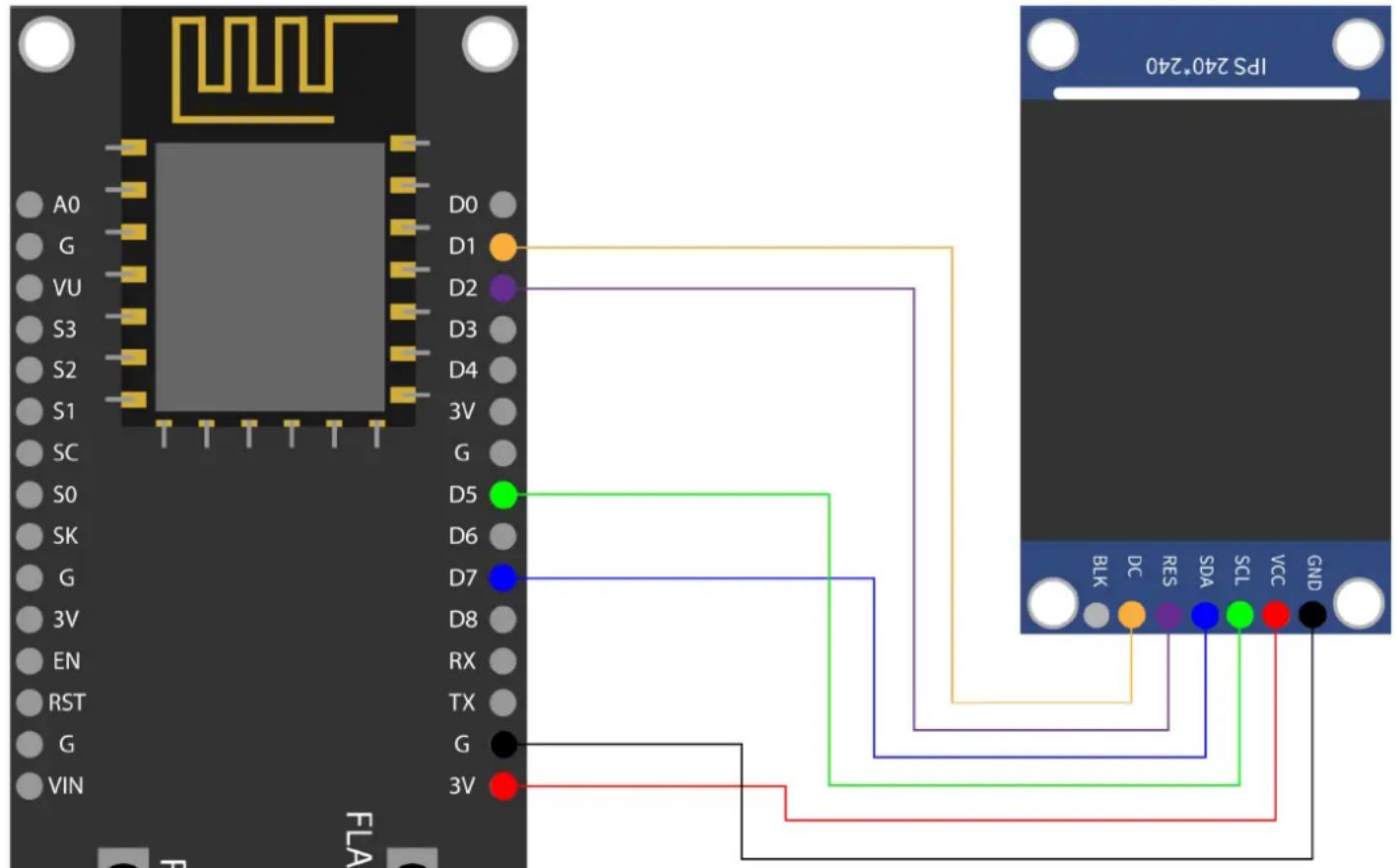
| NodeMCU LCD | |
| D1(GPIO 5) | DC |
| D2(GPIO 4) | RES |
| D5(SCLK) | SCL |
| D7(MOSI) | SDA |
| G GND | |
| 3V VCC | |
2. Beispielcode
Für die Verwendung dieses LCDs empfehlen wir ein NodeMCU, da ein Arduino eine zu hohes Logiklevel von 5 V besitzt, da der Bildschirm jedoch nur eine maximale Versorgungsspannung von 3,3 V besitzt, sind diese ohne die Verwendung von Spannungswandlern nicht kompatibel. Um ein NodeMCU mit der Arduino IDE verwenden zu können, müssen Sie das Board zunächst hinzufügen. Dazu klicken Sie auf Datei → Voreinstellungen. Dort fügen Sie den folgenden Link in Zusätzliche Boardverwalter-URLs hinzu.
http://arduino.esp8266.com/stable/package_esp8266com_index.json
Nun können Sie sich die Bibliothek in der Arduino IDE herunterladen. Dort gehen Sie zum Bibliothekverwalter, welchen Sie unter Sketch → Bibliothek einbinden ... → Bibliotheken verwalten ... finden. Dort installieren Sie mittels der Suchleiste die Adafruit ST7735 and ST7789 Library und die Adafruit GFX Library. Nun können Sie sich hier ein Beispielcode herunterladen, wo Ihnen ein Bild auf den Bildschirm angezeigt wird. Achten Sie darauf, dass Sie das NodeMCU als Board auch unter Werkzeuge auswählen, als auch der richtige Port.
Beachten Sie, wenn Sie den Code hochladen wollen, müssen Sie die Flash-Taste gedrückt halten!
#include <Adafruit_GFX.h>
#include <Adafruit_ST7789.h>
#include <SPI.h>

#define CS -1 // Deklaration von Chip Select
#define DC 5 // Deklaration von Data / Command Pin
#define RST 4 // Deklaration von RESET Pin

// Display initialisieren
Adafruit_ST7789 lcd = Adafruit_ST7789(CS, DC, RST);

void setup(void) {

    lcd.init(240, 240, SPI_MODE2);
    lcd.setRotation(1);

    delay(500);

    // Display mit einer Farbe und einem Text befüllen
    lcd.fillScreen(0x22ED);
    lcd.setCursor(20, 100);
    lcd.setTextSize(ST77XX_WHITE);
    lcd.setTextSize(6);
    lcd.print("Joy-IT");
}

void loop() {
    // leer
}
3. VERWENDUNG MIT DEM RASPBERRY PI
1. Anschluss
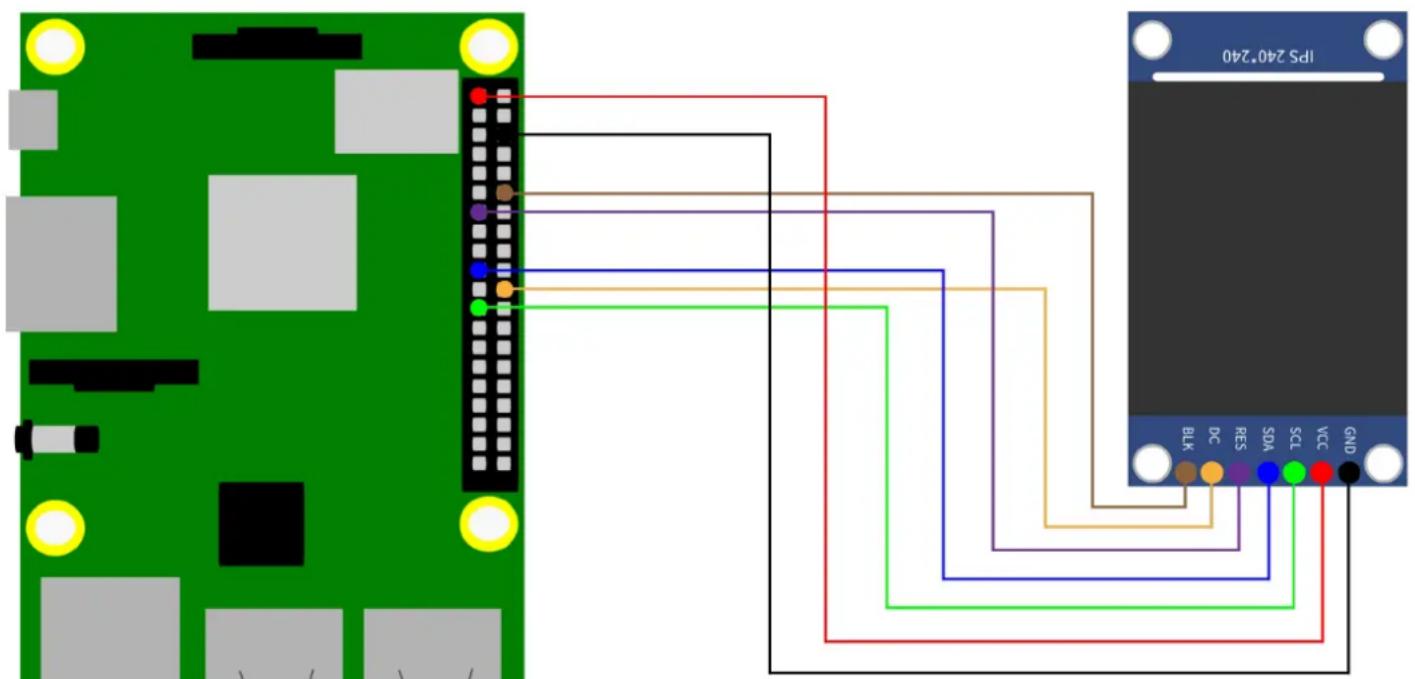
2. Beispielcode mit SPI
Wir bieten Ihnen bei dem Raspberry Pi zwei Beispielcodes. Einmal eine Ansteuerung via SPI und mittels eines Framebuffers. In diesem Teil wird Ihnen die Bedienung mittels SPI erklärt.
Dazu geben Sie zunächst den folgenden Befehl ein, damit Sie SPI auf Ihrem Raspberry Pi aktivieren können.
sudo raspi-config
Dort aktivieren Sie SPI unter 5 Interfacing Options → P4 SPI. Danach führen Sie den folgenden Befehl aus, um den Raspberry Pi neuzustarten um die Änderungen in Kraft treten zu lassen.
sudo reboot
Für dieses Codebeispiel verwenden wir die Bibliothek RPI ST7789, welche unter der MIT Lizenz veröffentlicht wurde. Dazu fügen Sie die folgenden Befehle nacheinander ein, um die Bibliothek erfolgreich zu installieren.
sudo apt-get update
sudo apt-get install python3-rpiISCO python3-spidev python3-pip python3-pil
python3-numpy
git clone https://github.com/rusconi/Rpi-ST7789.git
cd Rpi-ST7789
sudo python3 setup.py install
Nun haben Sie die Bibliothek erfolgreich heruntergeladen. Sie können sich hier den Beispielcode herunterladen oder mit dem folgenden direkt auf Ihren Raspberry Pi laden.
wget
Sie müssen sich diese Datei herunterladen, damit Sie die Bilddatei auf den Raspberry Pi haben. Nun können Sie die folgenden Befehle ausführen, um die Bilddatei auf Ihrem LCD zu projizieren.
unzip SBC-LCD01-Python
cd SBC-LCD01-Python
sudo python3 image.py Joy-IT-240x240.png
Im folgenden finden Sie auch unseren Code:
import sys
from PIL import Image
import ST7789 as ST7789

<h1 id="bild-aus-argument-speichern">Bild aus Argument speichern</h1>
picRAW = sys.argv[1]
<h1 id="display-deklarieren">Display deklarieren</h1>
lcd = ST7789.ST7789( port= 0,
    cs = ST7789.BG_SPI_CS_FRONT,
    dc = 25, rst = 27, backlight = 18,
    mode = 3, spi_speed_hz = 8000000)

lcd.begin()
<h1 id="bild-oeffnen">Bild oeffnen</h1>
pic = Image.open(picRAW)
<h1 id="bild-auf-bildschirm-anpassen">Bild auf Bildschirm anpassen</h1>
pic = pic.resize((lcd.width, lcd.height))
<h1 id="bild-auf-display-anzeigen">Bild auf Display anzeigen</h1>
lcd.display(pic)
3. Verwendung mit einem Framebuffer
Wir erklären Ihnen hier wie Sie den Framebuffer fbcp-ili9341 einrichten, um diesen mit diesem LCD-Bildschirm nutzen zu können. Diese Bibliothek wurde unter der MIT-Lizenz veröffentlicht.
Hierzu müssen Sie zunächst SPI, wenn Sie es bereits aktiviert haben, deaktivieren. Dazu gehen sie erneut in die Konfiguration des Raspberry Pis.
sudo raspi-config
Dort deaktivieren Sie SPI unter 5 Interfacing Options → P4 SPI. Nun müssen Sie die config.txt editieren und einen Befehl auskommentieren. Sie öffnen die config.txt mit:
sudo nano /boot/config.txt
Dort entfernen Sie die Raute bei hdmi_force_hotplug=1. Sie können speichern mit STRG + O und den Editor verlassen mit STRG + X. Nun müssen Sie den Raspberry Pi mit dem folgenden Befehl neustarten.
sudo reboot
Nun können Sie fbcp-ili9341 installieren dazu führen Sie die folgenden Befehle nacheinander aus:
sudo apt-get install cmake
cd ~
git clone clone https://github.com/juj/fbcp-ili9341.git
cd fbcp-ili3941
mkdir build
Es muss nun bevor Sie mit der Einrichtung fortfahren die display.h editiert werden. Dazu öffnen Sie die display.h mit dem folgenden Befehl:
sudo nano display.h
Dort tauschen Sie Zeile 83 #define DISPLAY_SPI_DRIVE_SETTINGS (0) mit
define DISPLAY_SPI_DRIVE_SETTINGS (1 | BCM2835_SPI0_CS_CPOL | BCM2835_SPI0_CS_CPHA)
aus.
#ifndef DISPLAY_SPI_DRIVE_SETTINGS
#define DISPLAY_SPI_DRIVE_SETTINGS (1 | BCM2835_SPI0_CS_CPOL | BCM2835_SPI0_CS_CPHA)
#endif
Sie speichern hier wieder mit STRG + O und verlassen den Editor mit STRG + X. Sie können nun mit der Einrichtung fortfahren, in dem Sie die folgenden Befehle nacheinander ausführen.
cd build
cmake -DST7789VW=ON -DGPIO_TFT_DATA_CONTROL=25 -DGPIO_TFT_RESET_PIN=27 -DGPIO_TFT_BACKLIGHT=18 -DSPI_BUS_CLOCK_DIVISOR=8 -DBACKLIGHT_CONTROL=ON ..
make -j
sudo ./fbcp-ili9341
Jetzt sehen Sie Ihren Desktop angezeigt auf Ihrem 1,3" Display.
4. SONSTIGE INFORMATIONEN
Unsere Informations- und Rücknahmepflichten nach dem Elektrogesetz (ElektroG)
Symbol auf Elektro- und Elektronikgeräten:

Diese durchgestrichene Mülltonne bedeutet, dass Elektro- und Elektronikgeräte nicht in den Hausmüll gehören. Sie müssen die Altgeräte an einer Erfassungsstelle abgeben. Vor der Abgabe haben Sie Altbatterien und Altakkumulatoren, die nicht vom Altgerät umschlossen sind, von diesem zu trennen.
Rückgabemöglichkeiten:
Als Endnutzer können Sie beim Kauf eines neuen Gerätes, Ihr Altgerät (das im Wesentlichen die gleiche Funktion wie das bei uns erworbene neue erfüllt) kostenlos zur Entsorgung abgeben. Kleingeräte bei denen keine äußere Abmessungen größer als 25 cm sind können unabhängig vom Kauf eines Neugerätes in haushaltsüblichen Mengen abgeben werden.
Möglichkeit Rückgabe an unserem Firmenstandort während der Öffnungszeiten:
SIMAC Electronics GmbH, Pascalstr. 8, D-47506 Neukirchen-Vluyn
Möglichkeit Rückgabe in Ihrer Nähe:
Wir senden Ihnen eine Paketmarke zu mit der Sie das Gerät kostenlos an uns zurücksenden können. Hierzu wenden Sie sich bitte per E-Mail an Service@joy-it.net oder per Telefon an uns.
Informationen zur Verpackung:
Verpacken Sie Ihr Altgerät bitte transportsicher, sollten Sie kein geeignetes Verpackungsmaterial haben oder kein eigenes nutzen möchten kontaktieren Sie uns, wir lassen Ihnen dann eine geeignete Verpackung zukommen.
5. SUPPORT
Wir sind auch nach dem Kauf für Sie da. Sollten noch Fragen offen bleiben oder Probleme auftauchen stehen wir Ihnen auch per E-Mail, Telefon und Ticket-Supportsystem zur Seite.
E-Mail: service@joy-it.net
Ticket-System: http://support.joy-it.net
Telefon: +49 (0)2845 98469 - 66 (10 - 17 Uhr)
Für weitere Informationen besuchen Sie unsere Website:
www.joy-it.net
- VERWENDUNG MIT DEM NODEMCU
- Beispielcode
- VERWENDUNG MIT DEM RASPBERRY PI
- Anschluss
- Beispielcode mit SPI
- Verwendung mit einem Framebuffer
- define DISPLAY_SPI_DRIVE_SETTINGS (1 | BCM2835_SPI0_CS_CPOL | BCM2835_SPI0_CS_CPHA)
- SONSTIGE INFORMATIONEN
- Symbol auf Elektro- und Elektronikgeräten:
- Rückgabemöglichkeiten:
- Möglichkeit Rückgabe an unserem Firmenstandort während der Öffnungszeiten:
- Möglichkeit Rückgabe in Ihrer Nähe:
- Informationen zur Verpackung:
- SUPPORT
Marke : Joy-It
Modell : SBC-LCD01
Kategorie : Nicht kategorisiert