SBC-LCD02 - Nicht kategorisiert Joy-It - Kostenlose Bedienungsanleitung
Finden Sie kostenlos die Bedienungsanleitung des Geräts SBC-LCD02 Joy-It als PDF.


| Produkttyp | LCD-Display für Einplatinencomputer |
| Modell | SBC-LCD02 |
| Marke | Joy-It |
| Bildschirmdiagonale | 7 Zoll |
| Auflösung | 1024 x 600 Pixel |
| Touchscreen | Kapazitiver Touch, 5-Punkt |
| Schnittstellen | HDMI, USB, GPIO-Port |
| Kompatible Systeme | Raspberry Pi, Banana Pi, Odroid, PC |
| Spannungsversorgung | 5 V / 2 A über USB-C |
| Leistungsaufnahme | ca. 5 W |
| Abmessungen (B x H x T) | 165 x 100 x 20 mm |
| Gewicht | ca. 200 g |
| Betriebstemperatur | 0 °C bis 60 °C |
| Lagertemperatur | -20 °C bis 80 °C |
| Gehäusematerial | Kunststoff |
| Lieferumfang | Display, HDMI-Kabel, USB-Kabel, Montageschrauben |
| Reinigung | Mit einem weichen, trockenen Tuch abwischen |
| Sicherheitshinweise | Nicht öffnen, vor Feuchtigkeit schützen, nur mit angegebener Spannung betreiben |
| Ersatzteile | Auf Anfrage beim Hersteller erhältlich |
| Reparatur | Nur durch autorisiertes Fachpersonal |
Häufig gestellte Fragen - SBC-LCD02 Joy-It
Benutzerfragen zu SBC-LCD02 Joy-It
0 Frage zu diesem Gerät. Beantworten Sie die, die Sie kennen, oder stellen Sie Ihre eigene.
Eine neue Frage zu diesem Gerät stellen
Laden Sie die Anleitung für Ihr Nicht kategorisiert kostenlos im PDF-Format! Finden Sie Ihr Handbuch SBC-LCD02 - Joy-It und nehmen Sie Ihr elektronisches Gerät wieder in die Hand. Auf dieser Seite sind alle Dokumente veröffentlicht, die für die Verwendung Ihres Geräts notwendig sind. SBC-LCD02 von der Marke Joy-It.
BEDIENUNGSANLEITUNG SBC-LCD02 Joy-It
Sehr geehrte*r Kunde *in, vielen Dank, dass Sie sich für unser Produkt entschieden haben. Im Folgenden zeigen wir Ihnen, was bei der Inbetriebnahme und der Verwendung zu beachten ist.
Sollten Sie während der Verwendung unerwartet auf Probleme stoßen, so können Sie uns selbstverständlich gerne kontaktieren.

Diese Anleitung wurde für den Raspberry Pi 4 und den Raspberry Pi 5 mit dem Betriebssystem Bookworm OS entwickelt und getestet. Es wurde keine Überprüfung mit neueren bssystemen oder neuerer Hardware durchgeführt.
2. VERWENDUNG MIT DEM ARDUINO
2.1 Anschluss
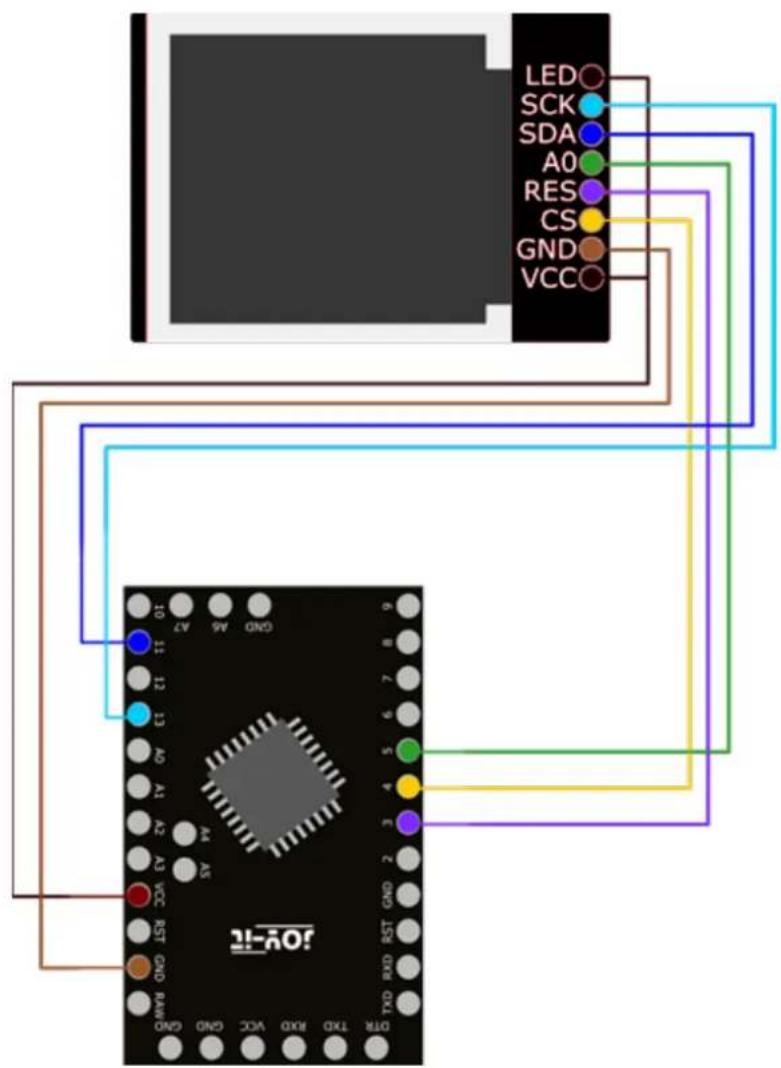
Arduino Display
VCC (3V) LED
Pin 13 SCK
Pin 11 SDA
Pin 5 A0
Pin 3 Reset
Pin 4 CS
GND GND
VCC (3V) VCC
i
Da das Display mit einem 3 V Logiklevel arbeitet und die meisten Arduinos mit 5V, verwenden wir in diesem Beispiel einen Arduino Pro Mini 3,3 V. Wenn Sie einen Arduino mit 5 V Logiklevel verwenden möchten, wie zum Beispiel einen Arduino Uno, müssen Sie alle Datenleitungen, die vom Arduino zum Display führen, mit einem Logiklevel-Konverter von 5 V auf 3,3 V herabsetzen.
2.2 Codebeispiel
Für das SBC-LCD02 verwenden wir die Bibliothek ucglib von olikraus (im Bibliotheken Verwalter finden Sie die Bibliothek unter dem Namen Ucglib, veröffentlicht von Oliver), welche unter der bsd-License veröffentlicht wurde. Sie können sich die Bibliothek unter Sketch → Bibliothek einbinden → Bibliotheken verwalten ... herunterladen. Nun können Sie unter Datei → Beispiele → Ucglib → GraphicTest ausführen. Sie können den Code mittels Upload hochladen. Achten Sie dort zunächst darauf, dass unter Werkzeuge Board und Port richtig ausgewählt sind.
Vor der Benutzung des Codebeispiels muss zunächst noch der Konstruktor im Codebeispiel ausgewählt werden. Diesen finden Sie im GraphicTest Beispiel in den Zeilen 49 bis 90. Für dies in dieser Anleitung verwendete Display wird die Zeile 61 benötigt. Sie können auch die Zeile 60 benutzen, wenn Sie nicht die Möglichkeit besitzen Ihr Display an die Hardware SPI Pins anzuschließen und stattdessen andere Pins benutzen müssen oder wollen.
i
Bitte beachten Sie, dass Sie die Pins in dem jeweiligen Konstruktor vielleicht anpassen müssen, damit Sie Ihren Hardware SPI Pins oder gegebenenfalls Ihren gewünschten Pins entsprechen.
Falls sie noch ein älteres Model des Displays haben, hier ein Display mit roter Platine anstatt das neuere Model mit der schwarzen Platine, können Sie sich hier eine leicht angepasste Bibliotheksdatei herunterladen. Diese müssen Sie entpacken und können die entpackte Datei dann unter "C:\Users\Benutzername\Documents\Arduino\libraries\Ucglib\src\cli b" einfügen und somit die dort bereits vorhandene Datei ersetzen.
In der nun eingefügten Datei haben Sie in Zeile 42 die Möglichkeit, das Offset der y-Achse anzupassen.
Wenn Sie das Offset auf 32 setzen, dann bedeutet dies, dass Sie das Display mit der schwarzen Platine benutzen. Setzen Sie jedoch das Offset auf 0 dann bedeutet dies, dass Sie das Display mit der roten Platine benutzen.
3. VERWENDUNG MIT RASPBERRY PI
3.1 Anschluss
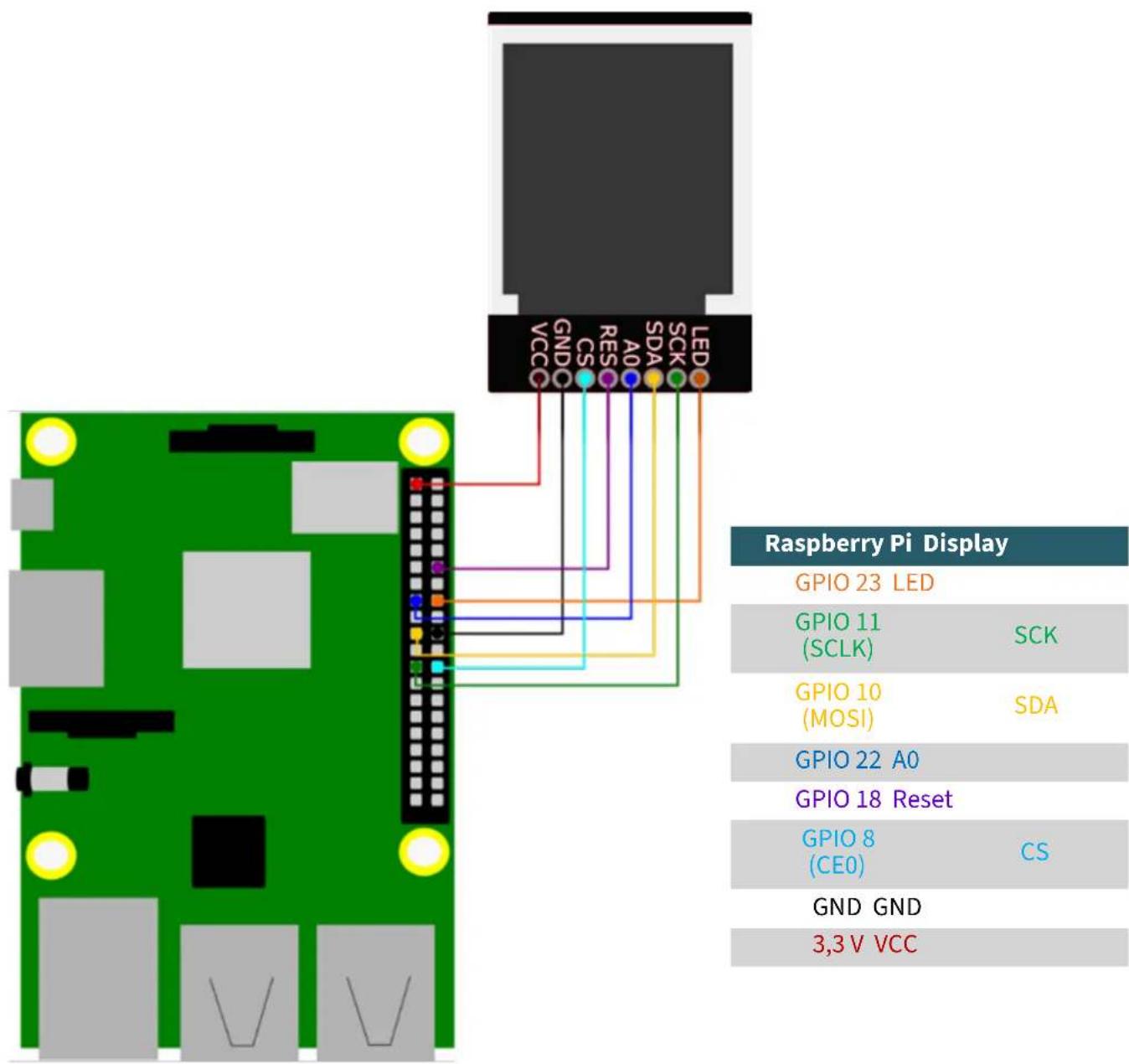
3.2 Codebeispiel
Führen Sie zunächst die folgenden Befehle aus, zur Einrichtung der nötigen virtuellen Umgebung:
sudo apt-get install python3-venv -y
sudo apt install -y python3-dev python3-pip git
python3 -m venv .env
Nutzen Sie nun folgenden Befehl zum Starten der virtuellen Umgebung:
source .env/bin/activate
Aktivieren Sie nun SPI in den Einstellungen Ihres Raspberry Pis. Sie rufen die Einstellungen mit dem folgenden Befehl auf.
sudo raspi-config
Wählen Sie dort 3 Interface Options → P4 SPI aus. (P3 auf dem Raspberry Pi 5)
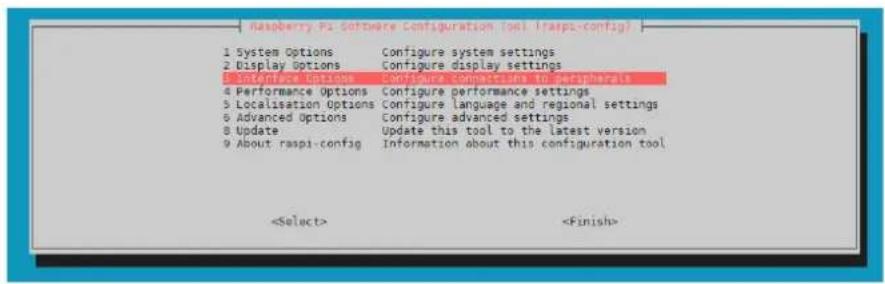
Bestätigen Sie im folgenden die Frage Would you like the SPI interface to be enabled?
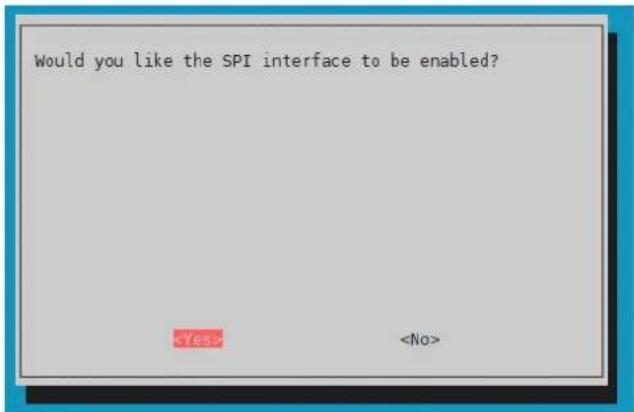
Nachdem Sie nun SPI auf Ihrem Raspberry Pi aktiviert haben, müssen Sie nun noch die folgenden Befehle ausführen, um im weiteren Verlauf unser Codebeispiel auf dem Raspberry Pi 4 und Raspberry Pi 5 zu benutzen.
sudo apt remove python3-rpiISCO sudo apt install python3-gpiozero pip3 install spidev
Laden Sie sich nun die Bibliothek LIBtft144 von BLavery herunter, welche unter der GNU General Public License Version 3 veröffentlicht wurde.
git clone https://github.com/BLavery/LIBtft144.git cd LIBtft144
Wir haben die Bibliotheksdatei für die Nutzung mit dem Pi5 modifiziert und ein Codebeispiel erstellt. Sie können sich die Dateien mit folgendem Befehl herunterladen.
wget https://joy-it.net/files/files/Produkte/SBC-LCD02/SBC-LCD02.zip
Entpacken Sie nun die Zip-Datei mit dem folgendem Befehl und ersetzen Sie die Bibliotheksdatei mit der von uns modifizierten.
unzip SBC-LCD02.zip && rm SBC-LCD02.zip
Nach der Eingabe des Befehls werden Sie gefragt, ob Sie die Dateien lib_tft144.py und smartGPIO.py ersetzen möchten, bestätigen Sie dies mit y und Enter.
Die Beispieldatei können Sie nun mit folgendem Befehl ausführen.
sudo python3 SBC-LCD02.py
4. SONSTIGE INFORMATIONEN
Unsere Informations- und Rücknahmepflichten nach dem Elektrogesetz (ElektroG)

Symbol auf Elektro- und Elektronikgeräten:
Diese durchgestrichene Mülltonne bedeutet, dass Elektro- und Elektronikgeräte nicht in den Hausmüll gehören. Sie müssen die Altgeräte an einer Erfassungsstelle abgeben. Vor der Abgabe haben Sie Altbatterien und Altakkumulatoren, die nicht vom Altgerät umschlossen sind, von diesem zu trennen.
Rückgabemöglichkeiten:
Als Endnutzer können Sie beim Kauf eines neuen Gerätes, Ihr Altgerät (das im Wesentlichen die gleiche Funktion wie das bei uns erworbene neue erfüllt) kostenlos zur Entsorgung abgeben. Kleingeräte bei denen keine äußere Abmessungen größer als 25 cm sind können unabhängig vom Kauf eines Neugerätes in haushaltsüblichen Mengen abgeben werden.
Möglichkeit Rückgabe an unserem Firmenstandort während der Öffnungszeiten:
SIMAC Electronics GmbH, Pascalstr. 8, D-47506 Neukirchen-Vluyn
Möglichkeit Rückgabe in Ihrer Nähe:
Wir senden Ihnen eine Paketmarke zu mit der Sie das Gerät kostenlos an uns zurücksenden können. Hierzu wenden Sie sich bitte per E-Mail an Service@joy-it.net oder per Telefon an uns.
Informationen zur Verpackung:
Verpacken Sie Ihr Altgerät bitte transportsicher, sollten Sie kein geeignetes Verpackungsmaterial haben oder kein eigenes nutzen möchten kontaktieren Sie uns, wir lassen Ihnen dann eine geeignete Verpackung zukommen.
5. SUPPORT
Wir sind auch nach dem Kauf für Sie da. Sollten noch Fragen offen bleiben oder Probleme auftauchen stehen wir Ihnen auch per E-Mail, Telefon und Ticket-Supportsystem zur Seite.
E-Mail: service@joy-it.net
Ticket-System: http://support.joy-it.net
Telefon: +49 (0)2845 9360 - 50 (Mo - Do: 09:00 - 17:00 Uhr,
Fr: 09:00 - 14:30 Uhr)
Für weitere Informationen besuchen Sie unsere Website:
www.joy-it.net
- VERWENDUNG MIT DEM ARDUINO
- Anschluss
- Arduino Display
- i
- Codebeispiel
- VERWENDUNG MIT RASPBERRY PI
- Anschluss
- Codebeispiel
- SONSTIGE INFORMATIONEN
- Symbol auf Elektro- und Elektronikgeräten:
- Rückgabemöglichkeiten:
- Möglichkeit Rückgabe an unserem Firmenstandort während der Öffnungszeiten:
- Möglichkeit Rückgabe in Ihrer Nähe:
- Informationen zur Verpackung:
- SUPPORT
Marke : Joy-It
Modell : SBC-LCD02
Kategorie : Nicht kategorisiert