RB-LCD10-3 - Nicht kategorisiert Joy-It - Kostenlose Bedienungsanleitung
Finden Sie kostenlos die Bedienungsanleitung des Geräts RB-LCD10-3 Joy-It als PDF.


| Produkttyp | Touchscreen-Display für den professionellen Einbau |
| Modell | RB-LCD10-3 |
| Marke | Joy-It |
| Bildschirmgröße | 10,1 Zoll (diagonal) |
| Touch-Technologie | Kapazitiv, Touch über USB-Anschluss |
| Auflösung | 1280 x 800 Pixel (WXGA) |
| Anschlüsse | HDMI, VGA, Micro-USB (Stromversorgung), 9-24V DC, Audio-Ausgang, Lautsprecheranschluss (4Ω, 3W) |
| Spannungsversorgung | 9-24V DC (über Klemme) oder 5V Micro-USB |
| Leistungsaufnahme | Ca. 5-10W (abhängig von Helligkeit und Signal) |
| Menüsteuerung | Hardware-Tasten (Menü, Hoch, Runter, Zurück, Ein/Aus) und OSD-Menü |
| OSD-Funktionen | Helligkeit, Kontrast, ECO-Modus, Farbtemperatur, Bildposition, Sprache, Transparenz, automatische Abschaltung |
| Unterstützte Betriebssysteme | Raspberry Pi OS (ab neuesten Versionen), Windows, Linux |
| Lieferumfang | Display, Bedienungsanleitung (als Download) |
| Abmessungen (ca.) | 250 x 170 x 30 mm (B x H x T, ohne Standfuß) |
| Gewicht (ca.) | 500 g |
| Betriebstemperatur | 0°C bis 50°C |
| Lagertemperatur | -20°C bis 60°C |
| Entsorgungshinweis | Nicht im Hausmüll entsorgen – gemäß ElektroG an Wertstoffhof oder Hersteller zurückgeben |
| Herstellerkontakt | SIMAC Electronics GmbH, Pascalstr. 8, D-47506 Neukirchen-Vluyn, service@joy-it.net |
Häufig gestellte Fragen - RB-LCD10-3 Joy-It
Benutzerfragen zu RB-LCD10-3 Joy-It
0 Frage zu diesem Gerät. Beantworten Sie die, die Sie kennen, oder stellen Sie Ihre eigene.
Eine neue Frage zu diesem Gerät stellen
Laden Sie die Anleitung für Ihr Nicht kategorisiert kostenlos im PDF-Format! Finden Sie Ihr Handbuch RB-LCD10-3 - Joy-It und nehmen Sie Ihr elektronisches Gerät wieder in die Hand. Auf dieser Seite sind alle Dokumente veröffentlicht, die für die Verwendung Ihres Geräts notwendig sind. RB-LCD10-3 von der Marke Joy-It.
BEDIENUNGSANLEITUNG RB-LCD10-3 Joy-It
Touchscreen-Display für den professionellen Einbau
1. ALLGEMEINE INFORMATIONEN
Sehr geehrte*r Kunde*in,
vielen Dank, dass Sie sich für unser Produkt entschieden haben. Im Folgenden zeigen wir Ihnen, was bei der Inbetriebnahme und der Verwendung zu beachten ist.
Sollten Sie während der Verwendung unerwartet auf Probleme stoßen, so können Sie uns selbstverständlich gerne kontaktieren.
2. ÜBERSICHT
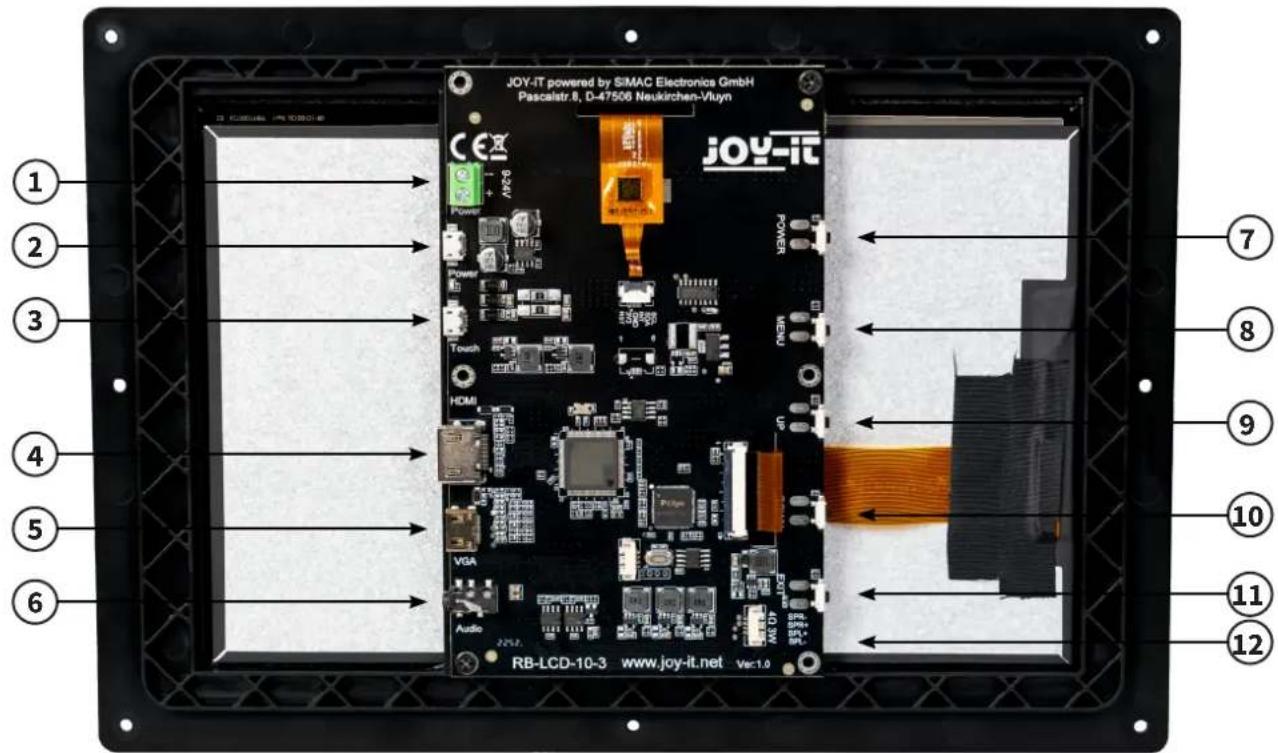
| 1 | Spannungsversorgung (9 - 24 V) |
| 2 | Spannungsversorgung (Micro-USB) |
| 3 | Touchsignal-Ausgang |
| 4 | HDMI-Eingang |
| 5 | VGA-Eingang |
| 6 | Audio Ausgang |
| 7 | Ein- / Ausschalter |
| 8 | Menütaste |
| 9 | Hoch-Taste |
| 10 | Runter-Taste |
| 11 | Zurück-Taste |
| 12 | Lautsprecher-Anschluss (4 Ω 3 W) |
3. MENÜ-STEUERUNG
Um in das Menü des Displays zu gelangen, muss dieses eingeschaltet sein und ein Eingangssignal empfangen.
Durch das Drücken der Menü-Taste gelangen Sie zu den Einstellungen des Displays. Hier können Sie zunächst mit den Hoch- und Runter-Tasten die einzelnen Untermenüs auswählen. Zum Bestätigen und Auswählen können Sie hier immer die Menü-Taste verwenden. Durch das Drücken der Exit-Taste gelangen Sie immer einen Schritt zurück und mit den Hoch- und Runter-Tasten können Sie die durch das Menü navigieren und Einstellungen justieren.
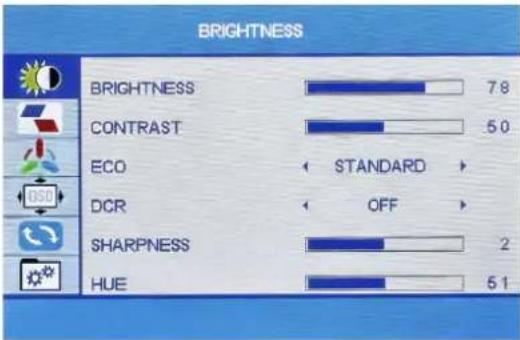
bar
BRIGHTNESS | Category | Value | |---|---| | BRIGHTNESS | 78 | | CONTRAST | 50 | | ECO | STANDARD | | DCR | OFF | | SHARPNESS | 2 | | HUE | 51 |Im Brightness-Menü können Sie die Helligkeit, den Kontrast, die Schärfe und den Farbton einstellen, sowie weitere Bildprofil-Einstellungen vornehmen.
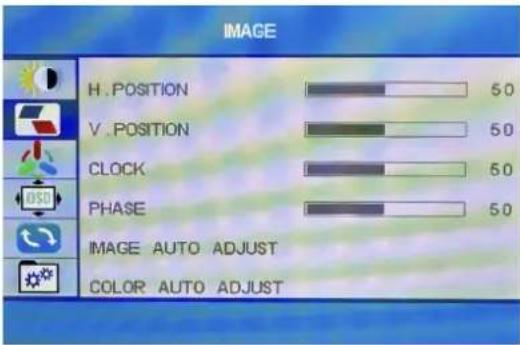
Im Image-Menü können Sie die Bildposition anpassen.
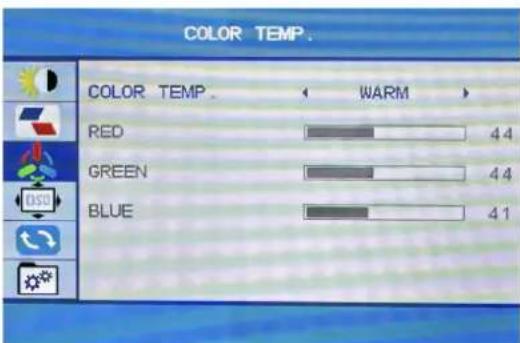
Im Color Temp.-Menü können Sie die Farbtemperatur anpassen, sowie die einzelnen Farben justieren.
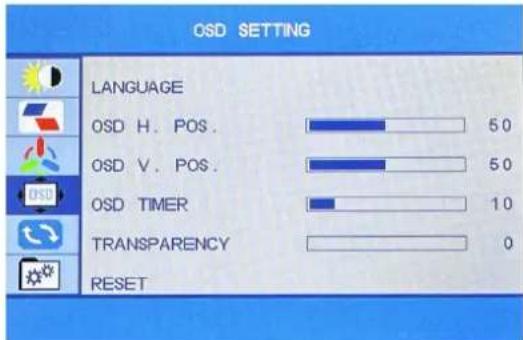
Im OSD-Menü können Sie die Einstellungen für das Menü des Displays vornehmen. So können Sie die Menüsprache, die horizontale Menüposition, die vertikale Menüposition, die Zeit in Sekunden, die das Menü bei Inaktivität geöffnet bleiben soll, und die Transparenz des Menüs einstellen.
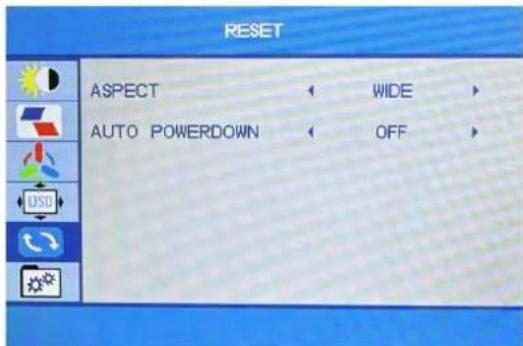
Im Reset-Menü kann das Bildverhältnis, sowie die automatische Ausschaltfunktion konfiguriert werden.
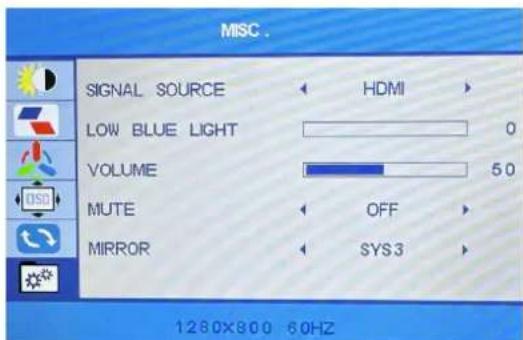
Im Misc-Menü kann die Signalquelle ausgewählt werden, sowie weitere Einstellungen vorgenommen werden.
4. VERWENDUNG UNTER RASPBERRY PI OS
Unter den neusten Versionen von Raspberry Pi OS ist die Inbetriebnahme besonders einfach.
Verbinden Sie einfach das Display mit Ihrem Raspberry Pi. Für die Touch-Funktion müssen Sie den Touch-Anschluss des Displays mit einem USB-Port Ihres Raspberry Pis mit einem USB-Kabel verbinden. Weitere Einstellungen oder Installationen sind nicht erforderlich.
5. VERWENDUNG UNTER WINDOWS
Um Ihr Display mit einem Windows Computer zu betreiben, müssen Sie lediglich das Display mit einem HDMI- und mit einem USB-Kabel mit Ihrem Computer verbinden. Dabei wird das USB-Kabel an den Touch-Anschluss des Displays und an einem freien USB-Port Ihres Computers angeschlossen. Weitere Einstellungen oder Installationen sind nicht erforderlich.
6. INFORMATIONS- & RÜCKNAHMEPFLICHTEN
Unsere Informations- und Rücknahmepflichten nach dem Elektrogesetz (ElektroG)

Symbol auf Elektro- und Elektronikgeräten:
Diese durchgestrichene Mülltonne bedeutet, dass Elektro- und Elektronikgeräte nicht in den Hausmüll gehören. Sie müssen die Altgeräte an einer Erfassungsstelle abgeben. Vor der Abgabe haben Sie Altbatterien und Altakkumulatoren, die nicht vom Altgerät umschlossen sind, von diesem zu trennen.
Rückgabemöglichkeiten:
Als Endnutzer können Sie beim Kauf eines neuen Gerätes, Ihr Altgerät (das im Wesentlichen die gleiche Funktion wie das bei uns erworbene neue erfüllt) kostenlos zur Entsorgung abgeben. Kleingeräte bei denen keine äußere Abmessungen größer als 25 cm sind können unabhängig vom Kauf eines Neugerätes in haushaltsüblichen Mengen abgeben werden.
Möglichkeit Rückgabe an unserem Firmenstandort während der Öffnungszeiten:
SIMAC Electronics GmbH, Pascalstr. 8, D-47506 Neukirchen-Vluyn
Möglichkeit Rückgabe in Ihrer Nähe:
Wir senden Ihnen eine Paketmarke zu mit der Sie das Gerät kostenlos an uns zurücksenden können. Hierzu wenden Sie sich bitte per E-Mail an Service@joy-it.net oder per Telefon an uns.
Informationen zur Verpackung:
Verpacken Sie Ihr Altgerät bitte transportsicher, sollten Sie kein geeignetes Verpackungsmaterial haben oder kein eigenes nutzen möchten kontaktieren Sie uns, wir lassen Ihnen dann eine geeignete Verpackung zukommen.
7. SUPPORT
Wir sind auch nach dem Kauf für Sie da. Sollten noch Fragen offen bleiben oder Probleme auftauchen stehen wir Ihnen auch per E-Mail, Telefon und Ticket-Supportsystem zur Seite.
E-Mail: service@joy-it.net
Ticket-System: http://support.joy-it.net
Telefon: +49 (0)2845 9360 - 50 (9:30 - 17:15 Uhr)
Für weitere Informationen besuchen Sie unsere Website:
www.joy-it.net
- ALLGEMEINE INFORMATIONEN
- ÜBERSICHT
- MENÜ-STEUERUNG
- VERWENDUNG UNTER RASPBERRY PI OS
- VERWENDUNG UNTER WINDOWS
- INFORMATIONS- & RÜCKNAHMEPFLICHTEN
- Symbol auf Elektro- und Elektronikgeräten:
- Rückgabemöglichkeiten:
- Möglichkeit Rückgabe an unserem Firmenstandort während der Öffnungszeiten:
- Möglichkeit Rückgabe in Ihrer Nähe:
- Informationen zur Verpackung:
- SUPPORT
Marke : Joy-It
Modell : RB-LCD10-3
Kategorie : Nicht kategorisiert