
Varia RCT716 - Taschenlampe GARMIN - Kostenlose Bedienungsanleitung
Finden Sie kostenlos die Bedienungsanleitung des Geräts Varia RCT716 GARMIN als PDF.


| Produkttyp | Fahrrad-Rücklicht mit Radar und Kamera |
| Modellnummer | A04247 |
| Abmessungen (ca.) | 96 x 42 x 24 mm |
| Gewicht (ca.) | 96 g |
| Akkutyp | Integrierter Lithium-Ionen-Polymer-Akku |
| Akkulaufzeit (Kamera aktiv) | Bis zu 5 Stunden |
| Akkulaufzeit (Dauerlicht, Kamera aus) | Bis zu 8 Stunden |
| Standby-Zeit | Bis zu 6 Monate |
| Ladezeit (Netzteil) | Ca. 3 Stunden |
| Ladezeit (USB) | Ca. 5 Stunden |
| Radarerfassung | Bis zu 140 m, 40° Kegel, bis zu 8 Fahrzeuge |
| Rücklichtmodi | Leuchtet (Standard) und Standby |
| Videoauflösung | Full HD (1080p) |
| Videoformat | MP4 |
| Fotoformat | JPG |
| Speicherkarte | microSD, 8–128 GB, Klasse 10 oder höher |
| Wasserdichtigkeit | IPX7 |
| Betriebstemperatur | -15 °C bis 45 °C |
| Ladetemperatur | 0 °C bis 45 °C |
| Funkfrequenzen | 2,4 GHz (max. 7 dBm) und 24 GHz (max. -11,3 dBm) |
| Kompatible Geräte | Garmin Edge (1030, 830, 530), Garmin Uhren (Forerunner 945, fēnix 7, Venu 2, vívoactive 4), Smartphone mit Varia App |
| Software-Updates | Über Garmin Express oder Varia App |
| Ersatzteile | Erhältlich unter garmin.com |
| Zulassung (Deutschland) | 010-02477-00 |
| Hersteller | Garmin Ltd. |
Häufig gestellte Fragen - Varia RCT716 GARMIN
Benutzerfragen zu Varia RCT716 GARMIN
0 Frage zu diesem Gerät. Beantworten Sie die, die Sie kennen, oder stellen Sie Ihre eigene.
Eine neue Frage zu diesem Gerät stellen
Laden Sie die Anleitung für Ihr Taschenlampe kostenlos im PDF-Format! Finden Sie Ihr Handbuch Varia RCT716 - GARMIN und nehmen Sie Ihr elektronisches Gerät wieder in die Hand. Auf dieser Seite sind alle Dokumente veröffentlicht, die für die Verwendung Ihres Geräts notwendig sind. Varia RCT716 von der Marke GARMIN.
BEDIENUNGSANLEITUNG Varia RCT716 GARMIN
© 2022 Garmin Ltd. oder deren Tochtergesellschaften
Alle Rechte vorbehalten. Gemäß Urheberrechten darf dieses Handbuch ohne die schriftliche Genehmigung von Garmin weder ganz noch teilweise kopiert werden. Garmin behält sich das Recht vor, Änderungen und Verbesserungen an seinen Produkten vorzunehmen und den Inhalt dieses Handbuchs zu ändern, ohne Personen oder Organisationen über solche Änderungen oder Verbesserungen informieren zu müssen. Unter www.garmin.com finden Sie aktuelle Updates sowie zusätzliche Informationen zur Verwendung dieses Produkts.
Garmin ^® , das Garmin Logo, ANT+ ^® , Edge ^® , fênix ^® , Forerunner ^® und vivoactive ^® sind Marken von Garmin Ltd. oder deren Tochtergesellschaften und sind in den USA und anderen Ländern eingetragen. Garmin Connect ^™ , Garmin Express ^™ und Varia ^™ sind Marken von Garmin Ltd. oder deren Tochtergesellschaften. Diese Marken dürfen nur mit ausdrücklicher Genehmigung von Garmin verwendet werden. Die Wortmarke BLUETOOTH ^® und die Logos sind Eigentum von Bluetooth SIG, Inc. und werden von Garmin ausschließlich unter Lizenz verwendet. microSD ^® und das microSD Logo sind Marken von SD-3C, LLC. Wi-Fi ^® ist eine eingetragene Marke der Wi-Fi Alliance Corporation.
Modellnummer: A04247
Es gelten länderspezifische Einschränkungen. 010-02476-00 ist für den Betrieb in Frankreich, Großbritannien und Nordirland zugelassen. 010-02477-00 ist für den Betrieb in Deutschland zugelassen.
Inhaltsverzeichnis
Einführung......1
Erste Schritte.... 1
Tipps zum Montieren des Geräts...... 1
Installieren der Rücklichthalterung...... 3
Übersicht über das Gerät...... 4
Status-LED des Varia RCT716 Geräts.... 5
Status-LED der Varia RCT716
Kamera....5
Rücklichtmodi und Intensität......5
Ausschalten des Geräts.... 5
Das Varia RCT716 Gerät und die Varia App.... 6
Koppeln des Varia Radargeräts mit dem Smartphone.... 7
Anzeigen der Radarinformationen in der Varia App.... 7
Videoaufzeichnung......8
Anzeigen von Videos oder Fotos in der Varia App....8
Herunterladen von Videos oder Fotos in der Varia App.... 8
Löschen von Videos oder Fotos in der Varia App....9
Manuelles Speichern von Videos und Fotos.... 9
Informationen zur Unfallaufzeichnung.... 9
Geräteeinstellungen der Varia App...... 9
Kameraeinstellungen.... 10
Anpassen der Alarmeinstellungen der Varia App.... 10
Das Varia RCT716 Gerät und das Gerät der Edge 1030-Serie......10
Koppeln des Varia Radargeräts mit dem Edge 1030-Gerät.... 11
Anzeigen der Radarinformationen auf dem Edge.... 11
Tonalarme für herannahende Fahrzeuge.... 12
Anzeigen von Widgets.... 12
Anpassen der Varia Geräteeinstellungen mit dem Edge 1030 Gerät.... 12
Testen des Lichtnetzwerks......13
Einstellungen des Lichtnetzwerks....13
Anpassen der Radaralarm-Einstellungen mit dem Edge 1030 Gerät.... 13
Andere kompatible Geräte...... 13
Koppeln des Radargeräts mit einem kompatiblen Edge Gerät.... 13
Koppeln des Radargeräts mit einer kompatiblen Garmin Uhr....14
Geräteinformationen...... 15
Aufladen des Geräts.... 15
Tipps zum Aufladen des Geräts..... 16
Verbinden des Geräts mit dem
Computer.... 16
Videos und Fotos auf Ihrem Computer.... 17
Austauschen der Speicherkarte...... 18
Pflege des Geräts....19 Reinigen des Geräts....19
Radarerkennung.... 20
Technische Daten: Varia RCT716...... 20
Fehlerbehebung....20
Zurücksetzen des Geräts......20
Aktualisieren der Gerätesoftware mit der
Varia App....20 Status-LED des Geräts während Software-Updates....21
Produkt-Updates.... 21
Aktualisieren der Software mit Garmin Express.... 21
Das Radargerät reagiert nicht...... 21
Die Radarerkennung funktioniert nicht im Gebäude....21
Das Radargerät schaltet sich nicht ein....21
Die Status-LED blinkt gelb.... 22
Die Status-LED leuchtet rot, während das Gerät aufgeladen wird.... 22
Die Status-LED leuchtet rot, während die Software aktualisiert wird......22
Das Radargerät trennt die Verbindung mit dem Edge Gerät.... 22
Das Radargerät trennt die Verbindung mit der Varia App.... 22
Ersatzteile.... 22
Weitere Informationsquellen.... 23
Index...... 24
Einführung
WARNING
Lesen Sie alle Produktwarnungen und sonstigen wichtigen Informationen der Anleitung "Wichtige Sicherheits- und Produktinformationen", die dem Produkt beiliegt.
Das Gerät kann das Situationsbewusstsein verbessern. Es soll nicht die Aufmerksamkeit des Radfahrers und dessen Urteilsvermögen ersetzen. Seien Sie sich jederzeit Ihrer Umgebung bewusst und halten Sie die Regeln für sicheres Fahren ein. Andernfalls könnte es zu schweren oder tödlichen Verletzungen kommen.
Lassen Sie sich stets von Ihrem Arzt beraten, bevor Sie ein Trainingsprogramm beginnen oder ändern.
Erste Schritte
Sie können das Varia RCT716 Gerät mit Ihrem kompatiblen Garmin ^® Gerät oder mit einem Smartphone verwenden. Diese Liste bietet eine Übersicht über die Aufgaben zur Montage und Einrichtung des Geräts.
- Laden Sie das Gerät auf (Aufladen des Geräts, Seite 15).
- Bringen Sie die Rücklichthalterung an (Installieren der Rücklichthalterung, Seite 3).
- Wenn Sie ein Gerät der Edge * 1030-Serie verwenden, koppeln Sie die Geräte (Das Varia RCT716 Gerät und das Gerät der Edge 1030-Serie, Seite 10).
- Wenn Sie ein Smartphone verwenden, laden Sie die Garmin Varia App auf das Telefon herunter und koppeln Sie die Geräte (Koppeln des Varia Radargeräts mit dem Smartphone, Seite 7).
- Wenn Sie ein anderes Garmin Gerät verwenden, koppeln Sie die Geräte (Andere kompatible Geräte, Seite 13).
Tipps zum Montieren des Geräts
Das Varia RCT716 Gerät umfasst ein Rücklicht und ein Mikroradar, das herannahende Fahrzeuge aus einer Entfernung von bis zu 140 Metern erkennen kann.
- Wählen Sie eine sichere Position für die Montage des Geräts, damit es die Fahrsicherheit nicht einschränkt.
- Montieren Sie das Gerät möglichst weit oben an der Sattelstütze, damit das Licht gut gesehen wird und eine optimale Radarerkennung gegeben ist.
HINWEIS: Die Montagefläche sollte vertikal sein. Die Halterungen sind für die meisten Sattelstützenwinkel geeignet.
- Montieren Sie das Gerät an der Sattelstütze 250 bis 1200 mm über der Straße.
- Montieren Sie das Varia RCT716 Gerät parallel zur Längsachse des Fahrzeugs.
- Sorgen Sie für eine ordnungsgemäße Montage des Geräts. Das Gerät zeigt nach hinten und ist senkrecht zur Straße ausgerichtet.
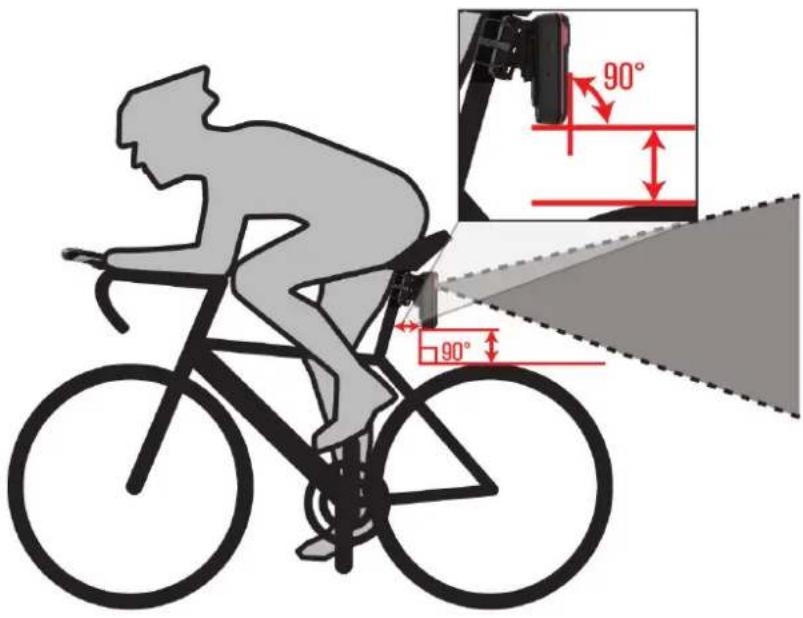
- Stellen Sie sicher, dass das Licht vorne nicht behindert wird.
- Unternehmen Sie am Tag und bei sicheren Bedingungen eine Testfahrt.
Installieren der Rücklichthalterung
1 Wählen Sie basierend auf der Form Ihrer Sattelstütze eine Gummiunterlage ① und setzen Sie die Gummiunterlage hinten auf die Rücklichthalterung.
2 Setzen Sie die Rücklichthalterung auf die Sattelstütze.
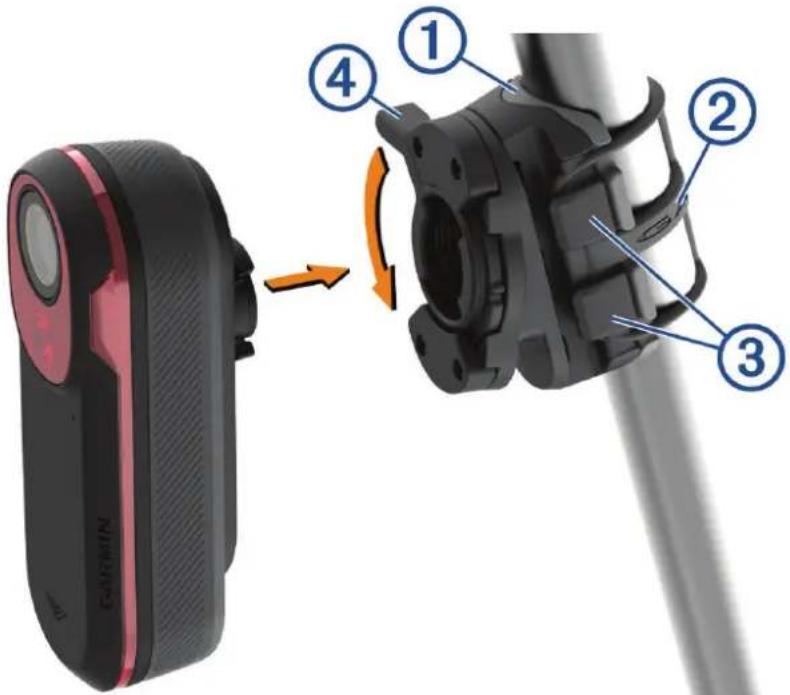
3 Befestigen Sie die Rücklichthalterung sicher mit einem Band ②
4 Richten Sie die Nasen auf der Rückseite des Geräts auf die Einkerbungen ③ der Rücklichthalterung aus.
5 Drücken Sie den Verriegelungshebel nach unten, als er einrastet.
Übersicht über das Gerät
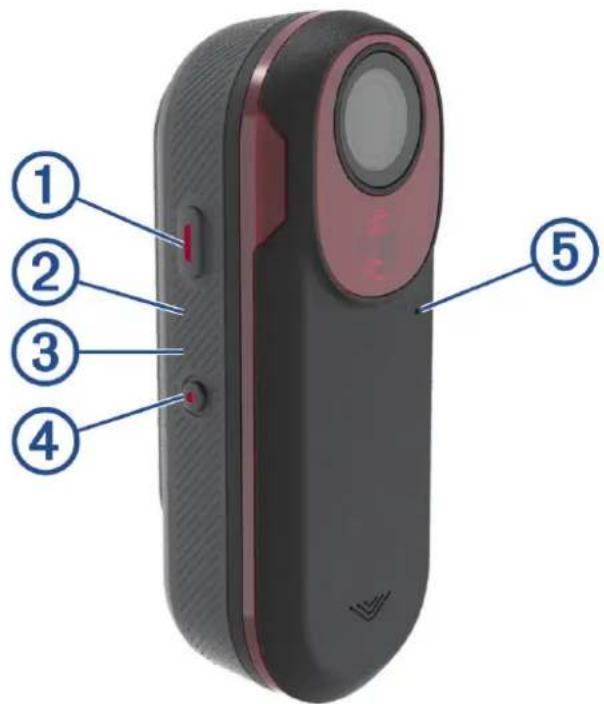
| 1Gerätetaste | Halten Sie die Taste 1 Sekunde lang gedrückt, um das Gerät einzuschalten und den aktiven Modus zu aktivieren.Wenn das Gerät ausgeschaltet ist, halten Sie die Taste 2 Sekunden lang gedrückt, um den Kopplungsmodus zu aktivieren (Koppeln des Varia Radargeräts mit dem Smart-phone, Seite 7).Halten Sie die Taste 2 Sekunden lang gedrückt, um das Gerät auszuschalten. |
| 2Status-LED des Geräts | Ändert die Farbe basierend auf Akkuladestand, Kopplungsstatus, Gerätemodi und Ladestand (Status-LED des Varia RCT716 Geräts, Seite 5). |
| 3Kamerastatus-LED | Ändert die Farbe basierend auf dem Kamerastatus (Status-LED der Varia RCT716 Kamera, Seite 5). |
| 4Kamerataste | Halten Sie die Taste 1 Sekunde lang gedrückt, um ein Video zu speichern oder ein Bild aufzunehmen.Halten Sie die Taste 4 Sekunden lang gedrückt, um die Kamera einzuschalten. |
| 5Mikrofon | Nimmt Ton auf. |
Status-LED des Varia RCT716 Geräts
| LED-Status Status | |
| Violett Das Gerät befindet sich im aktiven Kopplungsmodus. | |
| Blau | Das Gerät befindet sich im Smart-Modus und kann über ein gekoppeltes, kompatibles Garmin Gerät bedient werden. |
| Blinkt grün Das Gerät wird aufgeladen. | |
| Leuchtet grün Das Gerät ist vollständig aufgeladen. | |
| Blinkt gelb Das Gerät befindet sich im Sperrmodus. | |
| Blinkt rot | Die verbleibende Akku-Laufzeit des Geräts beträgt maximal 60 Minuten.HINWEIS: Sie müssen das Gerät so bald wie möglich aufladen. |
| Leuchtet rot | Es ist ein Fehler aufgetreten. Möglicherweise müssen Sie das Gerät neu starten. |
Status-LED der Varia RCT716 Kamera
| LED-Status Status | |
| Leuchtet rot Das Gerät zeichnet Video auf. | |
| Blinkt rot Das Gerät speichert ein Video oder Foto. | |
| Blinkt abwechselnd rot und gelb Der Speicherplatz auf der Speicherkarte ist gering. | |
| Blinkt gelb Es liegt ein Problem mit der Speicherkarte vor. | |
| Leuchtet grün | Die Speicherkarte wird formatiert.Das Gerät befindet sich im Massenspeichermodus. |
| Blinkt grün | Das Gerät schaltet sich ein.Das Gerät greift auf die Speicherkarte zu. |
| Blinkt blau Das Gerät befindet sich im Modus zum Teilen des Wi-Fi ^3 . | |
Rücklichtmodi und Intensität
Sie können die Varia RCT716 Rücklichtmodi wechseln, indem Sie die Gerätetaste drücken (Übersicht über das Gerät, Seite 4).
| Modus Lichtintensität | Radarverhalten bei Annäherung eines Fahrzeugs | |
| LEUCHTET (Standard) Hoch Das Gerät erkennt Fahrzeuge. | ||
| Standby Aus Das Gerät erkennt keine Fahrzeuge. | ||
Ausschalten des Geräts
Halten Sie die Gerätetaste 2 Sekunden lang gedrückt (Übersicht über das Gerät, Seite 4).
HINWEIS: Sie können auch beide Tasten 4 Sekunden lang gedrückt halten, um das Gerät zu sperren, sodass es sich nicht einschaltet.
Das Varia RCT716 Gerät und die Varia App
Die Varia App stellt über die Bluetooth ^® Technologie eine Verbindung mit dem Varia RCT716 Radargerät her. In der App werden Radarinformationen, Einstellungen, Videos und Fotos angezeigt.
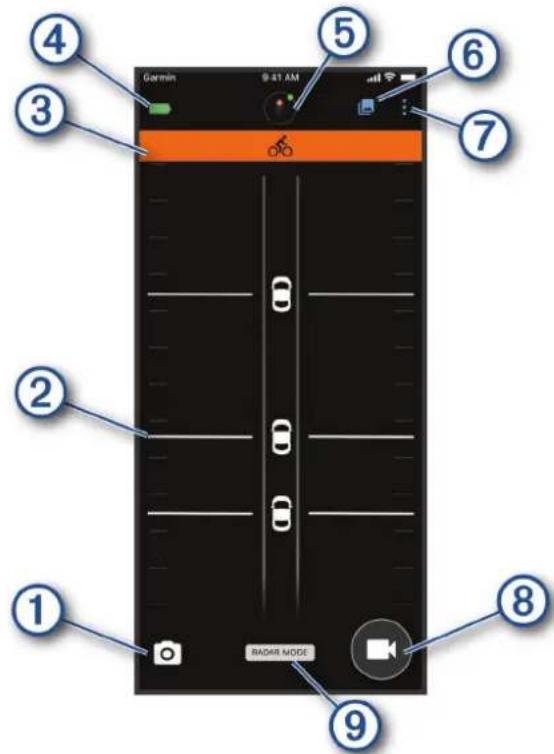
① Wählen Sie die Option, um ein Foto aufzunehmen.
② Zeigt Radarinformationen an (Anzeigen der Radarinformationen in der Varia App, Seite 7).
③ Zeigt ein farbiges Banner an, das die Gefahrenstufe für herannahende Fahrzeuge angibt.
④ Zeigt den Akkuladestand des gekoppelten Varia Geräts an.
⑤ Wählen Sie die Option, um die Geräte- und Kameraeinstellungen zu ändern (Geräteeinstellungen der Varia App, Seite 9).
⑥ Wählen Sie die Option, um die Video- und Fotogalerie zu öffnen (Anzeigen von Videos oder Fotos in der Varia App, Seite 8).
⑦ Wählen Sie die Option, um Töne und Alarme auf dem Telefon zu aktualisieren. (Anpassen der Alarmeinstellungen der Varia App, Seite 10).
⑧ Wählen Sie die Option, um Video aufzuzeichnen oder einen Videoclip zu speichern.
⑨ Zeigt den Aufzeichnungsmodus an (Ändern des Aufzeichnungsmodus, Seite 10).
Laden Sie die Varia App im App-Shop des Telefons herunter.
Koppeln des Varia Radargeräts mit dem Smartphone
Wenn Sie das Varia RCT716 Gerät zum ersten Mal mit der Varia App auf dem Smartphone verbinden, müssen Sie beide Geräte koppeln. Nach der ersten Kopplung stellt die Varia App automatisch eine Verbindung mit dem Varia RCT716 Gerät her, wenn Sie die App öffnen und das Radargerät aktiv und in Reichweite ist.
1 Achten Sie darauf, dass sich das Smartphone in Reichweite (3 m) des Radargeräts befindet.
HINWEIS: Halten Sie beim Koppeln eine Entfernung von 10 m zu anderen Bluetooth Sensoren ein.
2 Aktivieren Sie auf dem kompatiblen Smartphone die Bluetooth Technologie.
3 Installieren Sie über den App-Shop des Smartphones die Varia App und öffnen Sie sie.
4 Wählen Sie Jetzt koppeln.
5 Halten Sie bei ausgeschaltetem Varia RCT716 Gerät die Gerätetaste 2 Sekunden lang gedrückt, um den Kopplungsmodus zu aktivieren.
Die Status-LED des Geräts blinkt lila und das Rücklicht schaltet sich ein. Das Gerät befindet sich 5 Minuten lang im Kopplungsmodus oder bis Sie die Gerätetaste drücken.
6 Wählen Sie Das ist meins..
Wenn das Radargerät mit dem Smartphone gekoppelt ist, werden in der App der aktuelle Radarstatus und das Symbol angezeigt.
Anzeigen der Radarinformationen in der Varia App
Beginnen Sie Ihre Tour.
Die Radarinformationen werden auf der aktiven Trainingsseite angezeigt.
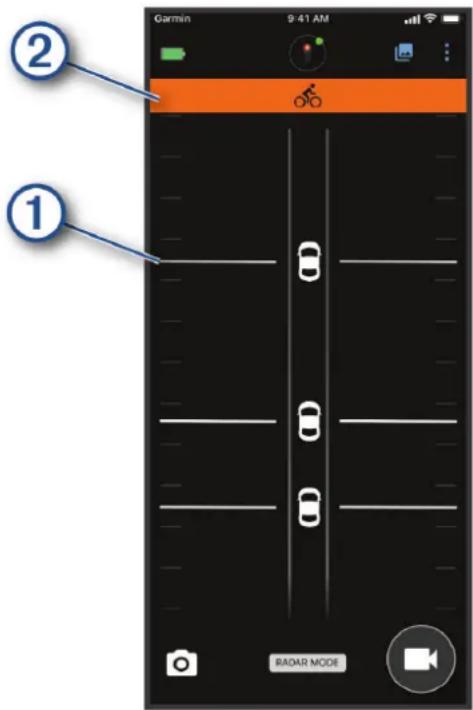
Die Fahrzeugposition ①ückt auf der Seite immer weiter nach oben, je näher sich das Fahrzeug dem Fahrrad nähert. Das Gefahrenstufenbanner ②ändert die Farbe basierend auf der möglichen Gefahrenstufe. Grün bedeutet, dass kein Fahrzeug erkannt wurde. Gelb bedeutet, dass sich ein Fahrzeug nähert. Rot bedeutet, dass sich ein Fahrzeug sehr schnell nähert.
TIPP: Die Linie neben dem Fahrzeug gibt ebenfalls die Gefahrenstufe an. Bei einer roten Gefahrenstufe wird eine gerade Linie zu einer zackigen Linie.
Videoaufzeichnung
HINWEIS
In einigen Gerichtsbarkeiten ist das Aufnehmen von Videos, Ton oder Fotos evtl. untersagt oder gesetzlich geregelt oder es ist dafür erforderlich, dass alle Parteien über die Aufnahme informiert sind und ihre Zustimmung erteilen. Sie sind dafür verantwortlich, alle Gesetze, Bestimmungen und anderen Einschränkungen zu kennen und zu befolgen, die in den Gerichtsbarkeiten gelten, in denen Sie dieses Gerät verwenden möchten.
Das Varia RCT716 Gerät zeichnet Videos auf der Speicherkarte auf (Austauschen der Speicherkarte, Seite 18). Standardmäßig ist die Kamera beim Einschalten des Geräts deaktiviert. Halten Sie die Kamerataste 4 Sekunden lang gedrückt, um die Kamera zu aktivieren. Die Kamera setzt die Aufzeichnung fort, bis sie ausgeschaltet wird. Wenn die Speicherkarte voll ist, überschreibt das Gerät automatisch das älteste nicht gespeicherte Video mit dem neuen Video.
Sie können ein Video speichern, damit es nicht überschrieben oder gelöscht wird. (Manuelles Speichern von Videos und Fotos, Seite 9)
TIPP: Wenn Sie eine Videoaufzeichnung gespeichert haben, sollten Sie die Aufzeichnung auf das Smartphone herunterladen (Herunterladen von Videos oder Fotos in der Varia App, Seite 8) oder auf dem Computer oder an einem anderen externen Speicherort ablegen, damit sie dauerhaft gespeichert ist (Verbinden des Geräts mit dem Computer, Seite 16).
Anzeigen von Videos oder Fotos in der Varia App
Zum Anzeigen von Videos oder Fotos in der Varia App müssen Sie die App zunächst herunterladen und mit dem Varia RCT716 Gerät koppeln (Koppeln des Varia Radargeräts mit dem Smartphone, Seite 7).
HINWEIS: Das Gerät hält die Aufzeichnung an, während die Galerie angezeigt wird.
1 Wählen Sie auf dem Telefon in der Varia App die Option > Varia-WLAN-Netzwerk beitreten und folgen Sie den Anweisungen auf dem Display.
2 Wählen Sie eine Option:
- Wählen Sie Gesperrt, um ein gespeichertes Video oder Foto anzuzeigen.
- Wählen Sie Entsperrt, um kürzlich aufgenommene, nicht gespeicherte Videos anzuzeigen.
- Wählen Sie Heruntergeladen, um ein heruntergeladenes Video oder Foto anzuzeigen (Herunterladen von Videos oder Fotos in der Varia App, Seite 8).
Herunterladen von Videos oder Fotos in der Varia App
Zum Herunterladen von Videos oder Fotos in der Varia App müssen Sie die App zunächst herunterladen und mit dem Varia RCT716 Gerät koppeln (Koppeln des Varia Radargeräts mit dem Smartphone, Seite 7).
HINWEIS: Das Gerät hält die Aufzeichnung an, während die Galerie angezeigt wird.
1 Wählen Sie auf dem Telefon in der Varia App die Option > Varia-WLAN-Netzwerk beitreten und folgen Sie den Anweisungen auf dem Display.
2 Wählen Sie den Ordner Gesperrt oder Entsperrt.
3 Wählen Sie in der Galerie mit Miniaturansichten ein Video oder Foto.
4 Wählen Sie und anschließend eine Option:
- Wählen Sie Herunterladen und löschen, um das Video oder Foto herunterzuladen und aus dem aktuellen Ordner zu löschen.
- Wählen Sie Downloads, um das Video oder Foto herunterzuladen und eine Kopie im aktuellen Ordner zu behalten.
Das Video oder Foto wird in der App im Ordner Heruntergeladen angezeigt.
Löschen von Videos oder Fotos in der Varia App
Zum Löschen von Videos oder Fotos in der Varia App müssen Sie die App zunächst herunterladen und mit dem Varia RCT716 Gerät koppeln (Koppeln des Varia Radargeräts mit dem Smartphone, Seite 7).
HINWEIS: Das Gerät hält die Aufzeichnung an, während die Galerie angezeigt wird.
1 Wählen Sie auf dem Telefon in der Varia App die Option > Varia-WLAN-Netzwerk beitreten und folgen Sie den Anweisungen auf dem Display.
2 Wählen Sie den Ordner Gesperrt oder Entsperrt.
3 Wählen Sie in der Galerie mit Miniaturansichten ein Video oder Foto.
4 Wählen Sie auf dem Video oder Foto die Option .***
5 Wählen Sie Löschen.
Manuelles Speichern von Videos und Fotos
Wenn die Kamera aktiviert ist, zeichnet das Gerät Videos fortlaufend in einer Videoschleife auf. Dabei werden die ältesten Videoaufnahmen mit den neuen Aufnahmen überschrieben. Sie können Videodateien und Fotos auch jederzeit manuell speichern.
- Drücken Sie auf dem Gerät die Kamerataste (Übersicht über das Gerät, Seite 4).
- Wählen Sie in der Varia App die Option 📄 bzw. (Das Varia RCT716 Gerät und die Varia App, Seite 6).
HINWEIS: Diese Option ist nur im Modus FORTLAUFEND verfügbar (Ändern des Aufzeichnungsmodus, Seite 10).
- Wählen Sie auf dem kompatiblen Edge Gerät die Option Foto aufnehmen oder Clip speichern.
Der Speicherplatz der Speicherkarte ist begrenzt. Wenn Sie eine Videoaufzeichnung gespeichert haben, sollten Sie die Aufzeichnung auf das Smartphone herunterladen (Herunterladen von Videos oder Fotos in der Varia App, Seite 8) oder auf dem Computer oder an einem anderen externen Speicherort ablegen, damit sie dauerhaft gespeichert ist (Verbinden des Geräts mit dem Computer, Seite 16). Gespeicherte Aufzeichnungen werden automatisch in den Ordner Gesperrt hochgeladen, wenn eine Verbindung mit einem Wi-Fi Netzwerk besteht (Anzeigen von Videos oder Fotos in der Varia App, Seite 8).
Informationen zur Unfallaufzeichnung
Das Gerät verwendet standardmäßig einen Sensor, um mögliche Unfälle zu erkennen, und speichert das Video automatisch vor, während und nach dem erkannten Unfall (Kameraeinstellungen, Seite 10). Die Videoaufnahme wird mit einem Stempel der Zeit, des Datums und der Position (sofern verfügbar) des Unfalls versehen.
Geräteeinstellungen der Varia App
Wählen Sie in der Varia App oben im Hauptmenü das Gerätesymbol (Übersicht über das Gerät, Seite 4).
KAMERA: Ermöglicht es Ihnen, die Kamera einzurichten, den Aufzeichnungsmodus zu ändern, die Videoqualität und den Ton anzupassen, die Aufnahmezeit einzustellen und die Unfall-Benachrichtigung zu aktivieren (Kameraeinstellungen, Seite 10).
Speicher: Ermöglicht es Ihnen, Videos und Fotos in der Galerie zu speichern und die Speicherkarte zu formatieren (Löschen von Videos oder Fotos in der Varia App, Seite 9).
Software-Updates und rechtliche Infos: Zeigt die Softwareversion, aufsichtsrechtliche Informationen, Benutzerwarnungen, Datenschutzrichtlinie und mehr an.
Kameraeinstellungen
Wählen Sie in der Varia App oben im Hauptmenü das Gerätesymbol und anschließend die Option KAMERA.
Kameraeinrichtung: Ermöglicht es Ihnen, die Kameraansicht zu sehen, um die optimale Platzierung am Fahrrad zu ermitteln.
Aufzeichnungsmodus: Legt den Aufzeichnungsmodus für die Videokamera fest oder deaktiviert die Videoaufzeichnung (Ändern des Aufzeichnungsmodus, Seite 10).
Videoqualität und Ton: Passt die Videoauflösung an und aktiviert bzw. deaktiviert die Tonaufzeichnung (Deaktivieren der Tonaufzeichnung, Seite 10).
Videociplänge: Legt die Videoaufzeichnungsdauer für gespeicherte Videoclips fest.
Unfallaufzeichnung: Aktiviert und deaktiviert die Unfallaufzeichnung (Informationen zur Unfallaufzeichnung, Seite 9).
Datenüberlagerung: Legt fest, welche Arten von Daten in Videos und Fotos angezeigt werden.
Ändern des Aufzeichnungsmodus
1 Wählen Sie in der Varia App oben im Hauptmenü das Gerätesymbol.
2 Wählen Sie KAMERA > Aufzeichnungsmodus.
3 Wählen Sie eine Option:
- Wählen Sie FORTLAUFEND, um die Kameraaufzeichnung zu aktivieren, wenn das Gerät eingeschaltet wird.
- Wählen Sie Während Radaraktivität, um nur Videos aufzuzeichnen, wenn das Radar ein Fahrzeug erkennt.
- Wählen Sie Aus, um die Kameraaufzeichnung zu deaktivieren. Das Gerät sendet weiterhin Radardaten.
Deaktivieren der Tonaufzeichnung
Das Gerät zeichnet über das integrierte Mikrofon während der Videoaufzeichnung Ton auf. Sie können die Tonaufzeichnung jederzeit deaktivieren.
1 Wählen Sie in der Varia App oben im Hauptmenü das Gerätesymbol.
2 Wählen Sie KAMERA > Videoqualität und Ton.
3 Wählen Sie den Umschalter Ton während Tour aufzeichnen.
Anpassen der Alarmeinstellungen der Varia App
Zum Anpassen der Radaralarm-Einstellungen mit der Varia App müssen Sie die Geräte zunächst koppeln.
Sie können Vibrations-Alarme auf dem Smartphone aktivieren, damit Sie diese Alarme überwachen können, während sich das Smartphone in Ihrer Tasche befindet und nicht am Lenker montiert ist.
1 Wählen Sie in der Varia App die Option bzw. .
2 Wählen Sie Töne und Alarme.
3 Wählen Sie eine Option.
Das Varia RCT716 Gerät und das Gerät der Edge 1030-Serie
Mit einem kompatiblen Edge Gerät können Sie das Radargerät drahtlos bedienen und Einstellungen anpassen. In diesem Abschnitt finden Sie Anweisungen für die Edge 1030- und 1030+-Geräte. Andere kompatible Edge Geräte bieten ähnliche Einstellungen und Bedienelemente (Andere kompatible Geräte, Seite 13).
Koppeln des Varia Radargeräts mit dem Edge 1030-Gerät
Wenn Sie das Varia RCT716 Gerät zum ersten Mal mit dem Edge Gerät verbinden, müssen Sie beide Geräte koppeln. Nach der ersten Kopplung stellt das Edge Gerät automatisch eine Verbindung mit dem Radargerät her, wenn Sie mit der Aktivität beginnen und das Radargerät aktiv und in Reichweite ist.
HINWEIS: Das Radargerät ist mit anderen Garmin Geräten kompatibel (Andere kompatible Geräte, Seite 13).
1 Das Edge Gerät muss sich in Reichweite (3 m) des Sensors befinden.
HINWEIS: Halten Sie beim Koppeln eine Entfernung von 10 m zu anderen ANT+® Sensoren ein.
2 Schalten Sie das Edge Gerät ein.
3 Wählen Sie > Sensoren > Sensor hinzufügen > Alle durchsuchen.
4 Halten Sie bei ausgeschaltetem Varia RCT716 Gerät die Gerätetaste 2 Sekunden lang gedrückt, um den Kopplungsmodus zu aktivieren.
Die Status-LED blinkt lila und das Rücklicht schaltet sich ein. Das Gerät befindet sich 5 Minuten lang im Kopplungsmodus oder bis Sie die Gerätetaste drücken.
5 Wählen Sie den Sensor und dann die Option Hinzufügen.
Wenn der Sensor mit dem Edge Gerät gekoppelt ist, lautet der Sensorstatus Verbunden. Die Statussymbole für Radar und Fahrradlicht leuchten im oberen Banner des Hauptmenüs.
Anzeigen der Radarinformationen auf dem Edge
Beginnen Sie Ihre Tour.
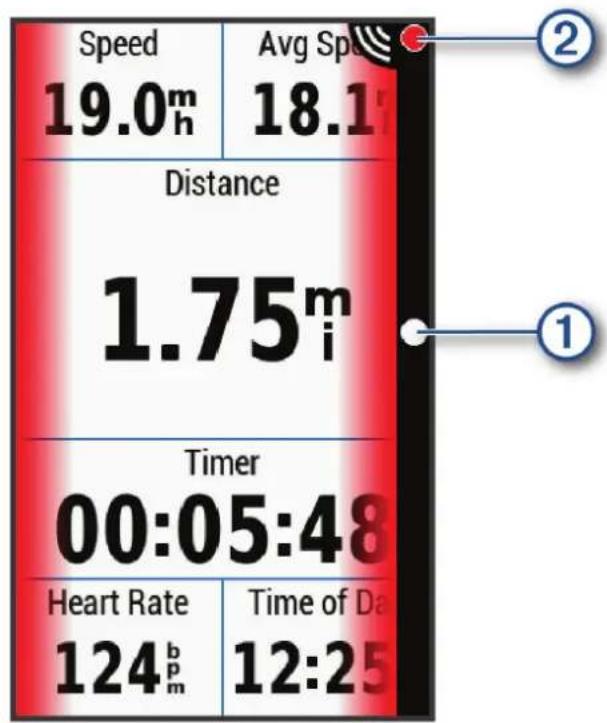
Die Radarinformationen werden auf der aktiven Trainingsseite angezeigt.
other
| Metric | Value | | :--- | :--- | | Speed (m/h) | 19.0 | | Avg Speed (r) | 18.1 | | Distance (m) | 1.75 | | Timer (00:05:48) | 00:05:48 | | Heart Rate (bpm) | 124 | | Time of Day (d) | 12:25 |Die Fahrzeugpositions-LED ①rückt in der Lichtleiste immer weiter nach oben, je näher sich das Fahrzeug Ihrem Fahrrad nähert. Die Gefahrenstufen-LED ② ändert die Farbe basierend auf der möglichen Gefahrenstufe. Grün bedeutet, dass kein Fahrzeug erkannt wurde. Gelb bedeutet, dass sich ein Fahrzeug nähert. Rot bedeutet, dass sich ein Fahrzeug sehr schnell nähert.
Tonalarme für herannahende Fahrzeuge
Das Edge Gerät gibt einen Signalton aus, wenn in den Einstellungen die Töne aktiviert sind. Das Gerät gibt für verschiedene Funktionen Alarmtöne aus. Der Alarmton für herannahende Fahrzeuge hat einen eindeutigen Ton. Das Gerät gibt einen Ton aus, wenn das erste Fahrzeug erkannt wird. Wenn die Gefahr vorüber ist, gibt das Gerät erneut einen Ton aus, wenn ein weiteres Fahrzeug erkannt wird.
Anzeigen von Widgets
Auf dem Gerät sind verschiedene Widgets vorinstalliert. Weitere Widgets sind verfügbar, wenn Sie das Gerät mit einem Smartphone oder einem anderen kompatiblen Gerät koppeln.
1 Streichen Sie im Hauptmenü von oben nach unten über das Display.
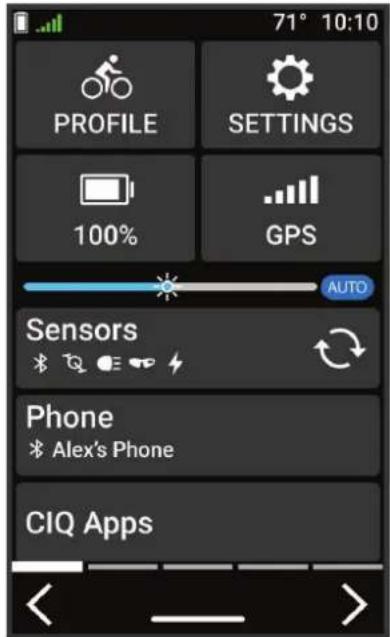
Das Einstellungs-Widget wird angezeigt. Wenn ein Icon blinkt, sucht das Gerät ein Signal. Wenn ein Symbol leuchtet, wurde das Signal gefunden oder der Sensor ist verbunden. Sie können ein beliebiges Symbol auswählen, um die Einstellungen zu ändern.
2 Streichen Sie von links nach rechts, um weitere Widgets anzuzeigen.
Wenn Sie das nächste Mal nach unten streichen, um Widgets anzuzeigen, wird das zuletzt aufgerufene Widget angezeigt.
Anpassen der Varia Geräteeinstellungen mit dem Edge 1030 Gerät
Zum Anpassen der Varia Geräteeinstellungen mit dem Edge Gerät müssen Sie die Geräte zunächst koppeln.
1 Wählen Sie > Mensoren > Leuchten.
2 Wählen Sie eine Option:
- Wählen Sie Aktivieren, um das Lichtnetzwerk zu aktivieren. - Wählen Sie Netzwerkoptionen > Leuchten testen, um zu überprüfen, ob die einzelnen Lichter im Netzwerk ordnungsgemäß eingestellt sind (Testen des Lichtnetzwerks, Seite 13).
- Wählen Sie ein Licht aus, um Geräteinformationen anzuzeigen und die Lichter im Netzwerk anzupassen (Einstellungen des Lichtnetzwerks, Seite 13).
Testen des Lichtnetzwerks
1 Wählen Sie im Menü Sensoren die Option Leuchten > Netzwerkoptionen > Leuchten testen.
2 Wählen Sie ein Licht, das Sie testen möchten.
Das Licht blinkt, wenn es verbunden ist.
Einstellungen des Lichtnetzwerks
Wählen Sie im Menü Sensoren die Option Leuchten und anschließend ein gekoppeltes Licht.
Aktivieren: Schaltet das Licht ein und ermöglicht es Ihnen, das Licht mit dem Edge Gerät zu bedienen. Sie können ein Licht deaktivieren, um es vom Lichtnetzwerk zu trennen.
Lichtmodus: Schaltet das Licht aus.
Info: Zeigt Geräte-, Software- und Akkuinformationen an.
Entfernen: Ermöglicht es Ihnen, ein gekoppeltes Licht aus dem Netzwerk zu löschen.
Anpassen der Radaralarm-Einstellungen mit dem Edge 1030 Gerät
Zum Anpassen der Radaralarm-Einstellungen mit dem Edge Gerät müssen Sie die Geräte zunächst koppeln.
Sie können anpassen, wie die Radaralarme auf dem Edge Gerät akustisch und visuell ausgegeben werden.
1 Wählen Sie auf dem Edge Gerät die Option Zensoren.
2 Wählen Sie das Radargerät.
3 Wählen Sie Sensorinformationen > Alarmeinstellungen.
4 Wählen Sie eine Option.
Andere kompatible Geräte
Koppeln des Radargeräts mit einem kompatiblen Edge Gerät
Diese Schritte gelten für die Geräte Edge 1030, 830 und 530. Falls Ihr Gerät nicht aufgeführt ist, besuchen Sie bitte buy.garmin.com.
1 Das Edge Gerät muss sich in Reichweite (3 m) des Sensors befinden.
HINWEIS: Halten Sie beim Koppeln eine Entfernung von 10 m zu anderen ANT+ Sensoren ein.
2 Schalten Sie das Edge Gerät ein.
3 Wählen Sie im Menü Sensoren die Option Sensor hinzufügen > Alle durchsuchen.
4 Halten Sie bei ausgeschaltetem Varia RCT716 Gerät die Gerätetaste 2 Sekunden lang gedrückt, um den Kopplungsmodus zu aktivieren.
Die Status-LED blinkt lila und das Rücklicht schaltet sich ein. Das Gerät befindet sich 5 Minuten lang im Kopplungsmodus oder bis Sie die Gerätetaste drücken.
5 Wählen Sie den Sensor aus.
Wenn der Sensor mit dem Edge Gerät gekoppelt ist, leuchten die Statussymbole für das Radar und das Fahrradlicht.
Koppeln des Radargeräts mit einer kompatiblen Garmin Uhr
Diese Schritte gelten für folgende Uhren: Forerunner ^® 945, fēnix ^® 7-Serie, Venu ^® 2-Serie und vívoactive ^® 4-Serie. Falls Ihre Uhr nicht aufgeführt ist, besuchen Sie bitte buy.garmin.com.
HINWEIS: Es sind nicht alle Funktionen des Varia RCT716 Geräts auf allen kompatiblen Uhren verfügbar. Weitere Informationen finden Sie im Benutzerhandbuch der Uhr.
1 Die Uhr muss sich in Reichweite (3 m) des Sensors befinden.
HINWEIS: Halten Sie beim Koppeln eine Entfernung von 10 m zu anderen ANT+ Sensoren ein.
2 Schalten Sie die Garmin Uhr ein.
3 Wählen Sie im Menü Einstellungen die Option Sensoren > Neu hinzufügen > Alle durchsuchen.
4 Halten Sie bei ausgeschaltetem Varia RCT716 Gerät die Gerätetaste 2 Sekunden lang gedrückt, um den Kopplungsmodus zu aktivieren.
Die Status-LED blinkt lila und das Rücklicht schaltet sich ein. Das Gerät befindet sich 5 Minuten lang im Kopplungsmodus oder bis Sie die Gerätetaste drücken.
5 Wählen Sie den Sensor aus.
Wenn der Sensor mit der Garmin Uhr gekoppelt ist, leuchten die Statussymbole für das Radar und das Fahrradlicht.
Geräteinformationen
Aufladen des Geräts
HINWEIS
Zum Schutz vor Korrosion sollten Sie den USB-Anschluss, die Schutzkappe und den umliegenden Bereich vor dem Aufladen oder dem Anschließen an einen Computer sorgfältig abtrocknen.
Die Stromversorgung des Geräts erfolgt über einen integrierten Lithium-Ionen-Akku, der über eine Steckdose oder einen USB-Anschluss am Computer aufgeladen werden kann.
HINWEIS: Das Gerät kann nicht außerhalb des zugelassenen Temperaturbereichs aufgeladen werden (Technische Daten: Varia RCT716, Seite 20).
1 Heben Sie die Schutzkappe über dem USB-Anschluss an ^2
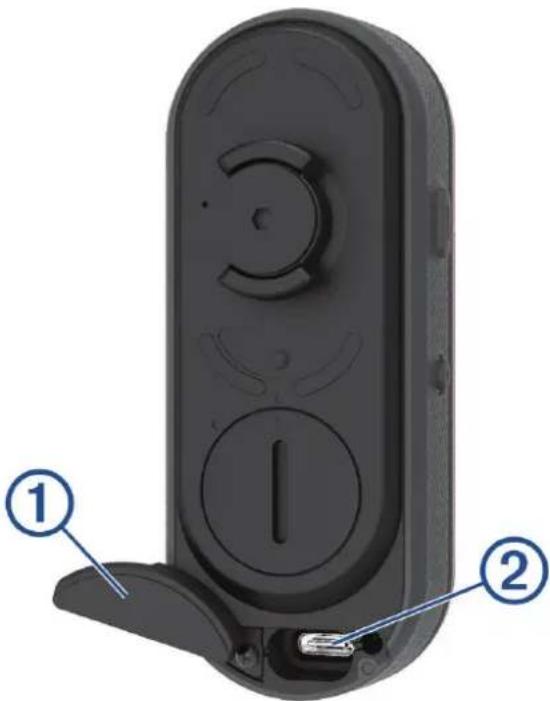
2 Stecken Sie das schmale Ende des USB-Kabels in den USB-Anschluss am Gerät.
3 Schließen Sie das breite Ende des USB-Kabels an ein Netzteil oder einen USB-Anschluss am Computer an.
4 Schließen Sie das Netzteil an eine Steckdose an.
5 Laden Sie das Gerät vollständig auf.
Die Status-LED blinkt grün, während das Gerät aufgeladen wird. Die Status-LED leuchtet grün, wenn der Ladevorgang abgeschlossen ist.
6 Entfernen Sie das USB-Kabel, und setzen Sie die Schutzkappe wieder auf.
Tipps zum Aufladen des Geräts
- Verbinden Sie das Ladegerät sicher mit dem Gerät.
Sie können das Gerät aufladen, indem Sie das USB-Kabel entweder mit einem von Garmin genehmigten AC-Netzadapter und dann mit einer Steckdose oder aber mit einem USB-Anschluss am Computer verbinden. Es dauert ca. 5 Stunden, einen vollständig entladenen Akku über den Computer aufzuladen. Über eine Steckdose dauert der Ladevorgang 3 Stunden.
- Trennen Sie das Ladegerät vom Gerät, wenn die Status-LED grün leuchtet.
- Zeigen Sie die verbleibende Akku-Laufzeit 🐎 auf dem Edge 1030-Gerät im Einstellungs-Widget (Anzeigen von Widgets, Seite 12) oder in der Varia App an (Das Varia RCT716 Gerät und die Varia App, Seite 6).
Verbinden des Geräts mit dem Computer
Sie können das Gerät mit dem Computer verbinden, um Software-Updates zu installieren oder um Videos und Fotos auf den Computer zu übertragen.
1 Heben Sie die Schutzkappe über dem USB-Anschluss an?
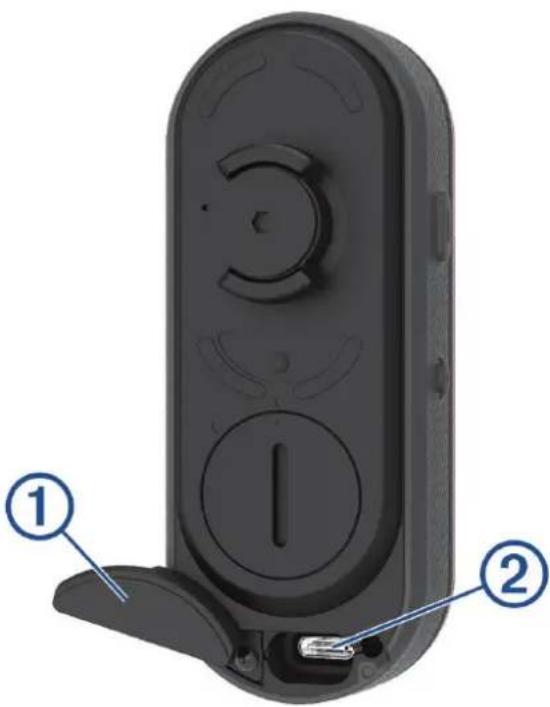
2 Stecken Sie das schmale Ende des USB-Kabels in den USB-Anschluss am Gerät.
3 Stecken Sie das breite Ende des USB-Kabels in einen USB-Anschluss des Computers.
Das Gerät wird auf dem Computer in der Regel als Wechseldatenträger angezeigt (Videos und Fotos auf Ihrem Computer, Seite 17).
Videos und Fotos auf Ihrem Computer
HINWEIS: Einige Media Player unterstützen die Wiedergabe von hochauflösenden Daten u. U. nicht.
Videos und Fotos werden auf der Speicherkarte im Verzeichnis DCIM gespeichert. Videos werden im MP4-Dateiformat und Fotos im JPG-Format gespeichert. Sie können Videos und Fotos anzeigen und übertragen, indem Sie die Speicherkarte in den Computer einlegen oder das Gerät mit dem Computer verbinden (Verbinden des Geräts mit dem Computer, Seite 16).
Die Videos und Fotos werden in Ordnern abgelegt.
| 100EVENT | Enthält Videos, die automatisch gespeichert wurden, als das Gerät einen Unfall erkannt hat. |
| 101PHOTO Enthält Fotos. | |
| 102SAVED | Enthält Videos, die manuell vom Benutzer gespeichert wurden. |
| 103UNSVD | Enthält nicht gespeicherte Videoaufnahmen. Das Gerät überschreibt das älteste nicht gespeicherte Video, wenn der Speicherplatz für nicht gespeicherte Videos voll ist. |
Austauschen der Speicherkarte
Sie können die Speicherkarte austauschen, um die Speicherkapazität zu erhöhen oder um eine Karte auszutauschen, die das Ende ihrer Nutzungsdauer erreicht hat. Für das Gerät ist eine microSD ^® Speicherkarte mit 8 bis 128 GB und einer Geschwindigkeitsklasse von 10 oder höher erforderlich.
HINWEIS: Eine Speicherkarte ist im Lieferumfang enthalten, damit das Gerät sofort nach dem Auspacken einsatzbereit ist. Die Nutzungsdauer aller Speicherkarten ist begrenzt und die Karten müssen regelmäßig ausgewechselt werden.
1 Öffnen Sie die Abdeckung.①
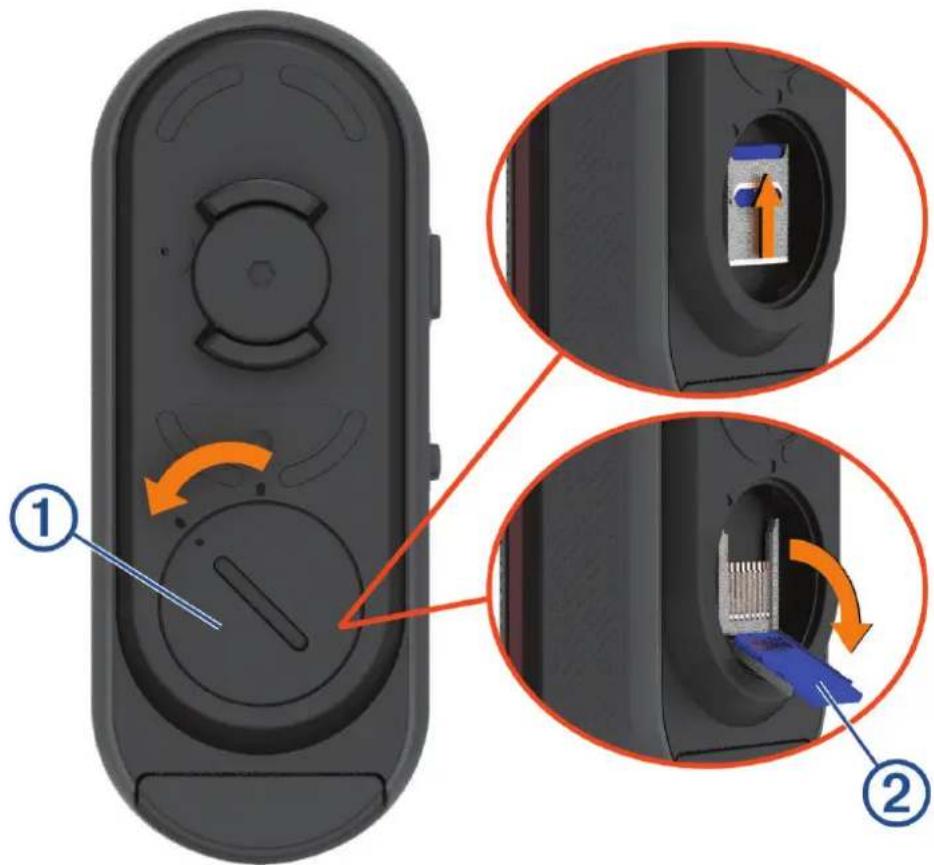
2 Schieben Sie den Speicherkartenhalter zur Halterung und heben Sie ihn an.
3 Ziehen Sie den Speicherkartenhalter, am ihn zu öffnen.
4 Legen Sie die Speicherkarte so in den Steckplatz ein, dass die Kontakte zum Gerät weisen.
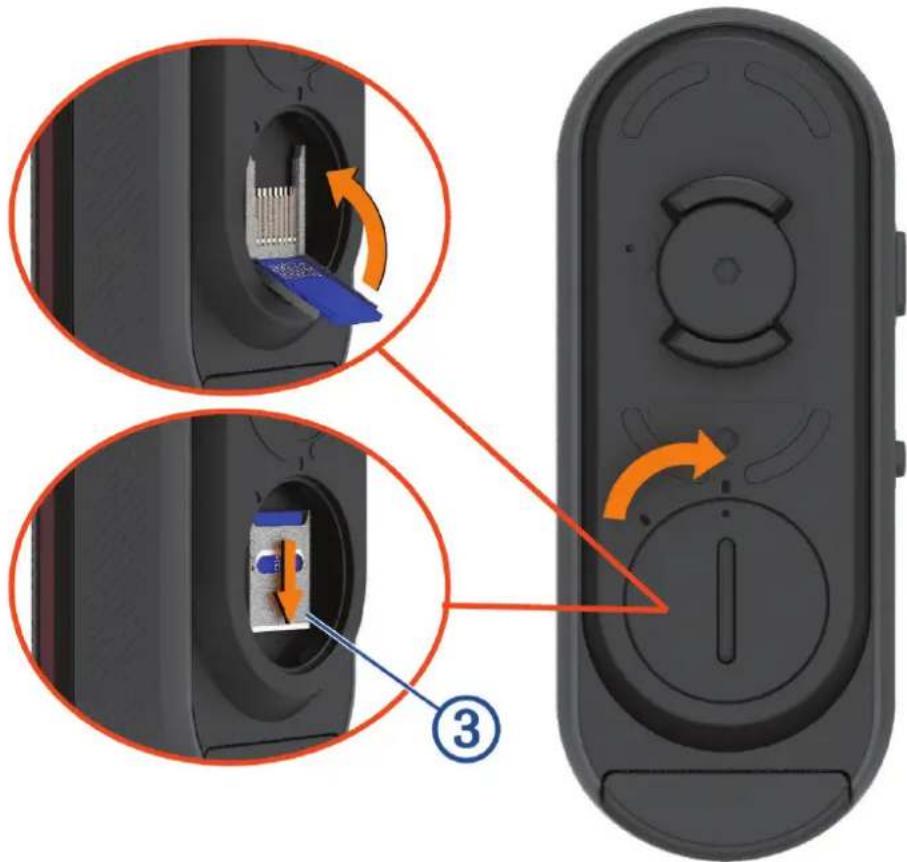
6 Schließen und verriegeln Sie die Abdeckung.
Pflege des Geräts
HINWEIS
Bewahren Sie das Gerät nicht an Orten auf, an denen es über längere Zeit extrem hohen oder niedrigen Temperaturen ausgesetzt sein kann, da dies zu Schäden am Gerät führen kann.
Verwenden Sie keine chemischen Reinigungsmittel, Lösungsmittel, Sonnenschutzmittel oder Insektenschutzmittel, die die Kunststoffteile oder die Oberfläche beschädigen könnten.
Bringen Sie die Schutzkappe sicher an, um Schäden am USB-Anschluss zu vermeiden.
Setzen Sie das Gerät keinen starken Erschütterungen aus, und verwenden Sie es sorgsam. Andernfalls kann die Lebensdauer des Produkts eingeschränkt sein.
Reinigen des Geräts
HINWEIS
Verwenden Sie kein Tuch und kein Material, das die optische Linse an der Vorderseite des Geräts zerkratzen könnte. Kratzer auf der optischen Linse können die Radarleistung beeinträchtigen.
- Entfernen Sie Matsch und Schmutz im Bereich der Schutzkappe.
- Achten Sie darauf, dass die Schutzkappe geschlossen ist. Halten Sie das Gerät dann unter fließendes Wasser.
Lassen Sie das Gerät nach der Reinigung vollständig trocknen.
Radarerkennung
WARNING
Das Gerät kann das Situationsbewusstsein verbessern. Es soll nicht die Aufmerksamkeit des Radfahrers und dessen Urteilsvermögen ersetzen. Seien Sie sich jederzeit Ihrer Umgebung bewusst und halten Sie die Regeln für sicheres Fahren ein. Andernfalls könnte es zu schweren oder tödlichen Verletzungen kommen.
- Das Radar erkennt herannahende Fahrzeuge, die bis zu 140 m entfernt sind.
- Das Radar erkennt Fahrzeuge, die sich mit einer Fahrzeuggeschwindigkeit von 10 bis 160 km/h (6 bis 99 mph) nähern.
HINWEIS: Das Radar erkennt keine Fahrzeuge, die genauso schnell fahren wie Ihr Fahrrad. - Das Radar hat eine Kegelbreite von 40 Grad. Es bietet eine Radarabdeckung für Standardkurven auf der Straße.
• Das Radar kann bis zu acht herannahende Fahrzeuge erkennen.
Technische Daten: Varia RCT716
| Akkutyp Wiederaufladbarer, integrierter, Lithium-Ionen-Polymer-Akku | |
| Batterie-Laufzeit | Bis zu 5 Stunden im KameramodusBis zu 8 Stunden im ständigen Lichtmodus (Kamera deaktiviert)Bis zu 6 Monate im Standby-Modus |
| Betriebstemperaturbereich -15 °C bis 45 °C (5 °F bis 113 °F) | |
| Ladetemperaturbereich 0 °C bis 45 °C (32 °F bis 113 °F) | |
| Funkfrequenzen | 2,4 GHz bei 7 dBm (maximal)24 GHz bei -11,3 dBm (maximal) |
| Wasserdichtigkeit IEC 60529 IPX7 | 1 |
| LED-Lichtstrom | 5 lm (nur im ständigen Lichtmodus)Zertifiziert für die Verwendung in Deutschland |
Fehlerbehebung
Zurücksetzen des Geräts
Sie können das Gerät zurücksetzen, falls es nicht mehr reagiert.
Halten Sie beide Tasten 10 Sekunden lang gedrückt, bis sich beide LEDs ausschalten.
Beim Zurücksetzen werden die gekoppelten Geräte vom Gerät gelöscht.
Aktualisieren der Gerätesoftware mit der Varia App
Zum Aktualisieren der Software des Varia Geräts müssen Sie das Gerät zunächst mit der Varia App auf dem Smartphone koppeln (Koppeln des Varia Radargeräts mit dem Smartphone, Seite 7).
1 Achten Sie darauf, dass sich das Smartphone in Reichweite (3 m) des Varia Radargeräts befindet.
2 Synchronisieren Sie das Varia Gerät mit der Varia App.
Wenn neue Software verfügbar ist, erinnert das Gerät Sie daran, die Software zu aktualisieren.
3 Folgen Sie den Anweisungen auf dem Bildschirm.
Die Geräte-LED blinkt blau und grün und kennzeichnet damit, dass das Gerät aktualisiert wird. Nach Abschluss des Updates schaltet sich das Rücklicht ein und die LED blinkt 20-mal grün.
Status-LED des Geräts während Software-Updates
Verhalten der LED Status
Blinkt abwechselnd blau und grün Das Gerät lädt Software hoch.
Blinkt grün Das Software-Update wurde erfolgreich abgeschlossen.
Blinkt rot Das Software-Update ist fehlgeschlagen.
Produkt-Updates
Installieren Sie auf dem Computer Garmin Express ^™ (www.garmin.com/express).
So erhalten Sie einfachen Zugriff auf folgende Dienste für Garmin Geräte:
- Software-Updates
- Produktregistrierung
Aktualisieren der Software mit Garmin Express
Zum Aktualisieren der Gerätesoftware müssen Sie die Anwendung Garmin Express herunterladen.
1 Schließen Sie das Radargerät mit dem USB-Kabel an den Computer an.
Garmin Express sucht automatisch nach Software-Updates und sendet diese an das Gerät.
2 Folgen Sie den Anweisungen auf dem Display.
3 Trennen Sie das Gerät vom Computer, und schalten Sie es ein.
Die Radar-LED blinkt blau und grün und kennzeichnet damit, dass das Gerät aktualisiert wird. Nach Abschluss des Updates blinkt die LED 20-mal grün.
Das Radargerät reagiert nicht
Wenn die Status-LED des Radargeräts während einer Tour rot leuchtet, liegt ein Gerätefehler vor.
- Vergewissern Sie sich, dass sich das Gerät innerhalb des zulässigen Betriebstemperaturbereichs befindet (Technische Daten: Varia RCT716, Seite 20).
- Schalten Sie das Gerät aus und dann wieder ein.
Sie können den Akkuladestand im Menü Sensoren des Edge Geräts oder in der Varia App überprüfen.
- Vermeiden Sie mehrere Quellen, die Radarstörungen auslösen könnten.
Die Radarerkennung funktioniert nicht im Gebäude
Das Varia RCT716 Gerät ist darauf eingestellt, Fahrzeuge im Freien zu erkennen. Wenn Sie das Gerät im Gebäude einschalten, kommt es u. U. zu einem Alarm. Wenn Sie mit dem Gerät ins Freie gehen, setzt es den normalen Betrieb fort.
Das Radargerät schaltet sich nicht ein
- Vergewissern Sie sich, dass sich das Gerät innerhalb des zulässigen Betriebs- oder Ladetemperaturbereichs befindet (Technische Daten: Varia RCT716, Seite 20).
- Laden Sie das Gerät 4 Stunden lang auf (Aufladen des Geräts, Seite 15).
Falls sich das Gerät nicht einschaltet, trennen Sie das Ladegerät, und laden Sie das Gerät weitere 4 Stunden auf.
Die Status-LED blinkt gelb
Wenn die Status-LED des Geräts bei eingeschaltetem Rücklicht gelb blinkt, befindet sich das Gerät im Demomodus. Wenn sich das Gerät im Demomodus befindet, werden für Demonstrationszwecke Musterdaten erstellt.
Wählen Sie zum Beenden des Demomodus eine Option:
- Schalten Sie das Gerät aus und dann wieder ein.
- Halten Sie beide Tasten 10 Sekunden lang gedrückt, um das Gerät zurückzusetzen.
Die Status-LED leuchtet rot, während das Gerät aufgeladen wird
- Untersuchen Sie das USB-Kabel, die Stecker und die Anschlüsse auf Schäden.
- Vergewissern Sie sich, dass die Stromquelle Strom liefert.
Es gibt verschiedene Möglichkeiten, dies zu überprüfen. Beispielsweise können Sie überprüfen, ob andere Geräte, die mit der Stromquelle versorgt werden, ordnungsgemäß funktionieren.
- Vergewissern Sie sich, dass sich das Gerät innerhalb des zulässigen Ladetemperaturbereichs befindet (Technische Daten: Varia RCT716, Seite 20).
Die Status-LED leuchtet rot, während die Software aktualisiert wird
- Untersuchen Sie das USB-Kabel, die Stecker und die Anschlüsse auf Schäden.
- Schalten Sie beide Geräte aus und dann wieder ein.
- Vergewissern Sie sich, dass sich das Gerät innerhalb des zulässigen Betriebstemperaturbereichs befindet (Technische Daten: Varia RCT716, Seite 20).
Das Radargerät trennt die Verbindung mit dem Edge Gerät
WARNING
Wenn das Radargerät nicht verbunden ist oder wenn es keine Radardaten sendet, empfiehlt Garmin, die Tour zu unterbrechen und an einer sicheren Stelle die Geräte zu überprüfen. Andernfalls könnte es zu schweren oder tödlichen Verletzungen kommen.
- Schalten Sie beide Geräte aus und dann wieder ein.
- Koppeln Sie die Geräte (Koppeln des Varia Radargeräts mit dem Edge 1030-Gerät, Seite 11).
Das Varia RCT716 Gerät sendet Licht- und Radardaten an das Edge Gerät. Auf dem Edge Gerät werden die Symbole und angezeigt, wenn eine Verbindung besteht.
Das Radargerät trennt die Verbindung mit der Varia App
WARNING
Wenn das Radargerät nicht verbunden ist oder wenn es keine Radardaten sendet, empfiehlt Garmin, die Tour zu unterbrechen und an einer sicheren Stelle die Geräte zu überprüfen. Andernfalls könnte es zu schweren oder tödlichen Verletzungen kommen.
- Deaktivieren Sie in den Smartphone-Einstellungen die Bluetooth Technologie und aktivieren Sie sie wieder.
- Schalten Sie beide Geräte aus und dann wieder ein.
Das Varia RCT716 Gerät sendet Licht- und Radardaten an die Varia App. In der Varia App wird das Symbol (●) angezeigt, wenn eine Verbindung besteht.
Ersatzteile
Für dieses Gerät sind Ersatzteile verfügbar. Weitere Informationen erhalten Sie bei Ihrem Garmin Händler oder unter garmin.com.
Weitere Informationsquellen
- Unter support.garmin.com finden Sie zusätzliche Handbücher, Artikel und Software-Updates.
- Rufen Sie die Website buy.garmin.com auf, oder wenden Sie sich an einen Garmin Händler, wenn Sie weitere Informationen zu optionalen Zubehör- bzw. Ersatzteilen benötigen.
Index
A
Akku, aufladen 15, 22
Alarme 13
Apps 7
D
Daten, Display 7
Display 7
E
Edge 12, 13
Einstellungen 12, 13
F
Fehlerbehebung 21–23
G
Garmin Express 21
Aktualisieren der Software 21
Gerät, pflegen 19
Geschwindigkeit 7
K
Koppeln 22
R
Radar 7
Reinigen des Geräts 19
S
Software
aktualisieren 21, 22
Aktualisieren 21
T
Technische Daten 20
Töne 12
Training im Gebäude 21
U
- Inhaltsverzeichnis
- Einführung......1
- Das Varia RCT716 Gerät und die Varia App.... 6
- Das Varia RCT716 Gerät und das Gerät der Edge 1030-Serie......10
- Andere kompatible Geräte...... 13
- Geräteinformationen...... 15
- Fehlerbehebung....20
- Einführung
- WARNING
- Erste Schritte
- Tipps zum Montieren des Geräts
- Installieren der Rücklichthalterung
- Übersicht über das Gerät
- Rücklichtmodi und Intensität
- Ausschalten des Geräts
- Das Varia RCT716 Gerät und die Varia App
- Koppeln des Varia Radargeräts mit dem Smartphone
- Anzeigen der Radarinformationen in der Varia App
- Videoaufzeichnung
- HINWEIS
- Anzeigen von Videos oder Fotos in der Varia App
- Herunterladen von Videos oder Fotos in der Varia App
- Löschen von Videos oder Fotos in der Varia App
- Manuelles Speichern von Videos und Fotos
- Informationen zur Unfallaufzeichnung
- Geräteeinstellungen der Varia App
- Kameraeinstellungen
- Ändern des Aufzeichnungsmodus
- Deaktivieren der Tonaufzeichnung
- Anpassen der Alarmeinstellungen der Varia App
- Das Varia RCT716 Gerät und das Gerät der Edge 1030-Serie
- Koppeln des Varia Radargeräts mit dem Edge 1030-Gerät
- Anzeigen der Radarinformationen auf dem Edge
- Tonalarme für herannahende Fahrzeuge
- Anzeigen von Widgets
- Anpassen der Varia Geräteeinstellungen mit dem Edge 1030 Gerät
- Testen des Lichtnetzwerks
- Einstellungen des Lichtnetzwerks
- Anpassen der Radaralarm-Einstellungen mit dem Edge 1030 Gerät
- Andere kompatible Geräte
- Koppeln des Radargeräts mit einem kompatiblen Edge Gerät
- Koppeln des Radargeräts mit einer kompatiblen Garmin Uhr
- Geräteinformationen
- Aufladen des Geräts
- Tipps zum Aufladen des Geräts
- Verbinden des Geräts mit dem Computer
- Videos und Fotos auf Ihrem Computer
- Austauschen der Speicherkarte
- Pflege des Geräts
- Reinigen des Geräts
- Radarerkennung
- Fehlerbehebung
- Zurücksetzen des Geräts
- Aktualisieren der Gerätesoftware mit der Varia App
- Status-LED des Geräts während Software-Updates
- Verhalten der LED Status
- Produkt-Updates
- Aktualisieren der Software mit Garmin Express
- Das Radargerät reagiert nicht
- Die Radarerkennung funktioniert nicht im Gebäude
- Das Radargerät schaltet sich nicht ein
- Die Status-LED blinkt gelb
- Die Status-LED leuchtet rot, während das Gerät aufgeladen wird
- Die Status-LED leuchtet rot, während die Software aktualisiert wird
- Das Radargerät trennt die Verbindung mit dem Edge Gerät
- Das Radargerät trennt die Verbindung mit der Varia App
- Ersatzteile
- Weitere Informationsquellen
- Index
- A
- D
- E
- F
- G
- K
- R
- S
- T
- U
Marke : GARMIN
Modell : Varia RCT716
Kategorie : Taschenlampe