
LH-RH7690X - Hi-Fi-System LG - Kostenlose Bedienungsanleitung
Finden Sie kostenlos die Bedienungsanleitung des Geräts LH-RH7690X LG als PDF.


| Produkttyp | Hi-Fi-System |
| Marke | LG |
| Modell | LH-RH7690X |
| Farbe | Schwarz |
| Abmessungen (B x H x T) | ca. 200 x 250 x 300 mm (Hauptgerät) |
| Gewicht | ca. 3,5 kg |
| Stromversorgung | 230 V ~ 50 Hz |
| Leistungsaufnahme | 60 W (Betrieb), < 1 W (Standby) |
| Lautsprecher | 2-Wege-System, 2 x 30 W RMS |
| CD-Player | Ja, CD/CD-R/CD-RW |
| Radio | UKW/MW, RDS |
| USB-Anschluss | Ja, vorne (MP3/WMA-Wiedergabe) |
| Audioeingänge | AUX (Cinch), optisch (toslink) |
| Kopfhöreranschluss | 3,5 mm Klinke |
| Equalizer | Ja, voreingestellte Klangmodi |
| Fernbedienung | Ja, inklusive |
| Display | LED-Anzeige |
| Reinigung | Feuchtes Tuch, keine aggressiven Reiniger |
| Sicherheit | Nur in Innenräumen verwenden, vor Feuchtigkeit schützen |
| Reparatur | Nur durch autorisiertes Fachpersonal |
Häufig gestellte Fragen - LH-RH7690X LG
Benutzerfragen zu LH-RH7690X LG
0 Frage zu diesem Gerät. Beantworten Sie die, die Sie kennen, oder stellen Sie Ihre eigene.
Eine neue Frage zu diesem Gerät stellen
Laden Sie die Anleitung für Ihr Hi-Fi-System kostenlos im PDF-Format! Finden Sie Ihr Handbuch LH-RH7690X - LG und nehmen Sie Ihr elektronisches Gerät wieder in die Hand. Auf dieser Seite sind alle Dokumente veröffentlicht, die für die Verwendung Ihres Geräts notwendig sind. LH-RH7690X von der Marke LG.
BEDIENUNGSANLEITUNG LH-RH7690X LG

LG
System mit HDD/DVD-Recorder/Receiver
BEDIENUNGSANLEITUNG
MODELL: LH-RH7690X
(Zentraleinheit: LH-RH7690
Lautsprechersysteme: LHS-76SA5S,
LHS-76SA5C, LHS-76SA5A)





Lesen Sie diese Anleitung bitte vollständig, bevor Sie den Receiver einschalten, verwenden oder einstellen.
Internetadresse: http://ua.ige.com LG Informationsdienst: (380-44) 490-7777, 8-800-303-0000

VORSICHT
MÖGLICHE GEFAHR
DURCH ELEKTRISCHEN
STROM. NICHT ÖFFNEN


VORSICHT: DIESE WARTUNGSANLEITUNG IST NUR FÜR QUALIFIZIERTES WARTUNGSPERSONAL BESTIMMT. UM DAS RISIKO EINES ELEKTRISCHEN SCHLAGS ZU VERRINGERN, FÜHREN SIE KEINE WARTUNG DURCH, DIE NICHT IN DER BEDIENUNGSANLEITUNG BESCHRIEBEN IST, ES SEI DENN, SIE SIND DAZU QUALIFIZIERT.

Vorsicht: Das Gerät darf nicht mit Wasser in Berührung kommen (Tropfen oder Spritzer); stellen Sie außerdem keine mit Wasser gefüllten Gegenstände, wie z.B. Vasen, auf das Gerät.


VORSICHT: Dieses Gerät arbeitet als Lasersystem.
Um einen ordnungsgemäßen Betrieb dieses Produkts zu gewährleisten, lesen Sie diese Bedienungsanleitung bitte sorgfältig durch und bewahren Sie sie zum späteren Nachschlagen auf.
Wenn das Gerät gewartet werden muss, wenden Sie sich an ein autorisiertes Servicecenter. Die Verwendung anderer als der in diesem Dokument angegebenen Bedienelemente oder die Durchführung anderer als der hier beschriebenen Einstell- oder Betriebsverfahren kann zu gefährlicher Strahlenbelastung führen.
Um die Einwirkung direkter Laserstrahlung zu vermeiden, versuchen Sie nicht, das Gehäuse zu öffnen. Laserstrahlung ist bei geöffnetem Gehäuse sichtbar. NICHT IN DEN STRAHL BLICKEN.

WARNUNG: Installieren Sie dieses Gerät nicht in einem geschlossenen Raum wie z. B. einem Bücherregal oder einem ähnlichen Ort.
WARNUNG zum Netzkabel
Die meisten Elektrogeräte sollten an einen separaten Stromkreis angeschlossen werden.
Ein solcher Stromkreis sollte nur ein einziges Gerät versorgen. Er sollte keine zusätzlichen Steckdosen oder Abzweigungen haben.
Stellen Sie sicher, dass die Netzspannung mit den in dieser Anleitung angegebenen technischen Daten übereinstimmt. Überlasten Sie keine Wandsteckdosen. Überlastete, lose oder beschädigte Wandsteckdosen, Verlängerungskabel, abgenutzte Netzkabel, beschädigte oder rissige Kabelisolierung sind gefährlich. Alle diese Mängel können zu elektrischem Schlag oder Brand führen. Überprüfen Sie das Netzkabel regelmäßig. Wenn Sie Schäden oder Abnutzung feststellen, ziehen Sie den Stecker, stellen Sie den Betrieb ein und lassen Sie das Kabel von qualifiziertem Wartungspersonal ersetzen.
Vermeiden Sie übermäßige mechanische Beanspruchung des Kabels, wie z. B. Verdrehen, Verknoten, Verheddern, Quetschen oder Einklemmen in Türen. Achten Sie besonders auf Steckverbinder, Wandsteckdosen und die Stelle, an der das Kabel am Gerät angebracht ist.
Um das Gerät vom Stromnetz zu trennen, ziehen Sie den Netzstecker aus der Steckdose. Stellen Sie bei der Installation sicher, dass der Stecker leicht zu ziehen ist.
SERIENNUMMER:
Die Seriennummer befindet sich auf der Rückseite des Geräts. Die Seriennummer dieses Geräts ist eindeutig und sollte nicht an andere weitergegeben werden. Notieren Sie hier die erforderlichen Informationen und bewahren Sie diese Anleitung als Aufbewahrungsort für die Daten Ihres Kaufs auf.
Modellnummer.
Seriennummer.

Entsorgung von Altgeräten
- Das Symbol auf dem Gerät, das einen durchgestrichenen Mülleimer auf Rädern darstellt, bedeutet, dass für das Produkt die Richtlinie 2002/96/EG gilt.
- Elektrische und elektronische Geräte dürfen nicht mit dem Hausmüll entsorgt werden, sondern müssen über spezielle Sammelstellen entsorgt werden, die von Regierungs- oder Kommunalbehörden eingerichtet wurden.
- Die ordnungsgemäße Entsorgung von Altgeräten hilft, potenziell schädliche Auswirkungen auf die Umwelt und die menschliche Gesundheit zu vermeiden.
- Für weitere Informationen über Altgeräte wenden Sie sich an Ihre Stadtverwaltung, den Entsorgungsdienst oder das Geschäft, in dem Sie das Produkt gekauft haben.
Inhalt
Einführung 4-9
In dieser Anleitung verwendete Symbole 4
Hinweise zu Discs 4
Beschreibbare und wiedergebbare Discs .....5
Wiedergebbare Discs ....6
Regionalcode 6
Verfügbarkeit von Kopier- und Verschiebefunktionen . .6
Internes Festplattenlaufwerk .....7
Wiedergabe von Mediendateien bei
mithilfe der Funktion "USB-Host" 7
Vorderseite .....8
Fernbedienung .....8
Fernbedienung .....9
Anschluss und Einstellung .....10-25
Rückseite .....10
Antennenanschluss .....10
Anschluss an den Fernseher .....11
Zusätzliche Audio-/Videoanschlüsse ..12-13
Antennenanschluss .....13
Anschluss des Lautsprechersystems .....14
Platzierung der Lautsprecher .....15
Einstellung der Verzögerungszeit .....16-17
Lautstärke .....17
Testton 17
XTS/XTS pro 17
Verwendung des Home-Menüs .....18
Grundeinstellungen .....18
Allgemeine Einstellungen .....18-21
Automatische Programmierung .....18
Bearbeiten von Programmen .....19
AV1-Decoder ..... 19
Einstellen der Uhr .....20
TV-Bildformat .....20
Anzeigemodus .....20
Progressive Abtastung .....20
Anschluss AV2 20
Energiesparmodus .....20
Initialisierung .....21
Spracheinstellung 21
Audioeinstellungen .....21
Dolby Digital 21
DRC (Dynamikbereichssteuerung) 21
Sperreinstellungen (Kindersicherung) 22
Bewertung / Passwort festlegen / Zonencode .....22
DivX-Registrierungscode .....22
Aufnahmeeinstellungen .....23
Aufnahmemodus einstellen .....23
Bildformat bei Aufnahme .....23
Audioaufnahme von digitaler Videoquelle .23
Audioaufnahme vom Fernseher .....23
Automatische Kapitelvergabe .....23
MPEG4 23
AV2-Aufnahme 23
Disc-Einstellungen 23-24
Formatieren der Disc .....23
Finalisieren / Disc-Label .....24
Disc-Schutz / PBC 24
Anzeige allgemeiner Informationen auf dem Bildschirm ...25
Wiedergabe ..... 26-36
Allgemeine Wiedergabefunktionen .....26-29
Wiedergabe von DivX-Dateien mit Filmen .....30
Wiedergabe von Audio-Discs und Dateien
MP3/ WMA 31
Programmwiedergabe von Audio-Discs oder
MP3/WMA-Dateien 32
Anzeigen von JPEG-Dateien .....33-34
Bearbeiten von MP3/WMA-, JPEG-, DivX-Dateien 35-36
Aufnahme 37-43
Aufnahme auf DVD
Aufnahme auf die Festplatte (HDD) .....37
Time-Shift-Modus 38
Grundlegende Aufnahmevorgänge vom TV 39
Sofortige Timer-Aufnahme .....39
Timer-Aufnahme
Überprüfung der Timer-Aufnahmeparameter .....41
Aufnahme von externem Eingang .....41
Aufnahme vom DV-Eingang 42
Gleichzeitige Aufnahme und Wiedergabe .....43
Aufnahme im MPEG4-Format .....43
Bearbeitung .....44-51
Menü der Kapitelliste und der Abschnittsliste .....44
HDD-, VR-Modi: Bearbeitung des Original-
Inhalts der Disc und der Liste für die
Wiedergabe 45
Hinzufügen von Abschnittsmarkern .....45
Ändern der Kapitelsymbole 45
Erstellen einer neuen Wiedergabeliste ...46
Hinzufügen weiterer Kapitel/Abschnitte zur
Wiedergabeliste .....46
Entfernen eines Kapitels/Abschnitts aus der Liste des ursprünglichen
Disc-Inhalts oder der Wiedergabeliste .47
Entfernen eines Teils 47
Erstellen eines Kapitels 48
Zeitsuche 48
Sortieren 49
Rückgängig/Wiederholen des letzten Löschens .....49
Zusammenführen zweier Kapitel zu einem .....49
Aufteilen eines Kapitels in zwei .....50
Zusammenführen zweier Abschnitte zu einem .....50
Verschieben eines Abschnitts in der Wiedergabeliste .51
Abschnitt/Kapitel ausblenden 51
Kapitel schützen .....51
Duplizieren .....52-54
Vor dem Duplizieren .....52
Überspielen von der Festplatte auf DVD ....53
Überspielen von DVD auf die Festplatte .....53
Kopieren mit einer Taste (von der Festplatte
auf DVD) 54
Kopieren mit einer Taste (von DVD auf die
Festplatte) 54
Hilfe ....55-61
Zusätzliche Informationen .....55
Überspielen 55
Anzeigen des Menüs Title List (Titelliste) auf
auf anderen DVD-Recordern oder Playern .....55
Wiedergabe Ihrer Aufnahmen auf anderen
DVD-Playern (Finalisieren der Disc) .....55
Sprachcodes ....56
Zonencodes 56
Voreinstellung von Sendern .....57
Verwendung des Radios 57
Fehlerbehebung .....58-59
Technische Daten .....60-61
Einführung
Um eine ordnungsgemäße Verwendung dieses Produkts zu gewährleisten, lesen Sie bitte diese Bedienungsanleitung sorgfältig durch und bewahren Sie sie für zukünftige Verwendung auf.
Diese Anleitung enthält Informationen zum Betrieb und zur Wartung des Recorders. Wenn das Gerät gewartet werden muss, wenden Sie sich an das Händler-Servicecenter.
In dieser Anleitung verwendete Symbole

Das Blitzsymbol warnt vor gefährlicher Spannung am Gehäuse des Produkts, die zu einem elektrischen Schlag führen kann.

Das Ausrufezeichen weist auf wichtige Hinweise zu Betrieb und Wartung hin.

Weist auf eine Gefahr hin, die zu einer Beschädigung des Geräts oder anderer Teile führen kann.
Hinweis:
Besondere Hinweise und Anweisungen zu Besonderheiten im Betrieb.
Tipp:
Ratschläge und Tipps zur Erleichterung der Aufgabenlösung.
Ein Abschnitt, dessen Titel eines der folgenden Symbole enthält, gilt nur für Discs, die mit diesem Symbol gekennzeichnet sind.
HDD
Kapitel, die auf der Festplatte aufgezeichnet sind
DVD ALL.
Alle unten aufgeführten DVDs.
RAM
DVD-RAM-Disc
DVD-RW-Disc im VR-Modus
-RW
DVD-RW-Disc im Video-Modus
+RW
DVD+RW-Disc
-R
DVD-R-Disc
+R
DVD+R (DL)-Disc
DVD
DVD-Video-Disc
VCD
Video-CDs
ACD
Audio-CDs
DivX
DivX-Dateien
MP3
MP3-Dateien
WMA
WMA-Dateien
JPEG
JPEG-Dateien
Anzeige des Symbols ∅ auf dem Bildschirm
Das Symbol "∅" kann während des Betriebs auf dem Bildschirm Ihres Fernsehgeräts erscheinen. Es zeigt an, dass die in dieser Bedienungsanleitung beschriebene Funktion für diesen bestimmten Datenträger nicht verfügbar ist.
Hinweise zu Discs
Umgang mit Discs
Berühren Sie nicht die Arbeitsseite der Disc. Um Fingerabdrücke auf der Oberfläche zu vermeiden, halten Sie die Disc an den Rändern. Kleben Sie kein Papier oder Klebeband auf die Disc.


Aufbewahrung von Discs
Legen Sie die Disc nach der Wiedergabe in die Hülle zurück. Setzen Sie die Disc nicht direktem Sonnenlicht oder Wärme aus, und lassen Sie die Disc auf keinen Fall in einem geparkten Auto liegen, das direktem Sonnenlicht ausgesetzt ist.
Reinigung von Discs
Fingerabdrücke und Schmutz auf der Disc können zu einer Verschlechterung der Bildqualität und zu Tonverzerrungen führen. Reinigen Sie die Disc vor der Wiedergabe mit einem sauberen Tuch. Wischen Sie die Disc von der Mitte nach außen.

Verwenden Sie keine starken Lösungsmittel wie Alkohol, Benzin, Verdünner, handelsübliche Reinigungsmittel sowie Antistatik-Sprays, die für alte Vinylschallplatten bestimmt sind.
Kondensation von Feuchtigkeit
Arbeiten Sie auf keinen Fall sofort mit dem Gerät, nachdem Sie es von einem kalten Ort in einen warmen Raum gebracht haben. Lassen Sie das Gerät 2-3 Stunden lang unbenutzt. Die Verwendung des Geräts in solchen Fällen kann zu Schäden an Discs und internen Teilen führen.
Beschreibbare und wiedergebbare Discs

DVD-RW (wiederbeschreibbare DVD):
• DVD-RW-Discs können für die Aufnahme im VR- oder Video-Modus formatiert werden. - Diese Discs können wiederholt beschrieben werden. Aufnahmen können gelöscht werden, danach kann dieselbe Disc erneut beschrieben werden. [VR-Aufnahmemodus] - Aufnahmen können weitgehend bearbeitet werden. - Sie werden nur auf Playern abgespielt, die mit dem VR-Modus kompatibel sind (nach der Finalisierung der Disc). [Video-Aufnahmemodus] - Sie werden nur auf normalen DVD-Playern abgespielt (nach der Finalisierung der Disc). - Die Bearbeitungsfunktionen sind eingeschränkt.

DVD-R (einmal beschreibbare DVD)
- Diese Discs können nur einmal beschrieben werden. Nach der Finalisierung kann diese Disc weder beschrieben noch bearbeitet werden.
• DVD-R-Discs können nur im Video-Modus formatiert werden.
- Sie werden nur auf normalen DVD-Playern abgespielt (nach der Finalisierung der Disc).
- Die Bearbeitungsfunktionen sind eingeschränkt.

DVD-RAM (DVD - Random Access Memory)
• DVD-RAM-Discs können für die Aufnahme im VR-Modus formatiert werden.
- Alte Aufnahmen auf der Disc können gelöscht und neue auf derselben Disc aufgezeichnet werden.
• DVD-RAM-Discs können auf Playern abgespielt werden, die dieses Format unterstützen.
• Videoaufnahmen können bearbeitet werden.
- Dieses Gerät ist nur mit Standard-DVD-RAM-Discs der Versionen 2.0, 2.1 und 2.2 kompatibel.
- Dieses Gerät ist nicht für die Wiedergabe von DVD-RAM-Discs im Cartridge-Typ ausgelegt.

DVD+RW (wiederbeschreibbare DVD)
- Diese Discs können wiederbeschrieben werden. Aufnahmen können gelöscht werden, danach kann dieselbe Disc erneut beschrieben werden.
- Wiedergabe auf Playern, die mit dem DVD+RW-Format kompatibel sind (automatische Finalisierung).
- Bearbeitete Discs werden auf Playern, die mit dem DVD+RW-Format kompatibel sind, nur nach der Finalisierung wiedergegeben.
- Aufnahmen können nach Kapiteln/Abschnitten bearbeitet werden.

DVD+R (einmal beschreibbare DVD)
- Diese Discs können nur einmal beschrieben werden. Nach der Finalisierung einer DVD+R kann sie nicht mehr beschrieben oder bearbeitet werden.
- Wiedergabe auf Playern, die mit dem DVD+R-Format kompatibel sind (nach der Finalisierung).
- Jeglicher bearbeiteter Inhalt ist nicht mit Playern kompatibel, die mit dem Format
DVD+R kompatibel sind (mit Ausblendungen, zusammengeführten Abschnitten, hinzugefügten Abschnittsmarkierungen usw.).
- Die Bearbeitungsfunktionen für Kapitel/Abschnitte sind eingeschränkt.

DVD+R DL (einmal beschreibbare DVD mit doppelter Schicht)
- Diese Discs können nur einmal beschrieben werden. Nach der Finalisierung einer DVD+R DL kann sie
weder beschrieben noch bearbeitet werden.
- Die Speicherkapazität wird bei einer zweischichtigen DVD+R ungefähr verdoppelt, sodass Benutzer bis zu 8,5 GB Video auf einer einzelnen DVD+R-Disc aufnehmen können.
- Sie werden auf Playern abgespielt, die mit dem DVD+R DL-Format kompatibel sind (nach der Finalisierung der Disc).
- Jeglicher bearbeiteter Inhalt ist nicht mit Playern des Formats DVD+R DL kompatibel (mit Ausblendungen, zusammengeführten Titeln, hinzugefügten Titelmarkierungen usw.).
- Die Funktionen zum Bearbeiten von Kapiteln/Titeln sind eingeschränkt.
Empfohlene bespielbare DVD-Discs
| DVD-R | DVD+R | DVD-RW | DVD+RW | DVD+R(DL) | DVD-RAM |
| Mitsubishi (8x, 16x) | Mitsubishi (8x, 16x) | Mitsubishi (4x) | Mitsubishi (4x) | Mitsubishi (2.4x, 8x) | Fujifilm (2x) |
| That's (8x, 16x) | Ricoh (8x, 16x) | Verbatim (4x) | SONY (4x) | Maxell (2.4x) | Mitsubishi (3x) |
| Verbatim (8x) | Verbatim (8x) | JVC (4x) | Imation (4x) | - | Maxell (5x) |
| - | - | Victor (4x) | Maxell (4x) | - | - |
| - | - | Maxell (4x) | Ricoh (4x) | - | - |
Hinweis: Wenn DVD-RW/DVD+RW-Discs auf einem PC oder einem anderen HDD/DVD-Recorder/Receiver beschrieben wurden, können Sie die Disc mit diesem Recorder nicht formatieren. Wenn Sie die Disc also auf diesem Recorder verwenden möchten, müssen Sie sie auf diesem Recorder formatieren.
Abspielbare Discs

DVD-Discs (8- und 12-cm-Discs)
Discs, z. B. mit Filmen, die gekauft oder ausgeliehen werden können.

Video-CD (VCD) (8- und 12-cm-Discs)
Video-CDs oder CD-R/CD-RW-Discs im VIDEO-CD/Super-Video-CD-Format.

Audio-CDs (8- und 12-cm-Discs)
Musik-CDs oder CD-R/CD-RW-Discs im Musik-CD-Format, die gekauft werden können.

CD-R/CD-RW-Discs (8-cm- und 12-cm-Discs)
CD-R/CD-RW-Discs, die Audiokapitel, DivX-, MP3-, WMA- oder JPEG-Dateien enthalten.
Hinweise:
– Abhängig von den Eigenschaften des Aufnahmegeräts oder der CD-R/RW-Disc (oder DVD±R/RW) selbst können einige CD-R/RW-Discs (oder DVD±R/RW) auf diesem Gerät möglicherweise nicht abgespielt werden. – Bringen Sie kein Etikett oder keinen Aufkleber auf einer Seite der Disc an (weder auf der beschrifteten Seite noch auf der Aufnahmeseite). – Verwenden Sie keine Discs mit unregelmäßiger Form (z. B. herzförmige oder rechteckige). Die Verwendung solcher Discs kann zu Fehlfunktionen führen. – Abhängig von der Software und der Finalisierung können einige bespielte Discs (CD-R/RW oder DVD±R/RW) möglicherweise nicht abgespielt werden. – DVD-R/RW-, DVD+R/RW- und CD-R/RW-Discs, die mit einem Personal Computer oder einem DVD-CD-Recorder aufgenommen wurden, können möglicherweise nicht abgespielt werden, wenn die Discs beschädigt oder verschmutzt sind oder wenn sich auf den Linsen des Recorders Schmutz oder Feuchtigkeitskondensat befindet. – Wenn Sie eine Disc mit einem Personal Computer aufgenommen haben, kann diese Disc selbst dann in einigen Situationen möglicherweise nicht abgespielt werden, wenn sie in einem kompatiblen Format aufgenommen wurde, aufgrund bestimmter Einstellungen der für die Aufnahme verwendeten Software. (Für weitere Informationen wenden Sie sich an den Hersteller der Software.) – Für diesen Recorder sind Discs und Aufnahmen erforderlich, die bestimmten technischen Standards entsprechen, um eine optimale Wiedergabequalität zu erzielen. Vorab bespielte DVDs entsprechen diesen Standards automatisch. Es gibt viele verschiedene Formate bespielbarer Discs (einschließlich CD-R mit MP3 oder WMA), die die bestehenden Anforderungen erfüllen (siehe oben), um eine kompatible Wiedergabe zu gewährleisten. – Käufer sollten beachten, dass für das Herunterladen von MP3-/WMA-Dateien oder anderer Musik aus dem Internet eine Genehmigung erforderlich ist. Unser Unternehmen ist nicht berechtigt, solche Genehmigungen zu erteilen. Die Genehmigung muss immer vom Urheberrechtsinhaber erteilt werden.
Regionalcode
Der Regionalcode dieses Geräts ist auf der Rückseite aufgedruckt. Dieses Gerät kann nur DVDs abspielen, die dieselbe Kennzeichnung oder die Kennzeichnung "ALL" (Alle) tragen.
Anmerkungen zu Regionalcodes
- Die meisten DVDs tragen auf der Hülle ein deutlich sichtbares Globus-Symbol mit einer oder mehreren Zahlen. Diese Zahl muss mit dem Regionalcode des Geräts übereinstimmen, andernfalls kann die Disc nicht abgespielt werden.
- Wenn Sie versuchen, eine DVD mit einem anderen Regionalcode auf dem Gerät abzuspielen, erscheint auf dem Fernsehbildschirm die Meldung "Falscher Regionalcode. Wiedergabe nicht möglich."
Verfügbarkeit von Kopier- und Verschiebefunktionen
| C | Ha | MP3/WMA | JPEG | DivX | Аудио компакт-диск | Видео компакт-диск | Заголовок*1 |
| Жесткий диск | ДИСК | Нет | Нет | Нет | Нет | Нет | Да |
| Жесткий диск | USB-накопитель | Нет | Да | Нет | Нет | Нет | Нет |
| ДИСК | Жесткий диск | Да | Да | Да | Нет | Нет | Да |
| ДИСК | USB-накопитель | Нет | Да | Нет | Нет | Нет | Нет |
| USB-накопитель | ДИСК | Нет | Нет | Нет | Нет | Нет | Нет |
| USB-накопитель | Жесткий диск | Да | Да | Да | Нет | Нет | Нет |
*1 Der Titel wird von diesem Gerät aufgenommen.
Interne Festplatte
Die interne Festplatte (HDD) ist ein Gerät, das empfindlich auf äußere Einflüsse reagiert. Um einen Ausfall der Festplatte zu verhindern, verwenden Sie den Recorder gemäß den folgenden Anweisungen.
Es wird empfohlen, wichtige Aufnahmen auf DVDs zu sichern, um einen versehentlichen Datenverlust zu vermeiden.
- Bewegen Sie den Recorder nicht, während er eingeschaltet ist.
- Stellen Sie den Recorder auf eine stabile, ebene Oberfläche auf und betreiben Sie ihn dort.
- Blockieren Sie nicht die hinteren Lüftungsöffnungen / den Kühlventilator.
- Betreiben Sie den Recorder nicht in übermäßig heißen oder feuchten Räumen oder in Räumen, in denen plötzliche Temperaturschwankungen möglich sind. Starke Temperaturschwankungen können zur Kondensation von Feuchtigkeit im Inneren des Recorders führen. Dies kann zu einem Defekt der Festplatte führen.
- Wenn der Recorder eingeschaltet ist, ziehen Sie nicht das Netzkabel aus der Steckdose und schalten Sie den Strom nicht über den Trennschalter ab.
- Bewegen Sie den Recorder nicht unmittelbar nach dem Ausschalten. Wenn Sie den Recorder bewegen möchten, gehen Sie wie folgt vor:
- Warten Sie mindestens zwei Minuten, nachdem die Meldung POWER OFF (Strom aus) auf dem Display angezeigt wurde.
- Trennen Sie das Netzkabel des Recorders von der Steckdose.
- Bewegen Sie den Recorder.
- Wenn es zu einer Unterbrechung der Stromversorgung kommt, während der Recorder eingeschaltet ist, können einige Daten auf der Festplatte verloren gehen.
- Die Festplatte ist ein Gerät, das sehr empfindlich auf äußere Einflüsse reagiert. Wenn sie unsachgemäß oder unter ungeeigneten Bedingungen verwendet wird, kann sie nach einigen Jahren ausfallen. Anzeichen für Probleme sind ein unerwartetes Einfrieren des Bildes und deutliche Störungen in Form von Quadraten (Mosaik).
Manchmal fehlen diese Signale, die vor einer Festplattenstörung warnen, jedoch. Wenn die Festplatte ausfällt, ist die Wiedergabe des aufgenommenen Materials nicht mehr möglich. In diesem Fall muss die Festplatte ersetzt werden.
Wiedergabe von Multimediadateien über die Funktion "USB-Host"
Multimediadateien wie Bilder (JPEG), Filme (DivX), Musik (MP3/WMA), die auf einem MP3-Player oder USB-Stick gespeichert sind, können wiedergegeben werden, indem Sie das Speichergerät an den USB-Anschluss dieses Geräts anschließen.
- Schließen Sie den USB-Stick an den USB-Anschluss des Geräts an.
- Drücken Sie die Taste HOME auf der Fernbedienung.
- Wählen Sie eine der Optionen [MUSIC] (Musik), [PHOTO] (Fotos) oder [MOVIE] (Film). Diese Optionen werden auf Seite 18 ausführlich beschrieben.
Kompatible Geräte
- Geräte, die beim Anschluss an einen Computer die Installation zusätzlicher Software erfordern, werden nicht unterstützt.
- MP3-Player: MP3-Player mit Flash-Speicher. • MP3-Player, die die Installation eines Treibers erfordern, werden nicht unterstützt.
- USB-Speichermedium mit Flash-Speicher: Geräte, die USB2.0 oder USB1.1 unterstützen.
Hinweise:
- Trennen Sie das USB-Gerät nicht während des Betriebs (Wiedergabe, Kopieren, Verschieben usw.).
- Um Datenverlust zu vermeiden, sollten Sie Sicherungskopien erstellen.
- Dieses Gerät kann keine Dateien im DivX-Format von USB-Sticks wiedergeben. (Solche Dateien können vom USB-Stick auf die Festplatte kopiert oder verschoben werden).
- Bei Verwendung eines Verlängerungskabels oder USB-Hubs wird das USB-Gerät möglicherweise nicht erkannt. • Dieses Gerät unterstützt nur USB 1.1.
- Geräte mit NTFS-Dateisystem werden nicht unterstützt. (Es werden nur die Dateisysteme FAT 16/32 unterstützt).
- Die USB-Funktion dieses Geräts unterstützt nicht alle Arten von USB-Speichermedien.
- Digitale Fotoapparate und Mobiltelefone werden nicht unterstützt.
- Die Gesamtzahl der Dateien auf einem an dieses Gerät angeschlossenen USB-Gerät darf 1000 nicht überschreiten.
Frontblende
1 POWER (Netzschalter)
Zum Ein- und Ausschalten des Rekorders.
2 Display-Fenster
Zeigt den aktuellen Status des Rekorders an.
REC: Rekorder im Aufnahmemodus.
HDD: Rekorder im HDD-Modus (Festplatte).
DVD: Rekorder im DVD-Modus.
DVD ◀▶ HDD: Rekorder im Dupliziermodus.
MUTE: Ton ausgeschaltet
ИЗ, ☐☐ : Zeigt das Kodierungsformat an
der abgespielten Disc.
PL: Zeigt den Wiedergabemodus des
Audiosignals an: DOLBY PRO LOGIC oder
DOLBY PRO LOGIC II.
: Der Recorder befindet sich im Timer-Aufnahmemodus oder im
Timer-Programmiermodus.
Zeigt die aktuelle Zeit, die Gesamtspielzeit, die verbleibende Spielzeit, die Kapitelnummer, die Radiofrequenz, die Lautstärke, den Surround-Modus, die Titel- oder Aufnahmenummer, die Kanalnummer usw. an.
3 OPEN/CLOSE (▲) Öffnen/Schließen
Öffnet oder schließt das Disc-Fach.
4 HDD/DVD
Stellt den Aufnahmemodus des Recorders auf HDD
(Festplatte) oder DVD ein.
5 ■ (Stopp)
Stoppt die Wiedergabe oder Aufnahme.
Fernbedienung
Richten Sie die Fernbedienung auf den Fernbedienungssensor und drücken Sie die Tasten.
Achtung
Verwenden Sie nicht gleichzeitig alte und neue Batterien. Verwenden Sie niemals gleichzeitig Batterien verschiedener Typen (Standard, Alkaline usw.).
6 ▶ / II (Wiedergabe/Pause)
Start der Wiedergabe. Vorübergehendes Anhalten der Wiedergabe oder Aufnahme. Drücken Sie die Taste erneut, um den Pausenmodus zu verlassen.
7 ● (Aufnahme)
Start der Aufnahme. Drücken Sie mehrmals, um die Aufnahmezeit einzustellen.
8 ADJUST
Auswahl eines Menüpunkts (auf/ab).
9 USB-Host
Schließen Sie verschiedene Medien (USB-Speicher usw.) an den USB-Anschluss an.
10 Disc-Fach
Fach zum Einlegen der Disc.
11 Fernbedienungssensor.
Richten Sie die Fernbedienung auf den Sensor.
12 Buchse für Digitaleingang (DV IN)
Schließen Sie den DV-Ausgang einer Digitalvideokamera an.
13 AV IN 4 (VIDEO IN/AUDIO IN (Links/Rechts))
(Videoeingang / Audioeingang (links/rechts))
Schließen Sie den Audio- und Videoausgang einer externen Quelle an (Audiosystem, Fernseher/Monitor, Videorecorder, Videokamera usw.).
14 LAUTSTÄRKEREGELUNG
Drehen Sie den Lautstärkeregler im Uhrzeigersinn, um die Lautstärke zu erhöhen, und gegen den
Uhrzeigersinn, um die Lautstärke zu verringern.
Einlegen der Batterien in die Fernbedienung

Entfernen Sie die Abdeckung des Batteriefachs auf der Rückseite der Fernbedienung. Legen Sie zwei Batterien des Typs R03 (Größe AAA) ein und beachten Sie dabei die Polarität + und -
Anschluss und Einstellung
Rückseite
1 ANT.IN
Schließen Sie die Antenne an diese Buchse an.
2 EURO AV 2 DECODER-Buchse
Schließen Sie den Audio-/Videoausgang einer externen Quelle an (Pay-TV-Decoder, Kabel-TV-Decoder, Videorecorder usw.).
3 AV OUT (VIDEOAUSGANG / AUDIOAUSGANG (links/rechts))
Anschluss an einen Fernseher mit Video-/Audioeingängen.
4 AV IN 3 (VIDEO IN/AUDIO IN (links/rechts)) Anschluss an den Audioausgang/Videoausgang einer externen Quelle (Audiosystem, TV/Monitor, Videorecorder, Videokamera).
5 SYSTEM-Anschluss
Verbinden Sie diesen Anschluss mit dem Eingang eines aktiven Subwoofers.
6 Optischer Eingangsanschluss
Schließen Sie den optischen Ausgang eines digitalen Geräts an.
7 Kühlventilator
8 Netzkabel für den Anschluss an das Wechselstromnetz An eine Stromquelle anschließen.
9 Hochfrequenzausgang RF.OUT. Übertragung des Signals von der Antenne an Ihren Fernseher/Monitor.
10 S-VIDEO-VIDEOAUSGANG
Schließen Sie den S-Video-Eingang an den Fernseher an.
11 EURO AV 1 Anschluss (Audio/Video) Mit dem SCART-Anschluss des Fernsehers verbinden.
12 Schalter VIDEO OUT SELECT (Auswahl des Videoausgangs) Je nach Art der Verbindung des Rekorders mit dem Fernseher kann für den EURO AV1 AUDIO/VIDEO-Anschluss ein Komponenten- (COMPONENT) oder RGB-Signal gewählt werden.
13 Anschluss COMPONENT/PROGRESSIVE SCAN VIDEO OUT (Komponenten-/Progressivscan-Videoausgang) (Y Pb Pr) Verbindung mit einem Fernseher mit Y-Pb-Pr-Eingängen.
Antennenanschluss
Trennen Sie den Stecker des Antennenkabels vom Fernseher und schließen Sie ihn an die Antennenbuchse auf der Rückseite des Recorders an. Verbinden Sie ein Ende des Antennenkabels mit der Fernsehbuchse am Recorder und das andere Ende mit der Antenneneingangsbuchse an Ihrem Fernseher.
Hochfrequenzanschlüsse
Verbinden Sie die RF-OUT-Buchse (Hochfrequenzausgang) des Recorders mit der Antenneneingangsbuchse des Fernsehers über das mitgelieferte 75-Ohm-Koaxialkabel (R). Über die RF-OUT-Buchse wird das Signal von der AERIAL-Buchse (Antenne) übertragen.
Rückseite des Fernsehers
Rückseite des HDD/DVD-Recorders/Empfängers
Anschluss an den Fernseher
- Führen Sie je nach den Möglichkeiten Ihrer Geräte eine der folgenden Verbindungen aus.
- Wenn Sie die Buchsen COMPONENT/PROGRESSIVE SCAN VIDEO OUT (Komponenten-Videoausgang/Progressivscan) verwenden, stellen Sie den Videoausgangsschalter VIDEO OUT SELECT auf COMPONENT. Wenn Sie die SCART-Buchse verwenden, stellen Sie den Schalter VIDEO OUT SELECT auf SCART.
Tipps
- Je nach Art Ihres Fernsehers und anderer Geräte, die Sie anschließen möchten, gibt es verschiedene Möglichkeiten, den Recorder anzuschließen. Verwenden Sie nur eine der unten beschriebenen Anschlussmöglichkeiten.
- Um das Gerät optimal anzuschließen, ziehen Sie bei Bedarf die Bedienungsanleitungen Ihres Fernsehers, Videorecorders, Ihrer Musikanlage oder anderer Geräte zu Rate.
Achtung
- Schließen Sie den Recorder unbedingt direkt an den Fernseher an. Stellen Sie den Fernseher auf den richtigen Videoeingangskanal ein.
- Schließen Sie die AUDIO OUT-Buchse (Audioausgang) des DVD-Recorders nicht an den Phono-Eingang (Plattenspieler) Ihrer Audioanlage an.
- Schließen Sie den Recorder nicht über einen Videorecorder an. Das DVD-Bild kann durch das Kopierschutzsystem verzerrt werden.

Anschluss des S-VIDEO OUT-Videoausgangs Verbinden Sie die S-VIDEO OUT-Buchse des Recorders mit dem Videoeingang des Fernsehers über ein Videokabel (S).
Anschluss des VIDEO OUT-Videoausgangs
Verbinden Sie die VIDEO OUT-Buchse des Recorders mit dem Videoeingang des Fernsehers über ein Videokabel (V).
Anschluss des Audiosignals (linker/rechter Kanal)
Verbinden Sie die linken und rechten Audiokanäle der AUDIO OUT-Buchse des Recorders mit den Eingangsbuchsen für den linken und rechten Audiokanal des Fernsehers über Audiokabel (A). Schließen Sie die AUDIO OUT-Buchse des Recorders nicht an den Phono-Eingang (Plattenspieler) Ihrer Audioanlage an.
Anschluss mit Komponentenvideosignal
Verbinden Sie die COMPONENT/PROGRESSIVE SCAN VIDEO OUT-Anschlüsse des Recorders mit den entsprechenden Eingangsanschlüssen des Fernsehers über ein Y Pb Pr-Kabel (C).
Wenn Ihr Fernseher ein High-Definition- oder digital-ready-Fernseher ist, können Sie den progressiven Scan-Ausgang des Recorders nutzen, um die bestmögliche Bildauflösung zu erzielen. Wenn Ihr Fernseher das progressive Scan-Format nicht unterstützt, wird das Bild bei Verwendung des progressiven Scans des Recorders codiert. Um das progressive Scan-Signal zu erhalten, müssen Sie [Ein] für [Progressiver Scan] im Einstellungsmenü aktivieren (siehe Seite 20).
Hinweis:
Der progressive Scan funktioniert nicht bei analogem Videoanschluss (gelbe VIDEO OUT-Buchse) und auch nicht bei S-VIDEO-Anschluss.
SCART-Anschluss
Verbinden Sie die SCART-Buchse EURO AV1 AUDIO/VIDEO des Recorders mit den entsprechenden Buchsen am Fernseher über ein SCART-Kabel (T).
Optischer Digitalanschluss
Verbinden Sie den optischen Ausgang des DVD-Players (oder eines anderen digitalen Geräts) über ein Glasfaserkabel mit dem optischen Eingang (OPTICAL IN) des Recorders (O).
Hinweis:
Bei Verbindung über den optischen Anschluss werden nur die Lautsprecher wiedergegeben, die an den Hauptverstärker angeschlossen sind; das Audiosignal wird nicht über die AV-Ausgänge ausgegeben.
⚠️ Vorsicht
Unmittelbar nach Auswahl der progressiven Scan-Option wird das Bild nur auf einem Fernseher oder Monitor sichtbar, der progressives Scannen unterstützt. Wenn progressives Scannen versehentlich auf [Ein] gesetzt wurde, müssen die Einstellungen des Recorders zurückgesetzt werden. Entfernen Sie zuerst die Disc aus dem Recorder. Drücken Sie dann die Taste STOP (■) und halten Sie sie fünf Sekunden lang gedrückt. Die Standardeinstellungen werden wiederhergestellt, und das Bild kann wieder auf einem normalen analogen Fernseher oder Monitor betrachtet werden.
Zusätzliche
Audio- und Videoanschlüsse
Anschluss eines Decoders für Pay-TV /
zusätzliche Kanäle
Sie können Programme von Pay-TV / zusätzlichen Kanälen ansehen und aufnehmen, wenn Sie einen Decoder (nicht im Lieferumfang enthalten) an den Recorder anschließen. Trennen Sie vor dem Anschließen des Decoders das Netzkabel des Recorders vom Stromnetz.
Wählen Sie zum Ansehen oder Aufnehmen von PAY-TV/Canal Plus-Programmen für die Option [AV2-Verbindung] die Einstellung [Decoder] (siehe Seite 20) und aktivieren Sie die Option [Decoder ein/aus], indem Sie sie im Einstellungsmenü auf [Ein] setzen (Seite 19).
Tipp:
Es ist nicht erforderlich, den Recorder einzuschalten, damit das Signal des angeschlossenen Tuners zum Fernseher gelangt.
Hinweis:
Wenn das Netzkabel des Recorders abgezogen ist, wird das Signal des angeschlossenen Decoders nicht übertragen.
Fernseher
Rückseite des HDD/DVD-Recorders/Receivers
Anschluss an die EURO-AV2-DECODER-Buchse
Schließen Sie einen Videorecorder oder ein ähnliches Gerät an die EURO-AV2-DECODER-Buchse dieses Recorders an. Um Programme von einer an die EURO-AV2-DECODER-Buchse angeschlossenen Quelle anzusehen oder aufzunehmen, wählen Sie für die Option [AV2-Verbindung] die Einstellung [Andere] (siehe Seite 20) und für die Option [AV2-Aufnahme] die Einstellung [Auto], [CVBS] oder [RGB], je nach Anforderungen (siehe Seite 23).

Rückseite des HDD/DVD-Recorders/Receivers
Hinweis:
Es ist nicht erforderlich, den Recorder einzuschalten, damit das Signal vom angeschlossenen Tuner zum Fernseher gelangt.
Hinweise:
- Bilder mit Kopierschutzsignalen können nicht aufgezeichnet werden.
- Wenn die Signale des Recorders über einen Videorecorder geleitet werden, ist das Bild auf dem Fernsehbildschirm immer verzerrt. Stellen Sie sicher, dass der Videorecorder wie unten beschrieben an den Recorder und den Fernseher angeschlossen ist. Videokassetten werden über den zweiten Line-Eingang am Fernseher angesehen.
![graph LR A["VCR"] --> B["RECORDER"] B --> C["TV"] C --> D["Channel 1: Линейный вход 1"] C --> E["Channel 2: Линейный вход 2"]](/content/2026/05/897628/images/a3edd72429ae55f94176e6a500934f2f81aaa938e6c528beb2c87d2d6bd01b76.jpg)
- Schalten Sie bei der Aufnahme vom Recorder auf einen Videorecorder die Eingangsquelle am Fernseher nicht über die TV/DVD-Taste auf der Fernbedienung um.
- Wenn Sie einen Sky-B-Tuner verwenden, stellen Sie sicher, dass die VCR-SCART-Buchse des Tuners mit der EURO-AV2-DECODER-Buchse verbunden ist.
- Wenn das Netzkabel des Recorders abgezogen wird, werden keine Signale vom angeschlossenen Videorecorder übertragen.
Anschluss an die AV-IN-3- oder AV-IN-4-Buchsen
Schließen Sie die Eingangsbuchsen (AV IN 3, AV IN 4) des Recorders mit Audio-/Videokabeln an die Audio-/Videoausgänge Ihres Zusatzgeräts an.
Bedienfeld des Zusatzgeräts (Videorecorder, Videokamera usw.).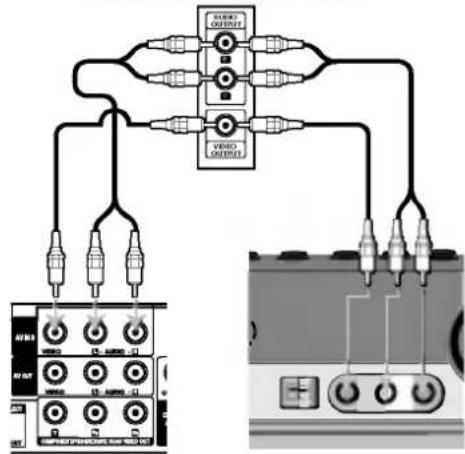
Rückseite HDD/DVD-Recorder/Receiver Vorderseite HDD/DVD-Recorder/Receiver
Anschluss einer digitalen Videokamera
Über die DV-IN-Buchse an der Vorderseite können Sie eine digitale Videokamera anschließen und Daten von DV-Kassetten (Digitalvideo-Kassetten) in digitaler Form auf DVDs übertragen.
Verwenden Sie zum Anschluss des DV-Eingangs/-Ausgangs Ihrer DV-Videokamera an den DV-IN-Eingang an der Vorderseite dieses Recorders ein DV-Kabel (nicht im Lieferumfang enthalten).
Hinweis:
Diese Buchse ist nur für den Anschluss einer digitalen Videokamera vorgesehen. Diese Buchse ist nicht mit digitalen Satelliten-Tunern oder D-VHS-Videodecks kompatibel.
Digitale Videokamera DV
Vorderseite HDD/DVD-Recorder/Receiver
Anschluss der Antenne
Zum Hören von Radio schließen Sie die FM/AM-Antennen (im Lieferumfang enthalten) an.
- Schließen Sie die Rahmen-Antenne für AM an.
- Schließen Sie die Drahtantenne für FM an den FM-Antennenanschluss an.
Hinweise:
- Um Störungen zu vermeiden, platzieren Sie die Rahmenantenne für AM in einiger Entfernung vom HDD/DVD-Recorder/Receiver und anderen elektrischen Geräten.
- Stellen Sie sicher, dass die FM-Drahtantenne vollständig ausgefahren ist.
- Nach dem Anschließen der FM-Drahtantenne sollte diese möglichst horizontal ausgerichtet werden.
AM-Rahmenantenne (im Lieferumfang enthalten)
Anschluss des Lautsprechersystems
Verbinden Sie das SYSTEM mit dem SYSTEMANSCHLUSS des aktiven Subwoofers über das mitgelieferte Systemkabel.
Schließen Sie die Lautsprecher mit den mitgelieferten Kabeln an.
Für eine optimale Klangqualität stellen Sie die Parameter der Lautsprecher (Abstand, Pegel usw.) ein.

Hinweise:
- Achten Sie darauf, dass die Polaritätszeichen + und - an den Klemmen des Geräts und an den Komponenten der Musikanlage übereinstimmen: Plus an Plus, Minus an Minus. Wenn die Kabel vertauscht werden, ist der Klang verzerrt und die Basswiedergabe unklar.
- Wenn Sie Lautsprecher verwenden, bei denen die maximale Belastbarkeit nicht angegeben ist, erhöhen Sie die Lautstärke vorsichtig, um eine Überlastung der Lautsprecher zu vermeiden.
Aufstellung der Lautsprecher
Für eine normale Aufstellung verwenden Sie 6 Lautsprecher: 2 Frontlautsprecher, einen Center, zwei Surround-Lautsprecher und einen Subwoofer.
Für eine ideale Basswiedergabe bei digitalen Surround-Systemen wie DTS oder Dolby Digital müssen Sie einen Tieftöner (Subwoofer) anschließen.
• Frontlautsprecher
Stellen Sie die Lautsprecher im gleichen Abstand zum Hörplatz auf. Der Winkel zwischen den Lautsprechern am Hörplatz sollte 45 Grad betragen.
• Zentraler Lautsprecher
Idealerweise wird der zentrale Lautsprecher auf gleicher Höhe wie die Frontlautsprecher platziert. Normalerweise wird er über oder unter dem Fernseher positioniert.
• Surround-Lautsprecher
Platzieren Sie die linken und rechten Lautsprecher hinter dem Hörbereich. Diese Lautsprecher erzeugen die Bewegung des Klangs und sind für den Surround-Sound notwendig. Für beste Ergebnisse stellen Sie die Surround-Lautsprecher nicht zu weit hinter dem Hörplatz auf; sie sollten auf Ohrhöhe des Hörers oder etwas höher platziert werden. Es ist auch nützlich, die Surround-Lautsprecher auf Wände oder die Decke zu richten, um eine größere Klangstreuung zu erzielen.
Wenn der Raum klein ist und sich der Hörplatz in der Nähe der Rückwand befindet, installieren Sie die Surround-Lautsprecher gegenüberliegend und platzieren Sie sie 60–90 cm über den Ohren des Hörers.
• Subwoofer
An einer beliebigen Stelle vorne.

Beispiel für die Platzierung der Lautsprecher
Einstellung der Verzögerungszeit
Es wird angenommen, dass in den Modi Dolby Digital oder Dolby Pro Logic der Abstand vom Hörer zu allen Lautsprechern gleich ist. Wenn dies nicht der Fall ist, ermöglicht die Einstellung der Verzögerungszeit für den zentralen Lautsprecher oder die Surround-Lautsprecher dem Hörer, den Klang synchron wahrzunehmen. Wenn der Abstand vom Hörer zu jedem Lautsprecher gleich ist, kann die Verzögerungszeit in den Modi Dolby Digital oder Dolby Pro Logic mit den folgenden Formeln berechnet werden.
Dolby Digital-Modus
Verzögerungszeit des zentralen Lautsprechers: 0–5 ms Verzögerungszeit der Surround-Lautsprecher: 0–15 ms
Dolby Pro Logic-Modus
Verzögerungszeit des zentralen Lautsprechers: nicht einstellbar.
Wenn im Dolby Digital-Modus die Verzögerungszeit der Surround-Lautsprecher manuell eingestellt werden kann, wird die Verzögerungszeit im Dolby Pro Logic-Modus automatisch eingestellt.
Die Verzögerungszeit beträgt 1 ms pro 30 cm. Wenn der Center-Lautsprecher und die hinteren Lautsprecher weiter entfernt sind als die vorderen, ist die Verzögerungszeit in diesem Fall minimal.
![graph TD A["(A)"] --> B["C"] B --> C["Dc"] C --> D["DF"] D --> E["D9"] E --> F["SR"] F --> G["(B)"] G --> H["SL"] H --> I["Directional indicators near top and bottom"]](/content/2026/05/897628/images/e86031e77f8355ee753fbe5fc193bab3d8f81e8b0bb8aed0f092af022c448c46.jpg)
Einstellung der Verzögerungszeit für den Surround-Effekt.
Wenn der Abstand Ds größer oder gleich Df ist (wie im linken Bild), stellen Sie die Verzögerungszeit auf 0 ms ein. Andernfalls nehmen Sie die Einstellungen gemäß dem folgenden Beispiel vor.
(Beispiel) Wenn der Abstand von den vorderen Lautsprechern zum Hörer 3 m beträgt und der Abstand von den hinteren Lautsprechern 1,5 m, beträgt die Verzögerungszeit im Dolby-Digital-Modus 5 ms.
3 m (Df) - 1,5 m (Ds) = 1,5 m (B)
1,5 m (B) = 150 cm / 30 cm = 5 ms.
Im Dolby-Pro-Logic-II-Modus (Verzögerungszeit für den Surround-Effekt):
• Pro Logic: 15–30 ms • Kino: 10–25 ms - Musik: 0–15 ms - Matrix: 0–15 ms
Einstellung der Verzögerungszeit für den Center-Lautsprecher (nur für Dolby-Digital-Modus)
Wenn der Abstand Df gleich Dc ist (wie im linken Bild), stellen Sie die Verzögerungszeit auf 0 ms ein. Andernfalls nehmen Sie die Einstellungen gemäß dem folgenden Beispiel vor. (Beispiel) Wenn der Abstand von den vorderen Lautsprechern zum Hörer 3 m beträgt und der Abstand vom Center-Lautsprecher 2,4 m, beträgt die Verzögerungszeit für den Center-Lautsprecher 2 ms. 3 m (Df) – 2,4 m (Dc) = 60 cm (A) 60 cm (A) / 30 cm = 2 ms
Einstellung der Verzögerungszeit für die Modi Dolby Digital und Dolby Pro Logic (II)
- Drücken Sie die Taste LEVEL/DELAY zweimal. Im Display erscheint der aktuelle Wert für die Verzögerungszeit des Surround-Effekts.
- Drücken Sie die Tasten ▲/▼, um den Wert der Verzögerungszeit zu ändern.
- Nachdem die Einstellung abgeschlossen ist, drücken Sie die Taste LEVEL/DELAY.
Hinweis:
Sie können die Verzögerungszeit der zentralen AC nur im Dolby-Digital-Modus einstellen, danach wird sie im Displayfenster angezeigt.
Einstellung der Soundeffekte im Musikwiedergabemodus Dolby Pro Logic (II)
- Drücken Sie wiederholt die Taste SOUND, um den gewünschten Effekt auszuwählen.
Jedes Mal, wenn Sie die Taste drücken, ändert sich der Tonmodus in der folgenden Reihenfolge:
PRO LOGIC → PLII MOVIE → PLII MUSIC → PLII MATRIX → HALL 1 → HALL 2 → THEATER → BYPASS ...
- Drücken Sie zweimal die Taste LEVEL/DELAY. Im Displayfenster wird der aktuelle Wert für die Verzögerungszeit des Surround-Effekts angezeigt.
- Drücken Sie die Tasten ◀/▶, um den gewünschten Tonmodus auszuwählen. Jedes Mal, wenn Sie die Tasten drücken
◀/▶, ändert sich der Tonmodus in der folgenden Reihenfolge:
PANO ↔ C WIDT ↔ DIMEN ...
- Drücken Sie die Tasten ▲/▼, um die Schrittgröße zu ändern.
• C WIDT: 0 \~ +7 • DIMEN: -3 \~ +3 • PANO: EIN/AUS
- Nachdem die Einstellung abgeschlossen ist, drücken Sie die Taste LEVEL/DELAY.
PANO (Panorama)
Данная опция позволяет расширить фронтальное стереофоническое, включая тыловые АС звучание для создания эффекта «окружающего» звука. Данная функция наиболее эффективна в сочетании с записями с ярко выраженной лево- или правосторонней ориентацией элементов, которые распознаются и акцентируются данной опцией.
Mit WIDT (Breite in der Mitte)
Diese Option ermöglicht es, das Tonsignal des Mittelkanals in acht Schritten zwischen der zentralen Lautsprecherbox und den linken/rechten Lautsprecherboxen zu positionieren. Schritt „3“ verwendet eine Kombination aller drei Frontlautsprecher für die beste Wiedergabe von Stimmen und Gesang und wird für die meisten Audioaufnahmen empfohlen. Schritt „0“ platziert den gesamten Mittelton im zentralen Kanal. Schritt „7“ verteilt den gesamten Mittelton gleichmäßig auf die linken und rechten Kanäle, wie bei einem normalen Stereo-Effekt.
DIMEN (Größe)
Mit dieser Option kann der Benutzer das Klangfeld entweder in Richtung der Frontlautsprecher oder der hinteren Lautsprecher einstellen. Auf diese Weise kann bei der Wiedergabe bestimmter Audioaufnahmen die gewünschte Klangbalance erreicht werden. Der räumliche Effekt kann dabei von zu stark bis unbedeutend variieren. Stufe „0“ ist die empfohlene Einstellung, die die Qualität des Tonsignals nicht beeinträchtigt. Die Stufen 1, 2 und 3 verschieben den Klang schrittweise nach vorne, während die Stufen -1, -2 und -3 den Klang in Richtung des Surround-Effekts verschieben.
Lautstärke
Sie können die Lautstärke des gewünschten Kanals einstellen.
- Drücken Sie die Taste LEVEL/DELAY auf der Fernbedienung. Im Display erscheint die Lautstärkeanzeige.
- Drücken Sie die Tasten ◀/▶, um die Lautstärke eines bestimmten Lautsprechers einzustellen. Jedes Mal, wenn Sie die Tasten
◀/▶ drücken, wechseln die Lautsprecher nacheinander in der folgenden Reihenfolge: FL (Front links) → C (Center) → FR (Front rechts) → SR (Surround rechts) → SL (Surround links) → SW (Subwoofer) → FL (Front links) ...
- Drücken Sie die Tasten ▼/▲, um die Lautstärke des ausgewählten Kanals einzustellen. (-6 dB \~ +6 dB)
- Wiederholen Sie die Schritte 2-3, um die Lautstärke der restlichen Kanäle einzustellen.
- Nachdem die Einstellungen abgeschlossen sind, drücken Sie die Taste LEVEL/DELAY.
Testton
Mit dieser Funktion können Sie die Lautsprecherbalance bequem aus der Hörposition einstellen.
- Wählen Sie den Testton-Modus, indem Sie die Taste TEST TONE drücken. Aus jedem Lautsprecher ist in der angegebenen Reihenfolge ein Ton zu hören (ca. 2 Sekunden): FL (Front links) → C (Center) → FR (Front rechts) → SR (Surround rechts) → SL (Surround links) → SW (Subwoofer) → FL (Front links) ...
- Sie können die Lautstärke während des Testton-Betriebs einstellen. Drücken Sie zuerst die Taste LEVEL/DELAY und verwenden Sie dann die Tasten ▼/▲, sodass die Lautstärke aller Lautsprecher für den Hörer gleich ist.
- Während des Testton-Modus wird die Einstellung der Lautstärke am aktuellen Lautsprecherkanal unterbrochen.
- Nachdem die Einstellungen abgeschlossen sind, drücken Sie die Taste TEST TONE.
XTS/XTS pro
Durch Drücken der Taste XTS PRO ändern sich die Einstellungen in der folgenden Reihenfolge:
XTS-PRO ON (EIN) → XTS ON (EIN) → NORMAL
• XTS-PRO ON (EIN)
Die einzigartige Klangqualität der LG-Technologie erzeugt einen optimalen Klang für eine hervorragende Wiedergabe des Originaltons und ein Gefühl einer lebendigen Klangquelle.
• XTS ON (EIN)
Wenn ein Film mit schwacher Unterstützung für tiefe Töne in der Hauptmusikbegleitung wiedergegeben wird, wird in diesem Modus die Klangwahrnehmung durch das Tiefton-Lautsprechersystem verstärkt. Im Zwei-Wege-Bypass-Modus wird ein Effekt der verbesserten Wiedergabequalität erzeugt, indem hintere Lautsprecher wie die vorderen angeschlossen werden.
Hinweis:
Der XTS-Modus wird vorübergehend deaktiviert, wenn der Kanal von 2.1 auf 5.1 geändert wird, und aktiviert, wenn der Kanal von 5.1 auf 2.1 geändert wird.
NORMAL
Die Einstellung der Modi XTS-Pro und XTS ist deaktiviert
Verwendung des Home-Menüs
Über das Home-Menü können Sie auf alle Medien zugreifen, um mit dem Recorder wiederzugeben oder aufzunehmen.
- Drücken Sie HOME, um das Home-Menü auf dem Bildschirm anzuzeigen.
- Wählen Sie mit den Tasten ◀ / ▶ die gewünschte Hauptoption. Die Unteroptionen werden angezeigt.
- Wählen Sie mit den Tasten ▲ / ▼ und ENTER die gewünschte Unteroption.

- Drücken Sie HOME, um das HOME-Menü zu verlassen.
TV
• TV HDD: Rückkehr zur Fernsehwiedergabe mit der Möglichkeit, auf die Festplatte aufzunehmen. • TV DVD: Rückkehr zur Fernsehwiedergabe mit der Möglichkeit, auf eine DVD aufzunehmen.
FILM
- HDD: Anzeige des Menüs Titel-Liste für die Festplatte. (Seite 44)
- HDD DivX: Anzeige des Menüs [Filmliste] für die Festplatte (Seite 30).
• Disc:
- Anzeige des Menüs Titel-Liste für die beschreibbare Disc (Seite 44)
- Anzeige des Menüs [Filmliste] für die DivX-Disc (Seite 30)
- Wiedergabe einer Video-Disc oder DVD-Video-Disc (Seiten 26-29)
- USB DivX: Zeigt die [Film Liste] (Filmliste) für das USB-Gerät an (Seite 30).
FOTOS (siehe Seite 33)
- HDD: Zeigt das Menü [Fotoliste] für die Festplatte an.
- Disc: Zeigt das Menü [Fotoliste] für die Disc an.
- USB: Zeigt die [Foto Liste] (Fotoliste) für das USB-Gerät an.
MUSIK (siehe Seite 31)
- HDD: Zeigt das Menü [Musikliste] für die Festplatte an.
• Disc: Zeigt das Menü [Musikliste] für die Disc an.
- USB: Zeigt die [Musik Liste] (Musikliste) für das USB-Gerät an.
Einstellungen (siehe Seite 18)
• Start: Zeigt das Setup-Menü (Einstellungen) an.
Grundeinstellungen
Im Menüsystem dieses Geräts gibt es mehrere Möglichkeiten, die gewünschten Einstellungen auszuwählen. Die meisten Menüs haben drei Ebenen für die allgemeine Einstellung, einige haben jedoch eine größere Tiefe für verschiedene Einstellungen.
Allgemeine Hinweise zur Verwendung des Menüs
- Drücken Sie SETUP, und das Einstellungsmenü erscheint.
- Um die gewünschte Option auszuwählen, verwenden Sie die Tasten ▲/▼.
- Wenn das gewünschte Element ausgewählt ist, drücken Sie ▶, um zur zweiten Ebene zu gelangen.
- Verwenden Sie die Tasten ▲ / ▼, um die gewünschte Option auf der zweiten Ebene auszuwählen.
- Drücken Sie die Taste ▶, um zur dritten Ebene zu gelangen.
- Verwenden Sie die Tasten ▲ / ▼, um die gewünschte Einstellung auszuwählen, und drücken Sie dann ENTER, um die Auswahl zu bestätigen. Für einige Elemente sind zusätzliche Schritte erforderlich.
- Drücken Sie SETUP, um das Einstellungsmenü zu verlassen.
Hinweis:
Um zur vorherigen Ebene zurückzukehren, drücken Sie ◀.
Allgemeine Einstellungen
Automatische Programmierung
Dieser Recorder verfügt über einen Tuner mit Frequenzsynthesizer, der bis zu 88 Fernsehkanäle empfangen kann.
Vorbereitung:
- Schließen Sie den Recorder an eine Antenne des erforderlichen Typs an, wie im Abschnitt "Antennenanschluss" auf Seite 10 gezeigt.
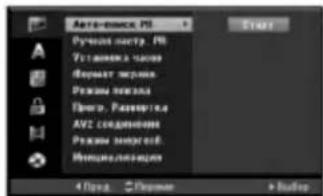
- Wählen Sie die Option [Auto-Suchlauf PR].
- Drücken Sie die Taste ▶, um zur dritten Ebene zu gelangen. Die Option [Start] ist hervorgehoben.
- Drücken Sie ENTER, um den Kanalsuchlauf zu starten. Der Tuner durchsucht automatisch alle in dieser Region verfügbaren Kanäle und speichert sie im Speicher.
Hinweis:
Nach dem ersten Einschalten des Recorders. Wenn Sie die Taste SETUP (EINSTELLUNG) für die Ersteinrichtung drücken, können Sie nur die Option [Auto-Suchlauf PR] einstellen. Danach können Sie andere Optionen einstellen.
Programmbearbeitung
Sie können Kanäle manuell bearbeiten (hinzufügen, löschen, umbenennen, verschieben usw.)
- Wählen Sie die Option [Manuelle Einst. PR] und drücken Sie die Taste ▶.
- Drücken Sie die Taste ENTER, wenn die Option [Bearbeiten] ausgewählt ist. Das Menü Programmliste (Program List) erscheint.

- Wählen Sie mit den Tasten ▲ / ▼ die Programmnummer (PR) und drücken Sie die Taste ENTER.
- Verwenden Sie die Tasten ▲ / ▼, um eine Option auszuwählen, und drücken Sie dann ENTER, um die Auswahl zu bestätigen.
- [Manuelle Einst. PR] Manuelle Kanaleinstellung. Siehe "Programmbearbeitung (Program Edit)" rechts.
- [Sender umbenennen] Ändern des Kanalnamens. Ein Fenster zur Eingabe von Zeichen erscheint. Zur Zeicheneingabe siehe Seite 48. Namen können bis zu 5 Zeichen enthalten.
- [Verschieben] Sortieren der Kanalpositionen in der Kanalliste (Programmliste). Verwenden Sie die Tasten ▲ / ▼, um die Programmposition an eine neue Stelle zu verschieben.
- [Decoder ein/aus] Einstellung des Kanalsdecoders. Diese Einstellung ist erforderlich, um Programme des Pay-TV / zusätzliche Kanäle anzusehen oder aufzunehmen. Drücken Sie ENTER, um auf dem Bildschirm die Anzeige [Decoder] erscheinen zu lassen. Zum Deaktivieren der Einstellung drücken Sie erneut die Taste ENTER.
- [Nicam Auto/aus] Einstellung für Kanäle im Rundfunkformat NICAM. Normalerweise wird [NICAM] auf dem Bildschirm angezeigt. Wenn der Ton des NICAM-Rundfunks verzerrt ist, drücken Sie die Taste ENTER und [NICAM] verschwindet.
- Um das Menü Program List (Programmliste) zu verlassen, drücken Sie mehrmals die Taste RETURN (♂).
Programme bearbeiten
Sie können Fernsehkanäle manuell suchen und speichern.
Wenn Sie bei Schritt 4 oben [Manuelle Einst. PR] wählen, erscheint auf dem Bildschirm ein Fenster zur Kanaleinstellung.
- Wählen Sie mit der Taste ◀ / ▶ den gewünschten Punkt und drücken Sie die Tasten ▲ / ▼, um die Einstellung zu ändern.

- [PR] zeigt die eingestellte Programmposition an. • [Suche] Automatische Kanalsuche. Die Suche stoppt, wenn der Recorder auf einen Kanal eingestellt ist. • [Kanal] Ändern der Kanalnummer.
- [MFT] Feineinstellung des Kanals für ein schärferes Bild.
- Wählen Sie OK und drücken Sie dann die Taste ENTER, um die Einstellung zu bestätigen und zum Menü Program List (Programmliste) zurückzukehren.
AV1-Decoder
Auswahl der Buchse EURO AV1 AUDIO/VIDEO für den Empfang von codierten Videosignalen.
- Drücken Sie AV, während das Menü Program List (Programmliste) angezeigt wird.
- Drücken Sie ENTER, um die Option [Canal+] auf dem Bildschirm anzuzeigen. Drücken Sie erneut ENTER, um die Einstellung zu deaktivieren.
- Aus: Empfang von Signalen über die Buchse EURO AV1 AUDIO/VIDEO. Normalerweise wird diese Position gewählt.
- Ein: Das codierte Eingangssignal von der Buchse EURO AV1 AUDIO/VIDEO wird an die Buchse EURO AV2 DECODER zur Decodierung ausgegeben. Anschließend wird das decodierte Signal wieder über die Buchse EURO AV2 DECODER empfangen, sodass kostenpflichtige/zusätzliche Kanäle angesehen oder aufgenommen werden können.
Uhreinstellung
- Wählen Sie die Option [Uhreinstellung] und drücken Sie die Taste ▶.
- Geben Sie das gewünschte Datum und die Uhrzeit ein.
◀ / ▶ (links/rechts): Bewegt den Cursor in die vorherige oder nächste Spalte.
▲ / ▼ (auf/ab): Ändert die Einstellungen an der aktuellen Cursorposition.
- Drücken Sie ENTER, um die Einstellung zu bestätigen.
TV-Bildformat
Auswahl des Bildformats des angeschlossenen Fernsehers (Standard 4:3 oder Breitbild).
• [4:3] Wählen Sie diese Option, wenn Sie einen Fernseher mit 4:3-Bildschirm anschließen. Wenn Sie [4:3] wählen, stellen Sie [Anzeigemodus] wie unten gezeigt ein. • [16:9] Wählen Sie diese Option, wenn Sie einen Breitbildfernseher oder einen Fernseher mit Breitbildfunktion anschließen.
Anzeigemodus
Auswahl der Methode zur Ausgabe von Breitbildmaterial auf dem Bildschirm, wenn im Menü [Bildschirmformat] die Option [4:3] eingestellt ist.
- [Horizontal] Ausgabe von Breitbildmaterial mit schwarzen Balken oben und unten auf dem Bildschirm. • [Vertikal] Automatische Ausgabe von Breitbildmaterial im Vollbildmodus und Beschneiden der Teile, die nicht auf den Bildschirm passen.
Progressive Abtastung
Die progressive Abtastung des Videosignals bietet die beste Bildqualität mit weniger Flimmern. Wenn die COMPONENT/PROGRESSIVE SCAN VIDEO OUT-Buchse verwendet wird, der Rekorder jedoch an einen normalen (analogen) Fernseher angeschlossen ist, stellen Sie die progressive Abtastung (Progressive Scan) auf [Aus]. Wenn die COMPONENT/PROGRESSIVE SCAN VIDEO OUT-Buchse zum Anschluss an einen Fernseher oder Monitor verwendet wird, der progressive Abtastung unterstützt, stellen Sie die progressive Abtastung (Progressive Scan) auf [Ein].
Hinweis:
Die progressive Abtastung wird im Setup-Menü nicht deaktiviert, wenn der Schalter VIDEO OUT SELECT auf der Rückseite auf SCART gestellt wird.
⚠️ Vorsicht
Unmittelbar nach Auswahl der progressiven Abtastung ist das Bild nur auf einem Fernseher oder Monitor sichtbar, der progressive Abtastung unterstützt. Wenn die progressive Abtastung versehentlich auf [Ein] gestellt wurde, müssen die Einstellungen des Rekorders zurückgesetzt werden. Entfernen Sie zuerst die Disc aus dem Rekorder. Drücken Sie dann die Taste STOP (■) und halten Sie sie fünf Sekunden lang gedrückt. Die Standardeinstellungen werden wiederhergestellt und das Bild kann wieder auf einem normalen analogen Fernseher oder Monitor angezeigt werden.
AV2-Anschluss
Über die EURO AV2 DECODER-Buchse auf der Rückseite können Sie einen Decoder oder ein anderes Gerät anschließen.
- [Decoder]: Wählen Sie die Option [Decoder], wenn Sie die EURO AV2 DECODER-Buchse des Rekorders an einen Pay-TV- oder Canal-Plus-Decoder anschließen möchten.
- [Andere]: Wählen Sie die Option [Andere], wenn Sie die EURO AV2 DECODER-Buchse des Recorders an einen Videorecorder oder ein ähnliches Aufnahmegerät anschließen möchten.
Energiesparmodus
Sie können das Gerät in einen energiesparenden Modus schalten. Wenn das Gerät ausgeschaltet ist, wird im Display nichts angezeigt.
• [Aus]: Energiesparmodus ist ausgeschaltet. • [Ein]: Energiesparmodus ist eingeschaltet.
Hinweise:
- Im Energiesparmodus werden verschlüsselte Fernsehsignale (CANAL+ oder PREMIERE) nicht dekodiert.
- Der Energiesparmodus ist nicht verfügbar im Standby für Timeraufnahmen sowie beim Ausschalten des Geräts nach dem Empfang verschlüsselter Fernsehsignale (CANAL+ oder PREMIERE).
Initialisierung
Sie können die werkseitigen Einstellungen des Recorders wiederherstellen und die Festplatte oder das USB-Laufwerk initialisieren.
- [Werksreset]: Bei Bedarf können die werkseitigen Einstellungen des Recorders wiederhergestellt werden. Einige Optionen können nicht zurückgesetzt werden. (Rating, Passwort und Area Code). • [HDD formatieren]: Initialisierung der Festplatte (HDD): Alle Aufnahmen auf der Festplatte werden gelöscht.
- [USB-Format]: Formatiert das USB-Gerät: Alle Daten im Speicher werden gelöscht.
- Wählen Sie die Option [Initialisierung] und drücken Sie die Taste ▶.
- Drücken Sie die Tasten ▲ / ▼, um die gewünschte Option auszuwählen, und drücken Sie die Taste ENTER. Es erscheint eine Bestätigungsmeldung.
- Wählen Sie mit den Tasten ◀ / ▶ [Ja] oder [Nein] (Abbrechen) und drücken Sie dann die Taste ENTER.
Spracheinstellung
Anzeigemenü
Wählen Sie die Sprache für das Einstellungsmenü und das Bildschirmmenü.
Menü für Disc/Ton/Untertitel
• [Original] Die Sprache, in der die Disc aufgenommen wurde. - [Andere] Um eine andere Sprache mit den Zifferntasten auszuwählen, geben Sie die 4-stellige Nummer gemäß der Sprachcodeliste im Anhang ein und drücken Sie ENTER (siehe Seite 56). Wenn ein falscher Sprachcode eingegeben wurde, drücken Sie die Taste CLEAR (Löschen). • [Aus] (für Disc-Untertitel): Untertitel deaktivieren.
Audioeinstellung
Dolby Digital
• [Bitstrom]. Wählen Sie "Bitstream" beim Hören im Dolby-Digital-Audiomodus (dieser Modus ist standardmäßig eingestellt). - [PCM]: DVDs, die in Dolby Digital codiert sind, werden automatisch in ein zweikanaliges PCM-Audioformat umgewandelt.
DRC (Dynamikbereichssteuerung)
Bei der Wiedergabe einer DVD können Sie dank der digitalen Tontechnologie die Tonspur des Programms in der genauesten und realistischsten Darstellung hören. Sie können jedoch den Dynamikbereich des Audioausgangs komprimieren (d. h. den relativen Lautstärkeunterschied zwischen den lautesten und den leisesten Tönen verringern). Dadurch können Sie die Filmmusik bei geringer Lautstärke hören, ohne dass die Klarheit des Tons verloren geht. Um diesen Effekt zu aktivieren, setzen Sie die Option DRC auf [Ein].
Einstellung der Sperre (Kindersicherung)
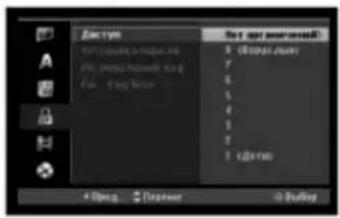
Bewertung
Sperrt die Wiedergabe von DVDs basierend auf der Inhaltsbewertung. Nicht alle Discs sind klassifiziert.
- Wählen Sie die Option [Zugriff] und drücken Sie die Taste ▶.
- Um auf Bewertung, Passwort und Zonencode zuzugreifen, müssen Sie Ihren 4-stelligen Sicherheitscode eingeben. Wenn Sie noch keinen Sicherheitscode eingegeben haben, werden Sie dazu aufgefordert. Geben Sie den 4-stelligen Code ein und drücken Sie ENTER. Geben Sie ihn erneut ein und drücken Sie ENTER zur Bestätigung. Wenn Sie einen Fehler gemacht haben, aber noch nicht ENTER gedrückt haben, drücken Sie CLEAR (LÖSCHEN).
- Wählen Sie die Bewertung mit den Tasten ▲ / ▼ aus. [1] - [8]: Bewertung (1) legt die meisten Einschränkungen fest, Bewertung (8) die wenigsten. [Keine Einschränkungen]: Wenn [Keine Einschränkungen] ausgewählt ist, wird keine Kindersicherung eingerichtet und die Disc wird vollständig abgespielt.
- Drücken Sie ENTER, um die Auswahl der Altersfreigabe zu bestätigen.
Hinweis:
Wenn für den Recorder eine Altersfreigabe eingestellt ist, werden alle Szenen auf den Discs mit derselben oder einer niedrigeren Freigabe abgespielt. Szenen mit einer höheren Freigabe werden nicht abgespielt, bis auf der Disc alternative Szenen vorhanden sind. Alternative Szenen müssen dieselbe oder eine niedrigere Freigabe haben. Wenn keine passende Alternative gefunden wird, wird die Wiedergabe gestoppt. Zum Abspielen der Disc muss ein 4-stelliges Passwort eingegeben oder die Altersfreigabestufe geändert werden.
Passwort einstellen
- Wählen Sie die Option [Passwort einstellen] und drücken Sie die Taste ▶.
- Führen Sie Schritt 2 im Abschnitt "Altersfreigabe" aus. Um das Passwort zu ändern, wählen Sie [Ändern], drücken Sie die ENTER-Taste und geben Sie einen neuen 4-stelligen Code ein, danach drücken Sie die ENTER-Taste. Geben Sie den Code zur Bestätigung erneut ein. Um das Passwort zu ändern, wählen Sie [Löschen] und drücken Sie die ENTER-Taste.
Wenn Sie den 4-stelligen Code vergessen haben
Wenn Sie Ihr Passwort vergessen haben, führen Sie das folgende Verfahren durch, um das aktuelle Passwort zurückzusetzen.
- Rufen Sie das Einstellungsmenü auf und wählen Sie das Symbol der 1. Ebene.
- Verwenden Sie die Zifferntasten, um die sechsstellige Zahl "210499" einzugeben.
- Wählen Sie [Ja] und drücken Sie die ENTER-Taste. Das 4-stellige Passwort wird zurückgesetzt. Geben Sie einen neuen Code ein.
Zonencode
Geben Sie den Zonencode ein, dessen Standards bei der Festlegung der Altersfreigabe für die DVD-Video-Disc gemäß der Liste verwendet wurden. (Siehe "Zonencodes", Seite 56.).
- Wählen Sie die Option [Regionalcode] und drücken Sie die Taste ▶.
- Führen Sie Schritt 2 im Abschnitt "Altersfreigabe" aus.
- Wählen Sie das erste Zeichen mit den Tasten ▲ / ▼ aus.
- Bewegen Sie den Cursor mit der Taste ▶ und wählen Sie das zweite Zeichen mit den Tasten ▲ / ▼ aus.
- Drücken Sie ENTER, um die Auswahl des Zonencodes zu bestätigen.
DivX-Registrierungscode

Wir stellen Ihnen den DivX® VOD-Registrierungscode (Video On Demand) zur Verfügung, mit dem Sie Videomaterial mithilfe des DivX® VOD-Dienstes ausleihen und kaufen können.
Weitere Informationen finden Sie auf der Website www.divx.com/vod.
- Wählen Sie die Option [DivX-Registrierungscode] und drücken Sie die Taste ▶.
- Wenn die Option [Anzeigen] ausgewählt ist, drücken Sie die Taste ENTER – Ihr Registrierungscode wird angezeigt.
- Verwenden Sie diesen Registrierungscode beim Kauf oder Ausleihen von Videomaterial über den DivX® VOD-Dienst auf der Website www.divx.com/vod. Um Videomaterial auf diesem Gerät abzuspielen, laden Sie es gemäß den entsprechenden Anweisungen auf eine Disc.
Hinweis:
Die Wiedergabe aller über den DivX® VOD-Dienst heruntergeladenen Videomaterialien ist nur auf diesem Gerät möglich.
Aufnahmeeinstellungen

Einstellung des Aufnahmemodus
Sie können die Bildqualität für die Aufnahme einstellen: XP (High Quality), SP (Standard Quality), LP (Low Quality), EP (Extended Quality).
Bildformat bei der Aufnahme
Beim Aufnehmen einer DVD können Sie das Bildformat einstellen, das zum aufzunehmenden Material passt (16:9 oder 4:3).
Audioaufnahme von digitaler Videoquelle
Sie müssen diese Option einstellen, wenn Sie eine Videokamera verwenden, die über einen Tonkanal mit 32 kHz / 12 Bit verfügt und an die DV IN-Buchse an der Vorderseite angeschlossen ist. Einige digitale Videokameras haben zwei stereophone Tonspuren. Ein Kanal wird während der Aufnahme aufgezeichnet, der andere ist für die Nachvertonung nach der Aufnahme vorgesehen. Wenn die Option [Audio 1] gewählt ist, wird der bei der Aufnahme aufgezeichnete Ton verwendet. Wenn die Option [Audio 2] gewählt ist, wird der zusätzliche Ton verwendet.
Audioaufnahme vom Fernseher
Bei zweisprachigen TV-Aufnahmen können Sie den aufzunehmenden Audiokanal wählen. [Haupt + Zusatz] Haupt- und Zusatzsprache [Haupt] nur Hauptsprache [Zusatz] nur Zusatzsprache
Automatische Kapitelmarkierung
Bei Aufnahmen im Video-Modus werden Kapitelmarken gemäß einer bestimmten Einstellung gesetzt. Sie können dieses Intervall auf 5, 10 oder 15 Minuten ändern. Wenn Sie [Aus] wählen, wird die automatische Kapitelmarkierung vollständig deaktiviert.
MPEG4
Bei Aufnahmen auf die Festplatte können Sie eines von zwei Videoformaten für die Aufnahme wählen: MPEG2 oder MPEG4. Wenn Sie Videos im MPEG4-Format aufnehmen möchten, wählen Sie [Ein]. Die Aufnahme auf die Festplatte erfolgt dann im MPEG4-Format. [Aus] für Aufnahmen auf die Festplatte im MPEG2-Format [Ein] für Aufnahmen auf die Festplatte im MPEG4-Format
AV2-Aufnahme
Bei der Aufnahme von Videosignalen von einem Gerät, das an die EURO AV2 DECODER-Buchse angeschlossen ist, können Sie den Signaltyp wählen. [Auto]: Der Typ des Eingangsvideosignals wird automatisch an das empfangene Videosignal angepasst. [CVBS]: Nur für die Aufnahme des CVBS-Eingangssignals. [RGB]: Nur für die Aufnahme des RGB-Eingangssignals.
Disc-Einstellungen
Disc formatieren
Sie können eine völlig leere Disc einlegen, und der Recorder führt die Initialisierung der Disc durch. DVD-R: Der Recorder initialisiert die Disc im Video-Modus. Der Aufnahmemodus ist immer der Video-Modus. DVD-RW/DVD+RW/DVD+R(DL)/DVD-RAM: Ein Initialisierungsmenü erscheint. Wählen Sie [OK (Ja)] und drücken Sie dann ENTER. Die DVD-RW wird im Video-Modus initialisiert. Sie können auch die Neuformatierung einer DVD-RW/DVD+RW/DVD-RAM über das Setup-Menü starten, wie unten beschrieben.

- Wählen Sie die Option [Disc formatieren] und drücken Sie die Taste ▶.
- Drücken Sie die Taste ENTER mit der ausgewählten Option [Start]. Auf dem Bildschirm erscheint das Menü [Datenträger formatieren].
- Wählen Sie mit den Tasten ◀ / ▶ den gewünschten Modus (VR- oder Video-Modus) und drücken Sie die Taste ENTER. Es erscheint eine Meldung mit der Aufforderung zur Bestätigung. Für DVD+RW-Discs fahren Sie mit Schritt 4 fort.
- Wählen Sie mit den Tasten ◀ / ▶ [OK] und drücken Sie die Taste ENTER. Die Initialisierung der Disc dauert einige Zeit.
Achtung
Beim Ändern des Disc-Formats werden alle zuvor auf der Disc gespeicherten Daten gelöscht.
Finalisierung
Die Finalisierung (das Schließen) "fixiert" die Disc, sodass sie auf einem normalen DVD-Player oder einem Computer mit DVD-ROM-Laufwerk abgespielt werden kann. Bei der Finalisierung einer im Video-Modus aufgenommenen Disc wird ein Menü zur Navigation auf der Disc erstellt. Der Zugriff erfolgt über die Tasten MENU/LIST (Menü/Liste) oder TITLE (Titel).
Achtung
Unmittelbar nach der Finalisierung einer DVD-R- und DVD+R-Disc ist es nicht mehr möglich, die Disc zu bearbeiten oder weitere Daten darauf zu schreiben, mit Ausnahme von DVD+RW-Discs. Sie können eine DVD-RW-Disc jedoch bearbeiten und beschreiben, indem Sie die Option [Definalisieren] wählen.

- Wählen Sie die Option [Finalisierung] und drücken Sie die Taste ▶.
- Drücken Sie die Taste ENTER mit der Auswahl [Finalisierung]. Es erscheint das Menü Finalize (Finalisierung).
- Wählen Sie [OK] und drücken Sie dann ENTER. Der Recorder beginnt mit der Finalisierung (dem Schließen) der Disc.
Hinweis:
- Die für die Finalisierung der Disc benötigte Zeit hängt von der Art der Disc, der Datenmenge auf der Disc und der Anzahl der Titel auf der Disc ab.
- Die Finalisierung einer DVD+R DL-Disc kann bis zu 30 Minuten dauern.
Tipps
- Wenn Sie eine bereits finalisierte DVD-RW in den Recorder einlegen, können Sie sie über die Option [Finalisierung aufheben] im Menü wieder „öffnen“. Danach können Sie die Disc bearbeiten und neu beschreiben.
- Sie können die Finalisierung von DVD-R- und DVD+R-Discs nicht aufheben.
- Wenn die Option [Disc-Schutz] auf [Ein] gesetzt ist, kann die Disc nicht finalisiert werden. Um die Disc zu finalisieren, setzen Sie die Option [Disc-Schutz] auf [Aus].
Disc-Label
Hier können Sie einen Namen für die Disc eingeben. Dieser Name wird beim Laden der Disc und bei der Anzeige der Disc-Informationen auf dem Bildschirm angezeigt.
- Der Disc-Name kann bis zu 32 Zeichen lang sein.
- Bei Discs, die auf einem anderen Recorder formatiert wurden, können Sie nur einen begrenzten Zeichensatz sehen.
- Wählen Sie die Option [Disc-Name] und drücken Sie die Taste ▶.
- Drücken Sie die Taste ENTER, nachdem Sie [Bearbeiten] ausgewählt haben. Es erscheint ein Menü mit einer Tastatur. Zur Eingabe von Zeichen siehe Seite 48.
Disc-Schutz
Um bei einer DVD-RAM / DVD+RW / +R-Disc oder einer im VR-Modus formatierten DVD-RW versehentliches Aufnehmen, Bearbeiten oder Löschen von Informationen auf der eingelegten Disc zu verhindern, setzen Sie die Option [Disc-Schutz] auf [Nein]. Um die Disc für die Bearbeitung freizugeben, wählen Sie [Ja].
PBC
Die PBC-Funktion (Playback Control – Wiedergabesteuerung) wird mithilfe spezieller Menüs und Navigationselemente realisiert, die für einige Video-CDs verfügbar sind.
• [Ein] Video-CDs werden gemäß PBC abgespielt, wenn PBC verfügbar ist. – [Aus] Video-CDs werden wie Audio-CDs abgespielt.
Anzeige der allgemeinen Informationen auf dem Bildschirm
In diesem Handbuch werden die allgemeinen Bedienungsregeln für den Rekorder beschrieben. Einige DVDs erfordern spezielle Vorgänge oder erlauben nur eingeschränkte Vorgänge bei der Wiedergabe. Das Symbol ☑, das auf dem Fernsehbildschirm angezeigt wird, weist darauf hin, dass dieser Vorgang vom Rekorder nicht ausgeführt wird oder für diese Disc nicht verfügbar ist.
Anzeige von Informationen beim Fernsehen
Drücken Sie während des Fernsehens ENTER oder DISPLAY, um Informationen auf dem Bildschirm anzuzeigen oder auszublenden.

Anzeige von Disc-Informationen auf dem Bildschirm
Sie können verschiedene Informationen über die eingelegte Disc auf dem Bildschirm anzeigen.
- Drücken Sie die Taste DISPLAY (Anzeigen) einmal, um den aktuellen Status anzuzeigen.

- Drücken Sie die Taste DISPLAY (Anzeigen) einmal, um verschiedene Wiedergabeinformationen anzuzeigen.
Die Menge der angezeigten Punkte variiert je nach Disc-Typ und Wiedergabestatus.

- Ein Punkt kann durch Drücken der Tasten ▲ / ▼ ausgewählt werden, und ein Punkt kann geändert oder eine Einstellung durch Drücken von ◀ / ▶ ausgewählt werden.
Ausführliche Informationen zu jedem Punkt finden Sie auf den Seiten in Klammern.
• [Titel]: Nummer des aktuellen Kapitels (oder Titels) / Gesamtzahl der Kapitel (oder Titel) (Seite 26, 28). - [Kapitel]: Nummer des aktuellen Abschnitts / Gesamtzahl der Abschnitte (Seite 26). • [Zeit]: Abgelaufene Wiedergabezeit (Seite 28). - [Audio]: Ausgewählte Audiosprache (nur DVD VIDEO) oder Audiokanal (Seite 27). • [Untertitel]: Ausgewählte Untertitel (Seite 27). • [Winkel]: Ausgewählter Winkel / Gesamtzahl der Winkel (Seite 28).
Hinweise:
Wenn innerhalb von 10 Sekunden keine Taste gedrückt wird, verschwinden die Informationen vom Fernsehbildschirm.
Wiedergabe
Allgemeine Wiedergabefunktionen
- Legen Sie die gewählte Disc mit der Wiedergabeseite nach unten in das Fach.
- Starten Sie die Wiedergabe über das HOME-Menü (siehe Seite 18).
- Drücken Sie STOP (■), um die Wiedergabe zu beenden. Das Gerät merkt sich die Stelle, an der die Wiedergabe gestoppt wurde, je nach Disc. Auf dem Bildschirm erscheint kurzzeitig "■■". Drücken Sie PLAY (▶), um die Wiedergabe (ab der gemerkten Stelle) fortzusetzen. Wenn Sie erneut STOP (■) drücken oder die Disc auswerfen (auf dem Bildschirm erscheint "■"), wird die gemerkte Stelle gelöscht.
- Drücken Sie OPEN/CLOSE (▲), um die Disc auszuwerfen. Drücken Sie OPEN/CLOSE (▲), um das Disc-Fach zu schließen, oder drücken Sie POWER (○) – das Disc-Fach schließt sich dann automatisch und das Gerät schaltet sich aus.
Hinweis:
Wenn die Kindersicherung aktiviert ist und die Disc nicht der Altersfreigabe entspricht (nicht zur Wiedergabe freigegeben), müssen Sie zur Wiedergabe den vierstelligen Code eingeben und/oder eine freigegebene Disc verwenden (siehe "Altersfreigabe" auf Seite 22).
| Кнопки | Операции | Диски |
| OPEN / CLOSE (♠) | Открывает и закрывает лоток для диска. | Все диски |
| PAUSE/STEP (II) | Кнопка PAUSE/STEP (III) позволяет приостановить воспроизведение. | Все диски |
| Для покадрового воспроизведения нажимайте кнопку PAUSE/STEP (III) многократно. | HDD DVD ALL VCD | |
| Совет:В режиме PAUSE (пауза) можно просматривать видеонизображение по кадрам вперед или назад с помощью кнопок ◀ / ►.Обратное покадровое воспроизведение не доступно для видеодисков (Video CD). | ||
| SKIP (◄◄ / ►►) | Нажмите кратковременно SKIP (◄◄ или ►►) во время воспроизведения, чтобы перейти к следующему разделу/треку, либо вернуться к началу текущего раздела/трека.Дважды кратковременно нажмите SKIP ◀◄, чтобы перейти к предыдущему разделу/треку. | HDD DVD ALL VCDDivX ACD MP3WMA |
| Советы:Чтобы напрямую перейти к любому разделу во время воспроизведения DVD-диска, нажмите дважды DISPLAY, а затем с помощью кнопок ▲ / ▼ выберите значок раздела.Затем введите номер раздела или используйте ◀ / ►.Чтобы напрямую перейти к любому треку аудиодиска во время воспроизведения, введите номер трека с помощью кнопок с цифрами (0-9). | ||
| SCAN (◄◄ / ►►) | Нажмите несколько раз SCAN (◄◄ или ►►), чтобы выбрать требуемую скорость сканирования.HDD, DVD: 5 шаговDivX: 4 шагаВидеодиск, аудиодиск: 3 шага | HDD DVD ALL VCDDivX ACD |
| В режиме паузы нажмите несколько раз SCAN (◄◄ или ►►), чтобы выбрать замедленное воспроизведение.HDD, DVD; 4 шагaVideo CD; 3 шага (только вперед) | HDD DVD ALL VCD | |
| ZOOM | Во время воспроизведения или в режиме паузы нажмите ZOOM, чтобы увеличить видеонизображение.(размер x1 → размер x2 → размер x4 → размер x1 (нормальный размер)Для изменения отображаемого участка увеличенного изображения можно использовать кнопки ◀► ▲ ▼. | HDD DVD ALL VCD |
Allgemeine Wiedergabefunktionen (Fortsetzung)
| Кнопки | Операции | Диски | ||
| REPEAT | Во время воспроизведения нажмите несколько раз REPEAT, чтобы выбрать требуемый режим повтора. HDD (Title/Off (заголовок/выкл.)), DVD (Chapter/Title/Off (раздел/заголовок/выкл.)) DVD-RW в режиме VR (Chapter/Title/All/Off (раздел/заголовок/все/выкл.)) Видеодиск, аудиодиск (Track/All/Off (трек/все/выкл.)) MP3/WMA (Track/Folder/Off (трек/папка/выкл.)) Примечания:• Для видеодиска с PBC следует выключить [Выкл] опцию PBC в меню настроек, чтобы использовать функцию повтора. См. страницу 24.• Если однократно нажать SKIP (▶▶▶) во время воспроизведения с повтором раздела (трека), повторное воспроизведение будет отменено. | HDD | DVD ALL | VCD |
| ACD | MP3 | WMA | ||
| REPEAT A-B | Во время воспроизведения с помощью кнопки REPEAT A-B можно выбрать точки А и В и запустить повторное воспроизведение фрагмента от точки А (начальная точка) до точки В (конечная точка).Примечание:При воспроизведении с жесткого диска невозможно выбрать фрагмент короче 5 секунд. | HDD | DVD ALL | VCD |
| ACD | ||||
| TITLE | Если текущему заголовку DVD-диска соответствует меню, меню заголовка появляется на экране. В противном случае может отображаться меню диска. | DVD | ||
| MENU/LIST | На экране появляется меню диска. | DVD | ||
| SUBTITLE ( 📄 ) | Во время воспроизведения нажмите SUBTITLE, а затем несколько раз нажмите ◀ / ▶, чтобы выбрать требуемый язык субгитров. | DVD | ||
| AUDIO | Нажмите AUDIO, а затем несколько раз ◀ / ▶, чтобы выбрать другой язык звукового сопровождения или звуковую дорожку. | DVD | ||
| Для переключения между различными аудиоканалами (стерео, левый или правый) во время воспроизведения нажмите AUDIO, а затем многократно ◀ / ▶.Для жесткого диска и дисков DVD-RW, записанных в режиме VR, и имеющих как основной, так и двуязычный аудиоканалы, можно переключаться между основным (Main) (L), вспомогательным (Sub) (R) и смешанным (Main+sub) (L+R) аудиоканалами. | HDD | -RWvr | -RWvide | |
| RAM | +RW | -R | ||
| +R | VCD | DivX | ||
| Нажмите несколько раз AUDIO во время воспроизведения, чтобы выбрать другой аудиоканал (СТЕРЕО, ЛЕВЫЙ или ПРАВЫЙ). | ACD | MP3 | WMA | |
| INSTANT SKIP | Нажмите во время воспроизведения несколько раз INSTANT SKIP, чтобы перейти вперед на 15 секунд.При воспроизведении с жесткого диска или в режиме Timeshift (смещение во времени) каждое нажатие ◀ / ▶ вызывает переход вперед или назад на 5 минут. | HDD | DVD ALL | |
Wenn der DVD-/VCD-Menübildschirm erscheint
Unmittelbar nach dem Einlegen einer DVD- oder Video-CD kann ein Menübildschirm mit dem Disc-Menü erscheinen.
DVD
Verwenden Sie die Tasten ◀ / ▶ / ▲ / ▼, um ein Kapitel/einen Titel auszuwählen, und drücken Sie dann ENTER, um die Wiedergabe zu starten. Drücken Sie TITLE oder MENU/LIST, um zum Bildschirmmenü zurückzukehren.
VCD
- Verwenden Sie die Zifferntasten, um einen Titel auszuwählen. Drücken Sie RETURN (♂), um zum Menübildschirm zurückzukehren.
- Die Menüeinstellungen und die Reihenfolge der Aktionen im Menü können je nach Disc variieren. Befolgen Sie die Anweisungen auf jedem Menübildschirm. Sie können die PBC-Funktion auch im Setup-Menü auf [Aus] setzen. Siehe Seite 24.
Wechsel zu einem anderen Kapitel (TITLE)
| HDD | -RWvs | -RWvln | RAM | +RW | -R |
| +R | DVD | DvX |
Wenn die Disc mehrere Kapitel enthält, können Sie wie unten gezeigt ein neues Kapitel auswählen:
- Drücken Sie während der Wiedergabe zweimal DISPLAY und wählen Sie dann das Titelsymbol mit den Tasten ▲/▼. Wählen Sie danach die Titelnummer mit der entsprechenden Zifferntaste oder den Tasten ◀/►.
Zeitsuche
| RAM | +RW | -R | +R | DVD | DivX |
Um die Wiedergabe zu einer beliebigen gewählten Zeit auf der Disc zu starten:
- Drücken Sie während der Wiedergabe zweimal DISPLAY. Auf dem Bildschirm erscheint das Fenster für die Zeitsuche, das die abgelaufene Wiedergabezeit anzeigt.
- Drücken Sie ▲/▼, um das Uhrsymbol auszuwählen; die Anzeige "0:00:00" erscheint.
- Geben Sie die gewünschte Startzeit im Format Stunden:Minuten:Sekunden von links nach rechts ein. Wenn Sie falsche Zahlen eingegeben haben, drücken Sie ◀/▶, um den Cursor (_) zur falschen Zahl zu bewegen. Geben Sie dann die richtigen Zahlen ein.
- Drücken Sie die Taste ENTER zur Bestätigung. Die Wiedergabe beginnt an der angegebenen Zeit.
Markersuche
| HDD | -RW+α | -RW+αα | RAM | +RW | -R |
| +R | DVD | VCD |
Um einen Marker einzugeben
Sie können die Wiedergabe an einer der gespeicherten Stellen beginnen. Im Speicher können bis zu sechs Stellen aufgezeichnet werden. Um eine Markierung zu setzen, drücken Sie an der gewünschten Stelle der Disc die Taste MARKER. Auf dem Fernsehbildschirm erscheint kurzzeitig das Markierungssymbol. Um weitere Markierungen (bis zu sechs) zu setzen, wiederholen Sie diese Schritte.
Aufrufen einer markierten Szene oder Löschen einer Markierung
- Drücken Sie während der Wiedergabe die Taste SEARCH. Auf dem Bildschirm erscheint das Suchmenü für Markierungen.
- Verwenden Sie die Tasten ◀ / ▶ / ▲ / ▼, um die markierte Szene auszuwählen, die Sie aufrufen möchten, oder deren Markierung Sie löschen möchten.
- Drücken Sie die Taste ENTER, und die Wiedergabe beginnt an der markierten Szene. Drücken Sie CLEAR, und die markierte Szene wird aus dem Suchmenü für Markierungen entfernt.

DVD-Kameraperspektive
Wenn die Disc Szenen enthält, die aus verschiedenen Aufnahmewinkeln (Perspektiven) aufgenommen wurden, können Sie den Aufnahmewinkel während der Wiedergabe ändern (eine andere Kameraposition wählen).
- Drücken Sie während der Wiedergabe zweimal DISPLAY (Anzeige). Auf dem Fernsehbildschirm erscheinen zusätzliche Informationen.
- Wählen Sie mit den Tasten ▲ / ▼ das Symbol für den Kamerawinkel auf dem Bildschirm aus.
- Wählen Sie den gewünschten Kamerawinkel mit den Tasten ◀ / ▶. Die Nummer des aktuellen Kamerawinkels erscheint auf dem Fernsehbildschirm.
Tipp:
Bei der Wiedergabe von Szenen, die aus verschiedenen Aufnahmewinkeln aufgenommen wurden, blinkt die Anzeige ANGLE, um auf die Möglichkeit hinzuweisen, den Kamerawinkel zu ändern.
Speichern des letzten DVD-Status
Dieser Recorder speichert die Benutzereinstellungen für die zuletzt angesehene Disc. Die Einstellungen bleiben auch nach dem Entfernen der Disc aus dem Recorder oder dem Ausschalten des Recorders im Speicher. Beim Einlegen einer Disc, deren Einstellungen gespeichert sind, wird automatisch die Position des letzten Stopps wiederhergestellt.
Hinweise:
- Die gespeicherten Einstellungen können jederzeit verwendet werden.
- Dieser Recorder speichert die Disc-Einstellungen nicht, wenn der Recorder vor Beginn der Wiedergabe ausgeschaltet wurde.
Funktion PIP (Bild im Bild)

Mit dieser Funktion können Sie die gespeicherten Sender während der Wiedergabe im Hintergrund des Hauptbildes anzeigen.

Ein- und Ausschalten
Drücken Sie die Taste PP, um das eingebettete Bild anzuzeigen, und drücken Sie diese Taste erneut, um zum normalen Anzeigemodus zurückzukehren.
Auswahl des Eingangssignals für das eingebettete Bild
Die Auswahl des Eingangssignals für das eingebettete Bild erfolgt mit der Taste AV. Bei jedem Drücken dieser Taste ändert sich der Signalmodus für das eingebettete Bild wie folgt: Tuner → AV1 → AV2 → AV3 OPT → AV3 → AV4
Auswahl des Programms für das eingebettete Bild
Wenn als Eingangssignal ▲ / ▼ für das eingebettete Bild das Tunersignal ausgewählt ist, können Sie mit den Tasten ein Programm auswählen. Die Nummer des ausgewählten Programms wird auf dem Bildschirm angezeigt. Sie können dieses Programm anzeigen, indem Sie die Taste (■) drücken.
Ändern der Position des eingebetteten Bildes: Drücken Sie ◀ / ▶, bis Sie die gewünschte Position des eingebetteten Bildes erreicht haben. Die Bewegung des Bildes erfolgt im oder gegen den Uhrzeigersinn.
Vergrößern des eingebetteten Bildes
Um das eingebettete Bild zu vergrößern, drücken Sie mehrmals die Taste ZOOM. Sie können bis zu drei Vergrößerungsstufen wählen.
Wiedergabe von DivX-Dateien mit Filmen
Der Recorder kann DivX-Dateien abspielen. Bevor Sie mit der Wiedergabe von DivX-Dateien beginnen, lesen Sie den Abschnitt „Anforderungen an DivX-Dateien“ rechts.
Hinweis:
Dieses Gerät kann keine DivX-Dateien von einem USB-Speichergerät wiedergeben.
- Drücken Sie HOME und wählen Sie dann [FILM].
- Wählen Sie das Speichermedium mit der/den DivX-Datei(en) und drücken Sie ENTER. Auf dem Fernsehbildschirm erscheint das Menü [Filmliste].

- Wählen Sie mit den Tasten ▲ / ▼ einen Ordner aus und drücken Sie die Taste ENTER. Die Dateiliste im Ordner wird angezeigt. Um von der Dateiliste zur Ordnerliste zurückzukehren, verwenden Sie die Tasten ▲ / ▼ auf der Fernbedienung, um die gewünschten Elemente 📄 auszuwählen, und drücken Sie ENTER.
- Um eine bestimmte Datei abzuspielen, markieren Sie sie mit den Tasten ▲ / ▼ und drücken Sie die Taste PLAY (▶). Sie können verschiedene Wiedergabefunktionen verwenden. Siehe Seiten 26-29.
- Um die Wiedergabe zu stoppen, drücken Sie die Taste STOP. Das Menü [Filmliste] erscheint.
Hinweis zur Anzeige von Untertiteln bei der DivX-Wiedergabe
Wenn die Untertitel nicht korrekt angezeigt werden, führen Sie das folgende Verfahren aus.
- Drücken Sie PAUSE/STEP, während die Untertitel angezeigt werden.
- Halten Sie die Taste SUBTITLE etwa 3 Sekunden lang gedrückt. Der Sprachcode wird angezeigt.
- Ändern Sie mit den Tasten ◀ / ▶ den Sprachcode, bis die Untertitel korrekt angezeigt werden.
- Setzen Sie die Wiedergabe mit der Taste PLAY (▶) fort.
Menüoptionen Filmliste
- Drücken Sie die Tasten ▲ / ▼, um im Menü [Filmliste] einen Ordner/eine Datei auszuwählen, und drücken Sie dann die Taste ENTER. Die Menüoptionen [Filmliste] werden angezeigt. Die angezeigten Menüoptionen hängen vom ausgewählten Speichermedium ab.
- Drücken Sie die Tasten ▲ / ▼ / ◀ / ▶, um eine Option auszuwählen, und drücken Sie dann die Taste ENTER.
• [Wiederg.] Startet die Wiedergabe des ausgewählten Kapitels. • [Öffnen] Öffnet einen Ordner, die Dateiliste im Ordner wird angezeigt. • [Löschen] Löscht Dateien oder Ordner vom Medium. • [Umben.] Bearbeitet den Dateinamen. (Seite 35) • [Verschieb.] Verschiebt Dateien in einen anderen Ordner oder auf ein anderes Medium. (Seite 36) • [Kopie] Kopiert Dateien in einen anderen Ordner oder auf ein anderes Medium. (Seite 36)
Anforderungen an DivX-Dateien
Verfügbare Auflösung: 720x576 (B x H) Pixel DivX-Dateierweiterungen: „.avi“, „.divx“
Abspielbare DivX-Untertitel: „.smi“, „.srt“, „.sub (nur für Micro-DVD-Format)“, „.txt (nur für Micro-DVD-Format)“
Kompatible Codecs: „DIV3“, „MP43“, „DIVX“, „XVID“, „DX50“
Abspielbare Audioformate: „AC3“, „PCM“, „MP2“, „MP3“, „WMA“
- Abtastrate: 8–48 kHz (MP3), 32–48 kHz (WMA)
- Bitrate: 8–320 kbit/s (MP3), 32–192 kbit/s (WMA)
CD-R-Formate: ISO 9660 und JOLIET.
DVD±R/RW-Format: ISO 9660 (UDF-Bridge-Format)
Maximale Anzahl von Dateien auf der Disc: weniger als 1999 (Gesamtzahl von Dateien und Ordnern)
Hinweise zum DivX-Format
- Dieses Gerät kann fehlerhaft funktionieren, wenn die Bildrate 29,97 Bilder pro Sekunde überschreitet.
- Wenn in der aufgenommenen Datei die Video- und Audiodaten nicht verschachtelt sind, kehrt das Gerät zum Menübildschirm zurück.
- Wenn die Datei mit GMC aufgenommen wurde, unterstützt das Gerät nur die 1-Punkt-Aufnahmeebene. * GMC?
GMC ist die Abkürzung für Global Motion Compensation (globale Bewegungskompensation). Dies ist ein Kodierungswerkzeug, das durch den MPEG4-Standard definiert ist. Einige MPEG4-Encoder wie DivX und Xvid verfügen über diese Funktion.
Es gibt verschiedene GMC-Kodierungsebenen, die üblicherweise als 1-Punkt-, 2-Punkt- und 3-Punkt-GMC bezeichnet werden.
Wiedergabe von Audio-CDs und MP3/WMA-Dateien
Der Recorder kann Audio-CDs und Dateien im MP3/WMA-Format abspielen. Bevor Sie MP3/WMA-Dateien abspielen, lesen Sie den Abschnitt „Anforderungen an MP3/WMA-Audiodateien“ rechts.
- Drücken Sie die Taste HOME. Das Hauptmenü erscheint.
- Wählen Sie die Option [MUSIK].
- Wählen Sie den Datenträger, der die MP3-Datei oder die Audioaufnahme enthält, und drücken Sie dann ENTER. Auf dem Fernsehbildschirm erscheint das Menü [Musikliste].


- Wählen Sie den Titel mit den Tasten ▲/▼ und drücken Sie dann PLAY (▶). Die Wiedergabe beginnt. Sie können verschiedene Wiedergabefunktionen verwenden. Siehe Seiten 26-29.
Tipps:
- Um die ID3-Tag-Informationen einer MP3-Datei anzuzeigen, drücken Sie die Taste DISPLAY. Wenn keine ID3-Tag-Informationen vorhanden sind, erscheint die Meldung [ID3-Tag: None]. Wenn Sie ein Verzeichnis auswählen, werden die Anzahl der Unterverzeichnisse und die Anzahl der MP3-Dateien im Verzeichnis angezeigt. Um die Informationen vom Bildschirm zu entfernen, drücken Sie erneut DISPLAY.
- Wenn Sie in das übergeordnete Verzeichnis wechseln möchten, verwenden Sie die Tasten ▲/▼, um das Symbol 📄 hervorzuheben, und drücken Sie dann ENTER.
- Um einen anderen Datenträger auszuwählen, rufen Sie das HOME-Menü mit der Taste HOME auf.
- Um die Wiedergabe jederzeit zu stoppen, drücken Sie die STOP-Taste.
Tipp:
Sie können einen neuen Ordner erstellen. Wählen Sie die Option [New Album] (Neues Album) im Menü der Festplatte oder MUSIC-USB mit Musikinhalten und drücken Sie dann ENTER. Es wird ein Ordner „NONAME##“ erstellt.
Menüoptionen "Audio CD" (Audio-CD) und "Music" (Musik)
- Wählen Sie mit den Tasten ▲ / ▼ einen Ordner/eine Datei im Menü Audio CD (Audio-CD) und Music (Musik) und drücken Sie die ENTER-Taste. Die Menüoptionen erscheinen. Die angezeigten Menüoptionen hängen vom ausgewählten Speichermedium ab.
- Wählen Sie mit den Tasten ▲ / ▼ / ◀ / ▶ eine Option und drücken Sie die ENTER-Taste.
• [Wiederg.] Startet die Wiedergabe des ausgewählten Titels. - [Zufall]: Startet oder beendet die Zufallswiedergabe. • [Öffnen] Öffnet einen Ordner, die Dateiliste erscheint. • [Löschen] Löscht die Datei(en) vom Speichermedium. • [Umben.] Bearbeitet den Dateinamen (Seite 35) • [Verschieb.] Verschiebt die Datei(en) in einen anderen Ordner oder auf ein anderes Speichermedium (Seite 36). • [Kopieren] Kopiert die Datei(en) in einen anderen Ordner oder auf ein anderes Speichermedium (Seite 36). • [Zur Progr. hinzuf.] Fügt den Titel (die Titel) zur Programmliste hinzu (Seite 32).
Zufallswiedergabe
- Wählen Sie eine Datei mit den Tasten ▲ / ▼ und drücken Sie dann ENTER. Die Menüoptionen erscheinen.
- Wählen Sie mit den Tasten ▲ / ▼ die Option [Zufall] und drücken Sie dann ENTER. Das Gerät startet automatisch die Zufallswiedergabe, und im Menübildschirm erscheint die Anzeige „Zufall“.
- Um zur normalen Wiedergabe zurückzukehren, wählen Sie erneut die Option [Zufall] und drücken Sie dann ENTER.
Tipp:
Wenn Sie während der Zufallswiedergabe die Taste SKIP ▶▶▶ drücken, wählt das Gerät einen anderen Titel und setzt die Zufallswiedergabe fort.
Anforderungen an MP3/WMA-Audiodateien
Dateierweiterungen
„.mp3“, „.wma“.
Abtastrate:
8-48 kHz (MP3), 32-48 kHz (WMA)
Bitrate:
8-320 kbit/s (MP3), 32-192 kbit/s (WMA)
CD-R-Formate:
ISO 9660 und JOLIET.
DVD±R/RW-Format:
ISO 9660 (UDF-Bridge-Format)
Maximale Anzahl von Dateien auf der Disc:
Weniger als 1999 (Gesamtzahl von Dateien und Ordnern)
Software-Wiedergabe
von Audio-Discs oder MP3/WMA-Dateien
Die Programm-Wiedergabe ermöglicht es Ihnen, eigene Wiedergabelisten aus Titeln einer Audio-CD oder MP3/WMA-Dateien zu erstellen. Die Programme können bis zu 99 Titel einer Audio-CD oder 256 MP3/WMA-Dateien enthalten.
- Verwenden Sie die Tasten ▲ / ▼, um einen Titel/eine Datei (oder einen Ordner) aus dem Menü Audio-CD oder Musik auszuwählen. Um alle MP3/WMA-Dateien und Ordner im Menü Musik auszuwählen, drücken Sie die Taste CLEAR. Zum Aufheben der Auswahl drücken Sie erneut CLEAR.
Auswahl mehrerer Dateien/Titel (Ordner)
- Drücken Sie die Taste MARKER. Auf der Datei/dem Titel oder dem Ordner erscheint eine Auswahlmarkierung. Zum Aufheben der Auswahl eines markierten Dateis/Titels oder Ordners drücken Sie erneut die Taste MARKER.
- Wiederholen Sie Schritt 1, um weitere Dateien/Titel (Ordner) auszuwählen.
- Drücken Sie die Taste ENTER. Im linken Teil des Menüs erscheinen Optionen.
- Wählen Sie mit den Tasten ▲ / ▼ die Option [Zum Programm hinzufügen] und drücken Sie ENTER.
- Wiederholen Sie die Schritte 1-3, um weitere Titel zu markieren.
Hinweis:
Wenn Sie einen Ordner für die programmierte Wiedergabe auswählen, werden alle Titel/Dateien im Ordner zur Programmliste hinzugefügt.

- Verwenden Sie die Taste ▶, um zur Wiedergabeliste zu wechseln. In der Wiedergabeliste wird der letzte Titel hervorgehoben, den Sie hinzugefügt haben.
- Verwenden Sie die Tasten ▲ / ▼, um den Titel auszuwählen, mit dem die Wiedergabe beginnen soll.
- Drücken Sie zum Starten der Wiedergabe die Taste PLAY (▶). Die Wiedergabe stoppt, wenn der letzte programmierte Titel in der Programmliste beendet ist.
- Um den Programmwiedergabemodus zu verlassen und die normale Wiedergabe wieder aufzunehmen, wählen Sie einen Titel in der Liste aus und drücken Sie PLAY (▶).
Tipp:
Sie können die Programmliste über die Taste MENU/LIST aufrufen oder verlassen.
Optionen des Programmlistenmenüs
- Drücken Sie die Taste ▲ / ▼, um einen Titel/eine Datei in der Programmliste auszuwählen, und drücken Sie dann die Taste ENTER. Die Menüoptionen werden angezeigt.

- Wählen Sie mit den Tasten ▲ / ▼ eine Option und bestätigen Sie mit ENTER.
• [Wiedergabe]: Wiedergabe in der programmierten Reihenfolge der Titel, beginnend mit dem ausgewählten Titel. - [Zufall]: Start oder Ende der Zufallswiedergabe. - [Löschen]: Entfernen von Titeln aus der Programmliste. - [Verschieben]: Verschieben von Titeln, um die Reihenfolge in der Programmliste zu ändern. • [Speichern]: Speichern der Programmliste. (nur für HDD)
Wiederholung programmierter Titel
Drücken Sie REPEAT, um den gewünschten Wiederholungsmodus auszuwählen.
• [Titel]: Wiederholt den aktuellen Titel. • [Alle]: Wiederholt alle Titel in der Programmliste. • [Aus]: Deaktiviert den Wiederholungsmodus (keine Anzeige).
Entfernen eines Titels aus der Programmliste
- Wählen Sie den Titel aus, der aus der Programmliste entfernt werden soll. Verwenden Sie die Taste MARK, um mehrere Titel auszuwählen.
- Drücken Sie die Taste ENTER. Die Menüoptionen werden angezeigt.
- Wählen Sie die Option [Löschen] und drücken Sie ENTER.
Ändern der Reihenfolge der Titel in der Programmliste.
- Wählen Sie den Titel aus, den Sie in die Programmliste (Program List) übernehmen möchten. Um mehrere Titel auszuwählen, verwenden Sie die Taste MARKER (MARKER).
- Drücken Sie die Taste ENTER. Das Optionsmenü erscheint.
- Wählen Sie die Option [Verschieben] und drücken Sie ENTER.
- Bewegen Sie mit den Tasten ▲ / ▼ den gelben Balken an die gewünschte Position und drücken Sie ENTER.
Speichern Ihrer eigenen Programmliste
(Program List) (nur für Festplatte)
Dieser Recorder speichert die von Ihnen programmierte Benutzer-Programmliste.
- Wählen Sie einen Titel aus der Programmliste (Program List). Das Optionsmenü erscheint.
- Wählen Sie die Option [Speichern] und drücken Sie dann ENTER. Die Programmliste wird im Programmverzeichnis der Festplatte gespeichert.
Anzeigen von JPEG-Dateien
Der Recorder ermöglicht die Anzeige von Dateien im JPEG-Format. Bevor Sie JPEG-Aufnahmen wiedergeben, lesen Sie den Abschnitt „Anforderungen an Bilddateien“ rechts.
- Drücken Sie die Taste HOME. Das Hauptmenü erscheint.
- Wählen Sie die Option [FOTO].
- Wählen Sie den Datenträger mit der JPEG-Datei und drücken Sie ENTER. Auf dem Fernsehbildschirm erscheint das Menü [Fotoliste].

- Wählen Sie mit den Tasten ◀ / ▶ / ▲ / ▼ eine Datei aus und drücken Sie ENTER. Auf der linken Seite des Menüs erscheint eine Optionsliste.
Tipps::
- Wenn Sie in das übergeordnete Verzeichnis wechseln möchten, verwenden Sie die Tasten ▲ / ▼, um das Symbol 📄 auszuwählen - und drücken Sie dann die EINGABETASTE.
- Sie können auch das Hauptmenü aufrufen, um ein anderes Speichermedium auszuwählen, indem Sie die HOME-Taste drücken.
- Verwenden Sie die Tasten ▲ / ▼, um [Vollbild] auszuwählen, und drücken Sie dann die EINGABETASTE. Das ausgewählte Bild wird im Vollbildmodus angezeigt. Je nach Größe und Anzahl der JPEG-Dateien kann das Lesen durch den Recorder einige Zeit in Anspruch nehmen.

Mit der EINGABETASTE können Sie dieses Menü während der Vollbildanzeige ein- oder ausblenden.
- Um die Vollbildanzeige jederzeit zu beenden, drücken Sie die STOP-Taste. Das Menü [Fotoliste] erscheint wieder.
Optionen des Menüs "Fotoliste"
- Wählen Sie mit den Tasten ▲ / ▼ eine Datei im Menü [Fotoliste] aus und drücken Sie dann die EINGABETASTE. Die Menüoptionen erscheinen. Die angezeigten Menüoptionen hängen vom gewählten Speichermedium ab. Sie können alle Dateien und alle Ordner aus dem Menü auswählen, indem Sie die CLEAR-Taste drücken. Zum Aufheben der Auswahl drücken Sie erneut die CLEAR-Taste.
Auswahl mehrerer Dateien (Ordner)
- Drücken Sie die MARKER-Taste (MARKER). Auf der Datei oder dem Ordner erscheint eine Auswahlmarkierung. Zum Aufheben der Auswahl der markierten Datei oder des markierten Ordners drücken Sie erneut die MARKER-Taste (MARKER).
- Wiederholen Sie Schritt 1, um weitere Dateien (Ordner) auszuwählen.
- Wählen Sie mit den Tasten ▲ / ▼ eine Option und bestätigen Sie Ihre Auswahl mit der EINGABETASTE.
• [Öffnen] Öffnet einen Ordner und zeigt eine Liste der Dateien im Ordner an. • [Vollbild]: Zeigt die ausgewählte Datei im Vollbildmodus an. • [Löschen]: Löscht die ausgewählte Datei vom Speichermedium (nur für Festplatte und Speicherkarte). • [Diashow]: Zeigt das Menü für die Diashow an. • [Umbenennen]: Bearbeitet den Dateinamen (Seite 35). • [Verschieben]: Verschiebt die Datei(en) in ein anderes Verzeichnis (Album) oder auf ein anderes Speichermedium (Seite 36). • [Kopieren]: Kopiert die Datei(en) in ein anderes Verzeichnis oder auf ein anderes Speichermedium (Seite 36).
Tipp:
Sie können einen neuen Ordner auf der Festplatte oder einem USB-Speichermedium erstellen. Wählen Sie die Option [Neues Album] und drücken Sie dann ENTER. Es wird ein Ordner mit dem Namen „NONAME##“ erstellt.
Anforderungen an Bilddateien
Dateierweiterungen
<.jpg>
Dateigröße des Bildes:
Empfohlen werden weniger als 4 MB
CD-R-Formate:
ISO 9660 und JOLIET.
DVD±R/RW-Format:
ISO 9660 (UDF-Bridge-Format)
Maximale Anzahl von Dateien auf einer Disc:
Weniger als 1999 (Gesamtzahl von Dateien und Ordnern)
Hinweise zu JPEG-Dateien
JPEG-Bilddateien mit progressiver Komprimierung und verlustfreier Komprimierung werden nicht unterstützt.
Bilder überspringen
Drücken Sie während der Bildwiedergabe einmal SKIP (◄◄► oder ►►), um zur nächsten Datei zu wechseln oder zur vorherigen zurückzukehren.
Bilder drehen
Drücken Sie zum Drehen des Bildes im Uhrzeigersinn oder gegen den Uhrzeigersinn während der Bildwiedergabe die Tasten ▲ / ▼.
Diashow
- Wählen Sie die Option [Diashow] aus dem Menü [Fotoliste] (siehe "Optionsmenü für Fotoliste" auf Seite 33).
- Drücken Sie ENTER. Das Diashow-Menü erscheint.

- Wählen Sie die Optionen mit den Tasten ◀ / ▶ / ▲ / ▼. Option [Objekt]:
- Option [Ausgewählt]: Diashow nur für ausgewählte Dateien. Verwenden Sie die Taste MARKER, um mehrere Dateien auszuwählen.
- Option [Alle]: Diashow für alle Dateien.
Option [Geschwindigkeit]:
Einstellung des Diashow-Modus: [Langsam], [Normal], [Schnell].
- Wählen Sie die Option [Start] und drücken Sie ENTER, um die Diashow zu starten.
- Um die Diashow zu stoppen und zum Menü [Fotoliste] zurückzukehren, drücken Sie die Taste STOP.
Diashow vorübergehend anhalten
- Drücken Sie die Taste PAUSE/STEP (III), um die Diashow anzuhalten.
- Drücken Sie PLAY (▶), um die Diashow fortzusetzen.
Musik während der Diashow anhören
Sie können Fotodateien anzeigen und gleichzeitig MP3-Musikdateien anhören, die auf der Festplatte gespeichert sind.
- Wählen Sie die Option [Diashow] aus dem Menü [Fotoliste] (siehe "Optionsmenü für Fotoliste" auf Seite 33).
- Drücken Sie die Taste ENTER. Das Menü Diashow wird angezeigt.
- Wählen Sie die Option [MP3-Gleichzeitige Wiedergabe] im Menü Diashow.

- Drücken Sie die Taste ENTER. Das Menü MP3-Gleichzeitige Wiedergabe wird angezeigt.
- Drücken Sie MARKER, um mehrere Titel auszuwählen.
- Um alle Titel auszuwählen, markieren Sie die Option [Alle auswählen] und drücken Sie ENTER.
- Um die Auswahl aller Titel aufzuheben, markieren Sie die Option [Auswahl aufheben] und drücken Sie ENTER.
- Um das Menü zu verlassen, markieren Sie [Abbrechen] und drücken Sie ENTER.
- Markieren Sie mit den Tasten ◀ / ▶ / ▲ / ▼ die Option [Start] und drücken Sie ENTER.

- Um die Diashow zu beenden und zum Menü [Fotoliste] zurückzukehren, drücken Sie STOP.
Bearbeiten von MP3/WMA-, JPEG- und DivX-Dateien
Im Folgenden wird die Arbeit mit MP3-Dateien beschrieben; die Arbeit mit anderen Dateitypen erfolgt auf die gleiche Weise.
Hinweis:
- MP3/WMA- und DivX-Dateien können nicht von einer CD oder Festplatte auf ein USB-Laufwerk kopiert oder verschoben werden.
Löschen von Dateien und Ordnern von der Festplatte oder einem USB-Gerät
Ordner und MP3/WMA-, JPEG- oder DivX-Dateien können sowohl von der Festplatte als auch von einem USB-Laufwerk gelöscht werden.
- Wählen Sie im Menü die Datei aus, die Sie löschen möchten. Sie können alle Dateien und alle Ordner im Menü auswählen, indem Sie die Taste CLEAR (ALLE) drücken. Zum Aufheben der Auswahl drücken Sie erneut die Taste CLEAR (ALLE).
Auswahl mehrerer Dateien (Ordner)
- Drücken Sie die Taste MARKER (MAPKEP). Auf der Datei/Spur oder dem Ordner erscheint eine Auswahlmarkierung. Zum Aufheben der Auswahl der markierten Datei/Spur oder des Ordners drücken Sie erneut die Taste MARKER (MAPKEP).
- Wiederholen Sie Schritt 1, um weitere Dateien (Ordner) auszuwählen.
- Drücken Sie die Taste ENTER. Die Menüoptionen erscheinen.

- Wählen Sie die Option [Löschen] und drücken Sie die Taste ENTER. Die ausgewählten Dateien werden gelöscht.
Benennen von Dateien auf der Festplatte oder einem USB-Speicher
Dateien, die auf der Festplatte oder einem USB-Speicher gespeichert sind, können unabhängig voneinander benannt werden. Die Namen können bis zu 32 Zeichen lang sein.
- Wählen Sie im Menü die Datei aus, die Sie umbenennen möchten.
- Drücken Sie die Taste ENTER. Die Menüoptionen erscheinen.
- Wählen Sie die Option [Bearbeiten] und drücken Sie die Taste ENTER. Die Bearbeitungsoptionen erscheinen.

- Wählen Sie die Option [Umbenennen] und drücken Sie die Taste ENTER. Ein Menü mit Tastatur erscheint. Zur Eingabe von Zeichen siehe Seite 48.

Kopieren von Dateien auf ein anderes Medium oder in einen anderen Ordner
Dateien oder Ordner können auf einen anderen Datenträger oder in einen anderen Ordner kopiert werden.
- Wählen Sie aus dem Menü die Datei aus, die Sie kopieren möchten. Sie können alle Dateien und alle Ordner im Menü auswählen, wenn Sie die Taste CLEAR (ALLE) drücken. Um die Auswahl aufzuheben, drücken Sie erneut die Taste CLEAR (ALLE). Auswahl mehrerer Dateien (Ordner)
Drücken Sie die Taste MARKER (MARKIEREN).
- Drücken Sie die Taste MARKER (MARKIEREN). Auf der Datei/Spur oder dem Ordner erscheint eine Auswahlmarkierung. Um die Auswahl der markierten Datei/Spur oder des Ordners aufzuheben, drücken Sie erneut die Taste MARKER (MARKIEREN).
- Wiederholen Sie Schritt 1, um weitere Dateien (Ordner) auszuwählen.
- Drücken Sie die Taste ENTER. Die Menüoptionen erscheinen.
- Wählen Sie die Option [Bearbeiten] und drücken Sie die Taste ENTER. Die Bearbeitungsoptionen erscheinen.
- Wählen Sie die Option [Kopieren] und drücken Sie die Taste ENTER. Das Menü Kopieren erscheint.

- Sie können ein Album (einen Ordner) zum Kopieren auswählen.
- Nach der Auswahl des Datenträgers drücken Sie die Taste ENTER. Die Liste der Alben (Ordner) erscheint.
- Wählen Sie einen Ordner. Sie können auch ein neues Album (einen neuen Ordner) erstellen. Wählen Sie die Option [Neues Album] im Menü Kopieren und drücken Sie dann die Taste ENTER. Es wird ein Ordner "NONAME##" erstellt.
- Wählen Sie die Option [Kopieren] und drücken Sie die Taste ENTER, um den Kopiervorgang zu starten.

Hinweis: Das Kopieren ist nicht verfügbar, wenn die Anzahl der Ebenen verschachtelter Ordner 5 überschreitet.
Verschieben von Dateien
Sie können Dateien/Ordner auf ein anderes Medium oder in einen anderen Ordner verschieben. Nach dem Kopieren werden die Dateien/Ordner aus dem Quellspeicherort gelöscht.
- Führen Sie die Schritte 1-3 wie links gezeigt aus.
- Drücken Sie die ENTER-Taste. Im linken Teil des Menüs erscheinen Optionen.
- Wählen Sie die Option [Verschieben] und drücken Sie die ENTER-Taste. Das Menü Move (Verschieben) erscheint.

- Sie können ein Album (einen Ordner) für die Übertragung auswählen.
- Nach Auswahl des Mediums drücken Sie die ENTER-Taste. Eine Liste der Alben (Ordner) erscheint.
- Wählen Sie einen Ordner. Sie können auch ein neues Album (einen neuen Ordner) erstellen. Wählen Sie die Option [N.Album] im Menü Copy (Kopieren) und drücken Sie dann die ENTER-Taste. Der Ordner "NONAME##" wird erstellt.
- Wählen Sie die Option [Verschieben] und drücken Sie die ENTER-Taste, um mit dem Verschieben zu beginnen.

Aufnahme
DVD-Aufnahme
Hinweise:
- Dieser Recorder kann keine CDs (CD-R und CD-RW) beschreiben.
- Unser Unternehmen übernimmt keine Haftung für Aufnahmen, die aufgrund von Stromausfällen, fehlerhaften Discs oder Beschädigungen des Recorders verloren gehen.
- Fingerabdrücke und kleine Kratzer auf der Disc können die Wiedergabequalität und/oder die Aufnahmequalität beeinträchtigen. Bitte behandeln Sie Ihre Discs sorgfältig.
Disc-Typen, Aufnahmeformate, Betriebsmodi und Einstellungen
Dieser Recorder kann DVDs von 5 verschiedenen Typen abspielen: vorbespielte DVD-Video-Discs, DVD-RW, DVD-R, DVD-RAM, DVD+RW und DVD+R.
Das Disc-Format für DVD-R, DVD+R und DVD+RW ist immer "Video" – dasselbe Format wie bei vorbespielten DVD-Video-Discs.
Das bedeutet, dass DVD-R-, DVD+R- oder DVD+RW-Discs direkt nach der Finalisierung auf einem normalen DVD-Player abgespielt werden können. DVD-RAM-Discs unterstützen das Videoaufnahmeformat VR.
Standardmäßig hat eine DVD-RW das Format Video, kann aber bei Bedarf in das Format Video Recording (VR) geändert werden.
(Bei der Neuinitialisierung der Disc werden alle Inhalte der Disc gelöscht.)
Der Aufnahmemodus hängt vom Disc-Format ab. Wenn die Disc das Format Video Recording hat, ist der Aufnahmemodus der VR-Videoaufnahmemodus; wenn die Disc das Format Video hat, ist der Aufnahmemodus der Videoformat-Modus (außer bei DVD-Video-Discs, die nicht beschrieben werden können).
Die Aufnahmemodi (für jede Disc insgesamt festgelegt) hängen von den Aufnahmeeinstellungen ab.
Diese Einstellungen können bei Bedarf für jede Aufnahme einzeln geändert werden; außerdem werden die Bildqualität und der Speicherplatz, den die Aufnahme auf der Disc belegt, festgelegt. Aufnahme auf die Festplatte (HDD)
Die Aufnahme auf die interne Festplatte (HDD) ähnelt im Wesentlichen der Aufnahme auf eine DVD-RW im VR-Modus.
Ihnen steht eine vollständige Auswahl an Aufnahmequalitätsparametern zur Verfügung, einschließlich des manuellen Modus, und natürlich können Sie so oft aufnehmen, löschen und neu beschreiben, wie Sie möchten.
Die Kapazität der Festplatte ermöglicht es Ihnen, stundenlange Videoaufnahmen zu speichern, selbst in Aufnahmemodi mit erhöhter Qualität.
Zur einfacheren Organisation ist der Inhalt der Festplatte in zehn Gruppen unterteilt.
Sie können diesen Gruppen Namen geben und sie nach Ihren Wünschen verwenden – zum Beispiel können Sie eine Gruppe für Filme, eine andere für TV-Shows und eine dritte für Aufnahmen von Ihrer Videokamera reservieren.
Aufnahme auf die Festplatte (HDD)
Die Aufnahme auf die interne Festplatte (HDD) ähnelt im Wesentlichen der Aufnahme auf eine DVD-RW im VR-Modus. Ihnen steht eine vollständige Auswahl an Aufnahmequalitätsparametern zur Verfügung, einschließlich des manuellen Modus, und natürlich können Sie so oft aufnehmen, löschen und neu beschreiben, wie Sie möchten. Die Kapazität der Festplatte ermöglicht es Ihnen, stundenlange Videoaufnahmen zu speichern, selbst in Aufnahmemodi mit erhöhter Qualität. Zur einfacheren Organisation ist der Inhalt der Festplatte in zehn Gruppen unterteilt. Sie können diesen Gruppen Namen geben und sie nach Ihren Wünschen verwenden – zum Beispiel können Sie eine Gruppe für Filme, eine andere für TV-Shows und eine dritte für Aufnahmen von Ihrer Videokamera reservieren.
Hinweis:
- Auf die Festplatte können maximal 255 Kapitel aufgenommen werden.
- Die Verwendung der Festplatte ermöglicht es Ihnen, bis zu 12 Stunden ununterbrochene Wiedergabe aufzunehmen.
Hinweise zur Aufnahme
- Die angezeigten Aufnahmezeiten sind nicht genau, da der Recorder die Videodaten mit variabler Bitrate komprimiert. Das bedeutet, dass die genaue Aufnahmezeit von der Art des aufgenommenen Materials abhängt.
- Wenn die Empfangsqualität der aufgenommenen Fernsehsendung schlecht ist oder das Bild Störungen aufweist, kann sich die Aufnahmezeit verkürzen.
- Wenn Sie nur Standbilder (Fotos) oder Ton aufnehmen, kann die Aufnahmezeit länger sein.
- Die angezeigten Werte für die Aufnahmezeit und die verbleibende Zeit ergeben in der Summe nicht immer exakt die Gesamtdauer der Disc.
- Die verfügbare Aufnahmezeit kann sich verringern, wenn Sie die Disc intensiv bearbeiten.
- Stellen Sie bei Verwendung einer DVD-RW-Disc vor Beginn der Aufnahme unbedingt das Aufnahmeformat (Video-Modus oder VR-Modus) ein. Dieser Vorgang wird auf Seite 23 (Formatieren der Disc) beschrieben.
- Bei Verwendung einer DVD-R- oder DVD+R-Disc können Sie die Aufnahme fortsetzen, bis die Disc voll ist oder Sie die Disc finalisieren. Überprüfen Sie vor Beginn einer Aufnahmesitzung, wie viel Aufnahmezeit auf der Disc noch verfügbar ist.
- Bei Verwendung einer DVD-RW-Disc im Video-Modus erhöht sich die verfügbare Aufnahmezeit nur, wenn das zuletzt auf der Disc aufgezeichnete Kapitel gelöscht wird.
- Mit der Option „Titel löschen“ im Menü „Titelliste“ (Anfangsmenü) können Sie einen Titel ausblenden; dabei wird der Titel jedoch nicht tatsächlich von der Disc gelöscht, und die Aufnahmezeit erhöht sich nicht (mit Ausnahme des zuletzt aufgezeichneten Titels auf einer DVD-RW-Disc im Video-Modus). • DVD+RW-Discs können ebenfalls überschrieben werden.
- Bei Verwendung von DVD+R/RW führt der Recorder einen Menüerstellungsvorgang durch, um neue Titel und Bearbeitungen zu aktualisieren, wenn die Disc aus dem Recorder entnommen oder der Recorder ausgeschaltet wird. Entnehmen Sie die Disc daher erst, nachdem der Recorder in den DVD-Betriebsmodus gewechselt hat.
Aufnahmezeit und Bildqualität
Es gibt vier voreingestellte Aufnahmemodi:
- XP – höchste Aufnahmequalität, bei der die Aufnahmezeit auf einer DVD-Disc etwa 1 Stunde (4,7 GB) beträgt.
- SP – Standardqualität, die standardmäßig verwendet wird und in den meisten Fällen akzeptabel ist; die Aufnahmezeit auf einer DVD-Disc beträgt etwa 2 Stunden (4,7 GB).
- LP – etwas reduzierte Videoqualität, die zusätzliche 4 Stunden Aufnahmezeit auf einer DVD-Disc (4,7 GB) ermöglicht.
- EP – niedrigste Videoqualität, die zusätzliche 6 Stunden Aufnahmezeit auf einer DVD-Disc (4,7 GB) ermöglicht. Bei der Wiedergabe einer Aufnahme im EP-Modus kann das Bild auf dem Bildschirm fragmentiert aussehen.
Zeitversatzmodus
Sie haben die Möglichkeit, keinen einzigen Bildausschnitt einer Live-Übertragung zu verpassen. Wenn während des Ansehens Ihrer Lieblingssendung das Telefon klingelt, drücken Sie TIMESHIFT (Zeitversatz) und PAUSE (Pause) und können dann den Anruf entgegennehmen. Die Funktion „Zeitversatz“ wird aktiviert und die Sendung wird für die spätere Wiedergabe aufgezeichnet. Nach dem Telefonanruf oder einem anderen Ereignis, das die Wiedergabe unterbrochen hat, drücken Sie PLAY oder SCAN, um die Wiedergabe der Sendung fortzusetzen. Um zur Live-Übertragung zurückzukehren, drücken Sie STOP.
Zeitversatz (Pause bei Live-TV) HDD
Sie können eine Sendung vorübergehend im Cache-Speicher auf der Festplatte speichern.
Drücken Sie während der Wiedergabe einer Fernsehsendung die Taste TIMESHIFT (Zeitversatz). Auf dem Bildschirm erscheint ein Fortschrittsbalken, wie unten gezeigt. Nach 5 Sekunden wird der Fortschrittsbalken durch das Symbol für den Zeitversatz-Modus ersetzt.

- Anzeige des Wiedergabemodus.
- Aktuelle Position des Zeitversatzes.
- Zeitpunkt der Aktivierung der Zeitversatz-Funktion.
- Seit Aktivierung der Zeitversatz-Funktion verstrichene Zeit.
- Zeitpunkt der Aktivierung der Zeitversatz-Funktion plus 1 Stunde.
Tipps:
- Im Zeitversatz-Modus können Sie spezielle Wiedergabefunktionen (Zeitlupe, Scan usw.) verwenden. Siehe Abschnitt „Wiedergabe“ auf den Seiten 26-29.
- Sie können den im Zeitversatz-Modus im Cache-Speicher aufgezeichneten Ausschnitt bearbeiten und auf der Festplatte speichern. Siehe Abschnitt „Aufnahme eines Programmausschnitts“ rechts.
Hinweise:
- Wenn auf der Festplatte kein freier Speicherplatz mehr vorhanden ist, wird der älteste Zeitversatz-Cache-Abschnitt gelöscht.
- Wenn 6 Stunden lang keine Taste gedrückt wird, wird der Zeitversatz automatisch beendet.
Markersuche im Zeitversatz-Modus
Im Zeitversatzmodus kann eine Position markiert werden. Drücken Sie im Zeitversatzmodus an der gewünschten Position MARKER. Um die markierte Szene erneut aufzurufen, drücken Sie die Taste SEARCH.
Aufnahme eines Programmausschnitts
Sie können einen Programmausschnitt, der im Zeitversatzmodus in den Cache-Speicher aufgenommen wird, bearbeiten und auf der Festplatte speichern.
- Suchen Sie im Zeitversatzmodus mit den Funktionen Pause/Schrittweise Suche, Suche und Zeitlupe die Stelle, an der der Ausschnitt beginnen soll.
- Drücken Sie REC am Anfangspunkt des Ausschnitts, den Sie aufnehmen möchten. Der Fortschritt des Vorgangs wird rot auf der Fortschrittsanzeige angezeigt.

- Suchen Sie mit den Funktionen Pause/Schrittweise Suche, Suche und Zeitlupe die Stelle, an der der Ausschnitt enden soll.
- Drücken Sie REC am Endpunkt des Ausschnitts, den Sie aufnehmen möchten. Der Recorder wechselt in den normalen Wiedergabemodus.
- Wiederholen Sie die Schritte 1-4, um weitere Programmausschnitte aufzunehmen.

- Drücken Sie STOP, um die Zeitversatzfunktion zu deaktivieren. Es erscheint eine Abfrage zur Bestätigung der Deaktivierung.
- Wählen Sie mit den Tasten ◀ / ▶ [Ja] und drücken Sie ENTER. Oder drücken Sie erneut STOP. Das aktuell empfangene Programm wird auf dem Bildschirm angezeigt.
Hinweise:
- Die ausgewählten Abschnitte werden auf der Festplatte gespeichert.
- Wenn Sie die Aufnahme eines Ausschnitts stoppen möchten, drücken Sie die Taste STOP. Wenn Sie dafür die Taste POWER verwenden, wird das Programm möglicherweise nicht auf der Festplatte gespeichert.
- Ausschnitte mit einer Dauer von weniger als 5 Sekunden können nicht aufgenommen werden.
- Aus Dateien im MPEG4-Format können keine Clips und keine Zeitversatzaufnahmen erstellt werden. (Es wird nur das MPEG2-Format unterstützt.)
Zum Anfang im Zeitversatzmodus wechseln
- Drücken Sie im Zeitversatzmodus ENTER. Das Menü erscheint.
- Drücken Sie ◀ und die Wiedergabe beginnt ab dem Zeitpunkt, an dem der Zeitversatzmodus aktiviert wurde. Drücken Sie ▶, um zum Ende des Zeitversatzes zu springen und in den Pausenmodus zu wechseln.
Beenden des Zeitversatzmodus
- Drücken Sie STOP, um die Zeitversatzfunktion zu deaktivieren. Es erscheint eine Abfrage zur Bestätigung der Deaktivierung.
- Wählen Sie mit den Tasten ◀ / ▶ [Ja] und drücken Sie ENTER. Das aktuell empfangene Programm wird auf dem Bildschirm angezeigt.
Grundlegende Aufnahmeoperationen mit dem Fernseher
Befolgen Sie die folgenden Anweisungen, um Fernsehprogramme aufzunehmen. Die Aufnahme beginnt sofort und dauert entweder bis die Festplatte voll ist oder bis sie gestoppt wird.
Hinweis:
Um eine DVD aufzunehmen, muss eine beschreibbare Disc eingelegt werden.
- Drücken Sie HOME. Das Hauptmenü erscheint.
- Wählen Sie die Option [TV].
- Wählen Sie die Option [TV HDD] oder [TV DVD] und drücken Sie dann ENTER. Stellen Sie außerdem sicher, dass der Fernseher auf den Empfang des Rekordersignals eingestellt ist. Wenn Sie eine vollständig leere Disc eingelegt haben, benötigt der Rekorder einige Zeit, um die Disc zu initialisieren.
- Stellen Sie den gewünschten Aufnahmemodus ein, indem Sie wiederholt die Taste REC MODE drücken. (XP, SP, LP, EP)
- Wählen Sie mit den Tasten ▲ / ▼ den Fernsehkanal für die Aufnahme aus.
Wechseln des Fernseh-Audiokanals
Sie können den Audiokanal (Sprache) zum Anhören auswählen, indem Sie während der Wiedergabe einer Fernsehsendung die Taste AUDIO drücken. Der aktuelle Audiokanal wird auf dem Bildschirm angezeigt.
Stereo- oder Monosendung:
Stereo → Links → Rechts → Mono
Zweisprachige Sendung:
Haupt → Zweit → Haupt+Zweit
- Für eine zweisprachige TV-Aufnahme stellen Sie den Audiokanal in der Option [Ton der TV-Aufnahme] im Untermenü des Setup-Menüs ein (siehe Seite 23).
- Wenn der Ton im Stereo-Modus von schlechter Qualität ist, kann er in vielen Fällen durch Umschalten in den Mono-Modus (links oder rechts) verbessert werden.
- Dieser Recorder kann entweder NICAM oder das Standard-Audiosignal aufzeichnen. Wenn für die Option NICAM (Seite 19) der Wert Auto (Auto) gewählt ist und die Sendung in NICAM ausgestrahlt wird, wird der Audiokanal automatisch auf NICAM eingestellt, und Sie können das NICAM-Audiosignal aufzeichnen. In allen Fällen, in denen kein NICAM-Signal übertragen wird, erfolgt die Aufnahme im Standard-Audiosignalmodus. Wenn im NICAM-Ton aufgrund schlechter Empfangsbedingungen Verzerrungen auftreten, können Sie die Funktion des Programms deaktivieren.
6. Drücken Sie einmal die Taste REC (●).
Die Aufnahme beginnt. (Die REC-Anzeige auf dem Display leuchtet auf).
- Die Aufnahme wird fortgesetzt, bis Sie STOP (■) drücken oder die DVD- oder Festplatte voll ist.
- Informationen zur Aufnahme für einen bestimmten Zeitraum finden Sie im Abschnitt „Aufnahmetimer“ rechts.
- Zum Stoppen der Aufnahme drücken Sie (■).
Vorübergehendes Anhalten der Aufnahme
- Drücken Sie (II), um die Aufnahme zu unterbrechen.
- Drücken Sie erneut (II), um die Aufnahme fortzusetzen.
Aufnahme eines TV-Programms während Sie ein anderes ansehen
- Drücken Sie die Taste TV/DVD, um während der Aufnahme den TV-Modus (TV-Betrieb) zu wählen. Die TV-Modus-Anzeige erscheint.
- Wählen Sie den Fernsehkanal, den Sie ansehen möchten.
Sofortige Timer-Aufnahme
Mit der Sofortigen Timer-Aufnahme können Sie ganz einfach innerhalb eines bestimmten Zeitintervalls aufnehmen, ohne den Programmtimer zu verwenden.
- Führen Sie die Schritte 1-5 aus, die links beschrieben sind (Grundlegende Aufnahmevorgänge vom TV).
- Drücken Sie wiederholt die Taste REC (●), um die Aufnahmedauer zu wählen.

Die Aufnahme beginnt nach dem ersten Drücken dieser Taste. Bei jedem weiteren Drücken verlängert sich die Aufnahmezeit innerhalb des verfügbaren Speicherplatzes (maximal bis zu 240 Minuten).
Die Aufnahmezeit wird auf dem Fernsehbildschirm angezeigt. Nach Ablauf der Aufnahme stoppt der Recorder die Aufnahme und schaltet sich aus.
Aufnahmezeitkontrolle
Um die Aufnahmezeit zu erfahren, drücken Sie einmal die Taste REC (●).
Der aufgerufene Parameter wird automatisch für einige Zeit auf dem Bildschirm angezeigt. Darüber hinaus wird die verbleibende Aufnahmezeit auf dem Display angezeigt.
Verlängerung der Aufnahmezeit
Die Aufnahmezeit kann jederzeit durch Drücken der Taste REC (●) verlängert werden.
Bei jedem weiteren Drücken wird die Aufnahmezeit innerhalb des verfügbaren Speicherplatzes verlängert (maximal bis zu 240 Minuten).
Achtung
Wenn der Rekorder während der Aufnahme von der Stromversorgung getrennt wird (oder ein Stromausfall auftritt), wird der Aufnahmevorgang unterbrochen.
Timeraufnahme
Dieser Rekorder kann für bis zu 16 Aufnahmen innerhalb eines Monats programmiert werden.
Für die automatische Aufnahme müssen die aufzunehmenden Kanäle, die Startzeit und die Endzeit für den Timer eingestellt werden.
Hinweis:
Wenn eine unformatierte Disc für die Timeraufnahme verwendet wird, muss die Disc vor Beginn der Aufnahme formatiert werden.
(Siehe Abschnitt „Formatieren der Disc“ auf Seite 23).
- Drücken Sie die Taste TIMER REC (Timeraufnahme). Das Menü Timer Record (Timeraufnahme) wird angezeigt.

• [Medium] Auswahl des Aufnahmemediums (HDD oder DVD). - [PR] Auswahl der Programmnummer oder eines externen Eingangs, von dem aufgenommen werden soll. (Sie können den Eingang DV nicht auswählen.) • [Datum] Auswahl des Datums innerhalb des nächsten Monats. - [Startzeit] Startzeit – Einstellung der Startzeit der Aufnahme. • [Endzeit] Einstellung der Endzeit der Aufnahme. - [Wiederholung] Auswahl des gewünschten Wiederholungsintervalls (Einmal (einmalig), Täglich (täglich) (Montag bis Freitag) und Wöchentlich (wöchentlich)).
- Geben Sie die erforderlichen Daten für die Einstellung der Timeraufnahme(n) ein.
• ◀ / ▶ (links/rechts) - Cursor links/rechts bewegen - ▲ / ▼ (hoch/runter) - Parameterwert an der aktuellen Cursorposition auswählen. - Zum Verlassen des Timer-Aufnahmemenüs drücken Sie RETURN (♡). - Nach Eingabe aller Programminformationen drücken Sie ENTER. - Zum Anzeigen der Timer-Aufnahmeliste (Timer Record List) drücken Sie die Taste TIMER REC.
- Stellen Sie den gewünschten Aufnahmemodus ein, indem Sie wiederholt die Taste REC MODE (Aufnahmemodus) drücken (XP, SP, LP, EP).
- Drücken Sie ENTER, das Programm wird im Speicher des Recorders gespeichert. Zur Kontrolle der eingegebenen Programme wird die Timer-Aufnahmeliste (Timer Record List) angezeigt. Die Meldung „Aufnahme OK“ in den Kontrollfeldern der Timer-Aufnahmeliste (Timer Record List) zeigt an, dass die Timer-Programme korrekt eingegeben wurden.
- Drücken Sie die Taste RETURN (♂), um die Timer-Aufnahmeliste zu verlassen.
- Stellen Sie sicher, dass eine bespielbare DVD eingelegt ist, und drücken Sie die Taste POWER, um das Gerät in den Bereitschaftsmodus zu versetzen.
Hinweise:
- Wenn sich der Recorder im Bereitschaftsmodus befindet und der Timer aktiviert ist, leuchtet die Timer-Anzeige auf dem Display. (Wenn der Energiesparmodus [Power Save Mode] aktiviert ist, wird nichts angezeigt.)
- Für zweisprachige TV-Aufnahmen stellen Sie den Audiokanal unter [Ton TV-Aufnahme] im Untermenü des Setup-Menüs (Setup) ein (siehe Seite 23).
- Um eine Timer-Aufnahme zu stoppen, müssen Sie die Taste STOP drücken.
- Wenn Sie eine Timer-Aufnahme auf DVD programmiert haben, aber zum Zeitpunkt des Aufnahmebeginns eine nicht bespielbare Disc eingelegt ist, wird die Wiederherstellungsaufnahme aktiviert und das Programm automatisch auf der Festplatte aufgezeichnet.
- Bei Timer-Aufnahmen ist die Aufnahme im MPEG4-Format nicht möglich. (Es wird nur das MPEG2-Aufnahmeformat unterstützt.)
Überprüfung der Timer-Aufnahmeeinstellungen
Die programmierten Einstellungen können jederzeit überprüft werden, solange der Recorder eingeschaltet ist. Drücken Sie zweimal die Taste TIMER REC.
• Wählen Sie mit den Tasten ▲ / ▼ die Timer-Aufnahme aus.
- Drücken Sie ENTER, um in den Bearbeitungsmodus für das ausgewählte Programm zu wechseln. Das Menü Timer Record wird angezeigt.
- Drücken Sie CLEAR, um das ausgewählte Programm aus der Liste der Timer-Aufnahmeprogramme zu löschen.
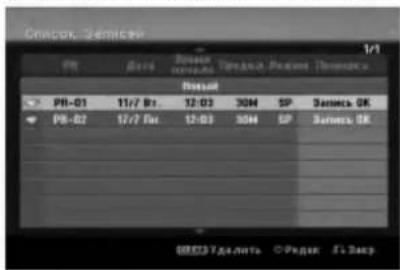
Abbrechen einer Timer-Aufnahme
Sie können die Timer-Einstellungen jederzeit vor dem tatsächlichen Beginn der Aufnahme löschen.
- Wählen Sie mit den Tasten ▲ / ▼ aus der Liste der Aufnahmeprogramme das Programm aus, das gelöscht werden soll. Wenn Sie dieses Programm wirklich löschen möchten, drücken Sie CLEAR.
Stoppen einer Timer-Aufnahme während der Ausführung
Sie können das Programm auch nach Beginn der Timer-Aufnahme abbrechen.
• Drücken Sie die Taste STOP.
Erkennen von Fehlern bei der Timer-Aufnahme
Auch wenn der Timer programmiert ist, wird die Aufnahme nicht durchgeführt, wenn:
- Keine Disc im Recorder eingelegt ist und auf der Festplatte kein freier Speicherplatz vorhanden ist.
- Eine nicht beschreibbare Disc eingelegt ist und auf der Festplatte kein freier Speicherplatz vorhanden ist.
- Die Option [Disc-Schutz] im Menü Setup auf [Ein] gestellt ist und auf der Festplatte kein freier Speicherplatz vorhanden ist (siehe Seite 24).
• Das Gerät ist eingeschaltet.
- Auf der Disc sind bereits 99 Titel aufgezeichnet (DVD-RW, DVD-R, DVD-RAM), 49 Titel (DVD+RW, DVD+R), und auf der Festplatte sind bereits 255 Titel aufgezeichnet.
Sie können kein Timer-Programm eingeben, wenn: • Gerade eine Aufnahme läuft.
- Die Zeit, die Sie einzustellen versuchen, ist bereits vorbei.
- Es sind bereits 16 Timer-Programme eingestellt.
Wenn sich zwei oder mehr Timer-Programme überschneiden:
- Das Programm, das früher beginnt, hat Vorrang. - Nach dem Ende des früher beginnenden Programms beginnt die Aufnahme gemäß dem später beginnenden Programm.
- Wenn die Startzeiten zweier Programme vollständig übereinstimmen, hat das Programm Vorrang, das zuerst eingegeben wurde.
Wenn die Disc beschädigt ist, kann die Aufnahme fehlerhaft abgeschlossen werden. In diesem Fall kann die Meldung "Rec.OK" (Aufnahme OK) im Kontrollfeld angezeigt werden, auch wenn dies nicht der Realität entspricht.
Aufnahme von externen Eingängen
Aufnahme von externen Geräten
Sie können Aufnahmen von externen Geräten wie Videokamera oder Videorekorder machen, die an einen der externen Eingänge des Rekorders angeschlossen sind.
- Stellen Sie sicher, dass das Gerät, von dem Sie aufnehmen möchten, korrekt an den Rekorder angeschlossen ist. Siehe Seiten 12-13.
- Wählen Sie den Aufnahmeträger (TV HDD oder TV DVD) für die Aufnahme über das HOME-Menü (siehe Seite 18).
- Drücken Sie wiederholt die Taste AV, um den externen Eingang für die Aufnahme auszuwählen.
• Tuner: eingebauter Tuner - AV1: EURO AV1 AUDIO VIDEO Anschluss auf der Rückseite - AV2: EURO A/V2 DECODER Anschluss auf der Rückseite • AV3: AV IN 3 Anschluss auf der Rückseite - AV4: AV IN 4 (VIDEO, AUDIO (L/R)) Anschluss auf der Rückseite • DV: DV IN Anschluss auf der Rückseite
Hinweis:
Daten vom ORT-Eingang werden nicht aufgezeichnet.
- Wählen Sie mit der Taste REC MODE den gewünschten Modus. (XP, SP, LP oder EP)
- Drücken Sie einmal die Taste REC (●).
Die Aufnahme beginnt. (Die REC-Anzeige leuchtet auf dem Bildschirm auf.)
- Die Aufnahme wird fortgesetzt, bis Sie die Taste STOP (■) drücken oder die Disc voll ist.
- Um die Aufnahme für einen bestimmten Zeitraum durchzuführen, lesen Sie den Abschnitt „Aufnahme-Timer“ auf Seite 39.
- Um die Aufnahme zu stoppen, drücken Sie die Taste STOP (■).
Hinweis:
Wenn die Informationsquelle mit CopyGuard kopiergeschützt ist, können Sie mit diesem Recorder keine Aufnahme erstellen.
Weitere Einzelheiten finden Sie im Abschnitt „Urheberrecht“ auf Seite 52.
Aufnahme vom DV-Eingang
Vor dem DV-Dubbing
An diesen Recorder kann eine Videokamera mit DV-Eingang über ein einziges DV-Kabel für Audio-, Video-, Daten- und Steuersignale angeschlossen werden.
Dieser Recorder ist nur mit Videokameras im DV-Format (DVC-SD, DV25) kompatibel. Digitale Satellitenreceiver und digitale VHS-Videorecorder sind nicht geeignet.
- An diesen Recorder kann nur eine DV-Videokamera angeschlossen werden.
- Dieser Recorder kann nicht über externe Geräte gesteuert werden, die an die DV-IN-Buchse angeschlossen sind (einschließlich zweier Recorder).
- Über die DV-IN-Buchse ist es auch nicht immer möglich, eine angeschlossene Videokamera zu steuern.
- Digitalkameras zeichnen Ton normalerweise im Stereoformat 16 Bit / 48 kHz oder als doppelte Stereospuren 12 Bit / 32 kHz auf. Dieser Recorder kann nur eine Audiospur im Stereoformat aufzeichnen. Stellen Sie die Option [DV-Audioaufnahme] auf [Audio1] oder [Audio2] (siehe Seite 23).
- Der Ton an der DV-IN-Buchse muss mit 32 oder 48 kHz (nicht 44,1 kHz) anliegen.
- Auf dem aufgenommenen Abschnitt kann das Bild verzerrt sein, entweder aufgrund einer Pause der Wiedergabe auf dem Quellgerät, der Wiedergabe eines nicht aufgezeichneten Bandabschnitts, eines Stromausfalls des Quellgeräts oder des Abtrennens des DV-Kabels.
Aufnahme von einer digitalen Videokamera
Sie können von einer digitalen Videokamera aufnehmen, die an die DV-IN-Buchse für digitale Videosignale an der Vorderseite dieses Recorders angeschlossen ist.
Mit der Fernbedienung können Sie die Videokamera und den Recorder steuern. Stellen Sie vor Beginn der Aufnahme sicher, dass der Audioausgang für die DV-IN-Buchse eingestellt ist (siehe S. 23).
Tipp:
- Die Signalquelle muss das Format DVC-SD haben.
- Einige Videokameras können nicht mit der Fernbedienung dieses Recorders gesteuert werden.
- Wenn Sie einen zweiten Recorder über ein DV-Kabel (für digitales Video) anschließen, können Sie den zweiten Recorder nicht über den ersten steuern.
- Sie können dieses Gerät nicht über Geräte fernsteuern, die an die DV-IN-Buchse angeschlossen sind.
- Sie können Datum und Uhrzeit nicht von einem DV-Band aufzeichnen.
- Stellen Sie sicher, dass Ihre Digitalkamera an die DV IN-Buchse an der Vorderseite angeschlossen ist. Siehe Seite 13.
- Wählen Sie im Hauptmenü die Option [TV HDD] oder [TV DVD] und drücken Sie ENTER (siehe Seite 18).
- Überprüfen Sie die Einstellung des DV-Audioeingangs. Sie können zwischen "Audio 1" (Original-Audiosignal) und "Audio 2" (zusätzliches Audiosignal) wählen.
- Der DV-Eingang wird im Untermenü DV-Aufnahme Audio des Einstellungsmenüs konfiguriert. Weitere Einzelheiten finden Sie im Abschnitt [DV-Aufnahme Audio] auf Seite 23.
- Drücken Sie wiederholt die Taste AV, um den DV-Eingang zu wählen. Auf dem Display und dem Fernsehbildschirm erscheint das DV-Symbol.
- Suchen Sie die Stelle auf dem Kameraband, an der Sie mit der Aufnahme beginnen möchten. Für beste Ergebnisse wechseln Sie an der gewünschten Stelle in den Pausenmodus.
- Bei einigen Videokameras können Sie die Fernbedienung des Recorders verwenden, um die Kamera über die Funktionen STOP, PLAY und PAUSE zu steuern.
- Drücken Sie einmal die Taste REC (●), um die Aufnahme zu starten.
- Wenn der Recorder kein Signal erkennt, wird die Aufnahme automatisch gestoppt.
- Sie können die Aufnahme mit PAUSE/STEP (■) bzw. STOP (■) anhalten oder beenden. Während der Aufnahme können Sie die Kamera nicht über die Fernbedienung steuern.
- Im Video-Modus kann nach dem Beenden der Aufnahme das letzte aufgenommene Bild für einige Zeit auf dem Bildschirm bleiben.
Fehlerbehebung
Wenn Sie über die DV IN-Buchse kein Bild und/oder keinen Ton erhalten, prüfen Sie Folgendes:
- Überprüfen Sie, ob das DV-Kabel richtig angeschlossen ist.
- Schalten Sie das angeschlossene Gerät aus und wieder ein.
- Versuchen Sie, den Audioeingang umzuschalten.
Hinweis:
- Bei einigen Videokameras können Sie die Fernbedienung des Recorders nicht zur Steuerung der Videokamera verwenden.
- Das MPEG4-Format wird bei der Aufnahme im DV-Modus nicht unterstützt. (Nur das MPEG2-Aufnahmeformat wird unterstützt.)
Gleichzeitige Aufnahme und Wiedergabe
Wiedergabe eines anderen Kapitels während der Aufnahme
Wiedergabe und Aufnahme sind sowohl für DVDs als auch für die eingebaute Festplatte (HDD) völlig unabhängig voneinander. Sie können beispielsweise auf eine DVD oder die Festplatte aufnehmen und gleichzeitig auf dem anderen Gerät Video abspielen.
- Starten Sie die Aufnahme.
- Drücken Sie die Taste HOME, um das HOME-Menü anzuzeigen.
- Verwenden Sie die Tasten ▲ / ▼ / ◀ / ▶ und ENTER, um das andere Medium auszuwählen, das Sie abspielen möchten.
- Starten Sie die Wiedergabe. Die Aufnahme wird fortgesetzt, während Sie das andere Medium abspielen.
Hinweise:
- Sie können während des Kopierens nicht gleichzeitig aufnehmen und wiedergeben.
- Während der gleichzeitigen Aufnahme und Wiedergabe können Sie keine Programme bearbeiten.
- Diese Funktion ist im MPEG4-Aufnahmemodus nicht verfügbar.
Time-Slip-Funktion
HDD
Gleichzeitige Aufnahme und Wiedergabe des aktuellen Kapitels ist möglich.
- Aufnahme auf die Festplatte (HDD) starten
- Drücken Sie die Taste PLAY (▶). Die Wiedergabe beginnt und die Aufnahme wird gleichzeitig fortgesetzt.
- Während der Wiedergabe können Sie die Tasten PAUSE (II) und SCAN (◀◀ / ▶▶) verwenden, um anzuhalten, vor- oder zurückzuspulen oder in Zeitlupe wiederzugeben.
- Drücken Sie STOP (■). Die Wiedergabe stoppt und kehrt dann zur vorherigen Aufnahmeposition zurück.
Achtung:
- Die Wiedergabe beginnt frühestens 15 Sekunden nach Aufnahmestart.
- Diese Funktion ist im DVD-Aufnahmemodus nicht möglich.
- Diese Funktion ist im MPEG4-Aufnahmemodus nicht verfügbar.
Aufnahme im MPEG4-Format auf HDD
Sie können Videos im MPEG4-Format aufnehmen.
- Stellen Sie im Menü Setup (siehe Seite 23) die Option [MPEG4] auf [Ein].
- Wählen Sie die Signalquelle für die Aufnahme (TV-Kanal, AV-Eingang usw.).
- Stellen Sie den gewünschten Aufnahmemodus ein, indem Sie wiederholt die Taste REC MODE drücken (XP, SP, LP, EP).
- Starten Sie die Aufnahme. Die Aufnahme auf die Festplatte erfolgt im MPEG4-Videoformat. Die gemachte Aufnahme erscheint in der Liste des Menüs [Filmliste]. Zum Abspielen einer MPEG4-Aufnahme siehe Seite 30.
Hinweise:
- Videomaterial im MPEG4-Format kann nicht bearbeitet werden. Wenn Sie die Bearbeitungsfunktionen verwenden möchten, stellen Sie die Aufnahmeoption [MPEG4] im Setup-Menü auf [Aus] (siehe Seite 23).
- Wenn Sie die Taste MENU/LIST drücken, während die Option [MPEG4] im HDD-Modus auf [Ein] gestellt ist, erscheint das Menü [Filmliste] auf dem Bildschirm.
- Tasten, die während der Aufnahme im MPEG4-Format nicht funktionieren (PLAY, TIMESHIFT, MENU/LIST, HOME usw.).
- Während der Aufnahme im MPEG4-Format kann es aufgrund der Eigenschaften der MPEG4-Videocodierung zu Bildverlusten kommen. Dies ist kein Zeichen für eine Fehlfunktion.
- Die Auswahl des Tonkanals für die Aufnahme erfolgt durch Drücken der Taste AUDIO. Die Option [Ton der TV-Aufnahme] im Setup-Menü hat keinen Einfluss auf die Aufnahme im MPEG4-Format.
Eigenschaften der Aufnahme im MPEG4-Format
Video-Codierungsformat
Codierung: MPEG4
Auflösung: 640 x 480 (im Modus XP, SP).
480 x 352 (im LP-Modus)
352 x 256 (im EP-Modus)
Audio-Kodierungsformat
Kodierung: AC3
Qualität: 128 kbit/s, 48 kHz (Abtastfrequenz), Stereo
Maximale Anzahl von Dateien
Nicht mehr als 1999 Titel
Maximale Dateigröße
2 GB
- Wenn die Größe der aufzunehmenden Datei 2 GB überschreitet, wird die Aufnahme in einer neuen Datei fortgesetzt. Während der Erstellung der neuen Datei wird die Aufnahme für einige Sekunden unterbrochen.
Aufnahmezeit (160 GB) ca. 168 Stunden (im XP-Modus), 220 Stunden (im SP-Modus), 281 Stunden (im LP-Modus), 409 Stunden (im EP-Modus)
Bearbeitung
Menü der Titelliste und der Kapitelliste
Mit dem Menü Titelliste (Title List) können Sie den Videoinhalt bearbeiten. Der Umfang der Bearbeitungsfunktionen im Menü Titelliste (Title List) hängt davon ab, ob Sie Video auf einer DVD oder auf der Festplatte bearbeiten, und ob Sie den Originalinhalt oder eine Wiedergabeliste bearbeiten.
Es gibt zwei Möglichkeiten, den Inhalt von DVD-RW-Discs im VR-Modus zu bearbeiten. Sie können entweder den ursprünglichen Inhalt der Disc bearbeiten oder eine Wiedergabeliste erstellen und bearbeiten. Beim Bearbeiten der Wiedergabeliste wird der Inhalt der Disc nicht tatsächlich geändert, sondern nur die Wiedergabereihenfolge der Aufnahmen auf der Disc festgelegt.
Das Bearbeiten von Daten, die auf der Festplatte aufgezeichnet wurden, ähnelt dem Bearbeiten des ursprünglichen Inhalts einer DVD-RW im VR-Modus. Für diesen Vorgang werden dieselben Befehle zum Löschen und Erstellen von Kapiteltiteln verwendet, und es gibt dieselbe klare Kontrolle über den Inhalt der Kapitelabschnitte.
Hinweis:
Während der Aufnahme können einige Kapitel im Kapitellistenmenü für die Festplatte mit einer Markierung versehen sein. Dies bedeutet, dass die entsprechenden Aufnahmen bei einer anderen Einstellung des Line-Eingangs (Line Input) gemacht wurden als bei der aktuellen Einstellung des Recorders. Im Wiedergabemodus können diese Kapitel nicht abgespielt werden.
- Drücken Sie die Taste MENU/LIST, um das Kapitellistenmenü aufzurufen. Wenn Sie dies tun, muss die Wiedergabe gestoppt sein.
- Wenn Sie die Taste MENU/LIST drücken, während die Option [MPEG4] im HDD-Modus auf [Ein] gesetzt ist, erscheint das Menü [Filmliste] auf dem Bildschirm.
- Sie können dieses Menü auch über das HOME-Menü aufrufen, indem Sie die Option [KINO] und dann die Option [HDD] oder [DISC] auswählen und ENTER drücken.
- Wenn mehr als 6 Kapitel vorhanden sind, verwenden Sie die Tasten ▲/▼, um zur vorherigen/nächsten Seite zu wechseln.
- Wenn Sie eine Disc im VR-Modus bearbeiten, verwenden Sie die Taste MENU/LIST, um zwischen dem Menü Original (Liste des ursprünglichen Inhalts) und Playlist (Liste für die Wiedergabe) umzuschalten.
Auf der linken Bildschirmseite befinden sich die Menüoptionen. Im Hauptbereich des Bildschirms werden die Symbole der Kapitel (oder Abschnitte) auf der DVD oder der Festplatte angezeigt. Die Symbole können mit der Taste THUMBNAIL (SYMBOL) geändert werden – siehe „Ändern des Kapitelsymbols“ auf Seite 45.
Drücken Sie DISPLAY, um die Aufnahmeinformationen für das im Menü ausgewählte Kapitel anzuzeigen.
Nachdem Sie ein Kapitel oder einen Abschnitt in der Kapitelliste des Menüs ausgewählt haben, drücken Sie die Taste ENTER. Auf der linken Seite des Menüs erscheinen Optionen. Wählen Sie mit den Tasten ▲/▼ die gewünschte Option und drücken Sie dann ENTER, um die Auswahl zu bestätigen.
- Um das Menü zu verlassen, drücken Sie mehrmals die Taste RETURN (♂).

- Menüoptionen: Um eine Menüoption aufzurufen, wählen Sie ein Kapitel oder einen Abschnitt aus und drücken Sie die Taste ENTER. Die angezeigten Optionen hängen vom Disc-Typ ab.
• [Zusammenführen] Zusammenführen von zwei Kapiteln/Abschnitten zu einem (Seite 49, 50). • [Löschen] Löschen eines Kapitels oder Abschnitts (Seite 47) - [Teil löschen] Löschen eines Teils eines Kapitels (Seite 47). - [Teilen] Teilen eines Kapitels in zwei (Seite 50). • [Kopieren] Kopieren eines Kapitels auf einen anderen Datenträger (Seite 52) - [Wiederg.] Start der Wiedergabe des ausgewählten Kapitels, einschließlich ausgeblendeter Abschnitte. - [Ausblenden/Anzeigen] Ausblenden oder Anzeigen des ausgewählten Kapitels oder des ausgewählten Abschnitts (Seite 51) - [Verschieben] Verschieben eines Kapitels aus dem Menü Kapitelliste-Wiedergabeliste an eine bestimmte Position im Menü (Seite 51) - [Wiederg.] Start der Wiedergabe des ausgewählten Kapitels oder des ausgewählten Abschnitts. Ausgeblendete Kapitel und Abschnitte auf einer DVD+R/RW können nicht wiedergegeben werden. • [Zur Liste hinzuf.] Hinzufügen eines Kapitels oder Abschnitts zur Wiedergabeliste (Seite 46) - [Schützen] Schützt vor versehentlichem Aufnehmen, Bearbeiten oder Löschen eines Inhaltselements der Disc (siehe S. 51) • [Umbenennen (Titel)] Bearbeiten des Kapitelnamens (Seite 48) - [Suchen] - [Kapitel]; Zeigt die Liste der Abschnitte eines Kapitels an. - [Zeit]; Legt die Aktivierungszeit für dieses Kapitel fest. (Seite 48) - [Sortieren] Sortieren der Programme im Menü Titelliste nach Datum, Titel oder Kategorie (Seite 49) • [Titel] Anzeigen der Kapitelliste (Titelliste) eines Abschnitts. - [Rückgängig]/[Wiederholen] ermöglichen das Rückgängigmachen/Wiederholen der letzten Löschung/Aktion (siehe S. 49)
- Anzeige des Aufnahmemodus, des freien Speicherplatzes und der verstrichenen Zeit.
- Aktueller Datenträger.
- Aktuell ausgewähltes Kapitel.
- Piktogramm.
- Zeigt die Nummer des ausgewählten Kapitels und die Gesamtzahl der Kapitel an.
- Zeigt den Kapitelnamen, das Aufnahmedatum und die Aufnahmedauer an.
HDD-, VR-Modi: Bearbeiten des ursprünglichen Disc-Inhalts und der Wiedergabeliste
Kapitel, Abschnitte und Teile
Die ursprünglichen Kapitel auf der Disc enthalten einen oder mehrere Abschnitte. Wenn Sie ein Aufnahmekapitel zur Wiedergabeliste hinzufügen, werden auch alle Abschnitte dieses Kapitels hinzugefügt. Mit anderen Worten, die Abschnitte in der Wiedergabeliste sind den Abschnitten auf einer DVD-Video völlig ähnlich. Teile sind Abschnitte von Aufnahmen auf der Disc oder aus der Wiedergabeliste. Über die Menüs Original und Wiedergabeliste können Sie Teile hinzufügen oder löschen. Wenn Sie einen Abschnitt oder ein Kapitel zur Wiedergabeliste hinzufügen, wird ein neues Kapitel erstellt, das den Abschnitten (d. h. den Teilen) der ursprünglichen Aufnahme entspricht. Wenn Sie einen Teil löschen, wird ein Teil des Kapitels aus dem Menü Original oder Wiedergabeliste gelöscht.
Achtung:
- Beim Bearbeiten mit den Befehlen Löschen, Hinzufügen und Verschieben können sich das erste und das letzte Bild von den auf dem Bildschirm eingestellten ersten und letzten Bildern unterscheiden.
- Während der Wiedergabe von Aufnahmen aus der Wiedergabeliste können kurzzeitige Unterbrechungen zwischen den geänderten Aufnahmen auftreten. Dies ist kein Zeichen für eine Störung.
Wird eine DVD genauso bearbeitet wie eine Videokassette?
Nein. Wenn Sie eine Videokassette bearbeiten, benötigen Sie einen Videorecorder zum Abspielen der Originalkassette und einen weiteren zum Aufnehmen des bearbeiteten Inhalts. Eine DVD wird bearbeitet, indem Sie eine Wiedergabeliste erstellen und Wiedergabezeiten festlegen. Bei der Wiedergabe spielt der Recorder die Disc gemäß der Wiedergabeliste ab.
Informationen zu den Begriffen Original und Wiedergabeliste -RWVs RAM
Wenn Sie dieses Handbuch lesen, werden Sie häufig die Wörter "Original" und "Wiedergabeliste" in Bezug auf den tatsächlichen Inhalt und die bearbeitete Version sehen. - Original: der tatsächlich auf der Disc aufgezeichnete Inhalt. - Wiedergabeliste: Der Inhalt bezieht sich auf die bearbeitete Version des Disc-Inhalts, nämlich die Wiedergabereihenfolge des Originalinhalts.
Hinzufügen von Kapitelmarkern

Durch das Einfügen von Kapitelmarkern an den gewünschten Positionen können Sie auf diese Weise Kapitel erstellen.
Hinweis:
Kapitelmarker werden automatisch in gleichen Abständen gesetzt. Dieser Abstand kann im Menü Initial Setup (Ersteinrichtung) geändert werden (siehe "Automatische Kapitelmarker" auf Seite 23).
Drücken Sie während der Aufnahme oder Wiedergabe an der gewünschten Position, an der Sie ein neues Kapitel beginnen möchten, die Taste CHP ADD. Auf dem Fernsehbildschirm erscheint ein Kapitelmarker-Symbol.
Ändern von Kapitelbildern


Jedes Kapitel wird in der Titelliste (Title List) mit einem Bild angezeigt, das vom Anfang des Kapitels oder Abschnitts stammt.
Wenn Sie möchten, können Sie ein anderes Bild aus dem Kapitel auswählen. Drücken Sie die Taste THUMBNAIL, damit das aktuelle Bild in der Titelliste (Title List) erscheint. Das von Ihnen ausgewählte Bild erscheint sowohl im Menü Original als auch im Menü Wiedergabeliste (Playlist).
Tipp:
Sie können das Kapitelbild auch aus dem Kapitellistenmenü (Chapter List) ändern. Wählen Sie einen Abschnitt aus dem Kapitellistenmenü (Chapter List) und drücken Sie THUMBNAIL. Das Bild des Kapitels, einschließlich des Abschnitts, wird geändert.
Erstellen einer neuen Wiedergabeliste -RWx RAM
Diese Funktion wird verwendet, um Kapitel oder Abschnitte von Disc-Aufnahmen zur Wiedergabeliste (Playlist) hinzuzufügen. Dabei wird das Kapitel vollständig zur Wiedergabeliste hinzugefügt (Sie können unnötige Teile entfernen – siehe Abschnitt „Entfernen eines Kapitels/Abschnitts aus der Dateiliste auf der Disc oder aus der Wiedergabeliste“ auf Seite 47).
Das Kapitel erscheint in der Wiedergabeliste zusammen mit den Abschnittsmarkierungen, die in der Dateiliste auf der Disc angezeigt werden. Wenn Sie jedoch später neue Abschnittsmarkierungen zur Dateiliste auf der Disc hinzufügen, werden diese nicht automatisch in die Wiedergabeliste übernommen.
Auf einer Disc können bis zu 999 Abschnitte erstellt werden. Wenn Sie lediglich einen Kapitelabschnitt hinzufügen möchten, befolgen Sie die Anweisungen im Abschnitt „Hinzufügen eines Kapitels/Abschnitts zur Wiedergabeliste“ auf dieser Seite.
- Wählen Sie im Menü „Kapitelliste – Original“ oder „Abschnittsliste – Original“ das Kapitel oder den Abschnitt aus, das/den Sie in die Wiedergabeliste aufnehmen möchten, und drücken Sie dann ENTER. Auf der linken Seite des Menüs erscheinen die Menüoptionen.

- Wählen Sie mit ▲/▼ die Option [Zur WL hinzuf.], und drücken Sie dann die ENTER-Taste.

- Wählen Sie [Neue Liste] und drücken Sie dann ENTER. In der aktualisierten Wiedergabeliste erscheint das neue Kapitel. Dabei werden alle Abschnitte für dieses Kapitel zur Liste hinzugefügt.

Hinzufügen weiterer Kapitel/Abschnitte zur Wiedergabeliste
Wiedergabeliste


Auch wenn die Wiedergabeliste bereits erstellt wurde, können Sie ein neues Kapitel oder einen Abschnitt der Disc-Aufnahme hinzufügen.
- Wählen Sie im Menü „Kapitelliste – Original“ oder „Abschnittsliste – Original“ das Kapitel oder den Abschnitt aus, das/den Sie in die Wiedergabeliste aufnehmen möchten, und drücken Sie dann ENTER. Auf der linken Seite des Bildschirms erscheinen die Menüoptionen.

- Wählen Sie mit den Tasten ▲ / ▼ [Zur WL hinzuf.] und drücken Sie ENTER.
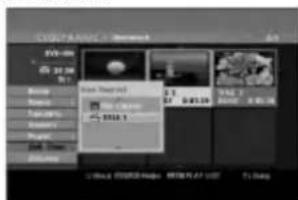
- Wählen Sie die Wiedergabeliste (Playlist) aus, in die Sie das Kapitel oder den Abschnitt aufnehmen möchten, und drücken Sie dann ENTER.
- Wiederholen Sie die Schritte 1–3, um weitere Kapitel oder Abschnitte zur Wiedergabeliste hinzuzufügen. Die hinzugefügten Abschnitte können Sie im Menü „Kapitelliste – Wiedergabeliste“ anzeigen.

- Drücken Sie RETURN (♂), um die Liste zu verlassen, oder MENU/LIST, um zum Menü "Title List-Original" (Titelliste - Original) zurückzukehren.
Löschen eines Kapitels/Abschnitts aus der Liste des ursprünglichen Disc-Inhalts oder aus der Wiedergabeliste
Wenn ein Kapitel oder Abschnitt aus der Wiedergabeliste (Playlist) gelöscht wird, wird es nur aus dieser Liste entfernt; im Disc-Inhaltsmenü (Original) bleiben das Kapitel/der Abschnitt erhalten.
Beim Löschen eines Kapitels oder Abschnitts aus der Disc-Inhaltsliste (für Kapitel/Abschnitt) wird das Kapitel oder der Abschnitt tatsächlich von der Disc gelöscht, wodurch die verbleibende verfügbare Aufnahmezeit erhöht wird. Kapitel/Abschnitte, die aus der Liste "Original" gelöscht werden, werden auch aus der Wiedergabeliste (Playlist) entfernt.
Hinweis:
Abschnitte mit einer Dauer von weniger als 5 Sekunden können möglicherweise nicht gelöscht werden.
- Wählen Sie im Menü Titelliste oder Abschnittsliste mit den Tasten ◀/►/▲/▼ das zu löschende Kapitel oder den Abschnitt aus und drücken Sie dann ENTER. Auf der linken Seite des Bildschirms werden Optionen angezeigt.
- Wählen Sie im Optionsmenü die Option [Löschen]. Beispiel: Titelliste (Title List) (für Festplatte (HDD))

- Drücken Sie ENTER, um die Auswahl zu bestätigen. Es erscheint eine Meldung, die Sie um Bestätigung des Löschens bittet.
- Wählen Sie mit den Tasten ◀/▶ [Ja] und drücken Sie ENTER. Der ausgewählte Abschnitt oder das Kapitel wird gelöscht. Nach dem Drücken von ENTER wird das neue geänderte Menü angezeigt.
- Wiederholen Sie die Schritte 1-4, um andere Elemente der Liste zu löschen.
- Drücken Sie mehrmals RETURN (♂), um das Menü zu verlassen.
Hinweise:
- Beim Aufnehmen von DVD+RW-Discs wird der Name des gelöschten Titels in "Deleted Title" geändert.
- Wenn mehr als zwei Titel hintereinander gelöscht werden, werden die Titel zu einem zusammengefasst.
- Beim Löschen eines Titels oder Abschnitts erhöht sich die verbleibende Aufnahmezeit nur für die letzte Aufnahme auf der DVD+RW-Disc.
Löschen eines Teils von HDD-RW 48 RAM
Sie können einen unnötigen Teil aus einer Aufnahme löschen.
- Wählen Sie im Menü Titelliste mit den Tasten ◀/▶/▲/▼ den Titel aus, den Sie löschen möchten, und drücken Sie ENTER. Auf der linken Bildschirmseite werden Optionen angezeigt.
- Wählen Sie die Option [Teil löschen] und drücken Sie die Taste ENTER. Auf dem Fernsehbildschirm erscheint das Menü Bearbeiten (Teil löschen). Das Symbol [Startpunkt] wird hervorgehoben. Beispiel: Bearbeiten (Teil löschen) (Festplatte)

- Starten Sie die Wiedergabe und suchen Sie mit den Funktionen Pause, Suche oder Zeitlupe die Startposition.
- Drücken Sie an der Startposition des zu löschenden Abschnitts ENTER. Die Option [Endpunkt] wird hervorgehoben. Der ausgewählte Teil der Aufnahme wird auf der Fortschrittsanzeige angezeigt.
- Suchen Sie mit den Funktionen Pause, Suche und Zeitlupe die Endposition.
- Drücken Sie an der Endposition des zu löschenden Abschnitts ENTER. Sie können die Positionsauswahl abbrechen, indem Sie mit den Tasten ▲/▼ die Option [Abbrechen] auswählen und ENTER drücken.
Bei Aufnahmen auf der Festplatte können Sie weitere Teile löschen. Wählen Sie im Menü die Option [Nächster Teil] und drücken Sie ENTER. Wiederholen Sie dann die Schritte 3-6. 7. Nachdem Sie den zu löschenden Abschnitt markiert haben, wählen Sie [Fertig] und drücken Sie ENTER. Es erscheint eine Meldung, die Sie um Bestätigung des Löschens bittet. Wählen Sie mit den Tasten ◀/▶ [Ja] und drücken Sie ENTER. Der ausgewählte Teil wird aus der Aufnahme gelöscht und das Menü Titelliste erscheint.
Hinweis:
Teile mit einer Dauer von weniger als 3 Sekunden können nicht gelöscht werden.
Kapitel erstellen
Sie können Kapitel aus den Listen Original und Wiedergabeliste unabhängig voneinander benennen. Die Namen können bis zu 32 Zeichen lang sein.
- Wählen Sie im Menü Kapitelliste das Kapitel aus, das Sie benennen möchten, und drücken Sie ENTER. Auf der linken Bildschirmseite werden die Optionen angezeigt.
- Wählen Sie mit der Taste ▲ / ▼ die Option [Umbenennen (Titel)] und drücken Sie die Taste ENTER. Es erscheint ein Menü mit einer Tastatur.

- Geben Sie den Kapitelnamen ein. Mit den Tasten
◀ / ▶ / ▲ / ▼ wählen Sie Zeichen aus und drücken Sie ENTER zur Bestätigung.
- Verwenden Sie die Taste MENU/LIST, um den Tastaturtyp zu ändern.
- OK: Fertig. • Zurück: Alle eingegebenen Zeichen verwerfen. • Weiter: Leerzeichen an der Cursorposition einfügen.
- Löschen: Zeichen vor dem Cursor löschen. • ◀ / ▶: Cursor von links nach rechts bewegen.
Tipp:
Fernbedienungstasten für die Eingabe von Namen
PLAY (▶): Leerzeichen an der Cursorposition einfügen.
II (Pause/Schritt): Zeichen nach dem Cursor löschen.
■ (Stopp, (Reset): Löschen des Zeichens nach dem Cursor.
|◀◀ / ▶▶▶: Bewegen des Cursors von links nach rechts.
Ziffern (0-9): Eingabe des entsprechenden Zeichens an der Cursorposition.
Tipp:
Sie können einen Genre nur für Titel auf der Festplatte hinzufügen.
- Wählen Sie OK und drücken Sie dann ENTER, um den Titel zu speichern und zum vorherigen Menübildschirm zurückzukehren.
- Drücken Sie mehrmals RETURN (♂), um das Menü zu verlassen.
Hinweise:
- Die maximale Länge der Titel beträgt 32 Zeichen.
- Bei Discs, die auf einem anderen Recorder formatiert wurden, wird möglicherweise nur ein begrenzter Zeichensatz angezeigt.
- Bei der Aufnahme auf DVD-R, DVD+R oder DVD+RW wird der eingegebene Titel auf dem DVD-Player erst nach der Finalisierung angezeigt.
Zeitsuche HDD -RWV

Sie können einen Startpunkt für ein Kapitel auswählen.
- Verwenden Sie die Tasten ◀/▶/▲/▼, um ein Kapitel in der Titelliste (Title List) auszuwählen, und drücken Sie dann ENTER (EINGABE). Die Optionen erscheinen links neben dem Menü.
- Wählen Sie die Option [Zeit] und drücken Sie ENTER. Auf dem Fernsehbildschirm erscheint das Menü [Suche] (nach Zeit). Beispiel: Titelliste (HDD)

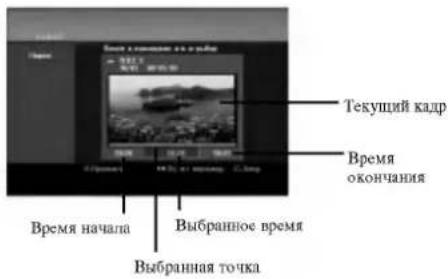
- Verwenden Sie die Tasten ◀ / ▶, um den Startpunkt auszuwählen. Die Schrittweite beträgt 1 Minute. Wenn Sie die Tasten ◀ / ▶ gedrückt halten, wird die Schrittweite auf 5 Minuten erhöht.
- Drücken Sie ENTER, um die Wiedergabe des ausgewählten Punkts zu starten.
HDD-Sortierung
Mit dieser Funktion können Sie die angezeigte Liste der Kapitel auf der Festplatte nach Datum, Kapitel und Kategorie sortieren. So finden Sie das gewünschte Kapitel leichter.
- Wählen Sie im Menü "Kapitelliste - HDD" ein beliebiges Kapitel aus und drücken Sie dann ENTER. Auf der linken Bildschirmseite werden die Optionen angezeigt.
- Wählen Sie mit den Tasten ▲ / ▼ die Option [Sort.] (Sortierung) und drücken Sie ENTER.

- Wählen Sie mit den Tasten ▲ / ▼ die Sortiermethode [Datum], [Titel] oder [Kategorie] und drücken Sie ENTER. Nach dem Drücken von ENTER wird die sortierte Liste angezeigt.
Rückgängig machen / Letztes
Löschen

Wenn Sie beim Löschen eines Elements des Datenträgerinhalts einen Fehler machen, können Sie die ausgeführte Aktion rückgängig machen. Das Rückgängigmachen ist nur auf einer Ebene möglich (d. h., Sie können nur die letzte Löschaktion rückgängig machen).
Wählen Sie mit den Tasten ▲ / ▼ die Option [Rückgängig] und drücken Sie dann die Taste ENTER. Sie müssen sich dabei nicht im Menü befinden; die letzte Löschaktion wird rückgängig gemacht.

Hinweise:
- Sie können mit der Option Rückgängig kein aufgenommenes Material löschen.
- Die Option Rückgängig ist nicht verfügbar, nachdem die Disc aus dem Recorder entnommen oder der Recorder in den Bereitschaftsmodus versetzt wurde.
- Sie können die Löschaktion auch nach dem Verlassen des Menüs rückgängig machen.
Sie können die abgebrochene Löschaktion mit der Option [Wiederholen] erneut ausführen.
Zusammenführen zweier Kapitel zu einem
HDD
Diese Funktion wird verwendet, um zwei benachbarte Kapitel aus der Liste "Original - HDD" zu einem zusammenzuführen.
Hinweis:
- Diese Funktion ist nicht verfügbar, wenn sich auf der Festplatte nur ein Kapitel befindet.
- Wenn sich auf der Festplatte mehr als 60 Kapitel befinden, können diese Kapitel nicht zusammengeführt werden.
- Wählen Sie im Menü "Kapitelliste - HDD" das erste der beiden Kapitel aus, die Sie zusammenführen möchten, und drücken Sie die EINGABETASTE. Auf der linken Bildschirmseite erscheinen die Menüoptionen.
- Wählen Sie die Option [Zusammenführen] und drücken Sie die EINGABETASTE.

- Wählen Sie das zweite der beiden Kapitel aus, die Sie zusammenführen möchten, und drücken Sie die EINGABETASTE. Es erscheint eine Meldung, die Sie um Bestätigung der Auswahl bittet.
- Mit den Tasten ◀ / ▶ wählen Sie [Ja] und drücken Sie ENTER. Nach dem Drücken der Taste ENTER wird das aktualisierte Menü angezeigt.
Aufteilen eines Kapitels in zwei Kapitel
HDD + RW
Mit diesem Befehl können Sie ein Kapitel in zwei neue Kapitel aufteilen.
- Wählen Sie im Menü "Kapitelliste - HDD" das Kapitel aus, das Sie aufteilen möchten, und drücken Sie ENTER. Auf der linken Seite des Bildschirms erscheinen die Menüoptionen.
- Wählen Sie die Option [Teilen]. Beispiel: Titelliste (Festplatte)
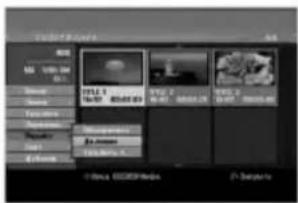
- Drücken Sie die Taste ENTER. Das Menü Bearbeiten (Teilen) erscheint. Die Option [Teilen] ist hervorgehoben.
Aktuelles Bild
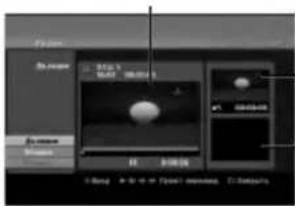
Symbol des ersten Kapitels
Symbol des zweiten Kapitels
- Verwenden Sie Wiedergabe, Einzelbildschaltung, Suche und Zeitlupe, um die Position zu bestimmen, an der Sie das Kapitel teilen möchten.
- Wählen Sie die Option [Teilen] und drücken Sie die ENTER-Taste an der gewählten Position. Um die Position abzubrechen, wählen Sie die Option [Abbrechen] und drücken Sie die ENTER-Taste. Wiederholen Sie den Vorgang ab Schritt 3.
- Wählen Sie die Option [Fertig] und drücken Sie die ENTER-Taste, um den Teilungspunkt zu bestätigen. Das Kapitel wird in zwei neue Kapitel geteilt. Die Teilung kann bis zu 4 Minuten dauern.
Hinweis:
Der Teilungspunkt darf nicht näher als 3 Sekunden an einem anderen liegen.
Zusammenführen von zwei Abschnitten zu
einem HDD -RW+R +RW +R RAM
Diese Funktion wird verwendet, um zwei benachbarte Abschnitte aus der Liste „Playlist“ oder „Original“ zu einem zusammenzuführen.
Hinweis:
Diese Funktion ist nicht verfügbar, wenn das Kapitel nur aus einem Abschnitt besteht.
- Wählen Sie im Menü „Abschnittsliste“ den zweiten der beiden Abschnitte, die Sie zusammenführen möchten, und drücken Sie ENTER. Auf der linken Bildschirmseite erscheinen die Menüoptionen.
- Wählen Sie mit den Tasten ▲ / ▼ die Option [Zusammenführen]. Zwischen den beiden zusammenzuführenden Abschnitten erscheint ein Zusammenführungsindikator.

- Drücken Sie ENTER.
50
Verschieben eines Titels in der Liste
für die Wiedergabe -RW» RAM
Diese Funktion wird verwendet, um die Reihenfolge der Titel in der Wiedergabeliste zu ändern (Menü "Titelliste - Wiedergabeliste").
Hinweis:
Diese Funktion ist nicht verfügbar, wenn nur ein Titel vorhanden ist.
- Drücken Sie mehrmals die Taste MENU/LIST, bis das Menü "Titelliste - Wiedergabeliste" auf dem Bildschirm erscheint.
- Wählen Sie mit den Tasten ▲▼◀▶ im Menü "Titelliste - Wiedergabeliste" den Titel aus, den Sie ansehen möchten, und drücken Sie ENTER.
Das Menü zur Auswahl des Titels aus der Liste erscheint links im Menü.
- Wählen Sie mit den Tasten ▲▼◀▶ den Punkt 'Kapitel suchen' aus dem Punkt "Titelliste - Wiedergabeliste" und drücken Sie dann ENTER. Das Menü "Kapitelliste - Wiedergabeliste" erscheint auf dem Fernsehbildschirm.
- Wählen Sie mit den Tasten ▲▼◀▶ das Kapitel aus, dessen Titel Sie anzeigen möchten.
- Drücken Sie ENTER. Das Menü zur Auswahl des Titels aus der Liste erscheint links im Menü.
- Verwenden Sie ▲/▼, um die Option [Verschieben] aus der Optionsliste für das entsprechende Kapitel auszuwählen, und drücken Sie dann die Taste ENTER.

- Wählen Sie mit den Tasten ▲▼◀▶ die Position aus, an die der Titel verschoben werden soll, und drücken Sie dann ENTER.
Nach dem Drücken von ENTER wird das aktualisierte Menü angezeigt.
Titel/Kapitel ausblenden +RW +R
Wiedergegebene Titel oder Kapitel können ausgeblendet werden, ohne sie von der Disc zu löschen.
- Wählen Sie mit den Tasten ▲▼◀▶ im Menü Title List (Titelliste) oder Chapter List (Kapitelliste) den Titel oder das Kapitel aus, das Sie ausblenden möchten, und drücken Sie die Taste ENTER.
Auf der linken Seite des Bildschirms erscheinen Optionen.
- Wählen Sie die Option [Hide] (Ausblenden).
Beispiel: Title List (Titelliste) (DVD+RW)

- Drücken Sie die Taste ENTER zur Bestätigung. Das Symbol des Titels oder Kapitels wird abgeblendet.
Cobet
Wenn Sie einen ausgeblendeten Titel oder ein ausgeblendetes Kapitel im Menü Title List (Titelliste) oder Chapter List (Kapitelliste) auswählen, können Sie diesen Titel oder dieses Kapitel wieder anzeigen, indem Sie die Option [Show] (Anzeigen) wählen. Danach sehen Sie den Titel oder das Kapitel wieder.
Kapitelschutz
+RW +R -RW= RAM
Verwenden Sie diese Funktion, um ein Kapitel vor versehentlichem Aufnehmen, Bearbeiten oder Löschen zu schützen.
- Drücken Sie die Taste MENU/LIST, um das Menü Title List (Titelliste) anzuzeigen.
- Wählen Sie mit den Tasten ▲▼◀▶ das Kapitel aus, das Sie schützen möchten, und drücken Sie die Taste ENTER. Auf der linken Seite des Bildschirms erscheinen Optionen.
- Wählen Sie [Protect] (Schützen).

- Drücken Sie die ENTER-Taste zur Bestätigung. Auf dem Kapitelsymbol erscheint eine Sperrmarkierung.
Cobet
Wenn Sie ein Kapitel ausgewählt haben, das bereits im Menü Title List (Titelliste) geschützt ist, können Sie den Schutz dieses Kapitels aufheben, indem Sie im Menü Title List (Titelliste) die Option [Protect] (Schützen) wählen.
Danach können Sie das Kapitel bearbeiten und löschen.
Duplizieren
Vor dem Duplizieren
Verwenden Sie die Kopierfunktionen dieses Recorders für:
- Sichern wichtiger Aufnahmen, die auf der Festplatte gespeichert sind, auf einer DVD.
- Erstellen einer DVD-Kopie einer Aufnahme auf der Festplatte, um sie auf einem anderen Player abzuspielen.
- Übertragen von Videodaten von einer DVD auf die Festplatte zum Bearbeiten.
- Übertragen von bearbeiteten Videodaten von der Festplatte auf eine DVD.
Die einfachste Kopiermethode ist die Verwendung der Funktion „One Touch Copy (Kopieren mit einem Tastendruck)“. Mit dieser Funktion können Sie ganz einfach die aktuell wiedergegebene Aufnahme von der Festplatte auf eine DVD kopieren oder umgekehrt.
Hinweis:
Wenn die Kapiteldauer weniger als 5 Sekunden beträgt, ist das Duplizieren nicht verfügbar. (von der Festplatte auf eine DVD)
Kopierbeschränkungen
Einige Videomaterialien sind kopiergeschützt. Solches Material kann nicht auf die Festplatte oder auf DVD kopiert werden.
Sie können feststellen, ob das Material kopiergeschützt ist, indem Sie während der Wiedergabe die Disc-Informationen auf dem Bildschirm anzeigen.
- Mit diesem Recorder können NTSC-Signale von analogen Eingängen nicht korrekt aufgezeichnet werden.
- Videosignale im SECAM-Format (vom eingebauten TV-Tuner oder von analogen Eingängen) werden im PAL-Format aufgezeichnet.
Was ist 'CPRM'?
CPRM ist ein Kopierschutzsystem (mit Verschlüsselung), das nur die einmalige Aufnahme von Übertragungsprogrammen erlaubt. CPRM ist die Abkürzung für Content Protection for Recordable Media (Inhaltsschutz für beschreibbare Medien). CPRM-geschützte Informationen können nur auf DVD-RW-Discs, die im VR-Modus formatiert sind, oder auf DVD-RAM-Discs aufgezeichnet werden. CPRM-geschützte Aufnahmen können nur mit CPRM-kompatiblen Playern abgespielt werden.
Urheberrechtsschutz
- Aufnahmegeräte sollten nur für legale Kopien verwendet werden. Wir empfehlen Ihnen, sich sorgfältig zu informieren, was in dem Land, in dem Sie eine Kopie erstellen möchten, als legale Kopie gilt. Das Kopieren von urheberrechtlich geschütztem Material wie Musik oder Filmen ist illegal, sofern es nicht durch eine gesetzliche Ausnahme oder den rechtmäßigen Rechteinhaber erlaubt ist.
- Dieses Produkt enthält Kopierschutztechnologie, die durch eine Reihe von US-Patenten und anderen Rechten an
geistigem Eigentum geschützt ist, die der Mastrovision Corporation und anderen Rechteinhabern gehören. Die Verwendung dieser Kopierschutztechnologie muss von der Mastrovision Corporation genehmigt werden und ist nur für den Heimgebrauch mit Betrachtungsbeschränkungen vorgesehen, sofern nicht anders von Mastrovision genehmigt. Rückbau oder Kopieren ist verboten.
- KÄUFER SOLLTEN BEACHTEN, DASS NICHT ALLE HOCHAUFLÖSENDEN FERNSEHER VOLLSTÄNDIG MIT DIESEM PRODUKT KOMPATIBEL SIND UND DAHER BILDSTÖRUNGEN AUFTRETEN KÖNNEN. BEI PROBLEMEN MIT DER PROGRESSIVEN ABTASTUNG 625 WIRD DEM BENUTZER EMPFOHLEN, AUF DEN AUSGANG MIT STANDARDAUFLÖSUNG UMZUSCHALTEN. BEI FRAGEN ZUR KOMPATIBILITÄT IHRES FERNSEHERS MIT DIESEM RECORDER MODELL 625p WENDEN SIE SICH BITTE AN UNSER KUNDENDIENSTZENTRUM.
Schnellkopie (max. 12x)
Das Kopieren von Daten von DVD auf die Festplatte und umgekehrt ist ein vollständig digitaler Prozess, bei dem die Qualität von Video- und Audiosignalen nicht abnimmt. Das bedeutet, dass Sie Daten von einem Medium auf ein anderes verschieben können, ohne sich Sorgen machen zu müssen, dass die Qualität mit jedem Kopiervorgang schlechter wird.
Außerdem bedeutet dies, dass das Kopieren mit der maximal möglichen Geschwindigkeit erfolgen kann. Beim Kopieren von Daten von der Festplatte auf DVD wird die Kopiergeschwindigkeit durch den Aufnahmemodus und den Typ der verwendeten DVD bestimmt.
Mindestzeit für Schnellkopie
Die folgende Tabelle zeigt die Mindestzeit zum Kopieren von 2 Stunden Videomaterial, das im SP-Modus aufgenommen wurde, von der Festplatte auf DVD.
| Тип диска | Скорость диска | Время копирования (скорость записи) |
| DVD-R / DVD+R | 16x | 6.5 min. (12x) |
| DVD-R / DVD+R / DVD+RW | 8x | 8 min. (8x) |
| DVD+R DL | 8x | 13 min. (4x) |
| DVD-RW | 6x | 12 min. (6x) |
| DVD-RAM | 5x | 11.5 min. (5x) |
| DVD-R / DVD+RDVD-RW / DVD+RW | 4x | 13 min. (4x) |
| DVD-RAM | 3x | 17 min. (3x) |
| DVD+R / DVD+RW / DVD+R DL | 2.4x | 21 min. (2.4x) |
| DVD-R / DVD-RW / DVD-RAM | 2x | 25 min. (2x) |
Hinweise:
- In der obigen Tabelle sind alle Zeitangaben ungefähre Werte.
- Die tatsächliche Kopiergeschwindigkeit hängt von dem Teil der Disc ab, auf den geschrieben wird.
- Es kann vorkommen, dass selbst Discs, die 4x/6x/8x/16x unterstützen, nicht mit voller Geschwindigkeit kopiert werden.
- Schnellkopie ist möglicherweise nicht möglich, wenn eine Disc verwendet wird, die auf einem anderen Rekorder initialisiert wurde.
Überspielen von der Festplatte auf DVD
- Wählen Sie im Menü "Kapitelliste - HDD" das Kapitel aus, das kopiert werden soll, und drücken Sie dann ENTER. Auf der linken Bildschirmseite erscheint das Optionsmenü.

- Wählen Sie mit den Tasten ▲ / ▼ die Option [Dubbing] und drücken Sie die Taste ENTER. Das Menü Dubbing (Kopieren) erscheint.

- Wählen Sie mit den Tasten ◀ / ▶ den Aufnahmemodus (XP, SP, LP, EP oder Fast) und drücken Sie die Taste ▼. Das Symbol [Start] wird hervorgehoben. Fast (Schnell): Weitere Informationen zur Schnellkopie finden Sie auf Seite 52.
- Nachdem Sie die Taste [Start] markiert haben, drücken Sie ENTER. Die Überspielung beginnt.
- Um die Überspielung jederzeit zu stoppen, drücken Sie die Taste STOP (■).
Hinweise:
- Je nach Größe und Quelle der Informationen kann sich die Aufnahmezeit im Modus [Schnell] ändern.
- Das Stoppen der Dublette im Schnellmodus führt zum Abbruch der Aufnahme und zum Verlust aller bis zur Stopposition aufgezeichneten Daten.
- Wenn nicht genügend freier Speicherplatz auf der Festplatte vorhanden ist, ist der Modus [Fast] nicht verfügbar.
- Der [Schnell]-Modus ist für ein auf der Festplatte bearbeitetes Kapitel und ein im Clip-Aufnahmemodus erstelltes Kapitel nicht möglich.
Überspielen von einer DVD auf die Festplatte
- Wählen Sie im Menü Titelübersicht das Kapitel aus, das Sie überspielen möchten, und drücken Sie die Taste ENTER. Auf der linken Bildschirmseite erscheinen die Menüoptionen.

- Wählen Sie mit den Tasten ▲ / ▼ die Option [Dubbing] und drücken Sie die Taste ENTER. Das Menü Dubbing (Überspielen) erscheint.

- Wählen Sie mit den Tasten ◀ / ▶ den Aufnahmemodus (Rec. Mode) (XP, SP, LP, EP oder Fast) und drücken Sie dann ▼. Die Schaltfläche „Start“ wird hervorgehoben. Die Option Fast (Schnell) ist nur beim Kopieren von einer Disc auf die Festplatte im VR-Modus verfügbar. Weitere Informationen zum schnellen Kopieren finden Sie auf Seite 52.
- Nachdem die Schaltfläche [Start] hervorgehoben ist, drücken Sie ENTER. Die Überspielung beginnt.
- Um die Überspielung jederzeit zu stoppen, drücken Sie die Taste STOP (■).
Hinweis:
- Je nach Zustand des Aufnahmegeräts oder der Disc selbst kann die Überspielung möglicherweise nicht durchgeführt werden.
- Das Stoppen der Dublette im Modus [Fast] führt zum Abbruch der Aufnahme und zum Verlust aller bis zur Stopposition aufgezeichneten Daten.
- Die Aufnahme im Modus [Fast] kann bis zu 19 Minuten dauern.
- Der Modus [Fast] (Schnell) ist für einen bearbeiteten Titel auf einer DVD-RW im VR-Aufnahmemodus nicht verfügbar.
Kopieren mit einem Tastendruck (von der Festplatte auf eine DVD)
Die Funktion zum Kopieren mit einem Tastendruck dient zum Kopieren des aktuell wiedergegebenen Kapitels von der Festplatte auf eine DVD. Das gesamte Kapitel wird kopiert, unabhängig davon, an welcher Position im Kapitel die Kopie gestartet wurde. Der Recorder kopiert mit maximal möglicher Geschwindigkeit. Stellen Sie sicher, dass eine beschreibbare DVD eingelegt ist, damit die Funktion zum Kopieren mit einem Tastendruck funktioniert.
Drücken Sie während der Wiedergabe von der Festplatte die Taste DUBBING, um das aktuelle Kapitel auf die DVD zu kopieren. Der Kopiervorgang wird auf dem Bildschirm angezeigt. Während des Kopierens läuft die Wiedergabe weiter.
- Die Funktion zum Kopieren mit einem Tastendruck kann nicht zum Kopieren eines Kapitels verwendet werden, wenn ein Teil davon durch Kopierschutz mit einmaligem Kopieren geschützt ist.

Kopieren mit einem Tastendruck (von DVD auf Festplatte)
Beim Kopieren mit einem Tastendruck von DVD auf Festplatte wird ein einzelnes Kapitel in Echtzeit kopiert. Mit dem Start des Kopiervorgangs beginnt die Wiedergabe am Anfang des Kapitels und läuft bis zum Ende, wobei die Aufnahme automatisch stoppt. Das Kopieren erfolgt im aktuell eingestellten Aufnahmemodus (XP, SP, LP, EP).
Drücken Sie während der Wiedergabe von DVDs die Taste DUBBING, um das aktuelle Kapitel auf die Festplatte zu kopieren. Die Wiedergabe beginnt erneut am Anfang des aktuellen Kapitels. Der Kopiervorgang des Kapitels wird auf dem Bildschirm angezeigt.

Hinweise:
- Der Inhalt einer Video-DVD kann nicht auf die Festplatte kopiert werden.
- Das Kopieren wird beendet, wenn der Recorder einen schwerwiegenden Kratzer oder einen kopiergeschützten Teil erkennt.
- Wenn ein bestimmter Teil des zu kopierenden Kapitels kopiergeschützt ist, beginnt das Kopieren trotzdem, aber die kopiergeschützten Teile werden nicht kopiert.
- Die Funktion One Touch Copy ist während der Wiedergabe von Inhalten einer Disc, die in einer Wiedergabeliste (Playlist) aufgeführt sind, nicht verfügbar.
Tipp:
Um das Kopieren jederzeit zu stoppen, drücken Sie die Taste STOP (■).
Hilfe
Weitere Informationen
Überschreiben von „RW
Um einen neuen Videotrack über ein vorhandenes Kapitel zu schreiben, führen Sie die folgenden Schritte aus. Diese Funktion ist für DVD+R-Discs nicht verfügbar, bei denen neue Aufnahmen immer am Ende der vorhandenen Aufnahme geschrieben werden.
- Wählen Sie die Eingangsquelle, die Sie aufnehmen möchten (TV-Kanal, AV1-4, DV).
- Drücken Sie die Taste MENU/LIST, um das Titelmenü (Title List) auf dem Bildschirm anzuzeigen.

- Wählen Sie mit den Tasten ▲▼◀▶ das Kapitel aus, das Sie überschreiben möchten.
- Drücken Sie die Taste REC (●), um die Überschreibung zu starten. Die Überschreibung beginnt an der Anfangsposition des Kapitels.
- Drücken Sie die Taste STOP (■), um die Überschreibung zu stoppen. Es wird ein neues Kapitel erstellt und das aktualisierte Menü wird auf dem Bildschirm angezeigt.
Hinweise:
- Diese Funktion ist für geschützte Kapitel nicht verfügbar.
- Wenn die Dauer des zu überschreibenden Tracks die Dauer des vorhandenen Tracks überschreitet, wird die Überschreibung auf das nächste Kapitel ausgedehnt. Wenn jedoch das nächste Kapitel geschützt ist, stoppt die Überschreibung am Anfangspunkt des Kapitels.
- Wenn die Aufnahmedauer des ausgewählten Kapitels weniger als 10 Sekunden beträgt, wird die Überschreibung auf das nächste Kapitel ausgedehnt. Wenn jedoch das nächste Kapitel geschützt ist, stoppt die Überschreibung.
Anzeigen des Titelmenüs (Title List) auf anderen DVD-Recordern oder Playern
+R W +R
Das Titelmenü (Title List) kann auf einem anderen DVD-Player angezeigt werden, wenn dieser Player DVD+RW- und DVD+R-Discs abspielen kann.
- Legen Sie eine bereits bespielte DVD+R- oder DVD+RW-Disc ein.
- Drücken Sie TITLE im Wiedergabe- oder Stoppmodus.
Das unten gezeigte Menü Titel-Liste erscheint.
Tipp
Das Menü Titel-Liste kann durch Drücken der Taste STOP (■) ausgeblendet werden.

- Wählen Sie einen Titel zur Wiedergabe aus und drücken Sie ENTER oder PLAY (▶).
Wiedergabe Ihrer Aufnahmen auf anderen DVD-Playern (Finalisieren der Disc)
Die meisten handelsüblichen DVD-Player können finalisierte Discs abspielen, die im Video-Modus aufgenommen wurden, sowie finalisierte DVD+R- oder DVD+RW-Discs. Eine kleine Anzahl von Playern kann auch DVD-RW-Discs abspielen, die im VR-Modus aufgenommen und finalisiert oder nicht finalisiert wurden. Überprüfen Sie im mitgelieferten Handbuch, welche Disc-Formate auf anderen Playern abgespielt werden können.
Das Finalisieren einer Disc "fixiert" Aufnahmen und Bearbeitungen an ihrem Platz, sodass die Disc auf einem normalen DVD-Player oder einem Computer mit geeignetem DVD-ROM-Laufwerk abgespielt werden kann. Das Finalisieren einer Disc im Video-Modus führt zu einem Menüfenster für die Navigation auf der Disc. Auf dieses Menü kann durch Drücken der Taste MENU/LIST oder TITLE zugegriffen werden.
Zum Finalisieren der Disc siehe Kapitel "Finalisieren" auf Seite 24.
Hinweise:
- Nicht finalisierte DVD+RW-Discs werden auf normalen DVD-Playern abgespielt.
- Bearbeiteter Inhalt einer DVD+RW-Disc ist nur nach dem Finalisieren mit normalen DVD-Playern kompatibel.
- Jeglicher bearbeiteter Inhalt einer DVD+R-Disc ist mit normalen DVD-Playern kompatibel (mit Ausblendungen, zusammengeführten Titeln, hinzugefügten Titelmarkierungen usw.).
- Die Dauer der Finalisierung hängt von der Disc-Art, der Kapazität des auf die Disc aufgenommenen Inhalts und der Anzahl der Kapitel auf der Disc ab.
- Die Finalisierung einer DVD+R DL kann bis zu 30 Minuten dauern.
Sprachcodes Verwenden Sie diese Liste, um die gewünschte Sprache für die folgenden Anfangseinstellungen festzulegen: Disc-Audio (Disc-Ton), Disc-Untertitel (Disc-Untertitel), Disc-Menü (Disc-Menü).
| Язык | Код | Язык | Код | Язык | Код | Язык | Код |
| Абхазский | 6566 | Фиджи | 7074 | Лингала | 7678 | Сингальский | 8373 |
| Афар | 6565 | Финский | 7073 | Литовский | 7684 | Слованский | 8375 |
| Африкаане, бурский язык | 6570 | Французский | 7082 | Македонский | 7775 | Словенский | 8376 |
| Фризский | 7089 | Малагасийский | 7771 | Сомалийский | 8379 | ||
| Албанский | 8381 | Галисийский | 7176 | Малайский | 7783 | Испанский | 6983 |
| Амхарский (амехарик) | 6577 | Грузинский | 7565 | Малайлам | 7776 | Суданский | 8385 |
| Арабский | 6582 | Немецкий | 6869 | Мальтийский | 7784 | Суахили | 8387 |
| Армянский | 7289 | Греческий | 6976 | Маори | 7773 | Шведский | 8386 |
| Ассамский (асамес) | 6583 | Гренландский | 7576 | Маратки | 7782 | Тагальский | 8476 |
| Аймара | 6588 | Гуарани | 7178 | Молдавский | 7779 | Таджикский | 8471 |
| Азербайджанский | 6590 | Гуджарати | 7185 | Монтольский | 7778 | Тамильский | 8465 |
| Башкирский | 6665 | Хауса | 7265 | Науруанский | 7865 | Татарский | 8484 |
| Басский | 6985 | Иверит | 7387 | Непальский | 7869 | Телугу | 8469 |
| Бенгальский, бангладешский | 6678 | Хиндн | 7273 | Норвежский | 7879 | Тайский | 8472 |
| Вентерский | 7285 | Ория | 7982 | Тибетский | 6679 | ||
| Бутанский | 6890 | Исландский | 7383 | Панджаби | 8065 | Тигринья | 8473 |
| Бихарский | 6672 | Индонезийский | 7378 | Пушту | 8083 | Тонга | 8479 |
| Бретонский | 6682 | Интерлинга | 7365 | Перендский | 7065 | Турецкий | 8482 |
| Болгарский | 6671 | Ирландский | 7165 | Польский | 8076 | Туркменский | 8475 |
| Бирманский | 7789 | Итальянский | 7384 | Нортугальский | 8084 | Тви | 8487 |
| Белорусский | 6669 | Алонский | 7465 | Кечуа | 8185 | Украинский | 8575 |
| Камбоджийский | 7577 | Яванский | 7487 | Румынский | 8277 | Урду | 8582 |
| Каталанский | 6765 | Каннада (дравидийский) | 7578 | Русский | 8279 | Узбекский | 8590 |
| Китайский | 9072 | Самоа | 8285 | Вьетнамский | 8673 | ||
| Корсиканский | 6779 | Кашмирский | 7583 | Санскрит | 8377 | Волапюк (валопакский) | 8679 |
| Хорватский | 7282 | Казахский | 7575 | Шотландский, газыльский | 8365 | Валлийский | 6789 |
| Чешский | 6783 | Киргизский | 7589 | ||||
| Датский | 6865 | Корейский | 7579 | Сербский | 7168 | Волоф | 8779 |
| Голландский | 7876 | Курдский | 7585 | Сербо-хорватский | 8382 | Клюса (хоза) | 8872 |
| Английский | 6978 | Люсский | 7679 | Шона | 8372 | Идиш | 7473 |
| Эперанто | 6979 | Латинский | 7665 | Синдхи | 8378 | Йоруба | 8979 |
| Эстонский | 6984 | Латинийский, латышский | 7686 | Синдхи | 8368 | Зулусский | 9085 |
| фарерский | 7079 |
Zonencodes
Wählen Sie einen Zonencode aus dieser Liste.
| Страна | Код | Страна | Код | Страна | Код | Страна | Код |
| Афтанистан | AF | Эфиопия | ET | Малайзия | MY | Саудовская Аравия | SA |
| Аргентина | AR | Фиджи | FJ | Мальдины | MV | Сенегал | SN |
| Австралия | AU | Финляндия | FI | Мексика | MX | Сингапур | SG |
| Австрия | AT | Франция | FR | Монако | MC | Словашкая Республика | SK |
| Бельгия | BE | Германия | DE | Монголия | MN | Словения | SI |
| Бутан | BT | Великобритания | GB | Марокко | MA | Южная Африка | ZA |
| Боливия | BO | Греция | GR | Непал | NP | Южная Корея | KR |
| Бразилия | BR | Гренландия | GL | Нидерланды | NL | Испания | ES |
| Камбоджа | KH | О-ви Херд и МакДоманда | HM | Антильские острова(индерл.) | AN | Шри-Ланка | LK |
| Канада | CA | Венгрия | HU | Швеция | SE | ||
| Чили | CL | Индия | IN | Новая Зеландия | NZ | Швейцария | CH |
| Китай | CN | Индонезия | ID | Нигерия | NG | Таипанд | TH |
| Колумбия | CO | Израиль | IL | Норвегия | NO | Турция | TR |
| Конго | CG | Италия | IT | Оман | OM | Уганда | UG |
| Коста-Рика | CR | Ямайка | JM | Пакистан | PK | Украина | UA |
| Хорватия | HR | Япония | JP | Панама | PA | Соединенные Штаты | |
| Чешская Республика | CZ | Кения | KE | Парагвай | PY | Америки | US |
| Далия | DK | Кувейт | KW | Филищины | PH | Уругвай | UY |
| Эквадор | EC | Липия | LY | Попыша | PL | Узбекистан | UZ |
| Египет | EG | Люксембург | LU | Португалия | PT | Вьетнам | VN |
| Эй Сальвадор | SV | Румыния | RO | Зимбабве | ZW | ||
| Российская федерация | RU |
Vorprogrammierung von Sendern
Sie können 50 Sender im FM- oder AM-Bereich (MW) speichern. Stellen Sie vor der Einstellung sicher, dass Sie die Lautstärke auf Minimum reduziert haben.
- Drücken Sie die Taste FM/AM, bis im Display das Symbol FM oder AM (MW) erscheint.
- Bei jedem Drücken der Taste FM/AM wählen Sie abwechselnd FM oder AM (MW).
- Halten Sie die Taste TUN. - ◀ oder TUN. + ▶ auf der Fernbedienung etwa 3 Sekunden lang gedrückt, bis sich der Frequenzanzeiger zu ändern beginnt, und lassen Sie sie dann los. Die Suche endet, wenn der DVD-Recorder-Receiver einen Sender findet. Im Display wird „ST“ (für Stereoprogramme) angezeigt.
- Drücken Sie die Taste ENTER auf der Fernbedienung. Im Display blinkt die Nummer, unter der der Sender gespeichert wird.
- Drücken Sie PR/PRESET + oder PR/PRESET - auf der Fernbedienung, um die gewünschte Nummer auszuwählen.
- Drücken Sie erneut die Taste ENTER auf der Fernbedienung. Der Sender ist gespeichert.
- Um weitere Sender zu speichern, wiederholen Sie die Schritte 3 bis 6.
Einstellen eines Senders mit schwachem Signal
Zum manuellen Einstellen eines Senders drücken Sie in Schritt 3 wiederholt TUN.- ◀ oder TUN.+ ►.
Um alle gespeicherten Radiosender zu löschen
Halten Sie die Taste ENTER fünf Sekunden lang gedrückt, um alle gespeicherten Radiosender zu löschen.
Verwendung des Radios
Speichern Sie zuerst die Radiosender mit dem DVD-Recorder/Receiver (siehe „Vorprogrammierung der Sender“ links).
- Drücken Sie FM/AM, bis AM (MW) oder FM im Display erscheint. Der zuletzt eingestellte Sender wird aktiviert.
- Drücken Sie PR/PRESET + oder PR/PRESET -, um den gewünschten Radiosender auszuwählen. Bei jedem Drücken dieser Taste stimmt der Tuner des DVD-Recorders/Receivers auf den gespeicherten Sender ab.
- Stellen Sie die Lautstärke ein, indem Sie VOLUME an der Vorderseite drehen oder VOLUME + oder - auf der Fernbedienung drücken.
Um das Radio auszuschalten
Drücken Sie POWER, um den DVD-Recorder/Receiver auszuschalten, oder wechseln Sie in einen anderen Modus (DVD, AV 1, AV 2 oder ...).
Anhören von Sendern, die nicht gespeichert sind
- Verwenden Sie den manuellen oder automatischen Sendersuchlauf, wie in Schritt 2 beschrieben.
- Für den manuellen Sendersuchlauf drücken Sie wiederholt TUN.- ◀ oder TUN.+ ▶ auf der Fernbedienung.
- Für den automatischen Sendersuchlauf halten Sie TUN.- ◀ oder TUN.+ ▶ auf der Fernbedienung etwa 2 Sekunden lang gedrückt.
Direktauswahl gespeicherter Sender
- Wenn ein FM-Sender mit Rauschen empfangen wird, drücken Sie MO./ST. an der Vorderseite, bis "ST" vom Display verschwindet. Der Stereo-Effekt verschwindet, aber die Empfangsqualität verbessert sich. Um den Stereo-Effekt wiederherzustellen, drücken Sie die Taste erneut.
- Zur Verbesserung des Empfangs Richten Sie die Antenne neu aus.
Fehlerbehebung
Bevor Sie sich an eine Reparaturwerkstatt wenden, lesen Sie die folgenden Hinweise zur Fehlerbehebung bei möglichen Störungen.
| Признак неисправности | Причина | Меры по исправлению |
| Не включается питание. | Отсоединен шнур питания. | Подключите шнур питания к розетке питающей сети. |
| Отсутствует изображение. | Телевизор не установлен в режим приема сигнала с выхода рекордера. | Установите телевизор в соответствующий режим приема видеосигнала так, чтобы на экране появилось изображение, передаваемое рекордером. |
| Плохо подключен видеокабель. | Надежно подключите кабель. | |
| Выключено питание подключенного телевизора. | Включите телевизор | |
| Отсутствует звук. | Аппаратура, подключенная с помощью кабеля аудиосигнала, не настроена на прием выходного сигнала рекордера. | Выберите для приемника аудиосигнала подходящий режим приема, так чтобы стал слышен звук рекордера. |
| Плохо подключены кабели аудиосигнала. | Надежно подключите кабель аудиосигнала. | |
| Выключено питание аппаратуры, подключенной с помощью кабеля аудиосигнала. | Включите аппаратуру, подключенную с помощью кабеля аудиосигнала. | |
| Поврежден кабель аудиосигнала. | Замените кабель. | |
| Плохое изображение в режиме воспроизведения. | Диск загрязнен. | Очистите диск. |
| Не запускается воспроизведение на DVD-рекордере. | Отсутствует диск. | Вставьте диск. (Убедитесь, что на экране дисплея загорелся индикатор наличия диска.) |
| Вставленный диск не пригоден для воспроизведения. | Вставьте пригодный для воспроизведения диск. (Проверьте тип диска, систему цветности и код региона). | |
| Диск установлен лицевой (нерабочей) стороной вниз. | Поместите диск рабочей стороной вниз. | |
| Диск не центрирован по направляющим. | Выровняйте диск в лотке по направляющей. | |
| Диск загрязнен. | Очистите диск. | |
| Включена блокировка (установлен рейтинг). | Отмените блокировку, либо поменяйте рейтинг | |
| Искажено изображение, передаваемое внешним источником сигнала. | Видеосигнал от внешнего устройства защищен от записи. | Подключение через рекордер невозможно. Подключите устройство непосредственно к телевизору. |
| При использовании кнопок ▲ / ▼ некоторые каналы пропускаются. | Данные каналы не записаны в память рекордера. | Занесите каналы в память. См. раздел "Редактирование программ" на стр. 19 |
| Неустойчивое изображение или звук канала телевещания. | Ослаблено соединение антенны или кабеля. | Затяните соединения или замените кабель. |
| Не отображается изображение передаваемое видеокамерой. | Выключена видеокамера. | Включите видеокамеру и установите требуемый режим работы. |
| Отсутствует изображение, передаваемое в DVD-рекордере видеокамерой через вход A/V или DV IN. | Источник рекордера некорректен. | С помощью кнопки AV выберите соответствующий входной канал (AV1, AV2, DV и т. д.) |
| Невозможно настроить радиостанции. | Антенны неудачно сориентированы или ненадёжно подсоединены. | Надёжно подсоедините антенны. Настройте антенны и при необходимости подсоедините внешнюю антенну. |
| На экране дисплея поняляется надпись «CHECK CABLE» (проверьте кабель). | Не правильно подключен системный кабель. | Проверьте, надежно ли подсоединен системный кабель. |
| Диск, записанный на данном рекордере, не воспроизводится на другом плее. | • Диск записан в режиме Video. | • Финализируйте диск (стр. 24). |
| • Некоторые модели плеер ов не могут проигрывать даже закрытые диски, записанные в режиме Video. | • Нет решения. | |
| • Диск записан в режиме VR. | • Для воспроизведения плеер должен поддерживать формат RW. | |
| • Диски, на которые записаны данные для однократного копирования, не могут быть воспроизведены на других плеерах. | • Нет решения. | |
| Невозможна запись или запись выполняется неудачно. | • Недостаточно свободного места на диске. | • Используйте другой диск. |
| • Информация, которую вы пытаетесь записать, защищена от копирования. | • Вы не сможете выполнить запись. | |
| • При настройке канала для записи настраивался канал тюпера телевизора. | • Выберите канал настроенном телевизионном тюнере рекордера. | |
| • При записи на диск в режиме Video программы, защищенные от копирования методом, допускающим лишь однократного копирование, не смогут быть записаны. | • Для данных однократного копирования используйте диск, отформатированный в режиме VR. | |
| Невозможна запись по таймеру. | • Неправильно установлено время в часах рекордера. | • Установите правильное время в часах. См. “Установка часов” на стр. 20. |
| • Неправильно запрограммирован таймер. | • Перепрограммируйте таймер. См. «Запись с таймером» на стр. 40. | |
| • После программирования таймера отсутствует индикатор записи по таймеру. | • Перепрограммируйте таймер. | |
| Не записывается и/или не воспроизводится стереозвук. | • Телевизор не совместим со стереоашпаратурой. | • Нет решения. |
| • Вещательная программа не является стереофонической. | • Нет решения. | |
| • Гнезда аудио- видеовыходов рекордера не соединены с гнездами аудио- видеовходов телевизора. | • Подключите аудио/видео кабели. Стереосигнал выдается только на выход А/V рекордера. | |
| • Для просмотра на телевизоре не выбран аудио- видеовыход рекордера. | • В качестве телевизионного входа выберите AUX или А/V. | |
| • Телевизионный аудиоканал рекордера настроен на передачу моно. | • Установите режим Stereo для телевизионного аудиоканала. См. «Смена телевизионного аудиоканала» на стр. 39. | |
| Пульт дистанционного управления не работает, как требуется. | • Пульт дистанционного управления не направлен на датчик дистанционного управления рекордера. | • Направьте пульт дистанционного управления на датчик дистанционного управления рекордера. |
| • Пульт дистанционного управления слишком удален от рекордера. | • Не удаляйте пульт дистанционного управления более чем на 7 м. | |
| • На пути между пультом дистанционного управления и рекордером иместся препятствие. | • Устраните препятствие. | |
| • Разряжены элементы питания в пульте дистанционного управления. | • Замените элементы питания. |
Wiederherstellung des Auslieferungszustands des Rekorders
Wenn Sie die folgenden Anzeichen beobachten.
- Das Gerät ist an das Stromnetz angeschlossen, aber die Stromversorgung wird nicht ein- oder ausgeschaltet. • Die Anzeige an der Vorderseite funktioniert nicht. • Der Rekorder funktioniert nicht ordnungsgemäß.
Der Rekorder kann wie folgt in den Auslieferungszustand zurückversetzt werden:
- Halten Sie die Taste POWER (Stromversorgung) mindestens 5 Sekunden lang gedrückt. Dadurch wird das Gerät aus- und wieder eingeschaltet.
- Trennen Sie das Netzkabel, warten Sie mindestens 5 Sekunden und schließen Sie das Kabel wieder an.
Technische Daten
Allgemeine Daten
| Напряжение питания | 200-240 В, перем. тока, 50/60 Гц |
| Потребляемая мощность | 35 Вт |
| Габаритные размеры (прибл.) | 440 X 55 X 280 мм (III x В x Д) без основания |
| Масса (прибл.) | 4,6 кг |
| Диапазон температур при эксплуатации | от 5 до 35 °C |
| Влажность при эксплуатации | от 5 до 90 % |
| Система телевидения | система управления цветом PAL I, B/G, I/I, SECAM D/K, K1 |
| Формат записи | PAL |
Aufnahme
| Формат записи | DVD Video Recording, DVD-VIDEO |
| Записываемые носители | HDD (160ГБ), DVD-ReWritable, DVD-Recordable, DVD+ReWritable,DVD+Recordable, DVD+Recordable (двухслойный), DVD-RAM |
| Время записи | DVD (емкость 4.7 ГБ): Прибл.1 час (в режиме XP),2 часа (в режиме SP), 4 часа (в режиме LP), 6 часов (в режиме EP)DVD+R DL (8,5 ГБ): примерно 3 часа (режим XP),3 часа 40 минут (режим SP), 7 часов 10 минуты (режим LP mode),10 часов 30 минуты (режим EP)HDD (160 ГБ, Запись в формат MPEG2):Прибл. 43 часов (в режиме XP), 84 часов (в режиме SP),164 часов (в режиме LP), 233 часа (в режиме EP) |
Videoaufnahmeformat
| Частота дискретизации | 27 МГц |
| Формат сжатия | MPEG2 или MPEG4 (только на HDD) |
| Формат аудиозаписи | |
| Частота дискретизации | 48 кГц |
| Формат сжатия | Dolby Digital |
Wiedergabe
| Частотная характеристика | DVD (PCM 48 кГц): от 8 Гц до 20 кГц, CD: от 8 Гц до 20 кГц |
| DVD (PCM 96 кГц): от 8 Гц до 44 кГц | |
| Отношение сигнал / шум | Более 100 дБ (на разъеме аудиовыхода AUDIO OUT) |
| Нелинейные искажения | Менее 0.008% (на разъеме аудиовыхода AUDIO OUT) |
| Динамический диапазон | Более 95 дБ (на разъеме аудиовыхода AUDIO OUT) |
Eingänge
| Аудиовход (оптический) | 3 В (размах), 75 Ом, 1 оптический разъем |
| AERIAL IN (антенна) | Вход антенны, 75 Ω |
| VIDEO IN (видеовход) | 1.0 (размах), 75 Ω, отриц. синхр., 2 гнезда RCA / 2 SCART |
| AUDIO IN (аудиовход) | 0 Vrms, более 47 кΩ, 2 гнезда RCA (L,R) / 2 SCART |
| DV IN (цифровой видеовход) | 4-контактный (стандарт IEEE 1394) |
Ausgänge
| VIDEO OUT (видеовыход) | 1 В (размах), 75 Ω, отрищ. синхр., 1 гнездо RCA/2 SCART |
| S-VIDEO OUT | (Y) 1,0 В (размах), 75 Ω, отрищательная синхронизация,4-контактный разъем Mini DIN x 1 (C) 0,3 В (размах) 75 Ω |
| COMPONENT VIDEO OUT | (Y) 1.0 В (размах), 75 Ω, отрищ. синх., 1 гнездо RCA |
| компонентный видеовыход) | (Pb)/(Pr) 0.7 В (размах), 75 Ω, 2 гнезда RCA |
| Аудиовыход (аналоговый) | 2.0 В эфф. (1 кГц, 0 дБ), 600 Ом,1 гнездо RCA (L,R)/2 SCART |
Verstärker
| Режим стерео | 100Вт + 100Вт (Номинальная выходная мощность 100Вт, 4Ω при 1 кГц, THD 10 %) |
| Объемный режим(* В некоторых звуковых режимах и при некоторых выборах источников звука звук может отсутствовать.) | Фронтальный: 100Вт + 100Вт (Номинальная выходная мощность 100Вт, THD 10 %)Центральный*: 100ВтОбъемный*: 100Вт + 100Вт (Номинальная выходная мощность 100Вт, 4Ω при 1 кГц, THD 10 %)Сабвуфер*: 200Вт (Номинальная выходная мощность 150Вт, 3Ω при 30 Гц, THD 10 %) |
Tuner-Spezifikationen
| Диапазон частот (FM) | 65.0 - 74.0 МГц, 87.5 - 108.0 МГц |
| Промежуточная частота (FM) | 10.7 МГц |
| Отношение сигнал/шум | 60 дБ (Mono) |
| Диапазон частот (AM) | 522 - 1,611 кГц |
| Промежуточная частота (AM) | 450 кГц |
| Антенна | Проводная антенна (FM) |
| Рамочная антенна (AM) |
Lautsprechersysteme
| Фронтальный (LHS-76SA5S) | Центральный (LHS-76SA5C) | ||
| Тип: | 1-полосный, 1 динамика | Тип: | 1-полосный, 1 динамика |
| Импеданс: | 4 Ω | Импеданс: | 4 Ω |
| Диапазон | Диапазон | ||
| воспроизводимых частот: | 120 - 20,000 Гц | воспроизводимых частот: | 120 - 20,000 Гц |
| Уровень звукового давления: | 82 дБ/Вт (1м) | Уровень звукового давления: | 83 дБ/Вт (1м) |
| Максимальная | Максимальная | ||
| подводимая мощность: | 200 Вт | подводимая мощность: | 200Вт |
| Габариты (III x В x Г): | 120 x 248 x 96 мм | Габариты (III x В x Г): | 300 x115 x 96 мм |
| Вес нетто: | 0.87 кг | Вес нетто: | 0.78 кг |
| Сателлитная АС (LHS-76SA5S) | Активный сабвуфер (LHS-76SA5A) | ||
| Тип: | 1-полосный, 1 динамика | Потребляемая мощность: | 90Вт |
| Импеданс: | 4 Ω | Тип: | 1-полосный, 1 динамика |
| Диапазон | Импеданс: | 3 Ω | |
| воспроизводимых частот: | 120 - 20,000 Гц | Диапазон | |
| Уровень звукового давления: | 82 дБ/Вт (1м) | воспроизводимых частот: | 40 - 1,500 Гц |
| Максимальная | Уровень звукового давления: | 82 дБ/Вт (1м) | |
| подводимая мощность: | 200 Вт | Максимальная | |
| Габариты (III x В x Г): | 120 x 248 x 96 мм | подводимая мощность: | 400Вт |
| Вес нетто: | 0.87 кг | Габариты (III x В x Г): | 236 x 435 x 391 мм |
| Вес нетто: | 14 кг | ||
Hinweis (Herstellungsdatum des Produkts).
Die erste Ziffer (von links) der Seriennummer gibt das Jahr an, die folgenden 2 Ziffern
- den Monat der Herstellung dieses Produkts.
- Design und technische Daten können ohne besondere Ankündigung geändert werden.

LG Electronics

- LG
- SYSTEM MIT HDD/DVD-RECORDER/RECEIVER
- BEDIENUNGSANLEITUNG
- VORSICHT
- WARNUNG ZUM NETZKABEL
- SERIENNUMMER
- ENTSORGUNG VON ALTGERÄTEN
- INHALT
- EINFÜHRUNG
- IN DIESER ANLEITUNG VERWENDETE SYMBOLE
- HINWEIS
- TIPP
- ANZEIGE DES SYMBOLS ∅ AUF DEM BILDSCHIRM
- HINWEISE ZU DISCS
- UMGANG MIT DISCS
- AUFBEWAHRUNG VON DISCS
- REINIGUNG VON DISCS
- KONDENSATION VON FEUCHTIGKEIT
- BESCHREIBBARE UND WIEDERGEBBARE DISCS
- ABSPIELBARE DISCS
- HINWEISE
- REGIONALCODE
- ANMERKUNGEN ZU REGIONALCODES
- INTERNE FESTPLATTE
- WIEDERGABE VON MULTIMEDIADATEIEN ÜBER DIE FUNKTION "USB-HOST
- KOMPATIBLE GERÄTE
- FERNBEDIENUNG
- EINLEGEN DER BATTERIEN IN DIE FERNBEDIENUNG
- ANSCHLUSS UND EINSTELLUNG
- ANTENNENANSCHLUSS
- HOCHFREQUENZANSCHLÜSSE
- ANSCHLUSS AN DEN FERNSEHER
- TIPPS
- ACHTUNG
- ANSCHLUSS DES VIDEO OUT-VIDEOAUSGANGS
- ANSCHLUSS DES AUDIOSIGNALS (LINKER/RECHTER KANAL)
- ANSCHLUSS MIT KOMPONENTENVIDEOSIGNAL
- SCART-ANSCHLUSS
- OPTISCHER DIGITALANSCHLUSS
- ⚠️ VORSICHT
- ZUSÄTZLICHE
- AUDIO- UND VIDEOANSCHLÜSSE
- ANSCHLUSS EINES DECODERS FÜR PAY-TV
- ZUSÄTZLICHE KANÄLE
- ANSCHLUSS AN DIE EURO-AV2-DECODER-BUCHSE
- ANSCHLUSS AN DIE AV-IN-3- ODER AV-IN-4-BUCHSEN
- ANSCHLUSS EINER DIGITALEN VIDEOKAMERA
- ANSCHLUSS DER ANTENNE
- ANSCHLUSS DES LAUTSPRECHERSYSTEMS
- AUFSTELLUNG DER LAUTSPRECHER
- EINSTELLUNG DER VERZÖGERUNGSZEIT
- DOLBY DIGITAL-MODUS
- DOLBY PRO LOGIC-MODUS
- EINSTELLUNG DER VERZÖGERUNGSZEIT FÜR DEN SURROUND-EFFEKT
- EINSTELLUNG DER VERZÖGERUNGSZEIT FÜR DEN CENTER-LAUTSPRECHER (NUR FÜR DOLBY-DIGITAL-MODUS)
- EINSTELLUNG DER VERZÖGERUNGSZEIT FÜR DIE MODI DOLBY DIGITAL UND DOLBY PRO LOGIC (II)
- EINSTELLUNG DER SOUNDEFFEKTE IM MUSIKWIEDERGABEMODUS DOLBY PRO LOGIC (II)
- PANO (PANORAMA)
- MIT WIDT (BREITE IN DER MITTE)
- DIMEN (GRÖSSE)
- LAUTSTÄRKE
- TESTTON
- XTS/XTS PRO
- VERWENDUNG DES HOME-MENÜS
- TV
- FILM
- DISC
- FOTOS (SIEHE SEITE 33)
- MUSIK (SIEHE SEITE 31)
- EINSTELLUNGEN (SIEHE SEITE 18)
- GRUNDEINSTELLUNGEN
- ALLGEMEINE HINWEISE ZUR VERWENDUNG DES MENÜS
- ALLGEMEINE EINSTELLUNGEN
- AUTOMATISCHE PROGRAMMIERUNG
- VORBEREITUNG
- PROGRAMMBEARBEITUNG
- PROGRAMME BEARBEITEN
- AV1-DECODER
- UHREINSTELLUNG
- TV-BILDFORMAT
- ANZEIGEMODUS
- PROGRESSIVE ABTASTUNG
- AV2-ANSCHLUSS
- ENERGIESPARMODUS
- INITIALISIERUNG
- ANZEIGEMENÜ
- MENÜ FÜR DISC/TON/UNTERTITEL
- DOLBY DIGITAL
- DRC (DYNAMIKBEREICHSSTEUERUNG)
- EINSTELLUNG DER SPERRE (KINDERSICHERUNG)
- BEWERTUNG
- PASSWORT EINSTELLEN
- WENN SIE DEN 4-STELLIGEN CODE VERGESSEN HABEN
- ZONENCODE
- DIVX-REGISTRIERUNGSCODE
- AUFNAHMEEINSTELLUNGEN
- EINSTELLUNG DES AUFNAHMEMODUS
- BILDFORMAT BEI DER AUFNAHME
- AUDIOAUFNAHME VON DIGITALER VIDEOQUELLE
- AUDIOAUFNAHME VOM FERNSEHER
- AUTOMATISCHE KAPITELMARKIERUNG
- MPEG
- AV2-AUFNAHME
- DISC-EINSTELLUNGEN
- DISC FORMATIEREN
- FINALISIERUNG
- DISC-LABEL
- DISC-SCHUTZ
- PBC
- ANZEIGE DER ALLGEMEINEN INFORMATIONEN AUF DEM BILDSCHIRM
- ANZEIGE VON INFORMATIONEN BEIM FERNSEHEN
- ANZEIGE VON DISC-INFORMATIONEN AUF DEM BILDSCHIRM
- WIEDERGABE
- ALLGEMEINE WIEDERGABEFUNKTIONEN
- WENN DER DVD-/VCD-MENÜBILDSCHIRM ERSCHEINT
- DVD
- VCD
- WECHSEL ZU EINEM ANDEREN KAPITEL (TITLE)
- ZEITSUCHE
- MARKERSUCHE
- UM EINEN MARKER EINZUGEBEN
- AUFRUFEN EINER MARKIERTEN SZENE ODER LÖSCHEN EINER MARKIERUNG
- DVD-KAMERAPERSPEKTIVE
- SPEICHERN DES LETZTEN DVD-STATUS
- FUNKTION PIP (BILD IM BILD)
- EIN- UND AUSSCHALTEN
- AUSWAHL DES EINGANGSSIGNALS FÜR DAS EINGEBETTETE BILD
- AUSWAHL DES PROGRAMMS FÜR DAS EINGEBETTETE BILD
- VERGRÖSSERN DES EINGEBETTETEN BILDES
- WIEDERGABE VON DIVX-DATEIEN MIT FILMEN
- HINWEIS ZUR ANZEIGE VON UNTERTITELN BEI DER DIVX-WIEDERGABE
- MENÜOPTIONEN FILMLISTE
- ANFORDERUNGEN AN DIVX-DATEIEN
- HINWEISE ZUM DIVX-FORMAT
- WIEDERGABE VON AUDIO-CDS UND MP3/WMA-DATEIEN
- MENÜOPTIONEN "AUDIO CD" (AUDIO-CD) UND "MUSIC" (MUSIK)
- ZUFALLSWIEDERGABE
- ANFORDERUNGEN AN MP3/WMA-AUDIODATEIEN
- DATEIERWEITERUNGEN
- ABTASTRATE
- BITRATE
- CD-R-FORMATE
- DVD±R/RW-FORMAT
- MAXIMALE ANZAHL VON DATEIEN AUF DER DISC
- SOFTWARE-WIEDERGABE
- VON AUDIO-DISCS ODER MP3/WMA-DATEIEN
- AUSWAHL MEHRERER DATEIEN/TITEL (ORDNER)
- OPTIONEN DES PROGRAMMLISTENMENÜS
- WIEDERHOLUNG PROGRAMMIERTER TITEL
- ENTFERNEN EINES TITELS AUS DER PROGRAMMLISTE
- ÄNDERN DER REIHENFOLGE DER TITEL IN DER PROGRAMMLISTE
- SPEICHERN IHRER EIGENEN PROGRAMMLISTE
- (PROGRAM LIST) (NUR FÜR FESTPLATTE)
- ANZEIGEN VON JPEG-DATEIEN
- OPTIONEN DES MENÜS "FOTOLISTE
- AUSWAHL MEHRERER DATEIEN (ORDNER)
- ANFORDERUNGEN AN BILDDATEIEN
- BILDER ÜBERSPRINGEN
- BILDER DREHEN
- DIASHOW
- DIASHOW VORÜBERGEHEND ANHALTEN
- MUSIK WÄHREND DER DIASHOW ANHÖREN
- BEARBEITEN VON MP3/WMA-, JPEG- UND DIVX-DATEIEN
- LÖSCHEN VON DATEIEN UND ORDNERN VON DER FESTPLATTE ODER EINEM USB-GERÄT
- BENENNEN VON DATEIEN AUF DER FESTPLATTE ODER EINEM USB-SPEICHER
- KOPIEREN VON DATEIEN AUF EIN ANDERES MEDIUM ODER IN EINEN ANDEREN ORDNER
- DRÜCKEN SIE DIE TASTE MARKER (MARKIEREN)
- VERSCHIEBEN VON DATEIEN
- AUFNAHME
- DVD-AUFNAHME
- DISC-TYPEN, AUFNAHMEFORMATE, BETRIEBSMODI UND EINSTELLUNGEN
- AUFNAHME AUF DIE FESTPLATTE (HDD)
- HINWEISE ZUR AUFNAHME
- AUFNAHMEZEIT UND BILDQUALITÄT
- ZEITVERSATZMODUS
- ZEITVERSATZ (PAUSE BEI LIVE-TV) HDD
- MARKERSUCHE IM ZEITVERSATZ-MODUS
- AUFNAHME EINES PROGRAMMAUSSCHNITTS
- ZUM ANFANG IM ZEITVERSATZMODUS WECHSELN
- BEENDEN DES ZEITVERSATZMODUS
- GRUNDLEGENDE AUFNAHMEOPERATIONEN MIT DEM FERNSEHER
- WECHSELN DES FERNSEH-AUDIOKANALS
- STEREO- ODER MONOSENDUNG
- ZWEISPRACHIGE SENDUNG
- DRÜCKEN SIE EINMAL DIE TASTE REC (●)
- VORÜBERGEHENDES ANHALTEN DER AUFNAHME
- AUFNAHME EINES TV-PROGRAMMS WÄHREND SIE EIN ANDERES ANSEHEN
- SOFORTIGE TIMER-AUFNAHME
- AUFNAHMEZEITKONTROLLE
- VERLÄNGERUNG DER AUFNAHMEZEIT
- TIMERAUFNAHME
- ÜBERPRÜFUNG DER TIMER-AUFNAHMEEINSTELLUNGEN
- ABBRECHEN EINER TIMER-AUFNAHME
- STOPPEN EINER TIMER-AUFNAHME WÄHREND DER AUSFÜHRUNG
- ERKENNEN VON FEHLERN BEI DER TIMER-AUFNAHME
- AUFNAHME VON EXTERNEN EINGÄNGEN
- AUFNAHME VON EXTERNEN GERÄTEN
- AUFNAHME VOM DV-EINGANG
- VOR DEM DV-DUBBING
- AUFNAHME VON EINER DIGITALEN VIDEOKAMERA
- FEHLERBEHEBUNG
- GLEICHZEITIGE AUFNAHME UND WIEDERGABE
- WIEDERGABE EINES ANDEREN KAPITELS WÄHREND DER AUFNAHME
- TIME-SLIP-FUNKTION
- AUFNAHME IM MPEG4-FORMAT AUF HDD
- EIGENSCHAFTEN DER AUFNAHME IM MPEG4-FORMAT
- BEARBEITUNG
- MENÜ DER TITELLISTE UND DER KAPITELLISTE
- HDD-, VR-MODI: BEARBEITEN DES URSPRÜNGLICHEN DISC-INHALTS UND DER WIEDERGABELISTE
- KAPITEL, ABSCHNITTE UND TEILE
- WIRD EINE DVD GENAUSO BEARBEITET WIE EINE VIDEOKASSETTE
- INFORMATIONEN ZU DEN BEGRIFFEN ORIGINAL UND WIEDERGABELISTE -RWVS RAM
- HINZUFÜGEN VON KAPITELMARKERN
- ÄNDERN VON KAPITELBILDERN
- ERSTELLEN EINER NEUEN WIEDERGABELISTE -RWX RAM
- HINZUFÜGEN WEITERER KAPITEL/ABSCHNITTE ZUR WIEDERGABELISTE
- WIEDERGABELISTE
- LÖSCHEN EINES KAPITELS/ABSCHNITTS AUS DER LISTE DES URSPRÜNGLICHEN DISC-INHALTS ODER AUS DER WIEDERGABELISTE
- LÖSCHEN EINES TEILS VON HDD-RW 48 RAM
- KAPITEL ERSTELLEN
- ZEITSUCHE HDD -RWV
- HDD-SORTIERUNG
- RÜCKGÄNGIG MACHEN / LETZTES
- LÖSCHEN
- ZUSAMMENFÜHREN ZWEIER KAPITEL ZU EINEM
- HDD
- AUFTEILEN EINES KAPITELS IN ZWEI KAPITEL
- ZUSAMMENFÜHREN VON ZWEI ABSCHNITTEN ZU
- VERSCHIEBEN EINES TITELS IN DER LISTE
- FÜR DIE WIEDERGABE -RW» RAM
- TITEL/KAPITEL AUSBLENDEN +RW +R
- COBET
- KAPITELSCHUTZ
- RW +R -RW= RAM
- DUPLIZIEREN
- VOR DEM DUPLIZIEREN
- KOPIERBESCHRÄNKUNGEN
- WAS IST 'CPRM
- URHEBERRECHTSSCHUTZ
- SCHNELLKOPIE (MAX. 12X)
- MINDESTZEIT FÜR SCHNELLKOPIE
- ÜBERSPIELEN VON DER FESTPLATTE AUF DVD
- ÜBERSPIELEN VON EINER DVD AUF DIE FESTPLATTE
- KOPIEREN MIT EINEM TASTENDRUCK (VON DER FESTPLATTE AUF EINE DVD)
- KOPIEREN MIT EINEM TASTENDRUCK (VON DVD AUF FESTPLATTE)
- HILFE
- WEITERE INFORMATIONEN
- ÜBERSCHREIBEN VON „RW
- ANZEIGEN DES TITELMENÜS (TITLE LIST) AUF ANDEREN DVD-RECORDERN ODER PLAYERN
- R W +R
- WIEDERGABE IHRER AUFNAHMEN AUF ANDEREN DVD-PLAYERN (FINALISIEREN DER DISC)
- VORPROGRAMMIERUNG VON SENDERN
- EINSTELLEN EINES SENDERS MIT SCHWACHEM SIGNAL
- UM ALLE GESPEICHERTEN RADIOSENDER ZU LÖSCHEN
- VERWENDUNG DES RADIOS
- UM DAS RADIO AUSZUSCHALTEN
- ANHÖREN VON SENDERN, DIE NICHT GESPEICHERT SIND
- DIREKTAUSWAHL GESPEICHERTER SENDER
- WIEDERHERSTELLUNG DES AUSLIEFERUNGSZUSTANDS DES REKORDERS
- TECHNISCHE DATEN
Marke : LG
Modell : LH-RH7690X
Kategorie : Hi-Fi-System